・
【ノーコードで実現】Webflowの更新情報を自動でメール通知する方法

Webflowでサイトを更新するたびに関係者へ手動でメールを送信したり、更新内容をSlackで共有したりする作業に手間を感じていませんか?
特に、複数のメンバーが関わるプロジェクトでは、迅速かつ正確な情報共有が不可欠です。
しかし、手作業での通知は漏れや遅延のリスクが伴い、本来集中すべきサイト制作やコンテンツ改善の時間を圧迫してしまいます。
もし、Webflowでサイトのアイテムが更新されたタイミングを自動で検知し、指定した宛先にメール通知できる仕組みがあれば、これらの悩みから解放されるでしょう!
今回ご紹介する自動化は、ノーコードで簡単に設定できて、手間や時間もかかりません。
ぜひ自動化を導入して作業をもっと楽にしましょう!
とにかく早く試したい方へ
YoomにはWebflowの更新情報を取得する業務フロー自動化のテンプレートが用意されています。
「まずは試してみたい!」という方は、以下のバナーをクリックして、すぐに自動化を体験してみましょう!
■概要Webflowで構築したサイトのアイテムが更新された際に、関係者への連絡を手作業で行っていませんか?手動での共有は手間がかかるだけでなく、連絡漏れや遅延の原因にもなり得ます。 このワークフローを活用すれば、Webflowで特定のコレクションアイテムが更新されたタイミングをトリガーとして、Gmailから自動でメール通知を送信することが可能です。これにより、重要な更新情報を迅速かつ確実に共有する体制を構築できます。
■このテンプレートをおすすめする方- Webflowでサイトを運営し、アイテム更新時の連絡業務を効率化したいと考えている方
- チームでのサイト管理において、更新情報の共有漏れや遅延を防ぎたい担当者の方
- Webflowと連携したメール通知の仕組みを、コーディング不要で手軽に実現したい方
■このテンプレートを使うメリット- Webflowでアイテムが更新されると自動でメールが送信されるため、これまで手作業での連絡に費やしていた時間を削減できます
- 連絡のし忘れや宛先の間違いといったヒューマンエラーを防ぎ、重要な更新情報を関係者に確実かつ正確に共有することが可能です
■フローボットの流れ- はじめに、GmailとWebflowをYoomと連携します
- 次に、トリガーでWebflowを選択し、「コレクションのアイテムが更新されたら」というアクションを設定します
- 最後に、オペレーションでGmailの「メールを送る」アクションを設定し、トリガーで取得した情報をもとに通知内容を作成し、送信します
※「トリガー」:フロー起動のきっかけとなるアクション、「オペレーション」:トリガー起動後、フロー内で処理を行うアクション
■このワークフローのカスタムポイント- Webflowのトリガー設定では、通知の対象としたいサイトのIDを任意の値に設定してください
- Gmailのオペレーション設定では、通知メールの宛先(To/Cc/Bcc)や件名、本文を自由にカスタマイズできます。Webflowから取得したアイテム名などの情報を、変数として本文に含めることも可能です
■注意事項- Webflow、GmailのそれぞれとYoomを連携してください。


■このテンプレートをおすすめする方
- Webflowでサイトを運営し、アイテム更新時の連絡業務を効率化したいと考えている方
- チームでのサイト管理において、更新情報の共有漏れや遅延を防ぎたい担当者の方
- Webflowと連携したメール通知の仕組みを、コーディング不要で手軽に実現したい方
■このテンプレートを使うメリット
- Webflowでアイテムが更新されると自動でメールが送信されるため、これまで手作業での連絡に費やしていた時間を削減できます
- 連絡のし忘れや宛先の間違いといったヒューマンエラーを防ぎ、重要な更新情報を関係者に確実かつ正確に共有することが可能です
■フローボットの流れ
- はじめに、GmailとWebflowをYoomと連携します
- 次に、トリガーでWebflowを選択し、「コレクションのアイテムが更新されたら」というアクションを設定します
- 最後に、オペレーションでGmailの「メールを送る」アクションを設定し、トリガーで取得した情報をもとに通知内容を作成し、送信します
■このワークフローのカスタムポイント
- Webflowのトリガー設定では、通知の対象としたいサイトのIDを任意の値に設定してください
- Gmailのオペレーション設定では、通知メールの宛先(To/Cc/Bcc)や件名、本文を自由にカスタマイズできます。Webflowから取得したアイテム名などの情報を、変数として本文に含めることも可能です
■注意事項
- Webflow、GmailのそれぞれとYoomを連携してください。
Webflowの更新をGmailで自動通知するフローを作ってみよう
それではここから代表的な例として、Webflowでアイテムが更新された際に、その内容をGmailで自動的に通知するフローを解説していきます!
ここではYoomを使用してノーコードで設定をしていくので、もしまだYoomのアカウントをお持ちでない場合は、Yoomの登録フォームからアカウントを発行しておきましょう。
※今回連携するアプリの公式サイト:Webflow/Google Workspace
[Yoomとは]
フローの作成方法
今回は大きく分けて以下のプロセスで作成します。
- WebflowとGmailのマイアプリ連携
- テンプレートをコピー
- Webflowのトリガー設定とGmailのアクション設定
- トリガーをONにし、フローが起動するかを確認
■概要Webflowで構築したサイトのアイテムが更新された際に、関係者への連絡を手作業で行っていませんか?手動での共有は手間がかかるだけでなく、連絡漏れや遅延の原因にもなり得ます。 このワークフローを活用すれば、Webflowで特定のコレクションアイテムが更新されたタイミングをトリガーとして、Gmailから自動でメール通知を送信することが可能です。これにより、重要な更新情報を迅速かつ確実に共有する体制を構築できます。
■このテンプレートをおすすめする方- Webflowでサイトを運営し、アイテム更新時の連絡業務を効率化したいと考えている方
- チームでのサイト管理において、更新情報の共有漏れや遅延を防ぎたい担当者の方
- Webflowと連携したメール通知の仕組みを、コーディング不要で手軽に実現したい方
■このテンプレートを使うメリット- Webflowでアイテムが更新されると自動でメールが送信されるため、これまで手作業での連絡に費やしていた時間を削減できます
- 連絡のし忘れや宛先の間違いといったヒューマンエラーを防ぎ、重要な更新情報を関係者に確実かつ正確に共有することが可能です
■フローボットの流れ- はじめに、GmailとWebflowをYoomと連携します
- 次に、トリガーでWebflowを選択し、「コレクションのアイテムが更新されたら」というアクションを設定します
- 最後に、オペレーションでGmailの「メールを送る」アクションを設定し、トリガーで取得した情報をもとに通知内容を作成し、送信します
※「トリガー」:フロー起動のきっかけとなるアクション、「オペレーション」:トリガー起動後、フロー内で処理を行うアクション
■このワークフローのカスタムポイント- Webflowのトリガー設定では、通知の対象としたいサイトのIDを任意の値に設定してください
- Gmailのオペレーション設定では、通知メールの宛先(To/Cc/Bcc)や件名、本文を自由にカスタマイズできます。Webflowから取得したアイテム名などの情報を、変数として本文に含めることも可能です
■注意事項- Webflow、GmailのそれぞれとYoomを連携してください。
■このテンプレートをおすすめする方
- Webflowでサイトを運営し、アイテム更新時の連絡業務を効率化したいと考えている方
- チームでのサイト管理において、更新情報の共有漏れや遅延を防ぎたい担当者の方
- Webflowと連携したメール通知の仕組みを、コーディング不要で手軽に実現したい方
■このテンプレートを使うメリット
- Webflowでアイテムが更新されると自動でメールが送信されるため、これまで手作業での連絡に費やしていた時間を削減できます
- 連絡のし忘れや宛先の間違いといったヒューマンエラーを防ぎ、重要な更新情報を関係者に確実かつ正確に共有することが可能です
■フローボットの流れ
- はじめに、GmailとWebflowをYoomと連携します
- 次に、トリガーでWebflowを選択し、「コレクションのアイテムが更新されたら」というアクションを設定します
- 最後に、オペレーションでGmailの「メールを送る」アクションを設定し、トリガーで取得した情報をもとに通知内容を作成し、送信します
■このワークフローのカスタムポイント
- Webflowのトリガー設定では、通知の対象としたいサイトのIDを任意の値に設定してください
- Gmailのオペレーション設定では、通知メールの宛先(To/Cc/Bcc)や件名、本文を自由にカスタマイズできます。Webflowから取得したアイテム名などの情報を、変数として本文に含めることも可能です
■注意事項
- Webflow、GmailのそれぞれとYoomを連携してください。
ステップ1:WebflowとGmailをマイアプリ連携
ここでは、Yoomとそれぞれのアプリを連携して、操作が行えるようにしていきます。
まずは基本的な設定方法を解説しているナビをご覧ください!
※Gmailの連携方法は、以下のGoogle スプレッドシートの連携方法をご参照ください。
Webflowの連携
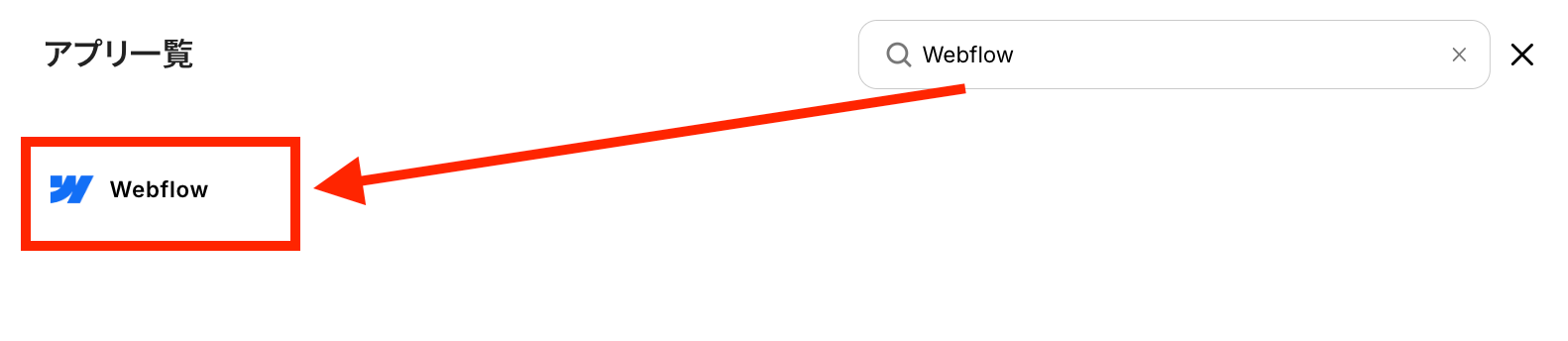
同様に検索欄にWebflowと記入して、表示されたWebflowのアイコンをクリックします。
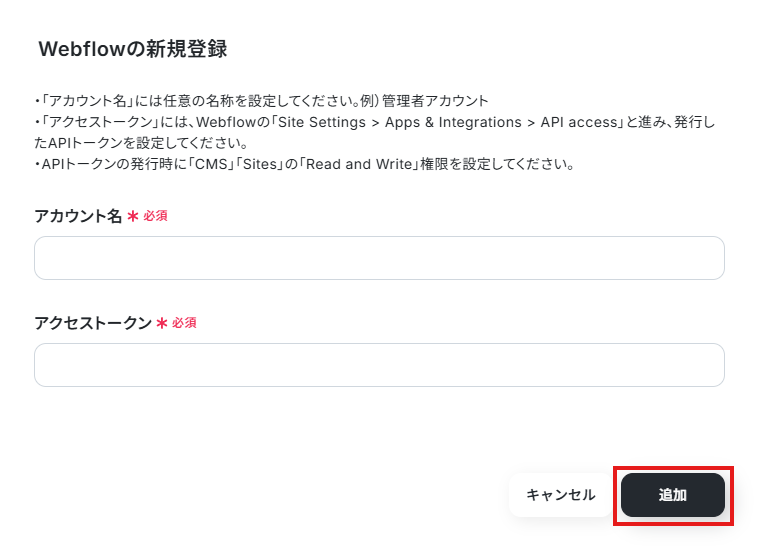
アカウント名とアクセストークンを記入して、「追加」ボタンをクリックしましょう!
ステップ2:テンプレートをコピーする
続いてYoomのテンプレートをコピーします。以下バナーの「試してみる」をクリックしましょう。
■概要Webflowで構築したサイトのアイテムが更新された際に、関係者への連絡を手作業で行っていませんか?手動での共有は手間がかかるだけでなく、連絡漏れや遅延の原因にもなり得ます。 このワークフローを活用すれば、Webflowで特定のコレクションアイテムが更新されたタイミングをトリガーとして、Gmailから自動でメール通知を送信することが可能です。これにより、重要な更新情報を迅速かつ確実に共有する体制を構築できます。
■このテンプレートをおすすめする方- Webflowでサイトを運営し、アイテム更新時の連絡業務を効率化したいと考えている方
- チームでのサイト管理において、更新情報の共有漏れや遅延を防ぎたい担当者の方
- Webflowと連携したメール通知の仕組みを、コーディング不要で手軽に実現したい方
■このテンプレートを使うメリット- Webflowでアイテムが更新されると自動でメールが送信されるため、これまで手作業での連絡に費やしていた時間を削減できます
- 連絡のし忘れや宛先の間違いといったヒューマンエラーを防ぎ、重要な更新情報を関係者に確実かつ正確に共有することが可能です
■フローボットの流れ- はじめに、GmailとWebflowをYoomと連携します
- 次に、トリガーでWebflowを選択し、「コレクションのアイテムが更新されたら」というアクションを設定します
- 最後に、オペレーションでGmailの「メールを送る」アクションを設定し、トリガーで取得した情報をもとに通知内容を作成し、送信します
※「トリガー」:フロー起動のきっかけとなるアクション、「オペレーション」:トリガー起動後、フロー内で処理を行うアクション
■このワークフローのカスタムポイント- Webflowのトリガー設定では、通知の対象としたいサイトのIDを任意の値に設定してください
- Gmailのオペレーション設定では、通知メールの宛先(To/Cc/Bcc)や件名、本文を自由にカスタマイズできます。Webflowから取得したアイテム名などの情報を、変数として本文に含めることも可能です
■注意事項- Webflow、GmailのそれぞれとYoomを連携してください。
■このテンプレートをおすすめする方
- Webflowでサイトを運営し、アイテム更新時の連絡業務を効率化したいと考えている方
- チームでのサイト管理において、更新情報の共有漏れや遅延を防ぎたい担当者の方
- Webflowと連携したメール通知の仕組みを、コーディング不要で手軽に実現したい方
■このテンプレートを使うメリット
- Webflowでアイテムが更新されると自動でメールが送信されるため、これまで手作業での連絡に費やしていた時間を削減できます
- 連絡のし忘れや宛先の間違いといったヒューマンエラーを防ぎ、重要な更新情報を関係者に確実かつ正確に共有することが可能です
■フローボットの流れ
- はじめに、GmailとWebflowをYoomと連携します
- 次に、トリガーでWebflowを選択し、「コレクションのアイテムが更新されたら」というアクションを設定します
- 最後に、オペレーションでGmailの「メールを送る」アクションを設定し、トリガーで取得した情報をもとに通知内容を作成し、送信します
■このワークフローのカスタムポイント
- Webflowのトリガー設定では、通知の対象としたいサイトのIDを任意の値に設定してください
- Gmailのオペレーション設定では、通知メールの宛先(To/Cc/Bcc)や件名、本文を自由にカスタマイズできます。Webflowから取得したアイテム名などの情報を、変数として本文に含めることも可能です
■注意事項
- Webflow、GmailのそれぞれとYoomを連携してください。
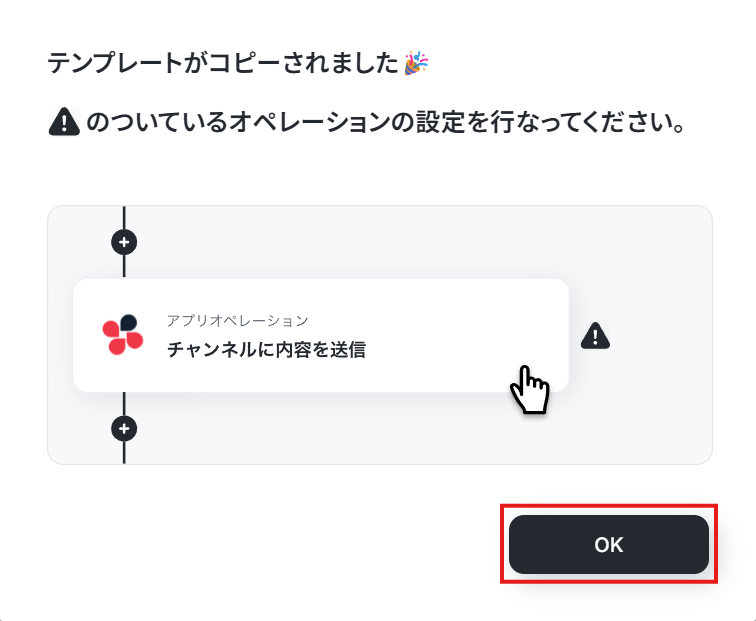
以下の画像のような画面が表示されたらテンプレートのコピーは完了です。
ステップ3:Webflowのトリガー設定
トリガー設定を行っていきます。
1つ目の赤枠をクリックしましょう。
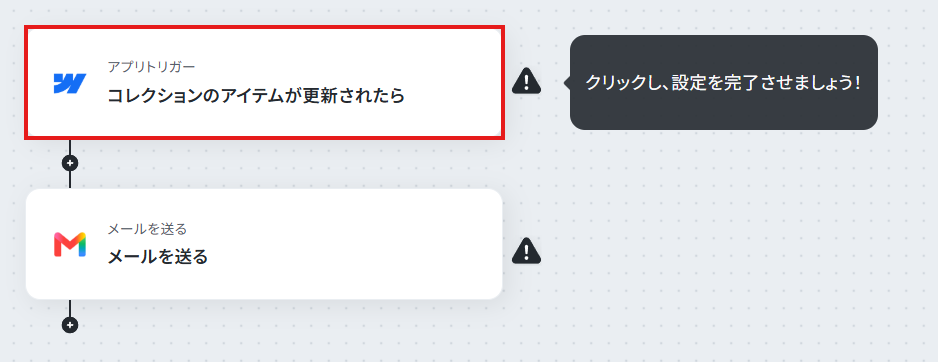
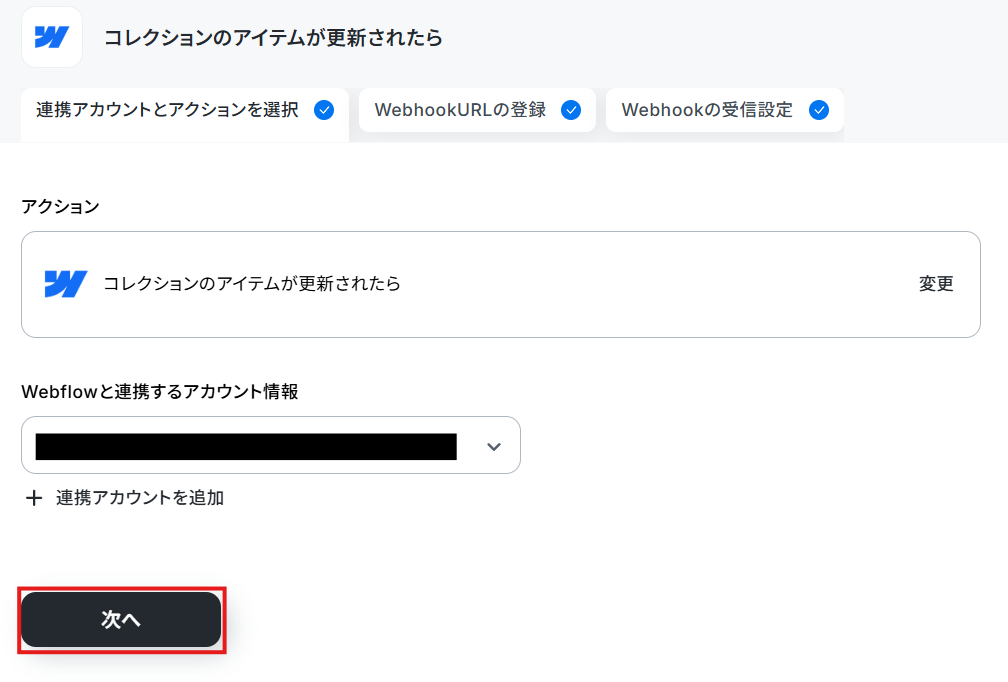
連携アカウントとアクションを選択しましょう。
トリガーアクションは、テンプレート通りに「コレクションのアイテムが更新されたら」のままで大丈夫です。
「次へ」をクリックして進んでください。
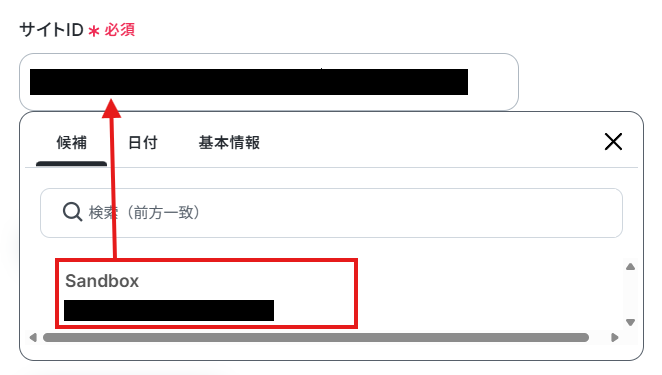
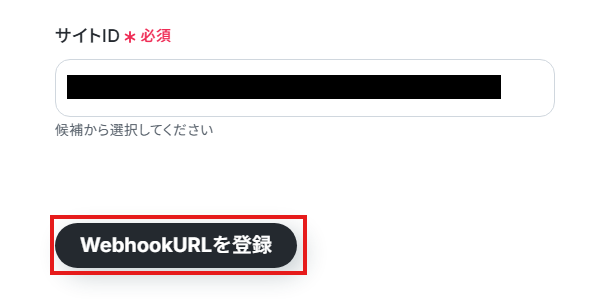
サイトを候補の中から選択し、サイトIDの登録を行います。
WebhookURLの登録を行います。
「WebhookURLを登録」をクリックしましょう!
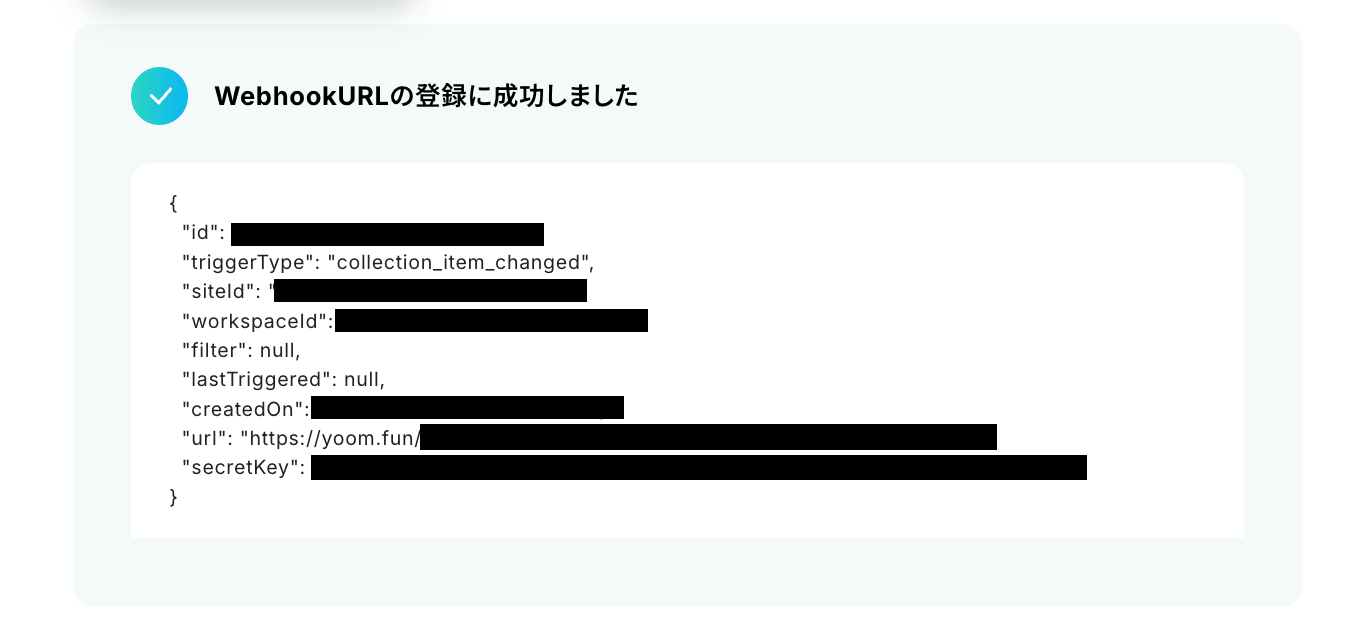
テストに成功したら、「次へ」ボタンで次のページに進みます。
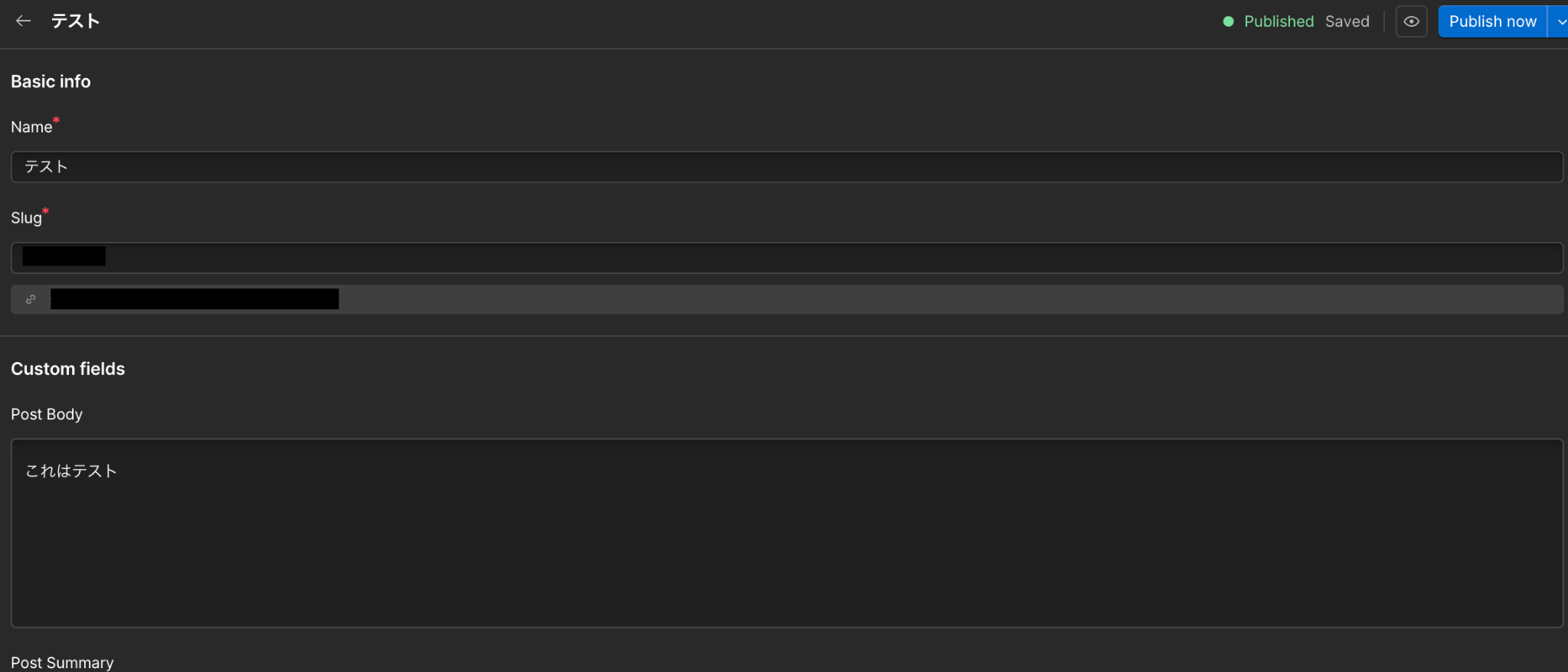
次に、Webflowのコレクションのアイテムを更新しましょう!
Yoomの設定に戻ったら、「テスト」ボタンを押します。
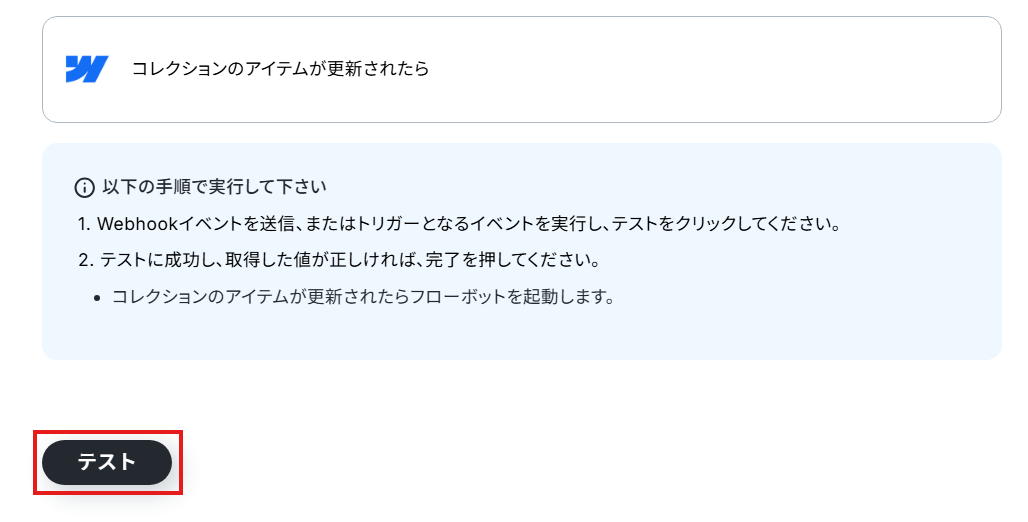
「テスト成功」と表示が出たら、取得した値にデータが反映されます。
※取得した値とは、トリガーやオペレーションにて取得した値を指します。
取得した値は、後続のオペレーション設定時の値としてご利用いただくことができ、ワークフローを起動する度に、変動した値となります。
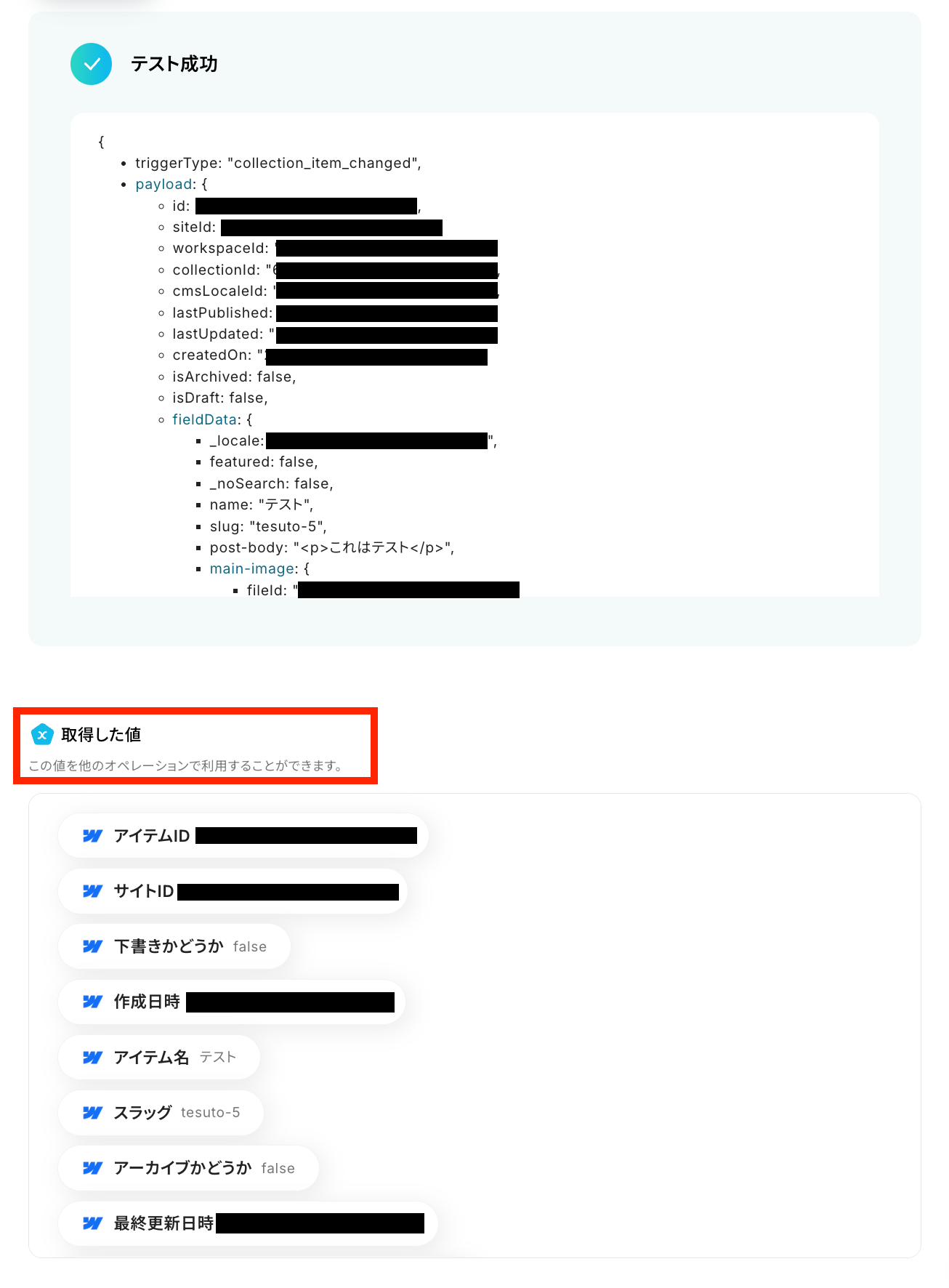
取得した値が確認できたら、最後に「完了」ボタンを押しましょう!
ステップ4:Gmailのアクション設定
次にGmailのアクション設定をしていきます。
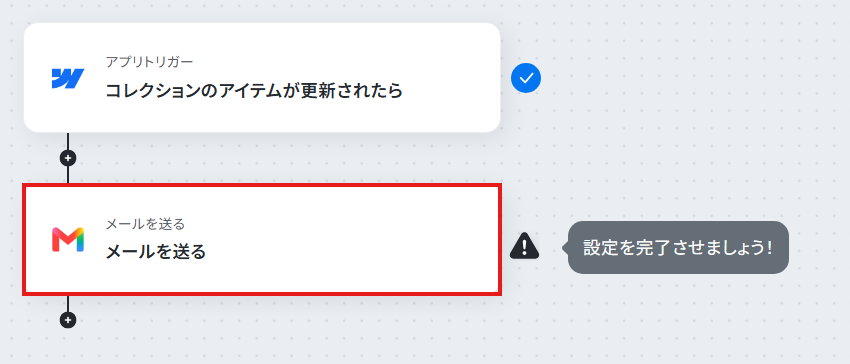
2つ目の赤枠をクリックします。
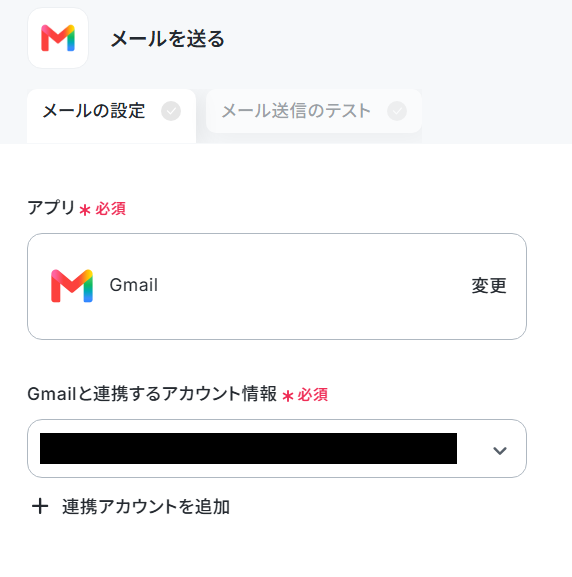
連携するアカウント情報に間違いがないか確認しましょう!
特に問題がなければ、メール内容の設定に移ります。
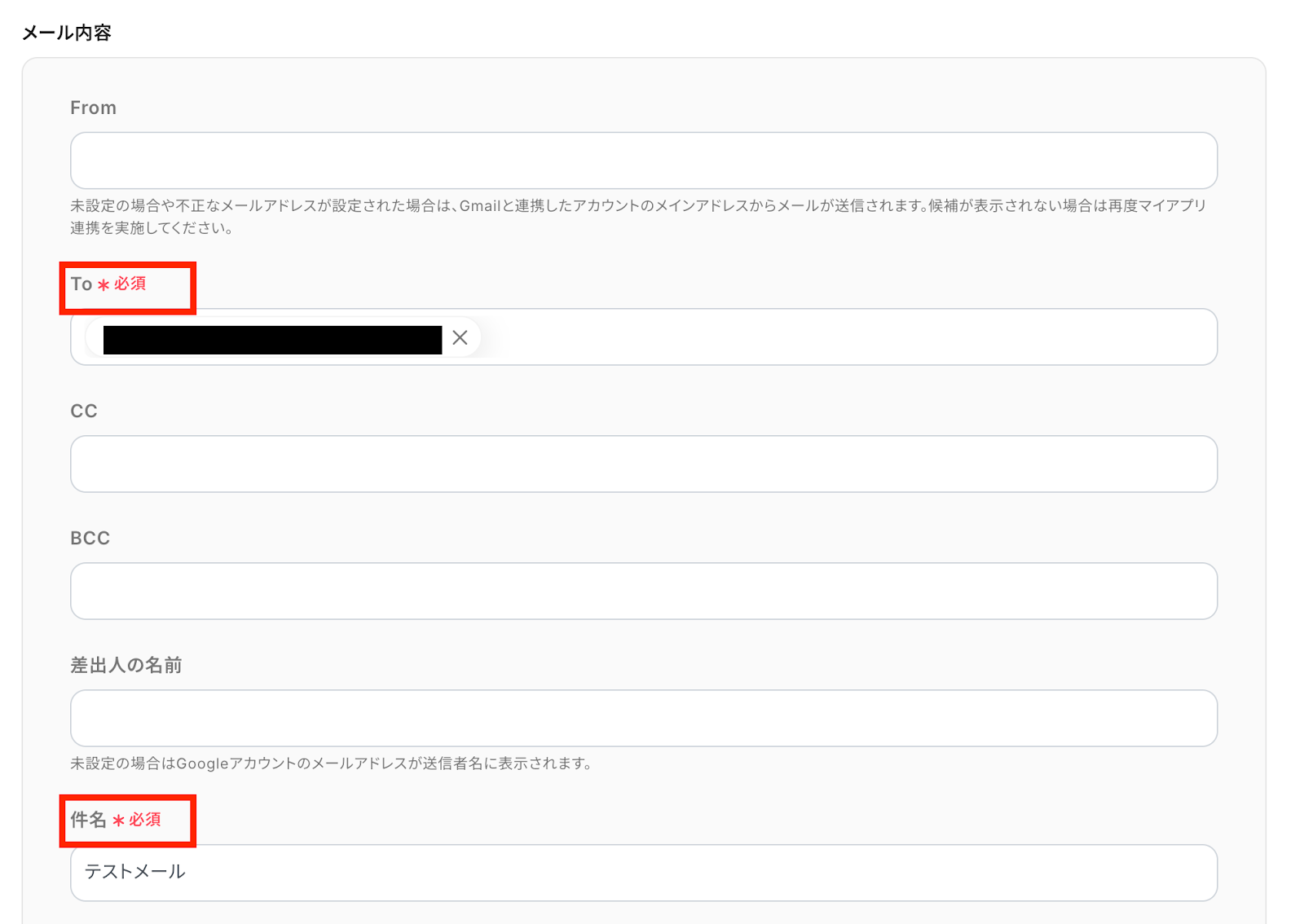
送信先と件名を手動で設定します。
BCCやCCも任意で設定が可能です!
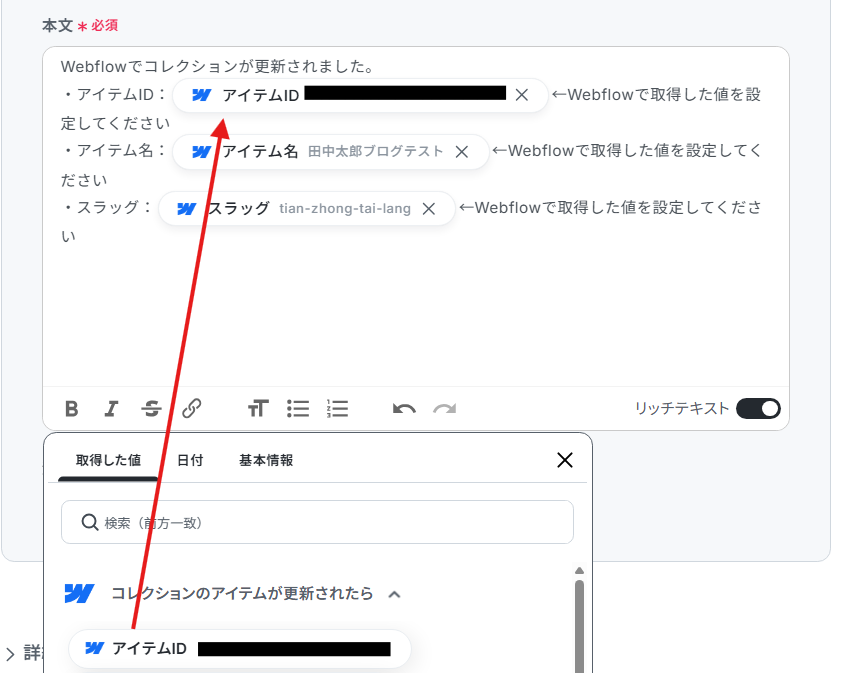
Webflowで取得した値を利用して、メール本文を作成しましょう。
取得した値を利用することで、トリガーが起動するたびに最新の値を自動で引用できます。
本文の作成が終了したら「次へ」ボタンをクリックします。
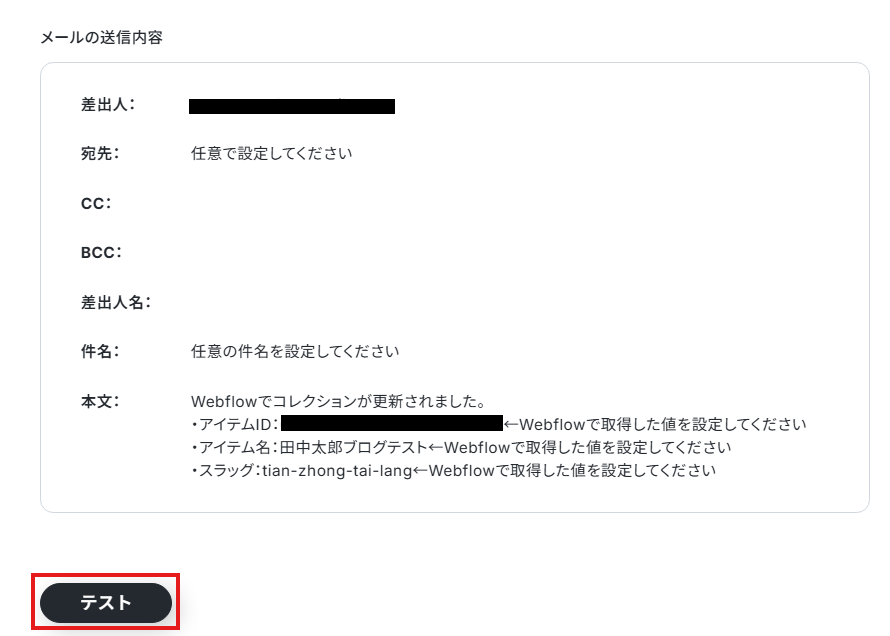
作成したメールの送信内容が表示されています。
メール内容に問題がないか確認が終わったら、最後に「テスト」ボタンをクリックしましょう。
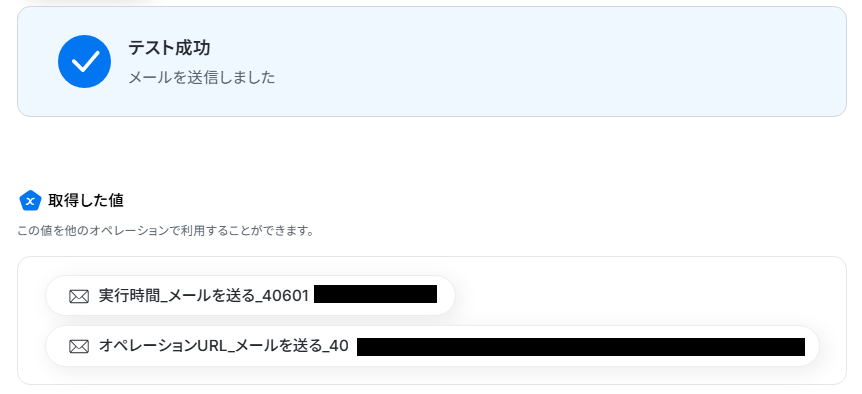
テスト成功です!
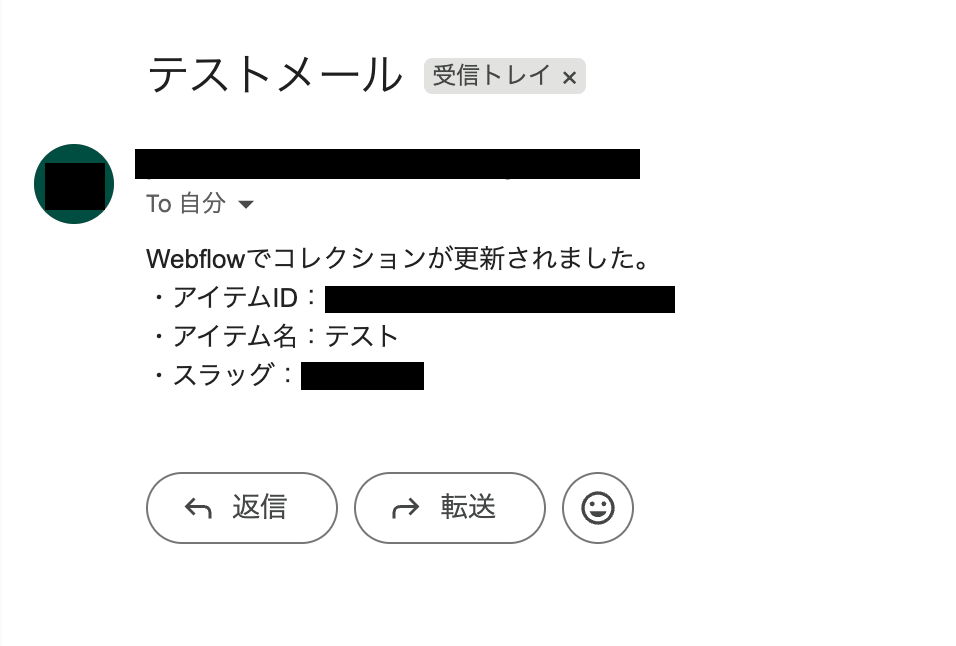
Gmailを確認してみましょう。
Webflowでのコレクション更新を知らせるメールが送信されています!
最後にYoomの設定画面で完了ボタンをクリックして設定を保存しましょう。
ステップ5:トリガーをONにし、フローが起動するかを確認
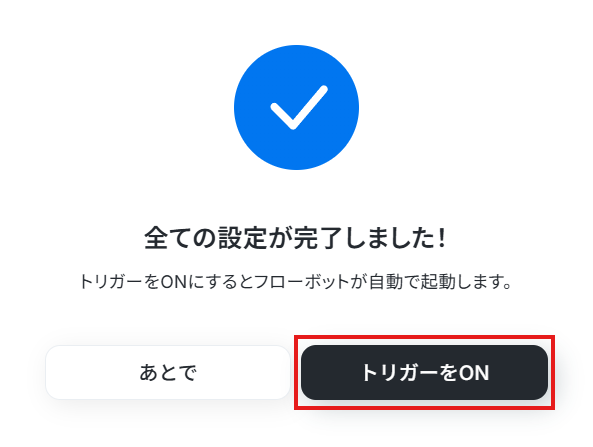
最後に、画面右上の「トリガーをON」をクリックし、Webflowで実際にコレクションアイテムを更新して、Gmailに通知が届けば設定は完了です!
Webflowを使った自動化例
サイト内のフォーム回答を自動集計したり、AIで内容を要約してメール通知したりすることが可能です。
さらに、決済サービスやECサイトと連携した商品情報の同期、各種フォームやチャットツールからのコンテンツ投稿など、サイト更新にまつわる煩雑な作業をノーコードで一気に自動化。
手作業による更新漏れを防ぎ、最新の情報を常にスピーディーに発信できる体制を構築しましょう。
■概要Webflowで作成したフォームから問い合わせや申し込みがあった際、その内容を手作業でGoogle スプレッドシートに転記していませんか?この作業は単純ですが、件数が増えると大きな負担になり、入力ミスも起こりがちです。このワークフローを活用すれば、Webflowのフォーム送信をきっかけに、自動でGoogle スプレッドシートへ情報が追加されるため、こうした手間やミスをなくし、顧客情報をスムーズに管理できます。
■このテンプレートをおすすめする方- Webflowのフォームで得た顧客情報を手作業でGoogle スプレッドシートに転記している方
- フォームからの問い合わせ対応の初動を早め、機会損失を防ぎたいと考えているご担当者の方
- Webサイトからのリード獲得から管理までの一連の流れを自動化し、効率化したいと考えている方
■このテンプレートを使うメリット- Webflowのフォームが送信されると自動でGoogle スプレッドシートに情報が追加されるため、これまで手作業で行っていた転記作業の時間を短縮できます。
- 手作業でのデータ転記が不要になることで、コピー&ペーストによる入力間違いや記載漏れといったヒューマンエラーの防止に繋がります。
■フローボットの流れ- はじめに、WebflowとGoogle スプレッドシートをYoomと連携します。
- 次に、トリガーでWebflowを選択し、「フォームが送信されたら」というアクションを設定します。
- 最後に、オペレーションでGoogle スプレッドシートを選択し、「レコードを追加する」アクションを設定して、フォームから送信された情報をスプレッドシートに書き込むよう設定します。
※「トリガー」:フロー起動のきっかけとなるアクション、「オペレーション」:トリガー起動後、フロー内で処理を行うアクション
■このワークフローのカスタムポイント- Webflowのトリガー設定では、連携の対象としたいサイトIDを任意で設定してください。
- Google スプレッドシートでレコードを追加するアクションを設定する際に、対象のスプレッドシート、シート、および書き込みたいテーブル範囲などを任意で設定してください。
■注意事項- Google スプレッドシート、WebflowのそれぞれとYoomを連携してください。
■概要Webflowで構築したサイトのフォームから届く長文のお問い合わせについて、内容を把握するために都度全文を確認する作業に手間を感じていませんか。このワークフローは、Webflowのフォームが送信されると、その内容をOpenAIが自動で要約し、指定のメールアドレスへ通知するものです。WebflowとOpenAIを連携させることで、問い合わせ内容の迅速な把握と、スピーディーな一次対応の実現を支援します。
■このテンプレートをおすすめする方- Webflowで作成したフォームからの問い合わせ対応に時間がかかっているWebサイト担当者の方
- WebflowとOpenAIを連携させ、問い合わせ対応の初動を早めたいと考えている方
- フォームから送られる内容の確認と担当者への共有を手作業で行っているチームのリーダーの方
■このテンプレートを使うメリット- Webflowのフォーム送信後、OpenAIが自動で内容を要約するため、長文を読む時間を短縮し、迅速な状況把握が可能になります
- 要点がまとめられた状態で通知されるため、重要な情報の見落としや確認漏れといったリスクの軽減に繋がります
■フローボットの流れ- はじめに、OpenAIとWebflowをYoomと連携します
- 次に、トリガーでWebflowを選択し、「フォームが送信されたら」というアクションを設定します
- 次に、オペレーションでOpenAIの「テキストの生成(Chat completion)」アクションを設定し、フォームの送信内容を要約するように指示します
- 最後に、Yoomの「メールを送る」アクションを設定し、OpenAIが生成した要約文を指定のメールアドレスに通知します
※「トリガー」:フロー起動のきっかけとなるアクション、「オペレーション」:トリガー起動後、フロー内で処理を行うアクション
■このワークフローのカスタムポイント- OpenAIの「テキストの生成(Chat completion)」アクションでは、どのような要約をさせたいか、プロンプト(指示文)を任意の内容で設定してください。また、利用するモデルIDも候補から選択が可能です
- Yoomの「メールを送る」アクションでは、通知先のメールアドレスや件名、本文などを自由に設定できます。本文には前のオペレーションでOpenAIが生成した要約結果を含めるように設定してください
■注意事項- Webflow、OpenAIのそれぞれとYoomを連携してください。
- Webflowから送信されたフォームの内容を取得する方法は「「取得する値」を追加する方法」を参照ください。
- ChatGPT(OpenAI)のアクションを実行するには、OpenAIのAPI有料プランの契約が必要です。(APIが使用されたときに支払いができる状態)
- ChatGPTのAPI利用はOpenAI社が有料で提供しており、API疎通時のトークンにより従量課金される仕組みとなっています。そのため、API使用時にお支払いが行える状況でない場合エラーが発生しますのでご注意ください。
■概要Webflowで公開した新しいコンテンツや製品情報を、手作業でMailchimpのメールキャンペーンに反映させる作業に、手間や時間を取られていませんか。このワークフローを活用することで、WebflowとMailchimpをノーコードで連携させ、アイテムが作成されたタイミングで自動的にキャンペーンを作成できます。Webサイトの公開からメールマーケティング施策までをスムーズに繋げ、一貫性のある情報発信を効率的に実現します。
■このテンプレートをおすすめする方- MailchimpとWebflowを用いて、コンテンツ公開やメール配信を手作業で行っているWeb担当者の方
- Webflowのアイテム情報を活用したメールキャンペーンの作成を自動化し、業務効率を改善したい方
- Webサイト公開から顧客への情報発信までの時間を短縮し、マーケティング活動を迅速化したい方
■このテンプレートを使うメリット- Webflowでアイテムを公開するだけで、関連するMailchimpのキャンペーンが自動で作成されるため、これまで手作業で行っていた情報入力の時間を短縮できます。
- 手動でのコピー&ペースト作業が不要になるため、キャンペーンの件名や本文における転記ミスや設定漏れといったヒューマンエラーの発生を防ぎます。
■フローボットの流れ- はじめに、MailchimpとWebflowをYoomと連携します。
- 次に、トリガーでWebflowを選択し、「コレクションのアイテムが公開されたら」というアクションを設定します。
- 次に、オペレーションの「テキスト抽出」を活用し、トリガーで取得したWebflowのアイテム情報から、キャンペーン作成に必要なテキストを抽出します。
- 最後に、オペレーションでMailchimpの「キャンペーンを作成」アクションを設定し、前のステップで抽出したテキスト情報などを紐付けてキャンペーンを作成します。
※「トリガー」:フロー起動のきっかけとなるアクション、「オペレーション」:トリガー起動後、フロー内で処理を行うアクション
■このワークフローのカスタムポイント- テキスト抽出のオペレーションでは、Webflowのアイテム情報から抽出したい項目(タイトルや本文など)を任意で設定してください。
- Mailchimpでキャンペーンを作成するアクションでは、キャンペーンの件名や本文などの各項目に、前のステップで取得した値や任意のテキストを組み合わせて設定してください。
■注意事項- Webflow、MailchimpのそれぞれとYoomを連携してください。
- トリガーは5分、10分、15分、30分、60分の間隔で起動間隔を選択できます。
- プランによって最短の起動間隔が異なりますので、ご注意ください。
- Webflowの内容を取得する方法は「「取得する値」を追加する方法」を参照ください。
■概要Webflowでデザイン性の高いサイトを構築し、WooCommerceでEコマースを展開しているものの、商品情報の二重入力に手間を感じていませんか?手作業での登録は時間がかかるだけでなく、入力ミスの原因にもなり得ます。
このワークフローを活用すれば、Webflowのコレクションにアイテムを追加するだけで、WooCommerceに商品情報が自動で作成されます。WooCommerceとWebflowのスムーズな連携を実現し、商品登録に関わる一連の作業を効率化します。
■このテンプレートをおすすめする方- WebflowとWooCommerceを併用し、商品を手作業で登録しているECサイトの運営担当者の方
- WooCommerceとWebflowを連携させ、商品管理のプロセスを自動化したいと考えている方
- サイト更新と商品登録の二重入力をなくし、本来のコア業務に集中したいと考えている方
■このテンプレートを使うメリット- Webflowのコレクションにアイテムが追加されると、自動でWooCommerceへ商品が作成されるため、これまで手作業に費やしていた時間を短縮できます。
- 手作業によるデータ転記が不要になるため、商品情報の入力間違いや登録漏れといったヒューマンエラーの発生を防ぎ、データの正確性を保ちます。
■フローボットの流れ- はじめに、WebflowとWooCommerceをYoomと連携します。
- 次に、トリガーでWebflowを選択し、「コレクションのアイテムが作成されたら」というアクションを設定します。
- 最後に、オペレーションでWooCommerceの「商品を作成」アクションを設定し、Webflowから取得した情報をもとに商品が作成されるようにします。
※「トリガー」:フロー起動のきっかけとなるアクション、「オペレーション」:トリガー起動後、フロー内で処理を行うアクション
■このワークフローのカスタムポイント- WooCommerceで商品を作成するアクションを設定する際に、Webflowのトリガーで取得したアイテムの情報を活用して、商品名や価格、説明文などの各項目を設定してください。
■注意事項- Webflow、WooCommerceのそれぞれとYoomを連携してください。
- WebflowのDescriptionを取得する方法は「「取得する値」を追加する方法」を参照ください。
■概要Webflowで管理しているサイトのアイテムが更新された際、関係者への連絡を手作業で行っていませんか? 都度メールを作成して通知するのは手間がかかりますし、共有漏れのリスクも伴います。 このワークフローを活用すれば、Webflowでコレクションのアイテムが更新されると、自動でOutlookから関係者へメール通知を送信できます。 手作業による情報共有の手間やミスをなくし、迅速で確実な連携を実現します。
■このテンプレートをおすすめする方- Webflowでサイトを運営し、アイテム更新の都度、手動でメール通知をしている方
- チームでのサイト管理において、更新情報の共有漏れや遅延を防ぎたいと考えている方
- Webflowからのメール通知を自動化し、コミュニケーションの効率化を図りたい方
■このテンプレートを使うメリット- Webflowでアイテムが更新されると自動でメールが送信されるため、これまで通知作業に費やしていた時間を短縮し、コア業務に集中できます
- 手作業による通知漏れや宛先の間違いといったヒューマンエラーを防ぎ、重要な更新情報を関係者に確実に伝えることが可能になります
■フローボットの流れ- はじめに、WebflowとOutlookをYoomと連携します
- 次に、トリガーでWebflowを選択し、「コレクションのアイテムが更新されたら」というアクションを設定します
- 最後に、オペレーションでOutlookの「メールを送る」アクションを設定し、Webflowから取得した情報をもとに通知メールを作成して送信します
※「トリガー」:フロー起動のきっかけとなるアクション、「オペレーション」:トリガー起動後、フロー内で処理を行うアクション
■このワークフローのカスタムポイント- Webflowのトリガー設定では、通知の対象としたいサイトIDを任意で設定してください
- Outlookのメール送信設定では、宛先(To, Cc, Bcc)や件名、本文を自由にカスタマイズできます。Webflowのトリガーで取得した更新アイテム名などの情報を変数として本文に含めることで、より具体的な通知が可能です
■注意事項- Webflow、OutlookのそれぞれとYoomを連携してください
- Microsoft365(旧Office365)には、家庭向けプランと一般法人向けプラン(Microsoft365 Business)があり、一般法人向けプランに加入していない場合には認証に失敗する可能性があります
■概要ECサイト運営において、Stripeで新しい商品を作成するたびに、WebflowのCMSにも手動でアイテムを登録する作業は手間がかかる上に、更新漏れなどのミスも起こりがちではないでしょうか。 このワークフローを活用すれば、StripeとWebflowの連携を自動化できるため、Stripeで商品が作成されると、Webflowのコレクションにアイテムが自動で追加されます。手作業による二度手間や更新漏れを防ぎ、スムーズな商品管理を実現します。■このテンプレートをおすすめする方- StripeとWebflowを利用してECサイトを運営し、商品登録を手作業で行っている方
- StripeとWebflowの連携作業における入力ミスや更新漏れをなくしたいと考えている方
- 商品管理のフローを自動化し、よりコア業務に集中したいと考えているEC担当者の方
■このテンプレートを使うメリット- Stripeで商品が作成されると自動でWebflowにアイテムが登録されるため、これまで手作業で行っていた登録時間を短縮することができます。
- システムが自動で処理を行うことで、手作業による商品情報の入力間違いや、登録漏れといったヒューマンエラーの防止に繋がります。
■フローボットの流れ- はじめに、StripeとWebflowをYoomと連携します。
- 次に、トリガーでStripeを選択し、「商品が作成されたら」というアクションを設定します。
- 最後に、オペレーションでWebflowの「コレクションにアイテムを追加」アクションを設定し、Stripeから取得した商品情報を紐付けます。
※「トリガー」:フロー起動のきっかけとなるアクション、「オペレーション」:トリガー起動後、フロー内で処理を行うアクション
■このワークフローのカスタムポイント- Webflowでアイテムを追加する際、対象となるサイトIDとコレクションIDを任意で設定してください。
- Stripeから取得した商品名や価格といった情報を、Webflowのどのフィールドにマッピングするかを任意で設定することが可能です。
■注意事項- Stripe、WebflowのそれぞれとYoomを連携してください。
- Stripeはチームプラン・サクセスプランでのみご利用いただけるアプリとなっております。フリープラン・ミニプランの場合は設定しているフローボットのオペレーションやデータコネクトはエラーとなりますので、ご注意ください。
- Stripeの商品メタデータにWebflowのアイテムIDなど更新に必要なデータを予め設定する必要があります。
- チームプランやサクセスプランなどの有料プランは、2週間の無料トライアルを行うことが可能です。無料トライアル中には制限対象のアプリを使用することができます。
- WebflowのDescriptionを取得する方法はこちらを参照ください。
■概要Googleフォームで集めたお問い合わせやイベントの申し込み情報を、手作業でWebflowのCMSに転記していませんか?この作業は手間がかかるだけでなく、コピー&ペーストのミスや更新漏れが発生する原因にもなります。
このワークフローを活用すれば、Googleフォームに回答が送信されると、その内容が自動でWebflowのコレクションにアイテムとして追加されるため、こうした課題をスムーズに削減できます。■このテンプレートをおすすめする方- GoogleフォームとWebflowを利用し、コンテンツやデータベースを管理している方
- フォームから得た情報を手作業でWebサイトに反映しており、効率化したいと考えている方
- 手作業によるデータ転記での入力ミスを減らし、コンテンツの正確性を高めたい方
■このテンプレートを使うメリット- Googleフォームへの回答送信をきっかけに、自動でWebflowへデータが連携されるため、これまで手作業での転記に費やしていた時間を短縮できます。
- 手作業によるコピー&ペーストがなくなることで、入力間違いや更新漏れといったヒューマンエラーのリスクを軽減し、データの正確性を保ちます。
■フローボットの流れ- はじめに、GoogleフォームとWebflowをYoomと連携します。
- 次に、トリガーでGoogleフォームを選択し、「フォームに回答が送信されたら」というアクションを設定します。
- 最後に、オペレーションでWebflowの「コレクションにアイテムを追加」アクションを設定し、フォームの回答内容をWebflowの各フィールドに紐付けます。
※「トリガー」:フロー起動のきっかけとなるアクション、「オペレーション」:トリガー起動後、フロー内で処理を行うアクション■このワークフローのカスタムポイント- Googleフォームのトリガー設定では、連携の対象としたいフォームのIDを任意で設定してください。
- Webflowでアイテムを追加するアクションを設定する際に、対象のサイトID、コレクションIDを任意で設定し、フォームの回答内容をどのフィールドに追加するかを設定してください。
■注意事項- WebflowとGoogleフォームのそれぞれとYoomを連携してください。
- トリガーは5分、10分、15分、30分、60分の間隔で起動間隔を選択できます。
- プランによって最短の起動間隔が異なりますので、ご注意ください。
- Googleフォームをトリガーとして使用した際の回答内容を取得する方法は「Googleフォームトリガーで、回答内容を取得する方法」を参照ください。
■概要
GitHubでの開発進捗をWebflowサイトに反映させる際、プルリクエストの情報を手作業でコピー&ペーストしていませんか?この作業は手間がかかる上に、転記ミスや更新漏れの原因にもなり得ます。このワークフローを活用すれば、GitHubとWebflowの連携が自動化され、プルリクエストが作成されると同時にWebflowのコレクションにアイテムが追加されるため、こうした課題を円滑に解決します。
■このテンプレートをおすすめする方
- GitHubとWebflowを連携させ、開発の進捗管理を効率化したい方
- プルリクエストの情報をWebflowのCMSに手作業で転記している方
- 開発チームとWebサイト管理チーム間の情報共有を円滑にしたい方
■このテンプレートを使うメリット
- GitHubでプルリクエストが作成されると自動でWebflowにアイテムが追加されるため、手作業での転記時間を短縮できます
- 手作業による情報の入力漏れやコピー&ペーストのミスといった、ヒューマンエラーのリスクを軽減し、情報の正確性を保ちます
■フローボットの流れ
- はじめに、GitHubとWebflowをYoomと連携します
- 次に、トリガーでGitHubを選択し、「プルリクエストが作成されたら」というアクションを設定します
- 最後に、オペレーションでWebflowの「コレクションにアイテムを追加」アクションを設定し、プルリクエストの情報をWebflowのCMSに登録します
※「トリガー」:フロー起動のきっかけとなるアクション、「オペレーション」:トリガー起動後、フロー内で処理を行うアクション
■このワークフローのカスタムポイント
- Webflowの「コレクションにアイテムを追加」アクションでは、対象のコレクションIDとサイトIDを任意で設定してください
- GitHubのプルリクエストから取得した情報を基に、Webflowのコレクションに追加する各フィールド情報は任意で設定することが可能です
■注意事項
- GitHub、WebflowのそれぞれとYoomを連携してください。
- トリガーは5分、10分、15分、30分、60分の間隔で起動間隔を選択できます。
- プランによって最短の起動間隔が異なりますので、ご注意ください。
■概要Slackに投稿された情報をWebflowへ手作業で転記する際、手間がかかったり、登録漏れが発生したりしていませんか?このワークフローを活用すれば、Slackの特定チャンネルにメッセージが投稿されると、AIが自動でテキストから必要なデータを抽出し、Webflowへアイテムとして追加する一連の流れを自動化できます。定型的なWebサイトへの情報反映作業を効率化し、入力ミスを防ぎます。
■このテンプレートをおすすめする方- Slackで受けた依頼を基にWebflowのコンテンツを手動で更新しているWeb担当者の方
- Webflowへのアイテム追加を自動化し、コンテンツ反映のスピードを向上させたい方
- 手作業によるデータ入力ミスをなくし、Webサイトの情報の正確性を高めたいチームの方
■このテンプレートを使うメリット- Slackへの投稿を起点に、AIによるデータ抽出からWebflowへのアイテム追加までが自動で実行されるため、これまで手作業に費やしていた時間を削減できます。
- システムが自動で処理を行うため、手動でのコピー&ペーストによる入力間違いや登録漏れといったヒューマンエラーの防止に繋がります。
■フローボットの流れ- はじめに、SlackとWebflowをYoomと連携します。
- 次に、トリガーでSlackを選択し、「メッセージがチャンネルに投稿されたら」アクションを設定します。
- 続いて、オペレーションの分岐機能で、特定の条件を満たすメッセージの場合のみ後続の処理に進むよう設定します。
- 次に、AI機能の「テキストからデータを抽出する」アクションを設定し、Slackのメッセージ本文からWebflowへ登録したいデータを抽出します。
- 最後に、Webflowの「コレクションにアイテムを追加」アクションで、抽出したデータを基にアイテムを自動で追加するよう設定します。
※「トリガー」:フロー起動のきっかけとなるアクション、「オペレーション」:トリガー起動後、フロー内で処理を行うアクション
■このワークフローのカスタムポイント- Slackのトリガー設定「メッセージがチャンネルに投稿されたら」では、自動化の対象としたいチャンネルのIDを任意で設定してください。
- AIによるデータ抽出のオペレーションでは、メッセージ本文のどの部分を抽出し、Webflowのどのフィールドに格納するかを定義してください。
- Webflowへアイテムを追加するオペレーションでは、対象のコレクションIDや、各フィールドに連携するデータを任意で設定してください。
■注意事項- Slack、WebflowのそれぞれとYoomを連携してください。
- トリガーは5分、10分、15分、30分、60分の間隔で起動間隔を選択できます。
- プランによって最短の起動間隔が異なりますので、ご注意ください。
- 分岐はパーソナルプラン以上のプランでご利用いただける機能(オペレーション)となっております。フリープランの場合は設定しているフローボットのオペレーションはエラーとなりますので、ご注意ください。
- パーソナルプランなどの有料プランは、2週間の無料トライアルを行うことが可能です。無料トライアル中には制限対象のアプリや機能(オペレーション)を使用することができます。詳しくは、料金プランのページをご参照ください。
■概要プロジェクト管理ツールとして人気のClickUpとTrelloですが、両ツール間の情報連携に手間を感じていませんか。手動での転記作業は、時間もかかり、更新漏れの原因にもなり得ます。このワークフローを活用すれば、Trelloでカード情報が更新されると、自動でClickUpにタスクが作成されるため、二重入力の手間をなくし、抜け漏れのないタスク管理を実現します。
■このテンプレートをおすすめする方- TrelloとClickUpを併用し、タスクの二重入力に手間を感じている方
- TrelloとClickUp間の情報連携を自動化し、手作業による更新漏れを防ぎたい方
- プロジェクトの進捗管理をより効率化し、コア業務に集中したいと考えている方
■このテンプレートを使うメリット- Trelloでカード情報が更新されると、自動で`ClickUp`にタスクが作成されるため、これまで手作業で行っていた転記作業の時間を短縮できます。
- TrelloとClickUpの連携を自動化することで、手作業による入力ミスや更新漏れといったヒューマンエラーを防ぎ、タスク管理の精度を高めます。
■フローボットの流れ- はじめに、TrelloとClickUpをYoomと連携します。
- 次に、トリガーでTrelloを選択し、「カード情報が更新されたら(Webhook)」というアクションを設定します。
- 次に、オペレーションで分岐機能を追加し、Trelloから取得した情報に基づいて後続の処理を分岐させる条件を設定します。
- 次に、オペレーションでClickUpを選択し、「特定のステータスのタスクを検索」アクションを設定し、ClickUp内のタスク一覧を検索します。
- 次に、トリガーで取得したタスク名とClickUpで検索したタスク名と重複がないか分岐設定で確認します。
- 最後に、オペレーションでClickUpの「タスクを作成」アクションを設定し、Trelloから取得した情報を基にタスクを作成します。
※「トリガー」:フロー起動のきっかけとなるアクション、「オペレーション」:トリガー起動後、フロー内で処理を行うアクション
■このワークフローのカスタムポイント- Trelloのトリガー設定では、通知の対象としたいボードIDやユーザー名を任意で設定してください。
- 分岐機能では、Trelloから取得したカード情報(例:リスト名など)を基に、タスクを作成するかどうかなどの条件を自由にカスタマイズ可能です。
- `ClickUp`でタスクを作成するアクションでは、`Trello`のカード名や説明文といった値を引用し、タスク名や詳細欄に自由に設定できます。
■注意事項- ClickUpとTrelloのそれぞれをYoomと連携してください。
- 分岐はパーソナルプラン以上のプランでご利用いただける機能(オペレーション)となっております。フリープランの場合は設定しているフローボットのオペレーションはエラーとなりますので、ご注意ください。
- パーソナルプランなどの有料プランは、2週間の無料トライアルを行うことが可能です。無料トライアル中には制限対象のアプリや機能(オペレーション)を使用することができます。詳しくは、料金プランのページをご参照ください。

■このテンプレートをおすすめする方
- Webflowのフォームで得た顧客情報を手作業でGoogle スプレッドシートに転記している方
- フォームからの問い合わせ対応の初動を早め、機会損失を防ぎたいと考えているご担当者の方
- Webサイトからのリード獲得から管理までの一連の流れを自動化し、効率化したいと考えている方
■このテンプレートを使うメリット
- Webflowのフォームが送信されると自動でGoogle スプレッドシートに情報が追加されるため、これまで手作業で行っていた転記作業の時間を短縮できます。
- 手作業でのデータ転記が不要になることで、コピー&ペーストによる入力間違いや記載漏れといったヒューマンエラーの防止に繋がります。
■フローボットの流れ
- はじめに、WebflowとGoogle スプレッドシートをYoomと連携します。
- 次に、トリガーでWebflowを選択し、「フォームが送信されたら」というアクションを設定します。
- 最後に、オペレーションでGoogle スプレッドシートを選択し、「レコードを追加する」アクションを設定して、フォームから送信された情報をスプレッドシートに書き込むよう設定します。
■このワークフローのカスタムポイント
- Webflowのトリガー設定では、連携の対象としたいサイトIDを任意で設定してください。
- Google スプレッドシートでレコードを追加するアクションを設定する際に、対象のスプレッドシート、シート、および書き込みたいテーブル範囲などを任意で設定してください。
■注意事項
- Google スプレッドシート、WebflowのそれぞれとYoomを連携してください。

■このテンプレートをおすすめする方
- Webflowで作成したフォームからの問い合わせ対応に時間がかかっているWebサイト担当者の方
- WebflowとOpenAIを連携させ、問い合わせ対応の初動を早めたいと考えている方
- フォームから送られる内容の確認と担当者への共有を手作業で行っているチームのリーダーの方
■このテンプレートを使うメリット
- Webflowのフォーム送信後、OpenAIが自動で内容を要約するため、長文を読む時間を短縮し、迅速な状況把握が可能になります
- 要点がまとめられた状態で通知されるため、重要な情報の見落としや確認漏れといったリスクの軽減に繋がります
■フローボットの流れ
- はじめに、OpenAIとWebflowをYoomと連携します
- 次に、トリガーでWebflowを選択し、「フォームが送信されたら」というアクションを設定します
- 次に、オペレーションでOpenAIの「テキストの生成(Chat completion)」アクションを設定し、フォームの送信内容を要約するように指示します
- 最後に、Yoomの「メールを送る」アクションを設定し、OpenAIが生成した要約文を指定のメールアドレスに通知します
■このワークフローのカスタムポイント
- OpenAIの「テキストの生成(Chat completion)」アクションでは、どのような要約をさせたいか、プロンプト(指示文)を任意の内容で設定してください。また、利用するモデルIDも候補から選択が可能です
- Yoomの「メールを送る」アクションでは、通知先のメールアドレスや件名、本文などを自由に設定できます。本文には前のオペレーションでOpenAIが生成した要約結果を含めるように設定してください
■注意事項
- Webflow、OpenAIのそれぞれとYoomを連携してください。
- Webflowから送信されたフォームの内容を取得する方法は「「取得する値」を追加する方法」を参照ください。
- ChatGPT(OpenAI)のアクションを実行するには、OpenAIのAPI有料プランの契約が必要です。(APIが使用されたときに支払いができる状態)
- ChatGPTのAPI利用はOpenAI社が有料で提供しており、API疎通時のトークンにより従量課金される仕組みとなっています。そのため、API使用時にお支払いが行える状況でない場合エラーが発生しますのでご注意ください。

■このテンプレートをおすすめする方
- MailchimpとWebflowを用いて、コンテンツ公開やメール配信を手作業で行っているWeb担当者の方
- Webflowのアイテム情報を活用したメールキャンペーンの作成を自動化し、業務効率を改善したい方
- Webサイト公開から顧客への情報発信までの時間を短縮し、マーケティング活動を迅速化したい方
■このテンプレートを使うメリット
- Webflowでアイテムを公開するだけで、関連するMailchimpのキャンペーンが自動で作成されるため、これまで手作業で行っていた情報入力の時間を短縮できます。
- 手動でのコピー&ペースト作業が不要になるため、キャンペーンの件名や本文における転記ミスや設定漏れといったヒューマンエラーの発生を防ぎます。
■フローボットの流れ
- はじめに、MailchimpとWebflowをYoomと連携します。
- 次に、トリガーでWebflowを選択し、「コレクションのアイテムが公開されたら」というアクションを設定します。
- 次に、オペレーションの「テキスト抽出」を活用し、トリガーで取得したWebflowのアイテム情報から、キャンペーン作成に必要なテキストを抽出します。
- 最後に、オペレーションでMailchimpの「キャンペーンを作成」アクションを設定し、前のステップで抽出したテキスト情報などを紐付けてキャンペーンを作成します。
■このワークフローのカスタムポイント
- テキスト抽出のオペレーションでは、Webflowのアイテム情報から抽出したい項目(タイトルや本文など)を任意で設定してください。
- Mailchimpでキャンペーンを作成するアクションでは、キャンペーンの件名や本文などの各項目に、前のステップで取得した値や任意のテキストを組み合わせて設定してください。
■注意事項
- Webflow、MailchimpのそれぞれとYoomを連携してください。
- トリガーは5分、10分、15分、30分、60分の間隔で起動間隔を選択できます。
- プランによって最短の起動間隔が異なりますので、ご注意ください。
- Webflowの内容を取得する方法は「「取得する値」を追加する方法」を参照ください。

このワークフローを活用すれば、Webflowのコレクションにアイテムを追加するだけで、WooCommerceに商品情報が自動で作成されます。WooCommerceとWebflowのスムーズな連携を実現し、商品登録に関わる一連の作業を効率化します。
■このテンプレートをおすすめする方
- WebflowとWooCommerceを併用し、商品を手作業で登録しているECサイトの運営担当者の方
- WooCommerceとWebflowを連携させ、商品管理のプロセスを自動化したいと考えている方
- サイト更新と商品登録の二重入力をなくし、本来のコア業務に集中したいと考えている方
■このテンプレートを使うメリット
- Webflowのコレクションにアイテムが追加されると、自動でWooCommerceへ商品が作成されるため、これまで手作業に費やしていた時間を短縮できます。
- 手作業によるデータ転記が不要になるため、商品情報の入力間違いや登録漏れといったヒューマンエラーの発生を防ぎ、データの正確性を保ちます。
■フローボットの流れ
- はじめに、WebflowとWooCommerceをYoomと連携します。
- 次に、トリガーでWebflowを選択し、「コレクションのアイテムが作成されたら」というアクションを設定します。
- 最後に、オペレーションでWooCommerceの「商品を作成」アクションを設定し、Webflowから取得した情報をもとに商品が作成されるようにします。
■このワークフローのカスタムポイント
- WooCommerceで商品を作成するアクションを設定する際に、Webflowのトリガーで取得したアイテムの情報を活用して、商品名や価格、説明文などの各項目を設定してください。
■注意事項
- Webflow、WooCommerceのそれぞれとYoomを連携してください。
- WebflowのDescriptionを取得する方法は「「取得する値」を追加する方法」を参照ください。

■このテンプレートをおすすめする方
- Webflowでサイトを運営し、アイテム更新の都度、手動でメール通知をしている方
- チームでのサイト管理において、更新情報の共有漏れや遅延を防ぎたいと考えている方
- Webflowからのメール通知を自動化し、コミュニケーションの効率化を図りたい方
■このテンプレートを使うメリット
- Webflowでアイテムが更新されると自動でメールが送信されるため、これまで通知作業に費やしていた時間を短縮し、コア業務に集中できます
- 手作業による通知漏れや宛先の間違いといったヒューマンエラーを防ぎ、重要な更新情報を関係者に確実に伝えることが可能になります
■フローボットの流れ
- はじめに、WebflowとOutlookをYoomと連携します
- 次に、トリガーでWebflowを選択し、「コレクションのアイテムが更新されたら」というアクションを設定します
- 最後に、オペレーションでOutlookの「メールを送る」アクションを設定し、Webflowから取得した情報をもとに通知メールを作成して送信します
■このワークフローのカスタムポイント
- Webflowのトリガー設定では、通知の対象としたいサイトIDを任意で設定してください
- Outlookのメール送信設定では、宛先(To, Cc, Bcc)や件名、本文を自由にカスタマイズできます。Webflowのトリガーで取得した更新アイテム名などの情報を変数として本文に含めることで、より具体的な通知が可能です
■注意事項
- Webflow、OutlookのそれぞれとYoomを連携してください
- Microsoft365(旧Office365)には、家庭向けプランと一般法人向けプラン(Microsoft365 Business)があり、一般法人向けプランに加入していない場合には認証に失敗する可能性があります

- StripeとWebflowを利用してECサイトを運営し、商品登録を手作業で行っている方
- StripeとWebflowの連携作業における入力ミスや更新漏れをなくしたいと考えている方
- 商品管理のフローを自動化し、よりコア業務に集中したいと考えているEC担当者の方
- Stripeで商品が作成されると自動でWebflowにアイテムが登録されるため、これまで手作業で行っていた登録時間を短縮することができます。
- システムが自動で処理を行うことで、手作業による商品情報の入力間違いや、登録漏れといったヒューマンエラーの防止に繋がります。
- はじめに、StripeとWebflowをYoomと連携します。
- 次に、トリガーでStripeを選択し、「商品が作成されたら」というアクションを設定します。
- 最後に、オペレーションでWebflowの「コレクションにアイテムを追加」アクションを設定し、Stripeから取得した商品情報を紐付けます。
■このワークフローのカスタムポイント
- Webflowでアイテムを追加する際、対象となるサイトIDとコレクションIDを任意で設定してください。
- Stripeから取得した商品名や価格といった情報を、Webflowのどのフィールドにマッピングするかを任意で設定することが可能です。
- Stripe、WebflowのそれぞれとYoomを連携してください。
- Stripeはチームプラン・サクセスプランでのみご利用いただけるアプリとなっております。フリープラン・ミニプランの場合は設定しているフローボットのオペレーションやデータコネクトはエラーとなりますので、ご注意ください。
- Stripeの商品メタデータにWebflowのアイテムIDなど更新に必要なデータを予め設定する必要があります。
- チームプランやサクセスプランなどの有料プランは、2週間の無料トライアルを行うことが可能です。無料トライアル中には制限対象のアプリを使用することができます。
- WebflowのDescriptionを取得する方法はこちらを参照ください。
このワークフローを活用すれば、Googleフォームに回答が送信されると、その内容が自動でWebflowのコレクションにアイテムとして追加されるため、こうした課題をスムーズに削減できます。
- GoogleフォームとWebflowを利用し、コンテンツやデータベースを管理している方
- フォームから得た情報を手作業でWebサイトに反映しており、効率化したいと考えている方
- 手作業によるデータ転記での入力ミスを減らし、コンテンツの正確性を高めたい方
- Googleフォームへの回答送信をきっかけに、自動でWebflowへデータが連携されるため、これまで手作業での転記に費やしていた時間を短縮できます。
- 手作業によるコピー&ペーストがなくなることで、入力間違いや更新漏れといったヒューマンエラーのリスクを軽減し、データの正確性を保ちます。
- はじめに、GoogleフォームとWebflowをYoomと連携します。
- 次に、トリガーでGoogleフォームを選択し、「フォームに回答が送信されたら」というアクションを設定します。
- 最後に、オペレーションでWebflowの「コレクションにアイテムを追加」アクションを設定し、フォームの回答内容をWebflowの各フィールドに紐付けます。
- Googleフォームのトリガー設定では、連携の対象としたいフォームのIDを任意で設定してください。
- Webflowでアイテムを追加するアクションを設定する際に、対象のサイトID、コレクションIDを任意で設定し、フォームの回答内容をどのフィールドに追加するかを設定してください。
- WebflowとGoogleフォームのそれぞれとYoomを連携してください。
- トリガーは5分、10分、15分、30分、60分の間隔で起動間隔を選択できます。
- プランによって最短の起動間隔が異なりますので、ご注意ください。
- Googleフォームをトリガーとして使用した際の回答内容を取得する方法は「Googleフォームトリガーで、回答内容を取得する方法」を参照ください。

■概要
GitHubでの開発進捗をWebflowサイトに反映させる際、プルリクエストの情報を手作業でコピー&ペーストしていませんか?この作業は手間がかかる上に、転記ミスや更新漏れの原因にもなり得ます。このワークフローを活用すれば、GitHubとWebflowの連携が自動化され、プルリクエストが作成されると同時にWebflowのコレクションにアイテムが追加されるため、こうした課題を円滑に解決します。
■このテンプレートをおすすめする方
- GitHubとWebflowを連携させ、開発の進捗管理を効率化したい方
- プルリクエストの情報をWebflowのCMSに手作業で転記している方
- 開発チームとWebサイト管理チーム間の情報共有を円滑にしたい方
■このテンプレートを使うメリット
- GitHubでプルリクエストが作成されると自動でWebflowにアイテムが追加されるため、手作業での転記時間を短縮できます
- 手作業による情報の入力漏れやコピー&ペーストのミスといった、ヒューマンエラーのリスクを軽減し、情報の正確性を保ちます
■フローボットの流れ
- はじめに、GitHubとWebflowをYoomと連携します
- 次に、トリガーでGitHubを選択し、「プルリクエストが作成されたら」というアクションを設定します
- 最後に、オペレーションでWebflowの「コレクションにアイテムを追加」アクションを設定し、プルリクエストの情報をWebflowのCMSに登録します
※「トリガー」:フロー起動のきっかけとなるアクション、「オペレーション」:トリガー起動後、フロー内で処理を行うアクション
■このワークフローのカスタムポイント
- Webflowの「コレクションにアイテムを追加」アクションでは、対象のコレクションIDとサイトIDを任意で設定してください
- GitHubのプルリクエストから取得した情報を基に、Webflowのコレクションに追加する各フィールド情報は任意で設定することが可能です
■注意事項
- GitHub、WebflowのそれぞれとYoomを連携してください。
- トリガーは5分、10分、15分、30分、60分の間隔で起動間隔を選択できます。
- プランによって最短の起動間隔が異なりますので、ご注意ください。

- Slackで受けた依頼を基にWebflowのコンテンツを手動で更新しているWeb担当者の方
- Webflowへのアイテム追加を自動化し、コンテンツ反映のスピードを向上させたい方
- 手作業によるデータ入力ミスをなくし、Webサイトの情報の正確性を高めたいチームの方
- Slackへの投稿を起点に、AIによるデータ抽出からWebflowへのアイテム追加までが自動で実行されるため、これまで手作業に費やしていた時間を削減できます。
- システムが自動で処理を行うため、手動でのコピー&ペーストによる入力間違いや登録漏れといったヒューマンエラーの防止に繋がります。
- はじめに、SlackとWebflowをYoomと連携します。
- 次に、トリガーでSlackを選択し、「メッセージがチャンネルに投稿されたら」アクションを設定します。
- 続いて、オペレーションの分岐機能で、特定の条件を満たすメッセージの場合のみ後続の処理に進むよう設定します。
- 次に、AI機能の「テキストからデータを抽出する」アクションを設定し、Slackのメッセージ本文からWebflowへ登録したいデータを抽出します。
- 最後に、Webflowの「コレクションにアイテムを追加」アクションで、抽出したデータを基にアイテムを自動で追加するよう設定します。
■このワークフローのカスタムポイント
- Slackのトリガー設定「メッセージがチャンネルに投稿されたら」では、自動化の対象としたいチャンネルのIDを任意で設定してください。
- AIによるデータ抽出のオペレーションでは、メッセージ本文のどの部分を抽出し、Webflowのどのフィールドに格納するかを定義してください。
- Webflowへアイテムを追加するオペレーションでは、対象のコレクションIDや、各フィールドに連携するデータを任意で設定してください。
- Slack、WebflowのそれぞれとYoomを連携してください。
- トリガーは5分、10分、15分、30分、60分の間隔で起動間隔を選択できます。
- プランによって最短の起動間隔が異なりますので、ご注意ください。
- 分岐はパーソナルプラン以上のプランでご利用いただける機能(オペレーション)となっております。フリープランの場合は設定しているフローボットのオペレーションはエラーとなりますので、ご注意ください。
- パーソナルプランなどの有料プランは、2週間の無料トライアルを行うことが可能です。無料トライアル中には制限対象のアプリや機能(オペレーション)を使用することができます。詳しくは、料金プランのページをご参照ください。


■このテンプレートをおすすめする方
- TrelloとClickUpを併用し、タスクの二重入力に手間を感じている方
- TrelloとClickUp間の情報連携を自動化し、手作業による更新漏れを防ぎたい方
- プロジェクトの進捗管理をより効率化し、コア業務に集中したいと考えている方
■このテンプレートを使うメリット
- Trelloでカード情報が更新されると、自動で`ClickUp`にタスクが作成されるため、これまで手作業で行っていた転記作業の時間を短縮できます。
- TrelloとClickUpの連携を自動化することで、手作業による入力ミスや更新漏れといったヒューマンエラーを防ぎ、タスク管理の精度を高めます。
■フローボットの流れ
- はじめに、TrelloとClickUpをYoomと連携します。
- 次に、トリガーでTrelloを選択し、「カード情報が更新されたら(Webhook)」というアクションを設定します。
- 次に、オペレーションで分岐機能を追加し、Trelloから取得した情報に基づいて後続の処理を分岐させる条件を設定します。
- 次に、オペレーションでClickUpを選択し、「特定のステータスのタスクを検索」アクションを設定し、ClickUp内のタスク一覧を検索します。
- 次に、トリガーで取得したタスク名とClickUpで検索したタスク名と重複がないか分岐設定で確認します。
- 最後に、オペレーションでClickUpの「タスクを作成」アクションを設定し、Trelloから取得した情報を基にタスクを作成します。
■このワークフローのカスタムポイント
- Trelloのトリガー設定では、通知の対象としたいボードIDやユーザー名を任意で設定してください。
- 分岐機能では、Trelloから取得したカード情報(例:リスト名など)を基に、タスクを作成するかどうかなどの条件を自由にカスタマイズ可能です。
- `ClickUp`でタスクを作成するアクションでは、`Trello`のカード名や説明文といった値を引用し、タスク名や詳細欄に自由に設定できます。
■注意事項
- ClickUpとTrelloのそれぞれをYoomと連携してください。
- 分岐はパーソナルプラン以上のプランでご利用いただける機能(オペレーション)となっております。フリープランの場合は設定しているフローボットのオペレーションはエラーとなりますので、ご注意ください。
- パーソナルプランなどの有料プランは、2週間の無料トライアルを行うことが可能です。無料トライアル中には制限対象のアプリや機能(オペレーション)を使用することができます。詳しくは、料金プランのページをご参照ください。
まとめ
WebflowとGmailの連携を自動化することで、これまで手作業で行っていたサイト更新の通知業務を削減し、ヒューマンエラーを防ぎながら関係者への迅速な情報共有を実現可能です。
これにより、Web担当者やコンテンツ制作者は単純な連絡作業から解放され、サイト改善やコンテンツ制作といった、より創造的なコア業務に集中できる環境が整うでしょう!
今回ご紹介したような業務自動化を実現できるノーコードツール「Yoom」を使えば、プログラミングの知識がない方でも、直感的な操作で簡単に業務フローを構築できます。
もし自動化に少しでも興味を持っていただけたなら、ぜひ登録フォームから無料登録して、Yoomによる業務効率化を体験してみてください!
よくあるご質問
Q:連携エラーで通知が失敗したらどうなりますか?
A:
フローボットがエラーになると、Yoomに登録する際に設定したメールアドレスに通知が送られます。
通知先は、メールの他にSlackやChatworkも設定できます。
通知内容にはエラーになったオペレーションも記載されているので、エラーの発生個所がすぐにわかります。
再実行は自動で行われないため、エラー修正後手動で再実行してください。
Q:サイトが「公開」された時だけ通知できますか?
Q:Webflowフォーム送信をきっかけに通知できますか?
A:
はい、できます!
Webflowのトリガーを、「フォームが送信されたら」にしてください。
また、Yoomでは様々なパターンのテンプレートもご紹介しているので、気になるものがあればぜひお試しください。
プログラミング知識なしで手軽に構築できます。