









・
【簡単設定】Google スプレッドシートが更新されたら自動でメール通知する方法

Google スプレッドシートの情報を更新するたびに、関係者へメールで共有・報告する作業を負担に感じていませんか?
忙しい業務の合間に手作業で通知を送っていると、送信を忘れてしまったり、共有漏れによってプロジェクトの進行に支障が出たりすることもあります。
このような課題は、Google スプレッドシートの更新を検知してメールを自動送信する仕組みを導入することで解決可能です。手作業での連絡作業を減らすことで、連絡漏れを防ぎ、業務効率の向上が期待できます。
本記事では、Google スプレッドシートの更新時にメール通知を行う方法を解説します。日々の通知業務をスムーズにしたい方は、ぜひ参考にしてください。
とにかく早く試したい方へ





YoomにはGoogle スプレッドシートの更新をトリガーに様々な業務を自動化するテンプレートが用意されているので、「まずは試してみたい!」という方は、以下のバナーをクリックして、すぐに自動化を体験してみましょう!
■概要Google スプレッドシートでタスクや業務の進捗などを管理しているものの、更新のたびに手動で関係者へ連絡するのは手間がかかる作業です。また、重要な更新を見落としたり、通知を忘れてしまうといった課題も起こりえます。このワークフローを活用すれば、Google スプレッドシートの指定列が特定条件に更新された際に、Gmailでのメール通知を自動化し、こうした情報共有の課題をスムーズに解消できます。
■このテンプレートをおすすめする方- Google スプレッドシートでの更新情報を、関係者へ確実に通知したいと考えている方
- 手動でのメール通知作業に時間がかかり、業務効率化を検討しているチームリーダーの方
- Google スプレッドシートでの情報共有を円滑にし、プロジェクトの進行をスムーズにしたい方
■このテンプレートを使うメリット- Google スプレッドシートの更新をトリガーに自動でメールが送信されるため、これまで手作業での通知に費やしていた時間を短縮できます。
- 手作業による通知漏れや宛先の間違いといったヒューマンエラーを防ぎ、重要な情報の伝達を確実なものにします。
■フローボットの流れ- はじめに、Google スプレッドシートとGmailをYoomに連携します。
- 次に、トリガーでGoogle スプレッドシートを選択し、「行が更新されたら」というアクションを設定します。
- 次に、オペレーションで分岐機能を設定し、特定の条件に合致した場合のみ後続のアクションが実行されるようにします。
- 最後に、オペレーションでGmailの「メールを送る」アクションを設定し、指定した宛先にメールを送信します。
※「トリガー」:フロー起動のきっかけとなるアクション、「オペレーション」:トリガー起動後、フロー内で処理を行うアクション
■このワークフローのカスタムポイント- Google スプレッドシートのトリガー設定では、通知のきっかけとしたい任意のスプレッドシートIDやシート名(タブ名)を設定してください。
- Gmailでメールを送信するアクションでは、通知先のメールアドレスを任意で設定できます。また、件名や本文は固定のテキストだけでなく、トリガーで取得したGoogle スプレッドシートの値などを変数として埋め込むことが可能です。
■注意事項- Google スプレッドシート、GmailのそれぞれとYoomを連携してください。
- トリガーは5分、10分、15分、30分、60分の間隔で起動間隔を選択できます。
- プランによって最短の起動間隔が異なりますので、ご注意ください。
- 分岐はパーソナルプラン以上のプランでご利用いただける機能(オペレーション)となっております。フリープランの場合は設定しているフローボットのオペレーションはエラーとなりますので、ご注意ください。
- パーソナルプランなどの有料プランは、2週間の無料トライアルを行うことが可能です。無料トライアル中には制限対象のアプリや機能(オペレーション)を使用することができます。詳しくは、「料金プランのページ」をご参照ください。
- Google スプレッドシートをアプリトリガーとして使用する際の注意事項は「【アプリトリガー】Google スプレッドシートのトリガーにおける注意事項」を参照してください。


■このテンプレートをおすすめする方
- Google スプレッドシートでの更新情報を、関係者へ確実に通知したいと考えている方
- 手動でのメール通知作業に時間がかかり、業務効率化を検討しているチームリーダーの方
- Google スプレッドシートでの情報共有を円滑にし、プロジェクトの進行をスムーズにしたい方
■このテンプレートを使うメリット
- Google スプレッドシートの更新をトリガーに自動でメールが送信されるため、これまで手作業での通知に費やしていた時間を短縮できます。
- 手作業による通知漏れや宛先の間違いといったヒューマンエラーを防ぎ、重要な情報の伝達を確実なものにします。
■フローボットの流れ
- はじめに、Google スプレッドシートとGmailをYoomに連携します。
- 次に、トリガーでGoogle スプレッドシートを選択し、「行が更新されたら」というアクションを設定します。
- 次に、オペレーションで分岐機能を設定し、特定の条件に合致した場合のみ後続のアクションが実行されるようにします。
- 最後に、オペレーションでGmailの「メールを送る」アクションを設定し、指定した宛先にメールを送信します。
■このワークフローのカスタムポイント
- Google スプレッドシートのトリガー設定では、通知のきっかけとしたい任意のスプレッドシートIDやシート名(タブ名)を設定してください。
- Gmailでメールを送信するアクションでは、通知先のメールアドレスを任意で設定できます。また、件名や本文は固定のテキストだけでなく、トリガーで取得したGoogle スプレッドシートの値などを変数として埋め込むことが可能です。
■注意事項
- Google スプレッドシート、GmailのそれぞれとYoomを連携してください。
- トリガーは5分、10分、15分、30分、60分の間隔で起動間隔を選択できます。
- プランによって最短の起動間隔が異なりますので、ご注意ください。
- 分岐はパーソナルプラン以上のプランでご利用いただける機能(オペレーション)となっております。フリープランの場合は設定しているフローボットのオペレーションはエラーとなりますので、ご注意ください。
- パーソナルプランなどの有料プランは、2週間の無料トライアルを行うことが可能です。無料トライアル中には制限対象のアプリや機能(オペレーション)を使用することができます。詳しくは、「料金プランのページ」をご参照ください。
- Google スプレッドシートをアプリトリガーとして使用する際の注意事項は「【アプリトリガー】Google スプレッドシートのトリガーにおける注意事項」を参照してください。
Google スプレッドシートが更新されたらメール通知する方法とは?
Google スプレッドシートが更新された際にメール通知を行う方法には、Google スプレッドシートの標準機能を使う方法と、ノーコードツールのYoomを使う方法があります。
それぞれの特徴を確認していきましょう。
Googleスプレッドシートの標準機能を使用する
Google スプレッドシートには、シートの変更を検知してメールで知らせる「通知ルール」という標準機能が備わっています。
メニューから設定するだけで利用できるため、追加のツールを用意せずに通知の仕組みを作りたい場合に適した方法です。
通知の設定手順
通知ルールの設定は、対象のスプレッドシートを開き、メニューの「ツール」から「通知ルール」を選び、通知したい条件と頻度を指定して保存する、という流れで行います。
通知頻度は変更のたびに知らせる方法と、1日1回まとめて知らせる方法から選べます。
より詳しい手順は、以下のページも参考にしてみてください。
条件付き通知機能はGASが必要
特定の条件を満たした場合にのみ通知したい場合は、標準機能だけでは対応できず、Google Apps Script(GAS)を使ってスクリプトを作成する必要があります。
条件を判定する処理やメール送信処理をコードで記述する必要があるため、プログラミングの知識がない方にとってはハードルが高い方法といえるでしょう。
【免責事項】
ご利用の際は、各サイト・ツールの利用規約や注意事項をご確認のうえ、ご自身の判断のもとでご活用ください。外部サービスの利用に伴うサポートやトラブル等につきましては対応いたしかねますので、あらかじめご了承ください。
Yoomを活用する
一方、Yoomを使えば、GASのようなプログラミングの知識がなくても、ノーコードで条件付きのメール通知を設定できます。画面の指示に従って項目を設定していくだけで、特定の行が更新された場合にのみメールを送るといった仕組みを作ることが可能です。
それではここから、実際にYoomを使ってGoogle スプレッドシートの更新をトリガーにメール通知を送るフローの作り方を見ていきましょう。
Google スプレッドシートの更新をトリガーにメール通知するフローをYoomを使って作ってみた!
今回は、Google スプレッドシートで特定の条件を満たすように情報が更新されたら、Gmailで自動的にメールを送信するフローを実際に作ってみました!
ここではYoomを使用してノーコードで設定をしていきます。
もしまだYoomのアカウントをお持ちでない場合は、こちらの登録フォームからアカウントを発行しておきましょう。
※今回連携するアプリの公式サイト:Google スプレッドシート/Gmail
[Yoomとは]
フローの作成方法
今回は大きく分けて以下のプロセスで作成します。
- Google スプレッドシートとGmailのマイアプリ連携
- テンプレートをコピー
- Google スプレッドシートのトリガー設定と各アクション設定
- トリガーをONにし、フローが起動するかを確認
■概要Google スプレッドシートでタスクや業務の進捗などを管理しているものの、更新のたびに手動で関係者へ連絡するのは手間がかかる作業です。また、重要な更新を見落としたり、通知を忘れてしまうといった課題も起こりえます。このワークフローを活用すれば、Google スプレッドシートの指定列が特定条件に更新された際に、Gmailでのメール通知を自動化し、こうした情報共有の課題をスムーズに解消できます。
■このテンプレートをおすすめする方- Google スプレッドシートでの更新情報を、関係者へ確実に通知したいと考えている方
- 手動でのメール通知作業に時間がかかり、業務効率化を検討しているチームリーダーの方
- Google スプレッドシートでの情報共有を円滑にし、プロジェクトの進行をスムーズにしたい方
■このテンプレートを使うメリット- Google スプレッドシートの更新をトリガーに自動でメールが送信されるため、これまで手作業での通知に費やしていた時間を短縮できます。
- 手作業による通知漏れや宛先の間違いといったヒューマンエラーを防ぎ、重要な情報の伝達を確実なものにします。
■フローボットの流れ- はじめに、Google スプレッドシートとGmailをYoomに連携します。
- 次に、トリガーでGoogle スプレッドシートを選択し、「行が更新されたら」というアクションを設定します。
- 次に、オペレーションで分岐機能を設定し、特定の条件に合致した場合のみ後続のアクションが実行されるようにします。
- 最後に、オペレーションでGmailの「メールを送る」アクションを設定し、指定した宛先にメールを送信します。
※「トリガー」:フロー起動のきっかけとなるアクション、「オペレーション」:トリガー起動後、フロー内で処理を行うアクション
■このワークフローのカスタムポイント- Google スプレッドシートのトリガー設定では、通知のきっかけとしたい任意のスプレッドシートIDやシート名(タブ名)を設定してください。
- Gmailでメールを送信するアクションでは、通知先のメールアドレスを任意で設定できます。また、件名や本文は固定のテキストだけでなく、トリガーで取得したGoogle スプレッドシートの値などを変数として埋め込むことが可能です。
■注意事項- Google スプレッドシート、GmailのそれぞれとYoomを連携してください。
- トリガーは5分、10分、15分、30分、60分の間隔で起動間隔を選択できます。
- プランによって最短の起動間隔が異なりますので、ご注意ください。
- 分岐はパーソナルプラン以上のプランでご利用いただける機能(オペレーション)となっております。フリープランの場合は設定しているフローボットのオペレーションはエラーとなりますので、ご注意ください。
- パーソナルプランなどの有料プランは、2週間の無料トライアルを行うことが可能です。無料トライアル中には制限対象のアプリや機能(オペレーション)を使用することができます。詳しくは、「料金プランのページ」をご参照ください。
- Google スプレッドシートをアプリトリガーとして使用する際の注意事項は「【アプリトリガー】Google スプレッドシートのトリガーにおける注意事項」を参照してください。
■このテンプレートをおすすめする方
- Google スプレッドシートでの更新情報を、関係者へ確実に通知したいと考えている方
- 手動でのメール通知作業に時間がかかり、業務効率化を検討しているチームリーダーの方
- Google スプレッドシートでの情報共有を円滑にし、プロジェクトの進行をスムーズにしたい方
■このテンプレートを使うメリット
- Google スプレッドシートの更新をトリガーに自動でメールが送信されるため、これまで手作業での通知に費やしていた時間を短縮できます。
- 手作業による通知漏れや宛先の間違いといったヒューマンエラーを防ぎ、重要な情報の伝達を確実なものにします。
■フローボットの流れ
- はじめに、Google スプレッドシートとGmailをYoomに連携します。
- 次に、トリガーでGoogle スプレッドシートを選択し、「行が更新されたら」というアクションを設定します。
- 次に、オペレーションで分岐機能を設定し、特定の条件に合致した場合のみ後続のアクションが実行されるようにします。
- 最後に、オペレーションでGmailの「メールを送る」アクションを設定し、指定した宛先にメールを送信します。
■このワークフローのカスタムポイント
- Google スプレッドシートのトリガー設定では、通知のきっかけとしたい任意のスプレッドシートIDやシート名(タブ名)を設定してください。
- Gmailでメールを送信するアクションでは、通知先のメールアドレスを任意で設定できます。また、件名や本文は固定のテキストだけでなく、トリガーで取得したGoogle スプレッドシートの値などを変数として埋め込むことが可能です。
■注意事項
- Google スプレッドシート、GmailのそれぞれとYoomを連携してください。
- トリガーは5分、10分、15分、30分、60分の間隔で起動間隔を選択できます。
- プランによって最短の起動間隔が異なりますので、ご注意ください。
- 分岐はパーソナルプラン以上のプランでご利用いただける機能(オペレーション)となっております。フリープランの場合は設定しているフローボットのオペレーションはエラーとなりますので、ご注意ください。
- パーソナルプランなどの有料プランは、2週間の無料トライアルを行うことが可能です。無料トライアル中には制限対象のアプリや機能(オペレーション)を使用することができます。詳しくは、「料金プランのページ」をご参照ください。
- Google スプレッドシートをアプリトリガーとして使用する際の注意事項は「【アプリトリガー】Google スプレッドシートのトリガーにおける注意事項」を参照してください。
ステップ1:Google スプレッドシートとGmailをマイアプリ連携
ここでは、Yoomとそれぞれのアプリを連携して、操作が行えるようにしていきます。
Google スプレッドシートのマイアプリ連携
以下をご確認ください。
Gmailのマイアプリ連携
以下をご確認ください。
これで今回使用するアプリのマイアプリ登録は完了です。
ステップ2:テンプレートをコピーする
続いてYoomのテンプレートをコピーします。以下バナーの「試してみる」をクリックしましょう。
■概要Google スプレッドシートでタスクや業務の進捗などを管理しているものの、更新のたびに手動で関係者へ連絡するのは手間がかかる作業です。また、重要な更新を見落としたり、通知を忘れてしまうといった課題も起こりえます。このワークフローを活用すれば、Google スプレッドシートの指定列が特定条件に更新された際に、Gmailでのメール通知を自動化し、こうした情報共有の課題をスムーズに解消できます。
■このテンプレートをおすすめする方- Google スプレッドシートでの更新情報を、関係者へ確実に通知したいと考えている方
- 手動でのメール通知作業に時間がかかり、業務効率化を検討しているチームリーダーの方
- Google スプレッドシートでの情報共有を円滑にし、プロジェクトの進行をスムーズにしたい方
■このテンプレートを使うメリット- Google スプレッドシートの更新をトリガーに自動でメールが送信されるため、これまで手作業での通知に費やしていた時間を短縮できます。
- 手作業による通知漏れや宛先の間違いといったヒューマンエラーを防ぎ、重要な情報の伝達を確実なものにします。
■フローボットの流れ- はじめに、Google スプレッドシートとGmailをYoomに連携します。
- 次に、トリガーでGoogle スプレッドシートを選択し、「行が更新されたら」というアクションを設定します。
- 次に、オペレーションで分岐機能を設定し、特定の条件に合致した場合のみ後続のアクションが実行されるようにします。
- 最後に、オペレーションでGmailの「メールを送る」アクションを設定し、指定した宛先にメールを送信します。
※「トリガー」:フロー起動のきっかけとなるアクション、「オペレーション」:トリガー起動後、フロー内で処理を行うアクション
■このワークフローのカスタムポイント- Google スプレッドシートのトリガー設定では、通知のきっかけとしたい任意のスプレッドシートIDやシート名(タブ名)を設定してください。
- Gmailでメールを送信するアクションでは、通知先のメールアドレスを任意で設定できます。また、件名や本文は固定のテキストだけでなく、トリガーで取得したGoogle スプレッドシートの値などを変数として埋め込むことが可能です。
■注意事項- Google スプレッドシート、GmailのそれぞれとYoomを連携してください。
- トリガーは5分、10分、15分、30分、60分の間隔で起動間隔を選択できます。
- プランによって最短の起動間隔が異なりますので、ご注意ください。
- 分岐はパーソナルプラン以上のプランでご利用いただける機能(オペレーション)となっております。フリープランの場合は設定しているフローボットのオペレーションはエラーとなりますので、ご注意ください。
- パーソナルプランなどの有料プランは、2週間の無料トライアルを行うことが可能です。無料トライアル中には制限対象のアプリや機能(オペレーション)を使用することができます。詳しくは、「料金プランのページ」をご参照ください。
- Google スプレッドシートをアプリトリガーとして使用する際の注意事項は「【アプリトリガー】Google スプレッドシートのトリガーにおける注意事項」を参照してください。
■このテンプレートをおすすめする方
- Google スプレッドシートでの更新情報を、関係者へ確実に通知したいと考えている方
- 手動でのメール通知作業に時間がかかり、業務効率化を検討しているチームリーダーの方
- Google スプレッドシートでの情報共有を円滑にし、プロジェクトの進行をスムーズにしたい方
■このテンプレートを使うメリット
- Google スプレッドシートの更新をトリガーに自動でメールが送信されるため、これまで手作業での通知に費やしていた時間を短縮できます。
- 手作業による通知漏れや宛先の間違いといったヒューマンエラーを防ぎ、重要な情報の伝達を確実なものにします。
■フローボットの流れ
- はじめに、Google スプレッドシートとGmailをYoomに連携します。
- 次に、トリガーでGoogle スプレッドシートを選択し、「行が更新されたら」というアクションを設定します。
- 次に、オペレーションで分岐機能を設定し、特定の条件に合致した場合のみ後続のアクションが実行されるようにします。
- 最後に、オペレーションでGmailの「メールを送る」アクションを設定し、指定した宛先にメールを送信します。
■このワークフローのカスタムポイント
- Google スプレッドシートのトリガー設定では、通知のきっかけとしたい任意のスプレッドシートIDやシート名(タブ名)を設定してください。
- Gmailでメールを送信するアクションでは、通知先のメールアドレスを任意で設定できます。また、件名や本文は固定のテキストだけでなく、トリガーで取得したGoogle スプレッドシートの値などを変数として埋め込むことが可能です。
■注意事項
- Google スプレッドシート、GmailのそれぞれとYoomを連携してください。
- トリガーは5分、10分、15分、30分、60分の間隔で起動間隔を選択できます。
- プランによって最短の起動間隔が異なりますので、ご注意ください。
- 分岐はパーソナルプラン以上のプランでご利用いただける機能(オペレーション)となっております。フリープランの場合は設定しているフローボットのオペレーションはエラーとなりますので、ご注意ください。
- パーソナルプランなどの有料プランは、2週間の無料トライアルを行うことが可能です。無料トライアル中には制限対象のアプリや機能(オペレーション)を使用することができます。詳しくは、「料金プランのページ」をご参照ください。
- Google スプレッドシートをアプリトリガーとして使用する際の注意事項は「【アプリトリガー】Google スプレッドシートのトリガーにおける注意事項」を参照してください。
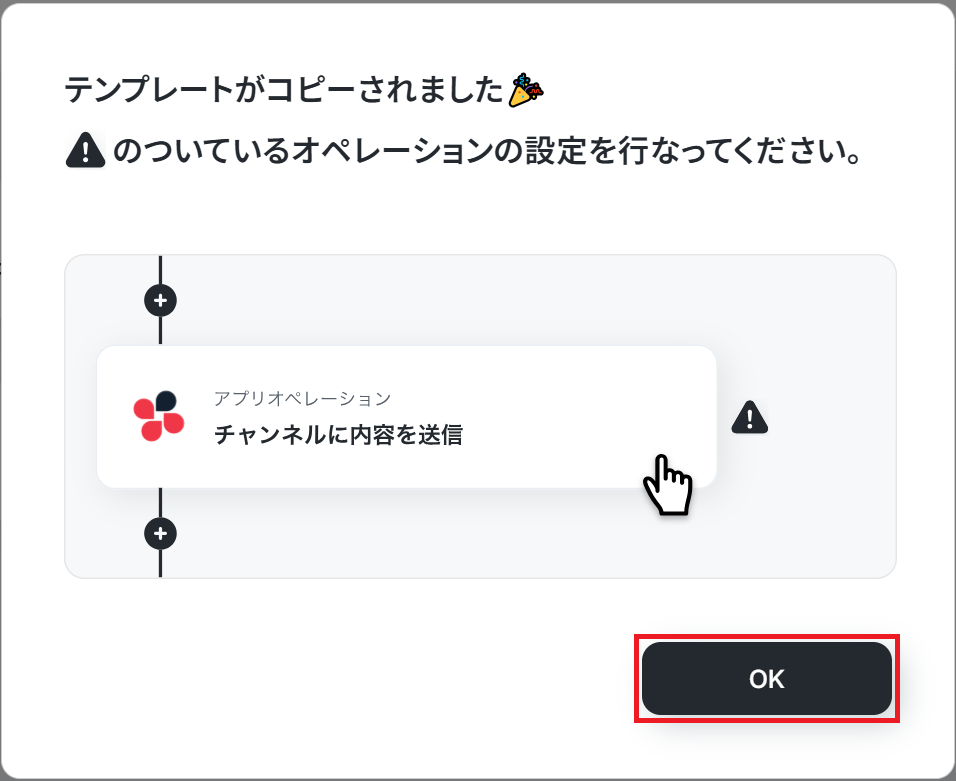
以下の画像のような画面が表示されたらテンプレートのコピーは完了です。
ステップ3:トリガー設定を行う
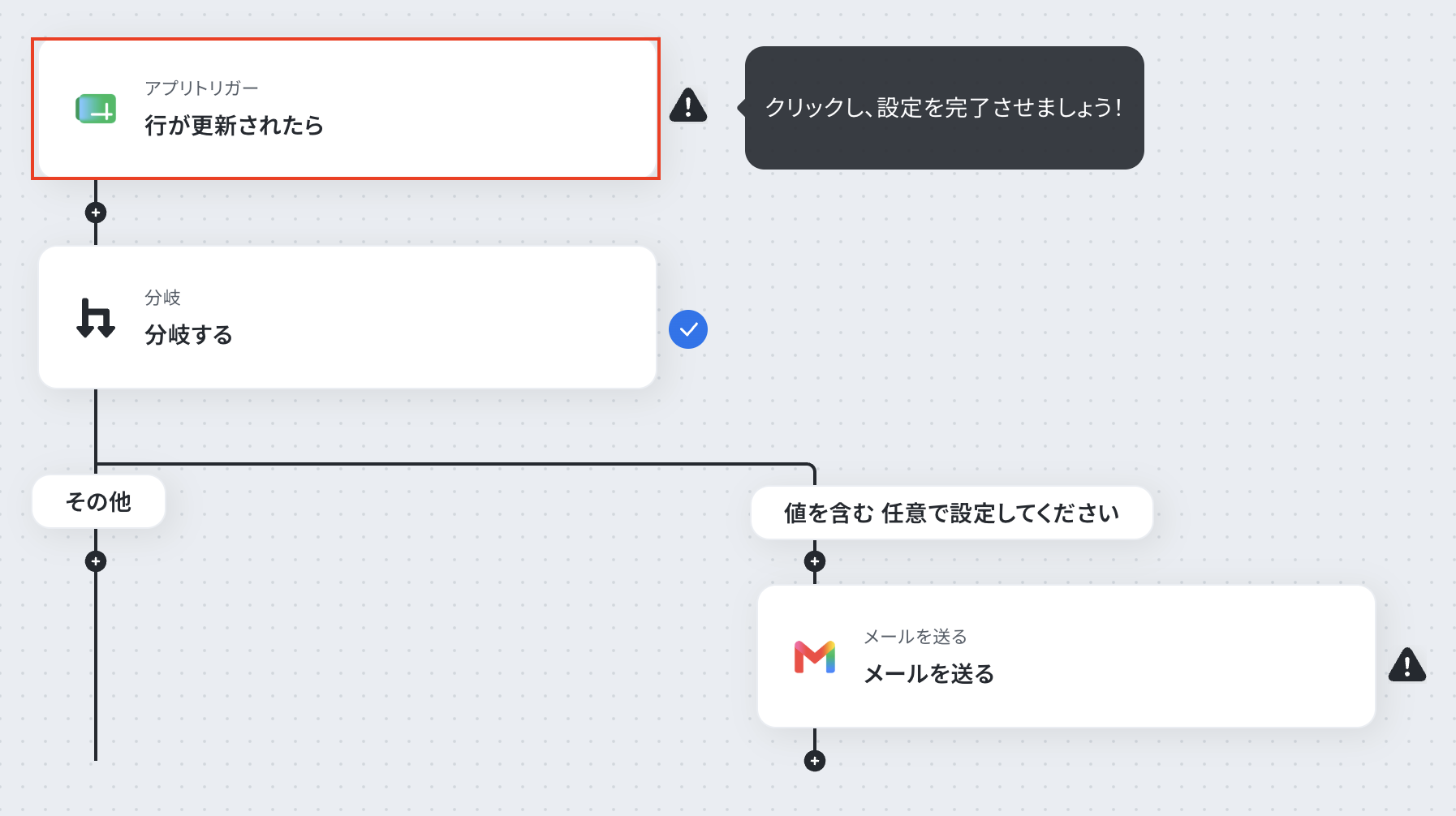
まず、フローの第一段階であるアプリトリガーの設定を行います。
フローボットの「行が更新されたら」をクリックします。
※Google スプレッドシートをアプリトリガーとして使用する際の注意事項は「【アプリトリガー】Google スプレッドシートのトリガーにおける注意事項」を参照してください。
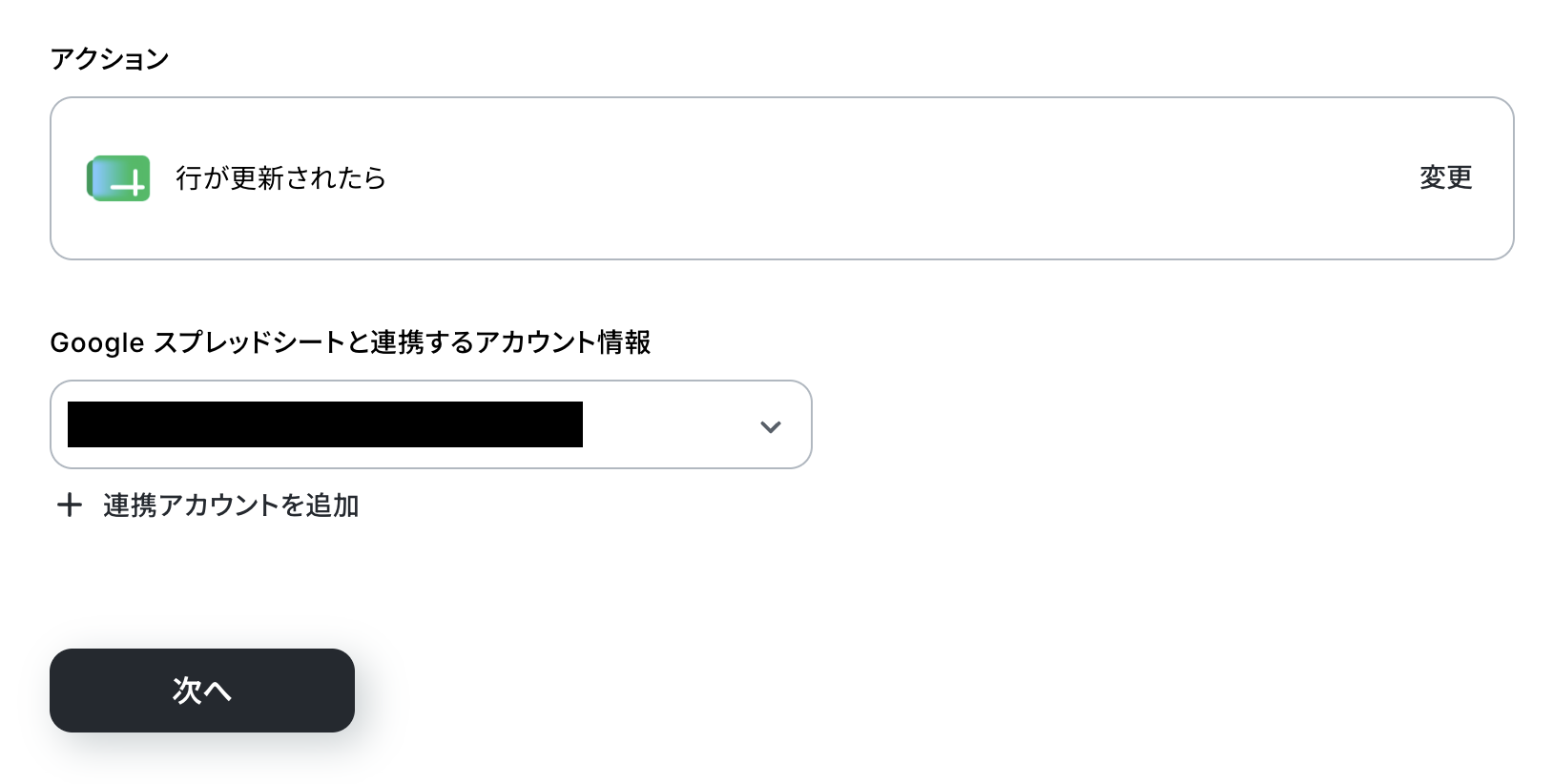
連携アカウントを確認していきます。
アプリはデフォルト設定のまま、アカウント情報は、連携したいアカウントが選択されているか確認してください。確認出来たら「次へ」をクリックしましょう。
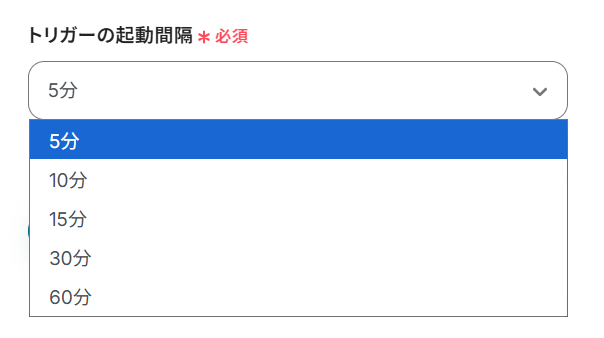
トリガーの起動間隔を設定していきましょう。プルダウンをクリックして、任意のタイミングを選んでください。
5分、10分、15分、30分、60分のいずれかで設定できます。
ご利用プランによって、設定できるトリガーの最短間隔が違うので、その点は要チェックです。
なお、基本的にはそのプランの最短の起動間隔にしてお使いいただくことをおすすめします。
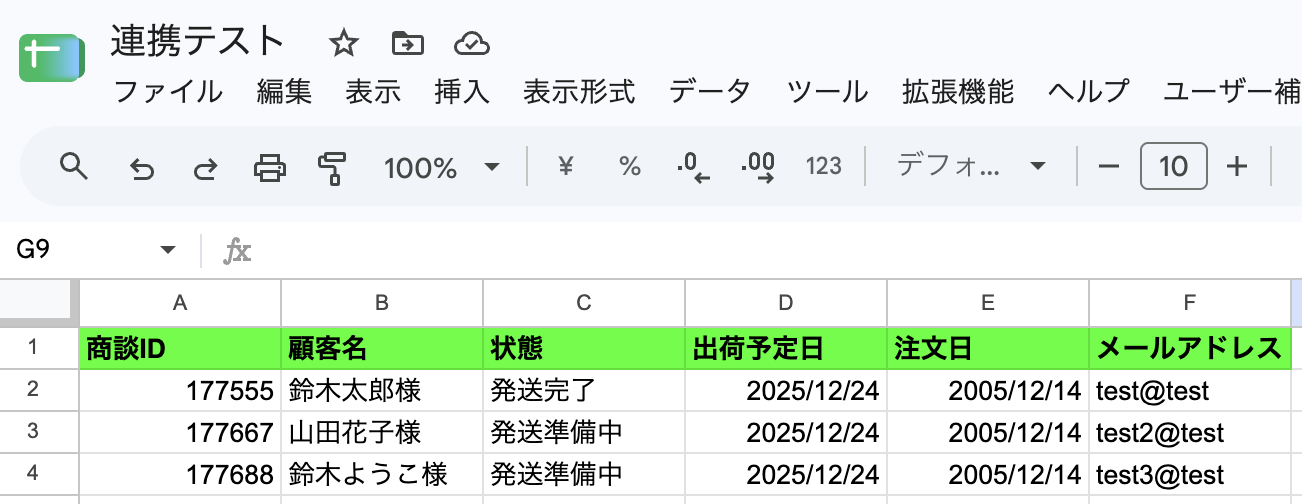
今回は以下のようなGoogle スプレッドシートを用意しました。
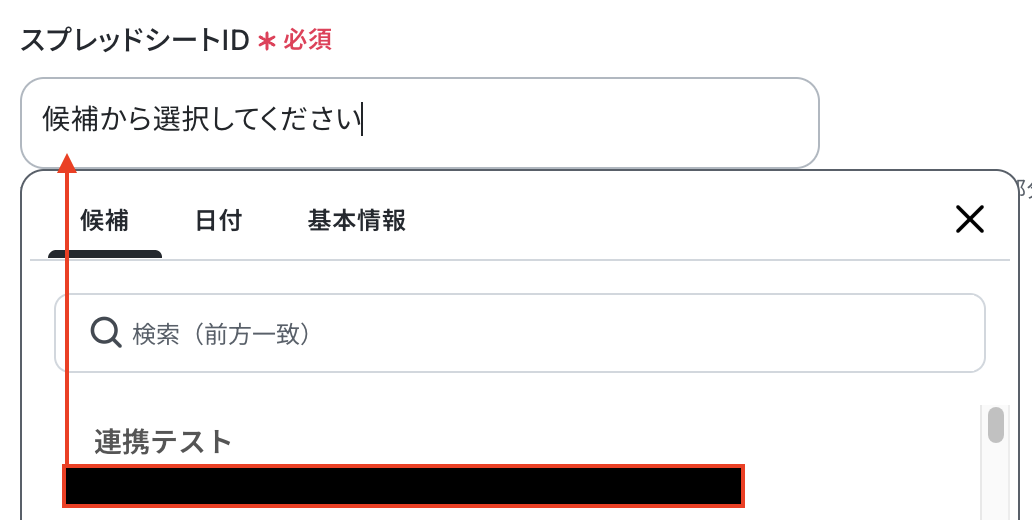
スプレッドシートIDの箇所は、上記Google スプレッドシートを候補より選択していきます。
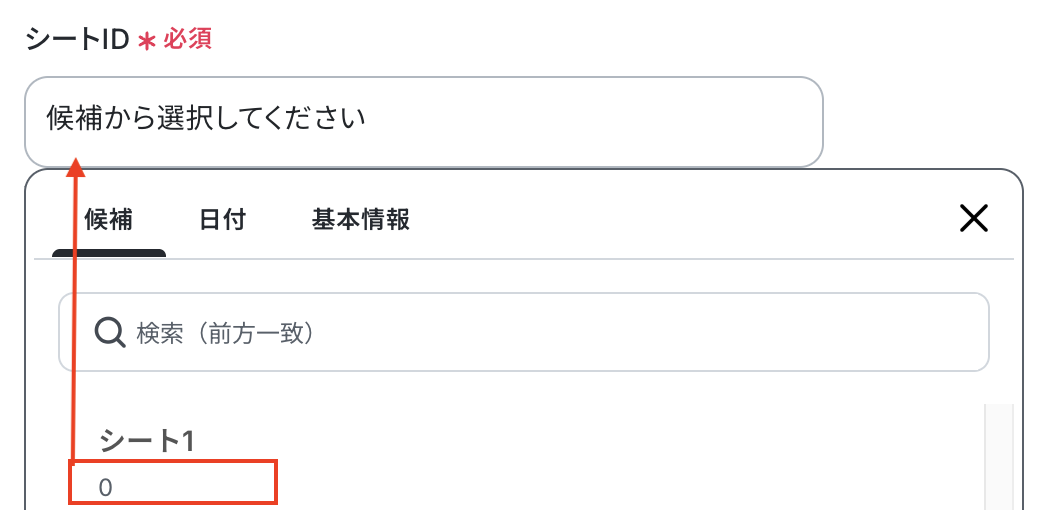
シートIDも同様に候補から選択してください。
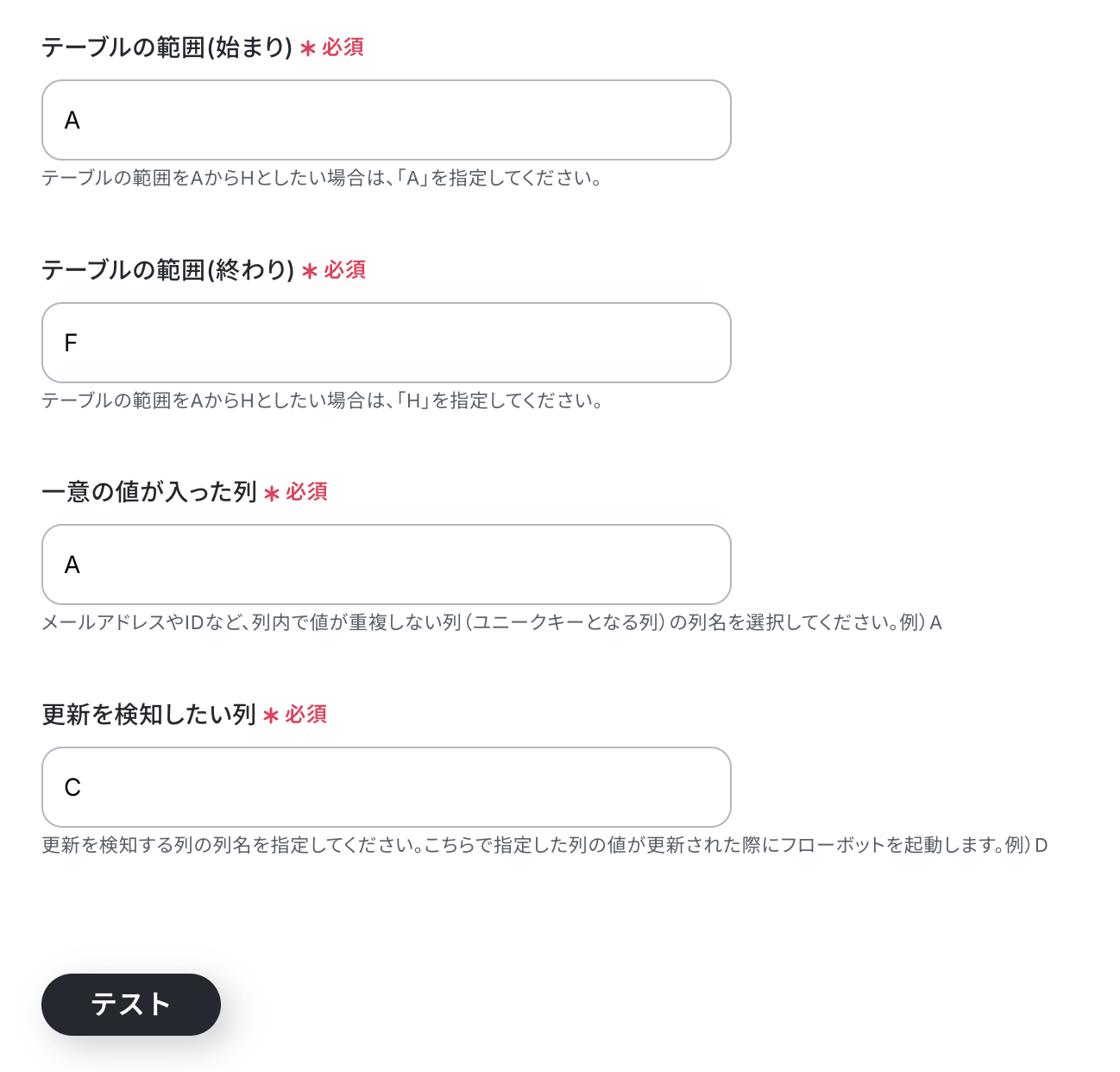
「テーブルの範囲(始まり)」、「テーブルの範囲(終わり)」はシートの範囲を入力してください。
「一意の値が入った列」はユニークキーとなる列を選択し、「更新を検知したい列」に今回変更を検知したい列を指定します。
今回は状態の列が更新されたことを検知するように設定しています。
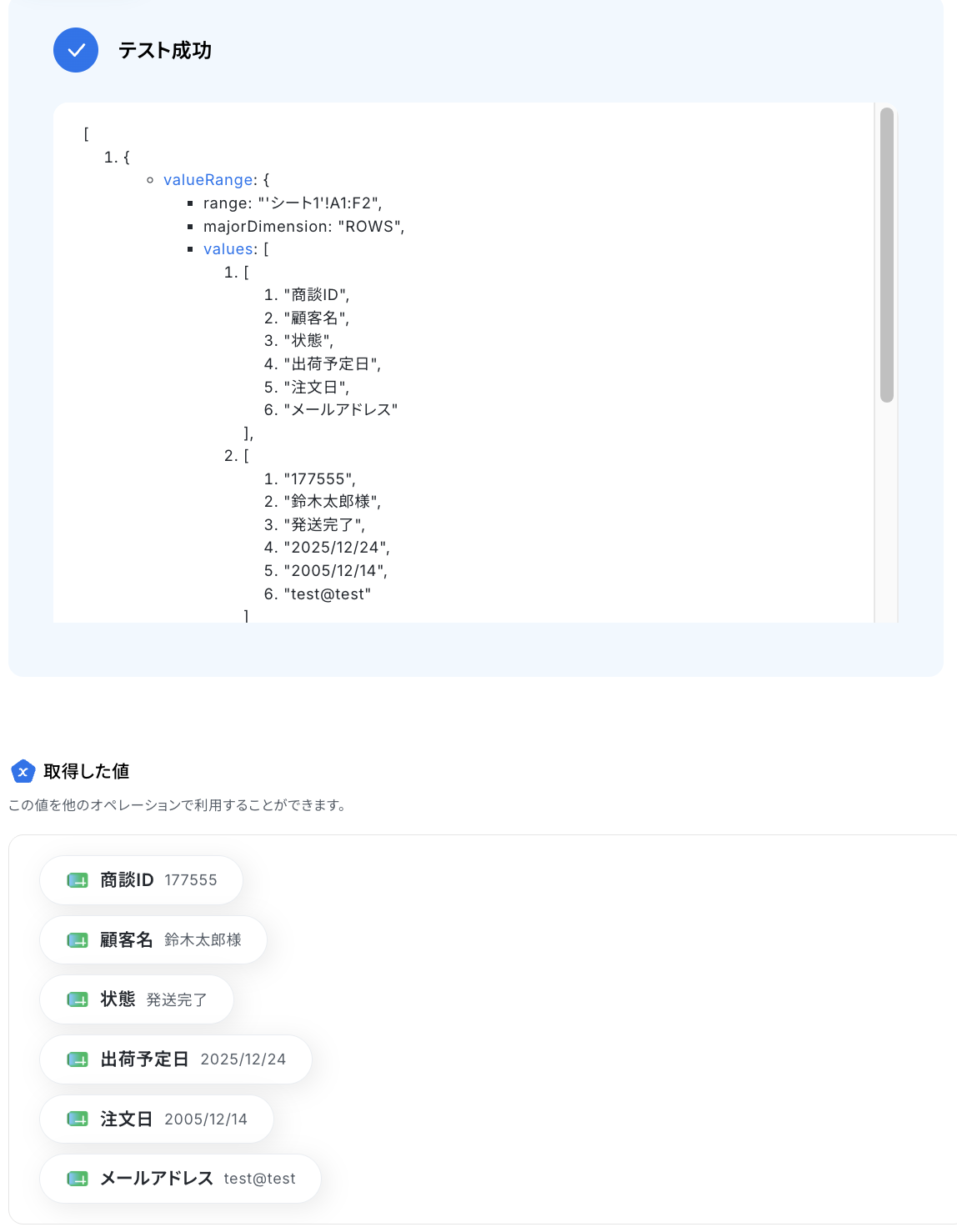
テストボタンをクリックします。テストが成功し、取得した値が入ればOKです。
※取得した値とは?
トリガーやオペレーション設定時に、「テスト」を実行して取得した値のことを指します。
後続のオペレーション設定時の値として利用でき、フローボットを起動する度に変動した値となります。
ここまで終わったら「完了」ボタンをクリックして次に進みます。
ステップ4:分岐設定を行う
次に分岐設定を行います。
「分岐する」をクリックしてください。
※「分岐する」オペレーションは、パーソナルプラン以上でご利用いただけます。
フリープランで利用するとエラーになってしまうのでご注意ください。
パーソナルプランなどの有料プランは2週間の無料トライアルが可能です。
無料トライアル中なら、普段制限されているアプリや機能も自由にお試しいただけますよ。
詳細は料金プランのページで紹介しているので、ぜひ活用してみてください。
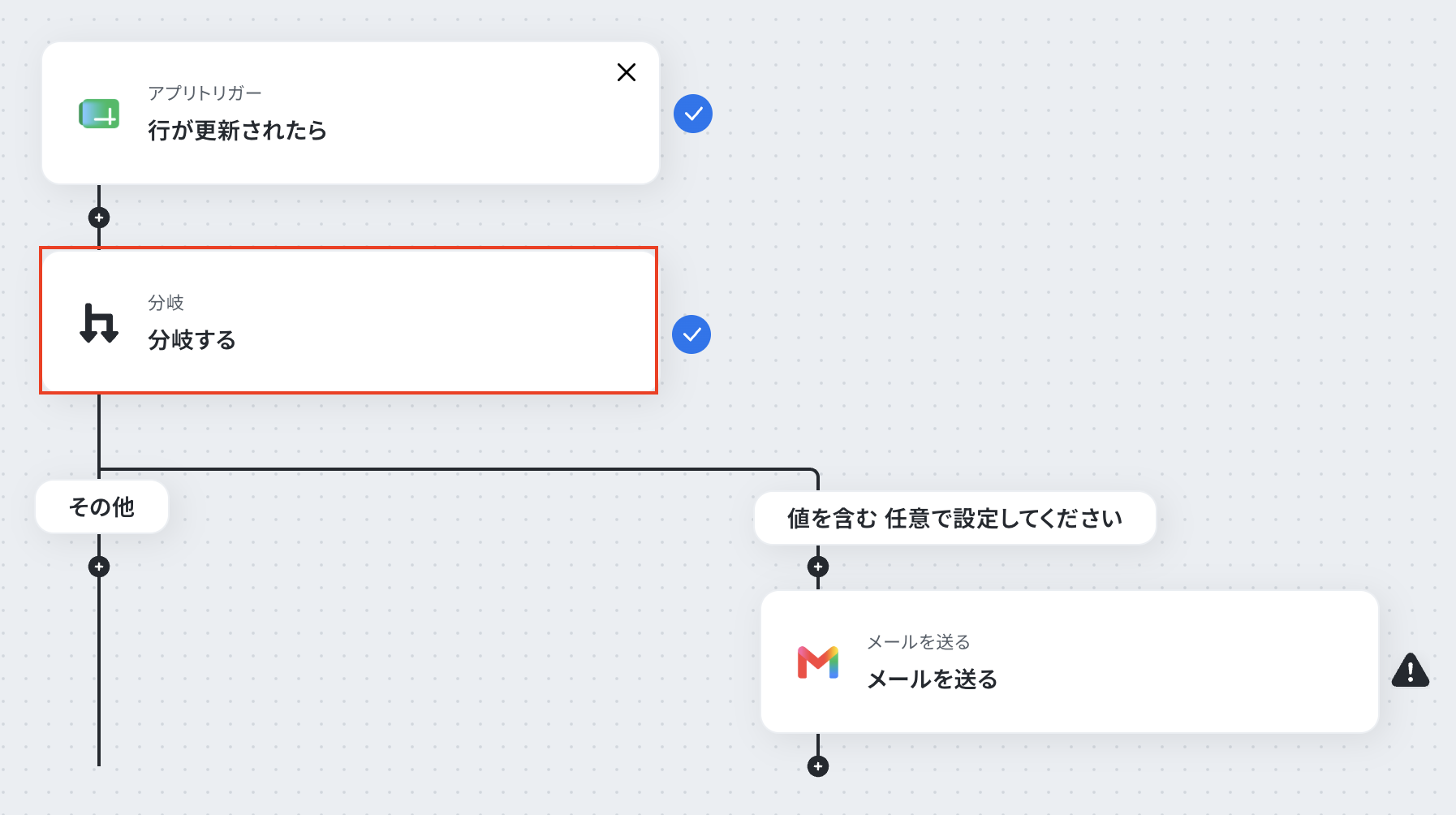
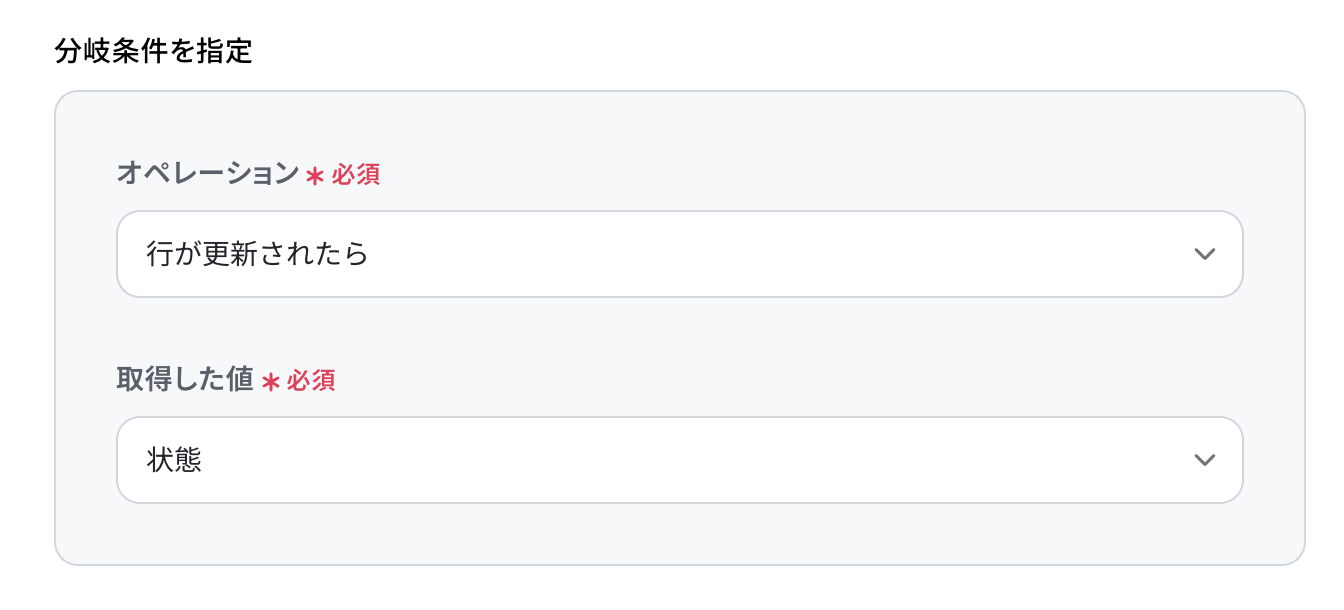
分岐条件を指定していきます。
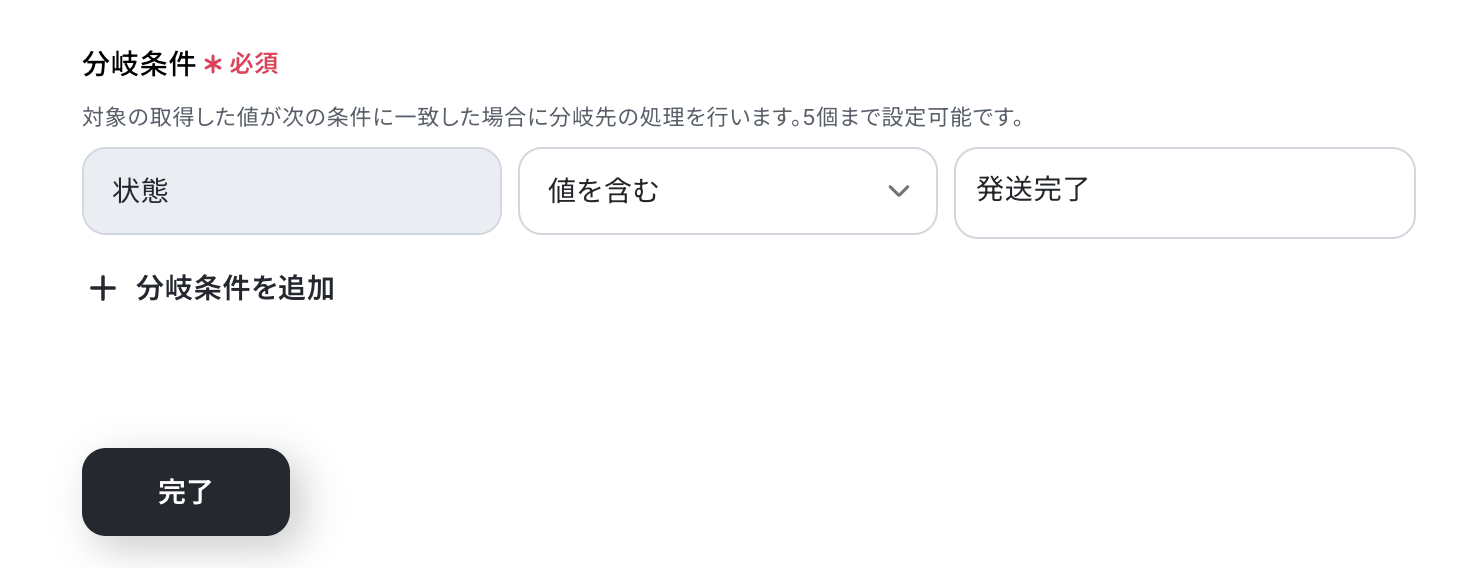
今回は「状態」の列が「発送完了」に更新された場合にのみメールを送りたいので、以下のように設定しました。
分岐条件を指定
- オペレーション:行が更新されたら
- 取得した値:状態
分岐条件
- 状態・値と等しい・発送完了
設定が行えたら「完了」をクリックして次に進みましょう。
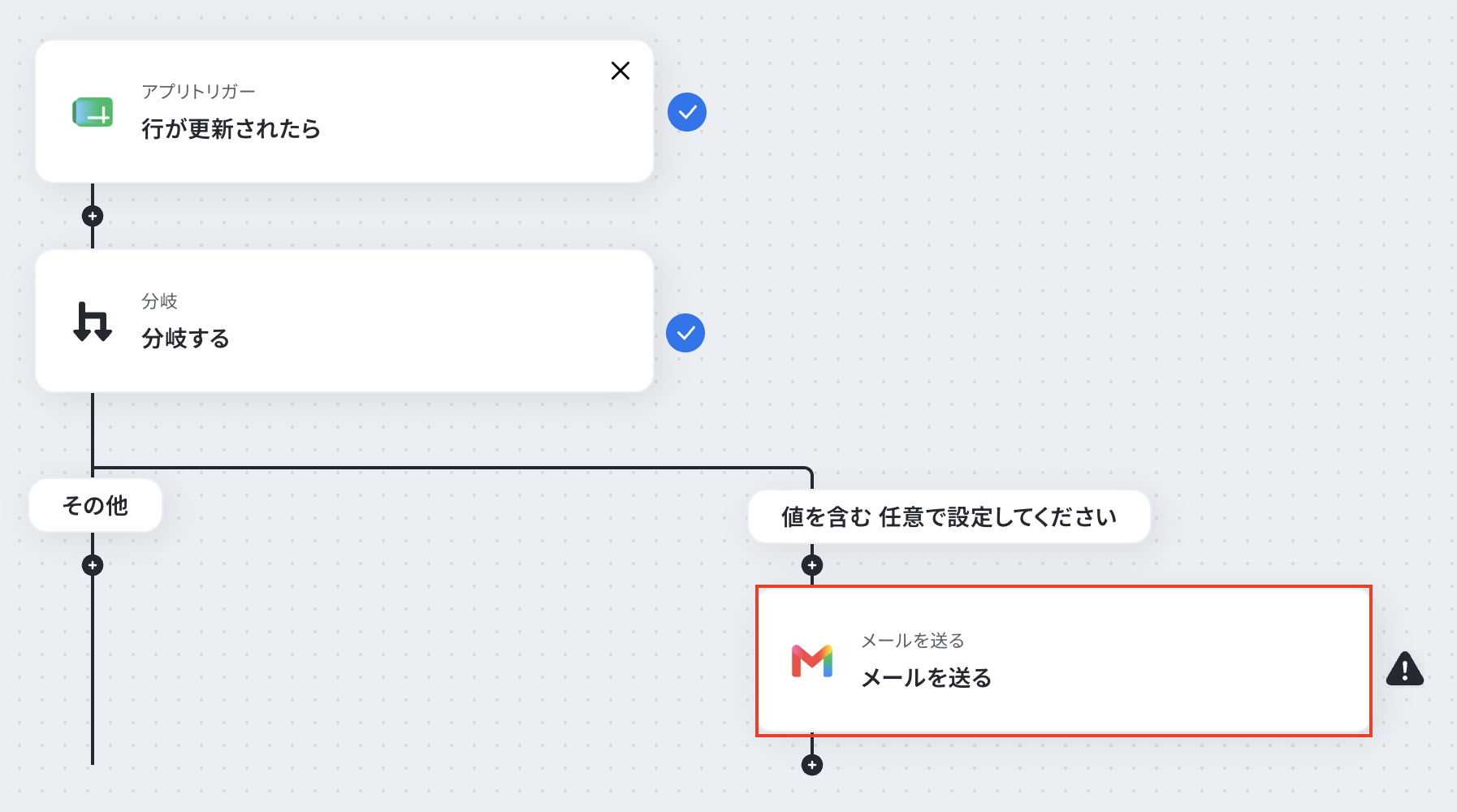
ステップ5:Gmailからメールを送信する
最後にGmailからメールを送信する設定を行います。
「メールを送る」をクリックしてください。
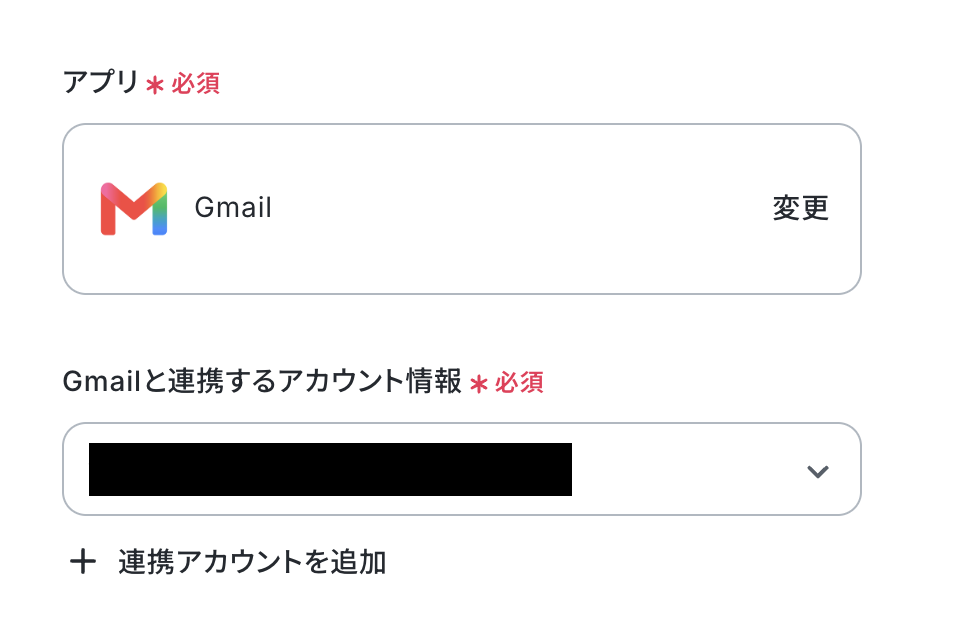
連携アカウントを確認していきます。
アプリはデフォルト設定のまま、アカウント情報は、連携したいアカウントが選択されているか確認してください。
Toには通知を行いたいメールアドレスを入力しましょう。
FromやCc、Bccや差出人の名前などは任意で設定してください。
※このあとのテスト送信で実際にメールが通知されるか確認するため、テスト時にはご自身のメールアドレスを登録することをおすすめします。

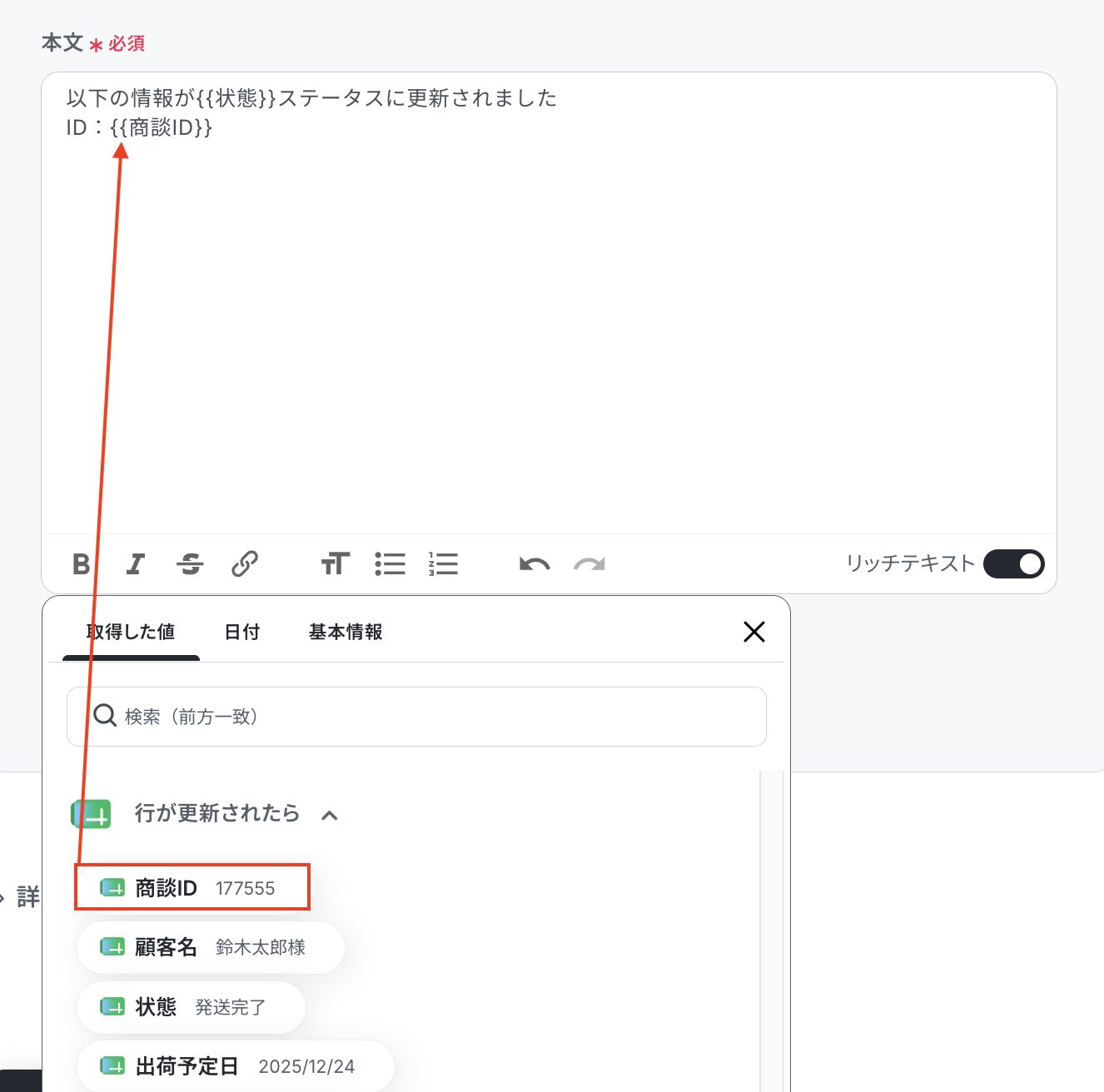
件名と本文は、取得した値を使って以下のように設定してみました。
取得した値を活用することで値が固定化されず、フローボットを起動するたびに最新の情報を自動で反映できます。
なお、テキストを直接入力した部分は固定値とされるため、取得した値を活用せず設定を行うと毎回同じ内容のメールが通知されてしまうのでご注意ください。
- 件名:ステータスが「発送完了」に変更されました
- 本文:以下の情報が{{状態}}ステータスに更新されました
- ID:{{商談ID}}
ここまで入力したら「次へ」ボタンをクリックします。

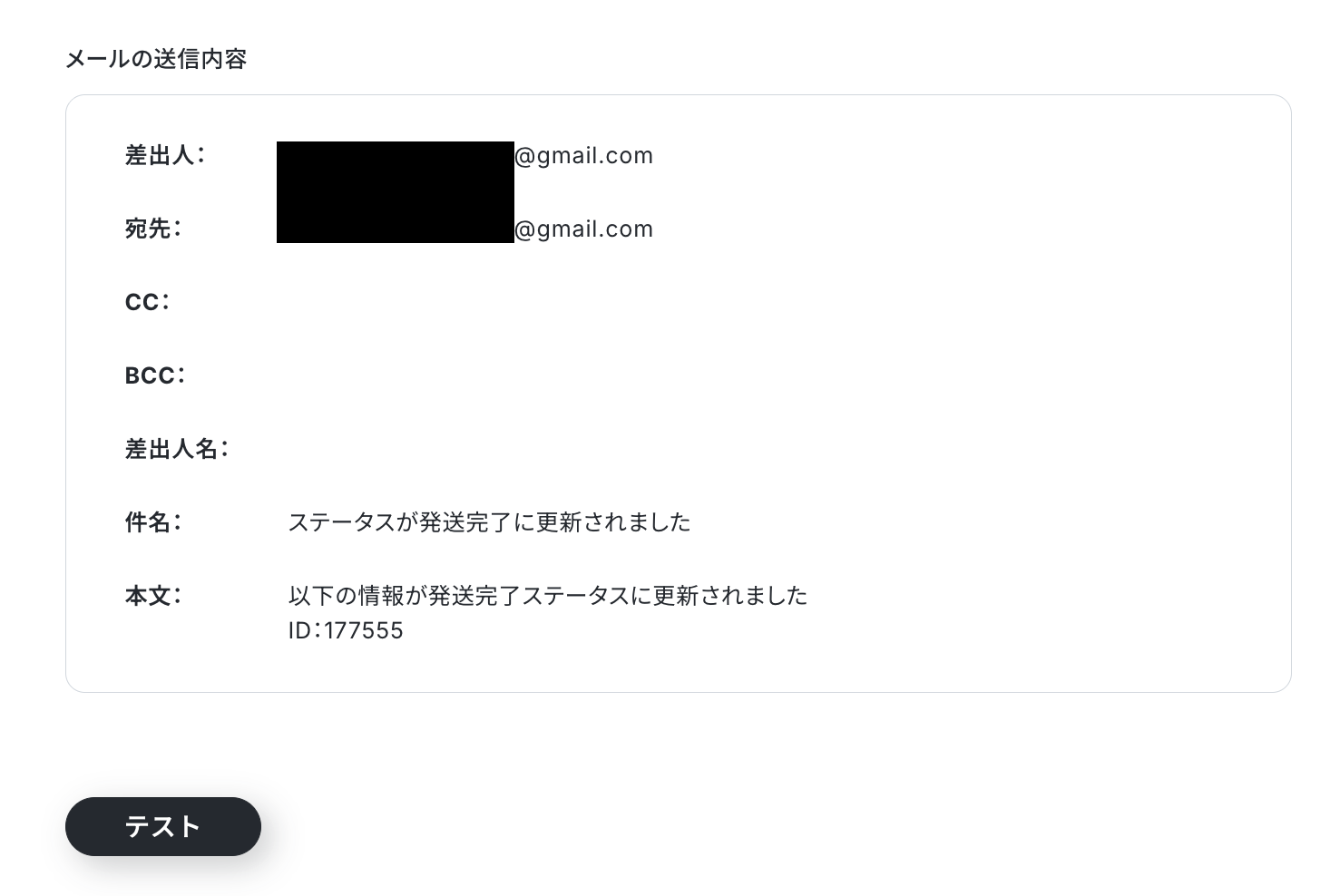
メールのプレビューページに移行するので、内容に問題がなければテストボタンをクリックします。
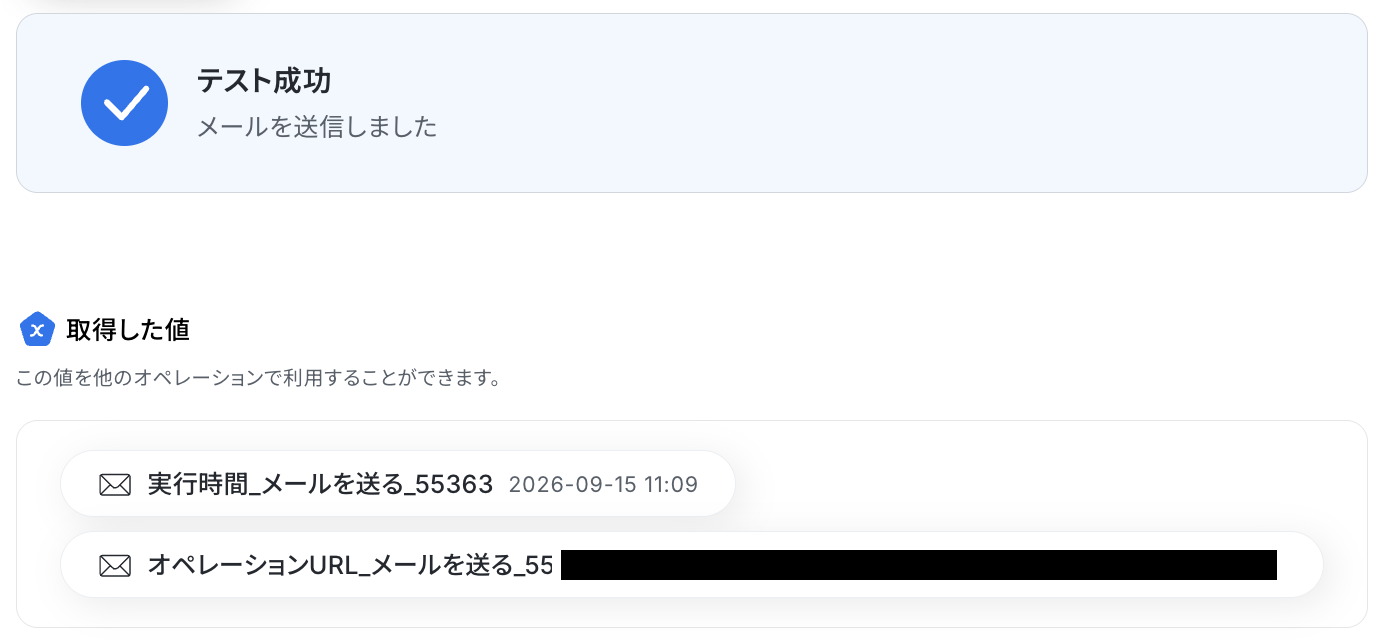
テストが成功すればOKです。
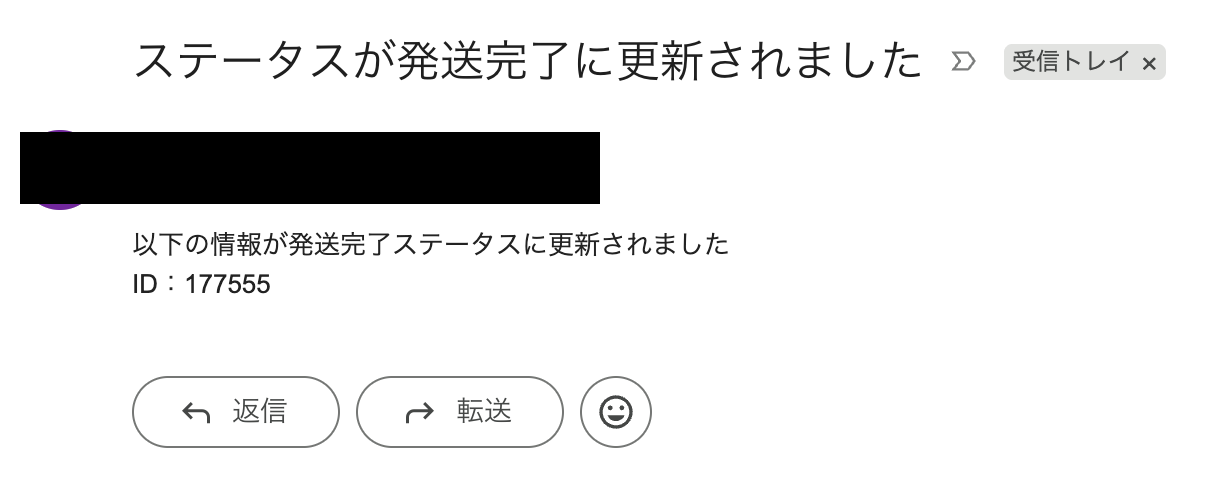
Gmailの画面を開き、実際にメールが通知されているかを確認してみましょう。今回は下記のとおり通知されていました!
「完了」ボタンをクリックしましょう。
ステップ6:トリガーをONにして動作確認
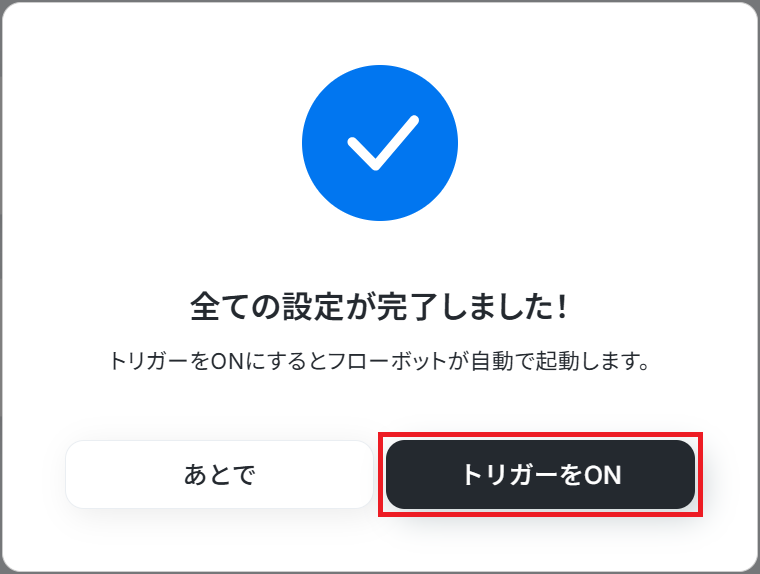
お疲れ様でした!これですべての設定が完了です。
設定が完了すると以下のようなメニューが表示されるので、トリガーをONにします。
これですべての設定が完了したので、動作確認をしてみましょう。
Google スプレッドシートを活用したその他の自動化例
複数のアプリやファイルと連携し、情報の集約や同期を自動化します。
例えば行の追加や更新をトリガーに、ECサイトへの商品登録やタスク作成、請求書発行を自動実行。
広告レポートの取得や従業員情報の更新、OCRによる帳票データの読み取り結果も、自動でリストに同期します。
手作業による転記をなくし、常に最新のデータを自動で管理可能です。
■概要ECサイトを運営する中で、BASEへの新商品の登録作業に時間がかかっていませんか?特にGoogle スプレッドシートで商品情報を管理している場合、手作業での転記は手間がかかる上に、入力ミスといったヒューマンエラーの原因にもなります。このワークフローを活用すれば、Google スプレッドシートに商品情報の行を追加するだけで、BASEへの商品登録を自動化できるため、こうした課題をスムーズに解消できます。
■このテンプレートをおすすめする方- BASEでECサイトを運営しており、商品登録の手作業を効率化したい方
- Google スプレッドシートで商品マスタを管理し、BASEへ自動登録したい方
- 手作業での商品情報登録による入力ミスや登録漏れを防止したい方
■このテンプレートを使うメリット- Google スプレッドシートに行を追加するだけでBASEへ商品情報が自動登録されるため、これまで手作業に費やしていた時間を短縮できます。
- 手作業でのデータ転記が不要になるため、商品情報の入力間違いや登録漏れといったヒューマンエラーのリスク軽減に繋がります。
■フローボットの流れ- はじめに、BASEとGoogle スプレッドシートをYoomと連携します。
- 次に、トリガーでGoogle スプレッドシートを選択し、「行が追加されたら」というアクションを設定します。この設定で、指定したシートに行が追加されたことを検知します。
- 最後に、オペレーションでBASEを選択し、「商品情報の登録」アクションを設定します。トリガーで取得したGoogle スプレッドシートの情報を、登録したい商品の各項目に設定します。
※「トリガー」:フロー起動のきっかけとなるアクション、「オペレーション」:トリガー起動後、フロー内で処理を行うアクション
■このワークフローのカスタムポイント- Google スプレッドシートのトリガー設定では、連携したいスプレッドシートやシート名、データを取得したいテーブルの範囲などを任意で設定してください。
- BASEで商品情報を登録する際、商品名や価格、説明文などの各項目に、トリガーで取得したGoogle スプレッドシートのどの列の情報を割り当てるか、変数として自由に設定が可能です。また、固定の値を入力することもできます。
■注意事項- BASE、Google スプレッドシートのそれぞれとYoomを連携してください。
- Google スプレッドシートをアプリトリガーとして使用する際の注意事項は「【アプリトリガー】Google スプレッドシートのトリガーにおける注意事項」を参照してください。
- トリガーは5分、10分、15分、30分、60分の間隔で起動間隔を選択できます。
- プランによって最短の起動間隔が異なりますので、ご注意ください。
■概要Google スプレッドシートで管理しているタスクリストを、手作業でOutlookのタスクに登録する作業に手間を感じていませんか?
特に、OutlookとGoogle スプレッドシートを連携させたいと考えている方にとって、手動での転記作業は非効率であり、登録漏れなどのミスも起こりがちです。
このワークフローを活用すれば、Google スプレッドシートに新しい行が追加されるだけでOutlookにタスクが自動で作成されるため、こうした課題を円滑に削減できます。■このテンプレートをおすすめする方- Google スプレッドシートをタスク管理に用い、Outlookへの手動登録に手間を感じている方
- OutlookとGoogle スプレッドシートを連携させることで、タスクの登録漏れや転記ミスを防ぎたい方
- チームで共有するタスクリストから、個人のOutlookへタスクを自動で割り振りたいマネージャーの方
■このテンプレートを使うメリット- Google スプレッドシートへの行追加をトリガーにタスクが自動で作成されるため、Outlookへの手動登録にかかっていた時間を削減できます
- 手作業によるデータ転記が減ることで、タスクの登録漏れや内容の入力ミスといったヒューマンエラーの防止に繋がります
■フローボットの流れ- はじめに、OutlookとGoogle スプレッドシートをYoomと連携します
- 次に、トリガーでGoogle スプレッドシートを選択し、「行が追加されたら」というアクションを設定します
- 次に、オペレーションでOutlookの「タスクを作成する」アクションを設定し、スプレッドシートから取得した情報を基にタスクを作成します
- 最後に、オペレーションでGoogle スプレッドシートの「レコードを更新する」アクションを設定し、処理が完了した行にステータスなどを追記します
※「トリガー」:フロー起動のきっかけとなるアクション、「オペレーション」:トリガー起動後、フロー内で処理を行うアクション
■このワークフローのカスタムポイント- Google スプレッドシートのトリガー設定では、監視対象としたい任意のスプレッドシートIDおよびシートIDを指定してください
- Outlookでタスクを作成するアクションでは、タスクを作成したい任意のユーザーIDやタスクリストIDを設定することが可能です
■注意事項- Google スプレッドシート、OutlookのそれぞれとYoomを連携してください。
- トリガーは5分、10分、15分、30分、60分の間隔で起動間隔を選択できます。
- プランによって最短の起動間隔が異なりますので、ご注意ください。
- Microsoft365(旧Office365)には、家庭向けプランと一般法人向けプラン(Microsoft365 Business)があり、一般法人向けプランに加入していない場合には認証に失敗する可能性があります。
- Googleスプレッドシートをアプリトリガーとして使用する際の注意事項は「【アプリトリガー】Googleスプレッドシートのトリガーにおける注意事項」を参照してください。
■概要AirtableとGoogle スプレッドシートを併用しているものの、データの転記や同期を手作業で行っていませんか?二つのツール間で情報を手動でコピー&ペーストするのは手間がかかり、入力ミスも起こりがちです。
このワークフローを活用すれば、Google スプレッドシートに新しい行が追加されるだけでAirtableへのレコード作成が自動化され、AirtableとGoogle スプレッドシートの連携に関する課題をスムーズに解消できます。
■このテンプレートをおすすめする方- AirtableとGoogle スプレッドシートのデータ連携を手作業で行い、非効率を感じている方
- 二つのツール間でのデータ転記ミスや漏れを防ぎ、データ精度を高めたいと考えている方
- AirtableとGoogle スプレッドシートの連携を自動化し、定型業務から解放されたいプロジェクト管理者の方
■このテンプレートを使うメリット- Google スプレッドシートへの行追加をトリガーにAirtableへ自動でレコードが作成されるため、これまで手作業に費やしていた時間を短縮することができます。
- 手作業によるAirtableとGoogle スプレッドシート間でのデータ転記が不要となり、入力間違いや漏れといったヒューマンエラーのリスク軽減に繋がります。
■フローボットの流れ- はじめに、Google スプレッドシートとAirtableをYoomと連携します。
- 次に、トリガーでGoogle スプレッドシートを選択し、「行が追加されたら」というアクションを設定します。
- 次に、オペレーションで分岐機能を追加し、特定の条件で後続の処理を分岐させるように設定します。
- 次に、オペレーションでAirtableを選択し、「レコードを作成」アクションを設定します。
- 最後に、オペレーションでGoogle スプレッドシートを選択し、「レコードを更新する」アクションを設定し、処理結果などを元のシートに反映させます。
※「トリガー」:フロー起動のきっかけとなるアクション、「オペレーション」:トリガー起動後、フロー内で処理を行うアクション
■このワークフローのカスタムポイント- Google スプレッドシートのトリガー設定では、対象のスプレッドシート、シート、テーブル範囲を任意で指定してください。
- 分岐機能では、Google スプレッドシートから取得した情報などをもとに、後続のオペレーションをどの条件で実行するかを任意で設定できます。
- Airtableでレコードを作成するアクションでは、どの項目にどのデータを登録するかを固定値やGoogle スプレッドシートから取得した値を変数として設定してください。
- Google スプレッドシートのレコードを更新するアクションでは、対象のスプレッドシート、シート、更新したいセルなどを任意で指定してください。
■注意事項- Google スプレッドシート、AirtableのそれぞれとYoomを連携してください。
- トリガーは5分、10分、15分、30分、60分の間隔で起動間隔を選択できます。
- プランによって最短の起動間隔が異なりますので、ご注意ください。
- 分岐はパーソナルプラン以上のプランでご利用いただける機能(オペレーション)となっております。フリープランの場合は設定しているフローボットのオペレーションはエラーとなりますので、ご注意ください。
- パーソナルプランなどの有料プランは、2週間の無料トライアルを行うことが可能です。無料トライアル中には制限対象のアプリや機能(オペレーション)を使用することができます。詳しくは、料金プランのページをご参照ください。
■概要
Shopifyの商品情報をGoogle スプレッドシートで管理しているものの、価格や在庫の変更があるたびに両方の情報を手作業で更新するのは手間がかかると感じていませんか。
このような手作業での二重入力は、時間のロスだけでなく、入力ミスといったヒューマンエラーの原因にもなりかねません。
このワークフローを活用すれば、Google スプレッドシートの行情報を更新するだけでShopifyの商品情報が自動で更新されるため、こうした課題を円滑に解消できます。
■このテンプレートをおすすめする方
- Shopifyの商品情報をGoogle スプレッドシートで管理し、手作業での更新に手間を感じているEC担当者の方
- 商品情報の更新頻度が高く、入力ミスや反映漏れといったヒューマンエラーを防ぎたいと考えている方
- 複数のツール間のデータ同期を自動化し、商品管理業務全体の効率化を図りたいと考えている方
■このテンプレートを使うメリット
- Google スプレッドシートの情報を更新するだけでShopifyの商品情報が自動で更新されるため、これまで手作業に費やしていた時間を短縮できます。
- 手作業によるデータ転記が不要になるため、入力間違いや更新漏れといったヒューマンエラーのリスクを軽減し、データの正確性を保ちます。
■フローボットの流れ
- はじめに、Google スプレッドシートとShopifyをYoomと連携します。
- 次に、トリガーでGoogle スプレッドシートを選択し、「行が更新されたら」というアクションを設定して、対象のファイルやシートを指定します。
- 最後に、オペレーションでShopifyの「商品情報を更新する」アクションを設定し、トリガーで取得したGoogle スプレッドシートの情報をもとに更新する内容を紐付けます。
※「トリガー」:フロー起動のきっかけとなるアクション、「オペレーション」:トリガー起動後、フロー内で処理を行うアクション
■このワークフローのカスタムポイント
- Shopifyで商品情報を更新するオペレーションにて、更新対象を特定するための「商品ID」を、Google スプレッドシートのどの列から取得するかを任意で設定してください。
- 同様に、「商品タイトル」や「商品説明」など、更新したい項目に対して、Google スプレッドシートのどの列の情報を反映させるかをそれぞれ設定してください。
■注意事項
- Google スプレッドシート、ShopifyのそれぞれとYoomを連携してください。
- Shopifyはチームプラン・サクセスプランでのみご利用いただけるアプリとなっております。フリープラン・ミニプランの場合は設定しているフローボットのオペレーションやデータコネクトはエラーとなりますので、ご注意ください。
- チームプランやサクセスプランなどの有料プランは、2週間の無料トライアルを行うことが可能です。無料トライアル中には制限対象のアプリを使用することができます。
- トリガーは5分、10分、15分、30分、60分の間隔で起動間隔を選択できます。
- プランによって最短の起動間隔が異なりますので、ご注意ください。
■概要
Google スプレッドシートで請求情報を管理していても、請求書の発行や関係者への共有は手作業というケースは少なくありません。この一連の作業は時間がかかるだけでなく、入力ミスや共有漏れといったヒューマンエラーの温床にもなりがちです。このワークフローを活用すれば、Google スプレッドシートの行情報が更新された際Googleドキュメントで請求書が自動で発行され、Slackへ通知されるため請求業務を正確かつ効率的に進めることができます。
■このテンプレートをおすすめする方
- Google スプレッドシートでの請求管理から発行、通知までを手作業で行っている方
- 請求書発行の際の入力ミスや、関係者への共有漏れなどのヒューマンエラーを防ぎたい方
- 毎月の定型的な請求業務を効率化し、コア業務に集中したいと考えている担当者の方
■このテンプレートを使うメリット
- Google スプレッドシートの更新だけで請求書発行から通知までが完結するため、これまで手作業で行っていたデータ転記やファイル送付の手間を省き、時間を短縮できます。
- 手作業による請求書の作成や通知業務が自動化されることで、金額の入力ミスや宛先の間違い、共有漏れといったヒューマンエラーの発生を抑制します。
■フローボットの流れ
- Google スプレッドシート、Googleドキュメント、SlackをYoomと連携します。
- トリガーでGoogle スプレッドシートを選択し「行が更新されたら」というトリガーアクションを設定します。
- オペレーションで分岐機能を選択し、特定の条件(例:ステータス列が「発行」になったら)に合致した場合のみ後続の処理に進むよう設定します。
- オペレーションでGoogleドキュメントの「書類を発行する」アクションを設定し、Google スプレッドシートの情報を元に請求書を自動で生成します。
- オペレーションでSlackの「ファイルを送る」アクションを設定し、生成された請求書ファイルを指定のチャンネルや担当者に通知します。
※「トリガー」:フロー起動のきっかけとなるアクション、「オペレーション」:トリガー起動後、フロー内で処理を行うアクション
■このワークフローのカスタムポイント
- Google スプレッドシートのトリガー設定では、自動化の対象とするシートやテーブルの範囲、更新を検知したい特定の列などを任意で設定してください。
- 分岐機能では、請求書を発行する条件を自由にカスタマイズできます。
- Googleドキュメントのアクションでは、自社のフォーマットに合わせた請求書のひな形を用意してください。
- Slackへの通知は、通知先のチャンネルやメンションするメンバーを任意で設定可能です。通知本文には、スプレッドシートから取得した顧客名や金額を変数として埋め込むことができます。
■注意事項
- Google スプレッドシート、Googleドキュメント、SlackのそれぞれとYoomを連携してください。
- トリガーは5分、10分、15分、30分、60分の間隔で起動間隔を選択できます。
- プランによって最短の起動間隔が異なりますので、ご注意ください。
- 分岐はミニプラン以上のプランでご利用いただける機能(オペレーション)となっております。フリープランの場合は設定しているフローボットのオペレーションはエラーとなりますので、ご注意ください。
- ミニプランなどの有料プランは、2週間の無料トライアルを行うことが可能です。無料トライアル中には制限対象のアプリや機能(オペレーション)を使用することができます。
■概要Google スプレッドシートとMicrosoft Excelの両方でデータを管理する際、手作業での転記に手間を感じていませんか?こうした二重入力は、作業負荷がかかるだけでなく、入力ミスや更新漏れの原因にもなり得ます。このワークフローを活用すれば、Google スプレッドシートに特定の条件を満たすデータが追加された際に、自動でMicrosoft Excelへ情報を同期させることが可能です。これにより、データ入力の手間を省き、正確な情報管理を支援します。
■このテンプレートをおすすめする方- Google スプレッドシートとMicrosoft Excelの間で、手作業によるデータ転記を行っている方
- データの二重入力による入力ミスや更新漏れを防止し、情報の正確性を高めたい方
- 特定の条件に合致するデータのみを、効率的に別のシートへ同期させたいと考えている方
■このテンプレートを使うメリット- Google スプレッドシートへのデータ追加後、自動でMicrosoft Excelに同期されるため、手作業での転記に費やしていた時間を短縮できます。
- 手作業でのデータ転記が不要になるため、入力間違いや更新漏れといったヒューマンエラーのリスク軽減に繋がります。
■フローボットの流れ- はじめに、Google スプレッドシートとMicrosoft ExcelをYoomと連携します。
- 次に、トリガーでGoogle スプレッドシートを選択し、「行が追加されたら」というアクションを設定します。
- 次に、オペレーションでコマンドオペレーションの「分岐」を設定し、特定の条件に合致した場合のみ後続の処理に進むよう設定します。
- 最後に、オペレーションでMicrosoft Excelの「レコードを追加する」アクションを設定し、Google スプレッドシートから取得した情報を追加します。
※「トリガー」:フロー起動のきっかけとなるアクション、「オペレーション」:トリガー起動後、フロー内で処理を行うアクション
■このワークフローのカスタムポイント- Google スプレッドシートのトリガー設定では、連携の対象としたい任意のスプレッドシートIDを設定してください。
- また、同じくGoogle スプレッドシートのトリガー設定にて、監視したいシートのタブ名を指定してください。
■注意事項- Google スプレッドシート、Microsoft ExcelのそれぞれとYoomを連携してください。
- トリガーは5分、10分、15分、30分、60分の間隔で起動間隔を選択できます。
- プランによって最短の起動間隔が異なりますので、ご注意ください。
- 分岐はパーソナルプラン以上のプランでご利用いただける機能(オペレーション)となっております。フリープランの場合は設定しているフローボットのオペレーションはエラーとなりますので、ご注意ください。
- パーソナルプランなどの有料プランは、2週間の無料トライアルを行うことが可能です。無料トライアル中には制限対象のアプリや機能(オペレーション)を使用することができます。
- Microsoft365(旧Office365)には、家庭向けプランと一般法人向けプラン(Microsoft365 Business)があり、一般法人向けプランに加入していない場合には認証に失敗する可能性があります。
- Microsoft Excelのデータベースを操作するオペレーションの設定に関しては「【Excel】データベースを操作するオペレーションの設定に関して」をご参照ください。
- Google スプレッドシートをアプリトリガーとして使用する際の注意事項は「【アプリトリガー】Google スプレッドシートのトリガーにおける注意事項」を参照してください。
■概要Meta広告のキャンペーンレポートを定期的に手動でダウンロードし、表計算ソフトに転記する作業は手間がかかるものです。このルーティンワークに時間を取られ、本来注力すべき分析や改善活動が後回しになってしまうことも少なくありません。このワークフローを活用すれば、指定したスケジュールで自動的にMeta広告(Facebook)からレポートを取得し、Google スプレッドシートへ追加できます。定型業務を自動化し、より重要な業務に集中できる環境を構築します。
■このテンプレートをおすすめする方- Meta広告(Facebook)のレポートを定期的に手動で取得しているマーケティング担当者の方
- 広告のパフォーマンスデータをGoogle スプレッドシートで管理・分析しており、転記作業に手間を感じている方
- 広告運用に関する報告業務を効率化し、分析や戦略立案に時間を活用したいと考えている方
■このテンプレートを使うメリット- 指定したスケジュールでレポート取得から転記までを自動化するため、これまで手作業に費やしていた時間を短縮できます。
- 手作業によるデータのコピー&ペーストが不要になるため、転記ミスや記載漏れといったヒューマンエラーの防止に繋がります。
■フローボットの流れ- はじめに、Meta広告(Facebook)とGoogle スプレッドシートをYoomと連携します。
- 次に、トリガーでスケジュールトリガー機能を選択し、「指定したスケジュールになったら」フローが起動するよう設定します。
- 次に、オペレーションでMeta広告(Facebook)を選択し、「キャンペーンレポートの作成」アクションを設定します。
- さらに、オペレーションでMeta広告(Facebook)の「キャンペーンレポートを取得」アクションを設定します。
- 最後に、オペレーションでGoogle スプレッドシートを選択し、「レコードを追加する」アクションで取得したレポートデータを指定のシートに追加します。
※「トリガー」:フロー起動のきっかけとなるアクション、「オペレーション」:トリガー起動後、フロー内で処理を行うアクション
■このワークフローのカスタムポイント- Google スプレッドシートにレコードを追加する際、Meta広告(Facebook)から取得したレポートの各項目(キャンペーン名、クリック数、費用など)を、スプレッドシートの任意の列に自由に割り当てて設定できます。
■注意事項- Meta広告(Facebook)、GoogleスプレッドシートのそれぞれとYoomを連携してください。
■概要SmartHRで管理している従業員情報を、定期的にGoogle スプレッドシートへ転記する作業に手間を感じていませんか?手作業での更新は時間がかかるだけでなく、入力ミスや更新漏れのリスクも伴います。このワークフローを活用することで、月に1度、SmartHRから最新の従業員情報を自動で取得し、指定したGoogle スプレッドシートを更新できるため、こうした定型業務を効率化できます。
■このテンプレートをおすすめする方- SmartHRとGoogle スプレッドシートで従業員情報を管理している人事労務担当者の方
- 従業員データの定期的な更新作業を手作業で行い、非効率だと感じている方
- データの転記ミスを防ぎ、正確な従業員情報を維持したいと考えている管理者の方
■このテンプレートを使うメリット- 月に一度、自動でSmartHRの従業員情報がGoogle スプレッドシートに反映されるため、定期的な手作業の時間を短縮できます。
- システムが自動で処理を行うことで、手作業によるデータの転記ミスや更新漏れといったヒューマンエラーの防止に繋がります。
■フローボットの流れ- はじめに、SmartHRとGoogle スプレッドシートをYoomと連携します
- 次に、トリガーでスケジュールトリガーを選択し、「月に1回」など、フローボットを起動したい任意のスケジュールを設定します
- 次に、オペレーションでSmartHRを選択し、「従業員情報の取得」アクションで更新対象の従業員情報を取得するように設定します
- 最後に、オペレーションでGoogle スプレッドシートの「レコードを更新する」アクションを設定し、SmartHRから取得した情報をもとにシートを更新します
※「トリガー」:フロー起動のきっかけとなるアクション、「オペレーション」:トリガー起動後、フロー内で処理を行うアクション
■このワークフローのカスタムポイント- SmartHRで従業員情報を取得する際に、対象となるテナントIDや従業員IDを任意で設定してください。
- Google スプレッドシートでレコードを更新する際に、更新対象のスプレッドシートIDやタブ名を任意で設定してください。
■注意事項- SmartHR(OAuth) 、Google スプレッドシートのそれぞれとYoomを連携してください。
- SmartHR(OAuth) はミニプラン以上でご利用いただけるアプリとなっております。フリープラン・パーソナルプランの場合は設定しているフローボットのオペレーションやデータコネクトはエラーとなりますので、ご注意ください。
- ミニプラン・チームプラン・サクセスプランなどの有料プランは、2週間の無料トライアルを行うことが可能です。無料トライアル中には制限対象のアプリを使用することができます。
■概要Asanaでタスクを管理し、その内容をGoogle スプレッドシートに転記して進捗管理表などを作成する際、手作業による二重入力に手間を感じていないでしょうか。また、手作業での転記は入力ミスや更新漏れの原因になることもあります。このワークフローを活用すれば、Asanaに新しいタスクが追加された際に、指定したGoogle スプレッドシートへ自動で情報を追加し、タスク管理の効率化を実現します。
■このテンプレートをおすすめする方- AsanaとGoogle スプレッドシートを併用してタスク管理を行っている方
- タスク情報の二重入力や転記作業に手間を感じているプロジェクトマネージャーの方
- 手作業による入力ミスや更新漏れをなくし、データの正確性を高めたい方
■このテンプレートを使うメリット- Asanaにタスクを追加するだけで、Google スプレッドシートに自動で情報が追記されるため、これまで手作業で行っていた転記業務の時間を短縮します。
- 手作業でのデータ転記が不要になるため、入力ミスや記載漏れといったヒューマンエラーを防ぎ、常に正確な情報に基づいた管理が可能です。
■フローボットの流れ- はじめに、AsanaとGoogle スプレッドシートをYoomと連携します。
- 次に、トリガーでAsanaを選択し、「特定のプロジェクトに新しいタスクが追加されたら」というアクションを設定します。
- 最後に、オペレーションでGoogle スプレッドシートを選択し、「レコードを追加する」アクションを設定することで、Asanaで作成されたタスク情報がスプレッドシートに自動で追加されます。
※「トリガー」:フロー起動のきっかけとなるアクション、「オペレーション」:トリガー起動後、フロー内で処理を行うアクション
■このワークフローのカスタムポイント- Google スプレッドシートにレコードを追加する際、Asanaから取得したタスク名や担当者、期日といった情報を、スプレッドシートのどの列に追加するかを任意で設定できます。
- 例えば、「A列にタスク名」「B列に担当者名」のように、管理したい項目に合わせて出力内容を柔軟にカスタマイズすることが可能です。
■注意事項- Asana、Google スプレッドシートのそれぞれとYoomを連携してください。
- トリガーは5分、10分、15分、30分、60分の間隔で起動間隔を選択できます。
- プランによって最短の起動間隔が異なりますので、ご注意ください。
■概要
Backlogで課題が登録されたらGoogle スプレッドシートにも追加するフローです。
■このテンプレートをおすすめする方
1.課題管理をBacklogで行っている方
・プロジェクトの課題をBacklogで管理しているチーム
・Backlogでプロジェクトの課題を一元管理している方
2.情報共有のツールとしてGoogle スプレッドシートを使用している方
・Google スプレッドシートを使用して社内外の関係者と情報共有を行う方
・プロジェクトの課題状況をGoogle スプレッドシートで分析している方
■このテンプレートを使うメリット
Backlogはプロジェクトの課題を可視化できるため、管理業務を効率化できるツールです。
しかし、Google スプレッドシートを使用してプロジェクトの課題状況を共有する場合、都度Backlogの情報をGoogle スプレッドシートに転記する必要があり、非効率的だと感じているかもしれません。
このテンプレートは、Backlogで追加された課題をGoogle スプレッドシートに自動で追加することができるため、手動による作業が不要になります。
Google スプレッドシートへの課題追加を自動化することで、共有資料の作成を効率化することができるため、業務の効率化を図ることができます。
また、異なるチーム間での課題共有もスピーディーに行うことができ、進捗状況や課題分析をスムーズに行うことが可能です。
■注意事項
・Backlog、Google スプレッドシートのそれぞれとYoomを連携してください。
■概要
Boxにアップロードされる請求書や発注書などの帳票類。その内容を手作業で確認し、Google スプレッドシートに転記する作業は、手間もかかり、入力ミスも発生しやすい業務です。このワークフローを活用すれば、Boxにファイルがアップロードされるだけで、OCRが自動で文字情報を読み取り、Google スプレッドシートにデータを追加するため、こうした定型的なデータ入力作業の課題を解消できます。
■このテンプレートをおすすめする方
- Boxで受け取る請求書や領収書などを手作業で転記している経理・総務担当者の方
- 帳票データの入力ミスや確認作業に多くの時間を費やしている業務部門の方
- 紙やPDFの書類管理を効率化し、データに基づいた業務改善を推進したい方
■このテンプレートを使うメリット
- BoxへのファイルアップロードからGoogle スプレッドシートへの転記までが自動化されるため、これまで手作業で行っていたデータ入力業務の時間を短縮できます。
- 手作業による転記ミスや読み間違いといったヒューマンエラーを防ぎ、データの正確性を維持することで、確認や修正の手間を省けます。
■フローボットの流れ
- はじめに、BoxとGoogle スプレッドシートをYoomと連携します。
- 次に、トリガーでBoxを選択し、「フォルダにファイルがアップロードされたら」アクションで監視対象のフォルダを指定します。
- 続いて、オペレーションでBoxの「ファイルをダウンロードする」アクションを設定し、トリガーで検知したファイルをダウンロードします。
- 次に、オペレーションでOCR機能の「画像・PDFから文字を読み取る」アクションを設定し、ダウンロードしたファイルから文字情報を抽出します。
- 最後に、オペレーションでGoogle スプレッドシートの「レコードを追加する」アクションを設定し、OCRで読み取った情報を指定のシートに追加します。
※「トリガー」:フロー起動のきっかけとなるアクション、「オペレーション」:トリガー起動後、フロー内で処理を行うアクション
■このワークフローのカスタムポイント
- OCR機能のアクション設定では、帳票の中から氏名・日付・金額など、抽出したい項目を任意で設定することが可能です。
- Google スプレッドシートにデータを追加する際に、どの列にどのOCR情報を書き込むか、データのマッピング先を任意で設定してください。
■注意事項
- BoxとGoogle スプレッドシートのそれぞれとYoomを連携してください。
- トリガーは5分、10分、15分、30分、60分の間隔で起動間隔を選択できます。
- プランによって最短の起動間隔が異なりますので、ご注意ください。
- OCRまたは音声を文字起こしするAIオペレーションはチームプラン・サクセスプランでのみご利用いただける機能となっております。フリープラン・ミニプランの場合は設定しているフローボットのオペレーションはエラーとなりますので、ご注意ください。
- チームプランやサクセスプランなどの有料プランは、2週間の無料トライアルを行うことが可能です。無料トライアル中には制限対象のアプリやAI機能(オペレーション)を使用することができます。
- OCRデータは6,500文字以上のデータや文字が小さい場合などは読み取れない場合があるので、ご注意ください。

■このテンプレートをおすすめする方
- BASEでECサイトを運営しており、商品登録の手作業を効率化したい方
- Google スプレッドシートで商品マスタを管理し、BASEへ自動登録したい方
- 手作業での商品情報登録による入力ミスや登録漏れを防止したい方
■このテンプレートを使うメリット
- Google スプレッドシートに行を追加するだけでBASEへ商品情報が自動登録されるため、これまで手作業に費やしていた時間を短縮できます。
- 手作業でのデータ転記が不要になるため、商品情報の入力間違いや登録漏れといったヒューマンエラーのリスク軽減に繋がります。
■フローボットの流れ
- はじめに、BASEとGoogle スプレッドシートをYoomと連携します。
- 次に、トリガーでGoogle スプレッドシートを選択し、「行が追加されたら」というアクションを設定します。この設定で、指定したシートに行が追加されたことを検知します。
- 最後に、オペレーションでBASEを選択し、「商品情報の登録」アクションを設定します。トリガーで取得したGoogle スプレッドシートの情報を、登録したい商品の各項目に設定します。
■このワークフローのカスタムポイント
- Google スプレッドシートのトリガー設定では、連携したいスプレッドシートやシート名、データを取得したいテーブルの範囲などを任意で設定してください。
- BASEで商品情報を登録する際、商品名や価格、説明文などの各項目に、トリガーで取得したGoogle スプレッドシートのどの列の情報を割り当てるか、変数として自由に設定が可能です。また、固定の値を入力することもできます。
■注意事項
- BASE、Google スプレッドシートのそれぞれとYoomを連携してください。
- Google スプレッドシートをアプリトリガーとして使用する際の注意事項は「【アプリトリガー】Google スプレッドシートのトリガーにおける注意事項」を参照してください。
- トリガーは5分、10分、15分、30分、60分の間隔で起動間隔を選択できます。
- プランによって最短の起動間隔が異なりますので、ご注意ください。

特に、OutlookとGoogle スプレッドシートを連携させたいと考えている方にとって、手動での転記作業は非効率であり、登録漏れなどのミスも起こりがちです。
このワークフローを活用すれば、Google スプレッドシートに新しい行が追加されるだけでOutlookにタスクが自動で作成されるため、こうした課題を円滑に削減できます。
- Google スプレッドシートをタスク管理に用い、Outlookへの手動登録に手間を感じている方
- OutlookとGoogle スプレッドシートを連携させることで、タスクの登録漏れや転記ミスを防ぎたい方
- チームで共有するタスクリストから、個人のOutlookへタスクを自動で割り振りたいマネージャーの方
- Google スプレッドシートへの行追加をトリガーにタスクが自動で作成されるため、Outlookへの手動登録にかかっていた時間を削減できます
- 手作業によるデータ転記が減ることで、タスクの登録漏れや内容の入力ミスといったヒューマンエラーの防止に繋がります
- はじめに、OutlookとGoogle スプレッドシートをYoomと連携します
- 次に、トリガーでGoogle スプレッドシートを選択し、「行が追加されたら」というアクションを設定します
- 次に、オペレーションでOutlookの「タスクを作成する」アクションを設定し、スプレッドシートから取得した情報を基にタスクを作成します
- 最後に、オペレーションでGoogle スプレッドシートの「レコードを更新する」アクションを設定し、処理が完了した行にステータスなどを追記します
- Google スプレッドシートのトリガー設定では、監視対象としたい任意のスプレッドシートIDおよびシートIDを指定してください
- Outlookでタスクを作成するアクションでは、タスクを作成したい任意のユーザーIDやタスクリストIDを設定することが可能です
- Google スプレッドシート、OutlookのそれぞれとYoomを連携してください。
- トリガーは5分、10分、15分、30分、60分の間隔で起動間隔を選択できます。
- プランによって最短の起動間隔が異なりますので、ご注意ください。
- Microsoft365(旧Office365)には、家庭向けプランと一般法人向けプラン(Microsoft365 Business)があり、一般法人向けプランに加入していない場合には認証に失敗する可能性があります。
- Googleスプレッドシートをアプリトリガーとして使用する際の注意事項は「【アプリトリガー】Googleスプレッドシートのトリガーにおける注意事項」を参照してください。

このワークフローを活用すれば、Google スプレッドシートに新しい行が追加されるだけでAirtableへのレコード作成が自動化され、AirtableとGoogle スプレッドシートの連携に関する課題をスムーズに解消できます。
■このテンプレートをおすすめする方
- AirtableとGoogle スプレッドシートのデータ連携を手作業で行い、非効率を感じている方
- 二つのツール間でのデータ転記ミスや漏れを防ぎ、データ精度を高めたいと考えている方
- AirtableとGoogle スプレッドシートの連携を自動化し、定型業務から解放されたいプロジェクト管理者の方
■このテンプレートを使うメリット
- Google スプレッドシートへの行追加をトリガーにAirtableへ自動でレコードが作成されるため、これまで手作業に費やしていた時間を短縮することができます。
- 手作業によるAirtableとGoogle スプレッドシート間でのデータ転記が不要となり、入力間違いや漏れといったヒューマンエラーのリスク軽減に繋がります。
■フローボットの流れ
- はじめに、Google スプレッドシートとAirtableをYoomと連携します。
- 次に、トリガーでGoogle スプレッドシートを選択し、「行が追加されたら」というアクションを設定します。
- 次に、オペレーションで分岐機能を追加し、特定の条件で後続の処理を分岐させるように設定します。
- 次に、オペレーションでAirtableを選択し、「レコードを作成」アクションを設定します。
- 最後に、オペレーションでGoogle スプレッドシートを選択し、「レコードを更新する」アクションを設定し、処理結果などを元のシートに反映させます。
■このワークフローのカスタムポイント
- Google スプレッドシートのトリガー設定では、対象のスプレッドシート、シート、テーブル範囲を任意で指定してください。
- 分岐機能では、Google スプレッドシートから取得した情報などをもとに、後続のオペレーションをどの条件で実行するかを任意で設定できます。
- Airtableでレコードを作成するアクションでは、どの項目にどのデータを登録するかを固定値やGoogle スプレッドシートから取得した値を変数として設定してください。
- Google スプレッドシートのレコードを更新するアクションでは、対象のスプレッドシート、シート、更新したいセルなどを任意で指定してください。
■注意事項
- Google スプレッドシート、AirtableのそれぞれとYoomを連携してください。
- トリガーは5分、10分、15分、30分、60分の間隔で起動間隔を選択できます。
- プランによって最短の起動間隔が異なりますので、ご注意ください。
- 分岐はパーソナルプラン以上のプランでご利用いただける機能(オペレーション)となっております。フリープランの場合は設定しているフローボットのオペレーションはエラーとなりますので、ご注意ください。
- パーソナルプランなどの有料プランは、2週間の無料トライアルを行うことが可能です。無料トライアル中には制限対象のアプリや機能(オペレーション)を使用することができます。詳しくは、料金プランのページをご参照ください。

■概要
Shopifyの商品情報をGoogle スプレッドシートで管理しているものの、価格や在庫の変更があるたびに両方の情報を手作業で更新するのは手間がかかると感じていませんか。
このような手作業での二重入力は、時間のロスだけでなく、入力ミスといったヒューマンエラーの原因にもなりかねません。
このワークフローを活用すれば、Google スプレッドシートの行情報を更新するだけでShopifyの商品情報が自動で更新されるため、こうした課題を円滑に解消できます。
■このテンプレートをおすすめする方
- Shopifyの商品情報をGoogle スプレッドシートで管理し、手作業での更新に手間を感じているEC担当者の方
- 商品情報の更新頻度が高く、入力ミスや反映漏れといったヒューマンエラーを防ぎたいと考えている方
- 複数のツール間のデータ同期を自動化し、商品管理業務全体の効率化を図りたいと考えている方
■このテンプレートを使うメリット
- Google スプレッドシートの情報を更新するだけでShopifyの商品情報が自動で更新されるため、これまで手作業に費やしていた時間を短縮できます。
- 手作業によるデータ転記が不要になるため、入力間違いや更新漏れといったヒューマンエラーのリスクを軽減し、データの正確性を保ちます。
■フローボットの流れ
- はじめに、Google スプレッドシートとShopifyをYoomと連携します。
- 次に、トリガーでGoogle スプレッドシートを選択し、「行が更新されたら」というアクションを設定して、対象のファイルやシートを指定します。
- 最後に、オペレーションでShopifyの「商品情報を更新する」アクションを設定し、トリガーで取得したGoogle スプレッドシートの情報をもとに更新する内容を紐付けます。
※「トリガー」:フロー起動のきっかけとなるアクション、「オペレーション」:トリガー起動後、フロー内で処理を行うアクション
■このワークフローのカスタムポイント
- Shopifyで商品情報を更新するオペレーションにて、更新対象を特定するための「商品ID」を、Google スプレッドシートのどの列から取得するかを任意で設定してください。
- 同様に、「商品タイトル」や「商品説明」など、更新したい項目に対して、Google スプレッドシートのどの列の情報を反映させるかをそれぞれ設定してください。
■注意事項
- Google スプレッドシート、ShopifyのそれぞれとYoomを連携してください。
- Shopifyはチームプラン・サクセスプランでのみご利用いただけるアプリとなっております。フリープラン・ミニプランの場合は設定しているフローボットのオペレーションやデータコネクトはエラーとなりますので、ご注意ください。
- チームプランやサクセスプランなどの有料プランは、2週間の無料トライアルを行うことが可能です。無料トライアル中には制限対象のアプリを使用することができます。
- トリガーは5分、10分、15分、30分、60分の間隔で起動間隔を選択できます。
- プランによって最短の起動間隔が異なりますので、ご注意ください。

■概要
Google スプレッドシートで請求情報を管理していても、請求書の発行や関係者への共有は手作業というケースは少なくありません。この一連の作業は時間がかかるだけでなく、入力ミスや共有漏れといったヒューマンエラーの温床にもなりがちです。このワークフローを活用すれば、Google スプレッドシートの行情報が更新された際Googleドキュメントで請求書が自動で発行され、Slackへ通知されるため請求業務を正確かつ効率的に進めることができます。
■このテンプレートをおすすめする方
- Google スプレッドシートでの請求管理から発行、通知までを手作業で行っている方
- 請求書発行の際の入力ミスや、関係者への共有漏れなどのヒューマンエラーを防ぎたい方
- 毎月の定型的な請求業務を効率化し、コア業務に集中したいと考えている担当者の方
■このテンプレートを使うメリット
- Google スプレッドシートの更新だけで請求書発行から通知までが完結するため、これまで手作業で行っていたデータ転記やファイル送付の手間を省き、時間を短縮できます。
- 手作業による請求書の作成や通知業務が自動化されることで、金額の入力ミスや宛先の間違い、共有漏れといったヒューマンエラーの発生を抑制します。
■フローボットの流れ
- Google スプレッドシート、Googleドキュメント、SlackをYoomと連携します。
- トリガーでGoogle スプレッドシートを選択し「行が更新されたら」というトリガーアクションを設定します。
- オペレーションで分岐機能を選択し、特定の条件(例:ステータス列が「発行」になったら)に合致した場合のみ後続の処理に進むよう設定します。
- オペレーションでGoogleドキュメントの「書類を発行する」アクションを設定し、Google スプレッドシートの情報を元に請求書を自動で生成します。
- オペレーションでSlackの「ファイルを送る」アクションを設定し、生成された請求書ファイルを指定のチャンネルや担当者に通知します。
※「トリガー」:フロー起動のきっかけとなるアクション、「オペレーション」:トリガー起動後、フロー内で処理を行うアクション
■このワークフローのカスタムポイント
- Google スプレッドシートのトリガー設定では、自動化の対象とするシートやテーブルの範囲、更新を検知したい特定の列などを任意で設定してください。
- 分岐機能では、請求書を発行する条件を自由にカスタマイズできます。
- Googleドキュメントのアクションでは、自社のフォーマットに合わせた請求書のひな形を用意してください。
- Slackへの通知は、通知先のチャンネルやメンションするメンバーを任意で設定可能です。通知本文には、スプレッドシートから取得した顧客名や金額を変数として埋め込むことができます。
■注意事項
- Google スプレッドシート、Googleドキュメント、SlackのそれぞれとYoomを連携してください。
- トリガーは5分、10分、15分、30分、60分の間隔で起動間隔を選択できます。
- プランによって最短の起動間隔が異なりますので、ご注意ください。
- 分岐はミニプラン以上のプランでご利用いただける機能(オペレーション)となっております。フリープランの場合は設定しているフローボットのオペレーションはエラーとなりますので、ご注意ください。
- ミニプランなどの有料プランは、2週間の無料トライアルを行うことが可能です。無料トライアル中には制限対象のアプリや機能(オペレーション)を使用することができます。

- Google スプレッドシートとMicrosoft Excelの間で、手作業によるデータ転記を行っている方
- データの二重入力による入力ミスや更新漏れを防止し、情報の正確性を高めたい方
- 特定の条件に合致するデータのみを、効率的に別のシートへ同期させたいと考えている方
- Google スプレッドシートへのデータ追加後、自動でMicrosoft Excelに同期されるため、手作業での転記に費やしていた時間を短縮できます。
- 手作業でのデータ転記が不要になるため、入力間違いや更新漏れといったヒューマンエラーのリスク軽減に繋がります。
- はじめに、Google スプレッドシートとMicrosoft ExcelをYoomと連携します。
- 次に、トリガーでGoogle スプレッドシートを選択し、「行が追加されたら」というアクションを設定します。
- 次に、オペレーションでコマンドオペレーションの「分岐」を設定し、特定の条件に合致した場合のみ後続の処理に進むよう設定します。
- 最後に、オペレーションでMicrosoft Excelの「レコードを追加する」アクションを設定し、Google スプレッドシートから取得した情報を追加します。
■このワークフローのカスタムポイント
- Google スプレッドシートのトリガー設定では、連携の対象としたい任意のスプレッドシートIDを設定してください。
- また、同じくGoogle スプレッドシートのトリガー設定にて、監視したいシートのタブ名を指定してください。
- Google スプレッドシート、Microsoft ExcelのそれぞれとYoomを連携してください。
- トリガーは5分、10分、15分、30分、60分の間隔で起動間隔を選択できます。
- プランによって最短の起動間隔が異なりますので、ご注意ください。
- 分岐はパーソナルプラン以上のプランでご利用いただける機能(オペレーション)となっております。フリープランの場合は設定しているフローボットのオペレーションはエラーとなりますので、ご注意ください。
- パーソナルプランなどの有料プランは、2週間の無料トライアルを行うことが可能です。無料トライアル中には制限対象のアプリや機能(オペレーション)を使用することができます。
- Microsoft365(旧Office365)には、家庭向けプランと一般法人向けプラン(Microsoft365 Business)があり、一般法人向けプランに加入していない場合には認証に失敗する可能性があります。
- Microsoft Excelのデータベースを操作するオペレーションの設定に関しては「【Excel】データベースを操作するオペレーションの設定に関して」をご参照ください。
- Google スプレッドシートをアプリトリガーとして使用する際の注意事項は「【アプリトリガー】Google スプレッドシートのトリガーにおける注意事項」を参照してください。

- Meta広告(Facebook)のレポートを定期的に手動で取得しているマーケティング担当者の方
- 広告のパフォーマンスデータをGoogle スプレッドシートで管理・分析しており、転記作業に手間を感じている方
- 広告運用に関する報告業務を効率化し、分析や戦略立案に時間を活用したいと考えている方
■このテンプレートを使うメリット
- 指定したスケジュールでレポート取得から転記までを自動化するため、これまで手作業に費やしていた時間を短縮できます。
- 手作業によるデータのコピー&ペーストが不要になるため、転記ミスや記載漏れといったヒューマンエラーの防止に繋がります。
■フローボットの流れ
- はじめに、Meta広告(Facebook)とGoogle スプレッドシートをYoomと連携します。
- 次に、トリガーでスケジュールトリガー機能を選択し、「指定したスケジュールになったら」フローが起動するよう設定します。
- 次に、オペレーションでMeta広告(Facebook)を選択し、「キャンペーンレポートの作成」アクションを設定します。
- さらに、オペレーションでMeta広告(Facebook)の「キャンペーンレポートを取得」アクションを設定します。
- 最後に、オペレーションでGoogle スプレッドシートを選択し、「レコードを追加する」アクションで取得したレポートデータを指定のシートに追加します。
■このワークフローのカスタムポイント
- Google スプレッドシートにレコードを追加する際、Meta広告(Facebook)から取得したレポートの各項目(キャンペーン名、クリック数、費用など)を、スプレッドシートの任意の列に自由に割り当てて設定できます。
■注意事項
- Meta広告(Facebook)、GoogleスプレッドシートのそれぞれとYoomを連携してください。

■このテンプレートをおすすめする方
- SmartHRとGoogle スプレッドシートで従業員情報を管理している人事労務担当者の方
- 従業員データの定期的な更新作業を手作業で行い、非効率だと感じている方
- データの転記ミスを防ぎ、正確な従業員情報を維持したいと考えている管理者の方
■このテンプレートを使うメリット
- 月に一度、自動でSmartHRの従業員情報がGoogle スプレッドシートに反映されるため、定期的な手作業の時間を短縮できます。
- システムが自動で処理を行うことで、手作業によるデータの転記ミスや更新漏れといったヒューマンエラーの防止に繋がります。
■フローボットの流れ
- はじめに、SmartHRとGoogle スプレッドシートをYoomと連携します
- 次に、トリガーでスケジュールトリガーを選択し、「月に1回」など、フローボットを起動したい任意のスケジュールを設定します
- 次に、オペレーションでSmartHRを選択し、「従業員情報の取得」アクションで更新対象の従業員情報を取得するように設定します
- 最後に、オペレーションでGoogle スプレッドシートの「レコードを更新する」アクションを設定し、SmartHRから取得した情報をもとにシートを更新します
■このワークフローのカスタムポイント
- SmartHRで従業員情報を取得する際に、対象となるテナントIDや従業員IDを任意で設定してください。
- Google スプレッドシートでレコードを更新する際に、更新対象のスプレッドシートIDやタブ名を任意で設定してください。
■注意事項
- SmartHR(OAuth) 、Google スプレッドシートのそれぞれとYoomを連携してください。
- SmartHR(OAuth) はミニプラン以上でご利用いただけるアプリとなっております。フリープラン・パーソナルプランの場合は設定しているフローボットのオペレーションやデータコネクトはエラーとなりますので、ご注意ください。
- ミニプラン・チームプラン・サクセスプランなどの有料プランは、2週間の無料トライアルを行うことが可能です。無料トライアル中には制限対象のアプリを使用することができます。

■このテンプレートをおすすめする方
- AsanaとGoogle スプレッドシートを併用してタスク管理を行っている方
- タスク情報の二重入力や転記作業に手間を感じているプロジェクトマネージャーの方
- 手作業による入力ミスや更新漏れをなくし、データの正確性を高めたい方
■このテンプレートを使うメリット
- Asanaにタスクを追加するだけで、Google スプレッドシートに自動で情報が追記されるため、これまで手作業で行っていた転記業務の時間を短縮します。
- 手作業でのデータ転記が不要になるため、入力ミスや記載漏れといったヒューマンエラーを防ぎ、常に正確な情報に基づいた管理が可能です。
■フローボットの流れ
- はじめに、AsanaとGoogle スプレッドシートをYoomと連携します。
- 次に、トリガーでAsanaを選択し、「特定のプロジェクトに新しいタスクが追加されたら」というアクションを設定します。
- 最後に、オペレーションでGoogle スプレッドシートを選択し、「レコードを追加する」アクションを設定することで、Asanaで作成されたタスク情報がスプレッドシートに自動で追加されます。
■このワークフローのカスタムポイント
- Google スプレッドシートにレコードを追加する際、Asanaから取得したタスク名や担当者、期日といった情報を、スプレッドシートのどの列に追加するかを任意で設定できます。
- 例えば、「A列にタスク名」「B列に担当者名」のように、管理したい項目に合わせて出力内容を柔軟にカスタマイズすることが可能です。
■注意事項
- Asana、Google スプレッドシートのそれぞれとYoomを連携してください。
- トリガーは5分、10分、15分、30分、60分の間隔で起動間隔を選択できます。
- プランによって最短の起動間隔が異なりますので、ご注意ください。

■概要
Backlogで課題が登録されたらGoogle スプレッドシートにも追加するフローです。
■このテンプレートをおすすめする方
1.課題管理をBacklogで行っている方
・プロジェクトの課題をBacklogで管理しているチーム
・Backlogでプロジェクトの課題を一元管理している方
2.情報共有のツールとしてGoogle スプレッドシートを使用している方
・Google スプレッドシートを使用して社内外の関係者と情報共有を行う方
・プロジェクトの課題状況をGoogle スプレッドシートで分析している方
■このテンプレートを使うメリット
Backlogはプロジェクトの課題を可視化できるため、管理業務を効率化できるツールです。
しかし、Google スプレッドシートを使用してプロジェクトの課題状況を共有する場合、都度Backlogの情報をGoogle スプレッドシートに転記する必要があり、非効率的だと感じているかもしれません。
このテンプレートは、Backlogで追加された課題をGoogle スプレッドシートに自動で追加することができるため、手動による作業が不要になります。
Google スプレッドシートへの課題追加を自動化することで、共有資料の作成を効率化することができるため、業務の効率化を図ることができます。
また、異なるチーム間での課題共有もスピーディーに行うことができ、進捗状況や課題分析をスムーズに行うことが可能です。
■注意事項
・Backlog、Google スプレッドシートのそれぞれとYoomを連携してください。

■概要
Boxにアップロードされる請求書や発注書などの帳票類。その内容を手作業で確認し、Google スプレッドシートに転記する作業は、手間もかかり、入力ミスも発生しやすい業務です。このワークフローを活用すれば、Boxにファイルがアップロードされるだけで、OCRが自動で文字情報を読み取り、Google スプレッドシートにデータを追加するため、こうした定型的なデータ入力作業の課題を解消できます。
■このテンプレートをおすすめする方
- Boxで受け取る請求書や領収書などを手作業で転記している経理・総務担当者の方
- 帳票データの入力ミスや確認作業に多くの時間を費やしている業務部門の方
- 紙やPDFの書類管理を効率化し、データに基づいた業務改善を推進したい方
■このテンプレートを使うメリット
- BoxへのファイルアップロードからGoogle スプレッドシートへの転記までが自動化されるため、これまで手作業で行っていたデータ入力業務の時間を短縮できます。
- 手作業による転記ミスや読み間違いといったヒューマンエラーを防ぎ、データの正確性を維持することで、確認や修正の手間を省けます。
■フローボットの流れ
- はじめに、BoxとGoogle スプレッドシートをYoomと連携します。
- 次に、トリガーでBoxを選択し、「フォルダにファイルがアップロードされたら」アクションで監視対象のフォルダを指定します。
- 続いて、オペレーションでBoxの「ファイルをダウンロードする」アクションを設定し、トリガーで検知したファイルをダウンロードします。
- 次に、オペレーションでOCR機能の「画像・PDFから文字を読み取る」アクションを設定し、ダウンロードしたファイルから文字情報を抽出します。
- 最後に、オペレーションでGoogle スプレッドシートの「レコードを追加する」アクションを設定し、OCRで読み取った情報を指定のシートに追加します。
※「トリガー」:フロー起動のきっかけとなるアクション、「オペレーション」:トリガー起動後、フロー内で処理を行うアクション
■このワークフローのカスタムポイント
- OCR機能のアクション設定では、帳票の中から氏名・日付・金額など、抽出したい項目を任意で設定することが可能です。
- Google スプレッドシートにデータを追加する際に、どの列にどのOCR情報を書き込むか、データのマッピング先を任意で設定してください。
■注意事項
- BoxとGoogle スプレッドシートのそれぞれとYoomを連携してください。
- トリガーは5分、10分、15分、30分、60分の間隔で起動間隔を選択できます。
- プランによって最短の起動間隔が異なりますので、ご注意ください。
- OCRまたは音声を文字起こしするAIオペレーションはチームプラン・サクセスプランでのみご利用いただける機能となっております。フリープラン・ミニプランの場合は設定しているフローボットのオペレーションはエラーとなりますので、ご注意ください。
- チームプランやサクセスプランなどの有料プランは、2週間の無料トライアルを行うことが可能です。無料トライアル中には制限対象のアプリやAI機能(オペレーション)を使用することができます。
- OCRデータは6,500文字以上のデータや文字が小さい場合などは読み取れない場合があるので、ご注意ください。
まとめ
Google スプレッドシートとメールツールの連携を自動化することで、これまで手作業で行っていたステータス更新の確認や関係者への連絡業務の手間を削減し、通知の抜け漏れといったヒューマンエラーを防ぐことができます。
これにより、担当者は単純な報告作業から解放され、より付加価値の高いコア業務に集中できる環境が整うでしょう!
今回ご紹介したような業務自動化を実現できるノーコードツール「Yoom」を使えば、プログラミングなどの専門知識がない方でも、画面の指示に従って操作するだけで直感的に業務フローを構築できます。
もし自動化に少しでも興味を持っていただけたなら、ぜひYoom会員登録フォームから無料登録して、Yoomが実現する業務効率化を体験してみてください!
よくあるご質問
Q:Gmail以外のメールツールも使えますか?
A:
はい、使えます。フローボットでアプリとアクションを変更することで可能です。
また、メールソフトによってはYoomと連携していないものもあるので、以下ページで確認のうえお試しください。
Q:通知先を動的に変更できますか?
A:
はい、できます。
その場合、Google スプレッドシート内に担当者列(メールアドレス)を作成してください。
メールを送る画面のTo欄に、取得した値から「担当者」を選択してください。
Q:通知が失敗した場合の対処法はありますか?
A:
連携が一時的に失敗した際、メールでその旨の通知が行われます。
また、自動での再実行(リトライ)は行われないため、エラー発生時は手動で再実行が必要です。詳しくは、以下のヘルプページをご参照ください。
もし、それでも解決しない場合は以下お問い合わせ窓口よりご連絡ください。
プログラミング知識なしで手軽に構築できます。










