
・
【簡単設定】Google Adsのデータを定期的に自動送信する方法

「Google Adsの日次レポート作成、毎日手作業でやっていて正直面倒…」
「関係者へのパフォーマンス共有メール、他の業務に追われて送り忘れてしまうことがある…」
このように、Google Adsのレポート作成やデータ共有といった定型業務に、多くの時間と手間をかけていませんか?
もし、指定したスケジュールで自動的にGoogle Adsのパフォーマンスデータを取得し、関係者にメールで送信できる仕組みがあれば、これらの日々の繰り返し作業から解放され、広告運用の分析や戦略立案といった、より重要な業務に集中できる時間を生み出すことができます!
今回ご紹介する自動化の設定は、ノーコードで簡単に設定できて、手間や時間もかかりません。
ぜひ自動化を導入して作業をもっと楽にしましょう!
とにかく早く試したい方へ
YoomにはGoogle Adsのレポートデータを自動で取得する業務フロー自動化のテンプレートが用意されています。
「まずは試してみたい!」という方は、以下のバナーをクリックして、すぐに自動化を体験してみましょう!
■概要Google Adsの運用において、日々のレポート取得や関係者への共有を手作業で行うことに手間を感じていませんか?
毎日同じ作業を繰り返す中で、対応漏れや共有ミスが発生することもあるかもしれません。このワークフローは、Google Adsのレポート取得からGmailでの通知までを自動化するものです。Google Adsの定型業務を自動化することで、手作業による負担を軽減し、情報共有を実現します。■このテンプレートをおすすめする方- 毎日行うGoogle Adsのレポート作成と共有を自動化し、業務を効率化したい方
- 手作業によるレポートの取得漏れや共有ミスを防ぎたい広告運用担当者の方
- Google Adsのレポーティング業務を自動化し、コア業務に集中したい方
■このテンプレートを使うメリット- 指定したスケジュールでGoogle Adsのレポートが自動で取得・送信されるため、これまで手作業に費やしていた時間を短縮できます。
- 自動で処理が実行されることで、レポートの取得漏れや宛先間違いといったヒューマンエラーのリスクを軽減できます。
■フローボットの流れ- はじめに、Google AdsとGmailをYoomと連携する
- 次に、トリガーで、スケジュールトリガーを選択し、「毎日」など任意の頻度で起動するよう設定する
- 次に、オペレーションで、Google Adsの「アカウントレポートの取得」アクションを設定する
- 次に、テキスト抽出機能でGoogle Adsのマイクロ通貨単位の項目を通常の通貨単位として抽出するよう設定する
- 最後に、オペレーションで、Gmailの「メールを送る」アクションを設定し、取得したレポート情報を関係者に送付する
※「トリガー」:フロー起動のきっかけとなるアクション、「オペレーション」:トリガー起動後、フロー内で処理を行うアクション■このワークフローのカスタムポイント- Google Adsでレポートを取得する際に、対象となる広告アカウントIDを任意で設定してください。
- レポートの集計期間として、期間の開始日と終了日を任意で設定することが可能です。
- テキスト抽出機能では、Google Adsのマイクロ通貨単位の項目を任意で設定する事が可能です。
■注意事項- Google Ads、GmailのそれぞれとYoomを連携してください。


毎日同じ作業を繰り返す中で、対応漏れや共有ミスが発生することもあるかもしれません。このワークフローは、Google Adsのレポート取得からGmailでの通知までを自動化するものです。Google Adsの定型業務を自動化することで、手作業による負担を軽減し、情報共有を実現します。
- 毎日行うGoogle Adsのレポート作成と共有を自動化し、業務を効率化したい方
- 手作業によるレポートの取得漏れや共有ミスを防ぎたい広告運用担当者の方
- Google Adsのレポーティング業務を自動化し、コア業務に集中したい方
- 指定したスケジュールでGoogle Adsのレポートが自動で取得・送信されるため、これまで手作業に費やしていた時間を短縮できます。
- 自動で処理が実行されることで、レポートの取得漏れや宛先間違いといったヒューマンエラーのリスクを軽減できます。
- はじめに、Google AdsとGmailをYoomと連携する
- 次に、トリガーで、スケジュールトリガーを選択し、「毎日」など任意の頻度で起動するよう設定する
- 次に、オペレーションで、Google Adsの「アカウントレポートの取得」アクションを設定する
- 次に、テキスト抽出機能でGoogle Adsのマイクロ通貨単位の項目を通常の通貨単位として抽出するよう設定する
- 最後に、オペレーションで、Gmailの「メールを送る」アクションを設定し、取得したレポート情報を関係者に送付する
- Google Adsでレポートを取得する際に、対象となる広告アカウントIDを任意で設定してください。
- レポートの集計期間として、期間の開始日と終了日を任意で設定することが可能です。
- テキスト抽出機能では、Google Adsのマイクロ通貨単位の項目を任意で設定する事が可能です。
- Google Ads、GmailのそれぞれとYoomを連携してください。
Google Adsのレポートを自動で通知するフローを作ってみよう
それではここから代表的な例として、毎日、Google Adsのアカウントレポートを取得し、Gmailで通知するフローを解説していきます!
ここではYoomを使用してノーコードで設定をしていきます。
もしまだYoomのアカウントをお持ちでない場合は、登録フォームからアカウントを発行しておきましょう。
※今回連携するアプリの公式サイト:Google Ads/Gmail
[Yoomとは]
フローの作成方法
今回は大きく分けて以下のプロセスで作成します。
- Google AdsとGmailのマイアプリ連携
- テンプレートをコピー
- スケジュールトリガーとGoogle Adsのアクション設定
- テキスト抽出設定とGmailのアクション設定
- トリガーをONにし、フローが起動するかを確認
■概要Google Adsの運用において、日々のレポート取得や関係者への共有を手作業で行うことに手間を感じていませんか?
毎日同じ作業を繰り返す中で、対応漏れや共有ミスが発生することもあるかもしれません。このワークフローは、Google Adsのレポート取得からGmailでの通知までを自動化するものです。Google Adsの定型業務を自動化することで、手作業による負担を軽減し、情報共有を実現します。■このテンプレートをおすすめする方- 毎日行うGoogle Adsのレポート作成と共有を自動化し、業務を効率化したい方
- 手作業によるレポートの取得漏れや共有ミスを防ぎたい広告運用担当者の方
- Google Adsのレポーティング業務を自動化し、コア業務に集中したい方
■このテンプレートを使うメリット- 指定したスケジュールでGoogle Adsのレポートが自動で取得・送信されるため、これまで手作業に費やしていた時間を短縮できます。
- 自動で処理が実行されることで、レポートの取得漏れや宛先間違いといったヒューマンエラーのリスクを軽減できます。
■フローボットの流れ- はじめに、Google AdsとGmailをYoomと連携する
- 次に、トリガーで、スケジュールトリガーを選択し、「毎日」など任意の頻度で起動するよう設定する
- 次に、オペレーションで、Google Adsの「アカウントレポートの取得」アクションを設定する
- 次に、テキスト抽出機能でGoogle Adsのマイクロ通貨単位の項目を通常の通貨単位として抽出するよう設定する
- 最後に、オペレーションで、Gmailの「メールを送る」アクションを設定し、取得したレポート情報を関係者に送付する
※「トリガー」:フロー起動のきっかけとなるアクション、「オペレーション」:トリガー起動後、フロー内で処理を行うアクション■このワークフローのカスタムポイント- Google Adsでレポートを取得する際に、対象となる広告アカウントIDを任意で設定してください。
- レポートの集計期間として、期間の開始日と終了日を任意で設定することが可能です。
- テキスト抽出機能では、Google Adsのマイクロ通貨単位の項目を任意で設定する事が可能です。
■注意事項- Google Ads、GmailのそれぞれとYoomを連携してください。
毎日同じ作業を繰り返す中で、対応漏れや共有ミスが発生することもあるかもしれません。このワークフローは、Google Adsのレポート取得からGmailでの通知までを自動化するものです。Google Adsの定型業務を自動化することで、手作業による負担を軽減し、情報共有を実現します。
- 毎日行うGoogle Adsのレポート作成と共有を自動化し、業務を効率化したい方
- 手作業によるレポートの取得漏れや共有ミスを防ぎたい広告運用担当者の方
- Google Adsのレポーティング業務を自動化し、コア業務に集中したい方
- 指定したスケジュールでGoogle Adsのレポートが自動で取得・送信されるため、これまで手作業に費やしていた時間を短縮できます。
- 自動で処理が実行されることで、レポートの取得漏れや宛先間違いといったヒューマンエラーのリスクを軽減できます。
- はじめに、Google AdsとGmailをYoomと連携する
- 次に、トリガーで、スケジュールトリガーを選択し、「毎日」など任意の頻度で起動するよう設定する
- 次に、オペレーションで、Google Adsの「アカウントレポートの取得」アクションを設定する
- 次に、テキスト抽出機能でGoogle Adsのマイクロ通貨単位の項目を通常の通貨単位として抽出するよう設定する
- 最後に、オペレーションで、Gmailの「メールを送る」アクションを設定し、取得したレポート情報を関係者に送付する
- Google Adsでレポートを取得する際に、対象となる広告アカウントIDを任意で設定してください。
- レポートの集計期間として、期間の開始日と終了日を任意で設定することが可能です。
- テキスト抽出機能では、Google Adsのマイクロ通貨単位の項目を任意で設定する事が可能です。
- Google Ads、GmailのそれぞれとYoomを連携してください。
ステップ1:Google AdsとGmailをマイアプリ連携
ここでは、Yoomとそれぞれのアプリを連携して、操作が行えるようにしていきます。
まずは基本的な設定方法を解説しているナビをご覧ください!
Google Adsのマイアプリ連携
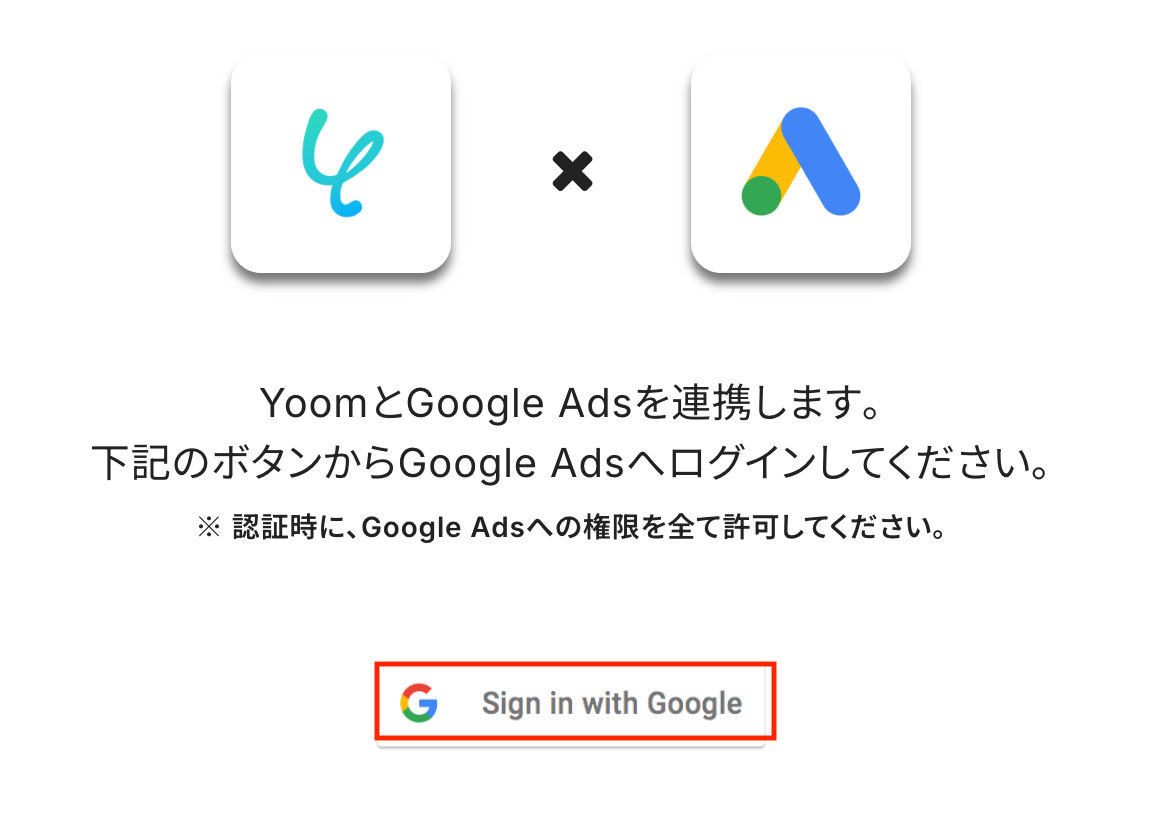
新規接続をクリックしたあと、アプリのメニュー一覧が表示されるのでGoogle Adsと検索し、対象アプリをクリックしてください。

「Sign in with Google」をクリックします。
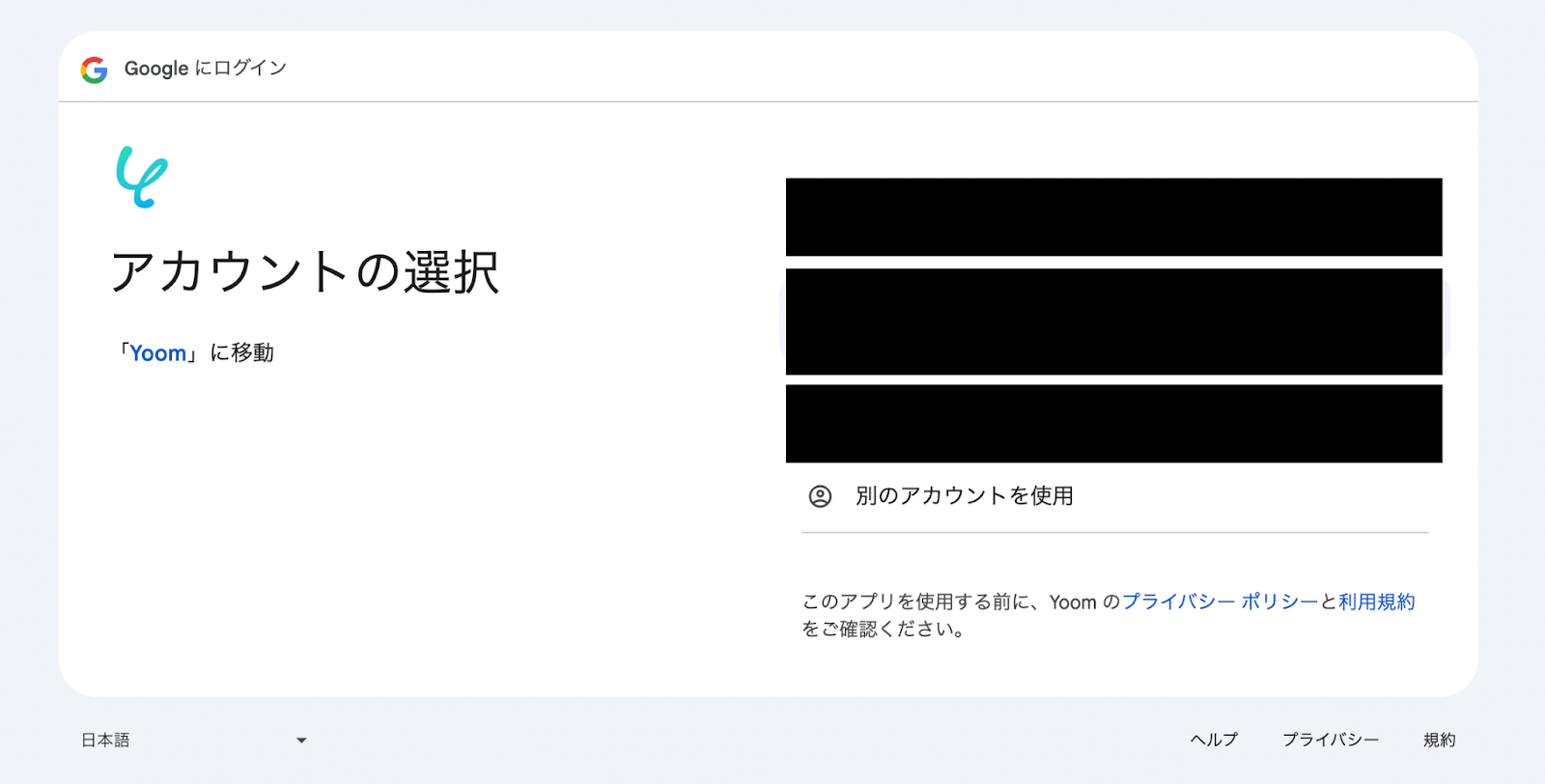
Googleアカウントの選択画面が表示されるので、連携したいアカウントをクリックしてください。
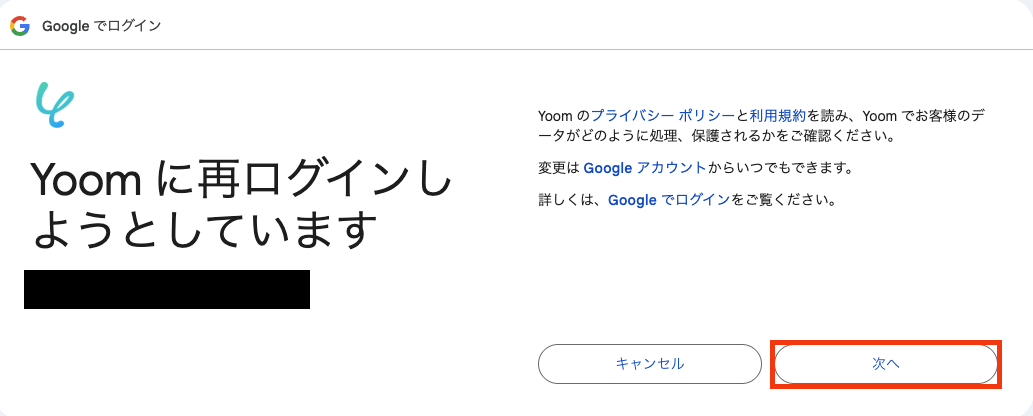
選択したGoogleアカウントでログイン確認画面が表示されるので、「次へ」をクリックします。
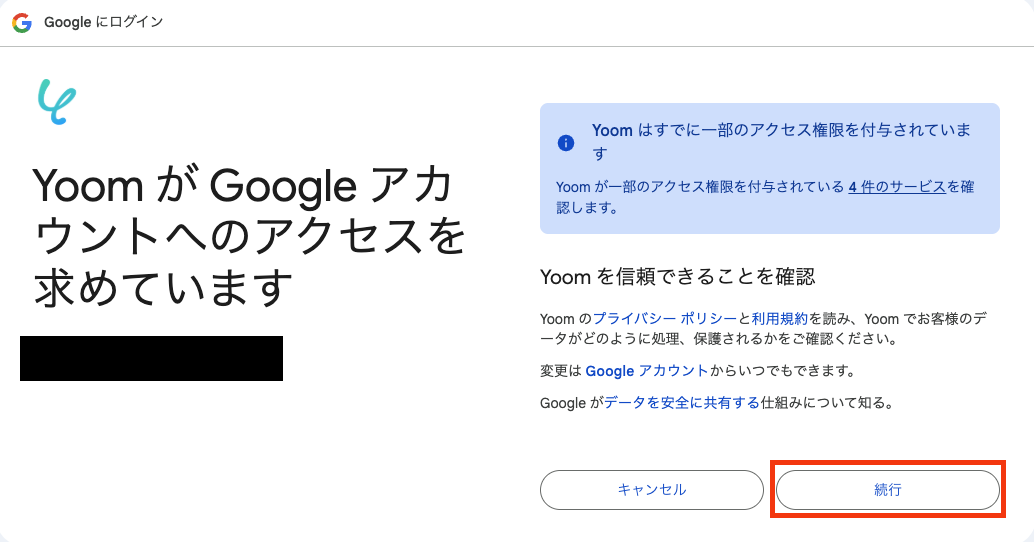
アクセス権限の確認画面が表示されるので、「続行」をクリックして連携を完了させましょう。
Gmailのマイアプリ連携
以下の手順をご参照ください。
以上でマイアプリ登録は完了です!
ステップ2:テンプレートをコピーする
続いてYoomのテンプレートをコピーします。
以下バナーの「試してみる」をクリックしましょう。
■概要Google Adsの運用において、日々のレポート取得や関係者への共有を手作業で行うことに手間を感じていませんか?
毎日同じ作業を繰り返す中で、対応漏れや共有ミスが発生することもあるかもしれません。このワークフローは、Google Adsのレポート取得からGmailでの通知までを自動化するものです。Google Adsの定型業務を自動化することで、手作業による負担を軽減し、情報共有を実現します。■このテンプレートをおすすめする方- 毎日行うGoogle Adsのレポート作成と共有を自動化し、業務を効率化したい方
- 手作業によるレポートの取得漏れや共有ミスを防ぎたい広告運用担当者の方
- Google Adsのレポーティング業務を自動化し、コア業務に集中したい方
■このテンプレートを使うメリット- 指定したスケジュールでGoogle Adsのレポートが自動で取得・送信されるため、これまで手作業に費やしていた時間を短縮できます。
- 自動で処理が実行されることで、レポートの取得漏れや宛先間違いといったヒューマンエラーのリスクを軽減できます。
■フローボットの流れ- はじめに、Google AdsとGmailをYoomと連携する
- 次に、トリガーで、スケジュールトリガーを選択し、「毎日」など任意の頻度で起動するよう設定する
- 次に、オペレーションで、Google Adsの「アカウントレポートの取得」アクションを設定する
- 次に、テキスト抽出機能でGoogle Adsのマイクロ通貨単位の項目を通常の通貨単位として抽出するよう設定する
- 最後に、オペレーションで、Gmailの「メールを送る」アクションを設定し、取得したレポート情報を関係者に送付する
※「トリガー」:フロー起動のきっかけとなるアクション、「オペレーション」:トリガー起動後、フロー内で処理を行うアクション■このワークフローのカスタムポイント- Google Adsでレポートを取得する際に、対象となる広告アカウントIDを任意で設定してください。
- レポートの集計期間として、期間の開始日と終了日を任意で設定することが可能です。
- テキスト抽出機能では、Google Adsのマイクロ通貨単位の項目を任意で設定する事が可能です。
■注意事項- Google Ads、GmailのそれぞれとYoomを連携してください。
毎日同じ作業を繰り返す中で、対応漏れや共有ミスが発生することもあるかもしれません。このワークフローは、Google Adsのレポート取得からGmailでの通知までを自動化するものです。Google Adsの定型業務を自動化することで、手作業による負担を軽減し、情報共有を実現します。
- 毎日行うGoogle Adsのレポート作成と共有を自動化し、業務を効率化したい方
- 手作業によるレポートの取得漏れや共有ミスを防ぎたい広告運用担当者の方
- Google Adsのレポーティング業務を自動化し、コア業務に集中したい方
- 指定したスケジュールでGoogle Adsのレポートが自動で取得・送信されるため、これまで手作業に費やしていた時間を短縮できます。
- 自動で処理が実行されることで、レポートの取得漏れや宛先間違いといったヒューマンエラーのリスクを軽減できます。
- はじめに、Google AdsとGmailをYoomと連携する
- 次に、トリガーで、スケジュールトリガーを選択し、「毎日」など任意の頻度で起動するよう設定する
- 次に、オペレーションで、Google Adsの「アカウントレポートの取得」アクションを設定する
- 次に、テキスト抽出機能でGoogle Adsのマイクロ通貨単位の項目を通常の通貨単位として抽出するよう設定する
- 最後に、オペレーションで、Gmailの「メールを送る」アクションを設定し、取得したレポート情報を関係者に送付する
- Google Adsでレポートを取得する際に、対象となる広告アカウントIDを任意で設定してください。
- レポートの集計期間として、期間の開始日と終了日を任意で設定することが可能です。
- テキスト抽出機能では、Google Adsのマイクロ通貨単位の項目を任意で設定する事が可能です。
- Google Ads、GmailのそれぞれとYoomを連携してください。
以下の画像のような画面が表示されたらテンプレートのコピーは完了です。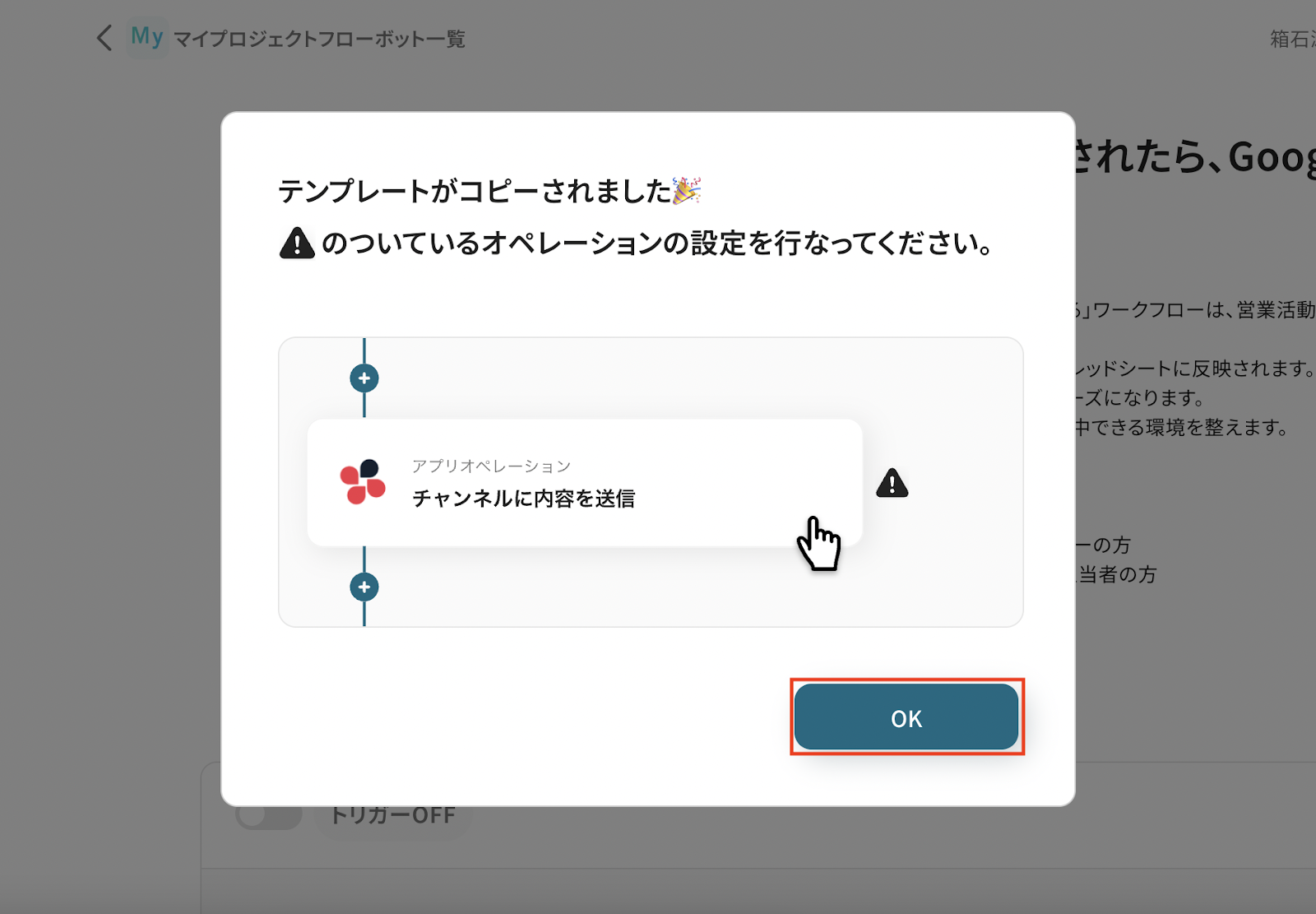
ステップ3:スケジュールトリガー設定
それでは、ここから設定を進めていきましょう。
まずは「スケジュールトリガー」をクリックします。
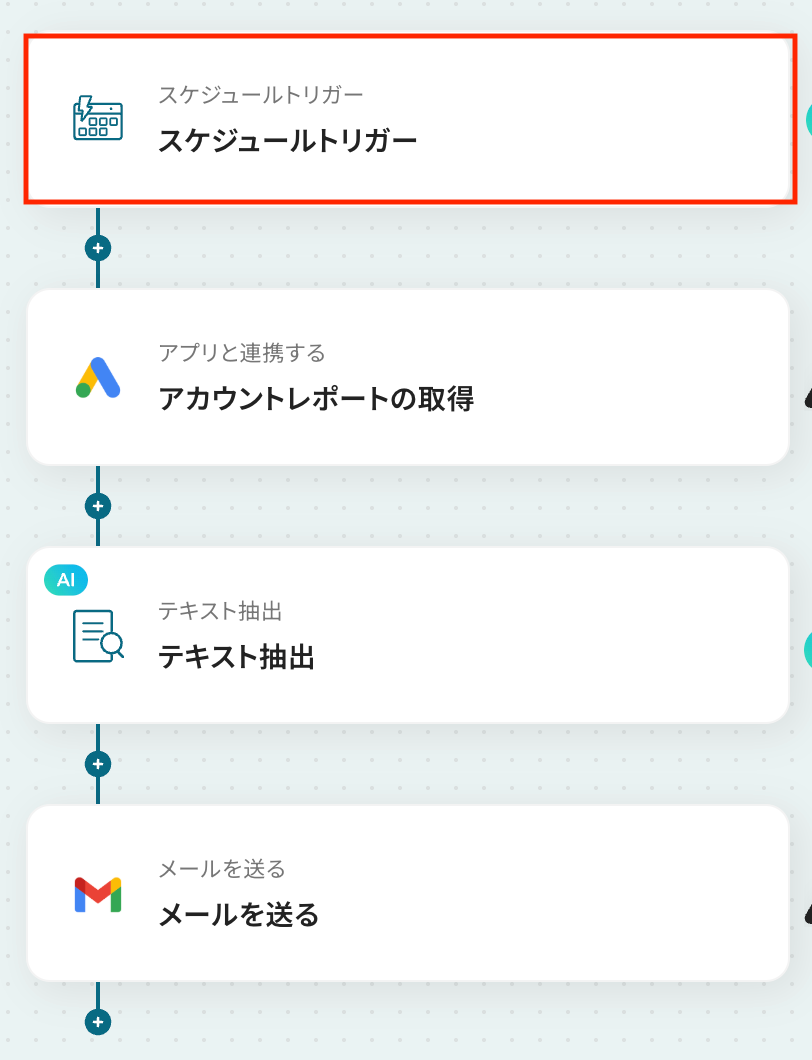
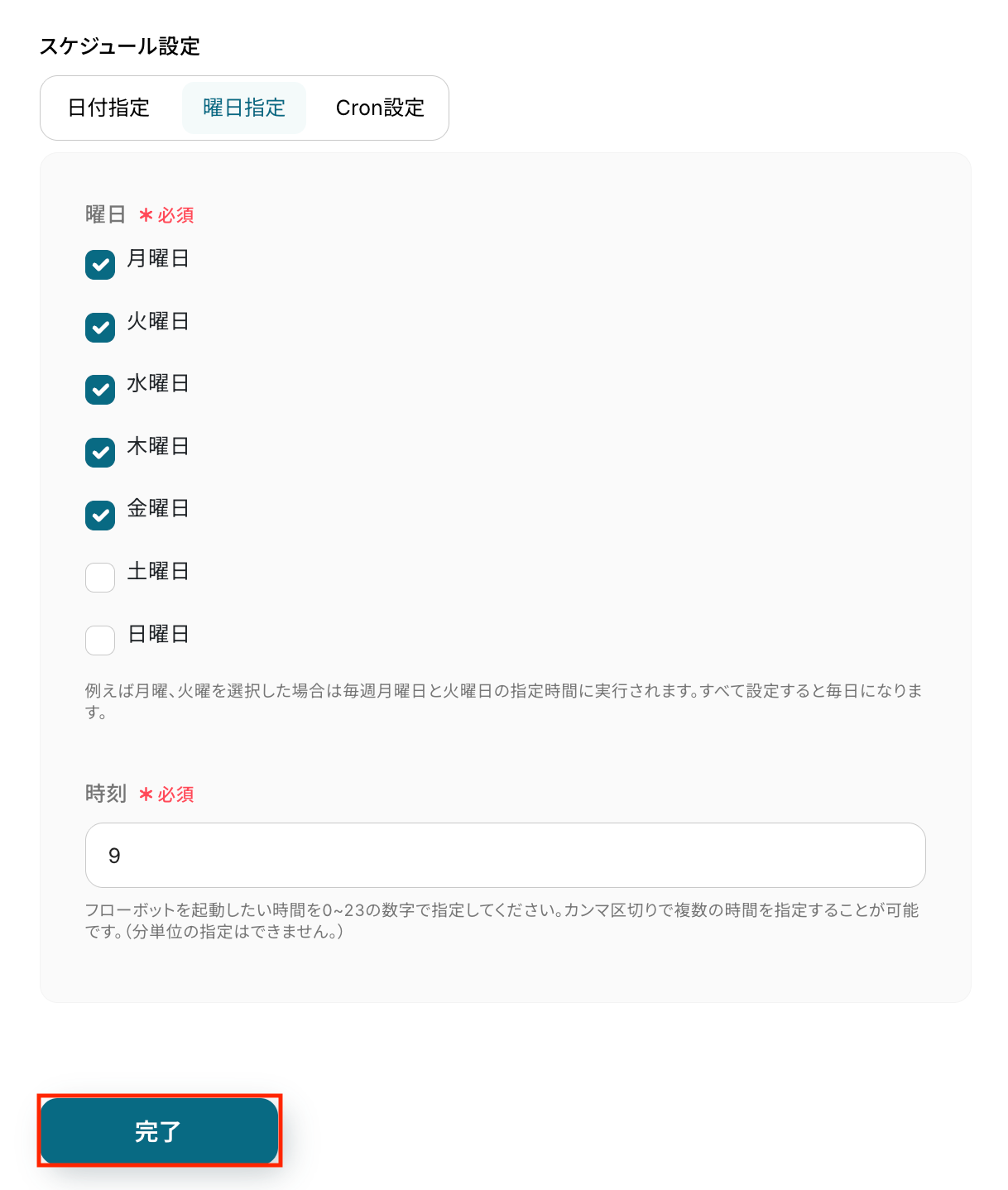
平日朝9時にフローボットを実行するよう以下のスケジュールを設定しています。
スケジュールトリガーの設定については、以下のヘルプページをご確認ください。
設定が完了したら、「完了」をクリックします。
ステップ4:Google Adsでアカウントレポートの取得
続いて、Google Adsでアカウントレポートの取得を行いましょう。
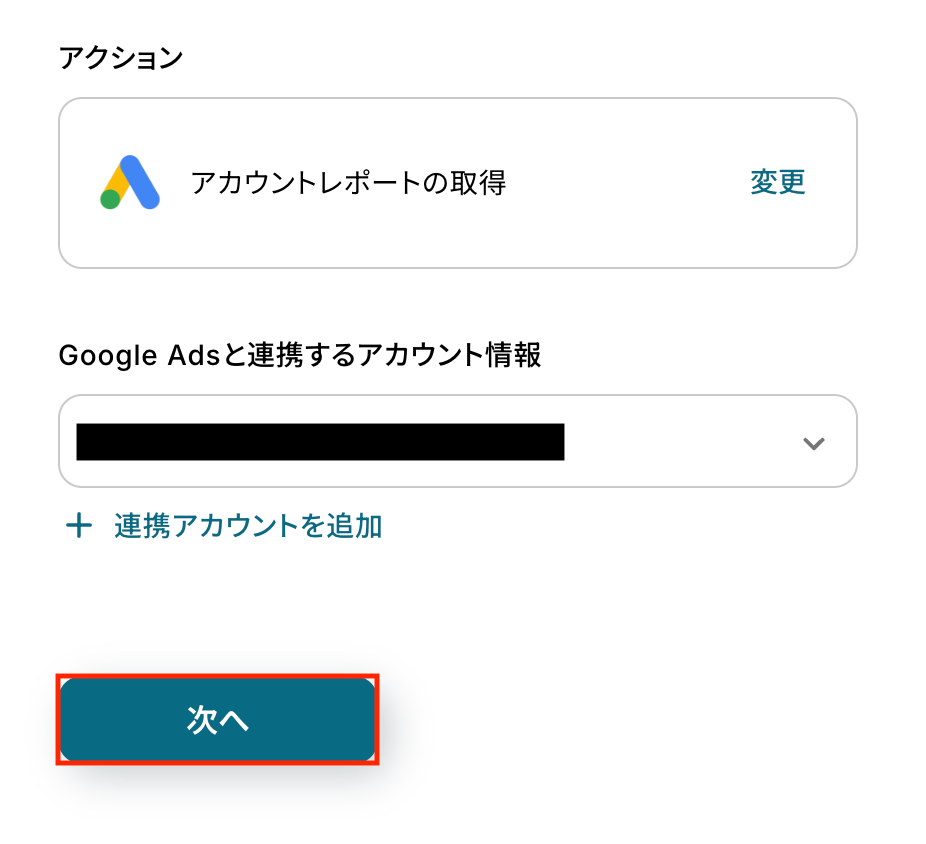
「アカウントレポートの取得」をクリックします。
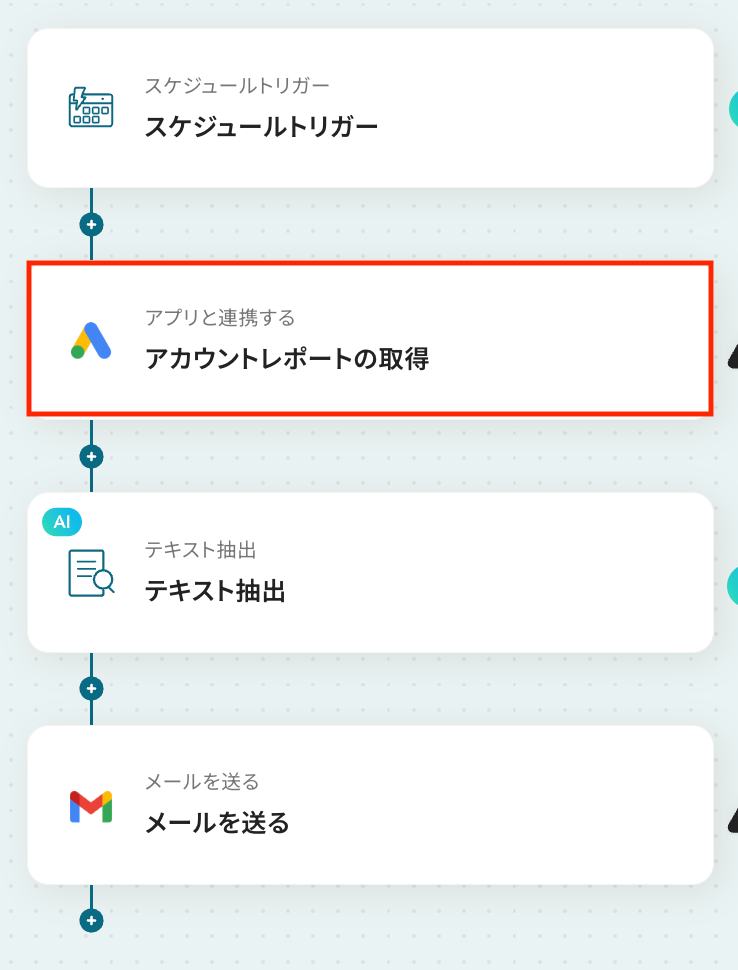
アクションはあらかじめ設定されているため、そのまま内容を確認してください。
Google Adsと連携するアカウント情報に問題がなければ、「次へ」をクリックします。
広告アカウントID
Google広告の管理画面右上(アカウントアイコン横)に表示される「123-456-7890」のような数値を入力してください。
※入力時はハイフンを削除し半角数字のみで入力しましょう。

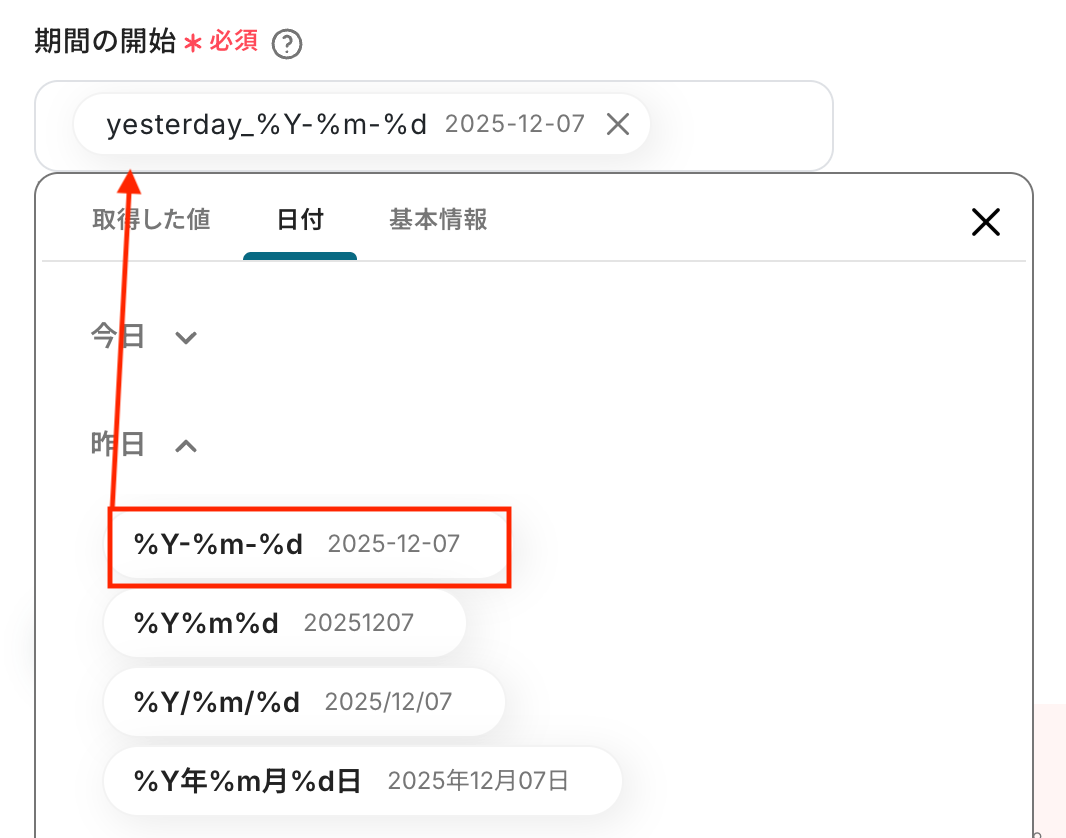
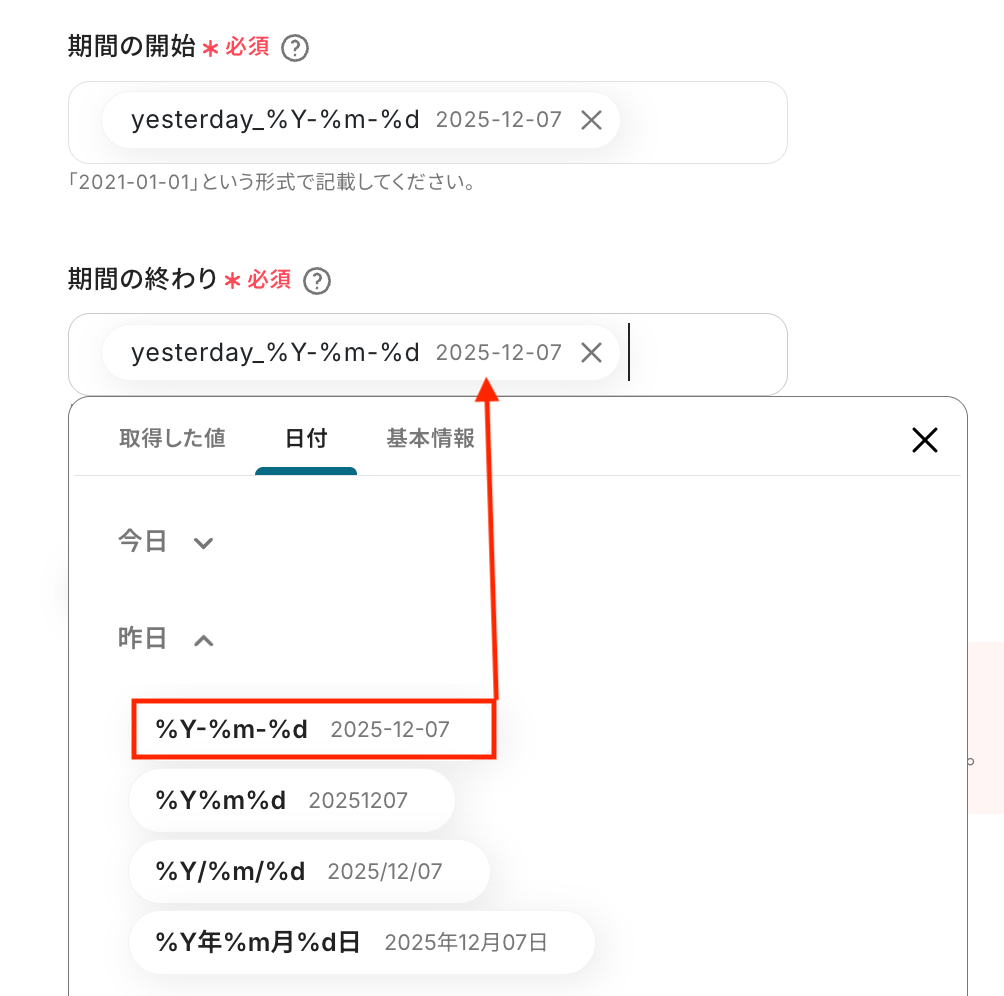
期間の開始、期間の終わり
アカウントレポートを取得する期間の開始と終わりを設定しましょう。
入力欄をクリックすると、日付タブが表示されるので、そこから選択して入力しましょう。
入力が完了したら「テスト」をクリックして、設定した内容でアカウントレポートが正しく取得されるか確認しましょう。
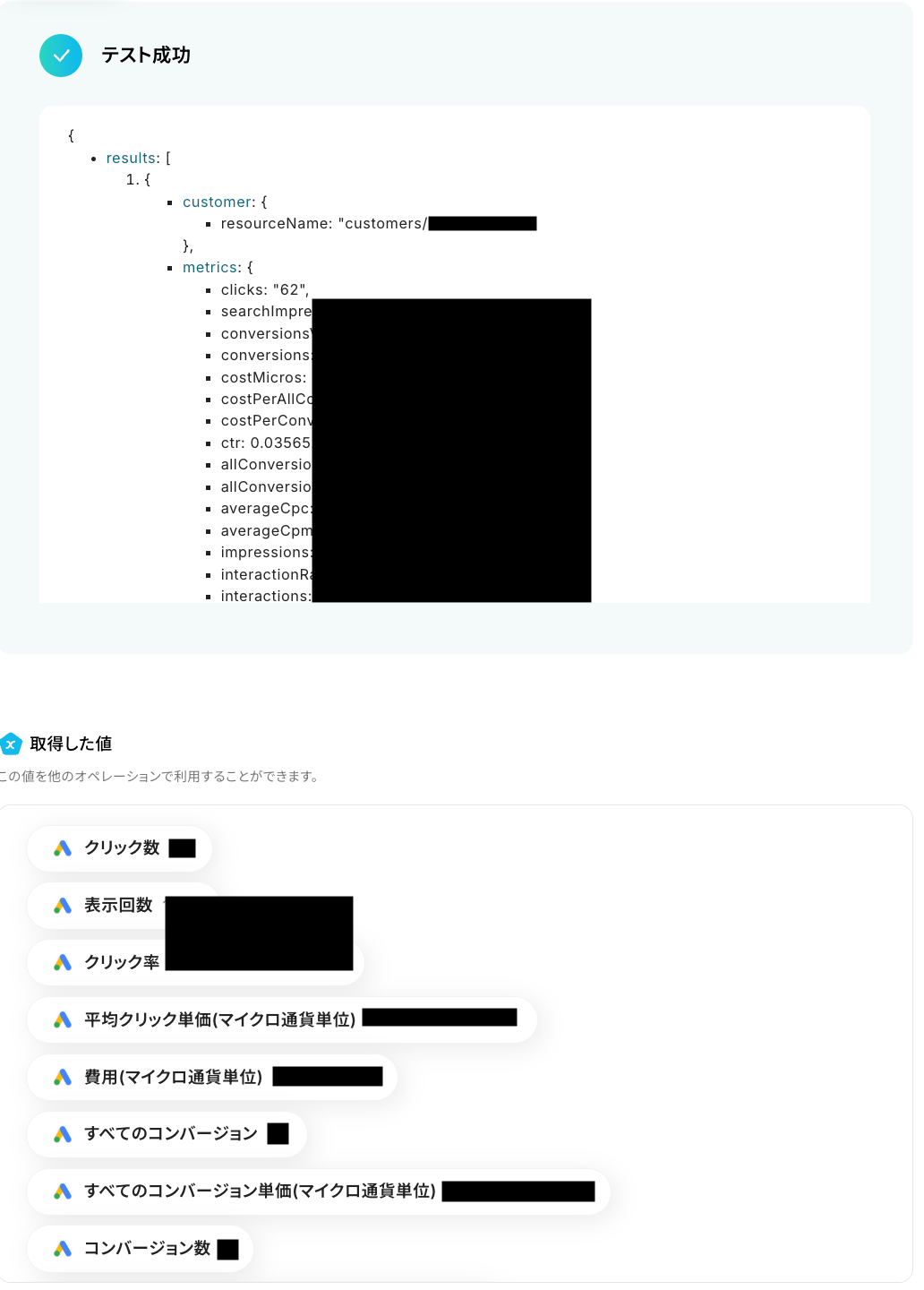
テストに成功すると、Google Adsから取得されたアカウントレポート情報が表示されます。
以下の取得した値は、この後のステップで利用できます。
※取得した値とは?
トリガーやオペレーション設定時に、「テスト」を実行して取得した値のことを指します。
後続のオペレーション設定時の値として利用でき、フローボットを起動するたびに変動した値となります。
内容を確認し、「完了」をクリックします。
ステップ5:AI機能でテキスト抽出
続いて、前のステップでGoogle Adsから取得した値を利用して、AI機能で必要な情報だけを抽出する設定を行いましょう。
「テキスト抽出」をクリックします。
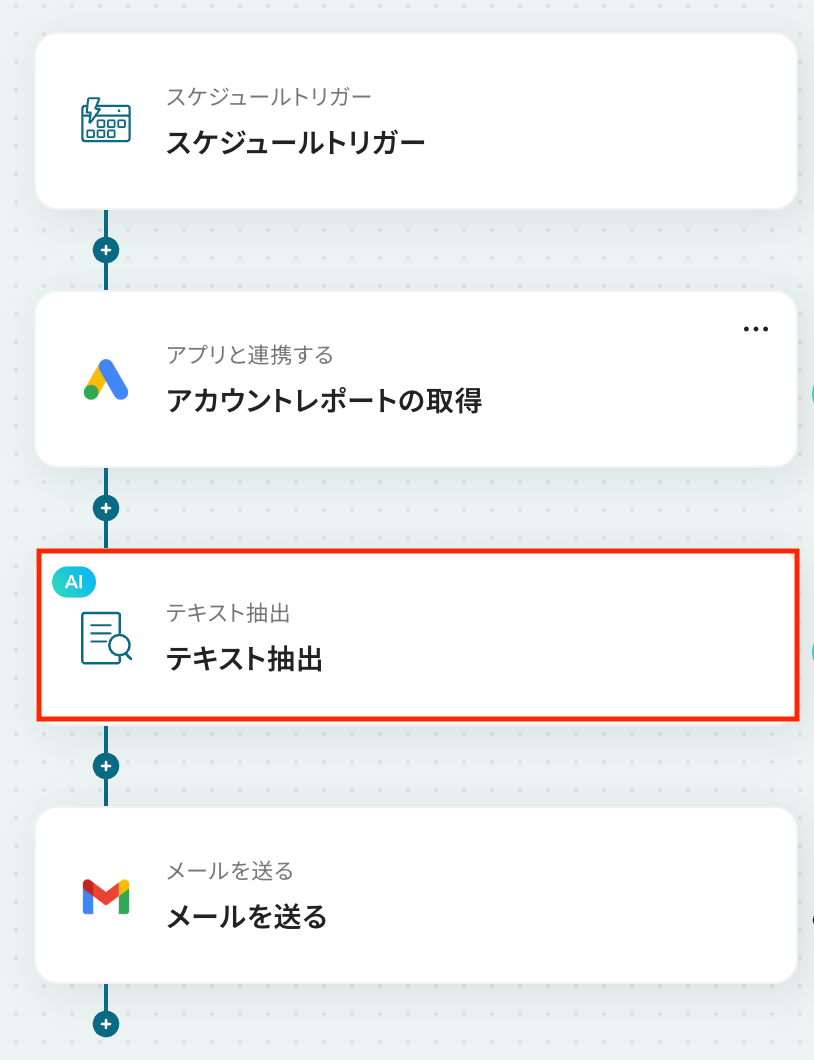
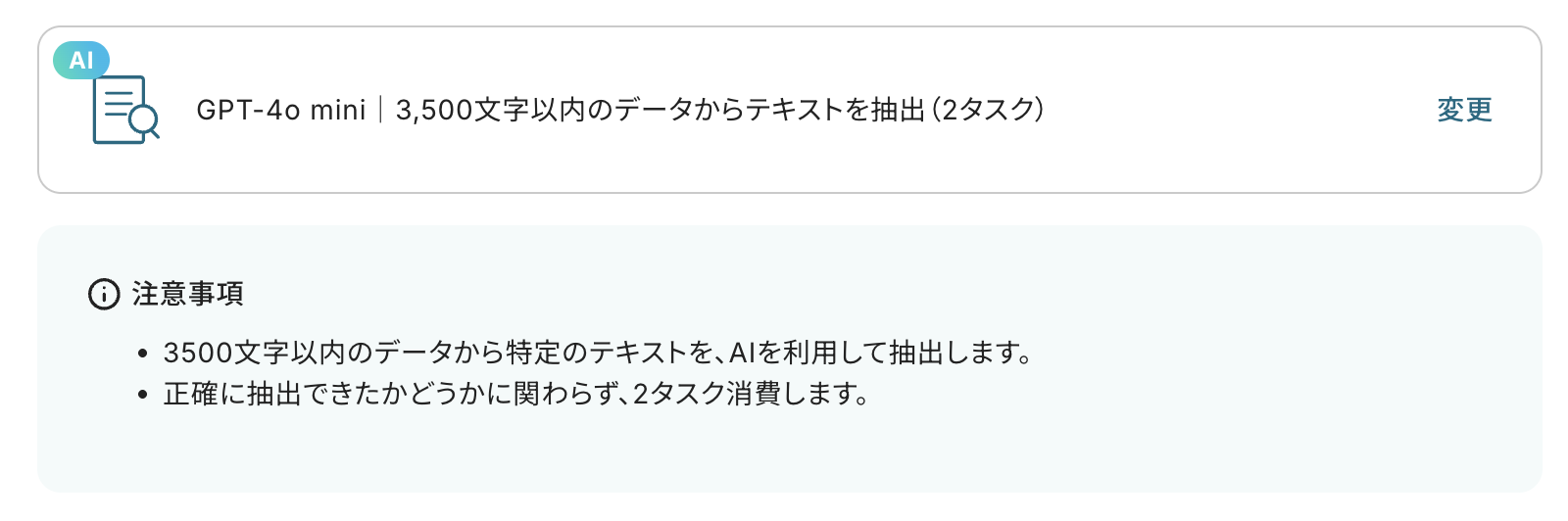
AIによるデータ抽出の設定を行います。
変換タイプは「GPT-4o mini|3,500文字以内のデータからテキストを抽出(2タスク)」 がデフォルトで設定されているため、そのまま内容を確認してください。
長文テキストからデータを抽出する場合は「変更する」をクリックし、任意の変換タイプを選択しましょう。
なお、抽出対象となるテキストの文字数によって消費タスク数が変動しますのでご注意ください。
詳しい設定方法については、以下のヘルプページをご参照ください。
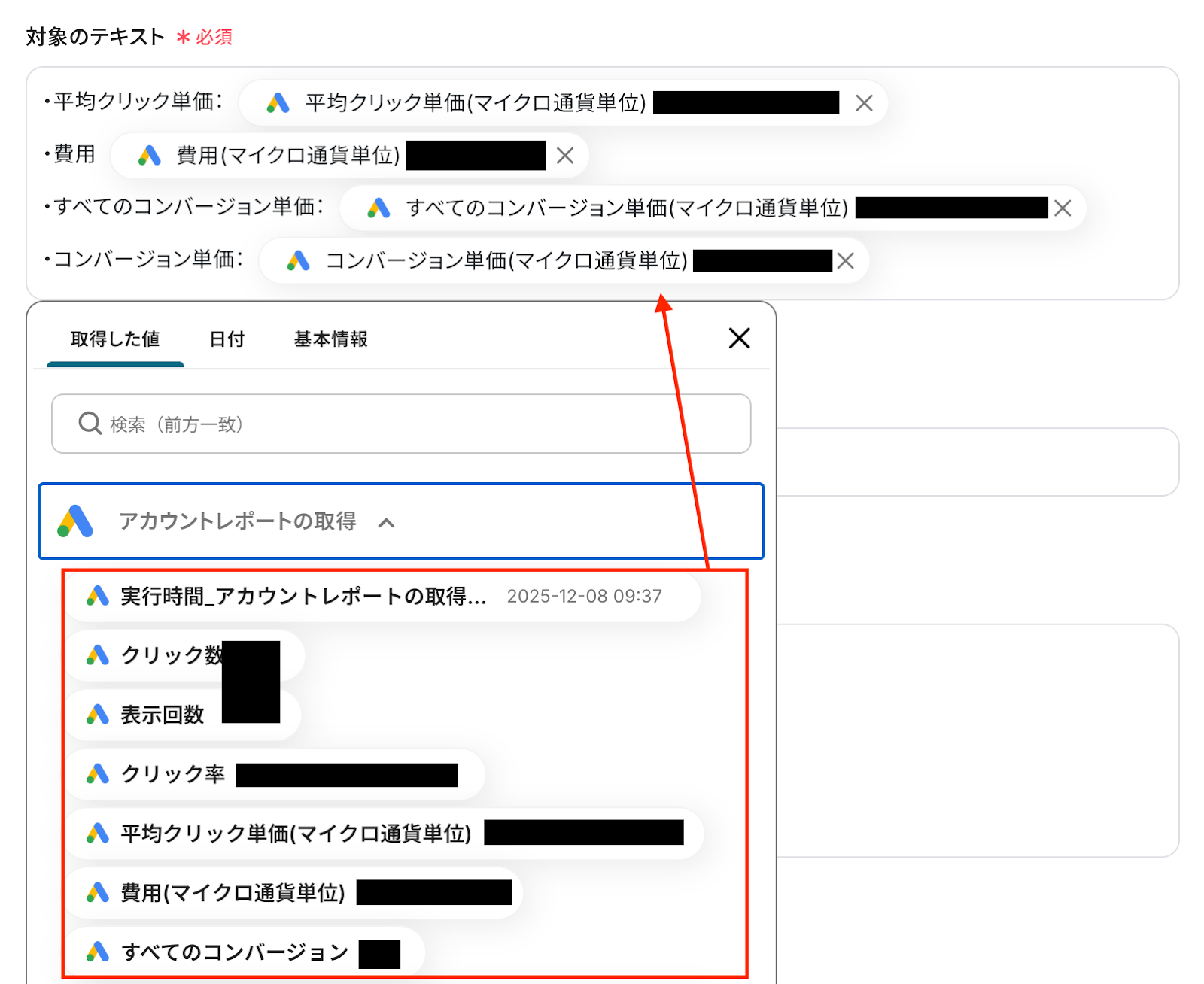
対象のテキスト
入力欄をクリックすると、前のステップでGoogle Adsから取得した値が表示されるので、選択して入力しましょう。
取得した値を活用することで値が固定化されず、フローボットを起動するたびに最新の情報を自動で反映できます。
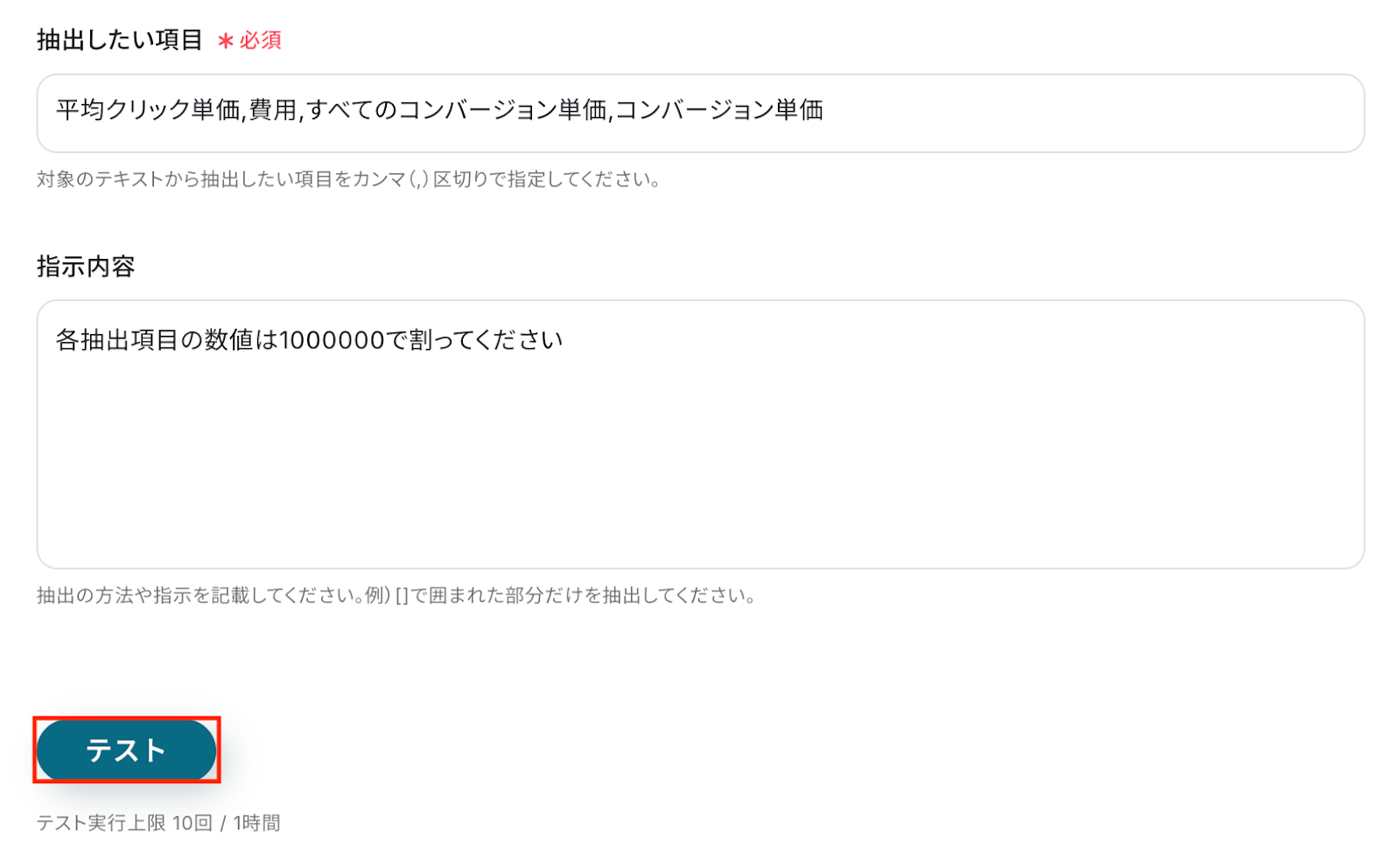
抽出したい項目
対象のテキストから、抽出したい項目をカンマ区切りで入力してください。
今回はデフォルトで入力されている各項目をそのまま使用しています。
指示内容
AIへの指示内容は任意で設定可能です。
必要に応じて抽出方法や条件を具体的に記載することで、より精度の高い抽出結果が得られます。
入力が完了したら、設定した項目が実際に正しく抽出されるかどうかを確認するため「テスト」をクリックしましょう。
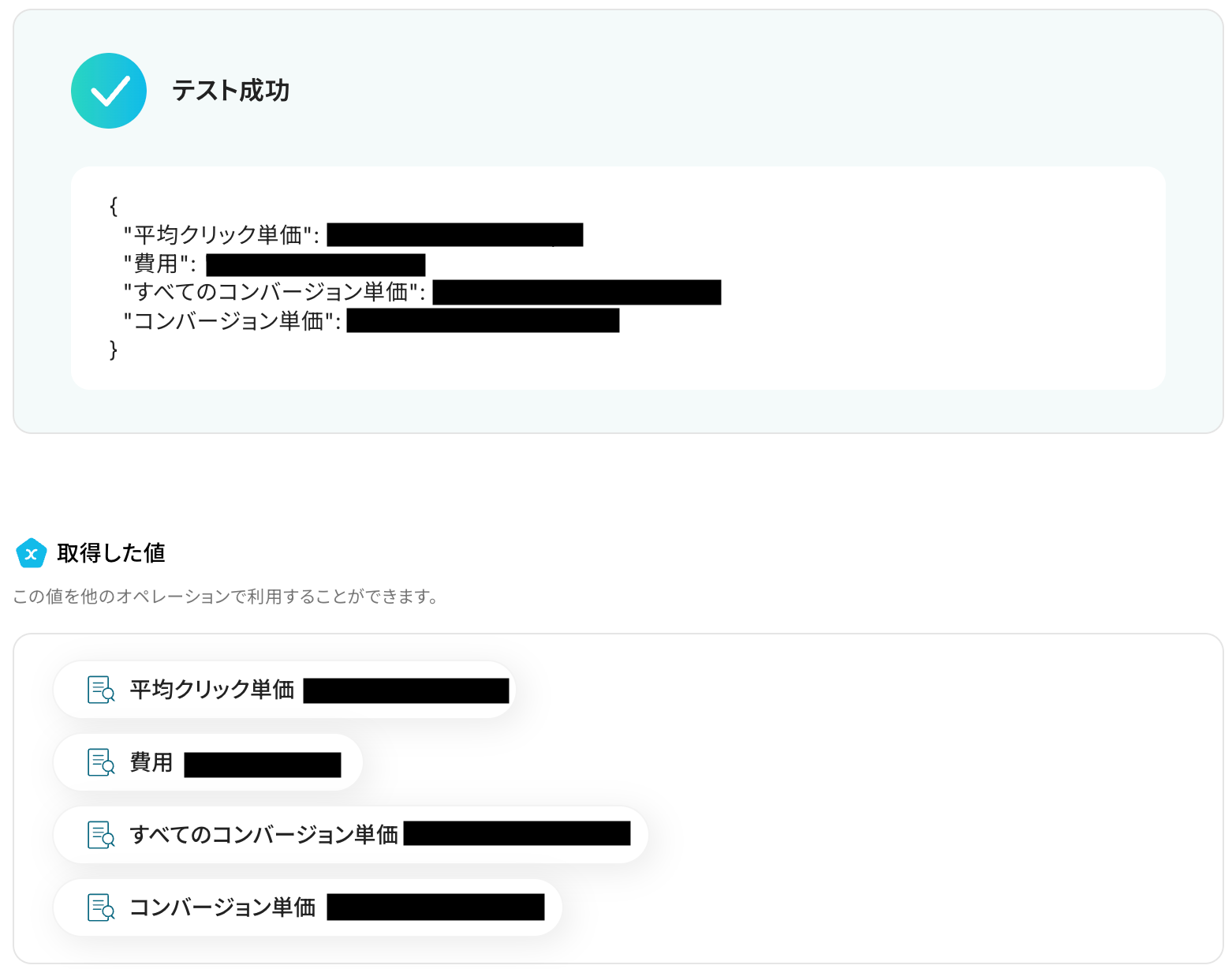
テストに成功すると、AIによってテキストから抽出された情報が一覧で表示されます。
以下の取得した値は、この後のステップで利用できます。
内容を確認し「保存する」をクリックします。
ステップ6:Gmailでメールを送る
いよいよ最後のステップです!
前のステップで取得した値を利用して、GmailでGoogle Adsのレポートを送信しましょう。
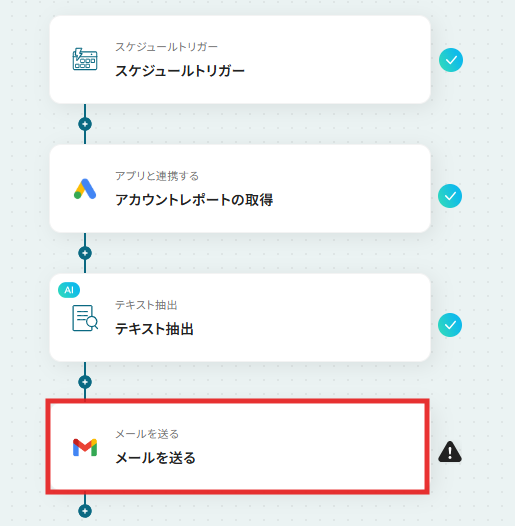
「メールを送る」をクリックします。
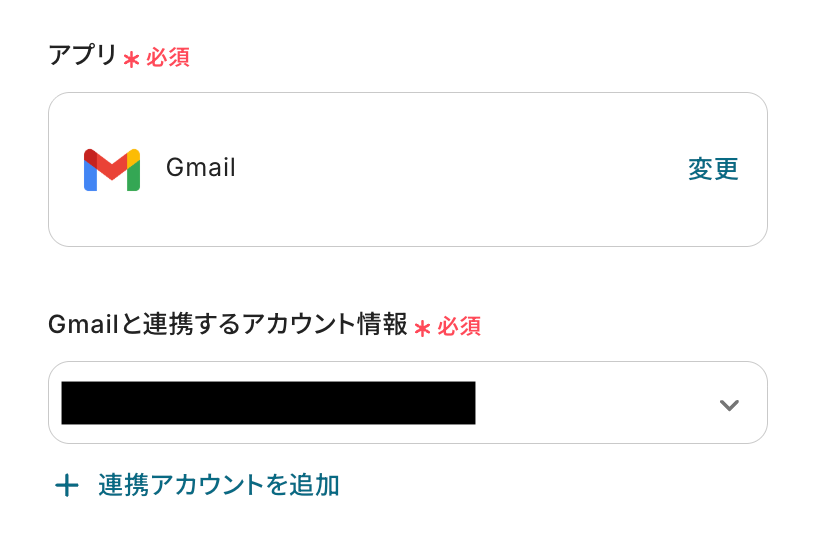
Gmailと連携するアカウント情報に問題がないか確認してください。
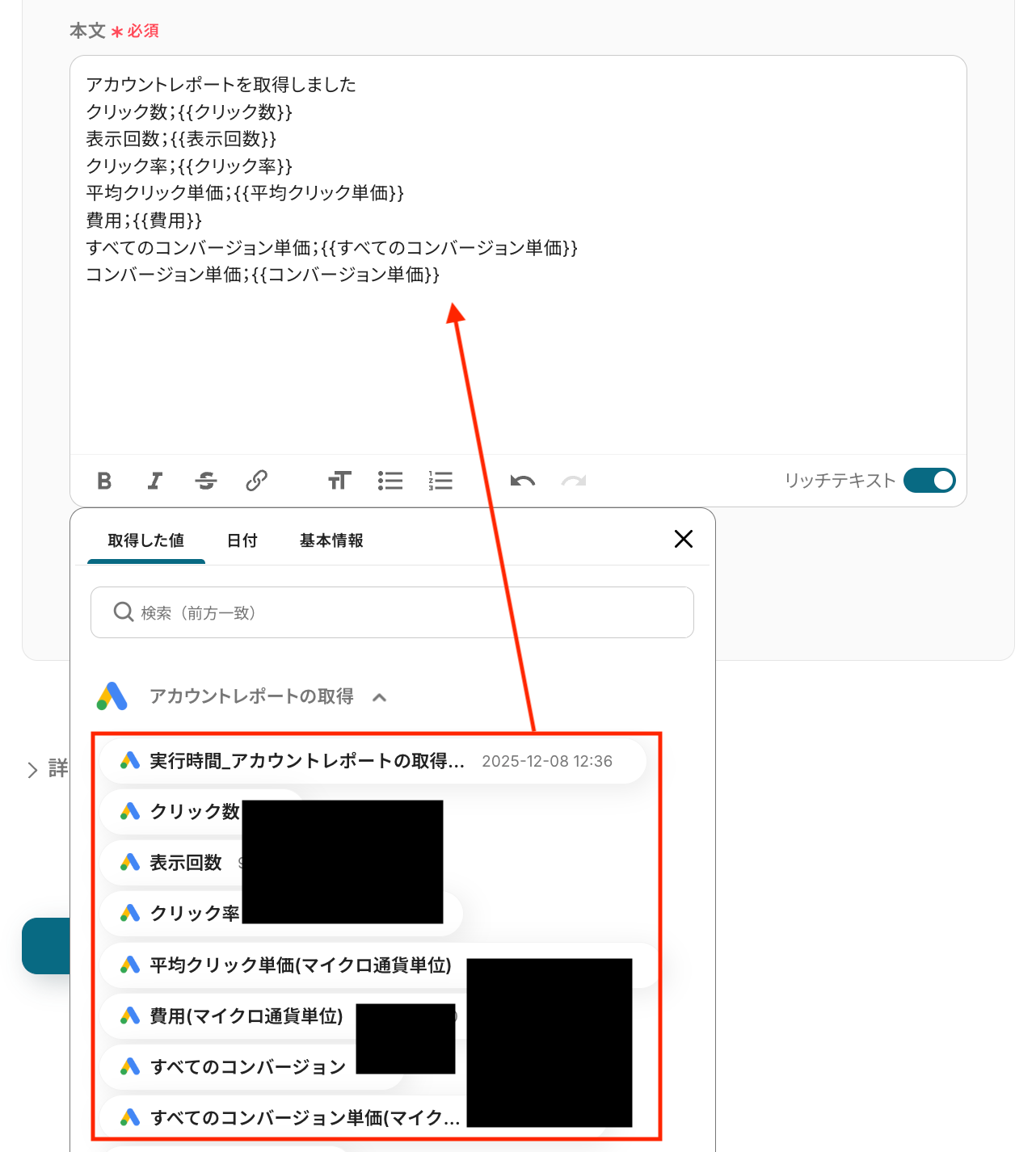
送付するメールの内容を設定します。
To
送信先として必要な宛先を入力しましょう。
※この後のフローで連携テストを行うと、ここで設定した宛先に実際にメールが送信されます。
誤送信を避けるため、テスト時はご自身のアドレスやテスト用のアドレスを指定しておくことをおすすめします。

件名
本文
それぞれ任意の内容で設定しましょう。
入力欄をクリックすると、前のステップでGoogle Adsから取得した値が表示されるので、選択して入力しましょう。
取得した値を活用することで値が固定化されず、フローボットを起動するたびに最新の情報を自動で反映できます。
なお、テキストを直接入力した部分は固定値と扱われるため、取得した値を活用せず設定を行うと毎回同じ内容のメールがGmailから送信されてしまうので注意が必要です。
設定が完了したら「次へ」をクリックしましょう。

送信先・件名・本文などが正しく設定されているか確認できたら「テスト」をクリックして、実際に指定した内容でメールが届くかを確認してください。
※テストが成功しない場合、Toに設定されているアドレスの形式が正しいか(例:@が大文字になっていないか等)を確認してください。
※それでも成功しない場合は、再度マイアプリ連携を実施することで解消する可能性があります。
詳しい設定方法については、以下のヘルプページをご参照ください。
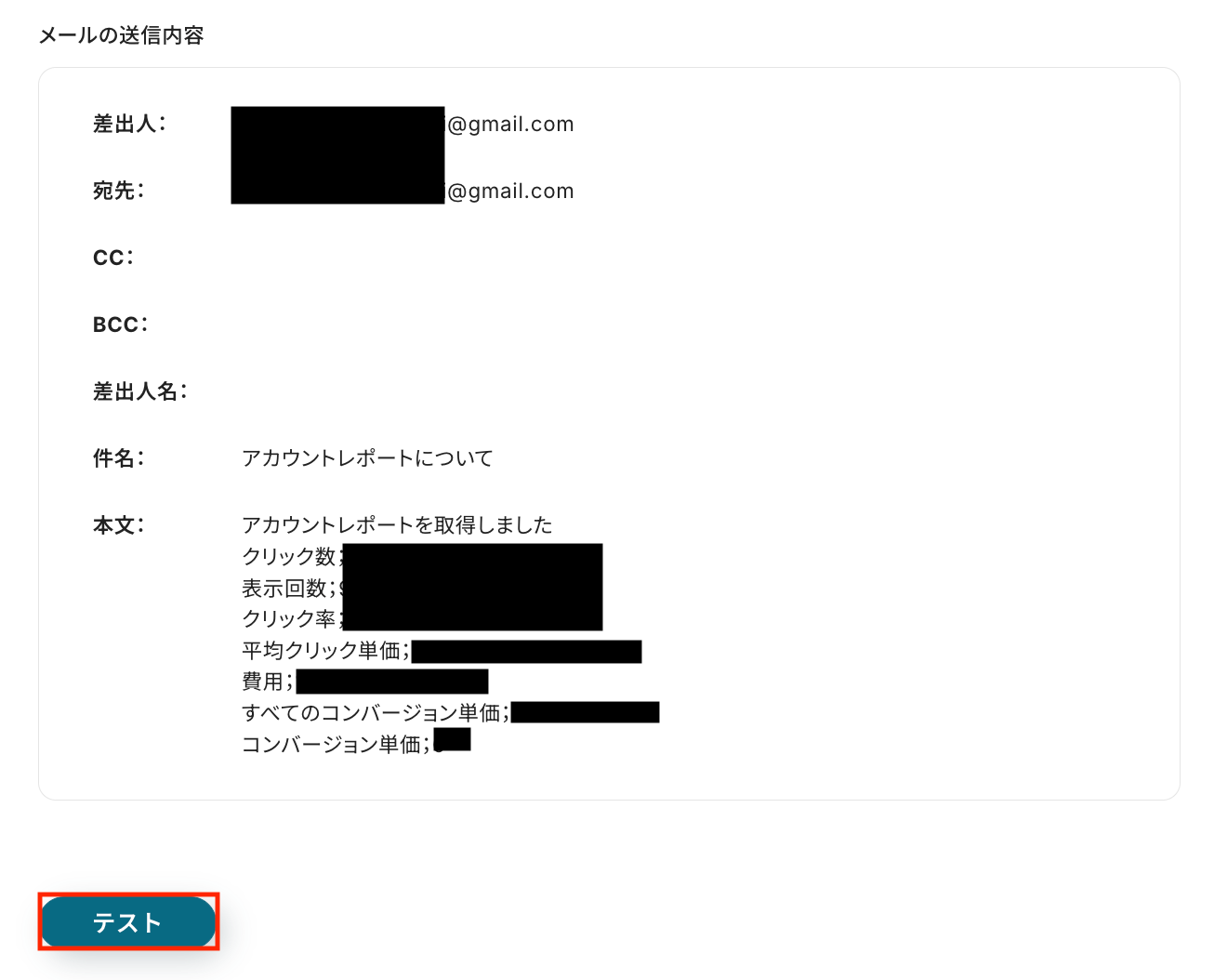
テストが成功すると、画面上に「テスト成功」と表示されます。
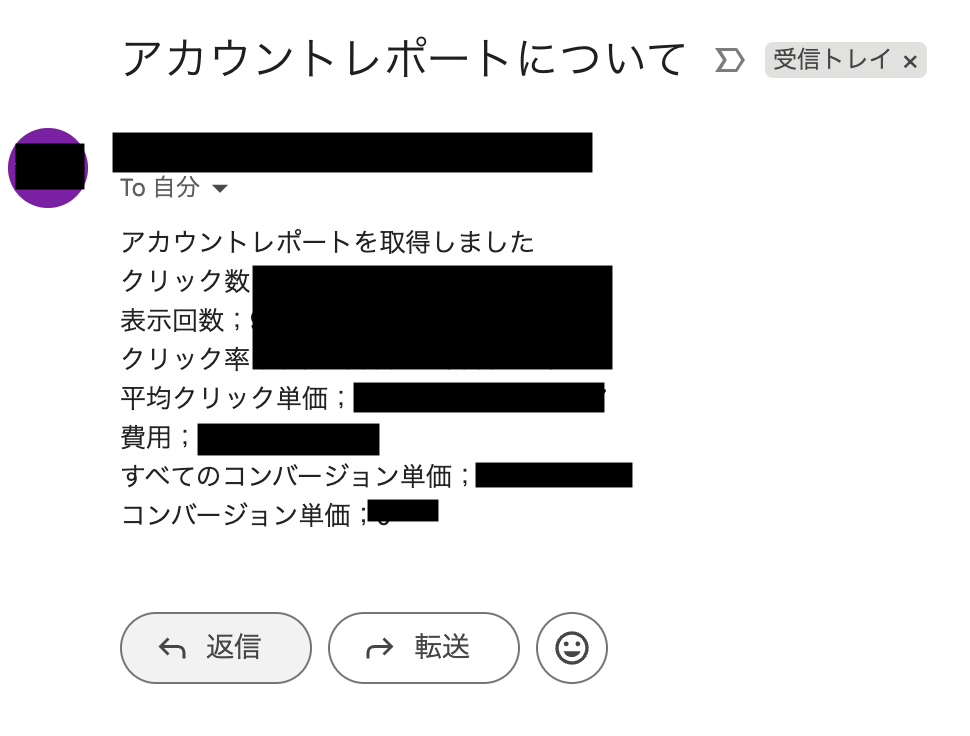
送信先として設定したメールアドレスの受信箱を開き、メールが届いているか確認してみましょう。
今回は、下記の通り受信されていました!
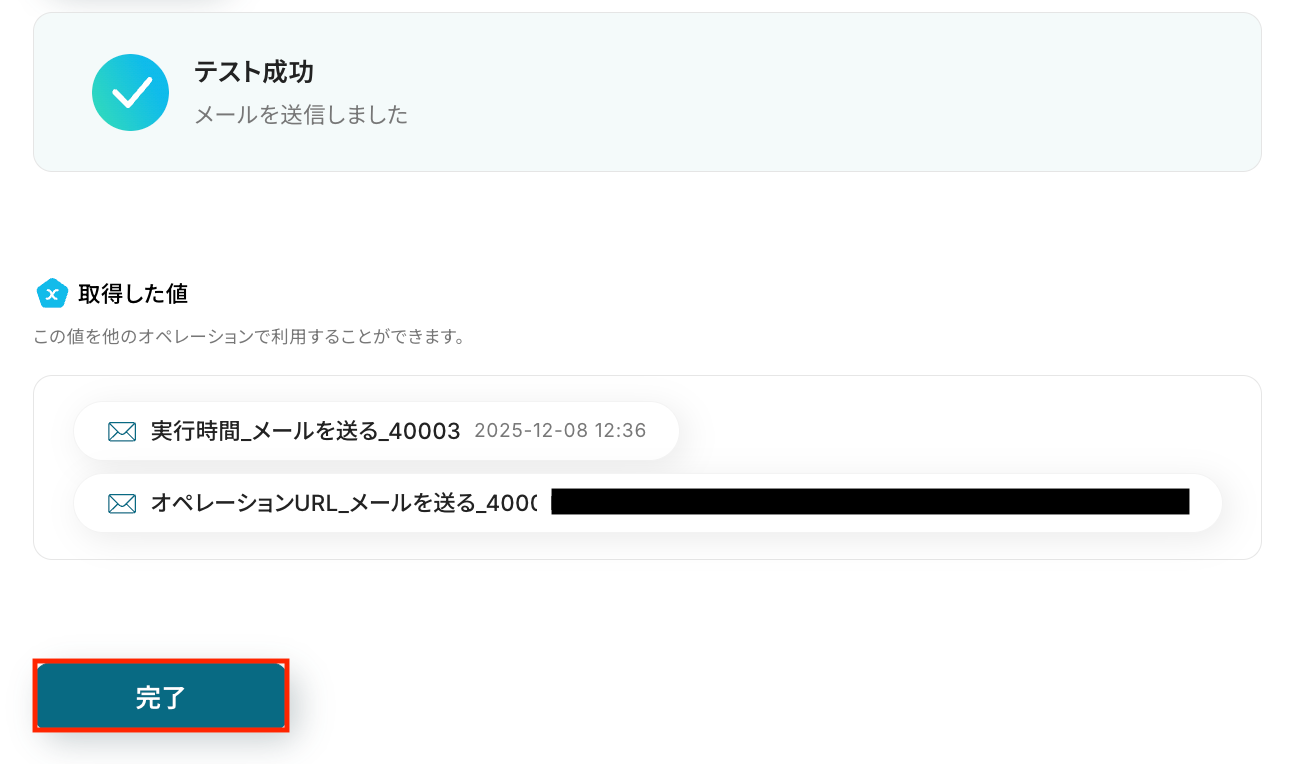
Yoomの操作画面に戻り、取得した値を確認し「保存する」をクリックします。
送信エラーになった場合には、エラー表示があった場合をご確認ください。
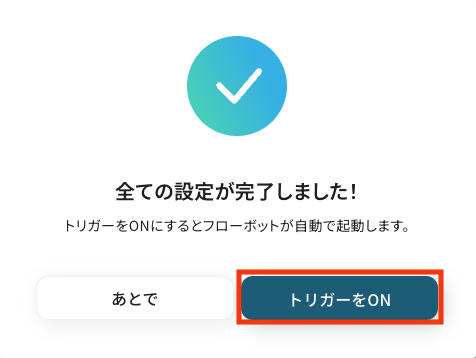
以上ですべての設定が完了しました!
ステップ7:トリガーをONにし、フローが起動するかを確認
トリガーをONにすることで、設定したスケジュール(毎日、毎週など)に応じてGoogle Adsのパフォーマンスレポートが自動で取得され、指定したメールアドレスへ送信されるようになります。
実際にスケジュールが実行されるタイミングを待ち、Gmailでレポートが受信できているかを確認してみましょう。
Google Adsを使った便利な自動化
Yoomでは、Google Adsを活用した様々な自動化を実現できます。
ここでは、Google Adsに関連する他のテンプレートをいくつかご紹介します。フォーム回答や取引作成をトリガーに、HubSpotから見積書、契約書、請求書を自動作成します。マネーフォワード、freee請求書、Misoca等と連携し、PDFの自動送付や月次の一括請求作成も実現。成約前後の事務手続きを全自動化し、営業の生産性を最大化します。
■概要フォームからの問い合わせ後、HubSpotで見積もりを手作業で作成する業務に手間を感じていませんか?入力ミスや対応の遅れは、ビジネスチャンスの損失に繋がりかねません。このワークフローを活用すれば、フォームが送信されたタイミングをトリガーに、HubSpotの見積もり作成を自動で行うことが可能です。一連のプロセスを効率化し、迅速な顧客対応を実現します。■このテンプレートをおすすめする方- HubSpotで見積もりを発行しており、このプロセスを自動化したいと考えている営業担当者の方
- フォームからのリードに対し、迅速な見積もり提出で機会損失を防ぎたいと考えている方
- 手作業による見積もり作成の時間を削減し、コア業務に集中したいと考えているチームの方
■このテンプレートを使うメリット- フォーム送信からHubSpotでの見積もり作成までが自動で実行されるため、手作業の時間を削減し、顧客対応の迅速化に繋がります。
- 手動でのデータ転記や見積もり作成時の入力漏れといったヒューマンエラーを防ぎ、業務の正確性を高めることができます。
■フローボットの流れ- はじめに、HubSpotをYoomと連携します。
- 次に、トリガーでフォームトリガーを選択し、「フォームが送信されたら」というアクションを設定します。
- 次に、オペレーションでHubSpotの「取引を検索」を設定し、フォーム回答された取引名から取引を検索します。
- 次に、オペレーションでHubSpotの「取引情報の取得」アクションを設定し、取得した取引IDから取引情報を取得します。
- 次に、オペレーションでHubSpotの「取引の商品項目を取得」アクションを設定し、取得した取引IDから取引商品を取得します
- 最後に、オペレーションでHubSpotの「見積もりを作成」アクションを設定し、取得した情報を反映させた見積もりを自動で作成します。
※「トリガー」:フロー起動のきっかけとなるアクション、「オペレーション」:トリガー起動後、フロー内で処理を行うアクション■このワークフローのカスタムポイント- HubSpotの「見積もりテンプレートを検索」アクションでは、フォームの回答内容などに応じた任意のフィルタ条件を設定し、使用するテンプレートを動的に変更することが可能です。
■注意事項- HubSpotとYoomを連携してください。
■概要HubSpotで新しい取引が作成されるたびに、freee請求書を開いて手動で見積書を作成する作業は、手間がかかる上にミスの原因にもなりがちではないでしょうか。特に、営業活動が活発になるほど、こうした事務作業の負担は大きくなります。このワークフローを活用すれば、HubSpotに取引が作成されたタイミングをきっかけに、freee請求書での見積書作成を自動化できるため、手作業による手間や入力ミスといった課題を削減します。
■このテンプレートをおすすめする方- HubSpotとfreee請求書を活用して、営業から経理までの一連の業務を行っている方
- 手作業での見積書作成に時間がかかり、コア業務に集中できない営業担当者の方
- 取引情報をもとにした見積書作成を自動化し、営業プロセスの効率化を目指す方
■このテンプレートを使うメリット- HubSpotに取引情報が登録されると自動で見積書が作成されるため、これまで手作業に費やしていた時間を短縮できます。
- 手動でのデータ転記が減るため、金額や顧客情報の入力間違いや記載漏れといったヒューマンエラーの防止に繋がります。
■フローボットの流れ- はじめに、HubSpotとfreee請求書をYoomと連携します。
- 次に、トリガーでHubSpotを選択し、「新しい取引が作成されたら」というアクションを設定します。
- 最後に、オペレーションでfreee請求書を選択し、「見積書の作成」アクションを設定することで、HubSpotの取引情報をもとにした見積書が自動で作成されます。
※「トリガー」:フロー起動のきっかけとなるアクション、「オペレーション」:トリガー起動後、フロー内で処理を行うアクション
■このワークフローのカスタムポイント- freee請求書で作成する見積書に、HubSpotのどの取引情報を反映させるかは任意で設定できます。例えば、取引名や金額、会社名などの情報を連携させることが可能です。
■注意事項- HubSpot、freee請求書のそれぞれとYoomを連携してください。
- トリガーは5分、10分、15分、30分、60分の間隔で起動間隔を選択できます。
- プランによって最短の起動間隔が異なりますので、ご注意ください。
■概要HubSpotで管理している取引情報をもとに一件ずつ手作業で契約書を作成する業務は、手間がかかるだけでなく入力ミスなどのヒューマンエラーも起こりやすいのではないでしょうか。このワークフローを活用すれば、HubSpotの画面からワンクリックでGoogleドキュメントの契約書が自動で作成されるため、こうした定型業務を効率化し、より重要な業務に集中できる環境を構築します。
Chrome拡張機能を使用したトリガーを使用することで、HubSpot上から直接トリガーを起動させることができます。
■このテンプレートをおすすめする方- HubSpotで取引管理を行い、契約書作成に手間を感じている営業担当者の方
- Googleドキュメントで契約書を作成しており、転記ミスを減らしたい法務・営業事務の方
- 営業プロセスの効率化や自動化を通じて、チーム全体の生産性を向上させたい責任者の方
■このテンプレートを使うメリット- HubSpotの取引情報をもとに契約書が自動作成されるため、これまで手作業での作成に費やしていた時間を短縮し、業務の迅速化に繋がります。
- 手作業による情報の転記が不要になるため、金額や社名などの入力間違いや記載漏れといったヒューマンエラーのリスクを軽減できます。
■フローボットの流れ- はじめに、HubSpotとGoogleドキュメントをYoomと連携します。
- 次に、トリガーでChrome拡張機能トリガーの「Chrome拡張機能」を設定し、HubSpotの取引ページ上でフローボットを起動できるようにします。
- 最後に、オペレーションでGoogleドキュメントの「契約書を発行する」アクションを設定し、トリガーで取得したHubSpotの取引情報を紐付けます。
※「トリガー」:フロー起動のきっかけとなるアクション、「オペレーション」:トリガー起動後、フロー内で処理を行うアクション
■このワークフローのカスタムポイント- Googleドキュメントの「契約書を発行する」アクションでは、あらかじめ作成しておいた契約書の雛形ファイルを指定することが可能です。
- これにより、自社で定めているフォーマットに合わせて、任意のレイアウトで契約書を自動で作成できます。
■注意事項- HubSpotとGoogleドキュメントをYoomと連携してください。
- Chrome拡張機能によるトリガーを使えば、HubSpotの画面上からワンクリックでトリガーを起動できるようになります。アプリページに戻らなくても簡単に操作できるので、よりスムーズに業務を進めていただけます。
- Chrome拡張機能を使ったトリガーの設定方法は「Chrome拡張機能を使ったトリガーの設定方法」をご参照ください。
■概要
Hubspotのフォームから得た情報を、手作業でMicrosoft Excelに転記して書類を作成していませんか?この作業は手間がかかるだけでなく、転記ミスなどのヒューマンエラーが発生する原因にもなります。このワークフローを活用することで、Hubspotのフォームが送信されたら、その内容をもとに自動でMicrosoft Excelの書類を発行できます。定型的な書類作成業務を自動化し、業務の効率化を実現します。
■このテンプレートをおすすめする方
- Hubspotのフォームを活用したリード獲得や顧客管理を行っているご担当者の方
- フォームの送信情報を基に、手作業でMicrosoft Excelの書類を作成している方
- 顧客情報や申し込み内容の転記作業を自動化し、ミスをなくしたいと考えている方
■このテンプレートを使うメリット
- Hubspotのフォーム送信をトリガーに自動で書類が作成されるため、これまで手作業で行っていた転記や書類作成の時間を短縮することができます。
- 手作業によるデータの転記が不要になるため、入力間違いや記載漏れといったヒューマンエラーを防ぎ、書類の正確性を高めます。
■フローボットの流れ
- はじめに、HubspotとMicrosoft ExcelをYoomと連携します。
- 次に、トリガーでHubspotを選択し、「フォームが送信されたら」というアクションを設定し、対象のフォームを指定します。
- 最後に、Microsoft Excelの「書類を発行する」アクションを設定し、Hubspotのフォームから取得した情報をマッピングすることで、指定のテンプレートから書類が自動で作成されるようにします。
※「トリガー」:フロー起動のきっかけとなるアクション、「オペレーション」:トリガー起動後、フロー内で処理を行うアクション
■このワークフローのカスタムポイント
- Hubspotのトリガー設定では、自動化の対象としたいフォームを任意で指定してください。
- Microsoft Excelで書類を発行する際、Hubspotのどのフォーム項目を書類のどの部分に出力するかを、業務内容に合わせて自由にマッピングできます。
■注意事項
- HubSpotとMicrosoft ExcelのそれぞれとYoomを連携してください。
- トリガーは5分、10分、15分、30分、60分の間隔で起動間隔を選択できます。
- プランによって最短の起動間隔が異なりますので、ご注意ください。
- Microsoft365(旧Office365)には、家庭向けプランと一般法人向けプラン(Microsoft365 Business)があり、一般法人向けプランに加入していない場合には認証に失敗する可能性があります。
■概要HubSpotで取引が指定のステージが更新されるたびに、手作業で請求書を作成する業務は手間がかかる上に、転記ミスなどのヒューマンエラーも発生しがちではないでしょうか。このワークフローを活用すれば、HubSpotで取引が特定のステージに更新されたことをきっかけに、取引情報を自動で取得し、Googleドキュメントで請求書を発行できます。手作業で行っていた請求書作成プロセスを自動化し、業務の正確性と速度を向上させます。
■このテンプレートをおすすめする方- HubSpotをメインのCRMとして利用しており、請求書作成業務を効率化したい営業担当者の方
- Googleドキュメントの雛形を用いて請求書を自動生成し、請求業務から手作業を削減したい方
- 営業プロセスと請求書発行プロセスを連携させ、ヒューマンエラーを防止したいマネージャーの方
■このテンプレートを使うメリット- HubSpotの指定ステージ更新をトリガーに請求書が自動生成されるため、これまで手作業に費やしていた時間を短縮し、より重要な業務に集中できます。
- HubSpotから最新の取引情報や商品情報を直接取得して書類を作成するため、金額や宛名の入力間違いといったヒューマンエラーを防ぐことに繋がります。
■フローボットの流れ- はじめに、HubSpotとGoogleドキュメントをYoomと連携します。
- 次に、トリガーでHubSpotを選択し、「取引が指定のステージに更新されたら」というアクションを設定します。
- 次に、オペレーションでHubSpotの「取引情報の取得」や「会社情報の取得」などを設定し、請求書作成に必要な情報を集めます。
- 最後に、オペレーションで書類発行機能の「Googleドキュメントで書類を発行する」アクションを設定し、取得した情報をもとに請求書を作成します。
※「トリガー」:フロー起動のきっかけとなるアクション、「オペレーション」:トリガー起動後、フロー内で処理を行うアクション
■このワークフローのカスタムポイント- HubSpotのトリガー設定では、請求書作成のきっかけとしたいパイプラインや取引ステージを任意で設定できます。
- 書類発行のオペレーションでは、事前に用意したGoogleドキュメントの雛形に、HubSpotから取得した取引情報や商品情報を変数として埋め込むことが可能です。
- 発行する請求書のファイル名や、保存先のフォルダも自由に設定できます。
■注意事項- HubSpot、GoogleドキュメントのそれぞれとYoomを連携してください。
- トリガーは5分、10分、15分、30分、60分の間隔で起動間隔を選択できます。
- プランによって最短の起動間隔が異なりますので、ご注意ください。
- 事前に書類の雛形を作成しておいてください。作成方法の詳細については「『書類を発行する』の設定方法」をご参照ください。
- HubSpotの「商品項目の詳細情報を取得」アクションのアウトプットはJSONPathから取得可能です。取得方法は「『取得する値』を追加する方法」をご参照ください。
■概要HubSpotでの取引が成約した後の、請求書発行から送付までの一連の業務に、手間を感じてはいないでしょうか。特にHubSpotの情報を手作業で転記して請求書を作成し、メールで送付する作業は、入力ミスや送付漏れといったヒューマンエラーのリスクも伴います。
このワークフローを活用すれば、HubSpotで取引ステージが成約に更新されたことをきっかけに、請求書の自動作成から顧客への送付までを一気通貫で自動化し、これらの課題をスムーズに削減できます。■このテンプレートをおすすめする方- HubSpotを活用しており、成約後の請求書発行と送付業務を効率化したい営業担当者の方
- HubSpotの情報を元にした手作業での請求書作成に、手間やミスを感じている経理担当者の方
- 営業からバックオフィスへの情報連携をスムーズにし、顧客対応の効率化を図りたいと考えている方
■このテンプレートを使うメリット- HubSpotで取引が成約すると請求書が自動で作成・送信されるため、これまで手作業に費やしていた時間を短縮することができます。
- HubSpotの正確なデータを基に請求書を作成するため、手作業による金額の誤入力や宛先間違いなどのヒューマンエラーを防ぎます。
■フローボットの流れ- はじめに、HubSpotとGoogle スプレッドシートをYoomと連携します。
- 次に、トリガーでHubSpotを選択し、「取引が指定のステージに更新されたら」を設定します。
- 次に、オペレーションでHubSpotの「取引情報の取得」アクションを設定し、トリガーとなった取引の詳細情報を取得します。
- 続いて、HubSpotの「コンタクトの取得」アクションで、取引に紐づく顧客情報を取得します。
- 次に、書類発行機能で「書類を発行する」を選択し、事前に用意したテンプレートに取得した情報を反映させ、請求書PDFを作成します。
- 最後に、メール機能の「メールを送る」で、作成した請求書PDFを添付し、取得した顧客のメールアドレス宛に自動で送信します。
※「トリガー」:フロー起動のきっかけとなるアクション、「オペレーション」:トリガー起動後、フロー内で処理を行うアクション■このワークフローのカスタムポイント- HubSpotのトリガー設定では、自動化の起点としたいパイプラインや取引ステージを任意で設定してください。
- HubSpotの「取引情報の取得」や「コンタクトの取得」では、トリガーで取得したIDを変数として設定することで、動的に情報を取得できます。
- 書類発行機能では、請求書の雛形となるGoogle スプレッドシートのファイルと、HubSpotから取得した情報を反映させるセルをそれぞれ任意で設定します。
- メール送信機能では、宛先となる顧客のメールアドレスや件名、本文の内容を任意にカスタマイズでき、取得した顧客名などを変数として差し込むことも可能です。
■注意事項- HubSpot、Google スプレッドシートのそれぞれとYoomを連携してください。
- トリガーは5分、10分、15分、30分、60分の間隔で起動間隔を選択できます。
- プランによって最短の起動間隔が異なりますので、ご注意ください。
■概要HubSpotで管理している取引情報を、都度マネーフォワード クラウド請求書に手入力して請求書を作成していませんか?この手作業は時間がかかるだけでなく、入力ミスなどのヒューマンエラーの原因にもなりかねません。このワークフローを活用すれば、HubSpotの情報をもとにマネーフォワード クラウド請求書で請求書を自動で作成し、請求業務の効率化を実現します。
Chrome拡張機能を使用したトリガーを使用することで、HubSpot上から直接トリガーを起動させることができます。
■このテンプレートをおすすめする方- HubSpotとマネーフォワード クラウド請求書を併用し、請求書発行を手作業で行っている方
- 請求書作成時の転記ミスや確認作業に多くの時間を費やしている経理・営業担当者の方
- SaaS間のデータ連携を自動化し、請求業務全体の効率化を図りたいと考えている方
■このテンプレートを使うメリット- HubSpotの取引情報を基に請求書が自動作成されるため、これまで手作業で行っていたデータ入力の時間を短縮します。
- 手作業によるデータの転記が不要になることで、入力間違いや記載漏れといったヒューマンエラーの発生を防ぎます。
■フローボットの流れ- はじめに、HubSpotとマネーフォワード クラウド請求書をYoomと連携します。
- 次に、トリガーでChrome拡張機能トリガーを選択し、HubSpotの画面上でフローボットを起動できるように設定します。
- 続いて、オペレーションでHubSpotの「取引のカスタムプロパティを取得」を設定し、表示している取引の情報を取得します。
- 次に、データ操作・変換機能で取得した情報を加工し、マネーフォワード クラウド請求書での請求書作成に適した形式に整えます。
- 最後に、オペレーションでマネーフォワード クラウド請求書の「請求書(新形式)を作成」を設定し、加工したデータを元に請求書を作成します。
※「トリガー」:フロー起動のきっかけとなるアクション、「オペレーション」:トリガー起動後、フロー内で処理を行うアクション
■このワークフローのカスタムポイント- データ操作・変換機能のオペレーションでは、請求日や支払期日の設定など、自社の運用に合わせて変換する内容を自由に設定できます。
- マネーフォワード クラウド請求書で請求書を作成する際に、品目や単価、備考欄などに固定の文言を設定したり、HubSpotから取得した取引情報を動的に反映させたりすることが可能です。
■注意事項- HubSpotとマネーフォワード クラウド請求書のそれぞれとYoomを連携してください。
- トリガーは5分、10分、15分、30分、60分の間隔で起動間隔を選択できます。
- プランによって最短の起動間隔が異なりますので、ご注意ください。
- Chrome拡張機能を使用したトリガーを使用することで、HubSpot上から直接トリガーを起動させることができます。
- Chrome拡張機能を使ったトリガーの設定方法は「Chrome拡張機能を使ったトリガーの設定方法」をご参照ください。
■概要HubSpotで管理している取引情報をもとに、手作業でMisocaの請求書を作成する業務に手間を感じていませんか。この作業は、情報の転記ミスや確認漏れといったヒューマンエラーが発生しやすい業務の一つです。このワークフローを活用すれば、HubSpotの取引情報からMisocaの請求書作成までを自動化できるため、手作業による入力の手間やミスを削減し、請求書発行業務を効率化します。
Chrome拡張機能を使用したトリガーを使用することで、HubSpot上から直接トリガーを起動させることができます。
■このテンプレートをおすすめする方- HubSpotとMisocaを利用し、手作業での請求書作成に課題を感じている営業担当者の方
- 請求書作成業務を効率化し、コア業務に集中できる時間を確保したいバックオフィス担当者の方
- 営業から経理への情報連携を円滑にし、組織全体の生産性向上を目指すマネージャーの方
■このテンプレートを使うメリット- HubSpotの取引ページからワンクリックで請求書が作成されるため、これまで手作業に費やしていた時間を短縮し、他の業務に充てることができます。
- 手作業による金額や宛名などの転記ミスを防ぎ、請求書関連のヒューマンエラーのリスクを軽減することに繋がります。
■フローボットの流れ- はじめに、HubSpotとMisocaをYoomと連携します。
- 次に、トリガーでHubSpotのクローム拡張機能を選択し、「取引詳細ページから起動」を設定します。
- 続いて、オペレーションでMisocaを選択し、HubSpotの顧客情報に合致する「特定の取引先に紐づく送り先IDを取得」するアクションを設定します。
- 最後に、取得した情報をもとに、Misocaで「請求書を作成」するアクションを設定し、請求書を自動で作成します。
※「トリガー」:フロー起動のきっかけとなるアクション、「オペレーション」:トリガー起動後、フロー内で処理を行うアクション
■このワークフローのカスタムポイント- Misocaで請求書を作成するアクションにおいて、請求書の送付先となる送り先IDなどを任意の値に設定することが可能です。
■注意事項- HubSpotとMisocaのそれぞれとYoomを連携してください。
- Chrome拡張機能を使用したトリガーを使用することで、HubSpot上から直接トリガーを起動させることができます。
- Chrome拡張機能を使ったトリガーの設定方法は「Chrome拡張機能を使ったトリガーの設定方法」をご参照ください。
- 送り先が複数ある場合は、データを操作変換するオペレーションの『リスト型のアウトプットを個々のアウトプットに分割』を用い、対象の送り先IDを個々に分割し送付したい送り先IDのみ設定することも可能です。
■概要毎月の請求書作成業務において、HubSpotで管理している顧客情報を都度確認しながら、freee請求書へ手入力する作業に手間を感じていませんか。
この手作業は時間がかかるだけでなく、入力ミスといったヒューマンエラーの原因にもなり得ます。
このワークフローを活用すれば、毎月決まった日にHubSpotから特定の条件に合致する会社情報を自動で取得し、freee請求書で請求書を作成するため、こうした課題を削減し、正確で効率的な請求業務を実現します。
■このテンプレートをおすすめする方- HubSpotとfreee請求書を利用し、毎月の請求書発行を手作業で行っている経理担当者の方
- 請求業務の工数削減やミスの防止によって、チーム全体の生産性を高めたいと考えている方
- SaaS間のデータ連携を自動化し、ノンコア業務から解放されたいと考えている事業責任者の方
■このテンプレートを使うメリット- HubSpotからfreee請求書への情報転記が自動化されるため、請求書作成にかかる作業時間を短縮できます。
- システムが自動で処理を行うことで、手作業による金額の誤入力や請求漏れなどのヒューマンエラーを防ぎます。
■フローボットの流れ- はじめに、Hubspotとfreee請求書をYoomと連携します。
- トリガーでスケジュールトリガー機能を設定し、フローボットが起動する日時を「毎月1日」のように指定します。
- オペレーションで、Hubspotの「会社IDの一覧を取得」アクションを設定し、請求対象となる会社を抽出します。
- 次に、繰り返し処理機能を設定し、前段で取得した会社のリストを一つずつ処理するようにします。
- 繰り返し処理の中で、Yoomデータベースの「レコードを追加する」アクションで、処理の実行ログなどを記録します。
- 続いて、Hubspotの「会社のカスタムプロパティを取得」アクションで、請求書作成に必要な会社名や金額などの詳細情報を取得します。
- 最後に、freee請求書の「請求書の作成」アクションを設定し、取得した情報をもとに請求書を自動で作成します。
※「トリガー」:フロー起動のきっかけとなるアクション、「オペレーション」:トリガー起動後、フロー内で処理を行うアクション
■このワークフローのカスタムポイント- スケジュールトリガー機能では、実際の請求業務のタイミングに合わせて、フローボットを起動したい日時を任意に設定してください。
- Hubspotから会社情報を取得する際、請求対象の条件となるプロパティの内部名は、ご利用の環境に合わせて任意の値を設定してください。
- 繰り返し処理機能では、前段で取得した一覧データの中から、どの情報を後続の処理で利用するかなどを任意にカスタマイズしてください。
■注意事項- HubSpotとfreee請求書のそれぞれとYoomを連携してください。
- 「待機する/同じ処理を繰り返す」オペレーション間の操作は、パーソナルプラン以上でご利用いただけるアプリとなっております。フリープランの場合は設定しているフローボットのオペレーションやデータコネクトはエラーとなりますので、ご注意ください。
- パーソナルプランなどの有料プランは、2週間の無料トライアルを行うことが可能です。無料トライアル中には制限対象のアプリや機能(オペレーション)を使用することができます。詳しくは、料金プランのページをご参照ください。

- HubSpotで見積もりを発行しており、このプロセスを自動化したいと考えている営業担当者の方
- フォームからのリードに対し、迅速な見積もり提出で機会損失を防ぎたいと考えている方
- 手作業による見積もり作成の時間を削減し、コア業務に集中したいと考えているチームの方
- フォーム送信からHubSpotでの見積もり作成までが自動で実行されるため、手作業の時間を削減し、顧客対応の迅速化に繋がります。
- 手動でのデータ転記や見積もり作成時の入力漏れといったヒューマンエラーを防ぎ、業務の正確性を高めることができます。
- はじめに、HubSpotをYoomと連携します。
- 次に、トリガーでフォームトリガーを選択し、「フォームが送信されたら」というアクションを設定します。
- 次に、オペレーションでHubSpotの「取引を検索」を設定し、フォーム回答された取引名から取引を検索します。
- 次に、オペレーションでHubSpotの「取引情報の取得」アクションを設定し、取得した取引IDから取引情報を取得します。
- 次に、オペレーションでHubSpotの「取引の商品項目を取得」アクションを設定し、取得した取引IDから取引商品を取得します
- 最後に、オペレーションでHubSpotの「見積もりを作成」アクションを設定し、取得した情報を反映させた見積もりを自動で作成します。
- HubSpotの「見積もりテンプレートを検索」アクションでは、フォームの回答内容などに応じた任意のフィルタ条件を設定し、使用するテンプレートを動的に変更することが可能です。
- HubSpotとYoomを連携してください。

- HubSpotとfreee請求書を活用して、営業から経理までの一連の業務を行っている方
- 手作業での見積書作成に時間がかかり、コア業務に集中できない営業担当者の方
- 取引情報をもとにした見積書作成を自動化し、営業プロセスの効率化を目指す方
- HubSpotに取引情報が登録されると自動で見積書が作成されるため、これまで手作業に費やしていた時間を短縮できます。
- 手動でのデータ転記が減るため、金額や顧客情報の入力間違いや記載漏れといったヒューマンエラーの防止に繋がります。
- はじめに、HubSpotとfreee請求書をYoomと連携します。
- 次に、トリガーでHubSpotを選択し、「新しい取引が作成されたら」というアクションを設定します。
- 最後に、オペレーションでfreee請求書を選択し、「見積書の作成」アクションを設定することで、HubSpotの取引情報をもとにした見積書が自動で作成されます。
■このワークフローのカスタムポイント
- freee請求書で作成する見積書に、HubSpotのどの取引情報を反映させるかは任意で設定できます。例えば、取引名や金額、会社名などの情報を連携させることが可能です。
- HubSpot、freee請求書のそれぞれとYoomを連携してください。
- トリガーは5分、10分、15分、30分、60分の間隔で起動間隔を選択できます。
- プランによって最短の起動間隔が異なりますので、ご注意ください。

Chrome拡張機能を使用したトリガーを使用することで、HubSpot上から直接トリガーを起動させることができます。
- HubSpotで取引管理を行い、契約書作成に手間を感じている営業担当者の方
- Googleドキュメントで契約書を作成しており、転記ミスを減らしたい法務・営業事務の方
- 営業プロセスの効率化や自動化を通じて、チーム全体の生産性を向上させたい責任者の方
■このテンプレートを使うメリット
- HubSpotの取引情報をもとに契約書が自動作成されるため、これまで手作業での作成に費やしていた時間を短縮し、業務の迅速化に繋がります。
- 手作業による情報の転記が不要になるため、金額や社名などの入力間違いや記載漏れといったヒューマンエラーのリスクを軽減できます。
■フローボットの流れ
- はじめに、HubSpotとGoogleドキュメントをYoomと連携します。
- 次に、トリガーでChrome拡張機能トリガーの「Chrome拡張機能」を設定し、HubSpotの取引ページ上でフローボットを起動できるようにします。
- 最後に、オペレーションでGoogleドキュメントの「契約書を発行する」アクションを設定し、トリガーで取得したHubSpotの取引情報を紐付けます。
■このワークフローのカスタムポイント
- Googleドキュメントの「契約書を発行する」アクションでは、あらかじめ作成しておいた契約書の雛形ファイルを指定することが可能です。
- これにより、自社で定めているフォーマットに合わせて、任意のレイアウトで契約書を自動で作成できます。
■注意事項
- HubSpotとGoogleドキュメントをYoomと連携してください。
- Chrome拡張機能によるトリガーを使えば、HubSpotの画面上からワンクリックでトリガーを起動できるようになります。アプリページに戻らなくても簡単に操作できるので、よりスムーズに業務を進めていただけます。
- Chrome拡張機能を使ったトリガーの設定方法は「Chrome拡張機能を使ったトリガーの設定方法」をご参照ください。

■概要
Hubspotのフォームから得た情報を、手作業でMicrosoft Excelに転記して書類を作成していませんか?この作業は手間がかかるだけでなく、転記ミスなどのヒューマンエラーが発生する原因にもなります。このワークフローを活用することで、Hubspotのフォームが送信されたら、その内容をもとに自動でMicrosoft Excelの書類を発行できます。定型的な書類作成業務を自動化し、業務の効率化を実現します。
■このテンプレートをおすすめする方
- Hubspotのフォームを活用したリード獲得や顧客管理を行っているご担当者の方
- フォームの送信情報を基に、手作業でMicrosoft Excelの書類を作成している方
- 顧客情報や申し込み内容の転記作業を自動化し、ミスをなくしたいと考えている方
■このテンプレートを使うメリット
- Hubspotのフォーム送信をトリガーに自動で書類が作成されるため、これまで手作業で行っていた転記や書類作成の時間を短縮することができます。
- 手作業によるデータの転記が不要になるため、入力間違いや記載漏れといったヒューマンエラーを防ぎ、書類の正確性を高めます。
■フローボットの流れ
- はじめに、HubspotとMicrosoft ExcelをYoomと連携します。
- 次に、トリガーでHubspotを選択し、「フォームが送信されたら」というアクションを設定し、対象のフォームを指定します。
- 最後に、Microsoft Excelの「書類を発行する」アクションを設定し、Hubspotのフォームから取得した情報をマッピングすることで、指定のテンプレートから書類が自動で作成されるようにします。
※「トリガー」:フロー起動のきっかけとなるアクション、「オペレーション」:トリガー起動後、フロー内で処理を行うアクション
■このワークフローのカスタムポイント
- Hubspotのトリガー設定では、自動化の対象としたいフォームを任意で指定してください。
- Microsoft Excelで書類を発行する際、Hubspotのどのフォーム項目を書類のどの部分に出力するかを、業務内容に合わせて自由にマッピングできます。
■注意事項
- HubSpotとMicrosoft ExcelのそれぞれとYoomを連携してください。
- トリガーは5分、10分、15分、30分、60分の間隔で起動間隔を選択できます。
- プランによって最短の起動間隔が異なりますので、ご注意ください。
- Microsoft365(旧Office365)には、家庭向けプランと一般法人向けプラン(Microsoft365 Business)があり、一般法人向けプランに加入していない場合には認証に失敗する可能性があります。
■このテンプレートをおすすめする方
- HubSpotをメインのCRMとして利用しており、請求書作成業務を効率化したい営業担当者の方
- Googleドキュメントの雛形を用いて請求書を自動生成し、請求業務から手作業を削減したい方
- 営業プロセスと請求書発行プロセスを連携させ、ヒューマンエラーを防止したいマネージャーの方
■このテンプレートを使うメリット
- HubSpotの指定ステージ更新をトリガーに請求書が自動生成されるため、これまで手作業に費やしていた時間を短縮し、より重要な業務に集中できます。
- HubSpotから最新の取引情報や商品情報を直接取得して書類を作成するため、金額や宛名の入力間違いといったヒューマンエラーを防ぐことに繋がります。
■フローボットの流れ
- はじめに、HubSpotとGoogleドキュメントをYoomと連携します。
- 次に、トリガーでHubSpotを選択し、「取引が指定のステージに更新されたら」というアクションを設定します。
- 次に、オペレーションでHubSpotの「取引情報の取得」や「会社情報の取得」などを設定し、請求書作成に必要な情報を集めます。
- 最後に、オペレーションで書類発行機能の「Googleドキュメントで書類を発行する」アクションを設定し、取得した情報をもとに請求書を作成します。
■このワークフローのカスタムポイント
- HubSpotのトリガー設定では、請求書作成のきっかけとしたいパイプラインや取引ステージを任意で設定できます。
- 書類発行のオペレーションでは、事前に用意したGoogleドキュメントの雛形に、HubSpotから取得した取引情報や商品情報を変数として埋め込むことが可能です。
- 発行する請求書のファイル名や、保存先のフォルダも自由に設定できます。
■注意事項
- HubSpot、GoogleドキュメントのそれぞれとYoomを連携してください。
- トリガーは5分、10分、15分、30分、60分の間隔で起動間隔を選択できます。
- プランによって最短の起動間隔が異なりますので、ご注意ください。
- 事前に書類の雛形を作成しておいてください。作成方法の詳細については「『書類を発行する』の設定方法」をご参照ください。
- HubSpotの「商品項目の詳細情報を取得」アクションのアウトプットはJSONPathから取得可能です。取得方法は「『取得する値』を追加する方法」をご参照ください。
このワークフローを活用すれば、HubSpotで取引ステージが成約に更新されたことをきっかけに、請求書の自動作成から顧客への送付までを一気通貫で自動化し、これらの課題をスムーズに削減できます。
- HubSpotを活用しており、成約後の請求書発行と送付業務を効率化したい営業担当者の方
- HubSpotの情報を元にした手作業での請求書作成に、手間やミスを感じている経理担当者の方
- 営業からバックオフィスへの情報連携をスムーズにし、顧客対応の効率化を図りたいと考えている方
- HubSpotで取引が成約すると請求書が自動で作成・送信されるため、これまで手作業に費やしていた時間を短縮することができます。
- HubSpotの正確なデータを基に請求書を作成するため、手作業による金額の誤入力や宛先間違いなどのヒューマンエラーを防ぎます。
- はじめに、HubSpotとGoogle スプレッドシートをYoomと連携します。
- 次に、トリガーでHubSpotを選択し、「取引が指定のステージに更新されたら」を設定します。
- 次に、オペレーションでHubSpotの「取引情報の取得」アクションを設定し、トリガーとなった取引の詳細情報を取得します。
- 続いて、HubSpotの「コンタクトの取得」アクションで、取引に紐づく顧客情報を取得します。
- 次に、書類発行機能で「書類を発行する」を選択し、事前に用意したテンプレートに取得した情報を反映させ、請求書PDFを作成します。
- 最後に、メール機能の「メールを送る」で、作成した請求書PDFを添付し、取得した顧客のメールアドレス宛に自動で送信します。
- HubSpotのトリガー設定では、自動化の起点としたいパイプラインや取引ステージを任意で設定してください。
- HubSpotの「取引情報の取得」や「コンタクトの取得」では、トリガーで取得したIDを変数として設定することで、動的に情報を取得できます。
- 書類発行機能では、請求書の雛形となるGoogle スプレッドシートのファイルと、HubSpotから取得した情報を反映させるセルをそれぞれ任意で設定します。
- メール送信機能では、宛先となる顧客のメールアドレスや件名、本文の内容を任意にカスタマイズでき、取得した顧客名などを変数として差し込むことも可能です。
- HubSpot、Google スプレッドシートのそれぞれとYoomを連携してください。
- トリガーは5分、10分、15分、30分、60分の間隔で起動間隔を選択できます。
- プランによって最短の起動間隔が異なりますので、ご注意ください。

Chrome拡張機能を使用したトリガーを使用することで、HubSpot上から直接トリガーを起動させることができます。
■このテンプレートをおすすめする方
- HubSpotとマネーフォワード クラウド請求書を併用し、請求書発行を手作業で行っている方
- 請求書作成時の転記ミスや確認作業に多くの時間を費やしている経理・営業担当者の方
- SaaS間のデータ連携を自動化し、請求業務全体の効率化を図りたいと考えている方
■このテンプレートを使うメリット
- HubSpotの取引情報を基に請求書が自動作成されるため、これまで手作業で行っていたデータ入力の時間を短縮します。
- 手作業によるデータの転記が不要になることで、入力間違いや記載漏れといったヒューマンエラーの発生を防ぎます。
■フローボットの流れ
- はじめに、HubSpotとマネーフォワード クラウド請求書をYoomと連携します。
- 次に、トリガーでChrome拡張機能トリガーを選択し、HubSpotの画面上でフローボットを起動できるように設定します。
- 続いて、オペレーションでHubSpotの「取引のカスタムプロパティを取得」を設定し、表示している取引の情報を取得します。
- 次に、データ操作・変換機能で取得した情報を加工し、マネーフォワード クラウド請求書での請求書作成に適した形式に整えます。
- 最後に、オペレーションでマネーフォワード クラウド請求書の「請求書(新形式)を作成」を設定し、加工したデータを元に請求書を作成します。
■このワークフローのカスタムポイント
- データ操作・変換機能のオペレーションでは、請求日や支払期日の設定など、自社の運用に合わせて変換する内容を自由に設定できます。
- マネーフォワード クラウド請求書で請求書を作成する際に、品目や単価、備考欄などに固定の文言を設定したり、HubSpotから取得した取引情報を動的に反映させたりすることが可能です。
■注意事項
- HubSpotとマネーフォワード クラウド請求書のそれぞれとYoomを連携してください。
- トリガーは5分、10分、15分、30分、60分の間隔で起動間隔を選択できます。
- プランによって最短の起動間隔が異なりますので、ご注意ください。
- Chrome拡張機能を使用したトリガーを使用することで、HubSpot上から直接トリガーを起動させることができます。
- Chrome拡張機能を使ったトリガーの設定方法は「Chrome拡張機能を使ったトリガーの設定方法」をご参照ください。

Chrome拡張機能を使用したトリガーを使用することで、HubSpot上から直接トリガーを起動させることができます。
■このテンプレートをおすすめする方
- HubSpotとMisocaを利用し、手作業での請求書作成に課題を感じている営業担当者の方
- 請求書作成業務を効率化し、コア業務に集中できる時間を確保したいバックオフィス担当者の方
- 営業から経理への情報連携を円滑にし、組織全体の生産性向上を目指すマネージャーの方
■このテンプレートを使うメリット
- HubSpotの取引ページからワンクリックで請求書が作成されるため、これまで手作業に費やしていた時間を短縮し、他の業務に充てることができます。
- 手作業による金額や宛名などの転記ミスを防ぎ、請求書関連のヒューマンエラーのリスクを軽減することに繋がります。
■フローボットの流れ
- はじめに、HubSpotとMisocaをYoomと連携します。
- 次に、トリガーでHubSpotのクローム拡張機能を選択し、「取引詳細ページから起動」を設定します。
- 続いて、オペレーションでMisocaを選択し、HubSpotの顧客情報に合致する「特定の取引先に紐づく送り先IDを取得」するアクションを設定します。
- 最後に、取得した情報をもとに、Misocaで「請求書を作成」するアクションを設定し、請求書を自動で作成します。
■このワークフローのカスタムポイント
- Misocaで請求書を作成するアクションにおいて、請求書の送付先となる送り先IDなどを任意の値に設定することが可能です。
■注意事項
- HubSpotとMisocaのそれぞれとYoomを連携してください。
- Chrome拡張機能を使用したトリガーを使用することで、HubSpot上から直接トリガーを起動させることができます。
- Chrome拡張機能を使ったトリガーの設定方法は「Chrome拡張機能を使ったトリガーの設定方法」をご参照ください。
- 送り先が複数ある場合は、データを操作変換するオペレーションの『リスト型のアウトプットを個々のアウトプットに分割』を用い、対象の送り先IDを個々に分割し送付したい送り先IDのみ設定することも可能です。
この手作業は時間がかかるだけでなく、入力ミスといったヒューマンエラーの原因にもなり得ます。
このワークフローを活用すれば、毎月決まった日にHubSpotから特定の条件に合致する会社情報を自動で取得し、freee請求書で請求書を作成するため、こうした課題を削減し、正確で効率的な請求業務を実現します。
- HubSpotとfreee請求書を利用し、毎月の請求書発行を手作業で行っている経理担当者の方
- 請求業務の工数削減やミスの防止によって、チーム全体の生産性を高めたいと考えている方
- SaaS間のデータ連携を自動化し、ノンコア業務から解放されたいと考えている事業責任者の方
■このテンプレートを使うメリット
- HubSpotからfreee請求書への情報転記が自動化されるため、請求書作成にかかる作業時間を短縮できます。
- システムが自動で処理を行うことで、手作業による金額の誤入力や請求漏れなどのヒューマンエラーを防ぎます。
■フローボットの流れ
- はじめに、Hubspotとfreee請求書をYoomと連携します。
- トリガーでスケジュールトリガー機能を設定し、フローボットが起動する日時を「毎月1日」のように指定します。
- オペレーションで、Hubspotの「会社IDの一覧を取得」アクションを設定し、請求対象となる会社を抽出します。
- 次に、繰り返し処理機能を設定し、前段で取得した会社のリストを一つずつ処理するようにします。
- 繰り返し処理の中で、Yoomデータベースの「レコードを追加する」アクションで、処理の実行ログなどを記録します。
- 続いて、Hubspotの「会社のカスタムプロパティを取得」アクションで、請求書作成に必要な会社名や金額などの詳細情報を取得します。
- 最後に、freee請求書の「請求書の作成」アクションを設定し、取得した情報をもとに請求書を自動で作成します。
■このワークフローのカスタムポイント
- スケジュールトリガー機能では、実際の請求業務のタイミングに合わせて、フローボットを起動したい日時を任意に設定してください。
- Hubspotから会社情報を取得する際、請求対象の条件となるプロパティの内部名は、ご利用の環境に合わせて任意の値を設定してください。
- 繰り返し処理機能では、前段で取得した一覧データの中から、どの情報を後続の処理で利用するかなどを任意にカスタマイズしてください。
■注意事項
- HubSpotとfreee請求書のそれぞれとYoomを連携してください。
- 「待機する/同じ処理を繰り返す」オペレーション間の操作は、パーソナルプラン以上でご利用いただけるアプリとなっております。フリープランの場合は設定しているフローボットのオペレーションやデータコネクトはエラーとなりますので、ご注意ください。
- パーソナルプランなどの有料プランは、2週間の無料トライアルを行うことが可能です。無料トライアル中には制限対象のアプリや機能(オペレーション)を使用することができます。詳しくは、料金プランのページをご参照ください。
まとめ
Google Adsのデータ送信を自動化することで、これまで手作業で行っていたレポート作成や共有の手間を削減し、ヒューマンエラーを防ぐことができます。
これにより、広告担当者は日々の報告業務から解放され、広告パフォーマンスの分析や改善施策の立案といった、より戦略的な業務に集中できる環境が整うでしょう!
今回ご紹介したような業務自動化を実現できるノーコードツール「Yoom」を使えば、プログラミングの知識がない方でも、直感的な操作で簡単に業務フローを構築できます。
もし自動化に少しでも興味を持っていただけたなら、ぜひ登録フォームから無料登録して、Yoomによる業務効率化を体験してみてください!
よくあるご質問
Q:連携が失敗した場合はどうなりますか?
A:
フローボットがエラーになると、Yoomに登録する際に設定したメールアドレスに通知が送られます。
通知先は、メールの他にSlackやChatworkも設定できます。
通知メールには、エラーが起きている該当のオペレーションや詳細のリンクが記載されているので、まずは通知内容を確認しましょう。
再実行は自動で行われないため、エラー修正後手動で再実行してください。
ヘルプページで解決しない場合は、サポート窓口を利用することもできます。
Q:SlackやMicrosoft Teamsなど、Gmail以外にも通知できますか?
A:
はい、Gmail以外のツールにも通知できます。
フローボットでGmailのアクションを削除し、代わりにSlackやMicrosoft Teamsなどの通知アプリを選択し、必要なメッセージ送信アクションを設定することで、任意のツールへ自動通知を行うことが可能です。
報告に使用するツールが企業ごとに異なる場合でも、普段お使いのコミュニケーション環境に合わせて柔軟に連携できます。
連携できるアプリの詳細は連携可能なアプリからご確認ください。
Q:取得できるレポートの種類や指標は選べますか?
A:
はい、取得するレポートの種類や指標は選択できます。
Google Adsとの連携では、アカウント全体だけでなく、キャンペーン単位、広告グループ単位、さらには検索語句など、複数の粒度でレポートを取得できます。
これにより、運用目的に合わせて、必要なデータのみを効率よく収集することができます。
Google Adsのアクションについて、詳しくは以下のページもご参照ください。
プログラミング知識なしで手軽に構築できます。