









・
【簡単設定】LINE公式アカウントで予約やタスクのリマインドを自動送信する方法

「お客様への予約リマインド連絡、一人ひとりに手作業で送るのが大変…」
「タスクの締め切りを忘れないように通知したいけど、その設定自体が手間に感じる…」
このように、日々のリマインド業務に追われ、本来集中すべき業務の時間が奪われていると感じていませんか?
もし、kintoneなどのデータベースにある予約情報をもとに前日にLINEで自動でリマインドを送ったGoogleスプレッドシートなどのタスクリストから締め切りが近いものをLINEに通知したりできる仕組みがあれば、こうした定型業務から解放されます。
さらに、確認や連絡にかかっていた手間を削減でき、対応漏れやヒューマンエラーの防止にもつながるでしょう!
今回ご紹介する自動化は、ノーコードで簡単に設定できて、手間や時間もかかりません。
ぜひ自動化を導入して作業をもっと楽にしましょう!
とにかく早く試したい方へ
YoomにはLINEでリマインドを自動送信する業務フロー自動化のテンプレートが用意されています。
「まずは試してみたい!」という方は、以下のバナーをクリックして、すぐに自動化を体験してみましょう!
■概要お客様への予約リマインド連絡を手作業で行っており、手間がかかったり、連絡漏れが発生したりしていませんか? 特に、予約件数が増えるとその管理は煩雑になりがちです。 このワークフローを活用すれば、kintoneに登録された予約情報をもとに、予約日の前日に自動でLINE公式アカウントからリマインドメッセージを送信できます。面倒なLINEでのリマインダー(reminder line)業務を自動化し、スムーズな顧客対応を実現します。■このテンプレートをおすすめする方- kintoneで予約管理を行っており、リマインド連絡を効率化したいと考えている方
- LINE公式アカウントを活用し、お客様へのリマインドを自動で送信したい店舗や企業の担当者の方
- 手作業による連絡ミスや送信漏れを防ぎ、顧客満足度を向上させたい事業責任者の方
■このテンプレートを使うメリット- 毎日決まった時間にkintoneの情報を確認し、該当者へ自動でLINEが送信されるため、リマインド連絡にかかる作業時間を短縮できます
- 手作業で発生しがちな連絡漏れや宛先の間違いといった、ヒューマンエラーのリスクを軽減し、確実な顧客対応につながります
■フローボットの流れ- はじめに、kintoneとLINE公式アカウントをYoomと連携します
- 次に、トリガーでスケジュールトリガーを選択し、毎日決まった時間にフローを起動するように設定します
- 次に、オペレーションでkintoneの「複数のレコードを取得する(最大500件)」アクションを設定し、翌日に予約が入っている顧客情報を取得します
- 次に、オペレーションで繰り返し処理を設定し、レコードを個別に取得します。
- 最後に、オペレーションでLINE公式アカウントの「テキストメッセージを送信」アクションを設定し、取得した情報をもとに該当の顧客へメッセージを送信します
※「トリガー」:フロー起動のきっかけとなるアクション、「オペレーション」:トリガー起動後、フロー内で処理を行うアクション
■このワークフローのカスタムポイント- LINE公式アカウントでメッセージを送信するアクションでは、お客様に送るリマインドのメッセージ内容を任意で設定してください。kintoneから取得したお客様の名前や予約時間などを本文に含めることで、よりパーソナライズされた内容にできます
■注意事項- kintone、LINE公式アカウントのそれぞれとYoomを連携してください。
- 「同じ処理を繰り返す」オペレーション間の操作は、チームプラン・サクセスプランでのみご利用いただける機能となっております。フリープラン・ミニプランの場合は設定しているフローボットのオペレーションやデータコネクトはエラーとなりますので、ご注意ください。
- チームプランやサクセスプランなどの有料プランは、2週間の無料トライアルを行うことが可能です。無料トライアル中には制限対象のアプリや機能(オペレーション)を使用することができます。


- kintoneで予約管理を行っており、リマインド連絡を効率化したいと考えている方
- LINE公式アカウントを活用し、お客様へのリマインドを自動で送信したい店舗や企業の担当者の方
- 手作業による連絡ミスや送信漏れを防ぎ、顧客満足度を向上させたい事業責任者の方
- 毎日決まった時間にkintoneの情報を確認し、該当者へ自動でLINEが送信されるため、リマインド連絡にかかる作業時間を短縮できます
- 手作業で発生しがちな連絡漏れや宛先の間違いといった、ヒューマンエラーのリスクを軽減し、確実な顧客対応につながります
- はじめに、kintoneとLINE公式アカウントをYoomと連携します
- 次に、トリガーでスケジュールトリガーを選択し、毎日決まった時間にフローを起動するように設定します
- 次に、オペレーションでkintoneの「複数のレコードを取得する(最大500件)」アクションを設定し、翌日に予約が入っている顧客情報を取得します
- 次に、オペレーションで繰り返し処理を設定し、レコードを個別に取得します。
- 最後に、オペレーションでLINE公式アカウントの「テキストメッセージを送信」アクションを設定し、取得した情報をもとに該当の顧客へメッセージを送信します
■このワークフローのカスタムポイント
- LINE公式アカウントでメッセージを送信するアクションでは、お客様に送るリマインドのメッセージ内容を任意で設定してください。kintoneから取得したお客様の名前や予約時間などを本文に含めることで、よりパーソナライズされた内容にできます
- kintone、LINE公式アカウントのそれぞれとYoomを連携してください。
- 「同じ処理を繰り返す」オペレーション間の操作は、チームプラン・サクセスプランでのみご利用いただける機能となっております。フリープラン・ミニプランの場合は設定しているフローボットのオペレーションやデータコネクトはエラーとなりますので、ご注意ください。
- チームプランやサクセスプランなどの有料プランは、2週間の無料トライアルを行うことが可能です。無料トライアル中には制限対象のアプリや機能(オペレーション)を使用することができます。
kintoneの予約情報をもとにLINEでリマインドを送信するフローを作ってみよう
それではここから代表的な例として、kintone上の予約情報をもとに、予約日の前日にLINE公式アカウントから自動でリマインドメッセージを送信するフローを解説していきます!
ここではYoomを使用してノーコードで設定をしていきます。
もしまだYoomのアカウントをお持ちでない場合は、こちらの登録フォームからアカウントを発行しておきましょう。
※今回連携するアプリの公式サイト:LINE公式アカウント/kintone
[Yoomとは]
フローの作成方法
今回は大きく分けて以下のプロセスで作成します。
- LINE公式アカウントとkintoneのマイアプリ連携
- テンプレートをコピー
- スケジュールトリガー設定とLINE公式アカウントのアクション設定
- 同じ処理を繰り返す設定とLINE公式アカウントのアクション設定
- フローボットをONにし、フローが起動するかを確認
■概要お客様への予約リマインド連絡を手作業で行っており、手間がかかったり、連絡漏れが発生したりしていませんか? 特に、予約件数が増えるとその管理は煩雑になりがちです。 このワークフローを活用すれば、kintoneに登録された予約情報をもとに、予約日の前日に自動でLINE公式アカウントからリマインドメッセージを送信できます。面倒なLINEでのリマインダー(reminder line)業務を自動化し、スムーズな顧客対応を実現します。■このテンプレートをおすすめする方- kintoneで予約管理を行っており、リマインド連絡を効率化したいと考えている方
- LINE公式アカウントを活用し、お客様へのリマインドを自動で送信したい店舗や企業の担当者の方
- 手作業による連絡ミスや送信漏れを防ぎ、顧客満足度を向上させたい事業責任者の方
■このテンプレートを使うメリット- 毎日決まった時間にkintoneの情報を確認し、該当者へ自動でLINEが送信されるため、リマインド連絡にかかる作業時間を短縮できます
- 手作業で発生しがちな連絡漏れや宛先の間違いといった、ヒューマンエラーのリスクを軽減し、確実な顧客対応につながります
■フローボットの流れ- はじめに、kintoneとLINE公式アカウントをYoomと連携します
- 次に、トリガーでスケジュールトリガーを選択し、毎日決まった時間にフローを起動するように設定します
- 次に、オペレーションでkintoneの「複数のレコードを取得する(最大500件)」アクションを設定し、翌日に予約が入っている顧客情報を取得します
- 次に、オペレーションで繰り返し処理を設定し、レコードを個別に取得します。
- 最後に、オペレーションでLINE公式アカウントの「テキストメッセージを送信」アクションを設定し、取得した情報をもとに該当の顧客へメッセージを送信します
※「トリガー」:フロー起動のきっかけとなるアクション、「オペレーション」:トリガー起動後、フロー内で処理を行うアクション
■このワークフローのカスタムポイント- LINE公式アカウントでメッセージを送信するアクションでは、お客様に送るリマインドのメッセージ内容を任意で設定してください。kintoneから取得したお客様の名前や予約時間などを本文に含めることで、よりパーソナライズされた内容にできます
■注意事項- kintone、LINE公式アカウントのそれぞれとYoomを連携してください。
- 「同じ処理を繰り返す」オペレーション間の操作は、チームプラン・サクセスプランでのみご利用いただける機能となっております。フリープラン・ミニプランの場合は設定しているフローボットのオペレーションやデータコネクトはエラーとなりますので、ご注意ください。
- チームプランやサクセスプランなどの有料プランは、2週間の無料トライアルを行うことが可能です。無料トライアル中には制限対象のアプリや機能(オペレーション)を使用することができます。
- kintoneで予約管理を行っており、リマインド連絡を効率化したいと考えている方
- LINE公式アカウントを活用し、お客様へのリマインドを自動で送信したい店舗や企業の担当者の方
- 手作業による連絡ミスや送信漏れを防ぎ、顧客満足度を向上させたい事業責任者の方
- 毎日決まった時間にkintoneの情報を確認し、該当者へ自動でLINEが送信されるため、リマインド連絡にかかる作業時間を短縮できます
- 手作業で発生しがちな連絡漏れや宛先の間違いといった、ヒューマンエラーのリスクを軽減し、確実な顧客対応につながります
- はじめに、kintoneとLINE公式アカウントをYoomと連携します
- 次に、トリガーでスケジュールトリガーを選択し、毎日決まった時間にフローを起動するように設定します
- 次に、オペレーションでkintoneの「複数のレコードを取得する(最大500件)」アクションを設定し、翌日に予約が入っている顧客情報を取得します
- 次に、オペレーションで繰り返し処理を設定し、レコードを個別に取得します。
- 最後に、オペレーションでLINE公式アカウントの「テキストメッセージを送信」アクションを設定し、取得した情報をもとに該当の顧客へメッセージを送信します
■このワークフローのカスタムポイント
- LINE公式アカウントでメッセージを送信するアクションでは、お客様に送るリマインドのメッセージ内容を任意で設定してください。kintoneから取得したお客様の名前や予約時間などを本文に含めることで、よりパーソナライズされた内容にできます
- kintone、LINE公式アカウントのそれぞれとYoomを連携してください。
- 「同じ処理を繰り返す」オペレーション間の操作は、チームプラン・サクセスプランでのみご利用いただける機能となっております。フリープラン・ミニプランの場合は設定しているフローボットのオペレーションやデータコネクトはエラーとなりますので、ご注意ください。
- チームプランやサクセスプランなどの有料プランは、2週間の無料トライアルを行うことが可能です。無料トライアル中には制限対象のアプリや機能(オペレーション)を使用することができます。
ステップ1:LINE公式アカウントとkintoneのマイアプリ連携
まずは、Yoomとそれぞれのアプリを連携して、操作が行えるようにしていきます。
基本的な設定方法を解説しているナビをご覧ください!
LINE公式アカウントとYoomのマイアプリ連携
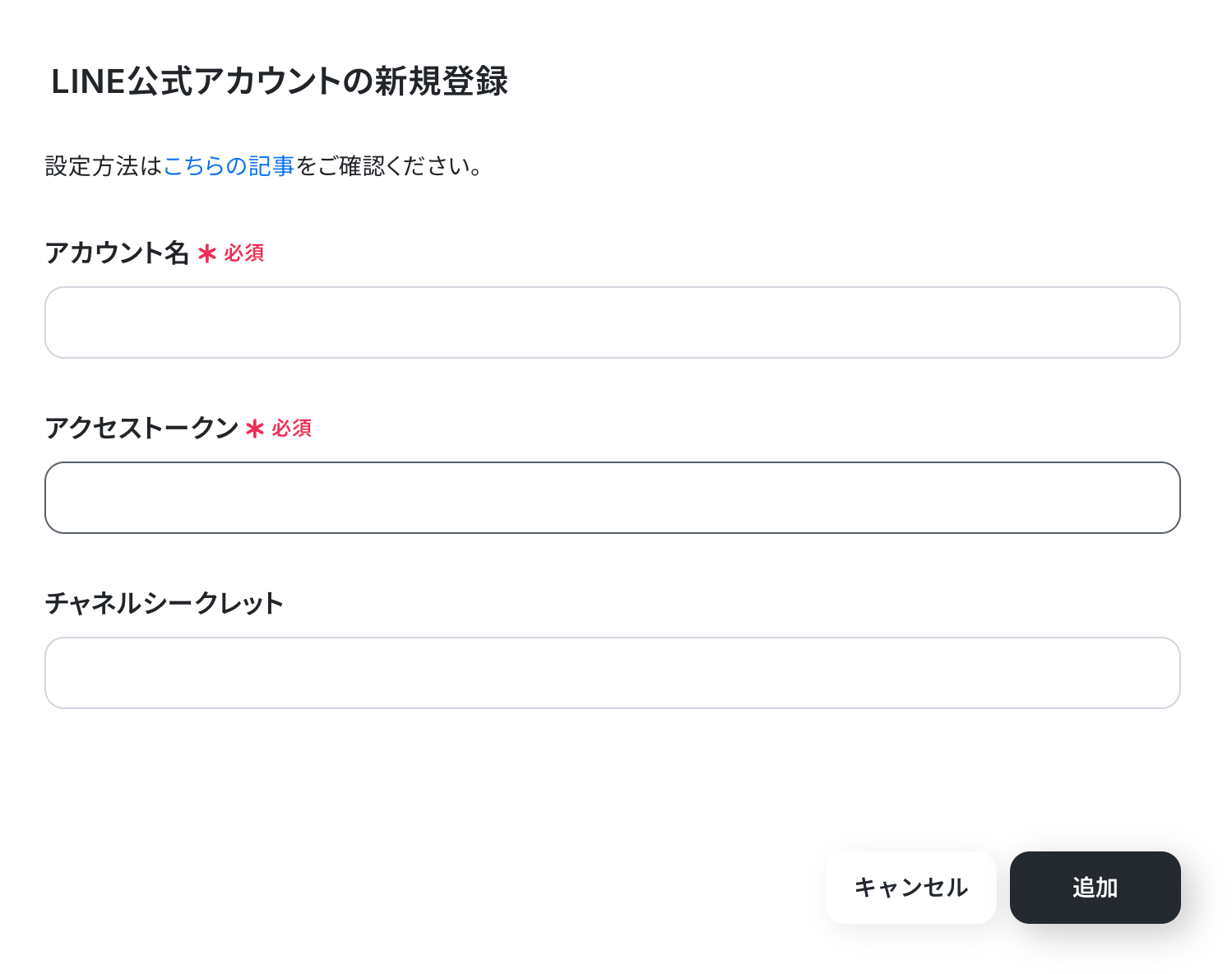
新規接続をクリックしたあと、アプリのメニュー一覧が表示されるのでLINE公式アカウントを検索し、対象アプリをクリックしてください。

アカウント名とアクセストークンを入力し、「追加」をクリックします。
LINE公式アカウントの詳しいマイアプリ登録方法は、下記のヘルプページをご参照ください。
kintoneとYoomのマイアプリ連携
以下の手順をご参照ください。
以上でマイアプリ登録は完了です!
ステップ2:テンプレートをコピーする
続いてYoomのテンプレートをコピーします。
以下バナーの「試してみる」をクリックしましょう。
- kintoneで予約管理を行っており、リマインド連絡を効率化したいと考えている方
- LINE公式アカウントを活用し、お客様へのリマインドを自動で送信したい店舗や企業の担当者の方
- 手作業による連絡ミスや送信漏れを防ぎ、顧客満足度を向上させたい事業責任者の方
- 毎日決まった時間にkintoneの情報を確認し、該当者へ自動でLINEが送信されるため、リマインド連絡にかかる作業時間を短縮できます
- 手作業で発生しがちな連絡漏れや宛先の間違いといった、ヒューマンエラーのリスクを軽減し、確実な顧客対応につながります
- はじめに、kintoneとLINE公式アカウントをYoomと連携します
- 次に、トリガーでスケジュールトリガーを選択し、毎日決まった時間にフローを起動するように設定します
- 次に、オペレーションでkintoneの「複数のレコードを取得する(最大500件)」アクションを設定し、翌日に予約が入っている顧客情報を取得します
- 次に、オペレーションで繰り返し処理を設定し、レコードを個別に取得します。
- 最後に、オペレーションでLINE公式アカウントの「テキストメッセージを送信」アクションを設定し、取得した情報をもとに該当の顧客へメッセージを送信します
■このワークフローのカスタムポイント
- LINE公式アカウントでメッセージを送信するアクションでは、お客様に送るリマインドのメッセージ内容を任意で設定してください。kintoneから取得したお客様の名前や予約時間などを本文に含めることで、よりパーソナライズされた内容にできます
- kintone、LINE公式アカウントのそれぞれとYoomを連携してください。
- 「同じ処理を繰り返す」オペレーション間の操作は、チームプラン・サクセスプランでのみご利用いただける機能となっております。フリープラン・ミニプランの場合は設定しているフローボットのオペレーションやデータコネクトはエラーとなりますので、ご注意ください。
- チームプランやサクセスプランなどの有料プランは、2週間の無料トライアルを行うことが可能です。無料トライアル中には制限対象のアプリや機能(オペレーション)を使用することができます。
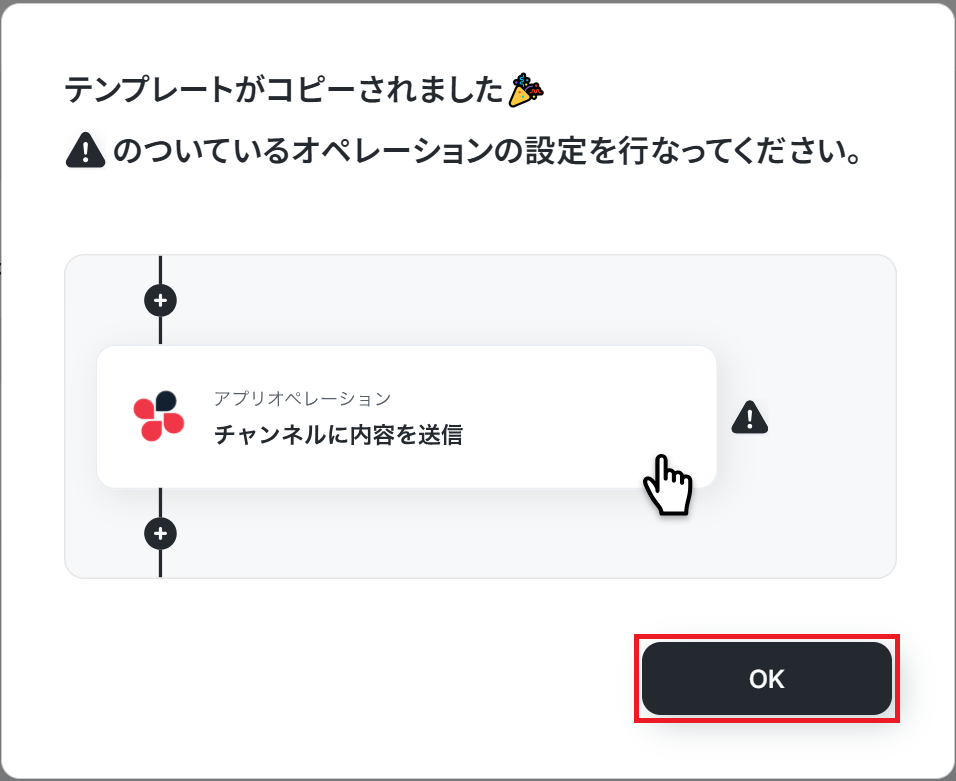
以下の画像のような画面が表示されたらテンプレートのコピーは完了です。
ステップ3:スケジュールトリガー設定
それでは、ここから設定を進めていきましょう。
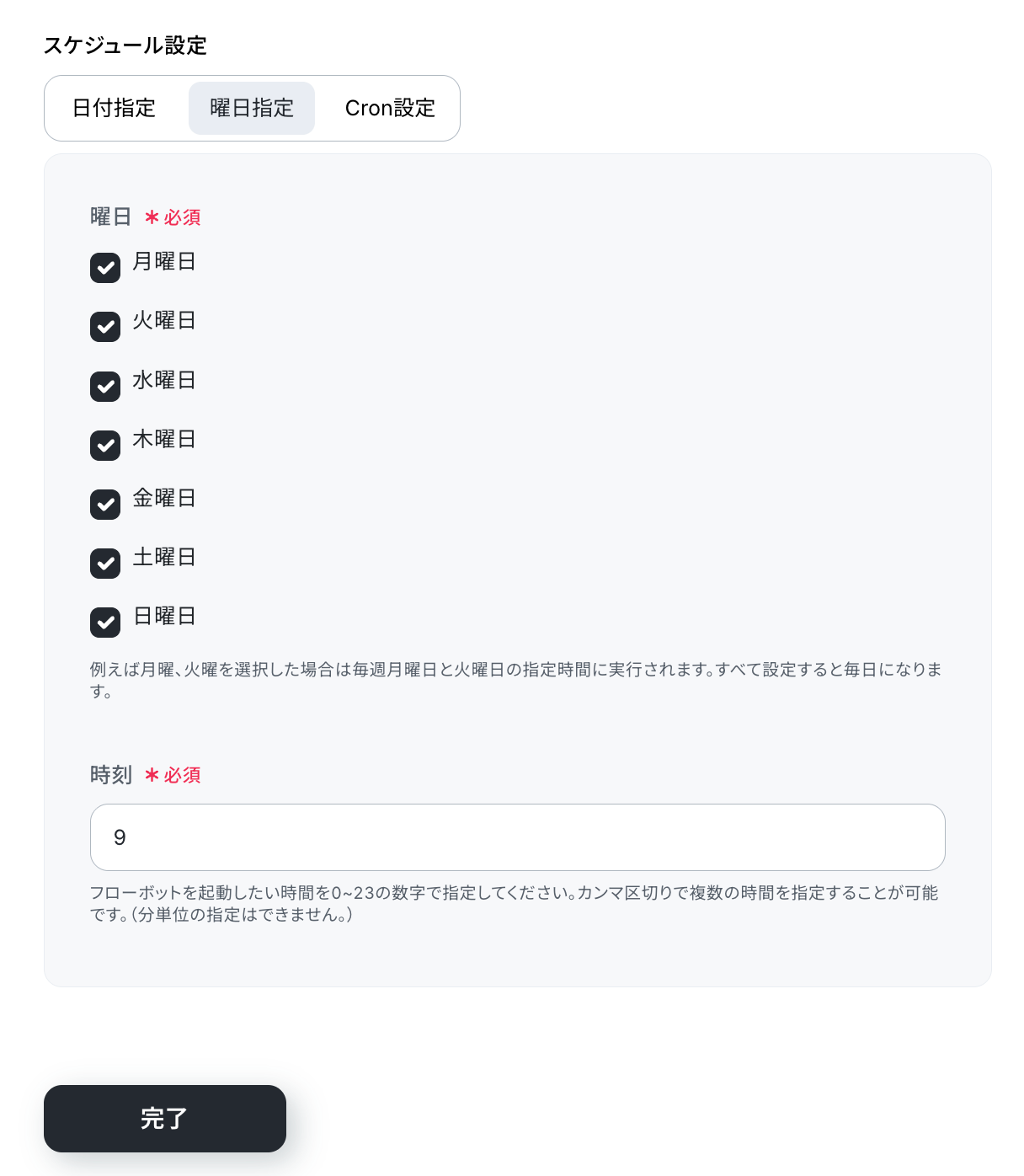
まずは「スケジュールトリガー」をクリックします。
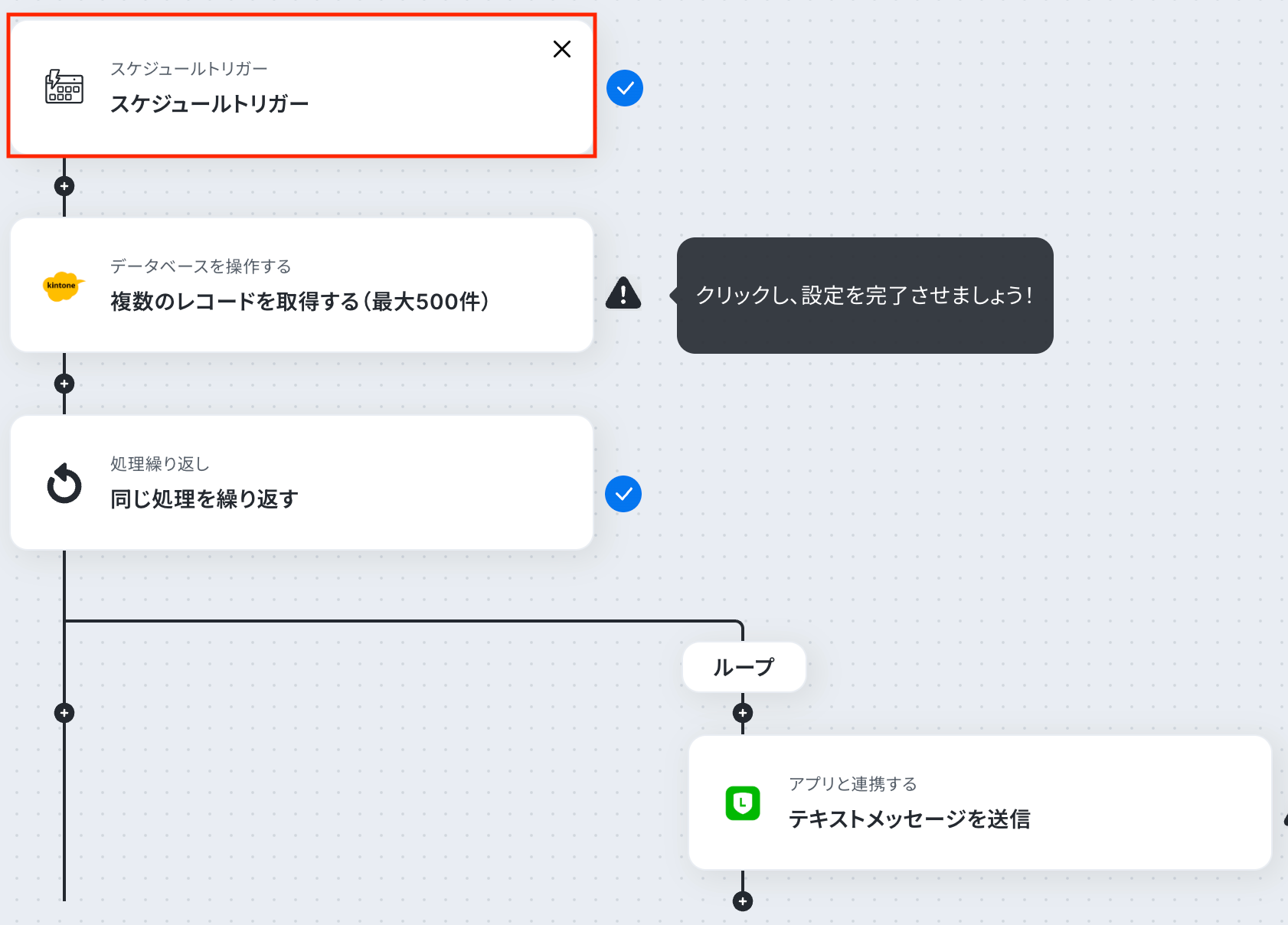
今回は、毎日朝9時にフローボットを実行するよう以下のスケジュールを設定しています。
スケジュールトリガーの設定については、以下のヘルプページをご確認ください。
設定が完了したら、「完了」をクリックします。
ステップ4:kintoneで複数のレコードを取得する
続いて、kintoneに登録された予約情報を取得する設定を行いましょう。
「複数のレコードを取得する」をクリックします。
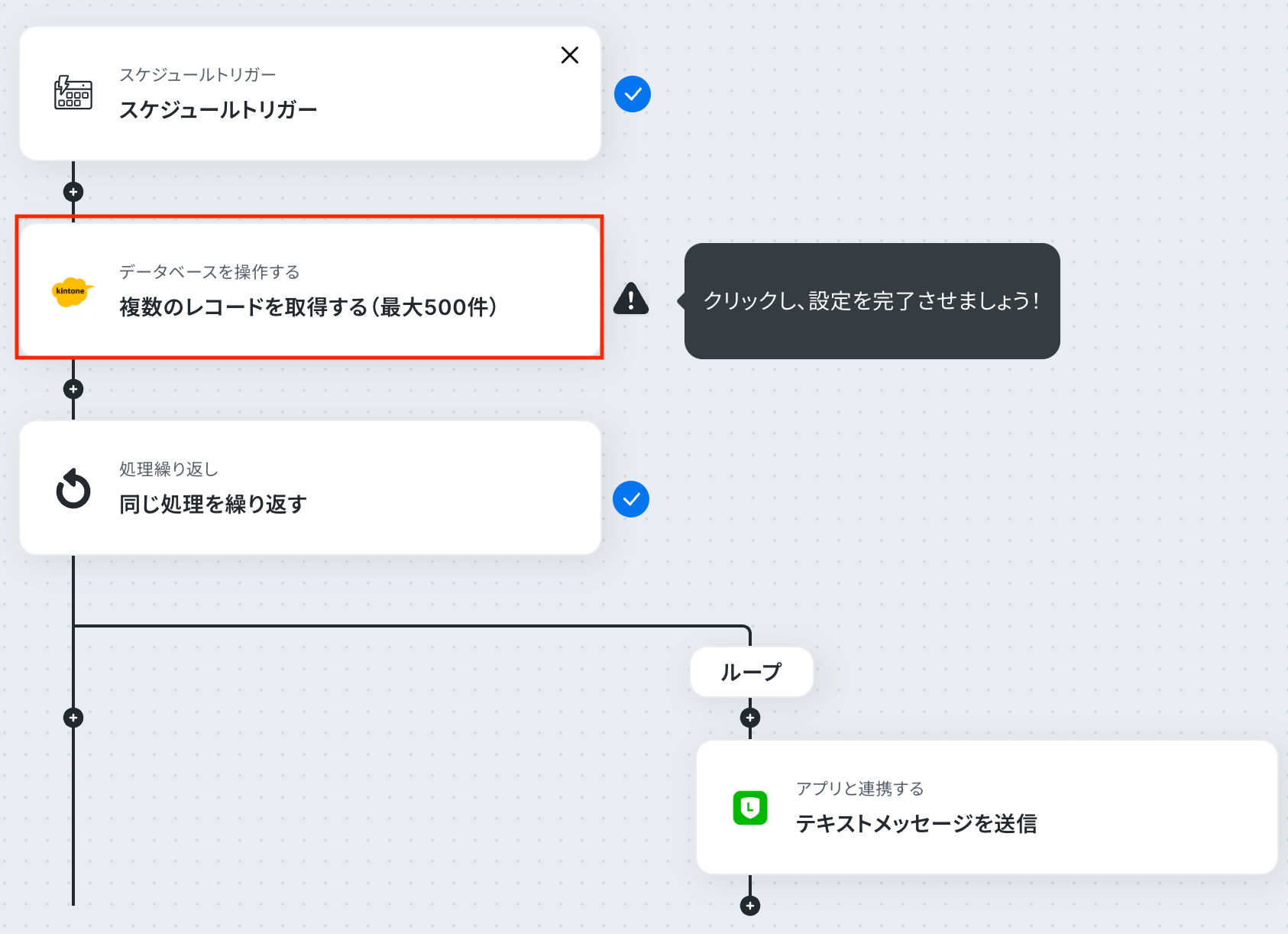
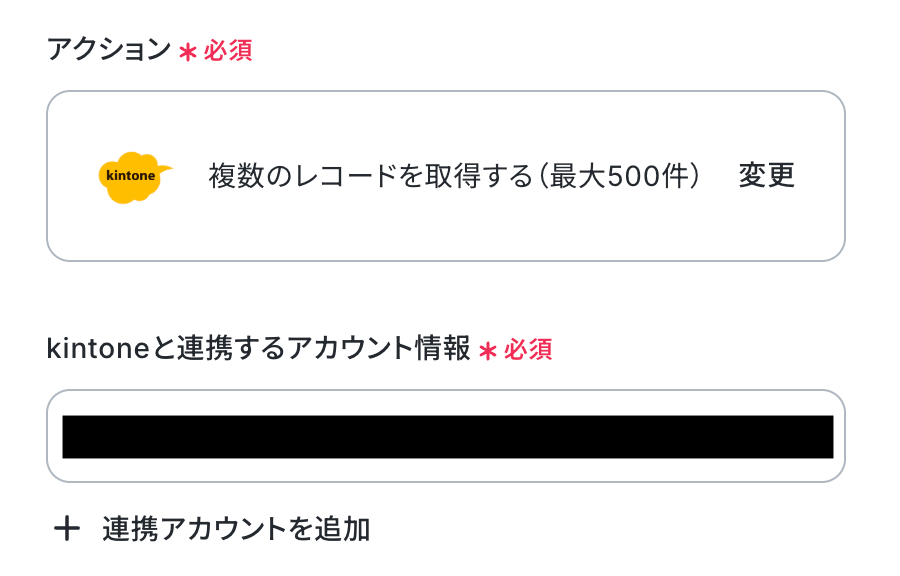
アクションはあらかじめ設定されているため、そのまま内容を確認してください。
kintoneと連携するアカウント情報に問題がなければ、「次へ」をクリックします。
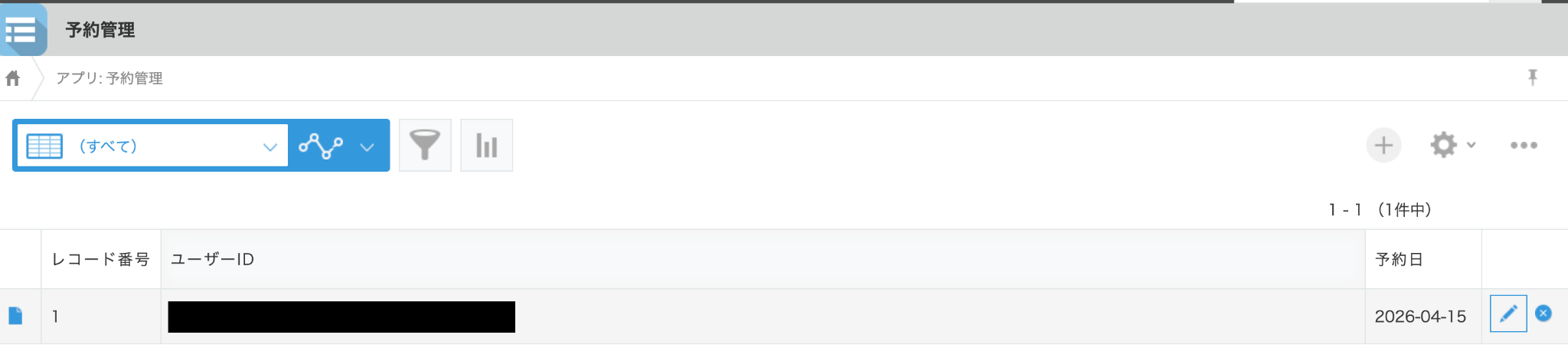
事前準備として、kintoneに明日の予約情報を登録しておきましょう。
今回はテスト用に、以下の内容で作成しています。
なお、連携に必要なLINE公式アカウントのユーザーIDの確認方法は、以下のヘルプページをご確認ください。
Yoomの操作画面に戻ります。
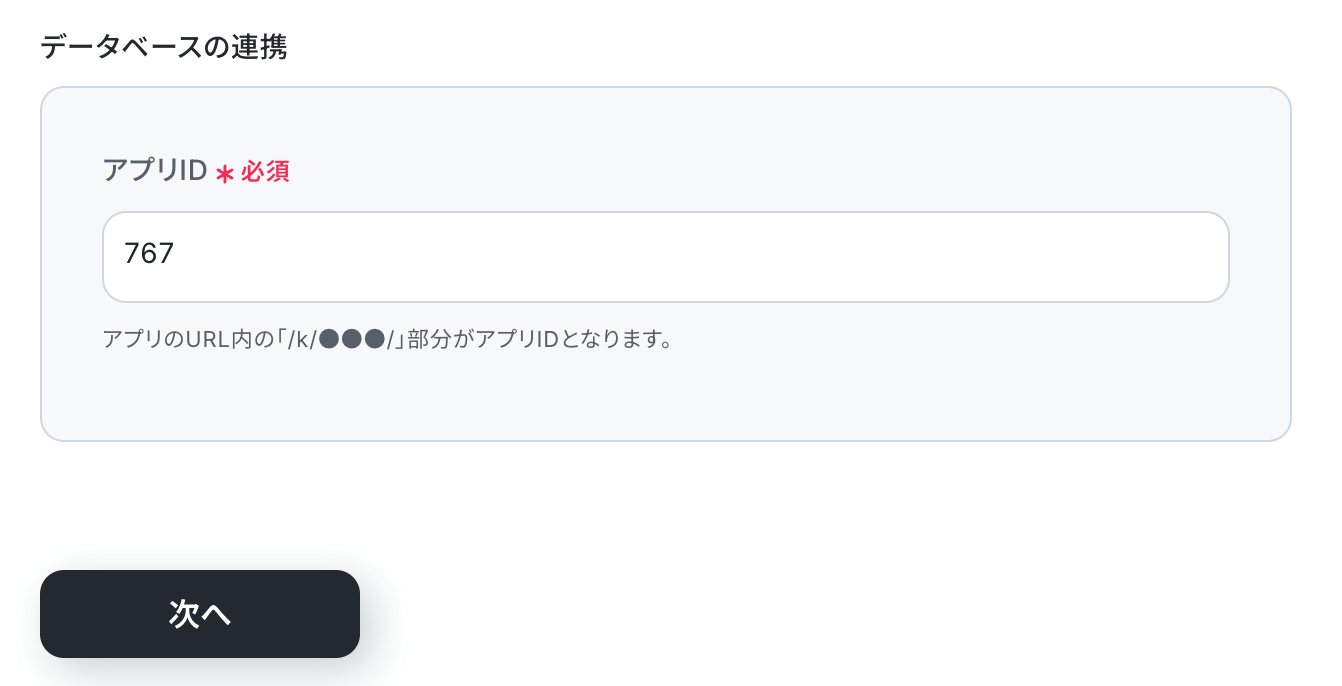
アプリID
入力欄をクリックするとマイアプリ連携をしたアカウントから候補が表示されるので、対象の項目を選択しましょう。
または、連携させるkintoneアプリURLから注釈に沿って入力してください。
入力が完了したら、「次へ」をクリックします。
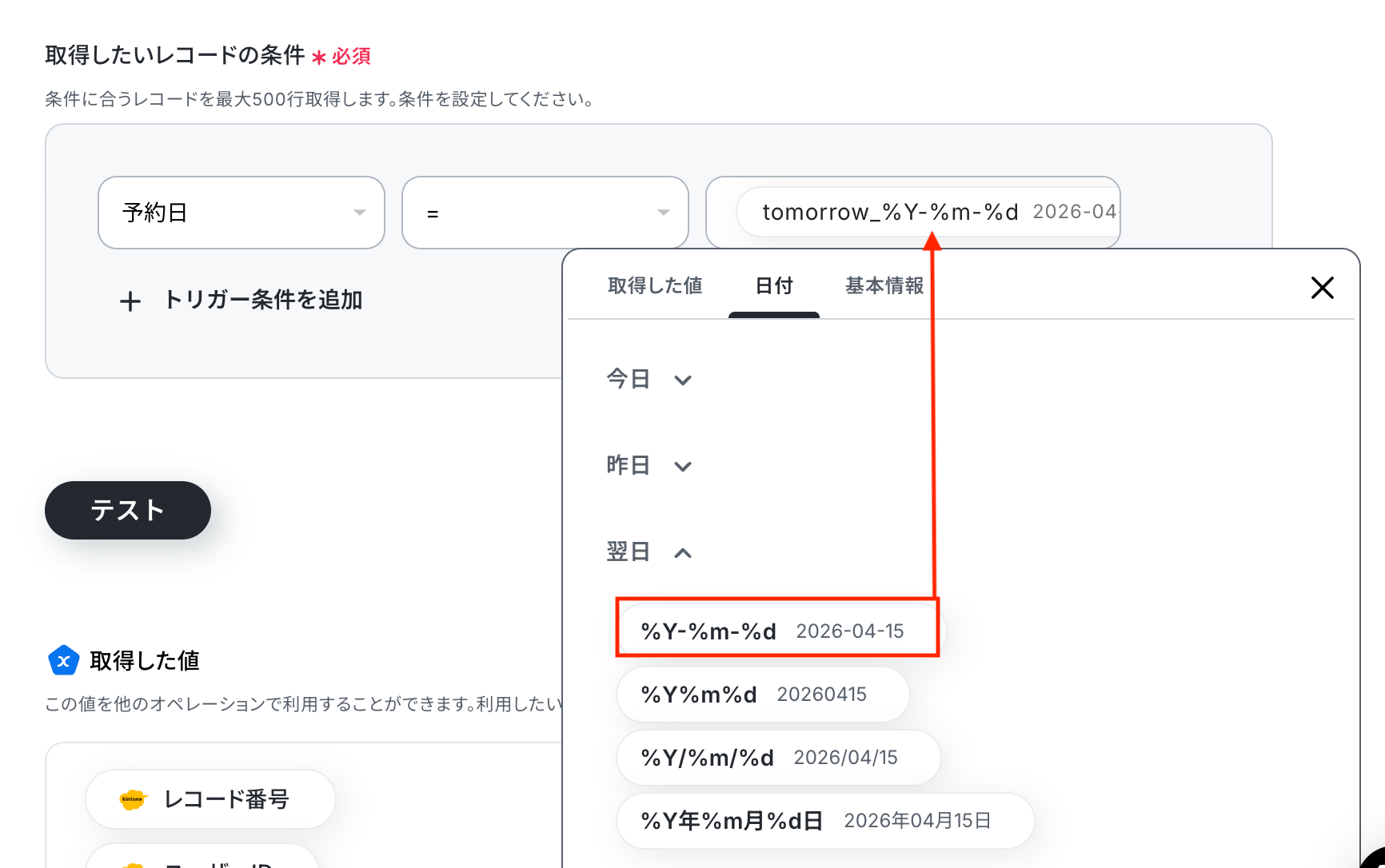
取得したいレコードの条件
予約前日にリマインド通知を行うため、「予約日」が翌日と一致するように設定します。
入力欄をクリックすると表示される日付タブから、「翌日」を選択してください。
入力が完了したら「テスト」をクリックして、設定した内容でレコードが取得されるか確認しましょう。
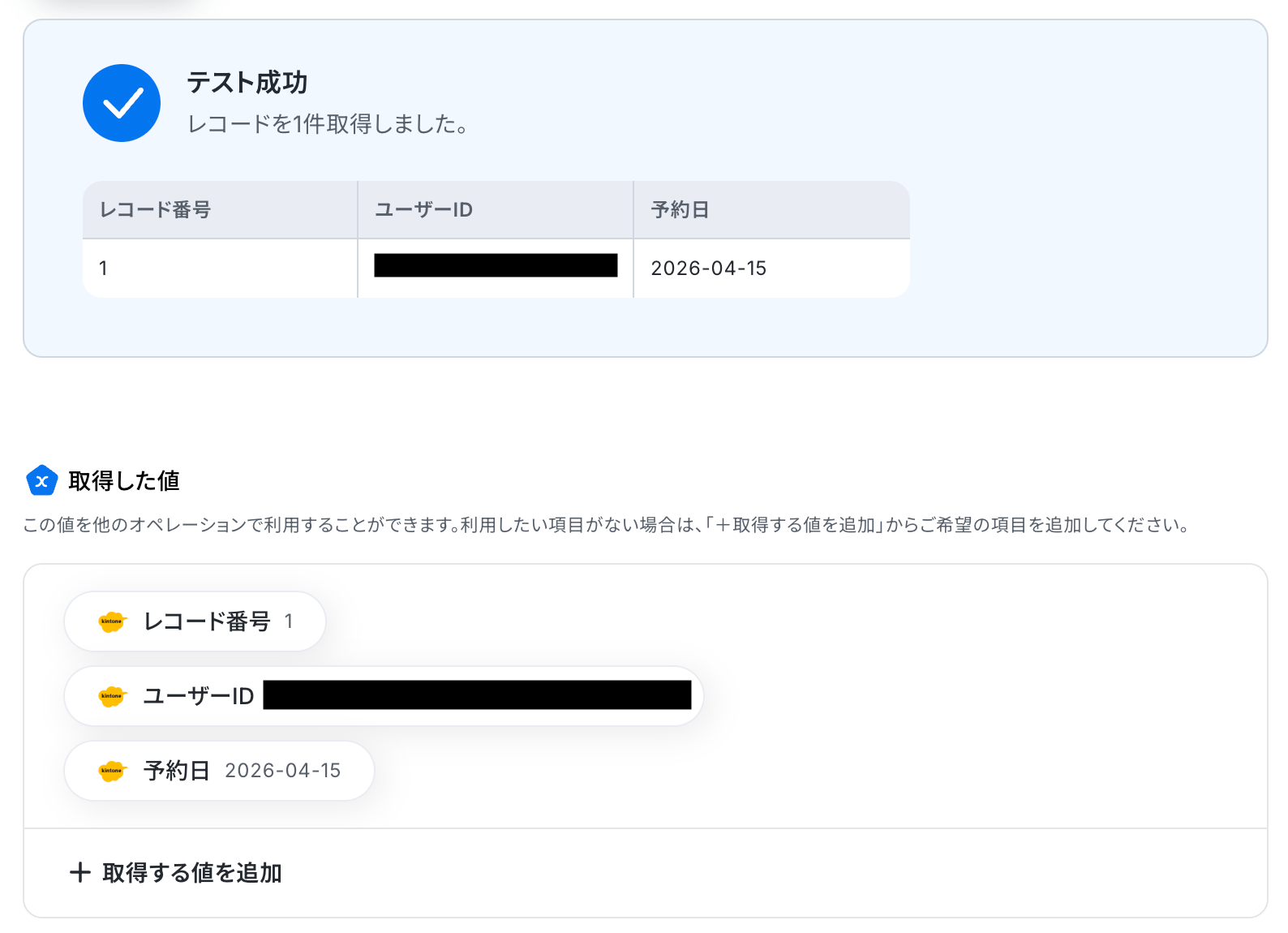
テストに成功すると、設定した条件で取得されたレコード情報が表示されます。
以下の取得した値はこの後のステップで利用できます。
※取得した値とは?
トリガーやオペレーション設定時に、「テスト」を実行して取得した値のことを指します。
後続のオペレーション設定時の値として利用でき、フローボットを起動するたびに変動した値となります。
内容を確認し、「完了」をクリックしましょう。
ステップ5:同じ処理を繰り返す
続いて、前のステップで取得したレコードを1件ずつ処理するため、「同じ処理を繰り返す」を設定しましょう。「同じ処理を繰り返す」をクリックします。
※「同じ処理を繰り返す」オペレーション間の操作は、チームプラン・サクセスプランでのみご利用いただける機能となっております。フリープラン・ミニプランの場合は設定しているフローボットのオペレーションやデータコネクトはエラーとなりますので、ご注意ください。チームプランやサクセスプランなどの有料プランは、2週間の無料トライアルを行うことが可能です。この機会にぜひお試しください!
詳しい設定方法については、以下のヘルプページをご確認ください。
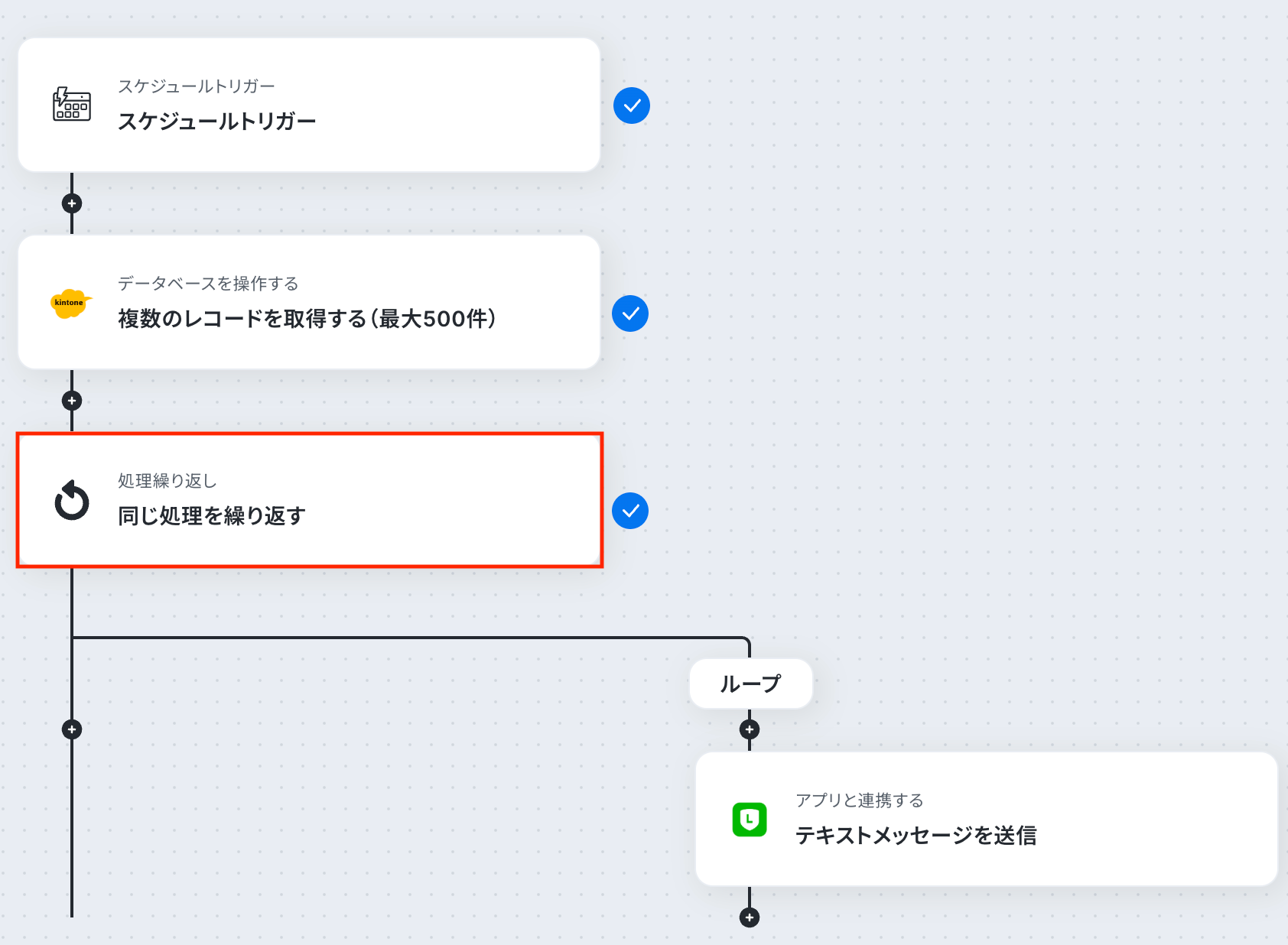
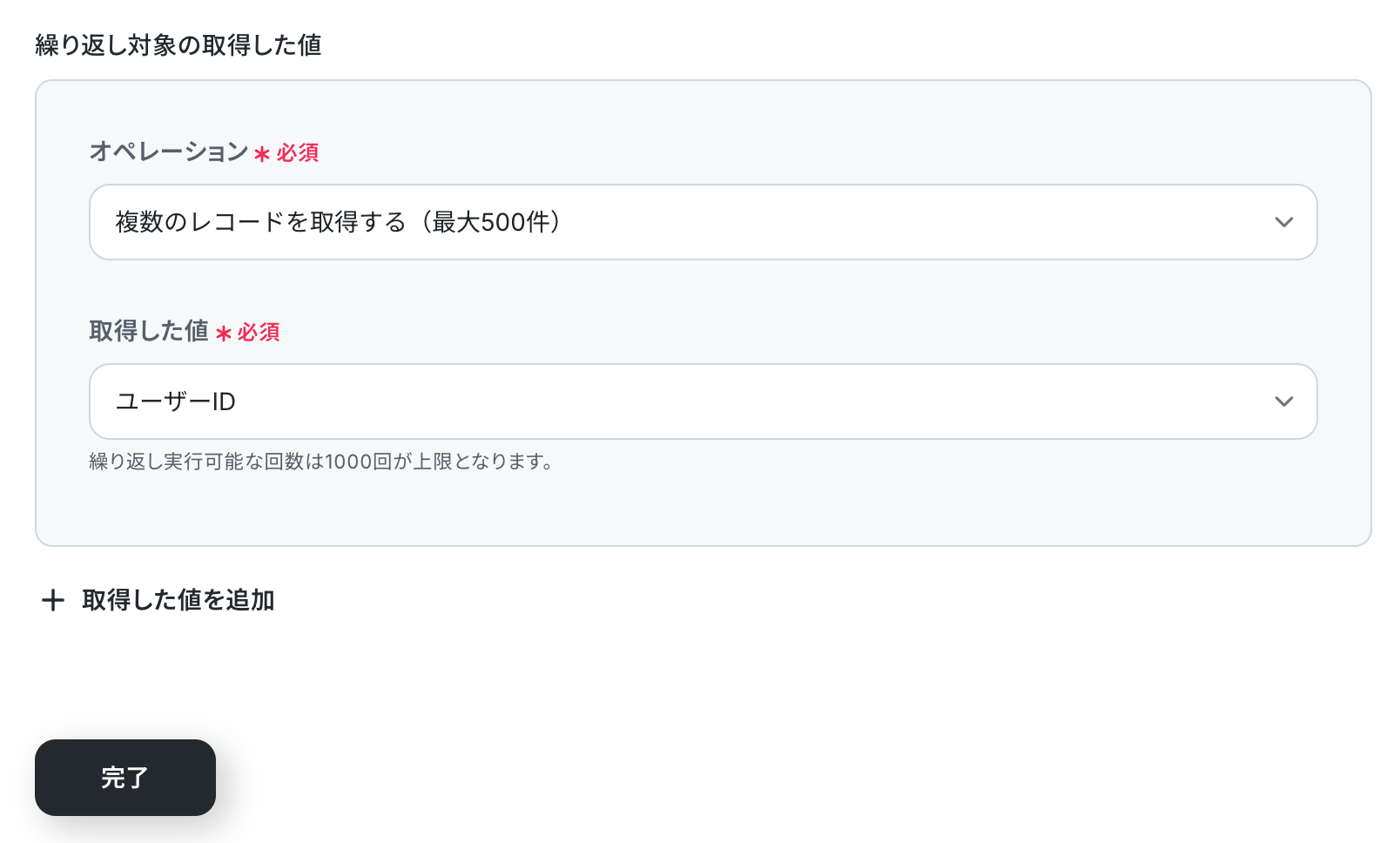
オペレーションには「複数のレコードを取得する(最大500件)」を選択し、取得した値には繰り返し対象となる配列データ(ユーザーID)を指定します。
これにより、kintoneから取得したLINE公式アカウントのユーザーIDが順番に処理されるようになります。
設定後、「完了」をクリックしましょう。
ステップ6:LINE公式アカウントでメッセージを送信
いよいよ最後のステップです!
前のステップで取得した値を利用して、LINE公式アカウントで予約のリマインドメッセージを送信しましょう。
「テキストメッセージを送信」をクリックします。
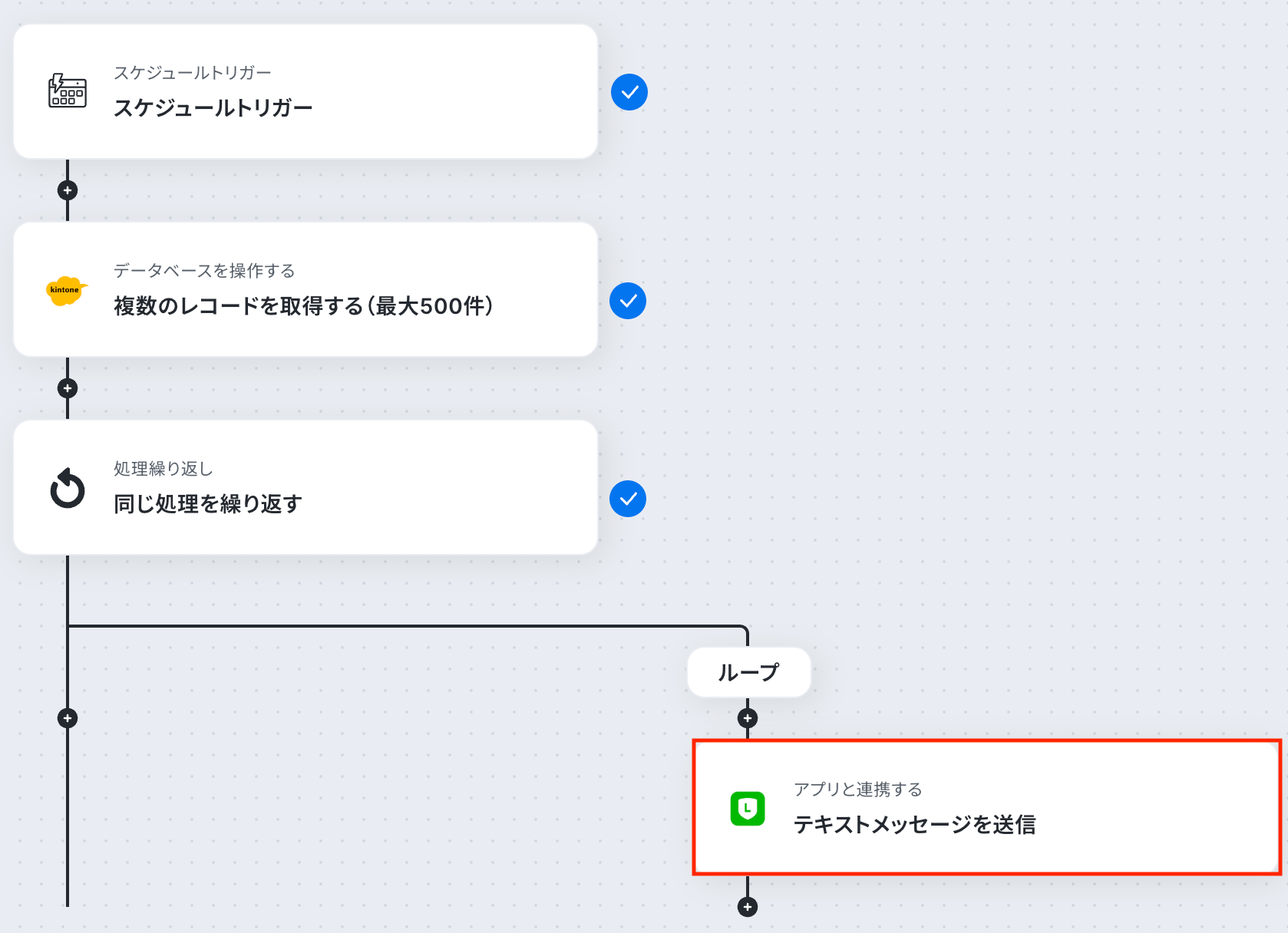
アクションはあらかじめ設定されているため、そのまま内容を確認してください。
LINE公式アカウントと連携するアカウント情報に問題がなければ、「次へ」をクリックします。
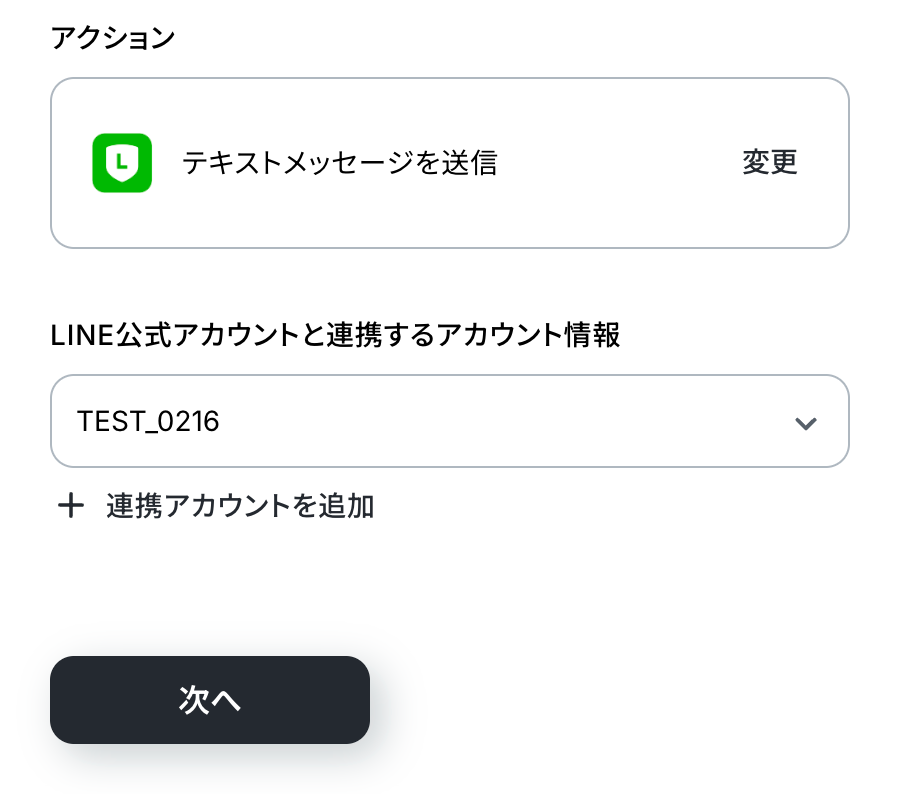
送信先のユーザーID
入力欄をクリックすると、前のステップで取得したループ変数が表示されるので、選択して入力しましょう。
取得した値を活用することで、フローボットが起動する度に、最新の情報が連携されます!
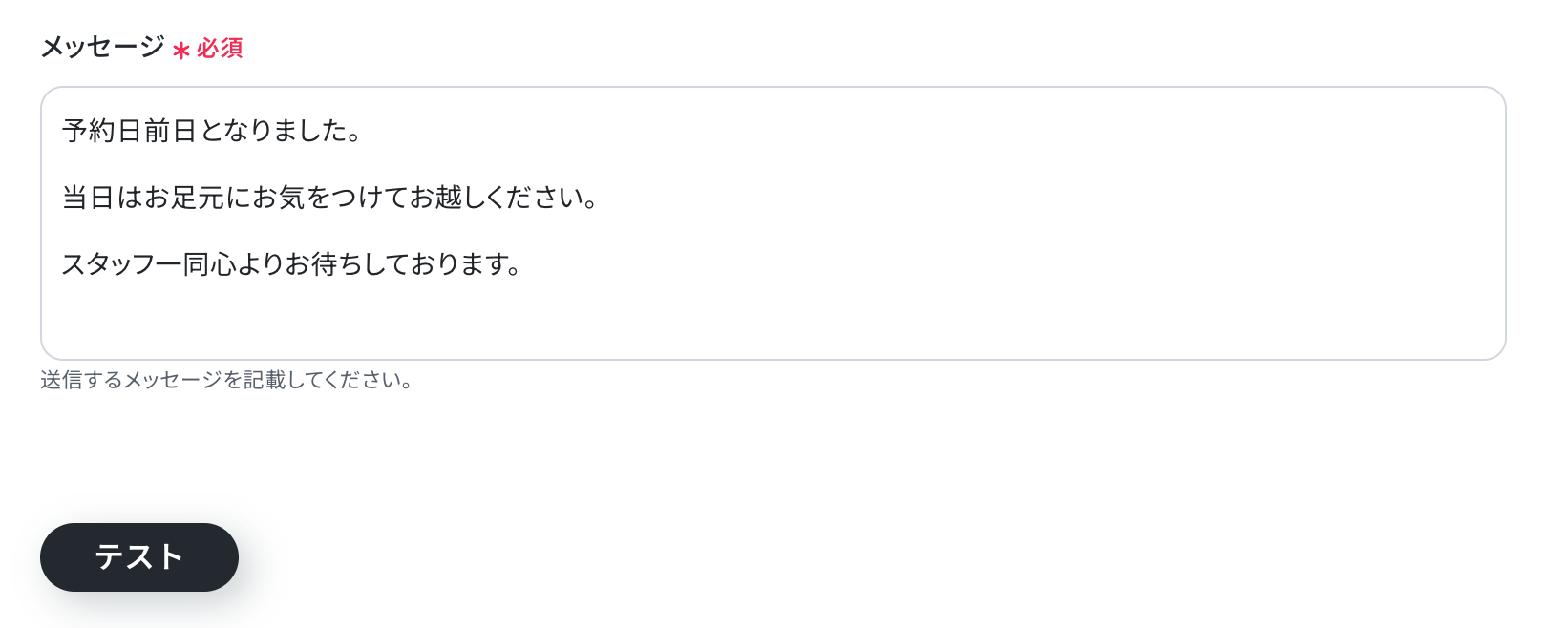
メッセージ
任意のリマインド通知用テキストを設定しましょう。
設定が完了したら「テスト」をクリックして、設定した内容でメッセージが正しく届くか確認しましょう。
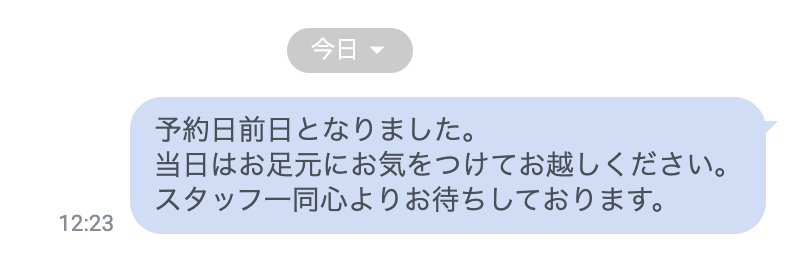
テストが成功したらLINE公式アカウントの画面を開き、実際にメッセージが通知されているかを確認してみましょう。
今回は下記のとおり通知されていました!
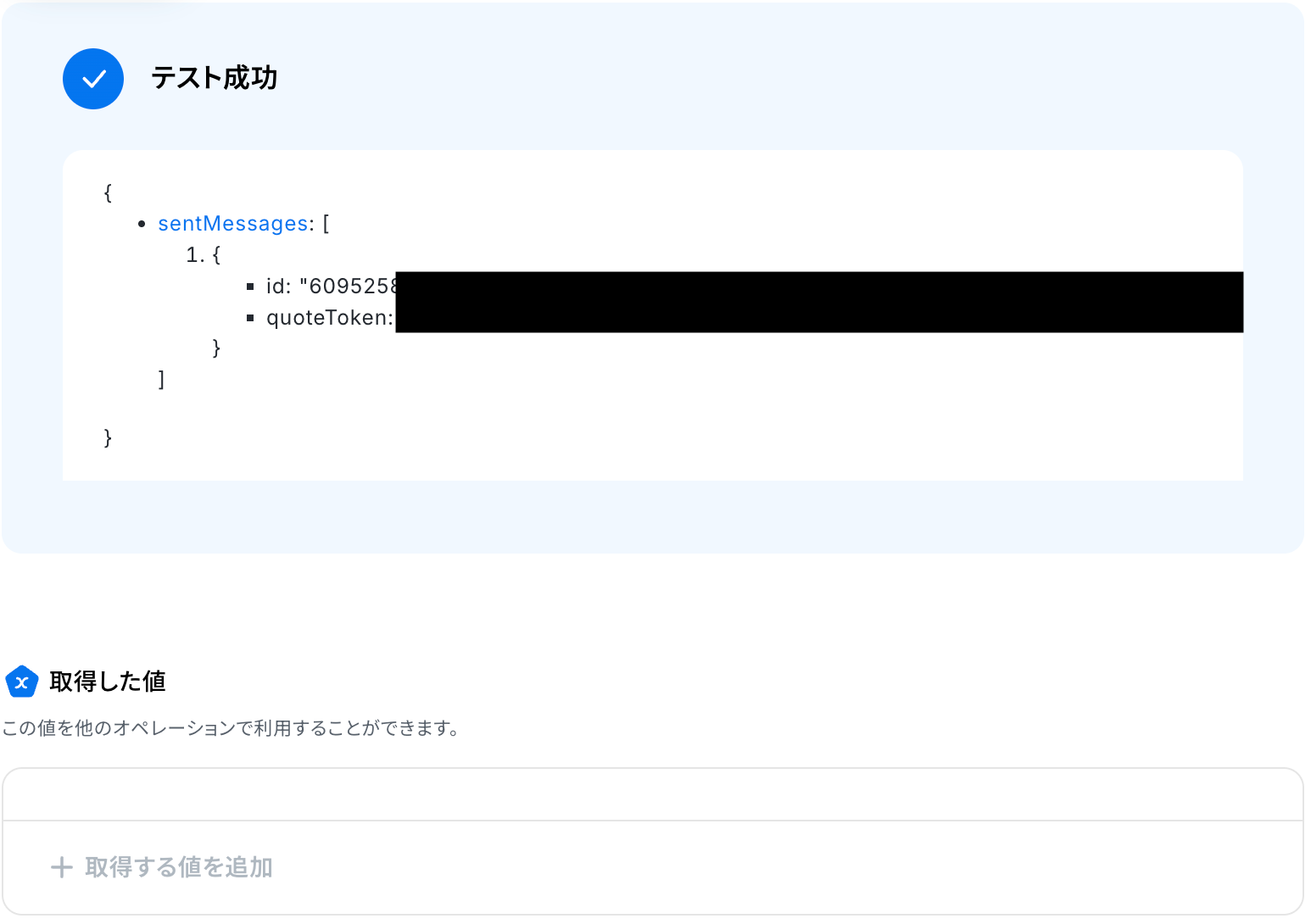
問題がなければYoomの操作画面に戻り、取得した値を確認し、「完了」をクリックします。
以上ですべての設定が完了しました!
ステップ7:トリガーをONにし、フローが起動するかを確認
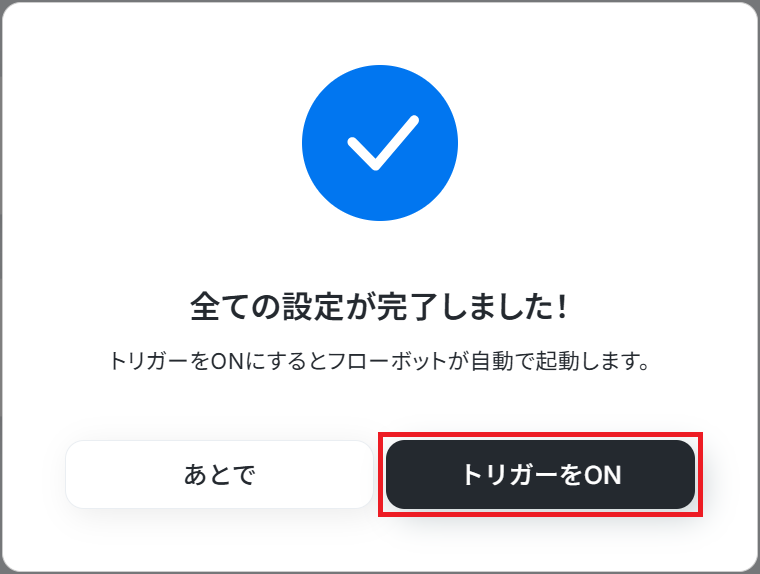
設定が完了すると、画面上に以下のようなメニューが表示されます。
トリガーをONにすることで、kintoneの情報をもとに、指定したタイミングでLINE公式アカウントからリマインドメッセージが自動で送信されるようになります。
実際にkintoneの対象データをもとに、LINE公式アカウントからリマインドメッセージが送信されるかを確認してみましょう。
LINE公式アカウントのAPIを使ったその他の自動化例
LINE公式アカウントのAPIを活用することで、様々な自動化の実現が可能になります。LINE公式アカウントを使った自動化例
ShopifyやZoomなどのサービスから注文やイベント情報をLINE公式アカウントへ通知するだけでなく、受信メッセージの内容をAIで抽出してGoogle スプレッドシートへ追加できます。また、LINE公式アカウントで受信した内容を基に請求書を作成しSlackへ送信したり、HubSpotなどの顧客管理ツールと連携して情報を登録したりすることも可能です。
■概要
Shopifyで新しい商品情報を登録するたびに、手作業でLINEに通知を送るのは手間がかかり、また通知漏れのリスクも伴うのではないでしょうか。特に複数の担当者で情報を共有する場合、迅速かつ正確な伝達が求められます。このワークフローを活用すれば、Shopifyでの商品情報作成をトリガーとして、LINEへ自動で通知することが可能になり、こうした課題をスムーズに解消できます。
■このテンプレートをおすすめする方
- ShopifyでECサイトを運営し、新商品の情報を迅速に関係者へ共有したい方
- LINEを活用してチーム内や顧客への通知を行っており、手作業での連絡に手間を感じている方
- 商品登録後の手動通知によるタイムラグや、連絡漏れを防ぎたいと考えている方
■このテンプレートを使うメリット
- Shopifyに商品情報が作成されると、自動でLINEに通知が送信されるため、これまで手作業に費やしていた連絡の時間を短縮することができます。
- 手作業による通知内容の誤りや、重要な商品情報の連絡漏れといったヒューマンエラーのリスク軽減に繋がります。
■フローボットの流れ
- はじめに、ShopifyとLINEをYoomと連携させます。
- 次に、トリガーでShopifyを選択し、「商品情報が作成されたら(Webhook)」というアクションを設定します。
- 最後に、オペレーションでLINEを選択し、「テキストメッセージを送信」アクションを設定し、通知したい内容と送信先を指定します。
※「トリガー」:フロー起動のきっかけとなるアクション、「オペレーション」:トリガー起動後、フロー内で処理を行うアクション
■このワークフローのカスタムポイント
- LINEで送信するテキストメッセージの内容は、ユーザーの運用に合わせて自由にカスタマイズしてください。例えば、商品名や価格、Shopifyの商品ページURLなどをメッセージに含めることが可能です。
- LINEの通知を送信する先のユーザーIDやグループIDなどを、実際の通知対象に合わせて設定してください。
■注意事項
- Shopify、LINEのそれぞれとYoomを連携してください。
- 【Shopify】はチームプラン・サクセスプランでのみご利用いただけるアプリとなっております。フリープラン・ミニプランの場合は設定しているフローボットのオペレーションやデータコネクトはエラーとなりますので、ご注意ください。
- チームプランやサクセスプランなどの有料プランは、2週間の無料トライアルを行うことが可能です。無料トライアル中には制限対象のアプリを使用することができます。
■概要Zoomでのウェビナー開催後、参加者へのアンケート送付や社内への共有連絡などを手作業で行っていませんか。毎回同じ内容の連絡を手作業で行うのは手間がかかり、送信漏れなどのミスも発生しがちです。このワークフローを活用すれば、Zoomでウェビナーが終了したことをトリガーに、LINE公式アカウントへ自動で通知を送ることが可能になり、ウェビナー後のフォローアップ業務を効率化できます。
■このテンプレートをおすすめする方- Zoomウェビナー終了後の参加者フォローや社内連絡に手間を感じているマーケティング担当者の方
- ウェビナー運営における定型的な連絡業務を自動化し、コア業務に集中したいと考えている方
- ZoomとLINE公式アカウントを連携させ、情報伝達の抜け漏れを防ぎたいチームリーダーの方
■このテンプレートを使うメリット- ウェビナーが終了するたびに発生していた手動での通知作業が自動化され、これまで費やしていた時間を別の業務に充てることができます。
- 手作業による連絡の遅延や送信漏れといったヒューマンエラーを防ぎ、関係者へ迅速かつ確実に情報を伝達できます。
■フローボットの流れ- はじめに、ZoomとLINE公式アカウントをYoomと連携します。
- 次に、トリガーでZoomを選択し、「ウェビナーが終了したら」というアクションを設定します。
- 最後に、オペレーションでLINE公式アカウントの「テキストメッセージを送信」アクションを設定し、任意のメッセージを送信するように設定します。
※「トリガー」:フロー起動のきっかけとなるアクション、「オペレーション」:トリガー起動後、フロー内で処理を行うアクション
■このワークフローのカスタムポイント- LINE公式アカウントのオペレーション設定では、通知を送りたいLINE公式アカウントを任意で選択できます。
- 送信するメッセージの内容は、ウェビナー参加者へのアンケートURLの案内や、社内関係者への終了報告など、用途に合わせて自由にカスタマイズしてください。
■注意事項- Zoom、LINE公式アカウントのそれぞれとYoomを連携してください。
- Zoomのプランによって利用できるアクションとそうでないアクションがあるため、ご注意ください。現時点では以下のアクションはZoomの有料プランのみ利用可能です。
- ミーティングが終了したら
- ミーティングのレコーディング情報を取得する(クラウド上に存在するレコーディングのみ取得可能なため)
- 詳細は「Zoomでミーティングのレコーディング情報を取得する際の注意点」をご参照ください。
■概要Amazon Seller CentralでECサイトを運営する中で、新しい注文が入るたびに手動で情報を確認し、関係者へ通知する作業に手間を感じてはいないでしょうか。このワークフローを活用すれば、Amazon Seller Centralで注文情報が作成されると、その内容を自動でLINE公式アカウントに通知できます。注文の見落としを防ぎ、迅速な顧客対応の実現を支援します。
■このテンプレートをおすすめする方- Amazon Seller Centralでの注文確認や共有を効率化したいEC担当者の方
- 注文の見落としを防ぎ、顧客への対応速度を改善したいと考えている責任者の方
- 手作業による通知業務から解放され、より重要な業務に集中したいと考えている方
■このテンプレートを使うメリット- 注文発生時に自動でLINE公式アカウントに通知が届くため、手動での確認や連絡作業に費やしていた時間を短縮できます。
- 手作業による確認漏れや通知忘れといったヒューマンエラーを防ぎ、確実な情報共有を実現します。
■フローボットの流れ- はじめに、Amazon Seller CentralとLINE公式アカウントをYoomと連携します。
- 次に、トリガーでAmazon Seller Centralを選択し、「注文情報が作成されたら」というアクションを設定します。
- 最後に、オペレーションでLINE公式アカウントの「チャンネルにメッセージを送る」アクションを設定し、注文情報を任意の宛先に送信します。
※「トリガー」:フロー起動のきっかけとなるアクション、「オペレーション」:トリガー起動後、フロー内で処理を行うアクション
■このワークフローのカスタムポイント- LINE公式アカウントでメッセージを送信するアクションにて、通知を送りたい先のユーザーIDを任意で設定してください。これにより、特定の担当者や関係者のみに通知を送ることが可能です。
■注意事項- Amazon Seller Central、LINE公式アカウントとYoomを連携してください。
- トリガーは5分、10分、15分、30分、60分の間隔で起動間隔を選択できます。
- プランによって最短の起動間隔が異なりますので、ご注意ください。
■概要BASEで運営するECサイトの在庫管理は、売上を左右する重要な業務ですが、常に状況を監視するのは手間がかかるのではないでしょうか。特に人気商品が売り切れた際に気づくのが遅れると、販売機会の損失に繋がることもあります。このワークフローを活用すれば、BASEで商品が売り切れた際に自動でLINE公式アカウントに通知できるため、在庫管理の手間を減らし、迅速な対応を可能にします。■このテンプレートをおすすめする方- BASEでECサイトを運営しており、在庫管理の効率化を検討している方
- 商品の売り切れにいち早く気づき、販売機会の損失を防ぎたい店舗担当者の方
- 手作業での在庫確認に時間をかけず、他の重要な業務に集中したい方
■このテンプレートを使うメリット- BASEの商品在庫を常に監視する必要が減り、手作業での確認業務に費やしていた時間を短縮し、他の業務に充てることができます。
- 手動での確認による見落としや確認漏れのリスクを減らし、売り切れに即座に対応することで販売機会の損失を防ぐことに繋がります。
■フローボットの流れ- はじめに、BASEとLINE公式アカウントをYoomと連携します。
- 次に、トリガーでBASEを選択し、「商品が作成・更新されたら」というアクションを設定します。
- 次に、オペレーションで分岐機能を設定し、更新された商品の在庫数が0になった場合のみ、次の処理に進むように条件を指定します。
- 最後に、オペレーションでLINE公式アカウントの「テキストメッセージを送信」アクションを設定し、指定した宛先に売り切れ情報を通知します。
※「トリガー」:フロー起動のきっかけとなるアクション、「オペレーション」:トリガー起動後、フロー内で処理を行うアクション■このワークフローのカスタムポイント- LINE公式アカウントでの通知先は、個人LINEや特定のグループなど、任意のアカウントに設定できます。
- 通知メッセージの本文は自由にカスタマイズ可能です。固定のテキストだけでなく、トリガーで取得した商品名などの情報を変数として埋め込むことで、どの商品が売り切れたのかを通知内容だけで把握できます。
■注意事項- BASE、LINE公式アカウントのそれぞれとYoomを連携してください。
- トリガーは5分、10分、15分、30分、60分の間隔で起動間隔を選択できます。
- プランによって最短の起動間隔が異なりますので、ご注意ください。
- 分岐はパーソナルプラン以上のプランでご利用いただける機能(オペレーション)となっております。フリープランの場合は設定しているフローボットのオペレーションはエラーとなりますので、ご注意ください。
- パーソナルプランなどの有料プランは、2週間の無料トライアルを行うことが可能です。無料トライアル中には制限対象のアプリや機能(オペレーション)を使用することができます。
■概要Googleカレンダーに新しい予定を登録した際、関係者への共有を手作業で行っていませんか?個別の連絡は手間がかかるだけでなく、共有漏れのリスクも伴います。このワークフローを活用すれば、Googleカレンダーに新規イベントが作成されると、LINE公式アカウントを通じて自動で通知が送信されます。これにより、手作業による連絡の手間を省き、重要な予定の共有を確実に行うことが可能です。
■このテンプレートをおすすめする方- Googleカレンダーの予定をLINE公式アカウントで顧客や関係者に共有している方
- 手作業での予定共有に手間を感じており、連絡漏れなどのミスを防ぎたい方
- 社内外の重要なイベントや会議の通知を自動化し、業務を効率化したい方
■このテンプレートを使うメリット- Googleカレンダーにイベントを作成するだけで自動でLINE公式アカウントに通知が飛ぶため、これまで手作業で行っていた連絡業務の時間を短縮できます。
- 手作業での共有による、重要な予定の伝え忘れや誤った内容の通知といったヒューマンエラーを防ぎ、確実な情報伝達を実現します。
■フローボットの流れ- はじめに、GoogleカレンダーとLINE公式アカウントをYoomと連携します。
- 次に、トリガーでGoogleカレンダーを選択し、「予定が作成されたら」というアクションを設定します。
- 最後に、オペレーションでLINE公式アカウントを選択し、「テキストメッセージを送信」のアクションを設定し、Googleカレンダーの予定情報をLINE公式アカウントに通知するよう設定します。
※「トリガー」:フロー起動のきっかけとなるアクション、「オペレーション」:トリガー起動後、フロー内で処理を行うアクション
■このワークフローのカスタムポイント- Googleカレンダーのトリガー設定では、特定のキーワードを含む予定のみを対象にするなど、通知条件を任意で設定できます。
- LINE公式アカウントへの通知では、通知先のユーザーを自由に指定することが可能です。
- 通知メッセージの本文は、固定のテキストだけでなく、Googleカレンダーから取得した予定のタイトルや日時といった情報を変数として埋め込み、カスタマイズできます。
■注意事項- GoogleカレンダーとLINE公式アカウントのそれぞれとYoomを連携してください。
- トリガーは5分、10分、15分、30分、60分の間隔で起動間隔を選択できます。
- プランによって最短の起動間隔が異なりますので、ご注意ください。
■概要LINE公式アカウントの運用において、ユーザーからの特定のメッセージに対し、複数人に同じ案内を手動で送る作業に手間を感じていませんか?こうした手作業は対応漏れや送信ミスに繋がる可能性もあります。このワークフローを活用すれば、LINE公式アカウントでユーザーからメッセージを受け取ったことをきっかけに、指定した複数のユーザーへ自動でマルチキャストメッセージを送信できます。LINE公式アカウントでの一連のコミュニケーションを自動化し、円滑な顧客対応を実現します。■このテンプレートをおすすめする方- LINE公式アカウントでのユーザーからの問い合わせ対応を一部自動化したいと考えている方
- LINE公式アカウントでの一斉送信を手作業で行っており、手間や送信ミスに課題を感じているマーケティング担当者の方
- 複数ユーザーへ案内を送るLINE公式アカウントの運用を効率化したい方
■このテンプレートを使うメリット- ユーザーからのメッセージ受信を起点に自動でメッセージが送信されるため、これまでLINE公式アカウントでのコミュニケーションに費やしていた手動対応の時間を短縮できます。
- システムが自動で処理を行うことで、手作業によるメッセージの送信漏れや宛先間違いといったヒューマンエラーの防止に繋がります。
■フローボットの流れ- はじめに、LINE公式アカウントをYoomと連携します。
- 次に、トリガーでLINE公式アカウントを選択し、「ユーザーからメッセージを受けとったら」というアクションを設定します。
- 最後に、オペレーションでLINE公式アカウントの「マルチキャストメッセージを送る」アクションを設定し、送信先のユーザーやメッセージ内容を指定します。
※「トリガー」:フロー起動のきっかけとなるアクション、「オペレーション」:トリガー起動後、フロー内で処理を行うアクション■このワークフローのカスタムポイント- マルチキャストメッセージを送信するアクションで、メッセージを送りたいユーザーのIDを任意で設定してください。
- 送信するメッセージの内容は、固定のテキストを設定するだけでなく、トリガーで受け取った情報などを変数として活用し、動的に作成することも可能です。
■注意事項- LINE公式アカウントとYoomを連携してください。
- LINE公式アカウントはミニプラン以上でご利用いただけるアプリとなっております。フリープラン・パーソナルプランの場合は設定しているフローボットのオペレーションやデータコネクトはエラーとなりますので、ご注意ください。
- ミニプラン・チームプラン・サクセスプランなどの有料プランは、2週間の無料トライアルを行うことが可能です。無料トライアル中には制限対象のアプリを使用することができます。 詳しくは、料金プランのページをご参照ください。
■概要
LINE公式アカウントで受け取った依頼を元に、手動で請求書を作成し、Slackで担当者に共有していませんか?この一連の作業は、手間がかかる上に転記ミスなどのヒューマンエラーも起こりがちです。このワークフローを活用すれば、LINE公式アカウントで特定のメッセージを受信するだけで、内容を基に請求書を自動で発行し、指定のSlackチャンネルへ通知することが可能になり、これらの課題を解消できます。
■このテンプレートをおすすめする方
- LINE公式アカウントを活用した顧客対応と請求書発行を行っている方
- 請求書作成から社内共有までの一連の業務を効率化したいと考えている方
- 手作業によるデータ入力や転記ミスを減らし、業務の正確性を高めたい方
■このテンプレートを使うメリット
- LINE公式アカウントのメッセージ受信から請求書発行、Slack通知までが自動化され、手作業に費やしていた時間を短縮できます。
- 手作業での転記作業が不要になるため、入力間違いや共有漏れといったヒューマンエラーの防止に繋がります。
■フローボットの流れ
- はじめに、LINE公式アカウント、Googleドキュメント、SlackをYoomと連携します。
- 次に、トリガーでLINE公式アカウントを選択し、「ユーザーからメッセージを受けとったら」というアクションを設定します。
- 次に、オペレーションでAI機能を選択し、「テキストからデータを抽出する」アクションで、受信メッセージから請求書作成に必要な情報を抽出します。
- 次に、オペレーションで書類を発行機能を選択し、「Googleドキュメントで書類を発行する」アクションで、抽出した情報をもとに請求書を作成します。
- 最後に、オペレーションでSlackを選択し、「ファイルを送る」アクションで、作成した請求書ファイルを指定のチャンネルに送信します。
※「トリガー」:フロー起動のきっかけとなるアクション、「オペレーション」:トリガー起動後、フロー内で処理を行うアクション
■このワークフローのカスタムポイント
- AI機能でのテキスト抽出では、LINE公式アカウントで受信したメッセージ内容を変数として利用し、抽出したい項目(宛名、金額など)を自由に設定できます。
- 書類発行機能では、使用するGoogleドキュメントの請求書テンプレートを任意のものを設定でき、固定値やAIで抽出した情報を変数として文書内の指定箇所に埋め込めます。
- Slackへのファイル送信では、通知先のチャンネルを自由に設定できるほか、通知メッセージの本文に固定テキストや前段のステップで取得した情報を変数として組み込むことが可能です。
■注意事項
- LINE公式アカウント、Googleドキュメント、SlackのそれぞれとYoomを連携してください。
■概要
LINEで受け取ったメッセージを基に、ecforceへ顧客情報を手作業で登録していませんか?その作業、手間がかかるだけでなく、入力ミスや対応漏れの原因にもなりかねません。このワークフローを活用すれば、LINEでメッセージが投稿された際に、AI機能が内容を解析し、ecforceへ自動で顧客情報を登録できます。これにより、顧客対応の迅速化とデータ入力の正確性向上が期待できます。
■このテンプレートをおすすめする方
- LINE公式アカウントで顧客からの連絡を受け、ecforceで顧客情報を管理している方
- 手作業での顧客情報の登録に時間がかかり、他の業務を圧迫していると感じる方
- LINE経由のリード獲得から顧客登録までのプロセスを自動化し、効率化したい方
■このテンプレートを使うメリット
- LINEのメッセージ受信からecforceへの顧客情報の登録が自動化され、手入力の時間を削減し、迅速な顧客対応を実現します。
- 手作業によるデータ転記が不要になるため、入力ミスや登録漏れといったヒューマンエラーを防ぎ、データの正確性を保ちます。
■フローボットの流れ
- はじめに、LINEおよびecforceをYoomと連携します。
- 次に、トリガーでLINEを選択し、「ユーザーからメッセージを受けとったら」というアクションを設定します。
- 次に、オペレーションでAI機能を選択し、「テキストからデータを抽出する」アクションを設定し、LINEで受信したメッセージ内容から必要な情報を抽出します。
- 最後に、オペレーションでecforceを選択し、「顧客情報を登録」アクションを設定し、抽出したデータを基に顧客情報を登録します。
※「トリガー」:フロー起動のきっかけとなるアクション、「オペレーション」:トリガー起動後、フロー内で処理を行うアクション
■このワークフローのカスタムポイント
- AI機能のオペレーションでは、LINEで受信したメッセージ本文の中から、どのような情報を抽出するか(例:氏名、電話番号、メールアドレスなど)を任意で設定してください。
- ecforceに顧客情報を登録するオペレーションでは、AI機能で抽出したどの情報をecforceのどの項目に対応付けるかを設定します。また、特定の項目に固定の値を入力することも可能です。
■注意事項
- LINE、ecforceのそれぞれとYoomを連携してください。
- ecforceはチームプラン・サクセスプランでのみご利用いただけるアプリとなっております。フリープラン・ミニプランの場合は設定しているフローボットのオペレーションやデータコネクトはエラーとなりますので、ご注意ください。
- チームプランやサクセスプランなどの有料プランは、2週間の無料トライアルを行うことが可能です。無料トライアル中には制限対象のアプリを使用することができます。
■概要LINE公式アカウントに届くお客様からの問い合わせを、一件ずつ手作業でHubSpotに転記していませんか?この作業は時間がかかるだけでなく、入力漏れや対応遅延の原因にもなりがちです。
このワークフローは、HubSpotとLINE公式アカウントの連携を自動化し、LINE公式アカウントでメッセージを受信した際に、HubSpotへ自動でチケットを作成します。これにより、問い合わせ対応の初動を効率化し、顧客満足度の向上に繋げられます。■このテンプレートをおすすめする方- LINE公式アカウントからの問い合わせをHubSpotで管理しているカスタマーサポート担当の方
- HubSpotとLINE公式アカウントの連携を手作業で行っており、工数削減や対応漏れの防止をしたい方
- LINE公式アカウント経由の顧客対応を効率化し、より効率的なサポート体制を構築したいと考えている方
■このテンプレートを使うメリット- HubSpotとLINEの連携により問い合わせ内容が自動でチケット化されるため、転記作業の時間を削減し、スムーズな一次対応を実現します
- 手作業によるコピー&ペーストが不要になることで、情報の入力ミスや対応漏れといったヒューマンエラーを防ぎ、対応品質を均一化できます
■フローボットの流れ- はじめに、LINE公式アカウントとHubSpotをYoomと連携します
- 次に、トリガーでLINE公式アカウントを選択し、「ユーザーからメッセージを受けとったら」というアクションを設定し、メッセージの受信を検知できるようにします
- 最後に、オペレーションでHubSpotを選択し、「チケットを作成」アクションを設定します。トリガーで受け取ったメッセージ内容などをチケット情報として連携します
※「トリガー」:フロー起動のきっかけとなるアクション、「オペレーション」:トリガー起動後、フロー内で処理を行うアクション■このワークフローのカスタムポイント- HubSpotでチケットを作成する際、チケット名や内容、優先度などの各項目に、LINE公式アカウントから受け取った情報を変数として設定できます
- 各項目には、変数だけでなく、任意のテキストを固定値として入力することも可能であり、運用に合わせたチケットを柔軟に作成できます
■注意事項- LINE公式アカウント、HubSpotのそれぞれとYoomを連携してください。
- LINE公式アカウントはミニプラン以上でご利用いただけるアプリとなっております。フリープラン・パーソナルプランの場合は設定しているフローボットのオペレーションやデータコネクトはエラーとなりますので、ご注意ください。
- ミニプラン・チームプラン・サクセスプランなどの有料プランは、2週間の無料トライアルを行うことが可能です。無料トライアル中には制限対象のアプリを使用することができます。 詳しくは、料金プランのページをご参照ください。
■概要LINE公式アカウントで受け取った問い合わせや申し込み情報を、一件ずつGoogle スプレッドシートに手作業で転記するのは手間がかかり、入力ミスも起こりがちではないでしょうか。このワークフローを活用すれば、LINE公式アカウントのメッセージから必要な情報をAIが自動で抽出し、Google スプレッドシートへ追加する処理を自動化できるため、こうした定型業務の負担を軽減します。■このテンプレートをおすすめする方- LINE公式アカウントで受信したメッセージの管理を効率化したいと考えている方
- Google スプレッドシートへのデータ転記作業に課題を感じている方
- 顧客からの問い合わせ情報をデータとして蓄積し、分析や管理に活用したい方
■このテンプレートを使うメリット- LINE公式アカウントでのメッセージ受信からGoogle スプレッドシートへの記録が自動化されるため、手作業での転記に費やしていた時間を短縮できます
- 人の手によるデータ転記作業が減ることで、入力間違いや記載漏れといったヒューマンエラーの発生を防ぎ、データの正確性を保ちます
■フローボットの流れ- はじめに、LINE公式アカウントとGoogle スプレッドシートをYoomと連携します
- 次に、トリガーでLINE公式アカウントを選択し、「ユーザーからメッセージを受けとったら」というアクションを設定します
- 次に、オペレーションでAI機能を選択し、「テキストからデータを抽出する」アクションで、受信したメッセージから必要な情報を抽出するよう設定します
- 最後に、オペレーションでGoogle スプレッドシートの「レコードを追加する」アクションを設定し、抽出したデータを指定のシートに追加します
※「トリガー」:フロー起動のきっかけとなるアクション、「オペレーション」:トリガー起動後、フロー内で処理を行うアクション■このワークフローのカスタムポイント- AI機能のテキスト抽出では、抽出対象のテキストとして前のステップでLINE公式アカウントから受け取ったメッセージ内容を指定し、抽出したい項目(例:氏名、連絡先など)を任意で設定してください
- Google スプレッドシートでレコードを追加するアクションでは、出力先となるスプレッドシート、シート、テーブル範囲などを任意で設定してください
■注意事項- LINE公式アカウントとGoogle スプレッドシートのそれぞれとYoomを連携してください。
- LINE公式アカウントはミニプラン以上でご利用いただけるアプリとなっております。フリープラン・パーソナルプランの場合は設定しているフローボットのオペレーションやデータコネクトはエラーとなりますので、ご注意ください。
- ミニプラン・チームプラン・サクセスプランなどの有料プランは、2週間の無料トライアルを行うことが可能です。無料トライアル中には制限対象のアプリを使用することができます。 詳しくは、料金プランのページをご参照ください。

■概要
Shopifyで新しい商品情報を登録するたびに、手作業でLINEに通知を送るのは手間がかかり、また通知漏れのリスクも伴うのではないでしょうか。特に複数の担当者で情報を共有する場合、迅速かつ正確な伝達が求められます。このワークフローを活用すれば、Shopifyでの商品情報作成をトリガーとして、LINEへ自動で通知することが可能になり、こうした課題をスムーズに解消できます。
■このテンプレートをおすすめする方
- ShopifyでECサイトを運営し、新商品の情報を迅速に関係者へ共有したい方
- LINEを活用してチーム内や顧客への通知を行っており、手作業での連絡に手間を感じている方
- 商品登録後の手動通知によるタイムラグや、連絡漏れを防ぎたいと考えている方
■このテンプレートを使うメリット
- Shopifyに商品情報が作成されると、自動でLINEに通知が送信されるため、これまで手作業に費やしていた連絡の時間を短縮することができます。
- 手作業による通知内容の誤りや、重要な商品情報の連絡漏れといったヒューマンエラーのリスク軽減に繋がります。
■フローボットの流れ
- はじめに、ShopifyとLINEをYoomと連携させます。
- 次に、トリガーでShopifyを選択し、「商品情報が作成されたら(Webhook)」というアクションを設定します。
- 最後に、オペレーションでLINEを選択し、「テキストメッセージを送信」アクションを設定し、通知したい内容と送信先を指定します。
※「トリガー」:フロー起動のきっかけとなるアクション、「オペレーション」:トリガー起動後、フロー内で処理を行うアクション
■このワークフローのカスタムポイント
- LINEで送信するテキストメッセージの内容は、ユーザーの運用に合わせて自由にカスタマイズしてください。例えば、商品名や価格、Shopifyの商品ページURLなどをメッセージに含めることが可能です。
- LINEの通知を送信する先のユーザーIDやグループIDなどを、実際の通知対象に合わせて設定してください。
■注意事項
- Shopify、LINEのそれぞれとYoomを連携してください。
- 【Shopify】はチームプラン・サクセスプランでのみご利用いただけるアプリとなっております。フリープラン・ミニプランの場合は設定しているフローボットのオペレーションやデータコネクトはエラーとなりますので、ご注意ください。
- チームプランやサクセスプランなどの有料プランは、2週間の無料トライアルを行うことが可能です。無料トライアル中には制限対象のアプリを使用することができます。

- Zoomウェビナー終了後の参加者フォローや社内連絡に手間を感じているマーケティング担当者の方
- ウェビナー運営における定型的な連絡業務を自動化し、コア業務に集中したいと考えている方
- ZoomとLINE公式アカウントを連携させ、情報伝達の抜け漏れを防ぎたいチームリーダーの方
- ウェビナーが終了するたびに発生していた手動での通知作業が自動化され、これまで費やしていた時間を別の業務に充てることができます。
- 手作業による連絡の遅延や送信漏れといったヒューマンエラーを防ぎ、関係者へ迅速かつ確実に情報を伝達できます。
- はじめに、ZoomとLINE公式アカウントをYoomと連携します。
- 次に、トリガーでZoomを選択し、「ウェビナーが終了したら」というアクションを設定します。
- 最後に、オペレーションでLINE公式アカウントの「テキストメッセージを送信」アクションを設定し、任意のメッセージを送信するように設定します。
- LINE公式アカウントのオペレーション設定では、通知を送りたいLINE公式アカウントを任意で選択できます。
- 送信するメッセージの内容は、ウェビナー参加者へのアンケートURLの案内や、社内関係者への終了報告など、用途に合わせて自由にカスタマイズしてください。
- Zoom、LINE公式アカウントのそれぞれとYoomを連携してください。
- Zoomのプランによって利用できるアクションとそうでないアクションがあるため、ご注意ください。現時点では以下のアクションはZoomの有料プランのみ利用可能です。
- ミーティングが終了したら
- ミーティングのレコーディング情報を取得する(クラウド上に存在するレコーディングのみ取得可能なため)
- 詳細は「Zoomでミーティングのレコーディング情報を取得する際の注意点」をご参照ください。

■このテンプレートをおすすめする方
- Amazon Seller Centralでの注文確認や共有を効率化したいEC担当者の方
- 注文の見落としを防ぎ、顧客への対応速度を改善したいと考えている責任者の方
- 手作業による通知業務から解放され、より重要な業務に集中したいと考えている方
■このテンプレートを使うメリット
- 注文発生時に自動でLINE公式アカウントに通知が届くため、手動での確認や連絡作業に費やしていた時間を短縮できます。
- 手作業による確認漏れや通知忘れといったヒューマンエラーを防ぎ、確実な情報共有を実現します。
■フローボットの流れ
- はじめに、Amazon Seller CentralとLINE公式アカウントをYoomと連携します。
- 次に、トリガーでAmazon Seller Centralを選択し、「注文情報が作成されたら」というアクションを設定します。
- 最後に、オペレーションでLINE公式アカウントの「チャンネルにメッセージを送る」アクションを設定し、注文情報を任意の宛先に送信します。
■このワークフローのカスタムポイント
- LINE公式アカウントでメッセージを送信するアクションにて、通知を送りたい先のユーザーIDを任意で設定してください。これにより、特定の担当者や関係者のみに通知を送ることが可能です。
■注意事項
- Amazon Seller Central、LINE公式アカウントとYoomを連携してください。
- トリガーは5分、10分、15分、30分、60分の間隔で起動間隔を選択できます。
- プランによって最短の起動間隔が異なりますので、ご注意ください。


- BASEでECサイトを運営しており、在庫管理の効率化を検討している方
- 商品の売り切れにいち早く気づき、販売機会の損失を防ぎたい店舗担当者の方
- 手作業での在庫確認に時間をかけず、他の重要な業務に集中したい方
- BASEの商品在庫を常に監視する必要が減り、手作業での確認業務に費やしていた時間を短縮し、他の業務に充てることができます。
- 手動での確認による見落としや確認漏れのリスクを減らし、売り切れに即座に対応することで販売機会の損失を防ぐことに繋がります。
- はじめに、BASEとLINE公式アカウントをYoomと連携します。
- 次に、トリガーでBASEを選択し、「商品が作成・更新されたら」というアクションを設定します。
- 次に、オペレーションで分岐機能を設定し、更新された商品の在庫数が0になった場合のみ、次の処理に進むように条件を指定します。
- 最後に、オペレーションでLINE公式アカウントの「テキストメッセージを送信」アクションを設定し、指定した宛先に売り切れ情報を通知します。
- LINE公式アカウントでの通知先は、個人LINEや特定のグループなど、任意のアカウントに設定できます。
- 通知メッセージの本文は自由にカスタマイズ可能です。固定のテキストだけでなく、トリガーで取得した商品名などの情報を変数として埋め込むことで、どの商品が売り切れたのかを通知内容だけで把握できます。
- BASE、LINE公式アカウントのそれぞれとYoomを連携してください。
- トリガーは5分、10分、15分、30分、60分の間隔で起動間隔を選択できます。
- プランによって最短の起動間隔が異なりますので、ご注意ください。
- 分岐はパーソナルプラン以上のプランでご利用いただける機能(オペレーション)となっております。フリープランの場合は設定しているフローボットのオペレーションはエラーとなりますので、ご注意ください。
- パーソナルプランなどの有料プランは、2週間の無料トライアルを行うことが可能です。無料トライアル中には制限対象のアプリや機能(オペレーション)を使用することができます。

■このテンプレートをおすすめする方
- Googleカレンダーの予定をLINE公式アカウントで顧客や関係者に共有している方
- 手作業での予定共有に手間を感じており、連絡漏れなどのミスを防ぎたい方
- 社内外の重要なイベントや会議の通知を自動化し、業務を効率化したい方
■このテンプレートを使うメリット
- Googleカレンダーにイベントを作成するだけで自動でLINE公式アカウントに通知が飛ぶため、これまで手作業で行っていた連絡業務の時間を短縮できます。
- 手作業での共有による、重要な予定の伝え忘れや誤った内容の通知といったヒューマンエラーを防ぎ、確実な情報伝達を実現します。
■フローボットの流れ
- はじめに、GoogleカレンダーとLINE公式アカウントをYoomと連携します。
- 次に、トリガーでGoogleカレンダーを選択し、「予定が作成されたら」というアクションを設定します。
- 最後に、オペレーションでLINE公式アカウントを選択し、「テキストメッセージを送信」のアクションを設定し、Googleカレンダーの予定情報をLINE公式アカウントに通知するよう設定します。
■このワークフローのカスタムポイント
- Googleカレンダーのトリガー設定では、特定のキーワードを含む予定のみを対象にするなど、通知条件を任意で設定できます。
- LINE公式アカウントへの通知では、通知先のユーザーを自由に指定することが可能です。
- 通知メッセージの本文は、固定のテキストだけでなく、Googleカレンダーから取得した予定のタイトルや日時といった情報を変数として埋め込み、カスタマイズできます。
■注意事項
- GoogleカレンダーとLINE公式アカウントのそれぞれとYoomを連携してください。
- トリガーは5分、10分、15分、30分、60分の間隔で起動間隔を選択できます。
- プランによって最短の起動間隔が異なりますので、ご注意ください。
- LINE公式アカウントでのユーザーからの問い合わせ対応を一部自動化したいと考えている方
- LINE公式アカウントでの一斉送信を手作業で行っており、手間や送信ミスに課題を感じているマーケティング担当者の方
- 複数ユーザーへ案内を送るLINE公式アカウントの運用を効率化したい方
- ユーザーからのメッセージ受信を起点に自動でメッセージが送信されるため、これまでLINE公式アカウントでのコミュニケーションに費やしていた手動対応の時間を短縮できます。
- システムが自動で処理を行うことで、手作業によるメッセージの送信漏れや宛先間違いといったヒューマンエラーの防止に繋がります。
- はじめに、LINE公式アカウントをYoomと連携します。
- 次に、トリガーでLINE公式アカウントを選択し、「ユーザーからメッセージを受けとったら」というアクションを設定します。
- 最後に、オペレーションでLINE公式アカウントの「マルチキャストメッセージを送る」アクションを設定し、送信先のユーザーやメッセージ内容を指定します。
- マルチキャストメッセージを送信するアクションで、メッセージを送りたいユーザーのIDを任意で設定してください。
- 送信するメッセージの内容は、固定のテキストを設定するだけでなく、トリガーで受け取った情報などを変数として活用し、動的に作成することも可能です。
- LINE公式アカウントとYoomを連携してください。
- LINE公式アカウントはミニプラン以上でご利用いただけるアプリとなっております。フリープラン・パーソナルプランの場合は設定しているフローボットのオペレーションやデータコネクトはエラーとなりますので、ご注意ください。
- ミニプラン・チームプラン・サクセスプランなどの有料プランは、2週間の無料トライアルを行うことが可能です。無料トライアル中には制限対象のアプリを使用することができます。 詳しくは、料金プランのページをご参照ください。

■概要
LINE公式アカウントで受け取った依頼を元に、手動で請求書を作成し、Slackで担当者に共有していませんか?この一連の作業は、手間がかかる上に転記ミスなどのヒューマンエラーも起こりがちです。このワークフローを活用すれば、LINE公式アカウントで特定のメッセージを受信するだけで、内容を基に請求書を自動で発行し、指定のSlackチャンネルへ通知することが可能になり、これらの課題を解消できます。
■このテンプレートをおすすめする方
- LINE公式アカウントを活用した顧客対応と請求書発行を行っている方
- 請求書作成から社内共有までの一連の業務を効率化したいと考えている方
- 手作業によるデータ入力や転記ミスを減らし、業務の正確性を高めたい方
■このテンプレートを使うメリット
- LINE公式アカウントのメッセージ受信から請求書発行、Slack通知までが自動化され、手作業に費やしていた時間を短縮できます。
- 手作業での転記作業が不要になるため、入力間違いや共有漏れといったヒューマンエラーの防止に繋がります。
■フローボットの流れ
- はじめに、LINE公式アカウント、Googleドキュメント、SlackをYoomと連携します。
- 次に、トリガーでLINE公式アカウントを選択し、「ユーザーからメッセージを受けとったら」というアクションを設定します。
- 次に、オペレーションでAI機能を選択し、「テキストからデータを抽出する」アクションで、受信メッセージから請求書作成に必要な情報を抽出します。
- 次に、オペレーションで書類を発行機能を選択し、「Googleドキュメントで書類を発行する」アクションで、抽出した情報をもとに請求書を作成します。
- 最後に、オペレーションでSlackを選択し、「ファイルを送る」アクションで、作成した請求書ファイルを指定のチャンネルに送信します。
※「トリガー」:フロー起動のきっかけとなるアクション、「オペレーション」:トリガー起動後、フロー内で処理を行うアクション
■このワークフローのカスタムポイント
- AI機能でのテキスト抽出では、LINE公式アカウントで受信したメッセージ内容を変数として利用し、抽出したい項目(宛名、金額など)を自由に設定できます。
- 書類発行機能では、使用するGoogleドキュメントの請求書テンプレートを任意のものを設定でき、固定値やAIで抽出した情報を変数として文書内の指定箇所に埋め込めます。
- Slackへのファイル送信では、通知先のチャンネルを自由に設定できるほか、通知メッセージの本文に固定テキストや前段のステップで取得した情報を変数として組み込むことが可能です。
■注意事項
- LINE公式アカウント、Googleドキュメント、SlackのそれぞれとYoomを連携してください。
■概要
LINEで受け取ったメッセージを基に、ecforceへ顧客情報を手作業で登録していませんか?その作業、手間がかかるだけでなく、入力ミスや対応漏れの原因にもなりかねません。このワークフローを活用すれば、LINEでメッセージが投稿された際に、AI機能が内容を解析し、ecforceへ自動で顧客情報を登録できます。これにより、顧客対応の迅速化とデータ入力の正確性向上が期待できます。
■このテンプレートをおすすめする方
- LINE公式アカウントで顧客からの連絡を受け、ecforceで顧客情報を管理している方
- 手作業での顧客情報の登録に時間がかかり、他の業務を圧迫していると感じる方
- LINE経由のリード獲得から顧客登録までのプロセスを自動化し、効率化したい方
■このテンプレートを使うメリット
- LINEのメッセージ受信からecforceへの顧客情報の登録が自動化され、手入力の時間を削減し、迅速な顧客対応を実現します。
- 手作業によるデータ転記が不要になるため、入力ミスや登録漏れといったヒューマンエラーを防ぎ、データの正確性を保ちます。
■フローボットの流れ
- はじめに、LINEおよびecforceをYoomと連携します。
- 次に、トリガーでLINEを選択し、「ユーザーからメッセージを受けとったら」というアクションを設定します。
- 次に、オペレーションでAI機能を選択し、「テキストからデータを抽出する」アクションを設定し、LINEで受信したメッセージ内容から必要な情報を抽出します。
- 最後に、オペレーションでecforceを選択し、「顧客情報を登録」アクションを設定し、抽出したデータを基に顧客情報を登録します。
※「トリガー」:フロー起動のきっかけとなるアクション、「オペレーション」:トリガー起動後、フロー内で処理を行うアクション
■このワークフローのカスタムポイント
- AI機能のオペレーションでは、LINEで受信したメッセージ本文の中から、どのような情報を抽出するか(例:氏名、電話番号、メールアドレスなど)を任意で設定してください。
- ecforceに顧客情報を登録するオペレーションでは、AI機能で抽出したどの情報をecforceのどの項目に対応付けるかを設定します。また、特定の項目に固定の値を入力することも可能です。
■注意事項
- LINE、ecforceのそれぞれとYoomを連携してください。
- ecforceはチームプラン・サクセスプランでのみご利用いただけるアプリとなっております。フリープラン・ミニプランの場合は設定しているフローボットのオペレーションやデータコネクトはエラーとなりますので、ご注意ください。
- チームプランやサクセスプランなどの有料プランは、2週間の無料トライアルを行うことが可能です。無料トライアル中には制限対象のアプリを使用することができます。

このワークフローは、HubSpotとLINE公式アカウントの連携を自動化し、LINE公式アカウントでメッセージを受信した際に、HubSpotへ自動でチケットを作成します。これにより、問い合わせ対応の初動を効率化し、顧客満足度の向上に繋げられます。
- LINE公式アカウントからの問い合わせをHubSpotで管理しているカスタマーサポート担当の方
- HubSpotとLINE公式アカウントの連携を手作業で行っており、工数削減や対応漏れの防止をしたい方
- LINE公式アカウント経由の顧客対応を効率化し、より効率的なサポート体制を構築したいと考えている方
- HubSpotとLINEの連携により問い合わせ内容が自動でチケット化されるため、転記作業の時間を削減し、スムーズな一次対応を実現します
- 手作業によるコピー&ペーストが不要になることで、情報の入力ミスや対応漏れといったヒューマンエラーを防ぎ、対応品質を均一化できます
- はじめに、LINE公式アカウントとHubSpotをYoomと連携します
- 次に、トリガーでLINE公式アカウントを選択し、「ユーザーからメッセージを受けとったら」というアクションを設定し、メッセージの受信を検知できるようにします
- 最後に、オペレーションでHubSpotを選択し、「チケットを作成」アクションを設定します。トリガーで受け取ったメッセージ内容などをチケット情報として連携します
- HubSpotでチケットを作成する際、チケット名や内容、優先度などの各項目に、LINE公式アカウントから受け取った情報を変数として設定できます
- 各項目には、変数だけでなく、任意のテキストを固定値として入力することも可能であり、運用に合わせたチケットを柔軟に作成できます
- LINE公式アカウント、HubSpotのそれぞれとYoomを連携してください。
- LINE公式アカウントはミニプラン以上でご利用いただけるアプリとなっております。フリープラン・パーソナルプランの場合は設定しているフローボットのオペレーションやデータコネクトはエラーとなりますので、ご注意ください。
- ミニプラン・チームプラン・サクセスプランなどの有料プランは、2週間の無料トライアルを行うことが可能です。無料トライアル中には制限対象のアプリを使用することができます。 詳しくは、料金プランのページをご参照ください。

- LINE公式アカウントで受信したメッセージの管理を効率化したいと考えている方
- Google スプレッドシートへのデータ転記作業に課題を感じている方
- 顧客からの問い合わせ情報をデータとして蓄積し、分析や管理に活用したい方
- LINE公式アカウントでのメッセージ受信からGoogle スプレッドシートへの記録が自動化されるため、手作業での転記に費やしていた時間を短縮できます
- 人の手によるデータ転記作業が減ることで、入力間違いや記載漏れといったヒューマンエラーの発生を防ぎ、データの正確性を保ちます
- はじめに、LINE公式アカウントとGoogle スプレッドシートをYoomと連携します
- 次に、トリガーでLINE公式アカウントを選択し、「ユーザーからメッセージを受けとったら」というアクションを設定します
- 次に、オペレーションでAI機能を選択し、「テキストからデータを抽出する」アクションで、受信したメッセージから必要な情報を抽出するよう設定します
- 最後に、オペレーションでGoogle スプレッドシートの「レコードを追加する」アクションを設定し、抽出したデータを指定のシートに追加します
- AI機能のテキスト抽出では、抽出対象のテキストとして前のステップでLINE公式アカウントから受け取ったメッセージ内容を指定し、抽出したい項目(例:氏名、連絡先など)を任意で設定してください
- Google スプレッドシートでレコードを追加するアクションでは、出力先となるスプレッドシート、シート、テーブル範囲などを任意で設定してください
- LINE公式アカウントとGoogle スプレッドシートのそれぞれとYoomを連携してください。
- LINE公式アカウントはミニプラン以上でご利用いただけるアプリとなっております。フリープラン・パーソナルプランの場合は設定しているフローボットのオペレーションやデータコネクトはエラーとなりますので、ご注意ください。
- ミニプラン・チームプラン・サクセスプランなどの有料プランは、2週間の無料トライアルを行うことが可能です。無料トライアル中には制限対象のアプリを使用することができます。 詳しくは、料金プランのページをご参照ください。
まとめ
kintoneとLINE公式アカウントを連携してリマインド送信を自動化することで、これまで手作業で行っていたリマインド連絡の手間を削減し、送信漏れや宛先間違いといったヒューマンエラーを防ぐことができます。
これにより、手動での連絡業務から解放され、顧客対応の質の向上や、より重要な戦略業務に集中できる環境が整うでしょう!
今回ご紹介したような業務自動化を実現できるノーコードツール「Yoom」を使えば、プログラミングの知識がない方でも、画面の指示に従って操作するだけで直感的に業務フローを構築できます。
もし自動化に少しでも興味を持っていただけたなら、ぜひ登録フォームから無料登録して、Yoomによる業務効率化を体験してみてください!
よくあるご質問
Q:kintone以外のツールでも自動化できますか?
A:
はい、フローボットで連携するアプリやアクションを変更することで、kintone以外のツールでも自動化が可能です。
Google スプレッドシートなどのデータベースでも、同様にLINE公式アカウントでリマインドを送る仕組みを構築できます。
Q:メッセージに顧客の名前を差し込めますか?
A:
はい、トリガーでkintoneから顧客名などの情報を取得できていれば、メッセージ内に差し込むことが可能です。
取得した値を本文に設定することで、「〇〇様」のように顧客ごとに内容を変えたメッセージを送信できます。
Q:連携エラーを検知できますか?
A:
フローボットがエラーになると、Yoomに登録する際に設定したメールアドレスに通知が送られます。
通知先は、メールの他にSlackやChatworkも設定できます。
通知メールには、エラーが起きている該当のオペレーションや詳細のリンクが記載されているので、まずは通知内容を確認しましょう。
再実行は自動で行われないため、エラー修正後手動で再実行してください。
ヘルプページで解決しない場合は、サポート窓口を利用することもできます。
プログラミング知識なしで手軽に構築できます。









