










・
【ノーコードで実現】Salesforceのカレンダー情報をメールで自動送信する方法

「Salesforceに新しい予定が入るたびに、通知メールを手作業で作成・送信するのが手間…」
「カレンダー情報が更新されたのにメールを送り忘れてしまい、行き違いが生じてしまった…」
このように、Salesforceに関連するメール送信業務で時間や手間がかかったり、ミスが発生したりしていませんか?
もしSalesforceのカレンダーに予定が登録された際、関係者へメールを自動送信できる仕組みがあればこれらの定型業務から解放されますね。
これにより顧客との関係構築といった、より本質的な業務に集中する時間を確保できるでしょう。
今回ご紹介する自動化フローはノーコードで簡単に設定できます。手間や時間もかからないので、ぜひ導入して作業をもっと楽にしましょう!
とにかく早く試したい方へ
YoomにはSalesforceのカレンダー情報をメールで送信する業務フロー自動化のテンプレートが用意されています。「まずは試してみたい!」という方は、以下のバナーをクリックしてすぐに自動化を体験してみましょう!
■概要Salesforceのカレンダーに新しい予定が登録されるたびに、関係者へ手動でメールを送信する作業は、手間がかかるだけでなく送信漏れのリスクも伴います。特に重要なアポイントメントの場合、迅速かつ正確な通知が求められます。このワークフローを活用すれば、Salesforceでの予定登録をきっかけにGmailからのメール送信を自動化できるため、こうした定型業務から解放され、より重要な業務に集中することが可能になります。■このテンプレートをおすすめする方- Salesforceの予定に基づき、手作業でメール送信を行っている営業担当者の方
- SalesforceとGmailを連携させ、通知業務を効率化したいと考えている方
- 定型的なメール送信業務を自動化し、ヒューマンエラーをなくしたいと考えている方
■このテンプレートを使うメリット- Salesforceへの予定登録後、自動でメールが送信されるため、これまで手作業でのメール作成や送信に費やしていた時間を短縮することができます。
- 手作業による宛先や内容の間違い、送信漏れといったヒューマンエラーのリスクを軽減し、確実な情報伝達を実現します。
■フローボットの流れ- はじめに、SalesforceとGmailをYoomと連携します。
- 次に、トリガーでSalesforceを選択し、「カレンダーの予定が登録されたら」というアクションを設定します。
- 最後に、オペレーションでGmailの「メールを送る」アクションを設定し、通知したい内容のメールが自動で送信されるようにします。
※「トリガー」:フロー起動のきっかけとなるアクション、「オペレーション」:トリガー起動後、フロー内で処理を行うアクション
■このワークフローのカスタムポイント- Salesforceとの連携設定では、ご利用の環境に合わせて任意のマイドメインURLを設定してください。
- Gmailのメール送信設定では、宛先や件名を任意の値に設定します。本文には、Salesforceの予定情報など、トリガーで取得した値を活用することも可能です。
■注意事項- Salesforce、GmailのそれぞれとYoomを連携してください。
- Salesforceはチームプラン・サクセスプランでのみご利用いただけるアプリとなっております。フリープラン・ミニプランの場合は設定しているフローボットのオペレーションやデータコネクトはエラーとなりますので、ご注意ください。
- チームプランやサクセスプランなどの有料プランは、2週間の無料トライアルを行うことが可能です。無料トライアル中には制限対象のアプリを使用することができます。
- トリガーは5分、10分、15分、30分、60分の間隔で起動間隔を選択できます。
- プランによって最短の起動間隔が異なりますので、ご注意ください。


- Salesforceの予定に基づき、手作業でメール送信を行っている営業担当者の方
- SalesforceとGmailを連携させ、通知業務を効率化したいと考えている方
- 定型的なメール送信業務を自動化し、ヒューマンエラーをなくしたいと考えている方
- Salesforceへの予定登録後、自動でメールが送信されるため、これまで手作業でのメール作成や送信に費やしていた時間を短縮することができます。
- 手作業による宛先や内容の間違い、送信漏れといったヒューマンエラーのリスクを軽減し、確実な情報伝達を実現します。
- はじめに、SalesforceとGmailをYoomと連携します。
- 次に、トリガーでSalesforceを選択し、「カレンダーの予定が登録されたら」というアクションを設定します。
- 最後に、オペレーションでGmailの「メールを送る」アクションを設定し、通知したい内容のメールが自動で送信されるようにします。
■このワークフローのカスタムポイント
- Salesforceとの連携設定では、ご利用の環境に合わせて任意のマイドメインURLを設定してください。
- Gmailのメール送信設定では、宛先や件名を任意の値に設定します。本文には、Salesforceの予定情報など、トリガーで取得した値を活用することも可能です。
- Salesforce、GmailのそれぞれとYoomを連携してください。
- Salesforceはチームプラン・サクセスプランでのみご利用いただけるアプリとなっております。フリープラン・ミニプランの場合は設定しているフローボットのオペレーションやデータコネクトはエラーとなりますので、ご注意ください。
- チームプランやサクセスプランなどの有料プランは、2週間の無料トライアルを行うことが可能です。無料トライアル中には制限対象のアプリを使用することができます。
- トリガーは5分、10分、15分、30分、60分の間隔で起動間隔を選択できます。
- プランによって最短の起動間隔が異なりますので、ご注意ください。
Salesforceのカレンダー情報をGmailで自動送信するフローを作ってみよう
それではここから代表的な例として、
Salesforceのカレンダーに予定が登録されたら、Gmailでメールを送信するフローを解説していきます!
ここではYoomを使用してノーコードで設定していくので、もしまだYoomのアカウントをお持ちでない場合はこちらの登録フォームからアカウントを発行しておきましょう。
※今回連携するアプリの公式サイト:Salesforce/Gmail
[Yoomとは]
フローの作成方法
今回は大きく分けて以下のプロセスで作成します。- SalesforceとGmailのマイアプリ連携
- テンプレートをコピー
- Salesforceのトリガー設定とGmailのアクション設定
- フローをONにし、動作を確認
■概要Salesforceのカレンダーに新しい予定が登録されるたびに、関係者へ手動でメールを送信する作業は、手間がかかるだけでなく送信漏れのリスクも伴います。特に重要なアポイントメントの場合、迅速かつ正確な通知が求められます。このワークフローを活用すれば、Salesforceでの予定登録をきっかけにGmailからのメール送信を自動化できるため、こうした定型業務から解放され、より重要な業務に集中することが可能になります。■このテンプレートをおすすめする方- Salesforceの予定に基づき、手作業でメール送信を行っている営業担当者の方
- SalesforceとGmailを連携させ、通知業務を効率化したいと考えている方
- 定型的なメール送信業務を自動化し、ヒューマンエラーをなくしたいと考えている方
■このテンプレートを使うメリット- Salesforceへの予定登録後、自動でメールが送信されるため、これまで手作業でのメール作成や送信に費やしていた時間を短縮することができます。
- 手作業による宛先や内容の間違い、送信漏れといったヒューマンエラーのリスクを軽減し、確実な情報伝達を実現します。
■フローボットの流れ- はじめに、SalesforceとGmailをYoomと連携します。
- 次に、トリガーでSalesforceを選択し、「カレンダーの予定が登録されたら」というアクションを設定します。
- 最後に、オペレーションでGmailの「メールを送る」アクションを設定し、通知したい内容のメールが自動で送信されるようにします。
※「トリガー」:フロー起動のきっかけとなるアクション、「オペレーション」:トリガー起動後、フロー内で処理を行うアクション
■このワークフローのカスタムポイント- Salesforceとの連携設定では、ご利用の環境に合わせて任意のマイドメインURLを設定してください。
- Gmailのメール送信設定では、宛先や件名を任意の値に設定します。本文には、Salesforceの予定情報など、トリガーで取得した値を活用することも可能です。
■注意事項- Salesforce、GmailのそれぞれとYoomを連携してください。
- Salesforceはチームプラン・サクセスプランでのみご利用いただけるアプリとなっております。フリープラン・ミニプランの場合は設定しているフローボットのオペレーションやデータコネクトはエラーとなりますので、ご注意ください。
- チームプランやサクセスプランなどの有料プランは、2週間の無料トライアルを行うことが可能です。無料トライアル中には制限対象のアプリを使用することができます。
- トリガーは5分、10分、15分、30分、60分の間隔で起動間隔を選択できます。
- プランによって最短の起動間隔が異なりますので、ご注意ください。
- Salesforceの予定に基づき、手作業でメール送信を行っている営業担当者の方
- SalesforceとGmailを連携させ、通知業務を効率化したいと考えている方
- 定型的なメール送信業務を自動化し、ヒューマンエラーをなくしたいと考えている方
- Salesforceへの予定登録後、自動でメールが送信されるため、これまで手作業でのメール作成や送信に費やしていた時間を短縮することができます。
- 手作業による宛先や内容の間違い、送信漏れといったヒューマンエラーのリスクを軽減し、確実な情報伝達を実現します。
- はじめに、SalesforceとGmailをYoomと連携します。
- 次に、トリガーでSalesforceを選択し、「カレンダーの予定が登録されたら」というアクションを設定します。
- 最後に、オペレーションでGmailの「メールを送る」アクションを設定し、通知したい内容のメールが自動で送信されるようにします。
■このワークフローのカスタムポイント
- Salesforceとの連携設定では、ご利用の環境に合わせて任意のマイドメインURLを設定してください。
- Gmailのメール送信設定では、宛先や件名を任意の値に設定します。本文には、Salesforceの予定情報など、トリガーで取得した値を活用することも可能です。
- Salesforce、GmailのそれぞれとYoomを連携してください。
- Salesforceはチームプラン・サクセスプランでのみご利用いただけるアプリとなっております。フリープラン・ミニプランの場合は設定しているフローボットのオペレーションやデータコネクトはエラーとなりますので、ご注意ください。
- チームプランやサクセスプランなどの有料プランは、2週間の無料トライアルを行うことが可能です。無料トライアル中には制限対象のアプリを使用することができます。
- トリガーは5分、10分、15分、30分、60分の間隔で起動間隔を選択できます。
- プランによって最短の起動間隔が異なりますので、ご注意ください。
ステップ1:SalesforceとGmailのマイアプリ連携
ここではYoomとそれぞれのアプリを連携して、操作を行えるようにしていきます。【SalesforceとYoomのマイアプリ登録】
以下の手順をご参照ください。Salesforceのマイアプリ登録方法も併せて確認しておきましょう。
※Salesforceは、チームプラン・サクセスプランをご利用の方向けのアプリです。フリープランやミニプランで使うと、フローボットのオペレーションやデータコネクトがエラーになってしまうのでご注意ください。
※有料プランには2週間の無料トライアルがあります。トライアル期間中なら、普段は制限されているSalesforceも問題なくお試しいただけます。ぜひこの機会にいろいろと体験してみましょう!
【GmailとYoomのマイアプリ登録】
以下の手順をご参照ください。
ステップ2:テンプレートをコピー
Yoomにログインし、以下バナーの「試してみる」をクリックしてください。
■概要Salesforceのカレンダーに新しい予定が登録されるたびに、関係者へ手動でメールを送信する作業は、手間がかかるだけでなく送信漏れのリスクも伴います。特に重要なアポイントメントの場合、迅速かつ正確な通知が求められます。このワークフローを活用すれば、Salesforceでの予定登録をきっかけにGmailからのメール送信を自動化できるため、こうした定型業務から解放され、より重要な業務に集中することが可能になります。■このテンプレートをおすすめする方- Salesforceの予定に基づき、手作業でメール送信を行っている営業担当者の方
- SalesforceとGmailを連携させ、通知業務を効率化したいと考えている方
- 定型的なメール送信業務を自動化し、ヒューマンエラーをなくしたいと考えている方
■このテンプレートを使うメリット- Salesforceへの予定登録後、自動でメールが送信されるため、これまで手作業でのメール作成や送信に費やしていた時間を短縮することができます。
- 手作業による宛先や内容の間違い、送信漏れといったヒューマンエラーのリスクを軽減し、確実な情報伝達を実現します。
■フローボットの流れ- はじめに、SalesforceとGmailをYoomと連携します。
- 次に、トリガーでSalesforceを選択し、「カレンダーの予定が登録されたら」というアクションを設定します。
- 最後に、オペレーションでGmailの「メールを送る」アクションを設定し、通知したい内容のメールが自動で送信されるようにします。
※「トリガー」:フロー起動のきっかけとなるアクション、「オペレーション」:トリガー起動後、フロー内で処理を行うアクション
■このワークフローのカスタムポイント- Salesforceとの連携設定では、ご利用の環境に合わせて任意のマイドメインURLを設定してください。
- Gmailのメール送信設定では、宛先や件名を任意の値に設定します。本文には、Salesforceの予定情報など、トリガーで取得した値を活用することも可能です。
■注意事項- Salesforce、GmailのそれぞれとYoomを連携してください。
- Salesforceはチームプラン・サクセスプランでのみご利用いただけるアプリとなっております。フリープラン・ミニプランの場合は設定しているフローボットのオペレーションやデータコネクトはエラーとなりますので、ご注意ください。
- チームプランやサクセスプランなどの有料プランは、2週間の無料トライアルを行うことが可能です。無料トライアル中には制限対象のアプリを使用することができます。
- トリガーは5分、10分、15分、30分、60分の間隔で起動間隔を選択できます。
- プランによって最短の起動間隔が異なりますので、ご注意ください。
- Salesforceの予定に基づき、手作業でメール送信を行っている営業担当者の方
- SalesforceとGmailを連携させ、通知業務を効率化したいと考えている方
- 定型的なメール送信業務を自動化し、ヒューマンエラーをなくしたいと考えている方
- Salesforceへの予定登録後、自動でメールが送信されるため、これまで手作業でのメール作成や送信に費やしていた時間を短縮することができます。
- 手作業による宛先や内容の間違い、送信漏れといったヒューマンエラーのリスクを軽減し、確実な情報伝達を実現します。
- はじめに、SalesforceとGmailをYoomと連携します。
- 次に、トリガーでSalesforceを選択し、「カレンダーの予定が登録されたら」というアクションを設定します。
- 最後に、オペレーションでGmailの「メールを送る」アクションを設定し、通知したい内容のメールが自動で送信されるようにします。
■このワークフローのカスタムポイント
- Salesforceとの連携設定では、ご利用の環境に合わせて任意のマイドメインURLを設定してください。
- Gmailのメール送信設定では、宛先や件名を任意の値に設定します。本文には、Salesforceの予定情報など、トリガーで取得した値を活用することも可能です。
- Salesforce、GmailのそれぞれとYoomを連携してください。
- Salesforceはチームプラン・サクセスプランでのみご利用いただけるアプリとなっております。フリープラン・ミニプランの場合は設定しているフローボットのオペレーションやデータコネクトはエラーとなりますので、ご注意ください。
- チームプランやサクセスプランなどの有料プランは、2週間の無料トライアルを行うことが可能です。無料トライアル中には制限対象のアプリを使用することができます。
- トリガーは5分、10分、15分、30分、60分の間隔で起動間隔を選択できます。
- プランによって最短の起動間隔が異なりますので、ご注意ください。
「テンプレートがコピーされました」と表示されるので「OK」をクリックします。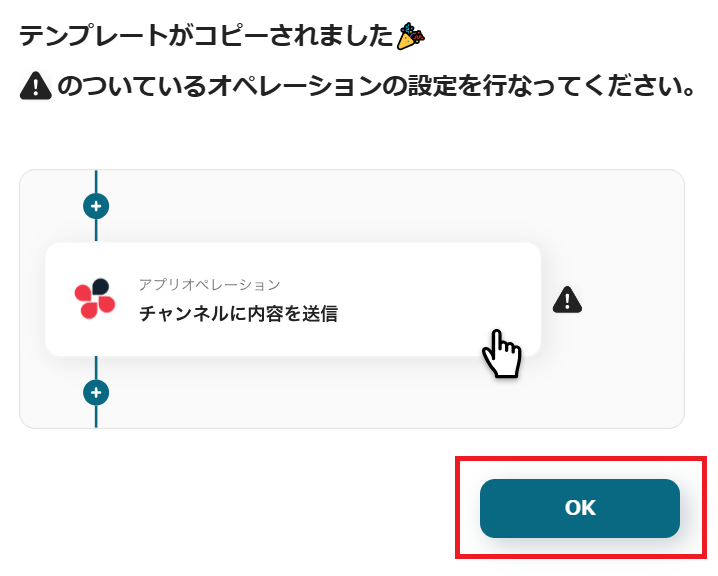
ステップ3:Salesforceのトリガー設定
はじめに準備として、Salesforceのカレンダーでテスト用の予定を登録しておきましょう。
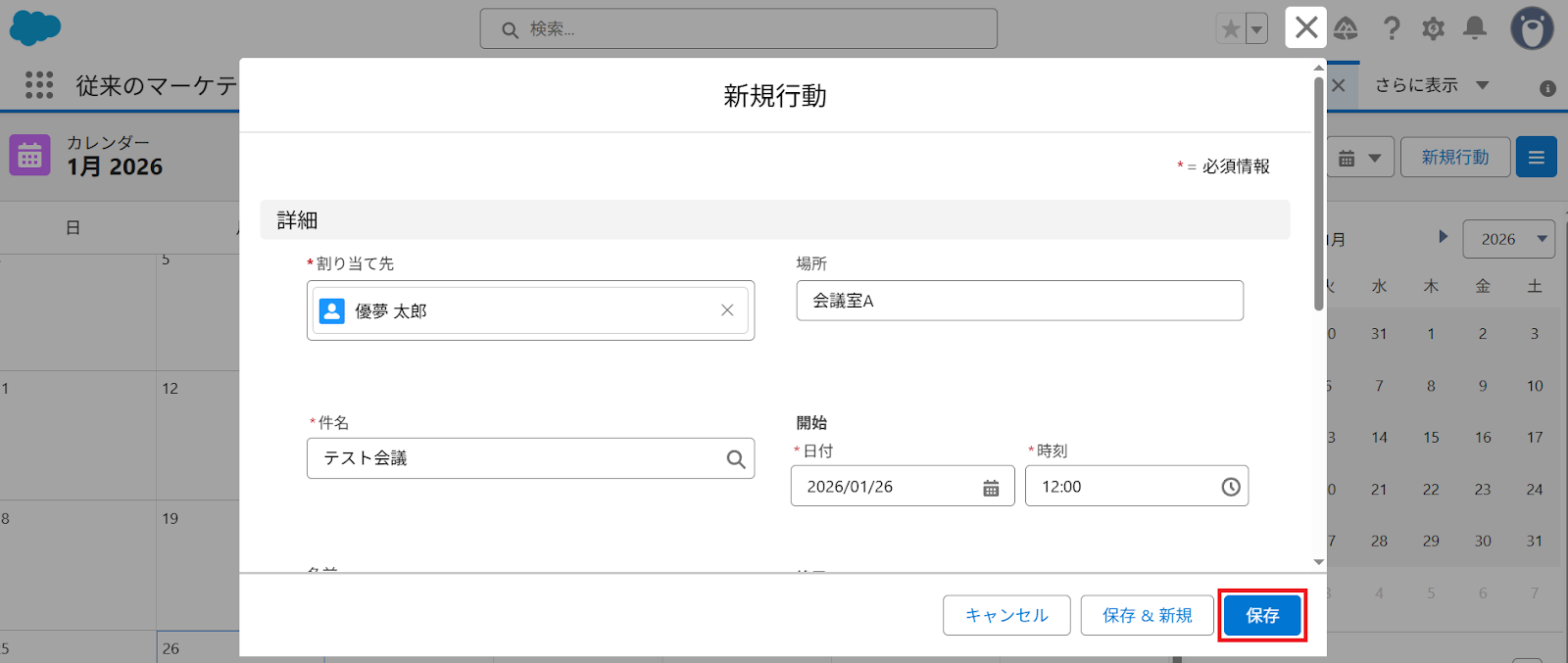
※Salesforceと連携するとできることもご参照ください。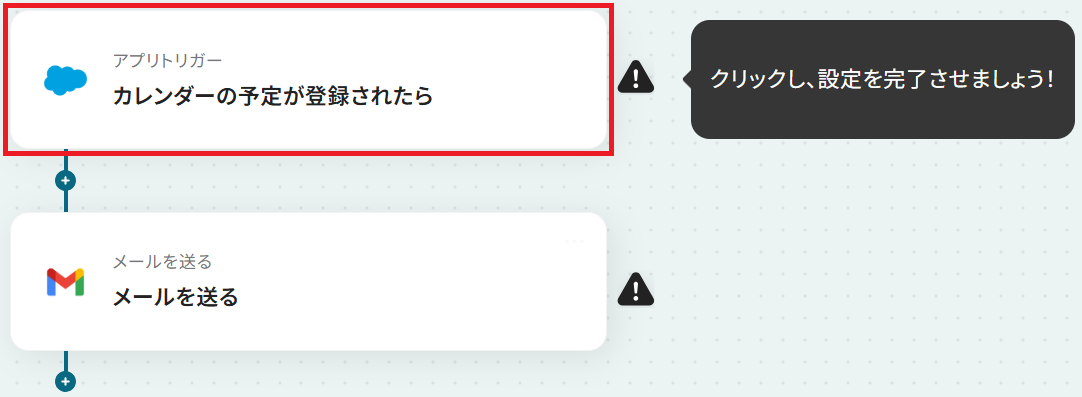
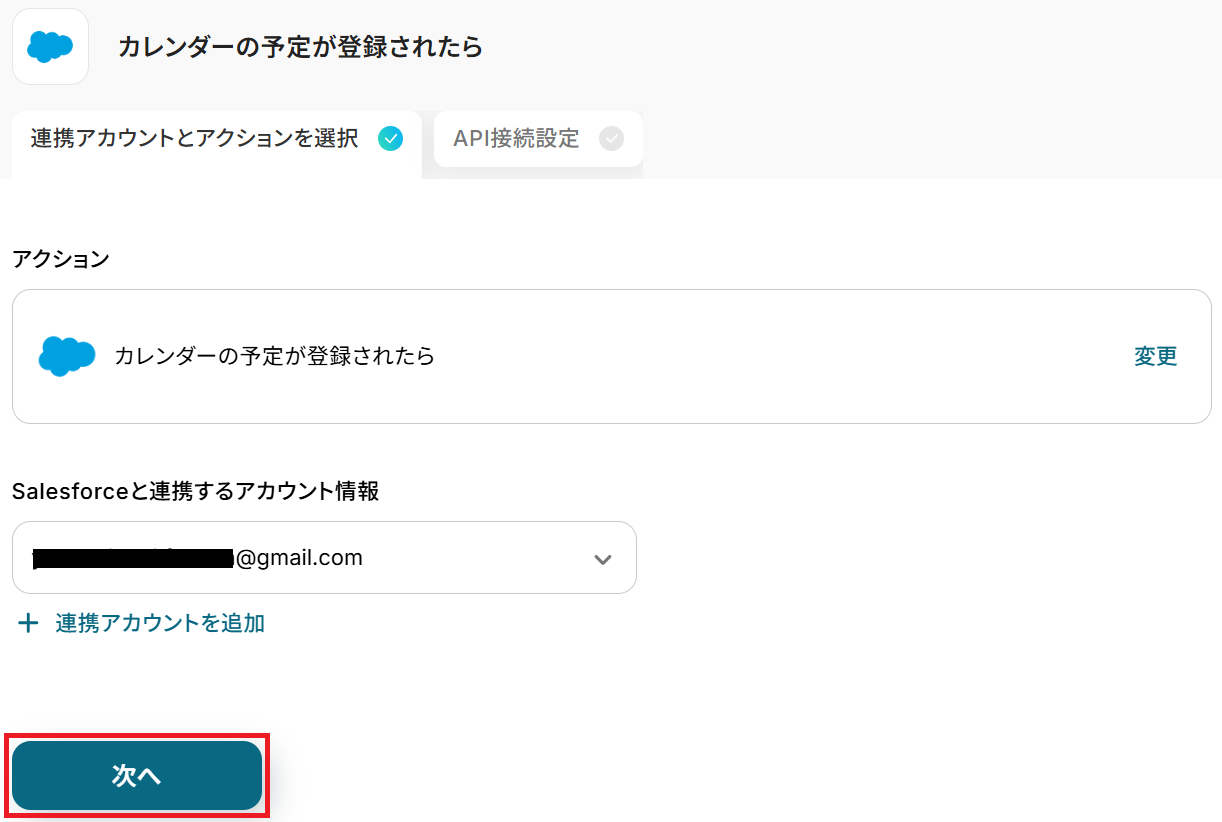
※トリガーの起動タイミングは、5分、10分、15分、30分、60分のいずれかで設定できます。ご利用プランによって、設定できるトリガーの最短間隔が異なるため注意してください。
なお、基本的には各プランの最短の起動間隔での利用がおすすめです。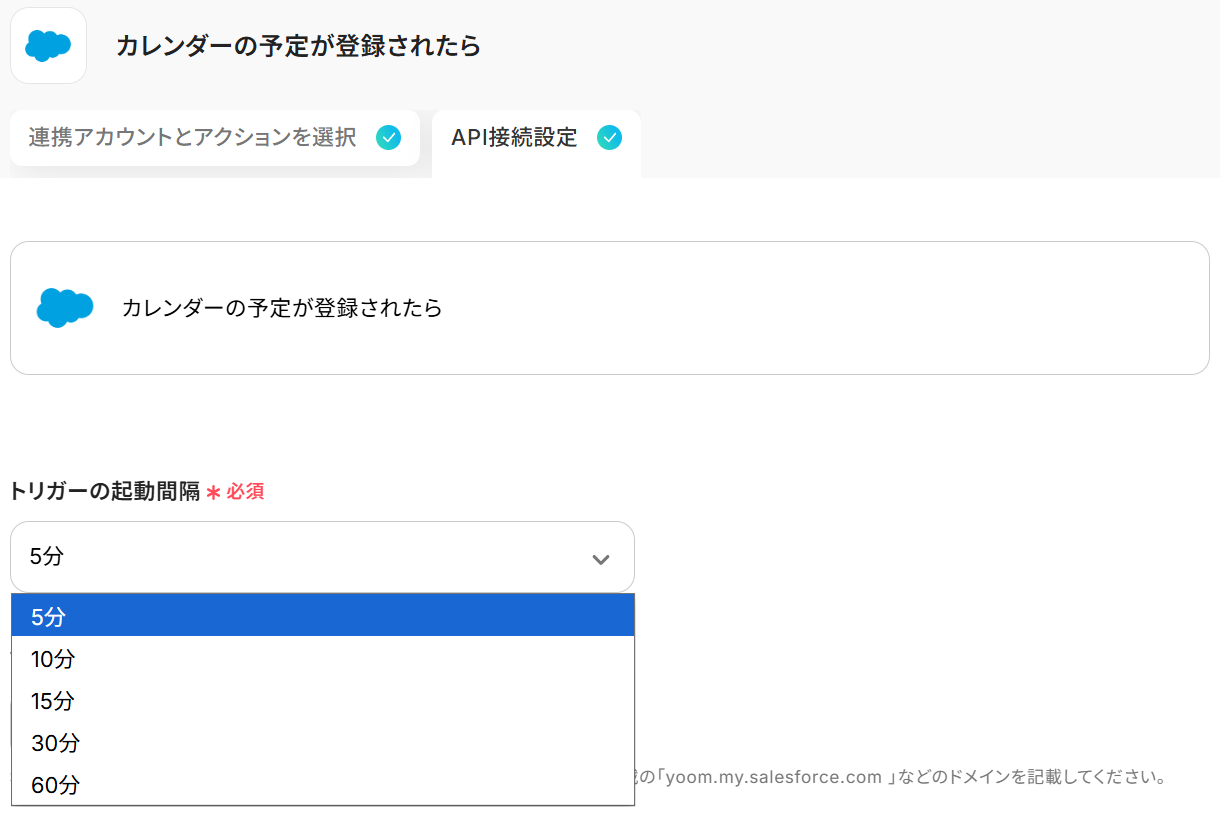
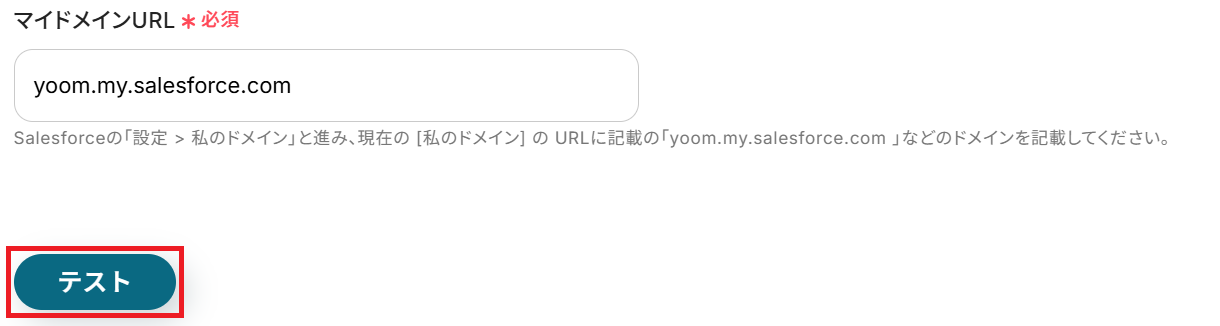
※"Session expired or invalid"というエラーが表示された場合はSalesforceで"Session expired or invalid"というエラーが表示された場合をご確認ください。
※取得した値とは?
トリガーやオペレーション設定時に「テスト」を実行して取得した値のことです。後続のオペレーション設定時の値として利用でき、フローボットを起動するたびに変動した値となります。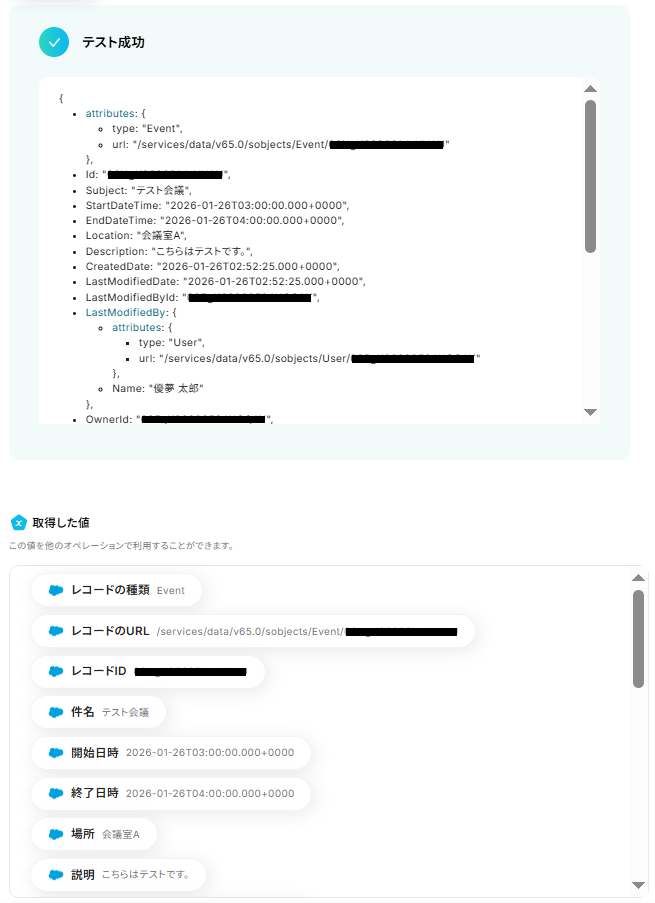
ステップ4:Gmailのアクション設定
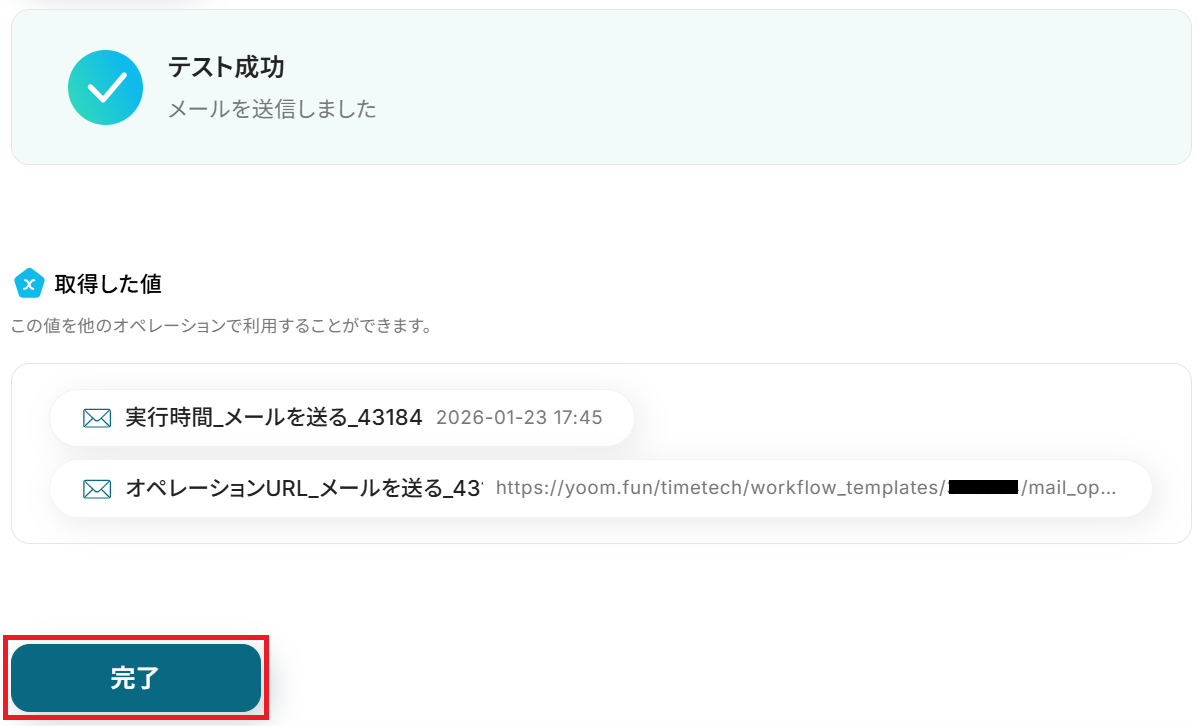
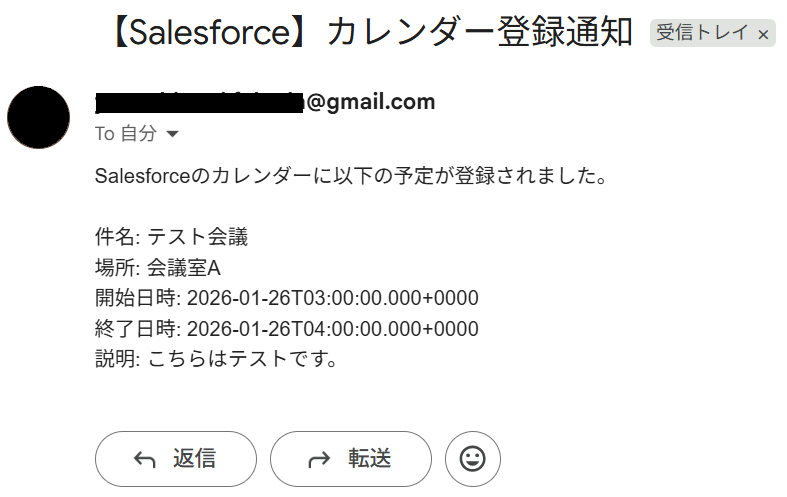
先ほど取得したカレンダー情報をGmailで送信します。「メールを送る」をクリック。※「メールを送る」でできることもご参照ください。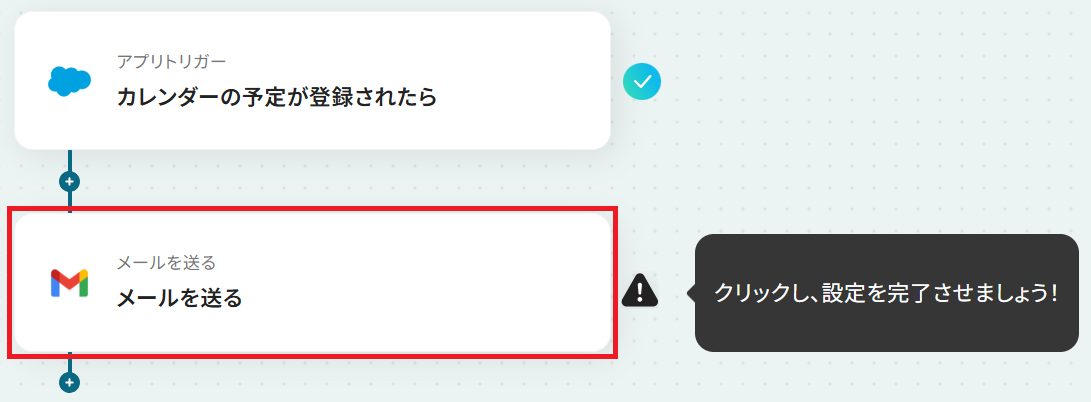
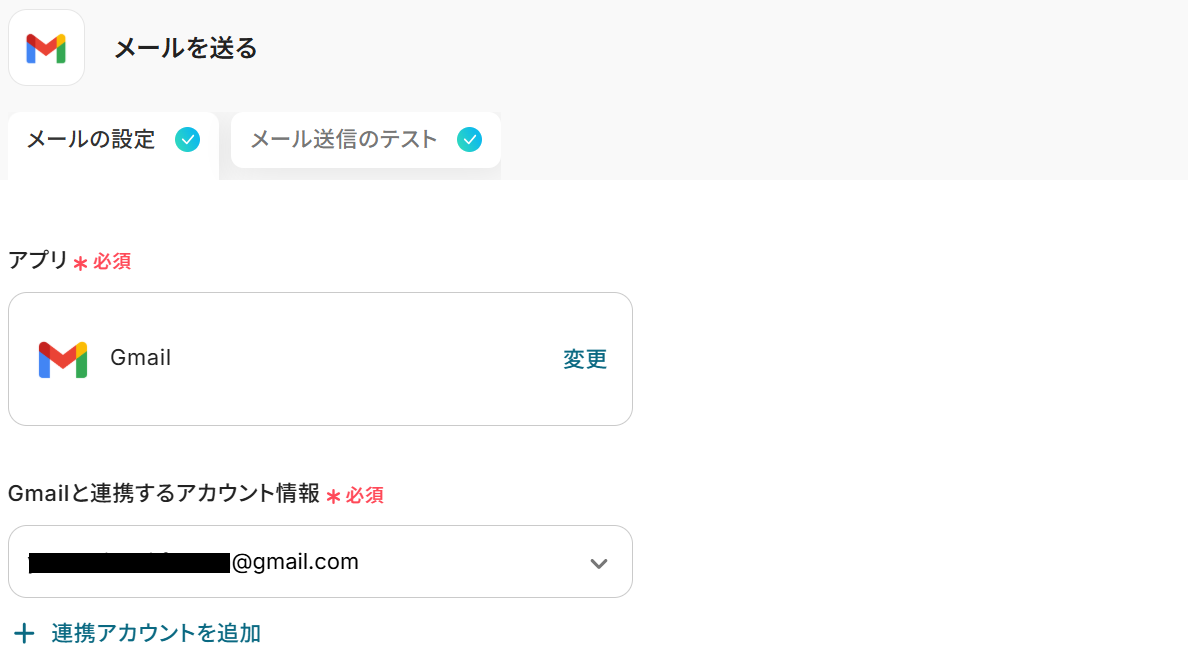
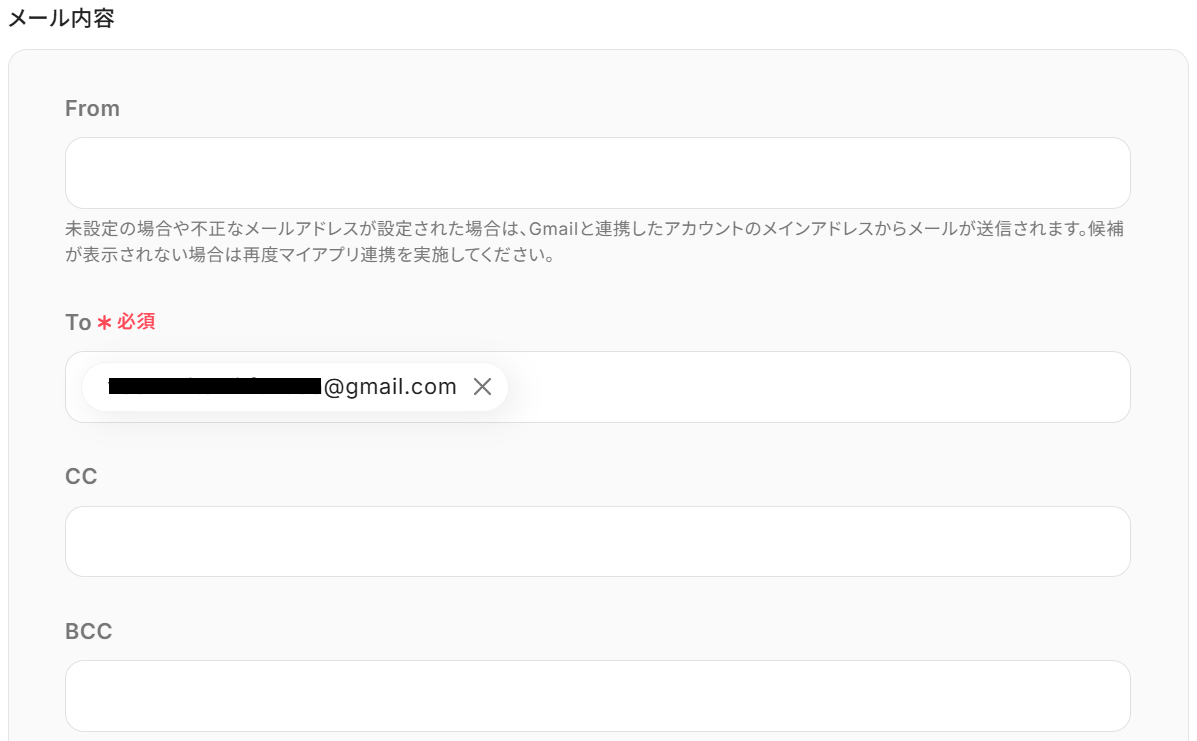
以下のように取得した値を設定することで、トリガーが実行されるたびに最新のカレンダー情報が反映されます。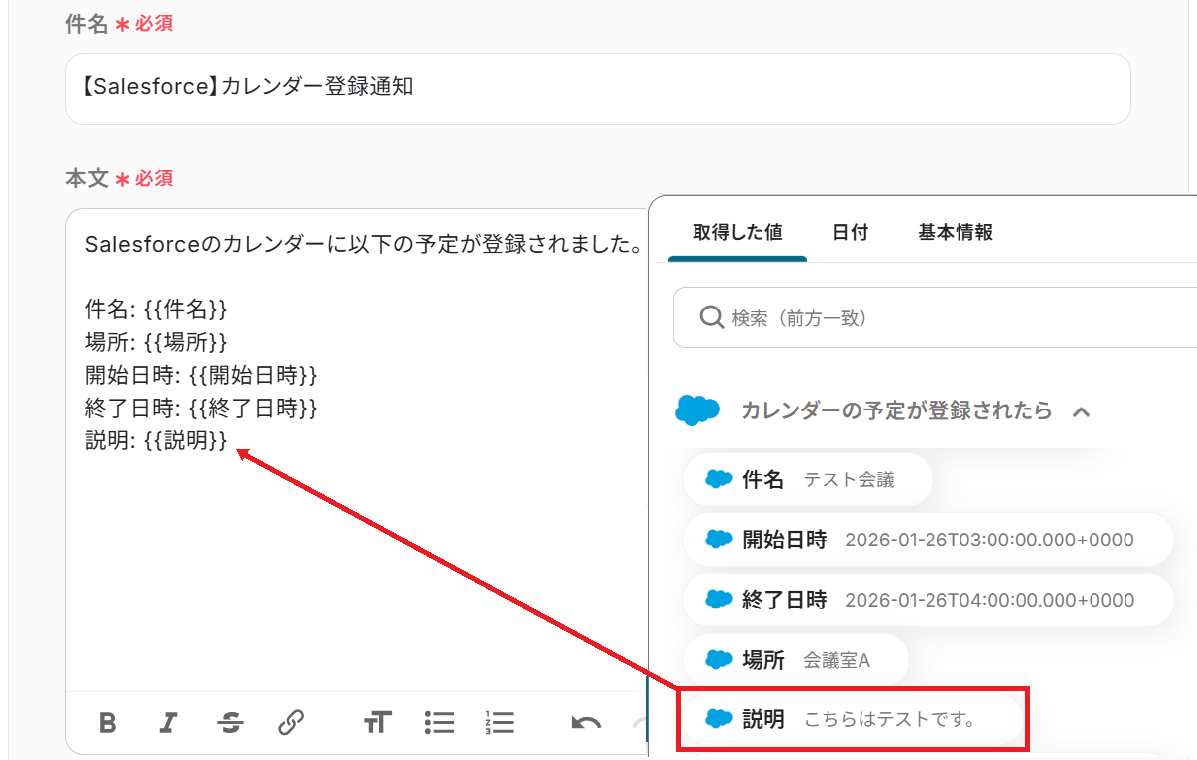
※「テスト」をクリックすると実際にメールが送信されます。送付されてもいいアドレスか事前にご確認いただくと安心です。
※テストが成功しない場合、Toに設定されているアドレスがアドレス形式になっていない可能性があります。@などが全角や誤った形式になっていないか確認してみましょう。それでも成功しない場合は、再度マイアプリ連携を実施することで解消する場合があります。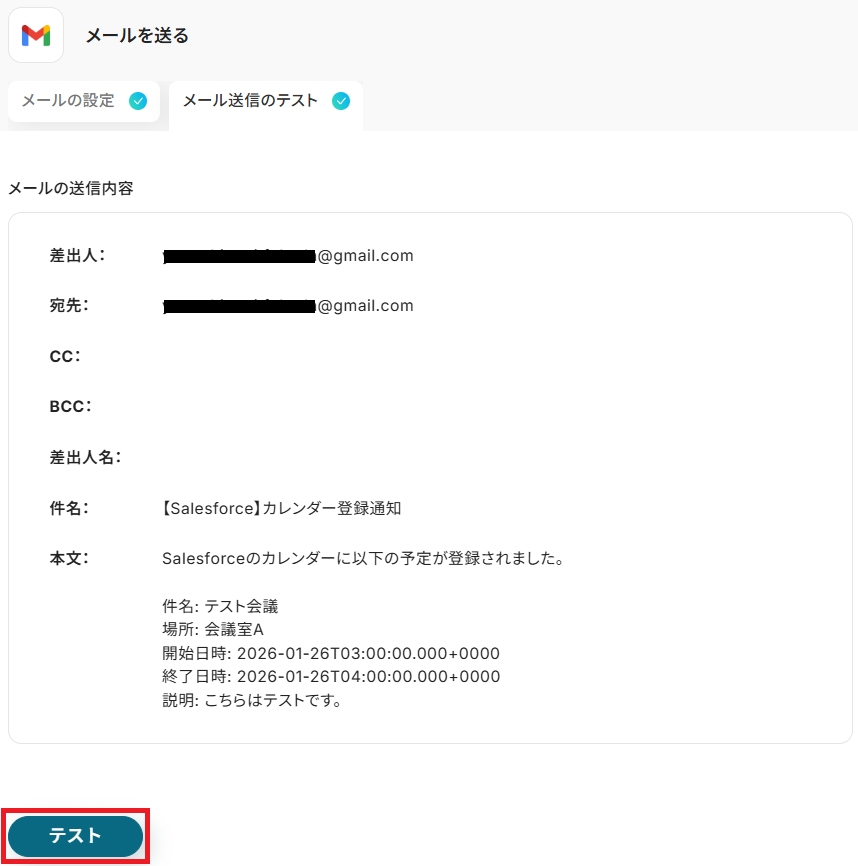
ステップ5:トリガーをONにして起動準備完了
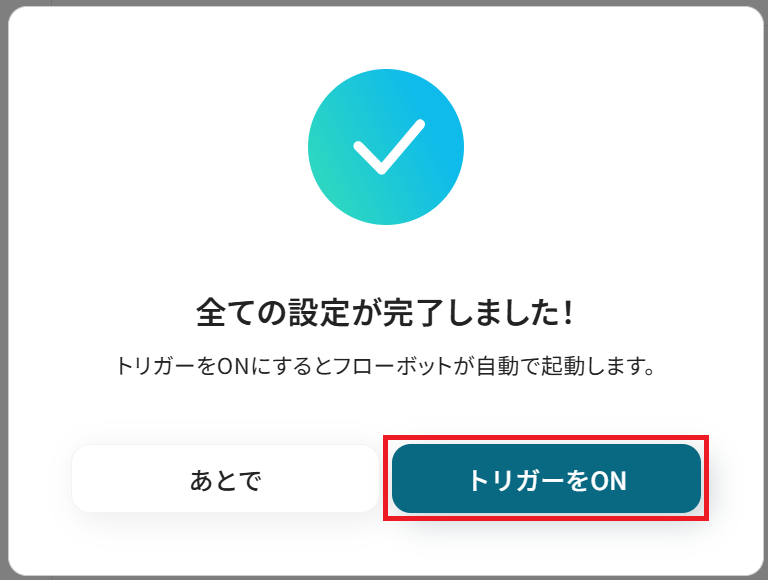
最後に「トリガーをON」をクリックしたら、自動化の設定は完了です。正しくフローボットが起動するか確認しましょう。
Salesforceを活用したその他の自動化例
Yoomでは、Salesforceを起点としたメール送信や通知業務に対応した自動化を簡単に実現できます。商談のステータス更新にあわせて見積書や請求書を自動発行・送信したり、リード登録をきっかけに会議設定や関係者への通知を行ったりと、Salesforce上の変化をトリガーに、連絡・共有・フォローまでを一気通貫で自動化できるのが特長です。ここでは、Salesforceに関連する自動化テンプレートをいくつかご紹介しますので、営業や顧客対応のフロー改善に役立つものを見つけてみてください。
■概要
「Salesforceの商談オブジェクトが指定のステータスに更新されたら、見積書を発行しOutlookで送信する」フローは、営業活動の効率化を図る業務ワークフローです。
営業担当者がSalesforceで商談のステータスを更新するだけで、自動的に見積書が作成され、Outlookを通じて顧客に送信されます。
これにより、手動での見積書作成やメール送信の手間を省き、迅速な対応が可能となります。
■このテンプレートをおすすめする方
- Salesforceを活用して営業活動を行っている営業担当者の方
- 見積書の作成や送信に時間がかかっている営業チームのリーダー
- 業務の自動化を進めて、営業プロセスを効率化したい経営者の方
- 見積書作成時のヒューマンエラーを減らしたい方
■このテンプレートを使うメリット
このフローでは、Salesforceでのステータス更新後、自動で見積書作成から送信までが完了するため、手作業での時間を大幅に削減できます。
また、見積書作成時の入力ミスや送信漏れといったヒューマンエラーを防止します。
自動化により、見積書の即時送信されることで顧客への迅速な対応が可能となり、信頼性の向上につながります。

■概要
Salesforceの商談管理は便利ですが、特定のフェーズに進んだ際の見積書作成や共有を手作業で行うのは手間がかかり、ミスも発生しがちではないでしょうか。
このワークフローは、Salesforceの商談フェーズが更新されると、Google スプレッドシートを元に見積書PDFを自動で作成し、指定のDiscordチャンネルへ送信する作業を自動化します。Salesforceの情報を活用したPDF作成と共有のプロセスを効率化し、営業活動を円滑に進めることが可能になります。
■このテンプレートをおすすめする方
- Salesforceで管理している商談情報をもとに、手作業で見積書PDFを作成している営業担当者の方
- 見積書の内容確認や共有をDiscordで行っており、ファイル添付の手間を省きたい方
- 営業プロセスにおける書類作成業務を自動化し、コア業務に集中したいと考えているマネージャーの方
■このテンプレートを使うメリット
- 商談が特定のフェーズに進むと自動で見積書が作成・共有されるため、Salesforceの情報を転記してPDFを作成する時間を削減できます。
- Salesforceのデータに基づいて書類が作成されるため、手作業による金額の入力ミスや宛先の間違いといったヒューマンエラーを防ぎます。
■フローボットの流れ
- はじめに、Salesforce、Discord、Google スプレッドシートをYoomと連携します。
- 次に、トリガーでSalesforceを選択し、「商談オブジェクトが登録または更新されたら」というアクションを設定します。
- 次に、オペレーションの分岐機能を活用し、商談が特定フェーズに更新された場合のみ後続の処理に進むよう設定します。
- 次に、オペレーションでSalesforceの「複数のレコードを取得する」「レコードを取得する」アクションを設定し、見積書作成に必要な顧客情報や商品情報を取得します。
- 次に、オペレーションでGoogle スプレッドシートの「書類を発行する」アクションを設定し、取得した情報をもとに見積書PDFを作成します。
- 最後に、オペレーションでDiscordの「ファイルを送信」アクションを設定し、作成されたPDFファイルを指定のチャンネルに送信します。
※「トリガー」:フロー起動のきっかけとなるアクション、「オペレーション」:トリガー起動後、フロー内で処理を行うアクション
■このワークフローのカスタムポイント
- Google スプレッドシートの書類発行オペレーションでは、あらかじめ用意した見積書テンプレートに対し、Salesforceから取得した会社名や金額などの動的な情報を変数として埋め込むことが可能です。
- Discordへのファイル送信オペレーションでは、通知先のチャンネルを任意で設定できるだけでなく、メッセージ本文に固定のテキストやSalesforceから取得した商談名などの変数を組み合わせて自由にカスタマイズできます。
■注意事項
- Salesforce、Google スプレッドシート、DiscordのそれぞれとYoomを連携してください。
- トリガーは5分、10分、15分、30分、60分の間隔で起動間隔を選択できます。
- プランによって最短の起動間隔が異なりますので、ご注意ください。
- Salesforceはチームプラン・サクセスプランでのみご利用いただけるアプリとなっております。フリープラン・ミニプランの場合は設定しているフローボットのオペレーションやデータコネクトはエラーとなりますので、ご注意ください。
- チームプランやサクセスプランなどの有料プランは、2週間の無料トライアルを行うことが可能です。無料トライアル中には制限対象のアプリを使用することができます。
■概要
Salesforceで商談が成立した後、請求書を作成し、その内容をMicrosoft Excelの管理表に手作業で転記するのは手間がかかる作業ではないでしょうか。このワークフローは、Salesforceの商談情報をもとにGoogle スプレッドシートで請求書を自動発行し、その内容をMicrosoft Excelに記録する一連の流れを自動化するため、請求書発行業務の効率化を実現します。
■このテンプレートをおすすめする方
- Salesforceの商談情報から手作業で請求書を作成し、Excelで管理している営業担当者の方
- 請求書発行業務における転記ミスをなくし、作業の正確性を高めたい経理部門の方
- SalesforceとMicrosoft Excel間のデータ連携を自動化し、業務効率を改善したいと考えている方
■このテンプレートを使うメリット
- Salesforceの商談確定から請求書発行、Microsoft Excelへの記録までが自動化されるため、手作業に費やしていた時間を削減できます。
- 手作業によるデータの転記が不要になることで、金額の誤入力や顧客情報の記載漏れといったヒューマンエラーの発生を防ぎます。
■フローボットの流れ
- はじめに、Salesforce、Google スプレッドシート、Microsoft ExcelをYoomと連携します。
- 次に、トリガーとしてChrome拡張機能を選択し、Salesforceの商談ページからフローを起動できるよう設定します。
- 次に、オペレーションでSalesforceの「複数のレコードを取得する」アクションを設定し、商談に紐づく商品などの情報を取得します。
- 続けて、オペレーションでSalesforceの「レコードを取得する」アクションを設定し、商談や取引先の詳細情報を取得します。
- 次に、Google スプレッドシートの「書類を発行する」アクションを設定し、取得した情報をもとに請求書テンプレートから書類を発行します。
- 最後に、Microsoft Excelの「レコードを追加する」アクションを設定し、発行した請求書の情報を管理表に追加します。
※「トリガー」:フロー起動のきっかけとなるアクション、「オペレーション」:トリガー起動後、フロー内で処理を行うアクション
■このワークフローのカスタムポイント
- Salesforceのアクション設定では、お使いの環境のマイドメインURLや、商談・取引先といった対象オブジェクトのAPI参照名を指定してください。
- Google スプレッドシートで請求書を発行するアクションでは、請求書の原本となるテンプレートのスプレッドシートIDを任意で設定してください。
- Microsoft Excelでレコードを追加するアクションでは、記録先となるファイルやシート(データベース)を任意で指定してください。
■注意事項
- Salesforce、Google スプレッドシート、Microsoft ExcelのそれぞれとYoomを連携してください。
- Chrome拡張機能を使ったトリガーの設定方法は下記をご参照ください。
https://intercom.help/yoom/ja/articles/8831921 - Salesforceはチームプラン・サクセスプランでのみご利用いただけるアプリとなっております。フリープラン・ミニプランの場合は設定しているフローボットのオペレーションやデータコネクトはエラーとなりますので、ご注意ください。
- チームプランやサクセスプランなどの有料プランは、2週間の無料トライアルを行うことが可能です。無料トライアル中には制限対象のアプリを使用することができます。
・Microsoft365(旧Office365)には、家庭向けプランと一般法人向けプラン(Microsoft365 Business)があり、一般法人向けプランに加入していない場合には認証に失敗する可能性があります。

■概要
Salesforceで新しい商談が登録されるたびに、手作業で見積書を作成してSlackで関係者に共有するのは手間のかかる業務ではないでしょうか?この一連の作業は、入力ミスや共有漏れといったヒューマンエラーの原因にもなり得ます。このワークフローを活用すれば、Salesforceへの商談登録をトリガーに、見積書の自動発行からSlackへの通知までを自動化してこれらの課題を円滑に解決します。
■このテンプレートをおすすめする方
- Salesforceでの商談管理後、手作業での見積書発行に課題を感じている営業担当の方
- 見積書作成からSlackでの共有までを自動化し、営業プロセスを効率化したい方
- 手作業による入力ミスや共有漏れを防ぎ、業務の正確性を高めたいチームリーダーの方
■このテンプレートを使うメリット
- Salesforceへの商談登録を起点に見積書発行とSlack通知が自動化されるため、手作業の時間を短縮できます。
- システムが自動で処理を行うことで、見積書作成時の転記ミスやSlackでの共有漏れといったヒューマンエラーを防ぎます。
■フローボットの流れ
- Salesforce、Google スプレッドシート、SlackをYoomと連携します。
- トリガーでSalesforceの「商談オブジェクトに新規レコードが登録されたら」というトリガーアクションを設定し、フローボットが起動するきっかけを作ります。
- オペレーションでSalesforceの「レコードを取得する」アクションを設定し、登録された商談の詳細情報を取得します。
- オペレーションでGoogle スプレッドシートの「書類を発行する」アクションを設定し、取得した商談情報を基に見積書を発行します。
- オペレーションでSlackの「ファイルを送る」アクションを設定し、発行した見積書ファイルを指定したチャンネルに送信します。
※「トリガー」:フロー起動のきっかけとなるアクション、「オペレーション」:トリガー起動後、フロー内で処理を行うアクション
■このワークフローのカスタムポイント
- Google スプレッドシートで見積書を発行する際、自社フォーマットなど作成したい内容に合わせた雛形にカスタムすることができます。
- Slackへの通知設定では、通知を送信したいチャンネルを任意で設定できます。また、通知本文に固定のテキストを入れたり、Salesforceから取得した商談名や金額といった情報を変数として埋め込むことも可能です。
■注意事項
- Salesforce、Google スプレッドシート、SlackのそれぞれとYoomを連携してください。
- Salesforceはチームプラン・サクセスプランでのみご利用いただけるアプリとなっております。フリープラン・ミニプランの場合は設定しているフローボットのオペレーションやデータコネクトはエラーとなりますので、ご注意ください。
- チームプランやサクセスプランなどの有料プランは、2週間の無料トライアルを行うことが可能です。無料トライアル中には制限対象のアプリを使用することができます。
- トリガーは5分、10分、15分、30分、60分の間隔で起動間隔を選択できます。
- プランによって最短の起動間隔が異なりますので、ご注意ください。

■概要
Salesforceの商談情報が新しく登録されたら、Slackに通知するフローです。
SalesforceとSlackを連携すると登録された商談情報をSlackに自動的に通知することができるので、情報管理の抜けや漏れをなくすことができ業務効率が向上します。
■注意事項
・Salesforce、SlackそれぞれとYoomを連携してください。
・Salesforceはチームプラン・サクセスプランでのみご利用いただけるアプリとなっております。フリープラン・ミニプランの場合は設定しているフローボットのオペレーションやデータコネクトはエラーとなりますので、ご注意ください。
・チームプランやサクセスプランなどの有料プランは、2週間の無料トライアルを行うことが可能です。無料トライアル中には制限対象のアプリを使用することができます。

■概要
Salesforceに新しい取引先責任者が登録されるたびに、関連部署へMicrosoft Teamsで連絡していませんか?
この手作業は時間がかかるだけでなく、重要な情報の共有漏れに繋がることもあります。
このワークフローを活用すれば、Salesforceへのレコード作成をきっかけに、指定したMicrosoft Teamsチャネルへ自動で通知が可能です。これにより、迅速かつ正確な情報共有を実現します。
■このテンプレートをおすすめする方
- SalesforceとMicrosoft Teamsを連携させ、情報共有の効率化を図りたい方
- 手作業での通知による連絡漏れや遅延を防ぎたいと考えている営業マネージャーの方
- 営業部門と関連部門間のリアルタイムな情報連携を実現したいと考えている方
■このテンプレートを使うメリット
- Salesforceに取引先責任者が登録されると自動で通知が飛ぶため、これまで手作業での連絡に費やしていた時間を短縮できます。
- 手動での情報共有に伴う通知漏れや遅延のリスクをなくし、確実なコミュニケーションを実現します。
■フローボットの流れ
- はじめに、SalesforceとMicrosoft TeamsをYoomと連携します。
- 次に、トリガーでSalesforceを選択し、「取引先責任者に新規レコードが登録されたら」というアクションを設定します。
- 最後に、オペレーションでMicrosoft Teamsを選択し、「チャネルにメッセージを送る」アクションを設定して、通知内容を構成します。
※「トリガー」:フロー起動のきっかけとなるアクション、「オペレーション」:トリガー起動後、フロー内で処理を行うアクション
■このワークフローのカスタムポイント
- Salesforceをトリガーとして設定する際に、お使いの環境に合わせたマイドメインURLを任意で設定してください。
- Microsoft Teamsへの通知設定では、通知を送りたいチームIDやチャネルID、メッセージ内容を任意で設定可能です。
■注意事項
- Salesforce、Microsoft TeamsのそれぞれとYoomを連携してください。
- トリガーは5分、10分、15分、30分、60分の間隔で起動間隔を選択できます。
- プランによって最短の起動間隔が異なりますので、ご注意ください。
- Microsoft365(旧Office365)には、家庭向けプランと一般法人向けプラン(Microsoft365 Business)があり、一般法人向けプランに加入していない場合には認証に失敗する可能性があります。
- Salesforceはチームプラン・サクセスプランでのみご利用いただけるアプリとなっております。
- フリープラン・ミニプランの場合は設定しているフローボットのオペレーションやデータコネクトはエラーとなりますので、ご注意ください。
- チームプランやサクセスプランなどの有料プランは、2週間の無料トライアルを行うことが可能です。無料トライアル中には制限対象のアプリを使用することができます。

■概要
Salesforceで管理している商談のフェーズ更新、特に締結完了のような重要な情報を関係者へ迅速に共有する際、手動での確認や連絡に手間を感じることはありませんか。このワークフローを活用すれば、Salesforceの商談フェーズが「締結完了」になったことをトリガーに、指定したTelegramのチャットへ自動で通知できます。これにより、情報共有の迅速化と業務効率の改善に繋がります。
■このテンプレートをおすすめする方
- Salesforceでの商談フェーズ更新の確認や関係者への連絡に手間を感じている営業担当者の方
- 締結完了などの重要な営業情報を、Telegramを通じてチームへ迅速に共有したいと考えている方
- 手動での通知作業による連絡漏れを防ぎ、営業プロセスの自動化を推進したいマネージャーの方
■このテンプレートを使うメリット
- Salesforceで商談フェーズが更新されると自動で通知が飛ぶため、これまで手作業での確認や連絡に費やしていた時間を短縮できます。
- 手動での情報伝達時に起こりがちな、通知の漏れや遅延といったヒューマンエラーを防ぎ、確実な情報共有を実現します。
■フローボットの流れ
- はじめに、SalesforceとTelegramをYoomと連携します。
- 次に、トリガーでSalesforceを選択し、「商談オブジェクトにレコードが登録または更新されたら」というアクションを設定します。
- 続いて、オペレーションで分岐機能を追加し、更新された商談のフェーズが「締結完了」である場合に後続のアクションに進むよう条件を設定します。
- 最後に、オペレーションでTelegramの「Telegramに通知する」アクションを設定し、締結完了した商談情報を指定のチャットに通知します。
※「トリガー」:フロー起動のきっかけとなるアクション、「オペレーション」:トリガー起動後、フロー内で処理を行うアクション
■このワークフローのカスタムポイント
- 分岐機能の条件は、「締結完了」だけでなく「特定の金額以上」や「失注」など、通知したい条件に合わせて自由にカスタマイズが可能です。
- Telegramへの通知メッセージは、通知先のチャットIDを任意で設定できるほか、Salesforceから取得した商談名や金額といった情報を変数として埋め込み、内容を自由に設定できます。
■注意事項
・SalesforceとTelegramのそれぞれとYoomを連携してください。
・トリガーは5分、10分、15分、30分、60分の間隔で起動間隔を選択できます。
・プランによって最短の起動間隔が異なりますので、ご注意ください。
・Salesforceはチームプラン・サクセスプランでのみご利用いただけるアプリとなっております。フリープラン・ミニプランの場合は設定しているフローボットのオペレーションやデータコネクトはエラーとなりますので、ご注意ください。
・チームプランやサクセスプランなどの有料プランは、2週間の無料トライアルを行うことが可能です。無料トライアル中には制限対象のアプリを使用することができます。

■概要
Salesforceに新しいリード情報が登録された際、関連部署や担当者への共有を手作業で行っていませんか。この作業は、対応の遅れや共有漏れにつながる可能性があり、機会損失の原因にもなり得ます。このワークフローを活用すれば、Salesforceにリードが登録された瞬間に、指定したGoogle Chatのスペースへ自動で通知することが可能になり、迅速で確実な情報共有を実現します。
■このテンプレートをおすすめする方
- Salesforceで管理しているリード情報を、リアルタイムでチームに共有したいと考えている方
- 手作業による情報共有での連絡漏れや、対応の遅延に課題を感じている営業担当者の方
- 部署間の情報連携を円滑にし、営業活動全体のスピードを向上させたいマネージャーの方
■このテンプレートを使うメリット
- Salesforceにリードが登録されると自動で通知が飛ぶため、これまで手作業での共有に費やしていた時間を短縮し、本来の営業活動に集中できます。
- 手作業による通知の漏れや、情報の誤伝達といったヒューマンエラーを防ぎ、リードへの迅速なアプローチが可能になります。
■フローボットの流れ
- はじめに、SalesforceとGoogle ChatをYoomと連携します。
- 次に、トリガーでSalesforceを選択し、「リードオブジェクトに新規レコードが登録されたら」というアクションを設定します。
- 最後に、オペレーションでGoogle Chatの「メッセージを送信」アクションを設定し、Salesforceから取得した情報を任意のスペースに通知します。
※「トリガー」:フロー起動のきっかけとなるアクション、「オペレーション」:トリガー起動後、フロー内で処理を行うアクション
■このワークフローのカスタムポイント
- Google Chatのオペレーションでは、メッセージを送信するスペースや宛先を任意で設定できます。
- 通知するメッセージの本文には、Salesforceのトリガーで取得したリード情報(会社名、担当者名、リードソースなど)を変数として自由に埋め込み、カスタマイズすることが可能です。
■注意事項
- SalesforceとGoogle ChatのそれぞれとYoomを連携してください。
- トリガーは5分、10分、15分、30分、60分の間隔で起動間隔を選択できます。
- プランによって最短の起動間隔が異なりますので、ご注意ください。
- Salesforceはチームプラン・サクセスプランでのみご利用いただけるアプリとなっております。フリープラン・ミニプランの場合は設定しているフローボットのオペレーションやデータコネクトはエラーとなりますので、ご注意ください。
- チームプランやサクセスプランなどの有料プランは、2週間の無料トライアルを行うことが可能です。無料トライアル中には制限対象のアプリを使用することができます。
- Google Chatとの連携はGoogle Workspaceの場合のみ可能です。詳細は下記を参照ください。
https://intercom.help/yoom/ja/articles/6647336

■概要
Salesforceに新しいリードが登録されるたびに、手動でZoomのミーティングを設定し、案内メールを作成・送信する作業は手間がかかるのではないでしょうか。特に、迅速な対応が求められる場面では、こうした定型業務が負担となり、本来注力すべきコア業務の時間を圧迫することもあります。このワークフローを活用すれば、Salesforceへのリード登録をきっかけに、Zoomミーティングの作成からメールでの通知までを自動化し、こうした課題を円滑に解消します。
■このテンプレートをおすすめする方
- SalesforceとZoomを連携させたリード対応業務を効率化したい営業担当者の方
- 手作業によるミーティング設定や案内メールの送信で、対応漏れやミスを防ぎたい方
- リード獲得後のアプローチを迅速化し、商談化率の向上を目指すマネージャーの方
■このテンプレートを使うメリット
- Salesforceへのリード登録からZoom会議の作成、メール通知までが自動化され、これまで手作業に費やしていた時間を短縮できます。
- 手動での情報入力やURLのコピー&ペーストが不要になるため、連絡先の間違いやURLの貼り忘れといったヒューマンエラーの防止に繋がります。
■フローボットの流れ
- はじめに、SalesforceとZoomをYoomと連携します。
- トリガーでSalesforceを選択し、「リードオブジェクトに新規レコードが登録されたら」というアクションを設定します。
- オペレーションでSalesforceの「レコードを取得する」アクションを設定し、トリガーで登録されたリードの詳細情報を取得します。
- オペレーションでZoomの「ミーティングを作成」アクションを設定します。
- 最後に、オペレーションでYoomの「メールを送る」アクションを設定し、取得したリード情報やZoomの会議URLを記載した案内メールを自動で送信します。
※「トリガー」:フロー起動のきっかけとなるアクション、「オペレーション」:トリガー起動後、フロー内で処理を行うアクション
■このワークフローのカスタムポイント
- Yoomの「メールを送る」アクションでは、送信先の宛先(To, Cc, Bcc)や件名、本文の内容を任意で設定することが可能です。
- メールの本文には、Salesforceから取得したリードの会社名や担当者名、Zoomで作成したミーティングのURLといった情報を変数として差し込めます。これにより、リードごとにパーソナライズされた案内メールを自動で作成できます。
■注意事項
- SalesforceとZoomのそれぞれとYoomを連携してください。

■概要
Salesforceに新しいリードが登録されるたび、手動でメールの文面を作成し、内容を転記する作業に手間を感じていませんか。
このワークフローは、そうした定型業務の自動化を実現します。Salesforceへのリード登録をきっかけに、Geminiが自動でメール文案を生成し、その内容をGoogle スプレッドシートへ記録するため、リード対応の迅速化と管理業務の効率化に繋がります。Google スプレッドシートとGeminiを連携させ、手作業を減らしたい場合に最適なワークフローです。
■このテンプレートをおすすめする方
- SalesforceとGoogle スプレッドシートでリード管理をしており、手作業での転記に課題を感じている方
- Geminiを活用してメール文面の作成を自動化し、リードへの迅速な対応を実現したいマーケティングや営業担当者の方
- Google スプレッドシートとGeminiの連携による自動化で、日々の定型業務を効率化したいと考えている方
■このテンプレートを使うメリット
- Salesforceへのリード登録からメール文面の生成、Google スプレッドシートへの記録までが自動化され、手作業に費やしていた時間を短縮できます。
- 手動での情報転記やコピー&ペーストがなくなるため、入力ミスや対応漏れといったヒューマンエラーの発生を防ぎます。
■フローボットの流れ
- はじめに、Salesforce、Google スプレッドシート、GeminiをYoomと連携します。
- 次に、トリガーでSalesforceを選択し、「リードオブジェクトに新規レコードが登録されたら」というアクションを設定します。
- 次に、オペレーションでGeminiを選択し、「コンテンツを生成」アクションを設定して、リード情報に基づいたメール文面を作成させます。
- 最後に、オペレーションでGoogle スプレッドシートの「レコードを追加する」アクションを設定し、リード情報と生成された文面をシートに追加します。
■このワークフローのカスタムポイント
- Google スプレッドシートへレコードを追加する際に、どの列にどの情報を記録するかを自由に設定できます。
- Salesforceから取得したリードの氏名や会社名、Geminiが生成したメール本文などを、指定した列に自動で追加するようにカスタムが可能です。
※「トリガー」:フロー起動のきっかけとなるアクション、「オペレーション」:トリガー起動後、フロー内で処理を行うアクション
■注意事項
- Salesforce・Gemini・Google スプレッドシートをそれぞれYoomに連携する必要があります。
- トリガーは5分、10分、15分、30分、60分の間隔で起動間隔を選択できます。
- プランによって最短の起動間隔が異なりますので、ご注意ください。
- Salesforceはチームプラン・サクセスプランでのみご利用いただけるアプリとなっております。フリープラン・ミニプランの場合は設定しているフローボットのオペレーションやデータコネクトはエラーとなりますので、ご注意ください。
- チームプランやサクセスプランなどの有料プランは、2週間の無料トライアルを行うことが可能です。無料トライアル中には制限対象のアプリを使用することができます。
まとめ
Salesforceで登録されたカレンダー情報のメール送信を自動化することで、これまで手作業で行っていた定型的な連絡業務から解放され、送信漏れや宛先間違いといったヒューマンエラーを防ぐことができます。これにより重要な情報を迅速かつ正確に伝達できるようになるため、営業担当者は顧客との対話などより価値の高いコア業務に集中できる環境が整いますね!
今回ご紹介したような業務自動化を実現できるノーコードツールYoomを使えば、プログラミングの知識がない方でも画面の指示に従うだけで直感的に業務フローを構築できます。
もしSalesforceを使った自動化に少しでも興味を持っていただけたら、ぜひ登録フォームから無料登録してYoomによる業務効率化を体験してみてください!
よくあるご質問
Q:予定の更新や削除も通知できますか?
A:
可能です。連携アカウントとアクションを選択する画面で、Salesforceのトリガーを「カレンダーの予定が更新されたら」や「カレンダーの予定が削除されたら」に変更しましょう。
Q:特定の条件を満たす予定だけを通知できますか?
Q:Outlookなど、Gmail以外のメールソフトも使えますか?
A:
可能です。Yoomのメール機能・Outlook・Zoho Mailなど他のメールソフトに置き換えても、同様のフローを構築できます。
プログラミング知識なしで手軽に構築できます。









