
・
【簡単設定】AirtableのデータをReply.ioに自動的に連携する方法

「AirtableとReply.ioを使っていて、それぞれのデータを連携したい!」
「Airtableに登録されたリード情報をReply.ioに手動で登録しており、手間がかかる上にミスも発生しがち…」
このように、手作業でのデータ連携に限界を感じていませんか?
営業活動のスピードが求められる中で、ツールの分断によるタイムラグや入力ミスは大きな機会損失に繋がりかねません。
もし、Airtableに新しいレコードが追加された際に、自動的にReply.ioのコンタクトリストにも情報が登録される仕組みがあれば、こうした日々の繰り返し作業から解放されることが可能です。
今回ご紹介する自動化は、専門的な知識がなくてもノーコードで簡単に設定できるため、手作業の手間を削減し、業務の正確性も向上できるので、ぜひこの機会に導入して作業をもっと楽にしましょう!
とにかく早く試したい方へ
YoomにはAirtableとReply.ioを連携するためのテンプレートが用意されているので、今すぐ試したい方は以下よりバナーをクリックしてスタートしましょう!
■概要Airtableで管理している顧客リストを、営業アプローチのためにReply.ioへ手作業で転記していませんか?このような二重入力は時間がかかるだけでなく、入力ミスといったヒューマンエラーの原因にもなりえます。このワークフローを活用すれば、AirtableとReply.ioの連携を自動化できるため、レコードが登録されるとReply.ioへContactとして登録され、業務の手間を減らします。■このテンプレートをおすすめする方- AirtableとReply.ioを利用し、手作業でのデータ移行に手間を感じている営業担当者の方
- Airtableで管理するリード情報をReply.ioへ迅速に連携させたいマーケティング担当者の方
- AirtableとReply.ioの連携を自動化し、営業プロセスの初動を効率化したい方
■このテンプレートを使うメリット- Airtableにレコードが追加されると自動でReply.ioにContactが作成されるため、これまで手作業で行っていたデータ転記の時間を削減できます。
- システムが情報を自動で連携することで、手入力による転記ミスや連絡先情報の登録漏れといったヒューマンエラーの発生を防ぎます。
■フローボットの流れ- はじめに、AirtableとReply.ioをYoomと連携します。
- 次に、トリガーでAirtableを選択し、「レコードが登録されたら」というアクションを設定します。
- 最後に、オペレーションでReply.ioの「Create or Update Contact」アクションを設定し、トリガーで取得したレコード情報をマッピングします。
※「トリガー」:フロー起動のきっかけとなるアクション、「オペレーション」:トリガー起動後、フロー内で処理を行うアクション■このワークフローのカスタムポイント- Airtableのトリガー設定では、レコードの登録を検知する対象のデータベースやテーブルを任意で選択することが可能です。
- Reply.ioへContactを作成する際に、Airtableから取得した氏名や会社名、メールアドレスなどの情報を、どのフィールドに登録するかを自由に設定できます。
■注意事項- AirtableとReply.ioのそれぞれとYoomを連携してください
- トリガーは5分、10分、15分、30分、60分の間隔で起動間隔を選択できます
- プランによって最短の起動間隔が異なりますので、ご注意ください
- AirtableのアウトプットはJSONPathから取得可能です。取得方法は「『取得する値』を追加する方法」をご参照ください。


- AirtableとReply.ioを利用し、手作業でのデータ移行に手間を感じている営業担当者の方
- Airtableで管理するリード情報をReply.ioへ迅速に連携させたいマーケティング担当者の方
- AirtableとReply.ioの連携を自動化し、営業プロセスの初動を効率化したい方
- Airtableにレコードが追加されると自動でReply.ioにContactが作成されるため、これまで手作業で行っていたデータ転記の時間を削減できます。
- システムが情報を自動で連携することで、手入力による転記ミスや連絡先情報の登録漏れといったヒューマンエラーの発生を防ぎます。
- はじめに、AirtableとReply.ioをYoomと連携します。
- 次に、トリガーでAirtableを選択し、「レコードが登録されたら」というアクションを設定します。
- 最後に、オペレーションでReply.ioの「Create or Update Contact」アクションを設定し、トリガーで取得したレコード情報をマッピングします。
- Airtableのトリガー設定では、レコードの登録を検知する対象のデータベースやテーブルを任意で選択することが可能です。
- Reply.ioへContactを作成する際に、Airtableから取得した氏名や会社名、メールアドレスなどの情報を、どのフィールドに登録するかを自由に設定できます。
- AirtableとReply.ioのそれぞれとYoomを連携してください
- トリガーは5分、10分、15分、30分、60分の間隔で起動間隔を選択できます
- プランによって最短の起動間隔が異なりますので、ご注意ください
- AirtableのアウトプットはJSONPathから取得可能です。取得方法は「『取得する値』を追加する方法」をご参照ください。
AirtableとReply.ioの連携フローを作ってみよう
それでは、さっそく実際にAirtableとReply.ioを連携したフローを作成してみましょう!
今回はYoomを使用して、ノーコードでAirtableとReply.ioの連携を進めていきます。まだYoomのアカウントをお持ちでない場合は、こちらの登録フォームからアカウントを発行してください。
※今回連携するアプリの公式サイト:Airtable/Reply.io
[Yoomとは]
フローの作成方法
今回は大きく分けて以下のプロセスで作成します。
- AirtableとReply.ioをマイアプリ連携
- 該当のテンプレートをコピーする
- Airtableのトリガー設定とReply.ioのアクション設定
- トリガーをONにして、フローが起動するかを確認する
■概要Airtableで管理している顧客リストを、営業アプローチのためにReply.ioへ手作業で転記していませんか?このような二重入力は時間がかかるだけでなく、入力ミスといったヒューマンエラーの原因にもなりえます。このワークフローを活用すれば、AirtableとReply.ioの連携を自動化できるため、レコードが登録されるとReply.ioへContactとして登録され、業務の手間を減らします。■このテンプレートをおすすめする方- AirtableとReply.ioを利用し、手作業でのデータ移行に手間を感じている営業担当者の方
- Airtableで管理するリード情報をReply.ioへ迅速に連携させたいマーケティング担当者の方
- AirtableとReply.ioの連携を自動化し、営業プロセスの初動を効率化したい方
■このテンプレートを使うメリット- Airtableにレコードが追加されると自動でReply.ioにContactが作成されるため、これまで手作業で行っていたデータ転記の時間を削減できます。
- システムが情報を自動で連携することで、手入力による転記ミスや連絡先情報の登録漏れといったヒューマンエラーの発生を防ぎます。
■フローボットの流れ- はじめに、AirtableとReply.ioをYoomと連携します。
- 次に、トリガーでAirtableを選択し、「レコードが登録されたら」というアクションを設定します。
- 最後に、オペレーションでReply.ioの「Create or Update Contact」アクションを設定し、トリガーで取得したレコード情報をマッピングします。
※「トリガー」:フロー起動のきっかけとなるアクション、「オペレーション」:トリガー起動後、フロー内で処理を行うアクション■このワークフローのカスタムポイント- Airtableのトリガー設定では、レコードの登録を検知する対象のデータベースやテーブルを任意で選択することが可能です。
- Reply.ioへContactを作成する際に、Airtableから取得した氏名や会社名、メールアドレスなどの情報を、どのフィールドに登録するかを自由に設定できます。
■注意事項- AirtableとReply.ioのそれぞれとYoomを連携してください
- トリガーは5分、10分、15分、30分、60分の間隔で起動間隔を選択できます
- プランによって最短の起動間隔が異なりますので、ご注意ください
- AirtableのアウトプットはJSONPathから取得可能です。取得方法は「『取得する値』を追加する方法」をご参照ください。
- AirtableとReply.ioを利用し、手作業でのデータ移行に手間を感じている営業担当者の方
- Airtableで管理するリード情報をReply.ioへ迅速に連携させたいマーケティング担当者の方
- AirtableとReply.ioの連携を自動化し、営業プロセスの初動を効率化したい方
- Airtableにレコードが追加されると自動でReply.ioにContactが作成されるため、これまで手作業で行っていたデータ転記の時間を削減できます。
- システムが情報を自動で連携することで、手入力による転記ミスや連絡先情報の登録漏れといったヒューマンエラーの発生を防ぎます。
- はじめに、AirtableとReply.ioをYoomと連携します。
- 次に、トリガーでAirtableを選択し、「レコードが登録されたら」というアクションを設定します。
- 最後に、オペレーションでReply.ioの「Create or Update Contact」アクションを設定し、トリガーで取得したレコード情報をマッピングします。
- Airtableのトリガー設定では、レコードの登録を検知する対象のデータベースやテーブルを任意で選択することが可能です。
- Reply.ioへContactを作成する際に、Airtableから取得した氏名や会社名、メールアドレスなどの情報を、どのフィールドに登録するかを自由に設定できます。
- AirtableとReply.ioのそれぞれとYoomを連携してください
- トリガーは5分、10分、15分、30分、60分の間隔で起動間隔を選択できます
- プランによって最短の起動間隔が異なりますので、ご注意ください
- AirtableのアウトプットはJSONPathから取得可能です。取得方法は「『取得する値』を追加する方法」をご参照ください。
ステップ1:AirtableとReply.ioのマイアプリ連携
ここでは、Yoomとそれぞれのアプリを連携して、操作が行えるようにしていきます。
まずは基本的な設定方法を解説しているナビをご覧ください!
それでは、ここから実際に使用するアプリの連携方法を解説します。
1.Airtableの登録方法
AirtableとYoomのマイアプリ登録方法は、以下の手順をご参照ください。
2.Reply.ioの登録方法
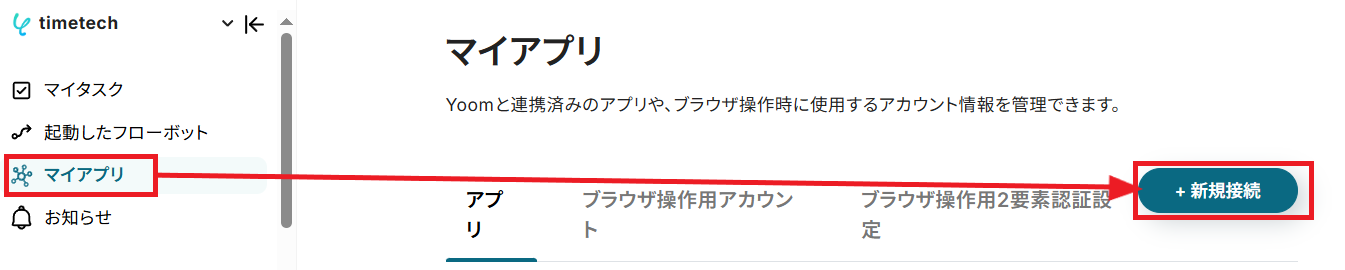
Yoomのワークスペースにログインしたら左のサイドバーにある「マイアプリ」から、右の「+新規接続」をクリックしましょう。
アプリ一覧の画面に出たら、Reply.ioと検索してください。

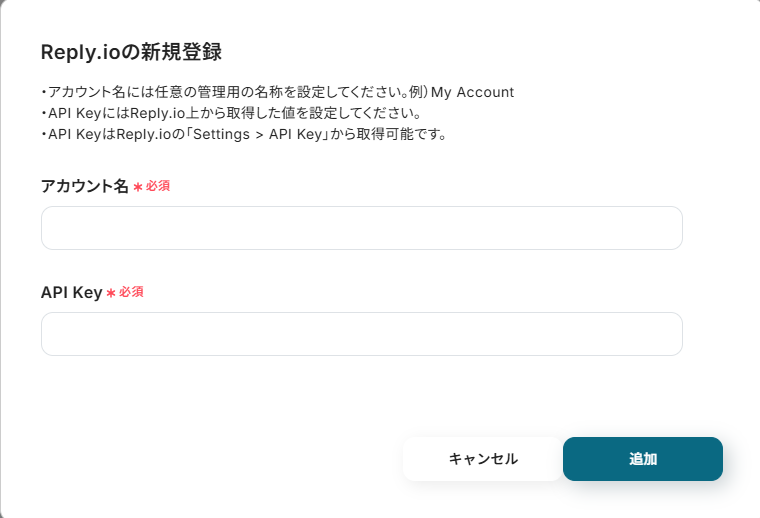
アカウント名は、任意の名前を設定します。
API Keyは、下記画面の注釈を確認しReply.ioにログインして取得しましょう。
〈API Keyの取得方法〉
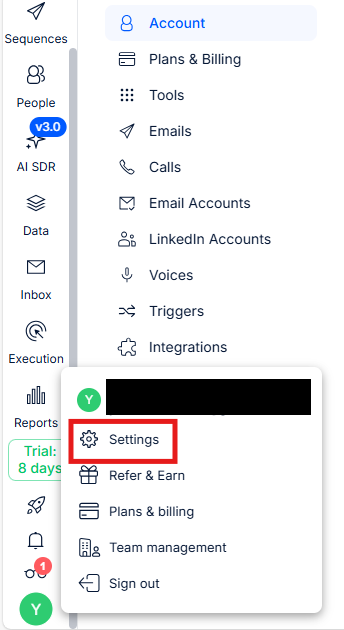
Reply.ioにログインしたら、アカウントボタンを押し、「Settings」をクリックしてください。
続いて「API Key」をクリックします。
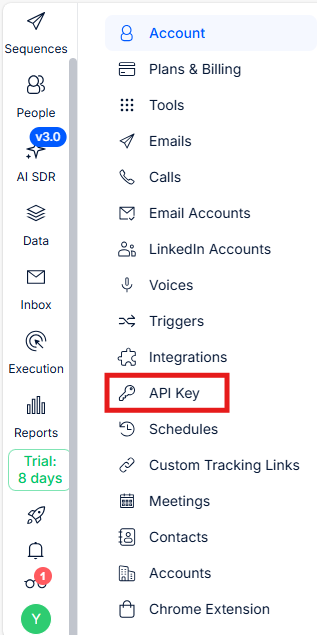
表示されるAPI Keyをコピーしてください。
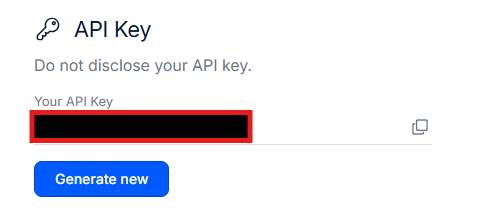
API KeyをYoomの連携画面にペースト後、「追加」ボタンを押したらReply.ioとの連携も完了です!
ステップ2:テンプレートのコピー
ここから自動化フローの作成を行います。
下記バナーをクリックし、「このテンプレートを試す」を選択してください。
■概要Airtableで管理している顧客リストを、営業アプローチのためにReply.ioへ手作業で転記していませんか?このような二重入力は時間がかかるだけでなく、入力ミスといったヒューマンエラーの原因にもなりえます。このワークフローを活用すれば、AirtableとReply.ioの連携を自動化できるため、レコードが登録されるとReply.ioへContactとして登録され、業務の手間を減らします。■このテンプレートをおすすめする方- AirtableとReply.ioを利用し、手作業でのデータ移行に手間を感じている営業担当者の方
- Airtableで管理するリード情報をReply.ioへ迅速に連携させたいマーケティング担当者の方
- AirtableとReply.ioの連携を自動化し、営業プロセスの初動を効率化したい方
■このテンプレートを使うメリット- Airtableにレコードが追加されると自動でReply.ioにContactが作成されるため、これまで手作業で行っていたデータ転記の時間を削減できます。
- システムが情報を自動で連携することで、手入力による転記ミスや連絡先情報の登録漏れといったヒューマンエラーの発生を防ぎます。
■フローボットの流れ- はじめに、AirtableとReply.ioをYoomと連携します。
- 次に、トリガーでAirtableを選択し、「レコードが登録されたら」というアクションを設定します。
- 最後に、オペレーションでReply.ioの「Create or Update Contact」アクションを設定し、トリガーで取得したレコード情報をマッピングします。
※「トリガー」:フロー起動のきっかけとなるアクション、「オペレーション」:トリガー起動後、フロー内で処理を行うアクション■このワークフローのカスタムポイント- Airtableのトリガー設定では、レコードの登録を検知する対象のデータベースやテーブルを任意で選択することが可能です。
- Reply.ioへContactを作成する際に、Airtableから取得した氏名や会社名、メールアドレスなどの情報を、どのフィールドに登録するかを自由に設定できます。
■注意事項- AirtableとReply.ioのそれぞれとYoomを連携してください
- トリガーは5分、10分、15分、30分、60分の間隔で起動間隔を選択できます
- プランによって最短の起動間隔が異なりますので、ご注意ください
- AirtableのアウトプットはJSONPathから取得可能です。取得方法は「『取得する値』を追加する方法」をご参照ください。
- AirtableとReply.ioを利用し、手作業でのデータ移行に手間を感じている営業担当者の方
- Airtableで管理するリード情報をReply.ioへ迅速に連携させたいマーケティング担当者の方
- AirtableとReply.ioの連携を自動化し、営業プロセスの初動を効率化したい方
- Airtableにレコードが追加されると自動でReply.ioにContactが作成されるため、これまで手作業で行っていたデータ転記の時間を削減できます。
- システムが情報を自動で連携することで、手入力による転記ミスや連絡先情報の登録漏れといったヒューマンエラーの発生を防ぎます。
- はじめに、AirtableとReply.ioをYoomと連携します。
- 次に、トリガーでAirtableを選択し、「レコードが登録されたら」というアクションを設定します。
- 最後に、オペレーションでReply.ioの「Create or Update Contact」アクションを設定し、トリガーで取得したレコード情報をマッピングします。
- Airtableのトリガー設定では、レコードの登録を検知する対象のデータベースやテーブルを任意で選択することが可能です。
- Reply.ioへContactを作成する際に、Airtableから取得した氏名や会社名、メールアドレスなどの情報を、どのフィールドに登録するかを自由に設定できます。
- AirtableとReply.ioのそれぞれとYoomを連携してください
- トリガーは5分、10分、15分、30分、60分の間隔で起動間隔を選択できます
- プランによって最短の起動間隔が異なりますので、ご注意ください
- AirtableのアウトプットはJSONPathから取得可能です。取得方法は「『取得する値』を追加する方法」をご参照ください。
表示された画面で「OK」をクリックすると、設定を開始できます。
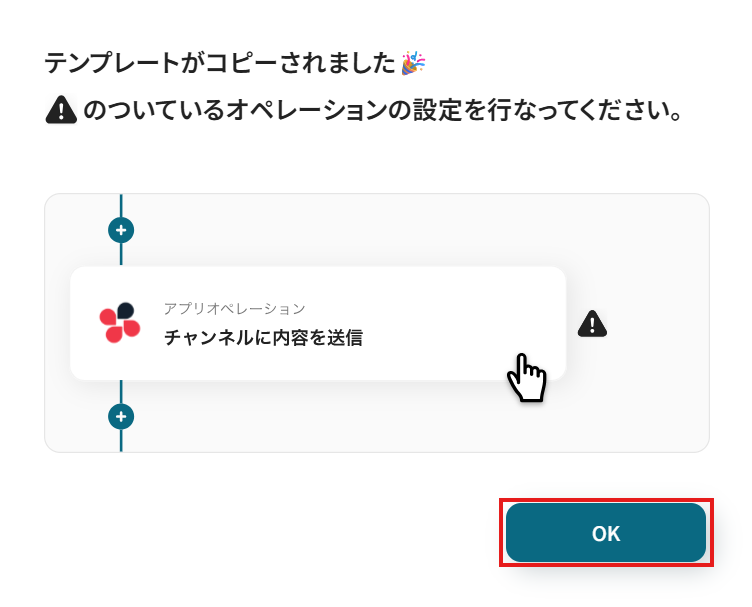
ステップ3:Airtableにレコードが登録されたら起動するトリガー設定
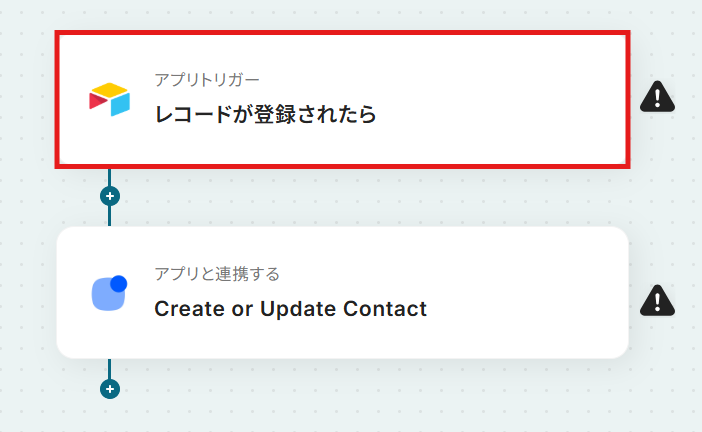
自動化フローが動き出すきっかけの操作を、トリガーと呼びます。
まずは、「レコードが登録されたら」という項目をクリックして設定しましょう!
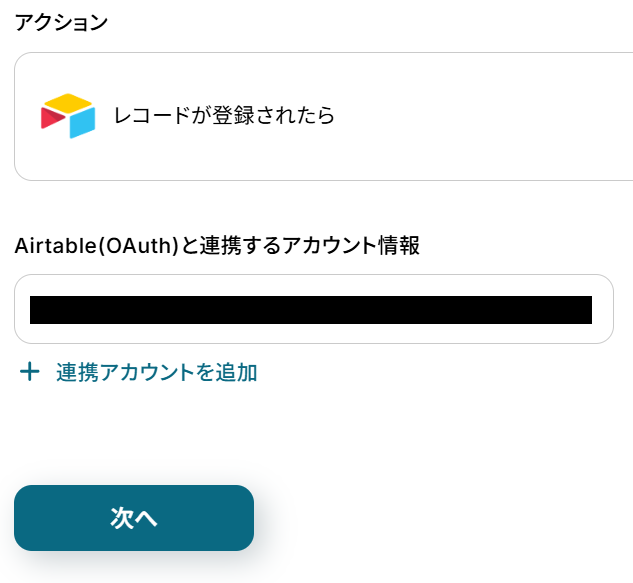
Airtable(OAuth)と連携するアカウント情報には、先ほどマイアプリ連携をしたアカウントが表示されます。
問題無ければ、「次へ」をクリックしてください。
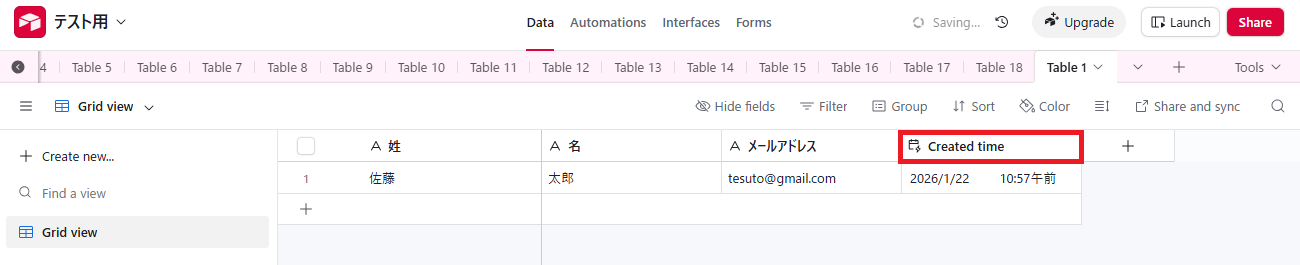
事前準備として、Airtableに追加した顧客情報をReply.ioに自動的に連携するためのテーブルを用意します!
新規で作成する場合は、テスト用に顧客情報をレコード登録してください。
※テーブル内に「Created Timeフィールド」を必ず含めるようにしましょう。
Yoomの画面に戻り設定を進めていきます。
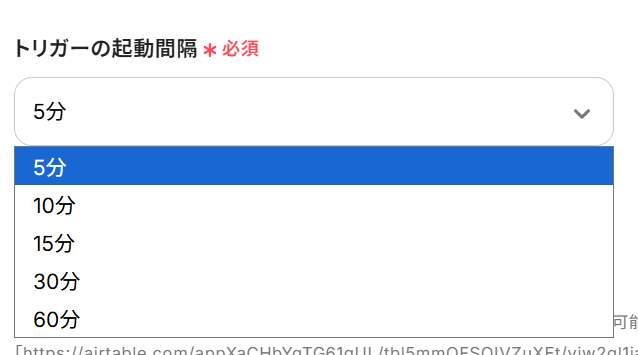
トリガーの起動タイミングは、5分、10分、15分、30分、60分のいずれかから設定できます。
なお、ご利用中のプランによって設定可能な最短の起動間隔が異なりますので、ご注意ください。
※基本的には、各プランで設定可能な最短の起動間隔をおすすめします。
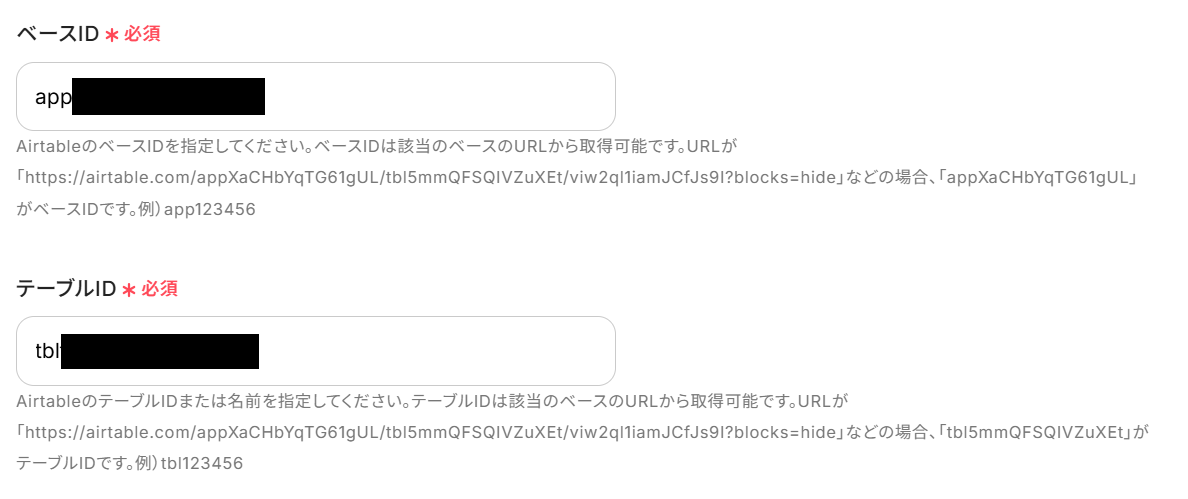
ベースID・テーブルIDは、各欄外に表示されている注釈を参考にしながら、AirtableのURLより取得し、設定しましょう。
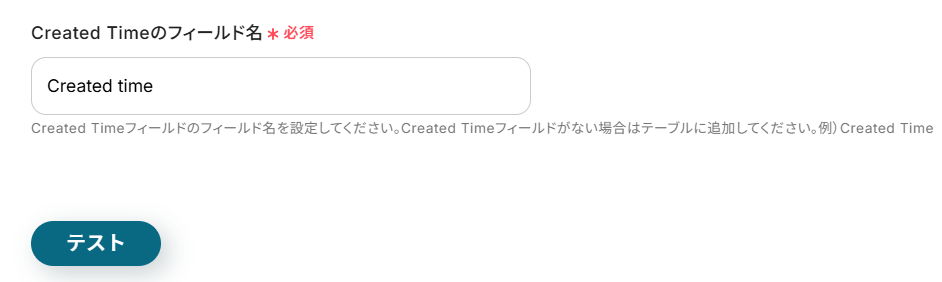
事前準備で作成したテーブルの「Created Time」フィールド名を入力後、テストを実行してください。
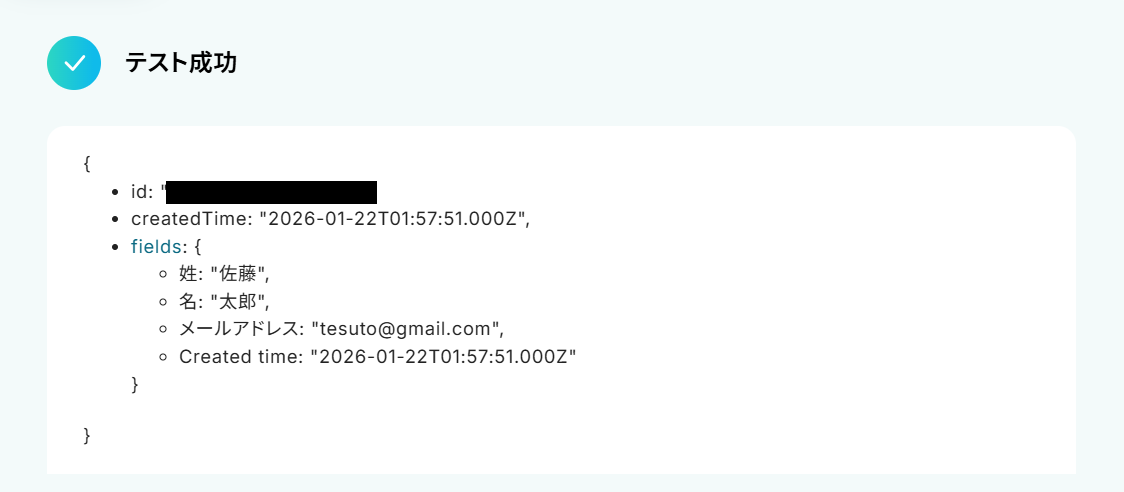
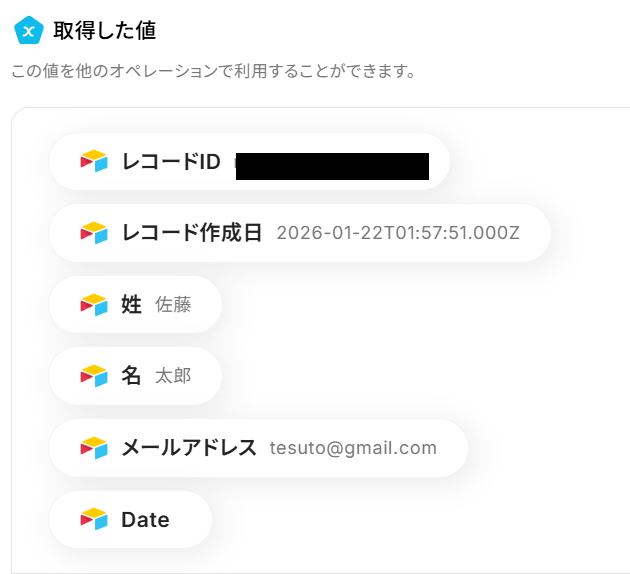
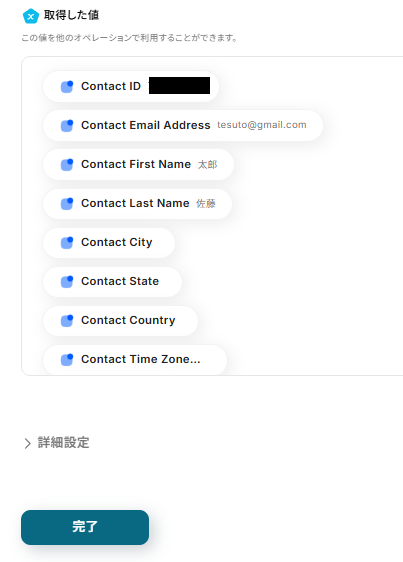
テストが成功したら、取得した顧客情報が表示されますので確認しましょう。
確認ができたら、画面下部の「完了」ボタンをクリックしてください。
※取得した値とは?
トリガーやオペレーション設定時に、「テスト」を実行して取得した値のことを指します。
後続のオペレーション設定時の値として利用でき、フローボットを起動する度に変動した値となります。
ステップ4:Reply.ioのコンタクトを自動作成する
先ほど取得したAirtableの顧客情報を引用し、Reply.ioのコンタクトを自動で作成する設定を行います。
「Create or Update Contact」という項目をクリックしましょう。
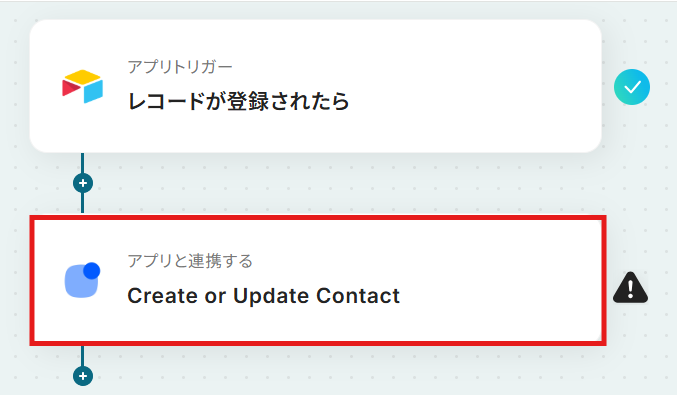
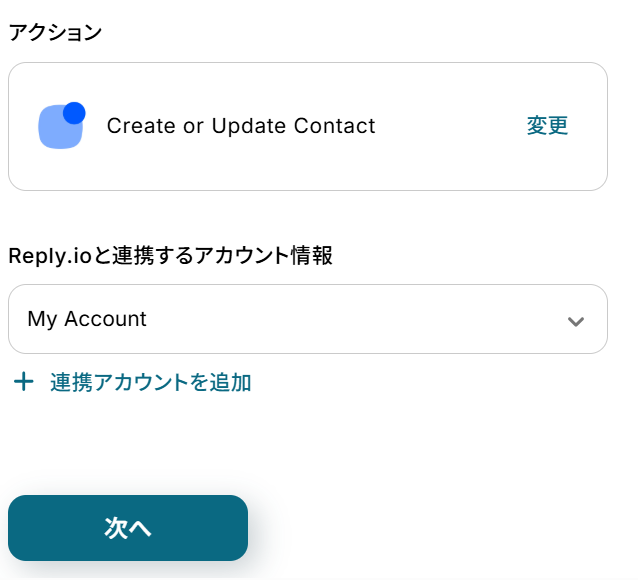
Reply.ioと連携するアカウント情報に誤りが無いか確認できたら、次のページに進んでください。
Reply.ioのコンタクトに自動登録する項目を設定していきます。
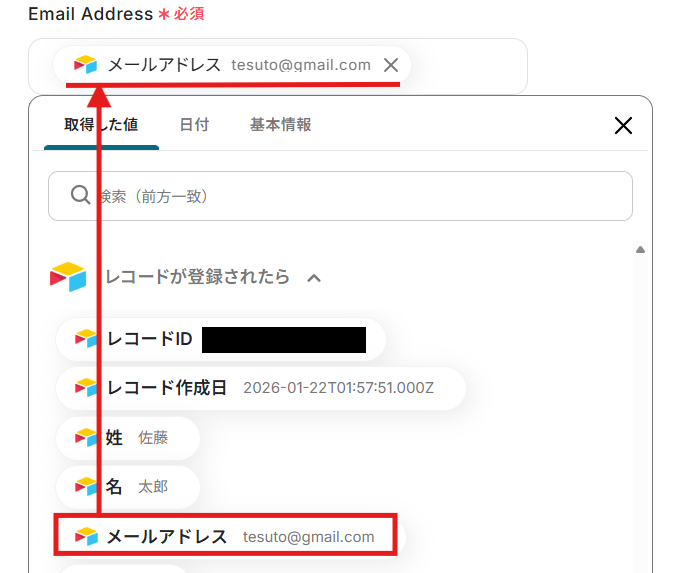
Email Addressは、Airtableに登録されているメールアドレスが取得されるよう、あらかじめデフォルト設定されていますので、ご確認ください。
※取得した値を活用することで、Airtableに新規レコードが登録されるたびに変動した値として使用できますよ!
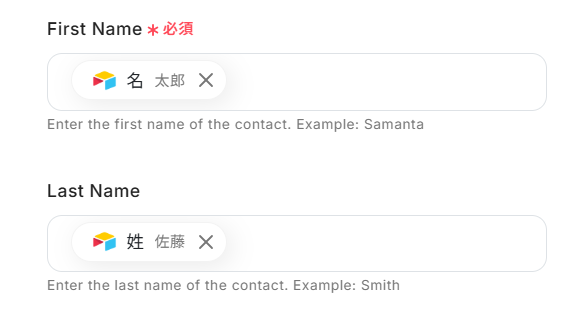
名と姓も同様に設定されているので確認してください。
設定が完了したら、「テスト」ボタンをクリックします。
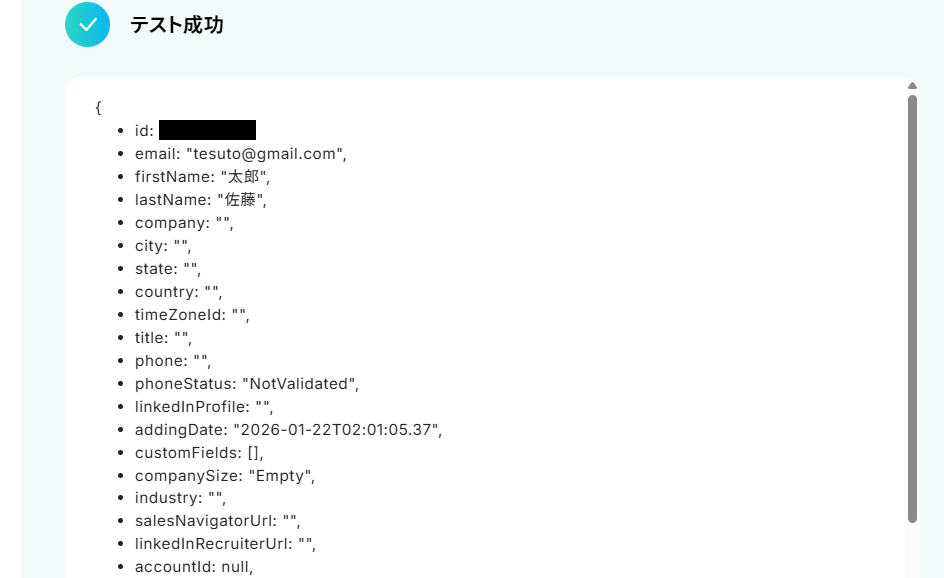
テストが成功したら、Reply.ioにコンタクトが自動で作成されるので、確認しましょう。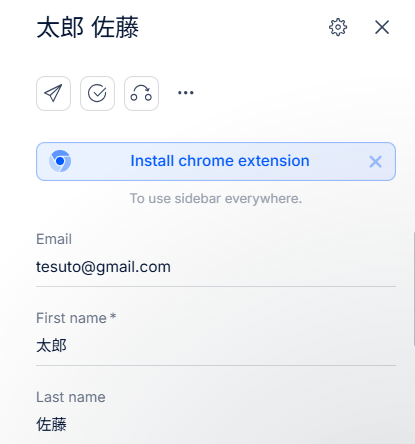
Yoomの画面に戻り「完了」ボタンを押してください。
ステップ5:トリガーをONにする
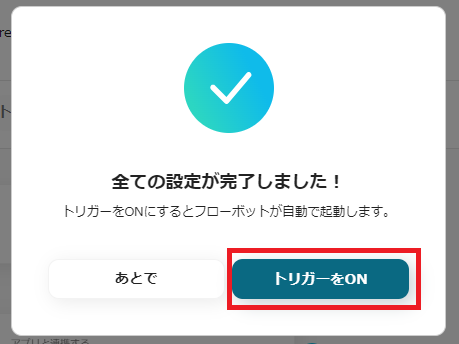
全ての設定が完了すると、下記画面が表示されるので「トリガーをON」に設定します。これで、「Airtableでレコードが登録されたら、Reply.ioにContactを作成する」フローの完成です!
AirtableやReply.ioを活用したその他の自動化テンプレート
AirtableやReply.ioを活用すれば、日々の情報管理や営業に関わる作業をぐっと楽にできます。手作業での転記や確認を減らすことで、業務の効率化や情報整理が自然に進み、ミスの防止にもつながります。Airtableを使った便利な自動化例
Airtableは、さまざまな業務データを一元管理できるのが特長です。ほかのツールと連携することで、登録された情報をもとに通知を送ったり、別のシステムへデータを反映したりといった作業を自動化できます。これにより、情報共有や管理の手間を減らし、担当者の負担を軽くすることができます。
■このテンプレートをおすすめする方
- Airtableの追加情報を手作業でSlackに通知している方
- チーム内の情報共有のスピードと正確性を向上させたいプロジェクトマネージャーの方
- AirtableとSlackを連携させ、業務の自動化を推進したいと考えている方
■このテンプレートを使うメリット
- Airtableへのレコード登録をトリガーに自動でSlackへ通知するため、手動での確認や通知作業にかかる時間を短縮できます。
- 機械的な処理によって、重要な追加情報の伝達漏れや通知の遅延といったヒューマンエラーを防ぎ、確実な情報共有に繋がります。
■フローボットの流れ
- はじめに、AirtableとSlackをYoomと連携します。
- 次に、トリガーでAirtableを選択し、「レコードが登録されたら」というアクションを設定します。
- 最後に、オペレーションでSlackを選択し、「チャンネルにメッセージを送る」アクションを設定し、Airtableから取得した情報を基に通知メッセージを作成します。
■このワークフローのカスタムポイント
- Airtableのトリガー設定では、連携対象としたいベースIDやテーブルID、またレコードの作成を検知するための「Created Time」フィールド名を任意で設定してください。
- Slackのオペレーション設定では、メッセージを送信するチャンネルや、通知するメッセージ内容を自由に設定できます。
■注意事項
- Airtable、SlackのそれぞれとYoomを連携してください。
- トリガーは5分、10分、15分、30分、60分の間隔で起動間隔を選択できます。
- プランによって最短の起動間隔が異なりますので、ご注意ください。
- AirtableのアウトプットはJSONPathから取得可能です。取得方法は「『取得する値』を追加する方法」をご参照ください。

- AirtableとSendGridを併用し、手作業でのコンタクト登録に手間を感じている方
- 顧客情報の入力ミスや反映漏れを防ぎ、データの精度を高めたいと考えている方
- リード獲得からメール配信までのプロセスを自動化し、迅速化したいマーケターの方
■このテンプレートを使うメリット
- Airtableにレコードが追加されると自動でSendGridへコンタクトが登録され、手作業でのデータ移行に費やしていた時間を短縮できます。
- 手作業による転記がなくなることで、メールアドレスの入力ミスや登録漏れといったヒューマンエラーの発生を防ぎ、データ精度を保ちます。
■フローボットの流れ
- はじめに、AirtableとSendGridをYoomと連携します。
- 次に、トリガーでAirtableを選択し、「レコードが登録されたら」というアクションを設定します。
- 最後に、オペレーションでSendGridを選択し、「コンタクトリストに新規コンタクトを追加」アクションを設定し、トリガーで取得した情報をマッピングします。
- Airtableのトリガー設定では、連携対象となるベースIDやテーブルID、レコードの登録を検知するためのCreated Timeのフィールド名を任意で設定してください。
- SendGridのオペレーション設定では、Airtableから取得したどの情報を、コンタクトのどのフィールド(メールアドレス、氏名など)に割り当てるかを自由に設定できます。
■注意事項
- Airtable、SendGridのそれぞれとYoomを連携してください。
- トリガーは5分、10分、15分、30分、60分の間隔で起動間隔を選択できます。
- プランによって最短の起動間隔が異なりますので、ご注意ください。
- AirtableのアウトプットはJSONPathから取得可能です。取得方法は「『取得する値』を追加する方法」をご参照ください。

■このテンプレートをおすすめする方
- AirtableとDocuSignを利用しており、契約書送付業務の効率化を検討している方
- 手作業による情報入力や転記をなくし、ヒューマンエラーを防止したいと考えている方
- 契約締結までのリードタイムを短縮し、コア業務に集中できる環境を整えたい方
■このテンプレートを使うメリット
- Airtableへのレコード登録をきっかけに契約書が自動で送信されるため、これまで手作業で行っていた情報入力や送信作業の時間を短縮できます。
- システムが自動で処理を行うため、宛先や契約内容の入力間違いといったヒューマンエラーの発生を防ぎ、契約業務の正確性を高めます。
■フローボットの流れ
- はじめに、AirtableとDocuSignをYoomと連携します。
- 次に、トリガーでAirtableを選択し、「レコードが登録されたら」というアクションを設定します。
- 最後に、オペレーションでDocuSignの「テンプレートからエンベロープを作成・送信」アクションを設定し、トリガーで取得したAirtableのレコード情報を元に契約書を送信します。
■このワークフローのカスタムポイント
- Airtableをトリガーに設定する際、連携対象となるベースID、テーブルID、およびレコード作成を検知するためのCreated Timeフィールドをご自身の環境に合わせて設定してください。
- DocuSignのアクション設定では、宛先や件名などの各項目に固定のテキストを入力したり、前段のAirtableから取得した情報を変数として設定したりすることが可能です。
■注意事項
- Airtable、DocuSignのそれぞれとYoomを連携してください。
- トリガーは5分、10分、15分、30分、60分の間隔で起動間隔を選択できます。
- プランによって最短の起動間隔が異なりますので、ご注意ください。
- AirtableのアウトプットはJSONPathから取得可能です。

■概要
Airtableで発注先が登録されたらboardに追加するフローです。
■このテンプレートをおすすめする方
1.Airtableを活用して業務を進めている方
・発注先の情報をAirtableで一元管理している方
・Airtableのデータを他のツールにも連携して利用している方
2.業務でboardを活用している方
・請求業務でboardを利用している方
・発注先の追加を自動化したい方
■このテンプレートを使うメリット
boardは請求業務で利用することができ、請求書の作成や送信を効率化できるのがメリットです。
しかし、発注先の管理においてAirtableのデータを都度手動でboardに連携している場合、発注先の誤入力や入力漏れが発生する可能性があります。
このテンプレートは、Airtableで発注先が登録されるとboardにも自動で追加することができ、手動による入力作業を効率化できます。
boardへの発注先の追加が自動化されることで、スピーディーな情報反映が行われるため、業務スピードを向上させることが可能です。
また、チャットツールと連携することでboardへ発注先が登録されると通知を出せるため、チーム内の情報共有もスムーズになります。
■注意事項
・Airtable、boardのそれぞれとYoomを連携させてください。
・boardのマイアプリ連携方法はこちらをご参照ください。
・トリガーは5分、10分、15分、30分、60分の間隔で起動間隔を選択できます。
・プランによって最短の起動間隔が異なりますので、ご注意ください。
■概要
新しい従業員が入社するたびに、Airtableで管理している従業員情報を、手作業でマネーフォワード Adminaに登録していませんか。
この作業は時間がかかるだけでなく、情報の転記ミスといったヒューマンエラーの原因にもなり得ます。
このワークフローを活用すれば、Airtableに従業員情報が登録されるだけで、マネーフォワード Adminaへのアイデンティティ作成が自動で実行されるため、こうした課題を円滑に解消します。
■このテンプレートをおすすめする方
- Airtableとマネーフォワード Adminaで従業員情報を管理している人事・労務担当者の方
- 複数のSaaSアカウントを手作業で管理しており、工数削減やミス防止をしたい情報システム担当者の方
- 従業員の入社手続きを効率化し、SaaSアカウント管理を適正化したいと考えている方
■このテンプレートを使うメリット
- Airtableへの情報登録をきっかけに、マネーフォワード Adminaへの登録が自動で実行されるため、これまで手作業で行っていた情報登録の時間を短縮します。
- 手作業による情報の転記で発生しがちな、入力間違いや登録漏れといったヒューマンエラーのリスクを軽減し、正確な情報管理を実現します。
■フローボットの流れ
- はじめに、Airtableとマネーフォワード AdminaをYoomと連携します。
- 次に、トリガーでAirtableを選択し、「レコードが登録されたら」というアクションを設定します。
- 最後に、オペレーションでマネーフォワード Adminaの「アイデンティティを作成」を設定し、トリガーで取得した従業員情報を紐付けて登録します。
※「トリガー」:フロー起動のきっかけとなるアクション、「オペレーション」:トリガー起動後、フロー内で処理を行うアクション
■このワークフローのカスタムポイント
- Airtableのトリガー設定では、連携の対象としたいベースIDやテーブルIDを任意で設定してください。
- マネーフォワード Adminaのオペレーションでは、Airtableから取得した従業員の氏名やメールアドレスなどの情報を、各項目に変数として設定してください。
■注意事項
- Airtableとマネーフォワード AdminaをYoomと連携してください。
- トリガーは5分、10分、15分、30分、60分の間隔で起動間隔を選択できます。
- プランによって最短の起動間隔が異なりますので、ご注意ください。
Reply.ioを使った便利な自動化例
Reply.ioは、営業やフォローアップに欠かせないコンタクト管理を効率化できるツールです。ほかのアプリで作成された顧客情報を自動で取り込むことで、登録作業の手間を省き、抜け漏れを防ぐことができます。その結果、営業活動に集中しやすい環境を整えられます。
- ShopifyとReply.ioのデータ連携を手作業で行っており、非効率を感じている方
- 顧客情報の登録遅れや入力ミスによる機会損失を防ぎ、営業活動を迅速化したい方
- ShopifyとReply.ioを連携させ、セールスプロセス全体の自動化を進めたいと考えている方
- Shopifyに顧客情報が作成されると自動でReply.ioにコンタクトが作成されるため、手作業によるデータ入力の時間を削減できます
- システム間でデータが直接連携されるため、手動での転記作業に伴う入力ミスや登録漏れといったヒューマンエラーを防ぐことに繋がります
- はじめに、ShopifyとReply.ioをYoomと連携します
- 次に、トリガーでShopifyを選択し、「顧客情報が作成されたら(Webhook)」を設定します
- 最後に、オペレーションでReply.ioを選択し、「Create or Update Contact」アクションを設定し、Shopifyで取得した顧客情報を登録します
■このワークフローのカスタムポイント
- Reply.ioの「Create or Update Contact」アクションを設定する際は、どの情報をコンタクトとして登録するかを任意で設定します。Shopifyのトリガーで取得した顧客情報(氏名、メールアドレス、電話番号など)を、Reply.ioの対応する項目にそれぞれ紐付けてください
- Shopify、Reply.ioのそれぞれとYoomを連携してください。
- Shopifyはチームプラン・サクセスプランでのみご利用いただけるアプリとなっております。フリープラン・ミニプランの場合は設定しているフローボットのオペレーションやデータコネクトはエラーとなりますので、ご注意ください。
- チームプランやサクセスプランなどの有料プランは、2週間の無料トライアルを行うことが可能です。無料トライアル中には制限対象のアプリを使用することができます。

- Intercomで獲得したリード情報をReply.ioへ手作業で入力しているインサイドセールスの方
- IntercomとReply.ioの連携を自動化し、営業活動全体の効率を高めたいと考えている方
- 手作業によるデータ転記ミスや、リードへのアプローチ漏れを防ぎたいセールスマネージャーの方
- Intercomでのコンタクト作成をトリガーに、自動でReply.ioにデータが連携されるため、これまで手作業に費やしていた時間を短縮できます
- システムが自動でデータ転記を行うことで、入力間違いや登録漏れといったヒューマンエラーの発生を防ぐことに繋がります
- はじめに、IntercomとReply.ioをYoomと連携します
- 次に、トリガーでIntercomを選択し、「コンタクト(リード)が作成されたら」というアクションを設定します
- 続いて、オペレーションのAI機能で「テキスト抽出」を設定し、Intercomから取得した情報からReply.ioへの登録に必要なデータを抽出します
- 最後に、オペレーションでReply.ioの「Create or Update Contact」アクションを設定し、前のステップで抽出した情報をもとにコンタクトを作成します
■このワークフローのカスタムポイント
- Reply.ioの「Create or Update Contact」アクションでは、IntercomのトリガーやAI機能のオペレーションで取得したコンタクト情報(氏名、メールアドレスなど)を、Reply.ioのどの項目に登録するかを任意で設定してください
- Intercom、Reply.ioのそれぞれとYoomを連携してください。
- Intercomのマイアプリ連携方法は「Intercomのマイアプリ登録方法」をご参照ください。
まとめ
AirtableとReply.ioの連携を自動化することで、これまで手作業で行っていたデータ転記作業の手間を削減し、ヒューマンエラーを防ぐことができます。これにより、新しいリード情報がAirtableに追加されると素早くReply.ioの営業リストに反映されるため、営業担当者は迅速にアプローチを開始でき、機会損失を防げるでしょう。
また、データの正確性が担保されることで、より質の高い顧客管理が実現し、本来注力すべき戦略的な業務に集中できる環境が整います!
今回ご紹介したような業務自動化を実現できるノーコードツールYoomを使えば、プログラミングの知識がない方でも、直感的な操作で簡単に業務フローを構築可能です。
もし自動化に少しでも興味を持っていただけたなら、ぜひ無料登録してYoomによる業務効率化を体験してみてください!
よくあるご質問
Q:特定の条件を満たすレコードだけを連携できますか?
A:
はい、可能です。
トリガーアクションの「レコードが登録されたら」の下の「+」ボタンをクリックして、「分岐」アクションを追加すると、より細かい条件で連携が可能になります。
※「分岐する」オペレーションは、ミニプラン以上でご利用いただけます。2週間の無料トライアルも可能ですので、ぜひお試しください。
Q:氏名やメールアドレス以外の項目も連携できますか?
A:
はい、可能です。
Airtableにフィールドを作成することで、Company、City、State、Country、Time Zone ID、Title、Phone Number、LinkedIn Profileも連携することが可能です。
用途に合わせて設定してみてください!


プログラミング知識なしで手軽に構築できます。