・
【簡単設定】BubbleのデータとSPIRALを連携してレコードを自動追加する方法

■概要
Bubbleで管理しているデータが新しく作成されるたびに、手動でSPIRALに情報を登録する作業は、時間もかかり、入力ミスも気になりますよね。特に複数の情報を扱う場合、その手間は業務の負担になりがちです。このワークフローを活用すれば、Bubbleに新しいThing(データ)が作成された際に、自動でSPIRALにレコードを追加できるため、こうしたデータ連携の課題を解消し、業務を効率化できます。
■このテンプレートをおすすめする方
- BubbleとSPIRALを利用し、手作業でのデータ連携に手間を感じている方
- Bubbleで作成したデータをSPIRALで管理しており、入力作業を自動化したい方
- SPIRALへのデータ登録時のヒューマンエラーを防止し、情報管理の正確性を高めたい担当者の方
■このテンプレートを使うメリット
- BubbleでThingが作成されると、SPIRALへ自動でレコードが登録されるため、これまで手作業で行っていたデータ入力の時間を短縮できます。
- 手動でのデータ転記に伴う入力漏れや誤字脱字といったヒューマンエラーの発生リスクを低減し、データの正確性を保つことに繋がります。
■フローボットの流れ
- はじめに、BubbleとSPIRALをYoomと連携します。
- 次に、トリガーでBubbleを選択し、「Thingが作成されたら」というアクションを設定します。この際、対象とするデータタイプを指定します。
- 最後に、オペレーションでSPIRALを選択し、「レコードを登録」アクションを設定します。ここで、Bubbleから取得したどの情報をSPIRALのどのフィールドに登録するかをマッピングします。
※「トリガー」:フロー起動のきっかけとなるアクション、「オペレーション」:トリガー起動後、フロー内で処理を行うアクション
■このワークフローのカスタムポイント
- Bubbleのトリガー設定では、連携の起点としたいデータタイプを任意で指定してください。
- SPIRALの「レコードを登録」アクションでは、登録先のデータベースを指定し、各フィールド(項目)に対して、Bubbleから取得したどの情報を割り当てるか、または固定値を設定するかなど、柔軟にカスタムできます。
■注意事項
- Bubble、SPIRALのそれぞれとYoomを連携してください。
- トリガーは5分、10分、15分、30分、60分の間隔で起動間隔を選択できます。
- プランによって最短の起動間隔が異なりますので、ご注意ください。


■概要
Bubbleで管理しているデータが新しく作成されるたびに、手動でSPIRALに情報を登録する作業は、時間もかかり、入力ミスも気になりますよね。特に複数の情報を扱う場合、その手間は業務の負担になりがちです。このワークフローを活用すれば、Bubbleに新しいThing(データ)が作成された際に、自動でSPIRALにレコードを追加できるため、こうしたデータ連携の課題を解消し、業務を効率化できます。
■このテンプレートをおすすめする方
- BubbleとSPIRALを利用し、手作業でのデータ連携に手間を感じている方
- Bubbleで作成したデータをSPIRALで管理しており、入力作業を自動化したい方
- SPIRALへのデータ登録時のヒューマンエラーを防止し、情報管理の正確性を高めたい担当者の方
■このテンプレートを使うメリット
- BubbleでThingが作成されると、SPIRALへ自動でレコードが登録されるため、これまで手作業で行っていたデータ入力の時間を短縮できます。
- 手動でのデータ転記に伴う入力漏れや誤字脱字といったヒューマンエラーの発生リスクを低減し、データの正確性を保つことに繋がります。
■フローボットの流れ
- はじめに、BubbleとSPIRALをYoomと連携します。
- 次に、トリガーでBubbleを選択し、「Thingが作成されたら」というアクションを設定します。この際、対象とするデータタイプを指定します。
- 最後に、オペレーションでSPIRALを選択し、「レコードを登録」アクションを設定します。ここで、Bubbleから取得したどの情報をSPIRALのどのフィールドに登録するかをマッピングします。
※「トリガー」:フロー起動のきっかけとなるアクション、「オペレーション」:トリガー起動後、フロー内で処理を行うアクション
■このワークフローのカスタムポイント
- Bubbleのトリガー設定では、連携の起点としたいデータタイプを任意で指定してください。
- SPIRALの「レコードを登録」アクションでは、登録先のデータベースを指定し、各フィールド(項目)に対して、Bubbleから取得したどの情報を割り当てるか、または固定値を設定するかなど、柔軟にカスタムできます。
■注意事項
- Bubble、SPIRALのそれぞれとYoomを連携してください。
- トリガーは5分、10分、15分、30分、60分の間隔で起動間隔を選択できます。
- プランによって最短の起動間隔が異なりますので、ご注意ください。
とにかく早く試したい方へ
YoomにはBubbleのデータとSPIRALを連携してレコードを自動追加するテンプレートが用意されているので、今すぐ試したい方は以下よりバナーをクリックしてスタートしましょう!
■概要
Bubbleで管理しているデータが新しく作成されるたびに、手動でSPIRALに情報を登録する作業は、時間もかかり、入力ミスも気になりますよね。特に複数の情報を扱う場合、その手間は業務の負担になりがちです。このワークフローを活用すれば、Bubbleに新しいThing(データ)が作成された際に、自動でSPIRALにレコードを追加できるため、こうしたデータ連携の課題を解消し、業務を効率化できます。
■このテンプレートをおすすめする方
- BubbleとSPIRALを利用し、手作業でのデータ連携に手間を感じている方
- Bubbleで作成したデータをSPIRALで管理しており、入力作業を自動化したい方
- SPIRALへのデータ登録時のヒューマンエラーを防止し、情報管理の正確性を高めたい担当者の方
■このテンプレートを使うメリット
- BubbleでThingが作成されると、SPIRALへ自動でレコードが登録されるため、これまで手作業で行っていたデータ入力の時間を短縮できます。
- 手動でのデータ転記に伴う入力漏れや誤字脱字といったヒューマンエラーの発生リスクを低減し、データの正確性を保つことに繋がります。
■フローボットの流れ
- はじめに、BubbleとSPIRALをYoomと連携します。
- 次に、トリガーでBubbleを選択し、「Thingが作成されたら」というアクションを設定します。この際、対象とするデータタイプを指定します。
- 最後に、オペレーションでSPIRALを選択し、「レコードを登録」アクションを設定します。ここで、Bubbleから取得したどの情報をSPIRALのどのフィールドに登録するかをマッピングします。
※「トリガー」:フロー起動のきっかけとなるアクション、「オペレーション」:トリガー起動後、フロー内で処理を行うアクション
■このワークフローのカスタムポイント
- Bubbleのトリガー設定では、連携の起点としたいデータタイプを任意で指定してください。
- SPIRALの「レコードを登録」アクションでは、登録先のデータベースを指定し、各フィールド(項目)に対して、Bubbleから取得したどの情報を割り当てるか、または固定値を設定するかなど、柔軟にカスタムできます。
■注意事項
- Bubble、SPIRALのそれぞれとYoomを連携してください。
- トリガーは5分、10分、15分、30分、60分の間隔で起動間隔を選択できます。
- プランによって最短の起動間隔が異なりますので、ご注意ください。
■概要
Bubbleで管理しているデータが新しく作成されるたびに、手動でSPIRALに情報を登録する作業は、時間もかかり、入力ミスも気になりますよね。特に複数の情報を扱う場合、その手間は業務の負担になりがちです。このワークフローを活用すれば、Bubbleに新しいThing(データ)が作成された際に、自動でSPIRALにレコードを追加できるため、こうしたデータ連携の課題を解消し、業務を効率化できます。
■このテンプレートをおすすめする方
- BubbleとSPIRALを利用し、手作業でのデータ連携に手間を感じている方
- Bubbleで作成したデータをSPIRALで管理しており、入力作業を自動化したい方
- SPIRALへのデータ登録時のヒューマンエラーを防止し、情報管理の正確性を高めたい担当者の方
■このテンプレートを使うメリット
- BubbleでThingが作成されると、SPIRALへ自動でレコードが登録されるため、これまで手作業で行っていたデータ入力の時間を短縮できます。
- 手動でのデータ転記に伴う入力漏れや誤字脱字といったヒューマンエラーの発生リスクを低減し、データの正確性を保つことに繋がります。
■フローボットの流れ
- はじめに、BubbleとSPIRALをYoomと連携します。
- 次に、トリガーでBubbleを選択し、「Thingが作成されたら」というアクションを設定します。この際、対象とするデータタイプを指定します。
- 最後に、オペレーションでSPIRALを選択し、「レコードを登録」アクションを設定します。ここで、Bubbleから取得したどの情報をSPIRALのどのフィールドに登録するかをマッピングします。
※「トリガー」:フロー起動のきっかけとなるアクション、「オペレーション」:トリガー起動後、フロー内で処理を行うアクション
■このワークフローのカスタムポイント
- Bubbleのトリガー設定では、連携の起点としたいデータタイプを任意で指定してください。
- SPIRALの「レコードを登録」アクションでは、登録先のデータベースを指定し、各フィールド(項目)に対して、Bubbleから取得したどの情報を割り当てるか、または固定値を設定するかなど、柔軟にカスタムできます。
■注意事項
- Bubble、SPIRALのそれぞれとYoomを連携してください。
- トリガーは5分、10分、15分、30分、60分の間隔で起動間隔を選択できます。
- プランによって最短の起動間隔が異なりますので、ご注意ください。
「BubbleとSPIRALを使っていて、それぞれのデータを連携したい!」
「Bubbleに登録された情報をSPIRALに手動で登録しており、実際に手間がかかっている…」
このように、日々の業務でBubbleとSPIRALを併用していると、手作業によるデータ連携の煩わしさや入力ミス、作業時間の圧迫といった課題に直面していませんか。
特に、顧客情報や案件情報などの重要なデータを扱う場合には、正確性と迅速さが求められるため、手作業では限界を感じることもあるでしょう。
もし、Bubbleのデータを自動的にSPIRALに登録したり、更新する仕組みがあれば、こうした悩みから解放されます。データ入力や転記といった定型業務にかけていた時間を削減し、より戦略的な業務に集中できる貴重な時間を生み出すことが可能です。
また、手作業によるヒューマンエラーを防ぎ、データの整合性も高められるので、業務全体の質向上にもつながります。
今回ご紹介する自動化の設定は、専門的なプログラミング知識がなくてもノーコードで簡単に構築できます。導入にかかる手間や時間も最小限に抑えられるため、ぜひこの機会に自動化を取り入れて、日々の作業をもっと楽に、そして効率的に進めていきましょう!
BubbleとSPIRALを連携してできること
BubbleとSPIRALのAPIを連携すれば、Bubbleで管理しているデータをSPIRALに自動で連携することが可能になります。
例えば、Bubbleで作成された新しい顧客情報や案件情報を、手動でSPIRALに入力する手間を省き、常に最新の情報をシステム間で簡単に共有できるようになります。
日々のデータ入力作業の負担軽減はもちろん、入力ミスによるトラブル防止や、迅速な情報共有による業務スピードの向上も期待できます。気になる自動化例があれば、ぜひクリックしてみてください!
BubbleにThingが作成されたら、SPIRALにレコードを追加する
Bubbleで新しいThing(データレコード)が作成されたことをトリガーに、その情報を自動でSPIRALの指定したデータベースに登録することができます。
この自動化によって、Bubbleで管理している顧客情報や商談情報などがSPIRALにもスムーズに反映されるため、二重入力の手間を排除し、情報の鮮度を維持したままワンアクションでSPIRAL側にも登録される仕組みとなります。
この連携は、BubbleのデータをSPIRALに直接連携するシンプルなパターンの一例です。特定の条件に基づいて連携を行う処理を含むパターンなど、柔軟な設定も可能です。
■概要
Bubbleで管理しているデータが新しく作成されるたびに、手動でSPIRALに情報を登録する作業は、時間もかかり、入力ミスも気になりますよね。特に複数の情報を扱う場合、その手間は業務の負担になりがちです。このワークフローを活用すれば、Bubbleに新しいThing(データ)が作成された際に、自動でSPIRALにレコードを追加できるため、こうしたデータ連携の課題を解消し、業務を効率化できます。
■このテンプレートをおすすめする方
- BubbleとSPIRALを利用し、手作業でのデータ連携に手間を感じている方
- Bubbleで作成したデータをSPIRALで管理しており、入力作業を自動化したい方
- SPIRALへのデータ登録時のヒューマンエラーを防止し、情報管理の正確性を高めたい担当者の方
■このテンプレートを使うメリット
- BubbleでThingが作成されると、SPIRALへ自動でレコードが登録されるため、これまで手作業で行っていたデータ入力の時間を短縮できます。
- 手動でのデータ転記に伴う入力漏れや誤字脱字といったヒューマンエラーの発生リスクを低減し、データの正確性を保つことに繋がります。
■フローボットの流れ
- はじめに、BubbleとSPIRALをYoomと連携します。
- 次に、トリガーでBubbleを選択し、「Thingが作成されたら」というアクションを設定します。この際、対象とするデータタイプを指定します。
- 最後に、オペレーションでSPIRALを選択し、「レコードを登録」アクションを設定します。ここで、Bubbleから取得したどの情報をSPIRALのどのフィールドに登録するかをマッピングします。
※「トリガー」:フロー起動のきっかけとなるアクション、「オペレーション」:トリガー起動後、フロー内で処理を行うアクション
■このワークフローのカスタムポイント
- Bubbleのトリガー設定では、連携の起点としたいデータタイプを任意で指定してください。
- SPIRALの「レコードを登録」アクションでは、登録先のデータベースを指定し、各フィールド(項目)に対して、Bubbleから取得したどの情報を割り当てるか、または固定値を設定するかなど、柔軟にカスタムできます。
■注意事項
- Bubble、SPIRALのそれぞれとYoomを連携してください。
- トリガーは5分、10分、15分、30分、60分の間隔で起動間隔を選択できます。
- プランによって最短の起動間隔が異なりますので、ご注意ください。
■概要
Bubbleで管理しているデータが新しく作成されるたびに、手動でSPIRALに情報を登録する作業は、時間もかかり、入力ミスも気になりますよね。特に複数の情報を扱う場合、その手間は業務の負担になりがちです。このワークフローを活用すれば、Bubbleに新しいThing(データ)が作成された際に、自動でSPIRALにレコードを追加できるため、こうしたデータ連携の課題を解消し、業務を効率化できます。
■このテンプレートをおすすめする方
- BubbleとSPIRALを利用し、手作業でのデータ連携に手間を感じている方
- Bubbleで作成したデータをSPIRALで管理しており、入力作業を自動化したい方
- SPIRALへのデータ登録時のヒューマンエラーを防止し、情報管理の正確性を高めたい担当者の方
■このテンプレートを使うメリット
- BubbleでThingが作成されると、SPIRALへ自動でレコードが登録されるため、これまで手作業で行っていたデータ入力の時間を短縮できます。
- 手動でのデータ転記に伴う入力漏れや誤字脱字といったヒューマンエラーの発生リスクを低減し、データの正確性を保つことに繋がります。
■フローボットの流れ
- はじめに、BubbleとSPIRALをYoomと連携します。
- 次に、トリガーでBubbleを選択し、「Thingが作成されたら」というアクションを設定します。この際、対象とするデータタイプを指定します。
- 最後に、オペレーションでSPIRALを選択し、「レコードを登録」アクションを設定します。ここで、Bubbleから取得したどの情報をSPIRALのどのフィールドに登録するかをマッピングします。
※「トリガー」:フロー起動のきっかけとなるアクション、「オペレーション」:トリガー起動後、フロー内で処理を行うアクション
■このワークフローのカスタムポイント
- Bubbleのトリガー設定では、連携の起点としたいデータタイプを任意で指定してください。
- SPIRALの「レコードを登録」アクションでは、登録先のデータベースを指定し、各フィールド(項目)に対して、Bubbleから取得したどの情報を割り当てるか、または固定値を設定するかなど、柔軟にカスタムできます。
■注意事項
- Bubble、SPIRALのそれぞれとYoomを連携してください。
- トリガーは5分、10分、15分、30分、60分の間隔で起動間隔を選択できます。
- プランによって最短の起動間隔が異なりますので、ご注意ください。
Bubbleで特定条件に合うThingが作成されたら、SPIRALにレコードを追加する
BubbleでThingが作成された際に、特定の条件(例:特定のステータスや金額以上の案件 など)に合致する場合のみ、そのThingの情報をSPIRALに登録する自動処理も可能です。
この設定を利用すれば、必要なデータだけを選んでSPIRALに連携し、情報の整理や管理をよりスマートに行うことができます。
例えば、優先度の高い顧客情報や、特定のキャンペーンに応募のあったユーザー情報のみをSPIRALに自動で登録するといった運用が可能になり、条件に応じた効率的な処理を柔軟に実装できます。
■概要
Bubbleで特定の条件を満たすデータ(Thing)が作成された際、その情報をSPIRALへ手作業で登録するのは手間がかかり、入力ミスも起こりやすい作業ではないでしょうか。このワークフローを利用することで、BubbleでのThing作成をトリガーとして、条件に応じたデータのみをSPIRALへ自動的に追加できるため、これらの課題を解消し業務を効率化できます。
■このテンプレートをおすすめする方
- BubbleとSPIRAL間でデータ連携を手作業で行っている方
- 特定条件に合致したデータのみを効率的にSPIRALへ登録したいと考えている担当者の方
- ノーコードでの業務自動化やDX推進に関心があるビジネスパーソンの方
■このテンプレートを使うメリット
- Bubbleで条件に合うThingが作成されると、自動でSPIRALにレコードが追加されるため、手作業によるデータ入力の時間を短縮できます。
- 手動でのデータ転記に伴う入力ミスや登録漏れといったヒューマンエラーを減らし、データの正確性を高めることに繋がります。
■フローボットの流れ
- はじめに、BubbleとSPIRALをYoomと連携します。
- 次に、トリガーでBubbleを選択し、「Thingが作成されたら」というアクションを設定します。
- 続けて、オペレーションで「分岐機能」を選択し、「分岐する」アクションを設定します。ここで、Bubbleから取得した情報に基づき、後続の処理を行う条件を指定します。
- 最後に、オペレーションでSPIRALを選択し、「レコードを登録」アクションを設定し、条件に合致した場合にSPIRALの指定したデータベースにレコードが登録されるようにします。
※「トリガー」:フロー起動のきっかけとなるアクション、「オペレーション」:トリガー起動後、フロー内で処理を行うアクション
■このワークフローのカスタムポイント
- Bubbleのトリガー設定では、監視対象とする任意のデータタイプ(Thingの種類)を指定することが可能です。
- 分岐機能では、Bubbleから取得したThingの情報(フィールドの値など)をもとに、SPIRALへレコードを追加するか否かの条件を自由に設定できます。
- SPIRALへのレコード登録オペレーションでは、登録先のデータベースや各フィールドに、Bubbleから取得したどの情報を割り当てるか、または固定値を設定するかなど、柔軟に設定を調整できます。
■注意事項
- Bubble、SPIRALのそれぞれとYoomを連携してください。
- トリガーは5分、10分、15分、30分、60分の間隔で起動間隔を選択できます。
- プランによって最短の起動間隔が異なりますので、ご注意ください。
- 分岐はミニプラン以上のプランでご利用いただける機能(オペレーション)となっております。フリープランの場合は設定しているフローボットのオペレーションはエラーとなりますので、ご注意ください。
- ミニプランなどの有料プランは、2週間の無料トライアルを行うことが可能です。無料トライアル中には制限対象のアプリや機能(オペレーション)を使用することができます。
■概要
Bubbleで特定の条件を満たすデータ(Thing)が作成された際、その情報をSPIRALへ手作業で登録するのは手間がかかり、入力ミスも起こりやすい作業ではないでしょうか。このワークフローを利用することで、BubbleでのThing作成をトリガーとして、条件に応じたデータのみをSPIRALへ自動的に追加できるため、これらの課題を解消し業務を効率化できます。
■このテンプレートをおすすめする方
- BubbleとSPIRAL間でデータ連携を手作業で行っている方
- 特定条件に合致したデータのみを効率的にSPIRALへ登録したいと考えている担当者の方
- ノーコードでの業務自動化やDX推進に関心があるビジネスパーソンの方
■このテンプレートを使うメリット
- Bubbleで条件に合うThingが作成されると、自動でSPIRALにレコードが追加されるため、手作業によるデータ入力の時間を短縮できます。
- 手動でのデータ転記に伴う入力ミスや登録漏れといったヒューマンエラーを減らし、データの正確性を高めることに繋がります。
■フローボットの流れ
- はじめに、BubbleとSPIRALをYoomと連携します。
- 次に、トリガーでBubbleを選択し、「Thingが作成されたら」というアクションを設定します。
- 続けて、オペレーションで「分岐機能」を選択し、「分岐する」アクションを設定します。ここで、Bubbleから取得した情報に基づき、後続の処理を行う条件を指定します。
- 最後に、オペレーションでSPIRALを選択し、「レコードを登録」アクションを設定し、条件に合致した場合にSPIRALの指定したデータベースにレコードが登録されるようにします。
※「トリガー」:フロー起動のきっかけとなるアクション、「オペレーション」:トリガー起動後、フロー内で処理を行うアクション
■このワークフローのカスタムポイント
- Bubbleのトリガー設定では、監視対象とする任意のデータタイプ(Thingの種類)を指定することが可能です。
- 分岐機能では、Bubbleから取得したThingの情報(フィールドの値など)をもとに、SPIRALへレコードを追加するか否かの条件を自由に設定できます。
- SPIRALへのレコード登録オペレーションでは、登録先のデータベースや各フィールドに、Bubbleから取得したどの情報を割り当てるか、または固定値を設定するかなど、柔軟に設定を調整できます。
■注意事項
- Bubble、SPIRALのそれぞれとYoomを連携してください。
- トリガーは5分、10分、15分、30分、60分の間隔で起動間隔を選択できます。
- プランによって最短の起動間隔が異なりますので、ご注意ください。
- 分岐はミニプラン以上のプランでご利用いただける機能(オペレーション)となっております。フリープランの場合は設定しているフローボットのオペレーションはエラーとなりますので、ご注意ください。
- ミニプランなどの有料プランは、2週間の無料トライアルを行うことが可能です。無料トライアル中には制限対象のアプリや機能(オペレーション)を使用することができます。
BubbleとSPIRALの連携フローを作ってみよう
それでは、さっそく実際にBubbleとSPIRALを連携したフローを作成してみましょう!Bubbleに新しいThingが作成されたら、その情報をSPIRALに自動でレコード追加する、といった一連の流れをノーコードで実現できます。
今回は業務自動化ツールYoomを使用して、プログラミングの知識がない方でも簡単にBubbleとSPIRALの連携を進めていきます。まだYoomのアカウントをお持ちでない場合は、こちらの登録フォームからアカウントを発行しておきましょう。
[Yoomとは]
フローの作成方法
今回はBubbleにThingが作成されたら、SPIRALにレコードを追加するフローを作成していきます!
フローは大きく分けて、以下の手順で作成していきます。
- BubbleとSPIRALをマイアプリ連携
- テンプレートをコピーする
- Bubbleのトリガー設定と各アクション設定
- トリガーをONにして、フローの動作確認をする
■概要
Bubbleで管理しているデータが新しく作成されるたびに、手動でSPIRALに情報を登録する作業は、時間もかかり、入力ミスも気になりますよね。特に複数の情報を扱う場合、その手間は業務の負担になりがちです。このワークフローを活用すれば、Bubbleに新しいThing(データ)が作成された際に、自動でSPIRALにレコードを追加できるため、こうしたデータ連携の課題を解消し、業務を効率化できます。
■このテンプレートをおすすめする方
- BubbleとSPIRALを利用し、手作業でのデータ連携に手間を感じている方
- Bubbleで作成したデータをSPIRALで管理しており、入力作業を自動化したい方
- SPIRALへのデータ登録時のヒューマンエラーを防止し、情報管理の正確性を高めたい担当者の方
■このテンプレートを使うメリット
- BubbleでThingが作成されると、SPIRALへ自動でレコードが登録されるため、これまで手作業で行っていたデータ入力の時間を短縮できます。
- 手動でのデータ転記に伴う入力漏れや誤字脱字といったヒューマンエラーの発生リスクを低減し、データの正確性を保つことに繋がります。
■フローボットの流れ
- はじめに、BubbleとSPIRALをYoomと連携します。
- 次に、トリガーでBubbleを選択し、「Thingが作成されたら」というアクションを設定します。この際、対象とするデータタイプを指定します。
- 最後に、オペレーションでSPIRALを選択し、「レコードを登録」アクションを設定します。ここで、Bubbleから取得したどの情報をSPIRALのどのフィールドに登録するかをマッピングします。
※「トリガー」:フロー起動のきっかけとなるアクション、「オペレーション」:トリガー起動後、フロー内で処理を行うアクション
■このワークフローのカスタムポイント
- Bubbleのトリガー設定では、連携の起点としたいデータタイプを任意で指定してください。
- SPIRALの「レコードを登録」アクションでは、登録先のデータベースを指定し、各フィールド(項目)に対して、Bubbleから取得したどの情報を割り当てるか、または固定値を設定するかなど、柔軟にカスタムできます。
■注意事項
- Bubble、SPIRALのそれぞれとYoomを連携してください。
- トリガーは5分、10分、15分、30分、60分の間隔で起動間隔を選択できます。
- プランによって最短の起動間隔が異なりますので、ご注意ください。
■概要
Bubbleで管理しているデータが新しく作成されるたびに、手動でSPIRALに情報を登録する作業は、時間もかかり、入力ミスも気になりますよね。特に複数の情報を扱う場合、その手間は業務の負担になりがちです。このワークフローを活用すれば、Bubbleに新しいThing(データ)が作成された際に、自動でSPIRALにレコードを追加できるため、こうしたデータ連携の課題を解消し、業務を効率化できます。
■このテンプレートをおすすめする方
- BubbleとSPIRALを利用し、手作業でのデータ連携に手間を感じている方
- Bubbleで作成したデータをSPIRALで管理しており、入力作業を自動化したい方
- SPIRALへのデータ登録時のヒューマンエラーを防止し、情報管理の正確性を高めたい担当者の方
■このテンプレートを使うメリット
- BubbleでThingが作成されると、SPIRALへ自動でレコードが登録されるため、これまで手作業で行っていたデータ入力の時間を短縮できます。
- 手動でのデータ転記に伴う入力漏れや誤字脱字といったヒューマンエラーの発生リスクを低減し、データの正確性を保つことに繋がります。
■フローボットの流れ
- はじめに、BubbleとSPIRALをYoomと連携します。
- 次に、トリガーでBubbleを選択し、「Thingが作成されたら」というアクションを設定します。この際、対象とするデータタイプを指定します。
- 最後に、オペレーションでSPIRALを選択し、「レコードを登録」アクションを設定します。ここで、Bubbleから取得したどの情報をSPIRALのどのフィールドに登録するかをマッピングします。
※「トリガー」:フロー起動のきっかけとなるアクション、「オペレーション」:トリガー起動後、フロー内で処理を行うアクション
■このワークフローのカスタムポイント
- Bubbleのトリガー設定では、連携の起点としたいデータタイプを任意で指定してください。
- SPIRALの「レコードを登録」アクションでは、登録先のデータベースを指定し、各フィールド(項目)に対して、Bubbleから取得したどの情報を割り当てるか、または固定値を設定するかなど、柔軟にカスタムできます。
■注意事項
- Bubble、SPIRALのそれぞれとYoomを連携してください。
- トリガーは5分、10分、15分、30分、60分の間隔で起動間隔を選択できます。
- プランによって最短の起動間隔が異なりますので、ご注意ください。
ステップ1:BubbleとSPIRALをマイアプリ連携
ここでは、Yoomとそれぞれのアプリを連携して、操作が行えるようにしていきます。
まずは基本的な設定方法を解説しているナビをご覧ください!
それではここから今回のフローで使用するBubbleとSPIRALのマイアプリ登録方法を解説します。事前にマイアプリ登録を済ませておくと、自動化フローの設定がスムーズに進められますよ!
1.Yoomページ画面左側のマイアプリをクリックし、「新規接続」を選択します。
右上の検索窓に「Bubble」と入力し、検索結果からBubbleのアイコンを選択します。
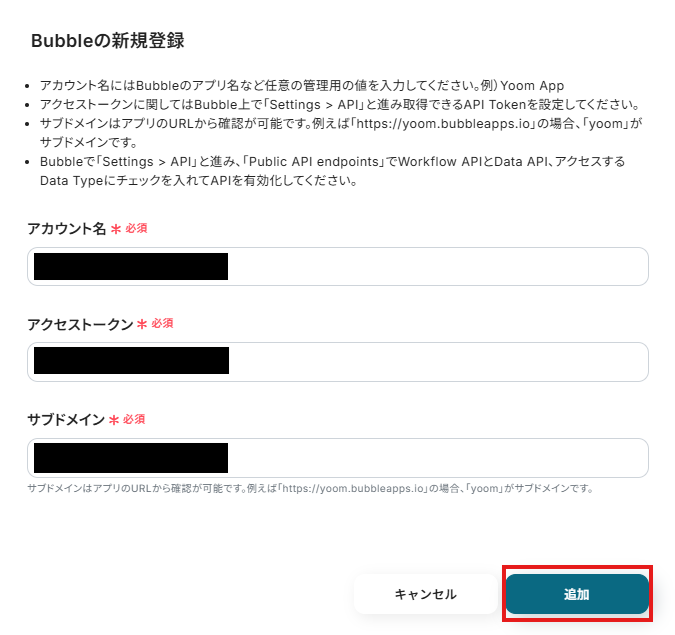
2.表示された画面で、必須項目を入力し、「追加」をクリックしましょう。
3.続いてSPIRALをマイアプリ登録します。
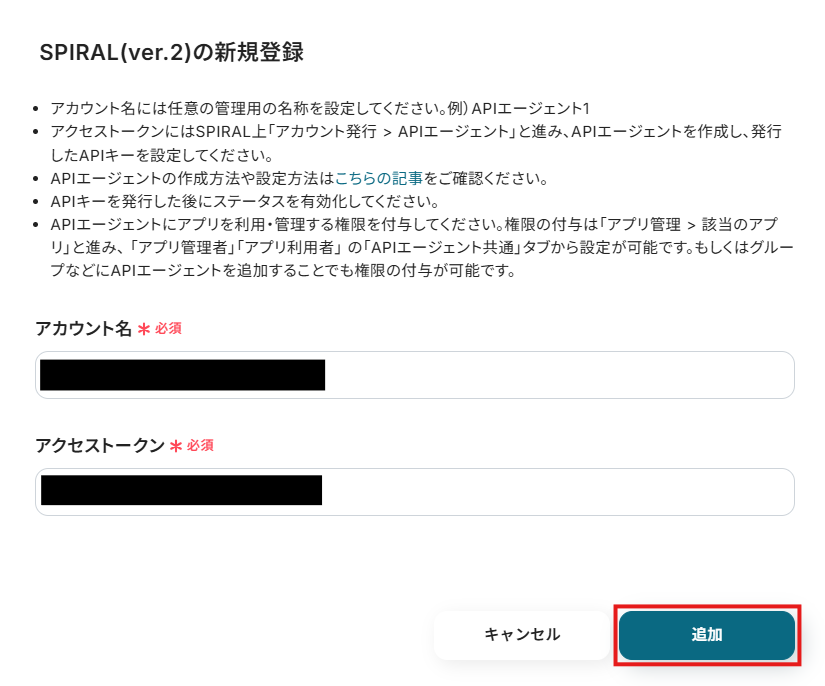
先ほどと同様に、連携可能なアプリ一覧からSPIRALを検索します。次の画面で、必須項目を入力し、「追加」をクリックしましょう。
※APIエージェントの作成方法や設定方法は、こちらをご参照ください。
マイアプリにBubbleとSPIRALが表示されていれば、登録完了です。
ステップ2:テンプレートをコピーする
ここから、実際にフローを作っていきましょう!
簡単に設定できるようテンプレートを利用します。以下のバナーの「試してみる」をクリックして、テンプレートをコピーしてください。
■概要
Bubbleで管理しているデータが新しく作成されるたびに、手動でSPIRALに情報を登録する作業は、時間もかかり、入力ミスも気になりますよね。特に複数の情報を扱う場合、その手間は業務の負担になりがちです。このワークフローを活用すれば、Bubbleに新しいThing(データ)が作成された際に、自動でSPIRALにレコードを追加できるため、こうしたデータ連携の課題を解消し、業務を効率化できます。
■このテンプレートをおすすめする方
- BubbleとSPIRALを利用し、手作業でのデータ連携に手間を感じている方
- Bubbleで作成したデータをSPIRALで管理しており、入力作業を自動化したい方
- SPIRALへのデータ登録時のヒューマンエラーを防止し、情報管理の正確性を高めたい担当者の方
■このテンプレートを使うメリット
- BubbleでThingが作成されると、SPIRALへ自動でレコードが登録されるため、これまで手作業で行っていたデータ入力の時間を短縮できます。
- 手動でのデータ転記に伴う入力漏れや誤字脱字といったヒューマンエラーの発生リスクを低減し、データの正確性を保つことに繋がります。
■フローボットの流れ
- はじめに、BubbleとSPIRALをYoomと連携します。
- 次に、トリガーでBubbleを選択し、「Thingが作成されたら」というアクションを設定します。この際、対象とするデータタイプを指定します。
- 最後に、オペレーションでSPIRALを選択し、「レコードを登録」アクションを設定します。ここで、Bubbleから取得したどの情報をSPIRALのどのフィールドに登録するかをマッピングします。
※「トリガー」:フロー起動のきっかけとなるアクション、「オペレーション」:トリガー起動後、フロー内で処理を行うアクション
■このワークフローのカスタムポイント
- Bubbleのトリガー設定では、連携の起点としたいデータタイプを任意で指定してください。
- SPIRALの「レコードを登録」アクションでは、登録先のデータベースを指定し、各フィールド(項目)に対して、Bubbleから取得したどの情報を割り当てるか、または固定値を設定するかなど、柔軟にカスタムできます。
■注意事項
- Bubble、SPIRALのそれぞれとYoomを連携してください。
- トリガーは5分、10分、15分、30分、60分の間隔で起動間隔を選択できます。
- プランによって最短の起動間隔が異なりますので、ご注意ください。
■概要
Bubbleで管理しているデータが新しく作成されるたびに、手動でSPIRALに情報を登録する作業は、時間もかかり、入力ミスも気になりますよね。特に複数の情報を扱う場合、その手間は業務の負担になりがちです。このワークフローを活用すれば、Bubbleに新しいThing(データ)が作成された際に、自動でSPIRALにレコードを追加できるため、こうしたデータ連携の課題を解消し、業務を効率化できます。
■このテンプレートをおすすめする方
- BubbleとSPIRALを利用し、手作業でのデータ連携に手間を感じている方
- Bubbleで作成したデータをSPIRALで管理しており、入力作業を自動化したい方
- SPIRALへのデータ登録時のヒューマンエラーを防止し、情報管理の正確性を高めたい担当者の方
■このテンプレートを使うメリット
- BubbleでThingが作成されると、SPIRALへ自動でレコードが登録されるため、これまで手作業で行っていたデータ入力の時間を短縮できます。
- 手動でのデータ転記に伴う入力漏れや誤字脱字といったヒューマンエラーの発生リスクを低減し、データの正確性を保つことに繋がります。
■フローボットの流れ
- はじめに、BubbleとSPIRALをYoomと連携します。
- 次に、トリガーでBubbleを選択し、「Thingが作成されたら」というアクションを設定します。この際、対象とするデータタイプを指定します。
- 最後に、オペレーションでSPIRALを選択し、「レコードを登録」アクションを設定します。ここで、Bubbleから取得したどの情報をSPIRALのどのフィールドに登録するかをマッピングします。
※「トリガー」:フロー起動のきっかけとなるアクション、「オペレーション」:トリガー起動後、フロー内で処理を行うアクション
■このワークフローのカスタムポイント
- Bubbleのトリガー設定では、連携の起点としたいデータタイプを任意で指定してください。
- SPIRALの「レコードを登録」アクションでは、登録先のデータベースを指定し、各フィールド(項目)に対して、Bubbleから取得したどの情報を割り当てるか、または固定値を設定するかなど、柔軟にカスタムできます。
■注意事項
- Bubble、SPIRALのそれぞれとYoomを連携してください。
- トリガーは5分、10分、15分、30分、60分の間隔で起動間隔を選択できます。
- プランによって最短の起動間隔が異なりますので、ご注意ください。
クリックすると、テンプレートがお使いのYoom画面に自動的にコピーされます。
「OK」をクリックして、設定を進めましょう!
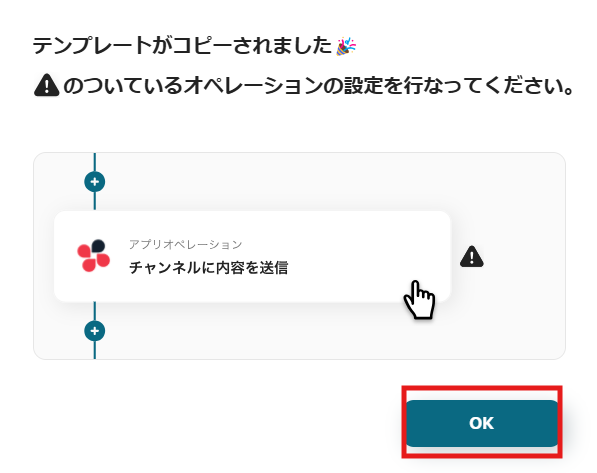
※コピーしたテンプレートは、「マイプロジェクト」内の「フローボット」に、「【コピー】BubbleにThingが作成されたら、SPIRALにレコードを追加する」という名前で格納されています。
「あれ?テンプレートどこいった?」となった際には、マイプロジェクトから確認してみてくださいね!
ステップ3:Bubbleのトリガー設定
フローの作成を始める前に、あらかじめYoomと連携するBubbleに、Thingを作成しておきましょう!
※後続のBubbleのトリガー設定時のテストで必要になります。
テスト用のため、内容は架空の情報(「株式会社test」や「テスト太郎」など)でOKです!
1.まずは、アプリトリガー設定です。
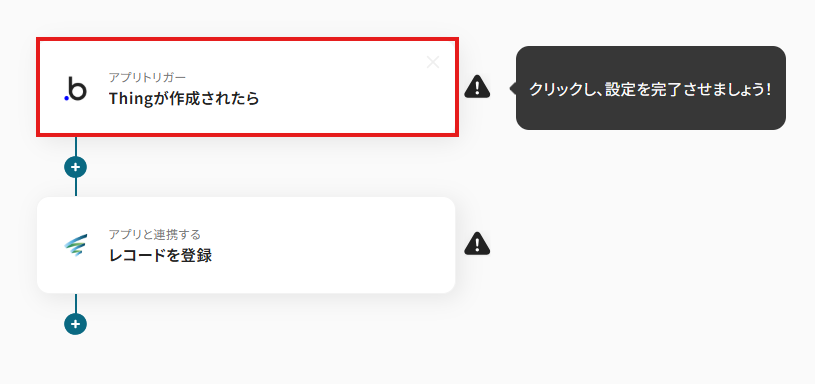
先ほどの画面で「OK」をクリックして、表示された画面のアプリトリガー「Thingが作成されたら」をクリックしましょう。
2.連携アカウントとアカウント選択画面が表示されるので、設定内容を確認しましょう。
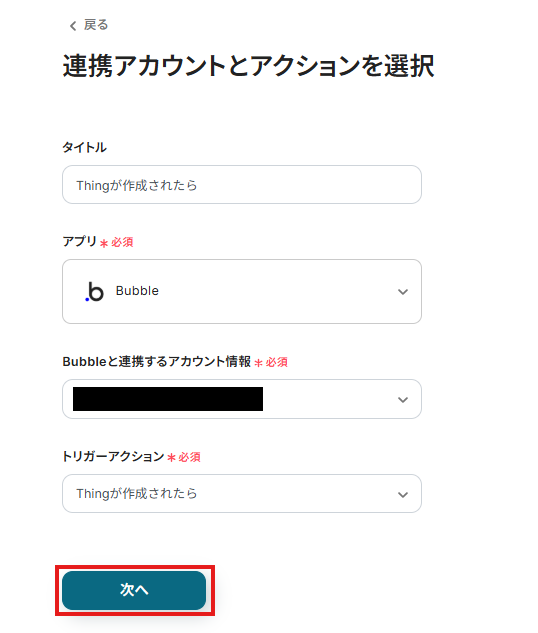
連携するアカウント情報には、ステップ1で連携したアカウント情報が反映されています。トリガーアクションはそのままにして、「次へ」をクリックしてください。
3.表示された画面で、詳細を設定します。
「トリガーの起動間隔」を選択してください。基本的には、最短の起動時間で設定することをおすすめします。
※トリガーは5分、10分、15分、30分、60分の間隔で起動間隔を選択できます。プランによって最短の起動間隔が異なりますので、ご注意ください。
※Yoomプランの詳しい説明は、こちらを参照してみてください。

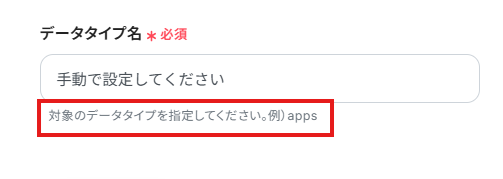
「データタイプ名」は、入力欄下の説明に従って、入力してください。
先ほど作成したThingのデータタイプを確認しましょう。
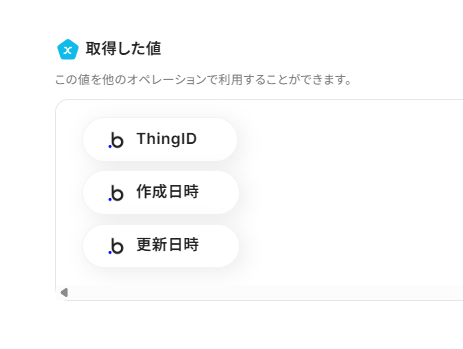
4.入力を終えたら「テスト」をクリックし、「取得した値」にデータが抽出されていることを確認してください。
確認したら「保存する」をクリックしましょう。取得した値は、後続の設定で活用できます!
※取得した値とは?
トリガーやオペレーション設定時に、「テスト」を実行して取得した値です。
取得した値は、後続のオペレーション設定時の値としてご利用いただくことができ、フローボットを起動する度に、変動した値となります。
※詳しくは、こちらをご参照ください。
ステップ4:SPIRALの設定
1.アプリと連携する「レコードを登録」をクリックしましょう。
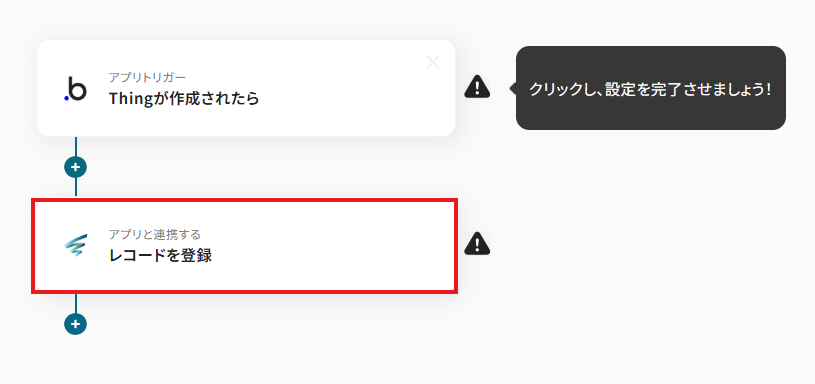
各項目を確認し、「次へ」をクリックします。
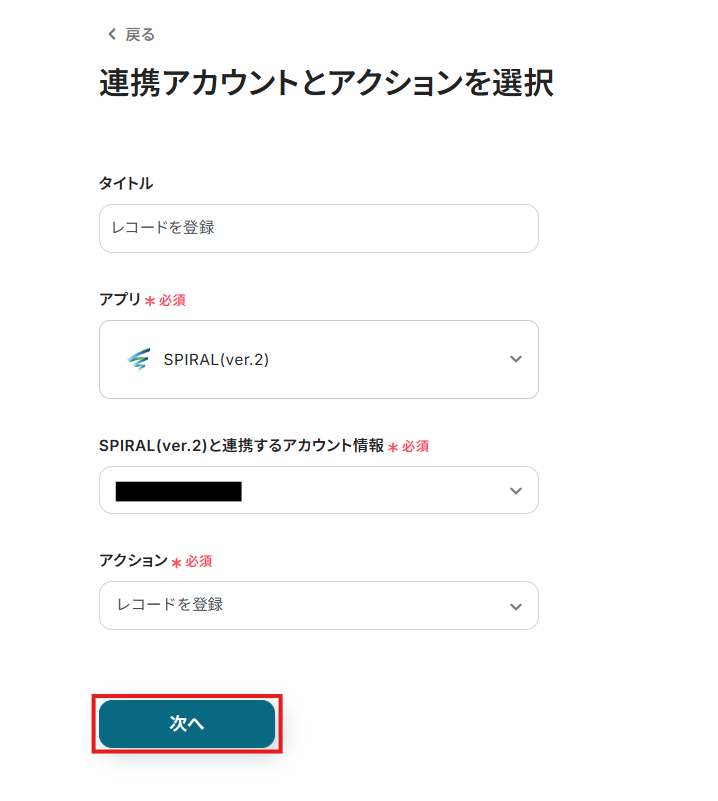
2.API接続設定を行います。
「アプリID」「データベースID」は、入力欄をクリックして表示される候補から選択してください。
候補は、連携しているアカウントに紐づいて表示されます。
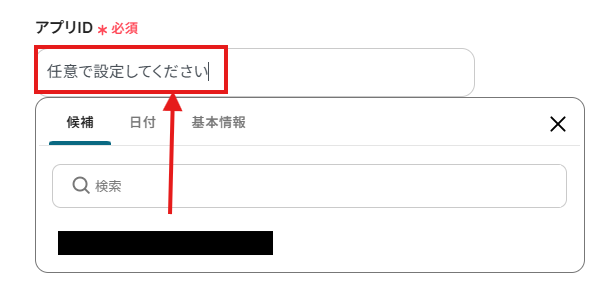
「レコード情報」の各項目を設定していきます。
「フィールドの識別名」は、入力欄をクリックして表示される候補から選択してください。
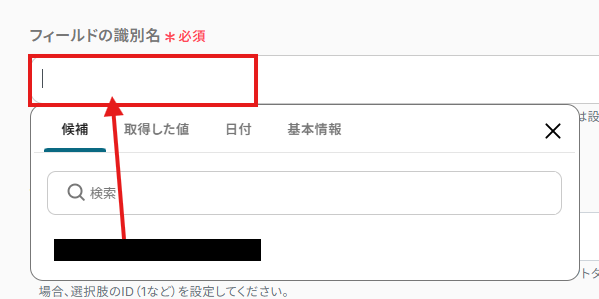
「値」は、入力欄をクリックして表示される取得した値から選択してください。

設定完了後は「テスト」を行い、実際にSPIRALにレコードが追加されることを確認してください。
確認後、保存しましょう。
ステップ5:トリガーボタンをONにして、フローの動作確認をする
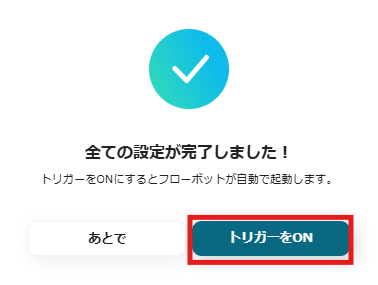
全ての設定が完了すると、下図のようなポップアップが表示されます。赤枠部分の「トリガーをON」をクリックすると、設定したフローボットが起動するので動作確認をしましょう!
SPIRALのデータをBubbleに連携したい場合
今回はBubbleからSPIRALへデータを連携する方法をご紹介しましたが、逆にSPIRALからBubbleへのデータ連携を実施したい場合もあるかもしれません。
例えば、SPIRALに登録された新しい顧客情報をBubbleのデータベースに自動で反映させたい、といったケースです。そのような逆方向の連携についても、Yoomでは対応するテンプレートが用意されているので、下記のテンプレートも併せてご利用ください。
SPIRALにレコードが追加されたら、BubbleにThingを作成する
SPIRALで新しいレコードが追加されたタイミングを検知し、そのレコード情報をもとに、Bubble側に新しいThing(データ)を自動で作成します。
この連携により、SPIRAL側で発生した重要な情報をBubbleのアプリケーションにも連携し、反映させることができるため、常に最新のデータに基づいたアクションや分析をBubble上で行えるようになります。
このような連携は、SPIRALのデータをBubbleに直接連携するシンプルなパターンの一例であり、特定条件のデータのみを連携するような柔軟な設定も可能です。
■概要
SPIRALへのレコード追加と、それに伴うBubbleへのデータ登録を手作業で行っていませんか?日々の業務でこれらのSaaSを利用する中で、データ入力の手間やヒューマンエラーは避けたい課題です。このワークフローを活用すれば、SPIRALに新しいレコードが追加された際に、自動でBubbleにThingを作成するため、こうした課題をスムーズに解消し、業務の効率化を実現できます。
■このテンプレートをおすすめする方
- SPIRALとBubble間で、手作業によるデータ転記に手間を感じている方
- 顧客情報や案件情報などを、両SaaSで管理しており入力ミスを減らしたい方
- SaaS間のデータ連携を自動化し、コア業務に集中できる時間を確保したい方
■このテンプレートを使うメリット
- SPIRALへのレコード追加をトリガーに、Bubbleへ自動でThingが作成されるため、これまで手作業に費やしていた時間を短縮できます。
- 手作業によるデータ入力や転記が不要になるため、入力間違いや漏れといったヒューマンエラーのリスク軽減に繋がります。
■フローボットの流れ
- はじめに、SPIRALとBubbleをYoomと連携します。
- 次に、トリガーでSPIRALを選択し、「レコードが作成されたら」というアクションを設定します。この設定により、指定したSPIRALのデータベースに新しいレコードが追加されるとフローが起動します。
- 最後に、オペレーションでBubbleを選択し、「Thingを作成」というアクションを設定します。これにより、トリガーで取得したSPIRALのレコード情報を元に、Bubbleに新しいThingが自動で作成されます。
※「トリガー」:フロー起動のきっかけとなるアクション、「オペレーション」:トリガー起動後、フロー内で処理を行うアクション
■このワークフローのカスタムポイント
- SPIRALのトリガー設定では、フローボットを起動する対象となるデータベースを任意で指定してください。
- Bubbleのオペレーション設定では、Thingを作成するデータタイプを選択し、各フィールドに対して、SPIRALから取得したどの情報を割り当てるか、または固定値を設定するかなど、業務内容に合わせて柔軟にカスタムすることが可能です。
■注意事項
- SPIRAL、BubbleのそれぞれとYoomを連携してください。
- トリガーは5分、10分、15分、30分、60分の間隔で起動間隔を選択できます。
- プランによって最短の起動間隔が異なりますので、ご注意ください。
■概要
SPIRALへのレコード追加と、それに伴うBubbleへのデータ登録を手作業で行っていませんか?日々の業務でこれらのSaaSを利用する中で、データ入力の手間やヒューマンエラーは避けたい課題です。このワークフローを活用すれば、SPIRALに新しいレコードが追加された際に、自動でBubbleにThingを作成するため、こうした課題をスムーズに解消し、業務の効率化を実現できます。
■このテンプレートをおすすめする方
- SPIRALとBubble間で、手作業によるデータ転記に手間を感じている方
- 顧客情報や案件情報などを、両SaaSで管理しており入力ミスを減らしたい方
- SaaS間のデータ連携を自動化し、コア業務に集中できる時間を確保したい方
■このテンプレートを使うメリット
- SPIRALへのレコード追加をトリガーに、Bubbleへ自動でThingが作成されるため、これまで手作業に費やしていた時間を短縮できます。
- 手作業によるデータ入力や転記が不要になるため、入力間違いや漏れといったヒューマンエラーのリスク軽減に繋がります。
■フローボットの流れ
- はじめに、SPIRALとBubbleをYoomと連携します。
- 次に、トリガーでSPIRALを選択し、「レコードが作成されたら」というアクションを設定します。この設定により、指定したSPIRALのデータベースに新しいレコードが追加されるとフローが起動します。
- 最後に、オペレーションでBubbleを選択し、「Thingを作成」というアクションを設定します。これにより、トリガーで取得したSPIRALのレコード情報を元に、Bubbleに新しいThingが自動で作成されます。
※「トリガー」:フロー起動のきっかけとなるアクション、「オペレーション」:トリガー起動後、フロー内で処理を行うアクション
■このワークフローのカスタムポイント
- SPIRALのトリガー設定では、フローボットを起動する対象となるデータベースを任意で指定してください。
- Bubbleのオペレーション設定では、Thingを作成するデータタイプを選択し、各フィールドに対して、SPIRALから取得したどの情報を割り当てるか、または固定値を設定するかなど、業務内容に合わせて柔軟にカスタムすることが可能です。
■注意事項
- SPIRAL、BubbleのそれぞれとYoomを連携してください。
- トリガーは5分、10分、15分、30分、60分の間隔で起動間隔を選択できます。
- プランによって最短の起動間隔が異なりますので、ご注意ください。
SPIRALで特定条件に合うレコードが追加されたら、BubbleにThingを作成する
SPIRALにレコードが追加された際、事前に設定した条件(例:特定の会員ランクの顧客情報や、特定の商品に関する問い合わせなど)に合致するレコードのみを抽出し、その情報をもとにBubbleにThingを作成します。
この方法を活用することで、Bubble側に取り込む情報をフィルタリングし、より目的に合致したデータ連携を実現できます。
例えば、SPIRAL上で「重要」タグが付与されたレコードのみをBubbleに連携する、といった運用も可能です。これは特定条件のデータのみを連携する処理型を含むパターンの一例です。
■概要
SPIRALに新しいレコードが追加されるたびに、その情報を手作業でBubbleに登録する作業は、手間がかかりミスも発生しやすいのではないでしょうか。特に、特定の条件に合致するレコードだけを連携したい場合、確認作業も煩雑になりがちです。このワークフローを活用すれば、SPIRALで特定条件に合うレコードが追加された際に、自動でBubbleにThingを作成できるため、データ連携の効率化と正確性の向上を実現し、これらの課題をスムーズに解消できます。
■このテンプレートをおすすめする方
- SPIRALとBubble間で、手作業によるデータ登録を行っている方
- データ入力時のヒューマンエラーを削減し、情報の正確性を高めたいと考えている方
- SaaS間のデータ連携を自動化して、よりコアな業務に集中したいと考えている方
■このテンプレートを使うメリット
- SPIRALへのレコード追加をトリガーに、Bubbleへ自動でThingが作成されるため、これまで手作業に費やしていた時間を短縮することができます。
- 手作業によるデータ転記が不要になるため、入力間違いや漏れといったヒューマンエラーのリスク軽減に繋がります。
■フローボットの流れ
- はじめに、SPIRALとBubbleをYoomと連携します。
- 次に、トリガーでSPIRALを選択し、「レコードが作成されたら」というアクションを設定し、対象のデータベースを指定します。
- 次に、オペレーションで分岐機能を設定し、SPIRALから取得したレコード情報をもとに、特定の条件に合致する場合のみ後続の処理に進むよう設定します。
- 最後に、オペレーションでBubbleを選択して、「Thingを作成」アクションを設定し、SPIRALから取得した情報を元にThingの各フィールドにデータをマッピングします。
※「トリガー」:フロー起動のきっかけとなるアクション、「オペレーション」:トリガー起動後、フロー内で処理を行うアクション
■このワークフローのカスタムポイント
- SPIRALのトリガー設定では、連携の起点としたいデータベースを任意で指定してください。
- 分岐機能の条件設定では、SPIRALから取得したどの情報(フィールド)を使い、どのような条件(例えば、特定のステータスや値に一致する場合など)で後続のBubbleへのThing作成処理を実行するかを、業務要件に合わせて柔軟に設定することが可能です。
- BubbleでThingを作成するアクションを設定する際に、対象とするデータタイプを指定し、そのデータタイプの各フィールドに対して、SPIRALから取得したどの情報を割り当てるか、または固定値を入力するかなど、詳細なマッピングを任意でカスタムできます。
■注意事項
- SPIRAL、BubbleのそれぞれとYoomを連携してください。
- トリガーは5分、10分、15分、30分、60分の間隔で起動間隔を選択できます。
- プランによって最短の起動間隔が異なりますので、ご注意ください。
- 分岐はミニプラン以上のプランでご利用いただける機能(オペレーション)となっております。フリープランの場合は設定しているフローボットのオペレーションはエラーとなりますので、ご注意ください。
- ミニプランなどの有料プランは、2週間の無料トライアルを行うことが可能です。無料トライアル中には制限対象のアプリや機能(オペレーション)を使用することができます。
■概要
SPIRALに新しいレコードが追加されるたびに、その情報を手作業でBubbleに登録する作業は、手間がかかりミスも発生しやすいのではないでしょうか。特に、特定の条件に合致するレコードだけを連携したい場合、確認作業も煩雑になりがちです。このワークフローを活用すれば、SPIRALで特定条件に合うレコードが追加された際に、自動でBubbleにThingを作成できるため、データ連携の効率化と正確性の向上を実現し、これらの課題をスムーズに解消できます。
■このテンプレートをおすすめする方
- SPIRALとBubble間で、手作業によるデータ登録を行っている方
- データ入力時のヒューマンエラーを削減し、情報の正確性を高めたいと考えている方
- SaaS間のデータ連携を自動化して、よりコアな業務に集中したいと考えている方
■このテンプレートを使うメリット
- SPIRALへのレコード追加をトリガーに、Bubbleへ自動でThingが作成されるため、これまで手作業に費やしていた時間を短縮することができます。
- 手作業によるデータ転記が不要になるため、入力間違いや漏れといったヒューマンエラーのリスク軽減に繋がります。
■フローボットの流れ
- はじめに、SPIRALとBubbleをYoomと連携します。
- 次に、トリガーでSPIRALを選択し、「レコードが作成されたら」というアクションを設定し、対象のデータベースを指定します。
- 次に、オペレーションで分岐機能を設定し、SPIRALから取得したレコード情報をもとに、特定の条件に合致する場合のみ後続の処理に進むよう設定します。
- 最後に、オペレーションでBubbleを選択して、「Thingを作成」アクションを設定し、SPIRALから取得した情報を元にThingの各フィールドにデータをマッピングします。
※「トリガー」:フロー起動のきっかけとなるアクション、「オペレーション」:トリガー起動後、フロー内で処理を行うアクション
■このワークフローのカスタムポイント
- SPIRALのトリガー設定では、連携の起点としたいデータベースを任意で指定してください。
- 分岐機能の条件設定では、SPIRALから取得したどの情報(フィールド)を使い、どのような条件(例えば、特定のステータスや値に一致する場合など)で後続のBubbleへのThing作成処理を実行するかを、業務要件に合わせて柔軟に設定することが可能です。
- BubbleでThingを作成するアクションを設定する際に、対象とするデータタイプを指定し、そのデータタイプの各フィールドに対して、SPIRALから取得したどの情報を割り当てるか、または固定値を入力するかなど、詳細なマッピングを任意でカスタムできます。
■注意事項
- SPIRAL、BubbleのそれぞれとYoomを連携してください。
- トリガーは5分、10分、15分、30分、60分の間隔で起動間隔を選択できます。
- プランによって最短の起動間隔が異なりますので、ご注意ください。
- 分岐はミニプラン以上のプランでご利用いただける機能(オペレーション)となっております。フリープランの場合は設定しているフローボットのオペレーションはエラーとなりますので、ご注意ください。
- ミニプランなどの有料プランは、2週間の無料トライアルを行うことが可能です。無料トライアル中には制限対象のアプリや機能(オペレーション)を使用することができます。
BubbleやSPIRALを活用したその他の自動化テンプレート
日々の業務でフォームの回答やデータの転記作業に時間を取られていませんか?BubbleやSPIRALを使った自動化で、こうした定型作業を効率化し、ミスの防止やスピードアップを実現できます。
Bubbleを使った便利な自動化例
Bubbleは、フォームと連携してデータを自動登録したり、他ツールと連携してデータを同期させたりすることができます。手作業による登録ミスや対応漏れを防ぎながら、業務の流れをスムーズに保つのに役立ちます。
■概要Webサイトなどに設置した入力フォームから送信された情報を、手作業でBubbleに登録する作業に手間を感じていませんか?手作業でのデータ入力は時間がかかるだけでなく、転記ミスや対応漏れといったヒューマンエラーの原因にもなり得ます。このワークフローを活用すれば、フォームが送信されると同時に、入力された情報をBubbleへ自動で登録することが可能です。これにより、データ登録業務の効率化と正確性の向上を実現します。
■このテンプレートをおすすめする方- 入力フォームから得た情報を活用し、Bubbleで顧客管理を行っている方
- 手作業でのデータ登録に時間がかかり、本来注力すべき業務に集中できていない方
- Bubbleを活用したノーコード開発で、データ連携の自動化を検討している方
■このテンプレートを使うメリット- フォームが送信されると、入力情報がBubbleに自動で登録されるため、手作業でのデータ入力にかかっていた時間を削減できます。
- 手作業によるデータの転記が減るため、入力間違いや登録漏れといったヒューマンエラーを防ぐことに繋がります。
■フローボットの流れ- はじめに、BubbleをYoomと連携します。
- 次に、トリガーでフォームトリガーを選択し、Bubbleに登録したい情報を取得するための入力フォームを作成します。
- 最後に、オペレーションでBubbleの「Thingを作成する」アクションを設定し、フォームで受け取った情報を登録するように設定します。
※「トリガー」:フロー起動のきっかけとなるアクション、「オペレーション」:トリガー起動後、フロー内で処理を行うアクション
■このワークフローのカスタムポイント- フォームトリガーで設定する質問項目(氏名、連絡先など)は、収集したい情報に応じて任意で設定してください。
- Bubbleへ登録するデータ項目は、フォームで取得した情報の中から任意に選択し、マッピングすることが可能です。
■注意事項- BubbleとYoomを連携してください。
■概要Typeformで集めたアンケートや申し込み情報を、手作業でBubbleのデータベースに入力していませんか?この作業は単純ですが時間がかかり、コピー&ペーストのミスも起こりがちです。このワークフローを活用すれば、Typeformに新しい回答が送信されると、その内容が自動でBubbleに登録されるため、データ入力の手間や入力ミスを減らし、業務を効率化できます。
■このテンプレートをおすすめする方- Typeformで収集した顧客情報などをBubbleで管理しているマーケティングや営業担当者の方
- 手作業でのデータ移行に時間を取られており、コア業務に集中したいと考えている方
- ノーコードツールを組み合わせて、面倒な定型業務の自動化を実現したいと考えている方
■このテンプレートを使うメリット- Typeformに回答が送信されると自動でBubbleにデータが追加されるため、これまで手作業に費やしていた時間を短縮することができます。
- 手作業によるデータの転記作業が不要になるため、入力ミスや転記漏れといったヒューマンエラーの発生を防ぎ、データの正確性を保ちます。
■フローボットの流れ- はじめに、TypeformとBubbleをYoomと連携します。
- 次に、トリガーでTypeformを選択し、「フォームが送信されたら」というアクションを設定し、対象のフォームを指定します。
- 最後に、オペレーションでBubbleを選択し、「Thingを作成」アクションを設定し、Typeformから取得した情報をどのフィールドに追加するかを指定します。
※「トリガー」:フロー起動のきっかけとなるアクション、「オペレーション」:トリガー起動後、フロー内で処理を行うアクション
■このワークフローのカスタムポイント- Bubbleの「Thingを作成」アクションを設定する際、Typeformの回答項目とBubbleデータベースの各フィールドを任意にマッピング(紐付け)することが可能です。
■注意事項- Typeform、BubbleのそれぞれとYoomを連携してください。
- Typeformの回答内容を取得する方法は「『取得する値』を追加する方法」をご参照ください。
■概要HubSpotのフォームで獲得したリード情報を、Bubbleで構築したサービスやデータベースに手作業で登録していませんか?こうした定型的なデータ入力作業は、時間がかかるだけでなく入力ミスなどのヒューマンエラーの原因にもなりがちです。このワークフローを活用すれば、HubSpotのフォームが送信されると、その内容がBubbleへ自動で登録されるため、データ連携にかかる手間を削減し、迅速で正確な顧客情報管理を実現します。
■このテンプレートをおすすめする方- HubSpotのフォームで獲得したリード情報をBubbleへ手入力している方
- Bubbleで開発したサービスへのユーザー登録をHubSpot経由で行っている方
- 両ツール間のデータ連携を自動化し、スムーズな情報反映を実現したい方
■このテンプレートを使うメリット- HubSpotのフォームに回答があると自動でBubbleにデータが作成されるため、手作業での転記業務にかかっていた時間を削減できます。
- 手動でのコピー&ペースト作業が減ることで、入力ミスや登録漏れといったヒューマンエラーの防止に繋がります。
■フローボットの流れ- はじめに、HubSpotとBubbleをYoomと連携します。
- 次に、トリガーでHubSpotを選択し、「フォームが送信されたら」というアクションを設定します。
- 最後に、オペレーションでBubbleの「Thingを作成」アクションを設定し、HubSpotフォームの回答内容を連携するよう設定します。
※「トリガー」:フロー起動のきっかけとなるアクション、「オペレーション」:トリガー起動後、フロー内で処理を行うアクション
■このワークフローのカスタムポイント- HubSpotのトリガー設定で、自動化の対象としたいフォームを任意で設定してください。
- Bubbleへのデータ登録の際に、HubSpotのフォームから取得したどの情報をどの項目に連携するかを任意で設定できます。
■注意事項- HubSpot、BubbleのそれぞれとYoomを連携してください。
- トリガーは5分、10分、15分、30分、60分の間隔で起動間隔を選択できます。
- プランによって最短の起動間隔が異なりますので、ご注意ください。
■概要Googleフォームで集めた回答を、Bubbleで開発したアプリケーションのデータベースに手作業で転記する作業に時間を取られていませんか?単純な作業でありながら、対応が遅れると顧客へのアプローチも遅延してしまいます。このワークフローを活用すれば、Googleフォームに新しい回答が送信されると、自動でBubbleにデータが登録されるため、こうした入力の手間やタイムラグといった課題を削減できます。
■このテンプレートをおすすめする方- GoogleフォームとBubbleを利用し、手作業でのデータ連携に課題を感じている方
- ノーコードで開発したアプリへのデータ登録を自動化し、運用を効率化したい方
- 問い合わせや申し込みへの対応速度を改善したいと考えている事業担当者の方
■このテンプレートを使うメリット- Googleフォームに回答があるたびに自動でBubbleへデータが登録されるため、これまで手作業に費やしていた時間を短縮できます。
- 手作業による転記が減るため、入力間違いや登録漏れといったヒューマンエラーの発生を防ぎ、データの正確性を保ちます。
■フローボットの流れ- はじめに、GoogleフォームとBubbleをYoomと連携します。
- 次に、トリガーでGoogleフォームを選択し、「フォームに回答が送信されたら」というアクションを設定します。
- 最後に、オペレーションでBubbleの「Thingを作成」アクションを設定し、フォームの回答内容がBubbleのデータベースに登録されるように設定します。
※「トリガー」:フロー起動のきっかけとなるアクション、「オペレーション」:トリガー起動後、フロー内で処理を行うアクション
■このワークフローのカスタムポイント- Googleフォームのトリガー設定では、自動化の対象としたいフォームを任意で選択することが可能です。
- Bubbleへのデータ登録のオペレーションでは、フォームのどの回答項目を、Bubbleのどのデータフィールドに連携するかを自由に設定できます。
■注意事項- Googleフォーム、BubbleのそれぞれとYoomを連携してください。
- トリガーは5分、10分、15分、30分、60分の間隔で起動間隔を選択できます。
- プランによって最短の起動間隔が異なりますので、ご注意ください。
- Googleフォームをトリガーとして使用した際の回答内容を取得する方法は「Googleフォームトリガーで、回答内容を取得する方法」を参照ください。
■概要Bubbleで新しいデータ(Thing)を作成するたびに、その情報をGoogle スプレッドシートに手入力する作業は、時間がかかり、入力ミスも起こりやすいのではないでしょうか?
このワークフローを活用すれば、BubbleでThingが作成されると自動的にGoogle スプレッドシートへデータが追加されるため、データ管理の効率化と正確性の向上を実現します。■このテンプレートをおすすめする方- Bubbleで作成したデータをGoogle スプレッドシートでも管理している方
- BubbleからGoogle スプレッドシートへの手動転記作業を効率化したい方
- ノーコードツール間のデータ連携を自動化し、業務を効率化したい担当者の方
■このテンプレートを使うメリット- BubbleでのThing作成時に、Google スプレッドシートへ自動でレコードが追加されるため、これまで手作業に費やしていた時間を短縮することができます。
- 手作業によるデータ入力ミスや転記漏れを防ぎ、データの正確性を維持することに繋がり、データの一元管理による作業効率化も期待できます。
■フローボットの流れ- はじめに、BubbleとGoogle スプレッドシートをYoomと連携します。
- 次に、トリガーでBubbleを選択し、「Thingが作成されたら」というアクションを設定します。この際、監視対象となるThingのデータタイプを指定します。
- 次に、オペレーションで分岐機能を選択し、「コマンドオペレーション」を設定します。ここで、特定の条件に合致する場合のみ後続の処理を実行するように分岐条件を定義します。
- 最後に、オペレーションでGoogle スプレッドシートの「レコードを追加する」アクションを設定し、Bubbleから取得したデータを指定のGoogle スプレッドシートの特定のシートに追加します。
※「トリガー」:フロー起動のきっかけとなるアクション、「オペレーション」:トリガー起動後、フロー内で処理を行うアクション■このワークフローのカスタムポイント- Bubbleのトリガー設定では、フローボットを起動させたい対象の「データタイプ名」を任意で設定してください。
- 分岐機能のオペレーションでは、Google スプレッドシートへのレコード追加を実行するための「分岐条件」を、業務要件に合わせて任意で設定してください。
- Google スプレッドシートにレコードを追加するオペレーションでは、データ登録先の「シート」、そしてBubbleから引き継いで追加する「値」を任意で設定してください。
■注意事項- Bubble、Google スプレッドシートのそれぞれとYoomを連携してください。
- トリガーは5分、10分、15分、30分、60分の間隔で起動間隔を選択できます。
- プランによって最短の起動間隔が異なりますので、ご注意ください。
- 分岐はパーソナルプラン以上のプランでご利用いただける機能(オペレーション)となっております。フリープランの場合は設定しているフローボットのオペレーションはエラーとなりますので、ご注意ください。
- パーソナルプランなどの有料プランは、2週間の無料トライアルを行うことが可能です。無料トライアル中には制限対象のアプリや機能(オペレーション)を使用することができます。詳しくは、料金プランのページをご参照ください。
- BubbleのアウトプットはJSONPathから取得可能です。取得方法は「『取得する値』を追加する方法」をご参照ください。
- 入力フォームから得た情報を活用し、Bubbleで顧客管理を行っている方
- 手作業でのデータ登録に時間がかかり、本来注力すべき業務に集中できていない方
- Bubbleを活用したノーコード開発で、データ連携の自動化を検討している方
- フォームが送信されると、入力情報がBubbleに自動で登録されるため、手作業でのデータ入力にかかっていた時間を削減できます。
- 手作業によるデータの転記が減るため、入力間違いや登録漏れといったヒューマンエラーを防ぐことに繋がります。
- はじめに、BubbleをYoomと連携します。
- 次に、トリガーでフォームトリガーを選択し、Bubbleに登録したい情報を取得するための入力フォームを作成します。
- 最後に、オペレーションでBubbleの「Thingを作成する」アクションを設定し、フォームで受け取った情報を登録するように設定します。
■このワークフローのカスタムポイント
- フォームトリガーで設定する質問項目(氏名、連絡先など)は、収集したい情報に応じて任意で設定してください。
- Bubbleへ登録するデータ項目は、フォームで取得した情報の中から任意に選択し、マッピングすることが可能です。
- BubbleとYoomを連携してください。
■このテンプレートをおすすめする方
- Typeformで収集した顧客情報などをBubbleで管理しているマーケティングや営業担当者の方
- 手作業でのデータ移行に時間を取られており、コア業務に集中したいと考えている方
- ノーコードツールを組み合わせて、面倒な定型業務の自動化を実現したいと考えている方
■このテンプレートを使うメリット
- Typeformに回答が送信されると自動でBubbleにデータが追加されるため、これまで手作業に費やしていた時間を短縮することができます。
- 手作業によるデータの転記作業が不要になるため、入力ミスや転記漏れといったヒューマンエラーの発生を防ぎ、データの正確性を保ちます。
■フローボットの流れ
- はじめに、TypeformとBubbleをYoomと連携します。
- 次に、トリガーでTypeformを選択し、「フォームが送信されたら」というアクションを設定し、対象のフォームを指定します。
- 最後に、オペレーションでBubbleを選択し、「Thingを作成」アクションを設定し、Typeformから取得した情報をどのフィールドに追加するかを指定します。
■このワークフローのカスタムポイント
- Bubbleの「Thingを作成」アクションを設定する際、Typeformの回答項目とBubbleデータベースの各フィールドを任意にマッピング(紐付け)することが可能です。
■注意事項
- Typeform、BubbleのそれぞれとYoomを連携してください。
- Typeformの回答内容を取得する方法は「『取得する値』を追加する方法」をご参照ください。

- HubSpotのフォームで獲得したリード情報をBubbleへ手入力している方
- Bubbleで開発したサービスへのユーザー登録をHubSpot経由で行っている方
- 両ツール間のデータ連携を自動化し、スムーズな情報反映を実現したい方
- HubSpotのフォームに回答があると自動でBubbleにデータが作成されるため、手作業での転記業務にかかっていた時間を削減できます。
- 手動でのコピー&ペースト作業が減ることで、入力ミスや登録漏れといったヒューマンエラーの防止に繋がります。
- はじめに、HubSpotとBubbleをYoomと連携します。
- 次に、トリガーでHubSpotを選択し、「フォームが送信されたら」というアクションを設定します。
- 最後に、オペレーションでBubbleの「Thingを作成」アクションを設定し、HubSpotフォームの回答内容を連携するよう設定します。
■このワークフローのカスタムポイント
- HubSpotのトリガー設定で、自動化の対象としたいフォームを任意で設定してください。
- Bubbleへのデータ登録の際に、HubSpotのフォームから取得したどの情報をどの項目に連携するかを任意で設定できます。
- HubSpot、BubbleのそれぞれとYoomを連携してください。
- トリガーは5分、10分、15分、30分、60分の間隔で起動間隔を選択できます。
- プランによって最短の起動間隔が異なりますので、ご注意ください。

- GoogleフォームとBubbleを利用し、手作業でのデータ連携に課題を感じている方
- ノーコードで開発したアプリへのデータ登録を自動化し、運用を効率化したい方
- 問い合わせや申し込みへの対応速度を改善したいと考えている事業担当者の方
- Googleフォームに回答があるたびに自動でBubbleへデータが登録されるため、これまで手作業に費やしていた時間を短縮できます。
- 手作業による転記が減るため、入力間違いや登録漏れといったヒューマンエラーの発生を防ぎ、データの正確性を保ちます。
- はじめに、GoogleフォームとBubbleをYoomと連携します。
- 次に、トリガーでGoogleフォームを選択し、「フォームに回答が送信されたら」というアクションを設定します。
- 最後に、オペレーションでBubbleの「Thingを作成」アクションを設定し、フォームの回答内容がBubbleのデータベースに登録されるように設定します。
■このワークフローのカスタムポイント
- Googleフォームのトリガー設定では、自動化の対象としたいフォームを任意で選択することが可能です。
- Bubbleへのデータ登録のオペレーションでは、フォームのどの回答項目を、Bubbleのどのデータフィールドに連携するかを自由に設定できます。
- Googleフォーム、BubbleのそれぞれとYoomを連携してください。
- トリガーは5分、10分、15分、30分、60分の間隔で起動間隔を選択できます。
- プランによって最短の起動間隔が異なりますので、ご注意ください。
- Googleフォームをトリガーとして使用した際の回答内容を取得する方法は「Googleフォームトリガーで、回答内容を取得する方法」を参照ください。

このワークフローを活用すれば、BubbleでThingが作成されると自動的にGoogle スプレッドシートへデータが追加されるため、データ管理の効率化と正確性の向上を実現します。
- Bubbleで作成したデータをGoogle スプレッドシートでも管理している方
- BubbleからGoogle スプレッドシートへの手動転記作業を効率化したい方
- ノーコードツール間のデータ連携を自動化し、業務を効率化したい担当者の方
- BubbleでのThing作成時に、Google スプレッドシートへ自動でレコードが追加されるため、これまで手作業に費やしていた時間を短縮することができます。
- 手作業によるデータ入力ミスや転記漏れを防ぎ、データの正確性を維持することに繋がり、データの一元管理による作業効率化も期待できます。
- はじめに、BubbleとGoogle スプレッドシートをYoomと連携します。
- 次に、トリガーでBubbleを選択し、「Thingが作成されたら」というアクションを設定します。この際、監視対象となるThingのデータタイプを指定します。
- 次に、オペレーションで分岐機能を選択し、「コマンドオペレーション」を設定します。ここで、特定の条件に合致する場合のみ後続の処理を実行するように分岐条件を定義します。
- 最後に、オペレーションでGoogle スプレッドシートの「レコードを追加する」アクションを設定し、Bubbleから取得したデータを指定のGoogle スプレッドシートの特定のシートに追加します。
- Bubbleのトリガー設定では、フローボットを起動させたい対象の「データタイプ名」を任意で設定してください。
- 分岐機能のオペレーションでは、Google スプレッドシートへのレコード追加を実行するための「分岐条件」を、業務要件に合わせて任意で設定してください。
- Google スプレッドシートにレコードを追加するオペレーションでは、データ登録先の「シート」、そしてBubbleから引き継いで追加する「値」を任意で設定してください。
- Bubble、Google スプレッドシートのそれぞれとYoomを連携してください。
- トリガーは5分、10分、15分、30分、60分の間隔で起動間隔を選択できます。
- プランによって最短の起動間隔が異なりますので、ご注意ください。
- 分岐はパーソナルプラン以上のプランでご利用いただける機能(オペレーション)となっております。フリープランの場合は設定しているフローボットのオペレーションはエラーとなりますので、ご注意ください。
- パーソナルプランなどの有料プランは、2週間の無料トライアルを行うことが可能です。無料トライアル中には制限対象のアプリや機能(オペレーション)を使用することができます。詳しくは、料金プランのページをご参照ください。
- BubbleのアウトプットはJSONPathから取得可能です。取得方法は「『取得する値』を追加する方法」をご参照ください。
SPIRALを使った便利な自動化例
SPIRALを使えば、複数ツールと連携してデータの一元管理やスムーズな共有が実現できます。フォーム回答の自動登録や商品情報の連携など、煩雑になりがちな業務も簡単に整理・効率化できます。
■概要
Typeformで収集した顧客情報やアンケート回答を、手作業でSPIRALへ転記していませんか?この作業は時間がかかるだけでなく、コピー&ペーストのミスといったヒューマンエラーの原因にもなりかねません。このワークフローを活用すれば、Typeformのフォーム送信をトリガーに、回答内容がSPIRALへ自動でレコード登録されるため、データ入力の手間を省き、業務を効率化します。
■このテンプレートをおすすめする方
- ・TypeformとSPIRALを併用し、フォーム回答の手入力に手間を感じている方
- ・アンケートや問い合わせ対応を効率化し、データ精度を向上させたい担当者の方
- ・手作業によるデータ入力ミスをなくし、コア業務に集中したいと考えている方
■このテンプレートを使うメリット
- ・Typeformのフォームが送信されるとSPIRALへ自動でレコード登録されるため、これまで手作業に費やしていた時間を短縮できます。
- ・手作業でのデータ転記が不要になることで、入力間違いや登録漏れといったヒューマンエラーのリスク軽減に繋がります。
■フローボットの流れ
- はじめに、TypeformとSPIRALをYoomと連携します。
- 次に、トリガーでTypeformを選択し、「フォームが送信されたら」というアクションを設定します。
- 最後に、オペレーションでSPIRALの「レコードを登録する」アクションを設定し、フォームの回答内容をSPIRALの該当項目にマッピングします。
※「トリガー」:フロー起動のきっかけとなるアクション、「オペレーション」:トリガー起動後、フロー内で処理を行うアクション
■このワークフローのカスタムポイント
- SPIRALの「レコードを登録する」アクションでは、Typeformの回答内容を変数として埋め込むだけでなく、特定の項目に固定値を設定することも可能です。これにより、例えば特定のキャンペーンからの登録であるといった情報を付与できます。
■注意事項
- Typeform、SPIRALとYoomを連携してください。
■概要
Jotformで集めたアンケート回答や問い合わせ情報を、手作業で顧客管理システムのSPIRALへ転記していませんか。この作業は時間がかかるだけでなく、入力ミスや転記漏れといったヒューマンエラーが発生する原因にもなり得ます。このワークフローを活用すれば、Jotformのフォームが送信されると、自動でSPIRALにレコードが登録されるため、データ入力の手間を省き、正確な情報管理を実現します。
■このテンプレートをおすすめする方
- JotformとSPIRAL間で、手作業でのデータ入力に手間を感じているご担当者様
- フォームから得たリード情報を、迅速かつ正確にSPIRALへ反映させたい方
- データ入力におけるヒューマンエラーをなくし、顧客情報管理の精度を高めたい方
■このテンプレートを使うメリット
- Jotformにフォーム回答が送信されると自動でSPIRALに登録されるため、これまで手作業で行っていたデータ転記作業の時間を削減できます。
- 手作業によるデータ入力が不要になることで、入力間違いや登録漏れといったヒューマンエラーの防止に繋がります。
■フローボットの流れ
- はじめに、JotformとSPIRALをYoomと連携します。
- 次に、トリガーでJotformを選択し、「フォームが送信されたら」というアクションを設定します。
- 次に、オペレーションでJotformの「最新の回答を取得する」アクションを設定し、送信されたフォームの回答内容を取得します。
- 最後に、オペレーションでSPIRALの「レコードを登録する」アクションを設定し、取得した回答内容をSPIRALに登録します。
※「トリガー」:フロー起動のきっかけとなるアクション、「オペレーション」:トリガー起動後、フロー内で処理を行うアクション
■このワークフローのカスタムポイント
- SPIRALの「レコードを登録する」アクションでは、登録したいデータベースのAPIキーやタイトルなどを任意で設定してください。
- 登録する各項目には、前段のJotformで取得した回答内容を変数として埋め込んだり、任意の固定値を設定したりするなどのカスタムが可能です。
■注意事項
- Jotform、SPIRALとYoomを連携してください。
- JotformのWebhook設定と最新回答取得方法はこちらをご参照ください。
■概要
SPIRALに情報が登録されたら、自動的にGoogleスプレッドシートに連携するフローです。
スプレッドシート上でSPIRALに登録された情報を分析したり、そのままCSVを他システムにインポートすることが可能です。
■このテンプレートをおすすめする方
1.SPIRALの情報を分析する担当者の方
・マーケティング部門
・データアナリティスト など
2.SPIRALで集めた情報をCRMなどにインポートする必要がある方
・セールス部門
・マーケティング部門 など
■注意事項
・SPIRAL、GoogleスプレッドシートそれぞれとYoomを連携してください。
■概要
SPIRALの商品情報をBASEに追加するフローです。
■このテンプレートをおすすめする方
1.SPIRALで商品情報の管理をしている方
・商品情報をSPIRALで一元管理している方
・SPIRALに登録した商品情報をBASEに手動で追加している方
2.オンラインショップの運営でBASEを活用している方
・自社のオンラインショップの運営や管理を行っている方
・SPIRALとBASEの連携を効率化したい方
■このテンプレートを使うメリット
BASEはオンラインショップの作成や運営に役立つツールですが、商品情報を手動で追加する必要がある場合、時間がかかり手間です。
また、SPIRALで一元管理している商品情報を都度手動で追加する際も、誤入力や入力漏れといったヒューマンエラーが発生する可能性があり、効率化したいと感じているかもしれません。
このテンプレートは、SPIRALに商品情報が登録されるとBASEに自動で追加することができます。
BASEへの商品情報の追加が自動化されるため、手動による作業が不要となり、業務の効率化を図ることが可能です。
SPIRALへ登録する商品数が多い場合でも、BASEへの反映はシームレスに行えるため、オンラインショップの管理が楽になります。
■注意事項
・SPIRAL、BASEのそれぞれとYoomを連携してください。
■概要
SPIRALで管理している商品情報を、ECサイトのShopifyへ手動で登録していませんか?この作業は時間がかかるだけでなく、コピー&ペーストのミスなどヒューマンエラーの原因にもなりがちです。
このワークフローを活用することで、SPIRALに商品情報が登録されると自動的にShopifyへ商品として追加されるため、登録作業の効率化と正確性の向上を実現します。
■このテンプレートをおすすめする方
- SPIRALとShopifyで商品情報を管理しており、手作業での登録に課題を感じている方
- 商品登録の時間を短縮し、マーケティングなどのコア業務に集中したいEC担当者の方
- 手作業による入力ミスをなくし、データ連携の正確性を高めたいと考えている方
■このテンプレートを使うメリット
- SPIRALへの商品情報登録を起点にShopifyへ自動で商品追加されるため、これまで手作業に費やしていた時間を短縮できます。
- 手作業でのデータ転記が不要になるため、入力間違いや登録漏れといったヒューマンエラーのリスクを軽減することに繋がります。
■フローボットの流れ
- はじめに、SPIRALとShopifyをYoomと連携します。
- 次に、トリガーでSPIRALを選択し、「レコードが作成されたら」というアクションを設定します。
- 続いて、オペレーションでShopifyの「商品を追加」アクションを設定し、トリガーで取得した情報をマッピングします。
- 最後に、オペレーションでSPIRALの「レコードを更新」アクションを設定し、Shopifyへの登録が完了したことなどを記録します。
※「トリガー」:フロー起動のきっかけとなるアクション、「オペレーション」:トリガー起動後、フロー内で処理を行うアクション
■このワークフローのカスタムポイント
- Shopifyに商品を追加する際、商品名や価格などをSPIRALから取得した情報で自動入力するだけでなく、在庫数などの項目に固定値を設定することも可能です。
- SPIRALのレコードを更新するオペレーションでは、Shopifyへの登録日時や、処理が完了したことを示すステータスなどを自由に設定して書き込めます。
■注意事項
- SPIRAL、ShopifyのそれぞれとYoomを連携してください
- Shopifyはチームプラン・サクセスプランでのみご利用いただけるアプリとなっております。フリープラン・ミニプランの場合は設定しているフローボットのオペレーションやデータコネクトはエラーとなりますので、ご注意ください。
- 有料プランは、2週間の無料トライアルを行うことが可能です。無料トライアル中には制限対象のアプリを使用することができます。
- トリガーは5分、10分、15分、30分、60分の間隔で起動間隔を選択できます。
ご利用プランによって最短の起動間隔が異なりますので、ご注意ください。
■概要
Typeformで収集した顧客情報やアンケート回答を、手作業でSPIRALへ転記していませんか?この作業は時間がかかるだけでなく、コピー&ペーストのミスといったヒューマンエラーの原因にもなりかねません。このワークフローを活用すれば、Typeformのフォーム送信をトリガーに、回答内容がSPIRALへ自動でレコード登録されるため、データ入力の手間を省き、業務を効率化します。
■このテンプレートをおすすめする方
- ・TypeformとSPIRALを併用し、フォーム回答の手入力に手間を感じている方
- ・アンケートや問い合わせ対応を効率化し、データ精度を向上させたい担当者の方
- ・手作業によるデータ入力ミスをなくし、コア業務に集中したいと考えている方
■このテンプレートを使うメリット
- ・Typeformのフォームが送信されるとSPIRALへ自動でレコード登録されるため、これまで手作業に費やしていた時間を短縮できます。
- ・手作業でのデータ転記が不要になることで、入力間違いや登録漏れといったヒューマンエラーのリスク軽減に繋がります。
■フローボットの流れ
- はじめに、TypeformとSPIRALをYoomと連携します。
- 次に、トリガーでTypeformを選択し、「フォームが送信されたら」というアクションを設定します。
- 最後に、オペレーションでSPIRALの「レコードを登録する」アクションを設定し、フォームの回答内容をSPIRALの該当項目にマッピングします。
※「トリガー」:フロー起動のきっかけとなるアクション、「オペレーション」:トリガー起動後、フロー内で処理を行うアクション
■このワークフローのカスタムポイント
- SPIRALの「レコードを登録する」アクションでは、Typeformの回答内容を変数として埋め込むだけでなく、特定の項目に固定値を設定することも可能です。これにより、例えば特定のキャンペーンからの登録であるといった情報を付与できます。
■注意事項
- Typeform、SPIRALとYoomを連携してください。
■概要
Jotformで集めたアンケート回答や問い合わせ情報を、手作業で顧客管理システムのSPIRALへ転記していませんか。この作業は時間がかかるだけでなく、入力ミスや転記漏れといったヒューマンエラーが発生する原因にもなり得ます。このワークフローを活用すれば、Jotformのフォームが送信されると、自動でSPIRALにレコードが登録されるため、データ入力の手間を省き、正確な情報管理を実現します。
■このテンプレートをおすすめする方
- JotformとSPIRAL間で、手作業でのデータ入力に手間を感じているご担当者様
- フォームから得たリード情報を、迅速かつ正確にSPIRALへ反映させたい方
- データ入力におけるヒューマンエラーをなくし、顧客情報管理の精度を高めたい方
■このテンプレートを使うメリット
- Jotformにフォーム回答が送信されると自動でSPIRALに登録されるため、これまで手作業で行っていたデータ転記作業の時間を削減できます。
- 手作業によるデータ入力が不要になることで、入力間違いや登録漏れといったヒューマンエラーの防止に繋がります。
■フローボットの流れ
- はじめに、JotformとSPIRALをYoomと連携します。
- 次に、トリガーでJotformを選択し、「フォームが送信されたら」というアクションを設定します。
- 次に、オペレーションでJotformの「最新の回答を取得する」アクションを設定し、送信されたフォームの回答内容を取得します。
- 最後に、オペレーションでSPIRALの「レコードを登録する」アクションを設定し、取得した回答内容をSPIRALに登録します。
※「トリガー」:フロー起動のきっかけとなるアクション、「オペレーション」:トリガー起動後、フロー内で処理を行うアクション
■このワークフローのカスタムポイント
- SPIRALの「レコードを登録する」アクションでは、登録したいデータベースのAPIキーやタイトルなどを任意で設定してください。
- 登録する各項目には、前段のJotformで取得した回答内容を変数として埋め込んだり、任意の固定値を設定したりするなどのカスタムが可能です。
■注意事項
- Jotform、SPIRALとYoomを連携してください。
- JotformのWebhook設定と最新回答取得方法はこちらをご参照ください。
■概要
SPIRALに情報が登録されたら、自動的にGoogleスプレッドシートに連携するフローです。
スプレッドシート上でSPIRALに登録された情報を分析したり、そのままCSVを他システムにインポートすることが可能です。
■このテンプレートをおすすめする方
1.SPIRALの情報を分析する担当者の方
・マーケティング部門
・データアナリティスト など
2.SPIRALで集めた情報をCRMなどにインポートする必要がある方
・セールス部門
・マーケティング部門 など
■注意事項
・SPIRAL、GoogleスプレッドシートそれぞれとYoomを連携してください。

■概要
SPIRALの商品情報をBASEに追加するフローです。
■このテンプレートをおすすめする方
1.SPIRALで商品情報の管理をしている方
・商品情報をSPIRALで一元管理している方
・SPIRALに登録した商品情報をBASEに手動で追加している方
2.オンラインショップの運営でBASEを活用している方
・自社のオンラインショップの運営や管理を行っている方
・SPIRALとBASEの連携を効率化したい方
■このテンプレートを使うメリット
BASEはオンラインショップの作成や運営に役立つツールですが、商品情報を手動で追加する必要がある場合、時間がかかり手間です。
また、SPIRALで一元管理している商品情報を都度手動で追加する際も、誤入力や入力漏れといったヒューマンエラーが発生する可能性があり、効率化したいと感じているかもしれません。
このテンプレートは、SPIRALに商品情報が登録されるとBASEに自動で追加することができます。
BASEへの商品情報の追加が自動化されるため、手動による作業が不要となり、業務の効率化を図ることが可能です。
SPIRALへ登録する商品数が多い場合でも、BASEへの反映はシームレスに行えるため、オンラインショップの管理が楽になります。
■注意事項
・SPIRAL、BASEのそれぞれとYoomを連携してください。

■概要
SPIRALで管理している商品情報を、ECサイトのShopifyへ手動で登録していませんか?この作業は時間がかかるだけでなく、コピー&ペーストのミスなどヒューマンエラーの原因にもなりがちです。
このワークフローを活用することで、SPIRALに商品情報が登録されると自動的にShopifyへ商品として追加されるため、登録作業の効率化と正確性の向上を実現します。
■このテンプレートをおすすめする方
- SPIRALとShopifyで商品情報を管理しており、手作業での登録に課題を感じている方
- 商品登録の時間を短縮し、マーケティングなどのコア業務に集中したいEC担当者の方
- 手作業による入力ミスをなくし、データ連携の正確性を高めたいと考えている方
■このテンプレートを使うメリット
- SPIRALへの商品情報登録を起点にShopifyへ自動で商品追加されるため、これまで手作業に費やしていた時間を短縮できます。
- 手作業でのデータ転記が不要になるため、入力間違いや登録漏れといったヒューマンエラーのリスクを軽減することに繋がります。
■フローボットの流れ
- はじめに、SPIRALとShopifyをYoomと連携します。
- 次に、トリガーでSPIRALを選択し、「レコードが作成されたら」というアクションを設定します。
- 続いて、オペレーションでShopifyの「商品を追加」アクションを設定し、トリガーで取得した情報をマッピングします。
- 最後に、オペレーションでSPIRALの「レコードを更新」アクションを設定し、Shopifyへの登録が完了したことなどを記録します。
※「トリガー」:フロー起動のきっかけとなるアクション、「オペレーション」:トリガー起動後、フロー内で処理を行うアクション
■このワークフローのカスタムポイント
- Shopifyに商品を追加する際、商品名や価格などをSPIRALから取得した情報で自動入力するだけでなく、在庫数などの項目に固定値を設定することも可能です。
- SPIRALのレコードを更新するオペレーションでは、Shopifyへの登録日時や、処理が完了したことを示すステータスなどを自由に設定して書き込めます。
■注意事項
- SPIRAL、ShopifyのそれぞれとYoomを連携してください
- Shopifyはチームプラン・サクセスプランでのみご利用いただけるアプリとなっております。フリープラン・ミニプランの場合は設定しているフローボットのオペレーションやデータコネクトはエラーとなりますので、ご注意ください。
- 有料プランは、2週間の無料トライアルを行うことが可能です。無料トライアル中には制限対象のアプリを使用することができます。
- トリガーは5分、10分、15分、30分、60分の間隔で起動間隔を選択できます。
ご利用プランによって最短の起動間隔が異なりますので、ご注意ください。
まとめ
BubbleとSPIRALの連携を自動化することで、これまで手作業で行っていたBubbleとSPIRAL間のデータ登録作業の手間を大幅に削減し、ヒューマンエラーを根本から防ぐことができます。
さらに、常に最新の情報をもとにした業務を行えるため、より効率的かつ正確な情報に基づいて業務を進められるようになります。その結果、未来志向な業務対応やサービス改善といったコア業務に集中できる貴重な時間を確保できる環境が整います。
今回ご紹介したような業務自動化を実現できるノーコード連携ツール「Yoom」を使えば、プログラミングの知識がない方でも、画面上の指示に従って直感的に操作できる点も魅力です。
そのほかのSaaS同士の連携や業務自動化に少しでも興味を持っていただけたなら、ぜひ無料登録して、Yoomを体験してみてください!
関連記事:【ノーコードで実現】フォームのデータをBubbleに自動的に連携する方法
よくあるご質問
Q:BubbleとSPIRALで双方向のデータ同期は可能ですか?
A:はい、可能です。
今回ご紹介したテンプレートはBubbleからSPIRALへと連携するものでしたが、「SPIRALのデータをBubbleに連携したい場合」でご紹介したように、SPIRALからBubbleへ連携するテンプレートもございます。同時に利用することで無限ループが起きてしまうのでは?とご心配な方は、テンプレートに分岐を追加しデータ同期の条件を設定するようにしましょう。
なお、分岐はミニプラン以上でご利用いただける機能です。フリープランで利用するとエラーになってしまうのでご注意ください。分岐について詳しく知りたい方はこちらをご覧ください。
Q:連携の途中に別のアクションを挟めますか?
A:はい、可能です。
例えば途中でSlackなどのチャットツールにメッセージを送ることもできます。フローボットは自由に編集可能ですのでぜひご活用ください。
Q:データ連携が失敗した場合どうなりますか?
A:データ連携が失敗した場合はフローボットが停止し、Yoomにご登録いただいているメールアドレスへ通知が届きます。通知内にエラー原因について記載されておりますのでご確認ください。対処方法でお困りの際は、ヘルプページまたは、エラー時の対応方法についてをご確認ください。サポート窓口もご利用いただけます。
プログラミング知識なしで手軽に構築できます。