









・
【簡単設定】CalendlyのデータをAsanaに自動的に連携する方法

■概要
Calendlyで日程調整が完了した後、内容を確認してAsanaに手動でタスクを登録する作業は、手間がかかりタスクの登録漏れに繋がることも少なくありません。
特に、重要な商談や打ち合わせ前の準備タスクが漏れてしまうと、ビジネス機会の損失にもなりかねません。
このワークフローを活用すれば、Calendlyで特定の予定が登録されると、自動でAsanaにタスクが追加されるため、こうした手作業による手間やミスをなくし、スムーズな業務連携を実現します。
■このテンプレートをおすすめする方
- CalendlyとAsanaを利用し、打ち合わせのタスク管理を手作業で行っている方
- タスクの登録漏れを防ぎ、商談や打ち合わせの準備を確実に行いたいと考えている方
- CalendlyとAsanaの連携を通じて、定型業務を自動化し生産性を高めたい方
■このテンプレートを使うメリット
- Calendlyで予定が確定すると自動でAsanaにタスクが作成されるため、これまで手作業での転記に費やしていた時間を短縮できます
- 手作業によるタスクの登録漏れや内容の入力ミスといったヒューマンエラーを防ぎ、業務の正確性を向上させます
■フローボットの流れ
- はじめに、CalendlyとAsanaをYoomと連携します
- 次に、トリガーでCalendlyを選択し、「特定のユーザーのカレンダーに予定が登録されたら」というアクションを設定します
- 最後に、オペレーションでAsanaの「タスクを追加」アクションを設定し、任意のプロジェクトにタスクが追加されるように設定します
※「トリガー」:フロー起動のきっかけとなるアクション、「オペレーション」:トリガー起動後、フロー内で処理を行うアクション
■このワークフローのカスタムポイント
- Asanaにタスクを追加する際に、Calendlyから取得した予定の件名や日時、参加者のメールアドレスといった情報を、タスクのタイトルや説明欄に自由に設定してください
- タスクを追加するAsanaのプロジェクトや担当者を任意で指定することが可能です。これにより、特定のチームや担当者へ自動でタスクを割り振ることができます
■注意事項
- CalendlyとAsanaのそれぞれとYoomを連携してください。


■概要
Calendlyで日程調整が完了した後、内容を確認してAsanaに手動でタスクを登録する作業は、手間がかかりタスクの登録漏れに繋がることも少なくありません。
特に、重要な商談や打ち合わせ前の準備タスクが漏れてしまうと、ビジネス機会の損失にもなりかねません。
このワークフローを活用すれば、Calendlyで特定の予定が登録されると、自動でAsanaにタスクが追加されるため、こうした手作業による手間やミスをなくし、スムーズな業務連携を実現します。
■このテンプレートをおすすめする方
- CalendlyとAsanaを利用し、打ち合わせのタスク管理を手作業で行っている方
- タスクの登録漏れを防ぎ、商談や打ち合わせの準備を確実に行いたいと考えている方
- CalendlyとAsanaの連携を通じて、定型業務を自動化し生産性を高めたい方
■このテンプレートを使うメリット
- Calendlyで予定が確定すると自動でAsanaにタスクが作成されるため、これまで手作業での転記に費やしていた時間を短縮できます
- 手作業によるタスクの登録漏れや内容の入力ミスといったヒューマンエラーを防ぎ、業務の正確性を向上させます
■フローボットの流れ
- はじめに、CalendlyとAsanaをYoomと連携します
- 次に、トリガーでCalendlyを選択し、「特定のユーザーのカレンダーに予定が登録されたら」というアクションを設定します
- 最後に、オペレーションでAsanaの「タスクを追加」アクションを設定し、任意のプロジェクトにタスクが追加されるように設定します
※「トリガー」:フロー起動のきっかけとなるアクション、「オペレーション」:トリガー起動後、フロー内で処理を行うアクション
■このワークフローのカスタムポイント
- Asanaにタスクを追加する際に、Calendlyから取得した予定の件名や日時、参加者のメールアドレスといった情報を、タスクのタイトルや説明欄に自由に設定してください
- タスクを追加するAsanaのプロジェクトや担当者を任意で指定することが可能です。これにより、特定のチームや担当者へ自動でタスクを割り振ることができます
■注意事項
- CalendlyとAsanaのそれぞれとYoomを連携してください。
「Calendlyで新しいアポイントが入るたびに、Asanaでタスクを手動作成している…」
「予定の詳細情報をいちいちコピー&ペーストするのが面倒で、入力漏れやミスも発生しがち…」
このように、日程調整ツールとタスク管理ツールの間の手作業での情報連携に、非効率さを感じていませんか?
もし、Calendlyで予定が登録された際に、必要な情報が盛り込まれたタスクがAsanaに自動で作成される仕組みがあれば、こうした日々の細かな手間やヒューマンエラーのリスクから解放されます。商談の準備やフォローアップといった、より本質的な業務に集中できる時間を確保できます!
今回ご紹介する自動化の設定は、プログラミングの知識がなくても簡単に設定可能です。
ぜひこの機会に導入して、日々のタスク管理をもっとスマートにしましょう!
とにかく早く試したい方へ
YoomにはCalendlyとAsanaを連携するためのテンプレートが用意されているので、今すぐ試したい方は以下よりバナーをクリックしてスタートしましょう!
■概要
Calendlyで日程調整が完了した後、内容を確認してAsanaに手動でタスクを登録する作業は、手間がかかりタスクの登録漏れに繋がることも少なくありません。
特に、重要な商談や打ち合わせ前の準備タスクが漏れてしまうと、ビジネス機会の損失にもなりかねません。
このワークフローを活用すれば、Calendlyで特定の予定が登録されると、自動でAsanaにタスクが追加されるため、こうした手作業による手間やミスをなくし、スムーズな業務連携を実現します。
■このテンプレートをおすすめする方
- CalendlyとAsanaを利用し、打ち合わせのタスク管理を手作業で行っている方
- タスクの登録漏れを防ぎ、商談や打ち合わせの準備を確実に行いたいと考えている方
- CalendlyとAsanaの連携を通じて、定型業務を自動化し生産性を高めたい方
■このテンプレートを使うメリット
- Calendlyで予定が確定すると自動でAsanaにタスクが作成されるため、これまで手作業での転記に費やしていた時間を短縮できます
- 手作業によるタスクの登録漏れや内容の入力ミスといったヒューマンエラーを防ぎ、業務の正確性を向上させます
■フローボットの流れ
- はじめに、CalendlyとAsanaをYoomと連携します
- 次に、トリガーでCalendlyを選択し、「特定のユーザーのカレンダーに予定が登録されたら」というアクションを設定します
- 最後に、オペレーションでAsanaの「タスクを追加」アクションを設定し、任意のプロジェクトにタスクが追加されるように設定します
※「トリガー」:フロー起動のきっかけとなるアクション、「オペレーション」:トリガー起動後、フロー内で処理を行うアクション
■このワークフローのカスタムポイント
- Asanaにタスクを追加する際に、Calendlyから取得した予定の件名や日時、参加者のメールアドレスといった情報を、タスクのタイトルや説明欄に自由に設定してください
- タスクを追加するAsanaのプロジェクトや担当者を任意で指定することが可能です。これにより、特定のチームや担当者へ自動でタスクを割り振ることができます
■注意事項
- CalendlyとAsanaのそれぞれとYoomを連携してください。
■概要
Calendlyで日程調整が完了した後、内容を確認してAsanaに手動でタスクを登録する作業は、手間がかかりタスクの登録漏れに繋がることも少なくありません。
特に、重要な商談や打ち合わせ前の準備タスクが漏れてしまうと、ビジネス機会の損失にもなりかねません。
このワークフローを活用すれば、Calendlyで特定の予定が登録されると、自動でAsanaにタスクが追加されるため、こうした手作業による手間やミスをなくし、スムーズな業務連携を実現します。
■このテンプレートをおすすめする方
- CalendlyとAsanaを利用し、打ち合わせのタスク管理を手作業で行っている方
- タスクの登録漏れを防ぎ、商談や打ち合わせの準備を確実に行いたいと考えている方
- CalendlyとAsanaの連携を通じて、定型業務を自動化し生産性を高めたい方
■このテンプレートを使うメリット
- Calendlyで予定が確定すると自動でAsanaにタスクが作成されるため、これまで手作業での転記に費やしていた時間を短縮できます
- 手作業によるタスクの登録漏れや内容の入力ミスといったヒューマンエラーを防ぎ、業務の正確性を向上させます
■フローボットの流れ
- はじめに、CalendlyとAsanaをYoomと連携します
- 次に、トリガーでCalendlyを選択し、「特定のユーザーのカレンダーに予定が登録されたら」というアクションを設定します
- 最後に、オペレーションでAsanaの「タスクを追加」アクションを設定し、任意のプロジェクトにタスクが追加されるように設定します
※「トリガー」:フロー起動のきっかけとなるアクション、「オペレーション」:トリガー起動後、フロー内で処理を行うアクション
■このワークフローのカスタムポイント
- Asanaにタスクを追加する際に、Calendlyから取得した予定の件名や日時、参加者のメールアドレスといった情報を、タスクのタイトルや説明欄に自由に設定してください
- タスクを追加するAsanaのプロジェクトや担当者を任意で指定することが可能です。これにより、特定のチームや担当者へ自動でタスクを割り振ることができます
■注意事項
- CalendlyとAsanaのそれぞれとYoomを連携してください。
CalendlyとAsanaを連携してできること
CalendlyとAsanaのAPIを連携させることで、これまで手作業で行っていた日程調整後のタスク作成プロセスを自動化できます。この連携により、タスクの作成漏れを防ぎ、チーム全体のタスク管理をよりスムーズかつ正確に行えるようになります。
ここでは具体的な自動化の例を複数ご紹介しますので、気になる内容があれば、ぜひクリックしてみてください!
Calendlyで特定ユーザーのカレンダーに予定が登録されたら、Asanaにタスクを追加する
Calendlyで新しい予定が登録されると、その予定情報(日時、参加者、議題など)をもとに、Asanaの指定したプロジェクトに自動でタスクを作成します。
この仕組みにより、手動でのタスク作成の手間を排除し、アポイント確定後のアクションの抜け漏れを防ぐことができます。
この連携は、Calendlyのデータを直接Asanaに連携するシンプルな構成です。
■概要
Calendlyで日程調整が完了した後、内容を確認してAsanaに手動でタスクを登録する作業は、手間がかかりタスクの登録漏れに繋がることも少なくありません。
特に、重要な商談や打ち合わせ前の準備タスクが漏れてしまうと、ビジネス機会の損失にもなりかねません。
このワークフローを活用すれば、Calendlyで特定の予定が登録されると、自動でAsanaにタスクが追加されるため、こうした手作業による手間やミスをなくし、スムーズな業務連携を実現します。
■このテンプレートをおすすめする方
- CalendlyとAsanaを利用し、打ち合わせのタスク管理を手作業で行っている方
- タスクの登録漏れを防ぎ、商談や打ち合わせの準備を確実に行いたいと考えている方
- CalendlyとAsanaの連携を通じて、定型業務を自動化し生産性を高めたい方
■このテンプレートを使うメリット
- Calendlyで予定が確定すると自動でAsanaにタスクが作成されるため、これまで手作業での転記に費やしていた時間を短縮できます
- 手作業によるタスクの登録漏れや内容の入力ミスといったヒューマンエラーを防ぎ、業務の正確性を向上させます
■フローボットの流れ
- はじめに、CalendlyとAsanaをYoomと連携します
- 次に、トリガーでCalendlyを選択し、「特定のユーザーのカレンダーに予定が登録されたら」というアクションを設定します
- 最後に、オペレーションでAsanaの「タスクを追加」アクションを設定し、任意のプロジェクトにタスクが追加されるように設定します
※「トリガー」:フロー起動のきっかけとなるアクション、「オペレーション」:トリガー起動後、フロー内で処理を行うアクション
■このワークフローのカスタムポイント
- Asanaにタスクを追加する際に、Calendlyから取得した予定の件名や日時、参加者のメールアドレスといった情報を、タスクのタイトルや説明欄に自由に設定してください
- タスクを追加するAsanaのプロジェクトや担当者を任意で指定することが可能です。これにより、特定のチームや担当者へ自動でタスクを割り振ることができます
■注意事項
- CalendlyとAsanaのそれぞれとYoomを連携してください。
■概要
Calendlyで日程調整が完了した後、内容を確認してAsanaに手動でタスクを登録する作業は、手間がかかりタスクの登録漏れに繋がることも少なくありません。
特に、重要な商談や打ち合わせ前の準備タスクが漏れてしまうと、ビジネス機会の損失にもなりかねません。
このワークフローを活用すれば、Calendlyで特定の予定が登録されると、自動でAsanaにタスクが追加されるため、こうした手作業による手間やミスをなくし、スムーズな業務連携を実現します。
■このテンプレートをおすすめする方
- CalendlyとAsanaを利用し、打ち合わせのタスク管理を手作業で行っている方
- タスクの登録漏れを防ぎ、商談や打ち合わせの準備を確実に行いたいと考えている方
- CalendlyとAsanaの連携を通じて、定型業務を自動化し生産性を高めたい方
■このテンプレートを使うメリット
- Calendlyで予定が確定すると自動でAsanaにタスクが作成されるため、これまで手作業での転記に費やしていた時間を短縮できます
- 手作業によるタスクの登録漏れや内容の入力ミスといったヒューマンエラーを防ぎ、業務の正確性を向上させます
■フローボットの流れ
- はじめに、CalendlyとAsanaをYoomと連携します
- 次に、トリガーでCalendlyを選択し、「特定のユーザーのカレンダーに予定が登録されたら」というアクションを設定します
- 最後に、オペレーションでAsanaの「タスクを追加」アクションを設定し、任意のプロジェクトにタスクが追加されるように設定します
※「トリガー」:フロー起動のきっかけとなるアクション、「オペレーション」:トリガー起動後、フロー内で処理を行うアクション
■このワークフローのカスタムポイント
- Asanaにタスクを追加する際に、Calendlyから取得した予定の件名や日時、参加者のメールアドレスといった情報を、タスクのタイトルや説明欄に自由に設定してください
- タスクを追加するAsanaのプロジェクトや担当者を任意で指定することが可能です。これにより、特定のチームや担当者へ自動でタスクを割り振ることができます
■注意事項
- CalendlyとAsanaのそれぞれとYoomを連携してください。
Calendlyで特定条件に合う予定が登録されたら、Asanaにタスクを追加する
「特定のイベントタイプ(例:商談、面接など)」や「議題に特定のキーワードが含まれる予定」といった条件に合致した場合にのみ、Asanaにタスクを自動で作成します。
この連携を活用することで、すべての予定をタスク化するのではなく、対応が必要な重要な予定だけをフィルタリングしてタスク管理できるため、より効率的なプロジェクト進行が可能になります。
これは、条件分岐の処理を含むことで、より柔軟な自動化を実現するパターンです。
■概要Calendlyでの日程調整後、手作業でAsanaにタスクを登録していませんか?
予定の種類によってはタスク化が不要な場合もあり、その都度内容を確認して手動で登録する作業は手間がかかり、対応漏れの原因にもなりかねません。
このワークフローを活用すれば、CalendlyとAsanaをスムーズに連携させ、特定の条件に合致する予定が登録された際に、自動でAsanaへタスクを追加することが可能です。
■このテンプレートをおすすめする方- Calendlyでの日程調整後に、Asanaへのタスク登録を手作業で行っている方
- CalendlyとAsanaを連携させ、重要なアポイントのタスク化を自動で行いたい方
- 日程調整からタスク管理までの一連の業務フローを効率化し、対応漏れをなくしたい方
■このテンプレートを使うメリット- Calendlyで特定の予定が登録されるとAsanaへ自動でタスクが追加されるため、これまで手作業での転記に費やしていた時間を短縮できます
- 手動でのタスク作成時に起こりがちな、登録漏れや予定内容の転記ミスといったヒューマンエラーを防ぎ、確実なタスク管理に繋がります
■フローボットの流れ- はじめに、CalendlyとAsanaをYoomと連携します
- 次に、トリガーでCalendlyを選択し、「予定が登録されたら(webhook起動)」を設定します
- 次に、オペレーションで分岐機能を設定し、特定の条件に合致した場合のみ後続の処理が進むようにします
- 最後に、オペレーションでAsanaの「タスクを追加」を設定し、Calendlyから取得した情報をもとにタスクを作成します
※「トリガー」:フロー起動のきっかけとなるアクション、「オペレーション」:トリガー起動後、フロー内で処理を行うアクション
■このワークフローのカスタムポイント- 分岐機能では、タスク化の対象としたいCalendlyの予定の条件を任意で設定してください。例えば、特定のイベントタイプが選択された場合のみタスクを作成する、といった設定が可能です
- Asanaでタスクを追加するアクションでは、タスクのタイトルや説明欄にCalendlyから取得した招待者の名前や予定日時など、必要な情報を任意で設定してください
■注意事項- CalendlyとAsanaのそれぞれとYoomを連携してください。
- 分岐はパーソナルプラン以上のプランでご利用いただける機能(オペレーション)となっております。フリープランの場合は設定しているフローボットのオペレーションはエラーとなりますので、ご注意ください。
- パーソナルプランなどの有料プランは、2週間の無料トライアルを行うことが可能です。無料トライアル中には制限対象のアプリや機能(オペレーション)を使用することができます。詳しくは、料金プランのページをご参照ください。
予定の種類によってはタスク化が不要な場合もあり、その都度内容を確認して手動で登録する作業は手間がかかり、対応漏れの原因にもなりかねません。
このワークフローを活用すれば、CalendlyとAsanaをスムーズに連携させ、特定の条件に合致する予定が登録された際に、自動でAsanaへタスクを追加することが可能です。
■このテンプレートをおすすめする方
- Calendlyでの日程調整後に、Asanaへのタスク登録を手作業で行っている方
- CalendlyとAsanaを連携させ、重要なアポイントのタスク化を自動で行いたい方
- 日程調整からタスク管理までの一連の業務フローを効率化し、対応漏れをなくしたい方
■このテンプレートを使うメリット
- Calendlyで特定の予定が登録されるとAsanaへ自動でタスクが追加されるため、これまで手作業での転記に費やしていた時間を短縮できます
- 手動でのタスク作成時に起こりがちな、登録漏れや予定内容の転記ミスといったヒューマンエラーを防ぎ、確実なタスク管理に繋がります
■フローボットの流れ
- はじめに、CalendlyとAsanaをYoomと連携します
- 次に、トリガーでCalendlyを選択し、「予定が登録されたら(webhook起動)」を設定します
- 次に、オペレーションで分岐機能を設定し、特定の条件に合致した場合のみ後続の処理が進むようにします
- 最後に、オペレーションでAsanaの「タスクを追加」を設定し、Calendlyから取得した情報をもとにタスクを作成します
■このワークフローのカスタムポイント
- 分岐機能では、タスク化の対象としたいCalendlyの予定の条件を任意で設定してください。例えば、特定のイベントタイプが選択された場合のみタスクを作成する、といった設定が可能です
- Asanaでタスクを追加するアクションでは、タスクのタイトルや説明欄にCalendlyから取得した招待者の名前や予定日時など、必要な情報を任意で設定してください
■注意事項
- CalendlyとAsanaのそれぞれとYoomを連携してください。
- 分岐はパーソナルプラン以上のプランでご利用いただける機能(オペレーション)となっております。フリープランの場合は設定しているフローボットのオペレーションはエラーとなりますので、ご注意ください。
- パーソナルプランなどの有料プランは、2週間の無料トライアルを行うことが可能です。無料トライアル中には制限対象のアプリや機能(オペレーション)を使用することができます。詳しくは、料金プランのページをご参照ください。
CalendlyとAsanaの連携フローを作ってみよう
それでは、さっそく実際にCalendlyとAsanaを連携したフローを作成してみましょう!
今回はYoomを使用して、ノーコードでCalendlyとAsanaの連携を進めていきます。
もしまだYoomのアカウントをお持ちでない場合は、こちらの登録フォームからアカウントを発行しておきましょう。
※今回連携するアプリの公式サイト:Calendly/Asana
[Yoomとは]
フローの作成方法
今回は「Calendlyで特定ユーザーのカレンダーに予定が登録されたら、Asanaにタスクを追加する」フローを作成していきます!
作成の流れは大きく分けて以下です。
- CalendlyとAsanaをマイアプリ連携
- 該当のテンプレートをコピー
- Calendlyのトリガー設定およびAsanaのアクション設定
- トリガーをONにし、フローが起動するかを確認
■概要
Calendlyで日程調整が完了した後、内容を確認してAsanaに手動でタスクを登録する作業は、手間がかかりタスクの登録漏れに繋がることも少なくありません。
特に、重要な商談や打ち合わせ前の準備タスクが漏れてしまうと、ビジネス機会の損失にもなりかねません。
このワークフローを活用すれば、Calendlyで特定の予定が登録されると、自動でAsanaにタスクが追加されるため、こうした手作業による手間やミスをなくし、スムーズな業務連携を実現します。
■このテンプレートをおすすめする方
- CalendlyとAsanaを利用し、打ち合わせのタスク管理を手作業で行っている方
- タスクの登録漏れを防ぎ、商談や打ち合わせの準備を確実に行いたいと考えている方
- CalendlyとAsanaの連携を通じて、定型業務を自動化し生産性を高めたい方
■このテンプレートを使うメリット
- Calendlyで予定が確定すると自動でAsanaにタスクが作成されるため、これまで手作業での転記に費やしていた時間を短縮できます
- 手作業によるタスクの登録漏れや内容の入力ミスといったヒューマンエラーを防ぎ、業務の正確性を向上させます
■フローボットの流れ
- はじめに、CalendlyとAsanaをYoomと連携します
- 次に、トリガーでCalendlyを選択し、「特定のユーザーのカレンダーに予定が登録されたら」というアクションを設定します
- 最後に、オペレーションでAsanaの「タスクを追加」アクションを設定し、任意のプロジェクトにタスクが追加されるように設定します
※「トリガー」:フロー起動のきっかけとなるアクション、「オペレーション」:トリガー起動後、フロー内で処理を行うアクション
■このワークフローのカスタムポイント
- Asanaにタスクを追加する際に、Calendlyから取得した予定の件名や日時、参加者のメールアドレスといった情報を、タスクのタイトルや説明欄に自由に設定してください
- タスクを追加するAsanaのプロジェクトや担当者を任意で指定することが可能です。これにより、特定のチームや担当者へ自動でタスクを割り振ることができます
■注意事項
- CalendlyとAsanaのそれぞれとYoomを連携してください。
■概要
Calendlyで日程調整が完了した後、内容を確認してAsanaに手動でタスクを登録する作業は、手間がかかりタスクの登録漏れに繋がることも少なくありません。
特に、重要な商談や打ち合わせ前の準備タスクが漏れてしまうと、ビジネス機会の損失にもなりかねません。
このワークフローを活用すれば、Calendlyで特定の予定が登録されると、自動でAsanaにタスクが追加されるため、こうした手作業による手間やミスをなくし、スムーズな業務連携を実現します。
■このテンプレートをおすすめする方
- CalendlyとAsanaを利用し、打ち合わせのタスク管理を手作業で行っている方
- タスクの登録漏れを防ぎ、商談や打ち合わせの準備を確実に行いたいと考えている方
- CalendlyとAsanaの連携を通じて、定型業務を自動化し生産性を高めたい方
■このテンプレートを使うメリット
- Calendlyで予定が確定すると自動でAsanaにタスクが作成されるため、これまで手作業での転記に費やしていた時間を短縮できます
- 手作業によるタスクの登録漏れや内容の入力ミスといったヒューマンエラーを防ぎ、業務の正確性を向上させます
■フローボットの流れ
- はじめに、CalendlyとAsanaをYoomと連携します
- 次に、トリガーでCalendlyを選択し、「特定のユーザーのカレンダーに予定が登録されたら」というアクションを設定します
- 最後に、オペレーションでAsanaの「タスクを追加」アクションを設定し、任意のプロジェクトにタスクが追加されるように設定します
※「トリガー」:フロー起動のきっかけとなるアクション、「オペレーション」:トリガー起動後、フロー内で処理を行うアクション
■このワークフローのカスタムポイント
- Asanaにタスクを追加する際に、Calendlyから取得した予定の件名や日時、参加者のメールアドレスといった情報を、タスクのタイトルや説明欄に自由に設定してください
- タスクを追加するAsanaのプロジェクトや担当者を任意で指定することが可能です。これにより、特定のチームや担当者へ自動でタスクを割り振ることができます
■注意事項
- CalendlyとAsanaのそれぞれとYoomを連携してください。
ステップ1:CalendlyとAsanaのマイアプリ連携
ここでは、Yoomとそれぞれのアプリを連携して、操作が行えるようにしていきます。
まずは基本的な設定方法を解説しているナビをご覧ください!
それでは、ここから今回のフローで使用するアプリのマイアプリ登録方法を解説します。
Calendlyのマイアプリ連携
以下の手順をご参照ください。
Asanaのマイアプリ連携
以下の手順をご参照ください。
ステップ2:テンプレートをコピー
次にYoomのテンプレートサイトから使用するテンプレートをコピーします。
テンプレートを活用すれば、あらかじめ大枠が作成されており、それに沿って設定するだけで完成します。
下のバナーの「試してみる」をクリックしてください。
■概要
Calendlyで日程調整が完了した後、内容を確認してAsanaに手動でタスクを登録する作業は、手間がかかりタスクの登録漏れに繋がることも少なくありません。
特に、重要な商談や打ち合わせ前の準備タスクが漏れてしまうと、ビジネス機会の損失にもなりかねません。
このワークフローを活用すれば、Calendlyで特定の予定が登録されると、自動でAsanaにタスクが追加されるため、こうした手作業による手間やミスをなくし、スムーズな業務連携を実現します。
■このテンプレートをおすすめする方
- CalendlyとAsanaを利用し、打ち合わせのタスク管理を手作業で行っている方
- タスクの登録漏れを防ぎ、商談や打ち合わせの準備を確実に行いたいと考えている方
- CalendlyとAsanaの連携を通じて、定型業務を自動化し生産性を高めたい方
■このテンプレートを使うメリット
- Calendlyで予定が確定すると自動でAsanaにタスクが作成されるため、これまで手作業での転記に費やしていた時間を短縮できます
- 手作業によるタスクの登録漏れや内容の入力ミスといったヒューマンエラーを防ぎ、業務の正確性を向上させます
■フローボットの流れ
- はじめに、CalendlyとAsanaをYoomと連携します
- 次に、トリガーでCalendlyを選択し、「特定のユーザーのカレンダーに予定が登録されたら」というアクションを設定します
- 最後に、オペレーションでAsanaの「タスクを追加」アクションを設定し、任意のプロジェクトにタスクが追加されるように設定します
※「トリガー」:フロー起動のきっかけとなるアクション、「オペレーション」:トリガー起動後、フロー内で処理を行うアクション
■このワークフローのカスタムポイント
- Asanaにタスクを追加する際に、Calendlyから取得した予定の件名や日時、参加者のメールアドレスといった情報を、タスクのタイトルや説明欄に自由に設定してください
- タスクを追加するAsanaのプロジェクトや担当者を任意で指定することが可能です。これにより、特定のチームや担当者へ自動でタスクを割り振ることができます
■注意事項
- CalendlyとAsanaのそれぞれとYoomを連携してください。
■概要
Calendlyで日程調整が完了した後、内容を確認してAsanaに手動でタスクを登録する作業は、手間がかかりタスクの登録漏れに繋がることも少なくありません。
特に、重要な商談や打ち合わせ前の準備タスクが漏れてしまうと、ビジネス機会の損失にもなりかねません。
このワークフローを活用すれば、Calendlyで特定の予定が登録されると、自動でAsanaにタスクが追加されるため、こうした手作業による手間やミスをなくし、スムーズな業務連携を実現します。
■このテンプレートをおすすめする方
- CalendlyとAsanaを利用し、打ち合わせのタスク管理を手作業で行っている方
- タスクの登録漏れを防ぎ、商談や打ち合わせの準備を確実に行いたいと考えている方
- CalendlyとAsanaの連携を通じて、定型業務を自動化し生産性を高めたい方
■このテンプレートを使うメリット
- Calendlyで予定が確定すると自動でAsanaにタスクが作成されるため、これまで手作業での転記に費やしていた時間を短縮できます
- 手作業によるタスクの登録漏れや内容の入力ミスといったヒューマンエラーを防ぎ、業務の正確性を向上させます
■フローボットの流れ
- はじめに、CalendlyとAsanaをYoomと連携します
- 次に、トリガーでCalendlyを選択し、「特定のユーザーのカレンダーに予定が登録されたら」というアクションを設定します
- 最後に、オペレーションでAsanaの「タスクを追加」アクションを設定し、任意のプロジェクトにタスクが追加されるように設定します
※「トリガー」:フロー起動のきっかけとなるアクション、「オペレーション」:トリガー起動後、フロー内で処理を行うアクション
■このワークフローのカスタムポイント
- Asanaにタスクを追加する際に、Calendlyから取得した予定の件名や日時、参加者のメールアドレスといった情報を、タスクのタイトルや説明欄に自由に設定してください
- タスクを追加するAsanaのプロジェクトや担当者を任意で指定することが可能です。これにより、特定のチームや担当者へ自動でタスクを割り振ることができます
■注意事項
- CalendlyとAsanaのそれぞれとYoomを連携してください。
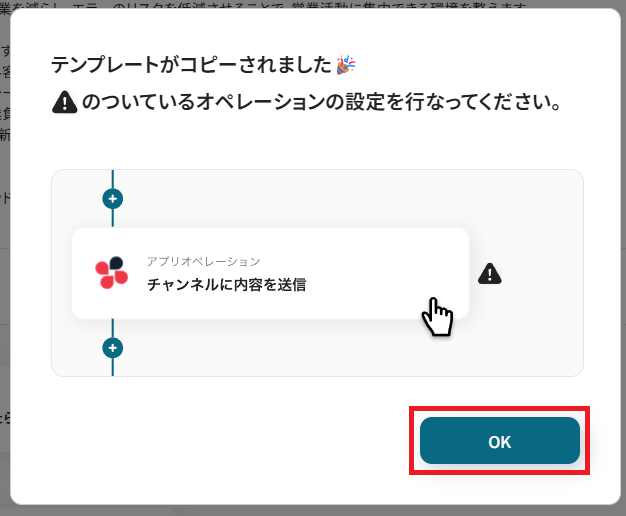
コピーすると以下のようにテンプレートがお使いのYoom管理画面にコピーされるので、OKを押して設定を進めていきましょう。
ステップ3:Calendlyのトリガー設定
ここからはフローボットの設定を進めていきます。
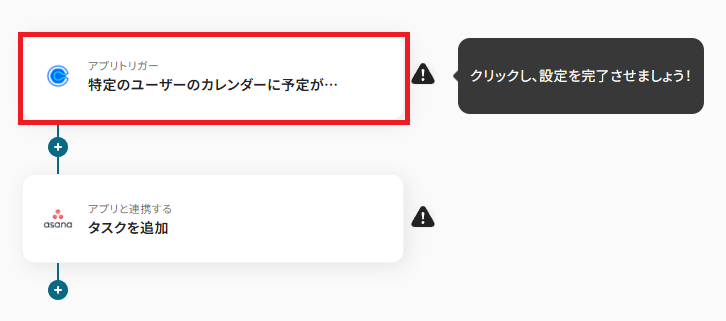
まず、「特定のユーザーのカレンダーに予定が登録されたら(webhook起動)」をクリックしてください。
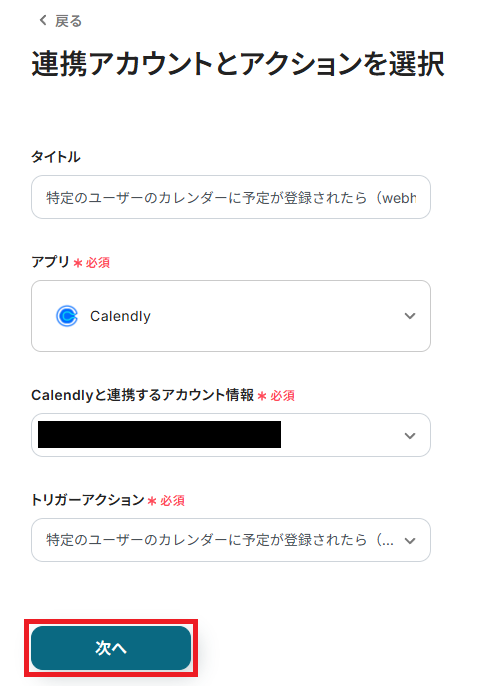
クリックすると以下の画面に切り替わります。「タイトル」は任意で変更も可能です。
Calendlyと連携するアカウントに間違いがないかを確認し、「次へ」をクリックしましょう。
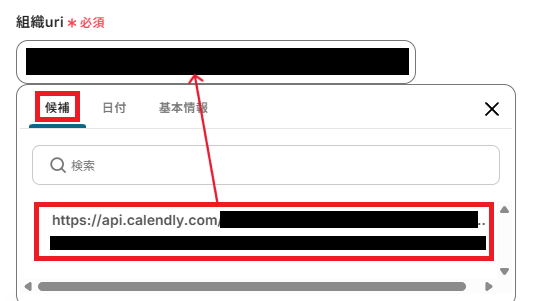
「組織uri」は、入力欄をクリックして表示される候補から選択してください。
候補は、連携しているアカウントに紐づいて表示されます。
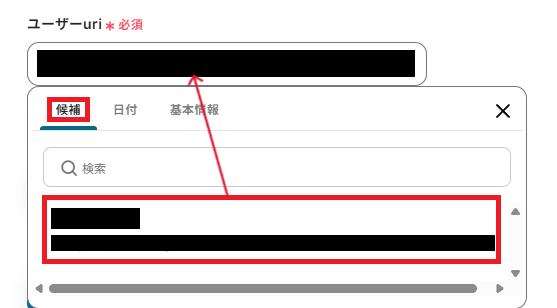
「ユーザーuri」も同様に、候補から選択してください。
その後「テスト」を行いましょう。
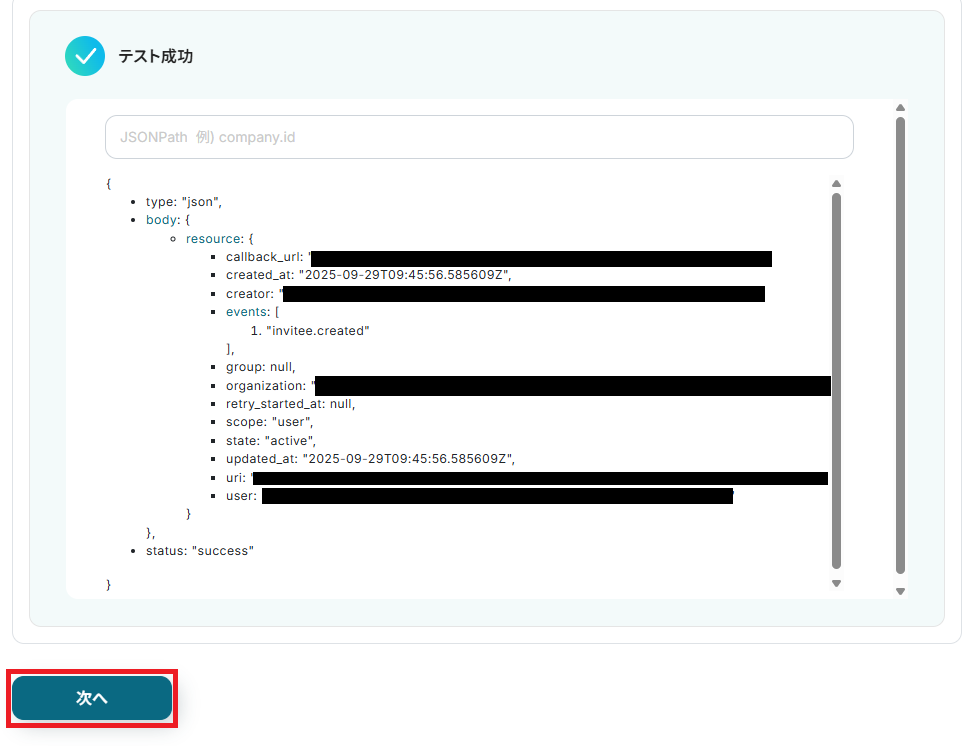
テストに成功したら、「次へ」をクリックしてください。
次にWebhookイベントを送信、またはトリガーとなるイベントを実行します。
Clockifyで実際に予定をカレンダーに登録しましょう。
作成する予定は、架空の情報(「テスト会議」や「テストミーティング」など)でOKです。

完了したらYoomに戻り「テスト」を実行します。
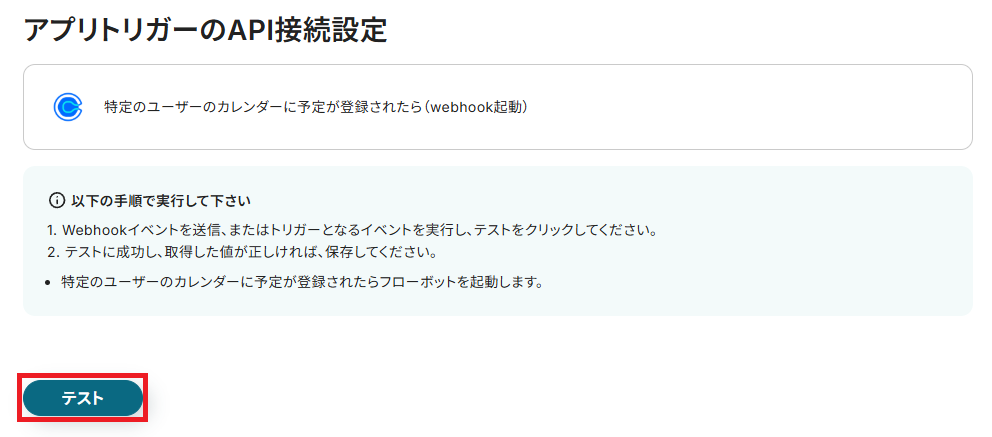
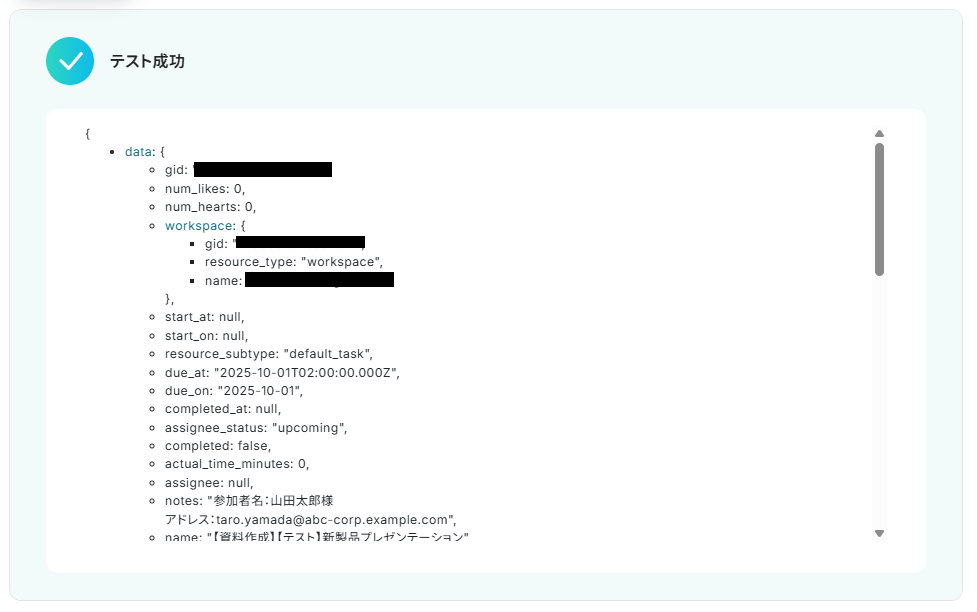
テストに成功すると、下記のような取得した値が表示されます。
取得した値はこのあとの設定でも使用します。詳しく知りたい方は以下のリンク先をご覧ください。
最後に、「保存する」をクリックしましょう

ステップ4:Asanaのアクション設定
追加するタスクの設定をしていきます。
「タスクを追加」をクリックしてください。
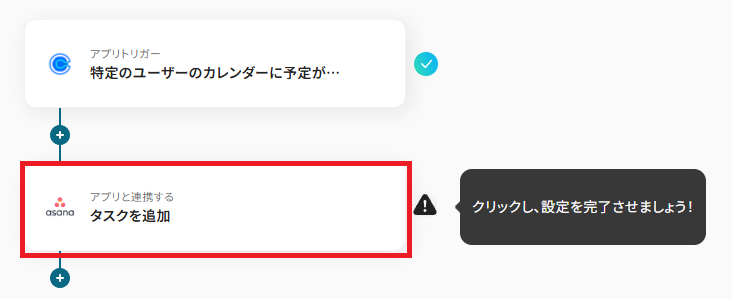
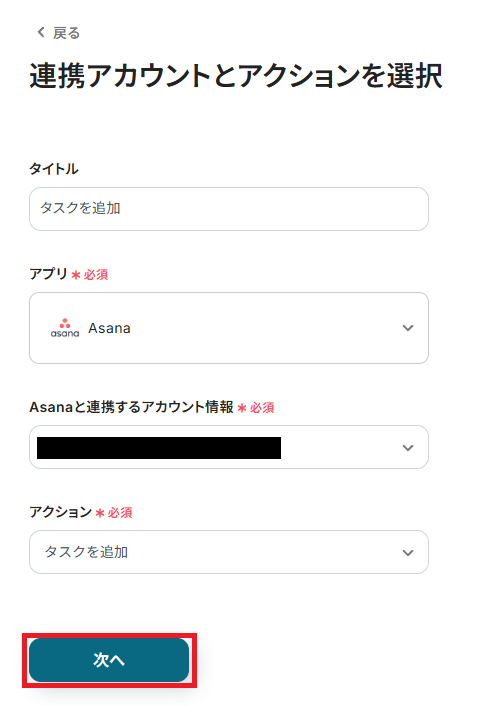
クリックすると以下の画面に切り替わります。
Asanaと連携するアカウントに間違いがないかを確認し、「次へ」をクリックしましょう。
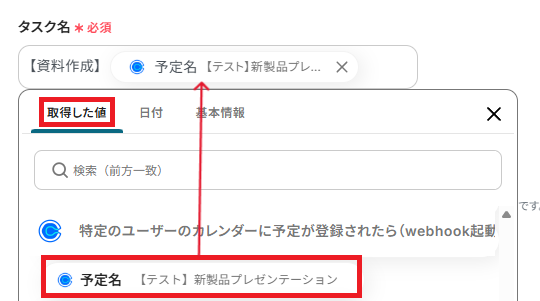
「タスク名」は、取得した値から予定名を設定しましょう。
取得した値を活用することで、固定値ではなく、トリガーが実行されるたびに最新の情報が反映されます。
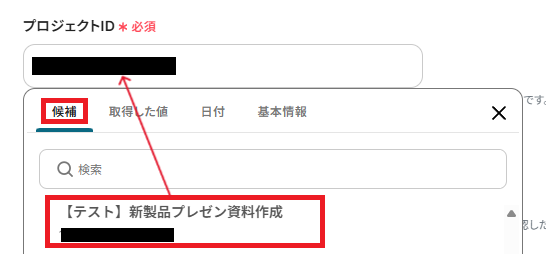
「プロジェクトID」は、入力欄をクリックして表示される候補から選択してください。
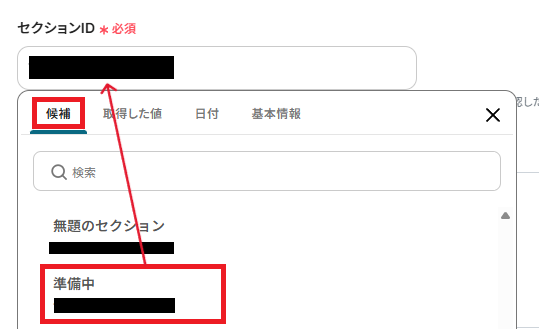
「セクションID」も、候補から設定可能です。
タスクを追加したいセクションを選んでください。
「タスクの説明」は、下記のように取得した値を利用して設定ができます。
用途に合わせて、使用したい値や説明の内容を変更してみましょう。

「期日(日時)」も、取得した値から選択可能です。

その他連携したい項目を任意で設定し、全て完了したら「テスト」を行ってください。
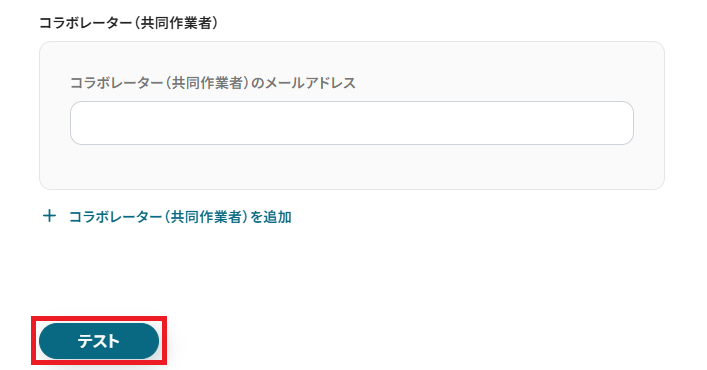
テストに成功すると、以下の画面が表示されます。
また、実際Asanaにタスクが追加されるので、確認してみましょう。
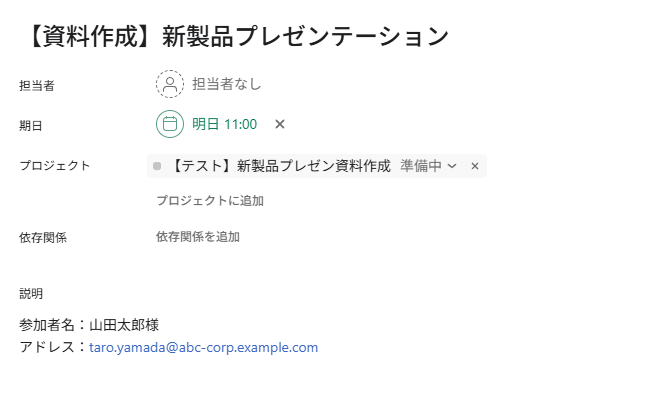
確認できたら、Yoomに戻り「保存する」を押してください。
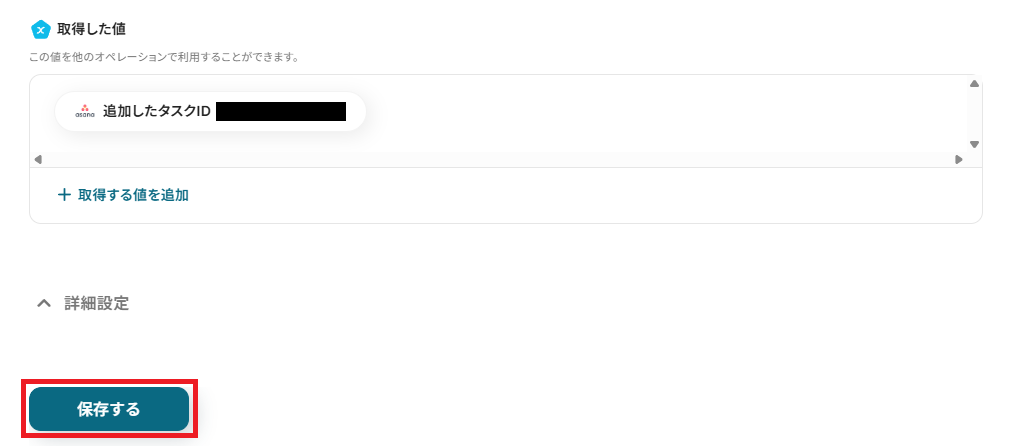
ステップ5:トリガーをONにして起動準備完了
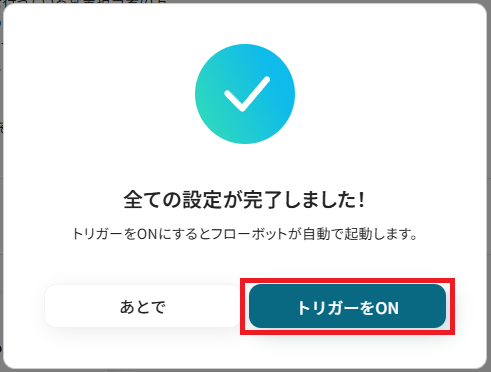
これですべての設定が完了です。設定が完了すると以下のようなメニューが表示されるので、トリガーをONにします。
作成したフローボットが正常に動作するか確認しておきましょう!お疲れさまでした。
以上が、Calendlyで特定ユーザーのカレンダーに予定が登録されたら、Asanaにタスクを追加するフローの連携手順になります!
CalendlyやAsanaのAPIを使ったその他の自動化例
CalendlyやAsanaのAPIを活用することで、様々な自動化の実現が可能になります。
Calendlyを使った自動化例
Calendlyで予定が登録されたら、Gmailと連携して資料を送付したり、Notionでページを作成したりできます。また、Zendeskで特定のチケットが作成されたら、Calendlyでワンオフミーティングを作成したりすることも可能です。さらに、Google スプレッドシートにレコードを追加したり、Outlookでメールを送信したりといった自動化も行えます。
■概要Calendlyで日程調整が完了した後、参加者への資料送付などを手作業で行っていませんか?手作業での対応は手間がかかるだけでなく、送信漏れといったミスに繋がる可能性もあります。このワークフローを活用すれば、Calendlyに新しい予定が登録されたタイミングをきっかけに、自動でGmailから資料送付メールを送信できるため、日程調整後のフォローアップ業務を効率化し、スムーズな情報提供を実現します。
■このテンプレートをおすすめする方- Calendlyで調整した予定の参加者へ、Gmailを使い手動で資料を送付している方
- 手作業による資料の送付漏れや、対応の遅延といった課題を削減したい方
- 日程調整からフォローアップまでの一連の業務フローを自動化し、効率化したい方
■このテンプレートを使うメリット- Calendlyへの予定登録をトリガーに、Gmailから自動でメールが送信されるため、これまで手作業で行っていた情報連携の時間を短縮できます。
- 手作業による資料の送り忘れや宛先の間違いといったヒューマンエラーを防ぎ、参加者への情報提供に繋がります。
■フローボットの流れ- はじめに、CalendlyとGmailをYoomと連携します
- 次に、トリガーでCalendlyを選択し、「予定が登録されたら」というアクションを設定します
- 最後に、オペレーションでGmailの「メールを送る」アクションを設定し、Calendlyで取得した情報をもとにメールが送信されるように設定します
※「トリガー」:フロー起動のきっかけとなるアクション、「オペレーション」:トリガー起動後、フロー内で処理を行うアクション
■このワークフローのカスタムポイント- Gmailの「メールを送る」オペレーションでは、送信するメールの宛先、件名、本文を任意の内容に設定してください。例えば、Calendlyの予定情報から取得した参加者のメールアドレスを宛先に設定し、事前に用意した件名と本文で資料を送付する、といったカスタマイズが可能です。
■注意事項- Calendly、GmailのそれぞれとYoomを連携してください。
■概要Calendlyで日程調整が完了した後、商談や面談の準備としてNotionに手動でページを作成していませんか?この作業は定型的でありながら、対応漏れが許されないため、手間がかかる業務の一つです。このワークフローを活用すれば、Calendlyで予定が作成されると同時に、Notionのデータベースへ自動でページが作成されるため、こうした手作業をなくし、本来の業務に集中できます。
■このテンプレートをおすすめする方- CalendlyとNotionを連携させ、日程調整後のタスク管理を効率化したい方
- 営業や採用担当者で、Calendlyで確定した予定の議事録作成を自動化したい方
- 日程調整からタスク管理までの一連の流れを手作業で行い、負担を感じている方
■このテンプレートを使うメリット- Calendlyで予定が作成されると自動でNotionにページが作成されるため、これまで手作業で行っていたページ作成の時間を短縮することができます。
- ページ作成を自動化することで、手作業による作成漏れや、タイトル・日時の記載ミスといったヒューマンエラーの発生を防ぎます。
■フローボットの流れ- はじめに、CalendlyとNotionをYoomと連携します。
- 次に、トリガーでCalendlyを選択し、「予定が登録されたら」というアクションを設定します。
- 最後に、オペレーションでNotionの「ページを作成」アクションを設定し、Calendlyの予定情報をもとにページが作成されるように設定します。
※「トリガー」:フロー起動のきっかけとなるアクション、「オペレーション」:トリガー起動後、フロー内で処理を行うアクション
■このワークフローのカスタムポイント- Notionでページを作成するアクションでは、タイトルやプロパティに設定する値を自由にカスタマイズできます。Calendlyから取得した予定名や日時などの情報を変数として埋め込むことや、任意のテキストを固定値として入力することが可能です。
■注意事項- Calendly、NotionのそれぞれとYoomを連携してください。
■概要
Zendeskで受けた問い合わせに対し、個別のミーティングを設定する際に手作業でCalendlyを操作していませんか?チケット情報を確認しながら手動でミーティングを作成し、URLを返信する作業は手間がかかるだけでなく、ミスが発生する可能性もあります。このワークフローを活用すれば、ZendeskとCalendlyの連携を自動化できるため、特定のチケットが作成された際に自動でワンオフミーティングを作成し、日程調整業務を効率化することが可能です。
■このテンプレートをおすすめする方
- ZendeskとCalendlyを併用し、手作業でのミーティング設定に課題を感じているカスタマーサポート担当者の方
- 問い合わせから日程調整までのプロセスを自動化し、チームの対応速度を向上させたいと考えている方
- 手作業による情報転記ミスや対応漏れを防ぎ、顧客対応の品質を高めたいと考えているマネージャーの方
■このテンプレートを使うメリット
- Zendeskでのチケット作成を起点にCalendlyのミーティングが自動で作成されるため、これまで手作業で行っていた日程調整の時間を短縮できます
- チケット情報をもとにミーティングが作成されるため、氏名や連絡先の転記ミスといったヒューマンエラーを防ぎ、正確な情報連携を実現します
■フローボットの流れ
- はじめに、CalendlyとZendeskをYoomと連携します
- 次に、トリガーでZendeskを選択し、「新しいチケットが作成されたら」を設定します
- オペレーションで分岐機能を設定し、チケットの件名や優先度など、特定の条件に合致した場合のみ後続の処理に進むようにします
- 続いて、AI機能を設定し、チケットの本文からミーティングの参加者名や議題といった必要な情報を抽出します
- 最後に、Calendlyの「ワンオフミーティングを作成する」を設定し、抽出した情報をもとにミーティングを自動で作成します
※「トリガー」:フロー起動のきっかけとなるアクション、「オペレーション」:トリガー起動後、フロー内で処理を行うアクション
■このワークフローのカスタムポイント
- Zendeskとの連携設定では、ご利用のサブドメインを任意で設定してください
- 分岐機能では、Zendeskチケットの件名や本文に含まれるキーワードなど、取得した情報をもとに条件を自由にカスタマイズ可能です
- AI機能では、チケットの本文から抽出したいテキスト項目(氏名、会社名など)を任意で指定できます
- Calendlyのミーティング作成では、前段のオペレーションで取得した値を引用し、ミーティングのタイトルや招待者情報などを自由に設定できます
■注意事項
- Calendly、ZendeskのそれぞれとYoomを連携してください。
- 【Zendesk】はチームプラン・サクセスプランでのみご利用いただけるアプリとなっております。フリープラン・ミニプランの場合は設定しているフローボットのオペレーションやデータコネクトはエラーとなりますので、ご注意ください。
- チームプランやサクセスプランなどの有料プランは、2週間の無料トライアルを行うことが可能です。無料トライアル中には制限対象のアプリを使用することができます。
- トリガーは5分、10分、15分、30分、60分の間隔で起動間隔を選択できます。
- プランによって最短の起動間隔が異なりますので、ご注意ください。
- 分岐はミニプラン以上のプランでご利用いただける機能(オペレーション)となっております。フリープランの場合は設定しているフローボットのオペレーションはエラーとなりますので、ご注意ください。
- ミニプランなどの有料プランは、2週間の無料トライアルを行うことが可能です。無料トライアル中には制限対象のアプリや機能(オペレーション)を使用することができます。
■概要Calendlyでの日程調整は便利ですが、登録された予定や顧客情報を手作業でGoogleスプレッドシートに転記する作業に手間を感じていませんか?こうした手作業は、入力ミスや転記漏れの原因にもなりかねません。このワークフローを活用すれば、Calendlyで新しい予定が登録されると、その情報が自動でGoogleスプレッドシートに追加されるため、日程調整後のデータ管理を効率化できます。
■このテンプレートをおすすめする方- Calendlyで獲得したアポイント情報を手作業でGoogleスプレッドシートに転記している方
- 日程調整後の顧客リスト作成を自動化し、営業活動の初動を早めたいと考えている方
- 手作業によるデータ入力のミスを減らし、正確な顧客情報管理を実現したいチームの方
■このテンプレートを使うメリット- Calendlyに予定が登録されると自動でGoogleスプレッドシートへ情報が追加されるため、これまで手作業で行っていた転記作業の時間を短縮します。
- 手作業によるデータ転記が減ることで、入力間違いや漏れといったヒューマンエラーのリスクを軽減し、データの正確性を保つことに繋がります。
■フローボットの流れ- はじめに、CalendlyとGoogle スプレッドシートをYoomと連携します。
- 次に、トリガーでCalendlyを選択し、「予定が登録されたら」というアクションを設定します。
- 最後に、オペレーションでGoogle スプレッドシートを選択し、「レコードを追加する」アクションを設定し、Calendlyから取得した情報をどの列に追加するかを指定します。
※「トリガー」:フロー起動のきっかけとなるアクション、「オペレーション」:トリガー起動後、フロー内で処理を行うアクション
■このワークフローのカスタムポイント- Google スプレッドシートの「レコードを追加する」アクションでは、どのスプレッドシートやシートに情報を追加するかを任意で設定できます。
- Calendlyから取得したどの情報(氏名、メールアドレス、予定日時など)を、スプレッドシートのどの列に追加するかも自由にマッピングしてください。
■注意事項- Calendly、Google スプレッドシートのそれぞれとYoomを連携してください。
■概要Calendlyで日程調整が完了した後、関係者への通知メールを手動で作成・送信する作業に手間を感じていませんか。こうした手作業は時間がかかるだけでなく、宛先の間違いや連絡漏れといったミスの原因にもなりがちです。このワークフローを活用すれば、Calendlyに新しい予定が登録されると同時に、Outlookから設定した内容のメールが自動で送信されるため、日程調整後の通知業務をスムーズに効率化できます。
■このテンプレートをおすすめする方- Calendlyでの日程調整後、Outlookでのメール通知を手作業で行っている方
- 複数の関係者への予定共有を、迅速かつ正確に行いたいと考えている営業担当者や秘書の方
- 日程調整に関連するコミュニケーションコストを削減し、業務効率を改善したい方
■このテンプレートを使うメリット- Calendlyに予定が登録されると、Outlookからのメール送信が自動で行われるため、これまで手作業での通知作成に費やしていた時間を短縮できます。
- 手動でのメール作成に伴う、宛先の間違いや通知漏れといったヒューマンエラーを防ぎ、確実な情報共有を実現します。
■フローボットの流れ- はじめに、CalendlyとOutlookをYoomと連携します。
- 次に、トリガーでCalendlyを選択し、「予定が登録されたら」というアクションを設定します。
- 最後に、オペレーションでOutlookの「メールを送る」アクションを設定し、任意の宛先にメールを送信するように設定します。
※「トリガー」:フロー起動のきっかけとなるアクション、「オペレーション」:トリガー起動後、フロー内で処理を行うアクション
■このワークフローのカスタムポイント- Calendlyのトリガー設定では、連携対象としたい組織のURIを任意で設定できます。
- Outlookのメール送信設定では、通知先のメールアドレスを自由に設定することが可能です。また、メールの件名や本文に固定のテキストを設定したり、Calendlyのトリガーで取得した予定日時や参加者情報といった動的な値を変数として埋め込んだりすることもできます。
■注意事項- CalendlyとOutlookのそれぞれとYoomを連携してください。
- Microsoft365(旧Office365)には、家庭向けプランと一般法人向けプラン(Microsoft365 Business)があり、一般法人向けプランに加入していない場合には認証に失敗する可能性があります。

- Calendlyで調整した予定の参加者へ、Gmailを使い手動で資料を送付している方
- 手作業による資料の送付漏れや、対応の遅延といった課題を削減したい方
- 日程調整からフォローアップまでの一連の業務フローを自動化し、効率化したい方
- Calendlyへの予定登録をトリガーに、Gmailから自動でメールが送信されるため、これまで手作業で行っていた情報連携の時間を短縮できます。
- 手作業による資料の送り忘れや宛先の間違いといったヒューマンエラーを防ぎ、参加者への情報提供に繋がります。
- はじめに、CalendlyとGmailをYoomと連携します
- 次に、トリガーでCalendlyを選択し、「予定が登録されたら」というアクションを設定します
- 最後に、オペレーションでGmailの「メールを送る」アクションを設定し、Calendlyで取得した情報をもとにメールが送信されるように設定します
■このワークフローのカスタムポイント
- Gmailの「メールを送る」オペレーションでは、送信するメールの宛先、件名、本文を任意の内容に設定してください。例えば、Calendlyの予定情報から取得した参加者のメールアドレスを宛先に設定し、事前に用意した件名と本文で資料を送付する、といったカスタマイズが可能です。
- Calendly、GmailのそれぞれとYoomを連携してください。

- CalendlyとNotionを連携させ、日程調整後のタスク管理を効率化したい方
- 営業や採用担当者で、Calendlyで確定した予定の議事録作成を自動化したい方
- 日程調整からタスク管理までの一連の流れを手作業で行い、負担を感じている方
- Calendlyで予定が作成されると自動でNotionにページが作成されるため、これまで手作業で行っていたページ作成の時間を短縮することができます。
- ページ作成を自動化することで、手作業による作成漏れや、タイトル・日時の記載ミスといったヒューマンエラーの発生を防ぎます。
- はじめに、CalendlyとNotionをYoomと連携します。
- 次に、トリガーでCalendlyを選択し、「予定が登録されたら」というアクションを設定します。
- 最後に、オペレーションでNotionの「ページを作成」アクションを設定し、Calendlyの予定情報をもとにページが作成されるように設定します。
■このワークフローのカスタムポイント
- Notionでページを作成するアクションでは、タイトルやプロパティに設定する値を自由にカスタマイズできます。Calendlyから取得した予定名や日時などの情報を変数として埋め込むことや、任意のテキストを固定値として入力することが可能です。
- Calendly、NotionのそれぞれとYoomを連携してください。

■概要
Zendeskで受けた問い合わせに対し、個別のミーティングを設定する際に手作業でCalendlyを操作していませんか?チケット情報を確認しながら手動でミーティングを作成し、URLを返信する作業は手間がかかるだけでなく、ミスが発生する可能性もあります。このワークフローを活用すれば、ZendeskとCalendlyの連携を自動化できるため、特定のチケットが作成された際に自動でワンオフミーティングを作成し、日程調整業務を効率化することが可能です。
■このテンプレートをおすすめする方
- ZendeskとCalendlyを併用し、手作業でのミーティング設定に課題を感じているカスタマーサポート担当者の方
- 問い合わせから日程調整までのプロセスを自動化し、チームの対応速度を向上させたいと考えている方
- 手作業による情報転記ミスや対応漏れを防ぎ、顧客対応の品質を高めたいと考えているマネージャーの方
■このテンプレートを使うメリット
- Zendeskでのチケット作成を起点にCalendlyのミーティングが自動で作成されるため、これまで手作業で行っていた日程調整の時間を短縮できます
- チケット情報をもとにミーティングが作成されるため、氏名や連絡先の転記ミスといったヒューマンエラーを防ぎ、正確な情報連携を実現します
■フローボットの流れ
- はじめに、CalendlyとZendeskをYoomと連携します
- 次に、トリガーでZendeskを選択し、「新しいチケットが作成されたら」を設定します
- オペレーションで分岐機能を設定し、チケットの件名や優先度など、特定の条件に合致した場合のみ後続の処理に進むようにします
- 続いて、AI機能を設定し、チケットの本文からミーティングの参加者名や議題といった必要な情報を抽出します
- 最後に、Calendlyの「ワンオフミーティングを作成する」を設定し、抽出した情報をもとにミーティングを自動で作成します
※「トリガー」:フロー起動のきっかけとなるアクション、「オペレーション」:トリガー起動後、フロー内で処理を行うアクション
■このワークフローのカスタムポイント
- Zendeskとの連携設定では、ご利用のサブドメインを任意で設定してください
- 分岐機能では、Zendeskチケットの件名や本文に含まれるキーワードなど、取得した情報をもとに条件を自由にカスタマイズ可能です
- AI機能では、チケットの本文から抽出したいテキスト項目(氏名、会社名など)を任意で指定できます
- Calendlyのミーティング作成では、前段のオペレーションで取得した値を引用し、ミーティングのタイトルや招待者情報などを自由に設定できます
■注意事項
- Calendly、ZendeskのそれぞれとYoomを連携してください。
- 【Zendesk】はチームプラン・サクセスプランでのみご利用いただけるアプリとなっております。フリープラン・ミニプランの場合は設定しているフローボットのオペレーションやデータコネクトはエラーとなりますので、ご注意ください。
- チームプランやサクセスプランなどの有料プランは、2週間の無料トライアルを行うことが可能です。無料トライアル中には制限対象のアプリを使用することができます。
- トリガーは5分、10分、15分、30分、60分の間隔で起動間隔を選択できます。
- プランによって最短の起動間隔が異なりますので、ご注意ください。
- 分岐はミニプラン以上のプランでご利用いただける機能(オペレーション)となっております。フリープランの場合は設定しているフローボットのオペレーションはエラーとなりますので、ご注意ください。
- ミニプランなどの有料プランは、2週間の無料トライアルを行うことが可能です。無料トライアル中には制限対象のアプリや機能(オペレーション)を使用することができます。

- Calendlyで獲得したアポイント情報を手作業でGoogleスプレッドシートに転記している方
- 日程調整後の顧客リスト作成を自動化し、営業活動の初動を早めたいと考えている方
- 手作業によるデータ入力のミスを減らし、正確な顧客情報管理を実現したいチームの方
- Calendlyに予定が登録されると自動でGoogleスプレッドシートへ情報が追加されるため、これまで手作業で行っていた転記作業の時間を短縮します。
- 手作業によるデータ転記が減ることで、入力間違いや漏れといったヒューマンエラーのリスクを軽減し、データの正確性を保つことに繋がります。
- はじめに、CalendlyとGoogle スプレッドシートをYoomと連携します。
- 次に、トリガーでCalendlyを選択し、「予定が登録されたら」というアクションを設定します。
- 最後に、オペレーションでGoogle スプレッドシートを選択し、「レコードを追加する」アクションを設定し、Calendlyから取得した情報をどの列に追加するかを指定します。
■このワークフローのカスタムポイント
- Google スプレッドシートの「レコードを追加する」アクションでは、どのスプレッドシートやシートに情報を追加するかを任意で設定できます。
- Calendlyから取得したどの情報(氏名、メールアドレス、予定日時など)を、スプレッドシートのどの列に追加するかも自由にマッピングしてください。
- Calendly、Google スプレッドシートのそれぞれとYoomを連携してください。

■このテンプレートをおすすめする方
- Calendlyでの日程調整後、Outlookでのメール通知を手作業で行っている方
- 複数の関係者への予定共有を、迅速かつ正確に行いたいと考えている営業担当者や秘書の方
- 日程調整に関連するコミュニケーションコストを削減し、業務効率を改善したい方
■このテンプレートを使うメリット
- Calendlyに予定が登録されると、Outlookからのメール送信が自動で行われるため、これまで手作業での通知作成に費やしていた時間を短縮できます。
- 手動でのメール作成に伴う、宛先の間違いや通知漏れといったヒューマンエラーを防ぎ、確実な情報共有を実現します。
■フローボットの流れ
- はじめに、CalendlyとOutlookをYoomと連携します。
- 次に、トリガーでCalendlyを選択し、「予定が登録されたら」というアクションを設定します。
- 最後に、オペレーションでOutlookの「メールを送る」アクションを設定し、任意の宛先にメールを送信するように設定します。
■このワークフローのカスタムポイント
- Calendlyのトリガー設定では、連携対象としたい組織のURIを任意で設定できます。
- Outlookのメール送信設定では、通知先のメールアドレスを自由に設定することが可能です。また、メールの件名や本文に固定のテキストを設定したり、Calendlyのトリガーで取得した予定日時や参加者情報といった動的な値を変数として埋め込んだりすることもできます。
■注意事項
- CalendlyとOutlookのそれぞれとYoomを連携してください。
- Microsoft365(旧Office365)には、家庭向けプランと一般法人向けプラン(Microsoft365 Business)があり、一般法人向けプランに加入していない場合には認証に失敗する可能性があります。
Asanaを使った自動化例
Asanaでタスクが追加されたらSalesforceにToDoを登録したり、Asanaのプロジェクトに新しいタスクが追加されたらNotionに追加したりできます。また、Asanaでタスクが完了したらOutlookで完了メール通知を送ったり、Asanaでタスクが登録されたらGoogle カレンダーにイベントを登録したりすることも可能です。さらに、Salesforceで新規リードが作成されたらAsanaにタスクを追加するといった自動化も行えます。
■概要
Asanaで管理しているタスクを、営業活動と連携させるためSalesforceに手作業で登録していませんか?
こういった転記作業は入力漏れや遅延を引き起こすだけでなく、本来の業務時間を圧迫する一因になります。
このワークフローでは、Asanaで新しいタスクが追加されたら、自動的にSalesforceにToDoが作成します。
タスク管理の課題を解消し、業務の連携を円滑にしましょう。
■このテンプレートをおすすめする方
- AsanaとSalesforceを併用し、タスクと顧客情報を手動で連携している方
- 営業チーム内のタスクの進捗管理と情報共有の効率化を図りたいマネージャーの方
- 手作業による情報転記の手間や、入力漏れなどのミスをなくしたいと考えている方
■このテンプレートを使うメリット
- Asanaにタスクが追加されるとSalesforceへToDoが自動登録されるため、転記作業の時間を短縮できます。
- 入力内容の間違いや登録漏れといったヒューマンエラーの発生を防ぎ、情報の正確性を保ちます。
■フローボットの流れ
- AsanaとSalesforceをYoomと連携します。
- トリガーでAsanaを選択し、「特定のプロジェクトに新しいタスクが追加されたら」というアクションを設定します。
- オペレーションでSalesforceの「レコードを追加する」アクションを設定し、Asanaから取得した情報を元にToDoレコードを追加します。
※「トリガー」:フロー起動のきっかけとなるアクション、「オペレーション」:トリガー起動後、フロー内で処理を行うアクション
■このワークフローのカスタムポイント
- Asanaのトリガー設定では、監視対象となるワークスペースやプロジェクトを指定してください。
- Salesforceでレコードを追加するアクションでは、追加先のデータベースを指定してください。
追加するレコードの各項目には、Asanaのトリガーで取得した値を埋め込むことができます。
■注意事項
- Asana、SalesforceのそれぞれとYoomを連携してください。
- Salesforceはチームプラン・サクセスプランでのみご利用いただけるアプリとなっております。
フリープラン・ミニプランの場合は設定しているフローボットのオペレーションやデータコネクトはエラーとなりますので、ご注意ください。 - チームプランやサクセスプランなどの有料プランは、2週間の無料トライアルを行うことが可能です。
無料トライアル中には制限対象のアプリを使用することができます。 - トリガーは5分、10分、15分、30分、60分の間隔で起動間隔を選択できます。
プランによって最短の起動間隔が異なります。
■概要Asanaでタスク管理を行い、Notionでプロジェクト情報を集約している場合、双方への情報入力や転記作業に手間を感じていないでしょうか。この手作業は時間を要するだけでなく、入力漏れやミスの原因にもなりがちです。このワークフローを活用すれば、Asanaの特定のプロジェクトに新しいタスクが追加されると、自動でNotionのデータベースに情報が連携されるため、タスク管理と情報集約の連携をスムーズにし、業務の効率化に貢献します。
■このテンプレートをおすすめする方- AsanaとNotionを併用しており、タスク情報の二重入力に手間を感じている方
- 手作業による情報転記での入力漏れやミスをなくしたいプロジェクト担当者の方
- チーム内のタスク共有と情報の一元管理をより効率的に行いたいと考えている方
■このテンプレートを使うメリット- Asanaにタスクを追加するだけでNotionへ自動で情報が連携されるため、これまで手作業に費やしていた転記の時間を短縮することができます
- 手作業で起こりがちな入力間違いや、重要なタスク情報の転記漏れといったヒューマンエラーのリスク軽減に繋がります
■フローボットの流れ- はじめに、AsanaとNotionをYoomと連携します
- 次に、トリガーでAsanaを選択し、「特定のプロジェクトに新しいタスクが追加されたら」というアクションを設定し、対象のプロジェクトを指定します
- 最後に、オペレーションでNotionの「レコードを追加する」アクションを設定し、Asanaから取得したタスク情報を任意のデータベースに追加します
※「トリガー」:フロー起動のきっかけとなるアクション、「オペレーション」:トリガー起動後、フロー内で処理を行うアクション
■このワークフローのカスタムポイント- Notionへレコードを追加する際に、どのデータベースを対象にするか任意で設定が可能です
- Notionの各項目には、Asanaから取得したタスク名や期日といった値を埋め込むだけでなく、任意のテキストを固定値として入力することもできます
■注意事項- Asana、NotionのそれぞれとYoomを連携してください。
- トリガーは5分、10分、15分、30分、60分の間隔で起動間隔を選択できます。
- プランによって最短の起動間隔が異なりますので、ご注意ください。
■概要プロジェクト管理ツールAsanaでタスクを完了するたびに、関係者へOutlookでメール通知を手作業で行っていませんか?
この定型的な報告業務は、対応漏れのリスクがあるだけでなく、本来集中すべきコア業務の時間を奪ってしまう原因にもなります。
このワークフローを活用すれば、Asanaで特定のタスクが完了したことをトリガーに、Outlookから自動で完了通知メールを送信できます。
■このテンプレートをおすすめする方- AsanaとOutlookを併用しており、タスク完了報告の手間を削減したい方
- 手作業によるメール送信での、通知漏れや宛先間違いなどのミスを防ぎたい方
- プロジェクトの進捗共有を自動化し、チームの連携を円滑にしたいマネージャーの方
■このテンプレートを使うメリット- Asanaでタスクを完了させるだけで自動でメールが送信されるため、報告業務にかかっていた時間を短縮できます。
- 人の手を介さずに通知が実行されるため、メールの送信忘れといったヒューマンエラーの防止に繋がります。
■フローボットの流れ- はじめに、AsanaとOutlookをYoomと連携します。
- 次に、トリガーでAsanaを選択し、「特定のプロジェクトのタスクが完了したら」というアクションを設定します。
- 最後に、オペレーションでOutlookの「メールを送る」アクションを設定し、タスクの完了を通知するメールを送信します。
※「トリガー」:フロー起動のきっかけとなるアクション、「オペレーション」:トリガー起動後、フロー内で処理を行うアクション
■このワークフローのカスタムポイント- Asanaのトリガー設定では、通知の対象としたいワークスペースIDやプロジェクトIDを任意で指定することが可能です。
- Outlookのメール送信アクションでは、通知先のメールアドレスを自由に設定できます。また、メールの件名や本文に固定のテキストを設定したり、Asanaから取得したタスク名などの動的な情報を埋め込んだりするカスタムが可能です。
■注意事項- Asana、OutlookのそれぞれとYoomを連携してください。
- トリガーは5分、10分、15分、30分、60分の間隔で起動間隔を選択できます。
- プランによって最短の起動間隔が異なりますので、ご注意ください。
- Microsoft365(旧Office365)には、家庭向けプランと一般法人向けプラン(Microsoft365 Business)があり、一般法人向けプランに加入していない場合には認証に失敗する可能性があります。
■概要Asanaでタスクを管理していても、自身のスケジュールはGoogleカレンダーで管理しているという方は多いのではないでしょうか。しかし、タスクが追加されるたびに手動でカレンダーに期日を登録するのは手間がかかり、登録漏れが原因で対応が遅れてしまうこともあります。このワークフローを活用すれば、Asanaの特定のプロジェクトにタスクを追加するだけで、自動でタスクの期日をGoogleカレンダーに登録できるため、タスクとスケジュールの管理をスムーズに連携させることが可能です。
■このテンプレートをおすすめする方- AsanaとGoogleカレンダーを併用し、タスクの二重入力に手間を感じている方
- タスクの期日をカレンダーに登録し忘れることによる、対応漏れを防ぎたいプロジェクト管理者の方
- 手作業による転記を減らし、タスクとスケジュール管理を効率化したいと考えている方
■このテンプレートを使うメリット- Asanaにタスクが追加されると自動でGoogleカレンダーに予定が登録されるため、これまで手作業に費やしていた時間を短縮することができます。
- 手作業での転記による日付の間違いや登録漏れといったヒューマンエラーを防ぎ、期日管理を実現します。
■フローボットの流れ- はじめに、AsanaとGoogleカレンダーをYoomと連携します。
- 次に、トリガーでAsanaを選択し、「特定のセクションに新しいタスクが追加されたら」を設定します。
- オペレーションで、追加されたタスクの詳細な情報を取得するために、Asanaの「タスクの詳細を取得」と「ユーザー情報を取得」を設定します。
- 続いて、オペレーションの「計算処理」を用いて、Googleカレンダーに登録する予定の終了日を作成します。
- 最後に、オペレーションでGoogleカレンダーの「予定を作成」を選択し、Asanaから取得した情報を元に予定を作成するよう設定します。
※「トリガー」:フロー起動のきっかけとなるアクション、「オペレーション」:トリガー起動後、フロー内で処理を行うアクション
■このワークフローのカスタムポイント- Asanaのトリガー設定では、タスクの追加を検知する対象のプロジェクトやセクションを任意で設定してください。
- Googleカレンダーに予定を作成する際、タイトルや説明欄に連携する情報は、Asanaのタスク名や担当者名など、任意の内容に設定することが可能です。
■注意事項- Asana、GoogleカレンダーのそれぞれとYoomを連携してください。
- トリガーは5分、10分、15分、30分、60分の間隔で起動間隔を選択できます。
- プランによって最短の起動間隔が異なりますので、ご注意ください。
■概要
Salesforceで獲得した新規リードの情報を、都度Asanaに転記してタスクを作成していませんか?この手作業は時間がかかるだけでなく、入力ミスや対応漏れの原因にもなりかねません。このワークフローを活用すれば、Salesforceに新しいリードが登録されると同時に、Asanaに関連タスクを自動で作成できるため、こうした課題をスムーズに解消できます。
■このテンプレートをおすすめする方
- Salesforceのリード情報を手作業でAsanaに転記している営業担当者の方
- リードの対応漏れを防ぎ、営業チームの業務効率を改善したいマネージャーの方
- SFAとタスク管理ツールを連携させ、営業プロセスの自動化を進めたい方
■このテンプレートを使うメリット
- Salesforceへのリード登録を起点にAsanaへ自動でタスクが作成されるため、これまで手作業に費やしていた時間を短縮できます。
- 手作業による情報の転記が不要になるため、入力間違いや対応漏れといったヒューマンエラーのリスクを軽減できます。
■フローボットの流れ
- はじめに、SalesforceとAsanaをYoomと連携します。
- 次に、トリガーでSalesforceを選択し、「リードオブジェクトに新規レコードが登録されたら」というアクションを設定します。
- 最後に、オペレーションでAsanaの「タスクを追加」アクションを設定し、Salesforceから取得したリード情報を基にタスクを作成します。
※「トリガー」:フロー起動のきっかけとなるアクション、「オペレーション」:トリガー起動後、フロー内で処理を行うアクション
■このワークフローのカスタムポイント
- Salesforceのトリガー設定では、フローボットが起動する間隔や、ご自身のSalesforce環境のマイドメインURLを任意で設定してください。
- Asanaでタスクを追加するアクションでは、タスク名や説明に加え、どのプロジェクトやセクションに追加するか、いつまでに対応するかの期日などを任意で設定できます。
■注意事項
- Salesforce、AsanaのそれぞれとYoomを連携してください。
- Salesforceはチームプラン・サクセスプランでのみご利用いただけるアプリとなっております。フリープラン・ミニプランの場合は設定しているフローボットのオペレーションやデータコネクトはエラーとなりますので、ご注意ください。
- チームプランやサクセスプランなどの有料プランは、2週間の無料トライアルを行うことが可能です。無料トライアル中には制限対象のアプリを使用することができます。
- トリガーは5分、10分、15分、30分、60分の間隔で起動間隔を選択できます。
- プランによって最短の起動間隔が異なりますので、ご注意ください。

■概要
Asanaで管理しているタスクを、営業活動と連携させるためSalesforceに手作業で登録していませんか?
こういった転記作業は入力漏れや遅延を引き起こすだけでなく、本来の業務時間を圧迫する一因になります。
このワークフローでは、Asanaで新しいタスクが追加されたら、自動的にSalesforceにToDoが作成します。
タスク管理の課題を解消し、業務の連携を円滑にしましょう。
■このテンプレートをおすすめする方
- AsanaとSalesforceを併用し、タスクと顧客情報を手動で連携している方
- 営業チーム内のタスクの進捗管理と情報共有の効率化を図りたいマネージャーの方
- 手作業による情報転記の手間や、入力漏れなどのミスをなくしたいと考えている方
■このテンプレートを使うメリット
- Asanaにタスクが追加されるとSalesforceへToDoが自動登録されるため、転記作業の時間を短縮できます。
- 入力内容の間違いや登録漏れといったヒューマンエラーの発生を防ぎ、情報の正確性を保ちます。
■フローボットの流れ
- AsanaとSalesforceをYoomと連携します。
- トリガーでAsanaを選択し、「特定のプロジェクトに新しいタスクが追加されたら」というアクションを設定します。
- オペレーションでSalesforceの「レコードを追加する」アクションを設定し、Asanaから取得した情報を元にToDoレコードを追加します。
※「トリガー」:フロー起動のきっかけとなるアクション、「オペレーション」:トリガー起動後、フロー内で処理を行うアクション
■このワークフローのカスタムポイント
- Asanaのトリガー設定では、監視対象となるワークスペースやプロジェクトを指定してください。
- Salesforceでレコードを追加するアクションでは、追加先のデータベースを指定してください。
追加するレコードの各項目には、Asanaのトリガーで取得した値を埋め込むことができます。
■注意事項
- Asana、SalesforceのそれぞれとYoomを連携してください。
- Salesforceはチームプラン・サクセスプランでのみご利用いただけるアプリとなっております。
フリープラン・ミニプランの場合は設定しているフローボットのオペレーションやデータコネクトはエラーとなりますので、ご注意ください。 - チームプランやサクセスプランなどの有料プランは、2週間の無料トライアルを行うことが可能です。
無料トライアル中には制限対象のアプリを使用することができます。 - トリガーは5分、10分、15分、30分、60分の間隔で起動間隔を選択できます。
プランによって最短の起動間隔が異なります。
■このテンプレートをおすすめする方
- AsanaとNotionを併用しており、タスク情報の二重入力に手間を感じている方
- 手作業による情報転記での入力漏れやミスをなくしたいプロジェクト担当者の方
- チーム内のタスク共有と情報の一元管理をより効率的に行いたいと考えている方
■このテンプレートを使うメリット
- Asanaにタスクを追加するだけでNotionへ自動で情報が連携されるため、これまで手作業に費やしていた転記の時間を短縮することができます
- 手作業で起こりがちな入力間違いや、重要なタスク情報の転記漏れといったヒューマンエラーのリスク軽減に繋がります
■フローボットの流れ
- はじめに、AsanaとNotionをYoomと連携します
- 次に、トリガーでAsanaを選択し、「特定のプロジェクトに新しいタスクが追加されたら」というアクションを設定し、対象のプロジェクトを指定します
- 最後に、オペレーションでNotionの「レコードを追加する」アクションを設定し、Asanaから取得したタスク情報を任意のデータベースに追加します
■このワークフローのカスタムポイント
- Notionへレコードを追加する際に、どのデータベースを対象にするか任意で設定が可能です
- Notionの各項目には、Asanaから取得したタスク名や期日といった値を埋め込むだけでなく、任意のテキストを固定値として入力することもできます
■注意事項
- Asana、NotionのそれぞれとYoomを連携してください。
- トリガーは5分、10分、15分、30分、60分の間隔で起動間隔を選択できます。
- プランによって最短の起動間隔が異なりますので、ご注意ください。
この定型的な報告業務は、対応漏れのリスクがあるだけでなく、本来集中すべきコア業務の時間を奪ってしまう原因にもなります。
このワークフローを活用すれば、Asanaで特定のタスクが完了したことをトリガーに、Outlookから自動で完了通知メールを送信できます。
■このテンプレートをおすすめする方
- AsanaとOutlookを併用しており、タスク完了報告の手間を削減したい方
- 手作業によるメール送信での、通知漏れや宛先間違いなどのミスを防ぎたい方
- プロジェクトの進捗共有を自動化し、チームの連携を円滑にしたいマネージャーの方
■このテンプレートを使うメリット
- Asanaでタスクを完了させるだけで自動でメールが送信されるため、報告業務にかかっていた時間を短縮できます。
- 人の手を介さずに通知が実行されるため、メールの送信忘れといったヒューマンエラーの防止に繋がります。
■フローボットの流れ
- はじめに、AsanaとOutlookをYoomと連携します。
- 次に、トリガーでAsanaを選択し、「特定のプロジェクトのタスクが完了したら」というアクションを設定します。
- 最後に、オペレーションでOutlookの「メールを送る」アクションを設定し、タスクの完了を通知するメールを送信します。
■このワークフローのカスタムポイント
- Asanaのトリガー設定では、通知の対象としたいワークスペースIDやプロジェクトIDを任意で指定することが可能です。
- Outlookのメール送信アクションでは、通知先のメールアドレスを自由に設定できます。また、メールの件名や本文に固定のテキストを設定したり、Asanaから取得したタスク名などの動的な情報を埋め込んだりするカスタムが可能です。
■注意事項
- Asana、OutlookのそれぞれとYoomを連携してください。
- トリガーは5分、10分、15分、30分、60分の間隔で起動間隔を選択できます。
- プランによって最短の起動間隔が異なりますので、ご注意ください。
- Microsoft365(旧Office365)には、家庭向けプランと一般法人向けプラン(Microsoft365 Business)があり、一般法人向けプランに加入していない場合には認証に失敗する可能性があります。

- AsanaとGoogleカレンダーを併用し、タスクの二重入力に手間を感じている方
- タスクの期日をカレンダーに登録し忘れることによる、対応漏れを防ぎたいプロジェクト管理者の方
- 手作業による転記を減らし、タスクとスケジュール管理を効率化したいと考えている方
- Asanaにタスクが追加されると自動でGoogleカレンダーに予定が登録されるため、これまで手作業に費やしていた時間を短縮することができます。
- 手作業での転記による日付の間違いや登録漏れといったヒューマンエラーを防ぎ、期日管理を実現します。
- はじめに、AsanaとGoogleカレンダーをYoomと連携します。
- 次に、トリガーでAsanaを選択し、「特定のセクションに新しいタスクが追加されたら」を設定します。
- オペレーションで、追加されたタスクの詳細な情報を取得するために、Asanaの「タスクの詳細を取得」と「ユーザー情報を取得」を設定します。
- 続いて、オペレーションの「計算処理」を用いて、Googleカレンダーに登録する予定の終了日を作成します。
- 最後に、オペレーションでGoogleカレンダーの「予定を作成」を選択し、Asanaから取得した情報を元に予定を作成するよう設定します。
■このワークフローのカスタムポイント
- Asanaのトリガー設定では、タスクの追加を検知する対象のプロジェクトやセクションを任意で設定してください。
- Googleカレンダーに予定を作成する際、タイトルや説明欄に連携する情報は、Asanaのタスク名や担当者名など、任意の内容に設定することが可能です。
- Asana、GoogleカレンダーのそれぞれとYoomを連携してください。
- トリガーは5分、10分、15分、30分、60分の間隔で起動間隔を選択できます。
- プランによって最短の起動間隔が異なりますので、ご注意ください。
■概要
Salesforceで獲得した新規リードの情報を、都度Asanaに転記してタスクを作成していませんか?この手作業は時間がかかるだけでなく、入力ミスや対応漏れの原因にもなりかねません。このワークフローを活用すれば、Salesforceに新しいリードが登録されると同時に、Asanaに関連タスクを自動で作成できるため、こうした課題をスムーズに解消できます。
■このテンプレートをおすすめする方
- Salesforceのリード情報を手作業でAsanaに転記している営業担当者の方
- リードの対応漏れを防ぎ、営業チームの業務効率を改善したいマネージャーの方
- SFAとタスク管理ツールを連携させ、営業プロセスの自動化を進めたい方
■このテンプレートを使うメリット
- Salesforceへのリード登録を起点にAsanaへ自動でタスクが作成されるため、これまで手作業に費やしていた時間を短縮できます。
- 手作業による情報の転記が不要になるため、入力間違いや対応漏れといったヒューマンエラーのリスクを軽減できます。
■フローボットの流れ
- はじめに、SalesforceとAsanaをYoomと連携します。
- 次に、トリガーでSalesforceを選択し、「リードオブジェクトに新規レコードが登録されたら」というアクションを設定します。
- 最後に、オペレーションでAsanaの「タスクを追加」アクションを設定し、Salesforceから取得したリード情報を基にタスクを作成します。
※「トリガー」:フロー起動のきっかけとなるアクション、「オペレーション」:トリガー起動後、フロー内で処理を行うアクション
■このワークフローのカスタムポイント
- Salesforceのトリガー設定では、フローボットが起動する間隔や、ご自身のSalesforce環境のマイドメインURLを任意で設定してください。
- Asanaでタスクを追加するアクションでは、タスク名や説明に加え、どのプロジェクトやセクションに追加するか、いつまでに対応するかの期日などを任意で設定できます。
■注意事項
- Salesforce、AsanaのそれぞれとYoomを連携してください。
- Salesforceはチームプラン・サクセスプランでのみご利用いただけるアプリとなっております。フリープラン・ミニプランの場合は設定しているフローボットのオペレーションやデータコネクトはエラーとなりますので、ご注意ください。
- チームプランやサクセスプランなどの有料プランは、2週間の無料トライアルを行うことが可能です。無料トライアル中には制限対象のアプリを使用することができます。
- トリガーは5分、10分、15分、30分、60分の間隔で起動間隔を選択できます。
- プランによって最短の起動間隔が異なりますので、ご注意ください。
まとめ
CalendlyとAsanaの連携を自動化することで、これまで手作業で行っていた、日程調整後のタスク作成や関連情報の転記作業の手間を削減し、ヒューマンエラーを防ぐことができます。これにより、担当者はタスクの作成漏れを心配することなく、直近の予定に基づいたアクションを迅速に取れるようになり、商談の準備や顧客フォローといった本来注力すべきコア業務に集中できる環境が整います!
今回ご紹介したような業務自動化は、ノーコードツール「Yoom」を使えば、プログラミングの知識がない方でも直感的な操作で簡単に業務フローを構築可能です。
もし自動化に少しでも興味を持っていただけたなら、ぜひこちらから無料登録して、Yoomによる業務効率化を体験してみてください!
よくあるご質問
Q:Calendlyの質問フォームで回答された内容を、Asanaタスクに反映させることはできますか?
A:はい、可能です。
質問フォームの回答を取得できるので、Asanaのアクション設定で「タスクの説明」にその回答を入れることで、タスクに自動で反映させることができます。
Q:この連携は、各ツールの無料プランの範囲内で実現可能ですか?
A:CalendlyとAsanaはフリープランから利用できるツールです。
Yoomでは、オペレーションの実行をタスクとしてカウントしており、無料プランでは毎月100タスクまで利用可能です。
今回のフローの場合、(タスクを追加)の1タスク消費となります。
そのため、毎月100件以上の登録がある場合は、有料プランのご利用がおすすめです。
Q:連携がエラーになった場合、どのように検知し対処すればよいですか?
A:自動化が失敗した場合、Yoomに登録したメールアドレスに通知が届きます。
また、Yoom画面上に「認証に失敗しました」「設定内容に誤りがある」などのエラーメッセージが表示されます。
エラーが起きた際の対応方法については下記のサイトをご参照ください。
ヘルプページで解決しない場合は、サポート窓口を利用することもできます。
プログラミング知識なしで手軽に構築できます。










