









・
【簡単設定】Asanaのカスタムフィールドを他のアプリと自動連携する方法

「Asanaのカスタムフィールド情報をスプレッドシートで管理したいけど、毎回手作業で転記するのが面倒…」
「プロジェクトの状況が変わるたびにカスタムフィールドを更新しているけど、他のツールへの反映が追いつかず、情報が古くなってしまう…」
このように、Asanaのカスタムフィールドに関する情報管理や連携作業に、手間や課題を感じていませんか?
もし、Asanaで設定されているカスタムフィールドの情報を、指定したタイミングで自動的に他のアプリケーションに連携できる仕組みがあれば、これらの悩みから解放され、プロジェクト管理のコア業務にさらに集中できる時間を生み出すことができます!
今回ご紹介する自動化は、ノーコードで簡単に設定できて、手間や時間もかからないので、ぜひ自動化を導入して作業をもっと楽にしましょう!
とにかく早く試したい方へ
YoomにはAsanaのカスタムフィールド情報を取得する業務フロー自動化のテンプレートが用意されているので、「まずは試してみたい!」という方は、以下のバナーをクリックして、すぐに自動化を体験してみましょう!
■概要Asanaのカスタムフィールドを複数プロジェクトで利用していると、設定内容の把握や棚卸しに手間がかかることがあります。手作業で一覧化しようとすると、転記ミスや更新漏れが発生しがちです。このワークフローを活用すれば、Asanaから特定プロジェクトのカスタムフィールドの設定一覧を自動で取得し、Google スプレッドシートへ連携して一覧化できます。手作業による管理から解放され、正確な情報に基づいた効率的なプロジェクト運営を実現します。■このテンプレートをおすすめする方- Asanaのカスタムフィールド設定を定期的に棚卸し、管理しているプロジェクトマネージャーの方
- AsanaとGoogle スプレッドシートを連携させ、手作業での転記作業を自動化したい方
- カスタムフィールドの利用状況を可視化し、プロジェクト管理の標準化を進めたい方
■このテンプレートを使うメリット- Asanaからカスタムフィールド情報を自動で取得し、Google スプレッドシートに連携するため、手作業での情報収集や転記にかかる時間を削減できます
- 手作業による転記作業が不要になることで、入力ミスや確認漏れといったヒューマンエラーを防ぎ、常に正確なカスタムフィールドの一覧を維持できます
■フローボットの流れ- はじめに、AsanaとGoogle スプレッドシートをYoomと連携します
- 次に、トリガーで「手動でフローボットを起動」を設定します
- 次に、オペレーションでAsanaの「カスタムフィールドの設定一覧を取得」アクションを設定します
- 次に、取得したカスタムフィールド情報それぞれに対して処理を行うため、「処理繰り返し」オペレーションを設定します
- 最後に、「処理繰り返し」の中でGoogle スプレッドシートの「レコードを追加する」アクションを設定し、カスタムフィールド情報を指定のシートに行として追加します
※「トリガー」:フロー起動のきっかけとなるアクション、「オペレーション」:トリガー起動後、フロー内で処理を行うアクション
■このワークフローのカスタムポイント- Asanaでは、カスタムフィールドの設定を取得する任意のプロジェクトを選択可能です
- 「処理繰り返し」のオペレーションでは、Asanaから取得したカスタムフィールドの一覧情報を繰り返し対象として設定してください
- Google スプレッドシートの「レコードを追加する」アクションでは、出力先となる任意のスプレッドシートIDとシート名(タブ名)を設定してください
■注意事項- Asana、Google スプレッドシートのそれぞれとYoomを連携してください
- 「同じ処理を繰り返す」オペレーション間の操作は、チームプラン・サクセスプランでのみご利用いただける機能となっております。フリープラン・ミニプランの場合は設定しているフローボットのオペレーションやデータコネクトはエラーとなりますので、ご注意ください
- チームプランやサクセスプランなどの有料プランは、2週間の無料トライアルを行うことが可能です。無料トライアル中には制限対象のアプリや機能(オペレーション)を使用することができます


- Asanaのカスタムフィールド設定を定期的に棚卸し、管理しているプロジェクトマネージャーの方
- AsanaとGoogle スプレッドシートを連携させ、手作業での転記作業を自動化したい方
- カスタムフィールドの利用状況を可視化し、プロジェクト管理の標準化を進めたい方
- Asanaからカスタムフィールド情報を自動で取得し、Google スプレッドシートに連携するため、手作業での情報収集や転記にかかる時間を削減できます
- 手作業による転記作業が不要になることで、入力ミスや確認漏れといったヒューマンエラーを防ぎ、常に正確なカスタムフィールドの一覧を維持できます
- はじめに、AsanaとGoogle スプレッドシートをYoomと連携します
- 次に、トリガーで「手動でフローボットを起動」を設定します
- 次に、オペレーションでAsanaの「カスタムフィールドの設定一覧を取得」アクションを設定します
- 次に、取得したカスタムフィールド情報それぞれに対して処理を行うため、「処理繰り返し」オペレーションを設定します
- 最後に、「処理繰り返し」の中でGoogle スプレッドシートの「レコードを追加する」アクションを設定し、カスタムフィールド情報を指定のシートに行として追加します
■このワークフローのカスタムポイント
- Asanaでは、カスタムフィールドの設定を取得する任意のプロジェクトを選択可能です
- 「処理繰り返し」のオペレーションでは、Asanaから取得したカスタムフィールドの一覧情報を繰り返し対象として設定してください
- Google スプレッドシートの「レコードを追加する」アクションでは、出力先となる任意のスプレッドシートIDとシート名(タブ名)を設定してください
- Asana、Google スプレッドシートのそれぞれとYoomを連携してください
- 「同じ処理を繰り返す」オペレーション間の操作は、チームプラン・サクセスプランでのみご利用いただける機能となっております。フリープラン・ミニプランの場合は設定しているフローボットのオペレーションやデータコネクトはエラーとなりますので、ご注意ください
- チームプランやサクセスプランなどの有料プランは、2週間の無料トライアルを行うことが可能です。無料トライアル中には制限対象のアプリや機能(オペレーション)を使用することができます
Asanaのカスタムフィールド情報をスプレッドシートに連携するフローを作ってみよう
それではここから代表的な例として、Asanaに設定されているカスタムフィールドの一覧を取得し、Google スプレッドシートに自動で追加するフローを解説していきます!
ここではYoomを使用してノーコードで設定をしていくので、もしまだYoomのアカウントをお持ちでない場合は、こちらの登録フォームからアカウントを発行しておきましょう。
※今回連携するアプリの公式サイト:Asana/Google スプレッドシート
[Yoomとは]
フローの作成方法
今回は大きく分けて以下のプロセスで作成します。
- AsanaとGoogle スプレッドシートのマイアプリ連携
- テンプレートをコピー
- Asanaのアクション設定とGoogle スプレッドシートのアクション設定
- フローをONにし、正しく動作するかを確認
■概要Asanaのカスタムフィールドを複数プロジェクトで利用していると、設定内容の把握や棚卸しに手間がかかることがあります。手作業で一覧化しようとすると、転記ミスや更新漏れが発生しがちです。このワークフローを活用すれば、Asanaから特定プロジェクトのカスタムフィールドの設定一覧を自動で取得し、Google スプレッドシートへ連携して一覧化できます。手作業による管理から解放され、正確な情報に基づいた効率的なプロジェクト運営を実現します。■このテンプレートをおすすめする方- Asanaのカスタムフィールド設定を定期的に棚卸し、管理しているプロジェクトマネージャーの方
- AsanaとGoogle スプレッドシートを連携させ、手作業での転記作業を自動化したい方
- カスタムフィールドの利用状況を可視化し、プロジェクト管理の標準化を進めたい方
■このテンプレートを使うメリット- Asanaからカスタムフィールド情報を自動で取得し、Google スプレッドシートに連携するため、手作業での情報収集や転記にかかる時間を削減できます
- 手作業による転記作業が不要になることで、入力ミスや確認漏れといったヒューマンエラーを防ぎ、常に正確なカスタムフィールドの一覧を維持できます
■フローボットの流れ- はじめに、AsanaとGoogle スプレッドシートをYoomと連携します
- 次に、トリガーで「手動でフローボットを起動」を設定します
- 次に、オペレーションでAsanaの「カスタムフィールドの設定一覧を取得」アクションを設定します
- 次に、取得したカスタムフィールド情報それぞれに対して処理を行うため、「処理繰り返し」オペレーションを設定します
- 最後に、「処理繰り返し」の中でGoogle スプレッドシートの「レコードを追加する」アクションを設定し、カスタムフィールド情報を指定のシートに行として追加します
※「トリガー」:フロー起動のきっかけとなるアクション、「オペレーション」:トリガー起動後、フロー内で処理を行うアクション
■このワークフローのカスタムポイント- Asanaでは、カスタムフィールドの設定を取得する任意のプロジェクトを選択可能です
- 「処理繰り返し」のオペレーションでは、Asanaから取得したカスタムフィールドの一覧情報を繰り返し対象として設定してください
- Google スプレッドシートの「レコードを追加する」アクションでは、出力先となる任意のスプレッドシートIDとシート名(タブ名)を設定してください
■注意事項- Asana、Google スプレッドシートのそれぞれとYoomを連携してください
- 「同じ処理を繰り返す」オペレーション間の操作は、チームプラン・サクセスプランでのみご利用いただける機能となっております。フリープラン・ミニプランの場合は設定しているフローボットのオペレーションやデータコネクトはエラーとなりますので、ご注意ください
- チームプランやサクセスプランなどの有料プランは、2週間の無料トライアルを行うことが可能です。無料トライアル中には制限対象のアプリや機能(オペレーション)を使用することができます
- Asanaのカスタムフィールド設定を定期的に棚卸し、管理しているプロジェクトマネージャーの方
- AsanaとGoogle スプレッドシートを連携させ、手作業での転記作業を自動化したい方
- カスタムフィールドの利用状況を可視化し、プロジェクト管理の標準化を進めたい方
- Asanaからカスタムフィールド情報を自動で取得し、Google スプレッドシートに連携するため、手作業での情報収集や転記にかかる時間を削減できます
- 手作業による転記作業が不要になることで、入力ミスや確認漏れといったヒューマンエラーを防ぎ、常に正確なカスタムフィールドの一覧を維持できます
- はじめに、AsanaとGoogle スプレッドシートをYoomと連携します
- 次に、トリガーで「手動でフローボットを起動」を設定します
- 次に、オペレーションでAsanaの「カスタムフィールドの設定一覧を取得」アクションを設定します
- 次に、取得したカスタムフィールド情報それぞれに対して処理を行うため、「処理繰り返し」オペレーションを設定します
- 最後に、「処理繰り返し」の中でGoogle スプレッドシートの「レコードを追加する」アクションを設定し、カスタムフィールド情報を指定のシートに行として追加します
■このワークフローのカスタムポイント
- Asanaでは、カスタムフィールドの設定を取得する任意のプロジェクトを選択可能です
- 「処理繰り返し」のオペレーションでは、Asanaから取得したカスタムフィールドの一覧情報を繰り返し対象として設定してください
- Google スプレッドシートの「レコードを追加する」アクションでは、出力先となる任意のスプレッドシートIDとシート名(タブ名)を設定してください
- Asana、Google スプレッドシートのそれぞれとYoomを連携してください
- 「同じ処理を繰り返す」オペレーション間の操作は、チームプラン・サクセスプランでのみご利用いただける機能となっております。フリープラン・ミニプランの場合は設定しているフローボットのオペレーションやデータコネクトはエラーとなりますので、ご注意ください
- チームプランやサクセスプランなどの有料プランは、2週間の無料トライアルを行うことが可能です。無料トライアル中には制限対象のアプリや機能(オペレーション)を使用することができます
ステップ1:AsanaとGoogle スプレッドシートをマイアプリ連携
ここでは、Yoomと連携して、操作が行えるようにしていきます。
ナビを参照して、マイアプリ連携を行ってください。
【Asanaのマイアプリ連携】
【Google スプレッドシートのマイアプリ連携】
ステップ2:テンプレートをコピーする
続いてYoomのテンプレートをコピーします。
以下バナーの「試してみる」をクリックしましょう。
■概要Asanaのカスタムフィールドを複数プロジェクトで利用していると、設定内容の把握や棚卸しに手間がかかることがあります。手作業で一覧化しようとすると、転記ミスや更新漏れが発生しがちです。このワークフローを活用すれば、Asanaから特定プロジェクトのカスタムフィールドの設定一覧を自動で取得し、Google スプレッドシートへ連携して一覧化できます。手作業による管理から解放され、正確な情報に基づいた効率的なプロジェクト運営を実現します。■このテンプレートをおすすめする方- Asanaのカスタムフィールド設定を定期的に棚卸し、管理しているプロジェクトマネージャーの方
- AsanaとGoogle スプレッドシートを連携させ、手作業での転記作業を自動化したい方
- カスタムフィールドの利用状況を可視化し、プロジェクト管理の標準化を進めたい方
■このテンプレートを使うメリット- Asanaからカスタムフィールド情報を自動で取得し、Google スプレッドシートに連携するため、手作業での情報収集や転記にかかる時間を削減できます
- 手作業による転記作業が不要になることで、入力ミスや確認漏れといったヒューマンエラーを防ぎ、常に正確なカスタムフィールドの一覧を維持できます
■フローボットの流れ- はじめに、AsanaとGoogle スプレッドシートをYoomと連携します
- 次に、トリガーで「手動でフローボットを起動」を設定します
- 次に、オペレーションでAsanaの「カスタムフィールドの設定一覧を取得」アクションを設定します
- 次に、取得したカスタムフィールド情報それぞれに対して処理を行うため、「処理繰り返し」オペレーションを設定します
- 最後に、「処理繰り返し」の中でGoogle スプレッドシートの「レコードを追加する」アクションを設定し、カスタムフィールド情報を指定のシートに行として追加します
※「トリガー」:フロー起動のきっかけとなるアクション、「オペレーション」:トリガー起動後、フロー内で処理を行うアクション
■このワークフローのカスタムポイント- Asanaでは、カスタムフィールドの設定を取得する任意のプロジェクトを選択可能です
- 「処理繰り返し」のオペレーションでは、Asanaから取得したカスタムフィールドの一覧情報を繰り返し対象として設定してください
- Google スプレッドシートの「レコードを追加する」アクションでは、出力先となる任意のスプレッドシートIDとシート名(タブ名)を設定してください
■注意事項- Asana、Google スプレッドシートのそれぞれとYoomを連携してください
- 「同じ処理を繰り返す」オペレーション間の操作は、チームプラン・サクセスプランでのみご利用いただける機能となっております。フリープラン・ミニプランの場合は設定しているフローボットのオペレーションやデータコネクトはエラーとなりますので、ご注意ください
- チームプランやサクセスプランなどの有料プランは、2週間の無料トライアルを行うことが可能です。無料トライアル中には制限対象のアプリや機能(オペレーション)を使用することができます
- Asanaのカスタムフィールド設定を定期的に棚卸し、管理しているプロジェクトマネージャーの方
- AsanaとGoogle スプレッドシートを連携させ、手作業での転記作業を自動化したい方
- カスタムフィールドの利用状況を可視化し、プロジェクト管理の標準化を進めたい方
- Asanaからカスタムフィールド情報を自動で取得し、Google スプレッドシートに連携するため、手作業での情報収集や転記にかかる時間を削減できます
- 手作業による転記作業が不要になることで、入力ミスや確認漏れといったヒューマンエラーを防ぎ、常に正確なカスタムフィールドの一覧を維持できます
- はじめに、AsanaとGoogle スプレッドシートをYoomと連携します
- 次に、トリガーで「手動でフローボットを起動」を設定します
- 次に、オペレーションでAsanaの「カスタムフィールドの設定一覧を取得」アクションを設定します
- 次に、取得したカスタムフィールド情報それぞれに対して処理を行うため、「処理繰り返し」オペレーションを設定します
- 最後に、「処理繰り返し」の中でGoogle スプレッドシートの「レコードを追加する」アクションを設定し、カスタムフィールド情報を指定のシートに行として追加します
■このワークフローのカスタムポイント
- Asanaでは、カスタムフィールドの設定を取得する任意のプロジェクトを選択可能です
- 「処理繰り返し」のオペレーションでは、Asanaから取得したカスタムフィールドの一覧情報を繰り返し対象として設定してください
- Google スプレッドシートの「レコードを追加する」アクションでは、出力先となる任意のスプレッドシートIDとシート名(タブ名)を設定してください
- Asana、Google スプレッドシートのそれぞれとYoomを連携してください
- 「同じ処理を繰り返す」オペレーション間の操作は、チームプラン・サクセスプランでのみご利用いただける機能となっております。フリープラン・ミニプランの場合は設定しているフローボットのオペレーションやデータコネクトはエラーとなりますので、ご注意ください
- チームプランやサクセスプランなどの有料プランは、2週間の無料トライアルを行うことが可能です。無料トライアル中には制限対象のアプリや機能(オペレーション)を使用することができます
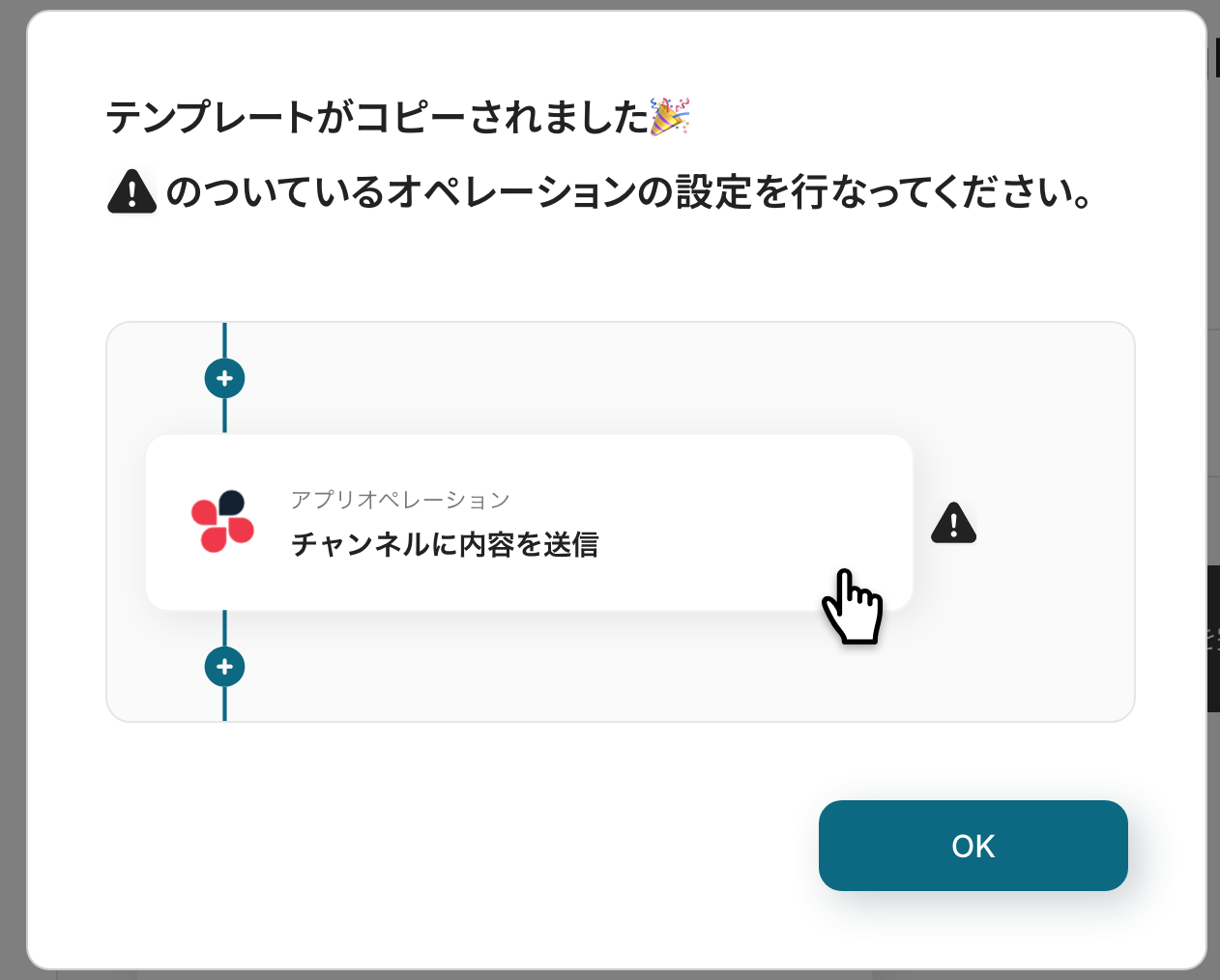
以下の画像のような画面が表示されたらテンプレートのコピーは完了です。
※コピーしたテンプレートは、「マイプロジェクト」内の「フローボット」に格納されています。
ステップ3:手動で起動する
今回のテンプレートは、「手動起動」を使用しております。
こちらの機能は、任意のタイミングでフローボットを起動できる機能です。
特定のタイミングではなく、人(担当者)による任意のタイミングで起動させたい場合に利用されます。
そのため、都度、フローボット詳細画面より起動する必要があります。
※詳しい手動起動の設定方法は、リンクをご参照ください。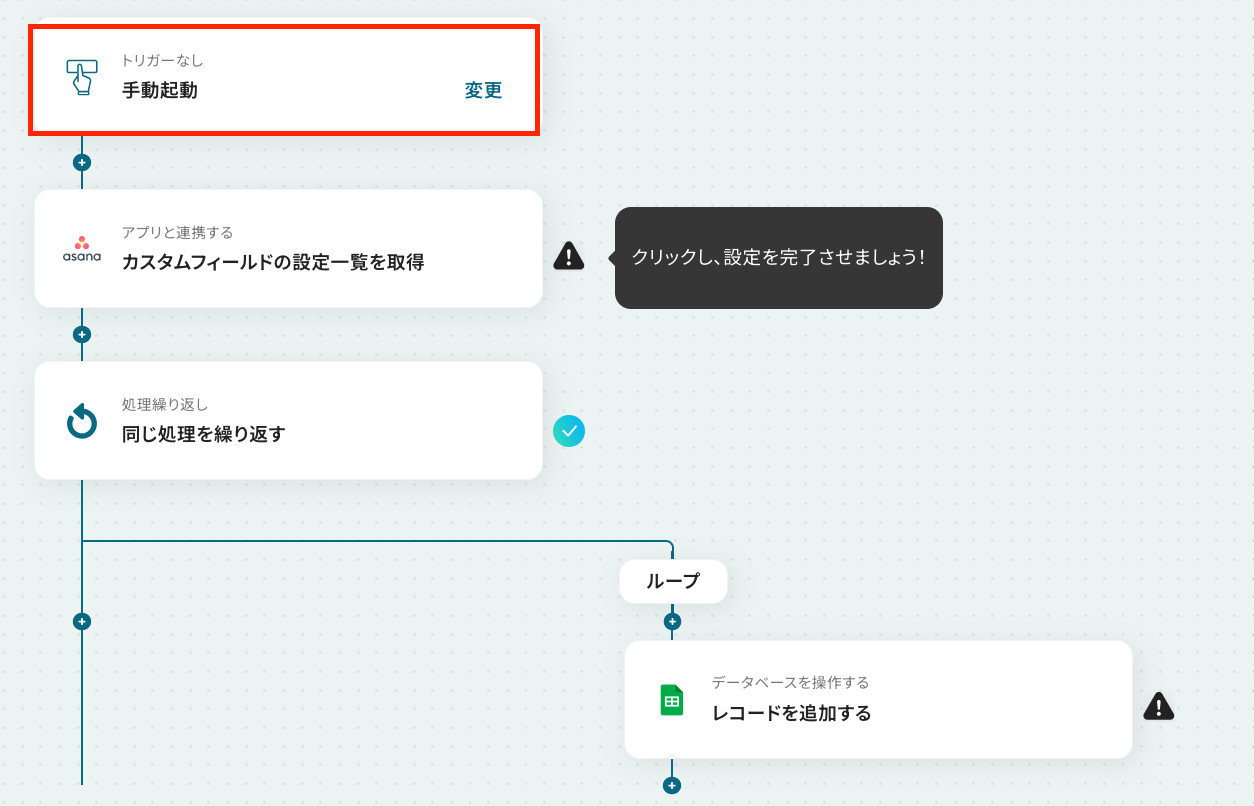
すべての設定を完了させると、フローボットの画面右上に「起動する」ボタンが表示されます。
フローを起動したい際に、フローボットを手動で起動させてください。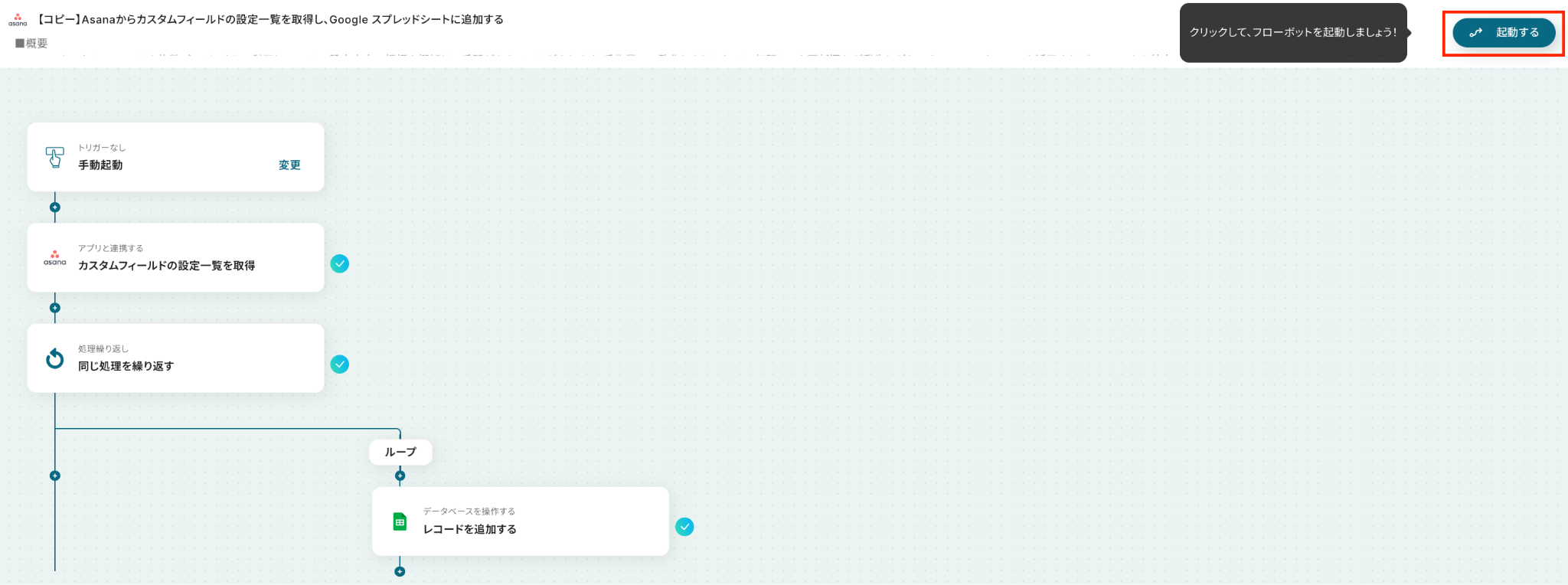
ステップ4:Asanaのアクション設定
ここでは、Asanaの指定したプロジェクトのカスタムフィールド設定一覧を取得する設定を行います。
以下の赤枠をクリックしましょう!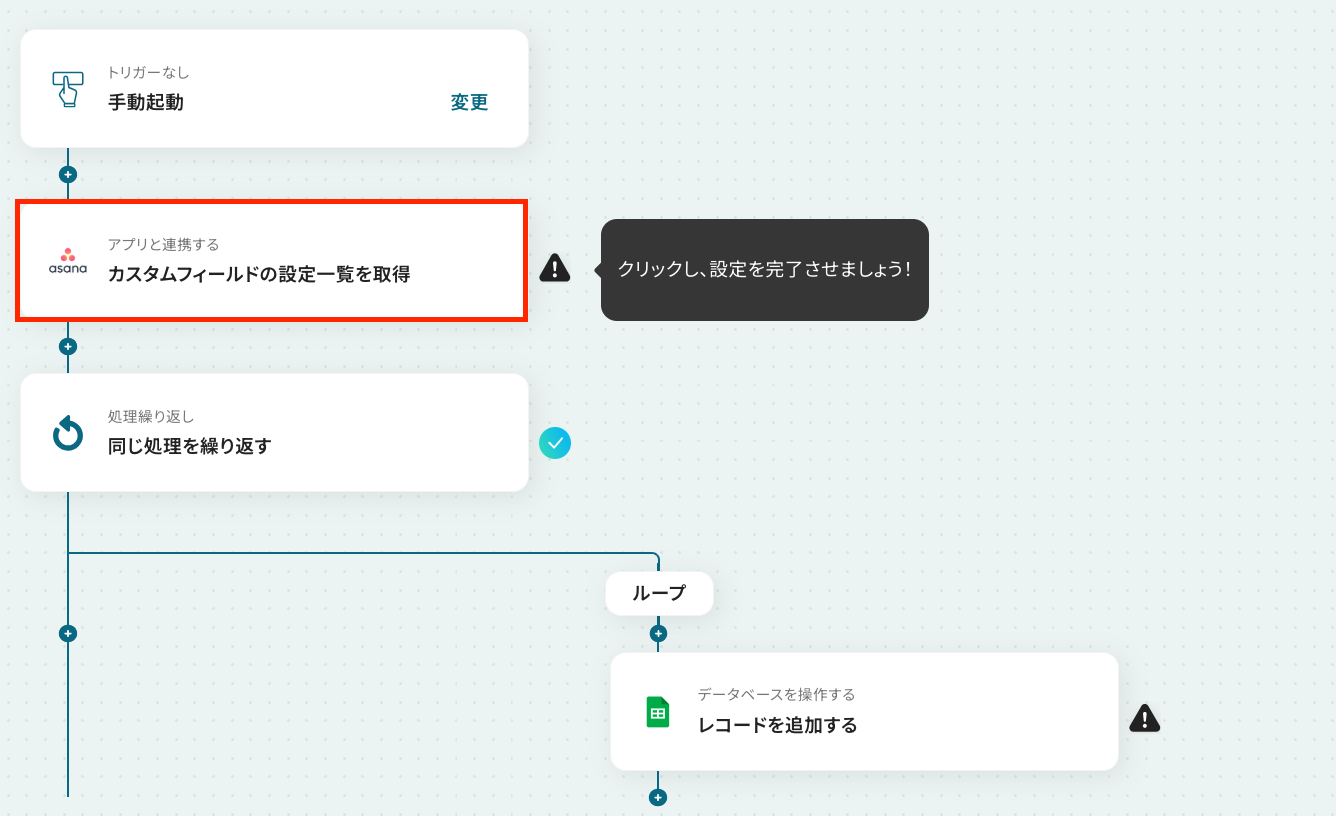
アクションはそのままで、連携するアカウント情報が間違っていないかを確認します。
確認後、「次へ」をクリックしましょう!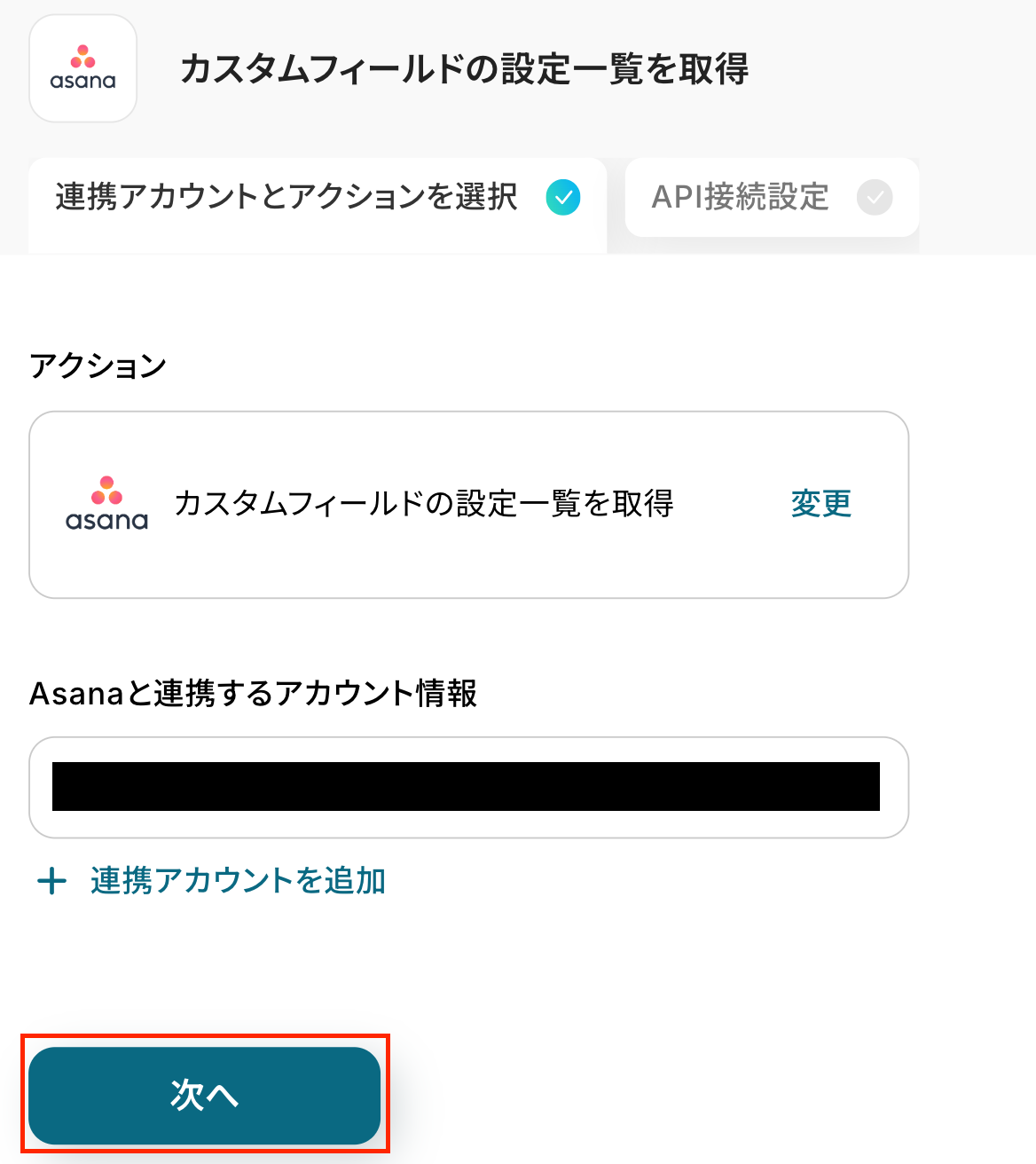
まずは「プロジェクトID」を設定します。
入力欄をクリックすると、「候補」が表示されるので選択してください。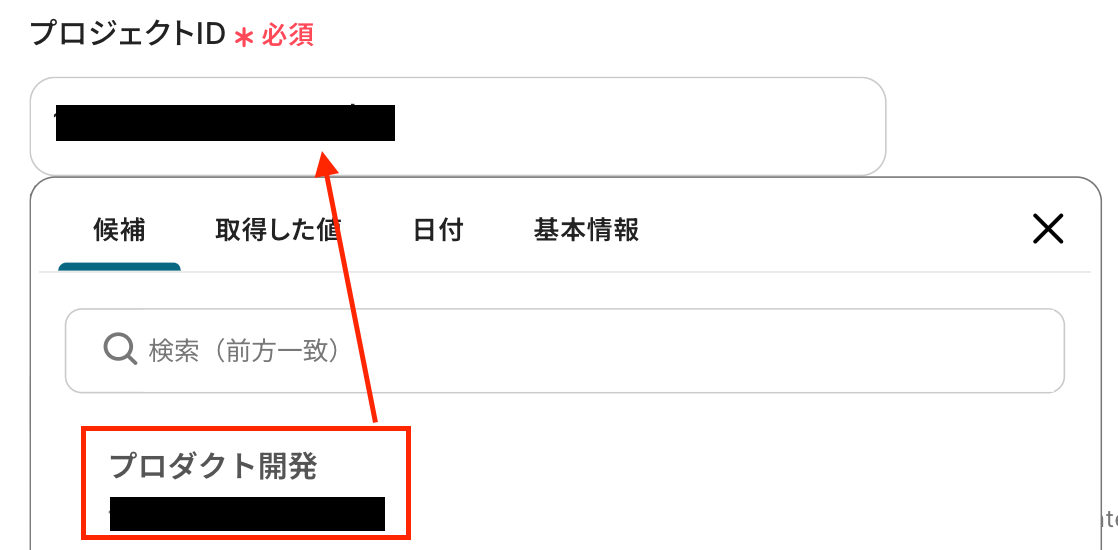
入力が完了したら、「テスト」をクリックしましょう!
テストが成功すると、取得した値としてカスタムフィールドの設定一覧を取得できます。
※取得した値とは?
トリガーやオペレーション設定時に、「テスト」を実行して取得した値のことを指します。
後続のオペレーション設定時の値として利用でき、フローボットを起動する度に変動した値となります。
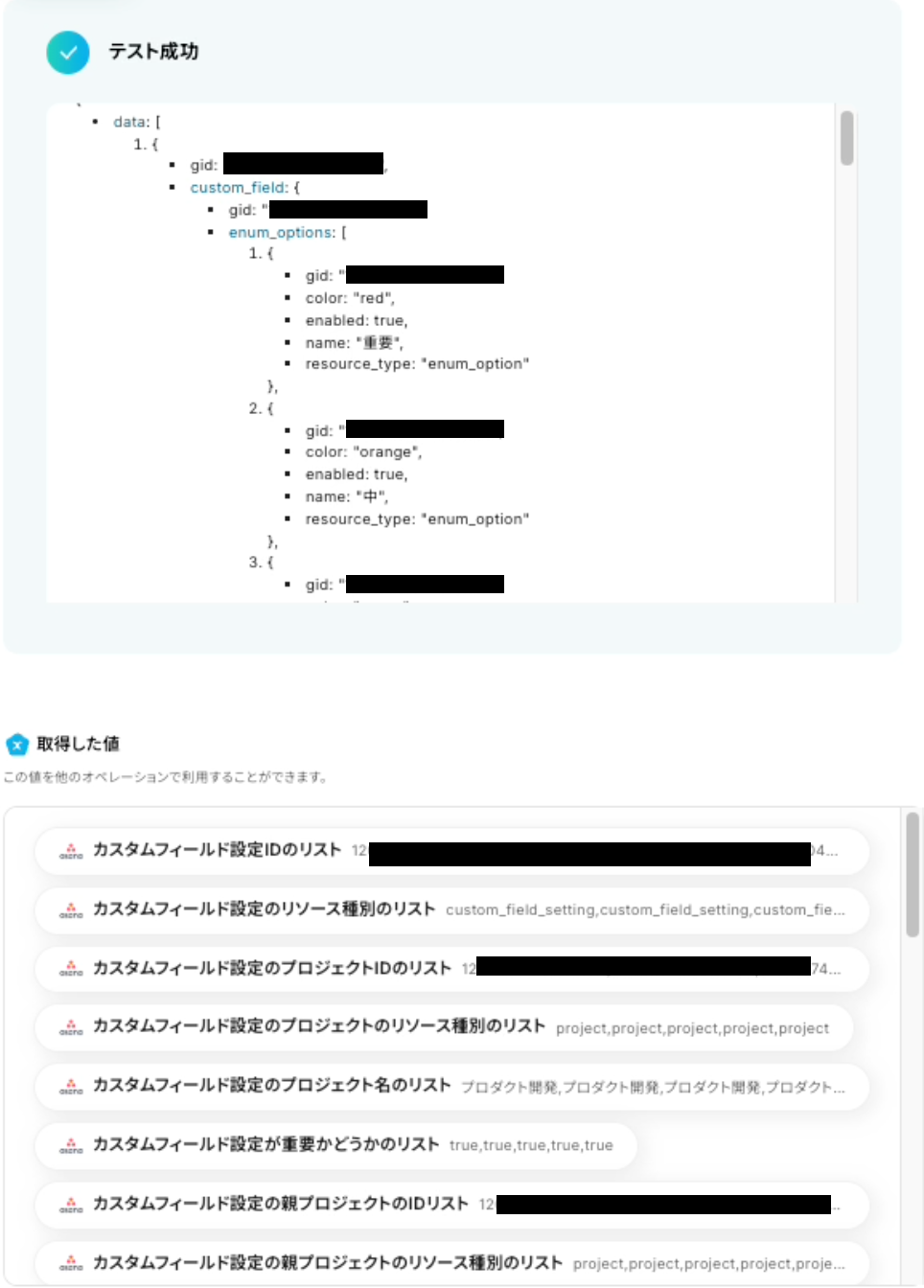
「完了」をクリックし、次のステップに進みましょう!
ステップ5:繰り返し処理の設定
ここでは、繰り返し処理の設定を行います。
同じ処理を繰り返すオペレーション(ループ処理)を用いることで、取得した値を繰り返し後続のオペレーションに進めることが出来ます。
以下の注意事項を確認後、赤枠をクリックしてください。
※「同じ処理を繰り返す」オペレーション間の操作は、チームプラン・サクセスプランでのみご利用いただける機能となっております。フリープラン・ミニプランの場合は設定しているフローボットのオペレーションやデータコネクトはエラーとなりますので、ご注意ください。
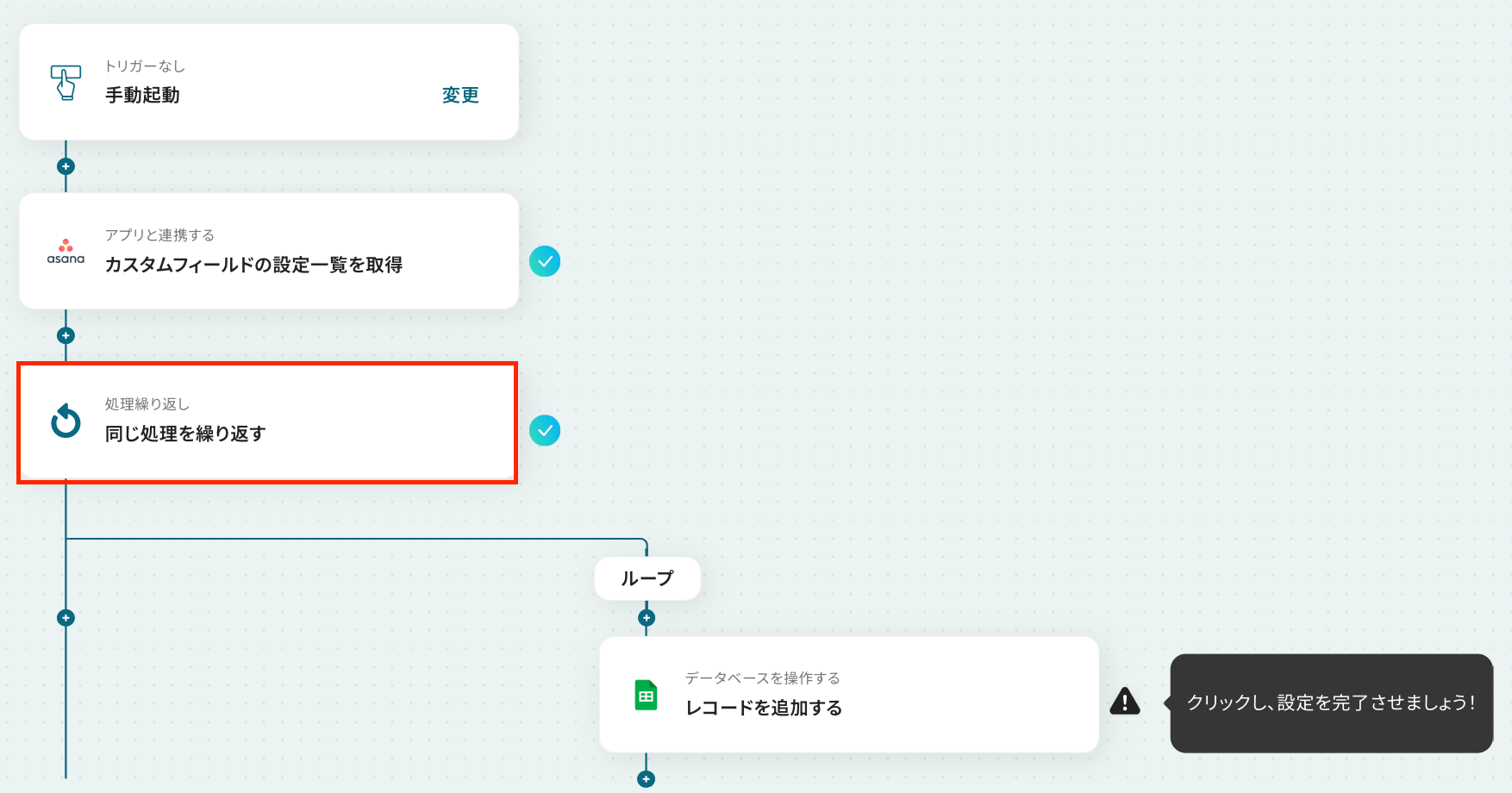
次の画面で、「繰り返し対象の取得した値」を設定します。
「オペレーション」は、「カスタムフィールドの設定一覧を取得」を選択してください。
「取得した値」は、先ほどのステップで取得した「カスタムフィールド設定IDのリスト」・「カスタムフィールド設定のプロジェクト名のリスト」・「カスタムフィールド設定の親プロジェクト名のリスト」を設定しましょう!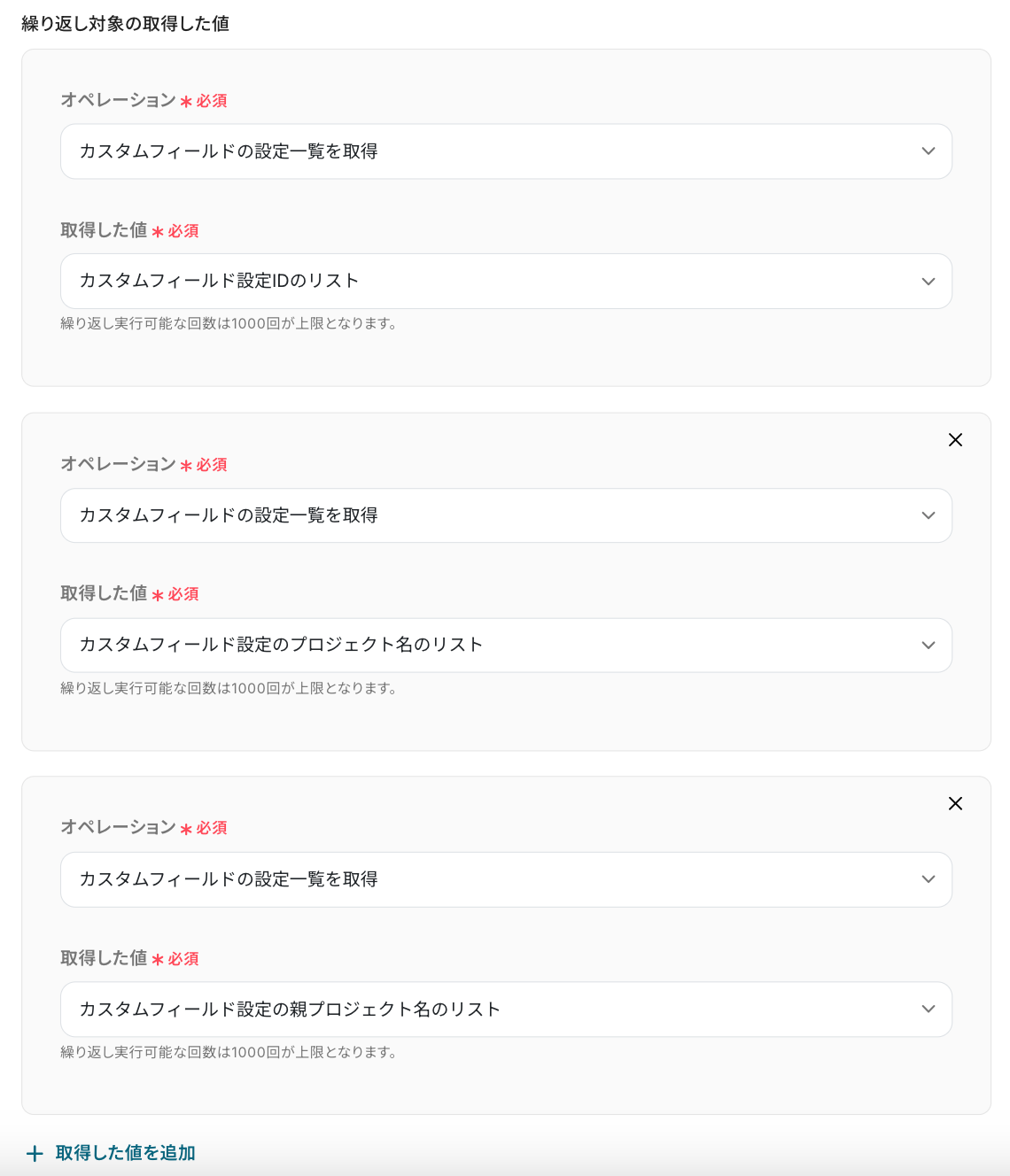
「完了」をクリックして、次のステップに進みましょう!
ステップ6:Google スプレッドシートにレコードを追加する設定
最後の設定です!
Asanaのカスタムフィールドの設定一覧をGoogle スプレッドシートに追加する設定を行います。
それでは、以下の赤枠をクリックしましょう!
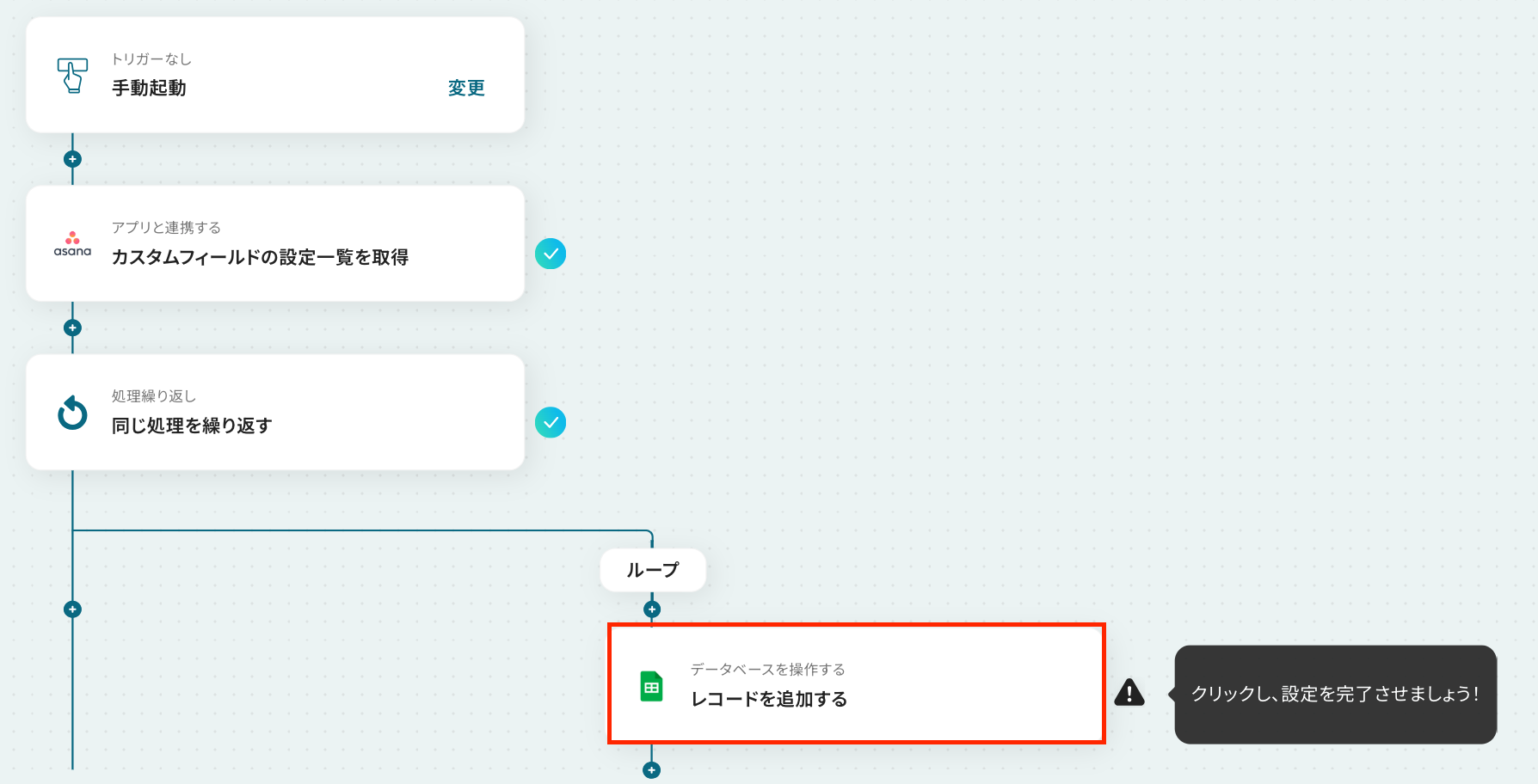
アクションはそのままで、連携するアカウント情報を確認します。
確認後、画面を下にスクロールしましょう!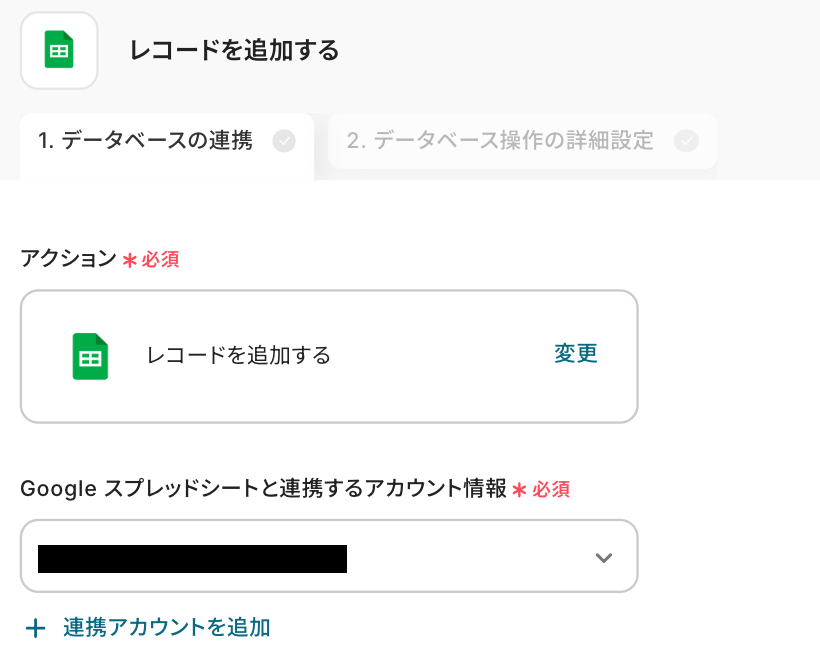
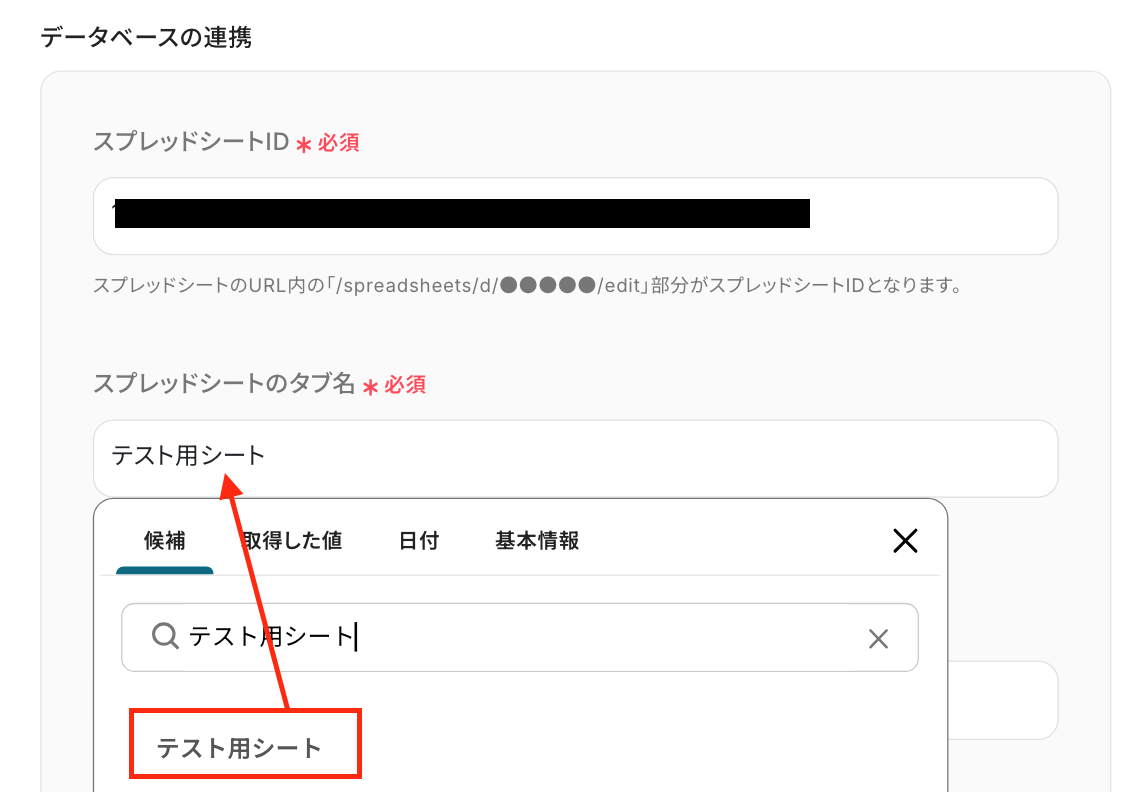
次の画面で、レコードを追加したいスプレッドシートIDとシート名を設定していきます!
- 「スプレッドシートID」:入力欄をクリックして表示される候補から選択できます。
- 「スプレッドシートのタブ名」:入力欄をクリックして表示される候補から選択できます。
-
テーブル範囲:今回は以下のシートを使用するため、テーブル範囲は「A1:C」になります。
※ヘッダーがテーブル範囲内に含まれるように設定しましょう。
「次へ」のボタンをクリックすると、データベース操作の詳細設定画面に移動します。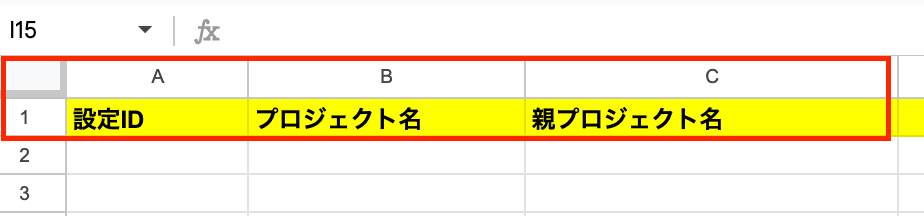
ここでは、「追加するレコードの値」を設定しましょう。
各項目には繰り返し処理の設定で取得した値を引用して設定してください。
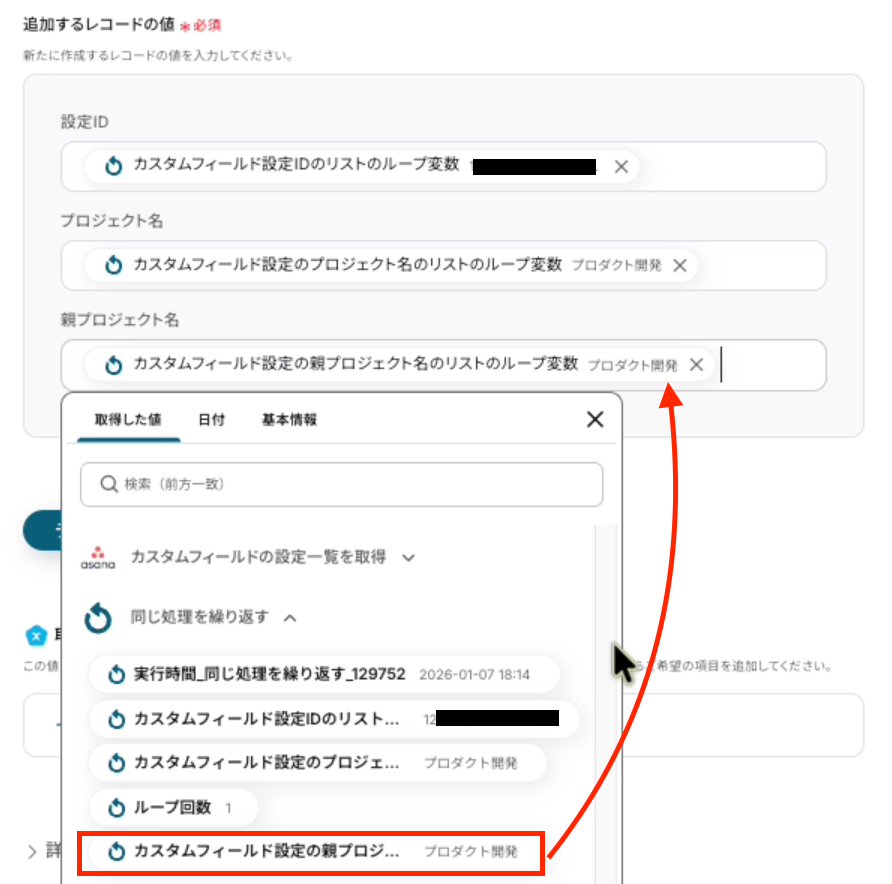
「テスト」をクリックしてください。
テスト成功の表示を確認し、「完了」をクリックしましょう!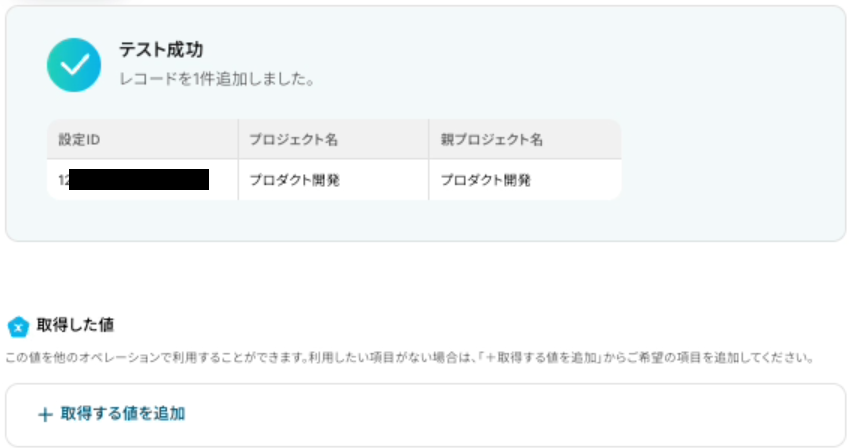
Google スプレッドシートの画面に移り、レコードが追加されているか確認をします。
※「繰り返し処理」オペレーションを含むフローのため、ここで表示される値は1件目のデータのみになります。
実際にフローを起動させた際に、繰り返し処理によって取得したすべてのデータが順番に処理され、自動で追加されますのでご安心ください。
最後に「完了」をクリックしましょう。
以上で「Asanaからカスタムフィールドの設定一覧を取得し、Google スプレッドシートに追加する」フローの完成です!
ステップ7:フロー稼働の準備完了
フロー画面に戻り、以下のようなメニューが表示されていればOKです!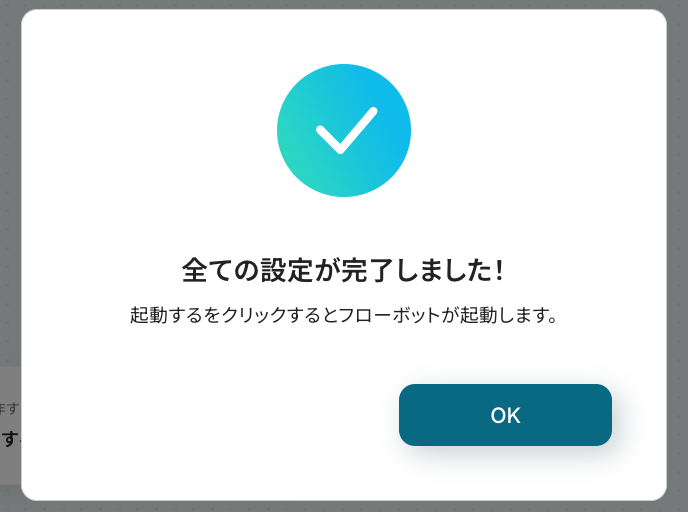
フローを起動させる場合は、画面右上の「起動する」をクリックすることで、お好きなタイミングでフローを起動できます。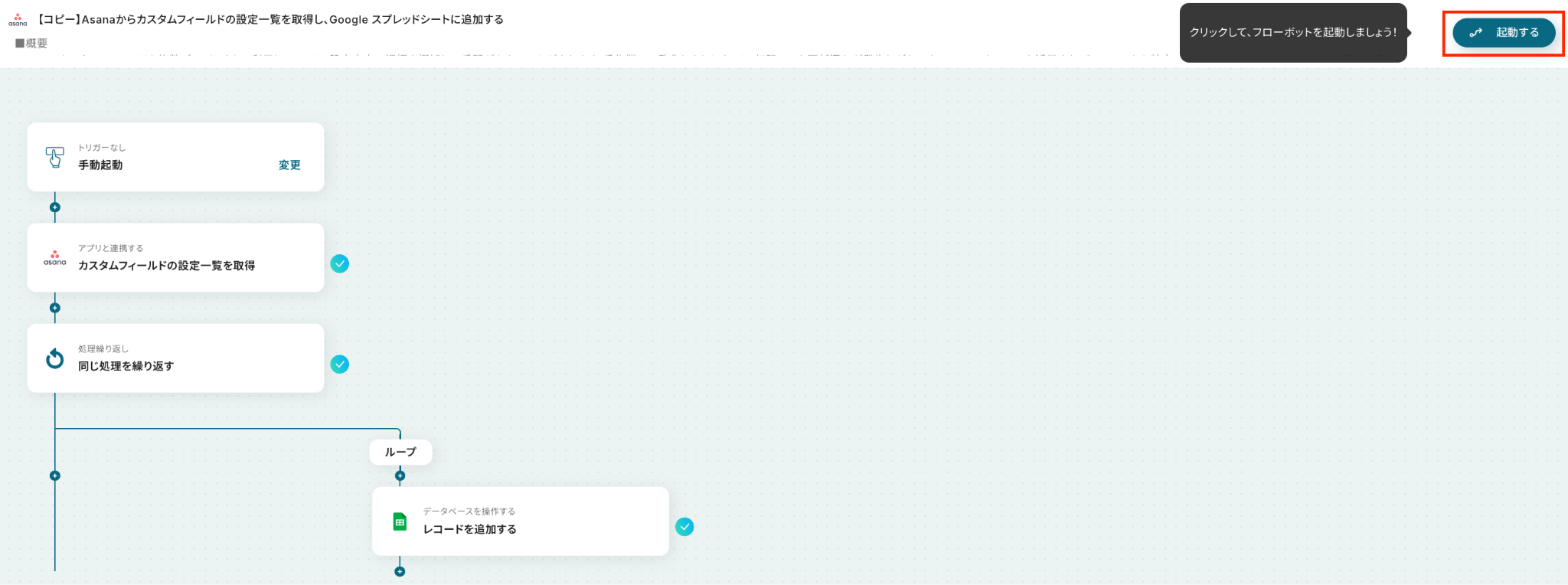
Asanaを使ったその他の自動化例
AsanaのAPIを活用することで、様々な自動化の実現が可能になります。
Asanaを使った自動化例
Asanaのプロジェクトにタスクが追加された際にTodoistなどの他ツールへ同期したり、タスクが完了したらNotionに完了履歴を自動で記録したりできます。また、指定した日時に未完了タスクを取得してGoogle カレンダーに予定を作成したり、AIと連携してメッセージを作成しチャットツールへ通知することも可能です。
■概要プロジェクト管理ツールのAsanaと、個人のタスク管理ツールのTodoistを併用していると、タスクの二重入力や転記漏れが発生しがちではないでしょうか。このワークフローを活用すれば、Asanaのプロジェクトに新しいタスクが追加された際に、自動でTodoistにもタスクが作成されるため、手作業での転記の手間を減らし、タスク管理の精度を高めることができます。
■このテンプレートをおすすめする方- AsanaとTodoistを併用しており、タスクの二重入力に手間を感じている方
- プロジェクトのタスクと個人のタスクをスムーズに連携させたいプロジェクトマネージャーの方
- タスクの転記漏れを防ぎ、個人のタスク管理をより効率化したいと考えている方
■このテンプレートを使うメリット- Asanaにタスクが追加されると、自動でTodoistへタスクが作成されるため、これまで手作業で行っていた転記の時間を短縮できます。
- 手作業によるタスクの転記漏れや入力ミスが減るため、重要なタスクの抜け漏れといったヒューマンエラーの防止に繋がります。
■フローボットの流れ- はじめに、AsanaとTodoistをYoomと連携します。
- 次に、トリガーでAsanaを選択し、「特定のプロジェクトに新しいタスクが追加されたら」というアクションを設定します。
- 最後に、オペレーションでTodoistを選択し、「タスクを作成」のアクションを設定することで、Asanaで追加されたタスク情報をTodoistに連携します。
※「トリガー」:フロー起動のきっかけとなるアクション、「オペレーション」:トリガー起動後、フロー内で処理を行うアクション
■このワークフローのカスタムポイント- Asanaのトリガー設定では、タスクの追加を検知する対象のプロジェクトを任意で設定してください。
- Todoistでタスクを作成する際に、Asanaから取得したどの情報(タスク名、期日など)を反映させるか自由に設定できます。
■注意事項- Asana、TodoistのそれぞれとYoomを連携してください。
- トリガーは5分、10分、15分、30分、60分の間隔で起動間隔を選択できます。
- プランによって最短の起動間隔が異なりますので、ご注意ください。
■概要Asanaで管理しているタスクが完了した後、その履歴を別途Notionに手作業で転記していませんか?
この二重入力は手間がかかるだけでなく、記録の漏れや入力ミスといったヒューマンエラーの原因にもなり得ます。
このワークフローを活用すれば、Asanaでタスクが完了するだけで自動的にNotionのデータベースに完了履歴が記録されるため、プロジェクトの進捗管理を正確かつ効率的に行うことが可能です。■このテンプレートをおすすめする方- AsanaとNotionを併用し、タスクの完了報告や履歴管理を手作業で行っている方
- プロジェクトの進捗状況をNotionで一元管理しており、更新作業の効率化を求めている方
- タスク管理における転記作業を自動化し、ヒューマンエラーを防ぎたいと考えている方
■このテンプレートを使うメリット- Asanaでのタスク完了をトリガーにNotionへ自動で情報が記録されるため、これまで手作業での転記に費やしていた時間を短縮できます。
- 手作業による転記ミスや記録漏れといったヒューマンエラーを防ぎ、常に正確なタスク完了履歴をNotion上で維持することが可能になります。
■フローボットの流れ- はじめに、AsanaとNotionをYoomと連携します。
- 次に、トリガーでAsanaの「特定のプロジェクトのタスクが完了したら」アクションを設定します。
- 最後に、オペレーションでNotionの「レコードを更新する」アクションを設定して、Asanaのタスク完了情報をNotionのデータベースに記録します。
※「トリガー」:フロー起動のきっかけとなるアクション、「オペレーション」:トリガー起動後、フロー内で処理を行うアクション■このワークフローのカスタムポイント- 「レコードを更新する」では、トリガーで取得した情報を変数として引用・設定できます。
■注意事項- Asana、NotionのそれぞれとYoomを連携してください。
- トリガーは5分、10分、15分、30分、60分の間隔で起動間隔を選択できます。
- プランによって最短の起動間隔が異なりますので、ご注意ください。
■概要Asanaでのタスク管理は便利ですが、毎日期日を迎えるタスクを確認し、チームへリマインドする作業に手間を感じてはいないでしょうか。 こうした定型的な業務は、確認漏れや通知忘れといったミスにつながることもあります。 このワークフローを活用すれば、Asanaでのタスクマネジメントを効率化し、毎日決まった時間に期日のタスクを自動で取得して、ChatGPTが要約したリマインドをLINE WORKSへ通知するため、これらの課題をスムーズに削減できます。■このテンプレートをおすすめする方- Asanaを活用し、チームのタスク管理をより円滑に進めたいと考えている方
- 毎日のタスク確認やリマインド通知の作成に手間を感じているチームリーダーの方
- タスクマネジメントツールとしてAsanaを導入し、手作業の通知業務を自動化したい方
■このテンプレートを使うメリット- 毎日決まった時間にタスクを取得し通知するため、これまで手作業で行っていた確認やリマインド作成業務の時間を短縮することに繋がります。
- Asana上のタスクの確認漏れやチームへの通知忘れといったヒューマンエラーを防ぎ、確実なタスクマネジメントの運用を支援します。
■フローボットの流れ- はじめに、Asana、ChatGPT、LINE WORKSをYoomと連携します。
- 次に、トリガーでスケジュールトリガーを選択し、「毎日10時に起動」するように設定します。
- 次に、オペレーションでAsanaの「期日が今日までのタスクの一覧を取得」アクションを設定します。
- 次に、オペレーションでChatGPTの「通知用のメッセージを作成」アクションを設定し、取得したタスク情報を基にメッセージを生成します。
- 最後に、オペレーションでLINE WORKSの「LINE WORKSに通知する」アクションを設定し、生成されたメッセージを送信します。
※「トリガー」:フロー起動のきっかけとなるアクション、「オペレーション」:トリガー起動後、フロー内で処理を行うアクション
■このワークフローのカスタムポイント- スケジュールトリガーでは、通知したい時間帯に合わせて起動時間を任意で設定してください。
- ChatGPTに与える指示内容(プロンプト)は任意で設定できるため、通知メッセージのトーンや形式を自由にカスタマイズできます。
- LINE WORKSへ通知するメッセージの内容は、ChatGPTが生成した内容だけでなく、固定のテキストを追加するなど任意で設定可能です。
■注意事項- Asana、ChatGPT、LINE WORKSのそれぞれとYoomを連携してください。
- ChatGPT(OpenAI)のアクションを実行するには、OpenAIのAPI有料プランの契約が必要です。(APIが使用されたときに支払いができる状態)
- 詳しくはOpenAIの「API料金」ページをご確認ください。
- ChatGPTのAPI利用はOpenAI社が有料で提供しており、API疎通時のトークンにより従量課金される仕組みとなっています。そのため、API使用時にお支払いが行える状況でない場合エラーが発生しますのでご注意ください。
■概要
プロジェクト管理でAsanaとBacklogを併用しているものの、タスクや課題の状況を双方に手作業で反映させるのは手間がかかり、更新漏れも発生しやすいのではないでしょうか。
このワークフローを活用すれば、Asanaでタスクが更新された際に、その内容を自動でBacklogの関連課題に反映させることができ、二重入力の手間やヒューマンエラーを減らし、業務の効率化を支援します。
■このテンプレートをおすすめする方
- AsanaとBacklogを併用し、タスクと課題の情報を手動で同期している方
- 複数のツール間での情報共有の遅れや漏れにお悩みの方
- プロジェクト管理における定型的な更新作業を自動化し、時間を有効活用したい方
■このテンプレートを使うメリット
- Asanaのタスク更新が自動でBacklogの課題に反映されるため、手作業による転記時間を削減します。
- 手動更新に伴う入力ミスや情報の不整合といったヒューマンエラーを防ぎ、データの正確性を保つことに繋がります。
■フローボットの流れ
- はじめに、AsanaとBacklogをYoomと連携します。
- トリガーでAsanaの「特定のプロジェクトでタスクが作成・更新されたら」というアクションを設定します。
- 次に、分岐機能を設定し、特定の条件に基づいて処理を分けます。
- 続けて、Yoomデータベース機能の「レコードを取得する」を設定し、必要な情報を参照します。
- 最後に、Backlogの「課題情報を更新」アクションを設定し、Asanaのタスク情報を基に該当するBacklogの課題を更新します。
※「トリガー」:フロー起動のきっかけとなるアクション、「オペレーション」:トリガー起動後、フロー内で処理を行うアクション
■このワークフローのカスタムポイント
- 分岐機能では、どのような条件でBacklogへの更新処理を分岐させるか、任意に設定・追加が可能です。
- Backlogの課題を更新する際に、Asanaから取得した値を変数として埋め込むなど、柔軟なカスタムが可能です。
■注意事項
- Asana、BacklogのそれぞれとYoomを連携してください。
- トリガーは5分、10分、15分、30分、60分の間隔で起動間隔を選択できます。
- プランによって最短の起動間隔が異なりますので、ご注意ください。
- 分岐はミニプラン以上のプランでご利用いただける機能(オペレーション)となっております。フリープランの場合は設定しているフローボットのオペレーションはエラーとなりますので、ご注意ください。
- ミニプランなどの有料プランは、2週間の無料トライアルを行うことが可能です。無料トライアル中には制限対象のアプリや機能(オペレーション)を使用することができます。
■概要メールで届くプロジェクトの依頼を、都度プロジェクト管理ツールに手入力で転記し、関係者に通知する作業に手間を感じていませんか。手作業での対応は時間がかかるだけでなく、情報の転記ミスや共有漏れといったリスクも伴います。このワークフローを活用すれば、メール受信をトリガーとしてAsanaでのプロジェクト作成、Slackへの通知までを自動化できます。プロジェクト管理におけるAPI連携のような処理をノーコードで実現し、依頼の受付からタスク化までを円滑に進めます。
■このテンプレートをおすすめする方- メールでの依頼をもとに、手作業でAsanaへプロジェクト登録を行っている方
- プロジェクト管理の効率化に向けて、API連携のような自動化に関心がある方
- 依頼内容の転記ミスや関係者への通知漏れといったヒューマンエラーを防止したい方
■このテンプレートを使うメリット- メール受信からプロジェクト作成、通知までが自動化されるため、手作業による情報入力や共有に費やしていた時間を短縮できます。
- 手動でのデータ転記に伴う入力間違いや共有漏れなどのヒューマンエラーを減らし、プロジェクト管理の正確性を向上させます。
■フローボットの流れ- はじめに、AsanaとSlackをYoomと連携します。
- 次に、トリガーで、メールトリガーを選択し、「メールが届いたら」というアクションを設定します。
- 次に、オペレーションで、受信したメール本文からプロジェクト名や依頼内容など、必要な情報をテキスト抽出機能で取り出します。
- 次に、オペレーションでAsanaの「プロジェクトを作成」アクションを設定し、抽出した情報を連携します。
- 最後に、オペレーションでSlackの「チャンネルにメッセージを送る」アクションを設定し、プロジェクトが作成された旨を任意のチャンネルに通知します。
※「トリガー」:フロー起動のきっかけとなるアクション、「オペレーション」:トリガー起動後、フロー内で処理を行うアクション
■このワークフローのカスタムポイント- メールトリガーで設定する、フローボット起動のきっかけとなるメールアドレスは任意で設定できます。
- メール本文からプロジェクト名や依頼詳細として抽出するテキストの項目は、任意で設定できます。
- Asanaでプロジェクトを作成する際に、担当するオーナーや所属するチームIDなどを任意で設定できます。
- Slackで通知を送るチャンネルや、送信するメッセージの内容は任意で設定できます。
■注意事項- AsanaとSlackのそれぞれとYoomを連携してください。
- Slackにメッセージを送るには、チャンネルにYoomアプリを追加する必要があります。SlackチャンネルにYoomアプリを追加する手順については「SlackチャンネルにYoomアプリをインストールする方法」をご参照ください。
■概要Asanaでプロジェクトメンバーが変更になるたびに、関連タスクから手作業でコラボレーターを削除するのは手間がかかる作業です。
特にタスク数が多い場合、対応に時間がかかるだけでなく、削除漏れなどのミスも起こりがちです。
このワークフローを活用すれば、フォームに削除したいユーザー情報を入力するだけで、対象プロジェクトの全タスクから指定したコラボレーターを自動で一括削除できます。Asanaにおけるコラボレーターの削除作業を効率化し、正確なプロジェクト管理を実現します。■このテンプレートをおすすめする方- Asanaのプロジェクト管理で、メンバー変更に伴うコラボレーターの削除を手作業で行っている方
- 複数のタスクに設定された特定のコラボレーターを一括で削除し、管理を効率化したい方
- 手作業によるコラボレーターの削除漏れや設定ミスを防ぎ、運用を徹底したい方
■このテンプレートを使うメリット- フォーム回答を起点に、Asanaの複数タスクからコラボレーターを自動で削除でき、これまで手作業に費やしていた時間を削減します。
- 手作業によるコラボレーターの削除漏れや、誤ったユーザーを削除してしまうなどのヒューマンエラーを防ぎ、正確な管理を実現します。
■フローボットの流れ- はじめに、AsanaをYoomと連携します。
- 次に、トリガーでフォームを選択し、「回答が送信されたら」というアクションを設定します。このフォームで、削除したいコラボレーターの情報を取得します。
- 次に、オペレーションでAsanaの「特定のプロジェクトのタスクの一覧を取得」アクションを設定し、対象のプロジェクトを指定します。
- 取得したタスクそれぞれに対して処理を行うため、オペレーションで「ループ機能」を設定します。
- ループ処理の中で、Asanaの「タスクのコラボレーターを削除」アクションを設定し、フォームで指定されたユーザーを削除します。
- 最後に、オペレーションでメール機能の「メールを送る」アクションを設定し、処理が完了した旨を関係者に通知します。
※「トリガー」:フロー起動のきっかけとなるアクション、「オペレーション」:トリガー起動後、フロー内で処理を行うアクション■このワークフローのカスタムポイント- トリガーとなるフォームでは、削除したいコラボレーターを特定するための情報(メールアドレスなど)を、回答項目として任意に設定可能です。
- Asanaのオペレーションでは、コラボレーターを削除する対象のプロジェクトIDを任意の値に設定してください。
- 完了通知のメール機能では、通知先のメールアドレスを自由に設定でき、メールの本文には固定のテキストだけでなく、フロー内で取得した情報を変数として埋め込むことも可能です。
■注意事項- AsanaとYoomを連携してください。
- 「同じ処理を繰り返す」オペレーション間の操作は、パーソナルプラン以上でご利用いただけるアプリとなっております。フリープランの場合は設定しているフローボットのオペレーションやデータコネクトはエラーとなりますので、ご注意ください。
- パーソナルプランなどの有料プランは、2週間の無料トライアルを行うことが可能です。無料トライアル中には制限対象のアプリや機能(オペレーション)を使用することができます。詳しくは、料金プランのページをご参照ください。
■概要データベースツールのAirtableとタスク管理ツールのAsanaを併用しているものの、Airtableに登録された情報を手作業でAsanaに転記する作業に手間を感じていないでしょうか。手作業によるタスク作成は、時間がかかるだけでなく、転記ミスや対応漏れの原因にもなり得ます。
このワークフローを活用すれば、Airtableで特定の条件に合うレコードが登録された際に、自動でAsanaへタスクを追加する連携が可能になり、こうした課題を円滑に解消します。
■このテンプレートをおすすめする方- Airtableで管理している情報をもとに、Asanaでタスクを手作業で作成している方
- AirtableとAsanaの連携を自動化して、タスクの作成漏れや遅延を防ぎたい方
- 二つのツール間でのデータ転記作業をなくし、プロジェクト管理を効率化したい方
■このテンプレートを使うメリット- Airtableにレコードが登録されると、条件に応じてAsanaに自動でタスクが作成されるため、これまで手作業に費やしていた時間を短縮できます。
- 手動でのタスク作成で起こりがちな、入力内容の間違いやタスク作成の漏れといったヒューマンエラーのリスクを軽減することに繋がります。
■フローボットの流れ- はじめに、AirtableとAsanaをYoomと連携します
- 次に、トリガーでAirtableを選択し、「レコードが登録されたら」というアクションを設定します
- 続いて、オペレーションの分岐機能で、特定の条件に合致した場合のみ後続の処理に進むよう設定します
- 最後に、オペレーションでAsanaの「タスクを追加」アクションを設定し、任意のプロジェクトにタスクを追加します
※「トリガー」:フロー起動のきっかけとなるアクション、「オペレーション」:トリガー起動後、フロー内で処理を行うアクション
■このワークフローのカスタムポイント- Asanaでタスクを追加するアクションでは、タスクのタイトルや詳細といった設定項目に、前段のトリガーでAirtableから取得した情報を変数として埋め込むことで、動的な内容のタスクを作成できます。
■注意事項- AirtableとAsanaのそれぞれとYoomを連携してください。
- トリガーは5分、10分、15分、30分、60分の間隔で起動間隔を選択できます。
- プランによって最短の起動間隔が異なりますので、ご注意ください。
- 分岐はパーソナルプラン以上のプランでご利用いただける機能(オペレーション)となっております。フリープランの場合は設定しているフローボットのオペレーションはエラーとなりますので、ご注意ください。
- パーソナルプランなどの有料プランは、2週間の無料トライアルを行うことが可能です。無料トライアル中には制限対象のアプリや機能(オペレーション)を使用することができます。詳しくは、料金プランのページをご参照ください。
- Airtableのアウトプットの取得方法は「「取得する値」を追加する方法」を参考にしてください。
■概要Gmailで受け取った重要なメールを、手作業でAsanaにタスクとして登録する際に、手間がかかったり転記漏れが発生したりすることはないでしょうか。このワークフローは、Gmailで特定のラベルを付けたメールをトリガーに、自動でAsanaにプロジェクトを作成します。メールを起点としたタスク管理のプロセスを自動化し、対応漏れのないスムーズな業務進行を実現します。
■このテンプレートをおすすめする方- Gmailで受信した依頼や問い合わせを、Asanaでタスクとして管理している方
- メールからAsanaへの手作業での情報転記に手間を感じているチームのリーダーの方
- 重要なメールの見落としや、タスクの登録漏れなどのヒューマンエラーを防ぎたい方
■このテンプレートを使うメリット- Gmailにラベルを付けるだけでAsanaにプロジェクトが自動作成されるため、これまで手作業での転記に費やしていた時間を短縮できます。
- 手作業による情報の入力間違いや、タスク化のし忘れといったヒューマンエラーを防ぎ、確実なタスク管理を実現します。
■フローボットの流れ- はじめに、GmailとAsanaをYoomと連携します。
- 次に、トリガーでGmailを選択し、「特定のラベルのメールを受信したら」というアクションを設定します。
- 次に、オペレーションで「テキストからデータを抽出する」を設定し、メールの件名や本文からAsanaのプロジェクト名として登録したい情報を抽出します。
- 最後に、オペレーションでAsanaの「プロジェクトを作成」アクションを設定し、抽出した情報をもとにプロジェクトを作成します。
※「トリガー」:フロー起動のきっかけとなるアクション、「オペレーション」:トリガー起動後、フロー内で処理を行うアクション
■このワークフローのカスタムポイント- Gmailのトリガー設定で、どのラベルが付いたメールをきっかけにワークフローを起動させるか、任意のラベル名を指定してください。
- Asanaでプロジェクトを作成するアクションを設定する際に、対象のワークスペースを指定するためにサブドメインを任意で設定してください。
■注意事項- Gmail、AsanaのそれぞれとYoomを連携してください。
- トリガーは5分、10分、15分、30分、60分の間隔で起動間隔を選択できます。
- プランによって最短の起動間隔が異なりますので、ご注意ください。
■概要Mailchimpで新しい購読者が追加されるたびに、手作業でAsanaにフォローアップタスクを作成していませんか?この定型業務は、抜け漏れのリスクがあるだけでなく、本来注力すべきマーケティング活動の時間を圧迫してしまうこともあります。このワークフローを活用すれば、Mailchimpに購読者が追加されたことを検知して、Asanaに担当者へのタスクを自動で作成し、こうした課題をスムーズに削減します。■このテンプレートをおすすめする方- MailchimpとAsanaを連携させ、購読者管理を効率化したいマーケティング担当者の方
- 手作業によるタスク作成での抜け漏れを防ぎ、フォローアップ体制を強化したいチームリーダーの方
- SaaS間の連携を自動化することで、業務の生産性向上を目指している方
■このテンプレートを使うメリット- Mailchimpへの購読者追加をトリガーにAsanaのタスクが自動作成されるため、手作業の時間を削減できます。
- 手動でのタスク作成時に発生しがちな、対応漏れや入力ミスといったヒューマンエラーを防ぎ、確実な対応に繋がります。
■フローボットの流れ- はじめに、MailchimpとAsanaをYoomと連携します。
- 次に、トリガーでMailchimpを選択し、「購読者が追加されたら」というアクションを設定します。これにより、新しい購読者がリストに追加されるとフローが自動で起動します。
- 最後に、オペレーションでAsanaを選択し、「タスクを追加する」アクションを設定します。トリガーで取得した購読者の情報(名前やメールアドレスなど)をタスク名や詳細に含めることで、具体的な対応内容を明確にできます。
※「トリガー」:フロー起動のきっかけとなるアクション、「オペレーション」:トリガー起動後、フロー内で処理を行うアクション■このワークフローのカスタムポイント- MailchimpとAsanaは、それぞれご利用中のアカウントでYoomとの連携設定を行ってください。
- Asanaでタスクを追加するアクションでは、タスクをどのプロジェクトに追加するか、また誰を担当者に割り当てるかを任意で設定してください。
- タスクのタイトルや説明欄に、Mailchimpから取得した購読者の氏名やメールアドレスといった情報を含めることで、より分かりやすいタスクを作成できます。
■注意事項- Mailchimp、AsanaのそれぞれとYoomを連携してください。
- トリガーは5分、10分、15分、30分、60分の間隔で起動間隔を選択できます。
- プランによって最短の起動間隔が異なりますので、ご注意ください。

- AsanaとTodoistを併用しており、タスクの二重入力に手間を感じている方
- プロジェクトのタスクと個人のタスクをスムーズに連携させたいプロジェクトマネージャーの方
- タスクの転記漏れを防ぎ、個人のタスク管理をより効率化したいと考えている方
- Asanaにタスクが追加されると、自動でTodoistへタスクが作成されるため、これまで手作業で行っていた転記の時間を短縮できます。
- 手作業によるタスクの転記漏れや入力ミスが減るため、重要なタスクの抜け漏れといったヒューマンエラーの防止に繋がります。
- はじめに、AsanaとTodoistをYoomと連携します。
- 次に、トリガーでAsanaを選択し、「特定のプロジェクトに新しいタスクが追加されたら」というアクションを設定します。
- 最後に、オペレーションでTodoistを選択し、「タスクを作成」のアクションを設定することで、Asanaで追加されたタスク情報をTodoistに連携します。
■このワークフローのカスタムポイント
- Asanaのトリガー設定では、タスクの追加を検知する対象のプロジェクトを任意で設定してください。
- Todoistでタスクを作成する際に、Asanaから取得したどの情報(タスク名、期日など)を反映させるか自由に設定できます。
- Asana、TodoistのそれぞれとYoomを連携してください。
- トリガーは5分、10分、15分、30分、60分の間隔で起動間隔を選択できます。
- プランによって最短の起動間隔が異なりますので、ご注意ください。

この二重入力は手間がかかるだけでなく、記録の漏れや入力ミスといったヒューマンエラーの原因にもなり得ます。
このワークフローを活用すれば、Asanaでタスクが完了するだけで自動的にNotionのデータベースに完了履歴が記録されるため、プロジェクトの進捗管理を正確かつ効率的に行うことが可能です。
- AsanaとNotionを併用し、タスクの完了報告や履歴管理を手作業で行っている方
- プロジェクトの進捗状況をNotionで一元管理しており、更新作業の効率化を求めている方
- タスク管理における転記作業を自動化し、ヒューマンエラーを防ぎたいと考えている方
- Asanaでのタスク完了をトリガーにNotionへ自動で情報が記録されるため、これまで手作業での転記に費やしていた時間を短縮できます。
- 手作業による転記ミスや記録漏れといったヒューマンエラーを防ぎ、常に正確なタスク完了履歴をNotion上で維持することが可能になります。
- はじめに、AsanaとNotionをYoomと連携します。
- 次に、トリガーでAsanaの「特定のプロジェクトのタスクが完了したら」アクションを設定します。
- 最後に、オペレーションでNotionの「レコードを更新する」アクションを設定して、Asanaのタスク完了情報をNotionのデータベースに記録します。
- 「レコードを更新する」では、トリガーで取得した情報を変数として引用・設定できます。
- Asana、NotionのそれぞれとYoomを連携してください。
- トリガーは5分、10分、15分、30分、60分の間隔で起動間隔を選択できます。
- プランによって最短の起動間隔が異なりますので、ご注意ください。

- Asanaを活用し、チームのタスク管理をより円滑に進めたいと考えている方
- 毎日のタスク確認やリマインド通知の作成に手間を感じているチームリーダーの方
- タスクマネジメントツールとしてAsanaを導入し、手作業の通知業務を自動化したい方
- 毎日決まった時間にタスクを取得し通知するため、これまで手作業で行っていた確認やリマインド作成業務の時間を短縮することに繋がります。
- Asana上のタスクの確認漏れやチームへの通知忘れといったヒューマンエラーを防ぎ、確実なタスクマネジメントの運用を支援します。
- はじめに、Asana、ChatGPT、LINE WORKSをYoomと連携します。
- 次に、トリガーでスケジュールトリガーを選択し、「毎日10時に起動」するように設定します。
- 次に、オペレーションでAsanaの「期日が今日までのタスクの一覧を取得」アクションを設定します。
- 次に、オペレーションでChatGPTの「通知用のメッセージを作成」アクションを設定し、取得したタスク情報を基にメッセージを生成します。
- 最後に、オペレーションでLINE WORKSの「LINE WORKSに通知する」アクションを設定し、生成されたメッセージを送信します。
■このワークフローのカスタムポイント
- スケジュールトリガーでは、通知したい時間帯に合わせて起動時間を任意で設定してください。
- ChatGPTに与える指示内容(プロンプト)は任意で設定できるため、通知メッセージのトーンや形式を自由にカスタマイズできます。
- LINE WORKSへ通知するメッセージの内容は、ChatGPTが生成した内容だけでなく、固定のテキストを追加するなど任意で設定可能です。
- Asana、ChatGPT、LINE WORKSのそれぞれとYoomを連携してください。
- ChatGPT(OpenAI)のアクションを実行するには、OpenAIのAPI有料プランの契約が必要です。(APIが使用されたときに支払いができる状態)
- 詳しくはOpenAIの「API料金」ページをご確認ください。
- ChatGPTのAPI利用はOpenAI社が有料で提供しており、API疎通時のトークンにより従量課金される仕組みとなっています。そのため、API使用時にお支払いが行える状況でない場合エラーが発生しますのでご注意ください。

■概要
プロジェクト管理でAsanaとBacklogを併用しているものの、タスクや課題の状況を双方に手作業で反映させるのは手間がかかり、更新漏れも発生しやすいのではないでしょうか。
このワークフローを活用すれば、Asanaでタスクが更新された際に、その内容を自動でBacklogの関連課題に反映させることができ、二重入力の手間やヒューマンエラーを減らし、業務の効率化を支援します。
■このテンプレートをおすすめする方
- AsanaとBacklogを併用し、タスクと課題の情報を手動で同期している方
- 複数のツール間での情報共有の遅れや漏れにお悩みの方
- プロジェクト管理における定型的な更新作業を自動化し、時間を有効活用したい方
■このテンプレートを使うメリット
- Asanaのタスク更新が自動でBacklogの課題に反映されるため、手作業による転記時間を削減します。
- 手動更新に伴う入力ミスや情報の不整合といったヒューマンエラーを防ぎ、データの正確性を保つことに繋がります。
■フローボットの流れ
- はじめに、AsanaとBacklogをYoomと連携します。
- トリガーでAsanaの「特定のプロジェクトでタスクが作成・更新されたら」というアクションを設定します。
- 次に、分岐機能を設定し、特定の条件に基づいて処理を分けます。
- 続けて、Yoomデータベース機能の「レコードを取得する」を設定し、必要な情報を参照します。
- 最後に、Backlogの「課題情報を更新」アクションを設定し、Asanaのタスク情報を基に該当するBacklogの課題を更新します。
※「トリガー」:フロー起動のきっかけとなるアクション、「オペレーション」:トリガー起動後、フロー内で処理を行うアクション
■このワークフローのカスタムポイント
- 分岐機能では、どのような条件でBacklogへの更新処理を分岐させるか、任意に設定・追加が可能です。
- Backlogの課題を更新する際に、Asanaから取得した値を変数として埋め込むなど、柔軟なカスタムが可能です。
■注意事項
- Asana、BacklogのそれぞれとYoomを連携してください。
- トリガーは5分、10分、15分、30分、60分の間隔で起動間隔を選択できます。
- プランによって最短の起動間隔が異なりますので、ご注意ください。
- 分岐はミニプラン以上のプランでご利用いただける機能(オペレーション)となっております。フリープランの場合は設定しているフローボットのオペレーションはエラーとなりますので、ご注意ください。
- ミニプランなどの有料プランは、2週間の無料トライアルを行うことが可能です。無料トライアル中には制限対象のアプリや機能(オペレーション)を使用することができます。

■このテンプレートをおすすめする方
- メールでの依頼をもとに、手作業でAsanaへプロジェクト登録を行っている方
- プロジェクト管理の効率化に向けて、API連携のような自動化に関心がある方
- 依頼内容の転記ミスや関係者への通知漏れといったヒューマンエラーを防止したい方
■このテンプレートを使うメリット
- メール受信からプロジェクト作成、通知までが自動化されるため、手作業による情報入力や共有に費やしていた時間を短縮できます。
- 手動でのデータ転記に伴う入力間違いや共有漏れなどのヒューマンエラーを減らし、プロジェクト管理の正確性を向上させます。
■フローボットの流れ
- はじめに、AsanaとSlackをYoomと連携します。
- 次に、トリガーで、メールトリガーを選択し、「メールが届いたら」というアクションを設定します。
- 次に、オペレーションで、受信したメール本文からプロジェクト名や依頼内容など、必要な情報をテキスト抽出機能で取り出します。
- 次に、オペレーションでAsanaの「プロジェクトを作成」アクションを設定し、抽出した情報を連携します。
- 最後に、オペレーションでSlackの「チャンネルにメッセージを送る」アクションを設定し、プロジェクトが作成された旨を任意のチャンネルに通知します。
■このワークフローのカスタムポイント
- メールトリガーで設定する、フローボット起動のきっかけとなるメールアドレスは任意で設定できます。
- メール本文からプロジェクト名や依頼詳細として抽出するテキストの項目は、任意で設定できます。
- Asanaでプロジェクトを作成する際に、担当するオーナーや所属するチームIDなどを任意で設定できます。
- Slackで通知を送るチャンネルや、送信するメッセージの内容は任意で設定できます。
- AsanaとSlackのそれぞれとYoomを連携してください。
- Slackにメッセージを送るには、チャンネルにYoomアプリを追加する必要があります。SlackチャンネルにYoomアプリを追加する手順については「SlackチャンネルにYoomアプリをインストールする方法」をご参照ください。
特にタスク数が多い場合、対応に時間がかかるだけでなく、削除漏れなどのミスも起こりがちです。
このワークフローを活用すれば、フォームに削除したいユーザー情報を入力するだけで、対象プロジェクトの全タスクから指定したコラボレーターを自動で一括削除できます。Asanaにおけるコラボレーターの削除作業を効率化し、正確なプロジェクト管理を実現します。
- Asanaのプロジェクト管理で、メンバー変更に伴うコラボレーターの削除を手作業で行っている方
- 複数のタスクに設定された特定のコラボレーターを一括で削除し、管理を効率化したい方
- 手作業によるコラボレーターの削除漏れや設定ミスを防ぎ、運用を徹底したい方
- フォーム回答を起点に、Asanaの複数タスクからコラボレーターを自動で削除でき、これまで手作業に費やしていた時間を削減します。
- 手作業によるコラボレーターの削除漏れや、誤ったユーザーを削除してしまうなどのヒューマンエラーを防ぎ、正確な管理を実現します。
- はじめに、AsanaをYoomと連携します。
- 次に、トリガーでフォームを選択し、「回答が送信されたら」というアクションを設定します。このフォームで、削除したいコラボレーターの情報を取得します。
- 次に、オペレーションでAsanaの「特定のプロジェクトのタスクの一覧を取得」アクションを設定し、対象のプロジェクトを指定します。
- 取得したタスクそれぞれに対して処理を行うため、オペレーションで「ループ機能」を設定します。
- ループ処理の中で、Asanaの「タスクのコラボレーターを削除」アクションを設定し、フォームで指定されたユーザーを削除します。
- 最後に、オペレーションでメール機能の「メールを送る」アクションを設定し、処理が完了した旨を関係者に通知します。
- トリガーとなるフォームでは、削除したいコラボレーターを特定するための情報(メールアドレスなど)を、回答項目として任意に設定可能です。
- Asanaのオペレーションでは、コラボレーターを削除する対象のプロジェクトIDを任意の値に設定してください。
- 完了通知のメール機能では、通知先のメールアドレスを自由に設定でき、メールの本文には固定のテキストだけでなく、フロー内で取得した情報を変数として埋め込むことも可能です。
- AsanaとYoomを連携してください。
- 「同じ処理を繰り返す」オペレーション間の操作は、パーソナルプラン以上でご利用いただけるアプリとなっております。フリープランの場合は設定しているフローボットのオペレーションやデータコネクトはエラーとなりますので、ご注意ください。
- パーソナルプランなどの有料プランは、2週間の無料トライアルを行うことが可能です。無料トライアル中には制限対象のアプリや機能(オペレーション)を使用することができます。詳しくは、料金プランのページをご参照ください。

このワークフローを活用すれば、Airtableで特定の条件に合うレコードが登録された際に、自動でAsanaへタスクを追加する連携が可能になり、こうした課題を円滑に解消します。
■このテンプレートをおすすめする方
- Airtableで管理している情報をもとに、Asanaでタスクを手作業で作成している方
- AirtableとAsanaの連携を自動化して、タスクの作成漏れや遅延を防ぎたい方
- 二つのツール間でのデータ転記作業をなくし、プロジェクト管理を効率化したい方
■このテンプレートを使うメリット
- Airtableにレコードが登録されると、条件に応じてAsanaに自動でタスクが作成されるため、これまで手作業に費やしていた時間を短縮できます。
- 手動でのタスク作成で起こりがちな、入力内容の間違いやタスク作成の漏れといったヒューマンエラーのリスクを軽減することに繋がります。
■フローボットの流れ
- はじめに、AirtableとAsanaをYoomと連携します
- 次に、トリガーでAirtableを選択し、「レコードが登録されたら」というアクションを設定します
- 続いて、オペレーションの分岐機能で、特定の条件に合致した場合のみ後続の処理に進むよう設定します
- 最後に、オペレーションでAsanaの「タスクを追加」アクションを設定し、任意のプロジェクトにタスクを追加します
■このワークフローのカスタムポイント
- Asanaでタスクを追加するアクションでは、タスクのタイトルや詳細といった設定項目に、前段のトリガーでAirtableから取得した情報を変数として埋め込むことで、動的な内容のタスクを作成できます。
■注意事項
- AirtableとAsanaのそれぞれとYoomを連携してください。
- トリガーは5分、10分、15分、30分、60分の間隔で起動間隔を選択できます。
- プランによって最短の起動間隔が異なりますので、ご注意ください。
- 分岐はパーソナルプラン以上のプランでご利用いただける機能(オペレーション)となっております。フリープランの場合は設定しているフローボットのオペレーションはエラーとなりますので、ご注意ください。
- パーソナルプランなどの有料プランは、2週間の無料トライアルを行うことが可能です。無料トライアル中には制限対象のアプリや機能(オペレーション)を使用することができます。詳しくは、料金プランのページをご参照ください。
- Airtableのアウトプットの取得方法は「「取得する値」を追加する方法」を参考にしてください。

■このテンプレートをおすすめする方
- Gmailで受信した依頼や問い合わせを、Asanaでタスクとして管理している方
- メールからAsanaへの手作業での情報転記に手間を感じているチームのリーダーの方
- 重要なメールの見落としや、タスクの登録漏れなどのヒューマンエラーを防ぎたい方
■このテンプレートを使うメリット
- Gmailにラベルを付けるだけでAsanaにプロジェクトが自動作成されるため、これまで手作業での転記に費やしていた時間を短縮できます。
- 手作業による情報の入力間違いや、タスク化のし忘れといったヒューマンエラーを防ぎ、確実なタスク管理を実現します。
■フローボットの流れ
- はじめに、GmailとAsanaをYoomと連携します。
- 次に、トリガーでGmailを選択し、「特定のラベルのメールを受信したら」というアクションを設定します。
- 次に、オペレーションで「テキストからデータを抽出する」を設定し、メールの件名や本文からAsanaのプロジェクト名として登録したい情報を抽出します。
- 最後に、オペレーションでAsanaの「プロジェクトを作成」アクションを設定し、抽出した情報をもとにプロジェクトを作成します。
■このワークフローのカスタムポイント
- Gmailのトリガー設定で、どのラベルが付いたメールをきっかけにワークフローを起動させるか、任意のラベル名を指定してください。
- Asanaでプロジェクトを作成するアクションを設定する際に、対象のワークスペースを指定するためにサブドメインを任意で設定してください。
■注意事項
- Gmail、AsanaのそれぞれとYoomを連携してください。
- トリガーは5分、10分、15分、30分、60分の間隔で起動間隔を選択できます。
- プランによって最短の起動間隔が異なりますので、ご注意ください。

- MailchimpとAsanaを連携させ、購読者管理を効率化したいマーケティング担当者の方
- 手作業によるタスク作成での抜け漏れを防ぎ、フォローアップ体制を強化したいチームリーダーの方
- SaaS間の連携を自動化することで、業務の生産性向上を目指している方
- Mailchimpへの購読者追加をトリガーにAsanaのタスクが自動作成されるため、手作業の時間を削減できます。
- 手動でのタスク作成時に発生しがちな、対応漏れや入力ミスといったヒューマンエラーを防ぎ、確実な対応に繋がります。
- はじめに、MailchimpとAsanaをYoomと連携します。
- 次に、トリガーでMailchimpを選択し、「購読者が追加されたら」というアクションを設定します。これにより、新しい購読者がリストに追加されるとフローが自動で起動します。
- 最後に、オペレーションでAsanaを選択し、「タスクを追加する」アクションを設定します。トリガーで取得した購読者の情報(名前やメールアドレスなど)をタスク名や詳細に含めることで、具体的な対応内容を明確にできます。
- MailchimpとAsanaは、それぞれご利用中のアカウントでYoomとの連携設定を行ってください。
- Asanaでタスクを追加するアクションでは、タスクをどのプロジェクトに追加するか、また誰を担当者に割り当てるかを任意で設定してください。
- タスクのタイトルや説明欄に、Mailchimpから取得した購読者の氏名やメールアドレスといった情報を含めることで、より分かりやすいタスクを作成できます。
- Mailchimp、AsanaのそれぞれとYoomを連携してください。
- トリガーは5分、10分、15分、30分、60分の間隔で起動間隔を選択できます。
- プランによって最短の起動間隔が異なりますので、ご注意ください。
まとめ
Asanaのカスタムフィールド連携を自動化することで、これまで手作業で行っていたデータ転記や情報更新の手間をなくし、ヒューマンエラーのリスクを解消できます。
これにより、プロジェクトメンバーは常に正確な情報をリアルタイムで共有でき、データに基づいた迅速な意思決定が可能になるため、プロジェクト管理全体の質が向上します!
今回ご紹介したような業務自動化を実現できるノーコードツール「Yoom」を使えば、プログラミングの知識がない方でも、直感的な操作で簡単に業務フローを構築できます。
もし自動化に少しでも興味を持っていただけたなら、ぜひ登録フォームから無料登録して、Yoomによる業務効率化を体験してみてください!
よくあるご質問
Q:連携処理がエラーになった場合、どうなりますか?
A:
エラーになった場合は、Yoomのアカウント作成時に登録したメールアドレスに通知が届きます。
通知内容に掲載されているリンクからエラーの原因を確認することが可能です。
また、通知設定をしておけばSlackやChatworkへ自動通知が可能です。
エラー時の対応方法については以下をご確認ください。
Q:特定の条件で自動的に連携を実行できますか?
A:
はい、可能です。「タスクが完了したとき」など、Asana上のアクションをきっかけにフローボットを起動させることも可能です。
AsanaのAPIアクションについては以下をご確認ください。
Q:Google スプレッドシート以外のアプリにも連携できますか?
A:
はい、可能です。Yoomは様々なアプリと連携可能です。
Yoomと連携できるアプリは以下をご確認ください。
プログラミング知識なしで手軽に構築できます。









