・
【簡単設定】ClickUpのデータをGoogle Meetに自動的に連携する方法
■概要ClickUpでタスクを作成した後、関連する打ち合わせのためにGoogle Meetを開き、手動で会議URLを発行してタスクに転記する作業に手間を感じていませんか?
この一連の作業は、コピー&ペーストのミスやURLの発行漏れといったヒューマンエラーの原因にもなりかねません。
このワークフローを活用すれば、ClickUpでタスクが作成されると、自動でGoogle Meetの会議スペースが作成されタスクにURLが追記されるため、こうした連携の手間を削減できます。■このテンプレートをおすすめする方- ClickUpでのタスク管理とGoogle Meetでの会議設定を頻繁に行っている方
- タスクに関連する会議URLの発行や転記作業に手間を感じているチームの方
- ClickUpとGoogle Meetを連携させ、プロジェクトの進行を円滑にしたい方
■このテンプレートを使うメリット- ClickUpへのタスク作成と同時にGoogle Meetの会議URLが自動で追加されるため、これまで手作業に費やしていた時間を短縮することができます。
- 手動でのURL発行や転記作業が不要になるため、会議URLの貼り間違いや設定漏れといったヒューマンエラーの防止に繋がります。
■フローボットの流れ- はじめに、ClickUpとGoogle MeetをYoomと連携します。
- 次に、トリガーでClickUpを選択し、「タスクが作成されたら」というアクションを設定します。
- 次に、オペレーションでClickUpの「タスクを取得」アクションを設定し、トリガーとなったタスクの詳細情報を取得します。
- 次に、オペレーションでGoogle Meetの「会議スペースを作成」アクションを設定します。
- 最後に、オペレーションでClickUpの「タスクを更新」アクションを設定し、作成された会議URLを該当タスクに追記します。
※「トリガー」:フロー起動のきっかけとなるアクション、「オペレーション」:トリガー起動後、フロー内で処理を行うアクション■このワークフローのカスタムポイント- ClickUpのトリガー設定では、自動化の対象としたいチームID、スペースID、フォルダID、リストIDをそれぞれ任意で設定してください。
- ClickUpの「タスクを取得」や「タスクを更新」といったオペレーションでは、対象のタスクIDに前段のフローで取得した情報を変数として設定してください。
- ClickUpの「タスクを更新」オペレーションでは、Google Meetで作成した会議URLなど、前段のフローで取得した情報をタスクの任意の項目に設定することが可能です。
■注意事項- Clickup、Google MeetのそれぞれとYoomを連携してください。


この一連の作業は、コピー&ペーストのミスやURLの発行漏れといったヒューマンエラーの原因にもなりかねません。
このワークフローを活用すれば、ClickUpでタスクが作成されると、自動でGoogle Meetの会議スペースが作成されタスクにURLが追記されるため、こうした連携の手間を削減できます。
- ClickUpでのタスク管理とGoogle Meetでの会議設定を頻繁に行っている方
- タスクに関連する会議URLの発行や転記作業に手間を感じているチームの方
- ClickUpとGoogle Meetを連携させ、プロジェクトの進行を円滑にしたい方
- ClickUpへのタスク作成と同時にGoogle Meetの会議URLが自動で追加されるため、これまで手作業に費やしていた時間を短縮することができます。
- 手動でのURL発行や転記作業が不要になるため、会議URLの貼り間違いや設定漏れといったヒューマンエラーの防止に繋がります。
- はじめに、ClickUpとGoogle MeetをYoomと連携します。
- 次に、トリガーでClickUpを選択し、「タスクが作成されたら」というアクションを設定します。
- 次に、オペレーションでClickUpの「タスクを取得」アクションを設定し、トリガーとなったタスクの詳細情報を取得します。
- 次に、オペレーションでGoogle Meetの「会議スペースを作成」アクションを設定します。
- 最後に、オペレーションでClickUpの「タスクを更新」アクションを設定し、作成された会議URLを該当タスクに追記します。
- ClickUpのトリガー設定では、自動化の対象としたいチームID、スペースID、フォルダID、リストIDをそれぞれ任意で設定してください。
- ClickUpの「タスクを取得」や「タスクを更新」といったオペレーションでは、対象のタスクIDに前段のフローで取得した情報を変数として設定してください。
- ClickUpの「タスクを更新」オペレーションでは、Google Meetで作成した会議URLなど、前段のフローで取得した情報をタスクの任意の項目に設定することが可能です。
- Clickup、Google MeetのそれぞれとYoomを連携してください。
「ClickUpで新しいタスクを作成するたびに、Google Meetの会議URLを手動で発行して貼り付けている…」
「タスクに関連するミーティング設定の手間を省きたいし、URLの貼り忘れや間違いも防ぎたい…」
このように、ClickUpとGoogle Meetを併用する中で、手作業による連携に非効率さや煩わしさを感じていませんか?
もし、ClickUpでタスクを作成するだけで、関連するGoogle Meetの会議スペースが自動で作成され、その情報がタスクに反映される仕組みがあれば、これらの細かな手作業から解放されますよね。
そして、会議準備にかかる時間を削減し、より重要なコア業務に集中できるようになるはずです。
今回ご紹介する自動化は、プログラミングの知識がなくてもノーコードで簡単に設定できるので、ぜひこの機会に導入して、日々の業務をもっと楽にしましょう!
とにかく早く試したい方へ
YoomにはClickUpとGoogle Meetを連携するためのテンプレートが用意されています。
今すぐ試したい方は以下よりバナーをクリックしてスタートしましょう!
■概要ClickUpでタスクを作成した後、関連する打ち合わせのためにGoogle Meetを開き、手動で会議URLを発行してタスクに転記する作業に手間を感じていませんか?
この一連の作業は、コピー&ペーストのミスやURLの発行漏れといったヒューマンエラーの原因にもなりかねません。
このワークフローを活用すれば、ClickUpでタスクが作成されると、自動でGoogle Meetの会議スペースが作成されタスクにURLが追記されるため、こうした連携の手間を削減できます。■このテンプレートをおすすめする方- ClickUpでのタスク管理とGoogle Meetでの会議設定を頻繁に行っている方
- タスクに関連する会議URLの発行や転記作業に手間を感じているチームの方
- ClickUpとGoogle Meetを連携させ、プロジェクトの進行を円滑にしたい方
■このテンプレートを使うメリット- ClickUpへのタスク作成と同時にGoogle Meetの会議URLが自動で追加されるため、これまで手作業に費やしていた時間を短縮することができます。
- 手動でのURL発行や転記作業が不要になるため、会議URLの貼り間違いや設定漏れといったヒューマンエラーの防止に繋がります。
■フローボットの流れ- はじめに、ClickUpとGoogle MeetをYoomと連携します。
- 次に、トリガーでClickUpを選択し、「タスクが作成されたら」というアクションを設定します。
- 次に、オペレーションでClickUpの「タスクを取得」アクションを設定し、トリガーとなったタスクの詳細情報を取得します。
- 次に、オペレーションでGoogle Meetの「会議スペースを作成」アクションを設定します。
- 最後に、オペレーションでClickUpの「タスクを更新」アクションを設定し、作成された会議URLを該当タスクに追記します。
※「トリガー」:フロー起動のきっかけとなるアクション、「オペレーション」:トリガー起動後、フロー内で処理を行うアクション■このワークフローのカスタムポイント- ClickUpのトリガー設定では、自動化の対象としたいチームID、スペースID、フォルダID、リストIDをそれぞれ任意で設定してください。
- ClickUpの「タスクを取得」や「タスクを更新」といったオペレーションでは、対象のタスクIDに前段のフローで取得した情報を変数として設定してください。
- ClickUpの「タスクを更新」オペレーションでは、Google Meetで作成した会議URLなど、前段のフローで取得した情報をタスクの任意の項目に設定することが可能です。
■注意事項- Clickup、Google MeetのそれぞれとYoomを連携してください。
この一連の作業は、コピー&ペーストのミスやURLの発行漏れといったヒューマンエラーの原因にもなりかねません。
このワークフローを活用すれば、ClickUpでタスクが作成されると、自動でGoogle Meetの会議スペースが作成されタスクにURLが追記されるため、こうした連携の手間を削減できます。
- ClickUpでのタスク管理とGoogle Meetでの会議設定を頻繁に行っている方
- タスクに関連する会議URLの発行や転記作業に手間を感じているチームの方
- ClickUpとGoogle Meetを連携させ、プロジェクトの進行を円滑にしたい方
- ClickUpへのタスク作成と同時にGoogle Meetの会議URLが自動で追加されるため、これまで手作業に費やしていた時間を短縮することができます。
- 手動でのURL発行や転記作業が不要になるため、会議URLの貼り間違いや設定漏れといったヒューマンエラーの防止に繋がります。
- はじめに、ClickUpとGoogle MeetをYoomと連携します。
- 次に、トリガーでClickUpを選択し、「タスクが作成されたら」というアクションを設定します。
- 次に、オペレーションでClickUpの「タスクを取得」アクションを設定し、トリガーとなったタスクの詳細情報を取得します。
- 次に、オペレーションでGoogle Meetの「会議スペースを作成」アクションを設定します。
- 最後に、オペレーションでClickUpの「タスクを更新」アクションを設定し、作成された会議URLを該当タスクに追記します。
- ClickUpのトリガー設定では、自動化の対象としたいチームID、スペースID、フォルダID、リストIDをそれぞれ任意で設定してください。
- ClickUpの「タスクを取得」や「タスクを更新」といったオペレーションでは、対象のタスクIDに前段のフローで取得した情報を変数として設定してください。
- ClickUpの「タスクを更新」オペレーションでは、Google Meetで作成した会議URLなど、前段のフローで取得した情報をタスクの任意の項目に設定することが可能です。
- Clickup、Google MeetのそれぞれとYoomを連携してください。
ClickUpとGoogle Meetを連携してできること
ClickUpとGoogle MeetのAPIを連携させることで、これまで手動で行っていたタスク作成から会議設定までの一連の流れを自動化することが可能になります。
これからご紹介する具体的な自動化例は、アカウント登録後すぐに試すことができるので、気になる内容があれば、ぜひクリックしてみてください!
ClickUpにタスクが作成されたら、Google Meetで会議スペースを作成しタスクに追加する
ClickUpで新しいタスクが作成されるたびに、自動でGoogle Meetの会議スペースを作成し、発行された会議URLを元のClickUpのタスクに追記する連携です。
この自動化によって、タスクに関連する会議設定の手間を削減し、URLの転記ミスや貼り忘れといったヒューマンエラーを防ぐことで、迅速かつ正確に会議の準備を進めることができます。
■概要ClickUpでタスクを作成した後、関連する打ち合わせのためにGoogle Meetを開き、手動で会議URLを発行してタスクに転記する作業に手間を感じていませんか?
この一連の作業は、コピー&ペーストのミスやURLの発行漏れといったヒューマンエラーの原因にもなりかねません。
このワークフローを活用すれば、ClickUpでタスクが作成されると、自動でGoogle Meetの会議スペースが作成されタスクにURLが追記されるため、こうした連携の手間を削減できます。■このテンプレートをおすすめする方- ClickUpでのタスク管理とGoogle Meetでの会議設定を頻繁に行っている方
- タスクに関連する会議URLの発行や転記作業に手間を感じているチームの方
- ClickUpとGoogle Meetを連携させ、プロジェクトの進行を円滑にしたい方
■このテンプレートを使うメリット- ClickUpへのタスク作成と同時にGoogle Meetの会議URLが自動で追加されるため、これまで手作業に費やしていた時間を短縮することができます。
- 手動でのURL発行や転記作業が不要になるため、会議URLの貼り間違いや設定漏れといったヒューマンエラーの防止に繋がります。
■フローボットの流れ- はじめに、ClickUpとGoogle MeetをYoomと連携します。
- 次に、トリガーでClickUpを選択し、「タスクが作成されたら」というアクションを設定します。
- 次に、オペレーションでClickUpの「タスクを取得」アクションを設定し、トリガーとなったタスクの詳細情報を取得します。
- 次に、オペレーションでGoogle Meetの「会議スペースを作成」アクションを設定します。
- 最後に、オペレーションでClickUpの「タスクを更新」アクションを設定し、作成された会議URLを該当タスクに追記します。
※「トリガー」:フロー起動のきっかけとなるアクション、「オペレーション」:トリガー起動後、フロー内で処理を行うアクション■このワークフローのカスタムポイント- ClickUpのトリガー設定では、自動化の対象としたいチームID、スペースID、フォルダID、リストIDをそれぞれ任意で設定してください。
- ClickUpの「タスクを取得」や「タスクを更新」といったオペレーションでは、対象のタスクIDに前段のフローで取得した情報を変数として設定してください。
- ClickUpの「タスクを更新」オペレーションでは、Google Meetで作成した会議URLなど、前段のフローで取得した情報をタスクの任意の項目に設定することが可能です。
■注意事項- Clickup、Google MeetのそれぞれとYoomを連携してください。
この一連の作業は、コピー&ペーストのミスやURLの発行漏れといったヒューマンエラーの原因にもなりかねません。
このワークフローを活用すれば、ClickUpでタスクが作成されると、自動でGoogle Meetの会議スペースが作成されタスクにURLが追記されるため、こうした連携の手間を削減できます。
- ClickUpでのタスク管理とGoogle Meetでの会議設定を頻繁に行っている方
- タスクに関連する会議URLの発行や転記作業に手間を感じているチームの方
- ClickUpとGoogle Meetを連携させ、プロジェクトの進行を円滑にしたい方
- ClickUpへのタスク作成と同時にGoogle Meetの会議URLが自動で追加されるため、これまで手作業に費やしていた時間を短縮することができます。
- 手動でのURL発行や転記作業が不要になるため、会議URLの貼り間違いや設定漏れといったヒューマンエラーの防止に繋がります。
- はじめに、ClickUpとGoogle MeetをYoomと連携します。
- 次に、トリガーでClickUpを選択し、「タスクが作成されたら」というアクションを設定します。
- 次に、オペレーションでClickUpの「タスクを取得」アクションを設定し、トリガーとなったタスクの詳細情報を取得します。
- 次に、オペレーションでGoogle Meetの「会議スペースを作成」アクションを設定します。
- 最後に、オペレーションでClickUpの「タスクを更新」アクションを設定し、作成された会議URLを該当タスクに追記します。
- ClickUpのトリガー設定では、自動化の対象としたいチームID、スペースID、フォルダID、リストIDをそれぞれ任意で設定してください。
- ClickUpの「タスクを取得」や「タスクを更新」といったオペレーションでは、対象のタスクIDに前段のフローで取得した情報を変数として設定してください。
- ClickUpの「タスクを更新」オペレーションでは、Google Meetで作成した会議URLなど、前段のフローで取得した情報をタスクの任意の項目に設定することが可能です。
- Clickup、Google MeetのそれぞれとYoomを連携してください。
ClickUpに特定のタスクが作成されたら、Google Meetで会議スペースを作成しタスクに追加する
ClickUpで作成されたタスクの中から、例えば「会議」や「打ち合わせ」といった特定のキーワードを含むタスクが作成された場合にのみ、Google Meetの会議スペースを自動で作成し、そのURLをタスクに追記する連携です。
この分岐処理を含む連携により、不要な会議スペースの作成を防ぎ、必要な時だけ自動化を実行することで、よりスマートで実用的な業務フローを構築できます。
■概要ClickUpでタスクを管理し、関連する打ち合わせをGoogle Meetで行う際、手動で会議URLを発行しタスクに転記する作業に手間を感じていませんか?
この作業は単純ですが、会議の都度発生するため、積み重なると大きな負担になりがちです。
このワークフローを活用すれば、ClickUpに特定のタスクが作成されると自動でGoogle Meetの会議スペースを作成し、そのURLをタスクに追記するため、こうした連携作業を効率化できます。■このテンプレートをおすすめする方- ClickUpとGoogle Meetを併用し、会議設定の手間を削減したいプロジェクトマネージャーの方
- ClickUpのタスクに関連するGoogle MeetのURL発行と転記作業を自動化したい方
- タスク管理とWeb会議の連携をスムーズにし、チームの生産性を向上させたいと考えている方
■このテンプレートを使うメリット- ClickUpへのタスク作成をトリガーにGoogle Meetの会議URLが自動発行・追記されるため、手作業の時間を削減できます
- URLのコピー&ペーストミスや発行忘れといった、手作業に起因するヒューマンエラーを防ぎ、スムーズな会議設定を実現します
■フローボットの流れ- はじめに、ClickUpとGoogle MeetをYoomと連携します
- 次に、トリガーでClickUpを選択し、「タスクが作成されたら」というアクションを設定します
- 次に、オペレーションで、ClickUpの「タスクを取得」アクションを設定し、トリガーで作成されたタスクの詳細情報を取得します
- 次に、オペレーションの分岐機能で、取得したタスク情報をもとに後続の処理を行うかどうかを判断する条件を設定します
- 次に、オペレーションで、Google Meetの「会議スペースを作成」アクションを設定します
- 最後に、オペレーションでClickUpの「タスクを更新」アクションを設定し、作成されたGoogle MeetのURLを該当タスクに追記します
※「トリガー」:フロー起動のきっかけとなるアクション、「オペレーション」:トリガー起動後、フロー内で処理を行うアクション■このワークフローのカスタムポイント- ClickUpのトリガー設定では、自動化の対象としたいチーム、スペース、フォルダ、リストを任意で設定してください
- ClickUpの「タスクを取得」や「タスクを更新」のアクションでは、操作の対象としたいタスクのIDを、固定値や前段のオペレーションで取得した値から設定できます
- 分岐機能では、取得したタスクのタイトルや担当者などの情報をもとに、会議スペースを作成するかどうかを判断する条件を任意で設定できます
- ClickUpの「タスクを更新」アクションでは、作成したGoogle MeetのURLをタスクのどの項目に追記するかなどを任意で設定できます
■注意事項- Clickup、Google MeetのそれぞれとYoomを連携してください。
- 分岐はパーソナルプラン以上のプランでご利用いただける機能(オペレーション)となっております。フリープランの場合は設定しているフローボットのオペレーションはエラーとなりますので、ご注意ください。
- パーソナルプランなどの有料プランは、2週間の無料トライアルを行うことが可能です。無料トライアル中には制限対象のアプリや機能(オペレーション)を使用することができます。詳しくは、料金プランのページをご参照ください。
この作業は単純ですが、会議の都度発生するため、積み重なると大きな負担になりがちです。
このワークフローを活用すれば、ClickUpに特定のタスクが作成されると自動でGoogle Meetの会議スペースを作成し、そのURLをタスクに追記するため、こうした連携作業を効率化できます。
- ClickUpとGoogle Meetを併用し、会議設定の手間を削減したいプロジェクトマネージャーの方
- ClickUpのタスクに関連するGoogle MeetのURL発行と転記作業を自動化したい方
- タスク管理とWeb会議の連携をスムーズにし、チームの生産性を向上させたいと考えている方
- ClickUpへのタスク作成をトリガーにGoogle Meetの会議URLが自動発行・追記されるため、手作業の時間を削減できます
- URLのコピー&ペーストミスや発行忘れといった、手作業に起因するヒューマンエラーを防ぎ、スムーズな会議設定を実現します
- はじめに、ClickUpとGoogle MeetをYoomと連携します
- 次に、トリガーでClickUpを選択し、「タスクが作成されたら」というアクションを設定します
- 次に、オペレーションで、ClickUpの「タスクを取得」アクションを設定し、トリガーで作成されたタスクの詳細情報を取得します
- 次に、オペレーションの分岐機能で、取得したタスク情報をもとに後続の処理を行うかどうかを判断する条件を設定します
- 次に、オペレーションで、Google Meetの「会議スペースを作成」アクションを設定します
- 最後に、オペレーションでClickUpの「タスクを更新」アクションを設定し、作成されたGoogle MeetのURLを該当タスクに追記します
- ClickUpのトリガー設定では、自動化の対象としたいチーム、スペース、フォルダ、リストを任意で設定してください
- ClickUpの「タスクを取得」や「タスクを更新」のアクションでは、操作の対象としたいタスクのIDを、固定値や前段のオペレーションで取得した値から設定できます
- 分岐機能では、取得したタスクのタイトルや担当者などの情報をもとに、会議スペースを作成するかどうかを判断する条件を任意で設定できます
- ClickUpの「タスクを更新」アクションでは、作成したGoogle MeetのURLをタスクのどの項目に追記するかなどを任意で設定できます
- Clickup、Google MeetのそれぞれとYoomを連携してください。
- 分岐はパーソナルプラン以上のプランでご利用いただける機能(オペレーション)となっております。フリープランの場合は設定しているフローボットのオペレーションはエラーとなりますので、ご注意ください。
- パーソナルプランなどの有料プランは、2週間の無料トライアルを行うことが可能です。無料トライアル中には制限対象のアプリや機能(オペレーション)を使用することができます。詳しくは、料金プランのページをご参照ください。
ClickUpとGoogle Meetの連携フローを作ってみよう
それでは、実際にClickUpとGoogle Meetを連携したフローを作成してみましょう!
今回はYoomを使用して、ノーコードでClickUpとGoogle Meetの連携を進めていきます。
もしまだYoomのアカウントをお持ちでない場合は、こちらの登録フォームからアカウントを発行しておきましょう。
※今回連携するアプリの公式サイト:ClickUp/Google Meet
[Yoomとは]
フローの作成方法
今回は「ClickUpにタスクが作成されたら、Google Meetで会議スペースを作成しタスクに追加する」フローを作成していきます!
作成の流れは大きく分けて以下です。
- ClickUpとGoogle Meetをマイアプリ連携
- 該当のテンプレートをコピー
- ClickUpのトリガー設定およびClickUpとGoogle Meetのアクション設定
- トリガーをONにし、フローが起動するかを確認
■概要ClickUpでタスクを作成した後、関連する打ち合わせのためにGoogle Meetを開き、手動で会議URLを発行してタスクに転記する作業に手間を感じていませんか?
この一連の作業は、コピー&ペーストのミスやURLの発行漏れといったヒューマンエラーの原因にもなりかねません。
このワークフローを活用すれば、ClickUpでタスクが作成されると、自動でGoogle Meetの会議スペースが作成されタスクにURLが追記されるため、こうした連携の手間を削減できます。■このテンプレートをおすすめする方- ClickUpでのタスク管理とGoogle Meetでの会議設定を頻繁に行っている方
- タスクに関連する会議URLの発行や転記作業に手間を感じているチームの方
- ClickUpとGoogle Meetを連携させ、プロジェクトの進行を円滑にしたい方
■このテンプレートを使うメリット- ClickUpへのタスク作成と同時にGoogle Meetの会議URLが自動で追加されるため、これまで手作業に費やしていた時間を短縮することができます。
- 手動でのURL発行や転記作業が不要になるため、会議URLの貼り間違いや設定漏れといったヒューマンエラーの防止に繋がります。
■フローボットの流れ- はじめに、ClickUpとGoogle MeetをYoomと連携します。
- 次に、トリガーでClickUpを選択し、「タスクが作成されたら」というアクションを設定します。
- 次に、オペレーションでClickUpの「タスクを取得」アクションを設定し、トリガーとなったタスクの詳細情報を取得します。
- 次に、オペレーションでGoogle Meetの「会議スペースを作成」アクションを設定します。
- 最後に、オペレーションでClickUpの「タスクを更新」アクションを設定し、作成された会議URLを該当タスクに追記します。
※「トリガー」:フロー起動のきっかけとなるアクション、「オペレーション」:トリガー起動後、フロー内で処理を行うアクション■このワークフローのカスタムポイント- ClickUpのトリガー設定では、自動化の対象としたいチームID、スペースID、フォルダID、リストIDをそれぞれ任意で設定してください。
- ClickUpの「タスクを取得」や「タスクを更新」といったオペレーションでは、対象のタスクIDに前段のフローで取得した情報を変数として設定してください。
- ClickUpの「タスクを更新」オペレーションでは、Google Meetで作成した会議URLなど、前段のフローで取得した情報をタスクの任意の項目に設定することが可能です。
■注意事項- Clickup、Google MeetのそれぞれとYoomを連携してください。
この一連の作業は、コピー&ペーストのミスやURLの発行漏れといったヒューマンエラーの原因にもなりかねません。
このワークフローを活用すれば、ClickUpでタスクが作成されると、自動でGoogle Meetの会議スペースが作成されタスクにURLが追記されるため、こうした連携の手間を削減できます。
- ClickUpでのタスク管理とGoogle Meetでの会議設定を頻繁に行っている方
- タスクに関連する会議URLの発行や転記作業に手間を感じているチームの方
- ClickUpとGoogle Meetを連携させ、プロジェクトの進行を円滑にしたい方
- ClickUpへのタスク作成と同時にGoogle Meetの会議URLが自動で追加されるため、これまで手作業に費やしていた時間を短縮することができます。
- 手動でのURL発行や転記作業が不要になるため、会議URLの貼り間違いや設定漏れといったヒューマンエラーの防止に繋がります。
- はじめに、ClickUpとGoogle MeetをYoomと連携します。
- 次に、トリガーでClickUpを選択し、「タスクが作成されたら」というアクションを設定します。
- 次に、オペレーションでClickUpの「タスクを取得」アクションを設定し、トリガーとなったタスクの詳細情報を取得します。
- 次に、オペレーションでGoogle Meetの「会議スペースを作成」アクションを設定します。
- 最後に、オペレーションでClickUpの「タスクを更新」アクションを設定し、作成された会議URLを該当タスクに追記します。
- ClickUpのトリガー設定では、自動化の対象としたいチームID、スペースID、フォルダID、リストIDをそれぞれ任意で設定してください。
- ClickUpの「タスクを取得」や「タスクを更新」といったオペレーションでは、対象のタスクIDに前段のフローで取得した情報を変数として設定してください。
- ClickUpの「タスクを更新」オペレーションでは、Google Meetで作成した会議URLなど、前段のフローで取得した情報をタスクの任意の項目に設定することが可能です。
- Clickup、Google MeetのそれぞれとYoomを連携してください。
ステップ1:ClickUpとGoogle Meetをマイアプリ連携
ここでは、Yoomとそれぞれのアプリを連携して、操作が行えるようにしていきます。
まずは基本的な設定方法を解説しているナビをご覧ください!
それではここから今回のフローで使用するアプリのマイアプリ登録方法を解説します。
ClickUpの連携
以下の手順をご参照ください。
Google Meetの連携
次にGoogle Meetの連携を進めていきましょう。
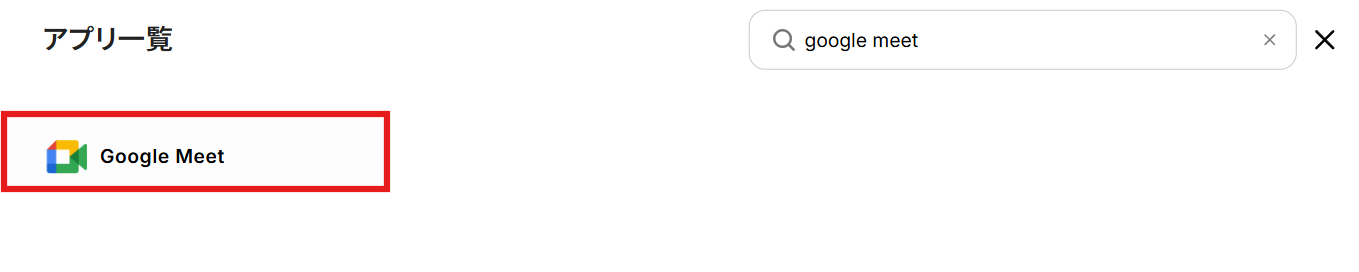
検索ボックスにGoogle Meetと入力し、アプリをクリックしてください。
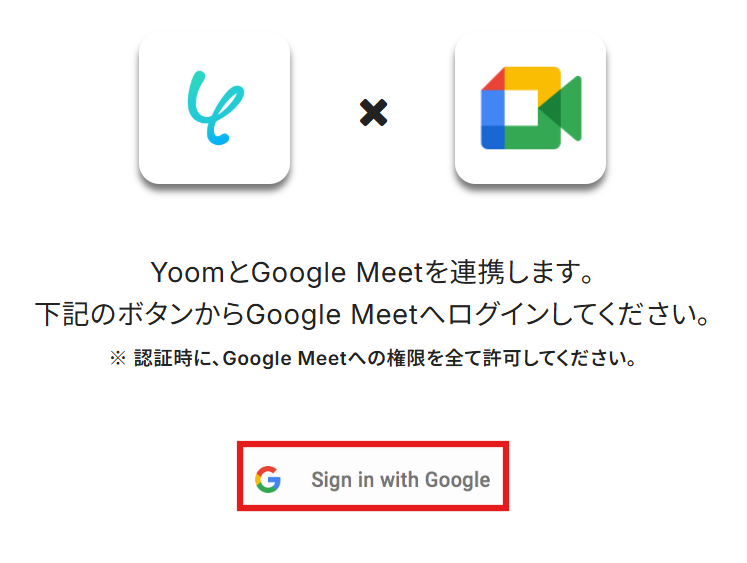
「Sign in with Google」をクリックしてログインしましょう。
連携したいアカウントを選択します。
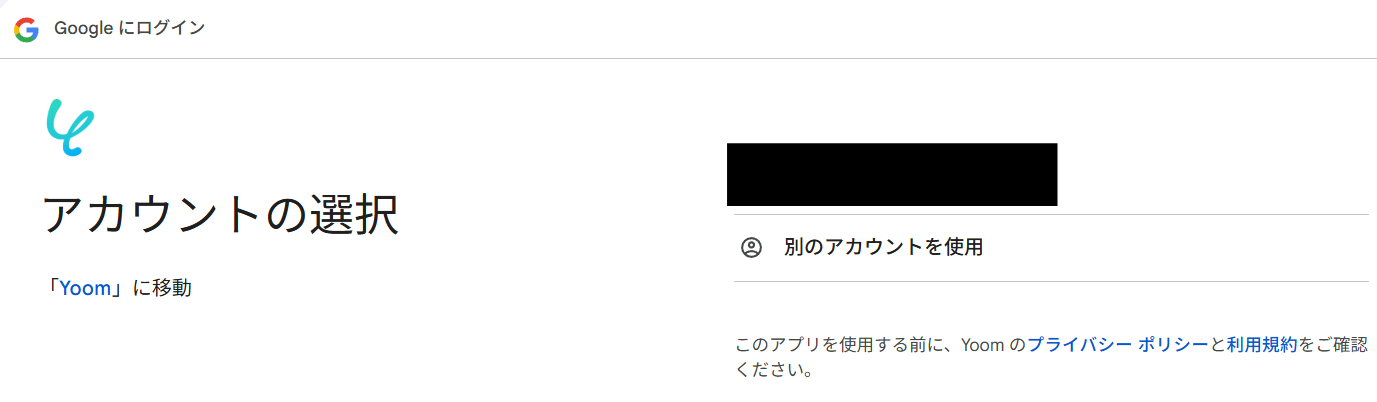
確認画面で「次へ」をクリックし、先に進みます。
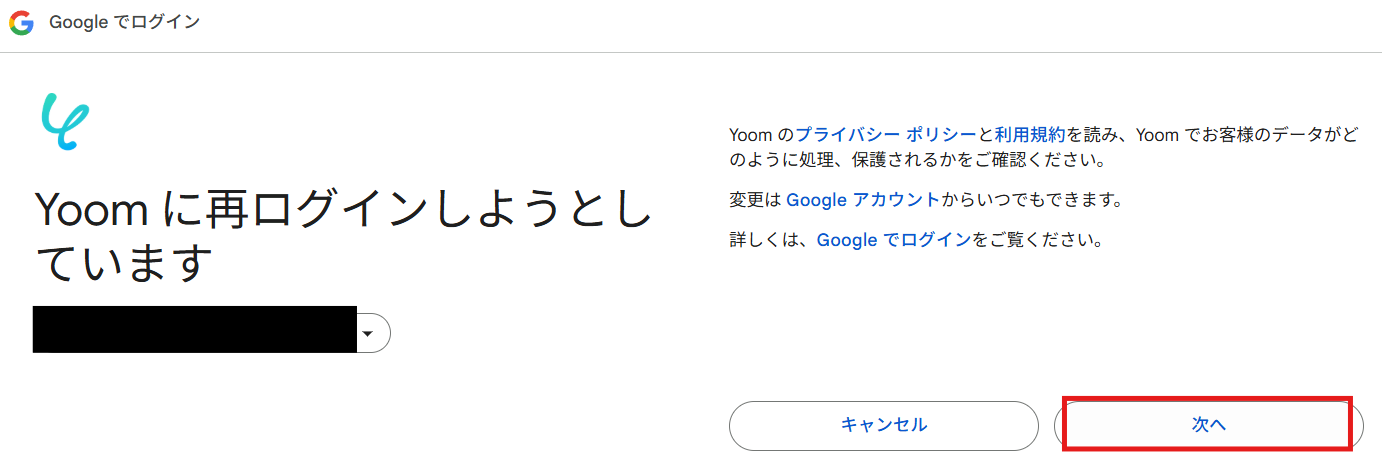
追加アクセスの確認画面が表示されますので、「次へ」をクリックします。
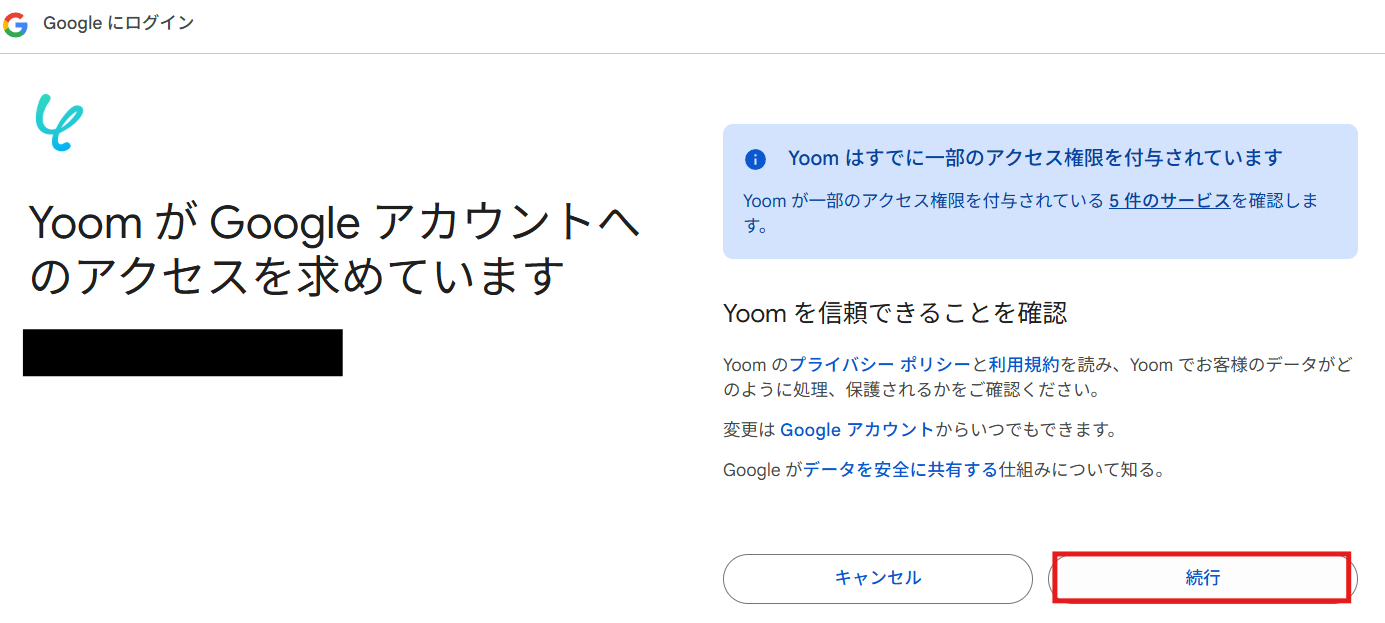
これでマイアプリ連携がすべて完了しました!
ステップ2:テンプレートをコピー
以下の「試してみる」をクリックしましょう。
■概要ClickUpでタスクを作成した後、関連する打ち合わせのためにGoogle Meetを開き、手動で会議URLを発行してタスクに転記する作業に手間を感じていませんか?
この一連の作業は、コピー&ペーストのミスやURLの発行漏れといったヒューマンエラーの原因にもなりかねません。
このワークフローを活用すれば、ClickUpでタスクが作成されると、自動でGoogle Meetの会議スペースが作成されタスクにURLが追記されるため、こうした連携の手間を削減できます。■このテンプレートをおすすめする方- ClickUpでのタスク管理とGoogle Meetでの会議設定を頻繁に行っている方
- タスクに関連する会議URLの発行や転記作業に手間を感じているチームの方
- ClickUpとGoogle Meetを連携させ、プロジェクトの進行を円滑にしたい方
■このテンプレートを使うメリット- ClickUpへのタスク作成と同時にGoogle Meetの会議URLが自動で追加されるため、これまで手作業に費やしていた時間を短縮することができます。
- 手動でのURL発行や転記作業が不要になるため、会議URLの貼り間違いや設定漏れといったヒューマンエラーの防止に繋がります。
■フローボットの流れ- はじめに、ClickUpとGoogle MeetをYoomと連携します。
- 次に、トリガーでClickUpを選択し、「タスクが作成されたら」というアクションを設定します。
- 次に、オペレーションでClickUpの「タスクを取得」アクションを設定し、トリガーとなったタスクの詳細情報を取得します。
- 次に、オペレーションでGoogle Meetの「会議スペースを作成」アクションを設定します。
- 最後に、オペレーションでClickUpの「タスクを更新」アクションを設定し、作成された会議URLを該当タスクに追記します。
※「トリガー」:フロー起動のきっかけとなるアクション、「オペレーション」:トリガー起動後、フロー内で処理を行うアクション■このワークフローのカスタムポイント- ClickUpのトリガー設定では、自動化の対象としたいチームID、スペースID、フォルダID、リストIDをそれぞれ任意で設定してください。
- ClickUpの「タスクを取得」や「タスクを更新」といったオペレーションでは、対象のタスクIDに前段のフローで取得した情報を変数として設定してください。
- ClickUpの「タスクを更新」オペレーションでは、Google Meetで作成した会議URLなど、前段のフローで取得した情報をタスクの任意の項目に設定することが可能です。
■注意事項- Clickup、Google MeetのそれぞれとYoomを連携してください。
この一連の作業は、コピー&ペーストのミスやURLの発行漏れといったヒューマンエラーの原因にもなりかねません。
このワークフローを活用すれば、ClickUpでタスクが作成されると、自動でGoogle Meetの会議スペースが作成されタスクにURLが追記されるため、こうした連携の手間を削減できます。
- ClickUpでのタスク管理とGoogle Meetでの会議設定を頻繁に行っている方
- タスクに関連する会議URLの発行や転記作業に手間を感じているチームの方
- ClickUpとGoogle Meetを連携させ、プロジェクトの進行を円滑にしたい方
- ClickUpへのタスク作成と同時にGoogle Meetの会議URLが自動で追加されるため、これまで手作業に費やしていた時間を短縮することができます。
- 手動でのURL発行や転記作業が不要になるため、会議URLの貼り間違いや設定漏れといったヒューマンエラーの防止に繋がります。
- はじめに、ClickUpとGoogle MeetをYoomと連携します。
- 次に、トリガーでClickUpを選択し、「タスクが作成されたら」というアクションを設定します。
- 次に、オペレーションでClickUpの「タスクを取得」アクションを設定し、トリガーとなったタスクの詳細情報を取得します。
- 次に、オペレーションでGoogle Meetの「会議スペースを作成」アクションを設定します。
- 最後に、オペレーションでClickUpの「タスクを更新」アクションを設定し、作成された会議URLを該当タスクに追記します。
- ClickUpのトリガー設定では、自動化の対象としたいチームID、スペースID、フォルダID、リストIDをそれぞれ任意で設定してください。
- ClickUpの「タスクを取得」や「タスクを更新」といったオペレーションでは、対象のタスクIDに前段のフローで取得した情報を変数として設定してください。
- ClickUpの「タスクを更新」オペレーションでは、Google Meetで作成した会議URLなど、前段のフローで取得した情報をタスクの任意の項目に設定することが可能です。
- Clickup、Google MeetのそれぞれとYoomを連携してください。
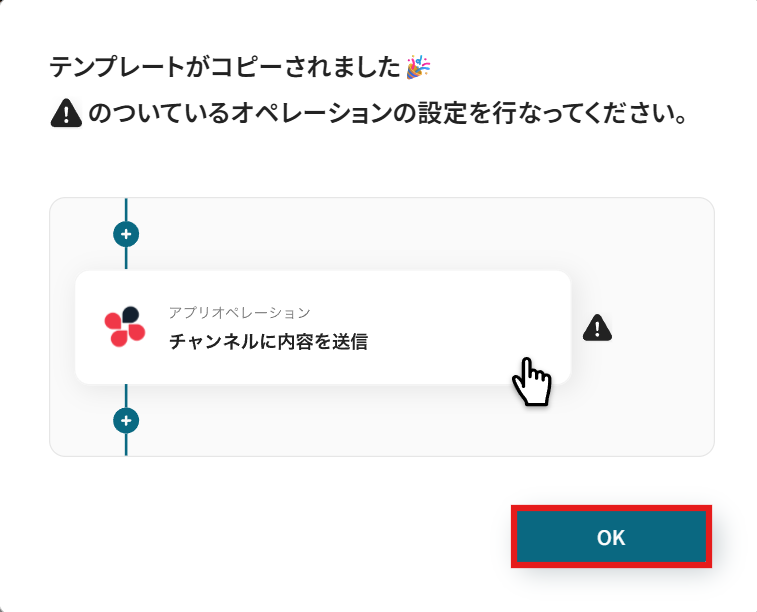
以下の画面が表示されたらテンプレートのコピーが完了です。
コピーしたテンプレートはマイプロジェクトに格納されます。
OKを押して設定を進めていきましょう。
ステップ3:ClickUpのトリガー設定
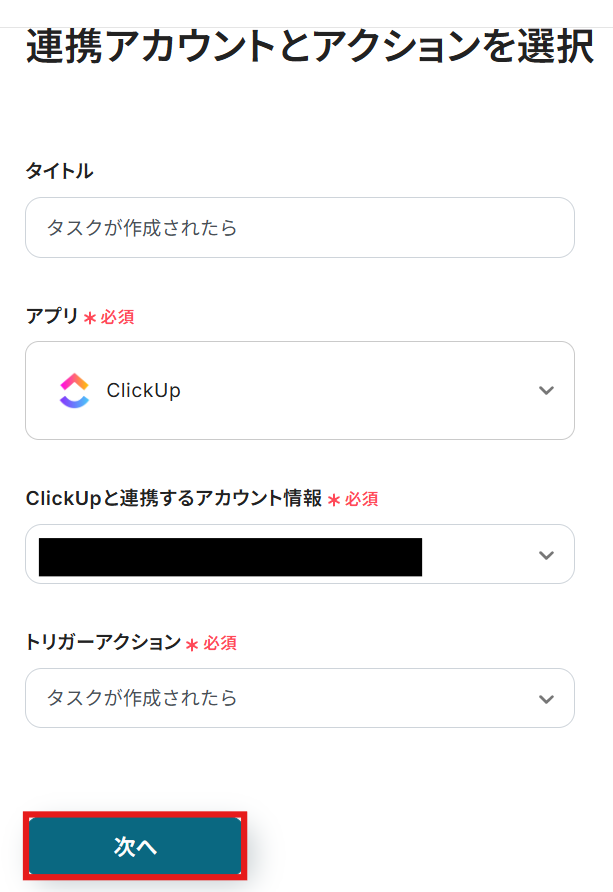
以下の画面で、「タスクが作成されたら」をクリックします。

連携アカウントとアクションを選択します。
タイトルは、任意でわかりやすいものを設定しましょう。
アカウント情報は、マイアプリ連携の際に設定したものになっているか確認してください。
トリガーアクションは、デフォルトで入力されている状態のままで進めます。
すべて入力できたら「次へ」をクリックしましょう。
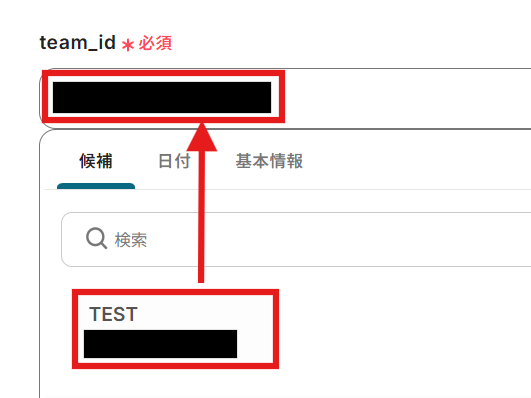
team_idを設定してください。
team_idは、入力欄をクリックすると選択肢が表示されますので、候補の中から選びましょう。
候補は、マイアプリに登録したアカウントに紐づいて表示されます。
特定のListなどのタスクだけを連携したい場合は、下記の項目も設定しましょう。

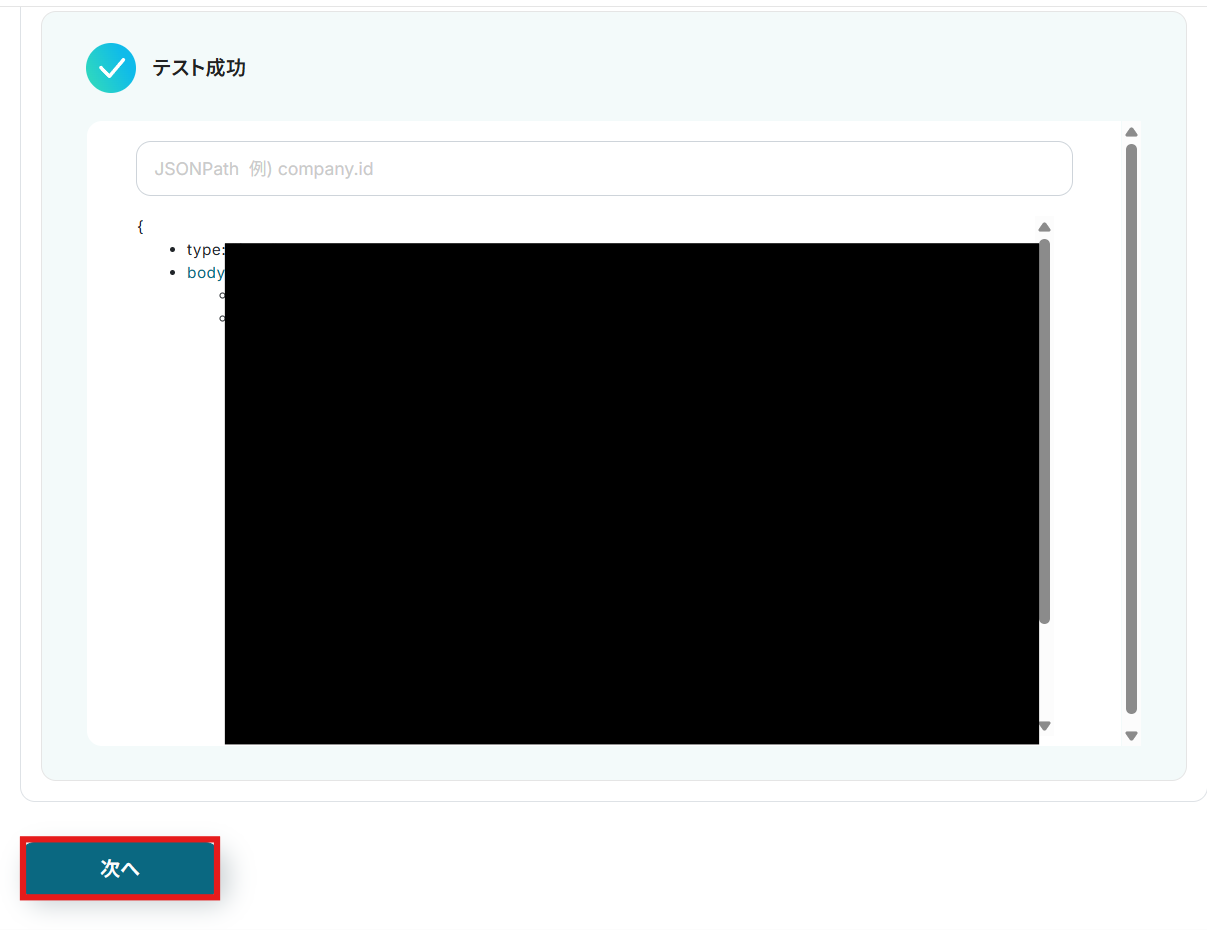
すべて入力できたらテストを実行してください。
テストが成功したら、「次へ」をクリックして進みます。
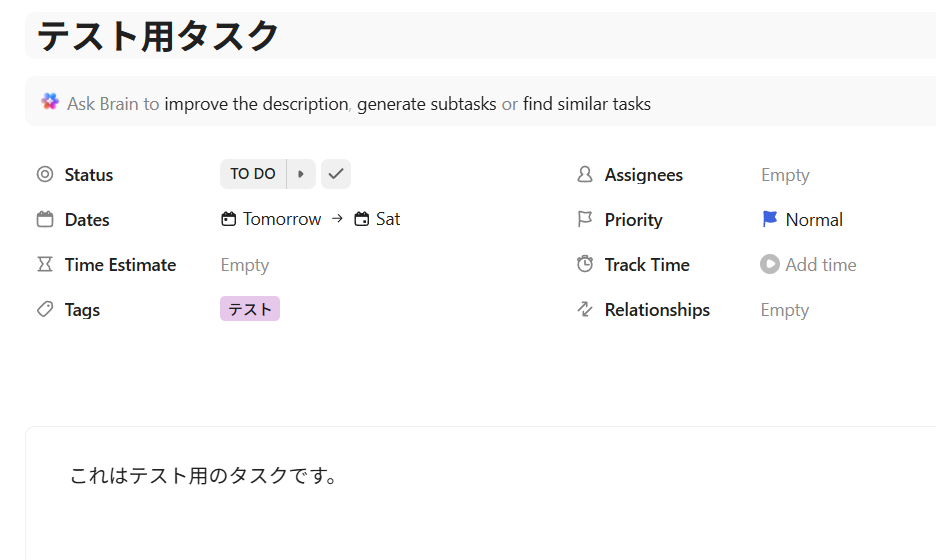
この後、連携のテストを行うため、テストで使用するタスクをこのタイミングでClickUpに作成しておきましょう。
今回は以下のタスクを作成しました。
作成できたら、Yoomの画面に戻り設定を進めます。
画面の案内をよくご確認のうえ、テストを実行してみましょう。
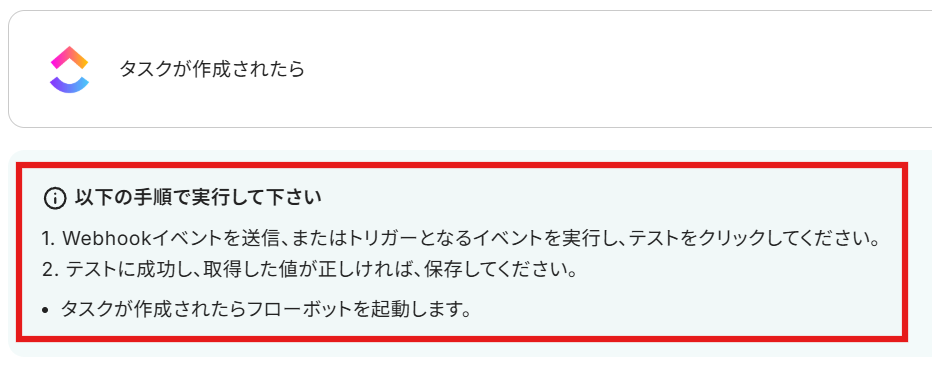
テストが成功したら設定を保存し、アプリトリガーの設定完了です!
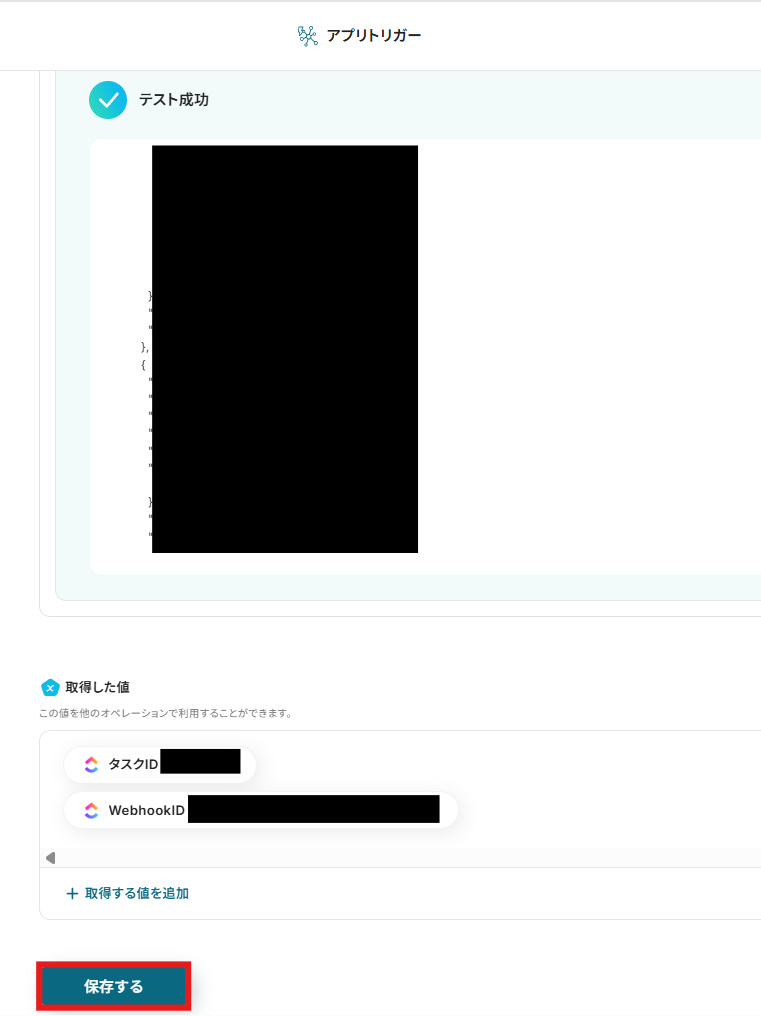
ステップ4:ClickUpで作成したタスクを取得するアクションの設定
次に、ClickUpで作成したタスクを取得するアクションの設定を進めていきましょう。
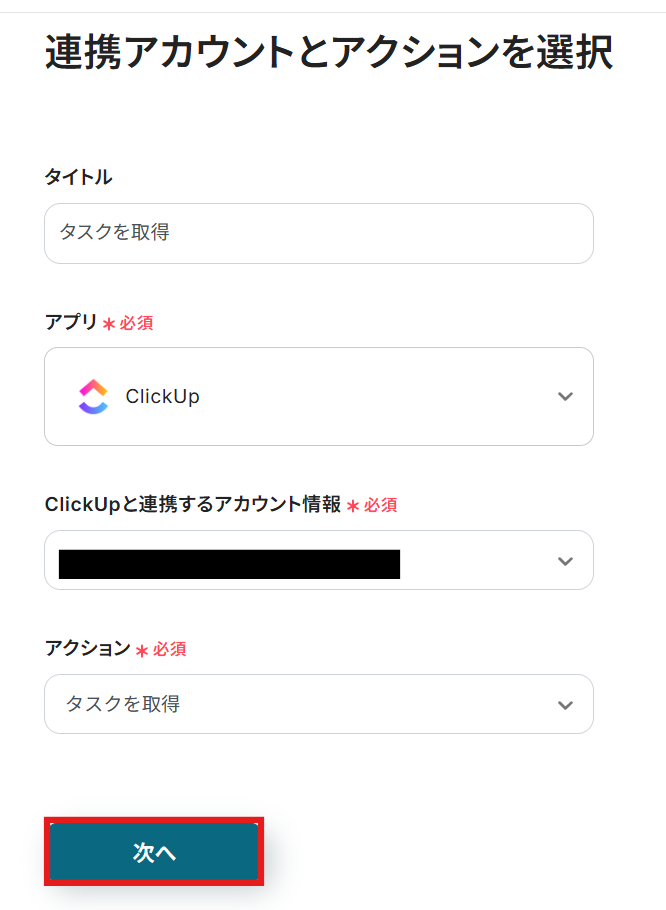
赤枠の「タスクを取得」をクリックします。

連携アカウントとアクションを選択します。
先ほどと同様に内容を確認し、「次へ」をクリックしましょう。
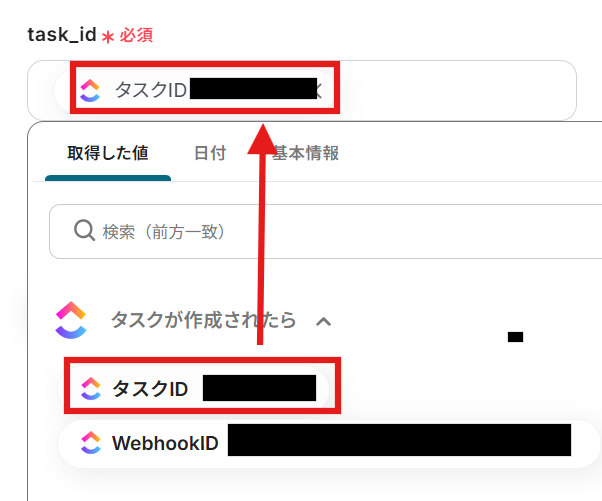
task_idは取得した値の中から選択してください。
入力できたらテストを実行してみましょう。
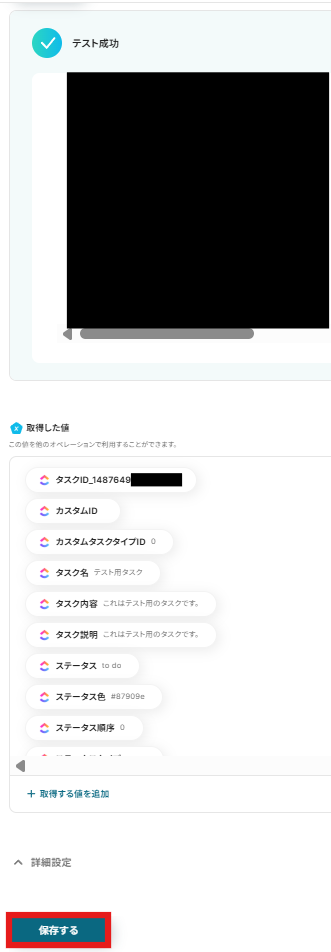
テストが成功したら、「取得した値」が表示されます。
問題なければ設定を保存し次へ進みましょう。
※取得した値とは?
トリガーやオペレーション設定時に、「テスト」を実行して取得した値のことを指します。
後続のオペレーション設定時の値として利用でき、フローボットを起動する度に変動した値となります。
ステップ5:Google会議スペースを作成するアクションの設定
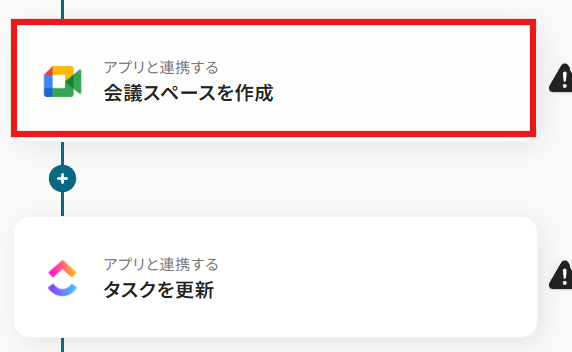
次に、タスクに追加する会議スペースを作成するアクションの設定を進めていきましょう。
赤枠の「会議スペースを作成」をクリックします。
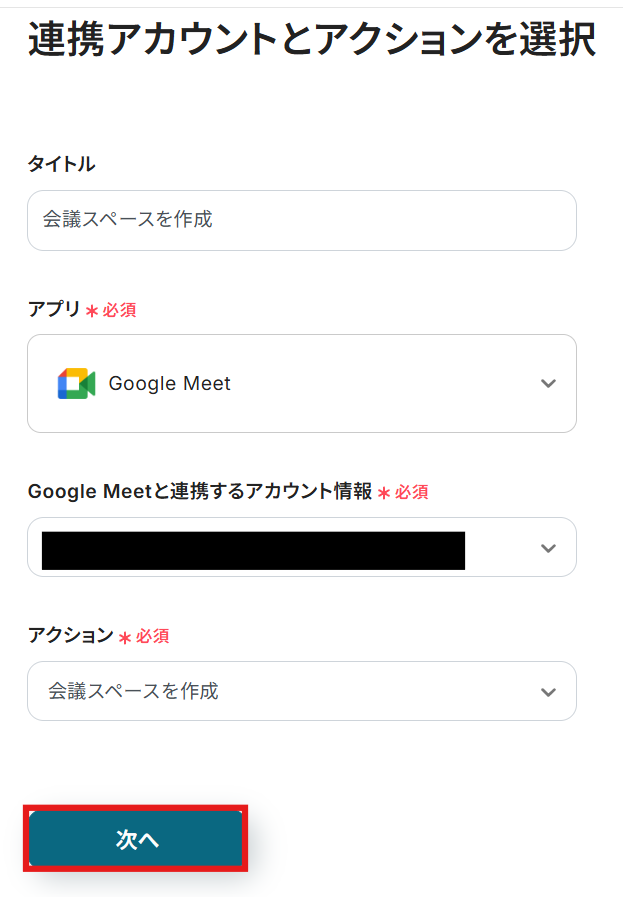
連携アカウントとアクションを選択します。
こちらも、先ほどと同様に内容を確認し、「次へ」をクリックしましょう。
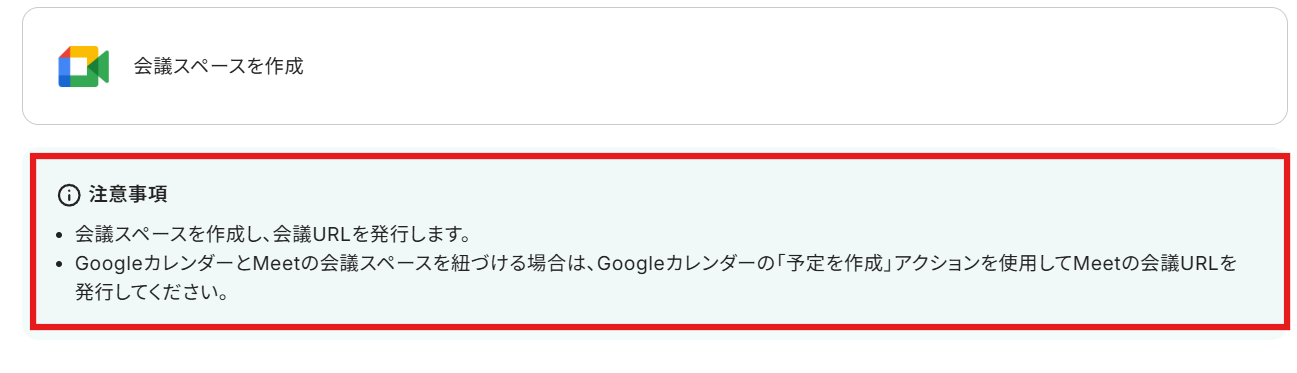
画面の注意事項を確認後、テストを実行してみましょう。
テストが成功したら、「保存する」をクリックして次へ進みます。
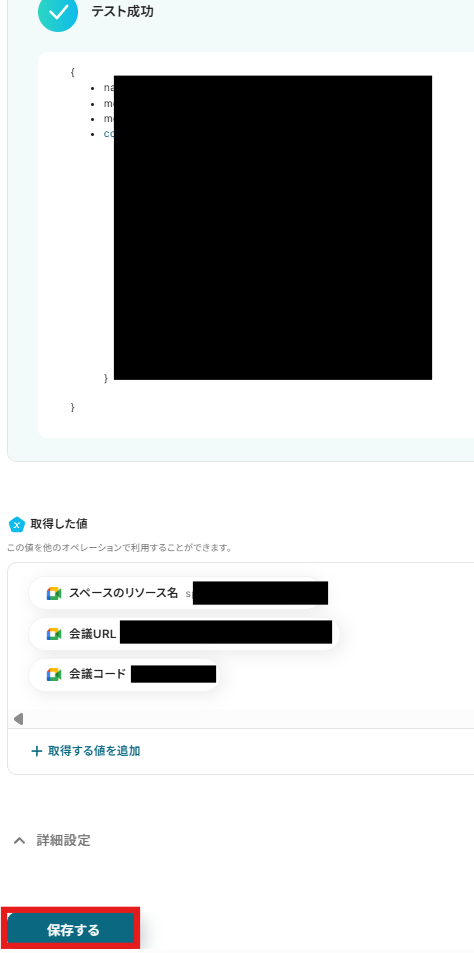
ステップ6:ClickUpのタスクを更新するアクションの設定
次に、作成したタスクにGoogle MeetのミーティングURLを追加して更新するアクションの設定を進めていきましょう。
赤枠の「タスクを更新」をクリックします。

連携アカウントとアクションを選択します。
各内容を確認し、「次へ」をクリックしましょう。
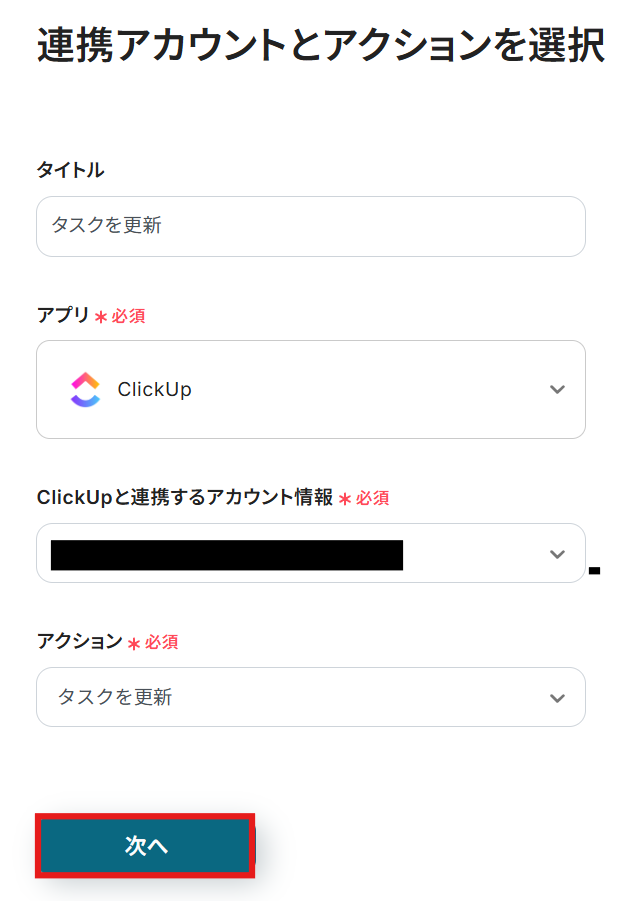
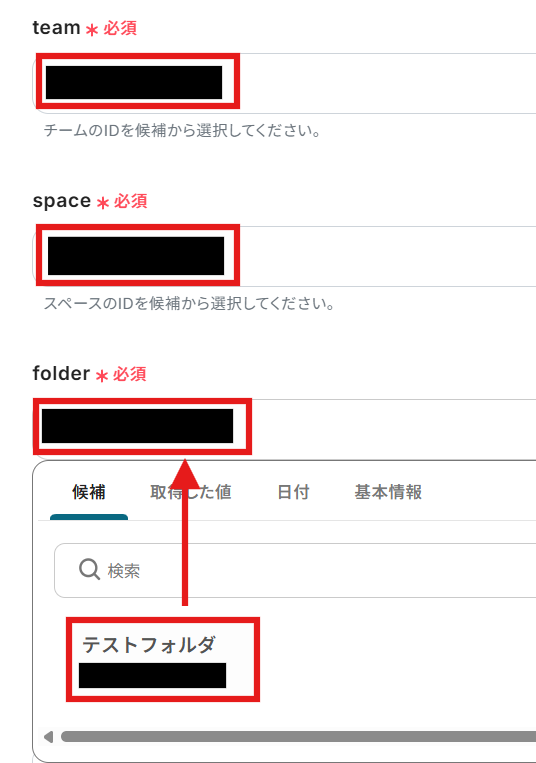
「team」「space」「folder」はそれぞれの入力欄をクリックし、表示された候補の中から選択できます。
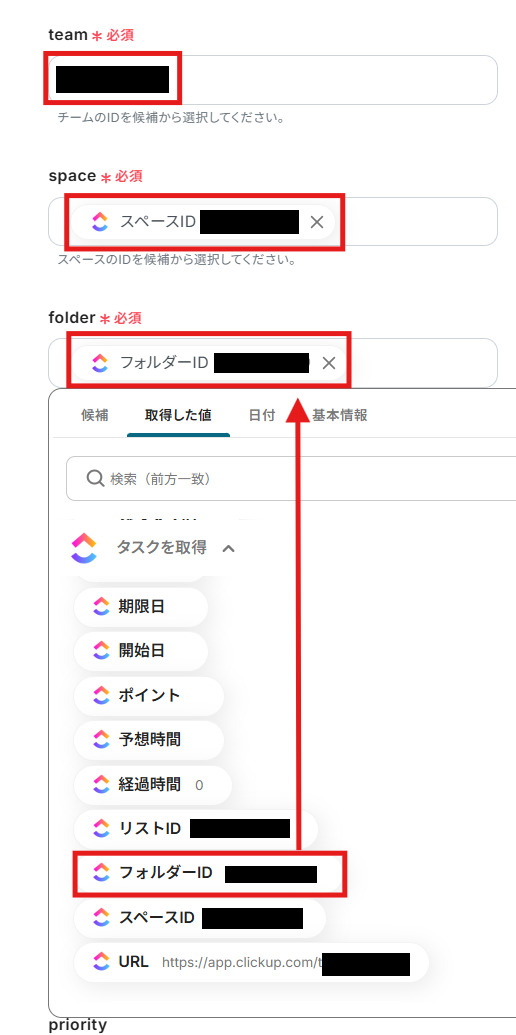
もし、ステップ3で「space_id」「folder_id」を設定していない場合は、取得した値から各IDを設定しましょう。
取得した値を利用しない場合、設定したspaceなどの情報が異なると、フローボットがエラーになるのでご注意ください。
【候補から設定する場合】
【取得した値を利用する場合】
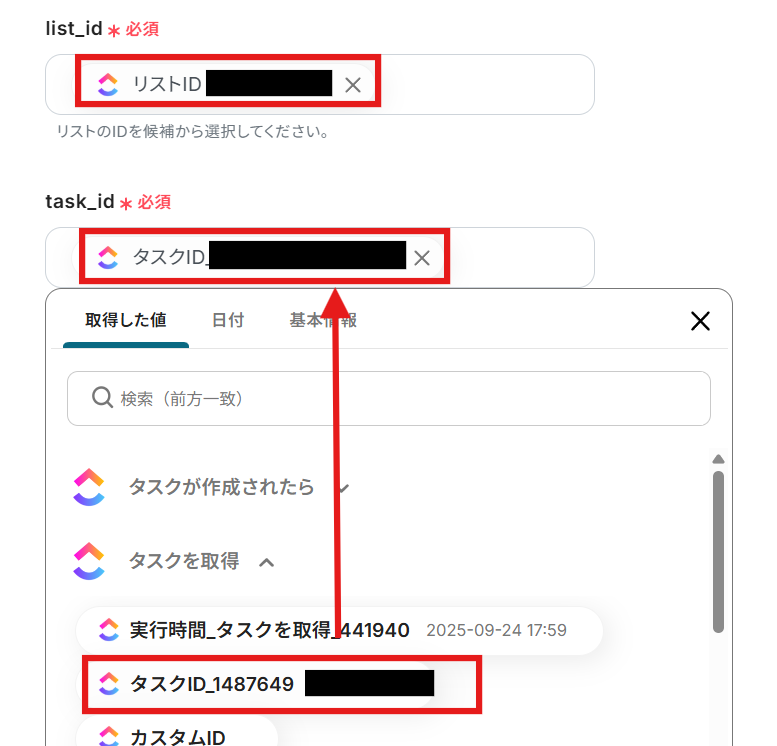
「list_id」「task_id」はそれぞれ入力欄をクリックすると表示される「取得した値」の中から選択します。
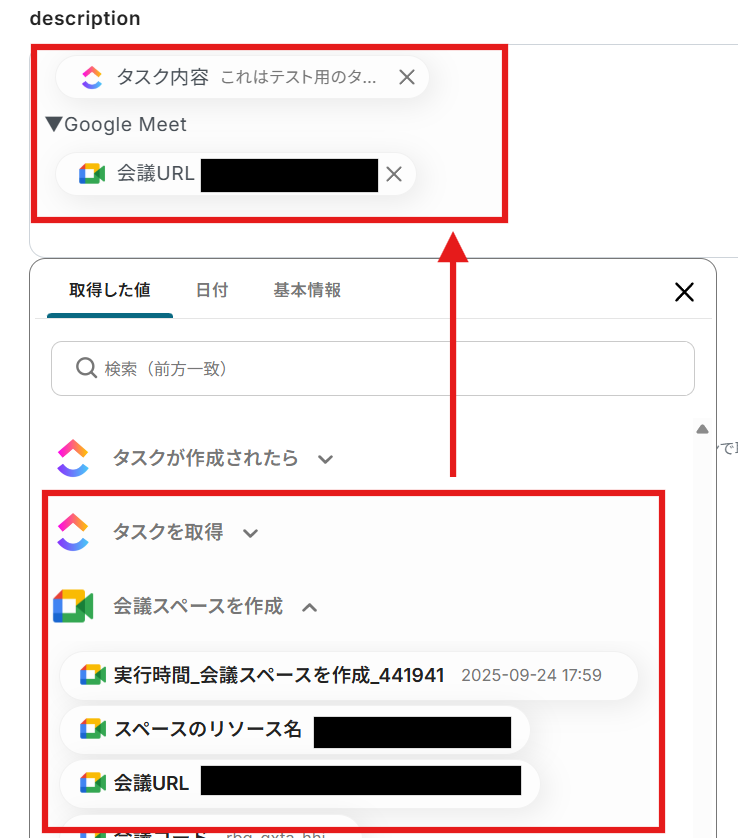
「description」も同様に取得した値から入力します。
取得した値を利用することで、フローボットが起動するたびに作成したタスクや会議情報を反映することができます。
定型文を追加する場合は、直接入力してください。
ここに入力したものがタスクのdescription内に反映されますので、タスク内容や会議URLを忘れずに選択しましょう。
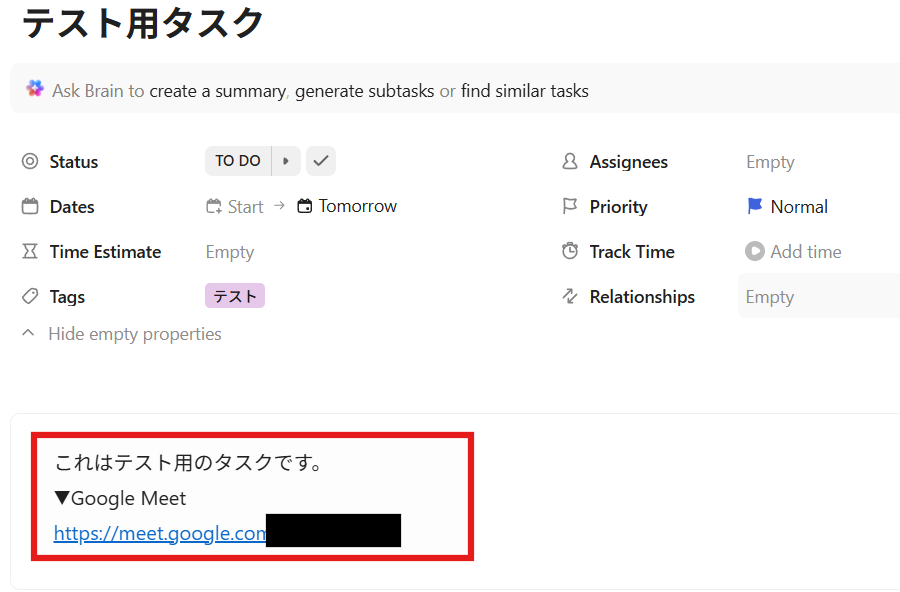
すべて入力できたらテストを実行してみましょう。
テストが成功すると以下のようにタスクが更新されますので、ClickUpで確認してみましょう。
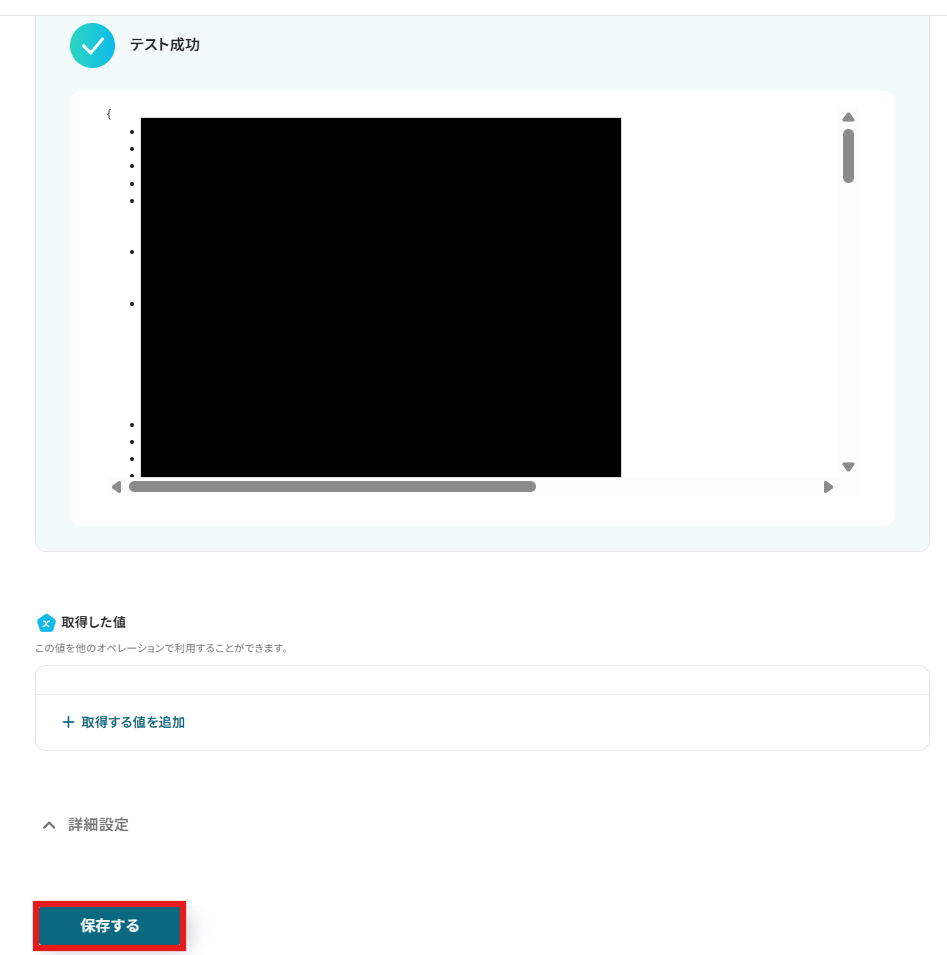
問題なければYoomの画面に戻り「保存する」をクリックしましょう。
ステップ7:トリガーをONにして動作確認
お疲れさまでした!以上で設定はすべて完了です。
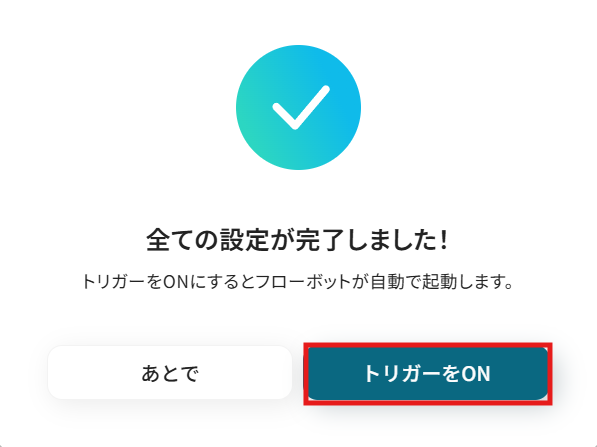
設定が終わると、以下のような画面が表示されます。
「トリガーをON」をクリックすると、フローボットが起動します。
以上ですべての設定が完了です!
ClickUpやGoogle Meetを使ったその他の自動化例
ClickUpやGoogle MeetのAPIを使用することで、さまざまな業務を自動化することができます。
ここでは、複数のテンプレートをご紹介するので、気になるものがあればぜひ試してみてくださいね!
ClickUpを使った便利な自動化例
ストレージサービスと連携することで、ClickUpにタスクが追加されたら、専用フォルダを自動で作成できます。
手動でフォルダを作成する作業が削減されるため、命名ミスや作成漏れを削減したいときにおすすめです。
■概要ClickUpでタスクを管理し、関連資料をGoogle Driveに保存している場合、タスクごとに手作業でフォルダを作成するのは手間がかかり、作成漏れの原因にもなりがちです。このワークフローを活用すれば、ClickUpに新しいタスクが作成されるだけで、関連フォルダがGoogle Driveに自動で生成されます。ClickUpとGoogle Driveの連携を自動化し、ファイル管理の手間を解消しましょう。
■このテンプレートをおすすめする方- ClickUpとGoogle Driveを連携させ、ファイル管理を効率化したいと考えている方
- タスク作成時のフォルダ作成を手作業で行い、手間や漏れに課題を感じている担当者の方
- プロジェクトごとの情報管理を徹底し、チームの生産性を向上させたいマネージャーの方
■このテンプレートを使うメリット- ClickUpでのタスク作成を起点にGoogle Driveへ自動でフォルダが作られるため、手作業でのファイル管理の手間を省き、時間を有効活用できます。
- 手作業によるフォルダの作成忘れや命名規則の間違いといったヒューマンエラーを未然に防ぎ、ファイル管理の品質を均一に保つことにつながります。
■フローボットの流れ- はじめに、ClickUpとGoogle DriveをYoomと連携します。
- 次に、トリガーでClickUpを選択し、「タスクが作成されたら」というアクションを設定します。
- 次に、オペレーションでClickUpの「タスクを取得」アクションを設定し、作成されたタスクの情報を取得します。
- 最後に、オペレーションでGoogle Driveの「フォルダを作成する」アクションを設定し、取得したタスク情報などを基にフォルダを作成します。
※「トリガー」:フロー起動のきっかけとなるアクション、「オペレーション」:トリガー起動後、フロー内で処理を行うアクション
■このワークフローのカスタムポイント- Google Driveの「フォルダを作成する」アクションで、フォルダを作成する親フォルダを任意で指定してください。
- 作成するフォルダの名称は、ClickUpから取得したタスク名やIDなどを組み合わせて、自由に設定できます。
■注意事項- ClickUpとGoogle DriveのそれぞれとYoomを連携してください。
■概要HubSpotのフォームから問い合わせや資料請求があった際、その後のタスク作成や担当者への共有を手作業で行っていませんか?迅速な対応が求められる一方で、手作業による転記ミスや対応漏れは避けたい課題です。このワークフローを活用すれば、HubSpotのフォームが送信されると同時に、ClickUpへタスクを自動で作成するため、リードへのスムーズなアプローチが可能になります。
■このテンプレートをおすすめする方- HubSpotのフォームで獲得したリード情報を、手作業でClickUpに転記している方
- フォームからの問い合わせ対応の速度と正確性を向上させたいマーケティング・営業担当者の方
- HubSpotとClickUpを連携させ、部門間の情報共有を効率化したいと考えている方
■このテンプレートを使うメリット- HubSpotのフォーム送信を起点に、ClickUpのタスク作成が自動化されるため、手作業での情報入力にかかっていた時間を削減できます。
- 手動でのデータ転記が不要になることで、タスクの作成漏れや入力ミスといったヒューマンエラーを防ぎ、対応品質の向上に繋がります。
■フローボットの流れ- はじめに、HubSpotとClickUpをYoomと連携します
- 次に、トリガーでHubSpotを選択し、「フォームが送信されたら」というアクションを設定します
- 最後に、オペレーションでClickUpの「タスクを作成」アクションを設定し、フォームの送信内容をタスクに反映させます
※「トリガー」:フロー起動のきっかけとなるアクション、「オペレーション」:トリガー起動後、フロー内で処理を行うアクション
■このワークフローのカスタムポイント- HubSpotのトリガー設定で、通知の対象としたいフォームのIDを任意で設定してください。これにより、特定のフォームが送信された時のみワークフローを起動できます。
- ClickUpのタスク作成オペレーションでは、タスク名や説明欄にHubSpotのフォームで取得した値を引用して、自由に設定することが可能です。
■注意事項- HubSpot、ClickUpのそれぞれとYoomを連携してください。
- トリガーは5分、10分、15分、30分、60分の間隔で起動間隔を選択できます。
- プランによって最短の起動間隔が異なりますので、ご注意ください。
■概要Notionで管理している議事録やプロジェクト情報から、関連タスクをClickUpに手作業で登録していませんか?この繰り返し作業は時間がかかるだけでなく、転記ミスなどのヒューマンエラーの原因にもなりがちです。このワークフローを活用することで、Notionの特定のデータベースにページが作成された際に、自動でClickUpにタスクを作成できます。手作業による二度手間をなくし、スムーズなタスク管理を実現します。
■このテンプレートをおすすめする方- NotionとClickUpを併用し、情報共有からタスク管理までを行っている方
- Notionへのページ作成後、手作業でのClickUpへのタスク登録に手間を感じている方
- タスクの起票漏れを防ぎ、プロジェクト管理をより円滑に進めたいと考えている方
■このテンプレートを使うメリット- Notionにページを作成するだけでClickUpにタスクが自動で生成されるため、これまで手作業での登録にかかっていた時間を短縮します。
- 手動での情報転記が不要になるため、タスクの作成漏れや内容の入力ミスといったヒューマンエラーを防ぐことにつながります。
■フローボットの流れ- はじめに、NotionとClickUpをYoomと連携します。
- トリガーでNotionを選択し、「特定のデータソースのページが作成・更新されたら」を設定して、自動化を開始するデータベースを指定します。
- 次に、オペレーションで分岐機能を設定し、特定の条件を満たしたページが作成された場合のみタスクを作成する、といった条件分岐を設定します。
- 続いて、オペレーションでNotionの「レコードを取得する」アクションを設定し、トリガーとなったページからタスク作成に必要な情報を取得します。
- 必要に応じて、オペレーションで「日付・日時形式の変換」などを使用し、取得したデータをClickUpの形式に合わせて加工します。
- 次に、オペレーションでClickUpの「タスクを作成」アクションを設定し、Notionから取得した情報を基にタスクを自動で作成します。
- 最後に、Notionの「レコードを更新する」アクションを設定し、タスク作成が完了したことを元のページに反映させます。
※「トリガー」:フロー起動のきっかけとなるアクション、「オペレーション」:トリガー起動後、フロー内で処理を行うアクション
■このワークフローのカスタムポイント- このテンプレートに含まれる分岐機能は、Yoomのミニプラン以上でご利用いただけるオペレーションです。フリープランでこのワークフローを実行した場合、分岐機能の部分でエラーが発生しますのでご注意ください。
- Yoomの有料プランは2週間の無料トライアルをお試しいただけます。トライアル期間中は、分岐機能を含む全ての機能やアプリ連携を制限なくご利用可能ですので、ぜひご活用ください。
■注意事項- Notion、ClickUpのそれぞれとYoomを連携してください。
- トリガーは5分、10分、15分、30分、60分の間隔で起動間隔を選択できます。
- プランによって最短の起動間隔が異なりますので、ご注意ください。
- 分岐はパーソナルプラン以上のプランでご利用いただける機能(オペレーション)となっております。フリープランの場合は設定しているフローボットのオペレーションはエラーとなりますので、ご注意ください。
- パーソナルプランなどの有料プランは、2週間の無料トライアルを行うことが可能です。無料トライアル中には制限対象のアプリや機能(オペレーション)を使用することができます。
■概要
ClickUpで登録されたタスク情報をGaroonのカレンダーに登録するフローです。
■このテンプレートをおすすめする方
1.Garoonを業務に活用している方
・カレンダー機能を活用し、チームの予定を可視化している方
・登録情報に関連したスケジュール管理をしている方
2.ClickUpを活用してタスク管理を行う方
・タスクへの担当者の振り分けに活用している方
・プロジェクトの計画、実行、完了までのプロセスの可視化に活用している方
■このテンプレートを使うメリット
Garoonはチーム内での予定の共有に有効的なツールです。
ClickUpで管理するタスクの期日をGaroonに登録し確実にタスク消化を行うことで、業務進行をスムーズに行います。
しかし、ClickUpで登録されたタスクの期日をGaroonに毎回手入力するのは手間がかかり、作業効率を低下させる可能性があります。
チーム全体の業務進行を円滑にしたいと考える方にこのフローは適しています。
このフローはClickUpで登録されたタスク情報をGaroonに自動で登録するため、手入力による手間を省き、ミスや漏れを未然に防ぐことができます。
手作業を省くことでチーム全体が課題解決に集中できるため、生産性向上につながります。
■注意事項
・Garoon、ClickUpのそれぞれとYoomを連携してください。
■概要日々の業務でClickUpとMicrosoft Excelを使いこなす中で、手作業でのタスク管理やデータ転記に多くの時間を費やしていませんか?
このワークフローでは、ClickUpで新しいタスクが作成されると、その情報が自動的にMicrosoft Excelに追加されます。これにより、タスクの進行状況や詳細情報の手動入力を省き、業務の効率化を実現します。■このテンプレートをおすすめする方- ClickUpを活用してタスク管理を行っており、そのデータをMicrosoft Excelに整理したいと考えているプロジェクトマネージャーの方
- Microsoft Excelにタスク情報を追加する作業を手作業で行い、時間を効率化したいチームリーダーの方
- ClickUpとMicrosoft Excelを活用した業務自動化を推進したいと考えているIT担当者の方
■このテンプレートを使うメリット- ClickUpで新しいタスクが作成されると、自動でMicrosoft Excelにタスク情報が追加されるため、手動での転記作業が不要になります。
- データ転記によるヒューマンエラーのリスクを減らし、タスクの進行状況を正確に反映させることができます。
■フローボットの流れ- はじめに、ClickUpとMicrosoft ExcelをYoomと連携する
- 次に、ClickUpをトリガーとして、「タスクが作成されたら」のアクションを設定する
- その後、ClickUpの「タスクを取得する」アクションを設定し、作成されたタスク情報を取得する
- 次に、Microsoft Excelを使用して「レコードを追加する」アクションを設定し、タスク情報を自動で入力する
※「トリガー」:フロー起動のきっかけとなるアクション、「オペレーション」:トリガー起動後、フロー内で処理を行うアクション■このワークフローのカスタムポイント- ClickUpのトリガー設定では、自動化の対象とする「Team」「Space」「Folder」「List」のIDを任意で設定可能です。
- Microsoft Excelでは、連携先のファイルやシートを指定することができ、データの追加内容を固定値や変数としてカスタマイズできます。
■注意事項- ClickUp、Microsoft ExcelのそれぞれとYoomを連携してください。
- Microsoft365(旧Office365)には、家庭向けプランと一般法人向けプラン(Microsoft365 Business)があり、一般法人向けプランに加入していない場合には認証に失敗する可能性があります。
- Microsoft Excelのデータベースを操作するオペレーションの設定に関しては「【Excel】データベースを操作するオペレーションの設定に関して」をご参照ください。
- ClickUpの日時情報のアウトプットは、13桁のUNIXタイムスタンプ (ミリ秒)となります。Microsoft Excelに転記する際、関数などを利用すれば日時表記を変更できます。以下は日本標準時(JST)形式に変更する場合の一例です。なお、事前にMicrosoft Excelの対象列で任意の日時形式の書式設定を行っておく必要があります。
=((({期限日など日時のアウトプット}/1000)/86400)+DATE(1970,1,1))+(9/24)

■このテンプレートをおすすめする方
- ClickUpとGoogle Driveを連携させ、ファイル管理を効率化したいと考えている方
- タスク作成時のフォルダ作成を手作業で行い、手間や漏れに課題を感じている担当者の方
- プロジェクトごとの情報管理を徹底し、チームの生産性を向上させたいマネージャーの方
■このテンプレートを使うメリット
- ClickUpでのタスク作成を起点にGoogle Driveへ自動でフォルダが作られるため、手作業でのファイル管理の手間を省き、時間を有効活用できます。
- 手作業によるフォルダの作成忘れや命名規則の間違いといったヒューマンエラーを未然に防ぎ、ファイル管理の品質を均一に保つことにつながります。
■フローボットの流れ
- はじめに、ClickUpとGoogle DriveをYoomと連携します。
- 次に、トリガーでClickUpを選択し、「タスクが作成されたら」というアクションを設定します。
- 次に、オペレーションでClickUpの「タスクを取得」アクションを設定し、作成されたタスクの情報を取得します。
- 最後に、オペレーションでGoogle Driveの「フォルダを作成する」アクションを設定し、取得したタスク情報などを基にフォルダを作成します。
■このワークフローのカスタムポイント
- Google Driveの「フォルダを作成する」アクションで、フォルダを作成する親フォルダを任意で指定してください。
- 作成するフォルダの名称は、ClickUpから取得したタスク名やIDなどを組み合わせて、自由に設定できます。
■注意事項
- ClickUpとGoogle DriveのそれぞれとYoomを連携してください。

■このテンプレートをおすすめする方
- HubSpotのフォームで獲得したリード情報を、手作業でClickUpに転記している方
- フォームからの問い合わせ対応の速度と正確性を向上させたいマーケティング・営業担当者の方
- HubSpotとClickUpを連携させ、部門間の情報共有を効率化したいと考えている方
■このテンプレートを使うメリット
- HubSpotのフォーム送信を起点に、ClickUpのタスク作成が自動化されるため、手作業での情報入力にかかっていた時間を削減できます。
- 手動でのデータ転記が不要になることで、タスクの作成漏れや入力ミスといったヒューマンエラーを防ぎ、対応品質の向上に繋がります。
■フローボットの流れ
- はじめに、HubSpotとClickUpをYoomと連携します
- 次に、トリガーでHubSpotを選択し、「フォームが送信されたら」というアクションを設定します
- 最後に、オペレーションでClickUpの「タスクを作成」アクションを設定し、フォームの送信内容をタスクに反映させます
■このワークフローのカスタムポイント
- HubSpotのトリガー設定で、通知の対象としたいフォームのIDを任意で設定してください。これにより、特定のフォームが送信された時のみワークフローを起動できます。
- ClickUpのタスク作成オペレーションでは、タスク名や説明欄にHubSpotのフォームで取得した値を引用して、自由に設定することが可能です。
■注意事項
- HubSpot、ClickUpのそれぞれとYoomを連携してください。
- トリガーは5分、10分、15分、30分、60分の間隔で起動間隔を選択できます。
- プランによって最短の起動間隔が異なりますので、ご注意ください。

■このテンプレートをおすすめする方
- NotionとClickUpを併用し、情報共有からタスク管理までを行っている方
- Notionへのページ作成後、手作業でのClickUpへのタスク登録に手間を感じている方
- タスクの起票漏れを防ぎ、プロジェクト管理をより円滑に進めたいと考えている方
■このテンプレートを使うメリット
- Notionにページを作成するだけでClickUpにタスクが自動で生成されるため、これまで手作業での登録にかかっていた時間を短縮します。
- 手動での情報転記が不要になるため、タスクの作成漏れや内容の入力ミスといったヒューマンエラーを防ぐことにつながります。
■フローボットの流れ
- はじめに、NotionとClickUpをYoomと連携します。
- トリガーでNotionを選択し、「特定のデータソースのページが作成・更新されたら」を設定して、自動化を開始するデータベースを指定します。
- 次に、オペレーションで分岐機能を設定し、特定の条件を満たしたページが作成された場合のみタスクを作成する、といった条件分岐を設定します。
- 続いて、オペレーションでNotionの「レコードを取得する」アクションを設定し、トリガーとなったページからタスク作成に必要な情報を取得します。
- 必要に応じて、オペレーションで「日付・日時形式の変換」などを使用し、取得したデータをClickUpの形式に合わせて加工します。
- 次に、オペレーションでClickUpの「タスクを作成」アクションを設定し、Notionから取得した情報を基にタスクを自動で作成します。
- 最後に、Notionの「レコードを更新する」アクションを設定し、タスク作成が完了したことを元のページに反映させます。
■このワークフローのカスタムポイント
- このテンプレートに含まれる分岐機能は、Yoomのミニプラン以上でご利用いただけるオペレーションです。フリープランでこのワークフローを実行した場合、分岐機能の部分でエラーが発生しますのでご注意ください。
- Yoomの有料プランは2週間の無料トライアルをお試しいただけます。トライアル期間中は、分岐機能を含む全ての機能やアプリ連携を制限なくご利用可能ですので、ぜひご活用ください。
■注意事項
- Notion、ClickUpのそれぞれとYoomを連携してください。
- トリガーは5分、10分、15分、30分、60分の間隔で起動間隔を選択できます。
- プランによって最短の起動間隔が異なりますので、ご注意ください。
- 分岐はパーソナルプラン以上のプランでご利用いただける機能(オペレーション)となっております。フリープランの場合は設定しているフローボットのオペレーションはエラーとなりますので、ご注意ください。
- パーソナルプランなどの有料プランは、2週間の無料トライアルを行うことが可能です。無料トライアル中には制限対象のアプリや機能(オペレーション)を使用することができます。

■概要
ClickUpで登録されたタスク情報をGaroonのカレンダーに登録するフローです。
■このテンプレートをおすすめする方
1.Garoonを業務に活用している方
・カレンダー機能を活用し、チームの予定を可視化している方
・登録情報に関連したスケジュール管理をしている方
2.ClickUpを活用してタスク管理を行う方
・タスクへの担当者の振り分けに活用している方
・プロジェクトの計画、実行、完了までのプロセスの可視化に活用している方
■このテンプレートを使うメリット
Garoonはチーム内での予定の共有に有効的なツールです。
ClickUpで管理するタスクの期日をGaroonに登録し確実にタスク消化を行うことで、業務進行をスムーズに行います。
しかし、ClickUpで登録されたタスクの期日をGaroonに毎回手入力するのは手間がかかり、作業効率を低下させる可能性があります。
チーム全体の業務進行を円滑にしたいと考える方にこのフローは適しています。
このフローはClickUpで登録されたタスク情報をGaroonに自動で登録するため、手入力による手間を省き、ミスや漏れを未然に防ぐことができます。
手作業を省くことでチーム全体が課題解決に集中できるため、生産性向上につながります。
■注意事項
・Garoon、ClickUpのそれぞれとYoomを連携してください。

このワークフローでは、ClickUpで新しいタスクが作成されると、その情報が自動的にMicrosoft Excelに追加されます。これにより、タスクの進行状況や詳細情報の手動入力を省き、業務の効率化を実現します。
- ClickUpを活用してタスク管理を行っており、そのデータをMicrosoft Excelに整理したいと考えているプロジェクトマネージャーの方
- Microsoft Excelにタスク情報を追加する作業を手作業で行い、時間を効率化したいチームリーダーの方
- ClickUpとMicrosoft Excelを活用した業務自動化を推進したいと考えているIT担当者の方
- ClickUpで新しいタスクが作成されると、自動でMicrosoft Excelにタスク情報が追加されるため、手動での転記作業が不要になります。
- データ転記によるヒューマンエラーのリスクを減らし、タスクの進行状況を正確に反映させることができます。
- はじめに、ClickUpとMicrosoft ExcelをYoomと連携する
- 次に、ClickUpをトリガーとして、「タスクが作成されたら」のアクションを設定する
- その後、ClickUpの「タスクを取得する」アクションを設定し、作成されたタスク情報を取得する
- 次に、Microsoft Excelを使用して「レコードを追加する」アクションを設定し、タスク情報を自動で入力する
- ClickUpのトリガー設定では、自動化の対象とする「Team」「Space」「Folder」「List」のIDを任意で設定可能です。
- Microsoft Excelでは、連携先のファイルやシートを指定することができ、データの追加内容を固定値や変数としてカスタマイズできます。
- ClickUp、Microsoft ExcelのそれぞれとYoomを連携してください。
- Microsoft365(旧Office365)には、家庭向けプランと一般法人向けプラン(Microsoft365 Business)があり、一般法人向けプランに加入していない場合には認証に失敗する可能性があります。
- Microsoft Excelのデータベースを操作するオペレーションの設定に関しては「【Excel】データベースを操作するオペレーションの設定に関して」をご参照ください。
- ClickUpの日時情報のアウトプットは、13桁のUNIXタイムスタンプ (ミリ秒)となります。Microsoft Excelに転記する際、関数などを利用すれば日時表記を変更できます。以下は日本標準時(JST)形式に変更する場合の一例です。なお、事前にMicrosoft Excelの対象列で任意の日時形式の書式設定を行っておく必要があります。
=((({期限日など日時のアウトプット}/1000)/86400)+DATE(1970,1,1))+(9/24)
Google Meetを使った便利な自動化例
Airtableなどのデータベースアプリと連携することで、レコードが追加されたら会議を自動作成できます。
テンプレートを設定するだけで、会議を作成する手間を省けるため、会議の準備を効率化したいときに利用してみてください。
■概要Airtableで管理する案件やタスクごとに行うオンライン会議の設定に、手間を感じていませんか?手動でGoogle Meetの会議URLを発行し、Airtableの該当レコードにコピー&ペーストする作業は、単純ですが見過ごせない手間であり、入力ミスにも繋がりかねません。このワークフローを活用すれば、Airtableに新しいレコードが登録されるだけでGoogle Meetの会議スペースが自動で作成され、URLが対象のレコードに自動で更新されるため、こうした課題をスムーズに解消できます。■このテンプレートをおすすめする方- Airtableで案件やタスクを管理し、頻繁にオンライン会議を設定する方
- 手作業での会議設定とURL転記の手間を削減し、業務を効率化したいと考えている方
- 会議設定の漏れやURLの貼り間違いといったヒューマンエラーを防ぎたいチームリーダーの方
■このテンプレートを使うメリット- Airtableへのレコード追加をトリガーに、Google Meetの会議スペース作成とURLの転記が自動化されるため、手作業に費やしていた時間を短縮できます。
- 手作業によるURLのコピー&ペーストが不要になることで、会議URLの貼り間違いや転記漏れといったヒューマンエラーのリスク軽減に繋がります。
■フローボットの流れ- はじめに、AirtableとGoogle MeetをYoomと連携します。
- 次に、トリガーでAirtableを選択し、「レコードが登録されたら」というアクションを設定します。
- 次に、オペレーションでGoogle Meetを選択し、「会議スペースを作成」のアクションを設定します。
- 最後に、オペレーションで再度Airtableを選択し、「レコードを更新」のアクションを設定することで、作成された会議URLをトリガーとなったレコードに書き込みます。
※「トリガー」:フロー起動のきっかけとなるアクション、「オペレーション」:トリガー起動後、フロー内で処理を行うアクション■このワークフローのカスタムポイント- Airtableのトリガー設定では、自動化の対象としたいベースおよびテーブルを指定してください。
- Airtableの「レコードを更新」オペレーションでは、どのフィールドにGoogle Meetで作成した会議URLを書き込むかを設定します。その他、固定値や他の情報を任意のフィールドに割り当てるなど、柔軟なカスタマイズが可能です。
■注意事項- AirtableとGoogle MeetのそれぞれとYoomを連携してください。
- トリガーは5分、10分、15分、30分、60分の間隔で起動間隔を選択できます。
- プランによって最短の起動間隔が異なりますので、ご注意ください。
- AirtableのアウトプットはJSONPathから取得可能です。取得方法は「『取得する値』を追加する方法」をご参照ください。
■概要社内外の打ち合わせや面談の日程調整後、手動で会議URLを発行してメールで送付する作業に手間を感じていませんか。この一連の作業は、件数が増えると大きな負担となり、URLの貼り間違いといったミスも起こりがちです。このワークフローを活用すれば、Gmailで特定のラベルが付いたメールを受信するだけで、Google Meetの会議スペース発行と案内メールの送信までを自動化し、これらの課題を解消します。■このテンプレートをおすすめする方- Gmailでのやり取りが多く、手動での会議設定を効率化したいと考えている方
- Google Meetでの会議案内メールの作成や送信を自動化したいと考えている方
- 会議設定の漏れやURLの送付ミスなどのヒューマンエラーを減らしたい方
■このテンプレートを使うメリット- 特定ラベルのメール受信を起点に会議発行と案内が自動化され、これまで手作業に費やしていた時間を短縮できます。
- 手作業による会議URLの発行忘れや、送付先の間違いといったヒューマンエラーの発生を防ぎ、業務の正確性が向上します。
■フローボットの流れ- はじめに、GmailとGoogle MeetをYoomと連携します。
- 次に、トリガーでGmailを選択し、「特定のラベルのメールを受信したら」というアクションを設定します。
- 次に、オペレーションでGoogle Meetを選択し、「会議スペースを作成」アクションを設定します。
- 最後に、オペレーションでGmailの「メールを送る」アクションを設定し、作成した会議URLを記載した案内メールを自動で送信します。
※「トリガー」:フロー起動のきっかけとなるアクション、「オペレーション」:トリガー起動後、フロー内で処理を行うアクション■このワークフローのカスタムポイント- Gmailのトリガー設定では、フローボットを起動するきっかけとしたいメールのラベルを設定してください。
- Gmailでメールを送信するオペレーションでは、宛先や件名、本文の内容を自由に設定できます。前段のオペレーションで取得したGoogle MeetのURLなどを変数として本文に含めることも可能です。
■注意事項- GmailとGoogle MeetのそれぞれとYoomを連携してください。
- トリガーは5分、10分、15分、30分、60分の間隔で起動間隔を選択できます。
- プランによって最短の起動間隔が異なりますので、ご注意ください。
■概要Googleフォームで面談やイベントの申し込みを受け付けた後、手作業でGoogle Meetの会議URLを作成し、関係者に通知する作業に手間を感じていませんか。このワークフローを活用すれば、Googleフォームへの回答をきっかけに、Google Meetの会議スペース作成からSlackへの通知までを自動化し、迅速かつ正確な対応を実現します。■このテンプレートをおすすめする方- GoogleフォームとGoogle Meetを活用し、手作業で会議設定や通知を行っている方
- 会議URLの発行や関係者への通知連絡を迅速化し、対応漏れを防ぎたいと考えている方
- 申し込み対応などの定型業務を自動化し、コア業務に集中できる環境を整えたい方
■このテンプレートを使うメリット- フォームへの回答後、自動で会議URLが発行・通知されるため、これまで手作業で行っていた一連の作業時間を短縮することができます。
- 手作業によるURLの貼り間違いや通知漏れといったヒューマンエラーを防ぎ、申込者へのスムーズな案内を実現します。
■フローボットの流れ- はじめに、Googleフォーム、Google Meet、SlackをYoomと連携する
- 次に、トリガーでGoogleフォームを選択し、「フォームに回答が送信されたら」というアクションを設定する
- 次に、オペレーションでGoogle Meetの「会議スペースを作成」アクションを設定する
- 最後に、オペレーションでSlackの「チャンネルにメッセージを送る」アクションを設定し、前のステップで発行された会議URLを含めて指定のチャンネルに通知する
※「トリガー」:フロー起動のきっかけとなるアクション、「オペレーション」:トリガー起動後、フロー内で処理を行うアクション■このワークフローのカスタムポイント- Googleフォームのトリガーでは、対象のフォームIDを指定し、フローを起動する間隔を任意で設定してください。
- Google Meetの「会議スペースを作成」では会議URLが発行されます。Googleカレンダーの予定と紐づけたい場合は、代わりにGoogleカレンダーの「予定を作成」アクションをご利用ください。
- Slackへの通知アクションでは、投稿先のチャンネルIDを指定し、フォームの回答内容や発行した会議URLを差し込んだメッセージ本文を自由に作成できます。
■注意事項- Googleフォーム、Google MeetのそれぞれとYoomを連携してください。
- トリガーは5分、10分、15分、30分、60分の間隔で起動間隔を選択できます。
- プランによって最短の起動間隔が異なりますので、ご注意ください。
- Googleフォームをトリガーとして使用した際の回答内容を取得する方法は「Googleフォームトリガーで、回答内容を取得する方法」を参照ください。
■概要
Google Meetの会議を自動で文字起こしし、議事録をGoogleドキュメントに追加するフローです。
■このテンプレートをおすすめする方
1.Google Meetを頻繁に利用するビジネスパーソン
・ミーティングの内容を記録・共有する手間を省きたい方
・議事録作成の時間を短縮して他の業務に時間を割きたい方
・Googleドキュメントで議事録やメモを一元管理している方
2.チームリーダー・マネージャー
・チームメンバーのミーティング内容を把握して進捗管理や評価に役立てたい方
・重要なミーティングの内容を自動で記録して情報共有を促進したい方
3.議事録作成担当者
・文字起こしや議事録作成の負担を軽減したい方
・ミーティング後すぐに議事録を共有してアクションを促進したい方
■このテンプレートを使うメリット
Google Meetはオンライン会議を効率的に行うための優れたツールですが、会議後に議事録を作成しGoogleドキュメントに手動で転記するのは、非常に労力がかかってしまい情報共有の遅れや入力ミスに繋がる可能性があります。
このフローを活用することで、Google Meetの会議が終了したら自動的に会議の内容を文字起こしと要約を行いGoogleドキュメントに追記されます。これによって会議参加者は議事録作成の手間を省くことができ、会議内容の振り返りや次のアクションに集中することが可能となります。
■注意事項
・Googleスプレッドシート、Google Drive、GoogleドキュメントのそれぞれとYoomを連携してください。
・AIオペレーションはチームプラン・サクセスプランでのみご利用いただける機能となっております。フリープラン・ミニプランの場合は設定しているフローボットのオペレーションはエラーとなりますので、ご注意ください。
・チームプランやサクセスプランなどの有料プランは、2週間の無料トライアルを行うことが可能です。無料トライアル中には制限対象のアプリやAI機能(オペレーション)を使用することができます。
■概要オンライン会議の終了後、Google Meetの録画URLをメンバーに共有する作業は、意外と手間がかかるのではないでしょうか。特に会議が連続する場合や参加者が多い場合、URLの確認とTelegramへの通知作業が負担となり、共有漏れや遅延が発生することもあります。このワークフローを活用すれば、Google Meetでの会議終了をトリガーに録画URLを自動で取得しTelegramへ通知するため、こうした課題をスムーズに解消できます。
■このテンプレートをおすすめする方- Google Meetでの会議録画の共有を効率化したい方
- Telegramをチームの主要なコミュニケーションツールとして活用している方
- 会議後の情報共有における漏れや遅延を未然に防ぎたいプロジェクトリーダー
■このテンプレートを使うメリット- 会議終了後、録画URLの取得からTelegramへの通知までが自動化されるため、手作業で行っていた時間を他の業務に充てることができます。
- 手作業によるURLのコピーミスや通知忘れといったヒューマンエラーを防ぎ、関係者への確実な情報共有を実現します。
■フローボットの流れ- はじめに、Google MeetとTelegramをYoomと連携します。
- 次に、トリガーでGoogle Meetを選択し、「会議が終了したら」というアクションを設定します。
- 続いて、オペレーションでGoogle Meetの「レコーディング情報を取得」アクションを設定し、終了した会議の録画情報を取得します。
- 最後に、オペレーションでTelegramの「メッセージを送信」アクションを設定し、取得した録画URLを含むメッセージを指定した宛先に送信します。
※「トリガー」:フロー起動のきっかけとなるアクション、「オペレーション」:トリガー起動後、フロー内で処理を行うアクション
■このワークフローのカスタムポイント- Telegramでメッセージを送信するアクションでは、通知先のチャンネルやグループ、個人を任意で設定することが可能です。
- Telegramへの通知メッセージ本文は、固定のテキストを設定できるだけでなく、前のステップでGoogle Meetから取得した会議名や録画URLといった情報を変数として埋め込み、カスタマイズすることができます。
■注意事項- Google Meet、TelegramのそれぞれとYoomを連携してください。
- トリガーは5分、10分、15分、30分、60分の間隔で起動間隔を選択できます。
- プランによって最短の起動間隔が異なりますので、ご注意ください。

- Airtableで案件やタスクを管理し、頻繁にオンライン会議を設定する方
- 手作業での会議設定とURL転記の手間を削減し、業務を効率化したいと考えている方
- 会議設定の漏れやURLの貼り間違いといったヒューマンエラーを防ぎたいチームリーダーの方
- Airtableへのレコード追加をトリガーに、Google Meetの会議スペース作成とURLの転記が自動化されるため、手作業に費やしていた時間を短縮できます。
- 手作業によるURLのコピー&ペーストが不要になることで、会議URLの貼り間違いや転記漏れといったヒューマンエラーのリスク軽減に繋がります。
- はじめに、AirtableとGoogle MeetをYoomと連携します。
- 次に、トリガーでAirtableを選択し、「レコードが登録されたら」というアクションを設定します。
- 次に、オペレーションでGoogle Meetを選択し、「会議スペースを作成」のアクションを設定します。
- 最後に、オペレーションで再度Airtableを選択し、「レコードを更新」のアクションを設定することで、作成された会議URLをトリガーとなったレコードに書き込みます。
- Airtableのトリガー設定では、自動化の対象としたいベースおよびテーブルを指定してください。
- Airtableの「レコードを更新」オペレーションでは、どのフィールドにGoogle Meetで作成した会議URLを書き込むかを設定します。その他、固定値や他の情報を任意のフィールドに割り当てるなど、柔軟なカスタマイズが可能です。
- AirtableとGoogle MeetのそれぞれとYoomを連携してください。
- トリガーは5分、10分、15分、30分、60分の間隔で起動間隔を選択できます。
- プランによって最短の起動間隔が異なりますので、ご注意ください。
- AirtableのアウトプットはJSONPathから取得可能です。取得方法は「『取得する値』を追加する方法」をご参照ください。

- Gmailでのやり取りが多く、手動での会議設定を効率化したいと考えている方
- Google Meetでの会議案内メールの作成や送信を自動化したいと考えている方
- 会議設定の漏れやURLの送付ミスなどのヒューマンエラーを減らしたい方
- 特定ラベルのメール受信を起点に会議発行と案内が自動化され、これまで手作業に費やしていた時間を短縮できます。
- 手作業による会議URLの発行忘れや、送付先の間違いといったヒューマンエラーの発生を防ぎ、業務の正確性が向上します。
- はじめに、GmailとGoogle MeetをYoomと連携します。
- 次に、トリガーでGmailを選択し、「特定のラベルのメールを受信したら」というアクションを設定します。
- 次に、オペレーションでGoogle Meetを選択し、「会議スペースを作成」アクションを設定します。
- 最後に、オペレーションでGmailの「メールを送る」アクションを設定し、作成した会議URLを記載した案内メールを自動で送信します。
- Gmailのトリガー設定では、フローボットを起動するきっかけとしたいメールのラベルを設定してください。
- Gmailでメールを送信するオペレーションでは、宛先や件名、本文の内容を自由に設定できます。前段のオペレーションで取得したGoogle MeetのURLなどを変数として本文に含めることも可能です。
- GmailとGoogle MeetのそれぞれとYoomを連携してください。
- トリガーは5分、10分、15分、30分、60分の間隔で起動間隔を選択できます。
- プランによって最短の起動間隔が異なりますので、ご注意ください。
- GoogleフォームとGoogle Meetを活用し、手作業で会議設定や通知を行っている方
- 会議URLの発行や関係者への通知連絡を迅速化し、対応漏れを防ぎたいと考えている方
- 申し込み対応などの定型業務を自動化し、コア業務に集中できる環境を整えたい方
- フォームへの回答後、自動で会議URLが発行・通知されるため、これまで手作業で行っていた一連の作業時間を短縮することができます。
- 手作業によるURLの貼り間違いや通知漏れといったヒューマンエラーを防ぎ、申込者へのスムーズな案内を実現します。
- はじめに、Googleフォーム、Google Meet、SlackをYoomと連携する
- 次に、トリガーでGoogleフォームを選択し、「フォームに回答が送信されたら」というアクションを設定する
- 次に、オペレーションでGoogle Meetの「会議スペースを作成」アクションを設定する
- 最後に、オペレーションでSlackの「チャンネルにメッセージを送る」アクションを設定し、前のステップで発行された会議URLを含めて指定のチャンネルに通知する
- Googleフォームのトリガーでは、対象のフォームIDを指定し、フローを起動する間隔を任意で設定してください。
- Google Meetの「会議スペースを作成」では会議URLが発行されます。Googleカレンダーの予定と紐づけたい場合は、代わりにGoogleカレンダーの「予定を作成」アクションをご利用ください。
- Slackへの通知アクションでは、投稿先のチャンネルIDを指定し、フォームの回答内容や発行した会議URLを差し込んだメッセージ本文を自由に作成できます。
- Googleフォーム、Google MeetのそれぞれとYoomを連携してください。
- トリガーは5分、10分、15分、30分、60分の間隔で起動間隔を選択できます。
- プランによって最短の起動間隔が異なりますので、ご注意ください。
- Googleフォームをトリガーとして使用した際の回答内容を取得する方法は「Googleフォームトリガーで、回答内容を取得する方法」を参照ください。

■概要
Google Meetの会議を自動で文字起こしし、議事録をGoogleドキュメントに追加するフローです。
■このテンプレートをおすすめする方
1.Google Meetを頻繁に利用するビジネスパーソン
・ミーティングの内容を記録・共有する手間を省きたい方
・議事録作成の時間を短縮して他の業務に時間を割きたい方
・Googleドキュメントで議事録やメモを一元管理している方
2.チームリーダー・マネージャー
・チームメンバーのミーティング内容を把握して進捗管理や評価に役立てたい方
・重要なミーティングの内容を自動で記録して情報共有を促進したい方
3.議事録作成担当者
・文字起こしや議事録作成の負担を軽減したい方
・ミーティング後すぐに議事録を共有してアクションを促進したい方
■このテンプレートを使うメリット
Google Meetはオンライン会議を効率的に行うための優れたツールですが、会議後に議事録を作成しGoogleドキュメントに手動で転記するのは、非常に労力がかかってしまい情報共有の遅れや入力ミスに繋がる可能性があります。
このフローを活用することで、Google Meetの会議が終了したら自動的に会議の内容を文字起こしと要約を行いGoogleドキュメントに追記されます。これによって会議参加者は議事録作成の手間を省くことができ、会議内容の振り返りや次のアクションに集中することが可能となります。
■注意事項
・Googleスプレッドシート、Google Drive、GoogleドキュメントのそれぞれとYoomを連携してください。
・AIオペレーションはチームプラン・サクセスプランでのみご利用いただける機能となっております。フリープラン・ミニプランの場合は設定しているフローボットのオペレーションはエラーとなりますので、ご注意ください。
・チームプランやサクセスプランなどの有料プランは、2週間の無料トライアルを行うことが可能です。無料トライアル中には制限対象のアプリやAI機能(オペレーション)を使用することができます。

■このテンプレートをおすすめする方
- Google Meetでの会議録画の共有を効率化したい方
- Telegramをチームの主要なコミュニケーションツールとして活用している方
- 会議後の情報共有における漏れや遅延を未然に防ぎたいプロジェクトリーダー
■このテンプレートを使うメリット
- 会議終了後、録画URLの取得からTelegramへの通知までが自動化されるため、手作業で行っていた時間を他の業務に充てることができます。
- 手作業によるURLのコピーミスや通知忘れといったヒューマンエラーを防ぎ、関係者への確実な情報共有を実現します。
■フローボットの流れ
- はじめに、Google MeetとTelegramをYoomと連携します。
- 次に、トリガーでGoogle Meetを選択し、「会議が終了したら」というアクションを設定します。
- 続いて、オペレーションでGoogle Meetの「レコーディング情報を取得」アクションを設定し、終了した会議の録画情報を取得します。
- 最後に、オペレーションでTelegramの「メッセージを送信」アクションを設定し、取得した録画URLを含むメッセージを指定した宛先に送信します。
■このワークフローのカスタムポイント
- Telegramでメッセージを送信するアクションでは、通知先のチャンネルやグループ、個人を任意で設定することが可能です。
- Telegramへの通知メッセージ本文は、固定のテキストを設定できるだけでなく、前のステップでGoogle Meetから取得した会議名や録画URLといった情報を変数として埋め込み、カスタマイズすることができます。
■注意事項
- Google Meet、TelegramのそれぞれとYoomを連携してください。
- トリガーは5分、10分、15分、30分、60分の間隔で起動間隔を選択できます。
- プランによって最短の起動間隔が異なりますので、ご注意ください。
まとめ
ClickUpとGoogle Meetの連携を自動化することで、タスク作成のたびに手作業で行っていたGoogle Meetの会議スペース作成とURLの転記作業の手間を削減し、ヒューマンエラーを防ぐことができます。
これにより、担当者は会議設定といった付帯業務に時間を取られることなく、本来注力すべきタスクの遂行やプロジェクト管理に集中できるはずです!
今回ご紹介したような業務自動化は、ノーコードツール「Yoom」を使えば、プログラミングの知識がない方でも、直感的な操作で簡単に業務フローを構築できます。
もし自動化に少しでも興味を持っていただけたなら、ぜひこちらから無料登録して、Yoomによる業務効率化を体験してみてください!
よくあるご質問
Q:Googleカレンダーにも自動登録できますか?
A:今回のフローで作成した会議URLをGoogleカレンダーに自動で登録することはできませんが、GoogleカレンダーとMeetの会議スペースを紐づけることは可能です。
ステップ5で、Google Meetの代わりにGoogleカレンダーの「予定を作成」アクションを設定してください。これにより、会議スペースの作成とGoogleカレンダーへの登録を同時に行えます。
Q:誰のアカウントで会議が作成されますか?
A:マイアプリ登録したアカウントで会議用URLが作成されます。
Q:連携エラー時の通知や対処法はありますか?
A:Yoomでは進行していたフローボットがエラーとなり、停止された場合にワークスペース発行時に登録したメールアドレス宛に通知が届きます。
また、アクション設定時の「テスト」ボタンでもエラーがあれば内容が表示されます。
エラーの対処法に関する詳細は、こちらのページをご確認ください。
プログラミング知識なしで手軽に構築できます。