とにかく早く試したい方へ
YoomにはGitHubでIssueが作成されたらOpenAIで解析するためのテンプレート が用意されているので、今すぐ試したい方は以下よりバナーをクリックしてスタートしましょう!
GitHubでIssueが作成されたら、OpenAIで内容を解析しその結果を追加する
試してみる
■概要
GitHubでのIssue管理において、新しいIssueが作成されるたびに内容を確認し、分類や優先順位付けを行う作業は手間がかかるものです。このワークフローは、GitHubとOpenAIを連携させることで、そのプロセスを自動化します。新しいIssueが作成されると、OpenAIが内容を自動で解析し、要約やラベル提案などをIssueに追記するため、手動での確認作業を効率化し、開発プロセスの効率化に貢献します。
■このテンプレートをおすすめする方
GitHubとOpenAIを活用し、Issue管理の自動化を検討している開発者やプロジェクトマネージャーの方 手作業でのIssueのトリアージに時間がかかり、開発のリードタイム短縮を目指しているチーム GitHub上の反復作業を減らし、より生産性の高いタスクに集中したいと考えている方 ■このテンプレートを使うメリット
GitHubにIssueが作成されるとOpenAIが自動で内容を解析し追記するため、手動での確認や分類にかかる時間を短縮できます AIによる自動解析を導入することで、Issueの要約やラベル付けの基準が統一され、属人化を防ぎ業務の標準化が実現します ■フローボットの流れ
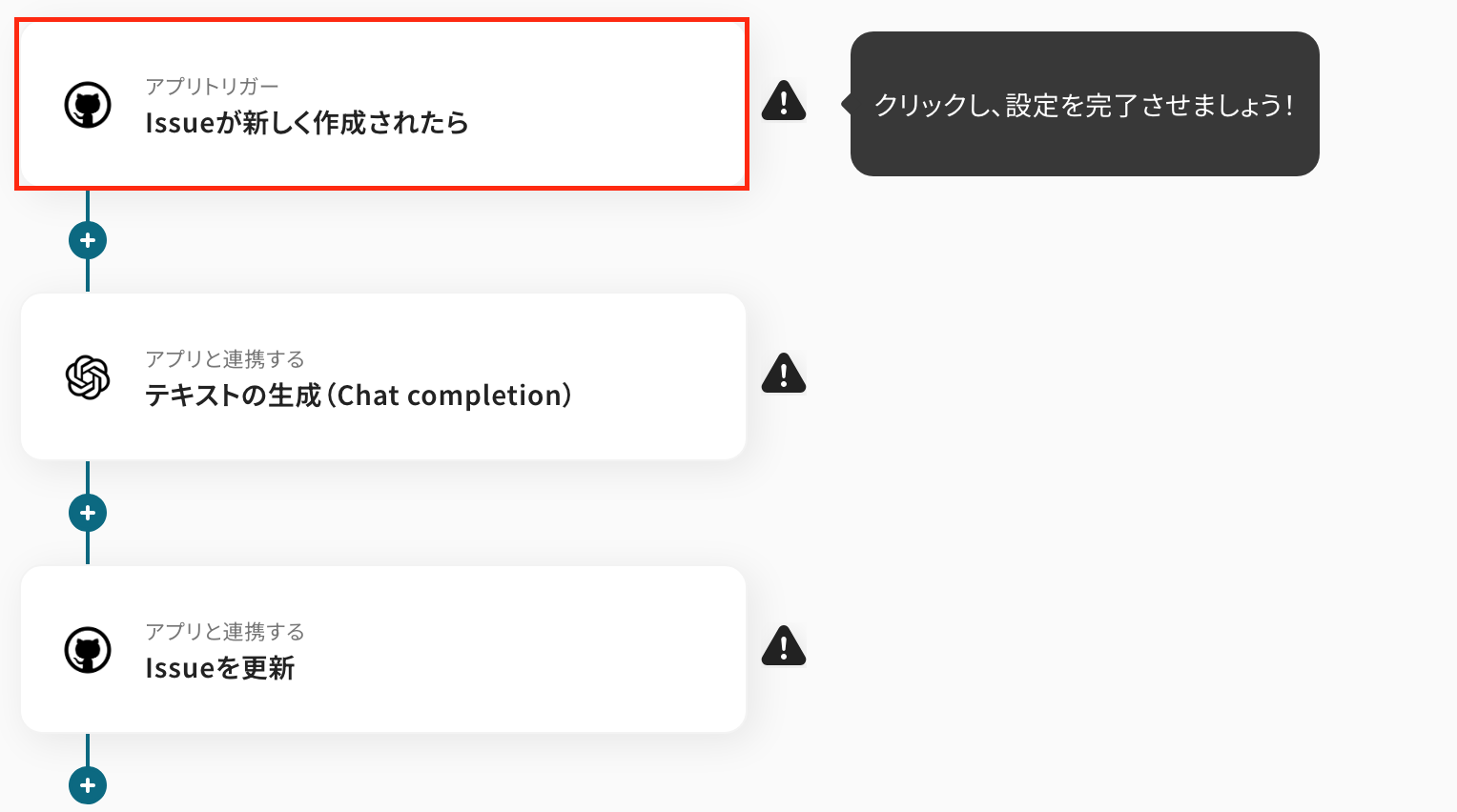
はじめに、GitHubとOpenAIをYoomと連携します 次に、トリガーでGitHubを選択し、「Issueが新しく作成されたら」というアクションを設定して、フローボットが起動するきっかけを作ります 続いて、オペレーションでGitHubの「Issueの詳細情報を取得する」アクションを設定し、トリガーで作成されたIssueの情報を取得します 次に、オペレーションでOpenAIを選択し、「テキストの生成(Chat completion)」アクションを設定して、取得したIssueの内容を解析・要約させます 最後に、オペレーションでGitHubの「Issueを更新」アクションを設定し、OpenAIが生成したテキストを該当のIssueにコメントとして追加します ※「トリガー」:フロー起動のきっかけとなるアクション、「オペレーション」:トリガー起動後、フロー内で処理を行うアクション
■このワークフローのカスタムポイント
GitHubのトリガーおよびオペレーション設定では、対象としたいリポジトリのオーナー名とリポジトリ名を任意で設定してください OpenAIでテキストを生成するアクションでは、プロンプトを自由にカスタマイズ可能です前段のGitHubアクションで取得したIssueのタイトルや本文を変数として組み込むことで、より精度の高い解析ができます 最後のGitHubでIssueを更新するアクションでは、更新する項目(本文、コメント、ラベルなど)や、OpenAIで生成したテキストなどの変数を任意に設定できます ■注意事項
GitHub、OpenAIのそれぞれとYoomを連携してください。 トリガーは5分、10分、15分、30分、60分の間隔で起動間隔を選択できます。 プランによって最短の起動間隔が異なりますので、ご注意ください。 ChatGPT(OpenAI)のアクションを実行するには、OpenAIのAPI有料プランの契約が必要です。(APIが使用されたときに支払いができる状態)https://openai.com/ja-JP/api/pricing/ ChatGPTのAPI利用はOpenAI社が有料で提供しており、API疎通時のトークンにより従量課金される仕組みとなっています。そのため、API使用時にお支払いが行える状況でない場合エラーが発生しますのでご注意ください。
「GitHubに新しいIssueが作成されるたびに、その内容をコピーしてOpenAIで要約している…」
もし、GitHubでIssueが作成されたら、その内容をAIが自動で解析し、要約を行ってくれる仕組み があれば、これらの悩みから解放され、開発の初動をスピードアップさせることができ、開発業務そのものに集中できる時間を生み出せるはず。
今回ご紹介する自動化は、プログラミングの知識がなくても簡単に設定 できるため、ぜひこの機会に導入して日々の業務をもっと楽にしましょう!
GitHubとOpenAIを連携する基本的な方法
GitHubとOpenAIを連携させることで、コードレビューやPR自動コメントやドキュメント生成などのタスクを自動化し、開発プロセスの効率化が可能になります。しかし、GitHub ActionsやWebhooksを利用した連携設定は、初心者にとっては設定が複雑で特にセキュリティ設定やAPIキーの管理に注意が必要です。自動化をノーコードで簡単に導入でき 、エラーも少なく運用の手間も大幅に減らすことが期待できます。
GitHubとOpenAIを連携してできること
GitHubとOpenAIのAPIを連携すれば、GitHubで発生したイベントをトリガーにして、OpenAIによるテキスト解析を自動で実行し、その結果をGitHubに反映させることが可能になります。
ここでは、複数のテンプレートをご紹介するので、気になる自動化があれば、ぜひクリックしてみてください!
GitHubでIssueが作成されたら、OpenAIで内容を解析しその結果を追加する
GitHubに新しいIssueが作成されるたびに、その内容をOpenAIが自動で読み取り、要約やタスクの優先度判定、関連ラベルの提案などを解析し、その結果をIssueのコメントとして自動で追加します。
これにより、担当者はIssueを開くだけで概要を素早く把握でき、対応の初動を短縮することに繋がります。
GitHubでIssueが作成されたら、OpenAIで内容を解析しその結果を追加する
試してみる
■概要
GitHubでのIssue管理において、新しいIssueが作成されるたびに内容を確認し、分類や優先順位付けを行う作業は手間がかかるものです。このワークフローは、GitHubとOpenAIを連携させることで、そのプロセスを自動化します。新しいIssueが作成されると、OpenAIが内容を自動で解析し、要約やラベル提案などをIssueに追記するため、手動での確認作業を効率化し、開発プロセスの効率化に貢献します。
■このテンプレートをおすすめする方
GitHubとOpenAIを活用し、Issue管理の自動化を検討している開発者やプロジェクトマネージャーの方 手作業でのIssueのトリアージに時間がかかり、開発のリードタイム短縮を目指しているチーム GitHub上の反復作業を減らし、より生産性の高いタスクに集中したいと考えている方 ■このテンプレートを使うメリット
GitHubにIssueが作成されるとOpenAIが自動で内容を解析し追記するため、手動での確認や分類にかかる時間を短縮できます AIによる自動解析を導入することで、Issueの要約やラベル付けの基準が統一され、属人化を防ぎ業務の標準化が実現します ■フローボットの流れ
はじめに、GitHubとOpenAIをYoomと連携します 次に、トリガーでGitHubを選択し、「Issueが新しく作成されたら」というアクションを設定して、フローボットが起動するきっかけを作ります 続いて、オペレーションでGitHubの「Issueの詳細情報を取得する」アクションを設定し、トリガーで作成されたIssueの情報を取得します 次に、オペレーションでOpenAIを選択し、「テキストの生成(Chat completion)」アクションを設定して、取得したIssueの内容を解析・要約させます 最後に、オペレーションでGitHubの「Issueを更新」アクションを設定し、OpenAIが生成したテキストを該当のIssueにコメントとして追加します ※「トリガー」:フロー起動のきっかけとなるアクション、「オペレーション」:トリガー起動後、フロー内で処理を行うアクション
■このワークフローのカスタムポイント
GitHubのトリガーおよびオペレーション設定では、対象としたいリポジトリのオーナー名とリポジトリ名を任意で設定してください OpenAIでテキストを生成するアクションでは、プロンプトを自由にカスタマイズ可能です前段のGitHubアクションで取得したIssueのタイトルや本文を変数として組み込むことで、より精度の高い解析ができます 最後のGitHubでIssueを更新するアクションでは、更新する項目(本文、コメント、ラベルなど)や、OpenAIで生成したテキストなどの変数を任意に設定できます ■注意事項
GitHub、OpenAIのそれぞれとYoomを連携してください。 トリガーは5分、10分、15分、30分、60分の間隔で起動間隔を選択できます。 プランによって最短の起動間隔が異なりますので、ご注意ください。 ChatGPT(OpenAI)のアクションを実行するには、OpenAIのAPI有料プランの契約が必要です。(APIが使用されたときに支払いができる状態)https://openai.com/ja-JP/api/pricing/ ChatGPTのAPI利用はOpenAI社が有料で提供しており、API疎通時のトークンにより従量課金される仕組みとなっています。そのため、API使用時にお支払いが行える状況でない場合エラーが発生しますのでご注意ください。
GitHubで特定のIssueが作成されたら、OpenAIで内容を解析しその結果を追加する
「バグ」や「緊急」といった特定のラベルが付いたIssueが作成された場合のみ、OpenAIによる内容の解析とコメント追加を自動で実行する連携です。
本当に重要なIssueだけをAIに解析させ、対応の優先順位付けを行えるため、より効率的なIssue管理に繋がります。
この連携は、特定条件のデータのみを処理する分岐処理を含むパターンのため、業務フローにあわせた柔軟な設定が可能です。
GitHubで特定のIssueが作成されたら、OpenAIで内容を解析しその結果を追加する
試してみる
■概要
GitHubで新しいIssueが作成されるたびに、その内容を確認し、優先順位付けや担当者の割り振りを手動で行うのは手間ではないでしょうか。このワークフローを活用すれば、GitHubで特定のIssueが作成されると、自動でOpenAIがその内容を解析し、結果をIssueに追記します。Issue管理の初動を自動化することで、確認や分類にかかる時間を削減し、より迅速な対応を実現できます。
■このテンプレートをおすすめする方
GitHubを利用してプロジェクト管理を行っており、Issueの整理に手間を感じている開発チームの方 OpenAIを活用してテキストの解析や要約を行い、業務の効率化を図りたいと考えている方 開発プロセスの定型業務を自動化し、チームの生産性を高めたいプロジェクトマネージャーの方
■このテンプレートを使うメリット
Issueが作成されると自動で内容が解析されるため、手動での確認作業がなくなり、本来の業務に集中する時間を創出できます。 OpenAIが一定の基準でIssueを解析するため、担当者による判断のばらつきを防ぎ、対応品質の標準化に繋がります。
■フローボットの流れ
はじめに、GitHubとOpenAIをYoomと連携します。 次に、トリガーでGitHubを選択し、「Issueが新しく作成されたら」というアクションを設定します。 次に、オペレーションで「分岐」を設定し、特定の条件に応じて後続の処理を分岐させます。 続いて、オペレーションでOpenAIを選択し、「テキストの生成(Chat completion)」アクションで、Issueの内容を解析するように設定します。 最後に、オペレーションでGitHubの「Issueを更新」アクションを設定し、OpenAIの解析結果を該当のIssueに追記します。 ※「トリガー」:フロー起動のきっかけとなるアクション、「オペレーション」:トリガー起動後、フロー内で処理を行うアクション■このワークフローのカスタムポイント
GitHubをトリガーに設定する際に、通知の対象としたい任意のオーナー名やリポジトリ名を設定してください。
■注意事項
GitHub、OpenAIのそれぞれとYoomを連携してください。 トリガーは5分、10分、15分、30分、60分の間隔で起動間隔を選択できます。 プランによって最短の起動間隔が異なりますので、ご注意ください。 ChatGPT(OpenAI)のアクションを実行するには、OpenAIのAPI有料プラン の契約が必要です。(APIが使用されたときに支払いができる状態) ChatGPTのAPI利用はOpenAI社が有料で提供しており、API疎通時のトークンにより従量課金される仕組みとなっています。そのため、API使用時にお支払いが行える状況でない場合エラーが発生しますのでご注意ください。 分岐はパーソナルプラン以上のプランでご利用いただける機能(オペレーション)となっております。フリープランの場合は設定しているフローボットのオペレーションはエラーとなりますので、ご注意ください。 パーソナルプランなどの有料プランは、2週間の無料トライアルを行うことが可能です。無料トライアル中には制限対象のアプリや機能(オペレーション)を使用することができます。詳しくは、料金プラン のページをご参照ください。
GitHubとOpenAIの連携フローを作ってみよう
それでは、さっそく実際にGitHubとOpenAIを連携したフローを作成してみましょう!登録フォーム
[Yoomとは]
フローの作成方法
今回はGitHubでIssueが作成されたら、OpenAIで内容を解析しその結果を追加するフロー を作成していきます!
GitHubとOpenAIをマイアプリ連携
テンプレートをコピー
GitHubのトリガー設定および各アクション設定
トリガーをONにし、フローが起動するかを確認
GitHubでIssueが作成されたら、OpenAIで内容を解析しその結果を追加する
試してみる
■概要
GitHubでのIssue管理において、新しいIssueが作成されるたびに内容を確認し、分類や優先順位付けを行う作業は手間がかかるものです。このワークフローは、GitHubとOpenAIを連携させることで、そのプロセスを自動化します。新しいIssueが作成されると、OpenAIが内容を自動で解析し、要約やラベル提案などをIssueに追記するため、手動での確認作業を効率化し、開発プロセスの効率化に貢献します。
■このテンプレートをおすすめする方
GitHubとOpenAIを活用し、Issue管理の自動化を検討している開発者やプロジェクトマネージャーの方 手作業でのIssueのトリアージに時間がかかり、開発のリードタイム短縮を目指しているチーム GitHub上の反復作業を減らし、より生産性の高いタスクに集中したいと考えている方 ■このテンプレートを使うメリット
GitHubにIssueが作成されるとOpenAIが自動で内容を解析し追記するため、手動での確認や分類にかかる時間を短縮できます AIによる自動解析を導入することで、Issueの要約やラベル付けの基準が統一され、属人化を防ぎ業務の標準化が実現します ■フローボットの流れ
はじめに、GitHubとOpenAIをYoomと連携します 次に、トリガーでGitHubを選択し、「Issueが新しく作成されたら」というアクションを設定して、フローボットが起動するきっかけを作ります 続いて、オペレーションでGitHubの「Issueの詳細情報を取得する」アクションを設定し、トリガーで作成されたIssueの情報を取得します 次に、オペレーションでOpenAIを選択し、「テキストの生成(Chat completion)」アクションを設定して、取得したIssueの内容を解析・要約させます 最後に、オペレーションでGitHubの「Issueを更新」アクションを設定し、OpenAIが生成したテキストを該当のIssueにコメントとして追加します ※「トリガー」:フロー起動のきっかけとなるアクション、「オペレーション」:トリガー起動後、フロー内で処理を行うアクション
■このワークフローのカスタムポイント
GitHubのトリガーおよびオペレーション設定では、対象としたいリポジトリのオーナー名とリポジトリ名を任意で設定してください OpenAIでテキストを生成するアクションでは、プロンプトを自由にカスタマイズ可能です前段のGitHubアクションで取得したIssueのタイトルや本文を変数として組み込むことで、より精度の高い解析ができます 最後のGitHubでIssueを更新するアクションでは、更新する項目(本文、コメント、ラベルなど)や、OpenAIで生成したテキストなどの変数を任意に設定できます ■注意事項
GitHub、OpenAIのそれぞれとYoomを連携してください。 トリガーは5分、10分、15分、30分、60分の間隔で起動間隔を選択できます。 プランによって最短の起動間隔が異なりますので、ご注意ください。 ChatGPT(OpenAI)のアクションを実行するには、OpenAIのAPI有料プランの契約が必要です。(APIが使用されたときに支払いができる状態)https://openai.com/ja-JP/api/pricing/ ChatGPTのAPI利用はOpenAI社が有料で提供しており、API疎通時のトークンにより従量課金される仕組みとなっています。そのため、API使用時にお支払いが行える状況でない場合エラーが発生しますのでご注意ください。
ステップ1:GitHubとOpenAIをマイアプリ登録
ここでは、Yoomとそれぞれのアプリを連携して、操作が行えるようにしていきます。
それではここから今回のフローで使用するアプリのマイアプリ登録方法を解説します。
【GitHubのマイアプリ連携】
Yoomのマイページの「新規接続」ボタンをクリックします。
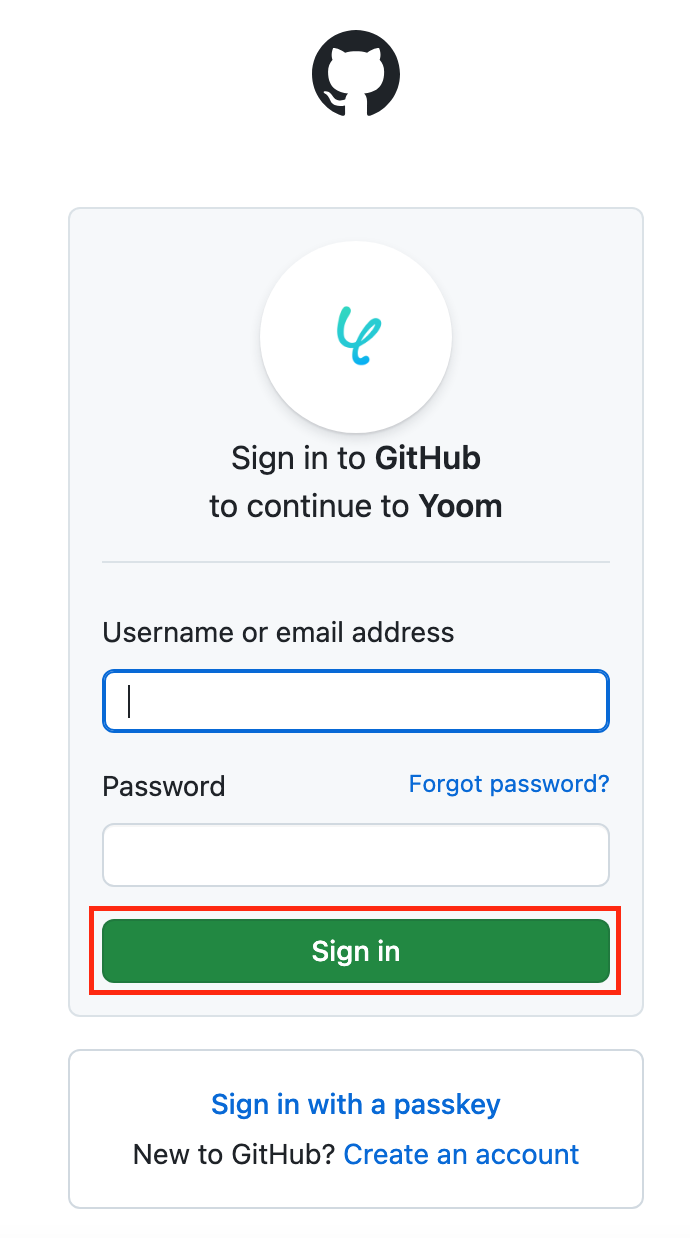
以下の画面が表示されたら、メールアドレスまたはユーザー名とパスワードを入力し、「Sign in」をクリックしてください。
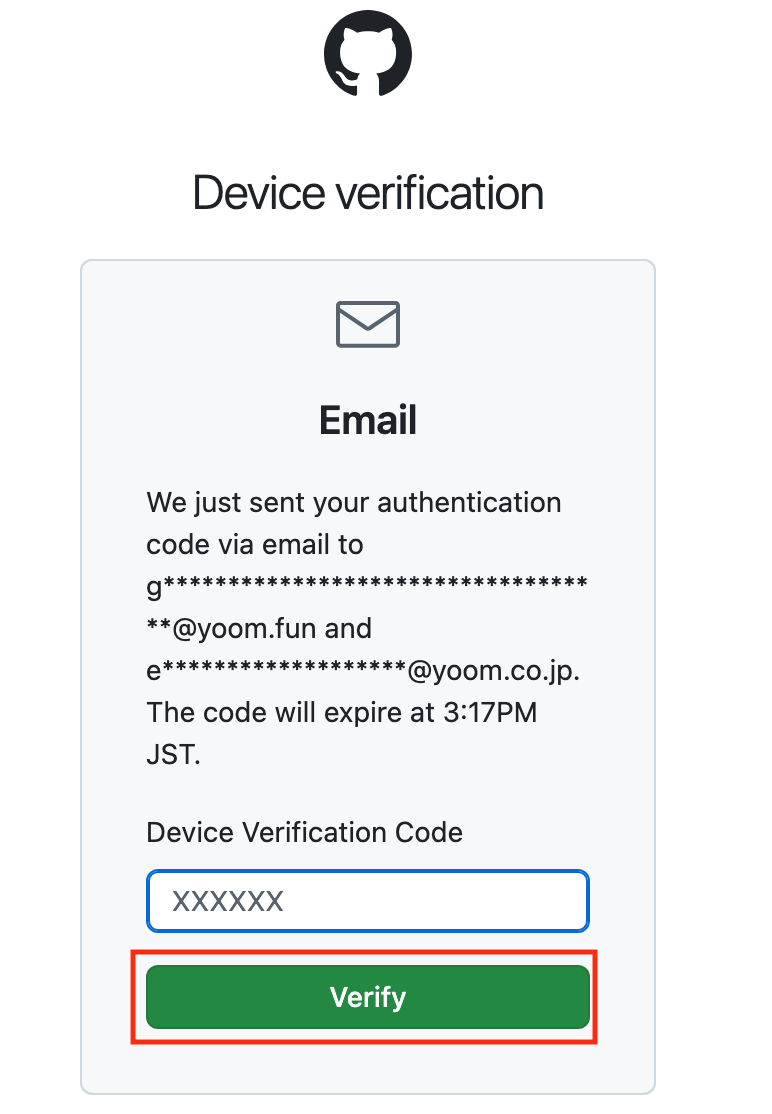
以下の画面で認証コードを入力し、「Verify」をクリックします。
これで、GitHubの連携が完了しました!
【OpenAIのマイアプリ連携】
次にOpenAIのマイアプリ連携をします。
※OpenAIのアクションを実行するには、OpenAIのAPI有料プランの契約
※OpenAIのAPI利用はOpenAI社が有料で提供しており、API疎通時のトークンにより従量課金される仕組みとなっています。そのため、API使用時にお支払いが行える状況でない場合エラーが発生しますのでご注意ください。
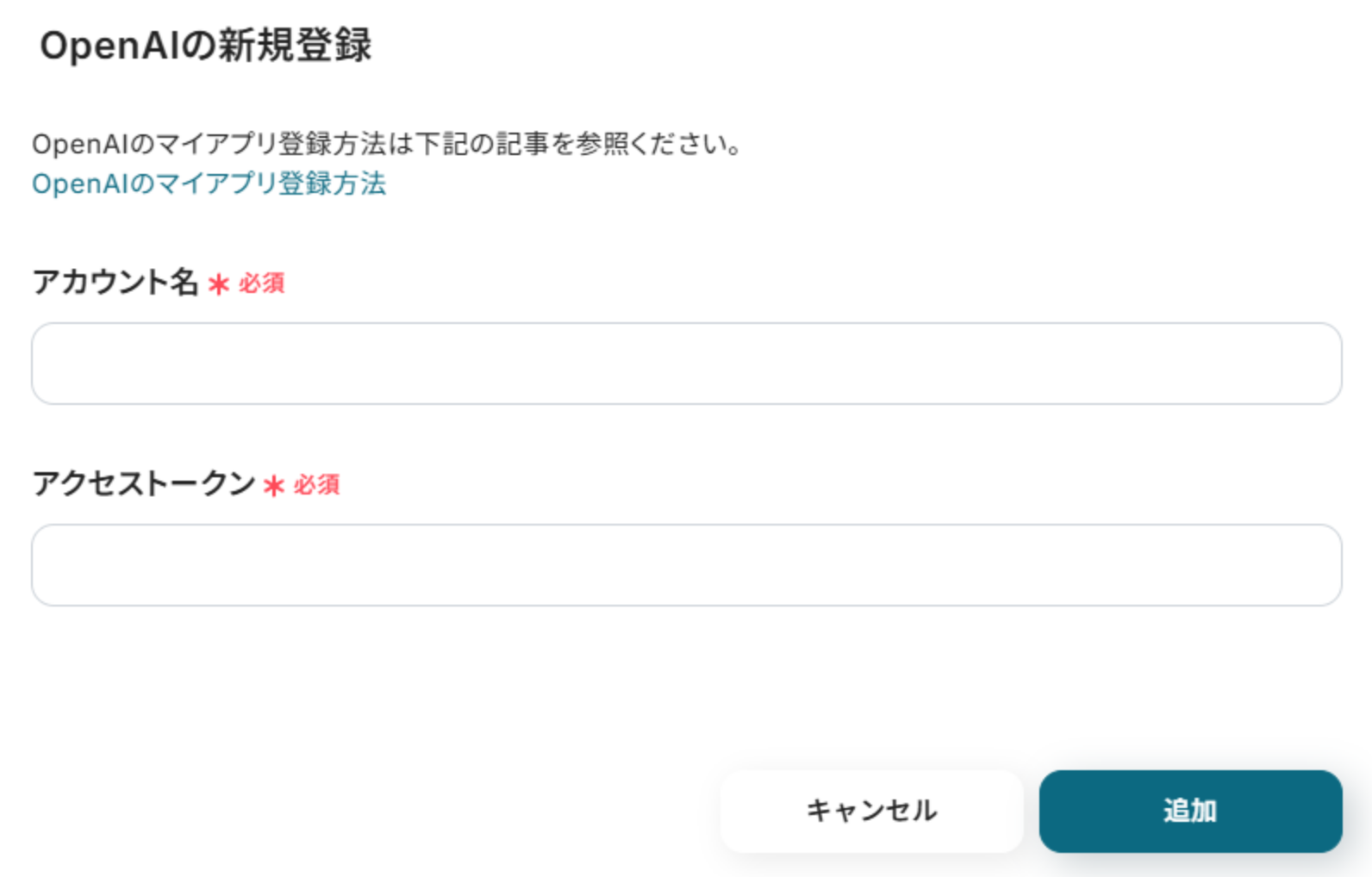
先ほどと同様に、Yoomのマイページの「新規接続」ボタンをクリックし、検索窓からOpenAIを選択します。
以下の画像のような画面が表示されるので、内容に従って入力しましょう。こちら
以上で、OpenAIのマイアプリ連携が完了です。
ステップ2:テンプレートをコピーする
ここから、フローを作っていきましょう!
GitHubでIssueが作成されたら、OpenAIで内容を解析しその結果を追加する
試してみる
■概要
GitHubでのIssue管理において、新しいIssueが作成されるたびに内容を確認し、分類や優先順位付けを行う作業は手間がかかるものです。このワークフローは、GitHubとOpenAIを連携させることで、そのプロセスを自動化します。新しいIssueが作成されると、OpenAIが内容を自動で解析し、要約やラベル提案などをIssueに追記するため、手動での確認作業を効率化し、開発プロセスの効率化に貢献します。
■このテンプレートをおすすめする方
GitHubとOpenAIを活用し、Issue管理の自動化を検討している開発者やプロジェクトマネージャーの方 手作業でのIssueのトリアージに時間がかかり、開発のリードタイム短縮を目指しているチーム GitHub上の反復作業を減らし、より生産性の高いタスクに集中したいと考えている方 ■このテンプレートを使うメリット
GitHubにIssueが作成されるとOpenAIが自動で内容を解析し追記するため、手動での確認や分類にかかる時間を短縮できます AIによる自動解析を導入することで、Issueの要約やラベル付けの基準が統一され、属人化を防ぎ業務の標準化が実現します ■フローボットの流れ
はじめに、GitHubとOpenAIをYoomと連携します 次に、トリガーでGitHubを選択し、「Issueが新しく作成されたら」というアクションを設定して、フローボットが起動するきっかけを作ります 続いて、オペレーションでGitHubの「Issueの詳細情報を取得する」アクションを設定し、トリガーで作成されたIssueの情報を取得します 次に、オペレーションでOpenAIを選択し、「テキストの生成(Chat completion)」アクションを設定して、取得したIssueの内容を解析・要約させます 最後に、オペレーションでGitHubの「Issueを更新」アクションを設定し、OpenAIが生成したテキストを該当のIssueにコメントとして追加します ※「トリガー」:フロー起動のきっかけとなるアクション、「オペレーション」:トリガー起動後、フロー内で処理を行うアクション
■このワークフローのカスタムポイント
GitHubのトリガーおよびオペレーション設定では、対象としたいリポジトリのオーナー名とリポジトリ名を任意で設定してください OpenAIでテキストを生成するアクションでは、プロンプトを自由にカスタマイズ可能です前段のGitHubアクションで取得したIssueのタイトルや本文を変数として組み込むことで、より精度の高い解析ができます 最後のGitHubでIssueを更新するアクションでは、更新する項目(本文、コメント、ラベルなど)や、OpenAIで生成したテキストなどの変数を任意に設定できます ■注意事項
GitHub、OpenAIのそれぞれとYoomを連携してください。 トリガーは5分、10分、15分、30分、60分の間隔で起動間隔を選択できます。 プランによって最短の起動間隔が異なりますので、ご注意ください。 ChatGPT(OpenAI)のアクションを実行するには、OpenAIのAPI有料プランの契約が必要です。(APIが使用されたときに支払いができる状態)https://openai.com/ja-JP/api/pricing/ ChatGPTのAPI利用はOpenAI社が有料で提供しており、API疎通時のトークンにより従量課金される仕組みとなっています。そのため、API使用時にお支払いが行える状況でない場合エラーが発生しますのでご注意ください。
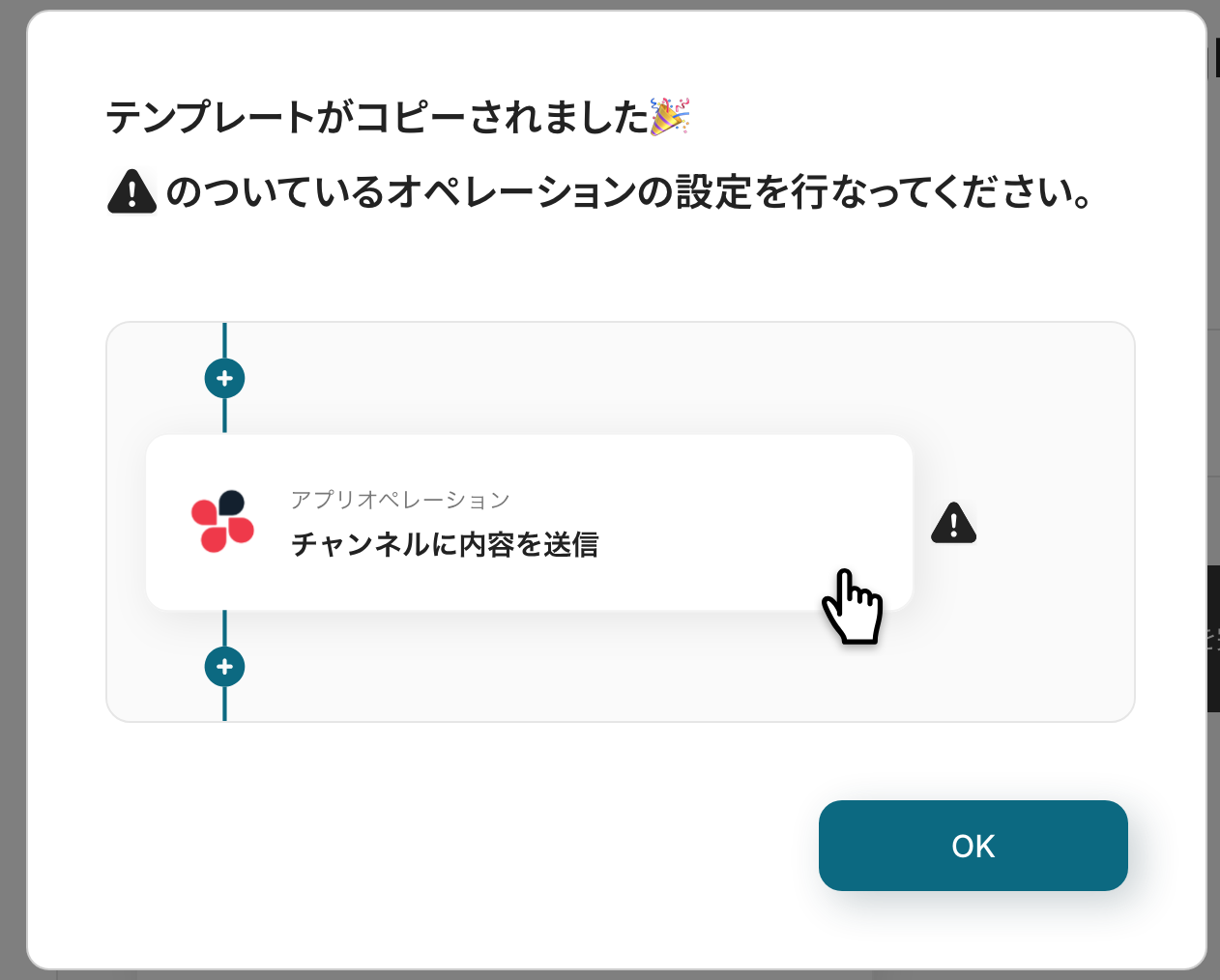
以下の表示が出たら、テンプレートのコピー成功です。
ステップ3:GitHubにIssueを作成する設定
最初の設定です!「GitHubでIssueが作成されたら、OpenAIで内容を解析しその結果を追加する」 フローの設定をしていきます!
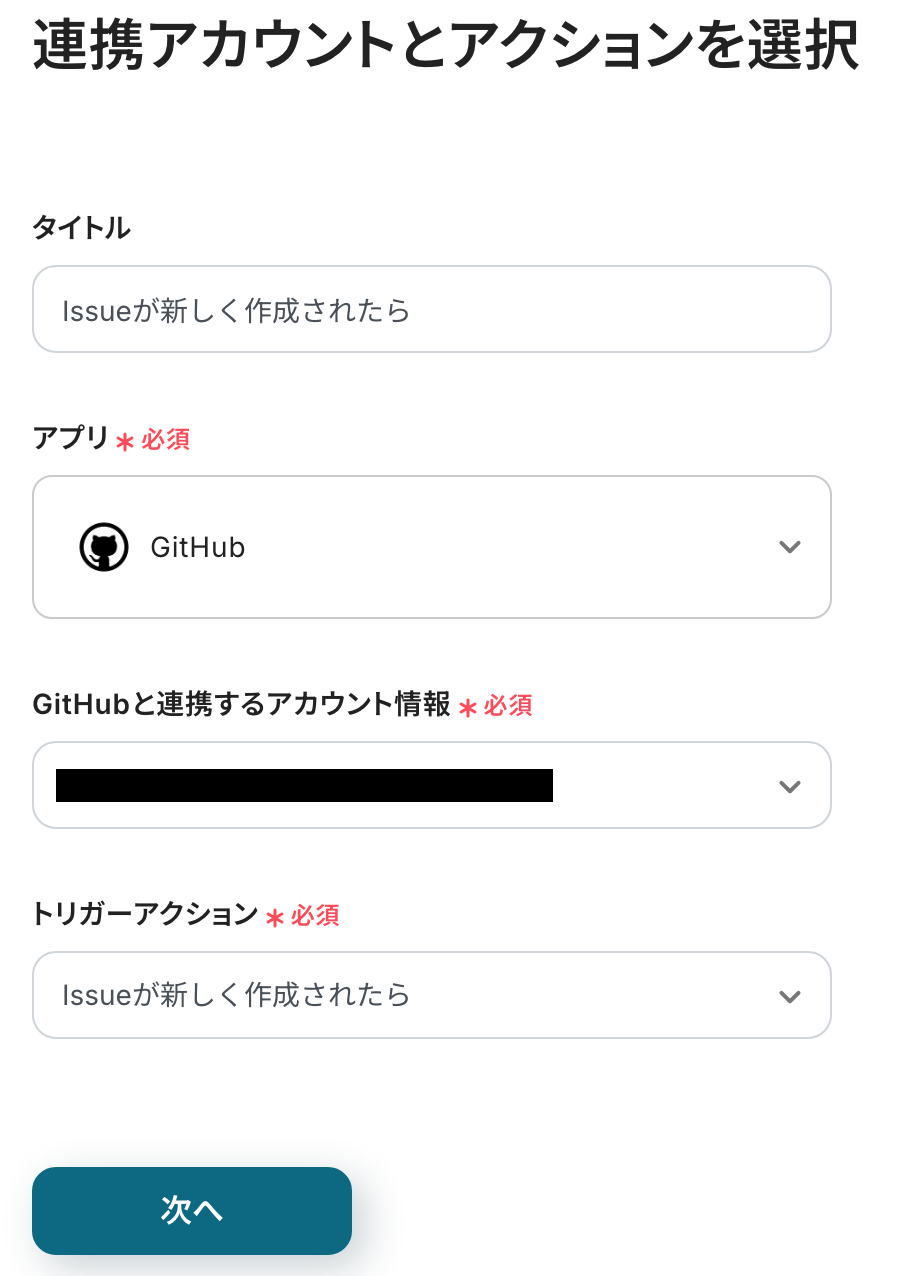
以下の内容を確認し、次に進みましょう!
タイトル:必要に応じて変更
連携するアカウント:合っているか確認
トリガーアクション:「Issueが新しく作成されたら」を選択
API接続設定の画面に移ったら、必須項目を設定していきます!
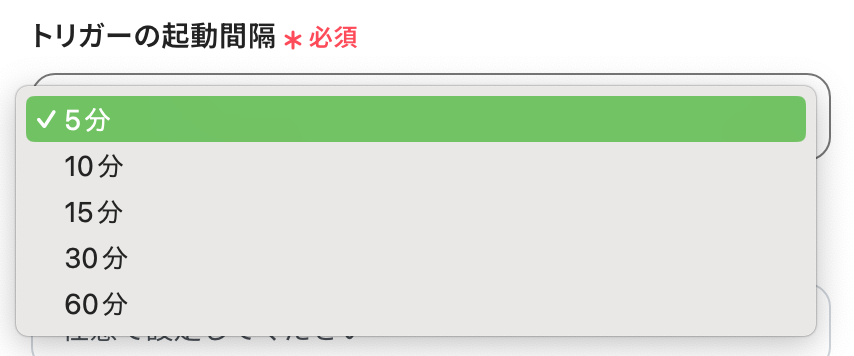
まずは、「トリガーの起動間隔」を5分・10分・15分・30分・60分から選択します。基本的にはご契約プランの最短起動間隔にしてお使いいただくことをおすすめします。プラン
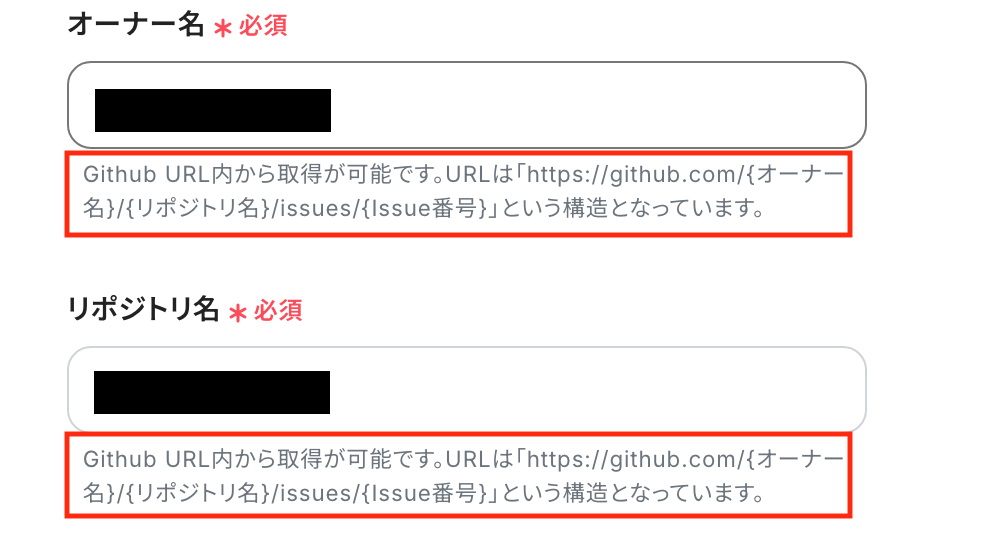
次に「オーナー名」「リポジトリ名」を入力します。
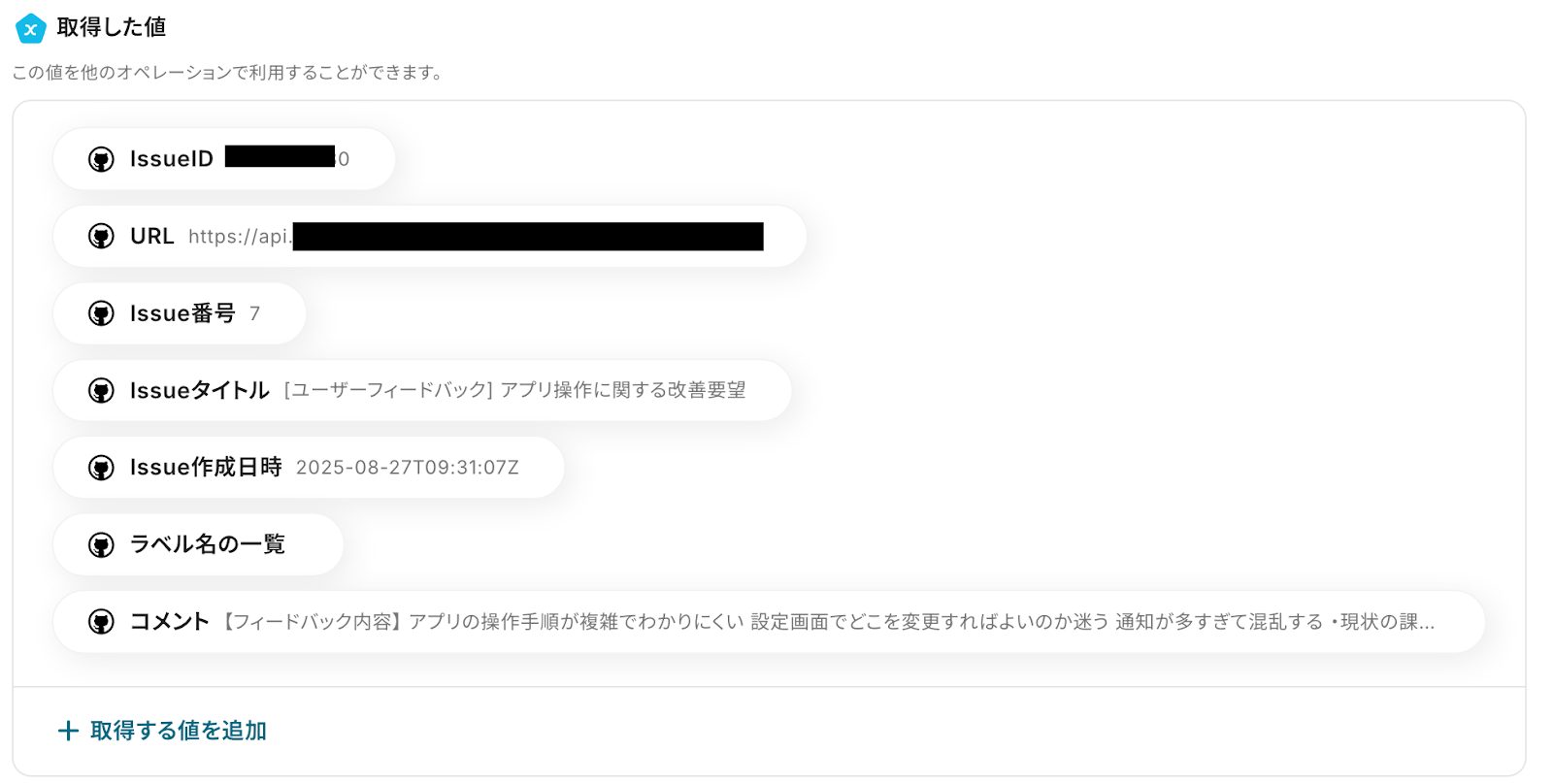
入力が完了したら、GitHubにIssueを作成します。 作成後、「テスト」をクリックしましょう!アウトプット
問題がなければ、「保存する」をクリックしましょう!
ステップ4:OpenAIを使ってテキスト生成する設定
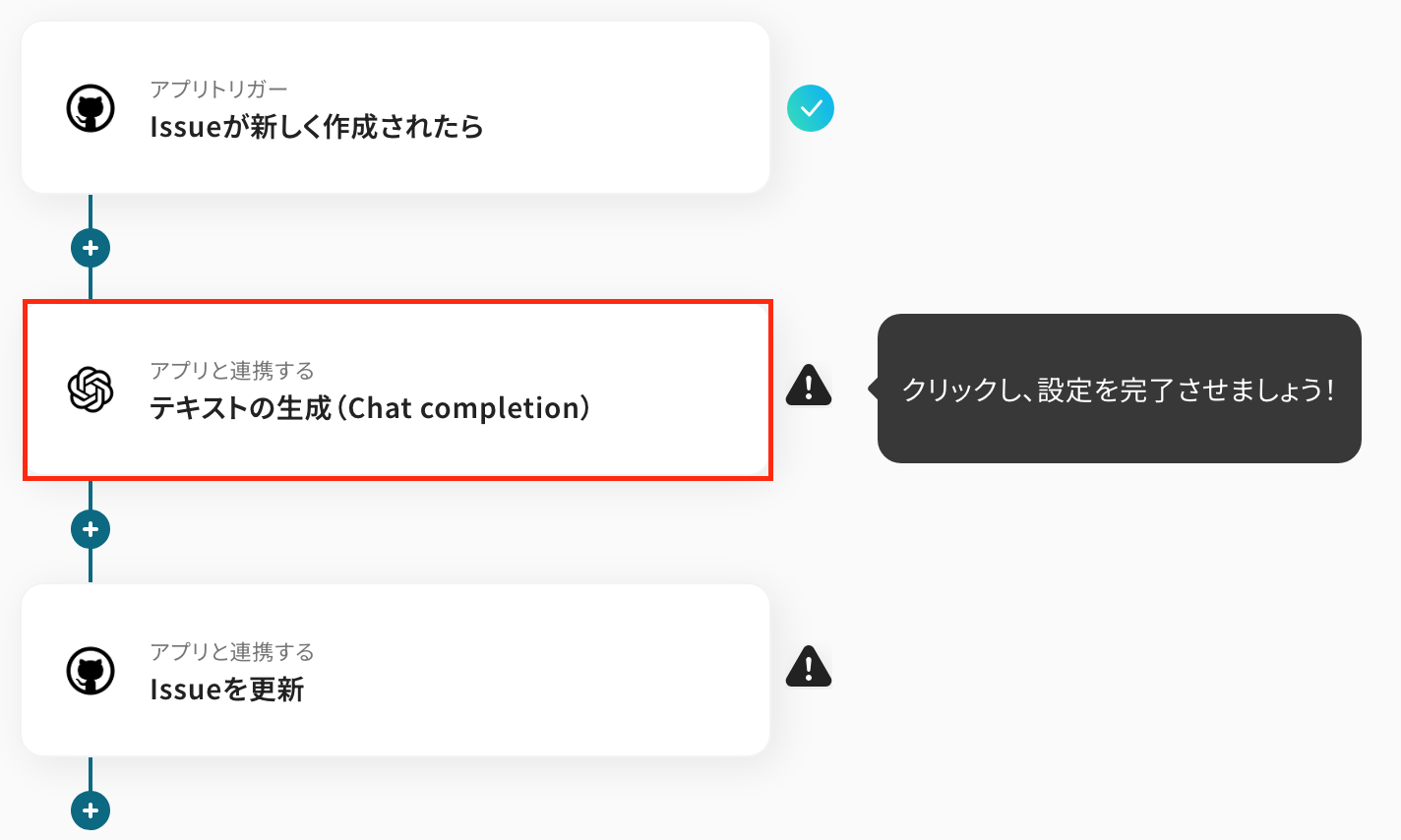
以下の赤枠部分をクリックしましょう!
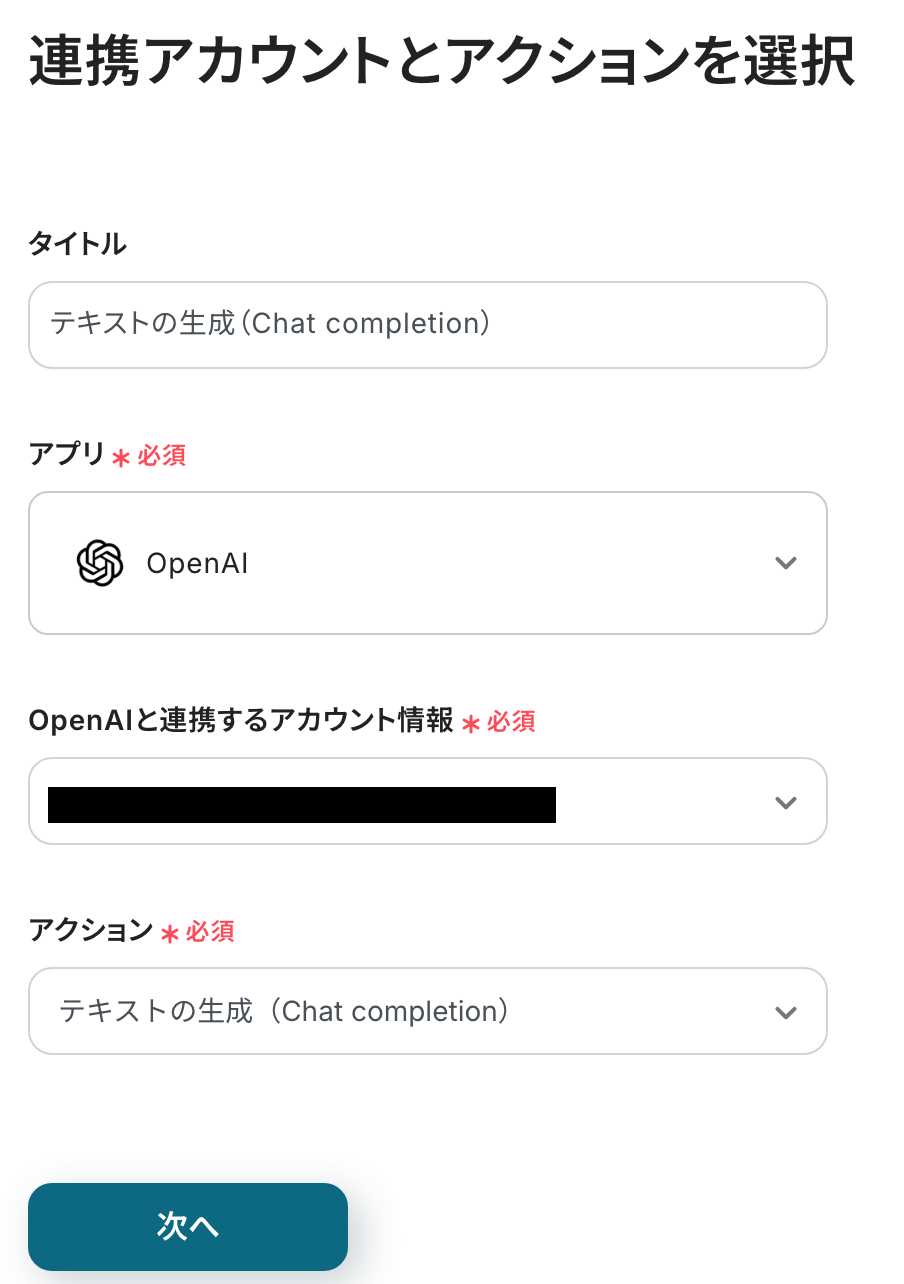
タイトルを任意編集し、連携するアカウント情報を確認します。
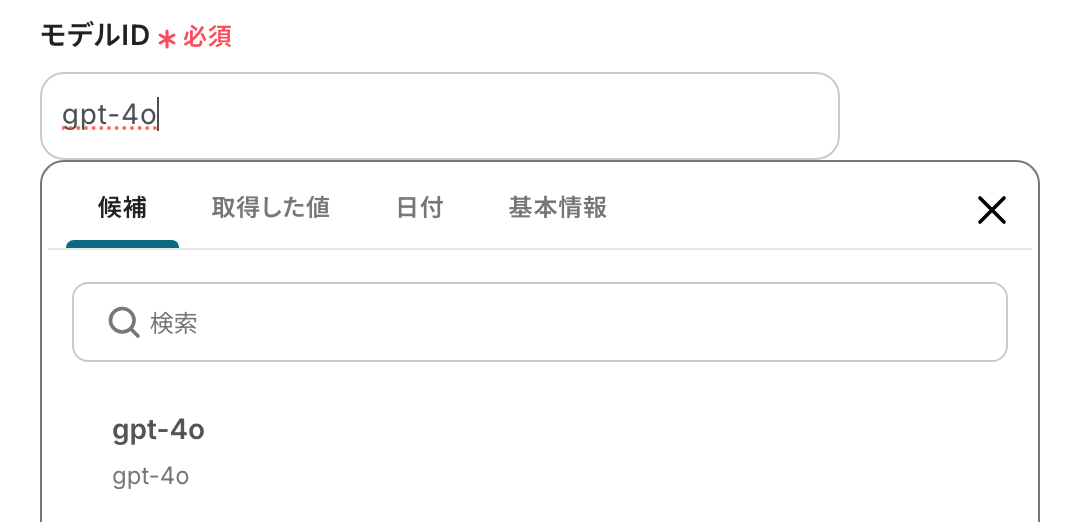
次の画面で、必須項目を入力します。
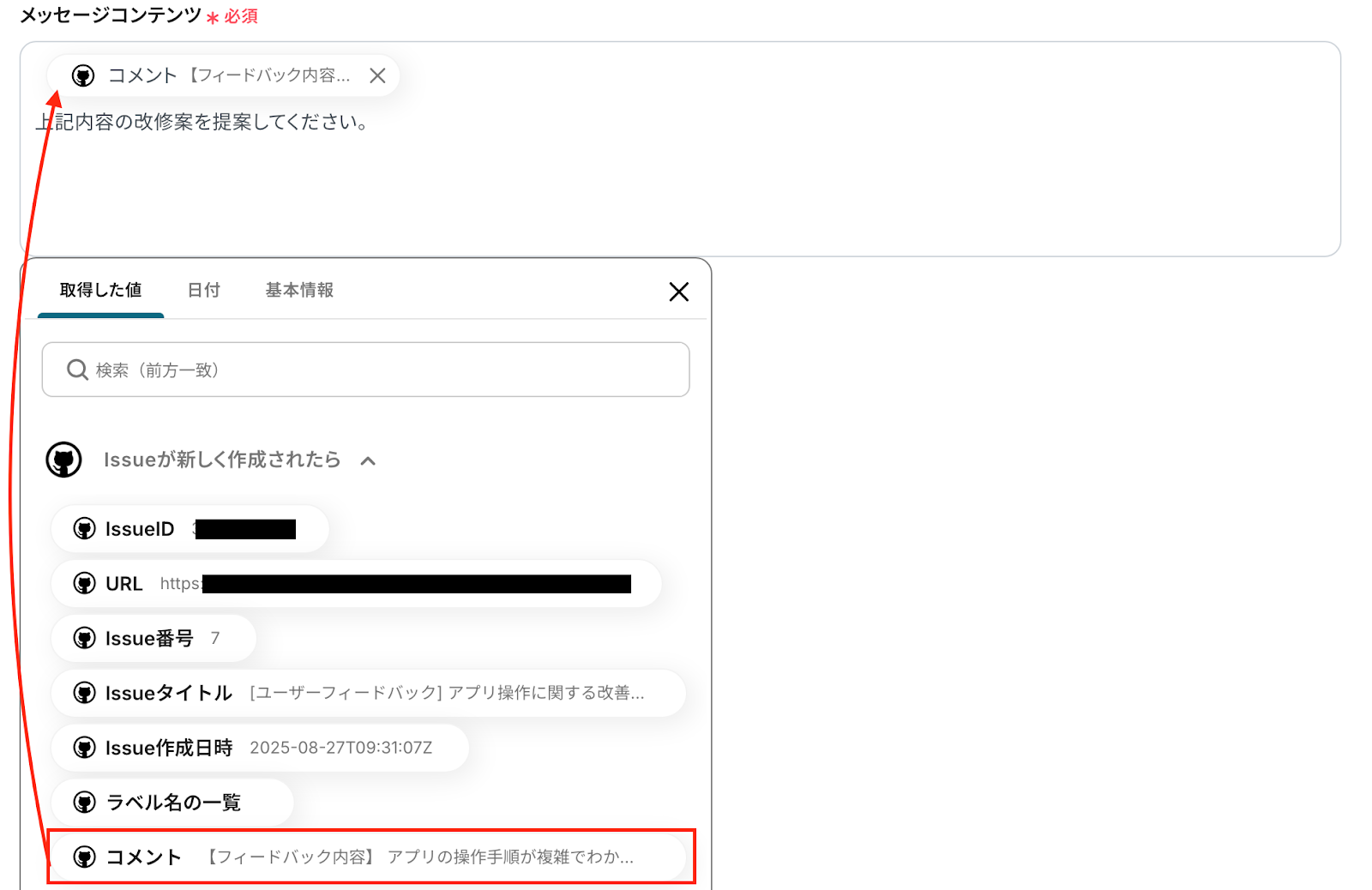
「メッセージコンテンツ」: ここでは、分析したい文章と指示を設定しましょう。先ほど取得したアウトプットを引用することができます。
他の項目は任意で入力してください。
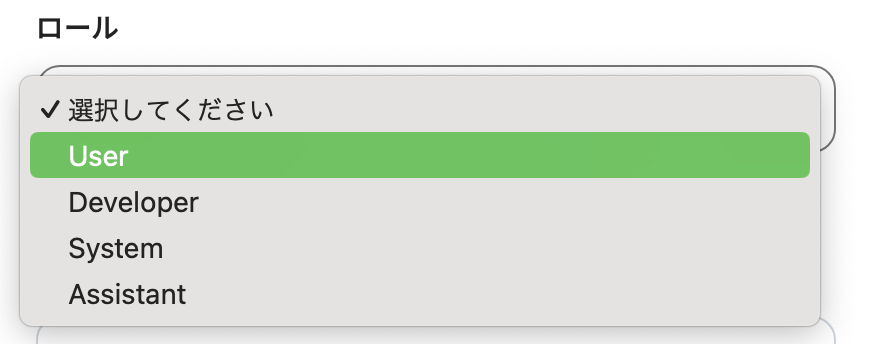
ロール :「ユーザー」・「システム」・「アシスタント」から選択します。
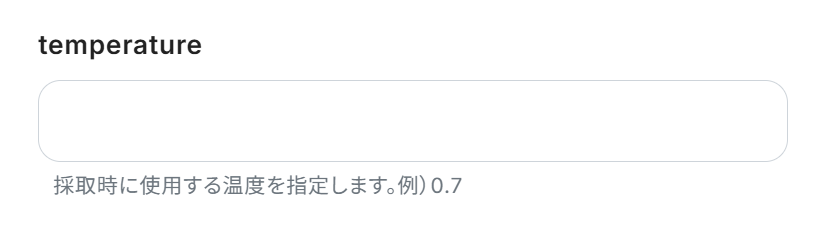
temperatureなど :枠下の内容を確認の上、直接入力してください。
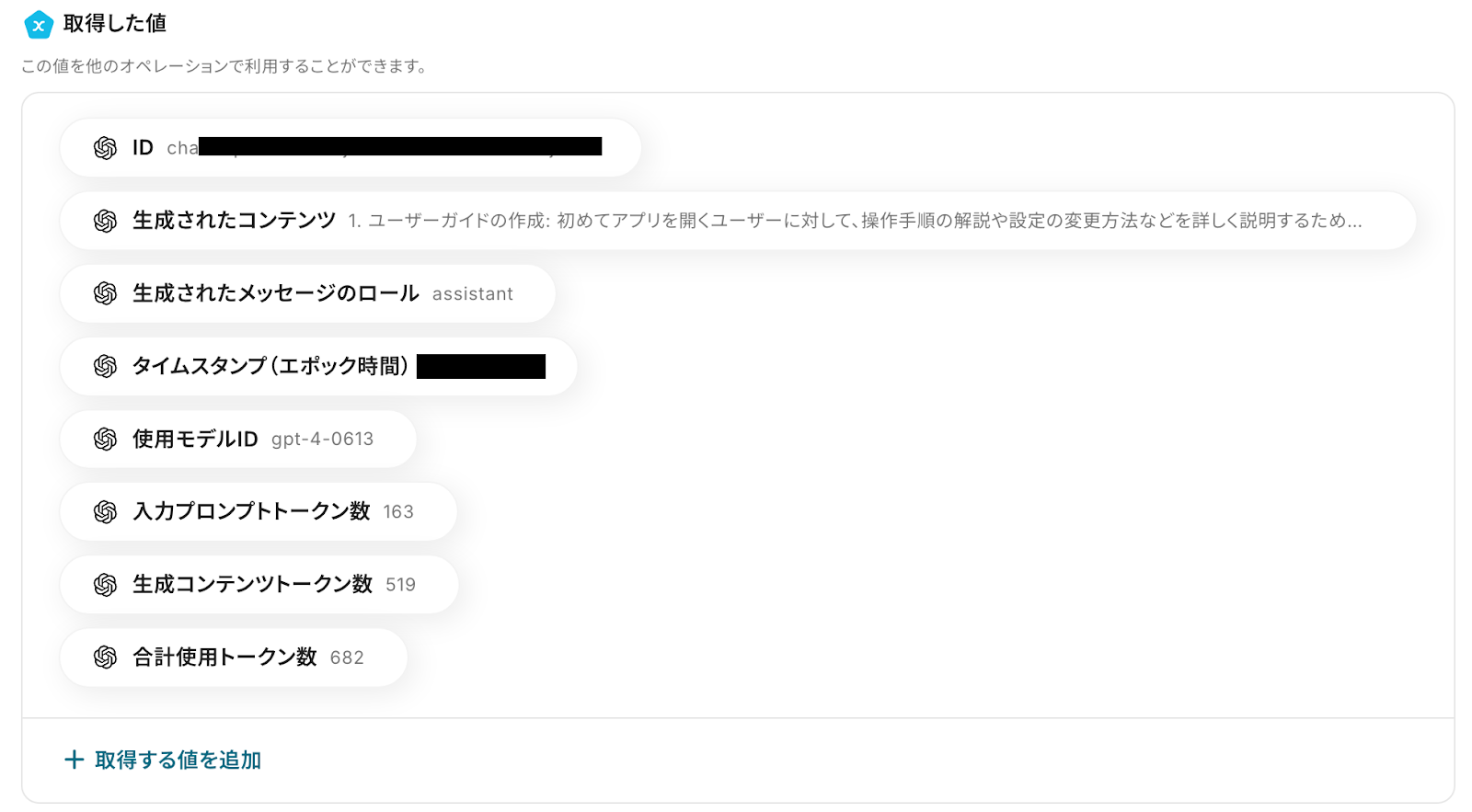
入力ができたら「テスト」をクリックし、回答の生成ができているか確認します。
ステップ5:GitHubのIssueを更新する設定
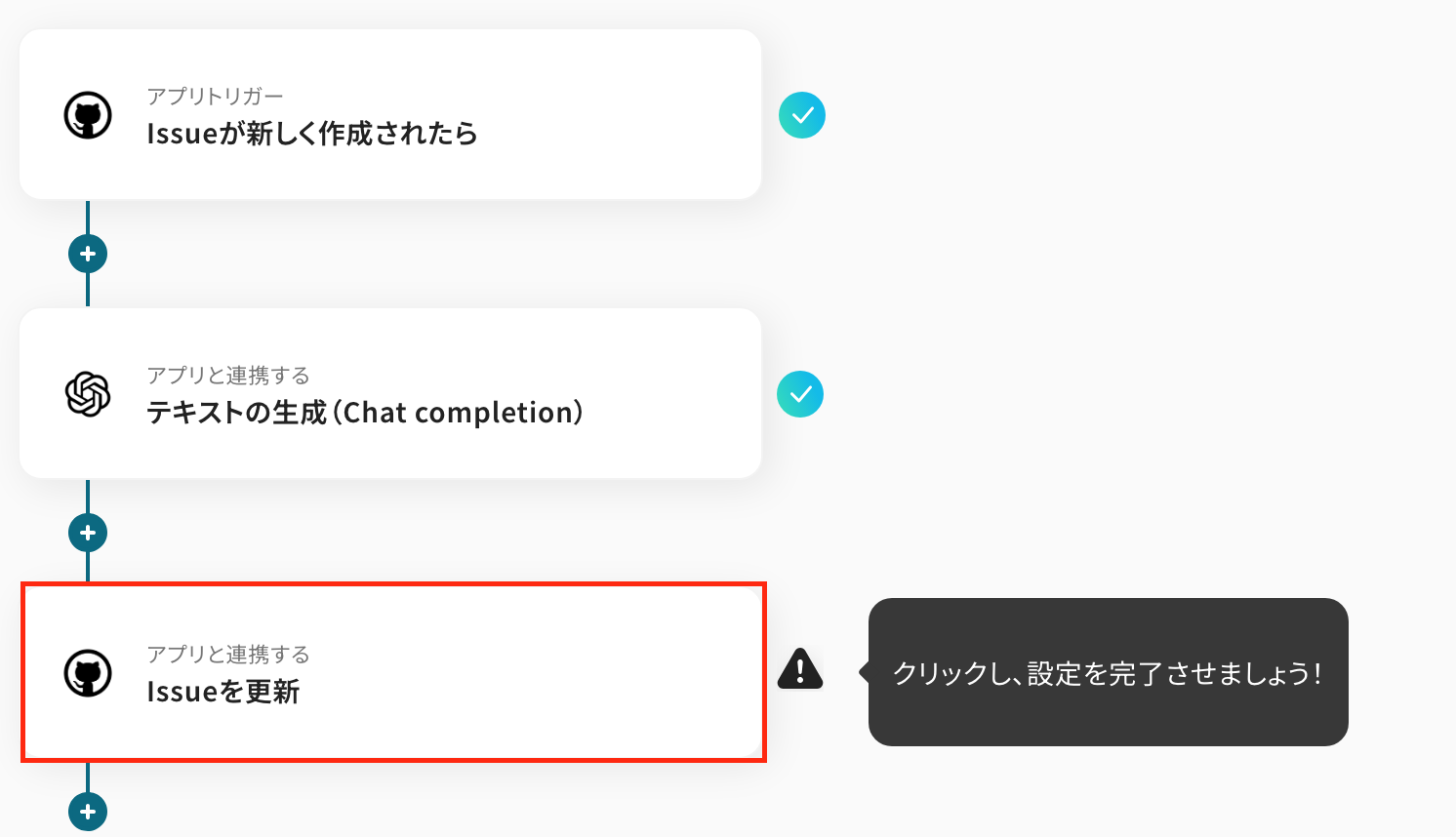
最後の設定です!赤枠部分をクリックしましょう。
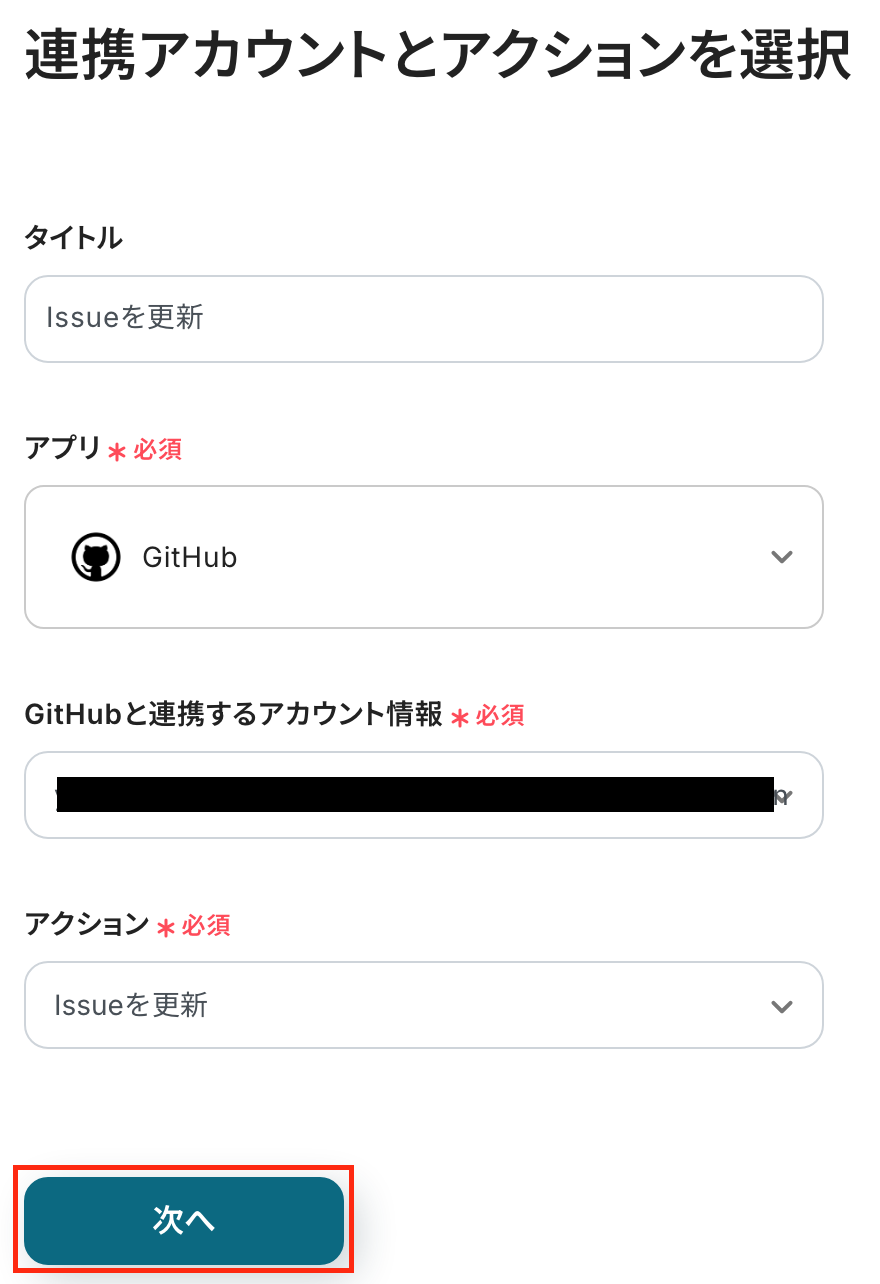
続いて、タイトルを任意で修正し、連携するアカウントが合っているか確認します。アクションはそのままで、次に進みましょう!
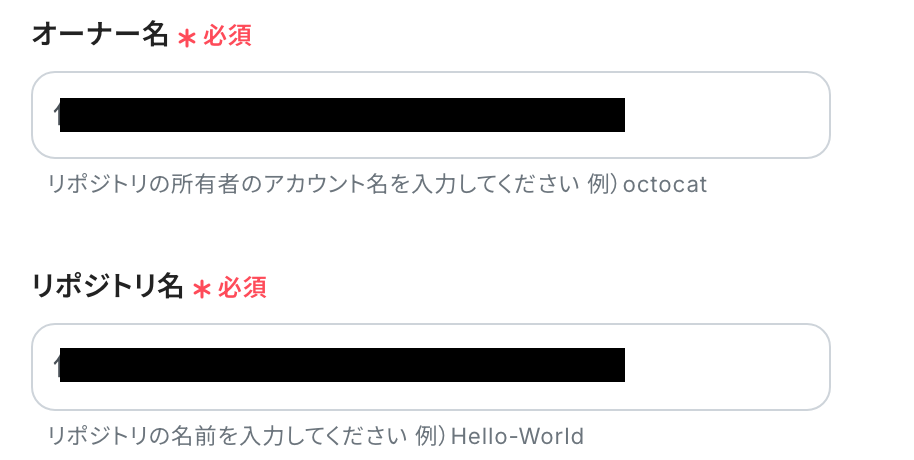
API接続設定を行います。「オーナー名」「リポジトリ名」 を入力します。
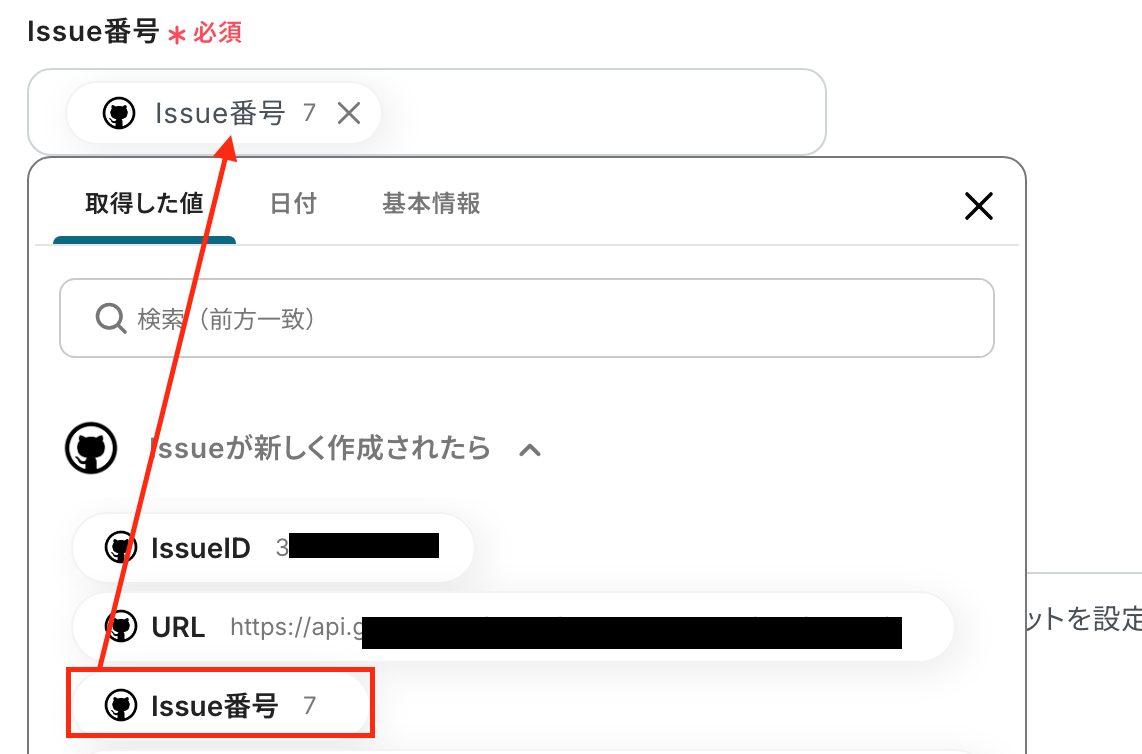
「Issue番号」 を設定します。
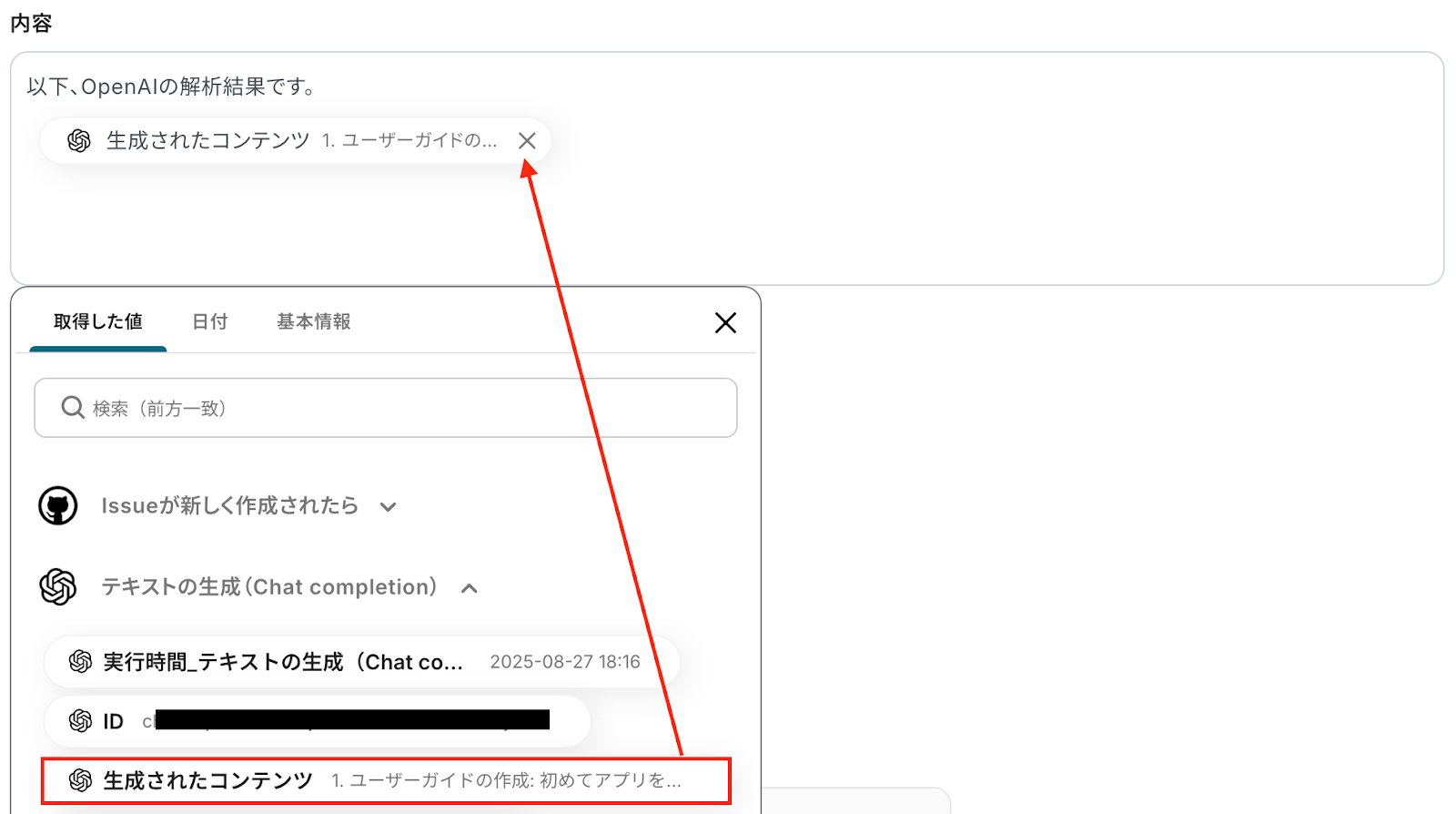
「内容」 を設定します。
※直接入力する場合は固定値として設定されてしまうので、ご注意ください。
※GitHubにIssueを作成した際の元のコメント内容を残しておきたい場合は、「Issueが新しく作成されたら」の中から「コメント」も追加しておきましょう。
入力を終えたら「テスト」を実行し、最後に「保存する」をクリックしましょう!
ステップ6:トリガーをONに設定しフロー稼働の準備完了
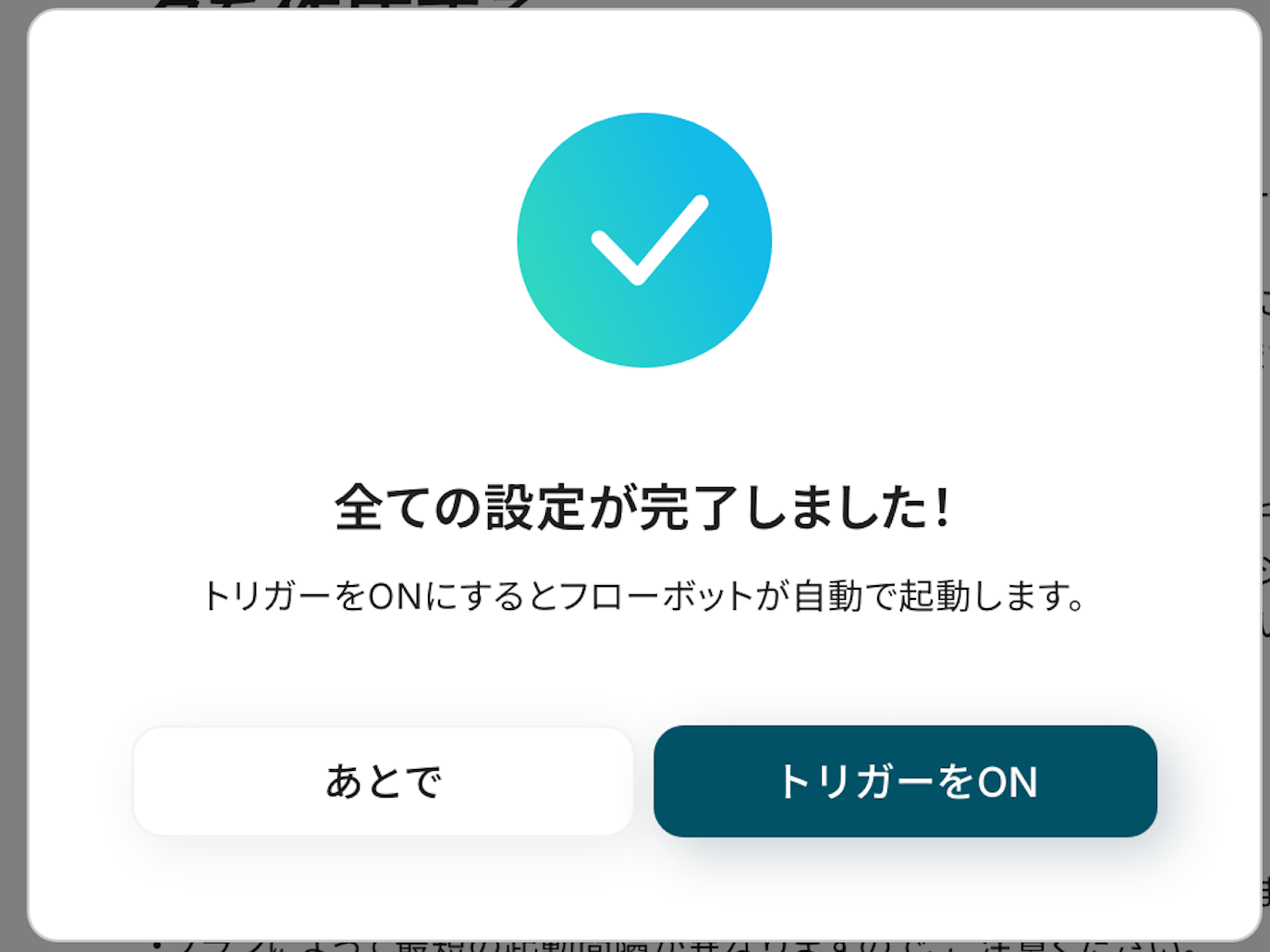
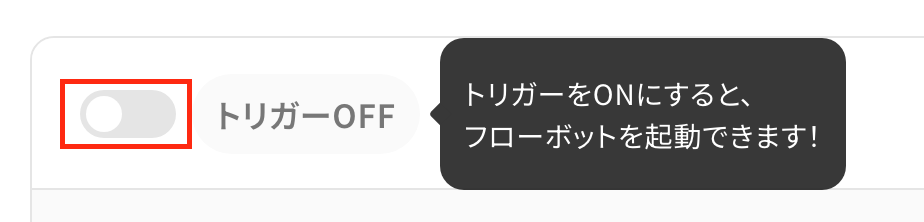
フロー画面に戻り、以下のようなメニューが表示されていれば、フローの設定は完了です!
あとで起動させる場合は、フロー画面のトリガースイッチをクリックすることで、トリガーをONにできます。
他のアプリのデータをOpenAIで解析してGitHubに連携したい場合
今回はGitHubからOpenAIへデータを連携する方法をご紹介しましたが、逆に様々なツールで受け取った情報をOpenAIで解析し、GitHubに連携することも可能です。
Google スプレッドシートに行が追加されたら、OpenAIで内容を分析しGitHubにIssueを作成する
Google スプレッドシートにユーザーからのフィードバックやバグ報告などが追加されると、その内容をOpenAIが自動で分析・整形し、開発チームが対応すべきIssueとしてGitHubに自動で作成する連携です。
これにより、非エンジニアでも簡単に開発タスクを起票でき、チーム間の情報連携をスムーズにします。
Google スプレッドシートに行が追加されたら、OpenAIで内容を分析しGitHubにIssueを作成する
試してみる
■概要
GitHubでのIssue作成や、タスク内容の要約を手作業で行っていませんか?特に、プロジェクト管理で多くのタスクを扱う場合、手入力の手間や抜け漏れが課題となりがちです。このワークフローは、Google スプレッドシートに行が追加されるだけで、OpenAIがその内容を分析・要約し、GitHubへ自動でIssueを作成します。OpenAIとGitHubを連携させたタスク管理の自動化により、開発チームの生産性向上に貢献します。
■このテンプレートをおすすめする方
GitHubへのIssue起票を手作業で行っており、工数を削減したい開発者やプロジェクトマネージャーの方 OpenAIとGitHubを連携させ、タスク管理やバグ報告のフローを効率化したいと考えている方 Google スプレッドシートで管理しているタスクリストから、自動でIssueを作成したいチーム ■このテンプレートを使うメリット
Google スプレッドシートへの追記からGitHubのIssue作成までが自動化され、手作業によるタスク起票の時間を短縮できます。 OpenAIによる内容分析と自動起票により、転記ミスや要約漏れといったヒューマンエラーを防ぎ、Issueの品質を保ちます。 ■フローボットの流れ
はじめに、Google スプレッドシート、OpenAI、GitHubをYoomと連携します。 次に、トリガーでGoogle スプレッドシートを選択し、「行が追加されたら」というアクションを設定します。 続いて、オペレーションでOpenAIを選択し、「テキストの生成(Chat completion)」アクションで、追加された行の内容を要約するよう設定します。 最後に、オペレーションでGitHubの「Issueを作成」アクションを設定し、OpenAIが生成したテキストをIssueの本文などに入れて起票します。 ※「トリガー」:フロー起動のきっかけとなるアクション、「オペレーション」:トリガー起動後、フロー内で処理を行うアクション
■このワークフローのカスタムポイント
Google スプレッドシートのトリガー設定では、対象のスプレッドシート、シート、そして監視するテーブルの範囲を任意で指定してください。 OpenAIのアクションでは、Issueの内容を生成するためのプロンプトを自由にカスタマイズでき、スプレッドシートから取得した情報を変数としてプロンプトに含めることも可能です。 GitHubのアクションでは、Issueのタイトルや本文、担当者、ラベルなどに固定値や、前段のオペレーションで取得した情報を変数として設定できます。 ■注意事項
Google スプレッドシート、ChatGPT、GitHubのそれぞれとYoomを連携してください。 ChatGPT(OpenAI)のアクションを実行するには、OpenAIのAPI有料プラン の契約が必要です。(APIが使用されたときに支払いができる状態) ChatGPTのAPI利用はOpenAI社が有料で提供しており、API疎通時のトークンにより従量課金される仕組みとなっています。そのため、API使用時にお支払いが行える状況でない場合エラーが発生しますのでご注意ください。 トリガーは5分、10分、15分、30分、60分の間隔で起動間隔を選択できます。 プランによって最短の起動間隔が異なりますので、ご注意ください。
Notionに行が追加されたら、OpenAIで内容を分析しGitHubにIssueを作成する
Notionのデータベースに新しいタスクやアイデアが追加された際に、その情報をOpenAIが解析して適切なタイトルや本文を持つIssueをGitHubに自動で作成する連携です。
プロジェクト管理ツールに散らばりがちな情報をGitHubに集約し、開発タスクの抜け漏れを防ぐことに繋がります。
Notionに行が追加されたら、OpenAIで内容を分析しGitHubにIssueを作成する
試してみる
■概要
Notionでタスクやバグレポートを管理し、GitHubで開発を進める際、手作業でのIssue作成に手間を感じていませんか。特にOpenAIを用いて内容を分析・要約してから起票する場合、複数のツールを行き来する必要があり、非効率になりがちです。このワークフローは、Notionへの情報追加をトリガーとして、OpenAIが内容を自動で分析し、GitHubへIssueを作成するまでの一連の流れを自動化します。OpenAIとGitHubの連携により、開発に関わる定型業務を効率化できます。
■このテンプレートをおすすめする方
Notionで管理するタスクを、手作業でGitHubのIssueに転記している開発担当者の方 OpenAIを活用してタスク内容を整形し、GitHubへのIssue作成を効率化したいプロジェクトマネージャーの方 OpenAIとGitHubをAPI連携させ、開発ワークフロー全体の自動化を推進したいと考えている方 ■このテンプレートを使うメリット
Notionに情報を追加するだけで、OpenAIによる内容分析からGitHubへのIssue作成までが自動処理されるため、手作業の時間を削減できます 手動での転記作業がなくなることで入力ミスや記載漏れを防ぎ、OpenAIで生成するIssueのフォーマットが統一されるため、業務品質の安定に繋がります ■フローボットの流れ
はじめに、Notion、OpenAI、GitHubをYoomと連携します 次に、トリガーでNotionを選択し、「特定のデータソースのページが作成・更新されたら」というアクションを設定します 次に、オペレーションで分岐機能を設定し、Notionのページのステータスなど、特定の条件に合致した場合のみ後続の処理に進むように設定します 次に、オペレーションでNotionの「レコードを取得する(ID検索)」を設定し、トリガーとなったページの詳細情報を取得します 次に、オペレーションでOpenAIの「テキストの生成(Chat completion)」を設定し、取得した情報をもとにIssueのタイトルや本文を生成するよう指示します 最後に、オペレーションでGitHubの「Issueを作成」を設定し、OpenAIが生成したテキストを使ってリポジトリにIssueを作成します ※「トリガー」:フロー起動のきっかけとなるアクション、「オペレーション」:トリガー起動後、フロー内で処理を行うアクション
■このワークフローのカスタムポイント
Notionのトリガー設定では、連携の対象としたいデータソースのIDを任意で設定してください 分岐機能では、Notionから取得したページのプロパティ(ステータスなど)の値に応じて、後続の処理を実行する条件を自由に設定できます OpenAIのアクションでは、Issueのタイトルや本文を生成するためのプロンプトを自由にカスタマイズでき、Notionから取得した情報を変数として利用できます GitHubでIssueを作成するアクションでは、タイトルや本文、リポジトリ、担当者、ラベルなどを固定値や前段のステップで取得した情報を用いて動的に設定可能です ■注意事項
Notion、OpenAI、GitHubのそれぞれとYoomを連携してください。 トリガーは5分、10分、15分、30分、60分の間隔で起動間隔を選択できます。 プランによって最短の起動間隔が異なりますので、ご注意ください。 分岐はパーソナルプラン以上のプランでご利用いただける機能(オペレーション)となっております。フリープランの場合は設定しているフローボットのオペレーションはエラーとなりますので、ご注意ください。 パーソナルプランなどの有料プランは、2週間の無料トライアルを行うことが可能です。無料トライアル中には制限対象のアプリや機能(オペレーション)を使用することができます。 ChatGPT(OpenAI)のアクションを実行するには、OpenAIのAPI有料プラン の契約が必要です。(APIが使用されたときに支払いができる状態) ChatGPTのAPI利用はOpenAI社が有料で提供しており、API疎通時のトークンにより従量課金される仕組みとなっています。そのため、API使用時にお支払いが行える状況でない場合エラーが発生しますのでご注意ください。
GitHubやOpenAIを使ったその他の自動化例
GitHubやOpenAIのAPIを使用することで、さまざまな業務を自動化することができます。
GitHubを使った便利な自動化例
Discordなどのチャットツールと連携することで、プルリクエストが作成されたことを自動通知できます。手作業での入力や転記作業を削減できるため、人為的ミスを防ぎ、スムーズな情報共有を実現 したいときは、以下のテンプレートを試してみてください!
GitHubでプルリクエストが作成されたらDiscordに通知する
試してみる
■概要
開発プロジェクトにおいて、GitHubでプルリクエストが作成された際の確認漏れや、レビュー開始の遅延に課題を感じていないでしょうか?
■このテンプレートをおすすめする方
GitHubとDiscordを使い、開発コミュニケーションを行っている開発チームの方 プルリクエストの確認漏れやレビューの遅延といった課題を解消したい方 手動での通知作業を自動化し、開発の生産性を向上させたいと考えている方 ■このテンプレートを使うメリット
プルリクエスト作成から通知までが自動化されるため、手作業での連絡に費やしていた時間を短縮し、開発に集中できます。 通知のし忘れや連絡ミスといったヒューマンエラーを防ぎ、レビュアーへ確実に情報を共有することで、開発の停滞を防ぎます。 ■フローボットの流れ
はじめに、GitHubとDiscordをYoomと連携します。 次に、トリガーでGitHubを選択し、「プルリクエストが作成されたら」というアクションを設定します。 最後に、オペレーションでDiscordの「メッセージを送信」アクションを設定し、プルリクエストの情報を指定チャンネルに送信するよう設定します。 ※「トリガー」:フロー起動のきっかけとなるアクション、「オペレーション」:トリガー起動後、フロー内で処理を行うアクション
■このワークフローのカスタムポイント
GitHubのトリガー設定では、通知の対象としたいリポジトリの所有者やリポジトリ名を任意で設定してください。 Discordへメッセージを送信するアクションでは、通知先のチャンネルIDやメッセージ内容を任意でカスタマイズできます。 ■注意事項
GitHubとDiscordのそれぞれとYoomを連携してください。 トリガーは5分、10分、15分、30分、60分の間隔で起動間隔を選択できます。 プランによって最短の起動間隔が異なりますので、ご注意ください。
GitHubでIssueが新しく作成または更新されたらGoogle スプレッドシートに追加
試してみる
■概要
GitHubでのプロジェクト管理において、Issueの作成や更新状況をチーム全体で把握するために、手作業でGoogle スプレッドシートに転記している、といった手間は発生していませんか。手作業での転記は時間がかかるだけでなく、記載漏れなどのミスにも繋がりかねません。このワークフローを活用することで、GitHubでIssueが作成または更新された際に、指定したGoogle スプレッドシートへ情報を自動で追加し、Issue管理を効率化します。
■このテンプレートをおすすめする方
GitHubのIssue情報を手作業でGoogle スプレッドシートに転記しているプロジェクトマネージャーの方 エンジニアと非エンジニア間で、Issueの進捗状況をスムーズに共有したいと考えている方 手作業による情報転記のミスを減らし、正確なIssue管理を実現したいと考えている開発チームの方 ■このテンプレートを使うメリット
GitHubでIssueが作成・更新されると自動でGoogle スプレッドシートに情報が追加されるため、手作業での転記にかかっていた時間を短縮できます。 システムが自動で処理を行うため、手作業による入力ミスや更新漏れといったヒューマンエラーの発生を防ぎ、情報の正確性を保ちます。 ■フローボットの流れ
はじめに、GitHubとGoogle スプレッドシートをYoomと連携します。 次に、トリガーでGitHubを選択し、「Issueが新しく作成または更新されたら」というアクションを設定します。 最後に、オペレーションでGoogle スプレッドシートを選択し、「レコードを追加する」のアクションを設定することで、Issueの情報を自動で記録できます。 ※「トリガー」:フロー起動のきっかけとなるアクション、「オペレーション」:トリガー起動後、フロー内で処理を行うアクション■このワークフローのカスタムポイント
GitHubのトリガー設定では、Issueの作成や更新を検知する対象のリポジリを任意で設定してください。 Google スプレッドシートに連携する情報は、Issueのタイトルや担当者、ラベルなど、管理したい項目を自由にカスタマイズすることが可能です。 ■注意事項
GitHub、Google スプレッドシートのそれぞれとYoomを連携してください。 トリガーは5分、10分、15分、30分、60分の間隔で起動間隔を選択できます。 プランによって最短の起動間隔が異なりますので、ご注意ください。
GitHubでプルリクエストが作成されたら、Notionにも追加する
試してみる
■概要
GitHubでの開発プロジェクト管理において、プルリクエストの作成状況を別途Notionで管理する作業は、手間がかかるのではないでしょうか。手作業での転記は更新漏れや二重管理の原因となり、開発の進捗共有を煩雑にしてしまうこともあります。このワークフローを活用すれば、GitHubでプルリクエストが作成された際に、その情報を自動でNotionのデータベースに追加できるため、開発タスクの連携と管理を効率化し、プロジェクトの可視性を高めます。
■このテンプレートをおすすめする方
GitHubとNotionを併用し、プルリクエストの管理を手作業で行っている開発者の方 開発チームのタスクや進捗状況をNotionで一元管理したいプロジェクトマネージャーの方 コードレビューなどの開発プロセスを自動化し、生産性を向上させたいチームリーダーの方 ■このテンプレートを使うメリット
GitHubでプルリクエストが作成されると自動でNotionに情報が追加されるため、手動での転記作業にかかる時間を削減できます。 手作業による情報の転記ミスや更新漏れを防ぎ、常に正確な状態でタスク管理や進捗確認を行うことが可能になります。 ■フローボットの流れ
はじめに、GitHubとNotionをYoomに連携します。 次に、トリガーでGitHubを選択し、「プルリクエストが作成されたら」というアクションを設定します。 続けて、オペレーションでGitHubの「プルリクエストを取得」アクションを設定し、トリガーで発生したプルリクエストの詳細情報を取得します。 最後に、オペレーションでNotionの「レコードを追加する」アクションを設定し、取得したプルリクエスト情報を任意のデータベースに追加します。 ※「トリガー」:フロー起動のきっかけとなるアクション、「オペレーション」:トリガー起動後、フロー内で処理を行うアクション■このワークフローのカスタムポイント
GitHubのトリガー設定では、連携の対象としたいリポジトリの所有者とリポジトリ名を任意で指定してください。 Notionにレコードを追加する際、データベースの各プロパティ(項目)に、GitHubから取得したどの情報(プルリクエストのタイトル、URLなど)を反映させるか自由に設定できます。 ■注意事項
GitHubとNotionのそれぞれとYoomを連携してください。 トリガーは5分、10分、15分、30分、60分の間隔で起動間隔を選択できます。 プランによって最短の起動間隔が異なりますので、ご注意ください。
Asanaで新しいタスクが作成されたらGitHubのIssueを自動作成する
試してみる
■概要
プロジェクト管理でAsanaをご利用の際、開発チームへの連携としてGitHubに手動でIssueを登録していませんか。この作業は二重入力の手間がかかるだけでなく、情報の転記ミスや対応漏れといったヒューマンエラーの原因にもなり得ます。このワークフローを活用すれば、Asanaで新しいタスクが作成されたタイミングで、GitHubのIssueを自動で作成し、開発連携のプロセスを円滑に進めることが可能です。
■このテンプレートをおすすめする方
Asanaでタスクを管理し、開発チームにGitHubで依頼しているプロジェクトマネージャーの方 AsanaとGitHub間の情報連携を手作業で行っており、入力の手間や漏れをなくしたい方 開発チームのタスク管理プロセスを自動化し、生産性の向上を目指している方 ■このテンプレートを使うメリット
Asanaでタスクが作成されると自動でGitHubにIssueが作成されるため、これまで手作業で行っていた情報連携の時間を短縮できます。 手作業での情報転記が不要になることで、タスク名の入力ミスや依頼内容の記載漏れといったヒューマンエラーの発生を防ぎます。 ■フローボットの流れ
はじめに、AsanaとGitHubをYoomと連携します。 次に、トリガーでAsanaを選択し、「特定のプロジェクトに新しいタスクが追加されたら」というアクションを設定します。 最後に、オペレーションでGitHubを選択し、「Issueを作成」アクションを設定して、Asanaのタスク情報を基にIssueが作成されるようにします。 ※「トリガー」:フロー起動のきっかけとなるアクション、「オペレーション」:トリガー起動後、フロー内で処理を行うアクション
■このワークフローのカスタムポイント
Asanaのトリガー設定では、どのプロジェクトで作成されたタスクを自動化の対象にするか、ご自身のワークスペースIDおよびプロジェクトIDを候補から選択してください。 GitHubでIssueを作成するアクションでは、対象リポジトリのオーナー名とリポジトリ名を設定し、Asanaのタスク情報を基にIssueのタイトルや本文などを自由に設定します。 ■注意事項
Asana、GitHubのそれぞれとYoomを連携してください。 トリガーは5分、10分、15分、30分、60分の間隔で起動間隔を選択できます。 プランによって最短の起動間隔が異なりますので、ご注意ください。
ジョブカン経費精算・ワークフローで新しく申請が作成されたらGitHubにIssueを作成する
試してみる
■概要
ジョブカン経費精算・ワークフローで承認された申請内容を、開発チームが利用するGitHubに手作業で転記していませんか?この作業は二度手間になるだけでなく、転記ミスや共有漏れによってタスクの対応遅延に繋がることもあります。このワークフローを活用すれば、ジョブカン経費精算・ワークフローで新しい申請が作成された際にGitHubへ自動でIssueを作成し、部門間の情報連携をスムーズにします。
■このテンプレートをおすすめする方
ジョブカン経費精算・ワークフローの申請内容をGitHubで管理している開発チームの方 経理部門と開発部門間の申請や承認フローの連携を効率化したいと考えている管理者の方 手作業による情報共有でのミスや対応漏れを防ぎ、業務の正確性を高めたい方 ■このテンプレートを使うメリット
ジョブカン経費精算・ワークフローの申請をトリガーに自動でIssueが作成されるため、これまで手作業で行っていた情報連携の時間を短縮することができます。 システムが自動で情報を連携するため、手入力による転記ミスや共有漏れといったヒューマンエラーを防ぎ、確実な情報共有を実現します。 ■フローボットの流れ
はじめに、ジョブカン経費精算・ワークフローとGitHubをYoomと連携します。 次に、トリガーでジョブカン経費精算・ワークフローを選択し「新しく申請が作成されたら」というトリガーアクションを設定します。 最後に、オペレーションでGitHubの「Issueを作成」アクションを設定し、ジョブカン経費精算・ワークフローの申請内容をもとにIssueが作成されるよう設定します。 ※「トリガー」:フロー起動のきっかけとなるアクション、「オペレーション」:トリガー起動後、フロー内で処理を行うアクション
■このワークフローのカスタムポイント
GitHubでIssueを作成するアクションでは、タイトルや本文の内容を任意で設定してください。ジョブカン経費精算・ワークフローから取得した申請情報を組み込むことで、Issueを確認するだけで申請の概要がわかるように設定することができます。 ■注意事項
ジョブカン経費精算・ワークフロー、GitHubのそれぞれとYoomを連携してください。
OpenAIを使った便利な自動化例
ミーティングツールやストレージサービスと連携することで、録画やファイル内容の要約などを自動化できます。テンプレートを設定するだけで、手動での要約作業が削減されるため、業務の効率化 を図りたいときにおすすめです。
Zoom通話内容を文字起こしし、OpenAIで要約後Google スプレッドシートに追加する
試してみる
■概要
Zoomでの会議後、録画を聞き直して議事録を作成する作業に時間を取られていませんか。手作業での文字起こしや要約は手間がかかる上、重要な内容を正確にまとめるのは難しいものです。このワークフローを活用すれば、Zoomミーティングが終了するだけで、AIが自動で内容を文字起こし・要約し、Google スプレッドシートに記録します。議事録作成の手間を省き、会議内容の管理を効率化できます。
■このテンプレートをおすすめする方
Zoomでの商談や打ち合わせが多く、議事録作成の工数を削減したい営業担当者の方 会議の決定事項やタスクをOpenAIで要約し、チームで効率的に共有したい方 Google スプレッドシートで会議録を管理しており、入力作業を自動化したい方 ■このテンプレートを使うメリット
Zoom会議終了後の文字起こしから要約、転記までを自動化し、議事録作成にかかる時間を短縮します。 手作業による文字の聞き間違いや要約の抜け漏れ、転記ミスといったヒューマンエラーを防ぎます。 ■フローボットの流れ
はじめに、Zoom、OpenAI、Google スプレッドシートをYoomと連携します。 次に、トリガーでZoomを選択し、「ミーティングが終了したら」フローが起動するように設定します。 続いて、Zoomの「ミーティングのレコーディング情報を取得する」アクションを設定し、対象の録画データを特定します。 次に、Zoomの「ミーティングのレコーディングファイルをダウンロードする」アクションで、音声ファイルをYoom内に取得します。 取得した音声ファイルを、AI機能の「音声データを文字起こしする」アクションでテキストデータに変換します。 テキスト化されたデータを、ChatGPTの「テキストの生成」アクションで指定した内容に沿って要約します。 最後に、Google スプレッドシートの「レコードを追加する」アクションで、要約された内容を指定のシートに追加します。 ※「トリガー」:フロー起動のきっかけとなるアクション、「オペレーション」:トリガー起動後、フロー内で処理を行うアクション
■このワークフローのカスタムポイント
AIによる文字起こしでは、話者分離の有無などを設定できます。会議の形式に合わせて設定を調整することで、より精度の高いテキスト化が可能です。 ChatGPTによるテキスト生成では、プロンプトを自由に編集できます。「ですます調で要約して」「箇条書きでまとめて」など、出力したい形式を指定することが可能です。 ■注意事項
OpenAI、Zoom、Google スプレッドシートのそれぞれとYoomを連携してください。 トリガーは5分、10分、15分、30分、60分の間隔で起動間隔を選択できます。 プランによって最短の起動間隔が異なりますので、ご注意ください。 ChatGPT(OpenAI)のアクションを実行するには、OpenAIのAPI有料プランの契約が必要です。(APIが使用されたときに支払いができる状態) ChatGPTのAPI利用はOpenAI社が有料で提供しており、API疎通時のトークンにより従量課金される仕組みとなっています。そのため、API使用時にお支払いが行える状況でない場合エラーが発生しますのでご注意ください。 Zoomのプランによって利用できるアクションとそうでないアクションがあるため、ご注意ください。 現時点では以下のアクションはZoomの有料プランのみ利用可能です。 ミーティングが終了したら ミーティングのレコーディング情報を取得する(クラウド上に存在するレコーディングのみ取得可能なため) 詳細は以下をご参照ください。
Google DriveにアップロードされたファイルをOCRして、OpenAIで要約後、Google Chatに通知する
試してみる
■概要
Google Driveにアップロードされる請求書や議事録などのファイルを確認し、内容を要約してチームに共有する作業は、数が多くなる大きな手間になることがあります。このワークフローを活用すれば、Google Driveの特定フォルダにファイルが追加されるだけで、OCRによる文字抽出、ChatGPTによる要約、Google Chatへの通知までを自動で実行できるため、こうした定型業務を効率化できます。
■このテンプレートをおすすめする方
Google DriveでPDFや画像形式の書類を管理し、内容確認に時間を要している方 ファイルの内容を迅速に把握し、関係者へスピーディーに共有したいと考えている方 手作業でのファイル確認や要約、チャットへの転記作業でミスや漏れに課題を感じている方 ■このテンプレートを使うメリット
ファイルアップロードから要約、通知までが自動化され、これまで手作業に費やしていた時間を短縮し、より重要な業務に集中できます。 手作業による内容の読み間違いや要約の抜け漏れ、関係者への通知忘れといったヒューマンエラーを防ぎ、業務の正確性の向上が期待できます。 ■フローボットの流れ
はじめに、Google Drive、Google Chat、ChatGPTをYoomと連携します。 次に、トリガーでGoogle Driveを選択し、「特定のフォルダ内に新しくファイル・フォルダが作成されたら」というアクションを設定します。 続いて、Google Driveの「ファイルをダウンロードする」アクションを設定し、トリガーで取得したファイルを指定します。 次に、AI機能の「画像・PDFから文字を読み取る」アクションを設定し、ダウンロードしたファイルからテキスト情報を抽出します。 次に、ChatGPTの「テキストの生成(Chat completion)」アクションを設定し、抽出したテキストを要約するよう指示します。 最後に、Google Chatの「メッセージを送信」アクションで、生成された要約テキストを指定のスペースに通知します。 ※「トリガー」:フロー起動のきっかけとなるアクション、「オペレーション」:トリガー起動後、フロー内で処理を行うアクション
■このワークフローのカスタムポイント
AI機能で画像やPDFから文字を読み取る際に、対象とするページ範囲などを任意で指定することが可能です。 ChatGPTでテキストを生成する際のプロンプト(指示文)は自由に編集でき、要約の文字数や形式などを業務に合わせて調整できます。 Google Chatへの通知は、送信先のスペースを任意で設定できるほか、本文に固定のテキストを入れたり、ファイル名や要約結果を変数として埋め込んだりできます。 ■注意事項
Google Drive、OpenAI、Google ChatのそれぞれとYoomを連携してください。 トリガーは5分、10分、15分、30分、60分の間隔で起動間隔を選択できます。 プランによって最短の起動間隔が異なりますので、ご注意ください。 OCRまたは音声を文字起こしするAIオペレーションはチームプラン・サクセスプランでのみご利用いただける機能となっております。フリープラン・ミニプランの場合は設定しているフローボットのオペレーションはエラーとなりますので、ご注意ください。 チームプランやサクセスプランなどの有料プランは、2週間の無料トライアルを行うことが可能です。無料トライアル中には制限対象のアプリやAI機能(オペレーション)を使用することができます。 ChatGPT(OpenAI)のアクションを実行するには、OpenAIのAPI有料プランの契約が必要です。(APIが使用されたときに支払いができる状態) ChatGPTのAPI利用はOpenAI社が有料で提供しており、API疎通時のトークンにより従量課金される仕組みとなっています。そのため、API使用時にお支払いが行える状況でない場合エラーが発生しますのでご注意ください。 Google Chatとの連携はGoogle Workspaceの場合のみ可能です。詳細は下記を参照ください。
Googleフォームの内容に対する回答をOpenAIで生成してメールを送信する
試してみる
■概要
Googleフォームで受け付けた問い合わせやアンケートに対して、一件ずつ内容を確認し返信メールを作成する作業は、手間がかかり対応の遅れに繋がることも少なくありません。このワークフローを活用すれば、Googleフォームに回答が送信された際に、その内容を基にOpenAIが最適な回答文を自動で生成し、メールで送信までを完結させることができ、こうした課題をスムーズに解消します。
■このテンプレートをおすすめする方
Googleフォームでの問い合わせ対応において、返信作成業務を効率化したいと考えている方 OpenAIを活用して、顧客への回答文生成を自動化し、対応品質の向上を目指す担当者の方 手作業でのメール返信による対応漏れや遅延を防ぎ、業務の確実性を高めたい方 ■このテンプレートを使うメリット
Googleフォームへの回答をトリガーにOpenAIが回答文を生成しメール送信までを自動化するため、返信作成に費やしていた時間を短縮できます。 OpenAIが設定されたプロンプトに基づき回答を生成するため、担当者による回答の質のばらつきを防ぎ、対応品質を均一化できます。 ■フローボットの流れ
はじめに、GoogleフォームとOpenAIをYoomと連携します。 次に、トリガーでGoogleフォームを選択し、「フォームに回答が送信されたら」というアクションを設定して、対象のフォームを指定します。 次に、オペレーションでOpenAIを選択し、「テキストの生成(Chat completion)」アクションを設定し、フォームの回答内容を基に回答文を生成するようプロンプトを記述します。 最後に、オペレーションでYoomの「メールを送る」アクションを設定し、フォーム回答者のメールアドレスを宛先に、OpenAIが生成したテキストを本文に設定して送信します。 ※「トリガー」:フロー起動のきっかけとなるアクション、「オペレーション」:トリガー起動後、フロー内で処理を行うアクション
■このワークフローのカスタムポイント
OpenAIの「テキストの生成」アクションでは、生成したい文章の指示(プロンプト)を自由にカスタムできます。Googleフォームの回答内容を変数として組み込むことで、より個別最適化された文章を生成できます。 Yoomの「メールを送る」アクションでは、宛先や件名、本文などを設定します。前段のGoogleフォームで取得した情報やOpenAIで生成したテキストなどを変数として利用でき、固定の文章と組み合わせることも可能です。
■注意事項
OpenAI、GoogleフォームのそれぞれとYoomを連携してください。 トリガーは5分、10分、15分、30分、60分の間隔で起動間隔を選択できます。 プランによって最短の起動間隔が異なりますので、ご注意ください。 ChatGPT(OpenAI)のアクションを実行するには、OpenAIのAPI有料プラン の契約が必要です。(APIが使用されたときに支払いができる状態) Googleフォームをトリガーとして使用した際の回答内容を取得する方法は「Googleフォームトリガーで、回答内容を取得する方法 」を参照ください。
Slackで特定のキーワードを含むメッセージが投稿されたら、回答をOpenAIで生成し別のチャンネルに投稿する
試してみる
■概要
Slackでの問い合わせや特定の報告に対し、都度担当者が確認して回答を作成する作業に手間を感じていませんか。このワークフローを活用すれば、Slackの特定チャンネルにキーワードを含むメッセージが投稿された際に、OpenAIが内容に応じた回答を自動で生成し、指定の別チャンネルへ投稿します。定型的な質疑応答などを自動化できるため、対応工数の削減や担当者の業務負荷軽減に繋がります。
■このテンプレートをおすすめする方
Slackでの特定の問い合わせ対応などを自動化し、工数を削減したい方 OpenAIを活用して、社内のナレッジ共有や質疑応答を効率化したいと考えている方 手作業での回答作成による属人化を防ぎ、対応品質を均一化したいチームリーダーの方 ■このテンプレートを使うメリット
Slackの特定メッセージを検知しOpenAIが自動で回答を生成・投稿するため、これまで手作業で行っていた対応時間を削減することができます。 AIが一次回答を生成することで担当者による回答のばらつきが解消され、対応品質の標準化や属人化の防止に繋がります。 ■フローボットの流れ
はじめに、SlackとOpenAIをYoomと連携します。 次に、トリガーでSlackを選択し、「新しいメッセージがチャンネルに投稿されたら」アクションを設定し、監視対象のチャンネルを指定します。 次に、オペレーションで分岐機能を設定し、投稿されたメッセージに特定のキーワードが含まれている場合のみ、後続の処理に進むよう条件を設定します。 続いて、オペレーションでOpenAIの「テキストの生成(Chat completion)」アクションを設定し、Slackで取得したメッセージを基に回答テキストを生成するよう設定します。 最後に、オペレーションでSlackの「チャンネルにメッセージを送る」アクションを設定し、OpenAIが生成した回答を指定のチャンネルに投稿します。 ※「トリガー」:フロー起動のきっかけとなるアクション、「オペレーション」:トリガー起動後、フロー内で処理を行うアクション
■このワークフローのカスタムポイント
分岐機能では、どのようなキーワードが含まれたメッセージに反応させるか、条件を任意で設定することが可能です。 OpenAIのテキスト生成アクションでは、どのような口調や形式で回答を生成するかなど、プロンプトの内容を自由にカスタマイズできます。 Slackにメッセージを送るアクションでは、投稿先のチャンネルを指定したり、OpenAIの生成結果に加えて定型文を挿入したりと、メッセージ内容を柔軟に設定できます。 ■注意事項
SlackとOpenAIそれぞれとYoomを連携してください。 ChatGPT(OpenAI)のアクションを実行するには、OpenAIのAPI有料プランの契約が必要です。(APIが使用されたときに支払いができる状態)詳細はOpenAIの価格設定 をご参照ください。 ChatGPT의 API利用はOpenAI社が有料で提供しており、API疎通時のトークンにより従量課金される仕組みとなっています。そのため、API使用時にお支払いが行える状況でない場合エラーが発生しますのでご注意ください。 分岐はパーソナルプラン以上のプランでご利用いただける機能(オペレーション)となっております。フリープランの場合は設定しているフローボットのオペレーションはエラーとなりますので、ご注意ください。 パーソナルプランなどの有料プランは、2週間の無料トライアルを行うことが可能です。無料トライアル中には制限対象のアプリや機能(オペレーション)を使用することができます。
Salesforceに新規リードが追加されたら、OpenAIでフォローアップメールを生成し、Gmailで送信する
試してみる
■概要
Salesforceでリード管理を行っている営業担当者 フォローアップメールの作成に時間を取られているビジネスチーム AIを活用して業務プロセスを効率化したい企業の経営者 リードへの対応スピードを向上させたいマーケティング担当者 ■このテンプレートを使うメリット
営業効率の向上:新規リードへの迅速なフォローアップが可能となり、商談成立率を高めます。 時間の節約:メール作成作業が自動化され、他の重要業務に集中できます。 コミュニケーションの一貫性:AIが生成するメールは統一された品質とトーンを保ち、ブランドイメージを向上させます。
まとめ
GitHubとOpenAIの連携を自動化することで、これまで手作業で行っていたIssueの内容確認や要約といった作業の手間を削減し、ヒューマンエラーを防ぐことができます。
これにより、開発者はIssueの内容をスムーズかつ正確に把握でき、本来注力すべきコーディングや設計といったコア業務に集中できる環境が整うはずです!
今回ご紹介したような業務自動化を実現できるノーコードツール「Yoom」を使えば、プログラミングの知識がない方でも、直感的な操作で簡単に業務フローを構築 できます。こちら
よくあるご質問
Q:この連携で発生するOpenAIのAPI料金の目安は?
A:OpenAIの価格についてはこちら
Q:プライベートのリポジトリでも利用できますか?
A:はい、連携可能です!
※各セキュリティに関する情報についてはこちら
Q:Pull Requestの内容要約にも応用できますか?
A:はい、可能です。
「Issueを作成」➡「プルリクエストを作成」
「Issueを更新」➡「プルリクエストを更新」
上記の設定をしたら、再度すべてのオペレーションを設定し直すことで、プルリクエストの要約を自動化できます。