・
【簡単設定】GoogleフォームのデータをTelegramに自動的に連携する方法

■概要Googleフォームで集めたアンケートやお申込みの回答を、都度確認して関係者に共有するのは手間がかかる作業ではないでしょうか。手作業での共有は、対応の遅れや連絡漏れに繋がる可能性もあります。このワークフローを活用すれば、Googleフォームに新しい回答が送信されたタイミングで、その内容を自動でTelegramに通知することができ、スムーズな情報共有を円滑に進めることが可能です。
■このテンプレートをおすすめする方- Googleフォームで受け付けたお問い合わせ内容を、チームで利用しているTelegramに自動で通知したい方
- 手作業による情報共有でのタイムラグや、対応漏れなどの課題を解消したいと考えている方
- フォームの回答内容を迅速に把握し、顧客対応や次のアクションへのスピードを向上させたい方
■このテンプレートを使うメリット- フォームに回答が送信されると、指定したTelegramのチャンネルに自動でメッセージが送信されるため、手動で確認し共有する手間を減らすことができます。
- システムを介して自動で通知されることで、連絡のし忘れや共有内容の間違いといったヒューマンエラーを防ぎ、確実な情報伝達を実現します。
■フローボットの流れ- はじめに、GoogleフォームとTelegramをYoomと連携します
- 次に、トリガーでGoogleフォームを選択し、「フォームに回答が送信されたら」というアクションを設定します
- 最後に、オペレーションでTelegramを選択し、「メッセージを送信」のアクションを設定して、フォームの回答内容を通知します
※「トリガー」:フロー起動のきっかけとなるアクション、「オペレーション」:トリガー起動後、フロー内で処理を行うアクション
■このワークフローのカスタムポイント- トリガーで設定するGoogleフォームは、通知の対象としたい特定のフォームに任意で設定してください。
- Telegramに通知するメッセージの本文は、Googleフォームの回答項目を自由に引用し、任意のテキストと組み合わせて設定することが可能です。
■注意事項- Google フォーム、TelegramそれぞれとYoomを連携してください。
- トリガーは5分、10分、15分、30分、60分の間隔で起動間隔を選択できます。
- プランによって最短の起動間隔が異なりますので、ご注意ください。
- Googleフォームをトリガーとして使用した際の回答内容を取得する方法は「Googleフォームトリガーで、回答内容を取得する方法」を参照ください。


- Googleフォームで受け付けたお問い合わせ内容を、チームで利用しているTelegramに自動で通知したい方
- 手作業による情報共有でのタイムラグや、対応漏れなどの課題を解消したいと考えている方
- フォームの回答内容を迅速に把握し、顧客対応や次のアクションへのスピードを向上させたい方
- フォームに回答が送信されると、指定したTelegramのチャンネルに自動でメッセージが送信されるため、手動で確認し共有する手間を減らすことができます。
- システムを介して自動で通知されることで、連絡のし忘れや共有内容の間違いといったヒューマンエラーを防ぎ、確実な情報伝達を実現します。
- はじめに、GoogleフォームとTelegramをYoomと連携します
- 次に、トリガーでGoogleフォームを選択し、「フォームに回答が送信されたら」というアクションを設定します
- 最後に、オペレーションでTelegramを選択し、「メッセージを送信」のアクションを設定して、フォームの回答内容を通知します
- トリガーで設定するGoogleフォームは、通知の対象としたい特定のフォームに任意で設定してください。
- Telegramに通知するメッセージの本文は、Googleフォームの回答項目を自由に引用し、任意のテキストと組み合わせて設定することが可能です。
- Google フォーム、TelegramそれぞれとYoomを連携してください。
- トリガーは5分、10分、15分、30分、60分の間隔で起動間隔を選択できます。
- プランによって最短の起動間隔が異なりますので、ご注意ください。
- Googleフォームをトリガーとして使用した際の回答内容を取得する方法は「Googleフォームトリガーで、回答内容を取得する方法」を参照ください。
「Googleフォームの問い合わせやアンケートの回答を、都度Telegramに手動で共有している」
「回答があるたびに通知作業が発生し、他の業務が中断されてしまう...」
このように、各アプリ間での情報共有に、非効率さを感じていませんか?
もし、Googleフォームに新しい回答が送信された際、その内容を自動でTelegramに通知される仕組みがあれば、迅速な情報共有とスピーディーな顧客対応が実現できます。
今回ご紹介する自動化の設定は、プログラミングの知識がなくてもノーコードで簡単に設定できるため、ぜひこの機会に面倒な手作業をなくし、よりスマートな業務フローを構築しましょう。
とにかく早く試したい方へ
YoomにはGoogleフォームとTelegramを連携するためのテンプレートが用意されています。今すぐ試したい方は以下よりバナーをクリックしてスタートしましょう!
■概要Googleフォームで集めたアンケートやお申込みの回答を、都度確認して関係者に共有するのは手間がかかる作業ではないでしょうか。手作業での共有は、対応の遅れや連絡漏れに繋がる可能性もあります。このワークフローを活用すれば、Googleフォームに新しい回答が送信されたタイミングで、その内容を自動でTelegramに通知することができ、スムーズな情報共有を円滑に進めることが可能です。
■このテンプレートをおすすめする方- Googleフォームで受け付けたお問い合わせ内容を、チームで利用しているTelegramに自動で通知したい方
- 手作業による情報共有でのタイムラグや、対応漏れなどの課題を解消したいと考えている方
- フォームの回答内容を迅速に把握し、顧客対応や次のアクションへのスピードを向上させたい方
■このテンプレートを使うメリット- フォームに回答が送信されると、指定したTelegramのチャンネルに自動でメッセージが送信されるため、手動で確認し共有する手間を減らすことができます。
- システムを介して自動で通知されることで、連絡のし忘れや共有内容の間違いといったヒューマンエラーを防ぎ、確実な情報伝達を実現します。
■フローボットの流れ- はじめに、GoogleフォームとTelegramをYoomと連携します
- 次に、トリガーでGoogleフォームを選択し、「フォームに回答が送信されたら」というアクションを設定します
- 最後に、オペレーションでTelegramを選択し、「メッセージを送信」のアクションを設定して、フォームの回答内容を通知します
※「トリガー」:フロー起動のきっかけとなるアクション、「オペレーション」:トリガー起動後、フロー内で処理を行うアクション
■このワークフローのカスタムポイント- トリガーで設定するGoogleフォームは、通知の対象としたい特定のフォームに任意で設定してください。
- Telegramに通知するメッセージの本文は、Googleフォームの回答項目を自由に引用し、任意のテキストと組み合わせて設定することが可能です。
■注意事項- Google フォーム、TelegramそれぞれとYoomを連携してください。
- トリガーは5分、10分、15分、30分、60分の間隔で起動間隔を選択できます。
- プランによって最短の起動間隔が異なりますので、ご注意ください。
- Googleフォームをトリガーとして使用した際の回答内容を取得する方法は「Googleフォームトリガーで、回答内容を取得する方法」を参照ください。
- Googleフォームで受け付けたお問い合わせ内容を、チームで利用しているTelegramに自動で通知したい方
- 手作業による情報共有でのタイムラグや、対応漏れなどの課題を解消したいと考えている方
- フォームの回答内容を迅速に把握し、顧客対応や次のアクションへのスピードを向上させたい方
- フォームに回答が送信されると、指定したTelegramのチャンネルに自動でメッセージが送信されるため、手動で確認し共有する手間を減らすことができます。
- システムを介して自動で通知されることで、連絡のし忘れや共有内容の間違いといったヒューマンエラーを防ぎ、確実な情報伝達を実現します。
- はじめに、GoogleフォームとTelegramをYoomと連携します
- 次に、トリガーでGoogleフォームを選択し、「フォームに回答が送信されたら」というアクションを設定します
- 最後に、オペレーションでTelegramを選択し、「メッセージを送信」のアクションを設定して、フォームの回答内容を通知します
- トリガーで設定するGoogleフォームは、通知の対象としたい特定のフォームに任意で設定してください。
- Telegramに通知するメッセージの本文は、Googleフォームの回答項目を自由に引用し、任意のテキストと組み合わせて設定することが可能です。
- Google フォーム、TelegramそれぞれとYoomを連携してください。
- トリガーは5分、10分、15分、30分、60分の間隔で起動間隔を選択できます。
- プランによって最短の起動間隔が異なりますので、ご注意ください。
- Googleフォームをトリガーとして使用した際の回答内容を取得する方法は「Googleフォームトリガーで、回答内容を取得する方法」を参照ください。
GoogleフォームとTelegramを連携してできること
GoogleフォームとTelegramのAPIを連携させることで、情報共有のプロセスを自動化できます。例えば、Googleフォームに回答が送信されたタイミングで、その内容をTelegramへ通知することが可能になり、対応漏れやタイムラグを防ぎます。
ここでは、具体的な自動化の例を複数ご紹介します。気になる内容があれば、ぜひクリックしてみてください!
Googleフォームの回答内容をTelegramに通知する
Googleフォームに新しい回答が送信されるたびに、その内容をTelegramへ自動通知することで、問い合わせや申し込みへの対応速度を向上させ、チーム内での情報共有をスムーズにします。
■概要Googleフォームで集めたアンケートやお申込みの回答を、都度確認して関係者に共有するのは手間がかかる作業ではないでしょうか。手作業での共有は、対応の遅れや連絡漏れに繋がる可能性もあります。このワークフローを活用すれば、Googleフォームに新しい回答が送信されたタイミングで、その内容を自動でTelegramに通知することができ、スムーズな情報共有を円滑に進めることが可能です。
■このテンプレートをおすすめする方- Googleフォームで受け付けたお問い合わせ内容を、チームで利用しているTelegramに自動で通知したい方
- 手作業による情報共有でのタイムラグや、対応漏れなどの課題を解消したいと考えている方
- フォームの回答内容を迅速に把握し、顧客対応や次のアクションへのスピードを向上させたい方
■このテンプレートを使うメリット- フォームに回答が送信されると、指定したTelegramのチャンネルに自動でメッセージが送信されるため、手動で確認し共有する手間を減らすことができます。
- システムを介して自動で通知されることで、連絡のし忘れや共有内容の間違いといったヒューマンエラーを防ぎ、確実な情報伝達を実現します。
■フローボットの流れ- はじめに、GoogleフォームとTelegramをYoomと連携します
- 次に、トリガーでGoogleフォームを選択し、「フォームに回答が送信されたら」というアクションを設定します
- 最後に、オペレーションでTelegramを選択し、「メッセージを送信」のアクションを設定して、フォームの回答内容を通知します
※「トリガー」:フロー起動のきっかけとなるアクション、「オペレーション」:トリガー起動後、フロー内で処理を行うアクション
■このワークフローのカスタムポイント- トリガーで設定するGoogleフォームは、通知の対象としたい特定のフォームに任意で設定してください。
- Telegramに通知するメッセージの本文は、Googleフォームの回答項目を自由に引用し、任意のテキストと組み合わせて設定することが可能です。
■注意事項- Google フォーム、TelegramそれぞれとYoomを連携してください。
- トリガーは5分、10分、15分、30分、60分の間隔で起動間隔を選択できます。
- プランによって最短の起動間隔が異なりますので、ご注意ください。
- Googleフォームをトリガーとして使用した際の回答内容を取得する方法は「Googleフォームトリガーで、回答内容を取得する方法」を参照ください。
- Googleフォームで受け付けたお問い合わせ内容を、チームで利用しているTelegramに自動で通知したい方
- 手作業による情報共有でのタイムラグや、対応漏れなどの課題を解消したいと考えている方
- フォームの回答内容を迅速に把握し、顧客対応や次のアクションへのスピードを向上させたい方
- フォームに回答が送信されると、指定したTelegramのチャンネルに自動でメッセージが送信されるため、手動で確認し共有する手間を減らすことができます。
- システムを介して自動で通知されることで、連絡のし忘れや共有内容の間違いといったヒューマンエラーを防ぎ、確実な情報伝達を実現します。
- はじめに、GoogleフォームとTelegramをYoomと連携します
- 次に、トリガーでGoogleフォームを選択し、「フォームに回答が送信されたら」というアクションを設定します
- 最後に、オペレーションでTelegramを選択し、「メッセージを送信」のアクションを設定して、フォームの回答内容を通知します
- トリガーで設定するGoogleフォームは、通知の対象としたい特定のフォームに任意で設定してください。
- Telegramに通知するメッセージの本文は、Googleフォームの回答項目を自由に引用し、任意のテキストと組み合わせて設定することが可能です。
- Google フォーム、TelegramそれぞれとYoomを連携してください。
- トリガーは5分、10分、15分、30分、60分の間隔で起動間隔を選択できます。
- プランによって最短の起動間隔が異なりますので、ご注意ください。
- Googleフォームをトリガーとして使用した際の回答内容を取得する方法は「Googleフォームトリガーで、回答内容を取得する方法」を参照ください。
Googleフォームで送信された情報を要約してTelegramに通知する
Googleフォームに寄せられた長文の回答や自由記述のフィードバックをAIが自動で要約し、その要点のみをTelegramに通知するため、内容を素早く把握でき、確認作業にかかる時間を削減します。
■概要Googleフォームに届いた問い合わせやアンケートの回答を、都度確認してチームに共有する作業は手間がかかるものではないでしょうか。特に長文の回答は内容を把握するだけでも時間がかかり、迅速な対応の妨げになることもあります。このワークフローを活用すれば、Googleフォームに送信された情報をAIが自動で要約し、その結果をTelegramへすぐに通知できるため、情報共有の効率を高めることが可能です。
■このテンプレートをおすすめする方- GoogleフォームとTelegramを連携させ、情報共有を自動化したいと考えている方
- フォームの回答内容を確認し、手動で要約して通知する作業に時間を要している方
- 問い合わせやアンケートへの対応速度を向上させたいチームの管理者や担当者の方
■このテンプレートを使うメリット- Googleフォームへの回答送信をトリガーに、要約からTelegramへの通知までが自動で実行されるため、これまで手作業に費やしていた時間を短縮できます
- 手動での転記や要約作業が不要になるため、内容の伝え間違いや通知漏れといったヒューマンエラーの発生を防ぎ、正確な情報共有を実現します
■フローボットの流れ- はじめに、GoogleフォームとTelegramをYoomと連携します
- 次に、トリガーでGoogleフォームを選択し、「フォームに回答が送信されたら」というアクションを設定します
- 続いて、オペレーションでAI機能の「要約する」を選択し、フォームから取得した回答内容を要約するように設定します
- 最後に、オペレーションでTelegramの「メッセージを送信」アクションを設定し、AIによって要約されたテキストを指定のチャットに通知します
■このワークフローのカスタムポイント- Telegramでメッセージを送信するアクションでは、通知先のチャットを任意で設定してください
- 通知メッセージの本文は、固定のテキストだけでなく、Googleフォームの回答内容やAIによる要約結果などを変数として自由に組み合わせ、カスタマイズすることが可能です
※「トリガー」:フロー起動のきっかけとなるアクション、「オペレーション」:トリガー起動後、フロー内で処理を行うアクション
■注意事項- Googleフォーム、TelegramそれぞれとYoomを連携してください。
- トリガーは5分、10分、15分、30分、60分の間隔で起動間隔を選択できます。
- プランによって最短の起動間隔が異なりますので、ご注意ください。
- Googleフォームをトリガーとして使用した際の回答内容を取得する方法は「Googleフォームトリガーで、回答内容を取得する方法」を参照ください。
■このテンプレートをおすすめする方
- GoogleフォームとTelegramを連携させ、情報共有を自動化したいと考えている方
- フォームの回答内容を確認し、手動で要約して通知する作業に時間を要している方
- 問い合わせやアンケートへの対応速度を向上させたいチームの管理者や担当者の方
■このテンプレートを使うメリット
- Googleフォームへの回答送信をトリガーに、要約からTelegramへの通知までが自動で実行されるため、これまで手作業に費やしていた時間を短縮できます
- 手動での転記や要約作業が不要になるため、内容の伝え間違いや通知漏れといったヒューマンエラーの発生を防ぎ、正確な情報共有を実現します
■フローボットの流れ
- はじめに、GoogleフォームとTelegramをYoomと連携します
- 次に、トリガーでGoogleフォームを選択し、「フォームに回答が送信されたら」というアクションを設定します
- 続いて、オペレーションでAI機能の「要約する」を選択し、フォームから取得した回答内容を要約するように設定します
- 最後に、オペレーションでTelegramの「メッセージを送信」アクションを設定し、AIによって要約されたテキストを指定のチャットに通知します
■このワークフローのカスタムポイント
- Telegramでメッセージを送信するアクションでは、通知先のチャットを任意で設定してください
- 通知メッセージの本文は、固定のテキストだけでなく、Googleフォームの回答内容やAIによる要約結果などを変数として自由に組み合わせ、カスタマイズすることが可能です
■注意事項
- Googleフォーム、TelegramそれぞれとYoomを連携してください。
- トリガーは5分、10分、15分、30分、60分の間隔で起動間隔を選択できます。
- プランによって最短の起動間隔が異なりますので、ご注意ください。
- Googleフォームをトリガーとして使用した際の回答内容を取得する方法は「Googleフォームトリガーで、回答内容を取得する方法」を参照ください。
GoogleフォームとTelegramの連携フローを作ってみよう
それでは、さっそく実際にGoogleフォームとTelegramを連携したフローを作成してみましょう!今回はYoomを使用して、ノーコードでGoogleフォームとTelegramの連携を進めていきますので、もしまだYoomのアカウントをお持ちでない場合は、こちらの登録フォームからアカウントを発行しておきましょう。
[Yoomとは]
フローの作成方法
今回は「Googleフォームの回答内容をTelegramに通知する」フローを作成していきます!作成の流れは大きく分けて以下のとおりです。
- GoogleフォームとTelegramのマイアプリ連携
- テンプレートをコピー
- Googleフォームのトリガー設定とTelegramのアクション設定
- トリガーをONにし、フローが起動するかを確認
■概要Googleフォームで集めたアンケートやお申込みの回答を、都度確認して関係者に共有するのは手間がかかる作業ではないでしょうか。手作業での共有は、対応の遅れや連絡漏れに繋がる可能性もあります。このワークフローを活用すれば、Googleフォームに新しい回答が送信されたタイミングで、その内容を自動でTelegramに通知することができ、スムーズな情報共有を円滑に進めることが可能です。
■このテンプレートをおすすめする方- Googleフォームで受け付けたお問い合わせ内容を、チームで利用しているTelegramに自動で通知したい方
- 手作業による情報共有でのタイムラグや、対応漏れなどの課題を解消したいと考えている方
- フォームの回答内容を迅速に把握し、顧客対応や次のアクションへのスピードを向上させたい方
■このテンプレートを使うメリット- フォームに回答が送信されると、指定したTelegramのチャンネルに自動でメッセージが送信されるため、手動で確認し共有する手間を減らすことができます。
- システムを介して自動で通知されることで、連絡のし忘れや共有内容の間違いといったヒューマンエラーを防ぎ、確実な情報伝達を実現します。
■フローボットの流れ- はじめに、GoogleフォームとTelegramをYoomと連携します
- 次に、トリガーでGoogleフォームを選択し、「フォームに回答が送信されたら」というアクションを設定します
- 最後に、オペレーションでTelegramを選択し、「メッセージを送信」のアクションを設定して、フォームの回答内容を通知します
※「トリガー」:フロー起動のきっかけとなるアクション、「オペレーション」:トリガー起動後、フロー内で処理を行うアクション
■このワークフローのカスタムポイント- トリガーで設定するGoogleフォームは、通知の対象としたい特定のフォームに任意で設定してください。
- Telegramに通知するメッセージの本文は、Googleフォームの回答項目を自由に引用し、任意のテキストと組み合わせて設定することが可能です。
■注意事項- Google フォーム、TelegramそれぞれとYoomを連携してください。
- トリガーは5分、10分、15分、30分、60分の間隔で起動間隔を選択できます。
- プランによって最短の起動間隔が異なりますので、ご注意ください。
- Googleフォームをトリガーとして使用した際の回答内容を取得する方法は「Googleフォームトリガーで、回答内容を取得する方法」を参照ください。
- Googleフォームで受け付けたお問い合わせ内容を、チームで利用しているTelegramに自動で通知したい方
- 手作業による情報共有でのタイムラグや、対応漏れなどの課題を解消したいと考えている方
- フォームの回答内容を迅速に把握し、顧客対応や次のアクションへのスピードを向上させたい方
- フォームに回答が送信されると、指定したTelegramのチャンネルに自動でメッセージが送信されるため、手動で確認し共有する手間を減らすことができます。
- システムを介して自動で通知されることで、連絡のし忘れや共有内容の間違いといったヒューマンエラーを防ぎ、確実な情報伝達を実現します。
- はじめに、GoogleフォームとTelegramをYoomと連携します
- 次に、トリガーでGoogleフォームを選択し、「フォームに回答が送信されたら」というアクションを設定します
- 最後に、オペレーションでTelegramを選択し、「メッセージを送信」のアクションを設定して、フォームの回答内容を通知します
- トリガーで設定するGoogleフォームは、通知の対象としたい特定のフォームに任意で設定してください。
- Telegramに通知するメッセージの本文は、Googleフォームの回答項目を自由に引用し、任意のテキストと組み合わせて設定することが可能です。
- Google フォーム、TelegramそれぞれとYoomを連携してください。
- トリガーは5分、10分、15分、30分、60分の間隔で起動間隔を選択できます。
- プランによって最短の起動間隔が異なりますので、ご注意ください。
- Googleフォームをトリガーとして使用した際の回答内容を取得する方法は「Googleフォームトリガーで、回答内容を取得する方法」を参照ください。
ステップ1:GoogleフォームとTelegramのマイアプリ連携
ここでは、Yoomとそれぞれのアプリを連携し、操作が行えるようにします。
まずは、基本的な設定方法を解説しているナビをご覧ください。
それでは、今回のフローで使用する各アプリとYoomの連携を進めていきましょう。
画面左側にある「マイアプリ」から、「+新規接続」をクリックしてください。

右上の検索窓から、 Googleフォームを検索します。

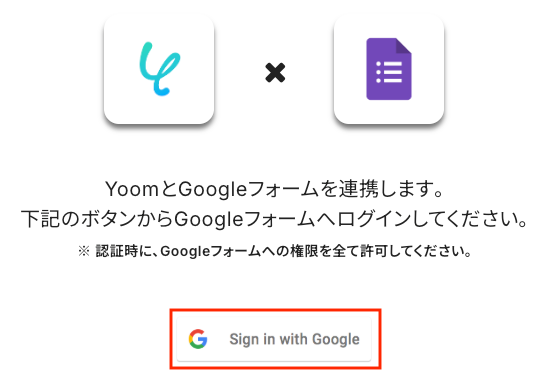
Googleフォームを選択したら、「Sign in with Google」をクリックします。
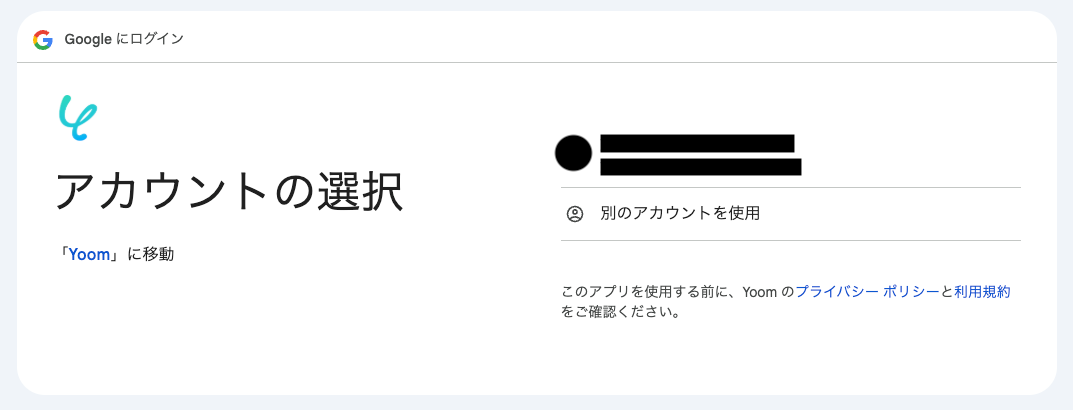
次に、アカウントを選択してください。
アカウントをクリックすると、追加アクセスを求められる場合があります。内容を確認し、先に進むとマイアプリ登録の完了です。
次は、Telegramとの連携です。
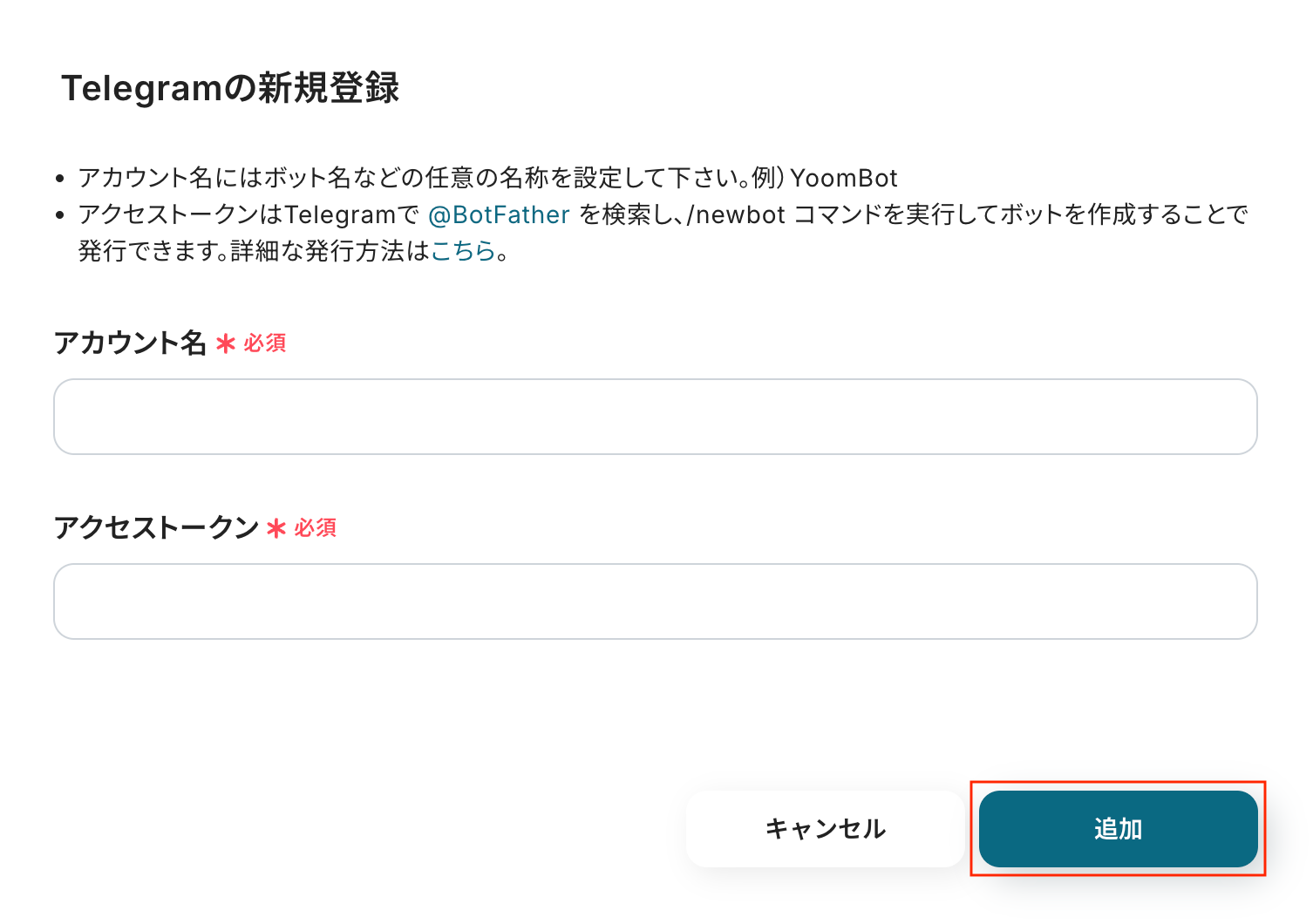
Telegramを検索・選択後、「アカウント名」「アクセストークン」を入力してください。
※「アカウント名」は任意の名称を入力し、「アクセストークン」はTelegramで新しくBotを作成すると発行されます。詳しい手順はBot Fatherをご覧ください。
入力後、「追加」をクリックすると、マイアプリ登録が完了します。
ステップ2:テンプレートをコピー
使用するテンプレートを選び、「このテンプレートを試す」をクリックします。
■概要Googleフォームで集めたアンケートやお申込みの回答を、都度確認して関係者に共有するのは手間がかかる作業ではないでしょうか。手作業での共有は、対応の遅れや連絡漏れに繋がる可能性もあります。このワークフローを活用すれば、Googleフォームに新しい回答が送信されたタイミングで、その内容を自動でTelegramに通知することができ、スムーズな情報共有を円滑に進めることが可能です。
■このテンプレートをおすすめする方- Googleフォームで受け付けたお問い合わせ内容を、チームで利用しているTelegramに自動で通知したい方
- 手作業による情報共有でのタイムラグや、対応漏れなどの課題を解消したいと考えている方
- フォームの回答内容を迅速に把握し、顧客対応や次のアクションへのスピードを向上させたい方
■このテンプレートを使うメリット- フォームに回答が送信されると、指定したTelegramのチャンネルに自動でメッセージが送信されるため、手動で確認し共有する手間を減らすことができます。
- システムを介して自動で通知されることで、連絡のし忘れや共有内容の間違いといったヒューマンエラーを防ぎ、確実な情報伝達を実現します。
■フローボットの流れ- はじめに、GoogleフォームとTelegramをYoomと連携します
- 次に、トリガーでGoogleフォームを選択し、「フォームに回答が送信されたら」というアクションを設定します
- 最後に、オペレーションでTelegramを選択し、「メッセージを送信」のアクションを設定して、フォームの回答内容を通知します
※「トリガー」:フロー起動のきっかけとなるアクション、「オペレーション」:トリガー起動後、フロー内で処理を行うアクション
■このワークフローのカスタムポイント- トリガーで設定するGoogleフォームは、通知の対象としたい特定のフォームに任意で設定してください。
- Telegramに通知するメッセージの本文は、Googleフォームの回答項目を自由に引用し、任意のテキストと組み合わせて設定することが可能です。
■注意事項- Google フォーム、TelegramそれぞれとYoomを連携してください。
- トリガーは5分、10分、15分、30分、60分の間隔で起動間隔を選択できます。
- プランによって最短の起動間隔が異なりますので、ご注意ください。
- Googleフォームをトリガーとして使用した際の回答内容を取得する方法は「Googleフォームトリガーで、回答内容を取得する方法」を参照ください。
- Googleフォームで受け付けたお問い合わせ内容を、チームで利用しているTelegramに自動で通知したい方
- 手作業による情報共有でのタイムラグや、対応漏れなどの課題を解消したいと考えている方
- フォームの回答内容を迅速に把握し、顧客対応や次のアクションへのスピードを向上させたい方
- フォームに回答が送信されると、指定したTelegramのチャンネルに自動でメッセージが送信されるため、手動で確認し共有する手間を減らすことができます。
- システムを介して自動で通知されることで、連絡のし忘れや共有内容の間違いといったヒューマンエラーを防ぎ、確実な情報伝達を実現します。
- はじめに、GoogleフォームとTelegramをYoomと連携します
- 次に、トリガーでGoogleフォームを選択し、「フォームに回答が送信されたら」というアクションを設定します
- 最後に、オペレーションでTelegramを選択し、「メッセージを送信」のアクションを設定して、フォームの回答内容を通知します
- トリガーで設定するGoogleフォームは、通知の対象としたい特定のフォームに任意で設定してください。
- Telegramに通知するメッセージの本文は、Googleフォームの回答項目を自由に引用し、任意のテキストと組み合わせて設定することが可能です。
- Google フォーム、TelegramそれぞれとYoomを連携してください。
- トリガーは5分、10分、15分、30分、60分の間隔で起動間隔を選択できます。
- プランによって最短の起動間隔が異なりますので、ご注意ください。
- Googleフォームをトリガーとして使用した際の回答内容を取得する方法は「Googleフォームトリガーで、回答内容を取得する方法」を参照ください。
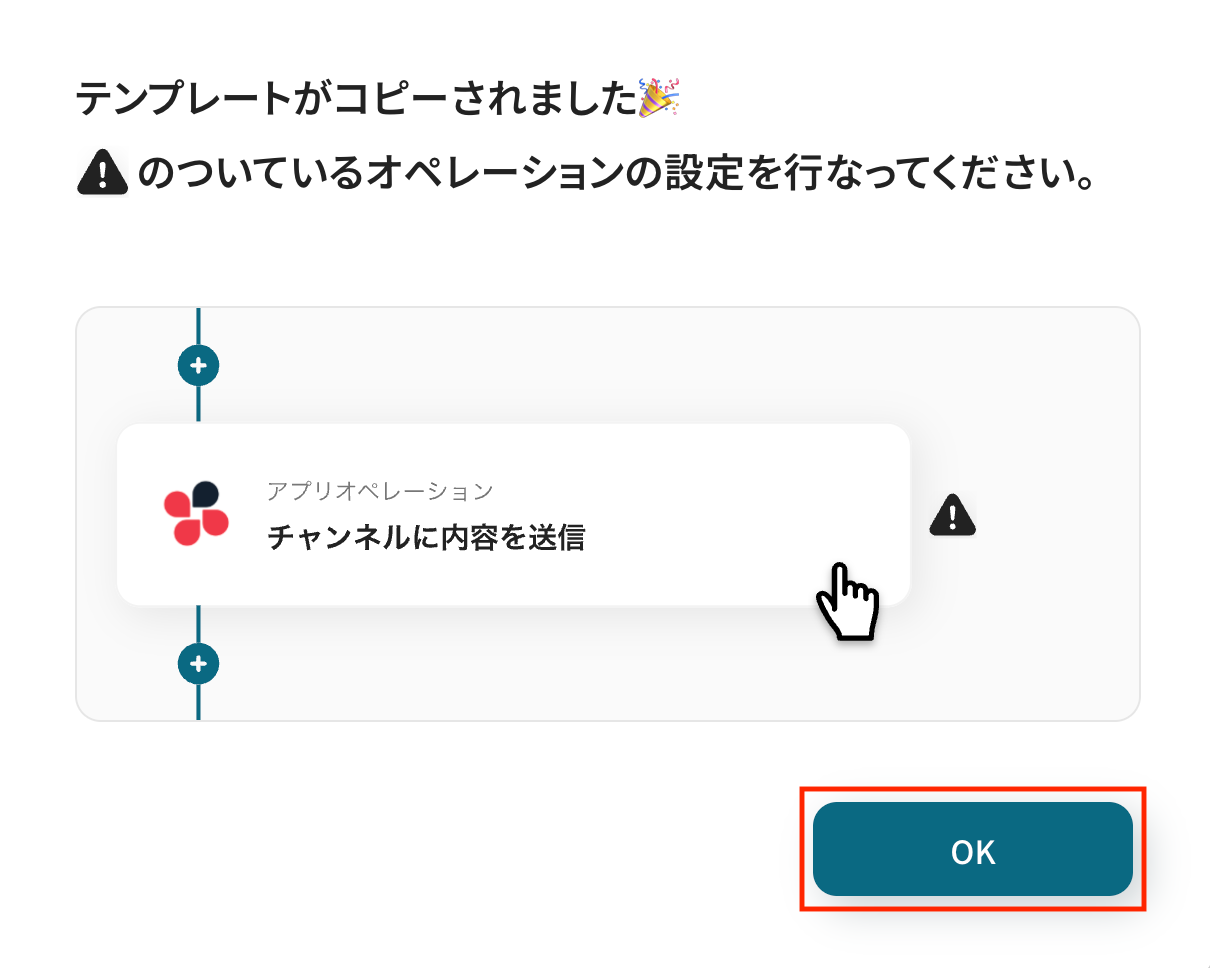
自動化フローの設定画面(フローボット)が開き、「テンプレートがコピーされました」と表示されるので「OK」をクリックしてください。
※以降、コピーしたフローボットは、管理画面内プロジェクト一覧の「マイプロジェクト」からアクセスできます。
ステップ3:Googleフォームのトリガー設定
ここからは、フローの起点となるトリガーアクションの設定です。
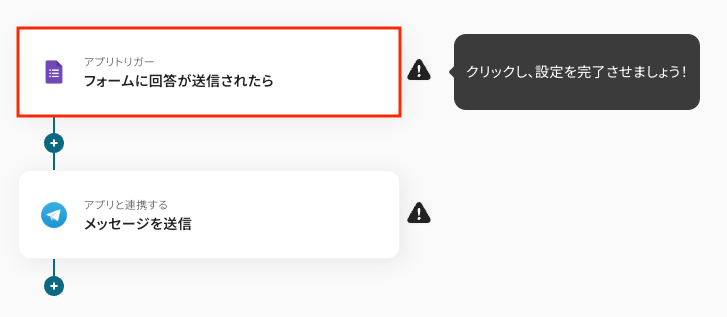
一つ目のオペレーションにある、「フォームに回答が送信されたら」をクリックしてください。
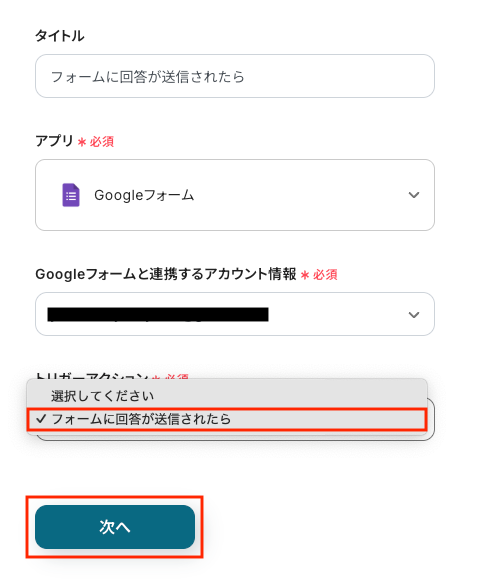
続いて、連携アカウントとアクションを選択に進みます。各項目の確認・入力をし、次に進みましょう!
- タイトル:任意設定
- トリガーアクション:「フォームに回答が送信されたら」を選択
次に、アプリトリガーのAPI接続設定です。
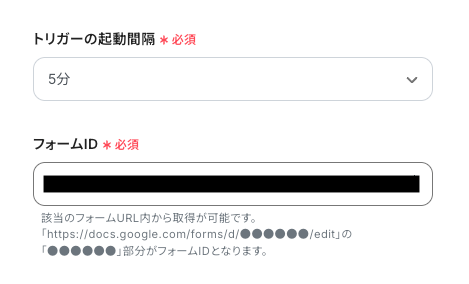
「トリガーの起動間隔」を確認し、「フォームID」は手動で入力します。
【要確認】トリガーの起動間隔について
- トリガーの起動タイミングは、5分、10分、15分、30分、60分のいずれかで設定できます。
ご利用のプランによって、設定できるトリガーの最短間隔が異なるため、ご注意ください。
基本的にはそのプランの最短の起動間隔にしてお使いいただくことをおすすめします。
【要確認】テストを行う際の注意点
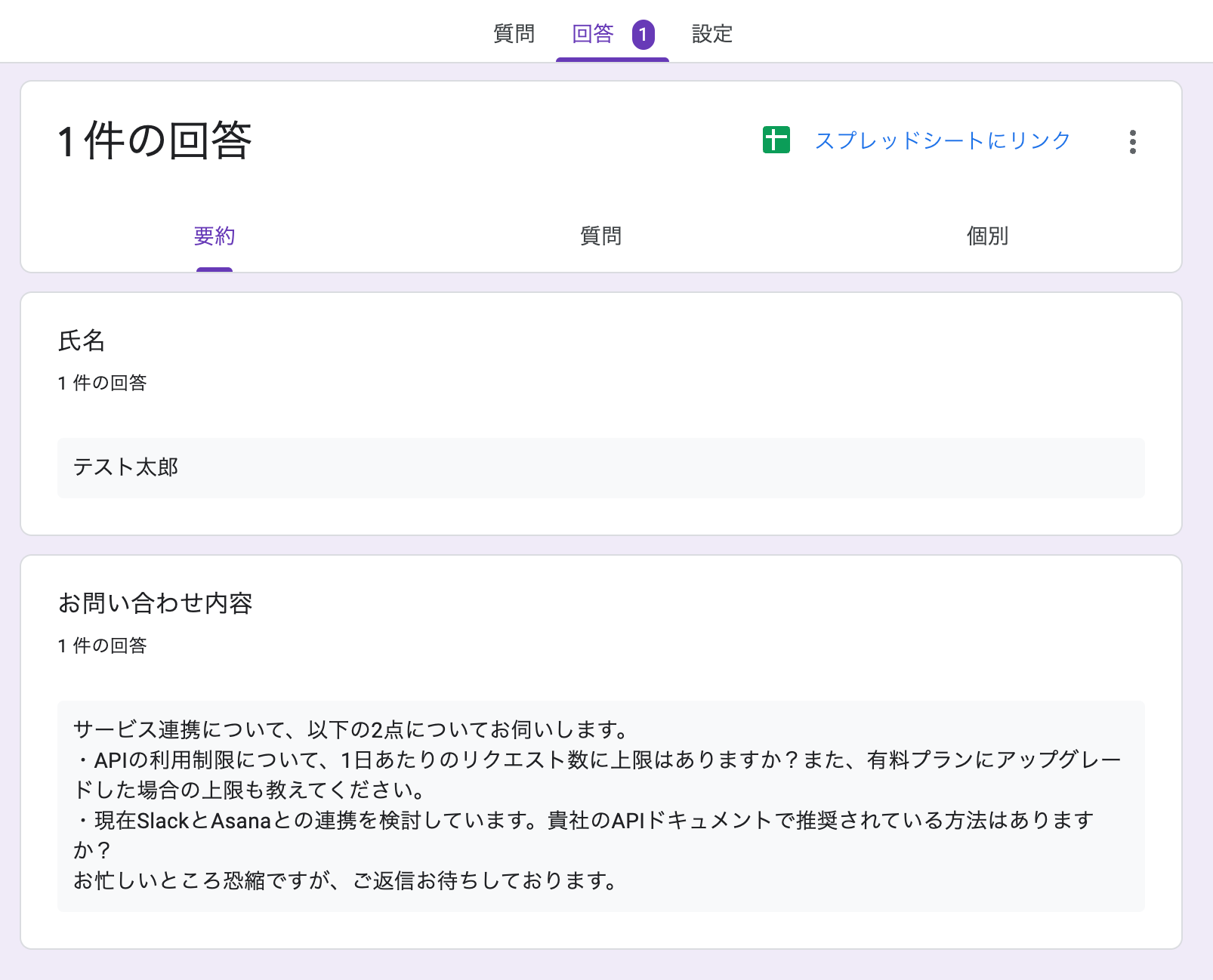
- テストを行う際は、トリガーとなるフォームの回答が必要です。以下のように、Googleフォームを作成し、回答を送信してみてください。
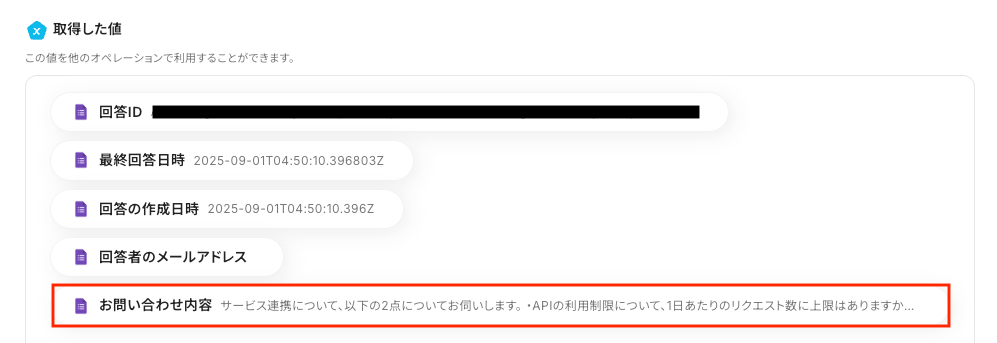
テストが成功すると、以下のように「取得した値」が表示されます。
※「取得した値(=アウトプット)」は、後のフローで使用します。
なお、デフォルトで取得した値は、仕様上「回答ID」「最終回答日時」「回答の作成日時」「回答者のメールアドレス」のみとなっています。
回答内容を取得するためにはJSONPathを用いて、アウトプットを追加する必要があるため、Googleフォームトリガーで、回答内容を取得する方法を参考にしながら、追加作業を進めてください。
ステップ4:Telegramのアクション設定
TelegramにGoogleフォームの回答内容を通知するための設定をします。
二つ目のオペレーションにある、「メッセージを送信」をクリックしてください。
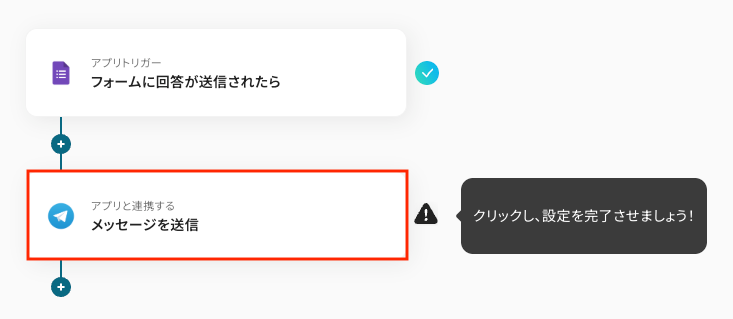
続いて、連携アカウントとアクションを選択に進みます。各項目を確認し、「次へ」をクリックしましょう。
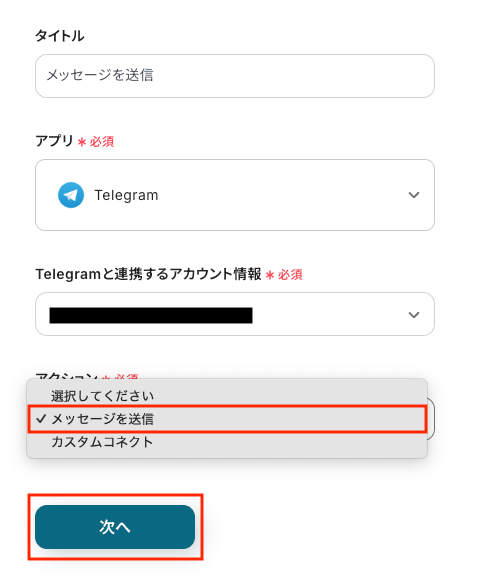
次に、API接続設定です。
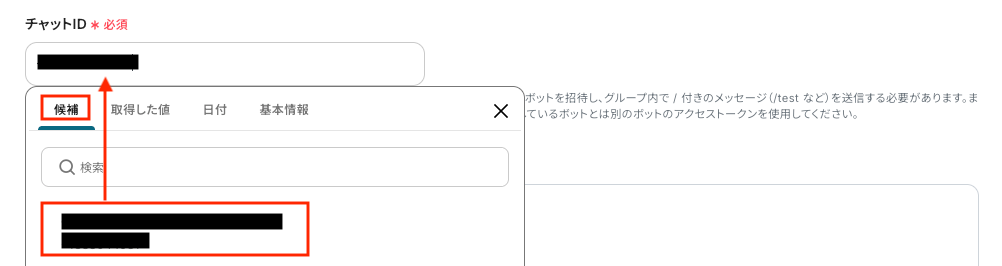
「チャットID」を候補から入力します。
※チャットIDを取得するには、チャットグループに作成したボットを招待し、グループ内で / 付きのメッセージ(/test など)を送信する必要があります。
※すでにYoomで他の連携にボットを使用している場合は、チャットIDが表示されないため、別のボットのアクセストークンをご準備ください。
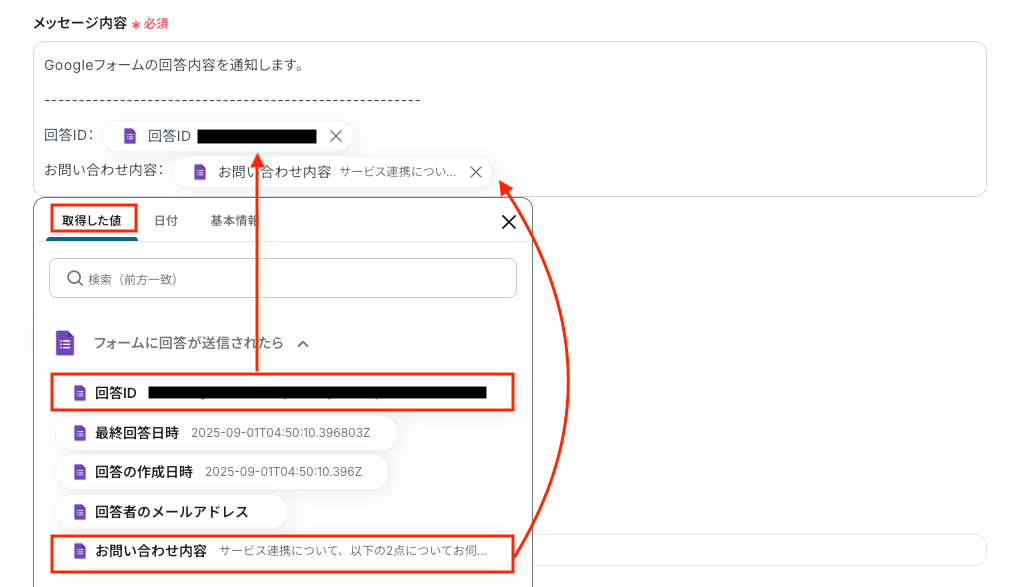
「メッセージ内容」は、取得した値から選択し、必要に応じて任意のテキストを手動で入力してください。
取得した値を使用することで、毎回最新の回答内容がTelegramへ通知されます。
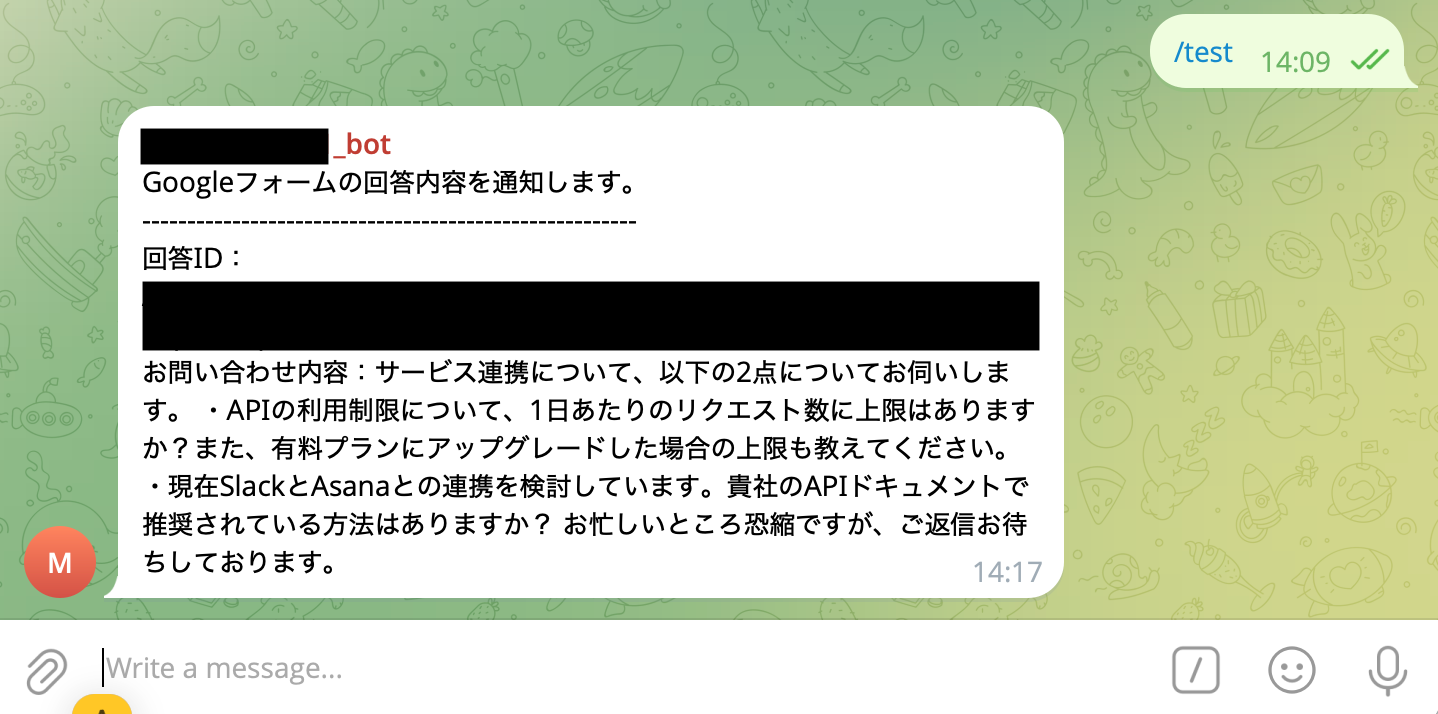
テストを実行し、TelegramにGoogleフォームの回答内容が届いていれば、設定完了です。
確認後、管理画面の「保存する」をクリックします。
ステップ5:トリガーをONにし、フローが起動するかを確認
最後にトリガーをONにして、作成したフローボットが正常に動作するか確認しておきましょう。
GoogleフォームやTelegramのAPIを使ったその他の自動化例
GoogleフォームやTelegramのAPIを活用することで、様々な自動化の実現が可能になります。
Googleフォームを使った自動化例
Googleフォームで回答が送信されたら、LINE WORKSやSlackに通知したり、Google Chatに通知したりできます。また、送信された情報をdirectに通知したり、チャネルトークの社内チャットに通知したりすることも可能です。
■概要Googleフォームで受け付けた問い合わせやアンケートの回答を、都度確認して手作業でLINE WORKSに共有するのは手間がかかるだけでなく、対応の遅れや共有漏れの原因になることもあります。このワークフローを活用すれば、Googleフォームに回答が送信されたタイミングで、指定した内容を自動でLINE WORKSに通知することが可能になり、スムーズな情報共有を実現し、迅速な対応体制の構築に貢献します。■このテンプレートをおすすめする方- Googleフォームを問い合わせ窓口として利用し、手動でLINE WORKSに通知している方
- Googleフォームで取得した顧客情報やアンケート結果を、迅速にチームへ共有したいと考えている方
- 日々の定型的な通知業務を自動化し、コア業務に集中できる時間を確保したいマネージャーの方
■このテンプレートを使うメリット- Googleフォームに回答が送信されると、自動でLINE WORKSに通知が送信されるため、手作業での共有にかかっていた時間を削減できます。
- 通知が自動化されることで、手作業による連絡の漏れや遅延といったヒューマンエラーを防ぎ、情報伝達を実現します。
■フローボットの流れ- はじめに、GoogleフォームとLINE WORKSをYoomと連携します
- 次に、トリガーでGoogleフォームを選択し、「フォームに回答が送信されたら」というアクションを設定します
- 最後に、オペレーションでLINE WORKSの「トークルームにメッセージを送信」アクションを設定し、フォームの回答内容を通知するように設定します
※「トリガー」:フロー起動のきっかけとなるアクション、「オペレーション」:トリガー起動後、フロー内で処理を行うアクション
■このワークフローのカスタムポイント- Googleフォームのトリガー設定では、通知のきっかけとしたいフォームを任意で設定してください。
- LINE WORKSへの通知メッセージには、Googleフォームで受け付けた回答項目の中から、特定の情報だけを引用して送信するなど、自由にカスタマイズが可能です。
■注意事項- Googleフォーム、LINE WORKSのそれぞれとYoomを連携してください。
- トリガーは5分、10分、15分、30分、60分の間隔で起動間隔を選択できます。
- プランによって最短の起動間隔が異なりますので、ご注意ください。
- Googleフォームをトリガーとして使用した際の回答内容を取得する方法は「Googleフォームトリガーで、回答内容を取得する方法」を参照ください。
- LINE WORKS(API2.0)のCallback設定方法は「LINE WORKS(API2.0)のCallback設定方法について」をご参照ください。
■概要Googleフォームで受け付けた問い合わせやアンケートの回答を、関係者に都度共有するのは手間ではありませんか?手作業での共有は、対応の遅れや情報共有の漏れにつながることもあります。このワークフローを活用すれば、Googleフォームに回答が送信されると同時に、指定したSlackチャンネルへ自動で通知できるため、情報の共有を迅速かつ確実に行い、対応の質を向上させることが可能です。■このテンプレートをおすすめする方- Googleフォームで受け付けた回答を、Slackで迅速にチームへ共有したい方
- 手作業での情報共有に手間を感じており、通知の漏れや遅延を防ぎたいと考えている方
- フォームの回答内容をもとにした、次のアクションへの移行を迅速化したいチームリーダーの方
■このテンプレートを使うメリット- フォームに回答があると自動でSlackに通知が飛ぶため、手動で確認・共有する手間と時間を削減できます。
- 手作業による共有漏れや、内容の転記ミスといったヒューマンエラーを防ぎ、確実な情報伝達を実現します。
■フローボットの流れ- はじめに、GoogleフォームとSlackをYoomに連携します。
- 次に、トリガーでGoogleフォームを選択し、「フォームの回答が送信されたら」というアクションを設定します。
- 最後に、オペレーションでSlackの「チャンネルにメッセージを送る」アクションを設定し、フォームの回答内容を任意のチャンネルに通知するようにします。
※「トリガー」:フロー起動のきっかけとなるアクション、「オペレーション」:トリガー起動後、フロー内で処理を行うアクション■このワークフローのカスタムポイント- Slackへの通知先は、任意のチャンネルやダイレクトメッセージに設定することが可能です。
- 通知するメッセージの本文は、固定のテキストだけでなく、トリガーで取得したGoogleフォームの回答内容を変数として埋め込むなど、自由にカスタマイズできます。
■注意事項- Googleフォーム、SlackのそれぞれとYoomを連携してください。
- トリガーは5分、10分、15分、30分、60分の間隔で起動間隔を選択できます。
- プランによって最短の起動間隔が異なりますので、ご注意ください。
- Googleフォームをトリガーとして使用した際の回答内容を取得する方法は「Googleフォームトリガーで、回答内容を取得する方法」を参照ください。
■概要Googleフォームは問い合わせやアンケートなどで便利ですが、回答があるたびに手動で確認し、関係者に共有するのは手間がかかる作業です。また、回答に気づかず対応が遅れてしまうケースもあるかもしれません。このワークフローを活用すれば、Googleフォームに回答が送信されると、指定のGoogle Chatスペースに自動で通知を送ることが可能になり、こうした課題を削減します。
■このテンプレートをおすすめする方- Googleフォームへの回答をGoogle Chatでリアルタイムに共有し、対応漏れを防ぎたい方
- 問い合わせや申し込みの一次対応を自動化し、手作業での確認の手間を削減したい方
- チーム内での情報共有を迅速化し、業務効率を向上させたいと考えているマネージャーの方
■このテンプレートを使うメリット- Googleフォームへの回答を自動でGoogle Chatに通知するため、手作業での確認や共有にかかる時間を削減し、迅速な対応が可能になります。
- 手動での共有作業が減ることで、通知の漏れや内容の転記ミスといったヒューマンエラーを防ぎ、確実な情報伝達を実現します。
■フローボットの流れ- はじめに、GoogleフォームとGoogle ChatをYoomと連携します。
- 次に、トリガーでGoogleフォームを選択し、「フォームに回答が送信されたら」というアクションを設定します。
- 最後に、オペレーションでGoogle Chatの「メッセージを送信」アクションを設定し、フォームの回答内容を指定のスペースに通知します。
※「トリガー」:フロー起動のきっかけとなるアクション、「オペレーション」:トリガー起動後、フロー内で処理を行うアクション
■このワークフローのカスタムポイント- Googleフォームのトリガー設定では、通知の対象としたいフォームを任意で選択することが可能です。
- Google Chatに通知するメッセージは、フォームの回答項目の中から必要な情報だけを抜き出すなど、自由にカスタマイズして設定できます。
■注意事項- Googleフォーム、Google ChatのそれぞれとYoomを連携してください。
- トリガーは5分、10分、15分、30分、60分の間隔で起動間隔を選択できます。
- プランによって最短の起動間隔が異なりますので、ご注意ください。
- Googleフォームをトリガーとして使用した際の回答内容を取得する方法は「Googleフォームトリガーで、回答内容を取得する方法」を参照ください。
- Google Chatとの連携はGoogle Workspaceの場合のみ可能です。詳細は「Google Chatでスペースにメッセージを送る方法」を参照ください。
■概要
フォームで受け付けた問い合わせや申し込みへの対応を手作業で行っていませんか?
こういった対応は迅速さが求められる一方で、担当者が都度確認して共有する作業は手間がかかり、対応漏れの原因にもなりがちです。
このワークフローを活用すれば、Googleフォームに回答が送信されると同時に、その内容をdirectに自動で通知することが可能になります。
確認作業を効率化し、顧客へのスピーディーな初動対応を実現しましょう。
■このテンプレートをおすすめする方
- Googleフォームで受け付けた問い合わせへの対応速度を向上させたいと考えている方
- フォームの回答内容をdirectでチームに共有し、対応漏れをなくしたい担当者の方
- 手作業による情報共有プロセスを自動化し、業務の非効率を解消したいと考えている方
■このテンプレートを使うメリット
- Googleフォームへの回答が自動でdirectに通知されるため、手動で確認し転記する手間や時間を削減できます。
- 通知の遅延や共有漏れといったヒューマンエラーを防ぎ、問い合わせへの迅速かつ確実な対応を実現します。
■フローボットの流れ
- はじめに、GoogleフォームとdirectをYoomと連携します。
- 次に、トリガーでGoogleフォームを選択し、「フォームに回答が送信されたら」というアクションを設定します。
- 最後に、オペレーションでdirectの「メッセージを投稿」アクションを設定し、フォームの回答内容をトークに通知します。
※「トリガー」:フロー起動のきっかけとなるアクション、「オペレーション」:トリガー起動後、フロー内で処理を行うアクション
■このワークフローのカスタムポイント
- Googleフォームのトリガー設定では、通知の対象としたいフォームを指定してください。
- directへの通知では、通知先のトークを指定してください。
メッセージ内容には取得した変数を埋め込むことが可能です。
■注意事項
- Googleフォーム、directのそれぞれとYoomを連携してください。
- Googleフォームをトリガーとして使用した際の回答内容を取得する方法は下記を参照ください。
https://intercom.help/yoom/ja/articles/6807133 - トリガーは5分、10分、15分、30分、60分の間隔で起動間隔を選択できます。
プランによって最短の起動間隔が異なりますので、ご注意ください。
■概要Googleフォームで受け付けた問い合わせやアンケートの回答を、都度確認してチャネルトークに手入力で共有していませんか?こうした手作業は手間がかかるだけでなく、対応漏れや転記ミスといったヒューマンエラーの原因にもなり得ます。このワークフローを活用すれば、Googleフォームに回答が送信されると、その内容を自動でチャネルトークの社内チャットに通知し、スムーズかつ正確な情報共有を実現します。
■このテンプレートをおすすめする方- Googleフォームで受けた問い合わせを、チーム内に自動共有したいと考えている方
- Googleフォームとチャネルトーク間の手作業による情報連携に非効率を感じている方
- 問い合わせ対応の初動を早め、顧客へのレスポンス速度を向上させたい担当者の方
■このテンプレートを使うメリット- フォームへの回答を自動でチャネルトークに通知するため、確認や共有にかかる時間を短縮し、本来の業務に集中できます。
- 手作業による情報の転記漏れや入力ミスを防ぎ、正確な情報をスムーズに関係者へ共有することで、対応品質の向上に繋がります。
■フローボットの流れ- はじめに、GoogleフォームとチャネルトークをYoomと連携します。
- 次に、トリガーでGoogleフォームを選択し、「フォームに回答が送信されたら」というアクションを設定します。
- 最後に、オペレーションでチャネルトークを選択し、「社内チャットにメッセージを送信」のアクションを設定して、フォームの回答内容を通知するように設定します。
※「トリガー」:フロー起動のきっかけとなるアクション、「オペレーション」:トリガー起動後、フロー内で処理を行うアクション
■このワークフローのカスタムポイント- Googleフォームのトリガー設定では、連携の対象としたいフォームを指定してください。
- チャネルトークへの通知設定では、通知先のグループを自由に選択できます。また、メッセージ本文には、固定テキストだけでなく、Googleフォームから取得した回答内容を変数として埋め込むことも可能です。
■注意事項- GoogleフォームとチャネルトークのそれぞれとYoomを連携してください。
- トリガーは5分、10分、15分、30分、60分の間隔で起動間隔を選択できます。
- プランによって最短の起動間隔が異なりますので、ご注意ください。
- Googleフォームをトリガーとして使用した際の回答内容を取得する方法は「Googleフォームトリガーで、回答内容を取得する方法」を参照ください。

- Googleフォームを問い合わせ窓口として利用し、手動でLINE WORKSに通知している方
- Googleフォームで取得した顧客情報やアンケート結果を、迅速にチームへ共有したいと考えている方
- 日々の定型的な通知業務を自動化し、コア業務に集中できる時間を確保したいマネージャーの方
- Googleフォームに回答が送信されると、自動でLINE WORKSに通知が送信されるため、手作業での共有にかかっていた時間を削減できます。
- 通知が自動化されることで、手作業による連絡の漏れや遅延といったヒューマンエラーを防ぎ、情報伝達を実現します。
- はじめに、GoogleフォームとLINE WORKSをYoomと連携します
- 次に、トリガーでGoogleフォームを選択し、「フォームに回答が送信されたら」というアクションを設定します
- 最後に、オペレーションでLINE WORKSの「トークルームにメッセージを送信」アクションを設定し、フォームの回答内容を通知するように設定します
■このワークフローのカスタムポイント
- Googleフォームのトリガー設定では、通知のきっかけとしたいフォームを任意で設定してください。
- LINE WORKSへの通知メッセージには、Googleフォームで受け付けた回答項目の中から、特定の情報だけを引用して送信するなど、自由にカスタマイズが可能です。
- Googleフォーム、LINE WORKSのそれぞれとYoomを連携してください。
- トリガーは5分、10分、15分、30分、60分の間隔で起動間隔を選択できます。
- プランによって最短の起動間隔が異なりますので、ご注意ください。
- Googleフォームをトリガーとして使用した際の回答内容を取得する方法は「Googleフォームトリガーで、回答内容を取得する方法」を参照ください。
- LINE WORKS(API2.0)のCallback設定方法は「LINE WORKS(API2.0)のCallback設定方法について」をご参照ください。

- Googleフォームで受け付けた回答を、Slackで迅速にチームへ共有したい方
- 手作業での情報共有に手間を感じており、通知の漏れや遅延を防ぎたいと考えている方
- フォームの回答内容をもとにした、次のアクションへの移行を迅速化したいチームリーダーの方
- フォームに回答があると自動でSlackに通知が飛ぶため、手動で確認・共有する手間と時間を削減できます。
- 手作業による共有漏れや、内容の転記ミスといったヒューマンエラーを防ぎ、確実な情報伝達を実現します。
- はじめに、GoogleフォームとSlackをYoomに連携します。
- 次に、トリガーでGoogleフォームを選択し、「フォームの回答が送信されたら」というアクションを設定します。
- 最後に、オペレーションでSlackの「チャンネルにメッセージを送る」アクションを設定し、フォームの回答内容を任意のチャンネルに通知するようにします。
- Slackへの通知先は、任意のチャンネルやダイレクトメッセージに設定することが可能です。
- 通知するメッセージの本文は、固定のテキストだけでなく、トリガーで取得したGoogleフォームの回答内容を変数として埋め込むなど、自由にカスタマイズできます。
- Googleフォーム、SlackのそれぞれとYoomを連携してください。
- トリガーは5分、10分、15分、30分、60分の間隔で起動間隔を選択できます。
- プランによって最短の起動間隔が異なりますので、ご注意ください。
- Googleフォームをトリガーとして使用した際の回答内容を取得する方法は「Googleフォームトリガーで、回答内容を取得する方法」を参照ください。

- Googleフォームへの回答をGoogle Chatでリアルタイムに共有し、対応漏れを防ぎたい方
- 問い合わせや申し込みの一次対応を自動化し、手作業での確認の手間を削減したい方
- チーム内での情報共有を迅速化し、業務効率を向上させたいと考えているマネージャーの方
- Googleフォームへの回答を自動でGoogle Chatに通知するため、手作業での確認や共有にかかる時間を削減し、迅速な対応が可能になります。
- 手動での共有作業が減ることで、通知の漏れや内容の転記ミスといったヒューマンエラーを防ぎ、確実な情報伝達を実現します。
- はじめに、GoogleフォームとGoogle ChatをYoomと連携します。
- 次に、トリガーでGoogleフォームを選択し、「フォームに回答が送信されたら」というアクションを設定します。
- 最後に、オペレーションでGoogle Chatの「メッセージを送信」アクションを設定し、フォームの回答内容を指定のスペースに通知します。
■このワークフローのカスタムポイント
- Googleフォームのトリガー設定では、通知の対象としたいフォームを任意で選択することが可能です。
- Google Chatに通知するメッセージは、フォームの回答項目の中から必要な情報だけを抜き出すなど、自由にカスタマイズして設定できます。
- Googleフォーム、Google ChatのそれぞれとYoomを連携してください。
- トリガーは5分、10分、15分、30分、60分の間隔で起動間隔を選択できます。
- プランによって最短の起動間隔が異なりますので、ご注意ください。
- Googleフォームをトリガーとして使用した際の回答内容を取得する方法は「Googleフォームトリガーで、回答内容を取得する方法」を参照ください。
- Google Chatとの連携はGoogle Workspaceの場合のみ可能です。詳細は「Google Chatでスペースにメッセージを送る方法」を参照ください。

■概要
フォームで受け付けた問い合わせや申し込みへの対応を手作業で行っていませんか?
こういった対応は迅速さが求められる一方で、担当者が都度確認して共有する作業は手間がかかり、対応漏れの原因にもなりがちです。
このワークフローを活用すれば、Googleフォームに回答が送信されると同時に、その内容をdirectに自動で通知することが可能になります。
確認作業を効率化し、顧客へのスピーディーな初動対応を実現しましょう。
■このテンプレートをおすすめする方
- Googleフォームで受け付けた問い合わせへの対応速度を向上させたいと考えている方
- フォームの回答内容をdirectでチームに共有し、対応漏れをなくしたい担当者の方
- 手作業による情報共有プロセスを自動化し、業務の非効率を解消したいと考えている方
■このテンプレートを使うメリット
- Googleフォームへの回答が自動でdirectに通知されるため、手動で確認し転記する手間や時間を削減できます。
- 通知の遅延や共有漏れといったヒューマンエラーを防ぎ、問い合わせへの迅速かつ確実な対応を実現します。
■フローボットの流れ
- はじめに、GoogleフォームとdirectをYoomと連携します。
- 次に、トリガーでGoogleフォームを選択し、「フォームに回答が送信されたら」というアクションを設定します。
- 最後に、オペレーションでdirectの「メッセージを投稿」アクションを設定し、フォームの回答内容をトークに通知します。
※「トリガー」:フロー起動のきっかけとなるアクション、「オペレーション」:トリガー起動後、フロー内で処理を行うアクション
■このワークフローのカスタムポイント
- Googleフォームのトリガー設定では、通知の対象としたいフォームを指定してください。
- directへの通知では、通知先のトークを指定してください。
メッセージ内容には取得した変数を埋め込むことが可能です。
■注意事項
- Googleフォーム、directのそれぞれとYoomを連携してください。
- Googleフォームをトリガーとして使用した際の回答内容を取得する方法は下記を参照ください。
https://intercom.help/yoom/ja/articles/6807133 - トリガーは5分、10分、15分、30分、60分の間隔で起動間隔を選択できます。
プランによって最短の起動間隔が異なりますので、ご注意ください。

■このテンプレートをおすすめする方
- Googleフォームで受けた問い合わせを、チーム内に自動共有したいと考えている方
- Googleフォームとチャネルトーク間の手作業による情報連携に非効率を感じている方
- 問い合わせ対応の初動を早め、顧客へのレスポンス速度を向上させたい担当者の方
■このテンプレートを使うメリット
- フォームへの回答を自動でチャネルトークに通知するため、確認や共有にかかる時間を短縮し、本来の業務に集中できます。
- 手作業による情報の転記漏れや入力ミスを防ぎ、正確な情報をスムーズに関係者へ共有することで、対応品質の向上に繋がります。
■フローボットの流れ
- はじめに、GoogleフォームとチャネルトークをYoomと連携します。
- 次に、トリガーでGoogleフォームを選択し、「フォームに回答が送信されたら」というアクションを設定します。
- 最後に、オペレーションでチャネルトークを選択し、「社内チャットにメッセージを送信」のアクションを設定して、フォームの回答内容を通知するように設定します。
■このワークフローのカスタムポイント
- Googleフォームのトリガー設定では、連携の対象としたいフォームを指定してください。
- チャネルトークへの通知設定では、通知先のグループを自由に選択できます。また、メッセージ本文には、固定テキストだけでなく、Googleフォームから取得した回答内容を変数として埋め込むことも可能です。
■注意事項
- GoogleフォームとチャネルトークのそれぞれとYoomを連携してください。
- トリガーは5分、10分、15分、30分、60分の間隔で起動間隔を選択できます。
- プランによって最短の起動間隔が異なりますので、ご注意ください。
- Googleフォームをトリガーとして使用した際の回答内容を取得する方法は「Googleフォームトリガーで、回答内容を取得する方法」を参照ください。
Telegramを使った自動化例
WixやTypeform、Jotform、Tally、Zoho Formsでフォームが送信されたら、その回答内容をTelegramに通知できます。
■概要Wixで作成したフォームから問い合わせや申し込みがあった際、確認が遅れてしまい、対応が後手に回ってしまうことはありませんか。手動で都度確認する作業は手間がかかるだけでなく、見落としのリスクも伴います。このワークフローを活用すれば、Wixでフォームが送信されると同時に、指定したTelegramのチャットへ自動で通知を送信できます。これにより、問い合わせへの迅速な初動対応が可能となり、ビジネスチャンスを逃しません。
■このテンプレートをおすすめする方- Wixフォームからの問い合わせ対応を迅速化し、リード獲得を強化したいマーケティング担当者の方
- 外出先などでもWixからの新規リードをリアルタイムで把握したい営業担当者や経営者の方
- 手動での確認作業を減らし、WixとTelegramを連携させて通知フローを自動化したい方
■このテンプレートを使うメリット- Wixのフォーム送信をトリガーにTelegramへ自動で通知が飛ぶため、手動での確認作業や情報連携の手間を削減できます。
- 担当者への通知がシステム化されることで、問い合わせの見落としや確認漏れといったヒューマンエラーを防ぎ、機会損失のリスクを低減します。
■フローボットの流れ- はじめに、WixとTelegramをYoomと連携します。
- 次に、トリガーでWixを選択し、「フォームが送信されたら」というアクションを設定します。
- 最後に、オペレーションでTelegramを選択し、「メッセージを送信」アクションを設定することで、Wixフォームの内容を通知できます。
※「トリガー」:フロー起動のきっかけとなるアクション、「オペレーション」:トリガー起動後、フロー内で処理を行うアクション
■このワークフローのカスタムポイント- Telegramの「メッセージを送信」アクションでは、通知を送りたい個人チャットやグループのチャットIDを任意で設定してください。
- 通知メッセージの本文も自由にカスタマイズ可能です。Wixフォームから取得した応募者の名前や問い合わせ内容などをメッセージに含めることで、通知を受け取った際に内容をすぐに把握できます。
■注意事項- Wix、TelegramのそれぞれとYoomを連携してください。
- WixのアウトプットはJSONPathから取得可能です。取得方法は「『取得する値』を追加する方法」をご参照ください。
■概要Typeformで受け付けた問い合わせやアンケートの回答を、都度確認してチームに共有するのは手間がかかる作業です。また、手動での共有は対応漏れや遅延の原因にもなりかねません。このワークフローを活用すれば、Typeformのフォームが送信されたタイミングで、自動でTelegramに通知することが可能になり、リアルタイムでの情報共有を実現します。
■このテンプレートをおすすめする方- Typeformの回答を手動で確認し、情報共有に手間を感じているご担当者の方
- チーム内のコミュニケーションにTelegramを利用し、情報共有を迅速化したい方
- フォームからの問い合わせに対し、スピーディーな初動対応を実現したい方
■このテンプレートを使うメリット- Typeformへの回答が送信されると即座にTelegramへ通知が飛ぶため、これまで手作業で行っていた確認や共有の時間を短縮できます。
- 手作業による通知漏れや内容の転記ミスといったヒューマンエラーを防ぎ、重要なフィードバックやリードを見逃すリスクを軽減します。
■フローボットの流れ- はじめに、TypeformとTelegramをYoomと連携します。
- 次に、トリガーでTypeformを選択し、「フォームが送信されたら」というアクションを設定し、対象のフォームを指定します。
- 最後に、オペレーションでTelegramの「メッセージを送信」アクションを設定し、通知したいチャンネルやメッセージ内容を構成します。
※「トリガー」:フロー起動のきっかけとなるアクション、「オペレーション」:トリガー起動後、フロー内で処理を行うアクション
■このワークフローのカスタムポイント- Telegramへ通知するメッセージ内容は、自由にカスタマイズが可能です。「新しい回答がありました」といった固定のテキストだけでなく、Typeformのフォームで取得した回答内容を変数として埋め込むことで、通知を受け取った際に詳細な情報を確認できます。
■注意事項- TypeformとTelegramのそれぞれとYoomを連携してください。
- Typeformの回答内容を取得する方法は「『取得する値』を追加する方法」をご参照ください。
■概要Jotformで収集した重要な回答を、関係者にリアルタイムで共有したい場面はありませんか。手作業での通知は、手間がかかるだけでなく、情報の伝達漏れや遅延の原因にもなりがちです。このワークフローを活用すれば、Jotformへの回答送信をトリガーに、指定した内容をTelegramへ自動で通知できるため、迅速な情報共有と業務の効率化を実現します。
■このテンプレートをおすすめする方- Jotformで受け付けた回答を、チームへ迅速に共有したいと考えている方
- Telegramを業務連絡に利用しており、通知のプロセスを自動化したい方
- 手作業での情報伝達による、通知漏れやタイムラグを防ぎたいと考えている方
■このテンプレートを使うメリット- Jotformに回答が送信されると自動でTelegramに通知されるため、手動で転記や連絡を行う手間を省き、時間を短縮できます。
- 手作業による情報の転記ミスや、重要な回答の見落としといったヒューマンエラーを防止し、確実な情報共有を実現します。
■フローボットの流れ- はじめに、JotformとTelegramをYoomと連携します。
- 次に、トリガーでJotformを選択し、「フォームが送信されたら」というアクションを設定します。
- 続けて、オペレーションでJotformの「最新の回答を取得する」アクションを設定し、トリガーとなったフォームの回答情報を取得します。
- 最後に、オペレーションでTelegramの「メッセージを送信」アクションを設定し、取得した回答内容を特定の宛先に送信します。
※「トリガー」:フロー起動のきっかけとなるアクション、「オペレーション」:トリガー起動後、フロー内で処理を行うアクション
■このワークフローのカスタムポイント- Telegramへ送信するメッセージは、自由にカスタマイズが可能です。例えば、「新規の問い合わせがありました」のような固定のテキストを設定したり、Jotformから取得した回答者の氏名や問い合わせ内容といった情報をメッセージ本文に埋め込んで送信したりできます。
■注意事項- JotformとTelegramのそれぞれとYoomを連携してください。
- JotformのWebhook設定および回答取得の方法は「JotformのWebhook設定と最新回答取得方法について」をご参照ください。
■概要Tallyで作成したフォームから得られる問い合わせやアンケートの回答を、関係者に都度手作業で共有するのは手間がかかるのではないでしょうか。また、手動での共有は対応漏れや初動の遅れに繋がる可能性もあります。このワークフローを活用すれば、Tallyに新しい回答が送信されると同時に、その内容を自動でTelegramに通知できるため、こうした情報共有の課題をスムーズに解消できます。
■このテンプレートをおすすめする方- Tallyで作成したフォームの回答内容を、手作業でチームに共有している方
- Telegramを主要なコミュニケーションツールとして利用し、情報共有を効率化したい方
- フォームからの問い合わせや申し込みへの対応速度を向上させたいと考えている方
■このテンプレートを使うメリット- Tallyにフォームが送信されると、その内容が自動でTelegramに通知されるため、手作業での共有にかかっていた時間を短縮できます。
- システムが自動で通知を行うため、連絡漏れや共有内容の間違いといったヒューマンエラーを防ぎ、確実な情報伝達を実現します。
■フローボットの流れ- はじめに、TallyとTelegramをYoomと連携します。
- 次に、トリガーでTallyを選択し、「フォームが送信されたら」というアクションを設定し、対象のフォームを指定します。
- 最後に、オペレーションでTelegramを選択し、「メッセージを送信する」アクションを設定し、通知したいチャンネルやメッセージ内容を構成します。
※「トリガー」:フロー起動のきっかけとなるアクション、「オペレーション」:トリガー起動後、フロー内で処理を行うアクション
■このワークフローのカスタムポイント- Telegramで送信するメッセージ内容は、自由にカスタマイズが可能です。例えば、「新規問い合わせ」などの固定テキストと、Tallyのフォームで受け取った回答内容を変数として組み合わせることで、受信者が一目で内容を把握できる通知を作成できます。
■注意事項- TallyとTelegramのそれぞれとYoomを連携してください。
■概要Webサイトに設置したZoho Formsからの問い合わせや申し込みがあった際、担当者への通知や内容の確認に手間がかかっていませんか。手作業での共有は、対応の遅れや情報伝達の漏れにつながることもあります。このワークフローを活用すれば、Zoho Formsでフォームが送信されると、その内容が自動でTelegramに通知されるため、リアルタイムでの情報共有を実現し、迅速な対応を後押しします。
■このテンプレートをおすすめする方- Zoho Formsで受け付けた問い合わせや申し込みを、チームに迅速に共有したいと考えている方
- 手作業による通知の手間をなくし、顧客対応のスピードを向上させたい担当者の方
- 情報共有の遅れや対応漏れといったヒューマンエラーを未然に防ぎたいチームリーダーの方
■このテンプレートを使うメリット- Zoho Formsへの回答を都度確認し、手動で通知する作業が不要になるため、本来注力すべきコア業務に時間を充てることができます。
- システムが自動で通知を行うため、担当者の確認漏れや情報共有の遅れといったヒューマンエラーの発生を防ぎ、安定した業務運用を実現します。
■フローボットの流れ- はじめに、Zoho FormsとTelegramをYoomと連携します。
- 次に、トリガーでZoho Formsを選択し、「フォームが送信されたら」というアクションを設定します。
- 最後に、オペレーションでTelegramの「メッセージを送信」アクションを設定し、Zoho Formsから取得した回答内容を通知するように設定します。
※「トリガー」:フロー起動のきっかけとなるアクション、「オペレーション」:トリガー起動後、フロー内で処理を行うアクション
■このワークフローのカスタムポイント- Telegramに送信するメッセージの本文は、自由にカスタマイズが可能です。固定のテキストを設定するだけでなく、Zoho Formsの回答内容を変数として埋め込むことで、通知を受け取った際に詳細な情報を確認できます。
■注意事項- Zoho FormsとTelegramのそれぞれとYoomを連携してください。
- Zoho FormsのWebhook設定の方法は「Zoho FormsのWebhook設定方法」をご参照ください。

- Wixフォームからの問い合わせ対応を迅速化し、リード獲得を強化したいマーケティング担当者の方
- 外出先などでもWixからの新規リードをリアルタイムで把握したい営業担当者や経営者の方
- 手動での確認作業を減らし、WixとTelegramを連携させて通知フローを自動化したい方
- Wixのフォーム送信をトリガーにTelegramへ自動で通知が飛ぶため、手動での確認作業や情報連携の手間を削減できます。
- 担当者への通知がシステム化されることで、問い合わせの見落としや確認漏れといったヒューマンエラーを防ぎ、機会損失のリスクを低減します。
- はじめに、WixとTelegramをYoomと連携します。
- 次に、トリガーでWixを選択し、「フォームが送信されたら」というアクションを設定します。
- 最後に、オペレーションでTelegramを選択し、「メッセージを送信」アクションを設定することで、Wixフォームの内容を通知できます。
■このワークフローのカスタムポイント
- Telegramの「メッセージを送信」アクションでは、通知を送りたい個人チャットやグループのチャットIDを任意で設定してください。
- 通知メッセージの本文も自由にカスタマイズ可能です。Wixフォームから取得した応募者の名前や問い合わせ内容などをメッセージに含めることで、通知を受け取った際に内容をすぐに把握できます。
- Wix、TelegramのそれぞれとYoomを連携してください。
- WixのアウトプットはJSONPathから取得可能です。取得方法は「『取得する値』を追加する方法」をご参照ください。
■このテンプレートをおすすめする方
- Typeformの回答を手動で確認し、情報共有に手間を感じているご担当者の方
- チーム内のコミュニケーションにTelegramを利用し、情報共有を迅速化したい方
- フォームからの問い合わせに対し、スピーディーな初動対応を実現したい方
■このテンプレートを使うメリット
- Typeformへの回答が送信されると即座にTelegramへ通知が飛ぶため、これまで手作業で行っていた確認や共有の時間を短縮できます。
- 手作業による通知漏れや内容の転記ミスといったヒューマンエラーを防ぎ、重要なフィードバックやリードを見逃すリスクを軽減します。
■フローボットの流れ
- はじめに、TypeformとTelegramをYoomと連携します。
- 次に、トリガーでTypeformを選択し、「フォームが送信されたら」というアクションを設定し、対象のフォームを指定します。
- 最後に、オペレーションでTelegramの「メッセージを送信」アクションを設定し、通知したいチャンネルやメッセージ内容を構成します。
■このワークフローのカスタムポイント
- Telegramへ通知するメッセージ内容は、自由にカスタマイズが可能です。「新しい回答がありました」といった固定のテキストだけでなく、Typeformのフォームで取得した回答内容を変数として埋め込むことで、通知を受け取った際に詳細な情報を確認できます。
■注意事項
- TypeformとTelegramのそれぞれとYoomを連携してください。
- Typeformの回答内容を取得する方法は「『取得する値』を追加する方法」をご参照ください。

■このテンプレートをおすすめする方
- Jotformで受け付けた回答を、チームへ迅速に共有したいと考えている方
- Telegramを業務連絡に利用しており、通知のプロセスを自動化したい方
- 手作業での情報伝達による、通知漏れやタイムラグを防ぎたいと考えている方
■このテンプレートを使うメリット
- Jotformに回答が送信されると自動でTelegramに通知されるため、手動で転記や連絡を行う手間を省き、時間を短縮できます。
- 手作業による情報の転記ミスや、重要な回答の見落としといったヒューマンエラーを防止し、確実な情報共有を実現します。
■フローボットの流れ
- はじめに、JotformとTelegramをYoomと連携します。
- 次に、トリガーでJotformを選択し、「フォームが送信されたら」というアクションを設定します。
- 続けて、オペレーションでJotformの「最新の回答を取得する」アクションを設定し、トリガーとなったフォームの回答情報を取得します。
- 最後に、オペレーションでTelegramの「メッセージを送信」アクションを設定し、取得した回答内容を特定の宛先に送信します。
■このワークフローのカスタムポイント
- Telegramへ送信するメッセージは、自由にカスタマイズが可能です。例えば、「新規の問い合わせがありました」のような固定のテキストを設定したり、Jotformから取得した回答者の氏名や問い合わせ内容といった情報をメッセージ本文に埋め込んで送信したりできます。
■注意事項
- JotformとTelegramのそれぞれとYoomを連携してください。
- JotformのWebhook設定および回答取得の方法は「JotformのWebhook設定と最新回答取得方法について」をご参照ください。
■このテンプレートをおすすめする方
- Tallyで作成したフォームの回答内容を、手作業でチームに共有している方
- Telegramを主要なコミュニケーションツールとして利用し、情報共有を効率化したい方
- フォームからの問い合わせや申し込みへの対応速度を向上させたいと考えている方
■このテンプレートを使うメリット
- Tallyにフォームが送信されると、その内容が自動でTelegramに通知されるため、手作業での共有にかかっていた時間を短縮できます。
- システムが自動で通知を行うため、連絡漏れや共有内容の間違いといったヒューマンエラーを防ぎ、確実な情報伝達を実現します。
■フローボットの流れ
- はじめに、TallyとTelegramをYoomと連携します。
- 次に、トリガーでTallyを選択し、「フォームが送信されたら」というアクションを設定し、対象のフォームを指定します。
- 最後に、オペレーションでTelegramを選択し、「メッセージを送信する」アクションを設定し、通知したいチャンネルやメッセージ内容を構成します。
■このワークフローのカスタムポイント
- Telegramで送信するメッセージ内容は、自由にカスタマイズが可能です。例えば、「新規問い合わせ」などの固定テキストと、Tallyのフォームで受け取った回答内容を変数として組み合わせることで、受信者が一目で内容を把握できる通知を作成できます。
■注意事項
- TallyとTelegramのそれぞれとYoomを連携してください。
■このテンプレートをおすすめする方
- Zoho Formsで受け付けた問い合わせや申し込みを、チームに迅速に共有したいと考えている方
- 手作業による通知の手間をなくし、顧客対応のスピードを向上させたい担当者の方
- 情報共有の遅れや対応漏れといったヒューマンエラーを未然に防ぎたいチームリーダーの方
■このテンプレートを使うメリット
- Zoho Formsへの回答を都度確認し、手動で通知する作業が不要になるため、本来注力すべきコア業務に時間を充てることができます。
- システムが自動で通知を行うため、担当者の確認漏れや情報共有の遅れといったヒューマンエラーの発生を防ぎ、安定した業務運用を実現します。
■フローボットの流れ
- はじめに、Zoho FormsとTelegramをYoomと連携します。
- 次に、トリガーでZoho Formsを選択し、「フォームが送信されたら」というアクションを設定します。
- 最後に、オペレーションでTelegramの「メッセージを送信」アクションを設定し、Zoho Formsから取得した回答内容を通知するように設定します。
■このワークフローのカスタムポイント
- Telegramに送信するメッセージの本文は、自由にカスタマイズが可能です。固定のテキストを設定するだけでなく、Zoho Formsの回答内容を変数として埋め込むことで、通知を受け取った際に詳細な情報を確認できます。
■注意事項
- Zoho FormsとTelegramのそれぞれとYoomを連携してください。
- Zoho FormsのWebhook設定の方法は「Zoho FormsのWebhook設定方法」をご参照ください。
まとめ
GoogleフォームとTelegramを連携することで、手作業での手間を減らし、ヒューマンエラーや対応漏れを防げます。
今回ご紹介したような業務自動化は、ノーコードツール「Yoom」を活用することで、簡単に業務フローを構築できるので、ぜひこちらから無料登録して、Yoomによる業務効率化を体験してみてください!
よくあるご質問
Q:「氏名」や「会社名」だけを抜き出すなど、通知をシンプルにできますか?
A:はい、可能です。例えば、「氏名」や「会社名」だけを通知に含めたい場合も、この記事でご紹介したGoogleフォームトリガーで、回答内容を取得する方法に沿って設定いただけます。
なお、Googleフォームのトリガー設定で取得する値は、仕様上「回答ID」「最終回答日時」「回答の作成日時」「回答者のメールアドレス」のみとなっているため、上記の手順を参考に「氏名」や「会社名」を追加してください。
Q:特定のキーワードを含む投稿だけを通知できますか?
A:分岐条件をトリガー直下に追加いただくことで可能です。分岐条件を「メッセージ内容が〇〇(特定のキーワード)という値を含む場合」に設定すると、特定のキーワードを含む場合のみ通知するフローを作成できます。なお、分岐は有料プランのみ利用可能です。
Q:連携が失敗した際のエラー通知や再実行の仕組みはありますか?
A:自動化フローでエラーが発生した場合、フローボット内でエラーとして記録されます。通知設定をしておくとメールなどで自動通知されますが、自動での再実行(リトライ)は行われないため、エラー発生時は手動で再実行が必要です。
認証切れなどが原因の場合は、マイアプリから「削除→再接続」で復旧可能です。詳しくはエラー時の対応方法についてをご覧ください。
プログラミング知識なしで手軽に構築できます。