









・
【簡単設定】Google スプレッドシートの情報をGoogleカレンダーに自動で連携する方法

「Google スプレッドシートで管理しているタスクリストを、一件ずつGoogleカレンダーに手入力している…」
「スケジュールを転記する際に、日付や時間を間違えて登録してしまった…」
このように、Google スプレッドシートとGoogleカレンダー間での手作業による情報登録に、手間や課題を感じていませんか?
そんな課題の解消に役立つのが、Google スプレッドシートに行を追加するだけで、その内容が自動的にGoogleカレンダーの予定として登録される仕組みです。
この仕組みを活用すれば、面倒な転記作業や入力ミスから解放され、より正確で効率的なスケジュール管理を実現でき、本来集中すべきコア業務のための時間を確保できるでしょう。
今回ご紹介する自動化の設定は、プログラミングの知識がなくても簡単にできるので、ぜひこの機会に導入して、日々のタスク管理を効率化しましょう!
とにかく早く試したい方へ
YoomにはGoogle スプレッドシートのデータを活用する業務フロー自動化のテンプレートがすでに用意されています。
「まずは試してみたい!」という方は、以下のバナーをクリックして、さっそく自動化を体験してみましょう!
■概要Google スプレッドシートにまとめたタスクリストやイベントスケジュールを、一件ずつGoogleカレンダーに手入力していませんか?この手作業は時間がかかるだけでなく、入力漏れといったミスも起こりがちです。
このワークフローは、Google スプレッドシートへの行追加をトリガーに、Googleカレンダーへ自動で予定を作成します。GoogleカレンダーとGoogle スプレッドシートの連携を自動化し、日々の予定登録業務を効率化することが可能です。■このテンプレートをおすすめする方- Google スプレッドシートでタスク管理を行い、Googleカレンダーへ手動で転記している方
- GoogleカレンダーとGoogle スプレッドシートを連携させ、予定管理を効率化したいと考えている方
- チームのスケジュールをGoogle スプレッドシートで管理し、共有カレンダーに反映させたい方
■このテンプレートを使うメリット- Google スプレッドシートへの入力だけでGoogleカレンダーに予定が自動登録されるため、これまで手作業に費やしていた時間を短縮することができます。
- 手作業でのデータ転記が不要になるため、予定の登録漏れや日時の入力間違いといったヒューマンエラーのリスク軽減に繋がります。
■フローボットの流れ- はじめに、Google スプレッドシートとGoogleカレンダーをYoomと連携します。
- 次に、トリガーでGoogle スプレッドシートを選択し、「行が追加されたら」というアクションを設定します。
- 次に、オペレーションでGoogleカレンダーを選択し、「予定を作成」のアクションを設定します。この際、前のステップで取得した行の情報を、予定のタイトルや日時などに設定します。
- 最後に、オペレーションでGoogle スプレッドシートの「レコードを更新する」アクションを設定し、Googleカレンダーの予定の更新に必要となる予定IDを追加します。
※「トリガー」:フロー起動のきっかけとなるアクション、「オペレーション」:トリガー起動後、フロー内で処理を行うアクション■このワークフローのカスタムポイント- Google スプレッドシートのトリガー設定では、対象としたいスプレッドシート、シート、そして情報を取得したいテーブルの範囲を任意で指定してください。
- Googleカレンダーで予定を作成する際、予定のタイトルや説明などの各項目に、固定のテキストやGoogle スプレッドシートから取得した値を自由に設定できます。
- Google スプレッドシートのレコード更新では、前段で取得した値や固定テキストを使用して、指定した任意の箇所に情報を反映することが可能です。
■注意事項- Google スプレッドシート、GoogleカレンダーのそれぞれとYoomを連携してください。
- Google スプレッドシートをアプリトリガーとして使用する際の注意事項は「【アプリトリガー】Google スプレッドシートのトリガーにおける注意事項」を参照してください。
- トリガーは5分、10分、15分、30分、60分の間隔で起動間隔を選択できます。
- プランによって最短の起動間隔が異なりますので、ご注意ください。


このワークフローは、Google スプレッドシートへの行追加をトリガーに、Googleカレンダーへ自動で予定を作成します。GoogleカレンダーとGoogle スプレッドシートの連携を自動化し、日々の予定登録業務を効率化することが可能です。
- Google スプレッドシートでタスク管理を行い、Googleカレンダーへ手動で転記している方
- GoogleカレンダーとGoogle スプレッドシートを連携させ、予定管理を効率化したいと考えている方
- チームのスケジュールをGoogle スプレッドシートで管理し、共有カレンダーに反映させたい方
- Google スプレッドシートへの入力だけでGoogleカレンダーに予定が自動登録されるため、これまで手作業に費やしていた時間を短縮することができます。
- 手作業でのデータ転記が不要になるため、予定の登録漏れや日時の入力間違いといったヒューマンエラーのリスク軽減に繋がります。
- はじめに、Google スプレッドシートとGoogleカレンダーをYoomと連携します。
- 次に、トリガーでGoogle スプレッドシートを選択し、「行が追加されたら」というアクションを設定します。
- 次に、オペレーションでGoogleカレンダーを選択し、「予定を作成」のアクションを設定します。この際、前のステップで取得した行の情報を、予定のタイトルや日時などに設定します。
- 最後に、オペレーションでGoogle スプレッドシートの「レコードを更新する」アクションを設定し、Googleカレンダーの予定の更新に必要となる予定IDを追加します。
- Google スプレッドシートのトリガー設定では、対象としたいスプレッドシート、シート、そして情報を取得したいテーブルの範囲を任意で指定してください。
- Googleカレンダーで予定を作成する際、予定のタイトルや説明などの各項目に、固定のテキストやGoogle スプレッドシートから取得した値を自由に設定できます。
- Google スプレッドシートのレコード更新では、前段で取得した値や固定テキストを使用して、指定した任意の箇所に情報を反映することが可能です。
- Google スプレッドシート、GoogleカレンダーのそれぞれとYoomを連携してください。
- Google スプレッドシートをアプリトリガーとして使用する際の注意事項は「【アプリトリガー】Google スプレッドシートのトリガーにおける注意事項」を参照してください。
- トリガーは5分、10分、15分、30分、60分の間隔で起動間隔を選択できます。
- プランによって最短の起動間隔が異なりますので、ご注意ください。
Google スプレッドシートとGoogleカレンダーを連携するフローを作ってみよう
それではここから代表的な例として、「Google スプレッドシートに行が追加された際に、Googleカレンダーに予定を自動で作成する」フローの設定手順を解説していきます!
自動化を取り入れることで、面倒な二重入力の手間を省き、ヒューマンエラーを防止しつつ、正確なスケジュール管理の実現をサポートします。
ここではYoomを使用してノーコードで設定をしていくので、もしまだYoomのアカウントをお持ちでない場合は、こちらの登録フォームからアカウントを作成しておきましょう。
また、「まだYoomを1度も使ったことがない!」という方は、初めてのYoomもチェックしてみてくださいね!
※今回連携するアプリの公式サイト:Google スプレッドシート/Googleカレンダー
[Yoomとは]
フローの作成方法
今回は大きく分けて以下のプロセスで作成します。
- Google スプレッドシートとGoogleカレンダーのマイアプリ登録
- テンプレートをコピー
- Google スプレッドシートのトリガー設定と各アクション設定
- トリガーをONにしてフローの動作確認
《参考》基本的なフローボットの作成方法
■概要Google スプレッドシートにまとめたタスクリストやイベントスケジュールを、一件ずつGoogleカレンダーに手入力していませんか?この手作業は時間がかかるだけでなく、入力漏れといったミスも起こりがちです。
このワークフローは、Google スプレッドシートへの行追加をトリガーに、Googleカレンダーへ自動で予定を作成します。GoogleカレンダーとGoogle スプレッドシートの連携を自動化し、日々の予定登録業務を効率化することが可能です。■このテンプレートをおすすめする方- Google スプレッドシートでタスク管理を行い、Googleカレンダーへ手動で転記している方
- GoogleカレンダーとGoogle スプレッドシートを連携させ、予定管理を効率化したいと考えている方
- チームのスケジュールをGoogle スプレッドシートで管理し、共有カレンダーに反映させたい方
■このテンプレートを使うメリット- Google スプレッドシートへの入力だけでGoogleカレンダーに予定が自動登録されるため、これまで手作業に費やしていた時間を短縮することができます。
- 手作業でのデータ転記が不要になるため、予定の登録漏れや日時の入力間違いといったヒューマンエラーのリスク軽減に繋がります。
■フローボットの流れ- はじめに、Google スプレッドシートとGoogleカレンダーをYoomと連携します。
- 次に、トリガーでGoogle スプレッドシートを選択し、「行が追加されたら」というアクションを設定します。
- 次に、オペレーションでGoogleカレンダーを選択し、「予定を作成」のアクションを設定します。この際、前のステップで取得した行の情報を、予定のタイトルや日時などに設定します。
- 最後に、オペレーションでGoogle スプレッドシートの「レコードを更新する」アクションを設定し、Googleカレンダーの予定の更新に必要となる予定IDを追加します。
※「トリガー」:フロー起動のきっかけとなるアクション、「オペレーション」:トリガー起動後、フロー内で処理を行うアクション■このワークフローのカスタムポイント- Google スプレッドシートのトリガー設定では、対象としたいスプレッドシート、シート、そして情報を取得したいテーブルの範囲を任意で指定してください。
- Googleカレンダーで予定を作成する際、予定のタイトルや説明などの各項目に、固定のテキストやGoogle スプレッドシートから取得した値を自由に設定できます。
- Google スプレッドシートのレコード更新では、前段で取得した値や固定テキストを使用して、指定した任意の箇所に情報を反映することが可能です。
■注意事項- Google スプレッドシート、GoogleカレンダーのそれぞれとYoomを連携してください。
- Google スプレッドシートをアプリトリガーとして使用する際の注意事項は「【アプリトリガー】Google スプレッドシートのトリガーにおける注意事項」を参照してください。
- トリガーは5分、10分、15分、30分、60分の間隔で起動間隔を選択できます。
- プランによって最短の起動間隔が異なりますので、ご注意ください。
このワークフローは、Google スプレッドシートへの行追加をトリガーに、Googleカレンダーへ自動で予定を作成します。GoogleカレンダーとGoogle スプレッドシートの連携を自動化し、日々の予定登録業務を効率化することが可能です。
- Google スプレッドシートでタスク管理を行い、Googleカレンダーへ手動で転記している方
- GoogleカレンダーとGoogle スプレッドシートを連携させ、予定管理を効率化したいと考えている方
- チームのスケジュールをGoogle スプレッドシートで管理し、共有カレンダーに反映させたい方
- Google スプレッドシートへの入力だけでGoogleカレンダーに予定が自動登録されるため、これまで手作業に費やしていた時間を短縮することができます。
- 手作業でのデータ転記が不要になるため、予定の登録漏れや日時の入力間違いといったヒューマンエラーのリスク軽減に繋がります。
- はじめに、Google スプレッドシートとGoogleカレンダーをYoomと連携します。
- 次に、トリガーでGoogle スプレッドシートを選択し、「行が追加されたら」というアクションを設定します。
- 次に、オペレーションでGoogleカレンダーを選択し、「予定を作成」のアクションを設定します。この際、前のステップで取得した行の情報を、予定のタイトルや日時などに設定します。
- 最後に、オペレーションでGoogle スプレッドシートの「レコードを更新する」アクションを設定し、Googleカレンダーの予定の更新に必要となる予定IDを追加します。
- Google スプレッドシートのトリガー設定では、対象としたいスプレッドシート、シート、そして情報を取得したいテーブルの範囲を任意で指定してください。
- Googleカレンダーで予定を作成する際、予定のタイトルや説明などの各項目に、固定のテキストやGoogle スプレッドシートから取得した値を自由に設定できます。
- Google スプレッドシートのレコード更新では、前段で取得した値や固定テキストを使用して、指定した任意の箇所に情報を反映することが可能です。
- Google スプレッドシート、GoogleカレンダーのそれぞれとYoomを連携してください。
- Google スプレッドシートをアプリトリガーとして使用する際の注意事項は「【アプリトリガー】Google スプレッドシートのトリガーにおける注意事項」を参照してください。
- トリガーは5分、10分、15分、30分、60分の間隔で起動間隔を選択できます。
- プランによって最短の起動間隔が異なりますので、ご注意ください。
ステップ1:Google スプレッドシートとGoogleカレンダーのマイアプリ登録
はじめに、フローで使用するアプリとYoomを連携するための「マイアプリ登録」を行います。
Yoomとそれぞれのアプリを連携することで各アプリの操作が行えるようになるため、事前にマイアプリ登録を済ませておくと、後続のフローの設定がスムーズになりますよ!
Google スプレッドシート
以下に手順を解説したナビがあるので、こちらをご覧になりながら進めてみてくださいね!
Googleカレンダー
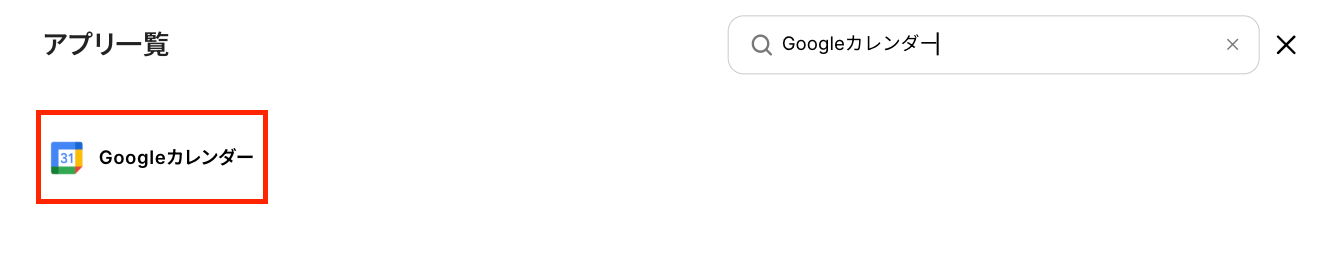
検索窓でGoogleカレンダーを検索し、表示された候補からアプリを選択します。
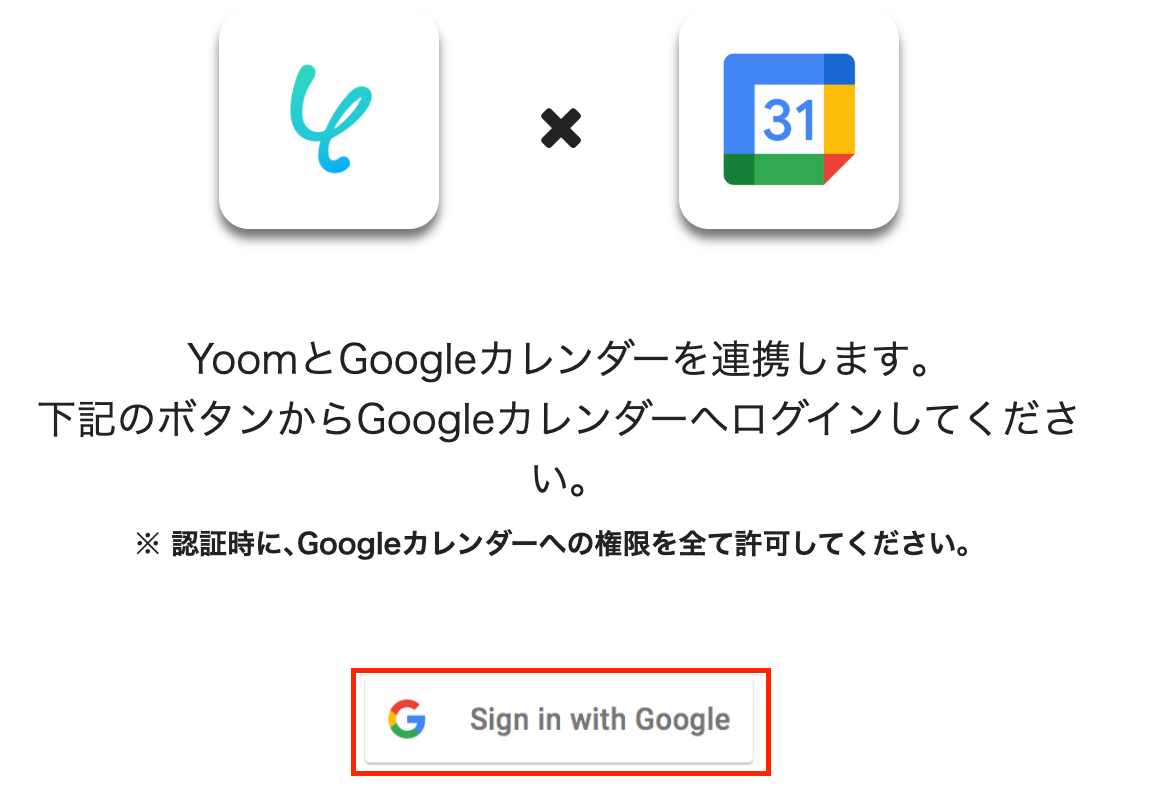
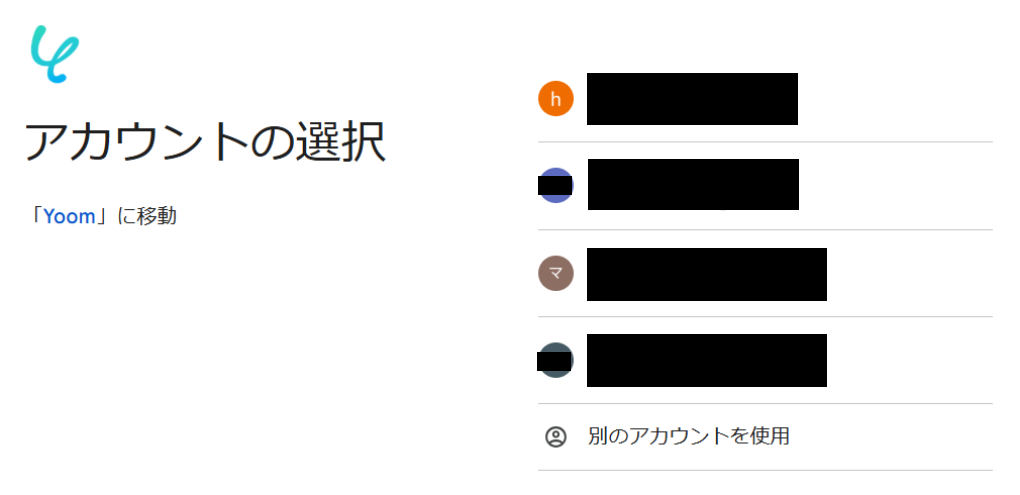
Googleのアカウント選択画面に遷移するので、Yoomと連携するアカウントを選択してください。
もしフローで使用したいアカウントが表示されていない場合は、「別のアカウントを使用」を押して、該当のアカウントにログインしてくださいね!
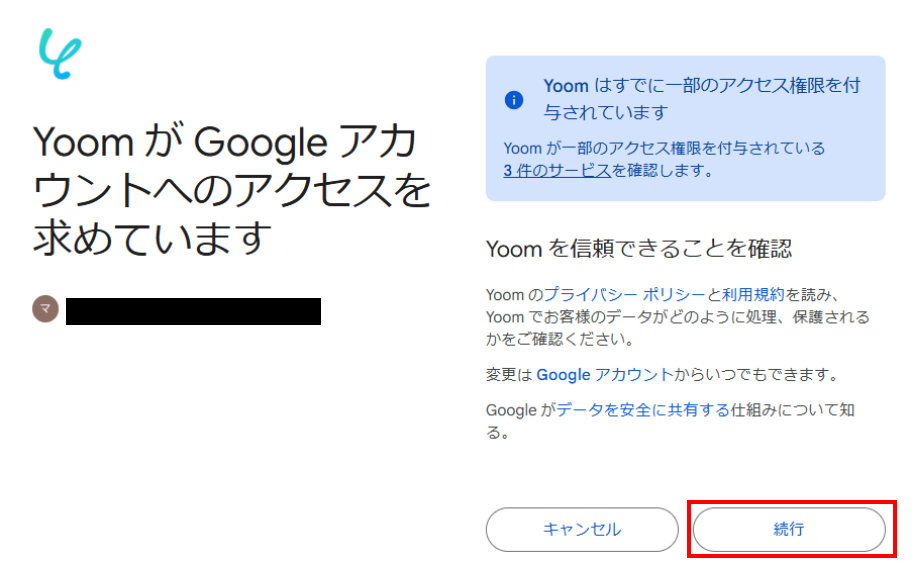
YoomがGoogleアカウントにアクセスすることに対する権限許可画面が表示されるので、「続行」を押します。
以上で、GoogleアカウントとYoomの連携は完了です!
※画面右上にある青枠部分に「Yoomがアクセスできる情報を選択してください」と表示されている場合は、「すべて選択」にチェックを入れてください。
ステップ2:テンプレートをコピー
続いて、今回作成するフローボットのテンプレートをコピーします。
Yoomにはさまざまな業務シーンを想定した自動化フローのテンプレートが豊富に用意されており、テンプレートを使用することで簡単に設定が完了するのも魅力!
まずは以下バナーの「試してみる」をクリックして、テンプレートのコピーからスタートしましょう。
【Tips】テンプレートのコピー手順
- 以下バナーの右側にある「試してみる」をクリック
- Yoomのアカウントにログイン
※Yoomのアカウントをまだ作成していない方は、アカウント登録をしましょう! - コピーしたテンプレートを格納するワークスペースを選択
■概要Google スプレッドシートにまとめたタスクリストやイベントスケジュールを、一件ずつGoogleカレンダーに手入力していませんか?この手作業は時間がかかるだけでなく、入力漏れといったミスも起こりがちです。
このワークフローは、Google スプレッドシートへの行追加をトリガーに、Googleカレンダーへ自動で予定を作成します。GoogleカレンダーとGoogle スプレッドシートの連携を自動化し、日々の予定登録業務を効率化することが可能です。■このテンプレートをおすすめする方- Google スプレッドシートでタスク管理を行い、Googleカレンダーへ手動で転記している方
- GoogleカレンダーとGoogle スプレッドシートを連携させ、予定管理を効率化したいと考えている方
- チームのスケジュールをGoogle スプレッドシートで管理し、共有カレンダーに反映させたい方
■このテンプレートを使うメリット- Google スプレッドシートへの入力だけでGoogleカレンダーに予定が自動登録されるため、これまで手作業に費やしていた時間を短縮することができます。
- 手作業でのデータ転記が不要になるため、予定の登録漏れや日時の入力間違いといったヒューマンエラーのリスク軽減に繋がります。
■フローボットの流れ- はじめに、Google スプレッドシートとGoogleカレンダーをYoomと連携します。
- 次に、トリガーでGoogle スプレッドシートを選択し、「行が追加されたら」というアクションを設定します。
- 次に、オペレーションでGoogleカレンダーを選択し、「予定を作成」のアクションを設定します。この際、前のステップで取得した行の情報を、予定のタイトルや日時などに設定します。
- 最後に、オペレーションでGoogle スプレッドシートの「レコードを更新する」アクションを設定し、Googleカレンダーの予定の更新に必要となる予定IDを追加します。
※「トリガー」:フロー起動のきっかけとなるアクション、「オペレーション」:トリガー起動後、フロー内で処理を行うアクション■このワークフローのカスタムポイント- Google スプレッドシートのトリガー設定では、対象としたいスプレッドシート、シート、そして情報を取得したいテーブルの範囲を任意で指定してください。
- Googleカレンダーで予定を作成する際、予定のタイトルや説明などの各項目に、固定のテキストやGoogle スプレッドシートから取得した値を自由に設定できます。
- Google スプレッドシートのレコード更新では、前段で取得した値や固定テキストを使用して、指定した任意の箇所に情報を反映することが可能です。
■注意事項- Google スプレッドシート、GoogleカレンダーのそれぞれとYoomを連携してください。
- Google スプレッドシートをアプリトリガーとして使用する際の注意事項は「【アプリトリガー】Google スプレッドシートのトリガーにおける注意事項」を参照してください。
- トリガーは5分、10分、15分、30分、60分の間隔で起動間隔を選択できます。
- プランによって最短の起動間隔が異なりますので、ご注意ください。
このワークフローは、Google スプレッドシートへの行追加をトリガーに、Googleカレンダーへ自動で予定を作成します。GoogleカレンダーとGoogle スプレッドシートの連携を自動化し、日々の予定登録業務を効率化することが可能です。
- Google スプレッドシートでタスク管理を行い、Googleカレンダーへ手動で転記している方
- GoogleカレンダーとGoogle スプレッドシートを連携させ、予定管理を効率化したいと考えている方
- チームのスケジュールをGoogle スプレッドシートで管理し、共有カレンダーに反映させたい方
- Google スプレッドシートへの入力だけでGoogleカレンダーに予定が自動登録されるため、これまで手作業に費やしていた時間を短縮することができます。
- 手作業でのデータ転記が不要になるため、予定の登録漏れや日時の入力間違いといったヒューマンエラーのリスク軽減に繋がります。
- はじめに、Google スプレッドシートとGoogleカレンダーをYoomと連携します。
- 次に、トリガーでGoogle スプレッドシートを選択し、「行が追加されたら」というアクションを設定します。
- 次に、オペレーションでGoogleカレンダーを選択し、「予定を作成」のアクションを設定します。この際、前のステップで取得した行の情報を、予定のタイトルや日時などに設定します。
- 最後に、オペレーションでGoogle スプレッドシートの「レコードを更新する」アクションを設定し、Googleカレンダーの予定の更新に必要となる予定IDを追加します。
- Google スプレッドシートのトリガー設定では、対象としたいスプレッドシート、シート、そして情報を取得したいテーブルの範囲を任意で指定してください。
- Googleカレンダーで予定を作成する際、予定のタイトルや説明などの各項目に、固定のテキストやGoogle スプレッドシートから取得した値を自由に設定できます。
- Google スプレッドシートのレコード更新では、前段で取得した値や固定テキストを使用して、指定した任意の箇所に情報を反映することが可能です。
- Google スプレッドシート、GoogleカレンダーのそれぞれとYoomを連携してください。
- Google スプレッドシートをアプリトリガーとして使用する際の注意事項は「【アプリトリガー】Google スプレッドシートのトリガーにおける注意事項」を参照してください。
- トリガーは5分、10分、15分、30分、60分の間隔で起動間隔を選択できます。
- プランによって最短の起動間隔が異なりますので、ご注意ください。
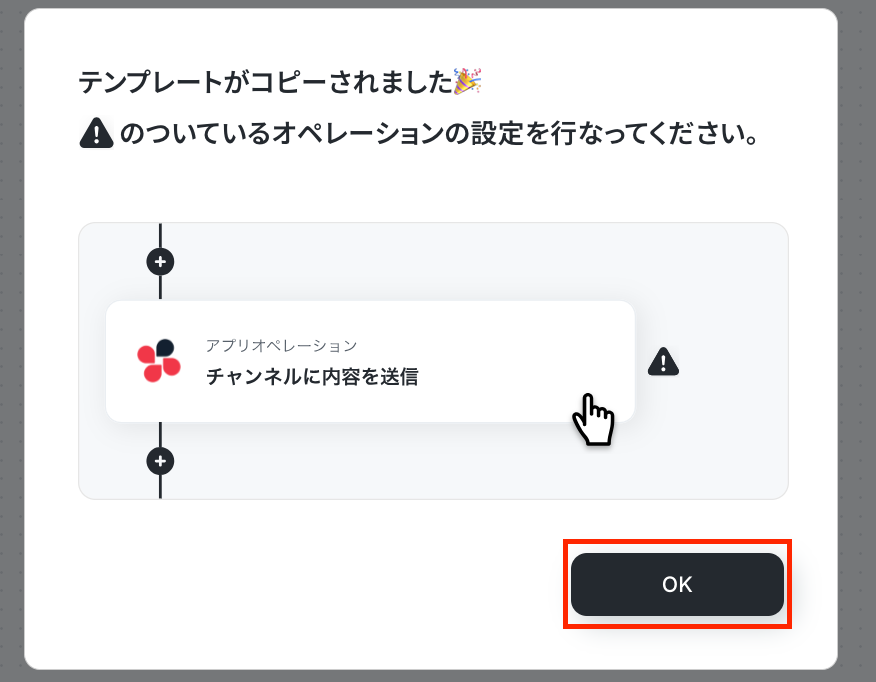
コピーが完了すると、以下の画面が表示されます。
さっそく、Google スプレッドシートのトリガーの設定から始めていきましょう!
【Tips】コピーしたテンプレートが見つからない場合
テンプレートはコピーしたけど、設定はあとでしようと思って一度画面を閉じたら、テンプレートがどこにあるのか分からなくなってしまった!といった場合もありますよね。
コピーしたテンプレートは、「フローボット」の「マイプロジェクト」に格納されます。
「マイプロジェクト」には、「【コピー】Google スプレッドシートに行が追加されたら、Googleカレンダーに予定を作成する」という名前で格納されているはずです。
もしテンプレートが見当たらない場合は、上記を参考に探してみてくださいね!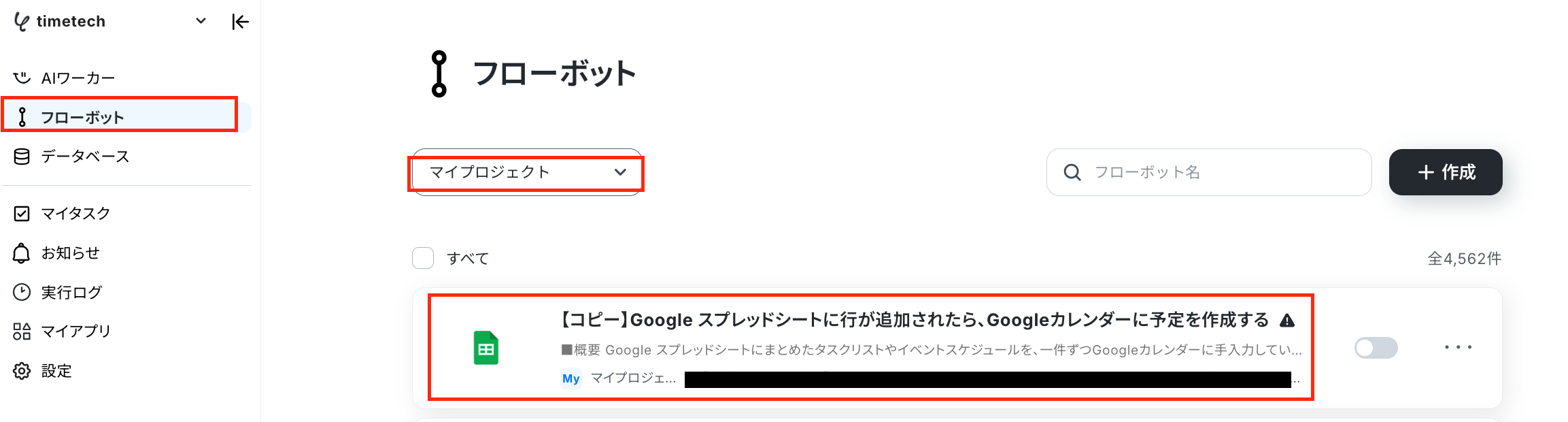
ステップ3:Google スプレッドシートのトリガー設定
最初の設定です!
まずはフローが起動するきっかけとなる、アプリトリガーの設定を行います。
(1/3)設定項目の選択
今回は、指定するGoogle スプレッドシートに行が追加された際に、フローが起動するように設定していきますよ!
設定項目1つ目の「行が追加されたら」をクリックしてください。
《参考》【アプリトリガー】Google スプレッドシートのトリガーにおける注意事項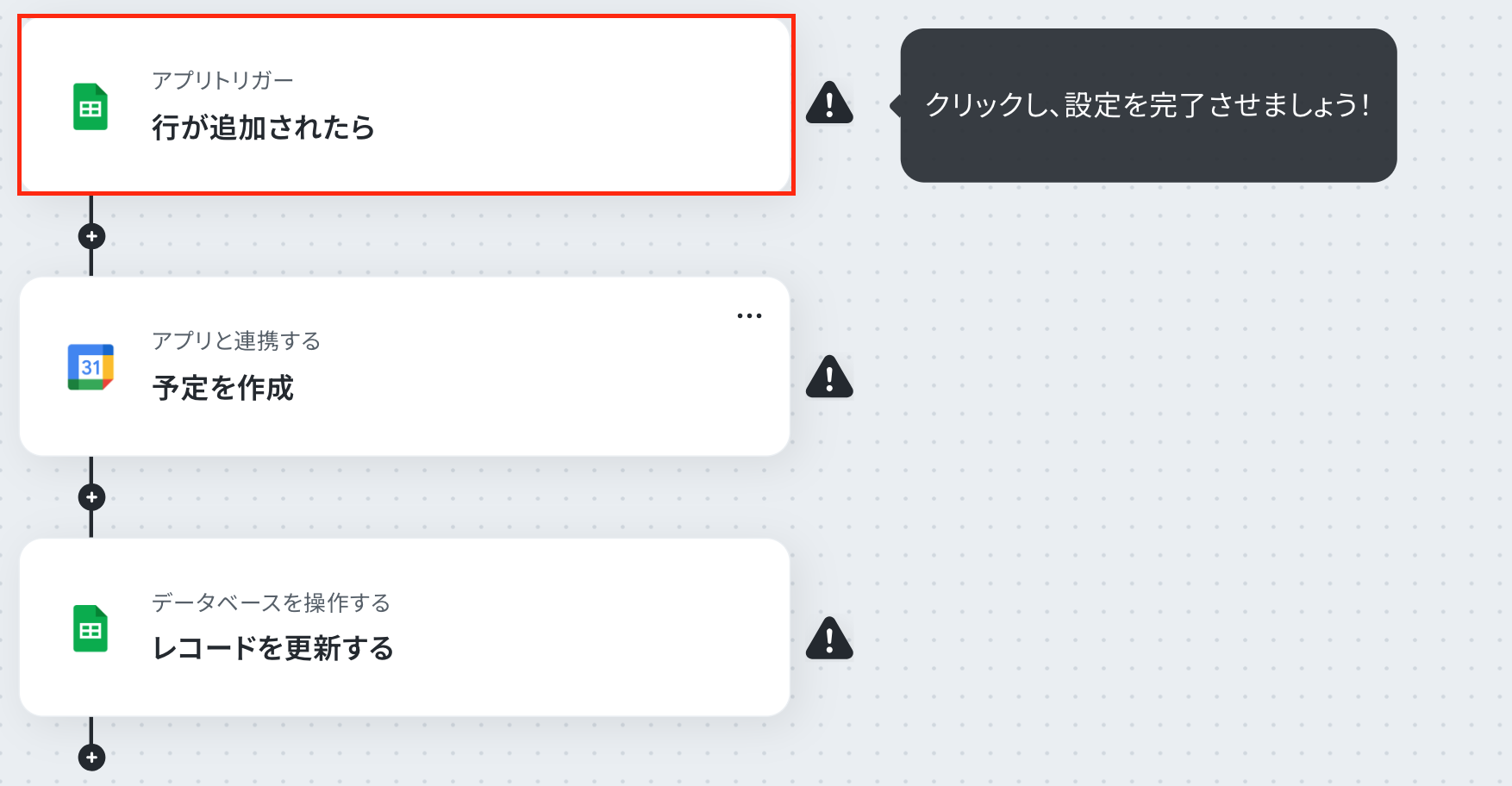
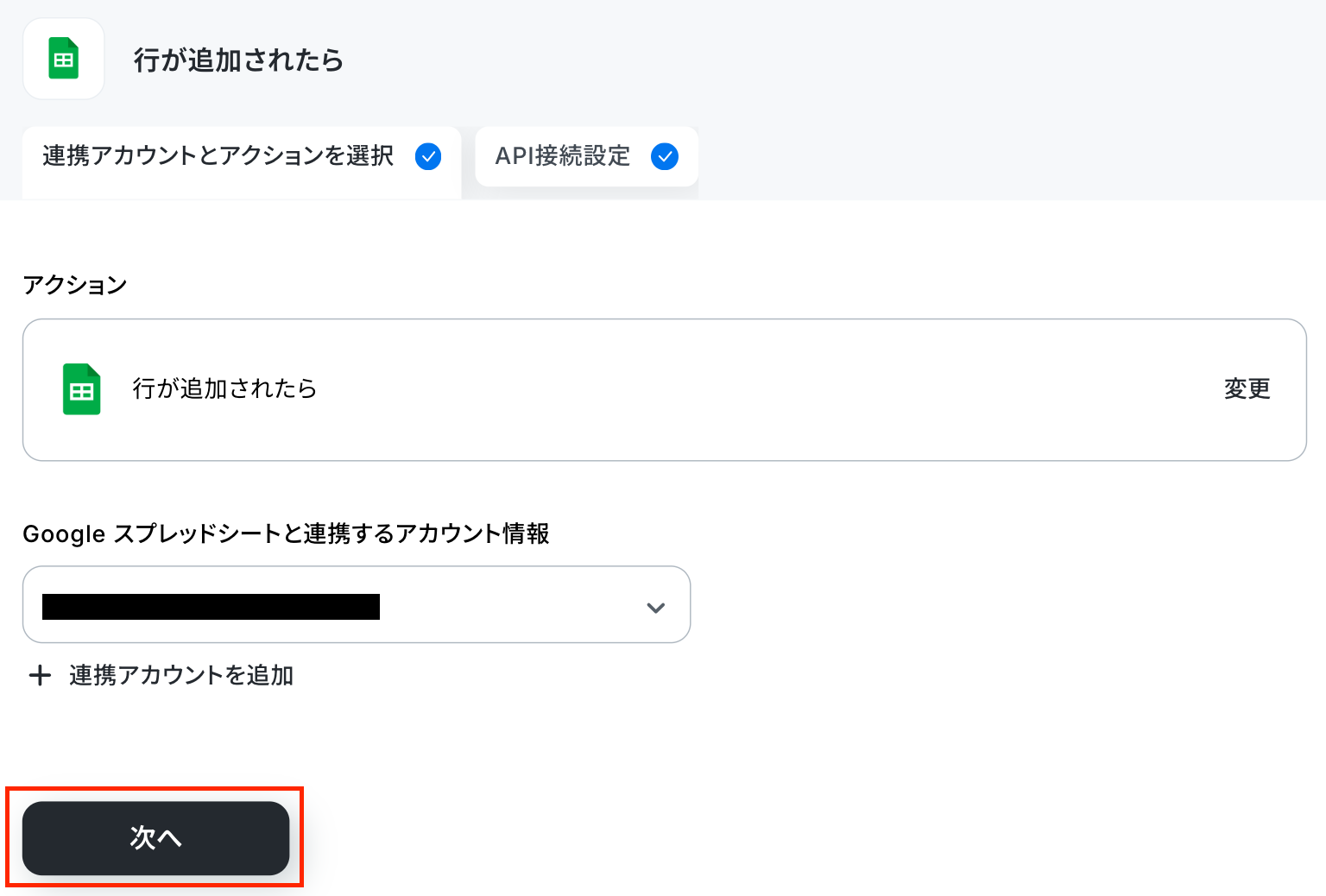
(2/3)連携アカウントとアクションを選択
次に、フローと連携するGoogleアカウントと、トリガーの起動対象として検知するアクションを選択していきましょう。
連携するアカウント情報には、基本的にステップ1でYoomと連携したアカウント情報が反映されています。
もし反映済みのアカウントとは別のものを使用したい場合は、「+連携アカウントを追加」をクリックし、該当のアカウントを連携してくださいね!
(連携方法は、ステップ1でご紹介した手順と同様です)
アクションは「行が追加されたら」のままでOKです!
設定内容を確認したら、「次へ」を押してください。
(3/3)API接続設定
ここでは、トリガーの起動間隔や検知対象となるGoogle スプレッドシートの設定を行います。まずは下図の設定方法をご確認ください。
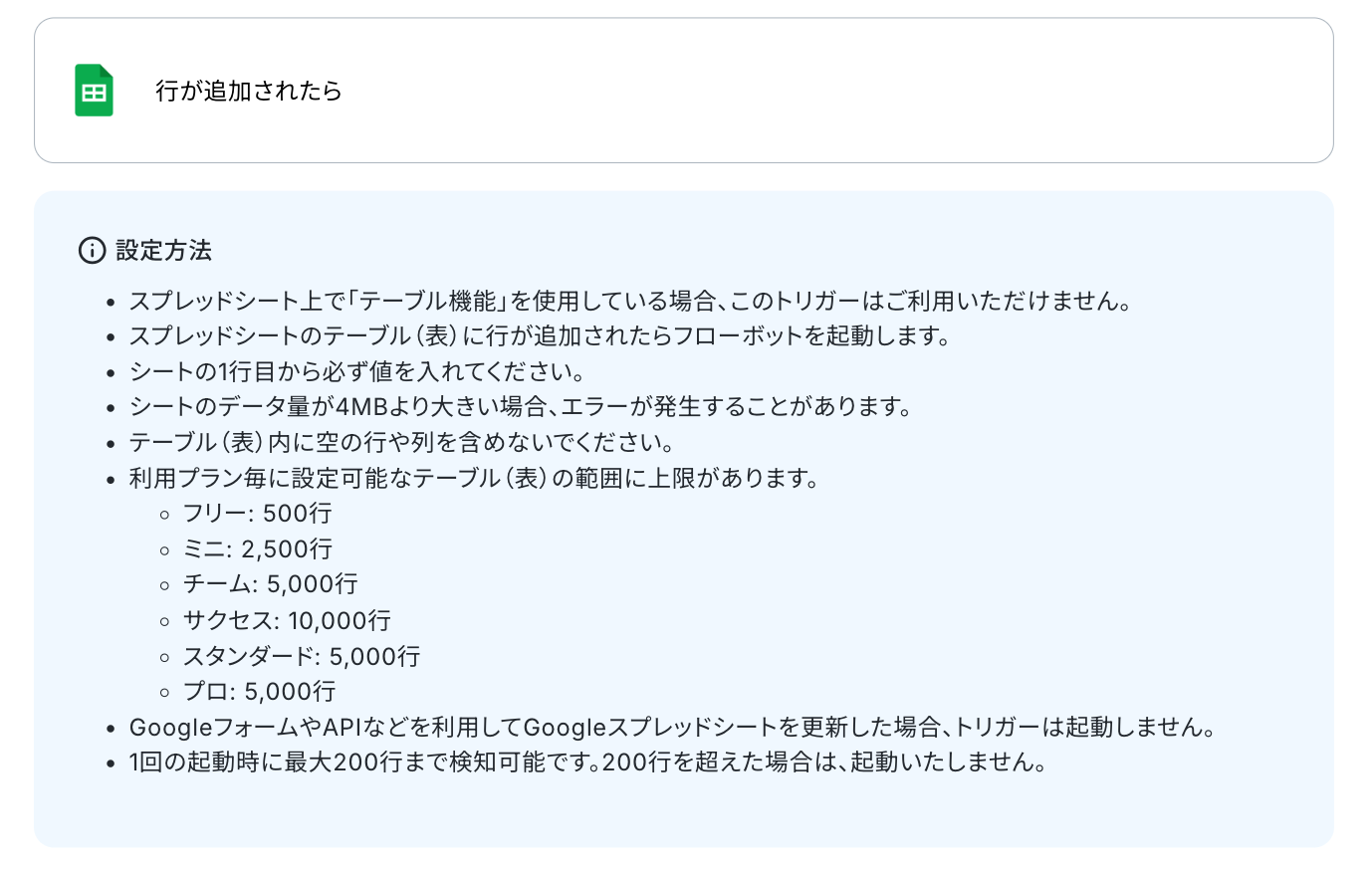
それでは設定を進めていきましょう!
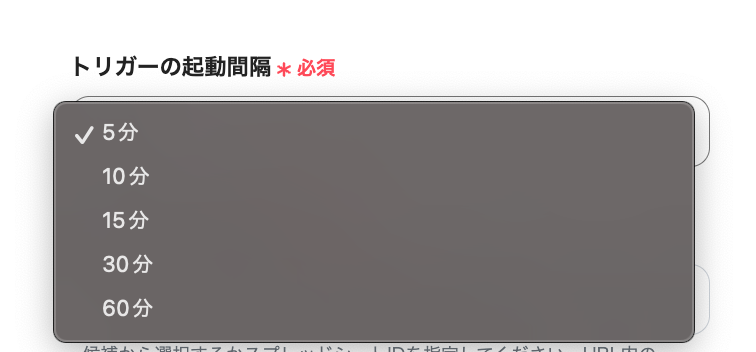
1.トリガーの起動間隔
プルダウンメニューより、5分・10分・15分・30分・60分の間隔の中からお好みで選択できます。
スムーズなデータ連携のためにも、基本的には最短の起動間隔でご使用いただくのがオススメです!
※ご利用中のプランによって選択できる最短の起動間隔が異なりますので、その点はご注意ください。
2.スプレッドシートID
フローと連携するシートを設定します。
入力欄をクリックすると、連携しているGoogleアカウントに紐づいた候補が表示されるので、候補の中から該当のものを選択しましょう。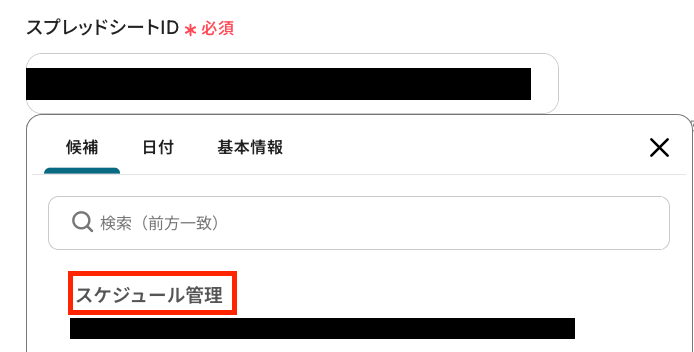
3.シートID
「スプレッドシートID」同様に、候補から起動対象とするタブを選択してくださいね!
ここで設定したGoogle スプレッドシートのタブに行が追加されると、フローが起動するようになります。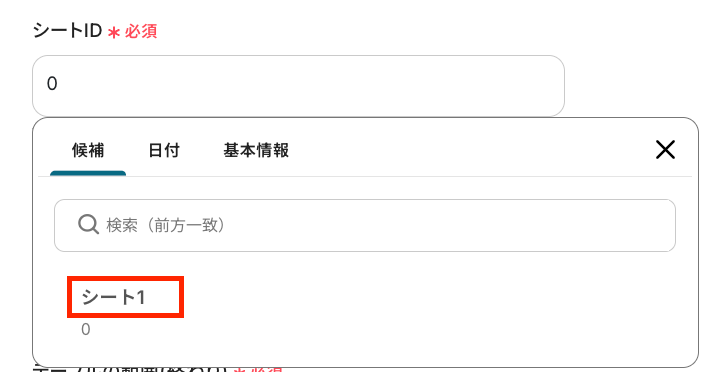
4.テーブル範囲
連携するシート内の、どの範囲のデータを検知するか指定します。
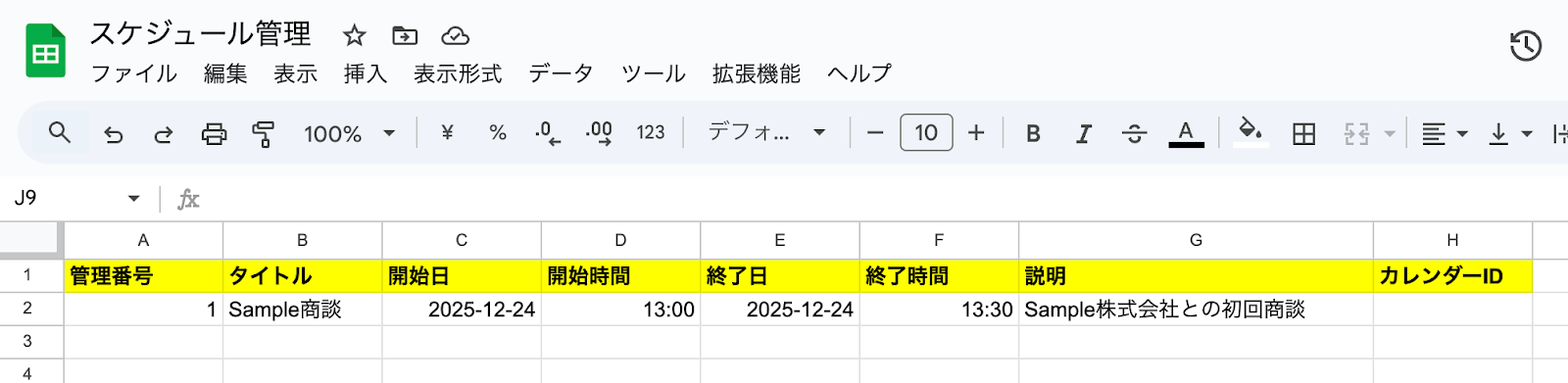
たとえば、今回はテスト用に下図のようなシートを用意しました。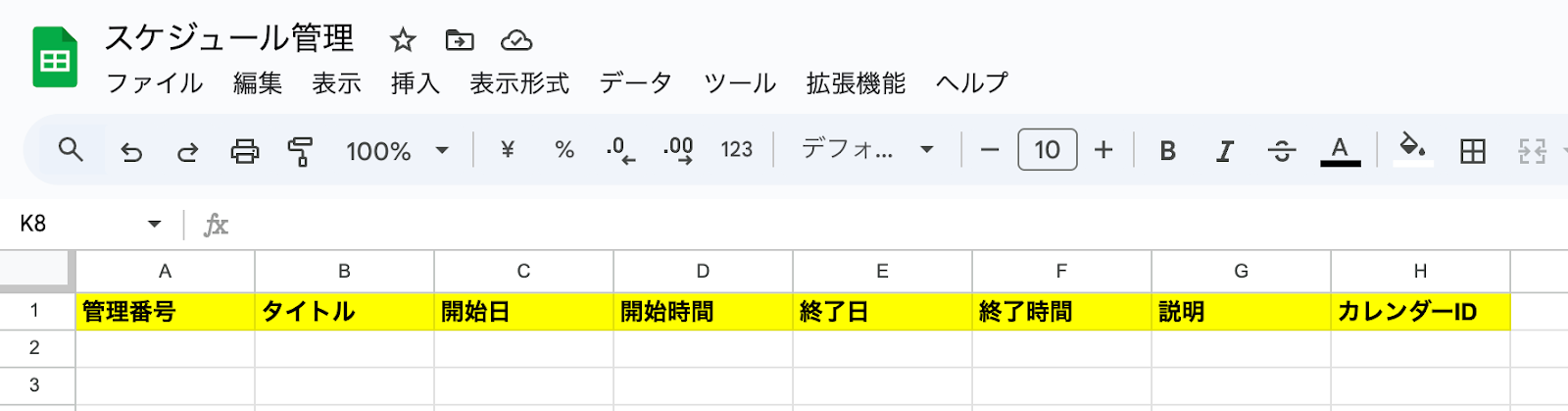
この場合、情報を取得したいテーブル範囲は「A列からH列」となるため、「テーブルの範囲(始まり)」には「A」と入力します。
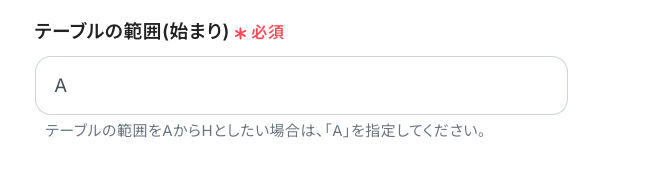
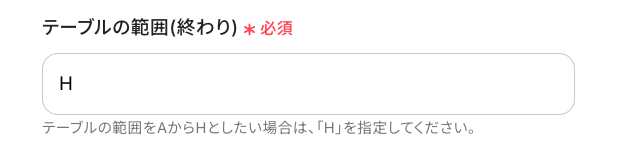
「テーブルの範囲(終わり)」は「H」と入力する、といった形に設定しましょう。
使用するGoogle スプレッドシートの内容に合わせて設定してみてくださいね!
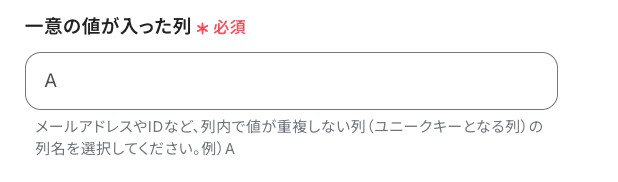
「一意の値が入った列」には、「管理番号」など、同列内の他の行と値が被ることのない列を設定します。
今回テスト用に用意したシートの場合だと、「管理番号」が同列内で値が被ることがない列となるので、「A」と入力していますよ!
設定完了後は動作確認のためにテストを行いますので、シートに行を追加してください。
(「カレンダーID」は、Googleカレンダーに予定を追加した後に更新するので、この時点では空欄でOKです!)
追加後はYoomの画面に戻り、「テスト」をクリックします。
テストが成功すると、先ほど追加した行の情報が「取得した値」に抽出されるので、内容を確認しましょう。
ここで取得した値は後続のオペレーション設定時に引用でき、フローを起動する度に変動する値となります。
テストを行わなかった場合、後続のオペレーション設定時のエラーの原因となったり、エラーになった箇所や原因の特定が困難になる場合もあるため、可能な限りすべての設定画面でテストを実施するのがオススメです!
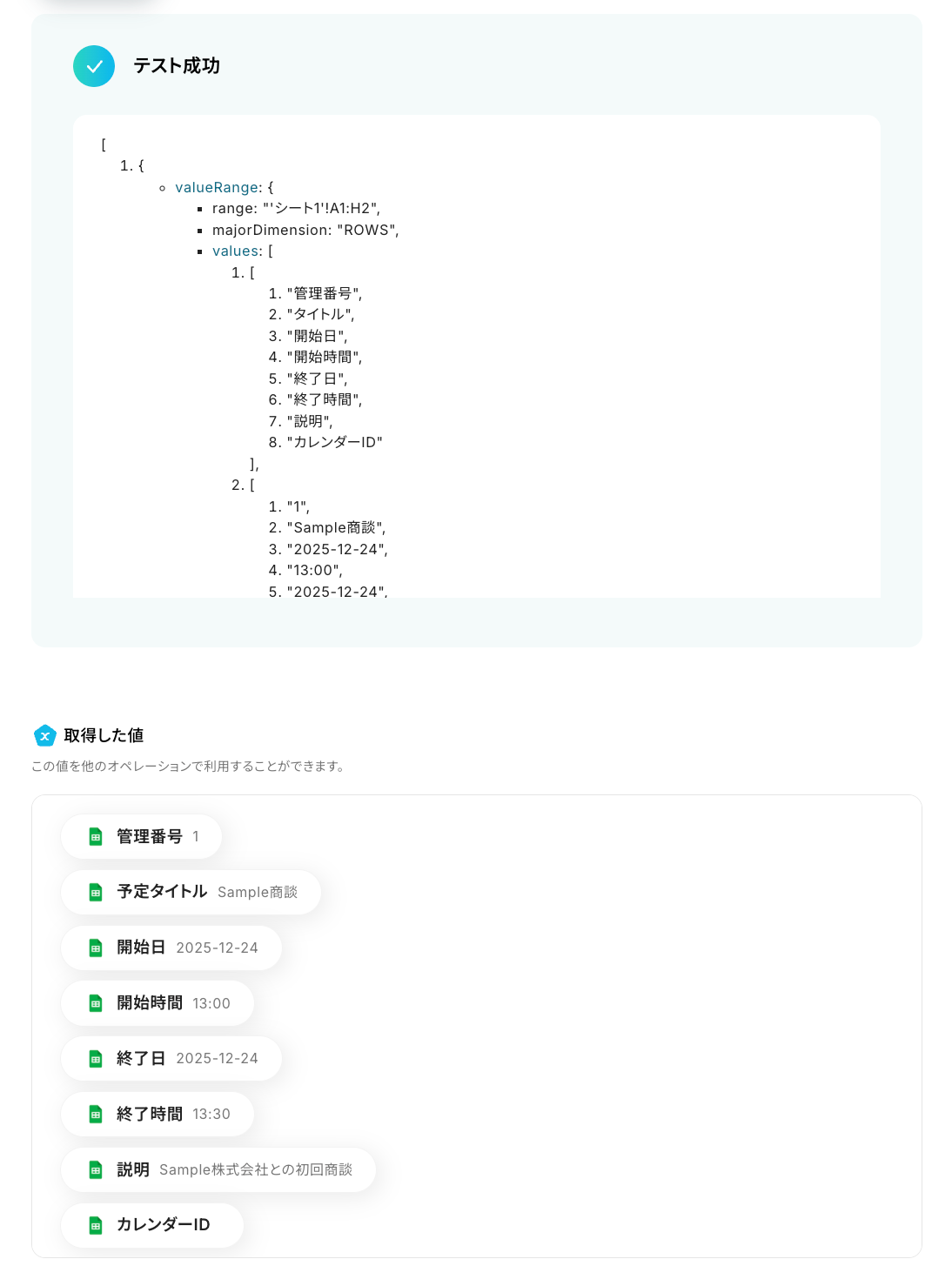
テストが成功し、取得した値が正しく抽出されていることを確認したら「完了」を押して、次のステップに進みましょう!
ステップ4:Googleカレンダーの予定登録設定
続いて、トリガーで検知した行の情報を基に、Googleカレンダーに予定を登録する設定を行います。
(1/3)設定項目の選択
設定項目2つ目の「予定を作成」をクリックしてください。
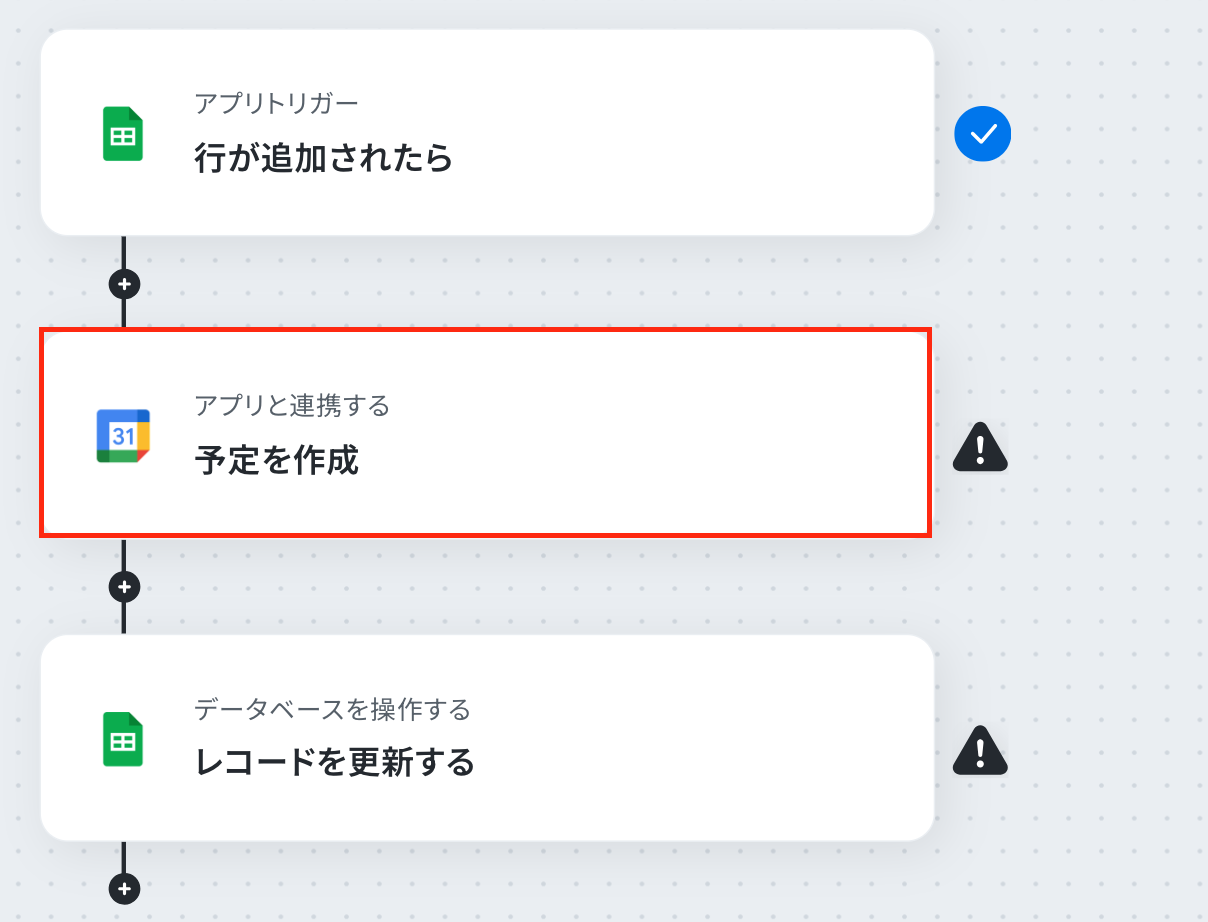
(2/3)連携アカウントとアクションを選択
ステップ3と同じ要領で、連携アカウントと実行アクションの設定内容を確認し、「次へ」を押しましょう。
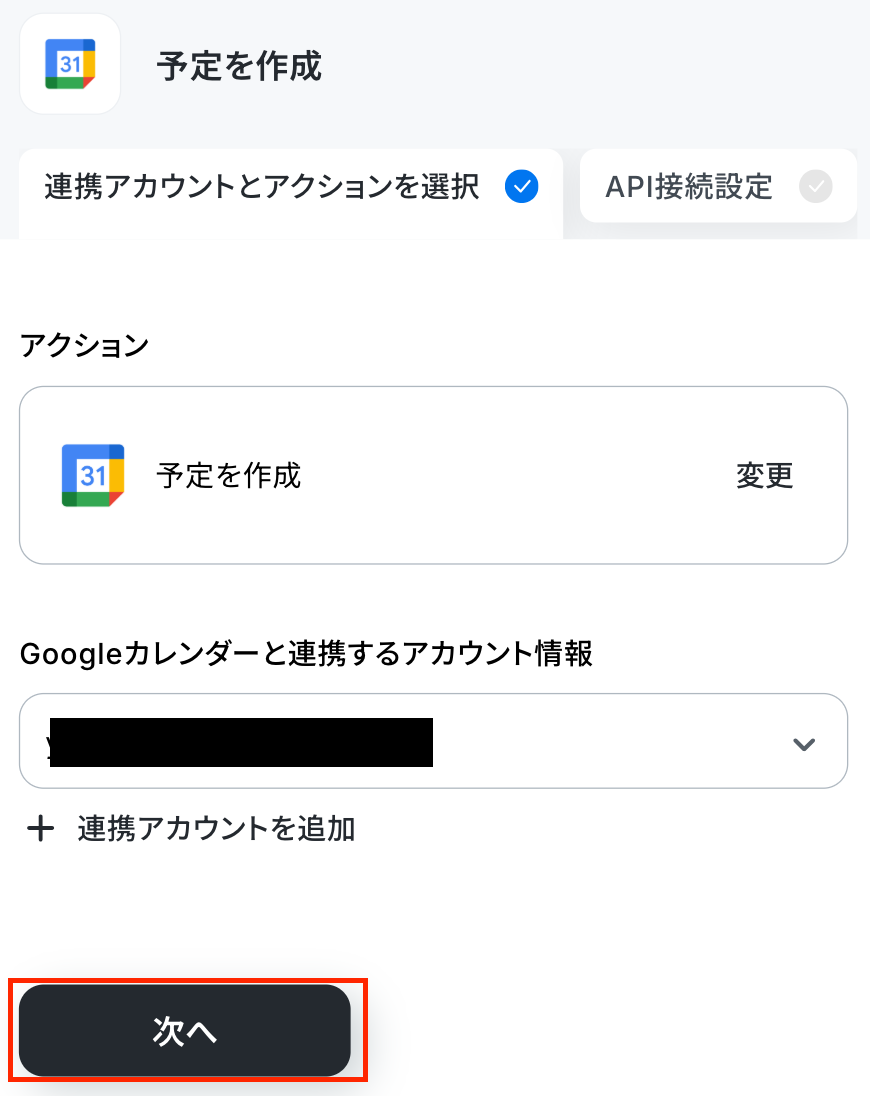
(3/3)API接続設定
ここでは、作成する予定の詳細設定を行います。
1.カレンダーID
入力欄をクリックすると、連携しているGoogleアカウントに紐づいた候補が表示されるので、候補の中から該当のカレンダーを選択しましょう。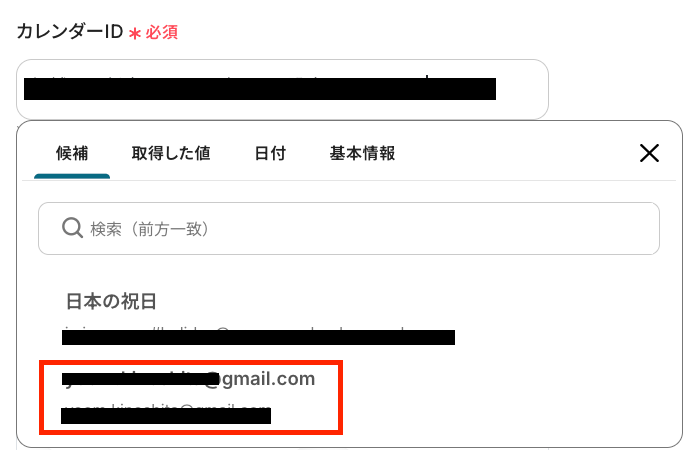
2.タイトル
作成する予定のタイトルを設定します。
下図のように「取得した値」を用いて設定することで、Google スプレッドシートの情報をそのまま引用でき、フローを起動するたびに最新のデータを反映できますよ!
なお、直接値を入力した場合は”固定値”となり、毎回同じタイトルの予定が繰り返し作成されるため、ご注意ください。
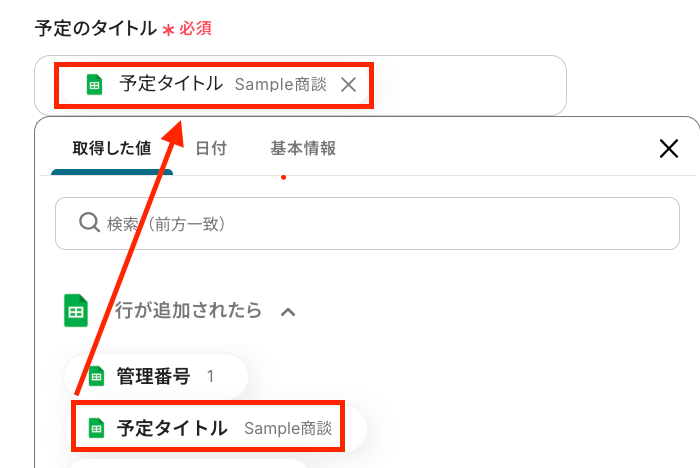
3.予定の開始日時
下図のように「取得した値」を使って、「開始日」と「開始時間」を「T」で繋いで設定しましょう。
設定欄下の注釈にあるように、「2025-12-24T12:00:00+09:00」という形式で設定しなかった場合、フローがエラーになる原因にもなるためご注意ください。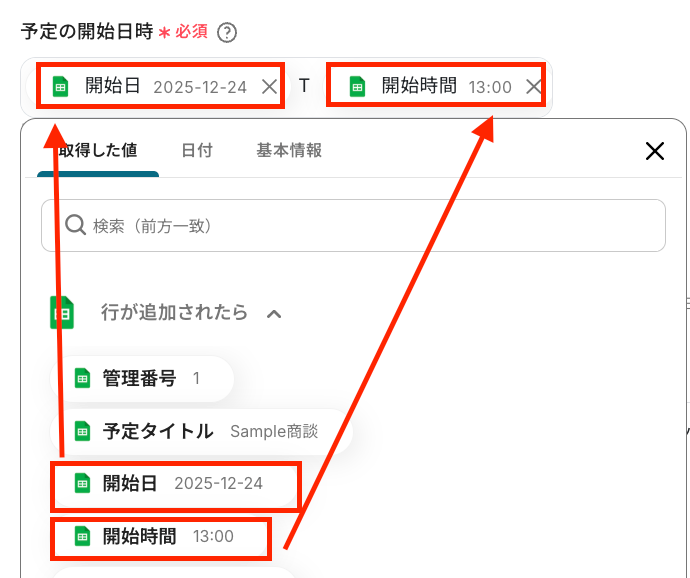
4.予定の終了日時
こちらも「予定の開始日時」と同じように設定してみましょう!
なお、終日で予定を設定したい場合は、終了日時は「翌日の00:00」と設定してください。

必須の設定項目は以上ですが、他にも「説明」や「場所」なども設定できるので、必要に応じて適宜設定してみてくださいね!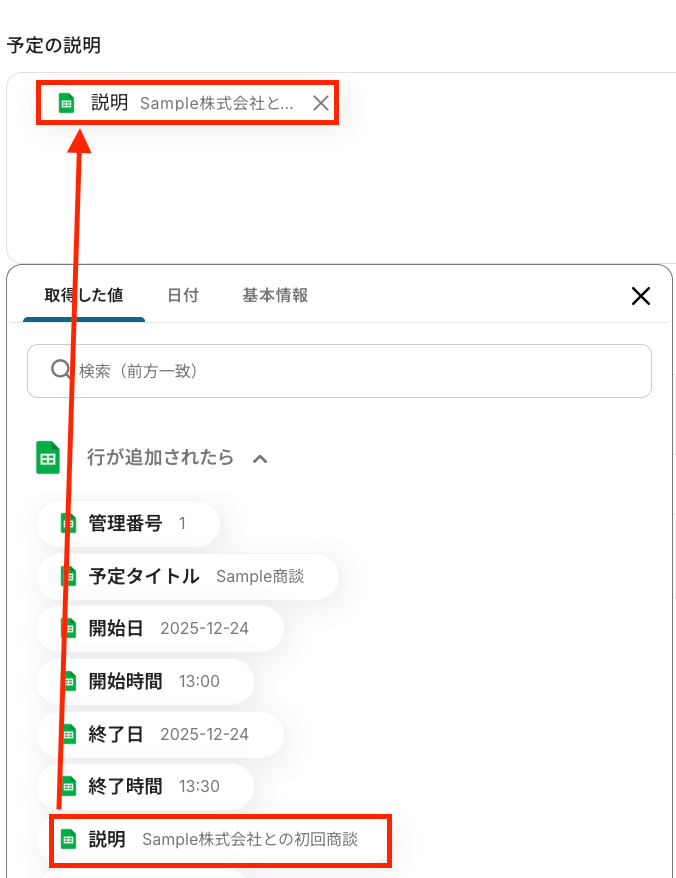
また、リマインダーの設定も可能なので、適宜活用しましょう。
通知方法は「メール」「ポップアップ」から選択でき、通知時間もお好みで設定できますよ!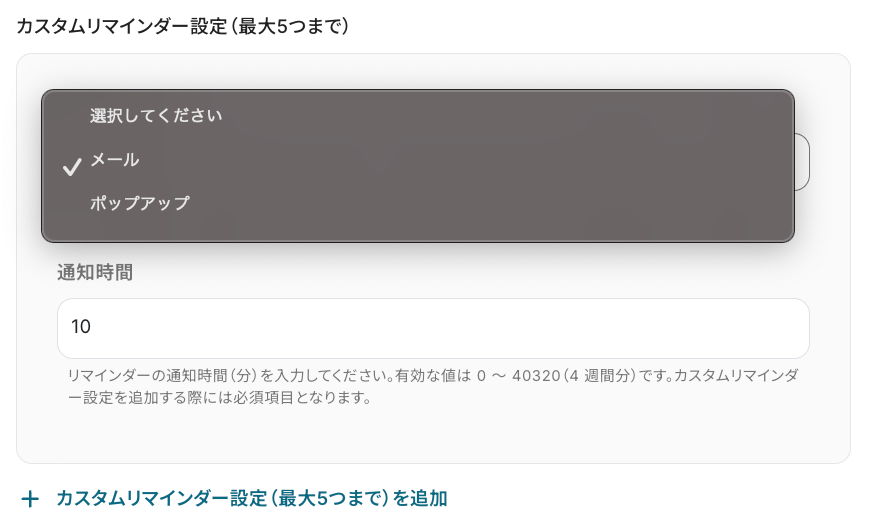
設定が完了したら「テスト」をクリックし、データ連携が正常に行われるかを確認しましょう。
《参考》Googleカレンダー「予定を作成」がエラーになる場合
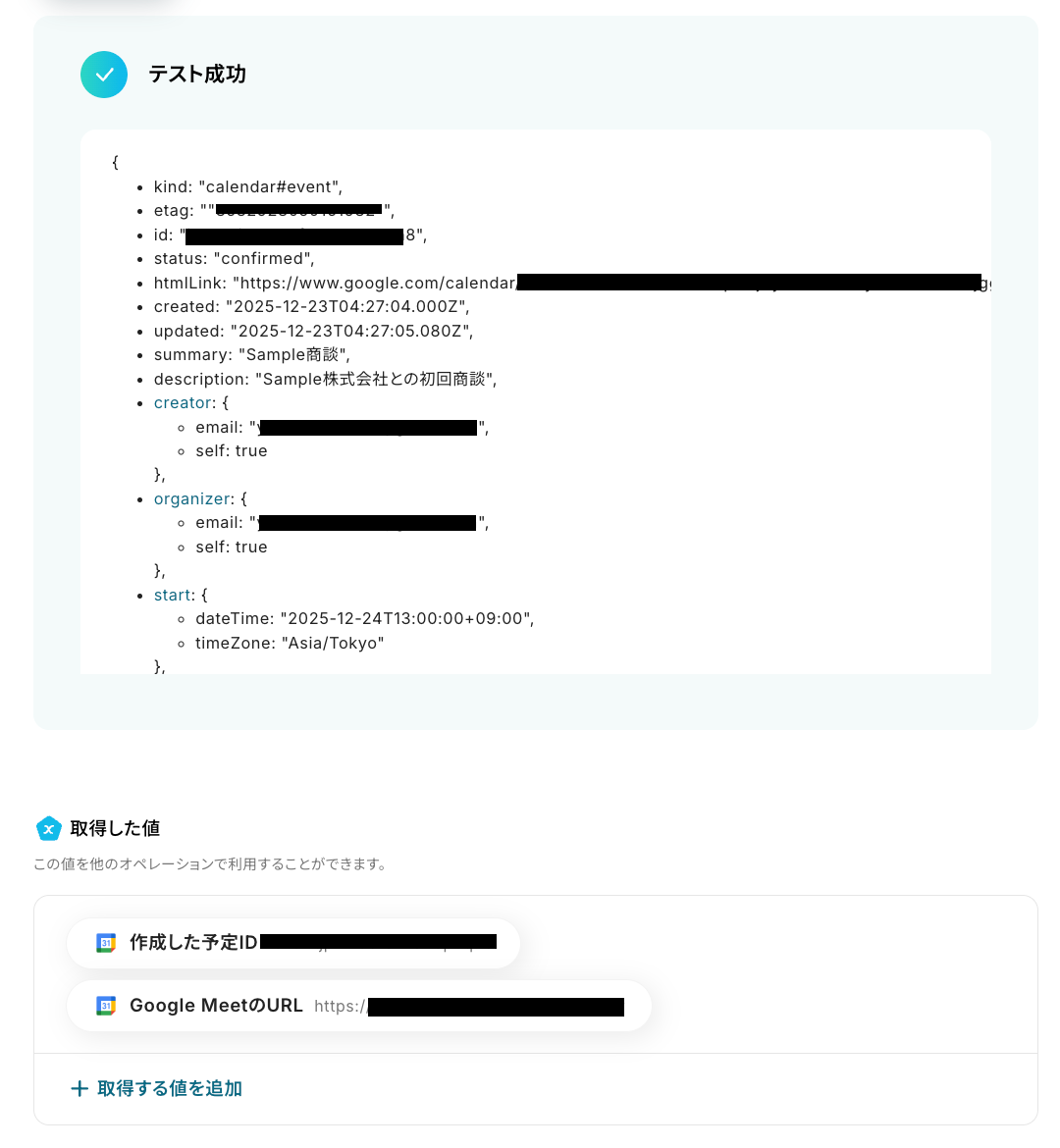
「テスト成功」と表示されると、実際にGoogleカレンダーに予定が作成されているはずなので、確認してみてくださいね!
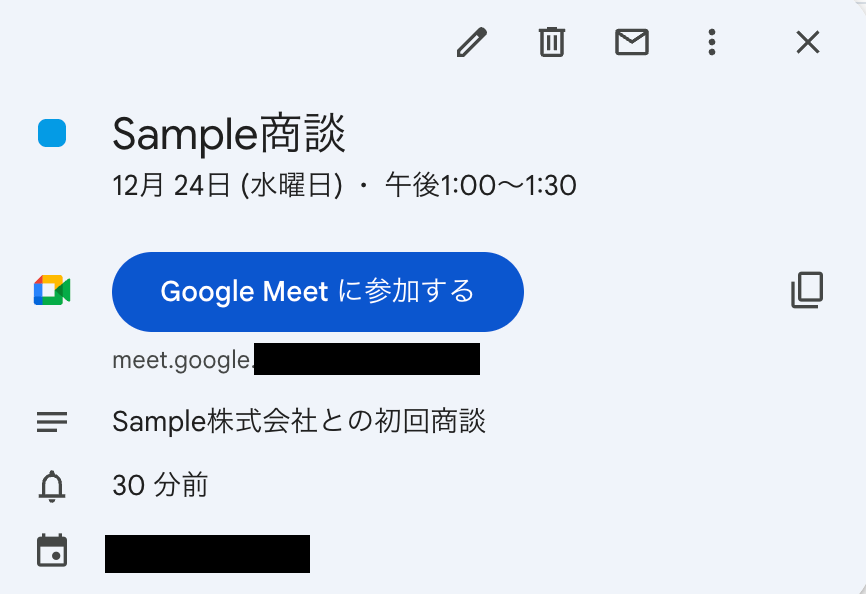
正しくデータ連携が行われていることを確認したら「完了」を押し、次のステップに進みます。
ステップ5:Google スプレッドシートのレコード更新設定
いよいよ最後のステップです!
最後は、ステップ4で作成した予定のIDを、Google スプレッドシートに追加する設定を行います。
✴︎ポイント✴︎
なぜ今回のフローには、このオペレーションが必要なの?
設定の前に、「なぜGoogle スプレッドシートにGoogleカレンダーの予定IDを追加する必要があるのか」を簡単に解説します!
たとえば今回のフローのように、以下のような流れのフローを構築するとします。
- Google スプレッドシート上に行が追加されると、それがきっかけとなってフローボットが起動する
- フローボットが起動すると、連携するアプリ(今回だとGoogleカレンダー)にGoogle スプレッドシートの情報が反映される
▶︎このときに、ID(今回だと予定ID)が「取得した値」として取得される
※IDとは、予定IDや従業員ID、レコードIDなど、それぞれのアプリで追加した情報を判別するための「ユニーク ID」のことです!
- 最後に、連携するアプリにGoogle スプレッドシートの情報を反映した事で取得された「ID」を、Google スプレッドシートに追加する
▼参考:Google スプレッドシートの更新イメージ▼
フローボット起動時(行の追加)
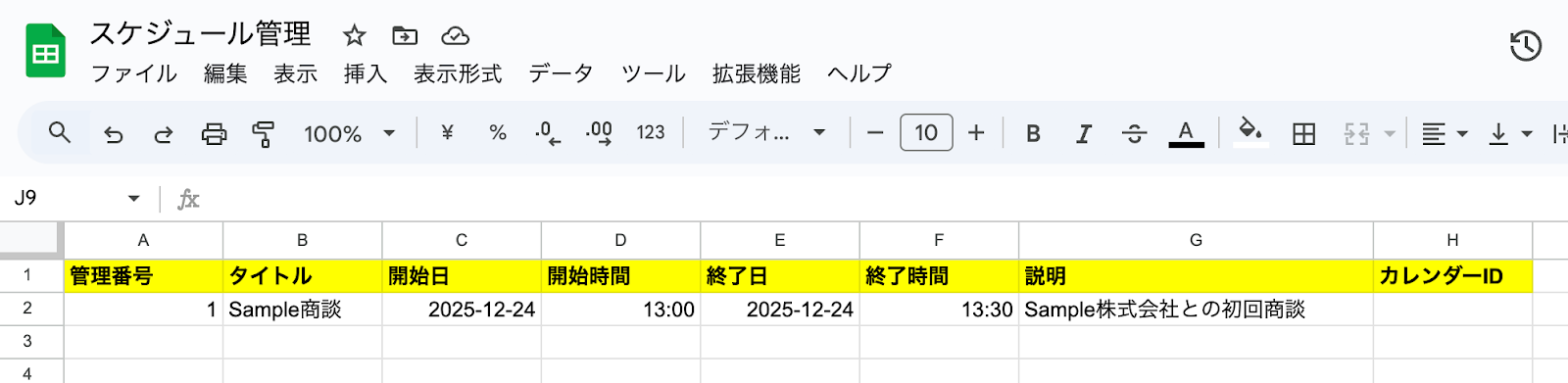
IDの追加時(行の更新)
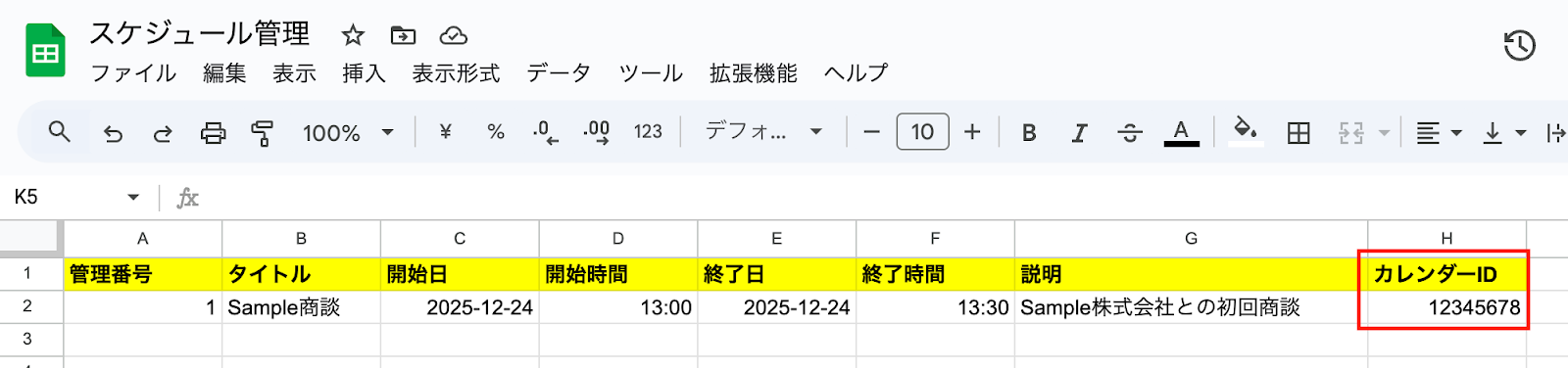
このように、「行の追加」と「行の更新」という”対”になるトリガーを動かす場合、更新したい対象アプリに対して、更新の「対象となる値」を見つける必要があります。
この「更新の対象となる値」を判別する際に用いられるのが「ユニークID」です。
そのため、Google スプレッドシートにこうしたIDを保持しておくことで、データ連携がスムーズになります。
(1/3)設定項目の選択
それでは設定を進めていきましょう!
設定項目3つ目の「レコードを更新する」をクリックしてください。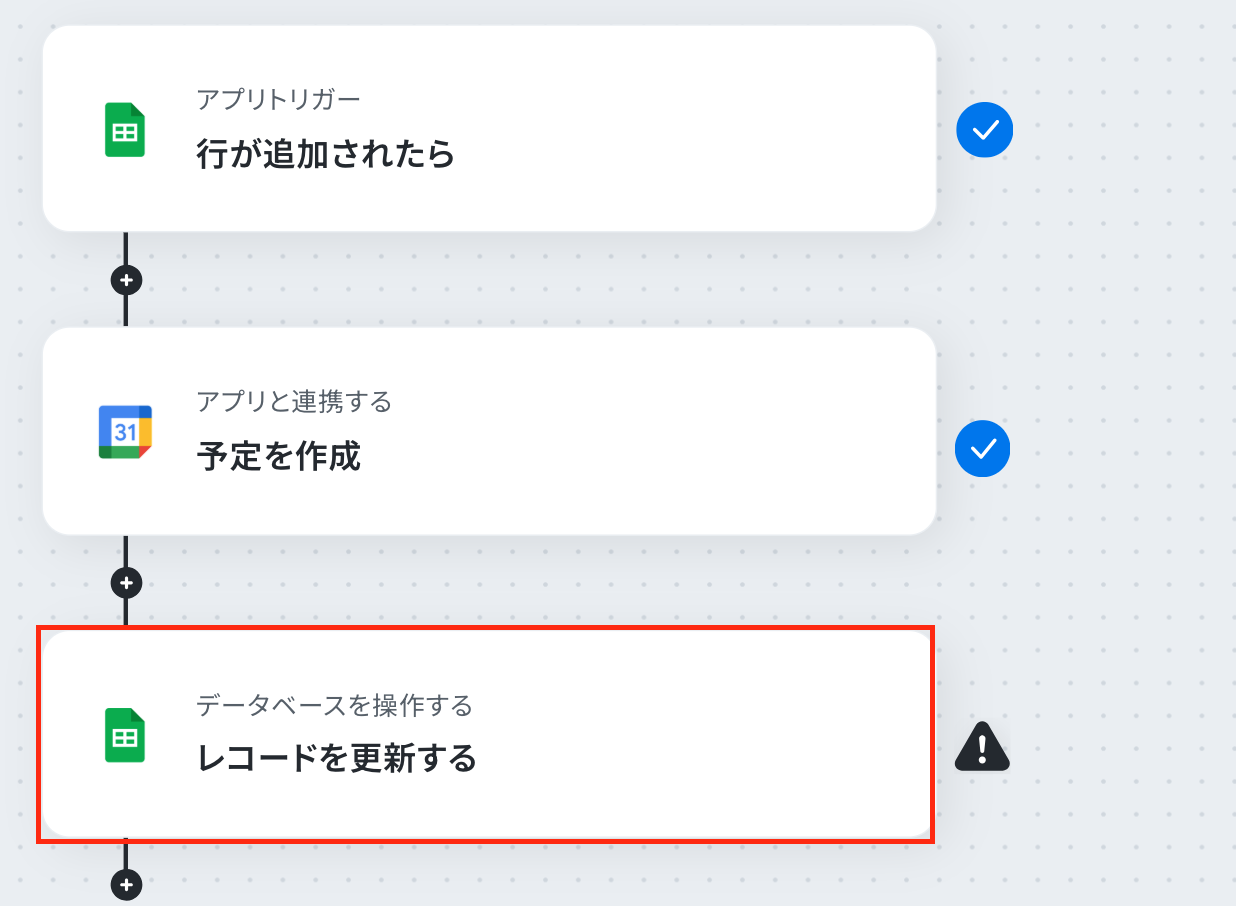
(2/3)データベースの連携
これまでと同じように、連携アカウントと実行アクションの設定内容を確認しましょう。
連携するアカウント情報は、ステップ3と同じGoogleアカウントであることを確認してくださいね!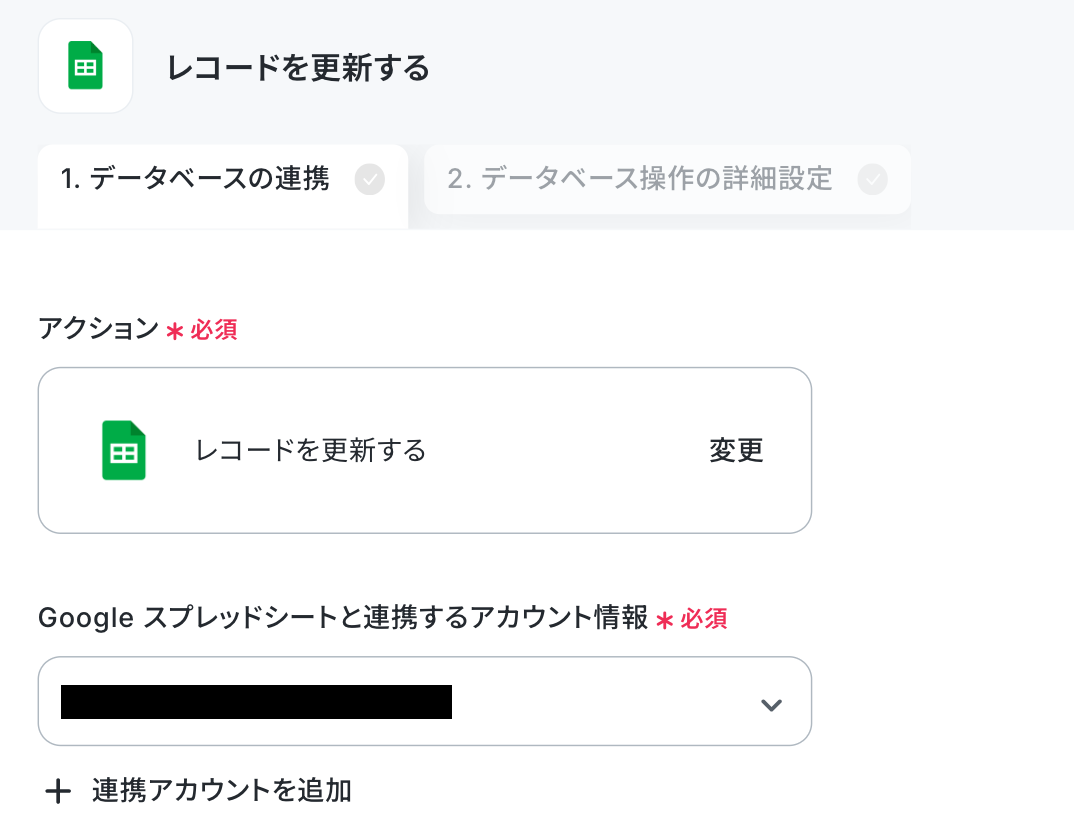
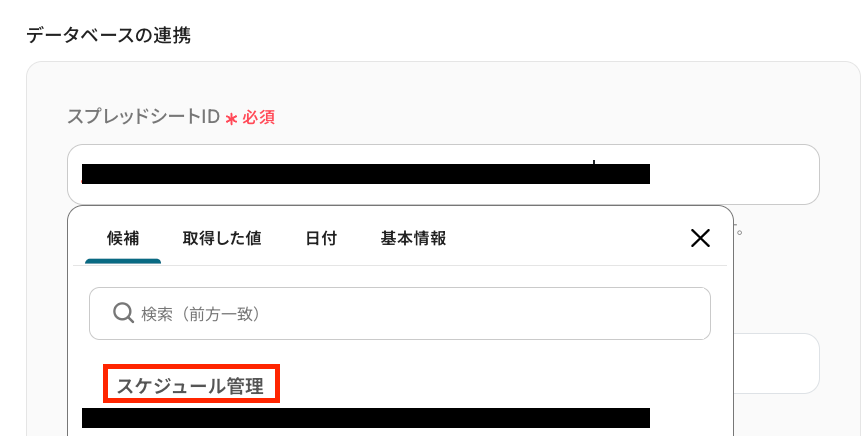
データベースの連携
「スプレッドシートID」と「スプレッドシートのタブ名」を、設定欄をクリックして表示される候補の中から、ステップ3で連携したものをそれぞれ選択し、「次へ」を押します。
(3/3)データベース操作の詳細設定
ここでは、更新するレコードの詳細を設定していきますよ!
まず、「更新したいレコードの条件」を、ステップ3で「取得した値」を使って下図のように設定します。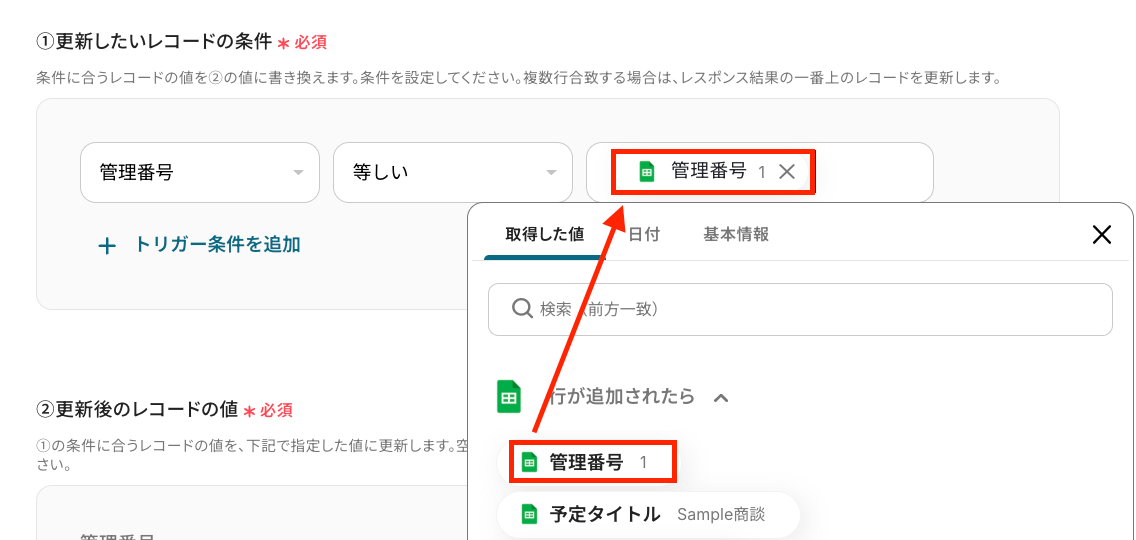
最後に、更新後のレコードの値を設定していきましょう。
今回はGoogleカレンダーの予定IDをGoogle スプレッドシートに追加するので、「更新後のレコードの値」の各項目のうち、「カレンダーID」をステップ4で「取得した値」を使って設定してくださいね!
※更新する必要がない項目は、空欄のままでOKです。
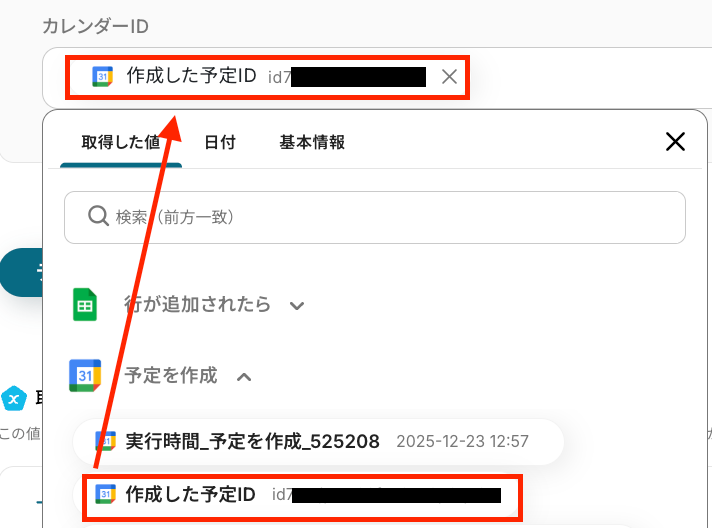
設定が完了したら「テスト」をクリックし、データ連携が正常に行われるかを確認します。
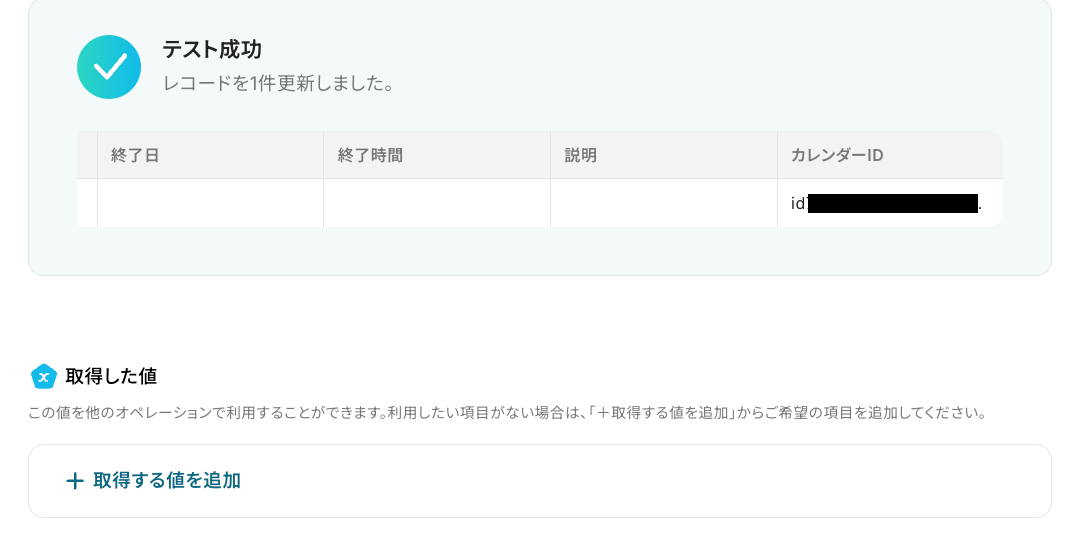
「テスト成功」と表示されたら、Google スプレッドシートに予定IDが追加されているかを確認しましょう。
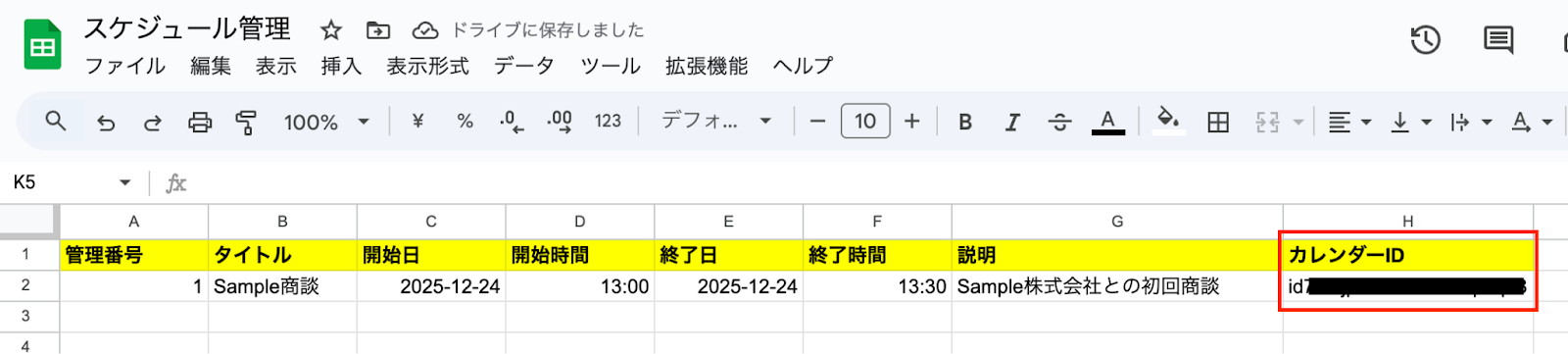
正しくデータ連携が行われていることを確認したら「完了」を押し、設定完了です!
ステップ6:トリガーをONにしてフローの動作確認
ここまで設定お疲れ様でした!
これで今回のフローの設定はすべて完了になります。
すべての設定が完了すると下図のようなポップアップが表示されるので、「トリガーをON」にして、フローの動作確認をしておくと安心です。
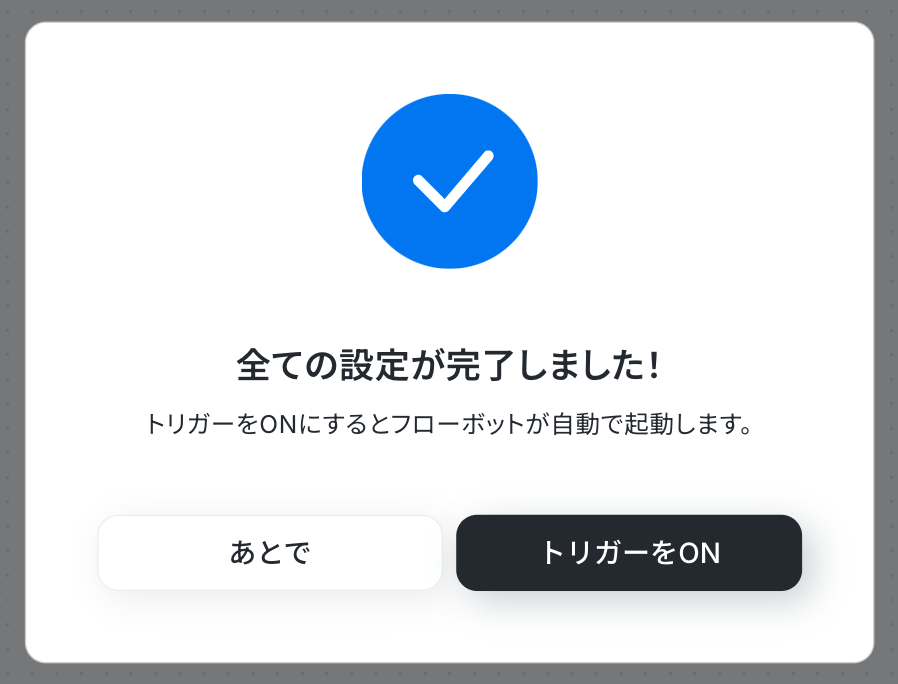
「フローを実際に動かすのは、あとでにする!」という場合もあるでしょう。
その場合は「あとで」を選択し、フローの設定画面右上にある「トリガーON/OFF」のトグルボタンからON・OFFを切り替えてご利用ください。
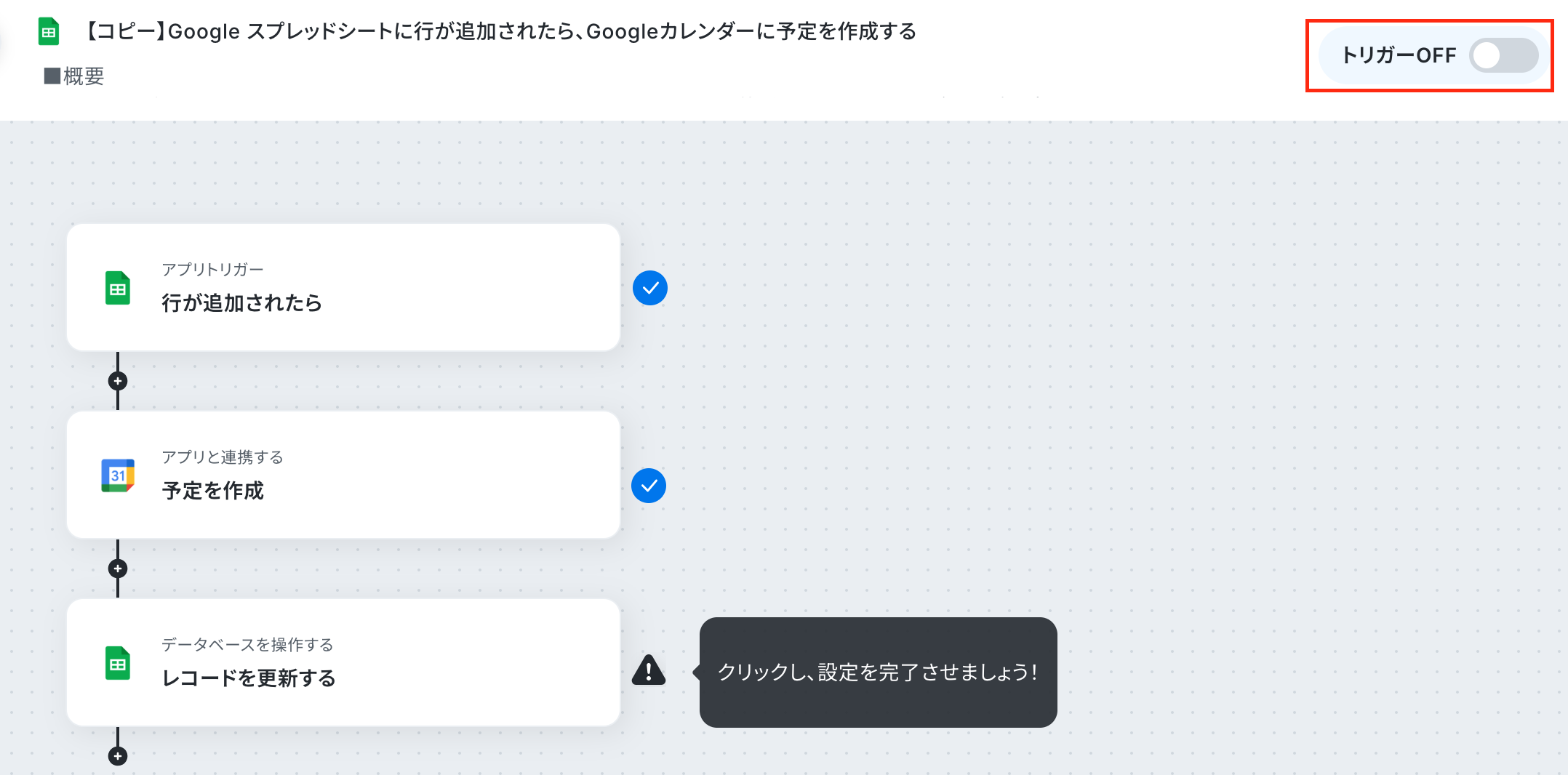
以上が「Google スプレッドシートに行が追加された際に、Googleカレンダーに予定を自動で作成する」フローの設定手順でした!
Google スプレッドシートを活用した自動化例
これらは、Google スプレッドシートを利用して各システムとデータを自動連携できるテンプレート例です。行の追加や更新、他サービスでのイベントをトリガーに、従業員登録・通知送信・情報同期・データ整理まで自動で実行できます。
転記ミスや更新漏れを防いで日常業務を効率化することで、担当者の負担軽減と業務スピード向上が実現しますね!
■概要新しい従業員の入社手続きで、Google スプレッドシートの情報をSmartHRへ手入力する作業に手間を感じていませんか?こうした手作業は時間がかかるだけでなく、入力ミスなどのヒューマンエラーの原因にもなりかねません。このワークフローを活用することで、Google スプレッドシートに従業員情報が追加されると、SmartHRへの登録が自動で実行されるため、面倒な転記作業から解放され、より正確で迅速な従業員管理が可能になります。■このテンプレートをおすすめする方- Google スプレッドシートとSmartHRで従業員情報を管理している人事労務担当者の方
- 従業員情報の登録を手作業で行っており、入力ミスや作業の遅延に課題を感じている方
- 入社手続きに関する一連の業務を自動化し、コア業務に集中したいと考えている方
■このテンプレートを使うメリット- Google スプレッドシートに行が追加されると自動でSmartHRに従業員が登録され、手作業での転記にかかっていた時間を短縮できます。
- システムが自動で情報を登録するため、手作業による入力ミスや登録漏れといったヒューマンエラーの防止に繋がります。
■フローボットの流れ- はじめに、Google スプレッドシートとSmartHRをYoomと連携します。
- 次に、トリガーでGoogle スプレッドシートを選択し、「行が追加されたら」というアクションを設定します。
- 続いて、オペレーションでSmartHRを選択し、「事業所情報の取得」アクションで対象の事業所情報を取得します。
- 次に、取得した事業所情報とスプレッドシートの情報を元に、SmartHRの「従業員の登録」アクションを設定します。
- 最後に、オペレーションでGoogle スプレッドシートを選択し、「レコードを更新する」アクションで処理済みであるステータスなどを更新します。
※「トリガー」:フロー起動のきっかけとなるアクション、「オペレーション」:トリガー起動後、フロー内で処理を行うアクション
■このワークフローのカスタムポイント- Google スプレッドシートのトリガー設定では、対象としたいスプレッドシートIDやシート名などを任意で設定してください。
- SmartHRのオペレーション設定では、従業員情報を登録したい任意のテナントIDを設定してください。
■注意事項- Google スプレッドシート、SmartHRのそれぞれとYoomを連携してください。
- トリガーは5分、10分、15分、30分、60分の間隔で起動間隔を選択できます。
- プランによって最短の起動間隔が異なりますので、ご注意ください。
- Google スプレッドシートをアプリトリガーとして使用する際の注意事項は「【アプリトリガー】Google スプレッドシートのトリガーにおける注意事項」を参照してください。
■概要Google スプレッドシートで案件管理やリスト管理を行う中で、更新があるたびに手作業でTalknoteに通知を送る作業に手間を感じていないでしょうか。この作業は単純な一方で、通知漏れやタイムラグが発生する原因にもなり得ます。このワークフローを活用すれば、Google スプレッドシートに新しい行が追加されると、その内容を自動でTalknoteに通知できるようになり、手作業による情報共有の手間やミスを解消します。■このテンプレートをおすすめする方- Google スプレッドシートの情報更新を、手作業でTalknoteに通知しているご担当者の方
- チーム内の情報共有における漏れや遅延を防ぎ、業務の円滑化を図りたいマネージャーの方
- 定型的な通知業務を自動化し、より付加価値の高いコア業務に集中したいと考えている方
■このテンプレートを使うメリット- Google スプレッドシートに行が追加されると自動でTalknoteに通知が飛ぶため、これまで手作業で行っていた通知業務の時間を削減できます。
- 手作業に起因する通知漏れや内容の誤りといったヒューマンエラーを防ぎ、迅速かつ正確な情報共有を実現します。
■フローボットの流れ- はじめに、Google スプレッドシートとTalknoteをYoomと連携します。
- 次に、トリガーでGoogle スプレッドシートを選択し、「行が追加されたら」というアクションを設定します。
- 最後に、オペレーションでTalknoteを選択し、「スレッドにメッセージを投稿」というアクションを設定し、Google スプレッドシートで追加された行の情報をメッセージに含めるように設定します。
※「トリガー」:フロー起動のきっかけとなるアクション、「オペレーション」:トリガー起動後、フロー内で処理を行うアクション
■このワークフローのカスタムポイント- Google スプレッドシートのトリガー設定では、通知の対象としたいスプレッドシートIDやシートIDを任意で設定してください。
- Talknoteへのメッセージ投稿アクションでは、通知を送信したいスレッドのIDや、投稿するメッセージ内容を任意で設定可能です。
■注意事項- Google スプレッドシート、TalknoteのそれぞれとYoomを連携してください。
- トリガーは5分、10分、15分、30分、60分の間隔で起動間隔を選択できます。
- プランによって最短の起動間隔が異なりますので、ご注意ください。
- Google スプレッドシートをアプリトリガーとして使用する際の注意事項は「【アプリトリガー】Google スプレッドシートのトリガーにおける注意事項」を参照してください。
■概要ウェビナーの参加者管理において、Google スプレッドシートの申込者リストからZoomへ手作業で情報を登録する業務は、手間がかかる上に登録漏れなどのミスも発生しがちです。このワークフローを活用することで、Google スプレッドシートに新しい行が追加されると、その情報を基にZoomのウェビナーへ登録者を自動で追加できるため、手作業による登録業務の負担を減らし、より円滑なウェビナー運営を実現します。■このテンプレートをおすすめする方- Google スプレッドシートとZoomを使い、手作業でウェビナー登録者を追加している方
- ウェビナー申し込み者リストの管理と登録作業の効率化を目指すマーケティング担当者の方
- 手作業による登録情報の入力ミスや、登録漏れなどのリスクをなくしたいイベント運営者の方
■このテンプレートを使うメリット- Google スプレッドシートへの行追加をきっかけにZoomへの登録が自動で実行されるため、これまで手作業に費やしていた時間を短縮することができます。
- システムが自動で処理を行うため、手作業によるデータ転記で発生しがちな入力間違いや登録漏れといったヒューマンエラーの防止に繋がります。
■フローボットの流れ- はじめに、Google スプレッドシートとZoomをYoomと連携します。
- 次に、トリガーでGoogle スプレッドシートを選択し、「行が追加されたら」というアクションを設定します。
- 次に、オペレーションでZoomの「ウェビナーに登録者を追加」アクションを設定し、スプレッドシートから取得した申込者情報を紐付けます。
- 最後に、オペレーションでGoogle スプレッドシートの「レコードを更新する」アクションを設定し、登録が完了した行にステータスなどを追記します。
※「トリガー」:フロー起動のきっかけとなるアクション、「オペレーション」:トリガー起動後、フロー内で処理を行うアクション
■このワークフローのカスタムポイント- Google スプレッドシートのトリガー設定では、監視対象としたい任意のスプレッドシートIDやシートIDを設定してください。
- Zoomへの登録者追加オペレーションでは、前段のトリガーで取得したスプレッドシートの値を引用し、氏名やメールアドレスなどの各フィールドに自由に設定できます。
■注意事項- Google スプレッドシート、ZoomのそれぞれとYoomを連携してください。
- トリガーは5分、10分、15分、30分、60分の間隔で起動間隔を選択できます。
- プランによって最短の起動間隔が異なりますので、ご注意ください。
- Google スプレッドシートをアプリトリガーとして使用する際の注意事項は「【アプリトリガー】Google スプレッドシートのトリガーにおける注意事項」を参照してください。
- Zoomのプランによって利用できるアクションとそうでないアクションがあるため、ご注意ください。
- 現時点では以下のアクションはZoomの有料プランのみ利用可能です。
- ミーティングが終了したら
- ミーティングのレコーディング情報を取得する(クラウド上に存在するレコーディングのみ取得可能なため)
- 詳細は「Zoomでミーティングのレコーディング情報を取得する際の注意点」をご参照ください。
■概要顧客情報の管理にGoogle スプレッドシートとCRMツールであるサスケを併用しているものの、情報の二重入力や更新作業に手間を感じていませんか。 手作業でのデータ転記は、入力ミスや更新漏れの原因にもなりかねません。 このワークフローを活用すれば、Google スプレッドシートに行が追加されるだけでサスケの顧客情報を自動で修正できるため、こうした連携作業を効率化し、常に最新の情報を維持することが可能になります。■このテンプレートをおすすめする方- Google スプレッドシートとサスケで顧客情報を管理し、二重入力の手間をなくしたい営業担当者の方
- 手作業によるデータ更新での入力ミスや反映漏れを防ぎ、データ精度を高めたいチームリーダーの方
- 顧客情報の一元管理を自動化することで、営業活動全体の生産性を向上させたいと考えている方
■このテンプレートを使うメリット- Google スプレッドシートに行が追加されるとサスケの顧客情報が自動で修正されるため、これまで手作業でのデータ移行に費やしていた時間を短縮できます
- 手作業でのデータ転記が不要になることで、入力間違いや更新漏れといったヒューマンエラーを防ぎ、顧客情報の正確性を維持することに繋がります
■フローボットの流れ- はじめに、Google スプレッドシートとサスケをYoomと連携します
- 次に、トリガーでGoogle スプレッドシートを選択し、「行が追加されたら」というアクションを設定することで、特定のスプレッドシートへの行追加をフローボット起動のきっかけにします
- 最後に、オペレーションでサスケを選択し、「顧客情報を修正」アクションを設定します。Google スプレッドシートから取得した情報を紐付けることで、該当する顧客情報を自動で修正します
※「トリガー」:フロー起動のきっかけとなるアクション、「オペレーション」:トリガー起動後、フロー内で処理を行うアクション
■このワークフローのカスタムポイント- Google スプレッドシートのトリガー設定では、連携の対象としたい任意のスプレッドシートIDやシート名を設定してください
- サスケで顧客情報を修正するアクションでは、Google スプレッドシートから取得した値を、サスケ内のどのフィールドに反映させるかを自由に設定できます
■注意事項- Google スプレッドシート、サスケのそれぞれとYoomを連携してください。
- トリガーは5分、10分、15分、30分、60分の間隔で起動間隔を選択できます。
- プランによって最短の起動間隔が異なりますので、ご注意ください。
- Google スプレッドシートをアプリトリガーとして使用する際の注意事項は「【アプリトリガー】Google スプレッドシートのトリガーにおける注意事項」を参照してください。
■概要コラボフローのグループ情報を定期的に更新する際、人事異動や組織変更のたびに手作業で対応していませんか?
件数が増えるほど作業は煩雑になり、入力ミスや更新漏れのリスクも高まります。
このワークフローを活用すれば、指定したスケジュールでGoogle スプレッドシートの情報を基に、コラボフローのグループ情報の一括更新を自動化できます。これにより、面倒な手作業から解放され、正確な情報管理を実現します。■このテンプレートをおすすめする方- Google スプレッドシートで管理している情報を基に、コラボフローのグループを手動で更新している方
- 定期的な組織変更に伴うコラボフローのメンテナンス作業を効率化したい情報システム担当者の方
- 手作業による情報更新での入力ミスや漏れをなくし、データ精度を向上させたい方
■このテンプレートを使うメリット- スケジュール設定に基づき、Google スプレッドシートからコラボフローへのグループ情報更新が自動で実行されるため、定期的な手作業の時間を削減できます。
- 手作業による転記ミスや更新漏れを防ぎ、コラボフローのグループ情報を常に正確な状態に保つことで、ヒューマンエラーのリスクを軽減します。
■フローボットの流れ- はじめに、Google スプレッドシートとコラボフローをYoomと連携します。
- 次に、トリガーでスケジュールトリガー機能を設定し、このワークフローを起動したい日時を指定します。
- 続いて、オペレーションでGoogle スプレッドシートの「複数のレコードを取得する(最大300件)」アクションを設定し、更新対象の情報を取得します。
- 次に、繰り返し処理機能で、取得したレコード情報をもとに、1件ずつ処理を繰り返すよう設定します。
- 繰り返し処理の中で、コラボフローの「グループ情報の更新」アクションを設定し、Google スプレッドシートの情報を反映させます。
- 最後に、Google スプレッドシートの「レコードを更新する」アクションで、更新が完了したことがわかるようにステータスなどを変更します。
※「トリガー」:フロー起動のきっかけとなるアクション、「オペレーション」:トリガー起動後、フロー内で処理を行うアクション■このワークフローのカスタムポイント- スケジュールトリガー機能では、このワークフローを実行したい日時(毎月1日、毎週月曜日など)を任意に設定してください。
- Google スプレッドシートのオペレーションでは、参照するスプレッドシートやシート、レコードを検索・更新する際の条件などを、実際の運用に合わせて設定します。
- 繰り返し処理機能では、前段のGoogle スプレッドシートで取得した一覧データを変数として指定し、繰り返し処理の条件を設定してください。
- コラボフローのオペレーションでは、スプレッドシートから取得したどの情報を、グループ情報のどの項目に反映させるかを任意にマッピングします。
■注意事項- Google スプレッドシート、コラボフローのそれぞれとYoomを連携してください。
- 「同じ処理を繰り返す」オペレーション間の操作は、チームプラン・サクセスプランでのみご利用いただける機能となっております。フリープラン・ミニプランの場合は設定しているフローボットのオペレーションやデータコネクトはエラーとなりますので、ご注意ください。
- チームプランやサクセスプランなどの有料プランは、2週間の無料トライアルを行うことが可能です。無料トライアル中には制限対象のアプリや機能(オペレーション)を使用することができます。
■概要kintoneとGoogle スプレッドシートを併用していると、片方の情報を更新した際に、もう片方へ手作業で転記する手間が発生しがちです。また、手作業による更新漏れや入力ミスといった課題も起こり得ます。このワークフローを活用すれば、kintoneのレコードが更新されると、その内容がGoogle スプレッドシートへ自動で反映されるため、こうした情報管理の課題を解消し、業務を効率化できます。
■このテンプレートをおすすめする方- kintoneとGoogle スプレッドシートを併用し、二重入力に手間を感じている方
- 手作業によるデータ同期で発生する入力ミスや、更新漏れを防ぎたいと考えている方
- アプリ間のデータ連携を自動化し、情報管理の効率を向上させたいと考えている方
■このテンプレートを使うメリット- kintoneの情報が更新されると、自動でGoogle スプレッドシートへデータが同期されるため、これまで手作業に費やしていた時間を短縮することができます。
- 手作業でのデータ転記が不要になることで、入力間違いや漏れといったヒューマンエラーのリスク軽減に繋がります。
■フローボットの流れ- はじめに、kintoneとGoogle スプレッドシートをYoomと連携します。
- 次に、トリガーでkintoneを選択し、「レコードが編集されたら(Webhook起動)」というアクションを設定します。
- 続いて、オペレーションでGoogle スプレッドシートの「レコードを取得する」アクションを設定し、kintoneのレコードに対応するデータが存在するかを確認します。
- 次に、分岐機能を用いて、対応するレコードの有無によって処理を分けます。
- 対応するレコードがある場合は、Google スプレッドシートの「レコードを更新する」アクションを設定します。
- 対応するレコードがない場合は、Google スプレッドシートの「レコードを追加する」アクションを設定します。
※「トリガー」:フロー起動のきっかけとなるアクション、「オペレーション」:トリガー起動後、フロー内で処理を行うアクション
■このワークフローのカスタムポイント- kintoneのトリガー設定では、ご利用の環境のサブドメイン名や、連携対象としたいアプリのIDを任意で設定してください。
- Google スプレッドシートの各オペレーションでは、連携対象となるスプレッドシートのIDやシート名などを任意で設定してください。
■注意事項- Google スプレッドシート、kintoneのそれぞれとYoomを連携してください。
- kintoneはミニプラン以上でご利用いただけるアプリとなっております。フリープラン・パーソナルプランの場合は設定しているフローボットのオペレーションやデータコネクトはエラーとなりますので、ご注意ください。
- ミニプラン・チームプラン・サクセスプランなどの有料プランは、2週間の無料トライアルを行うことが可能です。無料トライアル中には制限対象のアプリを使用することができます。
- 分岐はパーソナルプラン以上のプランでご利用いただける機能(オペレーション)となっております。フリープランの場合は設定しているフローボットのオペレーションはエラーとなりますので、ご注意ください。
- パーソナルプランなどの有料プランは、2週間の無料トライアルを行うことが可能です。無料トライアル中には制限対象のアプリや機能(オペレーション)を使用することができます。
■概要freee人事労務の従業員情報が更新されたらGoogle スプレッドシートの従業員管理表も更新するフローです。■このテンプレートをおすすめする方1.業務でfreee人事労務を使用している方・freee人事労務で従業員情報の管理をしている方・Google スプレッドシートへの更新作業を自動化したい方2.Google スプレッドシートで従業員情報の管理をしている方・freee人事労務の情報をGoogle スプレッドシートでも管理している方・Google スプレッドシートの情報共有をスピーディーに行いたい方■このテンプレートを使うメリットfreee人事労務は、人事業務の効率化に優れたツールです。
しかし、freee人事労務の情報をGoogle スプレッドシートでも管理している場合、更新がある度にGoogle スプレッドシートに反映させる必要があり、手間です。Google スプレッドシートへの従業員情報の更新を自動化したい方に、このテンプレートは適しています。
freee人事労務で従業員情報の更新があると自動でGoogle スプレッドシートを更新することができるため、手動による更新作業が不要となります。また、Google スプレッドシートの情報が自動で最新化されるため、部署間の情報共有をスムーズにすることが可能です。■注意事項・freee人事労務、Google スプレッドシートのそれぞれとYoomを連携してください。
■概要Zendeskで新しくチケットが作成されたらGoogle スプレッドシートのデータベースに追加するフローです。■このテンプレートをおすすめする方1.Zendeskを利用するカスタマーサポートチーム・Zendeskで発生したチケットをGoogle スプレッドシートで一覧化・分析したい方・チケット情報をZendeskとGoogle スプレッドシート間で手動で同期する手間を削減したい方・常に最新のチケット情報をGoogle スプレッドシートで確認したい方2.Zendeskのチケット情報に基づいて業務を行う方・チケット情報をGoogle スプレッドシートに取り込み、詳細な分析を行いたい方・チケットデータをグラフ化したり、ピボットテーブルで集計したりしたい方■このテンプレートを使うメリットZendeskは顧客サポートを効率的に管理するための優れたツールですが、新しく作成されたチケットを手作業でGoogle スプレッドシートに転記するのは、転記ミスや情報漏れの原因にもなりかねません。このフローを活用することで、Zendeskで作成されたチケット情報をGoogle スプレッドシートのデータベースに追加することができます。
これにより、サポート担当者は手作業での入力作業を行う必要がなくなり、顧客対応などのより重要な業務に集中できます。また、データ入力のミスや情報の漏れを防ぎ効率的なチケット管理も可能になります。■注意事項・Zendesk、Google スプレッドシートのそれぞれとYoomを連携させてください。・Zendeskはチームプラン・サクセスプランでのみご利用いただけるアプリとなっております。フリープラン・ミニプランの場合は設定しているフローボットのオペレーションやデータコネクトはエラーとなりますので、ご注意ください。・チームプランやサクセスプランなどの有料プランは、2週間の無料トライアルを行うことが可能です。無料トライアル中には制限対象のアプリを使用することができます。
■概要boardに新しい案件が登録されたら、Google スプレッドシート(google_sheets)に連携して新規シート(タブ)を追加するフローです。■このテンプレートをおすすめする方1.boardで案件の管理を行なっている方・営業アシスタントや経理担当・事務職員やオフィスマネージャー・顧客管理を行う営業担当2. Google スプレッドシートを業務に活用している方・デジタルツールを活用してデータ管理を行なっている総務担当者・Google スプレッドシートで情報を共有管理している企業の方3.手入力の作業を減らし、自動化したいと考えている方・業務効率化を目指している中小企業の経営者・入力作業の多い総務、事務の担当者■このテンプレートを使うメリット・boardへの登録内容を基にGoogle スプレッドシートへシートを追加できるため、手入力の手間を省き、手入力によるミスを防ぎます。・Google スプレッドシートで案件ごと情報を管理することで、情報の透明性が向上してチーム全体の連携が強化されます。・Google スプレッドシートを使用することで複数人で同時に閲覧・編集できるため、リアルタイムな情報共有が可能となります。・案件ごとのシート作成や管理にかかる時間を削減し、他の業務に時間を割くことができます。■注意事項・board、Google スプレッドシートのそれぞれとYoomを連携させてください。
■概要採用活動において、応募者から受け取った履歴書の情報を候補者管理シートへ手入力する作業は、時間と手間がかかるものです。また、手作業による転記では、入力ミスや記載漏れが発生する可能性もあります。このワークフローを活用すれば、フォームにアップロードされた履歴書をAIが自動で読み取り、内容を確認した上でGoogle スプレッドシートへ情報を格納するため、こうした採用業務の課題を削減し、業務の効率化に繋がります。
■このテンプレートをおすすめする方- 履歴書の内容をGoogle スプレッドシートなどの管理表へ手入力している採用担当者の方
- 候補者情報の転記ミスや管理の煩雑さに課題を感じている人事・労務担当者の方
- AIなどの技術を活用して、採用フロー全体の業務を効率化したいと考えている方
■このテンプレートを使うメリット- フォームにアップロードされた履歴書からAIが自動でテキストを抽出し、Google スプレッドシートへ格納するため、手作業での転記時間を短縮できます
- 手作業によるデータ転記が減ることで、入力間違いや記載漏れといったヒューマンエラーのリスク軽減に繋がります
■フローボットの流れ- はじめに、Google スプレッドシートとSlackをYoomと連携します
- 次に、トリガーでフォームを選択し、履歴書ファイルをアップロードするためのフォームを作成・設定します
- 次に、オペレーションでOCR機能を選択し、「画像・PDFから文字を読み取る」アクションを設定し、アップロードされた履歴書ファイルを指定します
- 次に、オペレーションで「担当者へ対応を依頼する」アクションを設定し、OCRで読み取った情報の確認依頼を担当者へ送信します
- 次に、オペレーションでGoogle スプレッドシートの「レコードを追加する」アクションを設定し、確認済みの情報を指定のシートに追加します
- 最後に、オペレーションでSlackの「Slackチャンネルに通知」アクションを設定し、情報が追加されたことを関係者に通知します
※「トリガー」:フロー起動のきっかけとなるアクション、「オペレーション」:トリガー起動後、フロー内で処理を行うアクション
■このワークフローのカスタムポイント- トリガーとして設定するフォームでは、履歴書アップロード欄以外にも、応募職種や希望条件など、任意の質問項目を追加設定できます
- OCRで読み取った情報を格納する先として、Google スプレッドシート以外のデータベースアプリに変更することも可能です
- Slackで通知を送るアクションでは、通知先のチャンネルやメンション先、通知するメッセージ本文などを自由にカスタマイズできます
■注意事項- Google スプレッドシート、SlackのそれぞれとYoomを連携してください。
- OCRデータは6,500文字以上のデータや文字が小さい場合などは読み取れない場合があるので、ご注意ください。
- ダウンロード可能なファイル容量は最大300MBまでです。アプリの仕様によっては300MB未満になる可能性があるので、ご注意ください。
- トリガー、各オペレーションでの取り扱い可能なファイル容量の詳細は「ファイルの容量制限について」をご参照ください。

- Google スプレッドシートとSmartHRで従業員情報を管理している人事労務担当者の方
- 従業員情報の登録を手作業で行っており、入力ミスや作業の遅延に課題を感じている方
- 入社手続きに関する一連の業務を自動化し、コア業務に集中したいと考えている方
- Google スプレッドシートに行が追加されると自動でSmartHRに従業員が登録され、手作業での転記にかかっていた時間を短縮できます。
- システムが自動で情報を登録するため、手作業による入力ミスや登録漏れといったヒューマンエラーの防止に繋がります。
- はじめに、Google スプレッドシートとSmartHRをYoomと連携します。
- 次に、トリガーでGoogle スプレッドシートを選択し、「行が追加されたら」というアクションを設定します。
- 続いて、オペレーションでSmartHRを選択し、「事業所情報の取得」アクションで対象の事業所情報を取得します。
- 次に、取得した事業所情報とスプレッドシートの情報を元に、SmartHRの「従業員の登録」アクションを設定します。
- 最後に、オペレーションでGoogle スプレッドシートを選択し、「レコードを更新する」アクションで処理済みであるステータスなどを更新します。
■このワークフローのカスタムポイント
- Google スプレッドシートのトリガー設定では、対象としたいスプレッドシートIDやシート名などを任意で設定してください。
- SmartHRのオペレーション設定では、従業員情報を登録したい任意のテナントIDを設定してください。
- Google スプレッドシート、SmartHRのそれぞれとYoomを連携してください。
- トリガーは5分、10分、15分、30分、60分の間隔で起動間隔を選択できます。
- プランによって最短の起動間隔が異なりますので、ご注意ください。
- Google スプレッドシートをアプリトリガーとして使用する際の注意事項は「【アプリトリガー】Google スプレッドシートのトリガーにおける注意事項」を参照してください。

- Google スプレッドシートの情報更新を、手作業でTalknoteに通知しているご担当者の方
- チーム内の情報共有における漏れや遅延を防ぎ、業務の円滑化を図りたいマネージャーの方
- 定型的な通知業務を自動化し、より付加価値の高いコア業務に集中したいと考えている方
- Google スプレッドシートに行が追加されると自動でTalknoteに通知が飛ぶため、これまで手作業で行っていた通知業務の時間を削減できます。
- 手作業に起因する通知漏れや内容の誤りといったヒューマンエラーを防ぎ、迅速かつ正確な情報共有を実現します。
- はじめに、Google スプレッドシートとTalknoteをYoomと連携します。
- 次に、トリガーでGoogle スプレッドシートを選択し、「行が追加されたら」というアクションを設定します。
- 最後に、オペレーションでTalknoteを選択し、「スレッドにメッセージを投稿」というアクションを設定し、Google スプレッドシートで追加された行の情報をメッセージに含めるように設定します。
■このワークフローのカスタムポイント
- Google スプレッドシートのトリガー設定では、通知の対象としたいスプレッドシートIDやシートIDを任意で設定してください。
- Talknoteへのメッセージ投稿アクションでは、通知を送信したいスレッドのIDや、投稿するメッセージ内容を任意で設定可能です。
- Google スプレッドシート、TalknoteのそれぞれとYoomを連携してください。
- トリガーは5分、10分、15分、30分、60分の間隔で起動間隔を選択できます。
- プランによって最短の起動間隔が異なりますので、ご注意ください。
- Google スプレッドシートをアプリトリガーとして使用する際の注意事項は「【アプリトリガー】Google スプレッドシートのトリガーにおける注意事項」を参照してください。

- Google スプレッドシートとZoomを使い、手作業でウェビナー登録者を追加している方
- ウェビナー申し込み者リストの管理と登録作業の効率化を目指すマーケティング担当者の方
- 手作業による登録情報の入力ミスや、登録漏れなどのリスクをなくしたいイベント運営者の方
- Google スプレッドシートへの行追加をきっかけにZoomへの登録が自動で実行されるため、これまで手作業に費やしていた時間を短縮することができます。
- システムが自動で処理を行うため、手作業によるデータ転記で発生しがちな入力間違いや登録漏れといったヒューマンエラーの防止に繋がります。
- はじめに、Google スプレッドシートとZoomをYoomと連携します。
- 次に、トリガーでGoogle スプレッドシートを選択し、「行が追加されたら」というアクションを設定します。
- 次に、オペレーションでZoomの「ウェビナーに登録者を追加」アクションを設定し、スプレッドシートから取得した申込者情報を紐付けます。
- 最後に、オペレーションでGoogle スプレッドシートの「レコードを更新する」アクションを設定し、登録が完了した行にステータスなどを追記します。
■このワークフローのカスタムポイント
- Google スプレッドシートのトリガー設定では、監視対象としたい任意のスプレッドシートIDやシートIDを設定してください。
- Zoomへの登録者追加オペレーションでは、前段のトリガーで取得したスプレッドシートの値を引用し、氏名やメールアドレスなどの各フィールドに自由に設定できます。
- Google スプレッドシート、ZoomのそれぞれとYoomを連携してください。
- トリガーは5分、10分、15分、30分、60分の間隔で起動間隔を選択できます。
- プランによって最短の起動間隔が異なりますので、ご注意ください。
- Google スプレッドシートをアプリトリガーとして使用する際の注意事項は「【アプリトリガー】Google スプレッドシートのトリガーにおける注意事項」を参照してください。
- Zoomのプランによって利用できるアクションとそうでないアクションがあるため、ご注意ください。
- 現時点では以下のアクションはZoomの有料プランのみ利用可能です。
- ミーティングが終了したら
- ミーティングのレコーディング情報を取得する(クラウド上に存在するレコーディングのみ取得可能なため)
- 詳細は「Zoomでミーティングのレコーディング情報を取得する際の注意点」をご参照ください。

- Google スプレッドシートとサスケで顧客情報を管理し、二重入力の手間をなくしたい営業担当者の方
- 手作業によるデータ更新での入力ミスや反映漏れを防ぎ、データ精度を高めたいチームリーダーの方
- 顧客情報の一元管理を自動化することで、営業活動全体の生産性を向上させたいと考えている方
- Google スプレッドシートに行が追加されるとサスケの顧客情報が自動で修正されるため、これまで手作業でのデータ移行に費やしていた時間を短縮できます
- 手作業でのデータ転記が不要になることで、入力間違いや更新漏れといったヒューマンエラーを防ぎ、顧客情報の正確性を維持することに繋がります
- はじめに、Google スプレッドシートとサスケをYoomと連携します
- 次に、トリガーでGoogle スプレッドシートを選択し、「行が追加されたら」というアクションを設定することで、特定のスプレッドシートへの行追加をフローボット起動のきっかけにします
- 最後に、オペレーションでサスケを選択し、「顧客情報を修正」アクションを設定します。Google スプレッドシートから取得した情報を紐付けることで、該当する顧客情報を自動で修正します
■このワークフローのカスタムポイント
- Google スプレッドシートのトリガー設定では、連携の対象としたい任意のスプレッドシートIDやシート名を設定してください
- サスケで顧客情報を修正するアクションでは、Google スプレッドシートから取得した値を、サスケ内のどのフィールドに反映させるかを自由に設定できます
- Google スプレッドシート、サスケのそれぞれとYoomを連携してください。
- トリガーは5分、10分、15分、30分、60分の間隔で起動間隔を選択できます。
- プランによって最短の起動間隔が異なりますので、ご注意ください。
- Google スプレッドシートをアプリトリガーとして使用する際の注意事項は「【アプリトリガー】Google スプレッドシートのトリガーにおける注意事項」を参照してください。

件数が増えるほど作業は煩雑になり、入力ミスや更新漏れのリスクも高まります。
このワークフローを活用すれば、指定したスケジュールでGoogle スプレッドシートの情報を基に、コラボフローのグループ情報の一括更新を自動化できます。これにより、面倒な手作業から解放され、正確な情報管理を実現します。
- Google スプレッドシートで管理している情報を基に、コラボフローのグループを手動で更新している方
- 定期的な組織変更に伴うコラボフローのメンテナンス作業を効率化したい情報システム担当者の方
- 手作業による情報更新での入力ミスや漏れをなくし、データ精度を向上させたい方
- スケジュール設定に基づき、Google スプレッドシートからコラボフローへのグループ情報更新が自動で実行されるため、定期的な手作業の時間を削減できます。
- 手作業による転記ミスや更新漏れを防ぎ、コラボフローのグループ情報を常に正確な状態に保つことで、ヒューマンエラーのリスクを軽減します。
- はじめに、Google スプレッドシートとコラボフローをYoomと連携します。
- 次に、トリガーでスケジュールトリガー機能を設定し、このワークフローを起動したい日時を指定します。
- 続いて、オペレーションでGoogle スプレッドシートの「複数のレコードを取得する(最大300件)」アクションを設定し、更新対象の情報を取得します。
- 次に、繰り返し処理機能で、取得したレコード情報をもとに、1件ずつ処理を繰り返すよう設定します。
- 繰り返し処理の中で、コラボフローの「グループ情報の更新」アクションを設定し、Google スプレッドシートの情報を反映させます。
- 最後に、Google スプレッドシートの「レコードを更新する」アクションで、更新が完了したことがわかるようにステータスなどを変更します。
- スケジュールトリガー機能では、このワークフローを実行したい日時(毎月1日、毎週月曜日など)を任意に設定してください。
- Google スプレッドシートのオペレーションでは、参照するスプレッドシートやシート、レコードを検索・更新する際の条件などを、実際の運用に合わせて設定します。
- 繰り返し処理機能では、前段のGoogle スプレッドシートで取得した一覧データを変数として指定し、繰り返し処理の条件を設定してください。
- コラボフローのオペレーションでは、スプレッドシートから取得したどの情報を、グループ情報のどの項目に反映させるかを任意にマッピングします。
- Google スプレッドシート、コラボフローのそれぞれとYoomを連携してください。
- 「同じ処理を繰り返す」オペレーション間の操作は、チームプラン・サクセスプランでのみご利用いただける機能となっております。フリープラン・ミニプランの場合は設定しているフローボットのオペレーションやデータコネクトはエラーとなりますので、ご注意ください。
- チームプランやサクセスプランなどの有料プランは、2週間の無料トライアルを行うことが可能です。無料トライアル中には制限対象のアプリや機能(オペレーション)を使用することができます。

■このテンプレートをおすすめする方
- kintoneとGoogle スプレッドシートを併用し、二重入力に手間を感じている方
- 手作業によるデータ同期で発生する入力ミスや、更新漏れを防ぎたいと考えている方
- アプリ間のデータ連携を自動化し、情報管理の効率を向上させたいと考えている方
■このテンプレートを使うメリット
- kintoneの情報が更新されると、自動でGoogle スプレッドシートへデータが同期されるため、これまで手作業に費やしていた時間を短縮することができます。
- 手作業でのデータ転記が不要になることで、入力間違いや漏れといったヒューマンエラーのリスク軽減に繋がります。
■フローボットの流れ
- はじめに、kintoneとGoogle スプレッドシートをYoomと連携します。
- 次に、トリガーでkintoneを選択し、「レコードが編集されたら(Webhook起動)」というアクションを設定します。
- 続いて、オペレーションでGoogle スプレッドシートの「レコードを取得する」アクションを設定し、kintoneのレコードに対応するデータが存在するかを確認します。
- 次に、分岐機能を用いて、対応するレコードの有無によって処理を分けます。
- 対応するレコードがある場合は、Google スプレッドシートの「レコードを更新する」アクションを設定します。
- 対応するレコードがない場合は、Google スプレッドシートの「レコードを追加する」アクションを設定します。
■このワークフローのカスタムポイント
- kintoneのトリガー設定では、ご利用の環境のサブドメイン名や、連携対象としたいアプリのIDを任意で設定してください。
- Google スプレッドシートの各オペレーションでは、連携対象となるスプレッドシートのIDやシート名などを任意で設定してください。
■注意事項
- Google スプレッドシート、kintoneのそれぞれとYoomを連携してください。
- kintoneはミニプラン以上でご利用いただけるアプリとなっております。フリープラン・パーソナルプランの場合は設定しているフローボットのオペレーションやデータコネクトはエラーとなりますので、ご注意ください。
- ミニプラン・チームプラン・サクセスプランなどの有料プランは、2週間の無料トライアルを行うことが可能です。無料トライアル中には制限対象のアプリを使用することができます。
- 分岐はパーソナルプラン以上のプランでご利用いただける機能(オペレーション)となっております。フリープランの場合は設定しているフローボットのオペレーションはエラーとなりますので、ご注意ください。
- パーソナルプランなどの有料プランは、2週間の無料トライアルを行うことが可能です。無料トライアル中には制限対象のアプリや機能(オペレーション)を使用することができます。

しかし、freee人事労務の情報をGoogle スプレッドシートでも管理している場合、更新がある度にGoogle スプレッドシートに反映させる必要があり、手間です。
freee人事労務で従業員情報の更新があると自動でGoogle スプレッドシートを更新することができるため、手動による更新作業が不要となります。

これにより、サポート担当者は手作業での入力作業を行う必要がなくなり、顧客対応などのより重要な業務に集中できます。また、データ入力のミスや情報の漏れを防ぎ効率的なチケット管理も可能になります。


■このテンプレートをおすすめする方
- 履歴書の内容をGoogle スプレッドシートなどの管理表へ手入力している採用担当者の方
- 候補者情報の転記ミスや管理の煩雑さに課題を感じている人事・労務担当者の方
- AIなどの技術を活用して、採用フロー全体の業務を効率化したいと考えている方
■このテンプレートを使うメリット
- フォームにアップロードされた履歴書からAIが自動でテキストを抽出し、Google スプレッドシートへ格納するため、手作業での転記時間を短縮できます
- 手作業によるデータ転記が減ることで、入力間違いや記載漏れといったヒューマンエラーのリスク軽減に繋がります
■フローボットの流れ
- はじめに、Google スプレッドシートとSlackをYoomと連携します
- 次に、トリガーでフォームを選択し、履歴書ファイルをアップロードするためのフォームを作成・設定します
- 次に、オペレーションでOCR機能を選択し、「画像・PDFから文字を読み取る」アクションを設定し、アップロードされた履歴書ファイルを指定します
- 次に、オペレーションで「担当者へ対応を依頼する」アクションを設定し、OCRで読み取った情報の確認依頼を担当者へ送信します
- 次に、オペレーションでGoogle スプレッドシートの「レコードを追加する」アクションを設定し、確認済みの情報を指定のシートに追加します
- 最後に、オペレーションでSlackの「Slackチャンネルに通知」アクションを設定し、情報が追加されたことを関係者に通知します
■このワークフローのカスタムポイント
- トリガーとして設定するフォームでは、履歴書アップロード欄以外にも、応募職種や希望条件など、任意の質問項目を追加設定できます
- OCRで読み取った情報を格納する先として、Google スプレッドシート以外のデータベースアプリに変更することも可能です
- Slackで通知を送るアクションでは、通知先のチャンネルやメンション先、通知するメッセージ本文などを自由にカスタマイズできます
■注意事項
- Google スプレッドシート、SlackのそれぞれとYoomを連携してください。
- OCRデータは6,500文字以上のデータや文字が小さい場合などは読み取れない場合があるので、ご注意ください。
- ダウンロード可能なファイル容量は最大300MBまでです。アプリの仕様によっては300MB未満になる可能性があるので、ご注意ください。
- トリガー、各オペレーションでの取り扱い可能なファイル容量の詳細は「ファイルの容量制限について」をご参照ください。
まとめ
いかがでしたか?
Google スプレッドシートとGoogleカレンダーの連携を自動化することで、これまで手作業で行っていたGoogle スプレッドシートからGoogleカレンダーへの転記作業の手間を削減し、タスクの登録漏れやヒューマンエラーを防ぐことが期待できます。
これにより、スケジュール管理の正確性が向上し、営業担当者やプロジェクトマネージャーは、より重要なコア業務に集中できる環境が整うでしょう。
今回ご紹介したような業務自動化フローの構築は、ノーコードツールYoomを使えば、プログラミングの知識がない方でも、直感的な操作で簡単にできます。
「自動化って難しいんでしょ?」「プログラミング知識ないし…」といった方でも、手軽に自動化を導入できるのは魅力ですよね!
また、フローは自由にカスタマイズできるので、アイデア次第で活用方法は広がります。
この機会に自社の業務に合う最適なフローを構築し、日々の業務をもっとラクに、もっと効率的にしませんか?
もし少しでも興味を持っていただけたなら、ぜひアカウントを作成し、Yoomによる業務効率化を体験してみてくださいね!
よくあるご質問
Q:特定の条件を満たす行だけをカレンダーに登録できますか?
A:
はい、可能です。たとえば「ステータスが”確定”になっている場合」など条件を絞って連携したい場合は、「分岐する」オペレーションを活用ください。
「分岐する」オペレーションをフローに入れることで、指定する条件に一致する予定に絞って連携できるようになりますよ!
【注意事項】
分岐はミニプラン以上のプランでご利用いただける機能(オペレーション)となっており、フリープランの場合は設定しているフローボットのオペレーションはエラーとなりますので、ご注意ください。
また、ミニプランなどの有料プランは、2週間の無料トライアルを行うことができます。
無料トライアル中には制限対象のアプリや機能(オペレーション)を使用することができるので、この機会にぜひお試しください!

Q:逆にGoogleカレンダーの予定を Google スプレッドシートに自動で記録できますか?
A:
はい、今回はGoogle スプレッドシートを起点にしたデータ連携をご紹介しましたが、逆にGoogleカレンダー上でのアクションをきっかけに、Google スプレッドシートにデータを連携することも可能です。
たとえば、「Googleカレンダーで予定が作成されたら、Google スプレッドシートに追加する」といったシンプルな構成や、「Googleカレンダーで予定が作成されたら、Google MeetのリンクをGoogle スプレッドシートに追加し、共有する」といった自動化もできますよ!
■概要
Googleカレンダーで管理している予定を、別途Google スプレッドシートに転記して管理している方も多いのではないでしょうか。しかし、手作業での転記は手間がかかるだけでなく、入力漏れや記載ミスといったヒューマンエラーの原因にもなりかねません。このワークフローを活用すれば、Googleカレンダーに新しい予定が作成されるたびに、その内容を自動でGoogle スプレッドシートの指定した行に追加でき、面倒な転記作業から解放され正確な予定管理を実現します。
■このテンプレートをおすすめする方
- Googleカレンダーの予定を手作業でGoogle スプレッドシートに転記している方
- 予定の転記作業における入力漏れやミスを防止し、業務効率を改善したい方
- チームや個人のスケジュール管理を一元化し、可視化したいと考えている方
■このテンプレートを使うメリット
- Googleカレンダーに予定が作成されると自動でGoogle スプレッドシートに記録されるため、手作業での転記に費やしていた時間を短縮することができます。
- 手作業による転記作業がなくなることで、入力漏れや内容の間違いといったヒューマンエラーを防ぎ、データの正確性を保つことに繋がります。
■フローボットの流れ
- はじめに、GoogleカレンダーとGoogle スプレッドシートをYoomと連携します。
- 次に、トリガーでGoogleカレンダーを選択し、「予定が作成されたら」というアクションを設定して、対象のカレンダーを指定します。
- 最後に、オペレーションでGoogle スプレッドシートを選択し、「レコードを追加する」アクションを設定します。トリガーで取得した予定のタイトルや日時などの情報を、スプレッドシートのどの列に追加するかを指定します。
※「トリガー」:フロー起動のきっかけとなるアクション、「オペレーション」:トリガー起動後、フロー内で処理を行うアクション
■このワークフローのカスタムポイント
- このワークフローをご利用いただくには、お使いのGoogleカレンダーアカウントおよびGoogle スプレッドシートアカウントとYoomをそれぞれ連携する必要があります。
- Googleカレンダーのトリガー設定では、どのカレンダーで作成された予定を起動のきっかけにするか、任意で設定してください。
- Google スプレッドシートのオペレーション設定では、情報を追加したいファイル及びシートを任意で選択し、どの列に何の情報を追加するかを指定してください。
■注意事項
- GoogleカレンダーとGoogle スプレッドシートのそれぞれとYoomを連携してください。
- トリガーは5分、10分、15分、30分、60分の間隔で起動間隔を選択できます。
- プランによって最短の起動間隔が異なりますので、ご注意ください。
- GoogleカレンダーとGoogle スプレッドシートを使い、会議情報を手動で管理している方
- Google Meetのリンクの転記や共有作業に手間を感じ、自動化したいと考えている方
- 会議の予定作成から情報共有までの一連の流れを効率化し、抜け漏れを防ぎたい方
- Googleカレンダーへの予定作成をトリガーに、Google スプレッドシートへの記録が自動化されるため、これまで手作業で行っていた転記時間を削減できます。
- 手作業での情報転記が不要になるため、Google Meetのリンクの貼り間違いや共有漏れといったヒューマンエラーの防止に繋がります。
- はじめに、Googleカレンダー、Google スプレッドシート、SlackをYoomと連携します。
- 次に、トリガーでGoogleカレンダーを選択し、「予定が作成されたら」というアクションを設定します。
- 次に、オペレーションでGoogle スプレッドシートを選択し、「レコードを追加する」アクションを設定し、予定の情報を書き込みます。
- 最後に、オペレーションでSlackを選択し、「チャンネルにメッセージを送る」アクションを設定し、Google スプレッドシートへの追加を通知します。
■このワークフローのカスタムポイント
- Googleカレンダーのトリガー設定では、連携の対象としたいカレンダーIDを任意で設定してください。
- Google スプレッドシートへのレコード追加アクションでは、書き込み対象のスプレッドシートIDやシート名を任意で設定できます。
- Slackへの通知アクションでは、メッセージを送りたいチャンネルや、メンション先、メッセージ本文を自由にカスタマイズ可能です。
- Googleカレンダー、Google スプレッドシート、SlackのそれぞれとYoomを連携してください。
- トリガーは5分、10分、15分、30分、60分の間隔で起動間隔を選択できます。
- プランによって最短の起動間隔が異なりますので、ご注意ください。
Google スプレッドシートやGoogleカレンダーのAPIと連携してできることは多岐に渡ります。
それぞれのアプリのAPIと連携してできることの詳細は、下記のページをご覧ください。
Google スプレッドシートのAPIと今すぐ連携
プログラミング知識なしで手軽に構築できます。










