









・
【簡単設定】HubSpotのデータをZoomに自動的に連携する方法

■概要HubSpotで新規取引が作成された後、手作業でZoomの商談設定を行っていませんか。この作業は、件数が増えるにつれて担当者の負担となり、設定ミスや対応漏れの原因にもなりかねません。このワークフローは、HubSpotとZoomを連携させることで、取引作成からミーティング設定までを自動化し、こうした課題を解消します。手作業による非効率な業務をなくし、スムーズな商談設定を実現しましょう。■このテンプレートをおすすめする方- HubSpotでの取引管理とZoomでの商談設定を手作業で行っている営業担当者の方
- ZoomとHubSpotの連携を通じて、営業活動をより効率的に自動化したいと考えている方
- 新規商談の機会を逃さず、迅速な顧客対応を実現したいセールスチームのリーダーの方
■このテンプレートを使うメリット- HubSpotに新規取引が作成されると自動でZoomミーティングが作成されるため、これまで手作業で行っていた商談設定の時間を短縮することができます。
- 手作業によるミーティングの作成漏れや、日時・参加者の設定ミスといったヒューマンエラーを防ぎ、機会損失のリスク軽減に繋がります。
■フローボットの流れ- はじめに、ZoomとHubSpotをYoomと連携します。
- 次に、トリガーでHubSpotを選択し、「新しい取引が作成されたら」というアクションを設定します。
- 最後に、オペレーションでZoomを選択し、「ミーティングを作成」するアクションを設定します。
※「トリガー」:フロー起動のきっかけとなるアクション、「オペレーション」:トリガー起動後、フロー内で処理を行うアクション■このワークフローのカスタムポイント- Zoomでミーティングを作成するアクションでは、ホストとして設定するメールアドレスを任意で指定することが可能です。
■注意事項- HubSpot、ZoomのそれぞれとYoomを連携してください。
- トリガーは5分、10分、15分、30分、60分の間隔で起動間隔を選択できます。プランによって最短の起動間隔が異なりますので、ご注意ください。
- Zoomのプランによって利用できるアクションとそうでないアクションがあるため、ご注意ください。
- 現時点では以下のアクションはZoomの有料プランのみ利用可能です。
- ミーティングが終了したら
- ミーティングのレコーディング情報を取得する(クラウド上に存在するレコーディングのみ取得可能なため)
- 詳細は「Zoomでミーティングのレコーディング情報を取得する際の注意点」をご参照ください。


- HubSpotでの取引管理とZoomでの商談設定を手作業で行っている営業担当者の方
- ZoomとHubSpotの連携を通じて、営業活動をより効率的に自動化したいと考えている方
- 新規商談の機会を逃さず、迅速な顧客対応を実現したいセールスチームのリーダーの方
- HubSpotに新規取引が作成されると自動でZoomミーティングが作成されるため、これまで手作業で行っていた商談設定の時間を短縮することができます。
- 手作業によるミーティングの作成漏れや、日時・参加者の設定ミスといったヒューマンエラーを防ぎ、機会損失のリスク軽減に繋がります。
- はじめに、ZoomとHubSpotをYoomと連携します。
- 次に、トリガーでHubSpotを選択し、「新しい取引が作成されたら」というアクションを設定します。
- 最後に、オペレーションでZoomを選択し、「ミーティングを作成」するアクションを設定します。
- Zoomでミーティングを作成するアクションでは、ホストとして設定するメールアドレスを任意で指定することが可能です。
- HubSpot、ZoomのそれぞれとYoomを連携してください。
- トリガーは5分、10分、15分、30分、60分の間隔で起動間隔を選択できます。プランによって最短の起動間隔が異なりますので、ご注意ください。
- Zoomのプランによって利用できるアクションとそうでないアクションがあるため、ご注意ください。
- 現時点では以下のアクションはZoomの有料プランのみ利用可能です。
- ミーティングが終了したら
- ミーティングのレコーディング情報を取得する(クラウド上に存在するレコーディングのみ取得可能なため)
- 詳細は「Zoomでミーティングのレコーディング情報を取得する際の注意点」をご参照ください。
「HubSpotで新しい取引が作成されるたびに、手動でZoomミーティングを設定している…」
「ウェビナーの申込者リストをZoomからダウンロードして、一件ずつHubSpotにコピペ登録するのが大変…」
このように、顧客管理システム(CRM)であるHubSpotと、Web会議ツールのZoomを併用する中で、双方のデータを手作業で連携させる業務に手間やストレスを感じていませんか?こうした定型的ながらも重要な作業は、入力ミスや対応漏れといったヒューマンエラーを引き起こす原因にもなりかねません。
もし、HubSpotの取引情報をもとにZoomミーティングを自動で作成したり、Zoomのウェビナー参加者をHubSpotに自動でコンタクト登録したりする仕組みがあれば、こうした日々の作業から解放され、より戦略的な営業活動やマーケティング施策の立案といった業務に集中できる時間を創出できます。
今回ご紹介する自動化は、プログラミングの知識がなくても簡単に設定できるため、これまで自動化に踏み出せなかった方でもすぐに実践可能です。
ぜひこの機会に、業務の非効率を解消し、作業をぐっと楽にしましょう!
とにかく早く試したい方へ
YoomにはHubSpotとZoomを連携するためのテンプレートが用意されているので、今すぐ試したい方は以下よりバナーをクリックしてスタートしましょう!
■概要HubSpotで新規取引が作成された後、手作業でZoomの商談設定を行っていませんか。この作業は、件数が増えるにつれて担当者の負担となり、設定ミスや対応漏れの原因にもなりかねません。このワークフローは、HubSpotとZoomを連携させることで、取引作成からミーティング設定までを自動化し、こうした課題を解消します。手作業による非効率な業務をなくし、スムーズな商談設定を実現しましょう。■このテンプレートをおすすめする方- HubSpotでの取引管理とZoomでの商談設定を手作業で行っている営業担当者の方
- ZoomとHubSpotの連携を通じて、営業活動をより効率的に自動化したいと考えている方
- 新規商談の機会を逃さず、迅速な顧客対応を実現したいセールスチームのリーダーの方
■このテンプレートを使うメリット- HubSpotに新規取引が作成されると自動でZoomミーティングが作成されるため、これまで手作業で行っていた商談設定の時間を短縮することができます。
- 手作業によるミーティングの作成漏れや、日時・参加者の設定ミスといったヒューマンエラーを防ぎ、機会損失のリスク軽減に繋がります。
■フローボットの流れ- はじめに、ZoomとHubSpotをYoomと連携します。
- 次に、トリガーでHubSpotを選択し、「新しい取引が作成されたら」というアクションを設定します。
- 最後に、オペレーションでZoomを選択し、「ミーティングを作成」するアクションを設定します。
※「トリガー」:フロー起動のきっかけとなるアクション、「オペレーション」:トリガー起動後、フロー内で処理を行うアクション■このワークフローのカスタムポイント- Zoomでミーティングを作成するアクションでは、ホストとして設定するメールアドレスを任意で指定することが可能です。
■注意事項- HubSpot、ZoomのそれぞれとYoomを連携してください。
- トリガーは5分、10分、15分、30分、60分の間隔で起動間隔を選択できます。プランによって最短の起動間隔が異なりますので、ご注意ください。
- Zoomのプランによって利用できるアクションとそうでないアクションがあるため、ご注意ください。
- 現時点では以下のアクションはZoomの有料プランのみ利用可能です。
- ミーティングが終了したら
- ミーティングのレコーディング情報を取得する(クラウド上に存在するレコーディングのみ取得可能なため)
- 詳細は「Zoomでミーティングのレコーディング情報を取得する際の注意点」をご参照ください。
- HubSpotでの取引管理とZoomでの商談設定を手作業で行っている営業担当者の方
- ZoomとHubSpotの連携を通じて、営業活動をより効率的に自動化したいと考えている方
- 新規商談の機会を逃さず、迅速な顧客対応を実現したいセールスチームのリーダーの方
- HubSpotに新規取引が作成されると自動でZoomミーティングが作成されるため、これまで手作業で行っていた商談設定の時間を短縮することができます。
- 手作業によるミーティングの作成漏れや、日時・参加者の設定ミスといったヒューマンエラーを防ぎ、機会損失のリスク軽減に繋がります。
- はじめに、ZoomとHubSpotをYoomと連携します。
- 次に、トリガーでHubSpotを選択し、「新しい取引が作成されたら」というアクションを設定します。
- 最後に、オペレーションでZoomを選択し、「ミーティングを作成」するアクションを設定します。
- Zoomでミーティングを作成するアクションでは、ホストとして設定するメールアドレスを任意で指定することが可能です。
- HubSpot、ZoomのそれぞれとYoomを連携してください。
- トリガーは5分、10分、15分、30分、60分の間隔で起動間隔を選択できます。プランによって最短の起動間隔が異なりますので、ご注意ください。
- Zoomのプランによって利用できるアクションとそうでないアクションがあるため、ご注意ください。
- 現時点では以下のアクションはZoomの有料プランのみ利用可能です。
- ミーティングが終了したら
- ミーティングのレコーディング情報を取得する(クラウド上に存在するレコーディングのみ取得可能なため)
- 詳細は「Zoomでミーティングのレコーディング情報を取得する際の注意点」をご参照ください。
HubSpotとZoomを連携してできること
HubSpotとZoomのAPIを連携させれば、これまで手作業で行っていた多くの業務を自動化し、営業活動やマーケティング活動の効率を大幅に向上させることが可能になります。例えば、HubSpotで新しい取引が作成された際に自動でZoomミーティングを設定したり、逆にZoomウェビナーへの登録者をHubSpotのコンタクトとして自動で追加したりできます。
ここでは具体的な自動化の例を複数ご紹介します。
アカウント登録後、すぐにテンプレートを試せるので、気になる内容があれば、ぜひクリックしてみてください!
HubSpotで新規取引が作成されたら、Zoomにミーティングを作成する
HubSpotで商談などの新しい取引が作成された後、手動でZoomミーティングを設定する作業は、時間がかかるだけでなく、URLの発行ミスや共有漏れのリスクも伴います。
このテンプレートを利用することで、HubSpotで取引が作成された瞬間にその情報をもとに自動でZoomミーティングを作成でき、スピーディーに商談の準備を進められます。
手作業による設定の手間とミスをなくし、スムーズな営業活動を実現します。
■概要HubSpotで新規取引が作成された後、手作業でZoomの商談設定を行っていませんか。この作業は、件数が増えるにつれて担当者の負担となり、設定ミスや対応漏れの原因にもなりかねません。このワークフローは、HubSpotとZoomを連携させることで、取引作成からミーティング設定までを自動化し、こうした課題を解消します。手作業による非効率な業務をなくし、スムーズな商談設定を実現しましょう。■このテンプレートをおすすめする方- HubSpotでの取引管理とZoomでの商談設定を手作業で行っている営業担当者の方
- ZoomとHubSpotの連携を通じて、営業活動をより効率的に自動化したいと考えている方
- 新規商談の機会を逃さず、迅速な顧客対応を実現したいセールスチームのリーダーの方
■このテンプレートを使うメリット- HubSpotに新規取引が作成されると自動でZoomミーティングが作成されるため、これまで手作業で行っていた商談設定の時間を短縮することができます。
- 手作業によるミーティングの作成漏れや、日時・参加者の設定ミスといったヒューマンエラーを防ぎ、機会損失のリスク軽減に繋がります。
■フローボットの流れ- はじめに、ZoomとHubSpotをYoomと連携します。
- 次に、トリガーでHubSpotを選択し、「新しい取引が作成されたら」というアクションを設定します。
- 最後に、オペレーションでZoomを選択し、「ミーティングを作成」するアクションを設定します。
※「トリガー」:フロー起動のきっかけとなるアクション、「オペレーション」:トリガー起動後、フロー内で処理を行うアクション■このワークフローのカスタムポイント- Zoomでミーティングを作成するアクションでは、ホストとして設定するメールアドレスを任意で指定することが可能です。
■注意事項- HubSpot、ZoomのそれぞれとYoomを連携してください。
- トリガーは5分、10分、15分、30分、60分の間隔で起動間隔を選択できます。プランによって最短の起動間隔が異なりますので、ご注意ください。
- Zoomのプランによって利用できるアクションとそうでないアクションがあるため、ご注意ください。
- 現時点では以下のアクションはZoomの有料プランのみ利用可能です。
- ミーティングが終了したら
- ミーティングのレコーディング情報を取得する(クラウド上に存在するレコーディングのみ取得可能なため)
- 詳細は「Zoomでミーティングのレコーディング情報を取得する際の注意点」をご参照ください。
- HubSpotでの取引管理とZoomでの商談設定を手作業で行っている営業担当者の方
- ZoomとHubSpotの連携を通じて、営業活動をより効率的に自動化したいと考えている方
- 新規商談の機会を逃さず、迅速な顧客対応を実現したいセールスチームのリーダーの方
- HubSpotに新規取引が作成されると自動でZoomミーティングが作成されるため、これまで手作業で行っていた商談設定の時間を短縮することができます。
- 手作業によるミーティングの作成漏れや、日時・参加者の設定ミスといったヒューマンエラーを防ぎ、機会損失のリスク軽減に繋がります。
- はじめに、ZoomとHubSpotをYoomと連携します。
- 次に、トリガーでHubSpotを選択し、「新しい取引が作成されたら」というアクションを設定します。
- 最後に、オペレーションでZoomを選択し、「ミーティングを作成」するアクションを設定します。
- Zoomでミーティングを作成するアクションでは、ホストとして設定するメールアドレスを任意で指定することが可能です。
- HubSpot、ZoomのそれぞれとYoomを連携してください。
- トリガーは5分、10分、15分、30分、60分の間隔で起動間隔を選択できます。プランによって最短の起動間隔が異なりますので、ご注意ください。
- Zoomのプランによって利用できるアクションとそうでないアクションがあるため、ご注意ください。
- 現時点では以下のアクションはZoomの有料プランのみ利用可能です。
- ミーティングが終了したら
- ミーティングのレコーディング情報を取得する(クラウド上に存在するレコーディングのみ取得可能なため)
- 詳細は「Zoomでミーティングのレコーディング情報を取得する際の注意点」をご参照ください。
HubSpotで特定条件の新規取引が作成されたら、Zoomにミーティングを作成する
「確度の高い取引のみ、優先的にミーティングを設定したい」といったニーズに応えるのがこの自動化です。
例えば、「取引確度が80%以上」や「特定のサービスに関する取引」など、HubSpotで設定した特定の条件を満たす新規取引が作成された場合にのみ、自動でZoomミーティングを作成します。
不要なミーティング設定をなくし、営業担当者が重要な商談に集中できる環境を構築します。
■概要HubSpotで新規取引が作成されるたびに、手動でZoomミーティングを設定し、顧客に連絡する作業は手間がかかるのではないでしょうか。特に、特定の条件を満たした取引のみを対象とする場合、確認作業も増え、対応漏れなどのミスも発生しがちです。このワークフローを活用すれば、HubSpotとZoomの連携を自動化し、特定の取引が作成された際に自動でミーティングを作成できるため、商談設定のプロセスを円滑にします。■このテンプレートをおすすめする方- HubSpotとZoomを利用し、オンラインでの商談設定を手作業で行っている営業担当者の方
- HubSpotの取引情報にもとづいたZoomミーティングの設定プロセスを自動化し、効率化したい方
- 営業チームの定型業務を削減し、より生産性の高い活動に注力させたいと考えているマネージャーの方
■このテンプレートを使うメリット- HubSpotで条件に合致する取引が作成されるとZoomミーティングが自動で作成され、これまで手作業に費やしていた時間を短縮できます
- 手作業でのミーティング設定による作成漏れやURLの通知ミスを防ぎ、スムーズな商談設定を実現するため、顧客対応の品質向上に繋がります
■フローボットの流れ- はじめに、HubSpotとZoomをYoomと連携します
- 次に、トリガーでHubSpotを選択し、「新しい取引が作成されたら」というアクションを設定します
- 続いて、オペレーションで分岐機能を設定し、ミーティングを作成したい取引の条件を指定します
- 最後に、オペレーションでZoomの「ミーティングを作成」アクションを設定し、自動でオンライン商談用のミーティングを作成します
※「トリガー」:フロー起動のきっかけとなるアクション、「オペレーション」:トリガー起動後、フロー内で処理を行うアクション■このワークフローのカスタムポイント- 分岐機能の設定では、ミーティング作成のトリガーとなる取引の条件を任意で設定できます。例えば、特定の取引ステージや金額などを条件に指定することが可能です
- Zoomでミーティングを作成するアクションで、ホストとして設定するユーザーのメールアドレスを任意で指定できるため、担当者に応じたミーティングを発行できます
■注意事項- HubSpot、ZoomのそれぞれとYoomを連携してください。
- トリガーは5分、10分、15分、30分、60分の間隔で起動間隔を選択できます。プランによって最短の起動間隔が異なりますので、ご注意ください。
- 分岐はパーソナルプラン以上のプランでご利用いただける機能(オペレーション)となっております。フリープランの場合は設定しているフローボットのオペレーションはエラーとなりますので、ご注意ください。
- パーソナルプランなどの有料プランは、2週間の無料トライアルを行うことが可能です。無料トライアル中には制限対象のアプリや機能(オペレーション)を使用することができます。詳しくは、「料金プランのページ」をご参照ください。
- Zoomのプランによって利用できるアクションとそうでないアクションがあるため、ご注意ください。
- 現時点では以下のアクションはZoomの有料プランのみ利用可能です。
- ミーティングが終了したら
- ミーティングのレコーディング情報を取得する(クラウド上に存在するレコーディングのみ取得可能なため)
- 詳細は「Zoomでミーティングのレコーディング情報を取得する際の注意点」をご参照ください。
- HubSpotとZoomを利用し、オンラインでの商談設定を手作業で行っている営業担当者の方
- HubSpotの取引情報にもとづいたZoomミーティングの設定プロセスを自動化し、効率化したい方
- 営業チームの定型業務を削減し、より生産性の高い活動に注力させたいと考えているマネージャーの方
- HubSpotで条件に合致する取引が作成されるとZoomミーティングが自動で作成され、これまで手作業に費やしていた時間を短縮できます
- 手作業でのミーティング設定による作成漏れやURLの通知ミスを防ぎ、スムーズな商談設定を実現するため、顧客対応の品質向上に繋がります
- はじめに、HubSpotとZoomをYoomと連携します
- 次に、トリガーでHubSpotを選択し、「新しい取引が作成されたら」というアクションを設定します
- 続いて、オペレーションで分岐機能を設定し、ミーティングを作成したい取引の条件を指定します
- 最後に、オペレーションでZoomの「ミーティングを作成」アクションを設定し、自動でオンライン商談用のミーティングを作成します
- 分岐機能の設定では、ミーティング作成のトリガーとなる取引の条件を任意で設定できます。例えば、特定の取引ステージや金額などを条件に指定することが可能です
- Zoomでミーティングを作成するアクションで、ホストとして設定するユーザーのメールアドレスを任意で指定できるため、担当者に応じたミーティングを発行できます
- HubSpot、ZoomのそれぞれとYoomを連携してください。
- トリガーは5分、10分、15分、30分、60分の間隔で起動間隔を選択できます。プランによって最短の起動間隔が異なりますので、ご注意ください。
- 分岐はパーソナルプラン以上のプランでご利用いただける機能(オペレーション)となっております。フリープランの場合は設定しているフローボットのオペレーションはエラーとなりますので、ご注意ください。
- パーソナルプランなどの有料プランは、2週間の無料トライアルを行うことが可能です。無料トライアル中には制限対象のアプリや機能(オペレーション)を使用することができます。詳しくは、「料金プランのページ」をご参照ください。
- Zoomのプランによって利用できるアクションとそうでないアクションがあるため、ご注意ください。
- 現時点では以下のアクションはZoomの有料プランのみ利用可能です。
- ミーティングが終了したら
- ミーティングのレコーディング情報を取得する(クラウド上に存在するレコーディングのみ取得可能なため)
- 詳細は「Zoomでミーティングのレコーディング情報を取得する際の注意点」をご参照ください。
HubSpotとZoomの連携フローを作ってみよう
それでは、実際にHubSpotとZoomを連携したフローを作成してみましょう。
今回はYoomを使用して、ノーコードでHubSpotとZoomの連携を進めていきますので、もしまだYoomのアカウントをお持ちでない場合は、こちらの登録フォームからアカウントを発行しておきましょう。
[Yoomとは]
フローの作成方法
今回は、「HubSpotで新規取引が作成されたら、Zoomにミーティングを作成する」フローを作成していきます。
作成の流れは大きく分けて以下の通りです。
- HubSpotとZoomをマイアプリ連携
- 該当のテンプレートをコピー
- HubSpotのトリガー設定およびZoomのアクション設定
- トリガーをONにし、フローが起動するかを確認
■概要HubSpotで新規取引が作成された後、手作業でZoomの商談設定を行っていませんか。この作業は、件数が増えるにつれて担当者の負担となり、設定ミスや対応漏れの原因にもなりかねません。このワークフローは、HubSpotとZoomを連携させることで、取引作成からミーティング設定までを自動化し、こうした課題を解消します。手作業による非効率な業務をなくし、スムーズな商談設定を実現しましょう。■このテンプレートをおすすめする方- HubSpotでの取引管理とZoomでの商談設定を手作業で行っている営業担当者の方
- ZoomとHubSpotの連携を通じて、営業活動をより効率的に自動化したいと考えている方
- 新規商談の機会を逃さず、迅速な顧客対応を実現したいセールスチームのリーダーの方
■このテンプレートを使うメリット- HubSpotに新規取引が作成されると自動でZoomミーティングが作成されるため、これまで手作業で行っていた商談設定の時間を短縮することができます。
- 手作業によるミーティングの作成漏れや、日時・参加者の設定ミスといったヒューマンエラーを防ぎ、機会損失のリスク軽減に繋がります。
■フローボットの流れ- はじめに、ZoomとHubSpotをYoomと連携します。
- 次に、トリガーでHubSpotを選択し、「新しい取引が作成されたら」というアクションを設定します。
- 最後に、オペレーションでZoomを選択し、「ミーティングを作成」するアクションを設定します。
※「トリガー」:フロー起動のきっかけとなるアクション、「オペレーション」:トリガー起動後、フロー内で処理を行うアクション■このワークフローのカスタムポイント- Zoomでミーティングを作成するアクションでは、ホストとして設定するメールアドレスを任意で指定することが可能です。
■注意事項- HubSpot、ZoomのそれぞれとYoomを連携してください。
- トリガーは5分、10分、15分、30分、60分の間隔で起動間隔を選択できます。プランによって最短の起動間隔が異なりますので、ご注意ください。
- Zoomのプランによって利用できるアクションとそうでないアクションがあるため、ご注意ください。
- 現時点では以下のアクションはZoomの有料プランのみ利用可能です。
- ミーティングが終了したら
- ミーティングのレコーディング情報を取得する(クラウド上に存在するレコーディングのみ取得可能なため)
- 詳細は「Zoomでミーティングのレコーディング情報を取得する際の注意点」をご参照ください。
- HubSpotでの取引管理とZoomでの商談設定を手作業で行っている営業担当者の方
- ZoomとHubSpotの連携を通じて、営業活動をより効率的に自動化したいと考えている方
- 新規商談の機会を逃さず、迅速な顧客対応を実現したいセールスチームのリーダーの方
- HubSpotに新規取引が作成されると自動でZoomミーティングが作成されるため、これまで手作業で行っていた商談設定の時間を短縮することができます。
- 手作業によるミーティングの作成漏れや、日時・参加者の設定ミスといったヒューマンエラーを防ぎ、機会損失のリスク軽減に繋がります。
- はじめに、ZoomとHubSpotをYoomと連携します。
- 次に、トリガーでHubSpotを選択し、「新しい取引が作成されたら」というアクションを設定します。
- 最後に、オペレーションでZoomを選択し、「ミーティングを作成」するアクションを設定します。
- Zoomでミーティングを作成するアクションでは、ホストとして設定するメールアドレスを任意で指定することが可能です。
- HubSpot、ZoomのそれぞれとYoomを連携してください。
- トリガーは5分、10分、15分、30分、60分の間隔で起動間隔を選択できます。プランによって最短の起動間隔が異なりますので、ご注意ください。
- Zoomのプランによって利用できるアクションとそうでないアクションがあるため、ご注意ください。
- 現時点では以下のアクションはZoomの有料プランのみ利用可能です。
- ミーティングが終了したら
- ミーティングのレコーディング情報を取得する(クラウド上に存在するレコーディングのみ取得可能なため)
- 詳細は「Zoomでミーティングのレコーディング情報を取得する際の注意点」をご参照ください。
ステップ1:HubSpotとZoomのマイアプリ登録をしよう
ここでは、Yoomとそれぞれのアプリを連携して、操作が行えるようにしていきます。
まずは基本的な設定方法を解説しているナビをご覧ください!
それではここから今回のフローで使用するアプリのマイアプリ登録方法を解説します。
まずはYoomとアプリを連携します。
Yoomにログイン後、マイアプリをクリックし、新規接続を選択しましょう。
その後アプリ一覧に進みますので、連携したいアプリ名を選択します。
新規アプリを連携する際は、この手順で進んでください。

HubSpotのマイアプリ登録手順
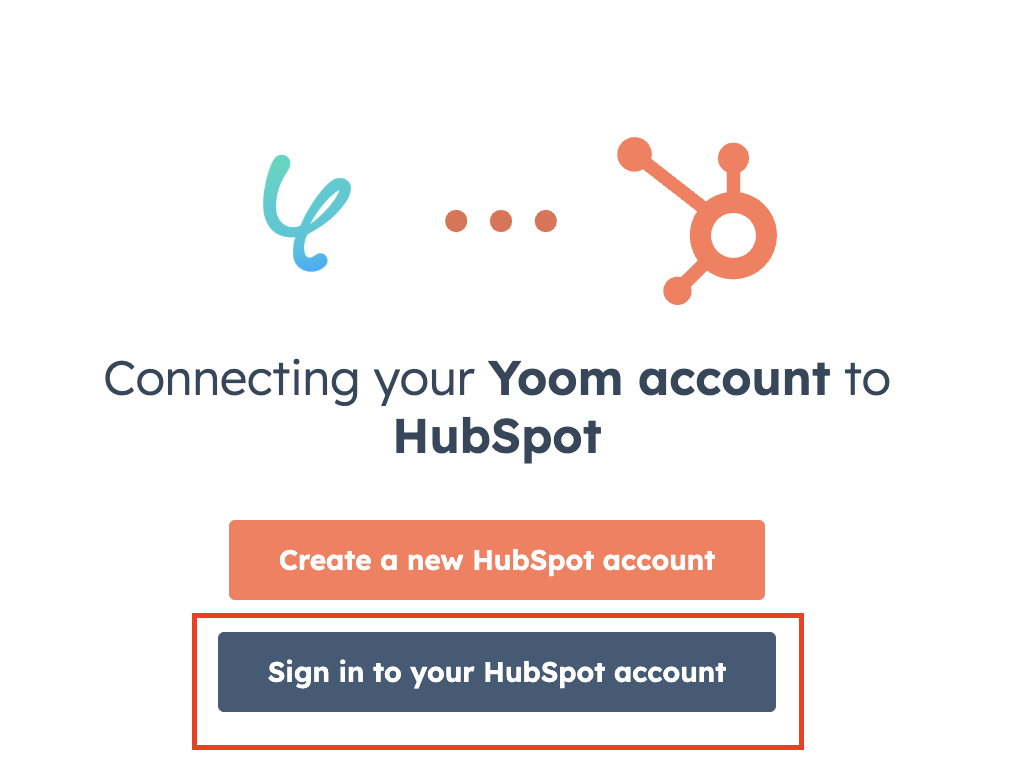
アプリ一覧でHubSpotをクリックします。

Sign in to your HubSpot accountを選択しましょう。
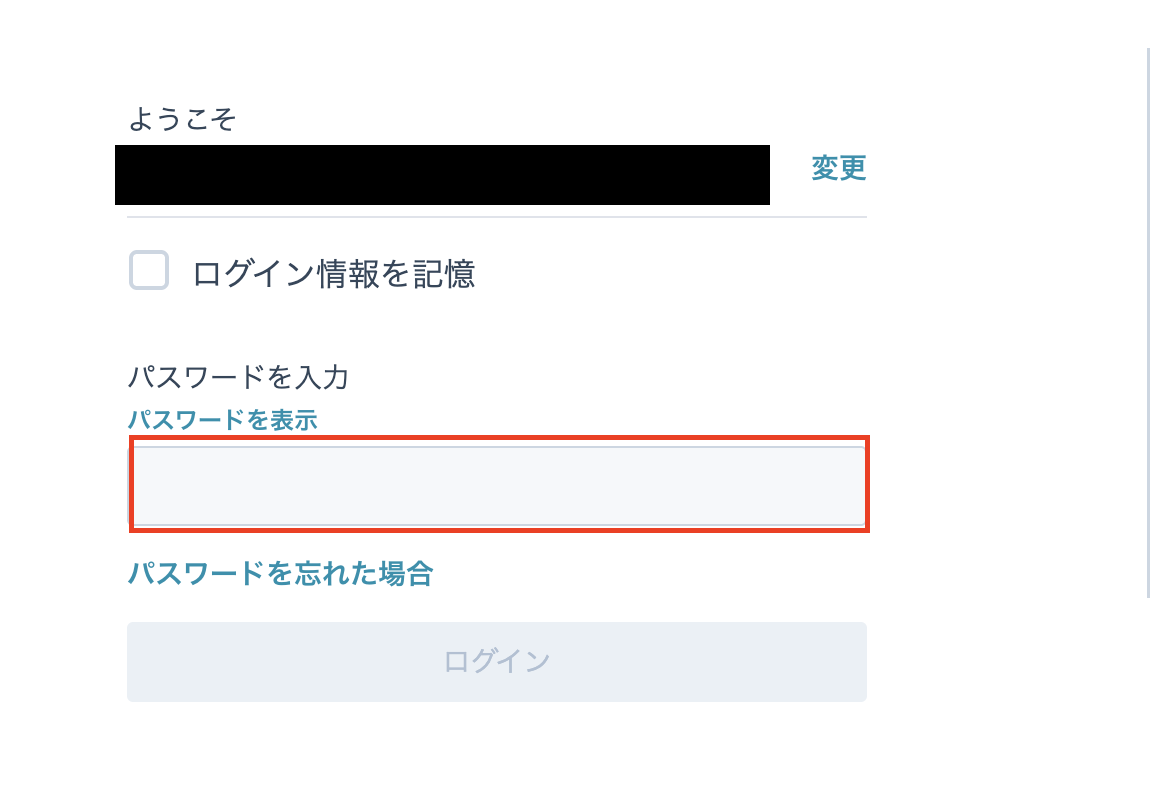
HubSpotのログイン画面に移行後、パスワードを入力してログインします。
連携したいアカウントをクリックしてください。
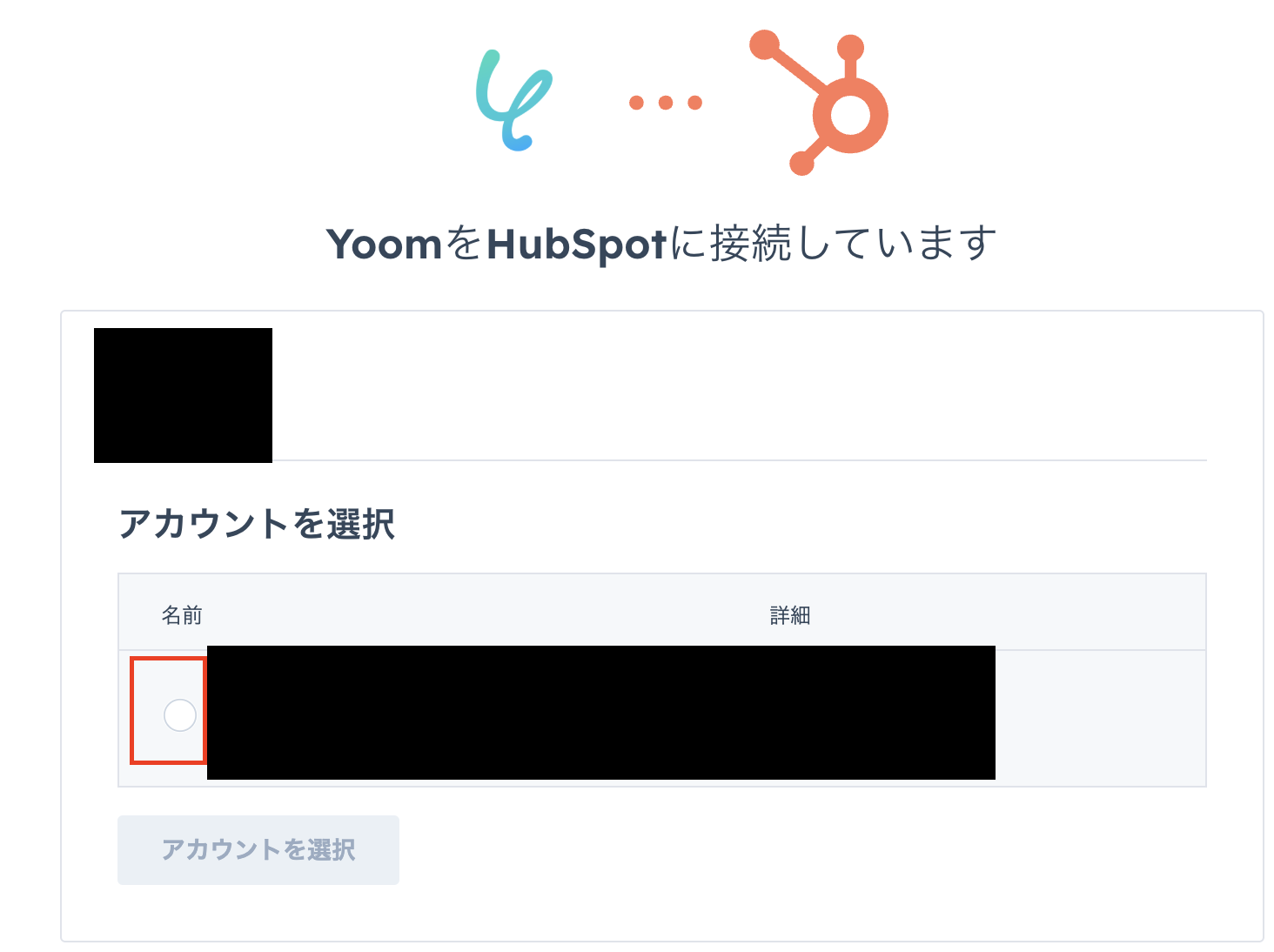
チェックボックスをクリックして、Connect appを選択しましょう。
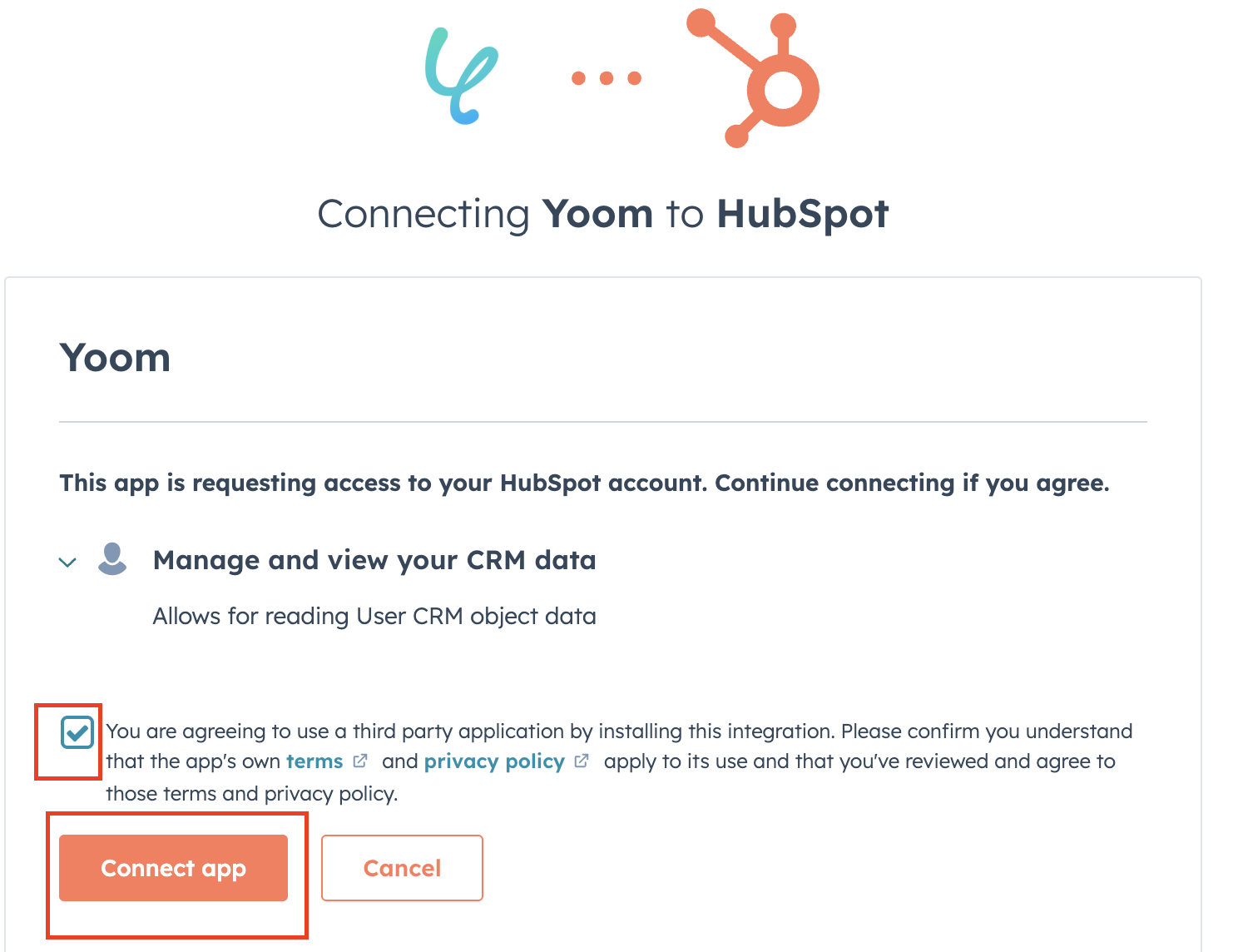
これでHubSpotのマイアプリ登録が完了しました。
Zoomのマイアプリ登録手順
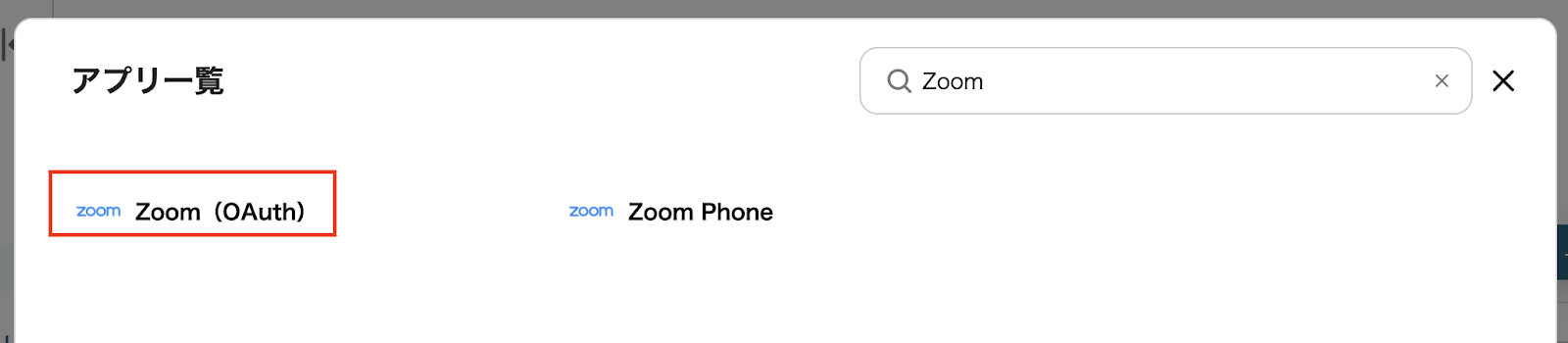
Zoom(OAuth)を選択してください。
Client IDとClient secretを入力しましょう。
Zoom(OAuth)のマイアプリ登録方法はこちらを確認しながら設定するとわかりやすいです!
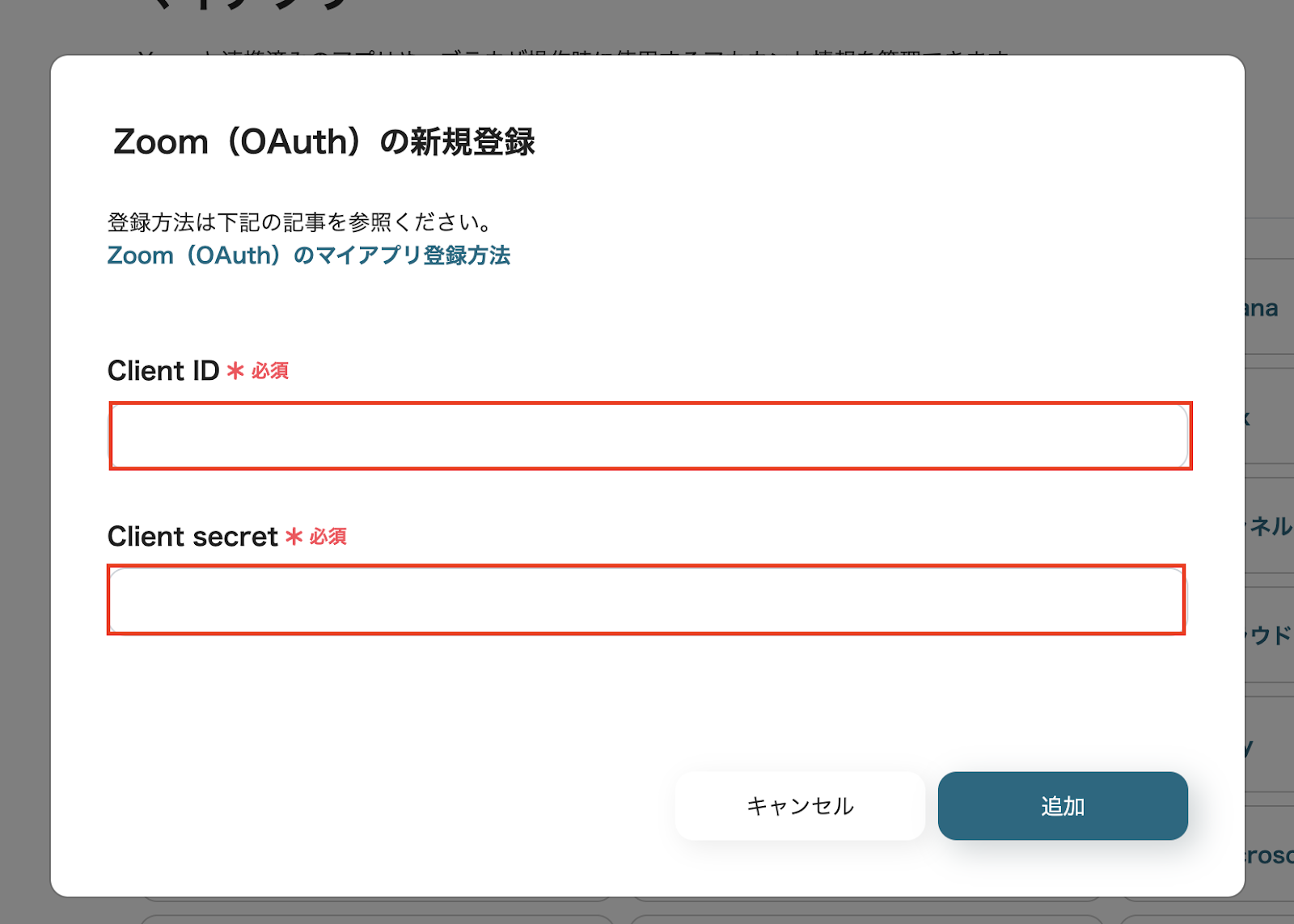
これでZoomのマイアプリ登録が完了しました。
ステップ2:テンプレートをコピーしよう
Yoomで用意されているテンプレートを活用して、フローボットを設定していきます。
大枠が作られているので、それに沿って設定するだけでフローボットが完成します!
それでは下のバナーをクリックしてください。
■概要HubSpotで新規取引が作成された後、手作業でZoomの商談設定を行っていませんか。この作業は、件数が増えるにつれて担当者の負担となり、設定ミスや対応漏れの原因にもなりかねません。このワークフローは、HubSpotとZoomを連携させることで、取引作成からミーティング設定までを自動化し、こうした課題を解消します。手作業による非効率な業務をなくし、スムーズな商談設定を実現しましょう。■このテンプレートをおすすめする方- HubSpotでの取引管理とZoomでの商談設定を手作業で行っている営業担当者の方
- ZoomとHubSpotの連携を通じて、営業活動をより効率的に自動化したいと考えている方
- 新規商談の機会を逃さず、迅速な顧客対応を実現したいセールスチームのリーダーの方
■このテンプレートを使うメリット- HubSpotに新規取引が作成されると自動でZoomミーティングが作成されるため、これまで手作業で行っていた商談設定の時間を短縮することができます。
- 手作業によるミーティングの作成漏れや、日時・参加者の設定ミスといったヒューマンエラーを防ぎ、機会損失のリスク軽減に繋がります。
■フローボットの流れ- はじめに、ZoomとHubSpotをYoomと連携します。
- 次に、トリガーでHubSpotを選択し、「新しい取引が作成されたら」というアクションを設定します。
- 最後に、オペレーションでZoomを選択し、「ミーティングを作成」するアクションを設定します。
※「トリガー」:フロー起動のきっかけとなるアクション、「オペレーション」:トリガー起動後、フロー内で処理を行うアクション■このワークフローのカスタムポイント- Zoomでミーティングを作成するアクションでは、ホストとして設定するメールアドレスを任意で指定することが可能です。
■注意事項- HubSpot、ZoomのそれぞれとYoomを連携してください。
- トリガーは5分、10分、15分、30分、60分の間隔で起動間隔を選択できます。プランによって最短の起動間隔が異なりますので、ご注意ください。
- Zoomのプランによって利用できるアクションとそうでないアクションがあるため、ご注意ください。
- 現時点では以下のアクションはZoomの有料プランのみ利用可能です。
- ミーティングが終了したら
- ミーティングのレコーディング情報を取得する(クラウド上に存在するレコーディングのみ取得可能なため)
- 詳細は「Zoomでミーティングのレコーディング情報を取得する際の注意点」をご参照ください。
- HubSpotでの取引管理とZoomでの商談設定を手作業で行っている営業担当者の方
- ZoomとHubSpotの連携を通じて、営業活動をより効率的に自動化したいと考えている方
- 新規商談の機会を逃さず、迅速な顧客対応を実現したいセールスチームのリーダーの方
- HubSpotに新規取引が作成されると自動でZoomミーティングが作成されるため、これまで手作業で行っていた商談設定の時間を短縮することができます。
- 手作業によるミーティングの作成漏れや、日時・参加者の設定ミスといったヒューマンエラーを防ぎ、機会損失のリスク軽減に繋がります。
- はじめに、ZoomとHubSpotをYoomと連携します。
- 次に、トリガーでHubSpotを選択し、「新しい取引が作成されたら」というアクションを設定します。
- 最後に、オペレーションでZoomを選択し、「ミーティングを作成」するアクションを設定します。
- Zoomでミーティングを作成するアクションでは、ホストとして設定するメールアドレスを任意で指定することが可能です。
- HubSpot、ZoomのそれぞれとYoomを連携してください。
- トリガーは5分、10分、15分、30分、60分の間隔で起動間隔を選択できます。プランによって最短の起動間隔が異なりますので、ご注意ください。
- Zoomのプランによって利用できるアクションとそうでないアクションがあるため、ご注意ください。
- 現時点では以下のアクションはZoomの有料プランのみ利用可能です。
- ミーティングが終了したら
- ミーティングのレコーディング情報を取得する(クラウド上に存在するレコーディングのみ取得可能なため)
- 詳細は「Zoomでミーティングのレコーディング情報を取得する際の注意点」をご参照ください。
「このテンプレートを試す」をクリックしましょう。
「OK」を選択してください。
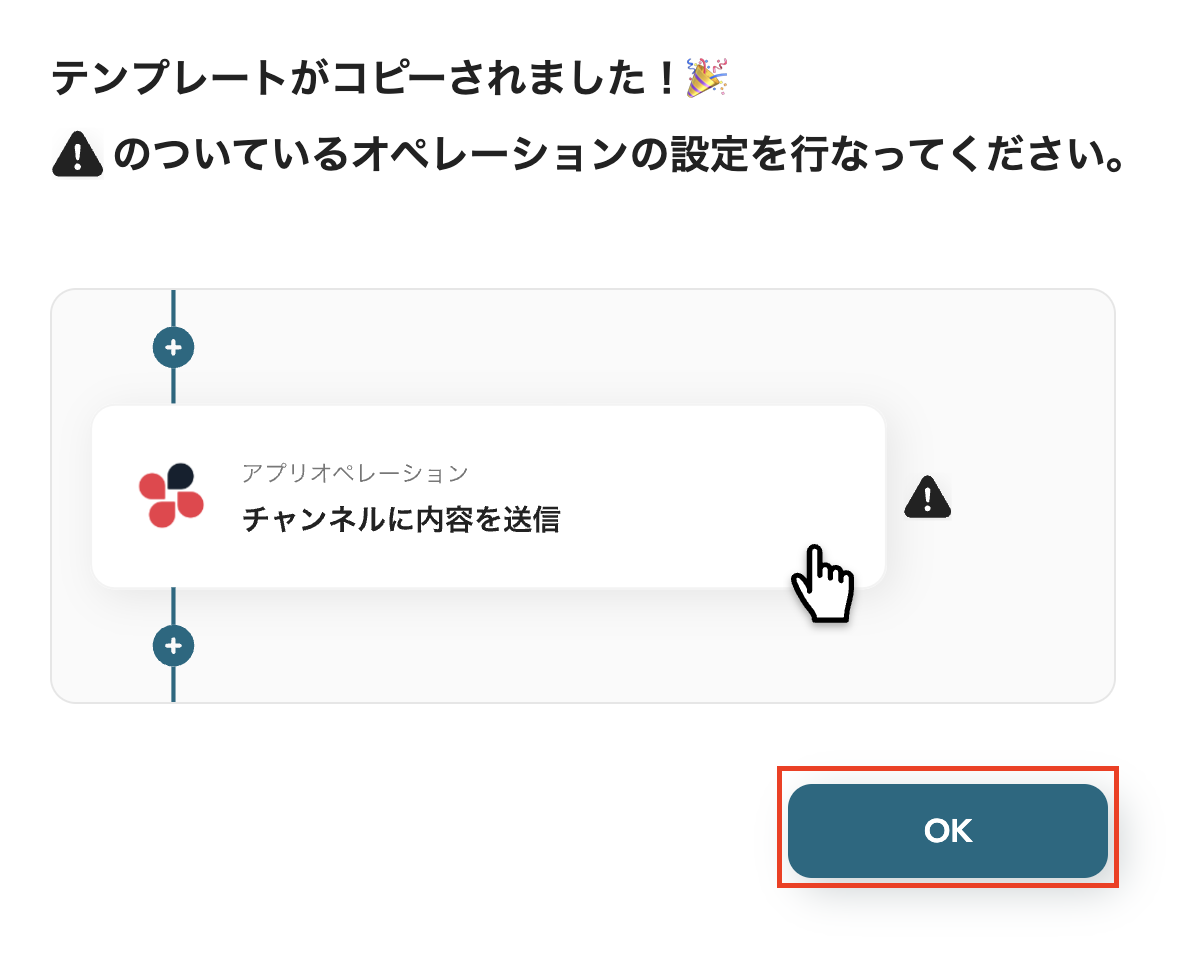
これでテンプレートのコピーができました。
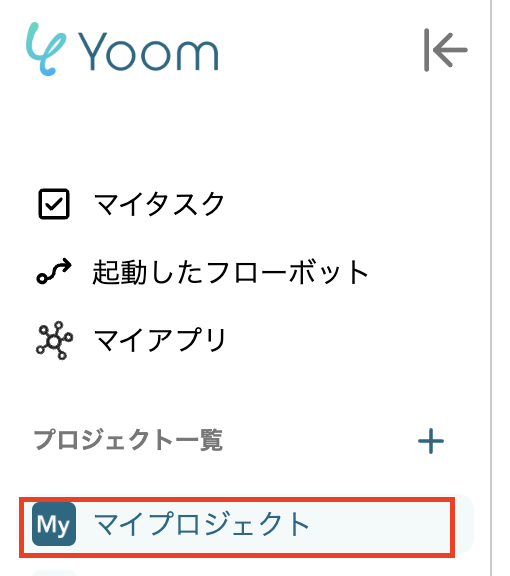
コピーしたテンプレートはマイプロジェクトに保存されています。
ステップ3:HubSpotのトリガーを設定しよう
次にフローボットの設定に進みます。
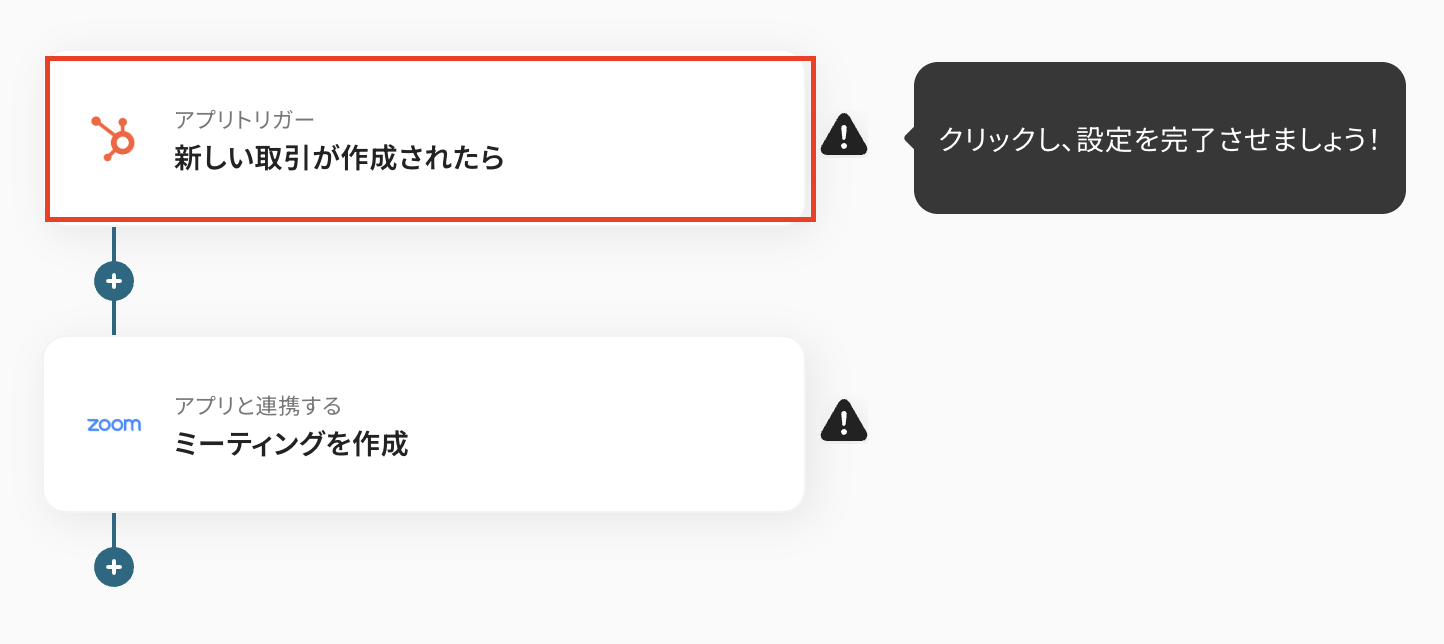
先ほどコピーしたテンプレートの「新しい取引が作成されたら」をクリックしましょう。
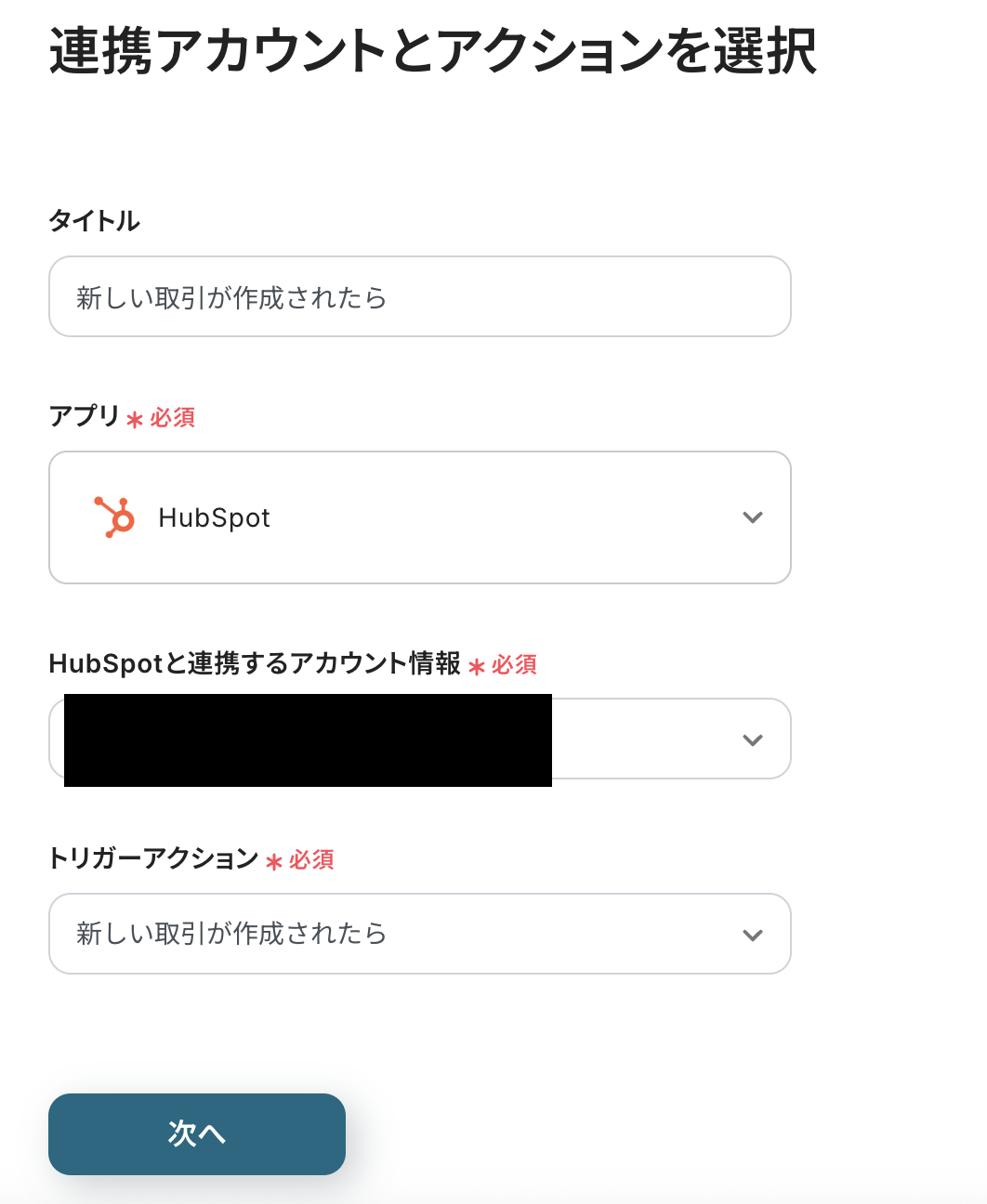
連携アカウントとアクションを選択の画面設定に進みます。
こちらはコピーした時点で、設定ができているので、以下を確認後次へをクリックしてください。
- タイトルは編集OKです。
- HubSpotと連携するアカウント情報を確認しましょう。
- トリガーアクションは「新しい取引が作成されたら」が選択されています。
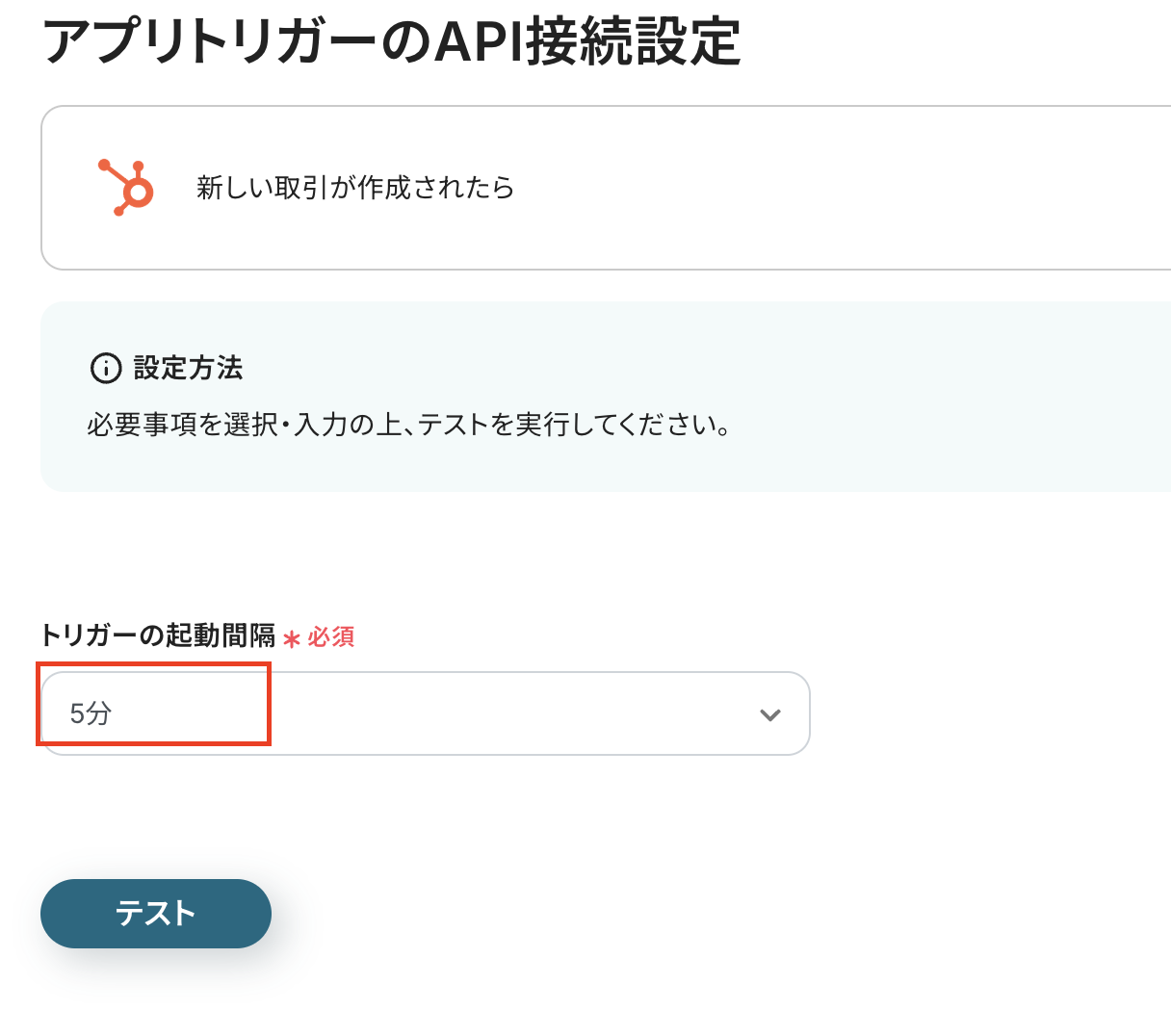
アプリトリガーのAPI接続設定を行います。
この設定により、ノーコードで連携して、HubSpotの情報を取得することが可能になります。
それでは設定しましょう!
トリガーの起動タイミングは、5分、10分、15分、30分、60分のいずれかで設定できます。
ご利用プランによって、設定できるトリガーの最短間隔が違いますが、基本的にはそのプランの最短の起動間隔にしておきましょう。
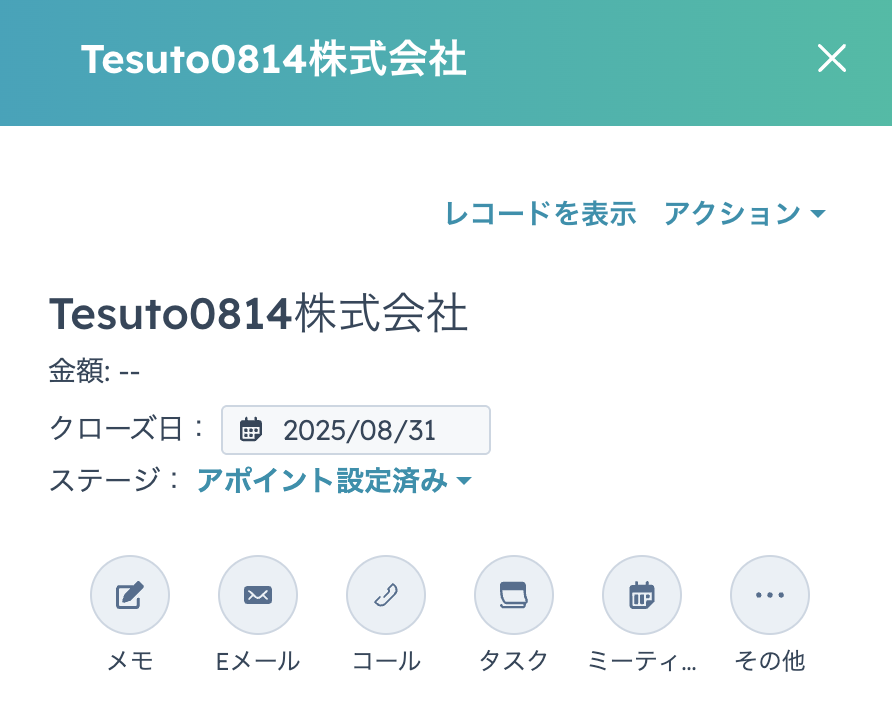
設定後、HubSpotに移動して、トリガーとなるイベント(新しい取引が作成されたら)を実行します。
ここでは以下の取引を作成しました。
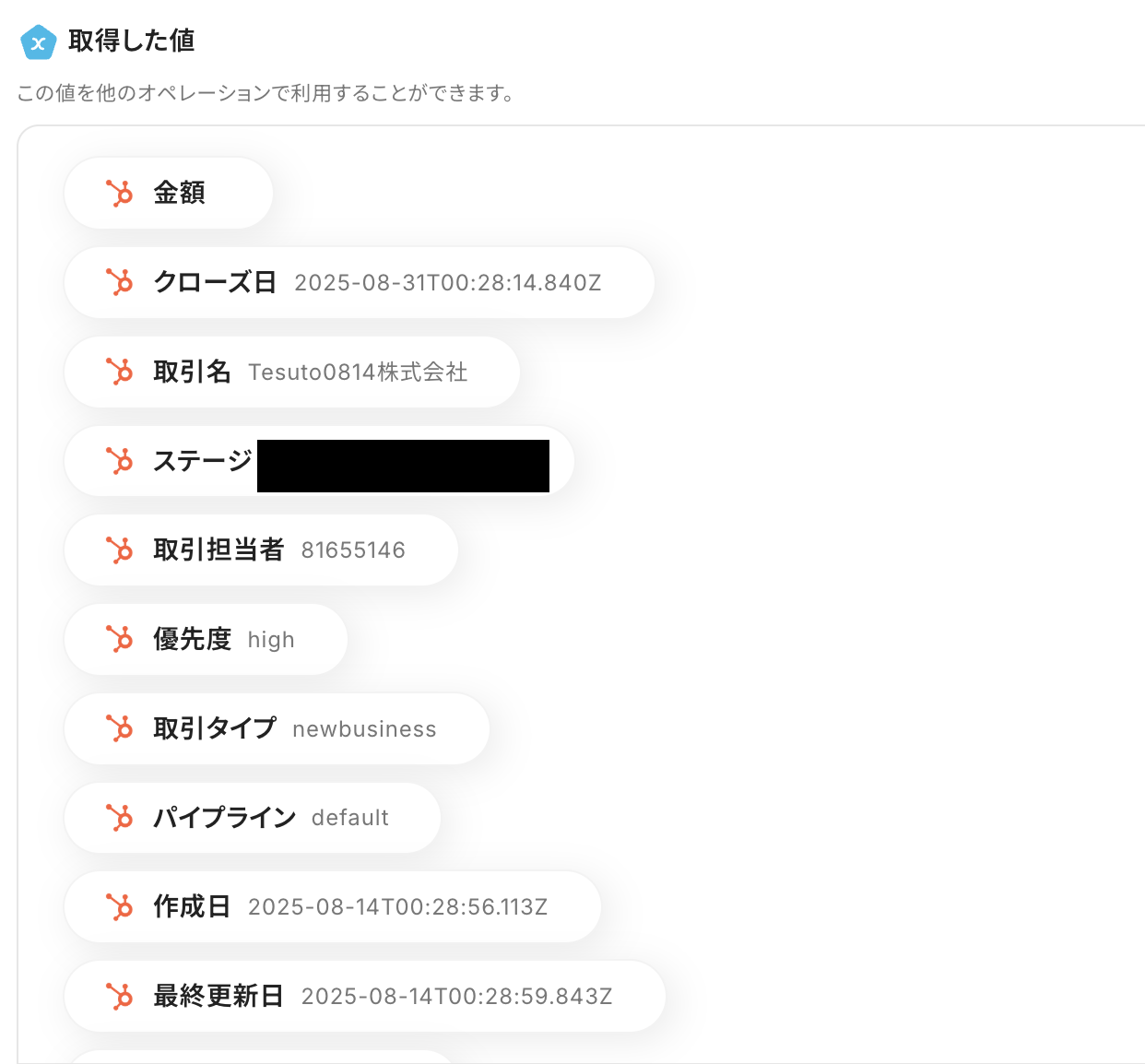
トリガーイベントを実行したら、Yoomに戻りテストをクリックしてください。
テストが成功し、HubSpotの情報が取得できたら、保存してください。
ステップ4:Zoomのアクションを設定しよう
次に「ミーティングを作成」をクリックしましょう。
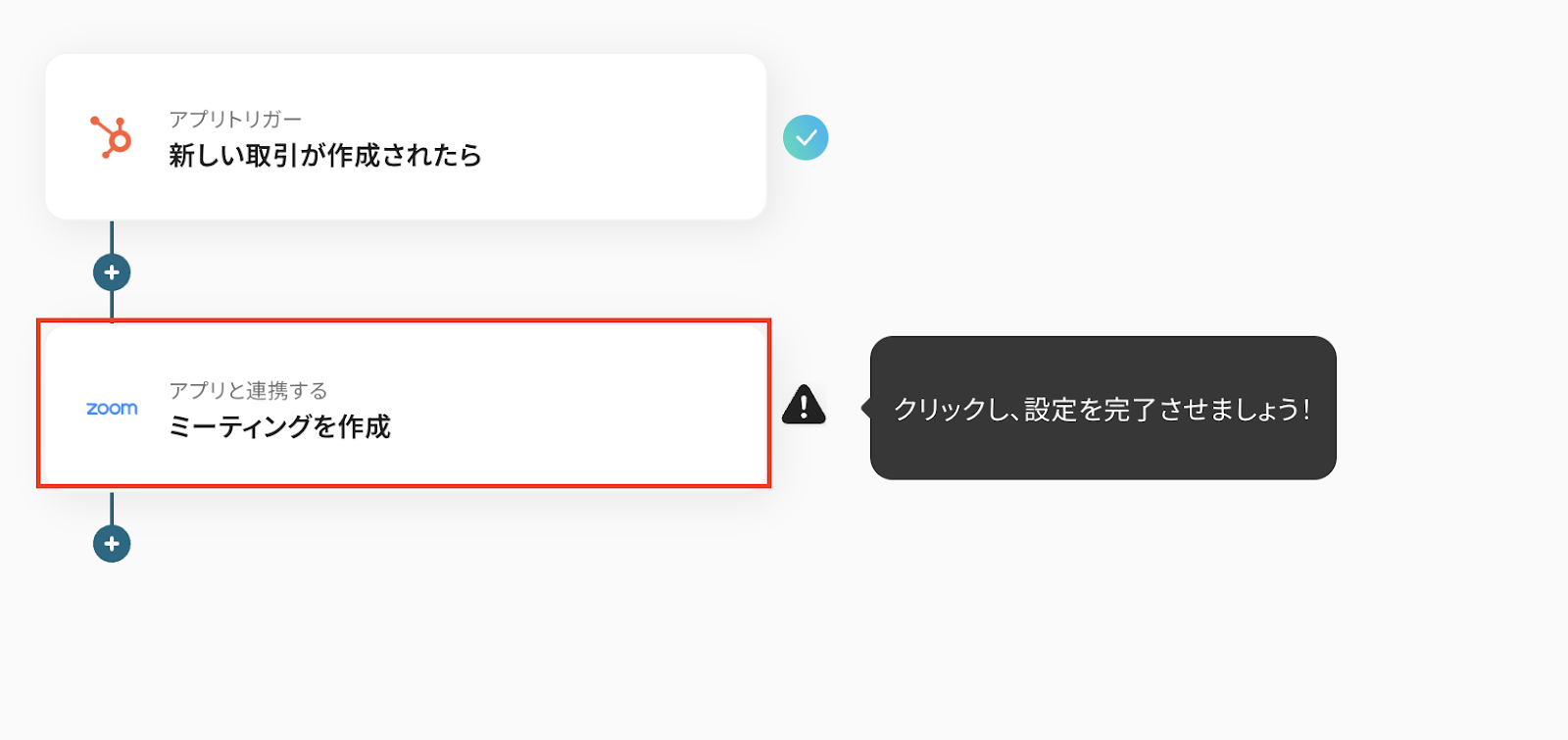
連携アカウントとアクションを選択の設定に進みます。
こちらは設定ができているので、以下の点を確認後、次へをクリックしましょう。
- タイトルは変更できます。
- Zoomと連携するアカウント情報を確認してください。
- アクションは「ミーティングを作成」が選択されています。
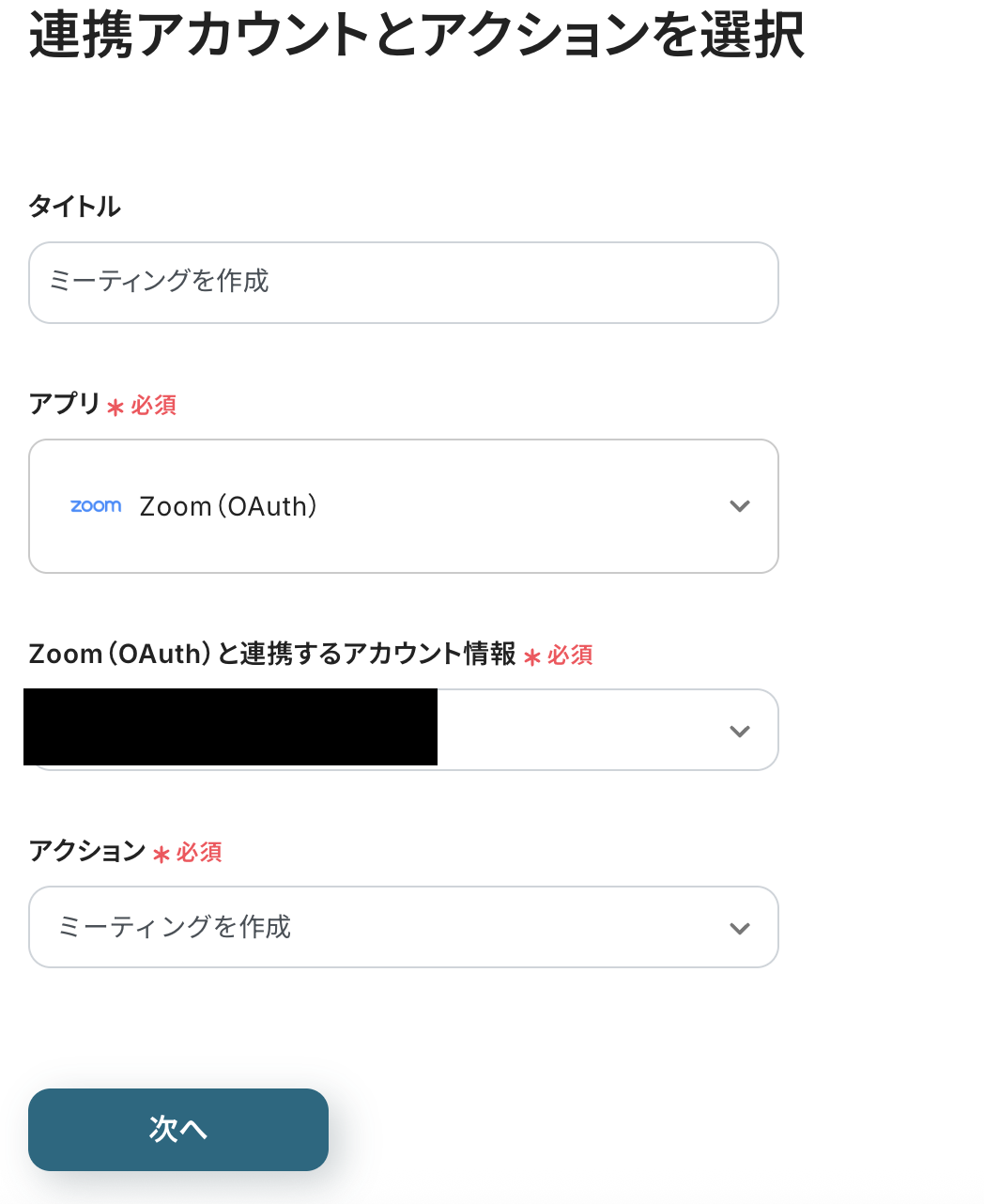
API接続設定に進みます。
API接続設定をすることで、Zoomと自動で連携することが可能になります。
この設定を通じて、ミーティング作成するアクションをノーコードでできるようになります。
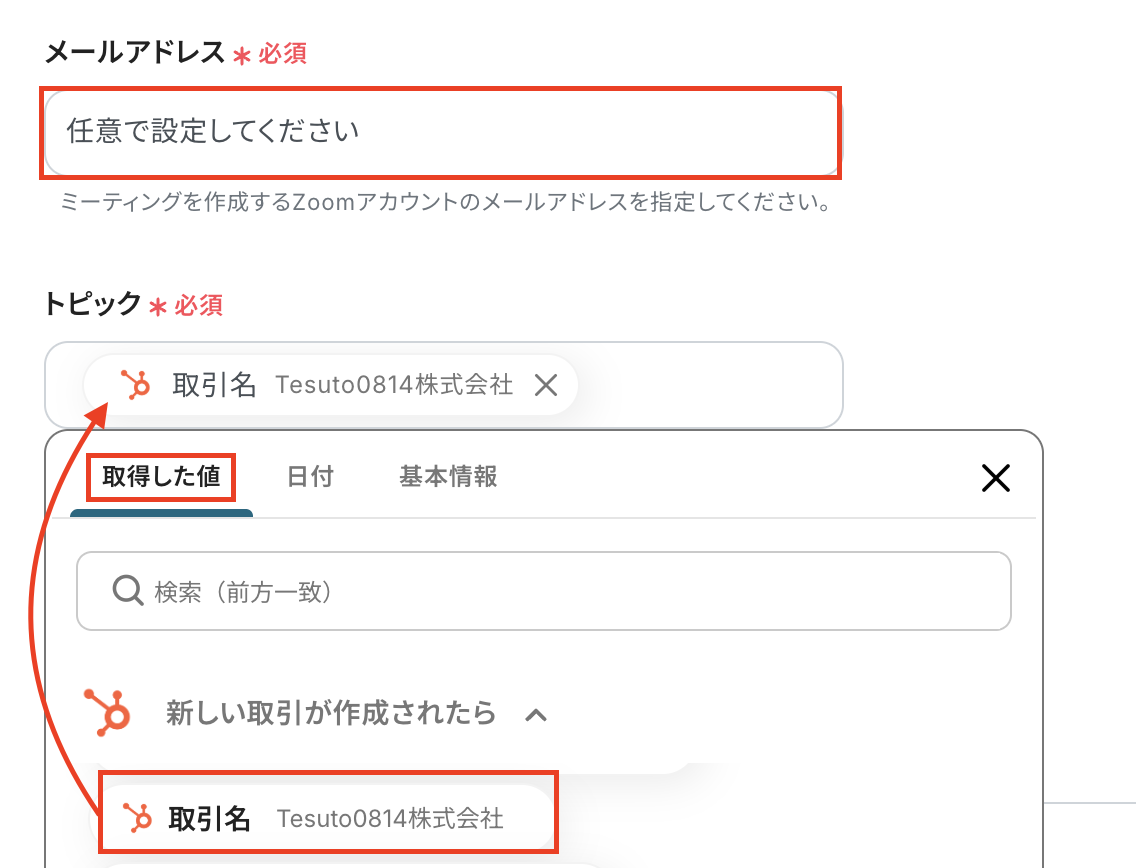
メールアドレスはZoomアカウントのメールアドレスを設定しましょう。
トピックはHubSpotの取得した値から選択してください。
取得した値は、変動する値になります。
フローが起動する度に置き換わるので便利ですね!
詳細はこちらを確認してください。
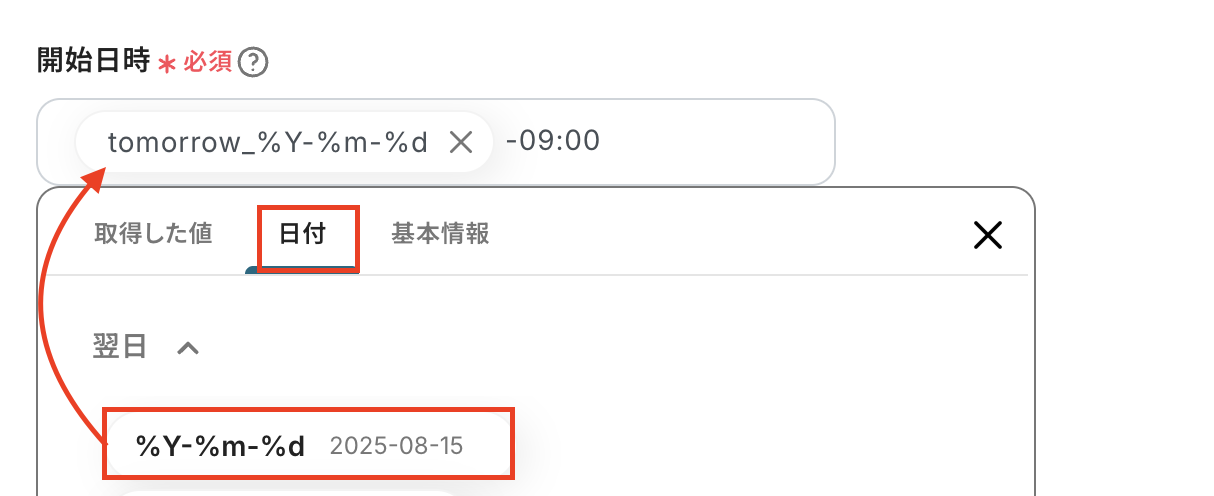
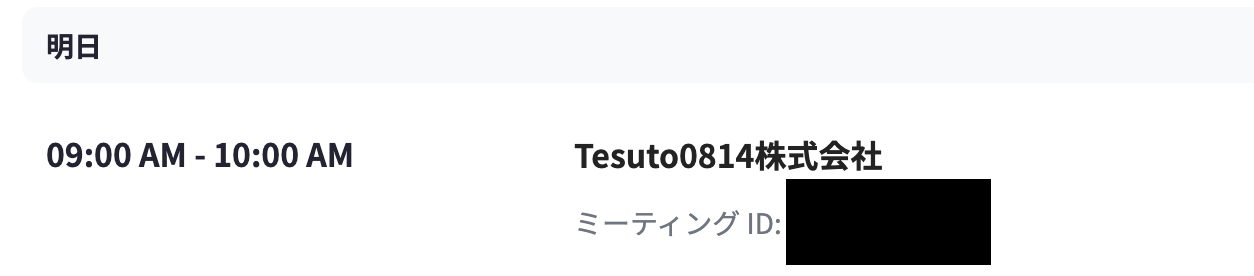
ここでは、Zoomで設定した翌日の固定時間にミーティングを作成する想定で設定しています。
開始日時は日付の「翌日」の項目から選択し、9時と入力しています。
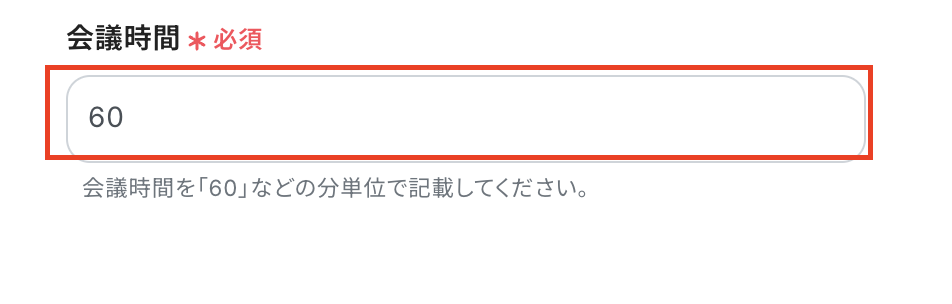
会議時間を設定したら、テストをクリックしてください。
テストが成功し、Zoomにミーティングを作成できたら保存しましょう。
ステップ5:動作をチェックしよう
最後にトリガーをONにして、作成したフローボットの起動を確認してください。
これでフローボットの設定ができました。
ZoomのデータをHubSpotに連携したい場合
今回はHubSpotからZoomへデータを連携する方法をご紹介しましたが、逆にZoomからHubSpotへのデータ連携を実施したい場合もあるかと思います。
その場合は、下記のテンプレートも併せてご利用ください。
Zoomでウェビナーの参加登録が作成されたら、HubSpotにコンタクトを作成する
Zoomで開催するウェビナーの参加登録者情報を、手作業でHubSpotに登録するのは非常に手間がかかります。
このテンプレートを使えば、Zoomでウェビナーへの新規参加登録があるたびに、参加者の情報をHubSpotのコンタクトとして自動で作成・追加します。
これにより、リード情報を即座にCRMへ反映させ、迅速なフォローアップやナーチャリング活動へと繋げることが可能です。
■概要Zoomで開催するウェビナーの参加者情報を、手作業でHubSpotに登録する業務に手間を感じていませんか。こうした単純作業は、入力ミスや対応漏れといったヒューマンエラーの原因にもなりかねません。このワークフローを活用することで、ZoomとHubSpotの連携が自動化され、ウェビナーの参加登録があった際に、自動でHubSpotにコンタクト情報が作成されます。手作業による登録業務から解放され、より重要な業務に集中できます。■このテンプレートをおすすめする方- ZoomとHubSpotを利用し、ウェビナー集客から顧客管理までを行っているマーケティング担当者の方
- ウェビナー参加者の情報を手作業でHubSpotに転記しており、業務の自動化を検討している方
- リード獲得後のフォローアップを迅速化し、マーケティング活動全体の生産性を高めたいと考えている方
■このテンプレートを使うメリット- Zoomでウェビナーの参加登録が完了すると、自動でHubSpotにコンタクトが作成されるため、これまで転記作業に費やしていた時間を短縮できます
- 手作業でのデータ入力が不要になるため、登録情報の入力ミスや転記漏れといったヒューマンエラーを防ぎ、データの正確性を維持することに繋がります
■フローボットの流れ- はじめに、ZoomとHubSpotをYoomと連携します
- 次に、トリガーでZoomを選択し、「ウェビナーの参加登録が作成されたら」というアクションを設定します
- 最後に、オペレーションでHubSpotの「コンタクトの作成」アクションを設定し、トリガーで取得した参加者の情報を紐付けます
■このワークフローのカスタムポイント- HubSpotのオペレーション設定では、メールアドレスや氏名といった基本情報に加え、任意のカスタムプロパティに値を連携させることが可能です。これにより、ウェビナー登録時に取得した独自のアンケート項目なども、HubSpot上で一元管理できます
※「トリガー」:フロー起動のきっかけとなるアクション、「オペレーション」:トリガー起動後、フロー内で処理を行うアクション■注意事項- Zoom、HubSpotのそれぞれとYoomを連携してください。
- Zoomのプランによって利用できるアクションとそうでないアクションがあるため、ご注意ください。
- 現時点では以下のアクションはZoomの有料プランのみ利用可能です。
- ミーティングが終了したら
- ミーティングのレコーディング情報を取得する(クラウド上に存在するレコーディングのみ取得可能なため)
- 詳細は「Zoomでミーティングのレコーディング情報を取得する際の注意点」をご参照ください。
- ZoomとHubSpotを利用し、ウェビナー集客から顧客管理までを行っているマーケティング担当者の方
- ウェビナー参加者の情報を手作業でHubSpotに転記しており、業務の自動化を検討している方
- リード獲得後のフォローアップを迅速化し、マーケティング活動全体の生産性を高めたいと考えている方
- Zoomでウェビナーの参加登録が完了すると、自動でHubSpotにコンタクトが作成されるため、これまで転記作業に費やしていた時間を短縮できます
- 手作業でのデータ入力が不要になるため、登録情報の入力ミスや転記漏れといったヒューマンエラーを防ぎ、データの正確性を維持することに繋がります
- はじめに、ZoomとHubSpotをYoomと連携します
- 次に、トリガーでZoomを選択し、「ウェビナーの参加登録が作成されたら」というアクションを設定します
- 最後に、オペレーションでHubSpotの「コンタクトの作成」アクションを設定し、トリガーで取得した参加者の情報を紐付けます
- HubSpotのオペレーション設定では、メールアドレスや氏名といった基本情報に加え、任意のカスタムプロパティに値を連携させることが可能です。これにより、ウェビナー登録時に取得した独自のアンケート項目なども、HubSpot上で一元管理できます
- Zoom、HubSpotのそれぞれとYoomを連携してください。
- Zoomのプランによって利用できるアクションとそうでないアクションがあるため、ご注意ください。
- 現時点では以下のアクションはZoomの有料プランのみ利用可能です。
- ミーティングが終了したら
- ミーティングのレコーディング情報を取得する(クラウド上に存在するレコーディングのみ取得可能なため)
- 詳細は「Zoomでミーティングのレコーディング情報を取得する際の注意点」をご参照ください。
Zoomで特定条件のウェビナーの参加登録が作成されたら、HubSpotにコンタクトを作成する
複数のウェビナーを運営している場合、「特定のウェビナーからのリードだけを管理したい」というケースも少なくありません。
この自動化では、例えば「製品デモ」や「個別相談会」といった特定のウェビナーに参加登録があった場合にのみ、その情報をHubSpotにコンタクトとして登録します。
これにより、リードの質を管理し、営業チームがより有望な見込み客に効率的にアプローチできるでしょう!
■概要Zoomで開催するウェビナーの参加者情報を、都度HubSpotへ手作業で登録していませんか?参加者が増えるにつれて作業は煩雑になり、入力ミスや対応漏れのリスクも高まります。このワークフローを活用すれば、ZoomとHubSpotの連携を自動化でき、ウェビナーへの参加登録があるたびにHubSpotへコンタクトを自動で作成します。これにより、手作業の手間とミスをなくし、リード管理をより円滑に進めることが可能です。■このテンプレートをおすすめする方- Zoomでのウェビナー運営とHubSpotでの顧客管理を行っているマーケティング担当者の方
- Zoomの参加者情報をHubSpotへ手入力しており、作業の自動化を検討している営業企画の方
- SaaS間のデータ連携によって、手作業を削減し業務効率化を実現したいと考えている方
■このテンプレートを使うメリット- Zoomでウェビナー参加登録があると自動でHubSpotにコンタクトが作成されるため、これまで手作業に費やしていた転記時間を削減できます。
- 手動でのデータ入力が不要になることで、登録情報の入力漏れや転記ミスといったヒューマンエラーを防ぎ、データの正確性を保つことに繋がります。
■フローボットの流れ- はじめに、ZoomとHubSpotをYoomと連携します。
- 次に、トリガーでZoomを選択し、「ウェビナーの参加登録が作成されたら」というアクションを設定します。
- 続いて、オペレーションで分岐機能を選択し、特定の条件で処理を分けるように設定します。
- 最後に、オペレーションでHubSpotの「コンタクトの作成」アクションを設定し、トリガーで取得した情報をもとにコンタクトを作成します。
※「トリガー」:フロー起動のきっかけとなるアクション、「オペレーション」:トリガー起動後、フロー内で処理を行うアクション■このワークフローのカスタムポイント- 分岐機能では、特定のウェビナー名やアンケートの回答内容など、任意の条件を設定し、条件に合致した参加者のみHubSpotに登録することが可能です。
- HubSpotのコンタクト作成アクションでは、氏名やメールアドレスに加え、会社のURLや役職など、連携したい任意のカスタム項目を設定できます。
■注意事項- Zoom、HubSpotのそれぞれとYoomを連携してください。
- 分岐はパーソナルプラン以上のプランでご利用いただける機能(オペレーション)となっております。フリープランの場合は設定しているフローボットのオペレーションはエラーとなりますので、ご注意ください。
- パーソナルプランなどの有料プランは、2週間の無料トライアルを行うことが可能です。無料トライアル中には制限対象のアプリや機能(オペレーション)を使用することができます。詳しくは、「料金プランのページ」をご参照ください。
- Zoomのプランによって利用できるアクションとそうでないアクションがあるため、ご注意ください。
- 現時点では以下のアクションはZoomの有料プランのみ利用可能です。
- ミーティングが終了したら
- ミーティングのレコーディング情報を取得する(クラウド上に存在するレコーディングのみ取得可能なため)
- 詳細は「Zoomでミーティングのレコーディング情報を取得する際の注意点」をご参照ください。
- Zoomでのウェビナー運営とHubSpotでの顧客管理を行っているマーケティング担当者の方
- Zoomの参加者情報をHubSpotへ手入力しており、作業の自動化を検討している営業企画の方
- SaaS間のデータ連携によって、手作業を削減し業務効率化を実現したいと考えている方
- Zoomでウェビナー参加登録があると自動でHubSpotにコンタクトが作成されるため、これまで手作業に費やしていた転記時間を削減できます。
- 手動でのデータ入力が不要になることで、登録情報の入力漏れや転記ミスといったヒューマンエラーを防ぎ、データの正確性を保つことに繋がります。
- はじめに、ZoomとHubSpotをYoomと連携します。
- 次に、トリガーでZoomを選択し、「ウェビナーの参加登録が作成されたら」というアクションを設定します。
- 続いて、オペレーションで分岐機能を選択し、特定の条件で処理を分けるように設定します。
- 最後に、オペレーションでHubSpotの「コンタクトの作成」アクションを設定し、トリガーで取得した情報をもとにコンタクトを作成します。
- 分岐機能では、特定のウェビナー名やアンケートの回答内容など、任意の条件を設定し、条件に合致した参加者のみHubSpotに登録することが可能です。
- HubSpotのコンタクト作成アクションでは、氏名やメールアドレスに加え、会社のURLや役職など、連携したい任意のカスタム項目を設定できます。
- Zoom、HubSpotのそれぞれとYoomを連携してください。
- 分岐はパーソナルプラン以上のプランでご利用いただける機能(オペレーション)となっております。フリープランの場合は設定しているフローボットのオペレーションはエラーとなりますので、ご注意ください。
- パーソナルプランなどの有料プランは、2週間の無料トライアルを行うことが可能です。無料トライアル中には制限対象のアプリや機能(オペレーション)を使用することができます。詳しくは、「料金プランのページ」をご参照ください。
- Zoomのプランによって利用できるアクションとそうでないアクションがあるため、ご注意ください。
- 現時点では以下のアクションはZoomの有料プランのみ利用可能です。
- ミーティングが終了したら
- ミーティングのレコーディング情報を取得する(クラウド上に存在するレコーディングのみ取得可能なため)
- 詳細は「Zoomでミーティングのレコーディング情報を取得する際の注意点」をご参照ください。
HubSpotやZoomのAPIを使ったその他の自動化例
HubSpotやZoomのAPIを活用することで、様々な自動化が実現できます。
HubSpotを使った自動化例
JotformやWebflowのフォームが送信されたら、HubSpotにチケットを作成したり、HubSpotにコンタクトが作成されたら、Dropboxにフォルダを作成したりできます。また、Zendeskでチケットが作成されたら、HubSpotにもチケットを作成したり、Shopifyで顧客が登録されたら、HubSpotにも顧客情報を追加したりといった自動化も行えます。
■概要Jotformで受け付けたお問い合わせや資料請求などを、手作業でHubSpotに転記してチケットを作成していませんか?この作業は時間がかかるだけでなく、入力ミスや対応漏れといったヒューマンエラーの原因にもなりかねません。このワークフローを活用すれば、Jotformでフォームが送信されると、その内容をもとにHubSpotへ自動でチケットが作成されるため、顧客対応の初動を迅速かつ正確に進めることが可能です。
■このテンプレートをおすすめする方- JotformとHubSpotを使い、手作業で問い合わせ管理を行っているカスタマーサポート担当の方
- フォームからのリード情報をHubSpotで管理しており、入力の手間を省きたいインサイドセールスの方
- 各SaaS間のデータ連携を自動化し、チーム全体の業務効率化を目指すマネージャーの方
■このテンプレートを使うメリット- Jotformのフォーム送信を起点にHubSpotのチケットが自動で作成されるため、これまで手作業に費やしていた時間を短縮できます。
- 手作業によるデータ転記が不要になることで、入力間違いや対応漏れなどのヒューマンエラーを防ぎ、対応品質の向上に繋がります。
■フローボットの流れ- はじめに、JotformとHubSpotをYoomと連携します
- 次に、トリガーでJotformを選択し、「フォームが送信されたら」というアクションを設定します
- 続いて、オペレーションでJotformの「最新の回答を取得する」アクションを設定し、フォームの回答内容を取得します
- 最後に、オペレーションでHubSpotの「チケットを作成」アクションを設定し、取得したフォームの回答内容を反映させます
※「トリガー」:フロー起動のきっかけとなるアクション、「オペレーション」:トリガー起動後、フロー内で処理を行うアクション
■このワークフローのカスタムポイント- Jotformのトリガー設定では、連携の対象としたいフォームのIDを任意で設定してください。
- HubSpotでチケットを作成する際に、Jotformから取得したどの値をチケットのどのフィールドに反映させるかを自由に設定できます。
■注意事項- Jotform、HubSpotのそれぞれとYoomを連携してください。
- JotformのWebhook設定および回答取得の方法は「JotformのWebhook設定と最新回答取得方法について」をご参照ください。
■概要Webサイトに設置したWebflowのフォームから問い合わせがあった際、手作業でHubSpotにチケットを作成していませんか?この手作業は時間がかかるだけでなく、対応漏れや入力ミスといったヒューマンエラーの原因にもなり得ます。このワークフローを活用すれば、Webflowのフォーム送信をきっかけに、HubSpotへ自動でチケットが作成されるため、顧客対応の初動を迅速かつ正確に行うことが可能です。
■このテンプレートをおすすめする方- Webflowのフォームからの問い合わせ対応を、より迅速にしたいマーケティングや営業担当者の方
- HubSpotでチケットを手動作成しており、業務の効率化を目指しているカスタマーサポート担当者の方
- フォームからのリード情報を正確に管理し、顧客対応の品質向上を図りたいチームリーダーの方
■このテンプレートを使うメリット- Webflowのフォームが送信されると自動でHubSpotにチケットが作成されるため、手作業の時間を短縮できます。
- 手作業によるチケットの作成漏れや、顧客情報の転記ミスといったヒューマンエラーの防止に繋がります。
■フローボットの流れ- はじめに、WebflowとHubSpotをYoomと連携します
- 次に、トリガーでWebflowを選択し、「フォームが送信されたら」というアクションを設定します
- 最後に、オペレーションでHubSpotの「チケットを作成」アクションを設定し、フォームの送信内容を反映させます
※「トリガー」:フロー起動のきっかけとなるアクション、「オペレーション」:トリガー起動後、フロー内で処理を行うアクション
■このワークフローのカスタムポイント- Webflowのトリガー設定で、連携の対象としたいサイトIDを任意で設定してください。
- HubSpotでチケットを作成する際、Webflowのフォームから取得した情報を、チケットの件名や内容などの各項目に自由に設定してください。
■注意事項- Webflow、HubSpotのそれぞれとYoomを連携してください。
■概要HubSpotに新しいコンタクトを登録するたびに、手動でDropboxにフォルダを作成する作業に手間を感じていませんか?この定型的な作業は、作成漏れやフォルダ名の入力ミスといったヒューマンエラーの原因にもなり得ます。このワークフローを活用すれば、HubSpotにコンタクトが作成されたタイミングで、関連情報を保管するためのDropboxフォルダが自動で作成されるため、こうした課題をスムーズに解消し、顧客管理の初動を効率化します。
■このテンプレートをおすすめする方- HubSpotでのコンタクト管理とDropboxでのファイル管理を手作業で行っている営業やマーケティング担当者の方
- 顧客ごとに作成するDropboxフォルダの命名規則などを統一し、管理を標準化したいと考えているチームリーダーの方
- 顧客管理に付随して発生するノンコア業務を自動化し、生産性を高めたいと考えている方
■このテンプレートを使うメリット- HubSpotにコンタクトが作成されると、自動でDropboxにフォルダが作成されるため、これまで手作業に費やしていた時間を短縮できます。
- 手作業によるフォルダの作成漏れや、コンタクト名との不整合といったヒューマンエラーのリスクを軽減し、データ管理の正確性を高めます。
■フローボットの流れ- はじめに、HubSpotとDropboxをYoomと連携します。
- 次に、トリガーでHubSpotを選択し、「新しいコンタクトが作成されたら」というアクションを設定します。
- 最後に、オペレーションでDropboxの「フォルダを作成」アクションを設定し、HubSpotのコンタクト情報をもとにしたフォルダが作成されるようにします。
※「トリガー」:フロー起動のきっかけとなるアクション、「オペレーション」:トリガー起動後、フロー内で処理を行うアクション
■このワークフローのカスタムポイント- Dropboxでフォルダを作成する際、作成先のフォルダパス(階層)を任意で指定できます。
- 作成するフォルダ名は、HubSpotから取得したコンタクト情報(会社名や氏名など)を組み合わせて動的に設定することが可能です。
■注意事項- HubSpot、DropboxのそれぞれとYoomを連携してください。
- トリガーは5分、10分、15分、30分、60分の間隔で起動間隔を選択できます。
- プランによって最短の起動間隔が異なりますので、ご注意ください。
■概要ZendeskとHubSpotを併用していると、顧客からの問い合わせ情報をそれぞれのツールに手作業で入力する手間が発生し、二重管理になっていませんか。手作業での転記は時間がかかるだけでなく、入力ミスや連携漏れの原因にもなり得ます。このワークフローを活用すれば、Zendeskに新しいチケットが作成された際に、その情報を基にHubSpotにも自動でチケットを作成するため、こうした連携の手間を解消し、顧客情報をスムーズに一元管理できます。
■このテンプレートをおすすめする方- ZendeskとHubSpotで顧客情報を管理しており、手動での情報転記を効率化したい方
- サポート部門と営業部門間での顧客対応履歴の共有をスムーズに行いたいと考えている方
- 手作業によるデータ入力ミスをなくし、正確な情報管理を実現したいチームリーダーの方
■このテンプレートを使うメリット- Zendeskへのチケット作成をトリガーにHubSpotへ自動でチケットが作成されるため、これまで手作業に費やしていたデータ入力の時間を短縮できます。
- 手作業による転記が不要になることで、入力ミスや連携漏れといったヒューマンエラーを防ぎ、データの正確性を保つことに繋がります。
■フローボットの流れ- はじめに、ZendeskとHubSpotをYoomと連携します。
- 次に、トリガーでZendeskを選択し、「新しいチケットが作成されたら」というアクションを設定します。
- 最後に、オペレーションでHubSpotの「チケットを作成」アクションを設定し、Zendeskから取得した情報を紐付けます。
※「トリガー」:フロー起動のきっかけとなるアクション、「オペレーション」:トリガー起動後、フロー内で処理を行うアクション
■このワークフローのカスタムポイント- ZendeskとYoomを連携する際に、ご利用のZendeskアカウントのサブドメインを任意で設定してください。
- HubSpotでチケットを作成する設定では、Zendeskのトリガーで取得したチケット情報を引用し、HubSpotの各フィールドに自由に設定することが可能です。
■注意事項- Zendesk、HubSpotのそれぞれとYoomを連携してください。
- トリガーは5分、10分、15分、30分、60分の間隔で起動間隔を選択できます。
- プランによって最短の起動間隔が異なりますので、ご注意ください。
- Zendeskはミニプラン以上でご利用いただけるアプリとなっております。フリープラン・パーソナルプランの場合は設定しているフローボットのオペレーションやデータコネクトはエラーとなりますので、ご注意ください。
- ミニプラン・チームプラン・サクセスプランなどの有料プランは、2週間の無料トライアルを行うことが可能です。無料トライアル中には制限対象のアプリを使用することができます。
■概要Shopifyで新しい顧客が登録されるたびに、その情報を手作業でHubSpotにも入力していませんか?この繰り返し作業は時間がかかるだけでなく、入力ミスなどのヒューマンエラーの原因にもなりかねません。このワークフローを活用すれば、Shopifyに顧客情報が作成されたタイミングで、自動的にHubSpotへコンタクト情報が追加されるため、こうした課題を解消し、顧客管理を効率化できます。■このテンプレートをおすすめする方- Shopifyで獲得した顧客情報をHubSpotで管理しており、手入力に手間を感じている方
- 顧客情報の二重入力による入力ミスや、登録漏れなどのヒューマンエラーを防ぎたい方
- ECサイト運営とマーケティング・営業活動の連携をよりスムーズにしたいと考えている方
■このテンプレートを使うメリット- Shopifyでの顧客登録後、自動でHubSpotに情報が追加されるため、これまで手作業で行っていた転記作業の時間を短縮できます。
- 手作業によるデータ転記がなくなることで、入力間違いや登録漏れといったヒューマンエラーのリスクを軽減し、データの正確性を保ちます。
■フローボットの流れ- はじめに、ShopifyとHubSpotをYoomと連携します。
- 次に、トリガーでShopifyを選択し、「顧客情報が作成されたら(Webhook)」というアクションを設定します。
- 最後に、オペレーションでHubSpotを選択し、「コンタクトの作成」アクションを設定して、Shopifyから取得した顧客情報をマッピングします。
※「トリガー」:フロー起動のきっかけとなるアクション、「オペレーション」:トリガー起動後、フロー内で処理を行うアクション■このワークフローのカスタムポイントHubSpotでコンタクトを作成するアクションでは、登録する情報を柔軟にカスタマイズできます。Shopifyのトリガーから取得した顧客情報のどの値を、HubSpotのどの項目に登録するかを自由にマッピングすることが可能です。また、固定のテキスト値を追加で設定することもできます。■注意事項- Shopify、HubSpotのそれぞれとYoomを連携してください。

■このテンプレートをおすすめする方
- JotformとHubSpotを使い、手作業で問い合わせ管理を行っているカスタマーサポート担当の方
- フォームからのリード情報をHubSpotで管理しており、入力の手間を省きたいインサイドセールスの方
- 各SaaS間のデータ連携を自動化し、チーム全体の業務効率化を目指すマネージャーの方
■このテンプレートを使うメリット
- Jotformのフォーム送信を起点にHubSpotのチケットが自動で作成されるため、これまで手作業に費やしていた時間を短縮できます。
- 手作業によるデータ転記が不要になることで、入力間違いや対応漏れなどのヒューマンエラーを防ぎ、対応品質の向上に繋がります。
■フローボットの流れ
- はじめに、JotformとHubSpotをYoomと連携します
- 次に、トリガーでJotformを選択し、「フォームが送信されたら」というアクションを設定します
- 続いて、オペレーションでJotformの「最新の回答を取得する」アクションを設定し、フォームの回答内容を取得します
- 最後に、オペレーションでHubSpotの「チケットを作成」アクションを設定し、取得したフォームの回答内容を反映させます
■このワークフローのカスタムポイント
- Jotformのトリガー設定では、連携の対象としたいフォームのIDを任意で設定してください。
- HubSpotでチケットを作成する際に、Jotformから取得したどの値をチケットのどのフィールドに反映させるかを自由に設定できます。
■注意事項
- Jotform、HubSpotのそれぞれとYoomを連携してください。
- JotformのWebhook設定および回答取得の方法は「JotformのWebhook設定と最新回答取得方法について」をご参照ください。

■このテンプレートをおすすめする方
- Webflowのフォームからの問い合わせ対応を、より迅速にしたいマーケティングや営業担当者の方
- HubSpotでチケットを手動作成しており、業務の効率化を目指しているカスタマーサポート担当者の方
- フォームからのリード情報を正確に管理し、顧客対応の品質向上を図りたいチームリーダーの方
■このテンプレートを使うメリット
- Webflowのフォームが送信されると自動でHubSpotにチケットが作成されるため、手作業の時間を短縮できます。
- 手作業によるチケットの作成漏れや、顧客情報の転記ミスといったヒューマンエラーの防止に繋がります。
■フローボットの流れ
- はじめに、WebflowとHubSpotをYoomと連携します
- 次に、トリガーでWebflowを選択し、「フォームが送信されたら」というアクションを設定します
- 最後に、オペレーションでHubSpotの「チケットを作成」アクションを設定し、フォームの送信内容を反映させます
■このワークフローのカスタムポイント
- Webflowのトリガー設定で、連携の対象としたいサイトIDを任意で設定してください。
- HubSpotでチケットを作成する際、Webflowのフォームから取得した情報を、チケットの件名や内容などの各項目に自由に設定してください。
■注意事項
- Webflow、HubSpotのそれぞれとYoomを連携してください。

■このテンプレートをおすすめする方
- HubSpotでのコンタクト管理とDropboxでのファイル管理を手作業で行っている営業やマーケティング担当者の方
- 顧客ごとに作成するDropboxフォルダの命名規則などを統一し、管理を標準化したいと考えているチームリーダーの方
- 顧客管理に付随して発生するノンコア業務を自動化し、生産性を高めたいと考えている方
■このテンプレートを使うメリット
- HubSpotにコンタクトが作成されると、自動でDropboxにフォルダが作成されるため、これまで手作業に費やしていた時間を短縮できます。
- 手作業によるフォルダの作成漏れや、コンタクト名との不整合といったヒューマンエラーのリスクを軽減し、データ管理の正確性を高めます。
■フローボットの流れ
- はじめに、HubSpotとDropboxをYoomと連携します。
- 次に、トリガーでHubSpotを選択し、「新しいコンタクトが作成されたら」というアクションを設定します。
- 最後に、オペレーションでDropboxの「フォルダを作成」アクションを設定し、HubSpotのコンタクト情報をもとにしたフォルダが作成されるようにします。
■このワークフローのカスタムポイント
- Dropboxでフォルダを作成する際、作成先のフォルダパス(階層)を任意で指定できます。
- 作成するフォルダ名は、HubSpotから取得したコンタクト情報(会社名や氏名など)を組み合わせて動的に設定することが可能です。
■注意事項
- HubSpot、DropboxのそれぞれとYoomを連携してください。
- トリガーは5分、10分、15分、30分、60分の間隔で起動間隔を選択できます。
- プランによって最短の起動間隔が異なりますので、ご注意ください。

■このテンプレートをおすすめする方
- ZendeskとHubSpotで顧客情報を管理しており、手動での情報転記を効率化したい方
- サポート部門と営業部門間での顧客対応履歴の共有をスムーズに行いたいと考えている方
- 手作業によるデータ入力ミスをなくし、正確な情報管理を実現したいチームリーダーの方
■このテンプレートを使うメリット
- Zendeskへのチケット作成をトリガーにHubSpotへ自動でチケットが作成されるため、これまで手作業に費やしていたデータ入力の時間を短縮できます。
- 手作業による転記が不要になることで、入力ミスや連携漏れといったヒューマンエラーを防ぎ、データの正確性を保つことに繋がります。
■フローボットの流れ
- はじめに、ZendeskとHubSpotをYoomと連携します。
- 次に、トリガーでZendeskを選択し、「新しいチケットが作成されたら」というアクションを設定します。
- 最後に、オペレーションでHubSpotの「チケットを作成」アクションを設定し、Zendeskから取得した情報を紐付けます。
■このワークフローのカスタムポイント
- ZendeskとYoomを連携する際に、ご利用のZendeskアカウントのサブドメインを任意で設定してください。
- HubSpotでチケットを作成する設定では、Zendeskのトリガーで取得したチケット情報を引用し、HubSpotの各フィールドに自由に設定することが可能です。
■注意事項
- Zendesk、HubSpotのそれぞれとYoomを連携してください。
- トリガーは5分、10分、15分、30分、60分の間隔で起動間隔を選択できます。
- プランによって最短の起動間隔が異なりますので、ご注意ください。
- Zendeskはミニプラン以上でご利用いただけるアプリとなっております。フリープラン・パーソナルプランの場合は設定しているフローボットのオペレーションやデータコネクトはエラーとなりますので、ご注意ください。
- ミニプラン・チームプラン・サクセスプランなどの有料プランは、2週間の無料トライアルを行うことが可能です。無料トライアル中には制限対象のアプリを使用することができます。

- Shopifyで獲得した顧客情報をHubSpotで管理しており、手入力に手間を感じている方
- 顧客情報の二重入力による入力ミスや、登録漏れなどのヒューマンエラーを防ぎたい方
- ECサイト運営とマーケティング・営業活動の連携をよりスムーズにしたいと考えている方
- Shopifyでの顧客登録後、自動でHubSpotに情報が追加されるため、これまで手作業で行っていた転記作業の時間を短縮できます。
- 手作業によるデータ転記がなくなることで、入力間違いや登録漏れといったヒューマンエラーのリスクを軽減し、データの正確性を保ちます。
- はじめに、ShopifyとHubSpotをYoomと連携します。
- 次に、トリガーでShopifyを選択し、「顧客情報が作成されたら(Webhook)」というアクションを設定します。
- 最後に、オペレーションでHubSpotを選択し、「コンタクトの作成」アクションを設定して、Shopifyから取得した顧客情報をマッピングします。
- Shopify、HubSpotのそれぞれとYoomを連携してください。
Zoomを使った自動化例
Zoomでミーティングが終了したら、会議の文字起こしデータをNotionに保存したり、内容を議事録化してDiscordやSlackに通知したりできます。また、Google スプレッドシートに行が追加されたらZoomでウェビナーに登録者を追加したり、Salesforceから会議相手を選択してZoomの会議URLを作成したりといった自動化も行えます。
■概要Web会議後の議事録作成、特にZoomミーティングの録画を聞き返して文字起こしする作業に手間を感じていませんか。 手作業での文字起こしは時間がかかるだけでなく、聞き漏らしなどのミスが発生する可能性もあります。 このワークフローを活用すれば、Zoomでのミーティング終了後、録画データから自動で音声を文字起こしし、議事録としてNotionに保存するため、こうした課題をスムーズに削減できます。
■このテンプレートをおすすめする方- Zoomでの会議が多く、議事録作成の工数を削減したいと考えている方
- Notionを活用して、会議の議事録や関連情報を一元管理しているチームの方
- 会議後のタスクの抜け漏れを防ぎ、迅速な情報共有の仕組みを構築したい方
■このテンプレートを使うメリット- Zoomミーティング終了をトリガーに文字起こしからNotionへの保存までが自動化されるため、議事録作成にかかる時間を短縮できます。
- 手作業による文字起こしでの聞き漏らしや、Notionへの転記ミスといったヒューマンエラーを防ぎ、会議の記録をより正確に残すことができます。
■フローボットの流れ- はじめに、ZoomとNotionをYoomと連携します。
- 次に、トリガーでZoomを選択し、「ミーティングが終了したら」というアクションを設定します。
- 続いて、オペレーションでZoomの「ミーティングのレコーディング情報を取得」アクションを設定し、次に「ミーティングのレコーディングファイルをダウンロード」アクションを設定します。
- 次に、オペレーションで音声文字起こし機能の「音声データを文字起こしする」を設定し、ダウンロードした音声データをテキスト化します。
- 最後に、オペレーションでNotionの「ページを作成」アクションを設定し、文字起こししたテキストなどを指定のデータベースに保存します。
※「トリガー」:フロー起動のきっかけとなるアクション、「オペレーション」:トリガー起動後、フロー内で処理を行うアクション
■このワークフローのカスタムポイント- Zoomのトリガー設定では、自動化の対象としたいミーティングホストのメールアドレスを任意で設定することが可能です。
- Notionにページを作成する際、保存先のデータベースやページタイトル、文字起こしテキスト以外に連携する会議情報などを任意で設定できます。
■注意事項- Zoom、NotionのそれぞれとYoomを連携してください。
- トリガーは5分、10分、15分、30分、60分の間隔で起動間隔を選択できます。
- プランによって最短の起動間隔が異なりますので、ご注意ください。
- Zoomのプランによって利用できるアクションとそうでないアクションがあるため、ご注意ください。
- 現時点では以下のアクションはZoomの有料プランのみ利用可能です。
- ミーティングが終了したら
- ミーティングのレコーディング情報を取得する(クラウド上に存在するレコーディングのみ取得可能なため)
- 詳細は「Zoomでミーティングのレコーディング情報を取得する際の注意点」をご参照ください。
- ダウンロード可能なファイル容量は最大300MBまでです。アプリの仕様によっては300MB未満になる可能性があるので、ご注意ください。
- トリガー、各オペレーションでの取り扱い可能なファイル容量の詳細は「ファイルの容量制限について」をご参照ください。
■概要ウェビナーの参加者管理において、Google スプレッドシートの申込者リストからZoomへ手作業で情報を登録する業務は、手間がかかる上に登録漏れなどのミスも発生しがちです。このワークフローを活用することで、Google スプレッドシートに新しい行が追加されると、その情報を基にZoomのウェビナーへ登録者を自動で追加できるため、手作業による登録業務の負担を減らし、より円滑なウェビナー運営を実現します。■このテンプレートをおすすめする方- Google スプレッドシートとZoomを使い、手作業でウェビナー登録者を追加している方
- ウェビナー申し込み者リストの管理と登録作業の効率化を目指すマーケティング担当者の方
- 手作業による登録情報の入力ミスや、登録漏れなどのリスクをなくしたいイベント運営者の方
■このテンプレートを使うメリット- Google スプレッドシートへの行追加をきっかけにZoomへの登録が自動で実行されるため、これまで手作業に費やしていた時間を短縮することができます。
- システムが自動で処理を行うため、手作業によるデータ転記で発生しがちな入力間違いや登録漏れといったヒューマンエラーの防止に繋がります。
■フローボットの流れ- はじめに、Google スプレッドシートとZoomをYoomと連携します。
- 次に、トリガーでGoogle スプレッドシートを選択し、「行が追加されたら」というアクションを設定します。
- 次に、オペレーションでZoomの「ウェビナーに登録者を追加」アクションを設定し、スプレッドシートから取得した申込者情報を紐付けます。
- 最後に、オペレーションでGoogle スプレッドシートの「レコードを更新する」アクションを設定し、登録が完了した行にステータスなどを追記します。
※「トリガー」:フロー起動のきっかけとなるアクション、「オペレーション」:トリガー起動後、フロー内で処理を行うアクション
■このワークフローのカスタムポイント- Google スプレッドシートのトリガー設定では、監視対象としたい任意のスプレッドシートIDやシートIDを設定してください。
- Zoomへの登録者追加オペレーションでは、前段のトリガーで取得したスプレッドシートの値を引用し、氏名やメールアドレスなどの各フィールドに自由に設定できます。
■注意事項- Google スプレッドシート、ZoomのそれぞれとYoomを連携してください。
- トリガーは5分、10分、15分、30分、60分の間隔で起動間隔を選択できます。
- プランによって最短の起動間隔が異なりますので、ご注意ください。
- Google スプレッドシートをアプリトリガーとして使用する際の注意事項は「【アプリトリガー】Google スプレッドシートのトリガーにおける注意事項」を参照してください。
- Zoomのプランによって利用できるアクションとそうでないアクションがあるため、ご注意ください。
- 現時点では以下のアクションはZoomの有料プランのみ利用可能です。
- ミーティングが終了したら
- ミーティングのレコーディング情報を取得する(クラウド上に存在するレコーディングのみ取得可能なため)
- 詳細は「Zoomでミーティングのレコーディング情報を取得する際の注意点」をご参照ください。
■概要Zoomでの会議後、録画データから議事録を作成し、チームに共有する作業は手間がかかるのではないでしょうか。特に、重要な会議が続くと、文字起こしや要約に多くの時間が割かれ、本来の業務を圧迫することもあります。
このワークフローを活用すれば、Zoom会議が終了すると自動で録画ファイルから文字起こしと要約を行い、完成した議事録をDiscordに通知するため、こうした議事録作成に関する一連の業務を効率化し、スムーズな情報共有を実現します。
■このテンプレートをおすすめする方- Zoomでの会議が多く、議事録作成の工数に課題を感じている方
- 会議の内容をDiscordで迅速にチームへ共有したいプロジェクトマネージャーの方
- 文字起こしや要約といった定型業務を自動化し、生産性を高めたいと考えている方
■このテンプレートを使うメリット- Zoom会議終了後の録画取得から議事録作成、Discordへの通知までが自動化されるため、これまで手作業に費やしていた時間を短縮できます。
- 手作業による共有漏れや、転記ミスなどのヒューマンエラーを防ぎ、確実な情報共有の実現に繋がります。
■フローボットの流れ- はじめに、DiscordとZoomをYoomと連携します。
- 次に、トリガーでZoomを選択し、「ミーティングが終了したら」というアクションを設定します。
- 次に、オペレーションでZoomの「ミーティングのレコーディング情報を取得」アクションを設定します。
- 続いて、Zoomの「ミーティングのレコーディングファイルをダウンロード」アクションを設定します。
- 次に、オペレーションで「音声文字起こし機能」を選択し、ダウンロードした音声データを文字起こしします。
- 次に、オペレーションで「AI機能」を選択し、文字起こししたテキストを要約します。
- 最後に、オペレーションでDiscordの「メッセージを送信」アクションを設定し、要約内容を指定のチャンネルに通知します。
※「トリガー」:フロー起動のきっかけとなるアクション、「オペレーション」:トリガー起動後、フロー内で処理を行うアクション
■このワークフローのカスタムポイント- Zoomの各設定では、自動化の対象とするミーティングIDや、レコーディングファイルのダウンロードURLなどを任意で指定してください。
- 音声文字起こし機能では、前のステップでZoomからダウンロードした音声ファイルを指定します。
- AI機能による要約では、文字起こししたテキストを変数として設定し、「箇条書きで要約」のように要約の条件も自由にカスタマイズが可能です。
- Discordへの通知設定では、メッセージを送信するチャンネルを自由に選択でき、本文にAIが生成した要約内容を変数として埋め込むなど、柔軟な設定が可能です。
■注意事項- Discord、ZoomのそれぞれとYoomを連携してください。
- Zoomのプランによって利用できるアクションとそうでないアクションがあるため、ご注意ください。
- 現時点では以下のアクションはZoomの有料プランのみ利用可能です。
- 現時点では以下のアクションはZoomの有料プランのみ利用可能です。
- ミーティングが終了したら
- ミーティングのレコーディング情報を取得する(クラウド上に存在するレコーディングのみ取得可能なため)
- Zoomのプランによって利用できるアクションとそうでないアクションがあるため、ご注意ください。
- ダウンロード可能なファイル容量は最大300MBまでです。アプリの仕様によっては300MB未満になる可能性があるので、ご注意ください。
- トリガー、各オペレーションでファイルを使用する際は、「ファイルの容量制限について」をご参照ください。
■概要
Zoomでミーティングが終了したら自動的に会議内容を自動で文字起こしと要約をして、文字起こしの結果をSlackに通知するフローです。
■このテンプレートをおすすめする方
1.Zoomミーティングを頻繁に利用してSlackで情報共有するチーム
・ミーティングの内容を文字起こしして記録に残したい方
・議事録作成の手間を省いて業務効率を向上させたい方
・会議の内容をSlackでチームメンバーに共有したい方
2.会議の内容を分析・活用したい方
・文字起こしデータを分析して発言内容や議論の傾向を把握したい方
・自動要約機能で会議の要点を素早く把握して次のアクションに繋げたい方
■このテンプレートを使うメリット
Zoomはオンライン会議を効率的するツールですが、ミーティング終了後に議事録を作成するのは作成担当者は時間と手間がかかってしまい情報共有の遅れに繋がる可能性があります。
このフローを活用すれば、Zoomミーティングが終了後に内容をAIで文字起こしと要約して議事録化したものをSlackに通知します。これによって作成担当者の手間を省くことができます。また、会議を欠席したメンバーもSlackで共有された情報を確認することで、議論の内容を把握してプロジェクトにスムーズに参加することができます。
■注意事項
・Zoom、SlackのそれぞれとYoomを連携してください。
・AIオペレーションはチームプラン・サクセスプランでのみご利用いただける機能となっております。フリープラン・ミニプランの場合は設定しているフローボットのオペレーションはエラーとなりますので、ご注意ください。
・チームプランやサクセスプランなどの有料プランは、2週間の無料トライアルを行うことが可能です。無料トライアル中には制限対象のアプリやAI機能(オペレーション)を使用することができます。
・Zoomのレコーディング情報を取得するためには、ミーティングデータがクラウドレコーディングされている必要があります。・クラウドレコーディングはZoomの特定プランに限定されるためご注意ください。詳細はこちらをご参照ください。
■概要
Salesforceで顧客情報を管理し、Zoomでオンライン会議を行う際、手作業で会議URLを発行して情報を転記する作業に手間を感じていませんか。こうした個別の作業は、本来注力すべき顧客とのコミュニケーションの時間を奪ってしまうことがあります。このワークフローを活用すれば、Salesforce上の情報をもとにZoomの会議URLが自動で作成されるため、日程調整にかかる作業を効率化し、よりスムーズな営業活動を実現します。
■このテンプレートをおすすめする方
- SalesforceとZoomを利用したオンライン会議の日程調整を効率化したい営業担当者の方
- 手作業によるURL発行や情報転記によるミスをなくし、顧客対応を円滑にしたい方
- 営業チーム全体の業務プロセスを標準化し、生産性の向上を目指しているマネージャーの方
■このテンプレートを使うメリット
- Salesforceから直接Zoomミーティングを作成できるため、アプリ間の手作業による情報転記がなくなり、日程調整にかかる時間を短縮します。
- 手作業によるURLの発行漏れや、会議情報の間違いといったヒューマンエラーを防ぎ、一貫した品質での顧客対応を可能にします。
■フローボットの流れ
- はじめに、SalesforceとZoomをYoomと連携します。
- 次に、トリガーでSalesforceを選択し、「カスタムオブジェクトのレコードから起動」アクションを設定します。
- 最後に、オペレーションでZoomを選択し、「ミーティングを作成」アクションを設定し、Salesforceから取得した情報を活用して会議を作成します。
※「トリガー」:フロー起動のきっかけとなるアクション、「オペレーション」:トリガー起動後、フロー内で処理を行うアクション
■このワークフローのカスタムポイント
- Salesforceのトリガー設定では、利用環境に合わせてマイドメインURL、カスタムオブジェクトのAPI参照名、起動ページのURLサンプルを任意で設定してください。
- Zoomでミーティングを作成するアクションでは、Salesforceから取得した情報を活用し、ミーティングのトピックや説明などを任意の内容に設定できます。
■注意事項
- SalesforceとZoomのそれぞれと、Yoomを連携してください。
- Chrome拡張機能を使用したトリガーを使用することで、Salesfoece上から直接トリガーを起動させることができます。

- Zoomでの会議が多く、議事録作成の工数を削減したいと考えている方
- Notionを活用して、会議の議事録や関連情報を一元管理しているチームの方
- 会議後のタスクの抜け漏れを防ぎ、迅速な情報共有の仕組みを構築したい方
- Zoomミーティング終了をトリガーに文字起こしからNotionへの保存までが自動化されるため、議事録作成にかかる時間を短縮できます。
- 手作業による文字起こしでの聞き漏らしや、Notionへの転記ミスといったヒューマンエラーを防ぎ、会議の記録をより正確に残すことができます。
- はじめに、ZoomとNotionをYoomと連携します。
- 次に、トリガーでZoomを選択し、「ミーティングが終了したら」というアクションを設定します。
- 続いて、オペレーションでZoomの「ミーティングのレコーディング情報を取得」アクションを設定し、次に「ミーティングのレコーディングファイルをダウンロード」アクションを設定します。
- 次に、オペレーションで音声文字起こし機能の「音声データを文字起こしする」を設定し、ダウンロードした音声データをテキスト化します。
- 最後に、オペレーションでNotionの「ページを作成」アクションを設定し、文字起こししたテキストなどを指定のデータベースに保存します。
■このワークフローのカスタムポイント
- Zoomのトリガー設定では、自動化の対象としたいミーティングホストのメールアドレスを任意で設定することが可能です。
- Notionにページを作成する際、保存先のデータベースやページタイトル、文字起こしテキスト以外に連携する会議情報などを任意で設定できます。
- Zoom、NotionのそれぞれとYoomを連携してください。
- トリガーは5分、10分、15分、30分、60分の間隔で起動間隔を選択できます。
- プランによって最短の起動間隔が異なりますので、ご注意ください。
- Zoomのプランによって利用できるアクションとそうでないアクションがあるため、ご注意ください。
- 現時点では以下のアクションはZoomの有料プランのみ利用可能です。
- ミーティングが終了したら
- ミーティングのレコーディング情報を取得する(クラウド上に存在するレコーディングのみ取得可能なため)
- 詳細は「Zoomでミーティングのレコーディング情報を取得する際の注意点」をご参照ください。
- ダウンロード可能なファイル容量は最大300MBまでです。アプリの仕様によっては300MB未満になる可能性があるので、ご注意ください。
- トリガー、各オペレーションでの取り扱い可能なファイル容量の詳細は「ファイルの容量制限について」をご参照ください。

- Google スプレッドシートとZoomを使い、手作業でウェビナー登録者を追加している方
- ウェビナー申し込み者リストの管理と登録作業の効率化を目指すマーケティング担当者の方
- 手作業による登録情報の入力ミスや、登録漏れなどのリスクをなくしたいイベント運営者の方
- Google スプレッドシートへの行追加をきっかけにZoomへの登録が自動で実行されるため、これまで手作業に費やしていた時間を短縮することができます。
- システムが自動で処理を行うため、手作業によるデータ転記で発生しがちな入力間違いや登録漏れといったヒューマンエラーの防止に繋がります。
- はじめに、Google スプレッドシートとZoomをYoomと連携します。
- 次に、トリガーでGoogle スプレッドシートを選択し、「行が追加されたら」というアクションを設定します。
- 次に、オペレーションでZoomの「ウェビナーに登録者を追加」アクションを設定し、スプレッドシートから取得した申込者情報を紐付けます。
- 最後に、オペレーションでGoogle スプレッドシートの「レコードを更新する」アクションを設定し、登録が完了した行にステータスなどを追記します。
■このワークフローのカスタムポイント
- Google スプレッドシートのトリガー設定では、監視対象としたい任意のスプレッドシートIDやシートIDを設定してください。
- Zoomへの登録者追加オペレーションでは、前段のトリガーで取得したスプレッドシートの値を引用し、氏名やメールアドレスなどの各フィールドに自由に設定できます。
- Google スプレッドシート、ZoomのそれぞれとYoomを連携してください。
- トリガーは5分、10分、15分、30分、60分の間隔で起動間隔を選択できます。
- プランによって最短の起動間隔が異なりますので、ご注意ください。
- Google スプレッドシートをアプリトリガーとして使用する際の注意事項は「【アプリトリガー】Google スプレッドシートのトリガーにおける注意事項」を参照してください。
- Zoomのプランによって利用できるアクションとそうでないアクションがあるため、ご注意ください。
- 現時点では以下のアクションはZoomの有料プランのみ利用可能です。
- ミーティングが終了したら
- ミーティングのレコーディング情報を取得する(クラウド上に存在するレコーディングのみ取得可能なため)
- 詳細は「Zoomでミーティングのレコーディング情報を取得する際の注意点」をご参照ください。

このワークフローを活用すれば、Zoom会議が終了すると自動で録画ファイルから文字起こしと要約を行い、完成した議事録をDiscordに通知するため、こうした議事録作成に関する一連の業務を効率化し、スムーズな情報共有を実現します。
■このテンプレートをおすすめする方
- Zoomでの会議が多く、議事録作成の工数に課題を感じている方
- 会議の内容をDiscordで迅速にチームへ共有したいプロジェクトマネージャーの方
- 文字起こしや要約といった定型業務を自動化し、生産性を高めたいと考えている方
■このテンプレートを使うメリット
- Zoom会議終了後の録画取得から議事録作成、Discordへの通知までが自動化されるため、これまで手作業に費やしていた時間を短縮できます。
- 手作業による共有漏れや、転記ミスなどのヒューマンエラーを防ぎ、確実な情報共有の実現に繋がります。
■フローボットの流れ
- はじめに、DiscordとZoomをYoomと連携します。
- 次に、トリガーでZoomを選択し、「ミーティングが終了したら」というアクションを設定します。
- 次に、オペレーションでZoomの「ミーティングのレコーディング情報を取得」アクションを設定します。
- 続いて、Zoomの「ミーティングのレコーディングファイルをダウンロード」アクションを設定します。
- 次に、オペレーションで「音声文字起こし機能」を選択し、ダウンロードした音声データを文字起こしします。
- 次に、オペレーションで「AI機能」を選択し、文字起こししたテキストを要約します。
- 最後に、オペレーションでDiscordの「メッセージを送信」アクションを設定し、要約内容を指定のチャンネルに通知します。
■このワークフローのカスタムポイント
- Zoomの各設定では、自動化の対象とするミーティングIDや、レコーディングファイルのダウンロードURLなどを任意で指定してください。
- 音声文字起こし機能では、前のステップでZoomからダウンロードした音声ファイルを指定します。
- AI機能による要約では、文字起こししたテキストを変数として設定し、「箇条書きで要約」のように要約の条件も自由にカスタマイズが可能です。
- Discordへの通知設定では、メッセージを送信するチャンネルを自由に選択でき、本文にAIが生成した要約内容を変数として埋め込むなど、柔軟な設定が可能です。
■注意事項
- Discord、ZoomのそれぞれとYoomを連携してください。
- Zoomのプランによって利用できるアクションとそうでないアクションがあるため、ご注意ください。
- 現時点では以下のアクションはZoomの有料プランのみ利用可能です。
- 現時点では以下のアクションはZoomの有料プランのみ利用可能です。
- ミーティングが終了したら
- ミーティングのレコーディング情報を取得する(クラウド上に存在するレコーディングのみ取得可能なため)
- Zoomのプランによって利用できるアクションとそうでないアクションがあるため、ご注意ください。
- ダウンロード可能なファイル容量は最大300MBまでです。アプリの仕様によっては300MB未満になる可能性があるので、ご注意ください。
- トリガー、各オペレーションでファイルを使用する際は、「ファイルの容量制限について」をご参照ください。

■概要
Zoomでミーティングが終了したら自動的に会議内容を自動で文字起こしと要約をして、文字起こしの結果をSlackに通知するフローです。
■このテンプレートをおすすめする方
1.Zoomミーティングを頻繁に利用してSlackで情報共有するチーム
・ミーティングの内容を文字起こしして記録に残したい方
・議事録作成の手間を省いて業務効率を向上させたい方
・会議の内容をSlackでチームメンバーに共有したい方
2.会議の内容を分析・活用したい方
・文字起こしデータを分析して発言内容や議論の傾向を把握したい方
・自動要約機能で会議の要点を素早く把握して次のアクションに繋げたい方
■このテンプレートを使うメリット
Zoomはオンライン会議を効率的するツールですが、ミーティング終了後に議事録を作成するのは作成担当者は時間と手間がかかってしまい情報共有の遅れに繋がる可能性があります。
このフローを活用すれば、Zoomミーティングが終了後に内容をAIで文字起こしと要約して議事録化したものをSlackに通知します。これによって作成担当者の手間を省くことができます。また、会議を欠席したメンバーもSlackで共有された情報を確認することで、議論の内容を把握してプロジェクトにスムーズに参加することができます。
■注意事項
・Zoom、SlackのそれぞれとYoomを連携してください。
・AIオペレーションはチームプラン・サクセスプランでのみご利用いただける機能となっております。フリープラン・ミニプランの場合は設定しているフローボットのオペレーションはエラーとなりますので、ご注意ください。
・チームプランやサクセスプランなどの有料プランは、2週間の無料トライアルを行うことが可能です。無料トライアル中には制限対象のアプリやAI機能(オペレーション)を使用することができます。
・Zoomのレコーディング情報を取得するためには、ミーティングデータがクラウドレコーディングされている必要があります。・クラウドレコーディングはZoomの特定プランに限定されるためご注意ください。詳細はこちらをご参照ください。

■概要
Salesforceで顧客情報を管理し、Zoomでオンライン会議を行う際、手作業で会議URLを発行して情報を転記する作業に手間を感じていませんか。こうした個別の作業は、本来注力すべき顧客とのコミュニケーションの時間を奪ってしまうことがあります。このワークフローを活用すれば、Salesforce上の情報をもとにZoomの会議URLが自動で作成されるため、日程調整にかかる作業を効率化し、よりスムーズな営業活動を実現します。
■このテンプレートをおすすめする方
- SalesforceとZoomを利用したオンライン会議の日程調整を効率化したい営業担当者の方
- 手作業によるURL発行や情報転記によるミスをなくし、顧客対応を円滑にしたい方
- 営業チーム全体の業務プロセスを標準化し、生産性の向上を目指しているマネージャーの方
■このテンプレートを使うメリット
- Salesforceから直接Zoomミーティングを作成できるため、アプリ間の手作業による情報転記がなくなり、日程調整にかかる時間を短縮します。
- 手作業によるURLの発行漏れや、会議情報の間違いといったヒューマンエラーを防ぎ、一貫した品質での顧客対応を可能にします。
■フローボットの流れ
- はじめに、SalesforceとZoomをYoomと連携します。
- 次に、トリガーでSalesforceを選択し、「カスタムオブジェクトのレコードから起動」アクションを設定します。
- 最後に、オペレーションでZoomを選択し、「ミーティングを作成」アクションを設定し、Salesforceから取得した情報を活用して会議を作成します。
※「トリガー」:フロー起動のきっかけとなるアクション、「オペレーション」:トリガー起動後、フロー内で処理を行うアクション
■このワークフローのカスタムポイント
- Salesforceのトリガー設定では、利用環境に合わせてマイドメインURL、カスタムオブジェクトのAPI参照名、起動ページのURLサンプルを任意で設定してください。
- Zoomでミーティングを作成するアクションでは、Salesforceから取得した情報を活用し、ミーティングのトピックや説明などを任意の内容に設定できます。
■注意事項
- SalesforceとZoomのそれぞれと、Yoomを連携してください。
- Chrome拡張機能を使用したトリガーを使用することで、Salesfoece上から直接トリガーを起動させることができます。
まとめ
HubSpotとZoomの連携を自動化することで、これまで手作業で行っていたミーティング設定やリード情報の転記といった作業から解放され、ヒューマンエラーを根本からなくすことができます。
これにより、商談設定の遅れによる機会損失を防いだり、ウェビナーで獲得したリードを確実に取り込んだりと、営業やマーケティング活動全体のスピードと質を向上させ、担当者はより戦略的な業務に集中できる環境が整います。
今回ご紹介したような業務自動化を実現できるノーコードツール「Yoom」を使えば、プログラミングの知識がない方でも、画面の指示に従って操作するだけで直感的に業務フローを構築できます。
もし自動化に少しでも興味を持っていただけたなら、ぜひこちらから無料登録して、Yoomがもたらす業務効率化を体験してみてください!
よくあるご質問
Q:Zoomミーティングの件名や説明文は自由に設定できる?
A:はい!可能です。
手動で入力した場合、同じ内容をくり返し設定されてしまうので、HubSpotの取得した値を活用して設定しましょう!
取得した値についてはこちらを参考にしてください。
Q:連携が失敗した場合の通知や対処法は?
A:Yoomの画面でアプリ連携が失敗したことが表示されます。ログイン情報の入力ミスなどの不備が原因の一つとして考えられます。
その際は、画面左側の「マイアプリ」から再度マイアプリ連携を行ってください。
ZoomはClient secretを取得する必要があります。その場合は以下も合わせて確認してください。
Zoomのマイアプリ登録方法
Q:ウェビナーの実際の参加・欠席状況も連携できる?
A:はい!可能です。
ここでご紹介したフローボットは、HubSpotの情報をZoomに連携するというシンプルな構成でしたが、「分岐」のアクションを設定することでフローを区別して起動することが可能になります。
分岐の詳しい設定方法はこちら。
※「分岐する」オペレーションは、ミニプラン以上でご利用いただけます。
フリープランで利用するとエラーになってしまうのでご注意ください。
ミニプランなどの有料プランは2週間の無料トライアルが可能です。
無料トライアル中なら、普段制限されているアプリや機能も自由にお試しいただけますので、ぜひ活用してみてください。
プログラミング知識なしで手軽に構築できます。










