
・
【簡単設定】HunterのデータをGitHubに自動的に連携する方法

「Hunterで見つけた営業リードの情報を、開発チームが使っているGitHubのIssueに手作業で登録している…」
「チーム間の情報共有で、データの転記ミスや連携漏れが発生してしまっている…」
このように、HunterとGitHub間での手作業によるデータ連携に、非効率さや課題を感じていませんか?
もし、Hunterで新しいリードが作成された際に、必要な情報が自動でGitHubのIssueとして作成される仕組みがあれば、これらの悩みから解放され、営業と開発チーム間の連携をスムーズにし、より迅速なアクションへと繋げることができます!
今回ご紹介する自動化の設定は、プログラミングの知識がなくても簡単に設定可能です。
ぜひ導入して日々の業務をもっと楽に、そして効率的に進めていきましょう!
※本記事内で使用している「リードが作成されたら」アクションは、現在の「Created Lead」アクションと同一のものです。
とにかく早く試したい方へ
YoomにはHunterとGitHubを連携するためのテンプレートが用意されているので、今すぐ試したい方は以下よりバナーをクリックしてスタートしましょう!
■概要営業活動でHunterを活用してリード情報を収集した後、開発チームへの共有をGitHubで行う際に、手作業での情報転記に手間を感じていませんか。このワークフローを利用すれば、Hunterで新しいリードが作成された際、自動的にGitHubにIssueを作成することが可能になります。HunterとGitHub間の連携を自動化することで、営業と開発の連携をスムーズにし、リードへの迅速なアプローチを実現します。■このテンプレートをおすすめする方- Hunterで獲得したリード情報を基に、GitHubで開発タスクを依頼している営業担当者の方
- 営業チームからの依頼をGitHubのIssueで管理しており、起票の手間を省きたい開発チームの方
- HunterとGitHub間の情報連携を自動化し、チームの業務効率を高めたいと考えている方
■このテンプレートを使うメリット- Hunterでリードが作成されると自動でGitHubにIssueが作成されるため、手作業での情報登録にかかっていた時間を短縮できます
- システムが自動で処理を行うため、手作業による情報の転記ミスや共有漏れといったヒューマンエラーを防ぎ、確実な情報連携を実現します
■フローボットの流れ- はじめに、HunterとGitHubをYoomと連携します
- 次に、トリガーでHunterを選択し、「Created Lead」というアクションを設定します
- 最後に、オペレーションでGitHubを選択して「Issueを作成」アクションを設定し、Hunterから取得したリード情報を基にIssueが自動で作成されるように設定します
※「トリガー」:フロー起動のきっかけとなるアクション、「オペレーション」:トリガー起動後、フロー内で処理を行うアクション■このワークフローのカスタムポイント- Hunterのトリガー設定では、連携に使用するAPIキーや、監視対象とするリードのリストを任意で設定してください
- GitHubでIssueを作成するアクションでは、タイトルや本文、担当者などの各フィールドに、Hunterから取得したリード情報を自由に引用して設定してください
■ 注意事項- Hunter、 GitHubのそれぞれをYoomと連携してください。
- トリガーの起動間隔は5分、10分、15分、30分、60分の間隔で選択できます。
- プランによって最短の起動間隔が異なりますので、ご注意ください。


- Hunterで獲得したリード情報を基に、GitHubで開発タスクを依頼している営業担当者の方
- 営業チームからの依頼をGitHubのIssueで管理しており、起票の手間を省きたい開発チームの方
- HunterとGitHub間の情報連携を自動化し、チームの業務効率を高めたいと考えている方
- Hunterでリードが作成されると自動でGitHubにIssueが作成されるため、手作業での情報登録にかかっていた時間を短縮できます
- システムが自動で処理を行うため、手作業による情報の転記ミスや共有漏れといったヒューマンエラーを防ぎ、確実な情報連携を実現します
- はじめに、HunterとGitHubをYoomと連携します
- 次に、トリガーでHunterを選択し、「Created Lead」というアクションを設定します
- 最後に、オペレーションでGitHubを選択して「Issueを作成」アクションを設定し、Hunterから取得したリード情報を基にIssueが自動で作成されるように設定します
- Hunterのトリガー設定では、連携に使用するAPIキーや、監視対象とするリードのリストを任意で設定してください
- GitHubでIssueを作成するアクションでは、タイトルや本文、担当者などの各フィールドに、Hunterから取得したリード情報を自由に引用して設定してください
- Hunter、 GitHubのそれぞれをYoomと連携してください。
- トリガーの起動間隔は5分、10分、15分、30分、60分の間隔で選択できます。
- プランによって最短の起動間隔が異なりますので、ご注意ください。
HunterとGitHubを連携してできること
HunterとGitHubのAPIを連携させることで、これまで手作業で行っていた二つのツール間の情報共有を自動化できます。
これにより、リード情報の転記ミスや共有漏れを防ぎ、営業チームと開発チームの連携を強化することが可能になります。
ここでは具体的な自動化の例をいくつかご紹介しますので、気になる内容があれば、ぜひクリックしてみてください!
Hunterでリードが作成されたら、GitHubにIssueを作成する
Hunterで新しいリード情報を獲得するたびに、その詳細をGitHubのIssueとして自動で作成する連携です。この仕組みにより、営業担当者が獲得したリード情報を手動で開発チームに共有する手間がなくなり、素早い情報連携が実現します。
手作業による転記ミスや共有の遅れを防ぎ、迅速な対応が可能になるシンプルな直接連携の自動化です。
■概要営業活動でHunterを活用してリード情報を収集した後、開発チームへの共有をGitHubで行う際に、手作業での情報転記に手間を感じていませんか。このワークフローを利用すれば、Hunterで新しいリードが作成された際、自動的にGitHubにIssueを作成することが可能になります。HunterとGitHub間の連携を自動化することで、営業と開発の連携をスムーズにし、リードへの迅速なアプローチを実現します。■このテンプレートをおすすめする方- Hunterで獲得したリード情報を基に、GitHubで開発タスクを依頼している営業担当者の方
- 営業チームからの依頼をGitHubのIssueで管理しており、起票の手間を省きたい開発チームの方
- HunterとGitHub間の情報連携を自動化し、チームの業務効率を高めたいと考えている方
■このテンプレートを使うメリット- Hunterでリードが作成されると自動でGitHubにIssueが作成されるため、手作業での情報登録にかかっていた時間を短縮できます
- システムが自動で処理を行うため、手作業による情報の転記ミスや共有漏れといったヒューマンエラーを防ぎ、確実な情報連携を実現します
■フローボットの流れ- はじめに、HunterとGitHubをYoomと連携します
- 次に、トリガーでHunterを選択し、「Created Lead」というアクションを設定します
- 最後に、オペレーションでGitHubを選択して「Issueを作成」アクションを設定し、Hunterから取得したリード情報を基にIssueが自動で作成されるように設定します
※「トリガー」:フロー起動のきっかけとなるアクション、「オペレーション」:トリガー起動後、フロー内で処理を行うアクション■このワークフローのカスタムポイント- Hunterのトリガー設定では、連携に使用するAPIキーや、監視対象とするリードのリストを任意で設定してください
- GitHubでIssueを作成するアクションでは、タイトルや本文、担当者などの各フィールドに、Hunterから取得したリード情報を自由に引用して設定してください
■ 注意事項- Hunter、 GitHubのそれぞれをYoomと連携してください。
- トリガーの起動間隔は5分、10分、15分、30分、60分の間隔で選択できます。
- プランによって最短の起動間隔が異なりますので、ご注意ください。
- Hunterで獲得したリード情報を基に、GitHubで開発タスクを依頼している営業担当者の方
- 営業チームからの依頼をGitHubのIssueで管理しており、起票の手間を省きたい開発チームの方
- HunterとGitHub間の情報連携を自動化し、チームの業務効率を高めたいと考えている方
- Hunterでリードが作成されると自動でGitHubにIssueが作成されるため、手作業での情報登録にかかっていた時間を短縮できます
- システムが自動で処理を行うため、手作業による情報の転記ミスや共有漏れといったヒューマンエラーを防ぎ、確実な情報連携を実現します
- はじめに、HunterとGitHubをYoomと連携します
- 次に、トリガーでHunterを選択し、「Created Lead」というアクションを設定します
- 最後に、オペレーションでGitHubを選択して「Issueを作成」アクションを設定し、Hunterから取得したリード情報を基にIssueが自動で作成されるように設定します
- Hunterのトリガー設定では、連携に使用するAPIキーや、監視対象とするリードのリストを任意で設定してください
- GitHubでIssueを作成するアクションでは、タイトルや本文、担当者などの各フィールドに、Hunterから取得したリード情報を自由に引用して設定してください
- Hunter、 GitHubのそれぞれをYoomと連携してください。
- トリガーの起動間隔は5分、10分、15分、30分、60分の間隔で選択できます。
- プランによって最短の起動間隔が異なりますので、ご注意ください。
Hunterで特定のリードが作成されたら、GitHubにIssueを作成する
Hunterで作成されたリードの中から、特定の条件(例えば、特定の役職や業界など)に合致するものだけを抽出し、GitHubのIssueとして自動で作成する連携です。すべてのリードではなく、開発チームが対応すべき重要なリード情報のみをフィルタリングして共有できるため、Issueのノイズが減り、チームは優先度の高いタスクに集中できます。
分岐処理を組み込むことで、より戦略的なチーム連携を実現します。
■概要Hunterで見つけた有望なリード情報を、手作業でGitHubのIssueに転記する作業に手間を感じていませんか。このワークフローは、HunterとGitHubを連携させ、特定のリードが作成された際に自動的にGitHubへIssueを作成します。リード情報の転記漏れや対応の遅れといった課題を解消し、リード獲得から開発タスクの起票までをスムーズに繋げることで、業務の効率化に貢献します。■このテンプレートをおすすめする方- Hunterで獲得したリード情報を、GitHubでタスクとして管理しているチームの方
- リード情報の転記作業におけるミスや工数を削減し、初動を迅速化したい方
- HunterとGitHubの連携を通じて、営業と開発の連携を円滑にしたいと考えている方
■このテンプレートを使うメリット- Hunterでリードが作成されると自動でGitHubにIssueが作成されるため、手作業での情報入力にかかる時間を短縮できます
- システムが自動で処理を行うため、手作業による情報の転記ミスやタスクの起票漏れといったヒューマンエラーを防ぎます
■フローボットの流れ- はじめに、HunterとGitHubをYoomと連携します
- 次に、トリガーでHunterを選択し、「Created Lead」というアクションを設定します
- 次に、オペレーションで分岐機能を設定し、取得したリード情報をもとに、後続の処理を実行するかどうかの条件を指定します
- 最後に、オペレーションでGitHubの「Issueを作成」アクションを設定し、Hunterから取得した情報をもとにIssueを作成します
※「トリガー」:フロー起動のきっかけとなるアクション、「オペレーション」:トリガー起動後、フロー内で処理を行うアクション■このワークフローのカスタムポイント- Hunterのトリガー設定では、連携するAPIキーや対象となるリードリストを任意で設定してください
- 分岐機能では、Hunterで取得した企業ドメインや役職などの情報をもとに、Issueを作成する条件を自由にカスタマイズ可能です
- GitHubでIssueを作成するアクションでは、タイトルや本文などにHunterから取得した値を埋め込み、内容を自由に設定できます
■ 注意事項- HunterとGithubのそれぞれをYoomと連携してください。
- トリガーの起動間隔は5分、10分、15分、30分、60分の間隔で選択できます。
- プランによって最短の起動間隔が異なりますので、ご注意ください。
- 分岐はミニプラン以上のプランでご利用いただける機能(オペレーション)となっております。フリープランの場合は設定しているフローボットのオペレーションはエラーとなりますので、ご注意ください。
- ミニプランなどの有料プランは、2週間の無料トライアルを行うことが可能です。無料トライアル中には制限対象のアプリや機能(オペレーション)を使用することができます。
- Hunterで獲得したリード情報を、GitHubでタスクとして管理しているチームの方
- リード情報の転記作業におけるミスや工数を削減し、初動を迅速化したい方
- HunterとGitHubの連携を通じて、営業と開発の連携を円滑にしたいと考えている方
- Hunterでリードが作成されると自動でGitHubにIssueが作成されるため、手作業での情報入力にかかる時間を短縮できます
- システムが自動で処理を行うため、手作業による情報の転記ミスやタスクの起票漏れといったヒューマンエラーを防ぎます
- はじめに、HunterとGitHubをYoomと連携します
- 次に、トリガーでHunterを選択し、「Created Lead」というアクションを設定します
- 次に、オペレーションで分岐機能を設定し、取得したリード情報をもとに、後続の処理を実行するかどうかの条件を指定します
- 最後に、オペレーションでGitHubの「Issueを作成」アクションを設定し、Hunterから取得した情報をもとにIssueを作成します
- Hunterのトリガー設定では、連携するAPIキーや対象となるリードリストを任意で設定してください
- 分岐機能では、Hunterで取得した企業ドメインや役職などの情報をもとに、Issueを作成する条件を自由にカスタマイズ可能です
- GitHubでIssueを作成するアクションでは、タイトルや本文などにHunterから取得した値を埋め込み、内容を自由に設定できます
- HunterとGithubのそれぞれをYoomと連携してください。
- トリガーの起動間隔は5分、10分、15分、30分、60分の間隔で選択できます。
- プランによって最短の起動間隔が異なりますので、ご注意ください。
- 分岐はミニプラン以上のプランでご利用いただける機能(オペレーション)となっております。フリープランの場合は設定しているフローボットのオペレーションはエラーとなりますので、ご注意ください。
- ミニプランなどの有料プランは、2週間の無料トライアルを行うことが可能です。無料トライアル中には制限対象のアプリや機能(オペレーション)を使用することができます。
HunterとGitHubの連携フローを作ってみよう
それでは、実際にHunterとGitHubを連携したフローを作成する手順をご紹介します。
今回は、ノーコードの業務自動化ツール「Yoom」を使用するので、プログラミングの知識は一切不要です。
もしまだYoomのアカウントをお持ちでない場合は、こちらの登録フォームからアカウントを発行しておきましょう。
[Yoomとは]
フローの作成方法
今回は「Hunterでリードが作成されたら、GitHubにIssueを作成する」フローを作成していきます!
作成の流れは大きく分けて以下の通りです。
- HunterとGitHubをマイアプリ連携
- 該当のテンプレートをコピー
- Hunterのトリガー設定およびGitHubのアクション設定
- トリガーをONにし、フローが起動するかを確認
■概要営業活動でHunterを活用してリード情報を収集した後、開発チームへの共有をGitHubで行う際に、手作業での情報転記に手間を感じていませんか。このワークフローを利用すれば、Hunterで新しいリードが作成された際、自動的にGitHubにIssueを作成することが可能になります。HunterとGitHub間の連携を自動化することで、営業と開発の連携をスムーズにし、リードへの迅速なアプローチを実現します。■このテンプレートをおすすめする方- Hunterで獲得したリード情報を基に、GitHubで開発タスクを依頼している営業担当者の方
- 営業チームからの依頼をGitHubのIssueで管理しており、起票の手間を省きたい開発チームの方
- HunterとGitHub間の情報連携を自動化し、チームの業務効率を高めたいと考えている方
■このテンプレートを使うメリット- Hunterでリードが作成されると自動でGitHubにIssueが作成されるため、手作業での情報登録にかかっていた時間を短縮できます
- システムが自動で処理を行うため、手作業による情報の転記ミスや共有漏れといったヒューマンエラーを防ぎ、確実な情報連携を実現します
■フローボットの流れ- はじめに、HunterとGitHubをYoomと連携します
- 次に、トリガーでHunterを選択し、「Created Lead」というアクションを設定します
- 最後に、オペレーションでGitHubを選択して「Issueを作成」アクションを設定し、Hunterから取得したリード情報を基にIssueが自動で作成されるように設定します
※「トリガー」:フロー起動のきっかけとなるアクション、「オペレーション」:トリガー起動後、フロー内で処理を行うアクション■このワークフローのカスタムポイント- Hunterのトリガー設定では、連携に使用するAPIキーや、監視対象とするリードのリストを任意で設定してください
- GitHubでIssueを作成するアクションでは、タイトルや本文、担当者などの各フィールドに、Hunterから取得したリード情報を自由に引用して設定してください
■ 注意事項- Hunter、 GitHubのそれぞれをYoomと連携してください。
- トリガーの起動間隔は5分、10分、15分、30分、60分の間隔で選択できます。
- プランによって最短の起動間隔が異なりますので、ご注意ください。
- Hunterで獲得したリード情報を基に、GitHubで開発タスクを依頼している営業担当者の方
- 営業チームからの依頼をGitHubのIssueで管理しており、起票の手間を省きたい開発チームの方
- HunterとGitHub間の情報連携を自動化し、チームの業務効率を高めたいと考えている方
- Hunterでリードが作成されると自動でGitHubにIssueが作成されるため、手作業での情報登録にかかっていた時間を短縮できます
- システムが自動で処理を行うため、手作業による情報の転記ミスや共有漏れといったヒューマンエラーを防ぎ、確実な情報連携を実現します
- はじめに、HunterとGitHubをYoomと連携します
- 次に、トリガーでHunterを選択し、「Created Lead」というアクションを設定します
- 最後に、オペレーションでGitHubを選択して「Issueを作成」アクションを設定し、Hunterから取得したリード情報を基にIssueが自動で作成されるように設定します
- Hunterのトリガー設定では、連携に使用するAPIキーや、監視対象とするリードのリストを任意で設定してください
- GitHubでIssueを作成するアクションでは、タイトルや本文、担当者などの各フィールドに、Hunterから取得したリード情報を自由に引用して設定してください
- Hunter、 GitHubのそれぞれをYoomと連携してください。
- トリガーの起動間隔は5分、10分、15分、30分、60分の間隔で選択できます。
- プランによって最短の起動間隔が異なりますので、ご注意ください。
ステップ1:HunterとGitHubのマイアプリ連携
ここでは、Yoomとそれぞれのアプリを連携して、操作が行えるようにしていきます。
まずは基本的な設定方法を解説しているナビをご覧ください!
それでは、ここから今回のフローで使用するアプリのマイアプリ登録方法を解説します。
Hunterの場合
アプリ一覧の検索窓からHunterを検索し、クリックします。

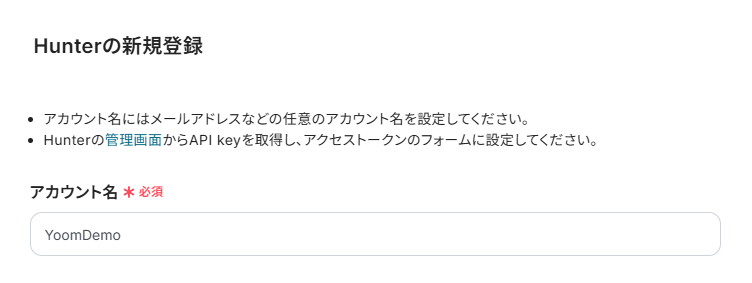
「アカウント名」は管理用名称を任意で設定します。
連携先のアカウントを、判別しやすい名称にするのがオススメです。
次に、「アクセストークン」を設定します。
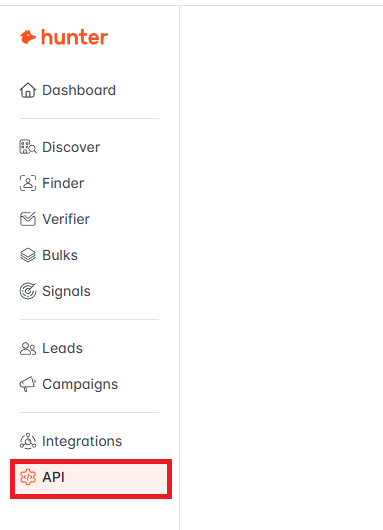
Hunterにログインし、左側のメニューから「API」にアクセスしてください。
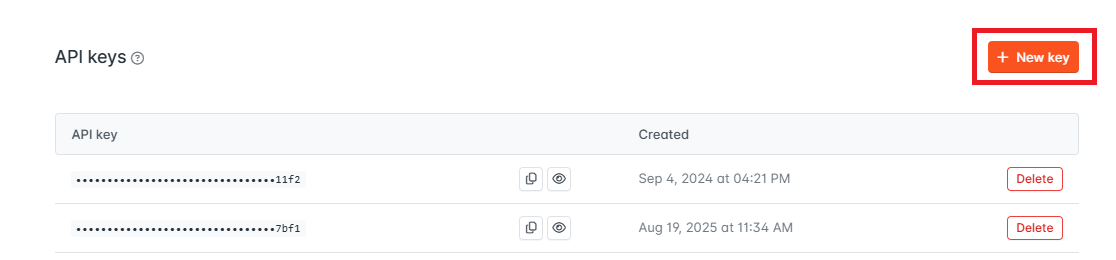
画面右側の「+New key」をクリックしましょう。
作成されたAPI keyをコピーします。
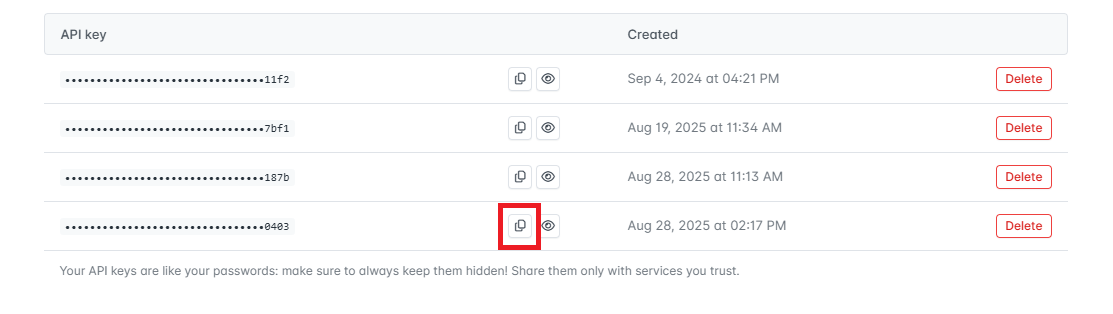
Yoomに戻り「アクセストークン」に入力し、最後に「追加」をクリックしてください。
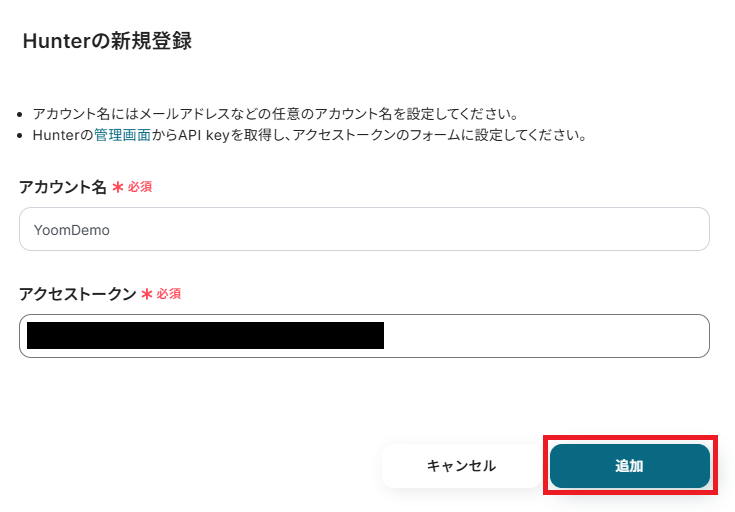
マイアプリにHunterが表示されていれば、連携完了です。
GitHubの場合
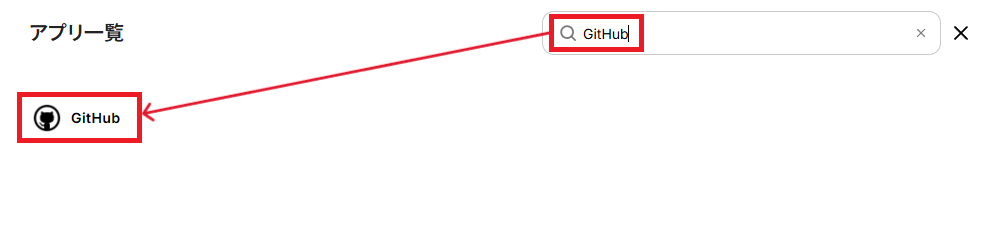
先ほどと同様に、検索窓からGitHubと検索しクリックします。
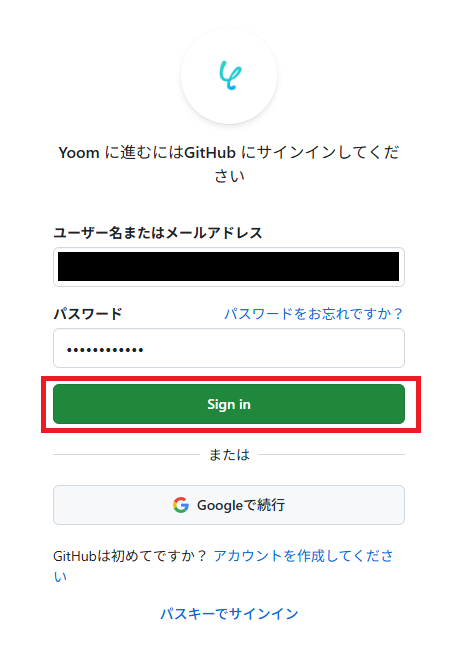
ログイン画面に切り替わったら、メールアドレスとパスワードを入力し、「Sign in」をクリックしてください。
マイアプリにGitHubが表示されていれば、連携完了です。
ステップ2:テンプレートをコピー
次にYoomのテンプレートサイトから使用するテンプレートをコピーします。
テンプレートを活用すれば、あらかじめ大枠が作成されており、それに沿って設定するだけで完成します。
下のバナーの「試してみる」をクリックしてください。
■概要営業活動でHunterを活用してリード情報を収集した後、開発チームへの共有をGitHubで行う際に、手作業での情報転記に手間を感じていませんか。このワークフローを利用すれば、Hunterで新しいリードが作成された際、自動的にGitHubにIssueを作成することが可能になります。HunterとGitHub間の連携を自動化することで、営業と開発の連携をスムーズにし、リードへの迅速なアプローチを実現します。■このテンプレートをおすすめする方- Hunterで獲得したリード情報を基に、GitHubで開発タスクを依頼している営業担当者の方
- 営業チームからの依頼をGitHubのIssueで管理しており、起票の手間を省きたい開発チームの方
- HunterとGitHub間の情報連携を自動化し、チームの業務効率を高めたいと考えている方
■このテンプレートを使うメリット- Hunterでリードが作成されると自動でGitHubにIssueが作成されるため、手作業での情報登録にかかっていた時間を短縮できます
- システムが自動で処理を行うため、手作業による情報の転記ミスや共有漏れといったヒューマンエラーを防ぎ、確実な情報連携を実現します
■フローボットの流れ- はじめに、HunterとGitHubをYoomと連携します
- 次に、トリガーでHunterを選択し、「Created Lead」というアクションを設定します
- 最後に、オペレーションでGitHubを選択して「Issueを作成」アクションを設定し、Hunterから取得したリード情報を基にIssueが自動で作成されるように設定します
※「トリガー」:フロー起動のきっかけとなるアクション、「オペレーション」:トリガー起動後、フロー内で処理を行うアクション■このワークフローのカスタムポイント- Hunterのトリガー設定では、連携に使用するAPIキーや、監視対象とするリードのリストを任意で設定してください
- GitHubでIssueを作成するアクションでは、タイトルや本文、担当者などの各フィールドに、Hunterから取得したリード情報を自由に引用して設定してください
■ 注意事項- Hunter、 GitHubのそれぞれをYoomと連携してください。
- トリガーの起動間隔は5分、10分、15分、30分、60分の間隔で選択できます。
- プランによって最短の起動間隔が異なりますので、ご注意ください。
- Hunterで獲得したリード情報を基に、GitHubで開発タスクを依頼している営業担当者の方
- 営業チームからの依頼をGitHubのIssueで管理しており、起票の手間を省きたい開発チームの方
- HunterとGitHub間の情報連携を自動化し、チームの業務効率を高めたいと考えている方
- Hunterでリードが作成されると自動でGitHubにIssueが作成されるため、手作業での情報登録にかかっていた時間を短縮できます
- システムが自動で処理を行うため、手作業による情報の転記ミスや共有漏れといったヒューマンエラーを防ぎ、確実な情報連携を実現します
- はじめに、HunterとGitHubをYoomと連携します
- 次に、トリガーでHunterを選択し、「Created Lead」というアクションを設定します
- 最後に、オペレーションでGitHubを選択して「Issueを作成」アクションを設定し、Hunterから取得したリード情報を基にIssueが自動で作成されるように設定します
- Hunterのトリガー設定では、連携に使用するAPIキーや、監視対象とするリードのリストを任意で設定してください
- GitHubでIssueを作成するアクションでは、タイトルや本文、担当者などの各フィールドに、Hunterから取得したリード情報を自由に引用して設定してください
- Hunter、 GitHubのそれぞれをYoomと連携してください。
- トリガーの起動間隔は5分、10分、15分、30分、60分の間隔で選択できます。
- プランによって最短の起動間隔が異なりますので、ご注意ください。
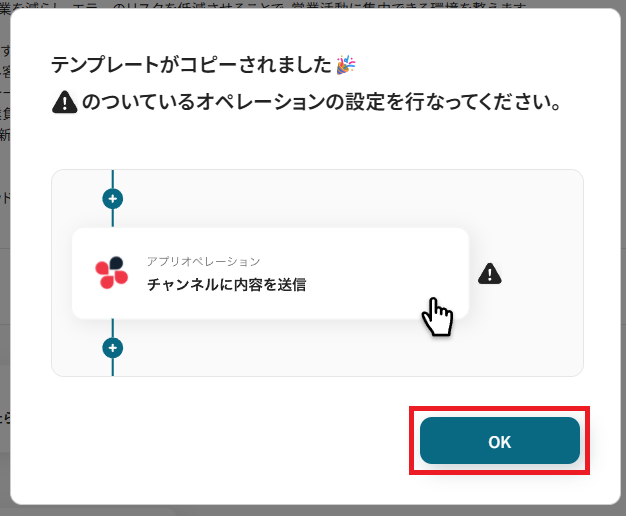
コピーすると以下のようにテンプレートがお使いのYoom管理画面にコピーされるので、OKを押して設定を進めていきましょう。
ステップ3:Hunterのトリガー設定
ここからはフローボットの設定を進めていきます。
まず、「リードが作成されたら」をクリックしてください。
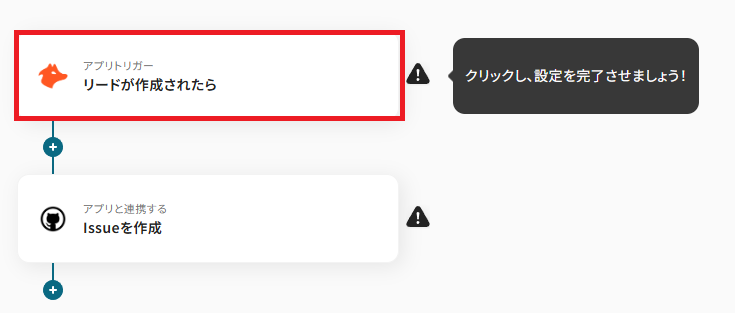
クリックすると以下の画面に切り替わります。
Hunterと連携するアカウントに間違いがないかを確認し、「次へ」をクリックしましょう。
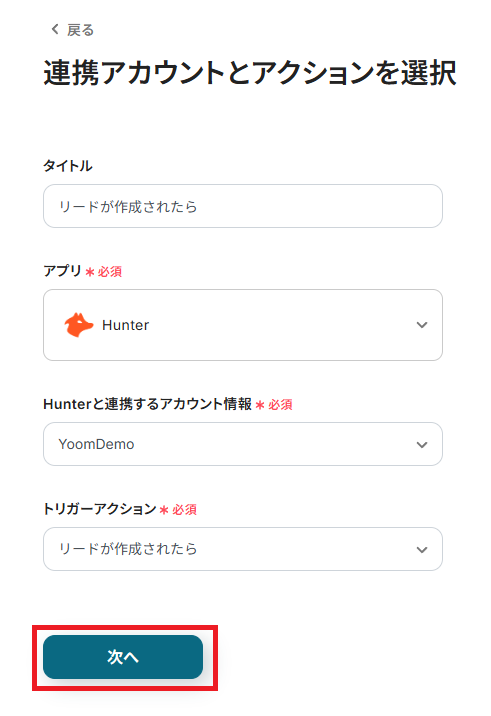
ここで、テスト操作の準備を行います。
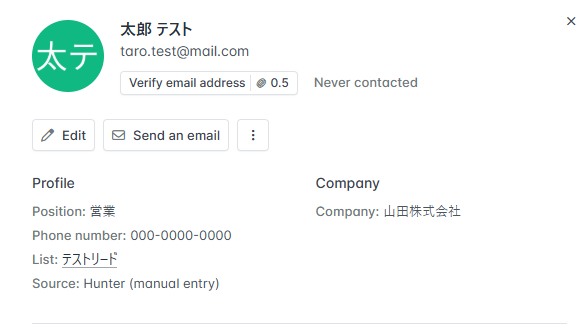
実際にリードを用意する必要があるので、Hunterで作成してみましょう。
今回はこのようなテスト用リードを作成しました。作成が完了したら、Yoomに戻り設定を進めていきます。
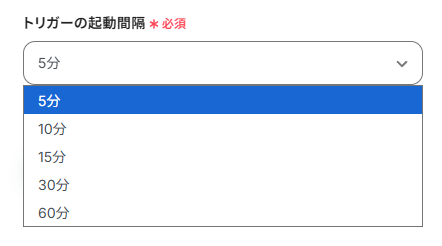
「トリガーの起動間隔」は5分、10分、15分、30分、60分の間隔で選択可能です。
- ご利用プランによって起動間隔の選択内容が異なるため、ご注意下さい。
- なお、基本的にはそのプランの最短の起動間隔にしてお使いいただくことをおすすめします。
※ご利用プランに関する詳細はこちらをご確認ください。
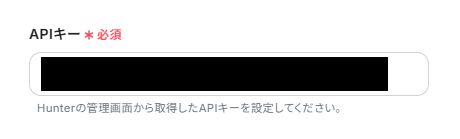
「APIキー」は、連携しているアカウントのAPIキーを設定しましょう。
基本的にはマイアプリ登録で設定したものと同一になります。
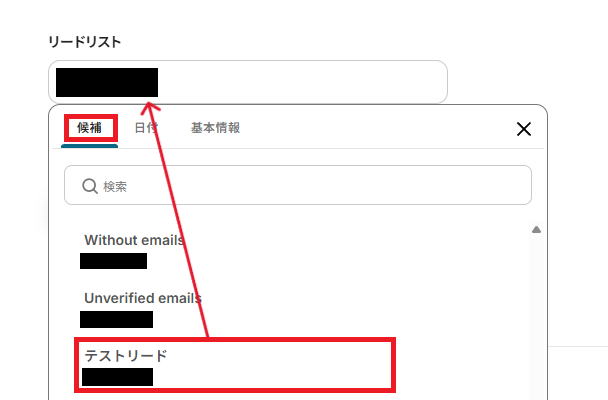
検知したいリードを限定するのであれば、リードリストを設定してください。
入力欄をクリックすると、連携しているアカウントから候補が表示されます。
全ての入力が完了したら、「テスト」を行いましょう。
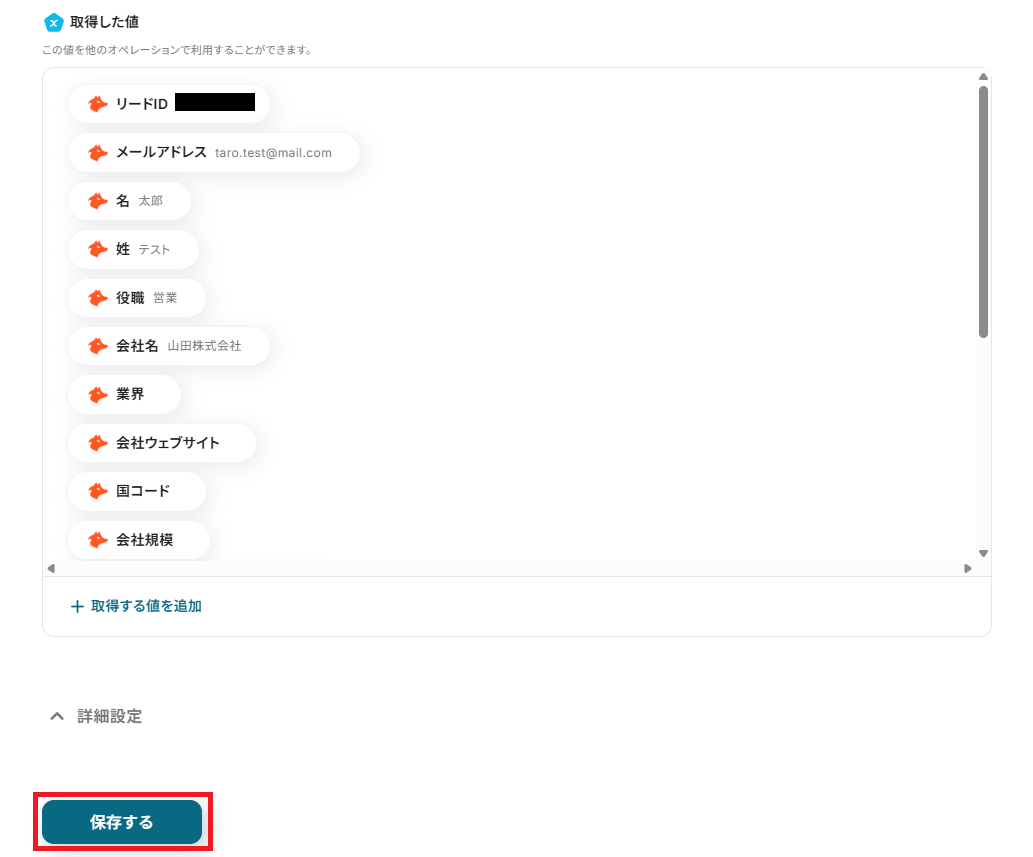
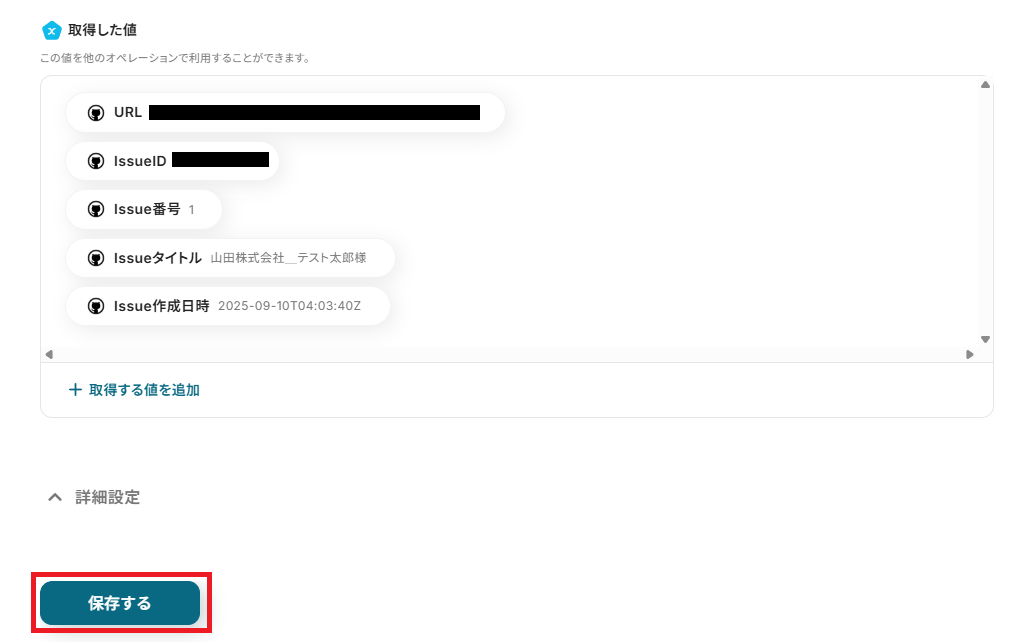
テストが成功すると、下記のような取得した値が表示されます。
取得した値はこのあとの設定でも使用します。
詳しく知りたい方は以下のリンク先をご覧ください。
リードの内容が反映していればOKです。「保存する」を押して次に進みましょう!
ステップ4:GitHubのアクション設定
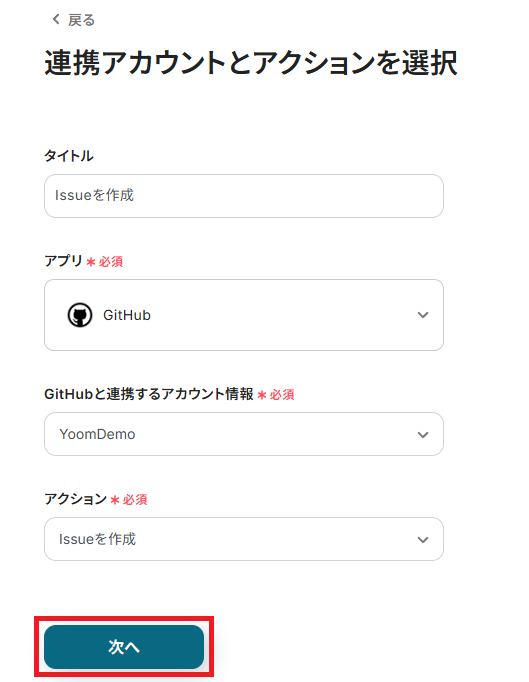
「Issueを作成」をクリックしてください。
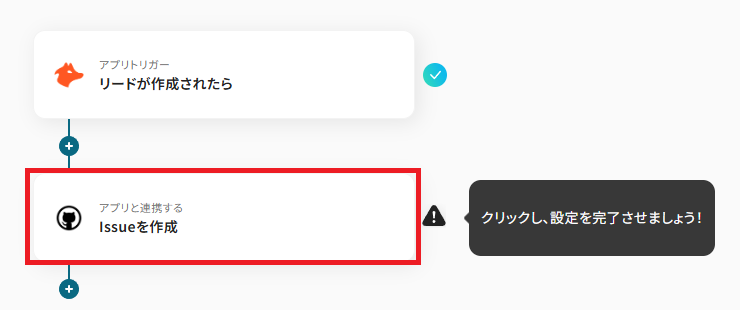
クリックすると以下の画面に切り替わります。
GitHubと連携するアカウントに間違いがないかを確認し、「次へ」をクリックしましょう。
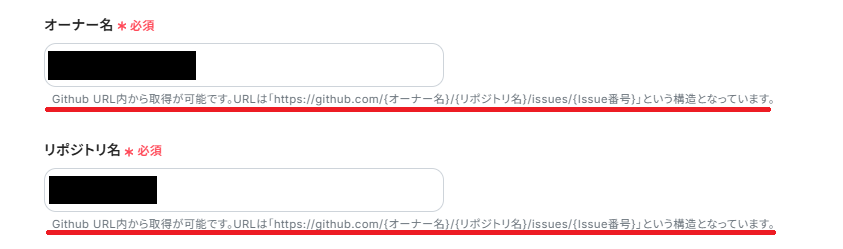
「オーナー名」と「リポジトリ名」は、注釈に沿ってGitHubのURLから確認し入力してください。
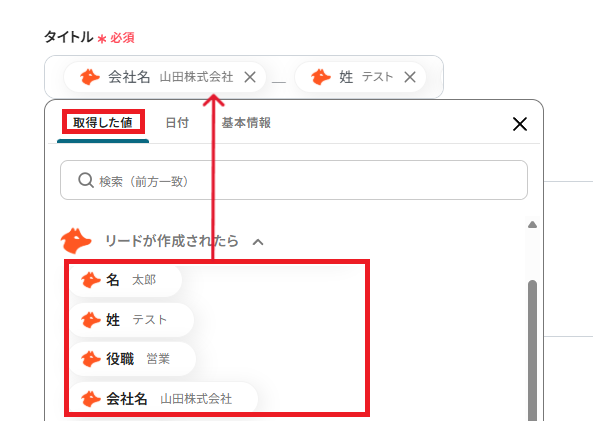
「タイトル」は、入力欄をクリックして表示される取得した値から選択しましょう。
取得した値を活用することで、固定値ではなく、トリガーが実行されるたびに最新の情報が反映されます。
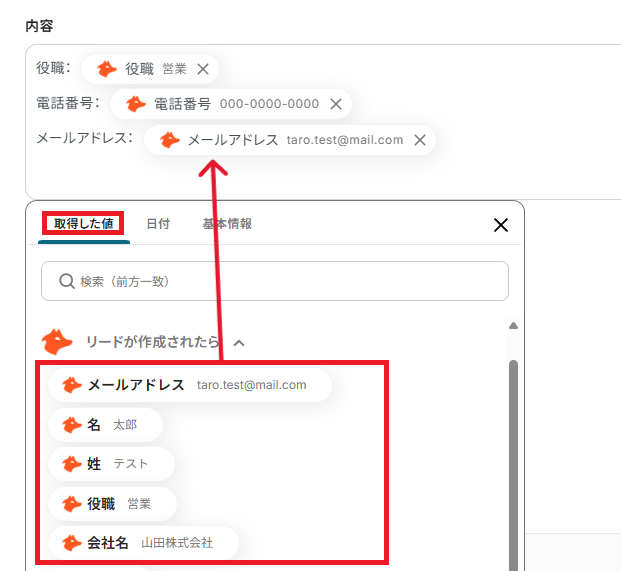
「内容」も、取得した値を利用して設定ができます。
用途に合わせて、使用したい値やメッセージの内容を変更してみましょう。
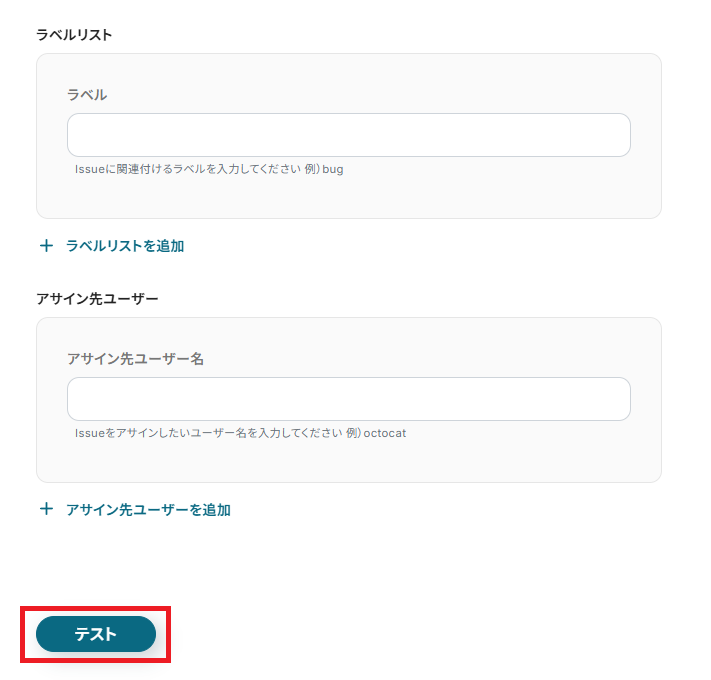
「マイルストーン番号」「タイプ」「ラベル」「アサイン先ユーザー」も任意で設定可能です。
必要に応じて設定してください。全ての設定が完了したら、「テスト」をクリックしてください。
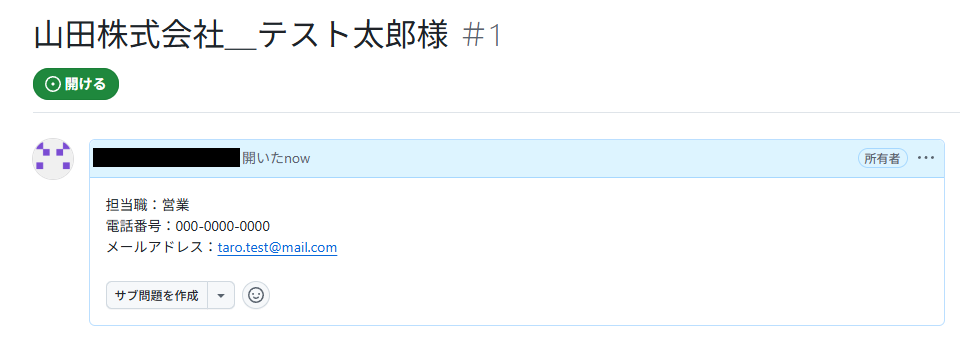
テストが成功すると、Issueが作成されるので確認してみましょう。
確認ができたら、Yoomに戻り「保存する」を押してください。
ステップ5:トリガーをONにして起動準備完了
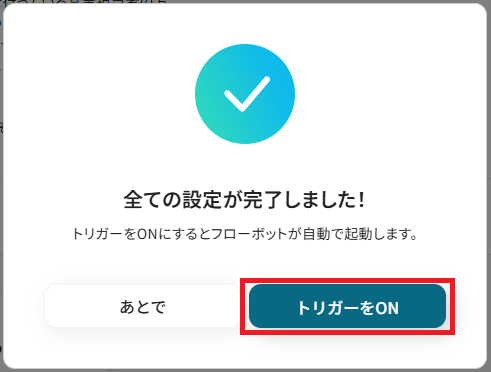
これですべての設定が完了です。設定が完了すると以下のようなメニューが表示されるので、トリガーをONにします。
作成したフローボットが正常に動作するか確認しておきましょう!設定、お疲れさまでした。
以上が、Hunterでリードが作成されたら、GitHubにIssueを作成するフローの連携手順になります!
GitHubのデータをHunterに連携したい場合
今回はHunterからGitHubへデータを連携する方法をご紹介しましたが、逆にGitHubの情報をHunterに連携させたい場合もあるかと思います。その場合は、下記のテンプレートも併せてご利用ください。
GitHubでIssueが作成されたら、Hunterにリードを作成する
GitHubで新しいIssueが作成された際に、その情報を基にHunterにリードを自動で作成する連携です。例えば、技術的な問い合わせをしてきたユーザー情報をIssueで管理している場合に、その情報を自動で営業リストに追加し、営業機会の損失を防ぐことができます。Issueの本文などから必要な情報を抽出する処理を組み込むことで、開発サイドで得た潜在顧客情報を効率的に営業活動へと繋げます。
■概要GitHubで管理しているIssue情報を、営業活動のためにHunterへ手作業で転記していませんか?この作業は手間がかかるだけでなく、入力ミスなどのリスクも伴います。
このワークフローは、GitHubとHunterを連携させ、新しいIssueが作成されるとその情報を自動で抽出しHunterにリードとして登録します。開発部門と営業部門の情報連携を円滑にし、手作業による課題を解消することが可能です。■このテンプレートをおすすめする方- GitHubのIssue情報を営業活動に活用したいと考えている開発チームの方
- Hunterを利用しており、GitHubからのリード情報を自動で収集したい営業担当者の方
- 開発と営業の連携を自動化し、組織全体の生産性を向上させたいマネージャーの方
■このテンプレートを使うメリット- GitHubでIssueが作成されると自動でHunterにリードが作成されるため、これまで手作業での転記に費やしていた時間を短縮できます。
- 手作業でのデータ転記がなくなることで、情報の入力間違いや登録漏れといったヒューマンエラーの防止に繋がります。
■フローボットの流れ- はじめに、GitHubとHunterをYoomと連携します。
- 次に、トリガーでGitHubを選択し、「Issueが新しく作成されたら」というアクションを設定します。
- 次に、オペレーションでAI機能を選択し、「テキスト抽出」のアクションでIssueの情報から必要なデータを抽出します。
- 最後に、オペレーションでHunterの「Create Lead」アクションを設定し、抽出した情報をもとにリードを作成します。
※「トリガー」:フロー起動のきっかけとなるアクション、「オペレーション」:トリガー起動後、フロー内で処理を行うアクション■このワークフローのカスタムポイント- GitHubのトリガー設定では、連携の対象としたいオーナー名やリポジトリ名を任意で設定してください。
- AI機能のテキスト抽出では、GitHubのIssueから取得した情報のうち、Hunterに登録したい項目を任意で設定できます。
- Hunterにリードを作成するアクションでは、メールアドレスや会社名など、前段のオペレーションで取得した値を引用して自由にフィールドを設定可能です。
■ 注意事項- GitHubとHunterのそれぞれをYoomと連携してください。
- トリガーの起動間隔は5分、10分、15分、30分、60分の間隔で選択できます。
- プランによって最短の起動間隔が異なりますので、ご注意ください。
このワークフローは、GitHubとHunterを連携させ、新しいIssueが作成されるとその情報を自動で抽出しHunterにリードとして登録します。開発部門と営業部門の情報連携を円滑にし、手作業による課題を解消することが可能です。
- GitHubのIssue情報を営業活動に活用したいと考えている開発チームの方
- Hunterを利用しており、GitHubからのリード情報を自動で収集したい営業担当者の方
- 開発と営業の連携を自動化し、組織全体の生産性を向上させたいマネージャーの方
- GitHubでIssueが作成されると自動でHunterにリードが作成されるため、これまで手作業での転記に費やしていた時間を短縮できます。
- 手作業でのデータ転記がなくなることで、情報の入力間違いや登録漏れといったヒューマンエラーの防止に繋がります。
- はじめに、GitHubとHunterをYoomと連携します。
- 次に、トリガーでGitHubを選択し、「Issueが新しく作成されたら」というアクションを設定します。
- 次に、オペレーションでAI機能を選択し、「テキスト抽出」のアクションでIssueの情報から必要なデータを抽出します。
- 最後に、オペレーションでHunterの「Create Lead」アクションを設定し、抽出した情報をもとにリードを作成します。
- GitHubのトリガー設定では、連携の対象としたいオーナー名やリポジトリ名を任意で設定してください。
- AI機能のテキスト抽出では、GitHubのIssueから取得した情報のうち、Hunterに登録したい項目を任意で設定できます。
- Hunterにリードを作成するアクションでは、メールアドレスや会社名など、前段のオペレーションで取得した値を引用して自由にフィールドを設定可能です。
- GitHubとHunterのそれぞれをYoomと連携してください。
- トリガーの起動間隔は5分、10分、15分、30分、60分の間隔で選択できます。
- プランによって最短の起動間隔が異なりますので、ご注意ください。
GitHubで特定のIssueが作成されたら、Hunterにリードを作成する
GitHubで作成されたIssueの中から、「営業連携」などの特定のラベルが付いたものだけを対象として、Hunterにリードを自動で作成する連携です。営業がアプローチすべきと判断されたIssueのみを効率的にリード化できるため、より精度の高い営業リストを自動で構築できます。この自動化も同様に、特定の条件に合致したIssueの情報だけを抽出して連携するため、無駄のないスムーズな部門間連携が実現します。
■概要GitHubのIssueを潜在的な営業リードとして管理したいものの、手作業でHunterへ情報を都度転記するのは手間がかかる、と感じることはないでしょうか。このワークフローは、GitHubで特定のIssueが作成された際に、その情報を基にHunterへ自動でリードを作成します。HunterとGitHub間の連携を自動化することで、手作業による情報入力の手間や登録漏れのリスクを解消し、営業活動の初動を迅速化させます。■このテンプレートをおすすめする方- GitHubのIssue情報を手動でHunterに転記しており、作業を効率化したいと考えている方
- 開発部門と営業部門の連携をスムーズにし、リード獲得の機会損失を防ぎたいマネージャーの方
- HunterとGitHubをAPI連携させ、営業プロセス全体の自動化を推進したい方
■このテンプレートを使うメリット- GitHubでIssueが作成されるとHunterへ自動でリード情報が登録されるため、情報転記にかかる作業時間を短縮できます
- システムが自動で処理を行うことで、手作業による情報の入力ミスや、重要なリード情報の登録漏れといったヒューマンエラーを防ぎます
■フローボットの流れ- はじめに、HunterとGitHubをYoomと連携します
- 次に、トリガーでGitHubを選択し、「Issueが新しく作成されたら」というアクションを設定します
- 次に、オペレーションで分岐機能を設定し、取得したIssueの情報が特定の条件に合致した場合のみ、後続の処理が実行されるようにします
- 続いて、オペレーションでAI機能を設定し、Issueの本文などからリード情報として登録したいテキスト項目を抽出します
- 最後に、オペレーションでHunterの「Create Lead」アクションを設定し、前段のAI機能で抽出した情報などを基にリードを作成します
※「トリガー」:フロー起動のきっかけとなるアクション、「オペレーション」:トリガー起動後、フロー内で処理を行うアクション■このワークフローのカスタムポイント- GitHubのトリガー設定では、アクションの起動対象とするオーナー名やリポジトリ名を任意で設定することが可能です
- 分岐機能では、Issueのラベルや担当者などの情報に基づいて、後続の処理を実行する条件を自由にカスタマイズできます
- AI機能では、トリガーで取得したIssueのタイトルや本文から、抽出したいテキスト項目(例:企業名、担当者名など)を任意に指定できます
- Hunterにリードを作成する際、トリガーやAI機能で取得した値を、どのフィールドに登録するかを自由に設定できます
■ 注意事項- GitHubとHunterのそれぞれをYoomと連携してください。
- 分岐はミニプラン以上のプランでご利用いただける機能(オペレーション)となっております。フリープランの場合は設定しているフローボットのオペレーションはエラーとなりますので、ご注意ください。
- ミニプランなどの有料プランは、2週間の無料トライアルを行うことが可能です。無料トライアル中には制限対象のアプリや機能(オペレーション)を使用することができます。
- トリガーの起動間隔は5分、10分、15分、30分、60分の間隔で選択できます。
- プランによって最短の起動間隔が異なりますので、ご注意ください。
- GitHubのIssue情報を手動でHunterに転記しており、作業を効率化したいと考えている方
- 開発部門と営業部門の連携をスムーズにし、リード獲得の機会損失を防ぎたいマネージャーの方
- HunterとGitHubをAPI連携させ、営業プロセス全体の自動化を推進したい方
- GitHubでIssueが作成されるとHunterへ自動でリード情報が登録されるため、情報転記にかかる作業時間を短縮できます
- システムが自動で処理を行うことで、手作業による情報の入力ミスや、重要なリード情報の登録漏れといったヒューマンエラーを防ぎます
- はじめに、HunterとGitHubをYoomと連携します
- 次に、トリガーでGitHubを選択し、「Issueが新しく作成されたら」というアクションを設定します
- 次に、オペレーションで分岐機能を設定し、取得したIssueの情報が特定の条件に合致した場合のみ、後続の処理が実行されるようにします
- 続いて、オペレーションでAI機能を設定し、Issueの本文などからリード情報として登録したいテキスト項目を抽出します
- 最後に、オペレーションでHunterの「Create Lead」アクションを設定し、前段のAI機能で抽出した情報などを基にリードを作成します
- GitHubのトリガー設定では、アクションの起動対象とするオーナー名やリポジトリ名を任意で設定することが可能です
- 分岐機能では、Issueのラベルや担当者などの情報に基づいて、後続の処理を実行する条件を自由にカスタマイズできます
- AI機能では、トリガーで取得したIssueのタイトルや本文から、抽出したいテキスト項目(例:企業名、担当者名など)を任意に指定できます
- Hunterにリードを作成する際、トリガーやAI機能で取得した値を、どのフィールドに登録するかを自由に設定できます
- GitHubとHunterのそれぞれをYoomと連携してください。
- 分岐はミニプラン以上のプランでご利用いただける機能(オペレーション)となっております。フリープランの場合は設定しているフローボットのオペレーションはエラーとなりますので、ご注意ください。
- ミニプランなどの有料プランは、2週間の無料トライアルを行うことが可能です。無料トライアル中には制限対象のアプリや機能(オペレーション)を使用することができます。
- トリガーの起動間隔は5分、10分、15分、30分、60分の間隔で選択できます。
- プランによって最短の起動間隔が異なりますので、ご注意ください。
HunterやGitHubのAPIを使ったその他の自動化例
HunterやGitHubのAPIを活用することで、様々な自動化の実現が可能になります。
Hunterを使った自動化例
Googleフォームの回答をもとに、Hunterでドメインからメールアドレスを検索してデータベースに追加したり、Hunterでリードが登録されたらDiscordに通知したりできます。また、Boxにファイルがアップロードされたら、Hunterでメールアドレスを取得してメールを送付したり、Hunterでリードが登録されたら、Zoomでウェビナーに登録者追加してメール案内したりすることも可能です。さらに、Hunterで特定条件に合うリードが登録されたら、Google スプレッドシートに行を追加するといった自動化も行えます。
■概要Googleフォームで集めた企業情報をもとに、営業リストを作成する際、ドメインからメールアドレスを手作業で検索するのに手間を感じていないでしょうか。このワークフローは、Googleフォームに新しい回答が送信されると、その情報からドメインを抽出し、Hunterでメールアドレスを自動検索、Yoomのデータベースに情報を蓄積します。面倒な手作業をなくし、効率的なリード情報収集と管理を実現します。■このテンプレートをおすすめする方- Googleフォームで収集した情報をもとに、手作業で営業リストを作成している方
- Hunterを活用したリード獲得プロセスを、より効率的に自動化したいと考えている方
- フォーム回答後のデータ処理を円滑化し、アプローチまでの時間を短縮したい方
■このテンプレートを使うメリット- フォーム回答からメールアドレス検索、データベースへの追加までを自動化し、手作業による情報収集の時間を短縮します。
- 手動での検索やコピー&ペーストの際に起こりがちな、入力間違いや情報の転記漏れといったヒューマンエラーを防ぎます。
■フローボットの流れ- はじめに、GoogleフォームとHunterをYoomと連携します。
- 次に、トリガーでGoogleフォームを選択し、「フォームに回答が送信されたら」というアクションで対象のフォームを設定します。
- 「データを操作・変換する」の正規表現機能を使い、フォームの回答からドメイン情報を抽出します。
- 続いて、Hunterの「Search emails from domain」アクションを設定し、抽出したドメインをもとにメールアドレスを検索します。
- 最後に、Yoomの「レコードを追加する」アクションを設定し、フォームの回答内容と検索したメールアドレスをデータベースに登録します。
※「トリガー」:フロー起動のきっかけとなるアクション、「オペレーション」:トリガー起動後、フロー内で処理を行うアクション■このワークフローのカスタムポイント- Googleフォームのトリガー設定では、連携するご自身のフォームを選択してください。
- フォームの質問項目(会社名、URLなど)は、収集したい情報に応じて自由にカスタマイズすることが可能です。
■注意事項- Googleフォーム、HunterのそれぞれとYoomを連携してください。
- トリガーは5分、10分、15分、30分、60分の間隔で起動間隔を選択できます。
- プランによって最短の起動間隔が異なりますので、ご注意ください。
- Googleフォームをトリガーとして使用した際の回答内容を取得する方法は「Googleフォームトリガーで、回答内容を取得する方法」を参照ください。
■概要Hunterで新しいリード情報を獲得するたびに、手作業でDiscordに通知するのは手間がかかり、迅速な情報共有が難しいと感じていませんか?
また、手作業による通知では、対応漏れや遅延が発生する可能性も否定できません。
このワークフローを活用すれば、Hunterにリードが登録されると自動でDiscordの指定チャンネルに通知が送信され、リード情報をチーム内でスムーズに共有できます。■このテンプレートをおすすめする方- Hunterで獲得したリード情報をDiscordでチームに共有している営業担当者の方
- リード情報の通知作業を自動化し、入力ミスや共有漏れを防ぎたいマーケティング担当の方
- HunterとDiscordを日常的に利用し、業務効率の向上を目指している方
■このテンプレートを使うメリット- Hunterへのリード登録後、Discordへの通知が自動化されるため、これまで手作業で行っていた情報共有にかかる時間を短縮できます。
- 手作業による通知漏れや、誤った情報伝達といったヒューマンエラーのリスクを軽減し、確実な情報共有を実現します。
■フローボットの流れ- はじめに、HunterとDiscordをYoomと連携します。
- 次に、トリガーでHunterを選択し、「Created Lead」というアクションを設定します。この際、どのリードリストを対象にするかを指定できます。
- 最後に、オペレーションでDiscordの「メッセージを送信」アクションを設定し、Hunterから取得したリード情報を含むメッセージを指定したチャンネルに送信します。
※「トリガー」:フロー起動のきっかけとなるアクション、「オペレーション」:トリガー起動後、フロー内で処理を行うアクション■このワークフローのカスタムポイント- Hunterのトリガー設定では、通知の対象とするリードリストを任意で設定してください。特定のリストのみを監視対象とすることが可能です。
- Discordでメッセージを送信するアクションを設定する際に、通知先のチャンネルIDを任意で設定してください。また、送信するメッセージ内容も自由にカスタマイズでき、Hunterから取得したリード情報(会社名、担当者名、メールアドレスなど)をメッセージに含めることができます。
■注意事項- Hunter、DiscordのそれぞれとYoomを連携してください。
- トリガーは5分、10分、15分、30分、60分の間隔で起動間隔を選択できます。
- プランによって最短の起動間隔が異なりますので、ご注意ください。
■概要
Boxにアップロードされたファイルを、手作業で転送したりメールアドレスを検索したりする業務に手間を感じていませんか。このような定型業務は、時間がかかるだけでなく入力ミスなどのリスクも伴います。このワークフローは、Boxへのファイルアップロードをきっかけに、Hunterでメールアドレスを検索し、自動で格納されたファイルをメールで送信します。BoxとHunterを連携させることで、こうした一連の業務を自動化し、作業の効率化を実現します。
■このテンプレートをおすすめする方
- Boxにアップロードしたファイルを手作業で該当企業宛にメール送付している方
- Hunterを活用したリード獲得プロセスの一部を手作業で行っており、非効率だと感じている方
- BoxとHunterを利用した定型業務を自動化し、より重要なコア業務に時間を割きたいと考えている方
■このテンプレートを使うメリット
- BoxへのファイルアップロードからHunterでの検索、メール送信までが自動化され、手作業にかかっていた時間を短縮できます。
- システムが自動で処理を行うため、転記ミスやメールアドレスの検索間違いといったヒューマンエラーの防止に繋がります。
■フローボットの流れ
- はじめに、HunterとBoxをYoomと連携します。
- 次に、トリガーでBoxを選択し、「フォルダにファイルがアップロードされたら」というアクションを設定します。
- 続いて、オペレーションでBoxの「ファイルをダウンロード」アクションを設定します。
- 次に、オペレーションでHunterの「ドメインからメールアドレスを検索する」アクションを設定します。
- 最後に、オペレーションでメール機能の「メールを送付する」アクションを設定し、取得したメールアドレス宛にメールを自動で送信します。
※「トリガー」:フロー起動のきっかけとなるアクション、「オペレーション」:トリガー起動後、フロー内で処理を行うアクション
■このワークフローのカスタムポイント
- メールを送付するアクションでは、送信先のメールアドレスを任意で設定することが可能です。
- また、メールの本文や件名には、固定のテキストを設定するだけでなく、Hunterでの検索結果など、前のステップで取得した情報を変数として埋め込むといった柔軟なカスタマイズができます。
■注意事項
- Box、HunterのそれぞれとYoomを連携してください。
- トリガーは5分、10分、15分、30分、60分の間隔で起動間隔を選択できます。
- プランによって最短の起動間隔が異なりますので、ご注意ください。
■概要Hunterで見込み顧客(リード)を獲得した後、手作業でZoomウェビナーに登録し、案内メールを送るのは手間がかかる作業であり、登録漏れやメールの送り忘れといったミスも起こりがちです。このワークフローを活用すれば、HunterとZoomを連携させ、リード獲得からウェビナー登録、案内メールの送信までを自動化できるため、こうした課題を解消し、よりスムーズなウェビナー運営を実現します。■このテンプレートをおすすめする方- Hunterで獲得したリードをZoomウェビナーへ手動で登録している方
- リード獲得からウェビナー案内までの一連の業務を効率化したいと考えている方
- HunterとZoomを活用したマーケティング施策の運用を自動化したい方
■このテンプレートを使うメリット- Hunterでのリード作成をトリガーにZoomへの登録とメール送信が実行されるため、手作業の時間を短縮し、迅速な顧客対応が可能になります。
- 手作業による登録情報の転記ミスや、案内メールの送信漏れといったヒューマンエラーを防ぎ、確実なウェビナー運営を支援します。
■フローボットの流れ- はじめに、HunterとZoomをYoomと連携します。
- 次に、トリガーでHunterを選択し、「Created Lead」というアクションを設定します。
- 続いて、オペレーションでZoomを選択し、「ウェビナーに登録者を追加」アクションを設定します。
- 最後に、オペレーションでYoomの「メールを送る」アクションを設定し、登録者宛に案内メールを自動で送信します。
※「トリガー」:フロー起動のきっかけとなるアクション、「オペレーション」:トリガー起動後、フロー内で処理を行うアクション■このワークフローのカスタムポイント- Hunterのトリガー設定で、特定のリードリストを監視対象にしたい場合は、任意のリストIDを設定してください。
- Zoomのアクションでは、登録対象のウェビナーIDを任意で設定します。また、登録者の姓名やメールアドレスなどの項目には、Hunterで取得した情報を変数として埋め込むことが可能です。
- 送信するメールの件名や本文は、自由に編集できます。HunterやZoomで取得した情報を変数として活用し、パーソナライズされた案内メールを作成することもできます。
■注意事項- Hunter、ZoomのそれぞれとYoomを連携してください。
- トリガーは5分、10分、15分、30分、60分の間隔で起動間隔を選択できます。
- プランによって最短の起動間隔が異なりますので、ご注意ください。
■概要Hunterで効率的にリード情報を収集しているものの、そのデータをGoogle スプレッドシートへ手作業で入力する作業に時間を取られていませんか。このワークフローは、Hunterに新しいリードが登録されると、指定した条件に基づき自動でGoogle スプレッドシートに行を追加する処理を実現します。手作業による転記の手間や入力ミスをなくし、営業活動の初動をより迅速かつ正確に進めることが可能になります。■このテンプレートをおすすめする方- HunterとGoogle スプレッドシートを併用し、リード管理を手作業で行っている方
- Hunterで得た見込み客リストをGoogle スプレッドシートで管理し、営業活動に活かしたい方
- HunterとGoogle スプレッドシート間のデータ連携を自動化し、定型業務の工数を削減したい方
■このテンプレートを使うメリット- Hunterでリードが作成されると自動でGoogle スプレッドシートに情報が追加され、手作業での転記にかかっていた時間を短縮することができます。
- 手作業によるコピー&ペーストがなくなるため、入力ミスや転記漏れといったヒューマンエラーを防ぎ、データ管理の正確性が向上します。
■フローボットの流れ- はじめに、HunterとGoogle スプレッドシートをYoomと連携します。
- 次に、トリガーでHunterを選択し、「Created Lead」というアクションを設定します。
- 次に、オペレーションで分岐機能を設定し、特定の条件に合致した場合のみ後続の処理に進むようにします。
- 最後に、オペレーションでGoogle スプレッドシートの「レコードを追加する」アクションを設定し、Hunterから取得した情報を指定のスプレッドシートに追加します。
※「トリガー」:フロー起動のきっかけとなるアクション、「オペレーション」:トリガー起動後、フロー内で処理を行うアクション■このワークフローのカスタムポイント- 分岐機能では、Hunterから取得したリードの役職などの情報に基づき、処理を実行する条件を任意で設定してください。
- Google スプレッドシートへレコードを追加するアクションでは、Hunterから取得した情報の中から、どの情報をどの列に追加するかを任意で設定できます。
■注意事項- Hunter、Google スプレッドシートのそれぞれとYoomを連携してください。
- トリガーは5分、10分、15分、30分、60分の間隔で起動間隔を選択できます。
- プランによって最短の起動間隔が異なりますので、ご注意ください。
- 分岐はミニプラン以上のプランでご利用いただける機能(オペレーション)となっております。フリープランの場合は設定しているフローボットのオペレーションはエラーとなりますので、ご注意ください。
- ミニプランなどの有料プランは、2週間の無料トライアルを行うことが可能です。無料トライアル中には制限対象のアプリや機能(オペレーション)を使用することができます。
- Googleフォームで収集した情報をもとに、手作業で営業リストを作成している方
- Hunterを活用したリード獲得プロセスを、より効率的に自動化したいと考えている方
- フォーム回答後のデータ処理を円滑化し、アプローチまでの時間を短縮したい方
- フォーム回答からメールアドレス検索、データベースへの追加までを自動化し、手作業による情報収集の時間を短縮します。
- 手動での検索やコピー&ペーストの際に起こりがちな、入力間違いや情報の転記漏れといったヒューマンエラーを防ぎます。
- はじめに、GoogleフォームとHunterをYoomと連携します。
- 次に、トリガーでGoogleフォームを選択し、「フォームに回答が送信されたら」というアクションで対象のフォームを設定します。
- 「データを操作・変換する」の正規表現機能を使い、フォームの回答からドメイン情報を抽出します。
- 続いて、Hunterの「Search emails from domain」アクションを設定し、抽出したドメインをもとにメールアドレスを検索します。
- 最後に、Yoomの「レコードを追加する」アクションを設定し、フォームの回答内容と検索したメールアドレスをデータベースに登録します。
- Googleフォームのトリガー設定では、連携するご自身のフォームを選択してください。
- フォームの質問項目(会社名、URLなど)は、収集したい情報に応じて自由にカスタマイズすることが可能です。
- Googleフォーム、HunterのそれぞれとYoomを連携してください。
- トリガーは5分、10分、15分、30分、60分の間隔で起動間隔を選択できます。
- プランによって最短の起動間隔が異なりますので、ご注意ください。
- Googleフォームをトリガーとして使用した際の回答内容を取得する方法は「Googleフォームトリガーで、回答内容を取得する方法」を参照ください。

また、手作業による通知では、対応漏れや遅延が発生する可能性も否定できません。
このワークフローを活用すれば、Hunterにリードが登録されると自動でDiscordの指定チャンネルに通知が送信され、リード情報をチーム内でスムーズに共有できます。
- Hunterで獲得したリード情報をDiscordでチームに共有している営業担当者の方
- リード情報の通知作業を自動化し、入力ミスや共有漏れを防ぎたいマーケティング担当の方
- HunterとDiscordを日常的に利用し、業務効率の向上を目指している方
- Hunterへのリード登録後、Discordへの通知が自動化されるため、これまで手作業で行っていた情報共有にかかる時間を短縮できます。
- 手作業による通知漏れや、誤った情報伝達といったヒューマンエラーのリスクを軽減し、確実な情報共有を実現します。
- はじめに、HunterとDiscordをYoomと連携します。
- 次に、トリガーでHunterを選択し、「Created Lead」というアクションを設定します。この際、どのリードリストを対象にするかを指定できます。
- 最後に、オペレーションでDiscordの「メッセージを送信」アクションを設定し、Hunterから取得したリード情報を含むメッセージを指定したチャンネルに送信します。
- Hunterのトリガー設定では、通知の対象とするリードリストを任意で設定してください。特定のリストのみを監視対象とすることが可能です。
- Discordでメッセージを送信するアクションを設定する際に、通知先のチャンネルIDを任意で設定してください。また、送信するメッセージ内容も自由にカスタマイズでき、Hunterから取得したリード情報(会社名、担当者名、メールアドレスなど)をメッセージに含めることができます。
- Hunter、DiscordのそれぞれとYoomを連携してください。
- トリガーは5分、10分、15分、30分、60分の間隔で起動間隔を選択できます。
- プランによって最短の起動間隔が異なりますので、ご注意ください。

■概要
Boxにアップロードされたファイルを、手作業で転送したりメールアドレスを検索したりする業務に手間を感じていませんか。このような定型業務は、時間がかかるだけでなく入力ミスなどのリスクも伴います。このワークフローは、Boxへのファイルアップロードをきっかけに、Hunterでメールアドレスを検索し、自動で格納されたファイルをメールで送信します。BoxとHunterを連携させることで、こうした一連の業務を自動化し、作業の効率化を実現します。
■このテンプレートをおすすめする方
- Boxにアップロードしたファイルを手作業で該当企業宛にメール送付している方
- Hunterを活用したリード獲得プロセスの一部を手作業で行っており、非効率だと感じている方
- BoxとHunterを利用した定型業務を自動化し、より重要なコア業務に時間を割きたいと考えている方
■このテンプレートを使うメリット
- BoxへのファイルアップロードからHunterでの検索、メール送信までが自動化され、手作業にかかっていた時間を短縮できます。
- システムが自動で処理を行うため、転記ミスやメールアドレスの検索間違いといったヒューマンエラーの防止に繋がります。
■フローボットの流れ
- はじめに、HunterとBoxをYoomと連携します。
- 次に、トリガーでBoxを選択し、「フォルダにファイルがアップロードされたら」というアクションを設定します。
- 続いて、オペレーションでBoxの「ファイルをダウンロード」アクションを設定します。
- 次に、オペレーションでHunterの「ドメインからメールアドレスを検索する」アクションを設定します。
- 最後に、オペレーションでメール機能の「メールを送付する」アクションを設定し、取得したメールアドレス宛にメールを自動で送信します。
※「トリガー」:フロー起動のきっかけとなるアクション、「オペレーション」:トリガー起動後、フロー内で処理を行うアクション
■このワークフローのカスタムポイント
- メールを送付するアクションでは、送信先のメールアドレスを任意で設定することが可能です。
- また、メールの本文や件名には、固定のテキストを設定するだけでなく、Hunterでの検索結果など、前のステップで取得した情報を変数として埋め込むといった柔軟なカスタマイズができます。
■注意事項
- Box、HunterのそれぞれとYoomを連携してください。
- トリガーは5分、10分、15分、30分、60分の間隔で起動間隔を選択できます。
- プランによって最短の起動間隔が異なりますので、ご注意ください。

- Hunterで獲得したリードをZoomウェビナーへ手動で登録している方
- リード獲得からウェビナー案内までの一連の業務を効率化したいと考えている方
- HunterとZoomを活用したマーケティング施策の運用を自動化したい方
- Hunterでのリード作成をトリガーにZoomへの登録とメール送信が実行されるため、手作業の時間を短縮し、迅速な顧客対応が可能になります。
- 手作業による登録情報の転記ミスや、案内メールの送信漏れといったヒューマンエラーを防ぎ、確実なウェビナー運営を支援します。
- はじめに、HunterとZoomをYoomと連携します。
- 次に、トリガーでHunterを選択し、「Created Lead」というアクションを設定します。
- 続いて、オペレーションでZoomを選択し、「ウェビナーに登録者を追加」アクションを設定します。
- 最後に、オペレーションでYoomの「メールを送る」アクションを設定し、登録者宛に案内メールを自動で送信します。
- Hunterのトリガー設定で、特定のリードリストを監視対象にしたい場合は、任意のリストIDを設定してください。
- Zoomのアクションでは、登録対象のウェビナーIDを任意で設定します。また、登録者の姓名やメールアドレスなどの項目には、Hunterで取得した情報を変数として埋め込むことが可能です。
- 送信するメールの件名や本文は、自由に編集できます。HunterやZoomで取得した情報を変数として活用し、パーソナライズされた案内メールを作成することもできます。
- Hunter、ZoomのそれぞれとYoomを連携してください。
- トリガーは5分、10分、15分、30分、60分の間隔で起動間隔を選択できます。
- プランによって最短の起動間隔が異なりますので、ご注意ください。

- HunterとGoogle スプレッドシートを併用し、リード管理を手作業で行っている方
- Hunterで得た見込み客リストをGoogle スプレッドシートで管理し、営業活動に活かしたい方
- HunterとGoogle スプレッドシート間のデータ連携を自動化し、定型業務の工数を削減したい方
- Hunterでリードが作成されると自動でGoogle スプレッドシートに情報が追加され、手作業での転記にかかっていた時間を短縮することができます。
- 手作業によるコピー&ペーストがなくなるため、入力ミスや転記漏れといったヒューマンエラーを防ぎ、データ管理の正確性が向上します。
- はじめに、HunterとGoogle スプレッドシートをYoomと連携します。
- 次に、トリガーでHunterを選択し、「Created Lead」というアクションを設定します。
- 次に、オペレーションで分岐機能を設定し、特定の条件に合致した場合のみ後続の処理に進むようにします。
- 最後に、オペレーションでGoogle スプレッドシートの「レコードを追加する」アクションを設定し、Hunterから取得した情報を指定のスプレッドシートに追加します。
- 分岐機能では、Hunterから取得したリードの役職などの情報に基づき、処理を実行する条件を任意で設定してください。
- Google スプレッドシートへレコードを追加するアクションでは、Hunterから取得した情報の中から、どの情報をどの列に追加するかを任意で設定できます。
- Hunter、Google スプレッドシートのそれぞれとYoomを連携してください。
- トリガーは5分、10分、15分、30分、60分の間隔で起動間隔を選択できます。
- プランによって最短の起動間隔が異なりますので、ご注意ください。
- 分岐はミニプラン以上のプランでご利用いただける機能(オペレーション)となっております。フリープランの場合は設定しているフローボットのオペレーションはエラーとなりますので、ご注意ください。
- ミニプランなどの有料プランは、2週間の無料トライアルを行うことが可能です。無料トライアル中には制限対象のアプリや機能(オペレーション)を使用することができます。
GitHubを使った自動化例
GitHubで新規Issueが登録されたら、kintoneに新規レコードを登録したり、LINE WORKSでメッセージが投稿されたらGitHubでIssueを作成したりできます。また、GitHubにIssueが作成されたらNotionのページにテキストを追加したり、GitLabのIssueをGitHubのIssueに同期したりすることも可能です。さらに、GitHubでIssueが作成されたら、SalesforceのToDoオブジェクトに自動で反映するといった自動化も行えます。
■概要GitHubでのプロジェクト管理において、Issueの作成や更新状況をチーム全体で把握するために、手作業でGoogle スプレッドシートに転記している、といった手間は発生していませんか。手作業での転記は時間がかかるだけでなく、記載漏れなどのミスにも繋がりかねません。このワークフローを活用することで、GitHubでIssueが作成または更新された際に、指定したGoogle スプレッドシートへ情報を自動で追加し、Issue管理を効率化します。■このテンプレートをおすすめする方- GitHubのIssue情報を手作業でGoogle スプレッドシートに転記しているプロジェクトマネージャーの方
- エンジニアと非エンジニア間で、Issueの進捗状況をスムーズに共有したいと考えている方
- 手作業による情報転記のミスを減らし、正確なIssue管理を実現したいと考えている開発チームの方
■このテンプレートを使うメリット- GitHubでIssueが作成・更新されると自動でGoogle スプレッドシートに情報が追加されるため、手作業での転記にかかっていた時間を短縮できます。
- システムが自動で処理を行うため、手作業による入力ミスや更新漏れといったヒューマンエラーの発生を防ぎ、情報の正確性を保ちます。
■フローボットの流れ- はじめに、GitHubとGoogle スプレッドシートをYoomと連携します。
- 次に、トリガーでGitHubを選択し、「Issueが新しく作成または更新されたら」というアクションを設定します。
- 最後に、オペレーションでGoogle スプレッドシートを選択し、「レコードを追加する」のアクションを設定することで、Issueの情報を自動で記録できます。
※「トリガー」:フロー起動のきっかけとなるアクション、「オペレーション」:トリガー起動後、フロー内で処理を行うアクション
■このワークフローのカスタムポイント- GitHubのトリガー設定では、Issueの作成や更新を検知する対象のリポジリを任意で設定してください。
- Google スプレッドシートに連携する情報は、Issueのタイトルや担当者、ラベルなど、管理したい項目を自由にカスタマイズすることが可能です。
■注意事項- GitHub、Google スプレッドシートのそれぞれとYoomを連携してください。
- トリガーは5分、10分、15分、30分、60分の間隔で起動間隔を選択できます。
- プランによって最短の起動間隔が異なりますので、ご注意ください。
■概要GitHubで新しいIssueが作成されるたびに、手作業でNotionのタスク管理ボードに転記し、Microsoft Teamsでチームに共有する作業に手間を感じていませんか?こうした定型業務は、開発のスピードを遅らせるだけでなく、転記ミスや共有漏れの原因にもなり得ます。このワークフローを活用すれば、GitHubのIssue作成をきっかけに、Notionへのタスク追加とMicrosoft Teamsへの通知を自動化し、開発チームの連携を円滑にします。
■このテンプレートをおすすめする方- GitHubのIssue管理とNotionでのタスク管理を自動で連携させたい開発担当者の方
- 新しいIssueの作成をMicrosoft Teamsで迅速にチームへ共有したいプロジェクトマネージャーの方
- 複数のツール間で行っている手作業での情報転記をなくし、開発業務に集中したい方
■このテンプレートを使うメリット- GitHubでIssueが作成されるとNotionにタスクが自動で追加されるため、これまで手作業に費やしていた時間を短縮できます。
- 人の手によるコピー&ペースト作業がなくなることで、情報の転記ミスやMicrosoft Teamsへの通知漏れといったヒューマンエラーを防ぎます。
■フローボットの流れ- はじめに、GitHub、Notion、Microsoft TeamsをYoomと連携します。
- 次に、トリガーでGitHubを選択し、「Issueが新しく作成されたら」というアクションを設定します。
- 次に、オペレーションでNotionの「レコードを追加する」アクションを設定し、GitHubから取得したIssueの情報をタスクとして追加します。
- 最後に、オペレーションでMicrosoft Teamsの「チャネルにメッセージを送る」アクションを設定し、指定したチャネルにIssueが作成された旨を通知します。
※「トリガー」:フロー起動のきっかけとなるアクション、「オペレーション」:トリガー起動後、フロー内で処理を行うアクション
■このワークフローのカスタムポイント- GitHubのトリガー設定では、自動化の対象としたいオーナー名やリポジトリ名を任意で設定してください。
- Notionでレコードを追加するアクションでは、タスクを追加したいデータベースのIDを任意で設定してください。
- Microsoft Teamsへの通知アクションでは、メッセージを送信するチームやチャネル、通知するメッセージ内容を任意で設定できます。
■注意事項- GitHub、Notion、Microsoft TeamsのそれぞれとYoomを連携してください。
- トリガーは5分、10分、15分、30分、60分の間隔で起動間隔を選択できます。
- プランによって最短の起動間隔が異なりますので、ご注意ください。
- Microsoft365(旧Office365)には、家庭向けプランと一般法人向けプラン(Microsoft365 Business)があり、一般法人向けプランに加入していない場合には認証に失敗する可能性があります。
■概要開発プロジェクトにおいて、GitHubとJira Softwareを併用する際、Issueの作成から課題の登録までを手作業で行っていませんか。この手動での情報連携は手間がかかるだけでなく、転記漏れや入力ミスといったヒューマンエラーの原因にもなり得ます。このワークフローを活用すれば、GitHubで新しいIssueが作成された際に、自動でJira Softwareへ課題を登録するため、開発プロセスをよりスムーズに進行させることが可能です。
■このテンプレートをおすすめする方- GitHubとJira Softwareを併用し、手作業での情報連携に手間を感じている開発者の方
- プロジェクトのタスク管理を効率化し、開発に集中したいプロジェクトマネージャーの方
- ツールの連携を通じて、チーム全体の生産性を向上させたいと考えている開発チームのリーダーの方
■このテンプレートを使うメリット- GitHubでIssueが作成されると自動でJira Softwareに課題が登録されるため、これまで手作業での転記にかかっていた時間を削減できます。
- 手動での情報連携時に発生しがちな、登録漏れや内容の転記ミスといったヒューマンエラーを防ぎ、情報の正確性を保ちます。
■フローボットの流れ- はじめに、GitHubとJira SoftwareをYoomと連携します。
- 次に、トリガーでGitHubを選択し、「Issueが新しく作成されたら」というアクションを設定します。
- 最後に、オペレーションでJira Softwareの「課題を追加」アクションを設定し、トリガーで取得したIssueのタイトルや本文などを連携するよう設定します。
※「トリガー」:フロー起動のきっかけとなるアクション、「オペレーション」:トリガー起動後、フロー内で処理を行うアクション
■このワークフローのカスタムポイント- GitHubのトリガー設定では、監視対象としたいリポジトリのオーナー名とリポジリ名を任意で設定してください。
- Jira Softwareの課題登録アクションでは、GitHubのIssueから取得したタイトルや本文、ラベルなどの情報を、Jira Softwareの任意のフィールドに自由に設定できます。
■注意事項- GitHub、Jira SoftwareのそれぞれとYoomを連携してください。
- トリガーは5分、10分、15分、30分、60分の間隔で起動間隔を選択できます。
- プランによって最短の起動間隔が異なりますので、ご注意ください。
- Jira Softwareのマイアプリ連携方法は「Jira Softwareのマイアプリ登録方法」をご参照ください。
■概要
ドキュメント管理にConfluence、タスク管理にGitHubを利用しているチームでは、仕様変更や議事録などの情報共有に手間がかかっていませんか。Confluenceで作成したページの内容を、手作業でGitHubのIssueに転記するのは時間がかかり、抜け漏れの原因にもなりかねません。このワークフローは、ConfluenceとGitHubを連携させ、Confluenceで新しいページが作成された際に、その内容を基にGitHubのIssueを自動で作成します。
■このテンプレートをおすすめする方
- ConfluenceとGitHubを利用し、開発ドキュメントや議事録を基にタスク管理を行っている方
- 手作業による情報転記の手間を省き、チーム内の情報共有を円滑にしたいと考えている方
- アプリの連携を通じて、開発プロジェクトの生産性を向上させたいチームリーダーの方
■このテンプレートを使うメリット
- Confluenceにページを作成するだけでGitHubのIssueが自動で起票されるため、これまで手作業での転記や作成に費やしていた時間を短縮できます。
- 手作業によるコピー&ペーストのミスや、重要なIssueの作成漏れといったヒューマンエラーを防ぎ、情報の正確性を保ちます。
■フローボットの流れ
- はじめに、ConfluenceとGitHubをYoomと連携します
- 次に、トリガーでConfluenceを選択し、「ページが作成されたら」というアクションを設定します
- 続いて、オペレーションでConfluenceの「ページを取得」アクションを設定し、トリガーで作成されたページの詳細情報を取得します
- 最後に、オペレーションでGitHubの「Issueを作成」アクションを設定し、取得したページ情報を基にIssueを作成します
※「トリガー」:フロー起動のきっかけとなるアクション、「オペレーション」:トリガー起動後、フロー内で処理を行うアクション
■このワークフローのカスタムポイント
- GitHubでIssueを作成するアクションにおいて、Issueのタイトルや本文の内容は、Confluenceから取得したページのタイトルやURLなどを用いて任意の値に設定してください。
■注意事項
- Confluence、GitHubのそれぞれとYoomを連携してください。
- トリガーは5分、10分、15分、30分、60分の間隔で起動間隔を選択できます。
- プランによって最短の起動間隔が異なりますので、ご注意ください。
- GitHubのIssue情報を手作業でGoogle スプレッドシートに転記しているプロジェクトマネージャーの方
- エンジニアと非エンジニア間で、Issueの進捗状況をスムーズに共有したいと考えている方
- 手作業による情報転記のミスを減らし、正確なIssue管理を実現したいと考えている開発チームの方
- GitHubでIssueが作成・更新されると自動でGoogle スプレッドシートに情報が追加されるため、手作業での転記にかかっていた時間を短縮できます。
- システムが自動で処理を行うため、手作業による入力ミスや更新漏れといったヒューマンエラーの発生を防ぎ、情報の正確性を保ちます。
- はじめに、GitHubとGoogle スプレッドシートをYoomと連携します。
- 次に、トリガーでGitHubを選択し、「Issueが新しく作成または更新されたら」というアクションを設定します。
- 最後に、オペレーションでGoogle スプレッドシートを選択し、「レコードを追加する」のアクションを設定することで、Issueの情報を自動で記録できます。
■このワークフローのカスタムポイント
- GitHubのトリガー設定では、Issueの作成や更新を検知する対象のリポジリを任意で設定してください。
- Google スプレッドシートに連携する情報は、Issueのタイトルや担当者、ラベルなど、管理したい項目を自由にカスタマイズすることが可能です。
- GitHub、Google スプレッドシートのそれぞれとYoomを連携してください。
- トリガーは5分、10分、15分、30分、60分の間隔で起動間隔を選択できます。
- プランによって最短の起動間隔が異なりますので、ご注意ください。

■このテンプレートをおすすめする方
- GitHubのIssue管理とNotionでのタスク管理を自動で連携させたい開発担当者の方
- 新しいIssueの作成をMicrosoft Teamsで迅速にチームへ共有したいプロジェクトマネージャーの方
- 複数のツール間で行っている手作業での情報転記をなくし、開発業務に集中したい方
■このテンプレートを使うメリット
- GitHubでIssueが作成されるとNotionにタスクが自動で追加されるため、これまで手作業に費やしていた時間を短縮できます。
- 人の手によるコピー&ペースト作業がなくなることで、情報の転記ミスやMicrosoft Teamsへの通知漏れといったヒューマンエラーを防ぎます。
■フローボットの流れ
- はじめに、GitHub、Notion、Microsoft TeamsをYoomと連携します。
- 次に、トリガーでGitHubを選択し、「Issueが新しく作成されたら」というアクションを設定します。
- 次に、オペレーションでNotionの「レコードを追加する」アクションを設定し、GitHubから取得したIssueの情報をタスクとして追加します。
- 最後に、オペレーションでMicrosoft Teamsの「チャネルにメッセージを送る」アクションを設定し、指定したチャネルにIssueが作成された旨を通知します。
■このワークフローのカスタムポイント
- GitHubのトリガー設定では、自動化の対象としたいオーナー名やリポジトリ名を任意で設定してください。
- Notionでレコードを追加するアクションでは、タスクを追加したいデータベースのIDを任意で設定してください。
- Microsoft Teamsへの通知アクションでは、メッセージを送信するチームやチャネル、通知するメッセージ内容を任意で設定できます。
■注意事項
- GitHub、Notion、Microsoft TeamsのそれぞれとYoomを連携してください。
- トリガーは5分、10分、15分、30分、60分の間隔で起動間隔を選択できます。
- プランによって最短の起動間隔が異なりますので、ご注意ください。
- Microsoft365(旧Office365)には、家庭向けプランと一般法人向けプラン(Microsoft365 Business)があり、一般法人向けプランに加入していない場合には認証に失敗する可能性があります。

■このテンプレートをおすすめする方
- GitHubとJira Softwareを併用し、手作業での情報連携に手間を感じている開発者の方
- プロジェクトのタスク管理を効率化し、開発に集中したいプロジェクトマネージャーの方
- ツールの連携を通じて、チーム全体の生産性を向上させたいと考えている開発チームのリーダーの方
■このテンプレートを使うメリット
- GitHubでIssueが作成されると自動でJira Softwareに課題が登録されるため、これまで手作業での転記にかかっていた時間を削減できます。
- 手動での情報連携時に発生しがちな、登録漏れや内容の転記ミスといったヒューマンエラーを防ぎ、情報の正確性を保ちます。
■フローボットの流れ
- はじめに、GitHubとJira SoftwareをYoomと連携します。
- 次に、トリガーでGitHubを選択し、「Issueが新しく作成されたら」というアクションを設定します。
- 最後に、オペレーションでJira Softwareの「課題を追加」アクションを設定し、トリガーで取得したIssueのタイトルや本文などを連携するよう設定します。
■このワークフローのカスタムポイント
- GitHubのトリガー設定では、監視対象としたいリポジトリのオーナー名とリポジリ名を任意で設定してください。
- Jira Softwareの課題登録アクションでは、GitHubのIssueから取得したタイトルや本文、ラベルなどの情報を、Jira Softwareの任意のフィールドに自由に設定できます。
■注意事項
- GitHub、Jira SoftwareのそれぞれとYoomを連携してください。
- トリガーは5分、10分、15分、30分、60分の間隔で起動間隔を選択できます。
- プランによって最短の起動間隔が異なりますので、ご注意ください。
- Jira Softwareのマイアプリ連携方法は「Jira Softwareのマイアプリ登録方法」をご参照ください。

■概要
ドキュメント管理にConfluence、タスク管理にGitHubを利用しているチームでは、仕様変更や議事録などの情報共有に手間がかかっていませんか。Confluenceで作成したページの内容を、手作業でGitHubのIssueに転記するのは時間がかかり、抜け漏れの原因にもなりかねません。このワークフローは、ConfluenceとGitHubを連携させ、Confluenceで新しいページが作成された際に、その内容を基にGitHubのIssueを自動で作成します。
■このテンプレートをおすすめする方
- ConfluenceとGitHubを利用し、開発ドキュメントや議事録を基にタスク管理を行っている方
- 手作業による情報転記の手間を省き、チーム内の情報共有を円滑にしたいと考えている方
- アプリの連携を通じて、開発プロジェクトの生産性を向上させたいチームリーダーの方
■このテンプレートを使うメリット
- Confluenceにページを作成するだけでGitHubのIssueが自動で起票されるため、これまで手作業での転記や作成に費やしていた時間を短縮できます。
- 手作業によるコピー&ペーストのミスや、重要なIssueの作成漏れといったヒューマンエラーを防ぎ、情報の正確性を保ちます。
■フローボットの流れ
- はじめに、ConfluenceとGitHubをYoomと連携します
- 次に、トリガーでConfluenceを選択し、「ページが作成されたら」というアクションを設定します
- 続いて、オペレーションでConfluenceの「ページを取得」アクションを設定し、トリガーで作成されたページの詳細情報を取得します
- 最後に、オペレーションでGitHubの「Issueを作成」アクションを設定し、取得したページ情報を基にIssueを作成します
※「トリガー」:フロー起動のきっかけとなるアクション、「オペレーション」:トリガー起動後、フロー内で処理を行うアクション
■このワークフローのカスタムポイント
- GitHubでIssueを作成するアクションにおいて、Issueのタイトルや本文の内容は、Confluenceから取得したページのタイトルやURLなどを用いて任意の値に設定してください。
■注意事項
- Confluence、GitHubのそれぞれとYoomを連携してください。
- トリガーは5分、10分、15分、30分、60分の間隔で起動間隔を選択できます。
- プランによって最短の起動間隔が異なりますので、ご注意ください。
まとめ
HunterとGitHubの連携を自動化することで、リード獲得から開発チームへの情報共有までのプロセスがシームレスにつながり、手作業による転記の手間や入力ミスをなくすことができます。これにより、営業と開発の連携がスムーズになり、顧客への迅速な対応や機会損失の防止が実現するため、担当者は本来注力すべきコア業務に集中できる環境が整います!
今回ご紹介したような業務自動化は、ノーコードツール「Yoom」を利用すれば、プログラミングの知識がない方でも直感的な操作で簡単に構築可能です。
もしHunterとGitHubの連携をはじめとする業務の自動化に少しでもご興味をお持ちでしたら、ぜひこちらから無料登録して、その効果を体験してみてください!
よくあるご質問
Q:HunterからGitHubに連携できる項目は?
A:姓名や会社名といった必須項目に加えて、メールアドレス、電話番号、業界&役職など、Hunterのトリガーイベントで取得したリード情報に含まれる詳細な項目を連携し、Issue作成時に反映させることができます。
Q:GitHubの更新をHunterに反映できますか?
A:はい、可能です。
実際にYoomでは「GitHubでIssueが作成されたら、Hunterにリードを作成する」というテンプレートも準備されています。
ご興味のある方は下のバナーよりお試しください。
■概要GitHubで管理しているIssue情報を、営業活動のためにHunterへ手作業で転記していませんか?この作業は手間がかかるだけでなく、入力ミスなどのリスクも伴います。
このワークフローは、GitHubとHunterを連携させ、新しいIssueが作成されるとその情報を自動で抽出しHunterにリードとして登録します。開発部門と営業部門の情報連携を円滑にし、手作業による課題を解消することが可能です。■このテンプレートをおすすめする方- GitHubのIssue情報を営業活動に活用したいと考えている開発チームの方
- Hunterを利用しており、GitHubからのリード情報を自動で収集したい営業担当者の方
- 開発と営業の連携を自動化し、組織全体の生産性を向上させたいマネージャーの方
■このテンプレートを使うメリット- GitHubでIssueが作成されると自動でHunterにリードが作成されるため、これまで手作業での転記に費やしていた時間を短縮できます。
- 手作業でのデータ転記がなくなることで、情報の入力間違いや登録漏れといったヒューマンエラーの防止に繋がります。
■フローボットの流れ- はじめに、GitHubとHunterをYoomと連携します。
- 次に、トリガーでGitHubを選択し、「Issueが新しく作成されたら」というアクションを設定します。
- 次に、オペレーションでAI機能を選択し、「テキスト抽出」のアクションでIssueの情報から必要なデータを抽出します。
- 最後に、オペレーションでHunterの「Create Lead」アクションを設定し、抽出した情報をもとにリードを作成します。
※「トリガー」:フロー起動のきっかけとなるアクション、「オペレーション」:トリガー起動後、フロー内で処理を行うアクション■このワークフローのカスタムポイント- GitHubのトリガー設定では、連携の対象としたいオーナー名やリポジトリ名を任意で設定してください。
- AI機能のテキスト抽出では、GitHubのIssueから取得した情報のうち、Hunterに登録したい項目を任意で設定できます。
- Hunterにリードを作成するアクションでは、メールアドレスや会社名など、前段のオペレーションで取得した値を引用して自由にフィールドを設定可能です。
■ 注意事項- GitHubとHunterのそれぞれをYoomと連携してください。
- トリガーの起動間隔は5分、10分、15分、30分、60分の間隔で選択できます。
- プランによって最短の起動間隔が異なりますので、ご注意ください。
このワークフローは、GitHubとHunterを連携させ、新しいIssueが作成されるとその情報を自動で抽出しHunterにリードとして登録します。開発部門と営業部門の情報連携を円滑にし、手作業による課題を解消することが可能です。
- GitHubのIssue情報を営業活動に活用したいと考えている開発チームの方
- Hunterを利用しており、GitHubからのリード情報を自動で収集したい営業担当者の方
- 開発と営業の連携を自動化し、組織全体の生産性を向上させたいマネージャーの方
- GitHubでIssueが作成されると自動でHunterにリードが作成されるため、これまで手作業での転記に費やしていた時間を短縮できます。
- 手作業でのデータ転記がなくなることで、情報の入力間違いや登録漏れといったヒューマンエラーの防止に繋がります。
- はじめに、GitHubとHunterをYoomと連携します。
- 次に、トリガーでGitHubを選択し、「Issueが新しく作成されたら」というアクションを設定します。
- 次に、オペレーションでAI機能を選択し、「テキスト抽出」のアクションでIssueの情報から必要なデータを抽出します。
- 最後に、オペレーションでHunterの「Create Lead」アクションを設定し、抽出した情報をもとにリードを作成します。
- GitHubのトリガー設定では、連携の対象としたいオーナー名やリポジトリ名を任意で設定してください。
- AI機能のテキスト抽出では、GitHubのIssueから取得した情報のうち、Hunterに登録したい項目を任意で設定できます。
- Hunterにリードを作成するアクションでは、メールアドレスや会社名など、前段のオペレーションで取得した値を引用して自由にフィールドを設定可能です。
- GitHubとHunterのそれぞれをYoomと連携してください。
- トリガーの起動間隔は5分、10分、15分、30分、60分の間隔で選択できます。
- プランによって最短の起動間隔が異なりますので、ご注意ください。
Q:連携が失敗したらどうなりますか?
A:自動化が失敗した場合、Yoomに登録したメールアドレスに通知が届きます。
また、Yoom画面上に「認証に失敗しました」「権限が無い」「設定内容に誤りがある」などのエラーメッセージが表示されます。
エラーが起きた際の対応方法については下記のサイトをご参照ください。
ヘルプページで解決しない場合は、サポート窓口を利用することもできます。
プログラミング知識なしで手軽に構築できます。