・
【簡単設定】オフィスステーションの口座情報を自動で同期する方法

「オフィスステーションで従業員の口座情報を一人ひとり検索し、給与システム用の管理表に手入力するのが面倒…」
「毎月の給与計算前に発生するこの作業、急いでいると入力ミスが起きてしまい、手戻りになることもあって気が抜けない…」
このように、従業員の口座情報を手作業で確認・転記する業務に手間やストレスを感じていませんか?
もし、オフィスステーションから定期的に最新の口座情報を自動で取得し、Google スプレッドシートなどの管理表へ自動で同期できる仕組みがあれば、こうした面倒な手作業や確認の工数から解放されるでしょう。
そのうえ、人事制度の設計や採用活動といった、より重要な業務に集中するための時間を生み出すことができます!
今回ご紹介する自動例はプログラミングの知識がなくても簡単に設定でき、業務時間の削減を実現可能です。
ぜひこの機会に導入して日々の作業をもっと楽にしましょう!
とにかく早く試したい方へ
Yoomにはオフィスステーションの口座情報を自動で取得する業務フロー自動化のテンプレートが用意されています。
「まずは試してみたい!」という方は、以下のバナーをクリックして、すぐに自動化を体験してみましょう!
■概要オフィスステーションに登録されている従業員の口座情報管理は、給与振込などで重要な業務ですが、手作業での確認や転記に手間を感じていませんか? 特に、定期的に情報をデータベースにまとめる作業は、ミスが発生するリスクも伴います。 このワークフローを活用すれば、オフィスステーションの口座情報を自動で定期的にGoogle スプレッドシートへ同期できるため、手作業による負担を軽減し、正確な情報管理を実現します。■このテンプレートをおすすめする方- オフィスステーションを利用し、従業員の口座情報管理を手作業で行っている労務担当者の方
- オフィスステーションの情報をGoogle スプレッドシートへ定期的に転記しており、自動化したい方
- 口座情報の管理におけるヒューマンエラーをなくし、業務を効率化したいと考えている方
■このテンプレートを使うメリット- 定期的にオフィスステーションから口座情報を自動で取得し、Google スプレッドシートへ同期するため、手作業での転記時間を削減できます。
- システムが自動で処理を行うため、手作業による情報の入力間違いや転記漏れといったヒューマンエラーの防止に繋がります。
■フローボットの流れ- はじめに、オフィスステーションとGoogle スプレッドシートをYoomと連携します。
- 次に、トリガーでスケジュール起動を選択し、定期的にフローが実行されるよう設定します。
- オペレーションで、Google スプレッドシートの「シートをコピーする」アクションと「シート名を更新する」アクションを設定し、実行時点でのバックアップを作成します。
- 続いて、オフィスステーションの「口座情報を取得」アクションで、従業員の口座情報をすべて取得します。
- 次に、「同じ処理を繰り返す」を設定し、取得した全従業員の口座情報に対して繰り返し処理を行います。
- 最後に、繰り返し処理の中でGoogle スプレッドシートの「レコードを追加する」アクションを設定し、情報を1行ずつ追加します。
※「トリガー」:フロー起動のきっかけとなるアクション、「オペレーション」:トリガー起動後、フロー内で処理を行うアクション
■このワークフローのカスタムポイント- Google スプレッドシートにレコードを追加するオペレーションでは、出力する項目を自由にカスタマイズできます。オフィスステーションから取得した従業員名や口座番号といった値を、スプレッドシートの対応する列に変数として埋め込み、自動で入力するように設定します。
- また、前段で取得した値だけでなく、処理実行日などの固定のテキストや数値を特定の列に毎回入力するといった設定も可能です。
■注意事項- オフィスステーション、Google スプレッドシートのそれぞれとYoomを連携してください。
- オフィスステーション、「同じ処理を繰り返す」オペレーション間の操作は、チームプラン・サクセスプランでのみご利用いただける機能となっております。フリープラン・ミニプランの場合は設定しているフローボットのオペレーションやデータコネクトはエラーとなりますので、ご注意ください。
- チームプランやサクセスプランなどの有料プランは、2週間の無料トライアルを行うことが可能です。無料トライアル中には制限対象のアプリや機能(オペレーション)を使用することができます。


- オフィスステーションを利用し、従業員の口座情報管理を手作業で行っている労務担当者の方
- オフィスステーションの情報をGoogle スプレッドシートへ定期的に転記しており、自動化したい方
- 口座情報の管理におけるヒューマンエラーをなくし、業務を効率化したいと考えている方
- 定期的にオフィスステーションから口座情報を自動で取得し、Google スプレッドシートへ同期するため、手作業での転記時間を削減できます。
- システムが自動で処理を行うため、手作業による情報の入力間違いや転記漏れといったヒューマンエラーの防止に繋がります。
- はじめに、オフィスステーションとGoogle スプレッドシートをYoomと連携します。
- 次に、トリガーでスケジュール起動を選択し、定期的にフローが実行されるよう設定します。
- オペレーションで、Google スプレッドシートの「シートをコピーする」アクションと「シート名を更新する」アクションを設定し、実行時点でのバックアップを作成します。
- 続いて、オフィスステーションの「口座情報を取得」アクションで、従業員の口座情報をすべて取得します。
- 次に、「同じ処理を繰り返す」を設定し、取得した全従業員の口座情報に対して繰り返し処理を行います。
- 最後に、繰り返し処理の中でGoogle スプレッドシートの「レコードを追加する」アクションを設定し、情報を1行ずつ追加します。
■このワークフローのカスタムポイント
- Google スプレッドシートにレコードを追加するオペレーションでは、出力する項目を自由にカスタマイズできます。オフィスステーションから取得した従業員名や口座番号といった値を、スプレッドシートの対応する列に変数として埋め込み、自動で入力するように設定します。
- また、前段で取得した値だけでなく、処理実行日などの固定のテキストや数値を特定の列に毎回入力するといった設定も可能です。
- オフィスステーション、Google スプレッドシートのそれぞれとYoomを連携してください。
- オフィスステーション、「同じ処理を繰り返す」オペレーション間の操作は、チームプラン・サクセスプランでのみご利用いただける機能となっております。フリープラン・ミニプランの場合は設定しているフローボットのオペレーションやデータコネクトはエラーとなりますので、ご注意ください。
- チームプランやサクセスプランなどの有料プランは、2週間の無料トライアルを行うことが可能です。無料トライアル中には制限対象のアプリや機能(オペレーション)を使用することができます。
オフィスステーションの口座情報を自動で同期するフローを作ってみよう
それではここから代表的な例として、定期的にオフィスステーションの従業員口座情報を取得し、Google スプレッドシートに自動で同期するフローを解説していきます!
ここではYoomを使用してノーコードで設定をしていくので、もしまだYoomのアカウントをお持ちでない場合は、こちらの登録フォームからアカウントを発行しておきましょう。
※今回連携するアプリの公式サイト:オフィスステーション/Google スプレッドシート
[Yoomとは]
フローの作成方法
今回は大きく分けて以下のプロセスで作成します。
- オフィスステーションとGoogle スプレッドシートのマイアプリ連携
- テンプレートをコピー
- スケジュールトリガーの設定と各アクション設定
- トリガーをONにし、フローが起動するかを確認
■概要オフィスステーションに登録されている従業員の口座情報管理は、給与振込などで重要な業務ですが、手作業での確認や転記に手間を感じていませんか? 特に、定期的に情報をデータベースにまとめる作業は、ミスが発生するリスクも伴います。 このワークフローを活用すれば、オフィスステーションの口座情報を自動で定期的にGoogle スプレッドシートへ同期できるため、手作業による負担を軽減し、正確な情報管理を実現します。■このテンプレートをおすすめする方- オフィスステーションを利用し、従業員の口座情報管理を手作業で行っている労務担当者の方
- オフィスステーションの情報をGoogle スプレッドシートへ定期的に転記しており、自動化したい方
- 口座情報の管理におけるヒューマンエラーをなくし、業務を効率化したいと考えている方
■このテンプレートを使うメリット- 定期的にオフィスステーションから口座情報を自動で取得し、Google スプレッドシートへ同期するため、手作業での転記時間を削減できます。
- システムが自動で処理を行うため、手作業による情報の入力間違いや転記漏れといったヒューマンエラーの防止に繋がります。
■フローボットの流れ- はじめに、オフィスステーションとGoogle スプレッドシートをYoomと連携します。
- 次に、トリガーでスケジュール起動を選択し、定期的にフローが実行されるよう設定します。
- オペレーションで、Google スプレッドシートの「シートをコピーする」アクションと「シート名を更新する」アクションを設定し、実行時点でのバックアップを作成します。
- 続いて、オフィスステーションの「口座情報を取得」アクションで、従業員の口座情報をすべて取得します。
- 次に、「同じ処理を繰り返す」を設定し、取得した全従業員の口座情報に対して繰り返し処理を行います。
- 最後に、繰り返し処理の中でGoogle スプレッドシートの「レコードを追加する」アクションを設定し、情報を1行ずつ追加します。
※「トリガー」:フロー起動のきっかけとなるアクション、「オペレーション」:トリガー起動後、フロー内で処理を行うアクション
■このワークフローのカスタムポイント- Google スプレッドシートにレコードを追加するオペレーションでは、出力する項目を自由にカスタマイズできます。オフィスステーションから取得した従業員名や口座番号といった値を、スプレッドシートの対応する列に変数として埋め込み、自動で入力するように設定します。
- また、前段で取得した値だけでなく、処理実行日などの固定のテキストや数値を特定の列に毎回入力するといった設定も可能です。
■注意事項- オフィスステーション、Google スプレッドシートのそれぞれとYoomを連携してください。
- オフィスステーション、「同じ処理を繰り返す」オペレーション間の操作は、チームプラン・サクセスプランでのみご利用いただける機能となっております。フリープラン・ミニプランの場合は設定しているフローボットのオペレーションやデータコネクトはエラーとなりますので、ご注意ください。
- チームプランやサクセスプランなどの有料プランは、2週間の無料トライアルを行うことが可能です。無料トライアル中には制限対象のアプリや機能(オペレーション)を使用することができます。
- オフィスステーションを利用し、従業員の口座情報管理を手作業で行っている労務担当者の方
- オフィスステーションの情報をGoogle スプレッドシートへ定期的に転記しており、自動化したい方
- 口座情報の管理におけるヒューマンエラーをなくし、業務を効率化したいと考えている方
- 定期的にオフィスステーションから口座情報を自動で取得し、Google スプレッドシートへ同期するため、手作業での転記時間を削減できます。
- システムが自動で処理を行うため、手作業による情報の入力間違いや転記漏れといったヒューマンエラーの防止に繋がります。
- はじめに、オフィスステーションとGoogle スプレッドシートをYoomと連携します。
- 次に、トリガーでスケジュール起動を選択し、定期的にフローが実行されるよう設定します。
- オペレーションで、Google スプレッドシートの「シートをコピーする」アクションと「シート名を更新する」アクションを設定し、実行時点でのバックアップを作成します。
- 続いて、オフィスステーションの「口座情報を取得」アクションで、従業員の口座情報をすべて取得します。
- 次に、「同じ処理を繰り返す」を設定し、取得した全従業員の口座情報に対して繰り返し処理を行います。
- 最後に、繰り返し処理の中でGoogle スプレッドシートの「レコードを追加する」アクションを設定し、情報を1行ずつ追加します。
■このワークフローのカスタムポイント
- Google スプレッドシートにレコードを追加するオペレーションでは、出力する項目を自由にカスタマイズできます。オフィスステーションから取得した従業員名や口座番号といった値を、スプレッドシートの対応する列に変数として埋め込み、自動で入力するように設定します。
- また、前段で取得した値だけでなく、処理実行日などの固定のテキストや数値を特定の列に毎回入力するといった設定も可能です。
- オフィスステーション、Google スプレッドシートのそれぞれとYoomを連携してください。
- オフィスステーション、「同じ処理を繰り返す」オペレーション間の操作は、チームプラン・サクセスプランでのみご利用いただける機能となっております。フリープラン・ミニプランの場合は設定しているフローボットのオペレーションやデータコネクトはエラーとなりますので、ご注意ください。
- チームプランやサクセスプランなどの有料プランは、2週間の無料トライアルを行うことが可能です。無料トライアル中には制限対象のアプリや機能(オペレーション)を使用することができます。
ステップ1:オフィスステーションとGoogle スプレッドシートをマイアプリ連携
ここでは、Yoomとそれぞれのアプリを連携して、操作が行えるようにしていきます。
まずは基本的な設定方法を解説しているナビをご覧ください!
※Google スプレッドシートの連携方法はナビ内を参考にしてください。
それではここから今回のフローで使用するアプリのマイアプリ登録方法を解説します。
※事前にYoomと使用するアプリにログインしてください。
オフィスステーションをマイアプリ連携
※オフィスステーションは、チームプラン・サクセスプランをご利用の方向けのアプリです。フリープランやミニプランで使うと、フローボットのオペレーションやデータコネクトがエラーになってしまうのでご注意ください。有料プラン(チームプラン・サクセスプラン)には2週間の無料トライアルがあります。トライアル期間中なら、普段は制限されているオフィスステーションも問題なくお試しいただけます。ぜひこの機会にいろいろと体験してみてくださいね。
オフィスステーションと入力し、表示されたアプリをクリックしましょう。

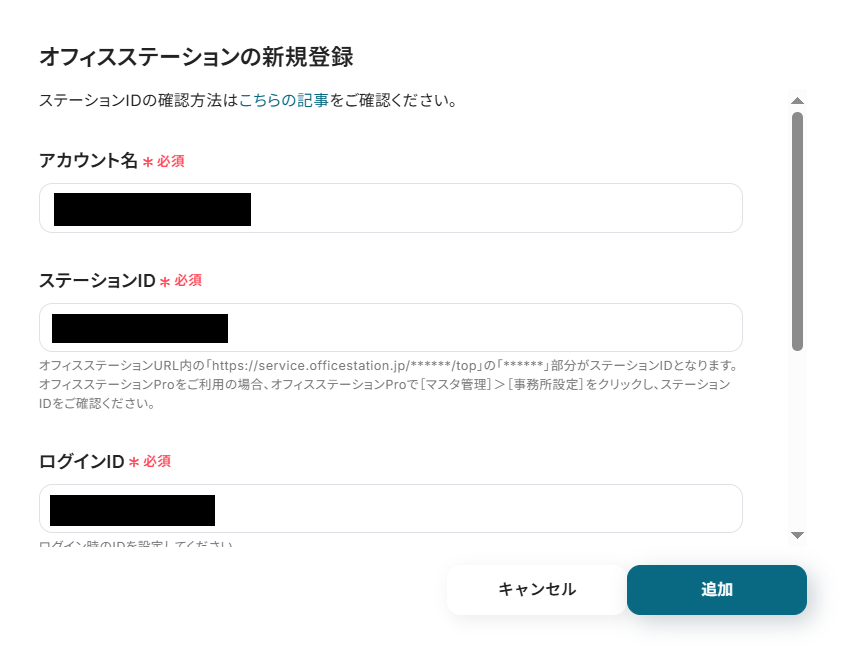
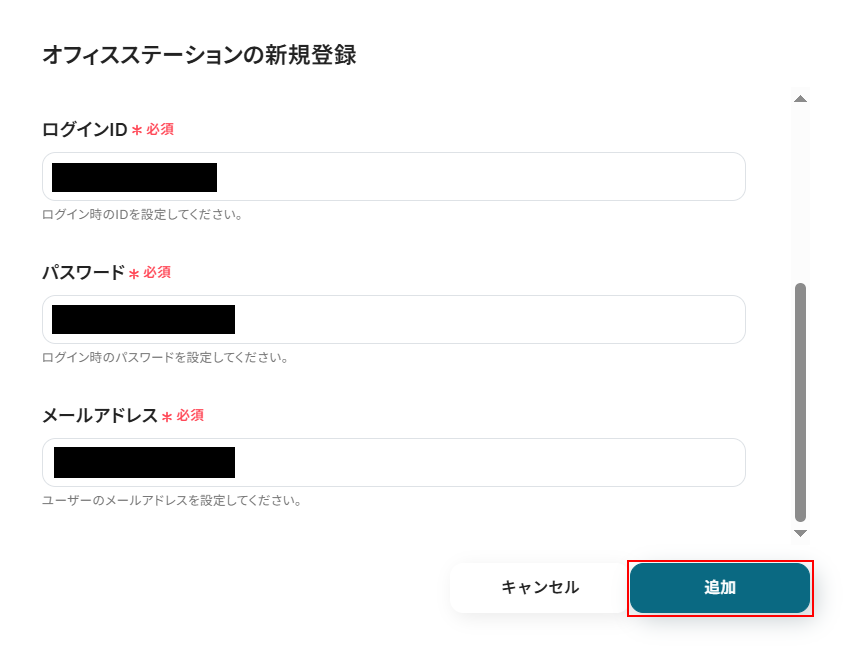
表示内容を確認しながら、アカウント名、ステーションID、ログインID、パスワード、メールアドレスをそれぞれ入力したら、追加をクリックしてください。
事前準備
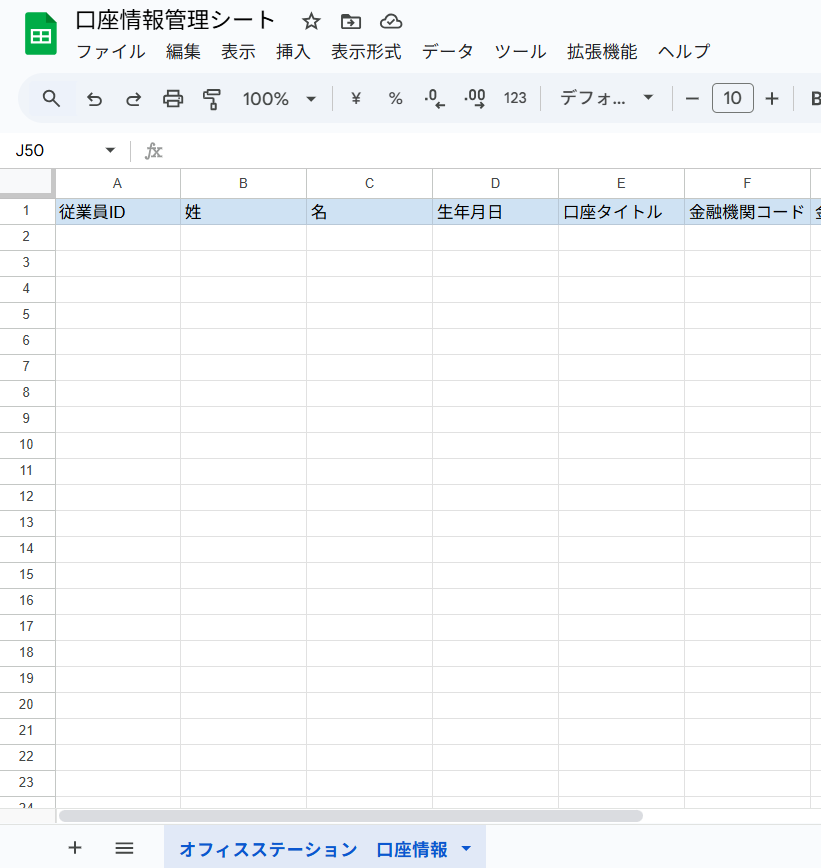
Google スプレッドシートを用意する今回ご紹介するテンプレートでは、Google スプレッドシートの特定のシートをコピーし、コピーしたシートにデータを蓄積します。
そのため、まずはコピー元となるシートを用意しましょう。
今回は以下のシートを用意しました。
ステップ2:該当のテンプレートをコピー
以下のバナーにある試してみるボタンをクリックしてください。
■概要オフィスステーションに登録されている従業員の口座情報管理は、給与振込などで重要な業務ですが、手作業での確認や転記に手間を感じていませんか? 特に、定期的に情報をデータベースにまとめる作業は、ミスが発生するリスクも伴います。 このワークフローを活用すれば、オフィスステーションの口座情報を自動で定期的にGoogle スプレッドシートへ同期できるため、手作業による負担を軽減し、正確な情報管理を実現します。■このテンプレートをおすすめする方- オフィスステーションを利用し、従業員の口座情報管理を手作業で行っている労務担当者の方
- オフィスステーションの情報をGoogle スプレッドシートへ定期的に転記しており、自動化したい方
- 口座情報の管理におけるヒューマンエラーをなくし、業務を効率化したいと考えている方
■このテンプレートを使うメリット- 定期的にオフィスステーションから口座情報を自動で取得し、Google スプレッドシートへ同期するため、手作業での転記時間を削減できます。
- システムが自動で処理を行うため、手作業による情報の入力間違いや転記漏れといったヒューマンエラーの防止に繋がります。
■フローボットの流れ- はじめに、オフィスステーションとGoogle スプレッドシートをYoomと連携します。
- 次に、トリガーでスケジュール起動を選択し、定期的にフローが実行されるよう設定します。
- オペレーションで、Google スプレッドシートの「シートをコピーする」アクションと「シート名を更新する」アクションを設定し、実行時点でのバックアップを作成します。
- 続いて、オフィスステーションの「口座情報を取得」アクションで、従業員の口座情報をすべて取得します。
- 次に、「同じ処理を繰り返す」を設定し、取得した全従業員の口座情報に対して繰り返し処理を行います。
- 最後に、繰り返し処理の中でGoogle スプレッドシートの「レコードを追加する」アクションを設定し、情報を1行ずつ追加します。
※「トリガー」:フロー起動のきっかけとなるアクション、「オペレーション」:トリガー起動後、フロー内で処理を行うアクション
■このワークフローのカスタムポイント- Google スプレッドシートにレコードを追加するオペレーションでは、出力する項目を自由にカスタマイズできます。オフィスステーションから取得した従業員名や口座番号といった値を、スプレッドシートの対応する列に変数として埋め込み、自動で入力するように設定します。
- また、前段で取得した値だけでなく、処理実行日などの固定のテキストや数値を特定の列に毎回入力するといった設定も可能です。
■注意事項- オフィスステーション、Google スプレッドシートのそれぞれとYoomを連携してください。
- オフィスステーション、「同じ処理を繰り返す」オペレーション間の操作は、チームプラン・サクセスプランでのみご利用いただける機能となっております。フリープラン・ミニプランの場合は設定しているフローボットのオペレーションやデータコネクトはエラーとなりますので、ご注意ください。
- チームプランやサクセスプランなどの有料プランは、2週間の無料トライアルを行うことが可能です。無料トライアル中には制限対象のアプリや機能(オペレーション)を使用することができます。
- オフィスステーションを利用し、従業員の口座情報管理を手作業で行っている労務担当者の方
- オフィスステーションの情報をGoogle スプレッドシートへ定期的に転記しており、自動化したい方
- 口座情報の管理におけるヒューマンエラーをなくし、業務を効率化したいと考えている方
- 定期的にオフィスステーションから口座情報を自動で取得し、Google スプレッドシートへ同期するため、手作業での転記時間を削減できます。
- システムが自動で処理を行うため、手作業による情報の入力間違いや転記漏れといったヒューマンエラーの防止に繋がります。
- はじめに、オフィスステーションとGoogle スプレッドシートをYoomと連携します。
- 次に、トリガーでスケジュール起動を選択し、定期的にフローが実行されるよう設定します。
- オペレーションで、Google スプレッドシートの「シートをコピーする」アクションと「シート名を更新する」アクションを設定し、実行時点でのバックアップを作成します。
- 続いて、オフィスステーションの「口座情報を取得」アクションで、従業員の口座情報をすべて取得します。
- 次に、「同じ処理を繰り返す」を設定し、取得した全従業員の口座情報に対して繰り返し処理を行います。
- 最後に、繰り返し処理の中でGoogle スプレッドシートの「レコードを追加する」アクションを設定し、情報を1行ずつ追加します。
■このワークフローのカスタムポイント
- Google スプレッドシートにレコードを追加するオペレーションでは、出力する項目を自由にカスタマイズできます。オフィスステーションから取得した従業員名や口座番号といった値を、スプレッドシートの対応する列に変数として埋め込み、自動で入力するように設定します。
- また、前段で取得した値だけでなく、処理実行日などの固定のテキストや数値を特定の列に毎回入力するといった設定も可能です。
- オフィスステーション、Google スプレッドシートのそれぞれとYoomを連携してください。
- オフィスステーション、「同じ処理を繰り返す」オペレーション間の操作は、チームプラン・サクセスプランでのみご利用いただける機能となっております。フリープラン・ミニプランの場合は設定しているフローボットのオペレーションやデータコネクトはエラーとなりますので、ご注意ください。
- チームプランやサクセスプランなどの有料プランは、2週間の無料トライアルを行うことが可能です。無料トライアル中には制限対象のアプリや機能(オペレーション)を使用することができます。
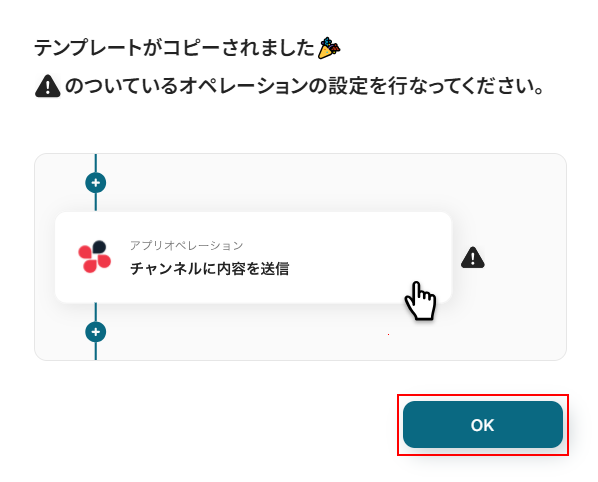
テンプレートのコピーに成功すると、以下の画面が表示されますのでOKをクリックしましょう。
なお、コピーしたテンプレートはYoomのマイプロジェクトから確認できます。
ステップ3:スケジュールトリガーの設定
スケジュールトリガーをクリックします。
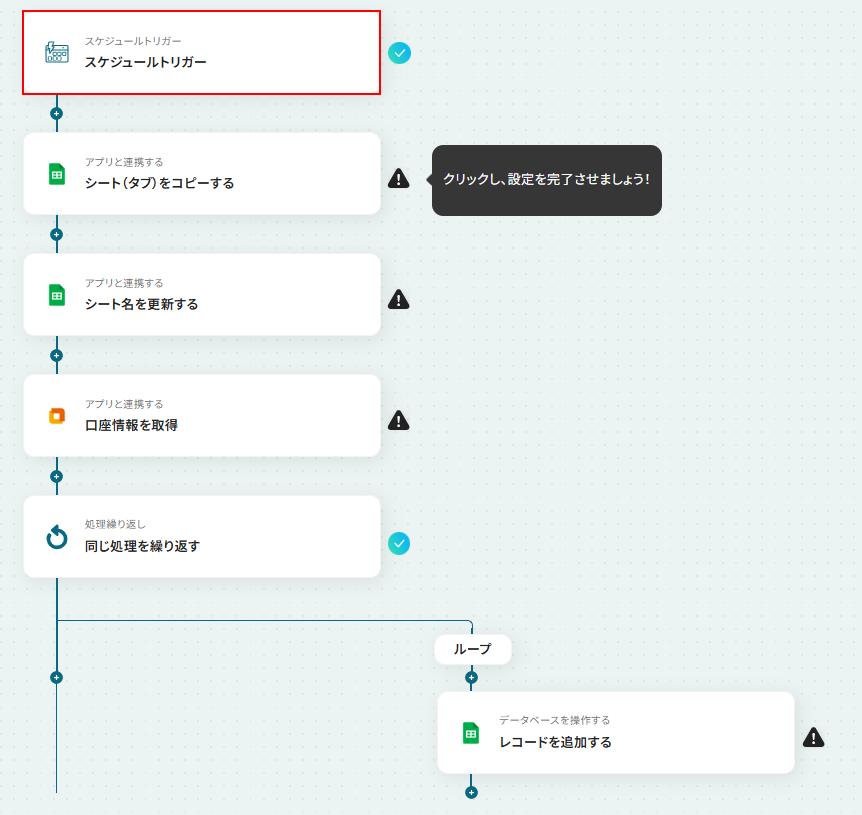
今回ご紹介するテンプレートは、指定したスケジュールになると起動します。
そのため、まずはスケジュールの設定を行いましょう。
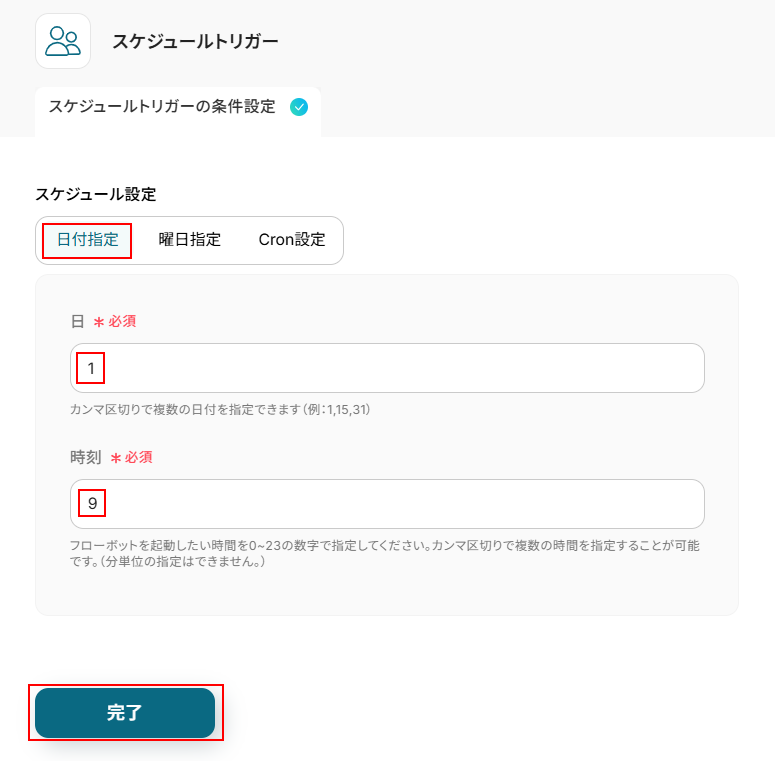
スケジュールは日付指定、曜日指定、Cron設定の中から選択できます。
今回はデフォルトで設定されている日付指定を使用し、毎月1日の朝9時に起動するように設定しました。
設定できたら完了をクリックしてください。
ステップ4:Google スプレッドシートのタブ(シート)をコピーする設定
タブ(シート)をコピーするをクリックします。
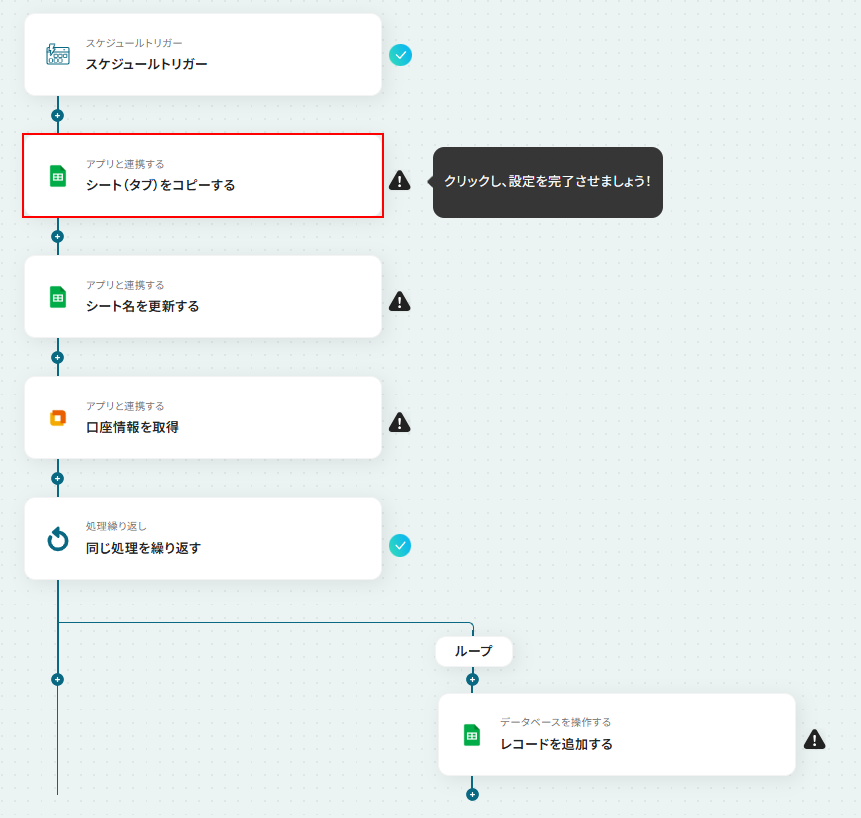
連携するアカウント情報にはステップ1で連携したアカウントか、連携時に使用していたYoomのアカウントが表示されます。
アカウントを確認して問題なければ次へをクリックしてください。
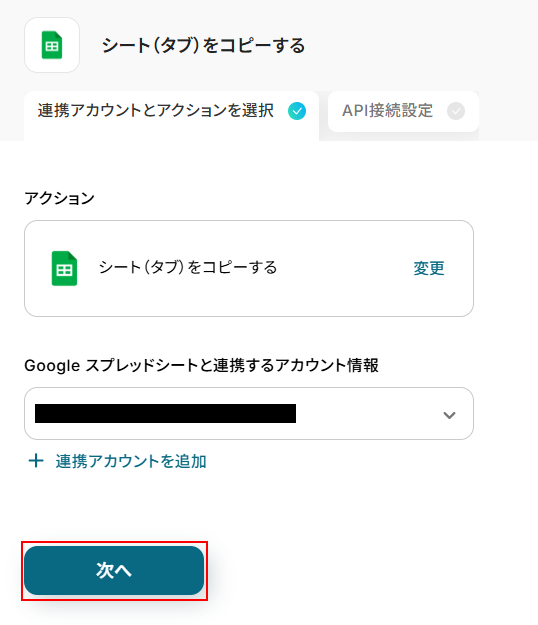
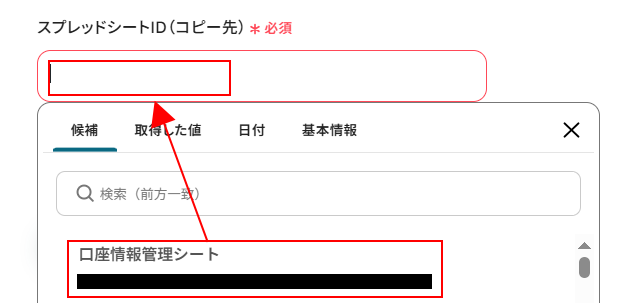
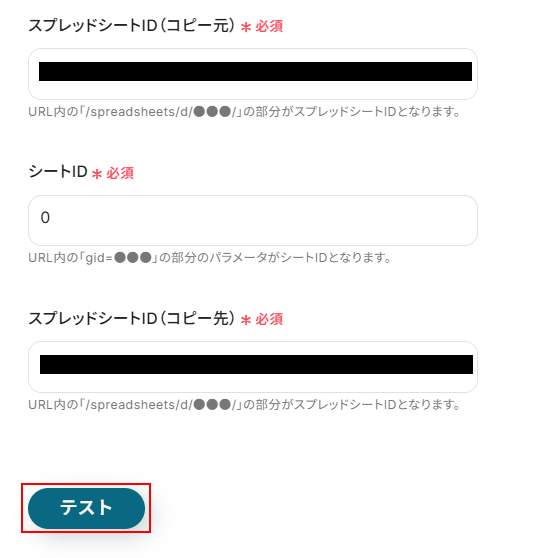
スプレッドシートID(コピー元)を設定します。
入力欄をクリックし、表示された候補の中からコピーしたいシートがあるスプレッドシートを選択してください。
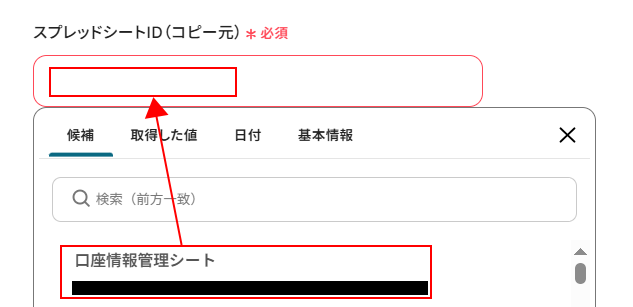
シートIDを設定します。
入力欄をクリックし、表示された候補の中からコピーしたいシートを選択します。
スプレッドシートID(コピー先)を設定します。
先ほどと同様に入力欄をクリックし、コピーしたシートを保存したいスプレッドシートを選択しましょう。
ここまで設定できたらテストをクリックします。
※テストをクリックすると実際にシートがコピーされます。
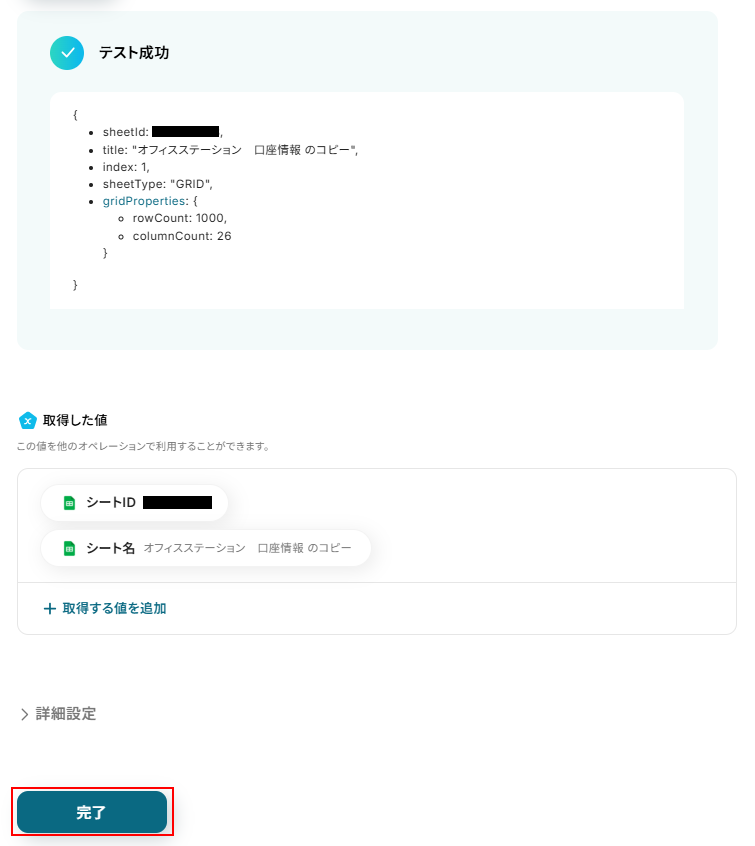
テストに成功するとテスト成功画面が表示され、取得した値が表示されます。
取得した値は実行した結果が設定される動的な値として利用できるため、このあとの設定でも使用します。
確認できたら忘れずに完了をクリックしましょう。
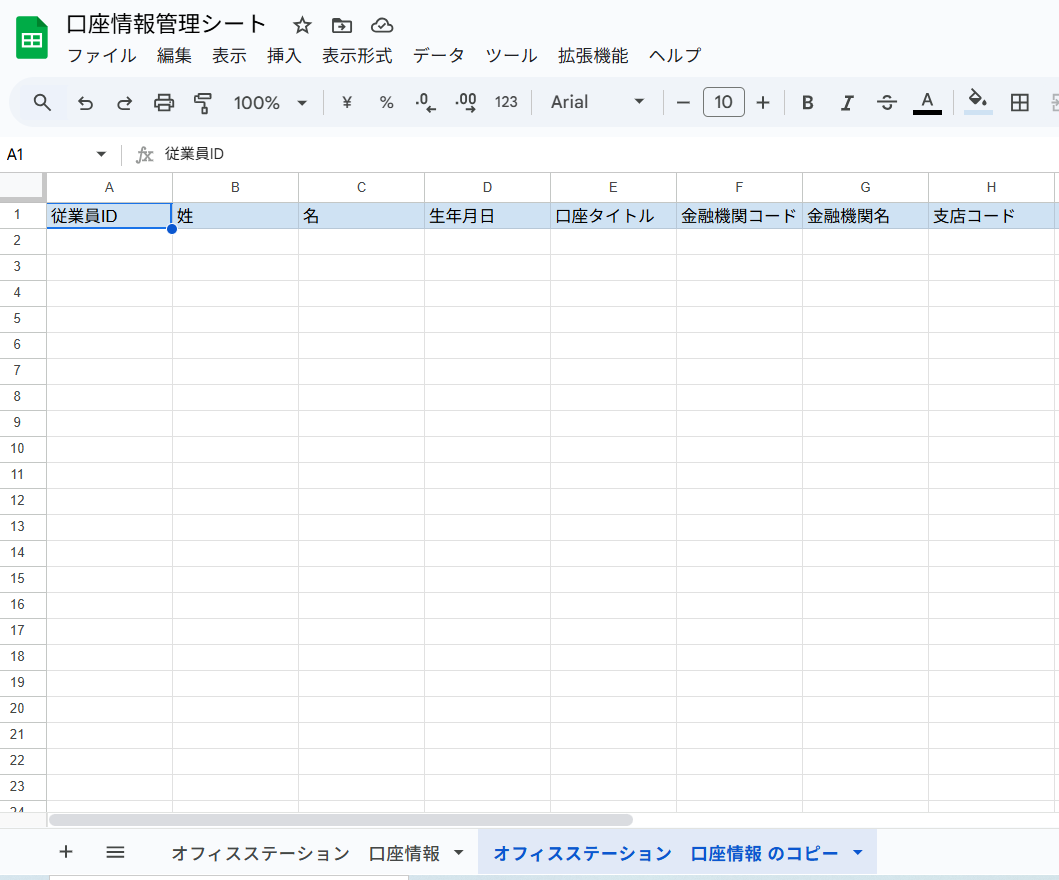
Google スプレッドシートのシートがコピーされていますのでご確認ください。
ステップ5:Google スプレッドシートのシート名を更新する設定
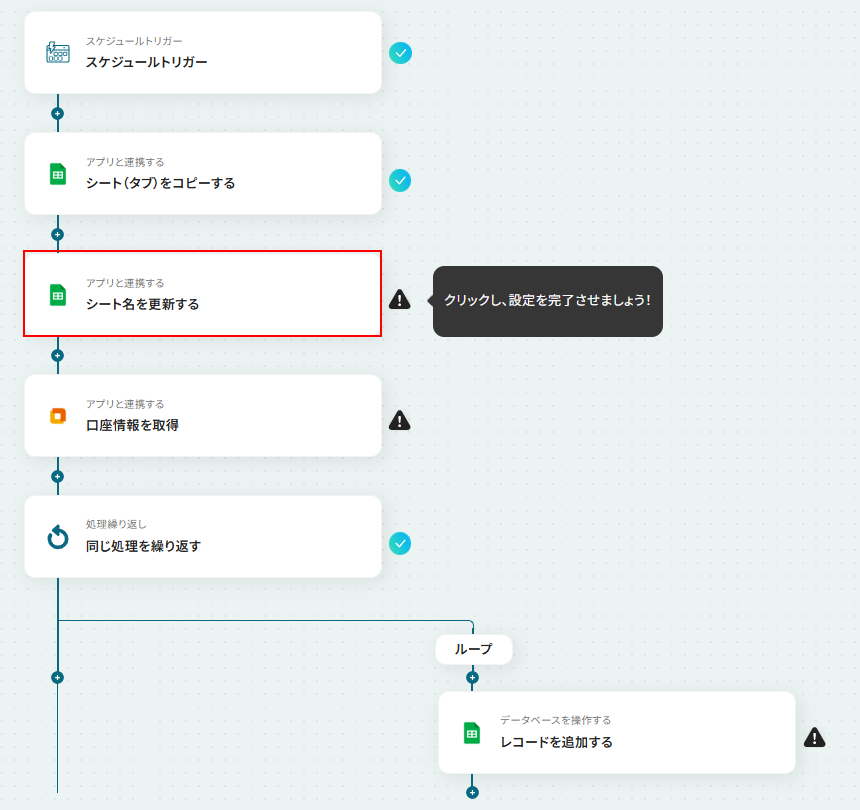
シート名を更新するをクリックします。
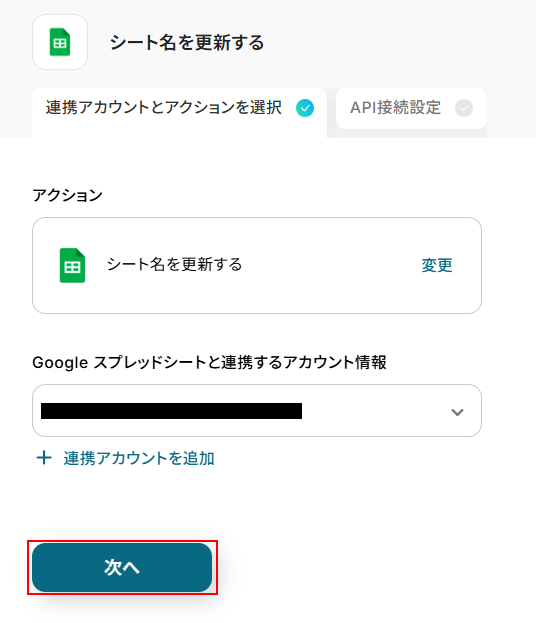
連携するアカウント情報にはステップ1で連携したアカウントか、連携時に使用していたYoomのアカウントが表示されます。
ステップ4と同じアカウントになっていることを確認したら次へをクリックしてください。
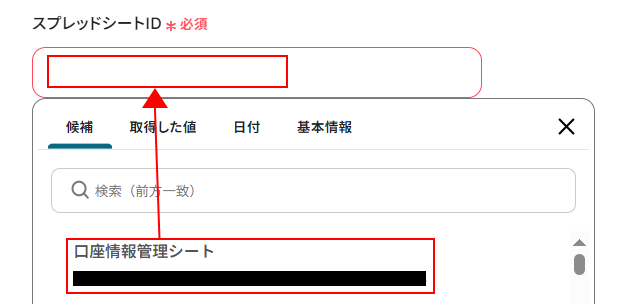
スプレッドシートIDを設定します。
入力欄をクリックし、先ほどシートを保存したスプレッドシートを選択します。
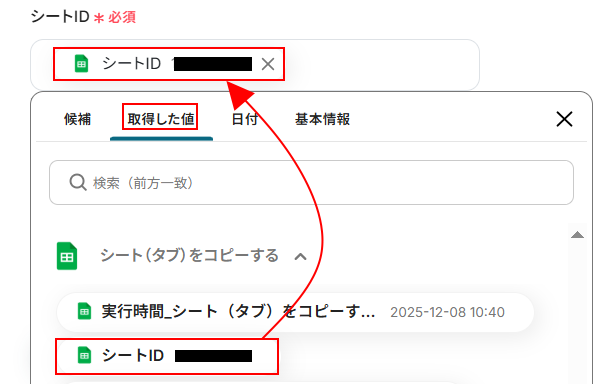
シートIDにはデフォルトで取得した値が設定されていますので、項目名と値が表示されているか確認してください。
取得した値を活用することで、固定値ではなく、トリガーが実行されるたびに最新の情報が反映できます。
また、取得した値は以下のように入力欄をクリックすることで設定できます。
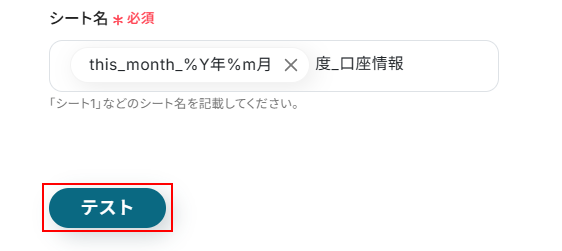
シート名を設定します。
シート名はデフォルトで設定されていますが、自由に編集可能です。
取得した値はもちろん、デフォルトで設定されているような日付情報を設定することも可能です。
入力欄に直接記入すると入力した値が固定値となり、このテンプレートを通して更新される全てのシート名に反映されますのでご注意ください。
設定できたらテストをクリックしましょう。
※テストをクリックすると実際にシート名が更新されます。
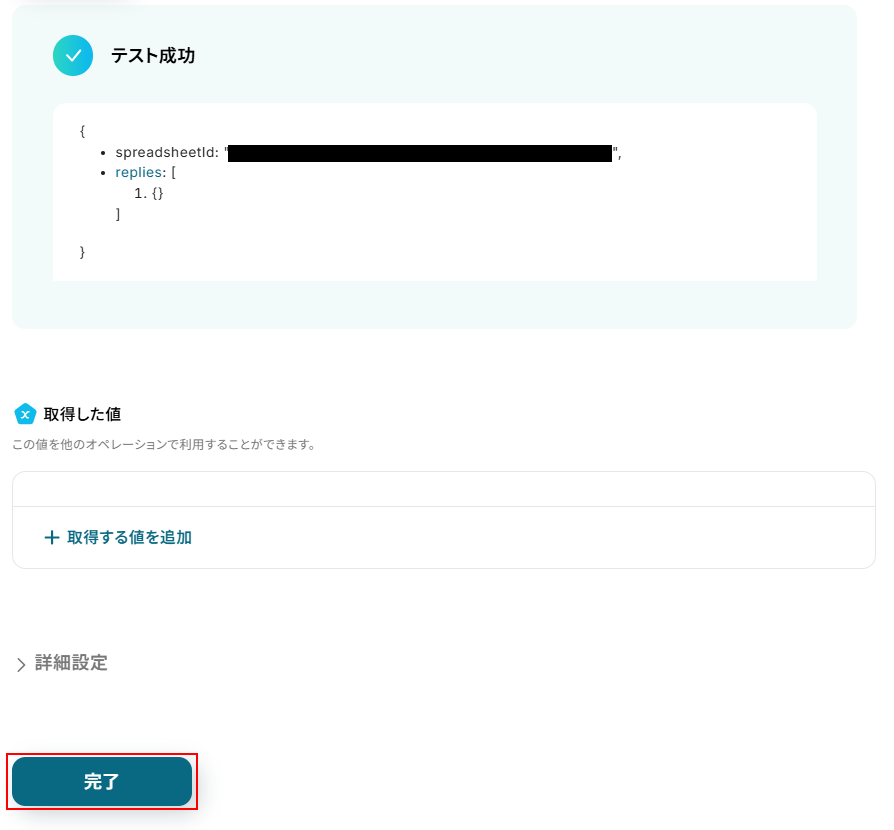
テストに成功するとテスト成功画面と取得した値が表示されますのでご確認ください。
確認できたら完了をクリックしましょう。
Google スプレッドシートのシート名が更新されていますのでご確認ください。

ステップ6:オフィスステーションの口座情報を取得する設定
口座情報を取得をクリックします。
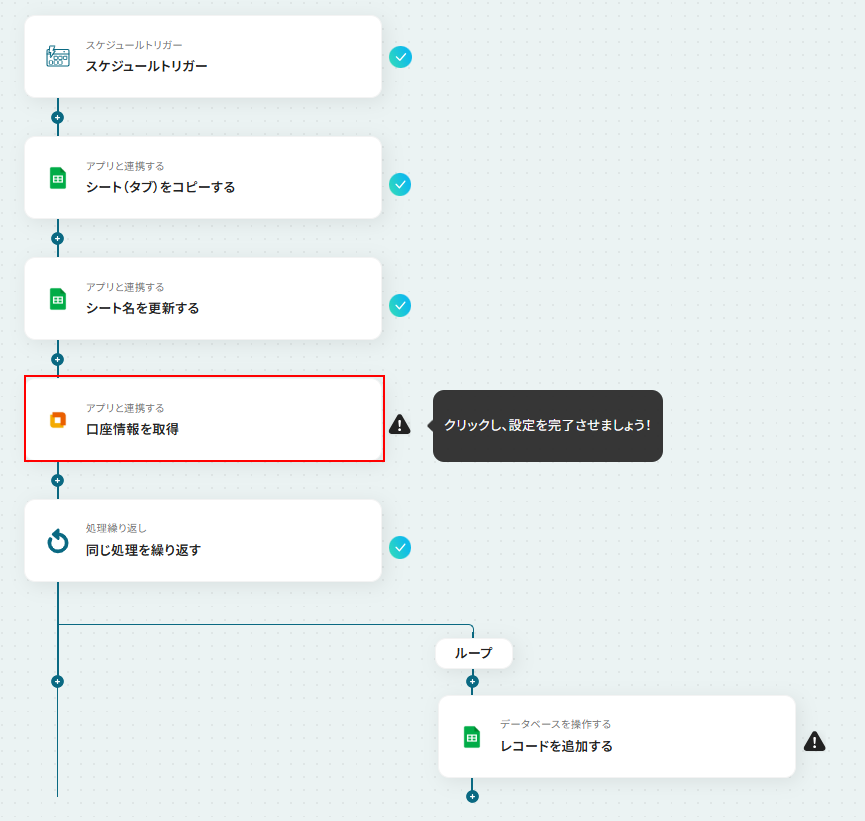
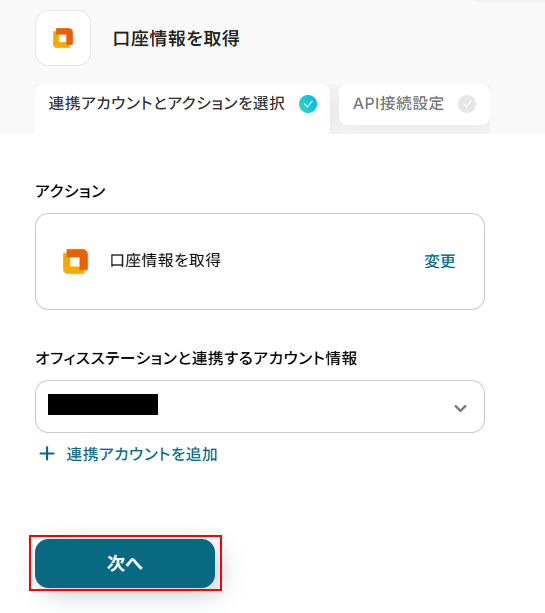
連携するアカウント情報にはステップ1で連携したアカウントか、連携時に使用していたYoomのアカウントが表示されます。
アカウントを確認して問題なければ次へをクリックしてください。
今回は個別ではなく全従業員の情報を取得したいため従業員番号リストは使用していません。
使用したい方は注釈を確認して設定してください。
退職者取得を設定します。
今回は退職者の情報は使用しないため、デフォルトで設定されている退職者を含まないをそのまま利用します。
変更したい場合はプルダウンメニューから選択してください。
ここまで設定できたらテストをクリックしましょう。
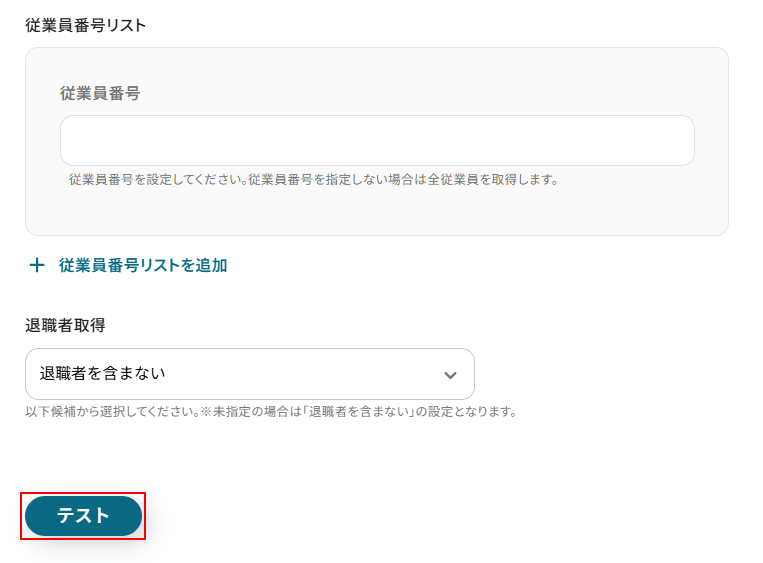
テストに成功するとテスト成功画面が表示されます。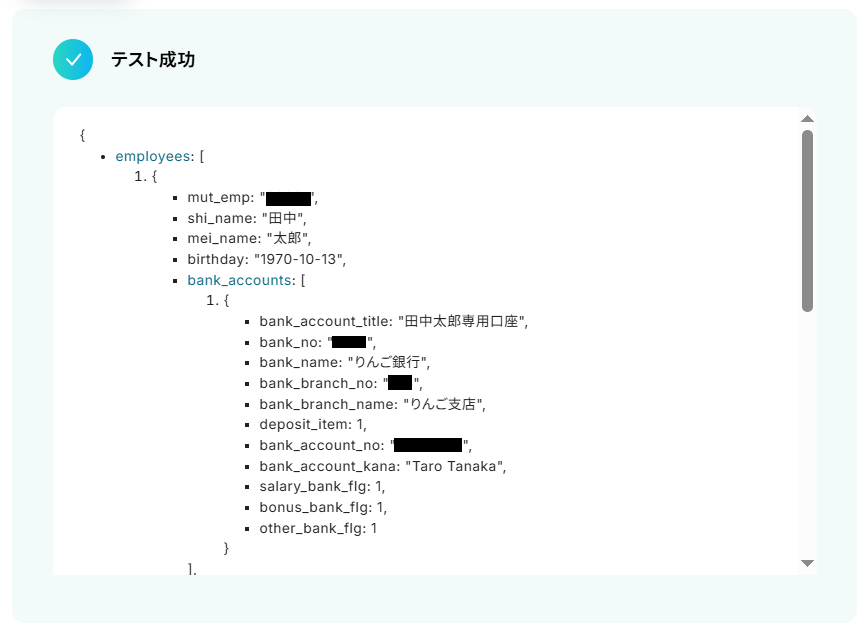
次に取得した値が表示されますのでご確認ください。
今回は支店コードの情報を追加したいため、+取得する値を追加をクリックし設定を行います。
詳しい追加方法は以下のリンク先にある応用編:JSONPathを使って「取得する値を追加」するをご確認ください。
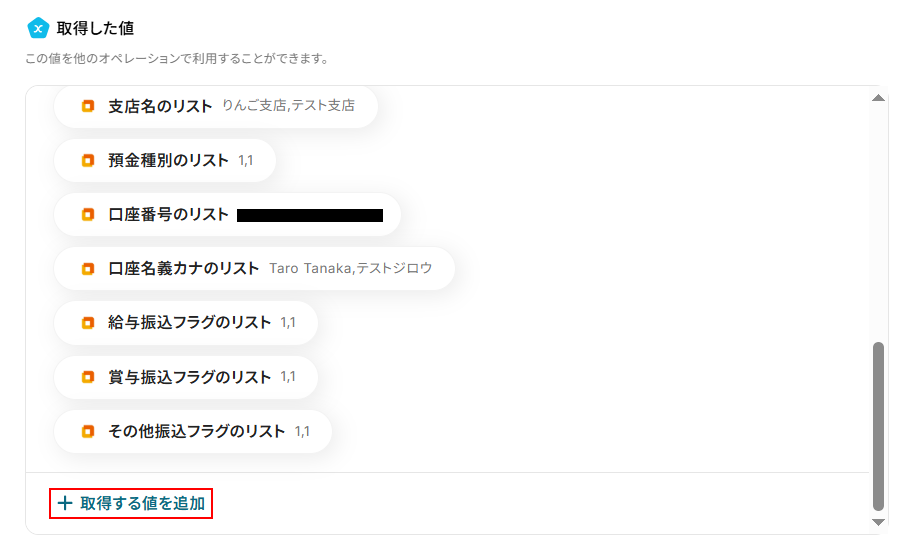
値が無事に追加されると、以下のように取得した値の中に表示されます。
表示されているのを確認できたら完了をクリックしましょう。
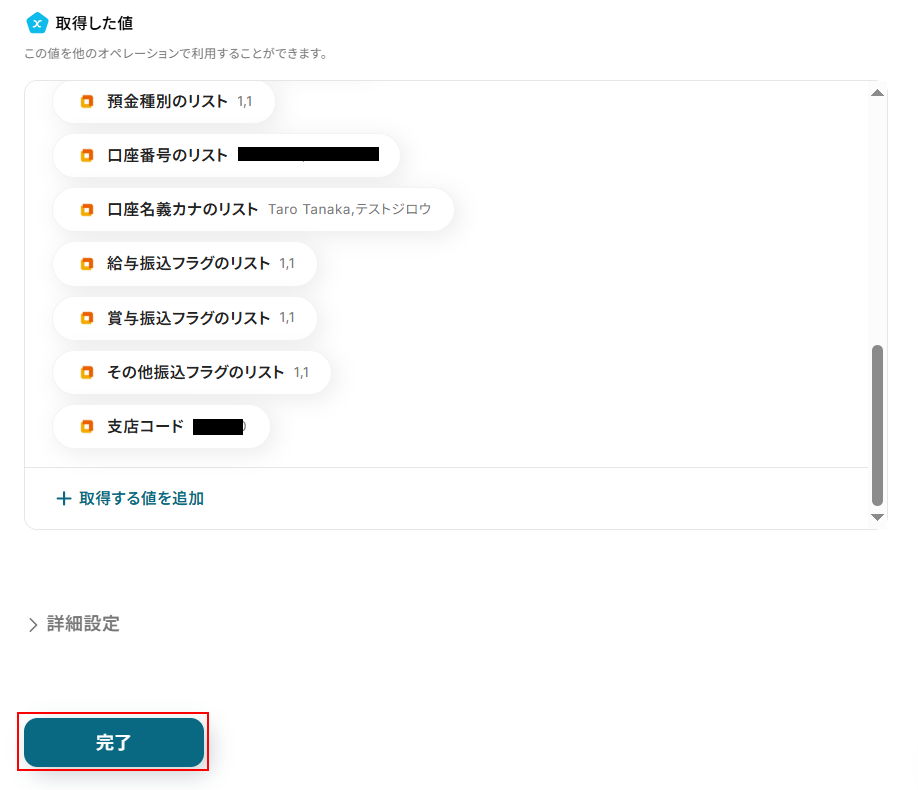
ステップ7:同じ処理を繰り返す設定
同じ処理を繰り返すをクリックします。
※「同じ処理を繰り返す」オペレーションを使う場合は、チームプランまたはサクセスプランが必要です。フリープラン・ミニプランだと、そのオペレーションやデータコネクトを設定してもエラーになってしまうのでご注意ください。
チームプランやサクセスプランなどの有料プランには、2週間の無料トライアルがついています。トライアル期間中は、通常は制限されるアプリや機能(オペレーション)も問題なく使えるので、この機会にぜひお試しくださいね。
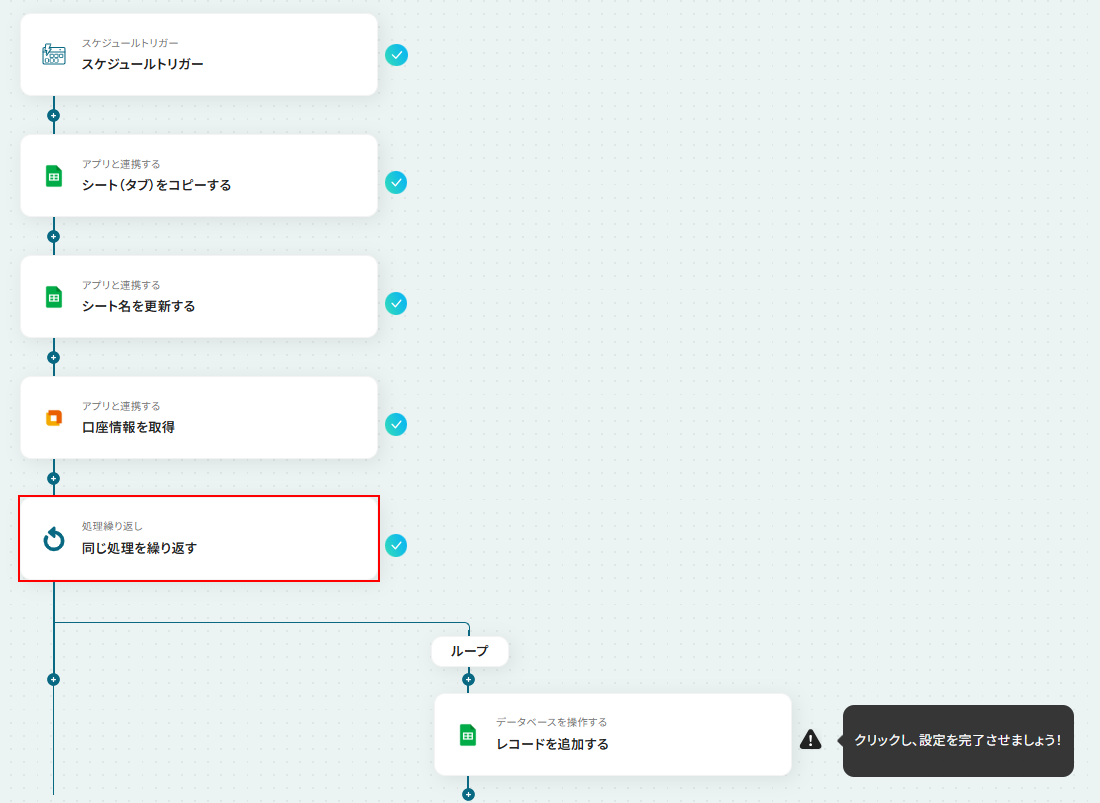
同じ処理を繰り返す設定では、先ほど複数取得したデータをそれぞれ個別に利用できるように処理を行います。
以下の項目がデフォルトで設定されています。
従業員IDのリスト
従業員姓のリスト
従業員名のリスト
生年月日のリスト
口座タイトルのリスト
金融機関コードのリスト
金融機関名のリスト
支店名のリスト
預金種別のリスト
口座番号のリスト
口座名義カナのリスト
給与振込フラグのリスト
賞与振込フラグのリスト
その他支払いフラグのリスト
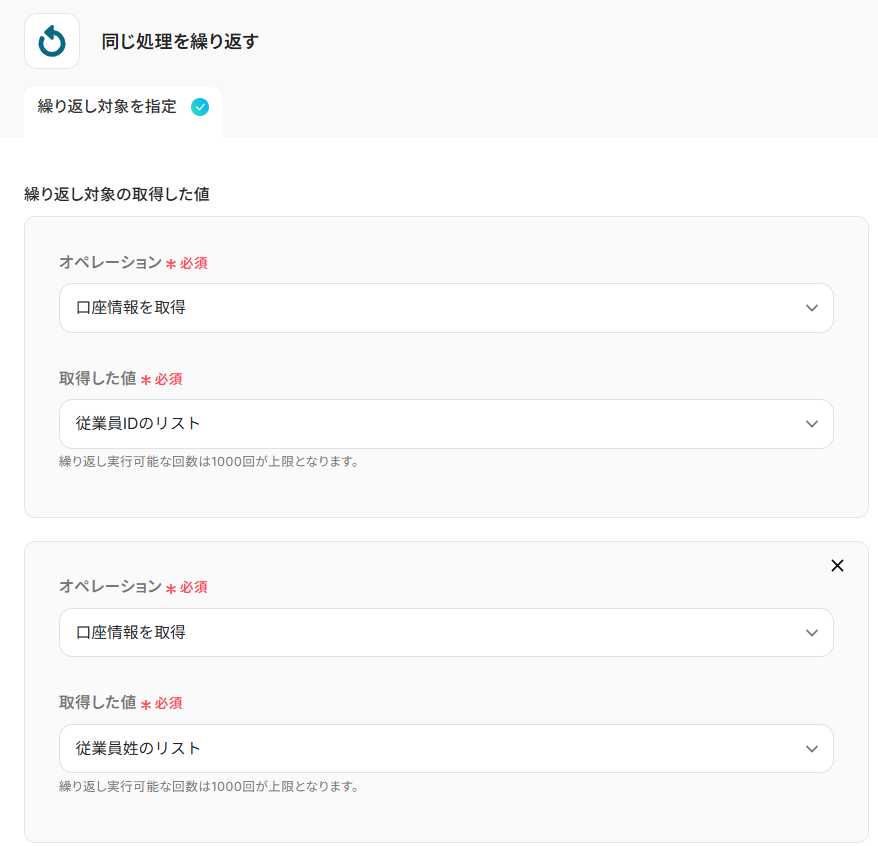
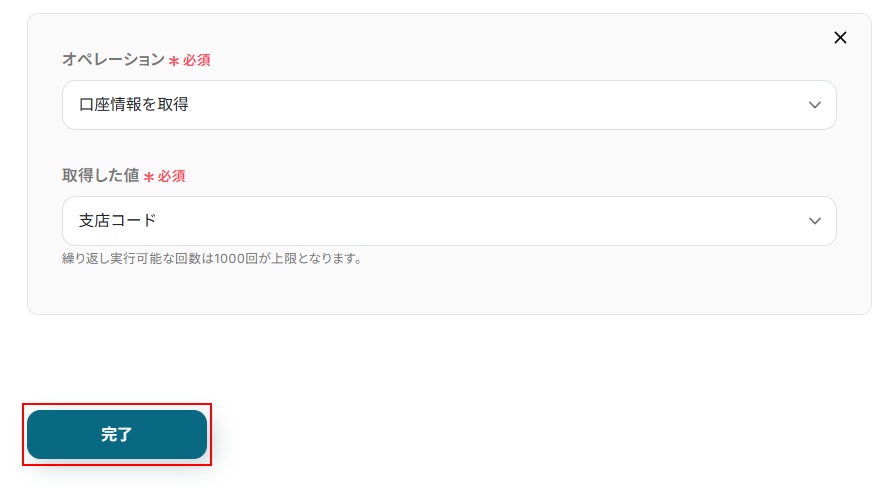
今回は先ほど追加した支店コードも登録したいため、+取得した値を追加をクリックし、設定を行います。
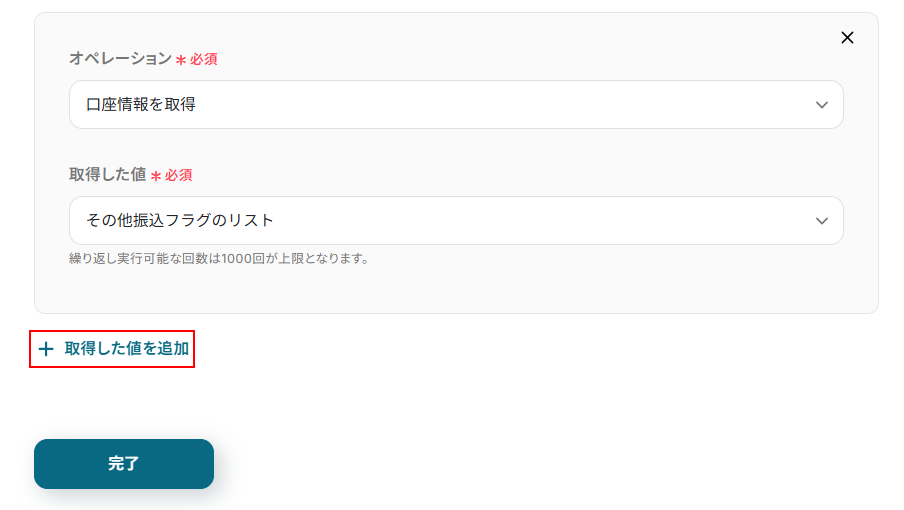
オペレーションには、ステップ6で行った口座情報を取得を設定します。
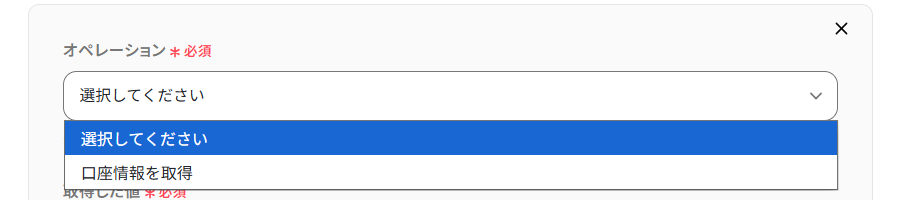
取得した値には支店コードを設定します。
※先ほどのステップで取得する値を追加する際に、入力形式をリストに変更していないとプルダウンメニュー内に表示されませんのでご注意ください。

値が追加できているのを確認したら完了をクリックしましょう。
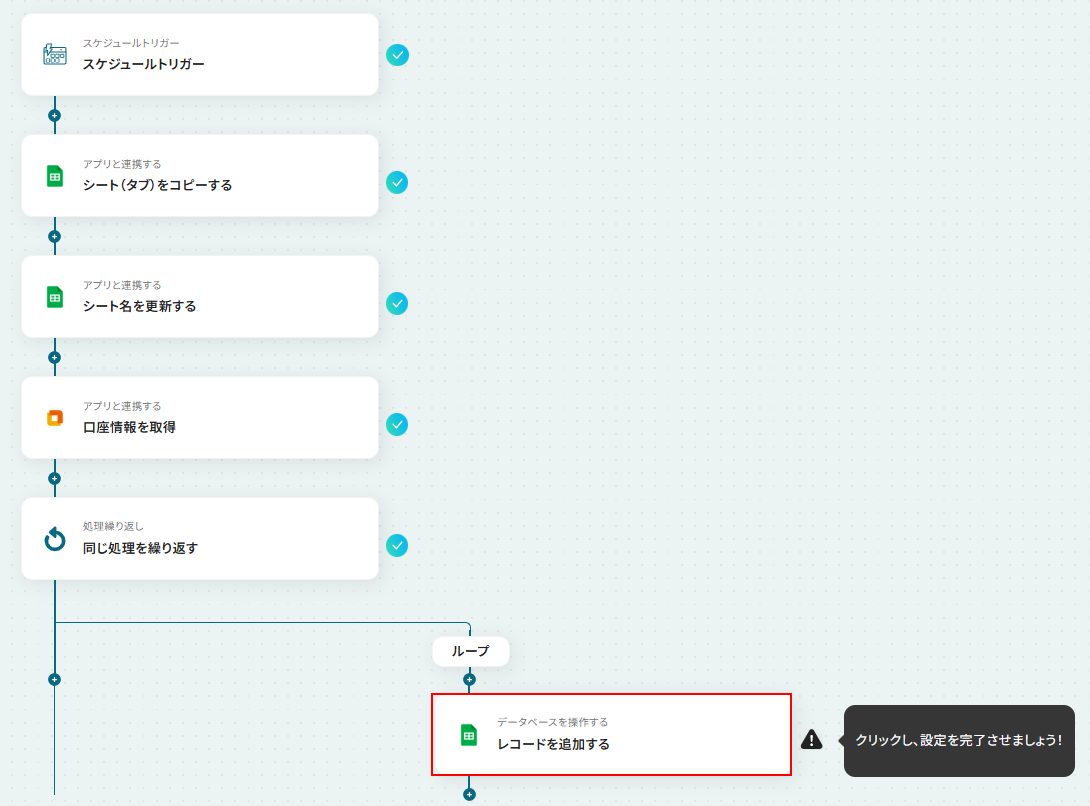
ステップ8:Google スプレッドシートのレコードを追加する設定
レコードを追加するをクリックします。
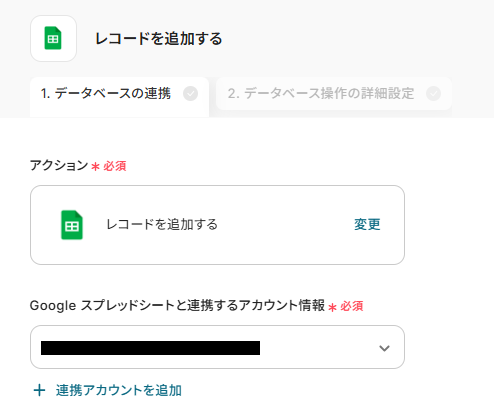
連携するアカウント情報にはステップ1で連携したアカウントか、連携時に使用していたYoomのアカウントが表示されます。
ステップ4と同じアカウントになっていることを確認したら次へ進みます。
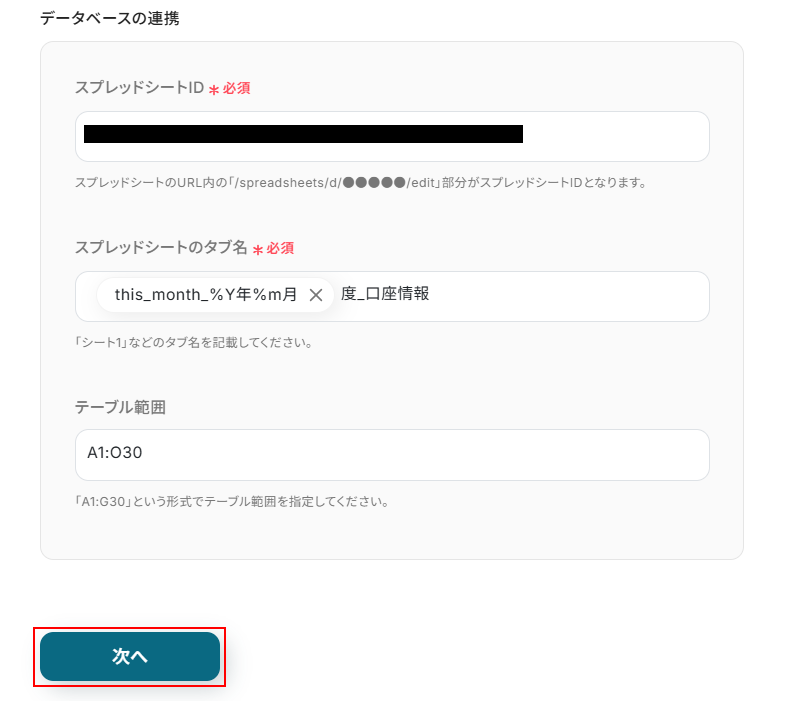
スプレッドシートID、スプレッドシートのタブ名はステップ5で設定したもの(コピーしたシートを保存したスプレッドシートと、新しく更新したシート名)と同じものを設定します。
※スプレッドシートのタブ名は入力欄をクリックしても候補に表示されませんのでご注意ください。
テーブル範囲を設定します。
項目名も含めてデータを入力したい範囲を設定してください。
ここまで設定できたら次へをクリックします。
追加するレコードの値を設定します。
ここには先ほど連携したスプレッドシートに設定している項目名が表示されます。
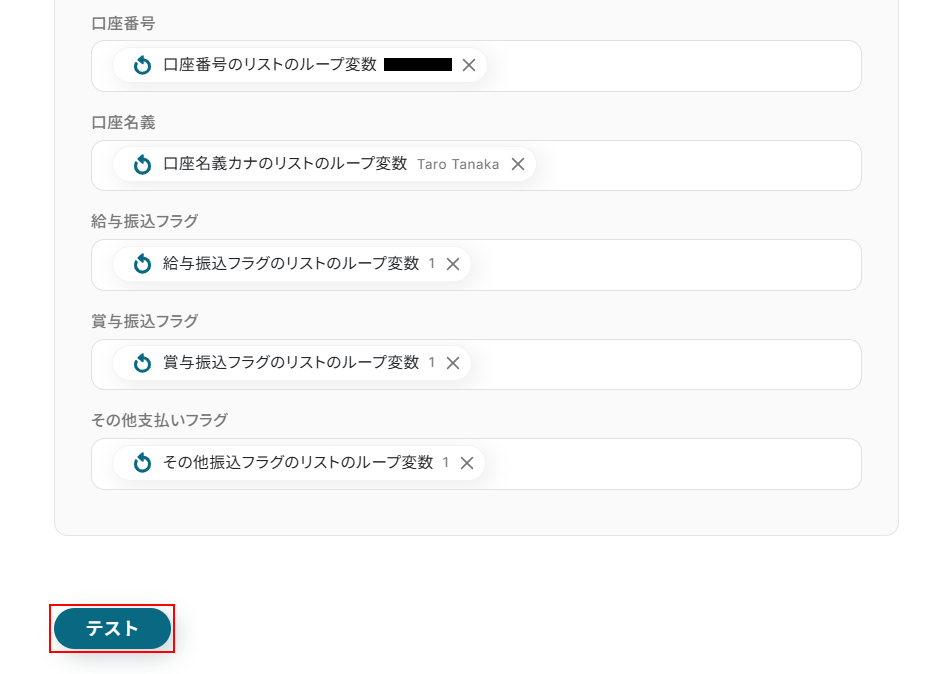
それぞれに取得した値を設定してください。
※取得した値は以下のように同じ処理を繰り返すの項目にある〇〇のループ変数となっているものを選択してください。
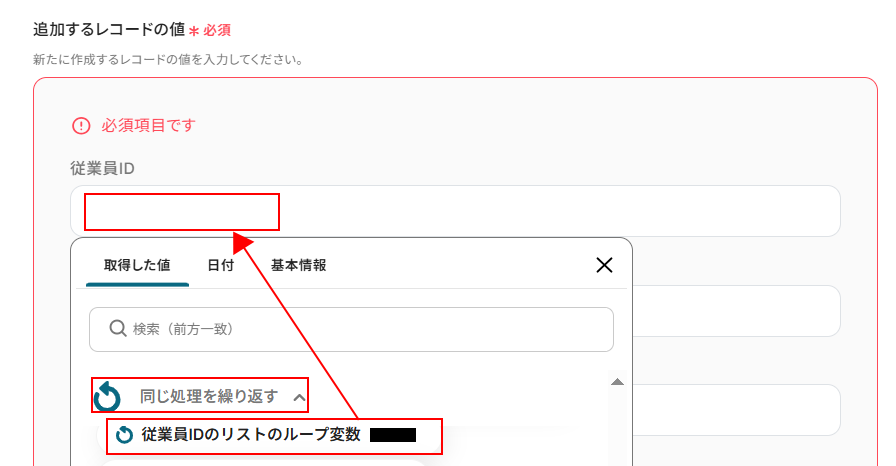
全て設定できたらテストをクリックしましょう。
※テストをクリックすると、実際にレコードが追加されます。
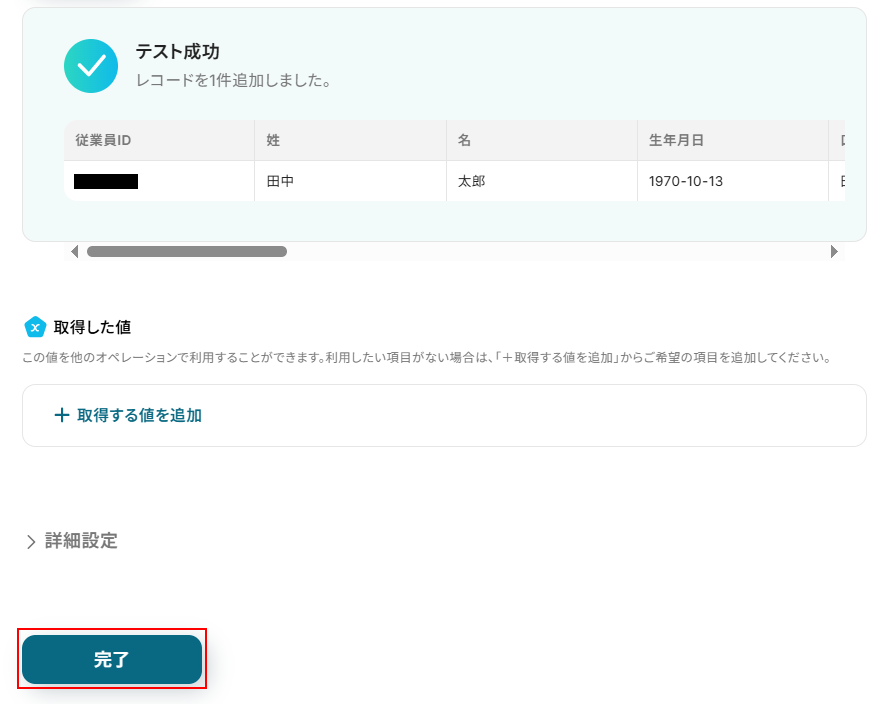
テストに成功するとテスト成功画面と取得した値が表示されますのでご確認ください。
確認できたら完了をクリックしましょう。
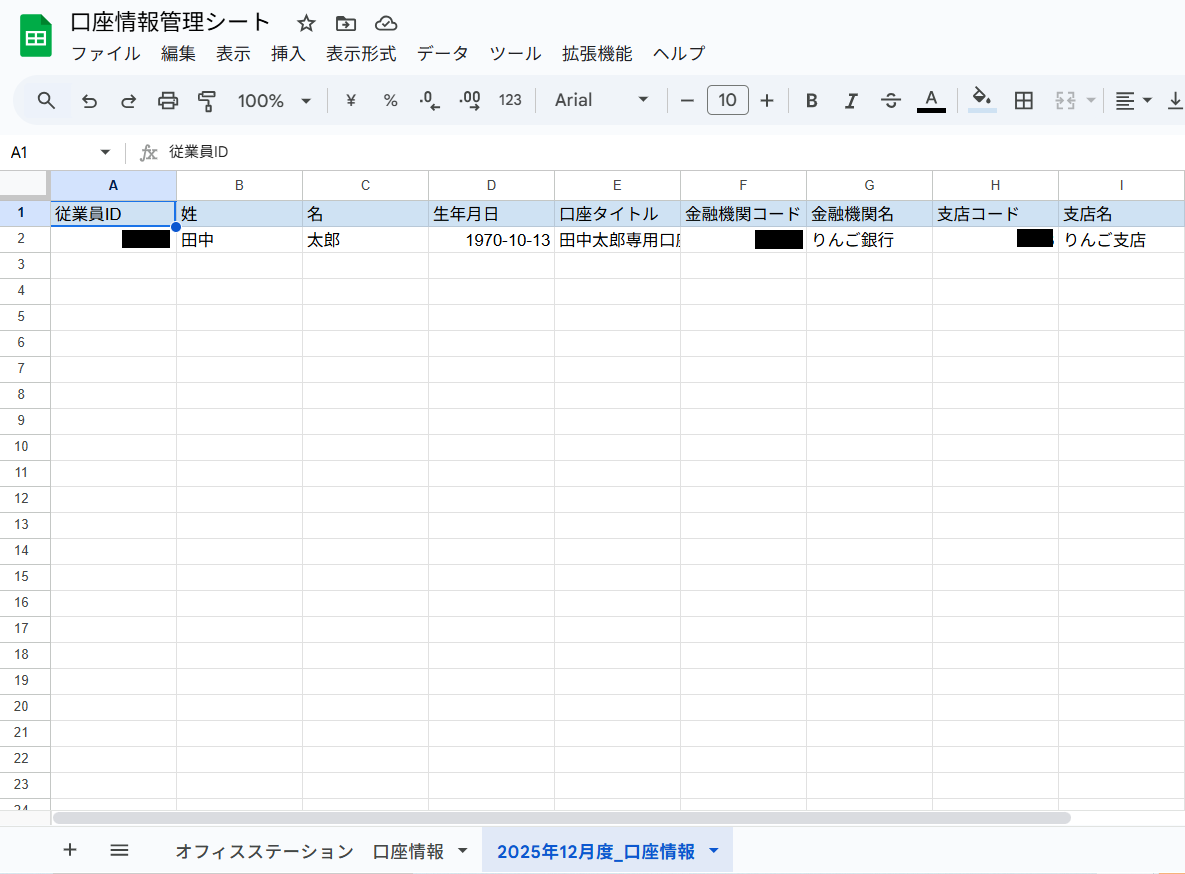
Google スプレッドシートにレコードが追加されていますのでご確認ください。
※実際のフロー稼働時は、取得した従業員数分レコードが追加されます。
ステップ9:トリガーをONにし、フローが起動するかを確認
先ほどのYoomの画面で完了をクリックすると以下の画面が表示されます。
トリガーをONをクリックしてください。
トリガーをONにしたら実際にフローが起動するか確認してみましょう。
お疲れ様でした!ここまでで設定は完了です!
以上が定期的にオフィスステーションの従業員口座情報を取得し、Google スプレッドシートに自動で同期するフローでした!
オフィスステーションを使った自動化例
様々なアプリからの従業員情報の登録・連携を自動化し、入社手続きや人事情報を一元管理します。
フォーム、データベース、ワークフローなど、どこに従業員情報が登録されても、人事労務システムに自動で同期。
雇用契約完了時やメールでの情報受信時にも自動登録することで、手入力の手間とミスを解消します。
■概要Googleフォームで収集した従業員情報を、オフィスステーションやGoogle スプレッドシートへ手作業で登録していませんか?この転記作業は時間がかかるだけでなく、入力ミスなどのヒューマンエラーを招く原因にもなります。このワークフローを活用すれば、Googleフォームに回答があった際に、オフィスステーションへの従業員台帳登録とGoogle スプレッドシートへの情報追加が自動で実行され、従業員情報の登録プロセスを効率化できます。
■このテンプレートをおすすめする方- Googleフォームで収集した従業員情報を、オフィスステーションやGoogle スプレッドシートに手入力している方
- 複数ツールへのデータ転記作業に時間がかかり、本来の業務に集中できない人事労務担当者の方
- 従業員情報の登録プロセスを自動化することで、ヒューマンエラーを防止したいと考えている方
■このテンプレートを使うメリット- Googleフォームへの回答をトリガーに、オフィスステーションとGoogle スプレッドシートへ自動で情報が登録されるため、手作業での転記時間を短縮できます。
- 手作業によるデータの転記が不要になるため、入力間違いや登録漏れといったヒューマンエラーの発生を防ぎ、正確な情報管理に繋がります。
■フローボットの流れ- はじめに、Googleフォーム、オフィスステーション、Google スプレッドシートをYoomと連携します。
- 次に、トリガーでGoogleフォームを選択し、「フォームに回答が送信されたら」というアクションを設定します。
- 次に、オペレーションでオフィスステーションを選択し、「従業員台帳の登録」アクションを設定します。
- 最後に、オペレーションでGoogle スプレッドシートを選択し、「レコードを追加する」アクションを設定し、フォームの回答内容を特定のシートに追記します。
※「トリガー」:フロー起動のきっかけとなるアクション、「オペレーション」:トリガー起動後、フロー内で処理を行うアクション
■このワークフローのカスタムポイント- Googleフォームのトリガー設定では、対象としたいフォームのIDを任意で設定してください。
- オフィスステーションのオペレーション設定では、Googleフォームから取得した回答内容を引用し、従業員台帳の各項目に自由にマッピングできます。
- Google スプレッドシートのオペレーション設定では、情報を追記したい任意のスプレッドシートIDやシート名を指定してください。
■注意事項- Googleフォーム、オフィスステーション、Google スプレッドシートのそれぞれとYoomを連携してください。
- トリガーは5分、10分、15分、30分、60分の間隔で起動間隔を選択できます。
- プランによって最短の起動間隔が異なりますので、ご注意ください。
- オフィスステーションはミニプラン以上でご利用いただけるアプリとなっております。フリープラン・パーソナルプランの場合は設定しているフローボットのオペレーションやデータコネクトはエラーとなりますので、ご注意ください。
- ミニプラン・チームプラン・サクセスプランなどの有料プランは、2週間の無料トライアルを行うことが可能です。無料トライアル中には制限対象のアプリを使用することができます。
- Googleフォームをトリガーとして使用した際の回答内容を取得する方法は「Googleフォームトリガーで、回答内容を取得する方法」を参照ください。
■概要
Google Workspaceで従業員が登録されたらオフィスステーションにも従業員を追加するフローです。
Yoomではプログラミング不要でアプリ間の連携ができるため、簡単にこのフローを実現することができます。
■このテンプレートをおすすめする方
1. Google Workspaceを使用している企業
・入社手続きの業務プロセスを一貫化したい方
・Google Workspaceの従業員データを他のシステムに連携したいと考えている方
2. オフィスステーションを使用して人事労務の管理を行っている企業
・従業員の情報登録が負担になっている方
・勤怠管理の準備や労務手続きをスムーズに進めたい方
■このテンプレートを使うメリット
このフローを導入することで、Google Workspaceにユーザーを登録する際、オフィスステーションの従業員台帳の登録が自動で完了するため、従業員情報の転記が不要になります。
これにより、登録作業の時間を短縮し、転記ミスや入力漏れ、二重登録などのヒューマンエラーを減らすことができます。
■注意事項
・Google Workspace、オフィスステーションのそれぞれとYoomを連携してください。
・Google Workspaceおよびオフィスステーションとの連携、AI機能(オペレーション)は、チームプラン・サクセスプランでのみご利用いただけます。フリープラン・ミニプランの場合は設定しているフローボットのオペレーションやデータコネクトはエラーとなりますので、ご注意ください。
・チームプランやサクセスプランなどの有料プランは、2週間の無料トライアルを行うことが可能です。無料トライアル中には制限対象のアプリやAI機能(オペレーション)を使用することができます。
・このフローでは、オフィスステーションにはGoogle WorkspaceのユーザーIDが従業員番号として、登録日が生年月日として反映されます。
■概要
@pocketで従業員情報が登録されたらオフィスステーションに追加するフローです。
■このテンプレートをおすすめする方
1.データ管理で@pocketを活用している方
・@pocketを利用して従業員情報の整理や集約を行う方
2.オフィスステーションを活用して管理業務を行う方
・労務管理の効率化でオフィスステーションを導入している部署
・オフィスステーションへの従業員情報の追加を自動化したい方
■このテンプレートを使うメリット
オフィスステーションを利用することで労務管理を効率化することができ、管理工数を削減できるのがメリットです。
しかし、オフィスステーションへのデータ入力を手動で行っている場合、入力ミスや登録漏れが発生する恐れがあり、効率化したいと感じているかもしれません。
このテンプレートは、@pocketのレコードに従業員情報が登録されるとオフィスステーションへ自動で追加することができるため、手動作業を効率化します。
オフィスステーションのデータの正確性が向上し、データも常に最新化されるため、労務管理をスピーディーに進めることが可能です。
■注意事項
・@pocket、オフィスステーションのそれぞれとYoomを連携させてください。
・オフィスステーションはチームプラン・サクセスプランでのみご利用いただけるアプリとなっております。フリープラン・ミニプランの場合は設定しているフローボットのオペレーションやデータコネクトはエラーとなりますので、ご注意ください。
・チームプランやサクセスプランなどの有料プランは、2週間の無料トライアルを行うことが可能です。無料トライアル中には制限対象のアプリを使用することができます。
・トリガーは5分、10分、15分、30分、60分の間隔で起動間隔を選択できます。
・プランによって最短の起動間隔が異なりますので、ご注意ください。
■概要
Airtableで従業員情報が登録されたらオフィスステーションに追加するフローです。
■このテンプレートをおすすめする方
1.Airtableでデータ管理を担当する方
・各種従業員情報の集約をAirtableで行う方
・主要なデータベースツールとしてAirtableを利用している方
2.業務でオフィスステーションを利用する方
・Airtableのデータを手動でオフィスステーションに追加している方
・労務管理の効率化でオフィスステーションを活用している方
■このテンプレートを使うメリット
オフィスステーションは、従業員の給与計算や各種手続きを効率化できるツールです。
しかし、従業員情報の登録を手動で行っている場合、毎回の作業が手間だと感じているかもしれません。
このテンプレートは、Airtableのレコードに従業員情報が登録されるとオフィスステーションにも自動で追加できるため、手動作業の負担を軽減します。
オフィスステーションへの入力ミスや登録漏れを防止できるため、労務管理をスムーズに進めることが可能です。
■注意事項
・Airtable、オフィスステーションのそれぞれとYoomを連携させてください。
・オフィスステーションはチームプラン・サクセスプランでのみご利用いただけるアプリとなっております。フリープラン・ミニプランの場合は設定しているフローボットのオペレーションやデータコネクトはエラーとなりますので、ご注意ください。
・チームプランやサクセスプランなどの有料プランは、2週間の無料トライアルを行うことが可能です。無料トライアル中には制限対象のアプリを使用することができます。
・トリガーは5分、10分、15分、30分、60分の間隔で起動間隔を選択できます。
・プランによって最短の起動間隔が異なりますので、ご注意ください。
■概要kintoneで管理している従業員情報を、労務管理システムのオフィスステーションへ都度手作業で入力していませんか?二重入力は手間がかかるだけでなく、転記ミスなどのヒューマンエラーの原因にもなりかねません。このワークフローを活用することで、kintoneへのレコード登録をトリガーに、オフィスステーションへの従業員台帳登録が自動化され、こうした情報連携の手間を解消できます。
■このテンプレートをおすすめする方- kintoneとオフィスステーションを併用し、従業員情報を手作業で登録している人事労務担当の方
- 従業員データの二重管理に課題を感じ、データ連携の自動化を検討している情報システム部の方
- 入社手続きに伴う情報登録を効率化し、コア業務に集中できる環境を整えたい管理職の方
■このテンプレートを使うメリット- kintoneに従業員情報が登録されると、オフィスステーションへ自動でデータが連携されるため、これまで手作業に費やしていた時間を短縮できます。
- 手作業によるデータ転記が不要になることで、入力間違いや登録漏れといったヒューマンエラーのリスクを軽減し、データの正確性を保ちます。
■フローボットの流れ- はじめに、kintoneとオフィスステーションをYoomと連携します。
- 次に、トリガーでkintoneを選択し、「レコードが登録されたら(Webhook起動)」アクションを設定します。
- 続いて、オペレーションでkintoneの「レコードを取得する」アクションを設定し、登録されたレコードの詳細情報を取得します。
- 最後に、オペレーションでオフィスステーションの「従業員台帳の登録」アクションを設定し、kintoneから取得した情報を紐付けます。
※「トリガー」:フロー起動のきっかけとなるアクション、「オペレーション」:トリガー起動後、フロー内で処理を行うアクション
■このワークフローのカスタムポイント- kintoneのトリガー設定では、連携の対象としたいアプリのIDを任意で設定してください。
- オフィスステーションに従業員情報を登録する際、前段のkintoneから取得した値を引用し、どの項目に連携するかを自由に設定できます。
■注意事項- kintone、オフィスステーションのそれぞれとYoomを連携してください。
- kintone、オフィスステーションはミニプラン以上でご利用いただけるアプリとなっております。フリープラン・パーソナルプランの場合は設定しているフローボットのオペレーションやデータコネクトはエラーとなりますので、ご注意ください。
- パーソナルプラン・ミニプラン・チームプラン・サクセスプランなどの有料プランは、2週間の無料トライアルを行うことが可能です。無料トライアル中には制限対象のアプリを使用することができます。
■概要従業員情報の管理で、Notionとオフィスステーションの両方を利用しているものの、それぞれに手作業で情報を入力する手間や、転記ミスに課題を感じていませんか? このワークフローを活用することで、Notionに従業員情報が登録された際に、オフィスステーションへ自動でデータを追加できます。手作業による二重入力をなくし、人事労務に関する業務を効率化します。■このテンプレートをおすすめする方- Notionとオフィスステーションで従業員情報を管理している人事労務担当者の方
- 手作業による二重入力の手間を省き、ヒューマンエラーを防止したい方
- 従業員情報の登録といった定型業務を自動化し、業務効率を改善したい方
■このテンプレートを使うメリット- Notionに従業員情報が登録されると、オフィスステーションへ自動でデータが追加されるため、これまで手作業で行っていた二重入力の時間を短縮できます。
- 手作業でのデータ転記が不要になるため、入力間違いや登録漏れといったヒューマンエラーのリスクを軽減し、データの正確性を保ちます。
■フローボットの流れ- はじめに、NotionとオフィスステーションをYoomと連携します。
- 次に、トリガーでNotionを選択し、「特定のデータソースのページが作成・更新されたら」を設定します。
- 続いて、オペレーションで分岐機能を設定し、情報の「作成」と「更新」で処理を分けます。
- 次に、オペレーションでNotionの「レコードを取得する(ID検索)」を設定し、従業員の詳細情報を取得します。
- 最後に、オペレーションでオフィスステーションの「従業員台帳の登録」を設定し、取得した情報を連携します。
※「トリガー」:フロー起動のきっかけとなるアクション、「オペレーション」:トリガー起動後、フロー内で処理を行うアクション
■このワークフローのカスタムポイント- Notionのトリガー設定では、監視対象としたいデータソースIDを任意で指定してください。
- オフィスステーションに従業員情報を登録する際、Notionから取得した値をどの項目に反映させるか、自由に設定できます。
■注意事項- Notion、オフィスステーションのそれぞれとYoomを連携してください。
- トリガーは5分、10分、15分、30分、60分の間隔で起動間隔を選択できます。
- プランによって最短の起動間隔が異なりますので、ご注意ください。
- 分岐はミニプラン以上のプランでご利用いただける機能(オペレーション)となっております。フリープランの場合は設定しているフローボットのオペレーションはエラーとなりますので、ご注意ください。
- ミニプランなどの有料プランは、2週間の無料トライアルを行うことが可能です。無料トライアル中には制限対象のアプリや機能(オペレーション)を使用することができます。
- オフィスステーションはチームプラン・サクセスプランでのみご利用いただけるアプリとなっております。フリープラン・ミニプランの場合は設定しているフローボットのオペレーションやデータコネクトはエラーとなりますので、ご注意ください。
- チームプランやサクセスプランなどの有料プランは、2週間の無料トライアルを行うことが可能です。無料トライアル中には制限対象のアプリを使用することができます。
■概要
クラウドサインで締結した雇用契約の内容を、オフィスステーションに従業員情報として手作業で転記していませんか?
この作業は、入力ミスや登録漏れのリスクが伴うだけでなく、人事労務担当者の負担となりがちです。
このワークフローを活用すれば、クラウドサインでの契約完了をトリガーに、オフィスステーションへの従業員登録が自動化され、入社手続きに伴う煩雑な作業を効率化できます。
■このテンプレートをおすすめする方
- クラウドサインとオフィスステーションを利用し、入社手続きを手作業で行っている方
- 従業員情報の二重入力や転記ミスを防止し、業務の正確性を高めたいと考えている方
- 定型的な入社手続きを自動化することでコア業務に集中したい方
■このテンプレートを使うメリット
- クラウドサインでの契約締結後、オフィスステーションへの従業員情報登録が自動で実行されるため、手作業での転記業務にかかる時間を短縮できます。
- システムが自動で処理を行うことで、手作業による入力間違いや登録漏れといったヒューマンエラーのリスクを軽減し、データの正確性を保ちます。
■フローボットの流れ
- はじめに、クラウドサインとオフィスステーションをYoomと連携します。
- トリガーでクラウドサインの「書類の締結が完了したら」というアクションを設定します。
- 次に、分岐機能を設定し、特定の条件に応じて後続の処理を実行するかどうかを判断させます。
- 続いて、オペレーションでクラウドサインの「書類に添付されたファイルのリストを取得」と「書類の添付ファイルを取得」の各アクションを設定します。
- その後、OCR機能「画像・PDFから文字を読み取る」アクションを設定し、取得した契約書ファイルから必要な情報を抽出します。
- 最後に、オペレーションでオフィスステーションの「従業員台帳の登録」アクションを設定し、抽出した情報を基に従業員情報を登録します。
※「トリガー」:フロー起動のきっかけとなるアクション、「オペレーション」:トリガー起動後、フロー内で処理を行うアクション
■このワークフローのカスタムポイント
- 分岐機能では、「雇用契約書」など特定の文言が書類名に含まれている場合のみ処理を進める、といった条件を任意で設定・追加できます。
- 「画像・PDFから文字を読み取る」では、契約書から読み取りたい従業員の氏名や住所など、抽出する項目を任意で設定できます。
- 「従業員台帳の登録」では、前段のアクションで取得した氏名や住所などの情報を、登録する各項目に変数として設定できます。
■注意事項
- クラウドサインとオフィスステーションをYoomと連携してください。
- トリガーは5分、10分、15分、30分、60分の間隔で起動間隔を選択できます。
- プランによって最短の起動間隔が異なりますので、ご注意ください。
- 分岐はミニプラン、OCRまたは音声を文字起こしするAIオペレーションとオフィスステーションはチームプラン・サクセスプランでのみご利用いただけるアプリ・機能となっております。フリープランの場合は設定しているフローボットのオペレーションはエラーとなりますので、ご注意ください。
- ミニプランやチームプランなどの有料プランは、2週間の無料トライアルを行うことが可能です。無料トライアル中には制限対象のアプリや機能(オペレーション)を使用することができます。
- OCRデータは6,500文字以上のデータや文字が小さい場合などは読み取れない場合があるので、ご注意ください。
■概要
新しいメンバーの入社に伴う手続きでは、複数のシステムへ同じ情報を繰り返し入力する作業が発生しがちで、人事労務担当者の大きな負担となることも少なくありません。このワークフローは、コラボフローで入社申請が承認されたタイミングをトリガーに、オフィスステーションへ従業員情報を自動で登録します。これにより、これまで手作業で行っていた情報登録の手間と時間を削減し、入社手続きを円滑に進めることが可能です。
■このテンプレートをおすすめする方
- コラボフローとオフィスステーションを利用し、入社手続きの効率化を図りたい人事労務担当者の方
- 従業員情報の登録における手作業での入力ミスや、対応漏れを防ぎたいと考えている方
- バックオフィス業務のDXを推進し、定型業務の自動化を検討している担当者の方
■このテンプレートを使うメリット
- コラボフローでの申請承認後、自動でオフィスステーションに従業員情報が登録されるため、これまで手作業に費やしていた時間を短縮できます。
- 手作業によるデータ転記が不要になるため、従業員情報の入力間違いや登録漏れといったヒューマンエラーを防ぎ、情報の正確性を保ちます。
■フローボットの流れ
- はじめに、Yoomのマイアプリ連携からコラボフローとオフィスステーションのアカウントを連携します。
- トリガーでコラボフローを選択し、「申請が承認されたら」フローが起動するように設定します。
- 次に、オペレーションでコラボフローの「申請情報を取得する」アクションを設定し、承認された申請の詳細内容を取得します。
- 最後に、オペレーションでオフィスステーションの「従業員情報を登録する」アクションを設定し、前のステップで取得した申請情報を登録します。
※「トリガー」:フロー起動のきっかけとなるアクション、「オペレーション」:トリガー起動後、フロー内で処理を行うアクション
■このワークフローのカスタムポイント
- コラボフローのトリガー設定では、特定の申請書フォームを対象にしたり、申請内容に含まれるキーワードを条件にしたりと、起動条件を細かく指定できます。
- オフィスステーションに登録する項目は、氏名や部署、入社年月日など、コラボフローの申請情報から必要なデータを選択して自由にマッピングできます。
- コラボフローから取得した申請者名や部署といった情報を変数として、オフィスステーションの対応する項目に自動で入力させることができます。
■注意事項
- コラボフローとオフィスステーションのそれぞれとYoomを連携してください。
- オフィスステーションはチームプラン・サクセスプランでのみご利用いただけるアプリとなっております。フリープラン・ミニプランの場合は設定しているフローボットのオペレーションやデータコネクトはエラーとなりますので、ご注意ください。
- チームプランやサクセスプランなどの有料プランは、2週間の無料トライアルを行うことが可能です。無料トライアル中には制限対象のアプリを使用することができます。
■概要
新しい従業員の入社手続きで、freee人事労務とオフィスステーションの両方に同じ情報を手入力する作業は、時間もかかり、ミスの原因にもなりがちです。
このワークフローを活用すれば、freee人事労務に従業員情報が登録されると、その情報を基にオフィスステーションへも自動で従業員台帳が登録されます。
二重入力の手間を省き、人事労務関連の業務を効率化します。
■このテンプレートをおすすめする方
- freee人事労務とオフィスステーションの両方を利用し、入社手続きを行っている方
- 従業員情報の二重入力や転記作業によるミスをなくしたいと考えている担当者の方
- 人事関連の定型業務を自動化し、より重要な業務に集中したいと考えている方
■このテンプレートを使うメリット
- freee人事労務への登録だけでオフィスステーションへの登録が完了するため、これまで手作業での転記に費やしていた時間を短縮することができます。
- システム間で情報が自動で連携されるので、手作業による入力間違いや登録漏れといったヒューマンエラーの発生を防ぐことに繋がります。
■フローボットの流れ
- はじめに、freee人事労務とオフィスステーションをYoomに連携します。
- 次に、トリガーでfreee人事労務を選択し、「従業員が登録されたら(Webhook)」を設定して、フローが起動するきっかけを作成します。
- 次に、オペレーションでfreee人事労務の「従業員情報の取得」を設定し、トリガーをきっかけに取得した従業員の詳細情報を取得します。
- 最後に、オフィスステーションの「従業員台帳の登録」を設定し、前のステップで取得した従業員情報を紐付けて登録がされるように設定します。
※「トリガー」:フロー起動のきっかけとなるアクション、「オペレーション」:トリガー起動後、フロー内で処理を行うアクション
■このワークフローのカスタムポイント
- freee人事労務の「従業員情報の取得」アクションでは、トリガーで取得したアウトプット(従業員IDなど)を活用して、対象の従業員情報を指定してください。
- オフィスステーションの「従業員台帳の登録」アクションでは、登録したい各項目に、freee人事労務から取得した従業員情報をそれぞれ正しく設定してください。
■注意事項
- freee人事労務、オフィスステーションのそれぞれとYoomを連携してください。
- オフィスステーションはチームプラン・サクセスプランでのみご利用いただけるアプリとなっております。フリープラン・ミニプランの場合は設定しているフローボットのオペレーションやデータコネクトはエラーとなりますので、ご注意ください。
- チームプランやサクセスプランなどの有料プランは、2週間の無料トライアルを行うことが可能です。無料トライアル中には制限対象のアプリを使用することができます。
■概要
従業員情報をメールで受け取るたび、オフィスステーションとSmartHRの両方に手入力する作業は、時間がかかるだけでなく入力ミスの原因にもなりがちです。このワークフローは、特定のメール受信をきっかけに、記載された従業員情報を自動で読み取り、smarthrとオフィス ステーションへ自動で登録・更新します。反復的なデータ入力作業から解放され、より正確で迅速な従業員管理を実現します。
■このテンプレートをおすすめする方
- オフィスステーションとSmartHRへの二重入力に手間を感じている人事労務担当者の方
- メールで受信する従業員情報を基にしたSmartHRとオフィスステーションの更新作業をなくしたい方
- 人事関連SaaS間のデータ連携を通じて、バックオフィス業務のDXを推進したいと考えている方
■このテンプレートを使うメリット
- メール受信から情報登録までが自動化されるため、これまで手作業でのデータ入力に費やしていた時間を短縮し、他のコア業務に集中できます。
- 手作業による転記がなくなることで、入力間違いや登録漏れといったヒューマンエラーを防ぎ、従業員情報のデータ精度を高めることに繋がります。
■フローボットの流れ
- はじめに、オフィスステーションとSmartHRをYoomと連携します。
- 次に、トリガーでメール機能を選択し、「メールが届いたら」フローが起動するように設定します。
- 続いて、オペレーションでテキスト抽出機能を使用し、受信したメールの本文から従業員情報(氏名、住所、入社日など)を抽出します。
- 次に、オペレーションでオフィスステーションを選択し、「従業員台帳の登録」アクションで、前段で抽出した情報を各項目に登録します。
- 最後に、オペレーションでSmartHRを選択し、「従業員情報の更新」アクションで、同様に抽出した情報を基に従員データを更新します。
※「トリガー」:フロー起動のきっかけとなるアクション、「オペレーション」:トリガー起動後、フロー内で処理を行うアクション
■このワークフローのカスタムポイント
- メール機能のトリガーでは、フローを起動させたい特定のメールアドレスや件名などの条件を任意で設定してください。
- テキスト抽出のオペレーションでは、受信するメールのフォーマットに応じて、どの部分から何の情報を抽出するかを自由に設定できます。
- オフィスステーションへの登録アクションでは、抽出したデータをオフィスステーションのどの項目にマッピングするかを任意で設定可能です。
- SmartHRへの更新アクションでも同様に、抽出した情報をSmartHRのどの従業員情報の項目に反映させるかを自由に設定できます。
■注意事項
- オフィスステーション、SmartHRのそれぞれとYoomを連携してください。
- 【オフィスステーション】はチームプラン・サクセスプランでのみご利用いただけるアプリとなっております。フリープラン・ミニプランの場合は設定しているフローボットのオペレーションやデータコネクトはエラーとなりますので、ご注意ください。
- チームプランやサクセスプランなどの有料プランは、2週間の無料トライアルを行うことが可能です。無料トライアル中には制限対象のアプリを使用することができます。
- トリガーは5分、10分、15分、30分、60分の間隔で起動間隔を選択できます。
- プランによって最短の起動間隔が異なりますので、ご注意ください。

■このテンプレートをおすすめする方
- Googleフォームで収集した従業員情報を、オフィスステーションやGoogle スプレッドシートに手入力している方
- 複数ツールへのデータ転記作業に時間がかかり、本来の業務に集中できない人事労務担当者の方
- 従業員情報の登録プロセスを自動化することで、ヒューマンエラーを防止したいと考えている方
■このテンプレートを使うメリット
- Googleフォームへの回答をトリガーに、オフィスステーションとGoogle スプレッドシートへ自動で情報が登録されるため、手作業での転記時間を短縮できます。
- 手作業によるデータの転記が不要になるため、入力間違いや登録漏れといったヒューマンエラーの発生を防ぎ、正確な情報管理に繋がります。
■フローボットの流れ
- はじめに、Googleフォーム、オフィスステーション、Google スプレッドシートをYoomと連携します。
- 次に、トリガーでGoogleフォームを選択し、「フォームに回答が送信されたら」というアクションを設定します。
- 次に、オペレーションでオフィスステーションを選択し、「従業員台帳の登録」アクションを設定します。
- 最後に、オペレーションでGoogle スプレッドシートを選択し、「レコードを追加する」アクションを設定し、フォームの回答内容を特定のシートに追記します。
■このワークフローのカスタムポイント
- Googleフォームのトリガー設定では、対象としたいフォームのIDを任意で設定してください。
- オフィスステーションのオペレーション設定では、Googleフォームから取得した回答内容を引用し、従業員台帳の各項目に自由にマッピングできます。
- Google スプレッドシートのオペレーション設定では、情報を追記したい任意のスプレッドシートIDやシート名を指定してください。
■注意事項
- Googleフォーム、オフィスステーション、Google スプレッドシートのそれぞれとYoomを連携してください。
- トリガーは5分、10分、15分、30分、60分の間隔で起動間隔を選択できます。
- プランによって最短の起動間隔が異なりますので、ご注意ください。
- オフィスステーションはミニプラン以上でご利用いただけるアプリとなっております。フリープラン・パーソナルプランの場合は設定しているフローボットのオペレーションやデータコネクトはエラーとなりますので、ご注意ください。
- ミニプラン・チームプラン・サクセスプランなどの有料プランは、2週間の無料トライアルを行うことが可能です。無料トライアル中には制限対象のアプリを使用することができます。
- Googleフォームをトリガーとして使用した際の回答内容を取得する方法は「Googleフォームトリガーで、回答内容を取得する方法」を参照ください。

■概要
Google Workspaceで従業員が登録されたらオフィスステーションにも従業員を追加するフローです。
Yoomではプログラミング不要でアプリ間の連携ができるため、簡単にこのフローを実現することができます。
■このテンプレートをおすすめする方
1. Google Workspaceを使用している企業
・入社手続きの業務プロセスを一貫化したい方
・Google Workspaceの従業員データを他のシステムに連携したいと考えている方
2. オフィスステーションを使用して人事労務の管理を行っている企業
・従業員の情報登録が負担になっている方
・勤怠管理の準備や労務手続きをスムーズに進めたい方
■このテンプレートを使うメリット
このフローを導入することで、Google Workspaceにユーザーを登録する際、オフィスステーションの従業員台帳の登録が自動で完了するため、従業員情報の転記が不要になります。
これにより、登録作業の時間を短縮し、転記ミスや入力漏れ、二重登録などのヒューマンエラーを減らすことができます。
■注意事項
・Google Workspace、オフィスステーションのそれぞれとYoomを連携してください。
・Google Workspaceおよびオフィスステーションとの連携、AI機能(オペレーション)は、チームプラン・サクセスプランでのみご利用いただけます。フリープラン・ミニプランの場合は設定しているフローボットのオペレーションやデータコネクトはエラーとなりますので、ご注意ください。
・チームプランやサクセスプランなどの有料プランは、2週間の無料トライアルを行うことが可能です。無料トライアル中には制限対象のアプリやAI機能(オペレーション)を使用することができます。
・このフローでは、オフィスステーションにはGoogle WorkspaceのユーザーIDが従業員番号として、登録日が生年月日として反映されます。

■概要
@pocketで従業員情報が登録されたらオフィスステーションに追加するフローです。
■このテンプレートをおすすめする方
1.データ管理で@pocketを活用している方
・@pocketを利用して従業員情報の整理や集約を行う方
2.オフィスステーションを活用して管理業務を行う方
・労務管理の効率化でオフィスステーションを導入している部署
・オフィスステーションへの従業員情報の追加を自動化したい方
■このテンプレートを使うメリット
オフィスステーションを利用することで労務管理を効率化することができ、管理工数を削減できるのがメリットです。
しかし、オフィスステーションへのデータ入力を手動で行っている場合、入力ミスや登録漏れが発生する恐れがあり、効率化したいと感じているかもしれません。
このテンプレートは、@pocketのレコードに従業員情報が登録されるとオフィスステーションへ自動で追加することができるため、手動作業を効率化します。
オフィスステーションのデータの正確性が向上し、データも常に最新化されるため、労務管理をスピーディーに進めることが可能です。
■注意事項
・@pocket、オフィスステーションのそれぞれとYoomを連携させてください。
・オフィスステーションはチームプラン・サクセスプランでのみご利用いただけるアプリとなっております。フリープラン・ミニプランの場合は設定しているフローボットのオペレーションやデータコネクトはエラーとなりますので、ご注意ください。
・チームプランやサクセスプランなどの有料プランは、2週間の無料トライアルを行うことが可能です。無料トライアル中には制限対象のアプリを使用することができます。
・トリガーは5分、10分、15分、30分、60分の間隔で起動間隔を選択できます。
・プランによって最短の起動間隔が異なりますので、ご注意ください。

■概要
Airtableで従業員情報が登録されたらオフィスステーションに追加するフローです。
■このテンプレートをおすすめする方
1.Airtableでデータ管理を担当する方
・各種従業員情報の集約をAirtableで行う方
・主要なデータベースツールとしてAirtableを利用している方
2.業務でオフィスステーションを利用する方
・Airtableのデータを手動でオフィスステーションに追加している方
・労務管理の効率化でオフィスステーションを活用している方
■このテンプレートを使うメリット
オフィスステーションは、従業員の給与計算や各種手続きを効率化できるツールです。
しかし、従業員情報の登録を手動で行っている場合、毎回の作業が手間だと感じているかもしれません。
このテンプレートは、Airtableのレコードに従業員情報が登録されるとオフィスステーションにも自動で追加できるため、手動作業の負担を軽減します。
オフィスステーションへの入力ミスや登録漏れを防止できるため、労務管理をスムーズに進めることが可能です。
■注意事項
・Airtable、オフィスステーションのそれぞれとYoomを連携させてください。
・オフィスステーションはチームプラン・サクセスプランでのみご利用いただけるアプリとなっております。フリープラン・ミニプランの場合は設定しているフローボットのオペレーションやデータコネクトはエラーとなりますので、ご注意ください。
・チームプランやサクセスプランなどの有料プランは、2週間の無料トライアルを行うことが可能です。無料トライアル中には制限対象のアプリを使用することができます。
・トリガーは5分、10分、15分、30分、60分の間隔で起動間隔を選択できます。
・プランによって最短の起動間隔が異なりますので、ご注意ください。

- kintoneとオフィスステーションを併用し、従業員情報を手作業で登録している人事労務担当の方
- 従業員データの二重管理に課題を感じ、データ連携の自動化を検討している情報システム部の方
- 入社手続きに伴う情報登録を効率化し、コア業務に集中できる環境を整えたい管理職の方
- kintoneに従業員情報が登録されると、オフィスステーションへ自動でデータが連携されるため、これまで手作業に費やしていた時間を短縮できます。
- 手作業によるデータ転記が不要になることで、入力間違いや登録漏れといったヒューマンエラーのリスクを軽減し、データの正確性を保ちます。
- はじめに、kintoneとオフィスステーションをYoomと連携します。
- 次に、トリガーでkintoneを選択し、「レコードが登録されたら(Webhook起動)」アクションを設定します。
- 続いて、オペレーションでkintoneの「レコードを取得する」アクションを設定し、登録されたレコードの詳細情報を取得します。
- 最後に、オペレーションでオフィスステーションの「従業員台帳の登録」アクションを設定し、kintoneから取得した情報を紐付けます。
■このワークフローのカスタムポイント
- kintoneのトリガー設定では、連携の対象としたいアプリのIDを任意で設定してください。
- オフィスステーションに従業員情報を登録する際、前段のkintoneから取得した値を引用し、どの項目に連携するかを自由に設定できます。
■注意事項
- kintone、オフィスステーションのそれぞれとYoomを連携してください。
- kintone、オフィスステーションはミニプラン以上でご利用いただけるアプリとなっております。フリープラン・パーソナルプランの場合は設定しているフローボットのオペレーションやデータコネクトはエラーとなりますので、ご注意ください。
- パーソナルプラン・ミニプラン・チームプラン・サクセスプランなどの有料プランは、2週間の無料トライアルを行うことが可能です。無料トライアル中には制限対象のアプリを使用することができます。

- Notionとオフィスステーションで従業員情報を管理している人事労務担当者の方
- 手作業による二重入力の手間を省き、ヒューマンエラーを防止したい方
- 従業員情報の登録といった定型業務を自動化し、業務効率を改善したい方
- Notionに従業員情報が登録されると、オフィスステーションへ自動でデータが追加されるため、これまで手作業で行っていた二重入力の時間を短縮できます。
- 手作業でのデータ転記が不要になるため、入力間違いや登録漏れといったヒューマンエラーのリスクを軽減し、データの正確性を保ちます。
- はじめに、NotionとオフィスステーションをYoomと連携します。
- 次に、トリガーでNotionを選択し、「特定のデータソースのページが作成・更新されたら」を設定します。
- 続いて、オペレーションで分岐機能を設定し、情報の「作成」と「更新」で処理を分けます。
- 次に、オペレーションでNotionの「レコードを取得する(ID検索)」を設定し、従業員の詳細情報を取得します。
- 最後に、オペレーションでオフィスステーションの「従業員台帳の登録」を設定し、取得した情報を連携します。
■このワークフローのカスタムポイント
- Notionのトリガー設定では、監視対象としたいデータソースIDを任意で指定してください。
- オフィスステーションに従業員情報を登録する際、Notionから取得した値をどの項目に反映させるか、自由に設定できます。
- Notion、オフィスステーションのそれぞれとYoomを連携してください。
- トリガーは5分、10分、15分、30分、60分の間隔で起動間隔を選択できます。
- プランによって最短の起動間隔が異なりますので、ご注意ください。
- 分岐はミニプラン以上のプランでご利用いただける機能(オペレーション)となっております。フリープランの場合は設定しているフローボットのオペレーションはエラーとなりますので、ご注意ください。
- ミニプランなどの有料プランは、2週間の無料トライアルを行うことが可能です。無料トライアル中には制限対象のアプリや機能(オペレーション)を使用することができます。
- オフィスステーションはチームプラン・サクセスプランでのみご利用いただけるアプリとなっております。フリープラン・ミニプランの場合は設定しているフローボットのオペレーションやデータコネクトはエラーとなりますので、ご注意ください。
- チームプランやサクセスプランなどの有料プランは、2週間の無料トライアルを行うことが可能です。無料トライアル中には制限対象のアプリを使用することができます。

■概要
クラウドサインで締結した雇用契約の内容を、オフィスステーションに従業員情報として手作業で転記していませんか?
この作業は、入力ミスや登録漏れのリスクが伴うだけでなく、人事労務担当者の負担となりがちです。
このワークフローを活用すれば、クラウドサインでの契約完了をトリガーに、オフィスステーションへの従業員登録が自動化され、入社手続きに伴う煩雑な作業を効率化できます。
■このテンプレートをおすすめする方
- クラウドサインとオフィスステーションを利用し、入社手続きを手作業で行っている方
- 従業員情報の二重入力や転記ミスを防止し、業務の正確性を高めたいと考えている方
- 定型的な入社手続きを自動化することでコア業務に集中したい方
■このテンプレートを使うメリット
- クラウドサインでの契約締結後、オフィスステーションへの従業員情報登録が自動で実行されるため、手作業での転記業務にかかる時間を短縮できます。
- システムが自動で処理を行うことで、手作業による入力間違いや登録漏れといったヒューマンエラーのリスクを軽減し、データの正確性を保ちます。
■フローボットの流れ
- はじめに、クラウドサインとオフィスステーションをYoomと連携します。
- トリガーでクラウドサインの「書類の締結が完了したら」というアクションを設定します。
- 次に、分岐機能を設定し、特定の条件に応じて後続の処理を実行するかどうかを判断させます。
- 続いて、オペレーションでクラウドサインの「書類に添付されたファイルのリストを取得」と「書類の添付ファイルを取得」の各アクションを設定します。
- その後、OCR機能「画像・PDFから文字を読み取る」アクションを設定し、取得した契約書ファイルから必要な情報を抽出します。
- 最後に、オペレーションでオフィスステーションの「従業員台帳の登録」アクションを設定し、抽出した情報を基に従業員情報を登録します。
※「トリガー」:フロー起動のきっかけとなるアクション、「オペレーション」:トリガー起動後、フロー内で処理を行うアクション
■このワークフローのカスタムポイント
- 分岐機能では、「雇用契約書」など特定の文言が書類名に含まれている場合のみ処理を進める、といった条件を任意で設定・追加できます。
- 「画像・PDFから文字を読み取る」では、契約書から読み取りたい従業員の氏名や住所など、抽出する項目を任意で設定できます。
- 「従業員台帳の登録」では、前段のアクションで取得した氏名や住所などの情報を、登録する各項目に変数として設定できます。
■注意事項
- クラウドサインとオフィスステーションをYoomと連携してください。
- トリガーは5分、10分、15分、30分、60分の間隔で起動間隔を選択できます。
- プランによって最短の起動間隔が異なりますので、ご注意ください。
- 分岐はミニプラン、OCRまたは音声を文字起こしするAIオペレーションとオフィスステーションはチームプラン・サクセスプランでのみご利用いただけるアプリ・機能となっております。フリープランの場合は設定しているフローボットのオペレーションはエラーとなりますので、ご注意ください。
- ミニプランやチームプランなどの有料プランは、2週間の無料トライアルを行うことが可能です。無料トライアル中には制限対象のアプリや機能(オペレーション)を使用することができます。
- OCRデータは6,500文字以上のデータや文字が小さい場合などは読み取れない場合があるので、ご注意ください。

■概要
新しいメンバーの入社に伴う手続きでは、複数のシステムへ同じ情報を繰り返し入力する作業が発生しがちで、人事労務担当者の大きな負担となることも少なくありません。このワークフローは、コラボフローで入社申請が承認されたタイミングをトリガーに、オフィスステーションへ従業員情報を自動で登録します。これにより、これまで手作業で行っていた情報登録の手間と時間を削減し、入社手続きを円滑に進めることが可能です。
■このテンプレートをおすすめする方
- コラボフローとオフィスステーションを利用し、入社手続きの効率化を図りたい人事労務担当者の方
- 従業員情報の登録における手作業での入力ミスや、対応漏れを防ぎたいと考えている方
- バックオフィス業務のDXを推進し、定型業務の自動化を検討している担当者の方
■このテンプレートを使うメリット
- コラボフローでの申請承認後、自動でオフィスステーションに従業員情報が登録されるため、これまで手作業に費やしていた時間を短縮できます。
- 手作業によるデータ転記が不要になるため、従業員情報の入力間違いや登録漏れといったヒューマンエラーを防ぎ、情報の正確性を保ちます。
■フローボットの流れ
- はじめに、Yoomのマイアプリ連携からコラボフローとオフィスステーションのアカウントを連携します。
- トリガーでコラボフローを選択し、「申請が承認されたら」フローが起動するように設定します。
- 次に、オペレーションでコラボフローの「申請情報を取得する」アクションを設定し、承認された申請の詳細内容を取得します。
- 最後に、オペレーションでオフィスステーションの「従業員情報を登録する」アクションを設定し、前のステップで取得した申請情報を登録します。
※「トリガー」:フロー起動のきっかけとなるアクション、「オペレーション」:トリガー起動後、フロー内で処理を行うアクション
■このワークフローのカスタムポイント
- コラボフローのトリガー設定では、特定の申請書フォームを対象にしたり、申請内容に含まれるキーワードを条件にしたりと、起動条件を細かく指定できます。
- オフィスステーションに登録する項目は、氏名や部署、入社年月日など、コラボフローの申請情報から必要なデータを選択して自由にマッピングできます。
- コラボフローから取得した申請者名や部署といった情報を変数として、オフィスステーションの対応する項目に自動で入力させることができます。
■注意事項
- コラボフローとオフィスステーションのそれぞれとYoomを連携してください。
- オフィスステーションはチームプラン・サクセスプランでのみご利用いただけるアプリとなっております。フリープラン・ミニプランの場合は設定しているフローボットのオペレーションやデータコネクトはエラーとなりますので、ご注意ください。
- チームプランやサクセスプランなどの有料プランは、2週間の無料トライアルを行うことが可能です。無料トライアル中には制限対象のアプリを使用することができます。

■概要
新しい従業員の入社手続きで、freee人事労務とオフィスステーションの両方に同じ情報を手入力する作業は、時間もかかり、ミスの原因にもなりがちです。
このワークフローを活用すれば、freee人事労務に従業員情報が登録されると、その情報を基にオフィスステーションへも自動で従業員台帳が登録されます。
二重入力の手間を省き、人事労務関連の業務を効率化します。
■このテンプレートをおすすめする方
- freee人事労務とオフィスステーションの両方を利用し、入社手続きを行っている方
- 従業員情報の二重入力や転記作業によるミスをなくしたいと考えている担当者の方
- 人事関連の定型業務を自動化し、より重要な業務に集中したいと考えている方
■このテンプレートを使うメリット
- freee人事労務への登録だけでオフィスステーションへの登録が完了するため、これまで手作業での転記に費やしていた時間を短縮することができます。
- システム間で情報が自動で連携されるので、手作業による入力間違いや登録漏れといったヒューマンエラーの発生を防ぐことに繋がります。
■フローボットの流れ
- はじめに、freee人事労務とオフィスステーションをYoomに連携します。
- 次に、トリガーでfreee人事労務を選択し、「従業員が登録されたら(Webhook)」を設定して、フローが起動するきっかけを作成します。
- 次に、オペレーションでfreee人事労務の「従業員情報の取得」を設定し、トリガーをきっかけに取得した従業員の詳細情報を取得します。
- 最後に、オフィスステーションの「従業員台帳の登録」を設定し、前のステップで取得した従業員情報を紐付けて登録がされるように設定します。
※「トリガー」:フロー起動のきっかけとなるアクション、「オペレーション」:トリガー起動後、フロー内で処理を行うアクション
■このワークフローのカスタムポイント
- freee人事労務の「従業員情報の取得」アクションでは、トリガーで取得したアウトプット(従業員IDなど)を活用して、対象の従業員情報を指定してください。
- オフィスステーションの「従業員台帳の登録」アクションでは、登録したい各項目に、freee人事労務から取得した従業員情報をそれぞれ正しく設定してください。
■注意事項
- freee人事労務、オフィスステーションのそれぞれとYoomを連携してください。
- オフィスステーションはチームプラン・サクセスプランでのみご利用いただけるアプリとなっております。フリープラン・ミニプランの場合は設定しているフローボットのオペレーションやデータコネクトはエラーとなりますので、ご注意ください。
- チームプランやサクセスプランなどの有料プランは、2週間の無料トライアルを行うことが可能です。無料トライアル中には制限対象のアプリを使用することができます。

■概要
従業員情報をメールで受け取るたび、オフィスステーションとSmartHRの両方に手入力する作業は、時間がかかるだけでなく入力ミスの原因にもなりがちです。このワークフローは、特定のメール受信をきっかけに、記載された従業員情報を自動で読み取り、smarthrとオフィス ステーションへ自動で登録・更新します。反復的なデータ入力作業から解放され、より正確で迅速な従業員管理を実現します。
■このテンプレートをおすすめする方
- オフィスステーションとSmartHRへの二重入力に手間を感じている人事労務担当者の方
- メールで受信する従業員情報を基にしたSmartHRとオフィスステーションの更新作業をなくしたい方
- 人事関連SaaS間のデータ連携を通じて、バックオフィス業務のDXを推進したいと考えている方
■このテンプレートを使うメリット
- メール受信から情報登録までが自動化されるため、これまで手作業でのデータ入力に費やしていた時間を短縮し、他のコア業務に集中できます。
- 手作業による転記がなくなることで、入力間違いや登録漏れといったヒューマンエラーを防ぎ、従業員情報のデータ精度を高めることに繋がります。
■フローボットの流れ
- はじめに、オフィスステーションとSmartHRをYoomと連携します。
- 次に、トリガーでメール機能を選択し、「メールが届いたら」フローが起動するように設定します。
- 続いて、オペレーションでテキスト抽出機能を使用し、受信したメールの本文から従業員情報(氏名、住所、入社日など)を抽出します。
- 次に、オペレーションでオフィスステーションを選択し、「従業員台帳の登録」アクションで、前段で抽出した情報を各項目に登録します。
- 最後に、オペレーションでSmartHRを選択し、「従業員情報の更新」アクションで、同様に抽出した情報を基に従員データを更新します。
※「トリガー」:フロー起動のきっかけとなるアクション、「オペレーション」:トリガー起動後、フロー内で処理を行うアクション
■このワークフローのカスタムポイント
- メール機能のトリガーでは、フローを起動させたい特定のメールアドレスや件名などの条件を任意で設定してください。
- テキスト抽出のオペレーションでは、受信するメールのフォーマットに応じて、どの部分から何の情報を抽出するかを自由に設定できます。
- オフィスステーションへの登録アクションでは、抽出したデータをオフィスステーションのどの項目にマッピングするかを任意で設定可能です。
- SmartHRへの更新アクションでも同様に、抽出した情報をSmartHRのどの従業員情報の項目に反映させるかを自由に設定できます。
■注意事項
- オフィスステーション、SmartHRのそれぞれとYoomを連携してください。
- 【オフィスステーション】はチームプラン・サクセスプランでのみご利用いただけるアプリとなっております。フリープラン・ミニプランの場合は設定しているフローボットのオペレーションやデータコネクトはエラーとなりますので、ご注意ください。
- チームプランやサクセスプランなどの有料プランは、2週間の無料トライアルを行うことが可能です。無料トライアル中には制限対象のアプリを使用することができます。
- トリガーは5分、10分、15分、30分、60分の間隔で起動間隔を選択できます。
- プランによって最短の起動間隔が異なりますので、ご注意ください。
まとめ
オフィスステーションの口座情報同期を自動化することで、これまで手作業で行っていた情報の検索や転記作業の手間を削減し、入力ミスといったヒューマンエラーを未然に防ぐことができます。
これにより、人事・労務担当者は毎月発生する面倒な定型業務から解放され、制度設計や従業員満足度向上といった、より付加価値の高いコア業務に集中できる環境が整います!
今回ご紹介したような業務自動化を実現できるノーコードツール「Yoom」を使えば、プログラミングの知識がない方でも、直感的な操作で簡単に業務フローを構築可能です。
もし自動化に少しでも興味を持っていただけたなら、ぜひこちらの登録フォームから無料登録して、Yoomによる業務効率化を体験してみてください!
よくあるご質問
Q:口座情報以外のデータも自動で取得・同期できますか?
A:
はい、できます。
従業員台帳の一覧取得や顧問先一覧の取得なども行えます。
オフィスステーションで行えるアクションについて詳しく知りたい方は以下のリンク先をご覧ください。
Q:連携エラーが発生した場合、どのように検知・対処すればよいですか?
A:
Yoomに登録する際に設定したメールアドレスに通知が送られます。
また、SlackやChatworkに通知を送ることも可能です。
通知メールには、エラーが起きている箇所や詳細のリンクが記載されておりますのでご確認ください。また、再実行は自動で行われません。エラー修正後に手動で再実行してください。
Q:Google スプレッドシート以外のツールにも同期できますか?
A:
はい、できます。
YoomではMicrosoft Excelやkintoneなど様々なアプリと連携できます。
連携できるアプリにご興味のある方は以下のリンク先をご覧ください。
プログラミング知識なしで手軽に構築できます。