









・
【簡単設定】PinterestのデータをGoogle スプレッドシートに自動的に連携する方法

「Pinterestのピン情報を分析のためにGoogle スプレッドシートにまとめたい!」
「キャンペーンで集めた画像を一つひとつ手作業でPinterestに投稿していて、時間がかかりすぎる...」
このように、PinterestとGoogle スプレッドシートを併用する中で、手作業によるデータ入力やコンテンツ投稿に限界を感じていませんか?
もし、フォームから送信された情報をもとにPinterestへ自動でピンを投稿したり、ピンの情報をGoogle スプレッドシートに自動で記録する仕組みがあれば、これらの煩わしい作業から解放され、コンテンツの企画や分析といった、より創造的な業務に集中できる時間を生み出すことができます。
今回ご紹介する自動化は、専門的な知識がなくてもノーコードで簡単に設定できるので、ぜひこの機会に導入して日々の業務をもっと楽にしましょう!
とにかく早く試したい方へ
YoomにはPinterestとGoogle スプレッドシートを連携するためのテンプレートが用意されているので、今すぐ試したい方は以下よりバナーをクリックしてスタートしましょう!
■概要PinterestへのPin投稿を手作業で行い、手間を感じていませんか。特にGoogle スプレッドシートで管理している情報をもとにPinを作成する場合、情報の転記や画像ファイルのアップロードは時間のかかる作業です。 このワークフローを活用すれば、フォームに情報を入力しファイルをアップロードするだけで、指定したGoogle スプレッドシートの情報を参照し、Pinterestへの連携とPinの作成を自動化できます。■このテンプレートをおすすめする方- Google スプレッドシートの情報を基にPinterestへ手動でPinを作成しているマーケティング担当者の方
- Pinterestと他ツールの連携方法を探しており、日々の投稿業務を効率化したいと考えている方
- フォームで収集した画像や情報を活用して、Pinterestへの投稿を自動化したいと考えている方
■このテンプレートを使うメリット- フォーム送信を起点にPin作成が自動化されるため、これまで手作業で行っていた投稿業務の時間を短縮することができます。
- Google スプレッドシートからの情報転記ミスや、ファイルのアップロード間違いといったヒューマンエラーのリスク軽減に繋がります。
■フローボットの流れ- はじめに、Google スプレッドシートとPinterestをYoomと連携します。
- 次に、トリガーでフォームトリガーを選択し、Pin作成に必要な情報を入力するフォームを設定します。
- 次に、オペレーションでGoogle スプレッドシートの「レコードを取得する」アクションを設定し、フォームで入力された情報を基に特定の情報を取得します。
- 最後に、オペレーションでPinterestの「Create Pin」アクションを設定し、取得した情報とフォームで送信されたファイルを使ってPinを作成します。
※「トリガー」:フロー起動のきっかけとなるアクション、「オペレーション」:トリガー起動後、フロー内で処理を行うアクション
■このワークフローのカスタムポイント- フォームトリガーでは、Pinの作成やGoogle スプレッドシートでの照合に必要な情報(タイトル、説明文、画像ファイルなど)を収集できるよう設定してください。タイトルや質問内容は任意で編集可能です。
- Google スプレッドシートで情報を取得するアクションでは、対象となる任意のスプレッドシートIDとスプレッドシートのタブ名、取得条件を設定してください。
- Pinterestの「Create Pin」では、投稿先のボードを指定するために任意のBoard IDを設定し、コンテンツの種類に合わせてContent Typeを設定してください。
■注意事項- Pinterest、Google スプレッドシートのそれぞれとYoomを連携してください。


- Google スプレッドシートの情報を基にPinterestへ手動でPinを作成しているマーケティング担当者の方
- Pinterestと他ツールの連携方法を探しており、日々の投稿業務を効率化したいと考えている方
- フォームで収集した画像や情報を活用して、Pinterestへの投稿を自動化したいと考えている方
- フォーム送信を起点にPin作成が自動化されるため、これまで手作業で行っていた投稿業務の時間を短縮することができます。
- Google スプレッドシートからの情報転記ミスや、ファイルのアップロード間違いといったヒューマンエラーのリスク軽減に繋がります。
- はじめに、Google スプレッドシートとPinterestをYoomと連携します。
- 次に、トリガーでフォームトリガーを選択し、Pin作成に必要な情報を入力するフォームを設定します。
- 次に、オペレーションでGoogle スプレッドシートの「レコードを取得する」アクションを設定し、フォームで入力された情報を基に特定の情報を取得します。
- 最後に、オペレーションでPinterestの「Create Pin」アクションを設定し、取得した情報とフォームで送信されたファイルを使ってPinを作成します。
■このワークフローのカスタムポイント
- フォームトリガーでは、Pinの作成やGoogle スプレッドシートでの照合に必要な情報(タイトル、説明文、画像ファイルなど)を収集できるよう設定してください。タイトルや質問内容は任意で編集可能です。
- Google スプレッドシートで情報を取得するアクションでは、対象となる任意のスプレッドシートIDとスプレッドシートのタブ名、取得条件を設定してください。
- Pinterestの「Create Pin」では、投稿先のボードを指定するために任意のBoard IDを設定し、コンテンツの種類に合わせてContent Typeを設定してください。
- Pinterest、Google スプレッドシートのそれぞれとYoomを連携してください。
PinterestとGoogle スプレッドシートの連携フローを作ってみよう
それではここから代表的な例として、フォームで送信されたファイルでPinterestにPinを作成するフローを解説していきます!
ここではYoomを使用してノーコードで設定をしていくので、もしまだYoomのアカウントをお持ちでない場合は、こちらの登録フォームからアカウントを発行しておきましょう。
※今回連携するアプリの公式サイト:Pinterest/Google スプレッドシート
[Yoomとは]
フローの作成方法
今回は大きく分けて以下のプロセスで作成します。
- PinterestとGoogle スプレッドシートのマイアプリ連携
- テンプレートをコピー
- フォームのトリガー設定と各種アクション設定
- トリガーをONにし、フローが起動するかを確認
■概要PinterestへのPin投稿を手作業で行い、手間を感じていませんか。特にGoogle スプレッドシートで管理している情報をもとにPinを作成する場合、情報の転記や画像ファイルのアップロードは時間のかかる作業です。 このワークフローを活用すれば、フォームに情報を入力しファイルをアップロードするだけで、指定したGoogle スプレッドシートの情報を参照し、Pinterestへの連携とPinの作成を自動化できます。■このテンプレートをおすすめする方- Google スプレッドシートの情報を基にPinterestへ手動でPinを作成しているマーケティング担当者の方
- Pinterestと他ツールの連携方法を探しており、日々の投稿業務を効率化したいと考えている方
- フォームで収集した画像や情報を活用して、Pinterestへの投稿を自動化したいと考えている方
■このテンプレートを使うメリット- フォーム送信を起点にPin作成が自動化されるため、これまで手作業で行っていた投稿業務の時間を短縮することができます。
- Google スプレッドシートからの情報転記ミスや、ファイルのアップロード間違いといったヒューマンエラーのリスク軽減に繋がります。
■フローボットの流れ- はじめに、Google スプレッドシートとPinterestをYoomと連携します。
- 次に、トリガーでフォームトリガーを選択し、Pin作成に必要な情報を入力するフォームを設定します。
- 次に、オペレーションでGoogle スプレッドシートの「レコードを取得する」アクションを設定し、フォームで入力された情報を基に特定の情報を取得します。
- 最後に、オペレーションでPinterestの「Create Pin」アクションを設定し、取得した情報とフォームで送信されたファイルを使ってPinを作成します。
※「トリガー」:フロー起動のきっかけとなるアクション、「オペレーション」:トリガー起動後、フロー内で処理を行うアクション
■このワークフローのカスタムポイント- フォームトリガーでは、Pinの作成やGoogle スプレッドシートでの照合に必要な情報(タイトル、説明文、画像ファイルなど)を収集できるよう設定してください。タイトルや質問内容は任意で編集可能です。
- Google スプレッドシートで情報を取得するアクションでは、対象となる任意のスプレッドシートIDとスプレッドシートのタブ名、取得条件を設定してください。
- Pinterestの「Create Pin」では、投稿先のボードを指定するために任意のBoard IDを設定し、コンテンツの種類に合わせてContent Typeを設定してください。
■注意事項- Pinterest、Google スプレッドシートのそれぞれとYoomを連携してください。
- Google スプレッドシートの情報を基にPinterestへ手動でPinを作成しているマーケティング担当者の方
- Pinterestと他ツールの連携方法を探しており、日々の投稿業務を効率化したいと考えている方
- フォームで収集した画像や情報を活用して、Pinterestへの投稿を自動化したいと考えている方
- フォーム送信を起点にPin作成が自動化されるため、これまで手作業で行っていた投稿業務の時間を短縮することができます。
- Google スプレッドシートからの情報転記ミスや、ファイルのアップロード間違いといったヒューマンエラーのリスク軽減に繋がります。
- はじめに、Google スプレッドシートとPinterestをYoomと連携します。
- 次に、トリガーでフォームトリガーを選択し、Pin作成に必要な情報を入力するフォームを設定します。
- 次に、オペレーションでGoogle スプレッドシートの「レコードを取得する」アクションを設定し、フォームで入力された情報を基に特定の情報を取得します。
- 最後に、オペレーションでPinterestの「Create Pin」アクションを設定し、取得した情報とフォームで送信されたファイルを使ってPinを作成します。
■このワークフローのカスタムポイント
- フォームトリガーでは、Pinの作成やGoogle スプレッドシートでの照合に必要な情報(タイトル、説明文、画像ファイルなど)を収集できるよう設定してください。タイトルや質問内容は任意で編集可能です。
- Google スプレッドシートで情報を取得するアクションでは、対象となる任意のスプレッドシートIDとスプレッドシートのタブ名、取得条件を設定してください。
- Pinterestの「Create Pin」では、投稿先のボードを指定するために任意のBoard IDを設定し、コンテンツの種類に合わせてContent Typeを設定してください。
- Pinterest、Google スプレッドシートのそれぞれとYoomを連携してください。
ステップ1:PinterestとGoogle スプレッドシートをマイアプリ連携
ここでは、Yoomとそれぞれのアプリを連携して、操作が行えるようにしていきます。
まずは基本的な設定方法を解説しているナビをご覧ください!
Google スプレッドシートのマイアプリ連携は、以下のナビ内で紹介している手順に沿って、連携を行ってください。
【Pinterestのマイアプリ連携】
「マイアプリ」からPinterestと検索します。
Pinterestのログイン画面が表示されたら、ログインを進めてください。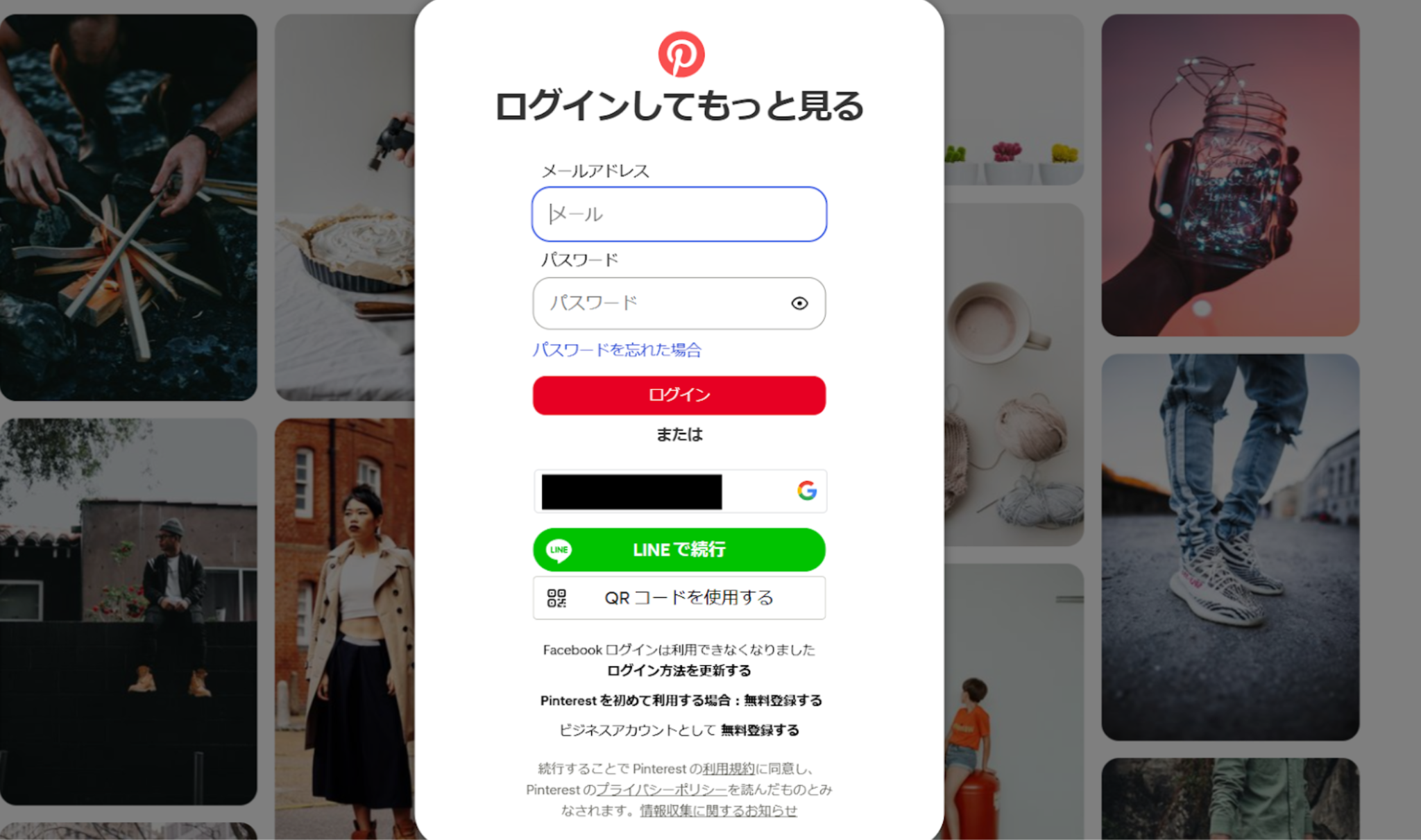
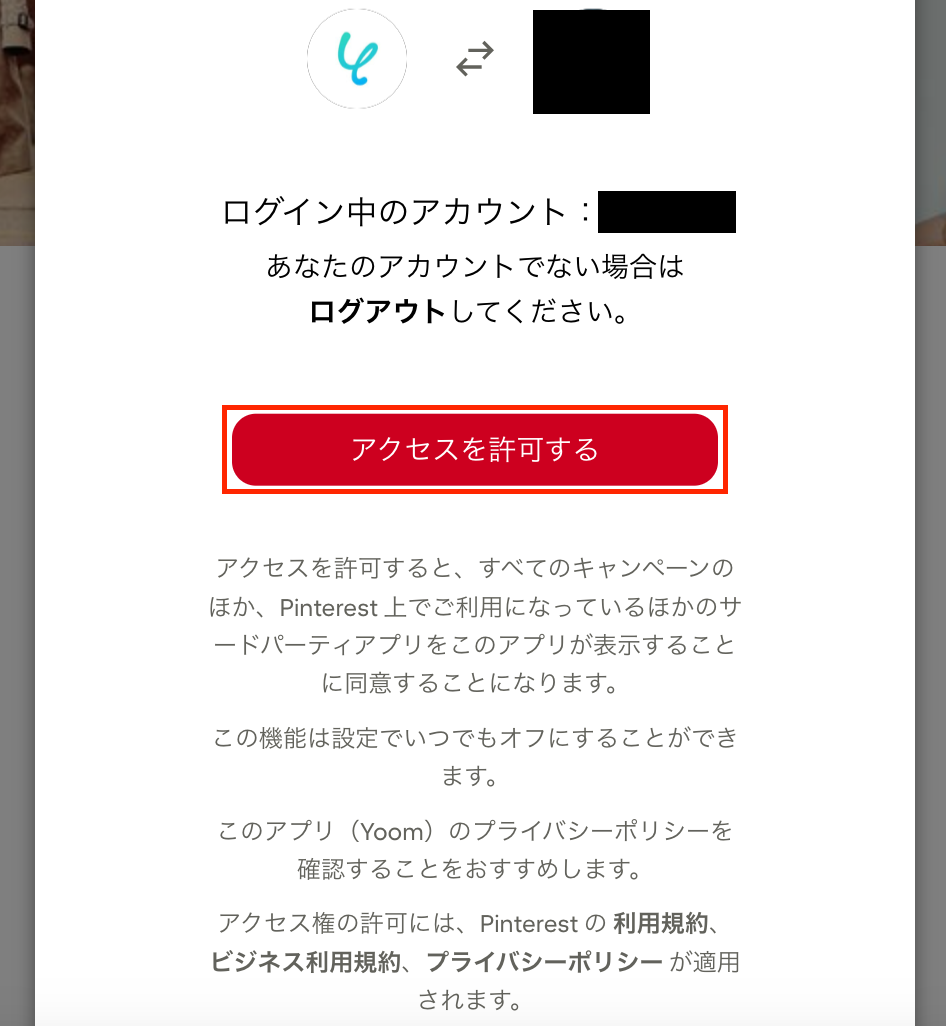
以下の画面で「アクセスを許可する」をクリックすれば、OKです!
ステップ2:テンプレートをコピーする
続いてYoomのテンプレートをコピーします。
以下バナーの「試してみる」をクリックしましょう。
■概要PinterestへのPin投稿を手作業で行い、手間を感じていませんか。特にGoogle スプレッドシートで管理している情報をもとにPinを作成する場合、情報の転記や画像ファイルのアップロードは時間のかかる作業です。 このワークフローを活用すれば、フォームに情報を入力しファイルをアップロードするだけで、指定したGoogle スプレッドシートの情報を参照し、Pinterestへの連携とPinの作成を自動化できます。■このテンプレートをおすすめする方- Google スプレッドシートの情報を基にPinterestへ手動でPinを作成しているマーケティング担当者の方
- Pinterestと他ツールの連携方法を探しており、日々の投稿業務を効率化したいと考えている方
- フォームで収集した画像や情報を活用して、Pinterestへの投稿を自動化したいと考えている方
■このテンプレートを使うメリット- フォーム送信を起点にPin作成が自動化されるため、これまで手作業で行っていた投稿業務の時間を短縮することができます。
- Google スプレッドシートからの情報転記ミスや、ファイルのアップロード間違いといったヒューマンエラーのリスク軽減に繋がります。
■フローボットの流れ- はじめに、Google スプレッドシートとPinterestをYoomと連携します。
- 次に、トリガーでフォームトリガーを選択し、Pin作成に必要な情報を入力するフォームを設定します。
- 次に、オペレーションでGoogle スプレッドシートの「レコードを取得する」アクションを設定し、フォームで入力された情報を基に特定の情報を取得します。
- 最後に、オペレーションでPinterestの「Create Pin」アクションを設定し、取得した情報とフォームで送信されたファイルを使ってPinを作成します。
※「トリガー」:フロー起動のきっかけとなるアクション、「オペレーション」:トリガー起動後、フロー内で処理を行うアクション
■このワークフローのカスタムポイント- フォームトリガーでは、Pinの作成やGoogle スプレッドシートでの照合に必要な情報(タイトル、説明文、画像ファイルなど)を収集できるよう設定してください。タイトルや質問内容は任意で編集可能です。
- Google スプレッドシートで情報を取得するアクションでは、対象となる任意のスプレッドシートIDとスプレッドシートのタブ名、取得条件を設定してください。
- Pinterestの「Create Pin」では、投稿先のボードを指定するために任意のBoard IDを設定し、コンテンツの種類に合わせてContent Typeを設定してください。
■注意事項- Pinterest、Google スプレッドシートのそれぞれとYoomを連携してください。
- Google スプレッドシートの情報を基にPinterestへ手動でPinを作成しているマーケティング担当者の方
- Pinterestと他ツールの連携方法を探しており、日々の投稿業務を効率化したいと考えている方
- フォームで収集した画像や情報を活用して、Pinterestへの投稿を自動化したいと考えている方
- フォーム送信を起点にPin作成が自動化されるため、これまで手作業で行っていた投稿業務の時間を短縮することができます。
- Google スプレッドシートからの情報転記ミスや、ファイルのアップロード間違いといったヒューマンエラーのリスク軽減に繋がります。
- はじめに、Google スプレッドシートとPinterestをYoomと連携します。
- 次に、トリガーでフォームトリガーを選択し、Pin作成に必要な情報を入力するフォームを設定します。
- 次に、オペレーションでGoogle スプレッドシートの「レコードを取得する」アクションを設定し、フォームで入力された情報を基に特定の情報を取得します。
- 最後に、オペレーションでPinterestの「Create Pin」アクションを設定し、取得した情報とフォームで送信されたファイルを使ってPinを作成します。
■このワークフローのカスタムポイント
- フォームトリガーでは、Pinの作成やGoogle スプレッドシートでの照合に必要な情報(タイトル、説明文、画像ファイルなど)を収集できるよう設定してください。タイトルや質問内容は任意で編集可能です。
- Google スプレッドシートで情報を取得するアクションでは、対象となる任意のスプレッドシートIDとスプレッドシートのタブ名、取得条件を設定してください。
- Pinterestの「Create Pin」では、投稿先のボードを指定するために任意のBoard IDを設定し、コンテンツの種類に合わせてContent Typeを設定してください。
- Pinterest、Google スプレッドシートのそれぞれとYoomを連携してください。
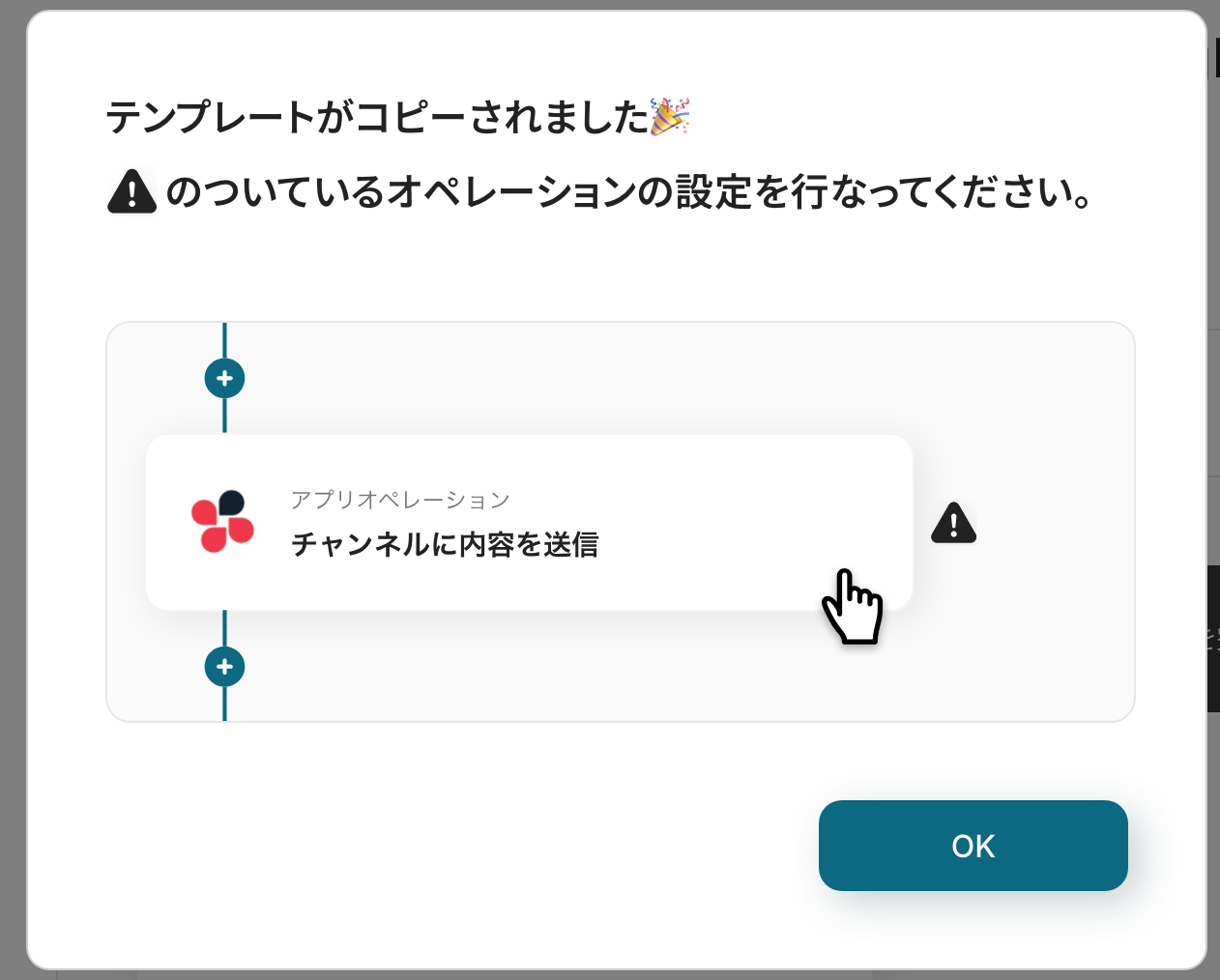
以下の画像のような画面が表示されたらテンプレートのコピーは完了です。
ステップ3:フォームのトリガー設定
最初の設定です!
フォームに回答があった際にフローボットが起動します。
以下の赤枠をクリックしてください。
※詳しい設定方法については以下のリンク先を参照してください。
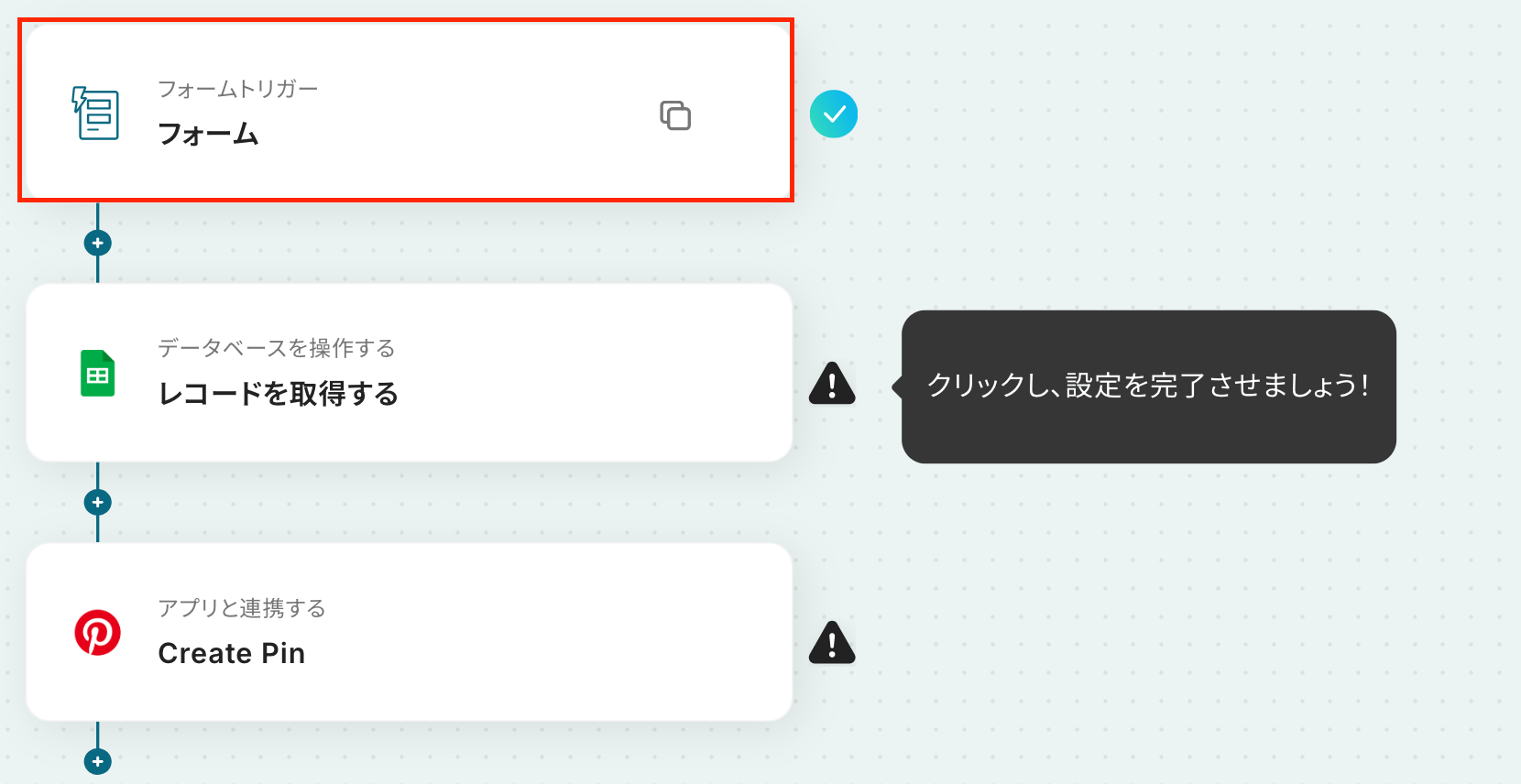
クリックすると、フォームを作成する画面が表示されます。
デフォルトで設定されていますが、フォームのタイトルや質問項目など、自由にカスタマイズも可能です。
プレビューページでは、フォームの完成形を確認できます!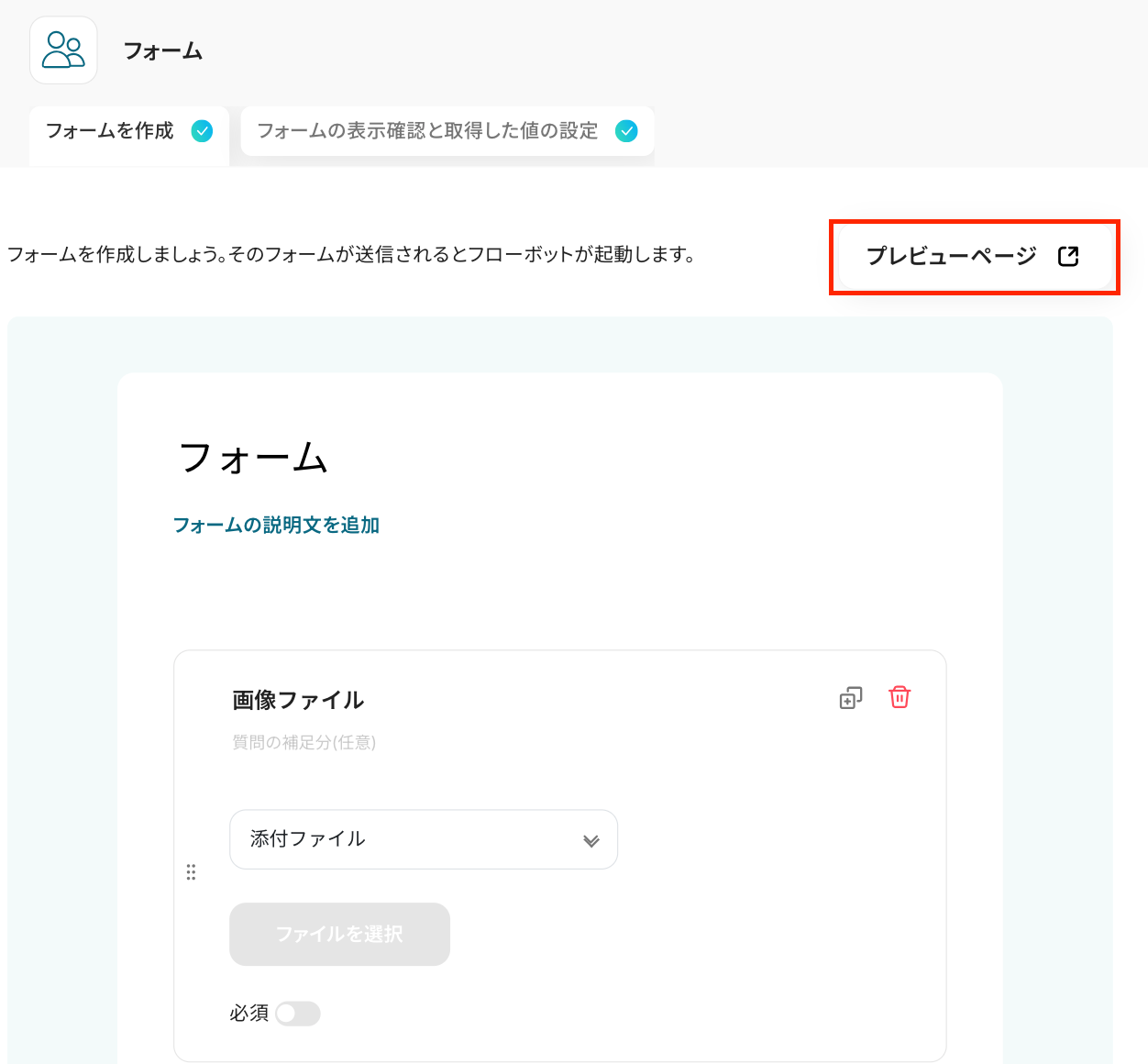
※必要に応じて質問文、質問形式などを設定しましょう!
「画像ファイル」の部分が質問項目です。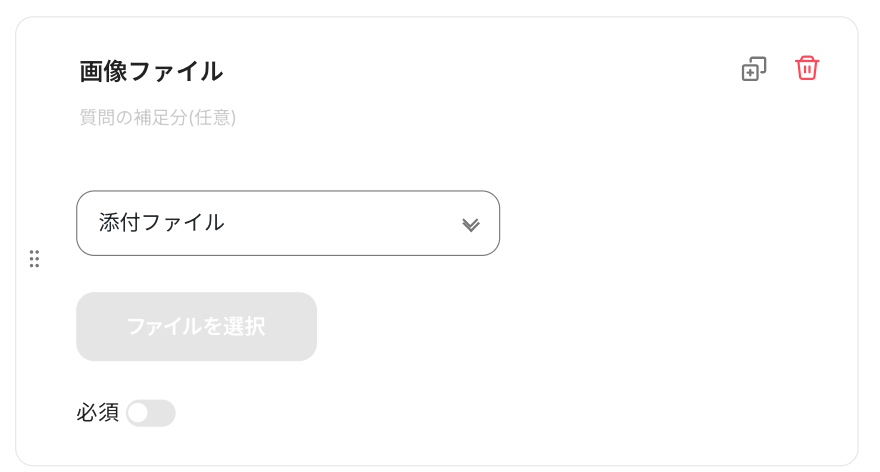
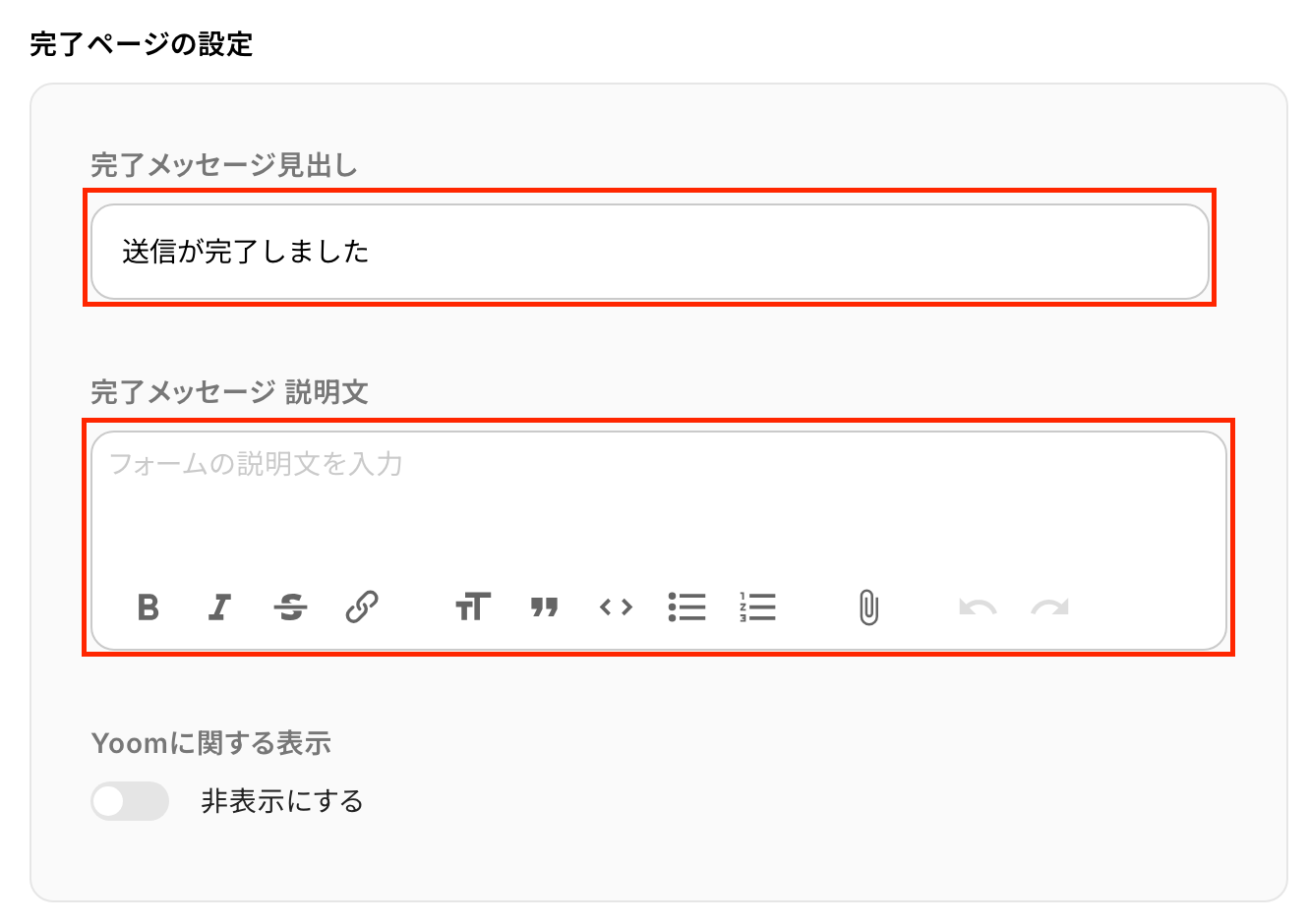
「完了ページ」の設定を任意で行います。
特に変更しない場合はそのままで大丈夫です。
※完了ページとは、フォームへの回答が送信されたあとに表示される画面のことです。
「完了メッセージの見出し」と「説明文」をデフォルト設定以外のものに設定したい場合は、赤枠部分をクリックして入力しましょう。
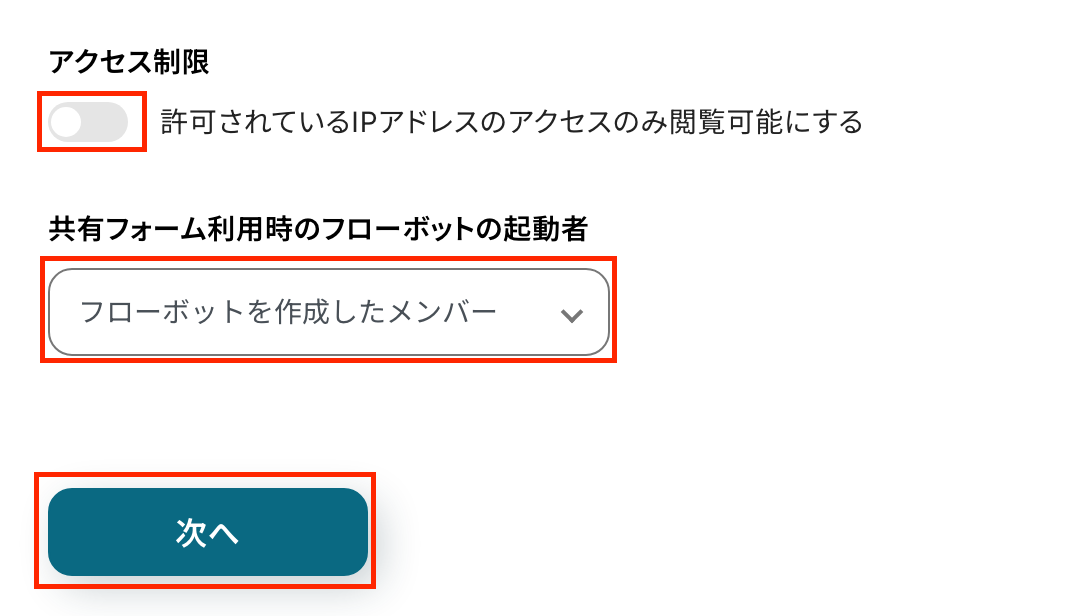
次に、アクセス制限を選択後、共有フォーム利用時のフローボットの起動者を設定しましょう。
今回はフローボットを作成したメンバーにしました。
設定を終えたら、「次へ」をクリックしましょう!
続いて、以下の画面に遷移します。
「回答ページ」や「完了ページ」をクリックすると、回答する際に表示される画面や完了画面のプレビューを確認できます。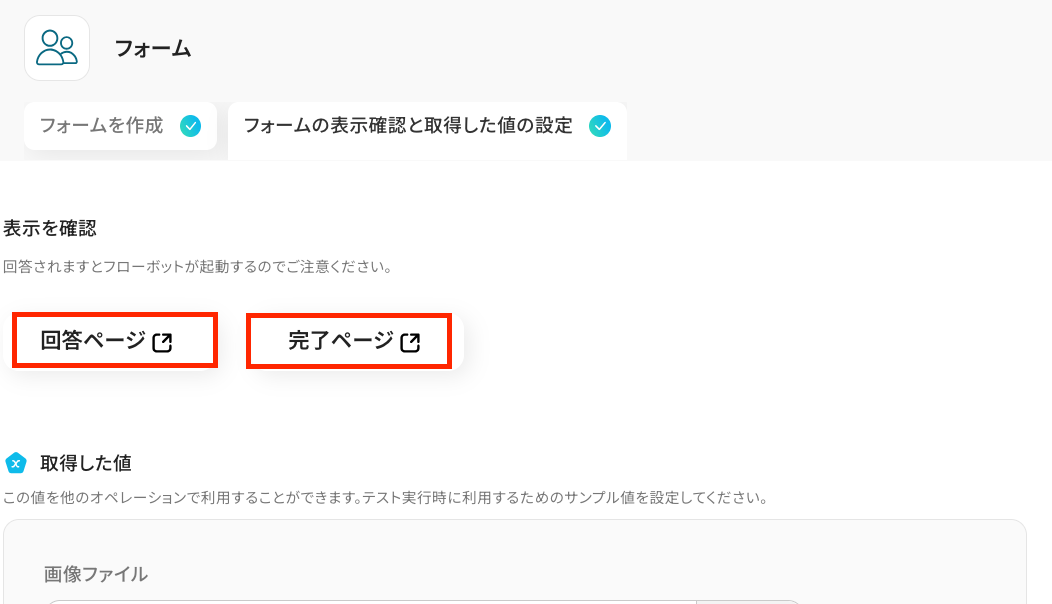
次に「取得した値」を設定しましょう!
ここでは、次のステップで使用するサンプル値を入力してください。フロー実行時は、実際の回答内容が使用されます。
- 「画像ファイル」:入力欄をクリックし、任意の画像ファイルを選択してください。
-
「Board ID」:直接入力してください。
また、以下の手順で確認した「Board ID」をコピーして貼り付けてもOKです。
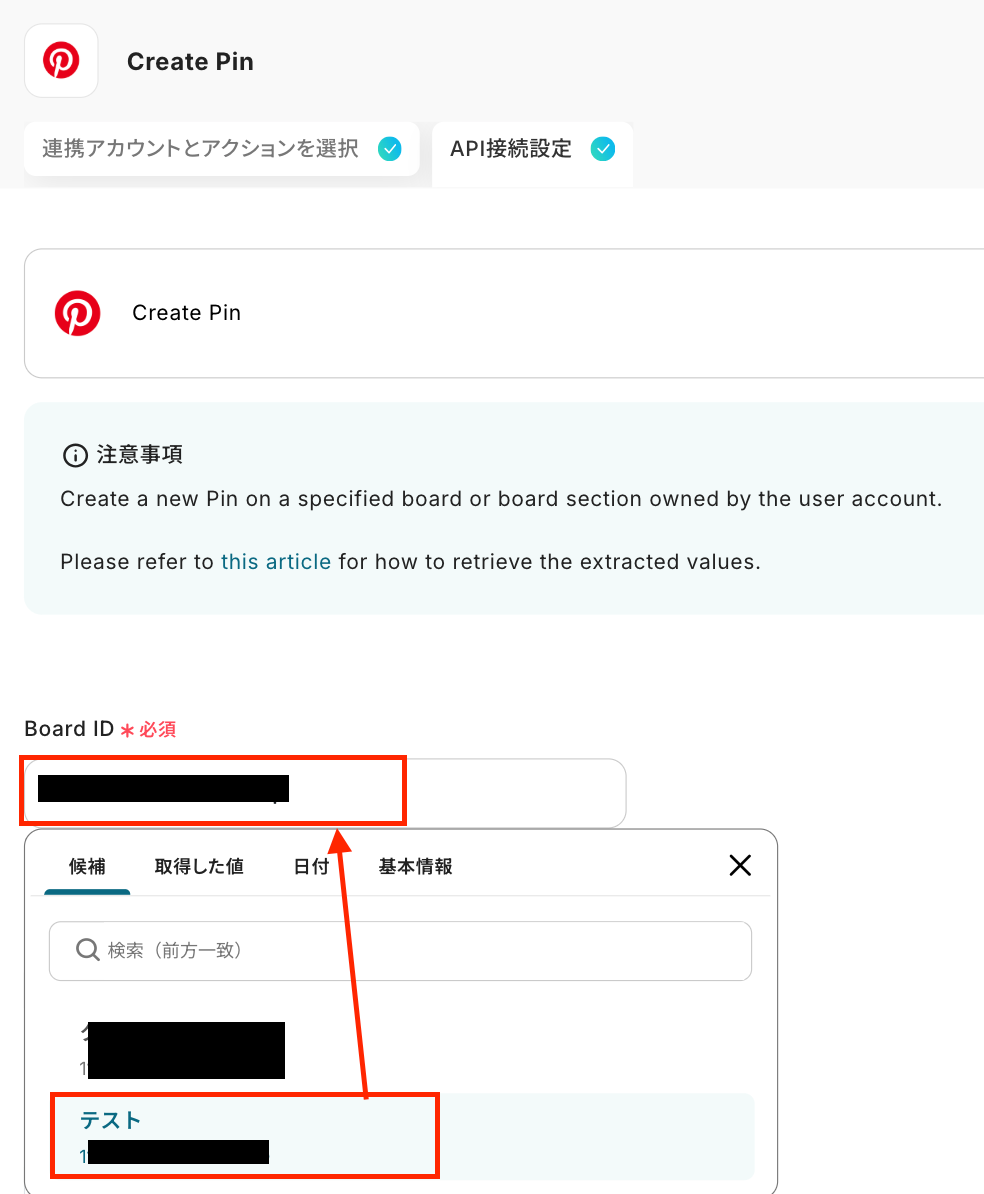
※Yoom画面での「Board ID」の確認方法は以下の通りです。
- フローボット編集画面で、Pinterestのオペレーション「Create Pin」をクリックします。
- API接続設定画面にある「Board ID」の入力欄をクリックすると、「候補」が表示されるので、該当するIDを選択
※取得した値とは?
トリガーやオペレーション設定時に、「テスト」を実行して取得した値のことを指します。
後続のオペレーション設定時の値として利用でき、フローボットを起動する度に変動した値となります。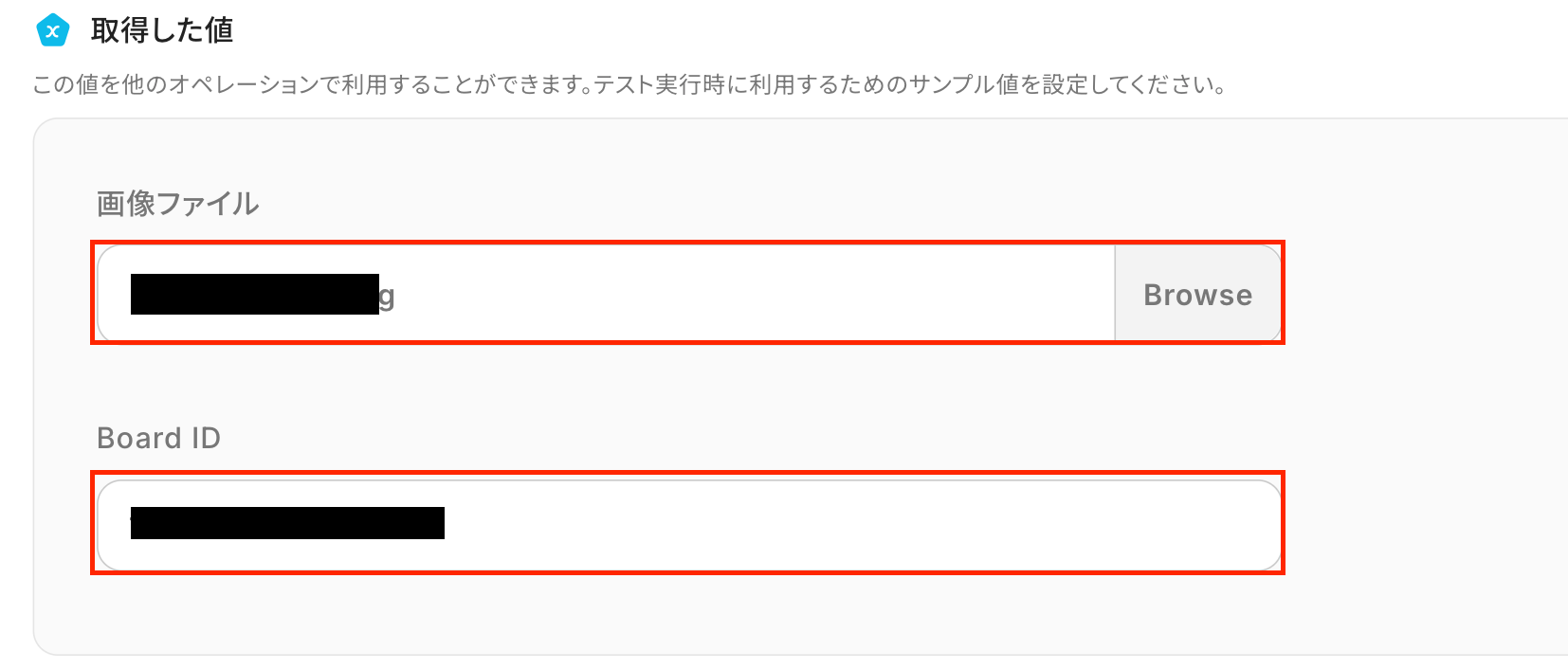
入力を終えたら、「完了」をクリックします。
以上で、フォームトリガーの設定は完了です!
ステップ4:Google スプレッドシートのレコードを取得する設定
ここでは、レコードを取得する設定を行います。
それでは、以下の赤枠をクリックしましょう!
※Google スプレッドシートでPinterestの情報を管理している想定です。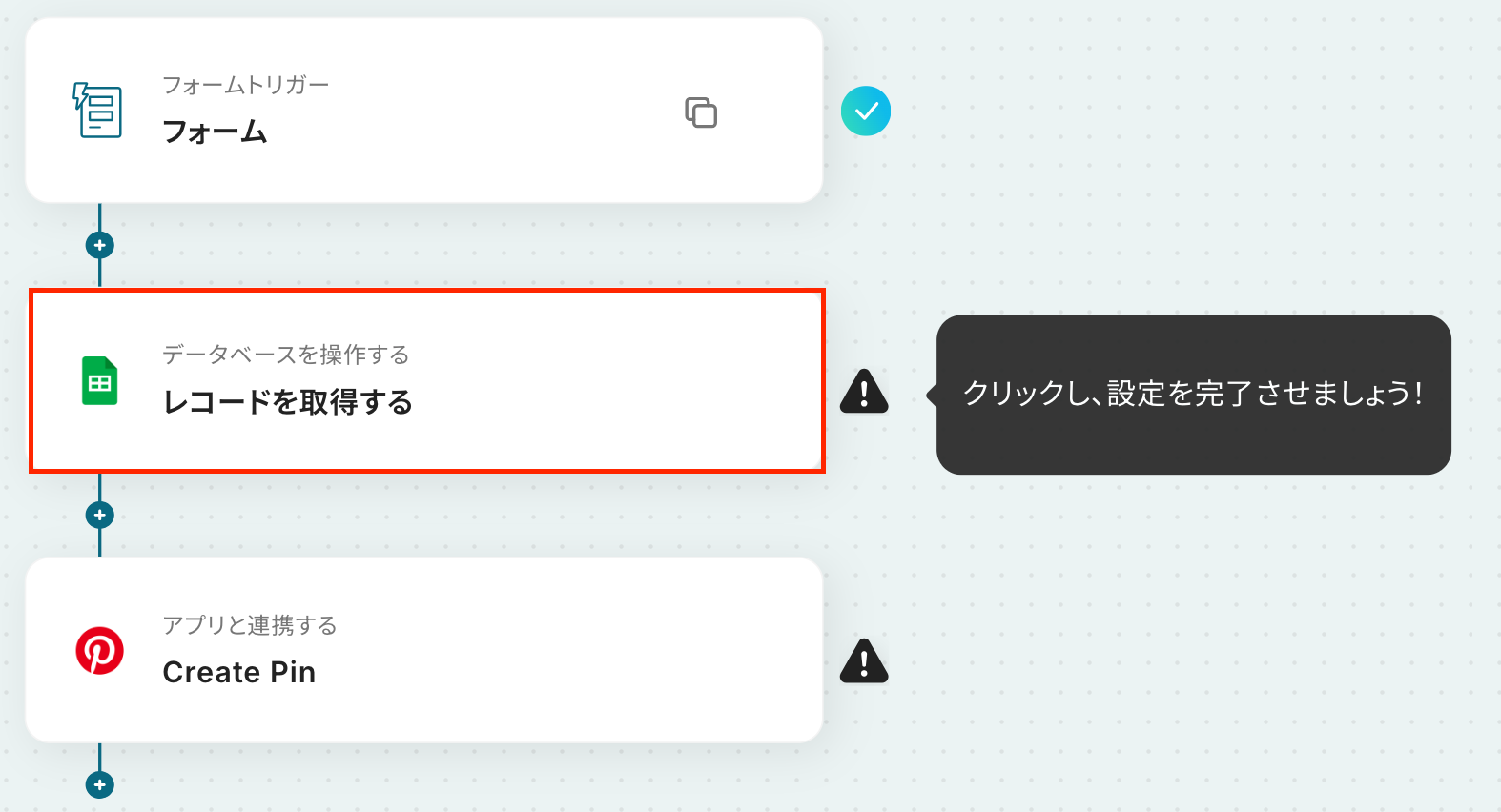
アクションはそのままで、連携するアカウント情報を確認します。
確認後、画面を下にスクロールしましょう!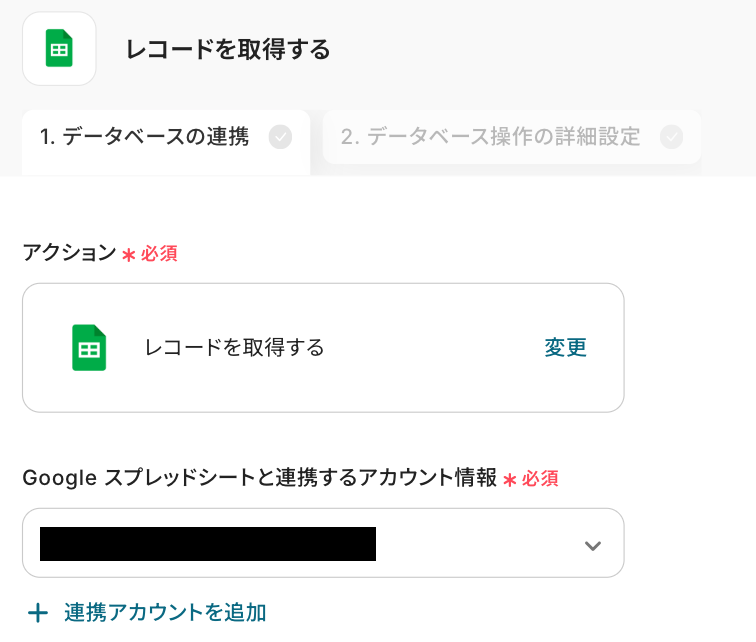
次の画面で、レコードを取得したいスプレッドシートIDとシート名を設定していきます!
- 「スプレッドシートID」:入力欄をクリックして表示される候補から選択できます。
- 「スプレッドシートのタブ名」:入力欄をクリックして表示される候補から選択できます。
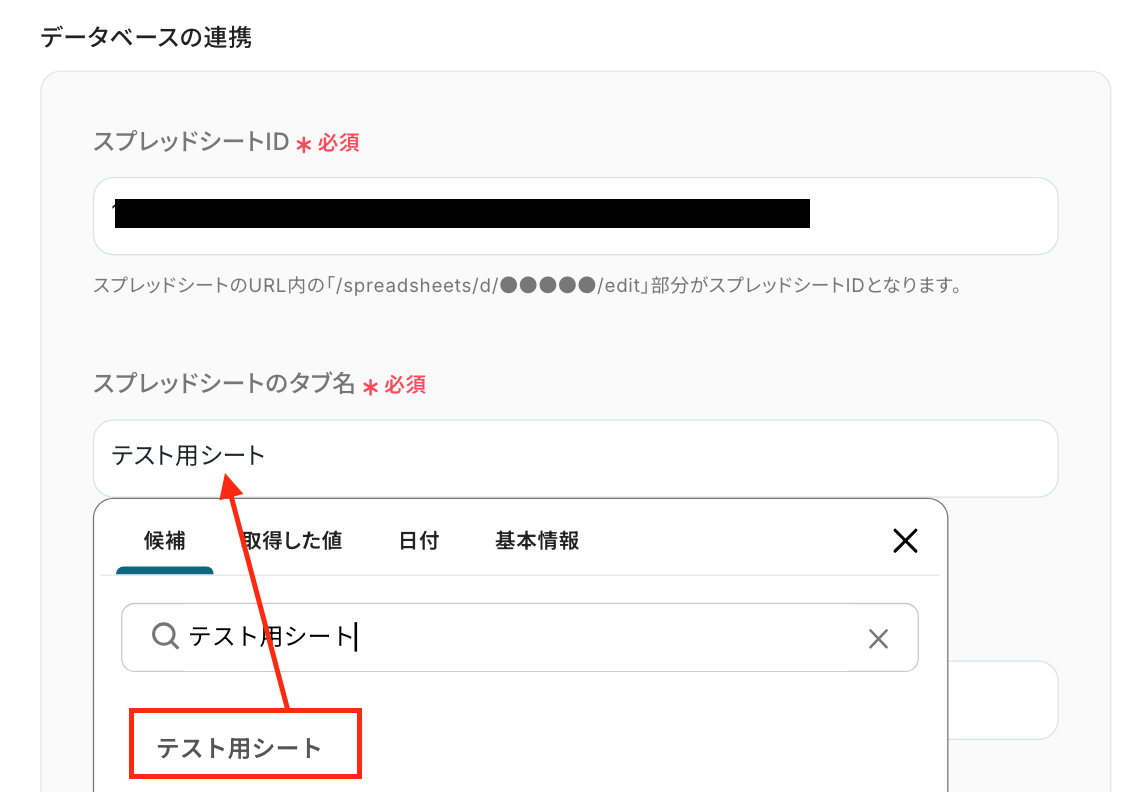
-
テーブル範囲:今回は以下のシートを使用するため、テーブル範囲は「A1:B」になります。
※ヘッダーがテーブル範囲内に含まれるように設定しましょう。
「次へ」のボタンをクリックすると、データベース操作の詳細設定画面に移動します。
次の画面で、「取得したいレコードの値」を設定しましょう。
フォームのトリガー設定で取得した値を引用して設定してください。
ここでは、「Board ID」がフォームで受信した「Board ID」と等しい場合にレコードを取得するよう設定しました。
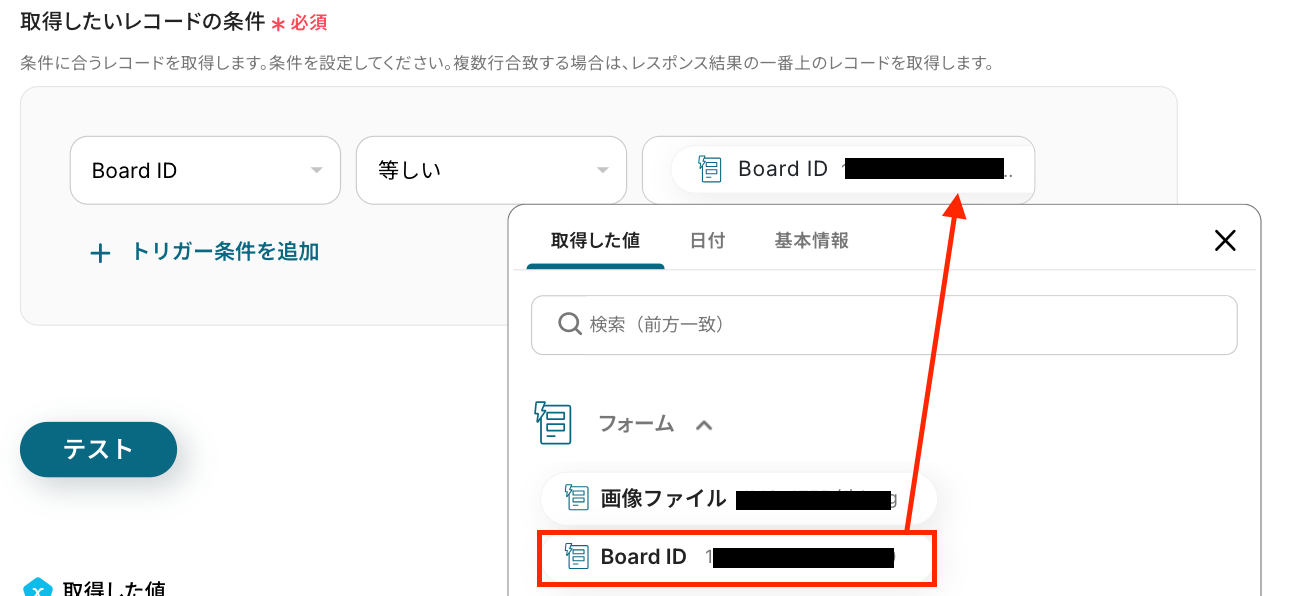
「テスト」をクリックしてください。
テスト成功の表示を確認し、「完了」をクリックしましょう!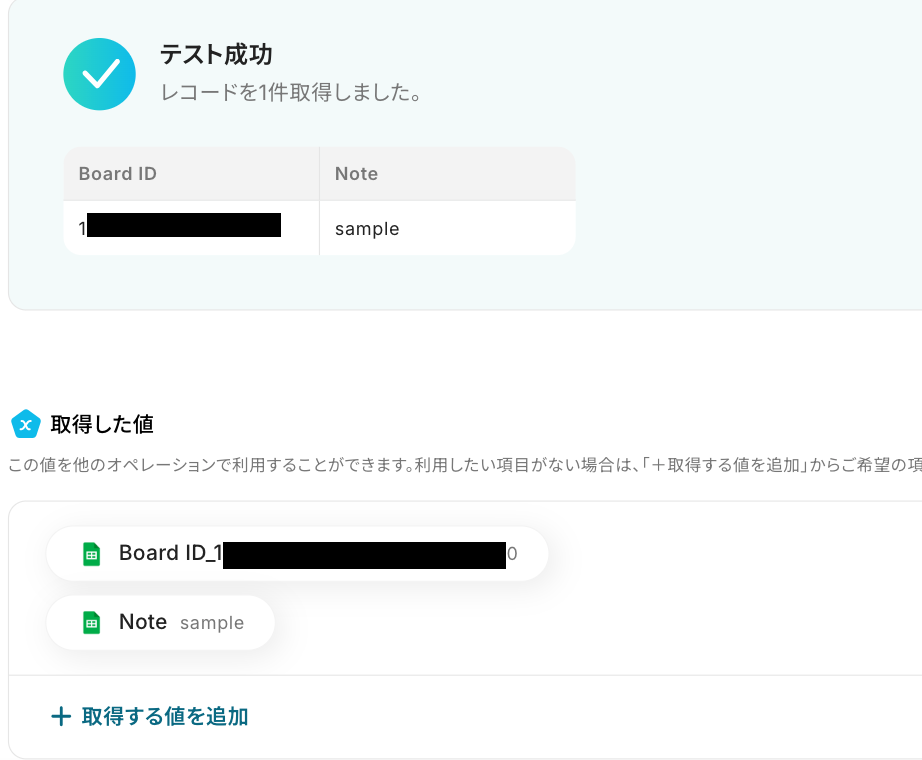
ステップ5:Pinteretのアクション設定
最後の設定です!ここでは、PinterestにPinを作成する設定を行います。
赤枠部分をクリックしましょう!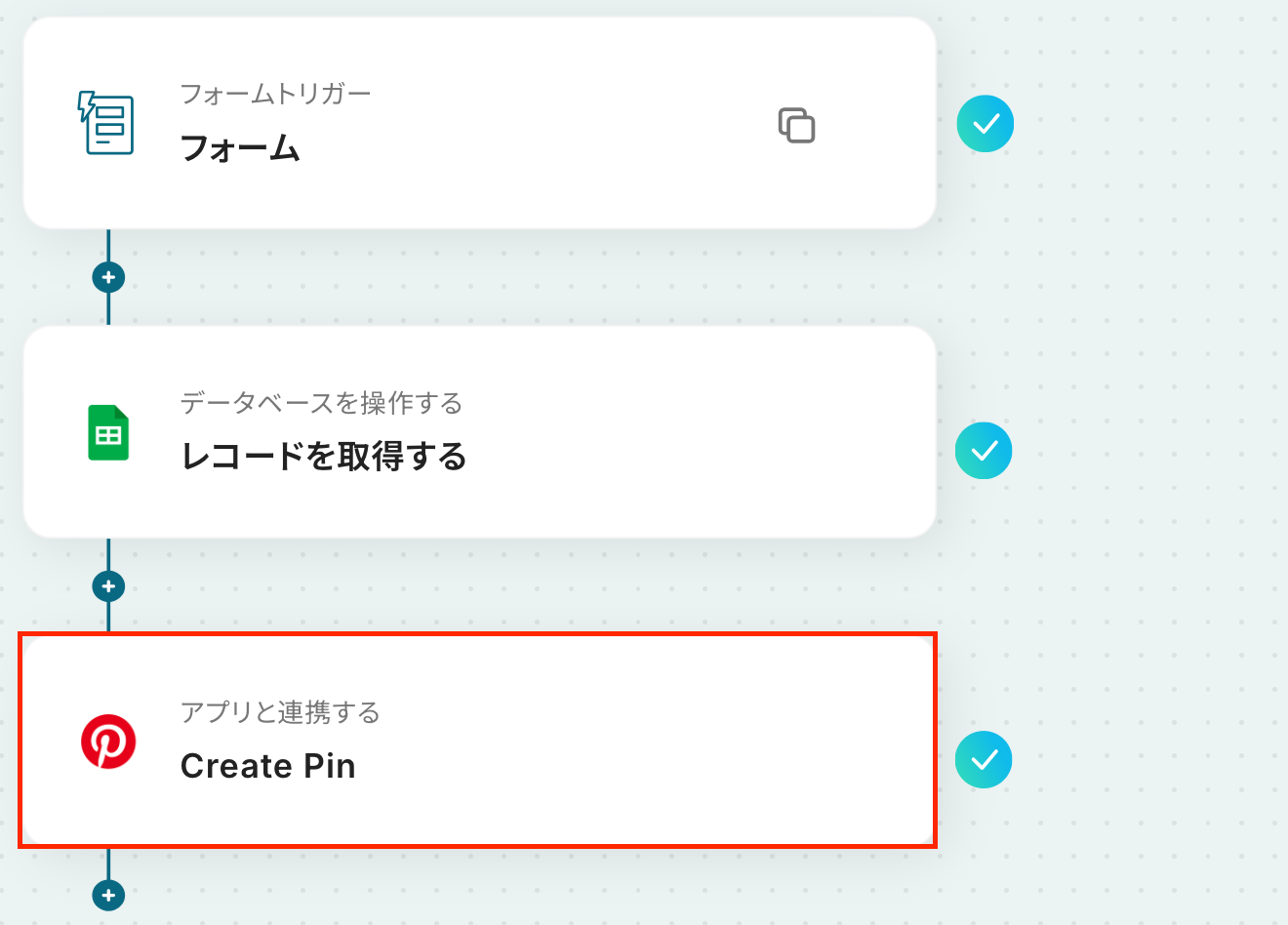
アクションはそのままで、連携するアカウント情報を確認します。
確認後、「次へ」をクリックしましょう!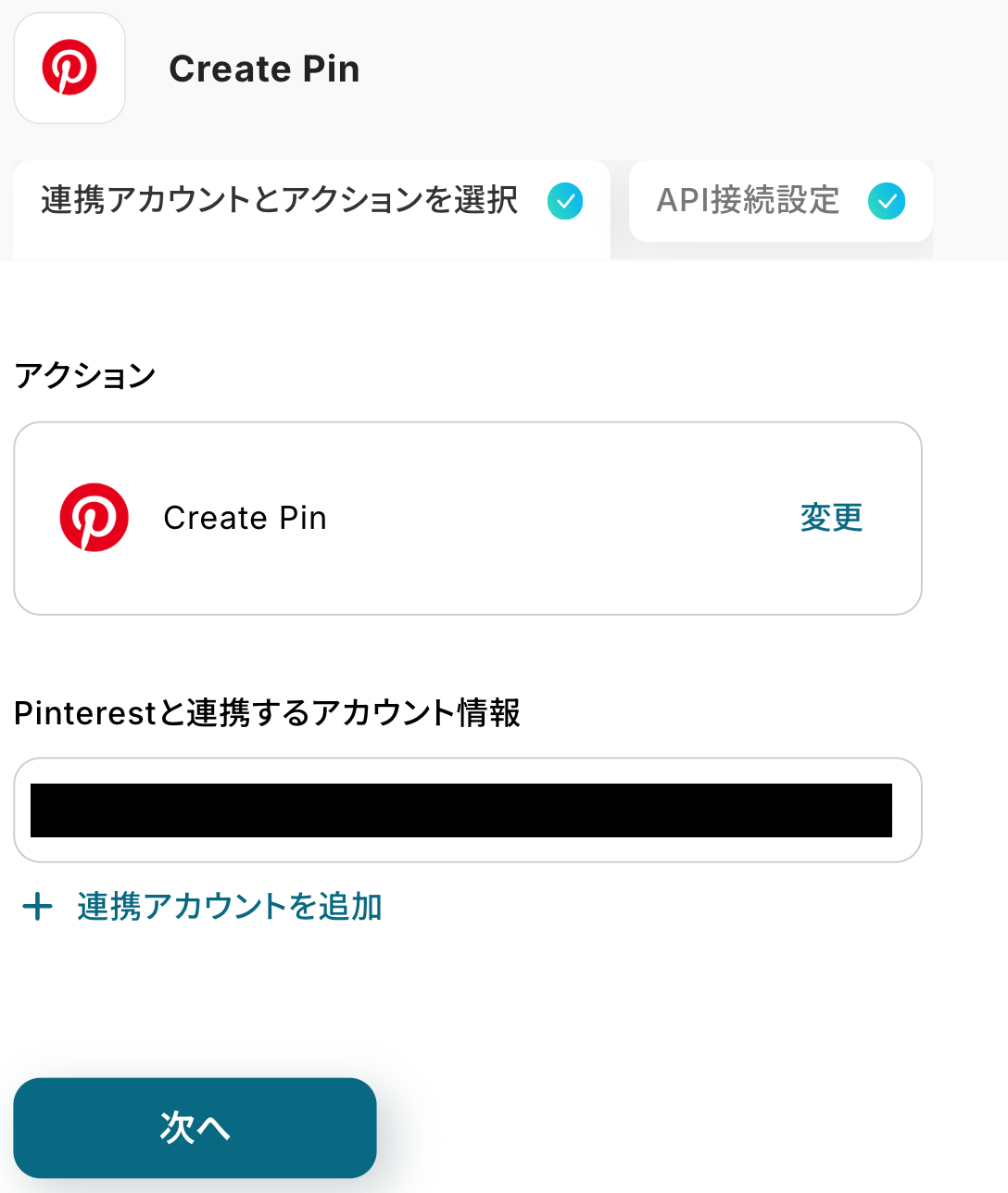
次の画面で、必須項目を設定しましょう。
-
Board ID:入力欄をクリックすると表示される「候補」から選択します。
-
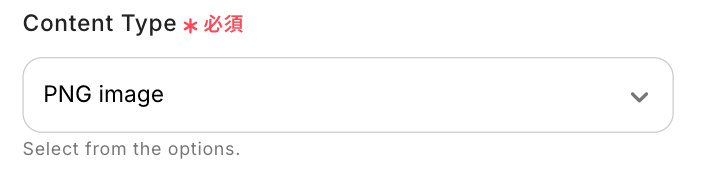
Content Type:プルダウンから設定しましょう。
固定値やプルダウンから設定した項目は、今後このフローで追加されるすべてのピンに適用されます。 - Note:Google スプレッドシートの設定で取得した値を使用して設定してください。
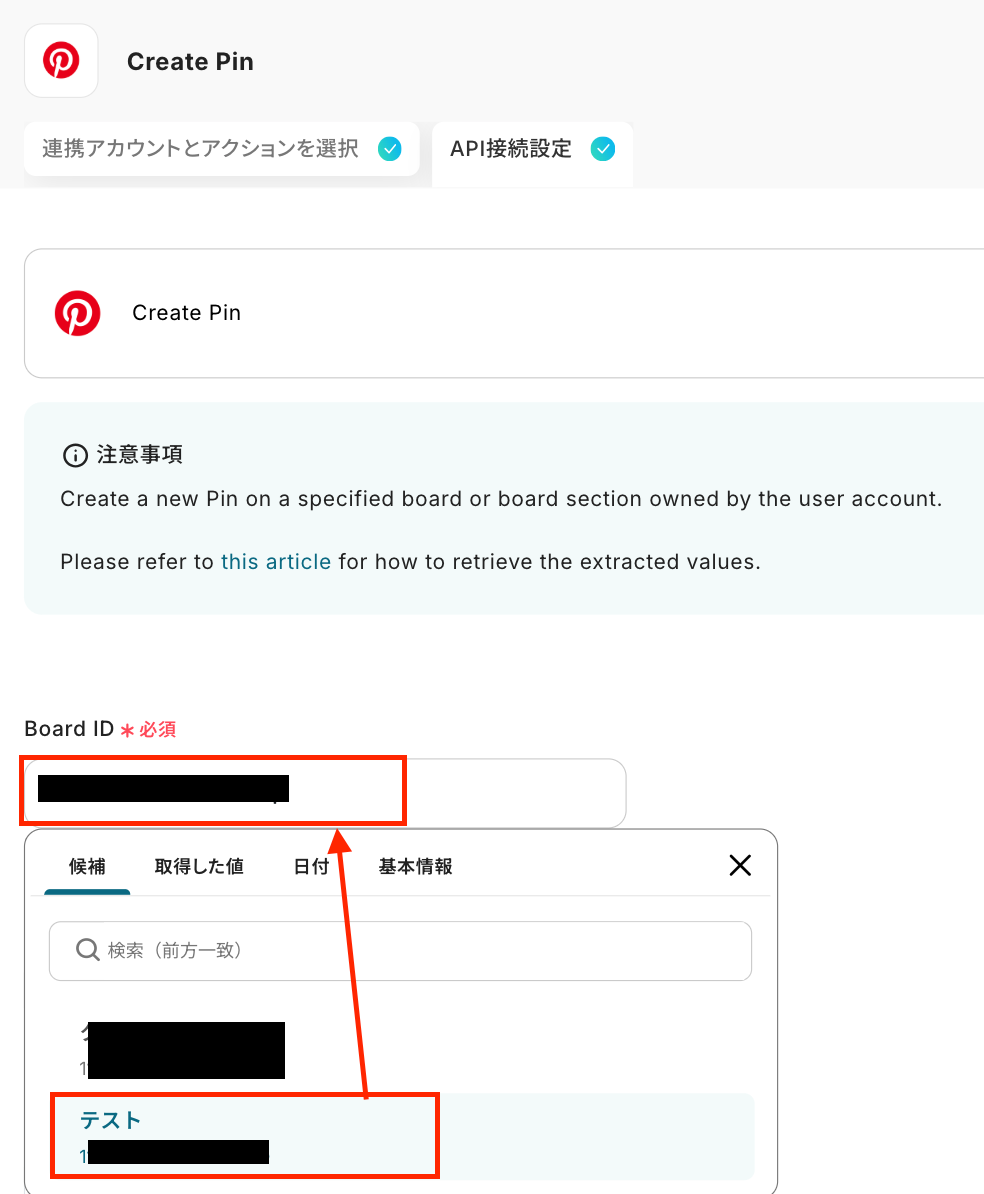
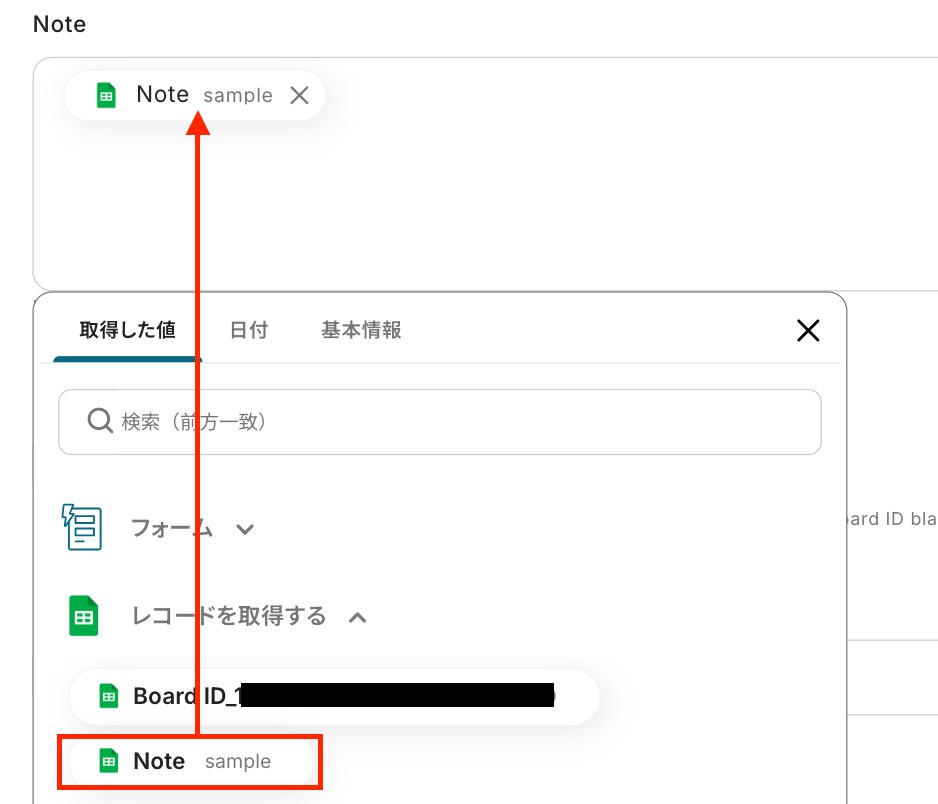
設定が完了したら、「テスト」をクリックしましょう!
テストに成功すると取得した値が表示されます。確認後、「完了」をクリックします。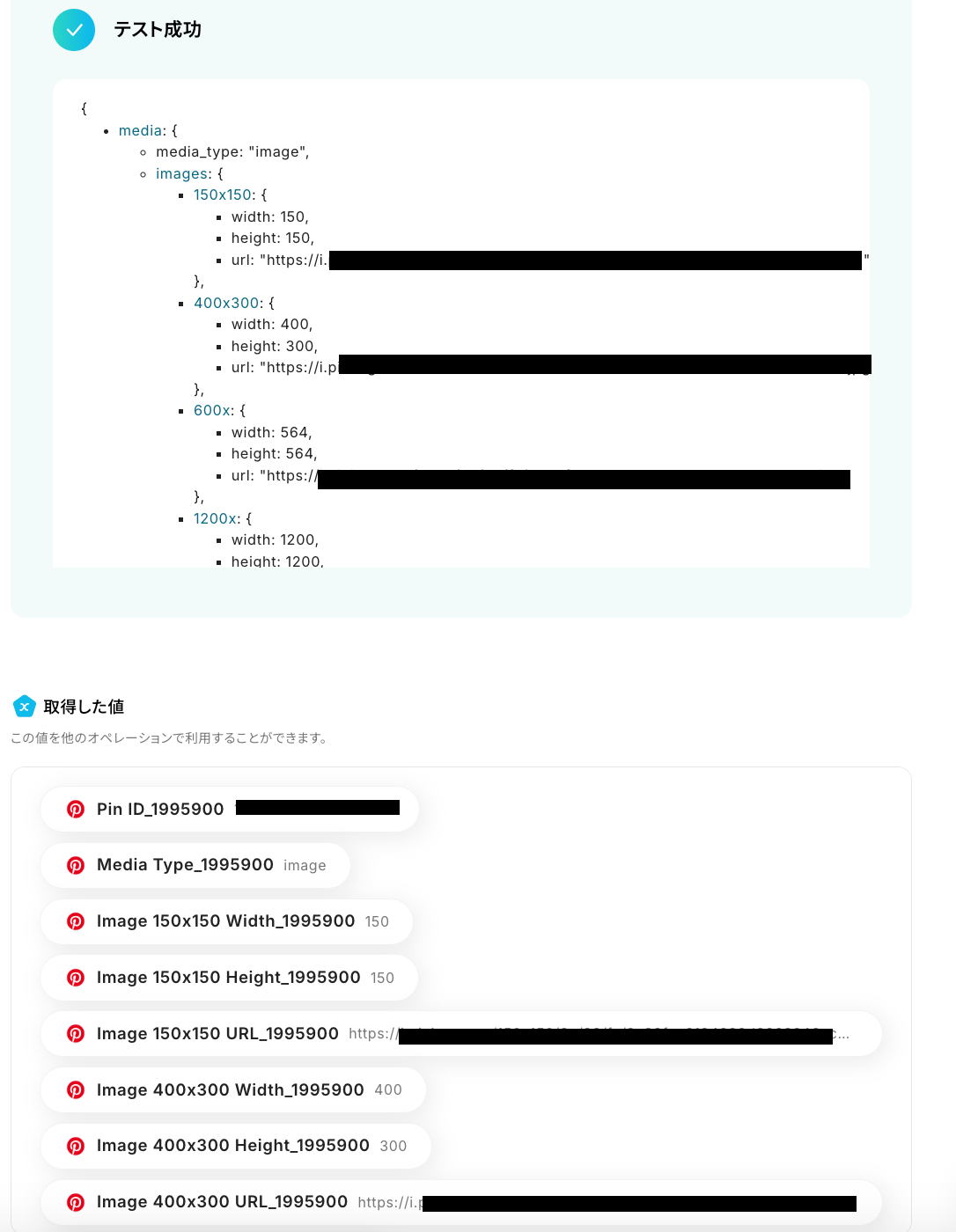
最後に、Pinterestの画面でPinが作成されているか確認をしてください。
無事に確認ができたら、フローボットの完成です!ここまでお疲れ様でした。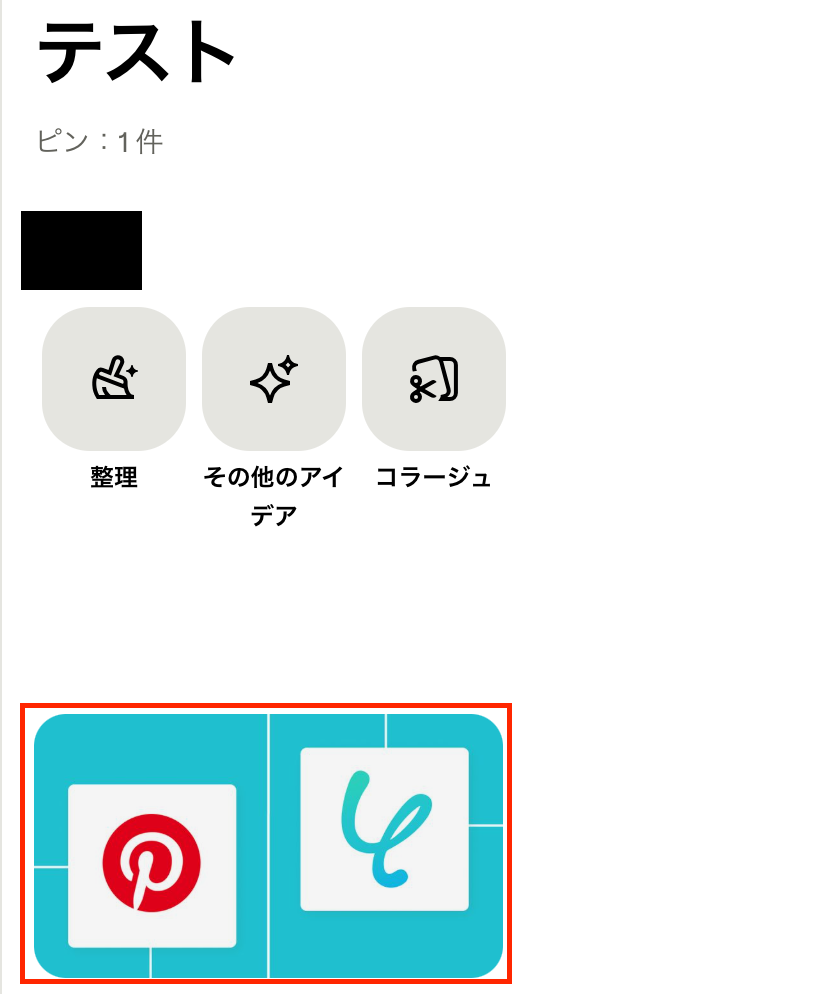
ステップ6:トリガーをONに設定しフロー稼働の準備完了
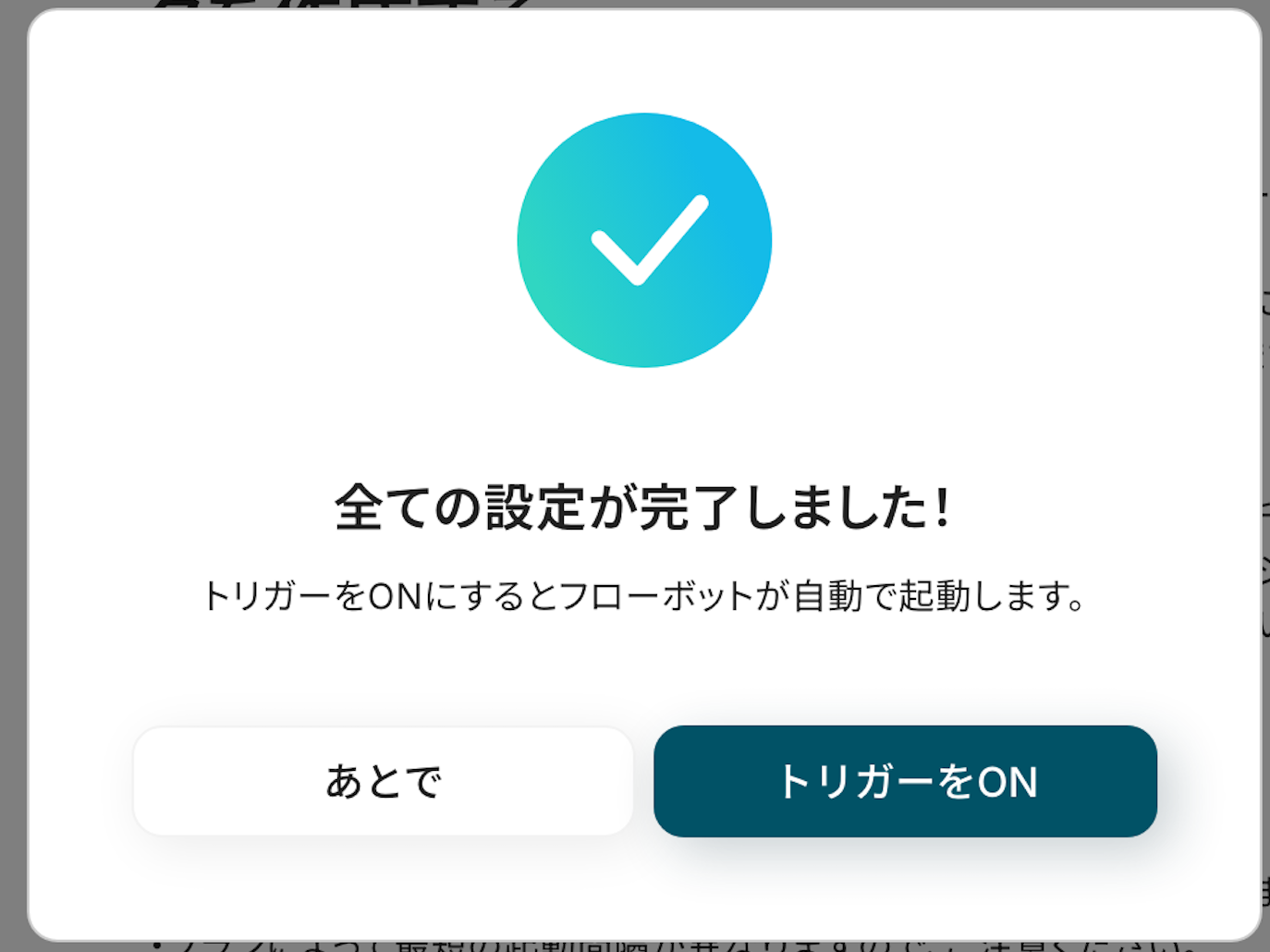
フロー画面に戻り、以下のようなメニューが表示されていればOKです!
早速フローを起動させる場合は、「トリガーをON」をクリックしましょう。
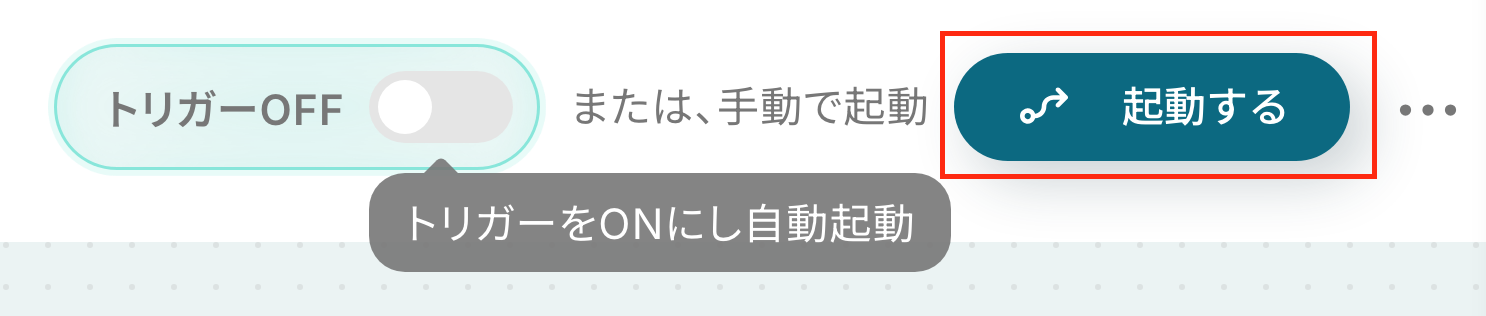
手動で起動させる場合は、フロー画面右上の「起動する」をクリックすることで、お好きなタイミングでフローを起動できます。
PinterestやGoogle スプレッドシートのAPIを使ったその他の自動化例
PinterestやGoogle スプレッドシートのAPIを活用することで、様々な自動化の実現が可能になります。
Pinterestを使った自動化例
Pinterestで新しくPinが作成された際に、SlackやChatwork、Microsoft Teams、Google Chat、Discordといった各種チャットツールへ自動で通知できます。また、DiscordやOneDriveにファイルが追加されたことをトリガーに、Pinterestへ自動でPinを作成することも可能です。
■概要Pinterestに新しいピンを投稿するたび、手作業でチームに共有するのは手間がかかるうえ、通知漏れのリスクもあるのではないでしょうか。このワークフローを活用すれば、Pinterestに新しいピンが作成されると、その情報が自動でChatworkに通知されるため、手作業による共有業務を効率化できます。Pinterestのピン投稿に関連する通知業務を自動化し、リアルタイムな情報共有を実現します。■このテンプレートをおすすめする方- Pinterestの更新情報をチームでリアルタイムに把握し、マーケティング活動に活かしたい方
- 手作業による情報共有に手間を感じ、Pinterestのピン投稿に関する通知の自動化を検討している方
- 複数のSNS運用を担当しており、アカウント間の情報共有や連携を効率化したいと考えている方
■このテンプレートを使うメリット- Pinterestにピンが投稿されると自動で通知が作成されるため、これまで手作業での共有に費やしていた時間を短縮できます。
- システムが自動で通知処理を行うため、手動での共有漏れや通知の遅延といったヒューマンエラーの防止に繋がります。
■フローボットの流れ- はじめに、PinterestとChatworkをYoomに連携します。
- 次に、トリガーでPinterestを選択し、「New Pin」というアクションを設定して、新しいピンが作成されたらフローが起動するようにします。
- 最後に、オペレーションでChatworkの「メッセージを送る」アクションを設定し、ピンの情報を任意のルームに送信します。
※「トリガー」:フロー起動のきっかけとなるアクション、「オペレーション」:トリガー起動後、フロー内で処理を行うアクション
■このワークフローのカスタムポイント- Pinterestのトリガー設定では、通知の対象としたいボードなど、任意の条件を設定してください。
- Chatworkのオペレーション設定では、メッセージを送信したい任意のルームIDを指定してください。
■注意事項- Pinterest、ChatworkのそれぞれとYoomを連携してください。
- トリガーは5分、10分、15分、30分、60分の間隔で起動間隔を選択できます。
- プランによって最短の起動間隔が異なりますので、ご注意ください。
■概要Pinterestで新しいピンを作成するたびに、チームへ手動で共有するのは手間がかかり、共有漏れが発生することはないでしょうか。このワークフローを活用すれば、Pinterestのピン作成をトリガーとした情報共有を自動化し、指定したGoogle Chatのスペースへ即座に通知できます。これにより、最新情報の共有を効率化し、チームの連携を円滑にします。■このテンプレートをおすすめする方- Pinterestで作成したピンの情報をチームへ迅速に共有したいSNS担当者の方
- 手作業での共有に手間を感じており、Pinterestのピン投稿の自動化に関心がある方
- Google Chatを活用し、チーム内の情報共有の効率化を目指している方
■このテンプレートを使うメリット- Pinterestに新しいピンが作成されると自動で通知が飛ぶため、これまで手作業での共有にかかっていた時間を短縮することができます
- システムが自動で通知するため、連絡の漏れや遅延といったヒューマンエラーを防ぎ、確実な情報共有を実現します
■フローボットの流れ- はじめに、PinterestとGoogle ChatをYoomと連携します
- 次に、トリガーでPinterestを選択し、「New Pin」アクションを設定することで、新しいピンが作成されたことを検知します
- 最後に、オペレーションでGoogle Chatの「スペースにメッセージを送信」アクションを設定し、ピンの情報を指定のスペースに通知します
※「トリガー」:フロー起動のきっかけとなるアクション、「オペレーション」:トリガー起動後、フロー内で処理を行うアクション
■このワークフローのカスタムポイント- Pinterestのトリガー設定では、「New Pin」アクションで監視対象としたいボードなどを任意で指定してください
- Google Chatのオペレーション設定では、通知を送信したいスペースのリソース名を任意で設定してください
■注意事項- Pinterest、Google ChatのそれぞれとYoomを連携してください
- トリガーは5分、10分、15分、30分、60分の間隔で起動間隔を選択できます
- プランによって最短の起動間隔が異なりますので、ご注意ください
- Google Chatとの連携はGoogle Workspaceの場合のみ可能です。詳細は「Google Chatでスペースにメッセージを送る方法」を参照ください。
■概要Pinterestで収集した有益な情報や自社コンテンツのピンを、チームに共有する際に手作業でURLをコピー&ペーストしていませんか?このワークフローを活用すれば、Pinterestで新しいピンが作成されたタイミングで、その情報をMicrosoft Teamsに自動で通知できます。Pinterestのピン投稿に関する情報共有を自動化することで、共有漏れやタイムラグを防ぎ、チームの連携をより円滑に進めることが可能です。■このテンプレートをおすすめする方- Pinterestを活用したマーケティングや情報収集を効率化したいと考えている方
- Pinterestのピン情報を手作業でチームに共有しており、自動化を検討している方
- Microsoft Teamsを活用して、チーム内の情報共有を迅速に行いたい方
■このテンプレートを使うメリット- Pinterestで新しいピンが作成されると自動で通知されるため、情報共有にかかっていた時間を短縮し、他の業務に集中できます。
- 手作業による通知漏れや共有の遅延を防ぐことで、重要な情報をチーム全体へリアルタイムかつ正確に伝達することが可能になります。
■フローボットの流れ- はじめに、PinterestとMicrosoft TeamsをYoomと連携します。
- 次に、トリガーでPinterestを選択し、「新しいピンが作成されたら」というアクションを設定します。
- 最後に、オペレーションでMicrosoft Teamsの「チャネルにメッセージを送る」アクションを設定し、指定のチャネルに通知が送信されるように設定します。
※「トリガー」:フロー起動のきっかけとなるアクション、「オペレーション」:トリガー起動後、フロー内で処理を行うアクション
■このワークフローのカスタムポイント- Pinterestのトリガー設定では、通知の対象としたいボードなどを任意で設定してください。
- Microsoft Teamsへの通知設定では、メッセージを送りたいチームIDおよびチャネルIDを任意で指定してください。
- 通知メッセージの本文には、Pinterestのトリガーで取得したピンのURLや説明文といった動的な情報を含めて、自由にカスタマイズが可能です。
■注意事項- Pinterest、Microsoft TeamsのそれぞれとYoomを連携してください。
- トリガーは5分、10分、15分、30分、60分の間隔で起動間隔を選択できます。
- プランによって最短の起動間隔が異なりますので、ご注意ください。
- Microsoft365(旧Office365)には、家庭向けプランと一般法人向けプラン(Microsoft365 Business)があり、一般法人向けプランに加入していない場合には認証に失敗する可能性があります。
■概要Pinterestで新しいピンが作成された際、チームへの共有を手作業で行っていませんか?ピンの情報をコピーしてSlackに貼り付けるといった作業は手間がかかるだけでなく、共有漏れの原因にもなり得ます。このワークフローを活用すれば、Pinterestのピン作成をトリガーとして、Slackへ自動で通知することが可能になり、このような定型的な共有業務の自動化を実現できます。■このテンプレートをおすすめする方- Pinterestを活用したマーケティングで、新しいピンの共有を自動化したい方
- チームのインスピレーション共有のため、PinterestのピンをSlackで確認したい方
- 手作業での情報共有による漏れや遅延を防ぎ、業務効率化を進めたい方
■このテンプレートを使うメリット- Pinterestで新しいピンが作成されると自動でSlackに通知されるため、手作業での共有にかかっていた時間を短縮できます。
- ピン共有の自動化によって、手作業で発生しがちな通知漏れや遅延といったヒューマンエラーの防止に繋がります。
■フローボットの流れ- はじめに、PinterestとSlackをYoomと連携します。
- 次に、トリガーでPinterestを選択し、「New Pin」というアクションを設定します。
- 最後に、オペレーションでSlackの「チャンネルにメッセージを送る」アクションを設定し、新しいピンの情報を指定のチャンネルに通知します。
※「トリガー」:フロー起動のきっかけとなるアクション、「オペレーション」:トリガー起動後、フロー内で処理を行うアクション
■このワークフローのカスタムポイント- Slackの「チャンネルにメッセージを送る」オペレーションでは、通知先として任意のチャンネルIDを設定してください。これにより、関連するチームやプロジェクトのチャンネルに限定して情報を共有できます。
- 通知メッセージは、トリガーで取得した情報や固定のテキストを使用して自由にカスタマイズできます。
■注意事項- Pinterest、SlackのそれぞれとYoomを連携してください。
- トリガーは5分、10分、15分、30分、60分の間隔で起動間隔を選択できます。
- プランによって最短の起動間隔が異なりますので、ご注意ください。
■概要Discordで共有された画像を、その都度手作業でPinterestにアップロードしていませんか?この作業は単純ですが、頻度が高いと多くの時間を要し、アップロード漏れといったミスが発生する可能性もあります。このワークフローを活用すれば、Discordの特定チャンネルにファイルが送信されるだけで、Pinterestへのピンを自動的に作成できるため、こうした手間のかかる作業を効率化できます。
■このテンプレートをおすすめする方- Discordで共有されるクリエイティブを、効率的にPinterestに蓄積したいマーケターやデザイナーの方
- Pinterestへのピン作成を自動化し、手作業によるアップロードの手間を削減したいと考えている方
- 複数のツールを連携させて、クリエイティブ管理業務の生産性を向上させたいチームリーダーの方
■このテンプレートを使うメリット- Discordにファイルが送信されると、自動でPinterestにピンが作成されるため、これまで手作業で行っていたアップロードの時間を短縮できます
- 手作業による画像のダウンロードやアップロードが不要になるため、ピンの作成漏れや設定ミスといったヒューマンエラーの防止に繋がります
■フローボットの流れ- はじめに、DiscordとPinterestをYoomと連携します
- 次に、トリガーでDiscordを選択し、「チャンネルでメッセージが送信されたら」というアクションを設定します
- 次に、オペレーションで分岐機能を設定し、メッセージにファイルが添付されている場合のみ後続の処理に進むようにします
- 続いて、オペレーションでDiscordの「メッセージ内のファイルをダウンロードする」アクションを設定します
- 最後に、オペレーションでPinterestの「Create Pin」アクションを設定し、ダウンロードしたファイルをもとにピンを作成します
※「トリガー」:フロー起動のきっかけとなるアクション、「オペレーション」:トリガー起動後、フロー内で処理を行うアクション
■このワークフローのカスタムポイント- Discordのトリガー設定では、ピン作成の対象としたいサーバーIDおよびチャンネルIDを任意で設定してください
- Pinterestの「Create Pin」アクションでは、ピンを追加したいボードのIDや、コンテンツの種類(Content Type)を任意で設定してください
■注意事項- Discord、PinterestのそれぞれとYoomを連携してください。
- トリガーは5分、10分、15分、30分、60分の間隔で起動間隔を選択できます。
- プランによって最短の起動間隔が異なりますので、ご注意ください。
- 分岐はパーソナルプラン以上のプランでご利用いただける機能(オペレーション)となっております。フリープランの場合は設定しているフローボットのオペレーションはエラーとなりますので、ご注意ください。
- パーソナルプランなどの有料プランは、2週間の無料トライアルを行うことが可能です。無料トライアル中には制限対象のアプリや機能(オペレーション)を使用することができます。詳しくは、「料金プランのページ」をご参照ください。
- ダウンロード可能なファイル容量は最大300MBまでです。アプリの仕様によっては300MB未満になる可能性があるので、ご注意ください。
- トリガー、各オペレーションでの取り扱い可能なファイル容量の詳細は「ファイルの容量制限について」をご参照ください。
■概要Pinterestで新しいピンを作成した際、その情報をチームに共有するためにDiscordへ手作業で通知していませんか。この作業は単純ですが、積み重なると手間になり、共有漏れや遅延の原因にもなり得ます。 このワークフローを活用すれば、PinterestとDiscordの連携を自動化でき、新しいピンが作成されるとDiscordの指定チャンネルへ通知されるため、情報共有の効率化を実現します。■このテンプレートをおすすめする方- Pinterestで作成したピンの情報を、手作業でDiscordのチームに共有している方
- PinterestとDiscordを連携させて、チームへの情報共有を効率化したいと考えているSNS担当者の方
- デザインやコンテンツのレビューフローを、より迅速に進めたいと考えているチームリーダーの方
■このテンプレートを使うメリット- Pinterestでピンが作成されると自動でDiscordに通知されるため、手動での共有作業が不要になり、本来の業務に集中できる時間を確保できます
- 手作業による通知のし忘れや共有先のミスといったヒューマンエラーを防ぎ、チーム内での確実な情報伝達を実現します
■フローボットの流れ- はじめに、PinterestとDiscordをYoomと連携します
- 次に、トリガーでPinterestを選択し、「New Pin」というアクションを設定します
- 最後に、オペレーションでDiscordの「メッセージを送信」アクションを設定し、ピンの情報を指定したチャンネルに通知するようにします
※「トリガー」:フロー起動のきっかけとなるアクション、「オペレーション」:トリガー起動後、フロー内で処理を行うアクション
■このワークフローのカスタムポイント- Discordでメッセージを送信するアクションでは、通知を送りたいチャンネルを任意で設定してください
- 通知するメッセージの内容は、Pinterestのトリガーで取得したピンのURLやタイトルといった情報を含めるなど、自由にカスタマイズが可能です
■注意事項- Pinterest、DiscordのそれぞれとYoomを連携してください
- トリガーは5分、10分、15分、30分、60分の間隔で起動間隔を選択できます
- プランによって最短の起動間隔が異なりますので、ご注意ください
■概要OneDriveに保存したデザインや商品画像を、一つひとつ手作業でPinterestにピンとして投稿していませんか? この作業は単純ですが、数が多くなると時間もかかり、投稿漏れや設定ミスといった課題も発生しがちです。 このワークフローを活用すれば、OneDriveとPinterestの連携が自動化され、特定のフォルダにファイルを格納するだけでPinterestにピンが作成されるため、こうした手作業による手間を解消できます。■このテンプレートをおすすめする方- OneDriveとPinterestを連携させて、コンテンツ投稿の手間を省きたいマーケティング担当者の方
- OneDriveで管理している商品画像や作品を、効率的にPinterestで公開したいと考えている方
- 手作業によるPinterestへの投稿で、投稿漏れやミスをなくしたいSNS運用担当者の方
■このテンプレートを使うメリット- OneDriveにファイルを保存するだけでPinterestへの投稿が完了するため、これまで手作業で行っていた投稿時間を短縮できます
- 手作業によるアップロードミスや、投稿のし忘れといったヒューマンエラーを防ぎ、安定したコンテンツ投稿を実現します
■フローボットの流れ- はじめに、OneDriveとPinterestをYoomと連携する
- 次に、トリガーでOneDriveを選択し、「特定フォルダ内にファイルが作成または更新されたら」というアクションを設定する
- 次に、オペレーションで分岐機能を設定し、新規ファイルの場合のみ後続の処理を実行するように設定する
- 次に、オペレーションでOneDriveの「ファイルをダウンロード」アクションを設定する
- 最後に、オペレーションでPinterestの「Create Pin」アクションを設定し、ダウンロードしたファイルをピンとして作成する
※「トリガー」:フロー起動のきっかけとなるアクション、「オペレーション」:トリガー起動後、フロー内で処理を行うアクション
■このワークフローのカスタムポイント- OneDriveのトリガー設定では、ピンの作成対象としたいファイルが格納されるドライブIDとフォルダのアイテムIDを任意で設定してください
- Pinterestでピンを作成するアクションでは、投稿先のボードIDとコンテンツタイプを任意で設定してください
■注意事項- Pinterest、OneDriveのそれぞれとYoomを連携してください。
- Microsoft365(旧Office365)には、家庭向けプランと一般法人向けプラン(Microsoft365 Business)があり、一般法人向けプランに加入していない場合には認証に失敗する可能性があります。
- 分岐はミニプラン以上のプランでご利用いただける機能(オペレーション)となっております。フリープランの場合は設定しているフローボットのオペレーションはエラーとなりますので、ご注意ください。
- ミニプランなどの有料プランは、2週間の無料トライアルを行うことが可能です。無料トライアル中には制限対象のアプリや機能(オペレーション)を使用することができます。
- アプリの仕様上、ファイルの作成日時と最終更新日時が同一にならない場合があり、正しく分岐しない可能性があるのでご了承ください。
- トリガーは5分、10分、15分、30分、60分の間隔で起動間隔を選択できます。
- プランによって最短の起動間隔が異なりますので、ご注意ください。
- ダウンロード可能なファイル容量は最大300MBまでです。アプリの仕様によっては300MB未満になる可能性があるので、ご注意ください。
- トリガー、各オペレーションでの取り扱い可能なファイル容量の詳細は「ファイルの容量制限について」をご参照ください。

- Pinterestの更新情報をチームでリアルタイムに把握し、マーケティング活動に活かしたい方
- 手作業による情報共有に手間を感じ、Pinterestのピン投稿に関する通知の自動化を検討している方
- 複数のSNS運用を担当しており、アカウント間の情報共有や連携を効率化したいと考えている方
- Pinterestにピンが投稿されると自動で通知が作成されるため、これまで手作業での共有に費やしていた時間を短縮できます。
- システムが自動で通知処理を行うため、手動での共有漏れや通知の遅延といったヒューマンエラーの防止に繋がります。
- はじめに、PinterestとChatworkをYoomに連携します。
- 次に、トリガーでPinterestを選択し、「New Pin」というアクションを設定して、新しいピンが作成されたらフローが起動するようにします。
- 最後に、オペレーションでChatworkの「メッセージを送る」アクションを設定し、ピンの情報を任意のルームに送信します。
■このワークフローのカスタムポイント
- Pinterestのトリガー設定では、通知の対象としたいボードなど、任意の条件を設定してください。
- Chatworkのオペレーション設定では、メッセージを送信したい任意のルームIDを指定してください。
- Pinterest、ChatworkのそれぞれとYoomを連携してください。
- トリガーは5分、10分、15分、30分、60分の間隔で起動間隔を選択できます。
- プランによって最短の起動間隔が異なりますので、ご注意ください。

- Pinterestで作成したピンの情報をチームへ迅速に共有したいSNS担当者の方
- 手作業での共有に手間を感じており、Pinterestのピン投稿の自動化に関心がある方
- Google Chatを活用し、チーム内の情報共有の効率化を目指している方
- Pinterestに新しいピンが作成されると自動で通知が飛ぶため、これまで手作業での共有にかかっていた時間を短縮することができます
- システムが自動で通知するため、連絡の漏れや遅延といったヒューマンエラーを防ぎ、確実な情報共有を実現します
- はじめに、PinterestとGoogle ChatをYoomと連携します
- 次に、トリガーでPinterestを選択し、「New Pin」アクションを設定することで、新しいピンが作成されたことを検知します
- 最後に、オペレーションでGoogle Chatの「スペースにメッセージを送信」アクションを設定し、ピンの情報を指定のスペースに通知します
■このワークフローのカスタムポイント
- Pinterestのトリガー設定では、「New Pin」アクションで監視対象としたいボードなどを任意で指定してください
- Google Chatのオペレーション設定では、通知を送信したいスペースのリソース名を任意で設定してください
- Pinterest、Google ChatのそれぞれとYoomを連携してください
- トリガーは5分、10分、15分、30分、60分の間隔で起動間隔を選択できます
- プランによって最短の起動間隔が異なりますので、ご注意ください
- Google Chatとの連携はGoogle Workspaceの場合のみ可能です。詳細は「Google Chatでスペースにメッセージを送る方法」を参照ください。

- Pinterestを活用したマーケティングや情報収集を効率化したいと考えている方
- Pinterestのピン情報を手作業でチームに共有しており、自動化を検討している方
- Microsoft Teamsを活用して、チーム内の情報共有を迅速に行いたい方
- Pinterestで新しいピンが作成されると自動で通知されるため、情報共有にかかっていた時間を短縮し、他の業務に集中できます。
- 手作業による通知漏れや共有の遅延を防ぐことで、重要な情報をチーム全体へリアルタイムかつ正確に伝達することが可能になります。
- はじめに、PinterestとMicrosoft TeamsをYoomと連携します。
- 次に、トリガーでPinterestを選択し、「新しいピンが作成されたら」というアクションを設定します。
- 最後に、オペレーションでMicrosoft Teamsの「チャネルにメッセージを送る」アクションを設定し、指定のチャネルに通知が送信されるように設定します。
■このワークフローのカスタムポイント
- Pinterestのトリガー設定では、通知の対象としたいボードなどを任意で設定してください。
- Microsoft Teamsへの通知設定では、メッセージを送りたいチームIDおよびチャネルIDを任意で指定してください。
- 通知メッセージの本文には、Pinterestのトリガーで取得したピンのURLや説明文といった動的な情報を含めて、自由にカスタマイズが可能です。
- Pinterest、Microsoft TeamsのそれぞれとYoomを連携してください。
- トリガーは5分、10分、15分、30分、60分の間隔で起動間隔を選択できます。
- プランによって最短の起動間隔が異なりますので、ご注意ください。
- Microsoft365(旧Office365)には、家庭向けプランと一般法人向けプラン(Microsoft365 Business)があり、一般法人向けプランに加入していない場合には認証に失敗する可能性があります。

- Pinterestを活用したマーケティングで、新しいピンの共有を自動化したい方
- チームのインスピレーション共有のため、PinterestのピンをSlackで確認したい方
- 手作業での情報共有による漏れや遅延を防ぎ、業務効率化を進めたい方
- Pinterestで新しいピンが作成されると自動でSlackに通知されるため、手作業での共有にかかっていた時間を短縮できます。
- ピン共有の自動化によって、手作業で発生しがちな通知漏れや遅延といったヒューマンエラーの防止に繋がります。
- はじめに、PinterestとSlackをYoomと連携します。
- 次に、トリガーでPinterestを選択し、「New Pin」というアクションを設定します。
- 最後に、オペレーションでSlackの「チャンネルにメッセージを送る」アクションを設定し、新しいピンの情報を指定のチャンネルに通知します。
■このワークフローのカスタムポイント
- Slackの「チャンネルにメッセージを送る」オペレーションでは、通知先として任意のチャンネルIDを設定してください。これにより、関連するチームやプロジェクトのチャンネルに限定して情報を共有できます。
- 通知メッセージは、トリガーで取得した情報や固定のテキストを使用して自由にカスタマイズできます。
- Pinterest、SlackのそれぞれとYoomを連携してください。
- トリガーは5分、10分、15分、30分、60分の間隔で起動間隔を選択できます。
- プランによって最短の起動間隔が異なりますので、ご注意ください。

■このテンプレートをおすすめする方
- Discordで共有されるクリエイティブを、効率的にPinterestに蓄積したいマーケターやデザイナーの方
- Pinterestへのピン作成を自動化し、手作業によるアップロードの手間を削減したいと考えている方
- 複数のツールを連携させて、クリエイティブ管理業務の生産性を向上させたいチームリーダーの方
■このテンプレートを使うメリット
- Discordにファイルが送信されると、自動でPinterestにピンが作成されるため、これまで手作業で行っていたアップロードの時間を短縮できます
- 手作業による画像のダウンロードやアップロードが不要になるため、ピンの作成漏れや設定ミスといったヒューマンエラーの防止に繋がります
■フローボットの流れ
- はじめに、DiscordとPinterestをYoomと連携します
- 次に、トリガーでDiscordを選択し、「チャンネルでメッセージが送信されたら」というアクションを設定します
- 次に、オペレーションで分岐機能を設定し、メッセージにファイルが添付されている場合のみ後続の処理に進むようにします
- 続いて、オペレーションでDiscordの「メッセージ内のファイルをダウンロードする」アクションを設定します
- 最後に、オペレーションでPinterestの「Create Pin」アクションを設定し、ダウンロードしたファイルをもとにピンを作成します
■このワークフローのカスタムポイント
- Discordのトリガー設定では、ピン作成の対象としたいサーバーIDおよびチャンネルIDを任意で設定してください
- Pinterestの「Create Pin」アクションでは、ピンを追加したいボードのIDや、コンテンツの種類(Content Type)を任意で設定してください
■注意事項
- Discord、PinterestのそれぞれとYoomを連携してください。
- トリガーは5分、10分、15分、30分、60分の間隔で起動間隔を選択できます。
- プランによって最短の起動間隔が異なりますので、ご注意ください。
- 分岐はパーソナルプラン以上のプランでご利用いただける機能(オペレーション)となっております。フリープランの場合は設定しているフローボットのオペレーションはエラーとなりますので、ご注意ください。
- パーソナルプランなどの有料プランは、2週間の無料トライアルを行うことが可能です。無料トライアル中には制限対象のアプリや機能(オペレーション)を使用することができます。詳しくは、「料金プランのページ」をご参照ください。
- ダウンロード可能なファイル容量は最大300MBまでです。アプリの仕様によっては300MB未満になる可能性があるので、ご注意ください。
- トリガー、各オペレーションでの取り扱い可能なファイル容量の詳細は「ファイルの容量制限について」をご参照ください。
- Pinterestで作成したピンの情報を、手作業でDiscordのチームに共有している方
- PinterestとDiscordを連携させて、チームへの情報共有を効率化したいと考えているSNS担当者の方
- デザインやコンテンツのレビューフローを、より迅速に進めたいと考えているチームリーダーの方
- Pinterestでピンが作成されると自動でDiscordに通知されるため、手動での共有作業が不要になり、本来の業務に集中できる時間を確保できます
- 手作業による通知のし忘れや共有先のミスといったヒューマンエラーを防ぎ、チーム内での確実な情報伝達を実現します
- はじめに、PinterestとDiscordをYoomと連携します
- 次に、トリガーでPinterestを選択し、「New Pin」というアクションを設定します
- 最後に、オペレーションでDiscordの「メッセージを送信」アクションを設定し、ピンの情報を指定したチャンネルに通知するようにします
■このワークフローのカスタムポイント
- Discordでメッセージを送信するアクションでは、通知を送りたいチャンネルを任意で設定してください
- 通知するメッセージの内容は、Pinterestのトリガーで取得したピンのURLやタイトルといった情報を含めるなど、自由にカスタマイズが可能です
- Pinterest、DiscordのそれぞれとYoomを連携してください
- トリガーは5分、10分、15分、30分、60分の間隔で起動間隔を選択できます
- プランによって最短の起動間隔が異なりますので、ご注意ください

- OneDriveとPinterestを連携させて、コンテンツ投稿の手間を省きたいマーケティング担当者の方
- OneDriveで管理している商品画像や作品を、効率的にPinterestで公開したいと考えている方
- 手作業によるPinterestへの投稿で、投稿漏れやミスをなくしたいSNS運用担当者の方
- OneDriveにファイルを保存するだけでPinterestへの投稿が完了するため、これまで手作業で行っていた投稿時間を短縮できます
- 手作業によるアップロードミスや、投稿のし忘れといったヒューマンエラーを防ぎ、安定したコンテンツ投稿を実現します
- はじめに、OneDriveとPinterestをYoomと連携する
- 次に、トリガーでOneDriveを選択し、「特定フォルダ内にファイルが作成または更新されたら」というアクションを設定する
- 次に、オペレーションで分岐機能を設定し、新規ファイルの場合のみ後続の処理を実行するように設定する
- 次に、オペレーションでOneDriveの「ファイルをダウンロード」アクションを設定する
- 最後に、オペレーションでPinterestの「Create Pin」アクションを設定し、ダウンロードしたファイルをピンとして作成する
■このワークフローのカスタムポイント
- OneDriveのトリガー設定では、ピンの作成対象としたいファイルが格納されるドライブIDとフォルダのアイテムIDを任意で設定してください
- Pinterestでピンを作成するアクションでは、投稿先のボードIDとコンテンツタイプを任意で設定してください
- Pinterest、OneDriveのそれぞれとYoomを連携してください。
- Microsoft365(旧Office365)には、家庭向けプランと一般法人向けプラン(Microsoft365 Business)があり、一般法人向けプランに加入していない場合には認証に失敗する可能性があります。
- 分岐はミニプラン以上のプランでご利用いただける機能(オペレーション)となっております。フリープランの場合は設定しているフローボットのオペレーションはエラーとなりますので、ご注意ください。
- ミニプランなどの有料プランは、2週間の無料トライアルを行うことが可能です。無料トライアル中には制限対象のアプリや機能(オペレーション)を使用することができます。
- アプリの仕様上、ファイルの作成日時と最終更新日時が同一にならない場合があり、正しく分岐しない可能性があるのでご了承ください。
- トリガーは5分、10分、15分、30分、60分の間隔で起動間隔を選択できます。
- プランによって最短の起動間隔が異なりますので、ご注意ください。
- ダウンロード可能なファイル容量は最大300MBまでです。アプリの仕様によっては300MB未満になる可能性があるので、ご注意ください。
- トリガー、各オペレーションでの取り扱い可能なファイル容量の詳細は「ファイルの容量制限について」をご参照ください。
Google スプレッドシートを使った自動化例
Backlogの課題やAsanaのタスク、Apolloのコンタクト情報などをGoogle スプレッドシートに自動で集約・同期できます。また、OpenWeatherMapの天気予報やGoogle Adsのレポート、Zoomの文字起こし要約、メールからOCRで読み取ったデータなどを自動で記載するほか、Google スプレッドシートへの行追加をトリガーにAirtableへレコードを作成することも可能です。
■概要屋外でのイベントや現場作業など、天候に左右される業務において、天気予報の確認と記録は重要な作業です。しかし、毎日手作業で情報を収集し、Google スプレッドシートに入力するのは手間がかかり、入力ミスが発生する可能性もあります。このワークフローを活用することで、OpenWeatherMapからの天気予報取得とGoogle スプレッドシートへの記録を自動で連携させ、日々の確認・転記作業を効率化できます。■このテンプレートをおすすめする方- イベント運営や建設業など、日々の天気予報の確認と記録が欠かせない方
- Google スプレッドシートに天気予報を連携させ、データを蓄積・分析したい方
- 手作業による情報収集とデータ入力を自動化し、業務効率を改善したい方
■このテンプレートを使うメリット- 毎日決まった時間に自動で天気予報を取得し記録するため、情報収集や手入力にかかっていた時間を削減することが可能です。
- 人の手による転記作業が減るため、入力間違いや記録漏れといったヒューマンエラーの発生を防ぎます。
■フローボットの流れ- はじめに、OpenWeatherMapとGoogle スプレッドシートをYoomと連携します。
- 次に、トリガーでスケジュールトリガーを選択し、「指定したスケジュールになったら」というアクションで天気予報を取得したい日時を設定します。
- 続いて、オペレーションでOpenWeatherMapの「地理座標のデータを取得」アクションを設定し、天気情報を取得したい地点を指定します。
- さらに、同じくOpenWeatherMapの「現在の天気データを取得」アクションを設定します。
- 最後に、オペレーションでGoogle スプレッドシートの「レコードを追加する」アクションを設定し、取得した情報を指定のシートに記録します。
※「トリガー」:フロー起動のきっかけとなるアクション、「オペレーション」:トリガー起動後、フロー内で処理を行うアクション
■このワークフローのカスタムポイント- スケジュールトリガーでは、天気予報を取得したい任意の時間帯(例:毎朝8時)を設定してください。
- OpenWeatherMapのアクションでは、天気情報を取得したい地点の地理座標を任意で設定することが可能です。
- Google スプレッドシートのアクションでは、取得した天気予報を記録したいスプレッドシートや、その中の特定のシートを任意で指定してください。
■注意事項- OpenWeatherMap、Google スプレッドシートのそれぞれとYoomを連携してください。
■概要毎日のGoogle Adsのレポート確認、手動でのダウンロードやGoogle スプレッドシートへの転記に時間を取られていませんか。日々の繰り返し作業でありながら、重要なデータのためミスが許されず、負担に感じている方もいるかもしれません。このワークフローを活用すれば、指定した時間に前日のGoogle Adsレポートを自動で取得し、Google スプレッドシートへ記載する一連の流れを自動化できます。定型的なレポート作成業務から解放され、より戦略的な分析業務に集中することが可能になります。■このテンプレートをおすすめする方- 毎日Google Adsの管理画面からレポートを手動で作成している広告運用担当者の方
- 広告レポートをGoogle スプレッドシートで管理しており、転記作業を効率化したい方
- 日々のレポート作成業務を自動化し、チームの生産性を高めたいマーケティング責任者の方
■このテンプレートを使うメリット- 毎日のレポート取得とGoogle スプレッドシートへの転記作業が自動化されるため、これまで手作業に費やしていた時間を短縮できます。
- 手作業でのデータ転記がなくなることで、コピー&ペーストによるミスや入力漏れといったヒューマンエラーの発生を防ぎます。
■フローボットの流れ- はじめに、Google AdsとGoogle スプレッドシートをYoomと連携します。
- 次に、トリガーでスケジュールトリガーを選択し、毎日フローボットを起動したい任意の時間を設定します。
- 次に、オペレーションでGoogle Adsの「アカウントレポートの取得」アクションを設定し、前日のレポートを取得するように設定します。
- 次に、取得したレポートの値を加工するため、オペレーションで計算(四則演算)機能を設定します。
- 最後に、オペレーションでGoogle スプレッドシートの「レコードを追加する」アクションを設定し、加工したデータを指定のシートに行として追加します。
※「トリガー」:フロー起動のきっかけとなるアクション、「オペレーション」:トリガー起動後、フロー内で処理を行うアクション
■このワークフローのカスタムポイント- スケジュールトリガーでは、レポートを取得したい時間を任意で設定してください。例えば、毎朝9時に設定することが可能です。
- Google Adsでレポートを取得する際、対象となる広告アカウントIDやレポートの集計期間を任意で設定してください。
- レポートの数値を元にクリック率(CTR)などを算出したい場合、計算機能で任意の計算式を設定できます。
- Google スプレッドシートにデータを記載する際、出力先となるスプレッドシートIDやタブ名を任意で設定してください。
■注意事項- Google Ads、Google スプレッドシートのそれぞれとYoomを連携してください。
■概要
海外の取引先からメールで届く見積書は、内容の確認や翻訳、手動でのデータ入力に手間がかかるのではないでしょうか。特に、言語の壁や手作業による転記ミスは、業務の遅延やトラブルのもとになりやすいものです。このワークフローを活用すれば、メール受信をきっかけに、添付された見積書をOCRで読み取り、DeepLで翻訳し、その内容を自動でGoogle スプレッドシートへ追加でき、こうした課題をスムーズに解消できます。
■このテンプレートをおすすめする方
- 海外との取引が多く、届いた見積書の内容確認や管理に手間を感じている方
- DeepLとGoogle スプレッドシートを使い、手作業で見積書情報を翻訳・転記している方
- 見積書処理のヒューマンエラーを減らし、業務の標準化を進めたい担当者の方
■このテンプレートを使うメリット
- メール受信から翻訳、転記までの一連の作業が自動化されるため、これまで手作業に費やしていた時間を短縮し、コア業務に集中できます。
- 手作業による翻訳漏れや、スプレッドシートへの転記ミスといったヒューマンエラーを防ぎ、見積書データを正確に管理することができます。
■フローボットの流れ
- はじめに、DeepLとGoogle スプレッドシートをYoomと連携します。
- トリガーとして「メール受信」を設定し、特定条件のメール受信時にフローが起動するようにします。
- OCR機能で、メールに添付された見積書ファイルからテキストを抽出します。
- 抽出されたテキストをDeepLで翻訳します(「テキストを翻訳」アクションを使用)。
- 翻訳された内容を、Google スプレッドシートの指定シートに自動で追加します。
※「トリガー」:フロー起動のきっかけとなるアクション、「オペレーション」:トリガー起動後、フロー内で処理を行うアクション
■このワークフローのカスタムポイント
- メールトリガーの設定では、件名に含まれる特定の文字列や送信元メールアドレスを条件として指定し、意図したメールのみでフローを起動させることが可能です。
- OCR機能の設定では、読み取るファイルの指定方法の変更や、見積金額や納期など、特定の項目のみを抽出するようカスタムできます。
- DeepLの設定では、翻訳先の言語や、文章のトーン(フォーマル/インフォーマルなど)を任意で選択することが可能です。
- Google スプレッドシートの設定では、データを出力するスプレッドシートやシートを指定し、どの列にどの情報を反映させるかを自由にカスタムできます。
■注意事項
- DeepL、Google スプレッドシートのそれぞれとYoomを連携してください。
- OCRまたは音声を文字起こしするAIオペレーションはチームプラン・サクセスプランでのみご利用いただける機能となっております。フリープラン・ミニプランの場合は設定しているフローボットのオペレーションはエラーとなりますので、ご注意ください。
- チームプランやサクセスプランなどの有料プランは、2週間の無料トライアルを行うことが可能です。無料トライアル中には制限対象のアプリやAI機能(オペレーション)を使用することができます。
■概要Googleビジネスプロフィールに投稿される口コミの管理は、顧客との重要な接点ですが、手動での確認や転記作業は手間がかかり、対応漏れの原因になることもあります。このワークフローを活用すれば、Googleビジネスプロフィールに新しい口コミが投稿されると、その内容が自動でGoogle スプレッドシートに蓄積されるため、口コミの一元管理が可能になり、迅速な顧客対応やサービス改善に繋げることができます。
■このテンプレートをおすすめする方- Googleビジネスプロフィールの口コミを手動で管理している店舗運営やマーケティング担当者の方
- 複数の拠点の口コミを一元管理し、対応漏れや共有漏れを防ぎたいと考えているマネージャーの方
- 蓄積した口コミデータを分析し、サービス改善に活かしたいと考えている事業企画担当者の方
■このテンプレートを使うメリット- 口コミの投稿をトリガーに、自動でGoogle スプレッドシートへ転記されるため、確認や入力の手間を省き、見逃しなどの人的ミスを防止します。
- 口コミデータがGoogle スプレッドシートに一元的に蓄積されることで、内容の分析や社内での情報共有がスムーズになります。
■フローボットの流れ- はじめに、Googleビジネスプロフィール、Google スプレッドシートをYoomと連携します。
- 次に、トリガーでGoogleビジネスプロフィールを選択し、「口コミが投稿・更新されたら」というアクションを設定します。
- 続いて、オペレーションで分岐機能を設定し、取得した口コミの評価など、特定の条件で処理を分岐させます。
- 最後に、オペレーションでGoogle スプレッドシートの「レコードを追加する」アクションを設定し、指定のシートに口コミ情報を追加します。
※「トリガー」:フロー起動のきっかけとなるアクション、「オペレーション」:トリガー起動後、フロー内で処理を行うアクション
■このワークフローのカスタムポイント- 分岐機能では、口コミの評価(星の数)や本文の内容など、トリガーで取得した情報をもとに処理の条件を自由に設定可能です。
- Google スプレッドシートへの追加アクションでは、書き込み対象としたい任意のスプレッドシートIDやシート名を設定してください。
■注意事項- Googleビジネスプロフィール、Google スプレッドシートのそれぞれとYoomを連携してください。
- トリガーは5分、10分、15分、30分、60分の間隔で起動間隔を選択できます。
- プランによって最短の起動間隔が異なりますので、ご注意ください。
- 分岐はパーソナルプラン以上のプランでご利用いただける機能(オペレーション)となっております。フリープランの場合は設定しているフローボットのオペレーションはエラーとなりますので、ご注意ください。
- パーソナルプランなどの有料プランは、2週間の無料トライアルを行うことが可能です。無料トライアル中には制限対象のアプリや機能(オペレーション)を使用することができます。
■概要
Backlogで課題が登録されたらGoogle スプレッドシートにも追加するフローです。
■このテンプレートをおすすめする方
1.課題管理をBacklogで行っている方
・プロジェクトの課題をBacklogで管理しているチーム
・Backlogでプロジェクトの課題を一元管理している方
2.情報共有のツールとしてGoogle スプレッドシートを使用している方
・Google スプレッドシートを使用して社内外の関係者と情報共有を行う方
・プロジェクトの課題状況をGoogle スプレッドシートで分析している方
■このテンプレートを使うメリット
Backlogはプロジェクトの課題を可視化できるため、管理業務を効率化できるツールです。
しかし、Google スプレッドシートを使用してプロジェクトの課題状況を共有する場合、都度Backlogの情報をGoogle スプレッドシートに転記する必要があり、非効率的だと感じているかもしれません。
このテンプレートは、Backlogで追加された課題をGoogle スプレッドシートに自動で追加することができるため、手動による作業が不要になります。
Google スプレッドシートへの課題追加を自動化することで、共有資料の作成を効率化することができるため、業務の効率化を図ることができます。
また、異なるチーム間での課題共有もスピーディーに行うことができ、進捗状況や課題分析をスムーズに行うことが可能です。
■注意事項
・Backlog、Google スプレッドシートのそれぞれとYoomを連携してください。
■概要Asanaで管理しているタスクの進捗状況を、報告などのためにGoogle スプレッドシートへ手作業で転記していませんか。この作業は手間がかかるだけでなく、情報の更新漏れや入力ミスが発生する原因にもなり得ます。このワークフローを活用すれば、Asanaでタスクが作成・更新されると、その情報が自動でGoogle スプレッドシートに同期されるため、タスク管理を一元化し、より効率的な運用を実現します。
■このテンプレートをおすすめする方- AsanaとGoogle スプレッドシートを併用し、タスクの手動転記に手間を感じている方
- Asanaのタスク情報をリアルタイムで関係者に共有する仕組みを構築したいプロジェクト管理者の方
- 二重入力によるミスをなくし、タスクデータを一元管理したいチームリーダーの方
■このテンプレートを使うメリット- Asanaでタスクが追加・更新されるたびに自動で同期されるため、手動での転記作業にかかる時間を削減できます。
- 手作業による情報の転記が不要になることで、入力ミスや更新漏れといったヒューマンエラーを防ぎます。
■フローボットの流れ- はじめに、AsanaとGoogle スプレッドシートをYoomに連携します。
- 次に、トリガーでAsanaを選択し、「特定のプロジェクトでタスクが作成・更新されたら」を設定します。
- 次に、オペレーションでGoogle スプレッドシートの「すでに登録されているタスクを検索」を設定します。
- 最後に、検索結果に応じて、新規タスクの場合は「シートにタスクを追加」を、既存タスクの場合は「タスクを更新」を実行するよう設定します。
※「トリガー」:フロー起動のきっかけとなるアクション、「オペレーション」:トリガー起動後、フロー内で処理を行うアクション
■このワークフローのカスタムポイント- Asanaのトリガー設定では、同期の対象としたいワークスペースIDやプロジェクトIDを任意で設定してください。
- Google スプレッドシートの各オペレーションでは、同期先のシートIDやタブ名を任意で指定してください。
- 新規タスクの追加と既存タスクの更新を振り分ける分岐の条件は、運用に合わせて自由にカスタマイズが可能です。
■注意事項- Google スプレッドシート、AsanaのそれぞれとYoomを連携してください。
- トリガーは5分、10分、15分、30分、60分の間隔で起動間隔を選択できます。プランによって最短の起動間隔が異なりますので、ご注意ください。
- 分岐はパーソナルプラン以上のプランでご利用いただける機能(オペレーション)となっております。フリープランの場合は設定しているフローボットのオペレーションはエラーとなりますので、ご注意ください。
- パーソナルプランなどの有料プランは、2週間の無料トライアルを行うことが可能です。無料トライアル中には制限対象のアプリや機能(オペレーション)を使用することができます。詳しくは、料金プランのページをご参照ください。
■概要
Apolloで登録されたコンタクト情報をGoogle スプレッドシートに追加するフローです。
Yoomを利用すると、プログラミング不要で簡単にアプリ同士を連携することが可能です。
■このテンプレートをおすすめする方
1. Apolloを利用して顧客情報を一元管理している企業
・Apolloを使用してコンタクト情報を管理している営業担当者
・手動でGoogle スプレッドシートに追加する作業に時間がかかっている方
2. Google スプレッドシートでデータ管理をしている企業
・日常的にデータの追加作業を行っていて、手動での作業に時間と手間がかかっている方
■このテンプレートを使うメリット
このテンプレートを利用すると、Apolloで登録されたコンタクト情報がGoogle スプレッドシートに自動反映されます。
これにより、いくつかの利点があります。
まず、情報転記が不要になるため、作業の負担が軽減し、作業時間が節約されます。
これにより、他の作業に集中できるようになるため、業務効率化につながります。
また、ヒューマンエラーのリスク軽減としても有効です。
手動で行っていた転記作業が自動化されるため、スペルミスや追加漏れなどの人為的ミスが削減されます。
■注意事項
・ApolloとGoogle スプレッドシートのそれぞれとYoomを連携してください。
・トリガーは5分、10分、15分、30分、60分の間隔で起動間隔を選択できます。
・プランによって最短の起動間隔が異なりますので、ご注意ください。
■概要Acuity Schedulingで受け付けた予約情報を、都度Google スプレッドシートに手作業で転記していませんか?この作業は手間がかかるだけでなく、入力ミスや情報共有の遅れといった課題につながることもあります。このワークフローを活用すれば、Acuity Schedulingに新しいアポイントが登録されるたびに、関連情報をGoogle スプレッドシートへ自動で追加し、予約管理業務の正確性と効率性を高めることが可能です。■このテンプレートをおすすめする方- Acuity Schedulingで受け付けた予約情報の管理に手間を感じている方
- Google スプレッドシートへの手入力による転記ミスや漏れをなくしたい方
- 予約受付から顧客情報のリスト化までを一気通貫で自動化したい方
■このテンプレートを使うメリット- Acuity Schedulingへの予約登録と同時に自動でレコードが追加されるため、これまで手作業で行っていた転記業務の時間を削減します。
- 手作業で起こりがちな入力ミスや転記漏れを防ぎ、常に正確な予約情報をGoogle スプレッドシートで管理することが可能になります。
■フローボットの流れ- はじめに、Acuity SchedulingとGoogle スプレッドシートをYoomと連携します。
- トリガーでAcuity Schedulingを選択し、「Webhookを受信したら」を設定し、新規予約時にフローが起動するように定義します。
- 次に、オペレーションで再度Acuity Schedulingを選択し、「アポイント情報の取得」アクションで登録されたアポイントの詳細を取得します。
- 最後に、オペレーションでGoogle スプレッドシートを選択し、「レコードを追加する」アクションを設定し、取得した情報を指定のスプレッドシートに追加します。
※「トリガー」:フロー起動のきっかけとなるアクション、「オペレーション」:トリガー起動後、フロー内で処理を行うアクション■このワークフローのカスタムポイント- Google スプレッドシートの「レコードを追加する」アクションで、情報を追加したいスプレッドシート及びシートを任意で指定してください。
- スプレッドシートの各列に、Acuity Schedulingから取得したどの情報(氏名、メールアドレス、予約日時など)を紐付けるかを任意で設定してください。
■注意事項- Acuity Scheduling、Google スプレッドシートのそれぞれとYoomを連携してください。
■概要Google スプレッドシートで管理している情報を、都度Airtableへ手作業で転記する作業は手間がかかる上に、入力ミスや漏れが発生しやすい業務ではないでしょうか。このワークフローを活用すれば、Google スプレッドシートの指定したシートに行が追加されると、その内容を自動でAirtableにレコードとして作成できます。これにより、データ連携に関する手作業をなくし、業務効率化を実現します。
■このテンプレートをおすすめする方- Google スプレッドシートとAirtableを併用し、手作業でのデータ転記に課題を感じている方
- 二重入力によるヒューマンエラーを防止し、データの正確性を向上させたいと考えている方
- プロジェクト管理や顧客管理など、各種データの連携を自動化し、リアルタイム性を高めたい方
■このテンプレートを使うメリット- Google スプレッドシートに行を追加するだけで自動でAirtableにレコードが作成されるため、データ転記作業の時間を短縮できます。
- 手作業でのコピー&ペーストが不要になるため、入力ミスや反映漏れといったヒューマンエラーを防ぎ、データの正確性を保ちます。
■フローボットの流れ- はじめに、Google スプレッドシートとAirtableをYoomと連携します。
- 次に、トリガーでGoogle スプレッドシートを選択し、「新しい行が追加されたら」というアクションを設定します。
- 次に、オペレーションでAirtableの「レコードを作成する」アクションを設定し、トリガーで取得した情報をマッピングします。
- 最後に、オペレーションでGoogle スプレッドシートの「行を更新する」アクションを設定し、Airtableへの連携が完了したことを示すステータスなどを追記することも可能です。
※「トリガー」:フロー起動のきっかけとなるアクション、「オペレーション」:トリガー起動後、フロー内で処理を行うアクション
■このワークフローのカスタムポイント- Google スプレッドシートのトリガー設定では、対象としたい任意のスプレッドシートIDやシート名を設定してください。
- Airtableのオペレーション設定では、Google スプレッドシートから取得した値を引用し、任意のフィールドにデータを登録するように設定してください。
■注意事項- Google スプレッドシート、AirtableのそれぞれとYoomを連携してください。
- トリガーは5分、10分、15分、30分、60分の間隔で起動間隔を選択できます。
- プランによって最短の起動間隔が異なりますので、ご注意ください。
- Google スプレッドシートをアプリトリガーとして使用する際の注意事項は「【アプリトリガー】Google スプレッドシートのトリガーにおける注意事項」を参照してください。
■概要
Zoomでの会議後、録画を聞き直して議事録を作成する作業に時間を取られていませんか。手作業での文字起こしや要約は手間がかかる上、重要な内容を正確にまとめるのは難しいものです。このワークフローを活用すれば、Zoomミーティングが終了するだけで、AIが自動で内容を文字起こし・要約し、Google スプレッドシートに記録します。議事録作成の手間を省き、会議内容の管理を効率化できます。
■このテンプレートをおすすめする方
- Zoomでの商談や打ち合わせが多く、議事録作成の工数を削減したい営業担当者の方
- 会議の決定事項やタスクをOpenAIで要約し、チームで効率的に共有したい方
- Google スプレッドシートで会議録を管理しており、入力作業を自動化したい方
■このテンプレートを使うメリット
- Zoom会議終了後の文字起こしから要約、転記までを自動化し、議事録作成にかかる時間を短縮します。
- 手作業による文字の聞き間違いや要約の抜け漏れ、転記ミスといったヒューマンエラーを防ぎます。
■フローボットの流れ
- はじめに、Zoom、OpenAI、Google スプレッドシートをYoomと連携します。
- 次に、トリガーでZoomを選択し、「ミーティングが終了したら」フローが起動するように設定します。
- 続いて、Zoomの「ミーティングのレコーディング情報を取得する」アクションを設定し、対象の録画データを特定します。
- 次に、Zoomの「ミーティングのレコーディングファイルをダウンロードする」アクションで、音声ファイルをYoom内に取得します。
- 取得した音声ファイルを、AI機能の「音声データを文字起こしする」アクションでテキストデータに変換します。
- テキスト化されたデータを、ChatGPTの「テキストの生成」アクションで指定した内容に沿って要約します。
- 最後に、Google スプレッドシートの「レコードを追加する」アクションで、要約された内容を指定のシートに追加します。
※「トリガー」:フロー起動のきっかけとなるアクション、「オペレーション」:トリガー起動後、フロー内で処理を行うアクション
■このワークフローのカスタムポイント
- AIによる文字起こしでは、話者分離の有無などを設定できます。会議の形式に合わせて設定を調整することで、より精度の高いテキスト化が可能です。
- ChatGPTによるテキスト生成では、プロンプトを自由に編集できます。「ですます調で要約して」「箇条書きでまとめて」など、出力したい形式を指定することが可能です。
■注意事項
- OpenAI、Zoom、Google スプレッドシートのそれぞれとYoomを連携してください。
- トリガーは5分、10分、15分、30分、60分の間隔で起動間隔を選択できます。
- プランによって最短の起動間隔が異なりますので、ご注意ください。
- ChatGPT(OpenAI)のアクションを実行するには、OpenAIのAPI有料プランの契約が必要です。(APIが使用されたときに支払いができる状態)
https://openai.com/ja-JP/api/pricing/ - ChatGPTのAPI利用はOpenAI社が有料で提供しており、API疎通時のトークンにより従量課金される仕組みとなっています。そのため、API使用時にお支払いが行える状況でない場合エラーが発生しますのでご注意ください。
- Zoomのプランによって利用できるアクションとそうでないアクションがあるため、ご注意ください。
- 現時点では以下のアクションはZoomの有料プランのみ利用可能です。
- ミーティングが終了したら
- ミーティングのレコーディング情報を取得する(クラウド上に存在するレコーディングのみ取得可能なため)
- 詳細は以下をご参照ください。
https://intercom.help/yoom/ja/articles/9550398-zoom%E3%81%A7%E3%83%9F%E3%83%BC%E3%83%86%E3%82%A3%E3%83%B3%E3%82%B0%E3%81%AE%E3%83%AC%E3%82%B3%E3%83%BC%E3%83%87%E3%82%A3%E3%83%B3%E3%82%B0%E6%83%85%E5%A0%B1%E3%82%92%E5%8F%96%E5%BE%97%E3%81%99%E3%82%8B%E9%9A%9B%E3%81%AE%E6%B3%A8%E6%84%8F%E7%82%B9

- イベント運営や建設業など、日々の天気予報の確認と記録が欠かせない方
- Google スプレッドシートに天気予報を連携させ、データを蓄積・分析したい方
- 手作業による情報収集とデータ入力を自動化し、業務効率を改善したい方
- 毎日決まった時間に自動で天気予報を取得し記録するため、情報収集や手入力にかかっていた時間を削減することが可能です。
- 人の手による転記作業が減るため、入力間違いや記録漏れといったヒューマンエラーの発生を防ぎます。
- はじめに、OpenWeatherMapとGoogle スプレッドシートをYoomと連携します。
- 次に、トリガーでスケジュールトリガーを選択し、「指定したスケジュールになったら」というアクションで天気予報を取得したい日時を設定します。
- 続いて、オペレーションでOpenWeatherMapの「地理座標のデータを取得」アクションを設定し、天気情報を取得したい地点を指定します。
- さらに、同じくOpenWeatherMapの「現在の天気データを取得」アクションを設定します。
- 最後に、オペレーションでGoogle スプレッドシートの「レコードを追加する」アクションを設定し、取得した情報を指定のシートに記録します。
■このワークフローのカスタムポイント
- スケジュールトリガーでは、天気予報を取得したい任意の時間帯(例:毎朝8時)を設定してください。
- OpenWeatherMapのアクションでは、天気情報を取得したい地点の地理座標を任意で設定することが可能です。
- Google スプレッドシートのアクションでは、取得した天気予報を記録したいスプレッドシートや、その中の特定のシートを任意で指定してください。
- OpenWeatherMap、Google スプレッドシートのそれぞれとYoomを連携してください。

- 毎日Google Adsの管理画面からレポートを手動で作成している広告運用担当者の方
- 広告レポートをGoogle スプレッドシートで管理しており、転記作業を効率化したい方
- 日々のレポート作成業務を自動化し、チームの生産性を高めたいマーケティング責任者の方
- 毎日のレポート取得とGoogle スプレッドシートへの転記作業が自動化されるため、これまで手作業に費やしていた時間を短縮できます。
- 手作業でのデータ転記がなくなることで、コピー&ペーストによるミスや入力漏れといったヒューマンエラーの発生を防ぎます。
- はじめに、Google AdsとGoogle スプレッドシートをYoomと連携します。
- 次に、トリガーでスケジュールトリガーを選択し、毎日フローボットを起動したい任意の時間を設定します。
- 次に、オペレーションでGoogle Adsの「アカウントレポートの取得」アクションを設定し、前日のレポートを取得するように設定します。
- 次に、取得したレポートの値を加工するため、オペレーションで計算(四則演算)機能を設定します。
- 最後に、オペレーションでGoogle スプレッドシートの「レコードを追加する」アクションを設定し、加工したデータを指定のシートに行として追加します。
■このワークフローのカスタムポイント
- スケジュールトリガーでは、レポートを取得したい時間を任意で設定してください。例えば、毎朝9時に設定することが可能です。
- Google Adsでレポートを取得する際、対象となる広告アカウントIDやレポートの集計期間を任意で設定してください。
- レポートの数値を元にクリック率(CTR)などを算出したい場合、計算機能で任意の計算式を設定できます。
- Google スプレッドシートにデータを記載する際、出力先となるスプレッドシートIDやタブ名を任意で設定してください。
- Google Ads、Google スプレッドシートのそれぞれとYoomを連携してください。

■概要
海外の取引先からメールで届く見積書は、内容の確認や翻訳、手動でのデータ入力に手間がかかるのではないでしょうか。特に、言語の壁や手作業による転記ミスは、業務の遅延やトラブルのもとになりやすいものです。このワークフローを活用すれば、メール受信をきっかけに、添付された見積書をOCRで読み取り、DeepLで翻訳し、その内容を自動でGoogle スプレッドシートへ追加でき、こうした課題をスムーズに解消できます。
■このテンプレートをおすすめする方
- 海外との取引が多く、届いた見積書の内容確認や管理に手間を感じている方
- DeepLとGoogle スプレッドシートを使い、手作業で見積書情報を翻訳・転記している方
- 見積書処理のヒューマンエラーを減らし、業務の標準化を進めたい担当者の方
■このテンプレートを使うメリット
- メール受信から翻訳、転記までの一連の作業が自動化されるため、これまで手作業に費やしていた時間を短縮し、コア業務に集中できます。
- 手作業による翻訳漏れや、スプレッドシートへの転記ミスといったヒューマンエラーを防ぎ、見積書データを正確に管理することができます。
■フローボットの流れ
- はじめに、DeepLとGoogle スプレッドシートをYoomと連携します。
- トリガーとして「メール受信」を設定し、特定条件のメール受信時にフローが起動するようにします。
- OCR機能で、メールに添付された見積書ファイルからテキストを抽出します。
- 抽出されたテキストをDeepLで翻訳します(「テキストを翻訳」アクションを使用)。
- 翻訳された内容を、Google スプレッドシートの指定シートに自動で追加します。
※「トリガー」:フロー起動のきっかけとなるアクション、「オペレーション」:トリガー起動後、フロー内で処理を行うアクション
■このワークフローのカスタムポイント
- メールトリガーの設定では、件名に含まれる特定の文字列や送信元メールアドレスを条件として指定し、意図したメールのみでフローを起動させることが可能です。
- OCR機能の設定では、読み取るファイルの指定方法の変更や、見積金額や納期など、特定の項目のみを抽出するようカスタムできます。
- DeepLの設定では、翻訳先の言語や、文章のトーン(フォーマル/インフォーマルなど)を任意で選択することが可能です。
- Google スプレッドシートの設定では、データを出力するスプレッドシートやシートを指定し、どの列にどの情報を反映させるかを自由にカスタムできます。
■注意事項
- DeepL、Google スプレッドシートのそれぞれとYoomを連携してください。
- OCRまたは音声を文字起こしするAIオペレーションはチームプラン・サクセスプランでのみご利用いただける機能となっております。フリープラン・ミニプランの場合は設定しているフローボットのオペレーションはエラーとなりますので、ご注意ください。
- チームプランやサクセスプランなどの有料プランは、2週間の無料トライアルを行うことが可能です。無料トライアル中には制限対象のアプリやAI機能(オペレーション)を使用することができます。

■このテンプレートをおすすめする方
- Googleビジネスプロフィールの口コミを手動で管理している店舗運営やマーケティング担当者の方
- 複数の拠点の口コミを一元管理し、対応漏れや共有漏れを防ぎたいと考えているマネージャーの方
- 蓄積した口コミデータを分析し、サービス改善に活かしたいと考えている事業企画担当者の方
■このテンプレートを使うメリット
- 口コミの投稿をトリガーに、自動でGoogle スプレッドシートへ転記されるため、確認や入力の手間を省き、見逃しなどの人的ミスを防止します。
- 口コミデータがGoogle スプレッドシートに一元的に蓄積されることで、内容の分析や社内での情報共有がスムーズになります。
■フローボットの流れ
- はじめに、Googleビジネスプロフィール、Google スプレッドシートをYoomと連携します。
- 次に、トリガーでGoogleビジネスプロフィールを選択し、「口コミが投稿・更新されたら」というアクションを設定します。
- 続いて、オペレーションで分岐機能を設定し、取得した口コミの評価など、特定の条件で処理を分岐させます。
- 最後に、オペレーションでGoogle スプレッドシートの「レコードを追加する」アクションを設定し、指定のシートに口コミ情報を追加します。
■このワークフローのカスタムポイント
- 分岐機能では、口コミの評価(星の数)や本文の内容など、トリガーで取得した情報をもとに処理の条件を自由に設定可能です。
- Google スプレッドシートへの追加アクションでは、書き込み対象としたい任意のスプレッドシートIDやシート名を設定してください。
■注意事項
- Googleビジネスプロフィール、Google スプレッドシートのそれぞれとYoomを連携してください。
- トリガーは5分、10分、15分、30分、60分の間隔で起動間隔を選択できます。
- プランによって最短の起動間隔が異なりますので、ご注意ください。
- 分岐はパーソナルプラン以上のプランでご利用いただける機能(オペレーション)となっております。フリープランの場合は設定しているフローボットのオペレーションはエラーとなりますので、ご注意ください。
- パーソナルプランなどの有料プランは、2週間の無料トライアルを行うことが可能です。無料トライアル中には制限対象のアプリや機能(オペレーション)を使用することができます。

■概要
Backlogで課題が登録されたらGoogle スプレッドシートにも追加するフローです。
■このテンプレートをおすすめする方
1.課題管理をBacklogで行っている方
・プロジェクトの課題をBacklogで管理しているチーム
・Backlogでプロジェクトの課題を一元管理している方
2.情報共有のツールとしてGoogle スプレッドシートを使用している方
・Google スプレッドシートを使用して社内外の関係者と情報共有を行う方
・プロジェクトの課題状況をGoogle スプレッドシートで分析している方
■このテンプレートを使うメリット
Backlogはプロジェクトの課題を可視化できるため、管理業務を効率化できるツールです。
しかし、Google スプレッドシートを使用してプロジェクトの課題状況を共有する場合、都度Backlogの情報をGoogle スプレッドシートに転記する必要があり、非効率的だと感じているかもしれません。
このテンプレートは、Backlogで追加された課題をGoogle スプレッドシートに自動で追加することができるため、手動による作業が不要になります。
Google スプレッドシートへの課題追加を自動化することで、共有資料の作成を効率化することができるため、業務の効率化を図ることができます。
また、異なるチーム間での課題共有もスピーディーに行うことができ、進捗状況や課題分析をスムーズに行うことが可能です。
■注意事項
・Backlog、Google スプレッドシートのそれぞれとYoomを連携してください。

■このテンプレートをおすすめする方
- AsanaとGoogle スプレッドシートを併用し、タスクの手動転記に手間を感じている方
- Asanaのタスク情報をリアルタイムで関係者に共有する仕組みを構築したいプロジェクト管理者の方
- 二重入力によるミスをなくし、タスクデータを一元管理したいチームリーダーの方
■このテンプレートを使うメリット
- Asanaでタスクが追加・更新されるたびに自動で同期されるため、手動での転記作業にかかる時間を削減できます。
- 手作業による情報の転記が不要になることで、入力ミスや更新漏れといったヒューマンエラーを防ぎます。
■フローボットの流れ
- はじめに、AsanaとGoogle スプレッドシートをYoomに連携します。
- 次に、トリガーでAsanaを選択し、「特定のプロジェクトでタスクが作成・更新されたら」を設定します。
- 次に、オペレーションでGoogle スプレッドシートの「すでに登録されているタスクを検索」を設定します。
- 最後に、検索結果に応じて、新規タスクの場合は「シートにタスクを追加」を、既存タスクの場合は「タスクを更新」を実行するよう設定します。
■このワークフローのカスタムポイント
- Asanaのトリガー設定では、同期の対象としたいワークスペースIDやプロジェクトIDを任意で設定してください。
- Google スプレッドシートの各オペレーションでは、同期先のシートIDやタブ名を任意で指定してください。
- 新規タスクの追加と既存タスクの更新を振り分ける分岐の条件は、運用に合わせて自由にカスタマイズが可能です。
■注意事項
- Google スプレッドシート、AsanaのそれぞれとYoomを連携してください。
- トリガーは5分、10分、15分、30分、60分の間隔で起動間隔を選択できます。プランによって最短の起動間隔が異なりますので、ご注意ください。
- 分岐はパーソナルプラン以上のプランでご利用いただける機能(オペレーション)となっております。フリープランの場合は設定しているフローボットのオペレーションはエラーとなりますので、ご注意ください。
- パーソナルプランなどの有料プランは、2週間の無料トライアルを行うことが可能です。無料トライアル中には制限対象のアプリや機能(オペレーション)を使用することができます。詳しくは、料金プランのページをご参照ください。

■概要
Apolloで登録されたコンタクト情報をGoogle スプレッドシートに追加するフローです。
Yoomを利用すると、プログラミング不要で簡単にアプリ同士を連携することが可能です。
■このテンプレートをおすすめする方
1. Apolloを利用して顧客情報を一元管理している企業
・Apolloを使用してコンタクト情報を管理している営業担当者
・手動でGoogle スプレッドシートに追加する作業に時間がかかっている方
2. Google スプレッドシートでデータ管理をしている企業
・日常的にデータの追加作業を行っていて、手動での作業に時間と手間がかかっている方
■このテンプレートを使うメリット
このテンプレートを利用すると、Apolloで登録されたコンタクト情報がGoogle スプレッドシートに自動反映されます。
これにより、いくつかの利点があります。
まず、情報転記が不要になるため、作業の負担が軽減し、作業時間が節約されます。
これにより、他の作業に集中できるようになるため、業務効率化につながります。
また、ヒューマンエラーのリスク軽減としても有効です。
手動で行っていた転記作業が自動化されるため、スペルミスや追加漏れなどの人為的ミスが削減されます。
■注意事項
・ApolloとGoogle スプレッドシートのそれぞれとYoomを連携してください。
・トリガーは5分、10分、15分、30分、60分の間隔で起動間隔を選択できます。
・プランによって最短の起動間隔が異なりますので、ご注意ください。

- Acuity Schedulingで受け付けた予約情報の管理に手間を感じている方
- Google スプレッドシートへの手入力による転記ミスや漏れをなくしたい方
- 予約受付から顧客情報のリスト化までを一気通貫で自動化したい方
- Acuity Schedulingへの予約登録と同時に自動でレコードが追加されるため、これまで手作業で行っていた転記業務の時間を削減します。
- 手作業で起こりがちな入力ミスや転記漏れを防ぎ、常に正確な予約情報をGoogle スプレッドシートで管理することが可能になります。
- はじめに、Acuity SchedulingとGoogle スプレッドシートをYoomと連携します。
- トリガーでAcuity Schedulingを選択し、「Webhookを受信したら」を設定し、新規予約時にフローが起動するように定義します。
- 次に、オペレーションで再度Acuity Schedulingを選択し、「アポイント情報の取得」アクションで登録されたアポイントの詳細を取得します。
- 最後に、オペレーションでGoogle スプレッドシートを選択し、「レコードを追加する」アクションを設定し、取得した情報を指定のスプレッドシートに追加します。
- Google スプレッドシートの「レコードを追加する」アクションで、情報を追加したいスプレッドシート及びシートを任意で指定してください。
- スプレッドシートの各列に、Acuity Schedulingから取得したどの情報(氏名、メールアドレス、予約日時など)を紐付けるかを任意で設定してください。
- Acuity Scheduling、Google スプレッドシートのそれぞれとYoomを連携してください。

- Google スプレッドシートとAirtableを併用し、手作業でのデータ転記に課題を感じている方
- 二重入力によるヒューマンエラーを防止し、データの正確性を向上させたいと考えている方
- プロジェクト管理や顧客管理など、各種データの連携を自動化し、リアルタイム性を高めたい方
- Google スプレッドシートに行を追加するだけで自動でAirtableにレコードが作成されるため、データ転記作業の時間を短縮できます。
- 手作業でのコピー&ペーストが不要になるため、入力ミスや反映漏れといったヒューマンエラーを防ぎ、データの正確性を保ちます。
- はじめに、Google スプレッドシートとAirtableをYoomと連携します。
- 次に、トリガーでGoogle スプレッドシートを選択し、「新しい行が追加されたら」というアクションを設定します。
- 次に、オペレーションでAirtableの「レコードを作成する」アクションを設定し、トリガーで取得した情報をマッピングします。
- 最後に、オペレーションでGoogle スプレッドシートの「行を更新する」アクションを設定し、Airtableへの連携が完了したことを示すステータスなどを追記することも可能です。
■このワークフローのカスタムポイント
- Google スプレッドシートのトリガー設定では、対象としたい任意のスプレッドシートIDやシート名を設定してください。
- Airtableのオペレーション設定では、Google スプレッドシートから取得した値を引用し、任意のフィールドにデータを登録するように設定してください。
- Google スプレッドシート、AirtableのそれぞれとYoomを連携してください。
- トリガーは5分、10分、15分、30分、60分の間隔で起動間隔を選択できます。
- プランによって最短の起動間隔が異なりますので、ご注意ください。
- Google スプレッドシートをアプリトリガーとして使用する際の注意事項は「【アプリトリガー】Google スプレッドシートのトリガーにおける注意事項」を参照してください。

■概要
Zoomでの会議後、録画を聞き直して議事録を作成する作業に時間を取られていませんか。手作業での文字起こしや要約は手間がかかる上、重要な内容を正確にまとめるのは難しいものです。このワークフローを活用すれば、Zoomミーティングが終了するだけで、AIが自動で内容を文字起こし・要約し、Google スプレッドシートに記録します。議事録作成の手間を省き、会議内容の管理を効率化できます。
■このテンプレートをおすすめする方
- Zoomでの商談や打ち合わせが多く、議事録作成の工数を削減したい営業担当者の方
- 会議の決定事項やタスクをOpenAIで要約し、チームで効率的に共有したい方
- Google スプレッドシートで会議録を管理しており、入力作業を自動化したい方
■このテンプレートを使うメリット
- Zoom会議終了後の文字起こしから要約、転記までを自動化し、議事録作成にかかる時間を短縮します。
- 手作業による文字の聞き間違いや要約の抜け漏れ、転記ミスといったヒューマンエラーを防ぎます。
■フローボットの流れ
- はじめに、Zoom、OpenAI、Google スプレッドシートをYoomと連携します。
- 次に、トリガーでZoomを選択し、「ミーティングが終了したら」フローが起動するように設定します。
- 続いて、Zoomの「ミーティングのレコーディング情報を取得する」アクションを設定し、対象の録画データを特定します。
- 次に、Zoomの「ミーティングのレコーディングファイルをダウンロードする」アクションで、音声ファイルをYoom内に取得します。
- 取得した音声ファイルを、AI機能の「音声データを文字起こしする」アクションでテキストデータに変換します。
- テキスト化されたデータを、ChatGPTの「テキストの生成」アクションで指定した内容に沿って要約します。
- 最後に、Google スプレッドシートの「レコードを追加する」アクションで、要約された内容を指定のシートに追加します。
※「トリガー」:フロー起動のきっかけとなるアクション、「オペレーション」:トリガー起動後、フロー内で処理を行うアクション
■このワークフローのカスタムポイント
- AIによる文字起こしでは、話者分離の有無などを設定できます。会議の形式に合わせて設定を調整することで、より精度の高いテキスト化が可能です。
- ChatGPTによるテキスト生成では、プロンプトを自由に編集できます。「ですます調で要約して」「箇条書きでまとめて」など、出力したい形式を指定することが可能です。
■注意事項
- OpenAI、Zoom、Google スプレッドシートのそれぞれとYoomを連携してください。
- トリガーは5分、10分、15分、30分、60分の間隔で起動間隔を選択できます。
- プランによって最短の起動間隔が異なりますので、ご注意ください。
- ChatGPT(OpenAI)のアクションを実行するには、OpenAIのAPI有料プランの契約が必要です。(APIが使用されたときに支払いができる状態)
https://openai.com/ja-JP/api/pricing/ - ChatGPTのAPI利用はOpenAI社が有料で提供しており、API疎通時のトークンにより従量課金される仕組みとなっています。そのため、API使用時にお支払いが行える状況でない場合エラーが発生しますのでご注意ください。
- Zoomのプランによって利用できるアクションとそうでないアクションがあるため、ご注意ください。
- 現時点では以下のアクションはZoomの有料プランのみ利用可能です。
- ミーティングが終了したら
- ミーティングのレコーディング情報を取得する(クラウド上に存在するレコーディングのみ取得可能なため)
- 詳細は以下をご参照ください。
https://intercom.help/yoom/ja/articles/9550398-zoom%E3%81%A7%E3%83%9F%E3%83%BC%E3%83%86%E3%82%A3%E3%83%B3%E3%82%B0%E3%81%AE%E3%83%AC%E3%82%B3%E3%83%BC%E3%83%87%E3%82%A3%E3%83%B3%E3%82%B0%E6%83%85%E5%A0%B1%E3%82%92%E5%8F%96%E5%BE%97%E3%81%99%E3%82%8B%E9%9A%9B%E3%81%AE%E6%B3%A8%E6%84%8F%E7%82%B9
まとめ
PinterestとGoogle スプレッドシートの連携を自動化することで、これまで手作業で行っていたコンテンツの投稿作業やデータ転記作業の手間を削減し、ヒューマンエラーを防ぐことが可能です。
これにより、担当者は単純作業から解放され、コンテンツの企画やパフォーマンス分析といった、本来注力すべきコア業務に集中できる環境が整います。
今回ご紹介したような業務自動化を実現できるノーコードツール「Yoom」を使えば、プログラミングの知識がない方でも、直感的な操作で簡単に業務フローを構築できます。
もし自動化に少しでも興味を持っていただけたなら、ぜひ登録フォームから無料登録して、Yoomによる業務効率化を体験してみてください!
よくあるご質問
Q:エラー時の通知は来ますか?
A:
エラーになった場合は、Yoomのアカウント作成時に登録したメールアドレスに通知が届きます。
通知内容に掲載されているリンクからエラーの原因を確認することが可能です。
また、通知設定をしておけばSlackやChatworkへ自動通知が可能です。
エラー時の対応方法については以下をご確認ください。
Q:エラー時の通知は来ますか?
A:
エラーになった場合は、Yoomのアカウント作成時に登録したメールアドレスに通知が届きます。
通知内容に掲載されているリンクからエラーの原因を確認することが可能です。
また、通知設定をしておけばSlackやChatworkへ自動通知が可能です。
エラー時の対応方法については以下をご確認ください。
Q:Google スプレッドシートの更新を起点にできますか?
A:
はい、可能です。トリガーを変更する場合は以下の手順に沿って設定を行ってください。
- フォームトリガーを削除

- 手動トリガーの「変更」をクリック

- オペレーションタイプ選択画面でGoogle スプレッドシートと検索または選択
- 「行が更新されたら」をクリック

Q:Google スプレッドシートの更新を起点にできますか?
A:
はい、可能です。トリガーを変更する場合は以下の手順に沿って設定を行ってください。
- フォームトリガーを削除
- 手動トリガーの「変更」をクリック
- オペレーションタイプ選択画面でGoogle スプレッドシートと検索または選択
- 「行が更新されたら」をクリック
Q:Pinterestの新しいピンをGoogle スプレッドシートに自動記録できますか?
A:
はい、可能です。
Yoomでは、Pinterestで新しくピンが作成されたことをトリガーにフローボットを構築することができます。
以下の記事では、PinterestでPinが作成されたことをきっかけにDiscordに通知するフローを解説しています。ぜひご覧ください。
Q:Pinterestの新しいピンをGoogle スプレッドシートに自動記録できますか?
A:
はい、可能です。
Yoomでは、Pinterestで新しくピンが作成されたことをトリガーにフローボットを構築することができます。
以下の記事では、PinterestでPinが作成されたことをきっかけにDiscordに通知するフローを解説しています。ぜひご覧ください。
プログラミング知識なしで手軽に構築できます。









