・
【簡単設定】Microsoft SharePointのデータをセキュアSAMBAに自動的に連携する方法

「Microsoft SharePointとセキュアSAMBA、どちらも使っているけどファイルの同期が大変…」
「Microsoft SharePointにアップロードした重要なファイルを、後から手作業でセキュアSAMBAにも保存していて、手間も時間もかかっている…」
このように、複数のクラウドストレージ間でのファイル管理に、非効率さや煩わしさを感じていませんか?
もし、Microsoft SharePointに新しいファイルが追加されたタイミングを検知して、自動でセキュアSAMBAの指定フォルダにも同じファイルをアップロードする仕組みがあれば、こうしたファイル管理の二度手間から解放され、アップロード漏れといったヒューマンエラーも防ぐことができ、より安心して本来の業務に集中するための時間を創出できるかもしれません!
今回ご紹介する方法は、専門的な知識がなくてもノーコードで簡単に設定可能です。
ぜひこの機会に日々の業務を自動化し、作業をもっと楽にしましょう!
とにかく早く試したい方へ
YoomにはMicrosoft SharePointとセキュアSAMBAを連携するためのテンプレートが用意されています。今すぐ試したい方は以下よりバナーをクリックしてスタートしましょう!
■概要Microsoft SharePointで管理しているファイルを、ファイル共有のためにセキュアSAMBAへ手動でアップロードしていませんか?この作業は手間がかかるだけでなく、アップロード漏れなどのミスも発生しがちです。このワークフローを活用すれば、セキュアSAMBAとMicrosoft SharePointの連携を自動化できるため、SharePointにファイルが作成されると同時にセキュアSAMBAへ自動でアップロードされます。
■このテンプレートをおすすめする方- Microsoft SharePointとセキュアSAMBA間で、手作業でのファイル移動に手間を感じている方
- セキュアSAMBAとMicrosoft SharePointの連携を通じて、ファイル管理業務を効率化したい方
- 手作業によるファイルのアップロード漏れやミスを防ぎ、業務の正確性を高めたい方
■このテンプレートを使うメリット- Microsoft SharePointへのファイル作成をトリガーに、セキュアSAMBAへ自動でアップロードされるため、手作業の時間を削減できます。
- 手作業によるファイルのアップロード漏れやバージョン間違いといったヒューマンエラーを防ぎ、確実なファイル共有を実現します。
■ワークフローの流れ- はじめに、セキュアSAMBA、Microsoft SharePoint、SlackをYoomと連携します。
- 次に、トリガーでMicrosoft SharePointを選択し、「サイト内の指定フォルダにファイルが作成または更新されたら」というアクションを設定します。
- 次に、オペレーションで分岐機能を設定し、「作成日時=更新日時」という条件でファイルが新規作成された場合のみ、後続のアクションに進むようにします。
- 続いて、Microsoft SharePointの「ファイルをダウンロード」アクションを設定します。
- 次に、セキュアSAMBAの「ファイルをアップロード」アクションを設定し、ダウンロードしたファイルをアップロードします。
- 最後に、オペレーションでSlackの「チャンネルにメッセージを送る」アクションを設定し、処理完了を関係者に通知します。
※「トリガー」:フロー起動のきっかけとなるアクション、「オペレーション」:トリガー起動後、フロー内で処理を行うアクション
■このワークフローのカスタムポイント- Microsoft SharePointのトリガー設定では、連携の対象としたいサイトIDやフォルダIDを任意で設定してください。
- Slackへの通知設定では、通知先のチャンネルを任意で設定できます。また、通知メッセージの本文は固定のテキストだけでなく、前段のアクションで取得したファイル名などの情報を変数として埋め込むことも可能です。
■注意事項- セキュアSAMBA、Microsoft SharePoint、SlackのそれぞれとYoomを連携してください。
- トリガーは5分、10分、15分、30分、60分の間隔で起動間隔を選択できます。
- プランによって最短の起動間隔が異なりますので、ご注意ください。
- Microsoft365(旧Office365)には、家庭向けプランと一般法人向けプラン(Microsoft365 Business)があり、一般法人向けプランに加入していない場合には認証に失敗する可能性があります。
- ダウンロード可能なファイル容量は最大300MBまでです。アプリの仕様によっては300MB未満になる可能性があるので、ご注意ください。
- トリガー、各オペレーションでの取り扱い可能なファイル容量の詳細は「ファイルの容量制限について」をご参照ください。
- 分岐オペレーションはパーソナルプラン以上、セキュアSAMBAはミニプラン以上でご利用いただける機能・アプリとなっております。フリープラン・パーソナルプランの場合は設定しているワークフローのオペレーションやデータコネクトはエラーとなりますので、ご注意ください。
- パーソナルプラン・ミニプラン・チームプラン・サクセスプランなどの有料プランは、2週間の無料トライアルを行うことが可能です。無料トライアル中には制限対象の機能・アプリを使用することができます。詳しくは、料金プランのページをご参照ください。
- アプリの仕様上、ファイルの作成日時と最終更新日時が同一にならない場合があり、正しく分岐しない可能性があるのでご了承ください。

- Microsoft SharePointとセキュアSAMBA間で、手作業でのファイル移動に手間を感じている方
- セキュアSAMBAとMicrosoft SharePointの連携を通じて、ファイル管理業務を効率化したい方
- 手作業によるファイルのアップロード漏れやミスを防ぎ、業務の正確性を高めたい方
- Microsoft SharePointへのファイル作成をトリガーに、セキュアSAMBAへ自動でアップロードされるため、手作業の時間を削減できます。
- 手作業によるファイルのアップロード漏れやバージョン間違いといったヒューマンエラーを防ぎ、確実なファイル共有を実現します。
- はじめに、セキュアSAMBA、Microsoft SharePoint、SlackをYoomと連携します。
- 次に、トリガーでMicrosoft SharePointを選択し、「サイト内の指定フォルダにファイルが作成または更新されたら」というアクションを設定します。
- 次に、オペレーションで分岐機能を設定し、「作成日時=更新日時」という条件でファイルが新規作成された場合のみ、後続のアクションに進むようにします。
- 続いて、Microsoft SharePointの「ファイルをダウンロード」アクションを設定します。
- 次に、セキュアSAMBAの「ファイルをアップロード」アクションを設定し、ダウンロードしたファイルをアップロードします。
- 最後に、オペレーションでSlackの「チャンネルにメッセージを送る」アクションを設定し、処理完了を関係者に通知します。
■このワークフローのカスタムポイント
- Microsoft SharePointのトリガー設定では、連携の対象としたいサイトIDやフォルダIDを任意で設定してください。
- Slackへの通知設定では、通知先のチャンネルを任意で設定できます。また、通知メッセージの本文は固定のテキストだけでなく、前段のアクションで取得したファイル名などの情報を変数として埋め込むことも可能です。
- セキュアSAMBA、Microsoft SharePoint、SlackのそれぞれとYoomを連携してください。
- トリガーは5分、10分、15分、30分、60分の間隔で起動間隔を選択できます。
- プランによって最短の起動間隔が異なりますので、ご注意ください。
- Microsoft365(旧Office365)には、家庭向けプランと一般法人向けプラン(Microsoft365 Business)があり、一般法人向けプランに加入していない場合には認証に失敗する可能性があります。
- ダウンロード可能なファイル容量は最大300MBまでです。アプリの仕様によっては300MB未満になる可能性があるので、ご注意ください。
- トリガー、各オペレーションでの取り扱い可能なファイル容量の詳細は「ファイルの容量制限について」をご参照ください。
- 分岐オペレーションはパーソナルプラン以上、セキュアSAMBAはミニプラン以上でご利用いただける機能・アプリとなっております。フリープラン・パーソナルプランの場合は設定しているワークフローのオペレーションやデータコネクトはエラーとなりますので、ご注意ください。
- パーソナルプラン・ミニプラン・チームプラン・サクセスプランなどの有料プランは、2週間の無料トライアルを行うことが可能です。無料トライアル中には制限対象の機能・アプリを使用することができます。詳しくは、料金プランのページをご参照ください。
- アプリの仕様上、ファイルの作成日時と最終更新日時が同一にならない場合があり、正しく分岐しない可能性があるのでご了承ください。
セキュアSAMBAとMicrosoft SharePointの連携フローを作ってみよう
それでは、さっそく実際にセキュアSAMBAとMicrosoft SharePointを連携したフローを作成してみましょう!
今回はYoomを使用して、ノーコードでセキュアSAMBAとMicrosoft SharePointの連携を進めていきますので、もしまだYoomのアカウントをお持ちでない場合は、こちらの登録フォームからアカウントを発行しておきましょう。
※今回連携するアプリの公式サイト:セキュアSAMBA / Microsoft SharePoint / Slack
[Yoomとは]
フローの作成方法
今回は「Microsoft SharePointでファイルが作成されたら、セキュアSAMBAへファイルをアップロードする」フローを作成していきます!
作成の流れは大きく分けて以下です。
- セキュアSAMBA・Microsoft SharePoint・Slackをマイアプリ連携
- 該当のテンプレートをコピー
- Microsoft SharePointのトリガー設定およびテキスト抽出・ファイル名変換・セキュアSAMBA・Slackのアクション設定
- トリガーをONにし、フローが起動するかを確認
■概要Microsoft SharePointで管理しているファイルを、ファイル共有のためにセキュアSAMBAへ手動でアップロードしていませんか?この作業は手間がかかるだけでなく、アップロード漏れなどのミスも発生しがちです。このワークフローを活用すれば、セキュアSAMBAとMicrosoft SharePointの連携を自動化できるため、SharePointにファイルが作成されると同時にセキュアSAMBAへ自動でアップロードされます。
■このテンプレートをおすすめする方- Microsoft SharePointとセキュアSAMBA間で、手作業でのファイル移動に手間を感じている方
- セキュアSAMBAとMicrosoft SharePointの連携を通じて、ファイル管理業務を効率化したい方
- 手作業によるファイルのアップロード漏れやミスを防ぎ、業務の正確性を高めたい方
■このテンプレートを使うメリット- Microsoft SharePointへのファイル作成をトリガーに、セキュアSAMBAへ自動でアップロードされるため、手作業の時間を削減できます。
- 手作業によるファイルのアップロード漏れやバージョン間違いといったヒューマンエラーを防ぎ、確実なファイル共有を実現します。
■ワークフローの流れ- はじめに、セキュアSAMBA、Microsoft SharePoint、SlackをYoomと連携します。
- 次に、トリガーでMicrosoft SharePointを選択し、「サイト内の指定フォルダにファイルが作成または更新されたら」というアクションを設定します。
- 次に、オペレーションで分岐機能を設定し、「作成日時=更新日時」という条件でファイルが新規作成された場合のみ、後続のアクションに進むようにします。
- 続いて、Microsoft SharePointの「ファイルをダウンロード」アクションを設定します。
- 次に、セキュアSAMBAの「ファイルをアップロード」アクションを設定し、ダウンロードしたファイルをアップロードします。
- 最後に、オペレーションでSlackの「チャンネルにメッセージを送る」アクションを設定し、処理完了を関係者に通知します。
※「トリガー」:フロー起動のきっかけとなるアクション、「オペレーション」:トリガー起動後、フロー内で処理を行うアクション
■このワークフローのカスタムポイント- Microsoft SharePointのトリガー設定では、連携の対象としたいサイトIDやフォルダIDを任意で設定してください。
- Slackへの通知設定では、通知先のチャンネルを任意で設定できます。また、通知メッセージの本文は固定のテキストだけでなく、前段のアクションで取得したファイル名などの情報を変数として埋め込むことも可能です。
■注意事項- セキュアSAMBA、Microsoft SharePoint、SlackのそれぞれとYoomを連携してください。
- トリガーは5分、10分、15分、30分、60分の間隔で起動間隔を選択できます。
- プランによって最短の起動間隔が異なりますので、ご注意ください。
- Microsoft365(旧Office365)には、家庭向けプランと一般法人向けプラン(Microsoft365 Business)があり、一般法人向けプランに加入していない場合には認証に失敗する可能性があります。
- ダウンロード可能なファイル容量は最大300MBまでです。アプリの仕様によっては300MB未満になる可能性があるので、ご注意ください。
- トリガー、各オペレーションでの取り扱い可能なファイル容量の詳細は「ファイルの容量制限について」をご参照ください。
- 分岐オペレーションはパーソナルプラン以上、セキュアSAMBAはミニプラン以上でご利用いただける機能・アプリとなっております。フリープラン・パーソナルプランの場合は設定しているワークフローのオペレーションやデータコネクトはエラーとなりますので、ご注意ください。
- パーソナルプラン・ミニプラン・チームプラン・サクセスプランなどの有料プランは、2週間の無料トライアルを行うことが可能です。無料トライアル中には制限対象の機能・アプリを使用することができます。詳しくは、料金プランのページをご参照ください。
- アプリの仕様上、ファイルの作成日時と最終更新日時が同一にならない場合があり、正しく分岐しない可能性があるのでご了承ください。
- Microsoft SharePointとセキュアSAMBA間で、手作業でのファイル移動に手間を感じている方
- セキュアSAMBAとMicrosoft SharePointの連携を通じて、ファイル管理業務を効率化したい方
- 手作業によるファイルのアップロード漏れやミスを防ぎ、業務の正確性を高めたい方
- Microsoft SharePointへのファイル作成をトリガーに、セキュアSAMBAへ自動でアップロードされるため、手作業の時間を削減できます。
- 手作業によるファイルのアップロード漏れやバージョン間違いといったヒューマンエラーを防ぎ、確実なファイル共有を実現します。
- はじめに、セキュアSAMBA、Microsoft SharePoint、SlackをYoomと連携します。
- 次に、トリガーでMicrosoft SharePointを選択し、「サイト内の指定フォルダにファイルが作成または更新されたら」というアクションを設定します。
- 次に、オペレーションで分岐機能を設定し、「作成日時=更新日時」という条件でファイルが新規作成された場合のみ、後続のアクションに進むようにします。
- 続いて、Microsoft SharePointの「ファイルをダウンロード」アクションを設定します。
- 次に、セキュアSAMBAの「ファイルをアップロード」アクションを設定し、ダウンロードしたファイルをアップロードします。
- 最後に、オペレーションでSlackの「チャンネルにメッセージを送る」アクションを設定し、処理完了を関係者に通知します。
■このワークフローのカスタムポイント
- Microsoft SharePointのトリガー設定では、連携の対象としたいサイトIDやフォルダIDを任意で設定してください。
- Slackへの通知設定では、通知先のチャンネルを任意で設定できます。また、通知メッセージの本文は固定のテキストだけでなく、前段のアクションで取得したファイル名などの情報を変数として埋め込むことも可能です。
- セキュアSAMBA、Microsoft SharePoint、SlackのそれぞれとYoomを連携してください。
- トリガーは5分、10分、15分、30分、60分の間隔で起動間隔を選択できます。
- プランによって最短の起動間隔が異なりますので、ご注意ください。
- Microsoft365(旧Office365)には、家庭向けプランと一般法人向けプラン(Microsoft365 Business)があり、一般法人向けプランに加入していない場合には認証に失敗する可能性があります。
- ダウンロード可能なファイル容量は最大300MBまでです。アプリの仕様によっては300MB未満になる可能性があるので、ご注意ください。
- トリガー、各オペレーションでの取り扱い可能なファイル容量の詳細は「ファイルの容量制限について」をご参照ください。
- 分岐オペレーションはパーソナルプラン以上、セキュアSAMBAはミニプラン以上でご利用いただける機能・アプリとなっております。フリープラン・パーソナルプランの場合は設定しているワークフローのオペレーションやデータコネクトはエラーとなりますので、ご注意ください。
- パーソナルプラン・ミニプラン・チームプラン・サクセスプランなどの有料プランは、2週間の無料トライアルを行うことが可能です。無料トライアル中には制限対象の機能・アプリを使用することができます。詳しくは、料金プランのページをご参照ください。
- アプリの仕様上、ファイルの作成日時と最終更新日時が同一にならない場合があり、正しく分岐しない可能性があるのでご了承ください。
ステップ1:マイアプリ連携
ここでは、Yoomとそれぞれのアプリを連携して、操作が行えるようにしていきます。
まずは基本的な設定方法を解説しているナビをご覧ください!
Slackの連携方法は下記で紹介しています。
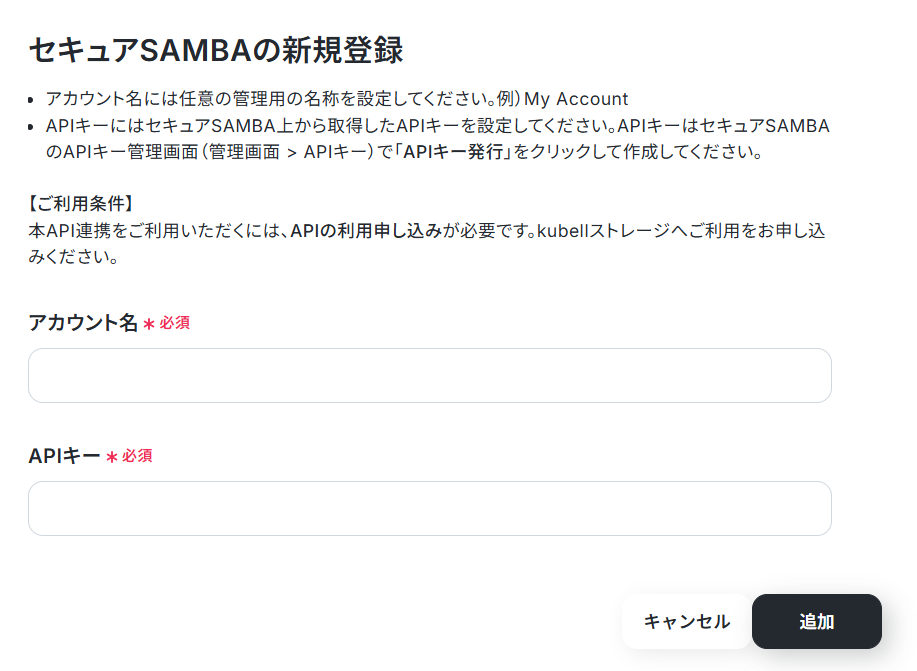
セキュアSAMBAと連携
APIの利用申し込みを行ってから、必須項目を設定してください。
※セキュアSAMBAは、ミニプラン以上をご利用の方向けのアプリです。フリープランやパーソナルプランで使うと、フローボットのオペレーションやデータコネクトがエラーになってしまうのでご注意ください。
※パーソナルプランなどの有料プランは2週間の無料トライアルが可能です。無料トライアル中なら、普段制限されているアプリや機能も自由にお試しいただけますよ。詳細は料金プランのページで紹介しているので、ぜひ活用してみてください。
Microsoft SharePointと連携
下記のナビをご覧ください。
Microsoft Excelと同様の手順で連携できます。
※Microsoft 365(旧Office 365)には個人向けと法人向けプラン(Microsoft 365 Business)があります。法人向けプランを契約していない場合、Yoomとの連携がうまくいかない可能性があるのでご注意ください。
ステップ2:テンプレートをコピーする
続いてYoomのテンプレートをコピーします。以下バナーの「試してみる」をクリックしましょう。
■概要Microsoft SharePointで管理しているファイルを、ファイル共有のためにセキュアSAMBAへ手動でアップロードしていませんか?この作業は手間がかかるだけでなく、アップロード漏れなどのミスも発生しがちです。このワークフローを活用すれば、セキュアSAMBAとMicrosoft SharePointの連携を自動化できるため、SharePointにファイルが作成されると同時にセキュアSAMBAへ自動でアップロードされます。
■このテンプレートをおすすめする方- Microsoft SharePointとセキュアSAMBA間で、手作業でのファイル移動に手間を感じている方
- セキュアSAMBAとMicrosoft SharePointの連携を通じて、ファイル管理業務を効率化したい方
- 手作業によるファイルのアップロード漏れやミスを防ぎ、業務の正確性を高めたい方
■このテンプレートを使うメリット- Microsoft SharePointへのファイル作成をトリガーに、セキュアSAMBAへ自動でアップロードされるため、手作業の時間を削減できます。
- 手作業によるファイルのアップロード漏れやバージョン間違いといったヒューマンエラーを防ぎ、確実なファイル共有を実現します。
■ワークフローの流れ- はじめに、セキュアSAMBA、Microsoft SharePoint、SlackをYoomと連携します。
- 次に、トリガーでMicrosoft SharePointを選択し、「サイト内の指定フォルダにファイルが作成または更新されたら」というアクションを設定します。
- 次に、オペレーションで分岐機能を設定し、「作成日時=更新日時」という条件でファイルが新規作成された場合のみ、後続のアクションに進むようにします。
- 続いて、Microsoft SharePointの「ファイルをダウンロード」アクションを設定します。
- 次に、セキュアSAMBAの「ファイルをアップロード」アクションを設定し、ダウンロードしたファイルをアップロードします。
- 最後に、オペレーションでSlackの「チャンネルにメッセージを送る」アクションを設定し、処理完了を関係者に通知します。
※「トリガー」:フロー起動のきっかけとなるアクション、「オペレーション」:トリガー起動後、フロー内で処理を行うアクション
■このワークフローのカスタムポイント- Microsoft SharePointのトリガー設定では、連携の対象としたいサイトIDやフォルダIDを任意で設定してください。
- Slackへの通知設定では、通知先のチャンネルを任意で設定できます。また、通知メッセージの本文は固定のテキストだけでなく、前段のアクションで取得したファイル名などの情報を変数として埋め込むことも可能です。
■注意事項- セキュアSAMBA、Microsoft SharePoint、SlackのそれぞれとYoomを連携してください。
- トリガーは5分、10分、15分、30分、60分の間隔で起動間隔を選択できます。
- プランによって最短の起動間隔が異なりますので、ご注意ください。
- Microsoft365(旧Office365)には、家庭向けプランと一般法人向けプラン(Microsoft365 Business)があり、一般法人向けプランに加入していない場合には認証に失敗する可能性があります。
- ダウンロード可能なファイル容量は最大300MBまでです。アプリの仕様によっては300MB未満になる可能性があるので、ご注意ください。
- トリガー、各オペレーションでの取り扱い可能なファイル容量の詳細は「ファイルの容量制限について」をご参照ください。
- 分岐オペレーションはパーソナルプラン以上、セキュアSAMBAはミニプラン以上でご利用いただける機能・アプリとなっております。フリープラン・パーソナルプランの場合は設定しているワークフローのオペレーションやデータコネクトはエラーとなりますので、ご注意ください。
- パーソナルプラン・ミニプラン・チームプラン・サクセスプランなどの有料プランは、2週間の無料トライアルを行うことが可能です。無料トライアル中には制限対象の機能・アプリを使用することができます。詳しくは、料金プランのページをご参照ください。
- アプリの仕様上、ファイルの作成日時と最終更新日時が同一にならない場合があり、正しく分岐しない可能性があるのでご了承ください。
- Microsoft SharePointとセキュアSAMBA間で、手作業でのファイル移動に手間を感じている方
- セキュアSAMBAとMicrosoft SharePointの連携を通じて、ファイル管理業務を効率化したい方
- 手作業によるファイルのアップロード漏れやミスを防ぎ、業務の正確性を高めたい方
- Microsoft SharePointへのファイル作成をトリガーに、セキュアSAMBAへ自動でアップロードされるため、手作業の時間を削減できます。
- 手作業によるファイルのアップロード漏れやバージョン間違いといったヒューマンエラーを防ぎ、確実なファイル共有を実現します。
- はじめに、セキュアSAMBA、Microsoft SharePoint、SlackをYoomと連携します。
- 次に、トリガーでMicrosoft SharePointを選択し、「サイト内の指定フォルダにファイルが作成または更新されたら」というアクションを設定します。
- 次に、オペレーションで分岐機能を設定し、「作成日時=更新日時」という条件でファイルが新規作成された場合のみ、後続のアクションに進むようにします。
- 続いて、Microsoft SharePointの「ファイルをダウンロード」アクションを設定します。
- 次に、セキュアSAMBAの「ファイルをアップロード」アクションを設定し、ダウンロードしたファイルをアップロードします。
- 最後に、オペレーションでSlackの「チャンネルにメッセージを送る」アクションを設定し、処理完了を関係者に通知します。
■このワークフローのカスタムポイント
- Microsoft SharePointのトリガー設定では、連携の対象としたいサイトIDやフォルダIDを任意で設定してください。
- Slackへの通知設定では、通知先のチャンネルを任意で設定できます。また、通知メッセージの本文は固定のテキストだけでなく、前段のアクションで取得したファイル名などの情報を変数として埋め込むことも可能です。
- セキュアSAMBA、Microsoft SharePoint、SlackのそれぞれとYoomを連携してください。
- トリガーは5分、10分、15分、30分、60分の間隔で起動間隔を選択できます。
- プランによって最短の起動間隔が異なりますので、ご注意ください。
- Microsoft365(旧Office365)には、家庭向けプランと一般法人向けプラン(Microsoft365 Business)があり、一般法人向けプランに加入していない場合には認証に失敗する可能性があります。
- ダウンロード可能なファイル容量は最大300MBまでです。アプリの仕様によっては300MB未満になる可能性があるので、ご注意ください。
- トリガー、各オペレーションでの取り扱い可能なファイル容量の詳細は「ファイルの容量制限について」をご参照ください。
- 分岐オペレーションはパーソナルプラン以上、セキュアSAMBAはミニプラン以上でご利用いただける機能・アプリとなっております。フリープラン・パーソナルプランの場合は設定しているワークフローのオペレーションやデータコネクトはエラーとなりますので、ご注意ください。
- パーソナルプラン・ミニプラン・チームプラン・サクセスプランなどの有料プランは、2週間の無料トライアルを行うことが可能です。無料トライアル中には制限対象の機能・アプリを使用することができます。詳しくは、料金プランのページをご参照ください。
- アプリの仕様上、ファイルの作成日時と最終更新日時が同一にならない場合があり、正しく分岐しない可能性があるのでご了承ください。
下記の画面が表示されたらテンプレートのコピーは完了です。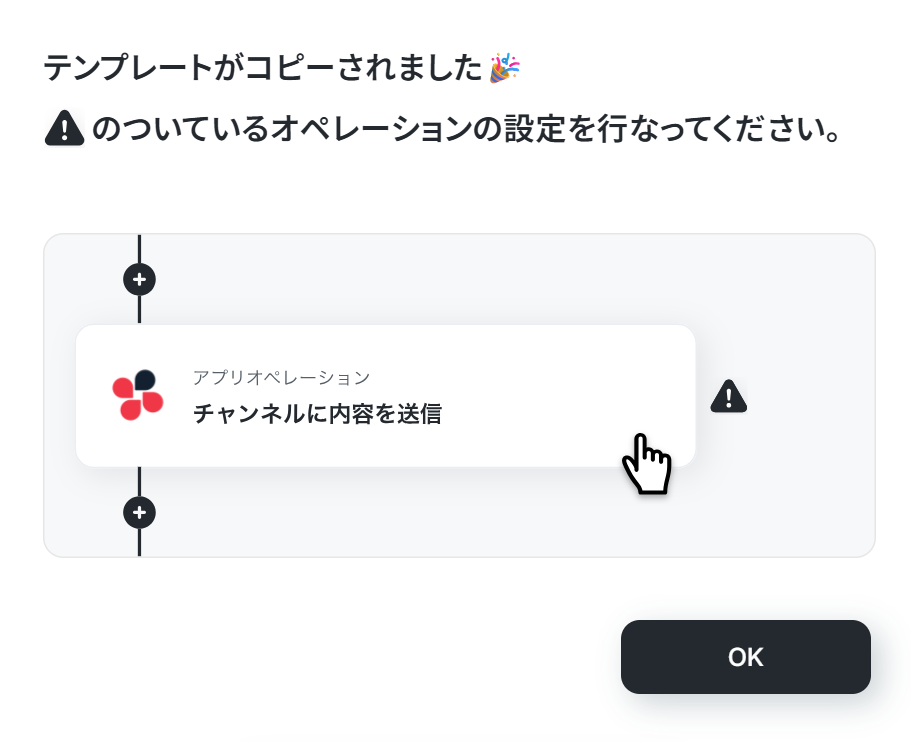
ステップ3:Microsoft SharePointのトリガー設定
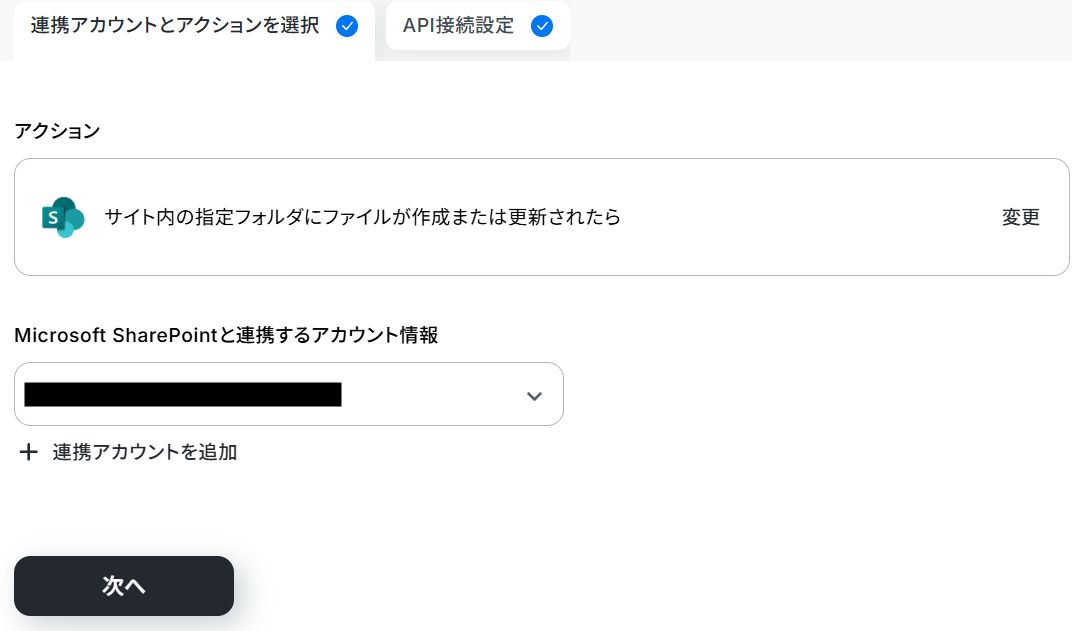
まずは「サイト内の指定フォルダにファイルが作成または更新されたら」をクリックしてください。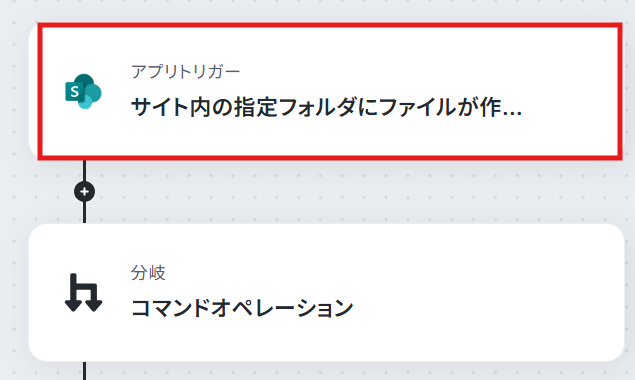
連携するアカウント情報を確認し、アクションはテンプレート通りのまま「次へ」をクリックして進んでください。
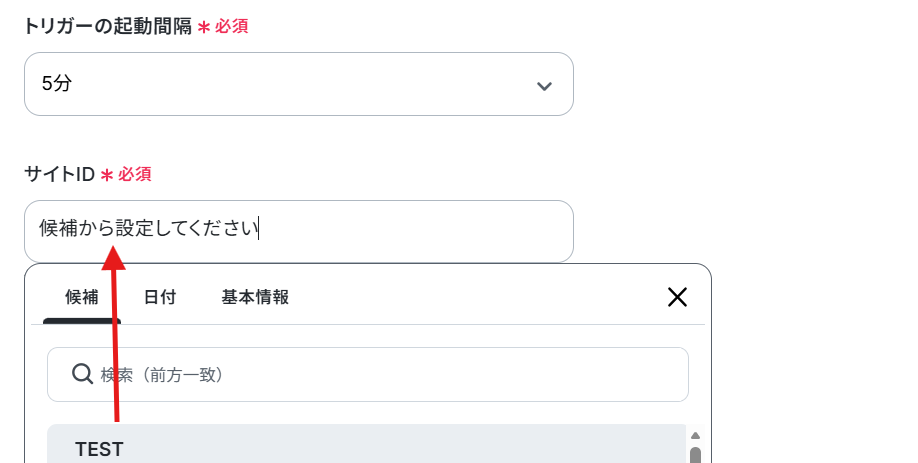
必須項目を入力しましょう。
- トリガーの起動間隔:ご利用プランによって、設定できるトリガーの最短間隔が違うので、その点は要チェックです。
なお、基本的にはそのプランの最短の起動間隔にしてお使いいただくことをおすすめします。 - サイトID・フォルダID:候補から選択してください。
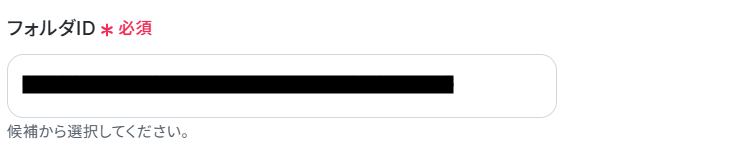
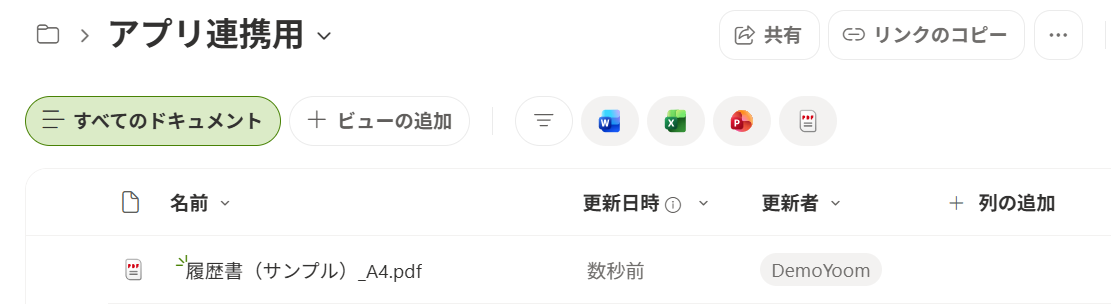
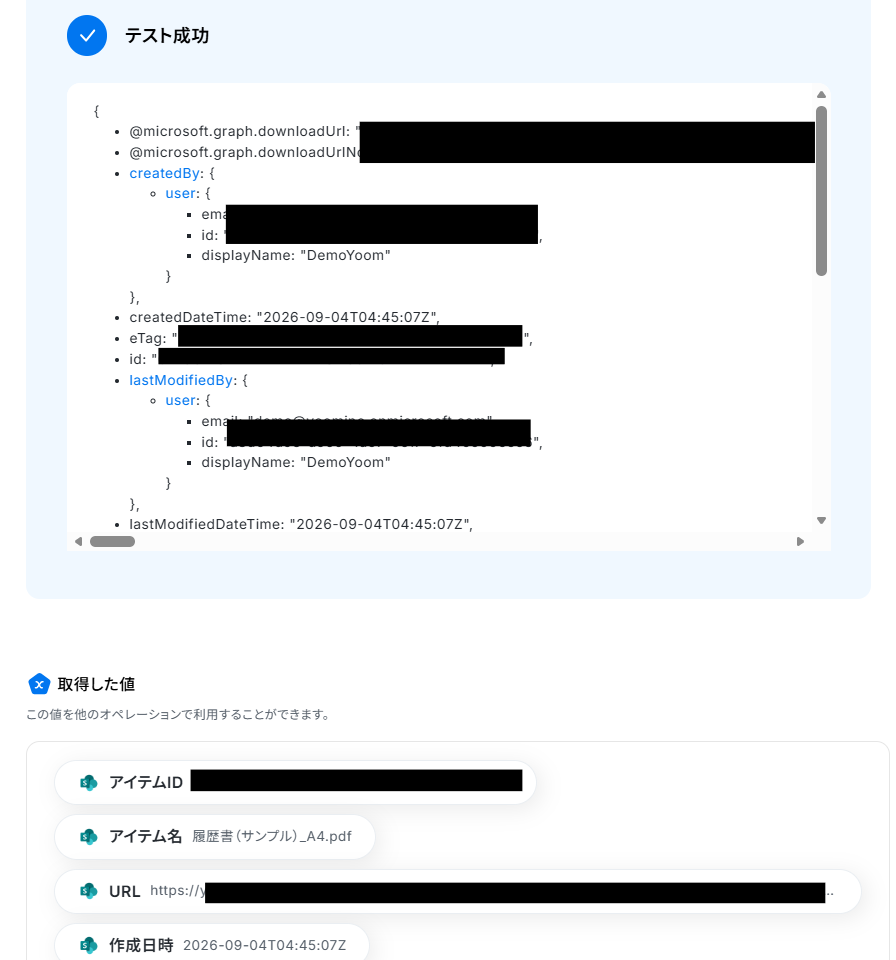
ここで該当フォルダにファイルをアップロードしましょう。
フローに戻り、テストしましょう。
成功したら完了をクリックしてください。
※取得した値とは?
トリガーやオペレーション設定時に、「テスト」を実行して取得した値のことを指します。
後続のオペレーション設定時の値として利用でき、フローボットを起動する度に変動した値となります。
ステップ4:分岐する設定
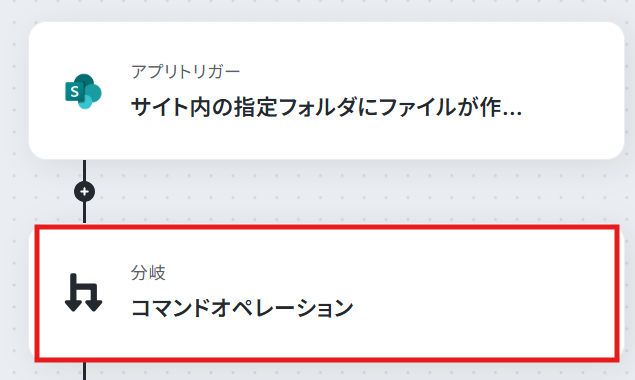
ファイルが新規作成された場合のみ、後続のアクションに進むように設定します。「コマンドオペレーション」をクリックしてください。
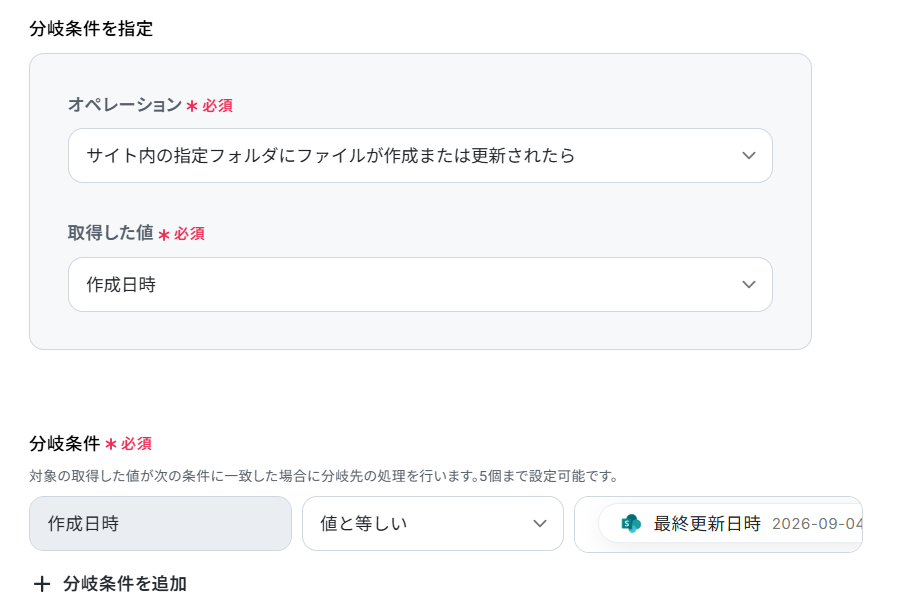
分岐条件は既に設定されているため、内容の確認をしたら完了をクリックしてください。
※「分岐する」オペレーションは、パーソナルプラン以上でご利用いただけます。フリープランで利用するとエラーになってしまうのでご注意ください。
パーソナルプランなどの有料プランは2週間の無料トライアルが可能です。無料トライアル中なら、普段制限されているアプリや機能も自由にお試しいただけますよ。詳細は料金プランのページで紹介しているので、ぜひ活用してみてください。
※アプリの仕様上、ファイルの作成日時と最終更新日時が同一にならない場合があり、正しく分岐しない可能性があるのでご了承ください。
ステップ5:ファイルをダウンロードする設定
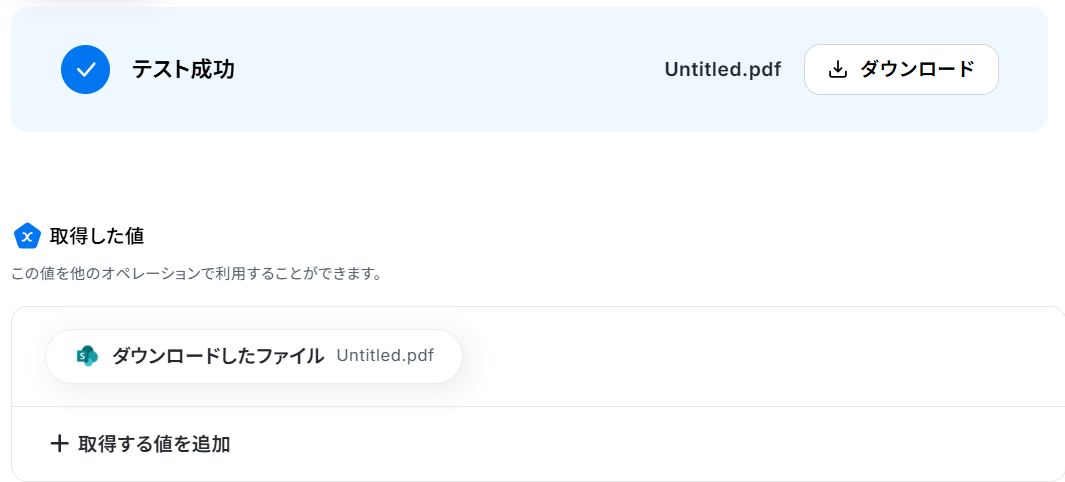
ここではトリガーで検知したファイルをダウンロードします。「ファイルをダウンロードする」をクリックしてください。
※ダウンロード可能なファイル容量は最大300MBまでです。アプリの仕様によっては300MB未満になる可能性があるので、ご注意ください。
トリガー、各オペレーションでの取り扱い可能なファイル容量の詳細は「ファイルの容量制限について」をご参照ください。
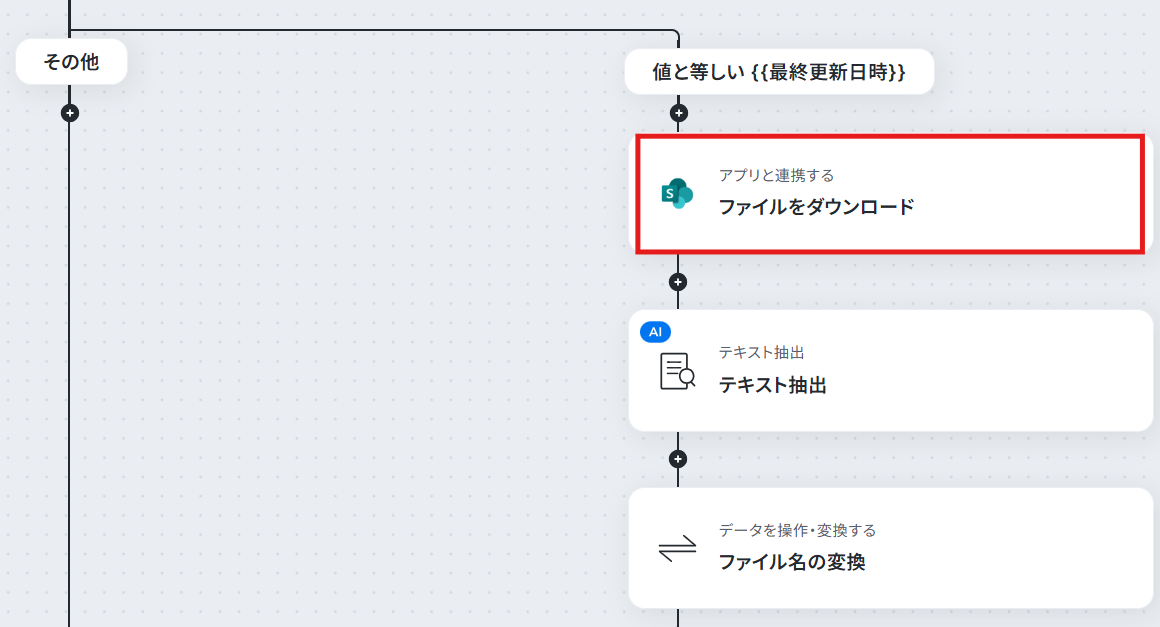
連携するアカウント情報を確認し、アクションはテンプレート通りのまま「次へ」をクリックして進んでください。
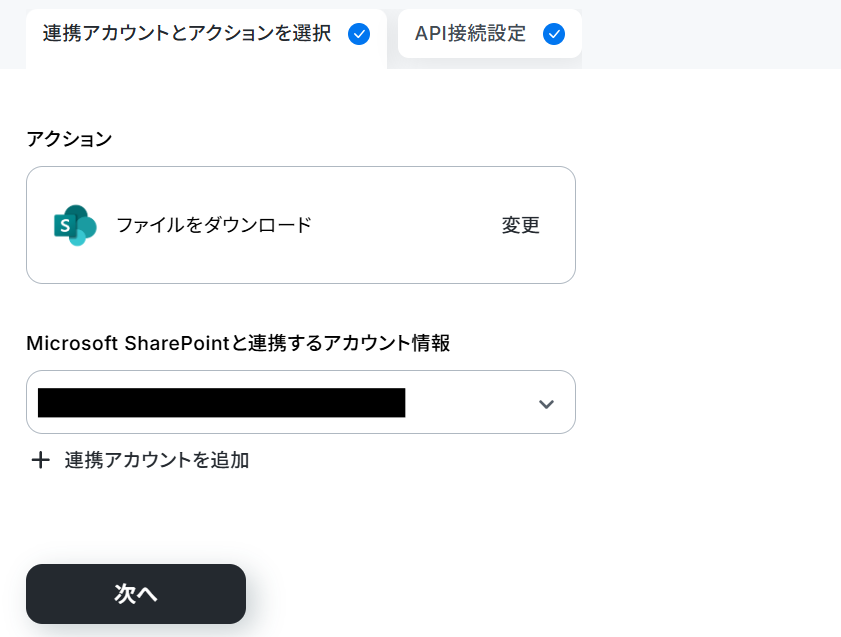
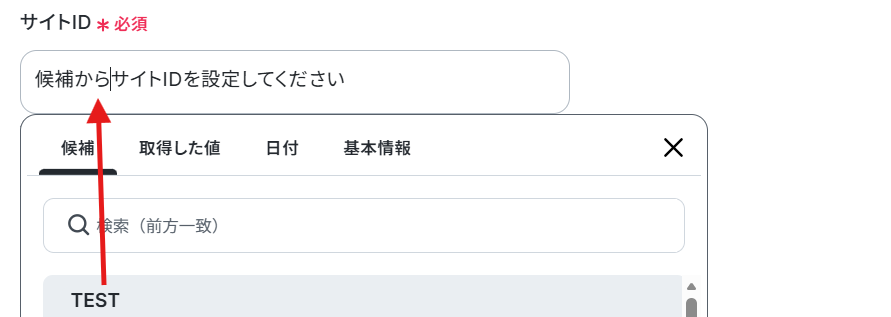
次に進み、サイトIDはトリガーと同じものを選択します。
ドライブIDも候補から選択してください。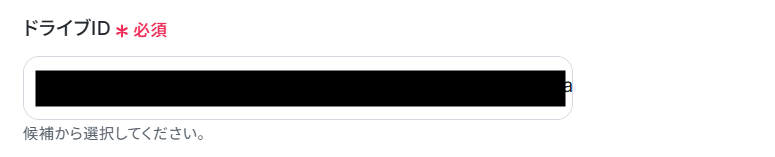
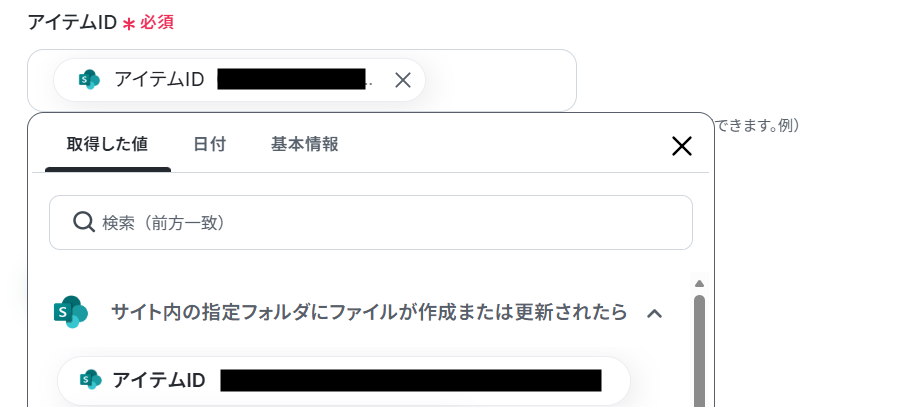
アイテムIDは取得した値から選択しましょう。
取得した値を利用することで、トリガーが起動するたびに最新の値を自動で引用できます。
こちらもテストし、成功したら完了をクリックしましょう。
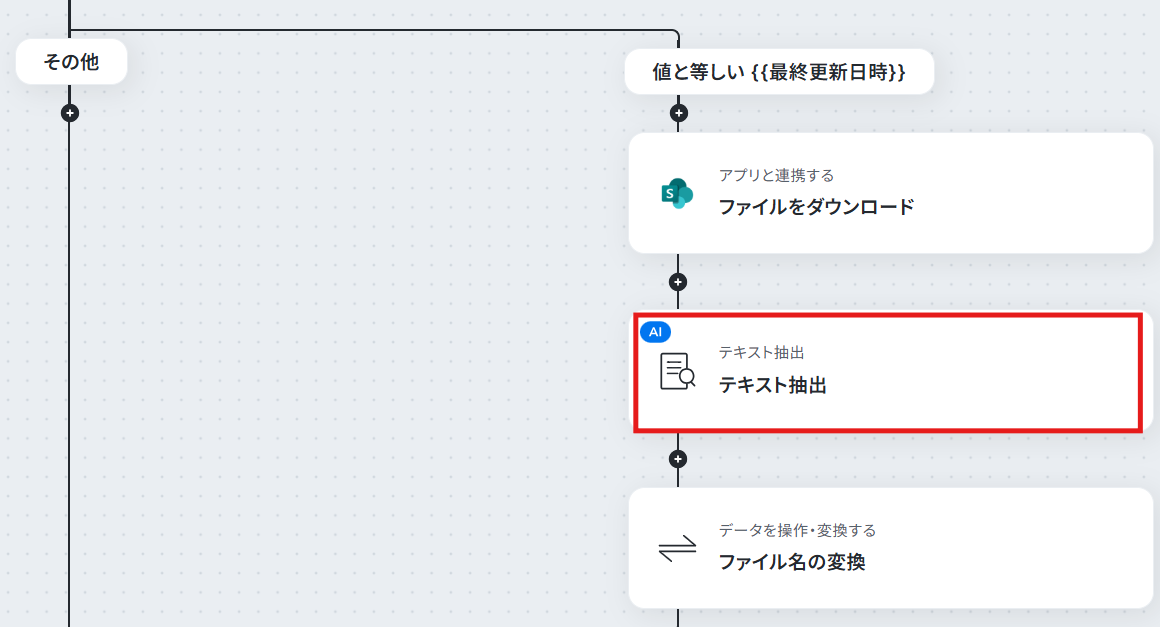
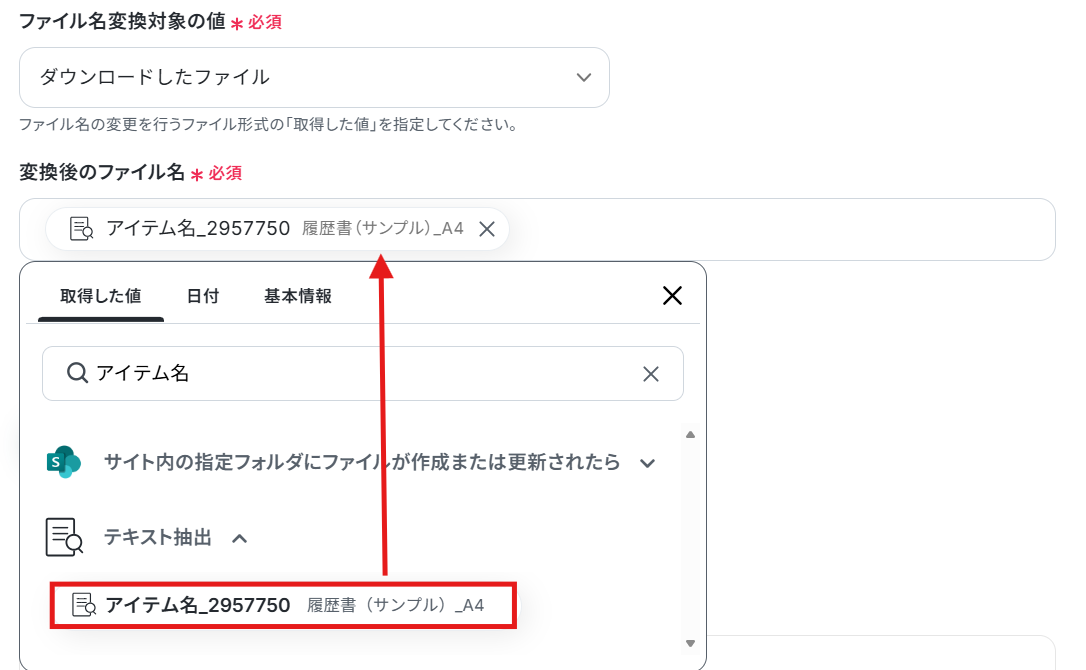
ステップ6:テキスト抽出する設定
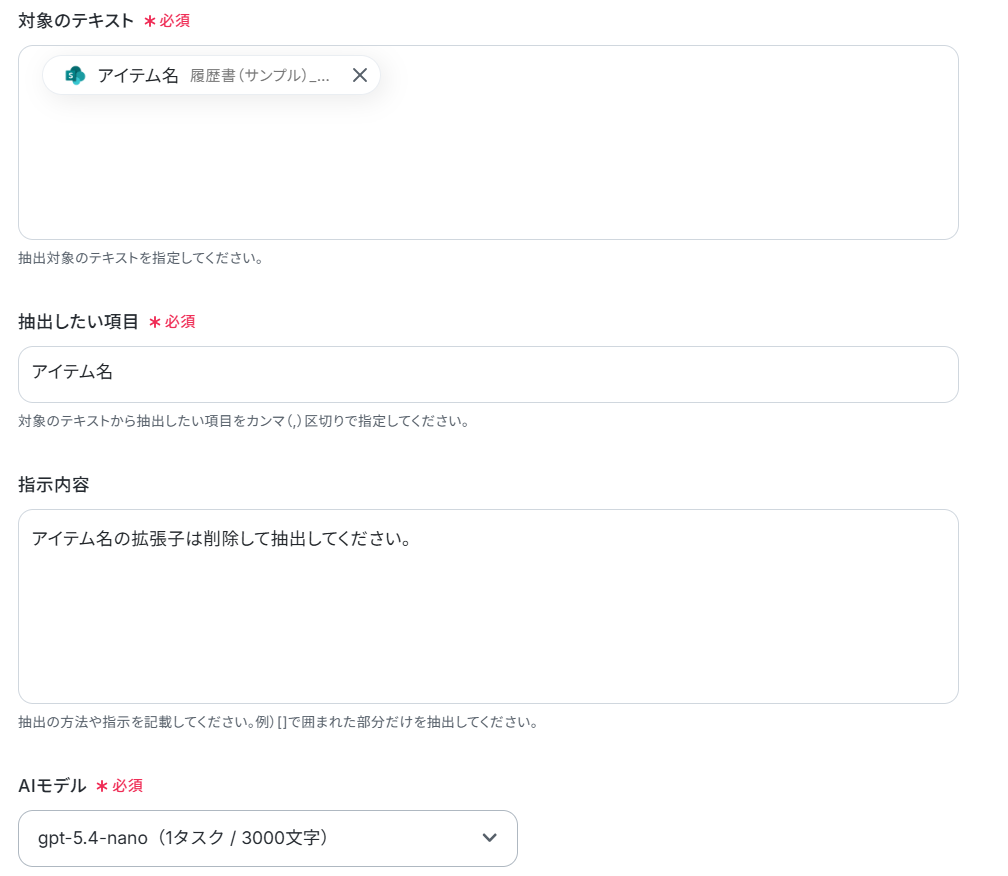
ここでは、ダウンロードしたファイルに名前を付けるため、アイテム名を取り出します。「テキスト抽出」をクリックしてください。
取得した値などを利用して既に設定されているため、内容を確認して完了をクリックしてください。
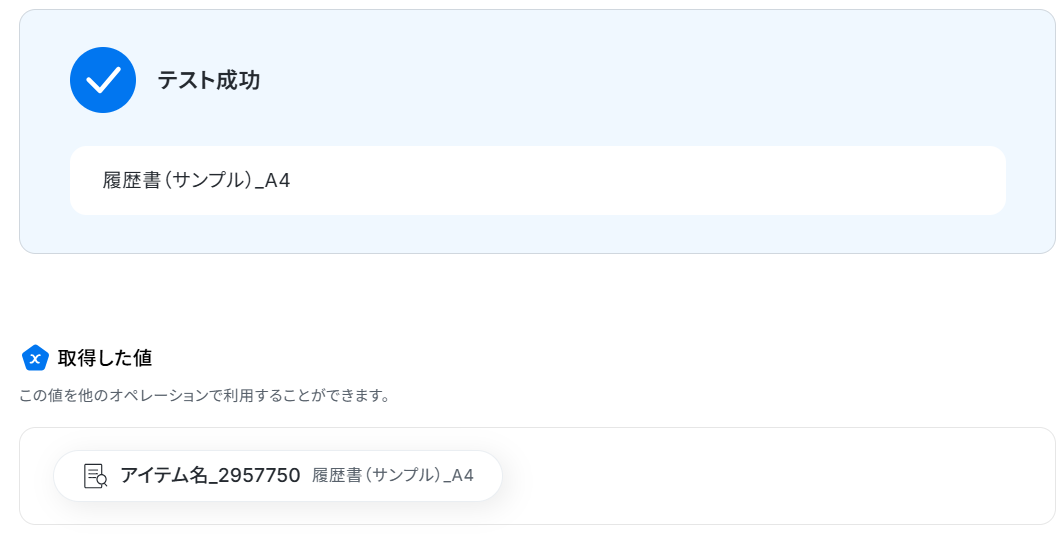
こちらもテストし、成功したら完了をクリックします。
ステップ7:ファイル名の変換設定
ここでは、ダウンロードしたファイルの名前を変更します。
「ファイル名の変換」をクリックしてください。
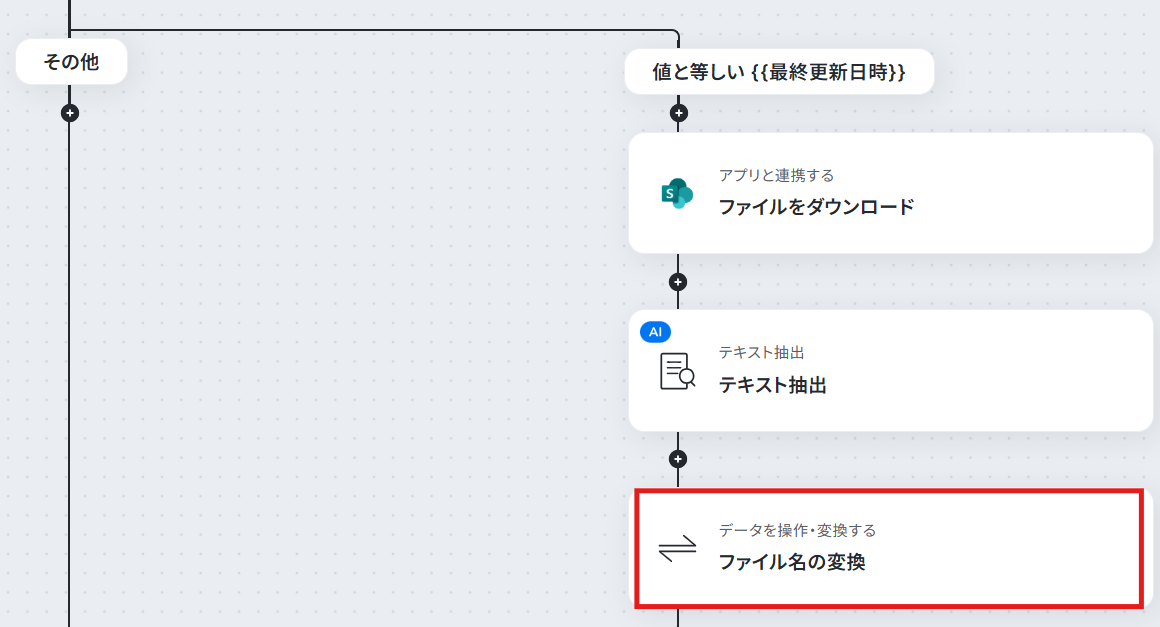
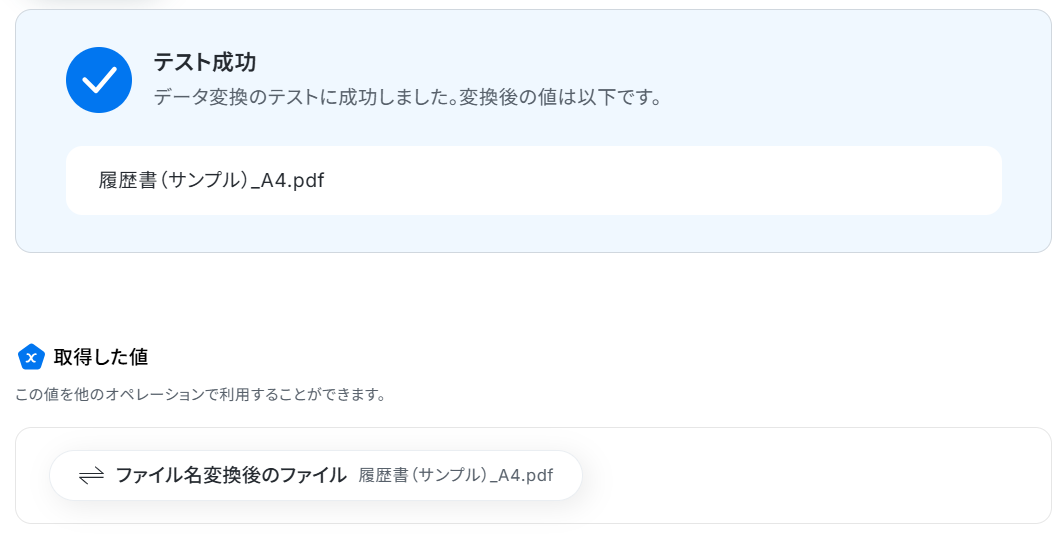
こちらも既に設定されているので、内容を確認してテストしましょう。
成功したら完了をクリックします。
ステップ8:ファイルをアップロードする設定
ここでは、名前を変更したファイルをセキュアSAMBAにアップロードします。「ファイルをアップロード」をクリックしてください。
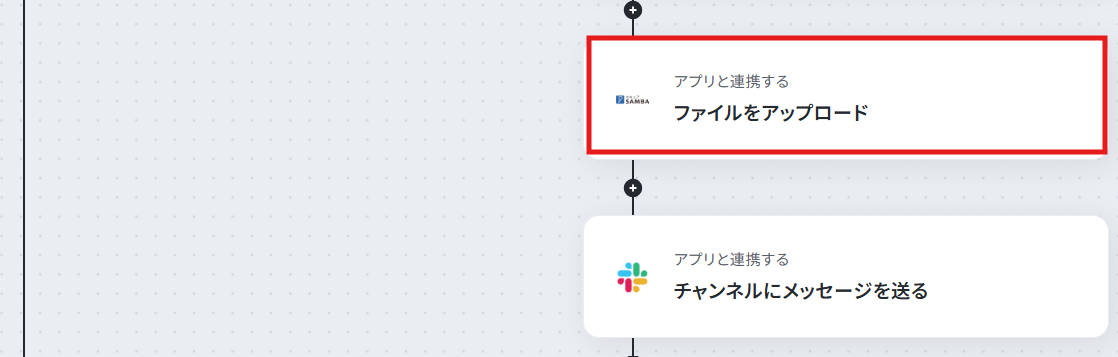
連携するアカウント情報を確認し、アクションはテンプレート通りのまま「次へ」をクリックして進んでください。
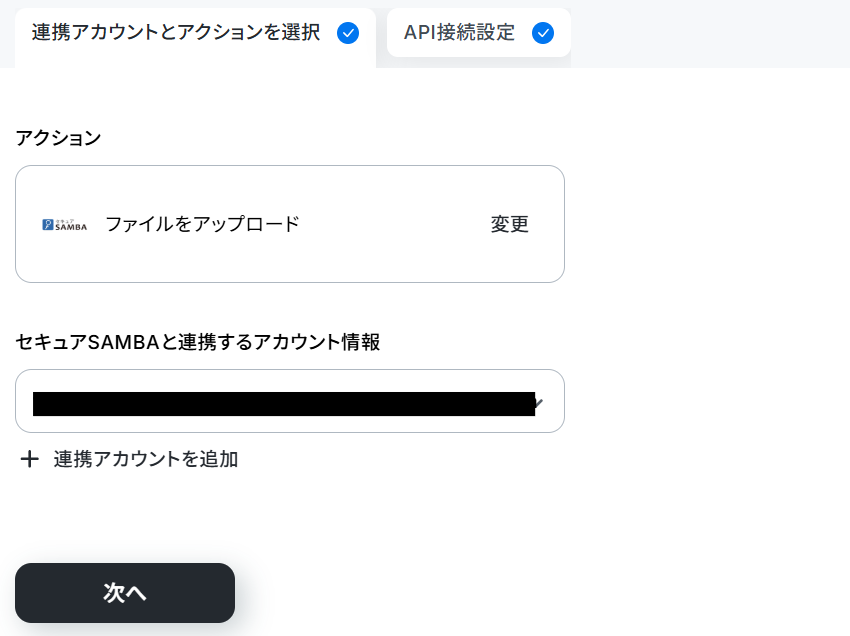
次に進み、フォルダIDを入力してください。
該当のフォルダを開いた際のURL内「shared-folders」以降にある英数字の部分がフォルダIDとなります。

ファイルの添付方法とアップロードするファイルについては変更せず、テストします。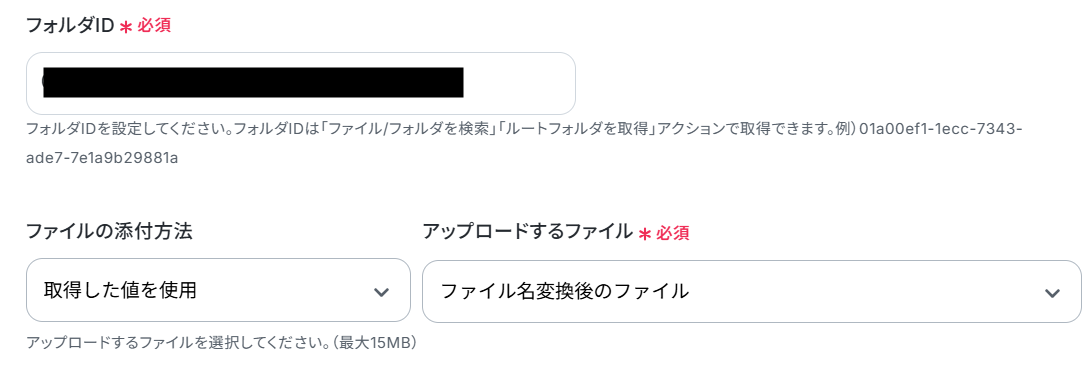
成功したら完了をクリックします。
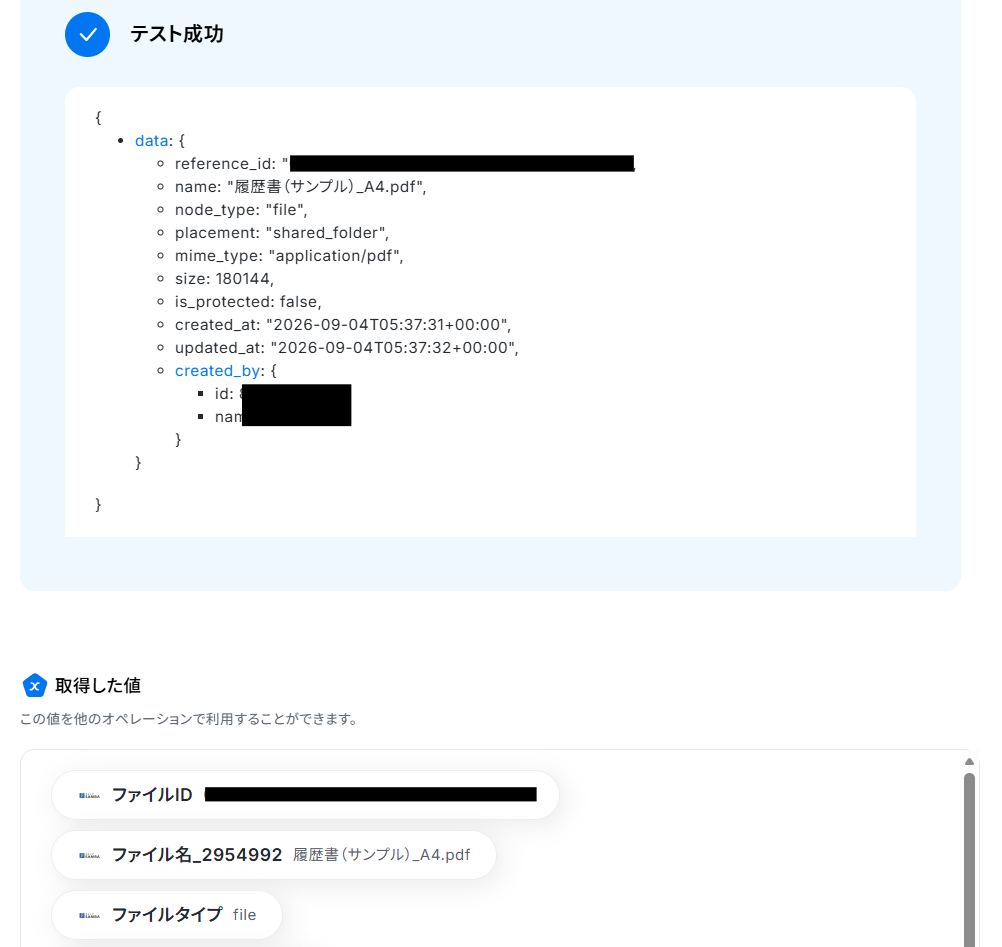
▼アップロードされたファイル

ステップ9:チャンネルにメッセージを送るする設定
ここでは、処理完了を関係者に通知します。「チャンネルにメッセージを送る」をクリックしてください。
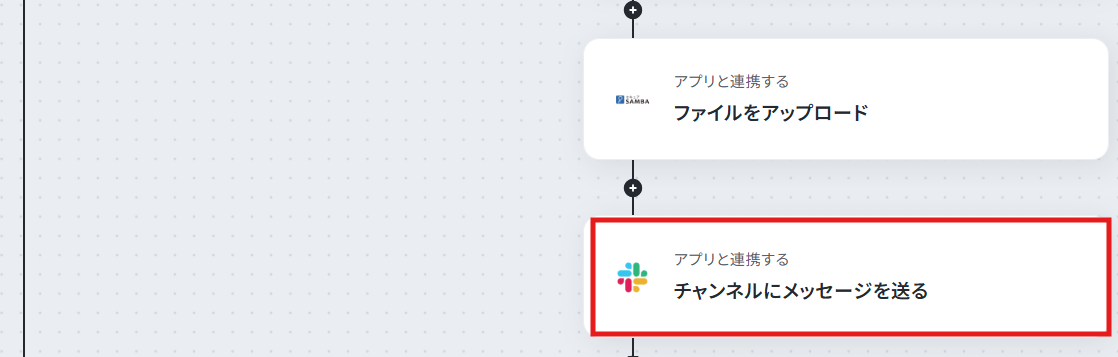
連携するアカウント情報を確認し、アクションはテンプレート通りのまま「次へ」をクリックして進んでください。
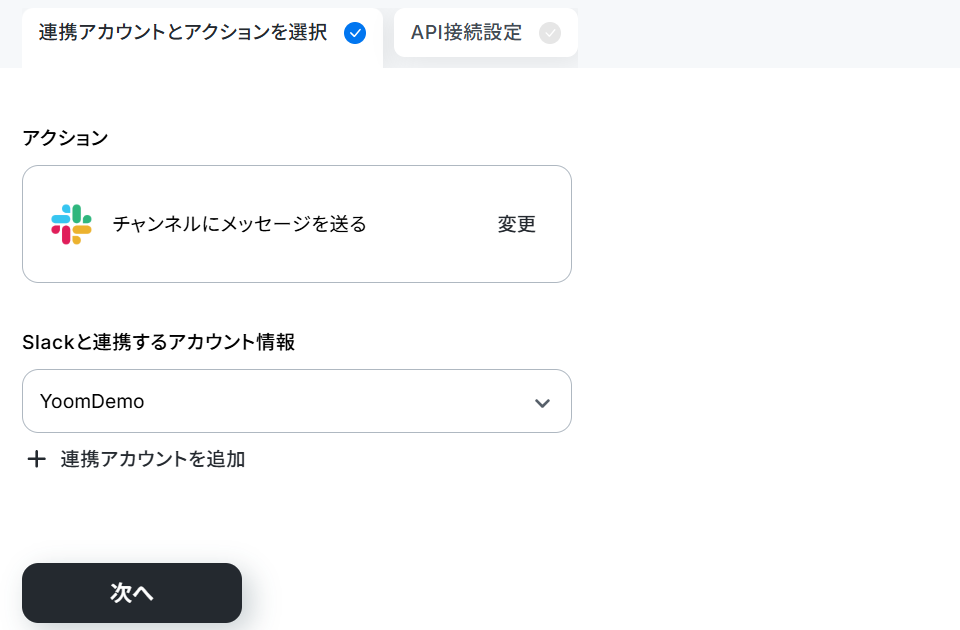
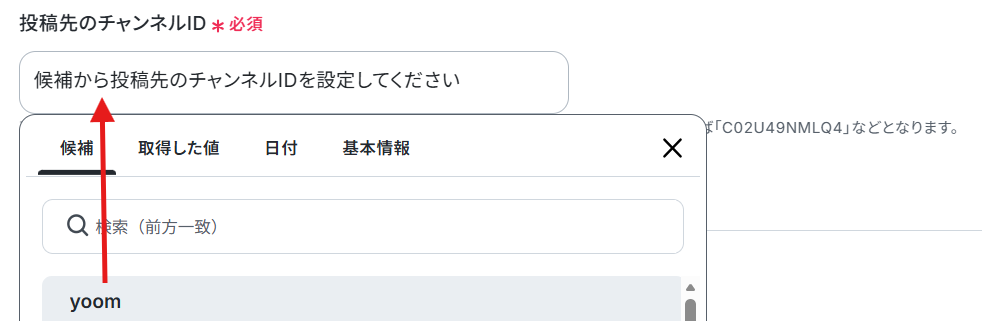
次に進み、候補からチャンネルIDを選択します。
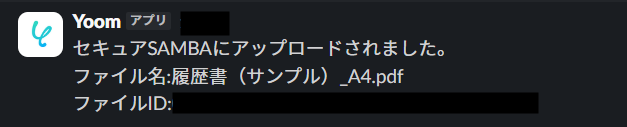
メッセージは取得した値も組み合わせて下記のように設定しました。
取得した値を利用することで、トリガーが起動するたびに最新の値を自動で引用できます。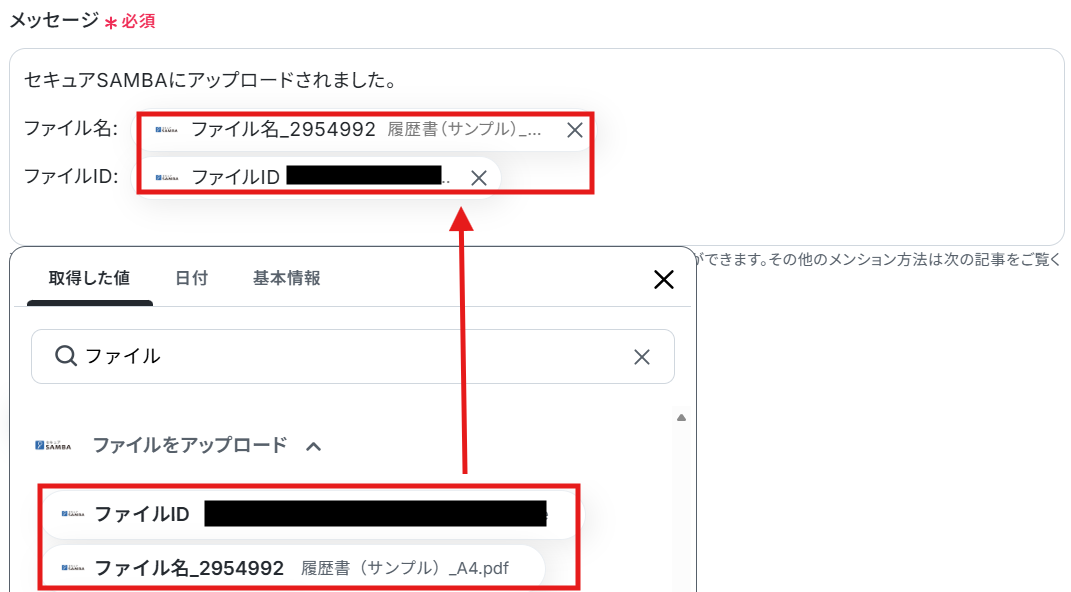
こちらもテストし、成功したら完了をクリックしましょう。
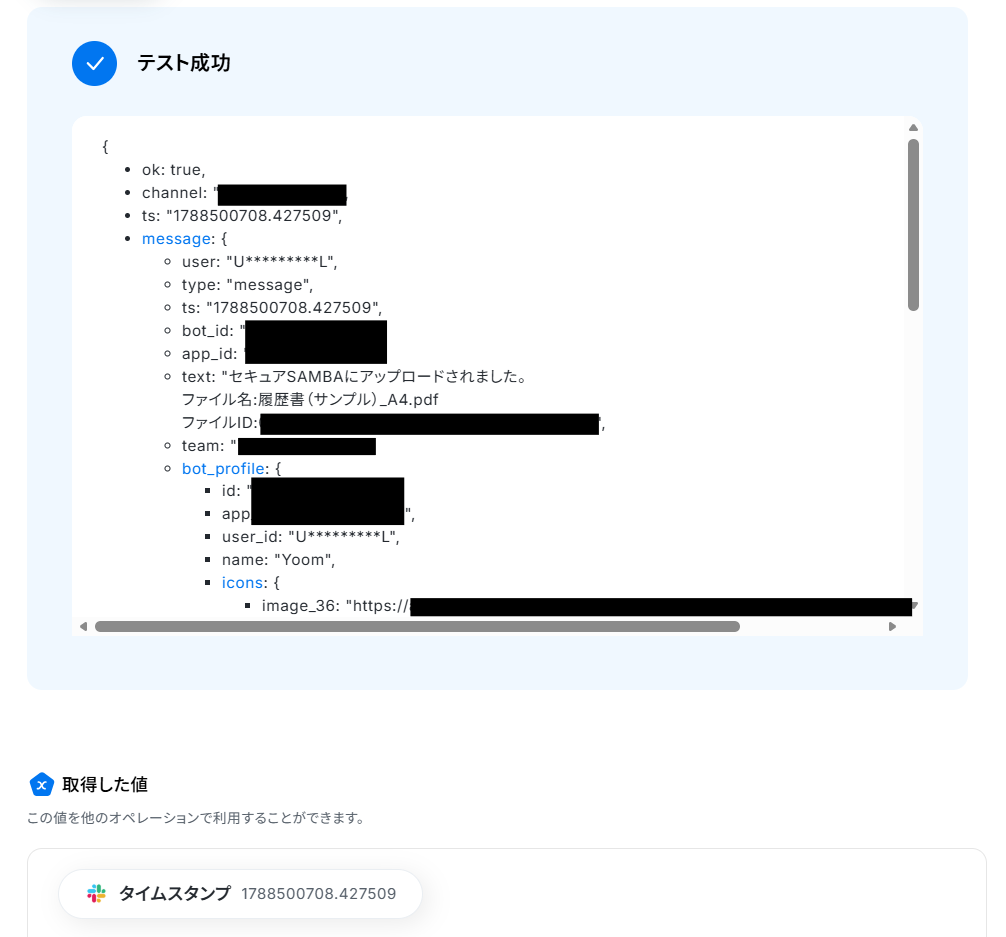
▼通知メッセージ
ステップ10:フロー稼働の準備完了
フロー画面に戻り、以下のようなメニューが表示されていればOKです!早速フローを起動させる場合は、「トリガーをON」をクリックしましょう。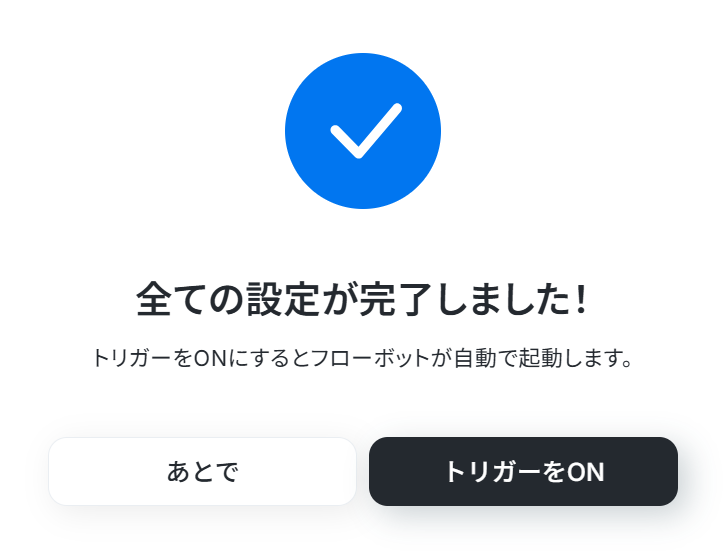
セキュアSAMBAとMicrosoft SharePointを使ったその他の自動化例
普段使用している様々なアプリと組み合わせることで、幅広い業務を効率化させられますよ。
セキュアSAMBAを使った自動化例
手動での格納作業による保存漏れやミスを未然に防ぎ、迅速かつ確実に最新ファイルを共有できる環境を整えます。
業務の効率化とデータ管理の正確性を同時に実現し、本来の業務に集中できます。
■概要Gmailで受信した請求書などのファイルを、都度セキュアSAMBAへ手動でアップロードしていませんか?この作業は手間がかかるだけでなく、ファイルのアップロード漏れといったミスの原因にもなりかねません。このワークフローを活用すれば、セキュアSAMBAとGmailの連携を自動化し、特定のラベルが付いたメールの添付ファイルを自動でセキュアSAMBAに格納できるため、こうしたファイル管理の課題を解消します。
■このテンプレートをおすすめする方- Gmailの添付ファイルを手作業でセキュアSAMBAに格納している方
- セキュアSAMBAとGmailの効果的な連携方法を探している情報システム担当者の方
- メールからのファイル保存作業を自動化し、ヒューマンエラーをなくしたいと考えている方
■このテンプレートを使うメリット- 特定のラベルが付いたGmailのメール受信をトリガーに、添付ファイルが自動でセキュアSAMBAにアップロードされるため、手作業の時間を削減できます。
- 手作業によるファイルのアップロードが不要になるため、格納漏れや誤ったファイルを選択するといったヒューマンエラーのリスクを軽減します。
■ワークフローの流れ- はじめに、セキュアSAMBAとGmailをYoomと連携します。
- 次に、トリガーでGmailを選択し、「特定のラベルのメールを受信したら」というアクションを設定します。
- 最後に、オペレーションでセキュアSAMBAの「ファイルをアップロード」アクションを設定し、Gmailで受信したメールの添付ファイルを格納するように設定します。
※「トリガー」:フロー起動のきっかけとなるアクション、「オペレーション」:トリガー起動後、フロー内で処理を行うアクション
■このワークフローのカスタムポイント- Gmailのトリガー設定では、どのラベルが付いたメールをきっかけに自動化を開始するかを任意で設定できます。「請求書」や「取引先名」など、管理しやすいラベルを指定してください。
- セキュアSAMBAへのファイルアップロード設定では、格納先のフォルダを任意で指定することが可能です。
■注意事項- セキュアSAMBA、GmailのそれぞれとYoomを連携してください。
- トリガーは5分、10分、15分、30分、60分の間隔で起動間隔を選択できます。
- プランによって最短の起動間隔が異なりますので、ご注意ください。
- ダウンロード可能なファイル容量は最大300MBまでです。アプリの仕様によっては300MB未満になる可能性があるので、ご注意ください。
- トリガー、各オペレーションでの取り扱い可能なファイル容量の詳細は「ファイルの容量制限について」をご参照ください。
- セキュアSAMBAはミニプラン以上でご利用いただけるアプリとなっております。フリープラン・パーソナルプランの場合は設定しているワークフローのオペレーションやデータコネクトはエラーとなりますので、ご注意ください。
- パーソナルプラン・ミニプラン・チームプラン・サクセスプランなどの有料プランは、2週間の無料トライアルを行うことが可能です。無料トライアル中には制限対象のアプリを使用することができます。詳しくは、料金プランのページをご参照ください。
■概要Outlookで受信した重要なファイルの管理に手間を感じていませんか。添付ファイルを都度ダウンロードし、手作業でセキュアSAMBAへ格納する業務は、時間がかかるだけでなく、格納漏れなどのヒューマンエラーを引き起こす原因にもなり得ます。このワークフローは、セキュアSAMBAとOutlookの連携を自動化し、特定のメールを受信した際に添付ファイルを自動でセキュアSAMBAに格納するものです。ファイル管理業務の負担を軽減し、より正確な情報管理を実現します。
■このテンプレートをおすすめする方- Outlookで受信する添付ファイルのセキュアSAMBAへの格納を手作業で行っている方
- セキュアSAMBAとOutlookを連携させ、ファイル共有のプロセスを効率化したい方
- 手作業によるファイルの格納ミスや漏れを防ぎ、セキュリティを高めたい情報システム担当者の方
■このテンプレートを使うメリット- Outlookでのメール受信を起点にファイルが自動でセキュアSAMBAに格納されるため、手動でのアップロード作業にかかる時間を削減できます。
- 人の手による作業を介さないことで、ファイルの格納漏れや格納先の誤りといったヒューマンエラーの防止に繋がります。
■ワークフローの流れ- はじめに、セキュアSAMBAとOutlookをYoomと連携します。
- 次に、トリガーでOutlookを選択し、「特定の件名のメールを受信したら」というアクションを設定します。
- 次に、オペレーションで分岐機能を設定し、メールに添付ファイルがある場合のみ後続の処理に進むようにします。
- 続いて、オペレーションでOutlookの「メールの添付ファイルの情報を取得する」アクションと「メールの添付ファイルをダウンロード」アクションを順に設定します。
- 続いて、テキスト抽出アクションで変換後のファイル名を取得し、さらにファイル名の変換機能を設定して、ダウンロードしたレポートのファイル名を前段で取得した値や日付などをつけて分かりやすく変更します。
- 最後に、オペレーションでセキュアSAMBAの「ファイルをアップロード」アクションを設定し、ダウンロードしたファイルを格納します。
※「トリガー」:フロー起動のきっかけとなるアクション、「オペレーション」:トリガー起動後、フロー内で処理を行うアクション
■このワークフローのカスタムポイント- Outlookのトリガー設定では、自動化の対象とするメールフォルダを「受信トレイ」や特定のフォルダに任意で設定できます。
- 特定の件名や差出人のメールアドレスなど、処理の対象とするメールを絞り込むためのキーワードも任意で設定が可能です。
- ファイル名の変換機能では、ダウンロードしたファイルに対して、日付などを含めた分かりやすいファイル名に任意で設定することが可能です。
■注意事項- セキュアSAMBA、OutlookのそれぞれとYoomを連携してください。
- トリガーは5分、10分、15分、30分、60分の間隔で起動間隔を選択できます。
- プランによって最短の起動間隔が異なりますので、ご注意ください。
- Microsoft365(旧Office365)には、家庭向けプランと一般法人向けプラン(Microsoft365 Business)があり、一般法人向けプランに加入していない場合には認証に失敗する可能性があります。
- ダウンロード可能なファイル容量は最大300MBまでです。アプリの仕様によっては300MB未満になる可能性があるので、ご注意ください。
- トリガー、各オペレーションでの取り扱い可能なファイル容量の詳細は「ファイルの容量制限について」をご参照ください。
- 分岐オペレーションはパーソナルプラン以上、セキュアSAMBAはミニプラン以上でご利用いただける機能・アプリとなっております。フリープラン・パーソナルプランの場合は設定しているワークフローのオペレーションやデータコネクトはエラーとなりますので、ご注意ください。
- パーソナルプラン・ミニプラン・チームプラン・サクセスプランなどの有料プランは、2週間の無料トライアルを行うことが可能です。無料トライアル中には制限対象の機能・アプリを使用することができます。詳しくは、料金プランのページをご参照ください。

- Gmailの添付ファイルを手作業でセキュアSAMBAに格納している方
- セキュアSAMBAとGmailの効果的な連携方法を探している情報システム担当者の方
- メールからのファイル保存作業を自動化し、ヒューマンエラーをなくしたいと考えている方
- 特定のラベルが付いたGmailのメール受信をトリガーに、添付ファイルが自動でセキュアSAMBAにアップロードされるため、手作業の時間を削減できます。
- 手作業によるファイルのアップロードが不要になるため、格納漏れや誤ったファイルを選択するといったヒューマンエラーのリスクを軽減します。
- はじめに、セキュアSAMBAとGmailをYoomと連携します。
- 次に、トリガーでGmailを選択し、「特定のラベルのメールを受信したら」というアクションを設定します。
- 最後に、オペレーションでセキュアSAMBAの「ファイルをアップロード」アクションを設定し、Gmailで受信したメールの添付ファイルを格納するように設定します。
■このワークフローのカスタムポイント
- Gmailのトリガー設定では、どのラベルが付いたメールをきっかけに自動化を開始するかを任意で設定できます。「請求書」や「取引先名」など、管理しやすいラベルを指定してください。
- セキュアSAMBAへのファイルアップロード設定では、格納先のフォルダを任意で指定することが可能です。
- セキュアSAMBA、GmailのそれぞれとYoomを連携してください。
- トリガーは5分、10分、15分、30分、60分の間隔で起動間隔を選択できます。
- プランによって最短の起動間隔が異なりますので、ご注意ください。
- ダウンロード可能なファイル容量は最大300MBまでです。アプリの仕様によっては300MB未満になる可能性があるので、ご注意ください。
- トリガー、各オペレーションでの取り扱い可能なファイル容量の詳細は「ファイルの容量制限について」をご参照ください。
- セキュアSAMBAはミニプラン以上でご利用いただけるアプリとなっております。フリープラン・パーソナルプランの場合は設定しているワークフローのオペレーションやデータコネクトはエラーとなりますので、ご注意ください。
- パーソナルプラン・ミニプラン・チームプラン・サクセスプランなどの有料プランは、2週間の無料トライアルを行うことが可能です。無料トライアル中には制限対象のアプリを使用することができます。詳しくは、料金プランのページをご参照ください。

- Outlookで受信する添付ファイルのセキュアSAMBAへの格納を手作業で行っている方
- セキュアSAMBAとOutlookを連携させ、ファイル共有のプロセスを効率化したい方
- 手作業によるファイルの格納ミスや漏れを防ぎ、セキュリティを高めたい情報システム担当者の方
- Outlookでのメール受信を起点にファイルが自動でセキュアSAMBAに格納されるため、手動でのアップロード作業にかかる時間を削減できます。
- 人の手による作業を介さないことで、ファイルの格納漏れや格納先の誤りといったヒューマンエラーの防止に繋がります。
- はじめに、セキュアSAMBAとOutlookをYoomと連携します。
- 次に、トリガーでOutlookを選択し、「特定の件名のメールを受信したら」というアクションを設定します。
- 次に、オペレーションで分岐機能を設定し、メールに添付ファイルがある場合のみ後続の処理に進むようにします。
- 続いて、オペレーションでOutlookの「メールの添付ファイルの情報を取得する」アクションと「メールの添付ファイルをダウンロード」アクションを順に設定します。
- 続いて、テキスト抽出アクションで変換後のファイル名を取得し、さらにファイル名の変換機能を設定して、ダウンロードしたレポートのファイル名を前段で取得した値や日付などをつけて分かりやすく変更します。
- 最後に、オペレーションでセキュアSAMBAの「ファイルをアップロード」アクションを設定し、ダウンロードしたファイルを格納します。
■このワークフローのカスタムポイント
- Outlookのトリガー設定では、自動化の対象とするメールフォルダを「受信トレイ」や特定のフォルダに任意で設定できます。
- 特定の件名や差出人のメールアドレスなど、処理の対象とするメールを絞り込むためのキーワードも任意で設定が可能です。
- ファイル名の変換機能では、ダウンロードしたファイルに対して、日付などを含めた分かりやすいファイル名に任意で設定することが可能です。
- セキュアSAMBA、OutlookのそれぞれとYoomを連携してください。
- トリガーは5分、10分、15分、30分、60分の間隔で起動間隔を選択できます。
- プランによって最短の起動間隔が異なりますので、ご注意ください。
- Microsoft365(旧Office365)には、家庭向けプランと一般法人向けプラン(Microsoft365 Business)があり、一般法人向けプランに加入していない場合には認証に失敗する可能性があります。
- ダウンロード可能なファイル容量は最大300MBまでです。アプリの仕様によっては300MB未満になる可能性があるので、ご注意ください。
- トリガー、各オペレーションでの取り扱い可能なファイル容量の詳細は「ファイルの容量制限について」をご参照ください。
- 分岐オペレーションはパーソナルプラン以上、セキュアSAMBAはミニプラン以上でご利用いただける機能・アプリとなっております。フリープラン・パーソナルプランの場合は設定しているワークフローのオペレーションやデータコネクトはエラーとなりますので、ご注意ください。
- パーソナルプラン・ミニプラン・チームプラン・サクセスプランなどの有料プランは、2週間の無料トライアルを行うことが可能です。無料トライアル中には制限対象の機能・アプリを使用することができます。詳しくは、料金プランのページをご参照ください。
Microsoft SharePointを使った自動化例
各種ツール間のデータ共有やファイル保管を自動化し、手作業による転記漏れやアップロード作業の手間を削減します。
タイムリーに情報が同期されるためチーム内の連携がスムーズになり、バックオフィス業務の精度とスピードが向上が見込めます。
■概要
BoxとMicrosoft SharePointの両方でファイルを管理する際、手作業でのアップロードやコピーに手間を感じていませんか。
同じファイルを二重に管理する作業は、時間的な負担になるだけでなく、保存漏れなどのミスを引き起こす原因にもなります。
このワークフローを活用すれば、Boxにファイルをアップロードするだけで、指定したMicrosoft SharePointのフォルダへ自動で保存されます。
ファイル管理に関する手作業をなくし、業務の効率化を実現しましょう。
■このテンプレートをおすすめする方
- BoxとMicrosoft SharePointを併用し、ファイル管理を行っている方
- 手作業でのファイル転記に時間がかかり、非効率を感じている担当者の方
- ファイルの保存漏れといったヒューマンエラーをなくし、業務を標準化したい方
■このテンプレートを使うメリット
- Boxへのアップロードを起点にMicrosoft SharePointへの保存が自動化されるため、これまで手作業に費やしていた時間を短縮できます。
- 人の手による操作が介在しないことで、ファイルの保存漏れや格納場所の間違いといったヒューマンエラーの防止に繋がります。
■ワークフローの流れ
- はじめに、BoxとMicrosoft SharePointをYoomと連携します。
- 次に、トリガーでBoxを選択し、「フォルダにファイルがアップロードされたら」というアクションを設定します。
- 続いて、オペレーションでBoxの「ファイルをダウンロード」アクションを設定し、トリガーで検知したファイルをYoom内に取得します。
- 最後に、オペレーションでMicrosoft SharePointの「ファイルをアップロード」アクションを設定し、ダウンロードしたファイルを指定の場所に保存します。
※「トリガー」:フロー起動のきっかけとなるアクション、「オペレーション」:トリガー起動後、フロー内で処理を行うアクション
■このワークフローのカスタムポイント
- Boxのトリガー設定では、自動化の起点としたい監視対象のフォルダを指定してください。
- Microsoft SharePointのファイルアップロード設定では、保存先となるドライブやフォルダを指定してください。
ファイル名はBoxから取得した値を用いて動的に設定することも可能です。
■注意事項
- BoxとMicrosoft SharePointのそれぞれとYoomを連携してください。
- Microsoft365(旧Office365)には、家庭向けプランと一般法人向けプラン(Microsoft365 Business)があり、一般法人向けプランに加入していない場合には認証に失敗する可能性があります。
- ダウンロード可能なファイル容量は最大300MBまでです。アプリの仕様によっては300MB未満になる可能性があるので、ご注意ください。
- トリガー、各オペレーションでの取り扱い可能なファイル容量の詳細は下記をご参照ください。
https://intercom.help/yoom/ja/articles/9413924
■概要
ClickUpでのタスク管理と、その情報をMicrosoft SharePointで共有する際、手作業での転記に手間を感じていませんか?情報の二重入力は、入力漏れやミスの原因にもなり得ます。このワークフローを活用すれば、ClickUpで新しいタスクが作成されると、自動でMicrosoft SharePointのリストにアイテムが追加されるため、こうしたclickupとsharepoint間の連携課題をスムーズに解消できます。
■このテンプレートをおすすめする方
- ClickUpで管理するタスク情報をMicrosoft SharePointへ手動で転記している方
- clickupとsharepointを連携させ、タスクと関連情報の管理を効率化したいと考えている方
- プロジェクトの進捗状況を、手作業での更新なしでチーム内に共有したいと考えている方
■このテンプレートを使うメリット
- ClickUpでのタスク作成をトリガーにMicrosoft SharePointへ自動でアイテムが追加されるため、これまで手作業での転記に費やしていた時間を短縮できます
- 手作業によるClickUpからMicrosoft SharePointへの情報入力が不要になるため、転記ミスや入力漏れといったヒューマンエラーの防止に繋がります
■ワークフローの流れ
- はじめに、ClickUpとMicrosoft SharePointをYoomと連携します
- 次に、トリガーでClickUpを選択し、「タスクが作成されたら」というアクションを設定します
- 次に、オペレーションでClickUpの「タスクを取得」アクションを設定し、作成されたタスクの詳細情報を取得します
- 最後に、オペレーションでMicrosoft SharePointの「リストにアイテムを追加する」アクションを設定し、前のステップで取得したタスク情報を紐付けてアイテムを追加します
■このワークフローのカスタムポイント
- Microsoft SharePointの「リストにアイテムを追加する」アクションでは、どのリストに追加するかを任意で設定してください
- 追加するアイテムの各項目には、ClickUpから取得したタスク名や担当者などの情報を動的に設定したり、特定のテキストを固定値として入力したりすることが可能です
※「トリガー」:フロー起動のきっかけとなるアクション、「オペレーション」:トリガー起動後、フロー内で処理を行うアクション
■注意事項
- ClickUp、Microsoft SharePointのそれぞれとYoomを連携してください。
- Microsoft365(旧Office365)には、家庭向けプランと一般法人向けプラン(Microsoft365 Business)があり、一般法人向けプランに加入していない場合には認証に失敗する可能性があります。
■概要
Confluenceで議事録やプロジェクトの資料を作成した後、関連ファイルを保管するためにMicrosoft SharePointで手動でフォルダを作成していませんか。この作業は手間がかかるだけでなく、作成漏れや命名規則の不統一といったミスにつながることもあります。このワークフローを活用すれば、Confluenceでページが作成されると、Microsoft SharePointに指定したフォルダが自動で作成されるようになり、こうした情報管理の課題を解消し、業務を円滑に進めることができます。
■このテンプレートをおすすめする方
- ・ConfluenceとMicrosoft SharePointで情報管理を行い、手作業での連携に手間を感じている方
- ・プロジェクトごとに作成されるドキュメントと関連ファイルを紐付けて、効率的に管理したい方
- ・手作業によるフォルダの作成漏れや命名規則のバラつきを防ぎ、業務を標準化したい方
■このテンプレートを使うメリット
- ・Confluenceのページ作成と同時にMicrosoft SharePointへフォルダが自動生成されるため、これまで手作業に費やしていた時間を削減できます。
- ・手作業によるフォルダの作成忘れや命名の誤りを防ぎ、情報管理の抜け漏れといったヒューマンエラーの発生を抑制します。
■ワークフローの流れ
- 1.はじめに、ConfluenceとMicrosoft SharePointをYoomと連携します。
- 2.次に、トリガーでConfluenceを選択し、「ページが作成されたら」というアクションを設定します。
- 3.最後に、オペレーションでMicrosoft SharePointの「フォルダを作成」アクションを設定し、Confluenceで作成されたページの情報を元にフォルダが自動で作成されるようにします。
※「トリガー」:フロー起動のきっかけとなるアクション、「オペレーション」:トリガー起動後、フロー内で処理を行うアクション■このワークフローのカスタムポイント
- ・Confluenceのトリガー設定では、連携の対象とするConfluenceアカウントのクラウドIDを設定してください。
- ・Microsoft SharePointのアクション設定では、フォルダを作成するサイトID、ドライブID、および親フォルダのアイテムIDをそれぞれ任意で設定してください。
■概要
Discordで受信したPDFファイルの管理、特に容量の大きいファイルの扱いに手間を感じていませんか。毎回オンラインのPDF圧縮ツールを探して手作業でファイルサイズを調整し、Microsoft SharePointに格納する作業は、時間もかかり面倒な業務の一つです。
このワークフローは、Discordでのファイル受信をきっかけに、RPAがファイル圧縮からMicrosoft SharePointへの格納までを自動で完結させ、こうした定型業務を効率化します。
■このテンプレートをおすすめする方
- Discordで受け取ったPDFを手作業でMicrosoft SharePointに格納している方
- オンラインのPDFコンバーターでファイル圧縮を行っている方
- RPAを用いてファイル管理業務の自動化や効率化を目指している、情報システム担当者の方
■このテンプレートを使うメリット
- DiscordでのPDF受信から圧縮、Microsoft SharePointへの格納までが自動化され、手作業の時間を削減できます。
- 手動でのファイル圧縮やアップロードに伴う、格納漏れやファイル名の誤りといったヒューマンエラーを防ぎます。
■ワークフローの流れ
- はじめに、Microsoft TeamsとMicrosoft SharePointをYoomと連携します。
- 次に、トリガーでDiscordを選択し、「チャネルでメッセージが送信されたら」というアクションを設定します。
- 次に、オペレーションで分岐機能を設定し、メッセージにファイルが添付されている場合のみ後続の処理に進むよう条件を設定します。
- 次に、オペレーションでDiscordの「メッセージ内のファイルをダウンロードする」アクションを設定し、ファイルをダウンロードします。
- 次に、オペレーションでRPA機能の「ブラウザを操作する」アクションを設定し、オンラインのPDF圧縮ツールを操作してファイルを圧縮します。
- 最後に、オペレーションでMicrosoft SharePointの「ファイルをアップロード」アクションを設定し、圧縮したファイルを指定のフォルダに格納します。
※「トリガー」:フロー起動のきっかけとなるアクション、「オペレーション」:トリガー起動後、フロー内で処理を行うアクション
■このワークフローのカスタムポイント
- Discordのトリガー設定では、通知を検知したいサーバーIDやチャンネルIDを任意で設定してください。
- 分岐機能では、ファイル形式がPDFの場合のみ後続の処理を実行するなど、任意の条件を設定可能です。
- RPA機能では、操作対象としたいWebサイトのURLや、ファイルのアップロードやダウンロードといった具体的なブラウザ操作の内容を任意で設定してください。
- Microsoft SharePointでのファイルダウンロードおよびアップロード設定では、対象のサイトアドレスやフォルダパス、ファイル名などを固定値や変数を用いて任意で設定できます。
■注意事項
- Discord、Microsoft SharePointのそれぞれとYoomを連携してください。
- Microsoft365(旧Office365)には、家庭向けプランと一般法人向けプラン(Microsoft365 Business)があり、一般法人向けプランに加入していない場合には認証に失敗する可能性があります。
- ブラウザを操作するオペレーションはサクセスプランでのみご利用いただける機能となっております。フリープラン・ミニプラン・チームプランの場合は設定しているワークフローのオペレーションはエラーとなりますので、ご注意ください。
- サクセスプランなどの有料プランは、2週間の無料トライアルを行うことが可能です。無料トライアル中には制限対象のアプリやブラウザを操作するオペレーションを使用することができます。
- ブラウザを操作するオペレーションの設定方法は下記をご参照ください。
https://intercom.help/yoom/ja/articles/9099691 - ブラウザを操作するオペレーションは、ご利用のWebサイトに合わせてカスタマイズしてください。
- トリガーは5分、10分、15分、30分、60分の間隔で起動間隔を選択できます。
- プランによって最短の起動間隔が異なりますので、ご注意ください。
- ダウンロード可能なファイル容量は最大300MBまでです。アプリの仕様によっては300MB未満になる可能性があるので、ご注意ください。
- トリガー、各オペレーションでの取り扱い可能なファイル容量の詳細は下記を参照ください。
https://intercom.help/yoom/ja/articles/9413924 - 分岐はミニプラン以上のプランでご利用いただける機能(オペレーション)となっております。フリープランの場合は設定しているワークフローのオペレーションはエラーとなりますので、ご注意ください。
- ミニプランなどの有料プランは、2週間の無料トライアルを行うことが可能です。無料トライアル中には制限対象のアプリや機能(オペレーション)を使用することができます。
■概要DocuSignでの電子契約は便利ですが、締結が完了した後の契約書の管理に手間を感じてはいないでしょうか。締結済みのファイルを都度ダウンロードし、Microsoft SharePointへ手動で格納する作業は、件数が増えるほど負担になり、格納漏れなどのミスも起こりがちです。このワークフローを活用すれば、DocuSignでエンベロープの締結が完了したタイミングをトリガーにして、契約ファイルと証明書を自動でMicrosoft SharePointに格納でき、契約管理業務を効率化します。
■このテンプレートをおすすめする方- DocuSignとMicrosoft SharePointを使い、手作業で契約書管理を行っている方
- 契約締結後のファイルのダウンロードや格納作業を自動化し、工数を削減したい方
- 手作業によるファイルの格納忘れや、誤った場所への保存などのミスを防ぎたい方
■このテンプレートを使うメリット- DocuSignでの締結完了後、自動でMicrosoft SharePointにファイルが格納されるため、これまで手作業に費やしていた時間を削減できます。
- 手作業によるファイルの格納漏れや、誤ったフォルダへの保存といったヒューマンエラーを防ぎ、契約管理の確実性を向上させます。
■ワークフローの流れ- はじめに、DocuSignとMicrosoft SharePointをYoomと連携します。
- 次に、トリガーでDocuSignを選択し、「エンベロープが完了したら」というアクションを設定します。
- 次に、オペレーションで、DocuSignの「証明書をダウンロード」アクションを設定し、締結が完了したファイルの証明書を取得します。
- 最後に、オペレーションでMicrosoft SharePointの「ファイルをアップロード」アクションを設定し、取得したファイルを指定の場所に格納します。
※「トリガー」:フロー起動のきっかけとなるアクション、「オペレーション」:トリガー起動後、フロー内で処理を行うアクション
■このワークフローのカスタムポイント- DocuSignのトリガー設定では、通知の対象とするアカウントIDやエンベロープIDを任意で設定してください。
- Microsoft SharePointでファイルをアップロードする際に、格納先のサイトやフォルダ、ファイル名などを任意で設定してください。
■注意事項- DocuSign、Microsoft SharePointのそれぞれとYoomを連携してください。
- ダウンロード可能なファイル容量は最大300MBまでです。アプリの仕様によっては300MB未満になる可能性があるので、ご注意ください。
- トリガー、各オペレーションでの取り扱い可能なファイル容量の詳細は「ファイルの容量制限について」をご参照ください。
- Microsoft365(旧Office365)には、家庭向けプランと一般法人向けプラン(Microsoft365 Business)があり、一般法人向けプランに加入していない場合には認証に失敗する可能性があります。
- Microsoft SharePointはミニプラン以上でご利用いただけるアプリとなっております。フリープラン・パーソナルプランの場合は設定しているワークフローのオペレーションやデータコネクトはエラーとなりますので、ご注意ください。
- パーソナルプラン・ミニプラン・チームプラン・サクセスプランなどの有料プランは、2週間の無料トライアルを行うことが可能です。無料トライアル中には制限対象のアプリを使用することができます。
■概要Microsoft SharePointのリストを更新するたびに、手動でMicrosoft Teamsに連絡するのは手間がかかり、共有漏れのリスクも伴います。特に、複数人が関わるプロジェクトでは、素早く正確な情報共有が不可欠です。このワークフローを活用すれば、Microsoft SharePointのリストにアイテムが追加されると、自動でMicrosoft Teamsの指定チャネルに通知できます。これにより、情報共有のプロセスが自動化され、チームの連携が円滑になります。
■このテンプレートをおすすめする方- Microsoft SharePointでの情報更新を、手作業でチームに共有している方
- Microsoft Teamsを使い、プロジェクトの進捗やタスクを管理している方
- 手作業による情報伝達の漏れや遅延をなくし、業務の正確性を高めたい方
■このテンプレートを使うメリット- Microsoft SharePointへのアイテム追加を起点に自動で通知が飛ぶため、これまで手作業での確認や連絡に費やしていた時間を削減できます。
- システムが自動で通知処理を行うため、連絡漏れや内容の誤りといったヒューマンエラーを防ぎ、確実な情報共有を実現します。
■ワークフローの流れ- はじめに、Microsoft SharePointとMicrosoft TeamsをYoomと連携します。
- 次に、トリガーでMicrosoft SharePointを選択し、「リストにアイテムが追加・更新されたら」というアクションを設定します。
- 最後に、オペレーションでMicrosoft Teamsを選択し、「チャネルにメッセージを送る」アクションを設定して、通知内容を作成します。
※「トリガー」:フロー起動のきっかけとなるアクション、「オペレーション」:トリガー起動後、フロー内で処理を行うアクション
■このワークフローのカスタムポイント- Microsoft Teamsへの通知先は、任意のチャネルや個人に設定することが可能です。
- 通知するメッセージの本文は、固定のテキストだけでなく、Microsoft SharePointのリストから取得したアイテム名などの情報を動的に埋め込めます。
■注意事項- Microsoft SharePoint、Microsoft TeamsのそれぞれとYoomを連携してください。
- 「Microsoft 365(旧Office 365)」には個人向けと法人向けプラン(Microsoft 365 Business)があります。法人向けプランを契約していない場合、Yoomからの認証がうまくいかない可能性があるのでご注意ください。
- Microsoft SharePointはミニプラン以上でご利用いただけるアプリとなっております。フリープラン・パーソナルプランの場合は設定しているワークフローのオペレーションやデータコネクトはエラーとなりますので、ご注意ください。
- ミニプラン・チームプラン・サクセスプランなどの有料プランは、2週間の無料トライアルを行うことが可能です。無料トライアル中には制限対象のアプリを使用することができます。詳しくは、料金プランのページをご参照ください。
■概要
Microsoft SharePointに新しいファイルが格納されるたび、手作業でMicrosoft Excelの管理台帳にファイル情報を転記するのは手間がかかる作業ではないでしょうか。このワークフローを活用すれば、Microsoft SharePointにファイルが格納されたことをきっかけに、ファイル名やURLといった情報を自動でMicrosoft Excelに追加できます。これにより、面倒な手作業から解放され、正確なファイル管理を実現します。
■このテンプレートをおすすめする方
- Microsoft SharePointとMicrosoft Excelでファイル管理を行っている方
- 手作業によるファイル情報の転記に時間と手間がかかっている方
- 定型的なファイル管理業務を自動化し、コア業務に集中したいと考えている方
■このテンプレートを使うメリット
- SharePointへのファイル追加をトリガーにExcelへ自動で情報が追加され、手作業での転記に費やしていた時間を短縮できます。
- 手作業によるデータの入力間違いや転記漏れといったヒューマンエラーを防ぎ、ファイル管理の正確性を高めることに繋がります。
■ワークフローの流れ
- はじめに、Microsoft SharePointとMicrosoft ExcelをYoomと連携します。
- 次に、トリガーでMicrosoft SharePointを選択し、「アプリトリガー」を設定して、特定のフォルダにファイルが作成されたことを検知するようにします。
- 最後に、オペレーションでMicrosoft Excelの「データベースを操作する」アクションを設定し、トリガーで取得したファイル名やURLなどの情報を指定のファイル・シートに追加します。
※「トリガー」:フロー起動のきっかけとなるアクション、「オペレーション」:トリガー起動後、フロー内で処理を行うアクション
■このワークフローのカスタムポイント
- Microsoft SharePointのトリガー設定では、通知を受け取りたいサイトIDやフォルダIDを設定し、特定の場所でのみフローが起動するように指定します。
- Microsoft Excelのオペレーション設定では、情報を追記したいファイルのドライブID、アイテムID、シート名、テーブル範囲を任意で設定してください。
■注意事項
- Microsoft SharePoint、Microsoft ExcelのそれぞれとYoomを連携してください。
- Microsoft365(旧Office365)には、家庭向けプランと一般法人向けプラン(Microsoft365 Business)があり、一般法人向けプランに加入していない場合には認証に失敗する可能性があります。
- トリガーは5分、10分、15分、30分、60分の間隔で起動間隔を選択できます。
- プランによって最短の起動間隔が異なりますので、ご注意ください。
- Microsoft Excelのデータベースを操作するオペレーションの設定に関しては、下記をご参照ください。
■概要
Microsoft SharePointで管理しているファイルを、バックアップや別部署との共有のためにOneDriveへ手作業で移動させていませんか。こうした定型的な作業は手間がかかるだけでなく、ファイルのアップロード漏れといったミスの原因にもなり得ます。このワークフローを活用すれば、Microsoft SharePointにファイルが作成されるだけでOneDriveへのアップロードが自動で実行されるため、ファイル管理に関する手作業の手間やミスを削減できます。
■このテンプレートをおすすめする方
- Microsoft SharePointとOneDrive間で定期的にファイル移動を行っている方
- 複数部署でファイルを共有しており、手作業でのバックアップに手間を感じている方
- 手作業によるファイルのアップロード漏れや更新ミスを防止したい方
■このテンプレートを使うメリット
- SharePointへのファイル作成をきっかけに自動でOneDriveへアップロードするため、これまで手作業に費やしていた時間を削減できます。
- 手動でのアップロード作業が不要になることで、ファイルの上げ忘れや二重アップロードといったヒューマンエラーの防止に繋がります。
■ワークフローの流れ
- はじめに、Microsoft SharePointとOneDriveをYoomと連携します。
- 次に、トリガーでMicrosoft SharePointを選択し、「サイト内の指定フォルダにファイルが作成または更新されたら」というアクションを設定します。
- 続いて、オペレーションで分岐機能を設定し、特定の条件に応じて後続のアクションを実行するようにします。
- 次に、オペレーションでMicrosoft SharePointの「ファイルをダウンロード」アクションを設定し、トリガーで検知したファイルを取得します。
- 最後に、オペレーションでOneDriveの「ファイルをアップロード」アクションを設定し、ダウンロードしたファイルを指定のフォルダへアップロードします。
※「トリガー」:フロー起動のきっかけとなるアクション、「オペレーション」:トリガー起動後、フロー内で処理を行うアクション
■このワークフローのカスタムポイント
- 分岐機能では、トリガーで取得したファイル名や拡張子などの情報に基づき、「特定のファイルのみアップロードする」など後続の処理を分岐させる条件を任意で設定できます。
- OneDriveにファイルをアップロードする際、アップロード先のドライブや格納先のフォルダを自由に設定可能です。また、ファイル名は固定値のほか、前段のステップで取得したファイル名などを変数として埋め込むこともできます。
■注意事項
- OneDrive、Microsoft SharePointのそれぞれとYoomを連携してください。
- トリガーは5分、10分、15分、30分、60分の間隔で起動間隔を選択できます。
ご利用プランによって最短の起動間隔が異なりますので、ご注意ください。 - Microsoft365(旧Office365)には、家庭向けプランと一般法人向けプラン(Microsoft365 Business)があり、一般法人向けプランに加入していない場合には認証に失敗する可能性があります。
- 分岐はミニプラン以上のプランでご利用いただける機能(オペレーション)となっております。フリープランの場合は設定しているワークフローのオペレーションはエラーとなりますので、ご注意ください。
- 有料プランは、2週間の無料トライアルを行うことが可能です。無料トライアル中には制限対象のアプリや機能(オペレーション)を使用することができます。
- アプリの仕様上、ファイルの作成日時と最終更新日時が同一にならない場合があり、正しく分岐しない可能性があるのでご了承ください。
■概要
Microsoft SharePointでフォルダが作成・更新された際、その情報をチームへ迅速に共有できず、業務に支障が出た経験はありませんか?
手作業での確認や通知は手間がかかる上に、見落としや連絡漏れが発生しやすく、プロジェクトの進行を妨げる一因にもなり得ます。
このワークフローを活用すれば、Microsoft SharePoint上で特定のフォルダに新しいフォルダが作成または更新されたタイミングでDiscordへ自動で通知することが可能になり、チームの連携を円滑にします。
■このテンプレートをおすすめする方
- Microsoft SharePointとDiscordを日常業務で利用し、情報共有の迅速化を求めている方
- フォルダが作成・更新されるたびに手動で通知する作業に非効率を感じている方
- リアルタイムでの情報伝達を通じて、チーム全体の業務効率向上を目指している方
■このテンプレートを使うメリット
- Microsoft SharePointでのフォルダ作成や更新を自動で検知し、Discordへ即座に通知するため、これまで手作業で行っていた確認や連絡の時間を削減できます。
- 手動での通知作業が不要になることで、連絡の漏れや遅延といったヒューマンエラーを防ぎ、より確実でスピーディーな情報共有体制を構築できます。
■ワークフローの流れ
- はじめに、Microsoft SharePointとDiscordをYoomに連携させます。
- 次に、トリガーとしてMicrosoft SharePointの「サイト内の指定フォルダにフォルダが作成または更新されたら」というアクションを設定し、対象とするフォルダを具体的に指定します。
- 続いて、分岐機能を追加し、特定の条件下でのみ通知を実行するなど、必要に応じた処理の分岐ルールを設定します。
- 最後に、Discordの「メッセージを送信」アクションを設定します。ここで、Microsoft SharePointから取得したフォルダ名や更新日時といった情報を盛り込んだ通知メッセージの内容や、通知先のチャンネルを詳細に指定します。
※「トリガー」:フロー起動のきっかけとなるアクション、「オペレーション」:トリガー起動後、フロー内で処理を行うアクション
■このワークフローのカスタムポイント
- 分岐機能を用いることで、例えば特定のキーワードがフォルダ名に含まれている場合のみ通知を実行する、あるいは特定のユーザーによる更新の場合のみ通知するなど、より細やかな条件に基づいた通知処理を設定し、ワークフローの精度を高めることが可能です。
- Discordへの通知設定において、メッセージを送信するチャンネルは任意に選択可能です。また、通知メッセージの本文には、固定のテキストだけでなく、Microsoft SharePointのトリガー情報から取得したフォルダ名、作成者、更新日時といった動的なデータを変数として組み込むことで、状況に応じた柔軟な通知が実現できます。
■注意事項
- Microsoft SharePoint、DiscordのそれぞれとYoomを連携してください。
- Microsoft365(旧Office365)には、家庭向けプランと一般法人向けプラン(Microsoft365 Business)があり、一般法人向けプランに加入していない場合には認証に失敗する可能性があります。
- トリガーは5分、10分、15分、30分、60分の間隔で起動間隔を選択できます。
- プランによって最短の起動間隔が異なりますので、ご注意ください。
- 分岐はミニプラン以上のプランでご利用いただける機能(オペレーション)となっております。フリープランの場合は設定しているワークフローのオペレーションはエラーとなりますので、ご注意ください。
- ミニプランなどの有料プランは、2週間の無料トライアルを行うことが可能です。無料トライアル中には制限対象のアプリや機能(オペレーション)を使用することができます。
■概要
Microsoft SharePointとGoogle Driveを併用する中で、それぞれのストレージに手動でファイルをアップロードする作業に手間を感じていませんか。こうした二重の作業は時間がかかるだけでなく、更新漏れなどのミスにも繋がりかねません。このワークフローは、sharepoint apiなどを利用した連携をノーコードで実現し、Microsoft SharePointにファイルが格納されると、自動でGoogle Driveにも同じファイルを格納します。ファイル管理の非効率を解消し、業務を円滑に進めることが可能です。
■このテンプレートをおすすめする方
- Microsoft SharePointとGoogle Driveを併用し、手作業でのファイル同期に時間を取られている方
- sharepoint apiを利用した業務自動化に関心があるものの、専門知識がなくお困りの方
- ファイルの二重管理による更新漏れやミスを防ぎ、部署間での情報共有を円滑にしたい方
■このテンプレートを使うメリット
- Microsoft SharePointへのファイル格納をトリガーに自動でGoogle Driveへ同期されるため、これまで手作業に費やしていた時間を短縮できます。
- 手作業でのファイル転記が不要になるため、アップロード漏れや格納ミスといったヒューマンエラーのリスクを軽減し、正確なファイル管理を実現します。
■ワークフローの流れ
- はじめに、Yoomと連携させるアプリとして「Microsoft SharePoint」と「Google Drive」をマイアプリに登録します
- 次に、トリガーでMicrosoft SharePointを選択し、「サイト内の指定フォルダにファイルが作成または更新されたら」を設定します
- 次に、オペレーションで分岐機能を設定し、特定の条件(例:ファイルが作成された場合のみ)に合致した場合に、後続の処理に進むよう設定します
- 続いて、オペレーションでMicrosoft SharePointの「ファイルをダウンロード」アクションを設定し、トリガーで検知したファイルを取得します
- 最後に、オペレーションでGoogle Driveの「ファイルをアップロードする」アクションを設定し、ダウンロードしたファイルを指定のフォルダに格納します
※「トリガー」:フロー起動のきっかけとなるアクション、「オペレーション」:トリガー起動後、フロー内で処理を行うアクション
■このワークフローのカスタムポイント
- Microsoft SharePointのトリガー設定では、どのサイトやフォルダを監視対象にするかを任意で設定してください。
- Google Driveにファイルをアップロードする際に、格納先のフォルダを指定できるほか、ファイル名を任意の値やトリガー情報をもとに動的に設定することも可能です。
■注意事項
- Microsoft SharePoint、Google DriveのそれぞれとYoomを連携してください。
- トリガーは5分、10分、15分、30分、60分の間隔で起動間隔を選択できます。
- プランによって最短の起動間隔が異なりますので、ご注意ください。
- Microsoft365(旧Office365)には、家庭向けプランと一般法人向けプラン(Microsoft365 Business)があり、一般法人向けプランに加入していない場合には認証に失敗する可能性があります。
- 分岐はミニプラン以上のプランでご利用いただける機能(オペレーション)となっております。フリープランの場合は設定しているワークフローのオペレーションはエラーとなりますので、ご注意ください。
- ミニプランなどの有料プランは、2週間の無料トライアルを行うことが可能です。無料トライアル中には制限対象のアプリや機能(オペレーション)を使用することができます。
- アプリの仕様上、ファイルの作成日時と最終更新日時が同一にならない場合があり、正しく分岐しない可能性があるのでご了承ください。
■注意事項
- Microsoft SharePoint、Google DriveのそれぞれとYoomを連携してください。
- トリガーは5分、10分、15分、30分、60分の間隔で起動間隔を選択できます。
- プランによって最短の起動間隔が異なりますので、ご注意ください。
- Microsoft365(旧Office365)には、家庭向けプランと一般法人向けプラン(Microsoft365 Business)があり、一般法人向けプランに加入していない場合には認証に失敗する可能性があります。
- 分岐はミニプラン以上のプランでご利用いただける機能(オペレーション)となっております。フリープランの場合は設定しているワークフローのオペレーションはエラーとなりますので、ご注意ください。
- ミニプランなどの有料プランは、2週間の無料トライアルを行うことが可能です。無料トライアル中には制限対象のアプリや機能(オペレーション)を使用することができます。
- アプリの仕様上、ファイルの作成日時と最終更新日時が同一にならない場合があり、正しく分岐しない可能性があるのでご了承ください。
- ダウンロード可能なファイル容量は最大300MBまでです。アプリの仕様によっては300MB未満になる可能性があるので、ご注意ください。
- トリガー、各オペレーションでの取り扱い可能なファイル容量の詳細は下記をご参照ください。
https://intercom.help/yoom/ja/articles/9413924

■概要
BoxとMicrosoft SharePointの両方でファイルを管理する際、手作業でのアップロードやコピーに手間を感じていませんか。
同じファイルを二重に管理する作業は、時間的な負担になるだけでなく、保存漏れなどのミスを引き起こす原因にもなります。
このワークフローを活用すれば、Boxにファイルをアップロードするだけで、指定したMicrosoft SharePointのフォルダへ自動で保存されます。
ファイル管理に関する手作業をなくし、業務の効率化を実現しましょう。
■このテンプレートをおすすめする方
- BoxとMicrosoft SharePointを併用し、ファイル管理を行っている方
- 手作業でのファイル転記に時間がかかり、非効率を感じている担当者の方
- ファイルの保存漏れといったヒューマンエラーをなくし、業務を標準化したい方
■このテンプレートを使うメリット
- Boxへのアップロードを起点にMicrosoft SharePointへの保存が自動化されるため、これまで手作業に費やしていた時間を短縮できます。
- 人の手による操作が介在しないことで、ファイルの保存漏れや格納場所の間違いといったヒューマンエラーの防止に繋がります。
■ワークフローの流れ
- はじめに、BoxとMicrosoft SharePointをYoomと連携します。
- 次に、トリガーでBoxを選択し、「フォルダにファイルがアップロードされたら」というアクションを設定します。
- 続いて、オペレーションでBoxの「ファイルをダウンロード」アクションを設定し、トリガーで検知したファイルをYoom内に取得します。
- 最後に、オペレーションでMicrosoft SharePointの「ファイルをアップロード」アクションを設定し、ダウンロードしたファイルを指定の場所に保存します。
※「トリガー」:フロー起動のきっかけとなるアクション、「オペレーション」:トリガー起動後、フロー内で処理を行うアクション
■このワークフローのカスタムポイント
- Boxのトリガー設定では、自動化の起点としたい監視対象のフォルダを指定してください。
- Microsoft SharePointのファイルアップロード設定では、保存先となるドライブやフォルダを指定してください。
ファイル名はBoxから取得した値を用いて動的に設定することも可能です。
■注意事項
- BoxとMicrosoft SharePointのそれぞれとYoomを連携してください。
- Microsoft365(旧Office365)には、家庭向けプランと一般法人向けプラン(Microsoft365 Business)があり、一般法人向けプランに加入していない場合には認証に失敗する可能性があります。
- ダウンロード可能なファイル容量は最大300MBまでです。アプリの仕様によっては300MB未満になる可能性があるので、ご注意ください。
- トリガー、各オペレーションでの取り扱い可能なファイル容量の詳細は下記をご参照ください。
https://intercom.help/yoom/ja/articles/9413924

■概要
ClickUpでのタスク管理と、その情報をMicrosoft SharePointで共有する際、手作業での転記に手間を感じていませんか?情報の二重入力は、入力漏れやミスの原因にもなり得ます。このワークフローを活用すれば、ClickUpで新しいタスクが作成されると、自動でMicrosoft SharePointのリストにアイテムが追加されるため、こうしたclickupとsharepoint間の連携課題をスムーズに解消できます。
■このテンプレートをおすすめする方
- ClickUpで管理するタスク情報をMicrosoft SharePointへ手動で転記している方
- clickupとsharepointを連携させ、タスクと関連情報の管理を効率化したいと考えている方
- プロジェクトの進捗状況を、手作業での更新なしでチーム内に共有したいと考えている方
■このテンプレートを使うメリット
- ClickUpでのタスク作成をトリガーにMicrosoft SharePointへ自動でアイテムが追加されるため、これまで手作業での転記に費やしていた時間を短縮できます
- 手作業によるClickUpからMicrosoft SharePointへの情報入力が不要になるため、転記ミスや入力漏れといったヒューマンエラーの防止に繋がります
■ワークフローの流れ
- はじめに、ClickUpとMicrosoft SharePointをYoomと連携します
- 次に、トリガーでClickUpを選択し、「タスクが作成されたら」というアクションを設定します
- 次に、オペレーションでClickUpの「タスクを取得」アクションを設定し、作成されたタスクの詳細情報を取得します
- 最後に、オペレーションでMicrosoft SharePointの「リストにアイテムを追加する」アクションを設定し、前のステップで取得したタスク情報を紐付けてアイテムを追加します
■このワークフローのカスタムポイント
- Microsoft SharePointの「リストにアイテムを追加する」アクションでは、どのリストに追加するかを任意で設定してください
- 追加するアイテムの各項目には、ClickUpから取得したタスク名や担当者などの情報を動的に設定したり、特定のテキストを固定値として入力したりすることが可能です
※「トリガー」:フロー起動のきっかけとなるアクション、「オペレーション」:トリガー起動後、フロー内で処理を行うアクション
■注意事項
- ClickUp、Microsoft SharePointのそれぞれとYoomを連携してください。
- Microsoft365(旧Office365)には、家庭向けプランと一般法人向けプラン(Microsoft365 Business)があり、一般法人向けプランに加入していない場合には認証に失敗する可能性があります。

■概要
Confluenceで議事録やプロジェクトの資料を作成した後、関連ファイルを保管するためにMicrosoft SharePointで手動でフォルダを作成していませんか。この作業は手間がかかるだけでなく、作成漏れや命名規則の不統一といったミスにつながることもあります。このワークフローを活用すれば、Confluenceでページが作成されると、Microsoft SharePointに指定したフォルダが自動で作成されるようになり、こうした情報管理の課題を解消し、業務を円滑に進めることができます。
■このテンプレートをおすすめする方
- ・ConfluenceとMicrosoft SharePointで情報管理を行い、手作業での連携に手間を感じている方
- ・プロジェクトごとに作成されるドキュメントと関連ファイルを紐付けて、効率的に管理したい方
- ・手作業によるフォルダの作成漏れや命名規則のバラつきを防ぎ、業務を標準化したい方
■このテンプレートを使うメリット
- ・Confluenceのページ作成と同時にMicrosoft SharePointへフォルダが自動生成されるため、これまで手作業に費やしていた時間を削減できます。
- ・手作業によるフォルダの作成忘れや命名の誤りを防ぎ、情報管理の抜け漏れといったヒューマンエラーの発生を抑制します。
■ワークフローの流れ
- 1.はじめに、ConfluenceとMicrosoft SharePointをYoomと連携します。
- 2.次に、トリガーでConfluenceを選択し、「ページが作成されたら」というアクションを設定します。
- 3.最後に、オペレーションでMicrosoft SharePointの「フォルダを作成」アクションを設定し、Confluenceで作成されたページの情報を元にフォルダが自動で作成されるようにします。
■このワークフローのカスタムポイント
- ・Confluenceのトリガー設定では、連携の対象とするConfluenceアカウントのクラウドIDを設定してください。
- ・Microsoft SharePointのアクション設定では、フォルダを作成するサイトID、ドライブID、および親フォルダのアイテムIDをそれぞれ任意で設定してください。

■概要
Discordで受信したPDFファイルの管理、特に容量の大きいファイルの扱いに手間を感じていませんか。毎回オンラインのPDF圧縮ツールを探して手作業でファイルサイズを調整し、Microsoft SharePointに格納する作業は、時間もかかり面倒な業務の一つです。
このワークフローは、Discordでのファイル受信をきっかけに、RPAがファイル圧縮からMicrosoft SharePointへの格納までを自動で完結させ、こうした定型業務を効率化します。
■このテンプレートをおすすめする方
- Discordで受け取ったPDFを手作業でMicrosoft SharePointに格納している方
- オンラインのPDFコンバーターでファイル圧縮を行っている方
- RPAを用いてファイル管理業務の自動化や効率化を目指している、情報システム担当者の方
■このテンプレートを使うメリット
- DiscordでのPDF受信から圧縮、Microsoft SharePointへの格納までが自動化され、手作業の時間を削減できます。
- 手動でのファイル圧縮やアップロードに伴う、格納漏れやファイル名の誤りといったヒューマンエラーを防ぎます。
■ワークフローの流れ
- はじめに、Microsoft TeamsとMicrosoft SharePointをYoomと連携します。
- 次に、トリガーでDiscordを選択し、「チャネルでメッセージが送信されたら」というアクションを設定します。
- 次に、オペレーションで分岐機能を設定し、メッセージにファイルが添付されている場合のみ後続の処理に進むよう条件を設定します。
- 次に、オペレーションでDiscordの「メッセージ内のファイルをダウンロードする」アクションを設定し、ファイルをダウンロードします。
- 次に、オペレーションでRPA機能の「ブラウザを操作する」アクションを設定し、オンラインのPDF圧縮ツールを操作してファイルを圧縮します。
- 最後に、オペレーションでMicrosoft SharePointの「ファイルをアップロード」アクションを設定し、圧縮したファイルを指定のフォルダに格納します。
※「トリガー」:フロー起動のきっかけとなるアクション、「オペレーション」:トリガー起動後、フロー内で処理を行うアクション
■このワークフローのカスタムポイント
- Discordのトリガー設定では、通知を検知したいサーバーIDやチャンネルIDを任意で設定してください。
- 分岐機能では、ファイル形式がPDFの場合のみ後続の処理を実行するなど、任意の条件を設定可能です。
- RPA機能では、操作対象としたいWebサイトのURLや、ファイルのアップロードやダウンロードといった具体的なブラウザ操作の内容を任意で設定してください。
- Microsoft SharePointでのファイルダウンロードおよびアップロード設定では、対象のサイトアドレスやフォルダパス、ファイル名などを固定値や変数を用いて任意で設定できます。
■注意事項
- Discord、Microsoft SharePointのそれぞれとYoomを連携してください。
- Microsoft365(旧Office365)には、家庭向けプランと一般法人向けプラン(Microsoft365 Business)があり、一般法人向けプランに加入していない場合には認証に失敗する可能性があります。
- ブラウザを操作するオペレーションはサクセスプランでのみご利用いただける機能となっております。フリープラン・ミニプラン・チームプランの場合は設定しているワークフローのオペレーションはエラーとなりますので、ご注意ください。
- サクセスプランなどの有料プランは、2週間の無料トライアルを行うことが可能です。無料トライアル中には制限対象のアプリやブラウザを操作するオペレーションを使用することができます。
- ブラウザを操作するオペレーションの設定方法は下記をご参照ください。
https://intercom.help/yoom/ja/articles/9099691 - ブラウザを操作するオペレーションは、ご利用のWebサイトに合わせてカスタマイズしてください。
- トリガーは5分、10分、15分、30分、60分の間隔で起動間隔を選択できます。
- プランによって最短の起動間隔が異なりますので、ご注意ください。
- ダウンロード可能なファイル容量は最大300MBまでです。アプリの仕様によっては300MB未満になる可能性があるので、ご注意ください。
- トリガー、各オペレーションでの取り扱い可能なファイル容量の詳細は下記を参照ください。
https://intercom.help/yoom/ja/articles/9413924 - 分岐はミニプラン以上のプランでご利用いただける機能(オペレーション)となっております。フリープランの場合は設定しているワークフローのオペレーションはエラーとなりますので、ご注意ください。
- ミニプランなどの有料プランは、2週間の無料トライアルを行うことが可能です。無料トライアル中には制限対象のアプリや機能(オペレーション)を使用することができます。

■このテンプレートをおすすめする方
- DocuSignとMicrosoft SharePointを使い、手作業で契約書管理を行っている方
- 契約締結後のファイルのダウンロードや格納作業を自動化し、工数を削減したい方
- 手作業によるファイルの格納忘れや、誤った場所への保存などのミスを防ぎたい方
■このテンプレートを使うメリット
- DocuSignでの締結完了後、自動でMicrosoft SharePointにファイルが格納されるため、これまで手作業に費やしていた時間を削減できます。
- 手作業によるファイルの格納漏れや、誤ったフォルダへの保存といったヒューマンエラーを防ぎ、契約管理の確実性を向上させます。
■ワークフローの流れ
- はじめに、DocuSignとMicrosoft SharePointをYoomと連携します。
- 次に、トリガーでDocuSignを選択し、「エンベロープが完了したら」というアクションを設定します。
- 次に、オペレーションで、DocuSignの「証明書をダウンロード」アクションを設定し、締結が完了したファイルの証明書を取得します。
- 最後に、オペレーションでMicrosoft SharePointの「ファイルをアップロード」アクションを設定し、取得したファイルを指定の場所に格納します。
■このワークフローのカスタムポイント
- DocuSignのトリガー設定では、通知の対象とするアカウントIDやエンベロープIDを任意で設定してください。
- Microsoft SharePointでファイルをアップロードする際に、格納先のサイトやフォルダ、ファイル名などを任意で設定してください。
■注意事項
- DocuSign、Microsoft SharePointのそれぞれとYoomを連携してください。
- ダウンロード可能なファイル容量は最大300MBまでです。アプリの仕様によっては300MB未満になる可能性があるので、ご注意ください。
- トリガー、各オペレーションでの取り扱い可能なファイル容量の詳細は「ファイルの容量制限について」をご参照ください。
- Microsoft365(旧Office365)には、家庭向けプランと一般法人向けプラン(Microsoft365 Business)があり、一般法人向けプランに加入していない場合には認証に失敗する可能性があります。
- Microsoft SharePointはミニプラン以上でご利用いただけるアプリとなっております。フリープラン・パーソナルプランの場合は設定しているワークフローのオペレーションやデータコネクトはエラーとなりますので、ご注意ください。
- パーソナルプラン・ミニプラン・チームプラン・サクセスプランなどの有料プランは、2週間の無料トライアルを行うことが可能です。無料トライアル中には制限対象のアプリを使用することができます。

- Microsoft SharePointでの情報更新を、手作業でチームに共有している方
- Microsoft Teamsを使い、プロジェクトの進捗やタスクを管理している方
- 手作業による情報伝達の漏れや遅延をなくし、業務の正確性を高めたい方
- Microsoft SharePointへのアイテム追加を起点に自動で通知が飛ぶため、これまで手作業での確認や連絡に費やしていた時間を削減できます。
- システムが自動で通知処理を行うため、連絡漏れや内容の誤りといったヒューマンエラーを防ぎ、確実な情報共有を実現します。
- はじめに、Microsoft SharePointとMicrosoft TeamsをYoomと連携します。
- 次に、トリガーでMicrosoft SharePointを選択し、「リストにアイテムが追加・更新されたら」というアクションを設定します。
- 最後に、オペレーションでMicrosoft Teamsを選択し、「チャネルにメッセージを送る」アクションを設定して、通知内容を作成します。
- Microsoft Teamsへの通知先は、任意のチャネルや個人に設定することが可能です。
- 通知するメッセージの本文は、固定のテキストだけでなく、Microsoft SharePointのリストから取得したアイテム名などの情報を動的に埋め込めます。
- Microsoft SharePoint、Microsoft TeamsのそれぞれとYoomを連携してください。
- 「Microsoft 365(旧Office 365)」には個人向けと法人向けプラン(Microsoft 365 Business)があります。法人向けプランを契約していない場合、Yoomからの認証がうまくいかない可能性があるのでご注意ください。
- Microsoft SharePointはミニプラン以上でご利用いただけるアプリとなっております。フリープラン・パーソナルプランの場合は設定しているワークフローのオペレーションやデータコネクトはエラーとなりますので、ご注意ください。
- ミニプラン・チームプラン・サクセスプランなどの有料プランは、2週間の無料トライアルを行うことが可能です。無料トライアル中には制限対象のアプリを使用することができます。詳しくは、料金プランのページをご参照ください。

■概要
Microsoft SharePointに新しいファイルが格納されるたび、手作業でMicrosoft Excelの管理台帳にファイル情報を転記するのは手間がかかる作業ではないでしょうか。このワークフローを活用すれば、Microsoft SharePointにファイルが格納されたことをきっかけに、ファイル名やURLといった情報を自動でMicrosoft Excelに追加できます。これにより、面倒な手作業から解放され、正確なファイル管理を実現します。
■このテンプレートをおすすめする方
- Microsoft SharePointとMicrosoft Excelでファイル管理を行っている方
- 手作業によるファイル情報の転記に時間と手間がかかっている方
- 定型的なファイル管理業務を自動化し、コア業務に集中したいと考えている方
■このテンプレートを使うメリット
- SharePointへのファイル追加をトリガーにExcelへ自動で情報が追加され、手作業での転記に費やしていた時間を短縮できます。
- 手作業によるデータの入力間違いや転記漏れといったヒューマンエラーを防ぎ、ファイル管理の正確性を高めることに繋がります。
■ワークフローの流れ
- はじめに、Microsoft SharePointとMicrosoft ExcelをYoomと連携します。
- 次に、トリガーでMicrosoft SharePointを選択し、「アプリトリガー」を設定して、特定のフォルダにファイルが作成されたことを検知するようにします。
- 最後に、オペレーションでMicrosoft Excelの「データベースを操作する」アクションを設定し、トリガーで取得したファイル名やURLなどの情報を指定のファイル・シートに追加します。
※「トリガー」:フロー起動のきっかけとなるアクション、「オペレーション」:トリガー起動後、フロー内で処理を行うアクション
■このワークフローのカスタムポイント
- Microsoft SharePointのトリガー設定では、通知を受け取りたいサイトIDやフォルダIDを設定し、特定の場所でのみフローが起動するように指定します。
- Microsoft Excelのオペレーション設定では、情報を追記したいファイルのドライブID、アイテムID、シート名、テーブル範囲を任意で設定してください。
■注意事項
- Microsoft SharePoint、Microsoft ExcelのそれぞれとYoomを連携してください。
- Microsoft365(旧Office365)には、家庭向けプランと一般法人向けプラン(Microsoft365 Business)があり、一般法人向けプランに加入していない場合には認証に失敗する可能性があります。
- トリガーは5分、10分、15分、30分、60分の間隔で起動間隔を選択できます。
- プランによって最短の起動間隔が異なりますので、ご注意ください。
- Microsoft Excelのデータベースを操作するオペレーションの設定に関しては、下記をご参照ください。

■概要
Microsoft SharePointで管理しているファイルを、バックアップや別部署との共有のためにOneDriveへ手作業で移動させていませんか。こうした定型的な作業は手間がかかるだけでなく、ファイルのアップロード漏れといったミスの原因にもなり得ます。このワークフローを活用すれば、Microsoft SharePointにファイルが作成されるだけでOneDriveへのアップロードが自動で実行されるため、ファイル管理に関する手作業の手間やミスを削減できます。
■このテンプレートをおすすめする方
- Microsoft SharePointとOneDrive間で定期的にファイル移動を行っている方
- 複数部署でファイルを共有しており、手作業でのバックアップに手間を感じている方
- 手作業によるファイルのアップロード漏れや更新ミスを防止したい方
■このテンプレートを使うメリット
- SharePointへのファイル作成をきっかけに自動でOneDriveへアップロードするため、これまで手作業に費やしていた時間を削減できます。
- 手動でのアップロード作業が不要になることで、ファイルの上げ忘れや二重アップロードといったヒューマンエラーの防止に繋がります。
■ワークフローの流れ
- はじめに、Microsoft SharePointとOneDriveをYoomと連携します。
- 次に、トリガーでMicrosoft SharePointを選択し、「サイト内の指定フォルダにファイルが作成または更新されたら」というアクションを設定します。
- 続いて、オペレーションで分岐機能を設定し、特定の条件に応じて後続のアクションを実行するようにします。
- 次に、オペレーションでMicrosoft SharePointの「ファイルをダウンロード」アクションを設定し、トリガーで検知したファイルを取得します。
- 最後に、オペレーションでOneDriveの「ファイルをアップロード」アクションを設定し、ダウンロードしたファイルを指定のフォルダへアップロードします。
※「トリガー」:フロー起動のきっかけとなるアクション、「オペレーション」:トリガー起動後、フロー内で処理を行うアクション
■このワークフローのカスタムポイント
- 分岐機能では、トリガーで取得したファイル名や拡張子などの情報に基づき、「特定のファイルのみアップロードする」など後続の処理を分岐させる条件を任意で設定できます。
- OneDriveにファイルをアップロードする際、アップロード先のドライブや格納先のフォルダを自由に設定可能です。また、ファイル名は固定値のほか、前段のステップで取得したファイル名などを変数として埋め込むこともできます。
■注意事項
- OneDrive、Microsoft SharePointのそれぞれとYoomを連携してください。
- トリガーは5分、10分、15分、30分、60分の間隔で起動間隔を選択できます。
ご利用プランによって最短の起動間隔が異なりますので、ご注意ください。 - Microsoft365(旧Office365)には、家庭向けプランと一般法人向けプラン(Microsoft365 Business)があり、一般法人向けプランに加入していない場合には認証に失敗する可能性があります。
- 分岐はミニプラン以上のプランでご利用いただける機能(オペレーション)となっております。フリープランの場合は設定しているワークフローのオペレーションはエラーとなりますので、ご注意ください。
- 有料プランは、2週間の無料トライアルを行うことが可能です。無料トライアル中には制限対象のアプリや機能(オペレーション)を使用することができます。
- アプリの仕様上、ファイルの作成日時と最終更新日時が同一にならない場合があり、正しく分岐しない可能性があるのでご了承ください。
■概要
Microsoft SharePointでフォルダが作成・更新された際、その情報をチームへ迅速に共有できず、業務に支障が出た経験はありませんか?
手作業での確認や通知は手間がかかる上に、見落としや連絡漏れが発生しやすく、プロジェクトの進行を妨げる一因にもなり得ます。
このワークフローを活用すれば、Microsoft SharePoint上で特定のフォルダに新しいフォルダが作成または更新されたタイミングでDiscordへ自動で通知することが可能になり、チームの連携を円滑にします。
■このテンプレートをおすすめする方
- Microsoft SharePointとDiscordを日常業務で利用し、情報共有の迅速化を求めている方
- フォルダが作成・更新されるたびに手動で通知する作業に非効率を感じている方
- リアルタイムでの情報伝達を通じて、チーム全体の業務効率向上を目指している方
■このテンプレートを使うメリット
- Microsoft SharePointでのフォルダ作成や更新を自動で検知し、Discordへ即座に通知するため、これまで手作業で行っていた確認や連絡の時間を削減できます。
- 手動での通知作業が不要になることで、連絡の漏れや遅延といったヒューマンエラーを防ぎ、より確実でスピーディーな情報共有体制を構築できます。
■ワークフローの流れ
- はじめに、Microsoft SharePointとDiscordをYoomに連携させます。
- 次に、トリガーとしてMicrosoft SharePointの「サイト内の指定フォルダにフォルダが作成または更新されたら」というアクションを設定し、対象とするフォルダを具体的に指定します。
- 続いて、分岐機能を追加し、特定の条件下でのみ通知を実行するなど、必要に応じた処理の分岐ルールを設定します。
- 最後に、Discordの「メッセージを送信」アクションを設定します。ここで、Microsoft SharePointから取得したフォルダ名や更新日時といった情報を盛り込んだ通知メッセージの内容や、通知先のチャンネルを詳細に指定します。
※「トリガー」:フロー起動のきっかけとなるアクション、「オペレーション」:トリガー起動後、フロー内で処理を行うアクション
■このワークフローのカスタムポイント
- 分岐機能を用いることで、例えば特定のキーワードがフォルダ名に含まれている場合のみ通知を実行する、あるいは特定のユーザーによる更新の場合のみ通知するなど、より細やかな条件に基づいた通知処理を設定し、ワークフローの精度を高めることが可能です。
- Discordへの通知設定において、メッセージを送信するチャンネルは任意に選択可能です。また、通知メッセージの本文には、固定のテキストだけでなく、Microsoft SharePointのトリガー情報から取得したフォルダ名、作成者、更新日時といった動的なデータを変数として組み込むことで、状況に応じた柔軟な通知が実現できます。
■注意事項
- Microsoft SharePoint、DiscordのそれぞれとYoomを連携してください。
- Microsoft365(旧Office365)には、家庭向けプランと一般法人向けプラン(Microsoft365 Business)があり、一般法人向けプランに加入していない場合には認証に失敗する可能性があります。
- トリガーは5分、10分、15分、30分、60分の間隔で起動間隔を選択できます。
- プランによって最短の起動間隔が異なりますので、ご注意ください。
- 分岐はミニプラン以上のプランでご利用いただける機能(オペレーション)となっております。フリープランの場合は設定しているワークフローのオペレーションはエラーとなりますので、ご注意ください。
- ミニプランなどの有料プランは、2週間の無料トライアルを行うことが可能です。無料トライアル中には制限対象のアプリや機能(オペレーション)を使用することができます。

■概要
Microsoft SharePointとGoogle Driveを併用する中で、それぞれのストレージに手動でファイルをアップロードする作業に手間を感じていませんか。こうした二重の作業は時間がかかるだけでなく、更新漏れなどのミスにも繋がりかねません。このワークフローは、sharepoint apiなどを利用した連携をノーコードで実現し、Microsoft SharePointにファイルが格納されると、自動でGoogle Driveにも同じファイルを格納します。ファイル管理の非効率を解消し、業務を円滑に進めることが可能です。
■このテンプレートをおすすめする方
- Microsoft SharePointとGoogle Driveを併用し、手作業でのファイル同期に時間を取られている方
- sharepoint apiを利用した業務自動化に関心があるものの、専門知識がなくお困りの方
- ファイルの二重管理による更新漏れやミスを防ぎ、部署間での情報共有を円滑にしたい方
■このテンプレートを使うメリット
- Microsoft SharePointへのファイル格納をトリガーに自動でGoogle Driveへ同期されるため、これまで手作業に費やしていた時間を短縮できます。
- 手作業でのファイル転記が不要になるため、アップロード漏れや格納ミスといったヒューマンエラーのリスクを軽減し、正確なファイル管理を実現します。
■ワークフローの流れ
- はじめに、Yoomと連携させるアプリとして「Microsoft SharePoint」と「Google Drive」をマイアプリに登録します
- 次に、トリガーでMicrosoft SharePointを選択し、「サイト内の指定フォルダにファイルが作成または更新されたら」を設定します
- 次に、オペレーションで分岐機能を設定し、特定の条件(例:ファイルが作成された場合のみ)に合致した場合に、後続の処理に進むよう設定します
- 続いて、オペレーションでMicrosoft SharePointの「ファイルをダウンロード」アクションを設定し、トリガーで検知したファイルを取得します
- 最後に、オペレーションでGoogle Driveの「ファイルをアップロードする」アクションを設定し、ダウンロードしたファイルを指定のフォルダに格納します
※「トリガー」:フロー起動のきっかけとなるアクション、「オペレーション」:トリガー起動後、フロー内で処理を行うアクション
■このワークフローのカスタムポイント
- Microsoft SharePointのトリガー設定では、どのサイトやフォルダを監視対象にするかを任意で設定してください。
- Google Driveにファイルをアップロードする際に、格納先のフォルダを指定できるほか、ファイル名を任意の値やトリガー情報をもとに動的に設定することも可能です。
■注意事項
- Microsoft SharePoint、Google DriveのそれぞれとYoomを連携してください。
- トリガーは5分、10分、15分、30分、60分の間隔で起動間隔を選択できます。
- プランによって最短の起動間隔が異なりますので、ご注意ください。
- Microsoft365(旧Office365)には、家庭向けプランと一般法人向けプラン(Microsoft365 Business)があり、一般法人向けプランに加入していない場合には認証に失敗する可能性があります。
- 分岐はミニプラン以上のプランでご利用いただける機能(オペレーション)となっております。フリープランの場合は設定しているワークフローのオペレーションはエラーとなりますので、ご注意ください。
- ミニプランなどの有料プランは、2週間の無料トライアルを行うことが可能です。無料トライアル中には制限対象のアプリや機能(オペレーション)を使用することができます。
- アプリの仕様上、ファイルの作成日時と最終更新日時が同一にならない場合があり、正しく分岐しない可能性があるのでご了承ください。
■注意事項
- Microsoft SharePoint、Google DriveのそれぞれとYoomを連携してください。
- トリガーは5分、10分、15分、30分、60分の間隔で起動間隔を選択できます。
- プランによって最短の起動間隔が異なりますので、ご注意ください。
- Microsoft365(旧Office365)には、家庭向けプランと一般法人向けプラン(Microsoft365 Business)があり、一般法人向けプランに加入していない場合には認証に失敗する可能性があります。
- 分岐はミニプラン以上のプランでご利用いただける機能(オペレーション)となっております。フリープランの場合は設定しているワークフローのオペレーションはエラーとなりますので、ご注意ください。
- ミニプランなどの有料プランは、2週間の無料トライアルを行うことが可能です。無料トライアル中には制限対象のアプリや機能(オペレーション)を使用することができます。
- アプリの仕様上、ファイルの作成日時と最終更新日時が同一にならない場合があり、正しく分岐しない可能性があるのでご了承ください。
- ダウンロード可能なファイル容量は最大300MBまでです。アプリの仕様によっては300MB未満になる可能性があるので、ご注意ください。
- トリガー、各オペレーションでの取り扱い可能なファイル容量の詳細は下記をご参照ください。
https://intercom.help/yoom/ja/articles/9413924
まとめ
セキュアSAMBAとMicrosoft SharePointの連携を自動化することで、これまで手作業で行っていたMicrosoft SharePointからセキュアSAMBAへのファイル転記作業の手間を削減し、アップロード忘れなどのヒューマンエラーを防ぐことができます。
これにより、担当者はファイル管理の二重作業から解放され、最新の情報が同期された状態で業務を進めることができ、本来注力すべきコア業務に集中できる環境が整うでしょう!
今回ご紹介したような業務自動化を実現できるノーコードツール「Yoom」を使えば、プログラミングの知識がない方でも、直感的な操作で簡単に業務フローを構築できます。
もし自動化に少しでも興味を持っていただけたなら、ぜひこちらの登録フォームから無料登録して、Yoomによる業務効率化を体験してみてください!
よくあるご質問
Q:特定の拡張子やファイル名で転記対象を絞り込めますか?
A:
はい、可能です。
「分岐する」オペレーションをもう1つ追加し「アイテム名に.pdfを含む」のような条件を指定することで実現できます。
Q:Slack以外のチャットツールにも同時通知できますか?
A:
はい、アクションを追加することで可能です。
連携できるアプリは下記よりご確認ください。
Q:同期完了後、Microsoft SharePointの元ファイルを自動で削除したり「アーカイブ済み」フォルダへ移動できますか?
A:
はい、できます。
「チャンネルにメッセージを送る」アクションの直下に、「ファイル・フォルダを削除」や「ファイルを別のフォルダに移動」アクションを追加することで実現できます。
うまくいかなかったときのことを考え、「ファイルを別のフォルダに移動」にすることをお勧めします。
プログラミング知識なしで手軽に構築できます。