









・
【簡単設定】TypebotのデータをDiscordに自動的に連携する方法

■概要Typebotで構築したチャットボットへの問い合わせやフォームへの回答は、迅速な確認と対応が求められます。しかし、都度手作業で確認しチームへ共有するプロセスは手間がかかり、対応の遅れに繋がることも少なくありません。このワークフローは、TypebotでHTTPリクエストを受信した際に、Discordへ自動でメッセージを通知するため、情報共有の円滑化と対応速度の向上に貢献します。
■このテンプレートをおすすめする方- Typebotで獲得したリード情報や問い合わせを、手作業でチームに共有している方
- Discordをコミュニケーションのハブとしており、Typebotからの通知も集約したい方
- チャットボットからの問い合わせ対応の速度を上げ、顧客満足度を向上させたい方
■このテンプレートを使うメリット- Typebotからのリクエストをトリガーに自動で通知が送信されるため、手動でのコピペや通知作業にかかっていた時間を削減することができます。
- システムが自動で処理を行うことで、手作業による通知漏れや遅延を防ぎ、重要な問い合わせへの迅速な対応が可能になります。
■フローボットの流れ- はじめに、TypebotとDiscordをYoomと連携します。
- 次に、トリガーでTypebotを選択し、「Received HTTP Request」アクションを設定します。
- 最後に、オペレーションでDiscordの「メッセージを送信」アクションを設定し、通知内容を構成します。
※「トリガー」:フロー起動のきっかけとなるアクション、「オペレーション」:トリガー起動後、フロー内で処理を行うアクション
■このワークフローのカスタムポイント- Discordの「メッセージを送信」アクションでは、通知を送信するチャンネルを任意で設定できます。
- 通知するメッセージの本文は、固定のテキストだけでなく、Typebotのトリガーで受け取った情報を変数として埋め込み、動的な内容を作成することが可能です。
■注意事項- Typebot、DiscordのそれぞれとYoomを連携してください。
- Typebotで「取得した値」を追加する方法は「「取得する値」を追加する方法」を参照してください。


■このテンプレートをおすすめする方
- Typebotで獲得したリード情報や問い合わせを、手作業でチームに共有している方
- Discordをコミュニケーションのハブとしており、Typebotからの通知も集約したい方
- チャットボットからの問い合わせ対応の速度を上げ、顧客満足度を向上させたい方
■このテンプレートを使うメリット
- Typebotからのリクエストをトリガーに自動で通知が送信されるため、手動でのコピペや通知作業にかかっていた時間を削減することができます。
- システムが自動で処理を行うことで、手作業による通知漏れや遅延を防ぎ、重要な問い合わせへの迅速な対応が可能になります。
■フローボットの流れ
- はじめに、TypebotとDiscordをYoomと連携します。
- 次に、トリガーでTypebotを選択し、「Received HTTP Request」アクションを設定します。
- 最後に、オペレーションでDiscordの「メッセージを送信」アクションを設定し、通知内容を構成します。
■このワークフローのカスタムポイント
- Discordの「メッセージを送信」アクションでは、通知を送信するチャンネルを任意で設定できます。
- 通知するメッセージの本文は、固定のテキストだけでなく、Typebotのトリガーで受け取った情報を変数として埋め込み、動的な内容を作成することが可能です。
■注意事項
- Typebot、DiscordのそれぞれとYoomを連携してください。
- Typebotで「取得した値」を追加する方法は「「取得する値」を追加する方法」を参照してください。
「Typebotでフォーム送信があったら、すぐにチームに知らせたい!」
「Typebotでフォームが送信されたらDiscordに手作業で通知しているけど、時間がかかるし、たまに忘れてしまう…」
このように、TypebotとDiscordを使いながらも、その間の連携が手作業になっており、非効率や対応漏れといった課題を感じていませんか?
もし、Typebotのリクエスト受信をトリガーに、指定したDiscordのチャンネルへ自動で通知が飛ぶ仕組みがあれば、これらの悩みから解放されますよね。
チーム全体で迅速かつ正確な情報共有が実現できれば、より重要な業務に割く時間を確保できます!
今回ご紹介する自動化は、プログラミングの知識がなくてもノーコードで簡単に設定できます。
ぜひこの機会に導入して、日々の業務をもっと楽にしましょう!
とにかく早く試したい方へ
YoomにはTypebotとDiscordを連携するためのテンプレートが用意されています。
今すぐ試したい方は以下よりバナーをクリックしてスタートしましょう!
■概要Typebotで構築したチャットボットへの問い合わせやフォームへの回答は、迅速な確認と対応が求められます。しかし、都度手作業で確認しチームへ共有するプロセスは手間がかかり、対応の遅れに繋がることも少なくありません。このワークフローは、TypebotでHTTPリクエストを受信した際に、Discordへ自動でメッセージを通知するため、情報共有の円滑化と対応速度の向上に貢献します。
■このテンプレートをおすすめする方- Typebotで獲得したリード情報や問い合わせを、手作業でチームに共有している方
- Discordをコミュニケーションのハブとしており、Typebotからの通知も集約したい方
- チャットボットからの問い合わせ対応の速度を上げ、顧客満足度を向上させたい方
■このテンプレートを使うメリット- Typebotからのリクエストをトリガーに自動で通知が送信されるため、手動でのコピペや通知作業にかかっていた時間を削減することができます。
- システムが自動で処理を行うことで、手作業による通知漏れや遅延を防ぎ、重要な問い合わせへの迅速な対応が可能になります。
■フローボットの流れ- はじめに、TypebotとDiscordをYoomと連携します。
- 次に、トリガーでTypebotを選択し、「Received HTTP Request」アクションを設定します。
- 最後に、オペレーションでDiscordの「メッセージを送信」アクションを設定し、通知内容を構成します。
※「トリガー」:フロー起動のきっかけとなるアクション、「オペレーション」:トリガー起動後、フロー内で処理を行うアクション
■このワークフローのカスタムポイント- Discordの「メッセージを送信」アクションでは、通知を送信するチャンネルを任意で設定できます。
- 通知するメッセージの本文は、固定のテキストだけでなく、Typebotのトリガーで受け取った情報を変数として埋め込み、動的な内容を作成することが可能です。
■注意事項- Typebot、DiscordのそれぞれとYoomを連携してください。
- Typebotで「取得した値」を追加する方法は「「取得する値」を追加する方法」を参照してください。
■このテンプレートをおすすめする方
- Typebotで獲得したリード情報や問い合わせを、手作業でチームに共有している方
- Discordをコミュニケーションのハブとしており、Typebotからの通知も集約したい方
- チャットボットからの問い合わせ対応の速度を上げ、顧客満足度を向上させたい方
■このテンプレートを使うメリット
- Typebotからのリクエストをトリガーに自動で通知が送信されるため、手動でのコピペや通知作業にかかっていた時間を削減することができます。
- システムが自動で処理を行うことで、手作業による通知漏れや遅延を防ぎ、重要な問い合わせへの迅速な対応が可能になります。
■フローボットの流れ
- はじめに、TypebotとDiscordをYoomと連携します。
- 次に、トリガーでTypebotを選択し、「Received HTTP Request」アクションを設定します。
- 最後に、オペレーションでDiscordの「メッセージを送信」アクションを設定し、通知内容を構成します。
■このワークフローのカスタムポイント
- Discordの「メッセージを送信」アクションでは、通知を送信するチャンネルを任意で設定できます。
- 通知するメッセージの本文は、固定のテキストだけでなく、Typebotのトリガーで受け取った情報を変数として埋め込み、動的な内容を作成することが可能です。
■注意事項
- Typebot、DiscordのそれぞれとYoomを連携してください。
- Typebotで「取得した値」を追加する方法は「「取得する値」を追加する方法」を参照してください。
TypebotとDiscordを連携してできること
TypebotとDiscordのAPIを連携すれば、Typebotで受け付けたリクエストの内容をDiscordに自動的に通知することが可能になります。
ここでは、複数の自動化例をご紹介します。
「試してみる」をクリックしてアカウント登録するだけで、すぐにTypebotとDiscordの連携を体験できるので、気になる内容があれば、ぜひクリックしてみてください!
TypebotでHTTPリクエストを受信したら、Discordに通知する
Typebotでフォームに回答が送信された瞬間に、その内容を自動でDiscordの指定チャンネルに通知する連携です。
この連携により、問い合わせや申し込みへの対応初動をスピードアップさせ、機会損失の予防に貢献します。
また、チーム全員がスムーズに情報を共有できるため、担当者の不在時でも素早く引き継ぎが可能になります。
■概要Typebotで構築したチャットボットへの問い合わせやフォームへの回答は、迅速な確認と対応が求められます。しかし、都度手作業で確認しチームへ共有するプロセスは手間がかかり、対応の遅れに繋がることも少なくありません。このワークフローは、TypebotでHTTPリクエストを受信した際に、Discordへ自動でメッセージを通知するため、情報共有の円滑化と対応速度の向上に貢献します。
■このテンプレートをおすすめする方- Typebotで獲得したリード情報や問い合わせを、手作業でチームに共有している方
- Discordをコミュニケーションのハブとしており、Typebotからの通知も集約したい方
- チャットボットからの問い合わせ対応の速度を上げ、顧客満足度を向上させたい方
■このテンプレートを使うメリット- Typebotからのリクエストをトリガーに自動で通知が送信されるため、手動でのコピペや通知作業にかかっていた時間を削減することができます。
- システムが自動で処理を行うことで、手作業による通知漏れや遅延を防ぎ、重要な問い合わせへの迅速な対応が可能になります。
■フローボットの流れ- はじめに、TypebotとDiscordをYoomと連携します。
- 次に、トリガーでTypebotを選択し、「Received HTTP Request」アクションを設定します。
- 最後に、オペレーションでDiscordの「メッセージを送信」アクションを設定し、通知内容を構成します。
※「トリガー」:フロー起動のきっかけとなるアクション、「オペレーション」:トリガー起動後、フロー内で処理を行うアクション
■このワークフローのカスタムポイント- Discordの「メッセージを送信」アクションでは、通知を送信するチャンネルを任意で設定できます。
- 通知するメッセージの本文は、固定のテキストだけでなく、Typebotのトリガーで受け取った情報を変数として埋め込み、動的な内容を作成することが可能です。
■注意事項- Typebot、DiscordのそれぞれとYoomを連携してください。
- Typebotで「取得した値」を追加する方法は「「取得する値」を追加する方法」を参照してください。
■このテンプレートをおすすめする方
- Typebotで獲得したリード情報や問い合わせを、手作業でチームに共有している方
- Discordをコミュニケーションのハブとしており、Typebotからの通知も集約したい方
- チャットボットからの問い合わせ対応の速度を上げ、顧客満足度を向上させたい方
■このテンプレートを使うメリット
- Typebotからのリクエストをトリガーに自動で通知が送信されるため、手動でのコピペや通知作業にかかっていた時間を削減することができます。
- システムが自動で処理を行うことで、手作業による通知漏れや遅延を防ぎ、重要な問い合わせへの迅速な対応が可能になります。
■フローボットの流れ
- はじめに、TypebotとDiscordをYoomと連携します。
- 次に、トリガーでTypebotを選択し、「Received HTTP Request」アクションを設定します。
- 最後に、オペレーションでDiscordの「メッセージを送信」アクションを設定し、通知内容を構成します。
■このワークフローのカスタムポイント
- Discordの「メッセージを送信」アクションでは、通知を送信するチャンネルを任意で設定できます。
- 通知するメッセージの本文は、固定のテキストだけでなく、Typebotのトリガーで受け取った情報を変数として埋め込み、動的な内容を作成することが可能です。
■注意事項
- Typebot、DiscordのそれぞれとYoomを連携してください。
- Typebotで「取得した値」を追加する方法は「「取得する値」を追加する方法」を参照してください。
Typebotで特定のHTTPリクエストを受信したら、Discordに通知する
Typebotで受け取ったHTTPリクエストの中から、特定のキーワードや条件に合致するものだけを抽出し、Discordの指定チャンネルに通知する連携です。
例えば、「緊急」や「クレーム」といった単語が含まれる問い合わせのみを特定のチャンネルに通知することで、重要な情報だけを関係者に届け、対応の優先順位付けを効率化します。
情報の洪水の中から本当に対応すべき情報だけをピックアップできるため、チームの生産性向上に繋がります。
■概要Typebotで獲得した問い合わせやアンケートの回答を、手動でチームに共有するのは手間がかかる作業ではないでしょうか。このワークフローを活用すれば、Typebotで特定のHTTPリクエストを受信した際に、自動でDiscordの指定チャンネルへメッセージを送信できます。TypebotとDiscordを連携させることで、重要な情報をチームへ迅速に共有し、対応速度の向上につなげることが可能です。■このテンプレートをおすすめする方- Typebotで受け付けた問い合わせを、Discordを使ってチームにスムーズに共有したい方
- 手作業による通知の遅延や連絡漏れを防ぎ、確実な情報連携を実現したいと考えている方
- TypebotとDiscordの連携を自動化し、顧客対応や情報共有の業務を効率化したい担当者の方
■このテンプレートを使うメリット- Typebotからの情報取得後、自動でDiscordへ通知が送信されるため、これまで手作業での共有に費やしていた時間を短縮できます。
- 手動での通知で起こりがちな連絡漏れや内容の転記ミスといったヒューマンエラーを防ぎ、確実な情報共有を実現します。
■フローボットの流れ- はじめに、TypebotとDiscordをYoomと連携します。
- 次に、トリガーでTypebotを選択し、「Received HTTP Request」アクションを設定します。
- 続いて、オペレーションで「分岐機能」を設定し、特定の条件に応じて後続の処理を分岐させます。
- 最後に、オペレーションでDiscordの「メッセージを送信」アクションを設定し、Typebotから受け取った情報などを指定のチャンネルに通知します。
※「トリガー」:フロー起動のきっかけとなるアクション、「オペレーション」:トリガー起動後、フロー内で処理を行うアクション■このワークフローのカスタムポイント- Discordへの通知設定では、メッセージを送りたいチャンネルを任意で指定してください。
- 通知するメッセージの本文は自由に編集が可能です。固定のテキストを入力したり、前段のトリガーでTypebotから受け取った情報を変数として本文に埋め込んだりすることができます。
■注意事項- Typebot、DiscordのそれぞれとYoomを連携してください。
- TypebotのアウトプットはJSONPathから取得可能です。取得方法は「『取得する値』を追加する方法」をご参照ください。
- 分岐はパーソナルプラン以上のプランでご利用いただける機能(オペレーション)となっております。フリープランの場合は設定しているフローボットのオペレーションはエラーとなりますので、ご注意ください。
- パーソナルプランなどの有料プランは、2週間の無料トライアルを行うことが可能です。無料トライアル中には制限対象のアプリや機能(オペレーション)を使用することができます。詳しくは、料金プランのページをご参照ください。
- Typebotで受け付けた問い合わせを、Discordを使ってチームにスムーズに共有したい方
- 手作業による通知の遅延や連絡漏れを防ぎ、確実な情報連携を実現したいと考えている方
- TypebotとDiscordの連携を自動化し、顧客対応や情報共有の業務を効率化したい担当者の方
- Typebotからの情報取得後、自動でDiscordへ通知が送信されるため、これまで手作業での共有に費やしていた時間を短縮できます。
- 手動での通知で起こりがちな連絡漏れや内容の転記ミスといったヒューマンエラーを防ぎ、確実な情報共有を実現します。
- はじめに、TypebotとDiscordをYoomと連携します。
- 次に、トリガーでTypebotを選択し、「Received HTTP Request」アクションを設定します。
- 続いて、オペレーションで「分岐機能」を設定し、特定の条件に応じて後続の処理を分岐させます。
- 最後に、オペレーションでDiscordの「メッセージを送信」アクションを設定し、Typebotから受け取った情報などを指定のチャンネルに通知します。
- Discordへの通知設定では、メッセージを送りたいチャンネルを任意で指定してください。
- 通知するメッセージの本文は自由に編集が可能です。固定のテキストを入力したり、前段のトリガーでTypebotから受け取った情報を変数として本文に埋め込んだりすることができます。
- Typebot、DiscordのそれぞれとYoomを連携してください。
- TypebotのアウトプットはJSONPathから取得可能です。取得方法は「『取得する値』を追加する方法」をご参照ください。
- 分岐はパーソナルプラン以上のプランでご利用いただける機能(オペレーション)となっております。フリープランの場合は設定しているフローボットのオペレーションはエラーとなりますので、ご注意ください。
- パーソナルプランなどの有料プランは、2週間の無料トライアルを行うことが可能です。無料トライアル中には制限対象のアプリや機能(オペレーション)を使用することができます。詳しくは、料金プランのページをご参照ください。
TypebotとDiscordの連携フローを作ってみよう
それでは、さっそく実際にTypebotとDiscordを連携したフローを作成してみましょう!
今回はYoomを使用して、ノーコードでTypebotとDiscordの連携を進めていきます。
もしまだYoomのアカウントをお持ちでない場合は、こちらの登録フォームからアカウントを発行しておきましょう。
※今回連携するアプリの公式サイト:Typebot/Discord
[Yoomとは]
フローの作成方法
今回はTypebotでHTTPリクエストを受信したら、Discordに通知するフローを作成していきます!
作成の流れは大きく分けて以下です。
- TypebotとDiscordをマイアプリ連携
- 該当のテンプレートをコピー
- Typebotのトリガー設定およびDiscordのアクション設定
- トリガーをONにし、フローが起動するかを確認
■概要Typebotで構築したチャットボットへの問い合わせやフォームへの回答は、迅速な確認と対応が求められます。しかし、都度手作業で確認しチームへ共有するプロセスは手間がかかり、対応の遅れに繋がることも少なくありません。このワークフローは、TypebotでHTTPリクエストを受信した際に、Discordへ自動でメッセージを通知するため、情報共有の円滑化と対応速度の向上に貢献します。
■このテンプレートをおすすめする方- Typebotで獲得したリード情報や問い合わせを、手作業でチームに共有している方
- Discordをコミュニケーションのハブとしており、Typebotからの通知も集約したい方
- チャットボットからの問い合わせ対応の速度を上げ、顧客満足度を向上させたい方
■このテンプレートを使うメリット- Typebotからのリクエストをトリガーに自動で通知が送信されるため、手動でのコピペや通知作業にかかっていた時間を削減することができます。
- システムが自動で処理を行うことで、手作業による通知漏れや遅延を防ぎ、重要な問い合わせへの迅速な対応が可能になります。
■フローボットの流れ- はじめに、TypebotとDiscordをYoomと連携します。
- 次に、トリガーでTypebotを選択し、「Received HTTP Request」アクションを設定します。
- 最後に、オペレーションでDiscordの「メッセージを送信」アクションを設定し、通知内容を構成します。
※「トリガー」:フロー起動のきっかけとなるアクション、「オペレーション」:トリガー起動後、フロー内で処理を行うアクション
■このワークフローのカスタムポイント- Discordの「メッセージを送信」アクションでは、通知を送信するチャンネルを任意で設定できます。
- 通知するメッセージの本文は、固定のテキストだけでなく、Typebotのトリガーで受け取った情報を変数として埋め込み、動的な内容を作成することが可能です。
■注意事項- Typebot、DiscordのそれぞれとYoomを連携してください。
- Typebotで「取得した値」を追加する方法は「「取得する値」を追加する方法」を参照してください。
■このテンプレートをおすすめする方
- Typebotで獲得したリード情報や問い合わせを、手作業でチームに共有している方
- Discordをコミュニケーションのハブとしており、Typebotからの通知も集約したい方
- チャットボットからの問い合わせ対応の速度を上げ、顧客満足度を向上させたい方
■このテンプレートを使うメリット
- Typebotからのリクエストをトリガーに自動で通知が送信されるため、手動でのコピペや通知作業にかかっていた時間を削減することができます。
- システムが自動で処理を行うことで、手作業による通知漏れや遅延を防ぎ、重要な問い合わせへの迅速な対応が可能になります。
■フローボットの流れ
- はじめに、TypebotとDiscordをYoomと連携します。
- 次に、トリガーでTypebotを選択し、「Received HTTP Request」アクションを設定します。
- 最後に、オペレーションでDiscordの「メッセージを送信」アクションを設定し、通知内容を構成します。
■このワークフローのカスタムポイント
- Discordの「メッセージを送信」アクションでは、通知を送信するチャンネルを任意で設定できます。
- 通知するメッセージの本文は、固定のテキストだけでなく、Typebotのトリガーで受け取った情報を変数として埋め込み、動的な内容を作成することが可能です。
■注意事項
- Typebot、DiscordのそれぞれとYoomを連携してください。
- Typebotで「取得した値」を追加する方法は「「取得する値」を追加する方法」を参照してください。
ステップ1:TypebotとDiscordのマイアプリ連携を行う
ここでは、Yoomとそれぞれのアプリを連携して、操作が行えるようにしていきます。
まずは基本的な設定方法を解説しているナビをご覧ください!
それではここから今回のフローで使用するアプリのマイアプリ登録方法を解説します。
1.Typebotとの連携
アプリ一覧の画面でTypebotと入力し、アイコンを見つけてクリックします。

以下の連携画面が表示されたら、「アカウント名」にはメールアドレスなど任意の名前を入力しましょう。
「API Token」はこちらのページを参考に、Typebotにログインした上で発行し、ペーストして「追加」ボタンを押してください。
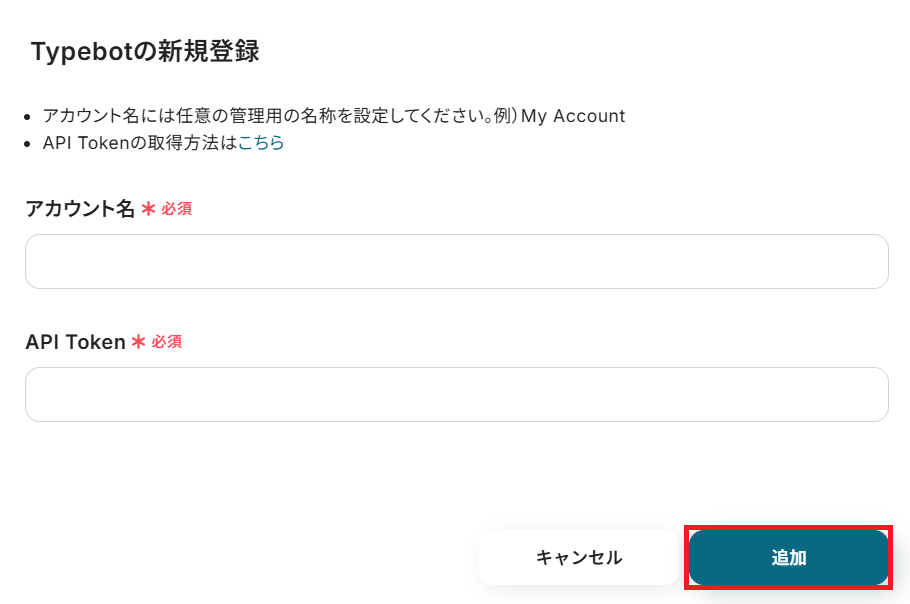
「マイアプリの作成に成功しました。」と表示されれば、Typebotとの連携は完了です!

2.Discordとの連携
以下の手順をご参照ください。
ステップ2:テンプレートをコピーする
Yoomには様々なアプリを活用した自動化のテンプレートが用意されています。
今回は以下のテンプレートを試してみましょう。
Yoomにログインした状態で、バナーの「試してみる」をクリックしてみてください。
■概要Typebotで構築したチャットボットへの問い合わせやフォームへの回答は、迅速な確認と対応が求められます。しかし、都度手作業で確認しチームへ共有するプロセスは手間がかかり、対応の遅れに繋がることも少なくありません。このワークフローは、TypebotでHTTPリクエストを受信した際に、Discordへ自動でメッセージを通知するため、情報共有の円滑化と対応速度の向上に貢献します。
■このテンプレートをおすすめする方- Typebotで獲得したリード情報や問い合わせを、手作業でチームに共有している方
- Discordをコミュニケーションのハブとしており、Typebotからの通知も集約したい方
- チャットボットからの問い合わせ対応の速度を上げ、顧客満足度を向上させたい方
■このテンプレートを使うメリット- Typebotからのリクエストをトリガーに自動で通知が送信されるため、手動でのコピペや通知作業にかかっていた時間を削減することができます。
- システムが自動で処理を行うことで、手作業による通知漏れや遅延を防ぎ、重要な問い合わせへの迅速な対応が可能になります。
■フローボットの流れ- はじめに、TypebotとDiscordをYoomと連携します。
- 次に、トリガーでTypebotを選択し、「Received HTTP Request」アクションを設定します。
- 最後に、オペレーションでDiscordの「メッセージを送信」アクションを設定し、通知内容を構成します。
※「トリガー」:フロー起動のきっかけとなるアクション、「オペレーション」:トリガー起動後、フロー内で処理を行うアクション
■このワークフローのカスタムポイント- Discordの「メッセージを送信」アクションでは、通知を送信するチャンネルを任意で設定できます。
- 通知するメッセージの本文は、固定のテキストだけでなく、Typebotのトリガーで受け取った情報を変数として埋め込み、動的な内容を作成することが可能です。
■注意事項- Typebot、DiscordのそれぞれとYoomを連携してください。
- Typebotで「取得した値」を追加する方法は「「取得する値」を追加する方法」を参照してください。
■このテンプレートをおすすめする方
- Typebotで獲得したリード情報や問い合わせを、手作業でチームに共有している方
- Discordをコミュニケーションのハブとしており、Typebotからの通知も集約したい方
- チャットボットからの問い合わせ対応の速度を上げ、顧客満足度を向上させたい方
■このテンプレートを使うメリット
- Typebotからのリクエストをトリガーに自動で通知が送信されるため、手動でのコピペや通知作業にかかっていた時間を削減することができます。
- システムが自動で処理を行うことで、手作業による通知漏れや遅延を防ぎ、重要な問い合わせへの迅速な対応が可能になります。
■フローボットの流れ
- はじめに、TypebotとDiscordをYoomと連携します。
- 次に、トリガーでTypebotを選択し、「Received HTTP Request」アクションを設定します。
- 最後に、オペレーションでDiscordの「メッセージを送信」アクションを設定し、通知内容を構成します。
■このワークフローのカスタムポイント
- Discordの「メッセージを送信」アクションでは、通知を送信するチャンネルを任意で設定できます。
- 通知するメッセージの本文は、固定のテキストだけでなく、Typebotのトリガーで受け取った情報を変数として埋め込み、動的な内容を作成することが可能です。
■注意事項
- Typebot、DiscordのそれぞれとYoomを連携してください。
- Typebotで「取得した値」を追加する方法は「「取得する値」を追加する方法」を参照してください。
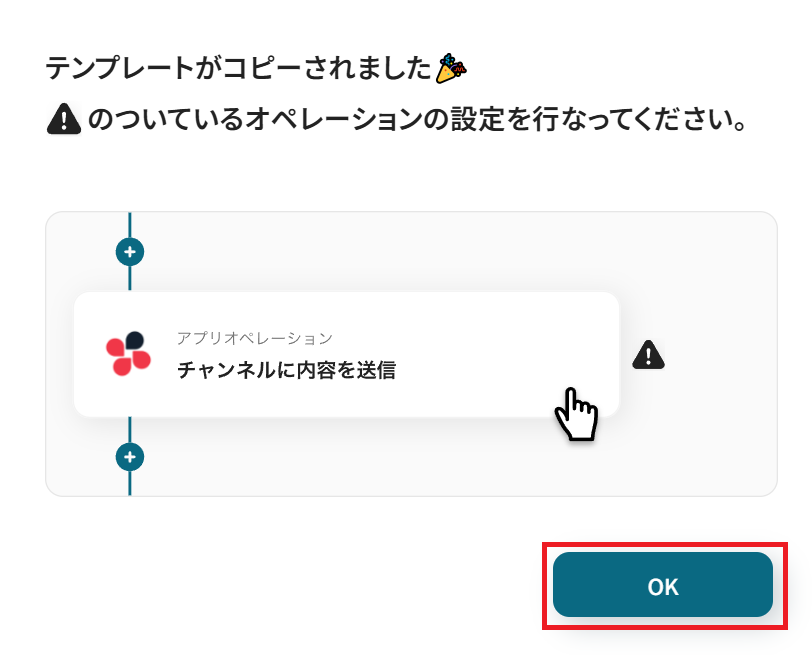
自動でYoomの画面に遷移して、以下のポップアップが表示されたらテンプレートのコピーは成功です!
「OK」をクリックして次のステップに進みましょう。
ステップ3:Typebotのアプリトリガーを設定する
Yoomのフローボットを動かす引き金となるアクションのことを「アプリトリガー」と呼びます。
このフローボットでトリガーになっている、Typebotの「Received HTTP Request」というアクションを設定していきましょう。
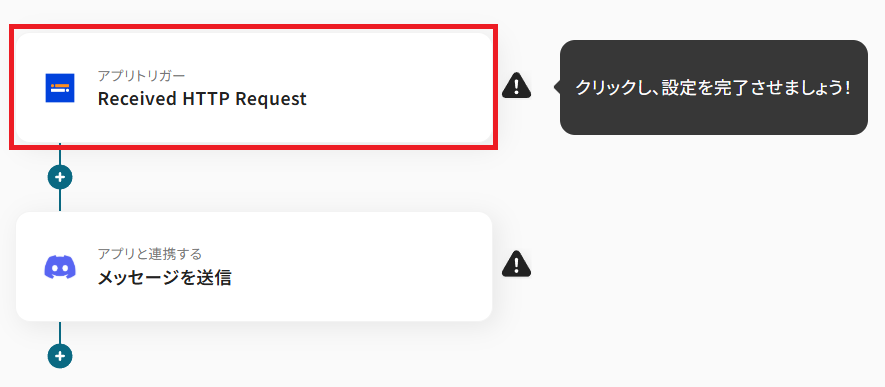
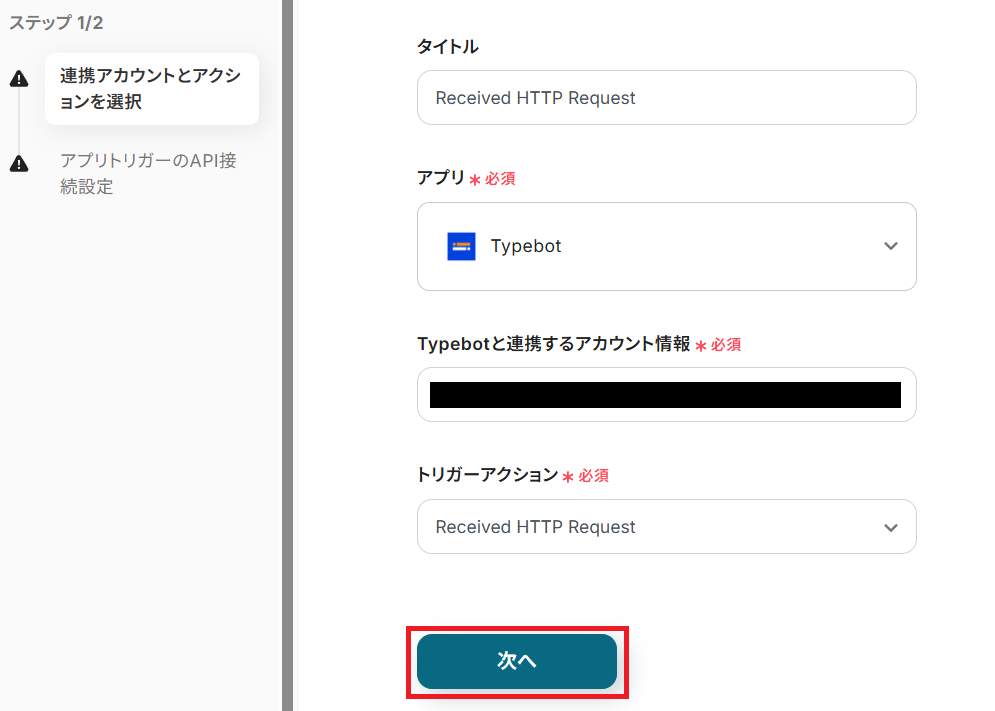
タイトルを任意で設定し、Typebotと連携するアカウントやトリガーアクションの内容を確認したら「次へ」を押してください。
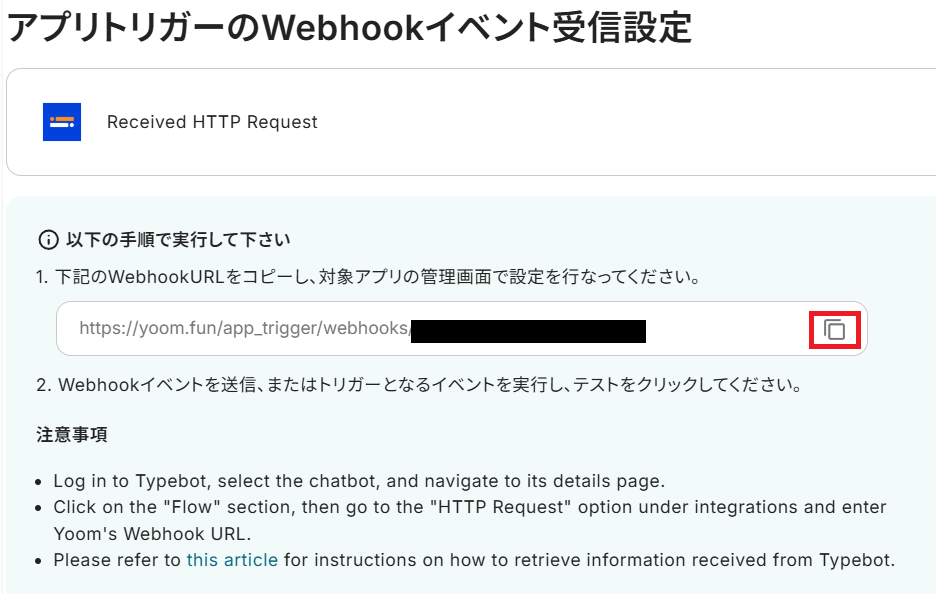
Yoomの設定画面で表示されるWebhookURLをコピーして、Typebotの該当フローにペーストしましょう。
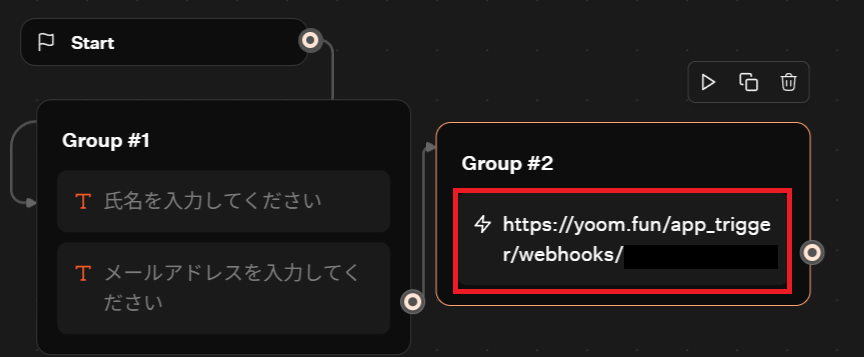
ここでテスト用に、Typebotでテスト用のフォームを作成しておきます。
フォームの後に、YoomのWebhookURLをペーストしましょう。
Typebotでフォームを作成したら、テスト用に自分でフォームに回答を入力して送信しておきます。
これでアプリトリガーを動かすための「TypebotでHTTPリクエストを受信したら」という条件が整いました。
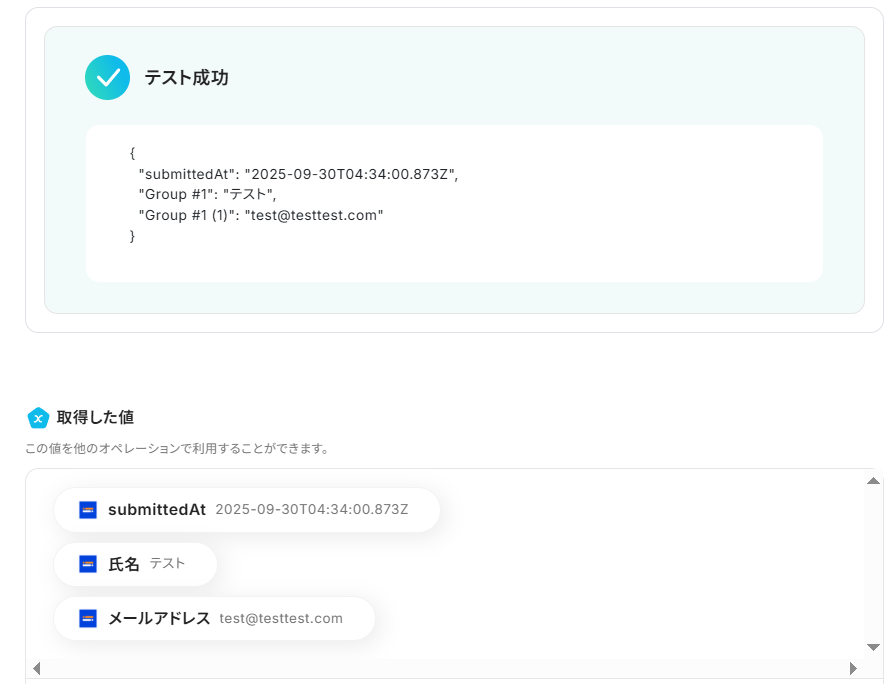
Typebotのフォームにテスト用の回答を送信できたら、Yoomの設定画面に戻って「テスト」ボタンをクリックしてみましょう。
「テスト成功」の文字とリクエスト内容がJSON PATHで表記され、「取得した値」にTypebotで受信したフォームの回答内容が反映されていれば成功です!
Yoomでは、テストを実行した際に取得できる情報のことを「取得した値」と定義しています。
取得した値を後続オペレーションに活用することにより、フローボットが起動される度に最新の内容が反映されます。
取得した値に、Discordに通知したい項目が表示されていない場合は、「+取得する値を追加」から追加してくださいね。
ここまで確認できたら「保存する」をクリックして、次のステップに進みましょう。
ステップ4:Discordでメッセージを送信する
Typebotで作成したフォームに回答があった(HTTPリクエストを受信した)ことをYoomで検知したら、その情報をDiscordで送信する設定を行います。
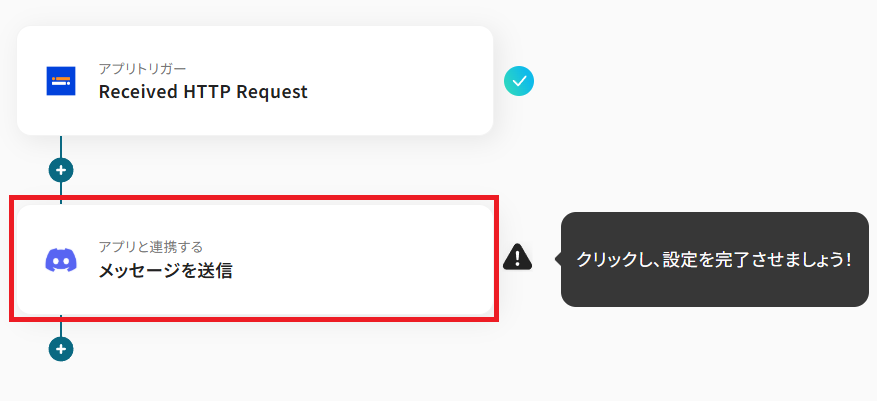
タイトルを任意で設定し、Discordと連携するアカウントやアクション内容を確認したら「次へ」を押してください。
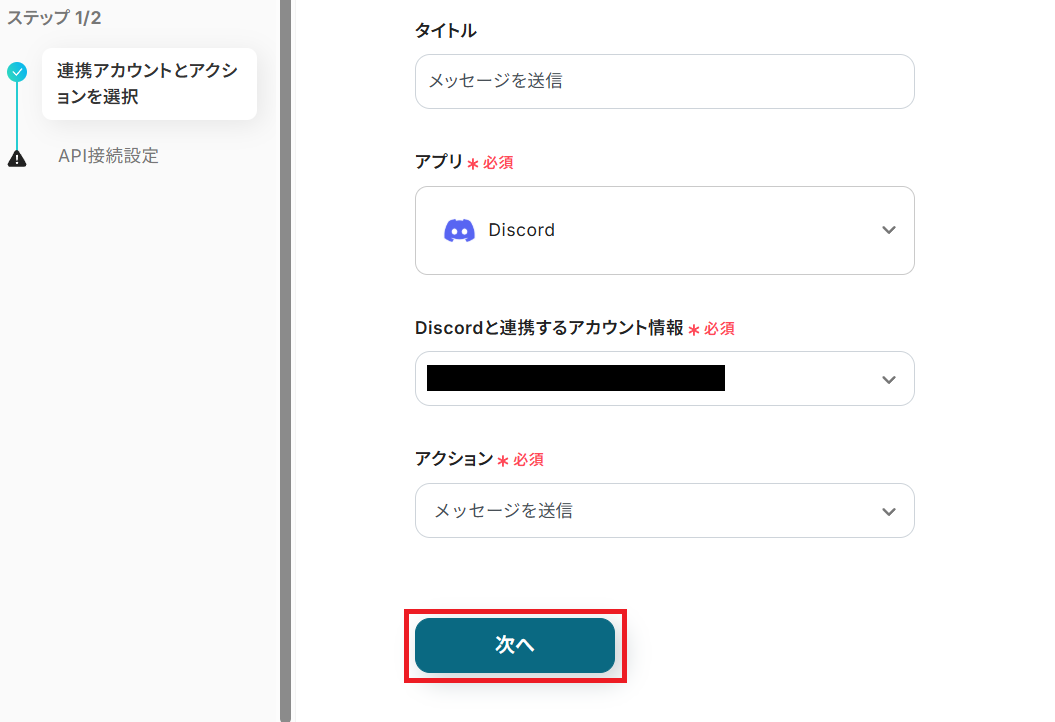
まずは「チャンネルID」を入力してください。
メッセージを通知したいチャンネルIDは、Discord内のURLから確認できます。
次に「メッセージ内容」を設定していきましょう。
ここでは、実際にDiscordのチャンネルに通知される内容を手入力による固定値と、取得した値を組み合わせて文章を作ることができます。
ここでアプリトリガーから取得した値を入力することにより、今後新たにTypebotでHTTPリクエストを受信する度に、新しい内容が反映されていきます。
今回は例として、以下のような通知メッセージを作成してみました。
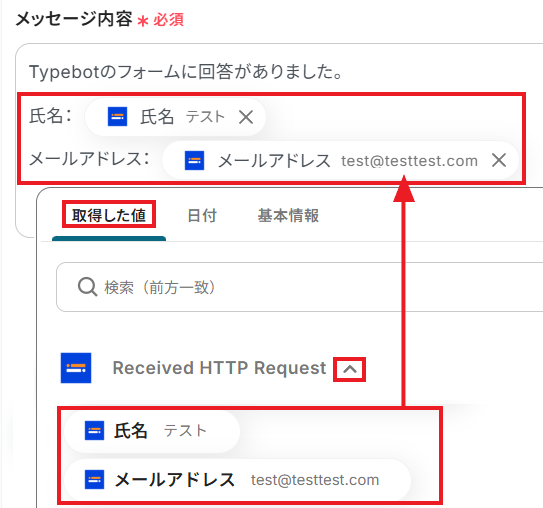
Discordに通知するメッセージを設定できたら、「テスト」ボタンをクリックしてみましょう。
(テストを行うと、実際に設定したチャンネルにメッセージが送信されます)
「テスト成功」の文字と共に、リクエスト結果(JSON PATH)と取得した値が表示されていれば成功です!
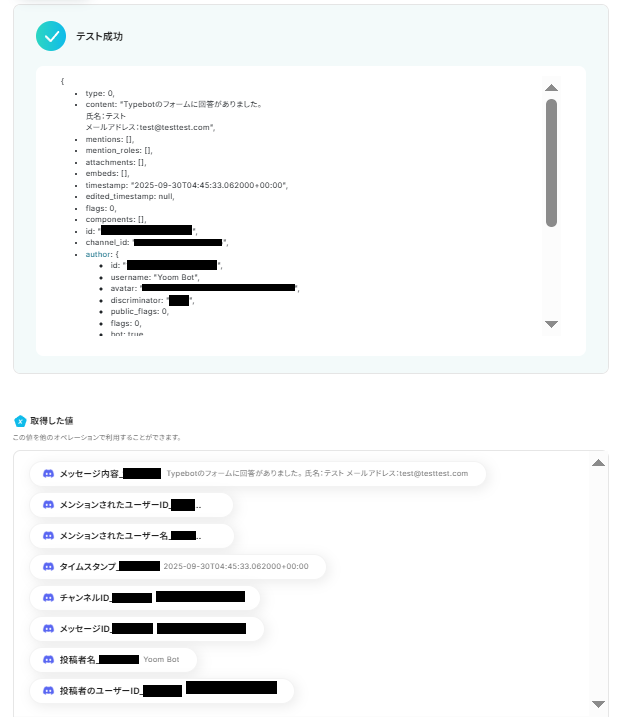
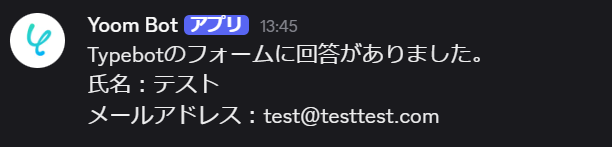
実際にDiscordの該当チャンネルを確認してみましょう。
設定した通りのメッセージ内容が、しっかり通知されていますね。
ここまで確認できたらYoomの設定画面に戻って、「保存する」をクリックしてください。
ステップ5:トリガーをONにする
お疲れさまでした!
すべての必要な設定を完了すると、以下のポップアップが表示されます。
「トリガーをON」をクリックして、フローボットを動かしはじめましょう。
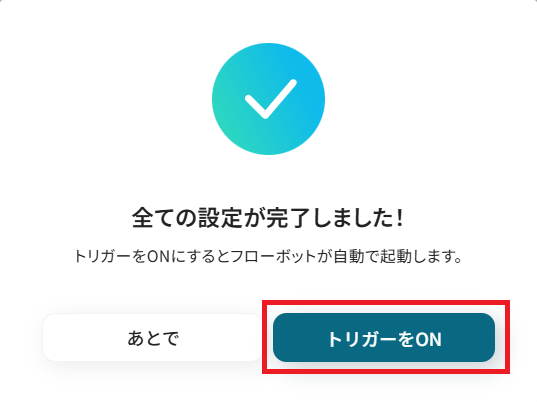
これでTypebotでHTTPリクエストを受信する度、自動でDiscordの特定チャンネルに内容が通知されるようになりました。
DiscordのデータをTypebotに連携したい場合
今回はTypebotからDiscordへデータを連携する方法をご紹介しましたが、逆にDiscordからTypebotへのデータ連携もできます。
実施したい場合は、下記のテンプレートをご利用ください。
これにより、Discord上でのコミュニケーションを起点とした業務自動化も可能になります。
Discordでメッセージが送信されたら、TypebotでChatして回答を送信する
Discordの特定のチャンネルでメッセージが送信されたことをトリガーに、Typebotのチャットボットを起動し、自動で回答を生成・送信する連携です。
この仕組みを活用することで、よくある質問への自動応答システムをDiscord上に構築し、コミュニティマネージャーやサポート担当者の負担を軽減できます。
24時間365日、素早い対応が可能になるため、ユーザー満足度の向上にも繋がるはずです。
■概要
Discordでの問い合わせ対応やコミュニティ運営において、特定のメッセージへの返信に手間がかかると感じていませんか?このワークフローを活用すれば、Discordへのメッセージ投稿をきっかけに、自動でTypebotが対話を開始し、回答を送信できます。手作業による返信対応を自動化し、DiscordとTypebotを連携させることで、コミュニケーションを効率化し、より重要な業務に集中できる環境を整えます。
■このテンプレートをおすすめする方
- Discordのコミュニティ運営で、定型的な質問への対応を自動化したいと考えている方
- Typebotを活用して、Discordでのユーザーとの対話を効率化したいカスタマーサポート担当者の方
- DiscordとTypebotを連携させ、手作業によるメッセージ対応の工数を削減したい方
■このテンプレートを使うメリット
- Discordへのメッセージ投稿をトリガーにTypebotが自動で応答するため、これまで手作業で行っていた返信対応の時間を短縮できます。
- 一次対応を自動化することで、返信の抜け漏れを防ぎ、担当者による回答のばらつきをなくすことで、業務品質の標準化に繋がります。
■フローボットの流れ
- はじめに、TypebotとDiscordをYoomと連携します。
- 次に、トリガーでDiscordを選択し、「チャンネルでメッセージが送信されたら」というアクションを設定します。
- 続いて、オペレーションでTypebotの「Start Chat」アクションを設定し、対話を開始します。
- さらにTypebotの「Continue Chat」アクションを設定し、対話を継続させます。
- 次に、オペレーションでDiscordの「メッセージにスレッドを作成」アクションを設定します。
- 最後に、オペレーションでDiscordの「スレッドにメッセージを送信」アクションを設定し、Typebotからの回答をスレッドに投稿します。
※「トリガー」:フロー起動のきっかけとなるアクション、「オペレーション」:トリガー起動後、フロー内で処理を行うアクション
■このワークフローのカスタムポイント
- Discordのスレッドにメッセージを送信するアクションでは、送信する本文を任意に設定できます。
- 本文には、固定のテキストを入力するだけでなく、トリガーや前段のオペレーションで取得した情報(元のメッセージ内容やTypebotの回答など)を変数として埋め込むことが可能です。
■注意事項
- Discord、TypebotのそれぞれとYoomを連携してください。
- トリガーは5分、10分、15分、30分、60分の間隔で起動間隔を選択できます。
- プランによって最短の起動間隔が異なりますので、ご注意ください。
■概要
Discordでの問い合わせ対応やコミュニティ運営において、特定のメッセージへの返信に手間がかかると感じていませんか?このワークフローを活用すれば、Discordへのメッセージ投稿をきっかけに、自動でTypebotが対話を開始し、回答を送信できます。手作業による返信対応を自動化し、DiscordとTypebotを連携させることで、コミュニケーションを効率化し、より重要な業務に集中できる環境を整えます。
■このテンプレートをおすすめする方
- Discordのコミュニティ運営で、定型的な質問への対応を自動化したいと考えている方
- Typebotを活用して、Discordでのユーザーとの対話を効率化したいカスタマーサポート担当者の方
- DiscordとTypebotを連携させ、手作業によるメッセージ対応の工数を削減したい方
■このテンプレートを使うメリット
- Discordへのメッセージ投稿をトリガーにTypebotが自動で応答するため、これまで手作業で行っていた返信対応の時間を短縮できます。
- 一次対応を自動化することで、返信の抜け漏れを防ぎ、担当者による回答のばらつきをなくすことで、業務品質の標準化に繋がります。
■フローボットの流れ
- はじめに、TypebotとDiscordをYoomと連携します。
- 次に、トリガーでDiscordを選択し、「チャンネルでメッセージが送信されたら」というアクションを設定します。
- 続いて、オペレーションでTypebotの「Start Chat」アクションを設定し、対話を開始します。
- さらにTypebotの「Continue Chat」アクションを設定し、対話を継続させます。
- 次に、オペレーションでDiscordの「メッセージにスレッドを作成」アクションを設定します。
- 最後に、オペレーションでDiscordの「スレッドにメッセージを送信」アクションを設定し、Typebotからの回答をスレッドに投稿します。
※「トリガー」:フロー起動のきっかけとなるアクション、「オペレーション」:トリガー起動後、フロー内で処理を行うアクション
■このワークフローのカスタムポイント
- Discordのスレッドにメッセージを送信するアクションでは、送信する本文を任意に設定できます。
- 本文には、固定のテキストを入力するだけでなく、トリガーや前段のオペレーションで取得した情報(元のメッセージ内容やTypebotの回答など)を変数として埋め込むことが可能です。
■注意事項
- Discord、TypebotのそれぞれとYoomを連携してください。
- トリガーは5分、10分、15分、30分、60分の間隔で起動間隔を選択できます。
- プランによって最短の起動間隔が異なりますので、ご注意ください。
Discordで特定のメッセージが送信されたら、TypebotでChatして回答を送信する
Discordのチャンネルで送信されたメッセージの中から、「質問」や「使い方」といった特定のキーワードを含むものだけに反応し、Typebotのチャットボットを起動して回答を送信する連携です。
この連携により、無関係な雑談にTypebotが介入することを防ぎ、特定の質問に対してのみ自動応答システムを稼働させるといった自動化が可能です。
より高度で、スマートなコミュニティ運用を実現したいときにおすすめです。
■概要Discordのコミュニティ運営や問い合わせ対応において、定型的な質問への返信に手間を感じていませんか?手作業での対応は時間がかかるだけでなく、返信漏れなどのミスにつながる可能性もあります。このワークフローは、TypebotとDiscordを連携させることで、特定のメッセージ受信をトリガーにTypebotが自動で応答を開始します。問い合わせ対応の初動を自動化し、円滑なコミュニケーションの実現をサポートします。■このテンプレートをおすすめする方- Discordで運営しているコミュニティの、よくある質問への対応を自動化したい方
- TypebotとDiscordを連携させ、問い合わせ対応の一次受付を効率化したいと考えている方
- 手作業によるメッセージ対応での返信漏れや対応の遅延を防ぎ、品質を安定させたい方
■このテンプレートを使うメリット- Discordチャンネルの特定メッセージに対してTypebotが自動で応答するため、これまで手作業での対応に費やしていた時間を短縮できます
- 定型的な問い合わせ対応を自動化することで、手作業による返信漏れや対応の遅延といったヒューマンエラーを防ぎ、対応品質の安定化に繋がります
■フローボットの流れ- はじめに、TypebotとDiscordをYoomと連携します
- 次に、トリガーでDiscordを選択し、「チャンネルでメッセージが送信されたら」というアクションを設定します
- 次に、オペレーションで分岐機能を設定し、特定の条件に合致したメッセージを受信した場合のみ後続の処理が進むようにします
- 続いて、オペレーションでTypebotの「Start Chat」および「Continue Chat」アクションを設定し、自動応答を開始します
- 最後に、オペレーションでDiscordの「メッセージにスレッドを作成」と「スレッドにメッセージを送信」アクションを設定し、Typebotからの回答をスレッドに投稿します
※「トリガー」:フロー起動のきっかけとなるアクション、「オペレーション」:トリガー起動後、フロー内で処理を行うアクション■このワークフローのカスタムポイント- 分岐機能では、どのようなメッセージが送信された場合にワークフローを起動させるか、条件を任意で設定できます。例えば、「質問」などの特定のキーワードを含むメッセージのみを対象とすることが可能です
- Discordへ送信するメッセージは、本文を自由にカスタマイズできます。固定のテキストだけでなく、トリガーで取得した情報やTypebotの回答などを変数として埋め込むことで、状況に応じた動的なメッセージの送信が可能です
■注意事項- Discord、TypebotのそれぞれとYoomを連携してください。
- トリガーは5分、10分、15分、30分、60分の間隔で起動間隔を選択できます。
- プランによって最短の起動間隔が異なりますので、ご注意ください。
- 分岐はパーソナルプラン以上のプランでご利用いただける機能(オペレーション)となっております。フリープランの場合は設定しているフローボットのオペレーションはエラーとなりますので、ご注意ください。
- パーソナルプランなどの有料プランは、2週間の無料トライアルを行うことが可能です。無料トライアル中には制限対象のアプリや機能(オペレーション)を使用することができます。詳しくは、料金プランのページをご参照ください。
- Discordで運営しているコミュニティの、よくある質問への対応を自動化したい方
- TypebotとDiscordを連携させ、問い合わせ対応の一次受付を効率化したいと考えている方
- 手作業によるメッセージ対応での返信漏れや対応の遅延を防ぎ、品質を安定させたい方
- Discordチャンネルの特定メッセージに対してTypebotが自動で応答するため、これまで手作業での対応に費やしていた時間を短縮できます
- 定型的な問い合わせ対応を自動化することで、手作業による返信漏れや対応の遅延といったヒューマンエラーを防ぎ、対応品質の安定化に繋がります
- はじめに、TypebotとDiscordをYoomと連携します
- 次に、トリガーでDiscordを選択し、「チャンネルでメッセージが送信されたら」というアクションを設定します
- 次に、オペレーションで分岐機能を設定し、特定の条件に合致したメッセージを受信した場合のみ後続の処理が進むようにします
- 続いて、オペレーションでTypebotの「Start Chat」および「Continue Chat」アクションを設定し、自動応答を開始します
- 最後に、オペレーションでDiscordの「メッセージにスレッドを作成」と「スレッドにメッセージを送信」アクションを設定し、Typebotからの回答をスレッドに投稿します
- 分岐機能では、どのようなメッセージが送信された場合にワークフローを起動させるか、条件を任意で設定できます。例えば、「質問」などの特定のキーワードを含むメッセージのみを対象とすることが可能です
- Discordへ送信するメッセージは、本文を自由にカスタマイズできます。固定のテキストだけでなく、トリガーで取得した情報やTypebotの回答などを変数として埋め込むことで、状況に応じた動的なメッセージの送信が可能です
- Discord、TypebotのそれぞれとYoomを連携してください。
- トリガーは5分、10分、15分、30分、60分の間隔で起動間隔を選択できます。
- プランによって最短の起動間隔が異なりますので、ご注意ください。
- 分岐はパーソナルプラン以上のプランでご利用いただける機能(オペレーション)となっております。フリープランの場合は設定しているフローボットのオペレーションはエラーとなりますので、ご注意ください。
- パーソナルプランなどの有料プランは、2週間の無料トライアルを行うことが可能です。無料トライアル中には制限対象のアプリや機能(オペレーション)を使用することができます。詳しくは、料金プランのページをご参照ください。
TypebotやDiscordを活用したその他の便利な自動化例
他にも、TypebotやDiscordを活用した様々な自動化の実現が可能です!
以下のような自動化もYoomなら簡単に設定することができます!
Typebotを使った便利な自動化例
Google スプレッドシートと連携することで、毎日指定した時間にTypebotの統計を取得し、任意のシートに自動で追加できます。
手作業で内容を転記する手間を省けるため、業務の効率化が課題のときは、以下のテンプレートを試してみてくださいね!
■概要Typebotで収集した回答データの統計情報を、毎日手作業で確認・転記していませんか?この定期的な作業は手間がかかるだけでなく、転記ミスなどのヒューマンエラーが発生する可能性もあります。このワークフローを活用すれば、毎日決まった時間にTypebotの統計データを自動で取得し、Google スプレッドシートへレコードとして追加することが可能です。日々の集計作業から解放され、より重要な分析業務に集中できる環境を整えます。
■このテンプレートをおすすめする方- Typebotで収集したデータの統計情報を、毎日手作業で集計している方
- TypebotとGoogle スプレッドシートを活用し、データ管理の効率化を目指している方
- 日々のデータ集計業務を自動化し、分析などのコア業務に集中したい方
■このテンプレートを使うメリット- 毎日決まった時間にTypebotの統計情報を自動で取得し転記するため、これまで手作業で行っていた集計業務の時間を短縮できます。
- 手作業でのデータ転記が不要になることで、入力間違いや転記漏れといったヒューマンエラーの発生を防ぎ、データの正確性を保ちます。
■フローボットの流れ- はじめに、TypebotとGoogle スプレッドシートをYoomと連携します。
- 次に、トリガーでスケジュール機能を選択し、「指定したスケジュールになったら」アクションを設定して、毎日データを取得したい時刻などを指定します。
- 次に、オペレーションでTypebotを選択し、「Get Stats」アクションで統計情報を取得したいTypebotのIDを指定します。
- 最後に、オペレーションでGoogle スプレッドシートの「レコードを追加する」アクションを設定し、対象のシートや追加したいレコードの内容を指定します。
※「トリガー」:フロー起動のきっかけとなるアクション、「オペレーション」:トリガー起動後、フロー内で処理を行うアクション
■このワークフローのカスタムポイント- Google スプレッドシートにレコードを追加するアクションでは、どの列にどの情報を追加するかを自由にカスタマイズできます。前段のTypebotのアクションで取得した閲覧数や回答完了数といった値を、変数としてスプレッドシートの対応する列に設定することが可能です。
- また、取得したデータと合わせて、実行日など特定の情報を固定値として入力することもできます。
■注意事項- Typebot、Google スプレッドシートのそれぞれとYoomを連携してください。
■概要Slackでの問い合わせ対応や、特定のキーワードに関する情報収集を手作業で行っていませんか?その都度、チャットボットを起動してやり取りするのは手間がかかり、他の業務を圧迫することもあります。このワークフローを活用すれば、Slackへのメッセージ投稿をトリガーに、自動でTypebotとのチャットが開始され、その回答をスレッドに送信できます。これにより、手作業でのやり取りを自動化し、業務を効率化します。
■このテンプレートをおすすめする方- Slackでの問い合わせ対応を自動化し、担当者の負担を軽減したい方
- Typebotを活用して、社内の情報収集やFAQ対応を効率化したいと考えている方
- 手作業による情報伝達の手間やミスをなくし、よりスムーズな連携を実現したい方
■このテンプレートを使うメリット- Slackへの投稿からTypebotでのチャット、結果の返信までが自動化されるため、手作業での対応時間を短縮し、本来の業務に集中できます。
- 定型的な応答や情報収集を自動化することで、対応のばらつきや伝達漏れといったヒューマンエラーを防ぎ、業務品質の安定化に繋がります。
■フローボットの流れ- はじめに、SlackとTypebotをYoomと連携します。
- 次に、トリガーでSlackを選択し、「メッセージがチャンネルに投稿されたら(Webhook)」というアクションを設定します。
- 続けて、オペレーションでTypebotの「Start Chat」アクションを設定し、トリガーのメッセージを基に対話を開始します。
- 次に、Typebotの「Continue Chat」アクションを設定し、チャットを継続させます。
- 最後に、オペレーションでSlackの「スレッドにメッセージを送る」アクションを設定し、Typebotからの回答を元の投稿のスレッドに返信します。
※「トリガー」:フロー起動のきっかけとなるアクション、「オペレーション」:トリガー起動後、フロー内で処理を行うアクション
■このワークフローのカスタムポイント- Slackのトリガー設定では、フローボットを起動する対象のチャンネルを任意で設定してください。
- Slackにスレッド返信する際のメッセージ本文は、固定のテキストを入力したり、Typebotから得た回答内容を変数として埋め込んだりするなど、柔軟にカスタマイズが可能です。
■注意事項- Slack、TypebotのそれぞれとYoomを連携してください。
■概要Typebotで収集したユーザーからのフィードバックやバグ報告を、開発チームがタスク管理に利用しているGitHubへ手動で転記していませんか?この作業は単純ですが、対応漏れや入力ミスが発生しやすく、貴重な意見を活かせない原因にもなりかねません。このワークフローは、Typebotで特定のHTTPリクエストを受信したタイミングで、GitHubへ自動でIssueを作成します。TypebotとGitHubの連携を自動化し、開発プロセスの初動を正確に進めることが可能です。
■このテンプレートをおすすめする方- Typebotで受けた問い合わせやバグ報告をGitHubで管理しており、転記作業を自動化したい方
- TypebotとGitHubを連携させ、ユーザーからのフィードバック対応を効率化したいプロダクトチームの方
- ノーコードツールを活用して、開発チームのタスク起票プロセスを効率化したいと考えている方
■このテンプレートを使うメリット- TypebotからGitHubへのIssue作成が自動化されるため、手作業での転記時間を削減し、より重要な開発業務に集中できます。
- 手動でのコピー&ペーストによる転記ミスや、対応漏れといったヒューマンエラーを防ぎ、報告内容の正確性を保つことができます。
■フローボットの流れ- はじめに、TypebotとGitHubをYoomと連携します。
- トリガーでTypebotを選択し、「Received HTTP Request」というアクションを設定します。
- 次に、オペレーションで分岐機能を設定し、リクエストの内容に応じて後続のアクションを分岐させます。
- 次に、オペレーションでAI機能を選択し、「テキストからデータを抽出する」アクションで、受信したデータからIssueのタイトルや本文などの情報を抽出します。
- 最後に、オペレーションでGitHubの「Issueを作成する」アクションを設定し、抽出した情報をもとにIssueを作成します。
※「トリガー」:フロー起動のきっかけとなるアクション、「オペレーション」:トリガー起動後、フロー内で処理を行うアクション
■このワークフローのカスタムポイント- 分岐機能では、Typebotから受け取った情報(例えば報告の種類が「バグ」か「要望」かなど)をもとに、後続の処理を分岐させる条件を任意で設定できます。
- AIによるテキスト抽出では、Typebotから受け取った自由記述のテキストから、Issueのタイトルやラベル、担当者といった特定の項目を抽出するようカスタマイズが可能です。
- GitHubでIssueを作成するアクションでは、タイトルや本文、担当者、ラベルなどの各項目に、前段のオペレーションで取得した情報を変数として設定したり、固定のテキストを設定したりと、柔軟なカスタマイズが可能です。
■注意事項- Typebot、GitHubのそれぞれとYoomを連携してください。
- TypebotのアウトプットはJSONPathから取得可能です。取得方法は「「取得する値」を追加する方法」をご参照ください。
- 分岐はパーソナルプラン以上のプランでご利用いただける機能(オペレーション)となっております。フリープランの場合は設定しているフローボットのオペレーションはエラーとなりますので、ご注意ください。
- パーソナルプランなどの有料プランは、2週間の無料トライアルを行うことが可能です。無料トライアル中には制限対象のアプリや機能(オペレーション)を使用することができます。

■このテンプレートをおすすめする方
- Typebotで収集したデータの統計情報を、毎日手作業で集計している方
- TypebotとGoogle スプレッドシートを活用し、データ管理の効率化を目指している方
- 日々のデータ集計業務を自動化し、分析などのコア業務に集中したい方
■このテンプレートを使うメリット
- 毎日決まった時間にTypebotの統計情報を自動で取得し転記するため、これまで手作業で行っていた集計業務の時間を短縮できます。
- 手作業でのデータ転記が不要になることで、入力間違いや転記漏れといったヒューマンエラーの発生を防ぎ、データの正確性を保ちます。
■フローボットの流れ
- はじめに、TypebotとGoogle スプレッドシートをYoomと連携します。
- 次に、トリガーでスケジュール機能を選択し、「指定したスケジュールになったら」アクションを設定して、毎日データを取得したい時刻などを指定します。
- 次に、オペレーションでTypebotを選択し、「Get Stats」アクションで統計情報を取得したいTypebotのIDを指定します。
- 最後に、オペレーションでGoogle スプレッドシートの「レコードを追加する」アクションを設定し、対象のシートや追加したいレコードの内容を指定します。
■このワークフローのカスタムポイント
- Google スプレッドシートにレコードを追加するアクションでは、どの列にどの情報を追加するかを自由にカスタマイズできます。前段のTypebotのアクションで取得した閲覧数や回答完了数といった値を、変数としてスプレッドシートの対応する列に設定することが可能です。
- また、取得したデータと合わせて、実行日など特定の情報を固定値として入力することもできます。
■注意事項
- Typebot、Google スプレッドシートのそれぞれとYoomを連携してください。

■このテンプレートをおすすめする方
- Slackでの問い合わせ対応を自動化し、担当者の負担を軽減したい方
- Typebotを活用して、社内の情報収集やFAQ対応を効率化したいと考えている方
- 手作業による情報伝達の手間やミスをなくし、よりスムーズな連携を実現したい方
■このテンプレートを使うメリット
- Slackへの投稿からTypebotでのチャット、結果の返信までが自動化されるため、手作業での対応時間を短縮し、本来の業務に集中できます。
- 定型的な応答や情報収集を自動化することで、対応のばらつきや伝達漏れといったヒューマンエラーを防ぎ、業務品質の安定化に繋がります。
■フローボットの流れ
- はじめに、SlackとTypebotをYoomと連携します。
- 次に、トリガーでSlackを選択し、「メッセージがチャンネルに投稿されたら(Webhook)」というアクションを設定します。
- 続けて、オペレーションでTypebotの「Start Chat」アクションを設定し、トリガーのメッセージを基に対話を開始します。
- 次に、Typebotの「Continue Chat」アクションを設定し、チャットを継続させます。
- 最後に、オペレーションでSlackの「スレッドにメッセージを送る」アクションを設定し、Typebotからの回答を元の投稿のスレッドに返信します。
■このワークフローのカスタムポイント
- Slackのトリガー設定では、フローボットを起動する対象のチャンネルを任意で設定してください。
- Slackにスレッド返信する際のメッセージ本文は、固定のテキストを入力したり、Typebotから得た回答内容を変数として埋め込んだりするなど、柔軟にカスタマイズが可能です。
■注意事項
- Slack、TypebotのそれぞれとYoomを連携してください。

■このテンプレートをおすすめする方
- Typebotで受けた問い合わせやバグ報告をGitHubで管理しており、転記作業を自動化したい方
- TypebotとGitHubを連携させ、ユーザーからのフィードバック対応を効率化したいプロダクトチームの方
- ノーコードツールを活用して、開発チームのタスク起票プロセスを効率化したいと考えている方
■このテンプレートを使うメリット
- TypebotからGitHubへのIssue作成が自動化されるため、手作業での転記時間を削減し、より重要な開発業務に集中できます。
- 手動でのコピー&ペーストによる転記ミスや、対応漏れといったヒューマンエラーを防ぎ、報告内容の正確性を保つことができます。
■フローボットの流れ
- はじめに、TypebotとGitHubをYoomと連携します。
- トリガーでTypebotを選択し、「Received HTTP Request」というアクションを設定します。
- 次に、オペレーションで分岐機能を設定し、リクエストの内容に応じて後続のアクションを分岐させます。
- 次に、オペレーションでAI機能を選択し、「テキストからデータを抽出する」アクションで、受信したデータからIssueのタイトルや本文などの情報を抽出します。
- 最後に、オペレーションでGitHubの「Issueを作成する」アクションを設定し、抽出した情報をもとにIssueを作成します。
■このワークフローのカスタムポイント
- 分岐機能では、Typebotから受け取った情報(例えば報告の種類が「バグ」か「要望」かなど)をもとに、後続の処理を分岐させる条件を任意で設定できます。
- AIによるテキスト抽出では、Typebotから受け取った自由記述のテキストから、Issueのタイトルやラベル、担当者といった特定の項目を抽出するようカスタマイズが可能です。
- GitHubでIssueを作成するアクションでは、タイトルや本文、担当者、ラベルなどの各項目に、前段のオペレーションで取得した情報を変数として設定したり、固定のテキストを設定したりと、柔軟なカスタマイズが可能です。
■注意事項
- Typebot、GitHubのそれぞれとYoomを連携してください。
- TypebotのアウトプットはJSONPathから取得可能です。取得方法は「「取得する値」を追加する方法」をご参照ください。
- 分岐はパーソナルプラン以上のプランでご利用いただける機能(オペレーション)となっております。フリープランの場合は設定しているフローボットのオペレーションはエラーとなりますので、ご注意ください。
- パーソナルプランなどの有料プランは、2週間の無料トライアルを行うことが可能です。無料トライアル中には制限対象のアプリや機能(オペレーション)を使用することができます。
Discordを使った便利な自動化例
Discordをトリガーにして利用することで、送信されたメッセージをもとに、他のアプリを自動で操作することができます。
テンプレートを設定するだけで手作業による更新作業を省けるため、入力ミスといったヒューマンエラーを削減したいときなどにおすすめです。
■概要
Discordの特定チャンネルに投稿された重要なメッセージを、都度Salesforceに手作業で入力していませんか?
この作業は手間がかかるだけでなく、転記ミスや対応漏れの原因にもなりかねません。
このワークフローを活用すれば、Discordでのメッセージ投稿をきっかけに、Salesforceへ自動でレコードを追加することが可能です。SalesforceとDiscordの連携を自動化し、スムーズな情報管理を実現します。
■このテンプレートをおすすめする方
- Discordで受けた問い合わせをSalesforceで管理しており、手入力に手間を感じている方
- SalesforceとDiscordを連携させ、顧客情報やリードの管理を効率化したい営業担当者の方
- コミュニティで得た重要な情報をSalesforceへ自動で蓄積する仕組みを構築したい方
■このテンプレートを使うメリット
- Discordのメッセージを自動でSalesforceにレコードとして追加するため、手作業での転記時間を短縮できます
- システムが自動で処理を行うため、情報の転記ミスや入力漏れといったヒューマンエラーの防止に繋がります
■フローボットの流れ
- はじめに、DiscordとSalesforceをYoomと連携します
- 次に、トリガーでDiscordを選択し、「チャンネルでメッセージが送信されたら」というアクションを設定します
- 次に、オペレーションで分岐機能を設定し、特定の条件を満たすメッセージのみ後続の処理に進むように設定します
- 次に、オペレーションでAI機能を設定し、受信したメッセージ本文から必要な情報を抽出します
- 最後に、オペレーションでSalesforceの「レコードを追加する」アクションを設定し、抽出したデータを元にレコードを作成します
※「トリガー」:フロー起動のきっかけとなるアクション、「オペレーション」:トリガー起動後、フロー内で処理を行うアクション
■このワークフローのカスタムポイント
- Discordのトリガー設定では、通知を監視したいサーバーIDやチャンネルIDを任意で設定してください
- 分岐機能では、特定のキーワードを含むメッセージのみ処理するなど、後続のオペレーションに進むための条件を任意で設定できます
- AI機能では、Discordのメッセージから抽出したい項目(例:会社名、担当者名など)を任意で設定できます
- Salesforceにレコードを追加する際に、どの項目にどのデータ(AIで抽出した情報など)を登録するかを任意で設定してください
■注意事項
- Discord、SalesforceのそれぞれとYoomを連携してください。
- トリガーは5分、10分、15分、30分、60分の間隔で起動間隔を選択できます。
- プランによって最短の起動間隔が異なりますので、ご注意ください。
- Salesforceはチームプラン・サクセスプランでのみご利用いただけるアプリとなっております。フリープラン・ミニプランの場合は設定しているフローボットのオペレーションやデータコネクトはエラーとなりますので、ご注意ください。
- チームプランやサクセスプランなどの有料プランは、2週間の無料トライアルを行うことが可能です。無料トライアル中には制限対象のアプリを使用することができます。
- 分岐はミニプラン以上のプランでご利用いただける機能(オペレーション)となっております。フリープランの場合は設定しているフローボットのオペレーションはエラーとなりますので、ご注意ください。
- ミニプランなどの有料プランは、2週間の無料トライアルを行うことが可能です。無料トライアル中には制限対象のアプリや機能(オペレーション)を使用することができます。
■概要HubSpotに新しいコンタクトが登録された際、営業チームや関連部署への共有はどのように行っていますか?手作業での通知は手間がかかるだけでなく、共有漏れのリスクも伴います。このワークフローを活用すれば、HubSpotへの新規コンタクト登録をきっかけに、Discordへ自動で通知を送信できます。リード情報をチームへ共有することで、迅速なアプローチを実現します。
■このテンプレートをおすすめする方- HubSpotで獲得した新規リード情報を、チームへ迅速に共有したいと考えている方
- コミュニケーションツールとしてDiscordを利用しており、HubSpotからの通知を自動化したい方
- 手作業による情報共有の手間や、共有漏れといったミスを減らしたいチームリーダーの方
■このテンプレートを使うメリット- HubSpotにコンタクトが登録されると自動でDiscordに通知が飛ぶため、これまで手作業での共有に費やしていた時間を短縮できます。
- 手作業による通知漏れや共有の遅延といったミスを防ぎ、リード情報が迅速にチームへ共有される体制を構築できます。
■フローボットの流れ- はじめに、HubSpotとDiscordをYoomと連携します。
- 次に、トリガーでHubSpotを選択し、「新しいコンタクトが登録されたら」というアクションを設定します。
- 最後に、オペレーションでDiscordを選択し、「メッセージを送信」アクションを設定します。ここで、HubSpotから取得したコンタクト情報を通知本文に含めるように設定します。
※「トリガー」:フロー起動のきっかけとなるアクション、「オペレーション」:トリガー起動後、フロー内で処理を行うアクション
■このワークフローのカスタムポイント- Discordへ通知を送信する際に、通知先のチャンネルを任意で設定できます。例えば、営業担当者用のチャンネルやインサイドセールス用のチャンネルなど、用途に応じた設定が可能です。
- 通知するメッセージの本文も自由にカスタマイズできます。HubSpotから取得したコンタクトの氏名や会社名などの情報を含めることで、誰が見ても分かりやすい通知を作成できます。
■注意事項- HubSpot、DiscordのそれぞれとYoomを連携してください。
- トリガーは5分、10分、15分、30分、60分の間隔で起動間隔を選択できます。
- プランによって最短の起動間隔が異なりますので、ご注意ください。
■概要Zoomでのミーティング後、録画したレコーディングの共有を手作業で行っていませんか?参加できなかったメンバーへの共有や議事録作成のためにURLを探して通知するのは、意外と手間がかかる作業であり、共有忘れのリスクも伴います。このワークフローを活用すれば、Zoomミーティングの終了をトリガーとして、レコーディングURLなどの情報を自動でDiscordに通知できるため、共有漏れを防ぎ、スムーズな情報連携を実現します。
■このテンプレートをおすすめする方- ZoomでのWeb会議が多く、録画共有の手間を削減したいチームリーダーの方
- Discordを主な連絡ツールとして利用し、情報共有を効率化したいと考えている方
- ミーティング後の定型的な連絡作業を自動化し、コア業務に集中したい方
■このテンプレートを使うメリット- Zoomミーティング終了後、自動でDiscordに通知が送信されるため、これまで手作業で行っていた共有作業にかかる時間を短縮できます。
- 手作業によるレコーディングURLの共有漏れや、通知先の間違いといったヒューマンエラーを防ぎ、確実な情報伝達をサポートします。
■フローボットの流れ- はじめに、ZoomとDiscordをYoomと連携します。
- 次に、トリガーでZoomを選択し、「ミーティングが終了したら」というアクションを設定します。
- 続けて、オペレーションでZoomの「ミーティングのレコーディング情報を取得」アクションを設定します。
- 最後に、オペレーションでDiscordの「メッセージを送信」を設定し、取得したレコーディング情報を指定のチャンネルに通知します。
※「トリガー」:フロー起動のきっかけとなるアクション、「オペレーション」:トリガー起動後、フロー内で処理を行うアクション
■このワークフローのカスタムポイント- Zoomのトリガー設定では、ミーティング終了を検知したいホストのメールアドレスを任意で設定してください。
- Discordへの通知メッセージは、レコーディングURLだけでなく、ミーティングのトピックや開始時間など、Zoomから取得した情報を自由に組み合わせて作成できます。
■注意事項- Zoom、DiscordのそれぞれとYoomを連携してください。
- トリガーは5分、10分、15分、30分、60分の間隔で起動間隔を選択できます。
- プランによって最短の起動間隔が異なりますので、ご注意ください。
- Zoomのプランによって利用できるアクションとそうでないアクションがあるため、ご注意ください。
- 現時点では以下のアクションはZoomの有料プランのみ利用可能です。
- ミーティングが終了したら
- ミーティングのレコーディング情報を取得する(クラウド上に存在するレコーディングのみ取得可能なため)
- 詳細は「Zoomでミーティングのレコーディング情報を取得する際の注意点」をご参照ください。
■概要Notionでタスク管理を行っているものの、毎日全てのタスクを確認し、期限が迫ったものをチームに共有する作業に手間を感じていませんか。手作業でのリマインドは抜け漏れが発生する可能性もあります。このワークフローを活用すれば、毎日決まった時間にNotionのデータベースを自動で確認し、その日が期限のタスク情報を一括でDiscordに通知することが可能です。タスクの見落としを防ぎ、チームの生産性向上を支援します。
■このテンプレートをおすすめする方- NotionとDiscordを連携させ、タスクのリマインドを自動化したいと考えている方
- 手作業によるタスクの確認や通知業務に時間がかかり、非効率だと感じているチームリーダーの方
- 日々のタスク管理をより円滑にし、抜け漏れをなくしたいプロジェクトマネージャーの方
■このテンプレートを使うメリット- 毎日自動でNotionから期限日のタスクを抽出しDiscordへ通知するため、これまで手作業で行っていた確認やリマインド業務の時間を短縮できます。
- 人の手による確認作業が不要になるため、重要なタスクの見落としやチームへの通知漏れといったヒューマンエラーの防止に繋がります。
■フローボットの流れ- はじめに、NotionとDiscordをYoomと連携します。
- 次に、トリガーでスケジュールトリガー機能を選択し、「毎日定時に起動する」といったアクションを設定します。
- 次に、オペレーションでNotionの「複数のレコードを取得する」アクションを設定し、本日が期限のタスクを抽出するよう条件を指定します。
- 最後に、オペレーションでDiscordの「メッセージを送信」アクションを設定し、Notionから取得したタスク情報を指定のチャンネルに送信します。
※「トリガー」:フロー起動のきっかけとなるアクション、「オペレーション」:トリガー起動後、フロー内で処理を行うアクション
■このワークフローのカスタムポイント- スケジュールトリガー機能では、フローボットを起動する日時を「毎朝9時」など、チームの業務時間に合わせて任意に設定できます。
- Notionからタスクを抽出する条件は、「期限が本日」という指定だけでなく、担当者やステータスといった項目で絞り込むことも可能です。
- Discordへの通知先は特定のチャンネルに限定されず、本文にタスク名や担当者名などNotionで取得した情報を変数として埋め込み、内容をカスタマイズできます。
■注意事項- Discord、NotionのそれぞれとYoomを連携してください。
■概要Discordで受けた予約変更などの連絡を、都度SimplyBook.meに手作業で反映していませんか。この作業は、情報の転記ミスや更新漏れといったリスクを伴うだけでなく、対応に時間が割かれてしまうことも少なくありません。このワークフローを活用すれば、Discordの特定チャンネルにメッセージが投稿されると、AIが内容を読み取りSimplyBook.meの予約情報を自動で更新するため、こうした課題を解消し、スムーズなスケジュール管理を実現します。
■このテンプレートをおすすめする方- Discordでの連絡を基にSimplyBook.meの予約情報を手動で更新している方
- 予約情報の転記作業における入力ミスや対応漏れなどのヒューマンエラーを防止したい方
- 顧客とのコミュニケーションとスケジュール管理を連携させ、業務を効率化したい方
■このテンプレートを使うメリット- Discordのメッセージ受信からSimplyBook.meの予約更新までが自動化されるため、手作業での更新作業にかかる時間を短縮できます。
- システムが自動で処理するため、手作業による情報の転記間違いや更新漏れといったヒューマンエラーの発生を防ぐことに繋がります。
■フローボットの流れ- はじめに、DiscordとSimplyBook.meをYoomと連携します。
- 次に、トリガーでDiscordを選択し、「チャンネルでメッセージが送信されたら」というアクションを設定します。
- 次に、オペレーションでAI機能の「テキストからデータを抽出する」を設定し、受信したメッセージから予約IDや顧客名などの必要な情報を抽出します。
- 次に、オペレーションでSimplyBook.meの「予約を検索」アクションを設定し、抽出したデータをもとに更新対象の予約を特定します。
- 最後に、オペレーションでSimplyBook.meの「予約の編集」を設定し、特定した予約情報を自動で更新します。
※「トリガー」:フロー起動のきっかけとなるアクション、「オペレーション」:トリガー起動後、フロー内で処理を行うアクション
■このワークフローのカスタムポイント- AI機能の「テキストからデータを抽出する」オペレーションで、Discordのメッセージ本文から抽出したい項目(予約ID、変更後の日時、氏名など)を任意で設定してください。
■注意事項- DiscordとGoogleカレンダーのそれぞれとYoomを連携してください。
- トリガーは5分、10分、15分、30分、60分の間隔で起動間隔を選択できます。
- プランによって最短の起動間隔が異なりますので、ご注意ください。

■概要
Discordの特定チャンネルに投稿された重要なメッセージを、都度Salesforceに手作業で入力していませんか?
この作業は手間がかかるだけでなく、転記ミスや対応漏れの原因にもなりかねません。
このワークフローを活用すれば、Discordでのメッセージ投稿をきっかけに、Salesforceへ自動でレコードを追加することが可能です。SalesforceとDiscordの連携を自動化し、スムーズな情報管理を実現します。
■このテンプレートをおすすめする方
- Discordで受けた問い合わせをSalesforceで管理しており、手入力に手間を感じている方
- SalesforceとDiscordを連携させ、顧客情報やリードの管理を効率化したい営業担当者の方
- コミュニティで得た重要な情報をSalesforceへ自動で蓄積する仕組みを構築したい方
■このテンプレートを使うメリット
- Discordのメッセージを自動でSalesforceにレコードとして追加するため、手作業での転記時間を短縮できます
- システムが自動で処理を行うため、情報の転記ミスや入力漏れといったヒューマンエラーの防止に繋がります
■フローボットの流れ
- はじめに、DiscordとSalesforceをYoomと連携します
- 次に、トリガーでDiscordを選択し、「チャンネルでメッセージが送信されたら」というアクションを設定します
- 次に、オペレーションで分岐機能を設定し、特定の条件を満たすメッセージのみ後続の処理に進むように設定します
- 次に、オペレーションでAI機能を設定し、受信したメッセージ本文から必要な情報を抽出します
- 最後に、オペレーションでSalesforceの「レコードを追加する」アクションを設定し、抽出したデータを元にレコードを作成します
※「トリガー」:フロー起動のきっかけとなるアクション、「オペレーション」:トリガー起動後、フロー内で処理を行うアクション
■このワークフローのカスタムポイント
- Discordのトリガー設定では、通知を監視したいサーバーIDやチャンネルIDを任意で設定してください
- 分岐機能では、特定のキーワードを含むメッセージのみ処理するなど、後続のオペレーションに進むための条件を任意で設定できます
- AI機能では、Discordのメッセージから抽出したい項目(例:会社名、担当者名など)を任意で設定できます
- Salesforceにレコードを追加する際に、どの項目にどのデータ(AIで抽出した情報など)を登録するかを任意で設定してください
■注意事項
- Discord、SalesforceのそれぞれとYoomを連携してください。
- トリガーは5分、10分、15分、30分、60分の間隔で起動間隔を選択できます。
- プランによって最短の起動間隔が異なりますので、ご注意ください。
- Salesforceはチームプラン・サクセスプランでのみご利用いただけるアプリとなっております。フリープラン・ミニプランの場合は設定しているフローボットのオペレーションやデータコネクトはエラーとなりますので、ご注意ください。
- チームプランやサクセスプランなどの有料プランは、2週間の無料トライアルを行うことが可能です。無料トライアル中には制限対象のアプリを使用することができます。
- 分岐はミニプラン以上のプランでご利用いただける機能(オペレーション)となっております。フリープランの場合は設定しているフローボットのオペレーションはエラーとなりますので、ご注意ください。
- ミニプランなどの有料プランは、2週間の無料トライアルを行うことが可能です。無料トライアル中には制限対象のアプリや機能(オペレーション)を使用することができます。

- HubSpotで獲得した新規リード情報を、チームへ迅速に共有したいと考えている方
- コミュニケーションツールとしてDiscordを利用しており、HubSpotからの通知を自動化したい方
- 手作業による情報共有の手間や、共有漏れといったミスを減らしたいチームリーダーの方
- HubSpotにコンタクトが登録されると自動でDiscordに通知が飛ぶため、これまで手作業での共有に費やしていた時間を短縮できます。
- 手作業による通知漏れや共有の遅延といったミスを防ぎ、リード情報が迅速にチームへ共有される体制を構築できます。
- はじめに、HubSpotとDiscordをYoomと連携します。
- 次に、トリガーでHubSpotを選択し、「新しいコンタクトが登録されたら」というアクションを設定します。
- 最後に、オペレーションでDiscordを選択し、「メッセージを送信」アクションを設定します。ここで、HubSpotから取得したコンタクト情報を通知本文に含めるように設定します。
■このワークフローのカスタムポイント
- Discordへ通知を送信する際に、通知先のチャンネルを任意で設定できます。例えば、営業担当者用のチャンネルやインサイドセールス用のチャンネルなど、用途に応じた設定が可能です。
- 通知するメッセージの本文も自由にカスタマイズできます。HubSpotから取得したコンタクトの氏名や会社名などの情報を含めることで、誰が見ても分かりやすい通知を作成できます。
- HubSpot、DiscordのそれぞれとYoomを連携してください。
- トリガーは5分、10分、15分、30分、60分の間隔で起動間隔を選択できます。
- プランによって最短の起動間隔が異なりますので、ご注意ください。

- ZoomでのWeb会議が多く、録画共有の手間を削減したいチームリーダーの方
- Discordを主な連絡ツールとして利用し、情報共有を効率化したいと考えている方
- ミーティング後の定型的な連絡作業を自動化し、コア業務に集中したい方
- Zoomミーティング終了後、自動でDiscordに通知が送信されるため、これまで手作業で行っていた共有作業にかかる時間を短縮できます。
- 手作業によるレコーディングURLの共有漏れや、通知先の間違いといったヒューマンエラーを防ぎ、確実な情報伝達をサポートします。
- はじめに、ZoomとDiscordをYoomと連携します。
- 次に、トリガーでZoomを選択し、「ミーティングが終了したら」というアクションを設定します。
- 続けて、オペレーションでZoomの「ミーティングのレコーディング情報を取得」アクションを設定します。
- 最後に、オペレーションでDiscordの「メッセージを送信」を設定し、取得したレコーディング情報を指定のチャンネルに通知します。
- Zoomのトリガー設定では、ミーティング終了を検知したいホストのメールアドレスを任意で設定してください。
- Discordへの通知メッセージは、レコーディングURLだけでなく、ミーティングのトピックや開始時間など、Zoomから取得した情報を自由に組み合わせて作成できます。
- Zoom、DiscordのそれぞれとYoomを連携してください。
- トリガーは5分、10分、15分、30分、60分の間隔で起動間隔を選択できます。
- プランによって最短の起動間隔が異なりますので、ご注意ください。
- Zoomのプランによって利用できるアクションとそうでないアクションがあるため、ご注意ください。
- 現時点では以下のアクションはZoomの有料プランのみ利用可能です。
- ミーティングが終了したら
- ミーティングのレコーディング情報を取得する(クラウド上に存在するレコーディングのみ取得可能なため)
- 詳細は「Zoomでミーティングのレコーディング情報を取得する際の注意点」をご参照ください。

■このテンプレートをおすすめする方
- NotionとDiscordを連携させ、タスクのリマインドを自動化したいと考えている方
- 手作業によるタスクの確認や通知業務に時間がかかり、非効率だと感じているチームリーダーの方
- 日々のタスク管理をより円滑にし、抜け漏れをなくしたいプロジェクトマネージャーの方
■このテンプレートを使うメリット
- 毎日自動でNotionから期限日のタスクを抽出しDiscordへ通知するため、これまで手作業で行っていた確認やリマインド業務の時間を短縮できます。
- 人の手による確認作業が不要になるため、重要なタスクの見落としやチームへの通知漏れといったヒューマンエラーの防止に繋がります。
■フローボットの流れ
- はじめに、NotionとDiscordをYoomと連携します。
- 次に、トリガーでスケジュールトリガー機能を選択し、「毎日定時に起動する」といったアクションを設定します。
- 次に、オペレーションでNotionの「複数のレコードを取得する」アクションを設定し、本日が期限のタスクを抽出するよう条件を指定します。
- 最後に、オペレーションでDiscordの「メッセージを送信」アクションを設定し、Notionから取得したタスク情報を指定のチャンネルに送信します。
■このワークフローのカスタムポイント
- スケジュールトリガー機能では、フローボットを起動する日時を「毎朝9時」など、チームの業務時間に合わせて任意に設定できます。
- Notionからタスクを抽出する条件は、「期限が本日」という指定だけでなく、担当者やステータスといった項目で絞り込むことも可能です。
- Discordへの通知先は特定のチャンネルに限定されず、本文にタスク名や担当者名などNotionで取得した情報を変数として埋め込み、内容をカスタマイズできます。
■注意事項
- Discord、NotionのそれぞれとYoomを連携してください。
■このテンプレートをおすすめする方
- Discordでの連絡を基にSimplyBook.meの予約情報を手動で更新している方
- 予約情報の転記作業における入力ミスや対応漏れなどのヒューマンエラーを防止したい方
- 顧客とのコミュニケーションとスケジュール管理を連携させ、業務を効率化したい方
■このテンプレートを使うメリット
- Discordのメッセージ受信からSimplyBook.meの予約更新までが自動化されるため、手作業での更新作業にかかる時間を短縮できます。
- システムが自動で処理するため、手作業による情報の転記間違いや更新漏れといったヒューマンエラーの発生を防ぐことに繋がります。
■フローボットの流れ
- はじめに、DiscordとSimplyBook.meをYoomと連携します。
- 次に、トリガーでDiscordを選択し、「チャンネルでメッセージが送信されたら」というアクションを設定します。
- 次に、オペレーションでAI機能の「テキストからデータを抽出する」を設定し、受信したメッセージから予約IDや顧客名などの必要な情報を抽出します。
- 次に、オペレーションでSimplyBook.meの「予約を検索」アクションを設定し、抽出したデータをもとに更新対象の予約を特定します。
- 最後に、オペレーションでSimplyBook.meの「予約の編集」を設定し、特定した予約情報を自動で更新します。
■このワークフローのカスタムポイント
- AI機能の「テキストからデータを抽出する」オペレーションで、Discordのメッセージ本文から抽出したい項目(予約ID、変更後の日時、氏名など)を任意で設定してください。
■注意事項
- DiscordとGoogleカレンダーのそれぞれとYoomを連携してください。
- トリガーは5分、10分、15分、30分、60分の間隔で起動間隔を選択できます。
- プランによって最短の起動間隔が異なりますので、ご注意ください。
まとめ
TypebotとDiscordの連携を自動化することで、問い合わせ内容の転記や共有といった作業の手間を削減し、ヒューマンエラーを防ぐことができます。
これにより、チームは顧客からのアクションに対して、迅速かつ確実に対応できる体制を構築できます。
また、担当者は本来注力すべき、コア業務に集中できるようになるはずです!
今回ご紹介したノーコードツール「Yoom」を使えば、プログラミングの知識がない方でも、画面をクリックしていくだけの直感的な操作で簡単に業務フローを構築できます。
もし自動化に少しでも興味を持っていただけたなら、ぜひこちらから無料登録して、Yoomによる業務効率化を体験してみてください!
よくあるご質問
Q:回答内容で通知先やメンション先を変えられますか?
A:はい、可能です。
アプリトリガーの次に「分岐オペレーション」や「進行先を切り替えるオペレーション」を設定することにより、Typebotから取得した値の内容に応じて、Discordで通知するチャンネルを変更できます。
詳しい設定方法は「分岐」の設定方法や「進行先を切り替える」の設定方法をご確認ください。
- 「分岐する」「進行先を切り替える」オペレーションは、ミニプラン以上でご利用いただけます。フリープランで利用するとエラーになってしまうのでご注意ください。
Q:特定のユーザーやロールにメンションを付けられますか?
A:Discordのアクション設定時、メッセージ内容に「@USER_ID」や「@here」などを追加することで、特定のユーザーにメンションが可能です。
ただしメンション先は手入力による固定値となるため、フローボットが起動する度に同じ相手にメンションが付けられる点にご注意ください。
Q:連携が失敗した場合、エラーに気づく方法はありますか?
A:Yoomでは、進行していたフローボットがエラーとなり停止した場合、ワークスペース発行時に登録したメールアドレス宛に通知が届きます。
また、オペレーション設定時の「テスト」後でもエラーがあれば内容が表示されます。
その際には該当オペレーションを確認し、エラーの原因や種類が表示される「エラーコード」を確認して修正してください。
詳しくは「エラー時の対応方法」をご確認ください。
ヘルプページで解決しない場合は、サポート窓口を利用することもできます。
プログラミング知識なしで手軽に構築できます。










