・
【ノーコードで実現】WordPress.orgのコメントをCRMツールに自動で連携する方法

「コメントが投稿されるたびに顧客情報を手動で更新していて、他の業務に手が回らない…」
このようにWordPress.orgとCRM間のデータ入力作業に限界を感じていませんか?
もし、WordPress.orgでコメントが投稿されたら自動でCRMにチケットを作成したり、フォームが送信されたら顧客情報を自動で登録したりできる仕組みがあれば、これらの手作業によるデータ入力の悩みから解放され、顧客対応やコンテンツ作成といったより重要な業務に集中できる時間を生み出せるかもしれません!
今回ご紹介する自動化は、ノーコードで簡単に設定できて、手間や時間もかかりません。
ぜひ自動化を導入して作業をもっと楽にしましょう!
とにかく早く試したい方へ
YoomにはWordPress.orgとCRMツールを連携して顧客情報を管理する業務フロー自動化のテンプレートが用意されているので、「まずは試してみたい!」という方は、以下のバナーをクリックして、すぐに自動化を体験してみましょう!
■概要WordPress.orgサイトに寄せられるコメントは顧客との重要な接点ですが、一件ずつ確認して手動でCRMに入力する作業は手間がかかり、対応漏れの原因にもなり得ます。このワークフローを活用すれば、WordPress.orgへのコメント投稿をきっかけに、CRMツールであるHubSpotへ自動でチケットを作成することが可能です。顧客からのフィードバックをとらえ、迅速な対応を実現します。■このテンプレートをおすすめする方- WordPress.orgとCRMツールを連携させ、コメント管理を効率化したいWebサイト運営者の方
- HubSpotを活用した顧客対応を行っており、WordPress.orgからの情報入力を自動化したい方
- 手作業によるコメントの転記やチケットの作成に、時間的な負担やミスを感じている方
■このテンプレートを使うメリット- WordPress.orgへのコメント投稿をトリガーに、自動でHubSpotへチケットが作成されるため、これまで手作業で行っていたCRMへの入力時間を短縮できます
- コメントの見落としやチケット作成時の入力ミスといったヒューマンエラーのリスクを軽減し、顧客への対応品質向上に繋がります
■フローボットの流れ- はじめに、WordPress.orgとHubSpotをYoomと連携します
- 次に、トリガーでWordPress.orgを選択し、「コメントが投稿されたら」というアクションを設定します
- 最後に、オペレーションでHubSpotの「チケットを作成」アクションを設定し、WordPress.orgから取得したコメント情報を基にチケットを作成します
※「トリガー」:フロー起動のきっかけとなるアクション、「オペレーション」:トリガー起動後、フロー内で処理を行うアクション■このワークフローのカスタムポイント- HubSpotでチケットを作成する際に、チケットをどのパイプラインステージに設定するかを任意で指定することが可能です。例えば、「新規問い合わせ」などの特定のステージに自動で振り分けることができます
■注意事項- WordPress.org、HubSpotのそれぞれとYoomを連携してください。
- トリガーは5分、10分、15分、30分、60分の間隔で起動間隔を選択できます。
- プランによって最短の起動間隔が異なりますので、ご注意ください。


- WordPress.orgとCRMツールを連携させ、コメント管理を効率化したいWebサイト運営者の方
- HubSpotを活用した顧客対応を行っており、WordPress.orgからの情報入力を自動化したい方
- 手作業によるコメントの転記やチケットの作成に、時間的な負担やミスを感じている方
- WordPress.orgへのコメント投稿をトリガーに、自動でHubSpotへチケットが作成されるため、これまで手作業で行っていたCRMへの入力時間を短縮できます
- コメントの見落としやチケット作成時の入力ミスといったヒューマンエラーのリスクを軽減し、顧客への対応品質向上に繋がります
- はじめに、WordPress.orgとHubSpotをYoomと連携します
- 次に、トリガーでWordPress.orgを選択し、「コメントが投稿されたら」というアクションを設定します
- 最後に、オペレーションでHubSpotの「チケットを作成」アクションを設定し、WordPress.orgから取得したコメント情報を基にチケットを作成します
- HubSpotでチケットを作成する際に、チケットをどのパイプラインステージに設定するかを任意で指定することが可能です。例えば、「新規問い合わせ」などの特定のステージに自動で振り分けることができます
- WordPress.org、HubSpotのそれぞれとYoomを連携してください。
- トリガーは5分、10分、15分、30分、60分の間隔で起動間隔を選択できます。
- プランによって最短の起動間隔が異なりますので、ご注意ください。
WordPress.orgとCRMツールを連携するフローを作ってみよう
それではここから代表的な例として、WordPress.orgにコメントが投稿された際にHubSpotにチケットを自動で作成するフローを解説していきます!
ここではYoomを使用してノーコードで設定をしていくので、もしまだYoomのアカウントをお持ちでない場合は、こちらの登録フォームからアカウントを発行しておきましょう。
※今回連携するアプリの公式サイト:WordPress.org / HubSpot
[Yoomとは]
フローの作成方法
今回は大きく分けて以下のプロセスで作成します。
- WordPress.orgとHubSpotのマイアプリ連携
- テンプレートをコピー
- WordPress.orgのトリガー設定とHubSpotのアクション設定
- トリガーをONにし、フローが起動するかを確認
■概要WordPress.orgサイトに寄せられるコメントは顧客との重要な接点ですが、一件ずつ確認して手動でCRMに入力する作業は手間がかかり、対応漏れの原因にもなり得ます。このワークフローを活用すれば、WordPress.orgへのコメント投稿をきっかけに、CRMツールであるHubSpotへ自動でチケットを作成することが可能です。顧客からのフィードバックをとらえ、迅速な対応を実現します。■このテンプレートをおすすめする方- WordPress.orgとCRMツールを連携させ、コメント管理を効率化したいWebサイト運営者の方
- HubSpotを活用した顧客対応を行っており、WordPress.orgからの情報入力を自動化したい方
- 手作業によるコメントの転記やチケットの作成に、時間的な負担やミスを感じている方
■このテンプレートを使うメリット- WordPress.orgへのコメント投稿をトリガーに、自動でHubSpotへチケットが作成されるため、これまで手作業で行っていたCRMへの入力時間を短縮できます
- コメントの見落としやチケット作成時の入力ミスといったヒューマンエラーのリスクを軽減し、顧客への対応品質向上に繋がります
■フローボットの流れ- はじめに、WordPress.orgとHubSpotをYoomと連携します
- 次に、トリガーでWordPress.orgを選択し、「コメントが投稿されたら」というアクションを設定します
- 最後に、オペレーションでHubSpotの「チケットを作成」アクションを設定し、WordPress.orgから取得したコメント情報を基にチケットを作成します
※「トリガー」:フロー起動のきっかけとなるアクション、「オペレーション」:トリガー起動後、フロー内で処理を行うアクション■このワークフローのカスタムポイント- HubSpotでチケットを作成する際に、チケットをどのパイプラインステージに設定するかを任意で指定することが可能です。例えば、「新規問い合わせ」などの特定のステージに自動で振り分けることができます
■注意事項- WordPress.org、HubSpotのそれぞれとYoomを連携してください。
- トリガーは5分、10分、15分、30分、60分の間隔で起動間隔を選択できます。
- プランによって最短の起動間隔が異なりますので、ご注意ください。
- WordPress.orgとCRMツールを連携させ、コメント管理を効率化したいWebサイト運営者の方
- HubSpotを活用した顧客対応を行っており、WordPress.orgからの情報入力を自動化したい方
- 手作業によるコメントの転記やチケットの作成に、時間的な負担やミスを感じている方
- WordPress.orgへのコメント投稿をトリガーに、自動でHubSpotへチケットが作成されるため、これまで手作業で行っていたCRMへの入力時間を短縮できます
- コメントの見落としやチケット作成時の入力ミスといったヒューマンエラーのリスクを軽減し、顧客への対応品質向上に繋がります
- はじめに、WordPress.orgとHubSpotをYoomと連携します
- 次に、トリガーでWordPress.orgを選択し、「コメントが投稿されたら」というアクションを設定します
- 最後に、オペレーションでHubSpotの「チケットを作成」アクションを設定し、WordPress.orgから取得したコメント情報を基にチケットを作成します
- HubSpotでチケットを作成する際に、チケットをどのパイプラインステージに設定するかを任意で指定することが可能です。例えば、「新規問い合わせ」などの特定のステージに自動で振り分けることができます
- WordPress.org、HubSpotのそれぞれとYoomを連携してください。
- トリガーは5分、10分、15分、30分、60分の間隔で起動間隔を選択できます。
- プランによって最短の起動間隔が異なりますので、ご注意ください。
ステップ1:WordPress.orgとHubSpotをマイアプリ連携
ここでは、Yoomとそれぞれのアプリを連携して、操作が行えるようにしていきます。
まずは基本的な設定方法を解説しているナビをご覧ください!
WordPress.orgと連携
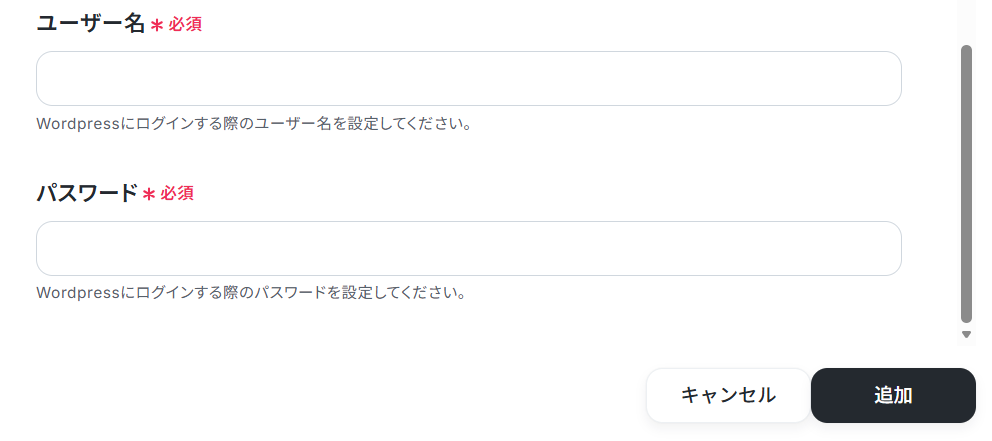
以下の画面で必須項目を設定してください。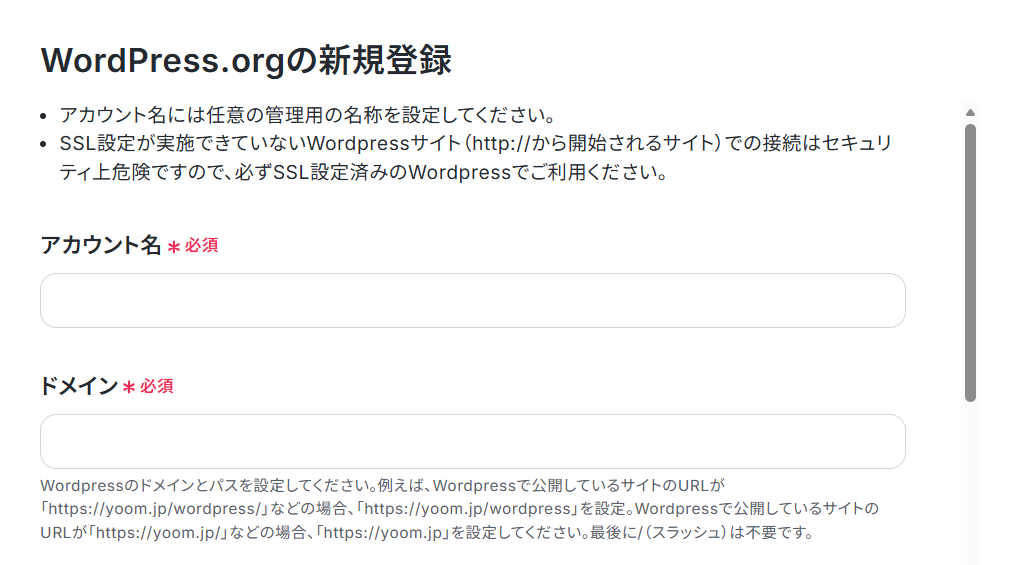
HubSpotと連携
以下の手順をご参照ください。ステップ2:テンプレートをコピーする
続いてYoomのテンプレートをコピーします。以下バナーの「試してみる」をクリックしましょう。
■概要WordPress.orgサイトに寄せられるコメントは顧客との重要な接点ですが、一件ずつ確認して手動でCRMに入力する作業は手間がかかり、対応漏れの原因にもなり得ます。このワークフローを活用すれば、WordPress.orgへのコメント投稿をきっかけに、CRMツールであるHubSpotへ自動でチケットを作成することが可能です。顧客からのフィードバックをとらえ、迅速な対応を実現します。■このテンプレートをおすすめする方- WordPress.orgとCRMツールを連携させ、コメント管理を効率化したいWebサイト運営者の方
- HubSpotを活用した顧客対応を行っており、WordPress.orgからの情報入力を自動化したい方
- 手作業によるコメントの転記やチケットの作成に、時間的な負担やミスを感じている方
■このテンプレートを使うメリット- WordPress.orgへのコメント投稿をトリガーに、自動でHubSpotへチケットが作成されるため、これまで手作業で行っていたCRMへの入力時間を短縮できます
- コメントの見落としやチケット作成時の入力ミスといったヒューマンエラーのリスクを軽減し、顧客への対応品質向上に繋がります
■フローボットの流れ- はじめに、WordPress.orgとHubSpotをYoomと連携します
- 次に、トリガーでWordPress.orgを選択し、「コメントが投稿されたら」というアクションを設定します
- 最後に、オペレーションでHubSpotの「チケットを作成」アクションを設定し、WordPress.orgから取得したコメント情報を基にチケットを作成します
※「トリガー」:フロー起動のきっかけとなるアクション、「オペレーション」:トリガー起動後、フロー内で処理を行うアクション■このワークフローのカスタムポイント- HubSpotでチケットを作成する際に、チケットをどのパイプラインステージに設定するかを任意で指定することが可能です。例えば、「新規問い合わせ」などの特定のステージに自動で振り分けることができます
■注意事項- WordPress.org、HubSpotのそれぞれとYoomを連携してください。
- トリガーは5分、10分、15分、30分、60分の間隔で起動間隔を選択できます。
- プランによって最短の起動間隔が異なりますので、ご注意ください。
- WordPress.orgとCRMツールを連携させ、コメント管理を効率化したいWebサイト運営者の方
- HubSpotを活用した顧客対応を行っており、WordPress.orgからの情報入力を自動化したい方
- 手作業によるコメントの転記やチケットの作成に、時間的な負担やミスを感じている方
- WordPress.orgへのコメント投稿をトリガーに、自動でHubSpotへチケットが作成されるため、これまで手作業で行っていたCRMへの入力時間を短縮できます
- コメントの見落としやチケット作成時の入力ミスといったヒューマンエラーのリスクを軽減し、顧客への対応品質向上に繋がります
- はじめに、WordPress.orgとHubSpotをYoomと連携します
- 次に、トリガーでWordPress.orgを選択し、「コメントが投稿されたら」というアクションを設定します
- 最後に、オペレーションでHubSpotの「チケットを作成」アクションを設定し、WordPress.orgから取得したコメント情報を基にチケットを作成します
- HubSpotでチケットを作成する際に、チケットをどのパイプラインステージに設定するかを任意で指定することが可能です。例えば、「新規問い合わせ」などの特定のステージに自動で振り分けることができます
- WordPress.org、HubSpotのそれぞれとYoomを連携してください。
- トリガーは5分、10分、15分、30分、60分の間隔で起動間隔を選択できます。
- プランによって最短の起動間隔が異なりますので、ご注意ください。
下記の画面が表示されたらテンプレートのコピーは完了です。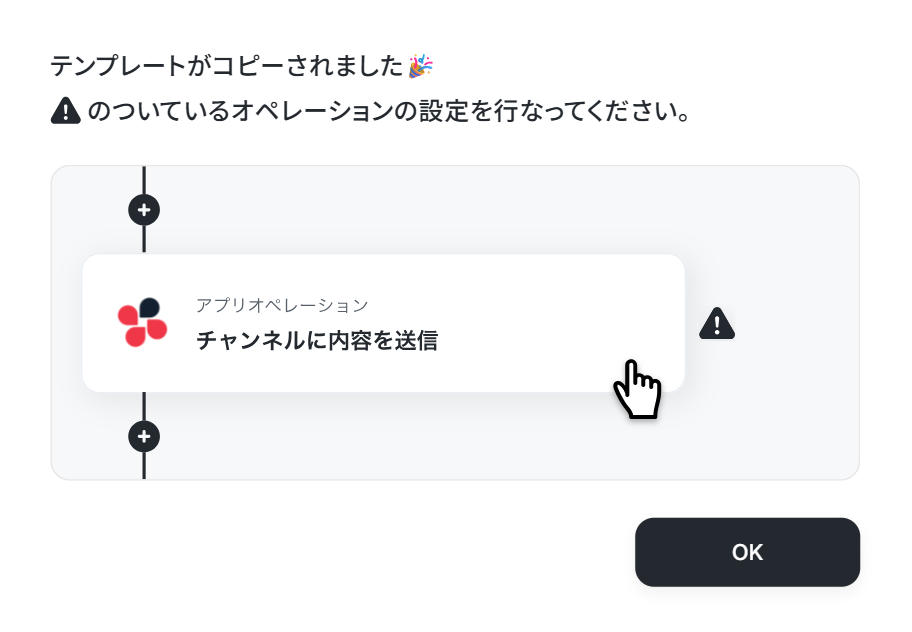
ステップ3:WordPress.orgのトリガー設定
まずは「コメントが投稿されたら」をクリックしてください。
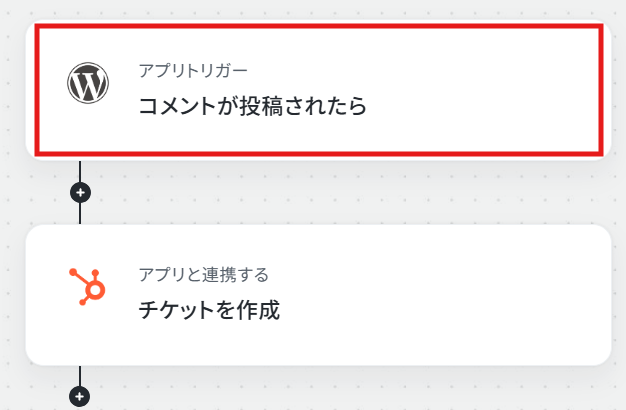
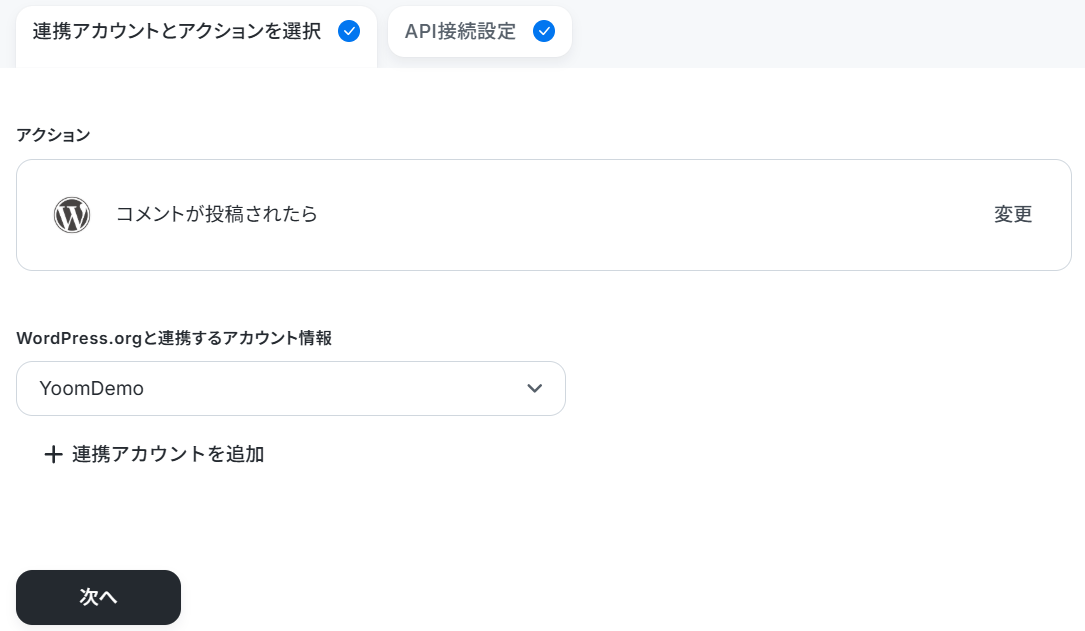
連携するアカウント情報を確認し、アクションはテンプレート通りのまま「次へ」をクリックして進んでください。
必須項目を入力します。
- トリガーの起動間隔:ご利用プランによって、設定できるトリガーの最短間隔が違うので、その点は要チェックです。
なお、基本的にはそのプランの最短の起動間隔にしてお使いいただくことをおすすめします。

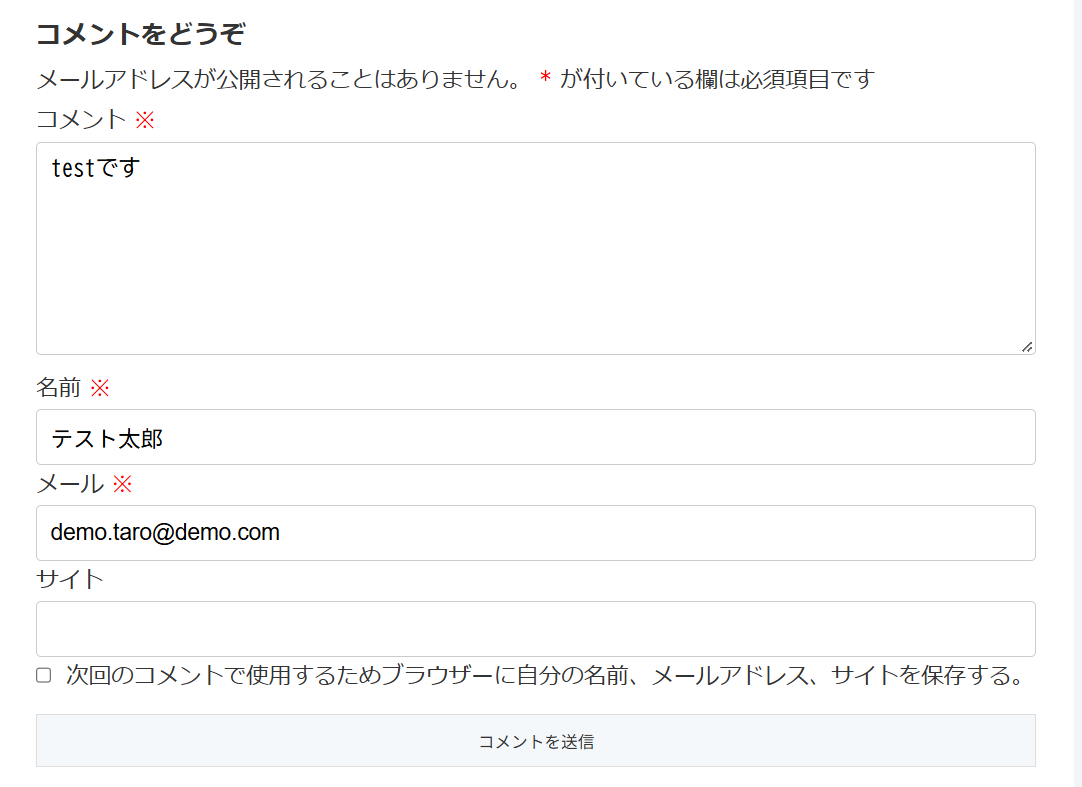
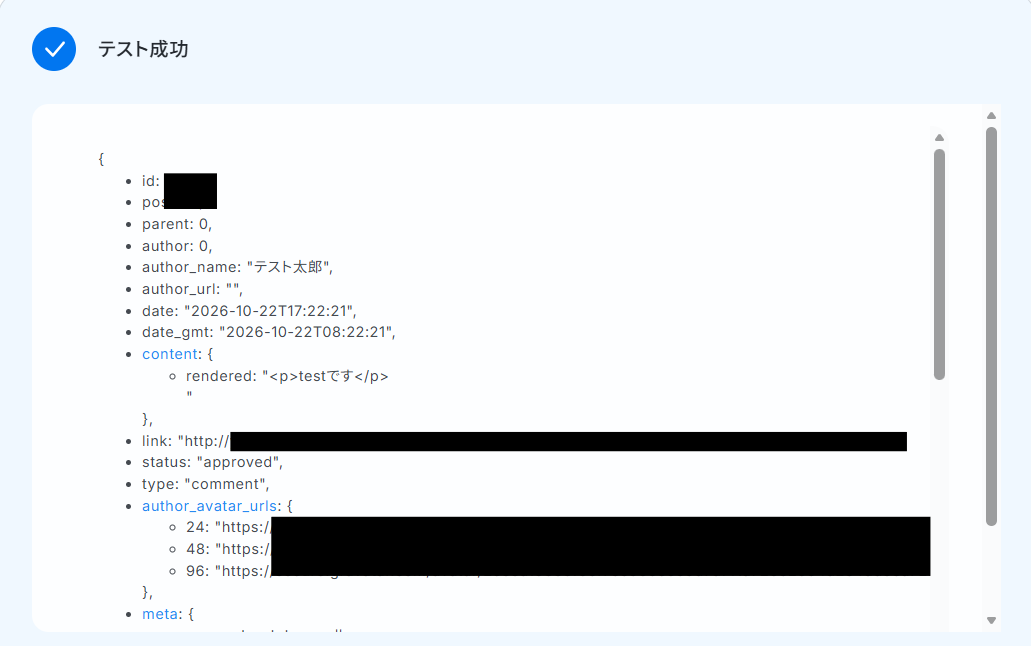
ここで下記のようにコメントします。
ステップ4:チケットを作成する設定
ここでは、WordPress.orgから取得したコメント情報を基にチケットを作成します。
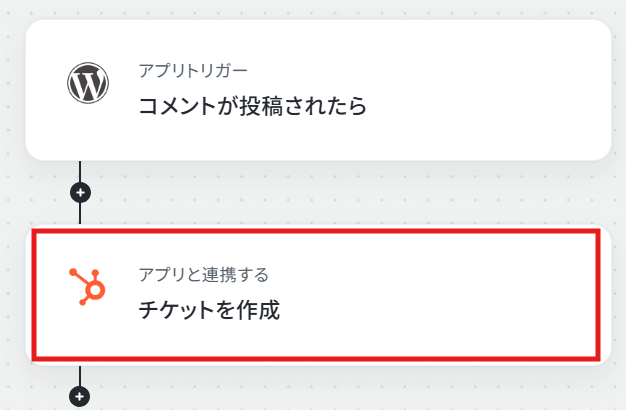
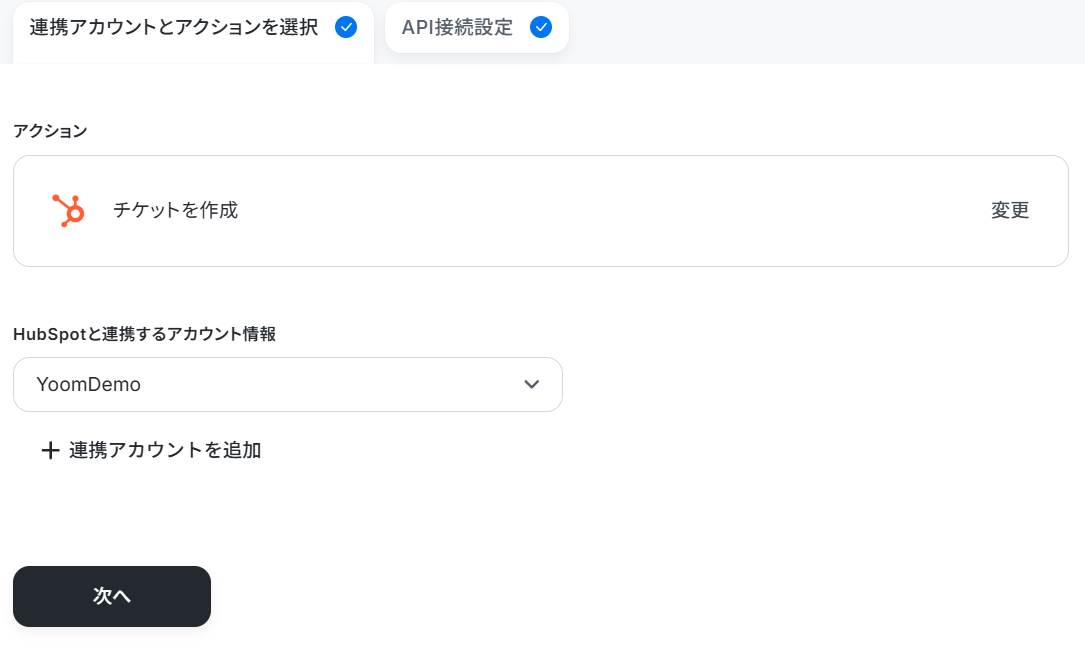
「チケットを作成」をクリックしてください。
連携するアカウント情報を確認し、アクションはテンプレート通りのまま「次へ」をクリックして進んでください。
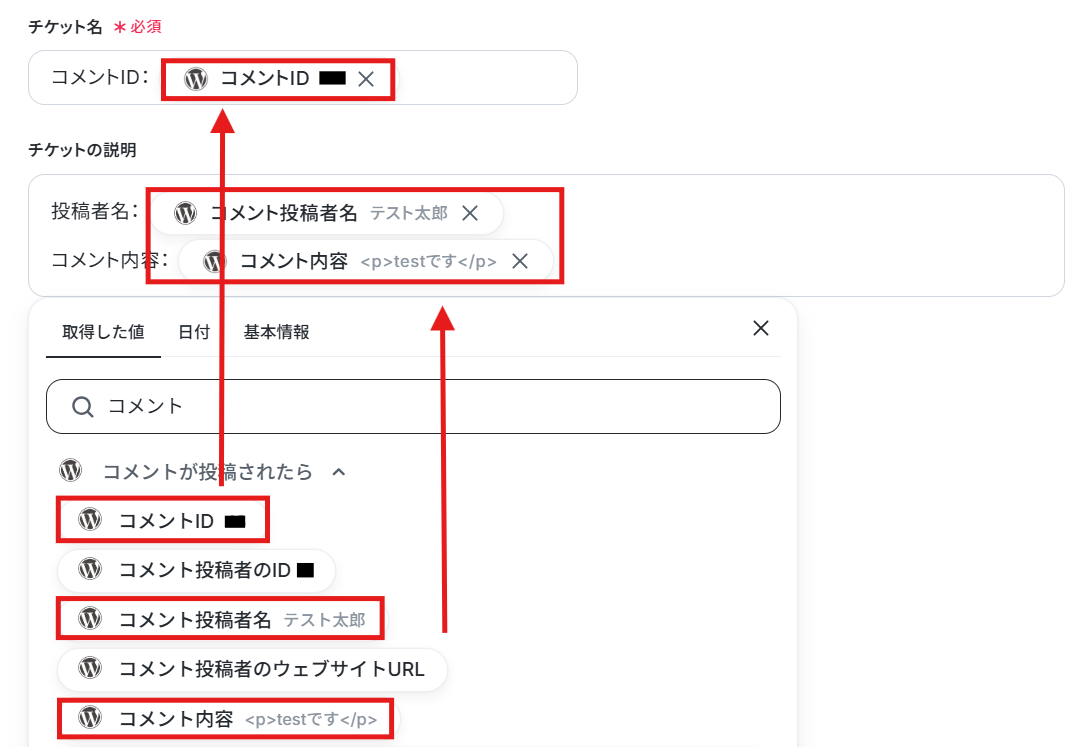
チケット情報を設定していきます。
今回は取得した値と組み合わせています。
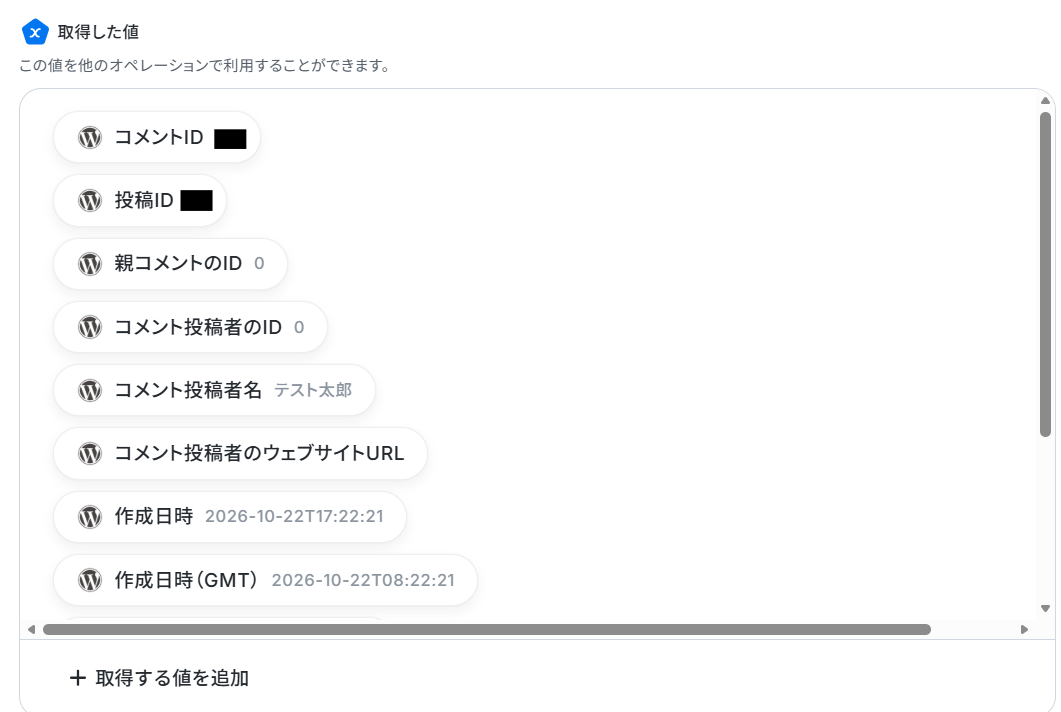
取得した値を利用することで、トリガーが起動するたびに最新の値を自動で引用できます。
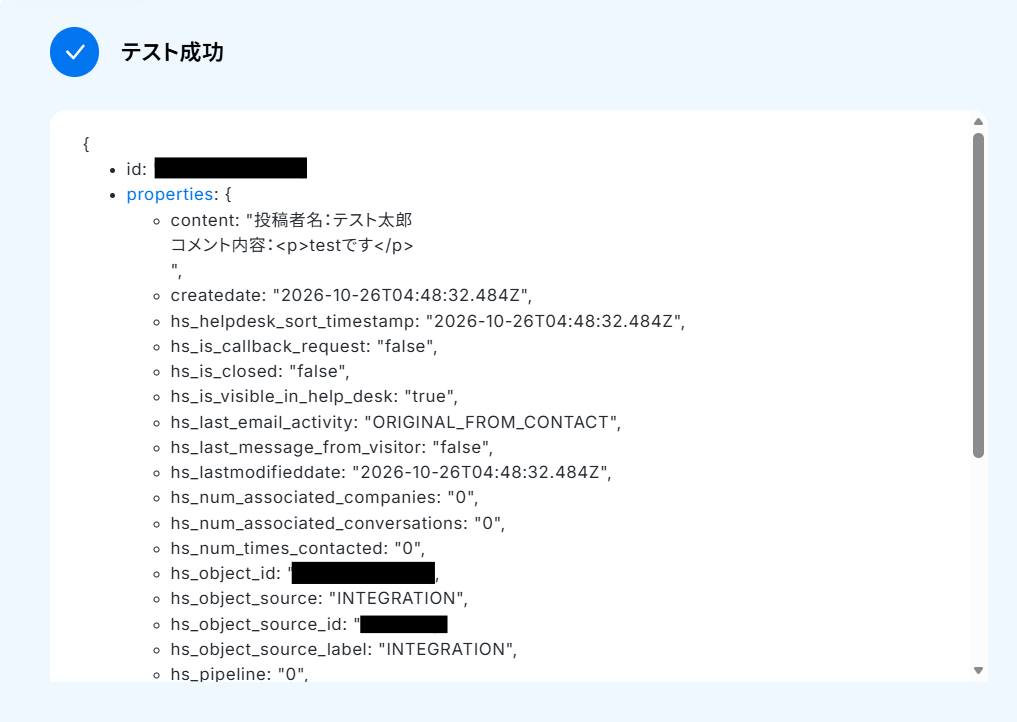
こちらもテストし、成功したら完了をクリックしてください。
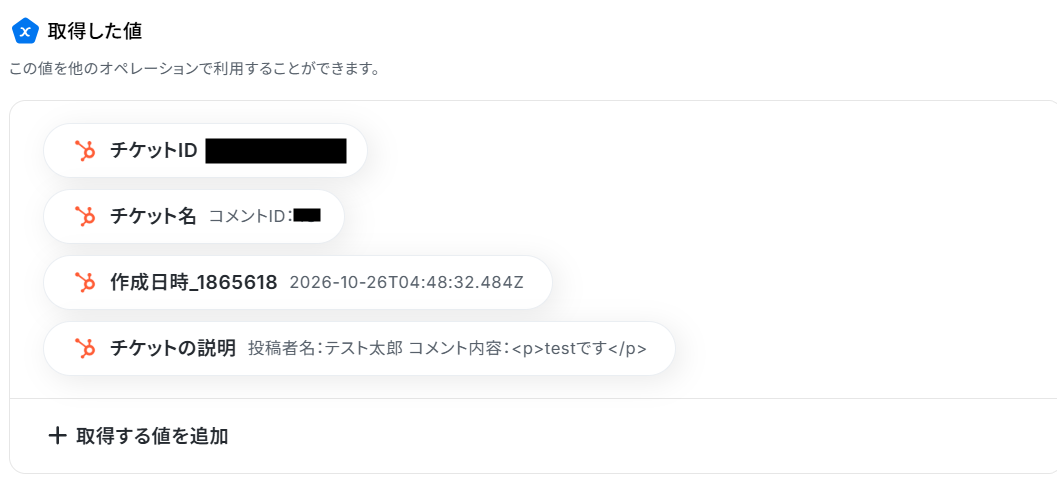
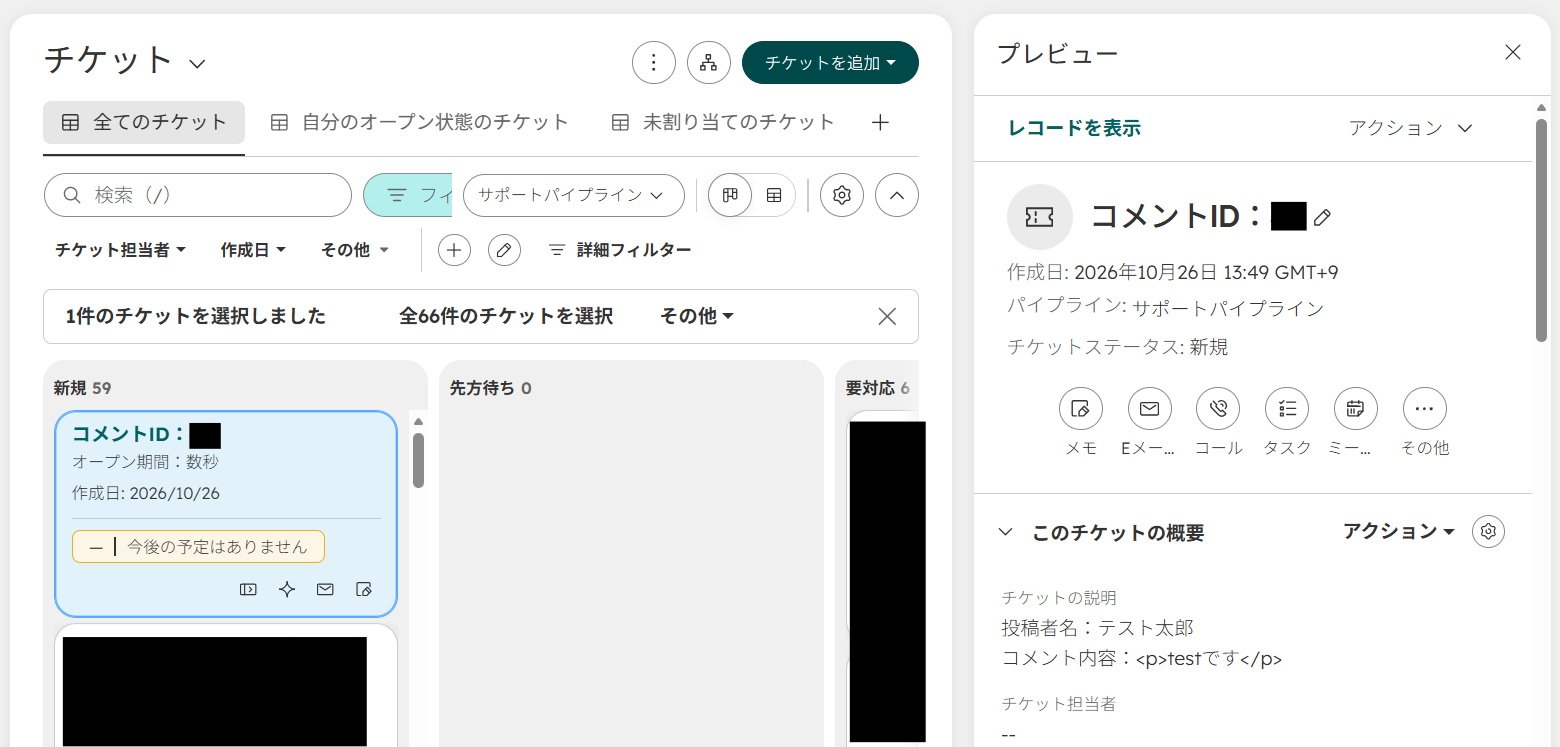
▼追加されたチケット
ステップ5:フロー稼働の準備完了
フロー画面に戻り、以下のようなメニューが表示されていればOKです!
早速フローを起動させる場合は、「トリガーをON」をクリックしましょう。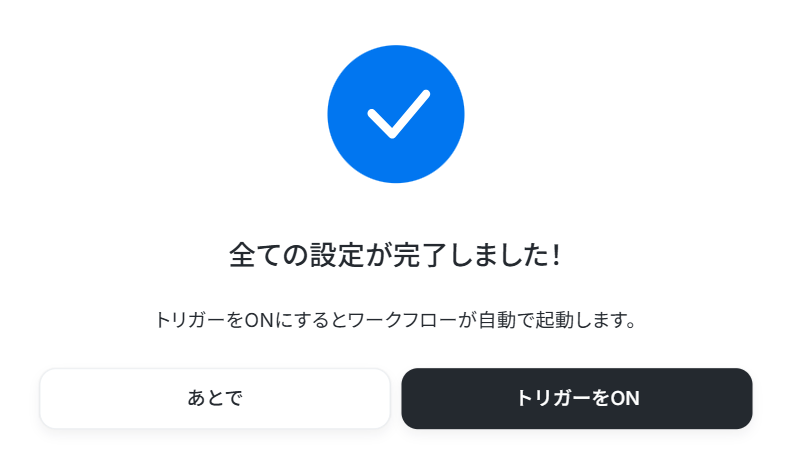
WordPress.orgを使った自動化例
さまざまなツールと連携し、データ登録やメッセージ送信をトリガーとした記事・下書きの自動作成や、コメント投稿に連動した通知・データ保存を自動化するテンプレートです。手動での転記や連絡作業を削減し、情報発信とデータ管理のスピーディーな共有が期待できます。
効率的なWebサイト運用や情報管理を行いたいチームに最適です。
■概要BASEで新しい商品を追加したり既存の商品情報を更新したりする際、その都度WordPress.orgにも情報を手入力するのは手間がかかり、更新漏れのリスクも伴うのではないでしょうか。ECサイトとコンテンツサイトの情報連携は重要ですが、手作業では負担が大きくなりがちです。このワークフローを活用すれば、BASEで商品が作成・更新されたタイミングを検知し自動でWordPress.orgに新規投稿を作成できるため、こうした課題をスムーズに解消できます。■このテンプレートをおすすめする方- BASEでECサイトを運営し、WordPress.orgで情報発信を行っている方
- BASEの商品情報をWordPress.orgへ手動で転記する作業に手間を感じている方
- 商品情報の更新が多く、WordPress.orgへのタイムリーな反映と漏れ防止をしたい方
■このテンプレートを使うメリット- BASEでの商品作成・更新時に、自動でWordPress.orgへ投稿が作成されるため、これまで手作業に費やしていた時間を短縮できます。
- 手作業による情報の転記ミスや、WordPress.orgへの投稿漏れといったヒューマンエラーのリスク軽減に繋がります。
■フローボットの流れ- はじめに、BASEとWordPress.orgをYoomと連携します。
- 次に、トリガーでBASEを選択し、「商品が作成・更新されたら」というアクションを設定します。この設定により、BASEで商品情報に変更があった際にフローが起動します。
- 最後に、オペレーションでWordPress.orgを選択し、「新規投稿を作成」アクションを設定します。ここで、BASEから取得した商品名や詳細情報などをWordPress.orgの投稿内容としてマッピングします。
※「トリガー」:フロー起動のきっかけとなるアクション、「オペレーション」:トリガー起動後、フロー内で処理を行うアクション■このワークフローのカスタムポイント- WordPress.orgの「新規投稿を作成」アクションでは、投稿のタイトルや本文に、トリガーで取得したBASEの商品名、商品説明、価格といった動的な値を埋め込めます。
- その他、WordPress.orgの投稿カテゴリーやタグ、公開ステータスなどを固定値として設定したり、特定の条件に基づいて変更したりすることも可能です。
■注意事項- BASE、WordPress.orgのそれぞれとYoomを連携してください。
- トリガーは5分、10分、15分、30分、60分の間隔で起動間隔を選択できます。
- プランによって最短の起動間隔が異なりますので、ご注意ください。
■概要Discordで共有された貴重なアイデアやメモが、他のメッセージに埋もれたり、WordPress.orgへ転記する手間がかかったりしていませんか?このワークフローを活用すれば、Discordの特定チャンネルへの投稿をきっかけに、AIが自動で記事の骨子を作成しWordPress.orgに下書きとして保存します。アイデアをコンテンツ化するまでのプロセスが円滑になり、コンテンツ制作の初速を向上させることが可能です。
■このテンプレートをおすすめする方- Discordをコンテンツのアイデア集積場所として活用しているメディア運営者や編集者の方
- チームで共有されたアイデアを元に、効率的にブログ記事を作成する仕組みを構築したい方
- DiscordとWordPress.org間での手作業による転記やコピペ作業をなくしたいと考えている方
■このテンプレートを使うメリット- Discordへの投稿からWordPress.orgの下書き作成までが自動化され、コンテンツ制作の初動にかかる時間を短縮することができます。
- アイデアを記事化するフローが確立されるため、投稿の見落としなどを防ぎ、誰でも安定してコンテンツの元を作成できます。
■フローボットの流れ- はじめに、DiscordとWordPress.orgをYoomと連携します。
- 次に、トリガーでDiscordを選択し、特定のチャンネルに新しいメッセージが投稿されたらフローが起動するよう設定します。
- 次に、オペレーションでAI機能の「テキストを生成する」を選択し、Discordの投稿内容を基に記事の本文を生成します。
- 続いて、AI機能の「テキストからデータを抽出する」を使用し、生成した本文からタイトルなどを抽出します。
- 最後に、WordPress.orgの「投稿を作成する」アクションを設定し、AIが生成・抽出した内容をWordPress.orgに下書きとして保存します。
※「トリガー」:フロー起動のきっかけとなるアクション、「オペレーション」:トリガー起動後、フロー内で処理を行うアクション
■このワークフローのカスタムポイント- Discordのトリガー設定では、サーバーIDやチャンネルIDを任意で指定することが可能です。
- AI機能でテキストを生成する際に、記事の形式を指示するプロンプトや、生成する言語を任意で設定できます。
- AI機能でテキストからデータを抽出する項目は、商品名や商品IDなど、必要に応じて自由にカスタマイズすることができます。
■注意事項- Discord、WordPress.orgのそれぞれとYoomを連携してください。
- トリガーは5分、10分、15分、30分、60分の間隔で起動間隔を選択できます。
- プランによって最短の起動間隔が異なりますので、ご注意ください。
■概要Google スプレッドシートで記事の構成案などを管理しているものの、そこからAIツールで文章を生成し、WordPress.orgへ手作業で投稿するプロセスに手間を感じていませんか。このワークフローを活用すれば、Google スプレッドシートに行を追加するだけで、AIが自動で投稿内容を作成しWordPress.orgへ下書きとして保存します。コンテンツ作成から投稿までの一連の流れを自動化し、業務を効率化します。
■このテンプレートをおすすめする方- Google スプレッドシートで記事案などを管理しているコンテンツ担当者の方
- AIを活用したコンテンツ作成のプロセスを、より効率化したいと考えている方
- WordPress.orgへの手動での記事投稿作業に、時間的な負担を感じている方
■このテンプレートを使うメリット- シートへの情報追加からWordPress.orgへの下書き保存までが自動化され、コンテンツ作成にかかる作業時間を短縮できます。
- AIへの指示(プロンプト)を定型化できるため、生成される記事の構成や品質が安定し、業務の属人化を防ぎます。
■フローボットの流れ- はじめに、Google スプレッドシートとWordPress.orgをYoomと連携します。
- 次に、トリガーでGoogle スプレッドシートを選択し、「行が追加されたら」というアクションを設定します。
- 続いて、オペレーションでAI機能を選択し、「テキストを生成する」アクションを設定し、スプレッドシートの情報をもとに投稿内容を作成するよう指示します。
- 最後に、オペレーションでWordPress.orgを選択し、「新規投稿を作成」アクションを設定し、AIが生成したテキストを本文に埋め込み、下書き保存されるように設定します。
※「トリガー」:フロー起動のきっかけとなるアクション、「オペレーション」:トリガー起動後、フロー内で処理を行うアクション
■このワークフローのカスタムポイント- AI機能の設定では、生成したい投稿内容に合わせてプロンプト(指示文)を任意の内容にカスタムしてください。
- WordPress.orgの設定では、投稿先のサイトやカテゴリー、投稿ステータス(下書き・公開など)を任意で設定できます。また、前段のGoogle スプレッドシートから取得した値やAIが生成したテキストを、投稿のタイトルや本文に変数として埋め込むことが可能です。
■注意事項- Google スプレッドシート、WordPress.orgのそれぞれとYoomを連携してください。
- トリガーは5分、10分、15分、30分、60分の間隔で起動間隔を選択できます。
- プランによって最短の起動間隔が異なりますので、ご注意ください。
- Google スプレッドシートをアプリトリガーとして使用する際の注意事項は「【アプリトリガー】Google スプレッドシートのトリガーにおける注意事項」を参照してください。
■概要Googleフォームで収集した回答をもとにWordPress.orgで記事を作成する際、内容を考えたり、手作業でコピー&ペーストしたりする作業に手間を感じていませんか。このワークフローを活用すれば、Googleフォームに回答が送信されるだけで、AIが自動で投稿内容を作成しWordPress.orgへ下書き保存まで実行します。コンテンツ作成に関わる一連の作業を自動化し、業務を効率化することが可能です。
■このテンプレートをおすすめする方- Googleフォームで集めた情報をもとにWordPress.orgで記事を作成しているメディア担当者の方
- AIを活用してコンテンツ作成の工数を削減し、より効率的な運用を目指しているマーケターの方
- 手作業による情報整理やコピー&ペーストに課題を感じているコンテンツ制作チームの方
■このテンプレートを使うメリット- フォーム回答からAIでの文章生成、WordPress.orgへの下書き保存までが自動化され、コンテンツ作成にかかる時間を短縮できます。
- 手作業での情報転記がなくなるため、コピー&ペーストのミスや内容の誤りを防ぎ、コンテンツの品質維持に繋がります。
■フローボットの流れ- はじめに、GoogleフォームとWordPress.orgをYoomと連携します。
- 次に、トリガーでGoogleフォームを選択し、「フォームに回答が送信されたら」というアクションを設定し、対象のフォームを指定します。
- 次に、オペレーションでAIの「テキストを生成する」アクションを設定し、フォームの回答内容をもとに投稿を作成するよう指示します。
- 最後に、オペレーションでWordPress.orgの「新規投稿を作成」アクションを設定し、AIが生成したテキストを本文として下書き保存します。
※「トリガー」:フロー起動のきっかけとなるアクション、「オペレーション」:トリガー起動後、フロー内で処理を行うアクション
■このワークフローのカスタムポイント- Googleフォームのトリガー設定で、フローボットを起動させたい対象のフォームを任意で選択することが可能です。
- AIでテキストを生成するオペレーションでは、記事の構成や文量、表現のトーンなどをプロンプトで自由にカスタムできます。
■注意事項- Googleフォーム、WordPress.orgのそれぞれとYoomを連携してください。
- トリガーは5分、10分、15分、30分、60分の間隔で起動間隔を選択できます。
- プランによって最短の起動間隔が異なりますので、ご注意ください。
- Googleフォームをトリガーとして使用した際の回答内容を取得する方法は「Googleフォームトリガーで、回答内容を取得する方法」を参照ください。
■概要LINE公式アカウントで発信した内容を、Webサイトの記事として再活用したいと考えることはありませんか。しかし、その都度WordPress.orgへ手作業で内容をコピー&ペーストするのは手間がかかり、投稿漏れのリスクも伴います。このワークフローを活用すれば、LINE公式アカウントで特定のメッセージを受け取った際に、その内容をもとにWordPress.orgの記事を自動で作成できるため、こうしたメディア運用の課題をスムーズに解消します。
■このテンプレートをおすすめする方- LINE公式アカウントとWordPress.orgを併用し、コンテンツの二重管理に手間を感じている方
- コンテンツの投稿作業を効率化し、抜け漏れなく安定したメディア運用を実現したい方
- LINE公式アカウントからの情報をトリガーに、Webサイトのコンテンツを自動で充実させたい方
■このテンプレートを使うメリット- LINE公式アカウントで特定のメッセージを受け取るだけでWordPress.orgへの記事作成が自動化され、手作業での転記や投稿にかかる時間を短縮します。
- 人の手によるコピー&ペーストの間違いや、投稿漏れといったヒューマンエラーを防ぎ、コンテンツの品質維持に貢献します。
■フローボットの流れ- はじめに、LINE公式アカウントとWordPress.orgをYoomと連携します。
- 次に、トリガーでLINE公式アカウントを選択し、「ユーザーからメッセージを受け取ったら」アクションを設定します。
- 続いて、オペレーションで分岐機能を使用し、受け取ったメッセージに特定のキーワードが含まれているかを判定するよう設定します。
- 最後に、条件に合致した場合のオペレーションとしてWordPress.orgの「新規投稿を作成」アクションを設定し、LINEのメッセージ内容をもとに記事を自動で作成します。
※「トリガー」:フロー起動のきっかけとなるアクション、「オペレーション」:トリガー起動後、フロー内で処理を行うアクション
■このワークフローのカスタムポイント- このワークフローで利用している「分岐」は、Yoomのミニプラン以上でご利用いただける機能です。フリープランでこのテンプレートをそのまま実行するとエラーとなるためご注意ください。
- ミニプランをはじめとする有料プランには、2週間の無料トライアル期間があります。トライアル期間中は、分岐機能を含む全ての機能をお試しいただけます。
■注意事項- LINE公式アカウント、WordPress.orgのそれぞれとYoomを連携してください。
- 分岐はパーソナルプラン以上のプランでご利用いただける機能(オペレーション)となっております。フリープランの場合は設定しているフローボットのオペレーションはエラーとなりますので、ご注意ください。
- パーソナルプランなどの有料プランは、2週間の無料トライアルを行うことが可能です。無料トライアル中には制限対象のアプリや機能(オペレーション)を使用することができます。
■概要Microsoft Teamsでの重要なメッセージを、手作業でWordPress.orgに投稿し、さらにその旨を通知する作業は手間がかかるのではないでしょうか?
特に迅速な情報共有が求められる場面では、この手作業がボトルネックとなり、情報の鮮度が落ちてしまうこともあります。
このワークフローを活用すれば、Microsoft Teamsのチャネルへのメッセージ投稿をトリガーに、WordPress.orgへの新規投稿作成とMicrosoft Teamsへの返信通知が自動化でき、こうした課題をスムーズに解消できます。
■このテンプレートをおすすめする方- Microsoft Teamsの情報をWordPress.orgで迅速に共有したいと考えている広報担当者やマーケターの方
- 手作業での情報転記や通知作業に時間と手間を感じているチームリーダーの方
- Microsoft TeamsとWordPress.org間の情報連携を効率化し、業務の抜け漏れを防ぎたいと考えている方
■このテンプレートを使うメリット- Microsoft Teamsへのメッセージ投稿からWordPress.orgへの新規投稿作成、通知までの一連の作業が自動化されるため、手作業に費やしていた時間を他の業務に充てることができます。
- 手作業によるコピー&ペーストミスや、WordPress.orgへの投稿漏れ、通知忘れといったヒューマンエラーのリスク軽減に繋がります。
■フローボットの流れ- はじめに、Microsoft TeamsとWordPress.orgをYoomと連携します。
- 次に、トリガーでMicrosoft Teamsを選択し、「チャネルにメッセージが送信されたら」というアクションを設定し、対象のチームIDやチャネルIDを指定します。
- そして、オペレーションでWordPress.orgの「新規投稿を作成」アクションを設定し、Microsoft Teamsのメッセージ内容などを元に投稿内容をマッピングします。
- 最後に、オペレーションでMicrosoft Teamsの「チャネルに投稿されたメッセージに返信する」アクションを設定し、WordPress.orgへの投稿完了を元のメッセージに返信する形で通知します。
※「トリガー」:フロー起動のきっかけとなるアクション、「オペレーション」:トリガー起動後、フロー内で処理を行うアクション
■このワークフローのカスタムポイント- Microsoft Teamsのトリガー設定「チャネルにメッセージが送信されたら」では、通知を受け取りたいチームID、チャネルIDを任意で設定してください。
- WordPress.orgの「新規投稿を作成」オペレーションでは、投稿のタイトル、本文だけでなく、スラッグ、カテゴリー、タグ、公開ステータス、パスワードなどを任意で設定できます。
- Microsoft Teamsの「チャネルに投稿されたメッセージに返信する」オペレーションでは、返信する先のチームID、チャネルID、メッセージIDを指定し、返信するメッセージ内容も任意で設定してください。例えば、WordPress.orgの投稿URLを含めるなどが可能です。
■注意事項- Microsoft Teams、WordPress.orgのそれぞれとYoomを連携してください。
- トリガーは5分、10分、15分、30分、60分の間隔で起動間隔を選択できます。
- プランによって最短の起動間隔が異なりますので、ご注意ください。
- Microsoft365(旧Office365)には、家庭向けプランと一般法人向けプラン(Microsoft365 Business)があり、一般法人向けプランに加入していない場合には認証に失敗する可能性があります。
■概要Notionで管理しているコンテンツ情報をWordPress.orgへ手作業で投稿する際、手間や時間がかかり、更新の遅れや転記ミスが発生することはないでしょうか。
また、コンテンツのアイデアはあるものの、記事作成に時間が割けないという課題もあるかもしれません。
このワークフローを活用すれば、Notionデータベースのステータス更新をトリガーとして、AIがコンテンツを生成し、WordPress.orgへ自動で投稿できます。
これにより、コンテンツ公開の迅速化と運用負荷の軽減を実現します。
■このテンプレートをおすすめする方- Notionでコンテンツ情報を管理し、WordPress.orgで公開している方
- コンテンツ作成や投稿作業の効率化を目指し、AIの活用に関心のある方
- 手作業による情報更新のタイムラグやミスを減らし、最新情報を迅速に発信したい方
■このテンプレートを使うメリット- Notionでのステータス変更からWordPress.orgへの記事投稿までの一連の作業が自動化され、手作業に費やしていた時間を他の業務に充てることができます。
- AIによるコンテンツ生成とシステム連携による自動投稿により、記事作成の負担を軽減しつつ、手作業による転記ミスや公開漏れの防止に繋がります。
■フローボットの流れ- はじめに、NotionとWordPressをYoomと連携します。
- トリガーでNotionを選択し、「特定のデータソースのページが作成・更新されたら」というアクションを設定します。ここで対象のNotionデータベースを指定します。
- 次に、オペレーションでNotionの「レコードを取得する(ID検索)」アクションを設定し、トリガーで検知したページの情報を取得します。
- 続いて、オペレーションで分岐機能を設定し、取得したNotionのページのステータスなど、特定の条件に基づいて後続の処理を実行するかどうかを判断させます。
- 次に、オペレーションでAI機能の「テキストを生成する」アクションを設定し、Notionから取得した情報(タイトルやキーワードなど)を基に、WordPress.orgへ投稿する記事本文を生成させます。
- 最後に、オペレーションでWordPress.orgの「新規投稿を作成」アクションを設定し、AIが生成したテキストやNotionから取得した情報を組み合わせて新規投稿を作成します。
※「トリガー」:フロー起動のきっかけとなるアクション、「オペレーション」:トリガー起動後、フロー内で処理を行うアクション
■このワークフローのカスタムポイント- 分岐機能では、Notionデータベースから取得したページのプロパティ(例:ステータスが「公開準備完了」になったら)を条件として、処理を分岐させるように任意で設定・追加が可能です。
- AI機能でテキストを生成する際には、Notionから取得した記事のテーマや含めたいキーワードなどの情報をプロンプトに変数として埋め込むことで、より意図に沿った動的なコンテンツを生成できます。
- WordPress.orgへ新規投稿を作成する際に、Notionから取得したタイトル、カテゴリ、タグなどの情報を変数として設定フィールドに埋め込むことで、投稿内容を柔軟にカスタムできます。
■注意事項- Notion、WordPress.orgのそれぞれとYoomを連携してください。
- トリガーは5分、10分、15分、30分、60分の間隔で起動間隔を選択できます。
- プランによって最短の起動間隔が異なりますので、ご注意ください。
- 分岐はパーソナルプラン以上のプランでご利用いただける機能(オペレーション)となっております。フリープランの場合は設定しているフローボットのオペレーションはエラーとなりますので、ご注意ください。
- パーソナルプランなどの有料プランは、2週間の無料トライアルを行うことが可能です。無料トライアル中には制限対象のアプリや機能(オペレーション)を使用することができます。詳しくは、料金プランのページをご参照ください。
■概要Slackでのアイデア共有は活発でも、それをブログ記事にするまでに手間がかかっていませんか?このワークフローは、Slackの特定チャンネルへの投稿をきっかけに、AIが自動で記事のドラフトを作成し、WordPress.orgに下書きとして保存します。アイデアをシームレスにコンテンツ化し、手作業での転記や清書の手間を省くことで、情報発信のプロセスを効率化します。
■このテンプレートをおすすめする方- Slackで管理しているネタやアイデアを、効率的にWordPress.orgの記事にしたいコンテンツ担当者の方
- AIを活用して、ブログ記事のドラフト作成や定型的な投稿作業を自動化したいオウンドメディア運営チームの方
- 日々の情報発信のスピード向上と、コンテンツ制作フローの属人化解消を目指している方
■このテンプレートを使うメリット- Slackへの投稿からWordPress.orgへの記事下書き作成までが自動化され、手作業による転記や清書に費やしていた時間を短縮することができます。
- AIが記事のドラフトを生成するため、ライティングの属人化を防ぎ、チーム全体で安定した品質のコンテンツ作成フローを構築できます。
■フローボットの流れ- はじめに、SlackとWordPress.orgをYoomと連携します。
- 次に、トリガーでSlackを選択し、「メッセージがチャンネルに投稿されたら」というアクションを設定し、監視したいチャンネルを指定します。
- 続いて、AIの「テキストを生成する」アクションを設定し、Slackの投稿内容を元にWordPress.orgに投稿する記事本文を生成するよう指示します。
- さらに、AIの「テキストからデータを抽出する」アクションで、生成した文章から記事のタイトルなどを抽出します。
- 最後に、オペレーションでWordPress.orgの「新規投稿を作成」アクションを設定し、AIが生成・抽出したタイトルと本文で下書き投稿を作成します。
※「トリガー」:フロー起動のきっかけとなるアクション、「オペレーション」:トリガー起動後、フロー内で処理を行うアクション
■このワークフローのカスタムポイント- AIでテキストを生成するアクションでは、記事のトーン&マナー、文字数、構成などの条件をプロンプトで任意に設定可能です。
- AIでテキストからデータを抽出するアクションでは、生成した文章からタイトル、カテゴリ、タグなど、どの情報を抽出するかを自由に設定できます。
■注意事項- Slack、WordPress.orgのそれぞれとYoomを連携してください。
■概要WordPress.orgでWebサイトを運営する中で、投稿されるコメントの確認や管理に手間を感じていませんか。コメントを見逃してしまったり、重要なフィードバックへの対応が遅れてしまうこともあります。
このワークフローは、WordPress.orgに新しいコメントが投稿されると、指定したDiscordチャンネルへ自動で通知します。WordPress.orgとDiscordを連携させることで、コメントの見落としを防ぎ、迅速な対応を実現し、サイト運営の効率を高めます。■このテンプレートをおすすめする方- WordPress.orgで運営するメディアやブログのコメント管理を効率化したい方
- コミュニティ運営でDiscordを活用しており、情報集約のハブとして利用したい方
- 複数のWordPress.orgサイトを管理しており、コメント通知を一元化したいと考えている方
■このテンプレートを使うメリット- WordPress.orgにコメントが投稿されるたびにDiscordへ即時通知されるため、管理画面を常に確認する手間が省け、時間を有効活用できます。
- 手動での確認作業が不要になることで、重要なコメントの見逃しといったヒューマンエラーを防ぎ、読者とのエンゲージメント機会の損失を減らします。
■フローボットの流れ- はじめに、WordPress.orgとDiscordをYoomと連携します。
- 次に、トリガーでWordPress.orgを選択し、「コメントが投稿されたら」というアクションを設定します。
- 最後に、オペレーションでDiscordの「メッセージを送信」アクションを設定し、投稿されたコメント情報を指定のチャンネルに送信するように設定します。
※「トリガー」:フロー起動のきっかけとなるアクション、「オペレーション」:トリガー起動後、フロー内で処理を行うアクション■このワークフローのカスタムポイント- Discordへの通知先は、任意のチャンネルIDを指定して設定することが可能です。用途に応じて、通知を送りたいチャンネルを自由に選択してください。
- 通知するメッセージ本文は、固定のテキストだけでなく、トリガーで取得したコメント内容や投稿者名、記事URLなどの情報を変数として埋め込むカスタマイズが可能です。
■注意事項- DiscordとWordPress.orgのそれぞれとYoomを連携してください。
- トリガーは5分、10分、15分、30分、60分の間隔で起動間隔を選択できます。
- プランによって最短の起動間隔が異なりますので、ご注意ください。
■概要Webサイト運営において、WordPress.orgに寄せられるコメントの管理は重要ですが、一つひとつ確認して別ツールに転記する作業は手間がかかるのではないでしょうか?
また、手作業では重要なフィードバックの見落としや対応漏れが発生するリスクもあります。
このワークフローを活用すれば、WordPress.orgに新しいコメントが投稿されると、その内容が自動でGoogle スプレッドシートに記録されるため、コメント管理を効率化し、対応漏れを防ぎます。
■このテンプレートをおすすめする方- WordPress.orgでサイトを運営し、コメントの手動管理に課題を感じている方
- 読者や顧客からのフィードバックをGoogle スプレッドシートで一元管理したい方
- コメントの見落としを防ぎ、顧客対応の質を向上させたいと考えている担当者の方
■このテンプレートを使うメリット- WordPress.orgへのコメント投稿をトリガーに自動で転記されるため、これまで手作業で行っていた確認や入力の時間を短縮することができます。
- 手動でのコピー&ペーストによる転記ミスや、重要なコメントの見落としといったヒューマンエラーのリスク軽減に繋がります。
■フローボットの流れ- はじめに、WordPress.orgとGoogle スプレッドシートをYoomと連携します。
- 次に、トリガーでWordPress.orgを選択し、「コメントが投稿されたら」というアクションを設定します。
- 最後に、オペレーションでGoogle スプレッドシートの「レコードを追加する」アクションを設定し、前のステップで取得したコメント情報を指定のシートに追加します。
※「トリガー」:フロー起動のきっかけとなるアクション、「オペレーション」:トリガー起動後、フロー内で処理を行うアクション
■このワークフローのカスタムポイント- Google スプレッドシートの「レコードを追加する」アクションを設定する際に、対象のGoogle スプレッドシートやシートを指定し、どの列にどの情報(投稿者名、コメント内容、投稿日時など)を記録するかを任意で設定してください。
■注意事項- WordPress.org、Google スプレッドシートのそれぞれとYoomを連携してください。
- トリガーは5分、10分、15分、30分、60分の間隔で起動間隔を選択できます。
- プランによって最短の起動間隔が異なりますので、ご注意ください。

- BASEでECサイトを運営し、WordPress.orgで情報発信を行っている方
- BASEの商品情報をWordPress.orgへ手動で転記する作業に手間を感じている方
- 商品情報の更新が多く、WordPress.orgへのタイムリーな反映と漏れ防止をしたい方
- BASEでの商品作成・更新時に、自動でWordPress.orgへ投稿が作成されるため、これまで手作業に費やしていた時間を短縮できます。
- 手作業による情報の転記ミスや、WordPress.orgへの投稿漏れといったヒューマンエラーのリスク軽減に繋がります。
- はじめに、BASEとWordPress.orgをYoomと連携します。
- 次に、トリガーでBASEを選択し、「商品が作成・更新されたら」というアクションを設定します。この設定により、BASEで商品情報に変更があった際にフローが起動します。
- 最後に、オペレーションでWordPress.orgを選択し、「新規投稿を作成」アクションを設定します。ここで、BASEから取得した商品名や詳細情報などをWordPress.orgの投稿内容としてマッピングします。
- WordPress.orgの「新規投稿を作成」アクションでは、投稿のタイトルや本文に、トリガーで取得したBASEの商品名、商品説明、価格といった動的な値を埋め込めます。
- その他、WordPress.orgの投稿カテゴリーやタグ、公開ステータスなどを固定値として設定したり、特定の条件に基づいて変更したりすることも可能です。
- BASE、WordPress.orgのそれぞれとYoomを連携してください。
- トリガーは5分、10分、15分、30分、60分の間隔で起動間隔を選択できます。
- プランによって最短の起動間隔が異なりますので、ご注意ください。

■このテンプレートをおすすめする方
- Discordをコンテンツのアイデア集積場所として活用しているメディア運営者や編集者の方
- チームで共有されたアイデアを元に、効率的にブログ記事を作成する仕組みを構築したい方
- DiscordとWordPress.org間での手作業による転記やコピペ作業をなくしたいと考えている方
■このテンプレートを使うメリット
- Discordへの投稿からWordPress.orgの下書き作成までが自動化され、コンテンツ制作の初動にかかる時間を短縮することができます。
- アイデアを記事化するフローが確立されるため、投稿の見落としなどを防ぎ、誰でも安定してコンテンツの元を作成できます。
■フローボットの流れ
- はじめに、DiscordとWordPress.orgをYoomと連携します。
- 次に、トリガーでDiscordを選択し、特定のチャンネルに新しいメッセージが投稿されたらフローが起動するよう設定します。
- 次に、オペレーションでAI機能の「テキストを生成する」を選択し、Discordの投稿内容を基に記事の本文を生成します。
- 続いて、AI機能の「テキストからデータを抽出する」を使用し、生成した本文からタイトルなどを抽出します。
- 最後に、WordPress.orgの「投稿を作成する」アクションを設定し、AIが生成・抽出した内容をWordPress.orgに下書きとして保存します。
■このワークフローのカスタムポイント
- Discordのトリガー設定では、サーバーIDやチャンネルIDを任意で指定することが可能です。
- AI機能でテキストを生成する際に、記事の形式を指示するプロンプトや、生成する言語を任意で設定できます。
- AI機能でテキストからデータを抽出する項目は、商品名や商品IDなど、必要に応じて自由にカスタマイズすることができます。
■注意事項
- Discord、WordPress.orgのそれぞれとYoomを連携してください。
- トリガーは5分、10分、15分、30分、60分の間隔で起動間隔を選択できます。
- プランによって最短の起動間隔が異なりますので、ご注意ください。

■このテンプレートをおすすめする方
- Google スプレッドシートで記事案などを管理しているコンテンツ担当者の方
- AIを活用したコンテンツ作成のプロセスを、より効率化したいと考えている方
- WordPress.orgへの手動での記事投稿作業に、時間的な負担を感じている方
■このテンプレートを使うメリット
- シートへの情報追加からWordPress.orgへの下書き保存までが自動化され、コンテンツ作成にかかる作業時間を短縮できます。
- AIへの指示(プロンプト)を定型化できるため、生成される記事の構成や品質が安定し、業務の属人化を防ぎます。
■フローボットの流れ
- はじめに、Google スプレッドシートとWordPress.orgをYoomと連携します。
- 次に、トリガーでGoogle スプレッドシートを選択し、「行が追加されたら」というアクションを設定します。
- 続いて、オペレーションでAI機能を選択し、「テキストを生成する」アクションを設定し、スプレッドシートの情報をもとに投稿内容を作成するよう指示します。
- 最後に、オペレーションでWordPress.orgを選択し、「新規投稿を作成」アクションを設定し、AIが生成したテキストを本文に埋め込み、下書き保存されるように設定します。
■このワークフローのカスタムポイント
- AI機能の設定では、生成したい投稿内容に合わせてプロンプト(指示文)を任意の内容にカスタムしてください。
- WordPress.orgの設定では、投稿先のサイトやカテゴリー、投稿ステータス(下書き・公開など)を任意で設定できます。また、前段のGoogle スプレッドシートから取得した値やAIが生成したテキストを、投稿のタイトルや本文に変数として埋め込むことが可能です。
■注意事項
- Google スプレッドシート、WordPress.orgのそれぞれとYoomを連携してください。
- トリガーは5分、10分、15分、30分、60分の間隔で起動間隔を選択できます。
- プランによって最短の起動間隔が異なりますので、ご注意ください。
- Google スプレッドシートをアプリトリガーとして使用する際の注意事項は「【アプリトリガー】Google スプレッドシートのトリガーにおける注意事項」を参照してください。

■このテンプレートをおすすめする方
- Googleフォームで集めた情報をもとにWordPress.orgで記事を作成しているメディア担当者の方
- AIを活用してコンテンツ作成の工数を削減し、より効率的な運用を目指しているマーケターの方
- 手作業による情報整理やコピー&ペーストに課題を感じているコンテンツ制作チームの方
■このテンプレートを使うメリット
- フォーム回答からAIでの文章生成、WordPress.orgへの下書き保存までが自動化され、コンテンツ作成にかかる時間を短縮できます。
- 手作業での情報転記がなくなるため、コピー&ペーストのミスや内容の誤りを防ぎ、コンテンツの品質維持に繋がります。
■フローボットの流れ
- はじめに、GoogleフォームとWordPress.orgをYoomと連携します。
- 次に、トリガーでGoogleフォームを選択し、「フォームに回答が送信されたら」というアクションを設定し、対象のフォームを指定します。
- 次に、オペレーションでAIの「テキストを生成する」アクションを設定し、フォームの回答内容をもとに投稿を作成するよう指示します。
- 最後に、オペレーションでWordPress.orgの「新規投稿を作成」アクションを設定し、AIが生成したテキストを本文として下書き保存します。
■このワークフローのカスタムポイント
- Googleフォームのトリガー設定で、フローボットを起動させたい対象のフォームを任意で選択することが可能です。
- AIでテキストを生成するオペレーションでは、記事の構成や文量、表現のトーンなどをプロンプトで自由にカスタムできます。
■注意事項
- Googleフォーム、WordPress.orgのそれぞれとYoomを連携してください。
- トリガーは5分、10分、15分、30分、60分の間隔で起動間隔を選択できます。
- プランによって最短の起動間隔が異なりますので、ご注意ください。
- Googleフォームをトリガーとして使用した際の回答内容を取得する方法は「Googleフォームトリガーで、回答内容を取得する方法」を参照ください。

■このテンプレートをおすすめする方
- LINE公式アカウントとWordPress.orgを併用し、コンテンツの二重管理に手間を感じている方
- コンテンツの投稿作業を効率化し、抜け漏れなく安定したメディア運用を実現したい方
- LINE公式アカウントからの情報をトリガーに、Webサイトのコンテンツを自動で充実させたい方
■このテンプレートを使うメリット
- LINE公式アカウントで特定のメッセージを受け取るだけでWordPress.orgへの記事作成が自動化され、手作業での転記や投稿にかかる時間を短縮します。
- 人の手によるコピー&ペーストの間違いや、投稿漏れといったヒューマンエラーを防ぎ、コンテンツの品質維持に貢献します。
■フローボットの流れ
- はじめに、LINE公式アカウントとWordPress.orgをYoomと連携します。
- 次に、トリガーでLINE公式アカウントを選択し、「ユーザーからメッセージを受け取ったら」アクションを設定します。
- 続いて、オペレーションで分岐機能を使用し、受け取ったメッセージに特定のキーワードが含まれているかを判定するよう設定します。
- 最後に、条件に合致した場合のオペレーションとしてWordPress.orgの「新規投稿を作成」アクションを設定し、LINEのメッセージ内容をもとに記事を自動で作成します。
■このワークフローのカスタムポイント
- このワークフローで利用している「分岐」は、Yoomのミニプラン以上でご利用いただける機能です。フリープランでこのテンプレートをそのまま実行するとエラーとなるためご注意ください。
- ミニプランをはじめとする有料プランには、2週間の無料トライアル期間があります。トライアル期間中は、分岐機能を含む全ての機能をお試しいただけます。
■注意事項
- LINE公式アカウント、WordPress.orgのそれぞれとYoomを連携してください。
- 分岐はパーソナルプラン以上のプランでご利用いただける機能(オペレーション)となっております。フリープランの場合は設定しているフローボットのオペレーションはエラーとなりますので、ご注意ください。
- パーソナルプランなどの有料プランは、2週間の無料トライアルを行うことが可能です。無料トライアル中には制限対象のアプリや機能(オペレーション)を使用することができます。

特に迅速な情報共有が求められる場面では、この手作業がボトルネックとなり、情報の鮮度が落ちてしまうこともあります。
このワークフローを活用すれば、Microsoft Teamsのチャネルへのメッセージ投稿をトリガーに、WordPress.orgへの新規投稿作成とMicrosoft Teamsへの返信通知が自動化でき、こうした課題をスムーズに解消できます。
■このテンプレートをおすすめする方
- Microsoft Teamsの情報をWordPress.orgで迅速に共有したいと考えている広報担当者やマーケターの方
- 手作業での情報転記や通知作業に時間と手間を感じているチームリーダーの方
- Microsoft TeamsとWordPress.org間の情報連携を効率化し、業務の抜け漏れを防ぎたいと考えている方
■このテンプレートを使うメリット
- Microsoft Teamsへのメッセージ投稿からWordPress.orgへの新規投稿作成、通知までの一連の作業が自動化されるため、手作業に費やしていた時間を他の業務に充てることができます。
- 手作業によるコピー&ペーストミスや、WordPress.orgへの投稿漏れ、通知忘れといったヒューマンエラーのリスク軽減に繋がります。
■フローボットの流れ
- はじめに、Microsoft TeamsとWordPress.orgをYoomと連携します。
- 次に、トリガーでMicrosoft Teamsを選択し、「チャネルにメッセージが送信されたら」というアクションを設定し、対象のチームIDやチャネルIDを指定します。
- そして、オペレーションでWordPress.orgの「新規投稿を作成」アクションを設定し、Microsoft Teamsのメッセージ内容などを元に投稿内容をマッピングします。
- 最後に、オペレーションでMicrosoft Teamsの「チャネルに投稿されたメッセージに返信する」アクションを設定し、WordPress.orgへの投稿完了を元のメッセージに返信する形で通知します。
■このワークフローのカスタムポイント
- Microsoft Teamsのトリガー設定「チャネルにメッセージが送信されたら」では、通知を受け取りたいチームID、チャネルIDを任意で設定してください。
- WordPress.orgの「新規投稿を作成」オペレーションでは、投稿のタイトル、本文だけでなく、スラッグ、カテゴリー、タグ、公開ステータス、パスワードなどを任意で設定できます。
- Microsoft Teamsの「チャネルに投稿されたメッセージに返信する」オペレーションでは、返信する先のチームID、チャネルID、メッセージIDを指定し、返信するメッセージ内容も任意で設定してください。例えば、WordPress.orgの投稿URLを含めるなどが可能です。
■注意事項
- Microsoft Teams、WordPress.orgのそれぞれとYoomを連携してください。
- トリガーは5分、10分、15分、30分、60分の間隔で起動間隔を選択できます。
- プランによって最短の起動間隔が異なりますので、ご注意ください。
- Microsoft365(旧Office365)には、家庭向けプランと一般法人向けプラン(Microsoft365 Business)があり、一般法人向けプランに加入していない場合には認証に失敗する可能性があります。

また、コンテンツのアイデアはあるものの、記事作成に時間が割けないという課題もあるかもしれません。
このワークフローを活用すれば、Notionデータベースのステータス更新をトリガーとして、AIがコンテンツを生成し、WordPress.orgへ自動で投稿できます。
これにより、コンテンツ公開の迅速化と運用負荷の軽減を実現します。
■このテンプレートをおすすめする方
- Notionでコンテンツ情報を管理し、WordPress.orgで公開している方
- コンテンツ作成や投稿作業の効率化を目指し、AIの活用に関心のある方
- 手作業による情報更新のタイムラグやミスを減らし、最新情報を迅速に発信したい方
■このテンプレートを使うメリット
- Notionでのステータス変更からWordPress.orgへの記事投稿までの一連の作業が自動化され、手作業に費やしていた時間を他の業務に充てることができます。
- AIによるコンテンツ生成とシステム連携による自動投稿により、記事作成の負担を軽減しつつ、手作業による転記ミスや公開漏れの防止に繋がります。
■フローボットの流れ
- はじめに、NotionとWordPressをYoomと連携します。
- トリガーでNotionを選択し、「特定のデータソースのページが作成・更新されたら」というアクションを設定します。ここで対象のNotionデータベースを指定します。
- 次に、オペレーションでNotionの「レコードを取得する(ID検索)」アクションを設定し、トリガーで検知したページの情報を取得します。
- 続いて、オペレーションで分岐機能を設定し、取得したNotionのページのステータスなど、特定の条件に基づいて後続の処理を実行するかどうかを判断させます。
- 次に、オペレーションでAI機能の「テキストを生成する」アクションを設定し、Notionから取得した情報(タイトルやキーワードなど)を基に、WordPress.orgへ投稿する記事本文を生成させます。
- 最後に、オペレーションでWordPress.orgの「新規投稿を作成」アクションを設定し、AIが生成したテキストやNotionから取得した情報を組み合わせて新規投稿を作成します。
■このワークフローのカスタムポイント
- 分岐機能では、Notionデータベースから取得したページのプロパティ(例:ステータスが「公開準備完了」になったら)を条件として、処理を分岐させるように任意で設定・追加が可能です。
- AI機能でテキストを生成する際には、Notionから取得した記事のテーマや含めたいキーワードなどの情報をプロンプトに変数として埋め込むことで、より意図に沿った動的なコンテンツを生成できます。
- WordPress.orgへ新規投稿を作成する際に、Notionから取得したタイトル、カテゴリ、タグなどの情報を変数として設定フィールドに埋め込むことで、投稿内容を柔軟にカスタムできます。
■注意事項
- Notion、WordPress.orgのそれぞれとYoomを連携してください。
- トリガーは5分、10分、15分、30分、60分の間隔で起動間隔を選択できます。
- プランによって最短の起動間隔が異なりますので、ご注意ください。
- 分岐はパーソナルプラン以上のプランでご利用いただける機能(オペレーション)となっております。フリープランの場合は設定しているフローボットのオペレーションはエラーとなりますので、ご注意ください。
- パーソナルプランなどの有料プランは、2週間の無料トライアルを行うことが可能です。無料トライアル中には制限対象のアプリや機能(オペレーション)を使用することができます。詳しくは、料金プランのページをご参照ください。

■このテンプレートをおすすめする方
- Slackで管理しているネタやアイデアを、効率的にWordPress.orgの記事にしたいコンテンツ担当者の方
- AIを活用して、ブログ記事のドラフト作成や定型的な投稿作業を自動化したいオウンドメディア運営チームの方
- 日々の情報発信のスピード向上と、コンテンツ制作フローの属人化解消を目指している方
■このテンプレートを使うメリット
- Slackへの投稿からWordPress.orgへの記事下書き作成までが自動化され、手作業による転記や清書に費やしていた時間を短縮することができます。
- AIが記事のドラフトを生成するため、ライティングの属人化を防ぎ、チーム全体で安定した品質のコンテンツ作成フローを構築できます。
■フローボットの流れ
- はじめに、SlackとWordPress.orgをYoomと連携します。
- 次に、トリガーでSlackを選択し、「メッセージがチャンネルに投稿されたら」というアクションを設定し、監視したいチャンネルを指定します。
- 続いて、AIの「テキストを生成する」アクションを設定し、Slackの投稿内容を元にWordPress.orgに投稿する記事本文を生成するよう指示します。
- さらに、AIの「テキストからデータを抽出する」アクションで、生成した文章から記事のタイトルなどを抽出します。
- 最後に、オペレーションでWordPress.orgの「新規投稿を作成」アクションを設定し、AIが生成・抽出したタイトルと本文で下書き投稿を作成します。
■このワークフローのカスタムポイント
- AIでテキストを生成するアクションでは、記事のトーン&マナー、文字数、構成などの条件をプロンプトで任意に設定可能です。
- AIでテキストからデータを抽出するアクションでは、生成した文章からタイトル、カテゴリ、タグなど、どの情報を抽出するかを自由に設定できます。
■注意事項
- Slack、WordPress.orgのそれぞれとYoomを連携してください。
このワークフローは、WordPress.orgに新しいコメントが投稿されると、指定したDiscordチャンネルへ自動で通知します。WordPress.orgとDiscordを連携させることで、コメントの見落としを防ぎ、迅速な対応を実現し、サイト運営の効率を高めます。
- WordPress.orgで運営するメディアやブログのコメント管理を効率化したい方
- コミュニティ運営でDiscordを活用しており、情報集約のハブとして利用したい方
- 複数のWordPress.orgサイトを管理しており、コメント通知を一元化したいと考えている方
- WordPress.orgにコメントが投稿されるたびにDiscordへ即時通知されるため、管理画面を常に確認する手間が省け、時間を有効活用できます。
- 手動での確認作業が不要になることで、重要なコメントの見逃しといったヒューマンエラーを防ぎ、読者とのエンゲージメント機会の損失を減らします。
- はじめに、WordPress.orgとDiscordをYoomと連携します。
- 次に、トリガーでWordPress.orgを選択し、「コメントが投稿されたら」というアクションを設定します。
- 最後に、オペレーションでDiscordの「メッセージを送信」アクションを設定し、投稿されたコメント情報を指定のチャンネルに送信するように設定します。
- Discordへの通知先は、任意のチャンネルIDを指定して設定することが可能です。用途に応じて、通知を送りたいチャンネルを自由に選択してください。
- 通知するメッセージ本文は、固定のテキストだけでなく、トリガーで取得したコメント内容や投稿者名、記事URLなどの情報を変数として埋め込むカスタマイズが可能です。
- DiscordとWordPress.orgのそれぞれとYoomを連携してください。
- トリガーは5分、10分、15分、30分、60分の間隔で起動間隔を選択できます。
- プランによって最短の起動間隔が異なりますので、ご注意ください。
また、手作業では重要なフィードバックの見落としや対応漏れが発生するリスクもあります。
このワークフローを活用すれば、WordPress.orgに新しいコメントが投稿されると、その内容が自動でGoogle スプレッドシートに記録されるため、コメント管理を効率化し、対応漏れを防ぎます。
■このテンプレートをおすすめする方
- WordPress.orgでサイトを運営し、コメントの手動管理に課題を感じている方
- 読者や顧客からのフィードバックをGoogle スプレッドシートで一元管理したい方
- コメントの見落としを防ぎ、顧客対応の質を向上させたいと考えている担当者の方
■このテンプレートを使うメリット
- WordPress.orgへのコメント投稿をトリガーに自動で転記されるため、これまで手作業で行っていた確認や入力の時間を短縮することができます。
- 手動でのコピー&ペーストによる転記ミスや、重要なコメントの見落としといったヒューマンエラーのリスク軽減に繋がります。
■フローボットの流れ
- はじめに、WordPress.orgとGoogle スプレッドシートをYoomと連携します。
- 次に、トリガーでWordPress.orgを選択し、「コメントが投稿されたら」というアクションを設定します。
- 最後に、オペレーションでGoogle スプレッドシートの「レコードを追加する」アクションを設定し、前のステップで取得したコメント情報を指定のシートに追加します。
■このワークフローのカスタムポイント
- Google スプレッドシートの「レコードを追加する」アクションを設定する際に、対象のGoogle スプレッドシートやシートを指定し、どの列にどの情報(投稿者名、コメント内容、投稿日時など)を記録するかを任意で設定してください。
■注意事項
- WordPress.org、Google スプレッドシートのそれぞれとYoomを連携してください。
- トリガーは5分、10分、15分、30分、60分の間隔で起動間隔を選択できます。
- プランによって最短の起動間隔が異なりますので、ご注意ください。
まとめ
WordPress.orgとCRMツールの連携を自動化することで、コメント投稿といった顧客からのアクションを手作業でCRMに入力する手間を削減し、ヒューマンエラーを防ぐことができます。これにより、顧客からの問い合わせに迅速かつ正確に対応できるようになり、顧客満足度の向上にも繋がるでしょう!
今回ご紹介したような業務自動化を実現できるノーコードツール「Yoom」を使えば、プログラミングの知識がない方でも、直感的な操作で簡単に業務フローを構築できます。
もし自動化に少しでも興味を持っていただけたなら、ぜひこちらの登録フォームから無料登録して、Yoomによる業務効率化を体験してみてください!
よくあるご質問
Q:チケット作成時にSlackやChatworkへアラートを飛ばせますか?
A:
はい、できます。
フローの最後にチャットツールのアクションを追加し、必要項目を設定してください。
Q:HubSpot以外のCRMへも同じ手順で連携できますか?
A:
はい、できます。
下記のテンプレートをご利用ください。

- WordPress.orgのコメントを手動で確認し、Zendeskに起票しているヘルプデスク担当者の方
- ユーザーからの問い合わせ対応の速度と質を向上させたいカスタマーサポートの責任者の方
- WordPress.orgサイトの運用と顧客サポートを少人数で兼任しており、業務を効率化したい方
- WordPress.orgへのコメント投稿を検知し自動でZendeskにチケットを作成するため、手作業での確認や転記に費やしていた時間を短縮できます
- システムが自動で処理を行うことで、コメントの見落としやチケットの起票漏れといったヒューマンエラーを防ぎ、対応品質の向上に繋がります
- はじめに、WordPress.orgとZendeskをYoomと連携します
- 次に、トリガーでWordPress.orgを選択し、「コメントが投稿されたら」というアクションを設定します
- 最後に、オペレーションでZendeskを選択し、「チケットを作成」アクションを設定し、投稿されたコメントの内容を元にチケットが作成されるように設定します
- Zendeskでチケットを作成するアクションを設定する際に、ご利用のZendesk環境に応じたサブドメインを任意で設定してください
- WordPress.org、ZendeskのそれぞれとYoomを連携してください。
- トリガーは5分、10分、15分、30分、60分の間隔で起動間隔を選択できます。
- プランによって最短の起動間隔が異なりますので、ご注意ください。
- 【Zendesk】はチームプラン・サクセスプランでのみご利用いただけるアプリとなっております。フリープラン・ミニプランの場合は設定しているフローボットのオペレーションやデータコネクトはエラーとなりますので、ご注意ください。
- チームプランやサクセスプランなどの有料プランは、2週間の無料トライアルを行うことが可能です。無料トライアル中には制限対象のアプリを使用することができます。
Q:Yoomの処理エラー時に自動通知できますか?
A:
はい、まずはYoomに登録する際に設定したメールアドレスに通知が送られます。
通知先はメールの他にSlackやChatworkも設定できます。
通知には、エラーが起きている該当のオペレーションや詳細のリンクが記載されているので、まずは通知内容を確認しましょう。
再実行は自動で行われないため、エラー修正後手動で再実行してください。
ヘルプページで解決しない場合は、サポート窓口を利用することもできます。
プログラミング知識なしで手軽に構築できます。