・
【簡単設定】WrikeのデータをNotionに自動的に連携する方法

■概要
Wrikeでタスクを管理し、その内容を別途Notionにも記録している際、手作業による二重入力は手間がかかり、入力ミスも発生しやすいのではないでしょうか。 このワークフローを活用すれば、Wrikeに新しいタスクが登録されると自動的にNotionへその情報が追加されるため、こうした手作業による課題をスムーズに解消し、業務の正確性向上にも繋がります。
■このテンプレートをおすすめする方
- WrikeとNotion間でタスク情報を手作業で転記しており、効率化を考えている方
- 複数のSaaS間での情報入力ミスを減らし、プロジェクト管理の精度を高めたい方
- 定型的なデータ入力作業から解放され、より創造的な業務に時間を割きたい方
■このテンプレートを使うメリット
- Wrikeにタスクが登録されると、自動でNotionへデータが同期されるため、これまで手作業に費やしていた時間を他の業務に充てることができます。
- 手作業でのデータ転記が不要になることで、入力間違いや情報の記載漏れといったヒューマンエラーのリスク軽減に繋がります。
■フローボットの流れ
- はじめに、WrikeとNotionをYoomのマイアプリへ連携します。
- 次に、トリガーでWrikeを選択し、「タスクが作成されたら」というアクションを設定します。この設定により、Wrikeで新しいタスクが作られたことを検知できるようになります。
- 最後に、オペレーションでNotionを選択し、「レコードを追加する」アクションを設定します。ここで、Wrikeから取得したタスク情報をNotionの指定したデータベースに追加するように設定します。
※「トリガー」:フロー起動のきっかけとなるアクション、「オペレーション」:トリガー起動後、フロー内で処理を行うアクション
■このワークフローのカスタムポイント
- Wrikeのトリガー設定では、どのプロジェクトやフォルダを監視対象とするか、またタスク作成を検知する頻度(ポーリング間隔)を任意で設定してください。
- Notionにレコードを追加するオペレーションでは、情報を追加したいNotion側のデータベースIDを指定し、Wrikeのタスク名や詳細といった情報をNotionデータベースのどのプロパティに紐付けるかを任意で設定してください。
■注意事項
- Wrike、NotionのそれぞれとYoomを連携してください。
- トリガーは5分、10分、15分、30分、60分の間隔で起動間隔を選択できます。
- プランによって最短の起動間隔が異なりますので、ご注意ください。


■概要
Wrikeでタスクを管理し、その内容を別途Notionにも記録している際、手作業による二重入力は手間がかかり、入力ミスも発生しやすいのではないでしょうか。 このワークフローを活用すれば、Wrikeに新しいタスクが登録されると自動的にNotionへその情報が追加されるため、こうした手作業による課題をスムーズに解消し、業務の正確性向上にも繋がります。
■このテンプレートをおすすめする方
- WrikeとNotion間でタスク情報を手作業で転記しており、効率化を考えている方
- 複数のSaaS間での情報入力ミスを減らし、プロジェクト管理の精度を高めたい方
- 定型的なデータ入力作業から解放され、より創造的な業務に時間を割きたい方
■このテンプレートを使うメリット
- Wrikeにタスクが登録されると、自動でNotionへデータが同期されるため、これまで手作業に費やしていた時間を他の業務に充てることができます。
- 手作業でのデータ転記が不要になることで、入力間違いや情報の記載漏れといったヒューマンエラーのリスク軽減に繋がります。
■フローボットの流れ
- はじめに、WrikeとNotionをYoomのマイアプリへ連携します。
- 次に、トリガーでWrikeを選択し、「タスクが作成されたら」というアクションを設定します。この設定により、Wrikeで新しいタスクが作られたことを検知できるようになります。
- 最後に、オペレーションでNotionを選択し、「レコードを追加する」アクションを設定します。ここで、Wrikeから取得したタスク情報をNotionの指定したデータベースに追加するように設定します。
※「トリガー」:フロー起動のきっかけとなるアクション、「オペレーション」:トリガー起動後、フロー内で処理を行うアクション
■このワークフローのカスタムポイント
- Wrikeのトリガー設定では、どのプロジェクトやフォルダを監視対象とするか、またタスク作成を検知する頻度(ポーリング間隔)を任意で設定してください。
- Notionにレコードを追加するオペレーションでは、情報を追加したいNotion側のデータベースIDを指定し、Wrikeのタスク名や詳細といった情報をNotionデータベースのどのプロパティに紐付けるかを任意で設定してください。
■注意事項
- Wrike、NotionのそれぞれとYoomを連携してください。
- トリガーは5分、10分、15分、30分、60分の間隔で起動間隔を選択できます。
- プランによって最短の起動間隔が異なりますので、ご注意ください。
「Wrikeで管理しているタスク情報を、チームで共有しているNotionにも転記したい!」
「Wrikeにタスクが追加されるたびに、手動でNotionのデータベースにコピー&ペーストするのが手間で、ミスも発生しやすい…」
このように、複数のツールを併用する上で、手作業によるデータ連携に課題や非効率さを感じていませんか?
そこで便利なのが、Wrikeに新しいタスクが登録されたら、その内容を自動でNotionのデータベースに追加する仕組みです。
これらの煩わしい作業から解放され、入力ミスや情報更新の漏れを防ぎ、より重要な業務に集中できる貴重な時間を生み出すことができます。
今回ご紹介する自動化の設定は、プログラミングの知識がなくてもノーコードで簡単にでき、日々の定型業務の効率化に繋がります。
ぜひこの記事を参考に自動化を導入して、作業をもっと楽にしましょう!
とにかく早く試したい方へ
YoomにはWrikeとNotionを連携し、様々な業務フローを自動化できるテンプレートが多数用意されています。
今すぐ試したい方は以下よりバナーをクリックして、さっそくスタートしましょう!
■概要
Wrikeでタスクを管理し、その内容を別途Notionにも記録している際、手作業による二重入力は手間がかかり、入力ミスも発生しやすいのではないでしょうか。 このワークフローを活用すれば、Wrikeに新しいタスクが登録されると自動的にNotionへその情報が追加されるため、こうした手作業による課題をスムーズに解消し、業務の正確性向上にも繋がります。
■このテンプレートをおすすめする方
- WrikeとNotion間でタスク情報を手作業で転記しており、効率化を考えている方
- 複数のSaaS間での情報入力ミスを減らし、プロジェクト管理の精度を高めたい方
- 定型的なデータ入力作業から解放され、より創造的な業務に時間を割きたい方
■このテンプレートを使うメリット
- Wrikeにタスクが登録されると、自動でNotionへデータが同期されるため、これまで手作業に費やしていた時間を他の業務に充てることができます。
- 手作業でのデータ転記が不要になることで、入力間違いや情報の記載漏れといったヒューマンエラーのリスク軽減に繋がります。
■フローボットの流れ
- はじめに、WrikeとNotionをYoomのマイアプリへ連携します。
- 次に、トリガーでWrikeを選択し、「タスクが作成されたら」というアクションを設定します。この設定により、Wrikeで新しいタスクが作られたことを検知できるようになります。
- 最後に、オペレーションでNotionを選択し、「レコードを追加する」アクションを設定します。ここで、Wrikeから取得したタスク情報をNotionの指定したデータベースに追加するように設定します。
※「トリガー」:フロー起動のきっかけとなるアクション、「オペレーション」:トリガー起動後、フロー内で処理を行うアクション
■このワークフローのカスタムポイント
- Wrikeのトリガー設定では、どのプロジェクトやフォルダを監視対象とするか、またタスク作成を検知する頻度(ポーリング間隔)を任意で設定してください。
- Notionにレコードを追加するオペレーションでは、情報を追加したいNotion側のデータベースIDを指定し、Wrikeのタスク名や詳細といった情報をNotionデータベースのどのプロパティに紐付けるかを任意で設定してください。
■注意事項
- Wrike、NotionのそれぞれとYoomを連携してください。
- トリガーは5分、10分、15分、30分、60分の間隔で起動間隔を選択できます。
- プランによって最短の起動間隔が異なりますので、ご注意ください。
■概要
Wrikeでタスクを管理し、その内容を別途Notionにも記録している際、手作業による二重入力は手間がかかり、入力ミスも発生しやすいのではないでしょうか。 このワークフローを活用すれば、Wrikeに新しいタスクが登録されると自動的にNotionへその情報が追加されるため、こうした手作業による課題をスムーズに解消し、業務の正確性向上にも繋がります。
■このテンプレートをおすすめする方
- WrikeとNotion間でタスク情報を手作業で転記しており、効率化を考えている方
- 複数のSaaS間での情報入力ミスを減らし、プロジェクト管理の精度を高めたい方
- 定型的なデータ入力作業から解放され、より創造的な業務に時間を割きたい方
■このテンプレートを使うメリット
- Wrikeにタスクが登録されると、自動でNotionへデータが同期されるため、これまで手作業に費やしていた時間を他の業務に充てることができます。
- 手作業でのデータ転記が不要になることで、入力間違いや情報の記載漏れといったヒューマンエラーのリスク軽減に繋がります。
■フローボットの流れ
- はじめに、WrikeとNotionをYoomのマイアプリへ連携します。
- 次に、トリガーでWrikeを選択し、「タスクが作成されたら」というアクションを設定します。この設定により、Wrikeで新しいタスクが作られたことを検知できるようになります。
- 最後に、オペレーションでNotionを選択し、「レコードを追加する」アクションを設定します。ここで、Wrikeから取得したタスク情報をNotionの指定したデータベースに追加するように設定します。
※「トリガー」:フロー起動のきっかけとなるアクション、「オペレーション」:トリガー起動後、フロー内で処理を行うアクション
■このワークフローのカスタムポイント
- Wrikeのトリガー設定では、どのプロジェクトやフォルダを監視対象とするか、またタスク作成を検知する頻度(ポーリング間隔)を任意で設定してください。
- Notionにレコードを追加するオペレーションでは、情報を追加したいNotion側のデータベースIDを指定し、Wrikeのタスク名や詳細といった情報をNotionデータベースのどのプロパティに紐付けるかを任意で設定してください。
■注意事項
- Wrike、NotionのそれぞれとYoomを連携してください。
- トリガーは5分、10分、15分、30分、60分の間隔で起動間隔を選択できます。
- プランによって最短の起動間隔が異なりますので、ご注意ください。
WrikeとNotionを連携してできること
WrikeとNotionのAPIを連携すれば、これまで手作業で行っていた両ツール間のデータ転記作業を自動化できます。
例えば、Wrikeに新しいタスクが追加された際に、その情報を自動でNotionのデータベースに登録するといったことが可能になり、業務の手間を削減し、情報の正確性の維持に繋がります。
ここでは具体的な自動化の例をいくつかご紹介しますので、気になる内容があれば、ぜひ気軽にクリックして試してみてくださいね!
Wrikeにタスクが登録されたらNotionに追加する
Wrikeに新しいタスクが登録されたタイミングで、タスク名や担当者、期日などの情報を抽出し、自動でNotionのデータベースに新しいページとして追加するフローです。
この連携により、プロジェクトのタスク管理と情報集約の効率化に繋がり、手作業による転記の手間とミスを削減できます。
■概要
Wrikeでタスクを管理し、その内容を別途Notionにも記録している際、手作業による二重入力は手間がかかり、入力ミスも発生しやすいのではないでしょうか。 このワークフローを活用すれば、Wrikeに新しいタスクが登録されると自動的にNotionへその情報が追加されるため、こうした手作業による課題をスムーズに解消し、業務の正確性向上にも繋がります。
■このテンプレートをおすすめする方
- WrikeとNotion間でタスク情報を手作業で転記しており、効率化を考えている方
- 複数のSaaS間での情報入力ミスを減らし、プロジェクト管理の精度を高めたい方
- 定型的なデータ入力作業から解放され、より創造的な業務に時間を割きたい方
■このテンプレートを使うメリット
- Wrikeにタスクが登録されると、自動でNotionへデータが同期されるため、これまで手作業に費やしていた時間を他の業務に充てることができます。
- 手作業でのデータ転記が不要になることで、入力間違いや情報の記載漏れといったヒューマンエラーのリスク軽減に繋がります。
■フローボットの流れ
- はじめに、WrikeとNotionをYoomのマイアプリへ連携します。
- 次に、トリガーでWrikeを選択し、「タスクが作成されたら」というアクションを設定します。この設定により、Wrikeで新しいタスクが作られたことを検知できるようになります。
- 最後に、オペレーションでNotionを選択し、「レコードを追加する」アクションを設定します。ここで、Wrikeから取得したタスク情報をNotionの指定したデータベースに追加するように設定します。
※「トリガー」:フロー起動のきっかけとなるアクション、「オペレーション」:トリガー起動後、フロー内で処理を行うアクション
■このワークフローのカスタムポイント
- Wrikeのトリガー設定では、どのプロジェクトやフォルダを監視対象とするか、またタスク作成を検知する頻度(ポーリング間隔)を任意で設定してください。
- Notionにレコードを追加するオペレーションでは、情報を追加したいNotion側のデータベースIDを指定し、Wrikeのタスク名や詳細といった情報をNotionデータベースのどのプロパティに紐付けるかを任意で設定してください。
■注意事項
- Wrike、NotionのそれぞれとYoomを連携してください。
- トリガーは5分、10分、15分、30分、60分の間隔で起動間隔を選択できます。
- プランによって最短の起動間隔が異なりますので、ご注意ください。
■概要
Wrikeでタスクを管理し、その内容を別途Notionにも記録している際、手作業による二重入力は手間がかかり、入力ミスも発生しやすいのではないでしょうか。 このワークフローを活用すれば、Wrikeに新しいタスクが登録されると自動的にNotionへその情報が追加されるため、こうした手作業による課題をスムーズに解消し、業務の正確性向上にも繋がります。
■このテンプレートをおすすめする方
- WrikeとNotion間でタスク情報を手作業で転記しており、効率化を考えている方
- 複数のSaaS間での情報入力ミスを減らし、プロジェクト管理の精度を高めたい方
- 定型的なデータ入力作業から解放され、より創造的な業務に時間を割きたい方
■このテンプレートを使うメリット
- Wrikeにタスクが登録されると、自動でNotionへデータが同期されるため、これまで手作業に費やしていた時間を他の業務に充てることができます。
- 手作業でのデータ転記が不要になることで、入力間違いや情報の記載漏れといったヒューマンエラーのリスク軽減に繋がります。
■フローボットの流れ
- はじめに、WrikeとNotionをYoomのマイアプリへ連携します。
- 次に、トリガーでWrikeを選択し、「タスクが作成されたら」というアクションを設定します。この設定により、Wrikeで新しいタスクが作られたことを検知できるようになります。
- 最後に、オペレーションでNotionを選択し、「レコードを追加する」アクションを設定します。ここで、Wrikeから取得したタスク情報をNotionの指定したデータベースに追加するように設定します。
※「トリガー」:フロー起動のきっかけとなるアクション、「オペレーション」:トリガー起動後、フロー内で処理を行うアクション
■このワークフローのカスタムポイント
- Wrikeのトリガー設定では、どのプロジェクトやフォルダを監視対象とするか、またタスク作成を検知する頻度(ポーリング間隔)を任意で設定してください。
- Notionにレコードを追加するオペレーションでは、情報を追加したいNotion側のデータベースIDを指定し、Wrikeのタスク名や詳細といった情報をNotionデータベースのどのプロパティに紐付けるかを任意で設定してください。
■注意事項
- Wrike、NotionのそれぞれとYoomを連携してください。
- トリガーは5分、10分、15分、30分、60分の間隔で起動間隔を選択できます。
- プランによって最短の起動間隔が異なりますので、ご注意ください。
Wrikeで特定条件に合うタスクが登録されたらNotionに追加する
Wrikeに登録されるタスクの中から「優先度が高い」といった、あらかじめ設定した条件に合致するタスクのみをNotionのデータベースに自動で追加するフローです。
この連携を活用することで、Notionに連携される情報を必要なものだけに絞り込み、より重要度の高いタスク情報を効率的に共有するのに役立ちます。
■概要
プロジェクト管理ツールのWrikeと情報集約ツールのNotionを併用していると、タスク情報を手作業で転記する手間や更新漏れが発生しがちです。このワークフローを活用すれば、Wrikeでタスクが作成された際に、その内容を自動でNotionのデータベースへ追加できます。WrikeとNotionの連携をスムーズに自動化し、面倒なコピー&ペースト作業をなくすことで、プロジェクト管理と情報共有の精度を高めます。
■このテンプレートをおすすめする方
- WrikeとNotionを併用し、タスクと関連情報を一元的に管理したいと考えている方
- WrikeからNotionへの手作業による情報転記の手間や、更新漏れをなくしたい方
- プロジェクトの進捗状況をNotion上で迅速に把握したいチームリーダーの方
■このテンプレートを使うメリット
- Wrikeにタスクが登録されると、自動でNotionのデータベースに情報が追加されるため、これまで手作業に費やしていた転記時間を短縮できます。
- WrikeからNotionへの情報転記を自動化することで、手作業による入力間違いやタスクの共有漏れといったヒューマンエラーの防止に繋がります。
■フローボットの流れ
- はじめに、WrikeとNotionをYoomと連携します。
- 次に、トリガーでWrikeを選択し、「タスクが作成されたら」というアクションを設定します。これにより、Wrikeで新しいタスクが作成されたことをきっかけにフローが起動します。
- 最後に、オペレーションでNotionを選択し、「レコードを追加する」アクションを設定します。トリガーで取得したWrikeのタスク情報を、どのデータベースにどの項目として追加するかを設定してください。
※「トリガー」:フロー起動のきっかけとなるアクション、「オペレーション」:トリガー起動後、フロー内で処理を行うアクション
■このワークフローのカスタムポイント
- Wrikeのトリガー設定では、連携の対象としたいフォルダやスペースを任意で指定することが可能です。これにより、特定のプロジェクトで作成されたタスクのみを自動連携の対象にできます。
- Notionにレコードを追加するアクションでは、連携先のデータベースIDを指定します。また、Wrikeから取得したタスク名や説明、期日といった情報を、Notionデータベースのどのプロパティに割り当てるかを自由にマッピングしてください。
■注意事項
- WrikeとNotionのそれぞれとYoomを連携してください。
- トリガーは5分、10分、15分、30分、60分の間隔で起動間隔を選択できます。
- プランによって最短の起動間隔が異なりますので、ご注意ください。
- 分岐はミニプラン以上のプランでご利用いただける機能(オペレーション)となっております。フリープランの場合は設定しているフローボットのオペレーションはエラーとなりますので、ご注意ください。
- ミニプランなどの有料プランは、2週間の無料トライアルを行うことが可能です。無料トライアル中には制限対象のアプリや機能(オペレーション)を使用することができます。
■概要
プロジェクト管理ツールのWrikeと情報集約ツールのNotionを併用していると、タスク情報を手作業で転記する手間や更新漏れが発生しがちです。このワークフローを活用すれば、Wrikeでタスクが作成された際に、その内容を自動でNotionのデータベースへ追加できます。WrikeとNotionの連携をスムーズに自動化し、面倒なコピー&ペースト作業をなくすことで、プロジェクト管理と情報共有の精度を高めます。
■このテンプレートをおすすめする方
- WrikeとNotionを併用し、タスクと関連情報を一元的に管理したいと考えている方
- WrikeからNotionへの手作業による情報転記の手間や、更新漏れをなくしたい方
- プロジェクトの進捗状況をNotion上で迅速に把握したいチームリーダーの方
■このテンプレートを使うメリット
- Wrikeにタスクが登録されると、自動でNotionのデータベースに情報が追加されるため、これまで手作業に費やしていた転記時間を短縮できます。
- WrikeからNotionへの情報転記を自動化することで、手作業による入力間違いやタスクの共有漏れといったヒューマンエラーの防止に繋がります。
■フローボットの流れ
- はじめに、WrikeとNotionをYoomと連携します。
- 次に、トリガーでWrikeを選択し、「タスクが作成されたら」というアクションを設定します。これにより、Wrikeで新しいタスクが作成されたことをきっかけにフローが起動します。
- 最後に、オペレーションでNotionを選択し、「レコードを追加する」アクションを設定します。トリガーで取得したWrikeのタスク情報を、どのデータベースにどの項目として追加するかを設定してください。
※「トリガー」:フロー起動のきっかけとなるアクション、「オペレーション」:トリガー起動後、フロー内で処理を行うアクション
■このワークフローのカスタムポイント
- Wrikeのトリガー設定では、連携の対象としたいフォルダやスペースを任意で指定することが可能です。これにより、特定のプロジェクトで作成されたタスクのみを自動連携の対象にできます。
- Notionにレコードを追加するアクションでは、連携先のデータベースIDを指定します。また、Wrikeから取得したタスク名や説明、期日といった情報を、Notionデータベースのどのプロパティに割り当てるかを自由にマッピングしてください。
■注意事項
- WrikeとNotionのそれぞれとYoomを連携してください。
- トリガーは5分、10分、15分、30分、60分の間隔で起動間隔を選択できます。
- プランによって最短の起動間隔が異なりますので、ご注意ください。
- 分岐はミニプラン以上のプランでご利用いただける機能(オペレーション)となっております。フリープランの場合は設定しているフローボットのオペレーションはエラーとなりますので、ご注意ください。
- ミニプランなどの有料プランは、2週間の無料トライアルを行うことが可能です。無料トライアル中には制限対象のアプリや機能(オペレーション)を使用することができます。
WrikeとNotionの連携フローを作ってみよう
それでは、さっそく実際にWrikeとNotionを連携したフローを作成してみましょう!
今回はYoomを使用して、ノーコードでWrikeとNotionの連携を進めていきます。
もしまだYoomのアカウントをお持ちでない場合は、こちらの登録フォームからアカウントを作成しておきましょう。
[Yoomとは]
フローの作成方法
今回は「Wrikeにタスクが登録されたらNotionに追加する」フローを作成していきます!
作成の流れは大きく分けて以下です。
- WrikeとNotionをマイアプリ登録
- テンプレートをコピー
- Wrikeのトリガー設定およびNotionのレコード追加設定
- トリガーをONにしてフローの動作確認
■概要
Wrikeでタスクを管理し、その内容を別途Notionにも記録している際、手作業による二重入力は手間がかかり、入力ミスも発生しやすいのではないでしょうか。 このワークフローを活用すれば、Wrikeに新しいタスクが登録されると自動的にNotionへその情報が追加されるため、こうした手作業による課題をスムーズに解消し、業務の正確性向上にも繋がります。
■このテンプレートをおすすめする方
- WrikeとNotion間でタスク情報を手作業で転記しており、効率化を考えている方
- 複数のSaaS間での情報入力ミスを減らし、プロジェクト管理の精度を高めたい方
- 定型的なデータ入力作業から解放され、より創造的な業務に時間を割きたい方
■このテンプレートを使うメリット
- Wrikeにタスクが登録されると、自動でNotionへデータが同期されるため、これまで手作業に費やしていた時間を他の業務に充てることができます。
- 手作業でのデータ転記が不要になることで、入力間違いや情報の記載漏れといったヒューマンエラーのリスク軽減に繋がります。
■フローボットの流れ
- はじめに、WrikeとNotionをYoomのマイアプリへ連携します。
- 次に、トリガーでWrikeを選択し、「タスクが作成されたら」というアクションを設定します。この設定により、Wrikeで新しいタスクが作られたことを検知できるようになります。
- 最後に、オペレーションでNotionを選択し、「レコードを追加する」アクションを設定します。ここで、Wrikeから取得したタスク情報をNotionの指定したデータベースに追加するように設定します。
※「トリガー」:フロー起動のきっかけとなるアクション、「オペレーション」:トリガー起動後、フロー内で処理を行うアクション
■このワークフローのカスタムポイント
- Wrikeのトリガー設定では、どのプロジェクトやフォルダを監視対象とするか、またタスク作成を検知する頻度(ポーリング間隔)を任意で設定してください。
- Notionにレコードを追加するオペレーションでは、情報を追加したいNotion側のデータベースIDを指定し、Wrikeのタスク名や詳細といった情報をNotionデータベースのどのプロパティに紐付けるかを任意で設定してください。
■注意事項
- Wrike、NotionのそれぞれとYoomを連携してください。
- トリガーは5分、10分、15分、30分、60分の間隔で起動間隔を選択できます。
- プランによって最短の起動間隔が異なりますので、ご注意ください。
■概要
Wrikeでタスクを管理し、その内容を別途Notionにも記録している際、手作業による二重入力は手間がかかり、入力ミスも発生しやすいのではないでしょうか。 このワークフローを活用すれば、Wrikeに新しいタスクが登録されると自動的にNotionへその情報が追加されるため、こうした手作業による課題をスムーズに解消し、業務の正確性向上にも繋がります。
■このテンプレートをおすすめする方
- WrikeとNotion間でタスク情報を手作業で転記しており、効率化を考えている方
- 複数のSaaS間での情報入力ミスを減らし、プロジェクト管理の精度を高めたい方
- 定型的なデータ入力作業から解放され、より創造的な業務に時間を割きたい方
■このテンプレートを使うメリット
- Wrikeにタスクが登録されると、自動でNotionへデータが同期されるため、これまで手作業に費やしていた時間を他の業務に充てることができます。
- 手作業でのデータ転記が不要になることで、入力間違いや情報の記載漏れといったヒューマンエラーのリスク軽減に繋がります。
■フローボットの流れ
- はじめに、WrikeとNotionをYoomのマイアプリへ連携します。
- 次に、トリガーでWrikeを選択し、「タスクが作成されたら」というアクションを設定します。この設定により、Wrikeで新しいタスクが作られたことを検知できるようになります。
- 最後に、オペレーションでNotionを選択し、「レコードを追加する」アクションを設定します。ここで、Wrikeから取得したタスク情報をNotionの指定したデータベースに追加するように設定します。
※「トリガー」:フロー起動のきっかけとなるアクション、「オペレーション」:トリガー起動後、フロー内で処理を行うアクション
■このワークフローのカスタムポイント
- Wrikeのトリガー設定では、どのプロジェクトやフォルダを監視対象とするか、またタスク作成を検知する頻度(ポーリング間隔)を任意で設定してください。
- Notionにレコードを追加するオペレーションでは、情報を追加したいNotion側のデータベースIDを指定し、Wrikeのタスク名や詳細といった情報をNotionデータベースのどのプロパティに紐付けるかを任意で設定してください。
■注意事項
- Wrike、NotionのそれぞれとYoomを連携してください。
- トリガーは5分、10分、15分、30分、60分の間隔で起動間隔を選択できます。
- プランによって最短の起動間隔が異なりますので、ご注意ください。
ステップ1:WrikeとNotionをマイアプリ登録
はじめに、フローで使用するアプリとYoomを連携するための「マイアプリ登録」を行います。
事前にマイアプリ登録を済ませておくと、後続のフローの設定がスムーズになりますよ!
基本的な設定方法を解説しているナビがありますので、まずはこちらをご覧ください。
それではさっそく、今回のフローで使用するアプリのマイアプリ登録方法について解説していきます。
【Wrikeのマイアプリ登録】
検索窓にWrikeと入力し、表示された候補からアプリを選択します。

Wrikeのログイン画面が表示されるので、Yoomと連携するアカウントにログインしましょう。
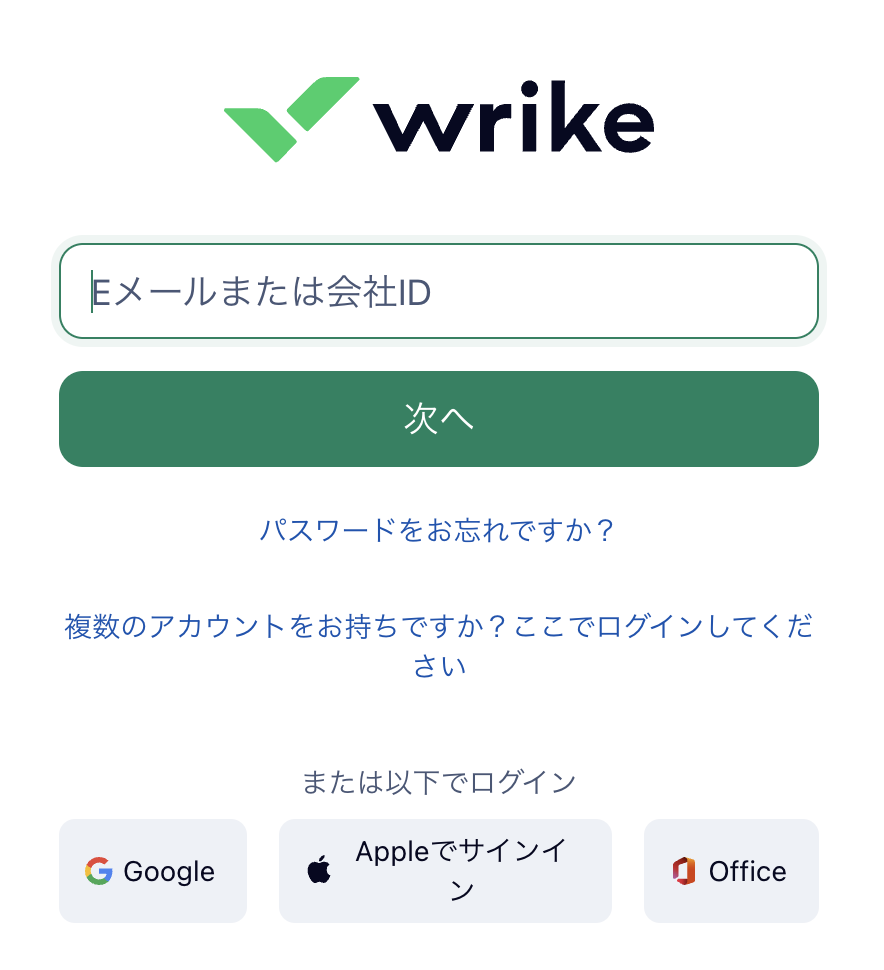
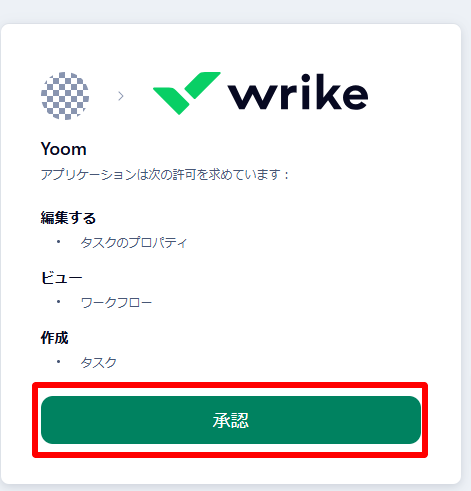
ログインしたらYoomとの連携を「承認」し、連携完了です!
【Notionのマイアプリ登録】
※マイアプリ登録をする前に、フローで使用するデータベースを作成しておいてください。
マイアプリ登録後にフローで使用するデータベースを作成した場合は、マイアプリ登録を再度行う必要があります。
先ほどと同様に検索窓にNotionと入力し、表示された候補からアプリを選択します。

Yoomと連携するアカウントにログインしたら、「ページを選択する」をクリックしてください。
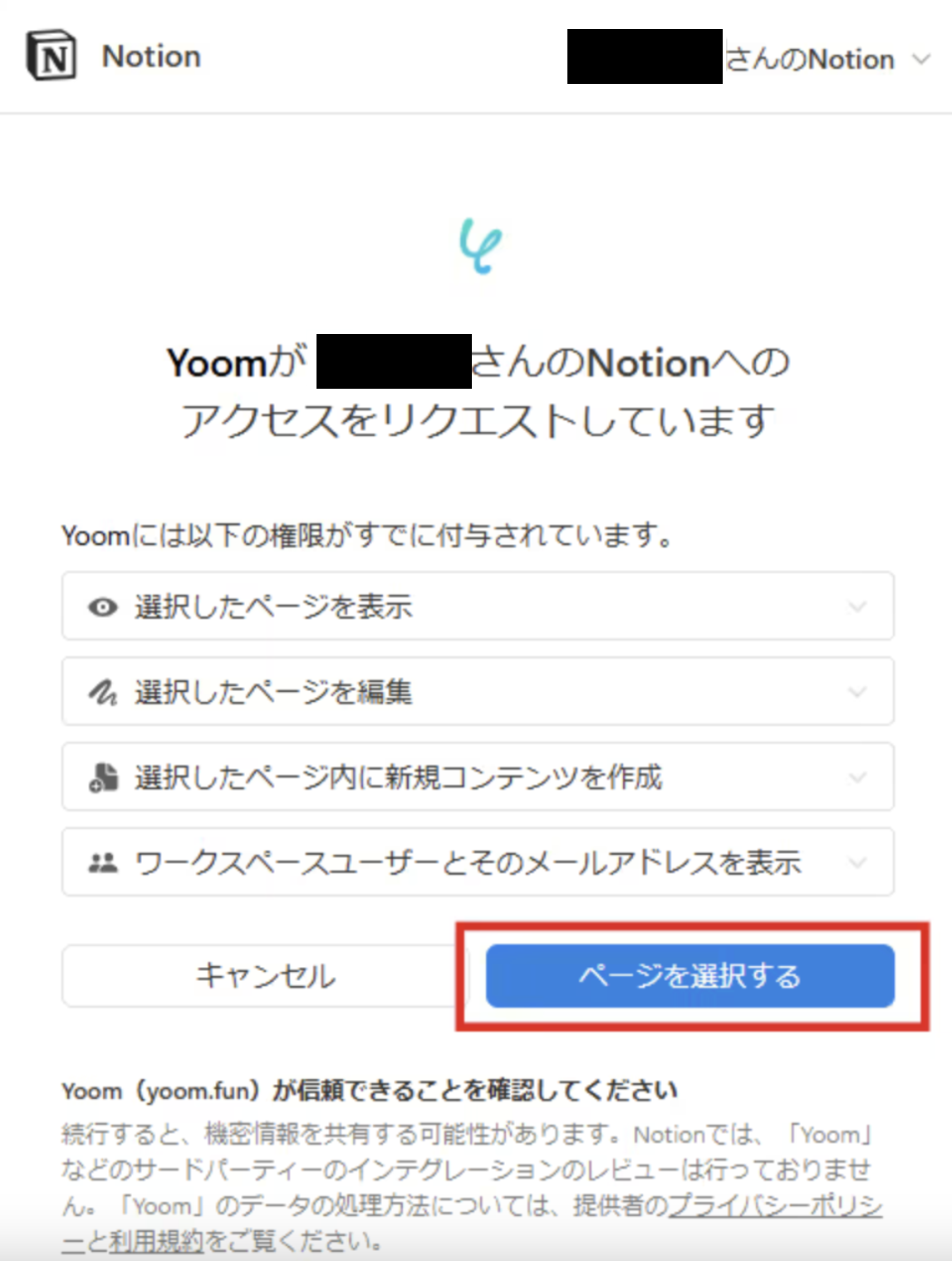
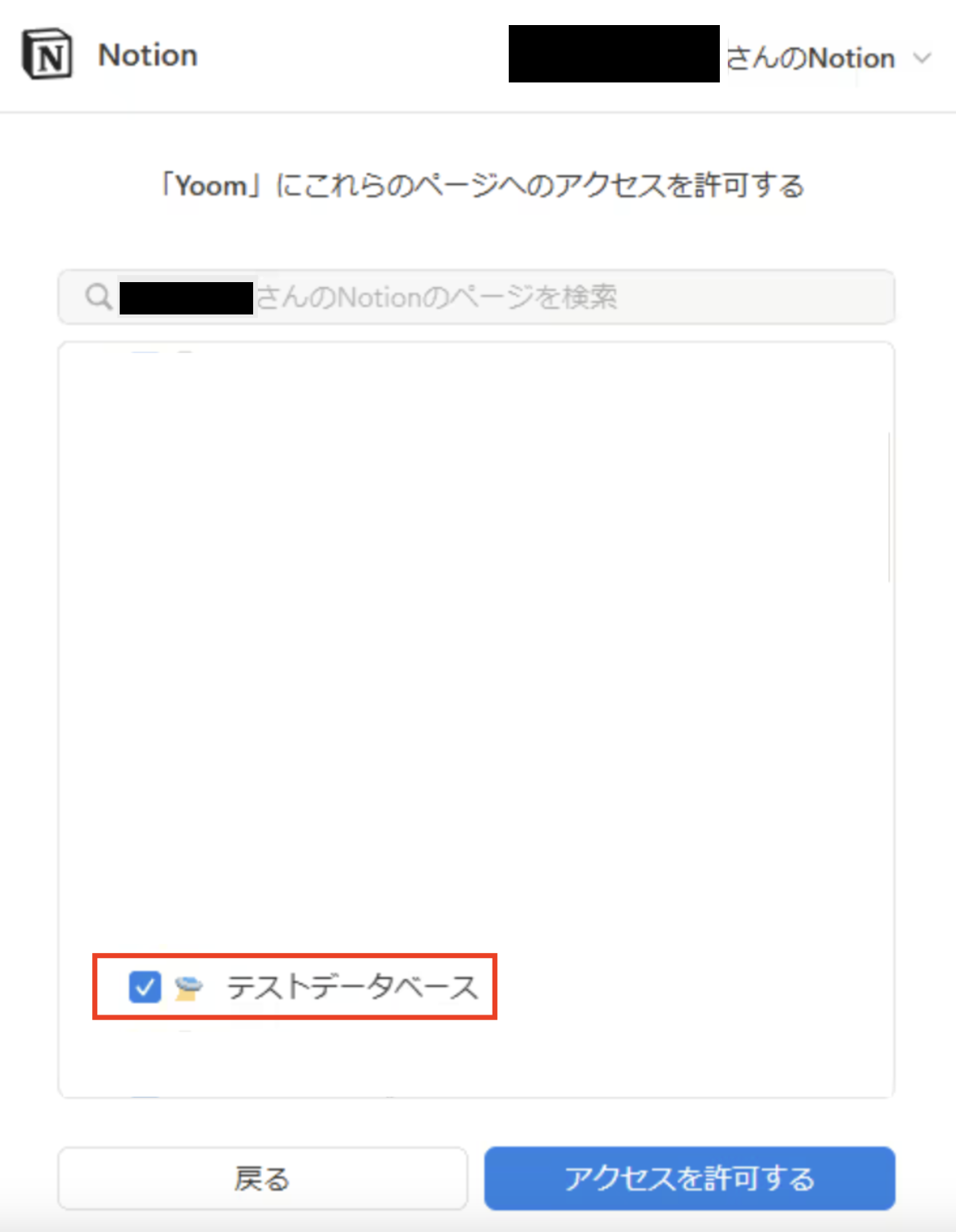
Notionで作成されているページの一覧が表示されるので、フローで使用するページにチェックを入れ、「アクセスを許可する」をクリックします。
以上で、Yoomとの連携は完了です!
ステップ2:テンプレートをコピー
ここから実際に、フローの設定を進めていきます。
簡単に設定できるようにテンプレートを利用しているので、下記のバナーをクリックし、まずはテンプレートをコピーしてください。
■概要
Wrikeでタスクを管理し、その内容を別途Notionにも記録している際、手作業による二重入力は手間がかかり、入力ミスも発生しやすいのではないでしょうか。 このワークフローを活用すれば、Wrikeに新しいタスクが登録されると自動的にNotionへその情報が追加されるため、こうした手作業による課題をスムーズに解消し、業務の正確性向上にも繋がります。
■このテンプレートをおすすめする方
- WrikeとNotion間でタスク情報を手作業で転記しており、効率化を考えている方
- 複数のSaaS間での情報入力ミスを減らし、プロジェクト管理の精度を高めたい方
- 定型的なデータ入力作業から解放され、より創造的な業務に時間を割きたい方
■このテンプレートを使うメリット
- Wrikeにタスクが登録されると、自動でNotionへデータが同期されるため、これまで手作業に費やしていた時間を他の業務に充てることができます。
- 手作業でのデータ転記が不要になることで、入力間違いや情報の記載漏れといったヒューマンエラーのリスク軽減に繋がります。
■フローボットの流れ
- はじめに、WrikeとNotionをYoomのマイアプリへ連携します。
- 次に、トリガーでWrikeを選択し、「タスクが作成されたら」というアクションを設定します。この設定により、Wrikeで新しいタスクが作られたことを検知できるようになります。
- 最後に、オペレーションでNotionを選択し、「レコードを追加する」アクションを設定します。ここで、Wrikeから取得したタスク情報をNotionの指定したデータベースに追加するように設定します。
※「トリガー」:フロー起動のきっかけとなるアクション、「オペレーション」:トリガー起動後、フロー内で処理を行うアクション
■このワークフローのカスタムポイント
- Wrikeのトリガー設定では、どのプロジェクトやフォルダを監視対象とするか、またタスク作成を検知する頻度(ポーリング間隔)を任意で設定してください。
- Notionにレコードを追加するオペレーションでは、情報を追加したいNotion側のデータベースIDを指定し、Wrikeのタスク名や詳細といった情報をNotionデータベースのどのプロパティに紐付けるかを任意で設定してください。
■注意事項
- Wrike、NotionのそれぞれとYoomを連携してください。
- トリガーは5分、10分、15分、30分、60分の間隔で起動間隔を選択できます。
- プランによって最短の起動間隔が異なりますので、ご注意ください。
■概要
Wrikeでタスクを管理し、その内容を別途Notionにも記録している際、手作業による二重入力は手間がかかり、入力ミスも発生しやすいのではないでしょうか。 このワークフローを活用すれば、Wrikeに新しいタスクが登録されると自動的にNotionへその情報が追加されるため、こうした手作業による課題をスムーズに解消し、業務の正確性向上にも繋がります。
■このテンプレートをおすすめする方
- WrikeとNotion間でタスク情報を手作業で転記しており、効率化を考えている方
- 複数のSaaS間での情報入力ミスを減らし、プロジェクト管理の精度を高めたい方
- 定型的なデータ入力作業から解放され、より創造的な業務に時間を割きたい方
■このテンプレートを使うメリット
- Wrikeにタスクが登録されると、自動でNotionへデータが同期されるため、これまで手作業に費やしていた時間を他の業務に充てることができます。
- 手作業でのデータ転記が不要になることで、入力間違いや情報の記載漏れといったヒューマンエラーのリスク軽減に繋がります。
■フローボットの流れ
- はじめに、WrikeとNotionをYoomのマイアプリへ連携します。
- 次に、トリガーでWrikeを選択し、「タスクが作成されたら」というアクションを設定します。この設定により、Wrikeで新しいタスクが作られたことを検知できるようになります。
- 最後に、オペレーションでNotionを選択し、「レコードを追加する」アクションを設定します。ここで、Wrikeから取得したタスク情報をNotionの指定したデータベースに追加するように設定します。
※「トリガー」:フロー起動のきっかけとなるアクション、「オペレーション」:トリガー起動後、フロー内で処理を行うアクション
■このワークフローのカスタムポイント
- Wrikeのトリガー設定では、どのプロジェクトやフォルダを監視対象とするか、またタスク作成を検知する頻度(ポーリング間隔)を任意で設定してください。
- Notionにレコードを追加するオペレーションでは、情報を追加したいNotion側のデータベースIDを指定し、Wrikeのタスク名や詳細といった情報をNotionデータベースのどのプロパティに紐付けるかを任意で設定してください。
■注意事項
- Wrike、NotionのそれぞれとYoomを連携してください。
- トリガーは5分、10分、15分、30分、60分の間隔で起動間隔を選択できます。
- プランによって最短の起動間隔が異なりますので、ご注意ください。
クリックすると、自動的にテンプレートがお使いのYoom画面にコピーされます。
下図のようなポップアップが表示されるので、「OK」を押して設定を進めましょう!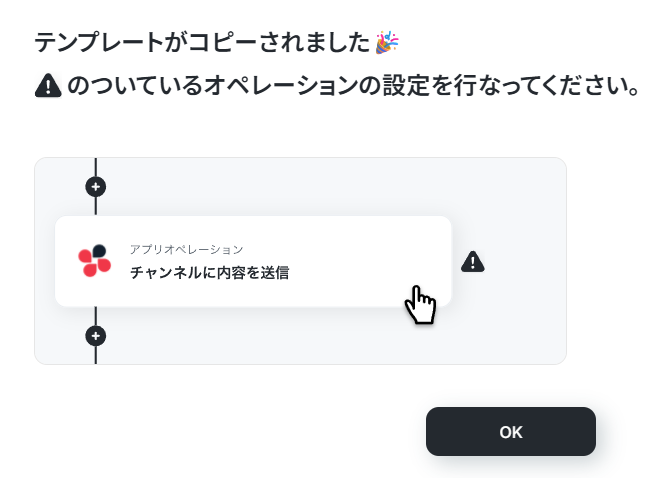
ステップ3:Wrikeのトリガー設定
最初の設定です!
まずは、Wrikeにタスクが作成された際に、フローが起動するように設定を行います。
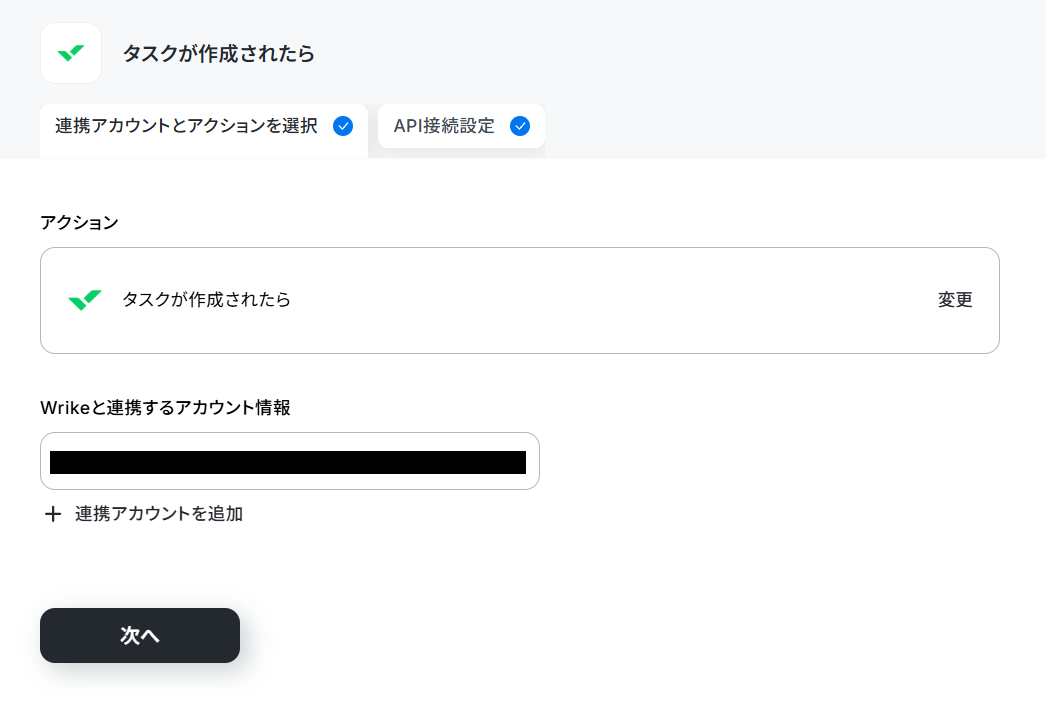
コピーしたテンプレートの「タスクが作成されたら」をクリックしてください。
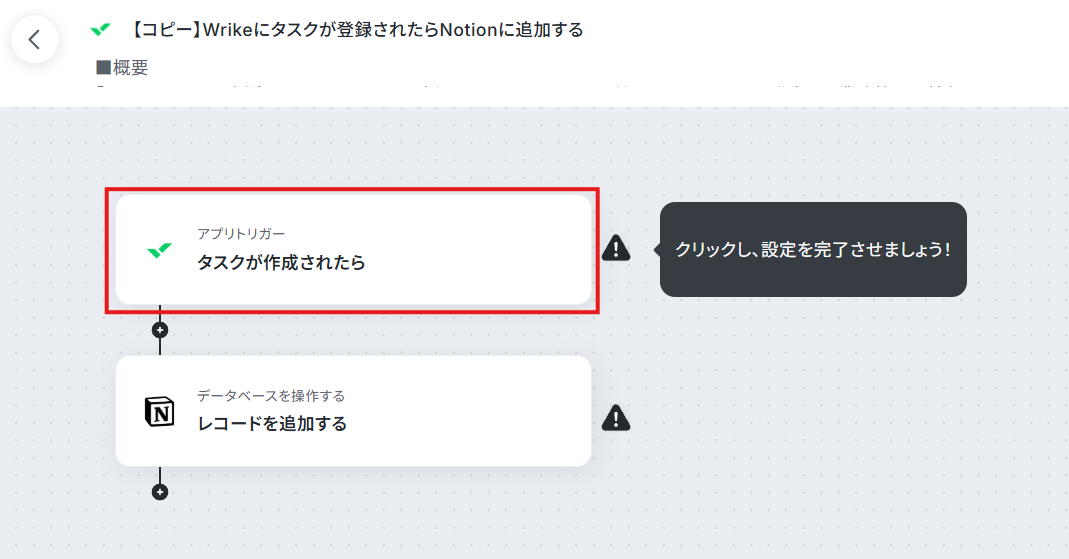
タイトルは編集できるので、必要に応じて変更しましょう。
連携するアカウント情報には、ステップ1で連携した情報が反映されていますが、フローで使用するものであることを再度確認してくださいね!
トリガーアクションは変更せず、「次へ」を押してください。
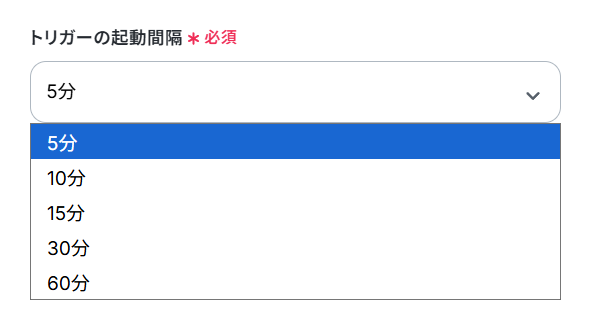
次に、トリガーの起動間隔をプルダウンメニューから選択します。
5分、10分、15分、30分、60分の間隔から選択できますが、スムーズなデータ連携のためにも、基本的には最短の起動間隔でご使用いただくのがオススメです。
※プランによって最短の起動間隔が異なりますので、ご注意ください。
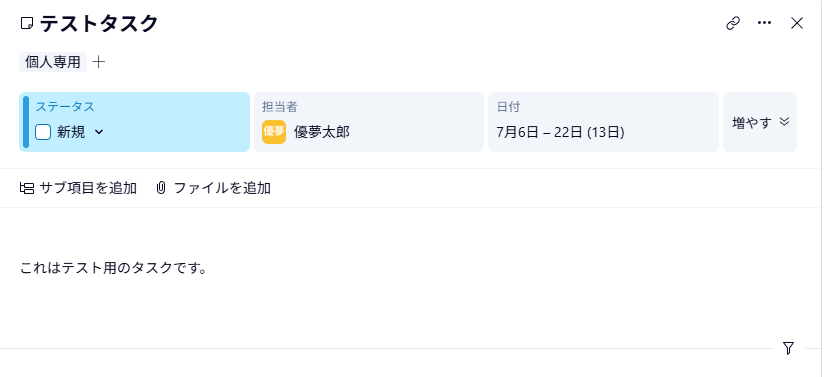
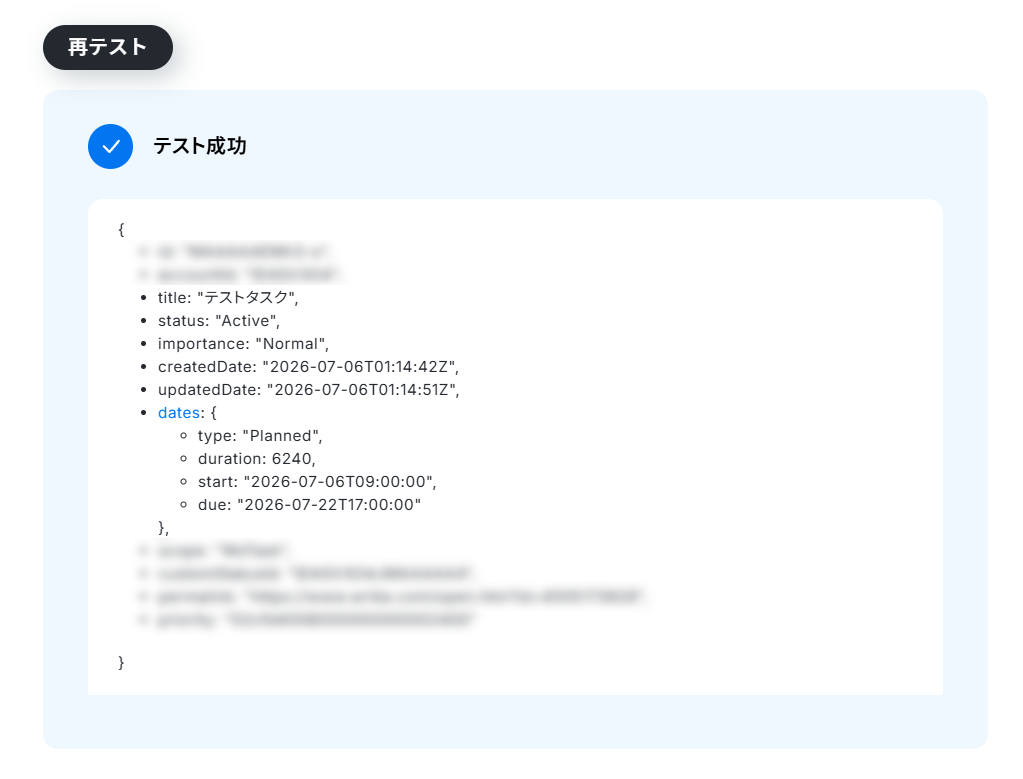
設定完了後は動作チェックのためにテストを行いますので、Wrikeの画面に移り、テスト用のタスクを作成してください。
この時に作成するタスクは、「連携テスト用」など架空の情報でOKです!
作成したらYoomの画面に戻り、「テスト」をクリックします。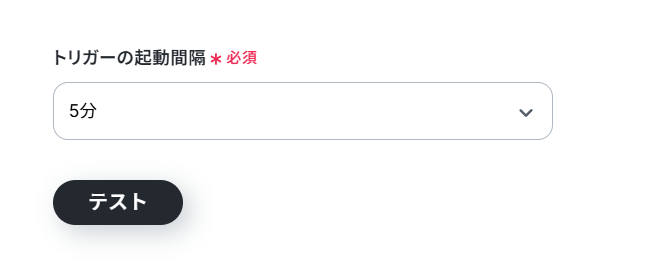
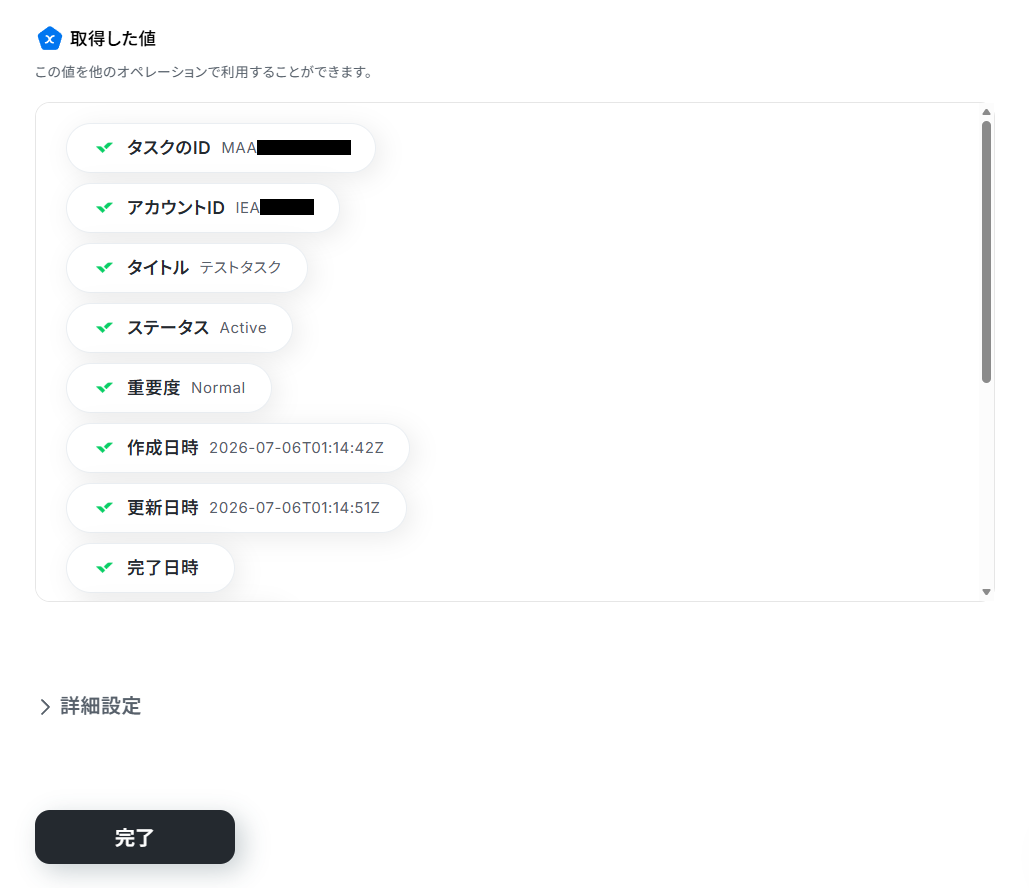
※取得した値について
取得した値とは、トリガーやオペレーション設定時に、「テスト」を実行して取得した値のことを指します。
取得した値は、後続のオペレーション設定時の値として利用でき、フローボットを起動する度に、変動した値となります。詳しくはこちらをご覧ください。
ステップ4:Notionのレコード追加設定
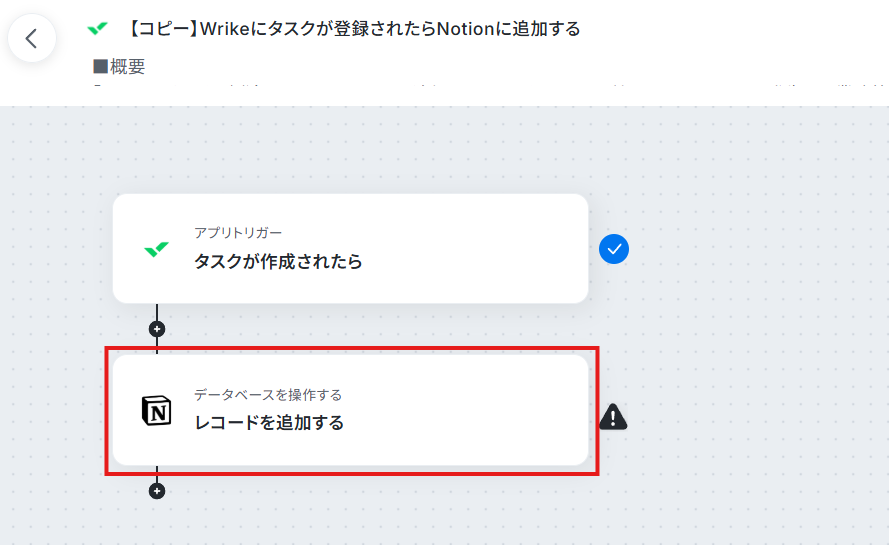
続いて、Wrikeに作成されたタスク情報をNotionに追加する設定を行います。
「レコードを追加する」をクリックしてください。
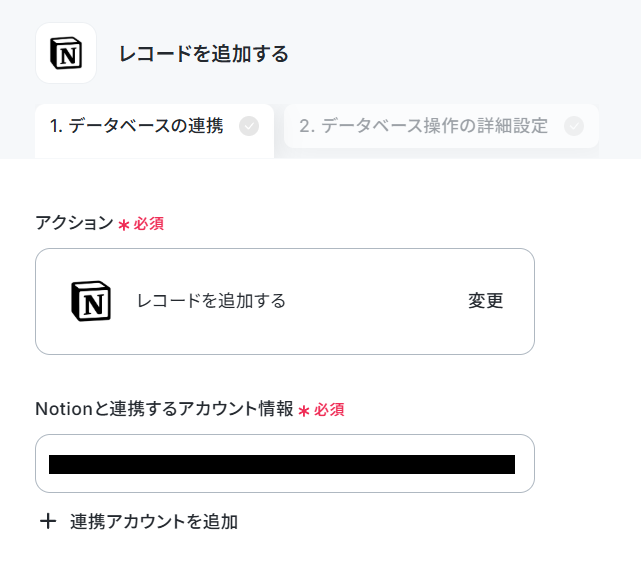
タイトルを任意で編集し、連携するアカウント情報はフローで使用するもので間違いないかを確認しましょう。
実行アクションは変更せず、「レコードを追加する」のままでOKです!
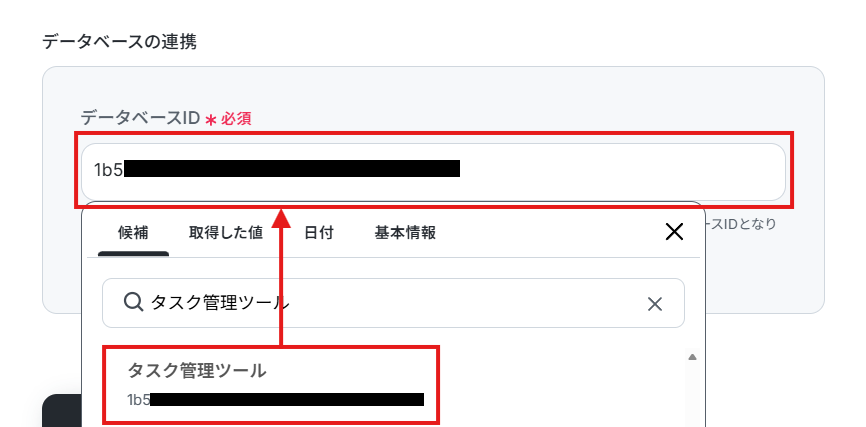
データベースの連携では、Wrikeのタスク情報を反映するNotionのデータベースとの連携設定を行います。
「データベースID」欄をクリックして表示される候補から該当のものを選択するか、入力欄下の注釈を参照し、IDを手入力してください。
最後に、追加するレコードの詳細を設定していきます。
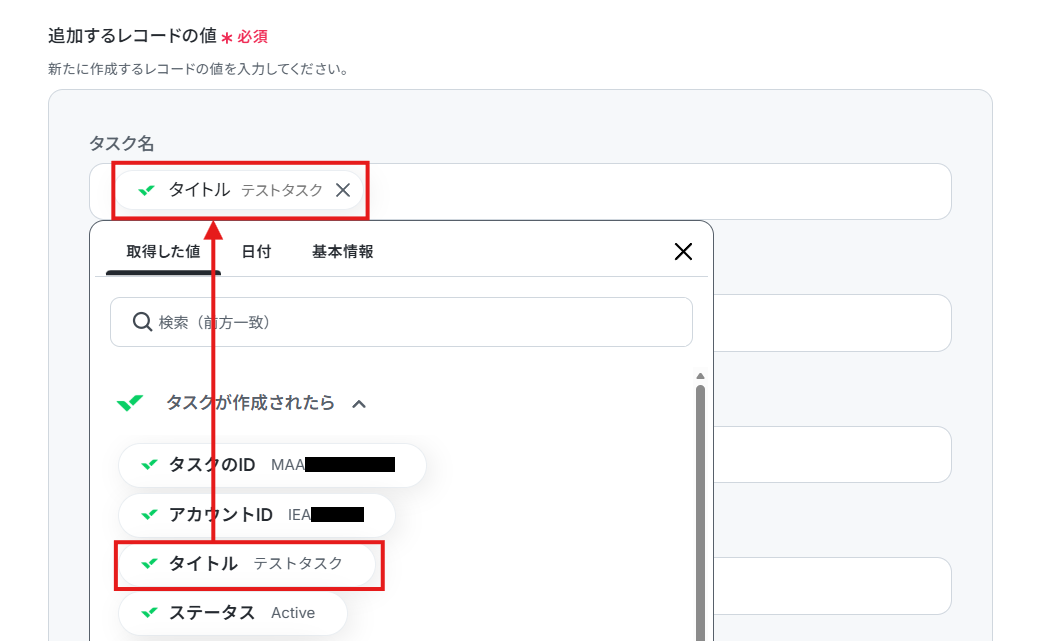
ここでは、各項目をクリックして表示される取得した値を使って設定していきましょう。
たとえば、「タスク名」欄には、「取得した値」の「タスクが作成されたら」内にある、「タスクタイトル」を設定します。
このように取得した値を使って設定することで、Wrikeから抽出した情報を、そのまま引用してNotionに反映することができますよ!
その他の項目も、同じように適切な値を選択して設定していきましょう。
※「追加するレコードの値」の各項目は、連携しているNotionのデータベースに紐づいて表示されています。項目を編集したい場合は、Notionのデータベースを編集してくださいね!
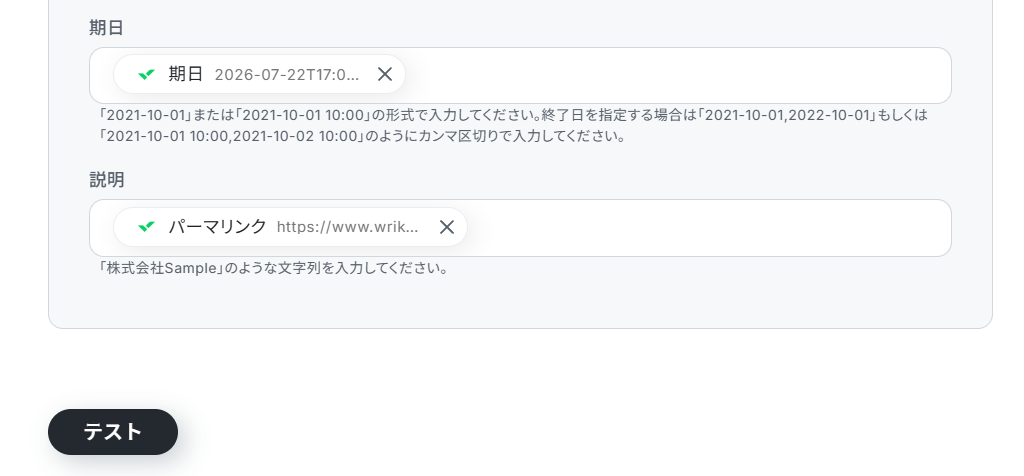
「テスト成功」と表示されたら、実際にNotionに情報が反映されているかチェックしてみてくださいね!
確認後はYoomの画面に戻り、「完了」を押せば設定完了です!
ステップ5:トリガーをONにしてフローの動作確認
これで全ての設定が完了しました。
「トリガーをON」にし、設定したフローの動作確認をしましょう!
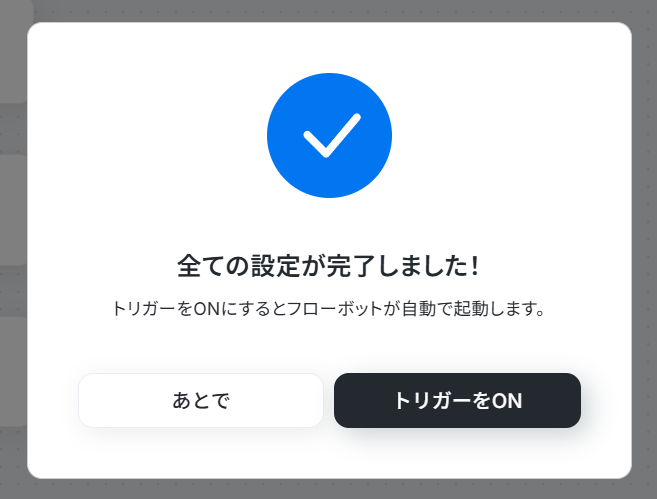
以上が、「Wrikeにタスクが登録されたらNotionに追加する」フローの作成手順でした!
NotionのデータをWrikeに連携したい場合
今回はWrikeからNotionへデータを連携する方法をご紹介しましたが、逆にNotionからWrikeへのデータ連携もできます。
実施したい場合は、下記のテンプレートも併せてご利用ください。
Notionでページが作成されたら、Wrikeにタスクを追加する
Notionのデータベースに新しいページ(議事録、要件定義書など)が作成されたことをきっかけに、そのページの内容をもとにWrikeに新しいタスクを自動で作成するフローです。
この仕組みにより、Notionでの情報整理からWrikeでのタスク化までの一連の流れをシームレスに繋げ、対応漏れの防止に繋がります。
■概要プロジェクト管理ツールWrikeと多機能なドキュメントツールNotionを併用しているものの、情報が分散し、手作業での転記に手間を感じていませんか。特に、Notionで作成した議事録や仕様書をもとにWrikeでタスクを作成する作業は、時間もかかり入力ミスも起こりがちです。このワークフローは、NotionとWrikeを連携させ、Notionで特定のページが作成された際にWrikeへ自動でタスクを追加します。手作業による二度手間をなくし、スムーズな情報連携を実現します。■このテンプレートをおすすめする方- Notionで作成した情報を基に、Wrikeでタスクを手動で作成している方
- WrikeとNotionを連携させ、プロジェクトのタスク管理を効率化したいと考えている方
- 情報の転記ミスやタスクの作成漏れを防ぎ、業務の正確性を高めたいチームリーダーの方
■このテンプレートを使うメリット- Notionでページが作成されると、Wrikeに自動でタスクが作成されるため、これまで手作業での転記に費やしていた時間を短縮できます
- 手動での操作が不要になることで、タスクの作成漏れや内容の入力間違いといったヒューマンエラーの発生を防ぎ、業務の信頼性を向上させます
■フローボットの流れ- はじめに、NotionとWrikeをYoomと連携します
- 次に、トリガーでNotionを選択し、「特定のデータソースのページが作成・更新されたら」というアクションを設定します
- 次に、オペレーションで分岐機能を設定し、ページの「作成時」のみ後続の処理が実行されるよう条件を指定します
- 次に、オペレーションでNotionの「レコードを取得する(ID検索)」アクションを設定し、トリガーで取得したIDをもとにページの詳細情報を取得します
- 最後に、オペレーションでWrikeの「タスクを作成」アクションを設定し、取得したNotionのページ情報をもとにタスクを作成します
※「トリガー」:フロー起動のきっかけとなるアクション、「オペレーション」:トリガー起動後、フロー内で処理を行うアクション■このワークフローのカスタムポイント- Notionのトリガー設定では、連携の起点としたいデータソースIDを任意で選択してください。議事録や要件定義書など、特定のデータベースを指定することが可能です
- Wrikeの「タスクを作成」アクションでは、タスクのタイトルや説明文、担当者などを任意に設定してください。Notionから取得したページタイトルやURLなどをタスク情報に含めることで、関連性が分かりやすくなります
■注意事項- NotionとWrikeのそれぞれとYoomを連携してください。
- トリガーは5分、10分、15分、30分、60分の間隔で起動間隔を選択できます。
- プランによって最短の起動間隔が異なりますので、ご注意ください。
- 分岐はミニプラン以上のプランでご利用いただける機能(オペレーション)となっております。フリープランの場合は設定しているフローボットのオペレーションはエラーとなりますので、ご注意ください。
- ミニプランなどの有料プランは、2週間の無料トライアルを行うことが可能です。無料トライアル中には制限対象のアプリや機能(オペレーション)を使用することができます。
- Notionで作成した情報を基に、Wrikeでタスクを手動で作成している方
- WrikeとNotionを連携させ、プロジェクトのタスク管理を効率化したいと考えている方
- 情報の転記ミスやタスクの作成漏れを防ぎ、業務の正確性を高めたいチームリーダーの方
- Notionでページが作成されると、Wrikeに自動でタスクが作成されるため、これまで手作業での転記に費やしていた時間を短縮できます
- 手動での操作が不要になることで、タスクの作成漏れや内容の入力間違いといったヒューマンエラーの発生を防ぎ、業務の信頼性を向上させます
- はじめに、NotionとWrikeをYoomと連携します
- 次に、トリガーでNotionを選択し、「特定のデータソースのページが作成・更新されたら」というアクションを設定します
- 次に、オペレーションで分岐機能を設定し、ページの「作成時」のみ後続の処理が実行されるよう条件を指定します
- 次に、オペレーションでNotionの「レコードを取得する(ID検索)」アクションを設定し、トリガーで取得したIDをもとにページの詳細情報を取得します
- 最後に、オペレーションでWrikeの「タスクを作成」アクションを設定し、取得したNotionのページ情報をもとにタスクを作成します
- Notionのトリガー設定では、連携の起点としたいデータソースIDを任意で選択してください。議事録や要件定義書など、特定のデータベースを指定することが可能です
- Wrikeの「タスクを作成」アクションでは、タスクのタイトルや説明文、担当者などを任意に設定してください。Notionから取得したページタイトルやURLなどをタスク情報に含めることで、関連性が分かりやすくなります
- NotionとWrikeのそれぞれとYoomを連携してください。
- トリガーは5分、10分、15分、30分、60分の間隔で起動間隔を選択できます。
- プランによって最短の起動間隔が異なりますので、ご注意ください。
- 分岐はミニプラン以上のプランでご利用いただける機能(オペレーション)となっております。フリープランの場合は設定しているフローボットのオペレーションはエラーとなりますので、ご注意ください。
- ミニプランなどの有料プランは、2週間の無料トライアルを行うことが可能です。無料トライアル中には制限対象のアプリや機能(オペレーション)を使用することができます。
Notionで特定条件に合うページが作成されたら、Wrikeにタスクを追加する
Notionのデータベースに作成されたページの中から「ステータスが未着手」「特定担当者がアサインされた」といった条件に合うページのみを対象として、Wrikeにタスクを自動で追加するフローです。
この連携は、アクションが必要な情報だけを自動でタスク化できるため、重要な業務の見落としを防ぎながら、効率的にプロジェクトを進行したいときにおすすめです。
■概要WrikeとNotionを併用したプロジェクト管理において、それぞれのツールに同じ情報を手入力する作業に手間を感じていませんか。情報の転記ミスや更新漏れは、業務の遅延に繋がりかねない課題です。
このワークフローは、Notionのデータソースで特定条件に合うページが作成された際に、Wrikeへ自動でタスクを追加します。WrikeとNotion間の連携を自動化することで、二重入力の手間をなくし、タスク管理を円滑に進めることが可能です。■このテンプレートをおすすめする方- WrikeとNotionを連携させ、プロジェクト管理の効率化を図りたいと考えている方
- Notionでの情報更新をトリガーに、Wrikeへ自動でタスクを作成したい担当者の方
- 複数のツール間で行う手作業による情報転記や、それに伴うミスを削減したい方
■このテンプレートを使うメリット- Notionにページが作成されると自動でWrikeへタスクが登録されるため、これまで手作業で行っていた転記作業の時間を短縮できます。
- 手作業によるコピー&ペーストが不要になることで、タスクの登録漏れや内容の間違いといったヒューマンエラーの発生を防ぎます。
■フローボットの流れ- はじめに、NotionとWrikeをYoomと連携します。
- 次に、トリガーでNotionを選択し、「特定のデータソースのページが作成・更新されたら」というアクションを設定します。
- 次に、オペレーションで分岐機能を設定し、Wrikeにタスクを作成するかどうかの条件を定めます。
- 条件に合致した場合、オペレーションでNotionの「レコードを取得する(ID検索)」アクションを設定し、ページのより詳細な情報を取得します。
- 最後に、オペレーションでWrikeの「タスクを作成」アクションを設定し、Notionから取得した情報をもとにタスクを作成します。
※「トリガー」:フロー起動のきっかけとなるアクション、「オペレーション」:トリガー起動後、フロー内で処理を行うアクション
■このワークフローのカスタムポイント- Notionのトリガー設定では、連携の対象としたいデータソースを任意で指定してください。
- 分岐機能では、Wrikeにタスクを作成する条件(例:ページのステータスが「対応中」になったら、など)を自由に設定可能です。
- Wrikeでタスクを作成するアクションでは、Notionのどの情報をタスクのタイトルや詳細、担当者などに反映させるか、柔軟に設定できます。
■注意事項- NotionとWrikeのそれぞれとYoomを連携してください。
- トリガーは5分、10分、15分、30分、60分の間隔で起動間隔を選択できます。
- プランによって最短の起動間隔が異なりますので、ご注意ください。
- 分岐はミニプラン以上のプランでご利用いただける機能(オペレーション)となっております。フリープランの場合は設定しているフローボットのオペレーションはエラーとなりますので、ご注意ください。
- ミニプランなどの有料プランは、2週間の無料トライアルを行うことが可能です。無料トライアル中には制限対象のアプリや機能(オペレーション)を使用することができます。
このワークフローは、Notionのデータソースで特定条件に合うページが作成された際に、Wrikeへ自動でタスクを追加します。WrikeとNotion間の連携を自動化することで、二重入力の手間をなくし、タスク管理を円滑に進めることが可能です。
- WrikeとNotionを連携させ、プロジェクト管理の効率化を図りたいと考えている方
- Notionでの情報更新をトリガーに、Wrikeへ自動でタスクを作成したい担当者の方
- 複数のツール間で行う手作業による情報転記や、それに伴うミスを削減したい方
- Notionにページが作成されると自動でWrikeへタスクが登録されるため、これまで手作業で行っていた転記作業の時間を短縮できます。
- 手作業によるコピー&ペーストが不要になることで、タスクの登録漏れや内容の間違いといったヒューマンエラーの発生を防ぎます。
- はじめに、NotionとWrikeをYoomと連携します。
- 次に、トリガーでNotionを選択し、「特定のデータソースのページが作成・更新されたら」というアクションを設定します。
- 次に、オペレーションで分岐機能を設定し、Wrikeにタスクを作成するかどうかの条件を定めます。
- 条件に合致した場合、オペレーションでNotionの「レコードを取得する(ID検索)」アクションを設定し、ページのより詳細な情報を取得します。
- 最後に、オペレーションでWrikeの「タスクを作成」アクションを設定し、Notionから取得した情報をもとにタスクを作成します。
※「トリガー」:フロー起動のきっかけとなるアクション、「オペレーション」:トリガー起動後、フロー内で処理を行うアクション
- Notionのトリガー設定では、連携の対象としたいデータソースを任意で指定してください。
- 分岐機能では、Wrikeにタスクを作成する条件(例:ページのステータスが「対応中」になったら、など)を自由に設定可能です。
- Wrikeでタスクを作成するアクションでは、Notionのどの情報をタスクのタイトルや詳細、担当者などに反映させるか、柔軟に設定できます。
- NotionとWrikeのそれぞれとYoomを連携してください。
- トリガーは5分、10分、15分、30分、60分の間隔で起動間隔を選択できます。
- プランによって最短の起動間隔が異なりますので、ご注意ください。
- 分岐はミニプラン以上のプランでご利用いただける機能(オペレーション)となっております。フリープランの場合は設定しているフローボットのオペレーションはエラーとなりますので、ご注意ください。
- ミニプランなどの有料プランは、2週間の無料トライアルを行うことが可能です。無料トライアル中には制限対象のアプリや機能(オペレーション)を使用することができます。
WrikeやNotionを使ったその他の自動化例
WrikeやNotionのAPIを使用することで、さまざまな業務を自動化することができます。
ここでは、複数のテンプレートをご紹介するので、気になるものがあればぜひ試してみてくださいね!
Wrikeを使った便利な自動化例
フォームやメールアプリと連携することで、送信された情報をもとにタスクを自動で作成できます。
これにより、手動でのタスク登録作業が削減されるため、人為的ミスを防ぎ、業務精度の向上を図りたいときにおすすめです。
■概要
Googleフォームで受け付けた問い合わせや依頼内容を、プロジェクト管理ツールのWrikeに一つひとつ手作業で転記していませんか。この作業は時間がかかるだけでなく、コピー&ペーストのミスといったヒューマンエラーの原因にもなりがちです。このワークフローを活用すれば、Googleフォームへの回答をトリガーにWrikeへ自動でタスクを作成し、こうした課題を解消して業務を効率化します。
■このテンプレートをおすすめする方
- GoogleフォームとWrikeを連携させて、タスク管理を効率化したいと考えている方
- 手作業でのデータ転記に時間を取られ、本来注力すべきコア業務に集中できていない方
- フォームからの依頼内容の転記ミスや、タスクの作成漏れといったミスを防ぎたい方
■このテンプレートを使うメリット
- Googleフォームに回答が送信されると自動でWrikeにタスクが作成されるため、これまで手作業で行っていた転記業務の時間を短縮できます。
- システムが情報を正確に連携することで、手作業による入力間違いやタスクの作成漏れといったヒューマンエラーのリスクを軽減します。
■フローボットの流れ
- はじめに、GoogleフォームとWrikeをYoomと連携します。
- トリガーでGoogleフォームを選択し、「フォームに回答が送信されたら」を設定します。
- 次に、オペレーションでWrikeを選択し、「タスクを作成」アクションを設定します。
- 前のステップのトリガーで取得したGoogleフォームの回答内容を、Wrikeで作成するタスクのタイトルや詳細などに設定します。
■このワークフローのカスタムポイント
- Googleフォームのトリガーで取得した情報から、特定の回答項目を抽出する際に、JSONPathという記法を用いて設定する必要があります。
- Wrikeのタスク作成オペレーションで、上記で抽出した各回答項目を、タスクのタイトルや説明文など、任意のフィールドにマッピングして設定してください。

■概要
Outlookで受信した依頼メールなどを、手作業でWrikeにタスクとして登録していませんか?この定型的な作業は時間がかかるだけでなく、情報の転記ミスやタスクの作成漏れといったヒューマンエラーの原因にもなり得ます。このワークフローを活用すれば、Outlookでのメール受信をきっかけに、AIが内容を解析しWrikeへ自動でタスクを作成するため、こうした課題をスムーズに解消できます。
■このテンプレートをおすすめする方
- Outlookで受けた依頼をWrikeでタスク管理しているチームの方
- メールからタスクへの手作業での転記に、手間や時間を取られている方
- 定型的なタスク作成業務を自動化し、コア業務へ集中したいと考えている方
■このテンプレートを使うメリット
- Outlookでのメール受信をトリガーにWrikeのタスクが自動で作成されるため、これまで手作業に費やしていた時間を短縮することができます。
- 手作業による情報転記がなくなることで、入力内容の間違いやタスク作成漏れといったヒューマンエラーの発生防止に繋がります。
■フローボットの流れ
- はじめに、OutlookとWrikeをYoomと連携します。
- 次に、トリガーでOutlookを選択し、「メールを受信したら」というアクションを設定します。
- 続けて、オペレーションでAI機能を選択し、「テキストからデータを抽出する」アクションを設定し、受信したメールの本文などからタスクに必要な情報を抽出します。
- 最後に、オペレーションでWrikeの「タスクを作成」アクションを設定し、前のステップで抽出した情報を元にタスクを作成します。
※「トリガー」:フロー起動のきっかけとなるアクション、「オペレーション」:トリガー起動後、フロー内で処理を行うアクション
■このワークフローのカスタムポイント
- Outlookのトリガー設定では、処理の対象とするメールフォルダを選択することが可能です。
- AI機能によるテキスト抽出では、Outlookで受信したメールの件名や本文などを変数として利用し、抽出したい項目を自由にカスタマイズできます。
- Wrikeにタスクを作成する際、タイトルや説明などの各項目に、固定値や前段のステップで取得した情報を変数として設定できます。
■注意事項
- Outlook、WrikeのそれぞれとYoomを連携してください。
- トリガーは5分、10分、15分、30分、60分の間隔で起動間隔を選択できます。
- プランによって最短の起動間隔が異なりますので、ご注意ください。
- Microsoft365(旧Office365)には、家庭向けプランと一般法人向けプラン(Microsoft365 Business)があり、一般法人向けプランに加入していない場合には認証に失敗する可能性があります。

- Google スプレッドシートとWrikeを併用し、タスクの転記作業を効率化したい方
- 手作業によるタスク作成での入力ミスや、対応漏れなどの課題を解消したいチームリーダーの方
- ツール間の連携を自動化し、チームの生産性を向上させたいと考えているプロジェクトマネージャーの方
- Google スプレッドシートに行が追加されると自動でWrikeにタスクが作成されるため、これまで手作業に費やしていた時間を短縮できます。
- 手作業でのデータ転記が不要になることで、入力間違いや作成漏れといったヒューマンエラーのリスクを軽減し、タスク管理の正確性を高めます。
- はじめに、Google スプレッドシートとWrikeをYoomと連携します。
- 次に、トリガーでGoogle スプレッドシートを選択し、「行が追加されたら」というアクションを設定します。
- 次に、オペレーションでWrikeを選択し、「タスクを作成」のアクションを設定します。
- 最後に、オペレーションでGoogle スプレッドシートを選択し、「レコードを更新する」アクションを設定し、処理が完了した行にステータスなどを追記します。
■このワークフローのカスタムポイント
- Google スプレッドシートのトリガー設定では、連携対象としたい任意のスプレッドシートIDやシート名などを設定してください。
- Wrikeでタスクを作成する際、Google スプレッドシートから取得した値を引用し、タスク名や担当者、期限などの各フィールドに自由に設定してください。
- Google スプレッドシート、WrikeのそれぞれとYoomを連携してください。
- トリガーは5分、10分、15分、30分、60分の間隔で起動間隔を選択できます。
- プランによって最短の起動間隔が異なりますので、ご注意ください。
- Google スプレッドシートをアプリトリガーとして使用する際の注意事項は「【アプリトリガー】Google スプレッドシートのトリガーにおける注意事項」を参照してください。

■このテンプレートをおすすめする方
- WrikeとZendeskを併用し、タスクとチケットのステータスを手作業で同期している方
- タスクの更新漏れを防ぎ、顧客対応の品質を向上させたいカスタマーサポート担当者の方
- プロジェクト管理と顧客サポートの連携を自動化し、チーム全体の生産性を高めたい方
■このテンプレートを使うメリット
- Wrikeのタスク更新に連動してZendeskのチケットが自動で更新されるため、手作業でのステータス変更にかかる時間を短縮できます。
- 手作業によるチケットの更新漏れやステータスの設定ミスといったヒューマンエラーを防ぎ、情報連携の正確性を高めることに繋がります。
■フローボットの流れ
- はじめに、WrikeとZendeskをYoomと連携します。
- 次に、トリガーでWrikeを選択し、「タスクが作成・更新されたら」というアクションを設定します。
- 次に、オペレーションでWrikeの「タスク情報を取得」アクションを設定し、トリガーで反応したタスクの詳細情報を取得します。
- 次に、オペレーションで分岐機能を設定し、取得したタスクのステータスが「完了」である場合のみ後続の処理に進むよう設定します。
- 最後に、オペレーションでZendeskの「チケットのステータスを更新する」アクションを設定し、該当チケットのステータスを更新します。
■このワークフローのカスタムポイント
- Wrikeのオペレーションでタスク情報を取得する際、対象のタスクIDを任意で設定することが可能です。
- 分岐機能では、前段のWrikeで取得したタスク情報(例:ステータスが「完了」の場合など)をもとに、後続の処理を実行する条件を任意に設定してください。
- Zendeskでチケットステータスを更新するアクションでは、ご利用のサブドメインや更新対象のチケットID、変更後のステータスを任意で設定してください。
■注意事項
- Wrike、ZendeskのそれぞれとYoomを連携してください。
- Wrike、Zendeskはミニプラン以上でご利用いただけるアプリとなっております。フリープラン・パーソナルプランの場合は設定しているフローボットのオペレーションやデータコネクトはエラーとなりますので、ご注意ください。
- ミニプラン・チームプラン・サクセスプランなどの有料プランは、2週間の無料トライアルを行うことが可能です。無料トライアル中には制限対象のアプリを使用することができます。
- 分岐はパーソナルプラン以上のプランでご利用いただける機能(オペレーション)となっております。フリープランの場合は設定しているフローボットのオペレーションはエラーとなりますので、ご注意ください。
- パーソナルプランなどの有料プランは、2週間の無料トライアルを行うことが可能です。無料トライアル中には制限対象のアプリや機能(オペレーション)を使用することができます。
- トリガーは5分、10分、15分、30分、60分の間隔で起動間隔を選択できます。
- プランによって最短の起動間隔が異なりますので、ご注意ください。

■概要
Wrikeにタスクが登録されたらSlackに通知するフローです。
■このテンプレートをおすすめする方
1.Wrikeでタスク管理しSlackでコミュニケーションを行っている部署
・タスクの発生をSlack上でスピーディーに共有して迅速な対応を促したい方
・WrikeとSlackの情報連携を強化してプロジェクト管理におけるコミュニケーションを円滑化したい方
2.Wrikeを主に利用するプロジェクトマネージャー
・Slackの気軽にコミュニケーションできる環境を通してタスクに関する情報共有をスムーズに行いたい方
・チームメンバー全員がタスクの進捗状況を把握できるようにしたい方
3.Slackを主に利用するチームメンバー
・Wrikeで登録されたタスクをSlack上で確認したい方
・WrikeとSlackを連携することで情報共有の効率化を図りたい方
■このテンプレートを使うメリット
Wrikeはプロジェクト管理に役立つツールです。
しかしながら、Slackと併用する場合においてタスク登録のたびに情報を手動でSlack通知するのはミスも起こりやすいです。
このフローを使用することで、Wrikeでタスクが登録されると自動的にSlackへタスク内容を通知します。
これにより、プロジェクトメンバーはWrikeとSlackの両方を見る必要がなくなり常に最新の情報に把握することができます。
また、手動転記の手間と人的なミスを軽減することで業務効率の向上を図ることができます。
■注意事項
・Wrike、SlackのそれぞれとYoomを連携してください。
・トリガーは5分、10分、15分、30分、60分の間隔で起動間隔を選択できます。
・プランによって最短の起動間隔が異なりますので、ご注意ください。
Notionを使った便利な自動化例
ミーティングツールと連携することで、会議が終了したら、議事録を自動で作成してNotionに保存することもできます。
担当者が議事録を作成する業務を削減できるため、業務の効率化が課題のときは、以下のテンプレートを試してみてください!

- Zoomでの会議が多く、議事録作成の工数を削減したいと考えている方
- Notionを活用して、会議の議事録や関連情報を一元管理しているチームの方
- 会議後のタスクの抜け漏れを防ぎ、迅速な情報共有の仕組みを構築したい方
- Zoomミーティング終了をトリガーに文字起こしからNotionへの保存までが自動化されるため、議事録作成にかかる時間を短縮できます。
- 手作業による文字起こしでの聞き漏らしや、Notionへの転記ミスといったヒューマンエラーを防ぎ、会議の記録をより正確に残すことができます。
- はじめに、ZoomとNotionをYoomと連携します。
- 次に、トリガーでZoomを選択し、「ミーティングが終了したら」というアクションを設定します。
- 続いて、オペレーションでZoomの「ミーティングのレコーディング情報を取得」アクションを設定し、次に「ミーティングのレコーディングファイルをダウンロード」アクションを設定します。
- 次に、オペレーションで音声文字起こし機能の「音声データを文字起こしする」を設定し、ダウンロードした音声データをテキスト化します。
- 最後に、オペレーションでNotionの「ページを作成」アクションを設定し、文字起こししたテキストなどを指定のデータベースに保存します。
■このワークフローのカスタムポイント
- Zoomのトリガー設定では、自動化の対象としたいミーティングホストのメールアドレスを任意で設定することが可能です。
- Notionにページを作成する際、保存先のデータベースやページタイトル、文字起こしテキスト以外に連携する会議情報などを任意で設定できます。
- Zoom、NotionのそれぞれとYoomを連携してください。
- トリガーは5分、10分、15分、30分、60分の間隔で起動間隔を選択できます。
- プランによって最短の起動間隔が異なりますので、ご注意ください。
- Zoomのプランによって利用できるアクションとそうでないアクションがあるため、ご注意ください。
- 現時点では以下のアクションはZoomの有料プランのみ利用可能です。
- ミーティングが終了したら
- ミーティングのレコーディング情報を取得する(クラウド上に存在するレコーディングのみ取得可能なため)
- 詳細は「Zoomでミーティングのレコーディング情報を取得する際の注意点」をご参照ください。
- ダウンロード可能なファイル容量は最大300MBまでです。アプリの仕様によっては300MB未満になる可能性があるので、ご注意ください。
- トリガー、各オペレーションでの取り扱い可能なファイル容量の詳細は「ファイルの容量制限について」をご参照ください。

■概要
Google Workspaceでユーザーが登録されたら、Notionにも追加するフローです。
■このテンプレートをおすすめする方
1.Google Workspaceを使って業務を進めている方
・Googleのツールを活用し、業務を進めているチームメンバー
・進捗管理やタスク管理でGoogleのツールを活用しているプロジェクトマネージャー
2.Notionデータベースを業務で扱う方
・Notionデータベースで従業員情報を管理しているデータ管理者の方
■このテンプレートを使うメリット
従業員情報を管理する上で、Google WorkspaceとNotionを活用している場合、従業員の追加漏れで同期が取れないケースがあります。
このため、どちらかのツールに従業員が追加されたら自動的に同期を取れるようにしたいと感じているかもしれません。
このテンプレートは、Google Workspaceで従業員が追加されたら、自動的にNotionにも追加することができるため、手動による追加作業が不要となり、効率的に管理業務を進めることができます。
また、コミュニケーションツールと連携することで従業員の追加情報を特定のメンバーに通知することもできるため、スピーディーな情報連携が可能になります。
■注意事項
・Google Workspace、NotionのそれぞれとYoomを連携してください。
・Google Workspaceはチームプラン・サクセスプランでのみご利用いただけるアプリとなっております。フリープラン・ミニプランの場合は設定しているフローボットのオペレーションやデータコネクトはエラーとなりますので、ご注意ください。
・チームプランやサクセスプランなどの有料プランは、2週間の無料トライアルを行うことが可能です。無料トライアル中には制限対象のアプリを使用することができます。

■このテンプレートをおすすめする方
- TypeformとNotion間のデータ転記作業を効率化したいと考えている方
- アンケートや問い合わせの回答をNotionで一元管理し、チームの情報共有を円滑にしたい方
- 手作業による入力ミスや対応漏れを防ぎ、業務の正確性を高めたいと考えている方
■このテンプレートを使うメリット
- Typeformのフォーム送信をトリガーに、自動でNotionへデータが追加されるため、これまで手作業に費やしていた転記作業の時間を短縮できます。
- 人の手によるコピー&ペースト作業が不要になるため、入力間違いや転記漏れといったヒューマンエラーのリスク軽減に繋がります。
■フローボットの流れ
- はじめに、TypeformとNotionをYoomと連携します。
- 次に、トリガーでTypeformを選択し、「フォームが送信されたら」というアクションを設定します。
- 最後に、オペレーションでNotionの「レコードを追加する」アクションを設定し、Typeformの回答内容をNotionの各項目に紐付けます。
■このワークフローのカスタムポイント
- Notionの「レコードを追加する」アクションにて、データを追加したいデータベースを任意で設定してください。
- Notionデータベースの各プロパティ(項目)に対して、Typeformから取得したどの回答情報を割り当てるかを柔軟に設定可能です。また、固定のテキストなどを設定することもできます。
■注意事項
- Typeform、NotionのそれぞれとYoomを連携してください。
- TypeformのアウトプットはJSONPathから取得可能です。

■このテンプレートをおすすめする方
- Notionとfreee請求書を併用し、請求書発行を手作業で行っている方
- 請求書作成時の情報転記ミスや、発行漏れなどの課題を解消したい方
- 案件管理から請求書発行までの一連の流れを自動化して効率化したい方
■このテンプレートを使うメリット
- Notionのステータスが更新されると自動でfreee請求書が作成されるため、これまで手作業に費やしていた時間を短縮できます
- 手作業でのデータ転記を削減することで、金額や宛名の間違いといったヒューマンエラーのリスク軽減に繋がります
■フローボットの流れ
- はじめに、Notionとfreee請求書をYoomと連携します
- 次に、トリガーでNotionを選択し、「特定のデータソースのページが作成・更新されたら」アクションを設定します
- 次に、オペレーションでNotionの「レコードを取得する(ID検索)」を設定し、更新されたページの詳細情報を取得します
- 次に、分岐機能を設定し、特定のステータスに変更された場合のみ後続の処理に進むよう条件を指定します
- 最後に、オペレーションでfreee請求書の「請求書の作成」アクションを設定し、Notionから取得した情報をもとに請求書を作成します
■このワークフローのカスタムポイント
- Notionのトリガー設定では、請求書発行の起点としたいデータソースを任意で設定してください
- 分岐機能では、請求書を作成する条件となるステータスの内容などを、実際の業務フローに合わせて任意で設定してください
■注意事項
- Notionとfreee請求書のそれぞれとYoomを連携してください。
- トリガーは5分、10分、15分、30分、60分の間隔で起動間隔を選択できます。
- プランによって最短の起動間隔が異なりますので、ご注意ください。
- 分岐はパーソナルプラン以上のプランでご利用いただける機能(オペレーション)となっております。フリープランの場合は設定しているフローボットのオペレーションはエラーとなりますので、ご注意ください。
- パーソナルプランなどの有料プランは、2週間の無料トライアルを行うことが可能です。無料トライアル中には制限対象のアプリや機能(オペレーション)を使用することができます。

■概要
Notionからクラウドサインで契約書を送信するフローです。
Chrome拡張機能を使用したトリガーを使用することで、Notion上から直接トリガーを起動させることができます。
■このテンプレートをおすすめする方
1.クラウドサインを業務に活用している企業
・企業間の契約書類を作成している方
・雇用契約や業務委託契約の書類を作成する方
2Notionで情報の一元管理をしている企業
・企業情報や個人情報を登録している方
■このテンプレートを使うメリット
クラウドサインは帳票を一元管理し、業務効率を上げるために活用できるツールです。
Notionに登録されている情報を基に契約書を作成することで、チーム内に共有する情報に一貫性を持たせることができます。
しかしNotionの登録情報を都度手入力してクラウドサインで契約書を作成するのは、情報の透明性を低下させる可能性があります。
このフローを使用すると、Notionの詳細ページからフローを起動することで契約書の作成・送付を自動化し、手作業を大幅に削減します。
契約書の作成はNotionに登録されている情報を引用するため、手入力による入力ミスや漏れを防ぐことができます。
■注意事項
・クラウドサイン、NotionのそれぞれとYoomを連携してください。
・Chrome拡張機能を使ったトリガーの設定方法はこちらをご参照ください。
まとめ
いかがでしたか?
WrikeとNotionの連携を自動化することで、これまで手作業で行っていたWrikeのタスク情報をNotionに転記する作業の手間を削減し、ヒューマンエラーを防ぐことができます。
これにより、チーム内の情報共有は正確な状態に保たれ、さらに担当者は単純作業から解放されて、本来注力すべきコア業務に集中できる環境が整うはずです。
Yoomを使えば、一見複雑そうな自動化設定がノーコードで実現できるのもポイント!
「本当に簡単に設定できる?」「ちょっと気になるかも...」と思った方は、ぜひまずは無料アカウントを作成してみてください。登録は30秒ほどで完了!その後すぐに様々な業務プロセスの自動化設定を体験できます。
Yoomで日々の業務をもっとラクに、もっと効率的に。
フローは自由にカスタマイズできるので、アイデア次第で活用方法は無限に広がります。
ぜひこの機会に、本記事を参考にして自社の業務に合った最適なフローを構築し、日々の業務効率がどれだけ改善されるのかを体験してみてくださいね!
よくあるご質問
Q:Wrikeでタスクを更新したらNotionに同期されますか?
A:はい、更新用のフローボットを作成することで同期できます。
Wrikeをトリガーとしたフローを構築する場合、以下のアクションをきっかけにフローを起動することができます。
- タスク作成
- タスク更新
ただし、タスク更新をNotionに同期する場合、Wrikeの「タスクID」をNotionのデータベースにも載せておく必要があります。
そのうえで、Wrikeのトリガーアクションで「タスクが作成・更新されたら」を設定し、その後、「分岐条件の設定」でタスクの作成と更新を分け、最後にNotionの「レコードを更新する」アクションを設定してください。
※分岐はミニプラン以上のプランでご利用いただける機能(オペレーション)となっています。フリープランの場合は設定しているフローボットのオペレーションはエラーとなりますので、ご注意ください。※ミニプランなどの有料プランは、2週間の無料トライアルを行うことが可能です。無料トライアル中には制限対象のアプリや機能(オペレーション)を使用することができるので、この機会にぜひお試しください!
Q:もっと複雑な条件でタスクを絞り込めますか?(重要度の高いものだけ連携するなど)
A:はい、可能です。
全てのタスク情報をNotionに連携するのではなく、「重要度の高いもの」など条件を絞って連携したい場合は、「分岐条件の設定」を活用ください。
トリガー直下に「分岐条件の設定」を入れることで、指定する条件に一致するタスクが作成された場合にのみ、Notionに連携することができるようになります。
Q:フローの連携が失敗した場合、エラーに気づけますか?
A:Yoomのアカウント作成時に登録したメールアドレス宛に、エラーとなっている旨の通知が届きます。
エラーになる原因は様々なため、こちらのヘルプページを参考に対応しましょう。
ヘルプページで解決しない場合は、サポート窓口を利用することも可能です。
プログラミング知識なしで手軽に構築できます。