・
【簡単設定】Zoho MailのデータをSendGridに自動的に連携する方法

「Zoho Mailで受け取った問い合わせメールの情報を、SendGridのコンタクトリストに手動で追加している…」
「特定のタグが付いたメールだけをリストアップして、手作業でSendGridに移すのが面倒…」
このように、Zoho MailとSendGrid間でのデータ連携を手作業で行うことに、手間や限界を感じていませんか?
もし、Zoho Mailで特定のメールを受信した際に、その情報をSendGridのコンタクトリストへ自動で追加する仕組みがあればいいなと思いますよね。
そうすれば、こうした日々の反復作業から解放され、入力ミスや対応漏れを防ぎながら、より迅速にマーケティング活動へ時間を割くことができます。
今回ご紹介する自動化は、専門的な知識がなくてもノーコードで簡単に設定できるので、ぜひこの機会に導入して、面倒なデータ登録作業をなくしてしまいましょう!
とにかく早く試したい方へ
YoomにはZoho MailとSendGridを連携するためのテンプレートが用意されています。今すぐ試したい方は以下よりバナーをクリックしてスタートしましょう!
■概要Zoho Mailで受信した特定の見込み顧客からのメール情報を、手作業でSendGridのコンタクトリストに追加していませんか?この定型的な作業は時間がかかるだけでなく、コピー&ペーストのミスや追加漏れといったヒューマンエラーの原因にもなり得ます。このワークフローを活用すれば、Zoho MailとSendGridの連携を自動化し、特定タグのメール受信をトリガーに、メール本文から情報を抽出してSendGridのコンタクトリストへ自動で追加することが可能です。■このテンプレートをおすすめする方- Zoho Mailで受信したメールから手動でSendGridに情報を登録しているマーケティング担当者の方
- Zoho MailとSendGridの連携を自動化し、顧客リスト管理の効率を高めたいと考えている方
- メール対応からリスト追加までの一連の作業を自動化し、人的ミスをなくしたいチームリーダーの方
■このテンプレートを使うメリット- Zoho Mailで特定タグのメールを受信すると、自動でSendGridのコンタクトリストに追加されるため、これまで手作業に費やしていた時間を短縮できます
- 手作業でのデータ転記によるメールアドレスの入力間違いや、リストへの追加漏れといったヒューマンエラーを防ぎ、データの正確性を保ちます
■フローボットの流れ- はじめに、SendGridとZoho MailをYoomと連携します
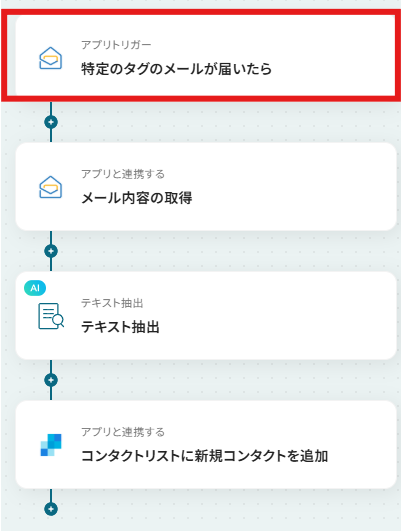
- 次に、トリガーでZoho Mailを選択し、「特定のタグのメールが届いたら」というアクションを設定します
- 次に、オペレーションでZoho Mailを選択し、「メール内容の取得」を設定します
- 続いて、オペレーションでAI機能を選択し、受信したメールの本文から連絡先情報などを抽出するよう設定します
- 最後に、オペレーションでSendGridの「コンタクトリストに新規コンタクトを追加」アクションを設定し、抽出した情報を基にリストへ追加します
※「トリガー」:フロー起動のきっかけとなるアクション、「オペレーション」:トリガー起動後、フロー内で処理を行うアクション
■このワークフローのカスタムポイント- Zoho Mailのトリガー設定では、連携するアカウントや検知対象とするタグを任意のIDでそれぞれ設定してください
- SendGridで「コンタクトリストに新規コンタクトを追加」のアクションを設定する際に、追加先となる任意のリストIDを指定してください
■注意事項- Zoho Mail、SendGridのそれぞれとYoomを連携してください
- トリガーは5分、10分、15分、30分、60分の間隔で起動間隔を選択できます
- プランによって最短の起動間隔が異なりますので、ご注意ください


- Zoho Mailで受信したメールから手動でSendGridに情報を登録しているマーケティング担当者の方
- Zoho MailとSendGridの連携を自動化し、顧客リスト管理の効率を高めたいと考えている方
- メール対応からリスト追加までの一連の作業を自動化し、人的ミスをなくしたいチームリーダーの方
- Zoho Mailで特定タグのメールを受信すると、自動でSendGridのコンタクトリストに追加されるため、これまで手作業に費やしていた時間を短縮できます
- 手作業でのデータ転記によるメールアドレスの入力間違いや、リストへの追加漏れといったヒューマンエラーを防ぎ、データの正確性を保ちます
- はじめに、SendGridとZoho MailをYoomと連携します
- 次に、トリガーでZoho Mailを選択し、「特定のタグのメールが届いたら」というアクションを設定します
- 次に、オペレーションでZoho Mailを選択し、「メール内容の取得」を設定します
- 続いて、オペレーションでAI機能を選択し、受信したメールの本文から連絡先情報などを抽出するよう設定します
- 最後に、オペレーションでSendGridの「コンタクトリストに新規コンタクトを追加」アクションを設定し、抽出した情報を基にリストへ追加します
■このワークフローのカスタムポイント
- Zoho Mailのトリガー設定では、連携するアカウントや検知対象とするタグを任意のIDでそれぞれ設定してください
- SendGridで「コンタクトリストに新規コンタクトを追加」のアクションを設定する際に、追加先となる任意のリストIDを指定してください
- Zoho Mail、SendGridのそれぞれとYoomを連携してください
- トリガーは5分、10分、15分、30分、60分の間隔で起動間隔を選択できます
- プランによって最短の起動間隔が異なりますので、ご注意ください
Zoho MailとSendGridの連携フローを作ってみよう
それでは、さっそく実際にZoho MailとSendGridを連携したフローを作成してみましょう!今回はYoomを使用して、ノーコードでZoho MailとSendGridの連携を進めていきますので、もしまだYoomのアカウントをお持ちでない場合は、こちらの登録フォームからアカウントを発行しておきましょう。
※今回連携するアプリの公式サイト:Zoho Mail/SendGrid
[Yoomとは]
フローの作成方法
今回はZoho Mailで特定タグのメールを受信したら、SendGridのコンタクトリストに追加するフローを作成していきます!作成の流れは大きく分けて以下です。
- Zoho MailとSendGridをマイアプリ連携
- 該当のテンプレートをコピー
- Zoho Mailのトリガー設定およびテキスト抽出、SendGridのアクション設定
- トリガーをONにし、フローが起動するかを確認
■概要Zoho Mailで受信した特定の見込み顧客からのメール情報を、手作業でSendGridのコンタクトリストに追加していませんか?この定型的な作業は時間がかかるだけでなく、コピー&ペーストのミスや追加漏れといったヒューマンエラーの原因にもなり得ます。このワークフローを活用すれば、Zoho MailとSendGridの連携を自動化し、特定タグのメール受信をトリガーに、メール本文から情報を抽出してSendGridのコンタクトリストへ自動で追加することが可能です。■このテンプレートをおすすめする方- Zoho Mailで受信したメールから手動でSendGridに情報を登録しているマーケティング担当者の方
- Zoho MailとSendGridの連携を自動化し、顧客リスト管理の効率を高めたいと考えている方
- メール対応からリスト追加までの一連の作業を自動化し、人的ミスをなくしたいチームリーダーの方
■このテンプレートを使うメリット- Zoho Mailで特定タグのメールを受信すると、自動でSendGridのコンタクトリストに追加されるため、これまで手作業に費やしていた時間を短縮できます
- 手作業でのデータ転記によるメールアドレスの入力間違いや、リストへの追加漏れといったヒューマンエラーを防ぎ、データの正確性を保ちます
■フローボットの流れ- はじめに、SendGridとZoho MailをYoomと連携します
- 次に、トリガーでZoho Mailを選択し、「特定のタグのメールが届いたら」というアクションを設定します
- 次に、オペレーションでZoho Mailを選択し、「メール内容の取得」を設定します
- 続いて、オペレーションでAI機能を選択し、受信したメールの本文から連絡先情報などを抽出するよう設定します
- 最後に、オペレーションでSendGridの「コンタクトリストに新規コンタクトを追加」アクションを設定し、抽出した情報を基にリストへ追加します
※「トリガー」:フロー起動のきっかけとなるアクション、「オペレーション」:トリガー起動後、フロー内で処理を行うアクション
■このワークフローのカスタムポイント- Zoho Mailのトリガー設定では、連携するアカウントや検知対象とするタグを任意のIDでそれぞれ設定してください
- SendGridで「コンタクトリストに新規コンタクトを追加」のアクションを設定する際に、追加先となる任意のリストIDを指定してください
■注意事項- Zoho Mail、SendGridのそれぞれとYoomを連携してください
- トリガーは5分、10分、15分、30分、60分の間隔で起動間隔を選択できます
- プランによって最短の起動間隔が異なりますので、ご注意ください
- Zoho Mailで受信したメールから手動でSendGridに情報を登録しているマーケティング担当者の方
- Zoho MailとSendGridの連携を自動化し、顧客リスト管理の効率を高めたいと考えている方
- メール対応からリスト追加までの一連の作業を自動化し、人的ミスをなくしたいチームリーダーの方
- Zoho Mailで特定タグのメールを受信すると、自動でSendGridのコンタクトリストに追加されるため、これまで手作業に費やしていた時間を短縮できます
- 手作業でのデータ転記によるメールアドレスの入力間違いや、リストへの追加漏れといったヒューマンエラーを防ぎ、データの正確性を保ちます
- はじめに、SendGridとZoho MailをYoomと連携します
- 次に、トリガーでZoho Mailを選択し、「特定のタグのメールが届いたら」というアクションを設定します
- 次に、オペレーションでZoho Mailを選択し、「メール内容の取得」を設定します
- 続いて、オペレーションでAI機能を選択し、受信したメールの本文から連絡先情報などを抽出するよう設定します
- 最後に、オペレーションでSendGridの「コンタクトリストに新規コンタクトを追加」アクションを設定し、抽出した情報を基にリストへ追加します
■このワークフローのカスタムポイント
- Zoho Mailのトリガー設定では、連携するアカウントや検知対象とするタグを任意のIDでそれぞれ設定してください
- SendGridで「コンタクトリストに新規コンタクトを追加」のアクションを設定する際に、追加先となる任意のリストIDを指定してください
- Zoho Mail、SendGridのそれぞれとYoomを連携してください
- トリガーは5分、10分、15分、30分、60分の間隔で起動間隔を選択できます
- プランによって最短の起動間隔が異なりますので、ご注意ください
ステップ1:Zoho MailとSendGridをマイアプリ連携
ここでは、Yoomとそれぞれのアプリを連携して、操作が行えるようにしていきます。まずは基本的な設定方法を解説しているナビをご覧ください!
Zoho Mailのマイアプリ連携
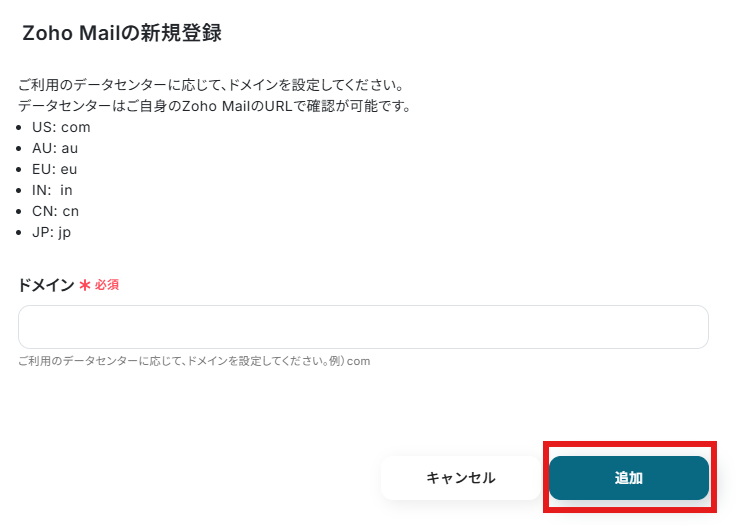
マイアプリ>新規接続の画面から「Zoho Mail」を検索し、クリックしてください。
Zoho上でお使いのデータセンターに応じて、ドメインを登録します。
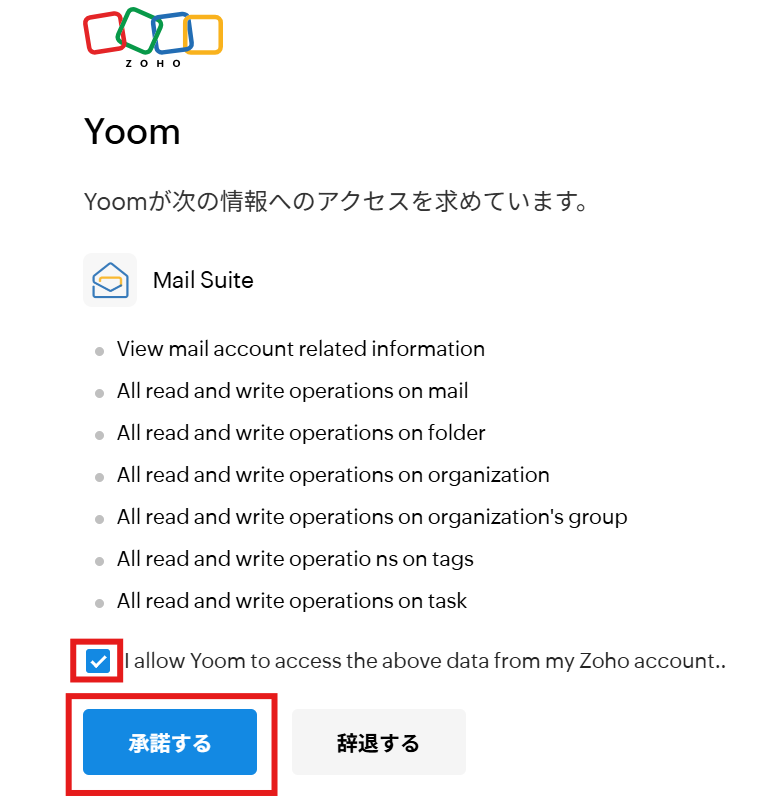
権限設定のページに遷移しますので、権限をすべて許可してください。チェックボックスにチェックを入れて、「承諾する」をクリックすればOKです。
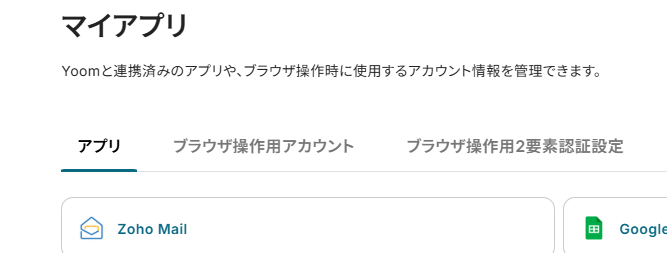
するとマイアプリ連携が完了します。
SendGridのマイアプリ連携
マイアプリ>新規接続の画面から「SendGrid」を検索し、クリックしてください。設定画面の注釈通り、画面アカウント名とアクセストークンを入力し、「追加」をクリックすると、マイアプリ連携が完了します。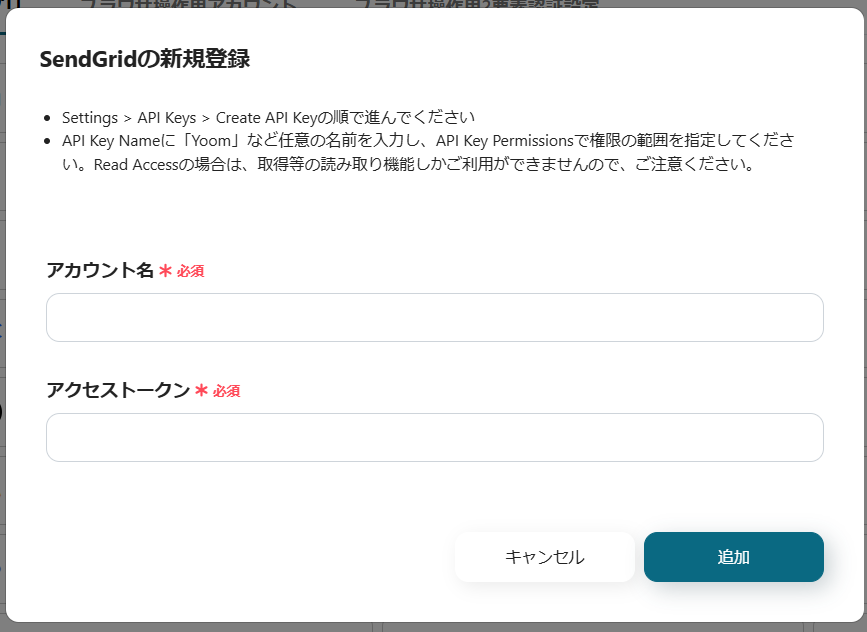
ステップ2:テンプレートをコピーする
続いてYoomのテンプレートをコピーします。以下バナーの「試してみる」をクリックしましょう。
■概要Zoho Mailで受信した特定の見込み顧客からのメール情報を、手作業でSendGridのコンタクトリストに追加していませんか?この定型的な作業は時間がかかるだけでなく、コピー&ペーストのミスや追加漏れといったヒューマンエラーの原因にもなり得ます。このワークフローを活用すれば、Zoho MailとSendGridの連携を自動化し、特定タグのメール受信をトリガーに、メール本文から情報を抽出してSendGridのコンタクトリストへ自動で追加することが可能です。■このテンプレートをおすすめする方- Zoho Mailで受信したメールから手動でSendGridに情報を登録しているマーケティング担当者の方
- Zoho MailとSendGridの連携を自動化し、顧客リスト管理の効率を高めたいと考えている方
- メール対応からリスト追加までの一連の作業を自動化し、人的ミスをなくしたいチームリーダーの方
■このテンプレートを使うメリット- Zoho Mailで特定タグのメールを受信すると、自動でSendGridのコンタクトリストに追加されるため、これまで手作業に費やしていた時間を短縮できます
- 手作業でのデータ転記によるメールアドレスの入力間違いや、リストへの追加漏れといったヒューマンエラーを防ぎ、データの正確性を保ちます
■フローボットの流れ- はじめに、SendGridとZoho MailをYoomと連携します
- 次に、トリガーでZoho Mailを選択し、「特定のタグのメールが届いたら」というアクションを設定します
- 次に、オペレーションでZoho Mailを選択し、「メール内容の取得」を設定します
- 続いて、オペレーションでAI機能を選択し、受信したメールの本文から連絡先情報などを抽出するよう設定します
- 最後に、オペレーションでSendGridの「コンタクトリストに新規コンタクトを追加」アクションを設定し、抽出した情報を基にリストへ追加します
※「トリガー」:フロー起動のきっかけとなるアクション、「オペレーション」:トリガー起動後、フロー内で処理を行うアクション
■このワークフローのカスタムポイント- Zoho Mailのトリガー設定では、連携するアカウントや検知対象とするタグを任意のIDでそれぞれ設定してください
- SendGridで「コンタクトリストに新規コンタクトを追加」のアクションを設定する際に、追加先となる任意のリストIDを指定してください
■注意事項- Zoho Mail、SendGridのそれぞれとYoomを連携してください
- トリガーは5分、10分、15分、30分、60分の間隔で起動間隔を選択できます
- プランによって最短の起動間隔が異なりますので、ご注意ください
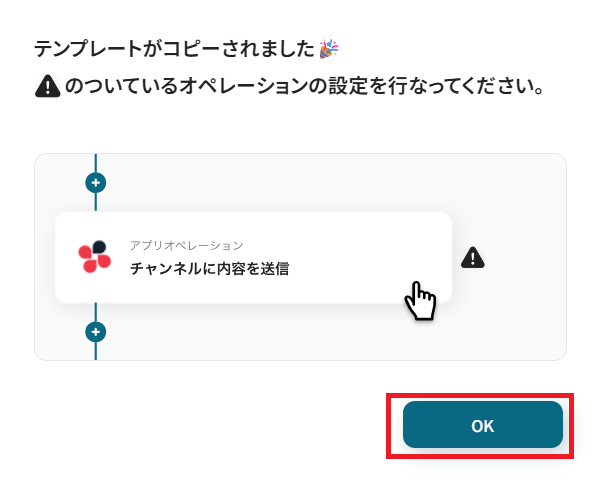
以下のような画面が表示されたらテンプレートのコピーは完了です。OKをクリックして設定を進めましょう。- Zoho Mailで受信したメールから手動でSendGridに情報を登録しているマーケティング担当者の方
- Zoho MailとSendGridの連携を自動化し、顧客リスト管理の効率を高めたいと考えている方
- メール対応からリスト追加までの一連の作業を自動化し、人的ミスをなくしたいチームリーダーの方
- Zoho Mailで特定タグのメールを受信すると、自動でSendGridのコンタクトリストに追加されるため、これまで手作業に費やしていた時間を短縮できます
- 手作業でのデータ転記によるメールアドレスの入力間違いや、リストへの追加漏れといったヒューマンエラーを防ぎ、データの正確性を保ちます
- はじめに、SendGridとZoho MailをYoomと連携します
- 次に、トリガーでZoho Mailを選択し、「特定のタグのメールが届いたら」というアクションを設定します
- 次に、オペレーションでZoho Mailを選択し、「メール内容の取得」を設定します
- 続いて、オペレーションでAI機能を選択し、受信したメールの本文から連絡先情報などを抽出するよう設定します
- 最後に、オペレーションでSendGridの「コンタクトリストに新規コンタクトを追加」アクションを設定し、抽出した情報を基にリストへ追加します
■このワークフローのカスタムポイント
- Zoho Mailのトリガー設定では、連携するアカウントや検知対象とするタグを任意のIDでそれぞれ設定してください
- SendGridで「コンタクトリストに新規コンタクトを追加」のアクションを設定する際に、追加先となる任意のリストIDを指定してください
- Zoho Mail、SendGridのそれぞれとYoomを連携してください
- トリガーは5分、10分、15分、30分、60分の間隔で起動間隔を選択できます
- プランによって最短の起動間隔が異なりますので、ご注意ください
ステップ3:Zoho Mailのトリガー設定を行う
まず、フローの第一段階であるアプリトリガーの設定を行います。
フローボットの「特定のタグのメールが届いたら」をクリックしてください。
アクションと連携アカウントを確認していきます。
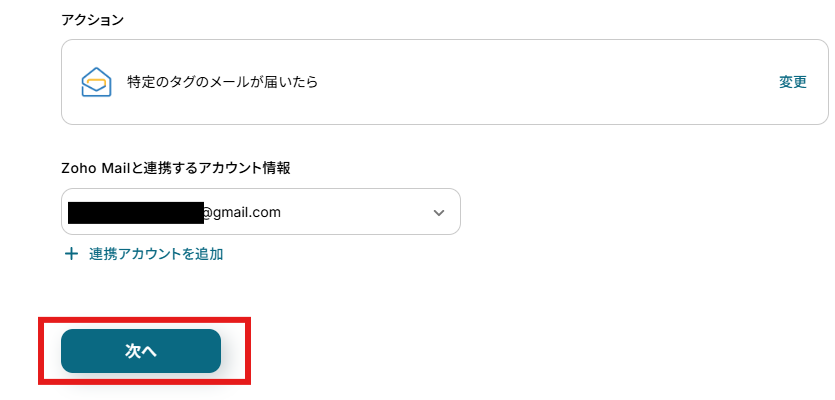
アクションはデフォルト設定のまま、アカウント情報は、連携したいアカウントが選択されているか確認してください。確認出来たら「次へ」をクリックしましょう。
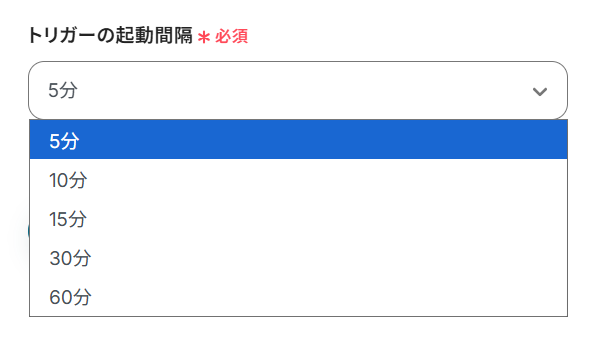
トリガーの起動間隔を設定していきましょう。プルダウンをクリックして、任意のタイミングを選んでください。
トリガーの起動タイミングは、5分、10分、15分、30分、60分のいずれかで設定できます。
ご利用プランによって、設定できるトリガーの最短間隔が違うので、その点は要チェックです。
なお、基本的にはそのプランの最短の起動間隔にしてお使いいただくことをおすすめします。
詳しくは以下もご確認ください。
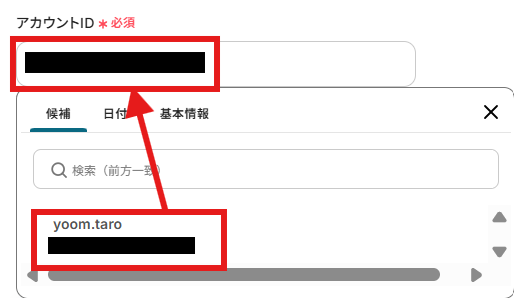
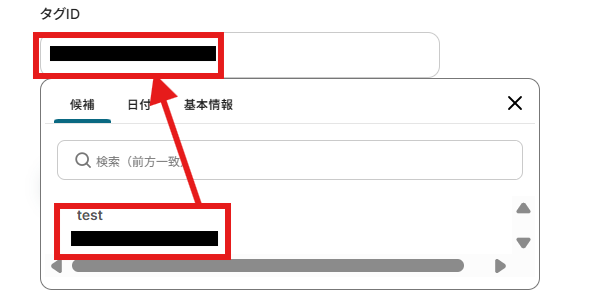
アカウントIDが候補に表示されますので、そちらから選択します。
トリガーにしたいメールが届いたとき感知するため、タグを指定していきます。
ここで指定したタグに該当のメールが届いたときにのみ、トリガーが起動する仕組みです。
ここでトリガーとして感知させるため、今回使用しているZoho Mailアドレス宛てにメール送信を行います。
本文に名前とメールアドレスが含まれたメールを送信しましょう。
Zoho Mailのタグ追加に関しては以下をご確認ください。
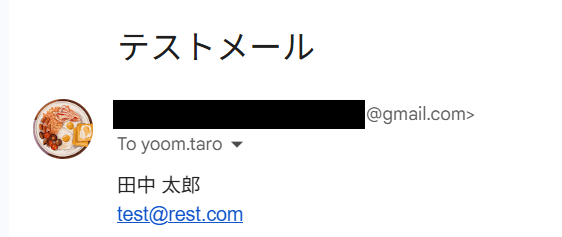
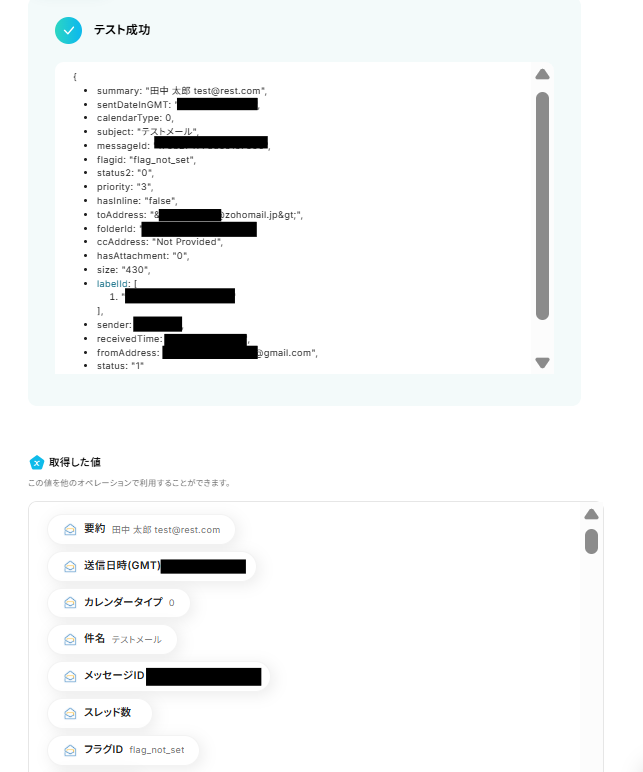
メールの受信を確認したら、テストボタンをクリックしてください。テストが成功し、取得した値が入ります。
※取得した値とは?
取得した値とは、トリガーやオペレーション設定時に、「テスト」を実行して取得した値のことを指します。
取得した値は、後続のオペレーション設定時の値として利用でき、フローボットを起動する度に、変動した値となります。詳しくは以下をご覧ください。
「完了」ボタンをクリックして次に進みます。
ステップ4:Zoho Mailに届いたメール内容を取得する
次にZoho Mailに届いたメール内容を取得していきます。「メール内容の取得」をクリックしてください。
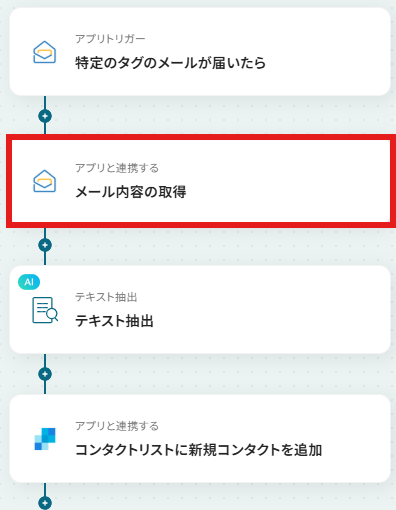
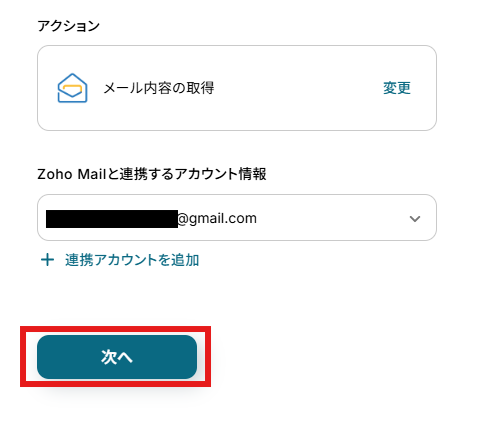
アクションと連携アカウントを確認していきます。
アクションはデフォルト設定のまま、アカウント情報は、連携したいアカウントが選択されているか確認してください。確認出来たら「次へ」をクリックしましょう。
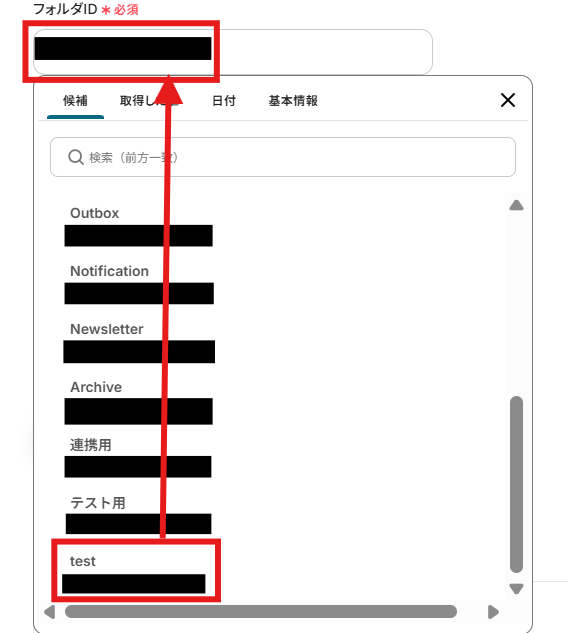
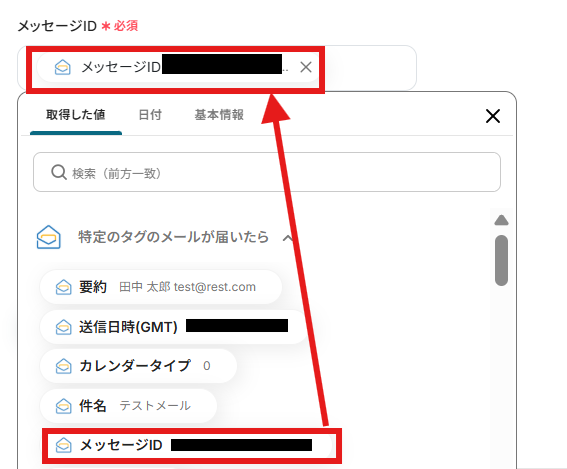
アカウントID、フォルダIDをそれぞれ候補から入力します。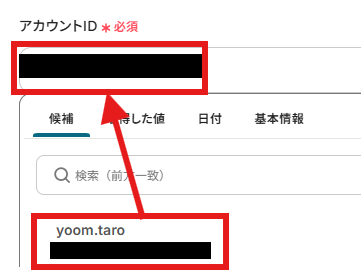
メッセージIDは取得した値より入力可能です。取得した値を活用することで、固定値ではなく、トリガーが実行されるたびに最新の情報が反映できます。
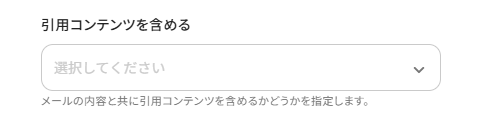
引用コンテンツの設定は今回空欄のままにしてあります。必要に応じて設定を行ってください。
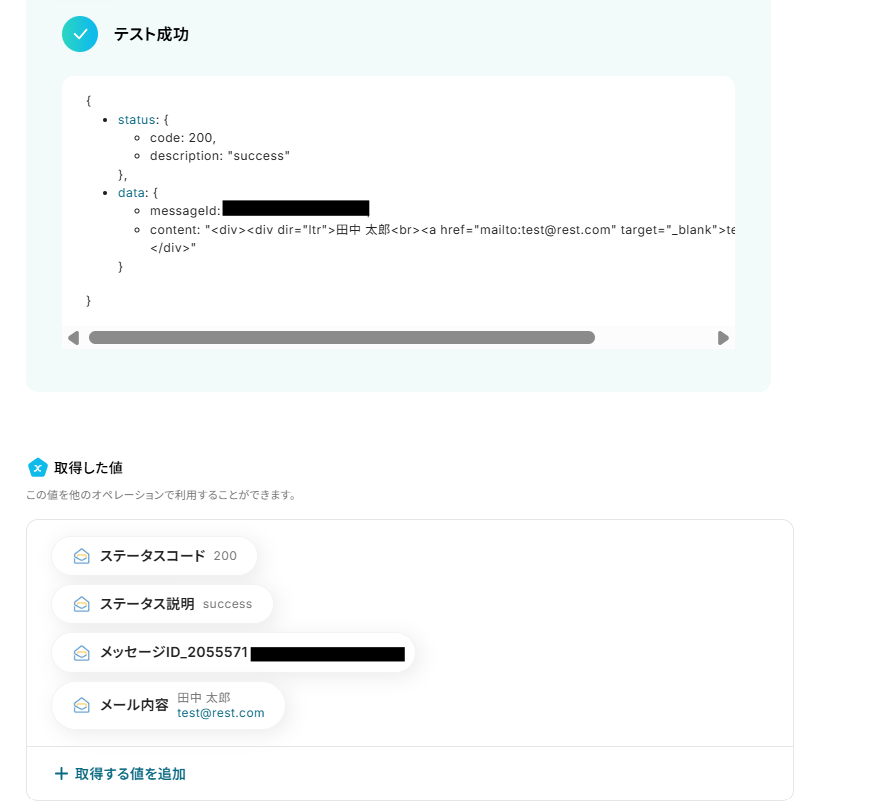
ここまで設定したらテストボタンをクリックしてください。テストが成功し、取得した値が入ります。
「完了」ボタンをクリックして次に進みます。
ステップ5:Zoho Mailに届いたメール内容から必要情報を抽出する
次にZoho Mailに届いたメール内容から必要情報を抽出していきます。「テキスト抽出」をクリックしてください。
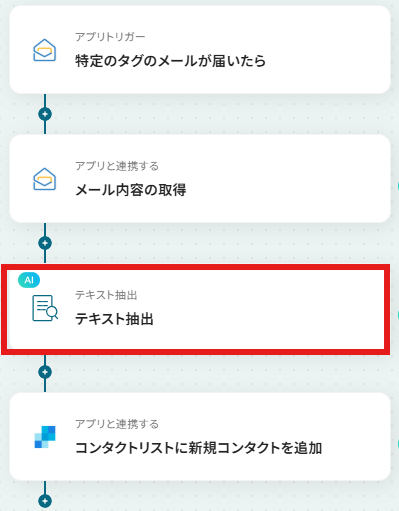
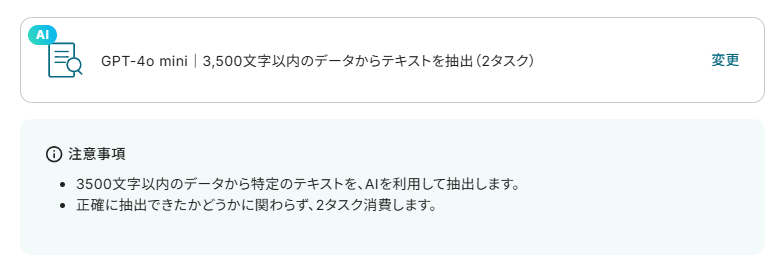
今回は「GPT-4o mini|3,500文字以内のデータからテキストを抽出(2タスク)」を使用します。
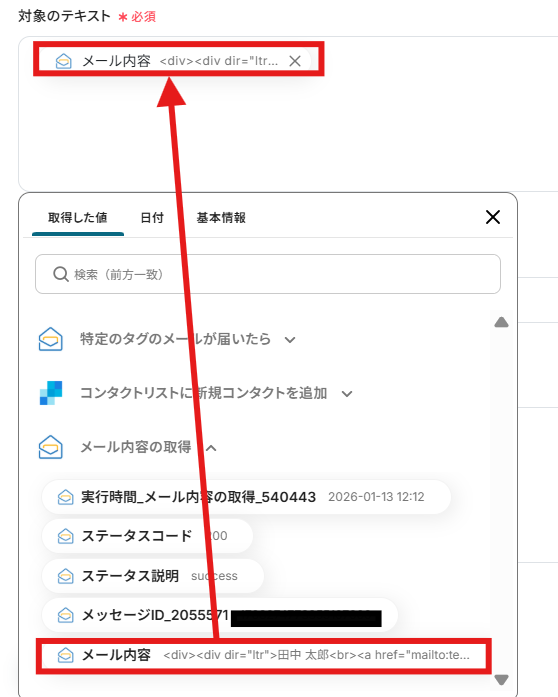
対象のテキストは、前ステップで取得した「メール内容」を取得した値より選択します。
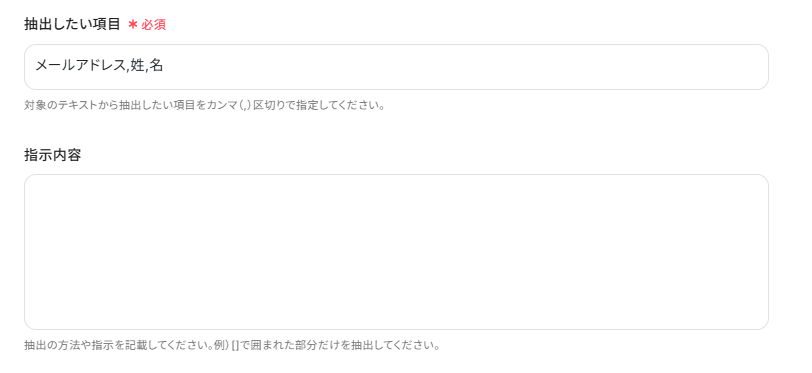
抽出したい項目はデフォルト通り「メールアドレス,姓,名」を指定し、指示内容は、今回は単純な抽出なので入力していません。
業務内容に応じて、必要な情報が取得できるようにここで指定しておきましょう。
上記の設定が完了したらテストボタンをクリックしてください。テストが成功し、取得した値に抽出項目が正しく反映されていたらOKです。
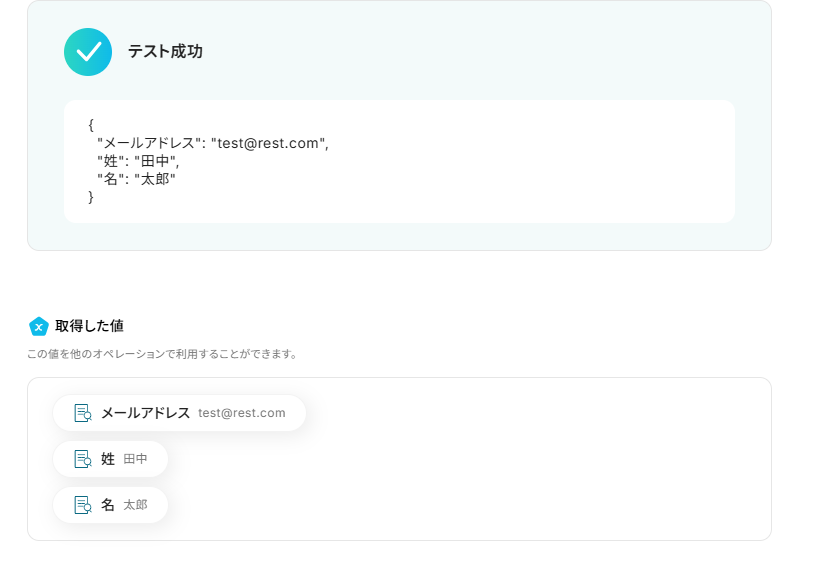
「完了」ボタンをクリックして次に進みます。
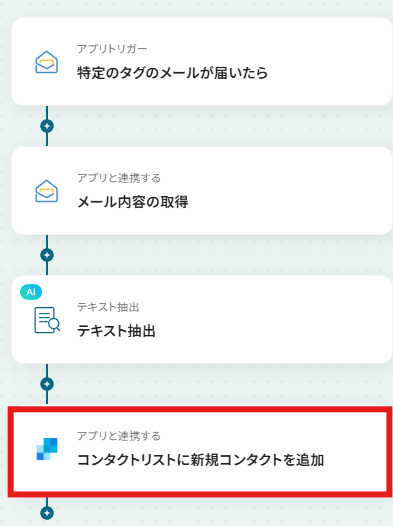
ステップ6:SendGridのコンタクトリストに新規コンタクトを追加
SendGridのコンタクトリストに新規コンタクトを追加します。「コンタクトリストに新規コンタクトを追加」をクリックしてください。
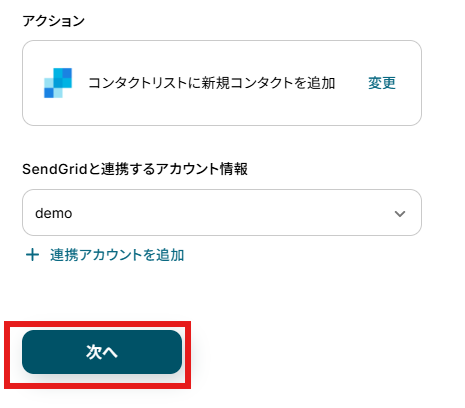
アクションと連携アカウントを確認していきます。
アクションはデフォルト設定のまま、アカウント情報は、連携したいアカウントが選択されているか確認してください。確認出来たら「次へ」をクリックしましょう。
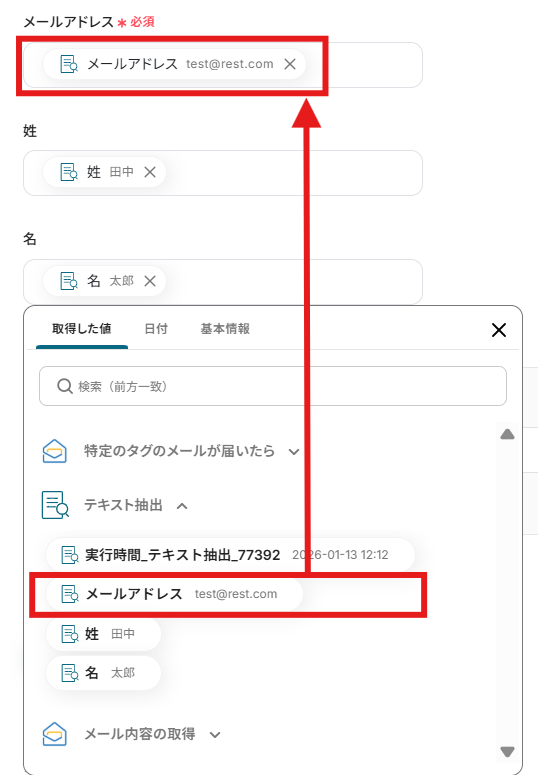
メールアドレス・姓・名はそれぞれ「テキスト抽出」を行った際の取得した値から入力してください。
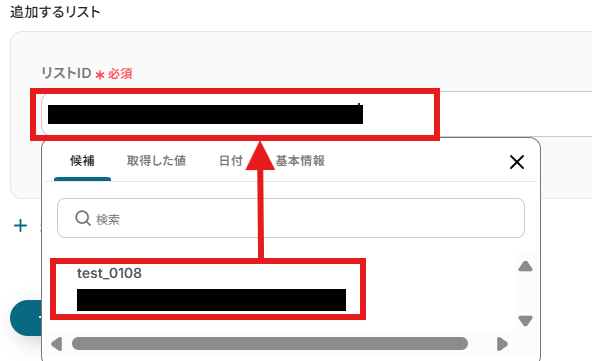
リストIDは候補に表示されますので、そちらから選択してください。
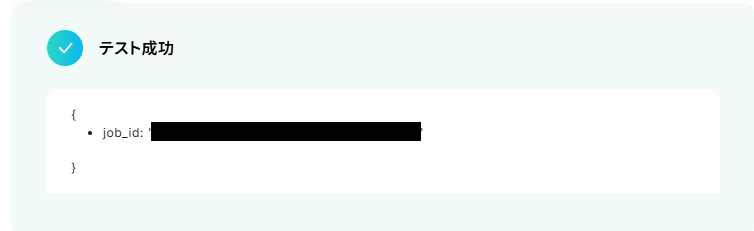
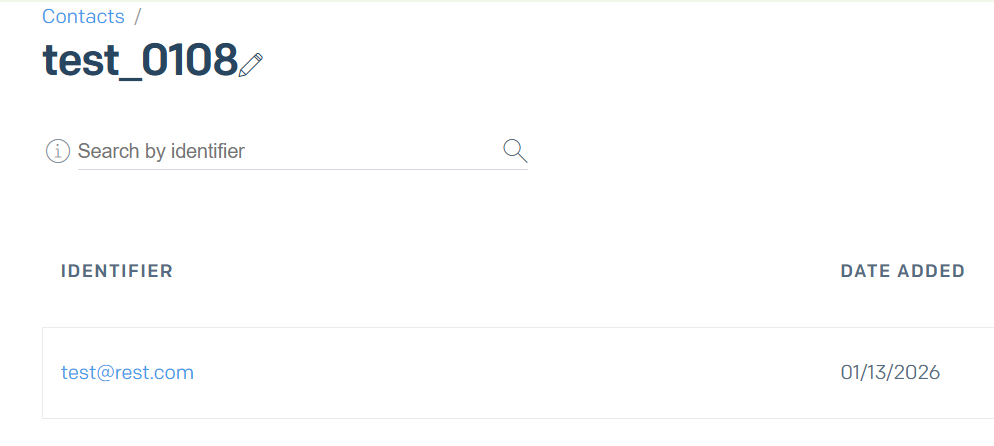
ここまで設定したらテストボタンをクリックしてください。テストが成功し、取得した値が入ればOKです。SendGridにもコンタクトが追加されているはずなので、そちらも確認しましょう。
確認出来たら「完了」ボタンをクリックしましょう。
ステップ7:トリガーをONにして動作確認
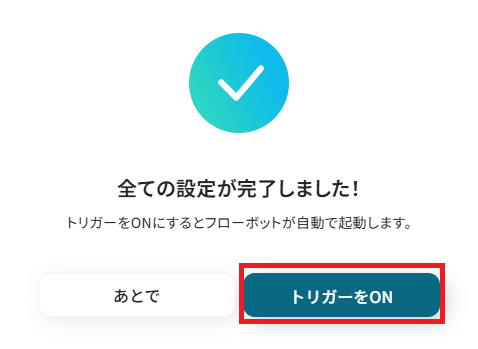
お疲れ様でした!これですべての設定が完了です。設定が完了すると以下のようなメニューが表示されるので、トリガーをONにします。
動作確認をしてみましょう。
Zoho MailやSendGridを活用したその他の自動化テンプレート
Zoho MailやSendGridを活用すれば、日々のメール対応や顧客情報の管理を、もっとラクに整理できます。手作業で行っていた通知やリスト登録も、自動化することで抜け漏れを防ぎ、業務全体の効率化につながります。
Zoho Mailを使った便利な自動化例
Zoho Mailは、通知や社内外との連絡を軸にした業務自動化と相性の良いツールです。他のアプリと連携することで、確認作業や共有の手間を減らし、情報をスムーズに扱えるようになります。
- Zoho Mailで受信した特定メールの内容を手作業でSlackに転記している方
- 重要なメールの見落としや、チームへの情報共有漏れを防ぎたいと考えている方
- メール対応の属人化を防ぎ、チーム全体の対応速度を向上させたい方
- Zoho Mailで特定のタグが付いたメールを受信すると自動でSlackに通知されるため、手作業での確認や転記の手間を省き、時間を有効活用できます。
- 手動での共有作業が減ることで、重要な連絡の見落としや通知漏れといったヒューマンエラーを防ぎ、確実な情報伝達を実現します。
- はじめに、Zoho MailとSlackをYoomと連携します。
- 次に、トリガーでZoho Mailを選択し、「特定のタグのメールが届いたら」というアクションを設定し、通知のきっかけとしたいメールタグを指定します。
- 最後に、Slackを選択し、「チャンネルにメッセージを送る」アクションを設定します。トリガーで取得したメールの件名や本文などをメッセージに含めることで、Slack上でメールの概要を確認できるようになります。
- Slackへメッセージを送るオペレーションでは、通知先のチャンネルを任意のものに設定できます。例えば、プロジェクトごとやチームごとに異なるチャンネルへ通知を振り分けることが可能です。
- 通知するメッセージの本文は、固定のテキストだけでなく、トリガーで取得したZoho Mailの「件名」や「送信者アドレス」「本文」といった情報を変数として埋め込むなど、柔軟なカスタマイズが可能です。
- Zoho MailとSlackのそれぞれとYoomを連携してください。
- トリガーは5分、10分、15分、30分、60分の間隔で起動間隔を選択できます。
- プランによって最短の起動間隔が異なりますので、ご注意ください。

■概要
Notionで製造工程管理やプロジェクトの進捗管理を行う際、毎日期日を確認して関係者にリマインドするのは手間がかかる作業ではないでしょうか。このワークフローは、毎日決まった時間にNotionのデータベースから当日が期日の情報を自動で抽出し、Zoho Mailで関係者に通知します。面倒な確認や連絡作業といった工程の管理を自動化することで、対応漏れを防ぎ、より重要な業務に集中できる環境を整えます。
■このテンプレートをおすすめする方
- Notionで製造やプロジェクトの工程管理を行い、日々のリマインドに手間を感じている方
- Zoho Mailを主要なコミュニケーションツールとしており、通知業務を効率化したい方
- 各タスクの進捗や工程の管理を自動化し、チーム全体の生産性を高めたいと考えている方
■このテンプレートを使うメリット
- 毎日決まった時間にNotionから情報を自動取得して通知するため、手作業での確認や連絡業務に費やしていた時間を短縮できます。
- 人の手を介さずに期日情報を通知するため、確認漏れや連絡ミスといったヒューマンエラーを防ぎ、確実な情報共有を実現します。
■フローボットの流れ
- はじめに、NotionとZoho MailをYoomと連携します。
- 次に、トリガーでスケジュールトリガー機能を選択し、フローを起動したい日時(例:毎日午前9時)を設定します。
- 続いて、オペレーションでNotionの「複数のレコードを取得する」アクションを設定し、期日が当日になっているレコードの情報を取得するように設定します。
- 次に、オペレーションでAI機能を設定し、Notionから取得したタスク一覧を基に、通知用のメッセージを生成します。
- 最後に、オペレーションでZoho Mailの「メールを送信」アクションを設定し、AIが生成したテキストを本文に入れて関係者に通知します。
※「トリガー」:フロー起動のきっかけとなるアクション、「オペレーション」:トリガー起動後、フロー内で処理を行うアクション
■このワークフローのカスタムポイント
- スケジュールトリガーでは、毎日、毎週など、フローを起動させたい日時を任意で設定してください。
- Notionのレコードを取得するアクションでは、対象としたいデータベースのIDを任意で設定してください。
- AI機能によるテキスト生成では、通知文を作成するためのプロンプト(指示文)を自由にカスタマイズできます。なお、プロンプトの文字数によって消費タスクが変動する点にご注意ください。
- Zoho Mailでメールを送信するアクションでは、通知先のメールアドレスを任意で設定でき、件名や本文にはNotionやAIから取得した情報を変数として埋め込むことも可能です。
■注意事項
- Notion、Zoho MailのそれぞれとYoomを連携してください。
- トリガーは5分、10分、15分、30分、60分の間隔で起動間隔を選択できます。
- プランによって最短の起動間隔が異なりますので、ご注意ください。
■概要
フォームからの問い合わせ後、内容を確認して企画提案書を作成し、メールで送付する一連の作業に時間を要していませんか。手作業での対応は時間がかかるだけでなく、情報の転記ミスなども起こり得ます。
このワークフローを活用すれば、フォームが送信されるとAIが自動で企画提案書を作成し、Zoho Mailとの連携によって関係者への通知までを完結させることが可能です。
■このテンプレートをおすすめする方
- フォームからの問い合わせをもとに、企画提案を行いたい営業やマーケティング担当の方
- Zoho Mailとの連携を通じて、手動での資料作成やメール通知業務を自動化したい方
- AIを活用して定型的な書類作成プロセスを効率化し、コア業務に集中したい企画担当の方
■このテンプレートを使うメリット
- フォーム回答からAIによる企画書作成、Zoho Mailでの通知までが自動化されるため、これまで手作業で行っていた時間を短縮できます。
- 手作業による情報の転記ミスや、ファイルの添付漏れといったヒューマンエラーを防ぎ、業務の正確性を高めることに繋がります。
■フローボットの流れ
- はじめに、Zoho MailをYoomと連携します。
- 次に、トリガーでフォームトリガー機能を選択し、「フォームが送信されたら」というアクションを設定します。
- 次に、オペレーションでAI機能の「テキストを生成する」を設定し、フォームの回答内容を元に企画提案書の文章を生成します。
- 続いて、書類発行機能の「書類を発行する」を設定し、生成されたテキストを反映させた書類を作成します。
- その後、Zoho Mailの「ファイルのアップロード」アクションで作成した書類をアップロードします。
- 最後に、Zoho Mailの「メールを送信(添付ファイル有り)」を設定し、アップロードしたファイルを添付して指定の宛先に通知します。
※「トリガー」:フロー起動のきっかけとなるアクション、「オペレーション」:トリガー起動後、フロー内で処理を行うアクション
■このワークフローのカスタムポイント
- フォームトリガー機能では、問い合わせ内容に応じて質問項目を任意でカスタマイズしてください。
- AI機能のテキスト生成では、企画提案書の構成に合わせてプロンプトを自由に設定でき、フォームで取得した情報を変数として組み込むことが可能です。
- 書類発行機能では、任意のGoogle ドキュメントを雛形として設定し、固定値やフォーム回答、AIが生成したテキストなどを変数として任意のセルに反映させることができます。
- Zoho Mailでのメール送信設定では、宛先や件名、本文に固定値だけでなく、フォームで取得した情報や生成した書類のファイル名などを変数として設定することが可能です。
■注意事項
- Zoho MailとYoomを連携してください。

このワークフローを活用すれば、Discordへの投稿をきっかけに、添付されたPDFをオンラインツールでDWGへ自動変換し、Zoho Mailで送信する流れを構築できます。定型業務が削減され、より重要な作業に集中できるようになります。
- Discordで受け取ったPDFを手作業でDWGに変換している設計・開発担当者の方
- オンラインでPDFをDWGに変換する方法を模索し、定型業務の効率化を目指している方
- ファイル変換と共有のプロセスを自動化し、チームの生産性を向上させたい方
- Discordへの投稿からファイル変換、メール送信までが自動化され、これまで手作業に費やしていた時間を短縮できます
- ファイルのダウンロードやアップロード、宛先指定といった手作業がなくなるため、変換ミスや送信漏れなどの人的ミスを防ぎます
- はじめに、DiscordとZoho MailをYoomと連携します
- 次に、トリガーでDiscordを選択し、「チャンネルでメッセージが送信されたら」というアクションを設定します
- 続けて、オペレーションで分岐機能を設定し、指定キーワードを含む投稿など、特定の条件を満たした場合のみ後続の処理に進むようにします
- 条件に合致した場合、Discordの「メッセージ内のファイルをダウンロードする」アクションで、PDFファイルをYoomに保存します
- 次に、RPA機能(ブラウザを操作する)を設定し、任意のオンライン変換サイトでダウンロードしたPDFをDWG形式に変換する操作を記録します
- データ変換機能を用いてファイル名を整えた後、Zoho Mailの「ファイルのアップロード」アクションで変換後のDWGファイルをアップロードします
- 最後に、Zoho Mailの「メールを送信(添付ファイル有り)」アクションを設定し、指定の宛先にファイルを添付して送信します
- Discordのトリガー設定では、フローボットを起動させたいチャンネルを任意で指定してください
- 分岐機能では、「#変換依頼」といった特定のキーワードを含むメッセージにのみ反応するなど、フローが作動する条件を自由に設定できます
- RPA機能(ブラウザを操作する)では、普段利用しているオンラインのPDFからDWGへの変換サイトを指定し、操作内容を自由に記録、設定することが可能です
- データ変換機能により、変換後のファイル名に日付や特定の文字列を追加するなど、任意の命名規則を適用できます
- Zoho Mailのメール送信アクションでは、宛先、件名、本文を自由に設定でき、本文にはDiscordの投稿内容などを変数として埋め込むことも可能です
- Discord、Zoho MailのそれぞれとYoomを連携してください。
- トリガーは5分、10分、15分、30分、60分の間隔で起動間隔を選択できます。
- プランによって最短の起動間隔が異なりますので、ご注意ください。
- 分岐はパーソナルプラン以上のプランでご利用いただける機能(オペレーション)となっております。フリープランの場合は設定しているフローボットのオペレーションはエラーとなりますので、ご注意ください。
- パーソナルプランなどの有料プランは、2週間の無料トライアルを行うことが可能です。無料トライアル中には制限対象のアプリや機能(オペレーション)を使用することができます。詳しくは、料金プランのページをご参照ください。
- ブラウザを操作するオペレーションはサクセスプランでのみご利用いただける機能となっております。フリープラン・パーソナルプラン・ミニプラン・チームプランの場合は設定しているフローボットのオペレーションはエラーとなりますので、ご注意ください。
- サクセスプランなどの有料プランは、2週間の無料トライアルを行うことが可能です。無料トライアル中には制限対象のアプリやブラウザを操作するオペレーションを使用することができます。 詳しくは、料金プランのページをご参照ください。
- ブラウザを操作するオペレーションの設定方法は「『ブラウザを操作する』の設定方法」をご参照ください。
- ブラウザを操作するオペレーションは、ご利用のWebサイトに合わせてカスタマイズしてください。
- ダウンロード可能なファイル容量は最大300MBまでです。アプリの仕様によっては300MB未満になる可能性があるので、ご注意ください。
- トリガー、各オペレーションでの取り扱い可能なファイル容量の詳細は「ファイルの容量制限について」をご参照ください。
- オペレーション数が5つを越えるフローボットは、パーソナルプラン以上のプランで作成可能です。フリープランの場合はフローボットが起動しないため、ご注意ください。

■概要
Boxに重要なファイルがアップロードされた際、都度確認して関係者にメールで通知する作業に手間を感じていませんか。手作業での対応は、通知の遅延や共有漏れといったミスにつながる可能性もあります。このワークフローを活用すれば、Boxへのファイルアップロードをきっかけに、特定の条件に合致したファイルのみをZoho Mailで自動通知できます。Zoho MailとBox間の定型業務を自動化し、迅速で確実な情報共有を実現します。
■このテンプレートをおすすめする方
- Boxにアップロードされた特定のファイルをZoho Mailでチームに共有している方
- Zoho MailとBox間での手作業による情報共有に、手間や連絡漏れなどの課題を感じている方
- 請求書や契約書といった重要ファイルのアップロードを、関係者へ通知したいと考えている方
■このテンプレートを使うメリット
- Boxへのファイルアップロードをトリガーに、自動でメール通知が実行されるため、これまで手作業で行っていた連絡業務の時間を短縮することに繋がります
- 手動での確認や連絡作業がなくなることで、重要なファイルの通知漏れや宛先間違いといったヒューマンエラーの発生を防ぎます
■フローボットの流れ
- はじめに、BoxとZoho MailをYoomと連携します
- 次に、トリガーでBoxを選択し、「フォルダにファイルがアップロードされたら」というアクションを設定します
- 次に、オペレーションで分岐機能を設定し、ファイル名や種類など、指定した条件に合致した場合のみ後続の処理に進むよう設定します
- 最後に、オペレーションでZoho Mailの「メールを送信」アクションを設定し、関係者へ自動で通知メールを送信します
※「トリガー」:フロー起動のきっかけとなるアクション、「オペレーション」:トリガー起動後、フロー内で処理を行うアクション
■このワークフローのカスタムポイント
- Boxのトリガー設定では、通知の監視対象としたいフォルダをコンテンツIDで任意に指定してください
- 分岐機能では、ファイル名に特定のキーワードが含まれる場合など、通知を実行する条件を任意で設定可能です
- Zoho Mailからメールを送信するアクションでは、通知元として使用するアカウントを任意で設定してください
■注意事項
- Box、Zoho MailのそれぞれとYoomを連携してください。
- 分岐はミニプラン以上のプランでご利用いただける機能(オペレーション)となっております。フリープランの場合は設定しているフローボットのオペレーションはエラーとなりますので、ご注意ください。
- ミニプランなどの有料プランは、2週間の無料トライアルを行うことが可能です。無料トライアル中には制限対象のアプリや機能(オペレーション)を使用することができます。
SendGridを使った便利な自動化例
SendGridは、コンタクト情報を一元管理しながら、メール施策を効率よく進めたい場合に役立ちます。さまざまなツールからリード情報を自動で集約することで、管理の手間を減らし、情報整理もしやすくなります。
■このテンプレートをおすすめする方
- SendGridに手動でコンタクト情報を登録しており、作業を効率化したいメールマーケティング担当者の方
- 受信した特定のメールに対し、Gmailでの定型的な一次対応を自動化したいと考えている方
- メールを起点とした定型業務を自動化することで、本来のコア業務に集中したいと考えている方
■このテンプレートを使うメリット
- メール受信をトリガーにSendGridへの登録が自動で行われるため、これまで手作業に費やしていた時間を短縮できます。
- 手作業での転記が不要になり、メールアドレスの入力ミスやコンタクトの登録漏れといったヒューマンエラーを防ぎます。
■フローボットの流れ
- はじめに、GmailとSendGridをYoomと連携します。
- 次に、トリガーでメールトリガーを選択し、「メールを受信したら」というアクションを設定し、対象のメール条件を指定します。
- 次に、オペレーションでSendGridを選択し、「コンタクトリストに新規コンタクトを追加」アクションを設定します。
- 最後に、オペレーションでGmailの「メールを送る」アクションを設定し、コンタクト追加の完了通知などを自動で送信します。
■このワークフローのカスタムポイント
- SendGridで新規コンタクトを追加する際、トリガーで受信したメールの差出人情報(メールアドレスなど)を変数として設定項目に埋め込むことが可能です。
- Gmailでメールを送信する際、通知先を任意に設定できるほか、本文に固定のテキストだけでなく、前段のフローで取得した情報を変数として埋め込むこともできます。
■注意事項
- Gmail、SendGridのそれぞれとYoomを連携させてください。

■このテンプレートをおすすめする方
- SalesforceとSendGridを利用し、手作業でのデータ移行に手間を感じているマーケティング担当者の方
- リード獲得からナーチャリングまでのプロセスを効率化し、顧客へのアプローチを迅速化したい営業企画の方
- 手作業によるデータ登録でのミスや漏れをなくし、データ管理の正確性を高めたいと考えている方
■このテンプレートを使うメリット
- Salesforceにリード情報が登録されると、自動でSendGridへコンタクトが追加されるため、これまで手作業で行っていたデータ移行の時間を短縮できます。
- 手作業による転記が不要になることで、メールアドレスの入力間違いや登録漏れといったヒューマンエラーを防ぎ、データ連携の正確性が向上します。
■フローボットの流れ
- はじめに、SalesforceとSendGridをYoomと連携します
- 次に、トリガーでSalesforceを選択し、「リードオブジェクトに新規レコードが登録されたら」というアクションを設定します
- 最後に、オペレーションでSendGridを選択し、「コンタクトリストに新規コンタクトを追加」アクションを設定することで、Salesforceで取得したリード情報を自動で追加します
■このワークフローのカスタムポイント
- Salesforceと連携する際に、ご利用の環境に応じたマイドメインURLを任意で設定してください。
- SendGridでコンタクトを追加する際には、Salesforceのトリガーで取得したリード情報(氏名、メールアドレス、会社名など)を引用し、SendGridのどのフィールドに追加するかを自由に設定できます。
■注意事項
- Salesforce、SendGridのそれぞれとYoomを連携してください。
- トリガーは5分、10分、15分、30分、60分の間隔で起動間隔を選択できます。
- プランによって最短の起動間隔が異なりますので、ご注意ください。
- Salesforceはミニプラン以上でご利用いただけるアプリとなっております。フリープラン・パーソナルプランの場合は設定しているフローボットのオペレーションやデータコネクトはエラーとなりますので、ご注意ください。
- ミニプラン・チームプラン・サクセスプランなどの有料プランは、2週間の無料トライアルを行うことが可能です。無料トライアル中には制限対象のアプリを使用することができます。
■このテンプレートをおすすめする方
- Notionを活用してリード管理を行っているマーケティングや営業担当者の方
- SendGridでのメール配信リストへの手動登録に手間を感じている方
- リード獲得からアプローチまでのプロセスを自動化し、効率化したいと考えている方
■このテンプレートを使うメリット
- Notionにリード情報を追加するだけで、SendGridへ自動で同期されるため、これまで手作業に費やしていた時間を短縮できます
- 手作業によるデータ転記が不要になることで、メールアドレスの入力間違いや登録漏れといったヒューマンエラーを防ぎます
■フローボットの流れ
- はじめに、NotionとSendGridをYoomに連携します
- 次に、トリガーでNotionを選択し、「特定のデータソースのページが作成・更新されたら」というアクションを設定します
- 次に、オペレーションで「分岐機能」を設定し、新規作成の場合のみ後続の処理に進むようにします
- 次に、オペレーションでNotionの「レコードを取得する(ID検索)」アクションを設定し、トリガーで取得したIDをもとに詳細なページ情報を取得します
- 最後に、オペレーションでSendGridの「コンタクトリストに新規コンタクトを追加」アクションを設定し、取得した情報をコンタクトとして登録します
■このワークフローのカスタムポイント
- Notionのトリガー設定では、連携の起点としたいデータソースを任意で選択してください
- SendGridにコンタクトを追加する際、Notionから取得した情報を変数として埋め込んだり、追加先リストに固定のIDを設定したりすることが可能です
■注意事項
- Notion、SendGridのそれぞれとYoomを連携させてください。
- 分岐はパーソナルプラン以上のプランでご利用いただける機能(オペレーション)となっております。フリープランの場合は設定しているフローボットのオペレーションはエラーとなりますので、ご注意ください。
- パーソナルプランなどの有料プランは、2週間の無料トライアルを行うことが可能です。無料トライアル中には制限対象のアプリや機能(オペレーション)を使用することができます。
- トリガーは5分、10分、15分、30分、60分の間隔で起動間隔を選択できます。
- プランによって最短の起動間隔が異なりますので、ご注意ください。

■概要
Shopifyでの新規注文は喜ばしい一方で、購入者情報を手作業でSendGridのコンタクトリストへ追加する作業に手間を感じていませんか。
このワークフローを活用すれば、Shopifyで注文が発生したタイミングで購入者の情報を自動でSendGridのコンタクトリストに追加できます。
手作業による転記の手間をなくし、効率的な顧客管理を実現します。
■このテンプレートをおすすめする方
- Shopifyでの注文情報を基に、手作業でSendGridのリストを更新している方
- メールマーケティング施策のため、顧客リスト作成の効率化を目指している方
- 手作業による顧客情報の転記ミスや追加漏れを防ぎたいと考えている方
■このテンプレートを使うメリット
- Shopifyで注文が発生するたびに、自動でSendGridへ顧客情報が追加されるため、これまで手作業で行っていた転記作業の時間を短縮できます。
- 手作業による顧客情報の入力間違いや追加漏れといったヒューマンエラーを防ぎ、常に正確なコンタクトリストを維持することに繋がります。
■フローボットの流れ
- はじめに、ShopifyとSendGridをYoomと連携します。
- 次に、トリガーでShopifyの「注文が発生したら」というアクションを設定します。
- 最後に、オペレーションでSendGridの「コンタクトリストに新規コンタクトを追加」アクションを設定し、トリガーで取得した購入者の情報を紐付けます。
※「トリガー」:フロー起動のきっかけとなるアクション、「オペレーション」:トリガー起動後、フロー内で処理を行うアクション
■このワークフローのカスタムポイント
- 「コンタクトリストに新規コンタクトを追加」では、Shopifyの注文情報(購入者名、メールアドレスなど)を各項目に引用・設定できます。
■注意事項
- ShopifyとSendGridをYoomと連携してください。
- トリガーは5分、10分、15分、30分、60分の間隔で起動間隔を選択できます。
- プランによって最短の起動間隔が異なりますので、ご注意ください。
- Shopifyはチームプラン・サクセスプランでのみご利用いただけるアプリとなっております。フリープラン・ミニプランの場合は設定しているフローボットのオペレーションやデータコネクトはエラーとなりますので、ご注意ください。
- チームプランやサクセスプランなどの有料プランは、2週間の無料トライアルを行うことが可能です。無料トライアル中には制限対象のアプリを使用することができます。

■概要
Meta広告(Facebook)でリードが登録されたらSendGridにコンタクトとして追加するフローです。
Yoomではプログラミング不要でアプリ間の連携ができるため、簡単にこのフローを実現することができます。
■このテンプレートをおすすめする方
1. Meta広告(Facebook)をマーケティングに利用している方
・広告キャンペーンをMeta広告(Facebook)で行っている方
・Meta広告(Facebook)で得たリードの情報を他のツールでも活用したい方
2. SendGridでメール配信を行っている方
・キャンペーン案内メールをSendGridで配信しているマーケティング担当者
・リードへのアプローチにSendGridを利用している営業担当者
■このテンプレートを使うメリット
SendGridはマーケティングや営業活動に役立つメール配信サービスですが、リード情報を毎回手作業で登録するのは非効率的です。
このテンプレートを使うことで、Meta広告(Facebook)で登録されたリード情報をSendGridの特定のコンタクトリストに自動追加できます。転記が不要になることで、登録にかかる時間を短縮できるほか、入力ミスや登録漏れの防止につながります。これにより、リード情報管理が一元化されます。
■注意事項
・Meta広告(Facebook)、SendGridのそれぞれとYoomを連携してください。
・トリガーは5分、10分、15分、30分、60分の間隔で起動間隔を選択できます。
・プランによって最短の起動間隔が異なりますので、ご注意ください。
まとめ
Zoho MailとSendGridの連携を自動化することで、これまで手作業で行っていたメール情報からコンタクトリストへの転記作業が不要になり、入力ミスや登録漏れといったヒューマンエラーをなくすことができます。これにより、担当者は面倒なデータ入力作業から解放され、最新の情報に基づいたマーケティング活動に集中できる環境整備が可能です!今回ご紹介したような業務自動化を実現できるノーコードツール「Yoom」を使えば、プログラミングの知識がない方でも、直感的な操作で簡単に業務フローを構築できます。もし自動化に少しでも興味を持っていただけたなら、ぜひ会員登録フォームから無料登録して、Yoomによる業務効率化を体験してみてください!
よくあるご質問
Q:名前やメールアドレス以外の情報も抽出できますか?
A:
はい、可能です。Zoho Mailに送るメール本文に問い合わせ内容や会社名などの情報も記載いただき、テキスト抽出の「抽出したい項目」で上記項目を抽出する指示を出してください。
なお、SendGridのcontactに連携できるのは「メールアドレス、姓、名」のみなので、SendGridではなくGoogle スプレッドシートなどに転記するフローにするのがおすすめです。
Q:特定のタグ以外の条件で起動できますか?
A:
はい、可能ですZoho Mailは以下の3つの条件で起動できますので、ご確認の上お試しください。

Q:SendGrid登録後にSlackへ通知できますか?
A:
はい、可能です。SendGridのアクションの後に、Slackの「チャンネルにメッセージを送る」などのフローを追加してお試しください。


プログラミング知識なしで手軽に構築できます。