・
【ノーコードで実現】会議音声を自動で文字起こししてMicrosoft Teamsに通知する方法

「Microsoft Teamsの会議が終わった後、議事録作成のために録画を見返すのが大変…」
「会議中の重要な発言を聞き逃してしまい、後から確認するのに時間がかかる…」
このように、オンライン会議後の文字起こしや情報共有の作業に、手間と時間を取られていませんか?
もし、Microsoft Teamsの会議が終了すると同時に、その音声が自動で文字起こしされ、テキストデータとして即座に共有される仕組みがあれば、これらの悩みから解放され、議事録作成の時間を短縮し、より迅速な情報共有と意思決定を実現できます!
今回ご紹介する自動化の設定は、ノーコードで簡単に設定できて、手間や時間もかからないので、ぜひ自動化を導入して作業をもっと楽にしましょう!
とにかく早く試したい方へ
YoomにはMicrosoft Teamsの会議音声を自動で文字起こしする業務フロー自動化のテンプレートが用意されています。
「まずは試してみたい!」という方は、以下のバナーをクリックして、すぐに自動化を体験してみましょう!
■概要オンライン会議後の議事録作成や内容の振り返りに、時間と手間がかかっていませんか?特に会議内容を手作業で文字起こしし、 Microsoft Teamsでチームへ共有する作業は、重要な一方で定型的な業務になりがちです。このワークフローを活用すれば、Web会議が終了するだけでAIが自動で音声を文字起こしし、その結果をMicrosoft Teamsの指定チャネルに共有できるため、手作業による手間をなくし、迅速な情報共有を実現します。■このテンプレートをおすすめする方- 会議内容を手作業で文字起こしして共有している方
- オンライン会議の議事録作成にかかる時間を短縮し、業務を効率化したい方
- 会議の決定事項や内容を、Microsoft Teamsでチームメンバーへ素早く正確に共有したい方
■このテンプレートを使うメリット- Web会議が終了すると、文字起こしからMicrosoft Teamsへの共有までが自動で行われるため、議事録作成の時間を短縮できます。
- 手作業での聞き間違いや転記ミスを防ぎ、会議の内容を正確に記録することで、情報の信頼性を高めることに繋がります。
■フローボットの流れ- はじめに、Microsoft TeamsをYoomと連携します。
- 次に、トリガーでWeb会議トリガーを選択し、Web会議が終了したらフローが起動するように設定します。
- 次に、オペレーションでAI機能の「要約」を設定し、会議の文字起こしデータの要約を行います。
- 最後に、オペレーションでMicrosoft Teamsの「チャネルにメッセージを送る」を設定し、生成されたテキストを指定のチャネルに共有します。
※「トリガー」:フロー起動のきっかけとなるアクション、「オペレーション」:トリガー起動後、フロー内で処理を行うアクション
■このワークフローのカスタムポイント- Microsoft Teamsへのメッセージ送信設定では、共有先となるチームやチャネルを任意で指定してください。また、メッセージ本文には、前のステップでAIが生成した文字起こしテキストや要約内容を組み込むことが可能です。
■注意事項- Microsoft TeamsとYoomを連携してください
- Microsoft365(旧Office365)には、家庭向けプランと一般法人向けプラン(Microsoft365 Business)があり、一般法人向けプランに加入していない場合には認証に失敗する可能性があります。
- Web会議トリガーの設定方法や注意点は「Web会議トリガーの設定方法」をご参照ください。

- 会議内容を手作業で文字起こしして共有している方
- オンライン会議の議事録作成にかかる時間を短縮し、業務を効率化したい方
- 会議の決定事項や内容を、Microsoft Teamsでチームメンバーへ素早く正確に共有したい方
- Web会議が終了すると、文字起こしからMicrosoft Teamsへの共有までが自動で行われるため、議事録作成の時間を短縮できます。
- 手作業での聞き間違いや転記ミスを防ぎ、会議の内容を正確に記録することで、情報の信頼性を高めることに繋がります。
- はじめに、Microsoft TeamsをYoomと連携します。
- 次に、トリガーでWeb会議トリガーを選択し、Web会議が終了したらフローが起動するように設定します。
- 次に、オペレーションでAI機能の「要約」を設定し、会議の文字起こしデータの要約を行います。
- 最後に、オペレーションでMicrosoft Teamsの「チャネルにメッセージを送る」を設定し、生成されたテキストを指定のチャネルに共有します。
■このワークフローのカスタムポイント
- Microsoft Teamsへのメッセージ送信設定では、共有先となるチームやチャネルを任意で指定してください。また、メッセージ本文には、前のステップでAIが生成した文字起こしテキストや要約内容を組み込むことが可能です。
- Microsoft TeamsとYoomを連携してください
- Microsoft365(旧Office365)には、家庭向けプランと一般法人向けプラン(Microsoft365 Business)があり、一般法人向けプランに加入していない場合には認証に失敗する可能性があります。
- Web会議トリガーの設定方法や注意点は「Web会議トリガーの設定方法」をご参照ください。
Microsoft Teamsの会議音声を文字起こしするフローを作ってみよう
それではここから代表的な例として、Microsoft Teamsの会議が終了したら、その音声データを自動で文字起こしし、結果をTeamsのチャネルに共有するフローを解説していきます!ここではYoomを使用してノーコードで設定をしていくので、もしまだYoomのアカウントをお持ちでない場合は、登録フォームからアカウントを発行しておきましょう。
※今回連携するアプリの公式サイト:Microsoft Teams
[Yoomとは]
フローの作成方法
今回は大きく分けて以下のプロセスで作成します。- Microsoft Teamsのマイアプリ連携
- テンプレートをコピー
- トリガーとアクションの設定
- フローを起動して動作を確認
■概要オンライン会議後の議事録作成や内容の振り返りに、時間と手間がかかっていませんか?特に会議内容を手作業で文字起こしし、 Microsoft Teamsでチームへ共有する作業は、重要な一方で定型的な業務になりがちです。このワークフローを活用すれば、Web会議が終了するだけでAIが自動で音声を文字起こしし、その結果をMicrosoft Teamsの指定チャネルに共有できるため、手作業による手間をなくし、迅速な情報共有を実現します。■このテンプレートをおすすめする方- 会議内容を手作業で文字起こしして共有している方
- オンライン会議の議事録作成にかかる時間を短縮し、業務を効率化したい方
- 会議の決定事項や内容を、Microsoft Teamsでチームメンバーへ素早く正確に共有したい方
■このテンプレートを使うメリット- Web会議が終了すると、文字起こしからMicrosoft Teamsへの共有までが自動で行われるため、議事録作成の時間を短縮できます。
- 手作業での聞き間違いや転記ミスを防ぎ、会議の内容を正確に記録することで、情報の信頼性を高めることに繋がります。
■フローボットの流れ- はじめに、Microsoft TeamsをYoomと連携します。
- 次に、トリガーでWeb会議トリガーを選択し、Web会議が終了したらフローが起動するように設定します。
- 次に、オペレーションでAI機能の「要約」を設定し、会議の文字起こしデータの要約を行います。
- 最後に、オペレーションでMicrosoft Teamsの「チャネルにメッセージを送る」を設定し、生成されたテキストを指定のチャネルに共有します。
※「トリガー」:フロー起動のきっかけとなるアクション、「オペレーション」:トリガー起動後、フロー内で処理を行うアクション
■このワークフローのカスタムポイント- Microsoft Teamsへのメッセージ送信設定では、共有先となるチームやチャネルを任意で指定してください。また、メッセージ本文には、前のステップでAIが生成した文字起こしテキストや要約内容を組み込むことが可能です。
■注意事項- Microsoft TeamsとYoomを連携してください
- Microsoft365(旧Office365)には、家庭向けプランと一般法人向けプラン(Microsoft365 Business)があり、一般法人向けプランに加入していない場合には認証に失敗する可能性があります。
- Web会議トリガーの設定方法や注意点は「Web会議トリガーの設定方法」をご参照ください。
- 会議内容を手作業で文字起こしして共有している方
- オンライン会議の議事録作成にかかる時間を短縮し、業務を効率化したい方
- 会議の決定事項や内容を、Microsoft Teamsでチームメンバーへ素早く正確に共有したい方
- Web会議が終了すると、文字起こしからMicrosoft Teamsへの共有までが自動で行われるため、議事録作成の時間を短縮できます。
- 手作業での聞き間違いや転記ミスを防ぎ、会議の内容を正確に記録することで、情報の信頼性を高めることに繋がります。
- はじめに、Microsoft TeamsをYoomと連携します。
- 次に、トリガーでWeb会議トリガーを選択し、Web会議が終了したらフローが起動するように設定します。
- 次に、オペレーションでAI機能の「要約」を設定し、会議の文字起こしデータの要約を行います。
- 最後に、オペレーションでMicrosoft Teamsの「チャネルにメッセージを送る」を設定し、生成されたテキストを指定のチャネルに共有します。
■このワークフローのカスタムポイント
- Microsoft Teamsへのメッセージ送信設定では、共有先となるチームやチャネルを任意で指定してください。また、メッセージ本文には、前のステップでAIが生成した文字起こしテキストや要約内容を組み込むことが可能です。
- Microsoft TeamsとYoomを連携してください
- Microsoft365(旧Office365)には、家庭向けプランと一般法人向けプラン(Microsoft365 Business)があり、一般法人向けプランに加入していない場合には認証に失敗する可能性があります。
- Web会議トリガーの設定方法や注意点は「Web会議トリガーの設定方法」をご参照ください。
ステップ1:Microsoft Teamsをマイアプリ連携
Microsoft Teamsの連携
以下をご参照ください。
※「Microsoft 365(旧Office 365)」には個人向けと法人向けプラン(Microsoft 365 Business)があります。
法人向けプランを契約していない場合、Yoomからの認証がうまくいかない可能性があるのでご注意ください。
ステップ2:テンプレートをコピーする
続いてYoomのテンプレートをコピーします。以下バナーの「試してみる」をクリックしましょう。
■概要オンライン会議後の議事録作成や内容の振り返りに、時間と手間がかかっていませんか?特に会議内容を手作業で文字起こしし、 Microsoft Teamsでチームへ共有する作業は、重要な一方で定型的な業務になりがちです。このワークフローを活用すれば、Web会議が終了するだけでAIが自動で音声を文字起こしし、その結果をMicrosoft Teamsの指定チャネルに共有できるため、手作業による手間をなくし、迅速な情報共有を実現します。■このテンプレートをおすすめする方- 会議内容を手作業で文字起こしして共有している方
- オンライン会議の議事録作成にかかる時間を短縮し、業務を効率化したい方
- 会議の決定事項や内容を、Microsoft Teamsでチームメンバーへ素早く正確に共有したい方
■このテンプレートを使うメリット- Web会議が終了すると、文字起こしからMicrosoft Teamsへの共有までが自動で行われるため、議事録作成の時間を短縮できます。
- 手作業での聞き間違いや転記ミスを防ぎ、会議の内容を正確に記録することで、情報の信頼性を高めることに繋がります。
■フローボットの流れ- はじめに、Microsoft TeamsをYoomと連携します。
- 次に、トリガーでWeb会議トリガーを選択し、Web会議が終了したらフローが起動するように設定します。
- 次に、オペレーションでAI機能の「要約」を設定し、会議の文字起こしデータの要約を行います。
- 最後に、オペレーションでMicrosoft Teamsの「チャネルにメッセージを送る」を設定し、生成されたテキストを指定のチャネルに共有します。
※「トリガー」:フロー起動のきっかけとなるアクション、「オペレーション」:トリガー起動後、フロー内で処理を行うアクション
■このワークフローのカスタムポイント- Microsoft Teamsへのメッセージ送信設定では、共有先となるチームやチャネルを任意で指定してください。また、メッセージ本文には、前のステップでAIが生成した文字起こしテキストや要約内容を組み込むことが可能です。
■注意事項- Microsoft TeamsとYoomを連携してください
- Microsoft365(旧Office365)には、家庭向けプランと一般法人向けプラン(Microsoft365 Business)があり、一般法人向けプランに加入していない場合には認証に失敗する可能性があります。
- Web会議トリガーの設定方法や注意点は「Web会議トリガーの設定方法」をご参照ください。
- 会議内容を手作業で文字起こしして共有している方
- オンライン会議の議事録作成にかかる時間を短縮し、業務を効率化したい方
- 会議の決定事項や内容を、Microsoft Teamsでチームメンバーへ素早く正確に共有したい方
- Web会議が終了すると、文字起こしからMicrosoft Teamsへの共有までが自動で行われるため、議事録作成の時間を短縮できます。
- 手作業での聞き間違いや転記ミスを防ぎ、会議の内容を正確に記録することで、情報の信頼性を高めることに繋がります。
- はじめに、Microsoft TeamsをYoomと連携します。
- 次に、トリガーでWeb会議トリガーを選択し、Web会議が終了したらフローが起動するように設定します。
- 次に、オペレーションでAI機能の「要約」を設定し、会議の文字起こしデータの要約を行います。
- 最後に、オペレーションでMicrosoft Teamsの「チャネルにメッセージを送る」を設定し、生成されたテキストを指定のチャネルに共有します。
■このワークフローのカスタムポイント
- Microsoft Teamsへのメッセージ送信設定では、共有先となるチームやチャネルを任意で指定してください。また、メッセージ本文には、前のステップでAIが生成した文字起こしテキストや要約内容を組み込むことが可能です。
- Microsoft TeamsとYoomを連携してください
- Microsoft365(旧Office365)には、家庭向けプランと一般法人向けプラン(Microsoft365 Business)があり、一般法人向けプランに加入していない場合には認証に失敗する可能性があります。
- Web会議トリガーの設定方法や注意点は「Web会議トリガーの設定方法」をご参照ください。
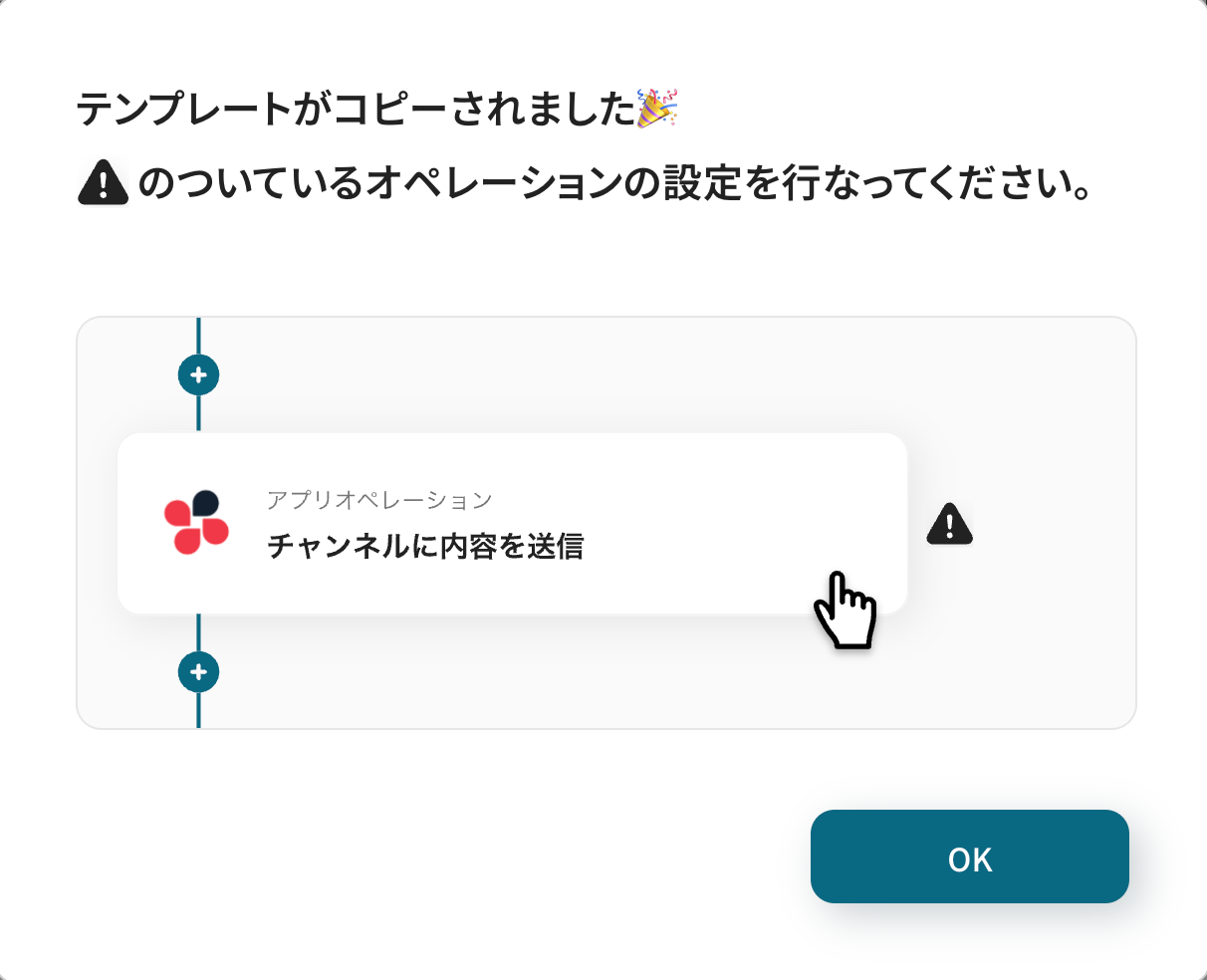
以下の画像のような画面が表示されたらテンプレートのコピーは完了です。
ステップ3:Web会議のトリガー設定
Yoomの設定に入ります!
Web会議トリガーの設定方法についてはヘルプページも参考にしてみましょう!
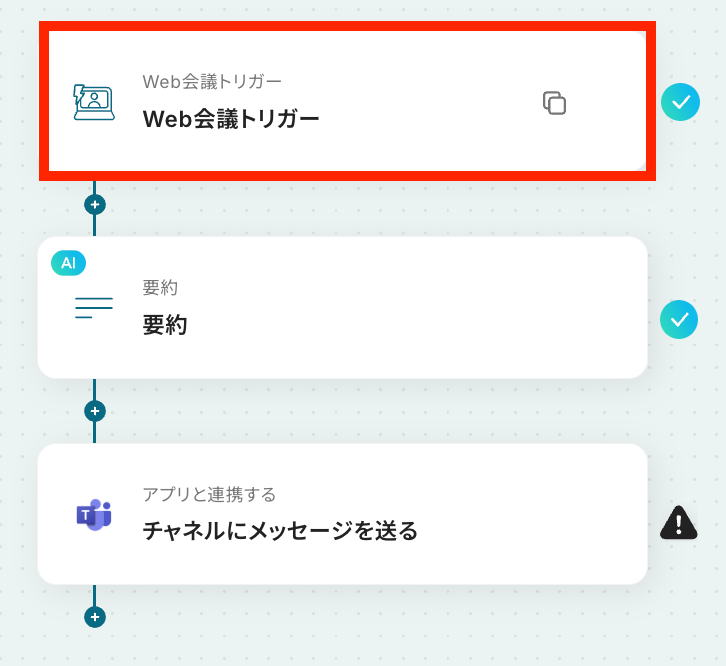
まずは、トリガーとなるアプリの設定を行います。以下の赤枠をクリックしてください。
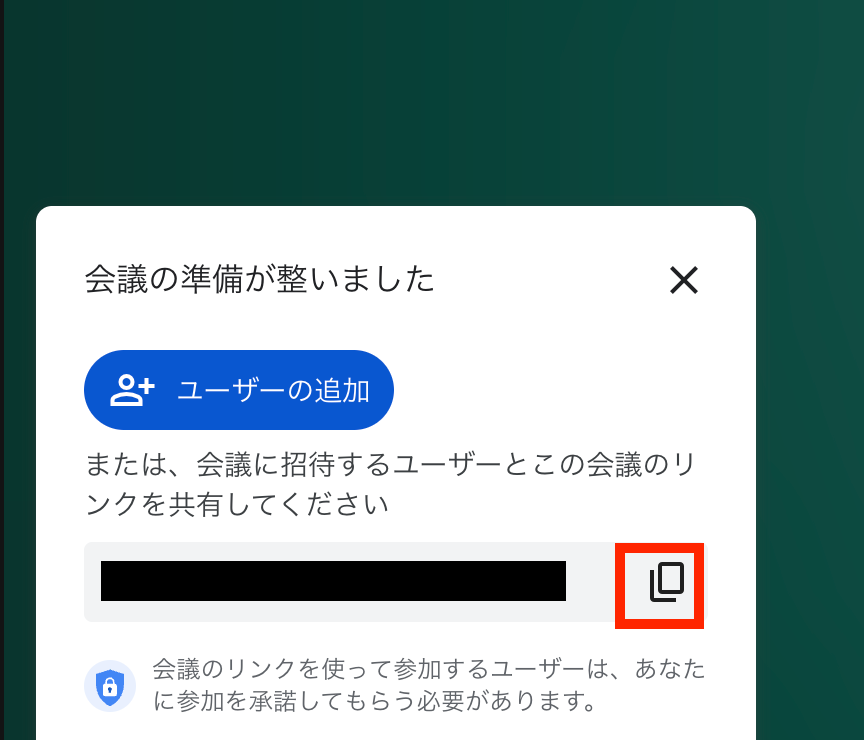
トリガーとなる会議を作成します。会議に参加して、リンクをコピーします。
※今回はGoogle Meetを使用しました!
Yoomの設定に戻り、会議をするURLを登録して、「文字起こしのテストを開始」ボタンを押します。
Yoomボットが会議に参加する通知が会議画面に届きますので、参加の許可をして、Yoomボットを会議に参加させましょう。
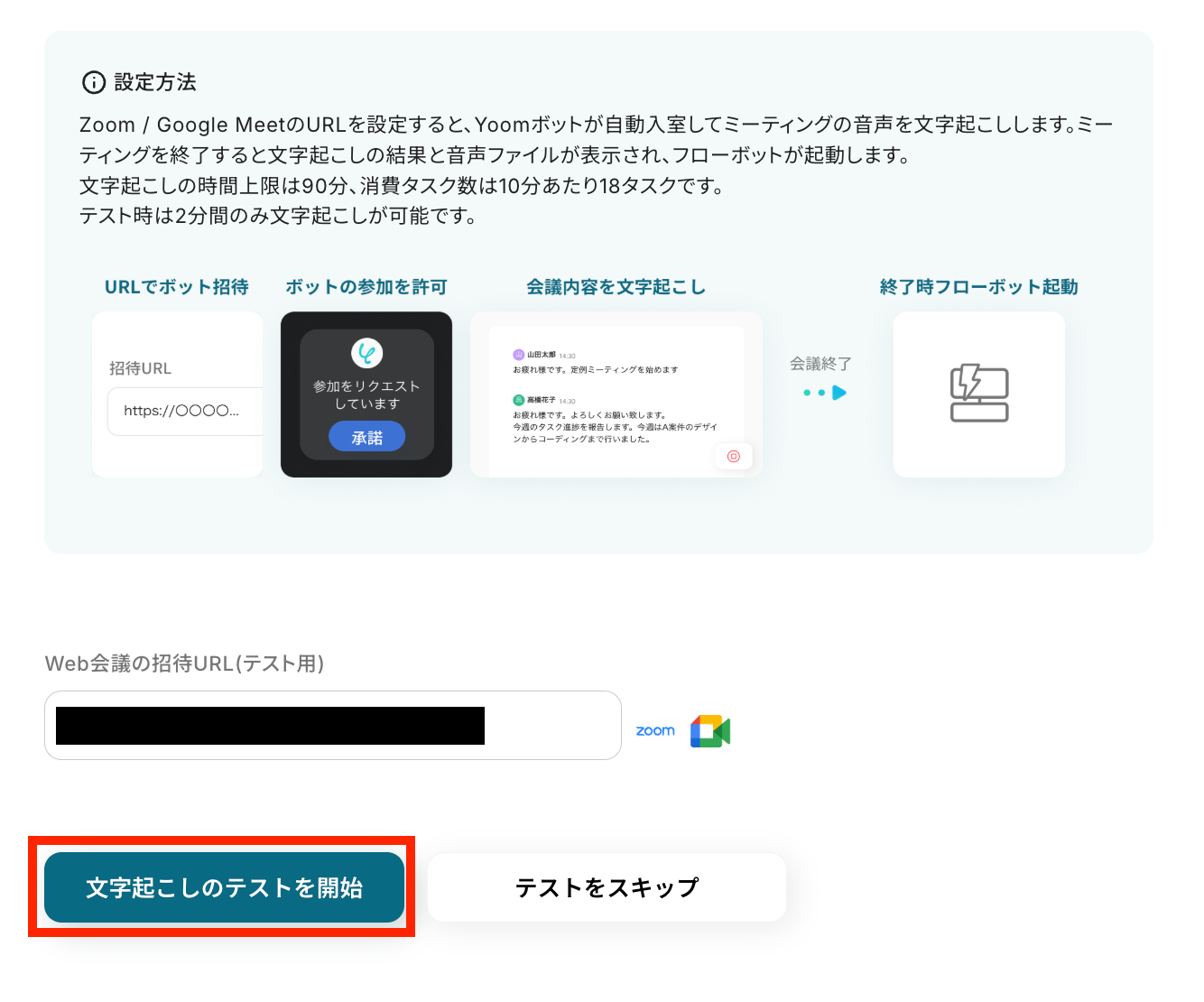
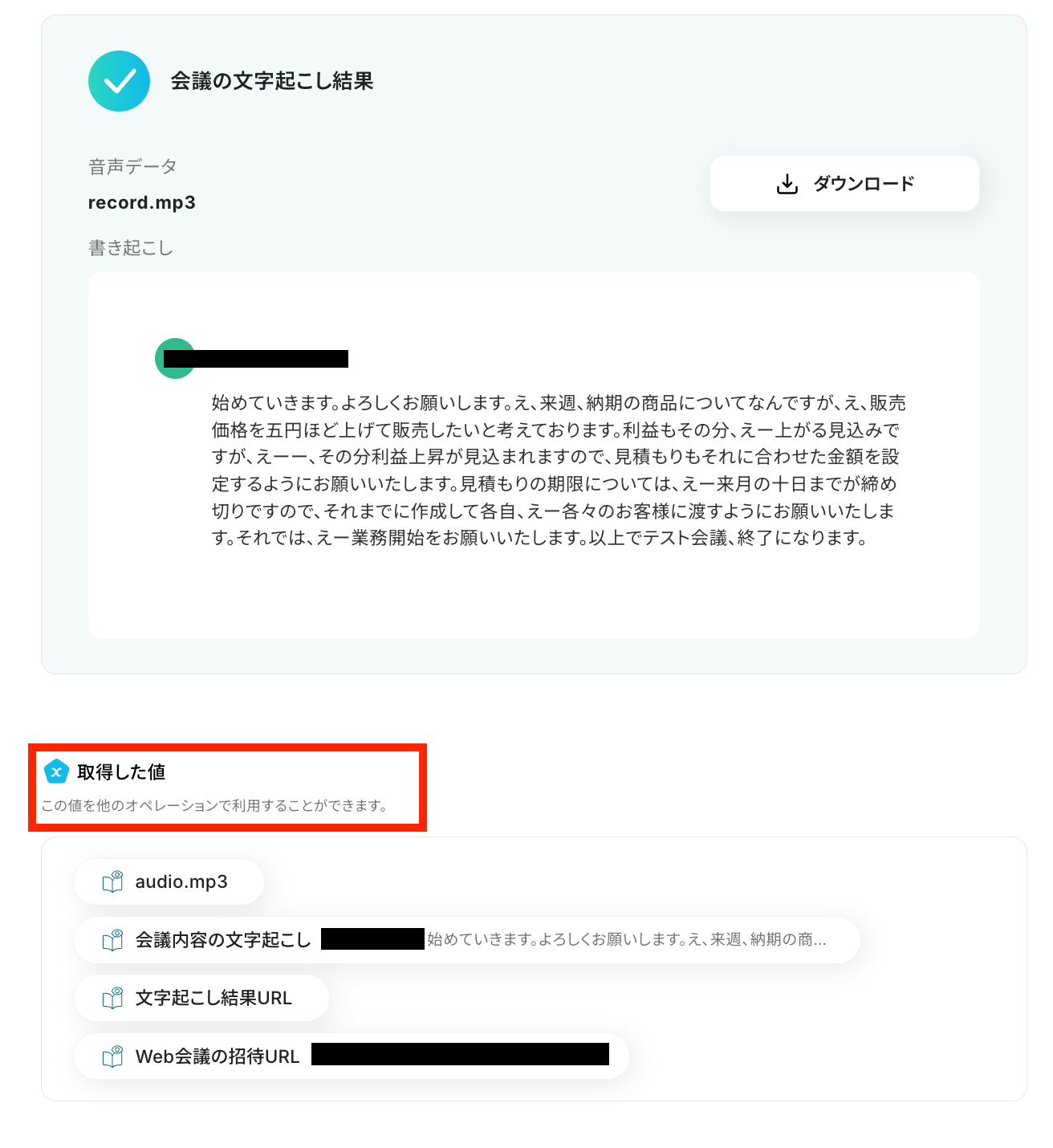
会議が終了すると、自動でYoomボットが文字起こしを始めます。
文字起こし結果と取得した値が確認できたら、「保存する」ボタンを押しておきましょう!
※取得した値とは、トリガーやオペレーションにて受け取ったデータのことです。
取得した値は、後続のオペレーション設定時の値としてご利用いただくことができ、フローボットを起動する度に、変動した値となります。
ステップ4:要約する設定
文字起こしのデータから文章を要約する設定を行います。
「要約する」の設定方法についてヘルプページもご覧ください。
2つ目の赤枠をクリックしましょう!
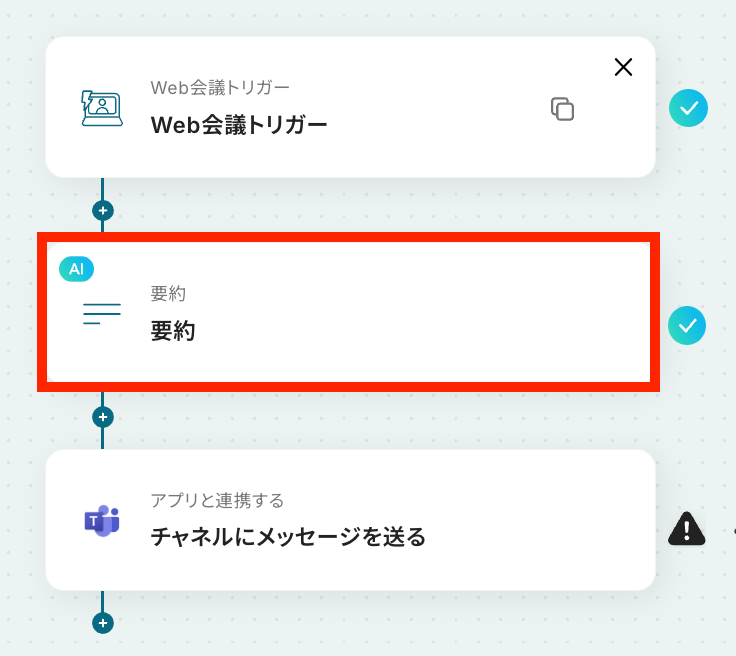
変換タイプがデータの条件に当てはまっているか確認しましょう。
今回は、15,000文字以下のデータを処理するため、こちらの変換タイプを選択しています。
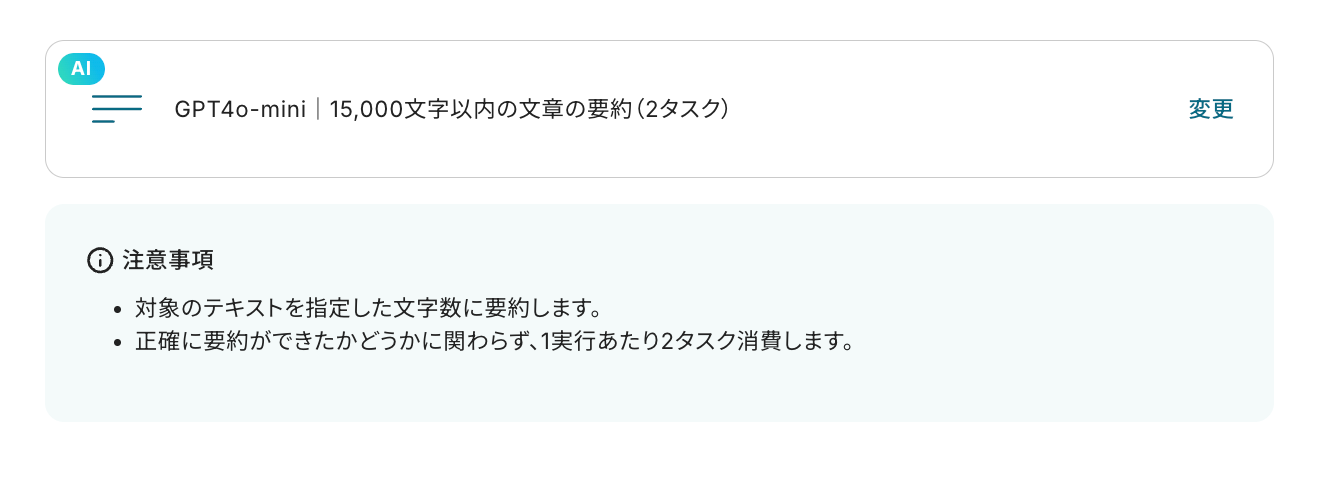
アクションは、送信されたデータに合わせた条件のものを選択しましょう。
※アクションによって消費されるタスク数が異なります。
取得した値の中から、要約したい対象のテキストを選択しましょう。
取得した値を利用することで、トリガーが起動するたびに最新の値を自動で引用できます。
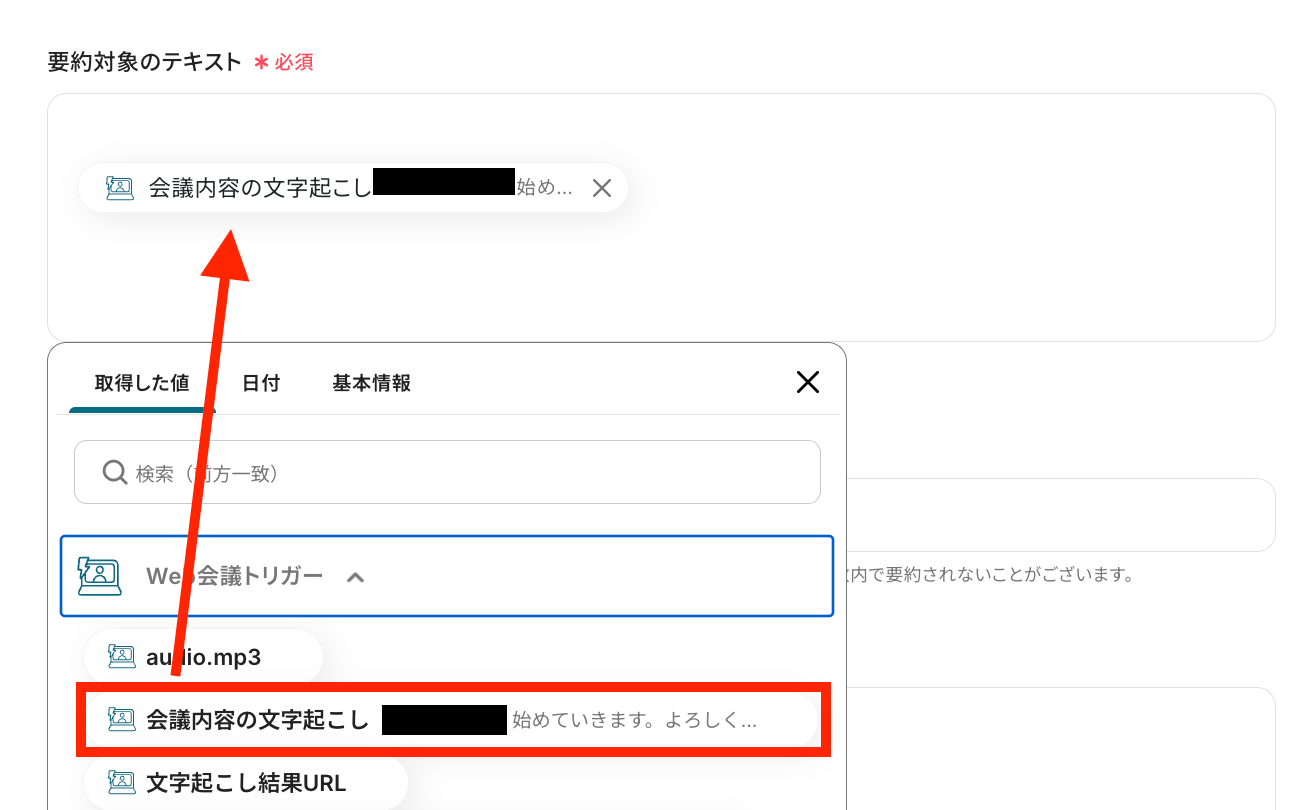
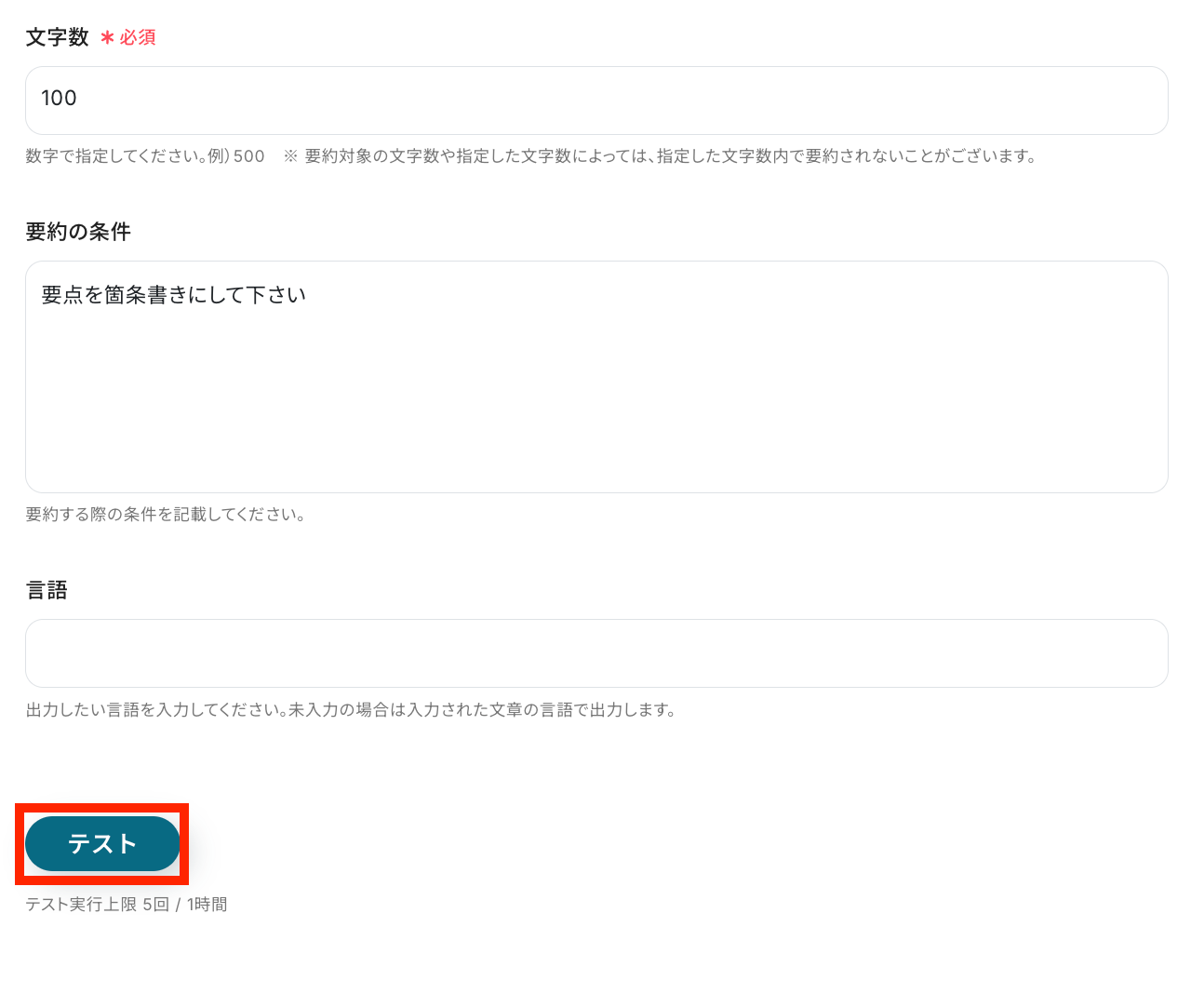
文字数を指定します。
任意で要約の条件などを細かく指定が可能です。
設定が済んだら、テストを実行してみましょう!
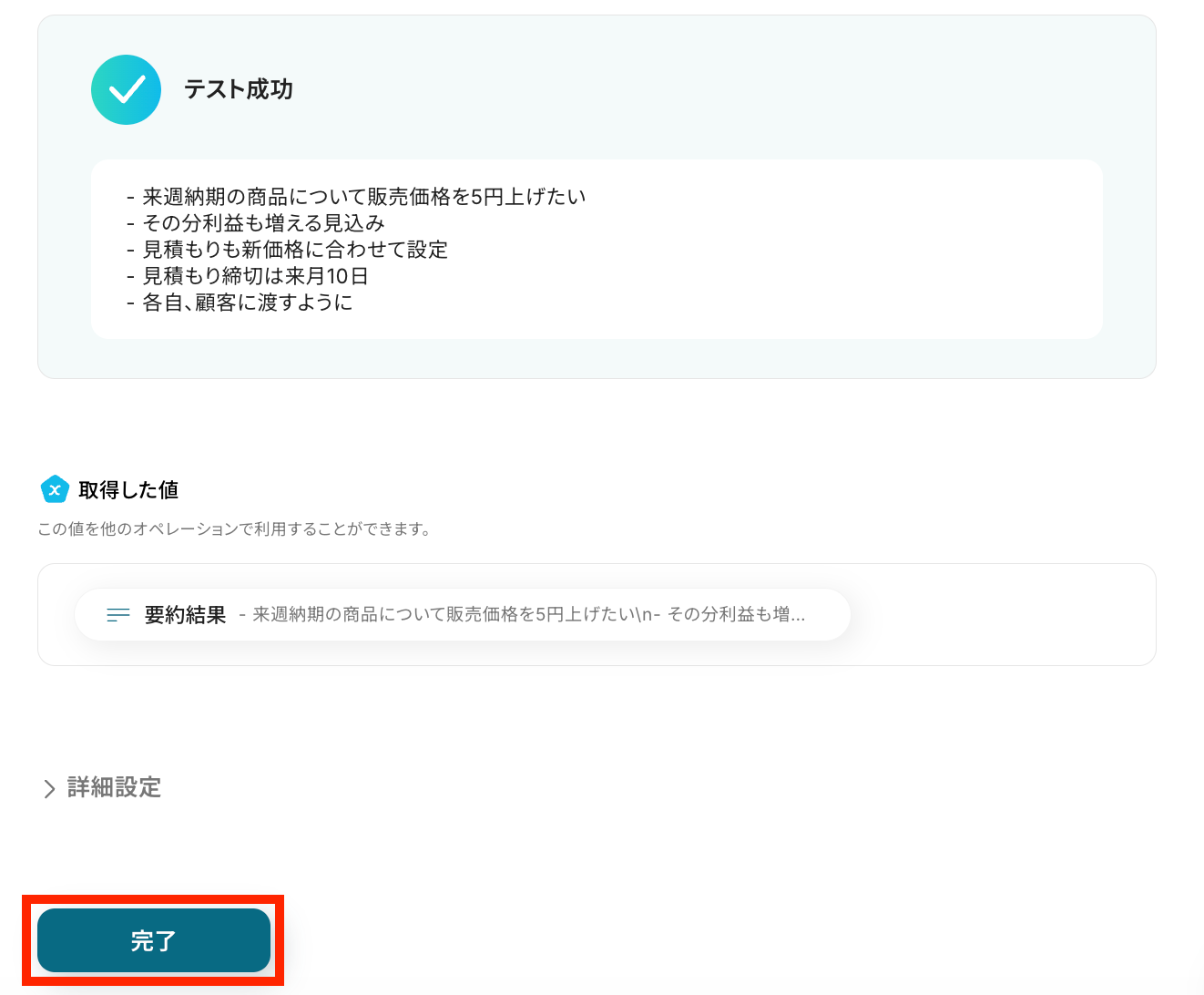
「テスト成功」と表示がされたら、抽出された項目が取得した値に反映されています。
「完了」をクリックしておきましょう!
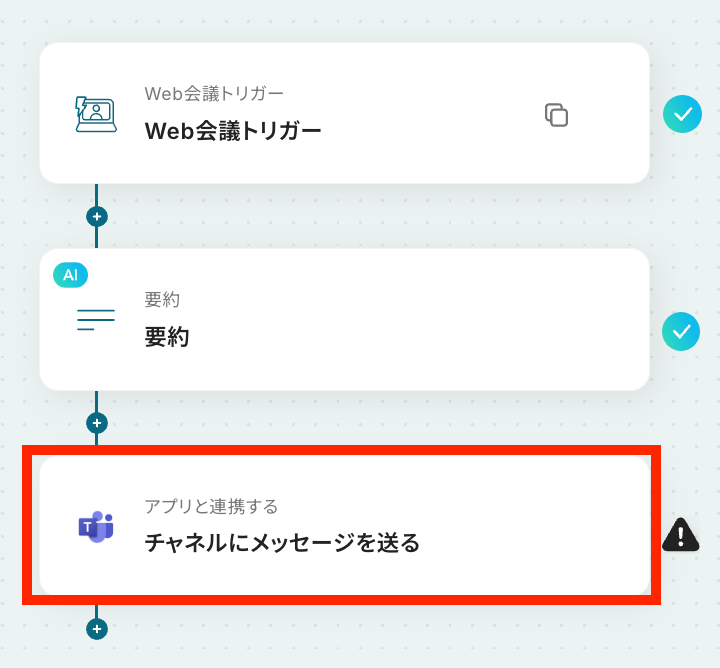
ステップ5:Microsoft Teamsのアクション設定
これまでに取得した値を使用して、Microsoft Teamsにメッセージを送信する設定を行います。最後の赤枠をクリックしましょう!
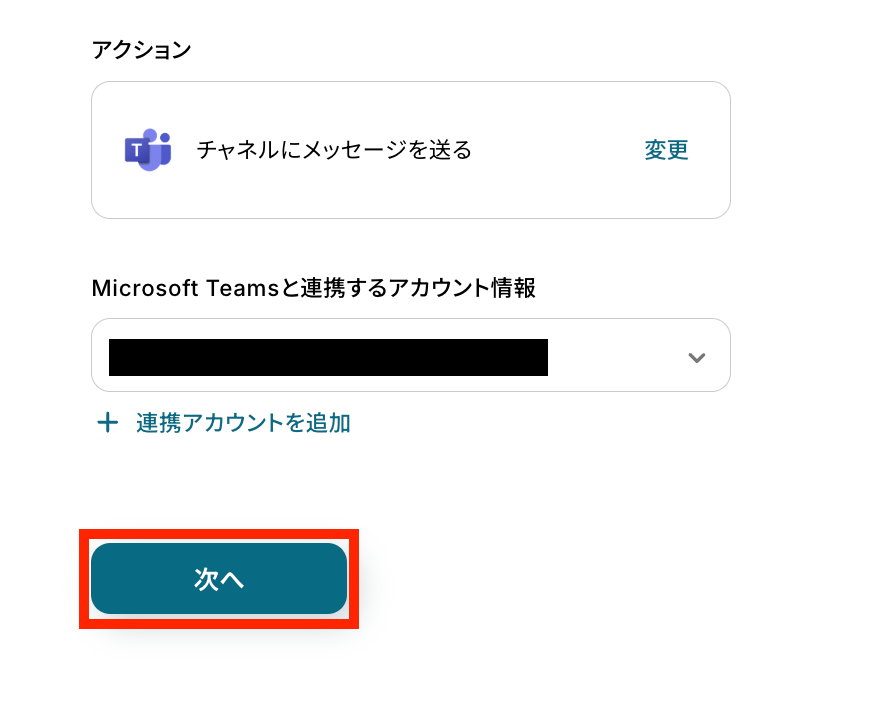
連携するアカウント情報の確認をしましょう。
アクションは、「チャネルにメッセージを送る」のままで問題ありません。
「次へ」ボタンをクリックします。
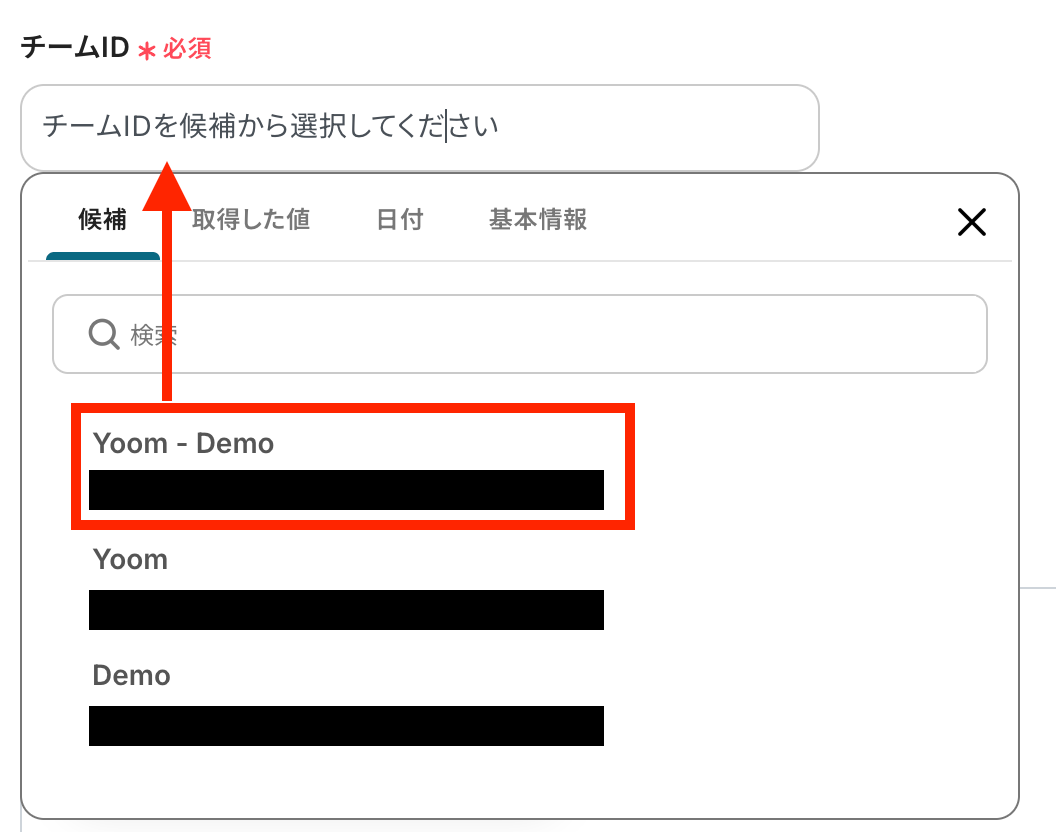
メッセージを送るチームを選択して、チームIDを設定します。
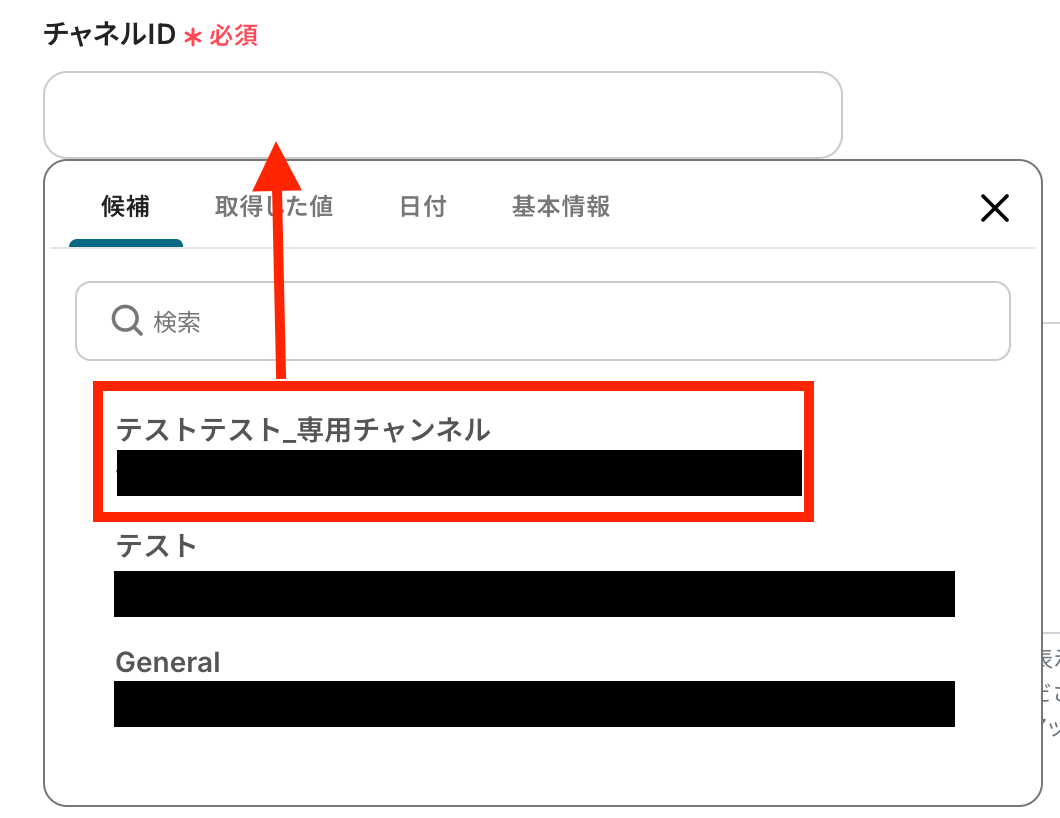
同様にチャネルIDも設定します。
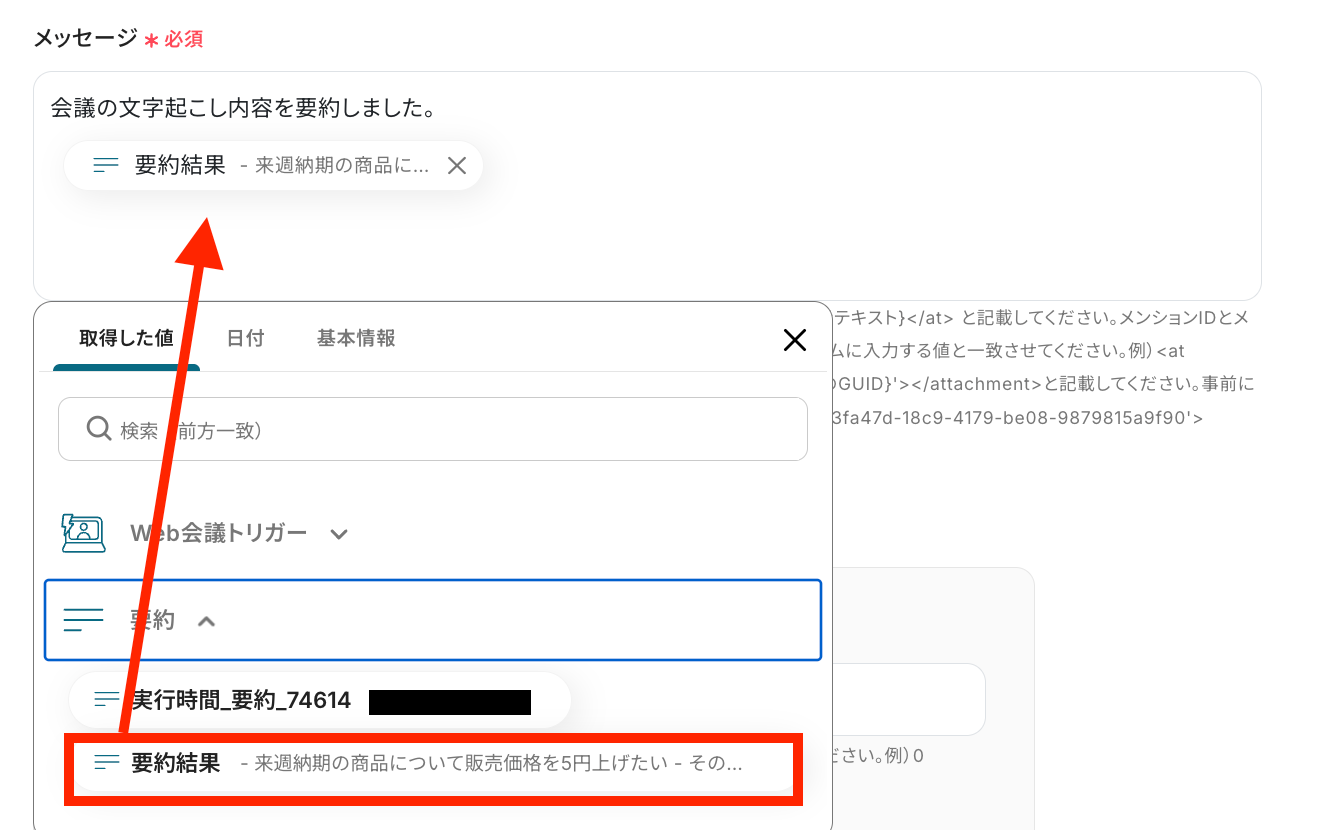
送信するメッセージを作成します。
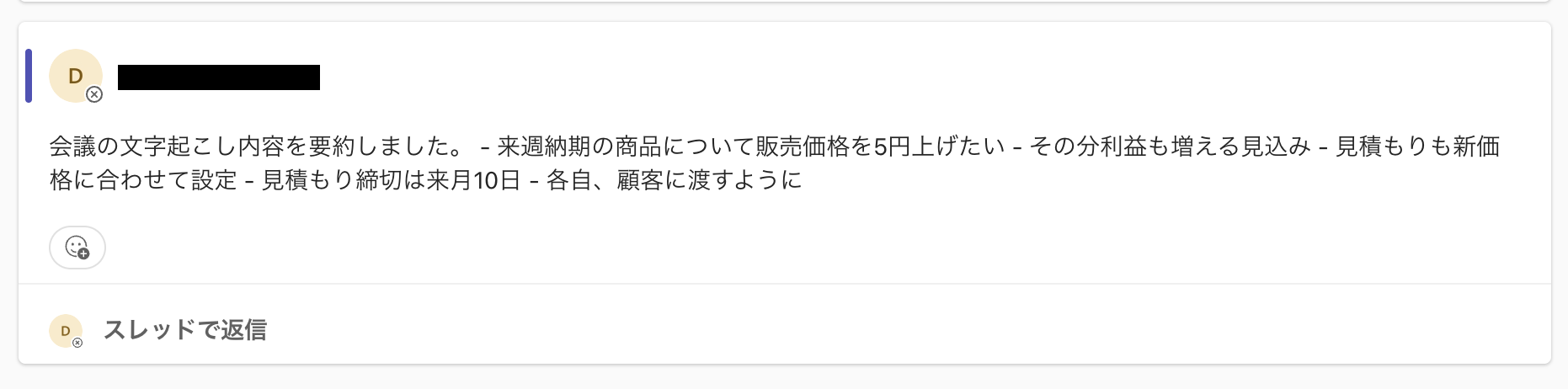
これまでに取得した値を、以下のようにメッセージ内に入れ込むことができます。
その他にも、メンションする相手や添付ファイルの設定などを任意で行うことが可能です。
設定が済んだら、「テスト」ボタンをクリックしてみましょう。
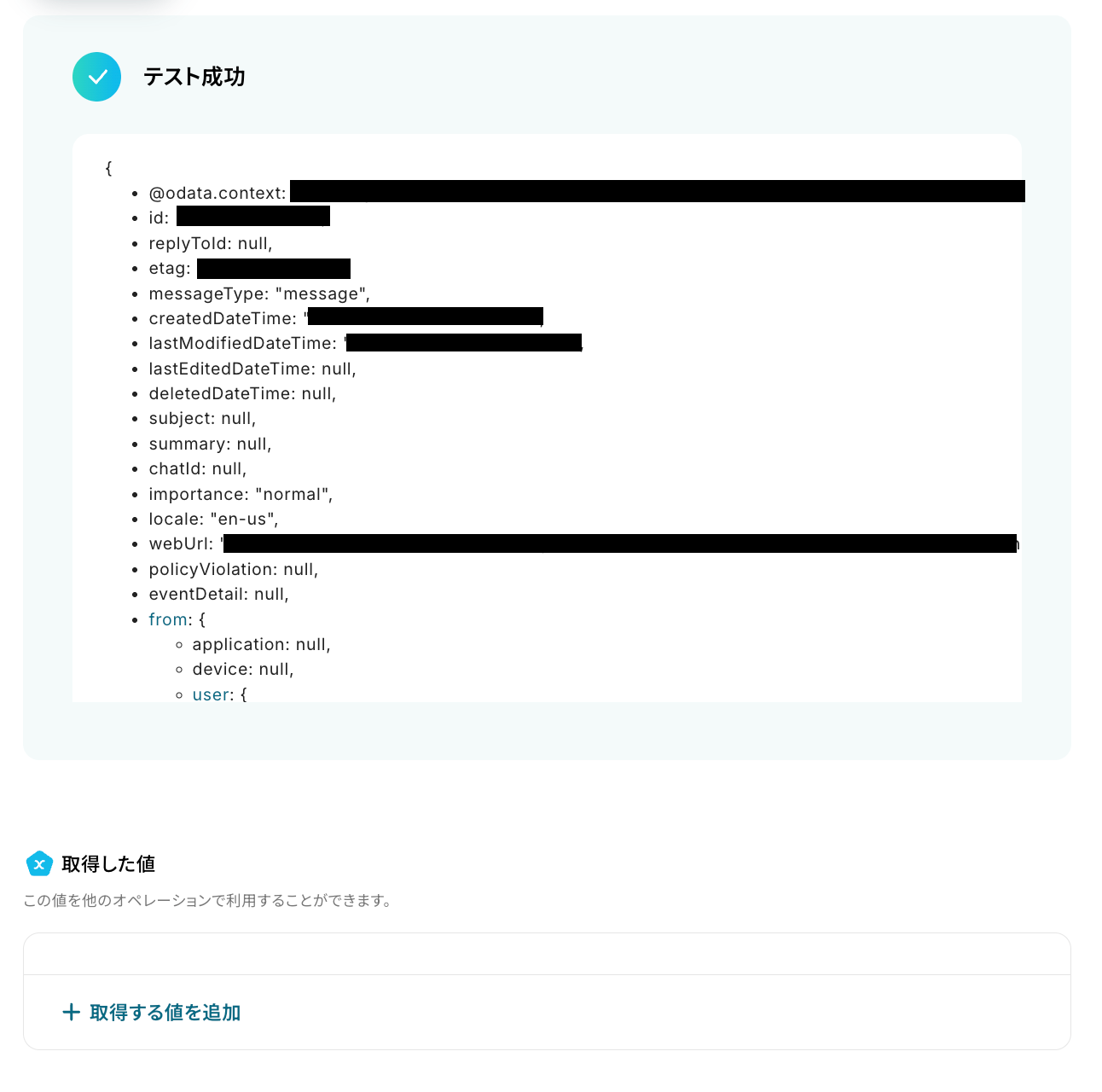
テスト成功という表示が出てきたら、Microsoft Teamsにメッセージが送信されています!
確認してみましょう!
最後にYoom画面に戻って、「完了」をクリックしておきましょう。
ステップ6:フローを有効化してテストする
最後に「トリガーをON」をクリックしたら、自動化の設定は完了です。正しくフローボットが起動するかどうかを確認しましょう。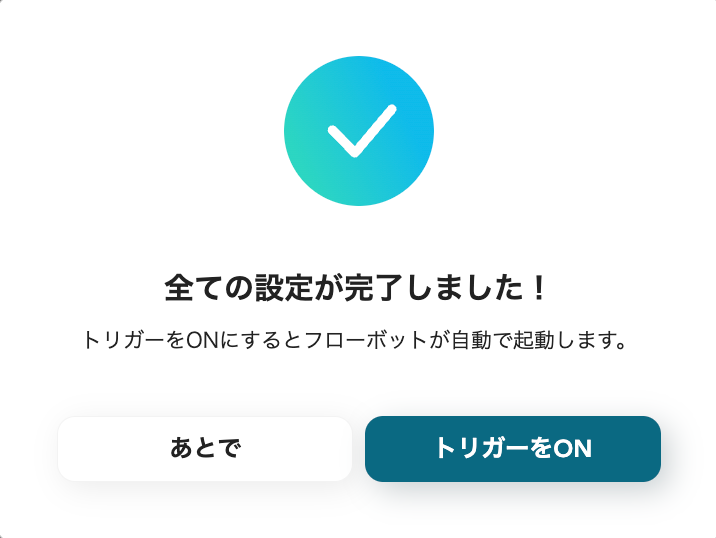
Microsoft Teamsを使った自動化例
メッセージ投稿をトリガーに、データベース追加やメールへ自動通知します。
逆に、カレンダーやオンライン会議、タスク管理ツールからの情報をトリガーに、リマインドや課題の通知を行います。
チーム間の情報連携がスムーズになり、業務の生産性が向上します。
■概要Microsoft Teamsでの議論や共有事項は重要ですが、次々と流れてしまい後から見返すのが大変ではありませんか?その内容をNotionに手作業で転記するのは手間がかかり、コピー&ペーストのミスや転記漏れも起こりがちです。このワークフローを活用すれば、Microsoft Teamsの特定チャネルにメッセージが投稿されると、自動でNotionの指定ページに内容が追加されるため、情報の集約と管理を効率化し、重要な情報を見逃すリスクを減らすことができます。
■このテンプレートをおすすめする方- Microsoft Teamsでの情報共有をNotionで管理しており、転記作業に手間を感じている方
- チームの重要なやり取りを資産として蓄積し、ナレッジマネジメントを効率化したいと考えている方
- 手作業による情報の転記漏れやミスを防ぎ、業務の正確性を向上させたいプロジェクトリーダーの方
■このテンプレートを使うメリット- Microsoft Teamsの投稿が自動でNotionに集約されるため、手作業での転記時間を削減し、他の業務に集中できます。
- 重要な情報や決定事項が自動でNotionに記録・蓄積されるため、情報の一元管理が実現し、ナレッジの属人化を防ぎます。
■フローボットの流れ- はじめに、Microsoft TeamsとNotionをYoomと連携します。
- 次に、トリガーでMicrosoft Teamsを選択し、「チャネルにメッセージが送信されたら」というアクションを設定し、対象のチャネルを指定します。
- 最後に、オペレーションでNotionを選択し、「ページにコンテンツを追加」アクションを設定します。ここで、どのページにどのような内容を追加するかを設定します。
※「トリガー」:フロー起動のきっかけとなるアクション、「オペレーション」:トリガー起動後、フロー内で処理を行うアクション
■このワークフローのカスタムポイント- Notionの「ページにコンテンツを追加」アクションで、追加するコンテンツを自由にカスタマイズできます。Microsoft Teamsのトリガーから取得した「メッセージ内容」や「投稿者名」、「投稿日時」などを組み合わせて、記録したい形式でテキストを作成してください。
■注意事項- Microsoft Teams、NotionのそれぞれとYoomを連携してください。
- Microsoft365(旧Office365)には、家庭向けプランと一般法人向けプラン(Microsoft365 Business)があり、一般法人向けプランに加入していない場合には認証に失敗する可能性があります。
- トリガーは5分、10分、15分、30分、60分の間隔で起動間隔を選択できます。
- プランによって最短の起動間隔が異なりますので、ご注意ください。
■概要Microsoft Teamsでの重要なやり取りを、チーム外のメンバーや関係者に都度メールで共有するのは手間がかかる作業ではないでしょうか。手作業での転記は時間がかかるだけでなく、情報の伝達漏れや遅延の原因にもなり得ます。このワークフローを活用すれば、Microsoft Teamsの特定のチャネルにメッセージが投稿されると、その内容を自動でOutlookからメール送信できるため、こうした情報共有の課題をスムーズに解消します。
■このテンプレートをおすすめする方- Microsoft Teamsの投稿内容をOutlookで手動転送しており、手間を削減したい方
- 部署やチーム内での情報伝達漏れを防ぎ、コミュニケーションを円滑にしたいと考えている方
- 社内外への情報共有プロセスを自動化し、業務の効率化を図りたいと考えている方
■このテンプレートを使うメリット- Microsoft Teamsへの投稿を起点に自動でメールが送信されるため、これまで情報共有に費やしていた時間を短縮することができます。
- 手作業による転記ミスや、重要な情報の共有漏れといったヒューマンエラーのリスク軽減に繋がります。
■フローボットの流れ- はじめに、Microsoft TeamsとOutlookをYoomと連携します。
- 次に、トリガーでMicrosoft Teamsを選択し、「チャネルにメッセージが送信されたら」というアクションを設定します。
- 最後に、オペレーションでOutlookの「メールを送る」アクションを設定し、特定の宛先にメールを送信します。
※「トリガー」:フロー起動のきっかけとなるアクション、「オペレーション」:トリガー起動後、フロー内で処理を行うアクション
■このワークフローのカスタムポイント- Microsoft Teamsのトリガー設定では、通知のきっかけとしたいチームIDおよびチャネルIDを任意で設定してください。
- Outlookのメール送信設定では、任意の宛先や件名、メッセージ内容を設定できます。前段のトリガーで取得したMicrosoft Teamsの投稿内容などを、変数としてメールの本文に含めることも可能です。
■注意事項- Microsoft Teams、OutlookのそれぞれとYoomを連携してください。
- Microsoft365(旧Office365)には、家庭向けプランと一般法人向けプラン(Microsoft365 Business)があり、一般法人向けプランに加入していない場合には認証に失敗する可能性があります
- トリガーは5分、10分、15分、30分、60分の間隔で起動間隔を選択できます。
- プランによって最短の起動間隔が異なりますので、ご注意ください。
■概要Microsoft Teamsのチャネルで顧客情報などを受け取るたびに、手作業でBitrix24へ情報を転記するのは手間がかかり、入力ミスも発生しがちです。このような定型的な作業に時間を取られ、本来の業務に集中できないと感じることもあるかもしれません。このワークフローを活用すれば、Bitrix24とMicrosoft Teamsを連携させ、チャネルへのメッセージ投稿をきっかけにBitrix24へContact情報を自動で作成できるため、こうした課題をスムーズに削減します。■このテンプレートをおすすめする方- Bitrix24とMicrosoft Teamsを活用して顧客情報を管理している方
- Microsoft Teamsの情報をBitrix24へ手作業で転記しており、手間を感じている方
- リード獲得から顧客管理までの一連のフローを自動化し、効率化したいと考えている方
■このテンプレートを使うメリット- Microsoft Teamsにメッセージが投稿されると自動でBitrix24にContactが作成されるため、これまで手作業に費やしていた時間を削減できます。
- 手作業によるコピー&ペーストが減るため、情報の転記漏れや入力間違いといったヒューマンエラーの防止に繋がります。
■フローボットの流れ- はじめに、Bitrix24とMicrosoft TeamsをYoomと連携します。
- 次に、トリガーでMicrosoft Teamsを選択し、「チャネルにメッセージが送信されたら」というアクションを設定します。
- 次に、オペレーションでテキスト抽出機能を設定し、Microsoft Teamsで受信したメッセージから名前や連絡先などの必要な情報を抽出します。
- 最後に、オペレーションでBitrix24の「Create Contact」アクションを設定し、抽出した情報をもとにContactを作成します。
※「トリガー」:フロー起動のきっかけとなるアクション、「オペレーション」:トリガー起動後、フロー内で処理を行うアクション■このワークフローのカスタムポイント- Microsoft Teamsのトリガー設定では、通知を検知したいチームIDとチャネルIDを任意で設定してください。
- テキスト抽出機能のオペレーションでは、受信するメッセージの形式にあわせて、抽出したい情報のルールを任意で設定してください。
- Bitrix24にContactを作成する際に、Microsoft Teamsのメッセージから抽出したどの情報をどの項目に登録するかを任意で設定してください。
■注意事項- Microsoft Teams、Bitrix24のそれぞれとYoomを連携してください。
- トリガーは5分、10分、15分、30分、60分の間隔で起動間隔を選択できます。
- プランによって最短の起動間隔が異なりますので、ご注意ください。
- Microsoft365(旧Office365)には、家庭向けプランと一般法人向けプラン(Microsoft365 Business)があり、一般法人向けプランに加入していない場合には認証に失敗する可能性があります。
■概要毎日の業務開始時に、Googleカレンダーを開いてその日の予定を確認し、チームに共有する作業は、単純ですが手間のかかる業務ではないでしょうか。
このワークフローを活用すれば、指定した時間にGoogleカレンダーからその日の予定を自動で取得し、Microsoft Teamsの指定チャンネルへ通知することが可能です。
毎日のルーティンワークを自動化することで、スムーズな1日のスタートをサポートします。■このテンプレートをおすすめする方- Googleカレンダーの予定を、毎朝Microsoft Teamsに手作業で転記している方
- 日々のスケジュール共有を自動化し、チームのタスク管理を効率化したいマネージャーの方
- 定型的なリマインド業務を減らし、本来のコア業務に集中したいと考えている方
■このテンプレートを使うメリット- 毎朝決まった時間にGoogleカレンダーの予定が自動で通知されるため、手作業での確認や共有にかかる時間を短縮できます。
- 手作業による予定の転記ミスや共有漏れといったヒューマンエラーを防ぎ、確実な情報共有を実現します。
■フローボットの流れ- はじめに、GoogleカレンダーをYoomと連携します。
- 次に、トリガーでスケジュールトリガー機能を選択し、「毎日午前9時」など、通知したいスケジュールを設定します。
- 次に、オペレーションでGoogleカレンダーを選択し、「予定の一覧を取得する」アクションで当日の予定を取得します。
- 次に、オペレーションでAI機能を選択し、「テキストを生成する」アクションで取得した予定を通知用に整形します。
- 最後に、オペレーションでMicrosoft Teamsを選択し、「メッセージを送る」アクションで整形したテキストを指定のチームやチャンネルに送信します。
※「トリガー」:フロー起動のきっかけとなるアクション、「オペレーション」:トリガー起動後、フロー内で処理を行うアクション■このワークフローのカスタムポイント- スケジュールトリガー機能では、Cron設定を用いることで「平日の毎朝8時45分」といった、より詳細な通知タイミングを設定できます。
- AI機能でテキストを生成する際のプロンプト(指示文)は自由に設定できます。
- 通知先のツールはMicrosoft Teamsだけでなく、SlackやGoogle Chatなど、普段お使いのチャットツールに変更して運用することもできます。
■注意事項- Googleカレンダー、Microsoft TeamsのそれぞれとYoomを連携してください。
- Microsoft365(旧Office365)には、家庭向けプランと一般法人向けプラン(Microsoft365 Business)があり、一般法人向けプランに加入していない場合には認証に失敗する可能性があります。
■概要
毎朝、Zoomでその日のミーティング予定を確認し、Microsoft Teamsに手入力で共有していませんか。
この作業は単純ですが、毎日となると手間がかかり、他の業務を圧迫することもあります。
このワークフローを活用すれば、指定した時間にZoomから当日の予定を自動で取得し、Microsoft Teamsへリマインド通知することが可能になり、毎日の確認・共有作業から解放されます。
■このテンプレートをおすすめする方
- ZoomとMicrosoft Teamsを使い、毎日の予定共有を手作業で行っている方
- チーム内のスケジュール共有を効率化し、参加漏れなどを防ぎたいチームリーダーの方
- 日々の定型業務を自動化して、より重要なコア業務に集中したいと考えている方
■このテンプレートを使うメリット
- 毎朝の予定確認と通知作業が自動化されるため、これまで手作業に費やしていた時間を短縮し、他の業務に充てることができます。
- システムが自動で情報を取得・通知するため、手作業による転記ミスや共有漏れといったヒューマンエラーを防ぎ、正確な情報共有を実現します。
■フローボットの流れ
- はじめに、ZoomとMicrosoft TeamsをYoomと連携します。
- 次に、トリガーでスケジュールトリガー機能を選択し、「スケジュールトリガー」アクションで、毎日通知を実行したい時刻を設定します。
- 続いて、オペレーションでZoomの「ミーティングの一覧を取得」アクションを設定し、当日のミーティング情報を取得するように設定します。
- 次に、オペレーションでAI機能の「テキストを生成する」アクションを設定し、取得したミーティング情報をもとに通知メッセージを作成します。
- 最後に、オペレーションでMicrosoft Teamsの「メッセージを送る」アクションを設定し、生成されたメッセージを指定のチャンネルに投稿します。
※「トリガー」:フロー起動のきっかけとなるアクション、「オペレーション」:トリガー起動後、フロー内で処理を行うアクション
■このワークフローのカスタムポイント
- スケジュールトリガーは、Cron設定を利用することで、より詳細な実行時間を指定することが可能です。
- ミーティング情報を取得するZoomは、他のオンラインミーティングツールに変更することもできます。
- 通知メッセージを生成する際のプロンプトは、任意の内容に設定いただけます。
- 通知先のMicrosoft Teamsは、他のアプリに変更することも可能です。
■注意事項
- Zoom、Microsoft TeamsのそれぞれとYoomを連携してください。
- Microsoft365(旧Office365)には、家庭向けプランと一般法人向けプラン(Microsoft365 Business)があり、一般法人向けプランに加入していない場合には認証に失敗する可能性があります。
■概要毎月の月末には、締め作業や報告書の提出など、忘れられない定型業務が多く発生するのではないでしょうか?これらのリマインドを手作業で行っていると、抜け漏れが発生したり、他の業務を圧迫したりすることもあります。このワークフローを活用すれば、毎月自動で月末を判定し、指定した時間にMicrosoft Teamsへ通知を送ることができるため、重要なタスクの実行忘れを防ぎ、業務の確実性を高めます。
■このテンプレートをおすすめする方- 月末の締め作業や報告業務を管理しており、リマインドを自動化したい方
- Microsoft Teamsを活用して、チームへの定期的な通知を効率化したいマネージャーの方
- 手動でのリマインドによる通知忘れや、業務の属人化に課題を感じている方
■このテンプレートを使うメリット- 毎月自動で月末を判定して通知が実行されるため、リマインドのし忘れといったヒューマンエラーを防ぎ、タスクの実行を確実にします。
- 担当者に依存せず、設定した日時に必ず通知が飛ぶ仕組みを構築できるため、リマインド業務の属人化を削減し、業務を標準化できます。
■フローボットの流れ- はじめに、Microsoft TeamsをYoomと連携します。
- 次に、トリガーでスケジュールトリガーを選択し、毎月特定の日時にフローボットが起動するように設定します。
- 次に、オペレーションで計算処理と分岐機能を設定し、フローボットが起動した日が月末であるかを判定させ、月末ではない場合は処理を終了させます。
- 最後に、オペレーションでMicrosoft Teamsの「チャネルにメッセージを送る」アクションを設定し、任意のチャネルに通知を送信します。
※「トリガー」:フロー起動のきっかけとなるアクション、「オペレーション」:トリガー起動後、フロー内で処理を行うアクション
■このワークフローのカスタムポイント- スケジュールトリガーの設定で、フローボットを起動させたい日時(例:毎月最終営業日の午前9時など)を任意で設定してください。
- Microsoft Teamsへ通知を送るオペレーションで、通知先のチャネルやチーム、送信するメッセージの本文を業務内容に合わせて自由に設定してください。
■注意事項- Microsoft TeamsとYoomを連携してください。
- 分岐はパーソナルプラン以上のプランでご利用いただける機能(オペレーション)となっております。フリープランの場合は設定しているフローボットのオペレーションはエラーとなりますので、ご注意ください。
- パーソナルプランなどの有料プランは、2週間の無料トライアルを行うことが可能です。無料トライアル中には制限対象のアプリや機能(オペレーション)を使用することができます。詳しくは、料金プランのページをご参照ください。
- Microsoft365(旧Office365)には、家庭向けプランと一般法人向けプラン(Microsoft365 Business)があり、一般法人向けプランに加入していない場合には認証に失敗する可能性があります。
■概要プロジェクト管理ツールのBacklogで新しい課題が追加された際、チームへの共有が遅れたり、確認漏れが発生したりすることはないでしょうか。特に、コミュニケーションでMicrosoft Teamsを利用している場合、ツールを横断して情報を手動で共有するのは手間がかかる作業です。このワークフローを活用すれば、Backlogに新しい課題が追加されると、指定したMicrosoft Teamsのチャネルへ自動で通知が届くため、情報共有の迅速化と抜け漏れ防止を実現します。
■このテンプレートをおすすめする方- BacklogとMicrosoft Teamsを併用し、情報共有を効率化したいプロジェクトマネージャーの方
- Backlogでの課題追加を手作業でチームに通知しており、手間を感じている開発チームのリーダーの方
- 重要な課題の更新や追加をリアルタイムに把握し、迅速な対応を行いたいと考えている方
■このテンプレートを使うメリット- Backlogに課題が追加されると自動でMicrosoft Teamsに通知が飛ぶため、手動での共有作業にかかる時間を短縮できます。
- 通知の連絡漏れや伝達ミスといったヒューマンエラーを防ぎ、重要な課題の見落としリスクの軽減に繋がります。
■フローボットの流れ- はじめに、BacklogとMicrosoft TeamsをYoomと連携します。
- 次に、トリガーでBacklogを選択し、「新しい課題が追加されたら」というアクションを設定します。
- 最後に、オペレーションでMicrosoft Teamsの「チャネルにメッセージを送る」アクションを設定し、課題が追加された旨を通知します。
※「トリガー」:フロー起動のきっかけとなるアクション、「オペレーション」:トリガー起動後、フロー内で処理を行うアクション
■このワークフローのカスタムポイント- Microsoft Teamsへの通知先は、任意のチャネルに設定することが可能です。プロジェクトやチームに応じたチャンネルを指定してください。
- 通知するメッセージの本文は、固定のテキストだけでなく、トリガーで取得したBacklogの課題名や担当者といった情報を変数として埋め込み、カスタマイズできます。
■注意事項- Backlog、Microsoft TeamsのそれぞれとYoomを連携してください。
- Microsoft365(旧Office365)には、家庭向けプランと一般法人向けプラン(Microsoft365 Business)があり、一般法人向けプランに加入していない場合には認証に失敗する可能性があります。
- トリガーは5分、10分、15分、30分、60分の間隔で起動間隔を選択できます。
- プランによって最短の起動間隔が異なりますので、ご注意ください。
- Backlogはミニプラン以上でご利用いただけるアプリとなっております。フリープラン・パーソナルプランの場合は設定しているフローボットのオペレーションやデータコネクトはエラーとなりますので、ご注意ください。
- パーソナルプラン・ミニプラン・チームプラン・サクセスプランなどの有料プランは、2週間の無料トライアルを行うことが可能です。無料トライアル中には制限対象のアプリを使用することができます。
■概要Google Driveに特定の条件のファイルがアップロードされた際、都度ファイル権限を手動で変更し、関係者にMicrosoft Teamsで通知する作業は、手間がかかるりますよね。
また、手作業はミスの原因にもなりかねます。このワークフローを活用すれば、Google Driveへのファイルアップロードを検知し、自動でファイル権限の変更とMicrosoft Teamsへの通知が行われるため、これらの課題をスムーズに解消し、業務の効率化に貢献します。
■このテンプレートをおすすめする方- Google DriveとMicrosoft Teamsを利用した情報共有プロセスを効率化したいと考えている方
- 手作業によるファイル権限の設定ミスや、Microsoft Teamsへの通知漏れを防ぎたい方
- 定型的なファイル共有業務から解放され、より重要な業務に集中したいと考えている方
■このテンプレートを使うメリット- Google Driveへのファイルアップロードから権限変更、Microsoft Teamsでの通知までの一連の流れが自動化されるため、手作業にかかっていた時間を削減できます。
- ファイル権限の設定忘れや通知漏れといったヒューマンエラーのリスクを軽減し、確実な情報共有を実現します。
■フローボットの流れ- はじめに、Google DriveとMicrosoft TeamsをYoomと連携します。
- 次に、トリガーでGoogle Driveを選択し、「特定のフォルダ内に新しくファイル・フォルダが作成されたら」というアクションを設定します。この際、監視対象とするフォルダを指定します。
- 次に、オペレーションで分岐機能を設定し、アップロードされたファイルが特定の条件(ファイル名や種類など)に合致する場合のみ、後続の処理に進むようにします。
- 条件に合致した場合、オペレーションでGoogle Driveの「ファイル権限を「リンクを知っている全員」に変更」アクションを設定し、トリガーで取得したファイルの権限を変更します。
- 最後に、オペレーションでMicrosoft Teamsの「チャネルにメッセージを送る」アクションを設定し、指定したチャネルにファイル共有の通知メッセージを送信します。
※「トリガー」:フロー起動のきっかけとなるアクション、「オペレーション」:トリガー起動後、フロー内で処理を行うアクション
■このワークフローのカスタムポイント- Google Driveのトリガー設定では、どのフォルダを監視対象とするか、具体的なフォルダIDを指定してください。
- 分岐機能では、処理を分岐させるための条件(例:特定のファイル名が含まれる、特定の拡張子であるなど)を任意で設定してください。
- Google Driveのファイル権限変更アクションでは、対象となるファイルのID(通常はトリガーで取得したファイルIDを利用します)と、付与したい具体的な権限(例:「閲覧者」「編集者」など、「リンクを知っている全員」以外の権限も選択可能です)を任意で指定してください。
- Microsoft Teamsでメッセージを送信するアクションでは、通知先のチームID、チャネルID、そして送信するメッセージ内容を自由にカスタマイズしてください。ファイル名やリンクをメッセージに含めることも可能です。
■注意事項- Google Drive、Microsoft TeamsのそれぞれとYoomを連携してください。
- Microsoft365(旧Office365)には、家庭向けプランと一般法人向けプラン(Microsoft365 Business)があり、一般法人向けプランに加入していない場合には認証に失敗する可能性があります。
- トリガーは5分、10分、15分、30分、60分の間隔で起動間隔を選択できます。
- プランによって最短の起動間隔が異なりますので、ご注意ください。
- 分岐はパーソナルプラン以上のプランでご利用いただける機能(オペレーション)となっております。フリープランの場合は設定しているフローボットのオペレーションはエラーとなりますので、ご注意ください。
- パーソナルプランなどの有料プランは、2週間の無料トライアルを行うことが可能です。無料トライアル中には制限対象のアプリや機能(オペレーション)を使用することができます。

■このテンプレートをおすすめする方
- Microsoft Teamsでの情報共有をNotionで管理しており、転記作業に手間を感じている方
- チームの重要なやり取りを資産として蓄積し、ナレッジマネジメントを効率化したいと考えている方
- 手作業による情報の転記漏れやミスを防ぎ、業務の正確性を向上させたいプロジェクトリーダーの方
■このテンプレートを使うメリット
- Microsoft Teamsの投稿が自動でNotionに集約されるため、手作業での転記時間を削減し、他の業務に集中できます。
- 重要な情報や決定事項が自動でNotionに記録・蓄積されるため、情報の一元管理が実現し、ナレッジの属人化を防ぎます。
■フローボットの流れ
- はじめに、Microsoft TeamsとNotionをYoomと連携します。
- 次に、トリガーでMicrosoft Teamsを選択し、「チャネルにメッセージが送信されたら」というアクションを設定し、対象のチャネルを指定します。
- 最後に、オペレーションでNotionを選択し、「ページにコンテンツを追加」アクションを設定します。ここで、どのページにどのような内容を追加するかを設定します。
■このワークフローのカスタムポイント
- Notionの「ページにコンテンツを追加」アクションで、追加するコンテンツを自由にカスタマイズできます。Microsoft Teamsのトリガーから取得した「メッセージ内容」や「投稿者名」、「投稿日時」などを組み合わせて、記録したい形式でテキストを作成してください。
■注意事項
- Microsoft Teams、NotionのそれぞれとYoomを連携してください。
- Microsoft365(旧Office365)には、家庭向けプランと一般法人向けプラン(Microsoft365 Business)があり、一般法人向けプランに加入していない場合には認証に失敗する可能性があります。
- トリガーは5分、10分、15分、30分、60分の間隔で起動間隔を選択できます。
- プランによって最短の起動間隔が異なりますので、ご注意ください。

■このテンプレートをおすすめする方
- Microsoft Teamsの投稿内容をOutlookで手動転送しており、手間を削減したい方
- 部署やチーム内での情報伝達漏れを防ぎ、コミュニケーションを円滑にしたいと考えている方
- 社内外への情報共有プロセスを自動化し、業務の効率化を図りたいと考えている方
■このテンプレートを使うメリット
- Microsoft Teamsへの投稿を起点に自動でメールが送信されるため、これまで情報共有に費やしていた時間を短縮することができます。
- 手作業による転記ミスや、重要な情報の共有漏れといったヒューマンエラーのリスク軽減に繋がります。
■フローボットの流れ
- はじめに、Microsoft TeamsとOutlookをYoomと連携します。
- 次に、トリガーでMicrosoft Teamsを選択し、「チャネルにメッセージが送信されたら」というアクションを設定します。
- 最後に、オペレーションでOutlookの「メールを送る」アクションを設定し、特定の宛先にメールを送信します。
■このワークフローのカスタムポイント
- Microsoft Teamsのトリガー設定では、通知のきっかけとしたいチームIDおよびチャネルIDを任意で設定してください。
- Outlookのメール送信設定では、任意の宛先や件名、メッセージ内容を設定できます。前段のトリガーで取得したMicrosoft Teamsの投稿内容などを、変数としてメールの本文に含めることも可能です。
■注意事項
- Microsoft Teams、OutlookのそれぞれとYoomを連携してください。
- Microsoft365(旧Office365)には、家庭向けプランと一般法人向けプラン(Microsoft365 Business)があり、一般法人向けプランに加入していない場合には認証に失敗する可能性があります
- トリガーは5分、10分、15分、30分、60分の間隔で起動間隔を選択できます。
- プランによって最短の起動間隔が異なりますので、ご注意ください。

- Bitrix24とMicrosoft Teamsを活用して顧客情報を管理している方
- Microsoft Teamsの情報をBitrix24へ手作業で転記しており、手間を感じている方
- リード獲得から顧客管理までの一連のフローを自動化し、効率化したいと考えている方
- Microsoft Teamsにメッセージが投稿されると自動でBitrix24にContactが作成されるため、これまで手作業に費やしていた時間を削減できます。
- 手作業によるコピー&ペーストが減るため、情報の転記漏れや入力間違いといったヒューマンエラーの防止に繋がります。
- はじめに、Bitrix24とMicrosoft TeamsをYoomと連携します。
- 次に、トリガーでMicrosoft Teamsを選択し、「チャネルにメッセージが送信されたら」というアクションを設定します。
- 次に、オペレーションでテキスト抽出機能を設定し、Microsoft Teamsで受信したメッセージから名前や連絡先などの必要な情報を抽出します。
- 最後に、オペレーションでBitrix24の「Create Contact」アクションを設定し、抽出した情報をもとにContactを作成します。
- Microsoft Teamsのトリガー設定では、通知を検知したいチームIDとチャネルIDを任意で設定してください。
- テキスト抽出機能のオペレーションでは、受信するメッセージの形式にあわせて、抽出したい情報のルールを任意で設定してください。
- Bitrix24にContactを作成する際に、Microsoft Teamsのメッセージから抽出したどの情報をどの項目に登録するかを任意で設定してください。
- Microsoft Teams、Bitrix24のそれぞれとYoomを連携してください。
- トリガーは5分、10分、15分、30分、60分の間隔で起動間隔を選択できます。
- プランによって最短の起動間隔が異なりますので、ご注意ください。
- Microsoft365(旧Office365)には、家庭向けプランと一般法人向けプラン(Microsoft365 Business)があり、一般法人向けプランに加入していない場合には認証に失敗する可能性があります。

このワークフローを活用すれば、指定した時間にGoogleカレンダーからその日の予定を自動で取得し、Microsoft Teamsの指定チャンネルへ通知することが可能です。
毎日のルーティンワークを自動化することで、スムーズな1日のスタートをサポートします。
- Googleカレンダーの予定を、毎朝Microsoft Teamsに手作業で転記している方
- 日々のスケジュール共有を自動化し、チームのタスク管理を効率化したいマネージャーの方
- 定型的なリマインド業務を減らし、本来のコア業務に集中したいと考えている方
- 毎朝決まった時間にGoogleカレンダーの予定が自動で通知されるため、手作業での確認や共有にかかる時間を短縮できます。
- 手作業による予定の転記ミスや共有漏れといったヒューマンエラーを防ぎ、確実な情報共有を実現します。
- はじめに、GoogleカレンダーをYoomと連携します。
- 次に、トリガーでスケジュールトリガー機能を選択し、「毎日午前9時」など、通知したいスケジュールを設定します。
- 次に、オペレーションでGoogleカレンダーを選択し、「予定の一覧を取得する」アクションで当日の予定を取得します。
- 次に、オペレーションでAI機能を選択し、「テキストを生成する」アクションで取得した予定を通知用に整形します。
- 最後に、オペレーションでMicrosoft Teamsを選択し、「メッセージを送る」アクションで整形したテキストを指定のチームやチャンネルに送信します。
- スケジュールトリガー機能では、Cron設定を用いることで「平日の毎朝8時45分」といった、より詳細な通知タイミングを設定できます。
- AI機能でテキストを生成する際のプロンプト(指示文)は自由に設定できます。
- 通知先のツールはMicrosoft Teamsだけでなく、SlackやGoogle Chatなど、普段お使いのチャットツールに変更して運用することもできます。
- Googleカレンダー、Microsoft TeamsのそれぞれとYoomを連携してください。
- Microsoft365(旧Office365)には、家庭向けプランと一般法人向けプラン(Microsoft365 Business)があり、一般法人向けプランに加入していない場合には認証に失敗する可能性があります。

■概要
毎朝、Zoomでその日のミーティング予定を確認し、Microsoft Teamsに手入力で共有していませんか。
この作業は単純ですが、毎日となると手間がかかり、他の業務を圧迫することもあります。
このワークフローを活用すれば、指定した時間にZoomから当日の予定を自動で取得し、Microsoft Teamsへリマインド通知することが可能になり、毎日の確認・共有作業から解放されます。
■このテンプレートをおすすめする方
- ZoomとMicrosoft Teamsを使い、毎日の予定共有を手作業で行っている方
- チーム内のスケジュール共有を効率化し、参加漏れなどを防ぎたいチームリーダーの方
- 日々の定型業務を自動化して、より重要なコア業務に集中したいと考えている方
■このテンプレートを使うメリット
- 毎朝の予定確認と通知作業が自動化されるため、これまで手作業に費やしていた時間を短縮し、他の業務に充てることができます。
- システムが自動で情報を取得・通知するため、手作業による転記ミスや共有漏れといったヒューマンエラーを防ぎ、正確な情報共有を実現します。
■フローボットの流れ
- はじめに、ZoomとMicrosoft TeamsをYoomと連携します。
- 次に、トリガーでスケジュールトリガー機能を選択し、「スケジュールトリガー」アクションで、毎日通知を実行したい時刻を設定します。
- 続いて、オペレーションでZoomの「ミーティングの一覧を取得」アクションを設定し、当日のミーティング情報を取得するように設定します。
- 次に、オペレーションでAI機能の「テキストを生成する」アクションを設定し、取得したミーティング情報をもとに通知メッセージを作成します。
- 最後に、オペレーションでMicrosoft Teamsの「メッセージを送る」アクションを設定し、生成されたメッセージを指定のチャンネルに投稿します。
※「トリガー」:フロー起動のきっかけとなるアクション、「オペレーション」:トリガー起動後、フロー内で処理を行うアクション
■このワークフローのカスタムポイント
- スケジュールトリガーは、Cron設定を利用することで、より詳細な実行時間を指定することが可能です。
- ミーティング情報を取得するZoomは、他のオンラインミーティングツールに変更することもできます。
- 通知メッセージを生成する際のプロンプトは、任意の内容に設定いただけます。
- 通知先のMicrosoft Teamsは、他のアプリに変更することも可能です。
■注意事項
- Zoom、Microsoft TeamsのそれぞれとYoomを連携してください。
- Microsoft365(旧Office365)には、家庭向けプランと一般法人向けプラン(Microsoft365 Business)があり、一般法人向けプランに加入していない場合には認証に失敗する可能性があります。
- 月末の締め作業や報告業務を管理しており、リマインドを自動化したい方
- Microsoft Teamsを活用して、チームへの定期的な通知を効率化したいマネージャーの方
- 手動でのリマインドによる通知忘れや、業務の属人化に課題を感じている方
- 毎月自動で月末を判定して通知が実行されるため、リマインドのし忘れといったヒューマンエラーを防ぎ、タスクの実行を確実にします。
- 担当者に依存せず、設定した日時に必ず通知が飛ぶ仕組みを構築できるため、リマインド業務の属人化を削減し、業務を標準化できます。
- はじめに、Microsoft TeamsをYoomと連携します。
- 次に、トリガーでスケジュールトリガーを選択し、毎月特定の日時にフローボットが起動するように設定します。
- 次に、オペレーションで計算処理と分岐機能を設定し、フローボットが起動した日が月末であるかを判定させ、月末ではない場合は処理を終了させます。
- 最後に、オペレーションでMicrosoft Teamsの「チャネルにメッセージを送る」アクションを設定し、任意のチャネルに通知を送信します。
■このワークフローのカスタムポイント
- スケジュールトリガーの設定で、フローボットを起動させたい日時(例:毎月最終営業日の午前9時など)を任意で設定してください。
- Microsoft Teamsへ通知を送るオペレーションで、通知先のチャネルやチーム、送信するメッセージの本文を業務内容に合わせて自由に設定してください。
- Microsoft TeamsとYoomを連携してください。
- 分岐はパーソナルプラン以上のプランでご利用いただける機能(オペレーション)となっております。フリープランの場合は設定しているフローボットのオペレーションはエラーとなりますので、ご注意ください。
- パーソナルプランなどの有料プランは、2週間の無料トライアルを行うことが可能です。無料トライアル中には制限対象のアプリや機能(オペレーション)を使用することができます。詳しくは、料金プランのページをご参照ください。
- Microsoft365(旧Office365)には、家庭向けプランと一般法人向けプラン(Microsoft365 Business)があり、一般法人向けプランに加入していない場合には認証に失敗する可能性があります。

■このテンプレートをおすすめする方
- BacklogとMicrosoft Teamsを併用し、情報共有を効率化したいプロジェクトマネージャーの方
- Backlogでの課題追加を手作業でチームに通知しており、手間を感じている開発チームのリーダーの方
- 重要な課題の更新や追加をリアルタイムに把握し、迅速な対応を行いたいと考えている方
■このテンプレートを使うメリット
- Backlogに課題が追加されると自動でMicrosoft Teamsに通知が飛ぶため、手動での共有作業にかかる時間を短縮できます。
- 通知の連絡漏れや伝達ミスといったヒューマンエラーを防ぎ、重要な課題の見落としリスクの軽減に繋がります。
■フローボットの流れ
- はじめに、BacklogとMicrosoft TeamsをYoomと連携します。
- 次に、トリガーでBacklogを選択し、「新しい課題が追加されたら」というアクションを設定します。
- 最後に、オペレーションでMicrosoft Teamsの「チャネルにメッセージを送る」アクションを設定し、課題が追加された旨を通知します。
■このワークフローのカスタムポイント
- Microsoft Teamsへの通知先は、任意のチャネルに設定することが可能です。プロジェクトやチームに応じたチャンネルを指定してください。
- 通知するメッセージの本文は、固定のテキストだけでなく、トリガーで取得したBacklogの課題名や担当者といった情報を変数として埋め込み、カスタマイズできます。
■注意事項
- Backlog、Microsoft TeamsのそれぞれとYoomを連携してください。
- Microsoft365(旧Office365)には、家庭向けプランと一般法人向けプラン(Microsoft365 Business)があり、一般法人向けプランに加入していない場合には認証に失敗する可能性があります。
- トリガーは5分、10分、15分、30分、60分の間隔で起動間隔を選択できます。
- プランによって最短の起動間隔が異なりますので、ご注意ください。
- Backlogはミニプラン以上でご利用いただけるアプリとなっております。フリープラン・パーソナルプランの場合は設定しているフローボットのオペレーションやデータコネクトはエラーとなりますので、ご注意ください。
- パーソナルプラン・ミニプラン・チームプラン・サクセスプランなどの有料プランは、2週間の無料トライアルを行うことが可能です。無料トライアル中には制限対象のアプリを使用することができます。

また、手作業はミスの原因にもなりかねます。このワークフローを活用すれば、Google Driveへのファイルアップロードを検知し、自動でファイル権限の変更とMicrosoft Teamsへの通知が行われるため、これらの課題をスムーズに解消し、業務の効率化に貢献します。
■このテンプレートをおすすめする方
- Google DriveとMicrosoft Teamsを利用した情報共有プロセスを効率化したいと考えている方
- 手作業によるファイル権限の設定ミスや、Microsoft Teamsへの通知漏れを防ぎたい方
- 定型的なファイル共有業務から解放され、より重要な業務に集中したいと考えている方
■このテンプレートを使うメリット
- Google Driveへのファイルアップロードから権限変更、Microsoft Teamsでの通知までの一連の流れが自動化されるため、手作業にかかっていた時間を削減できます。
- ファイル権限の設定忘れや通知漏れといったヒューマンエラーのリスクを軽減し、確実な情報共有を実現します。
■フローボットの流れ
- はじめに、Google DriveとMicrosoft TeamsをYoomと連携します。
- 次に、トリガーでGoogle Driveを選択し、「特定のフォルダ内に新しくファイル・フォルダが作成されたら」というアクションを設定します。この際、監視対象とするフォルダを指定します。
- 次に、オペレーションで分岐機能を設定し、アップロードされたファイルが特定の条件(ファイル名や種類など)に合致する場合のみ、後続の処理に進むようにします。
- 条件に合致した場合、オペレーションでGoogle Driveの「ファイル権限を「リンクを知っている全員」に変更」アクションを設定し、トリガーで取得したファイルの権限を変更します。
- 最後に、オペレーションでMicrosoft Teamsの「チャネルにメッセージを送る」アクションを設定し、指定したチャネルにファイル共有の通知メッセージを送信します。
■このワークフローのカスタムポイント
- Google Driveのトリガー設定では、どのフォルダを監視対象とするか、具体的なフォルダIDを指定してください。
- 分岐機能では、処理を分岐させるための条件(例:特定のファイル名が含まれる、特定の拡張子であるなど)を任意で設定してください。
- Google Driveのファイル権限変更アクションでは、対象となるファイルのID(通常はトリガーで取得したファイルIDを利用します)と、付与したい具体的な権限(例:「閲覧者」「編集者」など、「リンクを知っている全員」以外の権限も選択可能です)を任意で指定してください。
- Microsoft Teamsでメッセージを送信するアクションでは、通知先のチームID、チャネルID、そして送信するメッセージ内容を自由にカスタマイズしてください。ファイル名やリンクをメッセージに含めることも可能です。
■注意事項
- Google Drive、Microsoft TeamsのそれぞれとYoomを連携してください。
- Microsoft365(旧Office365)には、家庭向けプランと一般法人向けプラン(Microsoft365 Business)があり、一般法人向けプランに加入していない場合には認証に失敗する可能性があります。
- トリガーは5分、10分、15分、30分、60分の間隔で起動間隔を選択できます。
- プランによって最短の起動間隔が異なりますので、ご注意ください。
- 分岐はパーソナルプラン以上のプランでご利用いただける機能(オペレーション)となっております。フリープランの場合は設定しているフローボットのオペレーションはエラーとなりますので、ご注意ください。
- パーソナルプランなどの有料プランは、2週間の無料トライアルを行うことが可能です。無料トライアル中には制限対象のアプリや機能(オペレーション)を使用することができます。
まとめ
Microsoft Teamsの会議文字起こしを自動化することで、これまで会議後に行っていた録画の確認や議事録作成といった手作業の時間を削減し、ヒューマンエラーを防ぐことができます。これにより、会議の決定事項を迅速かつ正確に関係者へ共有できるため、次のアクションへの移行をスムーズにし、プロジェクト全体のスピードを加速させます!
今回ご紹介したような業務自動化を実現できるノーコードツール「Yoom」を使えば、プログラミングの知識がない方でも簡単に業務フローを構築できます。
もし自動化に少しでも興味を持っていただけたなら、ぜひアカウント登録フォームから無料登録して、Yoomがもたらす業務効率化を体験してみてください!
よくあるご質問
Q:フローが途中でエラーになった場合はどうすればよいですか?
A:
フローボットがエラーになると、Yoomに登録する際に設定したメールアドレスに通知が送られます。通知先は、メールの他にSlackやChatworkも設定できます。
通知内容にはエラーになったオペレーションも記載されているので、エラーの発生箇所がすぐにわかります。オペレーションの修正やアプリの再接続などを行って、エラーを解消したのちに手動で再実行してください。
Q:Microsoft Teams以外のツールにも通知できますか?
A:

Q:文字起こしされたテキストデータは後から編集・検索できますか?
A:
例えばMicrosoft Excelなどに記録しておくことで、それを使って編集したり検索できるようにできます。
こちらも先ほどと同様に、フローボットのプロセス画面で「+」マークをクリックして、Microsoft Excelなどのデータベースアプリのアクションを設定しましょう。
プログラミング知識なしで手軽に構築できます。