










・
【ノーコードで実現】会議の音声データを自動で文字起こししてAirtableで活用する方法

「Web会議が終わるたびに、録音データを聞き返して議事録を作成するのが大変…」
「手作業で文字起こしした内容をAirtableにまとめているけど、時間がかかりすぎるしミスも多い…」
このように、会議後の文字起こしやデータ整理の作業に、多くの時間と労力を奪われていませんか?
もし、ZoomやGoogle MeetなどのWeb会議が終了すると、その録音データが自動で文字起こしされ、発言内容が整理された状態でAirtableに記録される仕組みがあればいいなと思いますよね。
そうすれば、面倒な議事録作成の手間から解放され、会議内容の振り返りや次のアクションプランの策定といった、より創造的な業務に時間を割くことができます!
今回ご紹介する自動化の設定は、ノーコードで簡単に設定できて、手間や時間もかからないので、ぜひ自動化を導入して作業をもっと楽にしましょう!
とにかく早く試したい方へ
Yoomには会議の音声データを自動で文字起こしする業務フロー自動化のテンプレートが用意されているので、「まずは試してみたい!」という方は、以下のバナーをクリックして、すぐに自動化を体験してみましょう!
■概要ZoomやGoogle Meetでの会議後、録画データを聞き返して文字起こしをしたり、その内容をAirtableに転記したりする作業は手間がかかるものです。このワークフローを活用すれば、Web会議が終了すると自動で音声データをAIが文字起こしし、要約した上でAirtableへ記録します。会議の文字起こし結果をAirtableで管理する一連の作業を自動化し、議事録作成の手間を省き、重要な議論の振り返りや情報共有を円滑にします。■このテンプレートをおすすめする方- ZoomやGoogle Meetの会議後、手作業での文字起こしに時間を取られている方
- 会議の議事録や決定事項をAirtableで管理しており、入力作業の自動化を検討している方
- 会議内容の共有漏れを防ぎ、チームの生産性を高めたいプロジェクトマネージャーの方
■このテンプレートを使うメリット- 会議終了後、自動で文字起こしからAirtableへの記録までが実行されるため、議事録作成にかかる時間を削減できます。
- 手作業による転記ミスや要約の抜け漏れを防ぎ、会議の重要な情報を正確にAirtableへ蓄積することが可能になります。
■フローボットの流れ- はじめに、AirtableをYoomと連携します。
- 次に、トリガーでWeb会議トリガーを選択し、ZoomやGoogle Meetの会議が終了したらフローが起動するように設定します。
- 次に、オペレーションでAI機能の「要約」を設定し文字起こしを要約します。
- 最後に、オペレーションでAirtableの「レコードを作成」を設定し、生成された文字起こしテキストや要約を指定のデータベースに記録します。
※「トリガー」:フロー起動のきっかけとなるアクション、「オペレーション」:トリガー起動後、フロー内で処理を行うアクション
■このワークフローのカスタムポイント- Airtableへレコードを作成するオペレーションでは、記録先となる任意のベースIDおよびテーブルIDを設定してください。
■注意事項- AirtableとYoomを連携してください。
- Web会議トリガーの設定方法や注意点は「Web会議トリガーの設定方法」をご参照ください。

- ZoomやGoogle Meetの会議後、手作業での文字起こしに時間を取られている方
- 会議の議事録や決定事項をAirtableで管理しており、入力作業の自動化を検討している方
- 会議内容の共有漏れを防ぎ、チームの生産性を高めたいプロジェクトマネージャーの方
- 会議終了後、自動で文字起こしからAirtableへの記録までが実行されるため、議事録作成にかかる時間を削減できます。
- 手作業による転記ミスや要約の抜け漏れを防ぎ、会議の重要な情報を正確にAirtableへ蓄積することが可能になります。
- はじめに、AirtableをYoomと連携します。
- 次に、トリガーでWeb会議トリガーを選択し、ZoomやGoogle Meetの会議が終了したらフローが起動するように設定します。
- 次に、オペレーションでAI機能の「要約」を設定し文字起こしを要約します。
- 最後に、オペレーションでAirtableの「レコードを作成」を設定し、生成された文字起こしテキストや要約を指定のデータベースに記録します。
■このワークフローのカスタムポイント
- Airtableへレコードを作成するオペレーションでは、記録先となる任意のベースIDおよびテーブルIDを設定してください。
- AirtableとYoomを連携してください。
- Web会議トリガーの設定方法や注意点は「Web会議トリガーの設定方法」をご参照ください。
会議の文字起こしデータをAirtableに自動記録するフローを作ってみよう
それではここから代表的な例として、ZoomやGoogle Meetの会議が終了した際に、録音データを自動で文字起こしし、その結果をAirtableに記録するフローを解説していきます!
ここではYoomを使用してノーコードで設定をしていくので、もしまだYoomのアカウントをお持ちでない場合は、登録フォームからアカウントを発行しておきましょう。
※今回連携するアプリの公式サイト:Airtable
[Yoomとは]
フローの作成方法
今回は大きく分けて以下のプロセスで作成します。
- Airtableのマイアプリ連携
- テンプレートをコピー
- Web会議トリガーと要約、Airtableのアクション設定
- フローをONにし、正常に起動するかを確認
■概要ZoomやGoogle Meetでの会議後、録画データを聞き返して文字起こしをしたり、その内容をAirtableに転記したりする作業は手間がかかるものです。このワークフローを活用すれば、Web会議が終了すると自動で音声データをAIが文字起こしし、要約した上でAirtableへ記録します。会議の文字起こし結果をAirtableで管理する一連の作業を自動化し、議事録作成の手間を省き、重要な議論の振り返りや情報共有を円滑にします。■このテンプレートをおすすめする方- ZoomやGoogle Meetの会議後、手作業での文字起こしに時間を取られている方
- 会議の議事録や決定事項をAirtableで管理しており、入力作業の自動化を検討している方
- 会議内容の共有漏れを防ぎ、チームの生産性を高めたいプロジェクトマネージャーの方
■このテンプレートを使うメリット- 会議終了後、自動で文字起こしからAirtableへの記録までが実行されるため、議事録作成にかかる時間を削減できます。
- 手作業による転記ミスや要約の抜け漏れを防ぎ、会議の重要な情報を正確にAirtableへ蓄積することが可能になります。
■フローボットの流れ- はじめに、AirtableをYoomと連携します。
- 次に、トリガーでWeb会議トリガーを選択し、ZoomやGoogle Meetの会議が終了したらフローが起動するように設定します。
- 次に、オペレーションでAI機能の「要約」を設定し文字起こしを要約します。
- 最後に、オペレーションでAirtableの「レコードを作成」を設定し、生成された文字起こしテキストや要約を指定のデータベースに記録します。
※「トリガー」:フロー起動のきっかけとなるアクション、「オペレーション」:トリガー起動後、フロー内で処理を行うアクション
■このワークフローのカスタムポイント- Airtableへレコードを作成するオペレーションでは、記録先となる任意のベースIDおよびテーブルIDを設定してください。
■注意事項- AirtableとYoomを連携してください。
- Web会議トリガーの設定方法や注意点は「Web会議トリガーの設定方法」をご参照ください。
- ZoomやGoogle Meetの会議後、手作業での文字起こしに時間を取られている方
- 会議の議事録や決定事項をAirtableで管理しており、入力作業の自動化を検討している方
- 会議内容の共有漏れを防ぎ、チームの生産性を高めたいプロジェクトマネージャーの方
- 会議終了後、自動で文字起こしからAirtableへの記録までが実行されるため、議事録作成にかかる時間を削減できます。
- 手作業による転記ミスや要約の抜け漏れを防ぎ、会議の重要な情報を正確にAirtableへ蓄積することが可能になります。
- はじめに、AirtableをYoomと連携します。
- 次に、トリガーでWeb会議トリガーを選択し、ZoomやGoogle Meetの会議が終了したらフローが起動するように設定します。
- 次に、オペレーションでAI機能の「要約」を設定し文字起こしを要約します。
- 最後に、オペレーションでAirtableの「レコードを作成」を設定し、生成された文字起こしテキストや要約を指定のデータベースに記録します。
■このワークフローのカスタムポイント
- Airtableへレコードを作成するオペレーションでは、記録先となる任意のベースIDおよびテーブルIDを設定してください。
- AirtableとYoomを連携してください。
- Web会議トリガーの設定方法や注意点は「Web会議トリガーの設定方法」をご参照ください。
ステップ1:Airtableをマイアプリ連携する
ここでは、YoomとAirtableを連携して、操作が行えるようにしていきます。
以下をご確認いただきお試しください。
ステップ2:テンプレートをコピーする
続いてYoomのテンプレートをコピーします。以下バナーの「試してみる」をクリックしましょう。
■概要ZoomやGoogle Meetでの会議後、録画データを聞き返して文字起こしをしたり、その内容をAirtableに転記したりする作業は手間がかかるものです。このワークフローを活用すれば、Web会議が終了すると自動で音声データをAIが文字起こしし、要約した上でAirtableへ記録します。会議の文字起こし結果をAirtableで管理する一連の作業を自動化し、議事録作成の手間を省き、重要な議論の振り返りや情報共有を円滑にします。■このテンプレートをおすすめする方- ZoomやGoogle Meetの会議後、手作業での文字起こしに時間を取られている方
- 会議の議事録や決定事項をAirtableで管理しており、入力作業の自動化を検討している方
- 会議内容の共有漏れを防ぎ、チームの生産性を高めたいプロジェクトマネージャーの方
■このテンプレートを使うメリット- 会議終了後、自動で文字起こしからAirtableへの記録までが実行されるため、議事録作成にかかる時間を削減できます。
- 手作業による転記ミスや要約の抜け漏れを防ぎ、会議の重要な情報を正確にAirtableへ蓄積することが可能になります。
■フローボットの流れ- はじめに、AirtableをYoomと連携します。
- 次に、トリガーでWeb会議トリガーを選択し、ZoomやGoogle Meetの会議が終了したらフローが起動するように設定します。
- 次に、オペレーションでAI機能の「要約」を設定し文字起こしを要約します。
- 最後に、オペレーションでAirtableの「レコードを作成」を設定し、生成された文字起こしテキストや要約を指定のデータベースに記録します。
※「トリガー」:フロー起動のきっかけとなるアクション、「オペレーション」:トリガー起動後、フロー内で処理を行うアクション
■このワークフローのカスタムポイント- Airtableへレコードを作成するオペレーションでは、記録先となる任意のベースIDおよびテーブルIDを設定してください。
■注意事項- AirtableとYoomを連携してください。
- Web会議トリガーの設定方法や注意点は「Web会議トリガーの設定方法」をご参照ください。
- ZoomやGoogle Meetの会議後、手作業での文字起こしに時間を取られている方
- 会議の議事録や決定事項をAirtableで管理しており、入力作業の自動化を検討している方
- 会議内容の共有漏れを防ぎ、チームの生産性を高めたいプロジェクトマネージャーの方
- 会議終了後、自動で文字起こしからAirtableへの記録までが実行されるため、議事録作成にかかる時間を削減できます。
- 手作業による転記ミスや要約の抜け漏れを防ぎ、会議の重要な情報を正確にAirtableへ蓄積することが可能になります。
- はじめに、AirtableをYoomと連携します。
- 次に、トリガーでWeb会議トリガーを選択し、ZoomやGoogle Meetの会議が終了したらフローが起動するように設定します。
- 次に、オペレーションでAI機能の「要約」を設定し文字起こしを要約します。
- 最後に、オペレーションでAirtableの「レコードを作成」を設定し、生成された文字起こしテキストや要約を指定のデータベースに記録します。
■このワークフローのカスタムポイント
- Airtableへレコードを作成するオペレーションでは、記録先となる任意のベースIDおよびテーブルIDを設定してください。
- AirtableとYoomを連携してください。
- Web会議トリガーの設定方法や注意点は「Web会議トリガーの設定方法」をご参照ください。
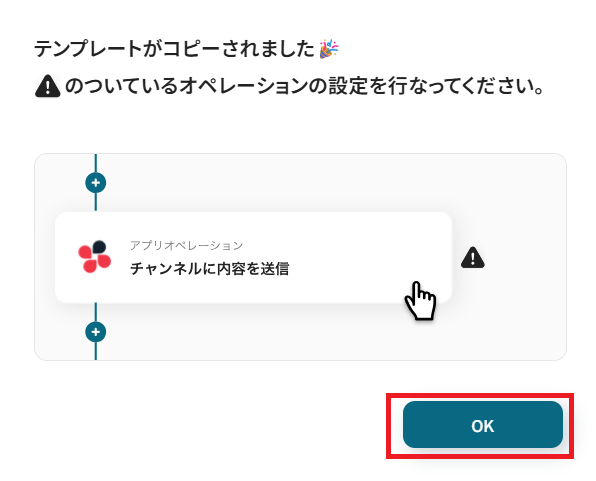
以下のような画面が表示されたらテンプレートのコピーは完了です。OKをクリックして設定を進めましょう。
ステップ3:Web会議トリガーの設定を行う
まず、フローの第一段階であるアプリトリガーの設定を行います。
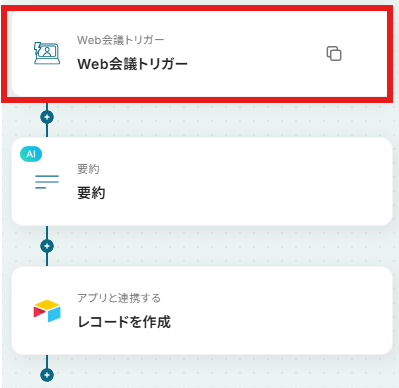
フローボットの「Web会議トリガー」をクリックしてください。
今回の会議ツールはGoogle Meetを使って行います。もちろんZoomをご利用いただいても構いません。
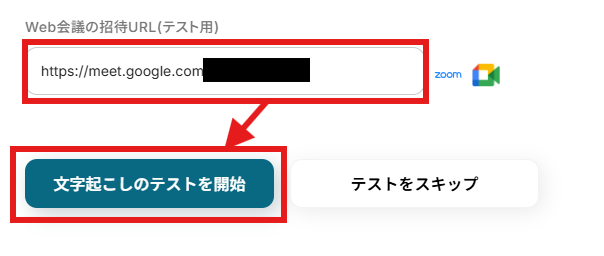
まず、会議ツールにてWeb会議の招待URLを発行して、Yoomの管理画面に入力しましょう。
Google Meetで会議を開始したのち、「文字起こしのテストを開始」をクリックします。
すると以下のようなページが開きます。Google Meetで会議中の画面に移りましょう。
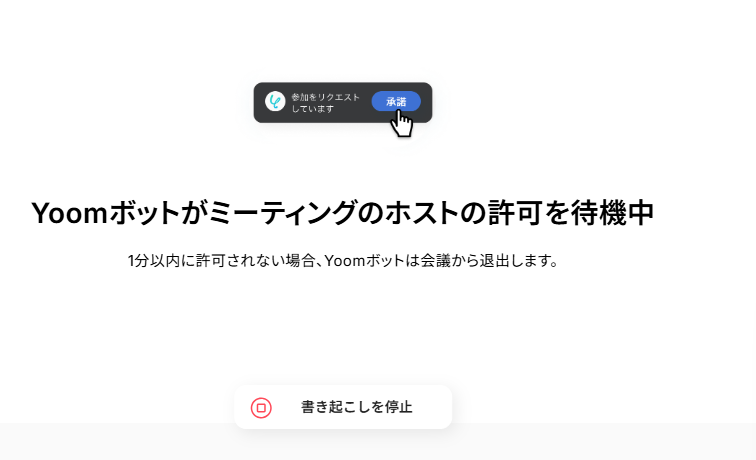
Google Meet上に以下のようなポップアップが出ますので、Yoomの通話への参加を承認してください。
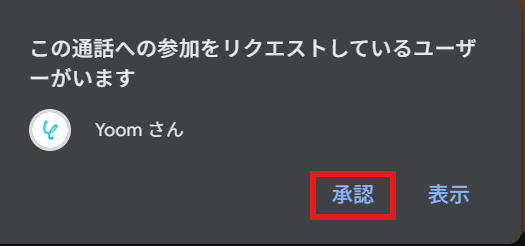
すると会議にレコーディング用のYoomアカウントが参加します。

同時にYoom設定画面が以下のように遷移します。この状態になりますとレコーディングが行われていますので、そのまま会議を行ってください。
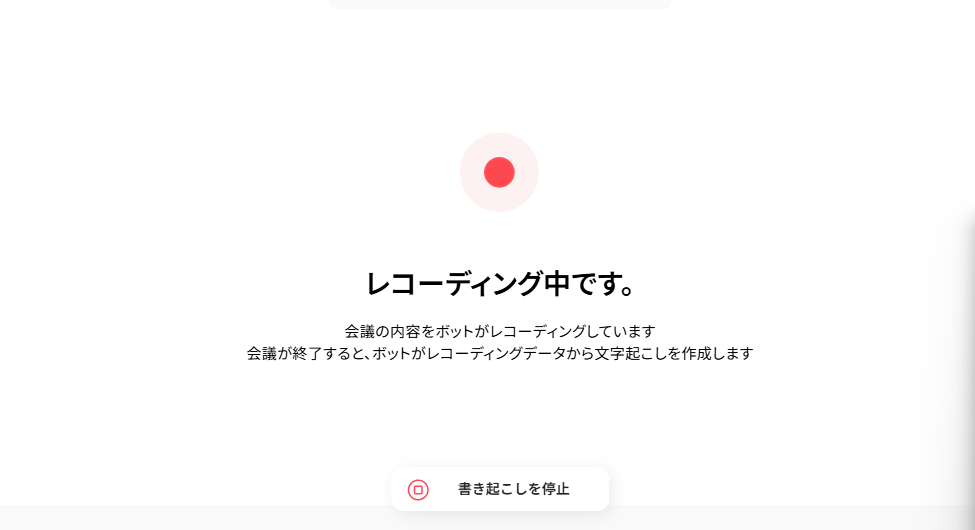
会議を終えたらミーティングから退出しましょう。
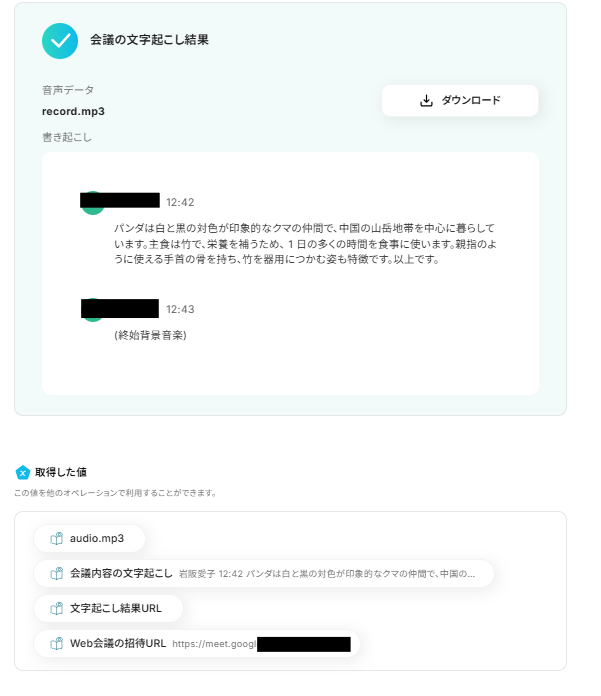
Yoom設定画面に戻り、会議の文字起こし結果と取得した値が入っていればOKです。
※取得した値とは?
取得した値とは、トリガーやオペレーション設定時に、「テスト」を実行して取得した値のことを指します。
取得した値は、後続のオペレーション設定時の値として利用でき、フローボットを起動する度に、変動した値となります。詳しくは以下をご覧ください。
「保存する」ボタンを押して次に進みましょう。
ステップ4:AIで要約を行う
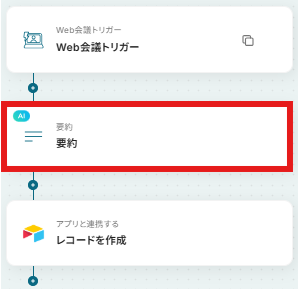
次にAIで要約を行っていきます。「要約」をクリックしてください。
参考:🖊「要約する」の設定方法
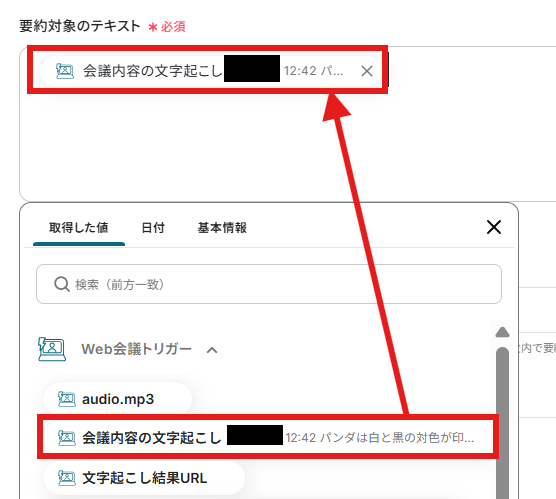
要約対象のテキストは、取得した値より「会議内容の文字起こし」を選択しましょう。
取得した値を活用することで、固定値ではなく、トリガーが実行されるたびに最新の情報が反映できます。
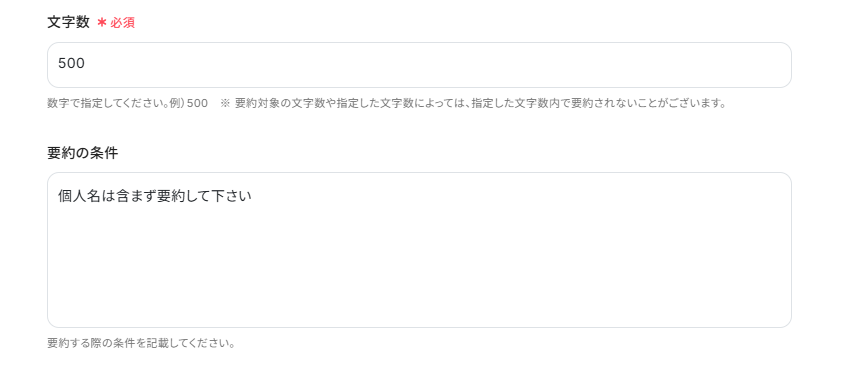
文字数や要約条件は以下のように入力しています。適宜変更してお試しください。
- 文字数:500(文字)
- 要約の条件:個人名は含まず要約してください
要約が納得する内容にならない場合は、要約の条件を追加するなどしてお試しください。
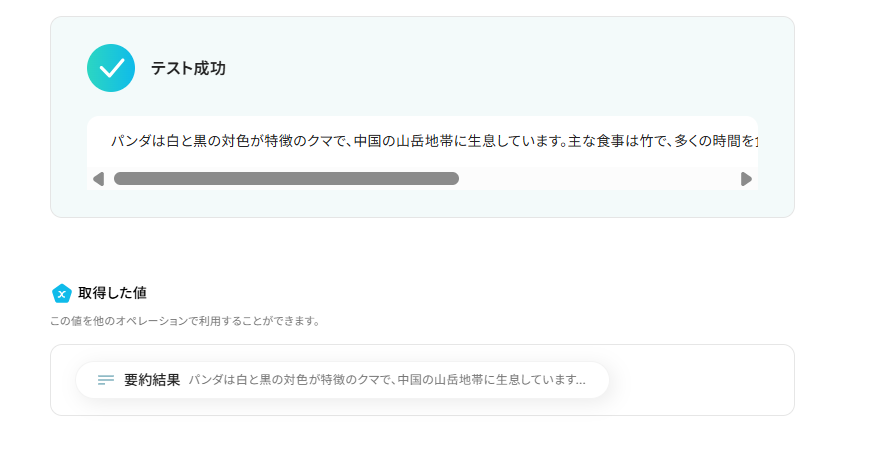
「完了」ボタンを押して次に進みましょう。

ステップ5:要約内容をAirtableへ記録する
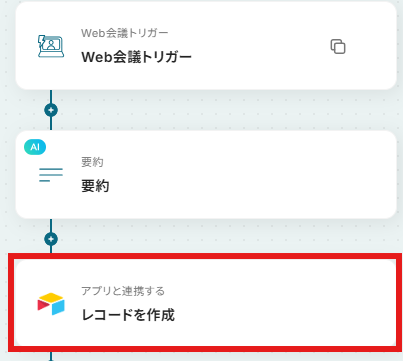
最後に要約内容をAirtableへ記録していきます。「レコードを作成」をクリックしてください。
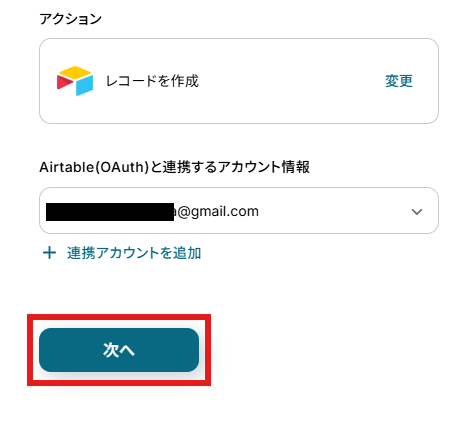
アクションと連携アカウントを確認していきます。
アクションはデフォルト設定のまま、アカウント情報は、連携したいアカウントが選択されているか確認してください。確認出来たら「次へ」をクリックしましょう。
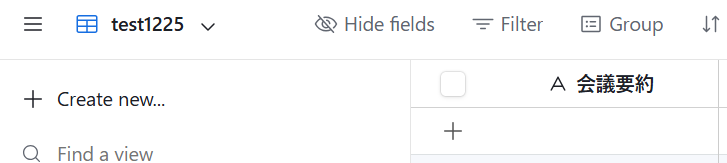
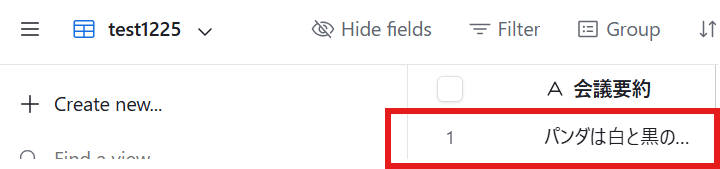
ここでAirtableに、要約内容を記録するフィールドを作成しておきましょう。
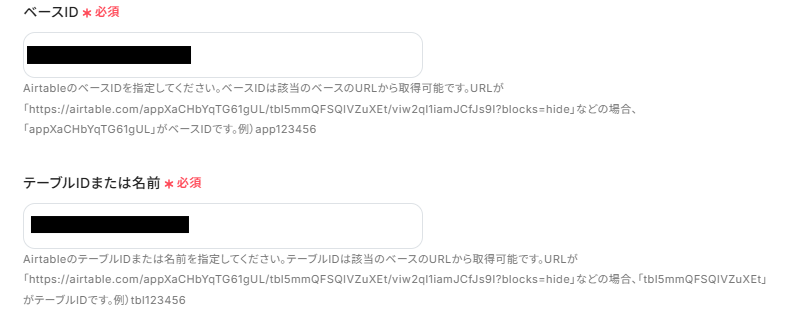
設定画面に戻り、「ベースID」、「テーブルIDまたは名前」を設定ページの注釈通りに入力していきます。
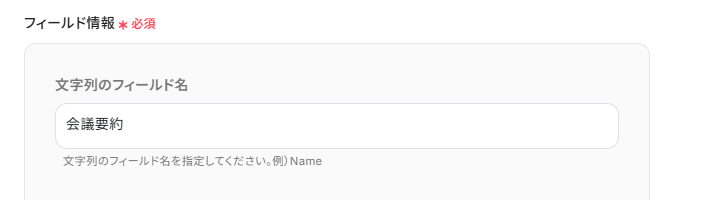
フィールド情報の「文字列のフィールド名」は、記録したいフィールドのヘッダーの文字列「会議要約」を入力しました。
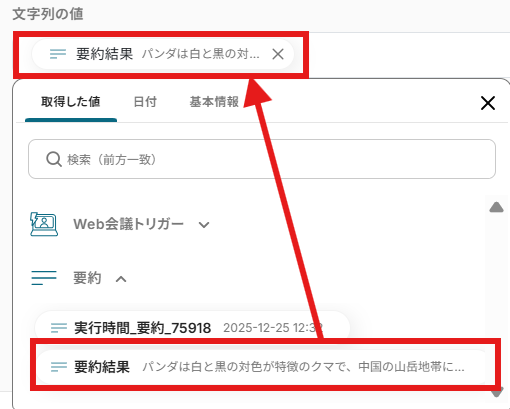
文字列の値は「要約結果」を取得した値より入力してください。
ここまで終わったら、フローの設定は完了です。
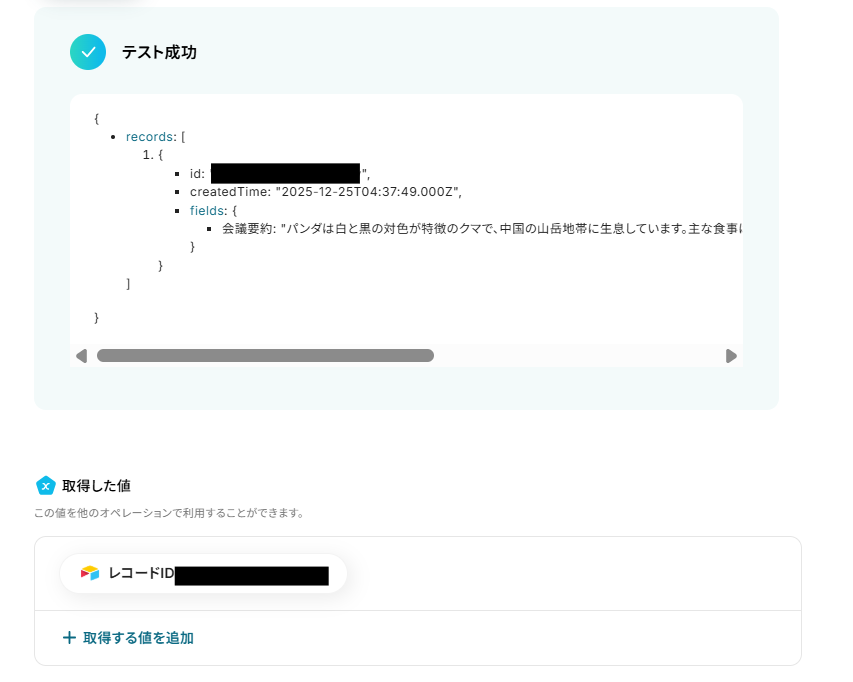
設定ページから「完了」ボタンをクリックしましょう。

ステップ6:トリガーをONにして動作確認
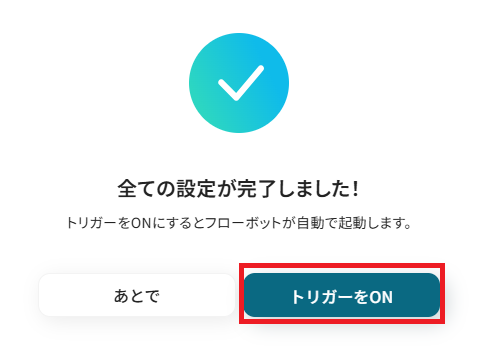
お疲れ様でした!これですべての設定が完了です。
設定が完了すると以下のようなメニューが表示されるので、トリガーをONにします。
動作確認をしてみましょう。
AirtableのAPIを使ったその他の自動化例
AirtableのAPIを活用することで、様々な自動化の実現が可能になります。
Airtableを使った自動化例
Airtableを他のツールと連携させることで、データの収集から通知、管理までを効率化できます。例えば、Airtableに新しい情報が登録された際にSlackやTelegramへ自動で通知を送ったり、レコードの内容を基にPDFを作成してDiscordへ送信することが可能です。また、Google スプレッドシートの行追加やMicrosoft Teamsのメッセージ投稿をきっかけにAirtableへレコードを作成する仕組みも構築できます。さらに、Gmailで受信した解析データをAIで分析して登録したり、LINEの内容をPDF化して保存するなど、散らばった情報をノーコードで集約し、PipedriveやSquarespaceといった外部サービスとも柔軟に連携運用できます。
■概要Airtableをデータベースとして活用する中で、新しい情報が登録されるたびに手動でSlackに通知するのは手間がかかる作業ではないでしょうか。重要な更新の見逃しや、関係者への情報共有の遅れに繋がることもあります。このワークフローを活用すれば、Airtableに新しいレコードが登録されたタイミングで、指定したSlackチャンネルへ自動でメッセージを送信できます。これにより、迅速でスムーズな情報共有を実現し、手作業による通知業務を効率化します。
■このテンプレートをおすすめする方- Airtableの追加情報を手作業でSlackに通知している方
- チーム内の情報共有のスピードと正確性を向上させたいプロジェクトマネージャーの方
- AirtableとSlackを連携させ、業務の自動化を推進したいと考えている方
■このテンプレートを使うメリット- Airtableへのレコード登録をトリガーに自動でSlackへ通知するため、手動での確認や通知作業にかかる時間を短縮できます。
- 機械的な処理によって、重要な追加情報の伝達漏れや通知の遅延といったヒューマンエラーを防ぎ、確実な情報共有に繋がります。
■フローボットの流れ- はじめに、AirtableとSlackをYoomと連携します。
- 次に、トリガーでAirtableを選択し、「レコードが登録されたら」というアクションを設定します。
- 最後に、オペレーションでSlackを選択し、「チャンネルにメッセージを送る」アクションを設定し、Airtableから取得した情報を基に通知メッセージを作成します。
※「トリガー」:フロー起動のきっかけとなるアクション、「オペレーション」:トリガー起動後、フロー内で処理を行うアクション
■このワークフローのカスタムポイント- Airtableのトリガー設定では、連携対象としたいベースIDやテーブルID、またレコードの作成を検知するための「Created Time」フィールド名を任意で設定してください。
- Slackのオペレーション設定では、メッセージを送信するチャンネルや、通知するメッセージ内容を自由に設定できます。
■注意事項- Airtable、SlackのそれぞれとYoomを連携してください。
- トリガーは5分、10分、15分、30分、60分の間隔で起動間隔を選択できます。
- プランによって最短の起動間隔が異なりますので、ご注意ください。
- AirtableのアウトプットはJSONPathから取得可能です。取得方法は「『取得する値』を追加する方法」をご参照ください。
■概要AirtableとGoogle スプレッドシートを併用しているものの、データの転記や同期を手作業で行っていませんか?二つのツール間で情報を手動でコピー&ペーストするのは手間がかかり、入力ミスも起こりがちです。
このワークフローを活用すれば、Google スプレッドシートに新しい行が追加されるだけでAirtableへのレコード作成が自動化され、AirtableとGoogle スプレッドシートの連携に関する課題をスムーズに解消できます。
■このテンプレートをおすすめする方- AirtableとGoogle スプレッドシートのデータ連携を手作業で行い、非効率を感じている方
- 二つのツール間でのデータ転記ミスや漏れを防ぎ、データ精度を高めたいと考えている方
- AirtableとGoogle スプレッドシートの連携を自動化し、定型業務から解放されたいプロジェクト管理者の方
■このテンプレートを使うメリット- Google スプレッドシートへの行追加をトリガーにAirtableへ自動でレコードが作成されるため、これまで手作業に費やしていた時間を短縮することができます。
- 手作業によるAirtableとGoogle スプレッドシート間でのデータ転記が不要となり、入力間違いや漏れといったヒューマンエラーのリスク軽減に繋がります。
■フローボットの流れ- はじめに、Google スプレッドシートとAirtableをYoomと連携します。
- 次に、トリガーでGoogle スプレッドシートを選択し、「行が追加されたら」というアクションを設定します。
- 次に、オペレーションで分岐機能を追加し、特定の条件で後続の処理を分岐させるように設定します。
- 次に、オペレーションでAirtableを選択し、「レコードを作成」アクションを設定します。
- 最後に、オペレーションでGoogle スプレッドシートを選択し、「レコードを更新する」アクションを設定し、処理結果などを元のシートに反映させます。
※「トリガー」:フロー起動のきっかけとなるアクション、「オペレーション」:トリガー起動後、フロー内で処理を行うアクション
■このワークフローのカスタムポイント- Google スプレッドシートのトリガー設定では、対象のスプレッドシート、シート、テーブル範囲を任意で指定してください。
- 分岐機能では、Google スプレッドシートから取得した情報などをもとに、後続のオペレーションをどの条件で実行するかを任意で設定できます。
- Airtableでレコードを作成するアクションでは、どの項目にどのデータを登録するかを固定値やGoogle スプレッドシートから取得した値を変数として設定してください。
- Google スプレッドシートのレコードを更新するアクションでは、対象のスプレッドシート、シート、更新したいセルなどを任意で指定してください。
■注意事項- Google スプレッドシート、AirtableのそれぞれとYoomを連携してください。
- トリガーは5分、10分、15分、30分、60分の間隔で起動間隔を選択できます。
- プランによって最短の起動間隔が異なりますので、ご注意ください。
- 分岐はパーソナルプラン以上のプランでご利用いただける機能(オペレーション)となっております。フリープランの場合は設定しているフローボットのオペレーションはエラーとなりますので、ご注意ください。
- パーソナルプランなどの有料プランは、2週間の無料トライアルを行うことが可能です。無料トライアル中には制限対象のアプリや機能(オペレーション)を使用することができます。詳しくは、料金プランのページをご参照ください。
■概要Airtableで管理している重要なデータが更新された際、関係者への通知に手間がかかっていませんか?手動での連絡は、タイムラグや共有漏れの原因になることもあります。このワークフローを活用することで、AirtableとTelegramを連携させ、特定の条件に合致するレコードが追加された際に、自動でTelegramへメッセージを送信できます。これにより、重要な情報の迅速な共有を実現します。■このテンプレートをおすすめする方- Airtableのデータベース更新を、チームが利用するTelegramへ迅速に共有したい方
- AirtableとTelegram間の手作業による情報伝達に、非効率さや漏れを感じている方
- 特定の条件でAirtableに追加されたレコードだけを効率的に通知したいと考えている方
■このテンプレートを使うメリット- Airtableへのレコード追加をトリガーに自動通知されるため、手動での確認や連絡作業の時間を短縮することができます。
- システムが自動で通知を行うため、連絡漏れや遅延といったヒューマンエラーを防ぎ、確実な情報共有を実現します。
■フローボットの流れ- はじめに、AirtableとTelegramをYoomと連携します。
- 次に、トリガーでAirtableを選択し、「レコードが登録されたら」というアクションを設定します。
- 次に、オペレーションで分岐機能を追加し、特定の条件に合致した場合のみ後続のアクションが実行されるように設定します。
- 最後に、オペレーションでTelegramを選択し、「メッセージを送信」アクションで任意のチャットに通知内容を送信するように設定します。
※「トリガー」:フロー起動のきっかけとなるアクション、「オペレーション」:トリガー起動後、フロー内で処理を行うアクション■このワークフローのカスタムポイント- 分岐条件の設定で、どのようなレコードがAirtableに追加された時に通知を実行するかを任意で設定してください。
- Telegramへ送信するメッセージの本文を自由にカスタマイズし、Airtableのレコード情報を含めるなど、通知内容を任意で設定してください。
■注意事項- AirtableとTelegramのそれぞれとYoomを連携してください。
- トリガーは5分、10分、15分、30分、60分の間隔で起動間隔を選択できます。
- プランによって最短の起動間隔が異なりますので、ご注意ください。
- 分岐はパーソナルプラン以上のプランでご利用いただける機能(オペレーション)となっております。フリープランの場合は設定しているフローボットのオペレーションはエラーとなりますので、ご注意ください。
- パーソナルプランなどの有料プランは、2週間の無料トライアルを行うことが可能です。無料トライアル中には制限対象のアプリや機能(オペレーション)を使用することができます。詳しくは、料金プランのページをご参照ください。
- AirtableのアウトプットはJSONPathから取得可能です。取得方法は「『取得する値』を追加する方法」をご参照ください。
■概要Airtableに新しいレコードを登録するたびに、その情報を見積書や請求書といったPDFに手作業で転記し、共有する業務に手間を感じていませんか。
このワークフローを活用すれば、Airtableの情報を活用してPDFを自動で生成し、指定したDiscordチャンネルへ即座に送信するため、手作業によるPDF作成の手間とミスを減らし、業務の効率化に繋がります。■このテンプレートをおすすめする方- Airtableのデータを基にしたPDF生成を手作業で行っている方
- Airtableで管理する情報を、迅速にチームへPDFで共有したいと考えている方
- 定型的な書類作成業務を自動化し、コア業務に集中したいと考えている方
■このテンプレートを使うメリット- Airtableへのレコード登録を起点に、PDFの自動生成から共有までが完了するため、これまで手作業に費やしていた時間を短縮できます。
- 手動でのデータ転記やファイル添付作業が減るので、入力ミスや送信間違いといったヒューマンエラーの防止に繋がります。
■フローボットの流れ- はじめに、AirtableとDiscordをYoomと連携します。
- 次に、トリガーでAirtableを選択し、「レコードが登録されたら」というアクションを設定します。
- 続いて、オペレーションでGoogle スプレッドシートの「書類を発行する」アクションを設定し、Airtableの情報を基にPDFを作成します。
- 最後に、オペレーションでDiscordの「ファイルを送信」アクションを設定し、生成されたPDFファイルを指定のチャンネルに送信します。
※「トリガー」:フロー起動のきっかけとなるアクション、「オペレーション」:トリガー起動後、フロー内で処理を行うアクション■このワークフローのカスタムポイント- Airtableのトリガー設定では、対象となるベースID、テーブルID、およびレコードの作成日時を識別するためのフィールド名を任意で設定してください。
- Google スプレッドシートでPDFを発行する際には、テンプレートとなるスプレッドシートのファイルIDと、生成したPDFを格納するGoogle DriveのフォルダIDを任意で設定します。
- Discordでファイルを送信するアクションでは、通知先となるチャンネルIDを任意で設定してください。
■注意事項- Airtable、DiscordのそれぞれとYoomを連携してください。
- トリガーは5分、10分、15分、30分、60分の間隔で起動間隔を選択できます。
- プランによって最短の起動間隔が異なりますので、ご注意ください。
- AirtableのアウトプットはJSONPathから取得可能です。取得方法は「『取得する値』を追加する方法」をご参照ください。
■概要
Airtableで管理している案件情報を手作業でPipedriveに転記する際に手間を感じたり、入力ミスが発生したりすることはないでしょうか。
このワークフローを活用すれば、AirtableとPipedriveの連携を自動化し、Airtableに新しいレコードが登録された際、Pipedriveに取引情報を自動で追加できます。面倒な手作業をなくし、営業活動の生産性を高めることが可能です。
■このテンプレートをおすすめする方
- AirtableとPipedrive間のデータ連携を手作業で行なっている営業担当者の方
- Airtableをデータベースとして、PipedriveをCRMとして活用しているチームのマネージャーの方
- SaaS間のデータ転記作業をなくし、営業プロセス全体の効率化を図りたいと考えている方
■このテンプレートを使うメリット
- Airtableにレコードが登録されると、Pipedriveに取引が自動で追加されるため、これまでデータ入力に費やしていた時間を削減できます。
- 手動でのデータ転記作業がなくなることで、入力間違いや連携漏れといったヒューマンエラーの発生を防ぎ、データの正確性を保ちます。
■フローボットの流れ
- はじめに、AirtableとPipedriveをYoomと連携します
- 次に、トリガーでAirtableを選択し、「レコードが登録されたら」というアクションを設定します
- 次に、オペレーションでPipedriveの「人物情報を検索」アクションを設定し、取引に紐付ける人物情報を特定します
- 最後に、オペレーションでPipedriveの「取引を追加」アクションを設定し、Airtableから取得した情報をもとに新しい取引を作成します
※「トリガー」:フロー起動のきっかけとなるアクション、「オペレーション」:トリガー起動後、フロー内で処理を行うアクション
■このワークフローのカスタムポイント
- Airtableのトリガー設定では、連携の起点としたいテーブルや、取得したい情報のフィールド(列)を任意に指定することが可能です。
- Pipedriveで取引を追加する際、取引のタイトルや金額、担当者といった各項目には、固定値だけでなく、前段のAirtableから取得した値を埋め込んで動的に設定できます。
■注意事項
- Airtable、PipedriveのそれぞれとYoomを連携してください。
- トリガーは5分、10分、15分、30分、60分の間隔で起動間隔を選択できます。
- プランによって最短の起動間隔が異なりますので、ご注意ください。
- Airtableのレコード詳細を取得する方法はこちらをご参照ください。
■概要
Airtableで管理している商品情報を、Squarespaceで構築したECサイトへ手作業で登録していませんか?この作業は時間がかかるだけでなく、コピー&ペーストのミスといったヒューマンエラーも起こりがちです。このワークフローを活用すれば、Airtableに特定の条件でレコードが追加されるだけで、Squarespaceへの商品登録を自動化できるため、こうした課題を円滑に解消します。
■このテンプレートをおすすめする方
- AirtableとSquarespaceを利用し、商品登録を手作業で行っているECサイト運営者の方
- 商品情報の二重入力によるミスや管理の手間を削減したいと考えている担当者の方
- AirtableとSquarespaceの連携を自動化し、業務効率を改善したい方
■このテンプレートを使うメリット
- Airtableに商品情報が追加されると自動でSquarespaceへ登録されるため、これまで手作業に費やしていた時間を短縮できます。
- 手作業でのデータ転記が不要になることで、商品名や価格の入力間違いといったヒューマンエラーのリスク軽減に繋がります。
■フローボットの流れ
- はじめに、AirtableとSquarespaceをYoomと連携します。
- 次に、トリガーでAirtableを選択し、「レコードが登録されたら」というアクションを設定します。
- 次に、オペレーションで分岐機能を設定し、特定の条件に合致した場合のみ後続の処理に進むように設定します。
- 最後に、オペレーションでSquarespaceの「商品を作成」アクションを設定し、Airtableから取得した情報を元に商品を登録します。
※「トリガー」:フロー起動のきっかけとなるアクション、「オペレーション」:トリガー起動後、フロー内で処理を行うアクション
■このワークフローのカスタムポイント
- Airtableから取得した情報を元に、どのような条件でSquarespaceへ商品を登録するかを分岐機能で任意に設定してください。例えば、特定のステータスを持つレコードのみを対象とすることが可能です。
- Squarespaceで商品を作成する際に、商品名や価格、在庫数など、Airtableのどの情報を反映させるかを任意に設定してください。
■注意事項
- AirtableとSquarespaceのそれぞれとYoomを連携してください。
- トリガーは5分、10分、15分、30分、60分の間隔で起動間隔を選択できます。
- プランによって最短の起動間隔が異なりますので、ご注意ください。
- Airtableのアウトプットの取得方法はこちらを参考にしてください。
- 分岐はミニプラン以上のプランでご利用いただける機能(オペレーション)となっております。フリープランの場合は設定しているフローボットのオペレーションはエラーとなりますので、ご注意ください。
- ミニプランなどの有料プランは、2週間の無料トライアルを行うことが可能です。無料トライアル中には制限対象のアプリや機能(オペレーション)を使用することができます。
■概要
アクセス解析レポートがPDFや画像で定期的に送られてくるものの、その都度内容を確認し、手作業でデータを転記・分析するのは手間がかかる作業です。このワークフローを活用すれば、Gmailで特定のメールを受信すると、添付されたレポートをOCR機能で読み取り、AIがアクセス解析のデータを分析、その結果をAirtableへ自動で登録します。これにより、一連の定型業務を効率化し、より迅速なデータ活用を実現します。
■このテンプレートをおすすめする方
- Gmailで受信するアクセス解析レポートの手作業での転記や分析に手間を感じている方
- AIを活用したアクセス解析を導入し、データ活用の深度と速度を高めたいと考えている方
- Airtableをデータ集約のハブとしており、様々な情報を自動で登録、管理したい方
■このテンプレートを使うメリット
- レポートの受信からAIによる分析、Airtableへの登録までが自動化されるため、手作業に費やしていた時間を短縮できます。
- 手作業によるデータの転記ミスや読み間違いといったヒューマンエラーを防ぎ、データの正確性を保つことに繋がります。
■フローボットの流れ
- はじめに、AirtableとGmailをYoomと連携します。
- 次に、トリガーでGmailを選択し、「特定のラベルのメールを受信したら」というアクションを設定します。
- 続いて、オペレーションのOCR機能で「任意の画像やPDFを読み取る」を選択し、メールに添付されたアクセス解析レポートを読み取ります。
- 次に、AI機能の「テキストを生成する」アクションで、OCRで抽出したテキストデータを基に要点や傾向を分析・要約させます。
- 最後に、Airtableの「レコードを作成」アクションを設定し、AIが生成した分析結果をデータベースに自動で登録します。
※「トリガー」:フロー起動のきっかけとなるアクション、「オペレーション」:トリガー起動後、フロー内で処理を行うアクション
■このワークフローのカスタムポイント
- Gmailのトリガー設定では、フローボットを起動させたいメールに付与するラベルを任意で設定してください。
- OCR機能では、レポートのどの部分のテキストを抽出するか、抽出項目を任意で設定することが可能です。
- AI機能のアクションでは、どのような観点で分析・要約させたいかに応じて、プロンプトの内容を任意で編集してください。
- Airtableでレコードを作成するアクションを設定する際に、登録先のベースID、テーブルIDまたは名前、各フィールド情報を任意で設定してください。
■注意事項
- Airtable、GmailのそれぞれとYoomを連携してください。
- OCRまたは音声を文字起こしするAIオペレーションはチームプラン・サクセスプランでのみご利用いただける機能となっております。フリープラン・ミニプランの場合は設定しているフローボットのオペレーションはエラーとなりますので、ご注意ください。
- チームプランやサクセスプランなどの有料プランは、2週間の無料トライアルを行うことが可能です。無料トライアル中には制限対象のアプリやAI機能(オペレーション)を使用することができます。
- トリガーは5分、10分、15分、30分、60分の間隔で起動間隔を選択できます。
- プランによって最短の起動間隔が異なりますので、ご注意ください。
■概要Microsoft Teamsでのコミュニケーションは活発になるほど、重要な情報が流れてしまいがちではないでしょうか。後から特定のメッセージを探したり、情報を整理したりするのに手間がかかるといった課題を感じることも少なくありません。このワークフローを活用すれば、Microsoft Teamsの特定チャネルにメッセージが投稿された際に、その内容を自動でAirtableのレコードとして追加できます。これにより、手作業での転記漏れや手間をなくし、情報を効率的に集約、管理することが可能です。
■このテンプレートをおすすめする方- Microsoft Teamsの投稿を手作業でAirtableに転記しており、手間を削減したいと考えている方
- チャットで共有された重要な情報をAirtableに集約し、タスクやナレッジとして管理したいチームリーダーの方
- 複数ツール間の情報連携を自動化し、業務の生産性を高めたいと考えているプロジェクトマネージャーの方
■このテンプレートを使うメリット- Microsoft Teamsにメッセージが投稿されると、自動でAirtableへレコードが作成されるため、これまで手作業で行っていた転記業務の時間を短縮できます。
- 重要な情報やタスク依頼などをAirtableに一元管理できるため、情報の散逸を防ぎ、後から確認や検索がしやすくなります。
■フローボットの流れ- はじめに、Microsoft TeamsとAirtableをYoomと連携します。
- 次に、トリガーでMicrosoft Teamsを選択し、「チャネルにメッセージが送信されたら」というアクションを設定します。
- 続いて、オペレーションで正規表現機能を使い、取得したメッセージから必要な情報のみを抽出したり、特定の文字列を置換したりする設定をします。
- 最後に、オペレーションでAirtableを選択し、「レコードを作成」アクションで、前段のオペレーションで取得した情報を元にレコードを作成するよう設定します。
※「トリガー」:フロー起動のきっかけとなるアクション、「オペレーション」:トリガー起動後、フロー内で処理を行うアクション
■このワークフローのカスタムポイント- Microsoft Teamsのトリガー設定では、通知を検知したいチームIDやチャネルIDを任意で設定してください。
- 正規表現によるデータの置換オペレーションでは、メッセージ内容に応じて置換対象や置換箇所を任意で設定できます。
- Airtableのレコード作成オペレーションでは、Microsoft Teamsから取得した投稿者の情報やメッセージ本文などを引用し、任意のフィールドに自由に設定してください。
■注意事項- Microsoft Teams、AirtableのそれぞれとYoomを連携してください。
- トリガーは5分、10分、15分、30分、60分の間隔で起動間隔を選択できます。
- プランによって最短の起動間隔が異なりますので、ご注意ください。
- Microsoft365(旧Office365)には、家庭向けプランと一般法人向けプラン(Microsoft365 Business)があり、一般法人向けプランに加入していない場合には認証に失敗する可能性があります。
■概要LINE公式アカウントで受け取った申し込みや問い合わせ情報を、手作業でPDFにまとめてAirtableに入力していませんか?この一連の作業は、時間がかかるだけでなくコピー&ペーストによる転記ミスの原因にもなりがちです。このワークフローを活用すれば、LINE公式アカウントでのメッセージ受信をトリガーに内容をPDF化して、Airtableへ自動で追加するプロセスを構築できるためこれらの課題をスムーズに解消します。
■このテンプレートをおすすめする方- LINE公式アカウントでの顧客対応とAirtableでの情報管理を手作業で行っている方
- 申し込みや問い合わせ情報の転記作業に時間がかかり、コア業務を圧迫しているご担当者の方
- 手作業によるデータ入力ミスをなくし、顧客管理の精度を高めたいと考えているチームリーダーの方
■このテンプレートを使うメリット- LINEでのメッセージ受信からAirtableへの登録までが自動化されるため、これまで手作業での転記やファイル作成にかかっていた時間を短縮することができます。
- 人の手によるコピー&ペーストが不要になるため、転記ミスや添付漏れといったヒューマンエラーのリスクを軽減し、データの正確性を保ちます。
■フローボットの流れ- LINE公式アカウント、Google スプレッドシート、AirtableをYoomと連携します。
- トリガーでLINE公式アカウントを選択し「ユーザーからメッセージを受けとったら」というトリガーアクションを設定します。
- オペレーションでGoogle スプレッドシートの「書類を発行する」アクションを設定し、受信したメッセージ内容を元にPDF書類を生成します。
- オペレーションでAirtableの「レコードを作成する」アクションを設定し、メッセージ内容などを基に新しいレコードを追加します。
- Airtableの「レコードにファイルを添付する」アクションを設定し、生成したPDFファイルを先ほど作成したレコードに添付します。
※「トリガー」:フロー起動のきっかけとなるアクション、「オペレーション」:トリガー起動後、フロー内で処理を行うアクション
■このワークフローのカスタムポイント- Google スプレッドシートで書類を発行する際は、自社のフォーマットに合わせたひな形を用意してください。
- Airtableでは、レコードを追加したいテーブルや、LINEの情報をマッピングするフィールドなどを実際の業務内容に合わせて自由にカスタムできます。
■注意事項- LINE公式アカウント、AirtableとYoomを連携してください。
■概要ブログ記事を音声コンテンツとして展開したいものの、テキストのコピーやナレーションの作成、ファイルの管理といった一連の作業に手間を感じていませんか。 このワークフローを活用すれば、WordPress.orgに記事を投稿するだけで、ElevenLabsが自動でナレーションを作成してGoogle Driveに保存し、Airtableで情報を管理できます。ElevenLabsの基本的な使い方であるテキストからの音声生成を自動化し、コンテンツ制作の効率を高めます。■このテンプレートをおすすめする方- ElevenLabsの具体的な使い方を模索し、コンテンツ制作を効率化したいと考えている方
- WordPress.orgでメディアを運営し、記事の音声化を手作業で行っている方
- Airtableでコンテンツ管理を一元化し、制作プロセスを自動化したいと考えている方
■このテンプレートを使うメリット- WordPress.orgへの投稿後、ナレーション作成からファイル保存、Airtableへの記録までが自動で実行されるため、手作業の時間を短縮できます
- テキストのコピー&ペーストミスやファイルの保存忘れといったヒューマンエラーを防ぎ、確実なコンテンツ制作を実現します
■フローボットの流れ- はじめに、Airtable、WordPress.org、ElevenLabs、Google DriveをYoomと連携します
- 次に、トリガーでWordPress.orgを選択し、「投稿が公開されたら」というアクションを設定します
- 次に、オペレーションでElevenLabsの「Convert Text to Speech」を設定し、WordPress.orgの投稿内容を音声に変換します
- 次に、オペレーションでGoogle Driveの「ファイルをアップロードする」を設定し、生成された音声ファイルをアップロードします
- 最後に、オペレーションでAirtableの「レコードを作成」を設定し、音声ファイルの保存先URLなどの情報を記録します
※「トリガー」:フロー起動のきっかけとなるアクション、「オペレーション」:トリガー起動後、フロー内で処理を行うアクション
■このワークフローのカスタムポイント- ElevenLabsのアクション設定では、音声化するテキストの内容(記事本文やタイトルなど)や声の種類、言語などを任意で設定してください
- Google Driveのアクション設定では、音声ファイルをアップロードするフォルダやファイル名を、固定値や投稿タイトルなどの変数を用いて任意で設定できます
- Airtableのアクション設定では、レコードを作成するベースやテーブル、各フィールドに格納する情報(投稿タイトルや音声ファイルのURLなど)を任意で設定してください
■注意事項- WordPress.org、ElevenLabs、Google Drive、AirtableのそれぞれとYoomを連携してください。
- トリガーは5分、10分、15分、30分、60分の間隔で起動間隔を選択できます。
- プランによって最短の起動間隔が異なりますので、ご注意ください。
- ダウンロード可能なファイル容量は最大300MBまでです。アプリの仕様によっては300MB未満になる可能性があるので、ご注意ください。
- トリガー、各オペレーションでの取り扱い可能なファイル容量の詳細は「ファイルの容量制限について」をご参照ください。

■このテンプレートをおすすめする方
- Airtableの追加情報を手作業でSlackに通知している方
- チーム内の情報共有のスピードと正確性を向上させたいプロジェクトマネージャーの方
- AirtableとSlackを連携させ、業務の自動化を推進したいと考えている方
■このテンプレートを使うメリット
- Airtableへのレコード登録をトリガーに自動でSlackへ通知するため、手動での確認や通知作業にかかる時間を短縮できます。
- 機械的な処理によって、重要な追加情報の伝達漏れや通知の遅延といったヒューマンエラーを防ぎ、確実な情報共有に繋がります。
■フローボットの流れ
- はじめに、AirtableとSlackをYoomと連携します。
- 次に、トリガーでAirtableを選択し、「レコードが登録されたら」というアクションを設定します。
- 最後に、オペレーションでSlackを選択し、「チャンネルにメッセージを送る」アクションを設定し、Airtableから取得した情報を基に通知メッセージを作成します。
■このワークフローのカスタムポイント
- Airtableのトリガー設定では、連携対象としたいベースIDやテーブルID、またレコードの作成を検知するための「Created Time」フィールド名を任意で設定してください。
- Slackのオペレーション設定では、メッセージを送信するチャンネルや、通知するメッセージ内容を自由に設定できます。
■注意事項
- Airtable、SlackのそれぞれとYoomを連携してください。
- トリガーは5分、10分、15分、30分、60分の間隔で起動間隔を選択できます。
- プランによって最短の起動間隔が異なりますので、ご注意ください。
- AirtableのアウトプットはJSONPathから取得可能です。取得方法は「『取得する値』を追加する方法」をご参照ください。

このワークフローを活用すれば、Google スプレッドシートに新しい行が追加されるだけでAirtableへのレコード作成が自動化され、AirtableとGoogle スプレッドシートの連携に関する課題をスムーズに解消できます。
■このテンプレートをおすすめする方
- AirtableとGoogle スプレッドシートのデータ連携を手作業で行い、非効率を感じている方
- 二つのツール間でのデータ転記ミスや漏れを防ぎ、データ精度を高めたいと考えている方
- AirtableとGoogle スプレッドシートの連携を自動化し、定型業務から解放されたいプロジェクト管理者の方
■このテンプレートを使うメリット
- Google スプレッドシートへの行追加をトリガーにAirtableへ自動でレコードが作成されるため、これまで手作業に費やしていた時間を短縮することができます。
- 手作業によるAirtableとGoogle スプレッドシート間でのデータ転記が不要となり、入力間違いや漏れといったヒューマンエラーのリスク軽減に繋がります。
■フローボットの流れ
- はじめに、Google スプレッドシートとAirtableをYoomと連携します。
- 次に、トリガーでGoogle スプレッドシートを選択し、「行が追加されたら」というアクションを設定します。
- 次に、オペレーションで分岐機能を追加し、特定の条件で後続の処理を分岐させるように設定します。
- 次に、オペレーションでAirtableを選択し、「レコードを作成」アクションを設定します。
- 最後に、オペレーションでGoogle スプレッドシートを選択し、「レコードを更新する」アクションを設定し、処理結果などを元のシートに反映させます。
■このワークフローのカスタムポイント
- Google スプレッドシートのトリガー設定では、対象のスプレッドシート、シート、テーブル範囲を任意で指定してください。
- 分岐機能では、Google スプレッドシートから取得した情報などをもとに、後続のオペレーションをどの条件で実行するかを任意で設定できます。
- Airtableでレコードを作成するアクションでは、どの項目にどのデータを登録するかを固定値やGoogle スプレッドシートから取得した値を変数として設定してください。
- Google スプレッドシートのレコードを更新するアクションでは、対象のスプレッドシート、シート、更新したいセルなどを任意で指定してください。
■注意事項
- Google スプレッドシート、AirtableのそれぞれとYoomを連携してください。
- トリガーは5分、10分、15分、30分、60分の間隔で起動間隔を選択できます。
- プランによって最短の起動間隔が異なりますので、ご注意ください。
- 分岐はパーソナルプラン以上のプランでご利用いただける機能(オペレーション)となっております。フリープランの場合は設定しているフローボットのオペレーションはエラーとなりますので、ご注意ください。
- パーソナルプランなどの有料プランは、2週間の無料トライアルを行うことが可能です。無料トライアル中には制限対象のアプリや機能(オペレーション)を使用することができます。詳しくは、料金プランのページをご参照ください。

- Airtableのデータベース更新を、チームが利用するTelegramへ迅速に共有したい方
- AirtableとTelegram間の手作業による情報伝達に、非効率さや漏れを感じている方
- 特定の条件でAirtableに追加されたレコードだけを効率的に通知したいと考えている方
- Airtableへのレコード追加をトリガーに自動通知されるため、手動での確認や連絡作業の時間を短縮することができます。
- システムが自動で通知を行うため、連絡漏れや遅延といったヒューマンエラーを防ぎ、確実な情報共有を実現します。
- はじめに、AirtableとTelegramをYoomと連携します。
- 次に、トリガーでAirtableを選択し、「レコードが登録されたら」というアクションを設定します。
- 次に、オペレーションで分岐機能を追加し、特定の条件に合致した場合のみ後続のアクションが実行されるように設定します。
- 最後に、オペレーションでTelegramを選択し、「メッセージを送信」アクションで任意のチャットに通知内容を送信するように設定します。
- 分岐条件の設定で、どのようなレコードがAirtableに追加された時に通知を実行するかを任意で設定してください。
- Telegramへ送信するメッセージの本文を自由にカスタマイズし、Airtableのレコード情報を含めるなど、通知内容を任意で設定してください。
- AirtableとTelegramのそれぞれとYoomを連携してください。
- トリガーは5分、10分、15分、30分、60分の間隔で起動間隔を選択できます。
- プランによって最短の起動間隔が異なりますので、ご注意ください。
- 分岐はパーソナルプラン以上のプランでご利用いただける機能(オペレーション)となっております。フリープランの場合は設定しているフローボットのオペレーションはエラーとなりますので、ご注意ください。
- パーソナルプランなどの有料プランは、2週間の無料トライアルを行うことが可能です。無料トライアル中には制限対象のアプリや機能(オペレーション)を使用することができます。詳しくは、料金プランのページをご参照ください。
- AirtableのアウトプットはJSONPathから取得可能です。取得方法は「『取得する値』を追加する方法」をご参照ください。

このワークフローを活用すれば、Airtableの情報を活用してPDFを自動で生成し、指定したDiscordチャンネルへ即座に送信するため、手作業によるPDF作成の手間とミスを減らし、業務の効率化に繋がります。
- Airtableのデータを基にしたPDF生成を手作業で行っている方
- Airtableで管理する情報を、迅速にチームへPDFで共有したいと考えている方
- 定型的な書類作成業務を自動化し、コア業務に集中したいと考えている方
- Airtableへのレコード登録を起点に、PDFの自動生成から共有までが完了するため、これまで手作業に費やしていた時間を短縮できます。
- 手動でのデータ転記やファイル添付作業が減るので、入力ミスや送信間違いといったヒューマンエラーの防止に繋がります。
- はじめに、AirtableとDiscordをYoomと連携します。
- 次に、トリガーでAirtableを選択し、「レコードが登録されたら」というアクションを設定します。
- 続いて、オペレーションでGoogle スプレッドシートの「書類を発行する」アクションを設定し、Airtableの情報を基にPDFを作成します。
- 最後に、オペレーションでDiscordの「ファイルを送信」アクションを設定し、生成されたPDFファイルを指定のチャンネルに送信します。
- Airtableのトリガー設定では、対象となるベースID、テーブルID、およびレコードの作成日時を識別するためのフィールド名を任意で設定してください。
- Google スプレッドシートでPDFを発行する際には、テンプレートとなるスプレッドシートのファイルIDと、生成したPDFを格納するGoogle DriveのフォルダIDを任意で設定します。
- Discordでファイルを送信するアクションでは、通知先となるチャンネルIDを任意で設定してください。
- Airtable、DiscordのそれぞれとYoomを連携してください。
- トリガーは5分、10分、15分、30分、60分の間隔で起動間隔を選択できます。
- プランによって最短の起動間隔が異なりますので、ご注意ください。
- AirtableのアウトプットはJSONPathから取得可能です。取得方法は「『取得する値』を追加する方法」をご参照ください。

■概要
Airtableで管理している案件情報を手作業でPipedriveに転記する際に手間を感じたり、入力ミスが発生したりすることはないでしょうか。
このワークフローを活用すれば、AirtableとPipedriveの連携を自動化し、Airtableに新しいレコードが登録された際、Pipedriveに取引情報を自動で追加できます。面倒な手作業をなくし、営業活動の生産性を高めることが可能です。
■このテンプレートをおすすめする方
- AirtableとPipedrive間のデータ連携を手作業で行なっている営業担当者の方
- Airtableをデータベースとして、PipedriveをCRMとして活用しているチームのマネージャーの方
- SaaS間のデータ転記作業をなくし、営業プロセス全体の効率化を図りたいと考えている方
■このテンプレートを使うメリット
- Airtableにレコードが登録されると、Pipedriveに取引が自動で追加されるため、これまでデータ入力に費やしていた時間を削減できます。
- 手動でのデータ転記作業がなくなることで、入力間違いや連携漏れといったヒューマンエラーの発生を防ぎ、データの正確性を保ちます。
■フローボットの流れ
- はじめに、AirtableとPipedriveをYoomと連携します
- 次に、トリガーでAirtableを選択し、「レコードが登録されたら」というアクションを設定します
- 次に、オペレーションでPipedriveの「人物情報を検索」アクションを設定し、取引に紐付ける人物情報を特定します
- 最後に、オペレーションでPipedriveの「取引を追加」アクションを設定し、Airtableから取得した情報をもとに新しい取引を作成します
※「トリガー」:フロー起動のきっかけとなるアクション、「オペレーション」:トリガー起動後、フロー内で処理を行うアクション
■このワークフローのカスタムポイント
- Airtableのトリガー設定では、連携の起点としたいテーブルや、取得したい情報のフィールド(列)を任意に指定することが可能です。
- Pipedriveで取引を追加する際、取引のタイトルや金額、担当者といった各項目には、固定値だけでなく、前段のAirtableから取得した値を埋め込んで動的に設定できます。
■注意事項
- Airtable、PipedriveのそれぞれとYoomを連携してください。
- トリガーは5分、10分、15分、30分、60分の間隔で起動間隔を選択できます。
- プランによって最短の起動間隔が異なりますので、ご注意ください。
- Airtableのレコード詳細を取得する方法はこちらをご参照ください。

■概要
Airtableで管理している商品情報を、Squarespaceで構築したECサイトへ手作業で登録していませんか?この作業は時間がかかるだけでなく、コピー&ペーストのミスといったヒューマンエラーも起こりがちです。このワークフローを活用すれば、Airtableに特定の条件でレコードが追加されるだけで、Squarespaceへの商品登録を自動化できるため、こうした課題を円滑に解消します。
■このテンプレートをおすすめする方
- AirtableとSquarespaceを利用し、商品登録を手作業で行っているECサイト運営者の方
- 商品情報の二重入力によるミスや管理の手間を削減したいと考えている担当者の方
- AirtableとSquarespaceの連携を自動化し、業務効率を改善したい方
■このテンプレートを使うメリット
- Airtableに商品情報が追加されると自動でSquarespaceへ登録されるため、これまで手作業に費やしていた時間を短縮できます。
- 手作業でのデータ転記が不要になることで、商品名や価格の入力間違いといったヒューマンエラーのリスク軽減に繋がります。
■フローボットの流れ
- はじめに、AirtableとSquarespaceをYoomと連携します。
- 次に、トリガーでAirtableを選択し、「レコードが登録されたら」というアクションを設定します。
- 次に、オペレーションで分岐機能を設定し、特定の条件に合致した場合のみ後続の処理に進むように設定します。
- 最後に、オペレーションでSquarespaceの「商品を作成」アクションを設定し、Airtableから取得した情報を元に商品を登録します。
※「トリガー」:フロー起動のきっかけとなるアクション、「オペレーション」:トリガー起動後、フロー内で処理を行うアクション
■このワークフローのカスタムポイント
- Airtableから取得した情報を元に、どのような条件でSquarespaceへ商品を登録するかを分岐機能で任意に設定してください。例えば、特定のステータスを持つレコードのみを対象とすることが可能です。
- Squarespaceで商品を作成する際に、商品名や価格、在庫数など、Airtableのどの情報を反映させるかを任意に設定してください。
■注意事項
- AirtableとSquarespaceのそれぞれとYoomを連携してください。
- トリガーは5分、10分、15分、30分、60分の間隔で起動間隔を選択できます。
- プランによって最短の起動間隔が異なりますので、ご注意ください。
- Airtableのアウトプットの取得方法はこちらを参考にしてください。
- 分岐はミニプラン以上のプランでご利用いただける機能(オペレーション)となっております。フリープランの場合は設定しているフローボットのオペレーションはエラーとなりますので、ご注意ください。
- ミニプランなどの有料プランは、2週間の無料トライアルを行うことが可能です。無料トライアル中には制限対象のアプリや機能(オペレーション)を使用することができます。

■概要
アクセス解析レポートがPDFや画像で定期的に送られてくるものの、その都度内容を確認し、手作業でデータを転記・分析するのは手間がかかる作業です。このワークフローを活用すれば、Gmailで特定のメールを受信すると、添付されたレポートをOCR機能で読み取り、AIがアクセス解析のデータを分析、その結果をAirtableへ自動で登録します。これにより、一連の定型業務を効率化し、より迅速なデータ活用を実現します。
■このテンプレートをおすすめする方
- Gmailで受信するアクセス解析レポートの手作業での転記や分析に手間を感じている方
- AIを活用したアクセス解析を導入し、データ活用の深度と速度を高めたいと考えている方
- Airtableをデータ集約のハブとしており、様々な情報を自動で登録、管理したい方
■このテンプレートを使うメリット
- レポートの受信からAIによる分析、Airtableへの登録までが自動化されるため、手作業に費やしていた時間を短縮できます。
- 手作業によるデータの転記ミスや読み間違いといったヒューマンエラーを防ぎ、データの正確性を保つことに繋がります。
■フローボットの流れ
- はじめに、AirtableとGmailをYoomと連携します。
- 次に、トリガーでGmailを選択し、「特定のラベルのメールを受信したら」というアクションを設定します。
- 続いて、オペレーションのOCR機能で「任意の画像やPDFを読み取る」を選択し、メールに添付されたアクセス解析レポートを読み取ります。
- 次に、AI機能の「テキストを生成する」アクションで、OCRで抽出したテキストデータを基に要点や傾向を分析・要約させます。
- 最後に、Airtableの「レコードを作成」アクションを設定し、AIが生成した分析結果をデータベースに自動で登録します。
※「トリガー」:フロー起動のきっかけとなるアクション、「オペレーション」:トリガー起動後、フロー内で処理を行うアクション
■このワークフローのカスタムポイント
- Gmailのトリガー設定では、フローボットを起動させたいメールに付与するラベルを任意で設定してください。
- OCR機能では、レポートのどの部分のテキストを抽出するか、抽出項目を任意で設定することが可能です。
- AI機能のアクションでは、どのような観点で分析・要約させたいかに応じて、プロンプトの内容を任意で編集してください。
- Airtableでレコードを作成するアクションを設定する際に、登録先のベースID、テーブルIDまたは名前、各フィールド情報を任意で設定してください。
■注意事項
- Airtable、GmailのそれぞれとYoomを連携してください。
- OCRまたは音声を文字起こしするAIオペレーションはチームプラン・サクセスプランでのみご利用いただける機能となっております。フリープラン・ミニプランの場合は設定しているフローボットのオペレーションはエラーとなりますので、ご注意ください。
- チームプランやサクセスプランなどの有料プランは、2週間の無料トライアルを行うことが可能です。無料トライアル中には制限対象のアプリやAI機能(オペレーション)を使用することができます。
- トリガーは5分、10分、15分、30分、60分の間隔で起動間隔を選択できます。
- プランによって最短の起動間隔が異なりますので、ご注意ください。

■このテンプレートをおすすめする方
- Microsoft Teamsの投稿を手作業でAirtableに転記しており、手間を削減したいと考えている方
- チャットで共有された重要な情報をAirtableに集約し、タスクやナレッジとして管理したいチームリーダーの方
- 複数ツール間の情報連携を自動化し、業務の生産性を高めたいと考えているプロジェクトマネージャーの方
■このテンプレートを使うメリット
- Microsoft Teamsにメッセージが投稿されると、自動でAirtableへレコードが作成されるため、これまで手作業で行っていた転記業務の時間を短縮できます。
- 重要な情報やタスク依頼などをAirtableに一元管理できるため、情報の散逸を防ぎ、後から確認や検索がしやすくなります。
■フローボットの流れ
- はじめに、Microsoft TeamsとAirtableをYoomと連携します。
- 次に、トリガーでMicrosoft Teamsを選択し、「チャネルにメッセージが送信されたら」というアクションを設定します。
- 続いて、オペレーションで正規表現機能を使い、取得したメッセージから必要な情報のみを抽出したり、特定の文字列を置換したりする設定をします。
- 最後に、オペレーションでAirtableを選択し、「レコードを作成」アクションで、前段のオペレーションで取得した情報を元にレコードを作成するよう設定します。
■このワークフローのカスタムポイント
- Microsoft Teamsのトリガー設定では、通知を検知したいチームIDやチャネルIDを任意で設定してください。
- 正規表現によるデータの置換オペレーションでは、メッセージ内容に応じて置換対象や置換箇所を任意で設定できます。
- Airtableのレコード作成オペレーションでは、Microsoft Teamsから取得した投稿者の情報やメッセージ本文などを引用し、任意のフィールドに自由に設定してください。
■注意事項
- Microsoft Teams、AirtableのそれぞれとYoomを連携してください。
- トリガーは5分、10分、15分、30分、60分の間隔で起動間隔を選択できます。
- プランによって最短の起動間隔が異なりますので、ご注意ください。
- Microsoft365(旧Office365)には、家庭向けプランと一般法人向けプラン(Microsoft365 Business)があり、一般法人向けプランに加入していない場合には認証に失敗する可能性があります。

■このテンプレートをおすすめする方
- LINE公式アカウントでの顧客対応とAirtableでの情報管理を手作業で行っている方
- 申し込みや問い合わせ情報の転記作業に時間がかかり、コア業務を圧迫しているご担当者の方
- 手作業によるデータ入力ミスをなくし、顧客管理の精度を高めたいと考えているチームリーダーの方
■このテンプレートを使うメリット
- LINEでのメッセージ受信からAirtableへの登録までが自動化されるため、これまで手作業での転記やファイル作成にかかっていた時間を短縮することができます。
- 人の手によるコピー&ペーストが不要になるため、転記ミスや添付漏れといったヒューマンエラーのリスクを軽減し、データの正確性を保ちます。
■フローボットの流れ
- LINE公式アカウント、Google スプレッドシート、AirtableをYoomと連携します。
- トリガーでLINE公式アカウントを選択し「ユーザーからメッセージを受けとったら」というトリガーアクションを設定します。
- オペレーションでGoogle スプレッドシートの「書類を発行する」アクションを設定し、受信したメッセージ内容を元にPDF書類を生成します。
- オペレーションでAirtableの「レコードを作成する」アクションを設定し、メッセージ内容などを基に新しいレコードを追加します。
- Airtableの「レコードにファイルを添付する」アクションを設定し、生成したPDFファイルを先ほど作成したレコードに添付します。
■このワークフローのカスタムポイント
- Google スプレッドシートで書類を発行する際は、自社のフォーマットに合わせたひな形を用意してください。
- Airtableでは、レコードを追加したいテーブルや、LINEの情報をマッピングするフィールドなどを実際の業務内容に合わせて自由にカスタムできます。
■注意事項
- LINE公式アカウント、AirtableとYoomを連携してください。

- ElevenLabsの具体的な使い方を模索し、コンテンツ制作を効率化したいと考えている方
- WordPress.orgでメディアを運営し、記事の音声化を手作業で行っている方
- Airtableでコンテンツ管理を一元化し、制作プロセスを自動化したいと考えている方
- WordPress.orgへの投稿後、ナレーション作成からファイル保存、Airtableへの記録までが自動で実行されるため、手作業の時間を短縮できます
- テキストのコピー&ペーストミスやファイルの保存忘れといったヒューマンエラーを防ぎ、確実なコンテンツ制作を実現します
- はじめに、Airtable、WordPress.org、ElevenLabs、Google DriveをYoomと連携します
- 次に、トリガーでWordPress.orgを選択し、「投稿が公開されたら」というアクションを設定します
- 次に、オペレーションでElevenLabsの「Convert Text to Speech」を設定し、WordPress.orgの投稿内容を音声に変換します
- 次に、オペレーションでGoogle Driveの「ファイルをアップロードする」を設定し、生成された音声ファイルをアップロードします
- 最後に、オペレーションでAirtableの「レコードを作成」を設定し、音声ファイルの保存先URLなどの情報を記録します
■このワークフローのカスタムポイント
- ElevenLabsのアクション設定では、音声化するテキストの内容(記事本文やタイトルなど)や声の種類、言語などを任意で設定してください
- Google Driveのアクション設定では、音声ファイルをアップロードするフォルダやファイル名を、固定値や投稿タイトルなどの変数を用いて任意で設定できます
- Airtableのアクション設定では、レコードを作成するベースやテーブル、各フィールドに格納する情報(投稿タイトルや音声ファイルのURLなど)を任意で設定してください
- WordPress.org、ElevenLabs、Google Drive、AirtableのそれぞれとYoomを連携してください。
- トリガーは5分、10分、15分、30分、60分の間隔で起動間隔を選択できます。
- プランによって最短の起動間隔が異なりますので、ご注意ください。
- ダウンロード可能なファイル容量は最大300MBまでです。アプリの仕様によっては300MB未満になる可能性があるので、ご注意ください。
- トリガー、各オペレーションでの取り扱い可能なファイル容量の詳細は「ファイルの容量制限について」をご参照ください。
まとめ
会議の文字起こしとAirtableへの記録を自動化することで、これまで議事録作成に費やしていた時間と手間を削減し、手作業による転記ミスも防ぐことができます。これにより、会議内容の迅速な共有と活用が可能になり、チーム全体の意思決定スピードの向上や、次のアクションへスムーズに移行できる環境整備が可能です。
今回ご紹介したような業務自動化を実現できるノーコードツール「Yoom」を使えば、プログラミングの知識がない方でも、直感的な操作で簡単に業務フローを構築できます。もし自動化に少しでも興味を持っていただけたなら、ぜひ登録フォームから無料登録して、Yoomによる業務効率化を体験してみてください!
よくあるご質問
Q:文字起こしの精度はどの程度ですか?
A:
Yoomの文字起こし機能は、AIを活用することで高い精度を実現しています。しかしながら、専門用語などをどの程度読み取れるかなどは未知の部分もありますので、設定後に「テスト」を実行し、文字起こしが正しく行われているかを確認するのがおすすめです。
Q:長時間の会議でも文字起こしは可能ですか?
A:
文字起こしの時間上限は90分です。このため90分以内でしたら連続しての文字起こしが可能です。
詳しくは以下をご確認ください。
Q:AIでToDoや決定事項だけを抽出できますか?
A:
はい、可能です。要約の条件にその点記載をし、抽出をお試しください。

プログラミング知識なしで手軽に構築できます。









