・
【簡単設定】会議を自動で文字起こしし、Zoho Mailで通知する方法

「会議が終わるたびに録音データを聞き返して文字起こしするのが大変…」
「作成した議事録をZoho Mailで関係者に共有する作業に追われて、本来の業務が進まない…」
このように、会議後の議事録作成や共有といった一連の作業に、多くの時間と手間を取られていませんか?
もし、会議の音声データを自動で文字起こしし、その内容を議事録としてZoho Mailで関係者に自動で送信できる仕組みがあればいいなと思いますよね。
そうすればこれらの定型業務から解放され、会議で決まった次のアクションや企画立案といった、より創造的な業務に集中する時間を確保できます!
今回ご紹介する自動化は、ノーコードで簡単に設定できて、手間や時間もかからないので、ぜひ自動化を導入して作業をもっと楽にしましょう!
とにかく早く試したい方へ
Yoomには会議などの音声データを自動で文字起こしする業務フロー自動化のテンプレートが用意されているので、「まずは試してみたい!」という方は、以下のバナーをクリックして、すぐに自動化を体験してみましょう!
■概要オンライン会議後の議事録作成は、重要な業務でありながらも時間のかかる作業ではないでしょうか。音声を聞き返しながら手作業で文字起こしを行い、さらに内容をまとめてZoho Mailで共有するプロセスは、手間がかかり他の業務を圧迫することもあります。このワークフローを活用すれば、会議の音声を自動で文字起こしし、その内容をZoho Mailで関係者に自動で送信できるため、議事録作成に関する一連の業務を効率化することが可能です。■このテンプレートをおすすめする方- オンライン会議後の文字起こしや議事録共有の作業に手間を感じている方
- 手作業での議事録作成による要約の抜け漏れや共有遅延を防ぎたい方
- Zoho Mailを日常的に利用しており、会議に関連する業務を自動化したい方
■このテンプレートを使うメリット- 会議が終了すると自動で文字起こしからメール送信までが実行されるため、議事録作成や共有に費やしていた時間を短縮できます。
- 手作業による文字起こしの聞き間違いや、メールの宛先間違いといったヒューマンエラーを防ぎ、正確な情報共有を実現します。
■フローボットの流れ- はじめに、Zoho MailをYoomと連携します。
- 次に、トリガーでWeb会議トリガーを選択し、「Web会議が終了したら」というアクションを設定し、会議の音声を自動で文字起こしします。
- 次に、オペレーションで要約機能を選択し、「要約する」アクションで文字起こしされたテキストを要約します。
- 最後に、オペレーションでZoho Mailの「メールを送信する」アクションを設定し、要約した内容を指定の宛先に送信します。
※「トリガー」:フロー起動のきっかけとなるアクション、「オペレーション」:トリガー起動後、フロー内で処理を行うアクション■このワークフローのカスタムポイント- Web会議トリガーでは、自動化の対象としたいオンライン会議の招待URLを任意で設定してください。
- 要約機能では、要約の対象とするテキストや、出力する文字数を任意で設定することが可能です。
- Zoho Mailのメール送信アクションでは、前段のフローで取得した文字起こしや要約の結果を引用し、宛先や件名、本文を自由に設定できます。
■注意事項- Zoho mailとYoomを連携してください。
- Web会議トリガーの設定方法や注意点は「Web会議トリガーの設定方法」をご参照ください。

- オンライン会議後の文字起こしや議事録共有の作業に手間を感じている方
- 手作業での議事録作成による要約の抜け漏れや共有遅延を防ぎたい方
- Zoho Mailを日常的に利用しており、会議に関連する業務を自動化したい方
- 会議が終了すると自動で文字起こしからメール送信までが実行されるため、議事録作成や共有に費やしていた時間を短縮できます。
- 手作業による文字起こしの聞き間違いや、メールの宛先間違いといったヒューマンエラーを防ぎ、正確な情報共有を実現します。
- はじめに、Zoho MailをYoomと連携します。
- 次に、トリガーでWeb会議トリガーを選択し、「Web会議が終了したら」というアクションを設定し、会議の音声を自動で文字起こしします。
- 次に、オペレーションで要約機能を選択し、「要約する」アクションで文字起こしされたテキストを要約します。
- 最後に、オペレーションでZoho Mailの「メールを送信する」アクションを設定し、要約した内容を指定の宛先に送信します。
- Web会議トリガーでは、自動化の対象としたいオンライン会議の招待URLを任意で設定してください。
- 要約機能では、要約の対象とするテキストや、出力する文字数を任意で設定することが可能です。
- Zoho Mailのメール送信アクションでは、前段のフローで取得した文字起こしや要約の結果を引用し、宛先や件名、本文を自由に設定できます。
- Zoho mailとYoomを連携してください。
- Web会議トリガーの設定方法や注意点は「Web会議トリガーの設定方法」をご参照ください。
会議の音声を文字起こししてZoho Mailで送信するフローを作ってみよう
それではここから代表的な例として、オンライン会議の音声データを自動で文字起こしし、その内容をZoho Mailで関係者に送信するフローを解説していきます!
ここではYoomを使用してノーコードで設定をしていくので、もしまだYoomのアカウントをお持ちでない場合は、登録フォームからアカウントを発行しておきましょう。
※今回連携するアプリの公式サイト:Zoho Mail
[Yoomとは]
フローの作成方法
今回は大きく分けて以下のプロセスで作成します。
- Zoho Mailのマイアプリ連携
- テンプレートをコピー
- トリガーとアクションの設定
- フローをONにし、テスト実行
■概要オンライン会議後の議事録作成は、重要な業務でありながらも時間のかかる作業ではないでしょうか。音声を聞き返しながら手作業で文字起こしを行い、さらに内容をまとめてZoho Mailで共有するプロセスは、手間がかかり他の業務を圧迫することもあります。このワークフローを活用すれば、会議の音声を自動で文字起こしし、その内容をZoho Mailで関係者に自動で送信できるため、議事録作成に関する一連の業務を効率化することが可能です。■このテンプレートをおすすめする方- オンライン会議後の文字起こしや議事録共有の作業に手間を感じている方
- 手作業での議事録作成による要約の抜け漏れや共有遅延を防ぎたい方
- Zoho Mailを日常的に利用しており、会議に関連する業務を自動化したい方
■このテンプレートを使うメリット- 会議が終了すると自動で文字起こしからメール送信までが実行されるため、議事録作成や共有に費やしていた時間を短縮できます。
- 手作業による文字起こしの聞き間違いや、メールの宛先間違いといったヒューマンエラーを防ぎ、正確な情報共有を実現します。
■フローボットの流れ- はじめに、Zoho MailをYoomと連携します。
- 次に、トリガーでWeb会議トリガーを選択し、「Web会議が終了したら」というアクションを設定し、会議の音声を自動で文字起こしします。
- 次に、オペレーションで要約機能を選択し、「要約する」アクションで文字起こしされたテキストを要約します。
- 最後に、オペレーションでZoho Mailの「メールを送信する」アクションを設定し、要約した内容を指定の宛先に送信します。
※「トリガー」:フロー起動のきっかけとなるアクション、「オペレーション」:トリガー起動後、フロー内で処理を行うアクション■このワークフローのカスタムポイント- Web会議トリガーでは、自動化の対象としたいオンライン会議の招待URLを任意で設定してください。
- 要約機能では、要約の対象とするテキストや、出力する文字数を任意で設定することが可能です。
- Zoho Mailのメール送信アクションでは、前段のフローで取得した文字起こしや要約の結果を引用し、宛先や件名、本文を自由に設定できます。
■注意事項- Zoho mailとYoomを連携してください。
- Web会議トリガーの設定方法や注意点は「Web会議トリガーの設定方法」をご参照ください。
- オンライン会議後の文字起こしや議事録共有の作業に手間を感じている方
- 手作業での議事録作成による要約の抜け漏れや共有遅延を防ぎたい方
- Zoho Mailを日常的に利用しており、会議に関連する業務を自動化したい方
- 会議が終了すると自動で文字起こしからメール送信までが実行されるため、議事録作成や共有に費やしていた時間を短縮できます。
- 手作業による文字起こしの聞き間違いや、メールの宛先間違いといったヒューマンエラーを防ぎ、正確な情報共有を実現します。
- はじめに、Zoho MailをYoomと連携します。
- 次に、トリガーでWeb会議トリガーを選択し、「Web会議が終了したら」というアクションを設定し、会議の音声を自動で文字起こしします。
- 次に、オペレーションで要約機能を選択し、「要約する」アクションで文字起こしされたテキストを要約します。
- 最後に、オペレーションでZoho Mailの「メールを送信する」アクションを設定し、要約した内容を指定の宛先に送信します。
- Web会議トリガーでは、自動化の対象としたいオンライン会議の招待URLを任意で設定してください。
- 要約機能では、要約の対象とするテキストや、出力する文字数を任意で設定することが可能です。
- Zoho Mailのメール送信アクションでは、前段のフローで取得した文字起こしや要約の結果を引用し、宛先や件名、本文を自由に設定できます。
- Zoho mailとYoomを連携してください。
- Web会議トリガーの設定方法や注意点は「Web会議トリガーの設定方法」をご参照ください。
ステップ1:Zoho MailとYoomを連携する
まずはじめに、YoomとZoho Mailを連携して、操作が行えるようにしていきます。
マイアプリ登録の基本的な設定方法については、以下の動画で詳しく解説します!
Zoho MailとYoomの連携方法
マイアプリ>新規接続の画面から「Zoho Mail」を検索し、クリックしてください。

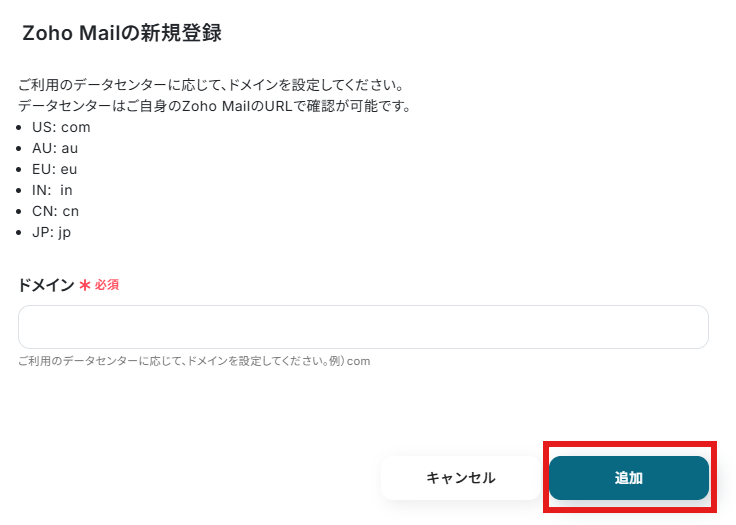
Zoho上でお使いのデータセンターに応じて、ドメインを登録します。
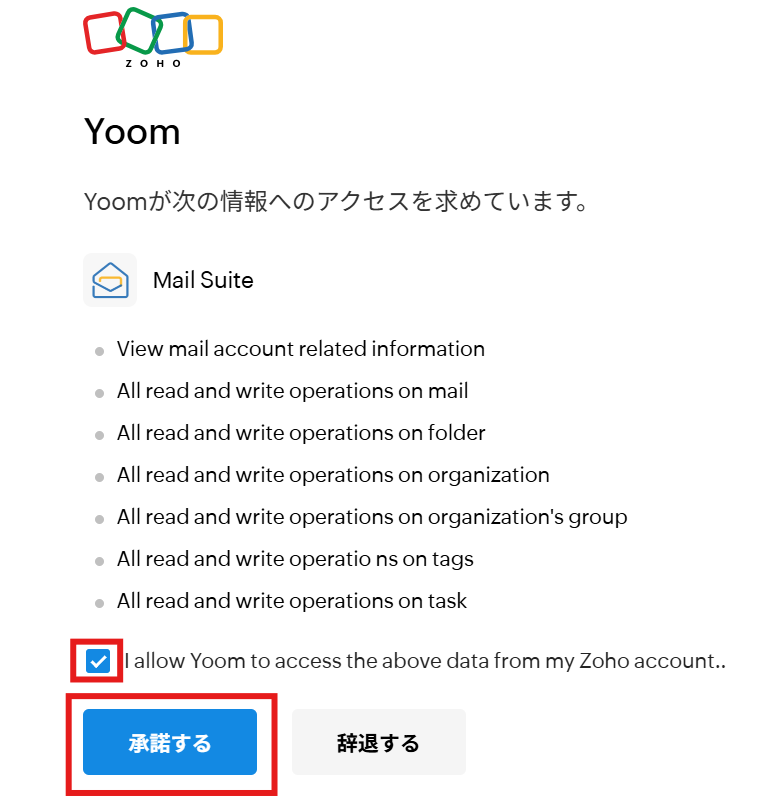
権限設定のページに遷移しますので、権限をすべて許可してください。チェックボックスにチェックを入れて、「承諾する」をクリックすればOKです。
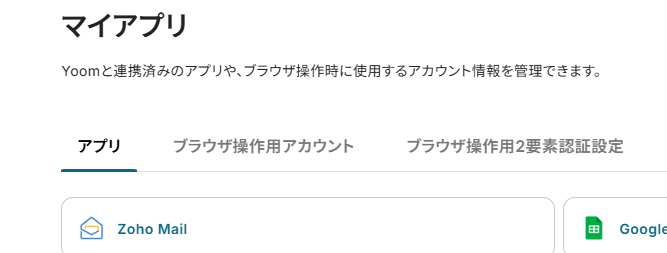
するとマイアプリ連携が完了します。
ステップ2:テンプレートをコピーする
続いてYoomのテンプレートをコピーします。以下バナーの「試してみる」をクリックしましょう。
■概要オンライン会議後の議事録作成は、重要な業務でありながらも時間のかかる作業ではないでしょうか。音声を聞き返しながら手作業で文字起こしを行い、さらに内容をまとめてZoho Mailで共有するプロセスは、手間がかかり他の業務を圧迫することもあります。このワークフローを活用すれば、会議の音声を自動で文字起こしし、その内容をZoho Mailで関係者に自動で送信できるため、議事録作成に関する一連の業務を効率化することが可能です。■このテンプレートをおすすめする方- オンライン会議後の文字起こしや議事録共有の作業に手間を感じている方
- 手作業での議事録作成による要約の抜け漏れや共有遅延を防ぎたい方
- Zoho Mailを日常的に利用しており、会議に関連する業務を自動化したい方
■このテンプレートを使うメリット- 会議が終了すると自動で文字起こしからメール送信までが実行されるため、議事録作成や共有に費やしていた時間を短縮できます。
- 手作業による文字起こしの聞き間違いや、メールの宛先間違いといったヒューマンエラーを防ぎ、正確な情報共有を実現します。
■フローボットの流れ- はじめに、Zoho MailをYoomと連携します。
- 次に、トリガーでWeb会議トリガーを選択し、「Web会議が終了したら」というアクションを設定し、会議の音声を自動で文字起こしします。
- 次に、オペレーションで要約機能を選択し、「要約する」アクションで文字起こしされたテキストを要約します。
- 最後に、オペレーションでZoho Mailの「メールを送信する」アクションを設定し、要約した内容を指定の宛先に送信します。
※「トリガー」:フロー起動のきっかけとなるアクション、「オペレーション」:トリガー起動後、フロー内で処理を行うアクション■このワークフローのカスタムポイント- Web会議トリガーでは、自動化の対象としたいオンライン会議の招待URLを任意で設定してください。
- 要約機能では、要約の対象とするテキストや、出力する文字数を任意で設定することが可能です。
- Zoho Mailのメール送信アクションでは、前段のフローで取得した文字起こしや要約の結果を引用し、宛先や件名、本文を自由に設定できます。
■注意事項- Zoho mailとYoomを連携してください。
- Web会議トリガーの設定方法や注意点は「Web会議トリガーの設定方法」をご参照ください。
- オンライン会議後の文字起こしや議事録共有の作業に手間を感じている方
- 手作業での議事録作成による要約の抜け漏れや共有遅延を防ぎたい方
- Zoho Mailを日常的に利用しており、会議に関連する業務を自動化したい方
- 会議が終了すると自動で文字起こしからメール送信までが実行されるため、議事録作成や共有に費やしていた時間を短縮できます。
- 手作業による文字起こしの聞き間違いや、メールの宛先間違いといったヒューマンエラーを防ぎ、正確な情報共有を実現します。
- はじめに、Zoho MailをYoomと連携します。
- 次に、トリガーでWeb会議トリガーを選択し、「Web会議が終了したら」というアクションを設定し、会議の音声を自動で文字起こしします。
- 次に、オペレーションで要約機能を選択し、「要約する」アクションで文字起こしされたテキストを要約します。
- 最後に、オペレーションでZoho Mailの「メールを送信する」アクションを設定し、要約した内容を指定の宛先に送信します。
- Web会議トリガーでは、自動化の対象としたいオンライン会議の招待URLを任意で設定してください。
- 要約機能では、要約の対象とするテキストや、出力する文字数を任意で設定することが可能です。
- Zoho Mailのメール送信アクションでは、前段のフローで取得した文字起こしや要約の結果を引用し、宛先や件名、本文を自由に設定できます。
- Zoho mailとYoomを連携してください。
- Web会議トリガーの設定方法や注意点は「Web会議トリガーの設定方法」をご参照ください。
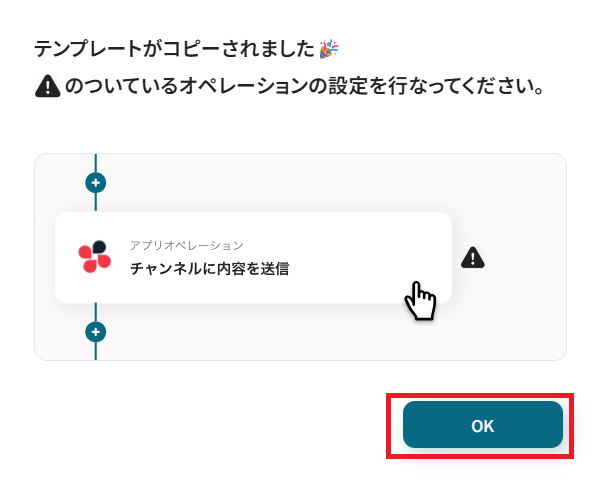
以下のような画面が表示されたらテンプレートのコピーは完了です。OKをクリックして設定を進めましょう。
ステップ3:Web会議トリガーの設定を行う
まず、フローの第一段階であるWeb会議トリガーの設定を行います。
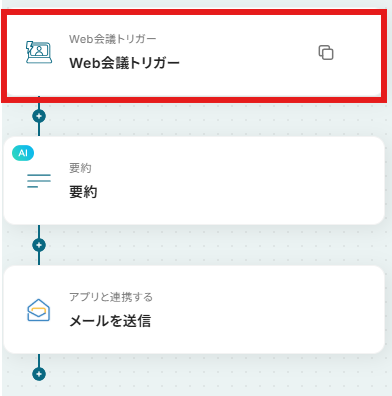
フローボットの「Web会議トリガー」をクリックしてください。
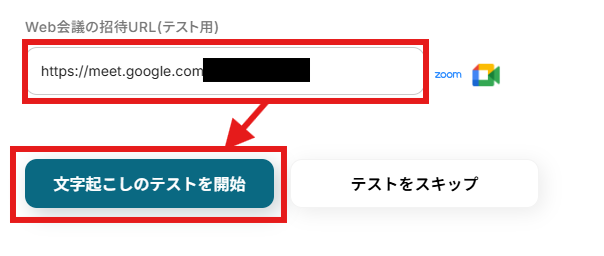
今回の会議ツールはGoogle Meetを使って行います。
もちろんZoomをご利用いただいても構いません。
まず、会議ツールにてWeb会議の招待URLを発行して、Yoomの管理画面に入力しましょう。
Google Meetで会議を開始したのち、「文字起こしのテストを開始」をクリックします。
すると以下のようなページが開きます。Google Meetで会議中の画面に移りましょう。
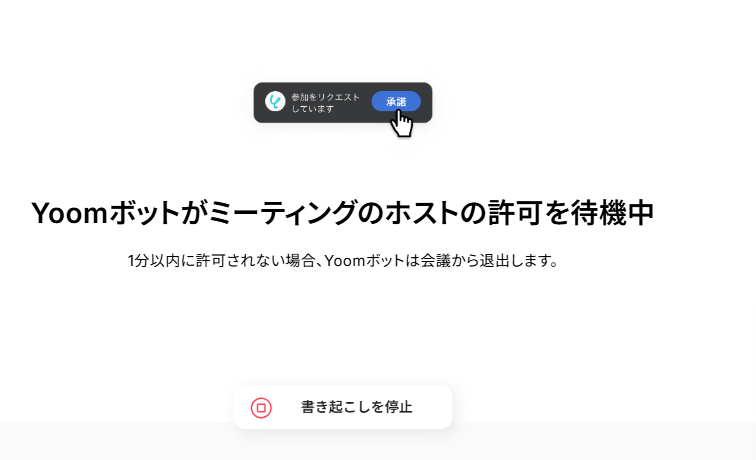
Google Meet上に以下のようなポップアップが出ますので、Yoomの通話への参加を承認してください。
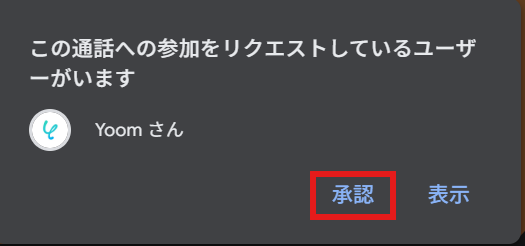
すると会議にレコーディング用のYoomアカウントが参加します。
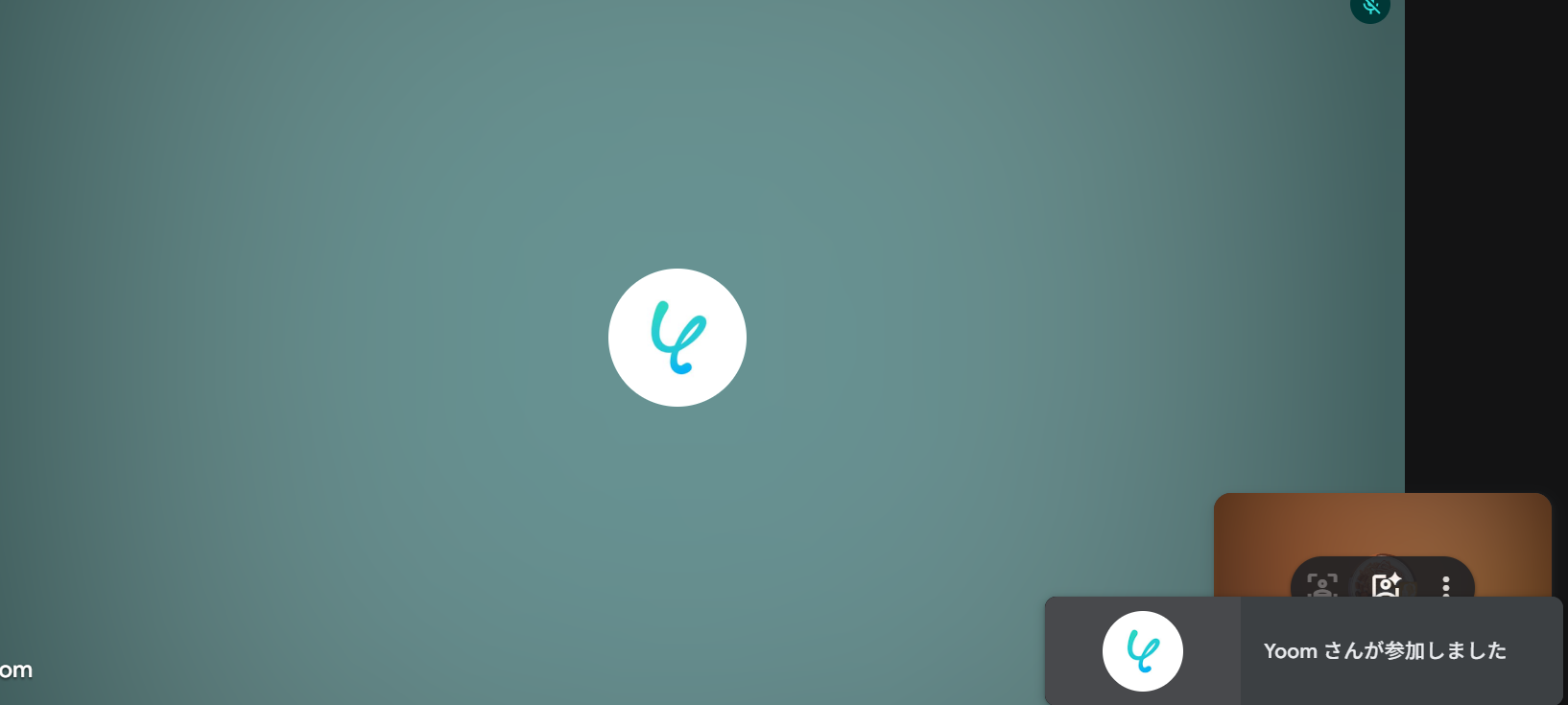
同時にYoom設定画面が以下のように遷移します。
この状態になりますとレコーディングが行われていますので、そのまま会議を行ってください。
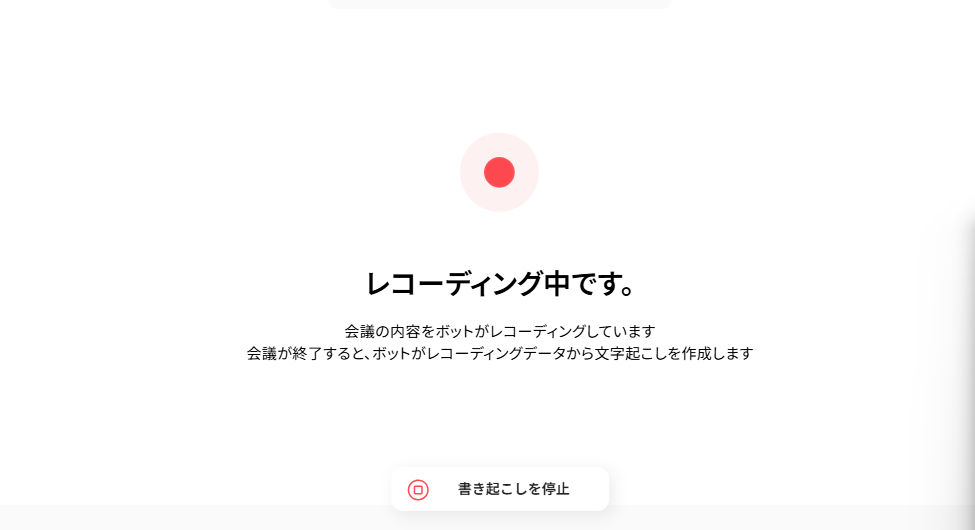
会議を終えたらミーティングから退出しましょう。
Yoom設定画面に戻り、会議の文字起こし結果と取得した値が入っていればOKです。
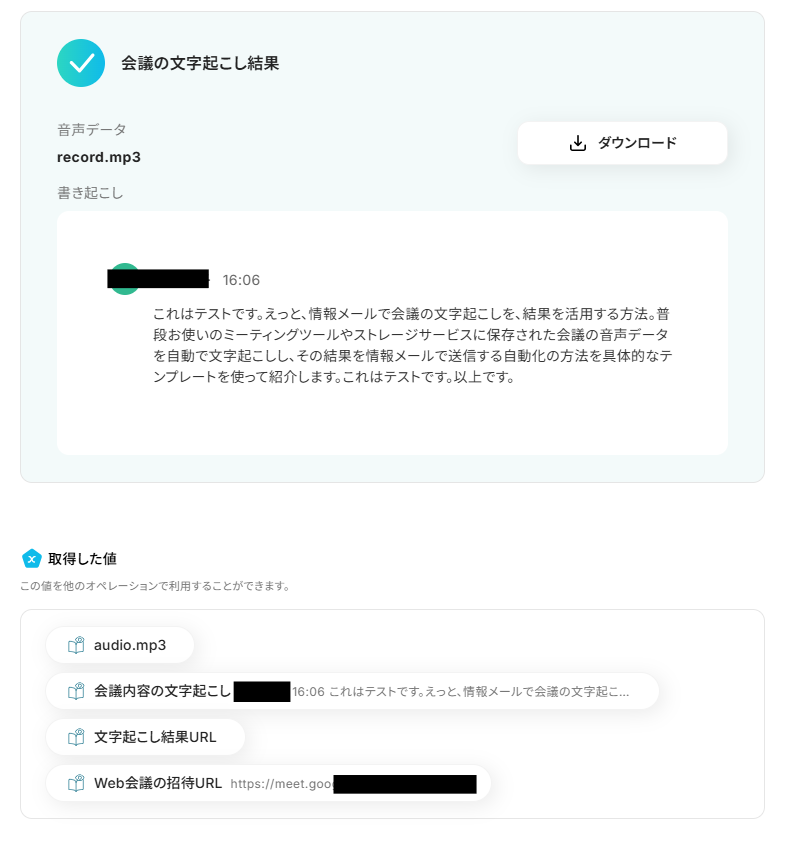
「保存する」ボタンを押して次に進みましょう。
※取得した値とは?
トリガーやオペレーション設定時に、「テスト」を実行して取得した値のことを指します。
後続のオペレーション設定時の値として利用でき、フローボットを起動する度に変動した値となります。
ステップ4:AIで要約を行う
次にAIで要約を行っていきます。「要約」をクリックしてください。
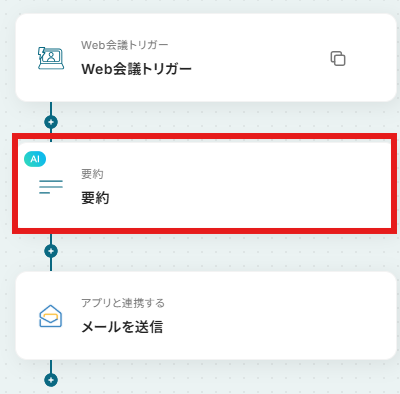
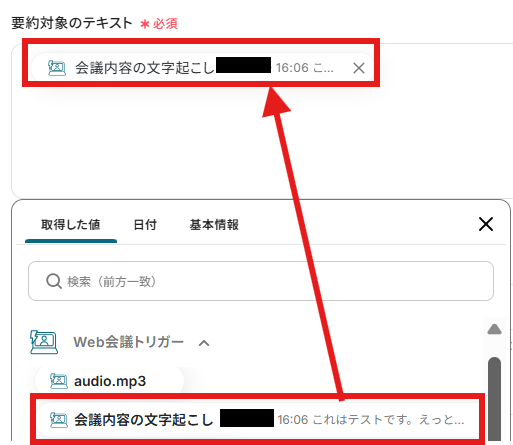
要約対象のテキストは、前ステップで取得した値から「会議内容の文字起こし」を選択します。
取得した値を利用することで、トリガーが起動するたびに最新の値を自動で引用できます。
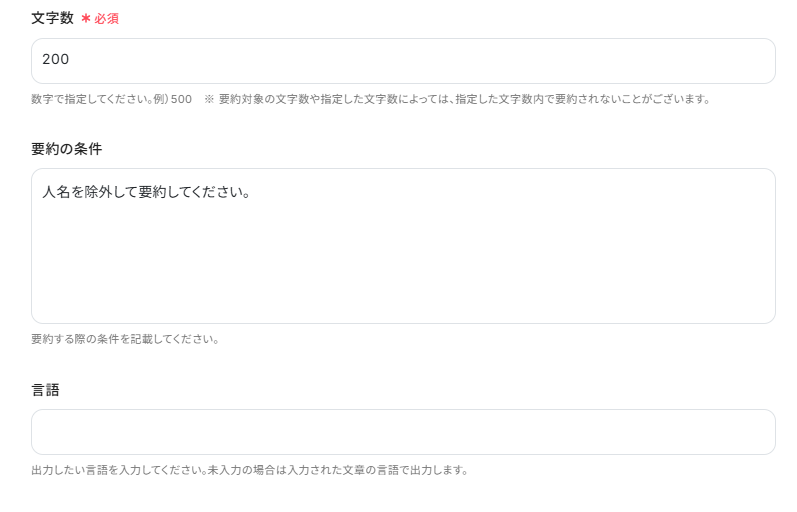
その他AI要約にかかわる項目を、今回は以下のように設定しました。
- 文字数:200(文字)
- 要約の条件:人名を除外して要約してください。
- 言語:空白(デフォルト値)
ここまで入力したらテストボタンをクリックします。テストが成功し、取得した値が入ればOKです。
文言の調整を行いたい場合は、前の項目の「要約の条件」を足すなどして調整してみてくださいね。
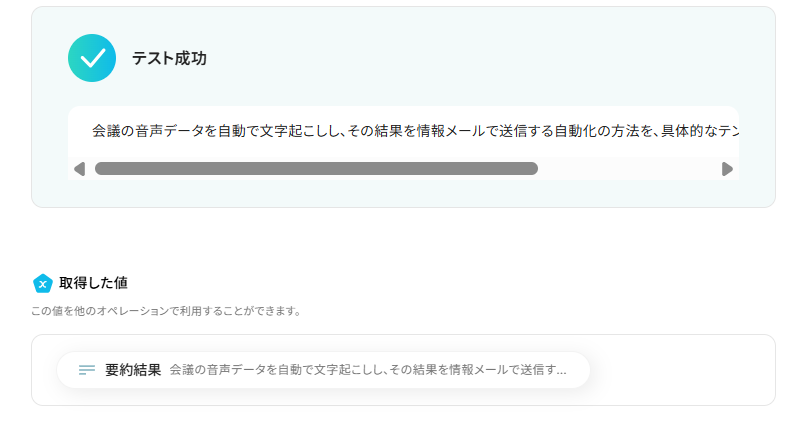
納得のいく要約となったら、「完了」ボタンを押して次に進みましょう。
ステップ5:Zoho Mailで送信する
最後に要約した議事録をZoho Mailで送信送信します。
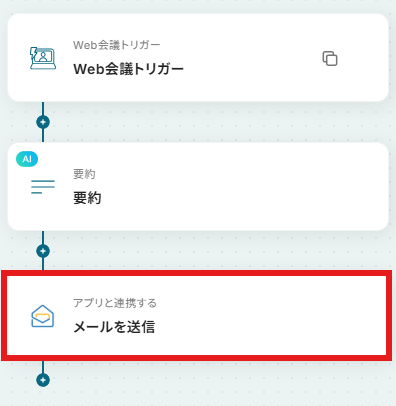
「メールを送信」をクリックしてください。
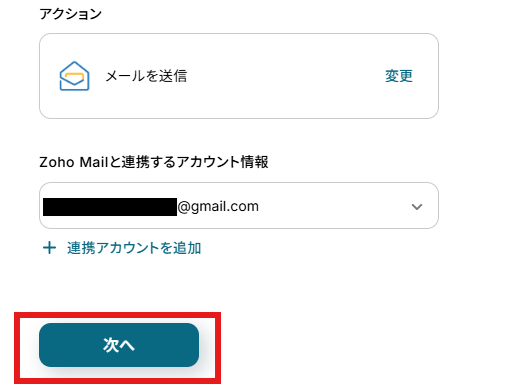
連携アカウントとアクションを確認していきます。
アクションはデフォルト設定のまま、アカウント情報は、連携したいアカウントが選択されているか確認してください。
確認ができたら「次へ」で進みます。
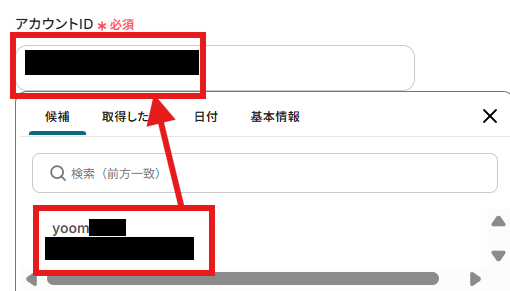
アカウントIDは「候補」に表示されますので、そこから入力してください。
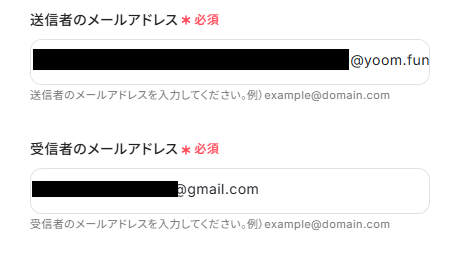
送信者のメールアドレスは、Zoho Mailに登録しているメールアドレスを入力してください。違うものを入れるとエラーになります。
受信者のメールアドレスは、議事録を送信したいアドレスを入力します。CCやBCCも入力できますので、必要に応じて入力してください。
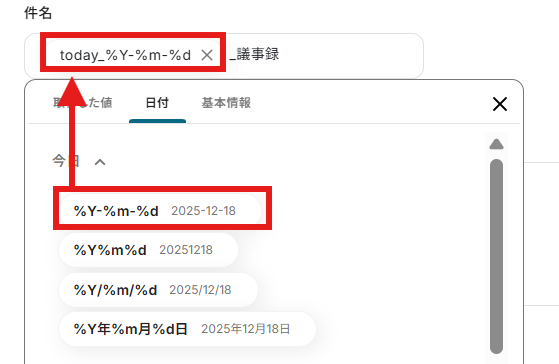
件名は「日付」などの項目を使ってわかりやすく入力してみてください。
今回は以下のように設定しました。
- 「日付」より2025-12-18_議事録
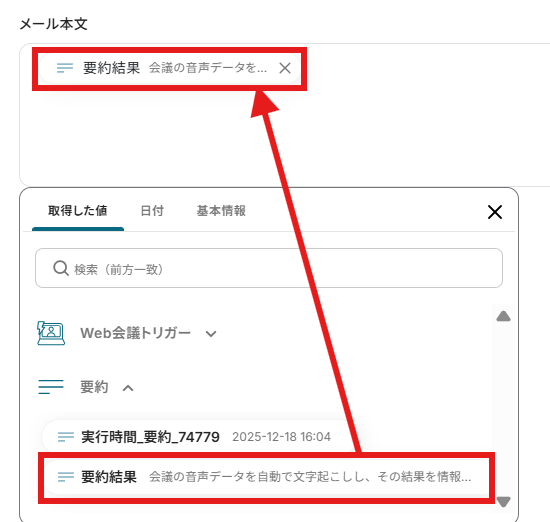
メール本文には取得した値から、「要約結果」を選択しました。
このほかにもメール受信に関して設定できる項目がありますので、必要に応じて設定してください。
これにより、Web会議ごとに変わる情報をZoho Mailへ動的に反映できます。
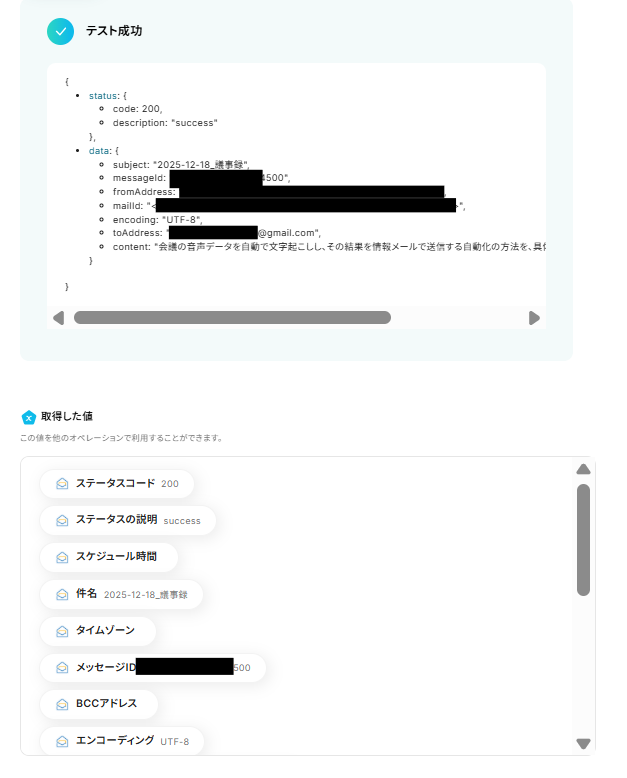
必須項目を入力したらテストボタンをクリックします。
※テストボタンをクリックすると実際にメールが送信されますのでご注意ください。
テストが成功し、取得した値が入ればOKです。
送信先のメーラーも見に行ってみましょう。
議事録のメールが届いていれば設定完了です。

Yoom設定画面に戻り、「完了」ボタンを押しましょう。
ステップ6:トリガーをONにして動作確認
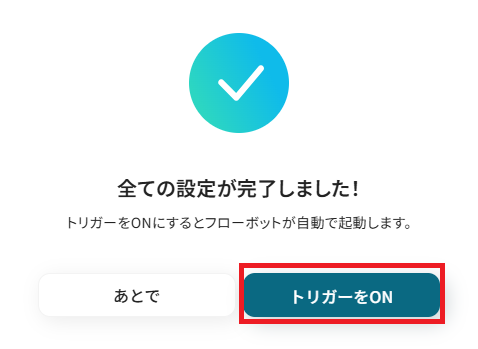
お疲れ様でした!これですべての設定が完了です。
設定が完了すると以下のようなメニューが表示されるので、トリガーをONにします。
動作確認をしてみましょう。
Zoho Mailを使った自動化例
受信したメールや外部ツールの更新をトリガーに、通知・データ保存・環境構築を自動化します。
重要メールの共有や、ストレージへのフォルダ自動作成、OCRを活用した帳票管理までをシームレスに完結。
情報の集約と伝達を自動で行うことで、ビジネスの対応漏れを防ぎ、業務全体のスピードを向上させます。
■概要Zoho Mailで特定のメールを受信した際に、都度内容を確認してLINE公式アカウントに通知する作業は手間がかかるのではないでしょうか。重要な連絡を見逃すわけにはいかないものの、この手作業が他の業務を圧迫することもあります。このワークフローを活用すれば、Zoho Mailの特定フォルダへのメール受信をトリガーにLINE公式アカウントへ自動で通知することが可能になり、こうした課題の解消に繋がります。■このテンプレートをおすすめする方- Zoho Mailで受信した重要メールの見逃しを防ぎたいと考えている方
- メール確認と他ツールへの通知作業に時間を取られているビジネスパーソンの方
- Zoho MailとLINE公式アカウントを活用し、チームへの情報共有を効率化したい方
■このテンプレートを使うメリット- Zoho Mailでのメール受信後、自動でLINE公式アカウントに通知されるため、手作業による確認や通知の手間を削減し、時間を有効活用できます。
- 手作業による通知漏れや遅延といったヒューマンエラーを防ぎ、確実な情報伝達を実現します。
■フローボットの流れ- はじめに、Zoho MailとLINE公式アカウントをYoomと連携します。
- 次に、トリガーでZoho Mailを選択し、「特定のフォルダにメールが届いたら」というアクションを設定し、監視したいフォルダを指定します。
- 最後に、オペレーションでLINE公式アカウントを選択し、「テキストメッセージを送信」アクションを設定し、通知したいメッセージ内容や送信先を設定します。
※「トリガー」:フロー起動のきっかけとなるアクション、「オペレーション」:トリガー起動後、フロー内で処理を行うアクション■このワークフローのカスタムポイント- Zoho Mailのトリガー設定では、通知のきっかけとしたい受信フォルダを任意で設定してください。
- LINE公式アカウントの「テキストメッセージを送信」オペレーションでは、通知先のLINEグループや個人を指定できます。また、送信するメッセージ内容に固定のテキストだけでなく、Zoho Mailで受信したメールの件名や本文などの情報を動的に埋め込むことも可能です。
■注意事項- Zoho Mail、LINE公式アカウントのそれぞれとYoomを連携してください。
- トリガーは5分、10分、15分、30分、60分の間隔で起動間隔を選択できます。プランによって最短の起動間隔が異なりますので、ご注意ください。
- LINE公式アカウントはミニプラン以上でご利用いただけるアプリとなっております。フリープラン・パーソナルプランの場合は設定しているフローボットのオペレーションやデータコネクトはエラーとなりますので、ご注意ください。
- ミニプラン・チームプラン・サクセスプランなどの有料プランは、2週間の無料トライアルを行うことが可能です。無料トライアル中には制限対象のアプリを使用することができます。 詳しくは、料金プランのページをご参照ください。
■概要
Zoho Mailで受信した重要なメールを、情報集約ツールであるNotionに手作業で転記していませんか?この作業は時間がかかるだけでなく、コピー&ペーストのミスや転記漏れのリスクも伴います。
このワークフローを活用すれば、Zoho Mailで特定のメールを受信した際に、その内容を自動でNotionの指定ページに取り込むことが可能です。手作業によるメールとNotionの連携を自動化し、業務の効率化と正確性の向上を実現します。
■このテンプレートをおすすめする方
- Zoho MailとNotionを日常的に利用し、情報転記に手間を感じている方
- 手作業による情報連携でのミスをなくし、業務の正確性を高めたいと考えている方
- メールとNotionの連携を自動化し、情報集約の仕組みを構築したい方
■このテンプレートを使うメリット
- Zoho Mailで受信したメールの内容が自動でNotionに集約されるため、手作業での転記にかかっていた時間を削減できます
- システムが自動で処理を行うことで、転記漏れやコピー&ペーストのミスといったヒューマンエラーを防ぐことに繋がります
■フローボットの流れ
- はじめに、NotionとZoho MailをYoomと連携します
- 次に、トリガーでZoho Mailを選択し、「特定のワードを含むメールが届いたら」というアクションを設定します
- 最後に、オペレーションでNotionの「ページにテキストを追加」アクションを設定し、受信したメールの内容を任意のページに追加します
※「トリガー」:フロー起動のきっかけとなるアクション、「オペレーション」:トリガー起動後、フロー内で処理を行うアクション
■このワークフローのカスタムポイント
- Notionの「ページにテキストを追加」アクションでは、どのページに情報を追加するかを任意で指定してください
- 追加するテキストの内容は、Zoho Mailのトリガーで取得したメールの件名や本文といった動的な情報と、固定のテキストを組み合わせて自由に設定することが可能です
■注意事項
- Zoho Mail、NotionのそれぞれとYoomを連携してください。
- トリガーは5分、10分、15分、30分、60分の間隔で起動間隔を選択できます。
- プランによって最短の起動間隔が異なりますので、ご注意ください。
■概要Zoho Mailで受信したメールに関する情報を、手作業でOneDriveにフォルダを作成して管理していませんか?この作業は手間がかかるだけでなく、フォルダの作成忘れや命名ミスといったヒューマンエラーの原因にもなり得ます。このワークフローを活用すれば、Zoho MailとOneDriveの連携をスムーズに実現し、特定のメール受信をトリガーとしてOneDriveに自動でフォルダを作成できます。定型的なファイル管理業務から解放され、より重要な業務に集中することが可能になります。
■このテンプレートをおすすめする方- Zoho Mailで受信した情報を基に、手作業でOneDriveのフォルダを作成している方
- Zoho MailとOneDriveの連携による業務効率化やファイル管理の自動化を検討している方
- 定型的なフォルダ作成業務を自動化し、コア業務へリソースを集中させたい方
■このテンプレートを使うメリット- Zoho Mailで特定のメールを受信すると同時にOneDriveへフォルダが自動作成されるため、これまで手作業に費やしていた時間を短縮できます。
- システムが自動で処理を行うことで、フォルダの作成漏れや命名規則の間違いといった手作業によるヒューマンエラーのリスクを軽減します。
■フローボットの流れ- はじめに、Zoho MailとOneDriveをYoomと連携します。
- 次に、トリガーでZoho Mailを選択し、「特定のフォルダにメールが届いたら」というアクションを設定します。
- 最後に、オペレーションでOneDriveの「フォルダを作成」アクションを設定し、任意の名前でフォルダが作成されるように設定します。
※「トリガー」:フロー起動のきっかけとなるアクション、「オペレーション」:トリガー起動後、フロー内で処理を行うアクション
■このワークフローのカスタムポイント- Zoho Mailのトリガー設定では、連携するアカウントIDや、自動化のきっかけとしたいメールが格納されるフォルダIDを任意で設定してください。
- OneDriveでフォルダを作成する設定では、作成先のフォルダを指定したり、フォルダ名に固定のテキストやZoho Mailから取得した件名などの情報を組み合わせて動的に設定したりすることが可能です。
■注意事項- Zoho Mail、OneDriveのそれぞれとYoomを連携してください。
- トリガーは5分、10分、15分、30分、60分の間隔で起動間隔を選択できます。
- プランによって最短の起動間隔が異なりますので、ご注意ください。
- Microsoft365(旧Office365)には、家庭向けプランと一般法人向けプラン(Microsoft365 Business)があり、一般法人向けプランに加入していない場合には認証に失敗する可能性があります。
■概要Zoho Mailで受信する大量のメールの中から、重要なものだけを手作業で確認し、Slackでチームに共有するのは手間がかかる作業であり、見落としや共有漏れのリスクも伴います。このワークフローを活用すれば、Zoho Mailで特定のタグが付いたメールを受信した際に、自動でSlackの指定チャンネルへ通知できます。これにより、重要な連絡の見落としを防ぎ、迅速な情報共有を実現します。■このテンプレートをおすすめする方- Zoho Mailで受信した特定メールの内容を手作業でSlackに転記している方
- 重要なメールの見落としや、チームへの情報共有漏れを防ぎたいと考えている方
- メール対応の属人化を防ぎ、チーム全体の対応速度を向上させたい方
■このテンプレートを使うメリット- Zoho Mailで特定のタグが付いたメールを受信すると自動でSlackに通知されるため、手作業での確認や転記の手間を省き、時間を有効活用できます。
- 手動での共有作業が減ることで、重要な連絡の見落としや通知漏れといったヒューマンエラーを防ぎ、確実な情報伝達を実現します。
■フローボットの流れ- はじめに、Zoho MailとSlackをYoomと連携します。
- 次に、トリガーでZoho Mailを選択し、「特定のタグのメールが届いたら」というアクションを設定し、通知のきっかけとしたいメールタグを指定します。
- 最後に、Slackを選択し、「チャンネルにメッセージを送る」アクションを設定します。トリガーで取得したメールの件名や本文などをメッセージに含めることで、Slack上でメールの概要を確認できるようになります。
※「トリガー」:フロー起動のきっかけとなるアクション、「オペレーション」:トリガー起動後、フロー内で処理を行うアクション■このワークフローのカスタムポイント- Slackへメッセージを送るオペレーションでは、通知先のチャンネルを任意のものに設定できます。例えば、プロジェクトごとやチームごとに異なるチャンネルへ通知を振り分けることが可能です。
- 通知するメッセージの本文は、固定のテキストだけでなく、トリガーで取得したZoho Mailの「件名」や「送信者アドレス」「本文」といった情報を変数として埋め込むなど、柔軟なカスタマイズが可能です。
■注意事項- Zoho MailとSlackのそれぞれとYoomを連携してください。
- トリガーは5分、10分、15分、30分、60分の間隔で起動間隔を選択できます。
- プランによって最短の起動間隔が異なりますので、ご注意ください。
■概要
Boxにアップロードされた重要なファイルを、関係者が見落としてしまうことはないでしょうか。あるいは、ファイルを追加するたびに手作業でZoho Mailから通知を送る作業に手間を感じていませんか。このワークフローは、Boxへのファイルアップロードを検知して、自動でZoho Mailから関係者へ通知メールを送信するため、BoxとZoho Mailを連携させることでこうした手作業をなくし、迅速な情報共有を実現します。
■このテンプレートをおすすめする方
- Boxでファイルを管理し、Zoho Mailで関係者への通知を手作業で行っている方
- ファイルの見落としを防ぎ、チーム内での迅速な情報共有を実現したい管理者の方
- BoxとZoho Mailを使った定型業務を自動化し、作業効率を高めたいと考えている方
■このテンプレートを使うメリット
- Boxにファイルが追加されると自動でZoho Mailから通知が送られるため、手作業でのメール作成・送信にかかる時間を削減できます。
- 手作業による通知の送信漏れや、宛先の間違いといったヒューマンエラーを防ぎ、確実な情報共有を実現します。
■フローボットの流れ
- はじめに、BoxとZoho MailをYoomと連携します。
- 次に、トリガーでBoxを選択し、「フォルダにファイルがアップロードされたら」というアクションを設定します。
- 最後に、オペレーションでZoho Mailを選択し、「メールを送信」アクションを設定して通知内容を登録します。
※「トリガー」:フロー起動のきっかけとなるアクション、「オペレーション」:トリガー起動後、フロー内で処理を行うアクション
■このワークフローのカスタムポイント
- Boxのトリガー設定では、通知を起動する対象としたいフォルダを、任意のコンテンツIDで指定してください。
- Zoho Mailでメールを送信するアクションを設定する際に、通知元として使用するアカウントIDを任意で設定してください。
■注意事項
- Box、Zoho MailのそれぞれとYoomを連携してください。
■概要
Gmailで受信した重要なメールを、チームで利用しているZoho Mailに一件ずつ手作業で転送していませんか。
このような手作業は時間がかかるだけでなく、転送漏れや遅延といったミスの原因にもなりかねません。
このワークフローを活用すれば、Gmailで特定のキーワードを含むメールを受信した際に、その内容を自動でZoho Mailに送信し、情報共有の効率化と確実性を高めることができます。
■このテンプレートをおすすめする方
- GmailとZoho Mailを併用し、特定のメールをチームで共有している方
- 手作業でのメール転送に手間を感じており、業務を効率化したいと考えている方
- メールの転送漏れによる対応遅延などのヒューマンエラーを防ぎたいと考えている方
■このテンプレートを使うメリット
- Gmailで特定のメールを受信すると自動でZoho Mailへ連携されるため、手作業での転送にかかる時間を短縮できます。
- 機械的な処理によって、転送漏れや宛先間違いといったヒューマンエラーを防止し、確実な情報共有を実現します。
■フローボットの流れ
- はじめに、GmailとZoho MailをYoomと連携します。
- 次に、トリガーでGmailを選択し、「特定のキーワードに一致するメールを受信したら」というアクションを設定します。
- 最後に、オペレーションでZoho Mailを選択し、「メールを送る」アクションを設定して、受信したメールの内容を指定の宛先に送信します。
※「トリガー」:フロー起動のきっかけとなるアクション、「オペレーション」:トリガー起動後、フロー内で処理を行うアクション
■このワークフローのカスタムポイント
- Gmailのトリガーで設定するキーワードは、「問い合わせ」や「特定の顧客名」など、ご自身の業務内容に合わせて自由に設定することが可能です。
- メールの送信先はZoho Mailだけでなく、OutlookやGmailなど、Yoomが連携する他のメールサービスに任意で変更することもできます。
■注意事項
- Gmail、Zoho MailのそれぞれとYoomを連携してください。
- トリガーは5分、10分、15分、30分、60分の間隔で起動間隔を選択できます。
- プランによって最短の起動間隔が異なりますので、ご注意ください。
■概要
Googleフォームで請求書ファイルを受け取った後、内容を確認して関係者に通知する作業は、件数が増えると大きな負担になるのではないでしょうか。 特に手作業でのファイルダウンロードや情報転記、メール作成は、手間がかかる上にミスも発生しやすくなります。 このワークフローを活用すれば、Googleフォームへの請求書送信をきっかけに、OCR機能による内容読み取りからZoho Mailでの自動通知までを一気通貫で行い、こうした課題をスムーズに解消できます。
■このテンプレートをおすすめする方
- Googleフォームで受け取った請求書の処理を効率化したいと考えている経理担当者
- 請求書の内容確認とZoho Mailでの通知作業に手間を感じている業務担当者
- 手作業による請求書処理でのヒューマンエラーを減らしたいと考えているチームリーダー
■このテンプレートを使うメリット
- Googleフォームに請求書が送信されると、OCR機能での読み取りからZoho Mailでの通知までが自動化されるため、手作業に費やしていた時間を短縮することができます。
- 手作業によるファイルの取り扱いや情報の転記が不要になるため、入力間違いや通知漏れといったヒューマンエラーのリスク軽減に繋がります。
■フローボットの流れ
- はじめに、Googleフォーム、Google Drive、Zoho MailをYoomと連携します。
- 次に、トリガーでGoogleフォームを選択し、「フォームに回答が送信されたら」というアクションを設定します。
- 次に、オペレーションでGoogle Driveの「ファイルをダウンロードする」アクションを設定し、Googleフォームの回答から請求書ファイルをダウンロードします。
- 続いて、オペレーションでOCR機能の「画像・PDFから文字を読み取る」アクションを設定し、ダウンロードした請求書ファイルから必要な情報を抽出します。
- 最後に、オペレーションでZoho Mailの「メールを送信」アクションを設定し、抽出した情報を含めた通知メールを関係者に自動送信します。
※「トリガー」:フロー起動のきっかけとなるアクション、「オペレーション」:トリガー起動後、フロー内で処理を行うアクション
■このワークフローのカスタムポイント
- Googleフォームのトリガー設定では、対象としたい任意のフォームを指定してください。
- OCR機能のオペレーションでは、請求書ファイルから抽出したい項目(例:請求金額、支払期日、取引先名など)を任意でカスタム設定することが可能です。
- Zoho Mailのメール送信オペレーションでは、メールの宛先(To, Cc, Bcc)、件名、本文を自由に設定できます。本文には、OCR機能で読み取った請求書情報やGoogleフォームの回答内容を変数として挿入し、固定文と組み合わせて通知内容を柔軟に作成できます。
■注意事項
- Googleフォーム、Google Drive、Zoho MailのそれぞれとYoomを連携してください。
- OCRのAIオペレーションはチームプラン・サクセスプランでのみご利用いただける機能となっております。フリープラン・ミニプランの場合は設定しているフローボットのオペレーションはエラーとなりますので、ご注意ください。
- チームプランやサクセスプランなどの有料プランは、2週間の無料トライアルを行うことが可能です。無料トライアル中には制限対象のアプリやAI機能(オペレーション)を使用することができます。
- ダウンロード可能なファイル容量は最大300MBまでです。アプリの仕様によっては300MB未満になる可能性があるので、ご注意ください。
- トリガー、各オペレーションでの取り扱い可能なファイル容量の詳細は下記をご参照ください。
https://intercom.help/yoom/ja/articles/9413924 - OCRデータは6,500文字以上のデータや文字が小さい場合などは読み取れない場合があるので、ご注意ください。
- トリガーは5分、10分、15分、30分、60分の間隔で起動間隔を選択できます。
- プランによって最短の起動間隔が異なりますので、ご注意ください。
- Googleフォームをトリガーとして使用した際の回答内容を取得する方法は下記をご参照ください。
https://intercom.help/yoom/ja/articles/6807133
■概要
顧客管理システム(CRM)であるHubSpotに新しいコンタクトが登録されるたびに、Zoho Mailの特定グループに手動でメンバーを追加する作業に手間を感じていませんか。この作業は単純ですが、抜け漏れが発生しやすい業務の一つです。このワークフローを活用すれば、Zoho MailのAPI連携などを意識することなく、HubSpotへのコンタクト登録をトリガーに、自動でZoho Mailのグループへメンバーを追加し、こうした課題を解消します。
■このテンプレートをおすすめする方
- HubSpotとZoho Mailを併用し、コンタクト管理の二重入力に手間を感じている方
- Zoho MailのAPIを活用した連携に関心があり、顧客管理を効率化したいマーケティング担当者の方
- 手作業によるメンバー追加の抜け漏れを防ぎ、業務の正確性を向上させたいと考えている方
■このテンプレートを使うメリット
- HubSpotにコンタクトが作成されると自動でZoho Mailのグループに追加されるため、手作業での登録時間を短縮できます。
- 手作業によるメンバーの追加漏れやメールアドレスの入力ミスといったヒューマンエラーを防ぎ、業務の正確性を保つことができます。
■フローボットの流れ
- はじめに、HubSpotとZoho MailをYoomと連携します。
- 次に、トリガーでHubSpotを選択し、「新しいコンタクトが作成されたら」というアクションを設定します。
- 最後に、オペレーションでZoho Mailを選択し、「グループにメンバーを追加」アクションを設定します。
※「トリガー」:フロー起動のきっかけとなるアクション、「オペレーション」:トリガー起動後、フロー内で処理を行うアクション
■このワークフローのカスタムポイント
- Zoho Mailの「グループにメンバーを追加」アクションにて、メンバーを追加したい対象の組織IDとグループIDを任意で設定してください。
■注意事項
- HubSpot、Zoho MailのそれぞれとYoomを連携してください。
- トリガーは5分、10分、15分、30分、60分の間隔で起動間隔を選択できます。
- プランによって最短の起動間隔が異なりますので、ご注意ください。
■概要
Salesforceで管理している取引先が増えるたび、関連するメールを整理するためにZoho Mailで手動でフォルダを作成していませんか?この単純作業は件数が増えると大きな手間となり、フォルダの作成漏れや命名ミスといったヒューマンエラーの原因にもなり得ます。このワークフローを活用すれば、Salesforceに新しい取引先が登録されると、自動でZoho Mailに関連フォルダが作成されます。Zoho Mail APIに関する専門知識がなくても、ノーコードで簡単に連携を構築でき、日々の定型業務を効率化します。
■このテンプレートをおすすめする方
- SalesforceとZoho Mailを併用しており、取引先ごとの情報管理を効率化したいと考えている方
- Zoho Mail APIなどを活用した自動化を検討しているものの、開発リソースを割けない担当者の方
- 手作業によるフォルダ作成業務をなくし、より重要な営業活動や顧客対応に集中したい方
■このテンプレートを使うメリット
- Salesforceへの取引先登録をトリガーにフォルダが自動で作成されるため、これまで手作業に費やしていた時間を短縮できます。
- 手作業によるフォルダの作成漏れや取引先名の入力ミスを防ぎ、Zoho Mailでの情報管理の正確性を向上させます。
■フローボットの流れ
- はじめに、SalesforceとZoho MailをYoomと連携します。
- 次に、トリガーでSalesforceを選択し、「取引先オブジェクトに新規レコードが登録されたら」というアクションを設定します。
- 最後に、オペレーションでZoho Mailの「フォルダを作成」アクションを設定し、Salesforceから取得した取引先情報をもとにフォルダを作成するように指定します。
※「トリガー」:フロー起動のきっかけとなるアクション、「オペレーション」:トリガー起動後、フロー内で処理を行うアクション
■このワークフローのカスタムポイント
- Salesforceとの連携設定の際に、自社専用のマイドメインURL(例:https://yourcompany.my.salesforce.com)をご利用の場合は、任意で設定してください。
■注意事項
- Salesforce、Zoho MailのそれぞれとYoomを連携してください。
- トリガーは5分、10分、15分、30分、60分の間隔で起動間隔を選択できます。
- プランによって最短の起動間隔が異なりますので、ご注意ください。
- 【Salesforce】はチームプラン・サクセスプランでのみご利用いただけるアプリとなっております。フリープラン・ミニプランの場合は設定しているフローボットのオペレーションやデータコネクトはエラーとなりますので、ご注意ください。
- チームプランやサクセスプランなどの有料プランは、2週間の無料トライアルを行うことが可能です。無料トライアル中には制限対象のアプリを使用することができます。
■概要Outlookで受信した重要なメールを、チームで利用しているZoho Mailへ手動で転送する作業に手間を感じていませんか。このような手作業は、対応漏れのリスクがあるだけでなく、本来の業務を圧迫する一因にもなり得ます。このワークフローを活用すれば、OutlookとZoho Mailの連携を自動化でき、特定のメール受信をトリガーに自動で通知を送信するため、情報共有の迅速化と業務の効率化を実現します。■このテンプレートをおすすめする方- OutlookとZoho Mailを併用しており、メールの手動転送に手間を感じている方
- 特定の顧客からのメールなど、重要な受信情報をチームへ確実に共有したいと考えている方
- メールの確認や転送作業を自動化し、より重要な業務に集中できる環境を整えたい方
■このテンプレートを使うメリット- Outlookで受信したメールを条件に応じて自動でZoho Mailに通知するため、手作業での転送にかかる時間を短縮できます。
- システムが自動で処理することで、重要なメールの転送漏れや宛先間違いといったヒューマンエラーを防ぎ、確実な情報連携を実現します。
■フローボットの流れ- はじめに、OutlookとZoho MailをYoomと連携します。
- 次に、トリガーでOutlookを選択し、「メールを受信したら」というアクションを設定します。
- 次に、オペレーションで分岐機能を設定し、特定の条件に合致した場合のみ後続の処理に進むよう設定します。
- 最後に、オペレーションでZoho Mailの「メールを送信」アクションを設定し、受信したメールの内容をもとに通知メールを送信します。
※「トリガー」:フロー起動のきっかけとなるアクション、「オペレーション」:トリガー起動後、フロー内で処理を行うアクション■このワークフローのカスタムポイント- 分岐機能では、特定の件名や送信者のメールアドレスなど、通知の対象としたいメールの条件を任意で設定してください。
- Zoho Mailでメールを送信するアクションでは、通知に使用するアカウントIDや、通知先のメールアドレスなどを任意で設定してください。
■注意事項- Outlook、Zoho MailのそれぞれとYoomを連携してください。
- トリガーは5分、10分、15分、30分、60分の間隔で起動間隔を選択できます。プランによって最短の起動間隔が異なりますので、ご注意ください。
- Microsoft365(旧Office365)には、家庭向けプランと一般法人向けプラン(Microsoft365 Business)があり、一般法人向けプランに加入していない場合には認証に失敗する可能性があります。
- 分岐はパーソナルプラン以上のプランでご利用いただける機能(オペレーション)となっております。フリープランの場合は設定しているフローボットのオペレーションはエラーとなりますので、ご注意ください。
- パーソナルプランなどの有料プランは、2週間の無料トライアルを行うことが可能です。無料トライアル中には制限対象のアプリや機能(オペレーション)を使用することができます。詳しくは、「料金プランのページ」をご参照ください。

- Zoho Mailで受信した重要メールの見逃しを防ぎたいと考えている方
- メール確認と他ツールへの通知作業に時間を取られているビジネスパーソンの方
- Zoho MailとLINE公式アカウントを活用し、チームへの情報共有を効率化したい方
- Zoho Mailでのメール受信後、自動でLINE公式アカウントに通知されるため、手作業による確認や通知の手間を削減し、時間を有効活用できます。
- 手作業による通知漏れや遅延といったヒューマンエラーを防ぎ、確実な情報伝達を実現します。
- はじめに、Zoho MailとLINE公式アカウントをYoomと連携します。
- 次に、トリガーでZoho Mailを選択し、「特定のフォルダにメールが届いたら」というアクションを設定し、監視したいフォルダを指定します。
- 最後に、オペレーションでLINE公式アカウントを選択し、「テキストメッセージを送信」アクションを設定し、通知したいメッセージ内容や送信先を設定します。
- Zoho Mailのトリガー設定では、通知のきっかけとしたい受信フォルダを任意で設定してください。
- LINE公式アカウントの「テキストメッセージを送信」オペレーションでは、通知先のLINEグループや個人を指定できます。また、送信するメッセージ内容に固定のテキストだけでなく、Zoho Mailで受信したメールの件名や本文などの情報を動的に埋め込むことも可能です。
- Zoho Mail、LINE公式アカウントのそれぞれとYoomを連携してください。
- トリガーは5分、10分、15分、30分、60分の間隔で起動間隔を選択できます。プランによって最短の起動間隔が異なりますので、ご注意ください。
- LINE公式アカウントはミニプラン以上でご利用いただけるアプリとなっております。フリープラン・パーソナルプランの場合は設定しているフローボットのオペレーションやデータコネクトはエラーとなりますので、ご注意ください。
- ミニプラン・チームプラン・サクセスプランなどの有料プランは、2週間の無料トライアルを行うことが可能です。無料トライアル中には制限対象のアプリを使用することができます。 詳しくは、料金プランのページをご参照ください。

■概要
Zoho Mailで受信した重要なメールを、情報集約ツールであるNotionに手作業で転記していませんか?この作業は時間がかかるだけでなく、コピー&ペーストのミスや転記漏れのリスクも伴います。
このワークフローを活用すれば、Zoho Mailで特定のメールを受信した際に、その内容を自動でNotionの指定ページに取り込むことが可能です。手作業によるメールとNotionの連携を自動化し、業務の効率化と正確性の向上を実現します。
■このテンプレートをおすすめする方
- Zoho MailとNotionを日常的に利用し、情報転記に手間を感じている方
- 手作業による情報連携でのミスをなくし、業務の正確性を高めたいと考えている方
- メールとNotionの連携を自動化し、情報集約の仕組みを構築したい方
■このテンプレートを使うメリット
- Zoho Mailで受信したメールの内容が自動でNotionに集約されるため、手作業での転記にかかっていた時間を削減できます
- システムが自動で処理を行うことで、転記漏れやコピー&ペーストのミスといったヒューマンエラーを防ぐことに繋がります
■フローボットの流れ
- はじめに、NotionとZoho MailをYoomと連携します
- 次に、トリガーでZoho Mailを選択し、「特定のワードを含むメールが届いたら」というアクションを設定します
- 最後に、オペレーションでNotionの「ページにテキストを追加」アクションを設定し、受信したメールの内容を任意のページに追加します
※「トリガー」:フロー起動のきっかけとなるアクション、「オペレーション」:トリガー起動後、フロー内で処理を行うアクション
■このワークフローのカスタムポイント
- Notionの「ページにテキストを追加」アクションでは、どのページに情報を追加するかを任意で指定してください
- 追加するテキストの内容は、Zoho Mailのトリガーで取得したメールの件名や本文といった動的な情報と、固定のテキストを組み合わせて自由に設定することが可能です
■注意事項
- Zoho Mail、NotionのそれぞれとYoomを連携してください。
- トリガーは5分、10分、15分、30分、60分の間隔で起動間隔を選択できます。
- プランによって最短の起動間隔が異なりますので、ご注意ください。

■このテンプレートをおすすめする方
- Zoho Mailで受信した情報を基に、手作業でOneDriveのフォルダを作成している方
- Zoho MailとOneDriveの連携による業務効率化やファイル管理の自動化を検討している方
- 定型的なフォルダ作成業務を自動化し、コア業務へリソースを集中させたい方
■このテンプレートを使うメリット
- Zoho Mailで特定のメールを受信すると同時にOneDriveへフォルダが自動作成されるため、これまで手作業に費やしていた時間を短縮できます。
- システムが自動で処理を行うことで、フォルダの作成漏れや命名規則の間違いといった手作業によるヒューマンエラーのリスクを軽減します。
■フローボットの流れ
- はじめに、Zoho MailとOneDriveをYoomと連携します。
- 次に、トリガーでZoho Mailを選択し、「特定のフォルダにメールが届いたら」というアクションを設定します。
- 最後に、オペレーションでOneDriveの「フォルダを作成」アクションを設定し、任意の名前でフォルダが作成されるように設定します。
■このワークフローのカスタムポイント
- Zoho Mailのトリガー設定では、連携するアカウントIDや、自動化のきっかけとしたいメールが格納されるフォルダIDを任意で設定してください。
- OneDriveでフォルダを作成する設定では、作成先のフォルダを指定したり、フォルダ名に固定のテキストやZoho Mailから取得した件名などの情報を組み合わせて動的に設定したりすることが可能です。
■注意事項
- Zoho Mail、OneDriveのそれぞれとYoomを連携してください。
- トリガーは5分、10分、15分、30分、60分の間隔で起動間隔を選択できます。
- プランによって最短の起動間隔が異なりますので、ご注意ください。
- Microsoft365(旧Office365)には、家庭向けプランと一般法人向けプラン(Microsoft365 Business)があり、一般法人向けプランに加入していない場合には認証に失敗する可能性があります。

- Zoho Mailで受信した特定メールの内容を手作業でSlackに転記している方
- 重要なメールの見落としや、チームへの情報共有漏れを防ぎたいと考えている方
- メール対応の属人化を防ぎ、チーム全体の対応速度を向上させたい方
- Zoho Mailで特定のタグが付いたメールを受信すると自動でSlackに通知されるため、手作業での確認や転記の手間を省き、時間を有効活用できます。
- 手動での共有作業が減ることで、重要な連絡の見落としや通知漏れといったヒューマンエラーを防ぎ、確実な情報伝達を実現します。
- はじめに、Zoho MailとSlackをYoomと連携します。
- 次に、トリガーでZoho Mailを選択し、「特定のタグのメールが届いたら」というアクションを設定し、通知のきっかけとしたいメールタグを指定します。
- 最後に、Slackを選択し、「チャンネルにメッセージを送る」アクションを設定します。トリガーで取得したメールの件名や本文などをメッセージに含めることで、Slack上でメールの概要を確認できるようになります。
- Slackへメッセージを送るオペレーションでは、通知先のチャンネルを任意のものに設定できます。例えば、プロジェクトごとやチームごとに異なるチャンネルへ通知を振り分けることが可能です。
- 通知するメッセージの本文は、固定のテキストだけでなく、トリガーで取得したZoho Mailの「件名」や「送信者アドレス」「本文」といった情報を変数として埋め込むなど、柔軟なカスタマイズが可能です。
- Zoho MailとSlackのそれぞれとYoomを連携してください。
- トリガーは5分、10分、15分、30分、60分の間隔で起動間隔を選択できます。
- プランによって最短の起動間隔が異なりますので、ご注意ください。

■概要
Boxにアップロードされた重要なファイルを、関係者が見落としてしまうことはないでしょうか。あるいは、ファイルを追加するたびに手作業でZoho Mailから通知を送る作業に手間を感じていませんか。このワークフローは、Boxへのファイルアップロードを検知して、自動でZoho Mailから関係者へ通知メールを送信するため、BoxとZoho Mailを連携させることでこうした手作業をなくし、迅速な情報共有を実現します。
■このテンプレートをおすすめする方
- Boxでファイルを管理し、Zoho Mailで関係者への通知を手作業で行っている方
- ファイルの見落としを防ぎ、チーム内での迅速な情報共有を実現したい管理者の方
- BoxとZoho Mailを使った定型業務を自動化し、作業効率を高めたいと考えている方
■このテンプレートを使うメリット
- Boxにファイルが追加されると自動でZoho Mailから通知が送られるため、手作業でのメール作成・送信にかかる時間を削減できます。
- 手作業による通知の送信漏れや、宛先の間違いといったヒューマンエラーを防ぎ、確実な情報共有を実現します。
■フローボットの流れ
- はじめに、BoxとZoho MailをYoomと連携します。
- 次に、トリガーでBoxを選択し、「フォルダにファイルがアップロードされたら」というアクションを設定します。
- 最後に、オペレーションでZoho Mailを選択し、「メールを送信」アクションを設定して通知内容を登録します。
※「トリガー」:フロー起動のきっかけとなるアクション、「オペレーション」:トリガー起動後、フロー内で処理を行うアクション
■このワークフローのカスタムポイント
- Boxのトリガー設定では、通知を起動する対象としたいフォルダを、任意のコンテンツIDで指定してください。
- Zoho Mailでメールを送信するアクションを設定する際に、通知元として使用するアカウントIDを任意で設定してください。
■注意事項
- Box、Zoho MailのそれぞれとYoomを連携してください。

■概要
Gmailで受信した重要なメールを、チームで利用しているZoho Mailに一件ずつ手作業で転送していませんか。
このような手作業は時間がかかるだけでなく、転送漏れや遅延といったミスの原因にもなりかねません。
このワークフローを活用すれば、Gmailで特定のキーワードを含むメールを受信した際に、その内容を自動でZoho Mailに送信し、情報共有の効率化と確実性を高めることができます。
■このテンプレートをおすすめする方
- GmailとZoho Mailを併用し、特定のメールをチームで共有している方
- 手作業でのメール転送に手間を感じており、業務を効率化したいと考えている方
- メールの転送漏れによる対応遅延などのヒューマンエラーを防ぎたいと考えている方
■このテンプレートを使うメリット
- Gmailで特定のメールを受信すると自動でZoho Mailへ連携されるため、手作業での転送にかかる時間を短縮できます。
- 機械的な処理によって、転送漏れや宛先間違いといったヒューマンエラーを防止し、確実な情報共有を実現します。
■フローボットの流れ
- はじめに、GmailとZoho MailをYoomと連携します。
- 次に、トリガーでGmailを選択し、「特定のキーワードに一致するメールを受信したら」というアクションを設定します。
- 最後に、オペレーションでZoho Mailを選択し、「メールを送る」アクションを設定して、受信したメールの内容を指定の宛先に送信します。
※「トリガー」:フロー起動のきっかけとなるアクション、「オペレーション」:トリガー起動後、フロー内で処理を行うアクション
■このワークフローのカスタムポイント
- Gmailのトリガーで設定するキーワードは、「問い合わせ」や「特定の顧客名」など、ご自身の業務内容に合わせて自由に設定することが可能です。
- メールの送信先はZoho Mailだけでなく、OutlookやGmailなど、Yoomが連携する他のメールサービスに任意で変更することもできます。
■注意事項
- Gmail、Zoho MailのそれぞれとYoomを連携してください。
- トリガーは5分、10分、15分、30分、60分の間隔で起動間隔を選択できます。
- プランによって最短の起動間隔が異なりますので、ご注意ください。

■概要
Googleフォームで請求書ファイルを受け取った後、内容を確認して関係者に通知する作業は、件数が増えると大きな負担になるのではないでしょうか。 特に手作業でのファイルダウンロードや情報転記、メール作成は、手間がかかる上にミスも発生しやすくなります。 このワークフローを活用すれば、Googleフォームへの請求書送信をきっかけに、OCR機能による内容読み取りからZoho Mailでの自動通知までを一気通貫で行い、こうした課題をスムーズに解消できます。
■このテンプレートをおすすめする方
- Googleフォームで受け取った請求書の処理を効率化したいと考えている経理担当者
- 請求書の内容確認とZoho Mailでの通知作業に手間を感じている業務担当者
- 手作業による請求書処理でのヒューマンエラーを減らしたいと考えているチームリーダー
■このテンプレートを使うメリット
- Googleフォームに請求書が送信されると、OCR機能での読み取りからZoho Mailでの通知までが自動化されるため、手作業に費やしていた時間を短縮することができます。
- 手作業によるファイルの取り扱いや情報の転記が不要になるため、入力間違いや通知漏れといったヒューマンエラーのリスク軽減に繋がります。
■フローボットの流れ
- はじめに、Googleフォーム、Google Drive、Zoho MailをYoomと連携します。
- 次に、トリガーでGoogleフォームを選択し、「フォームに回答が送信されたら」というアクションを設定します。
- 次に、オペレーションでGoogle Driveの「ファイルをダウンロードする」アクションを設定し、Googleフォームの回答から請求書ファイルをダウンロードします。
- 続いて、オペレーションでOCR機能の「画像・PDFから文字を読み取る」アクションを設定し、ダウンロードした請求書ファイルから必要な情報を抽出します。
- 最後に、オペレーションでZoho Mailの「メールを送信」アクションを設定し、抽出した情報を含めた通知メールを関係者に自動送信します。
※「トリガー」:フロー起動のきっかけとなるアクション、「オペレーション」:トリガー起動後、フロー内で処理を行うアクション
■このワークフローのカスタムポイント
- Googleフォームのトリガー設定では、対象としたい任意のフォームを指定してください。
- OCR機能のオペレーションでは、請求書ファイルから抽出したい項目(例:請求金額、支払期日、取引先名など)を任意でカスタム設定することが可能です。
- Zoho Mailのメール送信オペレーションでは、メールの宛先(To, Cc, Bcc)、件名、本文を自由に設定できます。本文には、OCR機能で読み取った請求書情報やGoogleフォームの回答内容を変数として挿入し、固定文と組み合わせて通知内容を柔軟に作成できます。
■注意事項
- Googleフォーム、Google Drive、Zoho MailのそれぞれとYoomを連携してください。
- OCRのAIオペレーションはチームプラン・サクセスプランでのみご利用いただける機能となっております。フリープラン・ミニプランの場合は設定しているフローボットのオペレーションはエラーとなりますので、ご注意ください。
- チームプランやサクセスプランなどの有料プランは、2週間の無料トライアルを行うことが可能です。無料トライアル中には制限対象のアプリやAI機能(オペレーション)を使用することができます。
- ダウンロード可能なファイル容量は最大300MBまでです。アプリの仕様によっては300MB未満になる可能性があるので、ご注意ください。
- トリガー、各オペレーションでの取り扱い可能なファイル容量の詳細は下記をご参照ください。
https://intercom.help/yoom/ja/articles/9413924 - OCRデータは6,500文字以上のデータや文字が小さい場合などは読み取れない場合があるので、ご注意ください。
- トリガーは5分、10分、15分、30分、60分の間隔で起動間隔を選択できます。
- プランによって最短の起動間隔が異なりますので、ご注意ください。
- Googleフォームをトリガーとして使用した際の回答内容を取得する方法は下記をご参照ください。
https://intercom.help/yoom/ja/articles/6807133

■概要
顧客管理システム(CRM)であるHubSpotに新しいコンタクトが登録されるたびに、Zoho Mailの特定グループに手動でメンバーを追加する作業に手間を感じていませんか。この作業は単純ですが、抜け漏れが発生しやすい業務の一つです。このワークフローを活用すれば、Zoho MailのAPI連携などを意識することなく、HubSpotへのコンタクト登録をトリガーに、自動でZoho Mailのグループへメンバーを追加し、こうした課題を解消します。
■このテンプレートをおすすめする方
- HubSpotとZoho Mailを併用し、コンタクト管理の二重入力に手間を感じている方
- Zoho MailのAPIを活用した連携に関心があり、顧客管理を効率化したいマーケティング担当者の方
- 手作業によるメンバー追加の抜け漏れを防ぎ、業務の正確性を向上させたいと考えている方
■このテンプレートを使うメリット
- HubSpotにコンタクトが作成されると自動でZoho Mailのグループに追加されるため、手作業での登録時間を短縮できます。
- 手作業によるメンバーの追加漏れやメールアドレスの入力ミスといったヒューマンエラーを防ぎ、業務の正確性を保つことができます。
■フローボットの流れ
- はじめに、HubSpotとZoho MailをYoomと連携します。
- 次に、トリガーでHubSpotを選択し、「新しいコンタクトが作成されたら」というアクションを設定します。
- 最後に、オペレーションでZoho Mailを選択し、「グループにメンバーを追加」アクションを設定します。
※「トリガー」:フロー起動のきっかけとなるアクション、「オペレーション」:トリガー起動後、フロー内で処理を行うアクション
■このワークフローのカスタムポイント
- Zoho Mailの「グループにメンバーを追加」アクションにて、メンバーを追加したい対象の組織IDとグループIDを任意で設定してください。
■注意事項
- HubSpot、Zoho MailのそれぞれとYoomを連携してください。
- トリガーは5分、10分、15分、30分、60分の間隔で起動間隔を選択できます。
- プランによって最短の起動間隔が異なりますので、ご注意ください。

■概要
Salesforceで管理している取引先が増えるたび、関連するメールを整理するためにZoho Mailで手動でフォルダを作成していませんか?この単純作業は件数が増えると大きな手間となり、フォルダの作成漏れや命名ミスといったヒューマンエラーの原因にもなり得ます。このワークフローを活用すれば、Salesforceに新しい取引先が登録されると、自動でZoho Mailに関連フォルダが作成されます。Zoho Mail APIに関する専門知識がなくても、ノーコードで簡単に連携を構築でき、日々の定型業務を効率化します。
■このテンプレートをおすすめする方
- SalesforceとZoho Mailを併用しており、取引先ごとの情報管理を効率化したいと考えている方
- Zoho Mail APIなどを活用した自動化を検討しているものの、開発リソースを割けない担当者の方
- 手作業によるフォルダ作成業務をなくし、より重要な営業活動や顧客対応に集中したい方
■このテンプレートを使うメリット
- Salesforceへの取引先登録をトリガーにフォルダが自動で作成されるため、これまで手作業に費やしていた時間を短縮できます。
- 手作業によるフォルダの作成漏れや取引先名の入力ミスを防ぎ、Zoho Mailでの情報管理の正確性を向上させます。
■フローボットの流れ
- はじめに、SalesforceとZoho MailをYoomと連携します。
- 次に、トリガーでSalesforceを選択し、「取引先オブジェクトに新規レコードが登録されたら」というアクションを設定します。
- 最後に、オペレーションでZoho Mailの「フォルダを作成」アクションを設定し、Salesforceから取得した取引先情報をもとにフォルダを作成するように指定します。
※「トリガー」:フロー起動のきっかけとなるアクション、「オペレーション」:トリガー起動後、フロー内で処理を行うアクション
■このワークフローのカスタムポイント
- Salesforceとの連携設定の際に、自社専用のマイドメインURL(例:https://yourcompany.my.salesforce.com)をご利用の場合は、任意で設定してください。
■注意事項
- Salesforce、Zoho MailのそれぞれとYoomを連携してください。
- トリガーは5分、10分、15分、30分、60分の間隔で起動間隔を選択できます。
- プランによって最短の起動間隔が異なりますので、ご注意ください。
- 【Salesforce】はチームプラン・サクセスプランでのみご利用いただけるアプリとなっております。フリープラン・ミニプランの場合は設定しているフローボットのオペレーションやデータコネクトはエラーとなりますので、ご注意ください。
- チームプランやサクセスプランなどの有料プランは、2週間の無料トライアルを行うことが可能です。無料トライアル中には制限対象のアプリを使用することができます。

- OutlookとZoho Mailを併用しており、メールの手動転送に手間を感じている方
- 特定の顧客からのメールなど、重要な受信情報をチームへ確実に共有したいと考えている方
- メールの確認や転送作業を自動化し、より重要な業務に集中できる環境を整えたい方
- Outlookで受信したメールを条件に応じて自動でZoho Mailに通知するため、手作業での転送にかかる時間を短縮できます。
- システムが自動で処理することで、重要なメールの転送漏れや宛先間違いといったヒューマンエラーを防ぎ、確実な情報連携を実現します。
- はじめに、OutlookとZoho MailをYoomと連携します。
- 次に、トリガーでOutlookを選択し、「メールを受信したら」というアクションを設定します。
- 次に、オペレーションで分岐機能を設定し、特定の条件に合致した場合のみ後続の処理に進むよう設定します。
- 最後に、オペレーションでZoho Mailの「メールを送信」アクションを設定し、受信したメールの内容をもとに通知メールを送信します。
- 分岐機能では、特定の件名や送信者のメールアドレスなど、通知の対象としたいメールの条件を任意で設定してください。
- Zoho Mailでメールを送信するアクションでは、通知に使用するアカウントIDや、通知先のメールアドレスなどを任意で設定してください。
- Outlook、Zoho MailのそれぞれとYoomを連携してください。
- トリガーは5分、10分、15分、30分、60分の間隔で起動間隔を選択できます。プランによって最短の起動間隔が異なりますので、ご注意ください。
- Microsoft365(旧Office365)には、家庭向けプランと一般法人向けプラン(Microsoft365 Business)があり、一般法人向けプランに加入していない場合には認証に失敗する可能性があります。
- 分岐はパーソナルプラン以上のプランでご利用いただける機能(オペレーション)となっております。フリープランの場合は設定しているフローボットのオペレーションはエラーとなりますので、ご注意ください。
- パーソナルプランなどの有料プランは、2週間の無料トライアルを行うことが可能です。無料トライアル中には制限対象のアプリや機能(オペレーション)を使用することができます。詳しくは、「料金プランのページ」をご参照ください。
まとめ
会議の音声データを自動で文字起こししてZoho Mailで共有することで、これまで議事録作成と共有にかかっていた時間を削減し、ヒューマンエラーのリスクも解消できます。
これにより、会議の内容を正確に関係者へ展開でき、素早く次のアクションに移ることが可能です!
今回ご紹介したような業務自動化を実現できるノーコードツール「Yoom」を使えば、プログラミングの知識がない方でも、直感的な操作で簡単に業務フローを構築できます。
もし自動化に少しでも興味を持っていただけたなら、ぜひ会員登録フォームから無料登録して、Yoomによる業務効率化を体験してみてください!
よくあるご質問
Q:文字起こしの精度はどの程度ですか?
A:
Yoomの文字起こし機能は、AIを活用することで高い精度を実現しています。
しかしながら、専門用語などをどの程度読み取れるかなどは、場合によっては未知の部分もありますので、設定後に「テスト」を実行し、文字起こしが正しく行われているかを確認するのがおすすめです。
Q:既存の録音・録画データを文字起こしできますか?
A:
はい、できます。
以下のテンプレートのように、ファイルをDropboxなどに保存してダウンロードし、音声データを文字起こしすることが可能です。

■概要
コールセンターに日々蓄積される音声ファイル、その文字起こしや内容の分析、そして記録作業に多くの時間を費やしていませんか?
手作業では手間がかかるだけでなく、情報の抜け漏れや入力ミスといった課題もつきものです。
このワークフローを活用すれば、Dropboxに音声ファイルがアップロードされると、AIが自動で文字起こしと内容解析を行います。
さらに、その結果をNotionに自動で記録するため、作業時間の短縮が見込めます。
■このテンプレートをおすすめする方
- DropboxとNotionを利用し、コールセンターの音声ファイル管理を効率化したい方
- AIによる音声データの文字起こしや内容解析を通じて、業務の自動化を進めたい方
- 手作業によるデータ入力のミスを減らし、顧客対応の品質向上を目指す方
■このテンプレートを使うメリット
- Dropboxへのファイルアップロードを起点に、文字起こし、AI解析、Notionへの記録までの流れを自動化できます。
- 手作業による文字起こしやデータ転記に伴う入力間違いや情報抜けといったヒューマンエラーのリスクを軽減し、対応記録の正確性向上に繋がります。
■フローボットの流れ
- はじめに、DropboxとNotionをYoomと連携します。
- 次に、トリガーでDropboxの「特定のフォルダ内でファイルが作成または更新されたら」というアクションを設定します。この設定により、指定したフォルダに新しい音声ファイルがアップロードされるとフローが起動します。
- 続いて、Dropboxの「ファイルをダウンロード」アクションを設定し、トリガーで検知した音声ファイルを取得します。
- 次に、「音声データを文字起こしする」アクションを設定し、ダウンロードした音声ファイルからテキストデータを生成します。
- さらに、AI機能「テキストを生成する」アクションを設定し、文字起こしされたテキストデータをもとに、AIが内容の要約や感情分析などを行います。
- 最後に、オペレーションでNotionの「レコードを追加する」アクションを選択し、文字起こしされたテキストやAIによる解析結果を指定のデータベースへ自動で追加します。
※「トリガー」:フロー起動のきっかけとなるアクション、「オペレーション」:トリガー起動後、フロー内で処理を行うアクション
■このワークフローのカスタムポイント
- Dropboxのトリガー設定では、自動化の対象としたい音声ファイルが保存されている特定のフォルダIDを任意で設定してください。
- 「テキストを生成する」では、AIにどのような指示(プロンプト)を与えるかを自由にカスタマイズできます。例えば、前段のステップで取得した文字起こし内容を変数として埋め込み、「この会話の要点を3つにまとめてください」や「クレームが含まれているか判定してください」といった具体的な指示を出すことで、目的に応じた動的なメッセージや分析結果を生成することが可能です。
- Notionの「レコードを追加する」では、前段で取得した値を任意に引用・設定できます。
■注意事項
- DropBox、NotionのそれぞれとYoomを連携してください。
- トリガーは5分、10分、15分、30分、60分の間隔で起動間隔を選択できます。
- プランによって最短の起動間隔が異なりますので、ご注意ください。
- 音声を文字起こしするAIオペレーションはチームプラン・サクセスプランでのみご利用いただける機能となっております。フリープラン・ミニプランの場合は設定しているフローボットのオペレーションはエラーとなりますので、ご注意ください。
- チームプランやサクセスプランなどの有料プランは、2週間の無料トライアルを行うことが可能です。無料トライアル中には制限対象のアプリやAI機能(オペレーション)を使用することができます。
※OCRや音声を文字起こしするAIオペレーションは、チームプラン・サクセスプラン限定の機能です。
フリープランやミニプランでセットするとエラーになってしまうので、ご注意ください。
Q:処理に失敗した場合、エラーに気づく仕組みはありますか?
A:
メールでその旨の通知が行われます。
また、自動での再実行(リトライ)は行われないため、エラー発生時は手動で再実行が必要です。
もし、それでも解決しない場合は以下お問い合わせ窓口よりご連絡ください。
プログラミング知識なしで手軽に構築できます。