・
【簡単設定】Zoho MailのデータをMeistertaskに自動的に連携する方法

「Zoho Mailで受けた依頼を、毎回Meistertaskに手作業でタスク登録している…」
「メールの内容をコピペしてタスクを作成するのが手間で、転記ミスや登録漏れが心配…」
日々の業務でZoho MailとMeistertaskをお使いの方の中には、このような手作業によるデータ連携に課題を感じている方も多いのではないでしょうか。
もし、Zoho Mailで受信した特定のメール内容をもとに、Meistertaskのタスクを自動で作成する仕組みがあれば、こうした定型業務から解放され、入力ミスといったヒューマンエラーを防ぎながら、より創造的で重要な業務に集中できる貴重な時間を確保できるでしょう。
今回ご紹介する自動化は、プログラミングの知識がなくてもノーコードで簡単に設定できるため、これまで自動化に馴染みのなかった方でもすぐに実践可能です。
ぜひこの機会に導入し、日々のタスク管理をより効率的にしましょう!
とにかく早く試したい方へ
YoomにはZoho MailとMeistertaskを連携するためのテンプレートが用意されているので、今すぐ試したい方は以下よりバナーをクリックしてスタートしましょう!
■概要Zoho Mailで受信したお問い合わせや依頼メールを、都度MeisterTaskにタスクとして手動で登録する作業に手間を感じてはいないでしょうか。この作業は重要な一方で、対応漏れや転記ミスが発生する可能性もあります。 このワークフローを活用すれば、Zoho MailとMeisterTaskの連携をスムーズに自動化でき、特定のメール受信をきっかけにMeisterTaskへタスクを自動作成するため、こうした課題を解消し、業務の効率化を実現します。■このテンプレートをおすすめする方- Zoho Mailで受けた依頼などをMeisterTaskで管理しており、手作業での登録に手間を感じている方
- Zoho MailとMeistertaskの連携によって、タスクの作成漏れや遅延を防ぎたいと考えている方
- 定型的なメール対応業務を自動化し、より重要な業務に集中したいと考えているチームリーダーの方
■このテンプレートを使うメリット- Zoho Mailで特定のメールを受信するだけでMeisterTaskにタスクが自動で作成されるため、これまで手作業に費やしていた時間を短縮できます
- 手作業によるタスクの作成漏れや、メール内容の転記ミスといったヒューマンエラーを防ぎ、業務の正確性を高めます
■フローボットの流れ- はじめに、 MeisterTask とZoho MailをYoomと連携します
- 次に、トリガーでZoho Mailを選択し、「特定のワードを含むメールが届いたら」というアクションを設定します
- 続いて、オペレーションでZoho Mailの「メール内容の取得」アクションを設定し、トリガーとなったメールの詳細情報を取得します
- 次に、オペレーションでAI機能の「テキスト抽出」を設定し、取得したメール本文からタスク作成に必要な情報を抽出します
- 最後に、オペレーションでMeisterTaskの「Create Task」アクションを設定し、抽出した情報をもとにタスクを作成します
※「トリガー」:フロー起動のきっかけとなるアクション、「オペレーション」:トリガー起動後、フロー内で処理を行うアクション
■このワークフローのカスタムポイント- Zoho Mailのトリガー設定では、連携するアカウントIDと、タスク作成のきっかけとしたいメールに含まれる特定のワードを任意で設定してください
- AIによるテキスト抽出のオペレーションでは、メール本文からどのような情報をタスク名や説明文として抽出するか、項目を任意で設定します
- MeisterTaskでタスクを作成するアクションでは、タスクの期限(Due Date)やステータス(Status)など、必要に応じて任意の項目を設定してください
■注意事項- Zoho Mail、MeisterTaskのそれぞれとYoomを連携してください。
- トリガーは5分、10分、15分、30分、60分の間隔で起動間隔を選択できます。
- プランによって最短の起動間隔が異なりますので、ご注意ください。


- Zoho Mailで受けた依頼などをMeisterTaskで管理しており、手作業での登録に手間を感じている方
- Zoho MailとMeistertaskの連携によって、タスクの作成漏れや遅延を防ぎたいと考えている方
- 定型的なメール対応業務を自動化し、より重要な業務に集中したいと考えているチームリーダーの方
- Zoho Mailで特定のメールを受信するだけでMeisterTaskにタスクが自動で作成されるため、これまで手作業に費やしていた時間を短縮できます
- 手作業によるタスクの作成漏れや、メール内容の転記ミスといったヒューマンエラーを防ぎ、業務の正確性を高めます
- はじめに、 MeisterTask とZoho MailをYoomと連携します
- 次に、トリガーでZoho Mailを選択し、「特定のワードを含むメールが届いたら」というアクションを設定します
- 続いて、オペレーションでZoho Mailの「メール内容の取得」アクションを設定し、トリガーとなったメールの詳細情報を取得します
- 次に、オペレーションでAI機能の「テキスト抽出」を設定し、取得したメール本文からタスク作成に必要な情報を抽出します
- 最後に、オペレーションでMeisterTaskの「Create Task」アクションを設定し、抽出した情報をもとにタスクを作成します
■このワークフローのカスタムポイント
- Zoho Mailのトリガー設定では、連携するアカウントIDと、タスク作成のきっかけとしたいメールに含まれる特定のワードを任意で設定してください
- AIによるテキスト抽出のオペレーションでは、メール本文からどのような情報をタスク名や説明文として抽出するか、項目を任意で設定します
- MeisterTaskでタスクを作成するアクションでは、タスクの期限(Due Date)やステータス(Status)など、必要に応じて任意の項目を設定してください
- Zoho Mail、MeisterTaskのそれぞれとYoomを連携してください。
- トリガーは5分、10分、15分、30分、60分の間隔で起動間隔を選択できます。
- プランによって最短の起動間隔が異なりますので、ご注意ください。
Zoho MailとMeistertaskの連携フローを作ってみよう
それでは、実際に「Zoho Mailで特定のワードを含むメッセージを受信したら、MeisterTaskにTaskを作成する」フローを作成していきます!
今回は、Yoomというノーコード自動化ツールを使用して連携を進めますので、プログラミングの知識は一切不要です。
もしまだYoomのアカウントをお持ちでない場合は、こちらの登録フォームからアカウントを発行しておきましょう。
※今回連携するアプリの公式サイト:Zoho Mail/Meistertask
[Yoomとは]
フローの作成方法
作成の流れは大きく分けて以下の通りです。
- Zoho MailとMeistertaskをマイアプリ連携
- 該当のテンプレートをコピー
- Zoho Mailのトリガー設定およびMeistertaskのアクション設定
- トリガーをONにし、フローが起動するかを確認
■概要Zoho Mailで受信したお問い合わせや依頼メールを、都度MeisterTaskにタスクとして手動で登録する作業に手間を感じてはいないでしょうか。この作業は重要な一方で、対応漏れや転記ミスが発生する可能性もあります。 このワークフローを活用すれば、Zoho MailとMeisterTaskの連携をスムーズに自動化でき、特定のメール受信をきっかけにMeisterTaskへタスクを自動作成するため、こうした課題を解消し、業務の効率化を実現します。■このテンプレートをおすすめする方- Zoho Mailで受けた依頼などをMeisterTaskで管理しており、手作業での登録に手間を感じている方
- Zoho MailとMeistertaskの連携によって、タスクの作成漏れや遅延を防ぎたいと考えている方
- 定型的なメール対応業務を自動化し、より重要な業務に集中したいと考えているチームリーダーの方
■このテンプレートを使うメリット- Zoho Mailで特定のメールを受信するだけでMeisterTaskにタスクが自動で作成されるため、これまで手作業に費やしていた時間を短縮できます
- 手作業によるタスクの作成漏れや、メール内容の転記ミスといったヒューマンエラーを防ぎ、業務の正確性を高めます
■フローボットの流れ- はじめに、 MeisterTask とZoho MailをYoomと連携します
- 次に、トリガーでZoho Mailを選択し、「特定のワードを含むメールが届いたら」というアクションを設定します
- 続いて、オペレーションでZoho Mailの「メール内容の取得」アクションを設定し、トリガーとなったメールの詳細情報を取得します
- 次に、オペレーションでAI機能の「テキスト抽出」を設定し、取得したメール本文からタスク作成に必要な情報を抽出します
- 最後に、オペレーションでMeisterTaskの「Create Task」アクションを設定し、抽出した情報をもとにタスクを作成します
※「トリガー」:フロー起動のきっかけとなるアクション、「オペレーション」:トリガー起動後、フロー内で処理を行うアクション
■このワークフローのカスタムポイント- Zoho Mailのトリガー設定では、連携するアカウントIDと、タスク作成のきっかけとしたいメールに含まれる特定のワードを任意で設定してください
- AIによるテキスト抽出のオペレーションでは、メール本文からどのような情報をタスク名や説明文として抽出するか、項目を任意で設定します
- MeisterTaskでタスクを作成するアクションでは、タスクの期限(Due Date)やステータス(Status)など、必要に応じて任意の項目を設定してください
■注意事項- Zoho Mail、MeisterTaskのそれぞれとYoomを連携してください。
- トリガーは5分、10分、15分、30分、60分の間隔で起動間隔を選択できます。
- プランによって最短の起動間隔が異なりますので、ご注意ください。
- Zoho Mailで受けた依頼などをMeisterTaskで管理しており、手作業での登録に手間を感じている方
- Zoho MailとMeistertaskの連携によって、タスクの作成漏れや遅延を防ぎたいと考えている方
- 定型的なメール対応業務を自動化し、より重要な業務に集中したいと考えているチームリーダーの方
- Zoho Mailで特定のメールを受信するだけでMeisterTaskにタスクが自動で作成されるため、これまで手作業に費やしていた時間を短縮できます
- 手作業によるタスクの作成漏れや、メール内容の転記ミスといったヒューマンエラーを防ぎ、業務の正確性を高めます
- はじめに、 MeisterTask とZoho MailをYoomと連携します
- 次に、トリガーでZoho Mailを選択し、「特定のワードを含むメールが届いたら」というアクションを設定します
- 続いて、オペレーションでZoho Mailの「メール内容の取得」アクションを設定し、トリガーとなったメールの詳細情報を取得します
- 次に、オペレーションでAI機能の「テキスト抽出」を設定し、取得したメール本文からタスク作成に必要な情報を抽出します
- 最後に、オペレーションでMeisterTaskの「Create Task」アクションを設定し、抽出した情報をもとにタスクを作成します
■このワークフローのカスタムポイント
- Zoho Mailのトリガー設定では、連携するアカウントIDと、タスク作成のきっかけとしたいメールに含まれる特定のワードを任意で設定してください
- AIによるテキスト抽出のオペレーションでは、メール本文からどのような情報をタスク名や説明文として抽出するか、項目を任意で設定します
- MeisterTaskでタスクを作成するアクションでは、タスクの期限(Due Date)やステータス(Status)など、必要に応じて任意の項目を設定してください
- Zoho Mail、MeisterTaskのそれぞれとYoomを連携してください。
- トリガーは5分、10分、15分、30分、60分の間隔で起動間隔を選択できます。
- プランによって最短の起動間隔が異なりますので、ご注意ください。
ステップ1:Zoho MailとMeistertaskをマイアプリ連携
ここでは、Yoomとそれぞれのアプリを連携して、操作が行えるようにしていきます。
まずは基本的な設定方法を解説しているナビをご覧ください!
【Zoho Mailのマイアプリ連携】
アプリ一覧からZoho Mailを探すか、検索機能を活用して検索しましょう。
入力欄にZoho Mailと入力するとアイコンが表示されるので、アイコンをクリックします。
連携するアカウントのデータセンターに応じて「ドメイン」を設定し、「追加」をクリックしましょう。
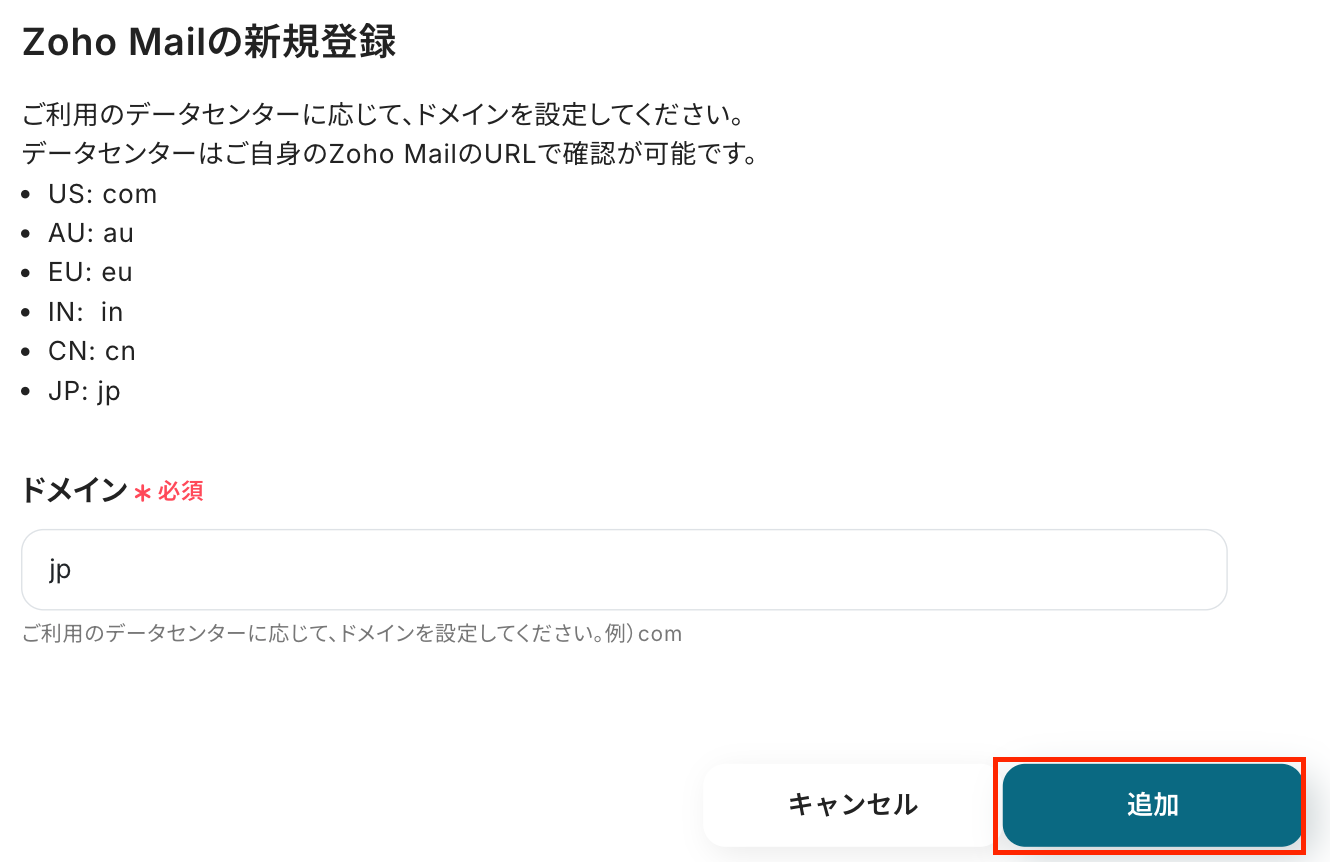
以下の画面が表示されたら表示内容を確認し、問題なければ「承諾する」をクリックしてください。
以上で、Zoho Mailのマイアプリ連携が完了です!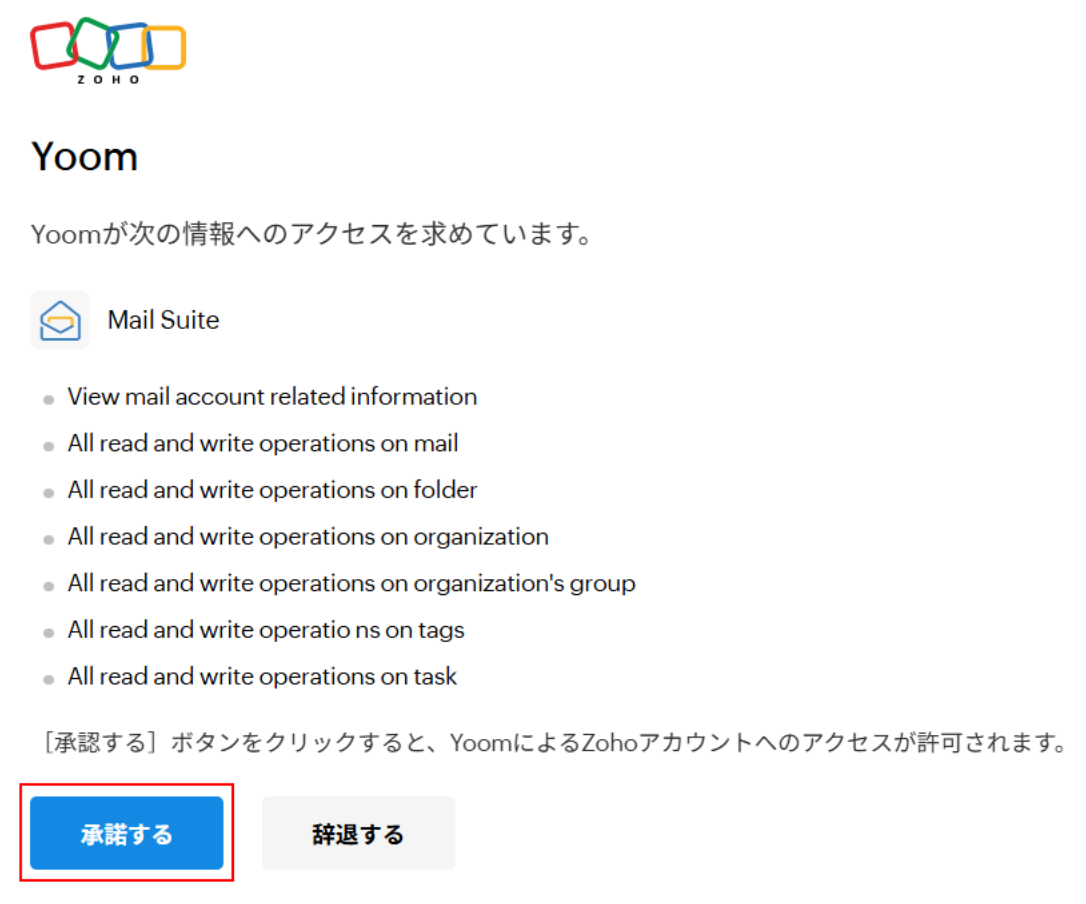
【MeisterTaskのマイアプリ連携】
検索窓にMeistertaskと入力し、選択します。
以下の画面が表示されていれば、OKです!

ステップ2:テンプレートをコピーする
続いてYoomのテンプレートをコピーします。
以下バナーの「試してみる」をクリックしましょう。
■概要Zoho Mailで受信したお問い合わせや依頼メールを、都度MeisterTaskにタスクとして手動で登録する作業に手間を感じてはいないでしょうか。この作業は重要な一方で、対応漏れや転記ミスが発生する可能性もあります。 このワークフローを活用すれば、Zoho MailとMeisterTaskの連携をスムーズに自動化でき、特定のメール受信をきっかけにMeisterTaskへタスクを自動作成するため、こうした課題を解消し、業務の効率化を実現します。■このテンプレートをおすすめする方- Zoho Mailで受けた依頼などをMeisterTaskで管理しており、手作業での登録に手間を感じている方
- Zoho MailとMeistertaskの連携によって、タスクの作成漏れや遅延を防ぎたいと考えている方
- 定型的なメール対応業務を自動化し、より重要な業務に集中したいと考えているチームリーダーの方
■このテンプレートを使うメリット- Zoho Mailで特定のメールを受信するだけでMeisterTaskにタスクが自動で作成されるため、これまで手作業に費やしていた時間を短縮できます
- 手作業によるタスクの作成漏れや、メール内容の転記ミスといったヒューマンエラーを防ぎ、業務の正確性を高めます
■フローボットの流れ- はじめに、 MeisterTask とZoho MailをYoomと連携します
- 次に、トリガーでZoho Mailを選択し、「特定のワードを含むメールが届いたら」というアクションを設定します
- 続いて、オペレーションでZoho Mailの「メール内容の取得」アクションを設定し、トリガーとなったメールの詳細情報を取得します
- 次に、オペレーションでAI機能の「テキスト抽出」を設定し、取得したメール本文からタスク作成に必要な情報を抽出します
- 最後に、オペレーションでMeisterTaskの「Create Task」アクションを設定し、抽出した情報をもとにタスクを作成します
※「トリガー」:フロー起動のきっかけとなるアクション、「オペレーション」:トリガー起動後、フロー内で処理を行うアクション
■このワークフローのカスタムポイント- Zoho Mailのトリガー設定では、連携するアカウントIDと、タスク作成のきっかけとしたいメールに含まれる特定のワードを任意で設定してください
- AIによるテキスト抽出のオペレーションでは、メール本文からどのような情報をタスク名や説明文として抽出するか、項目を任意で設定します
- MeisterTaskでタスクを作成するアクションでは、タスクの期限(Due Date)やステータス(Status)など、必要に応じて任意の項目を設定してください
■注意事項- Zoho Mail、MeisterTaskのそれぞれとYoomを連携してください。
- トリガーは5分、10分、15分、30分、60分の間隔で起動間隔を選択できます。
- プランによって最短の起動間隔が異なりますので、ご注意ください。
- Zoho Mailで受けた依頼などをMeisterTaskで管理しており、手作業での登録に手間を感じている方
- Zoho MailとMeistertaskの連携によって、タスクの作成漏れや遅延を防ぎたいと考えている方
- 定型的なメール対応業務を自動化し、より重要な業務に集中したいと考えているチームリーダーの方
- Zoho Mailで特定のメールを受信するだけでMeisterTaskにタスクが自動で作成されるため、これまで手作業に費やしていた時間を短縮できます
- 手作業によるタスクの作成漏れや、メール内容の転記ミスといったヒューマンエラーを防ぎ、業務の正確性を高めます
- はじめに、 MeisterTask とZoho MailをYoomと連携します
- 次に、トリガーでZoho Mailを選択し、「特定のワードを含むメールが届いたら」というアクションを設定します
- 続いて、オペレーションでZoho Mailの「メール内容の取得」アクションを設定し、トリガーとなったメールの詳細情報を取得します
- 次に、オペレーションでAI機能の「テキスト抽出」を設定し、取得したメール本文からタスク作成に必要な情報を抽出します
- 最後に、オペレーションでMeisterTaskの「Create Task」アクションを設定し、抽出した情報をもとにタスクを作成します
■このワークフローのカスタムポイント
- Zoho Mailのトリガー設定では、連携するアカウントIDと、タスク作成のきっかけとしたいメールに含まれる特定のワードを任意で設定してください
- AIによるテキスト抽出のオペレーションでは、メール本文からどのような情報をタスク名や説明文として抽出するか、項目を任意で設定します
- MeisterTaskでタスクを作成するアクションでは、タスクの期限(Due Date)やステータス(Status)など、必要に応じて任意の項目を設定してください
- Zoho Mail、MeisterTaskのそれぞれとYoomを連携してください。
- トリガーは5分、10分、15分、30分、60分の間隔で起動間隔を選択できます。
- プランによって最短の起動間隔が異なりますので、ご注意ください。
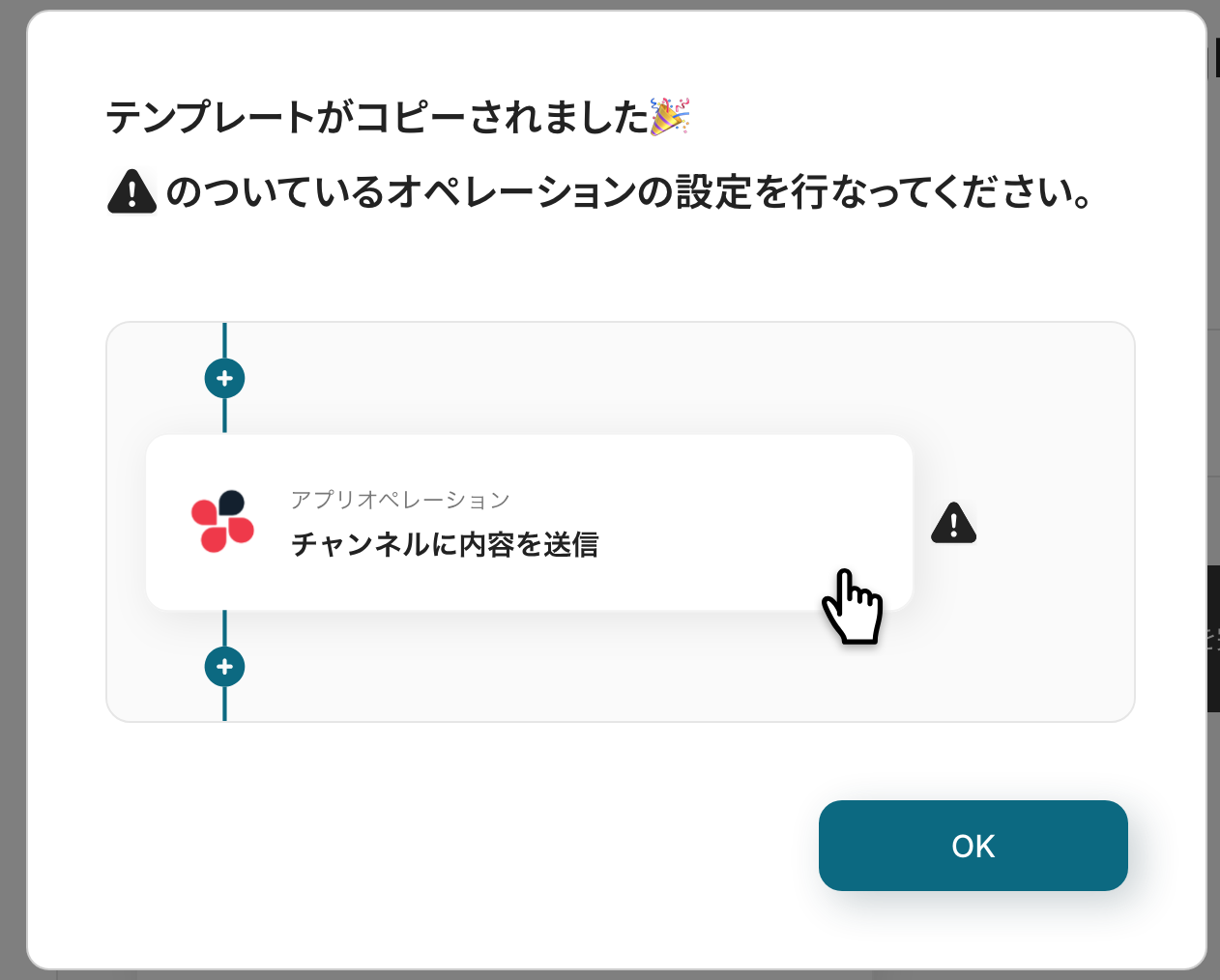
以下の画像のような画面が表示されたらテンプレートのコピーは完了です。
※コピーしたテンプレートは、「マイプロジェクト」内の「フローボット」に格納されています。
ステップ3:Zoho Mailのトリガー設定
最初の設定です!
ここから「Zoho Mailで特定のワードを含むメッセージを受信したら、MeisterTaskにTaskを作成する」フローを設定していきます。
以下の赤枠をクリックしてください。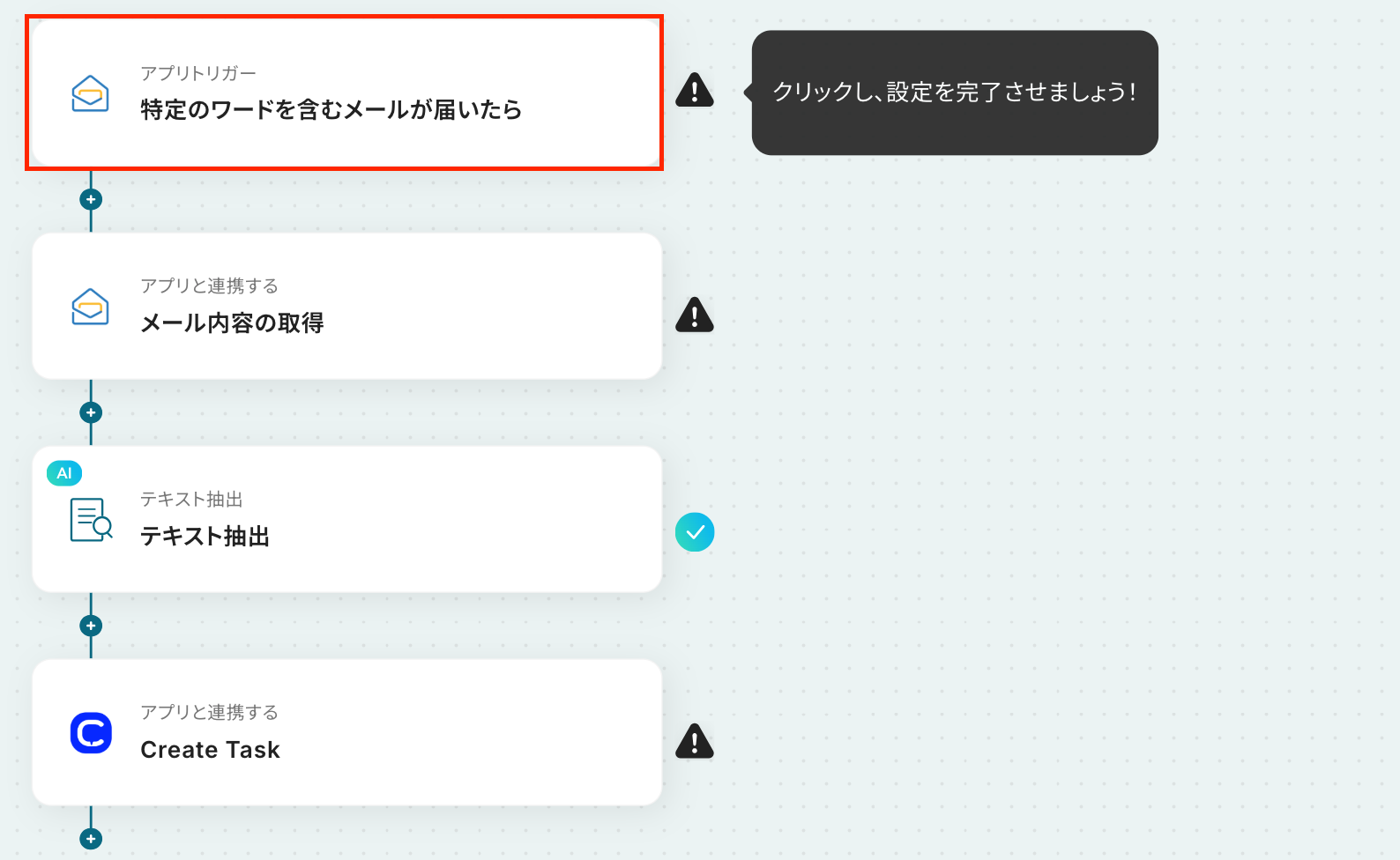
アクションはそのままで、連携するアカウント情報を確認します。
「次へ」をクリックして進みましょう!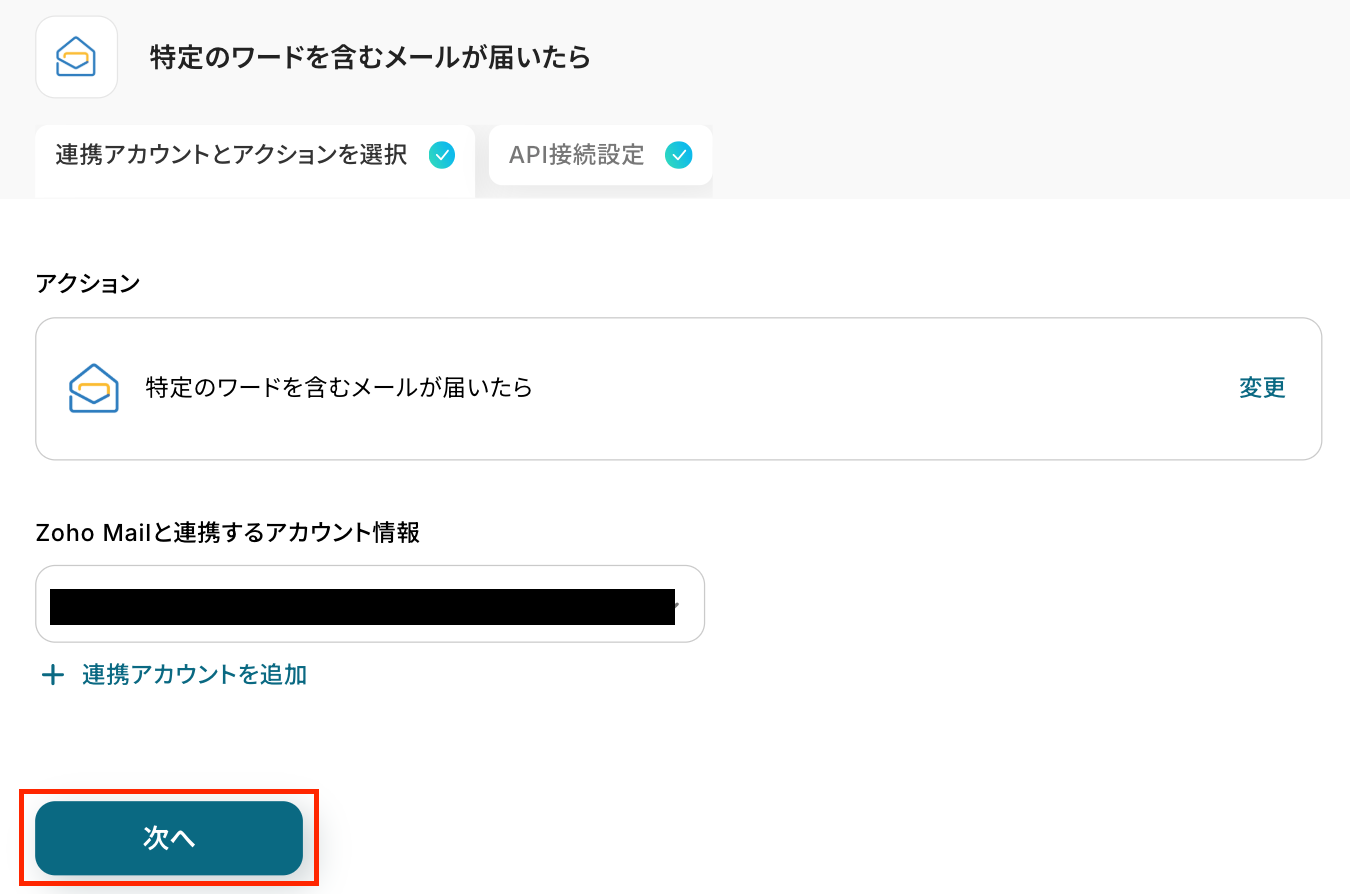
ここで、Zoho Mailの画面に移り、メールを検知するために準備をします。
今回は、特定のワードを含むメールが届いたら起動します。
そのため、下記のようなメールを送信しました。
※メール本文には「タスクタイトル」と「タスク内容」を含めて入力してください。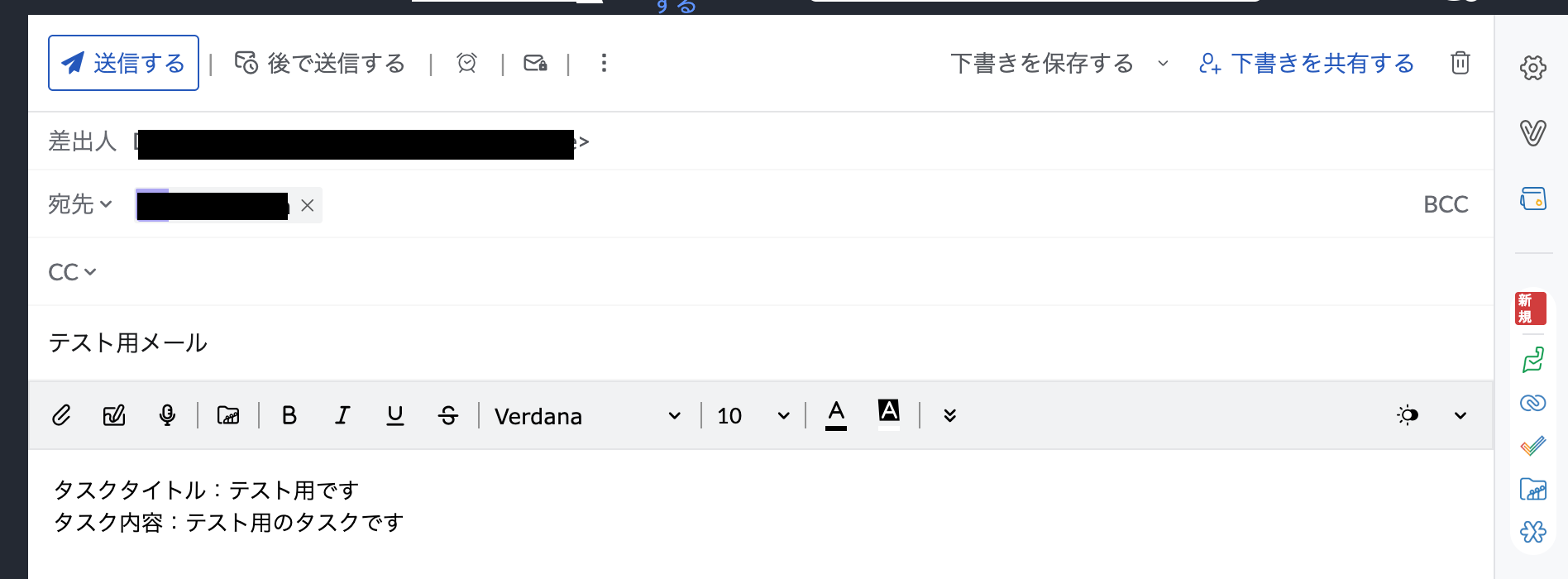
Yoomの画面に戻り、各項目を入力しましょう。
まずは、「トリガーの起動時間」を設定します!
5分、10分、15分、30分、60分の間隔で起動間隔を選択できます。
基本的にはご契約プランの最短起動間隔にしてお使いいただくことをおすすめします。
※プランによって選択可能な最短の起動間隔が異なるため、ご注意下さい。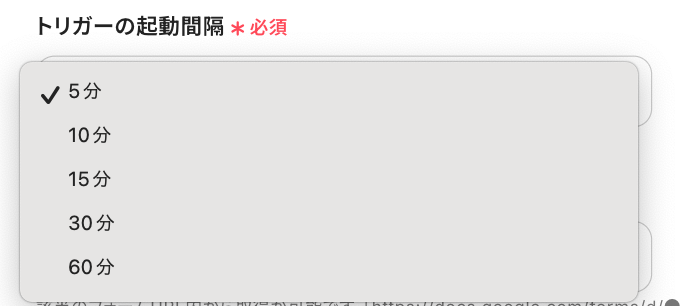
続いて、「アカウントID」を設定します。
入力欄をクリックし、「候補」から選択してください。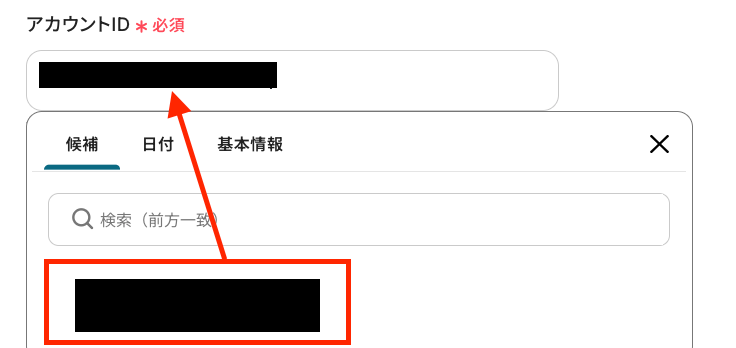
次に「特定のワード」を設定します。
先ほどテスト送信したメールに含まれるワードを入力してください。
設定後、「テスト」をクリックしましょう!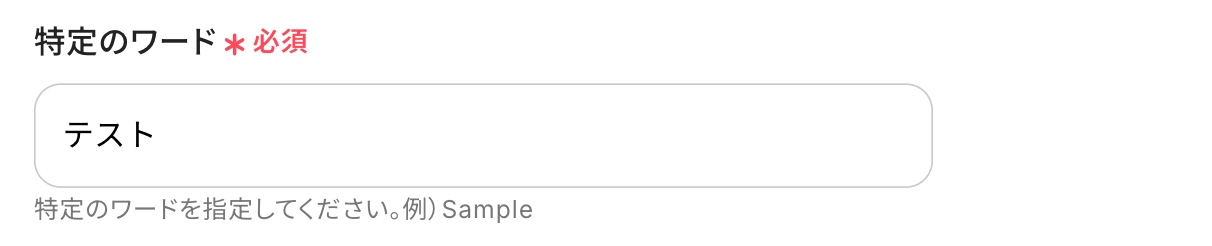
テストが成功すると、取得した値が表示されます。
先ほどテスト送信したメール内容が反映されていれば、OKです!
最後に、「完了」をクリックしましょう。
※取得した値とは?
トリガーやオペレーション設定時に、「テスト」を実行して取得した値のことを指します。
後続のオペレーション設定時の値として利用でき、フローボットを起動する度に変動した値となります。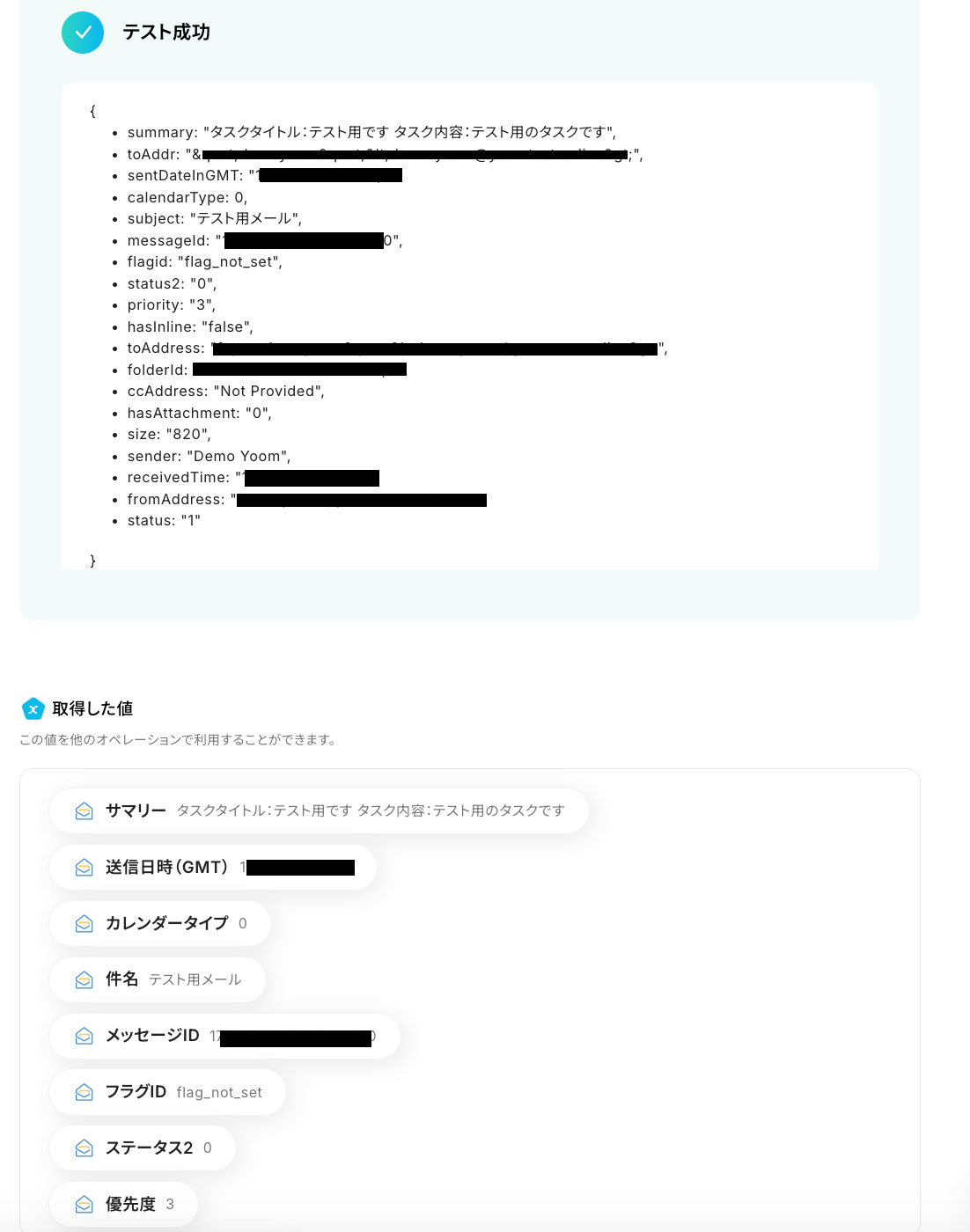
ステップ4:メール内容を取得する設定
ここでは、Zoho Mailで受信したメール内容を取得する設定をします。
以下の赤枠をクリックしましょう。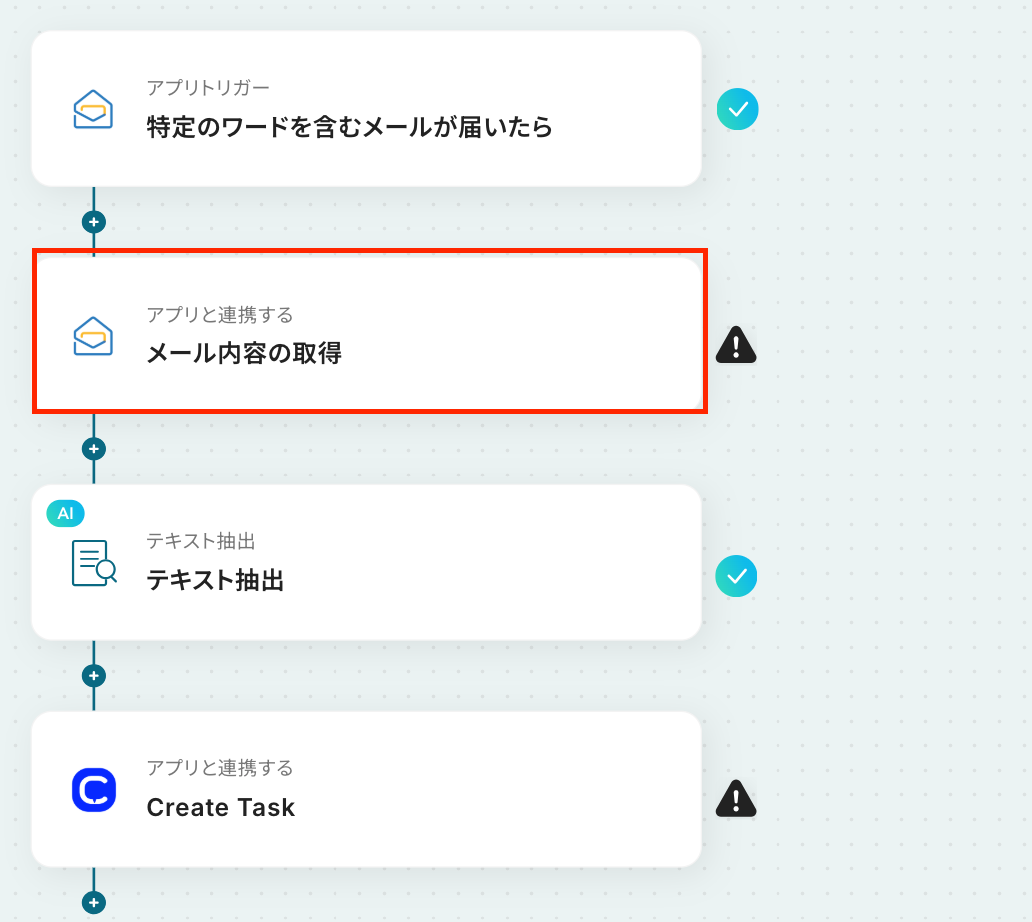
アクションはそのままで、連携するアカウントが間違っていないか確認をします。
「次へ」をクリックし、進みましょう!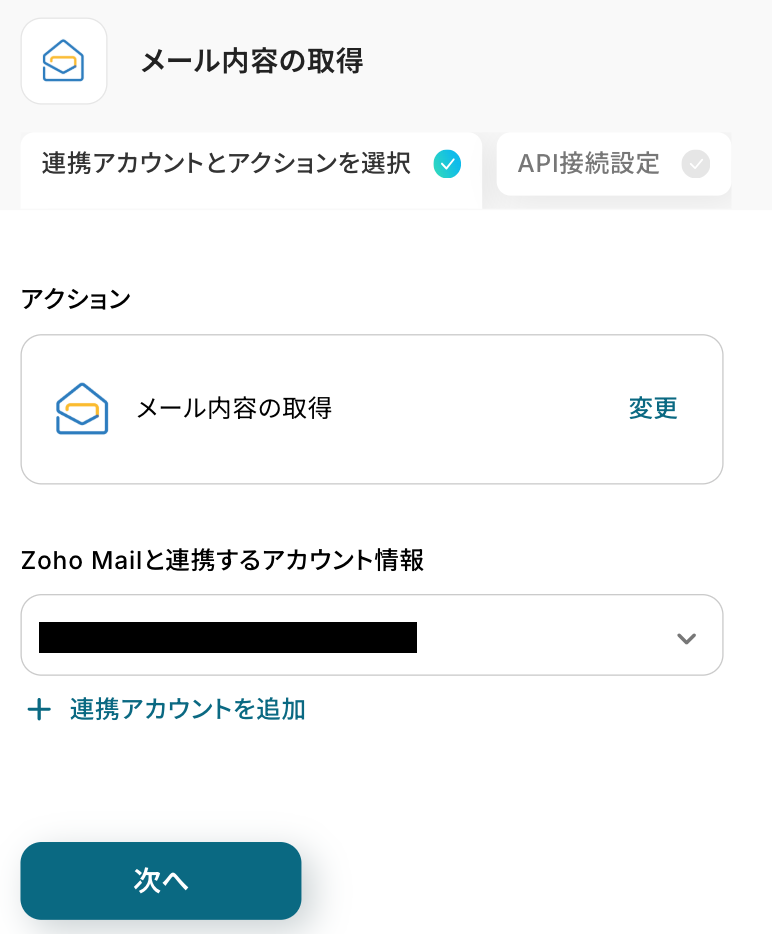
続いて、必須項目を設定しましょう!
まずは「アカウントID」を設定します。
入力欄をクリックし、「候補」から選択してください。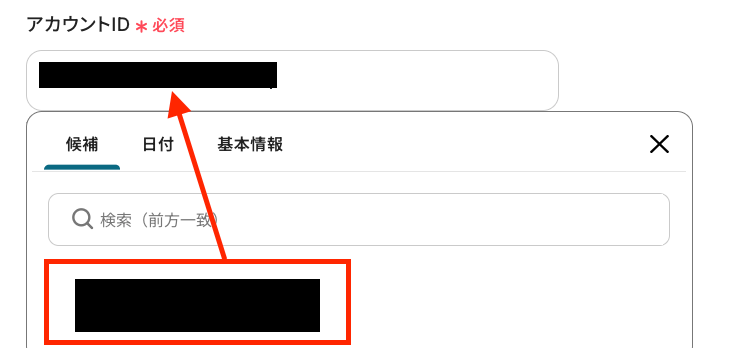
「フォルダID」も先ほどと同様に「候補」から選択してください。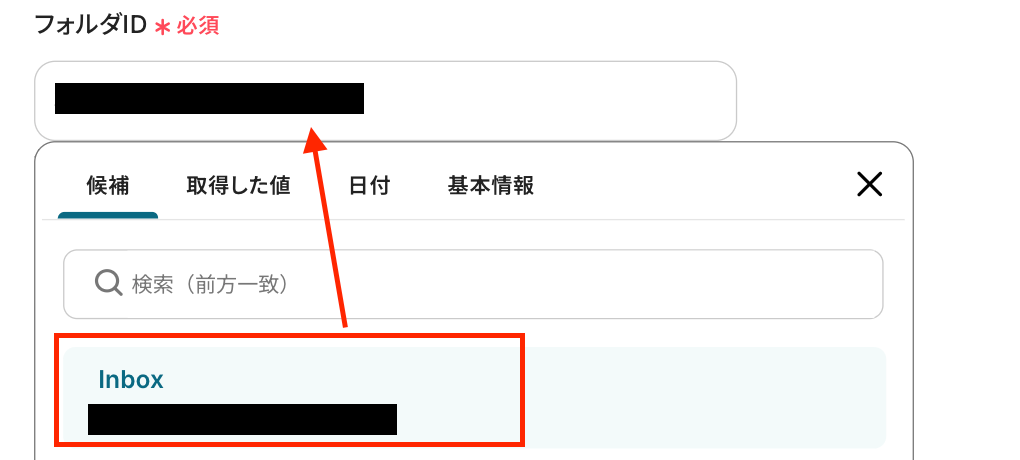
次に「メッセージID」を設定します。
Zoho Mailのトリガー設定で取得した値から選択してください。
「特定のワードを含むメールが届いたら」→「メッセージID」をクリックしましょう!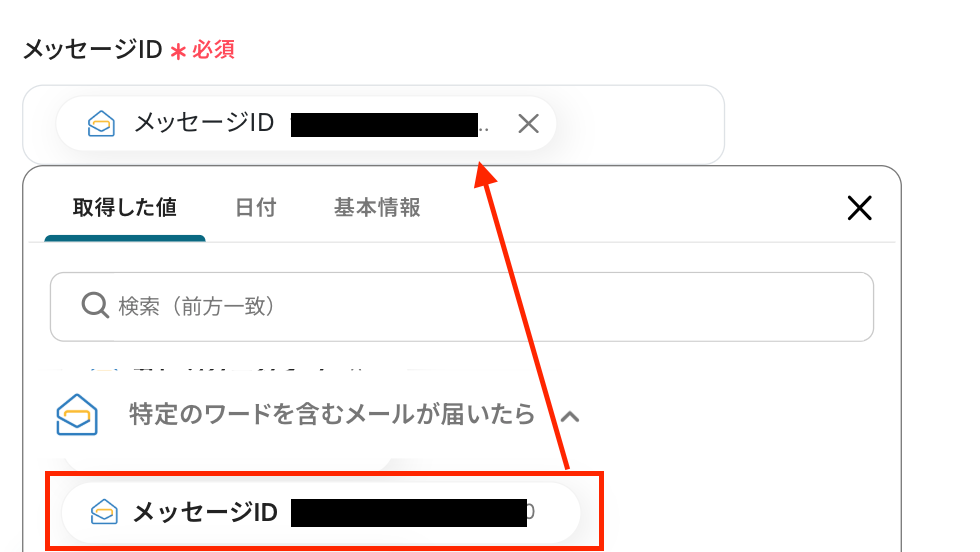
「テスト」をクリックします。
テストに成功したら、取得した値を確認してください。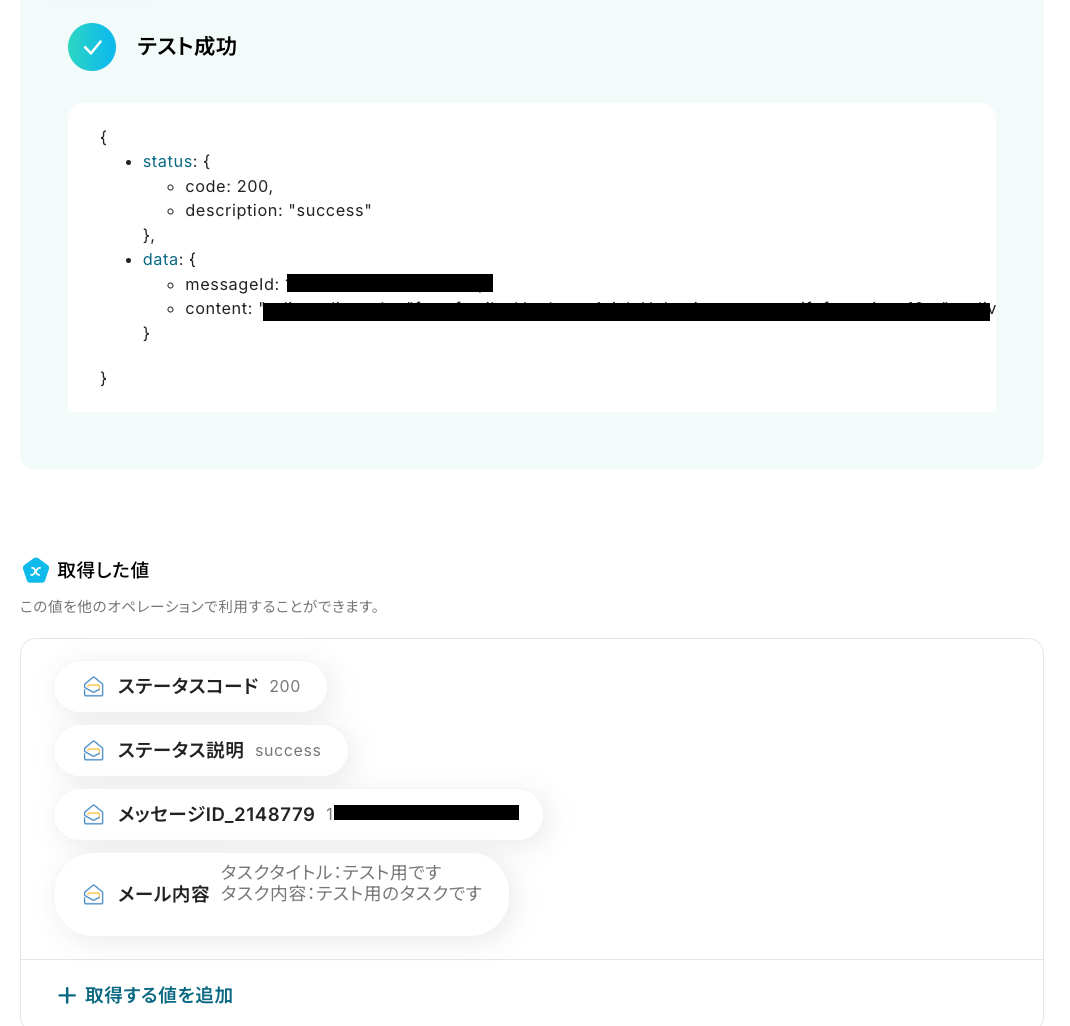
「完了」をクリックして次に進みましょう!
ステップ5:テキスト抽出の設定
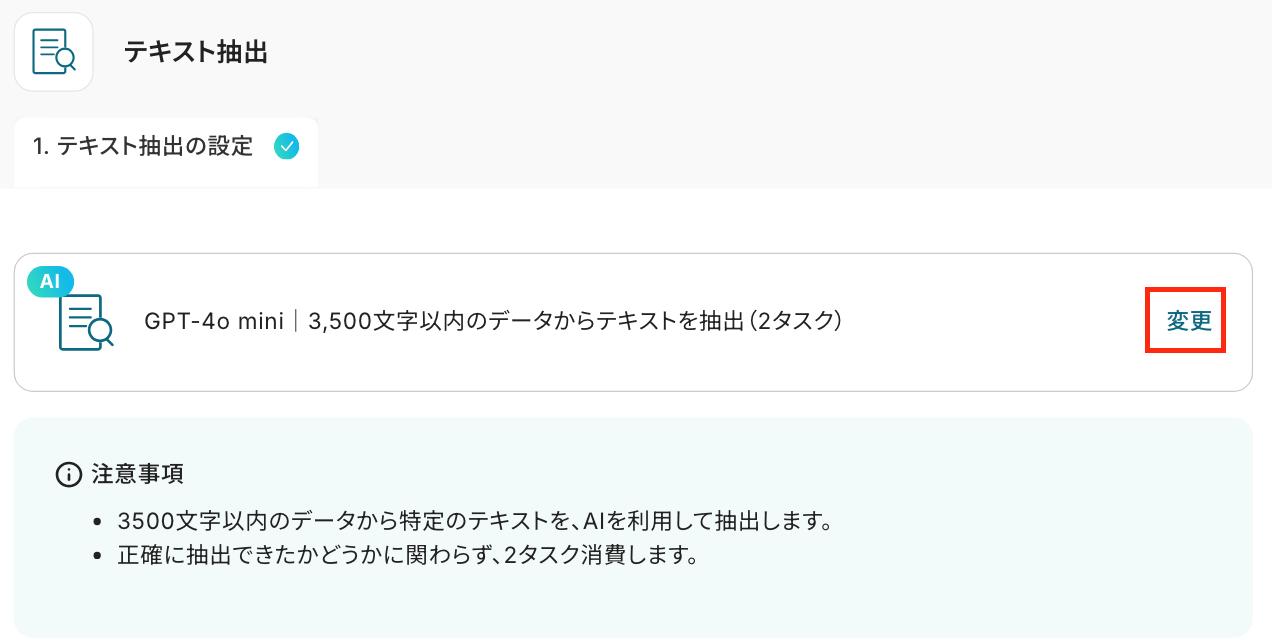
以下の赤枠をクリックしましょう!
ここでは、メール内容からテキストを抽出する設定を行います。
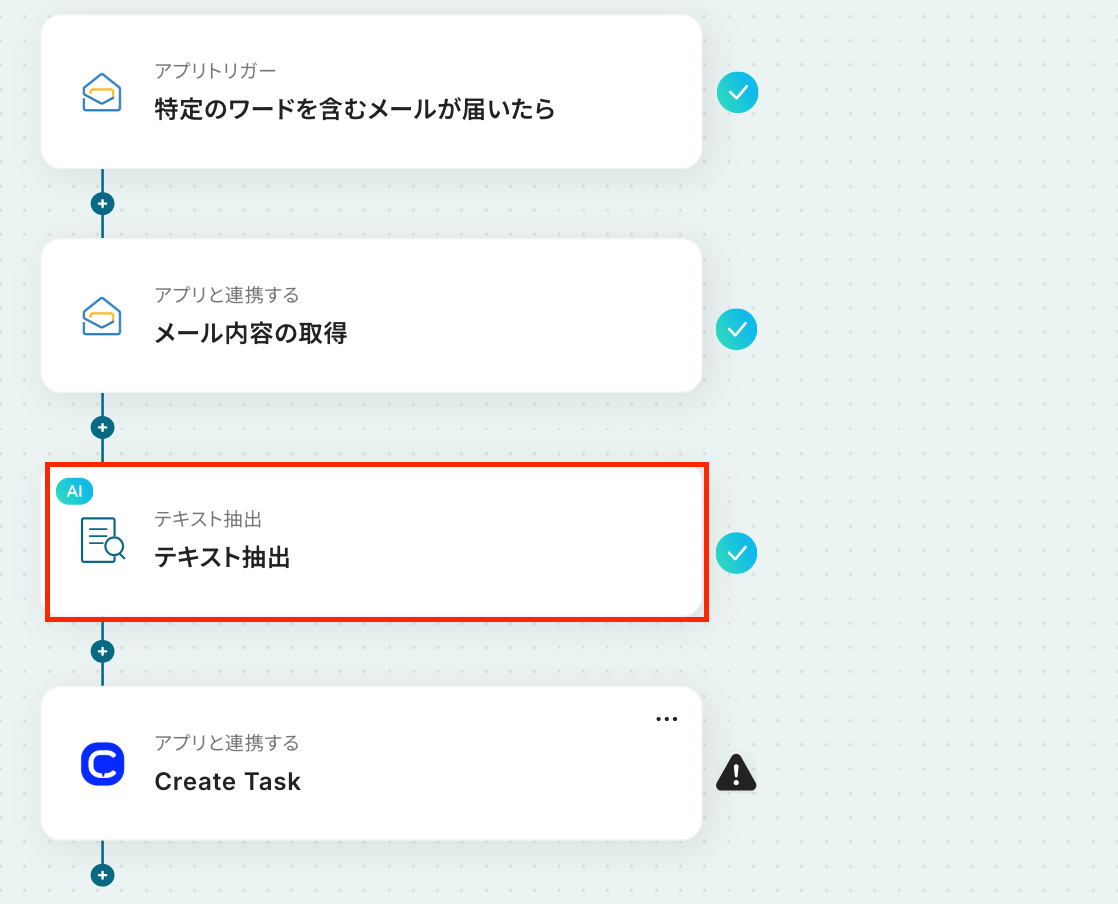
赤枠部分の「変更」をクリックして、設定を変更することが可能です。
消費するタスク数が異なるのでご注意ください。
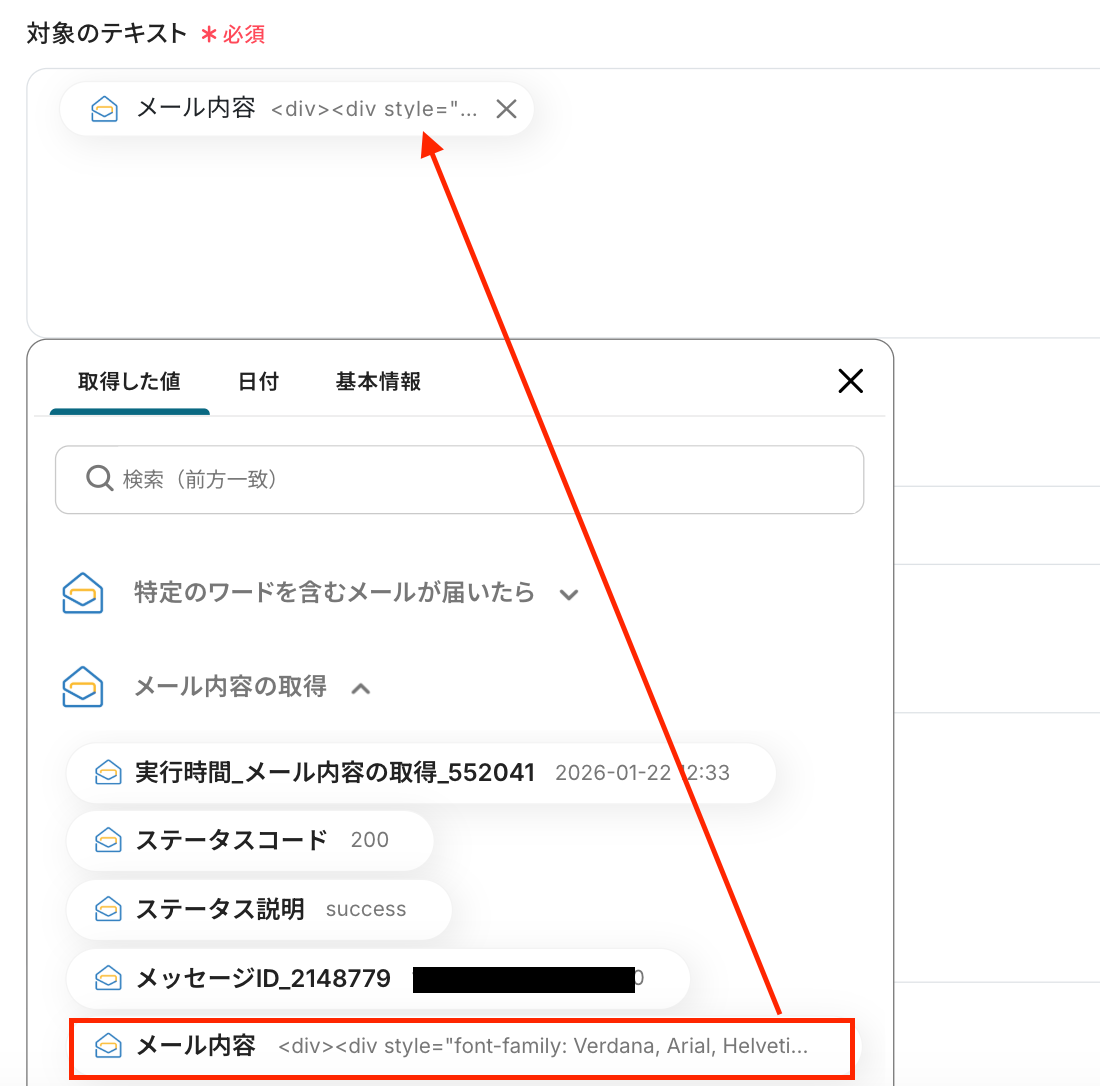
詳細設定の画面に遷移したら、「対象のテキスト」を設定します。
以下の画像のように、「メール内容の取得」設定で取得した値を設定してください。
取得した値は入力欄をクリックすると表示されます。
取得した値を利用することで、トリガーが起動するたびに最新の値を自動で引用できます。
続いて、「抽出したい項目」を設定します。
入力欄下の注釈を参照して、設定しましょう。
「指示内容」を任意で設定し「テスト」をクリックしてください。
テストが成功すると、取得した値が表示されます。
確認ができたら、「完了」をクリックしましょう!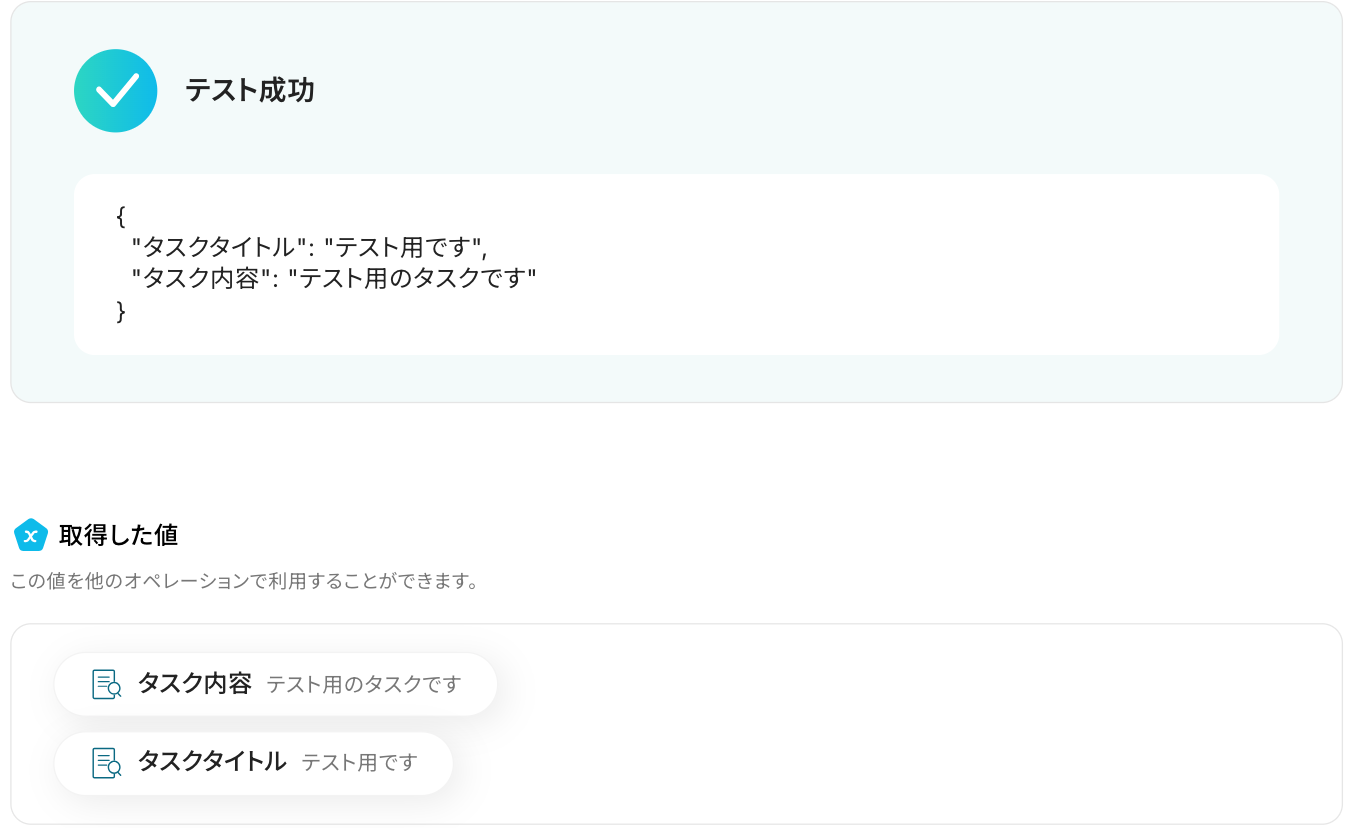
ステップ6:MeisterTaskのアクション設定
最後の設定です!
ここでは、MeisterTaskでTaskを作成する設定を行います。
赤枠部分をクリックしましょう!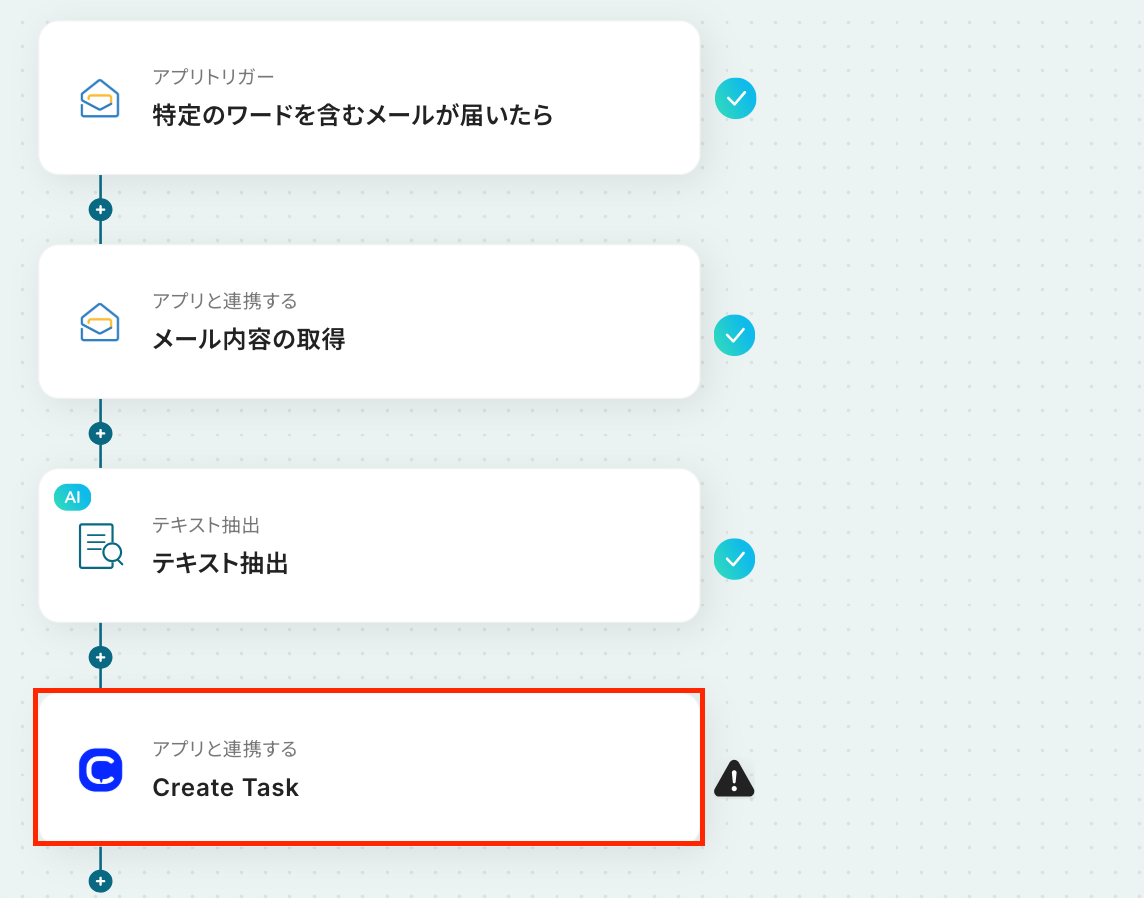
アクションはそのままで、連携するアカウント情報を確認します。
確認後、「次へ」をクリックしましょう!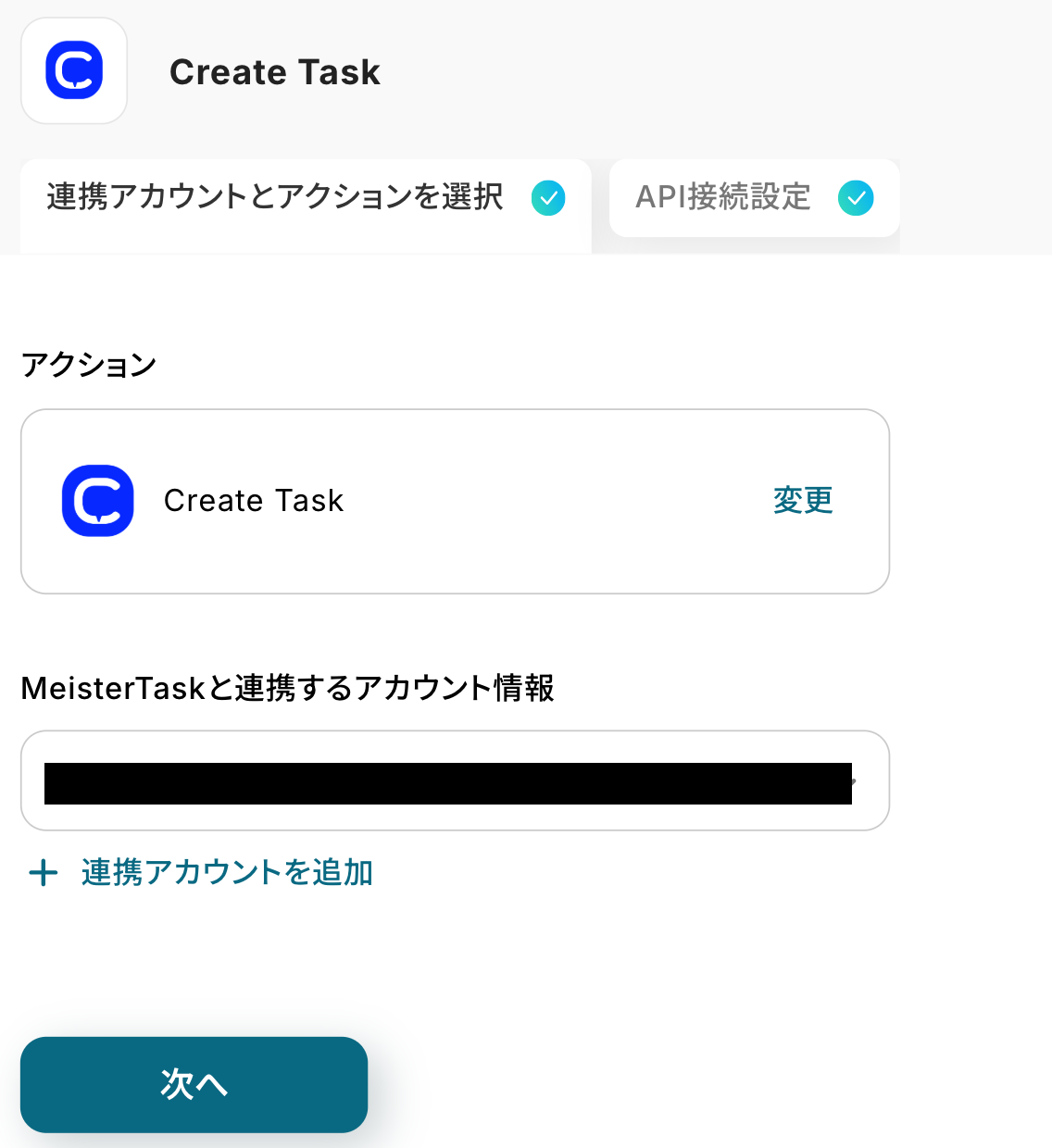
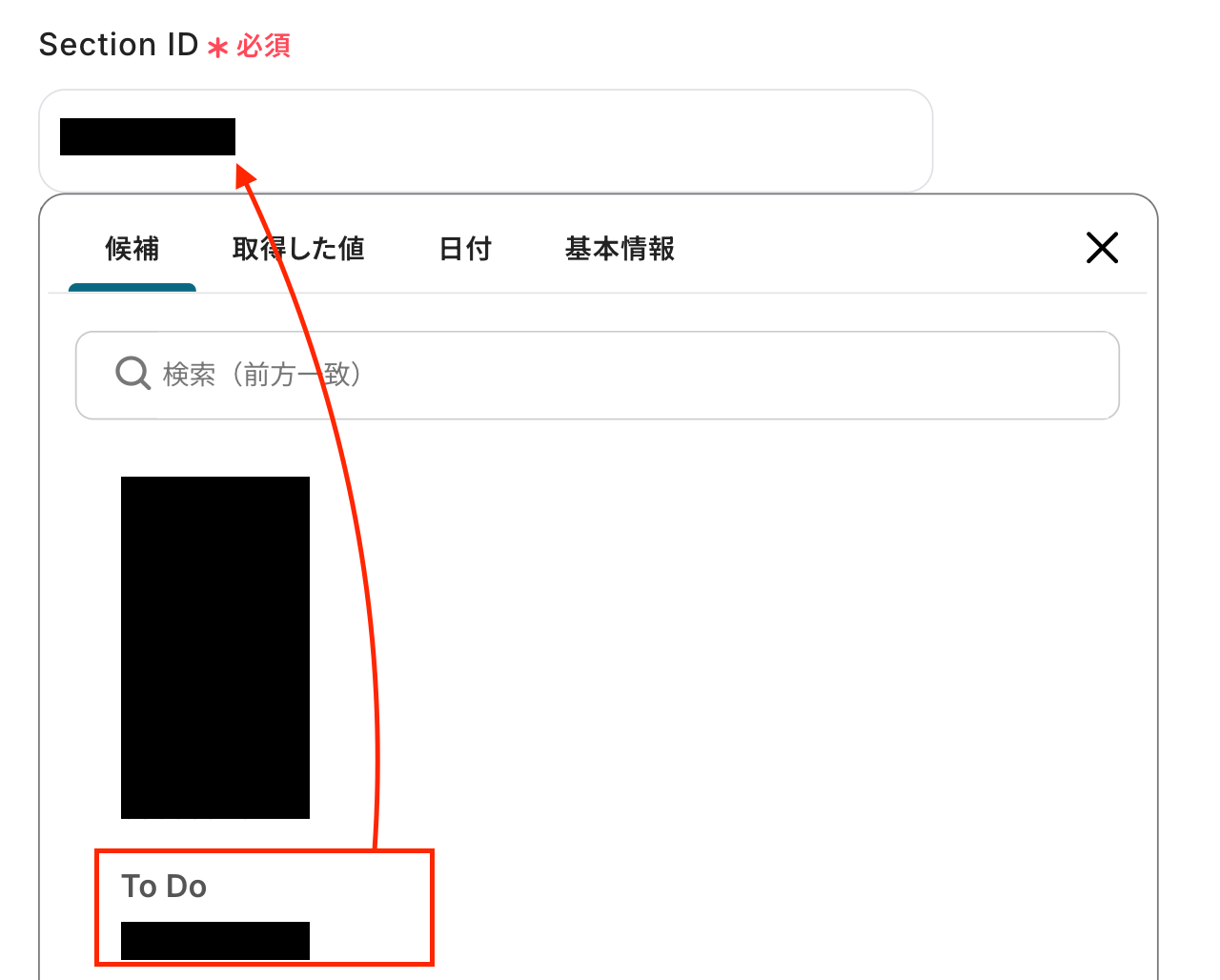
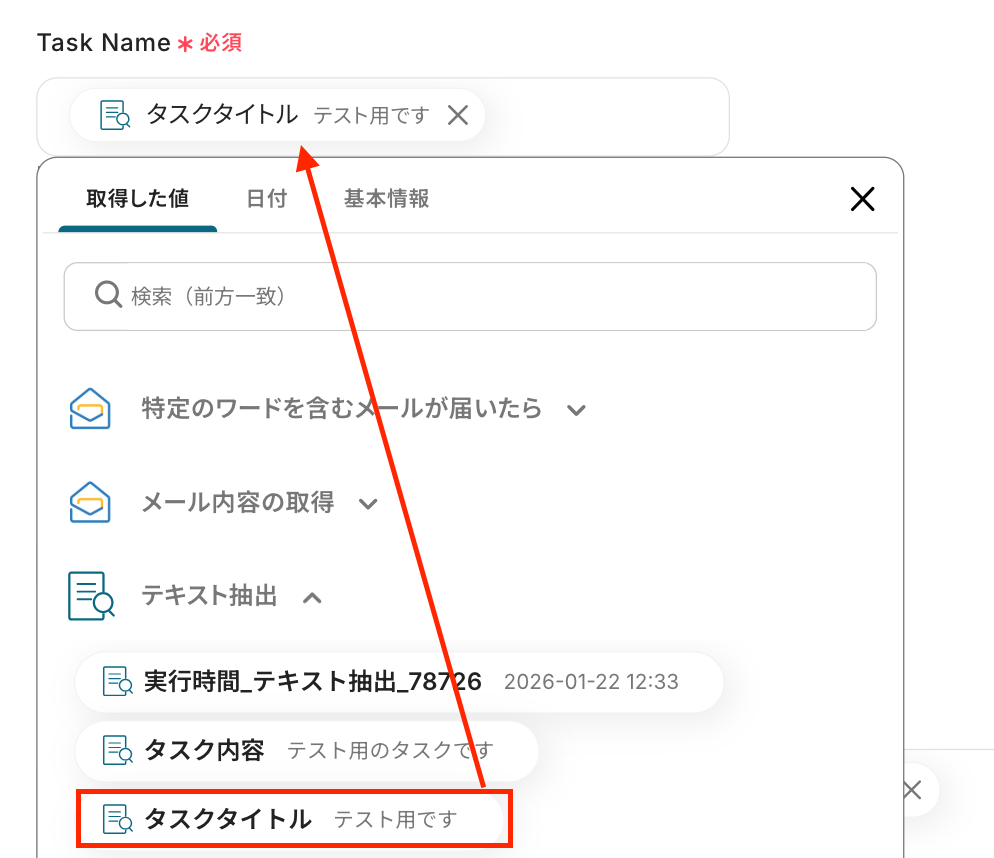
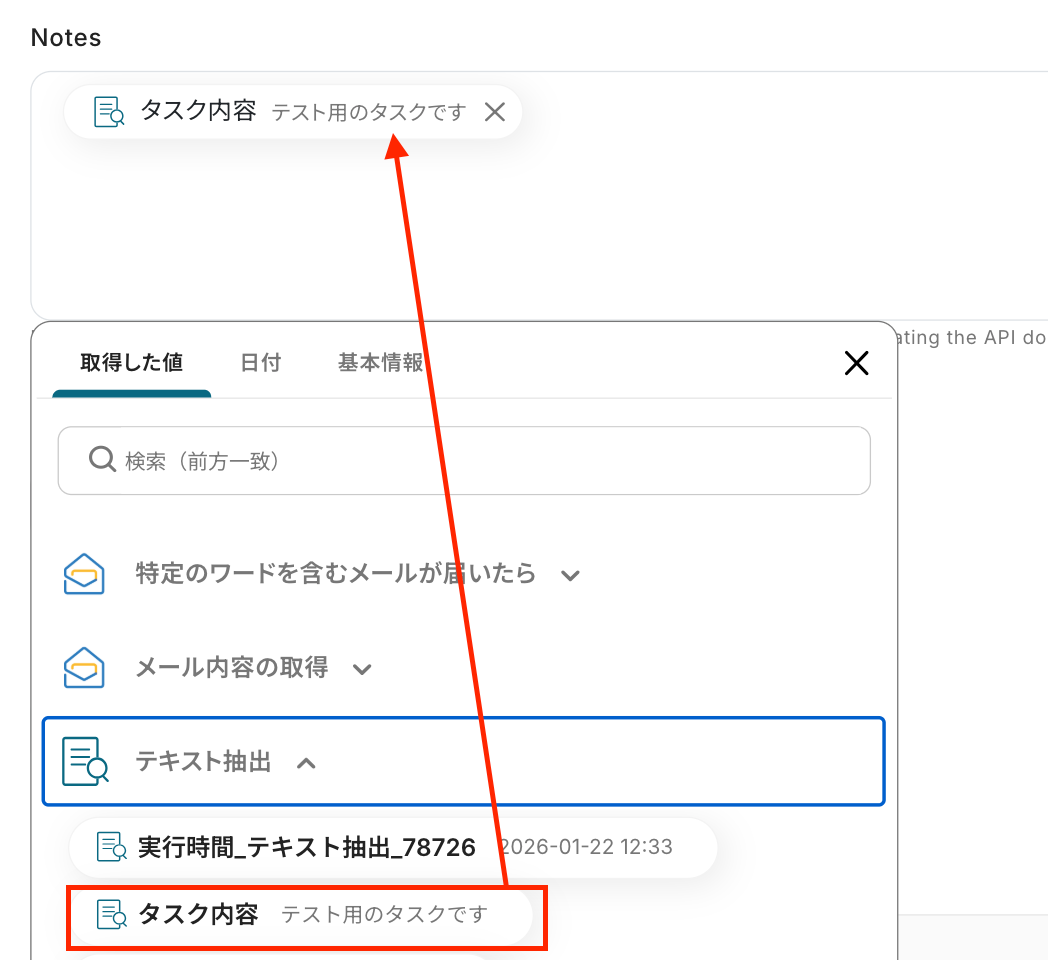
次の画面で注意事項を確認したら、必須項目を設定しましょう。
-
SectionID:入力欄をクリックして表示される「候補」から選択してください。
-
Task Name:「テキスト抽出」設定で取得した値を引用して設定しましょう。
-
Note:任意で設定してください。
「テキスト抽出」設定で取得した値を引用して設定することも可能です。
設定が完了したら、「テスト」をクリックしましょう!
テストに成功すると取得した値が表示されます。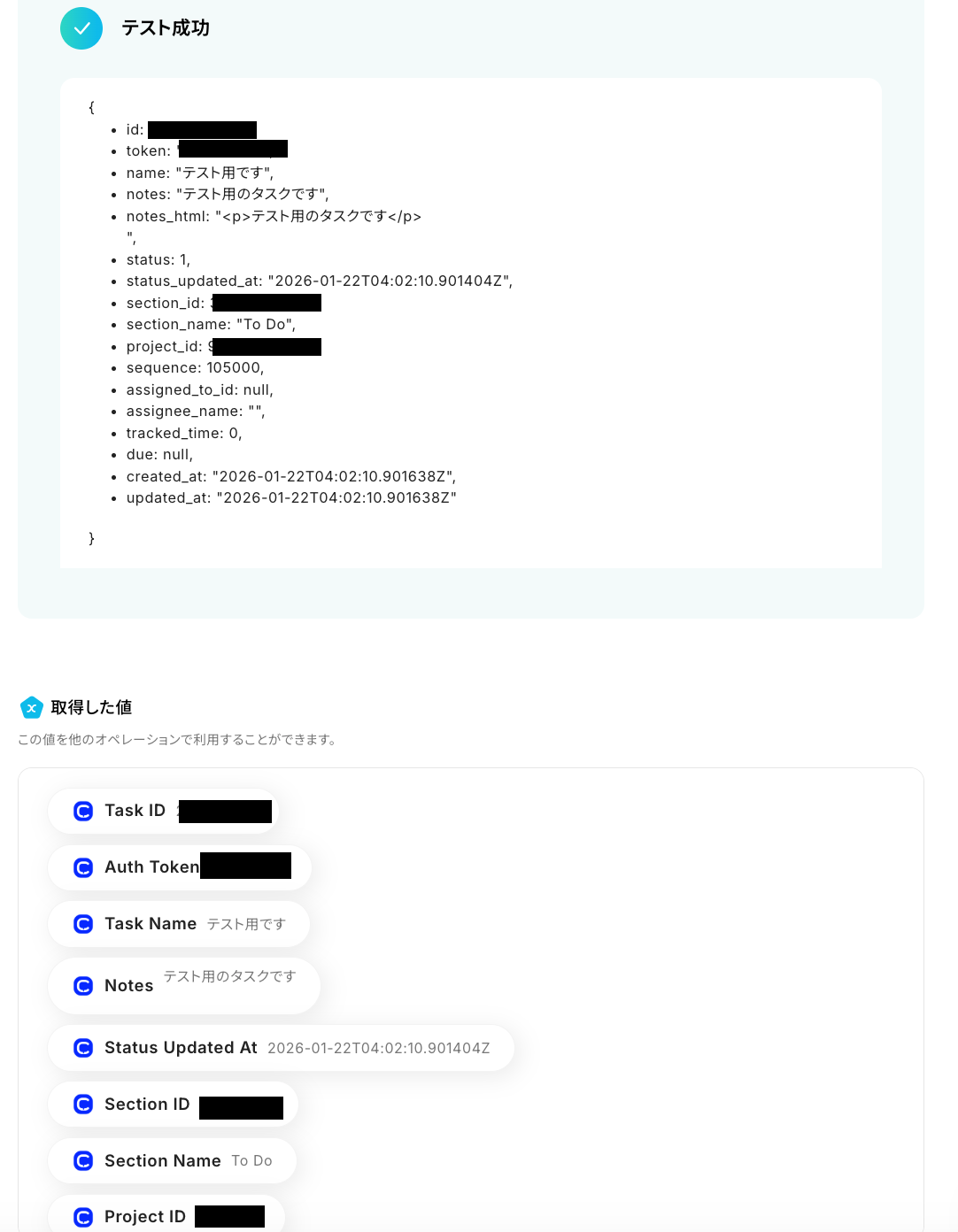
MeisterTaskの画面に移動し、タスクが作成されたか確認してみましょう!
無事に作成されましたね。
Yoomの画面で「完了」をクリックします。以上で、フローの完成です!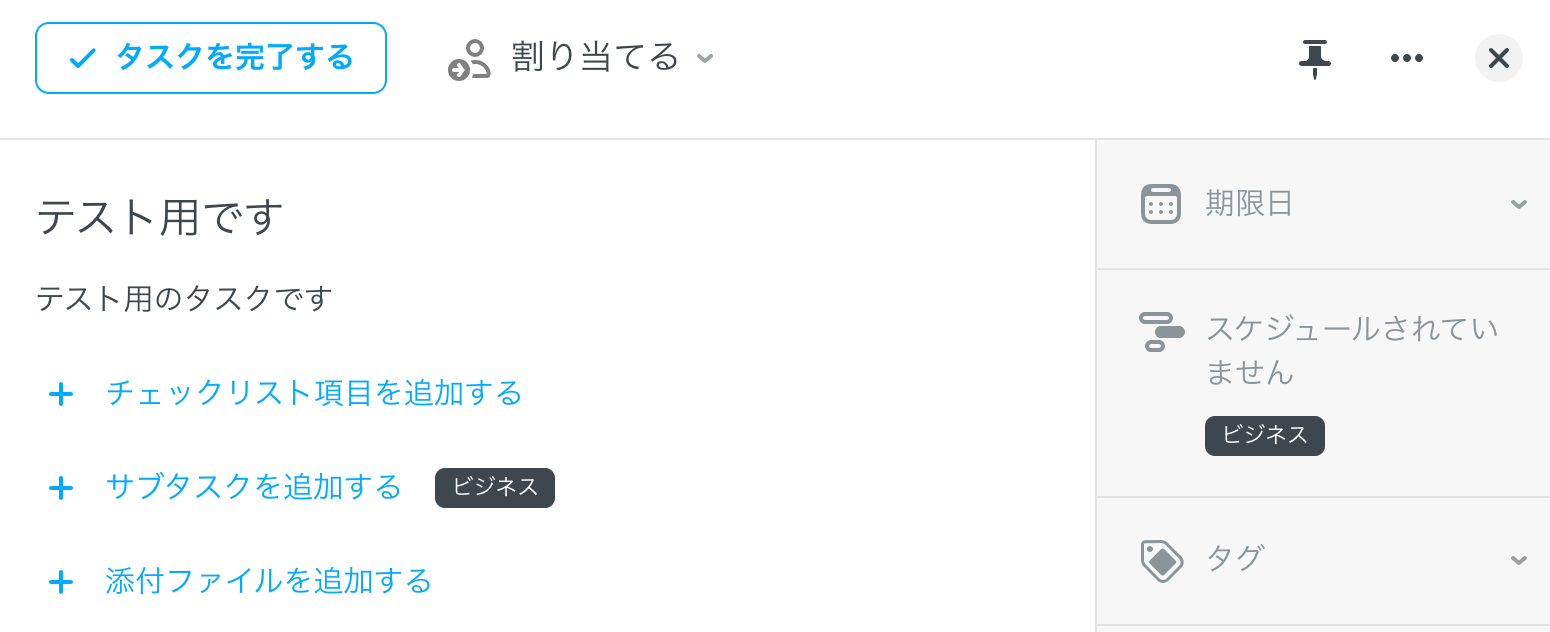
ステップ7:トリガーをONに設定しフロー稼働の準備完了
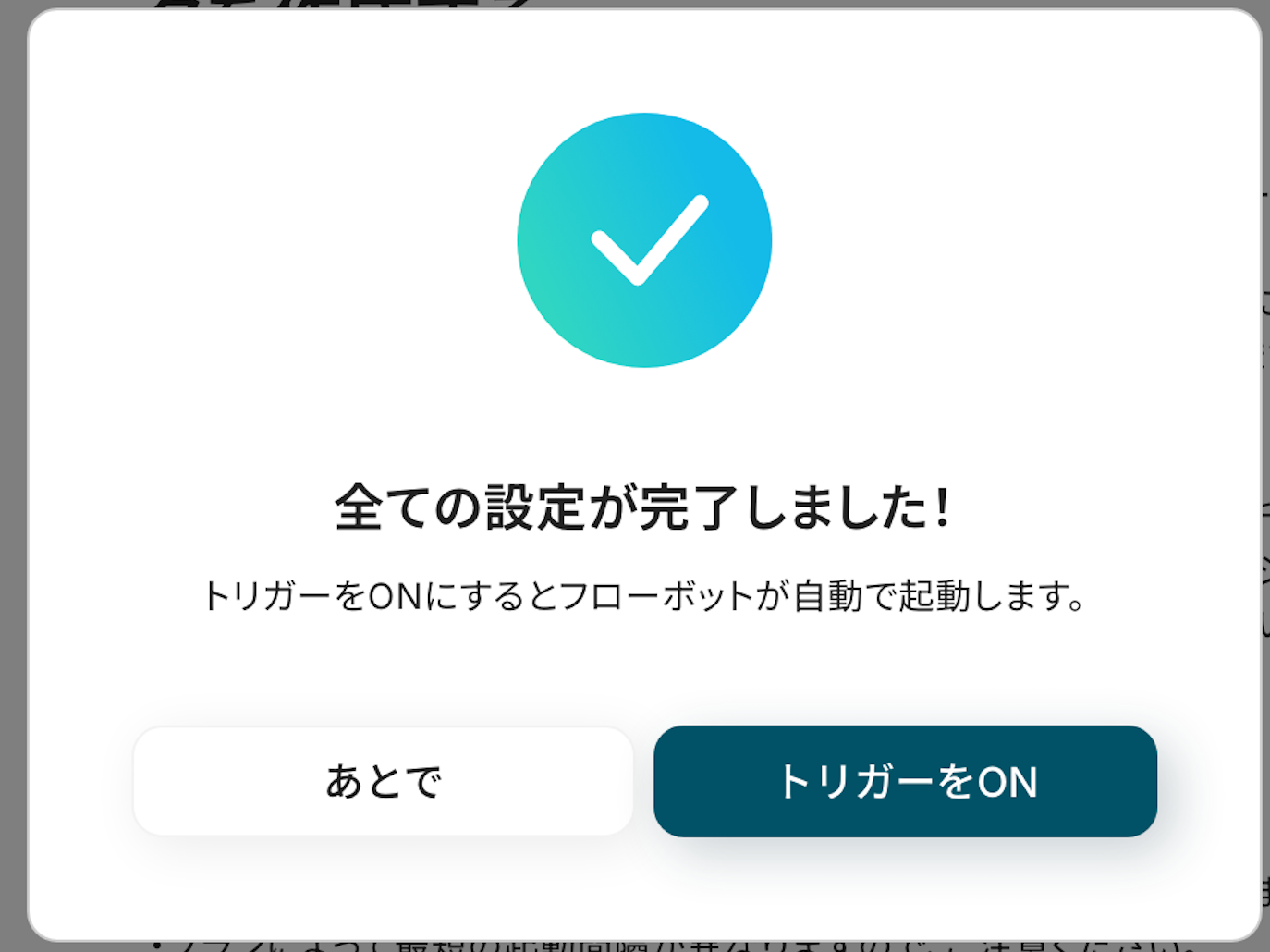
フロー画面に戻り、以下のようなメニューが表示されていればOKです!
早速フローを起動させる場合は、「トリガーをON」をクリックしましょう。
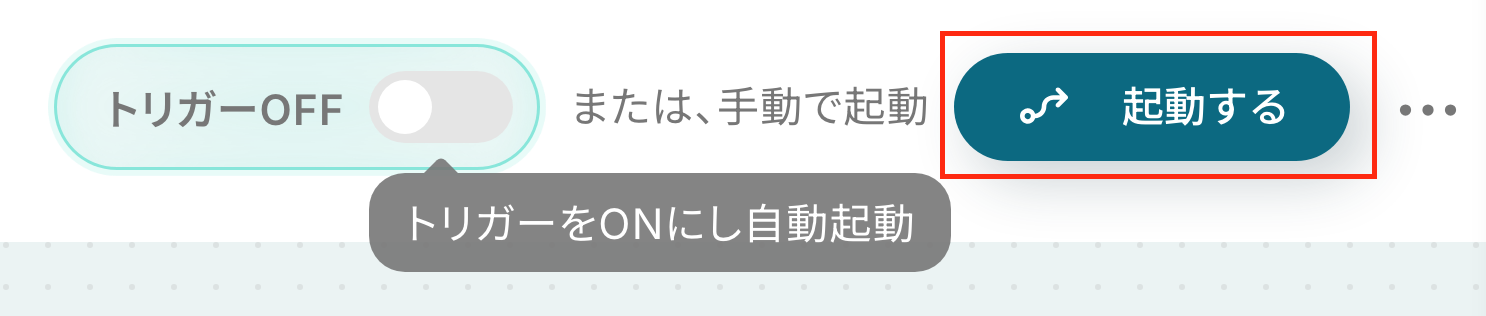
手動で起動させる場合は、フロー画面右上の「起動する」をクリックすることで、お好きなタイミングでフローを起動できます。
Zoho MailやMeistertaskを使ったその他の自動化例
今回ご紹介した連携以外でも、さまざまな業務を自動化することが可能です。
もし気になるものがあればぜひこちらもお試しになってみてください!"
Zoho Mailを使った自動化例
受信したメールや外部ツールの更新をトリガーに、通知・データ保存・環境構築を自動化します。
重要メールの共有や、ストレージへのフォルダ自動作成、OCRを活用した帳票管理までをシームレスに完結。
情報の集約と伝達を自動で行うことで、ビジネスの対応漏れを防ぎ、業務全体のスピードを向上させます。
■概要Zoho Mailで特定のメールを受信した際に、都度内容を確認してLINE公式アカウントに通知する作業は手間がかかるのではないでしょうか。重要な連絡を見逃すわけにはいかないものの、この手作業が他の業務を圧迫することもあります。このワークフローを活用すれば、Zoho Mailの特定フォルダへのメール受信をトリガーにLINE公式アカウントへ自動で通知することが可能になり、こうした課題の解消に繋がります。■このテンプレートをおすすめする方- Zoho Mailで受信した重要メールの見逃しを防ぎたいと考えている方
- メール確認と他ツールへの通知作業に時間を取られているビジネスパーソンの方
- Zoho MailとLINE公式アカウントを活用し、チームへの情報共有を効率化したい方
■このテンプレートを使うメリット- Zoho Mailでのメール受信後、自動でLINE公式アカウントに通知されるため、手作業による確認や通知の手間を削減し、時間を有効活用できます。
- 手作業による通知漏れや遅延といったヒューマンエラーを防ぎ、確実な情報伝達を実現します。
■フローボットの流れ- はじめに、Zoho MailとLINE公式アカウントをYoomと連携します。
- 次に、トリガーでZoho Mailを選択し、「特定のフォルダにメールが届いたら」というアクションを設定し、監視したいフォルダを指定します。
- 最後に、オペレーションでLINE公式アカウントを選択し、「テキストメッセージを送信」アクションを設定し、通知したいメッセージ内容や送信先を設定します。
※「トリガー」:フロー起動のきっかけとなるアクション、「オペレーション」:トリガー起動後、フロー内で処理を行うアクション■このワークフローのカスタムポイント- Zoho Mailのトリガー設定では、通知のきっかけとしたい受信フォルダを任意で設定してください。
- LINE公式アカウントの「テキストメッセージを送信」オペレーションでは、通知先のLINEグループや個人を指定できます。また、送信するメッセージ内容に固定のテキストだけでなく、Zoho Mailで受信したメールの件名や本文などの情報を動的に埋め込むことも可能です。
■注意事項- Zoho Mail、LINE公式アカウントのそれぞれとYoomを連携してください。
- トリガーは5分、10分、15分、30分、60分の間隔で起動間隔を選択できます。プランによって最短の起動間隔が異なりますので、ご注意ください。
- LINE公式アカウントはミニプラン以上でご利用いただけるアプリとなっております。フリープラン・パーソナルプランの場合は設定しているフローボットのオペレーションやデータコネクトはエラーとなりますので、ご注意ください。
- ミニプラン・チームプラン・サクセスプランなどの有料プランは、2週間の無料トライアルを行うことが可能です。無料トライアル中には制限対象のアプリを使用することができます。 詳しくは、料金プランのページをご参照ください。
■概要Zoho Mailで受信した重要なメールを、情報集約ツールであるNotionに手作業で転記していませんか?この作業は時間がかかるだけでなく、コピー&ペーストのミスや転記漏れのリスクも伴います。
このワークフローを活用すれば、Zoho Mailで特定のメールを受信した際に、その内容を自動でNotionの指定ページに取り込むことが可能です。手作業によるメールとNotionの連携を自動化し、業務の効率化と正確性の向上を実現します。
■このテンプレートをおすすめする方- Zoho MailとNotionを日常的に利用し、情報転記に手間を感じている方
- 手作業による情報連携でのミスをなくし、業務の正確性を高めたいと考えている方
- メールとNotionの連携を自動化し、情報集約の仕組みを構築したい方
■このテンプレートを使うメリット- Zoho Mailで受信したメールの内容が自動でNotionに集約されるため、手作業での転記にかかっていた時間を削減できます
- システムが自動で処理を行うことで、転記漏れやコピー&ペーストのミスといったヒューマンエラーを防ぐことに繋がります
■フローボットの流れ- はじめに、NotionとZoho MailをYoomと連携します
- 次に、トリガーでZoho Mailを選択し、「特定のワードを含むメールが届いたら」というアクションを設定します
- 最後に、オペレーションでNotionの「ページにテキストを追加」アクションを設定し、受信したメールの内容を任意のページに追加します
※「トリガー」:フロー起動のきっかけとなるアクション、「オペレーション」:トリガー起動後、フロー内で処理を行うアクション
■このワークフローのカスタムポイント- Notionの「ページにテキストを追加」アクションでは、どのページに情報を追加するかを任意で指定してください
- 追加するテキストの内容は、Zoho Mailのトリガーで取得したメールの件名や本文といった動的な情報と、固定のテキストを組み合わせて自由に設定することが可能です
■注意事項- Zoho Mail、NotionのそれぞれとYoomを連携してください。
- トリガーは5分、10分、15分、30分、60分の間隔で起動間隔を選択できます。
- プランによって最短の起動間隔が異なりますので、ご注意ください。
■概要Zoho Mailで受信したメールに関する情報を、手作業でOneDriveにフォルダを作成して管理していませんか?この作業は手間がかかるだけでなく、フォルダの作成忘れや命名ミスといったヒューマンエラーの原因にもなり得ます。このワークフローを活用すれば、Zoho MailとOneDriveの連携をスムーズに実現し、特定のメール受信をトリガーとしてOneDriveに自動でフォルダを作成できます。定型的なファイル管理業務から解放され、より重要な業務に集中することが可能になります。
■このテンプレートをおすすめする方- Zoho Mailで受信した情報を基に、手作業でOneDriveのフォルダを作成している方
- Zoho MailとOneDriveの連携による業務効率化やファイル管理の自動化を検討している方
- 定型的なフォルダ作成業務を自動化し、コア業務へリソースを集中させたい方
■このテンプレートを使うメリット- Zoho Mailで特定のメールを受信すると同時にOneDriveへフォルダが自動作成されるため、これまで手作業に費やしていた時間を短縮できます。
- システムが自動で処理を行うことで、フォルダの作成漏れや命名規則の間違いといった手作業によるヒューマンエラーのリスクを軽減します。
■フローボットの流れ- はじめに、Zoho MailとOneDriveをYoomと連携します。
- 次に、トリガーでZoho Mailを選択し、「特定のフォルダにメールが届いたら」というアクションを設定します。
- 最後に、オペレーションでOneDriveの「フォルダを作成」アクションを設定し、任意の名前でフォルダが作成されるように設定します。
※「トリガー」:フロー起動のきっかけとなるアクション、「オペレーション」:トリガー起動後、フロー内で処理を行うアクション
■このワークフローのカスタムポイント- Zoho Mailのトリガー設定では、連携するアカウントIDや、自動化のきっかけとしたいメールが格納されるフォルダIDを任意で設定してください。
- OneDriveでフォルダを作成する設定では、作成先のフォルダを指定したり、フォルダ名に固定のテキストやZoho Mailから取得した件名などの情報を組み合わせて動的に設定したりすることが可能です。
■注意事項- Zoho Mail、OneDriveのそれぞれとYoomを連携してください。
- トリガーは5分、10分、15分、30分、60分の間隔で起動間隔を選択できます。
- プランによって最短の起動間隔が異なりますので、ご注意ください。
- Microsoft365(旧Office365)には、家庭向けプランと一般法人向けプラン(Microsoft365 Business)があり、一般法人向けプランに加入していない場合には認証に失敗する可能性があります。
■概要Zoho Mailで受信する大量のメールの中から、重要なものだけを手作業で確認し、Slackでチームに共有するのは手間がかかる作業であり、見落としや共有漏れのリスクも伴います。このワークフローを活用すれば、Zoho Mailで特定のタグが付いたメールを受信した際に、自動でSlackの指定チャンネルへ通知できます。これにより、重要な連絡の見落としを防ぎ、迅速な情報共有を実現します。■このテンプレートをおすすめする方- Zoho Mailで受信した特定メールの内容を手作業でSlackに転記している方
- 重要なメールの見落としや、チームへの情報共有漏れを防ぎたいと考えている方
- メール対応の属人化を防ぎ、チーム全体の対応速度を向上させたい方
■このテンプレートを使うメリット- Zoho Mailで特定のタグが付いたメールを受信すると自動でSlackに通知されるため、手作業での確認や転記の手間を省き、時間を有効活用できます。
- 手動での共有作業が減ることで、重要な連絡の見落としや通知漏れといったヒューマンエラーを防ぎ、確実な情報伝達を実現します。
■フローボットの流れ- はじめに、Zoho MailとSlackをYoomと連携します。
- 次に、トリガーでZoho Mailを選択し、「特定のタグのメールが届いたら」というアクションを設定し、通知のきっかけとしたいメールタグを指定します。
- 最後に、Slackを選択し、「チャンネルにメッセージを送る」アクションを設定します。トリガーで取得したメールの件名や本文などをメッセージに含めることで、Slack上でメールの概要を確認できるようになります。
※「トリガー」:フロー起動のきっかけとなるアクション、「オペレーション」:トリガー起動後、フロー内で処理を行うアクション■このワークフローのカスタムポイント- Slackへメッセージを送るオペレーションでは、通知先のチャンネルを任意のものに設定できます。例えば、プロジェクトごとやチームごとに異なるチャンネルへ通知を振り分けることが可能です。
- 通知するメッセージの本文は、固定のテキストだけでなく、トリガーで取得したZoho Mailの「件名」や「送信者アドレス」「本文」といった情報を変数として埋め込むなど、柔軟なカスタマイズが可能です。
■注意事項- Zoho MailとSlackのそれぞれとYoomを連携してください。
- トリガーは5分、10分、15分、30分、60分の間隔で起動間隔を選択できます。
- プランによって最短の起動間隔が異なりますので、ご注意ください。
■概要
Boxにアップロードされた重要なファイルを、関係者が見落としてしまうことはないでしょうか。あるいは、ファイルを追加するたびに手作業でZoho Mailから通知を送る作業に手間を感じていませんか。このワークフローは、Boxへのファイルアップロードを検知して、自動でZoho Mailから関係者へ通知メールを送信するため、BoxとZoho Mailを連携させることでこうした手作業をなくし、迅速な情報共有を実現します。
■このテンプレートをおすすめする方
- Boxでファイルを管理し、Zoho Mailで関係者への通知を手作業で行っている方
- ファイルの見落としを防ぎ、チーム内での迅速な情報共有を実現したい管理者の方
- BoxとZoho Mailを使った定型業務を自動化し、作業効率を高めたいと考えている方
■このテンプレートを使うメリット
- Boxにファイルが追加されると自動でZoho Mailから通知が送られるため、手作業でのメール作成・送信にかかる時間を削減できます。
- 手作業による通知の送信漏れや、宛先の間違いといったヒューマンエラーを防ぎ、確実な情報共有を実現します。
■フローボットの流れ
- はじめに、BoxとZoho MailをYoomと連携します。
- 次に、トリガーでBoxを選択し、「フォルダにファイルがアップロードされたら」というアクションを設定します。
- 最後に、オペレーションでZoho Mailを選択し、「メールを送信」アクションを設定して通知内容を登録します。
※「トリガー」:フロー起動のきっかけとなるアクション、「オペレーション」:トリガー起動後、フロー内で処理を行うアクション
■このワークフローのカスタムポイント
- Boxのトリガー設定では、通知を起動する対象としたいフォルダを、任意のコンテンツIDで指定してください。
- Zoho Mailでメールを送信するアクションを設定する際に、通知元として使用するアカウントIDを任意で設定してください。
■注意事項
- Box、Zoho MailのそれぞれとYoomを連携してください。
■概要
Gmailで受信した重要なメールを、チームで利用しているZoho Mailに一件ずつ手作業で転送していませんか。
このような手作業は時間がかかるだけでなく、転送漏れや遅延といったミスの原因にもなりかねません。
このワークフローを活用すれば、Gmailで特定のキーワードを含むメールを受信した際に、その内容を自動でZoho Mailに送信し、情報共有の効率化と確実性を高めることができます。
■このテンプレートをおすすめする方
- GmailとZoho Mailを併用し、特定のメールをチームで共有している方
- 手作業でのメール転送に手間を感じており、業務を効率化したいと考えている方
- メールの転送漏れによる対応遅延などのヒューマンエラーを防ぎたいと考えている方
■このテンプレートを使うメリット
- Gmailで特定のメールを受信すると自動でZoho Mailへ連携されるため、手作業での転送にかかる時間を短縮できます。
- 機械的な処理によって、転送漏れや宛先間違いといったヒューマンエラーを防止し、確実な情報共有を実現します。
■フローボットの流れ
- はじめに、GmailとZoho MailをYoomと連携します。
- 次に、トリガーでGmailを選択し、「特定のキーワードに一致するメールを受信したら」というアクションを設定します。
- 最後に、オペレーションでZoho Mailを選択し、「メールを送る」アクションを設定して、受信したメールの内容を指定の宛先に送信します。
※「トリガー」:フロー起動のきっかけとなるアクション、「オペレーション」:トリガー起動後、フロー内で処理を行うアクション
■このワークフローのカスタムポイント
- Gmailのトリガーで設定するキーワードは、「問い合わせ」や「特定の顧客名」など、ご自身の業務内容に合わせて自由に設定することが可能です。
- メールの送信先はZoho Mailだけでなく、OutlookやGmailなど、Yoomが連携する他のメールサービスに任意で変更することもできます。
■注意事項
- Gmail、Zoho MailのそれぞれとYoomを連携してください。
- トリガーは5分、10分、15分、30分、60分の間隔で起動間隔を選択できます。
- プランによって最短の起動間隔が異なりますので、ご注意ください。
■概要
Googleフォームで請求書ファイルを受け取った後、内容を確認して関係者に通知する作業は、件数が増えると大きな負担になるのではないでしょうか。 特に手作業でのファイルダウンロードや情報転記、メール作成は、手間がかかる上にミスも発生しやすくなります。 このワークフローを活用すれば、Googleフォームへの請求書送信をきっかけに、OCR機能による内容読み取りからZoho Mailでの自動通知までを一気通貫で行い、こうした課題をスムーズに解消できます。
■このテンプレートをおすすめする方
- Googleフォームで受け取った請求書の処理を効率化したいと考えている経理担当者
- 請求書の内容確認とZoho Mailでの通知作業に手間を感じている業務担当者
- 手作業による請求書処理でのヒューマンエラーを減らしたいと考えているチームリーダー
■このテンプレートを使うメリット
- Googleフォームに請求書が送信されると、OCR機能での読み取りからZoho Mailでの通知までが自動化されるため、手作業に費やしていた時間を短縮することができます。
- 手作業によるファイルの取り扱いや情報の転記が不要になるため、入力間違いや通知漏れといったヒューマンエラーのリスク軽減に繋がります。
■フローボットの流れ
- はじめに、Googleフォーム、Google Drive、Zoho MailをYoomと連携します。
- 次に、トリガーでGoogleフォームを選択し、「フォームに回答が送信されたら」というアクションを設定します。
- 次に、オペレーションでGoogle Driveの「ファイルをダウンロードする」アクションを設定し、Googleフォームの回答から請求書ファイルをダウンロードします。
- 続いて、オペレーションでOCR機能の「画像・PDFから文字を読み取る」アクションを設定し、ダウンロードした請求書ファイルから必要な情報を抽出します。
- 最後に、オペレーションでZoho Mailの「メールを送信」アクションを設定し、抽出した情報を含めた通知メールを関係者に自動送信します。
※「トリガー」:フロー起動のきっかけとなるアクション、「オペレーション」:トリガー起動後、フロー内で処理を行うアクション
■このワークフローのカスタムポイント
- Googleフォームのトリガー設定では、対象としたい任意のフォームを指定してください。
- OCR機能のオペレーションでは、請求書ファイルから抽出したい項目(例:請求金額、支払期日、取引先名など)を任意でカスタム設定することが可能です。
- Zoho Mailのメール送信オペレーションでは、メールの宛先(To, Cc, Bcc)、件名、本文を自由に設定できます。本文には、OCR機能で読み取った請求書情報やGoogleフォームの回答内容を変数として挿入し、固定文と組み合わせて通知内容を柔軟に作成できます。
■注意事項
- Googleフォーム、Google Drive、Zoho MailのそれぞれとYoomを連携してください。
- OCRのAIオペレーションはチームプラン・サクセスプランでのみご利用いただける機能となっております。フリープラン・ミニプランの場合は設定しているフローボットのオペレーションはエラーとなりますので、ご注意ください。
- チームプランやサクセスプランなどの有料プランは、2週間の無料トライアルを行うことが可能です。無料トライアル中には制限対象のアプリやAI機能(オペレーション)を使用することができます。
- ダウンロード可能なファイル容量は最大300MBまでです。アプリの仕様によっては300MB未満になる可能性があるので、ご注意ください。
- トリガー、各オペレーションでの取り扱い可能なファイル容量の詳細は下記をご参照ください。
https://intercom.help/yoom/ja/articles/9413924 - OCRデータは6,500文字以上のデータや文字が小さい場合などは読み取れない場合があるので、ご注意ください。
- トリガーは5分、10分、15分、30分、60分の間隔で起動間隔を選択できます。
- プランによって最短の起動間隔が異なりますので、ご注意ください。
- Googleフォームをトリガーとして使用した際の回答内容を取得する方法は下記をご参照ください。
https://intercom.help/yoom/ja/articles/6807133
■概要
顧客管理システム(CRM)であるHubSpotに新しいコンタクトが登録されるたびに、Zoho Mailの特定グループに手動でメンバーを追加する作業に手間を感じていませんか。この作業は単純ですが、抜け漏れが発生しやすい業務の一つです。このワークフローを活用すれば、Zoho MailのAPI連携などを意識することなく、HubSpotへのコンタクト登録をトリガーに、自動でZoho Mailのグループへメンバーを追加し、こうした課題を解消します。
■このテンプレートをおすすめする方
- HubSpotとZoho Mailを併用し、コンタクト管理の二重入力に手間を感じている方
- Zoho MailのAPIを活用した連携に関心があり、顧客管理を効率化したいマーケティング担当者の方
- 手作業によるメンバー追加の抜け漏れを防ぎ、業務の正確性を向上させたいと考えている方
■このテンプレートを使うメリット
- HubSpotにコンタクトが作成されると自動でZoho Mailのグループに追加されるため、手作業での登録時間を短縮できます。
- 手作業によるメンバーの追加漏れやメールアドレスの入力ミスといったヒューマンエラーを防ぎ、業務の正確性を保つことができます。
■フローボットの流れ
- はじめに、HubSpotとZoho MailをYoomと連携します。
- 次に、トリガーでHubSpotを選択し、「新しいコンタクトが作成されたら」というアクションを設定します。
- 最後に、オペレーションでZoho Mailを選択し、「グループにメンバーを追加」アクションを設定します。
※「トリガー」:フロー起動のきっかけとなるアクション、「オペレーション」:トリガー起動後、フロー内で処理を行うアクション
■このワークフローのカスタムポイント
- Zoho Mailの「グループにメンバーを追加」アクションにて、メンバーを追加したい対象の組織IDとグループIDを任意で設定してください。
■注意事項
- HubSpot、Zoho MailのそれぞれとYoomを連携してください。
- トリガーは5分、10分、15分、30分、60分の間隔で起動間隔を選択できます。
- プランによって最短の起動間隔が異なりますので、ご注意ください。
■概要
Salesforceで管理している取引先が増えるたび、関連するメールを整理するためにZoho Mailで手動でフォルダを作成していませんか?この単純作業は件数が増えると大きな手間となり、フォルダの作成漏れや命名ミスといったヒューマンエラーの原因にもなり得ます。このワークフローを活用すれば、Salesforceに新しい取引先が登録されると、自動でZoho Mailに関連フォルダが作成されます。Zoho Mail APIに関する専門知識がなくても、ノーコードで簡単に連携を構築でき、日々の定型業務を効率化します。
■このテンプレートをおすすめする方
- SalesforceとZoho Mailを併用しており、取引先ごとの情報管理を効率化したいと考えている方
- Zoho Mail APIなどを活用した自動化を検討しているものの、開発リソースを割けない担当者の方
- 手作業によるフォルダ作成業務をなくし、より重要な営業活動や顧客対応に集中したい方
■このテンプレートを使うメリット
- Salesforceへの取引先登録をトリガーにフォルダが自動で作成されるため、これまで手作業に費やしていた時間を短縮できます。
- 手作業によるフォルダの作成漏れや取引先名の入力ミスを防ぎ、Zoho Mailでの情報管理の正確性を向上させます。
■フローボットの流れ
- はじめに、SalesforceとZoho MailをYoomと連携します。
- 次に、トリガーでSalesforceを選択し、「取引先オブジェクトに新規レコードが登録されたら」というアクションを設定します。
- 最後に、オペレーションでZoho Mailの「フォルダを作成」アクションを設定し、Salesforceから取得した取引先情報をもとにフォルダを作成するように指定します。
※「トリガー」:フロー起動のきっかけとなるアクション、「オペレーション」:トリガー起動後、フロー内で処理を行うアクション
■このワークフローのカスタムポイント
- Salesforceとの連携設定の際に、自社専用のマイドメインURL(例:https://yourcompany.my.salesforce.com)をご利用の場合は、任意で設定してください。
■注意事項
- Salesforce、Zoho MailのそれぞれとYoomを連携してください。
- トリガーは5分、10分、15分、30分、60分の間隔で起動間隔を選択できます。
- プランによって最短の起動間隔が異なりますので、ご注意ください。
- 【Salesforce】はチームプラン・サクセスプランでのみご利用いただけるアプリとなっております。フリープラン・ミニプランの場合は設定しているフローボットのオペレーションやデータコネクトはエラーとなりますので、ご注意ください。
- チームプランやサクセスプランなどの有料プランは、2週間の無料トライアルを行うことが可能です。無料トライアル中には制限対象のアプリを使用することができます。
■概要Outlookで受信した重要なメールを、チームで利用しているZoho Mailへ手動で転送する作業に手間を感じていませんか。このような手作業は、対応漏れのリスクがあるだけでなく、本来の業務を圧迫する一因にもなり得ます。このワークフローを活用すれば、OutlookとZoho Mailの連携を自動化でき、特定のメール受信をトリガーに自動で通知を送信するため、情報共有の迅速化と業務の効率化を実現します。■このテンプレートをおすすめする方- OutlookとZoho Mailを併用しており、メールの手動転送に手間を感じている方
- 特定の顧客からのメールなど、重要な受信情報をチームへ確実に共有したいと考えている方
- メールの確認や転送作業を自動化し、より重要な業務に集中できる環境を整えたい方
■このテンプレートを使うメリット- Outlookで受信したメールを条件に応じて自動でZoho Mailに通知するため、手作業での転送にかかる時間を短縮できます。
- システムが自動で処理することで、重要なメールの転送漏れや宛先間違いといったヒューマンエラーを防ぎ、確実な情報連携を実現します。
■フローボットの流れ- はじめに、OutlookとZoho MailをYoomと連携します。
- 次に、トリガーでOutlookを選択し、「メールを受信したら」というアクションを設定します。
- 次に、オペレーションで分岐機能を設定し、特定の条件に合致した場合のみ後続の処理に進むよう設定します。
- 最後に、オペレーションでZoho Mailの「メールを送信」アクションを設定し、受信したメールの内容をもとに通知メールを送信します。
※「トリガー」:フロー起動のきっかけとなるアクション、「オペレーション」:トリガー起動後、フロー内で処理を行うアクション■このワークフローのカスタムポイント- 分岐機能では、特定の件名や送信者のメールアドレスなど、通知の対象としたいメールの条件を任意で設定してください。
- Zoho Mailでメールを送信するアクションでは、通知に使用するアカウントIDや、通知先のメールアドレスなどを任意で設定してください。
■注意事項- Outlook、Zoho MailのそれぞれとYoomを連携してください。
- トリガーは5分、10分、15分、30分、60分の間隔で起動間隔を選択できます。プランによって最短の起動間隔が異なりますので、ご注意ください。
- Microsoft365(旧Office365)には、家庭向けプランと一般法人向けプラン(Microsoft365 Business)があり、一般法人向けプランに加入していない場合には認証に失敗する可能性があります。
- 分岐はパーソナルプラン以上のプランでご利用いただける機能(オペレーション)となっております。フリープランの場合は設定しているフローボットのオペレーションはエラーとなりますので、ご注意ください。
- パーソナルプランなどの有料プランは、2週間の無料トライアルを行うことが可能です。無料トライアル中には制限対象のアプリや機能(オペレーション)を使用することができます。詳しくは、「料金プランのページ」をご参照ください。

- Zoho Mailで受信した重要メールの見逃しを防ぎたいと考えている方
- メール確認と他ツールへの通知作業に時間を取られているビジネスパーソンの方
- Zoho MailとLINE公式アカウントを活用し、チームへの情報共有を効率化したい方
- Zoho Mailでのメール受信後、自動でLINE公式アカウントに通知されるため、手作業による確認や通知の手間を削減し、時間を有効活用できます。
- 手作業による通知漏れや遅延といったヒューマンエラーを防ぎ、確実な情報伝達を実現します。
- はじめに、Zoho MailとLINE公式アカウントをYoomと連携します。
- 次に、トリガーでZoho Mailを選択し、「特定のフォルダにメールが届いたら」というアクションを設定し、監視したいフォルダを指定します。
- 最後に、オペレーションでLINE公式アカウントを選択し、「テキストメッセージを送信」アクションを設定し、通知したいメッセージ内容や送信先を設定します。
- Zoho Mailのトリガー設定では、通知のきっかけとしたい受信フォルダを任意で設定してください。
- LINE公式アカウントの「テキストメッセージを送信」オペレーションでは、通知先のLINEグループや個人を指定できます。また、送信するメッセージ内容に固定のテキストだけでなく、Zoho Mailで受信したメールの件名や本文などの情報を動的に埋め込むことも可能です。
- Zoho Mail、LINE公式アカウントのそれぞれとYoomを連携してください。
- トリガーは5分、10分、15分、30分、60分の間隔で起動間隔を選択できます。プランによって最短の起動間隔が異なりますので、ご注意ください。
- LINE公式アカウントはミニプラン以上でご利用いただけるアプリとなっております。フリープラン・パーソナルプランの場合は設定しているフローボットのオペレーションやデータコネクトはエラーとなりますので、ご注意ください。
- ミニプラン・チームプラン・サクセスプランなどの有料プランは、2週間の無料トライアルを行うことが可能です。無料トライアル中には制限対象のアプリを使用することができます。 詳しくは、料金プランのページをご参照ください。

このワークフローを活用すれば、Zoho Mailで特定のメールを受信した際に、その内容を自動でNotionの指定ページに取り込むことが可能です。手作業によるメールとNotionの連携を自動化し、業務の効率化と正確性の向上を実現します。
■このテンプレートをおすすめする方
- Zoho MailとNotionを日常的に利用し、情報転記に手間を感じている方
- 手作業による情報連携でのミスをなくし、業務の正確性を高めたいと考えている方
- メールとNotionの連携を自動化し、情報集約の仕組みを構築したい方
■このテンプレートを使うメリット
- Zoho Mailで受信したメールの内容が自動でNotionに集約されるため、手作業での転記にかかっていた時間を削減できます
- システムが自動で処理を行うことで、転記漏れやコピー&ペーストのミスといったヒューマンエラーを防ぐことに繋がります
■フローボットの流れ
- はじめに、NotionとZoho MailをYoomと連携します
- 次に、トリガーでZoho Mailを選択し、「特定のワードを含むメールが届いたら」というアクションを設定します
- 最後に、オペレーションでNotionの「ページにテキストを追加」アクションを設定し、受信したメールの内容を任意のページに追加します
■このワークフローのカスタムポイント
- Notionの「ページにテキストを追加」アクションでは、どのページに情報を追加するかを任意で指定してください
- 追加するテキストの内容は、Zoho Mailのトリガーで取得したメールの件名や本文といった動的な情報と、固定のテキストを組み合わせて自由に設定することが可能です
■注意事項
- Zoho Mail、NotionのそれぞれとYoomを連携してください。
- トリガーは5分、10分、15分、30分、60分の間隔で起動間隔を選択できます。
- プランによって最短の起動間隔が異なりますので、ご注意ください。

■このテンプレートをおすすめする方
- Zoho Mailで受信した情報を基に、手作業でOneDriveのフォルダを作成している方
- Zoho MailとOneDriveの連携による業務効率化やファイル管理の自動化を検討している方
- 定型的なフォルダ作成業務を自動化し、コア業務へリソースを集中させたい方
■このテンプレートを使うメリット
- Zoho Mailで特定のメールを受信すると同時にOneDriveへフォルダが自動作成されるため、これまで手作業に費やしていた時間を短縮できます。
- システムが自動で処理を行うことで、フォルダの作成漏れや命名規則の間違いといった手作業によるヒューマンエラーのリスクを軽減します。
■フローボットの流れ
- はじめに、Zoho MailとOneDriveをYoomと連携します。
- 次に、トリガーでZoho Mailを選択し、「特定のフォルダにメールが届いたら」というアクションを設定します。
- 最後に、オペレーションでOneDriveの「フォルダを作成」アクションを設定し、任意の名前でフォルダが作成されるように設定します。
■このワークフローのカスタムポイント
- Zoho Mailのトリガー設定では、連携するアカウントIDや、自動化のきっかけとしたいメールが格納されるフォルダIDを任意で設定してください。
- OneDriveでフォルダを作成する設定では、作成先のフォルダを指定したり、フォルダ名に固定のテキストやZoho Mailから取得した件名などの情報を組み合わせて動的に設定したりすることが可能です。
■注意事項
- Zoho Mail、OneDriveのそれぞれとYoomを連携してください。
- トリガーは5分、10分、15分、30分、60分の間隔で起動間隔を選択できます。
- プランによって最短の起動間隔が異なりますので、ご注意ください。
- Microsoft365(旧Office365)には、家庭向けプランと一般法人向けプラン(Microsoft365 Business)があり、一般法人向けプランに加入していない場合には認証に失敗する可能性があります。

- Zoho Mailで受信した特定メールの内容を手作業でSlackに転記している方
- 重要なメールの見落としや、チームへの情報共有漏れを防ぎたいと考えている方
- メール対応の属人化を防ぎ、チーム全体の対応速度を向上させたい方
- Zoho Mailで特定のタグが付いたメールを受信すると自動でSlackに通知されるため、手作業での確認や転記の手間を省き、時間を有効活用できます。
- 手動での共有作業が減ることで、重要な連絡の見落としや通知漏れといったヒューマンエラーを防ぎ、確実な情報伝達を実現します。
- はじめに、Zoho MailとSlackをYoomと連携します。
- 次に、トリガーでZoho Mailを選択し、「特定のタグのメールが届いたら」というアクションを設定し、通知のきっかけとしたいメールタグを指定します。
- 最後に、Slackを選択し、「チャンネルにメッセージを送る」アクションを設定します。トリガーで取得したメールの件名や本文などをメッセージに含めることで、Slack上でメールの概要を確認できるようになります。
- Slackへメッセージを送るオペレーションでは、通知先のチャンネルを任意のものに設定できます。例えば、プロジェクトごとやチームごとに異なるチャンネルへ通知を振り分けることが可能です。
- 通知するメッセージの本文は、固定のテキストだけでなく、トリガーで取得したZoho Mailの「件名」や「送信者アドレス」「本文」といった情報を変数として埋め込むなど、柔軟なカスタマイズが可能です。
- Zoho MailとSlackのそれぞれとYoomを連携してください。
- トリガーは5分、10分、15分、30分、60分の間隔で起動間隔を選択できます。
- プランによって最短の起動間隔が異なりますので、ご注意ください。

■概要
Boxにアップロードされた重要なファイルを、関係者が見落としてしまうことはないでしょうか。あるいは、ファイルを追加するたびに手作業でZoho Mailから通知を送る作業に手間を感じていませんか。このワークフローは、Boxへのファイルアップロードを検知して、自動でZoho Mailから関係者へ通知メールを送信するため、BoxとZoho Mailを連携させることでこうした手作業をなくし、迅速な情報共有を実現します。
■このテンプレートをおすすめする方
- Boxでファイルを管理し、Zoho Mailで関係者への通知を手作業で行っている方
- ファイルの見落としを防ぎ、チーム内での迅速な情報共有を実現したい管理者の方
- BoxとZoho Mailを使った定型業務を自動化し、作業効率を高めたいと考えている方
■このテンプレートを使うメリット
- Boxにファイルが追加されると自動でZoho Mailから通知が送られるため、手作業でのメール作成・送信にかかる時間を削減できます。
- 手作業による通知の送信漏れや、宛先の間違いといったヒューマンエラーを防ぎ、確実な情報共有を実現します。
■フローボットの流れ
- はじめに、BoxとZoho MailをYoomと連携します。
- 次に、トリガーでBoxを選択し、「フォルダにファイルがアップロードされたら」というアクションを設定します。
- 最後に、オペレーションでZoho Mailを選択し、「メールを送信」アクションを設定して通知内容を登録します。
※「トリガー」:フロー起動のきっかけとなるアクション、「オペレーション」:トリガー起動後、フロー内で処理を行うアクション
■このワークフローのカスタムポイント
- Boxのトリガー設定では、通知を起動する対象としたいフォルダを、任意のコンテンツIDで指定してください。
- Zoho Mailでメールを送信するアクションを設定する際に、通知元として使用するアカウントIDを任意で設定してください。
■注意事項
- Box、Zoho MailのそれぞれとYoomを連携してください。

■概要
Gmailで受信した重要なメールを、チームで利用しているZoho Mailに一件ずつ手作業で転送していませんか。
このような手作業は時間がかかるだけでなく、転送漏れや遅延といったミスの原因にもなりかねません。
このワークフローを活用すれば、Gmailで特定のキーワードを含むメールを受信した際に、その内容を自動でZoho Mailに送信し、情報共有の効率化と確実性を高めることができます。
■このテンプレートをおすすめする方
- GmailとZoho Mailを併用し、特定のメールをチームで共有している方
- 手作業でのメール転送に手間を感じており、業務を効率化したいと考えている方
- メールの転送漏れによる対応遅延などのヒューマンエラーを防ぎたいと考えている方
■このテンプレートを使うメリット
- Gmailで特定のメールを受信すると自動でZoho Mailへ連携されるため、手作業での転送にかかる時間を短縮できます。
- 機械的な処理によって、転送漏れや宛先間違いといったヒューマンエラーを防止し、確実な情報共有を実現します。
■フローボットの流れ
- はじめに、GmailとZoho MailをYoomと連携します。
- 次に、トリガーでGmailを選択し、「特定のキーワードに一致するメールを受信したら」というアクションを設定します。
- 最後に、オペレーションでZoho Mailを選択し、「メールを送る」アクションを設定して、受信したメールの内容を指定の宛先に送信します。
※「トリガー」:フロー起動のきっかけとなるアクション、「オペレーション」:トリガー起動後、フロー内で処理を行うアクション
■このワークフローのカスタムポイント
- Gmailのトリガーで設定するキーワードは、「問い合わせ」や「特定の顧客名」など、ご自身の業務内容に合わせて自由に設定することが可能です。
- メールの送信先はZoho Mailだけでなく、OutlookやGmailなど、Yoomが連携する他のメールサービスに任意で変更することもできます。
■注意事項
- Gmail、Zoho MailのそれぞれとYoomを連携してください。
- トリガーは5分、10分、15分、30分、60分の間隔で起動間隔を選択できます。
- プランによって最短の起動間隔が異なりますので、ご注意ください。

■概要
Googleフォームで請求書ファイルを受け取った後、内容を確認して関係者に通知する作業は、件数が増えると大きな負担になるのではないでしょうか。 特に手作業でのファイルダウンロードや情報転記、メール作成は、手間がかかる上にミスも発生しやすくなります。 このワークフローを活用すれば、Googleフォームへの請求書送信をきっかけに、OCR機能による内容読み取りからZoho Mailでの自動通知までを一気通貫で行い、こうした課題をスムーズに解消できます。
■このテンプレートをおすすめする方
- Googleフォームで受け取った請求書の処理を効率化したいと考えている経理担当者
- 請求書の内容確認とZoho Mailでの通知作業に手間を感じている業務担当者
- 手作業による請求書処理でのヒューマンエラーを減らしたいと考えているチームリーダー
■このテンプレートを使うメリット
- Googleフォームに請求書が送信されると、OCR機能での読み取りからZoho Mailでの通知までが自動化されるため、手作業に費やしていた時間を短縮することができます。
- 手作業によるファイルの取り扱いや情報の転記が不要になるため、入力間違いや通知漏れといったヒューマンエラーのリスク軽減に繋がります。
■フローボットの流れ
- はじめに、Googleフォーム、Google Drive、Zoho MailをYoomと連携します。
- 次に、トリガーでGoogleフォームを選択し、「フォームに回答が送信されたら」というアクションを設定します。
- 次に、オペレーションでGoogle Driveの「ファイルをダウンロードする」アクションを設定し、Googleフォームの回答から請求書ファイルをダウンロードします。
- 続いて、オペレーションでOCR機能の「画像・PDFから文字を読み取る」アクションを設定し、ダウンロードした請求書ファイルから必要な情報を抽出します。
- 最後に、オペレーションでZoho Mailの「メールを送信」アクションを設定し、抽出した情報を含めた通知メールを関係者に自動送信します。
※「トリガー」:フロー起動のきっかけとなるアクション、「オペレーション」:トリガー起動後、フロー内で処理を行うアクション
■このワークフローのカスタムポイント
- Googleフォームのトリガー設定では、対象としたい任意のフォームを指定してください。
- OCR機能のオペレーションでは、請求書ファイルから抽出したい項目(例:請求金額、支払期日、取引先名など)を任意でカスタム設定することが可能です。
- Zoho Mailのメール送信オペレーションでは、メールの宛先(To, Cc, Bcc)、件名、本文を自由に設定できます。本文には、OCR機能で読み取った請求書情報やGoogleフォームの回答内容を変数として挿入し、固定文と組み合わせて通知内容を柔軟に作成できます。
■注意事項
- Googleフォーム、Google Drive、Zoho MailのそれぞれとYoomを連携してください。
- OCRのAIオペレーションはチームプラン・サクセスプランでのみご利用いただける機能となっております。フリープラン・ミニプランの場合は設定しているフローボットのオペレーションはエラーとなりますので、ご注意ください。
- チームプランやサクセスプランなどの有料プランは、2週間の無料トライアルを行うことが可能です。無料トライアル中には制限対象のアプリやAI機能(オペレーション)を使用することができます。
- ダウンロード可能なファイル容量は最大300MBまでです。アプリの仕様によっては300MB未満になる可能性があるので、ご注意ください。
- トリガー、各オペレーションでの取り扱い可能なファイル容量の詳細は下記をご参照ください。
https://intercom.help/yoom/ja/articles/9413924 - OCRデータは6,500文字以上のデータや文字が小さい場合などは読み取れない場合があるので、ご注意ください。
- トリガーは5分、10分、15分、30分、60分の間隔で起動間隔を選択できます。
- プランによって最短の起動間隔が異なりますので、ご注意ください。
- Googleフォームをトリガーとして使用した際の回答内容を取得する方法は下記をご参照ください。
https://intercom.help/yoom/ja/articles/6807133

■概要
顧客管理システム(CRM)であるHubSpotに新しいコンタクトが登録されるたびに、Zoho Mailの特定グループに手動でメンバーを追加する作業に手間を感じていませんか。この作業は単純ですが、抜け漏れが発生しやすい業務の一つです。このワークフローを活用すれば、Zoho MailのAPI連携などを意識することなく、HubSpotへのコンタクト登録をトリガーに、自動でZoho Mailのグループへメンバーを追加し、こうした課題を解消します。
■このテンプレートをおすすめする方
- HubSpotとZoho Mailを併用し、コンタクト管理の二重入力に手間を感じている方
- Zoho MailのAPIを活用した連携に関心があり、顧客管理を効率化したいマーケティング担当者の方
- 手作業によるメンバー追加の抜け漏れを防ぎ、業務の正確性を向上させたいと考えている方
■このテンプレートを使うメリット
- HubSpotにコンタクトが作成されると自動でZoho Mailのグループに追加されるため、手作業での登録時間を短縮できます。
- 手作業によるメンバーの追加漏れやメールアドレスの入力ミスといったヒューマンエラーを防ぎ、業務の正確性を保つことができます。
■フローボットの流れ
- はじめに、HubSpotとZoho MailをYoomと連携します。
- 次に、トリガーでHubSpotを選択し、「新しいコンタクトが作成されたら」というアクションを設定します。
- 最後に、オペレーションでZoho Mailを選択し、「グループにメンバーを追加」アクションを設定します。
※「トリガー」:フロー起動のきっかけとなるアクション、「オペレーション」:トリガー起動後、フロー内で処理を行うアクション
■このワークフローのカスタムポイント
- Zoho Mailの「グループにメンバーを追加」アクションにて、メンバーを追加したい対象の組織IDとグループIDを任意で設定してください。
■注意事項
- HubSpot、Zoho MailのそれぞれとYoomを連携してください。
- トリガーは5分、10分、15分、30分、60分の間隔で起動間隔を選択できます。
- プランによって最短の起動間隔が異なりますので、ご注意ください。

■概要
Salesforceで管理している取引先が増えるたび、関連するメールを整理するためにZoho Mailで手動でフォルダを作成していませんか?この単純作業は件数が増えると大きな手間となり、フォルダの作成漏れや命名ミスといったヒューマンエラーの原因にもなり得ます。このワークフローを活用すれば、Salesforceに新しい取引先が登録されると、自動でZoho Mailに関連フォルダが作成されます。Zoho Mail APIに関する専門知識がなくても、ノーコードで簡単に連携を構築でき、日々の定型業務を効率化します。
■このテンプレートをおすすめする方
- SalesforceとZoho Mailを併用しており、取引先ごとの情報管理を効率化したいと考えている方
- Zoho Mail APIなどを活用した自動化を検討しているものの、開発リソースを割けない担当者の方
- 手作業によるフォルダ作成業務をなくし、より重要な営業活動や顧客対応に集中したい方
■このテンプレートを使うメリット
- Salesforceへの取引先登録をトリガーにフォルダが自動で作成されるため、これまで手作業に費やしていた時間を短縮できます。
- 手作業によるフォルダの作成漏れや取引先名の入力ミスを防ぎ、Zoho Mailでの情報管理の正確性を向上させます。
■フローボットの流れ
- はじめに、SalesforceとZoho MailをYoomと連携します。
- 次に、トリガーでSalesforceを選択し、「取引先オブジェクトに新規レコードが登録されたら」というアクションを設定します。
- 最後に、オペレーションでZoho Mailの「フォルダを作成」アクションを設定し、Salesforceから取得した取引先情報をもとにフォルダを作成するように指定します。
※「トリガー」:フロー起動のきっかけとなるアクション、「オペレーション」:トリガー起動後、フロー内で処理を行うアクション
■このワークフローのカスタムポイント
- Salesforceとの連携設定の際に、自社専用のマイドメインURL(例:https://yourcompany.my.salesforce.com)をご利用の場合は、任意で設定してください。
■注意事項
- Salesforce、Zoho MailのそれぞれとYoomを連携してください。
- トリガーは5分、10分、15分、30分、60分の間隔で起動間隔を選択できます。
- プランによって最短の起動間隔が異なりますので、ご注意ください。
- 【Salesforce】はチームプラン・サクセスプランでのみご利用いただけるアプリとなっております。フリープラン・ミニプランの場合は設定しているフローボットのオペレーションやデータコネクトはエラーとなりますので、ご注意ください。
- チームプランやサクセスプランなどの有料プランは、2週間の無料トライアルを行うことが可能です。無料トライアル中には制限対象のアプリを使用することができます。

- OutlookとZoho Mailを併用しており、メールの手動転送に手間を感じている方
- 特定の顧客からのメールなど、重要な受信情報をチームへ確実に共有したいと考えている方
- メールの確認や転送作業を自動化し、より重要な業務に集中できる環境を整えたい方
- Outlookで受信したメールを条件に応じて自動でZoho Mailに通知するため、手作業での転送にかかる時間を短縮できます。
- システムが自動で処理することで、重要なメールの転送漏れや宛先間違いといったヒューマンエラーを防ぎ、確実な情報連携を実現します。
- はじめに、OutlookとZoho MailをYoomと連携します。
- 次に、トリガーでOutlookを選択し、「メールを受信したら」というアクションを設定します。
- 次に、オペレーションで分岐機能を設定し、特定の条件に合致した場合のみ後続の処理に進むよう設定します。
- 最後に、オペレーションでZoho Mailの「メールを送信」アクションを設定し、受信したメールの内容をもとに通知メールを送信します。
- 分岐機能では、特定の件名や送信者のメールアドレスなど、通知の対象としたいメールの条件を任意で設定してください。
- Zoho Mailでメールを送信するアクションでは、通知に使用するアカウントIDや、通知先のメールアドレスなどを任意で設定してください。
- Outlook、Zoho MailのそれぞれとYoomを連携してください。
- トリガーは5分、10分、15分、30分、60分の間隔で起動間隔を選択できます。プランによって最短の起動間隔が異なりますので、ご注意ください。
- Microsoft365(旧Office365)には、家庭向けプランと一般法人向けプラン(Microsoft365 Business)があり、一般法人向けプランに加入していない場合には認証に失敗する可能性があります。
- 分岐はパーソナルプラン以上のプランでご利用いただける機能(オペレーション)となっております。フリープランの場合は設定しているフローボットのオペレーションはエラーとなりますので、ご注意ください。
- パーソナルプランなどの有料プランは、2週間の無料トライアルを行うことが可能です。無料トライアル中には制限対象のアプリや機能(オペレーション)を使用することができます。詳しくは、「料金プランのページ」をご参照ください。
Meistertaskを使った自動化例
コメントが追加された際にチャットツールへ通知したり、新しいタスクが作成されたら自動でデータベースに記録して一覧化することが可能です。
また、各種アンケートフォームの回答内容や、ドキュメントツールで新しく作成されたページをトリガーにして、タスク管理ツールへ自動で項目を生成することもできます。
転記ミスや共有漏れを完全に防ぎながら、業務スピードを加速させましょう。
■概要MeisterTaskでのタスクに関するコメントは重要な情報ですが、他の業務に追われて見逃してしまったり、チームへの共有が遅れたりすることはないでしょうか。 このワークフローは、MeisterTaskの特定のタスクに新しいコメントが追加された際に、その内容を自動でMicrosoft Teamsの指定チャネルへ送信します。手動での確認や共有の手間を減らし、MeisterTaskの通知設定を最適化することで、迅速な情報連携を実現します。■このテンプレートをおすすめする方- MeisterTaskとMicrosoft Teamsを併用し、情報共有の効率化を図りたい方
- タスクの重要な更新を見逃さず、迅速に対応したいプロジェクトマネージャーの方
- 手動でのコピペや情報伝達によるミスを減らし、最適な通知設定を模索している方
■このテンプレートを使うメリット- MeisterTaskでコメントが追加されると自動でMicrosoft Teamsに通知が届くため、都度確認する手間を減らし、時間を有効活用できます。
- 重要なコメントの見逃しやチームへの共有漏れを防ぎ、コミュニケーションの遅延といったヒューマンエラーのリスクを軽減します。
■フローボットの流れ- はじめに、MeisterTaskとMicrosoft TeamsをYoomと連携します。
- 次に、トリガーでMeisterTaskを選択し、「New Comment」というアクションを設定します。
- 最後に、オペレーションでMicrosoft Teamsを選択し、「チャネルにメッセージを送る」アクションを設定することで、MeisterTaskのコメント内容を通知します。
※「トリガー」:フロー起動のきっかけとなるアクション、「オペレーション」:トリガー起動後、フロー内で処理を行うアクション
■このワークフローのカスタムポイント- MeisterTaskのトリガー設定で、どのタスクに追加されたコメントを検知の対象とするか任意で設定が可能です。
- Microsoft Teamsへの通知アクションでは、メッセージを送信するチームやチャネル、また通知するメッセージの本文を自由にカスタマイズできます。
■注意事項- MeisterTaskとMicrosoft TeamsのそれぞれとYoomを連携してください。
- トリガーは5分、10分、15分、30分、60分の間隔で起動間隔を選択できます。
- プランによって最短の起動間隔が異なりますので、ご注意ください。
- Microsoft365(旧Office365)には、家庭向けプランと一般法人向けプラン(Microsoft365 Business)があり、一般法人向けプランに加入していない場合には認証に失敗する可能性があります。
■概要MeisterTaskでタスクを管理しながら、進捗状況などをGoogle スプレッドシートに別途まとめている方も多いのではないでしょうか。しかし、タスクが追加されるたびに手作業で転記するのは手間がかかり、入力漏れの原因にもなり得ます。このワークフローは、そうした課題を解決するために、MeisterTaskとGoogle スプレッドシートの連携を自動化します。MeisterTaskで新しいタスクが作成されると、指定したGoogle スプレッドシートにタスク情報が自動で追加されるようになります。■このテンプレートをおすすめする方- MeisterTaskのタスク情報を、Google スプレッドシートへ手動で転記している方
- MeisterTaskとGoogle スプレッドシートの連携を通じて、タスク管理業務を効率化したい方
- プロジェクトの進捗記録における、入力漏れやミスなどのヒューマンエラーを防ぎたい方
■このテンプレートを使うメリット- MeisterTaskでタスクが作成されると自動でGoogle スプレッドシートへ情報が書き込まれるため、手作業での転記にかかっていた時間を削減できます。
- 手動でのデータ入力が減ることで、転記ミスや記録漏れといったヒューマンエラーの発生を防ぎ、データの正確性を保つことができます。
■フローボットの流れ- はじめに、MeisterTaskとGoogle スプレッドシートをYoomと連携します。
- 次に、トリガーでMeisterTaskを選択し、「New Task」というアクションを設定します。
- 最後に、オペレーションでGoogle スプレッドシートの「レコードを追加する」アクションを設定し、MeisterTaskから取得したタスク情報を指定のシートに追加するように設定します。
※「トリガー」:フロー起動のきっかけとなるアクション、「オペレーション」:トリガー起動後、フロー内で処理を行うアクション
■このワークフローのカスタムポイント- Google スプレッドシートの「レコードを追加する」アクションにて、どのスプレッドシートやシートに情報を追加するかは任意で設定が可能です。
- また、MeisterTaskから取得したタスク情報のうち、どの項目(タスク名、担当者、期日など)をスプレッドシートのどの列に記録するかも自由にカスタマイズできます。
■注意事項- MeisterTaskとGoogle スプレッドシートのそれぞれとYoomを連携してください。
- トリガーは5分、10分、15分、30分、60分の間隔で起動間隔を選択できます。
- プランによって最短の起動間隔が異なりますので、ご注意ください。
■概要Typeformで受け付けた問い合わせやアンケートの回答を、タスク管理ツールに手動で入力し直す作業に手間を感じていませんか?手作業での転記は時間がかかるだけでなく、入力ミスや対応漏れの原因にもなりかねません。このワークフローを活用すれば、TypeformとMeisterTaskの連携を自動化でき、フォームが送信されると同時にMeisterTaskへタスクが作成されるため、こうした課題をスムーズに解消できます。■このテンプレートをおすすめする方- Typeformの回答内容をMeisterTaskに手動で転記している方
- TypeformとMeisterTaskを連携させ、タスク作成を自動化したい方
- フォームからの問い合わせ対応の初動を迅速化し、業務効率を上げたいチームリーダーの方
■このテンプレートを使うメリット- Typeformのフォーム回答をトリガーにタスクが自動作成されるため、これまで手作業での転記に費やしていた時間を短縮できます
- TypeformとMeisterTaskを連携することで、手作業による転記ミスやタスクの作成漏れといったヒューマンエラーを防ぎます
■フローボットの流れ- はじめに、TypeformとMeisterTaskをYoomと連携します
- 次に、トリガーでTypeformを選択し、「フォームが送信されたら」というアクションを設定します
- 最後に、オペレーションでMeisterTaskの「Create Task」アクションを設定し、フォームの回答内容を基にタスクを作成します
※「トリガー」:フロー起動のきっかけとなるアクション、「オペレーション」:トリガー起動後、フロー内で処理を行うアクション
■このワークフローのカスタムポイント- Typeformのトリガー設定では、連携の対象としたいフォームのIDやタグを任意で設定してください
- MeisterTaskでタスクを作成する際に、Due Date(期日)やStatus(ステータス)など、フォームの回答内容以外の項目も任意で設定できます
■注意事項- Typeform、MeisterTaskのそれぞれとYoomを連携してください
- Typeformの回答内容を取得する方法は「『取得する値』を追加する方法」をご参照ください。
■概要Notionで議事録やプロジェクト情報をまとめた後、関連するタスクをMeisterTaskに手作業で登録していませんか?この転記作業は手間がかかる上に、タスクの登録漏れといったミスを引き起こす原因にもなり得ます。このワークフローを活用することで、NotionとMeisterTaskの連携を自動化し、Notionでページが作成されると自動でMeisterTaskにタスクが作成される仕組みを構築できます。これにより、手作業によるタスク登録の手間を省き、業務の効率化を実現します。■このテンプレートをおすすめする方- Notionで作成した議事録などから発生するタスクを、MeisterTaskで管理している方
- NotionとMeisterTaskの連携を手作業で行っており、入力の手間やミスに課題を感じている方
- プロジェクト管理ツール間の連携を自動化し、チームの生産性を向上させたいと考えている方
■このテンプレートを使うメリット- Notionでページが作成されると自動でタスクが起票されるため、これまで手作業での転記に費やしていた時間を他の業務に充てることができます。
- 手作業がなくなることで、タスクの作成漏れや内容の転記ミスといったヒューマンエラーの発生を防ぎ、確実なタスク管理に繋がります。
■フローボットの流れ- はじめに、MeisterTaskとNotionをYoomと連携します。
- 次に、トリガーでNotionを選択し、「ページが作成されたら」というアクションを設定します。
- 続けて、オペレーションでNotionの「レコードを取得する」アクションを設定し、作成されたページの詳細情報を取得します。
- 最後に、オペレーションでMeisterTaskの「Create Task」アクションを設定し、取得したページの情報をもとにタスクを作成します。
※「トリガー」:フロー起動のきっかけとなるアクション、「オペレーション」:トリガー起動後、フロー内で処理を行うアクション
■このワークフローのカスタムポイント- MeisterTaskでタスクを作成する際に、タスクの期日(Due Date)やステータス(Status)といった項目を任意で設定できます。Notionのページから取得した情報を活用し、これらの項目を自動で設定することも可能です。
■注意事項- Notion、MeisterTaskのそれぞれとYoomを連携してください。
■概要Googleフォームで受け付けた問い合わせや依頼などを、タスク管理ツールのMeisterTaskに手作業で転記していませんか?この作業は単純ですが、対応漏れや入力ミスが発生するリスクも伴います。このワークフローを活用すれば、GoogleフォームとMeisterTaskの連携が自動化され、フォームの回答内容をもとにMeisterTaskへ自動でタスクを作成できるため、こうした課題を解消できます。■このテンプレートをおすすめする方- GoogleフォームとMeisterTaskの連携を手作業で行っているご担当者の方
- フォームの回答をMeisterTaskのタスクとして管理しているチームの方
- タスクの作成漏れや転記ミスを防ぎ、業務を効率化したいと考えている方
■このテンプレートを使うメリット- Googleフォームへの回答をトリガーとしてMeisterTaskにタスクが自動で作成されるため、これまで手作業に費やしていた時間を短縮することができます
- 手作業による転記が不要になることで、入力内容の間違いやタスクの作成漏れといったヒューマンエラーの防止に繋がります
■フローボットの流れ- はじめに、GoogleフォームとMeisterTaskをYoomと連携します
- 次に、トリガーでGoogleフォームを選択し、「フォームに回答が送信されたら」というアクションを設定します
- 最後に、オペレーションでMeisterTaskの「Create Task」アクションを設定し、フォームの回答内容がタスクに反映されるように設定します
※「トリガー」:フロー起動のきっかけとなるアクション、「オペレーション」:トリガー起動後、フロー内で処理を行うアクション
■このワークフローのカスタムポイント- Googleフォームのトリガー設定では、連携対象としたいフォームのIDを任意で設定してください
- MeisterTaskでタスクを作成する際に、期日(Due Date)やステータス(Status)といった必須ではない項目も任意で設定が可能です
■注意事項- Googleフォーム、MeisterTaskのそれぞれとYoomを連携してください
- トリガーは5分、10分、15分、30分、60分の間隔で起動間隔を選択できます
- プランによって最短の起動間隔が異なりますので、ご注意ください
- Googleフォームをトリガーとして使用した際の回答内容を取得する方法は「Googleフォームトリガーで、回答内容を取得する方法」を参照ください。

- MeisterTaskとMicrosoft Teamsを併用し、情報共有の効率化を図りたい方
- タスクの重要な更新を見逃さず、迅速に対応したいプロジェクトマネージャーの方
- 手動でのコピペや情報伝達によるミスを減らし、最適な通知設定を模索している方
- MeisterTaskでコメントが追加されると自動でMicrosoft Teamsに通知が届くため、都度確認する手間を減らし、時間を有効活用できます。
- 重要なコメントの見逃しやチームへの共有漏れを防ぎ、コミュニケーションの遅延といったヒューマンエラーのリスクを軽減します。
- はじめに、MeisterTaskとMicrosoft TeamsをYoomと連携します。
- 次に、トリガーでMeisterTaskを選択し、「New Comment」というアクションを設定します。
- 最後に、オペレーションでMicrosoft Teamsを選択し、「チャネルにメッセージを送る」アクションを設定することで、MeisterTaskのコメント内容を通知します。
■このワークフローのカスタムポイント
- MeisterTaskのトリガー設定で、どのタスクに追加されたコメントを検知の対象とするか任意で設定が可能です。
- Microsoft Teamsへの通知アクションでは、メッセージを送信するチームやチャネル、また通知するメッセージの本文を自由にカスタマイズできます。
- MeisterTaskとMicrosoft TeamsのそれぞれとYoomを連携してください。
- トリガーは5分、10分、15分、30分、60分の間隔で起動間隔を選択できます。
- プランによって最短の起動間隔が異なりますので、ご注意ください。
- Microsoft365(旧Office365)には、家庭向けプランと一般法人向けプラン(Microsoft365 Business)があり、一般法人向けプランに加入していない場合には認証に失敗する可能性があります。

- MeisterTaskのタスク情報を、Google スプレッドシートへ手動で転記している方
- MeisterTaskとGoogle スプレッドシートの連携を通じて、タスク管理業務を効率化したい方
- プロジェクトの進捗記録における、入力漏れやミスなどのヒューマンエラーを防ぎたい方
- MeisterTaskでタスクが作成されると自動でGoogle スプレッドシートへ情報が書き込まれるため、手作業での転記にかかっていた時間を削減できます。
- 手動でのデータ入力が減ることで、転記ミスや記録漏れといったヒューマンエラーの発生を防ぎ、データの正確性を保つことができます。
- はじめに、MeisterTaskとGoogle スプレッドシートをYoomと連携します。
- 次に、トリガーでMeisterTaskを選択し、「New Task」というアクションを設定します。
- 最後に、オペレーションでGoogle スプレッドシートの「レコードを追加する」アクションを設定し、MeisterTaskから取得したタスク情報を指定のシートに追加するように設定します。
■このワークフローのカスタムポイント
- Google スプレッドシートの「レコードを追加する」アクションにて、どのスプレッドシートやシートに情報を追加するかは任意で設定が可能です。
- また、MeisterTaskから取得したタスク情報のうち、どの項目(タスク名、担当者、期日など)をスプレッドシートのどの列に記録するかも自由にカスタマイズできます。
- MeisterTaskとGoogle スプレッドシートのそれぞれとYoomを連携してください。
- トリガーは5分、10分、15分、30分、60分の間隔で起動間隔を選択できます。
- プランによって最短の起動間隔が異なりますので、ご注意ください。

- Typeformの回答内容をMeisterTaskに手動で転記している方
- TypeformとMeisterTaskを連携させ、タスク作成を自動化したい方
- フォームからの問い合わせ対応の初動を迅速化し、業務効率を上げたいチームリーダーの方
- Typeformのフォーム回答をトリガーにタスクが自動作成されるため、これまで手作業での転記に費やしていた時間を短縮できます
- TypeformとMeisterTaskを連携することで、手作業による転記ミスやタスクの作成漏れといったヒューマンエラーを防ぎます
- はじめに、TypeformとMeisterTaskをYoomと連携します
- 次に、トリガーでTypeformを選択し、「フォームが送信されたら」というアクションを設定します
- 最後に、オペレーションでMeisterTaskの「Create Task」アクションを設定し、フォームの回答内容を基にタスクを作成します
■このワークフローのカスタムポイント
- Typeformのトリガー設定では、連携の対象としたいフォームのIDやタグを任意で設定してください
- MeisterTaskでタスクを作成する際に、Due Date(期日)やStatus(ステータス)など、フォームの回答内容以外の項目も任意で設定できます
- Typeform、MeisterTaskのそれぞれとYoomを連携してください
- Typeformの回答内容を取得する方法は「『取得する値』を追加する方法」をご参照ください。
- Notionで作成した議事録などから発生するタスクを、MeisterTaskで管理している方
- NotionとMeisterTaskの連携を手作業で行っており、入力の手間やミスに課題を感じている方
- プロジェクト管理ツール間の連携を自動化し、チームの生産性を向上させたいと考えている方
- Notionでページが作成されると自動でタスクが起票されるため、これまで手作業での転記に費やしていた時間を他の業務に充てることができます。
- 手作業がなくなることで、タスクの作成漏れや内容の転記ミスといったヒューマンエラーの発生を防ぎ、確実なタスク管理に繋がります。
- はじめに、MeisterTaskとNotionをYoomと連携します。
- 次に、トリガーでNotionを選択し、「ページが作成されたら」というアクションを設定します。
- 続けて、オペレーションでNotionの「レコードを取得する」アクションを設定し、作成されたページの詳細情報を取得します。
- 最後に、オペレーションでMeisterTaskの「Create Task」アクションを設定し、取得したページの情報をもとにタスクを作成します。
■このワークフローのカスタムポイント
- MeisterTaskでタスクを作成する際に、タスクの期日(Due Date)やステータス(Status)といった項目を任意で設定できます。Notionのページから取得した情報を活用し、これらの項目を自動で設定することも可能です。
- Notion、MeisterTaskのそれぞれとYoomを連携してください。
- GoogleフォームとMeisterTaskの連携を手作業で行っているご担当者の方
- フォームの回答をMeisterTaskのタスクとして管理しているチームの方
- タスクの作成漏れや転記ミスを防ぎ、業務を効率化したいと考えている方
- Googleフォームへの回答をトリガーとしてMeisterTaskにタスクが自動で作成されるため、これまで手作業に費やしていた時間を短縮することができます
- 手作業による転記が不要になることで、入力内容の間違いやタスクの作成漏れといったヒューマンエラーの防止に繋がります
- はじめに、GoogleフォームとMeisterTaskをYoomと連携します
- 次に、トリガーでGoogleフォームを選択し、「フォームに回答が送信されたら」というアクションを設定します
- 最後に、オペレーションでMeisterTaskの「Create Task」アクションを設定し、フォームの回答内容がタスクに反映されるように設定します
■このワークフローのカスタムポイント
- Googleフォームのトリガー設定では、連携対象としたいフォームのIDを任意で設定してください
- MeisterTaskでタスクを作成する際に、期日(Due Date)やステータス(Status)といった必須ではない項目も任意で設定が可能です
- Googleフォーム、MeisterTaskのそれぞれとYoomを連携してください
- トリガーは5分、10分、15分、30分、60分の間隔で起動間隔を選択できます
- プランによって最短の起動間隔が異なりますので、ご注意ください
- Googleフォームをトリガーとして使用した際の回答内容を取得する方法は「Googleフォームトリガーで、回答内容を取得する方法」を参照ください。
まとめ
Zoho MailとMeistertaskの連携を自動化することで、これまで手作業で行っていたメール内容の確認からタスク登録までの一連の作業をなくし、ヒューマンエラーの発生を防ぐことができます。
これにより、担当者はタスクの登録漏れや転記ミスを心配することなく、迅速かつ正確に業務を開始できるため、本来注力すべきコア業務に集中できる環境が整うでしょう!
今回ご紹介したような業務自動化を実現できるノーコードツール「Yoom」を使えば、プログラミングの知識がない方でも、直感的な操作で簡単に業務フローの構築が可能です。
もし自動化に少しでも興味を持っていただけたなら、ぜひ登録フォームから無料登録して、Yoomによる業務効率化を体験してみてください!
よくあるご質問
Q:担当者や期限も自動で設定できますか?
A:
はい、可能です。
「期限」は、Zoho Mailのメール本文からテキスト抽出機能で抽出し、MeisterTaskのアクション設定の際に、取得した値として引用して設定することができます。
「担当者」は、MeisterTaskのアクション設定の際に「候補」から選択可能です。
下図を参考にしてください。

Q:連携が失敗した場合、エラーに気づく方法はありますか?
A:
Yoomのアカウント作成時に登録したメールアドレスに通知が届きます。
通知内容に掲載されているリンクからエラーの原因を確認することが可能です。
また、通知設定をしておけばSlackやChatworkへ自動通知が可能です。
エラー時の対応方法については以下をご確認ください。
Q:メール本文から依頼内容と納期を別々に抽出できますか?
A:
はい、可能です。
Yoomのテキスト抽出機能を使えば、メール本文から「依頼内容」と「納期」をそれぞれ別の項目として抽出できます。
抽出した内容は、その後のタスク作成や期限設定などのアクションに個別に活用できます。
プログラミング知識なしで手軽に構築できます。