・
【簡単設定】Zoho MailのデータをTallyに自動的に連携する方法

「Zoho Mailで管理している顧客リストを、Tallyで作成するアンケートフォームに活用したい」
「Tallyで受け付けた問い合わせや申し込みを、手作業でZoho Mailに転記して管理しているが、時間がかかりすぎるし、ミスも怖い…」
このように、Zoho MailとTallyをそれぞれ利用する中で、二つのツール間でのデータ連携に課題を感じてはいませんか?
もし、Zoho MailとTallyのデータが自動的に同期される仕組みを構築できれば、こうした日々の面倒な手作業から解放され、入力ミスなどのヒューマンエラーをなくし、より付加価値の高いコア業務に集中できる貴重な時間を創出できます。
この記事では、プログラミングの知識がなくても、誰でも簡単にZoho MailとTallyを連携できる具体的な自動化の方法をご紹介します!
ぜひこの機会に業務の効率化を実現しましょう!
とにかく早く試したい方へ
YoomにはZoho MailとTallyを連携するためのテンプレートが用意されているので、今すぐ試したい方は以下よりバナーをクリックしてスタートしましょう!
■概要Tallyで新しいフォーム回答が送信されるたびに、Zoho Mailで手動でフォルダを作成する作業は手間がかかり、他の業務を圧迫していませんか? このワークフローを活用すれば、TallyとZoho Mailを連携させ、フォームが送信されたタイミングで自動的にZoho Mailに専用フォルダを作成できます。 これにより、手作業によるフォルダ作成の手間を減らし、問い合わせ管理などを効率化することが可能です。■このテンプレートをおすすめする方- Tallyで受け付けた問い合わせや申し込みをZoho Mailで管理している方
- TallyとZoho Mailの連携を手作業で行っており、業務を効率化したいと考えている方
- 手動でのフォルダ作成による抜け漏れや、管理の煩雑さに課題を感じている方
■このテンプレートを使うメリット- Tallyのフォーム送信をきっかけに自動で処理が進むため、Zoho Mailでのフォルダ作成に費やしていた時間を短縮できます。
- 手作業によるフォルダの作り忘れや、命名規則の間違いといったヒューマンエラーを防ぎ、管理体制を整えることに繋がります。
■フローボットの流れ- はじめに、TallyとZoho MailをYoomと連携します。
- 次に、トリガーでTallyを選択し、「フォームが送信されたら」というアクションを設定します。
- 最後に、オペレーションでZoho Mailを選択し、「フォルダを作成する」アクションを設定します。
※「トリガー」:フロー起動のきっかけとなるアクション、「オペレーション」:トリガー起動後、フロー内で処理を行うアクション
■このワークフローのカスタムポイント- Tallyのトリガー設定では、自動化の対象としたいフォームを任意で指定してください。
- Zoho Mailでフォルダを作成するアクションでは、どの親フォルダ配下に新しいフォルダを作成するかを任意で設定できます。フォルダ名は、トリガーで取得した情報を使用して自由にカスタマイズすることが可能です。
■注意事項- TallyとZoho MailのそれぞれとYoomを連携してください。


- Tallyで受け付けた問い合わせや申し込みをZoho Mailで管理している方
- TallyとZoho Mailの連携を手作業で行っており、業務を効率化したいと考えている方
- 手動でのフォルダ作成による抜け漏れや、管理の煩雑さに課題を感じている方
- Tallyのフォーム送信をきっかけに自動で処理が進むため、Zoho Mailでのフォルダ作成に費やしていた時間を短縮できます。
- 手作業によるフォルダの作り忘れや、命名規則の間違いといったヒューマンエラーを防ぎ、管理体制を整えることに繋がります。
- はじめに、TallyとZoho MailをYoomと連携します。
- 次に、トリガーでTallyを選択し、「フォームが送信されたら」というアクションを設定します。
- 最後に、オペレーションでZoho Mailを選択し、「フォルダを作成する」アクションを設定します。
■このワークフローのカスタムポイント
- Tallyのトリガー設定では、自動化の対象としたいフォームを任意で指定してください。
- Zoho Mailでフォルダを作成するアクションでは、どの親フォルダ配下に新しいフォルダを作成するかを任意で設定できます。フォルダ名は、トリガーで取得した情報を使用して自由にカスタマイズすることが可能です。
- TallyとZoho MailのそれぞれとYoomを連携してください。
Zoho MailとTallyの連携フローを作ってみよう
それでは、さっそく実際にZoho MailとTallyを連携したフローを作成してみましょう!今回はYoomを使用して、ノーコードでZoho MailとTallyの連携を進めていきますので、もしまだYoomのアカウントをお持ちでない場合は、Yoomの登録フォームからアカウントを発行しておきましょう。
※今回連携するアプリの公式サイト:Zoho Mail/Tally
[Yoomとは]
フローの作成方法
今回は「Tallyでフォームが送信されたら、Zoho Mailに専用フォルダを作成する」フローを作成していきます!
作成の流れは大きく分けて以下です。
- Zoho MailとTallyをマイアプリ連携
- 該当のテンプレートをコピー
- Tallyのトリガー設定およびZoho Mailのアクション設定
- トリガーをONにし、フローが起動するかを確認
■概要Tallyで新しいフォーム回答が送信されるたびに、Zoho Mailで手動でフォルダを作成する作業は手間がかかり、他の業務を圧迫していませんか? このワークフローを活用すれば、TallyとZoho Mailを連携させ、フォームが送信されたタイミングで自動的にZoho Mailに専用フォルダを作成できます。 これにより、手作業によるフォルダ作成の手間を減らし、問い合わせ管理などを効率化することが可能です。■このテンプレートをおすすめする方- Tallyで受け付けた問い合わせや申し込みをZoho Mailで管理している方
- TallyとZoho Mailの連携を手作業で行っており、業務を効率化したいと考えている方
- 手動でのフォルダ作成による抜け漏れや、管理の煩雑さに課題を感じている方
■このテンプレートを使うメリット- Tallyのフォーム送信をきっかけに自動で処理が進むため、Zoho Mailでのフォルダ作成に費やしていた時間を短縮できます。
- 手作業によるフォルダの作り忘れや、命名規則の間違いといったヒューマンエラーを防ぎ、管理体制を整えることに繋がります。
■フローボットの流れ- はじめに、TallyとZoho MailをYoomと連携します。
- 次に、トリガーでTallyを選択し、「フォームが送信されたら」というアクションを設定します。
- 最後に、オペレーションでZoho Mailを選択し、「フォルダを作成する」アクションを設定します。
※「トリガー」:フロー起動のきっかけとなるアクション、「オペレーション」:トリガー起動後、フロー内で処理を行うアクション
■このワークフローのカスタムポイント- Tallyのトリガー設定では、自動化の対象としたいフォームを任意で指定してください。
- Zoho Mailでフォルダを作成するアクションでは、どの親フォルダ配下に新しいフォルダを作成するかを任意で設定できます。フォルダ名は、トリガーで取得した情報を使用して自由にカスタマイズすることが可能です。
■注意事項- TallyとZoho MailのそれぞれとYoomを連携してください。
- Tallyで受け付けた問い合わせや申し込みをZoho Mailで管理している方
- TallyとZoho Mailの連携を手作業で行っており、業務を効率化したいと考えている方
- 手動でのフォルダ作成による抜け漏れや、管理の煩雑さに課題を感じている方
- Tallyのフォーム送信をきっかけに自動で処理が進むため、Zoho Mailでのフォルダ作成に費やしていた時間を短縮できます。
- 手作業によるフォルダの作り忘れや、命名規則の間違いといったヒューマンエラーを防ぎ、管理体制を整えることに繋がります。
- はじめに、TallyとZoho MailをYoomと連携します。
- 次に、トリガーでTallyを選択し、「フォームが送信されたら」というアクションを設定します。
- 最後に、オペレーションでZoho Mailを選択し、「フォルダを作成する」アクションを設定します。
■このワークフローのカスタムポイント
- Tallyのトリガー設定では、自動化の対象としたいフォームを任意で指定してください。
- Zoho Mailでフォルダを作成するアクションでは、どの親フォルダ配下に新しいフォルダを作成するかを任意で設定できます。フォルダ名は、トリガーで取得した情報を使用して自由にカスタマイズすることが可能です。
- TallyとZoho MailのそれぞれとYoomを連携してください。
ステップ1:Zoho MailとTallyをマイアプリ連携
ここでは、Yoomとそれぞれのアプリを連携して、操作が行えるようにしていきます。
まずは基本的な設定方法を解説しているナビをご覧ください!
Zoho Mailの連携
検索欄にZoho Mailと記入して、表示されたアイコンをクリックします。

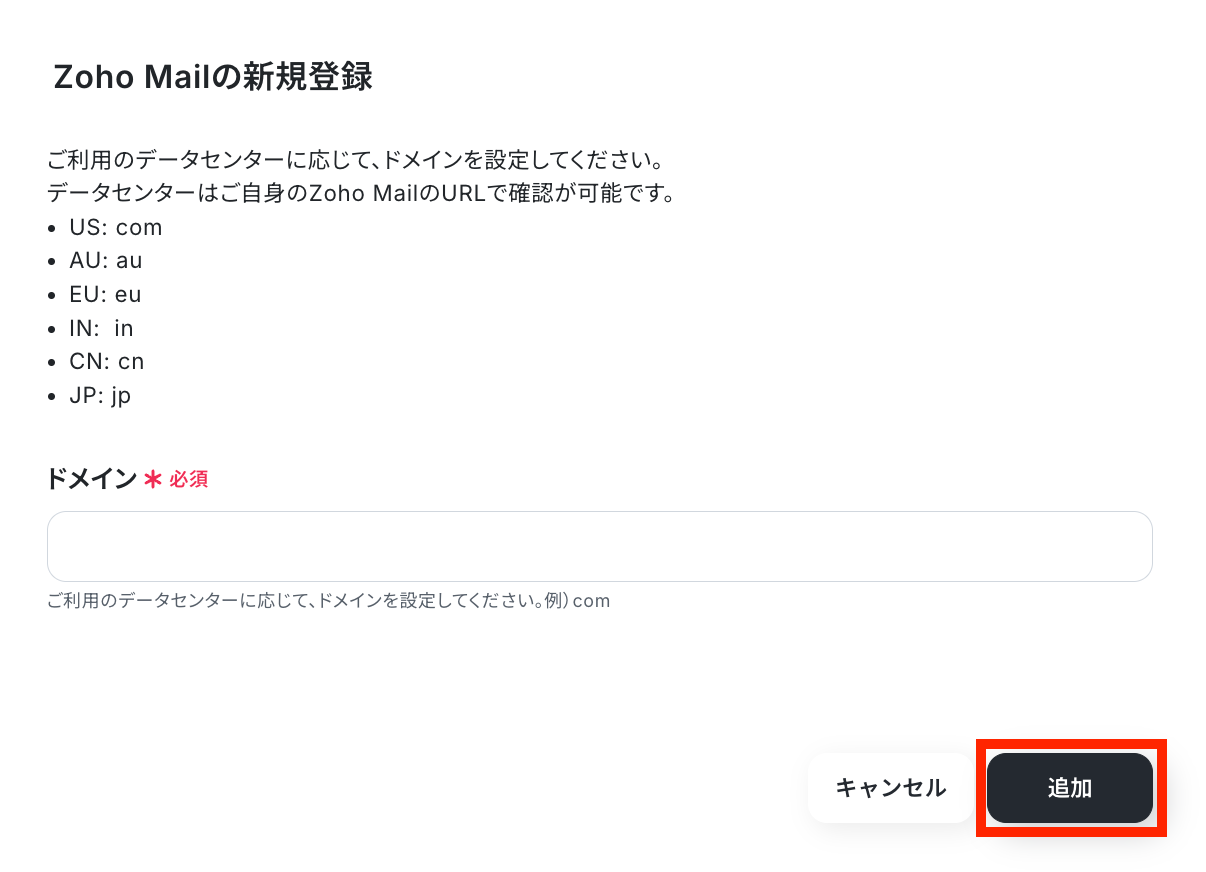
ドメインを記入して、「追加」ボタンをクリックしましょう!
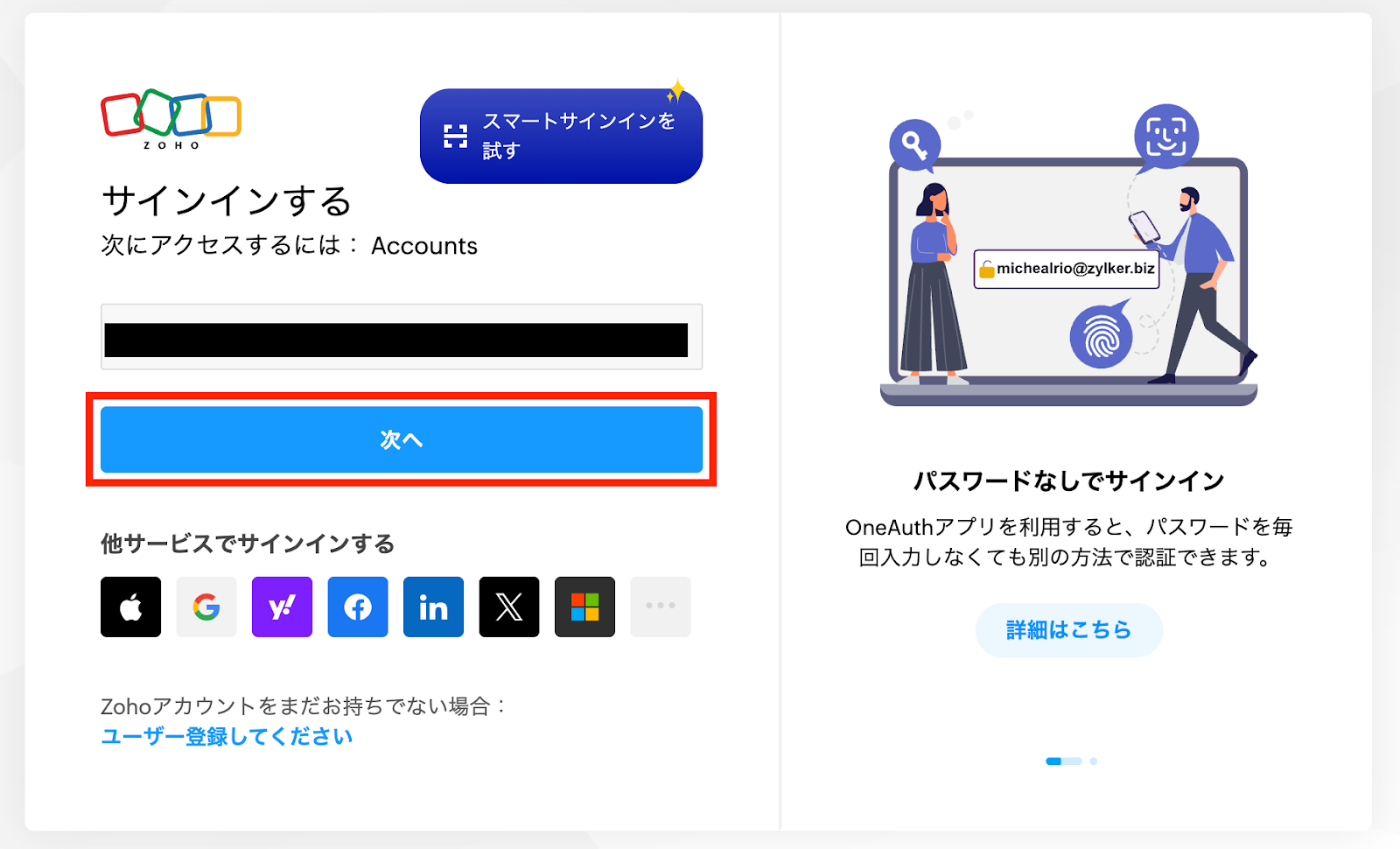
サインインします。
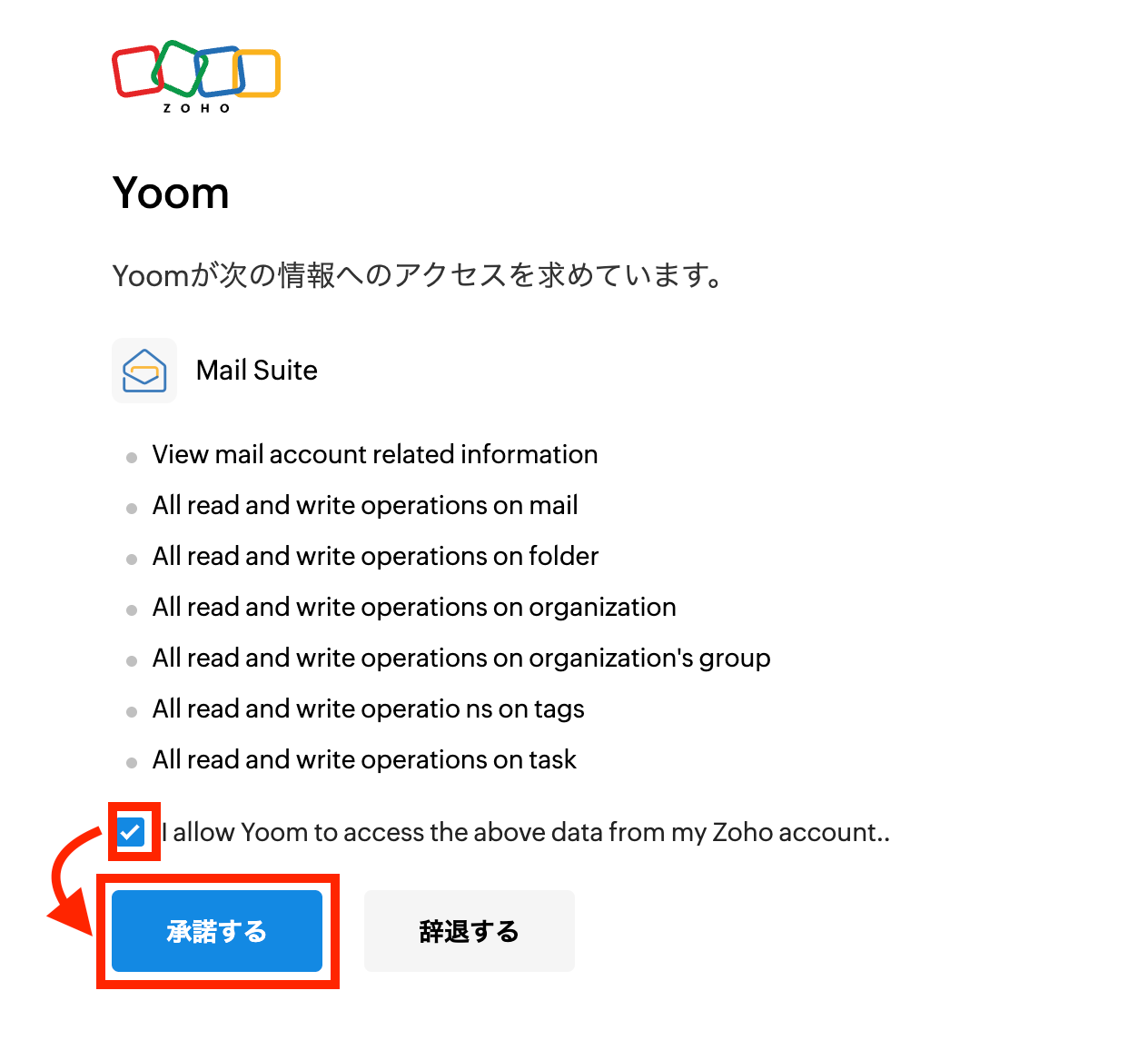
チェックマークにチェックを入れて「承諾する」ボタンを押します。
下記のような表示が出たら、連携は成功です!

Tallyの連携
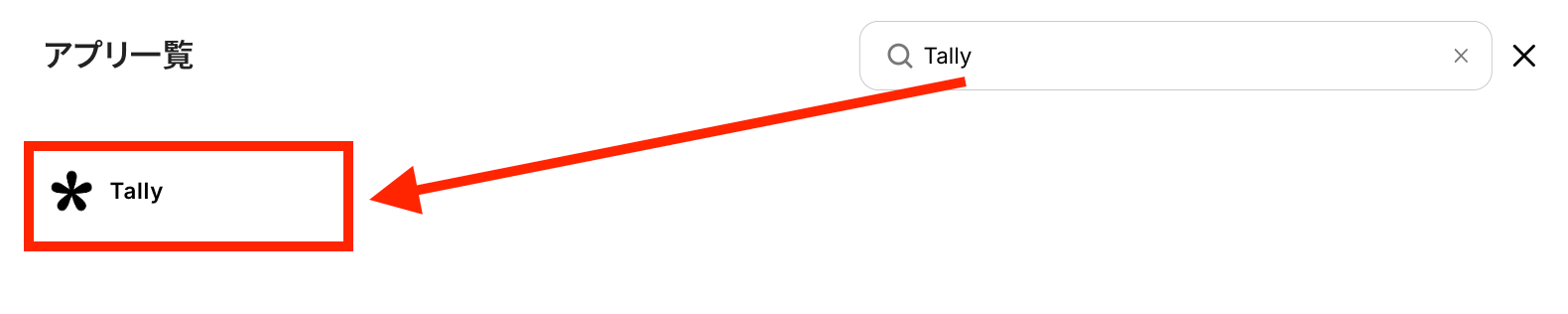
検索欄にTallyと記入して、出てきたアイコンをクリックします。
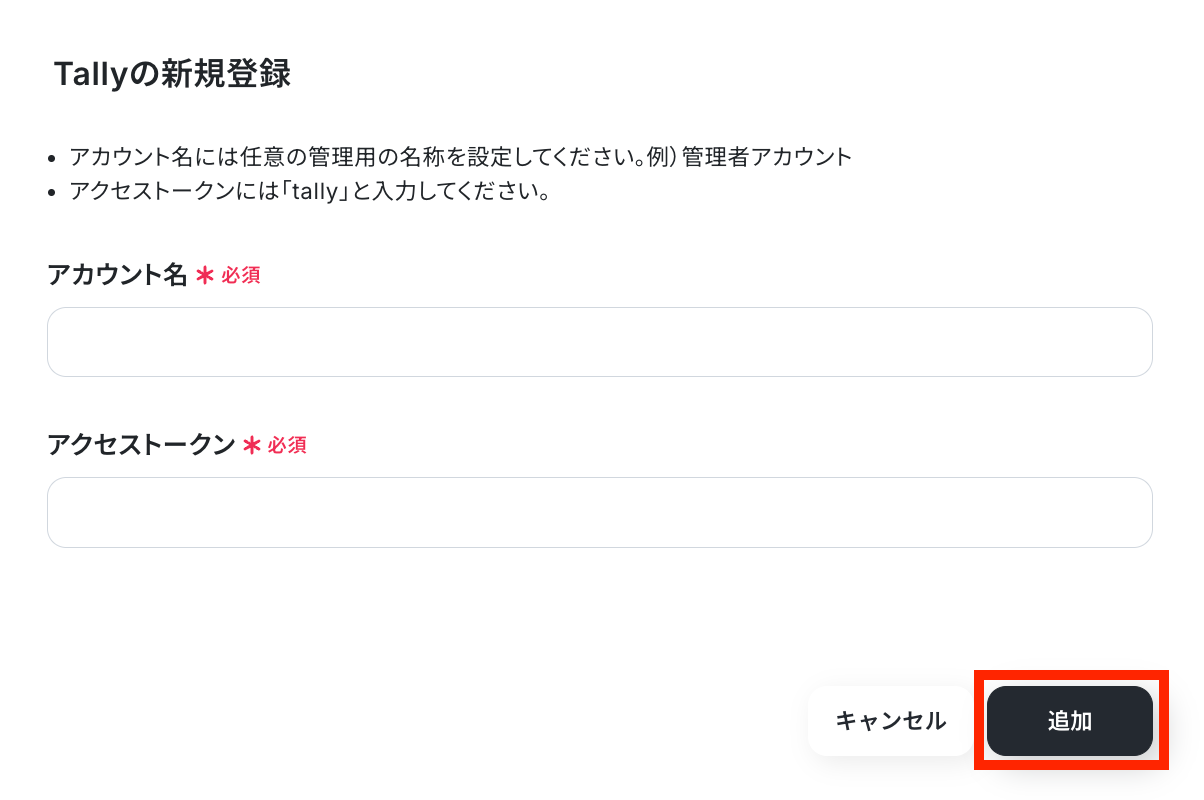
アカウント名とアクセストークンを記入して「追加」ボタンを押します。
Yoomのページ上部に以下のような表示が出てきたら、接続は完了です!

ステップ2:テンプレートをコピーする
続いてYoomのテンプレートをコピーします。以下バナーの「試してみる」をクリックしましょう。
■概要Tallyで新しいフォーム回答が送信されるたびに、Zoho Mailで手動でフォルダを作成する作業は手間がかかり、他の業務を圧迫していませんか? このワークフローを活用すれば、TallyとZoho Mailを連携させ、フォームが送信されたタイミングで自動的にZoho Mailに専用フォルダを作成できます。 これにより、手作業によるフォルダ作成の手間を減らし、問い合わせ管理などを効率化することが可能です。■このテンプレートをおすすめする方- Tallyで受け付けた問い合わせや申し込みをZoho Mailで管理している方
- TallyとZoho Mailの連携を手作業で行っており、業務を効率化したいと考えている方
- 手動でのフォルダ作成による抜け漏れや、管理の煩雑さに課題を感じている方
■このテンプレートを使うメリット- Tallyのフォーム送信をきっかけに自動で処理が進むため、Zoho Mailでのフォルダ作成に費やしていた時間を短縮できます。
- 手作業によるフォルダの作り忘れや、命名規則の間違いといったヒューマンエラーを防ぎ、管理体制を整えることに繋がります。
■フローボットの流れ- はじめに、TallyとZoho MailをYoomと連携します。
- 次に、トリガーでTallyを選択し、「フォームが送信されたら」というアクションを設定します。
- 最後に、オペレーションでZoho Mailを選択し、「フォルダを作成する」アクションを設定します。
※「トリガー」:フロー起動のきっかけとなるアクション、「オペレーション」:トリガー起動後、フロー内で処理を行うアクション
■このワークフローのカスタムポイント- Tallyのトリガー設定では、自動化の対象としたいフォームを任意で指定してください。
- Zoho Mailでフォルダを作成するアクションでは、どの親フォルダ配下に新しいフォルダを作成するかを任意で設定できます。フォルダ名は、トリガーで取得した情報を使用して自由にカスタマイズすることが可能です。
■注意事項- TallyとZoho MailのそれぞれとYoomを連携してください。
- Tallyで受け付けた問い合わせや申し込みをZoho Mailで管理している方
- TallyとZoho Mailの連携を手作業で行っており、業務を効率化したいと考えている方
- 手動でのフォルダ作成による抜け漏れや、管理の煩雑さに課題を感じている方
- Tallyのフォーム送信をきっかけに自動で処理が進むため、Zoho Mailでのフォルダ作成に費やしていた時間を短縮できます。
- 手作業によるフォルダの作り忘れや、命名規則の間違いといったヒューマンエラーを防ぎ、管理体制を整えることに繋がります。
- はじめに、TallyとZoho MailをYoomと連携します。
- 次に、トリガーでTallyを選択し、「フォームが送信されたら」というアクションを設定します。
- 最後に、オペレーションでZoho Mailを選択し、「フォルダを作成する」アクションを設定します。
■このワークフローのカスタムポイント
- Tallyのトリガー設定では、自動化の対象としたいフォームを任意で指定してください。
- Zoho Mailでフォルダを作成するアクションでは、どの親フォルダ配下に新しいフォルダを作成するかを任意で設定できます。フォルダ名は、トリガーで取得した情報を使用して自由にカスタマイズすることが可能です。
- TallyとZoho MailのそれぞれとYoomを連携してください。
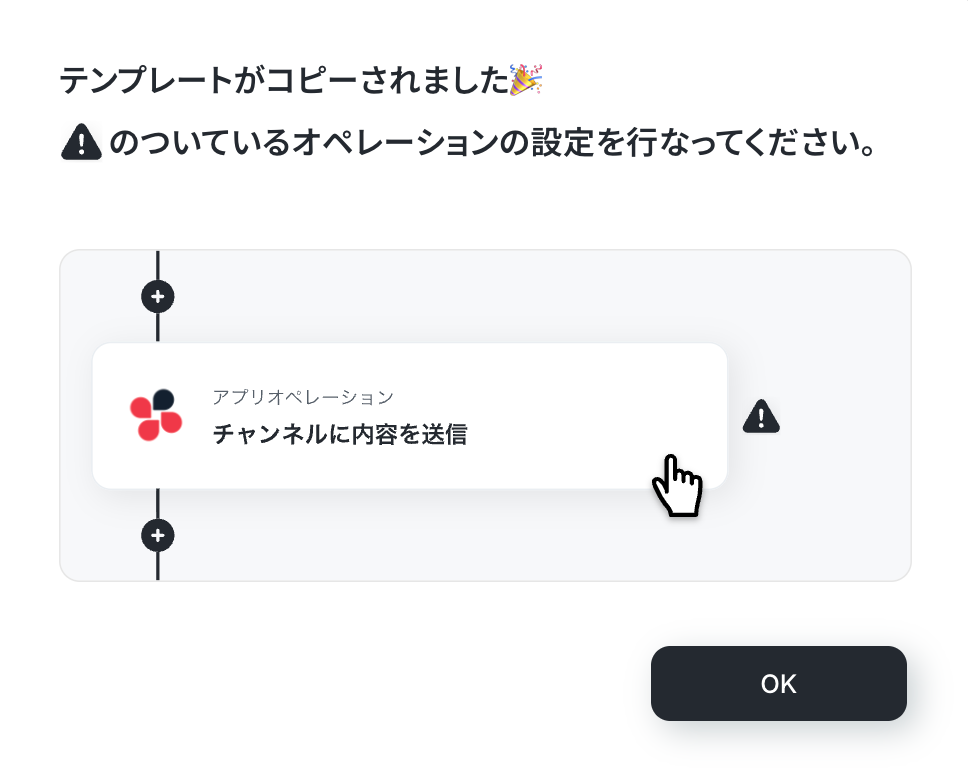
以下の画像のような画面が表示されたらテンプレートのコピーは完了です。
ステップ3:Tallyのトリガー設定
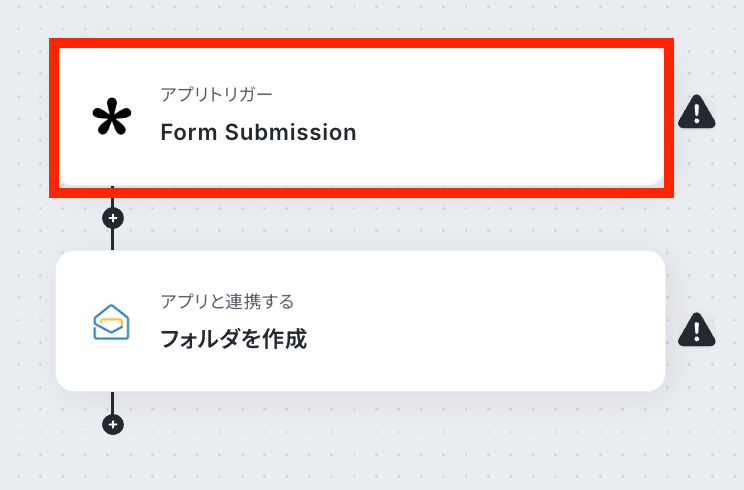
トリガーとなるアプリの設定を行っていきます。1つ目の赤枠をクリックしましょう。
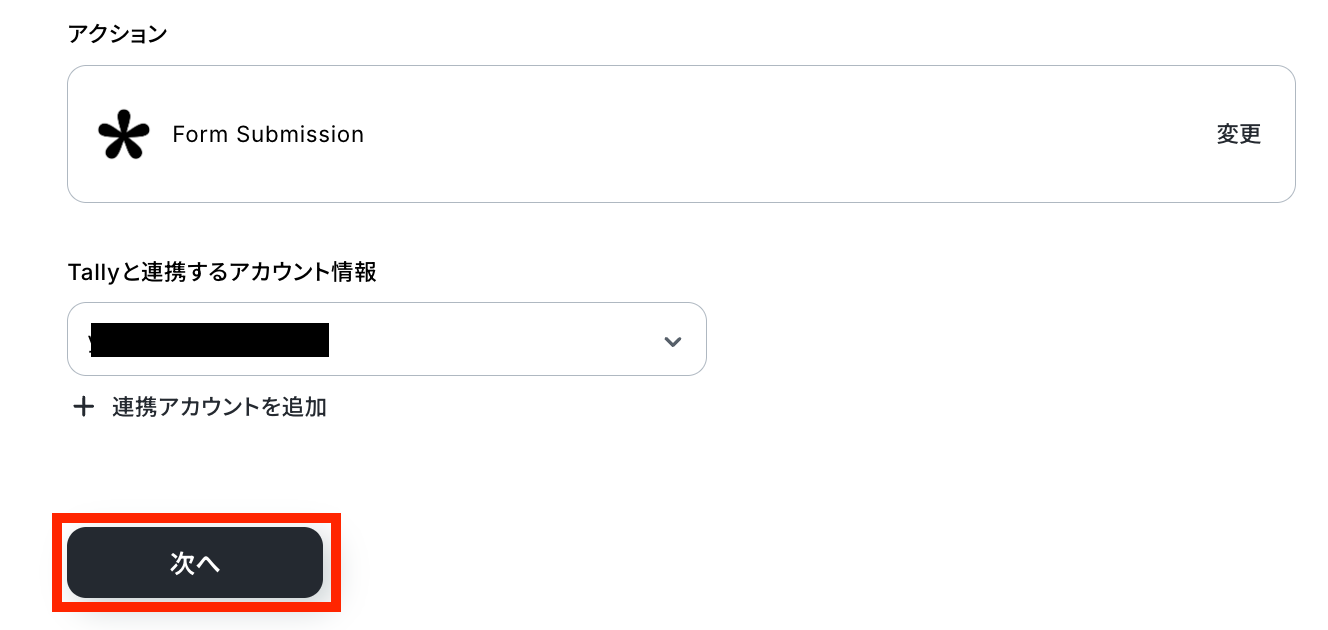
連携アカウントとアクションを選択しましょう。
トリガーアクションは、テンプレート通りに「Form Submission」のままで大丈夫です。
「次へ」をクリックして進んでください。
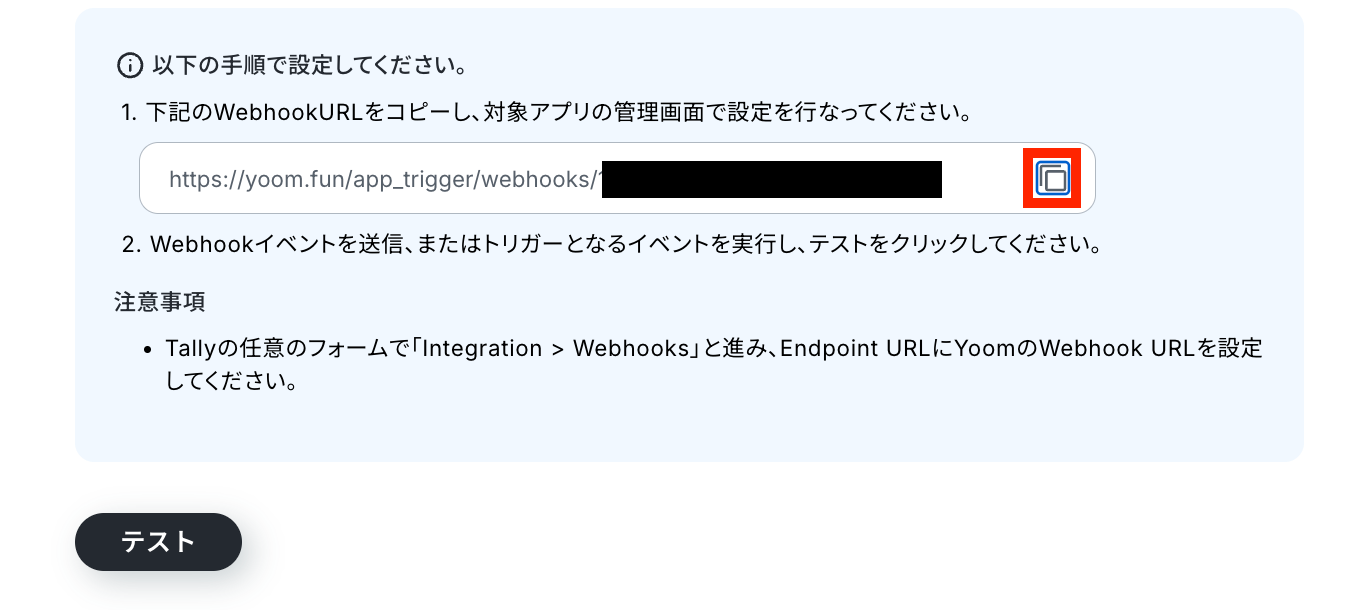
Tallyの管理画面でWebhookの設定を行います。WebhookのURLをコピーしてください。
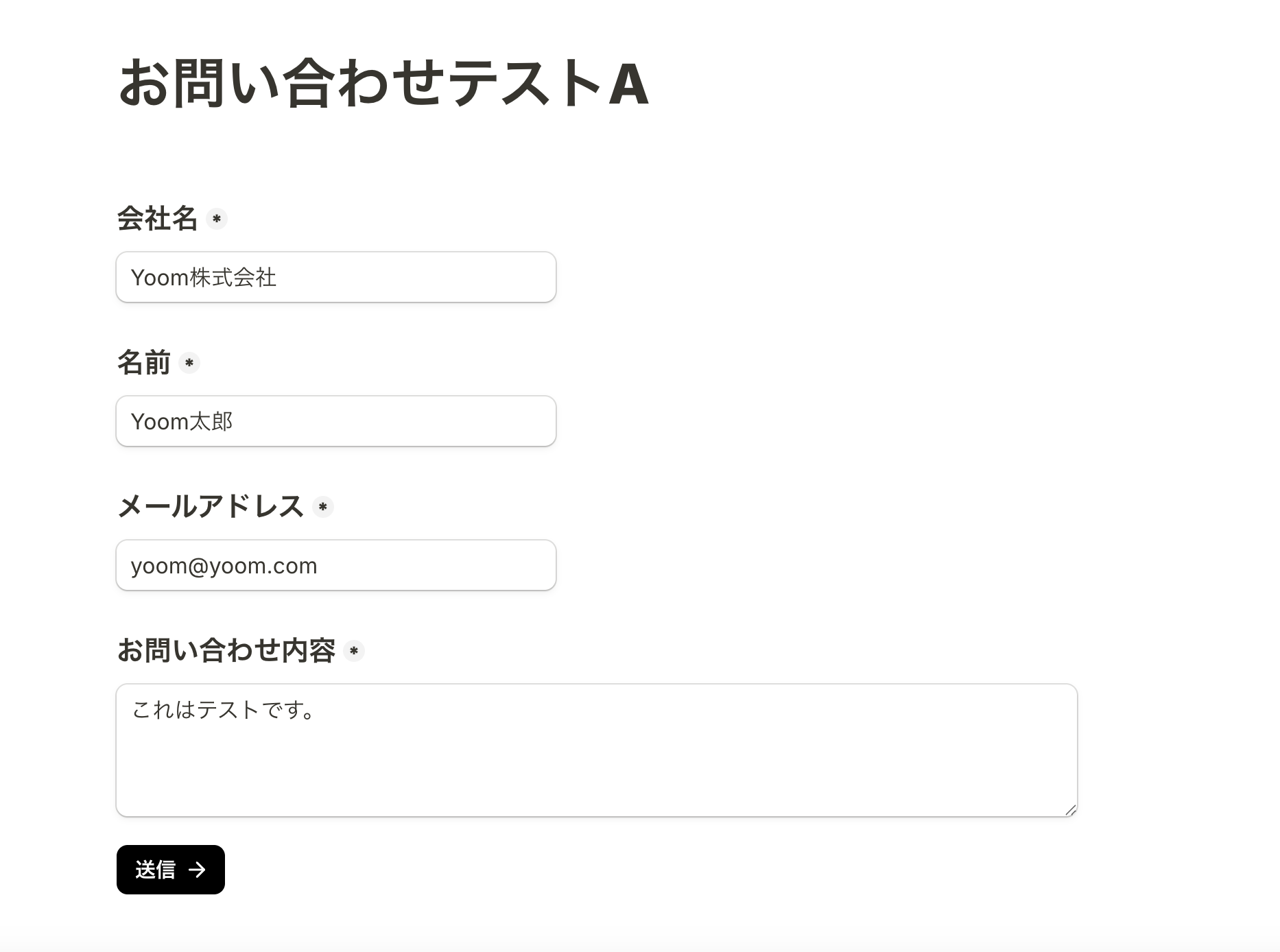
Tallyにテスト用のフォームを作成します。
今回は以下のフォームをテストとして作成しました。
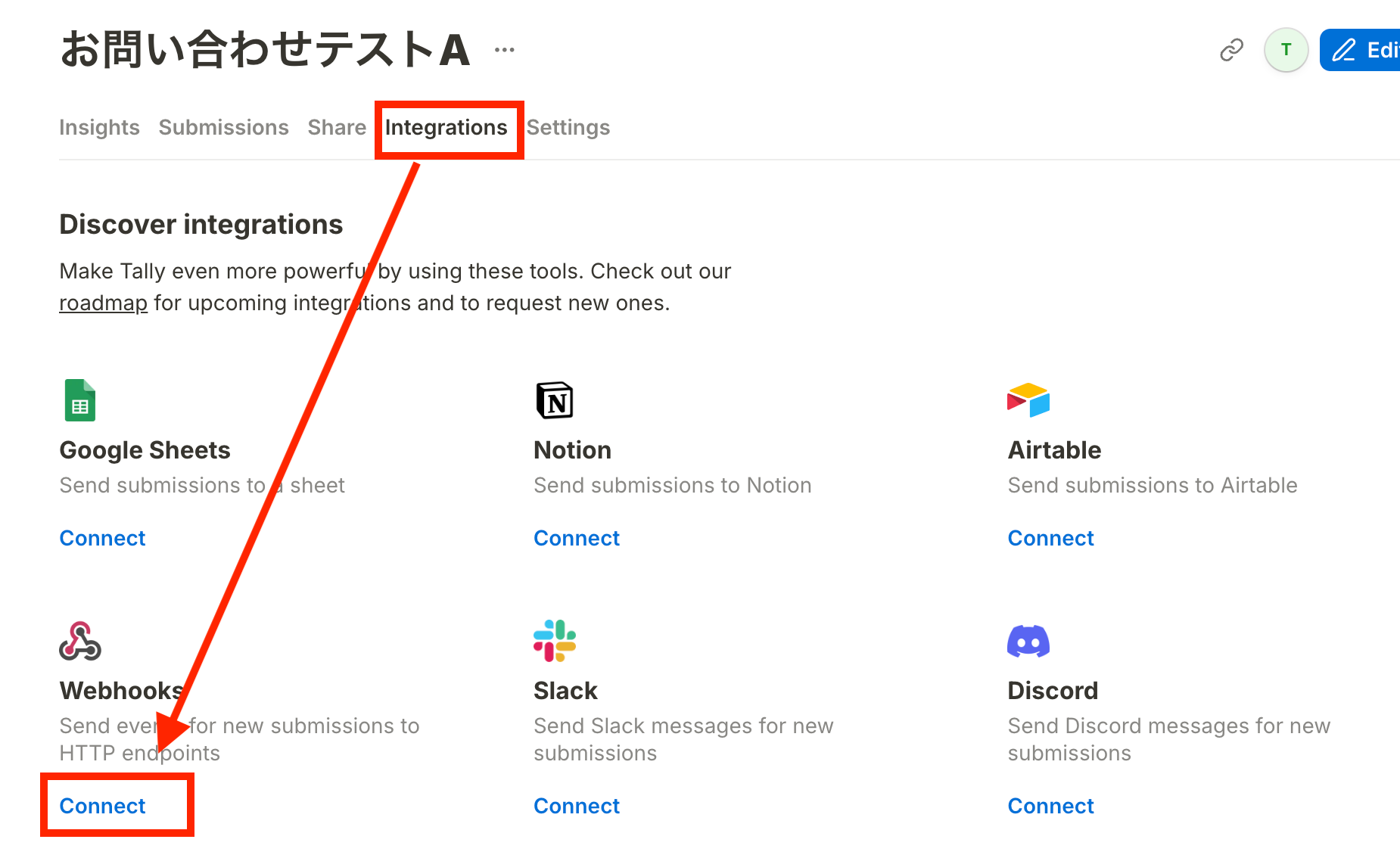
作成したフォームにYoomのWebhookを登録しましょう。
対象のフォームの「Integrations」の項目からWebhookを選択します。
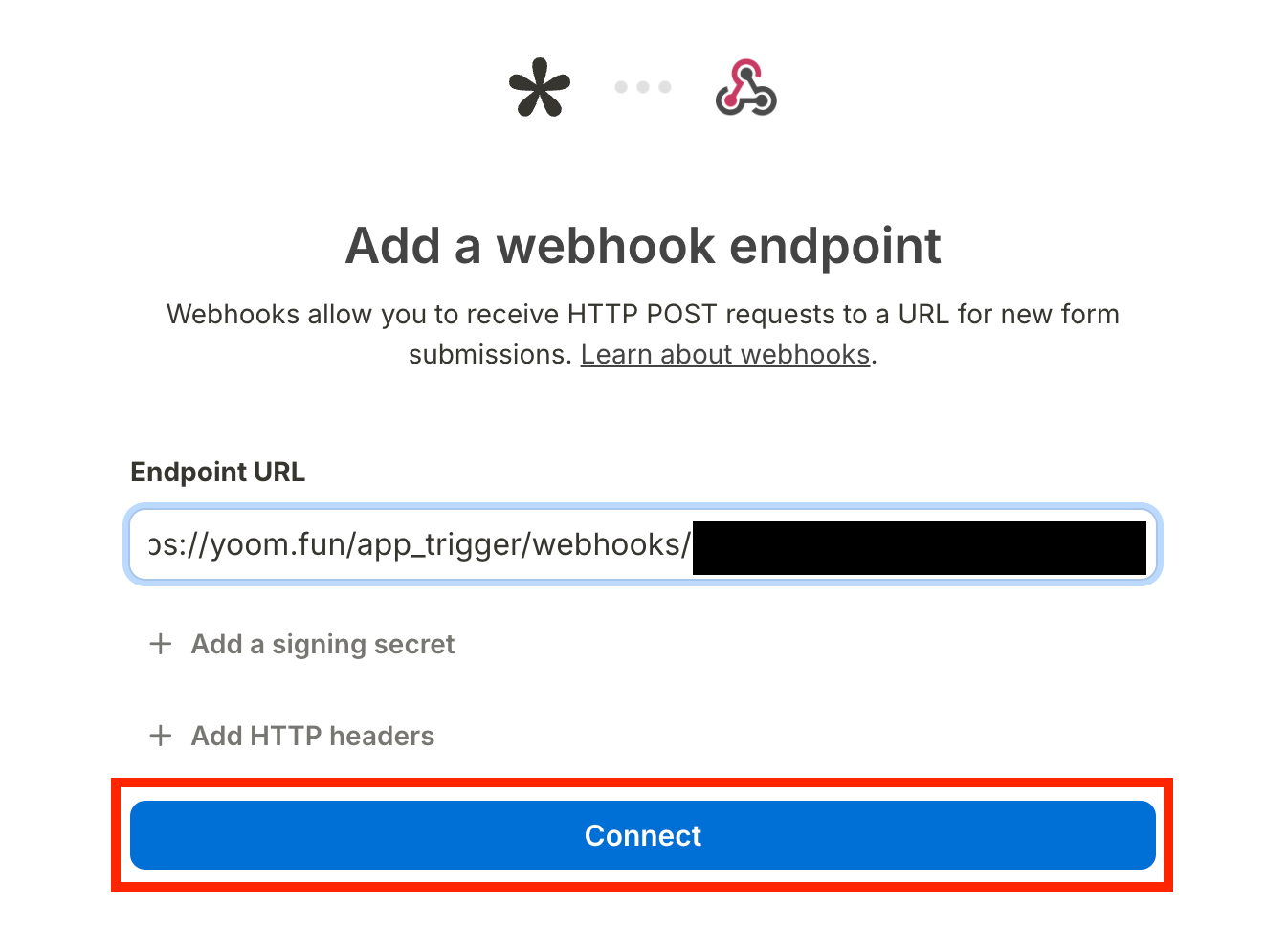
Endpoint URLの欄が表示されるので、先ほどコピーしたWebhookのURLを貼り付けて、「Connect」を押します。
登録が済んだら、先ほど作成したフォームに回答を送信してから、Yoomの設定画面に戻って「テスト」ボタンをクリックします!
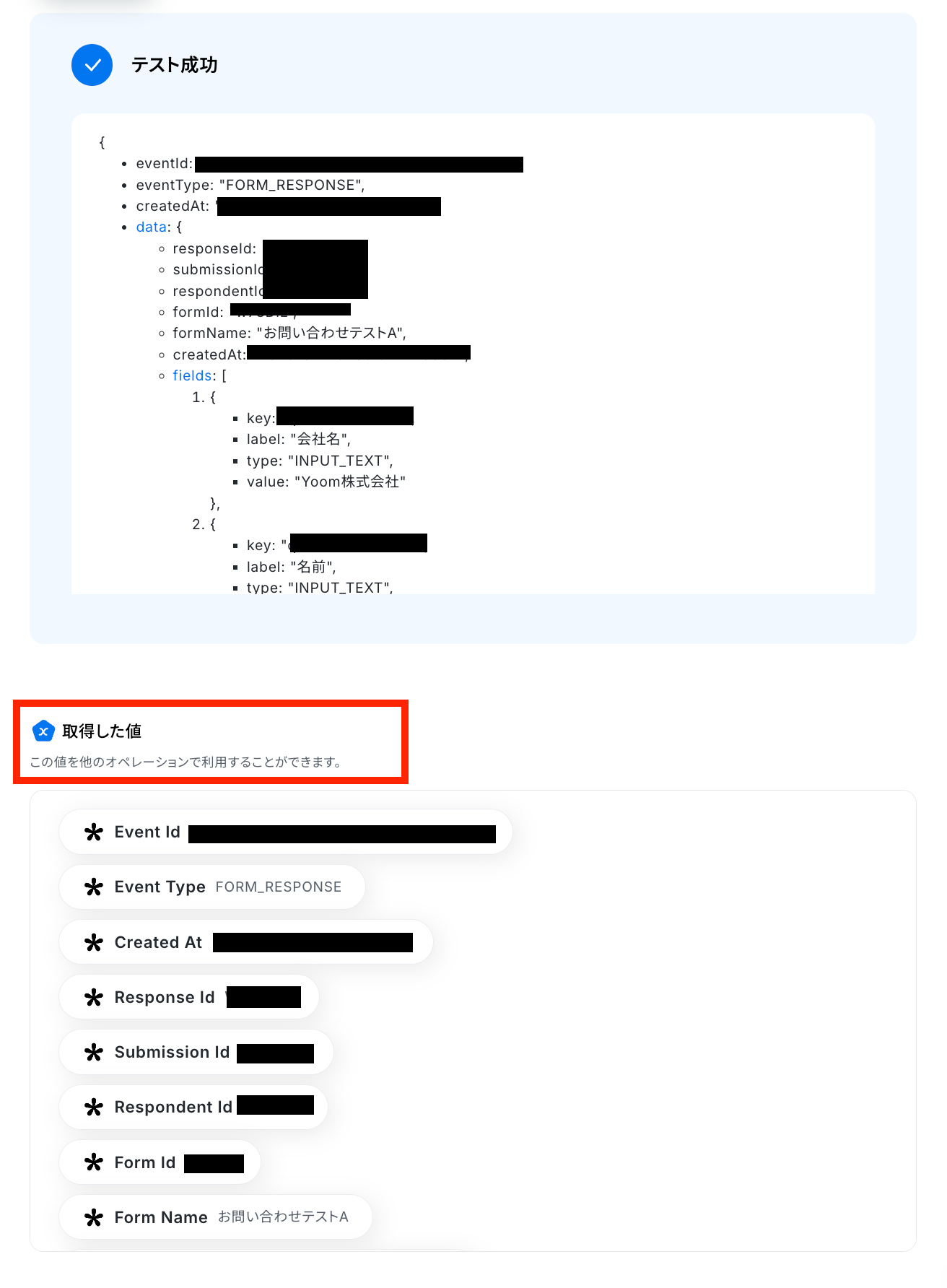
テスト成功で、取得した値に値が反映されます。
※取得した値とは、トリガーやオペレーションにて受け取ったデータのことです。
取得したアウトプットは、後続のオペレーション設定時の値としてご利用いただくことができ、フローボットを起動する度に、変動した値となります。
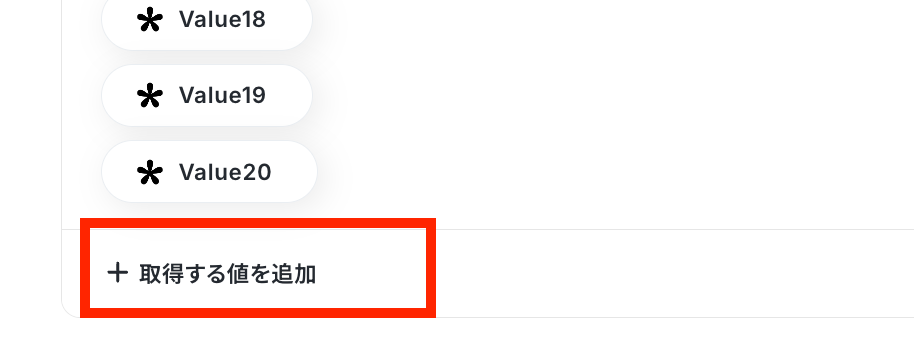
次に「取得する値を追加」をクリックします。
※取得する値を設定する方法については「取得する値を追加する方法」のヘルプページもご覧ください。
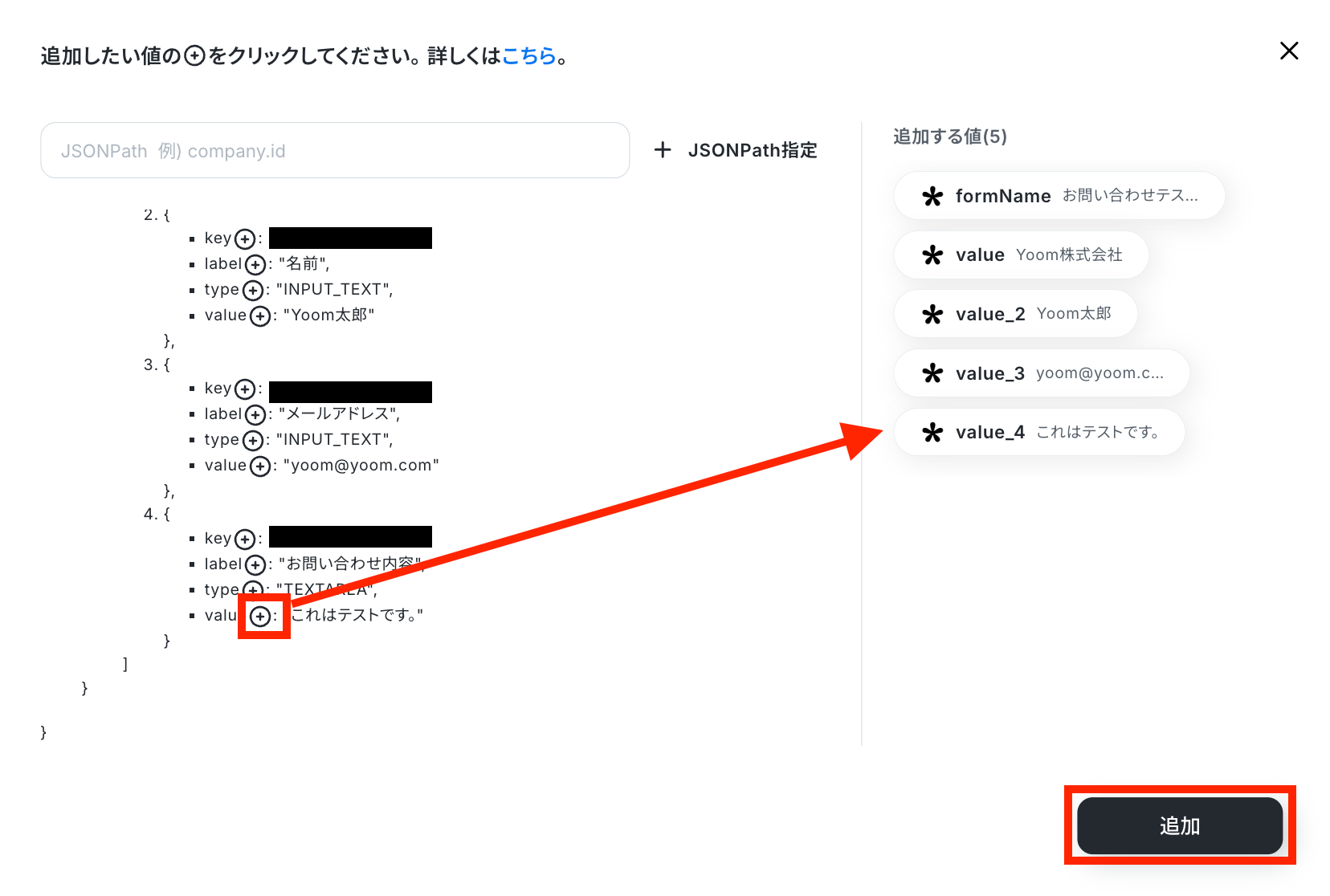
追加したい項目の右にあるプラスマークをクリックして追加する値を選択し、「追加」ボタンを押します。
値が追加できたら、設定を保存するため、完了ボタンをクリックしておきましょう!
ステップ4:Zoho Mailのアクション設定
取得した値を利用してZoho Mailでフォルダを作成する設定を行います。2つ目の赤枠をクリックしましょう!
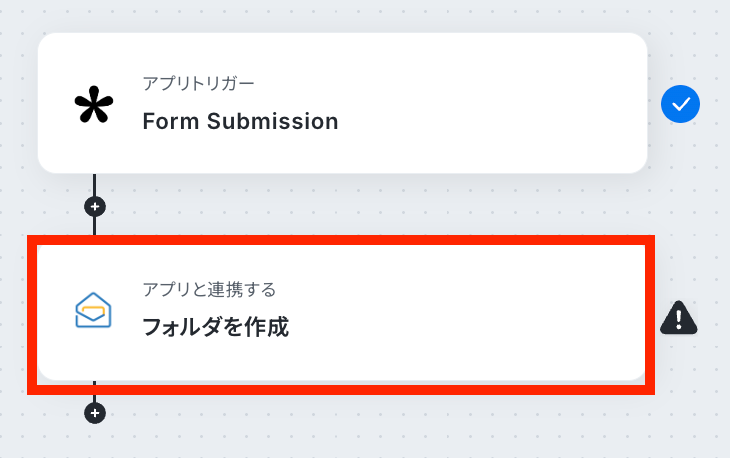
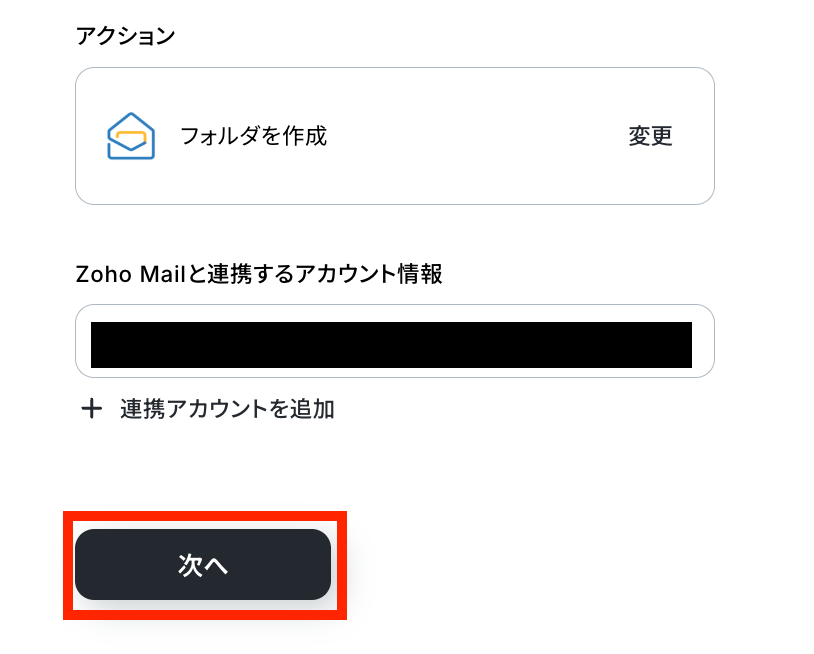
連携するアカウント情報に間違いがないかを確認します。
アクションはテンプレートのままで問題ありません。次の設定へ移りましょう!
アカウントIDを候補から選択します。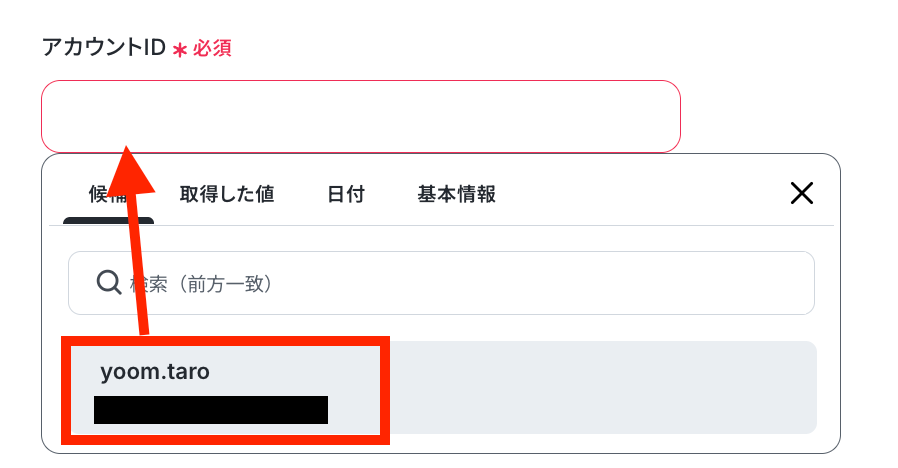
フォルダ名を取得した値を用いて設定します。
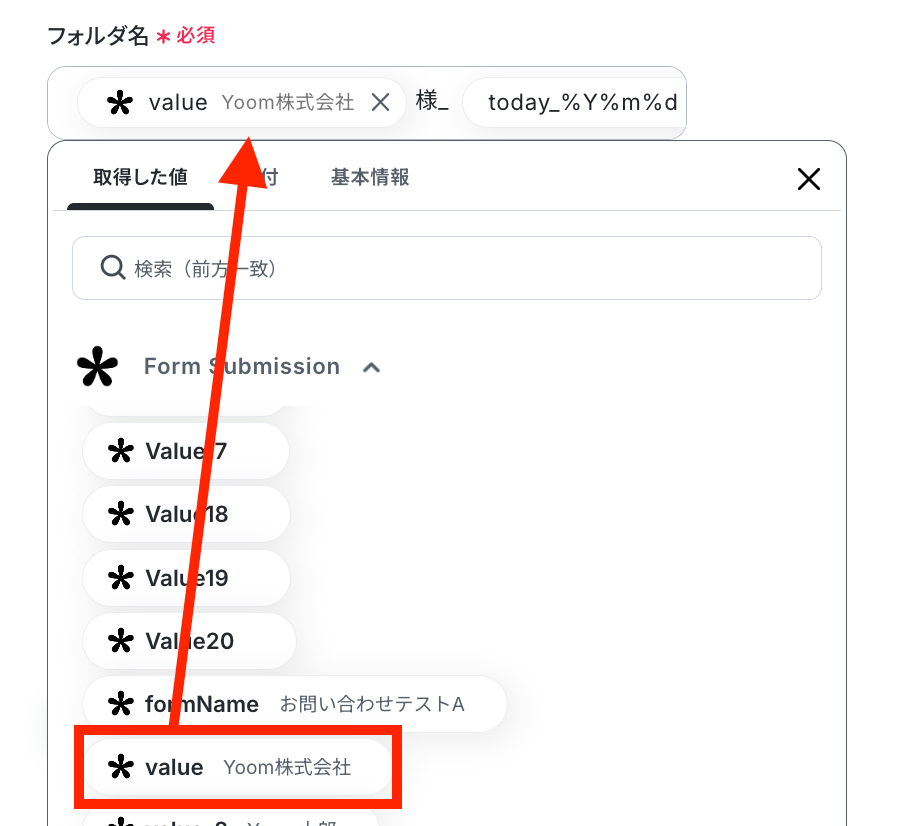
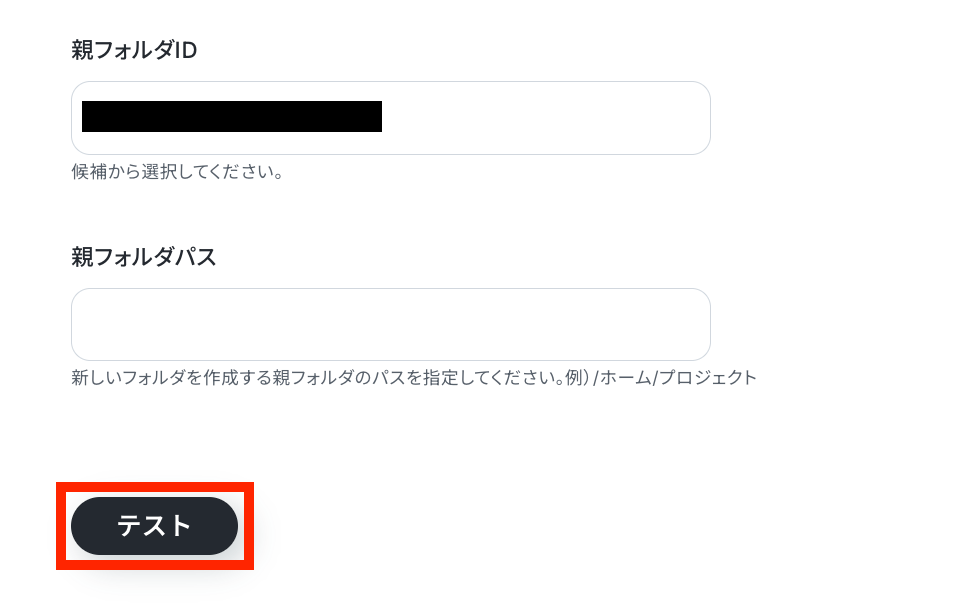
親フォルダIDを任意で設定して、設定が終わったらテストを実行します!
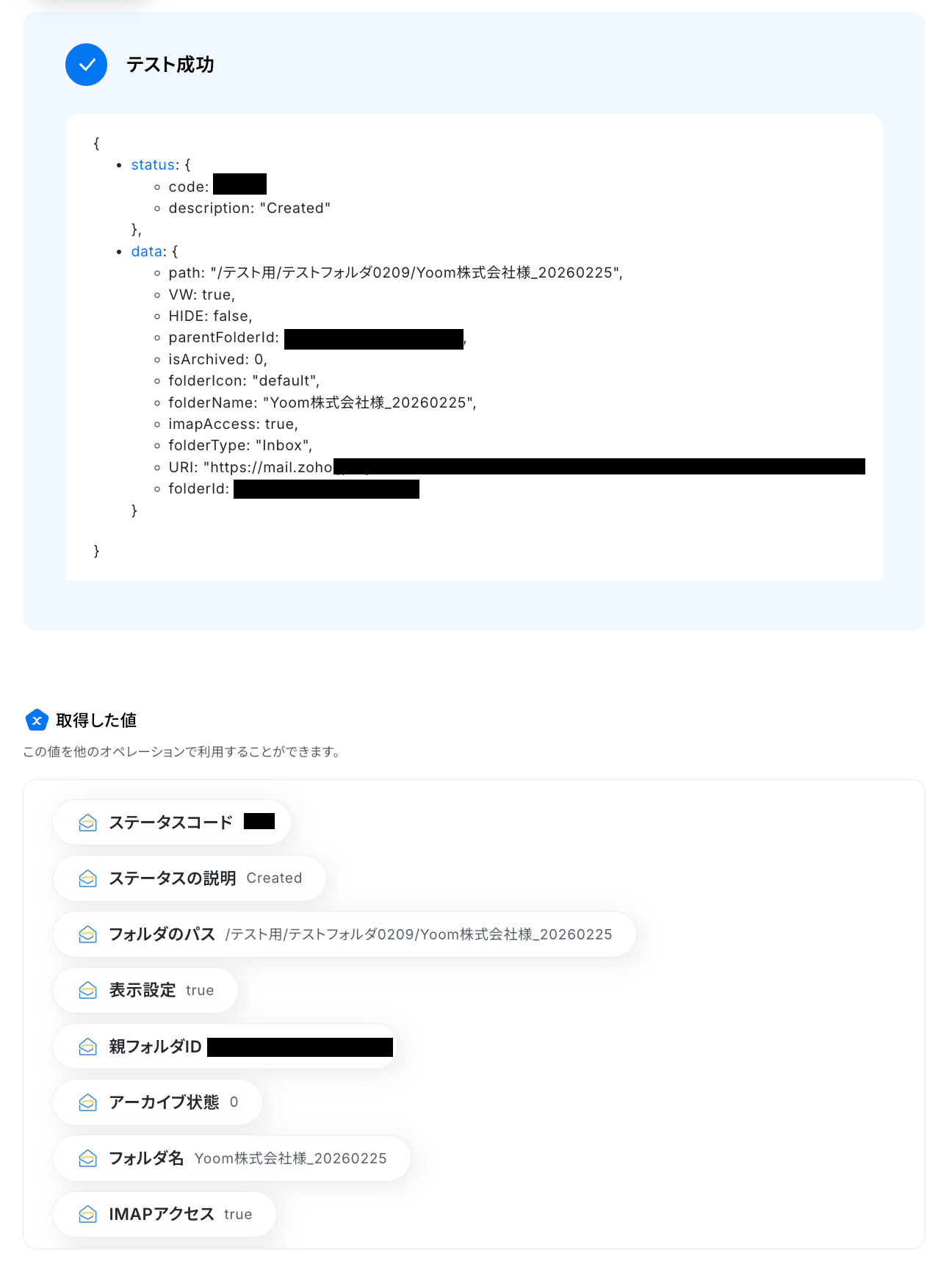
テスト成功で、フォルダが作成されています。Zoho Mailを確認してみましょう!
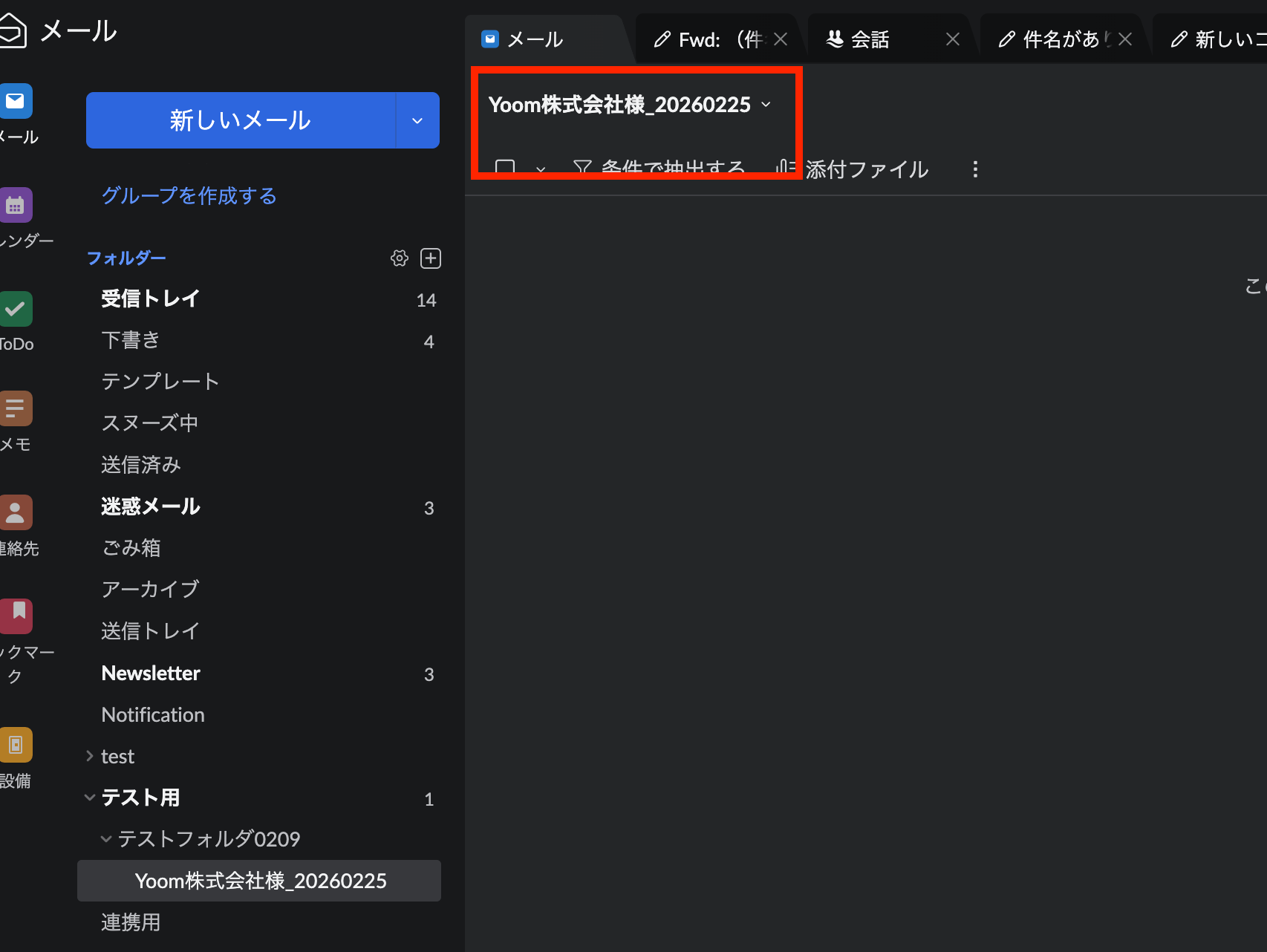
新規フォルダが確認できます!
最後に完了ボタンをクリックして設定を保存しましょう。
ステップ5:トリガーをONにし、フローが起動するかを確認
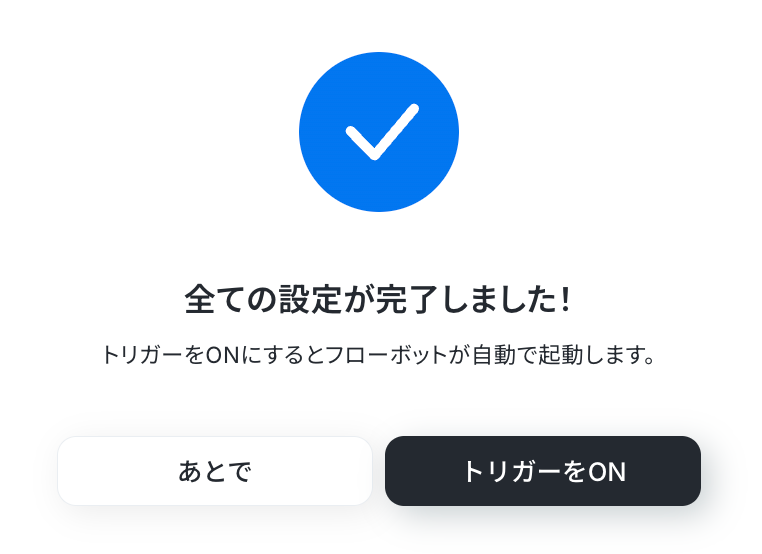
最後に「トリガーをON」をクリックしたら、自動化の設定は完了です。
正しくフローボットが起動するかどうかを確認しましょう。
Zoho MailやTallyのAPIを使ったその他の自動化例
Zoho MailやTallyのAPIを活用することで、様々な自動化の実現が可能になります。Tallyを使った自動化例
Tallyでフォームが送信されたら、Google カレンダーへの予定追加やSalesforceへのレコード登録を自動で行えます。回答内容をもとにPDFを作成してBoxへ保存、Gmailでの通知送信など、フォーム回答後の業務プロセスをシームレスに自動化できます。
■概要Tallyで収集したアンケートや問い合わせの回答を、手作業でMicrosoft Excelに一件ずつ転記していませんか。この作業は時間がかかるだけでなく、コピー&ペーストのミスや入力漏れといったヒューマンエラーの原因にもなりがちです。このワークフローを活用すれば、Tallyのフォームが送信されると同時に、回答内容がMicrosoft Excelへ自動で追加されるため、データ転記の手間とミスを削減し、業務を効率化できます。■このテンプレートをおすすめする方- Tallyで収集した回答データを、手作業でMicrosoft Excelに転記している方
- フォームからのデータ入力作業にかかる時間を削減し、他の業務に集中したい方
- 手作業による転記ミスをなくし、データの正確性を高めたいと考えている方
■このテンプレートを使うメリット- Tallyへのフォーム送信をトリガーに、Microsoft Excelへ自動でレコードが追加されるため、これまで手作業に費やしていた時間を短縮できます。
- 手作業でのデータ転記が不要になるため、入力間違いや項目漏れといったヒューマンエラーを防ぎ、データの正確性を保つことができます。
■フローボットの流れ- はじめに、TallyとMicrosoft ExcelをYoomと連携します。
- 次に、トリガーでTallyを選択し、「フォームが送信されたら」というアクションを設定して、対象のフォームを指定します。
- 最後に、オペレーションでMicrosoft Excelを選択し、「レコードを追加する」アクションを設定し、Tallyから受け取ったデータをどのファイルに追加するかを指定します。
※「トリガー」:フロー起動のきっかけとなるアクション、「オペレーション」:トリガー起動後、フロー内で処理を行うアクション■このワークフローのカスタムポイント- Tallyのトリガー設定では、Webhookを用いて連携したいフォームを個別に指定することが可能です。
- Microsoft Excelでレコードを追加するアクションでは、データを追加したいファイルのドライブIDやアイテムID、シート名、テーブルの範囲などを任意で設定してください。また、追加するレコードの値には、トリガーで取得したTallyのフォーム回答内容をアウトプットとして設定します。
■注意事項- TallyとMicrosoft ExcelのそれぞれとYoomを連携してください。
- Microsoft365(旧Office365)には、家庭向けプランと一般法人向けプラン(Microsoft365 Business)があり、一般法人向けプランに加入していない場合には認証に失敗する可能性があります。
- Microsoft Excelのデータベースを操作するオペレーションの設定に関しては「【Excel】データベースを操作するオペレーションの設定に関して」をご参照ください。
■概要Tallyフォームで受け付けたイベントの申し込みや面談予約などを、一件ずつGoogleカレンダーに手作業で登録するのは時間がかかるだけでなく、入力ミスや登録漏れの原因にもなりがちです。このワークフローを活用すれば、Tallyに新しい回答が送信されると、その内容をもとにGoogleカレンダーへ自動で予定が作成されます。手作業による転記の手間をなくし、日程調整や予約管理業務をスムーズに進めることが可能です。
■このテンプレートをおすすめする方- Tallyを使ってイベントの申し込みや面談の日程調整を行っている方
- Tallyの回答内容をGoogleカレンダーに手作業で登録し、非効率を感じている方
- フォーム受付からスケジュール登録までのプロセスを自動化し、業務を効率化したい方
■このテンプレートを使うメリット- Tallyへの回答送信をトリガーに自動で予定が作成されるため、これまで手作業で行っていた登録作業の時間を短縮することができます。
- 手作業による情報の転記がなくなるため、日時の入力間違いや予定の登録漏れといったヒューマンエラーの発生防止に繋がります。
■フローボットの流れ- はじめに、TallyとGoogleカレンダーをYoomと連携します。
- 次に、トリガーでTallyを選択し、「Form Submission」というアクションを設定します。
- 最後に、オペレーションでGoogleカレンダーを選択し、「予定を作成する」アクションを設定し、Tallyのフォームで受け付けた回答内容を、作成する予定のタイトルや日時の項目に設定します。
※「トリガー」:フロー起動のきっかけとなるアクション、「オペレーション」:トリガー起動後、フロー内で処理を行うアクション
■このワークフローのカスタムポイント- Googleカレンダーに予定を作成するアクションでは、予定のタイトル、開始時刻、終了時刻、説明といった各項目を任意に設定できます。
- Tallyのフォームで取得した回答内容(例えば、参加者名や希望日時など)を、それぞれの項目に紐付けることで、より詳細な予定を自動で作成することが可能です。
■注意事項- Tally、GoogleカレンダーのそれぞれとYoomを連携してください。
■概要
オンラインフォームのTallyで集めた申込情報やアンケート結果を、手作業で書類にまとめていませんか。このような手作業は時間がかかるだけでなく、コピー&ペーストのミスやファイルの保存漏れといったヒューマンエラーの原因にもなりがちです。このワークフローを活用すれば、Tallyのフォームが送信されたタイミングで、その内容を元にしたPDFを自動で作成しBoxに保存するため、一連の業務を効率化できます。
■このテンプレートをおすすめする方
- Tallyで収集した情報を元に、手作業で申込書や報告書を作成している方
- 書類作成からBoxでのファイル管理までを効率化したいバックオフィス担当者の方
- 手作業によるデータの転記ミスや、ファイルの保存漏れを防止したい方
■このテンプレートを使うメリット
- Tallyへのフォーム送信をきっかけに、書類作成からBoxへの保存までが自動化されるため、これまで手作業に費やしていた時間を短縮することができます。
- 手動でのデータ転記やファイルアップロード作業が不要になるため、入力ミスや保存漏れといったヒューマンエラーのリスク軽減に繋がります。
■フローボットの流れ
- はじめに、TallyとBoxをYoomと連携します。
- 次に、トリガーでTallyを選択し、「フォームが送信されたら」というアクションを設定します。
- 次に、Google スプレッドシートの「書類を発行する」アクションを設定し、あらかじめ作成したテンプレートにTallyのフォーム情報を反映させ、PDFとして出力します。
- 最後に、Boxの「ファイルをアップロード」アクションを設定し、生成されたPDFファイルを指定のフォルダに保存します。
※「トリガー」:フロー起動のきっかけとなるアクション、「オペレーション」:トリガー起動後、フロー内で処理を行うアクション
■このワークフローのカスタムポイント
- Boxのファイルアップロードのアクションにて、保存先となるフォルダを任意で指定してください。案件別や月別など、管理方法に合わせたフォルダに自動で格納することが可能です。
■注意事項
- BoxとTallyのそれぞれとYoomを連携してください。
■概要
Tallyのフォームで集めたお問い合わせやイベント申込情報を、手作業でSalesforceに転記していませんか?この作業は時間がかかるだけでなく、入力ミスや対応の遅れにつながることもあります。このワークフローを活用すれば、Tallyでフォームが送信されたタイミングで、Salesforceに自動でレコードが追加されるため、こうした課題を解消し、顧客情報管理を効率化します。
■このテンプレートをおすすめする方
- Tallyで集めた情報をSalesforceに手作業で入力しているマーケティングや営業担当者の方
- フォームからのリード情報を迅速にSalesforceに反映させたいと考えている方
- 手作業によるデータ入力のミスをなくし、情報の正確性を高めたいと考えている方
■このテンプレートを使うメリット
- Tallyのフォーム送信を起点に、Salesforceへのレコード追加が自動化され、これまで手作業に費やしていた時間を短縮できます。
- 手作業によるデータの転記がなくなるため、入力ミスや情報連携の漏れといったヒューマンエラーの発生を防ぎます。
■フローボットの流れ
- はじめに、TallyとSalesforceをYoomと連携します。
- 次に、トリガーでTallyを選択し、「フォームが送信されたら」というアクションを設定して、対象のフォームを指定します。
- 最後に、オペレーションでSalesforceを選択し、「レコードを追加する」アクションを設定し、Tallyのフォームで取得した情報を紐付けます。
※「トリガー」:フロー起動のきっかけとなるアクション、「オペレーション」:トリガー起動後、フロー内で処理を行うアクション
■このワークフローのカスタムポイント
- Salesforceでレコードを追加する際、リードや取引先責任者といったオブジェクトの種別を任意で設定してください。
- Tallyのフォームで取得したどの回答を、Salesforceのどの項目(氏名、会社名、メールアドレスなど)に紐付けるかを自由に設定してください。
■注意事項
- Tally、SalesforceのそれぞれとYoomを連携してください。
- Salesforceはチームプラン・サクセスプランでのみご利用いただけるアプリとなっております。フリープラン・ミニプランの場合は設定しているフローボットのオペレーションやデータコネクトはエラーとなりますので、ご注意ください。
- チームプランやサクセスプランなどの有料プランは、2週間の無料トライアルを行うことが可能です。無料トライアル中には制限対象のアプリを使用することができます。
■概要Tallyで受け付けたフォームの回答内容を、都度確認して関係部署に共有する作業は手間がかかるのではないでしょうか。手作業での共有は、対応の遅れや連絡漏れといったミスの原因にもなりかねません。このワークフローを活用すれば、Tallyでフォーム回答が送信されると、その内容が自動でGoogle Chatに通知されるため、円滑かつ正確な情報共有が実現し、こうした課題を円滑に削減できます。■このテンプレートをおすすめする方- Tallyでアンケートや問い合わせフォームを運用し、回答をスムーズに確認したい方
- Tallyの回答内容を関係者に手動で共有しており、手間や共有漏れに課題を感じている方
- フォームの回答に対する初動を早め、顧客満足度や業務効率を向上させたいと考えている方
■このテンプレートを使うメリット- Tallyの回答送信をきっかけに自動で通知が飛ぶため、これまで手作業で行っていた確認や連絡業務にかかる時間を短縮できます。
- システムが自動で通知処理を行うことで、手作業による連絡漏れや共有の遅延といったヒューマンエラーを防ぎ、確実な情報伝達を実現します。
■フローボットの流れ- はじめに、TallyとGoogle ChatをYoomと連携します。
- 次に、トリガーでTallyを選択し、「フォームの回答が送信されたら」というアクションを設定して、フローが起動するきっかけを作ります。
- 続いて、再度Tallyを選択し、トリガーで検知したフォームの具体的な回答内容を取得します。
- 最後に、Google Chatの「メッセージを送信」アクションを設定し、前のステップで取得した回答内容を任意のスペースに通知します。
※「トリガー」:フロー起動のきっかけとなるアクション、「オペレーション」:トリガー起動後、フロー内で処理を行うアクション■このワークフローのカスタムポイント- Google Chatにメッセージを送信するアクションでは、通知先となるスペースを任意に指定することが可能です。
- Google Chatに通知するメッセージの本文は、固定のテキストを設定するだけでなく、Tallyのフォームで取得した回答内容を変数として埋め込み、自由にカスタマイズできます。
■注意事項- Tally、GoogleChatのそれぞれとYoomを連携してください。
- Google Chatとの連携はGoogle Workspaceの場合のみ可能です。詳細は「Google Chatでスペースにメッセージを送る方法」を参照ください。
■概要
Tallyでアンケートや問い合わせフォームを運用しているものの、新しい回答が送信されてもすぐに気づけず、対応が遅れてしまうことはないでしょうか。また、回答があるたびに関係者へ手動で共有する作業は、手間がかかるだけでなく見落としのリスクも伴います。このワークフローを活用すれば、Tallyに新しい回答が送信されると同時に、Gmailで指定した宛先に通知を自動送信できるため、回答の見落としを防ぎ、スムーズな初動対応を実現します。
■このテンプレートをおすすめする方
- Tallyで受け付けた問い合わせやアンケートの確認作業を効率化したいと考えている方
- フォームに回答があるたびに手作業で関係者に通知しており、手間を感じている方
- Tallyからの回答をすぐに把握し、顧客対応のスピードを向上させたいと考えている方
■このテンプレートを使うメリット
- Tallyに回答が送信されると即座にGmailで通知が届くため、都度Tallyを確認する手間を省き、本来の業務に集中する時間を確保できます。
- 自動で通知が実行されることで、手動での対応時に起こりがちな確認漏れや共有の遅延といったヒューマンエラーを防ぐことに繋がります。
■フローボットの流れ
- はじめに、TallyとGmailをYoomと連携します。
- 次に、トリガーでTallyを選択し、「フォームが送信されたら」というアクションを設定し、通知のきっかけとなるフォームを指定します。
- 最後に、Gmailの「メールを送る」アクションを設定し、通知したい宛先や件名、本文などを設定します。本文にはTallyから取得した回答内容を含めることも可能です。
※「トリガー」:フロー起動のきっかけとなるアクション、「オペレーション」:トリガー起動後、フロー内で処理を行うアクション
■このワークフローのカスタムポイント
- Gmailで通知を送信するアクションでは、通知先のメールアドレスを任意に設定できます。特定の担当者だけでなく、チームで利用しているメーリングリストなどを指定することも可能です。
- 通知メールの本文には、固定のテキストを設定するだけでなく、トリガーで取得したTallyのフォーム回答内容を変数として埋め込むことができます。
■注意事項
- Tally、GmailのそれぞれとYoomを連携してください。
■概要Tallyで受け付けた注文や申し込み情報を、都度Shopifyに手入力する作業に時間や手間を感じていませんか。こうした手作業は、入力ミスなどのヒューマンエラーを引き起こす原因にもなりかねません。このワークフローを活用することで、Tallyのフォームに回答が送信されると、その内容をもとにShopifyへ注文情報が自動で作成されるため、手作業による登録業務を効率化し、正確な注文管理を実現します。■このテンプレートをおすすめする方- Tallyで受けた注文情報をShopifyに手作業で入力しているEC担当者の方
- TallyとShopify間のデータ連携を自動化し、入力ミスをなくしたい方
- 注文処理業務を効率化し、より創造的な業務に時間を充てたいと考えている方
■このテンプレートを使うメリット- Tallyにフォームが送信されるとShopifyに注文情報が自動で作成されるため、これまで手作業に費やしていた時間を短縮することができます。
- 手作業でのデータ転記がなくなることで、入力間違いや項目漏れといったヒューマンエラーの発生を防ぎ、正確な注文管理に繋がります。
■フローボットの流れ- はじめに、TallyとShopifyをYoomと連携します。
- 次に、トリガーでTallyを選択し、「フォームが送信されたら」というアクションを設定します。
- 最後に、オペレーションでShopifyを選択し、「注文情報を作成する」アクションを設定し、Tallyから取得した情報を紐付けます。
※「トリガー」:フロー起動のきっかけとなるアクション、「オペレーション」:トリガー起動後、フロー内で処理を行うアクション■このワークフローのカスタムポイント- Shopifyで注文情報を作成する際に、顧客情報、商品名、金額などの各項目に、Tallyフォームのどの回答内容を反映させるかを任意で設定してください。これにより、お使いのフォーム形式に合わせて柔軟な注文情報の作成が可能です。
■このワークフローのカスタムポイント- TallyとShopifyのそれぞれとYoomを連携してください。
- Shopifyはチームプラン・サクセスプランでのみご利用いただけるアプリとなっております。フリープラン・ミニプランの場合は設定しているフローボットのオペレーションやデータコネクトはエラーとなりますので、ご注意ください。
- チームプランやサクセスプランなどの有料プランは、2週間の無料トライアルを行うことが可能です。無料トライアル中には制限対象のアプリを使用することができます。
■概要Tallyでフォーム回答を受け付けた後、Zoomの会議作成や参加者への通知を手作業で行っていませんか?こうした手作業は手間がかかるだけでなく、URLの共有ミスといったリスクも伴います。このワークフローを活用すれば、Tallyへの回答をきっかけにZoom会議の作成からSlackでの通知までを自動化できるため、日程調整などに関連する業務を効率化し、スムーズな連携を実現します。
■このテンプレートをおすすめする方- Tallyフォームを利用した日程調整や商談設定を手作業で行っている営業担当者の方
- Zoomでのウェビナーやイベントを企画し、参加者管理を効率化したいマーケティング担当の方
- TallyとZoom、Slackを連携させ、手入力の手間や共有漏れを減らしたいと考えている方
■このテンプレートを使うメリット- Tallyのフォーム回答後、Zoom会議の作成とSlack通知が自動で実行されるため、これまで手作業に費やしていた時間を短縮できます。
- 手動での会議設定やURL共有による、日時の間違いや通知漏れといったヒューマンエラーの発生を防ぐことに繋がります。
■フローボットの流れ- はじめに、Tally、Zoom、SlackをYoomと連携する
- 次に、トリガーでTallyを選択し、「フォームに新しい回答が送信されたら」というアクションを設定する
- 次に、オペレーションでZoomの「ミーティングを作成」アクションを設定し、Tallyの回答情報をもとに会議を作成する
- 最後に、オペレーションでSlackの「チャンネルにメッセージを送る」アクションを設定し、作成されたミーティング情報を指定のチャンネルに通知する
※「トリガー」:フロー起動のきっかけとなるアクション、「オペレーション」:トリガー起動後、フロー内で処理を行うアクション
■このワークフローのカスタムポイント- Tallyのトリガー設定で、自動化の対象としたいフォームを任意で設定してください。
- Zoomで作成するミーティングの議題や、Slackで通知するメッセージの内容は、Tallyの回答内容をもとに任意で設定できます。
■注意事項- Tally、Zoom、SlackのそれぞれとYoomを連携してください。
■概要
新しいメンバーの入社に伴うアカウント発行作業は、複数のツールに情報を手入力する必要があり、手間がかかる業務の一つです。
特に、手作業での対応は入力ミスや対応漏れといったヒューマンエラーの原因にもなりかねません。
このワークフローを活用すれば、Tallyで作成したフォームへの回答をきっかけに、Google Workspaceへ新規ユーザーを自動で追加することが可能になり、こうした課題を円滑に解決します。
■このテンプレートをおすすめする方
- TallyとGoogle Workspaceを利用し、手作業でユーザー登録を行っている方
- 入社手続きなど、新規メンバーのオンボーディング業務を効率化したい情報システム担当者の方
- アカウント発行作業における入力ミスや設定漏れなどのヒューマンエラーを防止したい方
■このテンプレートを使うメリット
- Tallyのフォームが送信されると自動でGoogle Workspaceにユーザーが追加されるため、これまで手作業に費やしていた時間を短縮できます。
- 手作業によるデータ転記が不要になることで、アカウント情報の入力ミスや対応漏れといったヒューマンエラーのリスク軽減に繋がります。
■フローボットの流れ
- はじめに、TallyとGoogle WorkspaceをYoomと連携します。
- 次に、トリガーでTallyを選択し、「フォームが送信されたら」というアクションを設定します。
- 最後に、オペレーションでGoogle Workspaceを選択し、「新規ユーザーを追加する」アクションを設定し、Tallyのフォームで取得した情報を紐付けます。
※「トリガー」:フロー起動のきっかけとなるアクション、「オペレーション」:トリガー起動後、フロー内で処理を行うアクション
■このワークフローのカスタムポイント
- Tallyのトリガー設定では、自動化のきっかけとしたいフォームを任意で指定してください。
- Google Workspaceで新規ユーザーを追加するオペレーションでは、氏名やメールアドレスなどの各項目に、トリガーで取得したTallyのフォームの回答データを設定してください。
■注意事項
- Tally、Google WorkspaceのそれぞれとYoomを連携してください。
- Google Workspaceはチームプラン・サクセスプランでのみご利用いただけるアプリとなっております。
フリープラン・ミニプランの場合は設定しているフローボットのオペレーションやデータコネクトはエラーとなりますので、ご注意ください。 - チームプランやサクセスプランなどの有料プランは、2週間の無料トライアルを行うことが可能です。
無料トライアル中には制限対象のアプリを使用することができます。
■概要オンラインフォームのTallyで収集した回答を、コミュニティプラットフォームのRedditへ手動で投稿する作業に手間を感じていませんか。
情報の転記には時間がかかる上、投稿のし忘れや内容の間違いといったミスが発生する可能性もあります。
このワークフローを活用すれば、Tallyに新しい回答が送信されると、その内容をもとにRedditの指定したサブレディットへ新規投稿が自動で作成されるため、情報共有の迅速化と効率化を実現します。
■このテンプレートをおすすめする方- Tallyで収集した情報をRedditで活用しているコミュニティマネージャーの方
- 手作業によるフォーム回答の転記と投稿に時間がかかり、課題を感じている方
- フォームからの情報共有プロセスを自動化し、迅速な発信を実現したい方
■このテンプレートを使うメリット- Tallyのフォームに回答が送信されると、自動でRedditに投稿が作成されるため、これまで手作業に費やしていた時間を短縮できます。
- 手動でのコピー&ペースト作業が不要になることで、転記ミスや投稿漏れといったヒューマンエラーの防止に繋がります。
■フローボットの流れ- はじめに、TallyとRedditをYoomと連携します。
- 次に、トリガーでTallyを選択し、「Form Submission」というアクションを設定して、対象のフォームを指定します。
- 最後に、オペレーションでRedditの「サブレディットに新規投稿を作成」アクションを設定し、Tallyから取得した情報をタイトルや本文に紐付けます。
※「トリガー」:フロー起動のきっかけとなるアクション、「オペレーション」:トリガー起動後、フロー内で処理を行うアクション
■このワークフローのカスタムポイント- Tallyのトリガー設定では、連携の起点としたい任意のフォームIDを設定してください。
- Redditの投稿アクションでは、投稿先のサブレディット名や投稿のタイトル、本文などを、Tallyの回答内容と紐づけて任意に設定してください。
■注意事項- Tally、RedditのそれぞれとYoomを連携してください。

- Tallyで収集した回答データを、手作業でMicrosoft Excelに転記している方
- フォームからのデータ入力作業にかかる時間を削減し、他の業務に集中したい方
- 手作業による転記ミスをなくし、データの正確性を高めたいと考えている方
- Tallyへのフォーム送信をトリガーに、Microsoft Excelへ自動でレコードが追加されるため、これまで手作業に費やしていた時間を短縮できます。
- 手作業でのデータ転記が不要になるため、入力間違いや項目漏れといったヒューマンエラーを防ぎ、データの正確性を保つことができます。
- はじめに、TallyとMicrosoft ExcelをYoomと連携します。
- 次に、トリガーでTallyを選択し、「フォームが送信されたら」というアクションを設定して、対象のフォームを指定します。
- 最後に、オペレーションでMicrosoft Excelを選択し、「レコードを追加する」アクションを設定し、Tallyから受け取ったデータをどのファイルに追加するかを指定します。
- Tallyのトリガー設定では、Webhookを用いて連携したいフォームを個別に指定することが可能です。
- Microsoft Excelでレコードを追加するアクションでは、データを追加したいファイルのドライブIDやアイテムID、シート名、テーブルの範囲などを任意で設定してください。また、追加するレコードの値には、トリガーで取得したTallyのフォーム回答内容をアウトプットとして設定します。
- TallyとMicrosoft ExcelのそれぞれとYoomを連携してください。
- Microsoft365(旧Office365)には、家庭向けプランと一般法人向けプラン(Microsoft365 Business)があり、一般法人向けプランに加入していない場合には認証に失敗する可能性があります。
- Microsoft Excelのデータベースを操作するオペレーションの設定に関しては「【Excel】データベースを操作するオペレーションの設定に関して」をご参照ください。

■このテンプレートをおすすめする方
- Tallyを使ってイベントの申し込みや面談の日程調整を行っている方
- Tallyの回答内容をGoogleカレンダーに手作業で登録し、非効率を感じている方
- フォーム受付からスケジュール登録までのプロセスを自動化し、業務を効率化したい方
■このテンプレートを使うメリット
- Tallyへの回答送信をトリガーに自動で予定が作成されるため、これまで手作業で行っていた登録作業の時間を短縮することができます。
- 手作業による情報の転記がなくなるため、日時の入力間違いや予定の登録漏れといったヒューマンエラーの発生防止に繋がります。
■フローボットの流れ
- はじめに、TallyとGoogleカレンダーをYoomと連携します。
- 次に、トリガーでTallyを選択し、「Form Submission」というアクションを設定します。
- 最後に、オペレーションでGoogleカレンダーを選択し、「予定を作成する」アクションを設定し、Tallyのフォームで受け付けた回答内容を、作成する予定のタイトルや日時の項目に設定します。
■このワークフローのカスタムポイント
- Googleカレンダーに予定を作成するアクションでは、予定のタイトル、開始時刻、終了時刻、説明といった各項目を任意に設定できます。
- Tallyのフォームで取得した回答内容(例えば、参加者名や希望日時など)を、それぞれの項目に紐付けることで、より詳細な予定を自動で作成することが可能です。
■注意事項
- Tally、GoogleカレンダーのそれぞれとYoomを連携してください。

■概要
オンラインフォームのTallyで集めた申込情報やアンケート結果を、手作業で書類にまとめていませんか。このような手作業は時間がかかるだけでなく、コピー&ペーストのミスやファイルの保存漏れといったヒューマンエラーの原因にもなりがちです。このワークフローを活用すれば、Tallyのフォームが送信されたタイミングで、その内容を元にしたPDFを自動で作成しBoxに保存するため、一連の業務を効率化できます。
■このテンプレートをおすすめする方
- Tallyで収集した情報を元に、手作業で申込書や報告書を作成している方
- 書類作成からBoxでのファイル管理までを効率化したいバックオフィス担当者の方
- 手作業によるデータの転記ミスや、ファイルの保存漏れを防止したい方
■このテンプレートを使うメリット
- Tallyへのフォーム送信をきっかけに、書類作成からBoxへの保存までが自動化されるため、これまで手作業に費やしていた時間を短縮することができます。
- 手動でのデータ転記やファイルアップロード作業が不要になるため、入力ミスや保存漏れといったヒューマンエラーのリスク軽減に繋がります。
■フローボットの流れ
- はじめに、TallyとBoxをYoomと連携します。
- 次に、トリガーでTallyを選択し、「フォームが送信されたら」というアクションを設定します。
- 次に、Google スプレッドシートの「書類を発行する」アクションを設定し、あらかじめ作成したテンプレートにTallyのフォーム情報を反映させ、PDFとして出力します。
- 最後に、Boxの「ファイルをアップロード」アクションを設定し、生成されたPDFファイルを指定のフォルダに保存します。
※「トリガー」:フロー起動のきっかけとなるアクション、「オペレーション」:トリガー起動後、フロー内で処理を行うアクション
■このワークフローのカスタムポイント
- Boxのファイルアップロードのアクションにて、保存先となるフォルダを任意で指定してください。案件別や月別など、管理方法に合わせたフォルダに自動で格納することが可能です。
■注意事項
- BoxとTallyのそれぞれとYoomを連携してください。

■概要
Tallyのフォームで集めたお問い合わせやイベント申込情報を、手作業でSalesforceに転記していませんか?この作業は時間がかかるだけでなく、入力ミスや対応の遅れにつながることもあります。このワークフローを活用すれば、Tallyでフォームが送信されたタイミングで、Salesforceに自動でレコードが追加されるため、こうした課題を解消し、顧客情報管理を効率化します。
■このテンプレートをおすすめする方
- Tallyで集めた情報をSalesforceに手作業で入力しているマーケティングや営業担当者の方
- フォームからのリード情報を迅速にSalesforceに反映させたいと考えている方
- 手作業によるデータ入力のミスをなくし、情報の正確性を高めたいと考えている方
■このテンプレートを使うメリット
- Tallyのフォーム送信を起点に、Salesforceへのレコード追加が自動化され、これまで手作業に費やしていた時間を短縮できます。
- 手作業によるデータの転記がなくなるため、入力ミスや情報連携の漏れといったヒューマンエラーの発生を防ぎます。
■フローボットの流れ
- はじめに、TallyとSalesforceをYoomと連携します。
- 次に、トリガーでTallyを選択し、「フォームが送信されたら」というアクションを設定して、対象のフォームを指定します。
- 最後に、オペレーションでSalesforceを選択し、「レコードを追加する」アクションを設定し、Tallyのフォームで取得した情報を紐付けます。
※「トリガー」:フロー起動のきっかけとなるアクション、「オペレーション」:トリガー起動後、フロー内で処理を行うアクション
■このワークフローのカスタムポイント
- Salesforceでレコードを追加する際、リードや取引先責任者といったオブジェクトの種別を任意で設定してください。
- Tallyのフォームで取得したどの回答を、Salesforceのどの項目(氏名、会社名、メールアドレスなど)に紐付けるかを自由に設定してください。
■注意事項
- Tally、SalesforceのそれぞれとYoomを連携してください。
- Salesforceはチームプラン・サクセスプランでのみご利用いただけるアプリとなっております。フリープラン・ミニプランの場合は設定しているフローボットのオペレーションやデータコネクトはエラーとなりますので、ご注意ください。
- チームプランやサクセスプランなどの有料プランは、2週間の無料トライアルを行うことが可能です。無料トライアル中には制限対象のアプリを使用することができます。

- Tallyでアンケートや問い合わせフォームを運用し、回答をスムーズに確認したい方
- Tallyの回答内容を関係者に手動で共有しており、手間や共有漏れに課題を感じている方
- フォームの回答に対する初動を早め、顧客満足度や業務効率を向上させたいと考えている方
- Tallyの回答送信をきっかけに自動で通知が飛ぶため、これまで手作業で行っていた確認や連絡業務にかかる時間を短縮できます。
- システムが自動で通知処理を行うことで、手作業による連絡漏れや共有の遅延といったヒューマンエラーを防ぎ、確実な情報伝達を実現します。
- はじめに、TallyとGoogle ChatをYoomと連携します。
- 次に、トリガーでTallyを選択し、「フォームの回答が送信されたら」というアクションを設定して、フローが起動するきっかけを作ります。
- 続いて、再度Tallyを選択し、トリガーで検知したフォームの具体的な回答内容を取得します。
- 最後に、Google Chatの「メッセージを送信」アクションを設定し、前のステップで取得した回答内容を任意のスペースに通知します。
- Google Chatにメッセージを送信するアクションでは、通知先となるスペースを任意に指定することが可能です。
- Google Chatに通知するメッセージの本文は、固定のテキストを設定するだけでなく、Tallyのフォームで取得した回答内容を変数として埋め込み、自由にカスタマイズできます。
- Tally、GoogleChatのそれぞれとYoomを連携してください。
- Google Chatとの連携はGoogle Workspaceの場合のみ可能です。詳細は「Google Chatでスペースにメッセージを送る方法」を参照ください。

■概要
Tallyでアンケートや問い合わせフォームを運用しているものの、新しい回答が送信されてもすぐに気づけず、対応が遅れてしまうことはないでしょうか。また、回答があるたびに関係者へ手動で共有する作業は、手間がかかるだけでなく見落としのリスクも伴います。このワークフローを活用すれば、Tallyに新しい回答が送信されると同時に、Gmailで指定した宛先に通知を自動送信できるため、回答の見落としを防ぎ、スムーズな初動対応を実現します。
■このテンプレートをおすすめする方
- Tallyで受け付けた問い合わせやアンケートの確認作業を効率化したいと考えている方
- フォームに回答があるたびに手作業で関係者に通知しており、手間を感じている方
- Tallyからの回答をすぐに把握し、顧客対応のスピードを向上させたいと考えている方
■このテンプレートを使うメリット
- Tallyに回答が送信されると即座にGmailで通知が届くため、都度Tallyを確認する手間を省き、本来の業務に集中する時間を確保できます。
- 自動で通知が実行されることで、手動での対応時に起こりがちな確認漏れや共有の遅延といったヒューマンエラーを防ぐことに繋がります。
■フローボットの流れ
- はじめに、TallyとGmailをYoomと連携します。
- 次に、トリガーでTallyを選択し、「フォームが送信されたら」というアクションを設定し、通知のきっかけとなるフォームを指定します。
- 最後に、Gmailの「メールを送る」アクションを設定し、通知したい宛先や件名、本文などを設定します。本文にはTallyから取得した回答内容を含めることも可能です。
※「トリガー」:フロー起動のきっかけとなるアクション、「オペレーション」:トリガー起動後、フロー内で処理を行うアクション
■このワークフローのカスタムポイント
- Gmailで通知を送信するアクションでは、通知先のメールアドレスを任意に設定できます。特定の担当者だけでなく、チームで利用しているメーリングリストなどを指定することも可能です。
- 通知メールの本文には、固定のテキストを設定するだけでなく、トリガーで取得したTallyのフォーム回答内容を変数として埋め込むことができます。
■注意事項
- Tally、GmailのそれぞれとYoomを連携してください。

- Tallyで受けた注文情報をShopifyに手作業で入力しているEC担当者の方
- TallyとShopify間のデータ連携を自動化し、入力ミスをなくしたい方
- 注文処理業務を効率化し、より創造的な業務に時間を充てたいと考えている方
- Tallyにフォームが送信されるとShopifyに注文情報が自動で作成されるため、これまで手作業に費やしていた時間を短縮することができます。
- 手作業でのデータ転記がなくなることで、入力間違いや項目漏れといったヒューマンエラーの発生を防ぎ、正確な注文管理に繋がります。
- はじめに、TallyとShopifyをYoomと連携します。
- 次に、トリガーでTallyを選択し、「フォームが送信されたら」というアクションを設定します。
- 最後に、オペレーションでShopifyを選択し、「注文情報を作成する」アクションを設定し、Tallyから取得した情報を紐付けます。
- Shopifyで注文情報を作成する際に、顧客情報、商品名、金額などの各項目に、Tallyフォームのどの回答内容を反映させるかを任意で設定してください。これにより、お使いのフォーム形式に合わせて柔軟な注文情報の作成が可能です。
- TallyとShopifyのそれぞれとYoomを連携してください。
- Shopifyはチームプラン・サクセスプランでのみご利用いただけるアプリとなっております。フリープラン・ミニプランの場合は設定しているフローボットのオペレーションやデータコネクトはエラーとなりますので、ご注意ください。
- チームプランやサクセスプランなどの有料プランは、2週間の無料トライアルを行うことが可能です。無料トライアル中には制限対象のアプリを使用することができます。

- Tallyフォームを利用した日程調整や商談設定を手作業で行っている営業担当者の方
- Zoomでのウェビナーやイベントを企画し、参加者管理を効率化したいマーケティング担当の方
- TallyとZoom、Slackを連携させ、手入力の手間や共有漏れを減らしたいと考えている方
- Tallyのフォーム回答後、Zoom会議の作成とSlack通知が自動で実行されるため、これまで手作業に費やしていた時間を短縮できます。
- 手動での会議設定やURL共有による、日時の間違いや通知漏れといったヒューマンエラーの発生を防ぐことに繋がります。
- はじめに、Tally、Zoom、SlackをYoomと連携する
- 次に、トリガーでTallyを選択し、「フォームに新しい回答が送信されたら」というアクションを設定する
- 次に、オペレーションでZoomの「ミーティングを作成」アクションを設定し、Tallyの回答情報をもとに会議を作成する
- 最後に、オペレーションでSlackの「チャンネルにメッセージを送る」アクションを設定し、作成されたミーティング情報を指定のチャンネルに通知する
■このワークフローのカスタムポイント
- Tallyのトリガー設定で、自動化の対象としたいフォームを任意で設定してください。
- Zoomで作成するミーティングの議題や、Slackで通知するメッセージの内容は、Tallyの回答内容をもとに任意で設定できます。
- Tally、Zoom、SlackのそれぞれとYoomを連携してください。

■概要
新しいメンバーの入社に伴うアカウント発行作業は、複数のツールに情報を手入力する必要があり、手間がかかる業務の一つです。
特に、手作業での対応は入力ミスや対応漏れといったヒューマンエラーの原因にもなりかねません。
このワークフローを活用すれば、Tallyで作成したフォームへの回答をきっかけに、Google Workspaceへ新規ユーザーを自動で追加することが可能になり、こうした課題を円滑に解決します。
■このテンプレートをおすすめする方
- TallyとGoogle Workspaceを利用し、手作業でユーザー登録を行っている方
- 入社手続きなど、新規メンバーのオンボーディング業務を効率化したい情報システム担当者の方
- アカウント発行作業における入力ミスや設定漏れなどのヒューマンエラーを防止したい方
■このテンプレートを使うメリット
- Tallyのフォームが送信されると自動でGoogle Workspaceにユーザーが追加されるため、これまで手作業に費やしていた時間を短縮できます。
- 手作業によるデータ転記が不要になることで、アカウント情報の入力ミスや対応漏れといったヒューマンエラーのリスク軽減に繋がります。
■フローボットの流れ
- はじめに、TallyとGoogle WorkspaceをYoomと連携します。
- 次に、トリガーでTallyを選択し、「フォームが送信されたら」というアクションを設定します。
- 最後に、オペレーションでGoogle Workspaceを選択し、「新規ユーザーを追加する」アクションを設定し、Tallyのフォームで取得した情報を紐付けます。
※「トリガー」:フロー起動のきっかけとなるアクション、「オペレーション」:トリガー起動後、フロー内で処理を行うアクション
■このワークフローのカスタムポイント
- Tallyのトリガー設定では、自動化のきっかけとしたいフォームを任意で指定してください。
- Google Workspaceで新規ユーザーを追加するオペレーションでは、氏名やメールアドレスなどの各項目に、トリガーで取得したTallyのフォームの回答データを設定してください。
■注意事項
- Tally、Google WorkspaceのそれぞれとYoomを連携してください。
- Google Workspaceはチームプラン・サクセスプランでのみご利用いただけるアプリとなっております。
フリープラン・ミニプランの場合は設定しているフローボットのオペレーションやデータコネクトはエラーとなりますので、ご注意ください。 - チームプランやサクセスプランなどの有料プランは、2週間の無料トライアルを行うことが可能です。
無料トライアル中には制限対象のアプリを使用することができます。

情報の転記には時間がかかる上、投稿のし忘れや内容の間違いといったミスが発生する可能性もあります。
このワークフローを活用すれば、Tallyに新しい回答が送信されると、その内容をもとにRedditの指定したサブレディットへ新規投稿が自動で作成されるため、情報共有の迅速化と効率化を実現します。
■このテンプレートをおすすめする方
- Tallyで収集した情報をRedditで活用しているコミュニティマネージャーの方
- 手作業によるフォーム回答の転記と投稿に時間がかかり、課題を感じている方
- フォームからの情報共有プロセスを自動化し、迅速な発信を実現したい方
■このテンプレートを使うメリット
- Tallyのフォームに回答が送信されると、自動でRedditに投稿が作成されるため、これまで手作業に費やしていた時間を短縮できます。
- 手動でのコピー&ペースト作業が不要になることで、転記ミスや投稿漏れといったヒューマンエラーの防止に繋がります。
■フローボットの流れ
- はじめに、TallyとRedditをYoomと連携します。
- 次に、トリガーでTallyを選択し、「Form Submission」というアクションを設定して、対象のフォームを指定します。
- 最後に、オペレーションでRedditの「サブレディットに新規投稿を作成」アクションを設定し、Tallyから取得した情報をタイトルや本文に紐付けます。
■このワークフローのカスタムポイント
- Tallyのトリガー設定では、連携の起点としたい任意のフォームIDを設定してください。
- Redditの投稿アクションでは、投稿先のサブレディット名や投稿のタイトル、本文などを、Tallyの回答内容と紐づけて任意に設定してください。
■注意事項
- Tally、RedditのそれぞれとYoomを連携してください。
Zoho Mailを使った自動化例
Zoho Mailで特定のメールを受信した際に、内容を要約して下書きを作成したり、NotionやGoogle スプレッドシートへ自動で情報を追加したりできます。また、Slackへの通知やZoomでの会議作成など、メールを起点とした多様な外部アプリ連携が可能です。
■概要日々大量に届くメールの中から、問い合わせや報告といった重要なものだけを抽出し、内容を把握して返信する作業は手間がかかるものではないでしょうか。特に、定型的ながらも迅速な対応が求められるメールは、見落としのリスクもあり気が抜けません。
このワークフローを活用すれば、Zoho Mailで受信した特定のメールの内容をAIが自動で要約し、返信の下書きまで作成するため、メール対応業務の効率化を実現します。■このテンプレートをおすすめする方- Zoho Mailで受信する特定の報告メールの確認・返信作業を効率化したいマネージャーの方
- 顧客からの問い合わせメールへの一次対応を迅速化し、対応品質を向上させたい担当者の方
- 日々のメール処理業務に多くの時間を費やしており、コア業務に集中したいと考えている方
■このテンプレートを使うメリット- 特定メールの受信から内容要約、返信下書き作成までを自動化し、手作業に費やしていた時間を短縮できます。
- 定型的なメール対応を自動化することで、対応の抜け漏れや内容の誤りといったヒューマンエラーを防ぎます。
■フローボットの流れ- はじめに、Zoho MailをYoomと連携します。
- 次に、トリガーでZoho Mailを選択し、「特定のワードを含むメールが届いたら」アクションを設定します。
- 次に、オペレーションでZoho Mailの「メール内容の取得」アクションを設定し、トリガーで受信したメールの詳細情報を取得します。
- 続いて、オペレーションでAI機能の「要約する」アクションを設定し、取得したメール本文の内容を要約します。
- 最後に、Zoho Mailの「メールの下書き/テンプレートを作成」アクションを設定し、要約した内容などを本文に含んだ返信メールの下書きを作成します。
※「トリガー」:フロー起動のきっかけとなるアクション、「オペレーション」:トリガー起動後、フロー内で処理を行うアクション■このワークフローのカスタムポイント- Zoho Mailのトリガー設定では、「問い合わせ」や「日報」など、フローボットを起動したいメールが格納されるフォルダを任意で指定してください。これにより、特定のメールのみを処理の対象にできます。
- トリガーで設定するキーワードは、件名や本文などに応じて自由にカスタマイズが可能です。例えば「重要」や「至急」といった単語を設定することで、優先度の高いメールに絞って自動化できます。
■注意事項- Zoho MailとYoomを連携してください。
- トリガーは5分、10分、15分、30分、60分の間隔で起動間隔を選択できます。
- プランによって最短の起動間隔が異なりますので、ご注意ください。
■概要Zoho Mailで打ち合わせ依頼のメールなどを受け取った際、手動でZoomの会議を作成し返信する作業は、手間がかかるだけでなく、情報の転記ミスなどのリスクも伴います。このワークフローを活用することで、Zoho Mailで特定のキーワードを含むメールを受信した際に、その内容から情報を抽出し、自動でZoomのミーティングを作成できます。これにより、会議設定にかかる時間を短縮し、よりスムーズなコミュニケーションを実現します。
■このテンプレートをおすすめする方- Zoho Mailでのやり取りが多く、Zoom会議の設定を手作業で行っている方
- 会議調整の連絡を受けるたびに、手動でURLを発行する作業を効率化したい方
- メール対応から会議設定までの一連の流れを自動化し、対応漏れを防ぎたい方
■このテンプレートを使うメリット- Zoho Mailでのメール受信を起点にZoom会議が自動作成されるため、手作業でのURL発行や情報入力に費やしていた時間を短縮できます。
- メール本文からAI機能が情報を自動で抽出して会議を作成するため、手入力による情報の転記ミスや設定漏れといったヒューマンエラーを防止します。
■フローボットの流れ- はじめに、Zoho MailとZoomをYoomと連携します。
- 次に、トリガーでZoho Mailを選択し、「特定のワードを含むメールが届いたら」というアクションを設定します。
- 次に、オペレーションでZoho Mailの「メール内容の取得」アクションを設定し、受信したメールの詳細を取得します。
- 続いて、オペレーションでAI機能の「テキストからデータを抽出する」アクションを設定し、メール本文から会議名や日時などの情報を抽出します。
- 最後に、オペレーションでZoomの「ミーティングを作成」アクションを設定し、抽出した情報を用いてミーティングを作成します。
※「トリガー」:フロー起動のきっかけとなるアクション、「オペレーション」:トリガー起動後、フロー内で処理を行うアクション
■このワークフローのカスタムポイント- AI機能の「テキストからデータを抽出する」オペレーションでは、メール本文から取得したい「会社名」や「希望日時」といった項目を任意で設定できます。
- Zoomの「ミーティングを作成」アクションでは、議題やアジェンダの項目に、AI機能で抽出したテキストを変数として埋め込み、動的な会議情報を設定できます。
■注意事項- Zoho MailとZoomのそれぞれとYoomを連携してください。
- トリガーは5分、10分、15分、30分、60分の間隔で起動間隔を選択できます。
- プランによって最短の起動間隔が異なりますので、ご注意ください。
- Zoomのプランによって利用できるアクションとそうでないアクションがあるため、ご注意ください。
- 現時点では以下のアクションはZoomの有料プランのみ利用可能です。
- ・ミーティングが終了したら
- ・ミーティングのレコーディング情報を取得する(クラウド上に存在するレコーディングのみ取得可能なため)
- 詳細は「Zoomでミーティングのレコーディング情報を取得する際の注意点」をご参照ください。
■概要Zoho Mailで受信したお問い合わせや重要な通知を、都度Notionのデータベースへ手作業で転記していませんか?この作業は時間がかかるだけでなく、入力漏れや転記ミスといったヒューマンエラーを引き起こす原因にもなりがちです。このワークフローを活用することで、Zoho Mailで特定のキーワードを含むメールを受信した際に、その内容を自動でNotionへ追加できるようになり、重要な情報の集約と管理を効率化します。■このテンプレートをおすすめする方- Zoho Mailで受信した特定のメール情報をNotionで管理している方
- メールからの情報転記作業を自動化し、本来のコア業務に集中したいと考えている方
- 手作業による転記ミスや対応漏れを減らし、業務の正確性を向上させたい方
■このテンプレートを使うメリット- Zoho Mailの受信をきっかけに、Notionへ自動で情報が追加されるため、これまで手作業で行っていた転記業務の時間を短縮することができます。
- システムが自動で情報を処理するため、手作業によるコピー&ペースト時の入力間違いや、情報の転記漏れといったヒューマンエラーの防止に繋がります。
■フローボットの流れ- はじめに、Zoho MailとNotionをYoomと連携します。
- 次に、トリガーでZoho Mailを選択し、「特定のワードを含むメールが届いたら」というアクションを設定します。
- 続けて、Zoho Mailの「メール内容の取得」を設定し、トリガーとなったメールの詳細情報を取得します。
- 最後に、Notionの「レコードを追加する」を設定し、取得したメール情報を指定のデータベースに追加します。
※「トリガー」:フロー起動のきっかけとなるアクション、「オペレーション」:トリガー起動後、フロー内で処理を行うアクション■このワークフローのカスタムポイント- Zoho Mailのトリガー設定では、自動化のきっかけとしたいメールの件名や本文に含まれるキーワードを任意で指定することが可能です。
- Notionにレコードを追加するオペレーションでは、追加先のデータベースや、メールの件名・本文などのどの情報をどのプロパティに紐付けるかを自由に設定できます。
■注意事項- Zoho MailとNotionのそれぞれとYoomを連携してください。
- トリガーは5分、10分、15分、30分、60分の間隔で起動間隔を選択できます。
- プランによって最短の起動間隔が異なりますので、ご注意ください。
■概要
Zoho Mailで受信する重要なお問い合わせや注文メールなどを、一件ずつ確認してGoogle スプレッドシートに手作業で転記していませんか?このような定型業務は時間がかかるだけでなく、コピー&ペーストのミスも起こりがちです。このワークフローを活用すれば、Zoho Mailで特定のキーワードを含むメールを受信した際に、内容を自動でGoogle スプレッドシートへ追加でき、こうした課題を解消できます。
■このテンプレートをおすすめする方
- Zoho Mailで受信した特定メールの内容を、手動でGoogle スプレッドシートへ転記している方
- メールからのデータ転記作業における入力ミスや漏れを防ぎ、業務品質を高めたい方
- 日々の定型業務を自動化し、より生産性の高いコア業務に集中したいと考えている方
■このテンプレートを使うメリット
- Zoho Mailでメールを受信するだけで自動でGoogle スプレッドシートに記録されるため、これまで手作業での転記に費やしていた時間を短縮できます。
- 手作業によるコピー&ペーストが不要になるため、転記ミスや記載漏れといったヒューマンエラーの発生を防ぎ、データの正確性を保つことに繋がります。
■フローボットの流れ
- はじめに、Zoho MailとGoogle スプレッドシートをYoomと連携します。
- 次に、トリガーでZoho Mailを選択し、「特定のワードを含むメールが届いたら」というアクションを設定し、検知したいキーワードを指定します。
- 次に、Zoho Mailの「メール内容の取得」アクションを設定し、トリガーで検知したメールから本文などの情報を取得します。
- 最後に、Google スプレッドシートの「レコードを追加する」アクションを設定し、取得したメール情報を指定のスプレッドシートに追加します。
※「トリガー」:フロー起動のきっかけとなるアクション、「オペレーション」:トリガー起動後、フロー内で処理を行うアクション
■このワークフローのカスタムポイント
- Zoho Mailのトリガー設定で、検知対象とするメールのキーワード(「問い合わせ」「注文」など)を任意で指定してください。
- Google スプレッドシートに追加する情報は、Zoho Mailから取得したメールの件名や本文、送信元アドレスなど、必要なデータを選択して自由に設定できます。
■注意事項
- Zoho MailとNotionのそれぞれとYoomを連携してください。
- トリガーは5分、10分、15分、30分、60分の間隔で起動間隔を選択できます。
- プランによって最短の起動間隔が異なりますので、ご注意ください。
■概要Zoho Mailで受信する大量のメールの中から、重要なものだけを手作業で確認し、Slackでチームに共有するのは手間がかかる作業であり、見落としや共有漏れのリスクも伴います。このワークフローを活用すれば、Zoho Mailで特定のタグが付いたメールを受信した際に、自動でSlackの指定チャンネルへ通知できます。これにより、重要な連絡の見落としを防ぎ、迅速な情報共有を実現します。■このテンプレートをおすすめする方- Zoho Mailで受信した特定メールの内容を手作業でSlackに転記している方
- 重要なメールの見落としや、チームへの情報共有漏れを防ぎたいと考えている方
- メール対応の属人化を防ぎ、チーム全体の対応速度を向上させたい方
■このテンプレートを使うメリット- Zoho Mailで特定のタグが付いたメールを受信すると自動でSlackに通知されるため、手作業での確認や転記の手間を省き、時間を有効活用できます。
- 手動での共有作業が減ることで、重要な連絡の見落としや通知漏れといったヒューマンエラーを防ぎ、確実な情報伝達を実現します。
■フローボットの流れ- はじめに、Zoho MailとSlackをYoomと連携します。
- 次に、トリガーでZoho Mailを選択し、「特定のタグのメールが届いたら」というアクションを設定し、通知のきっかけとしたいメールタグを指定します。
- 最後に、Slackを選択し、「チャンネルにメッセージを送る」アクションを設定します。トリガーで取得したメールの件名や本文などをメッセージに含めることで、Slack上でメールの概要を確認できるようになります。
※「トリガー」:フロー起動のきっかけとなるアクション、「オペレーション」:トリガー起動後、フロー内で処理を行うアクション■このワークフローのカスタムポイント- Slackへメッセージを送るオペレーションでは、通知先のチャンネルを任意のものに設定できます。例えば、プロジェクトごとやチームごとに異なるチャンネルへ通知を振り分けることが可能です。
- 通知するメッセージの本文は、固定のテキストだけでなく、トリガーで取得したZoho Mailの「件名」や「送信者アドレス」「本文」といった情報を変数として埋め込むなど、柔軟なカスタマイズが可能です。
■注意事項- Zoho MailとSlackのそれぞれとYoomを連携してください。
- トリガーは5分、10分、15分、30分、60分の間隔で起動間隔を選択できます。
- プランによって最短の起動間隔が異なりますので、ご注意ください。
■概要
Meta広告で獲得したリードへの迅速な対応は重要ですが、手作業での情報共有やタスク作成は手間がかかり、対応の遅れや漏れに繋がりがちです。このワークフローを活用すれば、Meta広告(Facebook)に新しいリードが登録された瞬間に、Zoho Mailへ自動でタスクを作成し、担当者へ即座に対応を促すことが可能です。手作業による連携の手間をなくし、リードへのアプローチを迅速化します。
■このテンプレートをおすすめする方
- Meta広告(Facebook)で獲得したリードへの対応速度を上げたいマーケティング担当者の方
- Zoho Mailをタスク管理に利用しており、手作業でのタスク作成に手間を感じている方
- 広告リードの取りこぼしを防ぎ、営業への引き継ぎをスムーズにしたいと考えているチームリーダーの方
■このテンプレートを使うメリット
- Meta広告(Facebook)にリードが登録されると自動でZoho Mailにタスクが作成されるため、これまで手作業で行っていた情報連携の時間を短縮できます。
- 手作業によるタスクの作成漏れや、リード情報の転記ミスといったヒューマンエラーを防ぎ、確実なアプローチに繋げることが可能です。
■フローボットの流れ
- はじめに、Meta広告(Facebook)とZoho MailをYoomと連携します。
- 次に、トリガーでMeta広告(Facebook)を選択し、「リード情報が作成されたら」というアクションを設定します。
- 最後に、オペレーションでZoho Mailの「グループタスクを追加」アクションを設定し、トリガーで取得したリード情報を元にタスクを作成します。
※「トリガー」:フロー起動のきっかけとなるアクション、「オペレーション」:トリガー起動後、フロー内で処理を行うアクション
■このワークフローのカスタムポイント
- Zoho Mailでタスクを追加するアクションでは、タスクの件名や説明欄に、Meta広告(Facebook)から取得したリードの名前や連絡先などの情報を変数として埋め込めます。
- タスクの担当者や期限も任意で設定可能なため、チームの運用ルールに合わせて、担当者へのタスクの割り振りを自動化できます。
■注意事項
- Zoho MailとMeta広告(Facebook)のそれぞれとYoomを連携してください。
- トリガーは5分、10分、15分、30分、60分の間隔で起動間隔を選択できます。
- プランによって最短の起動間隔が異なりますので、ご注意ください。
■概要
Salesforceで管理している取引先が増えるたび、関連するメールを整理するためにZoho Mailで手動でフォルダを作成していませんか?この単純作業は件数が増えると大きな手間となり、フォルダの作成漏れや命名ミスといったヒューマンエラーの原因にもなり得ます。このワークフローを活用すれば、Salesforceに新しい取引先が登録されると、自動でZoho Mailに関連フォルダが作成されます。Zoho Mail APIに関する専門知識がなくても、ノーコードで簡単に連携を構築でき、日々の定型業務を効率化します。
■このテンプレートをおすすめする方
- SalesforceとZoho Mailを併用しており、取引先ごとの情報管理を効率化したいと考えている方
- Zoho Mail APIなどを活用した自動化を検討しているものの、開発リソースを割けない担当者の方
- 手作業によるフォルダ作成業務をなくし、より重要な営業活動や顧客対応に集中したい方
■このテンプレートを使うメリット
- Salesforceへの取引先登録をトリガーにフォルダが自動で作成されるため、これまで手作業に費やしていた時間を短縮できます。
- 手作業によるフォルダの作成漏れや取引先名の入力ミスを防ぎ、Zoho Mailでの情報管理の正確性を向上させます。
■フローボットの流れ
- はじめに、SalesforceとZoho MailをYoomと連携します。
- 次に、トリガーでSalesforceを選択し、「取引先オブジェクトに新規レコードが登録されたら」というアクションを設定します。
- 最後に、オペレーションでZoho Mailの「フォルダを作成」アクションを設定し、Salesforceから取得した取引先情報をもとにフォルダを作成するように指定します。
※「トリガー」:フロー起動のきっかけとなるアクション、「オペレーション」:トリガー起動後、フロー内で処理を行うアクション
■このワークフローのカスタムポイント
- Salesforceとの連携設定の際に、自社専用のマイドメインURL(例:https://yourcompany.my.salesforce.com)をご利用の場合は、任意で設定してください。
■注意事項
- Salesforce、Zoho MailのそれぞれとYoomを連携してください。
- トリガーは5分、10分、15分、30分、60分の間隔で起動間隔を選択できます。
- プランによって最短の起動間隔が異なりますので、ご注意ください。
- 【Salesforce】はチームプラン・サクセスプランでのみご利用いただけるアプリとなっております。フリープラン・ミニプランの場合は設定しているフローボットのオペレーションやデータコネクトはエラーとなりますので、ご注意ください。
- チームプランやサクセスプランなどの有料プランは、2週間の無料トライアルを行うことが可能です。無料トライアル中には制限対象のアプリを使用することができます。
■概要
Redditでの情報収集は有益な一方で、特定のトピックに関する投稿を手動で探し続けるのは手間がかかる作業ではないでしょうか。
このワークフローを活用すれば、Redditで指定したキーワードにマッチする投稿があった際に、自動でZoho Mailへ通知を送信できます。これにより、情報収集を効率化し、重要な投稿の見逃しを防ぐことが可能になります。
■このテンプレートをおすすめする方
- Redditでの情報収集を手作業で行い、Zoho Mailでチームに共有している方
- 自社サービスなど特定のキーワードに関するReddit上の投稿を、見逃さずに把握したい方
- Zoho Mailを活用して、Redditからの情報収集プロセスを効率化したいと考えている方
■このテンプレートを使うメリット
- Redditを常時監視する必要がなくなり、キーワードに合致した投稿があった際にのみ自動で通知が届くため、情報収集にかかる時間を短縮できます。
- 手動での確認作業で起こりがちな投稿の見逃しやチェック漏れを防ぎ、重要な情報を迅速にZoho Mailで受け取ることが可能になります。
■フローボットの流れ
- はじめに、RedditとZoho MailをYoomと連携します。
- 次に、トリガーでRedditを選択し、「キーワードにマッチする投稿が行われたら」というアクションを設定します。
- 最後に、オペレーションでZoho Mailの「メールを送信」アクションを設定し、指定の宛先に通知メールを送るように設定します。
※「トリガー」:フロー起動のきっかけとなるアクション、「オペレーション」:トリガー起動後、フロー内で処理を行うアクション
■このワークフローのカスタムポイント
- Redditのトリガー設定では、監視対象としたいキーワードを任意で設定してください。自社サービス名や特定のトピックなど、目的に合わせた柔軟な設定が可能です。
- Zoho Mailのメール送信アクションでは、通知を送りたい宛先を自由に設定できます。また、件名や本文には固定のテキストだけでなく、Redditのトリガーで取得した投稿タイトルやURLなどの情報を変数として埋め込むこともできます。
■注意事項
- Reddit、Zoho MailのそれぞれとYoomを連携してください。
- トリガーは5分、10分、15分、30分、60分の間隔で起動間隔を選択できます。
- プランによって最短の起動間隔が異なりますので、ご注意ください。
■概要
Shopifyで新規顧客が登録されるたびに、関係者へ手動で通知する作業に手間を感じていませんか?手作業での通知は対応の遅れや連絡漏れの原因にもなりかねないため、確実な運用が求められます。このワークフローを活用すれば、Shopifyへの顧客情報作成をきっかけに、Zoho Mailから指定した宛先に自動で通知メールを送信できるため、こうした課題を円滑に解消できます。ShopifyとZoho Mailを連携させ、迅速な顧客対応を実現しましょう。
■このテンプレートをおすすめする方
- Shopifyでの新規顧客登録を手動で確認し、Zoho Mailで通知している方
- 顧客対応の初動を早め、機会損失を防ぎたいと考えているECサイトの運営担当者の方
- ShopifyとZoho Mail間の連携を自動化し、手作業をなくしたいと考えている方
■このテンプレートを使うメリット
- Shopifyに顧客情報が作成されると自動でZoho Mailから通知が飛ぶため、これまで手作業での確認や連絡に費やしていた時間を短縮することができます。
- システムが自動で処理を行うため、手作業による通知漏れや宛先の間違いといったヒューマンエラーを防ぎ、確実な情報共有を実現します。
■フローボットの流れ
- はじめに、ShopifyとZoho MailをYoomと連携します。
- 次に、トリガーでShopifyを選択し、「顧客情報が作成されたら」というアクションを設定します。
- 最後に、オペレーションでZoho Mailの「メールを送信」アクションを設定し、通知内容や宛先などを指定します。
※「トリガー」:フロー起動のきっかけとなるアクション、「オペレーション」:トリガー起動後、フロー内で処理を行うアクション
■このワークフローのカスタムポイント
- Zoho Mailのメール送信オペレーションにて、送信に使用するアカウントIDを任意で設定してください。
- 通知メールの送信元(From)や送信先(To)となるメールアドレスを、業務内容に合わせて任意で設定することが可能です。
■注意事項
- Shopify、Zoho MailのそれぞれとYoomを連携してください。
- 【Shopify】はチームプラン・サクセスプランでのみご利用いただけるアプリとなっております。フリープラン・ミニプランの場合は設定しているフローボットのオペレーションやデータコネクトはエラーとなりますので、ご注意ください。
- チームプランやサクセスプランなどの有料プランは、2週間の無料トライアルを行うことが可能です。無料トライアル中には制限対象のアプリを使用することができます。
■概要
Boxにアップロードされた重要なファイルを、関係者が見落としてしまうことはないでしょうか。あるいは、ファイルを追加するたびに手作業でZoho Mailから通知を送る作業に手間を感じていませんか。このワークフローは、Boxへのファイルアップロードを検知して、自動でZoho Mailから関係者へ通知メールを送信するため、BoxとZoho Mailを連携させることでこうした手作業をなくし、迅速な情報共有を実現します。
■このテンプレートをおすすめする方
- Boxでファイルを管理し、Zoho Mailで関係者への通知を手作業で行っている方
- ファイルの見落としを防ぎ、チーム内での迅速な情報共有を実現したい管理者の方
- BoxとZoho Mailを使った定型業務を自動化し、作業効率を高めたいと考えている方
■このテンプレートを使うメリット
- Boxにファイルが追加されると自動でZoho Mailから通知が送られるため、手作業でのメール作成・送信にかかる時間を削減できます。
- 手作業による通知の送信漏れや、宛先の間違いといったヒューマンエラーを防ぎ、確実な情報共有を実現します。
■フローボットの流れ
- はじめに、BoxとZoho MailをYoomと連携します。
- 次に、トリガーでBoxを選択し、「フォルダにファイルがアップロードされたら」というアクションを設定します。
- 最後に、オペレーションでZoho Mailを選択し、「メールを送信」アクションを設定して通知内容を登録します。
※「トリガー」:フロー起動のきっかけとなるアクション、「オペレーション」:トリガー起動後、フロー内で処理を行うアクション
■このワークフローのカスタムポイント
- Boxのトリガー設定では、通知を起動する対象としたいフォルダを、任意のコンテンツIDで指定してください。
- Zoho Mailでメールを送信するアクションを設定する際に、通知元として使用するアカウントIDを任意で設定してください。
■注意事項
- Box、Zoho MailのそれぞれとYoomを連携してください。
このワークフローを活用すれば、Zoho Mailで受信した特定のメールの内容をAIが自動で要約し、返信の下書きまで作成するため、メール対応業務の効率化を実現します。
- Zoho Mailで受信する特定の報告メールの確認・返信作業を効率化したいマネージャーの方
- 顧客からの問い合わせメールへの一次対応を迅速化し、対応品質を向上させたい担当者の方
- 日々のメール処理業務に多くの時間を費やしており、コア業務に集中したいと考えている方
- 特定メールの受信から内容要約、返信下書き作成までを自動化し、手作業に費やしていた時間を短縮できます。
- 定型的なメール対応を自動化することで、対応の抜け漏れや内容の誤りといったヒューマンエラーを防ぎます。
- はじめに、Zoho MailをYoomと連携します。
- 次に、トリガーでZoho Mailを選択し、「特定のワードを含むメールが届いたら」アクションを設定します。
- 次に、オペレーションでZoho Mailの「メール内容の取得」アクションを設定し、トリガーで受信したメールの詳細情報を取得します。
- 続いて、オペレーションでAI機能の「要約する」アクションを設定し、取得したメール本文の内容を要約します。
- 最後に、Zoho Mailの「メールの下書き/テンプレートを作成」アクションを設定し、要約した内容などを本文に含んだ返信メールの下書きを作成します。
- Zoho Mailのトリガー設定では、「問い合わせ」や「日報」など、フローボットを起動したいメールが格納されるフォルダを任意で指定してください。これにより、特定のメールのみを処理の対象にできます。
- トリガーで設定するキーワードは、件名や本文などに応じて自由にカスタマイズが可能です。例えば「重要」や「至急」といった単語を設定することで、優先度の高いメールに絞って自動化できます。
- Zoho MailとYoomを連携してください。
- トリガーは5分、10分、15分、30分、60分の間隔で起動間隔を選択できます。
- プランによって最短の起動間隔が異なりますので、ご注意ください。
■このテンプレートをおすすめする方
- Zoho Mailでのやり取りが多く、Zoom会議の設定を手作業で行っている方
- 会議調整の連絡を受けるたびに、手動でURLを発行する作業を効率化したい方
- メール対応から会議設定までの一連の流れを自動化し、対応漏れを防ぎたい方
■このテンプレートを使うメリット
- Zoho Mailでのメール受信を起点にZoom会議が自動作成されるため、手作業でのURL発行や情報入力に費やしていた時間を短縮できます。
- メール本文からAI機能が情報を自動で抽出して会議を作成するため、手入力による情報の転記ミスや設定漏れといったヒューマンエラーを防止します。
■フローボットの流れ
- はじめに、Zoho MailとZoomをYoomと連携します。
- 次に、トリガーでZoho Mailを選択し、「特定のワードを含むメールが届いたら」というアクションを設定します。
- 次に、オペレーションでZoho Mailの「メール内容の取得」アクションを設定し、受信したメールの詳細を取得します。
- 続いて、オペレーションでAI機能の「テキストからデータを抽出する」アクションを設定し、メール本文から会議名や日時などの情報を抽出します。
- 最後に、オペレーションでZoomの「ミーティングを作成」アクションを設定し、抽出した情報を用いてミーティングを作成します。
■このワークフローのカスタムポイント
- AI機能の「テキストからデータを抽出する」オペレーションでは、メール本文から取得したい「会社名」や「希望日時」といった項目を任意で設定できます。
- Zoomの「ミーティングを作成」アクションでは、議題やアジェンダの項目に、AI機能で抽出したテキストを変数として埋め込み、動的な会議情報を設定できます。
■注意事項
- Zoho MailとZoomのそれぞれとYoomを連携してください。
- トリガーは5分、10分、15分、30分、60分の間隔で起動間隔を選択できます。
- プランによって最短の起動間隔が異なりますので、ご注意ください。
- Zoomのプランによって利用できるアクションとそうでないアクションがあるため、ご注意ください。
- 現時点では以下のアクションはZoomの有料プランのみ利用可能です。
- ・ミーティングが終了したら
- ・ミーティングのレコーディング情報を取得する(クラウド上に存在するレコーディングのみ取得可能なため)
- 詳細は「Zoomでミーティングのレコーディング情報を取得する際の注意点」をご参照ください。

- Zoho Mailで受信した特定のメール情報をNotionで管理している方
- メールからの情報転記作業を自動化し、本来のコア業務に集中したいと考えている方
- 手作業による転記ミスや対応漏れを減らし、業務の正確性を向上させたい方
- Zoho Mailの受信をきっかけに、Notionへ自動で情報が追加されるため、これまで手作業で行っていた転記業務の時間を短縮することができます。
- システムが自動で情報を処理するため、手作業によるコピー&ペースト時の入力間違いや、情報の転記漏れといったヒューマンエラーの防止に繋がります。
- はじめに、Zoho MailとNotionをYoomと連携します。
- 次に、トリガーでZoho Mailを選択し、「特定のワードを含むメールが届いたら」というアクションを設定します。
- 続けて、Zoho Mailの「メール内容の取得」を設定し、トリガーとなったメールの詳細情報を取得します。
- 最後に、Notionの「レコードを追加する」を設定し、取得したメール情報を指定のデータベースに追加します。
- Zoho Mailのトリガー設定では、自動化のきっかけとしたいメールの件名や本文に含まれるキーワードを任意で指定することが可能です。
- Notionにレコードを追加するオペレーションでは、追加先のデータベースや、メールの件名・本文などのどの情報をどのプロパティに紐付けるかを自由に設定できます。
- Zoho MailとNotionのそれぞれとYoomを連携してください。
- トリガーは5分、10分、15分、30分、60分の間隔で起動間隔を選択できます。
- プランによって最短の起動間隔が異なりますので、ご注意ください。

■概要
Zoho Mailで受信する重要なお問い合わせや注文メールなどを、一件ずつ確認してGoogle スプレッドシートに手作業で転記していませんか?このような定型業務は時間がかかるだけでなく、コピー&ペーストのミスも起こりがちです。このワークフローを活用すれば、Zoho Mailで特定のキーワードを含むメールを受信した際に、内容を自動でGoogle スプレッドシートへ追加でき、こうした課題を解消できます。
■このテンプレートをおすすめする方
- Zoho Mailで受信した特定メールの内容を、手動でGoogle スプレッドシートへ転記している方
- メールからのデータ転記作業における入力ミスや漏れを防ぎ、業務品質を高めたい方
- 日々の定型業務を自動化し、より生産性の高いコア業務に集中したいと考えている方
■このテンプレートを使うメリット
- Zoho Mailでメールを受信するだけで自動でGoogle スプレッドシートに記録されるため、これまで手作業での転記に費やしていた時間を短縮できます。
- 手作業によるコピー&ペーストが不要になるため、転記ミスや記載漏れといったヒューマンエラーの発生を防ぎ、データの正確性を保つことに繋がります。
■フローボットの流れ
- はじめに、Zoho MailとGoogle スプレッドシートをYoomと連携します。
- 次に、トリガーでZoho Mailを選択し、「特定のワードを含むメールが届いたら」というアクションを設定し、検知したいキーワードを指定します。
- 次に、Zoho Mailの「メール内容の取得」アクションを設定し、トリガーで検知したメールから本文などの情報を取得します。
- 最後に、Google スプレッドシートの「レコードを追加する」アクションを設定し、取得したメール情報を指定のスプレッドシートに追加します。
※「トリガー」:フロー起動のきっかけとなるアクション、「オペレーション」:トリガー起動後、フロー内で処理を行うアクション
■このワークフローのカスタムポイント
- Zoho Mailのトリガー設定で、検知対象とするメールのキーワード(「問い合わせ」「注文」など)を任意で指定してください。
- Google スプレッドシートに追加する情報は、Zoho Mailから取得したメールの件名や本文、送信元アドレスなど、必要なデータを選択して自由に設定できます。
■注意事項
- Zoho MailとNotionのそれぞれとYoomを連携してください。
- トリガーは5分、10分、15分、30分、60分の間隔で起動間隔を選択できます。
- プランによって最短の起動間隔が異なりますので、ご注意ください。

- Zoho Mailで受信した特定メールの内容を手作業でSlackに転記している方
- 重要なメールの見落としや、チームへの情報共有漏れを防ぎたいと考えている方
- メール対応の属人化を防ぎ、チーム全体の対応速度を向上させたい方
- Zoho Mailで特定のタグが付いたメールを受信すると自動でSlackに通知されるため、手作業での確認や転記の手間を省き、時間を有効活用できます。
- 手動での共有作業が減ることで、重要な連絡の見落としや通知漏れといったヒューマンエラーを防ぎ、確実な情報伝達を実現します。
- はじめに、Zoho MailとSlackをYoomと連携します。
- 次に、トリガーでZoho Mailを選択し、「特定のタグのメールが届いたら」というアクションを設定し、通知のきっかけとしたいメールタグを指定します。
- 最後に、Slackを選択し、「チャンネルにメッセージを送る」アクションを設定します。トリガーで取得したメールの件名や本文などをメッセージに含めることで、Slack上でメールの概要を確認できるようになります。
- Slackへメッセージを送るオペレーションでは、通知先のチャンネルを任意のものに設定できます。例えば、プロジェクトごとやチームごとに異なるチャンネルへ通知を振り分けることが可能です。
- 通知するメッセージの本文は、固定のテキストだけでなく、トリガーで取得したZoho Mailの「件名」や「送信者アドレス」「本文」といった情報を変数として埋め込むなど、柔軟なカスタマイズが可能です。
- Zoho MailとSlackのそれぞれとYoomを連携してください。
- トリガーは5分、10分、15分、30分、60分の間隔で起動間隔を選択できます。
- プランによって最短の起動間隔が異なりますので、ご注意ください。

■概要
Meta広告で獲得したリードへの迅速な対応は重要ですが、手作業での情報共有やタスク作成は手間がかかり、対応の遅れや漏れに繋がりがちです。このワークフローを活用すれば、Meta広告(Facebook)に新しいリードが登録された瞬間に、Zoho Mailへ自動でタスクを作成し、担当者へ即座に対応を促すことが可能です。手作業による連携の手間をなくし、リードへのアプローチを迅速化します。
■このテンプレートをおすすめする方
- Meta広告(Facebook)で獲得したリードへの対応速度を上げたいマーケティング担当者の方
- Zoho Mailをタスク管理に利用しており、手作業でのタスク作成に手間を感じている方
- 広告リードの取りこぼしを防ぎ、営業への引き継ぎをスムーズにしたいと考えているチームリーダーの方
■このテンプレートを使うメリット
- Meta広告(Facebook)にリードが登録されると自動でZoho Mailにタスクが作成されるため、これまで手作業で行っていた情報連携の時間を短縮できます。
- 手作業によるタスクの作成漏れや、リード情報の転記ミスといったヒューマンエラーを防ぎ、確実なアプローチに繋げることが可能です。
■フローボットの流れ
- はじめに、Meta広告(Facebook)とZoho MailをYoomと連携します。
- 次に、トリガーでMeta広告(Facebook)を選択し、「リード情報が作成されたら」というアクションを設定します。
- 最後に、オペレーションでZoho Mailの「グループタスクを追加」アクションを設定し、トリガーで取得したリード情報を元にタスクを作成します。
※「トリガー」:フロー起動のきっかけとなるアクション、「オペレーション」:トリガー起動後、フロー内で処理を行うアクション
■このワークフローのカスタムポイント
- Zoho Mailでタスクを追加するアクションでは、タスクの件名や説明欄に、Meta広告(Facebook)から取得したリードの名前や連絡先などの情報を変数として埋め込めます。
- タスクの担当者や期限も任意で設定可能なため、チームの運用ルールに合わせて、担当者へのタスクの割り振りを自動化できます。
■注意事項
- Zoho MailとMeta広告(Facebook)のそれぞれとYoomを連携してください。
- トリガーは5分、10分、15分、30分、60分の間隔で起動間隔を選択できます。
- プランによって最短の起動間隔が異なりますので、ご注意ください。
■概要
Salesforceで管理している取引先が増えるたび、関連するメールを整理するためにZoho Mailで手動でフォルダを作成していませんか?この単純作業は件数が増えると大きな手間となり、フォルダの作成漏れや命名ミスといったヒューマンエラーの原因にもなり得ます。このワークフローを活用すれば、Salesforceに新しい取引先が登録されると、自動でZoho Mailに関連フォルダが作成されます。Zoho Mail APIに関する専門知識がなくても、ノーコードで簡単に連携を構築でき、日々の定型業務を効率化します。
■このテンプレートをおすすめする方
- SalesforceとZoho Mailを併用しており、取引先ごとの情報管理を効率化したいと考えている方
- Zoho Mail APIなどを活用した自動化を検討しているものの、開発リソースを割けない担当者の方
- 手作業によるフォルダ作成業務をなくし、より重要な営業活動や顧客対応に集中したい方
■このテンプレートを使うメリット
- Salesforceへの取引先登録をトリガーにフォルダが自動で作成されるため、これまで手作業に費やしていた時間を短縮できます。
- 手作業によるフォルダの作成漏れや取引先名の入力ミスを防ぎ、Zoho Mailでの情報管理の正確性を向上させます。
■フローボットの流れ
- はじめに、SalesforceとZoho MailをYoomと連携します。
- 次に、トリガーでSalesforceを選択し、「取引先オブジェクトに新規レコードが登録されたら」というアクションを設定します。
- 最後に、オペレーションでZoho Mailの「フォルダを作成」アクションを設定し、Salesforceから取得した取引先情報をもとにフォルダを作成するように指定します。
※「トリガー」:フロー起動のきっかけとなるアクション、「オペレーション」:トリガー起動後、フロー内で処理を行うアクション
■このワークフローのカスタムポイント
- Salesforceとの連携設定の際に、自社専用のマイドメインURL(例:https://yourcompany.my.salesforce.com)をご利用の場合は、任意で設定してください。
■注意事項
- Salesforce、Zoho MailのそれぞれとYoomを連携してください。
- トリガーは5分、10分、15分、30分、60分の間隔で起動間隔を選択できます。
- プランによって最短の起動間隔が異なりますので、ご注意ください。
- 【Salesforce】はチームプラン・サクセスプランでのみご利用いただけるアプリとなっております。フリープラン・ミニプランの場合は設定しているフローボットのオペレーションやデータコネクトはエラーとなりますので、ご注意ください。
- チームプランやサクセスプランなどの有料プランは、2週間の無料トライアルを行うことが可能です。無料トライアル中には制限対象のアプリを使用することができます。
■概要
Redditでの情報収集は有益な一方で、特定のトピックに関する投稿を手動で探し続けるのは手間がかかる作業ではないでしょうか。
このワークフローを活用すれば、Redditで指定したキーワードにマッチする投稿があった際に、自動でZoho Mailへ通知を送信できます。これにより、情報収集を効率化し、重要な投稿の見逃しを防ぐことが可能になります。
■このテンプレートをおすすめする方
- Redditでの情報収集を手作業で行い、Zoho Mailでチームに共有している方
- 自社サービスなど特定のキーワードに関するReddit上の投稿を、見逃さずに把握したい方
- Zoho Mailを活用して、Redditからの情報収集プロセスを効率化したいと考えている方
■このテンプレートを使うメリット
- Redditを常時監視する必要がなくなり、キーワードに合致した投稿があった際にのみ自動で通知が届くため、情報収集にかかる時間を短縮できます。
- 手動での確認作業で起こりがちな投稿の見逃しやチェック漏れを防ぎ、重要な情報を迅速にZoho Mailで受け取ることが可能になります。
■フローボットの流れ
- はじめに、RedditとZoho MailをYoomと連携します。
- 次に、トリガーでRedditを選択し、「キーワードにマッチする投稿が行われたら」というアクションを設定します。
- 最後に、オペレーションでZoho Mailの「メールを送信」アクションを設定し、指定の宛先に通知メールを送るように設定します。
※「トリガー」:フロー起動のきっかけとなるアクション、「オペレーション」:トリガー起動後、フロー内で処理を行うアクション
■このワークフローのカスタムポイント
- Redditのトリガー設定では、監視対象としたいキーワードを任意で設定してください。自社サービス名や特定のトピックなど、目的に合わせた柔軟な設定が可能です。
- Zoho Mailのメール送信アクションでは、通知を送りたい宛先を自由に設定できます。また、件名や本文には固定のテキストだけでなく、Redditのトリガーで取得した投稿タイトルやURLなどの情報を変数として埋め込むこともできます。
■注意事項
- Reddit、Zoho MailのそれぞれとYoomを連携してください。
- トリガーは5分、10分、15分、30分、60分の間隔で起動間隔を選択できます。
- プランによって最短の起動間隔が異なりますので、ご注意ください。
■概要
Shopifyで新規顧客が登録されるたびに、関係者へ手動で通知する作業に手間を感じていませんか?手作業での通知は対応の遅れや連絡漏れの原因にもなりかねないため、確実な運用が求められます。このワークフローを活用すれば、Shopifyへの顧客情報作成をきっかけに、Zoho Mailから指定した宛先に自動で通知メールを送信できるため、こうした課題を円滑に解消できます。ShopifyとZoho Mailを連携させ、迅速な顧客対応を実現しましょう。
■このテンプレートをおすすめする方
- Shopifyでの新規顧客登録を手動で確認し、Zoho Mailで通知している方
- 顧客対応の初動を早め、機会損失を防ぎたいと考えているECサイトの運営担当者の方
- ShopifyとZoho Mail間の連携を自動化し、手作業をなくしたいと考えている方
■このテンプレートを使うメリット
- Shopifyに顧客情報が作成されると自動でZoho Mailから通知が飛ぶため、これまで手作業での確認や連絡に費やしていた時間を短縮することができます。
- システムが自動で処理を行うため、手作業による通知漏れや宛先の間違いといったヒューマンエラーを防ぎ、確実な情報共有を実現します。
■フローボットの流れ
- はじめに、ShopifyとZoho MailをYoomと連携します。
- 次に、トリガーでShopifyを選択し、「顧客情報が作成されたら」というアクションを設定します。
- 最後に、オペレーションでZoho Mailの「メールを送信」アクションを設定し、通知内容や宛先などを指定します。
※「トリガー」:フロー起動のきっかけとなるアクション、「オペレーション」:トリガー起動後、フロー内で処理を行うアクション
■このワークフローのカスタムポイント
- Zoho Mailのメール送信オペレーションにて、送信に使用するアカウントIDを任意で設定してください。
- 通知メールの送信元(From)や送信先(To)となるメールアドレスを、業務内容に合わせて任意で設定することが可能です。
■注意事項
- Shopify、Zoho MailのそれぞれとYoomを連携してください。
- 【Shopify】はチームプラン・サクセスプランでのみご利用いただけるアプリとなっております。フリープラン・ミニプランの場合は設定しているフローボットのオペレーションやデータコネクトはエラーとなりますので、ご注意ください。
- チームプランやサクセスプランなどの有料プランは、2週間の無料トライアルを行うことが可能です。無料トライアル中には制限対象のアプリを使用することができます。
■概要
Boxにアップロードされた重要なファイルを、関係者が見落としてしまうことはないでしょうか。あるいは、ファイルを追加するたびに手作業でZoho Mailから通知を送る作業に手間を感じていませんか。このワークフローは、Boxへのファイルアップロードを検知して、自動でZoho Mailから関係者へ通知メールを送信するため、BoxとZoho Mailを連携させることでこうした手作業をなくし、迅速な情報共有を実現します。
■このテンプレートをおすすめする方
- Boxでファイルを管理し、Zoho Mailで関係者への通知を手作業で行っている方
- ファイルの見落としを防ぎ、チーム内での迅速な情報共有を実現したい管理者の方
- BoxとZoho Mailを使った定型業務を自動化し、作業効率を高めたいと考えている方
■このテンプレートを使うメリット
- Boxにファイルが追加されると自動でZoho Mailから通知が送られるため、手作業でのメール作成・送信にかかる時間を削減できます。
- 手作業による通知の送信漏れや、宛先の間違いといったヒューマンエラーを防ぎ、確実な情報共有を実現します。
■フローボットの流れ
- はじめに、BoxとZoho MailをYoomと連携します。
- 次に、トリガーでBoxを選択し、「フォルダにファイルがアップロードされたら」というアクションを設定します。
- 最後に、オペレーションでZoho Mailを選択し、「メールを送信」アクションを設定して通知内容を登録します。
※「トリガー」:フロー起動のきっかけとなるアクション、「オペレーション」:トリガー起動後、フロー内で処理を行うアクション
■このワークフローのカスタムポイント
- Boxのトリガー設定では、通知を起動する対象としたいフォルダを、任意のコンテンツIDで指定してください。
- Zoho Mailでメールを送信するアクションを設定する際に、通知元として使用するアカウントIDを任意で設定してください。
■注意事項
- Box、Zoho MailのそれぞれとYoomを連携してください。
まとめ
Zoho MailとTallyの連携を自動化することで、これまで手作業で行っていたTallyのフォーム回答に基づくZoho Mailでのフォルダ作成や情報転記といった定型業務の手間を削減し、ヒューマンエラーを未然に防ぐことが可能です。
これにより、担当者は問い合わせや申し込みに対して、整理された環境ですぐに対応を始めることができ、コア業務に集中できる環境が整います。
今回ご紹介したような業務自動化を実現できるノーコードツール「Yoom」を使えば、プログラミングの知識がない方でも簡単に業務フローを構築できます。
もし自動化に少しでも興味を持っていただけたなら、ぜひ登録フォームから無料登録して、Yoomによる業務効率化を体験してみてください!
よくあるご質問
Q:Zoho Mailでフォルダ作成以外に何ができますか?
A:
フォルダの作成だけでなく、フォルダ名の変更やグループの作成の際などのアクション設定も可能です。Zoho Mailのアクションにて、希望のアクションを選択してください。気になる方は下記からぜひご確認ください!
Zoho MailのAPIと連携
Q:回答内容によってZoho Mailでの処理を変えられますか?
Q:連携エラーに気づく方法はありますか?
A:
フローボットがエラーになると、Yoomに登録する際に設定したメールアドレスに通知が送られます。通知先は、メールの他にSlackやChatworkも設定できます。
Slack・Chatworkへの通知設定
通知内容にはエラーになったオペレーションも記載されているので、エラーの発生個所がすぐにわかります。
再実行は自動で行われないため、エラー修正後手動で再実行してください。
エラーの対応方法
プログラミング知識なしで手軽に構築できます。