・
【ノーコードで実現】Web会議の音声を自動で文字起こしし、LINE WORKSに連携する方法

「Web会議が終わるたびに、録音を聞き返して文字起こしするのが面倒…」
「手作業で議事録を作成してLINE WORKSで共有するのに時間がかかり、情報共有が遅れてしまう…」
このように、会議後の文字起こしや議事録作成、チームへの共有といった一連の作業に、多くの時間と手間を取られていませんか?
もし、Web会議が終了したタイミングで音声が自動で文字起こしされ、その内容がLINE WORKSに共有される仕組みがあれば、議事録作成にかかる時間を短縮できます。
その結果、会議内容をスピーディーに共有でき、スムーズに次のアクションや意思決定につなげられるようになります!
今回ご紹介する方法は、専門的な知識がなくてもノーコードで手軽に設定できます。ぜひこの機会に自動化を導入して、日々の業務をもっと楽にしましょう!
とにかく早く試したい方へ
Yoomには、Web会議の音声を自動で文字起こしし、その内容をLINE WORKSへ共有できる自動化テンプレートが用意されています。
「まずは試してみたい!」という方は、以下のバナーをクリックして自動化を体験してみましょう!
■概要Web会議後の議事録作成や文字起こし、そして関係者への共有作業に手間を感じていませんか。 手作業での対応は時間がかかるだけでなく、共有漏れなどのミスにも繋がりかねません。 このワークフローを活用すれば、Web会議が終了すると自動で音声データを文字起こしし、LINE WORKSの指定トークルームへ要約と音声データを共有するまでを完結させることができ、会議後の煩雑な業務を効率化します。■このテンプレートをおすすめする方- Web会議後の文字起こしや議事録作成に多くの時間を費やしている方
- LINE WORKSを主に利用しており、会議内容の迅速な情報共有を求めている方
- 会議の文字起こしからLINE WORKSへの共有までの一連の流れを自動化したい方
■このテンプレートを使うメリット- 会議の音声を自動で文字起こしするため、議事録作成の手間が省け、本来注力すべきコア業務の時間を確保できます
- 手作業による共有漏れや転記ミスなどを防ぎ、関係者へ迅速かつ正確に会議内容を共有することが可能になります
■フローボットの流れ- はじめに、LINE WORKSをYoomと連携します
- 次に、トリガーでWeb会議トリガーを選択し、Web会議が終了したらフローが起動するように設定します
- 次に、オペレーションでAI機能の要約を設定し、会議の音声データから要約します
- 続いて、LINE WORKSのオペレーションで、音声ファイルをアップロードするためのURLを取得し、アップロードを実行します
- 最後に、LINE WORKSのオペレーションで、アップロードしたファイルを指定のトークルームに送信し、あわせて要約結果を送信します
※「トリガー」:フロー起動のきっかけとなるアクション、「オペレーション」:トリガー起動後、フロー内で処理を行うアクション
■このワークフローのカスタムポイント- LINE WORKSの各アクションでは、通知を行いたい任意のボットID、トークルームIDを設定してください。また、送信するメッセージは、要約結果を使用して任意の内容に設定できます
■注意事項- LINE WORKSとYoomを連携してください。
- Web会議トリガーの設定方法や注意点は「Web会議トリガーの設定方法」をご参照ください。
- ダウンロード可能なファイル容量は最大300MBまでです。アプリの仕様によっては300MB未満になる可能性があるので、ご注意ください。
- トリガー、各オペレーションでの取り扱い可能なファイル容量の詳細は「ファイルの容量制限について」をご参照ください。

- Web会議後の文字起こしや議事録作成に多くの時間を費やしている方
- LINE WORKSを主に利用しており、会議内容の迅速な情報共有を求めている方
- 会議の文字起こしからLINE WORKSへの共有までの一連の流れを自動化したい方
- 会議の音声を自動で文字起こしするため、議事録作成の手間が省け、本来注力すべきコア業務の時間を確保できます
- 手作業による共有漏れや転記ミスなどを防ぎ、関係者へ迅速かつ正確に会議内容を共有することが可能になります
- はじめに、LINE WORKSをYoomと連携します
- 次に、トリガーでWeb会議トリガーを選択し、Web会議が終了したらフローが起動するように設定します
- 次に、オペレーションでAI機能の要約を設定し、会議の音声データから要約します
- 続いて、LINE WORKSのオペレーションで、音声ファイルをアップロードするためのURLを取得し、アップロードを実行します
- 最後に、LINE WORKSのオペレーションで、アップロードしたファイルを指定のトークルームに送信し、あわせて要約結果を送信します
■このワークフローのカスタムポイント
- LINE WORKSの各アクションでは、通知を行いたい任意のボットID、トークルームIDを設定してください。また、送信するメッセージは、要約結果を使用して任意の内容に設定できます
- LINE WORKSとYoomを連携してください。
- Web会議トリガーの設定方法や注意点は「Web会議トリガーの設定方法」をご参照ください。
- ダウンロード可能なファイル容量は最大300MBまでです。アプリの仕様によっては300MB未満になる可能性があるので、ご注意ください。
- トリガー、各オペレーションでの取り扱い可能なファイル容量の詳細は「ファイルの容量制限について」をご参照ください。
Web会議の文字起こし結果をLINE WORKSに連携するフローを作ってみよう
ここから代表的な例として、Web会議が開始されると自動で文字起こしを行い、その結果をLINE WORKSで共有するフローの作り方を解説します!
今回はYoomを使用してノーコードで設定します。まだYoomのアカウントをお持ちでない場合は、こちらの登録フォームからアカウントを発行しておきましょう。
※今回連携するアプリの公式サイト:LINE WORKS
[Yoomとは]
フローの作成方法
今回は大きく分けて以下のプロセスで作成します。
- LINE WORKSのマイアプリ連携
- テンプレートをコピー
- Web会議トリガーとLINE WORKSのアクション設定
- トリガーをONにしてフローの動作確認
■概要Web会議後の議事録作成や文字起こし、そして関係者への共有作業に手間を感じていませんか。 手作業での対応は時間がかかるだけでなく、共有漏れなどのミスにも繋がりかねません。 このワークフローを活用すれば、Web会議が終了すると自動で音声データを文字起こしし、LINE WORKSの指定トークルームへ要約と音声データを共有するまでを完結させることができ、会議後の煩雑な業務を効率化します。■このテンプレートをおすすめする方- Web会議後の文字起こしや議事録作成に多くの時間を費やしている方
- LINE WORKSを主に利用しており、会議内容の迅速な情報共有を求めている方
- 会議の文字起こしからLINE WORKSへの共有までの一連の流れを自動化したい方
■このテンプレートを使うメリット- 会議の音声を自動で文字起こしするため、議事録作成の手間が省け、本来注力すべきコア業務の時間を確保できます
- 手作業による共有漏れや転記ミスなどを防ぎ、関係者へ迅速かつ正確に会議内容を共有することが可能になります
■フローボットの流れ- はじめに、LINE WORKSをYoomと連携します
- 次に、トリガーでWeb会議トリガーを選択し、Web会議が終了したらフローが起動するように設定します
- 次に、オペレーションでAI機能の要約を設定し、会議の音声データから要約します
- 続いて、LINE WORKSのオペレーションで、音声ファイルをアップロードするためのURLを取得し、アップロードを実行します
- 最後に、LINE WORKSのオペレーションで、アップロードしたファイルを指定のトークルームに送信し、あわせて要約結果を送信します
※「トリガー」:フロー起動のきっかけとなるアクション、「オペレーション」:トリガー起動後、フロー内で処理を行うアクション
■このワークフローのカスタムポイント- LINE WORKSの各アクションでは、通知を行いたい任意のボットID、トークルームIDを設定してください。また、送信するメッセージは、要約結果を使用して任意の内容に設定できます
■注意事項- LINE WORKSとYoomを連携してください。
- Web会議トリガーの設定方法や注意点は「Web会議トリガーの設定方法」をご参照ください。
- ダウンロード可能なファイル容量は最大300MBまでです。アプリの仕様によっては300MB未満になる可能性があるので、ご注意ください。
- トリガー、各オペレーションでの取り扱い可能なファイル容量の詳細は「ファイルの容量制限について」をご参照ください。
- Web会議後の文字起こしや議事録作成に多くの時間を費やしている方
- LINE WORKSを主に利用しており、会議内容の迅速な情報共有を求めている方
- 会議の文字起こしからLINE WORKSへの共有までの一連の流れを自動化したい方
- 会議の音声を自動で文字起こしするため、議事録作成の手間が省け、本来注力すべきコア業務の時間を確保できます
- 手作業による共有漏れや転記ミスなどを防ぎ、関係者へ迅速かつ正確に会議内容を共有することが可能になります
- はじめに、LINE WORKSをYoomと連携します
- 次に、トリガーでWeb会議トリガーを選択し、Web会議が終了したらフローが起動するように設定します
- 次に、オペレーションでAI機能の要約を設定し、会議の音声データから要約します
- 続いて、LINE WORKSのオペレーションで、音声ファイルをアップロードするためのURLを取得し、アップロードを実行します
- 最後に、LINE WORKSのオペレーションで、アップロードしたファイルを指定のトークルームに送信し、あわせて要約結果を送信します
■このワークフローのカスタムポイント
- LINE WORKSの各アクションでは、通知を行いたい任意のボットID、トークルームIDを設定してください。また、送信するメッセージは、要約結果を使用して任意の内容に設定できます
- LINE WORKSとYoomを連携してください。
- Web会議トリガーの設定方法や注意点は「Web会議トリガーの設定方法」をご参照ください。
- ダウンロード可能なファイル容量は最大300MBまでです。アプリの仕様によっては300MB未満になる可能性があるので、ご注意ください。
- トリガー、各オペレーションでの取り扱い可能なファイル容量の詳細は「ファイルの容量制限について」をご参照ください。
事前準備
フローを構築する前に、まずLINE WORKSのボットを作成しておきます。
詳細な手順は、LINE WORKS(API2.0)のマイアプリ登録方法をご確認ください。
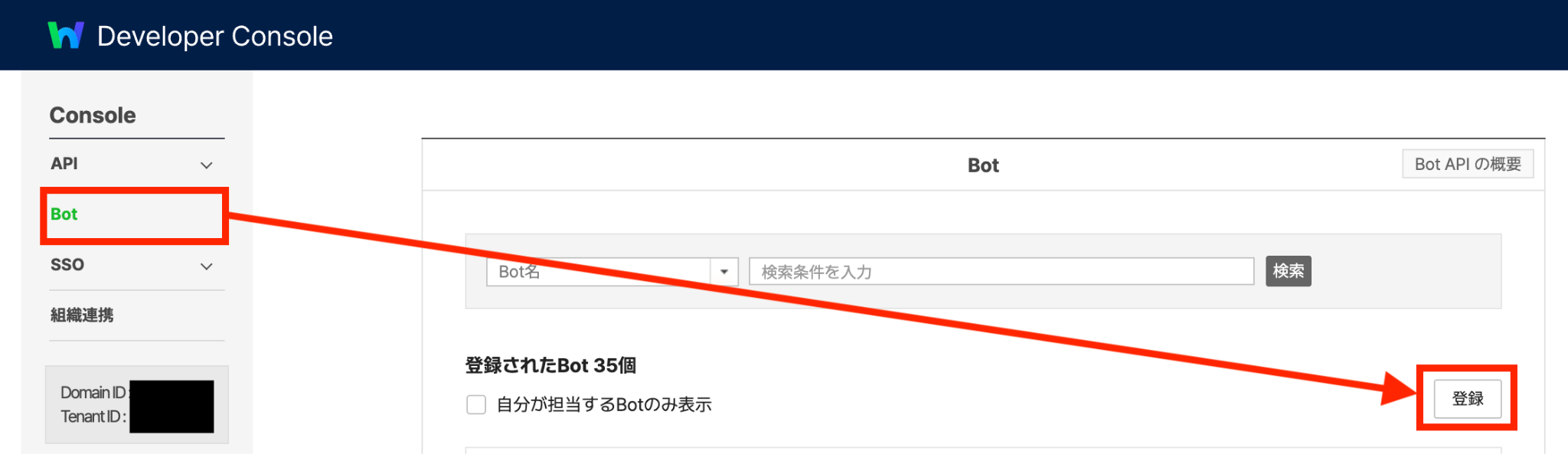
はじめにDeveloper Consoleに管理者権限のあるアカウントでログインしてください。
サイドメニューから「Bot」を選択し、「登録」をクリックします。
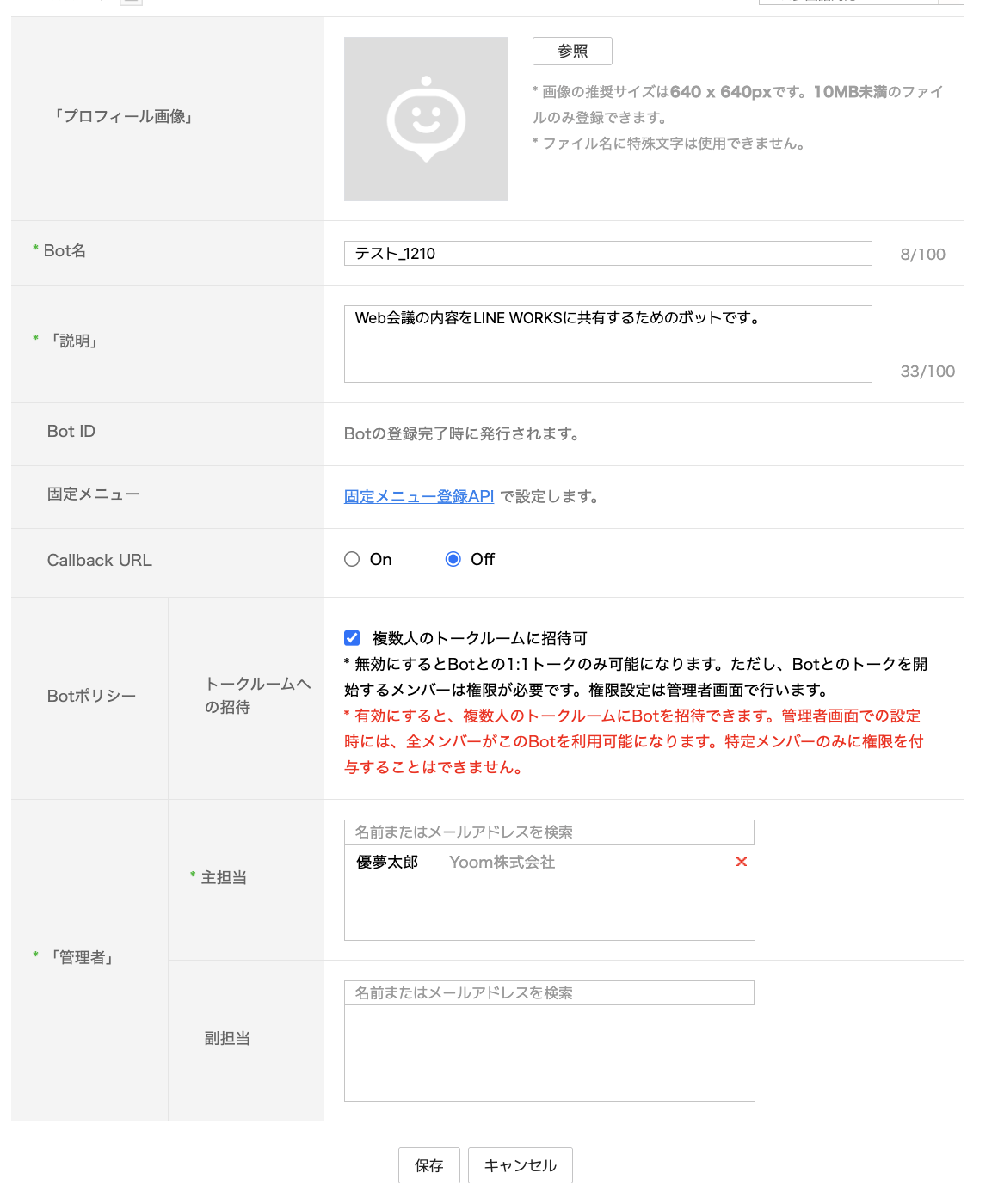
ボット登録画面が開いたら、以下のように設定します。
- Bot名:例)Yoom
- 説明:必要に応じて、Botの説明を記載してください。
- Callback URL:Off
- トークルームへの招待:チェックを入れてください。
- 主担当:任意のユーザーを指定してください。
設定が完了したら、保存しましょう。
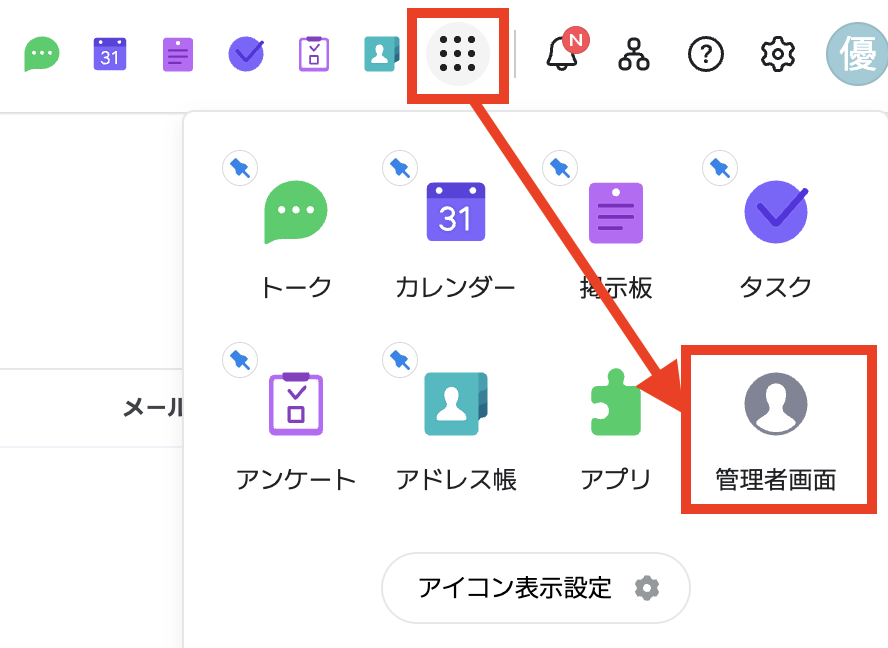
通常のLINE WORKSの画面を開き、右上のアプリ選択アイコンをクリックし、「管理者画面」を選びます。
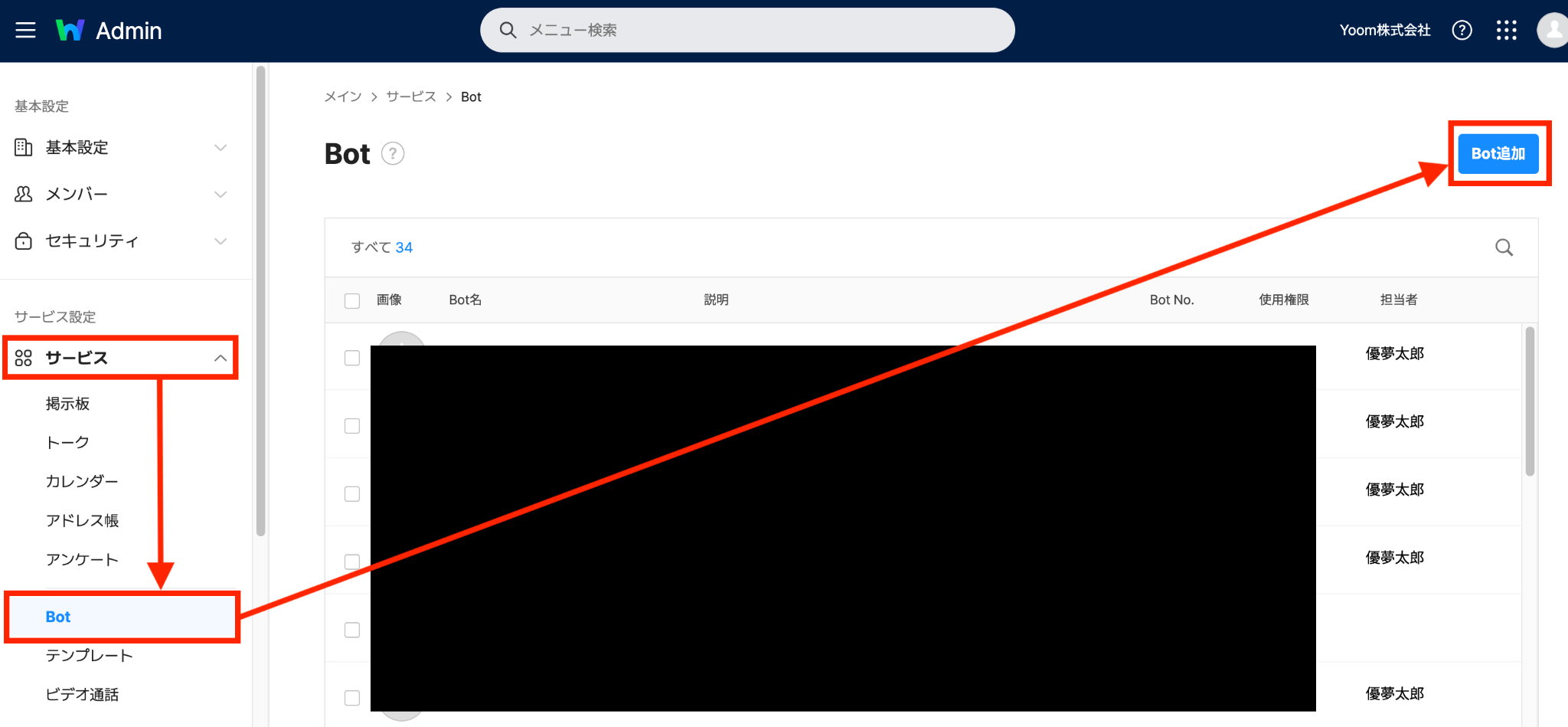
サイドメニューから「サービス→Bot」を開き、「Botの追加」をクリックしてください。
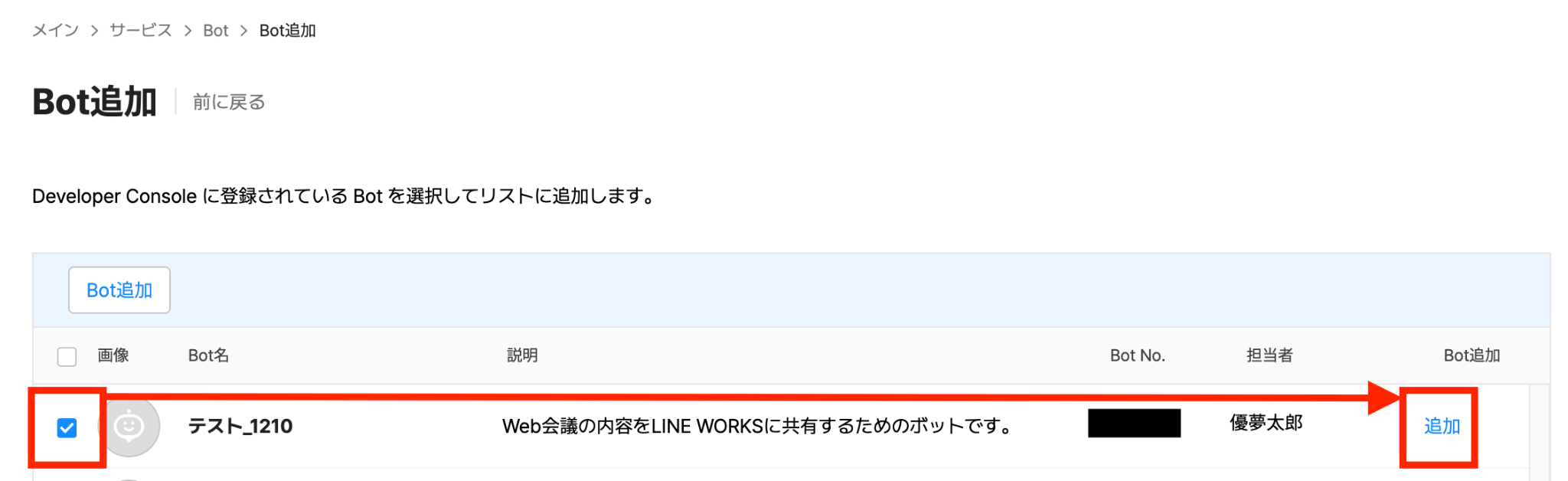
先ほど作成したボットにチェックを入れ、「追加」をクリックします。
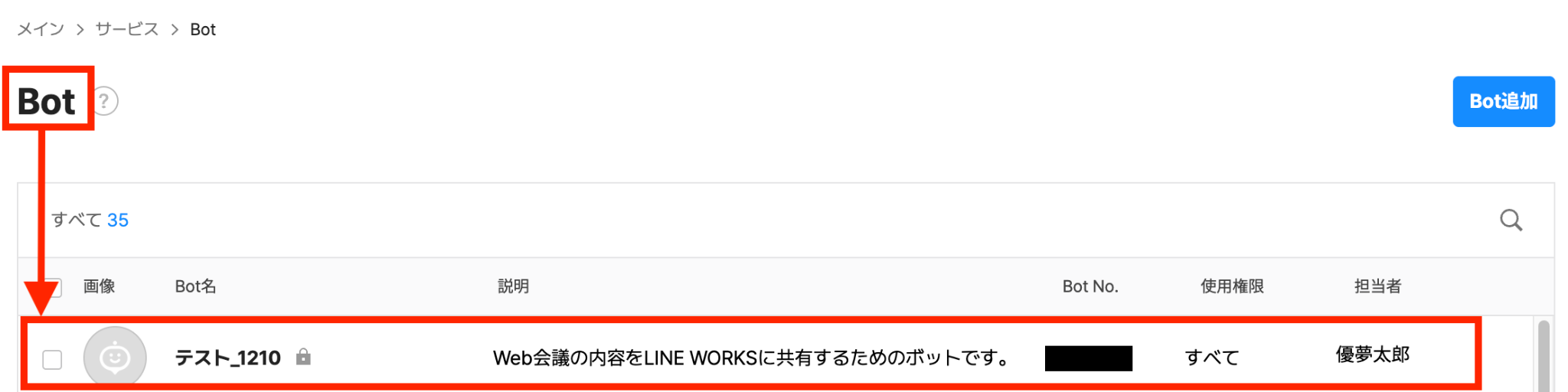
ボット一覧に追加したボットが表示されていれば、設定完了です!
※もしBot名の横にカギマークが表示されている場合は、そのアイコンをクリックし、Botを公開設定に変更してください。
ステップ1:LINE WORKSのマイアプリ連携
LINE WORKSのマイアプリ連携は、以下の手順をご確認ください。
ステップ2:テンプレートをコピー
下記バナーの「試してみる」をクリックし、テンプレートをコピーしてください。
※なお、オペレーション数が5つを越えるフローボットは、ミニプラン以上のプランで作成いただけます。フリープランの場合はフローボットが起動しないため、ご注意ください。
■概要Web会議後の議事録作成や文字起こし、そして関係者への共有作業に手間を感じていませんか。 手作業での対応は時間がかかるだけでなく、共有漏れなどのミスにも繋がりかねません。 このワークフローを活用すれば、Web会議が終了すると自動で音声データを文字起こしし、LINE WORKSの指定トークルームへ要約と音声データを共有するまでを完結させることができ、会議後の煩雑な業務を効率化します。■このテンプレートをおすすめする方- Web会議後の文字起こしや議事録作成に多くの時間を費やしている方
- LINE WORKSを主に利用しており、会議内容の迅速な情報共有を求めている方
- 会議の文字起こしからLINE WORKSへの共有までの一連の流れを自動化したい方
■このテンプレートを使うメリット- 会議の音声を自動で文字起こしするため、議事録作成の手間が省け、本来注力すべきコア業務の時間を確保できます
- 手作業による共有漏れや転記ミスなどを防ぎ、関係者へ迅速かつ正確に会議内容を共有することが可能になります
■フローボットの流れ- はじめに、LINE WORKSをYoomと連携します
- 次に、トリガーでWeb会議トリガーを選択し、Web会議が終了したらフローが起動するように設定します
- 次に、オペレーションでAI機能の要約を設定し、会議の音声データから要約します
- 続いて、LINE WORKSのオペレーションで、音声ファイルをアップロードするためのURLを取得し、アップロードを実行します
- 最後に、LINE WORKSのオペレーションで、アップロードしたファイルを指定のトークルームに送信し、あわせて要約結果を送信します
※「トリガー」:フロー起動のきっかけとなるアクション、「オペレーション」:トリガー起動後、フロー内で処理を行うアクション
■このワークフローのカスタムポイント- LINE WORKSの各アクションでは、通知を行いたい任意のボットID、トークルームIDを設定してください。また、送信するメッセージは、要約結果を使用して任意の内容に設定できます
■注意事項- LINE WORKSとYoomを連携してください。
- Web会議トリガーの設定方法や注意点は「Web会議トリガーの設定方法」をご参照ください。
- ダウンロード可能なファイル容量は最大300MBまでです。アプリの仕様によっては300MB未満になる可能性があるので、ご注意ください。
- トリガー、各オペレーションでの取り扱い可能なファイル容量の詳細は「ファイルの容量制限について」をご参照ください。
- Web会議後の文字起こしや議事録作成に多くの時間を費やしている方
- LINE WORKSを主に利用しており、会議内容の迅速な情報共有を求めている方
- 会議の文字起こしからLINE WORKSへの共有までの一連の流れを自動化したい方
- 会議の音声を自動で文字起こしするため、議事録作成の手間が省け、本来注力すべきコア業務の時間を確保できます
- 手作業による共有漏れや転記ミスなどを防ぎ、関係者へ迅速かつ正確に会議内容を共有することが可能になります
- はじめに、LINE WORKSをYoomと連携します
- 次に、トリガーでWeb会議トリガーを選択し、Web会議が終了したらフローが起動するように設定します
- 次に、オペレーションでAI機能の要約を設定し、会議の音声データから要約します
- 続いて、LINE WORKSのオペレーションで、音声ファイルをアップロードするためのURLを取得し、アップロードを実行します
- 最後に、LINE WORKSのオペレーションで、アップロードしたファイルを指定のトークルームに送信し、あわせて要約結果を送信します
■このワークフローのカスタムポイント
- LINE WORKSの各アクションでは、通知を行いたい任意のボットID、トークルームIDを設定してください。また、送信するメッセージは、要約結果を使用して任意の内容に設定できます
- LINE WORKSとYoomを連携してください。
- Web会議トリガーの設定方法や注意点は「Web会議トリガーの設定方法」をご参照ください。
- ダウンロード可能なファイル容量は最大300MBまでです。アプリの仕様によっては300MB未満になる可能性があるので、ご注意ください。
- トリガー、各オペレーションでの取り扱い可能なファイル容量の詳細は「ファイルの容量制限について」をご参照ください。
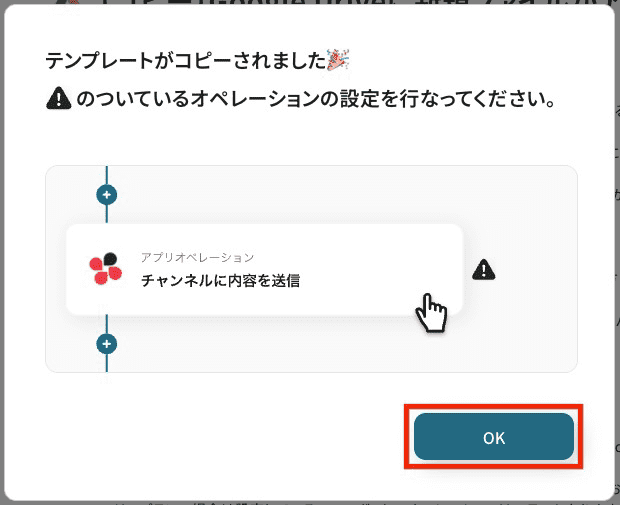
テンプレートがコピーできたら、「OK」をクリックします。
ステップ3:Web会議トリガーの設定
ここでは、Web会議が終了したら会議内容を自動で文字起こしするための設定を行います。
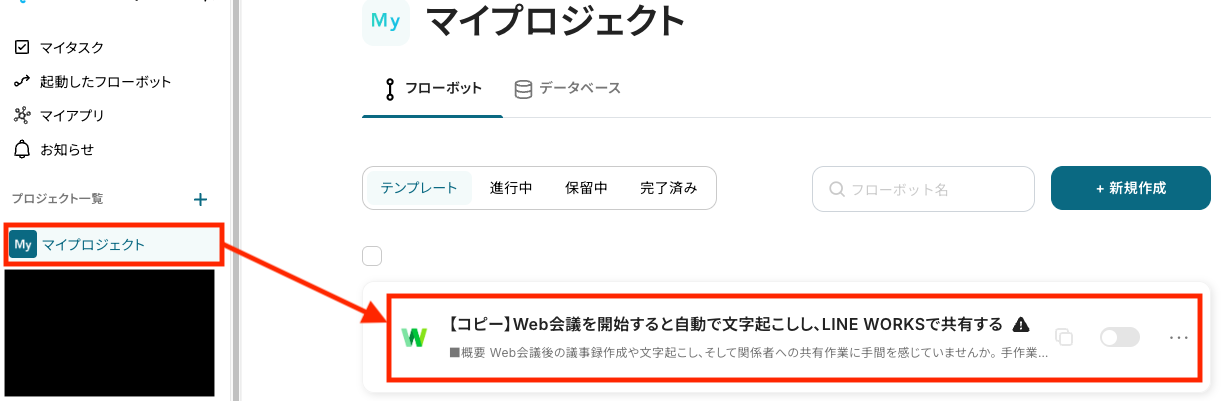
マイプロジェクトから、「【コピー】Web会議を開始すると自動で文字起こしし、LINE WORKSで共有する」を選んでください。
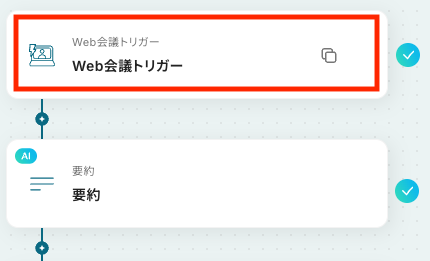
テンプレートを開いたら、最初に表示される「Web会議トリガー」をクリックします。
文字起こしの詳しい設定手順やミーティングの予約・開始方法は、Web会議トリガーの設定方法をご確認ください。
はじめに、ZoomまたはGoogle Meetで会議を作成します。
ここでは例として、Zoomを使用します。
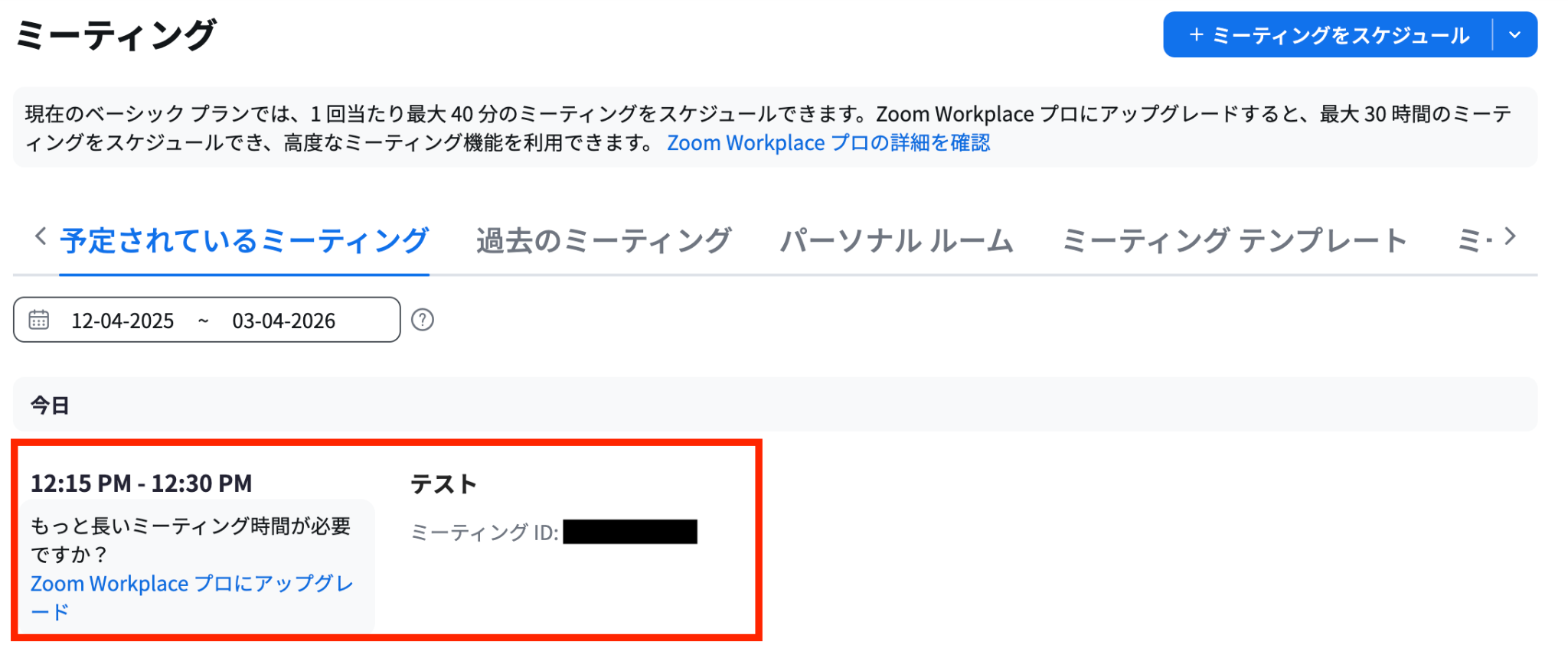
続いて、発行された会議URLに入室します。
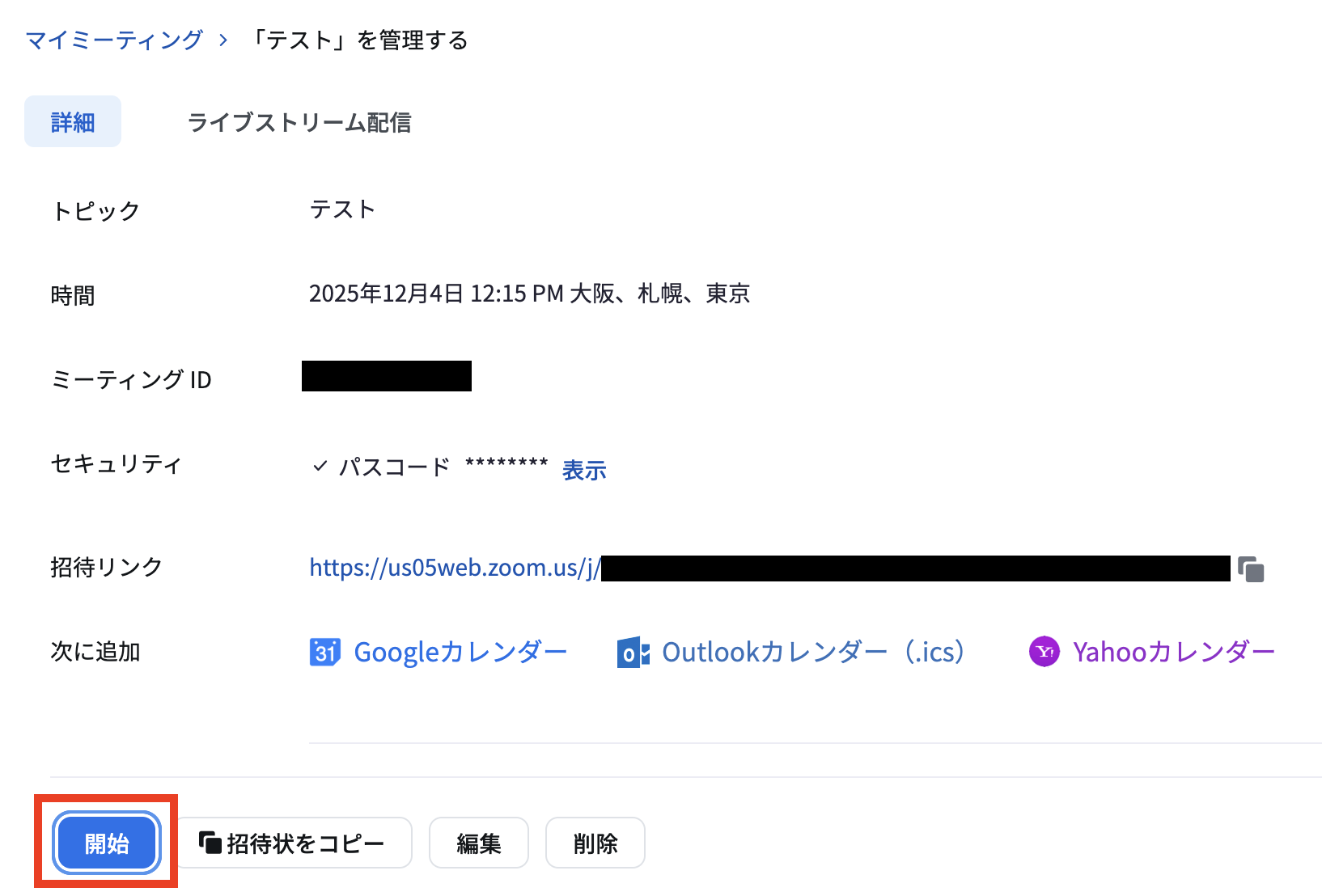
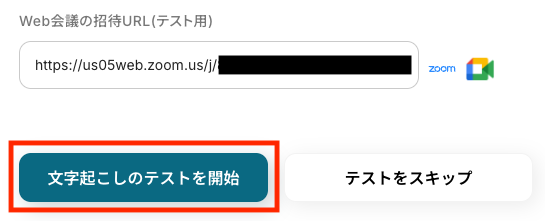
テンプレートに戻り、「Web会議の招待URL(テスト用)」に、現在入室している会議のURLを入力します。
入力できたら、「文字起こしのテストを開始」をクリックしましょう。
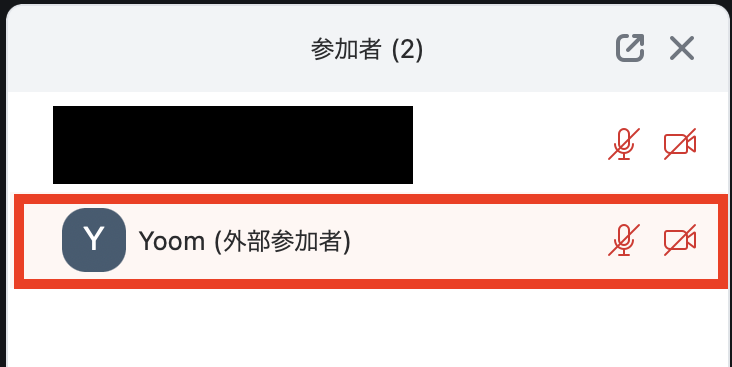
YoomのボットがWeb会議に入室したことを確認したら、発話を開始しましょう。
※ボットの入室リクエストが表示された場合は、権限を持つ参加者が承諾してください。
録音がはじまると、以下のレコーディング画面が表示されます。
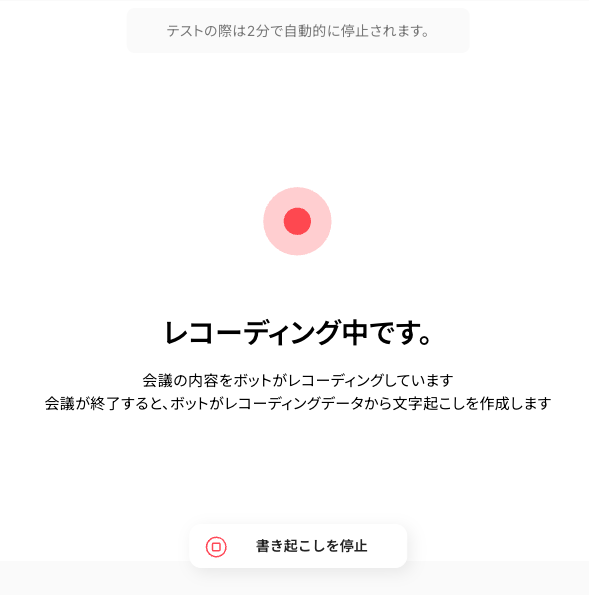
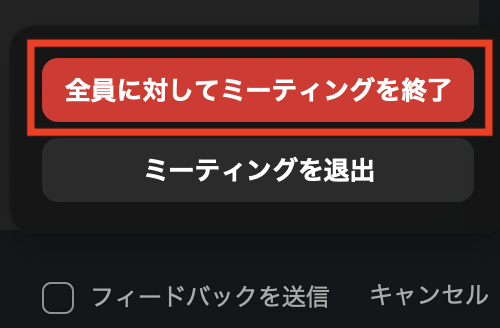
発話が終わったら、Web会議を終了するか、テンプレート画面の「書き起こしを停止」をクリックします。
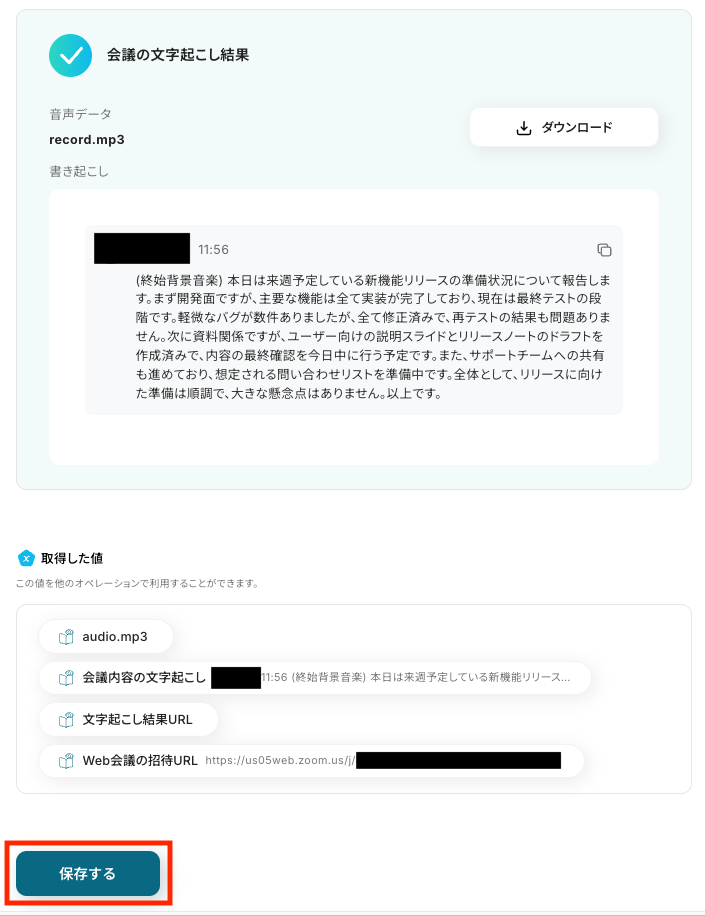
その後、自動で文字起こしが開始され、以下のように取得した結果が表示されます。
※取得した値とは?
トリガーやオペレーション設定時に、テストを実行して得られたデータを指します。
このデータは、後続のオペレーション設定時に利用でき、フロー実行のたびに最新のデータに更新される動的な値となります。
ここで取得した値は、後続のステップで使用します。
内容を確認したら、保存しましょう。
ステップ4:AIによる要約設定
このステップでは、会議の文字起こしデータをAIで要約する設定を行います。
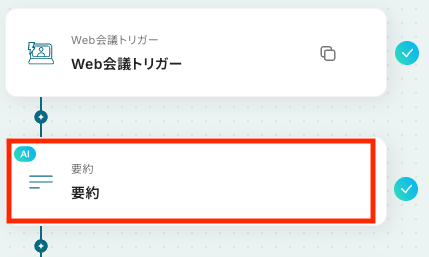
テンプレート内の「要約」をクリックしてください。
はじめに、要約時のアクションを指定します。
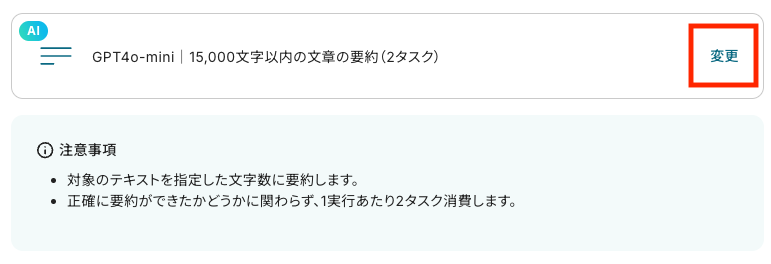
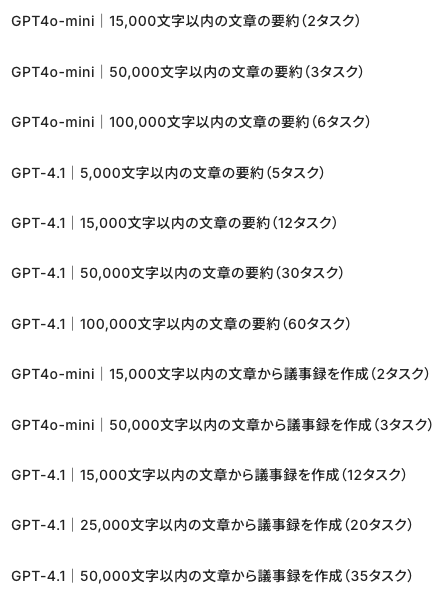
デフォルトでは、「GPT4o-mini|15,000文字以内の文章の要約(2タスク)」が選択されています。
変更したい場合は、アクションの右側にある「変更」をクリックしてください。
以下の選択肢が表示されるので、出力したい文字数に合わせてアクションを選びましょう。
【注意点】
※プロンプトの文字数に応じて、消費タスク数が異なる点にご注意ください。無料タスク数の上限に達すると、ボットを起動できなくなります。詳しくは、各プランの機能制限や使用上限の一覧をご参照ください。
※フローボットのテストではタスクを消費しませんが、トリガーをONにすると、エラーになる手前までのタスクは消費されます。
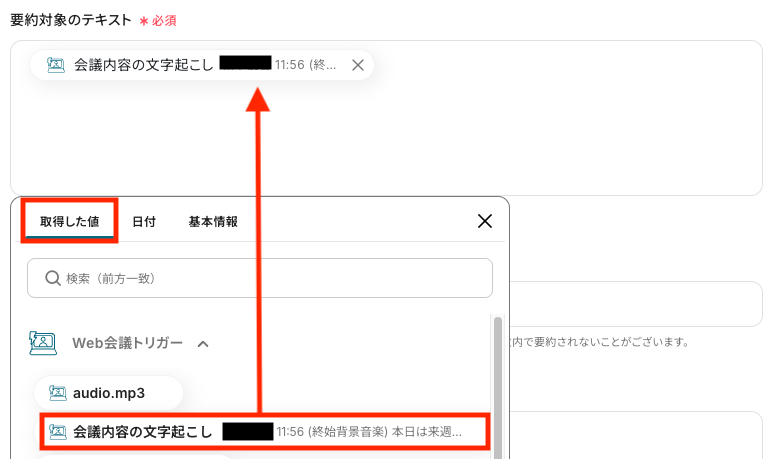
要約対象のテキストには、「会議内容の文字起こし」が自動で入力されています。
もし空欄の場合は、入力欄をクリックして「取得した値」タブを開き、「Web会議トリガー」内にある「会議内容の文字起こし」を選択してください。
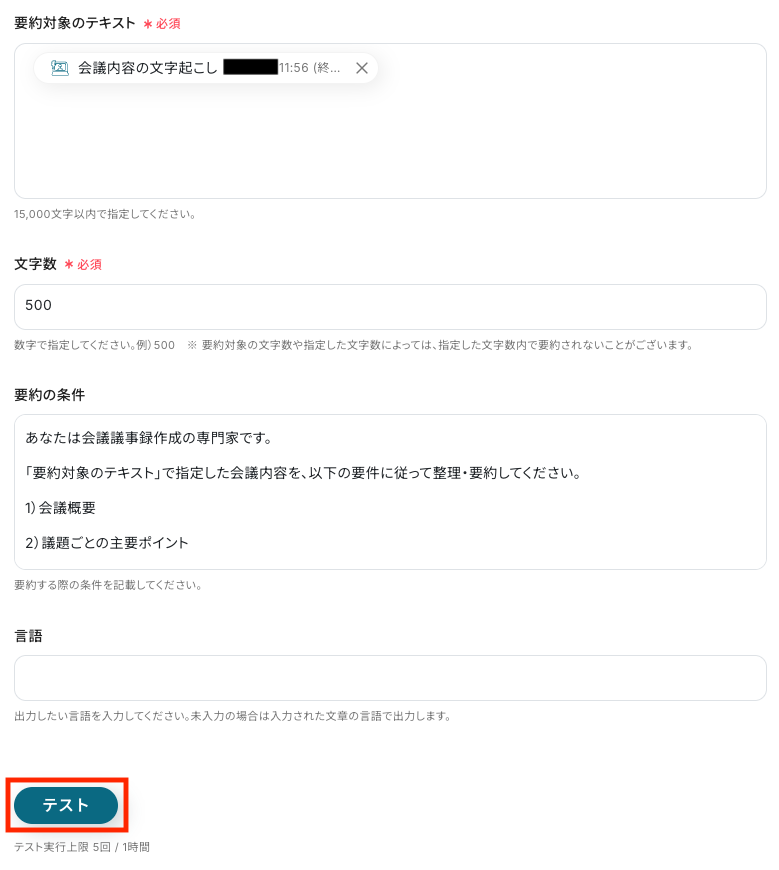
文字数は、デフォルトで500文字に設定されています。
必要に応じて、任意の文字数に変更しましょう。

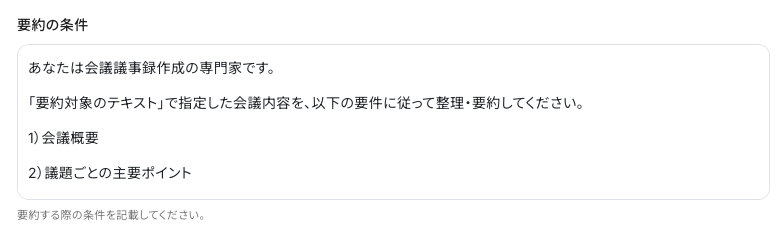
次に、要約条件(プロンプト)を設定します。
ここでは、AIに対してどのように要約してほしいかを具体的に指示します。
プロンプト例:
あなたは会議議事録作成の専門家です。
「要約対象のテキスト」で指定した会議内容を、以下の要件に従って整理・要約してください。
1)会議概要
2)議題ごとの主要ポイント
3)決定事項
4)アクションアイテム(担当者・期限)
5)懸念点・未解決事項
6)次回までの課題
文章は客観的・簡潔にし、重複は統合してください。
改行を入れて視認性を高めてください。
AIによるアウトプットだとわかる「*」は絶対に出力しないでください。
最後に「言語」欄で、出力したい言語を必要に応じて設定します。
すべての設定が完了したら、テストを実行しましょう。
テストに成功すると、以下のような画面が表示されます。
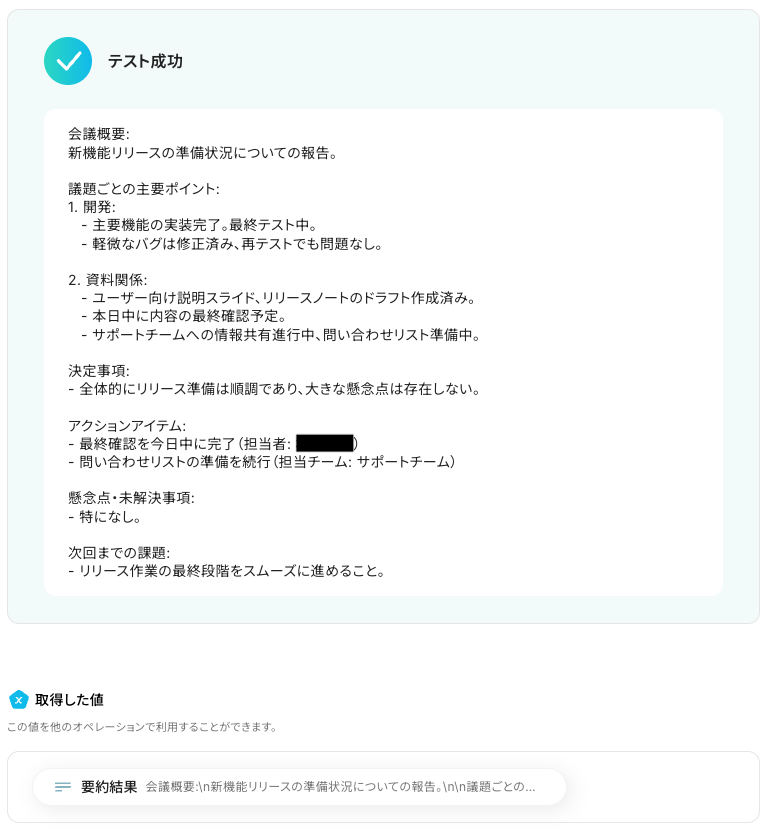
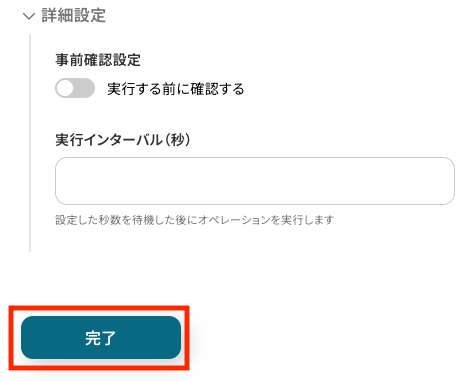
必要に応じて詳細設定を行い、完了してください。
ステップ5:LINE WORKSからファイルのアップロードURLを取得する設定
このステップでは、音声ファイルをLINE WORKSに送信するために必要なアップロード用URLを取得する設定を行います。
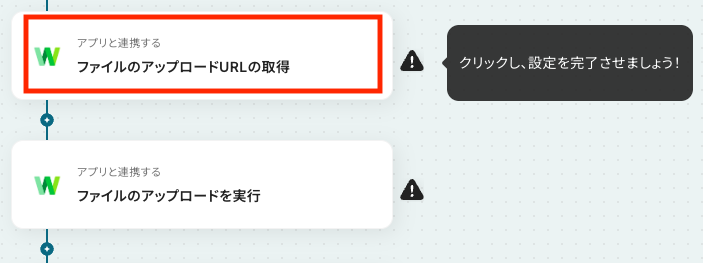
テンプレート内の「ファイルのアップロードURLの取得」をクリックしてください。
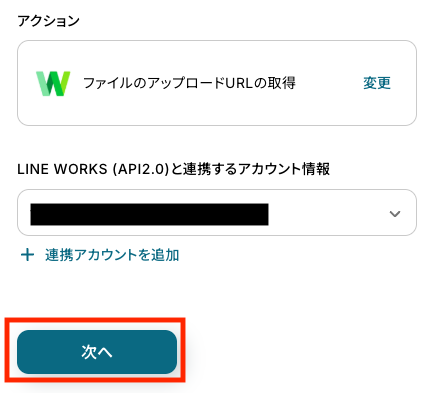
はじめに、アクションとアカウント情報を確認します。
- アクション:「ファイルのアップロードURLの取得」が自動で選択されています。
- アカウント情報:ステップ1で連携したアカウントが自動で選択されています。別のアカウントを使用したい場合は、「+ 連携アカウントを追加」から切り替えが可能です。
設定内容を確認したら、次へ進みましょう。
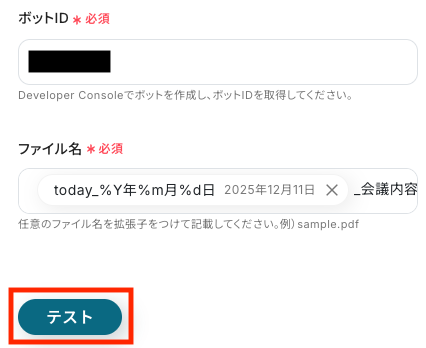
ボットIDは、以下のいずれかの方法で設定してください。
- LINE WORKS管理画面からコピーする
- 入力欄をクリックし、表示される候補から選択
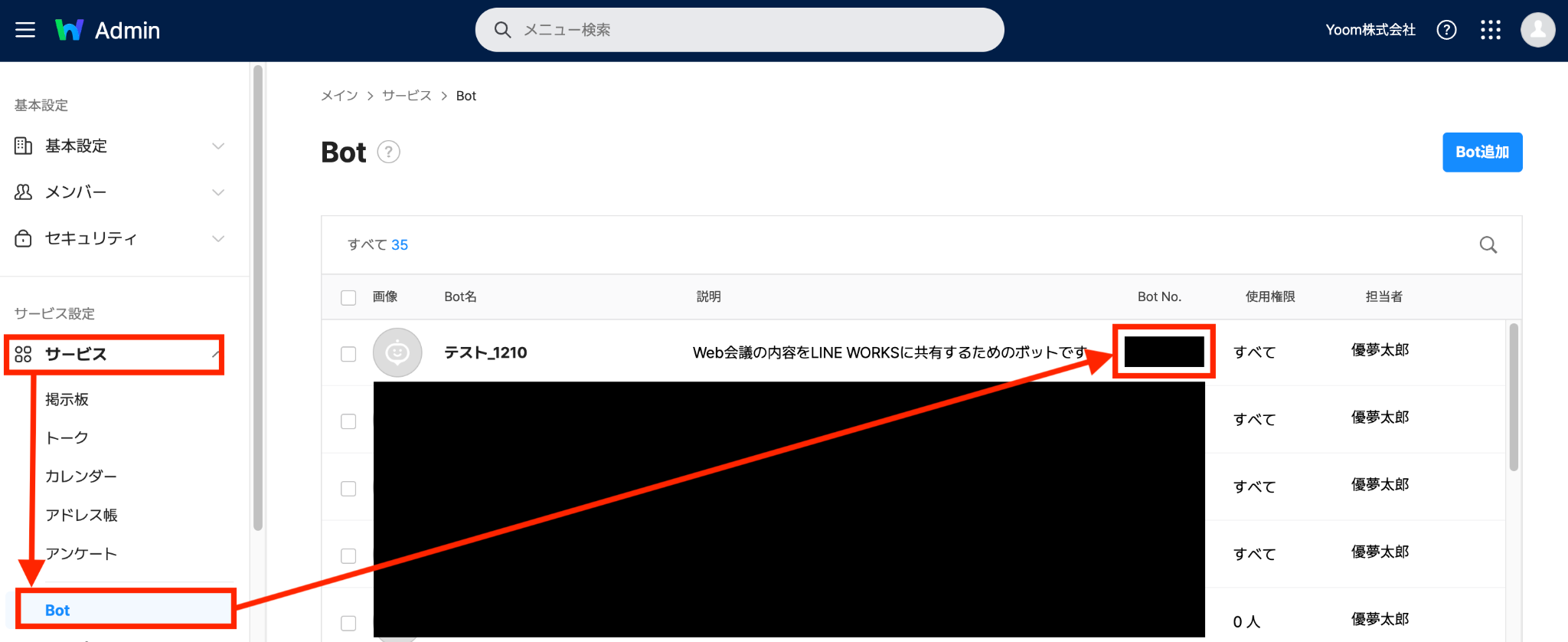
LINE WORKS管理画面からボットIDを取得する際は、まず「サービス→Bot」をクリックしてください。
事前に作成したボットの「Bot No.」をコピーし、Yoomの入力欄に貼り付けます。
ファイル名は任意の名前でOKです。
設定が終わったら、テストを実行しましょう!
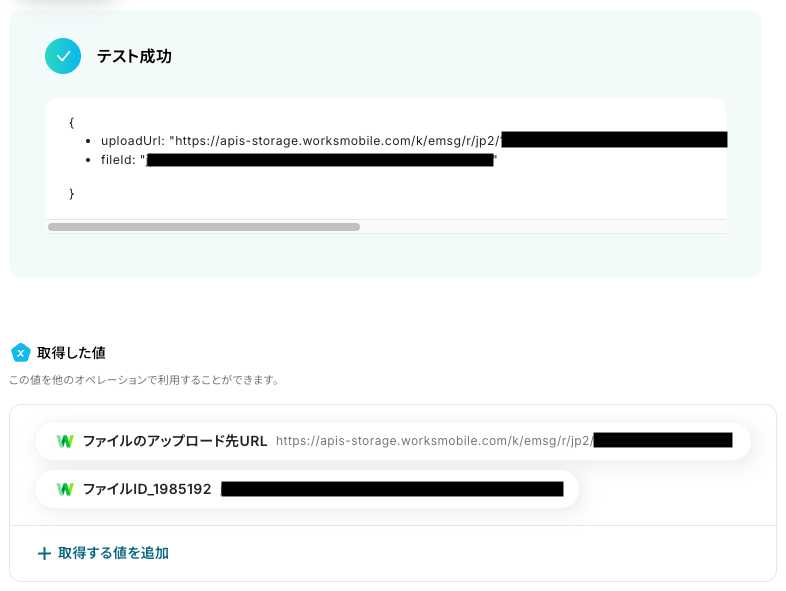
テストに成功すると、以下のような画面が表示されます。
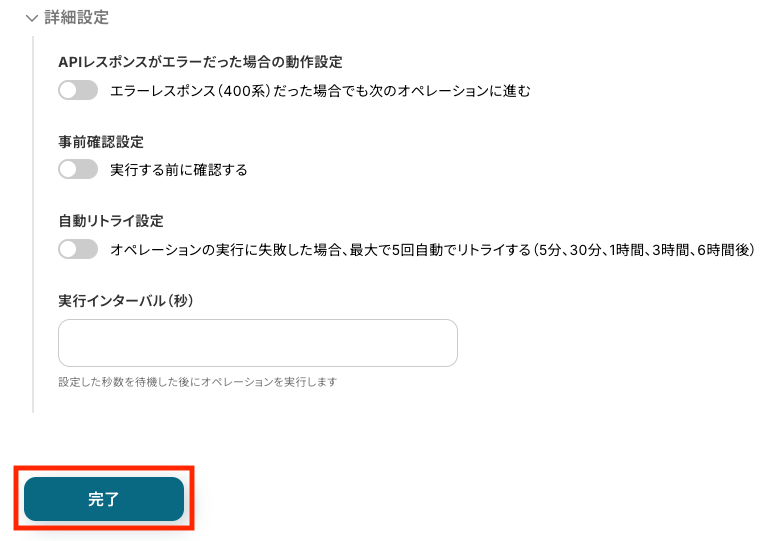
必要に応じて詳細設定を行い、「完了」をクリックしてください。
ステップ6:LINE WORKSへファイルをアップロードする設定
このステップでは、ステップ5で取得したアップロードURLに音声ファイルを送信する設定を行います。
テンプレート内の「ファイルのアップロードを実行」をクリックしてください。
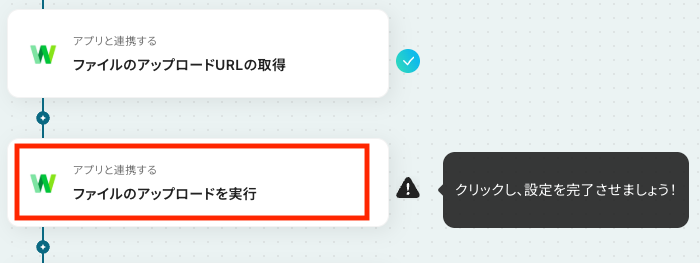
「ファイルのアップロードを実行」アクションが選択されていることを確認し、次へ進みます!
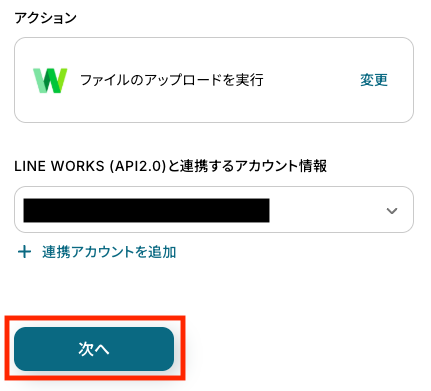
続いて、APIの接続設定です。
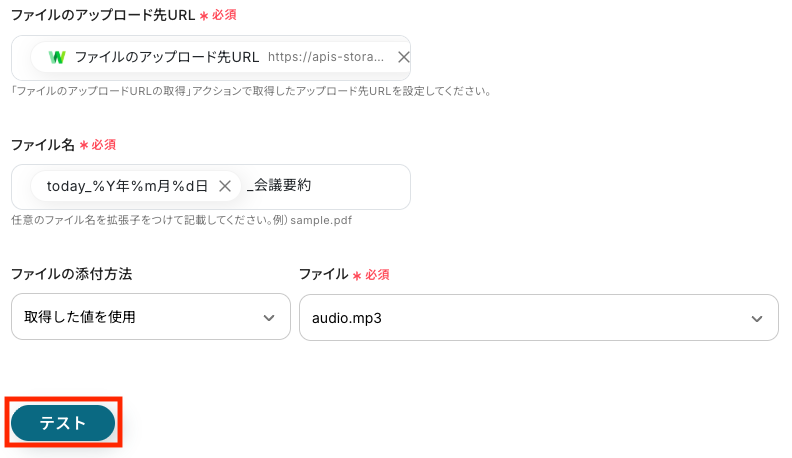
以下のように設定しましょう。
- ファイルのアップロード先URL:ステップ5で取得したアップロード先URLが自動で選択されています。
- ファイル名:任意の名前でOKです。ここでは、いつの会議かわかるように「{今日の日付}_会議要約」と設定しました。
- ファイルの添付方法:「取得した値を使用」が自動で選択されています。
- ファイル名:「audio.mp3」が自動で選択されています。
※ダウンロードできるファイルの容量は、最大300MBです。アプリの仕様によっては300MB未満になることがあるためご注意ください。
※その他トリガーや各オペレーションで扱えるファイル容量の詳細については、「ファイルの容量制限について」もチェックしてみてください。
設定内容を確認したら、テストを実行しましょう!
テストに成功すると、以下のような画面が表示されます。
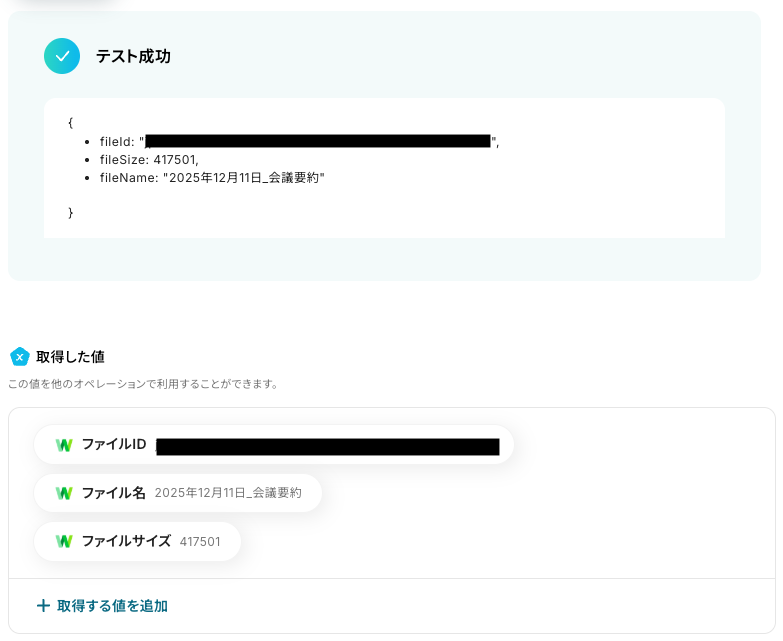
必要に応じて詳細設定を行い、完了します。
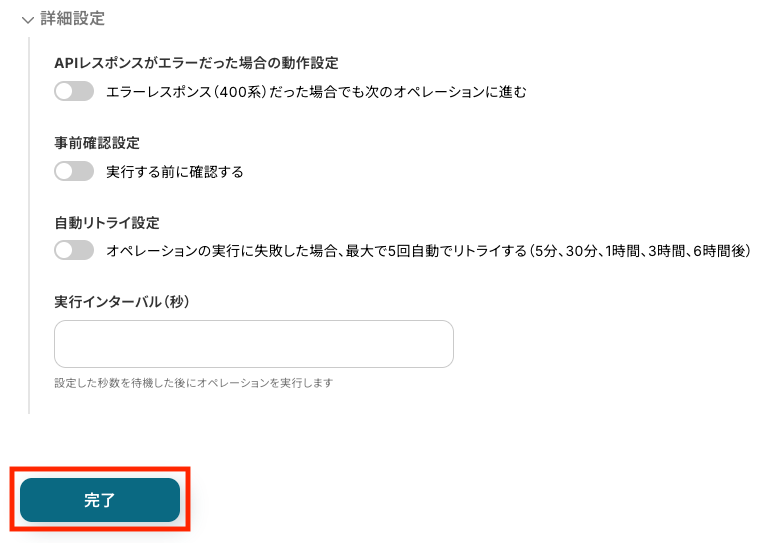
ステップ7:LINE WORKSのトークルームにファイルを送信する設定
このステップでは、LINE WORKSの指定したトークルームに音声ファイルを送信する設定を行います。
テンプレート内の「トークルームにファイルを送信」をクリックしてください。
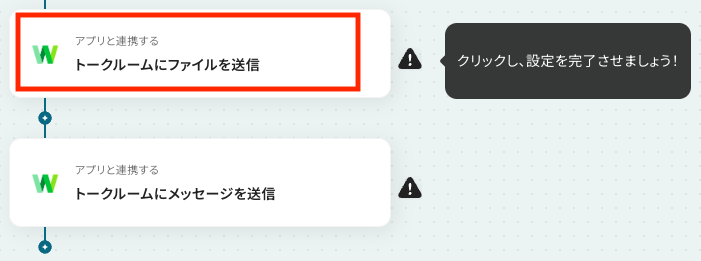
「トークルームにファイルを送信」アクションが選択されていることを確認し、次へ進みましょう。
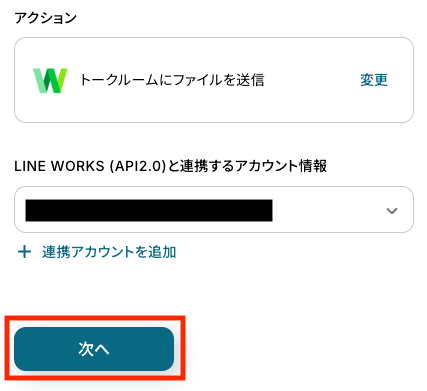
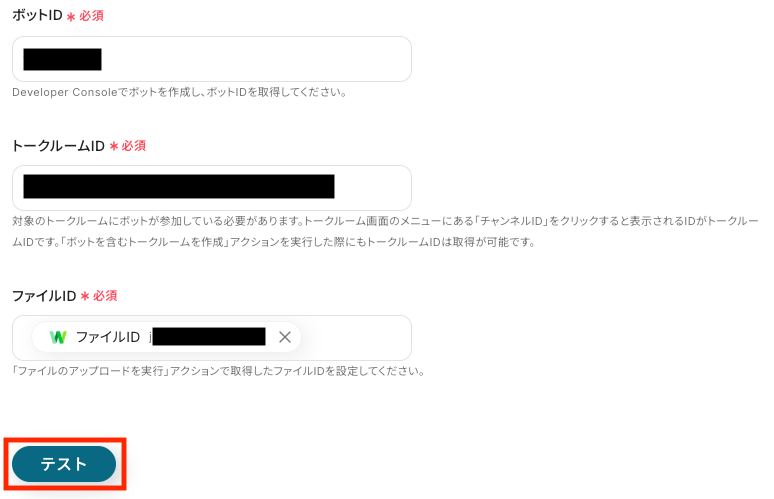
次に、音声ファイルの送信先を指定します。
ボットIDは、ステップ5と同様の方法で入力してください。
トークルームIDは、以下の方法で取得します。
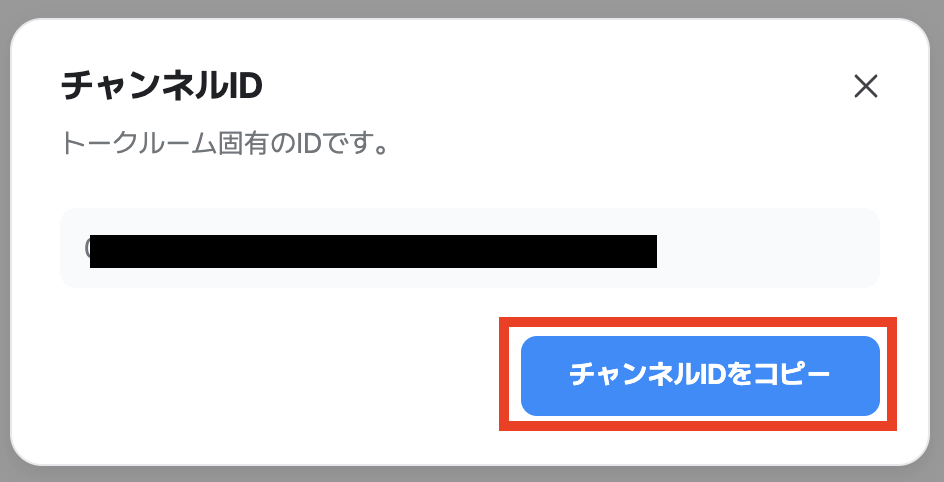
まず連携したいトークルームを開き、メニューから「チャンネルID」を選びます。
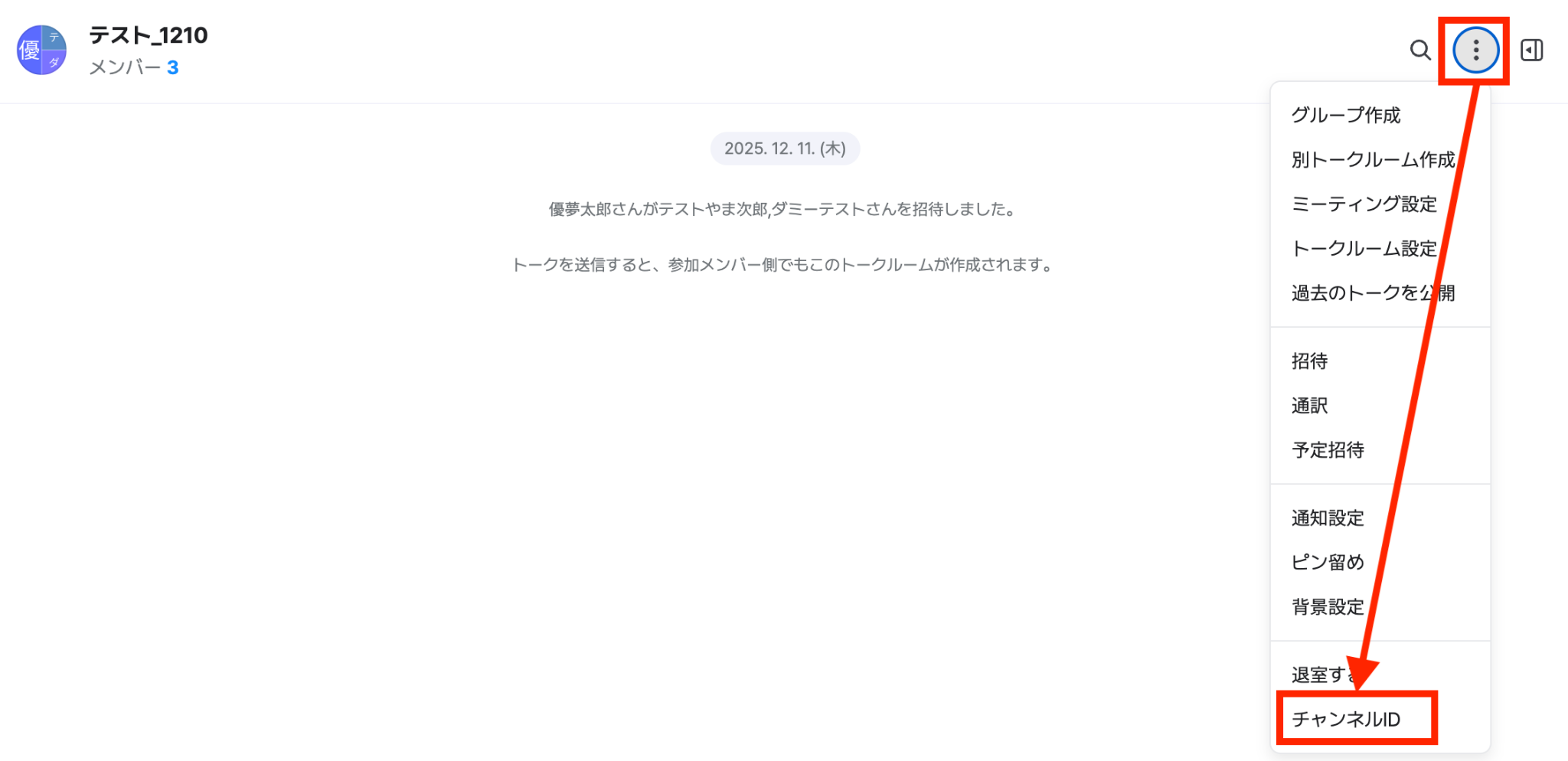
以下の画面が表示されたら、「チャンネルIDをコピー」をクリックしてください。
Yoomの画面に戻り、コピーしたチャンネルIDを貼り付けます。
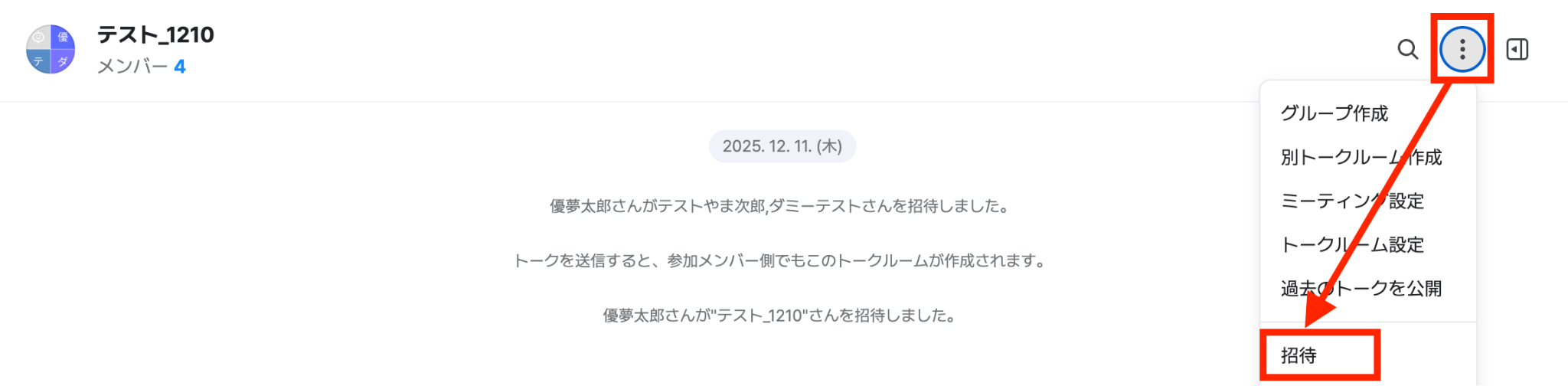
指定したトークルームにファイルを送信するためには、事前に作成したボットを招待しておく必要があります。
トークルームのメニューから「招待」をクリックしてください。
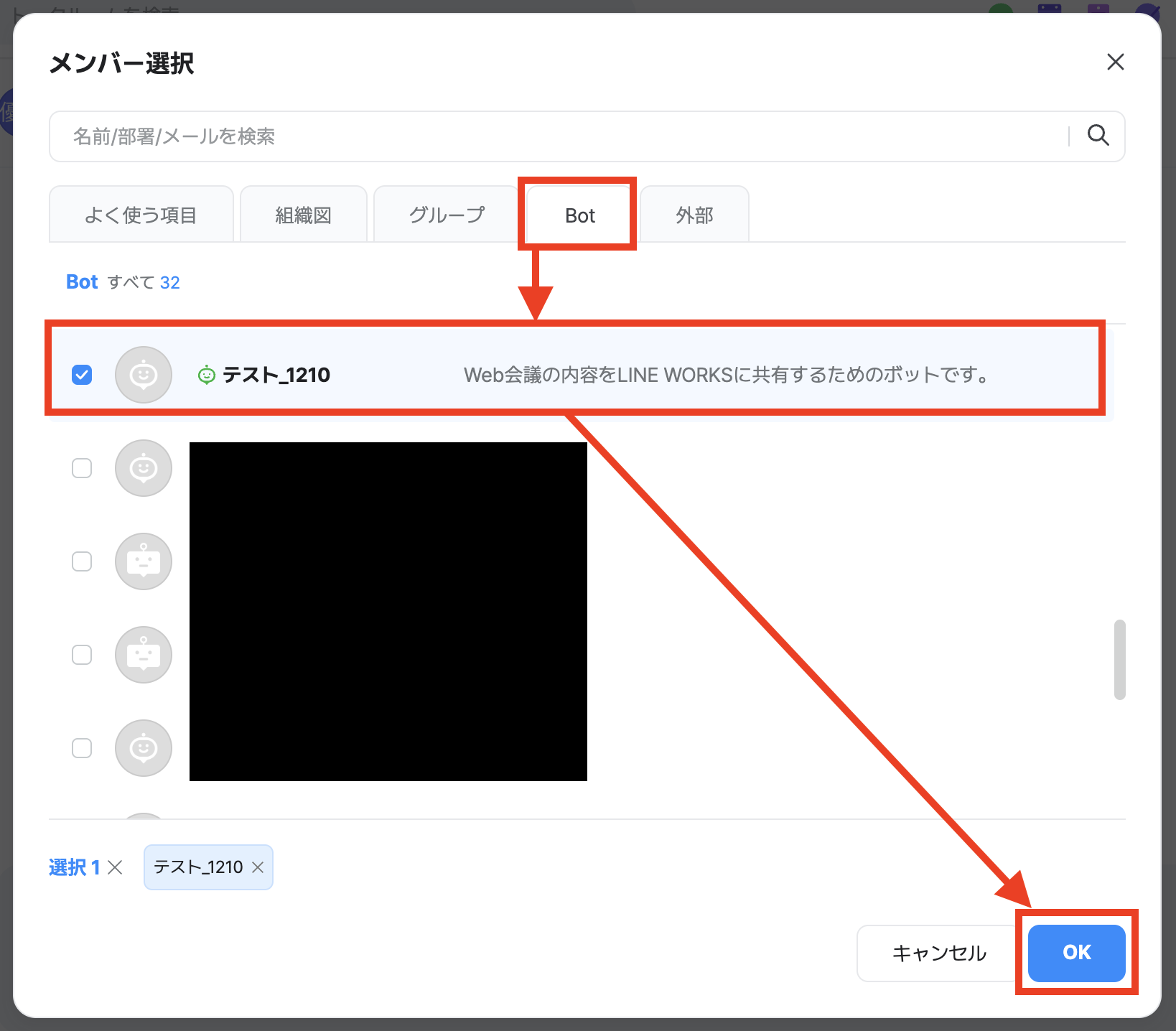
「Bot」タブを開き、招待したいボットにチェックを入れて「OK」をクリックします。
トークルームに「〇〇さんが{ボット名}さんを招待しました。」と表示されていればOKです!

ファイルIDは、ステップ6で取得した値が選択されています。
もし空欄の場合は、入力欄をクリックして「取得した値」タブを開き、「ファイルのアップロードを実行」内の「ファイルID」を選択しましょう。
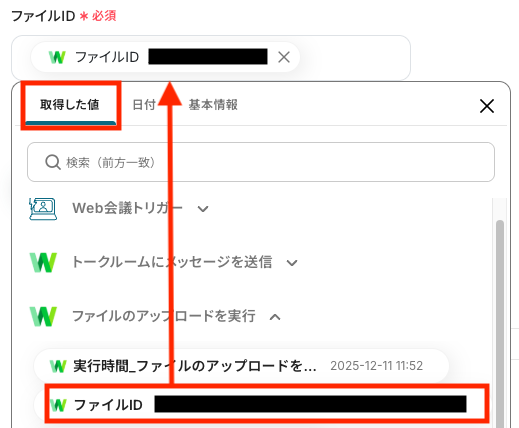
すべての設定が完了したら、テストを実行します!
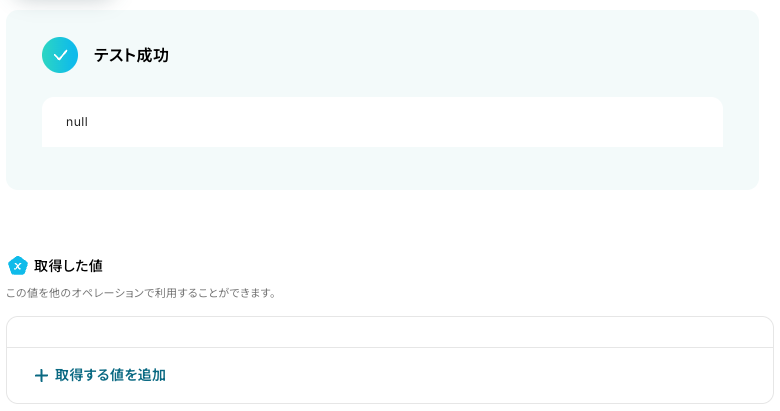
テストに成功すると、以下のような画面が表示されます。
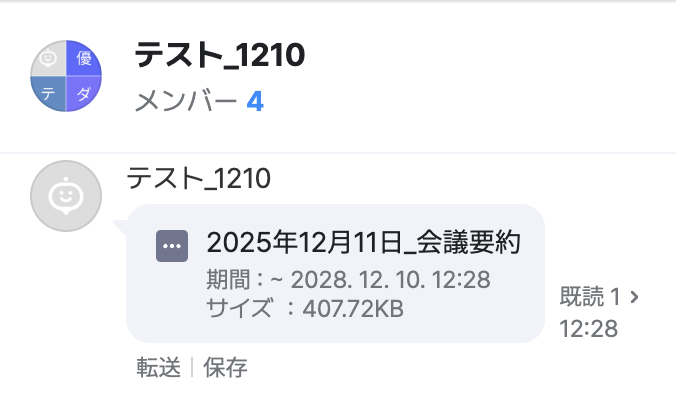
指定したトークルームを開き、音声ファイルが送信されていれば連携は成功です!
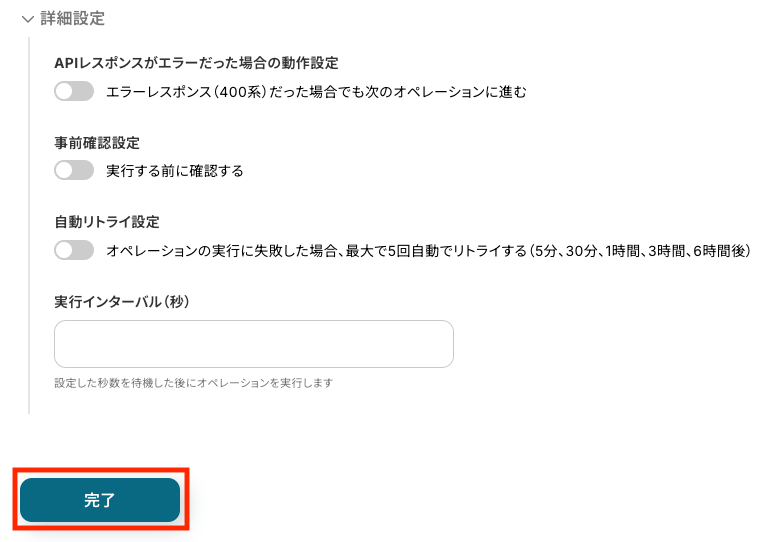
必要に応じて詳細設定を行い、完了します。
ステップ8:LINE WORKSのトークルームにメッセージを送信する設定
このステップでは、AIで要約した会議内容のテキストを、LINE WORKSの指定したトークルームに送信する設定を行います。
テンプレート内の「トークルームにメッセージを送信」をクリックしてください。
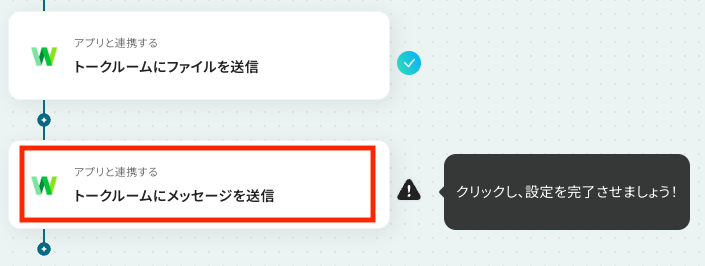
「トークルームにメッセージを送信」アクションが選択されていることを確認し、次へ進みます!
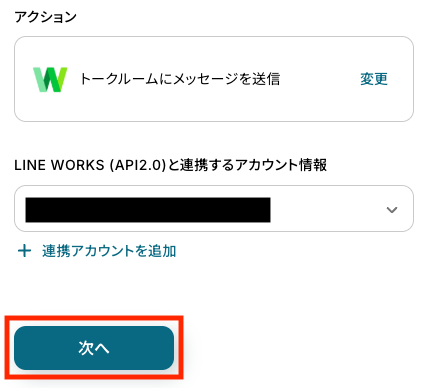
次に、メッセージを送信するトークルームを指定します。
ボットIDとトークルームIDは、ステップ5とステップ7と同じ手順で入力してください。
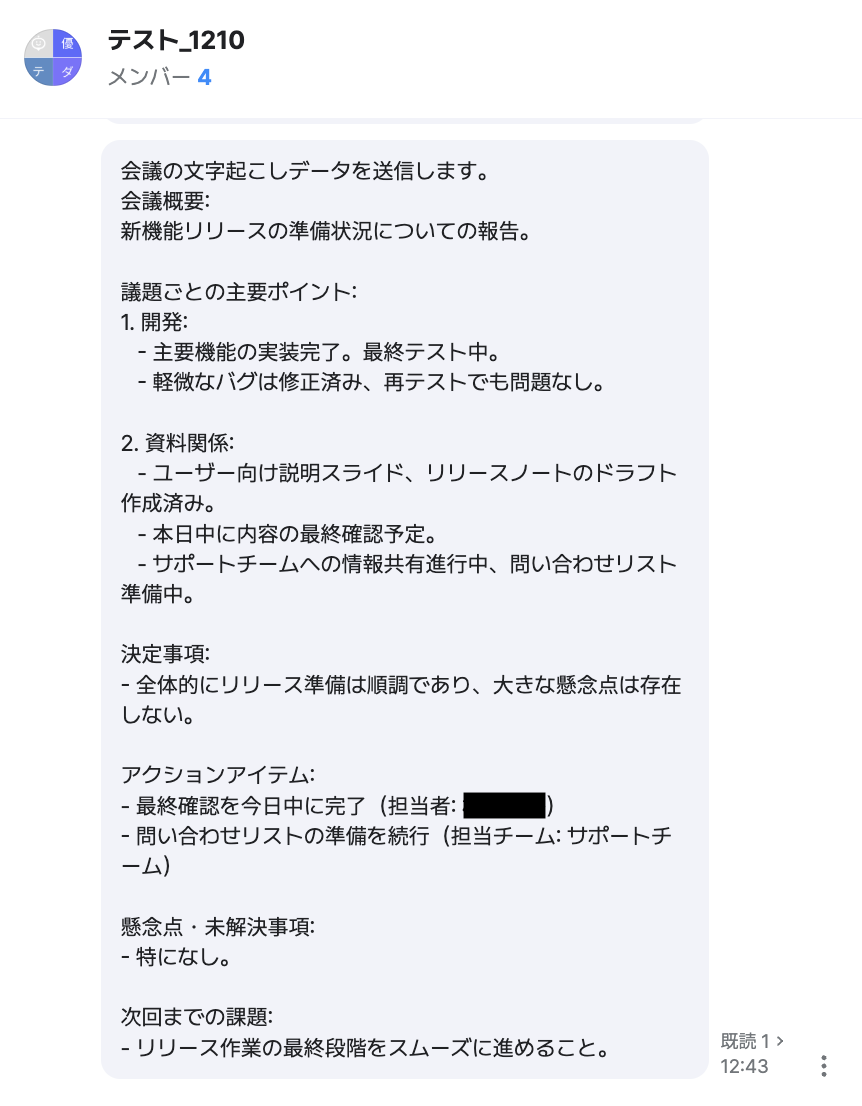
メッセージ欄には、AIで要約したテキストがあらかじめ入力されています。
必要に応じて内容を編集したり、追記したりできます。
すべての設定が終わったら、テストを実行しましょう!
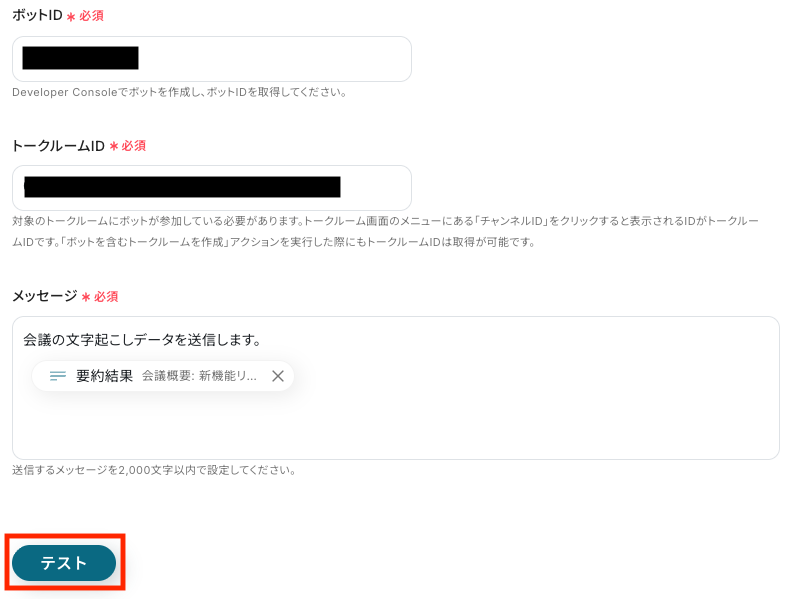
テストに成功すると、以下のような画面が表示されます。
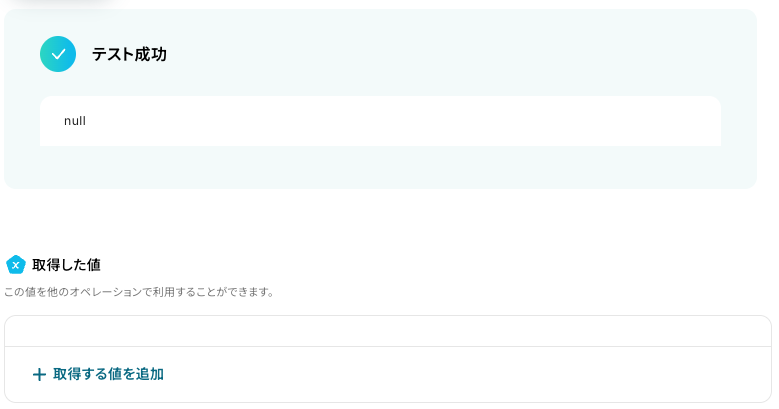
実際にトークルームを開き、メッセージが送信されていれば連携成功です!
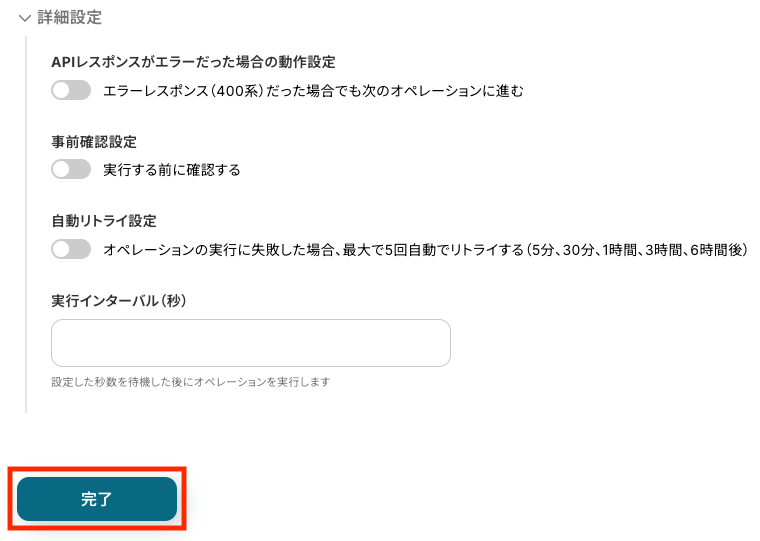
最後に必要に応じて詳細設定を行い、「完了」をクリックしてください。
ステップ9:トリガーをONにしてフローの動作確認
お疲れさまでした!
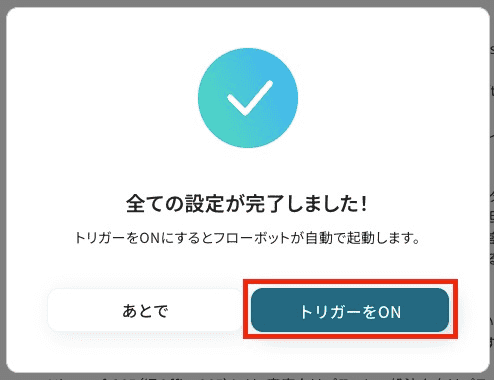
「全ての設定が完了しました!」と表示されていればフローの設定は完了です。
さっそくフローを稼働させるのであれば、「トリガーをON」をクリックします。
これで、Web会議が終了したら自動で文字起こし・要約され、その結果と音声ファイルがLINE WORKSに送信されるようになります!
LINE WORKSを活用したその他の自動化例
LINE WORKSを活用した自動化は、今回ご紹介した「Web会議が開始されると自動で文字起こしを行い、その結果をLINE WORKSで共有する」フロー以外にもさまざまな業務に応用できます。
ここでは、関連するテンプレートをいくつかご紹介します。日々の業務効率化のヒントとして、ぜひ参考にしてください。
HubSpot、Salesforce、Shopifyなどの更新をLINE WORKSに集約・通知が可能です。情報の集約から業務実行までをチャット上で完結させます。
■概要Googleフォームで受け付けた問い合わせやアンケートの回答を、都度確認して手作業でLINE WORKSに共有するのは手間がかかるだけでなく、対応の遅れや共有漏れの原因になることもあります。このワークフローを活用すれば、Googleフォームに回答が送信されたタイミングで、指定した内容を自動でLINE WORKSに通知することが可能になり、スムーズな情報共有を実現し、迅速な対応体制の構築に貢献します。■このテンプレートをおすすめする方- Googleフォームを問い合わせ窓口として利用し、手動でLINE WORKSに通知している方
- Googleフォームで取得した顧客情報やアンケート結果を、迅速にチームへ共有したいと考えている方
- 日々の定型的な通知業務を自動化し、コア業務に集中できる時間を確保したいマネージャーの方
■このテンプレートを使うメリット- Googleフォームに回答が送信されると、自動でLINE WORKSに通知が送信されるため、手作業での共有にかかっていた時間を削減できます。
- 通知が自動化されることで、手作業による連絡の漏れや遅延といったヒューマンエラーを防ぎ、情報伝達を実現します。
■フローボットの流れ- はじめに、GoogleフォームとLINE WORKSをYoomと連携します
- 次に、トリガーでGoogleフォームを選択し、「フォームに回答が送信されたら」というアクションを設定します
- 最後に、オペレーションでLINE WORKSの「トークルームにメッセージを送信」アクションを設定し、フォームの回答内容を通知するように設定します
※「トリガー」:フロー起動のきっかけとなるアクション、「オペレーション」:トリガー起動後、フロー内で処理を行うアクション
■このワークフローのカスタムポイント- Googleフォームのトリガー設定では、通知のきっかけとしたいフォームを任意で設定してください。
- LINE WORKSへの通知メッセージには、Googleフォームで受け付けた回答項目の中から、特定の情報だけを引用して送信するなど、自由にカスタマイズが可能です。
■注意事項- Googleフォーム、LINE WORKSのそれぞれとYoomを連携してください。
- トリガーは5分、10分、15分、30分、60分の間隔で起動間隔を選択できます。
- プランによって最短の起動間隔が異なりますので、ご注意ください。
- Googleフォームをトリガーとして使用した際の回答内容を取得する方法は「Googleフォームトリガーで、回答内容を取得する方法」を参照ください。
- LINE WORKS(API2.0)のCallback設定方法は「LINE WORKS(API2.0)のCallback設定方法について」をご参照ください。
■概要HubSpotで新規コンタクトを獲得した際、営業担当への情報共有に手間がかかっていたり、対応が遅れてしまったりするケースはありませんか。手動での通知は、タイムラグや連絡漏れの原因にもなり得ます。このワークフローを活用すれば、HubSpotに新しいコンタクトが登録されたことをトリガーに、LINE WORKSへ自動で通知が送信されるため、情報共有とスピーディーな顧客対応を実現できます。■このテンプレートをおすすめする方- HubSpotで獲得した新規コンタクトへの初動を早めたい営業担当者の方
- LINE WORKSを主要な連絡ツールとしており、手動での通知作業を減らしたい方
- 新規リードの発生をチームで共有し、機会損失を防ぎたいマネージャーの方
■このテンプレートを使うメリット- HubSpotへのコンタクト登録を検知してLINE WORKSへ自動通知するため、手動での連絡作業や確認の手間を減らすことができます。
- システムが自動で通知を行うため、連絡漏れや対応の遅れといったヒューマンエラーを防ぎ、機会損失のリスクを低減します。
■フローボットの流れ- はじめに、HubSpotとLINE WORKSをYoomと連携します。
- 次に、トリガーでHubSpotを選択し、「HubSpotに新規コンタクトが登録されたら」というアクションを設定します。
- 最後に、オペレーションでLINE WORKSを選択し、「トークルームにメッセージを送信」アクションを設定し、HubSpotで取得した情報を任意のトークルームに通知します。
※「トリガー」:フロー起動のきっかけとなるアクション、「オペレーション」:トリガー起動後、フロー内で処理を行うアクション■このワークフローのカスタムポイント- LINE WORKSへの通知メッセージは、HubSpotから取得したコンタクト情報(会社名、担当者名、メールアドレスなど)を組み合わせて、自由にカスタマイズすることが可能です。
- LINE WORKSのオペレーション設定で、メッセージを送信するトークルームを任意で設定してください。
■注意事項- HubSpot、LINE WORKSのそれぞれとYoomを連携してください。
- トリガーは5分、10分、15分、30分、60分の間隔で起動間隔を選択できます。
- プランによって最短の起動間隔が異なりますので、ご注意ください。
- LINE WORKS(API2.0)のCallback設定方法は「LINE WORKS(API2.0)のCallback設定方法について」をご参照ください。
■概要
Salesforceに新しい商談が登録されるたびに、内容を確認してLINE WORKSへ手動で通知するのは手間がかかるだけでなく、共有の遅れや漏れにつながりがちではないでしょうか。このワークフローを活用すれば、Salesforceへの商談登録をトリガーとして、担当者や関連部署へLINE WORKSで自動通知が可能です。これにより、情報共有のスピードと正確性を高めることができます。
■このテンプレートをおすすめする方
- Salesforceで商談管理を行い、LINE WORKSで情報共有している営業担当者の方
- 手作業での情報伝達によるタイムラグや、共有漏れなどの課題を解消したいと考えている方
- 営業チーム内の情報共有を自動化し、より迅速な顧客対応を実現したいマネージャーの方
■このテンプレートを使うメリット
- Salesforceに商談が登録されると自動でLINE WORKSに通知されるため、これまで手作業での連絡に費やしていた時間を短縮することができます。
- 手動での通知作業がなくなることで、連絡漏れや商談情報の誤った伝達といったヒューマンエラーのリスク軽減に繋がります。
■フローボットの流れ
- はじめに、SalesforceとLINE WORKSをYoomと連携します。
- 次に、トリガーでSalesforceを選択し、「商談オブジェクトに新規レコードが登録されたら」というアクションを設定します。
- 続いて、オペレーションでSalesforceの「取引先オブジェクトのレコードを取得」アクションを設定し、商談に紐づく取引先情報を取得します。
- 最後に、オペレーションでLINE WORKSの「トークルームにメッセージを送信」アクションを設定し、取得した商談情報などを記載したメッセージを送信します。
※「トリガー」:フロー起動のきっかけとなるアクション、「オペレーション」:トリガー起動後、フロー内で処理を行うアクション
■このワークフローのカスタムポイント
- YoomにおけるSalesforce連携は、チームプランまたはサクセスプランでのみご利用いただけます。フリープラン・ミニプランではエラーとなりますのでご注意ください。
- チームプランやサクセスプランは、2週間の無料トライアルが利用可能です。無料トライアル期間中は、Salesforce連携を含む機能をご利用いただけます。
■概要
Shopifyに注文が発生したら、LINE WORKSに通知するフローです。
■このテンプレートをおすすめする方
・Shopifyプラットフォームを利用するEC事業者
・顧客対応や受注処理の効率化を目指す企業
・LINE WORKSを社内コミュニケーションツールとして導入済みの企業
■このテンプレートを使うメリット
・迅速な注文対応により、顧客体験価値(CX)向上に貢献することができます。
・チーム内コミュニケーションを活性化し、情報伝達のタイムラグを削減することができます。
■注意事項
・Shopify、LINE WORKSのそれぞれとYoomを連携させてください。
・Shopifyはチームプラン・サクセスプランでのみご利用いただけるアプリとなっております。フリープラン・ミニプランの場合は設定しているフローボットのオペレーションやデータコネクトはエラーとなりますので、ご注意ください。
・チームプランやサクセスプランなどの有料プランは、2週間の無料トライアルを行うことが可能です。無料トライアル中には制限対象のアプリを使用することができます。
■概要WordPress.orgで新しい記事を公開した後、関係者への共有連絡を手作業で行っていませんか?迅速な情報共有が求められる中で、通知漏れや連絡の遅れは避けたい課題です。このワークフローを活用することで、WordPress.orgでの記事公開を検知し、LINE WORKSへ自動で通知を送ることが可能になり、情報共有のスピードと確実性を高めます。
■このテンプレートをおすすめする方- WordPress.orgでメディアを運営し、記事公開の共有を効率化したいWeb担当者の方
- LINE WORKSを社内ツールとしており、迅速な情報伝達を重視するチームリーダーの方
- 複数人でのコンテンツ制作やレビューを行い、公開後の共有プロセスを自動化したい方
■このテンプレートを使うメリット- WordPress.orgで記事が公開されると自動でLINE WORKSに通知が飛ぶため、これまで手作業で行っていた共有連絡の時間を短縮できます。
- 手作業による通知で発生しがちな、共有漏れやタイムラグといったヒューマンエラーを防ぎ、確実な情報伝達を実現します。
■フローボットの流れ- はじめに、Wordpress.orgとLINE WORKSをYoomに連携します。
- 次に、トリガーでWordpress.orgを選択し、「投稿が公開されたら」を設定します。
- 最後に、オペレーションでLINE WORKSを選択し、「LINE WORKSに通知する」を設定します。
※「トリガー」:フロー起動のきっかけとなるアクション、「オペレーション」:トリガー起動後、フロー内で処理を行うアクション
■このワークフローのカスタムポイント- LINE WORKSへの通知オペレーションでは、通知を送信したいトークルームを任意で指定することが可能です。
- 通知メッセージの本文も自由にカスタマイズでき、記事のタイトルやURLといった動的な情報を本文に含めて送信することもできます。
■注意事項- Wordpress.org、LINE WORKSのそれぞれとYoomを連携してください。
- トリガーは5分、10分、15分、30分、60分の間隔で起動間隔を選択できます。
- プランによって最短の起動間隔が異なりますので、ご注意ください。
■概要ノーコードツールBubbleで開発したアプリケーション上で新しいデータが作成された際、関係者への通知や共有はどのように行っていますか?手動での連絡は手間がかかるだけでなく、対応の遅れや通知漏れの原因にもなりかねません。このワークフローを活用すれば、BubbleでThing(データ)が作成されたことをトリガーに、ビジネスチャットであるLINE WORKSへ自動でメッセージを送信できます。これにより、スムーズな情報共有が実現し、確認作業を効率化します。
■このテンプレートをおすすめする方- Bubbleで開発したアプリのデータ更新を、LINE WORKSへ共有したい方
- 手作業による通知連絡でのタイムラグや、情報伝達の漏れをなくしたいと考えている方
- ノーコードツール間の連携を自動化し、アプリケーションの運用効率を高めたい方
■このテンプレートを使うメリット- BubbleでThingが作成されると自動でLINE WORKSに通知が送信されるため、手動での確認や連絡作業に費やしていた時間を削減できます。
- 通知が自動化されることで、連絡漏れや遅延といったヒューマンエラーを防止し、チーム内での確実な情報共有を可能にします。
■フローボットの流れ- はじめに、BubbleとLINE WORKSをYoomと連携します。
- 次に、トリガーでBubbleを選択し、「Thingが作成されたら」というアクションを設定します。
- 最後に、オペレーションでLINE WORKSを選択し、「トークルームにメッセージを送信」アクションを設定し、通知したい内容を登録します。
※「トリガー」:フロー起動のきっかけとなるアクション、「オペレーション」:トリガー起動後、フロー内で処理を行うアクション
■このワークフローのカスタムポイント- Bubbleのトリガー設定で、監視対象としたいデータタイプ(Thingの種類)を任意に設定してください。
- LINE WORKSへの通知メッセージは、固定のテキストだけでなく、Bubbleで作成されたThingの情報を変数として組み込むことで、より具体的な内容を送信できます。
■注意事項- Bubble、LINELINE WORKSのそれぞれとYoomを連携してください。
- トリガーは5分、10分、15分、30分、60分の間隔で起動間隔を選択できます。
- プランによって最短の起動間隔が異なりますので、ご注意ください。
■概要社内でGoogle ChatとLINE WORKSを併用していると、重要なメッセージを見逃してしまったり、両方のツールを確認する手間が発生したりしていませんか?このようなコミュニケーションの分断は、業務の遅延や連携ミスに繋がる可能性があります。このワークフローを活用することで、Google Chatの特定スペースへの投稿を検知して、LINE WORKSへ自動で通知できます。ツールの垣根を越えたスムーズな情報共有を実現し、確認漏れを防ぎます。
■このテンプレートをおすすめする方- Google ChatとLINE WORKSを併用し、情報連携に手間を感じている方
- Google Chatの重要な投稿を、LINE WORKSを利用するメンバーにもれなく共有したい方
- 複数のチャットツールを確認する手間を減らし、コミュニケーションを効率化したい方
■このテンプレートを使うメリット- Google Chatへの投稿が自動でLINE WORKSに通知されるため、手動で転記したり、ツールを往復したりする時間を短縮できます。
- 重要な情報の伝達漏れや、手動での通知忘れといったヒューマンエラーを防ぎ、情報共有を実現します。
■フローボットの流れ- はじめに、Google ChatとLINE WORKSをYoomと連携します。
- 次に、トリガーでGoogle Chatを選択し、「スペースにメッセージが送信されたら」というアクションを設定します。
- 最後に、オペレーションでLINE WORKSの「LINE WORKSに通知する」アクションを設定し、Google Chatから受け取った情報を通知するように設定します。
※「トリガー」:フロー起動のきっかけとなるアクション、「オペレーション」:トリガー起動後、フロー内で処理を行うアクション
■このワークフローのカスタムポイント- Google Chatのトリガー設定で、通知のきっかけとしたいスペースを任意で指定できます。特定のプロジェクトやチームのスペースのみを対象とすることが可能です。
- LINE WORKSへの通知内容は自由にカスタマイズできます。Google Chatの投稿本文だけでなく、投稿者名や投稿日時などを組み合わせて通知メッセージを作成できます。
■注意事項- Google Chat、LINE WORKSのそれぞれとYoomを連携してください。
- Google Chatとの連携はGoogle Workspaceの場合のみ可能です。詳細は「Google Chatでスペースにメッセージを送る方法」を参照ください。
- トリガーは5分、10分、15分、30分、60分の間隔で起動間隔を選択できます。
- プランによって最短の起動間隔が異なりますので、ご注意ください。
■概要LINE WORKSでのコミュニケーションで発生したタスクを、手作業でAsanaに転記していませんか?チャットでの依頼は情報が流れてしまいやすく、転記の手間や依頼の見落としは業務の遅延に繋がりかねません。このワークフローを活用すれば、LINE WORKSの特定メッセージをトリガーとして、AIがタスク情報を自動で抽出し、Asanaにタスクとして追加するため、タスク管理の効率化と依頼漏れの防止に繋がります。
■このテンプレートをおすすめする方- LINE WORKSでのタスク依頼をAsanaに転記する作業に手間を感じている方
- チャットでのタスク依頼の見落としや、対応漏れを防ぎたいチームリーダーの方
- コミュニケーションツールとタスク管理ツールを連携させ、業務を効率化したい方
■このテンプレートを使うメリット- LINE WORKSのメッセージを起点にAsanaへ自動でタスクが作成されるため、これまで手作業に費やしていた転記時間を短縮できます。
- 手作業による転記漏れや依頼内容の見落としといったヒューマンエラーを防ぎ、タスクの管理を実現します。
■フローボットの流れ- はじめに、LINE WORKSとAsanaをYoomと連携します。
- 次に、トリガーでLINE WORKSを選択し、「トークルームにメッセージが送信されたら」というアクションを設定します。
- その後、オペレーションでAI機能の「テキストからデータを抽出する」アクションを設定し、メッセージ内容からタスクに必要な情報を抽出します。
- 最後に、オペレーションでAsanaの「タスクを追加」アクションを設定し、AIが抽出した情報を基にタスクを作成します。
※「トリガー」:フロー起動のきっかけとなるアクション、「オペレーション」:トリガー起動後、フロー内で処理を行うアクション
■このワークフローのカスタムポイント- AI機能のオペレーションでは、LINE WORKSのメッセージからどのような情報を抽出するか(例:タスク名、担当者、期日など)を指示するプロンプトを任意で設定してください。
- Asanaにタスクを追加する際に、どのプロジェクトに追加するか、またAIが抽出したどの情報をタスクのどの項目(タスク名、詳細など)に割り当てるかを任意で設定してください。
■注意事項- LINE WORKS、AsanaのそれぞれとYoomを連携してください。
- LINE WORKS(API2.0)のCallback設定方法は「LINE WORKS(API2.0)のCallback設定方法について」をご参照ください。
■概要LINE WORKSでのやり取りからZoomミーティングを設定し、参加者に案内メールを送る作業は、何度も行うと手間がかかるのではないでしょうか。手作業での情報コピー&ペーストは、ミーティング情報の間違いや連絡漏れの原因にもなりかねません。このワークフローを活用すれば、LINE WORKSへの特定投稿をきっかけに、Zoomミーティングの作成と案内メールの送信までを自動化し、こうした課題をスムーズに解消できます。
■このテンプレートをおすすめする方- LINE WORKSでの連絡をもとに、手作業でZoomミーティングを作成している方
- ミーティング設定から参加者への案内までを効率化したいと考えている営業担当者の方
- 頻繁なWebミーティングの日程調整業務に、手間や時間を取られているチームリーダーの方
■このテンプレートを使うメリット- LINE WORKSへの投稿からZoomミーティング作成、メール送信までを自動化し、手作業での設定にかかっていた時間を短縮できます。
- 情報の転記作業が不要になるため、会議の日時やURLの入力間違いといったヒューマンエラーの発生を防ぎ、確実な情報共有を実現します。
■フローボットの流れ- はじめに、LINE WORKSとZoomをYoomと連携します。
- トリガーでLINE WORKSを選択し、「トークルームにメッセージが送信されたら」というアクションを設定して、特定の投稿を検知します。
- 次に、オペレーションでAI機能の「テキストからデータを抽出する」を設定し、LINE WORKSの投稿内容からミーティングに必要な情報を抽出します。
- 続いて、オペレーションでZoomの「ミーティングを作成」アクションを設定し、抽出した情報をもとにミーティングを作成します。
- 最後に、オペレーションでメール送信機能を設定し、作成されたZoomミーティングのURLや日時を含む案内メールを関係者に送信します。
※「トリガー」:フロー起動のきっかけとなるアクション、「オペレーション」:トリガー起動後、フロー内で処理を行うアクション
■このワークフローのカスタムポイント- AI機能によるテキスト抽出では、LINE WORKSの投稿内容から「日時」「参加者」「議題」など、抽出したい項目を任意で設定することが可能です。
- Zoomのミーティング作成では、抽出した情報をもとにミーティングのタイトルや議題、開催時間を自由にカスタマイズして設定できます。
■注意事項- LINE WORKSとZoomのそれぞれとYoomを連携してください。
- Zoomのプランによって利用できるアクションとそうでないアクションがあるため、ご注意ください。
- 現時点では以下のアクションはZoomの有料プランのみ利用可能です。
- ミーティングが終了したら
- ミーティングのレコーディング情報を取得する(クラウド上に存在するレコーディングのみ取得可能なため)
- 詳細は「Zoomでミーティングのレコーディング情報を取得する際の注意点」をご参照ください。
■概要LINE WORKSでの報告や連絡事項を、都度Microsoft Excelに手作業でコピー&ペーストしていませんか。こうしたルーティンワークは時間がかかるだけでなく、転記ミスや漏れが発生する原因にもなりかねません。このワークフローは、LINE WORKSとMicrosoft Excelを連携させ、特定のメッセージが投稿された際に自動で内容をMicrosoft Excelファイルに記録します。手作業によるexcelとlineの連携業務を自動化し、正確かつ迅速な情報管理を実現します。
■このテンプレートをおすすめする方- LINE WORKSのメッセージを手作業でMicrosoft Excelに転記している方
- チャットでの報告内容をExcelで管理しており、入力漏れや反映の遅れにお悩みの方
- excelとlineを連携させ、定型的な報告業務のフローを自動化したいと考えている方
■このテンプレートを使うメリット- LINE WORKSへの投稿をトリガーにMicrosoft Excelへ自動でデータが追加されるため、これまで転記作業に費やしていた時間を短縮できます
- 人の手によるコピー&ペースト作業が不要になるため、入力ミスや転記漏れといったヒューマンエラーを防ぎ、データの正確性を維持できます
■フローボットの流れ- はじめに、LINE WORKSとMicrosoft ExcelをYoomと連携します
- 次に、トリガーでLINE WORKSを選択し、「トークルームにメッセージが送信されたら」を設定します
- オペレーションとして、まず「分岐機能」を用い、特定のキーワードを含むメッセージなど、条件に合致した場合のみ後続の処理に進むように設定します
- 続いて、AI機能の「テキストからデータを抽出」を設定し、LINE WORKSのメッセージ本文から必要な情報を抽出します
- 最後に、Microsoft Excelの「レコードを追加する」アクションを設定し、AIが抽出したデータを指定のファイルに新しい行として追加します
※「トリガー」:フロー起動のきっかけとなるアクション、「オペレーション」:トリガー起動後、フロー内で処理を行うアクション
■このワークフローのカスタムポイント- 分岐機能では、特定のキーワードを含む、含まないといった分岐の条件を任意で設定することが可能です
- AI機能では、LINE WORKSのメッセージ本文から抽出したい「氏名」や「日付」といったデータ項目を自由に設定できます
- Microsoft Excelに追加するレコードは、AIで抽出した値だけでなく、固定のテキストを入力したり、処理日時を変数として埋め込むなど柔軟な設定が可能です
■注意事項- LINE WORKS、Microsoft ExcelのそれぞれとYoomを連携してください。
- Microsoft365(旧Office365)には、家庭向けプランと一般法人向けプラン(Microsoft365 Business)があり、一般法人向けプランに加入していない場合には認証に失敗する可能性があります。
- 分岐はパーソナルプラン以上のプランでご利用いただける機能(オペレーション)となっております。フリープランの場合は設定しているフローボットのオペレーションはエラーとなりますので、ご注意ください。
- パーソナルプランなどの有料プランは、2週間の無料トライアルを行うことが可能です。無料トライアル中には制限対象のアプリや機能(オペレーション)を使用することができます。詳しくは、「料金プランのページ」をご参照ください。

- Googleフォームを問い合わせ窓口として利用し、手動でLINE WORKSに通知している方
- Googleフォームで取得した顧客情報やアンケート結果を、迅速にチームへ共有したいと考えている方
- 日々の定型的な通知業務を自動化し、コア業務に集中できる時間を確保したいマネージャーの方
- Googleフォームに回答が送信されると、自動でLINE WORKSに通知が送信されるため、手作業での共有にかかっていた時間を削減できます。
- 通知が自動化されることで、手作業による連絡の漏れや遅延といったヒューマンエラーを防ぎ、情報伝達を実現します。
- はじめに、GoogleフォームとLINE WORKSをYoomと連携します
- 次に、トリガーでGoogleフォームを選択し、「フォームに回答が送信されたら」というアクションを設定します
- 最後に、オペレーションでLINE WORKSの「トークルームにメッセージを送信」アクションを設定し、フォームの回答内容を通知するように設定します
■このワークフローのカスタムポイント
- Googleフォームのトリガー設定では、通知のきっかけとしたいフォームを任意で設定してください。
- LINE WORKSへの通知メッセージには、Googleフォームで受け付けた回答項目の中から、特定の情報だけを引用して送信するなど、自由にカスタマイズが可能です。
- Googleフォーム、LINE WORKSのそれぞれとYoomを連携してください。
- トリガーは5分、10分、15分、30分、60分の間隔で起動間隔を選択できます。
- プランによって最短の起動間隔が異なりますので、ご注意ください。
- Googleフォームをトリガーとして使用した際の回答内容を取得する方法は「Googleフォームトリガーで、回答内容を取得する方法」を参照ください。
- LINE WORKS(API2.0)のCallback設定方法は「LINE WORKS(API2.0)のCallback設定方法について」をご参照ください。

- HubSpotで獲得した新規コンタクトへの初動を早めたい営業担当者の方
- LINE WORKSを主要な連絡ツールとしており、手動での通知作業を減らしたい方
- 新規リードの発生をチームで共有し、機会損失を防ぎたいマネージャーの方
- HubSpotへのコンタクト登録を検知してLINE WORKSへ自動通知するため、手動での連絡作業や確認の手間を減らすことができます。
- システムが自動で通知を行うため、連絡漏れや対応の遅れといったヒューマンエラーを防ぎ、機会損失のリスクを低減します。
- はじめに、HubSpotとLINE WORKSをYoomと連携します。
- 次に、トリガーでHubSpotを選択し、「HubSpotに新規コンタクトが登録されたら」というアクションを設定します。
- 最後に、オペレーションでLINE WORKSを選択し、「トークルームにメッセージを送信」アクションを設定し、HubSpotで取得した情報を任意のトークルームに通知します。
- LINE WORKSへの通知メッセージは、HubSpotから取得したコンタクト情報(会社名、担当者名、メールアドレスなど)を組み合わせて、自由にカスタマイズすることが可能です。
- LINE WORKSのオペレーション設定で、メッセージを送信するトークルームを任意で設定してください。
- HubSpot、LINE WORKSのそれぞれとYoomを連携してください。
- トリガーは5分、10分、15分、30分、60分の間隔で起動間隔を選択できます。
- プランによって最短の起動間隔が異なりますので、ご注意ください。
- LINE WORKS(API2.0)のCallback設定方法は「LINE WORKS(API2.0)のCallback設定方法について」をご参照ください。

■概要
Salesforceに新しい商談が登録されるたびに、内容を確認してLINE WORKSへ手動で通知するのは手間がかかるだけでなく、共有の遅れや漏れにつながりがちではないでしょうか。このワークフローを活用すれば、Salesforceへの商談登録をトリガーとして、担当者や関連部署へLINE WORKSで自動通知が可能です。これにより、情報共有のスピードと正確性を高めることができます。
■このテンプレートをおすすめする方
- Salesforceで商談管理を行い、LINE WORKSで情報共有している営業担当者の方
- 手作業での情報伝達によるタイムラグや、共有漏れなどの課題を解消したいと考えている方
- 営業チーム内の情報共有を自動化し、より迅速な顧客対応を実現したいマネージャーの方
■このテンプレートを使うメリット
- Salesforceに商談が登録されると自動でLINE WORKSに通知されるため、これまで手作業での連絡に費やしていた時間を短縮することができます。
- 手動での通知作業がなくなることで、連絡漏れや商談情報の誤った伝達といったヒューマンエラーのリスク軽減に繋がります。
■フローボットの流れ
- はじめに、SalesforceとLINE WORKSをYoomと連携します。
- 次に、トリガーでSalesforceを選択し、「商談オブジェクトに新規レコードが登録されたら」というアクションを設定します。
- 続いて、オペレーションでSalesforceの「取引先オブジェクトのレコードを取得」アクションを設定し、商談に紐づく取引先情報を取得します。
- 最後に、オペレーションでLINE WORKSの「トークルームにメッセージを送信」アクションを設定し、取得した商談情報などを記載したメッセージを送信します。
※「トリガー」:フロー起動のきっかけとなるアクション、「オペレーション」:トリガー起動後、フロー内で処理を行うアクション
■このワークフローのカスタムポイント
- YoomにおけるSalesforce連携は、チームプランまたはサクセスプランでのみご利用いただけます。フリープラン・ミニプランではエラーとなりますのでご注意ください。
- チームプランやサクセスプランは、2週間の無料トライアルが利用可能です。無料トライアル期間中は、Salesforce連携を含む機能をご利用いただけます。

■概要
Shopifyに注文が発生したら、LINE WORKSに通知するフローです。
■このテンプレートをおすすめする方
・Shopifyプラットフォームを利用するEC事業者
・顧客対応や受注処理の効率化を目指す企業
・LINE WORKSを社内コミュニケーションツールとして導入済みの企業
■このテンプレートを使うメリット
・迅速な注文対応により、顧客体験価値(CX)向上に貢献することができます。
・チーム内コミュニケーションを活性化し、情報伝達のタイムラグを削減することができます。
■注意事項
・Shopify、LINE WORKSのそれぞれとYoomを連携させてください。
・Shopifyはチームプラン・サクセスプランでのみご利用いただけるアプリとなっております。フリープラン・ミニプランの場合は設定しているフローボットのオペレーションやデータコネクトはエラーとなりますので、ご注意ください。
・チームプランやサクセスプランなどの有料プランは、2週間の無料トライアルを行うことが可能です。無料トライアル中には制限対象のアプリを使用することができます。

- WordPress.orgでメディアを運営し、記事公開の共有を効率化したいWeb担当者の方
- LINE WORKSを社内ツールとしており、迅速な情報伝達を重視するチームリーダーの方
- 複数人でのコンテンツ制作やレビューを行い、公開後の共有プロセスを自動化したい方
- WordPress.orgで記事が公開されると自動でLINE WORKSに通知が飛ぶため、これまで手作業で行っていた共有連絡の時間を短縮できます。
- 手作業による通知で発生しがちな、共有漏れやタイムラグといったヒューマンエラーを防ぎ、確実な情報伝達を実現します。
- はじめに、Wordpress.orgとLINE WORKSをYoomに連携します。
- 次に、トリガーでWordpress.orgを選択し、「投稿が公開されたら」を設定します。
- 最後に、オペレーションでLINE WORKSを選択し、「LINE WORKSに通知する」を設定します。
■このワークフローのカスタムポイント
- LINE WORKSへの通知オペレーションでは、通知を送信したいトークルームを任意で指定することが可能です。
- 通知メッセージの本文も自由にカスタマイズでき、記事のタイトルやURLといった動的な情報を本文に含めて送信することもできます。
- Wordpress.org、LINE WORKSのそれぞれとYoomを連携してください。
- トリガーは5分、10分、15分、30分、60分の間隔で起動間隔を選択できます。
- プランによって最短の起動間隔が異なりますので、ご注意ください。

■このテンプレートをおすすめする方
- Bubbleで開発したアプリのデータ更新を、LINE WORKSへ共有したい方
- 手作業による通知連絡でのタイムラグや、情報伝達の漏れをなくしたいと考えている方
- ノーコードツール間の連携を自動化し、アプリケーションの運用効率を高めたい方
■このテンプレートを使うメリット
- BubbleでThingが作成されると自動でLINE WORKSに通知が送信されるため、手動での確認や連絡作業に費やしていた時間を削減できます。
- 通知が自動化されることで、連絡漏れや遅延といったヒューマンエラーを防止し、チーム内での確実な情報共有を可能にします。
■フローボットの流れ
- はじめに、BubbleとLINE WORKSをYoomと連携します。
- 次に、トリガーでBubbleを選択し、「Thingが作成されたら」というアクションを設定します。
- 最後に、オペレーションでLINE WORKSを選択し、「トークルームにメッセージを送信」アクションを設定し、通知したい内容を登録します。
■このワークフローのカスタムポイント
- Bubbleのトリガー設定で、監視対象としたいデータタイプ(Thingの種類)を任意に設定してください。
- LINE WORKSへの通知メッセージは、固定のテキストだけでなく、Bubbleで作成されたThingの情報を変数として組み込むことで、より具体的な内容を送信できます。
■注意事項
- Bubble、LINELINE WORKSのそれぞれとYoomを連携してください。
- トリガーは5分、10分、15分、30分、60分の間隔で起動間隔を選択できます。
- プランによって最短の起動間隔が異なりますので、ご注意ください。

- Google ChatとLINE WORKSを併用し、情報連携に手間を感じている方
- Google Chatの重要な投稿を、LINE WORKSを利用するメンバーにもれなく共有したい方
- 複数のチャットツールを確認する手間を減らし、コミュニケーションを効率化したい方
- Google Chatへの投稿が自動でLINE WORKSに通知されるため、手動で転記したり、ツールを往復したりする時間を短縮できます。
- 重要な情報の伝達漏れや、手動での通知忘れといったヒューマンエラーを防ぎ、情報共有を実現します。
- はじめに、Google ChatとLINE WORKSをYoomと連携します。
- 次に、トリガーでGoogle Chatを選択し、「スペースにメッセージが送信されたら」というアクションを設定します。
- 最後に、オペレーションでLINE WORKSの「LINE WORKSに通知する」アクションを設定し、Google Chatから受け取った情報を通知するように設定します。
- Google Chatのトリガー設定で、通知のきっかけとしたいスペースを任意で指定できます。特定のプロジェクトやチームのスペースのみを対象とすることが可能です。
- LINE WORKSへの通知内容は自由にカスタマイズできます。Google Chatの投稿本文だけでなく、投稿者名や投稿日時などを組み合わせて通知メッセージを作成できます。
- Google Chat、LINE WORKSのそれぞれとYoomを連携してください。
- Google Chatとの連携はGoogle Workspaceの場合のみ可能です。詳細は「Google Chatでスペースにメッセージを送る方法」を参照ください。
- トリガーは5分、10分、15分、30分、60分の間隔で起動間隔を選択できます。
- プランによって最短の起動間隔が異なりますので、ご注意ください。

- LINE WORKSでのタスク依頼をAsanaに転記する作業に手間を感じている方
- チャットでのタスク依頼の見落としや、対応漏れを防ぎたいチームリーダーの方
- コミュニケーションツールとタスク管理ツールを連携させ、業務を効率化したい方
- LINE WORKSのメッセージを起点にAsanaへ自動でタスクが作成されるため、これまで手作業に費やしていた転記時間を短縮できます。
- 手作業による転記漏れや依頼内容の見落としといったヒューマンエラーを防ぎ、タスクの管理を実現します。
- はじめに、LINE WORKSとAsanaをYoomと連携します。
- 次に、トリガーでLINE WORKSを選択し、「トークルームにメッセージが送信されたら」というアクションを設定します。
- その後、オペレーションでAI機能の「テキストからデータを抽出する」アクションを設定し、メッセージ内容からタスクに必要な情報を抽出します。
- 最後に、オペレーションでAsanaの「タスクを追加」アクションを設定し、AIが抽出した情報を基にタスクを作成します。
■このワークフローのカスタムポイント
- AI機能のオペレーションでは、LINE WORKSのメッセージからどのような情報を抽出するか(例:タスク名、担当者、期日など)を指示するプロンプトを任意で設定してください。
- Asanaにタスクを追加する際に、どのプロジェクトに追加するか、またAIが抽出したどの情報をタスクのどの項目(タスク名、詳細など)に割り当てるかを任意で設定してください。
- LINE WORKS、AsanaのそれぞれとYoomを連携してください。
- LINE WORKS(API2.0)のCallback設定方法は「LINE WORKS(API2.0)のCallback設定方法について」をご参照ください。

■このテンプレートをおすすめする方
- LINE WORKSでの連絡をもとに、手作業でZoomミーティングを作成している方
- ミーティング設定から参加者への案内までを効率化したいと考えている営業担当者の方
- 頻繁なWebミーティングの日程調整業務に、手間や時間を取られているチームリーダーの方
■このテンプレートを使うメリット
- LINE WORKSへの投稿からZoomミーティング作成、メール送信までを自動化し、手作業での設定にかかっていた時間を短縮できます。
- 情報の転記作業が不要になるため、会議の日時やURLの入力間違いといったヒューマンエラーの発生を防ぎ、確実な情報共有を実現します。
■フローボットの流れ
- はじめに、LINE WORKSとZoomをYoomと連携します。
- トリガーでLINE WORKSを選択し、「トークルームにメッセージが送信されたら」というアクションを設定して、特定の投稿を検知します。
- 次に、オペレーションでAI機能の「テキストからデータを抽出する」を設定し、LINE WORKSの投稿内容からミーティングに必要な情報を抽出します。
- 続いて、オペレーションでZoomの「ミーティングを作成」アクションを設定し、抽出した情報をもとにミーティングを作成します。
- 最後に、オペレーションでメール送信機能を設定し、作成されたZoomミーティングのURLや日時を含む案内メールを関係者に送信します。
■このワークフローのカスタムポイント
- AI機能によるテキスト抽出では、LINE WORKSの投稿内容から「日時」「参加者」「議題」など、抽出したい項目を任意で設定することが可能です。
- Zoomのミーティング作成では、抽出した情報をもとにミーティングのタイトルや議題、開催時間を自由にカスタマイズして設定できます。
■注意事項
- LINE WORKSとZoomのそれぞれとYoomを連携してください。
- Zoomのプランによって利用できるアクションとそうでないアクションがあるため、ご注意ください。
- 現時点では以下のアクションはZoomの有料プランのみ利用可能です。
- ミーティングが終了したら
- ミーティングのレコーディング情報を取得する(クラウド上に存在するレコーディングのみ取得可能なため)
- 詳細は「Zoomでミーティングのレコーディング情報を取得する際の注意点」をご参照ください。

■このテンプレートをおすすめする方
- LINE WORKSのメッセージを手作業でMicrosoft Excelに転記している方
- チャットでの報告内容をExcelで管理しており、入力漏れや反映の遅れにお悩みの方
- excelとlineを連携させ、定型的な報告業務のフローを自動化したいと考えている方
■このテンプレートを使うメリット
- LINE WORKSへの投稿をトリガーにMicrosoft Excelへ自動でデータが追加されるため、これまで転記作業に費やしていた時間を短縮できます
- 人の手によるコピー&ペースト作業が不要になるため、入力ミスや転記漏れといったヒューマンエラーを防ぎ、データの正確性を維持できます
■フローボットの流れ
- はじめに、LINE WORKSとMicrosoft ExcelをYoomと連携します
- 次に、トリガーでLINE WORKSを選択し、「トークルームにメッセージが送信されたら」を設定します
- オペレーションとして、まず「分岐機能」を用い、特定のキーワードを含むメッセージなど、条件に合致した場合のみ後続の処理に進むように設定します
- 続いて、AI機能の「テキストからデータを抽出」を設定し、LINE WORKSのメッセージ本文から必要な情報を抽出します
- 最後に、Microsoft Excelの「レコードを追加する」アクションを設定し、AIが抽出したデータを指定のファイルに新しい行として追加します
■このワークフローのカスタムポイント
- 分岐機能では、特定のキーワードを含む、含まないといった分岐の条件を任意で設定することが可能です
- AI機能では、LINE WORKSのメッセージ本文から抽出したい「氏名」や「日付」といったデータ項目を自由に設定できます
- Microsoft Excelに追加するレコードは、AIで抽出した値だけでなく、固定のテキストを入力したり、処理日時を変数として埋め込むなど柔軟な設定が可能です
■注意事項
- LINE WORKS、Microsoft ExcelのそれぞれとYoomを連携してください。
- Microsoft365(旧Office365)には、家庭向けプランと一般法人向けプラン(Microsoft365 Business)があり、一般法人向けプランに加入していない場合には認証に失敗する可能性があります。
- 分岐はパーソナルプラン以上のプランでご利用いただける機能(オペレーション)となっております。フリープランの場合は設定しているフローボットのオペレーションはエラーとなりますので、ご注意ください。
- パーソナルプランなどの有料プランは、2週間の無料トライアルを行うことが可能です。無料トライアル中には制限対象のアプリや機能(オペレーション)を使用することができます。詳しくは、「料金プランのページ」をご参照ください。
まとめ
Web会議の内容を文字起こしし、LINE WORKSに連携する作業を自動化することで、これまで手作業で行っていた議事録作成の時間を削減し、情報共有にかかる手間も軽減できます。
これにより、会議の参加者全員が内容を素早く確認でき、次のアクションへスムーズに進めるため、チーム全体の生産性向上にもつながります!
今回ご紹介したノーコードツール「Yoom」を使えば、プログラミングの知識がなくても、直感的な操作で業務フローを構築することが可能です。自動化に少しでも興味を持っていただけたなら、ぜひ登録フォームから無料登録して、Yoomによる業務効率化を体験してみてください!
よくあるご質問
Q:文字起こし結果で発言者を区別できますか?
A:
はい、可能です。
文字起こし結果には、発言者のアカウント名も反映されます。
そのため、誰がどの発言をしたのかも記録できます。
Q:LINE WORKSへの通知で特定のメンバーにメンションできますか?
A:
はい、可能です。
特定のメンバーにメンションするには、<m userId=\"userId\">と記載してください。
たとえば、ユーザーIDが12345の場合、<m userId=\"12345\">と記載します。
詳しくは、LINE WORKS メンション先の設定方法をご確認ください。
Q:長時間の会議で音声ファイルが容量上限を超えた場合はどうなりますか?
A:
音声ファイルが容量上限を超えると、エラーになります。
運用中にエラーが発生すると、Yoomのアカウント作成時に登録したメールアドレス宛に通知が届きます。
また、Slack・Chatworkなどのチャットツールでエラー通知を受け取ることも可能です。
通知には、エラーが起きたオペレーションや、その詳細を確認できるリンクが記載されており、原因を迅速に把握できます。
なお、エラーが発生するとフローの再実行は自動で行われないため、手動での対応が必要です。
エラーが発生した際の対応方法は、以下のヘルプページをご参照ください。
ヘルプページで解決しない場合は、サポート窓口からお問い合わせいただけます。
プログラミング知識なしで手軽に構築できます。