・
【ノーコードで実現】各種アプリと連携し、メールキャンペーンのリストを自動更新する方法

「フォームで集めたリード情報を、手作業でメールキャンペーンツールに登録するのが面倒…」
「毎回手動でメーリングリストに反映させていると、入力ミスが発生しやすい…」
このように、様々なツールで管理している顧客やリードの情報を、メールキャンペーン用のリストに手作業で登録・更新する業務に手間を感じていませんか?
もし、入力フォームの送信をトリガーに、自動でメールキャンペーンツールのコンタクトリストに追加・更新できる仕組みがあれば、これらの煩わしい作業から解放されるでしょう。
これにより、キャンペーンの企画や分析といった、より戦略的な業務に集中できる時間を生み出せるかもしれません!
今回ご紹介する自動化の設定は、プログラミングの知識がなくても簡単にできます。
ぜひこの機会に導入して、日々の業務をもっと効率化しましょう!
とにかく早く試したい方へ
Yoomにはメールキャンペーンのリストを自動で更新する業務フロー自動化のテンプレートが用意されているので、「まずは試してみたい!」という方は、以下のバナーをクリックして、すぐに自動化を体験してみましょう!


■このテンプレートをおすすめする方
- Googleフォームで獲得したリードをMailchimpに手動で登録しているマーケティング担当者の方
- 手作業によるリスト移行で、入力ミスやリアルタイムでの対応漏れに課題を感じている方
- メルマガやイベント案内に利用するリスト作成業務を自動化し、効率を改善したいと考えている方
■このテンプレートを使うメリット
- Googleフォームに回答が送信されると自動でMailchimpにコンタクトが追加され、手作業での転記にかかる時間を短縮できます。
- 手作業によるデータの転記がなくなるため、入力ミスや登録漏れといったヒューマンエラーの発生を防ぎ、データの正確性を保てます。
■フローボットの流れ
- はじめに、GoogleフォームとMailchimpをYoomと連携します。
- 次に、トリガーでGoogleフォームを選択し、「フォームに回答が送信されたら」というアクションを設定して、対象のフォームを指定します。
- 最後に、オペレーションでMailchimpを選択し、「コンタクトをオーディエンスに追加」アクションを設定し、フォームの回答内容とMailchimpの項目を紐付けます。
■このワークフローのカスタムポイント
- Googleフォームのトリガー設定では、どのフォームに回答があった際にフローボットを起動させるか、任意のフォームを選択できます。
- Mailchimpにコンタクトを追加する際、Googleフォームから取得した名前やメールアドレスなどの回答内容を、Mailchimpの各項目に紐付けて設定できます。
■注意事項
- Googleフォーム、MailchimpのそれぞれとYoomを連携してください。
- Googleフォームをトリガーとして使用した際の回答内容を取得する方法は「Googleフォームトリガーで、回答内容を取得する方法」を参照ください。
- トリガーは5分、10分、15分、30分、60分の間隔で起動間隔を選択できます。
- プランによって最短の起動間隔が異なりますので、ご注意ください。
GoogleフォームとMailchimpを連携するフローを作ってみよう
それではここから代表的な例として、Googleフォームで情報が送信された際に、その回答内容をMailchimpにコンタクトとして自動で追加するフローを解説していきます!
ここではYoomを使用してノーコードで設定をしていくので、もしまだYoomのアカウントをお持ちでない場合は、こちらの登録フォームからアカウントを発行しておきましょう。
※今回連携するアプリの公式サイト:Mailchimp/Googleフォーム
[Yoomとは]
フローの作成方法
今回は大きく分けて以下のプロセスで作成します。
- GoogleフォームとMailchimpのマイアプリ連携
- テンプレートをコピー
- Googleフォームのトリガー設定とMailchimpのアクション設定
- トリガーをONにし、フローが起動するかを確認
■このテンプレートをおすすめする方
- Googleフォームで獲得したリードをMailchimpに手動で登録しているマーケティング担当者の方
- 手作業によるリスト移行で、入力ミスやリアルタイムでの対応漏れに課題を感じている方
- メルマガやイベント案内に利用するリスト作成業務を自動化し、効率を改善したいと考えている方
■このテンプレートを使うメリット
- Googleフォームに回答が送信されると自動でMailchimpにコンタクトが追加され、手作業での転記にかかる時間を短縮できます。
- 手作業によるデータの転記がなくなるため、入力ミスや登録漏れといったヒューマンエラーの発生を防ぎ、データの正確性を保てます。
■フローボットの流れ
- はじめに、GoogleフォームとMailchimpをYoomと連携します。
- 次に、トリガーでGoogleフォームを選択し、「フォームに回答が送信されたら」というアクションを設定して、対象のフォームを指定します。
- 最後に、オペレーションでMailchimpを選択し、「コンタクトをオーディエンスに追加」アクションを設定し、フォームの回答内容とMailchimpの項目を紐付けます。
■このワークフローのカスタムポイント
- Googleフォームのトリガー設定では、どのフォームに回答があった際にフローボットを起動させるか、任意のフォームを選択できます。
- Mailchimpにコンタクトを追加する際、Googleフォームから取得した名前やメールアドレスなどの回答内容を、Mailchimpの各項目に紐付けて設定できます。
■注意事項
- Googleフォーム、MailchimpのそれぞれとYoomを連携してください。
- Googleフォームをトリガーとして使用した際の回答内容を取得する方法は「Googleフォームトリガーで、回答内容を取得する方法」を参照ください。
- トリガーは5分、10分、15分、30分、60分の間隔で起動間隔を選択できます。
- プランによって最短の起動間隔が異なりますので、ご注意ください。
ステップ1:GoogleフォームとMailchimpをマイアプリ連携
ここでは、Yoomとそれぞれのアプリを連携して、操作が行えるようにしていきます。 まずは基本的な設定方法を解説しているナビをご覧ください!
1.Googleフォームのマイアプリ連携
上記のGoogle スプレッドシートと同様にログインを進めてください。
2.Mailchimpのマイアプリ連携
以下のナビをご覧ください。
ステップ2:テンプレートをコピーする
続いてYoomのテンプレートをコピーします。
以下バナーの「試してみる」をクリックします。
■このテンプレートをおすすめする方
- Googleフォームで獲得したリードをMailchimpに手動で登録しているマーケティング担当者の方
- 手作業によるリスト移行で、入力ミスやリアルタイムでの対応漏れに課題を感じている方
- メルマガやイベント案内に利用するリスト作成業務を自動化し、効率を改善したいと考えている方
■このテンプレートを使うメリット
- Googleフォームに回答が送信されると自動でMailchimpにコンタクトが追加され、手作業での転記にかかる時間を短縮できます。
- 手作業によるデータの転記がなくなるため、入力ミスや登録漏れといったヒューマンエラーの発生を防ぎ、データの正確性を保てます。
■フローボットの流れ
- はじめに、GoogleフォームとMailchimpをYoomと連携します。
- 次に、トリガーでGoogleフォームを選択し、「フォームに回答が送信されたら」というアクションを設定して、対象のフォームを指定します。
- 最後に、オペレーションでMailchimpを選択し、「コンタクトをオーディエンスに追加」アクションを設定し、フォームの回答内容とMailchimpの項目を紐付けます。
■このワークフローのカスタムポイント
- Googleフォームのトリガー設定では、どのフォームに回答があった際にフローボットを起動させるか、任意のフォームを選択できます。
- Mailchimpにコンタクトを追加する際、Googleフォームから取得した名前やメールアドレスなどの回答内容を、Mailchimpの各項目に紐付けて設定できます。
■注意事項
- Googleフォーム、MailchimpのそれぞれとYoomを連携してください。
- Googleフォームをトリガーとして使用した際の回答内容を取得する方法は「Googleフォームトリガーで、回答内容を取得する方法」を参照ください。
- トリガーは5分、10分、15分、30分、60分の間隔で起動間隔を選択できます。
- プランによって最短の起動間隔が異なりますので、ご注意ください。
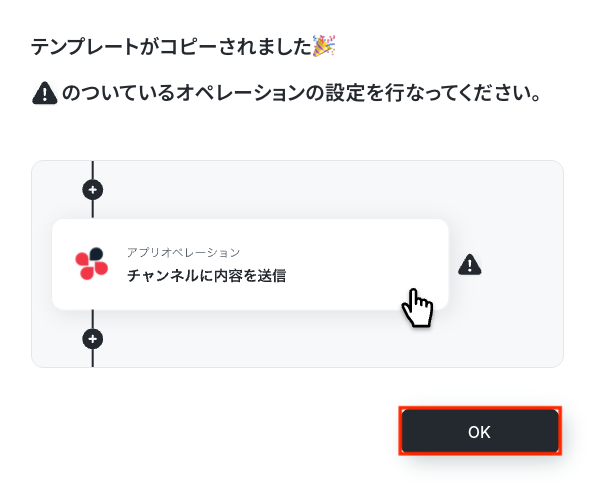
以下の画像のような画面が表示されたらテンプレートのコピーは完了です。
ステップ3:Googleフォームのトリガー設定
用意するもの
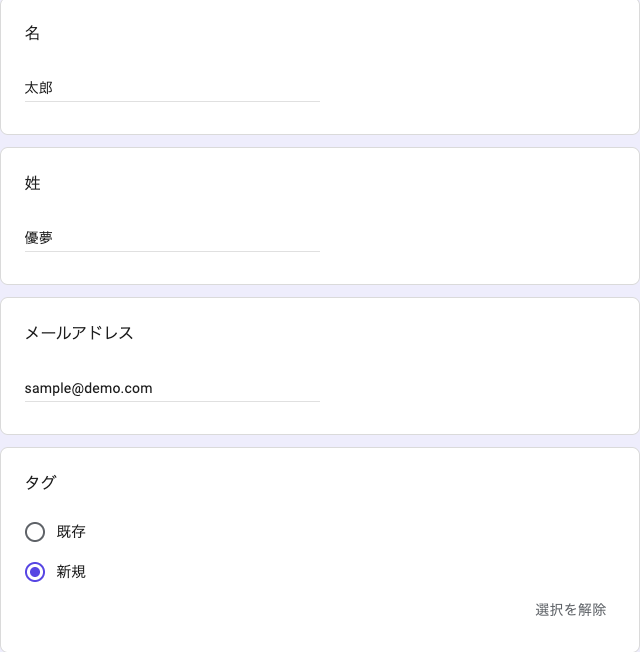
- 下記のようなテストフォーム。
※必要に応じて項目を設定してください。
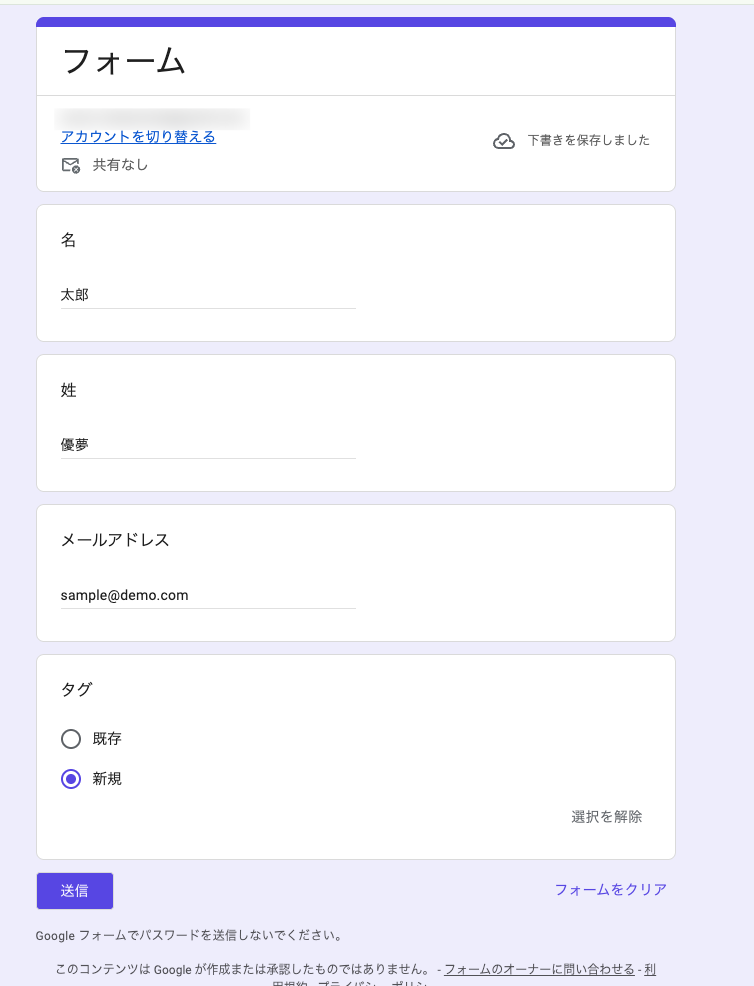
それでは、アプリトリガーを設定していきます。
「フォームに回答が送信されたら」を選択しましょう。
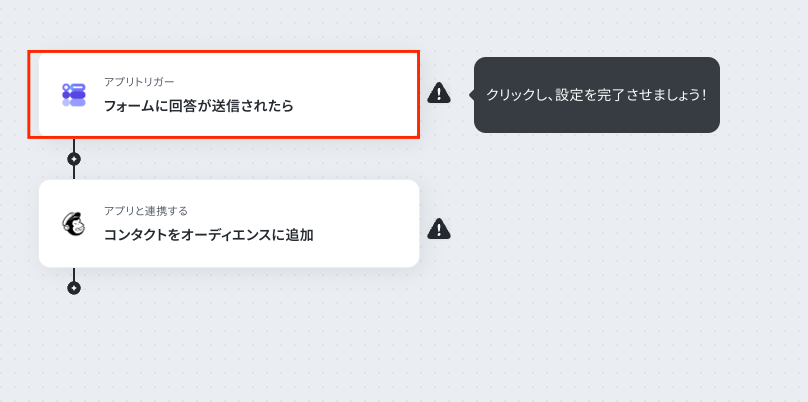
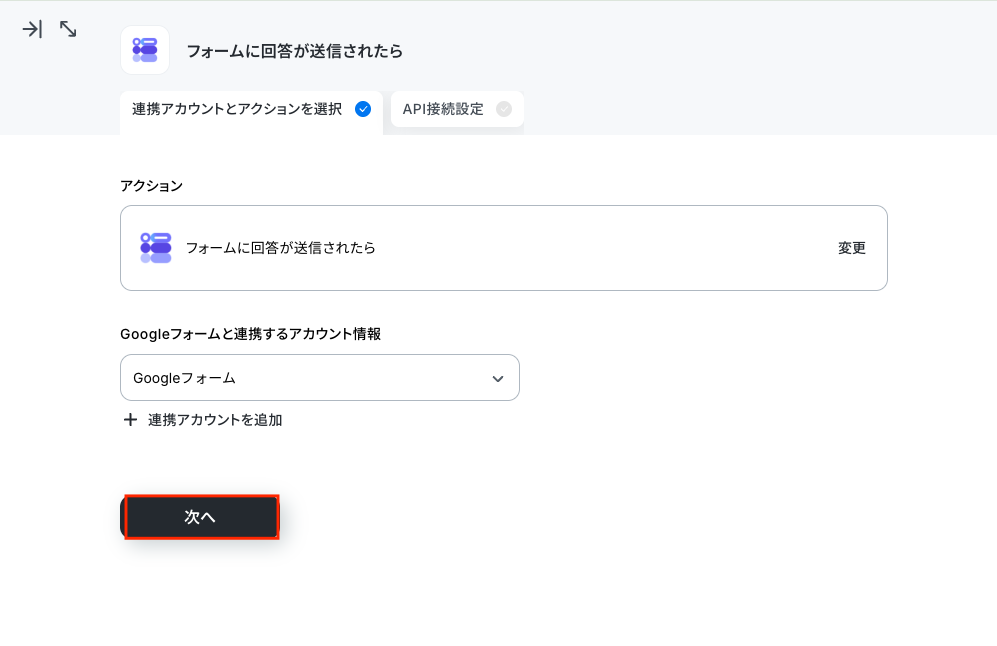
連携するアカウント情報を確認し、アクションはテンプレート通りのまま「次へ」をクリックして進んでください。
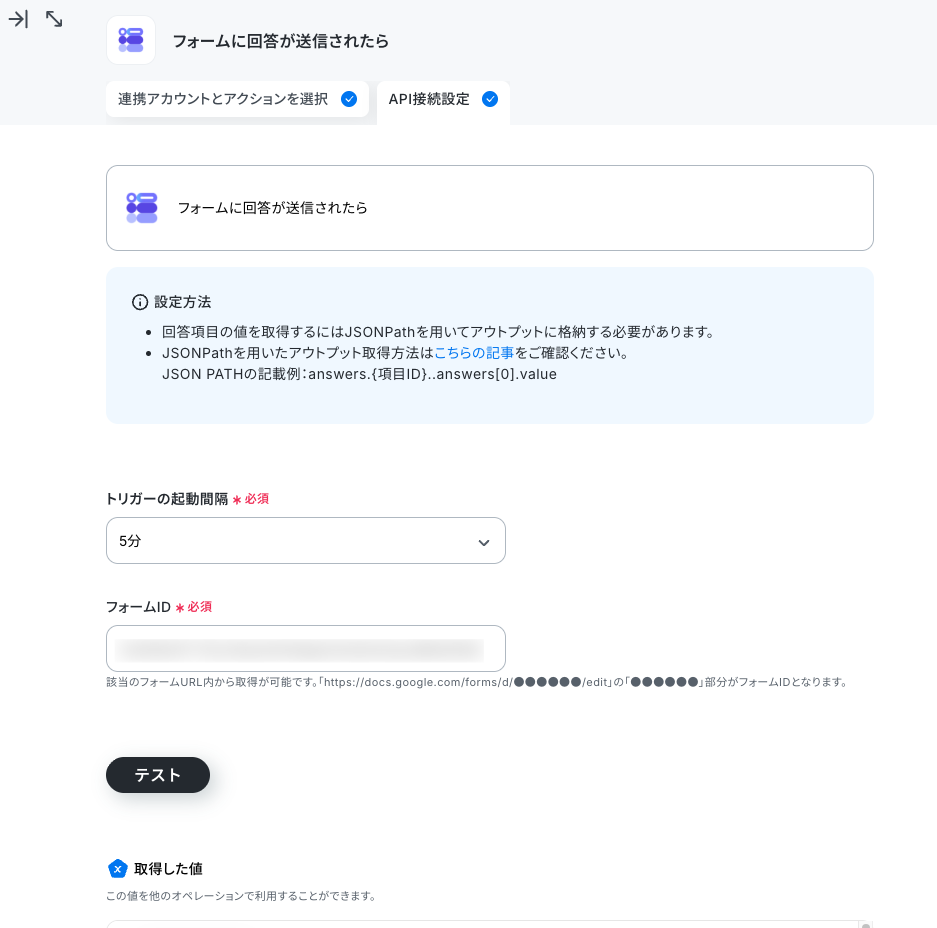
次は、アプリトリガーのAPI接続設定です。
必須項目を入力してください。
- トリガーの起動間隔:5分、10分、15分、30分、60分の間隔から選べます。
ご利用プランによって起動間隔の選択内容が変わります。
なお、基本的にはそのプランの最短の起動間隔にしてお使いいただくことをおすすめします。 - フォームID:注釈に沿って入力してください。
ここでGoogleフォームに、以下のようなテスト回答をします。
フローボットに戻り、テストします。
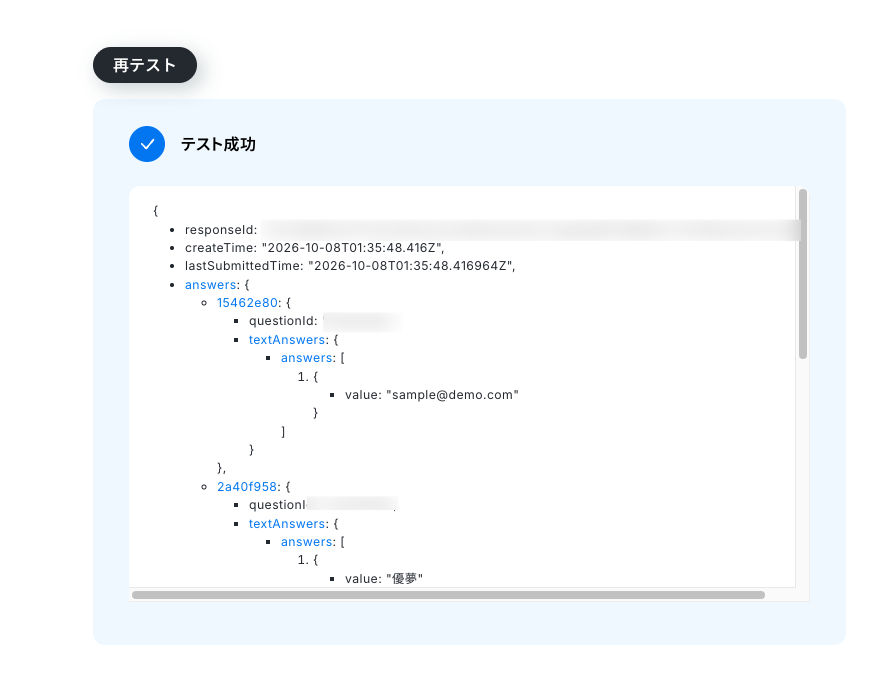
成功したら、JSONPathを使って回答を追加で取得します。
「取得する値を追加」をクリックし、下記のページを参考に回答を取得してください。
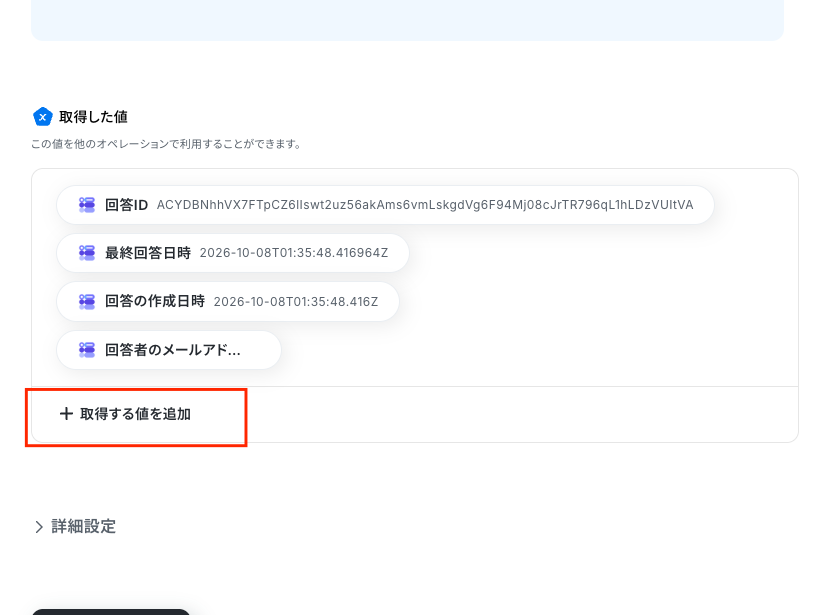
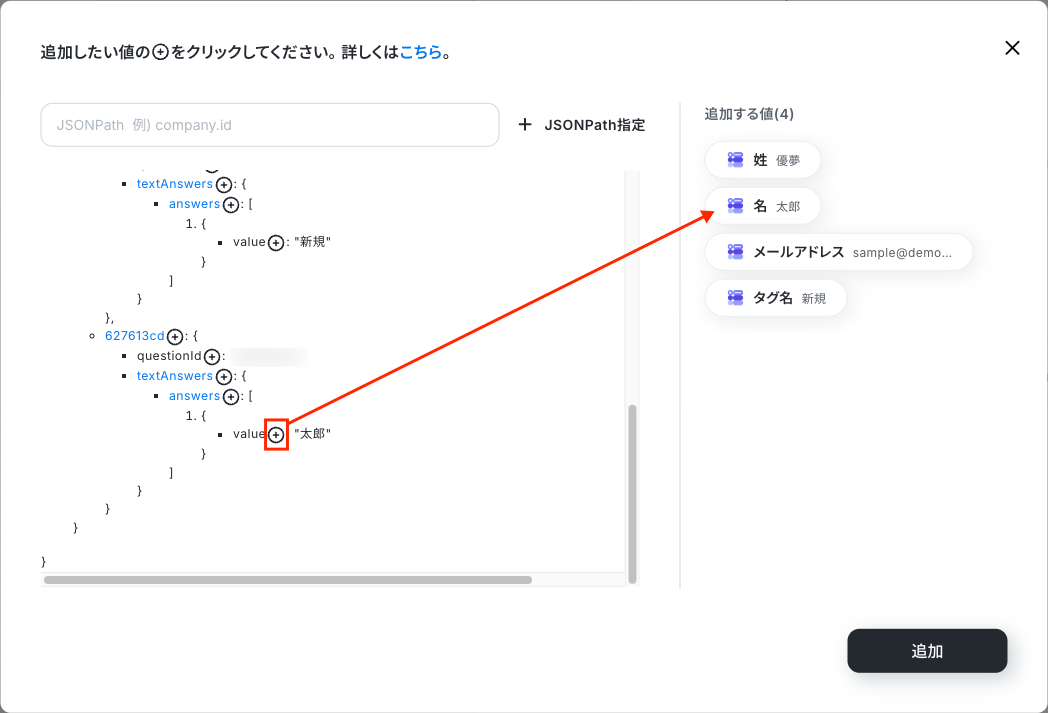
ここで取得した値は、後続のステップで使用します!
※取得した値とは?
トリガーやオペレーション設定時に、「テスト」を実行して取得した値のことを指します。
後続のオペレーション設定時の値として利用でき、フローボットを起動する度に変動した値となります。
ステップ4:Mailchimpでコンタクトをオーディエンスに追加する設定
このステップでは、Googleフォームに送信されたコンタクト情報をMailchimpでオーディエンスに追加する設定を行います。
フローの「コンタクトをオーディエンスに追加する」をクリックしてください。
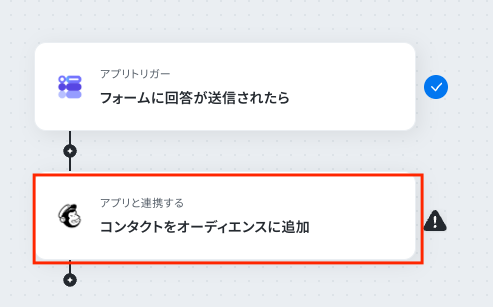
連携するアカウント情報を確認し、アクションはテンプレート通りのまま「次へ」をクリックして進んでください。
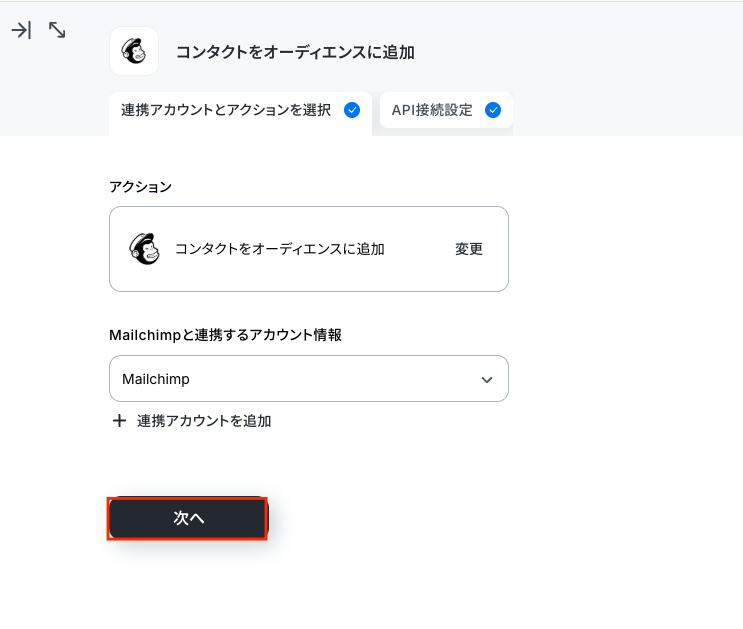
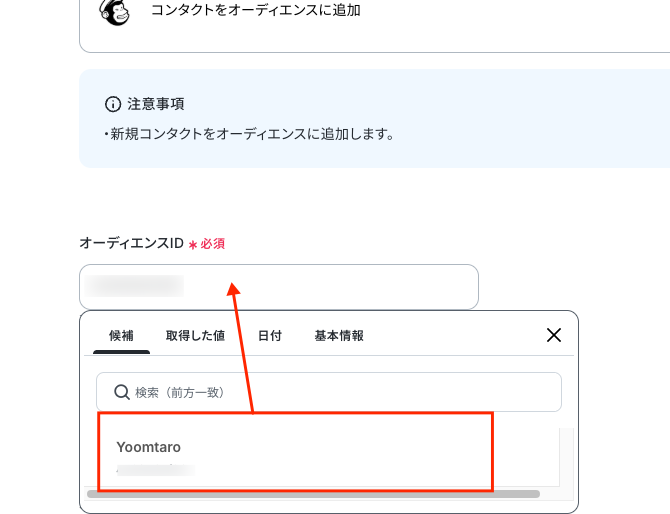
次は、API接続設定です。
オーディエンスIDは候補から下記のように選択してください。
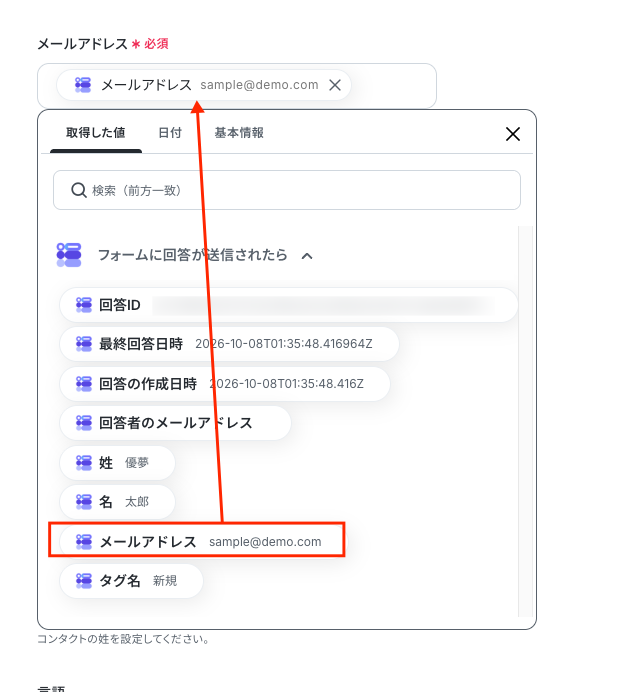
メールアドレスは取得した値から設定します。
取得した値を利用することで、トリガーが起動するたびに最新の値を自動で引用できます。
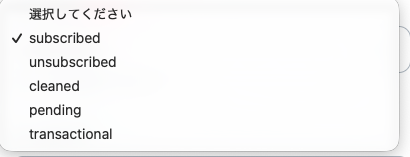
ステータスはプルダウンから選択します。
プルダウンから選択した項目は、今後このフローで追加されるすべてのオーディエンスに適用されます。
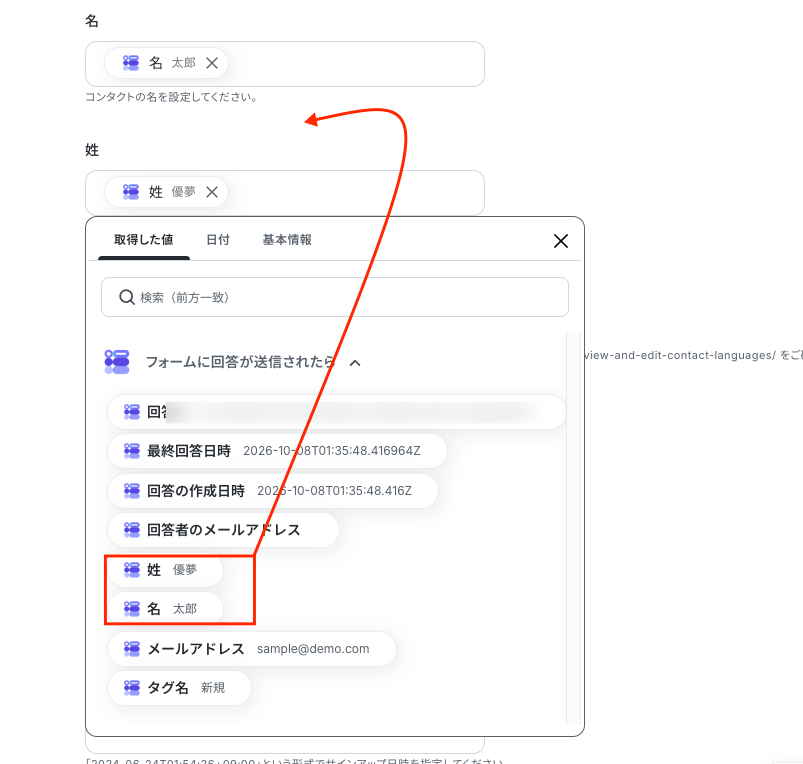
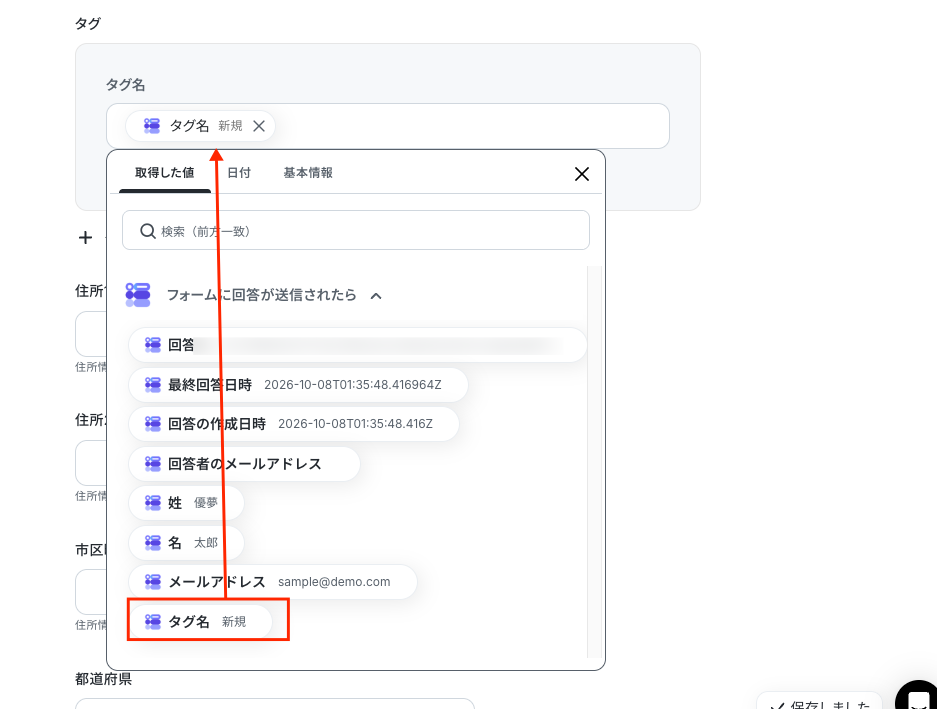
姓・名・タグ名も先ほどと同様、取得した値から設定しましょう。
これにより、Googleフォームの回答ごとに変わる情報をMailchimpへ動的に反映できます。
設定できたら、「テスト」をクリックします!
取得した値に表示されたことを確認してください。
最後に、「完了」をクリックしましょう!
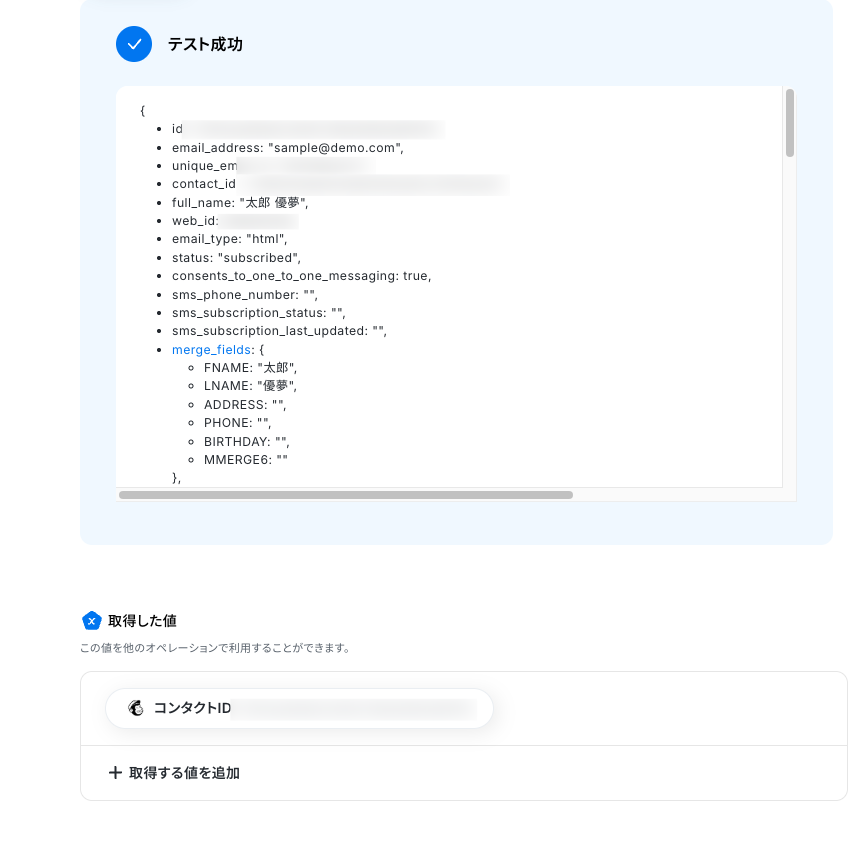
これで、すべての設定は完了です。
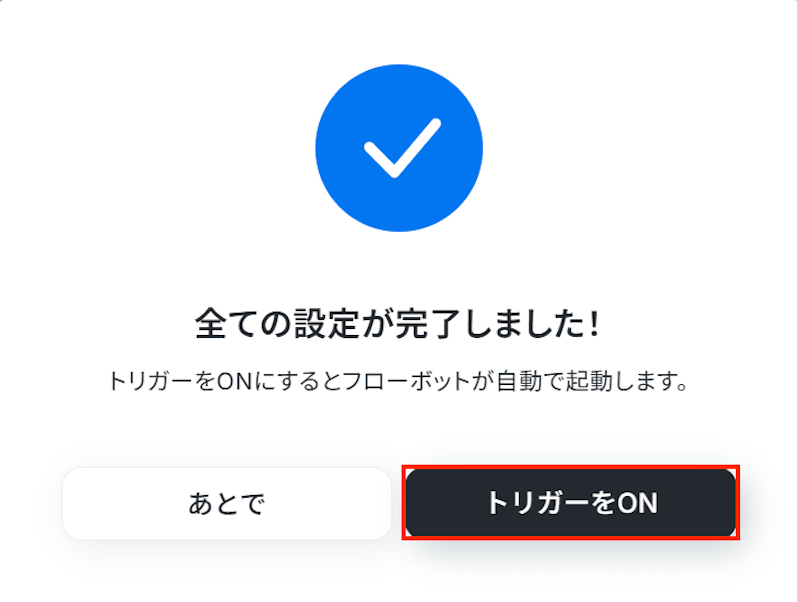
ステップ5:トリガーをONに設定しフロー稼働の準備完了
フロー画面に戻り、以下のようなメニューが表示されていればOKです!
早速フローを起動させる場合は、「トリガーをON」をクリックしましょう。
Mailchimpを使ったその他の自動化例
今回ご紹介した連携以外でも、MailchimpのAPIを活用してさまざまな業務を自動化することが可能です。
新規の登録や申し込み、決済などの動きをきっかけに、顧客情報を自動で連携し、必要な記録の追加や通知、資料作成などを自動で行える仕組みが構築できます。
手作業を減らしながら販促・運用を効率化できるでしょう。

- MailchimpとAirtableを併用し、顧客リストを手作業で管理しているマーケティング担当者の方
- 手作業によるデータ移行の工数や、入力ミスなどのヒューマンエラーを削減したい方
- 特定のセグメントに合致する購読者のみをAirtableで効率的に管理したいと考えている方
- Mailchimpに購読者が追加されると、設定した条件に基づきAirtableへ自動でレコードが作成されるため、これまで手作業に費やしていた時間を短縮できます
- 手作業でのデータ転記が不要になることで、メールアドレスの入力間違いや情報の転記漏れといったヒューマンエラーの発生を防ぎ、データの正確性を保ちます
- はじめに、AirtableとMailchimpをYoomと連携する
- 次に、トリガーでMailchimpを選択し、「購読者が追加されたら」というアクションを設定する
- 次に、オペレーションで「分岐機能」を設定し、Airtableにレコードを作成したい購読者の条件を指定する
- 最後に、オペレーションでAirtableの「レコードを作成する」アクションを設定し、条件に合致した購読者情報を自動で追加する
- Mailchimpのトリガー設定では、連携の対象としたいオーディエンスのIDを任意で設定してください
- 分岐条件は、購読者のタグやステータスなど、任意の条件で設定することが可能です
- Airtableでレコードを作成する際に、対象のベースIDやテーブルID、またはテーブル名を任意で設定してください
- Mailchimp、AirtableのそれぞれとYoomを連携してください。
- トリガーは5分、10分、15分、30分、60分の間隔で起動間隔を選択できます。
- プランによって最短の起動間隔が異なりますので、ご注意ください。
- 分岐はパーソナルプラン以上のプランでご利用いただける機能(オペレーション)となっております。フリープランの場合は設定しているフローボットのオペレーションはエラーとなりますので、ご注意ください。
- パーソナルプランなどの有料プランは、2週間の無料トライアルを行うことが可能です。無料トライアル中には制限対象のアプリや機能(オペレーション)を使用することができます。詳しくは、料金プランのページをご参照ください。

また、手作業による転記ミスで、イベント情報に誤りが生じる可能性もあります。
このワークフローを活用すれば、Mailchimpに特定の購読者が追加されたことをきっかけにEventbriteのイベント作成が自動化され、このような連携における課題を削減します。
- MailchimpとEventbriteを連携させ、イベント集客を効率化したいマーケティング担当者の方
- Mailchimpへのリスト追加からEventbriteのイベント作成までを手作業で行っているイベント企画者の方
- 購読者リストに応じた特定のイベント作成プロセスを自動化し、コア業務に集中したい方
- Mailchimpへの購読者追加を起点にEventbriteのイベント作成が自動化されるため、これまで手作業に費やしていた時間を短縮できます。
- 手動でのイベント情報入力に伴う、設定の誤りや登録漏れといったヒューマンエラーのリスクを軽減し、業務の正確性を高めます。
- はじめに、MailchimpとEventbriteをYoomと連携します。
- 次に、トリガーでMailchimpを選択し、「購読者が追加されたら」というアクションを設定します。
- 次に、オペレーションで「分岐機能」を設定し、特定の条件に合致した場合のみ後続の処理に進むよう設定します。
- 最後に、オペレーションでEventbriteの「イベントを作成する」アクションを設定し、イベントを自動で作成します。
- Mailchimpのトリガー設定では、購読者が追加されたことを検知したいオーディエンス(リスト)のIDを任意で設定してください。
- 分岐機能では、Mailchimpから取得した購読者の情報(メールアドレスやタグなど)をもとに、イベントを作成する条件を自由に設定可能です。
- Eventbriteのイベント作成アクションでは、イベント名や概要などの各フィールドにMailchimpから取得した情報を引用し、動的に設定できます。
- Mailchimp、EventbriteのそれぞれとYoomを連携してください。
- トリガーは5分、10分、15分、30分、60分の間隔で起動間隔を選択できます。
- プランによって最短の起動間隔が異なりますので、ご注意ください。
- 分岐はパーソナルプラン以上のプランでご利用いただける機能(オペレーション)となっております。フリープランの場合は設定しているフローボットのオペレーションはエラーとなりますので、ご注意ください。
- パーソナルプランなどの有料プランは、2週間の無料トライアルを行うことが可能です。無料トライアル中には制限対象のアプリや機能(オペレーション)を使用することができます。詳しくは、料金プランのページをご参照ください。

■概要
Mailchimpで管理している購読者リストの情報を、手作業でSmartsheetに転記していませんか?
この作業は時間がかかるだけでなく、コピー&ペーストのミスや更新漏れといったヒューマンエラーの原因にもなりがちです。
このワークフローを活用すれば、Mailchimpに新しい購読者が追加されると、その情報が自動でSmartsheetの指定したシートに行として追加されるため、手作業によるリスト管理の手間を解消できます。
■このテンプレートをおすすめする方
- MailchimpとSmartsheetを併用し、手作業でのデータ連携に課題を感じている方
- 購読者リストの管理を効率化し、入力ミスなどのヒューマンエラーを未然に防ぎたい方
- SmartsheetとMailchimpを連携させて顧客情報管理の自動化を進めたいと考えている方
■このテンプレートを使うメリット
- Mailchimpに購読者が追加されると自動でSmartsheetに行が追加されるため、これまで手作業での転記に費やしていた時間を短縮できます
- システムが自動でデータを連携するので、手作業による入力間違いや更新漏れといったヒューマンエラーのリスク軽減に繋がります
■フローボットの流れ
- はじめに、MailchimpとSmartsheetをYoomと連携する
- 次に、トリガーでMailchimpを選択し、「購読者が追加されたら」というアクションを設定する
- 最後に、オペレーションでSmartsheetの「行を追加」アクションを設定し、取得した購読者情報を任意のシートに追加する
※「トリガー」:フロー起動のきっかけとなるアクション、「オペレーション」:トリガー起動後、フロー内で処理を行うアクション
■このワークフローのカスタムポイント
- Smartsheetに行を追加する設定では、どのシートに、Mailchimpから取得したどの情報(メールアドレス、名前など)を連携するかを任意で設定してください
■注意事項
- MailchimpとSmartsheetのそれぞれとYoomを連携してください。
- トリガーは5分、10分、15分、30分、60分の間隔で起動間隔を選択できます。
- プランによって最短の起動間隔が異なりますので、ご注意ください。

■概要
Mailchimpに新しい購読者が登録された際、チームへの情報共有を手作業で行っていませんか?
手動での通知作業は手間がかかるだけでなく、共有の遅れや漏れが発生する原因にもなります。
このワークフローを活用すれば、MailchimpとDiscordの連携を自動化できるため、購読者の追加をチームに通知し、迅速な情報共有体制を構築することが可能です。
■このテンプレートをおすすめする方
- Mailchimpでの購読者管理と、チームへの情報共有を効率化したいマーケティング担当者の方
- Discordで運営するコミュニティへのエンゲージメントを高めるための施策を検討している方
- MailchimpとDiscord間の通知を手作業で行っており、自動化によって業務負荷を軽減したい方
■このテンプレートを使うメリット
- Mailchimpに購読者が追加されると自動でDiscordへ通知が送信されるため、手作業での共有にかかっていた時間を削減できます
- 手動での通知による共有漏れやタイムラグを防ぎ、常に最新の購読者情報をチーム全体で正確に把握することが可能になります
■フローボットの流れ
- はじめに、MailchimpとDiscordをYoomと連携します
- 次に、トリガーでMailchimpを選択し、「購読者が追加されたら」というアクションを設定します
- 最後に、オペレーションでDiscordの「メッセージを送信」アクションを設定し、任意のチャンネルに通知が送信されるようにします
※「トリガー」:フロー起動のきっかけとなるアクション、「オペレーション」:トリガー起動後、フロー内で処理を行うアクション
■このワークフローのカスタムポイント
- Mailchimpのトリガー設定では、通知の対象としたいオーディエンス(audience_id)を任意で設定してください
- Discordへのメッセージ送信オペレーションでは、通知を送りたいサーバーIDおよびチャンネルIDを任意で指定することが可能です
■注意事項
- Mailchimp、DiscordのそれぞれとYoomを連携してください。
- トリガーは5分、10分、15分、30分、60分の間隔で起動間隔を選択できます。
- プランによって最短の起動間隔が異なりますので、ご注意ください。

- Mailchimpで配信したメールの開封者リストを手作業で作成しているマーケティング担当者の方
- MailchimpとGoogleドキュメントを連携させ、メールマーケティングの分析業務を効率化したい方
- 手作業によるデータ転記を減らし、より戦略的な施策立案に時間を活用したいと考えている方
- メールが開封されるたびにGoogleドキュメントへ自動で情報が追加されるため、これまで手作業での確認や転記に費やしていた時間を短縮できます。
- 人の手による作業を介さないため、転記ミスや確認漏れなどのヒューマンエラーを防ぎ、データの正確性を保つことに繋がります。
- はじめに、MailchimpとGoogleドキュメントをYoomと連携します。
- 次に、トリガーでMailchimpを選択し、「メールが開封されたら」というアクションを設定します。
- 最後に、オペレーションでGoogleドキュメントの「文末にテキストを追加」アクションを設定し、トリガーで取得した開封者の情報などを指定のドキュメントに追記するように設定します。
■このワークフローのカスタムポイント
- Mailchimpのトリガー設定で、開封を検知する対象のキャンペーン(メール)を任意で設定してください。
- Googleドキュメントのアクション設定では、どのドキュメントに情報を追記するかを設定し、開封者のメールアドレスや開封日時など、追加したいテキスト内容を任意で指定してください。
- MailchimpとGoogleドキュメントのそれぞれとYoomを連携してください。

■このテンプレートをおすすめする方
- MailchimpとHubSpotを利用し、手作業での顧客情報登録に手間を感じているマーケティング担当者の方
- メール開封という顧客のアクションを起点に、スムーズな顧客管理の自動化を実現したい方
- リード情報の連携を効率化し、営業活動の生産性を高めたいと考えているセールスチームの方
■このテンプレートを使うメリット
- Mailchimpでメールが開封されると自動でHubSpotにコンタクトが作成されるため、これまで手作業に費やしていたデータ入力時間を短縮できます。
- システムが自動で処理を行うことで、手作業によるコンタクト情報の入力ミスや登録漏れといったヒューマンエラーを防ぐことに繋がります。
■フローボットの流れ
- はじめに、MailchimpとHubSpotをYoomと連携します。
- 次に、トリガーでMailchimpを選択し、「メールが開封されたら」というアクションを設定します。
- 最後に、オペレーションでHubSpotの「コンタクトの作成」アクションを設定し、Mailchimpから取得した情報をもとにコンタクトを作成します。
■このワークフローのカスタムポイント
- Mailchimpのトリガー設定では、キャンペーンIDを任意で設定し、特定のメールキャンペーンの開封時のみワークフローを起動させることが可能です。
- HubSpotでコンタクトを作成する際、Mailchimpから取得したメールアドレスや氏名などの情報を、HubSpotの任意のフィールドに自由にマッピングして設定できます。
■注意事項
- Mailchimp、HubSpotのそれぞれとYoomを連携してください。
- トリガーは5分、10分、15分、30分、60分の間隔で起動間隔を選択できます。
- プランによって最短の起動間隔が異なりますので、ご注意ください。

■概要
Stripeで顧客が作成されたら、Mailchimpにコンタクトを追加するフローです。
■このテンプレートをおすすめする方
1.オンラインビジネス運営者
・Stripeを使用してオンライン決済を行い、顧客情報を管理している方
・顧客情報をマーケティング活動に活用したい方
2.マーケティングチーム
・顧客リストを自動的に更新し、効果的なメールキャンペーンを実施したいチーム
・Stripeでの顧客データを活用して、ターゲットマーケティングやリターゲティングを行いたいチーム
■このテンプレートを使うメリット
・Stripeの顧客データを効果的に活用し、Mailchimpでのマーケティング活動が効率化されます。
・リアルタイムな情報更新と一元化されたデータ管理により、顧客エンゲージメントの向上と業務の効率化が期待できます。
■注意事項
・Stripe、MailchimpのそれぞれとYoomを連携させてください。
・Stripeはチームプラン・サクセスプランでのみご利用いただけるアプリとなっております。フリープラン・ミニプランの場合は設定しているフローボットのオペレーションやデータコネクトはエラーとなりますので、ご注意ください。
・チームプランやサクセスプランなどの有料プランは、2週間の無料トライアルを行うことが可能です。無料トライアル中には制限対象のアプリを使用することができます。

■このテンプレートをおすすめする方
- Zoho Formsで得たリード情報を手作業でMailchimpに転記しているマーケティング担当者の方
- フォームからのリード登録を迅速化し、機会損失を防ぎたいと考えている営業担当者の方
- Zoho FormsとMailchimp間の連携を自動化し、業務の属人化を防ぎたいチームリーダーの方
■このテンプレートを使うメリット
- Zoho Formsへの情報送信後、自動でMailchimpにコンタクトが追加されるため、これまで手作業に費やしていた時間を短縮することができます。
- 手作業でのデータ転記が不要になることで、入力間違いや登録漏れといったヒューマンエラーを防ぎ、顧客情報の正確性を保つことに繋がります。
■フローボットの流れ
- はじめに、Zoho FormsとMailchimpをYoomと連携します。
- 次に、トリガーでZoho Formsを選択し、「フォームが送信されたら」というアクションを設定します。
- 最後に、オペレーションでMailchimpを選択し、「コンタクトをオーディエンスに追加」のアクションを設定し、フォームから取得した情報を紐付けます。
■このワークフローのカスタムポイント
- Mailchimpのオペレーション設定では、コンタクトを追加したいオーディエンスを任意で指定することが可能です。
- Zoho Formsのトリガーで取得した氏名やメールアドレスなどの情報を、Mailchimpに登録するコンタクト情報の各項目に埋め込むことができます。
■注意事項
- MailchimpとZoho FormsのそれぞれとYoomを連携してください。
- Zoho FormsのWebhook設定の方法は「Zoho FormsのWebhook設定方法」をご参照ください。

- MailerLiteとMailchimpを併用し、購読者リストを手作業で管理している方
- 複数のメール配信ツール間のデータ連携を自動化し、作業の効率化を図りたい方
- 手動でのデータ入力による登録漏れやミスを減らし、リストの精度を高めたい方
- MailerLiteに新規購読者が登録されると、自動でMailchimpにも反映されるため、これまで手作業で行っていたデータ入力の時間を短縮できます。
- システムが自動でデータ連携を行うため、手作業による連絡先の登録漏れや入力ミスといったヒューマンエラーの防止に繋がります。
- はじめに、MailerLiteとMailchimpをYoomと連携します。
- 次に、トリガーでMailerLiteを選択し、「Subscriber Created(購読者が作成されたら)」というアクションを設定します。
- 最後に、オペレーションでMailchimpの「コンタクトをオーディエンスに追加」アクションを設定し、トリガーで取得した購読者情報を紐付けます。
- Mailchimpの「コンタクトをオーディエンスに追加」のアクション設定では、どのオーディエンス(リスト)に購読者を追加するかを、オーディエンスIDを指定して任意で設定してください。
- MailerLite、MailchimpのそれぞれとYoomを連携してください。

- YouCanBookMeで獲得したリードをMailchimpに手作業で登録しているマーケティング担当者の方
- 日程調整ツールとメール配信ツールの連携に手間を感じ、リード管理を効率化したい営業担当者の方
- 手作業による連絡先の転記ミスや登録漏れを防ぎたいと考えている全てのビジネスパーソンの方
- YouCanBookMeに予定が登録されると自動でMailchimpに情報が追加されるため、手作業でのデータ移行にかかっていた時間を短縮できます。
- 手動での転記作業が減ることで、メールアドレスの入力ミスや登録漏れなどのヒューマンエラーを防ぎ、データの正確性を保ちます。
- はじめに、YouCanBookMeとMailchimpをYoomと連携します。
- 次に、トリガーでYouCanBookMeを選択し、「予定が登録されたら」というアクションを設定します。
- 最後に、オペレーションでMailchimpの「コンタクトをオーディエンスに追加」アクションを設定し、YouCanBookMeから取得した情報を連携させます。
■このワークフローのカスタムポイント
- Mailchimpにコンタクトを追加する際、YouCanBookMeから取得した予約者の氏名やメールアドレスなど、どの情報をどのフィールドに登録するかを任意で設定できます。
- YouCanBookMe、MailchimpのそれぞれとYoomを連携してください。
まとめ
GoogleフォームとMailchimpの連携を自動化することで、これまで手作業で行っていたフォーム回答の転記作業やリストへの追加作業から解放され、ヒューマンエラーを防ぎつつ、獲得したリードへ素早くアプローチすることが可能になるでしょう。
これにより、マーケティング担当者はリスト管理の時間を削減し、キャンペーンの企画や分析といったコア業務により多くの時間を割けるかもしれません!
今回ご紹介したような業務自動化を実現できるノーコードツール「Yoom」を使えば、プログラミングの知識がない方でも、直感的な操作で簡単に業務フローを構築できます。
もし自動化に少しでも興味を持っていただけたなら、ぜひこちらから無料登録して、Yoomによる業務効率化を体験してみてください!
よくあるご質問
Q:連携が失敗した場合の通知や対処法はありますか?
A:
フローボットがエラーになると、Yoomに登録する際に設定したメールアドレスに通知が送られます。
また、通知先はメールの他にSlackやChatworkも設定できます。
通知メールには、エラーが起きている該当のオペレーションや詳細のリンクが記載されているので、まずは通知内容を確認しましょう。
再実行は自動で行われないため、エラー修正後手動で再実行してください。
ヘルプページで解決しない場合は、サポート窓口を利用することもできます。
Q:Googleフォーム以外のツールも起点にできますか?
A:
はい、できます。
例えばJotformやTypeformなど、その他の入力フォームに変更することも可能です。
詳しくは下記のページをご確認ください。
Q:既存の連絡先情報を更新できますか?
A:
はい、できます。
その際、アクションを「コンタクト情報を更新」に変更してください。
下記の画像の手順で変更可能です。
プログラミング知識なしで手軽に構築できます。