・
【ノーコードで実現】Googleコンタクトの連絡先グループ名を自動更新する方法

「プロジェクトの状況が変わるたびに、Googleコンタクトの連絡先グループ名を手作業で更新するのが面倒…」
「命名規則も人によって違うから、機械的に統一したい…」
このように、連絡先グループ名の手動管理に手間や課題を感じていませんか?
もしGoogleコンタクトの連絡先グループ情報をまとめたGoogle スプレッドシートを一部変更するだけで、グループ名が自動更新される仕組みがあればこうした面倒な更新作業や確認の手間から解放されますね。
これにより情報の正確性を保ちつつ、本来注力すべきコア業務に集中する時間を生み出すことができます!
今回ご紹介する自動化フローはノーコードで簡単に設定できます。手間や時間もかからないので、ぜひ導入して作業をもっと楽にしましょう!
とにかく早く試したい方へ
YoomにはGoogleコンタクトの連絡先グループ名を更新する業務フロー自動化のテンプレートが用意されています。「まずは試してみたい!」という方は、以下のバナーをクリックしてすぐに自動化を体験してみましょう!
■概要Google スプレッドシートで管理しているリストをもとに、Googleコンタクトの連絡先グループを都度手作業で更新していませんか?この作業は手間がかかるだけでなく、更新漏れや入力ミスといったヒューマンエラーの原因にもなりがちです。 このワークフローを活用することで、Google スプレッドシートの行が更新されると、指定したGoogleコンタクトの連絡先グループ名を自動で更新できます。面倒な手作業から解放され、常に最新の状態で連絡先を管理することが可能です。■このテンプレートをおすすめする方- Googleコンタクトの連絡先グループの更新作業を効率化したいと考えている方
- Google スプレッドシートとGoogleコンタクトで顧客情報を管理しているチームの方
- 手作業による情報更新での入力ミスや対応漏れなどの課題を解消したい方
■このテンプレートを使うメリット- Google スプレッドシートの情報更新をトリガーに自動で処理が実行されるため、これまで手作業で行っていた連絡先グループの更新時間を短縮できます。
- 人の手によるデータ更新作業が不要になるため、入力ミスや更新漏れといったヒューマンエラーの防止に繋がり、データの一貫性を保つことができます。
■フローボットの流れ- はじめに、Google スプレッドシートとGoogleコンタクトをYoomと連携します
- 次に、トリガーでGoogle スプレッドシートを選択し、「行が更新されたら」というアクションを設定します
- 最後に、オペレーションでGoogleコンタクトを選択し、「連絡先グループの更新」アクションを設定し、スプレッドシートから取得した情報をもとにグループ名を更新します
※「トリガー」:フロー起動のきっかけとなるアクション、「オペレーション」:トリガー起動後、フロー内で処理を行うアクション
■このワークフローのカスタムポイント- Google スプレッドシートのトリガー設定では、連携するスプレッドシートやシート、更新を検知する列などを任意で指定してください。
- Googleコンタクトのオペレーション設定では、更新対象の連絡先グループや、グループ名の設定値にGoogle スプレッドシートから取得した情報を動的に反映させることが可能です。
■注意事項- Google スプレッドシート、GoogleコンタクトのそれぞれとYoomを連携してください。
- Google スプレッドシートをアプリトリガーとして使用する際の注意事項は「【アプリトリガー】Google スプレッドシートのトリガーにおける注意事項」を参照してください。
- トリガーは5分、10分、15分、30分、60分の間隔で起動間隔を選択できます。
- プランによって最短の起動間隔が異なりますので、ご注意ください。


- Googleコンタクトの連絡先グループの更新作業を効率化したいと考えている方
- Google スプレッドシートとGoogleコンタクトで顧客情報を管理しているチームの方
- 手作業による情報更新での入力ミスや対応漏れなどの課題を解消したい方
- Google スプレッドシートの情報更新をトリガーに自動で処理が実行されるため、これまで手作業で行っていた連絡先グループの更新時間を短縮できます。
- 人の手によるデータ更新作業が不要になるため、入力ミスや更新漏れといったヒューマンエラーの防止に繋がり、データの一貫性を保つことができます。
- はじめに、Google スプレッドシートとGoogleコンタクトをYoomと連携します
- 次に、トリガーでGoogle スプレッドシートを選択し、「行が更新されたら」というアクションを設定します
- 最後に、オペレーションでGoogleコンタクトを選択し、「連絡先グループの更新」アクションを設定し、スプレッドシートから取得した情報をもとにグループ名を更新します
■このワークフローのカスタムポイント
- Google スプレッドシートのトリガー設定では、連携するスプレッドシートやシート、更新を検知する列などを任意で指定してください。
- Googleコンタクトのオペレーション設定では、更新対象の連絡先グループや、グループ名の設定値にGoogle スプレッドシートから取得した情報を動的に反映させることが可能です。
- Google スプレッドシート、GoogleコンタクトのそれぞれとYoomを連携してください。
- Google スプレッドシートをアプリトリガーとして使用する際の注意事項は「【アプリトリガー】Google スプレッドシートのトリガーにおける注意事項」を参照してください。
- トリガーは5分、10分、15分、30分、60分の間隔で起動間隔を選択できます。
- プランによって最短の起動間隔が異なりますので、ご注意ください。
Google スプレッドシートと連携してGoogleコンタクトのグループ名を更新するフローを作ってみよう
それではここから代表的な例として、
Google スプレッドシートの行が更新されたら、Googleコンタクトの連絡先グループ名を自動で更新するフローを解説していきます!
ここではYoomを使用してノーコードで設定していくので、もしまだYoomのアカウントをお持ちでない場合はこちらの登録フォームからアカウントを発行しておきましょう。
※今回連携するアプリの公式サイト:Google スプレッドシート/Googleコンタクト
[Yoomとは]
フローの作成方法
今回は大きく分けて以下のプロセスで作成します。- Google スプレッドシートとGoogleコンタクトのマイアプリ連携
- テンプレートをコピー
- Google スプレッドシートのトリガー設定とGoogleコンタクトのアクション設定
- トリガーをONにし、フローが起動するかを確認
■概要Google スプレッドシートで管理しているリストをもとに、Googleコンタクトの連絡先グループを都度手作業で更新していませんか?この作業は手間がかかるだけでなく、更新漏れや入力ミスといったヒューマンエラーの原因にもなりがちです。 このワークフローを活用することで、Google スプレッドシートの行が更新されると、指定したGoogleコンタクトの連絡先グループ名を自動で更新できます。面倒な手作業から解放され、常に最新の状態で連絡先を管理することが可能です。■このテンプレートをおすすめする方- Googleコンタクトの連絡先グループの更新作業を効率化したいと考えている方
- Google スプレッドシートとGoogleコンタクトで顧客情報を管理しているチームの方
- 手作業による情報更新での入力ミスや対応漏れなどの課題を解消したい方
■このテンプレートを使うメリット- Google スプレッドシートの情報更新をトリガーに自動で処理が実行されるため、これまで手作業で行っていた連絡先グループの更新時間を短縮できます。
- 人の手によるデータ更新作業が不要になるため、入力ミスや更新漏れといったヒューマンエラーの防止に繋がり、データの一貫性を保つことができます。
■フローボットの流れ- はじめに、Google スプレッドシートとGoogleコンタクトをYoomと連携します
- 次に、トリガーでGoogle スプレッドシートを選択し、「行が更新されたら」というアクションを設定します
- 最後に、オペレーションでGoogleコンタクトを選択し、「連絡先グループの更新」アクションを設定し、スプレッドシートから取得した情報をもとにグループ名を更新します
※「トリガー」:フロー起動のきっかけとなるアクション、「オペレーション」:トリガー起動後、フロー内で処理を行うアクション
■このワークフローのカスタムポイント- Google スプレッドシートのトリガー設定では、連携するスプレッドシートやシート、更新を検知する列などを任意で指定してください。
- Googleコンタクトのオペレーション設定では、更新対象の連絡先グループや、グループ名の設定値にGoogle スプレッドシートから取得した情報を動的に反映させることが可能です。
■注意事項- Google スプレッドシート、GoogleコンタクトのそれぞれとYoomを連携してください。
- Google スプレッドシートをアプリトリガーとして使用する際の注意事項は「【アプリトリガー】Google スプレッドシートのトリガーにおける注意事項」を参照してください。
- トリガーは5分、10分、15分、30分、60分の間隔で起動間隔を選択できます。
- プランによって最短の起動間隔が異なりますので、ご注意ください。
- Googleコンタクトの連絡先グループの更新作業を効率化したいと考えている方
- Google スプレッドシートとGoogleコンタクトで顧客情報を管理しているチームの方
- 手作業による情報更新での入力ミスや対応漏れなどの課題を解消したい方
- Google スプレッドシートの情報更新をトリガーに自動で処理が実行されるため、これまで手作業で行っていた連絡先グループの更新時間を短縮できます。
- 人の手によるデータ更新作業が不要になるため、入力ミスや更新漏れといったヒューマンエラーの防止に繋がり、データの一貫性を保つことができます。
- はじめに、Google スプレッドシートとGoogleコンタクトをYoomと連携します
- 次に、トリガーでGoogle スプレッドシートを選択し、「行が更新されたら」というアクションを設定します
- 最後に、オペレーションでGoogleコンタクトを選択し、「連絡先グループの更新」アクションを設定し、スプレッドシートから取得した情報をもとにグループ名を更新します
■このワークフローのカスタムポイント
- Google スプレッドシートのトリガー設定では、連携するスプレッドシートやシート、更新を検知する列などを任意で指定してください。
- Googleコンタクトのオペレーション設定では、更新対象の連絡先グループや、グループ名の設定値にGoogle スプレッドシートから取得した情報を動的に反映させることが可能です。
- Google スプレッドシート、GoogleコンタクトのそれぞれとYoomを連携してください。
- Google スプレッドシートをアプリトリガーとして使用する際の注意事項は「【アプリトリガー】Google スプレッドシートのトリガーにおける注意事項」を参照してください。
- トリガーは5分、10分、15分、30分、60分の間隔で起動間隔を選択できます。
- プランによって最短の起動間隔が異なりますので、ご注意ください。
事前準備
Googleコンタクトの準備
テスト用の連絡先グループを作成しておきましょう。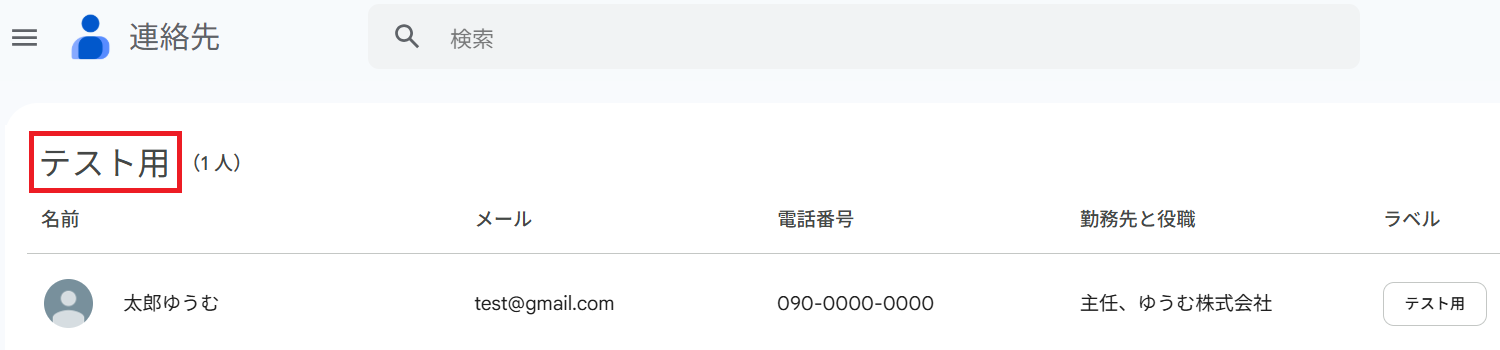
連絡先グループ管理用のシートをご用意ください。この際、他の列とデータが重複しない一意の値が入った列を作成しましょう(今回でいうとA列の「グループのリソース名」です)。
今回は、D列の「新グループ名」を用いてグループ名を更新する想定で進めていきます。
※「グループのリソース名」と「ETag」の確認方法については、最下部「よくある質問」をご参照ください。 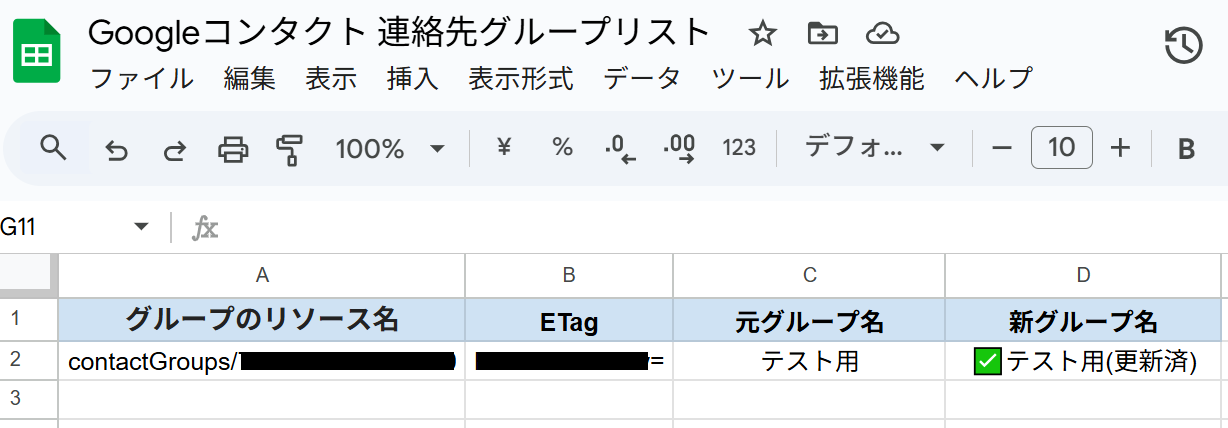
ステップ1:Google スプレッドシートとGoogleコンタクトのマイアプリ連携
ここではYoomとそれぞれのアプリを連携して、操作を行えるようにしていきます。設定方法は以下のナビをご覧ください!
Googleコンタクトについては、Google スプレッドシートと同じ手順で連携可能です。
ステップ2:テンプレートをコピー
Yoomにログインし、以下バナーの「試してみる」をクリックしましょう。
■概要Google スプレッドシートで管理しているリストをもとに、Googleコンタクトの連絡先グループを都度手作業で更新していませんか?この作業は手間がかかるだけでなく、更新漏れや入力ミスといったヒューマンエラーの原因にもなりがちです。 このワークフローを活用することで、Google スプレッドシートの行が更新されると、指定したGoogleコンタクトの連絡先グループ名を自動で更新できます。面倒な手作業から解放され、常に最新の状態で連絡先を管理することが可能です。■このテンプレートをおすすめする方- Googleコンタクトの連絡先グループの更新作業を効率化したいと考えている方
- Google スプレッドシートとGoogleコンタクトで顧客情報を管理しているチームの方
- 手作業による情報更新での入力ミスや対応漏れなどの課題を解消したい方
■このテンプレートを使うメリット- Google スプレッドシートの情報更新をトリガーに自動で処理が実行されるため、これまで手作業で行っていた連絡先グループの更新時間を短縮できます。
- 人の手によるデータ更新作業が不要になるため、入力ミスや更新漏れといったヒューマンエラーの防止に繋がり、データの一貫性を保つことができます。
■フローボットの流れ- はじめに、Google スプレッドシートとGoogleコンタクトをYoomと連携します
- 次に、トリガーでGoogle スプレッドシートを選択し、「行が更新されたら」というアクションを設定します
- 最後に、オペレーションでGoogleコンタクトを選択し、「連絡先グループの更新」アクションを設定し、スプレッドシートから取得した情報をもとにグループ名を更新します
※「トリガー」:フロー起動のきっかけとなるアクション、「オペレーション」:トリガー起動後、フロー内で処理を行うアクション
■このワークフローのカスタムポイント- Google スプレッドシートのトリガー設定では、連携するスプレッドシートやシート、更新を検知する列などを任意で指定してください。
- Googleコンタクトのオペレーション設定では、更新対象の連絡先グループや、グループ名の設定値にGoogle スプレッドシートから取得した情報を動的に反映させることが可能です。
■注意事項- Google スプレッドシート、GoogleコンタクトのそれぞれとYoomを連携してください。
- Google スプレッドシートをアプリトリガーとして使用する際の注意事項は「【アプリトリガー】Google スプレッドシートのトリガーにおける注意事項」を参照してください。
- トリガーは5分、10分、15分、30分、60分の間隔で起動間隔を選択できます。
- プランによって最短の起動間隔が異なりますので、ご注意ください。
- Googleコンタクトの連絡先グループの更新作業を効率化したいと考えている方
- Google スプレッドシートとGoogleコンタクトで顧客情報を管理しているチームの方
- 手作業による情報更新での入力ミスや対応漏れなどの課題を解消したい方
- Google スプレッドシートの情報更新をトリガーに自動で処理が実行されるため、これまで手作業で行っていた連絡先グループの更新時間を短縮できます。
- 人の手によるデータ更新作業が不要になるため、入力ミスや更新漏れといったヒューマンエラーの防止に繋がり、データの一貫性を保つことができます。
- はじめに、Google スプレッドシートとGoogleコンタクトをYoomと連携します
- 次に、トリガーでGoogle スプレッドシートを選択し、「行が更新されたら」というアクションを設定します
- 最後に、オペレーションでGoogleコンタクトを選択し、「連絡先グループの更新」アクションを設定し、スプレッドシートから取得した情報をもとにグループ名を更新します
■このワークフローのカスタムポイント
- Google スプレッドシートのトリガー設定では、連携するスプレッドシートやシート、更新を検知する列などを任意で指定してください。
- Googleコンタクトのオペレーション設定では、更新対象の連絡先グループや、グループ名の設定値にGoogle スプレッドシートから取得した情報を動的に反映させることが可能です。
- Google スプレッドシート、GoogleコンタクトのそれぞれとYoomを連携してください。
- Google スプレッドシートをアプリトリガーとして使用する際の注意事項は「【アプリトリガー】Google スプレッドシートのトリガーにおける注意事項」を参照してください。
- トリガーは5分、10分、15分、30分、60分の間隔で起動間隔を選択できます。
- プランによって最短の起動間隔が異なりますので、ご注意ください。
「テンプレートがコピーされました」と表示されるので「OK」をクリックします。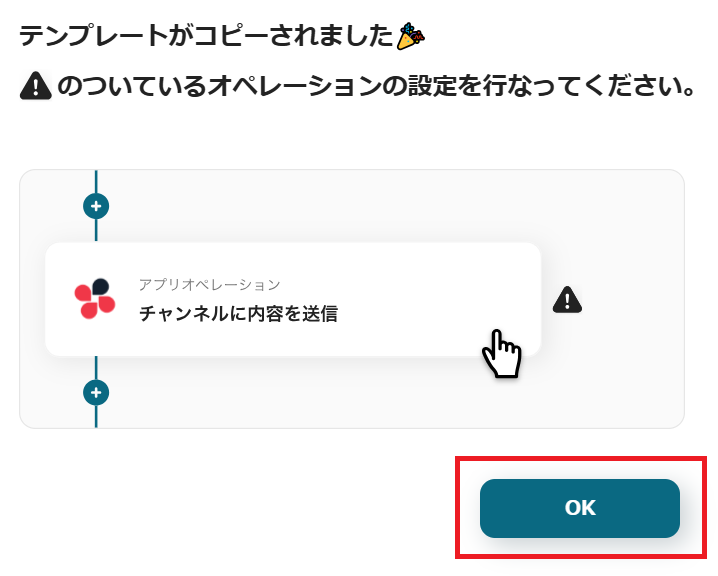
ステップ3:Google スプレッドシートのトリガー設定
「行が更新されたら」をクリックしましょう。
※Googleスプレッドシートをアプリトリガーとして使用する際の注意事項は【アプリトリガー】Googleスプレッドシートのトリガーにおける注意事項をご参照ください。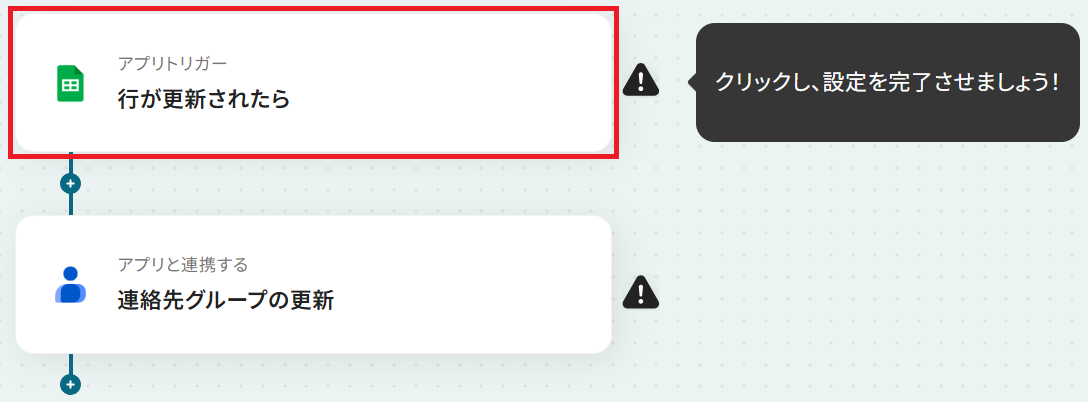
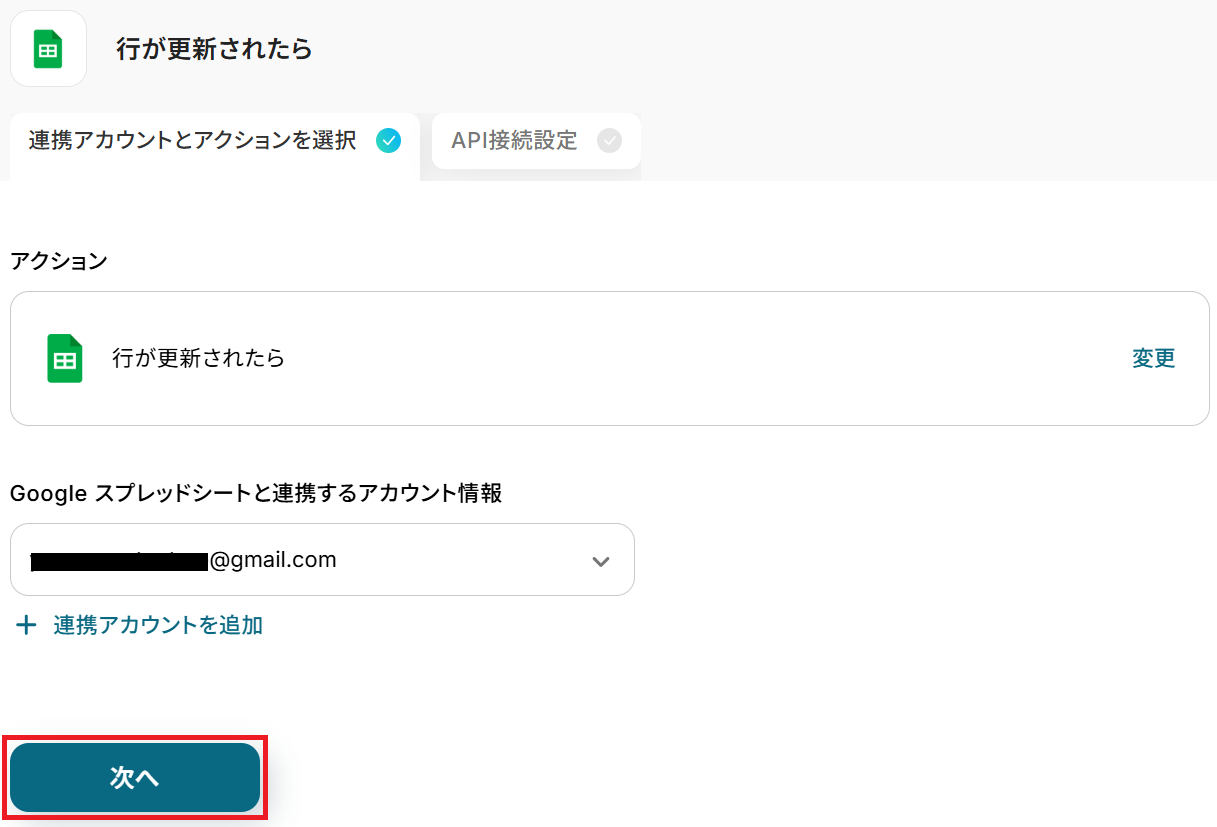
※トリガーの起動タイミングは、5分、10分、15分、30分、60分のいずれかで設定できます。ご利用プランによって、設定できるトリガーの最短間隔が違うので、その点は要チェックです。なお、基本的にはそのプランの最短の起動間隔にしてお使いいただくことをおすすめします。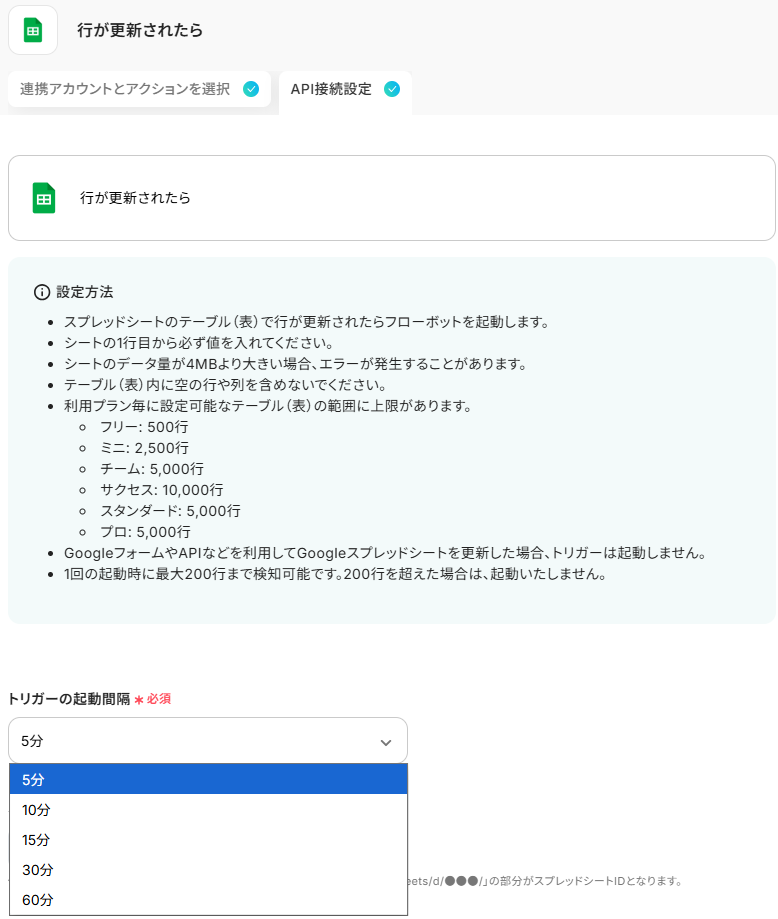
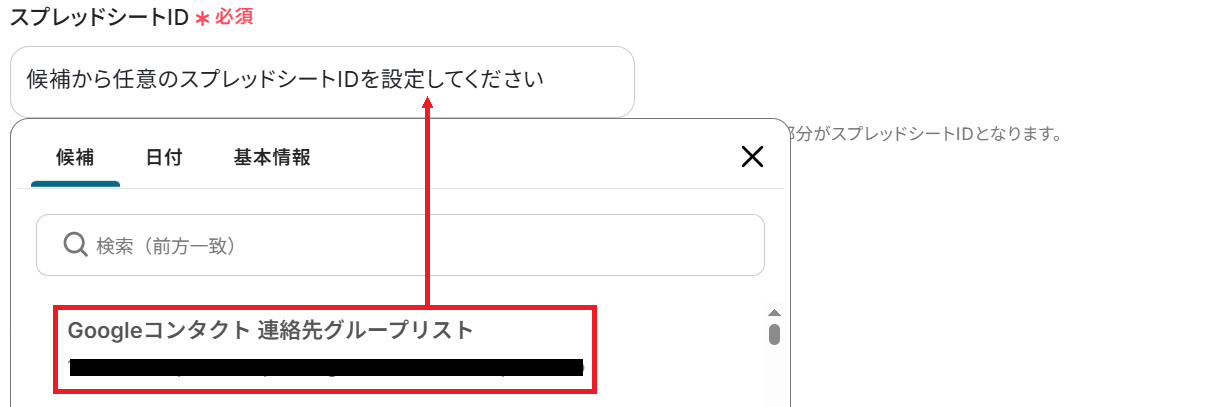
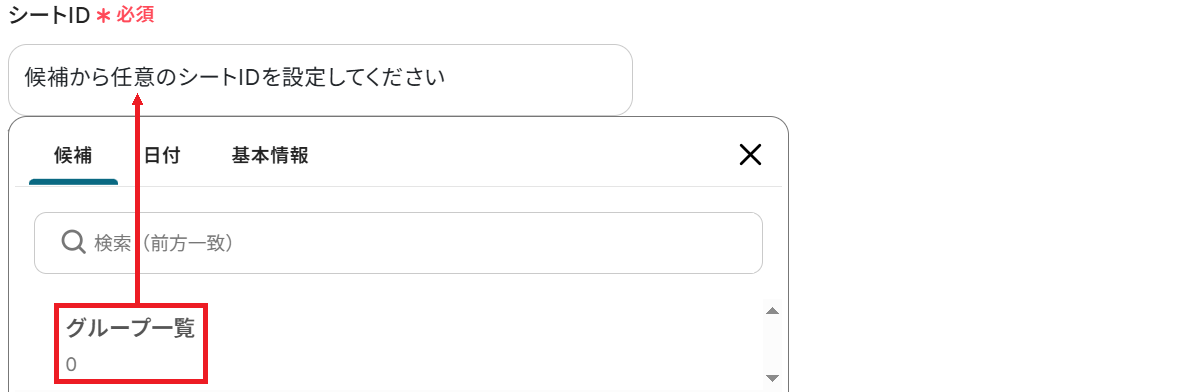
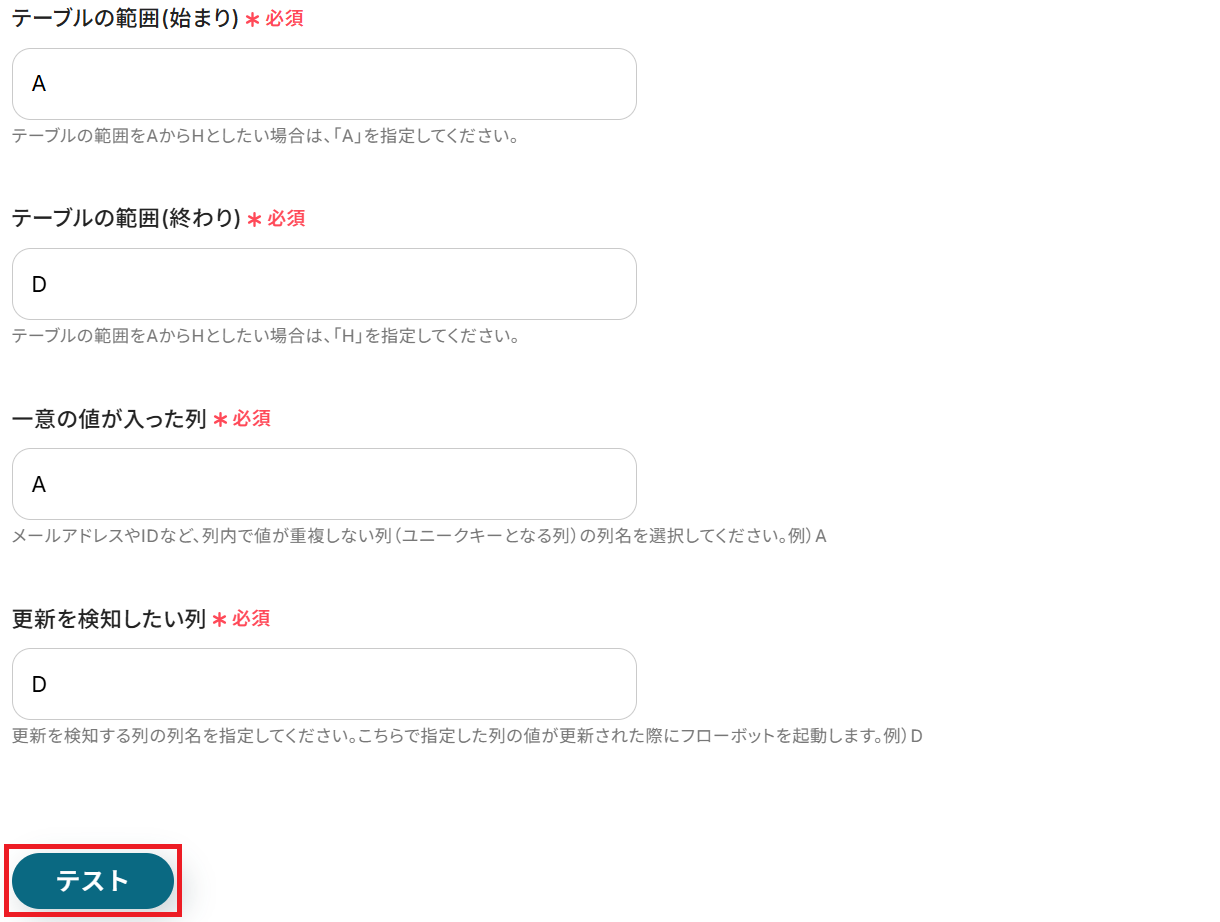
※取得した値とは?
トリガーやオペレーション設定時に「テスト」を実行して取得した値のことです。後続のオペレーション設定時の値として利用でき、フローボットを起動する度に変動した値となります。
テストの重要性:「取得した値」のテスト値について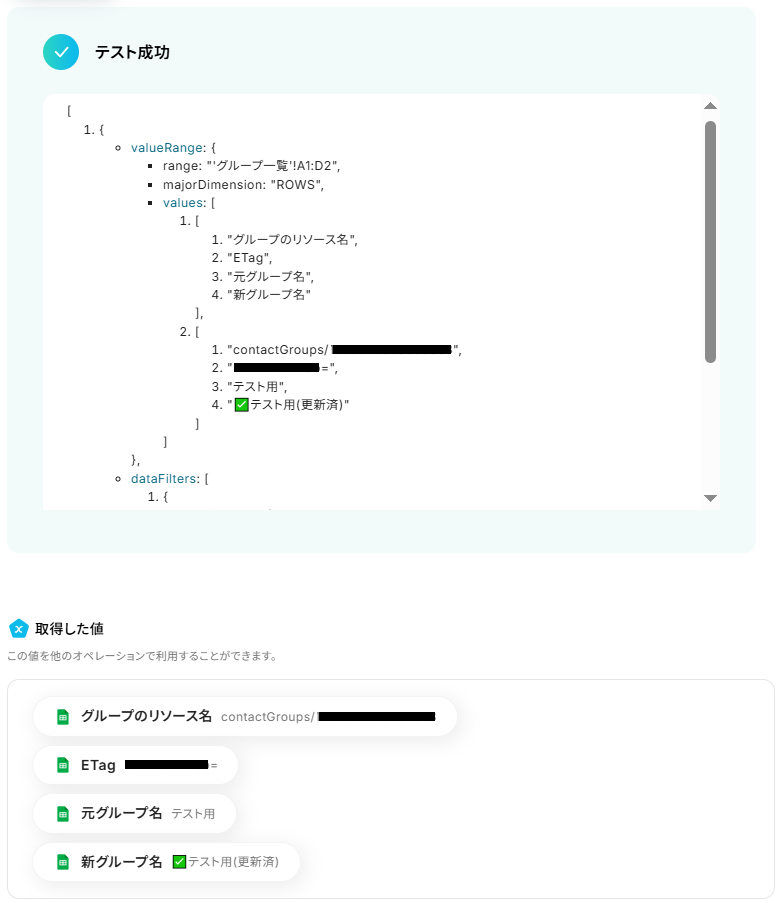
ステップ4:Googleコンタクトのアクション設定
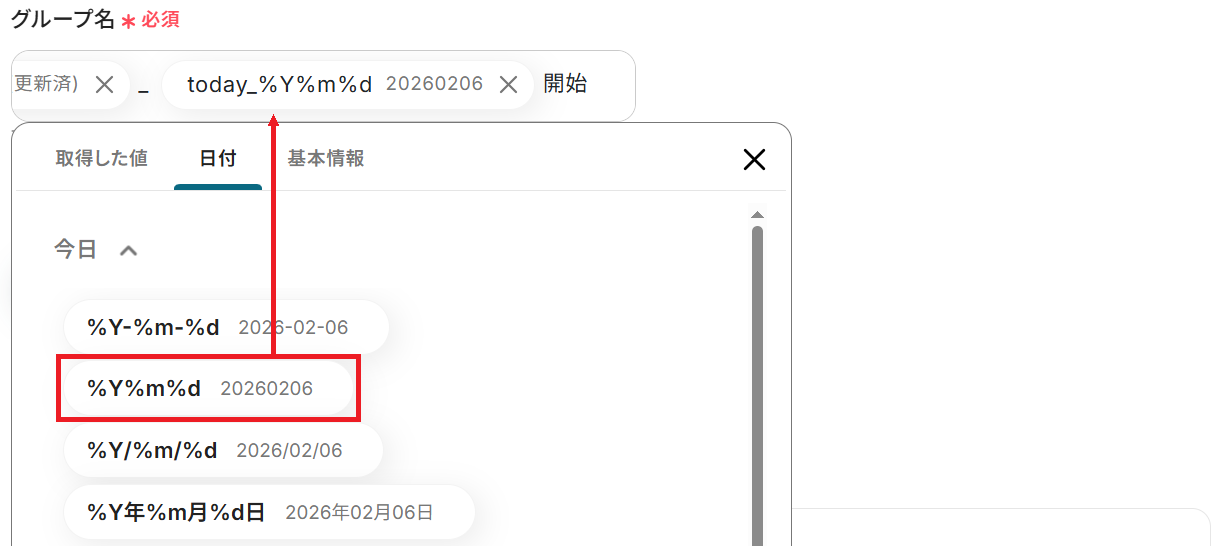
先ほど取得したGoogle スプレッドシート上のグループ情報をもとに、Googleコンタクトの連絡先グループ名を自動で更新します。「連絡先グループの更新」をクリックしましょう。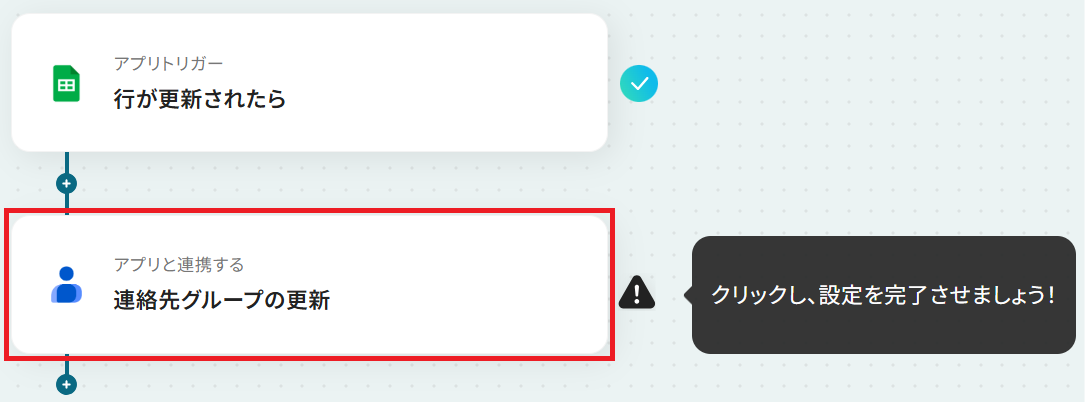
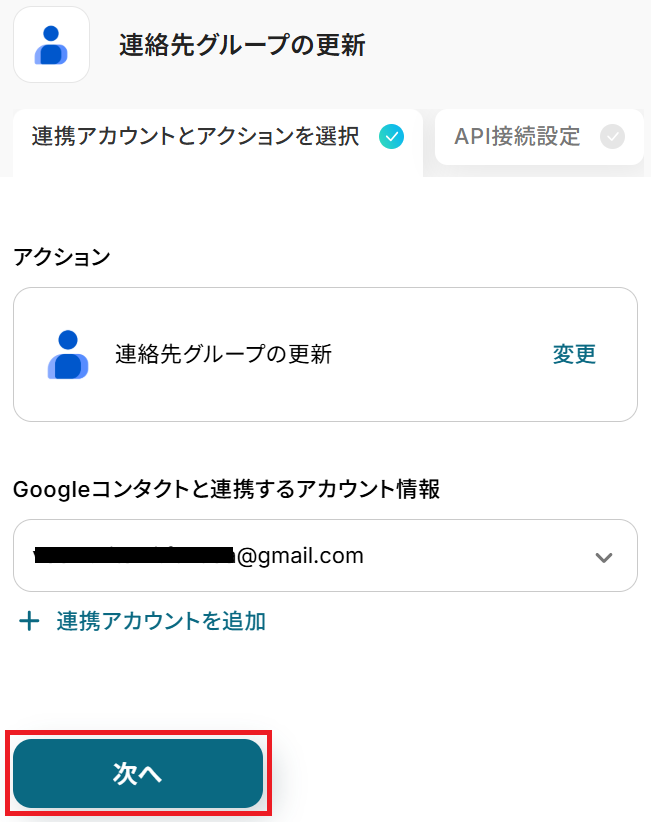
※以下のように取得した値を設定することで、トリガーが実行されるたびに最新のグループ情報が反映されます。
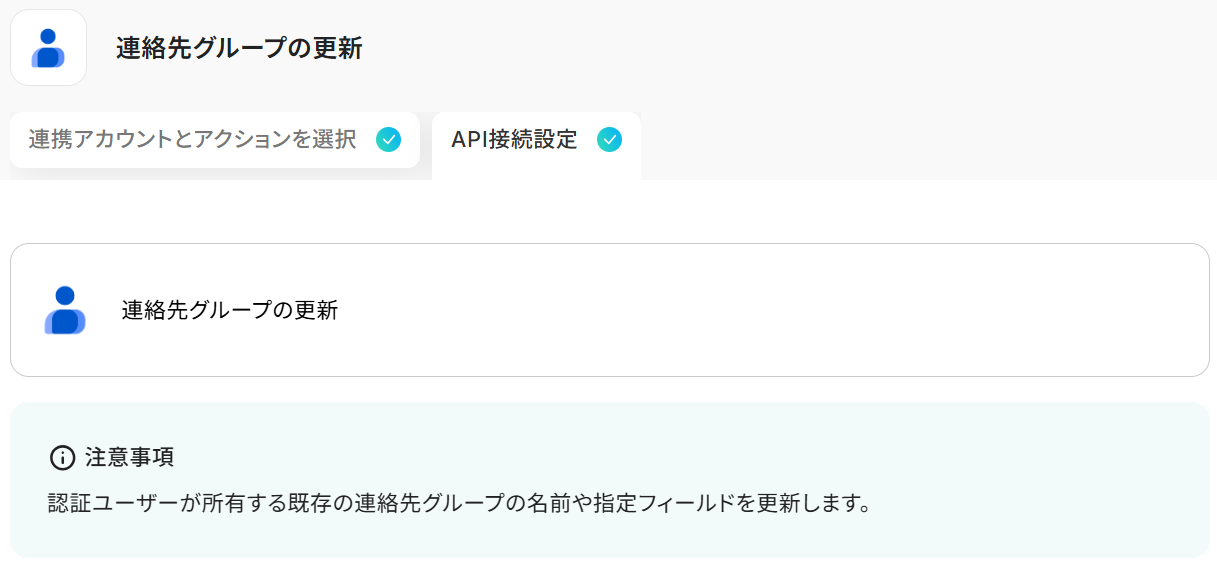
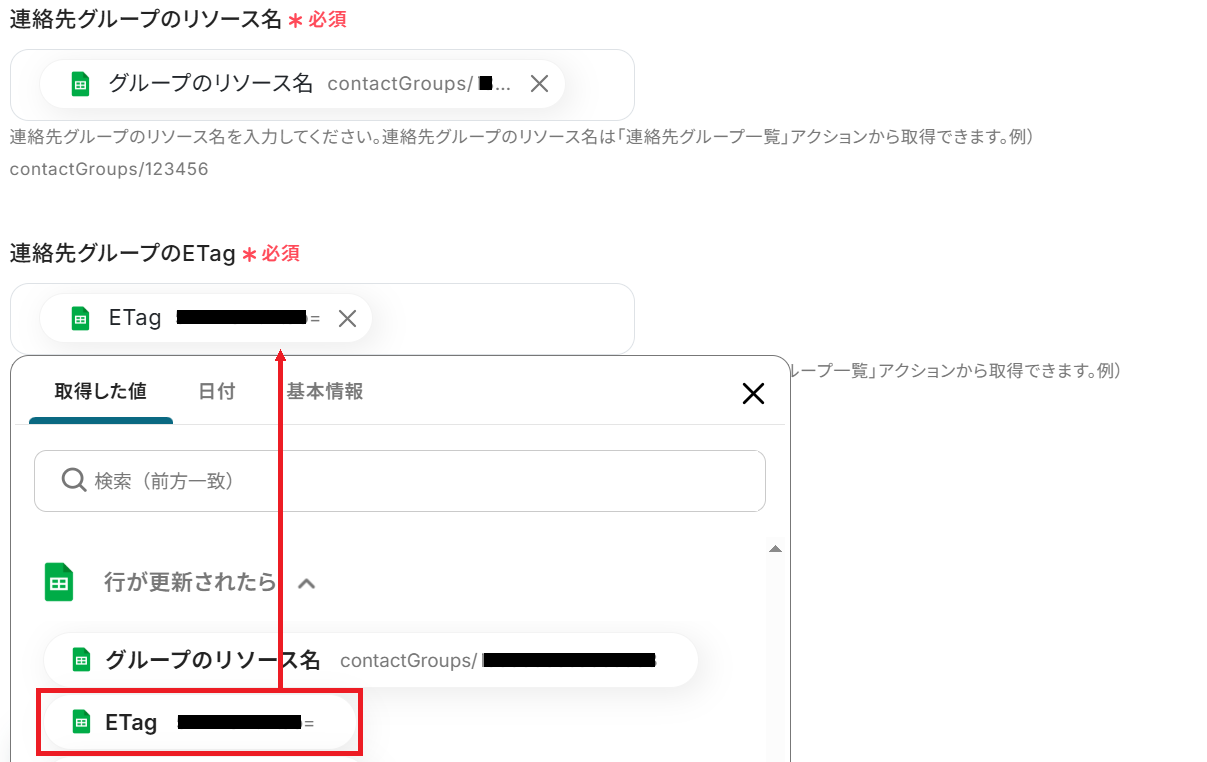
設定が完了したらテストしてください。
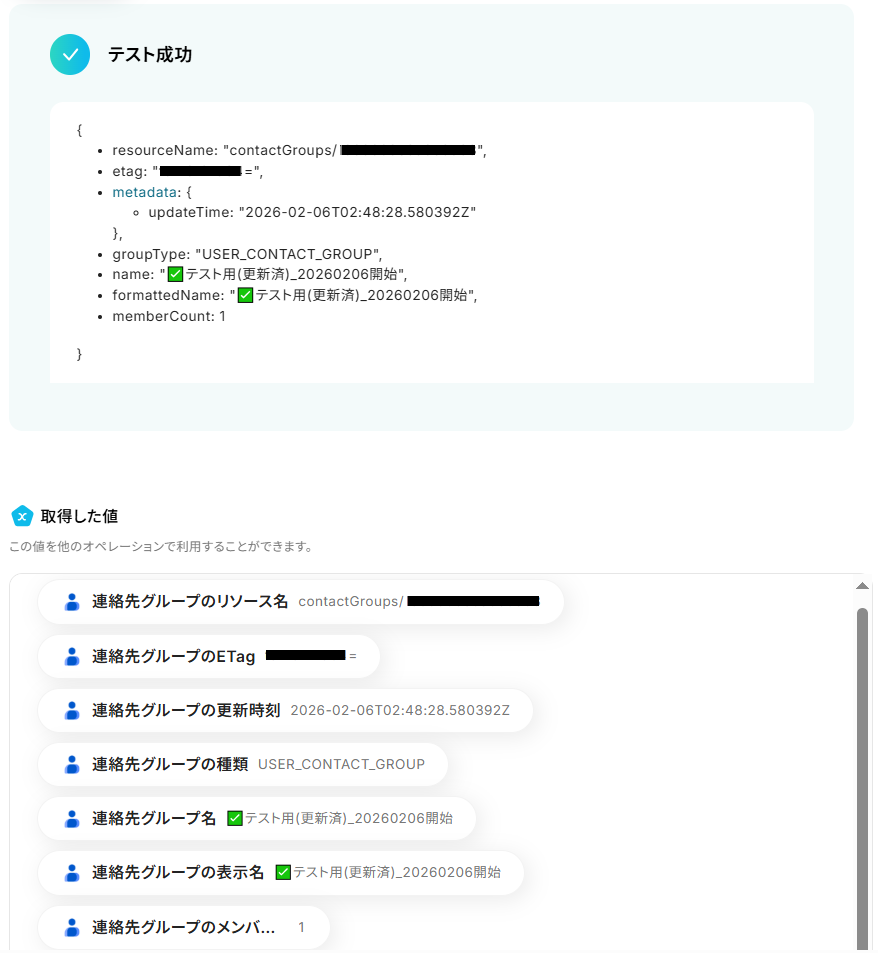
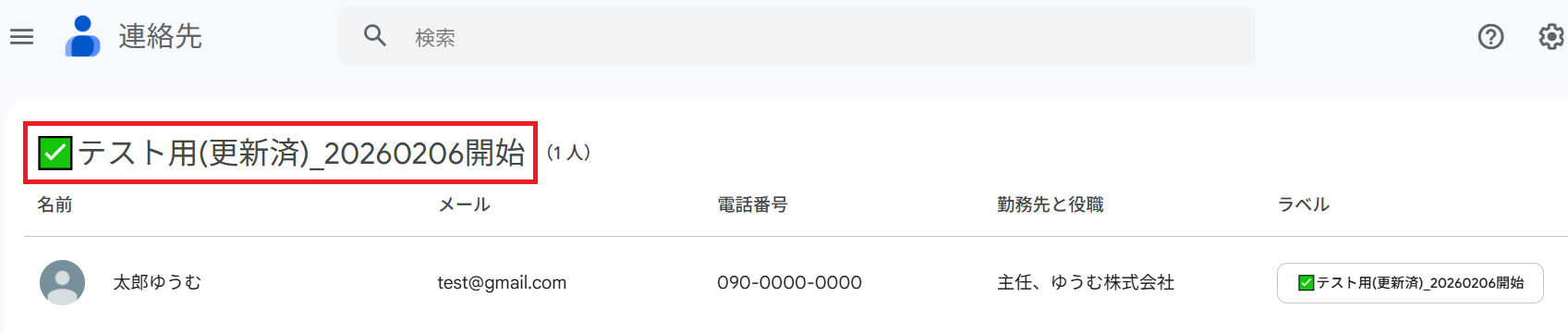
ステップ5:トリガーをONにして起動準備完了
最後に「トリガーをON」をクリックしたら、自動化の設定は完了です。正しくフローボットが起動するか確認してください。
GoogleコンタクトのAPIを使ったその他の自動化例
GoogleコンタクトのAPIを活用することで、様々な自動化の実現が可能になります。
Googleコンタクトを使った自動化例
TypeformやGmail、Google Driveの名刺OCR結果からGoogleコンタクトへ連絡先を自動登録できます。
Slack通知やSalesforce、Microsoft Teams、Google スプレッドシートとの同期もノーコードで実現可能です。
■概要Typeformで集めたイベント申込や問い合わせ情報を、一件ずつGoogleコンタクトに手作業で登録していませんか?この作業は時間がかかるだけでなく、入力ミスや登録漏れのリスクも伴います。このワークフローを活用すれば、Typeformに新しい回答が送信されると、その内容をもとにGoogleコンタクトへ連絡先を自動で作成します。手作業による転記の手間をなくし、顧客情報の管理を効率化できます。
■このテンプレートをおすすめする方- Typeformで収集した顧客情報をGoogleコンタクトで管理している方
- 手作業による連絡先の登録に時間がかかり、非効率だと感じている方
- 問い合わせやイベント後のフォローアップを迅速に行いたいと考えている方
■このテンプレートを使うメリット- Typeformに回答が送信されると自動で連絡先が作成されるため、これまで手作業に費やしていた時間を短縮できます。
- 手作業でのデータ転記がなくなることで、入力間違いや登録漏れといったヒューマンエラーのリスク軽減に繋がります。
■フローボットの流れ- はじめに、TypeformとGoogleコンタクトをYoomと連携します。
- 次に、トリガーでTypeformを選択し、「フォームが送信されたら」というアクションを設定し、対象のフォームを指定します。
- 最後に、オペレーションでGoogleコンタクトの「連絡先を作成」アクションを設定し、Typeformの回答内容を各項目に紐付けます。
※「トリガー」:フロー起動のきっかけとなるアクション、「オペレーション」:トリガー起動後、フロー内で処理を行うアクション
■このワークフローのカスタムポイント- Googleコンタクトの「連絡先を作成」アクションでは、Typeformのフォームで回答された氏名や会社名、メールアドレスなどの情報を、出力結果として変数で埋め込むことが可能です。
■注意事項- Typeform、GoogleコンタクトのそれぞれとYoomを連携してください。
- Typeformの回答内容を取得する方法は「『取得する値』を追加する方法」をご参照ください。
■概要Gmailに届いた問い合わせや名刺交換後のお礼メールなどから、連絡先情報を一つひとつ手作業でGoogleコンタクトに登録していませんか?この作業は単純ですが、件数が増えると時間がかかり、入力ミスも起こりがちです。このワークフローは、Gmailでのメール受信をトリガーに、自動でGoogleコンタクトへ連絡先を登録するため、GmailとGoogleコンタクト間の手作業を減らし、顧客情報の管理を効率化します。■このテンプレートをおすすめする方- Gmailで受け取った連絡先情報を、都度手作業でGoogleコンタクトに登録している方
- GmailとGoogleコンタクトを連携させ、顧客情報の登録漏れやミスを防ぎたいと考えている方
- 問い合わせ対応やリード管理の初動を自動化し、コア業務に集中したい営業担当者の方
■このテンプレートを使うメリット- 特定のメールをGmailで受信すると自動で処理が開始されるため、Googleコンタクトへの登録作業に費やしていた時間を短縮することができます。
- 手作業での転記が不要になることで、連絡先情報の入力間違いや登録漏れといったヒューマンエラーの防止に繋がり、データの正確性が向上します。
■フローボットの流れ- はじめに、GmailとGoogleコンタクトをYoomと連携します。
- 次に、トリガーでGmailを選択し、「特定のキーワードに一致するメールを受信したら」というアクションを設定します。
- 続いて、オペレーションでテキスト抽出機能を設定し、メール本文から氏名や会社名、電話番号などの必要な情報を抽出します。
- 必要に応じて分岐機能を設定し、特定の条件で処理を分けることも可能です。
- 最後に、オペレーションでGoogleコンタクトの「連絡先を作成」アクションを設定し、抽出した情報を紐付けて登録します。
※「トリガー」:フロー起動のきっかけとなるアクション、「オペレーション」:トリガー起動後、フロー内で処理を行うアクション■このワークフローのカスタムポイント- Gmailのトリガー設定では、フローボットを起動させたいメールの件名や本文に含まれるキーワードを任意で設定してください。
- オペレーションに分岐機能を追加する場合、抽出した情報(メールアドレスのドメインなど)をもとに、どのような条件で処理を分けるか任意で設定が可能です。
■注意事項- Gmail、GoogleコンタクトのそれぞれとYoomを連携してください。
- トリガーは5分、10分、15分、30分、60分の間隔で起動間隔を選択できます。
- プランによって最短の起動間隔が異なりますので、ご注意ください。
- 分岐はパーソナルプラン以上のプランでご利用いただける機能(オペレーション)となっております。フリープランの場合は設定しているフローボットのオペレーションはエラーとなりますので、ご注意ください。
- パーソナルプランなどの有料プランは、2週間の無料トライアルを行うことが可能です。無料トライアル中には制限対象のアプリや機能(オペレーション)を使用することができます。詳しくは、料金プランのページをご参照ください。
■概要
交換した名刺の情報を手作業で入力するのは、手間がかかり入力ミスも発生しやすい業務ではないでしょうか。このワークフローを活用することで、Google Driveの特定フォルダに名刺の画像ファイルを保存するだけで、OCR機能が自動でテキスト情報を読み取り、Googleコンタクトに連絡先として登録します。これにより、手作業によるGoogleコンタクトへの情報抽出と登録作業を自動化し、業務の効率化を実現します。
■このテンプレートをおすすめする方
- 名刺情報を手入力しており、Googleコンタクトへの登録に手間を感じている営業担当者の方
- Google DriveとGoogleコンタクトを活用し、顧客情報管理の自動化を進めたい方
- 多忙な中で、名刺情報の抽出やデータ入力の時間を削減し、コア業務に集中したい方
■このテンプレートを使うメリット
- Google Driveにファイルを保存するだけで、一連の作業が自動で実行されるため、これまで手作業での情報入力に費やしていた時間を短縮できます。
- OCRによる自動での情報抽出と登録によって、手作業で発生しがちな転記ミスや入力漏れといったヒューマンエラーを防ぐことに繋がります。
■フローボットの流れ
- はじめに、Google DriveとGoogleコンタクトをYoomと連携します。
- トリガーでGoogle Driveを選択し、「特定のフォルダ内に新しくファイル・フォルダが作成されたら」というアクションを設定します。
- 次に、オペレーションでGoogle Driveの「ファイルをダウンロードする」アクションを設定し、トリガーで検知したファイルをダウンロードします。
- 続いて、OCR機能の「OCRで文字を抽出」アクションを設定し、ダウンロードしたファイルからテキスト情報を抽出します。
- 最後に、Googleコンタクトの「連絡先を作成」アクションを設定し、OCRで抽出した情報を元に新しい連絡先を作成します。
※「トリガー」:フロー起動のきっかけとなるアクション、「オペレーション」:トリガー起動後、フロー内で処理を行うアクション
■このワークフローのカスタムポイント
- Google Driveのトリガー設定では、名刺ファイルを保存する対象のフォルダを任意で指定してください。
- ファイルをダウンロードするGoogle Driveのオペレーションでは、対象のファイルIDを固定値や前のステップで取得した情報から任意に設定することが可能です。
- OCR機能では、名刺画像から抽出したい項目(氏名、会社名、電話番号など)を任意でカスタマイズできます。
- Googleコンタクトへの連絡先作成では、氏名やメールアドレスなどの各項目に、OCRで抽出したどの情報を割り当てるかを任意で設定できます。
■注意事項
- Google Drive、GoogleコンタクトのそれぞれとYoomを連携してください。
- トリガーは5分、10分、15分、30分、60分の間隔で起動間隔を選択できます。
- プランによって最短の起動間隔が異なりますので、ご注意ください。
- ダウンロード可能なファイル容量は最大300MBまでです。アプリの仕様によっては300MB未満になる可能性があるので、ご注意ください。
- トリガー、各オペレーションでの取り扱い可能なファイル容量の詳細は下記をご参照ください。
https://intercom.help/yoom/ja/articles/9413924 - OCRまたは音声を文字起こしするAIオペレーションはチームプラン・サクセスプランでのみご利用いただける機能となっております。フリープラン・ミニプランの場合は設定しているフローボットのオペレーションはエラーとなりますので、ご注意ください。
- チームプランやサクセスプランなどの有料プランは、2週間の無料トライアルを行うことが可能です。無料トライアル中には制限対象のアプリやAI機能(オペレーション)を使用することができます。
- OCRデータは6,500文字以上のデータや文字が小さい場合などは読み取れない場合があるので、ご注意ください。
■概要Mailchimpで管理している購読者リストを、手作業でGoogleコンタクトに登録していませんか。 このような二重入力は手間がかかるだけでなく、入力ミスや更新漏れの原因にもなり得ます。 このワークフローを活用すれば、Mailchimpに新しい購読者が追加されると、自動でGoogleコンタクトに連絡先を作成する連携が実現するため、顧客情報管理の手間を削減し、常に最新の状態でデータを同期できます。■このテンプレートをおすすめする方- MailchimpとGoogleコンタクトを併用し、顧客リストを手動で管理している方
- メールマーケティングツールとGoogleコンタクトの連携を自動化し、作業時間を短縮したい方
- 手作業によるデータ転記ミスを防ぎ、顧客情報の一元管理を目指しているチームの責任者の方
■このテンプレートを使うメリット- Mailchimpに購読者が追加されると、自動でGoogleコンタクトに連絡先が作成されるため、これまで手作業で行っていたデータ入力の時間を削減できます。
- 手作業による連絡先の転記ミスや登録漏れといったヒューマンエラーを防ぎ、データの正確性を保ちます。
■フローボットの流れ- はじめに、MailchimpとGoogleコンタクトをYoomと連携します。
- 次に、トリガーでMailchimpを選択し、「購読者が追加されたら」というアクションを設定します。
- 最後に、オペレーションでGoogleコンタクトの「連絡先を作成」アクションを設定し、トリガーで取得した購読者の情報を紐付けます。
※「トリガー」:フロー起動のきっかけとなるアクション、「オペレーション」:トリガー起動後、フロー内で処理を行うアクション
■このワークフローのカスタムポイント- Mailchimpのトリガー設定では、連携の対象としたいオーディエンス(リスト)のIDを任意で設定してください。これにより、特定のリストに追加された購読者のみを自動連携の対象とすることが可能です。
■注意事項- Mailchimp、GoogleコンタクトのそれぞれとYoomを連携してください。
- トリガーは5分、10分、15分、30分、60分の間隔で起動間隔を選択できます。
- プランによって最短の起動間隔が異なりますので、ご注意ください。
■概要営業活動において、Hunterで獲得したリード情報を手作業でGoogleコンタクトに登録していませんか?この作業は単純ですが、件数が増えると手間がかかり入力ミスが発生する可能性もあります。
このワークフローを活用すれば、Hunterで新しいリードが作成されると自動でGoogleコンタクトに同期されます。手作業による登録の手間やミスをなくし、迅速なアプローチの準備を整えることが可能です。■このテンプレートをおすすめする方- Hunterで獲得したリード情報を手作業でGoogleコンタクトに登録している方
- リード情報の入力ミスや反映漏れを防ぎ、データ精度を高めたい方
- 営業活動の初動を早め、効率的なアプローチを実現したいセールスチーム
■このテンプレートを使うメリット- Hunterでリードが作成されると自動でGoogleコンタクトに登録されるため、これまで手作業に費やしていた時間を短縮できます。
- 手作業によるデータ転記がなくなることで、名前や連絡先などの入力間違いや登録漏れといったヒューマンエラーのリスク軽減に繋がります。
■フローボットの流れ- はじめに、HunterとGoogleコンタクトをYoomと連携します。
- 次に、トリガーでHunterを選択し、「Created Lead」というアクションを設定します。
- 最後に、オペレーションでGoogleコンタクトを選択し、「連絡先を作成」アクションを設定し、トリガーで取得したリード情報を紐付けます。
※「トリガー」:フロー起動のきっかけとなるアクション、「オペレーション」:トリガー起動後、フロー内で処理を行うアクション■このワークフローのカスタムポイント- Googleコンタクトに連絡先を作成する際、登録する情報を任意に設定できます。例えば、Hunterで取得したリードの氏名やメールアドレス、会社名などの情報を、Googleコンタクトの対応する項目に自動で埋め込む設定が可能です。
■注意事項- Hunter、GoogleコンタクトのそれぞれとYoomを連携してください。
- トリガーは5分、10分、15分、30分、60分の間隔で起動間隔を選択できます。
- ご利用プランによって最短の起動間隔が異なりますので、ご注意ください。
■概要Googleコンタクトに登録された連絡先情報を、定期的にリスト化する作業は手間がかかる上に、更新漏れや転記ミスが発生しやすい業務ではないでしょうか。特に、複数の連絡先をまとめて取得したい場合には、手作業での対応に限界を感じることもあるかもしれません。このワークフローを活用すれば、指定したスケジュールに合わせてGoogleコンタクトから複数の連絡先情報を自動で取得し、Google スプレッドシートへ同期できるため、こうした課題を円滑に解消します。■このテンプレートをおすすめする方- Googleコンタクトの連絡先情報を手作業でリスト化している営業やマーケティング担当者の方
- Googleコンタクトから複数の連絡先を効率的に取得し、データ管理を効率化したい方
- 顧客リストの管理を自動化し、常に最新の状態で共有できる体制を構築したいチームリーダーの方
■このテンプレートを使うメリット- 指定したスケジュールで自動的に実行されるため、これまで手作業でGoogleコンタクトから複数の連絡先を取得していた時間を他の業務に充てることができます。
- 手作業によるコピー&ペーストがなくなることで、転記ミスや更新漏れといったヒューマンエラーを防ぎ、常に正確な連絡先リストを維持することに繋がります。
■フローボットの流れ- はじめに、Google スプレッドシートとGoogleコンタクトをYoomと連携します。
- 次に、トリガーでスケジュールトリガー機能を選択し、定期実行したい日時を設定します。
- オペレーションで、Googleコンタクトの「連絡先の一覧を取得」アクションを設定します。
- 続いて、AI機能で後続の処理に必要なテキストを生成するためのマニュアル(指示)を作成します。
- 次に、Googleコンタクトの「連絡先情報を取得(複数)」アクションを設定します。
- 繰り返し処理機能で「同じ処理を繰り返す」アクションを設定し、取得した連絡先情報を1件ずつ処理できるようにします。
- 最後に、繰り返し処理の中にGoogle スプレッドシートの「レコードを追加する」アクションを設定し、各連絡先情報をシートに追記します。
※「トリガー」:フロー起動のきっかけとなるアクション、「オペレーション」:トリガー起動後、フロー内で処理を行うアクション
■このワークフローのカスタムポイント- スケジュールトリガー機能では、フローボットを実行したい日時を「毎時」「毎日」「毎週」など、業務に合わせて自由にカスタマイズしてください。
- Googleコンタクトで連絡先の一覧を取得する際に、ページトークンや並び順を任意で設定できます。
- AI機能によるテキスト生成では、後続処理で使用するリソース名を生成するプロンプトを自由にカスタムでき、定型文や前段で取得した情報を変数として設定可能です。
- Googleコンタクトで連絡先の情報を取得する際に、固定値や前段で取得した情報を変数として任意の項目に設定できます。
- 繰り返し処理機能では、前段で取得した一覧データを変数として、繰り返し処理の条件をカスタマイズできます。
- Google スプレッドシートにレコードを追加する際に、書き込み対象のスプレッドシート、シート、テーブル範囲などを任意で設定してください。
■注意事項- Googleコンタクト、Google スプレッドシートのそれぞれとYoomを連携してください。
- Googleコンタクトの「連絡先の一覧を取得」アクションは、取得件数が多い場合1回の実行ですべての連絡先を取得できないことがあります。
- 取得できない場合は、レスポンスに含まれる「次ページトークン(nextPageToken)」を利用して、同一アクションを繰り返し実行してください。
- 「同じ処理を繰り返す」オペレーション間の操作は、チームプラン・サクセスプランでのみご利用いただける機能となっております。フリープラン・ミニプランの場合は設定しているフローボットのオペレーションやデータコネクトはエラーとなりますので、ご注意ください。
- チームプランやサクセスプランなどの有料プランは、2週間の無料トライアルを行うことが可能です。無料トライアル中には制限対象のアプリや機能(オペレーション)を使用することができます。
■概要Googleコンタクトに新しい連絡先を追加した際、その情報をチームへ共有する作業を手動で行っていませんか?こうした手作業は手間がかかるだけでなく、共有漏れやタイムラグが発生する原因にもなり得ます。このワークフローを活用すれば、Googleコンタクトに連絡先が登録された際に自動でSlackに通知が送信されるため、迅速な情報共有が実現し、業務連携を円滑にします。■このテンプレートをおすすめする方- Googleコンタクトで顧客情報を管理し、Slackでチーム連携を行っている方
- 新しい連絡先の追加後、手作業での情報共有に手間や漏れを感じている方
- 営業活動や顧客対応における情報共有のスピードを改善したいと考えている方
■このテンプレートを使うメリット- Googleコンタクトに連絡先を登録するだけでSlackに自動通知されるため、これまで情報共有にかかっていた時間と手間を削減できます。
- 手作業による通知の漏れや、情報の転記ミスといったヒューマンエラーを防ぎ、確実な情報共有を実現します。
■フローボットの流れ- はじめに、GoogleコンタクトとSlackをYoomと連携します。
- 次に、トリガーでGoogleコンタクトを選択し、「コンタクトが作成または更新されたら」というトリガーアクションを設定します。
- 最後に、オペレーションでSlackを選択し、「チャンネルにメッセージを送る」アクションを設定します。この設定で、トリガーで取得した連絡先の情報を任意のチャンネルに通知できます。
※「トリガー」:フロー起動のきっかけとなるアクション、「オペレーション」:トリガー起動後、フロー内で処理を行うアクション■このワークフローのカスタムポイント- Slackにメッセージを送信するオペレーションでは、通知先のチャンネルを任意で設定できます。例えば、営業チーム用のチャンネルや案件ごとのチャンネルなど、共有したい相手に合わせて変更が可能です。
- 通知するメッセージの内容も自由にカスタマイズが可能です。Googleコンタクトから取得した氏名や会社名などの情報と固定のテキストを組み合わせて、分かりやすい通知を作成できます。
■注意事項- Googleコンタクト、SlackのそれぞれとYoomを連携してください。
- トリガーは5分、10分、15分、30分、60分の間隔で起動間隔を選択できます。
- プランによって最短の起動間隔が異なりますので、ご注意ください。
■概要Googleコンタクトで管理している連絡先情報を、手作業でSalesforceに連絡先として登録する作業に手間を感じていませんか。 このワークフローを活用することで、Googleコンタクトへの登録をトリガーにSalesforceへ自動で連絡先を追加できます。これまで手動で行っていたGoogleコンタクトとSalesforceの連携作業を自動化し、データ入力の手間を削減しながら、スムーズなリード管理を実現します。■このテンプレートをおすすめする方- GoogleコンタクトとSalesforceの連携を手作業で行っている営業担当の方
- リード情報の入力漏れや登録ミスを防ぎ、データ管理を効率化したい方
- 獲得したリード情報をスムーズにSalesforceに反映させたいマーケティング担当の方
■このテンプレートを使うメリット- Googleコンタクトに新しい連絡先が追加されると自動でSalesforceにリードが作成されるため、手作業での入力時間を削減できます
- 手作業によるデータの転記が不要になることで、入力ミスや登録漏れといったヒューマンエラーを防ぎ、データの正確性を保ちます
■フローボットの流れ- はじめに、GoogleコンタクトとSalesforceをYoomと連携します
- 次に、トリガーでGoogleコンタクトを選択し、「コンタクトが作成または更新されたら」を設定します
- 続いて、オペレーションでSalesforceの「レコードを取得する」アクションを設定し、登録済みのリード情報と重複がないかを確認します
- 次に、分岐機能を設定し、Salesforceに該当のリードが存在しない場合のみ、次の処理に進むように条件を設定します
- 最後に、オペレーションでSalesforceの「レコードを追加する」アクションを設定し、Googleコンタクトの情報を基に新しいリードを作成します
※「トリガー」:フロー起動のきっかけとなるアクション、「オペレーション」:トリガー起動後、フロー内で処理を行うアクション
■このワークフローのカスタムポイント- Salesforceの「レコードを取得する」アクションでは、メールアドレスなどをキーにして、取得するレコードの条件を任意に設定できます
- 分岐機能では、前段のSalesforceで取得したレコードの有無といった情報をもとに、後続の処理を分岐させる条件を自由にカスタマイズ可能です
- Salesforceにリードを追加する際、Googleコンタクトから取得した氏名や会社名などの情報を、Salesforceのどの項目にマッピングするかを自由に設定できます
■注意事項- Googleコンタクト、SalesforceのそれぞれとYoomを連携してください。
- トリガーは5分、10分、15分、30分、60分の間隔で起動間隔を選択できます。
- プランによって最短の起動間隔が異なりますので、ご注意ください。
- 分岐はミニプラン以上のプランでご利用いただける機能(オペレーション)となっております。フリープランの場合は設定しているフローボットのオペレーションはエラーとなりますので、ご注意ください。
- ミニプランなどの有料プランは、2週間の無料トライアルを行うことが可能です。無料トライアル中には制限対象のアプリや機能(オペレーション)を使用することができます。
- Salesforceはチームプラン・サクセスプランでのみご利用いただけるアプリとなっております。フリープラン・ミニプランの場合は設定しているフローボットのオペレーションやデータコネクトはエラーとなりますので、ご注意ください。
- チームプランやサクセスプランなどの有料プランは、2週間の無料トライアルを行うことが可能です。無料トライアル中には制限対象のアプリを使用することができます。
- データベースを操作するオペレーションで、レコード追加や更新を行う際は、Salesforceの入力形式に沿って設定を行ってください。例えば、Salesforceの入力形式が選択式かつ英語入力の場合、選択肢に存在しない値や異なる言語で入力した値はエラーとなりますのでご注意ください。
■概要Googleコンタクトに新しい連絡先を追加するたびに、手作業でZoho CRMにも情報をコピー&ペーストしていませんか? この繰り返し作業は時間がかかるだけでなく、入力ミスや転記漏れの原因にもなり得ます。 このワークフローを活用すれば、Googleコンタクトへ連絡先を追加するだけで、Zoho CRMへも自動で情報が登録されるため、こうした日々の手間やミスを解消し、より重要な業務に集中できます。■このテンプレートをおすすめする方- GoogleコンタクトとZoho CRMで顧客情報を管理し、手入力での連携に手間を感じている方
- Googleコンタクトへの連絡先の追加作業が多く、Zoho CRMへの反映漏れを防ぎたい営業担当者の方
- 顧客情報の一元管理を自動化し、チーム全体の業務効率を改善したいと考えている方
■このテンプレートを使うメリット- Googleコンタクトに連絡先を追加するだけでZoho CRMへ自動で登録されるため、これまで手作業に費やしていた時間を短縮できます。
- 手作業でのデータ転記が不要になることで、入力間違いや登録漏れといったヒューマンエラーのリスクを軽減し、データの正確性を保ちます。
■フローボットの流れ- はじめに、GoogleコンタクトとZoho CRMをYoomと連携します。
- 次に、トリガーでGoogleコンタクトを選択し、「コンタクトが作成または更新されたら」というアクションを設定します。
- 続いて、オペレーションでZoho CRMの「連絡先を検索」アクションを設定し、トリガーで取得した連絡先が既に登録済みかを確認します。
- 次に、分岐機能を設定し、Zoho CRMに連絡先が存在しない場合のみ、次の処理に進むように条件を指定します。
- 最後に、オペレーションでZoho CRMの「連絡先を作成」アクションを設定し、新しい連絡先を登録します。
※「トリガー」:フロー起動のきっかけとなるアクション、「オペレーション」:トリガー起動後、フロー内で処理を行うアクション
■このワークフローのカスタムポイント- Zoho CRMで連絡先を検索する際の検索対象項目は任意で設定してください。
- Zoho CRMへの連絡先作成では、各項目の登録内容をGoogleコンタクトで取得した情報や固定のテキストを使って自由にカスタマイズできます。
■注意事項- Googleコンタクト、Zoho CRMのそれぞれとYoomを連携してください。
- 分岐はミニプラン以上のプランでご利用いただける機能(オペレーション)となっております。フリープランの場合は設定しているフローボットのオペレーションはエラーとなりますので、ご注意ください。
- ミニプランなどの有料プランは、2週間の無料トライアルを行うことが可能です。無料トライアル中には制限対象のアプリや機能(オペレーション)を使用することができます。
- トリガーは5分、10分、15分、30分、60分の間隔で起動間隔を選択できます。
- プランによって最短の起動間隔が異なりますので、ご注意ください。
■概要新しいプロジェクトやチームのためにGoogleコンタクトで連絡先グループを作成する際、関連するMicrosoft Teamsのチャネルを手動で作成していませんか?この作業は手間がかかるだけでなく、情報の反映漏れや遅延の原因にもなり得ます。このワークフローを活用すれば、Googleコンタクトの連絡先グループ更新をトリガーに、Microsoft Teamsへ自動でチャネルを作成できるため、こうした課題をスムーズに解消できます。■このテンプレートをおすすめする方- Googleコンタクトで作成された連絡先グループの情報を手動でMicrosoft Teamsに反映させている方
- 連絡先グループの作成に伴うチャネル作成の手間や、設定漏れをなくしたいと考えている方
- 複数のツール間の情報連携を自動化し、コミュニケーションを円滑に進めたいチームリーダーの方
■このテンプレートを使うメリット- Googleコンタクトで連絡先グループを作成するだけで、Microsoft Teamsのチャネルが自動で作成されるため、手作業の時間を削減できます
- 手動でのチャネル作成時に起こりがちな作成漏れや命名規則の間違いを防ぎ、確実な情報反映が可能です
■フローボットの流れ- はじめに、GoogleコンタクトとMicrosoft TeamsをYoomと連携します
- トリガーでGoogleコンタクトを選択し、「連絡先グループが作成または更新されたら」アクションを設定します
- オペレーションで、Microsoft Teamsの「チャネルの一覧を取得」アクションを設定します
- 次に、AI機能を用いて、トリガーの連絡先に対応するMicrosoft Teamsの既存チャネルの有無を判定するためのマニュアル(指示)を設定します
- 分岐機能を用いて、特定の条件に基づいて後続のオペレーションを実行するかどうかを判断するように設定します
- 最後に、Microsoft Teamsの「チャネルを作成」アクションを設定し、新しいチャネルを作成します
※「トリガー」:フロー起動のきっかけとなるアクション、「オペレーション」:トリガー起動後、フロー内で処理を行うアクション
■このワークフローのカスタムポイント- Microsoft Teamsのオペレーションでは、チャネルを作成したい任意のチームIDを設定してください
- AI機能では、テキストを生成するためのプロンプトを自由にカスタムでき、定型文のほか、前段で取得した情報を変数として設定することが可能です
- 分岐機能では、前段で取得した情報(既存チャネルの有無など)を利用し、後続のオペレーションを分岐させる条件をカスタマイズできます
■注意事項- Googleコンタクト、Microsoft TeamsのそれぞれとYoomを連携してください
- トリガーは5分、10分、15分、30分、60分の間隔で起動間隔を選択できます
- プランによって最短の起動間隔が異なりますので、ご注意ください
- Microsoft365(旧Office365)には、家庭向けプランと一般法人向けプラン(Microsoft365 Business)があり、一般法人向けプランに加入していない場合には認証に失敗する可能性があります
- 分岐はミニプラン以上のプランでご利用いただける機能(オペレーション)となっております。フリープランの場合は設定しているフローボットのオペレーションはエラーとなりますので、ご注意ください
- ミニプランなどの有料プランは、2週間の無料トライアルを行うことが可能です。無料トライアル中には制限対象のアプリや機能(オペレーション)を使用することができます

■このテンプレートをおすすめする方
- Typeformで収集した顧客情報をGoogleコンタクトで管理している方
- 手作業による連絡先の登録に時間がかかり、非効率だと感じている方
- 問い合わせやイベント後のフォローアップを迅速に行いたいと考えている方
■このテンプレートを使うメリット
- Typeformに回答が送信されると自動で連絡先が作成されるため、これまで手作業に費やしていた時間を短縮できます。
- 手作業でのデータ転記がなくなることで、入力間違いや登録漏れといったヒューマンエラーのリスク軽減に繋がります。
■フローボットの流れ
- はじめに、TypeformとGoogleコンタクトをYoomと連携します。
- 次に、トリガーでTypeformを選択し、「フォームが送信されたら」というアクションを設定し、対象のフォームを指定します。
- 最後に、オペレーションでGoogleコンタクトの「連絡先を作成」アクションを設定し、Typeformの回答内容を各項目に紐付けます。
■このワークフローのカスタムポイント
- Googleコンタクトの「連絡先を作成」アクションでは、Typeformのフォームで回答された氏名や会社名、メールアドレスなどの情報を、出力結果として変数で埋め込むことが可能です。
■注意事項
- Typeform、GoogleコンタクトのそれぞれとYoomを連携してください。
- Typeformの回答内容を取得する方法は「『取得する値』を追加する方法」をご参照ください。

- Gmailで受け取った連絡先情報を、都度手作業でGoogleコンタクトに登録している方
- GmailとGoogleコンタクトを連携させ、顧客情報の登録漏れやミスを防ぎたいと考えている方
- 問い合わせ対応やリード管理の初動を自動化し、コア業務に集中したい営業担当者の方
- 特定のメールをGmailで受信すると自動で処理が開始されるため、Googleコンタクトへの登録作業に費やしていた時間を短縮することができます。
- 手作業での転記が不要になることで、連絡先情報の入力間違いや登録漏れといったヒューマンエラーの防止に繋がり、データの正確性が向上します。
- はじめに、GmailとGoogleコンタクトをYoomと連携します。
- 次に、トリガーでGmailを選択し、「特定のキーワードに一致するメールを受信したら」というアクションを設定します。
- 続いて、オペレーションでテキスト抽出機能を設定し、メール本文から氏名や会社名、電話番号などの必要な情報を抽出します。
- 必要に応じて分岐機能を設定し、特定の条件で処理を分けることも可能です。
- 最後に、オペレーションでGoogleコンタクトの「連絡先を作成」アクションを設定し、抽出した情報を紐付けて登録します。
- Gmailのトリガー設定では、フローボットを起動させたいメールの件名や本文に含まれるキーワードを任意で設定してください。
- オペレーションに分岐機能を追加する場合、抽出した情報(メールアドレスのドメインなど)をもとに、どのような条件で処理を分けるか任意で設定が可能です。
- Gmail、GoogleコンタクトのそれぞれとYoomを連携してください。
- トリガーは5分、10分、15分、30分、60分の間隔で起動間隔を選択できます。
- プランによって最短の起動間隔が異なりますので、ご注意ください。
- 分岐はパーソナルプラン以上のプランでご利用いただける機能(オペレーション)となっております。フリープランの場合は設定しているフローボットのオペレーションはエラーとなりますので、ご注意ください。
- パーソナルプランなどの有料プランは、2週間の無料トライアルを行うことが可能です。無料トライアル中には制限対象のアプリや機能(オペレーション)を使用することができます。詳しくは、料金プランのページをご参照ください。

■概要
交換した名刺の情報を手作業で入力するのは、手間がかかり入力ミスも発生しやすい業務ではないでしょうか。このワークフローを活用することで、Google Driveの特定フォルダに名刺の画像ファイルを保存するだけで、OCR機能が自動でテキスト情報を読み取り、Googleコンタクトに連絡先として登録します。これにより、手作業によるGoogleコンタクトへの情報抽出と登録作業を自動化し、業務の効率化を実現します。
■このテンプレートをおすすめする方
- 名刺情報を手入力しており、Googleコンタクトへの登録に手間を感じている営業担当者の方
- Google DriveとGoogleコンタクトを活用し、顧客情報管理の自動化を進めたい方
- 多忙な中で、名刺情報の抽出やデータ入力の時間を削減し、コア業務に集中したい方
■このテンプレートを使うメリット
- Google Driveにファイルを保存するだけで、一連の作業が自動で実行されるため、これまで手作業での情報入力に費やしていた時間を短縮できます。
- OCRによる自動での情報抽出と登録によって、手作業で発生しがちな転記ミスや入力漏れといったヒューマンエラーを防ぐことに繋がります。
■フローボットの流れ
- はじめに、Google DriveとGoogleコンタクトをYoomと連携します。
- トリガーでGoogle Driveを選択し、「特定のフォルダ内に新しくファイル・フォルダが作成されたら」というアクションを設定します。
- 次に、オペレーションでGoogle Driveの「ファイルをダウンロードする」アクションを設定し、トリガーで検知したファイルをダウンロードします。
- 続いて、OCR機能の「OCRで文字を抽出」アクションを設定し、ダウンロードしたファイルからテキスト情報を抽出します。
- 最後に、Googleコンタクトの「連絡先を作成」アクションを設定し、OCRで抽出した情報を元に新しい連絡先を作成します。
※「トリガー」:フロー起動のきっかけとなるアクション、「オペレーション」:トリガー起動後、フロー内で処理を行うアクション
■このワークフローのカスタムポイント
- Google Driveのトリガー設定では、名刺ファイルを保存する対象のフォルダを任意で指定してください。
- ファイルをダウンロードするGoogle Driveのオペレーションでは、対象のファイルIDを固定値や前のステップで取得した情報から任意に設定することが可能です。
- OCR機能では、名刺画像から抽出したい項目(氏名、会社名、電話番号など)を任意でカスタマイズできます。
- Googleコンタクトへの連絡先作成では、氏名やメールアドレスなどの各項目に、OCRで抽出したどの情報を割り当てるかを任意で設定できます。
■注意事項
- Google Drive、GoogleコンタクトのそれぞれとYoomを連携してください。
- トリガーは5分、10分、15分、30分、60分の間隔で起動間隔を選択できます。
- プランによって最短の起動間隔が異なりますので、ご注意ください。
- ダウンロード可能なファイル容量は最大300MBまでです。アプリの仕様によっては300MB未満になる可能性があるので、ご注意ください。
- トリガー、各オペレーションでの取り扱い可能なファイル容量の詳細は下記をご参照ください。
https://intercom.help/yoom/ja/articles/9413924 - OCRまたは音声を文字起こしするAIオペレーションはチームプラン・サクセスプランでのみご利用いただける機能となっております。フリープラン・ミニプランの場合は設定しているフローボットのオペレーションはエラーとなりますので、ご注意ください。
- チームプランやサクセスプランなどの有料プランは、2週間の無料トライアルを行うことが可能です。無料トライアル中には制限対象のアプリやAI機能(オペレーション)を使用することができます。
- OCRデータは6,500文字以上のデータや文字が小さい場合などは読み取れない場合があるので、ご注意ください。

- MailchimpとGoogleコンタクトを併用し、顧客リストを手動で管理している方
- メールマーケティングツールとGoogleコンタクトの連携を自動化し、作業時間を短縮したい方
- 手作業によるデータ転記ミスを防ぎ、顧客情報の一元管理を目指しているチームの責任者の方
- Mailchimpに購読者が追加されると、自動でGoogleコンタクトに連絡先が作成されるため、これまで手作業で行っていたデータ入力の時間を削減できます。
- 手作業による連絡先の転記ミスや登録漏れといったヒューマンエラーを防ぎ、データの正確性を保ちます。
- はじめに、MailchimpとGoogleコンタクトをYoomと連携します。
- 次に、トリガーでMailchimpを選択し、「購読者が追加されたら」というアクションを設定します。
- 最後に、オペレーションでGoogleコンタクトの「連絡先を作成」アクションを設定し、トリガーで取得した購読者の情報を紐付けます。
■このワークフローのカスタムポイント
- Mailchimpのトリガー設定では、連携の対象としたいオーディエンス(リスト)のIDを任意で設定してください。これにより、特定のリストに追加された購読者のみを自動連携の対象とすることが可能です。
- Mailchimp、GoogleコンタクトのそれぞれとYoomを連携してください。
- トリガーは5分、10分、15分、30分、60分の間隔で起動間隔を選択できます。
- プランによって最短の起動間隔が異なりますので、ご注意ください。

このワークフローを活用すれば、Hunterで新しいリードが作成されると自動でGoogleコンタクトに同期されます。手作業による登録の手間やミスをなくし、迅速なアプローチの準備を整えることが可能です。
- Hunterで獲得したリード情報を手作業でGoogleコンタクトに登録している方
- リード情報の入力ミスや反映漏れを防ぎ、データ精度を高めたい方
- 営業活動の初動を早め、効率的なアプローチを実現したいセールスチーム
- Hunterでリードが作成されると自動でGoogleコンタクトに登録されるため、これまで手作業に費やしていた時間を短縮できます。
- 手作業によるデータ転記がなくなることで、名前や連絡先などの入力間違いや登録漏れといったヒューマンエラーのリスク軽減に繋がります。
- はじめに、HunterとGoogleコンタクトをYoomと連携します。
- 次に、トリガーでHunterを選択し、「Created Lead」というアクションを設定します。
- 最後に、オペレーションでGoogleコンタクトを選択し、「連絡先を作成」アクションを設定し、トリガーで取得したリード情報を紐付けます。
- Googleコンタクトに連絡先を作成する際、登録する情報を任意に設定できます。例えば、Hunterで取得したリードの氏名やメールアドレス、会社名などの情報を、Googleコンタクトの対応する項目に自動で埋め込む設定が可能です。
- Hunter、GoogleコンタクトのそれぞれとYoomを連携してください。
- トリガーは5分、10分、15分、30分、60分の間隔で起動間隔を選択できます。
- ご利用プランによって最短の起動間隔が異なりますので、ご注意ください。
- Googleコンタクトの連絡先情報を手作業でリスト化している営業やマーケティング担当者の方
- Googleコンタクトから複数の連絡先を効率的に取得し、データ管理を効率化したい方
- 顧客リストの管理を自動化し、常に最新の状態で共有できる体制を構築したいチームリーダーの方
- 指定したスケジュールで自動的に実行されるため、これまで手作業でGoogleコンタクトから複数の連絡先を取得していた時間を他の業務に充てることができます。
- 手作業によるコピー&ペーストがなくなることで、転記ミスや更新漏れといったヒューマンエラーを防ぎ、常に正確な連絡先リストを維持することに繋がります。
- はじめに、Google スプレッドシートとGoogleコンタクトをYoomと連携します。
- 次に、トリガーでスケジュールトリガー機能を選択し、定期実行したい日時を設定します。
- オペレーションで、Googleコンタクトの「連絡先の一覧を取得」アクションを設定します。
- 続いて、AI機能で後続の処理に必要なテキストを生成するためのマニュアル(指示)を作成します。
- 次に、Googleコンタクトの「連絡先情報を取得(複数)」アクションを設定します。
- 繰り返し処理機能で「同じ処理を繰り返す」アクションを設定し、取得した連絡先情報を1件ずつ処理できるようにします。
- 最後に、繰り返し処理の中にGoogle スプレッドシートの「レコードを追加する」アクションを設定し、各連絡先情報をシートに追記します。
■このワークフローのカスタムポイント
- スケジュールトリガー機能では、フローボットを実行したい日時を「毎時」「毎日」「毎週」など、業務に合わせて自由にカスタマイズしてください。
- Googleコンタクトで連絡先の一覧を取得する際に、ページトークンや並び順を任意で設定できます。
- AI機能によるテキスト生成では、後続処理で使用するリソース名を生成するプロンプトを自由にカスタムでき、定型文や前段で取得した情報を変数として設定可能です。
- Googleコンタクトで連絡先の情報を取得する際に、固定値や前段で取得した情報を変数として任意の項目に設定できます。
- 繰り返し処理機能では、前段で取得した一覧データを変数として、繰り返し処理の条件をカスタマイズできます。
- Google スプレッドシートにレコードを追加する際に、書き込み対象のスプレッドシート、シート、テーブル範囲などを任意で設定してください。
- Googleコンタクト、Google スプレッドシートのそれぞれとYoomを連携してください。
- Googleコンタクトの「連絡先の一覧を取得」アクションは、取得件数が多い場合1回の実行ですべての連絡先を取得できないことがあります。
- 取得できない場合は、レスポンスに含まれる「次ページトークン(nextPageToken)」を利用して、同一アクションを繰り返し実行してください。
- 「同じ処理を繰り返す」オペレーション間の操作は、チームプラン・サクセスプランでのみご利用いただける機能となっております。フリープラン・ミニプランの場合は設定しているフローボットのオペレーションやデータコネクトはエラーとなりますので、ご注意ください。
- チームプランやサクセスプランなどの有料プランは、2週間の無料トライアルを行うことが可能です。無料トライアル中には制限対象のアプリや機能(オペレーション)を使用することができます。

- Googleコンタクトで顧客情報を管理し、Slackでチーム連携を行っている方
- 新しい連絡先の追加後、手作業での情報共有に手間や漏れを感じている方
- 営業活動や顧客対応における情報共有のスピードを改善したいと考えている方
- Googleコンタクトに連絡先を登録するだけでSlackに自動通知されるため、これまで情報共有にかかっていた時間と手間を削減できます。
- 手作業による通知の漏れや、情報の転記ミスといったヒューマンエラーを防ぎ、確実な情報共有を実現します。
- はじめに、GoogleコンタクトとSlackをYoomと連携します。
- 次に、トリガーでGoogleコンタクトを選択し、「コンタクトが作成または更新されたら」というトリガーアクションを設定します。
- 最後に、オペレーションでSlackを選択し、「チャンネルにメッセージを送る」アクションを設定します。この設定で、トリガーで取得した連絡先の情報を任意のチャンネルに通知できます。
- Slackにメッセージを送信するオペレーションでは、通知先のチャンネルを任意で設定できます。例えば、営業チーム用のチャンネルや案件ごとのチャンネルなど、共有したい相手に合わせて変更が可能です。
- 通知するメッセージの内容も自由にカスタマイズが可能です。Googleコンタクトから取得した氏名や会社名などの情報と固定のテキストを組み合わせて、分かりやすい通知を作成できます。
- Googleコンタクト、SlackのそれぞれとYoomを連携してください。
- トリガーは5分、10分、15分、30分、60分の間隔で起動間隔を選択できます。
- プランによって最短の起動間隔が異なりますので、ご注意ください。

- GoogleコンタクトとSalesforceの連携を手作業で行っている営業担当の方
- リード情報の入力漏れや登録ミスを防ぎ、データ管理を効率化したい方
- 獲得したリード情報をスムーズにSalesforceに反映させたいマーケティング担当の方
- Googleコンタクトに新しい連絡先が追加されると自動でSalesforceにリードが作成されるため、手作業での入力時間を削減できます
- 手作業によるデータの転記が不要になることで、入力ミスや登録漏れといったヒューマンエラーを防ぎ、データの正確性を保ちます
- はじめに、GoogleコンタクトとSalesforceをYoomと連携します
- 次に、トリガーでGoogleコンタクトを選択し、「コンタクトが作成または更新されたら」を設定します
- 続いて、オペレーションでSalesforceの「レコードを取得する」アクションを設定し、登録済みのリード情報と重複がないかを確認します
- 次に、分岐機能を設定し、Salesforceに該当のリードが存在しない場合のみ、次の処理に進むように条件を設定します
- 最後に、オペレーションでSalesforceの「レコードを追加する」アクションを設定し、Googleコンタクトの情報を基に新しいリードを作成します
■このワークフローのカスタムポイント
- Salesforceの「レコードを取得する」アクションでは、メールアドレスなどをキーにして、取得するレコードの条件を任意に設定できます
- 分岐機能では、前段のSalesforceで取得したレコードの有無といった情報をもとに、後続の処理を分岐させる条件を自由にカスタマイズ可能です
- Salesforceにリードを追加する際、Googleコンタクトから取得した氏名や会社名などの情報を、Salesforceのどの項目にマッピングするかを自由に設定できます
- Googleコンタクト、SalesforceのそれぞれとYoomを連携してください。
- トリガーは5分、10分、15分、30分、60分の間隔で起動間隔を選択できます。
- プランによって最短の起動間隔が異なりますので、ご注意ください。
- 分岐はミニプラン以上のプランでご利用いただける機能(オペレーション)となっております。フリープランの場合は設定しているフローボットのオペレーションはエラーとなりますので、ご注意ください。
- ミニプランなどの有料プランは、2週間の無料トライアルを行うことが可能です。無料トライアル中には制限対象のアプリや機能(オペレーション)を使用することができます。
- Salesforceはチームプラン・サクセスプランでのみご利用いただけるアプリとなっております。フリープラン・ミニプランの場合は設定しているフローボットのオペレーションやデータコネクトはエラーとなりますので、ご注意ください。
- チームプランやサクセスプランなどの有料プランは、2週間の無料トライアルを行うことが可能です。無料トライアル中には制限対象のアプリを使用することができます。
- データベースを操作するオペレーションで、レコード追加や更新を行う際は、Salesforceの入力形式に沿って設定を行ってください。例えば、Salesforceの入力形式が選択式かつ英語入力の場合、選択肢に存在しない値や異なる言語で入力した値はエラーとなりますのでご注意ください。
- GoogleコンタクトとZoho CRMで顧客情報を管理し、手入力での連携に手間を感じている方
- Googleコンタクトへの連絡先の追加作業が多く、Zoho CRMへの反映漏れを防ぎたい営業担当者の方
- 顧客情報の一元管理を自動化し、チーム全体の業務効率を改善したいと考えている方
- Googleコンタクトに連絡先を追加するだけでZoho CRMへ自動で登録されるため、これまで手作業に費やしていた時間を短縮できます。
- 手作業でのデータ転記が不要になることで、入力間違いや登録漏れといったヒューマンエラーのリスクを軽減し、データの正確性を保ちます。
- はじめに、GoogleコンタクトとZoho CRMをYoomと連携します。
- 次に、トリガーでGoogleコンタクトを選択し、「コンタクトが作成または更新されたら」というアクションを設定します。
- 続いて、オペレーションでZoho CRMの「連絡先を検索」アクションを設定し、トリガーで取得した連絡先が既に登録済みかを確認します。
- 次に、分岐機能を設定し、Zoho CRMに連絡先が存在しない場合のみ、次の処理に進むように条件を指定します。
- 最後に、オペレーションでZoho CRMの「連絡先を作成」アクションを設定し、新しい連絡先を登録します。
■このワークフローのカスタムポイント
- Zoho CRMで連絡先を検索する際の検索対象項目は任意で設定してください。
- Zoho CRMへの連絡先作成では、各項目の登録内容をGoogleコンタクトで取得した情報や固定のテキストを使って自由にカスタマイズできます。
- Googleコンタクト、Zoho CRMのそれぞれとYoomを連携してください。
- 分岐はミニプラン以上のプランでご利用いただける機能(オペレーション)となっております。フリープランの場合は設定しているフローボットのオペレーションはエラーとなりますので、ご注意ください。
- ミニプランなどの有料プランは、2週間の無料トライアルを行うことが可能です。無料トライアル中には制限対象のアプリや機能(オペレーション)を使用することができます。
- トリガーは5分、10分、15分、30分、60分の間隔で起動間隔を選択できます。
- プランによって最短の起動間隔が異なりますので、ご注意ください。

- Googleコンタクトで作成された連絡先グループの情報を手動でMicrosoft Teamsに反映させている方
- 連絡先グループの作成に伴うチャネル作成の手間や、設定漏れをなくしたいと考えている方
- 複数のツール間の情報連携を自動化し、コミュニケーションを円滑に進めたいチームリーダーの方
- Googleコンタクトで連絡先グループを作成するだけで、Microsoft Teamsのチャネルが自動で作成されるため、手作業の時間を削減できます
- 手動でのチャネル作成時に起こりがちな作成漏れや命名規則の間違いを防ぎ、確実な情報反映が可能です
- はじめに、GoogleコンタクトとMicrosoft TeamsをYoomと連携します
- トリガーでGoogleコンタクトを選択し、「連絡先グループが作成または更新されたら」アクションを設定します
- オペレーションで、Microsoft Teamsの「チャネルの一覧を取得」アクションを設定します
- 次に、AI機能を用いて、トリガーの連絡先に対応するMicrosoft Teamsの既存チャネルの有無を判定するためのマニュアル(指示)を設定します
- 分岐機能を用いて、特定の条件に基づいて後続のオペレーションを実行するかどうかを判断するように設定します
- 最後に、Microsoft Teamsの「チャネルを作成」アクションを設定し、新しいチャネルを作成します
■このワークフローのカスタムポイント
- Microsoft Teamsのオペレーションでは、チャネルを作成したい任意のチームIDを設定してください
- AI機能では、テキストを生成するためのプロンプトを自由にカスタムでき、定型文のほか、前段で取得した情報を変数として設定することが可能です
- 分岐機能では、前段で取得した情報(既存チャネルの有無など)を利用し、後続のオペレーションを分岐させる条件をカスタマイズできます
- Googleコンタクト、Microsoft TeamsのそれぞれとYoomを連携してください
- トリガーは5分、10分、15分、30分、60分の間隔で起動間隔を選択できます
- プランによって最短の起動間隔が異なりますので、ご注意ください
- Microsoft365(旧Office365)には、家庭向けプランと一般法人向けプラン(Microsoft365 Business)があり、一般法人向けプランに加入していない場合には認証に失敗する可能性があります
- 分岐はミニプラン以上のプランでご利用いただける機能(オペレーション)となっております。フリープランの場合は設定しているフローボットのオペレーションはエラーとなりますので、ご注意ください
- ミニプランなどの有料プランは、2週間の無料トライアルを行うことが可能です。無料トライアル中には制限対象のアプリや機能(オペレーション)を使用することができます
まとめ
Googleコンタクトの連絡先グループ名管理を自動化することで、これまで手作業で行っていた更新の手間を削減し、情報の反映漏れやヒューマンエラーを防ぐことができます。これにより常に最新の表記でメーリングリストなどを運用でき、部署やプロジェクトチーム内での円滑なコミュニケーションが実現しますね!
今回ご紹介したような業務自動化を実現できるノーコードツールYoomを使えば、プログラミングの知識がない方でも直感的な操作で簡単に業務フローを構築できます。
もし自動化に少しでも興味を持っていただけたら、ぜひ登録フォームから無料登録してYoomによる業務効率化を体験してみてください!
よくあるご質問
Q:Google スプレッドシートに必要な「グループのリソース名」や「ETag」はどこで確認できますか?
A:
「連絡先グループ一覧を取得」アクションを追加することで確認できます。
取得した値としてリスト表示されるので、該当のグループ名に対応するリソース名およびETagをお使いください。
Q:グループ名の更新ではなく、グループの新規作成や削除を自動化できますか?
A:
可能です。連携アカウントとアクションを選択する画面で、Googleコンタクトのアクションを「連絡先グループを作成」や「連絡先グループを削除」に変更しましょう。
Q:グループメンバーの追加や削除も自動化できますか?
A:
可能です。Googleコンタクトのアクション下に「グループに連絡先を追加」や「グループから連絡先を削除」アクションを追加してください。
プログラミング知識なしで手軽に構築できます。