・
【簡単設定】HRMOSの銀行口座情報を自動で更新する方法

「従業員の銀行口座情報が変わるたびに、HRMOSの情報を手作業で更新するのが面倒…」
「スプレッドシートで管理している口座情報をHRMOSに転記する際に、入力ミスが起きていないか不安…」
このように、人事労務管理システムへの情報登録や更新作業に、手間やプレッシャーを感じていませんか?
特に給与支払いに関わる銀行口座情報は、絶対に間違えられない重要なデータのため、入力や確認に多くの時間を費やしている方も少なくないはずです。
もし、管理用のGoogle スプレッドシートの情報が更新されたタイミングをきっかけに、自動でHRMOSに登録されている従業員の銀行口座情報を更新できる仕組みがあれば、こうした手作業による手間やヒューマンエラーのリスクから解放され、より安心して本来注力すべきコア業務に取り組む時間を確保できます!
今回ご紹介する自動化の設定は、ノーコードで簡単に設定できて、手間や時間もかからないので、ぜひ自動化を導入して作業をもっと楽にしましょう!
とにかく早く試したい方へ
YoomにはHRMOSの銀行口座情報を更新する業務フロー自動化のテンプレートが用意されているので、「まずは試してみたい!」という方は、以下のバナーをクリックして、すぐに自動化を体験してみましょう!
■概要
社員の銀行口座情報の変更など、人事情報の更新は頻繁に発生する業務ですが、手作業での対応は手間がかかる上に、入力ミスも起こりがちです。特にHRMOSへの銀行口座情報の更新は、給与振込に関わる重要な作業のため、慎重さが求められます。
このワークフローを活用すれば、Google スプレッドシートの行情報を更新するだけで、HRMOSの社員情報を自動で更新できるため、こうした定型業務を効率化できます。
■このテンプレートをおすすめする方
- HRMOSへの銀行口座情報の更新を手作業で行っている人事・労務担当者の方
- Google スプレッドシートで社員情報を管理しており、HRMOSへの転記作業を効率化したい方
- 人事関連の定型業務を自動化して、作業の属人化を防ぎたいと考えているチームの方
■このテンプレートを使うメリット
- スプレッドシート更新後、自動でHRMOSの銀行口座情報が更新されるため、転記作業にかかっていた時間を削減できます。
- 手作業でのデータ転記が減ることで、口座番号の入力ミスや更新漏れといったヒューマンエラーの防止に繋がります。
■フローボットの流れ
- はじめに、HRMOSとGoogle スプレッドシートをYoomと連携します。
- 次に、トリガーでGoogle スプレッドシートを選択し、「行が更新されたら」というアクションを設定します。
- 最後に、オペレーションでHRMOSの「社員の銀行口座情報を更新」アクションを設定し、スプレッドシートの情報を元に該当社員の情報を更新します。
※「トリガー」:フロー起動のきっかけとなるアクション、「オペレーション」:トリガー起動後、フロー内で処理を行うアクション
■このワークフローのカスタムポイント
- Google スプレッドシートのトリガー設定では、監視対象としたいスプレッドシートやシートを任意で設定してください。
- HRMOSで社員の銀行口座情報を更新するアクションでは、変更情報の「適用日」を任意の日付に設定することが可能です。
■注意事項
- Google スプレッドシートとHRMOSのそれぞれとYoomを連携してください。
- HRMOSのマイアプリ連携方法は「HRMOSのマイアプリ登録方法」をご参照ください。
- Googleスプレッドシートをアプリトリガーとして使用する際の注意事項は「【アプリトリガー】Googleスプレッドシートのトリガーにおける注意事項」を参照してください。
- トリガーは5分、10分、15分、30分、60分の間隔で起動間隔を選択できます。
- プランによって最短の起動間隔が異なりますので、ご注意ください。


■概要
社員の銀行口座情報の変更など、人事情報の更新は頻繁に発生する業務ですが、手作業での対応は手間がかかる上に、入力ミスも起こりがちです。特にHRMOSへの銀行口座情報の更新は、給与振込に関わる重要な作業のため、慎重さが求められます。
このワークフローを活用すれば、Google スプレッドシートの行情報を更新するだけで、HRMOSの社員情報を自動で更新できるため、こうした定型業務を効率化できます。
■このテンプレートをおすすめする方
- HRMOSへの銀行口座情報の更新を手作業で行っている人事・労務担当者の方
- Google スプレッドシートで社員情報を管理しており、HRMOSへの転記作業を効率化したい方
- 人事関連の定型業務を自動化して、作業の属人化を防ぎたいと考えているチームの方
■このテンプレートを使うメリット
- スプレッドシート更新後、自動でHRMOSの銀行口座情報が更新されるため、転記作業にかかっていた時間を削減できます。
- 手作業でのデータ転記が減ることで、口座番号の入力ミスや更新漏れといったヒューマンエラーの防止に繋がります。
■フローボットの流れ
- はじめに、HRMOSとGoogle スプレッドシートをYoomと連携します。
- 次に、トリガーでGoogle スプレッドシートを選択し、「行が更新されたら」というアクションを設定します。
- 最後に、オペレーションでHRMOSの「社員の銀行口座情報を更新」アクションを設定し、スプレッドシートの情報を元に該当社員の情報を更新します。
※「トリガー」:フロー起動のきっかけとなるアクション、「オペレーション」:トリガー起動後、フロー内で処理を行うアクション
■このワークフローのカスタムポイント
- Google スプレッドシートのトリガー設定では、監視対象としたいスプレッドシートやシートを任意で設定してください。
- HRMOSで社員の銀行口座情報を更新するアクションでは、変更情報の「適用日」を任意の日付に設定することが可能です。
■注意事項
- Google スプレッドシートとHRMOSのそれぞれとYoomを連携してください。
- HRMOSのマイアプリ連携方法は「HRMOSのマイアプリ登録方法」をご参照ください。
- Googleスプレッドシートをアプリトリガーとして使用する際の注意事項は「【アプリトリガー】Googleスプレッドシートのトリガーにおける注意事項」を参照してください。
- トリガーは5分、10分、15分、30分、60分の間隔で起動間隔を選択できます。
- プランによって最短の起動間隔が異なりますので、ご注意ください。
Google スプレッドシートの情報を基にHRMOSの銀行口座情報を更新するフローを作ってみよう
それではここから代表的な例として、Google スプレッドシートの行が更新されたら、HRMOSに登録されている該当従業員の銀行口座情報を自動で更新するフローを解説していきます!
ここではYoomを使用してノーコードで設定をしていくので、もしまだYoomのアカウントをお持ちでない場合は、こちらの登録フォームからアカウントを発行しておきましょう。
※今回連携するアプリの公式サイト:Google スプレッドシート/HRMOS
[Yoomとは]
フローの作成方法
今回は大きく分けて以下のプロセスで作成します。
- Google スプレッドシートとHRMOSのマイアプリ連携
- テンプレートをコピー
- Google スプレッドシートのトリガー設定とHRMOSのアクション設定
- トリガーをONにし、フローが起動するかを確認
■概要
社員の銀行口座情報の変更など、人事情報の更新は頻繁に発生する業務ですが、手作業での対応は手間がかかる上に、入力ミスも起こりがちです。特にHRMOSへの銀行口座情報の更新は、給与振込に関わる重要な作業のため、慎重さが求められます。
このワークフローを活用すれば、Google スプレッドシートの行情報を更新するだけで、HRMOSの社員情報を自動で更新できるため、こうした定型業務を効率化できます。
■このテンプレートをおすすめする方
- HRMOSへの銀行口座情報の更新を手作業で行っている人事・労務担当者の方
- Google スプレッドシートで社員情報を管理しており、HRMOSへの転記作業を効率化したい方
- 人事関連の定型業務を自動化して、作業の属人化を防ぎたいと考えているチームの方
■このテンプレートを使うメリット
- スプレッドシート更新後、自動でHRMOSの銀行口座情報が更新されるため、転記作業にかかっていた時間を削減できます。
- 手作業でのデータ転記が減ることで、口座番号の入力ミスや更新漏れといったヒューマンエラーの防止に繋がります。
■フローボットの流れ
- はじめに、HRMOSとGoogle スプレッドシートをYoomと連携します。
- 次に、トリガーでGoogle スプレッドシートを選択し、「行が更新されたら」というアクションを設定します。
- 最後に、オペレーションでHRMOSの「社員の銀行口座情報を更新」アクションを設定し、スプレッドシートの情報を元に該当社員の情報を更新します。
※「トリガー」:フロー起動のきっかけとなるアクション、「オペレーション」:トリガー起動後、フロー内で処理を行うアクション
■このワークフローのカスタムポイント
- Google スプレッドシートのトリガー設定では、監視対象としたいスプレッドシートやシートを任意で設定してください。
- HRMOSで社員の銀行口座情報を更新するアクションでは、変更情報の「適用日」を任意の日付に設定することが可能です。
■注意事項
- Google スプレッドシートとHRMOSのそれぞれとYoomを連携してください。
- HRMOSのマイアプリ連携方法は「HRMOSのマイアプリ登録方法」をご参照ください。
- Googleスプレッドシートをアプリトリガーとして使用する際の注意事項は「【アプリトリガー】Googleスプレッドシートのトリガーにおける注意事項」を参照してください。
- トリガーは5分、10分、15分、30分、60分の間隔で起動間隔を選択できます。
- プランによって最短の起動間隔が異なりますので、ご注意ください。
■概要
社員の銀行口座情報の変更など、人事情報の更新は頻繁に発生する業務ですが、手作業での対応は手間がかかる上に、入力ミスも起こりがちです。特にHRMOSへの銀行口座情報の更新は、給与振込に関わる重要な作業のため、慎重さが求められます。
このワークフローを活用すれば、Google スプレッドシートの行情報を更新するだけで、HRMOSの社員情報を自動で更新できるため、こうした定型業務を効率化できます。
■このテンプレートをおすすめする方
- HRMOSへの銀行口座情報の更新を手作業で行っている人事・労務担当者の方
- Google スプレッドシートで社員情報を管理しており、HRMOSへの転記作業を効率化したい方
- 人事関連の定型業務を自動化して、作業の属人化を防ぎたいと考えているチームの方
■このテンプレートを使うメリット
- スプレッドシート更新後、自動でHRMOSの銀行口座情報が更新されるため、転記作業にかかっていた時間を削減できます。
- 手作業でのデータ転記が減ることで、口座番号の入力ミスや更新漏れといったヒューマンエラーの防止に繋がります。
■フローボットの流れ
- はじめに、HRMOSとGoogle スプレッドシートをYoomと連携します。
- 次に、トリガーでGoogle スプレッドシートを選択し、「行が更新されたら」というアクションを設定します。
- 最後に、オペレーションでHRMOSの「社員の銀行口座情報を更新」アクションを設定し、スプレッドシートの情報を元に該当社員の情報を更新します。
※「トリガー」:フロー起動のきっかけとなるアクション、「オペレーション」:トリガー起動後、フロー内で処理を行うアクション
■このワークフローのカスタムポイント
- Google スプレッドシートのトリガー設定では、監視対象としたいスプレッドシートやシートを任意で設定してください。
- HRMOSで社員の銀行口座情報を更新するアクションでは、変更情報の「適用日」を任意の日付に設定することが可能です。
■注意事項
- Google スプレッドシートとHRMOSのそれぞれとYoomを連携してください。
- HRMOSのマイアプリ連携方法は「HRMOSのマイアプリ登録方法」をご参照ください。
- Googleスプレッドシートをアプリトリガーとして使用する際の注意事項は「【アプリトリガー】Googleスプレッドシートのトリガーにおける注意事項」を参照してください。
- トリガーは5分、10分、15分、30分、60分の間隔で起動間隔を選択できます。
- プランによって最短の起動間隔が異なりますので、ご注意ください。
ステップ1:Google スプレッドシートとHRMOSのマイアプリ連携
ここでは、Yoomとそれぞれのアプリを連携して、操作が行えるようにしていきます。
以下のナビは、基本的な設定方法を紹介しています。
Google スプレッドシートのマイアプリ連携方法は、以下のナビを参照してください。
それでは、ここから今回のフローで使用するアプリのマイアプリ登録方法を解説します。
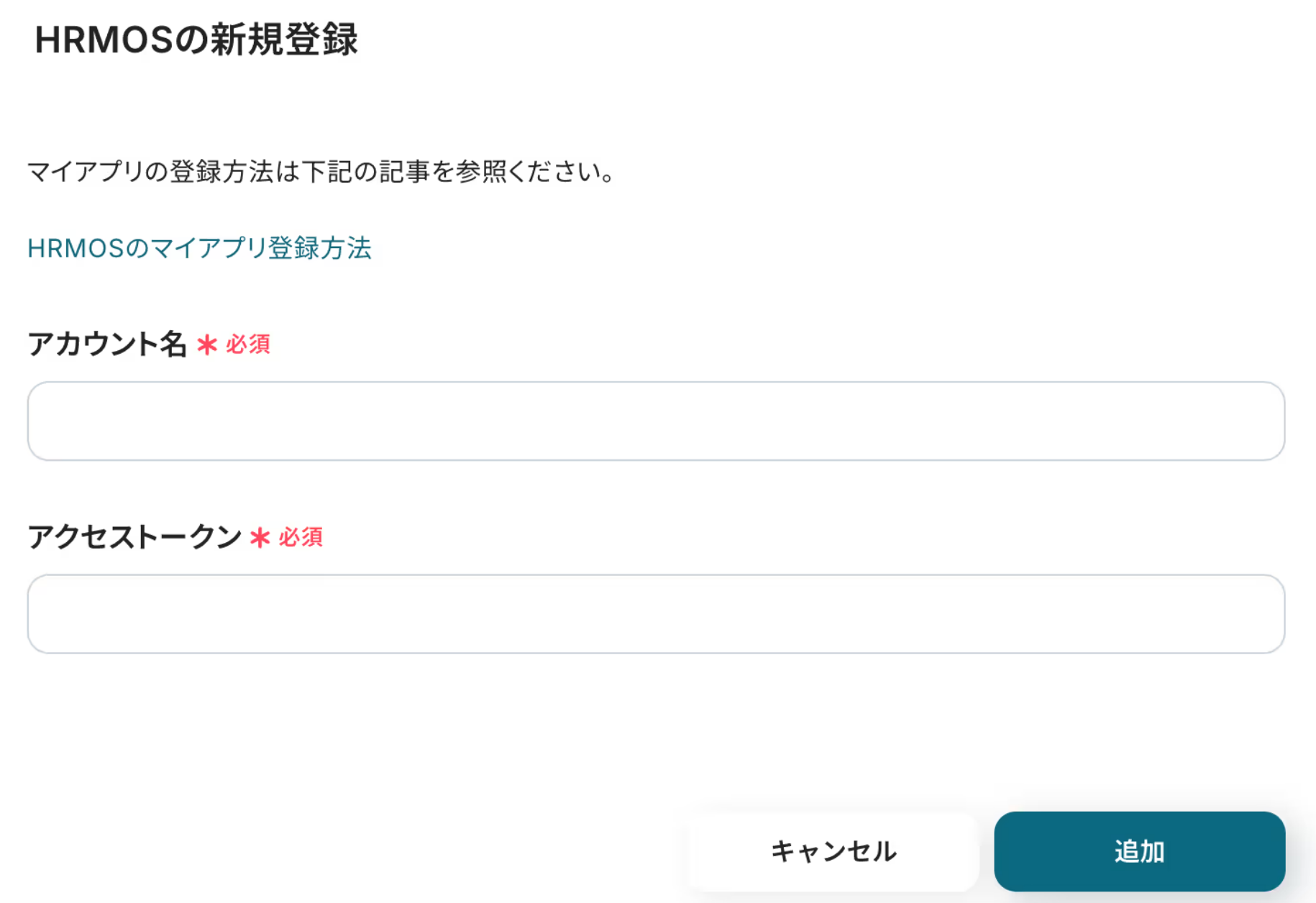
【HRMOSのマイアプリ連携】
先ほどと同じ手順で進み、検索窓にHRMOSと入力し、選択します。
選択すると新規登録画面が表示されるので「アカウント名」と「アクセストークン」を入力して連携完了です!
※詳しい登録方法は、HRMOSのマイアプリ登録方法をご確認ください。
ステップ2:テンプレートをコピーする
続いてYoomのテンプレートをコピーします。
以下バナーの「試してみる」をクリックします。
■概要
社員の銀行口座情報の変更など、人事情報の更新は頻繁に発生する業務ですが、手作業での対応は手間がかかる上に、入力ミスも起こりがちです。特にHRMOSへの銀行口座情報の更新は、給与振込に関わる重要な作業のため、慎重さが求められます。
このワークフローを活用すれば、Google スプレッドシートの行情報を更新するだけで、HRMOSの社員情報を自動で更新できるため、こうした定型業務を効率化できます。
■このテンプレートをおすすめする方
- HRMOSへの銀行口座情報の更新を手作業で行っている人事・労務担当者の方
- Google スプレッドシートで社員情報を管理しており、HRMOSへの転記作業を効率化したい方
- 人事関連の定型業務を自動化して、作業の属人化を防ぎたいと考えているチームの方
■このテンプレートを使うメリット
- スプレッドシート更新後、自動でHRMOSの銀行口座情報が更新されるため、転記作業にかかっていた時間を削減できます。
- 手作業でのデータ転記が減ることで、口座番号の入力ミスや更新漏れといったヒューマンエラーの防止に繋がります。
■フローボットの流れ
- はじめに、HRMOSとGoogle スプレッドシートをYoomと連携します。
- 次に、トリガーでGoogle スプレッドシートを選択し、「行が更新されたら」というアクションを設定します。
- 最後に、オペレーションでHRMOSの「社員の銀行口座情報を更新」アクションを設定し、スプレッドシートの情報を元に該当社員の情報を更新します。
※「トリガー」:フロー起動のきっかけとなるアクション、「オペレーション」:トリガー起動後、フロー内で処理を行うアクション
■このワークフローのカスタムポイント
- Google スプレッドシートのトリガー設定では、監視対象としたいスプレッドシートやシートを任意で設定してください。
- HRMOSで社員の銀行口座情報を更新するアクションでは、変更情報の「適用日」を任意の日付に設定することが可能です。
■注意事項
- Google スプレッドシートとHRMOSのそれぞれとYoomを連携してください。
- HRMOSのマイアプリ連携方法は「HRMOSのマイアプリ登録方法」をご参照ください。
- Googleスプレッドシートをアプリトリガーとして使用する際の注意事項は「【アプリトリガー】Googleスプレッドシートのトリガーにおける注意事項」を参照してください。
- トリガーは5分、10分、15分、30分、60分の間隔で起動間隔を選択できます。
- プランによって最短の起動間隔が異なりますので、ご注意ください。
■概要
社員の銀行口座情報の変更など、人事情報の更新は頻繁に発生する業務ですが、手作業での対応は手間がかかる上に、入力ミスも起こりがちです。特にHRMOSへの銀行口座情報の更新は、給与振込に関わる重要な作業のため、慎重さが求められます。
このワークフローを活用すれば、Google スプレッドシートの行情報を更新するだけで、HRMOSの社員情報を自動で更新できるため、こうした定型業務を効率化できます。
■このテンプレートをおすすめする方
- HRMOSへの銀行口座情報の更新を手作業で行っている人事・労務担当者の方
- Google スプレッドシートで社員情報を管理しており、HRMOSへの転記作業を効率化したい方
- 人事関連の定型業務を自動化して、作業の属人化を防ぎたいと考えているチームの方
■このテンプレートを使うメリット
- スプレッドシート更新後、自動でHRMOSの銀行口座情報が更新されるため、転記作業にかかっていた時間を削減できます。
- 手作業でのデータ転記が減ることで、口座番号の入力ミスや更新漏れといったヒューマンエラーの防止に繋がります。
■フローボットの流れ
- はじめに、HRMOSとGoogle スプレッドシートをYoomと連携します。
- 次に、トリガーでGoogle スプレッドシートを選択し、「行が更新されたら」というアクションを設定します。
- 最後に、オペレーションでHRMOSの「社員の銀行口座情報を更新」アクションを設定し、スプレッドシートの情報を元に該当社員の情報を更新します。
※「トリガー」:フロー起動のきっかけとなるアクション、「オペレーション」:トリガー起動後、フロー内で処理を行うアクション
■このワークフローのカスタムポイント
- Google スプレッドシートのトリガー設定では、監視対象としたいスプレッドシートやシートを任意で設定してください。
- HRMOSで社員の銀行口座情報を更新するアクションでは、変更情報の「適用日」を任意の日付に設定することが可能です。
■注意事項
- Google スプレッドシートとHRMOSのそれぞれとYoomを連携してください。
- HRMOSのマイアプリ連携方法は「HRMOSのマイアプリ登録方法」をご参照ください。
- Googleスプレッドシートをアプリトリガーとして使用する際の注意事項は「【アプリトリガー】Googleスプレッドシートのトリガーにおける注意事項」を参照してください。
- トリガーは5分、10分、15分、30分、60分の間隔で起動間隔を選択できます。
- プランによって最短の起動間隔が異なりますので、ご注意ください。
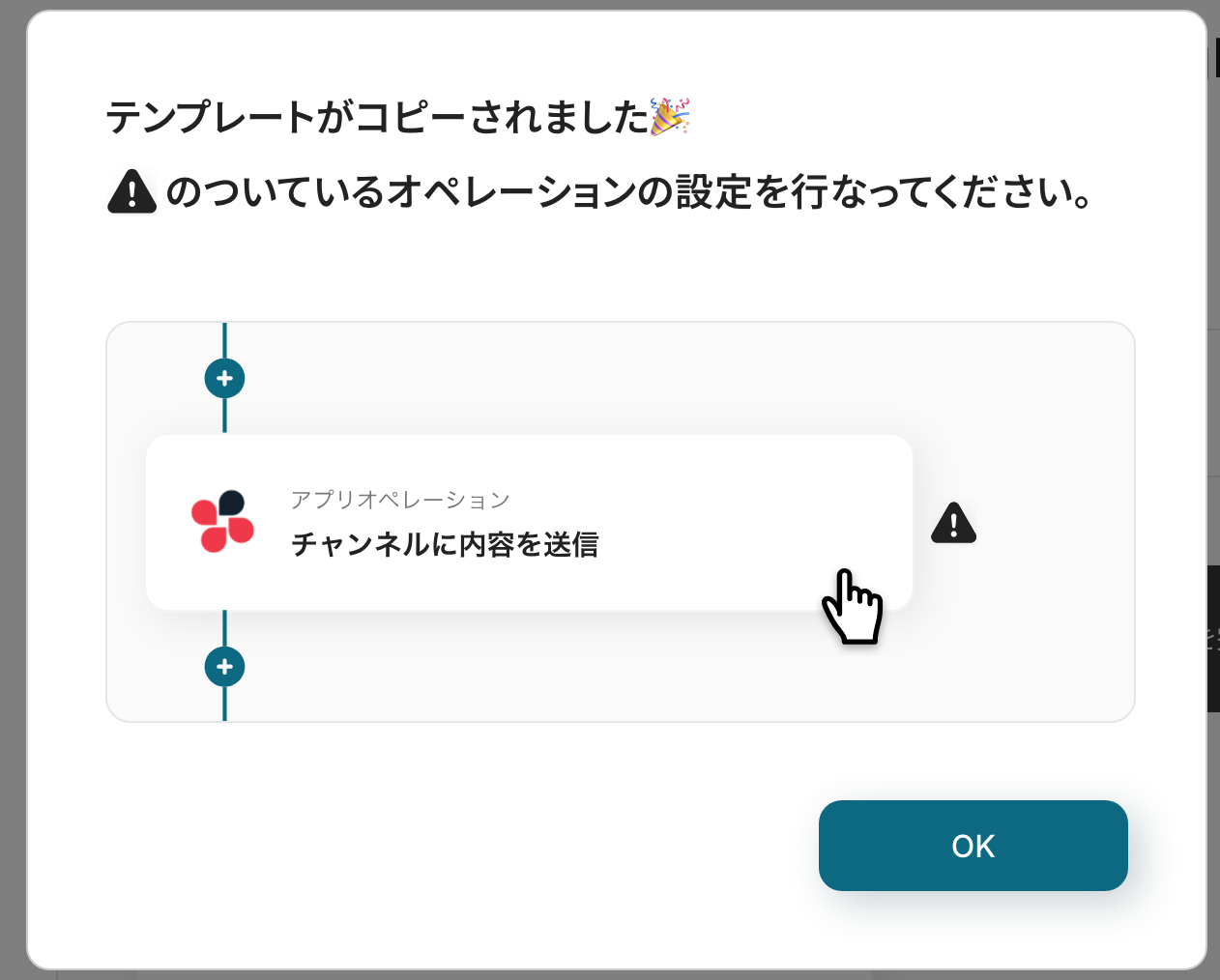
以下の画像のような画面が表示されたらテンプレートのコピーは完了です。
ステップ3:Google スプレッドシートのトリガー設定
最初の設定です!
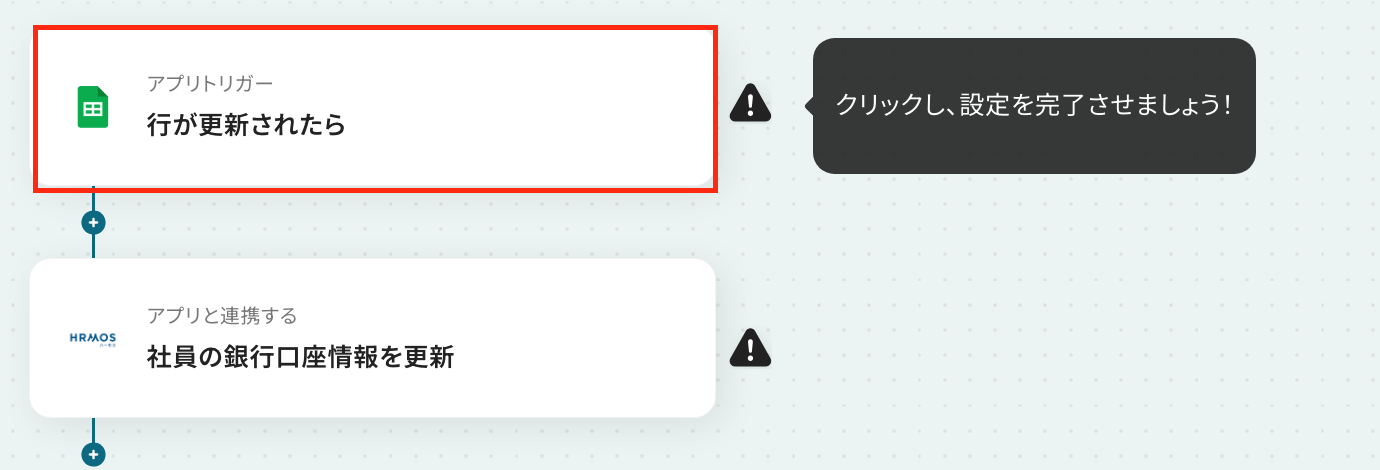
ここからは「Google スプレッドシートで行が更新されたら、HRMOSの銀行口座情報を更新する」フローボットを設定していきます。
以下の赤枠をクリックしましょう!
アクションはそのままで、アカウント情報が間違っていないか確認します。
「次へ」をクリックしましょう!
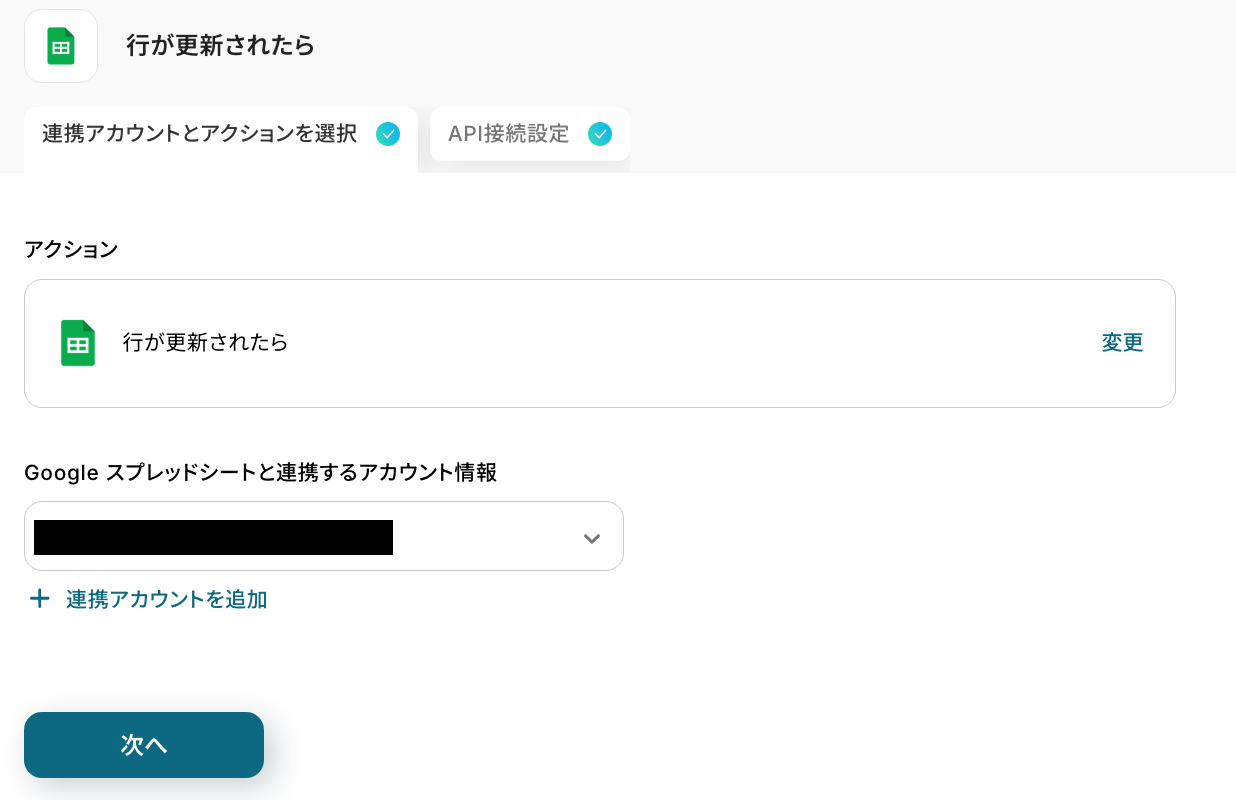
次の画面で、必須項目を入力していきます。
-
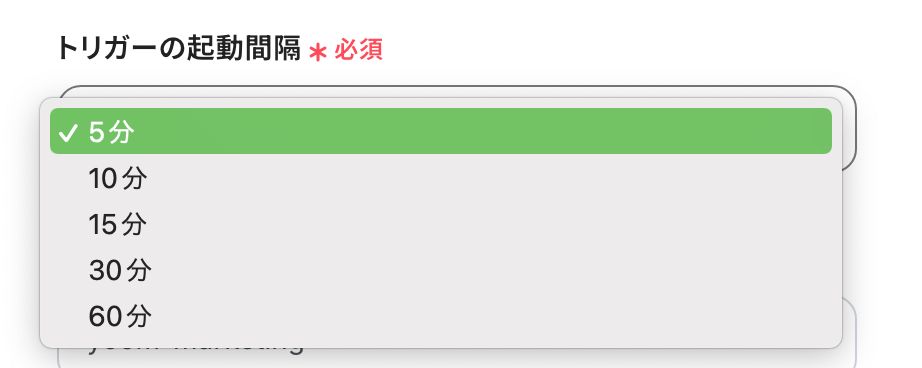
トリガーの起動間隔:5分、10分、15分、30分、60分から選択できます。
基本的には契約プランの最短起動間隔がおすすめです!
プランによって最短の起動間隔が異なりますので、ご注意ください。
-
スプレッドシートID・シートID:入力欄をクリックして表示される「候補」から選択してください。
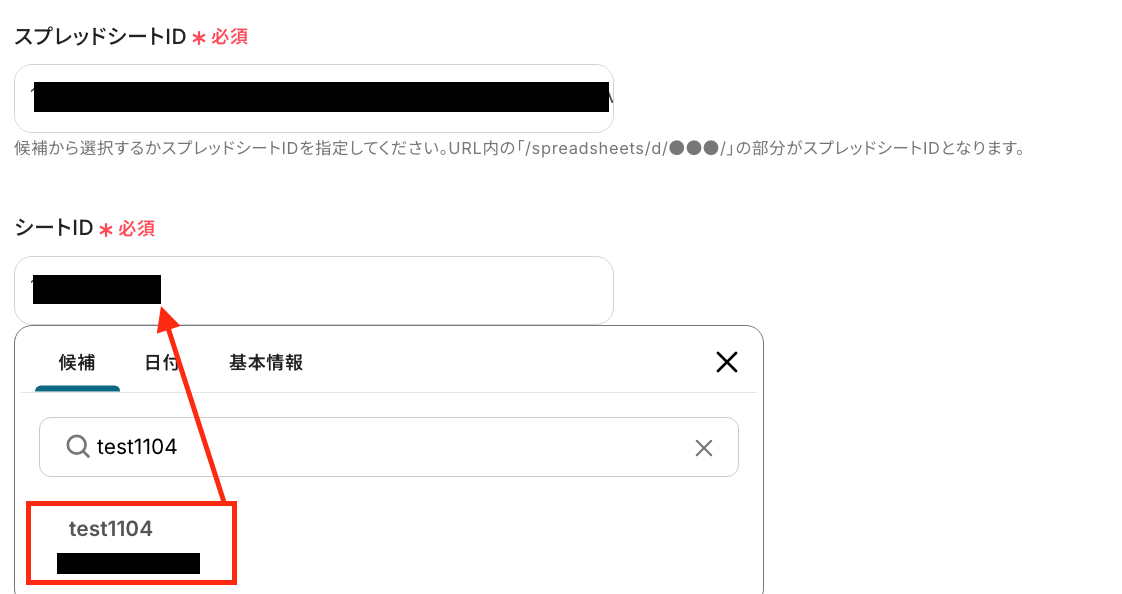
ここで、Google スプレッドシートの画面に移り、今回使用するシートを確認します。
以下の注意事項を読んで、シートの確認を行ってください。
※「社員ID」・「金融機関コード」・「支店コード」・「金融機関名」・「支店名」・「預金種目コード」・「口座番号」・「名義(カナ)」を必ず設定してください。
※「社員ID」は、社員情報ページURL内の「/people/●●●●●/details/business」の「●●●●●」部分が社員IDとなります。
※「預金種目コード」を入力する際は、普通は「1」 当座は「2」 貯蓄は「3」その他は「4」を入力してください。
確認後、今回のトリガーが「行の更新」なので、任意の行を更新しましょう!
今回はD列を更新対象とします。
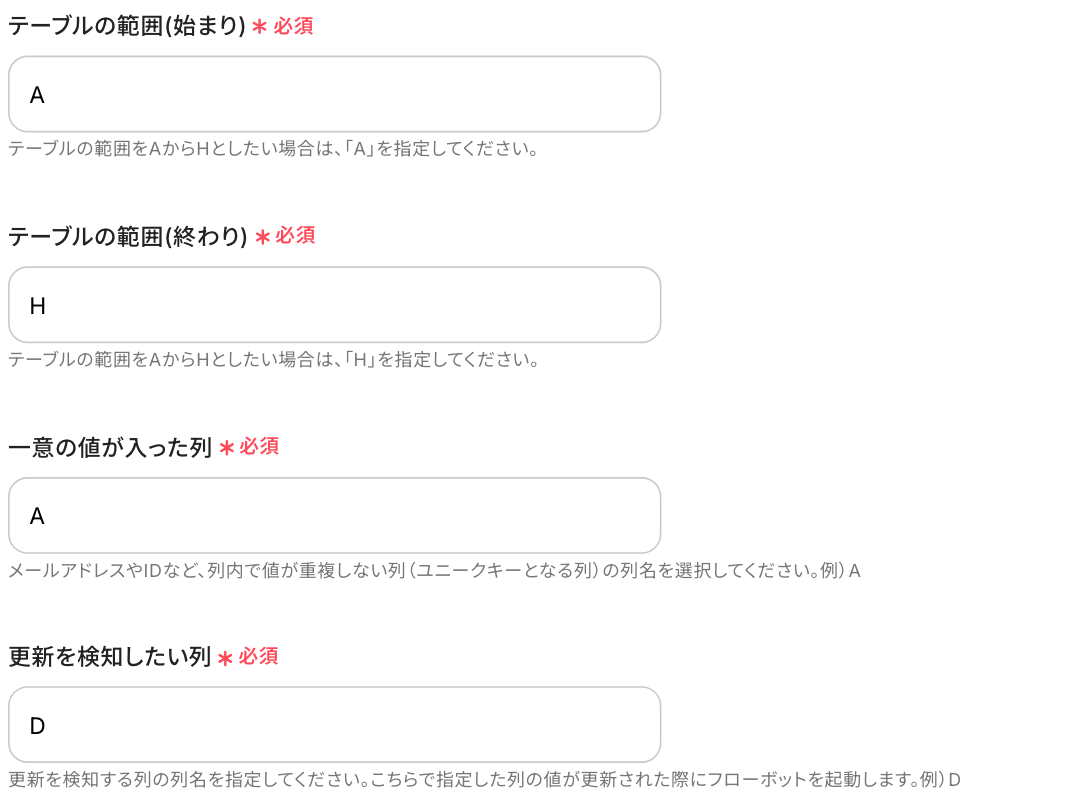
Yoomの画面に戻り、テーブル範囲などを設定してください。
- テーブル範囲の始まり:今回の場合はA列
- テーブル範囲の終わり:今回の場合はH列
-
一意の値が入った列:列内で値が重複しない列を選択。今回はA列。
※必ず値が重複しない列を選んでください! -
更新を検知したい列:ここで指定した列の値が更新された際にフローボットを起動。今回はD列。
設定が完了したら、テストを行いましょう!
テストに成功すると、取得した値を取得できます。
※取得した値とは?
トリガーやオペレーション設定時に、「テスト」を実行して取得した値のことを指します。
後続のオペレーション設定時の値として利用でき、フローボットを起動する度に変動した値となります。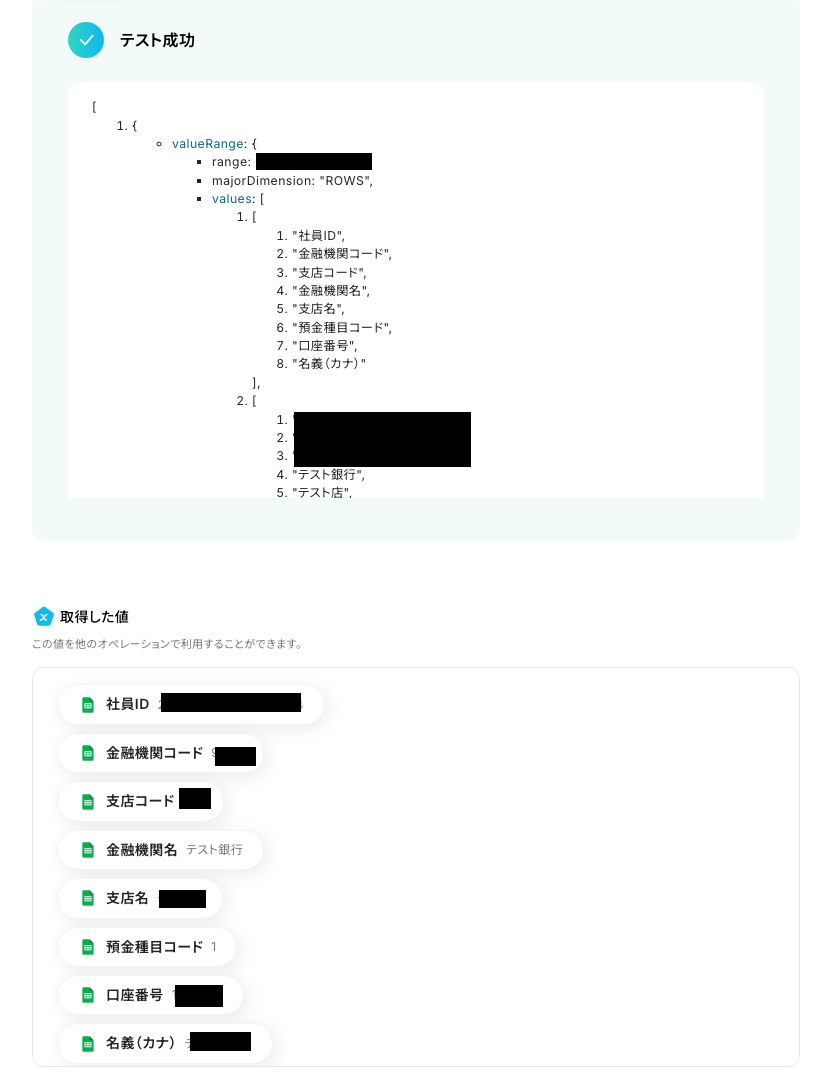
「完了」をクリックしてください。
以上で、Google スプレッドシートのトリガー設定が完了です!
ステップ4:HRMOSのアクション設定
最後の設定です!
ここでは、HRMOSの銀行口座情報を更新する設定を行います。
赤枠部分をクリックしてください。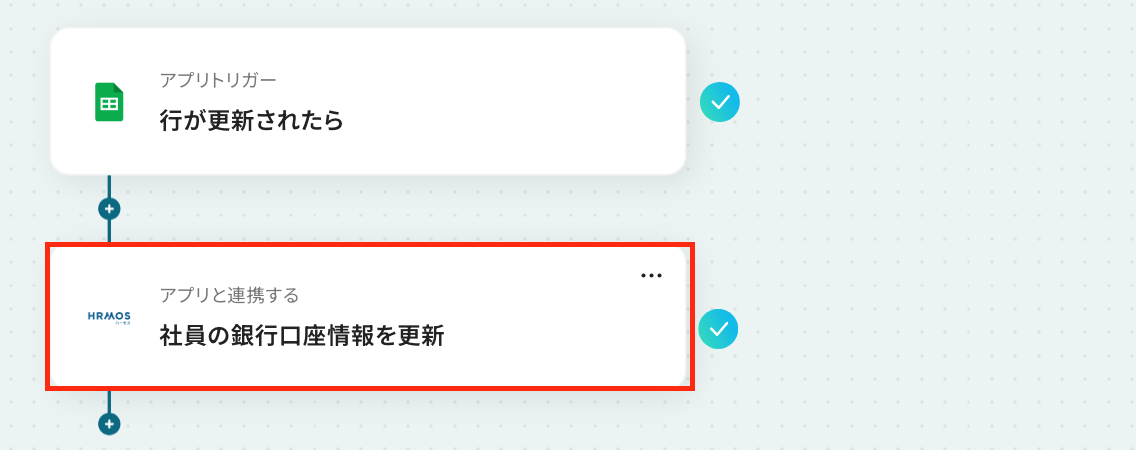
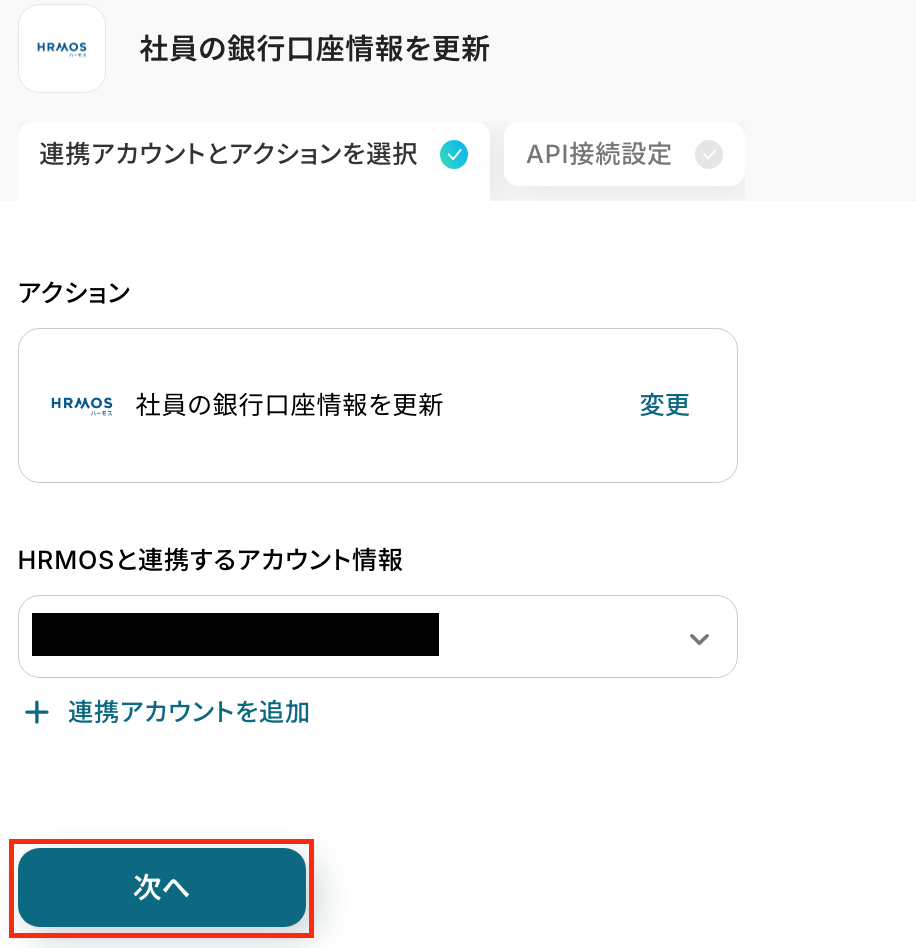
アクションはそのままで、連携するアカウント情報を確認します。
「次へ」をクリックしましょう!
次の画面で、必須項目を設定します。
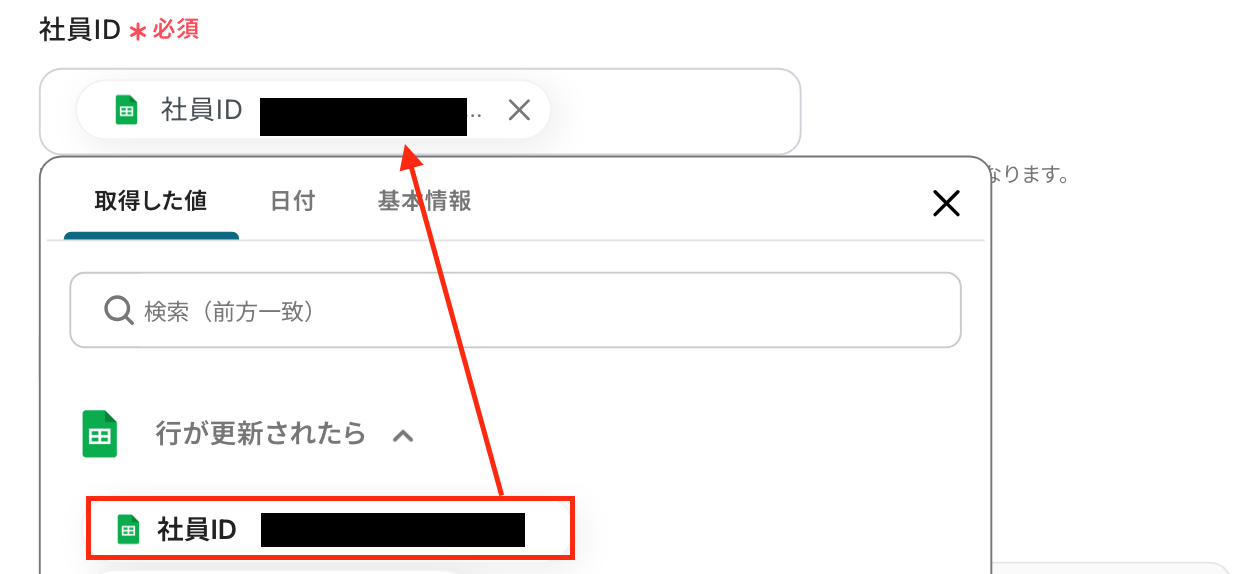
-
社員ID:先ほどのステップで取得した値を引用して設定しましょう。
入力欄をクリックすると表示されます。 -
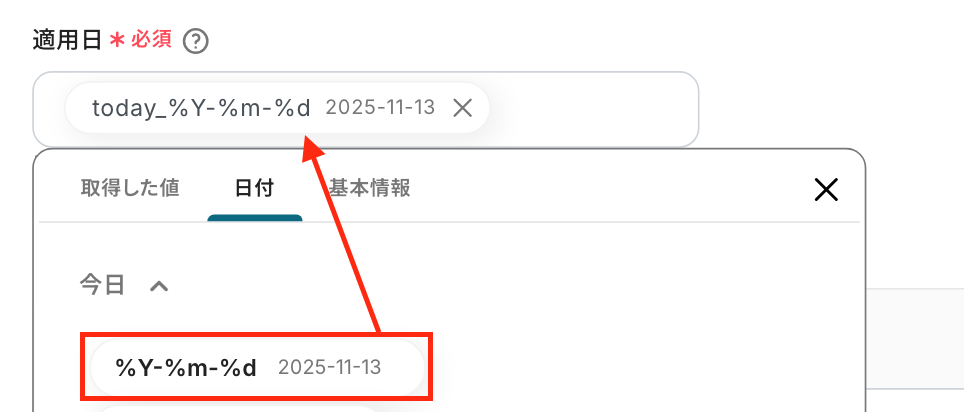
適用日:日付→今日をクリックして設定します。
「2022-01-01」という形式の日付を選択してください。 -
口座情報:各項目に先ほどのステップで取得した値を設定していきましょう。
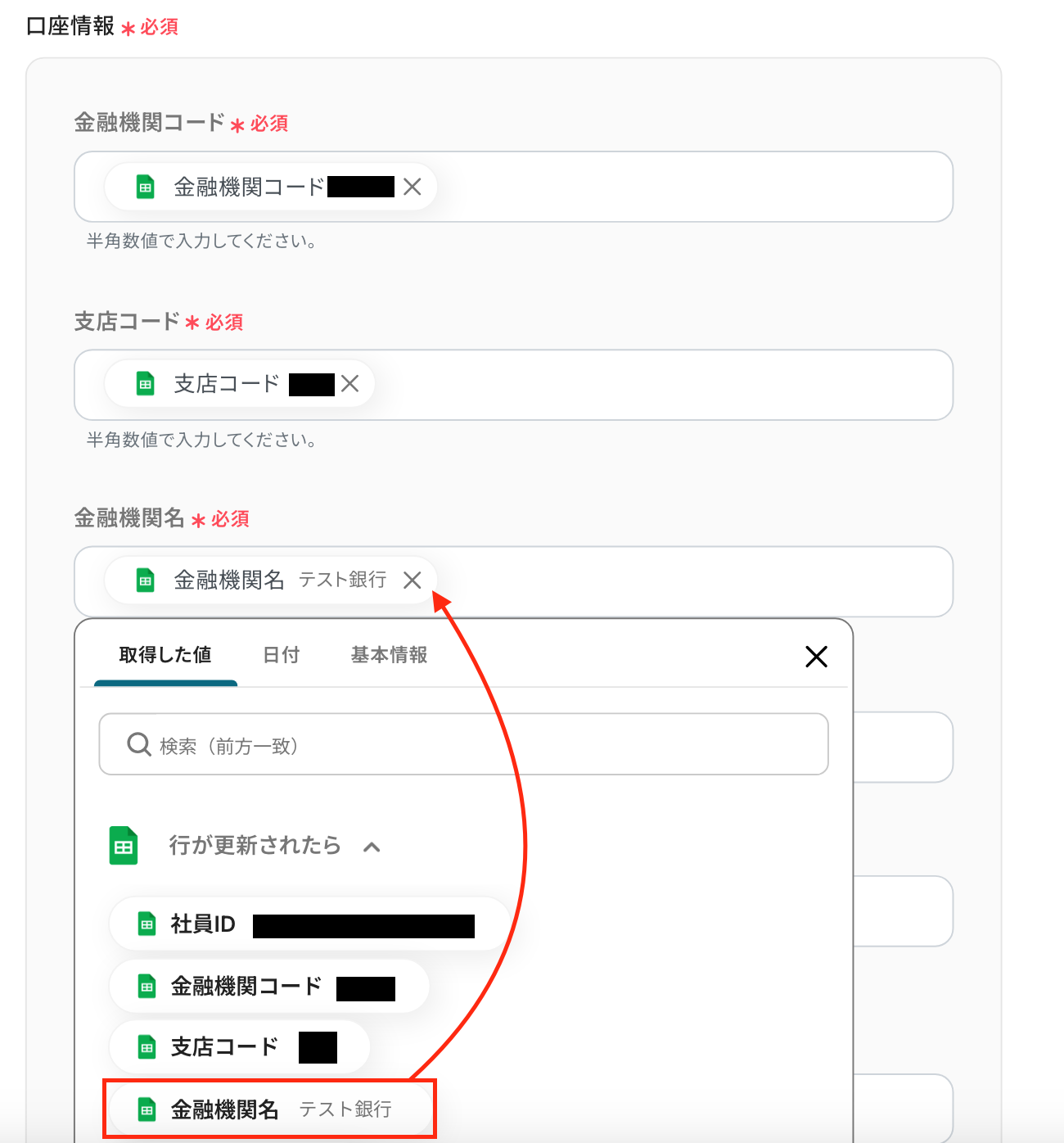
各項目に該当する値を設定したら、「テスト」をクリックしましょう!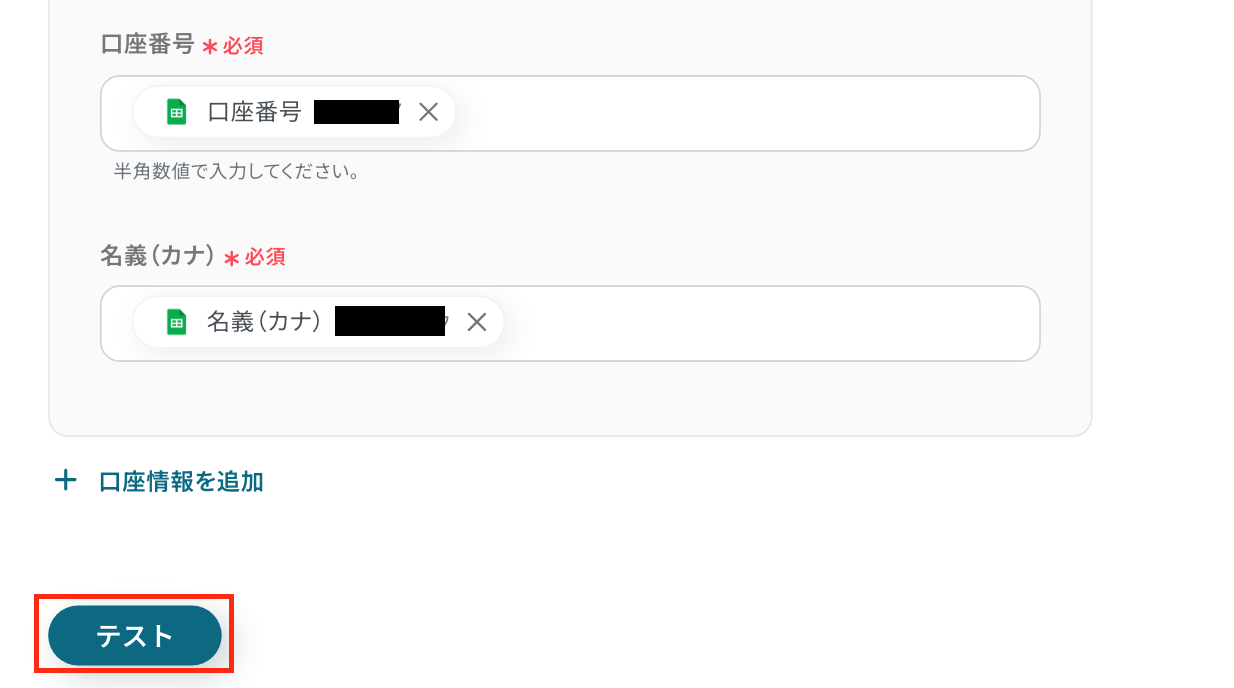
テストに成功すると、「テスト成功」と表示されます。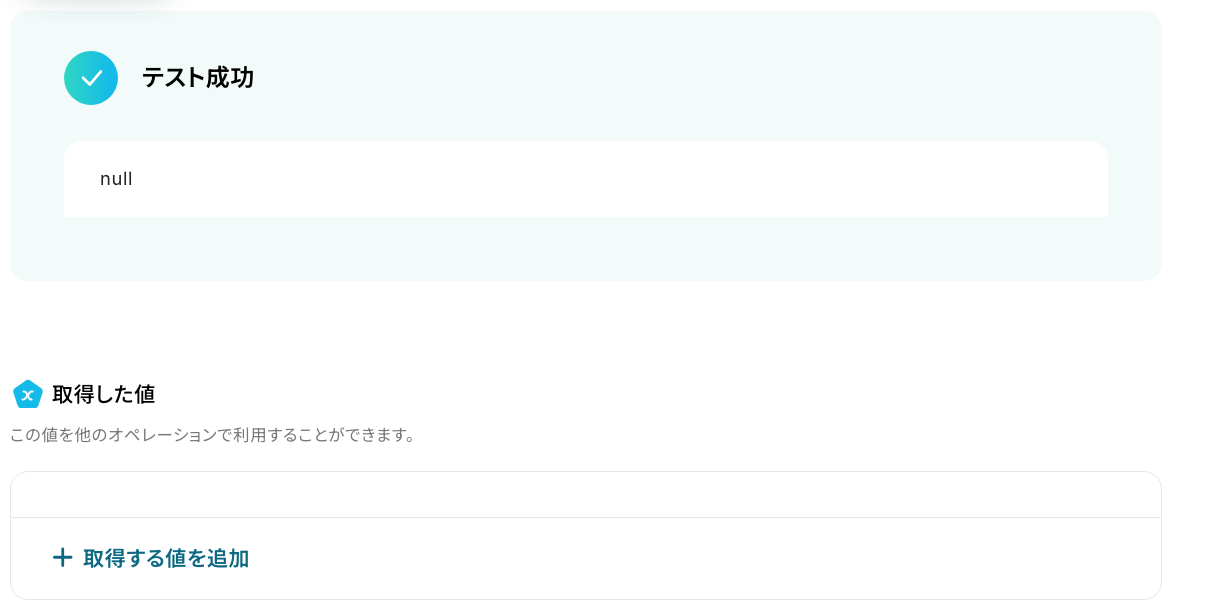
HRMOSの画面に移り、銀行口座情報が更新されたか確認してみましょう。
無事、更新されました!
確認後、Yoomの画面に戻り「完了」をクリックしましょう!
ステップ5:トリガーをONに設定しフロー稼働の準備完了
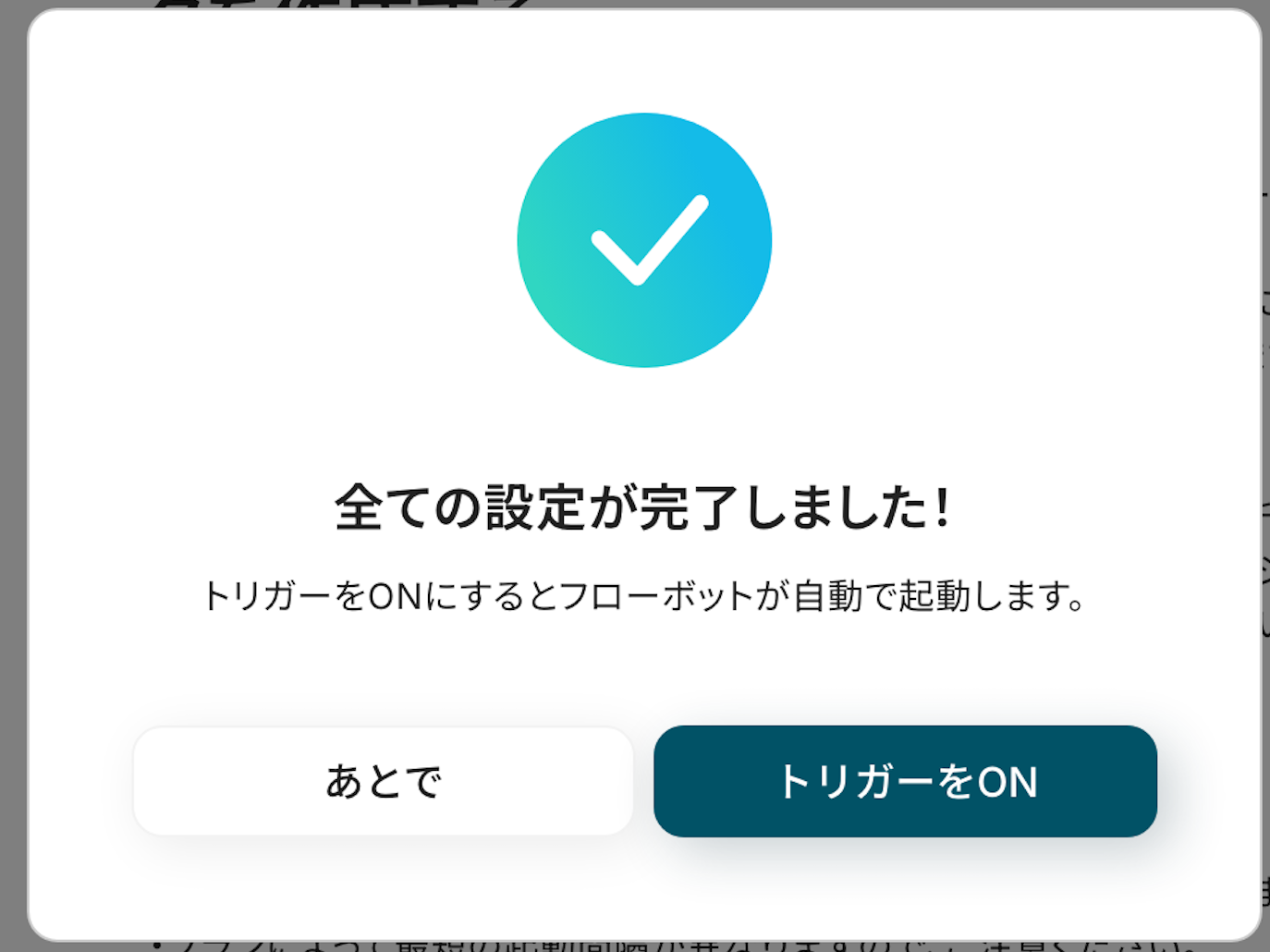
フロー画面に戻り、以下のようなメニューが表示されていれば、OKです!
早速フローを起動させる場合は、「トリガーをON」をクリックしましょう。
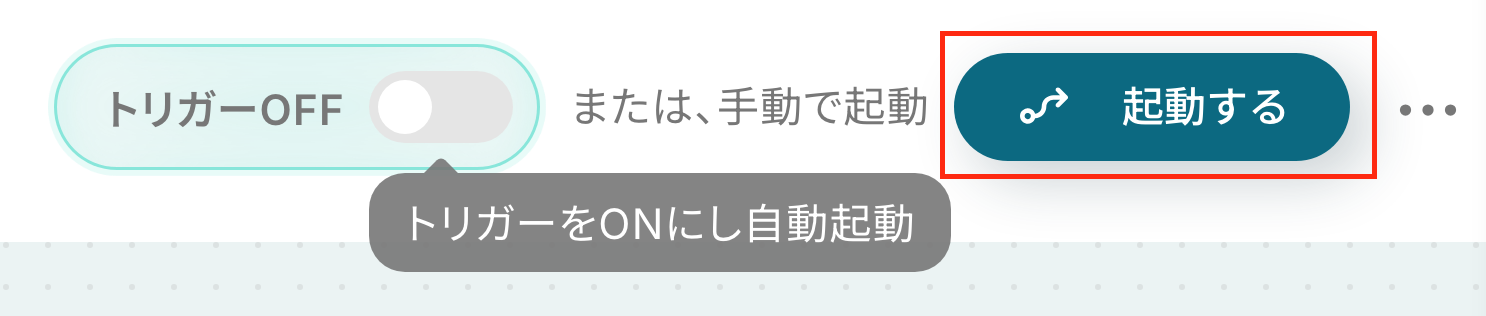
手動で起動させる場合は、フロー画面右上の「起動する」をクリックすることで、お好きなタイミングでフローを起動できます。
HRMOSを使ったその他の自動化例
HRMOSと各種ツールへ連携することで、従業員情報の登録や変更、さらにその他の管理業務を自動化できます。
気になるものがあれば、ぜひお試しください!
■概要
Google スプレッドシートで従業員情報が追加されたらHRMOSに登録するフローです。
■このテンプレートをおすすめする方
1.Google スプレッドシートを業務で活用している方
・共有シートで業務管理を行う事務職の方
・同じシートを同時に編集したいチームの責任者
2.HRMOSを活用し、人事管理を行う企業
・採用活動で使用している人事部担当者
・自社の従業員情報を管理している総務部の担当者
■このテンプレートを使うメリット
Google スプレッドシートはファイルの添付が可能なため、従業員のあらゆる情報を管理するのに有効的です。
しかし、Google スプレッドシートへ登録された情報のHRMOSへの再入力は、人材の有効活用を妨げる可能性があります。
チームのパフォーマンス効率を上げたいと考える方にこのフローは適しています。
Google スプレッドシートへ登録された従業員情報を基にして、HRMOSへの登録を完了するため、手作業の時間を短縮します。
また引用した内容を使用するため、ヒューマンエラーを防ぎます。
■注意事項
・Google スプレッドシート、HRMOSのそれぞれとYoomを連携してください。
・HRMOSのマイアプリ連携方法はこちらをご参照ください。
■概要LINE公式アカウントからのメッセージをきっかけとした社員情報の登録業務は、手作業では手間がかかり、入力ミスも起こりがちではないでしょうか?
このワークフローを活用すれば、LINE公式アカウントで受信したメッセージから自動で情報を抽出し、HRMOSへ社員情報を登録できるため、これらの課題をスムーズに解消し、採用業務の効率化に貢献します。■このテンプレートをおすすめする方- LINE公式アカウントとHRMOSを利用し、採用関連の情報を手作業で管理している人事担当者の方
- メッセージからの情報転記作業に時間を取られ、他のコア業務に集中できていない方
- 採用プロセスにおけるデータ入力の自動化や、ヒューマンエラーの削減を目指している方
■このテンプレートを使うメリット- LINE公式アカウントからのメッセージ受信後、HRMOSへの社員情報登録が自動化されるため、手作業による入力時間を削減できます。
- 自動処理により、転記ミスや入力漏れといったヒューマンエラーを防ぎ、データの正確性を高めることができます。
■フローボットの流れ- はじめに、LINE公式アカウントとHRMOSをYoomと連携します。
- 次に、トリガーでLINE公式アカウントを選択し、「Webhookイベントを受けとったら」というアクションを設定します。これにより、LINE公式アカウントに特定のイベントが発生した際にフローが起動します。
- 次に、オペレーションで分岐機能を設定し、「コマンドオペレーション」を使用して、特定のメッセージ内容や条件に応じて後続の処理を分岐させます。
- 次に、オペレーションでデータ抽出機能を選択し、「テキストからデータを抽出する」アクションを設定して、LINE公式アカウントから受信したメッセージ本文から必要な情報(氏名、連絡先など)を抽出します。
- 最後に、オペレーションでHRMOSを選択し、「社員を登録」アクションを設定して、抽出したデータを元に新しい社員情報をHRMOSに登録します。
※「トリガー」:フロー起動のきっかけとなるアクション、「オペレーション」:トリガー起動後、フロー内で処理を行うアクション■このワークフローのカスタムポイント- 分岐機能の設定では、LINE公式アカウントからのメッセージ内容や送信者の情報などに基づき、後続の処理をどのように分岐させるか、その条件を任意で設定してください。例えば、特定のキーワードを含むメッセージのみ処理対象とするなどが可能です。
- データ抽出機能の設定では、LINE公式アカウントのメッセージからどの部分のテキストを抽出し、どの情報を取得するか(例:氏名、メールアドレス、電話番号など)、文字数や形式に応じた変換タイプ、抽出したい項目、指示内容を任意で設定してください。
- HRMOSで社員を登録するアクションでは、LINE公式アカウントから抽出したどの情報をHRMOSのどの項目(氏名、入社日、メールアドレスなど)にマッピングするかを任意で設定してください。
■注意事項- LINE公式アカウント、HRMOSのそれぞれとYoomを連携してください。
- 分岐はミニプラン以上のプランでご利用いただける機能(オペレーション)となっております。フリープランの場合は設定しているフローボットのオペレーションはエラーとなりますので、ご注意ください。
- ミニプランなどの有料プランは、2週間の無料トライアルを行うことが可能です。無料トライアル中には制限対象のアプリや機能(オペレーション)を使用することができます。
- HRMOSのマイアプリ連携方法は下記をご参照ください。
■概要HRMOSで管理している従業員の休職情報に添付された診断書などの書類を、都度手動でダウンロードし、ファイルサーバーに格納する作業は手間がかかる業務ではないでしょうか。このワークフローを活用すれば、HRMOSの社員詳細ページから必要な休職情報や添付ファイルを取得し、Google Driveへ自動で格納できます。手作業によるファイル管理の手間を省き、より重要な業務に集中できる環境を構築します。■このテンプレートをおすすめする方- HRMOSで休職者の情報を管理しており、添付ファイルの取り扱いに手間を感じている人事担当者の方
- HRMOSとGoogle Driveを併用し、休職関連書類の管理を手作業で行っている方
- 書類の格納漏れやミスを防ぎ、正確な情報管理体制を構築したいと考えている方
■このテンプレートを使うメリット- HRMOSの画面上でフローを起動するだけで、添付ファイルが自動でGoogle Driveに格納されるため、手作業の時間を削減できます。
- 手動でのダウンロードやアップロード作業が不要になるため、ファイルの保存漏れや格納場所の間違いといったヒューマンエラーの防止に繋がります。
■フローボットの流れ- はじめに、HRMOSとGoogle DriveをYoomと連携します
- 次に、トリガーでChrome拡張機能トリガーを選択し、「社員詳細ページから起動」するよう設定します
- 次に、オペレーションでHRMOSの「社員の休職情報を取得」アクションを設定します
- 続けて、オペレーションでHRMOSの「社員の休職情報添付ファイルを取得」アクションを設定します
- 最後に、オペレーションでGoogle Driveの「ファイルをアップロードする」アクションを設定し、取得したファイルを指定のフォルダに格納します
※「トリガー」:フロー起動のきっかけとなるアクション、「オペレーション」:トリガー起動後、フロー内で処理を行うアクション■このワークフローのカスタムポイント- Google Driveにファイルをアップロードする際、保存先のフォルダIDを任意に指定できます。
- ファイル名に、前段のオペレーションで取得した社員名や日付といった情報を含めるなど、動的な設定が可能です。
■注意事項- HRMOS、Google スプレッドシートのそれぞれとYoomを連携してください。
- Chrome拡張機能を使ったトリガーの設定方法は「Chrome拡張機能を使ったトリガーの設定方法」をご参照ください。
- ダウンロード可能なファイル容量は最大300MBまでです。アプリの仕様によっては300MB未満になる可能性があるので、ご注意ください。
- トリガー、各オペレーションでの取り扱い可能なファイル容量の詳細は「ファイルの容量制限について」をご参照ください。
■概要Notionで従業員情報を管理しているものの、入社手続きなどでHRMOS勤怠にも同じ情報を手入力する作業に手間を感じていませんか。また、手作業による転記は入力ミスや登録漏れの原因にもなり得ます。このワークフローを活用すれば、Notionに従業員情報が登録されると、HRMOS勤怠へ自動でユーザーが追加されるため、こうした人事労務に関する定型業務を効率化し、正確なデータ管理を実現します。■このテンプレートをおすすめする方- NotionとHRMOS勤怠を併用し、従業員情報を手作業で二重入力している人事担当者の方
- 従業員情報の登録作業を自動化し、ヒューマンエラーを防止したいと考えている方
- バックオフィス業務のDXを推進し、コア業務に集中できる環境を構築したいと考えている方
■このテンプレートを使うメリット- Notionへの情報登録をトリガーに、HRMOS勤怠へ自動でユーザー情報が追加されるため、これまで手作業に費やしていた時間を短縮できます
- 手作業でのデータ転記が不要になるため、入力間違いや更新漏れといったヒューマンエラーのリスクを軽減し、データの正確性を保ちます
■フローボットの流れ- はじめに、NotionとHRMOS勤怠をYoomと連携します
- 次に、トリガーでNotionを選択し、「特定のデータソースのページが作成・更新されたら」というアクションを設定します
- 続いて、オペレーションで分岐機能を設定し、新規作成か更新かで後続の処理を分岐させます
- 次に、オペレーションでNotionの「レコードを取得する(ID検索)」アクションを設定し、必要な情報を取得します
- 続いて、オペレーションでHRMOS勤怠の「新規ユーザーを登録」アクションを設定します
- 最後に、オペレーションでNotionの「レコードを更新する(ID検索)」アクションを設定します
■このワークフローのカスタムポイント- Notionのトリガー設定では、従業員情報を管理しているデータベースのIDを任意で設定してください
- HRMOS勤怠にユーザーを登録する際、Notionから取得した従業員の氏名やメールアドレスなどの値を、どの項目に紐付けるかを自由に設定してください
※「トリガー」:フロー起動のきっかけとなるアクション、「オペレーション」:トリガー起動後、フロー内で処理を行うアクション
■注意事項- Notion、HRMOS勤怠のそれぞれとYoomを連携してください。
- トリガーは5分、10分、15分、30分、60分の間隔で起動間隔を選択できます。
- プランによって最短の起動間隔が異なりますので、ご注意ください。
- 分岐はミニプラン以上のプランでご利用いただける機能(オペレーション)となっております。フリープランの場合は設定しているフローボットのオペレーションはエラーとなりますので、ご注意ください。
- ミニプランなどの有料プランは、2週間の無料トライアルを行うことが可能です。無料トライアル中には制限対象のアプリや機能(オペレーション)を使用することができます。
■概要
Microsoft Teamsで勤怠連絡をした後、HRMOS勤怠に改めて打刻する作業を手間に感じていませんか。こうした二重の作業は、打刻忘れや入力ミスの原因にもなり得ます。このワークフローを活用すれば、Microsoft Teamsの特定のチャネルへメッセージを投稿するだけで、自動でHRMOS勤怠への打刻が完了するため、日々の煩雑な業務を効率化し、より重要な業務に集中できます。
■このテンプレートをおすすめする方
- Microsoft TeamsとHRMOS勤怠を利用し、毎日の打刻作業を効率化したい方
- 手作業による勤怠の打刻漏れや入力ミスを防ぎ、正確な勤怠管理を実現したい方
- 日々の定型業務を自動化し、従業員がコア業務に集中できる環境を整えたい方
■このテンプレートを使うメリット
- Microsoft Teamsへのメッセージ投稿で自動的に打刻が完了するため、手作業での打刻にかかる時間を短縮することができます。
- 人の手による操作が不要になるため、打刻忘れや入力間違いといったヒューマンエラーの発生防止に繋がります。
■フローボットの流れ
- はじめに、Microsoft TeamsとHRMOS勤怠をYoomと連携します。
- トリガーでMicrosoft Teamsを選択し、「チャネルにメッセージが送信されたら」アクションを設定します。
- 次に、オペレーションで分岐機能を設定し、投稿されたメッセージの内容に応じて後続の処理を分岐させます。
- 続いて、オペレーションでYoomの「レコードを取得する」を設定し、打刻に必要な従業員情報を取得します。
- 最後に、オペレーションでHRMOS勤怠の「打刻を登録」を設定し、取得した情報をもとに打刻を実行します。
※「トリガー」:フロー起動のきっかけとなるアクション、「オペレーション」:トリガー起動後、フロー内で処理を行うアクション
■このワークフローのカスタムポイント
- Microsoft Teamsのトリガーでは、通知を検知するチームID、チャネルID、フローの起動間隔を任意で設定してください。
- 分岐機能では、投稿されたメッセージの内容(例:「出勤」「退勤」など)に応じて、後続の処理を分岐させるための条件を自由に設定できます。
- Yoomの「レコードを取得する」では、打刻に必要な従業員情報が格納されているプロジェクト、データベース、テーブルを任意で指定してください。
- HRMOS勤怠で打刻を登録するアクションでは、出勤や退勤など、登録したい打刻内容を任意で設定することが可能です。
■注意事項
- Microsoft Teams、HRMOS勤怠のそれぞれとYoomを連携してください。
- Microsoft365(旧Office365)には、家庭向けプランと一般法人向けプラン(Microsoft365 Business)があり、一般法人向けプランに加入していない場合には認証に失敗する可能性があります。
- 分岐オペレーションの設定方法はこちらをご参照ください。
- プランによる機能制限や仕様上限はこちらをご参照ください。
- ミニプランなどの有料プランは、2週間の無料トライアルを行うことが可能です。
- トリガーは5分、10分、15分、30分、60分の間隔で起動間隔を選択できます。
- プランによって最短の起動間隔が異なりますので、ご注意ください。
- フローを起動する前提として、Microsoft Teamsの送信者名、HRMOS勤怠のユーザーIDをデータベースに登録しておく必要があります。
■概要
社員の銀行口座情報の変更など、人事情報の更新は頻繁に発生する業務ですが、手作業での対応は手間がかかる上に、入力ミスも起こりがちです。特にHRMOSへの銀行口座情報の更新は、給与振込に関わる重要な作業のため、慎重さが求められます。
このワークフローを活用すれば、Google スプレッドシートの行情報を更新するだけで、HRMOSの社員情報を自動で更新できるため、こうした定型業務を効率化できます。
■このテンプレートをおすすめする方
- HRMOSへの銀行口座情報の更新を手作業で行っている人事・労務担当者の方
- Google スプレッドシートで社員情報を管理しており、HRMOSへの転記作業を効率化したい方
- 人事関連の定型業務を自動化して、作業の属人化を防ぎたいと考えているチームの方
■このテンプレートを使うメリット
- スプレッドシート更新後、自動でHRMOSの銀行口座情報が更新されるため、転記作業にかかっていた時間を削減できます。
- 手作業でのデータ転記が減ることで、口座番号の入力ミスや更新漏れといったヒューマンエラーの防止に繋がります。
■フローボットの流れ
- はじめに、HRMOSとGoogle スプレッドシートをYoomと連携します。
- 次に、トリガーでGoogle スプレッドシートを選択し、「行が更新されたら」というアクションを設定します。
- 最後に、オペレーションでHRMOSの「社員の銀行口座情報を更新」アクションを設定し、スプレッドシートの情報を元に該当社員の情報を更新します。
※「トリガー」:フロー起動のきっかけとなるアクション、「オペレーション」:トリガー起動後、フロー内で処理を行うアクション
■このワークフローのカスタムポイント
- Google スプレッドシートのトリガー設定では、監視対象としたいスプレッドシートやシートを任意で設定してください。
- HRMOSで社員の銀行口座情報を更新するアクションでは、変更情報の「適用日」を任意の日付に設定することが可能です。
■注意事項
- Google スプレッドシートとHRMOSのそれぞれとYoomを連携してください。
- HRMOSのマイアプリ連携方法は「HRMOSのマイアプリ登録方法」をご参照ください。
- Googleスプレッドシートをアプリトリガーとして使用する際の注意事項は「【アプリトリガー】Googleスプレッドシートのトリガーにおける注意事項」を参照してください。
- トリガーは5分、10分、15分、30分、60分の間隔で起動間隔を選択できます。
- プランによって最短の起動間隔が異なりますので、ご注意ください。
■概要
Chatworkで出退勤の連絡を受け、その都度HRMOS勤怠に手動で打刻するのは手間がかかる作業ではないでしょうか。手作業による打刻漏れや入力ミスは、正確な勤怠管理の妨げにもなりかねません。このワークフローを活用すれば、Chatworkの特定メッセージをトリガーにHRMOS勤怠へ自動で打刻登録が可能になり、こうした日々の繰り返し業務の負担を軽減します。
■このテンプレートをおすすめする方
- Chatworkの連絡を元にHRMOS勤怠への代理打刻を手作業で行っている方
- 勤怠連絡の見落としや、手入力による打刻ミスを防止したいと考えている管理者の方
- 日々の定型的な勤怠管理業務を自動化し、コア業務に集中したいと考えている方
■このテンプレートを使うメリット
- Chatworkへの勤怠連絡に応じてHRMOS勤怠へ自動で打刻されるため、これまで手入力に費やしていた時間を短縮できます。
- 人の手を介さずに処理が実行されるため、打刻漏れや入力ミスといったヒューマンエラーのリスクを軽減し、勤怠管理の正確性が向上します。
■フローボットの流れ
- はじめに、ChatworkとHRMOS勤怠をYoomと連携します。
- 次に、トリガーでChatworkを選択し、「新しいメッセージがルームに投稿されたら」というアクションを設定します。
- 次に、オペレーションで分岐機能を設定し、特定の条件に応じて後続の処理を分岐させます。
- 続けて、オペレーションでレコード取得機能を設定し、打刻に必要な情報を取得します。
- 最後に、オペレーションでHRMOS勤怠の「打刻を登録」アクションを設定し、取得した情報をもとに打刻を実行します。
※「トリガー」:フロー起動のきっかけとなるアクション、「オペレーション」:トリガー起動後、フロー内で処理を行うアクション
■このワークフローのカスタムポイント
- Chatworkのトリガー設定では、勤怠連絡を受け取る特定のルームなどを任意で設定してください。
- 分岐機能では、Chatworkで受信したメッセージ内容に応じて、後続のオペレーションを分岐させるための条件を自由に設定できます。
■注意事項
- ChatworkとHRMOS勤怠のそれぞれとYoomを連携してください。
- トリガーは5分、10分、15分、30分、60分の間隔で起動間隔を選択できます。
- プランによって最短の起動間隔が異なりますので、ご注意ください。
- 分岐はミニプラン以上のプランでご利用いただける機能(オペレーション)となっております。フリープランの場合は設定しているフローボットのオペレーションはエラーとなりますので、ご注意ください。
- ミニプランなどの有料プランは、2週間の無料トライアルを行うことが可能です。無料トライアル中には制限対象のアプリや機能(オペレーション)を使用することができます。
- HRMOS勤怠のマイアプリ連携方法はこちらをご参照ください。
■概要
Google Workspaceで従業員が登録されたらHRMOSにも従業員を追加するフローです。
Yoomではプログラミング不要でアプリ間の連携ができるため、簡単にこのフローを実現することができます。
■このテンプレートをおすすめする方
1. Google Workspaceを使用している企業
・入社手続きの効率化を図りたい方
・Google Workspaceで管理する従業員データの他のシステムへの連携を検討している方
2. HRMOSを使用して人事労務の管理を行っている企業
・新入社員の情報登録に手間を取られている方
・勤怠管理の準備や労務の手続きをスムーズに進めたい方
■このテンプレートを使うメリット
このフローを導入することで、Google Workspaceにユーザーを登録する際、HRMOSの社員登録が自動で完了するため、従業員情報の転記が不要になります。
これにより、登録作業の時間を短縮し、転記ミスや入力漏れ、二重登録などのヒューマンエラーを減らすことができます。
■注意事項
・Google Workspace、HRMOSのそれぞれとYoomを連携してください。
・Google Workspaceとの連携およびAI機能(オペレーション)は、チームプラン・サクセスプランでのみご利用いただけます。フリープラン・ミニプランの場合は設定しているフローボットのオペレーションやデータコネクトはエラーとなりますので、ご注意ください。
・チームプランやサクセスプランなどの有料プランは、2週間の無料トライアルを行うことが可能です。無料トライアル中には制限対象のアプリやAI機能(オペレーション)を使用することができます。
・HRMOSのマイアプリ連携方法はこちらをご参照ください。
・このフローでは、HRMOSにはユーザー登録日が入社日として反映されます。
■概要
従業員の住所変更や連絡先更新などをGoogleフォームで受け付けているものの、HRMOS勤怠への反映は手作業で行っていませんか?この作業は時間がかかるうえ、入力ミスが発生する可能性もあります。このワークフローは、HRMOS勤怠のAPIを利用した連携のように、Googleフォームからの回答があった際に自動でユーザー情報を更新します。面倒な転記作業をなくし、正確な勤怠管理の基盤を整えましょう。
■このテンプレートをおすすめする方
- GoogleフォームとHRMOS勤怠を使い、手作業での情報更新に手間を感じている方
- HRMOS勤怠のAPI連携のような自動化で業務効率化を目指す情報システム担当者の方
- 従業員情報の管理を正確かつ効率的に行い、コア業務に集中したい人事担当者の方
■このテンプレートを使うメリット
- Googleフォームへの回答を基にHRMOS勤怠へ自動で情報が更新されるため、手作業での転記にかかっていた時間を削減できます。
- システムが自動で処理を行うことで、手入力による転記ミスや更新漏れといったヒューマンエラーを防ぎ、データの正確性を保ちます。
■フローボットの流れ
- はじめに、GoogleフォームとHRMOS勤怠をYoomと連携します。
- 次に、トリガーでGoogleフォームを選択し、「フォームに回答が送信されたら」アクションを設定します。
- 最後に、オペレーションでHRMOS勤怠の「ユーザー情報を更新」アクションを設定し、トリガーで取得したGoogleフォームの回答内容を更新したい項目に紐付けます。
※「トリガー」:フロー起動のきっかけとなるアクション、「オペレーション」:トリガー起動後、フロー内で処理を行うアクション
■このワークフローのカスタムポイント
- Googleフォームのトリガー設定では、連携の起点としたいフォームを任意で指定できます。
- HRMOS勤怠のオペレーション設定では、どのユーザーのどの情報を更新するかを、固定値やGoogleフォームの回答内容を変数として利用し、自由に設定できます。
■注意事項
- Googleフォーム、HRMOS勤怠のそれぞれとYoomを連携してください。
- Googleフォームをトリガーとして使用した際の回答内容を取得する方法は下記を参照ください。
https://intercom.help/yoom/ja/articles/6807133
- トリガーは5分、10分、15分、30分、60分の間隔で起動間隔を選択できます。
- プランによって最短の起動間隔が異なりますので、ご注意ください。
■概要
「Google スプレッドシートに行が追加されたら、HRMOSで社員を検索しカオナビに追加する」業務ワークフローは、Google スプレッドシートからHRMOS、そしてカオナビへの人事データ登録を一本化するフローです。手入力の手間を減らし、カオナビとHRMOS間のデータ重複や入力ミスを抑制します。
■このテンプレートをおすすめする方
- Google スプレッドシートで人事情報を管理し、HRMOSとカオナビの連携を手作業で行っている担当者の方
- HRMOSとカオナビ間のデータ整合性を保ちつつ、登録工数を削減したい人事担当者の方
- 新入社員のプロフィール登録漏れやダブルチェックに不安を感じているチームリーダーの方
- HRMOSとカオナビの情報更新をスムーズにし、日々のメンテナンスを効率化したい管理者の方
■このテンプレートを使うメリット
- 一度のスプレッドシート入力でHRMOSとカオナビに登録でき、手作業の手間を削減できます。
- HRMOSの社員検索結果をカオナビに自動反映し、常に最新の人事情報をキープできます。
- システム間の登録作業を自動化し、ミス防止と生産性向上を実現できます。
■概要
Google スプレッドシートで従業員情報が追加されたらHRMOSに登録するフローです。
■このテンプレートをおすすめする方
1.Google スプレッドシートを業務で活用している方
・共有シートで業務管理を行う事務職の方
・同じシートを同時に編集したいチームの責任者
2.HRMOSを活用し、人事管理を行う企業
・採用活動で使用している人事部担当者
・自社の従業員情報を管理している総務部の担当者
■このテンプレートを使うメリット
Google スプレッドシートはファイルの添付が可能なため、従業員のあらゆる情報を管理するのに有効的です。
しかし、Google スプレッドシートへ登録された情報のHRMOSへの再入力は、人材の有効活用を妨げる可能性があります。
チームのパフォーマンス効率を上げたいと考える方にこのフローは適しています。
Google スプレッドシートへ登録された従業員情報を基にして、HRMOSへの登録を完了するため、手作業の時間を短縮します。
また引用した内容を使用するため、ヒューマンエラーを防ぎます。
■注意事項
・Google スプレッドシート、HRMOSのそれぞれとYoomを連携してください。
・HRMOSのマイアプリ連携方法はこちらをご参照ください。

このワークフローを活用すれば、LINE公式アカウントで受信したメッセージから自動で情報を抽出し、HRMOSへ社員情報を登録できるため、これらの課題をスムーズに解消し、採用業務の効率化に貢献します。
- LINE公式アカウントとHRMOSを利用し、採用関連の情報を手作業で管理している人事担当者の方
- メッセージからの情報転記作業に時間を取られ、他のコア業務に集中できていない方
- 採用プロセスにおけるデータ入力の自動化や、ヒューマンエラーの削減を目指している方
- LINE公式アカウントからのメッセージ受信後、HRMOSへの社員情報登録が自動化されるため、手作業による入力時間を削減できます。
- 自動処理により、転記ミスや入力漏れといったヒューマンエラーを防ぎ、データの正確性を高めることができます。
- はじめに、LINE公式アカウントとHRMOSをYoomと連携します。
- 次に、トリガーでLINE公式アカウントを選択し、「Webhookイベントを受けとったら」というアクションを設定します。これにより、LINE公式アカウントに特定のイベントが発生した際にフローが起動します。
- 次に、オペレーションで分岐機能を設定し、「コマンドオペレーション」を使用して、特定のメッセージ内容や条件に応じて後続の処理を分岐させます。
- 次に、オペレーションでデータ抽出機能を選択し、「テキストからデータを抽出する」アクションを設定して、LINE公式アカウントから受信したメッセージ本文から必要な情報(氏名、連絡先など)を抽出します。
- 最後に、オペレーションでHRMOSを選択し、「社員を登録」アクションを設定して、抽出したデータを元に新しい社員情報をHRMOSに登録します。
- 分岐機能の設定では、LINE公式アカウントからのメッセージ内容や送信者の情報などに基づき、後続の処理をどのように分岐させるか、その条件を任意で設定してください。例えば、特定のキーワードを含むメッセージのみ処理対象とするなどが可能です。
- データ抽出機能の設定では、LINE公式アカウントのメッセージからどの部分のテキストを抽出し、どの情報を取得するか(例:氏名、メールアドレス、電話番号など)、文字数や形式に応じた変換タイプ、抽出したい項目、指示内容を任意で設定してください。
- HRMOSで社員を登録するアクションでは、LINE公式アカウントから抽出したどの情報をHRMOSのどの項目(氏名、入社日、メールアドレスなど)にマッピングするかを任意で設定してください。
- LINE公式アカウント、HRMOSのそれぞれとYoomを連携してください。
- 分岐はミニプラン以上のプランでご利用いただける機能(オペレーション)となっております。フリープランの場合は設定しているフローボットのオペレーションはエラーとなりますので、ご注意ください。
- ミニプランなどの有料プランは、2週間の無料トライアルを行うことが可能です。無料トライアル中には制限対象のアプリや機能(オペレーション)を使用することができます。
- HRMOSのマイアプリ連携方法は下記をご参照ください。

- HRMOSで休職者の情報を管理しており、添付ファイルの取り扱いに手間を感じている人事担当者の方
- HRMOSとGoogle Driveを併用し、休職関連書類の管理を手作業で行っている方
- 書類の格納漏れやミスを防ぎ、正確な情報管理体制を構築したいと考えている方
- HRMOSの画面上でフローを起動するだけで、添付ファイルが自動でGoogle Driveに格納されるため、手作業の時間を削減できます。
- 手動でのダウンロードやアップロード作業が不要になるため、ファイルの保存漏れや格納場所の間違いといったヒューマンエラーの防止に繋がります。
- はじめに、HRMOSとGoogle DriveをYoomと連携します
- 次に、トリガーでChrome拡張機能トリガーを選択し、「社員詳細ページから起動」するよう設定します
- 次に、オペレーションでHRMOSの「社員の休職情報を取得」アクションを設定します
- 続けて、オペレーションでHRMOSの「社員の休職情報添付ファイルを取得」アクションを設定します
- 最後に、オペレーションでGoogle Driveの「ファイルをアップロードする」アクションを設定し、取得したファイルを指定のフォルダに格納します
- Google Driveにファイルをアップロードする際、保存先のフォルダIDを任意に指定できます。
- ファイル名に、前段のオペレーションで取得した社員名や日付といった情報を含めるなど、動的な設定が可能です。
- HRMOS、Google スプレッドシートのそれぞれとYoomを連携してください。
- Chrome拡張機能を使ったトリガーの設定方法は「Chrome拡張機能を使ったトリガーの設定方法」をご参照ください。
- ダウンロード可能なファイル容量は最大300MBまでです。アプリの仕様によっては300MB未満になる可能性があるので、ご注意ください。
- トリガー、各オペレーションでの取り扱い可能なファイル容量の詳細は「ファイルの容量制限について」をご参照ください。


- NotionとHRMOS勤怠を併用し、従業員情報を手作業で二重入力している人事担当者の方
- 従業員情報の登録作業を自動化し、ヒューマンエラーを防止したいと考えている方
- バックオフィス業務のDXを推進し、コア業務に集中できる環境を構築したいと考えている方
- Notionへの情報登録をトリガーに、HRMOS勤怠へ自動でユーザー情報が追加されるため、これまで手作業に費やしていた時間を短縮できます
- 手作業でのデータ転記が不要になるため、入力間違いや更新漏れといったヒューマンエラーのリスクを軽減し、データの正確性を保ちます
- はじめに、NotionとHRMOS勤怠をYoomと連携します
- 次に、トリガーでNotionを選択し、「特定のデータソースのページが作成・更新されたら」というアクションを設定します
- 続いて、オペレーションで分岐機能を設定し、新規作成か更新かで後続の処理を分岐させます
- 次に、オペレーションでNotionの「レコードを取得する(ID検索)」アクションを設定し、必要な情報を取得します
- 続いて、オペレーションでHRMOS勤怠の「新規ユーザーを登録」アクションを設定します
- 最後に、オペレーションでNotionの「レコードを更新する(ID検索)」アクションを設定します
- Notionのトリガー設定では、従業員情報を管理しているデータベースのIDを任意で設定してください
- HRMOS勤怠にユーザーを登録する際、Notionから取得した従業員の氏名やメールアドレスなどの値を、どの項目に紐付けるかを自由に設定してください
■注意事項
- Notion、HRMOS勤怠のそれぞれとYoomを連携してください。
- トリガーは5分、10分、15分、30分、60分の間隔で起動間隔を選択できます。
- プランによって最短の起動間隔が異なりますので、ご注意ください。
- 分岐はミニプラン以上のプランでご利用いただける機能(オペレーション)となっております。フリープランの場合は設定しているフローボットのオペレーションはエラーとなりますので、ご注意ください。
- ミニプランなどの有料プランは、2週間の無料トライアルを行うことが可能です。無料トライアル中には制限対象のアプリや機能(オペレーション)を使用することができます。

■概要
Microsoft Teamsで勤怠連絡をした後、HRMOS勤怠に改めて打刻する作業を手間に感じていませんか。こうした二重の作業は、打刻忘れや入力ミスの原因にもなり得ます。このワークフローを活用すれば、Microsoft Teamsの特定のチャネルへメッセージを投稿するだけで、自動でHRMOS勤怠への打刻が完了するため、日々の煩雑な業務を効率化し、より重要な業務に集中できます。
■このテンプレートをおすすめする方
- Microsoft TeamsとHRMOS勤怠を利用し、毎日の打刻作業を効率化したい方
- 手作業による勤怠の打刻漏れや入力ミスを防ぎ、正確な勤怠管理を実現したい方
- 日々の定型業務を自動化し、従業員がコア業務に集中できる環境を整えたい方
■このテンプレートを使うメリット
- Microsoft Teamsへのメッセージ投稿で自動的に打刻が完了するため、手作業での打刻にかかる時間を短縮することができます。
- 人の手による操作が不要になるため、打刻忘れや入力間違いといったヒューマンエラーの発生防止に繋がります。
■フローボットの流れ
- はじめに、Microsoft TeamsとHRMOS勤怠をYoomと連携します。
- トリガーでMicrosoft Teamsを選択し、「チャネルにメッセージが送信されたら」アクションを設定します。
- 次に、オペレーションで分岐機能を設定し、投稿されたメッセージの内容に応じて後続の処理を分岐させます。
- 続いて、オペレーションでYoomの「レコードを取得する」を設定し、打刻に必要な従業員情報を取得します。
- 最後に、オペレーションでHRMOS勤怠の「打刻を登録」を設定し、取得した情報をもとに打刻を実行します。
※「トリガー」:フロー起動のきっかけとなるアクション、「オペレーション」:トリガー起動後、フロー内で処理を行うアクション
■このワークフローのカスタムポイント
- Microsoft Teamsのトリガーでは、通知を検知するチームID、チャネルID、フローの起動間隔を任意で設定してください。
- 分岐機能では、投稿されたメッセージの内容(例:「出勤」「退勤」など)に応じて、後続の処理を分岐させるための条件を自由に設定できます。
- Yoomの「レコードを取得する」では、打刻に必要な従業員情報が格納されているプロジェクト、データベース、テーブルを任意で指定してください。
- HRMOS勤怠で打刻を登録するアクションでは、出勤や退勤など、登録したい打刻内容を任意で設定することが可能です。
■注意事項
- Microsoft Teams、HRMOS勤怠のそれぞれとYoomを連携してください。
- Microsoft365(旧Office365)には、家庭向けプランと一般法人向けプラン(Microsoft365 Business)があり、一般法人向けプランに加入していない場合には認証に失敗する可能性があります。
- 分岐オペレーションの設定方法はこちらをご参照ください。
- プランによる機能制限や仕様上限はこちらをご参照ください。
- ミニプランなどの有料プランは、2週間の無料トライアルを行うことが可能です。
- トリガーは5分、10分、15分、30分、60分の間隔で起動間隔を選択できます。
- プランによって最短の起動間隔が異なりますので、ご注意ください。
- フローを起動する前提として、Microsoft Teamsの送信者名、HRMOS勤怠のユーザーIDをデータベースに登録しておく必要があります。
■概要
社員の銀行口座情報の変更など、人事情報の更新は頻繁に発生する業務ですが、手作業での対応は手間がかかる上に、入力ミスも起こりがちです。特にHRMOSへの銀行口座情報の更新は、給与振込に関わる重要な作業のため、慎重さが求められます。
このワークフローを活用すれば、Google スプレッドシートの行情報を更新するだけで、HRMOSの社員情報を自動で更新できるため、こうした定型業務を効率化できます。
■このテンプレートをおすすめする方
- HRMOSへの銀行口座情報の更新を手作業で行っている人事・労務担当者の方
- Google スプレッドシートで社員情報を管理しており、HRMOSへの転記作業を効率化したい方
- 人事関連の定型業務を自動化して、作業の属人化を防ぎたいと考えているチームの方
■このテンプレートを使うメリット
- スプレッドシート更新後、自動でHRMOSの銀行口座情報が更新されるため、転記作業にかかっていた時間を削減できます。
- 手作業でのデータ転記が減ることで、口座番号の入力ミスや更新漏れといったヒューマンエラーの防止に繋がります。
■フローボットの流れ
- はじめに、HRMOSとGoogle スプレッドシートをYoomと連携します。
- 次に、トリガーでGoogle スプレッドシートを選択し、「行が更新されたら」というアクションを設定します。
- 最後に、オペレーションでHRMOSの「社員の銀行口座情報を更新」アクションを設定し、スプレッドシートの情報を元に該当社員の情報を更新します。
※「トリガー」:フロー起動のきっかけとなるアクション、「オペレーション」:トリガー起動後、フロー内で処理を行うアクション
■このワークフローのカスタムポイント
- Google スプレッドシートのトリガー設定では、監視対象としたいスプレッドシートやシートを任意で設定してください。
- HRMOSで社員の銀行口座情報を更新するアクションでは、変更情報の「適用日」を任意の日付に設定することが可能です。
■注意事項
- Google スプレッドシートとHRMOSのそれぞれとYoomを連携してください。
- HRMOSのマイアプリ連携方法は「HRMOSのマイアプリ登録方法」をご参照ください。
- Googleスプレッドシートをアプリトリガーとして使用する際の注意事項は「【アプリトリガー】Googleスプレッドシートのトリガーにおける注意事項」を参照してください。
- トリガーは5分、10分、15分、30分、60分の間隔で起動間隔を選択できます。
- プランによって最短の起動間隔が異なりますので、ご注意ください。

■概要
Chatworkで出退勤の連絡を受け、その都度HRMOS勤怠に手動で打刻するのは手間がかかる作業ではないでしょうか。手作業による打刻漏れや入力ミスは、正確な勤怠管理の妨げにもなりかねません。このワークフローを活用すれば、Chatworkの特定メッセージをトリガーにHRMOS勤怠へ自動で打刻登録が可能になり、こうした日々の繰り返し業務の負担を軽減します。
■このテンプレートをおすすめする方
- Chatworkの連絡を元にHRMOS勤怠への代理打刻を手作業で行っている方
- 勤怠連絡の見落としや、手入力による打刻ミスを防止したいと考えている管理者の方
- 日々の定型的な勤怠管理業務を自動化し、コア業務に集中したいと考えている方
■このテンプレートを使うメリット
- Chatworkへの勤怠連絡に応じてHRMOS勤怠へ自動で打刻されるため、これまで手入力に費やしていた時間を短縮できます。
- 人の手を介さずに処理が実行されるため、打刻漏れや入力ミスといったヒューマンエラーのリスクを軽減し、勤怠管理の正確性が向上します。
■フローボットの流れ
- はじめに、ChatworkとHRMOS勤怠をYoomと連携します。
- 次に、トリガーでChatworkを選択し、「新しいメッセージがルームに投稿されたら」というアクションを設定します。
- 次に、オペレーションで分岐機能を設定し、特定の条件に応じて後続の処理を分岐させます。
- 続けて、オペレーションでレコード取得機能を設定し、打刻に必要な情報を取得します。
- 最後に、オペレーションでHRMOS勤怠の「打刻を登録」アクションを設定し、取得した情報をもとに打刻を実行します。
※「トリガー」:フロー起動のきっかけとなるアクション、「オペレーション」:トリガー起動後、フロー内で処理を行うアクション
■このワークフローのカスタムポイント
- Chatworkのトリガー設定では、勤怠連絡を受け取る特定のルームなどを任意で設定してください。
- 分岐機能では、Chatworkで受信したメッセージ内容に応じて、後続のオペレーションを分岐させるための条件を自由に設定できます。
■注意事項
- ChatworkとHRMOS勤怠のそれぞれとYoomを連携してください。
- トリガーは5分、10分、15分、30分、60分の間隔で起動間隔を選択できます。
- プランによって最短の起動間隔が異なりますので、ご注意ください。
- 分岐はミニプラン以上のプランでご利用いただける機能(オペレーション)となっております。フリープランの場合は設定しているフローボットのオペレーションはエラーとなりますので、ご注意ください。
- ミニプランなどの有料プランは、2週間の無料トライアルを行うことが可能です。無料トライアル中には制限対象のアプリや機能(オペレーション)を使用することができます。
- HRMOS勤怠のマイアプリ連携方法はこちらをご参照ください。

■概要
Google Workspaceで従業員が登録されたらHRMOSにも従業員を追加するフローです。
Yoomではプログラミング不要でアプリ間の連携ができるため、簡単にこのフローを実現することができます。
■このテンプレートをおすすめする方
1. Google Workspaceを使用している企業
・入社手続きの効率化を図りたい方
・Google Workspaceで管理する従業員データの他のシステムへの連携を検討している方
2. HRMOSを使用して人事労務の管理を行っている企業
・新入社員の情報登録に手間を取られている方
・勤怠管理の準備や労務の手続きをスムーズに進めたい方
■このテンプレートを使うメリット
このフローを導入することで、Google Workspaceにユーザーを登録する際、HRMOSの社員登録が自動で完了するため、従業員情報の転記が不要になります。
これにより、登録作業の時間を短縮し、転記ミスや入力漏れ、二重登録などのヒューマンエラーを減らすことができます。
■注意事項
・Google Workspace、HRMOSのそれぞれとYoomを連携してください。
・Google Workspaceとの連携およびAI機能(オペレーション)は、チームプラン・サクセスプランでのみご利用いただけます。フリープラン・ミニプランの場合は設定しているフローボットのオペレーションやデータコネクトはエラーとなりますので、ご注意ください。
・チームプランやサクセスプランなどの有料プランは、2週間の無料トライアルを行うことが可能です。無料トライアル中には制限対象のアプリやAI機能(オペレーション)を使用することができます。
・HRMOSのマイアプリ連携方法はこちらをご参照ください。
・このフローでは、HRMOSにはユーザー登録日が入社日として反映されます。

■概要
従業員の住所変更や連絡先更新などをGoogleフォームで受け付けているものの、HRMOS勤怠への反映は手作業で行っていませんか?この作業は時間がかかるうえ、入力ミスが発生する可能性もあります。このワークフローは、HRMOS勤怠のAPIを利用した連携のように、Googleフォームからの回答があった際に自動でユーザー情報を更新します。面倒な転記作業をなくし、正確な勤怠管理の基盤を整えましょう。
■このテンプレートをおすすめする方
- GoogleフォームとHRMOS勤怠を使い、手作業での情報更新に手間を感じている方
- HRMOS勤怠のAPI連携のような自動化で業務効率化を目指す情報システム担当者の方
- 従業員情報の管理を正確かつ効率的に行い、コア業務に集中したい人事担当者の方
■このテンプレートを使うメリット
- Googleフォームへの回答を基にHRMOS勤怠へ自動で情報が更新されるため、手作業での転記にかかっていた時間を削減できます。
- システムが自動で処理を行うことで、手入力による転記ミスや更新漏れといったヒューマンエラーを防ぎ、データの正確性を保ちます。
■フローボットの流れ
- はじめに、GoogleフォームとHRMOS勤怠をYoomと連携します。
- 次に、トリガーでGoogleフォームを選択し、「フォームに回答が送信されたら」アクションを設定します。
- 最後に、オペレーションでHRMOS勤怠の「ユーザー情報を更新」アクションを設定し、トリガーで取得したGoogleフォームの回答内容を更新したい項目に紐付けます。
※「トリガー」:フロー起動のきっかけとなるアクション、「オペレーション」:トリガー起動後、フロー内で処理を行うアクション
■このワークフローのカスタムポイント
- Googleフォームのトリガー設定では、連携の起点としたいフォームを任意で指定できます。
- HRMOS勤怠のオペレーション設定では、どのユーザーのどの情報を更新するかを、固定値やGoogleフォームの回答内容を変数として利用し、自由に設定できます。
■注意事項
- Googleフォーム、HRMOS勤怠のそれぞれとYoomを連携してください。
- Googleフォームをトリガーとして使用した際の回答内容を取得する方法は下記を参照ください。
https://intercom.help/yoom/ja/articles/6807133 - トリガーは5分、10分、15分、30分、60分の間隔で起動間隔を選択できます。
- プランによって最短の起動間隔が異なりますので、ご注意ください。

■概要
「Google スプレッドシートに行が追加されたら、HRMOSで社員を検索しカオナビに追加する」業務ワークフローは、Google スプレッドシートからHRMOS、そしてカオナビへの人事データ登録を一本化するフローです。手入力の手間を減らし、カオナビとHRMOS間のデータ重複や入力ミスを抑制します。
■このテンプレートをおすすめする方
- Google スプレッドシートで人事情報を管理し、HRMOSとカオナビの連携を手作業で行っている担当者の方
- HRMOSとカオナビ間のデータ整合性を保ちつつ、登録工数を削減したい人事担当者の方
- 新入社員のプロフィール登録漏れやダブルチェックに不安を感じているチームリーダーの方
- HRMOSとカオナビの情報更新をスムーズにし、日々のメンテナンスを効率化したい管理者の方
■このテンプレートを使うメリット
- 一度のスプレッドシート入力でHRMOSとカオナビに登録でき、手作業の手間を削減できます。
- HRMOSの社員検索結果をカオナビに自動反映し、常に最新の人事情報をキープできます。
- システム間の登録作業を自動化し、ミス防止と生産性向上を実現できます。
まとめ
HRMOSの銀行口座情報更新を自動化することで、これまで手作業で行っていたスプレッドシートからの情報転記作業をなくし、入力ミスなどのヒューマンエラーを未然に防ぐことができます。
これにより、人事労務担当者は毎月の煩雑な更新作業から解放され、給与支払い業務の正確性を担保しながら、制度設計や採用活動といったより戦略的な業務に集中できる環境が整います!
今回ご紹介したような業務自動化を実現できるノーコードツール「Yoom」を使えば、プログラミングの知識がない方でも、直感的な操作で簡単に業務フローを構築できるので、もし自動化に少しでも興味を持っていただけたなら、ぜひこちらから無料登録して、Yoomによる業務効率化を体験してみてください!
よくあるご質問
Q:エラー発生時の通知や対処法は?
A:
エラーが発生した場合、Yoomのアカウント作成時に登録したメールアドレスに通知が届きます。
通知内容に掲載されているリンクからエラーの原因を確認することができます。
また、通知設定をしておけばSlackやChatworkへ自動通知が可能です。
エラー時の対応方法については以下をご確認ください。
Q:Google スプレッドシートの行を削除した場合、HRMOSの情報はどうなりますか?
A:
Google スプレッドシート上で削除をしても、HRMOSの情報は削除されません。
Q:承認フローを組み込むことはできますか?
A:
プログラミング知識なしで手軽に構築できます。