・
【ノーコードで実現】ジョブカン経費精算・ワークフローのグループ情報更新を自動化する方法

「組織変更のたびに、ジョブカン経費精算・ワークフローのグループ情報を手作業で更新するのが面倒…」
「管理用シートとジョブカンの情報に差異が出てしまい、申請・承認フローでミスが起きてしまった…」
このように、従業員情報の管理において、手作業による情報更新やそれに伴うヒューマンエラーに悩まされていませんか?
もし、管理用のGoogle スプレッドシートの情報が更新された際に、その内容を自動でジョブカン経費精算・ワークフローのグループ情報に反映できる仕組みがあればいいなと思いますよね。
そうすればこれらの悩みから解放され、人事・労務担当者はより戦略的なコア業務に集中できる時間を生み出すことができます!
今回ご紹介する自動化は、ノーコードで簡単に設定できて、手間や時間もかからないので、ぜひ自動化を導入して作業をもっと楽にしましょう!
とにかく早く試したい方へ
Yoomにはジョブカン経費精算・ワークフローのグループ情報を自動で更新する業務フロー自動化のテンプレートが用意されています。「まずは試してみたい!」という方は、以下のバナーをクリックして、すぐに自動化を体験してみましょう!
■概要組織変更やメンバーの異動に伴い、各種SaaSの情報を手作業で更新する業務は、手間がかかる上にミスの原因にもなり得ます。 特に、ジョブカン経費精算・ワークフローにおけるグループ更新は、正確性が求められる重要な作業のため、担当者の負担になりがちです。 このワークフローを活用することで、マスターデータとして利用しているGoogle スプレッドシートの行情報を更新するだけで、ジョブカン経費精算・ワークフローのグループ情報が自動で更新され、手作業による手間やミスを削減できます。■このテンプレートをおすすめする方- 組織変更の度に、ジョブカン経費精算・ワークフローのグループ更新を手作業で行っている方
- Google スプレッドシートで社員情報を管理しており、各SaaSへの情報反映を効率化したい方
- 手作業による情報更新での入力ミスや反映漏れを防ぎ、業務の正確性を高めたいと考えている方
■このテンプレートを使うメリット- Google スプレッドシートの更新を起点に自動で処理が実行されるため、ジョブカン経費精算・ワークフローで都度グループ更新を行う作業時間を削減できます。
- 手作業でのデータ転記が不要になるため、部署名や所属情報の入力間違いといったヒューマンエラーを防ぎ、データの正確性を維持します。
■フローボットの流れ- はじめに、Google スプレッドシートとジョブカン経費精算・ワークフローをYoomと連携します。
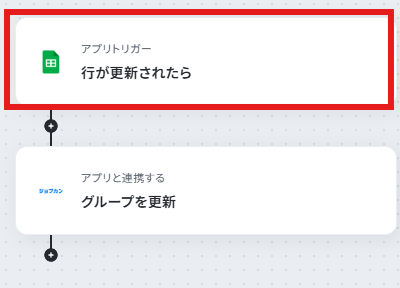
- 次に、トリガーでGoogle スプレッドシートを選択し、「行が更新されたら」というアクションを設定します。
- 最後に、オペレーションでジョブカン経費精算・ワークフローの「グループを更新」アクションを設定し、スプレッドシートから取得した情報をもとにグループ情報を更新します。
※「トリガー」:フロー起動のきっかけとなるアクション、「オペレーション」:トリガー起動後、フロー内で処理を行うアクション
■このワークフローのカスタムポイント- Google スプレッドシートのトリガー設定では、更新を監視したいファイルのスプレッドシートIDと、対象となるシート(タブ)名を任意で設定してください。
■注意事項- Google スプレッドシート、ジョブカン経費精算・ワークフローのそれぞれとYoomを連携してください。
- トリガーは5分、10分、15分、30分、60分の間隔で起動間隔を選択できます。
- プランによって最短の起動間隔が異なりますので、ご注意ください。
- Google スプレッドシートをアプリトリガーとして使用する際の注意事項は「【アプリトリガー】Google スプレッドシートのトリガーにおける注意事項」を参照してください。


- 組織変更の度に、ジョブカン経費精算・ワークフローのグループ更新を手作業で行っている方
- Google スプレッドシートで社員情報を管理しており、各SaaSへの情報反映を効率化したい方
- 手作業による情報更新での入力ミスや反映漏れを防ぎ、業務の正確性を高めたいと考えている方
- Google スプレッドシートの更新を起点に自動で処理が実行されるため、ジョブカン経費精算・ワークフローで都度グループ更新を行う作業時間を削減できます。
- 手作業でのデータ転記が不要になるため、部署名や所属情報の入力間違いといったヒューマンエラーを防ぎ、データの正確性を維持します。
- はじめに、Google スプレッドシートとジョブカン経費精算・ワークフローをYoomと連携します。
- 次に、トリガーでGoogle スプレッドシートを選択し、「行が更新されたら」というアクションを設定します。
- 最後に、オペレーションでジョブカン経費精算・ワークフローの「グループを更新」アクションを設定し、スプレッドシートから取得した情報をもとにグループ情報を更新します。
■このワークフローのカスタムポイント
- Google スプレッドシートのトリガー設定では、更新を監視したいファイルのスプレッドシートIDと、対象となるシート(タブ)名を任意で設定してください。
- Google スプレッドシート、ジョブカン経費精算・ワークフローのそれぞれとYoomを連携してください。
- トリガーは5分、10分、15分、30分、60分の間隔で起動間隔を選択できます。
- プランによって最短の起動間隔が異なりますので、ご注意ください。
- Google スプレッドシートをアプリトリガーとして使用する際の注意事項は「【アプリトリガー】Google スプレッドシートのトリガーにおける注意事項」を参照してください。
ジョブカン経費精算・ワークフローのグループ情報更新を自動化するフローを作ってみよう
それではここから代表的な例として、Google スプレッドシートの行情報が更新された際に、ジョブカン経費精算・ワークフローのグループ情報を自動で更新するフローを解説していきます!ここではYoomを使用してノーコードで設定をしていくので、もしまだYoomのアカウントをお持ちでない場合は、こちらの登録フォームからアカウントを発行しておきましょう。
※今回連携するアプリの公式サイト:Google スプレッドシート / ジョブカン経費精算・ワークフロー
[Yoomとは]
フローの作成方法
今回は大きく分けて以下のプロセスで作成します。- Google スプレッドシートとジョブカン経費精算・ワークフローのマイアプリ連携
- テンプレートをコピー
- Google スプレッドシートのトリガーとジョブカン経費精算・ワークフローのアクション設定
- トリガーをONにし、フローが起動するかを確認
■概要組織変更やメンバーの異動に伴い、各種SaaSの情報を手作業で更新する業務は、手間がかかる上にミスの原因にもなり得ます。 特に、ジョブカン経費精算・ワークフローにおけるグループ更新は、正確性が求められる重要な作業のため、担当者の負担になりがちです。 このワークフローを活用することで、マスターデータとして利用しているGoogle スプレッドシートの行情報を更新するだけで、ジョブカン経費精算・ワークフローのグループ情報が自動で更新され、手作業による手間やミスを削減できます。■このテンプレートをおすすめする方- 組織変更の度に、ジョブカン経費精算・ワークフローのグループ更新を手作業で行っている方
- Google スプレッドシートで社員情報を管理しており、各SaaSへの情報反映を効率化したい方
- 手作業による情報更新での入力ミスや反映漏れを防ぎ、業務の正確性を高めたいと考えている方
■このテンプレートを使うメリット- Google スプレッドシートの更新を起点に自動で処理が実行されるため、ジョブカン経費精算・ワークフローで都度グループ更新を行う作業時間を削減できます。
- 手作業でのデータ転記が不要になるため、部署名や所属情報の入力間違いといったヒューマンエラーを防ぎ、データの正確性を維持します。
■フローボットの流れ- はじめに、Google スプレッドシートとジョブカン経費精算・ワークフローをYoomと連携します。
- 次に、トリガーでGoogle スプレッドシートを選択し、「行が更新されたら」というアクションを設定します。
- 最後に、オペレーションでジョブカン経費精算・ワークフローの「グループを更新」アクションを設定し、スプレッドシートから取得した情報をもとにグループ情報を更新します。
※「トリガー」:フロー起動のきっかけとなるアクション、「オペレーション」:トリガー起動後、フロー内で処理を行うアクション
■このワークフローのカスタムポイント- Google スプレッドシートのトリガー設定では、更新を監視したいファイルのスプレッドシートIDと、対象となるシート(タブ)名を任意で設定してください。
■注意事項- Google スプレッドシート、ジョブカン経費精算・ワークフローのそれぞれとYoomを連携してください。
- トリガーは5分、10分、15分、30分、60分の間隔で起動間隔を選択できます。
- プランによって最短の起動間隔が異なりますので、ご注意ください。
- Google スプレッドシートをアプリトリガーとして使用する際の注意事項は「【アプリトリガー】Google スプレッドシートのトリガーにおける注意事項」を参照してください。
- 組織変更の度に、ジョブカン経費精算・ワークフローのグループ更新を手作業で行っている方
- Google スプレッドシートで社員情報を管理しており、各SaaSへの情報反映を効率化したい方
- 手作業による情報更新での入力ミスや反映漏れを防ぎ、業務の正確性を高めたいと考えている方
- Google スプレッドシートの更新を起点に自動で処理が実行されるため、ジョブカン経費精算・ワークフローで都度グループ更新を行う作業時間を削減できます。
- 手作業でのデータ転記が不要になるため、部署名や所属情報の入力間違いといったヒューマンエラーを防ぎ、データの正確性を維持します。
- はじめに、Google スプレッドシートとジョブカン経費精算・ワークフローをYoomと連携します。
- 次に、トリガーでGoogle スプレッドシートを選択し、「行が更新されたら」というアクションを設定します。
- 最後に、オペレーションでジョブカン経費精算・ワークフローの「グループを更新」アクションを設定し、スプレッドシートから取得した情報をもとにグループ情報を更新します。
■このワークフローのカスタムポイント
- Google スプレッドシートのトリガー設定では、更新を監視したいファイルのスプレッドシートIDと、対象となるシート(タブ)名を任意で設定してください。
- Google スプレッドシート、ジョブカン経費精算・ワークフローのそれぞれとYoomを連携してください。
- トリガーは5分、10分、15分、30分、60分の間隔で起動間隔を選択できます。
- プランによって最短の起動間隔が異なりますので、ご注意ください。
- Google スプレッドシートをアプリトリガーとして使用する際の注意事項は「【アプリトリガー】Google スプレッドシートのトリガーにおける注意事項」を参照してください。
ステップ1:Google スプレッドシートとジョブカン経費精算・ワークフローをマイアプリ連携
ここでは、Yoomとそれぞれのアプリを連携して、操作が行えるようにしていきます。まずは基本的な設定方法を解説しているナビをご覧ください!
Google スプレッドシートのマイアプリ連携
以下をご確認ください。
ジョブカン経費精算・ワークフローのマイアプリ連携
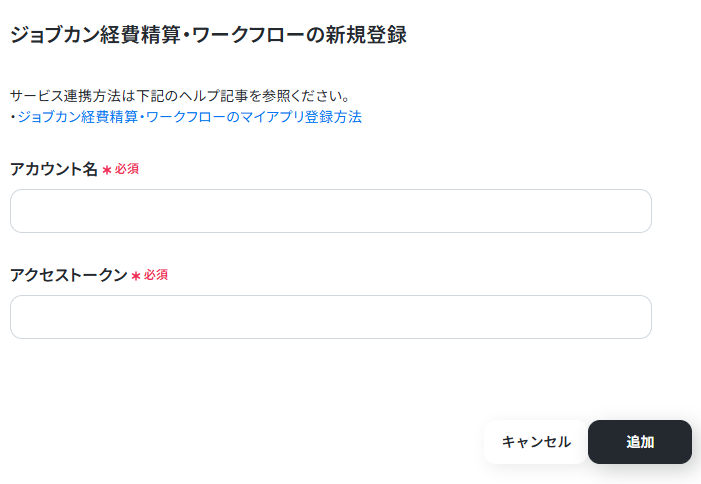
マイアプリ>新規接続よりジョブカン経費精算・ワークフローを検索し、クリックします。以下のページが出てくるので、アカウント名と、画面注釈に沿ってアクセストークンを取得し入力してください。
「追加」をクリックするとマイアプリ連携が完了します。
ステップ2:テンプレートをコピーする
続いてYoomのテンプレートをコピーします。以下バナーの「試してみる」をクリックしましょう。
■概要組織変更やメンバーの異動に伴い、各種SaaSの情報を手作業で更新する業務は、手間がかかる上にミスの原因にもなり得ます。 特に、ジョブカン経費精算・ワークフローにおけるグループ更新は、正確性が求められる重要な作業のため、担当者の負担になりがちです。 このワークフローを活用することで、マスターデータとして利用しているGoogle スプレッドシートの行情報を更新するだけで、ジョブカン経費精算・ワークフローのグループ情報が自動で更新され、手作業による手間やミスを削減できます。■このテンプレートをおすすめする方- 組織変更の度に、ジョブカン経費精算・ワークフローのグループ更新を手作業で行っている方
- Google スプレッドシートで社員情報を管理しており、各SaaSへの情報反映を効率化したい方
- 手作業による情報更新での入力ミスや反映漏れを防ぎ、業務の正確性を高めたいと考えている方
■このテンプレートを使うメリット- Google スプレッドシートの更新を起点に自動で処理が実行されるため、ジョブカン経費精算・ワークフローで都度グループ更新を行う作業時間を削減できます。
- 手作業でのデータ転記が不要になるため、部署名や所属情報の入力間違いといったヒューマンエラーを防ぎ、データの正確性を維持します。
■フローボットの流れ- はじめに、Google スプレッドシートとジョブカン経費精算・ワークフローをYoomと連携します。
- 次に、トリガーでGoogle スプレッドシートを選択し、「行が更新されたら」というアクションを設定します。
- 最後に、オペレーションでジョブカン経費精算・ワークフローの「グループを更新」アクションを設定し、スプレッドシートから取得した情報をもとにグループ情報を更新します。
※「トリガー」:フロー起動のきっかけとなるアクション、「オペレーション」:トリガー起動後、フロー内で処理を行うアクション
■このワークフローのカスタムポイント- Google スプレッドシートのトリガー設定では、更新を監視したいファイルのスプレッドシートIDと、対象となるシート(タブ)名を任意で設定してください。
■注意事項- Google スプレッドシート、ジョブカン経費精算・ワークフローのそれぞれとYoomを連携してください。
- トリガーは5分、10分、15分、30分、60分の間隔で起動間隔を選択できます。
- プランによって最短の起動間隔が異なりますので、ご注意ください。
- Google スプレッドシートをアプリトリガーとして使用する際の注意事項は「【アプリトリガー】Google スプレッドシートのトリガーにおける注意事項」を参照してください。
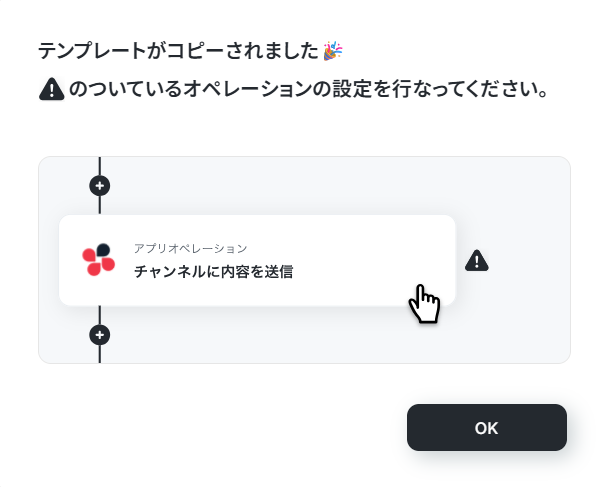
以下のような画面が表示されたらテンプレートのコピーは完了です。OKをクリックして設定を進めましょう。- 組織変更の度に、ジョブカン経費精算・ワークフローのグループ更新を手作業で行っている方
- Google スプレッドシートで社員情報を管理しており、各SaaSへの情報反映を効率化したい方
- 手作業による情報更新での入力ミスや反映漏れを防ぎ、業務の正確性を高めたいと考えている方
- Google スプレッドシートの更新を起点に自動で処理が実行されるため、ジョブカン経費精算・ワークフローで都度グループ更新を行う作業時間を削減できます。
- 手作業でのデータ転記が不要になるため、部署名や所属情報の入力間違いといったヒューマンエラーを防ぎ、データの正確性を維持します。
- はじめに、Google スプレッドシートとジョブカン経費精算・ワークフローをYoomと連携します。
- 次に、トリガーでGoogle スプレッドシートを選択し、「行が更新されたら」というアクションを設定します。
- 最後に、オペレーションでジョブカン経費精算・ワークフローの「グループを更新」アクションを設定し、スプレッドシートから取得した情報をもとにグループ情報を更新します。
■このワークフローのカスタムポイント
- Google スプレッドシートのトリガー設定では、更新を監視したいファイルのスプレッドシートIDと、対象となるシート(タブ)名を任意で設定してください。
- Google スプレッドシート、ジョブカン経費精算・ワークフローのそれぞれとYoomを連携してください。
- トリガーは5分、10分、15分、30分、60分の間隔で起動間隔を選択できます。
- プランによって最短の起動間隔が異なりますので、ご注意ください。
- Google スプレッドシートをアプリトリガーとして使用する際の注意事項は「【アプリトリガー】Google スプレッドシートのトリガーにおける注意事項」を参照してください。
ステップ3:Google スプレッドシートのトリガー設定を行う
Yoomのフローボットを動かす引き金となるアクションのことを「アプリトリガー」と呼びます。まずはこのフローボットでトリガーになっている、Google スプレッドシートの「行が更新されたら」を設定していきましょう。
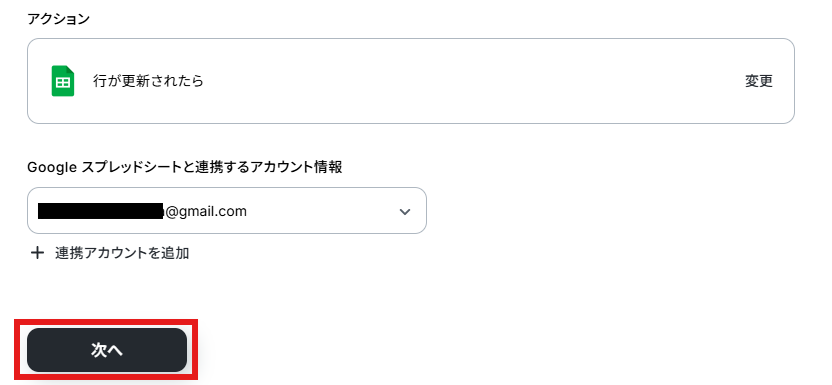
連携アカウントとアクションを確認していきます。
アクションはデフォルト設定のまま、アカウント情報は、連携したいアカウントが選択されているか確認してください。
確認が終わったら「次へ」で進みましょう。
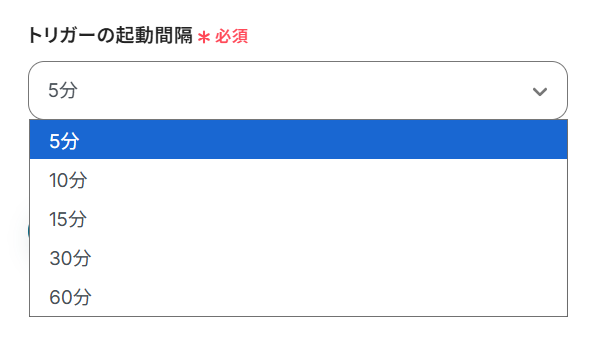
トリガーの起動間隔を設定していきましょう。プルダウンをクリックして、任意のタイミングを選んでください。
5分、10分、15分、30分、60分のいずれかで設定できます。
ご利用プランによって、設定できるトリガーの最短間隔が違うので、その点は要チェックです。
なお、基本的にはそのプランの最短の起動間隔にしてお使いいただくことをおすすめします。
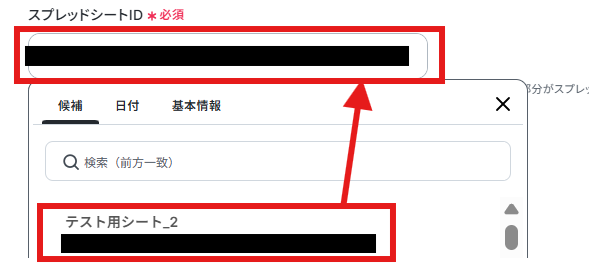
今回はジョブカンで以下のグループを更新します。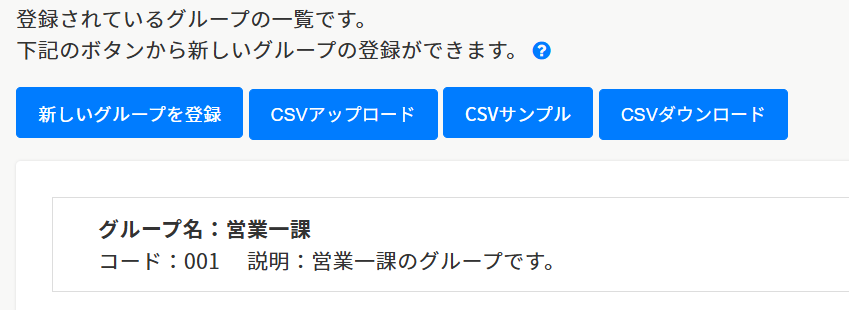

上記シートを設定画面上で指定していきます。「スプレッドシートID」、「シートID」を候補より選択しましょう。
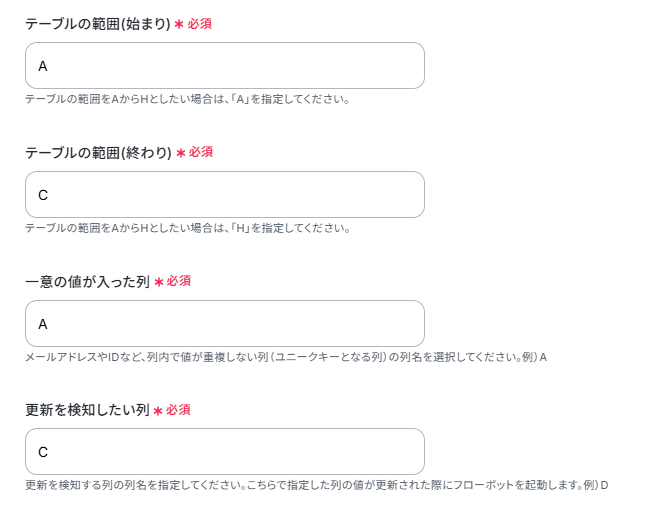
テーブル範囲は今回シートの値が入っている範囲にしたいので
- テーブルの範囲(始まり)が「A」
- テーブルの範囲(終わり)が「C」
としました。
- 一意の値が入った列は画面注釈に沿って「A」
- 更新を検知したい列は「C」
としています。
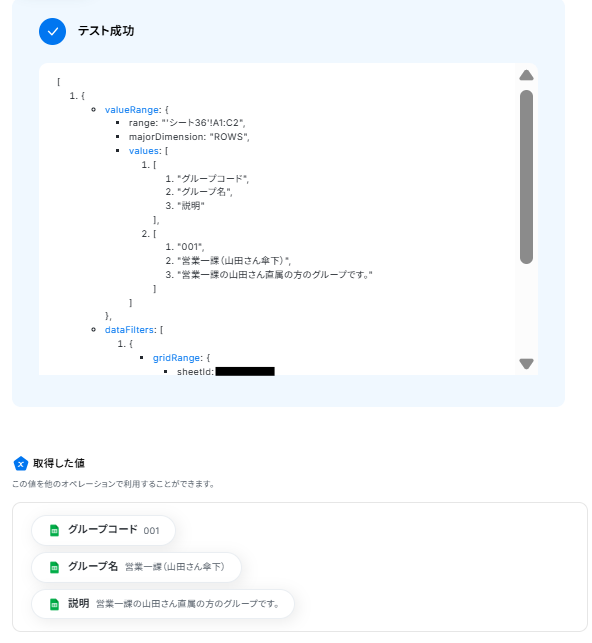
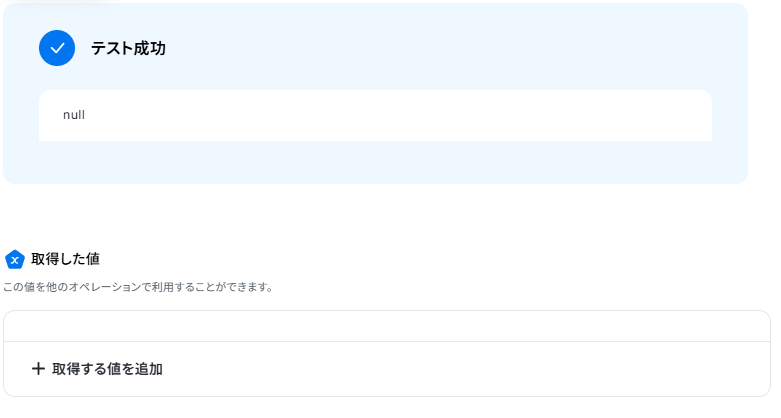
ここまで終わったらテストボタンをクリックしましょう。
テストが成功し、取得した値が入ればOKです。
※取得した値とは?
トリガーやオペレーション設定時に、「テスト」を実行して取得した値のことを指します。
後続のオペレーション設定時の値として利用でき、フローボットを起動する度に変動した値となります。
「完了」ボタンをクリックして次に進みます。
ステップ4:ジョブカン経費精算・ワークフローのグループ情報を更新する
次にジョブカン経費精算・ワークフローのグループ情報を更新します。「グループを更新」をクリックしてください。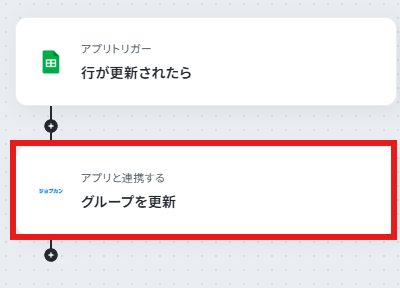
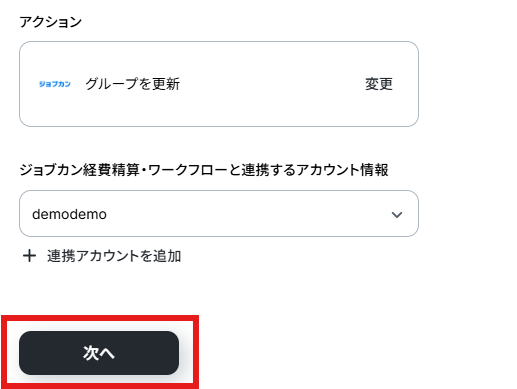
連携アカウントとアクションを確認していきます。
アクションはデフォルト設定のまま、アカウント情報は、連携したいアカウントが選択されているか確認してください。確認が終わったら「次へ」で進みましょう。
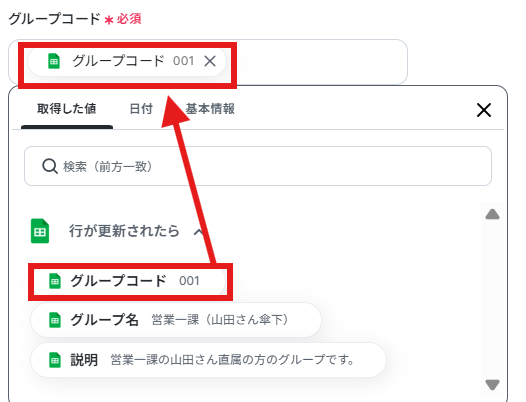
「グループコード」を前ステップで取得した値から入力します。
取得した値を活用することで、固定値ではなく、トリガーが実行されるたびに最新の情報が反映できます。
「グループ名」、「説明」も同様に入力しましょう。
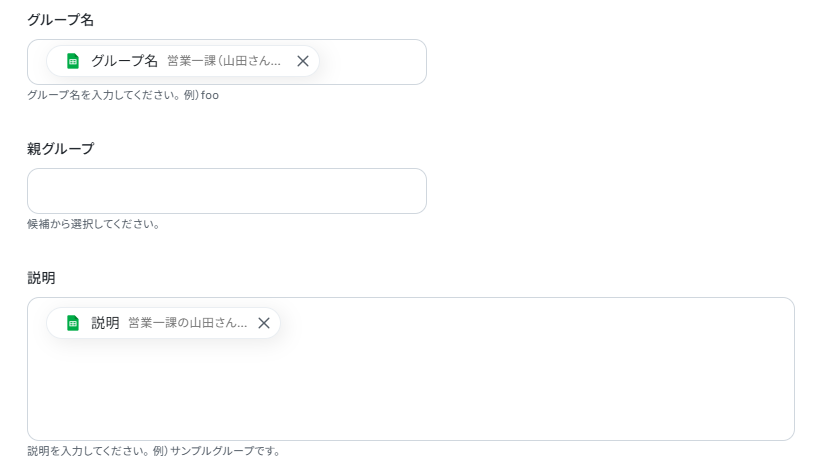
ここまで設定したらテストボタンをクリックしましょう。テストが成功すればOKです。
ジョブカン経費精算・ワークフローを見てみると、グループの情報更新が行われています。

確認ができましたら、「完了」ボタンをクリックしてください。
ステップ5:トリガーをONにして動作確認
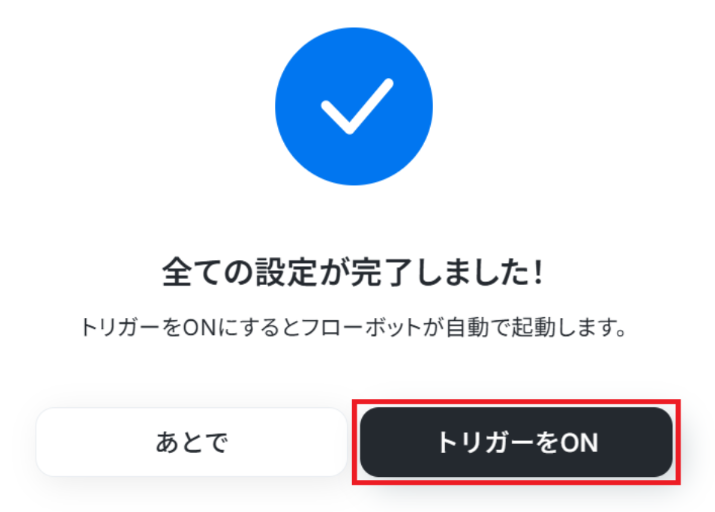
お疲れ様でした!これですべての設定が完了です。
設定が完了すると以下のようなメニューが表示されるので、トリガーをONにします。
動作確認をしてみましょう。
ジョブカン経費精算・ワークフローの自動化例
承認をトリガーとしたチャットツールへの通知や、クラウドストレージへの書類保存、さらに人事労務ソフトやCRMへのデータ連携を一貫して自動化。手動での転記や進捗確認の手間をなくし、承認から実行までのスピードを向上させます。
ノーコードで既存のツールと柔軟に連携し、バックオフィス業務のDXを今すぐ実現しましょう。
■概要
Airtableで取引先が登録されたらジョブカン経費精算・ワークフローに追加するフローです。
Chrome拡張機能を使用したトリガーを使用することで、Airtable上から直接トリガーを起動させることができます。
■このテンプレートをおすすめする方
1. Airtableを使って顧客データベースを管理している企業
・新しい取引先を追加した際に他のシステムに同期させたいと考えている方
・手動でデータを入力する手間を省き、効率的に業務を行いたい方
2.ジョブカン経費精算・ワークフローを利用している企業
・他のツールと連携して手動作業や入力ミスを減らしたい方
■このテンプレートを使うメリット
このテンプレートを利用すると、ジョブカン経費精算・ワークフローへの取引先の登録作業が自動化されます。
これにより、作業時間が短縮され、業務効率化につながります。
手作業で情報を転記する必要がなくなるため、入力ミスのリスクが低減し、データの正確性向上に寄与します。
また、スピーディに情報が追加されるため、アプリ間で情報の不一致が起きづらくなります。
一方のアプリは最新の情報が反映されているが、もう一方は新しい取引先が追加されていない、といったことを防止し情報の一貫性を保ちます。
■注意事項
・Airtableとジョブカン経費精算・ワークフローのそれぞれとYoomを連携してください。
・Chrome拡張機能を使ったトリガーの設定方法はこちらをご参照ください。
■概要ジョブカン経費精算・ワークフローで申請が承認されたか、都度確認するのは手間ではありませんか?また、承認後の関係者への連絡が遅れてしまうこともあるかもしれません。このワークフローを活用すれば、ジョブカン経費精算・ワークフローで申請が承認されると、自動でLINE WORKSに通知を送信できます。承認状況をリアルタイムで把握でき、経費精算に関するコミュニケーションを円滑に進めることが可能になります。■このテンプレートをおすすめする方- ジョブカン経費精算・ワークフローの承認状況の確認に手間を感じている経理担当者の方
- 申請の承認を素早く把握し、次のアクションに移りたいと考えている従業員の方
- LINE WORKSを活用して、チームへの情報共有を効率化したいと考えている管理者の方
■このテンプレートを使うメリット- ジョブカン経費精算・ワークフローでの承認と同時に通知が送信されるため、状況確認や連絡の手間を減らすことができます
- システムが自動で通知を行うため、承認の見落としや関係者への連絡漏れといった人的ミスを防ぐことに繋がります
■フローボットの流れ- はじめに、ジョブカン経費精算・ワークフローとLINE WORKSをYoomと連携します
- 次に、トリガーでジョブカン経費精算・ワークフローを選択し、「ワークフロー申請が承認されたら」というアクションを設定します
- 最後に、オペレーションでLINE WORKSの「トークルームにメッセージを送信」アクションを設定し、任意のトークルームに通知します
※「トリガー」:フロー起動のきっかけとなるアクション、「オペレーション」:トリガー起動後、フロー内で処理を行うアクション■このワークフローのカスタムポイント- LINE WORKSに通知するメッセージ内容は自由にカスタマイズが可能です。ジョブカン経費精算・ワークフローの申請情報から、申請者名や金額といった特定の情報をメッセージに含めることができます
- メッセージを送信するLINE WORKSのトークルームは、通知したい個人やグループなど、任意の宛先を指定してください
■注意事項- ジョブカン経費精算・ワークフロー、LINE WORKSのそれぞれとYoomを連携してください
- トリガーは5分、10分、15分、30分、60分の間隔で起動間隔を選択できます
- プランによって最短の起動間隔が異なりますので、ご注意ください
- ジョブカン経費精算・ワークフローはミニプラン以上でご利用いただけるアプリとなっております。フリープラン・パーソナルプランの場合は設定しているフローボットのオペレーションやデータコネクトはエラーとなりますので、ご注意ください。
- ミニプラン・チームプラン・サクセスプランなどの有料プランは、2週間の無料トライアルを行うことが可能です。無料トライアル中には制限対象のアプリを使用することができます。 詳しくは、料金プランのページをご参照ください。
- LINE WORKS(API2.0)のCallback設定方法は「LINE WORKS(API2.0)のCallback設定方法について」をご参照ください。
■概要Google スプレッドシートで管理している従業員情報を、ジョブカン経費精算・ワークフローへ都度手作業で登録していませんか?この作業は手間がかかるだけでなく、転記ミスなどのヒューマンエラーが発生する原因にもなります。このワークフローを活用すれば、Google スプレッドシートの特定のシートに行が追加されるだけで、ジョブカン経費精算・ワークフローへのユーザー情報追加を自動化し、これらの課題を解消できます。■このテンプレートをおすすめする方- Google スプレッドシートとジョブカン経費精算・ワークフローでユーザー情報を管理している方
- 二重入力の手間や転記ミスをなくし、情報登録の業務を効率化したいと考えている方
- 従業員情報の登録作業を自動化し、バックオフィス業務の生産性を高めたい方
■このテンプレートを使うメリット- Google スプレッドシートへの情報追加をトリガーに、ジョブカン経費精算・ワークフローへのユーザー登録が自動化され、手作業の時間を短縮します。
- 手作業でのデータ転記がなくなることで、入力間違いや登録漏れといったヒューマンエラーの発生を防ぎ、正確な情報管理を実現します。
■フローボットの流れ- はじめに、Google スプレッドシートとジョブカン経費精算・ワークフローをYoomと連携します。
- 次に、トリガーでGoogle スプレッドシートを選択し、「行が追加されたら」というアクションを設定します。
- 最後に、オペレーションでジョブカン経費精算・ワークフローの「ユーザの新規登録」アクションを設定します。
※「トリガー」:フロー起動のきっかけとなるアクション、「オペレーション」:トリガー起動後、フロー内で処理を行うアクション
■このワークフローのカスタムポイント- Google スプレッドシートのトリガー設定では、連携対象としたい任意のスプレッドシートIDやシート名を設定してください。
- ジョブカン経費精算・ワークフローでのユーザー登録アクションでは、スプレッドシートから取得した値を引用し、氏名やメールアドレスなどの各項目へ自由に設定が可能です。
■注意事項- Google スプレッドシート、ジョブカン経費精算・ワークフローのそれぞれとYoomを連携してください。
- トリガーは5分、10分、15分、30分、60分の間隔で起動間隔を選択できます。
- プランによって最短の起動間隔が異なりますので、ご注意ください。
- Google スプレッドシートをアプリトリガーとして使用する際の注意事項は「【アプリトリガー】Google スプレッドシートのトリガーにおける注意事項」を参照してください。
- ジョブカン経費精算・ワークフローの無料プランと有料プランでは、ファイルの添付可否などの制限に違いがありますのでご注意ください。詳しくはジョブカン経費精算/ワークフローの「無料プランで利用する」ページをご参照ください。
■概要
ジョブカン経費精算・ワークフローで申請が承認されたら、GMOサインで契約書を送付するフローです。
Yoomを利用すると、プログラミング不要で簡単にアプリ同士を連携することができます。
■このテンプレートをおすすめする方
1. ジョブカン経費精算・ワークフローを利用して申請管理を行っている方
・ ジョブカン経費精算・ワークフローでの申請承認手続きを効率化したいと考える方
・申請が承認された後にすぐに次のステップに進みたい方
2.GMOサインを利用して契約書の送付を行っている方
・契約書の送付手続きを自動化し、手間を減らしたい方
・複数の契約書を同時に送付する際の効率を上げたい方
■このテンプレートを使うメリット
ジョブカン経費精算・ワークフローとGMOサインを連携させることで、申請が承認された際に自動的に契約書を送付することが可能になります。
このフローを活用することで、多くのメリットが期待できます。
まず、契約書送付のプロセスが自動化されるため、手作業で行っていた場合の手間や人為的なミスを削減できます。
これにより、業務効率が向上し、他の重要な業務に時間を割くことができます。
また、迅速な契約書送付により、ビジネスの迅速な進行が可能となり、顧客満足度の向上につながるでしょう。
■概要ジョブカン経費精算・ワークフローで申請が承認された後、関係者への連絡やステータスの確認を手作業で行っていませんか? 承認されたことを見逃してしまい、次のアクションが遅れてしまうケースも少なくありません。 このワークフローを活用すれば、ジョブカン経費精算・ワークフローでの申請承認をトリガーとして、自動でSlackへ通知を送信できます。これにより、手動での確認作業を減らし、迅速な業務進行をサポートします。■このテンプレートをおすすめする方- ジョブカン経費精算・ワークフローの承認状況をSlackでリアルタイムに把握したい方
- 申請の承認後に発生する後続業務の対応漏れや遅延を防ぎたいと考えているマネージャーの方
- 手動での確認や連絡作業を自動化し、コミュニケーションコストを削減したい経理担当者の方
■このテンプレートを使うメリット- ジョブカン経費精算・ワークフローで申請が承認されると自動でSlackに通知が飛ぶため、都度システムを確認しにいく手間を減らすことができます。
- 関係者への連絡漏れや、承認の見落としといったヒューマンエラーを防ぎ、業務の確実性を高めることに繋がります。
■フローボットの流れ- はじめに、ジョブカン経費精算・ワークフローとSlackをYoomと連携します。
- 次に、トリガーでジョブカン経費精算・ワークフローを選択し、「申請が承認されたら」というアクションを設定します。
- 最後に、オペレーションでSlackを選択し、「チャンネルにメッセージを投稿する」アクションを設定し、承認内容を通知します。
※「トリガー」:フロー起動のきっかけとなるアクション、「オペレーション」:トリガー起動後、フロー内で処理を行うアクション
■このワークフローのカスタムポイント- Slackのオペレーション設定において、通知を送信するチャンネルは経理部や特定のプロジェクトチームなど、用途に応じて任意で設定してください。
- 通知メッセージの本文は自由に編集でき、ジョブカン経費精算・ワークフローから取得した申請内容のデータなどを盛り込むことで、分かりやすい通知を作成できます。
■注意事項- ジョブカン経費精算・ワークフロー、SlackのそれぞれとYoomを連携してください。
- トリガーは5分、10分、15分、30分、60分の間隔で起動間隔を選択できます。
- プランによって最短の起動間隔が異なりますので、ご注意ください。
- ジョブカン経費精算・ワークフローの無料プランと有料プランでは、ファイルの添付可否など、機能ごとの制限があるのでご注意ください。 詳細はジョブカン経費精算/ワークフローの「無料プランで利用する」ページをご覧ください。
- ジョブカン経費精算・ワークフローはミニプラン以上でご利用いただけるアプリとなっております。フリープラン・パーソナルプランの場合は設定しているフローボットのオペレーションやデータコネクトはエラーとなりますので、ご注意ください。
- ミニプラン・チームプラン・サクセスプランなどの有料プランは、2週間の無料トライアルを行うことが可能です。無料トライアル中には制限対象のアプリを使用することができます。 詳しくは、料金プランのページをご参照ください。
■概要
新入社員の入社手続きにおいて、ジョブカン経費精算・ワークフローで申請が承認された後、手作業でGoogle Workspaceのグループにメンバーを追加する作業は、手間がかかるだけでなく入力ミスなどの懸念もあります。このワークフローを活用すれば、ジョブカン経費精算・ワークフローでの入社申請の承認をトリガーにして、Google Workspaceの指定グループへ自動でメンバーを追加し、こうした課題を円滑に解消できます。
■このテンプレートをおすすめする方
- ジョブカン経費精算・ワークフローで入社手続きなどを管理している人事・総務担当者の方
- Google Workspaceのグループ管理を手作業で行っており、非効率だと感じている方
- 新入社員のオンボーディングプロセスを自動化し、コア業務に集中したいと考えている方
■このテンプレートを使うメリット
- ジョブカン経費精算・ワークフローでの承認後、手作業を介さずにGoogle Workspaceへメンバーが追加されるため、情報登録にかかる時間を短縮できます。
- 手動での情報入力やコピー&ペースト作業がなくなることで、メールアドレスの誤入力やグループへの追加漏れといったヒューマンエラーの防止に繋がります。
■フローボットの流れ
- はじめに、ジョブカン経費精算・ワークフローとGoogle WorkspaceをYoomと連携します。
- 次に、トリガーでジョブカン経費精算・ワークフローを選択し、「特定のフォームIDの申請が承認されたら」というアクションを設定します。
- 続いて、オペレーションでジョブカン経費精算・ワークフローの「申請の詳細情報を取得する」アクションを設定し、承認された申請情報を取得します。
- 最後に、オペレーションでGoogle Workspaceの「グループにメンバーを追加」アクションを設定し、取得した情報をもとにメンバーを追加します。
※「トリガー」:フロー起動のきっかけとなるアクション、「オペレーション」:トリガー起動後、フロー内で処理を行うアクション
■このワークフローのカスタムポイント
- Google Workspaceでメンバーを追加するアクションでは、追加するメンバーのメールアドレスや姓名といった各項目に、ジョブカン経費精算・ワークフローから取得したどの情報を割り当てるかを柔軟に設定可能です。
■注意事項
- ジョブカン経費精算・ワークフローとGoogle WorkspaceのそれぞれとYoomを連携してください。
■概要
新入社員の入社手続きにおいて、複数のSaaSに同じ情報を手作業で入力するのは手間がかかり、担当者の負担になりがちです。特に、ジョブカン経費精算・ワークフローでの申請承認後に、改めてマネーフォワード クラウド債務支払へ従業員情報を登録する作業は、ミスが許されない重要な業務です。このワークフローを活用することで、入社申請の承認をトリガーに、従業員情報を自動で登録できるため、こうした手作業による負担や入力ミスのリスクを解消します。
■このテンプレートをおすすめする方
- ジョブカンとマネーフォワード間の情報登録に手間を感じている人事・経理担当者の方
- 従業員の入社手続きを自動化し、ヒューマンエラーを削減したい管理部門の方
- 複数のSaaSを連携させ、バックオフィス業務の効率化を目指しているDX推進担当の方
■このテンプレートを使うメリット
- ジョブカンでの承認後、自動で情報登録が完了するため、手作業でのデータ入稿に費やしていた時間を他のコア業務に充てることができます。
- 手動での情報転記作業が不要になるため、従業員情報の入力間違いや登録漏れといったヒューマンエラーの防止に繋がります。
■フローボットの流れ
- はじめに、ジョブカン経費精算・ワークフローとマネーフォワード クラウド債務支払をYoomと連携します。
- 次に、トリガーでジョブカン経示精算・ワークフローを選択し、「特定のフォームIDの申請が承認されたら」というアクションを設定します。
- 続いて、オペレーションでジョブカン経費精算・ワークフローの「申請の詳細情報を取得(汎用フォーム)」を選択し、承認された申請情報を取得します。
- 最後に、オペレーションでマネーフォワード クラウド債務支払の「従業員を追加」アクションを設定し、前段で取得した情報を紐付けます。
※「トリガー」:フロー起動のきっかけとなるアクション、「オペレーション」:トリガー起動後、フロー内で処理を行うアクション
■このワークフローのカスタムポイント
- マネーフォワード クラウド債務支払に従業員を追加する際、ジョブカン経費精算・ワークフローから取得した従業員情報(氏名や部署など)を、どの項目に登録するか任意で設定が可能です。
- 特定の役職名や拠点情報など、常に同じ情報を入力する場合は、固定値として設定することもできます。
■注意事項
- ジョブカン経費精算・ワークフローとマネーフォワード クラウド債務支払のそれぞれとYoomを連携してください。
- トリガーは5分、10分、15分、30分、60分の間隔で起動間隔を選択できます。
- プランによって最短の起動間隔が異なりますので、ご注意ください。
■概要
新入社員の入社手続きでは、人事労務に関連する様々なSaaSに情報を登録する作業が発生し、手間がかかるのではないでしょうか。特にジョブカン経費精算・ワークフローで承認された内容を、再度ジョブカン勤怠管理に手入力する作業は、時間的な負担や入力ミスの原因になりがちです。このワークフローは、申請承認をトリガーにスタッフ登録を自動化し、こうした入社手続きに伴う課題をスムーズに解消します。
■このテンプレートをおすすめする方
- ジョブカンシリーズを利用した入社手続きに、手間や煩雑さを感じている人事労務担当者の方
- 手作業によるスタッフ登録で、入力ミスや登録漏れなどの課題を抱えている方
- バックオフィスの定型業務を自動化し、より重要なコア業務にリソースを集中させたい方
■このテンプレートを使うメリット
- ジョブカン経費精算・ワークフローでの申請が承認されると自動で登録処理が実行されるため、これまで手作業で行っていた転記業務の時間を短縮できます。
- システムが自動で処理を行うことで、手作業による入力ミスや登録漏れといったヒューマンエラーの発生を防ぎ、データの正確性を向上させます。
■フローボットの流れ
- はじめに、ジョブカン経費精算・ワークフローとジョブカン勤怠管理をYoomに連携します。
- 次に、トリガーでジョブカン経費精算・ワークフローを選択し、「指定フォームIDの申請が承認されたら」アクションを設定します。
- 続いて、オペレーションでジョブカン経費精算・ワークフローの「申請の詳細情報を取得(汎用フォーム)」アクションを設定し、承認された申請内容を取得します。
- 最後に、オペレーションでRPA機能の「ブラウザを操作する」アクションを設定し、ジョブカン勤怠管理のスタッフ登録画面で、取得した情報を自動で入力します。
※「トリガー」:フロー起動のきっかけとなるアクション、「オペレーション」:トリガー起動後、フロー内で処理を行うアクション
■このワークフローのカスタムポイント
- RPA機能の「ブラウザを操作する」アクションでは、実際にスタッフ登録を行うジョブカン勤怠管理のページURLを任意で指定してください。
- スタッフ登録に必要な各項目に対して、前段で取得した申請情報(氏名、入社日など)を変数として設定したり、固定の値を入力したりと、柔軟なカスタマイズが可能です。
■注意事項
- ジョブカン経費精算・ワークフローとYoomを連携してください。
- トリガーは5分、10分、15分、30分、60分の間隔で起動間隔を選択できます。
- プランによって最短の起動間隔が異なりますので、ご注意ください。
- RPAオペレーションはサクセスプランでのみご利用いただけるアプリとなっております。フリープラン・ミニプラン・チームプランの場合は設定しているフローボットのオペレーションやデータコネクトはエラーとなりますので、ご注意ください。
- チームプランやサクセスプランなどの有料プランは、2週間の無料トライアルを行うことが可能です。無料トライアル中には制限対象のアプリを使用することができます。
■概要ジョブカン経費精算・ワークフローで承認された申請内容を、都度Google スプレッドシートに手作業で転記する業務に手間を感じていませんか。この作業は、件数が増えるほど入力ミスや転記漏れのリスクも高まります。 このワークフローを活用すれば、ジョブカン経費精算・ワークフローで特定の申請が承認されると、自動でGoogle スプレッドシートへ情報が追加されるため、こうした手作業による課題を削減し、申請管理を効率化します。
■このテンプレートをおすすめする方- ジョブカン経費精算・ワークフローとGoogle スプレッドシートで申請内容を管理している経理や総務担当者の方
- 承認された申請データの集計や管理を手作業で行っており、工数やミスを削減したいと考えているチームリーダーの方
- 申請からデータ管理までの一連の流れを自動化し、業務全体の効率化を目指すDX推進担当者の方
■このテンプレートを使うメリット- 申請が承認されるたびに自動でデータが追加されるため、これまで手作業での転記に費やしていた時間を短縮できます。
- 手作業によるコピー&ペーストや入力の過程を減らすことで、転記漏れや入力間違いといったヒューマンエラーを防止します。
■フローボットの流れ- はじめに、ジョブカン経費精算・ワークフローとGoogle スプレッドシートをYoomと連携します
- 次に、トリガーでジョブカン経費精算・ワークフローを選択し、「特定のタイトルの申請が承認されたら」というアクションを設定します
- 次に、オペレーションでAI機能を設定し、申請内容から「申請日」を抽出します
- 続けて、同様にAI機能で「承認日」を抽出します
- 最後に、Google スプレッドシートの「レコードを追加する」アクションを設定し、抽出した情報を指定のシートに追加します
※「トリガー」:フロー起動のきっかけとなるアクション、「オペレーション」:トリガー起動後、フロー内で処理を行うアクション
■このワークフローのカスタムポイント- ジョブカン経費精算・ワークフローのトリガー設定で、自動化の対象としたい申請書のタイトルは任意で設定してください。
- 申請内容から必要な情報を抽出するための、AIへの指示(プロンプト)は任意の内容に設定できます。
- Google スプレッドシートにレコードを追加する際、対象となるシートや追加する列、その内容は任意で設定可能です。
■注意事項- ジョブカン経費精算・ワークフロー、Google スプレッドシートのそれぞれとYoomを連携してください。
- トリガーは5分、10分、15分、30分、60分の間隔で起動間隔を選択できます。
- プランによって最短の起動間隔が異なりますので、ご注意ください。
- ジョブカン経費精算・ワークフローの無料プランと有料プランでは、ファイルの添付可否などの制限に違いがありますのでご注意ください。詳しくはジョブカン経費精算/ワークフローの「無料プランで利用する」ページをご参照ください。
■概要新しいメンバーが入社するたびに、Google Workspaceのアカウントを発行する作業に手間を感じていませんか?ジョブカン経費精算・ワークフローで承認された申請情報を手作業で転記していると、入力ミスや対応漏れが発生する可能性もあります。このワークフローを活用すれば、ジョブカン経費精算・ワークフローでの入社申請の承認をトリガーにして、Google Workspaceへのユーザー登録を自動化し、こうした課題を円滑に削減します。■このテンプレートをおすすめする方- ジョブカン経費精算・ワークフローとGoogle Workspaceで入退社管理を行っている人事労務担当者の方
- 新入社員のアカウント発行を手作業で行っており、業務の自動化を検討している情報システム部門の方
- 入社手続きの煩雑さを削減し、コア業務に集中できる環境を整えたいと考えているマネージャーの方
■このテンプレートを使うメリット- 申請が承認されると自動でユーザー登録が実行されるため、これまで手作業で行っていた情報入力やアカウント発行の時間を短縮できます
- 手作業でのデータ転記が減ることで、氏名や所属部署などの入力間違いや、アカウントの発行漏れといったヒューマンエラーを防ぎます
■フローボットの流れ- はじめに、ジョブカン経費精算・ワークフローとGoogle WorkspaceをYoomと連携します
- 次に、トリガーでジョブカン経費精算・ワークフローを選択し、「特定のタイトルの申請が承認されたら」というアクションを設定します
- 続いて、オペレーションでジョブカン経費精算・ワークフローの「申請の詳細情報を取得(汎用フォーム)」アクションを設定し、承認された申請の情報を取得します
- 最後に、オペレーションでGoogle Workspaceの「新規ユーザーを追加」アクションを設定し、取得した情報をもとに新しいユーザーを登録します
※「トリガー」:フロー起動のきっかけとなるアクション、「オペレーション」:トリガー起動後、フロー内で処理を行うアクション
■このワークフローのカスタムポイント- ジョブカン経費精算・ワークフローのトリガー設定では、「入社申請」など、特定のキーワードを含む申請のみを検知するように任意で設定できます
- Google Workspaceに新規登録するユーザーの氏名やメールアドレス、所属部署などの情報は、ジョブカンの申請内容から取得した情報をもとに任意で設定可能です
■注意事項- ジョブカン経費精算・ワークフロー、Google WorkspaceのそれぞれとYoomを連携してください
- トリガーは5分、10分、15分、30分、60分の間隔で起動間隔を選択できます
- プランによって最短の起動間隔が異なりますので、ご注意ください
- ジョブカン経費精算・ワークフローの無料プランと有料プランでは、ファイルの添付可否など、機能ごとの制限があるのでご注意ください。 詳細はジョブカン経費精算/ワークフローの「無料プランで利用する」ページをご覧ください。
- ジョブカン経費精算・ワークフロー、Google Workspaceはミニプラン以上でご利用いただけるアプリとなっております。フリープラン・パーソナルプランの場合は設定しているフローボットのオペレーションやデータコネクトはエラーとなりますので、ご注意ください。
- ミニプラン・チームプラン・サクセスプランなどの有料プランは、2週間の無料トライアルを行うことが可能です。無料トライアル中には制限対象のアプリを使用することができます。 詳しくは、料金プランのページをご参照ください。

■概要
Airtableで取引先が登録されたらジョブカン経費精算・ワークフローに追加するフローです。
Chrome拡張機能を使用したトリガーを使用することで、Airtable上から直接トリガーを起動させることができます。
■このテンプレートをおすすめする方
1. Airtableを使って顧客データベースを管理している企業
・新しい取引先を追加した際に他のシステムに同期させたいと考えている方
・手動でデータを入力する手間を省き、効率的に業務を行いたい方
2.ジョブカン経費精算・ワークフローを利用している企業
・他のツールと連携して手動作業や入力ミスを減らしたい方
■このテンプレートを使うメリット
このテンプレートを利用すると、ジョブカン経費精算・ワークフローへの取引先の登録作業が自動化されます。
これにより、作業時間が短縮され、業務効率化につながります。
手作業で情報を転記する必要がなくなるため、入力ミスのリスクが低減し、データの正確性向上に寄与します。
また、スピーディに情報が追加されるため、アプリ間で情報の不一致が起きづらくなります。
一方のアプリは最新の情報が反映されているが、もう一方は新しい取引先が追加されていない、といったことを防止し情報の一貫性を保ちます。
■注意事項
・Airtableとジョブカン経費精算・ワークフローのそれぞれとYoomを連携してください。
・Chrome拡張機能を使ったトリガーの設定方法はこちらをご参照ください。

- ジョブカン経費精算・ワークフローの承認状況の確認に手間を感じている経理担当者の方
- 申請の承認を素早く把握し、次のアクションに移りたいと考えている従業員の方
- LINE WORKSを活用して、チームへの情報共有を効率化したいと考えている管理者の方
- ジョブカン経費精算・ワークフローでの承認と同時に通知が送信されるため、状況確認や連絡の手間を減らすことができます
- システムが自動で通知を行うため、承認の見落としや関係者への連絡漏れといった人的ミスを防ぐことに繋がります
- はじめに、ジョブカン経費精算・ワークフローとLINE WORKSをYoomと連携します
- 次に、トリガーでジョブカン経費精算・ワークフローを選択し、「ワークフロー申請が承認されたら」というアクションを設定します
- 最後に、オペレーションでLINE WORKSの「トークルームにメッセージを送信」アクションを設定し、任意のトークルームに通知します
- LINE WORKSに通知するメッセージ内容は自由にカスタマイズが可能です。ジョブカン経費精算・ワークフローの申請情報から、申請者名や金額といった特定の情報をメッセージに含めることができます
- メッセージを送信するLINE WORKSのトークルームは、通知したい個人やグループなど、任意の宛先を指定してください
- ジョブカン経費精算・ワークフロー、LINE WORKSのそれぞれとYoomを連携してください
- トリガーは5分、10分、15分、30分、60分の間隔で起動間隔を選択できます
- プランによって最短の起動間隔が異なりますので、ご注意ください
- ジョブカン経費精算・ワークフローはミニプラン以上でご利用いただけるアプリとなっております。フリープラン・パーソナルプランの場合は設定しているフローボットのオペレーションやデータコネクトはエラーとなりますので、ご注意ください。
- ミニプラン・チームプラン・サクセスプランなどの有料プランは、2週間の無料トライアルを行うことが可能です。無料トライアル中には制限対象のアプリを使用することができます。 詳しくは、料金プランのページをご参照ください。
- LINE WORKS(API2.0)のCallback設定方法は「LINE WORKS(API2.0)のCallback設定方法について」をご参照ください。
- Google スプレッドシートとジョブカン経費精算・ワークフローでユーザー情報を管理している方
- 二重入力の手間や転記ミスをなくし、情報登録の業務を効率化したいと考えている方
- 従業員情報の登録作業を自動化し、バックオフィス業務の生産性を高めたい方
- Google スプレッドシートへの情報追加をトリガーに、ジョブカン経費精算・ワークフローへのユーザー登録が自動化され、手作業の時間を短縮します。
- 手作業でのデータ転記がなくなることで、入力間違いや登録漏れといったヒューマンエラーの発生を防ぎ、正確な情報管理を実現します。
- はじめに、Google スプレッドシートとジョブカン経費精算・ワークフローをYoomと連携します。
- 次に、トリガーでGoogle スプレッドシートを選択し、「行が追加されたら」というアクションを設定します。
- 最後に、オペレーションでジョブカン経費精算・ワークフローの「ユーザの新規登録」アクションを設定します。
■このワークフローのカスタムポイント
- Google スプレッドシートのトリガー設定では、連携対象としたい任意のスプレッドシートIDやシート名を設定してください。
- ジョブカン経費精算・ワークフローでのユーザー登録アクションでは、スプレッドシートから取得した値を引用し、氏名やメールアドレスなどの各項目へ自由に設定が可能です。
- Google スプレッドシート、ジョブカン経費精算・ワークフローのそれぞれとYoomを連携してください。
- トリガーは5分、10分、15分、30分、60分の間隔で起動間隔を選択できます。
- プランによって最短の起動間隔が異なりますので、ご注意ください。
- Google スプレッドシートをアプリトリガーとして使用する際の注意事項は「【アプリトリガー】Google スプレッドシートのトリガーにおける注意事項」を参照してください。
- ジョブカン経費精算・ワークフローの無料プランと有料プランでは、ファイルの添付可否などの制限に違いがありますのでご注意ください。詳しくはジョブカン経費精算/ワークフローの「無料プランで利用する」ページをご参照ください。

■概要
ジョブカン経費精算・ワークフローで申請が承認されたら、GMOサインで契約書を送付するフローです。
Yoomを利用すると、プログラミング不要で簡単にアプリ同士を連携することができます。
■このテンプレートをおすすめする方
1. ジョブカン経費精算・ワークフローを利用して申請管理を行っている方
・ ジョブカン経費精算・ワークフローでの申請承認手続きを効率化したいと考える方
・申請が承認された後にすぐに次のステップに進みたい方
2.GMOサインを利用して契約書の送付を行っている方
・契約書の送付手続きを自動化し、手間を減らしたい方
・複数の契約書を同時に送付する際の効率を上げたい方
■このテンプレートを使うメリット
ジョブカン経費精算・ワークフローとGMOサインを連携させることで、申請が承認された際に自動的に契約書を送付することが可能になります。
このフローを活用することで、多くのメリットが期待できます。
まず、契約書送付のプロセスが自動化されるため、手作業で行っていた場合の手間や人為的なミスを削減できます。
これにより、業務効率が向上し、他の重要な業務に時間を割くことができます。
また、迅速な契約書送付により、ビジネスの迅速な進行が可能となり、顧客満足度の向上につながるでしょう。

- ジョブカン経費精算・ワークフローの承認状況をSlackでリアルタイムに把握したい方
- 申請の承認後に発生する後続業務の対応漏れや遅延を防ぎたいと考えているマネージャーの方
- 手動での確認や連絡作業を自動化し、コミュニケーションコストを削減したい経理担当者の方
- ジョブカン経費精算・ワークフローで申請が承認されると自動でSlackに通知が飛ぶため、都度システムを確認しにいく手間を減らすことができます。
- 関係者への連絡漏れや、承認の見落としといったヒューマンエラーを防ぎ、業務の確実性を高めることに繋がります。
- はじめに、ジョブカン経費精算・ワークフローとSlackをYoomと連携します。
- 次に、トリガーでジョブカン経費精算・ワークフローを選択し、「申請が承認されたら」というアクションを設定します。
- 最後に、オペレーションでSlackを選択し、「チャンネルにメッセージを投稿する」アクションを設定し、承認内容を通知します。
■このワークフローのカスタムポイント
- Slackのオペレーション設定において、通知を送信するチャンネルは経理部や特定のプロジェクトチームなど、用途に応じて任意で設定してください。
- 通知メッセージの本文は自由に編集でき、ジョブカン経費精算・ワークフローから取得した申請内容のデータなどを盛り込むことで、分かりやすい通知を作成できます。
- ジョブカン経費精算・ワークフロー、SlackのそれぞれとYoomを連携してください。
- トリガーは5分、10分、15分、30分、60分の間隔で起動間隔を選択できます。
- プランによって最短の起動間隔が異なりますので、ご注意ください。
- ジョブカン経費精算・ワークフローの無料プランと有料プランでは、ファイルの添付可否など、機能ごとの制限があるのでご注意ください。 詳細はジョブカン経費精算/ワークフローの「無料プランで利用する」ページをご覧ください。
- ジョブカン経費精算・ワークフローはミニプラン以上でご利用いただけるアプリとなっております。フリープラン・パーソナルプランの場合は設定しているフローボットのオペレーションやデータコネクトはエラーとなりますので、ご注意ください。
- ミニプラン・チームプラン・サクセスプランなどの有料プランは、2週間の無料トライアルを行うことが可能です。無料トライアル中には制限対象のアプリを使用することができます。 詳しくは、料金プランのページをご参照ください。

■概要
新入社員の入社手続きにおいて、ジョブカン経費精算・ワークフローで申請が承認された後、手作業でGoogle Workspaceのグループにメンバーを追加する作業は、手間がかかるだけでなく入力ミスなどの懸念もあります。このワークフローを活用すれば、ジョブカン経費精算・ワークフローでの入社申請の承認をトリガーにして、Google Workspaceの指定グループへ自動でメンバーを追加し、こうした課題を円滑に解消できます。
■このテンプレートをおすすめする方
- ジョブカン経費精算・ワークフローで入社手続きなどを管理している人事・総務担当者の方
- Google Workspaceのグループ管理を手作業で行っており、非効率だと感じている方
- 新入社員のオンボーディングプロセスを自動化し、コア業務に集中したいと考えている方
■このテンプレートを使うメリット
- ジョブカン経費精算・ワークフローでの承認後、手作業を介さずにGoogle Workspaceへメンバーが追加されるため、情報登録にかかる時間を短縮できます。
- 手動での情報入力やコピー&ペースト作業がなくなることで、メールアドレスの誤入力やグループへの追加漏れといったヒューマンエラーの防止に繋がります。
■フローボットの流れ
- はじめに、ジョブカン経費精算・ワークフローとGoogle WorkspaceをYoomと連携します。
- 次に、トリガーでジョブカン経費精算・ワークフローを選択し、「特定のフォームIDの申請が承認されたら」というアクションを設定します。
- 続いて、オペレーションでジョブカン経費精算・ワークフローの「申請の詳細情報を取得する」アクションを設定し、承認された申請情報を取得します。
- 最後に、オペレーションでGoogle Workspaceの「グループにメンバーを追加」アクションを設定し、取得した情報をもとにメンバーを追加します。
※「トリガー」:フロー起動のきっかけとなるアクション、「オペレーション」:トリガー起動後、フロー内で処理を行うアクション
■このワークフローのカスタムポイント
- Google Workspaceでメンバーを追加するアクションでは、追加するメンバーのメールアドレスや姓名といった各項目に、ジョブカン経費精算・ワークフローから取得したどの情報を割り当てるかを柔軟に設定可能です。
■注意事項
- ジョブカン経費精算・ワークフローとGoogle WorkspaceのそれぞれとYoomを連携してください。

■概要
新入社員の入社手続きにおいて、複数のSaaSに同じ情報を手作業で入力するのは手間がかかり、担当者の負担になりがちです。特に、ジョブカン経費精算・ワークフローでの申請承認後に、改めてマネーフォワード クラウド債務支払へ従業員情報を登録する作業は、ミスが許されない重要な業務です。このワークフローを活用することで、入社申請の承認をトリガーに、従業員情報を自動で登録できるため、こうした手作業による負担や入力ミスのリスクを解消します。
■このテンプレートをおすすめする方
- ジョブカンとマネーフォワード間の情報登録に手間を感じている人事・経理担当者の方
- 従業員の入社手続きを自動化し、ヒューマンエラーを削減したい管理部門の方
- 複数のSaaSを連携させ、バックオフィス業務の効率化を目指しているDX推進担当の方
■このテンプレートを使うメリット
- ジョブカンでの承認後、自動で情報登録が完了するため、手作業でのデータ入稿に費やしていた時間を他のコア業務に充てることができます。
- 手動での情報転記作業が不要になるため、従業員情報の入力間違いや登録漏れといったヒューマンエラーの防止に繋がります。
■フローボットの流れ
- はじめに、ジョブカン経費精算・ワークフローとマネーフォワード クラウド債務支払をYoomと連携します。
- 次に、トリガーでジョブカン経示精算・ワークフローを選択し、「特定のフォームIDの申請が承認されたら」というアクションを設定します。
- 続いて、オペレーションでジョブカン経費精算・ワークフローの「申請の詳細情報を取得(汎用フォーム)」を選択し、承認された申請情報を取得します。
- 最後に、オペレーションでマネーフォワード クラウド債務支払の「従業員を追加」アクションを設定し、前段で取得した情報を紐付けます。
※「トリガー」:フロー起動のきっかけとなるアクション、「オペレーション」:トリガー起動後、フロー内で処理を行うアクション
■このワークフローのカスタムポイント
- マネーフォワード クラウド債務支払に従業員を追加する際、ジョブカン経費精算・ワークフローから取得した従業員情報(氏名や部署など)を、どの項目に登録するか任意で設定が可能です。
- 特定の役職名や拠点情報など、常に同じ情報を入力する場合は、固定値として設定することもできます。
■注意事項
- ジョブカン経費精算・ワークフローとマネーフォワード クラウド債務支払のそれぞれとYoomを連携してください。
- トリガーは5分、10分、15分、30分、60分の間隔で起動間隔を選択できます。
- プランによって最短の起動間隔が異なりますので、ご注意ください。
■概要
新入社員の入社手続きでは、人事労務に関連する様々なSaaSに情報を登録する作業が発生し、手間がかかるのではないでしょうか。特にジョブカン経費精算・ワークフローで承認された内容を、再度ジョブカン勤怠管理に手入力する作業は、時間的な負担や入力ミスの原因になりがちです。このワークフローは、申請承認をトリガーにスタッフ登録を自動化し、こうした入社手続きに伴う課題をスムーズに解消します。
■このテンプレートをおすすめする方
- ジョブカンシリーズを利用した入社手続きに、手間や煩雑さを感じている人事労務担当者の方
- 手作業によるスタッフ登録で、入力ミスや登録漏れなどの課題を抱えている方
- バックオフィスの定型業務を自動化し、より重要なコア業務にリソースを集中させたい方
■このテンプレートを使うメリット
- ジョブカン経費精算・ワークフローでの申請が承認されると自動で登録処理が実行されるため、これまで手作業で行っていた転記業務の時間を短縮できます。
- システムが自動で処理を行うことで、手作業による入力ミスや登録漏れといったヒューマンエラーの発生を防ぎ、データの正確性を向上させます。
■フローボットの流れ
- はじめに、ジョブカン経費精算・ワークフローとジョブカン勤怠管理をYoomに連携します。
- 次に、トリガーでジョブカン経費精算・ワークフローを選択し、「指定フォームIDの申請が承認されたら」アクションを設定します。
- 続いて、オペレーションでジョブカン経費精算・ワークフローの「申請の詳細情報を取得(汎用フォーム)」アクションを設定し、承認された申請内容を取得します。
- 最後に、オペレーションでRPA機能の「ブラウザを操作する」アクションを設定し、ジョブカン勤怠管理のスタッフ登録画面で、取得した情報を自動で入力します。
※「トリガー」:フロー起動のきっかけとなるアクション、「オペレーション」:トリガー起動後、フロー内で処理を行うアクション
■このワークフローのカスタムポイント
- RPA機能の「ブラウザを操作する」アクションでは、実際にスタッフ登録を行うジョブカン勤怠管理のページURLを任意で指定してください。
- スタッフ登録に必要な各項目に対して、前段で取得した申請情報(氏名、入社日など)を変数として設定したり、固定の値を入力したりと、柔軟なカスタマイズが可能です。
■注意事項
- ジョブカン経費精算・ワークフローとYoomを連携してください。
- トリガーは5分、10分、15分、30分、60分の間隔で起動間隔を選択できます。
- プランによって最短の起動間隔が異なりますので、ご注意ください。
- RPAオペレーションはサクセスプランでのみご利用いただけるアプリとなっております。フリープラン・ミニプラン・チームプランの場合は設定しているフローボットのオペレーションやデータコネクトはエラーとなりますので、ご注意ください。
- チームプランやサクセスプランなどの有料プランは、2週間の無料トライアルを行うことが可能です。無料トライアル中には制限対象のアプリを使用することができます。
■このテンプレートをおすすめする方
- ジョブカン経費精算・ワークフローとGoogle スプレッドシートで申請内容を管理している経理や総務担当者の方
- 承認された申請データの集計や管理を手作業で行っており、工数やミスを削減したいと考えているチームリーダーの方
- 申請からデータ管理までの一連の流れを自動化し、業務全体の効率化を目指すDX推進担当者の方
■このテンプレートを使うメリット
- 申請が承認されるたびに自動でデータが追加されるため、これまで手作業での転記に費やしていた時間を短縮できます。
- 手作業によるコピー&ペーストや入力の過程を減らすことで、転記漏れや入力間違いといったヒューマンエラーを防止します。
■フローボットの流れ
- はじめに、ジョブカン経費精算・ワークフローとGoogle スプレッドシートをYoomと連携します
- 次に、トリガーでジョブカン経費精算・ワークフローを選択し、「特定のタイトルの申請が承認されたら」というアクションを設定します
- 次に、オペレーションでAI機能を設定し、申請内容から「申請日」を抽出します
- 続けて、同様にAI機能で「承認日」を抽出します
- 最後に、Google スプレッドシートの「レコードを追加する」アクションを設定し、抽出した情報を指定のシートに追加します
■このワークフローのカスタムポイント
- ジョブカン経費精算・ワークフローのトリガー設定で、自動化の対象としたい申請書のタイトルは任意で設定してください。
- 申請内容から必要な情報を抽出するための、AIへの指示(プロンプト)は任意の内容に設定できます。
- Google スプレッドシートにレコードを追加する際、対象となるシートや追加する列、その内容は任意で設定可能です。
■注意事項
- ジョブカン経費精算・ワークフロー、Google スプレッドシートのそれぞれとYoomを連携してください。
- トリガーは5分、10分、15分、30分、60分の間隔で起動間隔を選択できます。
- プランによって最短の起動間隔が異なりますので、ご注意ください。
- ジョブカン経費精算・ワークフローの無料プランと有料プランでは、ファイルの添付可否などの制限に違いがありますのでご注意ください。詳しくはジョブカン経費精算/ワークフローの「無料プランで利用する」ページをご参照ください。
- ジョブカン経費精算・ワークフローとGoogle Workspaceで入退社管理を行っている人事労務担当者の方
- 新入社員のアカウント発行を手作業で行っており、業務の自動化を検討している情報システム部門の方
- 入社手続きの煩雑さを削減し、コア業務に集中できる環境を整えたいと考えているマネージャーの方
- 申請が承認されると自動でユーザー登録が実行されるため、これまで手作業で行っていた情報入力やアカウント発行の時間を短縮できます
- 手作業でのデータ転記が減ることで、氏名や所属部署などの入力間違いや、アカウントの発行漏れといったヒューマンエラーを防ぎます
- はじめに、ジョブカン経費精算・ワークフローとGoogle WorkspaceをYoomと連携します
- 次に、トリガーでジョブカン経費精算・ワークフローを選択し、「特定のタイトルの申請が承認されたら」というアクションを設定します
- 続いて、オペレーションでジョブカン経費精算・ワークフローの「申請の詳細情報を取得(汎用フォーム)」アクションを設定し、承認された申請の情報を取得します
- 最後に、オペレーションでGoogle Workspaceの「新規ユーザーを追加」アクションを設定し、取得した情報をもとに新しいユーザーを登録します
■このワークフローのカスタムポイント
- ジョブカン経費精算・ワークフローのトリガー設定では、「入社申請」など、特定のキーワードを含む申請のみを検知するように任意で設定できます
- Google Workspaceに新規登録するユーザーの氏名やメールアドレス、所属部署などの情報は、ジョブカンの申請内容から取得した情報をもとに任意で設定可能です
- ジョブカン経費精算・ワークフロー、Google WorkspaceのそれぞれとYoomを連携してください
- トリガーは5分、10分、15分、30分、60分の間隔で起動間隔を選択できます
- プランによって最短の起動間隔が異なりますので、ご注意ください
- ジョブカン経費精算・ワークフローの無料プランと有料プランでは、ファイルの添付可否など、機能ごとの制限があるのでご注意ください。 詳細はジョブカン経費精算/ワークフローの「無料プランで利用する」ページをご覧ください。
- ジョブカン経費精算・ワークフロー、Google Workspaceはミニプラン以上でご利用いただけるアプリとなっております。フリープラン・パーソナルプランの場合は設定しているフローボットのオペレーションやデータコネクトはエラーとなりますので、ご注意ください。
- ミニプラン・チームプラン・サクセスプランなどの有料プランは、2週間の無料トライアルを行うことが可能です。無料トライアル中には制限対象のアプリを使用することができます。 詳しくは、料金プランのページをご参照ください。
まとめ
ジョブカン経費精算・ワークフローのグループ情報更新を自動化することで、これまで手作業で行っていた従業員情報の転記作業の手間を削減し、ヒューマンエラーを防ぐことができます。これにより、人事・労務担当者は面倒な情報更新作業から解放され、組織体制の構築や制度設計といった、より付加価値の高い業務に集中できる環境が整うでしょう。
今回ご紹介したような業務自動化を実現できるノーコードツール「Yoom」を使えば、プログラミングの知識がない方でも、直感的な操作で簡単に業務フローを構築できます。
もし自動化に少しでも興味を持っていただけたなら、ぜひ会員登録フォームから無料登録して、Yoomによる業務効率化を体験してみてください!
よくあるご質問
Q:一度に大量の更新をした際の挙動はどうなりますか?
A:
一定時間内に50件以上起動した場合、想定外の起動の可能性を考慮し、起動が保留される仕様となっております。
保留されたフローボットを再開するには、プロジェクトの「保留中」をご確認ください。
対処は以下のFAQからご確認いただけます。
Q:新規グループ作成も自動化できますか?
A:
その場合は「グループを作成」アクションをお試しください。
Q:更新失敗時の通知設定は可能ですか?
A:
はい、メールでその旨の通知が行われます。
また、自動での再実行(リトライ)は行われないため、エラー発生時は手動で再実行が必要です。詳しくは、以下のヘルプページをご参照ください。
もし、それでも解決しない場合は以下お問い合わせ窓口よりご連絡ください。
プログラミング知識なしで手軽に構築できます。