・
【簡単設定】LINE WORKSの予定を自動で更新する方法

「案件管理シートとLINE WORKSの予定、両方更新するのが面倒…」
「手作業での予定更新だと、漏れや間違いが起こりそうで不安…」
このように、複数のツールを見ながらLINE WORKSの予定を手作業で更新する業務に、手間やストレスを感じていませんか?
もし、Google スプレッドシートなどの管理シートで行を更新するだけで、LINE WORKSの予定も自動的に更新される仕組みがあれば、こうした二度手間やヒューマンエラーのリスクから解放され、本来集中すべき顧客対応やタスクに時間を使えるようになります!
今回ご紹介する自動化の設定は、ノーコードで簡単に設定できて、手間や時間もかかりません。
ぜひ自動化を導入して作業をもっと楽にしましょう!
とにかく早く試したい方へ
YoomにはLINE WORKSの予定を自動で更新する業務フロー自動化のテンプレートが用意されています。
「まずは試してみたい!」という方は、以下のバナーをクリックして、すぐに自動化を体験してみましょう!


■このテンプレートをおすすめする方
- Google スプレッドシートでの予定管理とLINE WORKSへの手動転記に手間を感じている方
- LINE WORKSの予定を自動更新し、チーム内の情報共有を円滑にしたいと考えている方
- 手作業による予定の更新漏れや入力ミスを防ぎ、業務の正確性を高めたいと考えている方
■このテンプレートを使うメリット
- スプレッドシートの情報が更新されると自動でLINE WORKSの予定が更新されるため、転記作業の時間を削減できます
- 手作業でのデータ転記が不要になることで、入力ミスや更新漏れといったヒューマンエラーの防止に繋がります
■フローボットの流れ
- はじめに、Google スプレッドシートとLINE WORKSをYoomと連携します
- 次に、トリガーでGoogle スプレッドシートを選択し、「行が更新されたら」というアクションを設定します
- 最後に、オペレーションでLINE WORKSを選択し、「指定のカレンダーの予定を更新」アクションを設定し、スプレッドシートから取得した情報をもとに更新内容を指定します
■このワークフローのカスタムポイント
- Google スプレッドシートのトリガー設定では、監視対象としたい任意のスプレッドシートIDとシートIDを設定してください
- LINE WORKSのオペレーション設定では、予定を更新したい任意のユーザーIDとカレンダーIDを設定してください
■注意事項
- Google スプレッドシート、LINE WORKSのそれぞれとYoomを連携してください。
- トリガーは5分、10分、15分、30分、60分の間隔で起動間隔を選択できます。
- プランによって最短の起動間隔が異なりますので、ご注意ください。
- Googleスプレッドシートをアプリトリガーとして使用する際の注意事項は「【アプリトリガー】Googleスプレッドシートのトリガーにおける注意事項」を参照してください。
Google スプレッドシートの更新をもとにLINE WORKSの予定を更新するフローを作ってみよう
それではここからGoogle スプレッドシートで行が更新された際に、LINE WORKSの予定情報を自動で更新するフローを解説していきます!
ここではYoomを使用してノーコードで設定をしていきます。
もしまだYoomのアカウントをお持ちでない場合は、こちらの登録フォームからアカウントを発行しておきましょう。
※今回連携するアプリの公式サイト:LINE WORKS/Google スプレッドシート
[Yoomとは]
フローの作成方法
今回は大きく分けて以下のプロセスで作成します。
- LINE WORKSとGoogle スプレッドシートのマイアプリ連携
- テンプレートをコピー
- Google スプレッドシートのトリガーとLINE WORKSのアクション設定
- トリガーをONにし、フローが起動するかを確認
■このテンプレートをおすすめする方
- Google スプレッドシートでの予定管理とLINE WORKSへの手動転記に手間を感じている方
- LINE WORKSの予定を自動更新し、チーム内の情報共有を円滑にしたいと考えている方
- 手作業による予定の更新漏れや入力ミスを防ぎ、業務の正確性を高めたいと考えている方
■このテンプレートを使うメリット
- スプレッドシートの情報が更新されると自動でLINE WORKSの予定が更新されるため、転記作業の時間を削減できます
- 手作業でのデータ転記が不要になることで、入力ミスや更新漏れといったヒューマンエラーの防止に繋がります
■フローボットの流れ
- はじめに、Google スプレッドシートとLINE WORKSをYoomと連携します
- 次に、トリガーでGoogle スプレッドシートを選択し、「行が更新されたら」というアクションを設定します
- 最後に、オペレーションでLINE WORKSを選択し、「指定のカレンダーの予定を更新」アクションを設定し、スプレッドシートから取得した情報をもとに更新内容を指定します
■このワークフローのカスタムポイント
- Google スプレッドシートのトリガー設定では、監視対象としたい任意のスプレッドシートIDとシートIDを設定してください
- LINE WORKSのオペレーション設定では、予定を更新したい任意のユーザーIDとカレンダーIDを設定してください
■注意事項
- Google スプレッドシート、LINE WORKSのそれぞれとYoomを連携してください。
- トリガーは5分、10分、15分、30分、60分の間隔で起動間隔を選択できます。
- プランによって最短の起動間隔が異なりますので、ご注意ください。
- Googleスプレッドシートをアプリトリガーとして使用する際の注意事項は「【アプリトリガー】Googleスプレッドシートのトリガーにおける注意事項」を参照してください。
ステップ1:LINE WORKSとGoogle スプレッドシートをマイアプリ連携
ここでは、Yoomとそれぞれのアプリを連携して、操作が行えるようにしていきます。
まずは基本的な設定方法を解説しているナビをご覧ください!
Google スプレッドシートのマイアプリ連携
以下の手順をご参照ください。
LINE WORKSのマイアプリ連携
以下の手順をご参照ください。
以上でマイアプリ登録は完了です!
ステップ2:テンプレートをコピーする
続いてYoomのテンプレートをコピーします。
以下バナーの「試してみる」をクリックしましょう。
■このテンプレートをおすすめする方
- Google スプレッドシートでの予定管理とLINE WORKSへの手動転記に手間を感じている方
- LINE WORKSの予定を自動更新し、チーム内の情報共有を円滑にしたいと考えている方
- 手作業による予定の更新漏れや入力ミスを防ぎ、業務の正確性を高めたいと考えている方
■このテンプレートを使うメリット
- スプレッドシートの情報が更新されると自動でLINE WORKSの予定が更新されるため、転記作業の時間を削減できます
- 手作業でのデータ転記が不要になることで、入力ミスや更新漏れといったヒューマンエラーの防止に繋がります
■フローボットの流れ
- はじめに、Google スプレッドシートとLINE WORKSをYoomと連携します
- 次に、トリガーでGoogle スプレッドシートを選択し、「行が更新されたら」というアクションを設定します
- 最後に、オペレーションでLINE WORKSを選択し、「指定のカレンダーの予定を更新」アクションを設定し、スプレッドシートから取得した情報をもとに更新内容を指定します
■このワークフローのカスタムポイント
- Google スプレッドシートのトリガー設定では、監視対象としたい任意のスプレッドシートIDとシートIDを設定してください
- LINE WORKSのオペレーション設定では、予定を更新したい任意のユーザーIDとカレンダーIDを設定してください
■注意事項
- Google スプレッドシート、LINE WORKSのそれぞれとYoomを連携してください。
- トリガーは5分、10分、15分、30分、60分の間隔で起動間隔を選択できます。
- プランによって最短の起動間隔が異なりますので、ご注意ください。
- Googleスプレッドシートをアプリトリガーとして使用する際の注意事項は「【アプリトリガー】Googleスプレッドシートのトリガーにおける注意事項」を参照してください。
【事前準備】
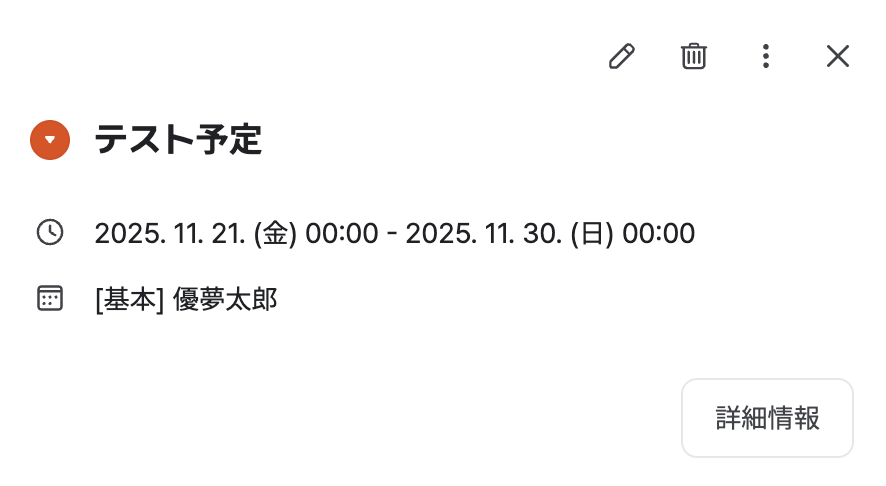
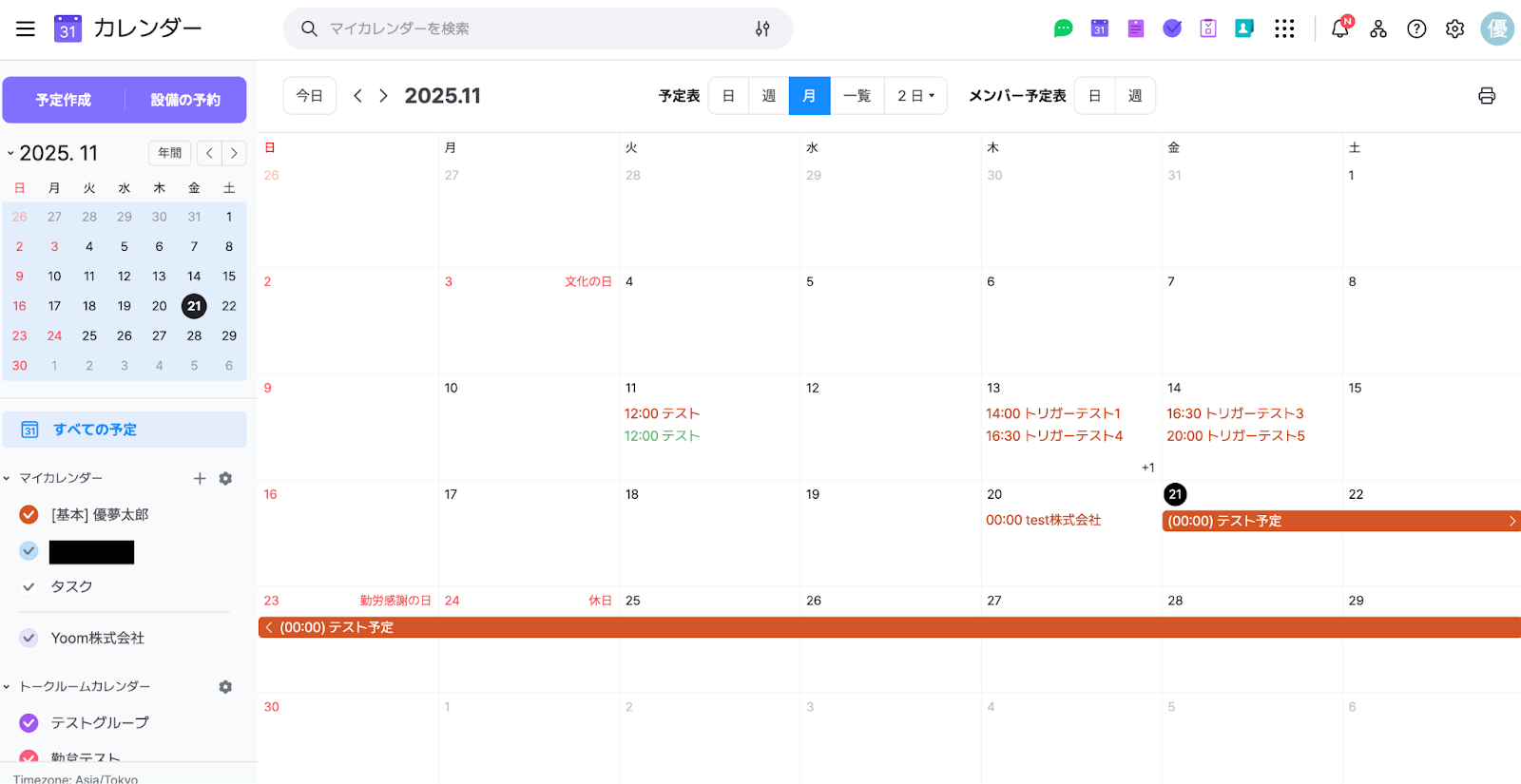
事前準備としてLINE WORKSで指定のカレンダーに予定を作成しておきましょう。
ここで作成した予定が、今回のフローで更新の対象となります。
今回は以下のとおり作成しました。
ステップ3: Google スプレッドシートのトリガー設定
それでは、ここから設定を進めていきましょう。
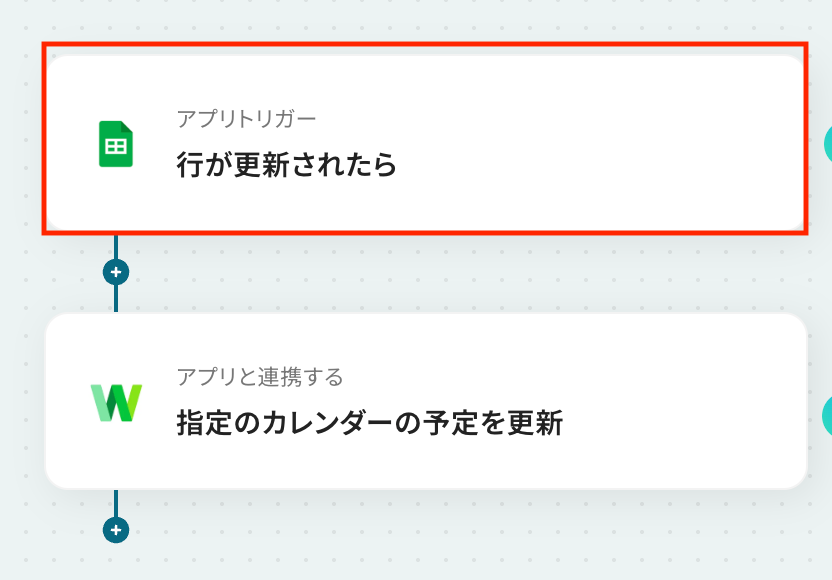
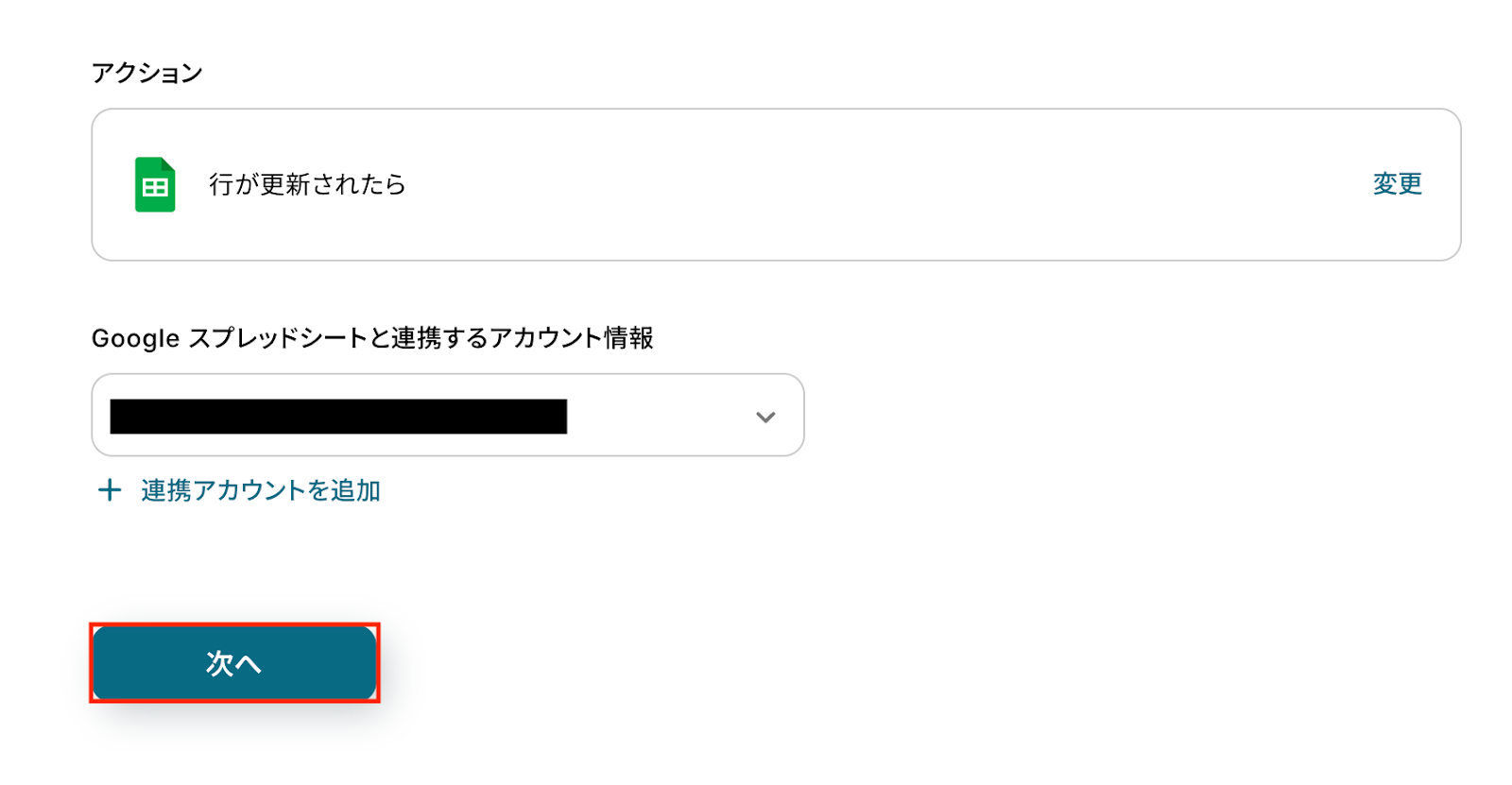
「行が更新されたら」をクリックします。
アクションはあらかじめ設定されているため、そのまま内容を確認してください。
Google スプレッドシートと連携するアカウント情報に問題がなければ、「次へ」をクリックします。
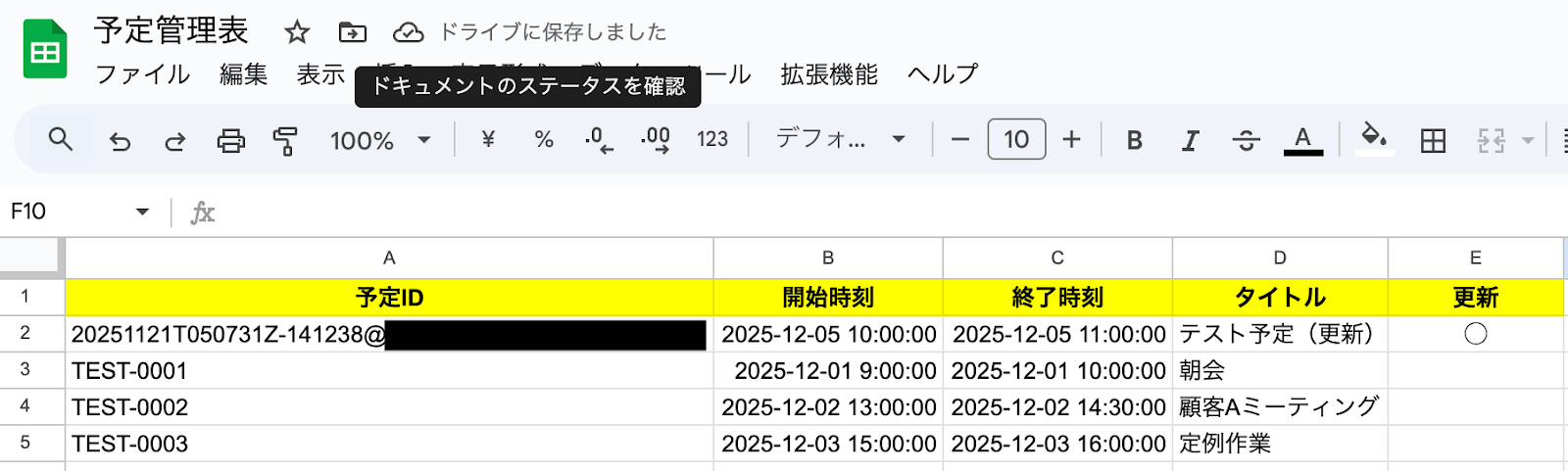
事前準備としてGoogleスプレッドシートで行を更新しておきましょう。
今回はテスト用に、E列の更新欄に◯を付与する想定で更新を行いました。
なお、Googleスプレッドシートのアプリトリガーでは、テスト実行時にどの行を更新しても必ず二行目(ヘッダー直下の行)が取得される仕様になっています。
※本番で起動した際は追加・更新された行の値を用いて起動します。
そのため今回は、テスト結果が正しく確認できるよう、更新対象となる行を二行目に配置した状態で作成しました。
※事前準備で作成したLINE WORKSの予定から、予定IDを設定してください。
※予定IDは、LINE WORKSで予定詳細画面を開いて表示されるURLから取得可能です。
Yoomの操作画面に戻り、トリガーの設定を行います。
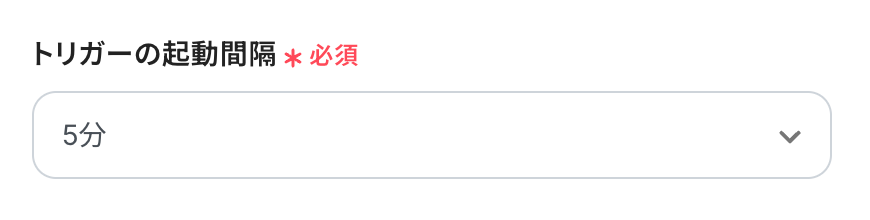
指定した間隔でGoogle スプレッドシートをチェックし、トリガーとなるアクション(今回は行の更新)を検知すると、フローボットが自動で起動します。
トリガーの起動タイミングは、5分、10分、15分、30分、60分のいずれかで設定できます。
ご利用プランによって、設定できるトリガーの最短間隔が違うので、その点は要チェックです。
なお、基本的にはそのプランの最短の起動間隔にしてお使いいただくことをおすすめします。
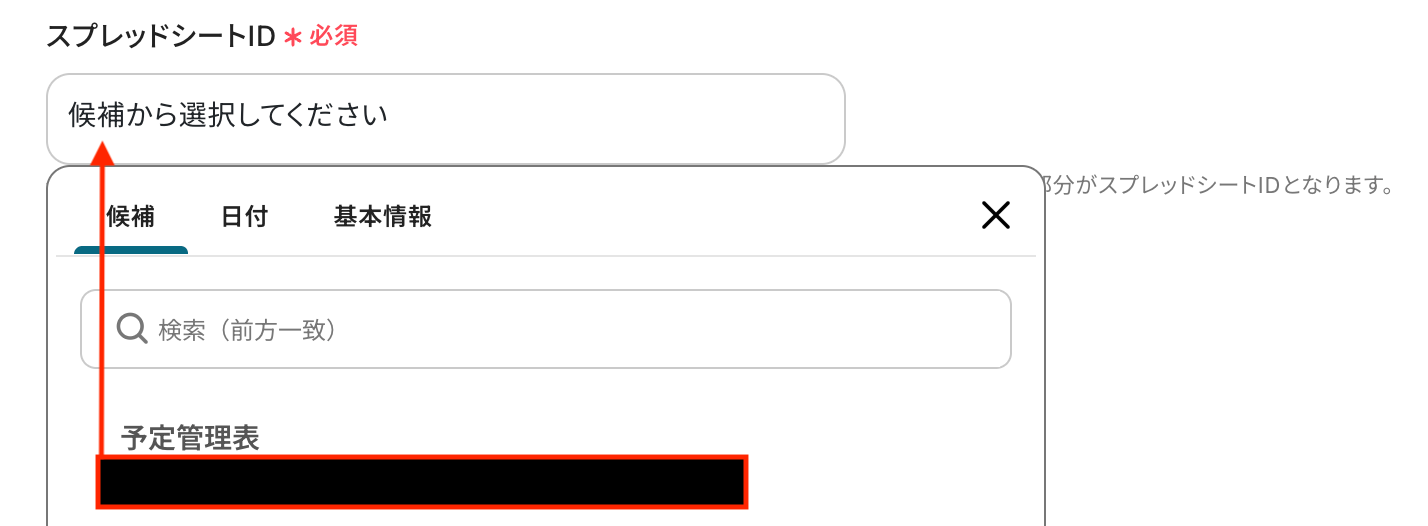
スプレッドシートID
入力欄をクリックすると連携が有効になっているアカウントから候補が表示されるので、対象の項目を選択しましょう。
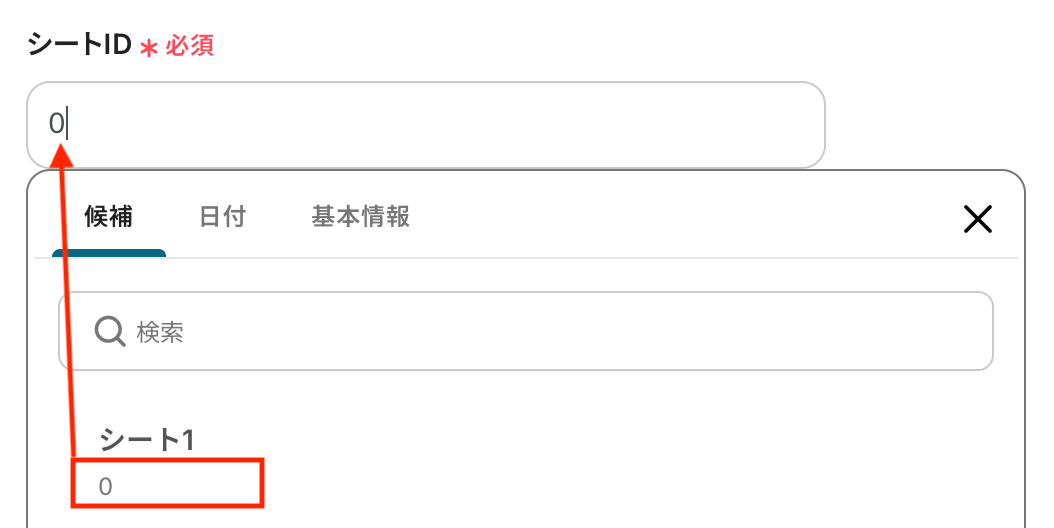
シートID
入力欄をクリックすると、同じく連携が有効になっているスプレッドシートから候補が表示されるので、対象の項目を選択してください。
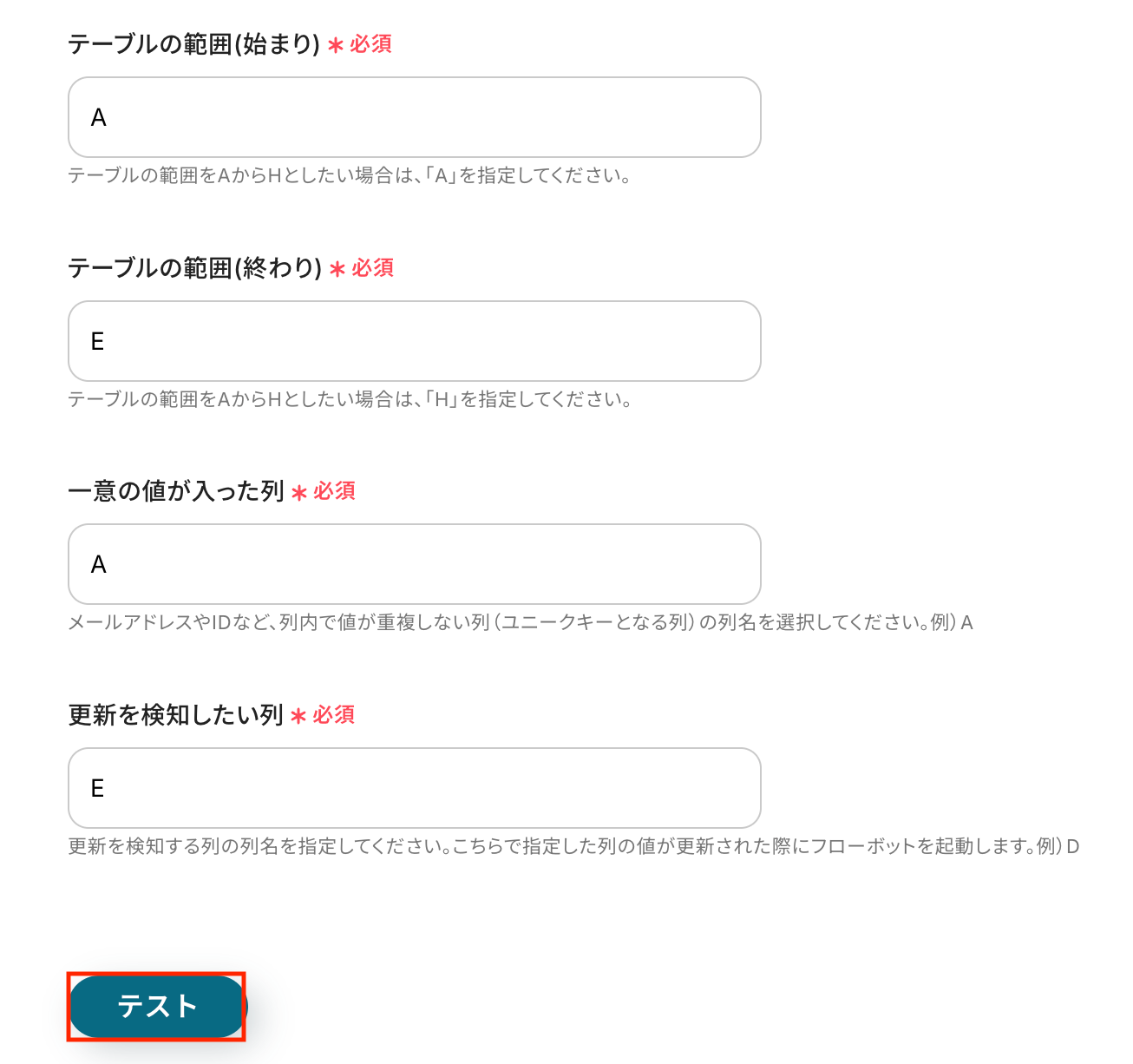
テーブル範囲(始まり)
スプレッドシートのどの列からデータを扱うかを指定します。
たとえば、AからE列のデータを取得したい時は「A」を指定します。
テーブル範囲(終わり)
スプレッドシートのどの列までのデータを扱うかを指定します。
AからE列のデータを取得したい時は、「E」を指定してください。
一意の値が入った列
レコードを特定するためのユニークな列を選びます。
重複しない値が入る列を指定しましょう。
更新を検知したい列
シート上で更新を検知したい列を指定します。
今回はE列の更新欄に「◯」が入力された行だけを更新対象として扱うため、E列を指定しました。
入力が完了したら、設定内容とトリガーの動作を確認するため「テスト」をクリックします。
テストがうまくいかない場合などは、以下のヘルプページも参考にしてみてください。
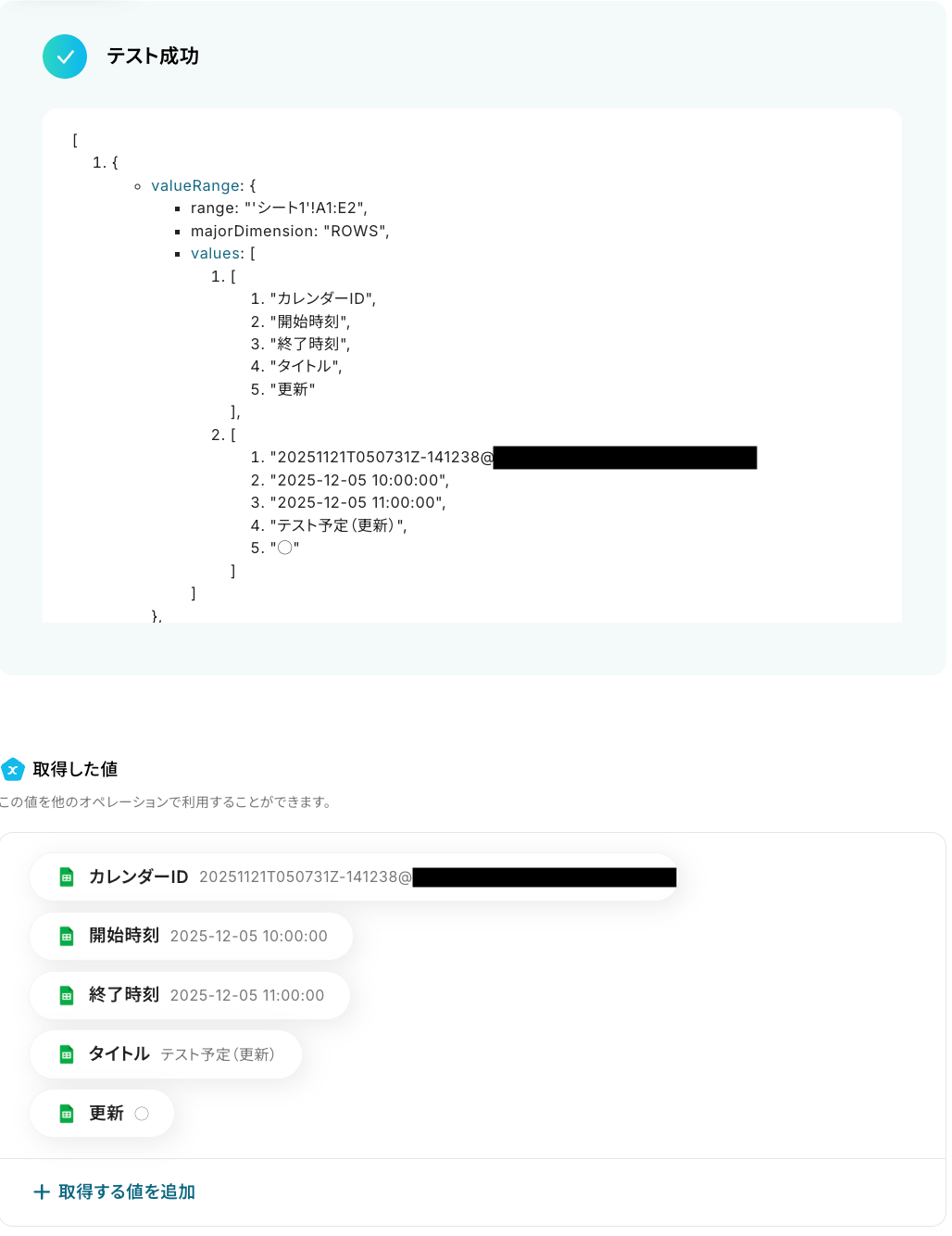
テストに成功すると、Google スプレッドシートに追加された行の情報が表示されます。
以下の画像の取得した値は、後続のステップで利用可能です。
※取得した値とは?
トリガーやオペレーション設定時に、「テスト」を実行して取得した値のことを指します。
後続のオペレーション設定時の値として利用でき、フローボットを起動するたびに変動した値となります。
内容を確認し、「完了」をクリックします。
ステップ4: LINE WORKSのアクション設定
いよいよ最後のステップです!
前のステップでGoogle スプレッドシートで取得した値を利用して、LINE WORKSの指定カレンダーの予定を更新しましょう。
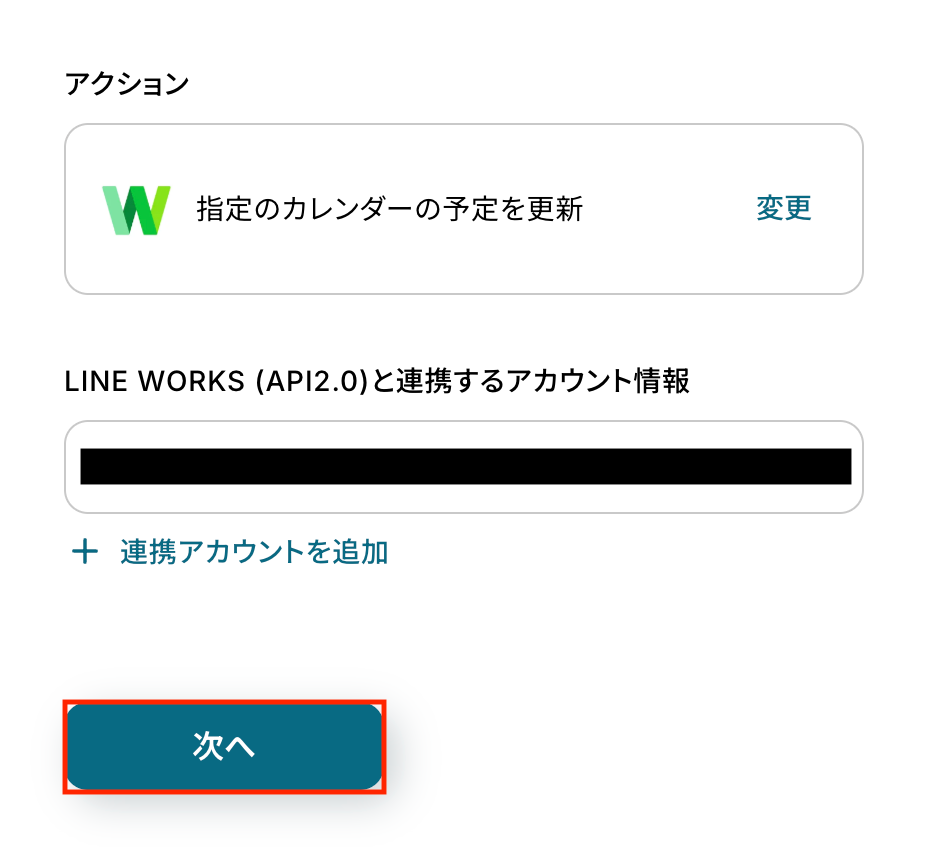
「指定カレンダーの予定を更新」をクリックします。
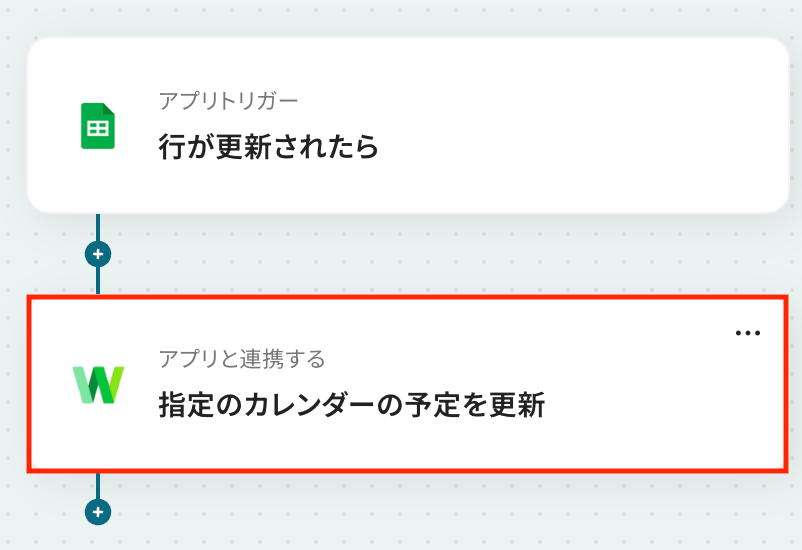
アクションはあらかじめ設定されているため、そのまま内容を確認してください。
LINE WORKSと連携するアカウント情報に問題がなければ、「次へ」をクリックします。
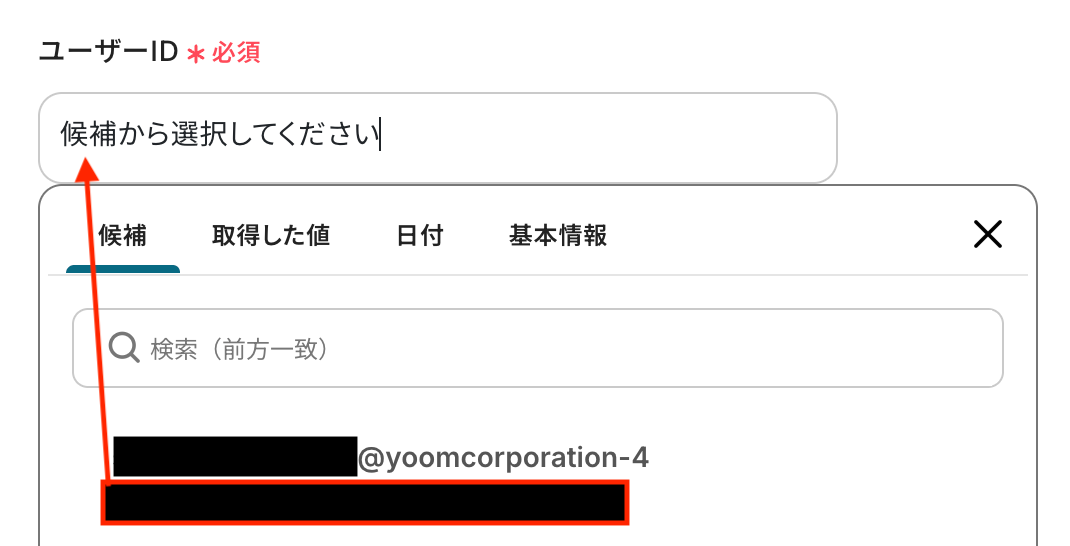
ユーザーID
入力欄をクリックするとマイアプリ連携をしたアカウントから候補が表示されるので、対象の項目を選択しましょう。
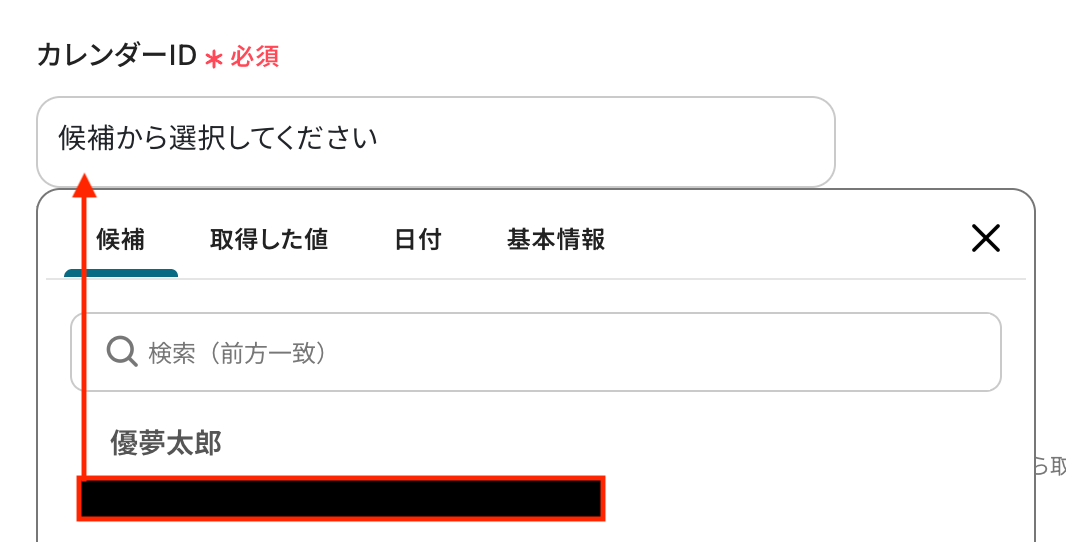
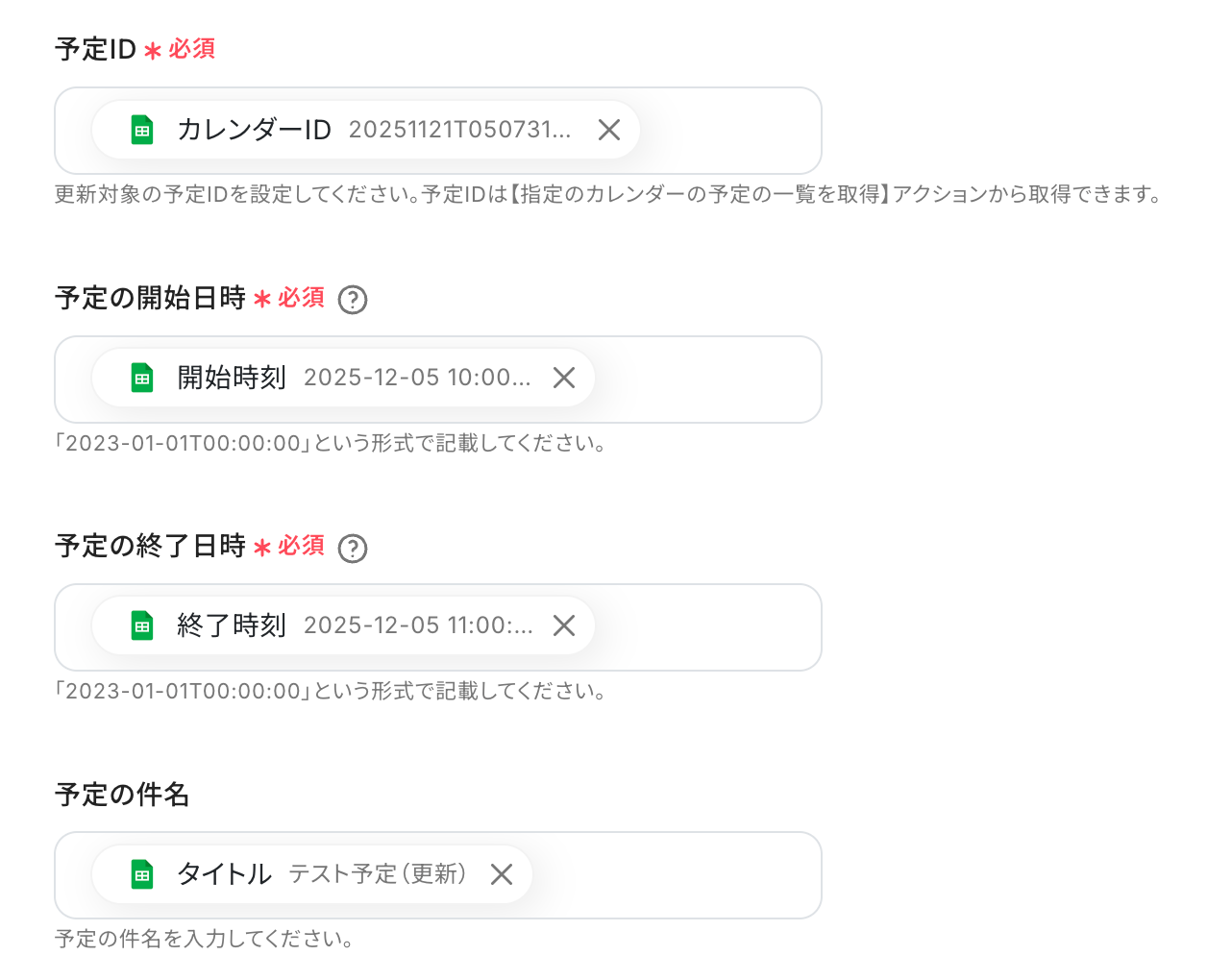
予定ID
入力欄をクリックすると、前のステップでGoogle スプレッドシートから取得した値が表示されるので、選択して入力しましょう。
取得した値を活用することで値が固定化されず、フローボットを起動するたびに最新の情報を自動で反映できます。
なお、テキストを直接入力した部分は固定値とされるため、取得した値を活用せず設定を行うと毎回同じ予定がLINE WORKSで更新されてしまうので注意が必要です。
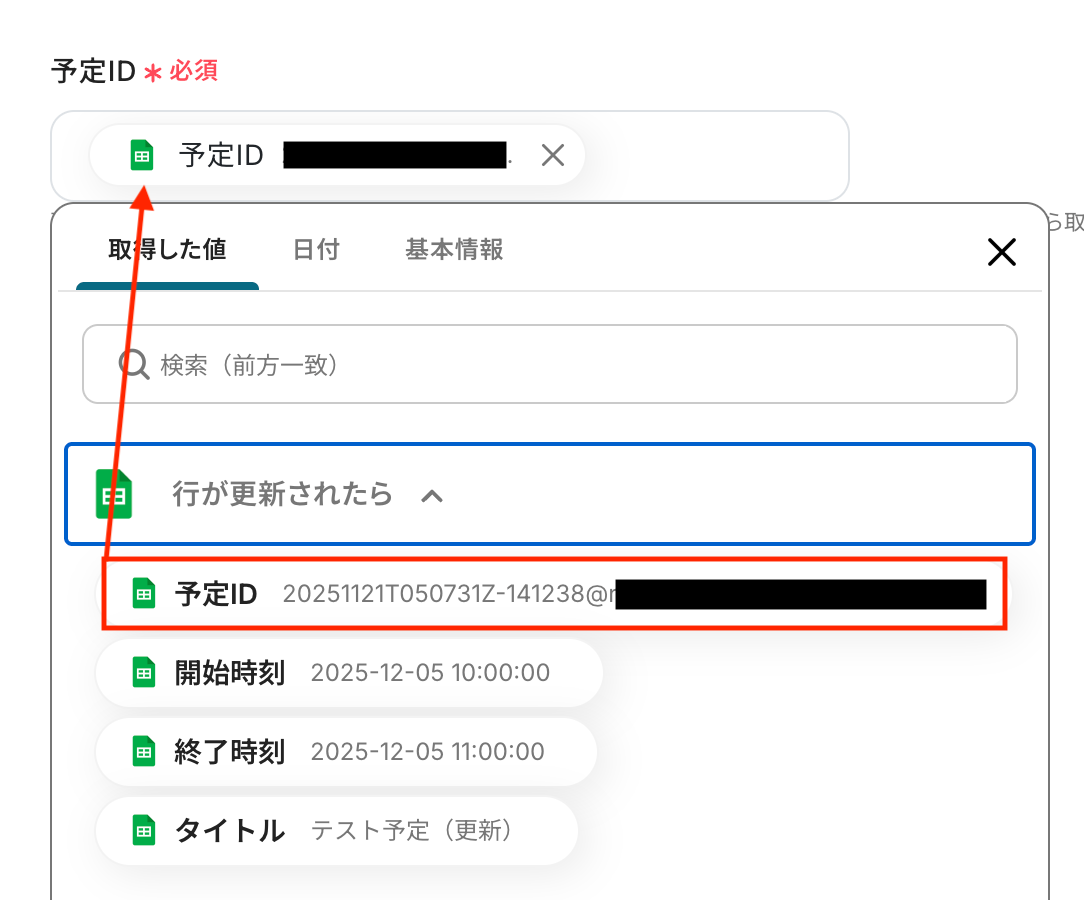
取得した値を活用し、各項目について以下のとおり設定しました。
その他の項目もお好みで設定可能です。
注釈を参考に、必要に応じて設定してみてくださいね。
入力が完了したら「テスト」をクリックして、設定した内容でLINE WORKSで予定が更新されるか確認しましょう。
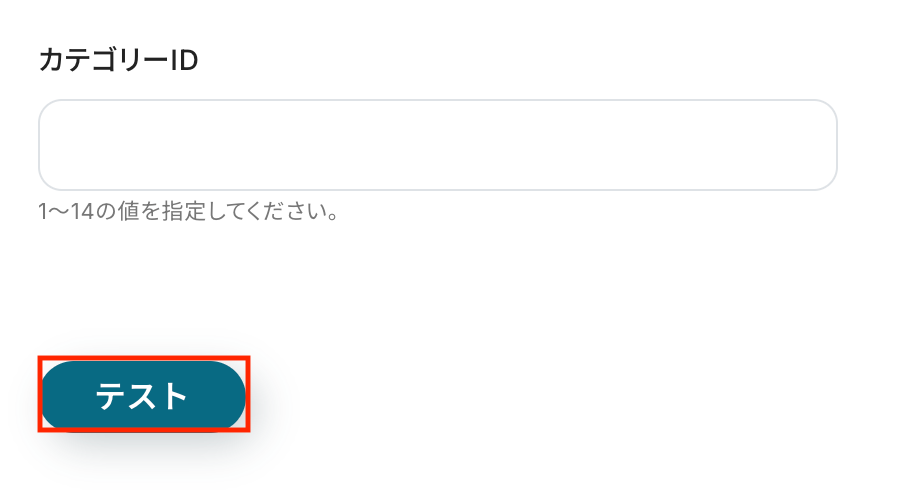
テストが成功すると、更新された予定の情報が一覧で表示されます。
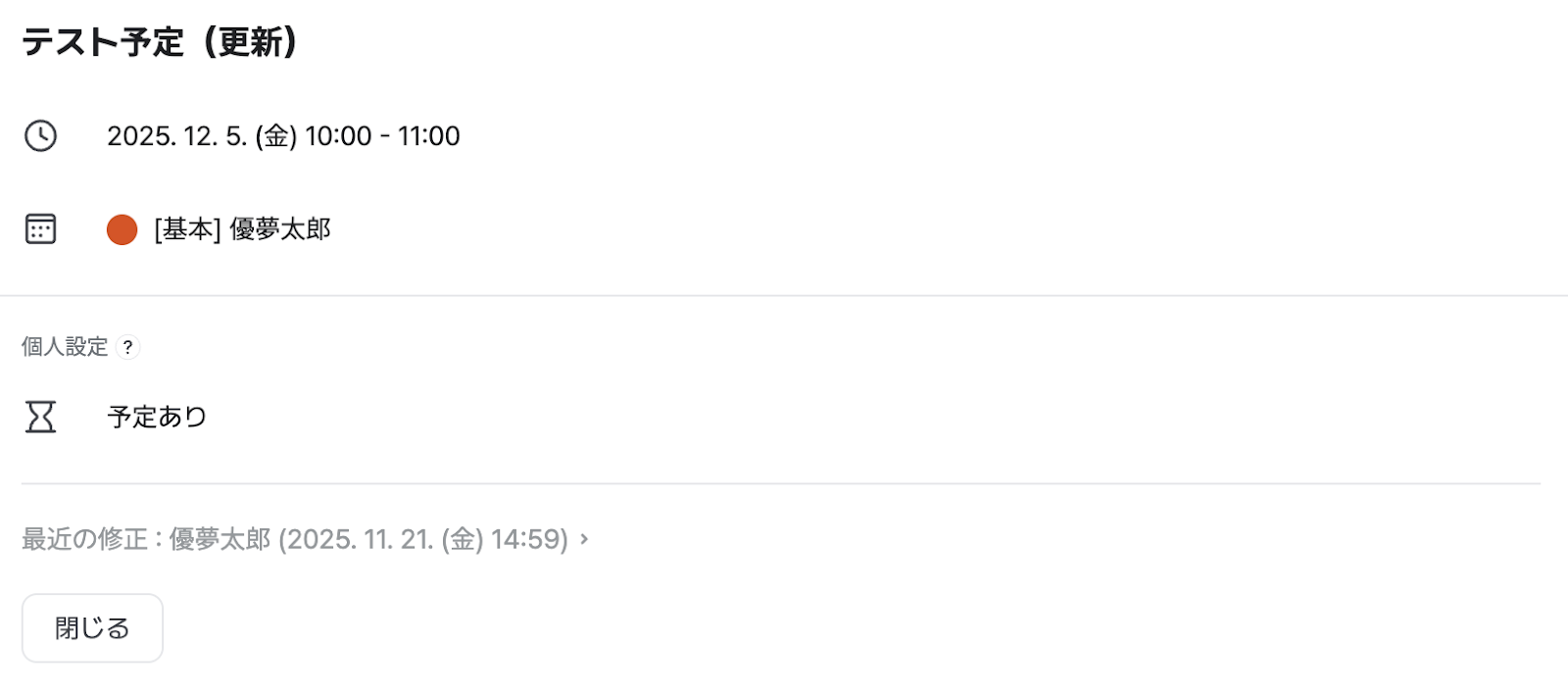
あわせてLINE WORKSを開き、指定した内容で予定が更新されているか確認してみましょう。
今回は下記のとおり更新されていました!
問題がなければYoomの操作画面に戻り、「完了」をクリックします。
以上ですべての設定が完了しました!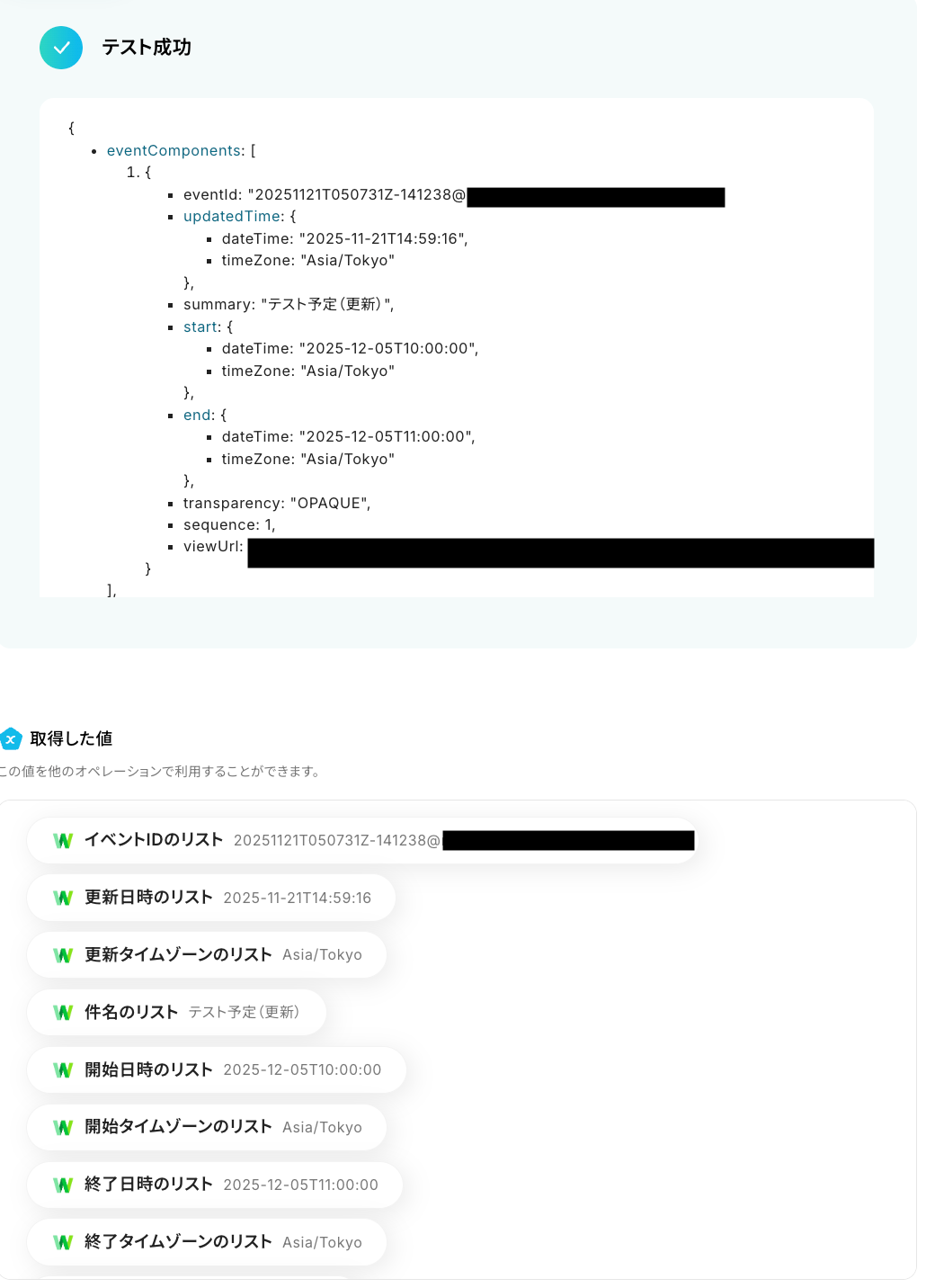
ステップ5: トリガーをONにし、フローが起動するかを確認
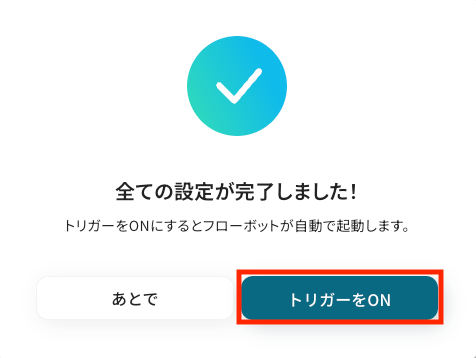
設定が完了すると、画面上に以下のようなメニューが表示されます。
トリガーをONにすることで、Google スプレッドシート上の行が更新されたタイミングで、指定したLINE WORKSカレンダーの予定内容が自動で更新されるようになります。
実際にスプレッドシートの情報を更新し、LINE WORKS側の予定が正しく変更されるかを確認してみましょう。
LINE WORKSを使ったその他の自動化例
今回ご紹介した連携以外でも、LINE WORKSのAPIを活用してさまざまな業務を自動化することが可能です。
LINE WORKSの投稿内容をもとに、他ツールへの予定同期、通知送信、日程の自動作成、などを自動化できます。
日々の予定管理や共有作業を自動化することで、重複入力を解消し、チーム全体のスケジュール連携をスムーズにしながら、情報伝達漏れを防ぐことができるでしょう。
■概要LINE WORKSで調整した会議や打ち合わせの予定を、手作業でOutlookのカレンダーに登録する作業に手間を感じていませんか?
重要な予定の登録漏れや、情報の転記ミスが発生するリスクも伴います。
このワークフローを活用すれば、LINE WORKSの特定の投稿をきっかけにOutlookへ自動で予定が登録されるため、手作業による手間やミスを解消し、スムーズなスケジュール管理を実現します。
■このテンプレートをおすすめする方- LINE WORKSでのやり取りが多く、Outlookへの予定登録を手作業で行っている方
- LINE WORKSとOutlook間での情報転記ミスや、予定の登録忘れを防ぎたい方
- 社内コミュニケーションとスケジュール管理の連携を自動化し、業務を効率化したい方
■このテンプレートを使うメリット- LINE WORKSへの投稿から自動でOutlookに予定が作成されるため、これまで手作業で行っていた転記作業の時間を短縮できます。
- 手作業による情報の転記が不要になることで、入力間違いや登録漏れといったヒューマンエラーのリスクを軽減することに繋がります。
■フローボットの流れ- はじめに、LINE WORKSとOutlookをYoomと連携します。
- 次に、トリガーでLINE WORKSを選択し、「トークルームにメッセージが送信されたら」というアクションを設定します。
- 次に、オペレーションでデータ抽出機能を利用し、LINE WORKSの投稿内容から予定の日時や件名などの情報を抽出します。
- 最後に、オペレーションでOutlookの「自分のカレンダーにイベントを登録する」を設定し、抽出した情報を元に予定を作成します。
※「トリガー」:フロー起動のきっかけとなるアクション、「オペレーション」:トリガー起動後、フロー内で処理を行うアクション
■このワークフローのカスタムポイント- データ抽出機能の設定で、LINE WORKSの投稿からどのテキストを対象とし、どの項目(例:日時、件名など)を抽出するかを任意で設定してください。
- Outlookで予定を登録するアクションでは、抽出したデータを元に、カレンダーイベントのタイトル、開始日時、終了日時などを任意で設定してください。
■注意事項- LINE WORKSとOutlookのそれぞれとYoomを連携してください。
- Microsoft365(旧Office365)には、家庭向けプランと一般法人向けプラン(Microsoft365 Business)があり、一般法人向けプランに加入していない場合には認証に失敗する可能性があります。
■概要LINE WORKSで管理している予定を、別途Googleカレンダーにも手入力で登録している、といった二重管理に手間を感じていませんか。また、手作業での転記によって、予定の登録漏れや日時の間違いが発生することもあるかもしれません。このワークフローを活用すれば、毎日決まった時間にLINE WORKSからその日の予定を自動で取得し、Googleカレンダーへ登録できるため、こうした予定管理の課題を解消し、業務を効率化します。
■このテンプレートをおすすめする方- LINE WORKSとGoogleカレンダーを併用し、スケジュールを手作業で二重管理している方
- 毎朝のルーティンとして、その日の予定を確認・整理する時間を短縮したいと考えている方
- 予定の転記ミスや登録漏れを防ぎ、より正確なスケジュール管理を実現したい方
■このテンプレートを使うメリット- 毎日自動でLINE WORKSの予定がGoogleカレンダーに同期されるため、これまで手作業での転記に費やしていた時間を短縮できます。
- システムが自動で処理を行うため、手作業による入力間違いや登録漏れといったヒューマンエラーの発生を防ぐことに繋がります。
■フローボットの流れ- はじめに、GoogleカレンダーとLINE WORKSをYoomと連携します。
- 次に、トリガーでスケジュールトリガー機能を設定し、毎日決まった時間にフローが起動するように日時を指定します。
- 次に、オペレーションでLINE WORKSの「指定のカレンダーの予定の一覧を取得」アクションを設定し、当日の予定情報を取得します。
- 次に、繰り返し処理機能を用いて、取得した予定を一つずつ処理するように設定します。
- 次に、AI機能の「テキスト抽出」アクションを設定し、それぞれの予定からタイトルや日時などの必要な情報を抽出します。
- 最後に、Googleカレンダーの「予定を作成」アクションを設定し、抽出した情報をもとに自動で予定を登録します。
※「トリガー」:フロー起動のきっかけとなるアクション、「オペレーション」:トリガー起動後、フロー内で処理を行うアクション
■このワークフローのカスタムポイント- スケジュールトリガー機能では、フローボットが起動する日時を毎朝8時など、任意の時間に設定してください。
- LINE WORKSで予定を取得する際に、対象とするカレンダーなどを任意で設定できます。
- 繰り返し処理機能では、処理の対象としてLINE WORKSから取得した予定一覧のデータを設定してください。
- AI機能によるテキスト抽出では、LINE WORKSの予定情報から、Googleカレンダーに登録したい項目(例:件名、開始日時、終了日時など)を任意で設定できます。
- Googleカレンダーに予定を登録する際に、登録先のカレンダーIDや、件名、説明などの各項目に、前段の処理で取得した値を設定してください。
■注意事項- Googleカレンダー、LINE WORKSのそれぞれとYoomを連携してください。
- 「同じ処理を繰り返す」オペレーション間の操作は、パーソナルプラン以上でご利用いただける機能となっております。フリープランの場合は設定しているフローボットのオペレーションやデータコネクトはエラーとなりますので、ご注意ください。
- パーソナルプランなどの有料プランは、2週間の無料トライアルを行うことが可能です。無料トライアル中には制限対象のアプリや機能(オペレーション)を使用することができます。
■概要LINE WORKSでのやり取りからZoomミーティングを設定し、参加者に案内メールを送る作業は、何度も行うと手間がかかるのではないでしょうか。手作業での情報コピー&ペーストは、ミーティング情報の間違いや連絡漏れの原因にもなりかねません。このワークフローを活用すれば、LINE WORKSへの特定投稿をきっかけに、Zoomミーティングの作成と案内メールの送信までを自動化し、こうした課題をスムーズに解消できます。
■このテンプレートをおすすめする方- LINE WORKSでの連絡をもとに、手作業でZoomミーティングを作成している方
- ミーティング設定から参加者への案内までを効率化したいと考えている営業担当者の方
- 頻繁なWebミーティングの日程調整業務に、手間や時間を取られているチームリーダーの方
■このテンプレートを使うメリット- LINE WORKSへの投稿からZoomミーティング作成、メール送信までを自動化し、手作業での設定にかかっていた時間を短縮できます。
- 情報の転記作業が不要になるため、会議の日時やURLの入力間違いといったヒューマンエラーの発生を防ぎ、確実な情報共有を実現します。
■フローボットの流れ- はじめに、LINE WORKSとZoomをYoomと連携します。
- トリガーでLINE WORKSを選択し、「トークルームにメッセージが送信されたら」というアクションを設定して、特定の投稿を検知します。
- 次に、オペレーションでAI機能の「テキストからデータを抽出する」を設定し、LINE WORKSの投稿内容からミーティングに必要な情報を抽出します。
- 続いて、オペレーションでZoomの「ミーティングを作成」アクションを設定し、抽出した情報をもとにミーティングを作成します。
- 最後に、オペレーションでメール送信機能を設定し、作成されたZoomミーティングのURLや日時を含む案内メールを関係者に送信します。
※「トリガー」:フロー起動のきっかけとなるアクション、「オペレーション」:トリガー起動後、フロー内で処理を行うアクション
■このワークフローのカスタムポイント- AI機能によるテキスト抽出では、LINE WORKSの投稿内容から「日時」「参加者」「議題」など、抽出したい項目を任意で設定することが可能です。
- Zoomのミーティング作成では、抽出した情報をもとにミーティングのタイトルや議題、開催時間を自由にカスタマイズして設定できます。
■注意事項- LINE WORKSとZoomのそれぞれとYoomを連携してください。
- Zoomのプランによって利用できるアクションとそうでないアクションがあるため、ご注意ください。
- 現時点では以下のアクションはZoomの有料プランのみ利用可能です。
- ミーティングが終了したら
- ミーティングのレコーディング情報を取得する(クラウド上に存在するレコーディングのみ取得可能なため)
- 詳細は「Zoomでミーティングのレコーディング情報を取得する際の注意点」をご参照ください。
■概要毎朝、今日の予定を確認するためにLINE WORKSを開き、さらにチームへ共有するためにSlackへ手作業で転記する、といった業務に手間を感じてはいないでしょうか。このワークフローを活用すれば、毎日決まった時間にLINE WORKSからその日の予定を自動で取得し、指定したSlackチャンネルへ通知できます。これにより、日々の予定確認や共有にかかる手間を省き、スムーズな情報連携を実現します。
■このテンプレートをおすすめする方- LINE WORKSとSlackを併用しており、予定の確認や共有を効率化したい方
- 毎朝のスケジュール確認を手作業で行っており、手間を感じているビジネスパーソンの方
- チームメンバーの予定を把握し、円滑なコミュニケーションを実現したいマネージャーの方
■このテンプレートを使うメリット- 毎日決まった時間にLINE WORKSの予定が自動でSlackに通知されるため、予定確認や転記作業の時間を短縮できます。
- 手作業での情報共有による転記ミスや、通知の漏れといったヒューマンエラーを防ぎ、正確な情報共有を実現します。
■フローボットの流れ- はじめに、LINE WORKSとSlackをYoomと連携します。
- 次に、トリガーでスケジュール機能を選択し、「指定したスケジュールになったら」アクションを設定し、毎朝の通知時間などを指定します。
- 続いて、オペレーションでLINE WORKSを選択し、「指定のカレンダーの予定の一覧を取得」アクションを設定します。
- 次に、取得した予定情報の中から通知したい項目を抽出するため、AI機能の「テキスト抽出」アクションを設定します。
- 最後に、オペレーションでSlackを選択し、「メッセージを送る」アクションを設定して、抽出した予定情報を指定のチャンネルに送信します。
※「トリガー」:フロー起動のきっかけとなるアクション、「オペレーション」:トリガー起動後、フロー内で処理を行うアクション
■このワークフローのカスタムポイント- スケジュール機能のトリガーでは、フローボットを起動させたい曜日や時間(例:平日の毎朝8時)を任意で設定してください。
- LINE WORKSから取得した予定情報の中から、Slackに通知したい項目(件名、時間など)をAI機能で任意で指定して抽出できます。
- LINE WORKSのアクションでは、予定を取得したい対象のユーザーIDやカレンダーID、取得する期間(当日の開始・終了日時など)を任意で設定してください。
- Slackでメッセージを送るアクションでは、通知先のチャンネルやメンション先、メッセージの文面などを自由にカスタマイズできます。
■注意事項- LINE WORKSとSlackのそれぞれとYoomを連携してください。
■概要Googleフォームで受け付けたイベント予約や日程調整の内容を、一件ずつ手作業でLINE WORKSのカレンダーに登録するのは手間がかかり、入力ミスや登録漏れの原因にもなり得ます。 このワークフローを活用すれば、Googleフォームに回答が送信されると、その内容をもとにLINE WORKSのカレンダーへ予定を自動で登録することが可能です。手作業による予定登録のプロセスを自動化し、業務の効率化を実現します。
■このテンプレートをおすすめする方- Googleフォームで受け付けた内容をLINE WORKSのカレンダーに手動で転記している方
- LINE WORKSへの予定登録を自動化し、入力ミスや対応漏れを防ぎたいと考えている方
- イベント予約や日程調整など、フォームを利用した受付業務の効率化を目指す担当者の方
■このテンプレートを使うメリット- Googleフォームへの回答をトリガーに、LINE WORKSへ自動で予定が登録されるため、これまで手作業に費やしていた時間を短縮できます。
- 手作業によるデータ転記が不要になるため、日付や時間の入力間違いや登録漏れといったヒューマンエラーのリスクを軽減できます。
■フローボットの流れ- はじめに、GoogleフォームとLINE WORKSをYoomと連携します
- 次に、トリガーでGoogleフォームを選択し、「フォームに回答が送信されたら」というアクションを設定します
- 最後に、オペレーションでLINE WORKSを選択し、「指定のカレンダーに予定を登録」するアクションを設定し、フォームの回答内容を反映させます
※「トリガー」:フロー起動のきっかけとなるアクション、「オペレーション」:トリガー起動後、フロー内で処理を行うアクション
■このワークフローのカスタムポイント- Googleフォームのトリガー設定では、連携の対象としたいフォームのIDを任意で設定してください。
- LINE WORKSで予定を登録するアクションを設定する際に、登録先となるカレンダーのIDを任意で指定してください。
■注意事項- Googleフォーム、LINE WORKSのそれぞれとYoomを連携してください。
- トリガーは5分、10分、15分、30分、60分の間隔で起動間隔を選択できます。
- プランによって最短の起動間隔が異なりますので、ご注意ください。
- Googleフォームをトリガーとして使用した際の回答内容を取得する方法は「Googleフォームトリガーで、回答内容を取得する方法」を参照ください。
■概要
Googleカレンダーに新しい予定を登録した後、その情報をLINE WORKSのカレンダーにも手作業で入力していませんか?このような二重入力は手間がかかるだけでなく、入力ミスや共有漏れの原因にもなりかねません。このワークフローを活用すれば、Googleカレンダーに予定が作成されると自動でLINE WORKSのカレンダーにも予定が追加されます。これにより、手作業による手間やヒューマンエラーを減らし、スムーズな情報共有を実現できます。
■このテンプレートをおすすめする方
- GoogleカレンダーとLINE WORKSを併用し、予定の二重入力に手間を感じている方
- チーム内でのスケジュール共有の迅速性と正確性を向上させたい方
- 複数のツール間での情報同期作業から解放され、コア業務に集中したい方
■このテンプレートを使うメリット
- Googleカレンダーへの予定登録をトリガーにLINE WORKSへ予定が自動同期されるため、これまで手作業で行っていた転記時間を削減できます。
- 手作業による情報の入力漏れや日時の誤登録といったヒューマンエラーのリスクを軽減し、正確なスケジュール管理を支援します。
■フローボットの流れ
- はじめに、GoogleカレンダーとLINE WORKSをYoomと連携します。
- 次に、トリガーでGoogleカレンダーを選択し、「予定が作成されたら」というアクションを設定します。この際、監視対象のカレンダーを指定できます。
- 最後に、オペレーションでLINE WORKSを選択し、「指定のカレンダーに予定を登録」アクションを設定します。ここで、Googleカレンダーから取得した予定の件名、開始日時、終了日時、詳細などの情報をマッピングします。
※「トリガー」:フロー起動のきっかけとなるアクション、「オペレーション」:トリガー起動後、フロー内で処理を行うアクション
■このワークフローのカスタムポイント
- LINE WORKSの予定登録オペレーションでは、登録するカレンダーを任意で選択することが可能です。
- 予定の件名や詳細にGoogleカレンダーから取得した情報だけでなく、固定のテキストを追加したり、Yoomの変数機能を利用して動的な情報を埋め込んだりすることもできます。
- LINE WORKSへ登録する予定の参加者や場所といった情報も、Googleカレンダーの情報を基に設定したり、固定値を入れたりするなど、運用に合わせて柔軟にカスタマイズできます。
■注意事項
- Googleカレンダー、LINE WORKSのそれぞれとYoomを連携してください。
■概要TimeRexで日程調整が完了した後、その内容をLINE WORKSのカレンダーへ手作業で転記していませんか。この一連の作業は手間がかかるだけでなく、入力ミスや登録忘れといったヒューマンエラーの原因にもなりかねません。このワークフローを活用すれば、TimeRexで予定が確定すると同時にLINE WORKSへカレンダー予定が自動で作成されるため、こうした手作業の課題をスムーズに解消できます。
■このテンプレートをおすすめする方- TimeRexで調整した予定を、手作業でLINE WORKSのカレンダーに転記している方
- 複数人との日程調整が多く、スケジュール登録の漏れやミスを未然に防ぎたい方
- チームメンバーのスケジュール管理を効率化し、生産性を高めたいマネージャーの方
■このテンプレートを使うメリット- TimeRexで予定が確定すると自動でLINE WORKSに予定が登録されるため、これまで手作業で行っていた転記作業の時間を短縮することができます。
- 手作業による情報の転記が不要になるため、入力ミスや登録漏れといったヒューマンエラーを防ぎ、正確なスケジュール管理を実現します。
■フローボットの流れ- はじめに、TimeRexとLINE WORKSをYoomと連携します。
- 次に、トリガーでTimeRexを選択し、「Webhookを受信したら」アクションを設定して、TimeRexからの通知をYoomで受け取れるようにします。
- 次に、オペレーションで分岐機能を設定し、TimeRexから連携された予定が「確定」した場合のみ後続の処理が進むようにします。
- 続いて、オペレーションでAI機能を設定し、TimeRexからの情報(件名や日時など)から必要なデータを抽出します。
- 最後に、オペレーションでLINE WORKSを選択し、「指定のカレンダーに終日予定を登録」アクションを設定して、抽出したデータを基にカレンダーへ予定を登録します。
※「トリガー」:フロー起動のきっかけとなるアクション、「オペレーション」:トリガー起動後、フロー内で処理を行うアクション
■このワークフローのカスタムポイント- AI機能でTimeRexからテキストデータを抽出する際に、件名・日時・参加者など、どの項目を抽出するかを任意で設定できます。
- LINE WORKSのカレンダーに登録する内容は、TimeRexから取得した日時や件名といった変数だけでなく、「【来客】」などの固定のテキストを組み合わせて自由に設定可能です。
■注意事項- TimeRex、LINE WORKSそれぞれとYoomを連携してください。
- 分岐はパーソナルプラン以上のプランでご利用いただける機能(オペレーション)となっております。フリープランの場合は設定しているフローボットのオペレーションはエラーとなりますので、ご注意ください。
- パーソナルプランなどの有料プランは、2週間の無料トライアルを行うことが可能です。無料トライアル中には制限対象のアプリや機能(オペレーション)を使用することができます。
■概要
Garoonで新しい予定が登録されたらLINE WORKSのカレンダーにも予定を追加するフローです。
■このテンプレートをおすすめする方
1.複数のカレンダーを同期させる必要がある方
- プロジェクトマネージャーやチームリーダー
- スケジュール調整を担当しているアシスタント
- 会議やイベントのコーディネーター
2.手動でのスケジュール登録を減らし、自動化したいと考えている方
- 業務の効率化を目指している企業の管理者
- スケジュールの正確性を高めたいオフィスマネージャーやアシスタント
3.GaroonとLINE WORKSを日常的に活用している方
- Garoonを使用してスケジュール管理を行っているユーザー
- LINE WORKSを利用してチーム内のコミュニケーションやスケジュール共有を行っている担当者
■このテンプレートを使うメリット
・予定を二重で管理する必要がなくなるため手動での情報入力や更新作業が削減されま、作業のミスや漏れが少なくなり、管理者やユーザーの作業効率が向上します。
・Garoonで登録した予定がすぐにLINE WORKSに反映されるため、チーム全体が最新の情報を共有することができ会議の重複予防やスケジュールの調整がスムーズに行えます。
■注意事項
・Garoon、LINE WORKSそれぞれとYoomを連携してください。
■概要LINE公式アカウントで受けた予約やアポイントの連絡を手作業でカレンダーに転記する際に手間を感じたり、入力ミスが起きてしまったりすることはないでしょうか。
このワークフローを活用すれば、LINE公式アカウントで特定のキーワードを含むメッセージを受信した際に、LINE WORKSのカレンダーへ自動で予定を登録できます。
手作業による手間や登録ミスといった課題の解消に役立つでしょう。
■このテンプレートをおすすめする方- LINE公式アカウントからの予約連絡を手作業でカレンダーに登録している方
- LINE WORKSのカレンダーを活用しており、チームのスケジュール管理を効率化したい方
- 手作業による予定の転記ミスや登録漏れを防ぎ、顧客対応を改善したいと考えている方
■このテンプレートを使うメリット- LINE公式アカウントのメッセージ受信を起点に自動で予定が登録されるため、これまで手作業で行っていた転記業務の時間を短縮することができます。
- 人の手による情報転記がなくなるため、日時の入力間違いや登録漏れなどのヒューマンエラーを防ぎ、確実なスケジュール管理に繋がります。
■フローボットの流れ- はじめに、LINE公式アカウントとLINE WORKSをYoomと連携します。
- トリガーでLINE公式アカウントの「ユーザーからメッセージを受けとったら」というアクションを設定します。
- 次に、分岐機能を選択し、特定のキーワードを含むメッセージだった場合に後続の処理に進むよう設定します。
- 続いて、AI機能「テキストからデータを抽出する」で、受信したメッセージから日時や要件などの情報を抽出します。
- 最後に、オペレーションでLINE WORKSの「指定のカレンダーに予定を登録」を設定し、抽出した情報を基に予定を作成します。
※「トリガー」:フロー起動のきっかけとなるアクション、「オペレーション」:トリガー起動後、フロー内で処理を行うアクション
■このワークフローのカスタムポイント- 分岐機能では、どのようなキーワードを含むメッセージを受信した場合に処理を動かすか、条件を任意に設定・追加できます。
- 「テキストからデータを抽出する」では、前段のトリガーで受け取ったメッセージ内容を引用し、予定登録に必要な情報を抽出するカスタムが可能です。
- 「指定のカレンダーに予定を登録」では、前段のアクションで抽出した情報を変数として引用・設定できます。
■注意事項- LINE公式アカウントとLINE WORKSのそれぞれとYoomを連携してください。
- 分岐はパーソナルプラン以上のプランでご利用いただける機能(オペレーション)となっております。フリープランの場合は設定しているフローボットのオペレーションはエラーとなりますので、ご注意ください。
- パーソナルプランなどの有料プランは、2週間の無料トライアルを行うことが可能です。無料トライアル中には制限対象のアプリや機能(オペレーション)を使用することができます。
■概要
Salesforceに新しい取引先責任者を登録した後、関係者への情報共有を都度手作業で行っていませんか?この作業は手間がかかるだけでなく、通知の遅延や漏れが営業機会の損失に繋がることもあります。このワークフローを活用すれば、Salesforceに取引先責任者のレコードが登録されると、その情報が自動でLINE WORKSに通知されるため、迅速かつ正確な情報共有に貢献します。
■このテンプレートをおすすめする方
- Salesforceで顧客管理を行い、営業活動の初動を速めたいと考えている方
- 手作業での情報共有に起因する通知漏れやタイムラグをなくしたい営業担当者の方
- 営業チーム内の情報連携を円滑にし、組織全体の生産性を高めたいマネージャーの方
■このテンプレートを使うメリット
- Salesforceへの登録だけで関係者への通知が完了するため、手動での情報伝達にかかっていた時間の削減に繋がります。
- システムが自動で通知を行うので、連絡漏れや内容の間違いといったヒューマンエラーを防ぎ、確実な情報共有が可能です。
■フローボットの流れ
- はじめに、SalesforceとLINE WORKSをYoomと連携します。
- 次に、トリガーでSalesforceを選択し、「取引先責任者に新規レコードが登録されたら」というアクションを設定します。
- 続いて、オペレーションでSalesforceの「取引先オブジェクトのレコードを取得」アクションを設定し、通知に必要な詳細情報を取得します。
- 最後に、オペレーションでLINE WORKSの「トークルームにメッセージを送信」アクションを設定し、取得した情報を特定のトークルームに通知します。
※「トリガー」:フロー起動のきっかけとなるアクション、「オペレーション」:トリガー起動後、フロー内で処理を行うアクション
■このワークフローのカスタムポイント
- LINE WORKSへの通知先は、部署のトークルームや特定のメンバーのトークルームなど、用途に応じて任意に設定することが可能です。
- 通知するメッセージ本文には、固定のテキストだけでなく、Salesforceから取得した取引先名や担当者名といった情報を変数として埋め込み、自由にカスタマイズできます。
■注意事項
- Salesforce、LINE WORKSのそれぞれとYoomを連携してください。
- トリガーは5分、10分、15分、30分、60分の間隔で起動間隔を選択できます。
- プランによって最短の起動間隔が異なりますので、ご注意ください。
- Salesforceはチームプラン・サクセスプランでのみご利用いただけるアプリとなっております。フリープラン・ミニプランの場合は設定しているフローボットのオペレーションやデータコネクトはエラーとなりますので、ご注意ください。
- チームプランやサクセスプランなどの有料プランは、2週間の無料トライアルを行うことが可能です。無料トライアル中には制限対象のアプリを使用することができます。

重要な予定の登録漏れや、情報の転記ミスが発生するリスクも伴います。
このワークフローを活用すれば、LINE WORKSの特定の投稿をきっかけにOutlookへ自動で予定が登録されるため、手作業による手間やミスを解消し、スムーズなスケジュール管理を実現します。
■このテンプレートをおすすめする方
- LINE WORKSでのやり取りが多く、Outlookへの予定登録を手作業で行っている方
- LINE WORKSとOutlook間での情報転記ミスや、予定の登録忘れを防ぎたい方
- 社内コミュニケーションとスケジュール管理の連携を自動化し、業務を効率化したい方
■このテンプレートを使うメリット
- LINE WORKSへの投稿から自動でOutlookに予定が作成されるため、これまで手作業で行っていた転記作業の時間を短縮できます。
- 手作業による情報の転記が不要になることで、入力間違いや登録漏れといったヒューマンエラーのリスクを軽減することに繋がります。
■フローボットの流れ
- はじめに、LINE WORKSとOutlookをYoomと連携します。
- 次に、トリガーでLINE WORKSを選択し、「トークルームにメッセージが送信されたら」というアクションを設定します。
- 次に、オペレーションでデータ抽出機能を利用し、LINE WORKSの投稿内容から予定の日時や件名などの情報を抽出します。
- 最後に、オペレーションでOutlookの「自分のカレンダーにイベントを登録する」を設定し、抽出した情報を元に予定を作成します。
■このワークフローのカスタムポイント
- データ抽出機能の設定で、LINE WORKSの投稿からどのテキストを対象とし、どの項目(例:日時、件名など)を抽出するかを任意で設定してください。
- Outlookで予定を登録するアクションでは、抽出したデータを元に、カレンダーイベントのタイトル、開始日時、終了日時などを任意で設定してください。
■注意事項
- LINE WORKSとOutlookのそれぞれとYoomを連携してください。
- Microsoft365(旧Office365)には、家庭向けプランと一般法人向けプラン(Microsoft365 Business)があり、一般法人向けプランに加入していない場合には認証に失敗する可能性があります。

■このテンプレートをおすすめする方
- LINE WORKSとGoogleカレンダーを併用し、スケジュールを手作業で二重管理している方
- 毎朝のルーティンとして、その日の予定を確認・整理する時間を短縮したいと考えている方
- 予定の転記ミスや登録漏れを防ぎ、より正確なスケジュール管理を実現したい方
■このテンプレートを使うメリット
- 毎日自動でLINE WORKSの予定がGoogleカレンダーに同期されるため、これまで手作業での転記に費やしていた時間を短縮できます。
- システムが自動で処理を行うため、手作業による入力間違いや登録漏れといったヒューマンエラーの発生を防ぐことに繋がります。
■フローボットの流れ
- はじめに、GoogleカレンダーとLINE WORKSをYoomと連携します。
- 次に、トリガーでスケジュールトリガー機能を設定し、毎日決まった時間にフローが起動するように日時を指定します。
- 次に、オペレーションでLINE WORKSの「指定のカレンダーの予定の一覧を取得」アクションを設定し、当日の予定情報を取得します。
- 次に、繰り返し処理機能を用いて、取得した予定を一つずつ処理するように設定します。
- 次に、AI機能の「テキスト抽出」アクションを設定し、それぞれの予定からタイトルや日時などの必要な情報を抽出します。
- 最後に、Googleカレンダーの「予定を作成」アクションを設定し、抽出した情報をもとに自動で予定を登録します。
■このワークフローのカスタムポイント
- スケジュールトリガー機能では、フローボットが起動する日時を毎朝8時など、任意の時間に設定してください。
- LINE WORKSで予定を取得する際に、対象とするカレンダーなどを任意で設定できます。
- 繰り返し処理機能では、処理の対象としてLINE WORKSから取得した予定一覧のデータを設定してください。
- AI機能によるテキスト抽出では、LINE WORKSの予定情報から、Googleカレンダーに登録したい項目(例:件名、開始日時、終了日時など)を任意で設定できます。
- Googleカレンダーに予定を登録する際に、登録先のカレンダーIDや、件名、説明などの各項目に、前段の処理で取得した値を設定してください。
■注意事項
- Googleカレンダー、LINE WORKSのそれぞれとYoomを連携してください。
- 「同じ処理を繰り返す」オペレーション間の操作は、パーソナルプラン以上でご利用いただける機能となっております。フリープランの場合は設定しているフローボットのオペレーションやデータコネクトはエラーとなりますので、ご注意ください。
- パーソナルプランなどの有料プランは、2週間の無料トライアルを行うことが可能です。無料トライアル中には制限対象のアプリや機能(オペレーション)を使用することができます。

■このテンプレートをおすすめする方
- LINE WORKSでの連絡をもとに、手作業でZoomミーティングを作成している方
- ミーティング設定から参加者への案内までを効率化したいと考えている営業担当者の方
- 頻繁なWebミーティングの日程調整業務に、手間や時間を取られているチームリーダーの方
■このテンプレートを使うメリット
- LINE WORKSへの投稿からZoomミーティング作成、メール送信までを自動化し、手作業での設定にかかっていた時間を短縮できます。
- 情報の転記作業が不要になるため、会議の日時やURLの入力間違いといったヒューマンエラーの発生を防ぎ、確実な情報共有を実現します。
■フローボットの流れ
- はじめに、LINE WORKSとZoomをYoomと連携します。
- トリガーでLINE WORKSを選択し、「トークルームにメッセージが送信されたら」というアクションを設定して、特定の投稿を検知します。
- 次に、オペレーションでAI機能の「テキストからデータを抽出する」を設定し、LINE WORKSの投稿内容からミーティングに必要な情報を抽出します。
- 続いて、オペレーションでZoomの「ミーティングを作成」アクションを設定し、抽出した情報をもとにミーティングを作成します。
- 最後に、オペレーションでメール送信機能を設定し、作成されたZoomミーティングのURLや日時を含む案内メールを関係者に送信します。
■このワークフローのカスタムポイント
- AI機能によるテキスト抽出では、LINE WORKSの投稿内容から「日時」「参加者」「議題」など、抽出したい項目を任意で設定することが可能です。
- Zoomのミーティング作成では、抽出した情報をもとにミーティングのタイトルや議題、開催時間を自由にカスタマイズして設定できます。
■注意事項
- LINE WORKSとZoomのそれぞれとYoomを連携してください。
- Zoomのプランによって利用できるアクションとそうでないアクションがあるため、ご注意ください。
- 現時点では以下のアクションはZoomの有料プランのみ利用可能です。
- ミーティングが終了したら
- ミーティングのレコーディング情報を取得する(クラウド上に存在するレコーディングのみ取得可能なため)
- 詳細は「Zoomでミーティングのレコーディング情報を取得する際の注意点」をご参照ください。

■このテンプレートをおすすめする方
- LINE WORKSとSlackを併用しており、予定の確認や共有を効率化したい方
- 毎朝のスケジュール確認を手作業で行っており、手間を感じているビジネスパーソンの方
- チームメンバーの予定を把握し、円滑なコミュニケーションを実現したいマネージャーの方
■このテンプレートを使うメリット
- 毎日決まった時間にLINE WORKSの予定が自動でSlackに通知されるため、予定確認や転記作業の時間を短縮できます。
- 手作業での情報共有による転記ミスや、通知の漏れといったヒューマンエラーを防ぎ、正確な情報共有を実現します。
■フローボットの流れ
- はじめに、LINE WORKSとSlackをYoomと連携します。
- 次に、トリガーでスケジュール機能を選択し、「指定したスケジュールになったら」アクションを設定し、毎朝の通知時間などを指定します。
- 続いて、オペレーションでLINE WORKSを選択し、「指定のカレンダーの予定の一覧を取得」アクションを設定します。
- 次に、取得した予定情報の中から通知したい項目を抽出するため、AI機能の「テキスト抽出」アクションを設定します。
- 最後に、オペレーションでSlackを選択し、「メッセージを送る」アクションを設定して、抽出した予定情報を指定のチャンネルに送信します。
■このワークフローのカスタムポイント
- スケジュール機能のトリガーでは、フローボットを起動させたい曜日や時間(例:平日の毎朝8時)を任意で設定してください。
- LINE WORKSから取得した予定情報の中から、Slackに通知したい項目(件名、時間など)をAI機能で任意で指定して抽出できます。
- LINE WORKSのアクションでは、予定を取得したい対象のユーザーIDやカレンダーID、取得する期間(当日の開始・終了日時など)を任意で設定してください。
- Slackでメッセージを送るアクションでは、通知先のチャンネルやメンション先、メッセージの文面などを自由にカスタマイズできます。
■注意事項
- LINE WORKSとSlackのそれぞれとYoomを連携してください。

■このテンプレートをおすすめする方
- Googleフォームで受け付けた内容をLINE WORKSのカレンダーに手動で転記している方
- LINE WORKSへの予定登録を自動化し、入力ミスや対応漏れを防ぎたいと考えている方
- イベント予約や日程調整など、フォームを利用した受付業務の効率化を目指す担当者の方
■このテンプレートを使うメリット
- Googleフォームへの回答をトリガーに、LINE WORKSへ自動で予定が登録されるため、これまで手作業に費やしていた時間を短縮できます。
- 手作業によるデータ転記が不要になるため、日付や時間の入力間違いや登録漏れといったヒューマンエラーのリスクを軽減できます。
■フローボットの流れ
- はじめに、GoogleフォームとLINE WORKSをYoomと連携します
- 次に、トリガーでGoogleフォームを選択し、「フォームに回答が送信されたら」というアクションを設定します
- 最後に、オペレーションでLINE WORKSを選択し、「指定のカレンダーに予定を登録」するアクションを設定し、フォームの回答内容を反映させます
■このワークフローのカスタムポイント
- Googleフォームのトリガー設定では、連携の対象としたいフォームのIDを任意で設定してください。
- LINE WORKSで予定を登録するアクションを設定する際に、登録先となるカレンダーのIDを任意で指定してください。
■注意事項
- Googleフォーム、LINE WORKSのそれぞれとYoomを連携してください。
- トリガーは5分、10分、15分、30分、60分の間隔で起動間隔を選択できます。
- プランによって最短の起動間隔が異なりますので、ご注意ください。
- Googleフォームをトリガーとして使用した際の回答内容を取得する方法は「Googleフォームトリガーで、回答内容を取得する方法」を参照ください。
■概要
Googleカレンダーに新しい予定を登録した後、その情報をLINE WORKSのカレンダーにも手作業で入力していませんか?このような二重入力は手間がかかるだけでなく、入力ミスや共有漏れの原因にもなりかねません。このワークフローを活用すれば、Googleカレンダーに予定が作成されると自動でLINE WORKSのカレンダーにも予定が追加されます。これにより、手作業による手間やヒューマンエラーを減らし、スムーズな情報共有を実現できます。
■このテンプレートをおすすめする方
- GoogleカレンダーとLINE WORKSを併用し、予定の二重入力に手間を感じている方
- チーム内でのスケジュール共有の迅速性と正確性を向上させたい方
- 複数のツール間での情報同期作業から解放され、コア業務に集中したい方
■このテンプレートを使うメリット
- Googleカレンダーへの予定登録をトリガーにLINE WORKSへ予定が自動同期されるため、これまで手作業で行っていた転記時間を削減できます。
- 手作業による情報の入力漏れや日時の誤登録といったヒューマンエラーのリスクを軽減し、正確なスケジュール管理を支援します。
■フローボットの流れ
- はじめに、GoogleカレンダーとLINE WORKSをYoomと連携します。
- 次に、トリガーでGoogleカレンダーを選択し、「予定が作成されたら」というアクションを設定します。この際、監視対象のカレンダーを指定できます。
- 最後に、オペレーションでLINE WORKSを選択し、「指定のカレンダーに予定を登録」アクションを設定します。ここで、Googleカレンダーから取得した予定の件名、開始日時、終了日時、詳細などの情報をマッピングします。
※「トリガー」:フロー起動のきっかけとなるアクション、「オペレーション」:トリガー起動後、フロー内で処理を行うアクション
■このワークフローのカスタムポイント
- LINE WORKSの予定登録オペレーションでは、登録するカレンダーを任意で選択することが可能です。
- 予定の件名や詳細にGoogleカレンダーから取得した情報だけでなく、固定のテキストを追加したり、Yoomの変数機能を利用して動的な情報を埋め込んだりすることもできます。
- LINE WORKSへ登録する予定の参加者や場所といった情報も、Googleカレンダーの情報を基に設定したり、固定値を入れたりするなど、運用に合わせて柔軟にカスタマイズできます。
■注意事項
- Googleカレンダー、LINE WORKSのそれぞれとYoomを連携してください。

■このテンプレートをおすすめする方
- TimeRexで調整した予定を、手作業でLINE WORKSのカレンダーに転記している方
- 複数人との日程調整が多く、スケジュール登録の漏れやミスを未然に防ぎたい方
- チームメンバーのスケジュール管理を効率化し、生産性を高めたいマネージャーの方
■このテンプレートを使うメリット
- TimeRexで予定が確定すると自動でLINE WORKSに予定が登録されるため、これまで手作業で行っていた転記作業の時間を短縮することができます。
- 手作業による情報の転記が不要になるため、入力ミスや登録漏れといったヒューマンエラーを防ぎ、正確なスケジュール管理を実現します。
■フローボットの流れ
- はじめに、TimeRexとLINE WORKSをYoomと連携します。
- 次に、トリガーでTimeRexを選択し、「Webhookを受信したら」アクションを設定して、TimeRexからの通知をYoomで受け取れるようにします。
- 次に、オペレーションで分岐機能を設定し、TimeRexから連携された予定が「確定」した場合のみ後続の処理が進むようにします。
- 続いて、オペレーションでAI機能を設定し、TimeRexからの情報(件名や日時など)から必要なデータを抽出します。
- 最後に、オペレーションでLINE WORKSを選択し、「指定のカレンダーに終日予定を登録」アクションを設定して、抽出したデータを基にカレンダーへ予定を登録します。
■このワークフローのカスタムポイント
- AI機能でTimeRexからテキストデータを抽出する際に、件名・日時・参加者など、どの項目を抽出するかを任意で設定できます。
- LINE WORKSのカレンダーに登録する内容は、TimeRexから取得した日時や件名といった変数だけでなく、「【来客】」などの固定のテキストを組み合わせて自由に設定可能です。
■注意事項
- TimeRex、LINE WORKSそれぞれとYoomを連携してください。
- 分岐はパーソナルプラン以上のプランでご利用いただける機能(オペレーション)となっております。フリープランの場合は設定しているフローボットのオペレーションはエラーとなりますので、ご注意ください。
- パーソナルプランなどの有料プランは、2週間の無料トライアルを行うことが可能です。無料トライアル中には制限対象のアプリや機能(オペレーション)を使用することができます。

■概要
Garoonで新しい予定が登録されたらLINE WORKSのカレンダーにも予定を追加するフローです。
■このテンプレートをおすすめする方
1.複数のカレンダーを同期させる必要がある方
- プロジェクトマネージャーやチームリーダー
- スケジュール調整を担当しているアシスタント
- 会議やイベントのコーディネーター
2.手動でのスケジュール登録を減らし、自動化したいと考えている方
- 業務の効率化を目指している企業の管理者
- スケジュールの正確性を高めたいオフィスマネージャーやアシスタント
3.GaroonとLINE WORKSを日常的に活用している方
- Garoonを使用してスケジュール管理を行っているユーザー
- LINE WORKSを利用してチーム内のコミュニケーションやスケジュール共有を行っている担当者
■このテンプレートを使うメリット
・予定を二重で管理する必要がなくなるため手動での情報入力や更新作業が削減されま、作業のミスや漏れが少なくなり、管理者やユーザーの作業効率が向上します。
・Garoonで登録した予定がすぐにLINE WORKSに反映されるため、チーム全体が最新の情報を共有することができ会議の重複予防やスケジュールの調整がスムーズに行えます。
■注意事項
・Garoon、LINE WORKSそれぞれとYoomを連携してください。

このワークフローを活用すれば、LINE公式アカウントで特定のキーワードを含むメッセージを受信した際に、LINE WORKSのカレンダーへ自動で予定を登録できます。
手作業による手間や登録ミスといった課題の解消に役立つでしょう。
■このテンプレートをおすすめする方
- LINE公式アカウントからの予約連絡を手作業でカレンダーに登録している方
- LINE WORKSのカレンダーを活用しており、チームのスケジュール管理を効率化したい方
- 手作業による予定の転記ミスや登録漏れを防ぎ、顧客対応を改善したいと考えている方
■このテンプレートを使うメリット
- LINE公式アカウントのメッセージ受信を起点に自動で予定が登録されるため、これまで手作業で行っていた転記業務の時間を短縮することができます。
- 人の手による情報転記がなくなるため、日時の入力間違いや登録漏れなどのヒューマンエラーを防ぎ、確実なスケジュール管理に繋がります。
■フローボットの流れ
- はじめに、LINE公式アカウントとLINE WORKSをYoomと連携します。
- トリガーでLINE公式アカウントの「ユーザーからメッセージを受けとったら」というアクションを設定します。
- 次に、分岐機能を選択し、特定のキーワードを含むメッセージだった場合に後続の処理に進むよう設定します。
- 続いて、AI機能「テキストからデータを抽出する」で、受信したメッセージから日時や要件などの情報を抽出します。
- 最後に、オペレーションでLINE WORKSの「指定のカレンダーに予定を登録」を設定し、抽出した情報を基に予定を作成します。
■このワークフローのカスタムポイント
- 分岐機能では、どのようなキーワードを含むメッセージを受信した場合に処理を動かすか、条件を任意に設定・追加できます。
- 「テキストからデータを抽出する」では、前段のトリガーで受け取ったメッセージ内容を引用し、予定登録に必要な情報を抽出するカスタムが可能です。
- 「指定のカレンダーに予定を登録」では、前段のアクションで抽出した情報を変数として引用・設定できます。
■注意事項
- LINE公式アカウントとLINE WORKSのそれぞれとYoomを連携してください。
- 分岐はパーソナルプラン以上のプランでご利用いただける機能(オペレーション)となっております。フリープランの場合は設定しているフローボットのオペレーションはエラーとなりますので、ご注意ください。
- パーソナルプランなどの有料プランは、2週間の無料トライアルを行うことが可能です。無料トライアル中には制限対象のアプリや機能(オペレーション)を使用することができます。

■概要
Salesforceに新しい取引先責任者を登録した後、関係者への情報共有を都度手作業で行っていませんか?この作業は手間がかかるだけでなく、通知の遅延や漏れが営業機会の損失に繋がることもあります。このワークフローを活用すれば、Salesforceに取引先責任者のレコードが登録されると、その情報が自動でLINE WORKSに通知されるため、迅速かつ正確な情報共有に貢献します。
■このテンプレートをおすすめする方
- Salesforceで顧客管理を行い、営業活動の初動を速めたいと考えている方
- 手作業での情報共有に起因する通知漏れやタイムラグをなくしたい営業担当者の方
- 営業チーム内の情報連携を円滑にし、組織全体の生産性を高めたいマネージャーの方
■このテンプレートを使うメリット
- Salesforceへの登録だけで関係者への通知が完了するため、手動での情報伝達にかかっていた時間の削減に繋がります。
- システムが自動で通知を行うので、連絡漏れや内容の間違いといったヒューマンエラーを防ぎ、確実な情報共有が可能です。
■フローボットの流れ
- はじめに、SalesforceとLINE WORKSをYoomと連携します。
- 次に、トリガーでSalesforceを選択し、「取引先責任者に新規レコードが登録されたら」というアクションを設定します。
- 続いて、オペレーションでSalesforceの「取引先オブジェクトのレコードを取得」アクションを設定し、通知に必要な詳細情報を取得します。
- 最後に、オペレーションでLINE WORKSの「トークルームにメッセージを送信」アクションを設定し、取得した情報を特定のトークルームに通知します。
※「トリガー」:フロー起動のきっかけとなるアクション、「オペレーション」:トリガー起動後、フロー内で処理を行うアクション
■このワークフローのカスタムポイント
- LINE WORKSへの通知先は、部署のトークルームや特定のメンバーのトークルームなど、用途に応じて任意に設定することが可能です。
- 通知するメッセージ本文には、固定のテキストだけでなく、Salesforceから取得した取引先名や担当者名といった情報を変数として埋め込み、自由にカスタマイズできます。
■注意事項
- Salesforce、LINE WORKSのそれぞれとYoomを連携してください。
- トリガーは5分、10分、15分、30分、60分の間隔で起動間隔を選択できます。
- プランによって最短の起動間隔が異なりますので、ご注意ください。
- Salesforceはチームプラン・サクセスプランでのみご利用いただけるアプリとなっております。フリープラン・ミニプランの場合は設定しているフローボットのオペレーションやデータコネクトはエラーとなりますので、ご注意ください。
- チームプランやサクセスプランなどの有料プランは、2週間の無料トライアルを行うことが可能です。無料トライアル中には制限対象のアプリを使用することができます。
まとめ
Google スプレッドシートとLINE WORKSの連携を自動化することで、これまで手作業で行っていた予定の転記や更新作業の手間を削減し、入力ミスや更新漏れといったヒューマンエラーを防ぐことができます。
これにより、担当者は最新の情報を手間なく共有でき、より重要な業務に集中できる環境が整うでしょう!
今回ご紹介したような業務自動化を実現できるノーコードツール「Yoom」を使えば、プログラミングの知識がない方でも、直感的な操作で簡単に業務フローを構築できます。
もし自動化に少しでも興味を持っていただけたなら、ぜひこちらから無料登録して、Yoomによる業務効率化を体験してみてください!
よくあるご質問
Q:予定の「更新」だけでなく「新規作成」も自動化できますか?
A:
はい、フローボットでLINE WORKSのアクションを変更することで、新規の予定作成も自動化できます。
LINE WORKSのアクションから「指定のカレンダーに予定を作成」に設定します。
このように、「更新」だけでなく「新規作成」も同じフロー内で柔軟に自動化できるため、日常的な予定登録作業の負荷を減らすことができます。

Q:Googleスプレッドシート以外のツールでも連携できますか?
A:
はい、Googleスプレッドシート以外の管理ツールとも連携できます。
たとえば、kintoneやNotion、Airtableといったデータベースツールをトリガーとして設定することも可能です。
これらのツールでレコードが追加・更新されたタイミングを起点にすることで、Google スプレッドシートを介さずに同じ流れの自動化を構築できます。
※以下はkintoneの例
Q:連携が失敗した場合はどうなりますか?
A:
フローボットがエラーになると、Yoomに登録する際に設定したメールアドレスに通知が送られます。
通知先は、メールの他にSlackやChatworkも設定できます。
通知メールには、エラーが起きている該当のオペレーションや詳細のリンクが記載されているので、まずは通知内容を確認しましょう。
再実行は自動で行われないため、エラー修正後手動で再実行してください。
ヘルプページで解決しない場合は、サポート窓口を利用することもできます。
プログラミング知識なしで手軽に構築できます。