・
【ノーコードで実現】Wrikeのタスク情報を自動で取得し、他アプリに連携する方法
「Wrikeのタスク情報を確認して、その内容を他のツールに転記したり関係者に報告したりする作業が面倒…」
「タスクのステータスが変わるたびに手動で更新内容を追跡して、チームに共有するのは手間がかかるし、漏れも心配…」
プロジェクト管理ツールであるWrikeを使ったタスク情報の共有や連携作業に、非効率さを感じていませんか?
もし、Wrikeでタスクが更新されたタイミングで、その情報を自動的に取得し、Slackなどのチャットツールに通知したり、他のツールにデータを連携できる仕組みがあればどうでしょう。
今まで抱えていた悩みから解放されるだけでなく、重要な戦略業務に集中できる時間を生み出すことにも繋がるかもしれません!
今回ご紹介する自動化は、ノーコードで簡単に設定できて、手間や時間もかからない方法です。
ぜひ自動化を導入して作業をもっとラクにしましょう!
とにかく早く試したい方へ
YoomにはWrikeのタスク情報を自動で取得する業務フロー自動化のテンプレートが用意されているので、「まずは試してみたい!」という方は、以下のバナーをクリックして、すぐに自動化を体験してみましょう!
■概要Wrikeでのプロジェクト管理において、タスクが更新されるたびに内容を確認し、関係者へ共有する作業に手間を感じていませんか?このワークフローを活用すれば、Wrikeでタスクが特定のステータスに更新された際に、タスク情報を自動で取得し、AIが内容を要約してSlackへ通知します。手作業による確認や共有の手間を省き、重要な更新を迅速かつ正確にチームへ展開できます。■このテンプレートをおすすめする方- Wrikeのタスク更新を手作業で確認し、Slackなどで共有しているプロジェクトマネージャーの方
- Wrikeのタスク情報を効率的に取得し、チームへの進捗共有を円滑にしたいと考えている方
- 大量のタスクの中から重要な更新情報だけを抽出し、確認の手間を省きたい方
■このテンプレートを使うメリット- Wrikeのタスク更新をトリガーに、情報の取得からAIによる要約、Slack通知までが自動化され、これまで手作業に費やしていた時間を短縮できます。
- 手動での情報伝達時に発生しがちな共有漏れや内容の誤りを防ぎ、常に正確なタスク進捗をチームに共有することが可能になります。
■フローボットの流れ- はじめに、WrikeとSlackをYoomに連携します。
- 次に、トリガーでWrikeを選択し、「タスクが作成・更新されたら」というアクションを設定します。
- 次に、オペレーションに分岐機能を設定し、タスクが特定のステータスに更新された場合のみ後続の処理に進むよう条件を指定します。
- 条件に合致した場合、オペレーションでWrikeの「タスク情報を取得」アクションを設定し、対象タスクの詳細を取得します。
- 次に、オペレーションでAI機能の「テキスト生成」アクションを設定し、取得したタスク情報を要約するよう指示します。
- 最後に、Slackの「チャンネルにメッセージを送る」アクションを設定し、AIが要約した内容を指定のチャンネルへ通知します。
※「トリガー」:フロー起動のきっかけとなるアクション、「オペレーション」:トリガー起動後、フロー内で処理を行うアクション
■このワークフローのカスタムポイント- 分岐機能では、取得した情報をもとに「ステータスがCompletedになったら」など、後続のアクションを起動する条件を自由にカスタマイズ可能です。
- テキスト生成機能では、取得したタスク情報を引用し、「この内容を3行で要約して」といったように任意のプロンプトを設定できます。
- Slackでは、通知先のチャンネルを任意で設定できるだけでなく、メッセージ本文に固定のテキストを入れたり、前段で取得した値を変数として埋め込んだりといったカスタムが可能です。
■注意事項- Wrike、SlackのそれぞれとYoomを連携してください。
- トリガーは5分、10分、15分、30分、60分の間隔で起動間隔を選択できます。
- プランによって最短の起動間隔が異なりますので、ご注意ください。
- 分岐はミニプラン以上のプランでご利用いただける機能(オペレーション)となっております。フリープランの場合は設定しているフローボットのオペレーションはエラーとなりますので、ご注意ください。
- ミニプランなどの有料プランは、2週間の無料トライアルを行うことが可能です。無料トライアル中には制限対象のアプリや機能(オペレーション)を使用することができます。


- Wrikeのタスク更新を手作業で確認し、Slackなどで共有しているプロジェクトマネージャーの方
- Wrikeのタスク情報を効率的に取得し、チームへの進捗共有を円滑にしたいと考えている方
- 大量のタスクの中から重要な更新情報だけを抽出し、確認の手間を省きたい方
- Wrikeのタスク更新をトリガーに、情報の取得からAIによる要約、Slack通知までが自動化され、これまで手作業に費やしていた時間を短縮できます。
- 手動での情報伝達時に発生しがちな共有漏れや内容の誤りを防ぎ、常に正確なタスク進捗をチームに共有することが可能になります。
- はじめに、WrikeとSlackをYoomに連携します。
- 次に、トリガーでWrikeを選択し、「タスクが作成・更新されたら」というアクションを設定します。
- 次に、オペレーションに分岐機能を設定し、タスクが特定のステータスに更新された場合のみ後続の処理に進むよう条件を指定します。
- 条件に合致した場合、オペレーションでWrikeの「タスク情報を取得」アクションを設定し、対象タスクの詳細を取得します。
- 次に、オペレーションでAI機能の「テキスト生成」アクションを設定し、取得したタスク情報を要約するよう指示します。
- 最後に、Slackの「チャンネルにメッセージを送る」アクションを設定し、AIが要約した内容を指定のチャンネルへ通知します。
■このワークフローのカスタムポイント
- 分岐機能では、取得した情報をもとに「ステータスがCompletedになったら」など、後続のアクションを起動する条件を自由にカスタマイズ可能です。
- テキスト生成機能では、取得したタスク情報を引用し、「この内容を3行で要約して」といったように任意のプロンプトを設定できます。
- Slackでは、通知先のチャンネルを任意で設定できるだけでなく、メッセージ本文に固定のテキストを入れたり、前段で取得した値を変数として埋め込んだりといったカスタムが可能です。
- Wrike、SlackのそれぞれとYoomを連携してください。
- トリガーは5分、10分、15分、30分、60分の間隔で起動間隔を選択できます。
- プランによって最短の起動間隔が異なりますので、ご注意ください。
- 分岐はミニプラン以上のプランでご利用いただける機能(オペレーション)となっております。フリープランの場合は設定しているフローボットのオペレーションはエラーとなりますので、ご注意ください。
- ミニプランなどの有料プランは、2週間の無料トライアルを行うことが可能です。無料トライアル中には制限対象のアプリや機能(オペレーション)を使用することができます。
Wrikeのタスク情報を取得してSlackに通知するフローを作ってみよう
それではここから代表的な例として、Wrikeのタスクが特定のステータスに更新されたら、AIで内容を要約してSlackに自動で通知するフローを解説していきます!
ここではYoomを使用してノーコードで設定をしていくので、もしまだYoomのアカウントをお持ちでない場合は、こちらの登録フォームからアカウントを発行しておきましょう。
[Yoomとは]
フローの作成方法
今回は大きく分けて以下のプロセスで作成します。
- WrikeとSlackのマイアプリ連携
- テンプレートをコピー
- Wrikeのトリガー・アクション設定とAI・Slackのアクション設定
- トリガーをONにし、フローが起動するかを確認
ステップ1:WrikeとSlackをマイアプリ連携
ここでは、Yoomとそれぞれのアプリを連携して、操作が行えるようにしていきます。
まずは基本的な設定方法を解説しているナビをご覧ください!
それでは、アプリごとの連携方法について解説していきます!
WrikeとYoomの連携方法
Wrikeのアプリを検索するとログインページが表示されるので「メールアドレス」か「会社ID」を入力します。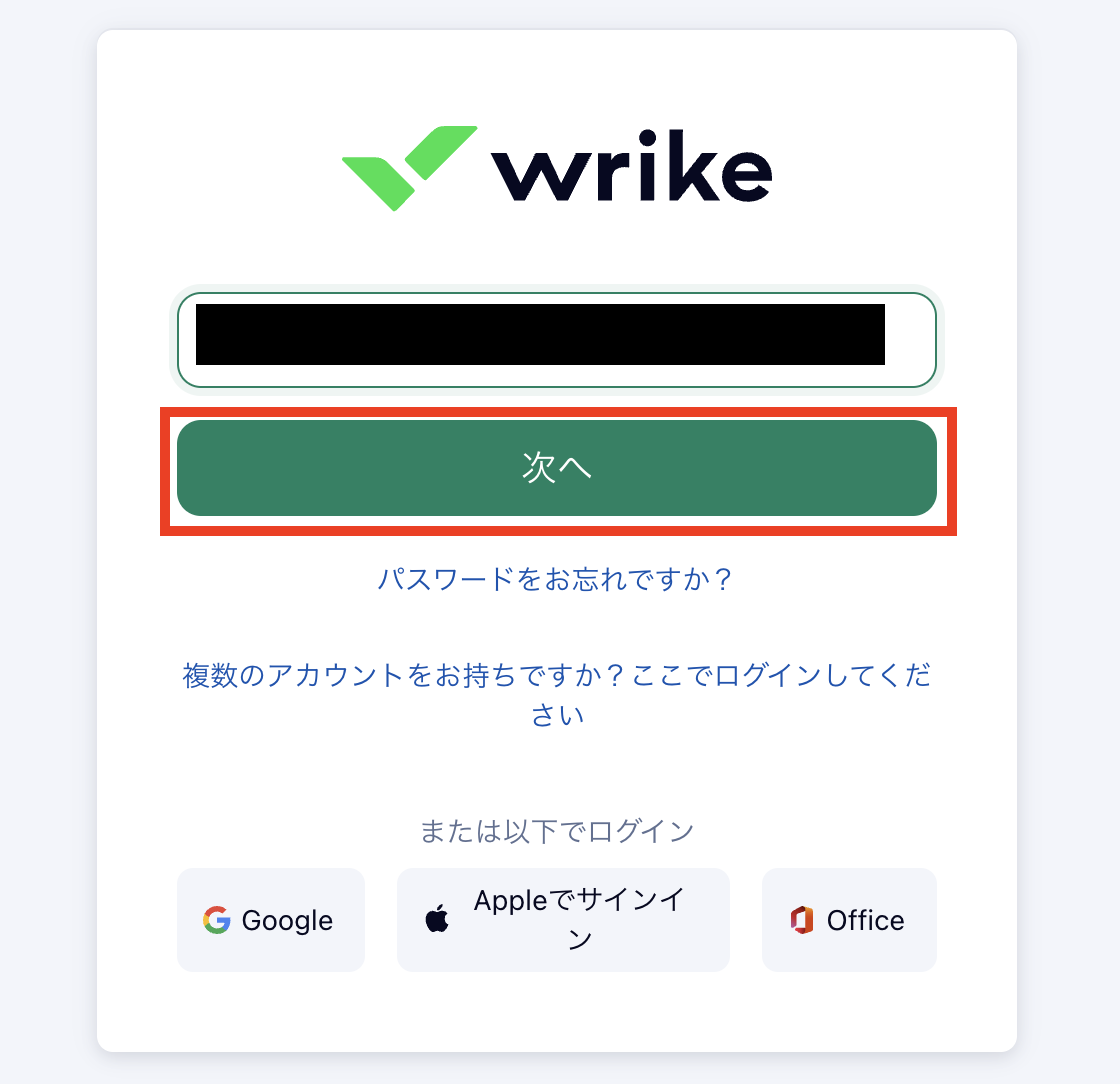
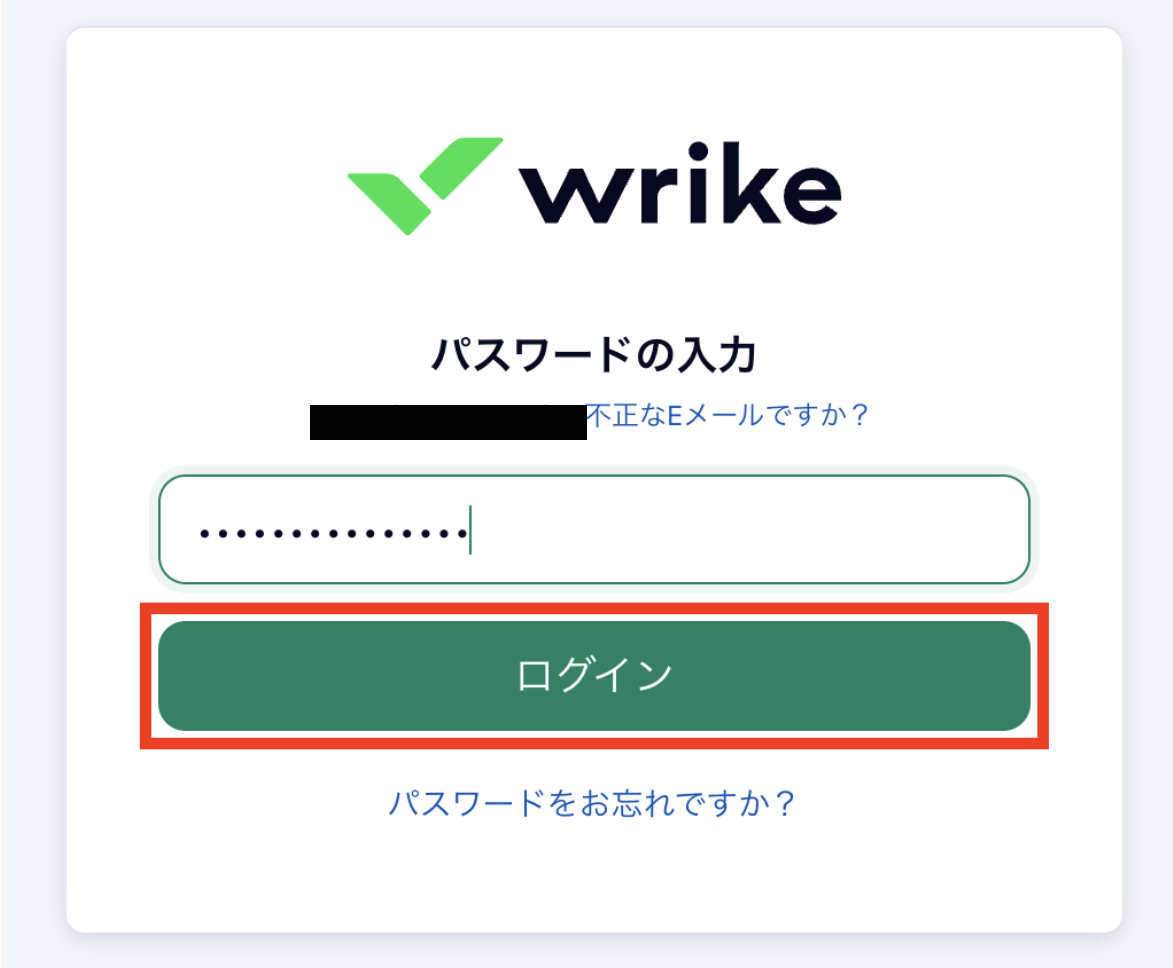
「パスワード」を入力したら「ログイン」ボタンを押します。
これでWrikeの連携は完了です!
SlackとYoomの連携方法
Slackの連携方法は、以下の手順をご参照ください。
ステップ2:テンプレートをコピー
次に、今回使用するテンプレートをコピーします。
- 下のバナーの「試してみる」を押す。
- Yoomの登録がまだの場合は、登録を行う。
※すでに登録が完了している場合は、ログインしてください。
■概要Wrikeでのプロジェクト管理において、タスクが更新されるたびに内容を確認し、関係者へ共有する作業に手間を感じていませんか?このワークフローを活用すれば、Wrikeでタスクが特定のステータスに更新された際に、タスク情報を自動で取得し、AIが内容を要約してSlackへ通知します。手作業による確認や共有の手間を省き、重要な更新を迅速かつ正確にチームへ展開できます。■このテンプレートをおすすめする方- Wrikeのタスク更新を手作業で確認し、Slackなどで共有しているプロジェクトマネージャーの方
- Wrikeのタスク情報を効率的に取得し、チームへの進捗共有を円滑にしたいと考えている方
- 大量のタスクの中から重要な更新情報だけを抽出し、確認の手間を省きたい方
■このテンプレートを使うメリット- Wrikeのタスク更新をトリガーに、情報の取得からAIによる要約、Slack通知までが自動化され、これまで手作業に費やしていた時間を短縮できます。
- 手動での情報伝達時に発生しがちな共有漏れや内容の誤りを防ぎ、常に正確なタスク進捗をチームに共有することが可能になります。
■フローボットの流れ- はじめに、WrikeとSlackをYoomに連携します。
- 次に、トリガーでWrikeを選択し、「タスクが作成・更新されたら」というアクションを設定します。
- 次に、オペレーションに分岐機能を設定し、タスクが特定のステータスに更新された場合のみ後続の処理に進むよう条件を指定します。
- 条件に合致した場合、オペレーションでWrikeの「タスク情報を取得」アクションを設定し、対象タスクの詳細を取得します。
- 次に、オペレーションでAI機能の「テキスト生成」アクションを設定し、取得したタスク情報を要約するよう指示します。
- 最後に、Slackの「チャンネルにメッセージを送る」アクションを設定し、AIが要約した内容を指定のチャンネルへ通知します。
※「トリガー」:フロー起動のきっかけとなるアクション、「オペレーション」:トリガー起動後、フロー内で処理を行うアクション
■このワークフローのカスタムポイント- 分岐機能では、取得した情報をもとに「ステータスがCompletedになったら」など、後続のアクションを起動する条件を自由にカスタマイズ可能です。
- テキスト生成機能では、取得したタスク情報を引用し、「この内容を3行で要約して」といったように任意のプロンプトを設定できます。
- Slackでは、通知先のチャンネルを任意で設定できるだけでなく、メッセージ本文に固定のテキストを入れたり、前段で取得した値を変数として埋め込んだりといったカスタムが可能です。
■注意事項- Wrike、SlackのそれぞれとYoomを連携してください。
- トリガーは5分、10分、15分、30分、60分の間隔で起動間隔を選択できます。
- プランによって最短の起動間隔が異なりますので、ご注意ください。
- 分岐はミニプラン以上のプランでご利用いただける機能(オペレーション)となっております。フリープランの場合は設定しているフローボットのオペレーションはエラーとなりますので、ご注意ください。
- ミニプランなどの有料プランは、2週間の無料トライアルを行うことが可能です。無料トライアル中には制限対象のアプリや機能(オペレーション)を使用することができます。
- Wrikeのタスク更新を手作業で確認し、Slackなどで共有しているプロジェクトマネージャーの方
- Wrikeのタスク情報を効率的に取得し、チームへの進捗共有を円滑にしたいと考えている方
- 大量のタスクの中から重要な更新情報だけを抽出し、確認の手間を省きたい方
- Wrikeのタスク更新をトリガーに、情報の取得からAIによる要約、Slack通知までが自動化され、これまで手作業に費やしていた時間を短縮できます。
- 手動での情報伝達時に発生しがちな共有漏れや内容の誤りを防ぎ、常に正確なタスク進捗をチームに共有することが可能になります。
- はじめに、WrikeとSlackをYoomに連携します。
- 次に、トリガーでWrikeを選択し、「タスクが作成・更新されたら」というアクションを設定します。
- 次に、オペレーションに分岐機能を設定し、タスクが特定のステータスに更新された場合のみ後続の処理に進むよう条件を指定します。
- 条件に合致した場合、オペレーションでWrikeの「タスク情報を取得」アクションを設定し、対象タスクの詳細を取得します。
- 次に、オペレーションでAI機能の「テキスト生成」アクションを設定し、取得したタスク情報を要約するよう指示します。
- 最後に、Slackの「チャンネルにメッセージを送る」アクションを設定し、AIが要約した内容を指定のチャンネルへ通知します。
■このワークフローのカスタムポイント
- 分岐機能では、取得した情報をもとに「ステータスがCompletedになったら」など、後続のアクションを起動する条件を自由にカスタマイズ可能です。
- テキスト生成機能では、取得したタスク情報を引用し、「この内容を3行で要約して」といったように任意のプロンプトを設定できます。
- Slackでは、通知先のチャンネルを任意で設定できるだけでなく、メッセージ本文に固定のテキストを入れたり、前段で取得した値を変数として埋め込んだりといったカスタムが可能です。
- Wrike、SlackのそれぞれとYoomを連携してください。
- トリガーは5分、10分、15分、30分、60分の間隔で起動間隔を選択できます。
- プランによって最短の起動間隔が異なりますので、ご注意ください。
- 分岐はミニプラン以上のプランでご利用いただける機能(オペレーション)となっております。フリープランの場合は設定しているフローボットのオペレーションはエラーとなりますので、ご注意ください。
- ミニプランなどの有料プランは、2週間の無料トライアルを行うことが可能です。無料トライアル中には制限対象のアプリや機能(オペレーション)を使用することができます。
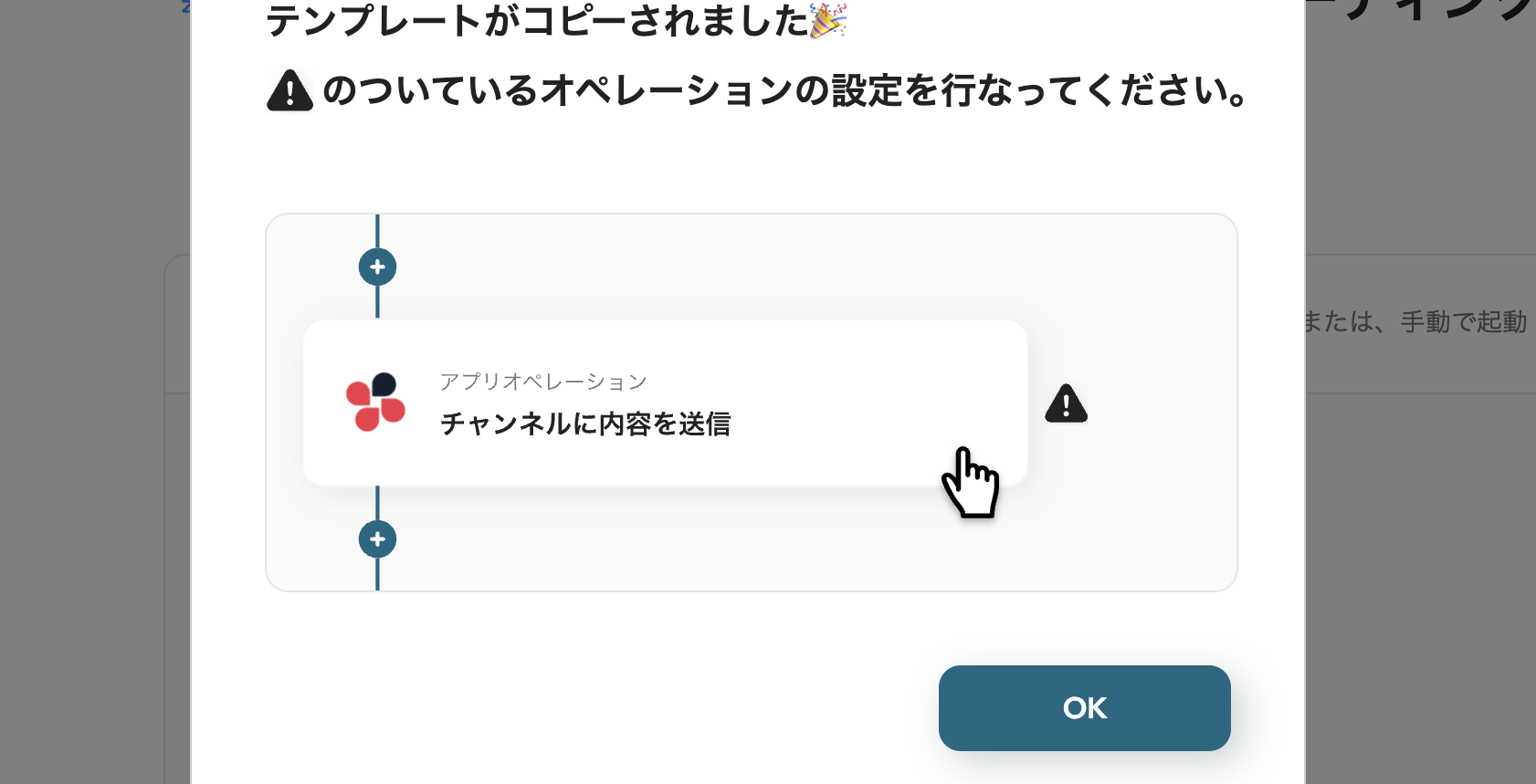
テンプレートが「マイプロジェクト」にコピーされると、このような画面が表示されます。
ステップ3:アプリトリガー(Wrike)設定
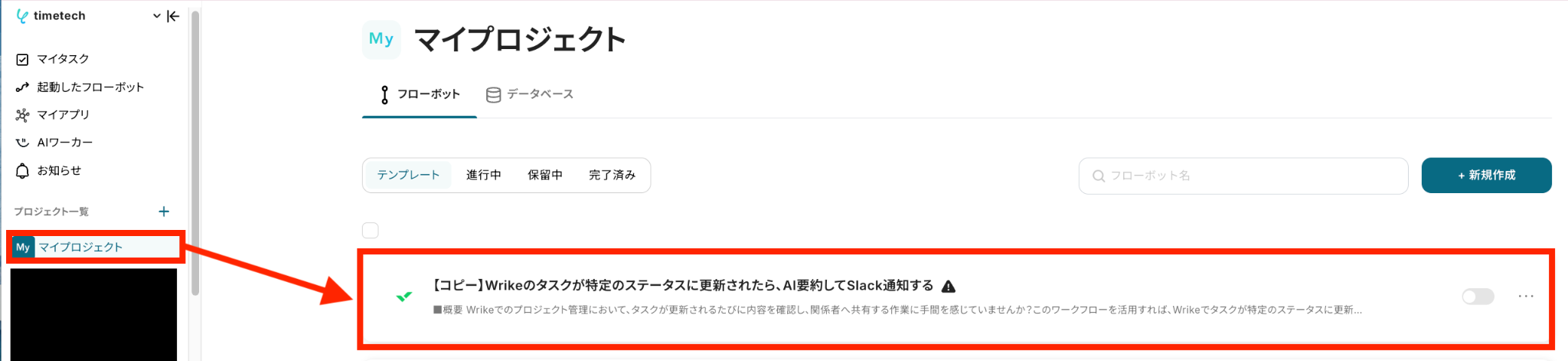
- コピーしたテンプレートを開く
左側にあるメニューの「マイプロジェクト」から、コピーしたテンプレートを開きます。
(※テンプレートをコピー後、すぐに設定する場合はテンプレートを開く操作は不要です。設定を中断した場合のみ「マイプロジェクト」から設定作業を再開してください。)
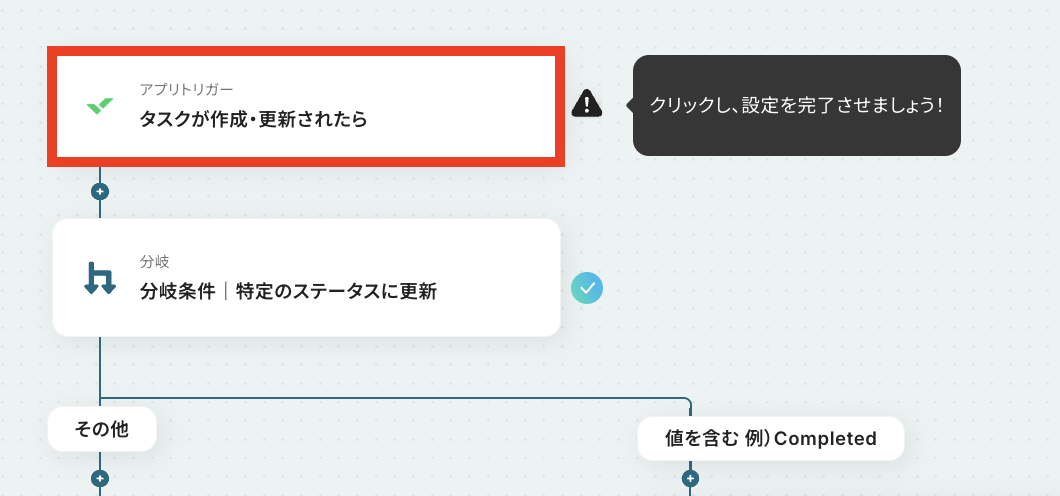
- アプリトリガー(Wrike)を開く
「タスクが作成・更新されたら」をクリックします。
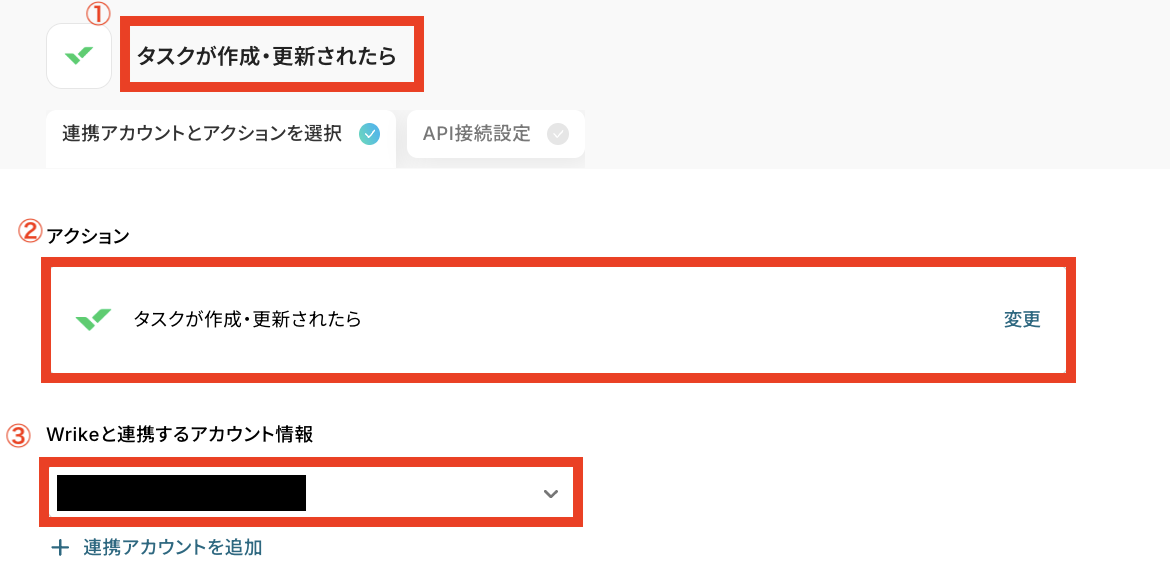
- 連携アカウントとアクションを選択する
必要箇所を入力していきます。
①タイトル:必要に応じて変更可能です。分かりやすい名前に修正してもOK!
②アクション:デフォルトで「タスクが作成・更新されたら」が選択されているのでそのままでOK!
③Wrikeと連携するアカウント情報:ステップ1で連携したアカウントが表示されていることを確認しましょう。
- APIの接続設定をする
まずはテスト用にWrikeのタスクのステータスを更新しておきます!
(今回は「Deferred(延期)」のステータスに更新された場合にフローボットを起動されるように設定したいと思います!)
ステータスの変更が完了したら、Yoomの画面に戻ります。
「トリガーの起動間隔」を5分・10分・15分・30分・60分から選択します。
基本的にはご契約プランの最短起動間隔に設定するのがオススメです!
※料金プランごとの最短起動間隔はこちらでご確認ください。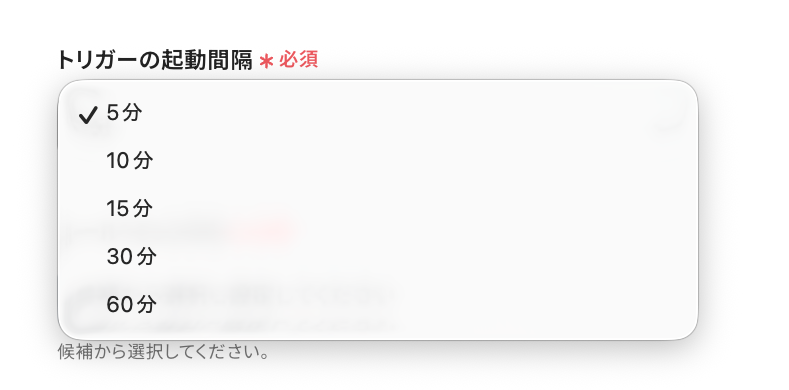
設定が完了したら「テスト」をクリックします。
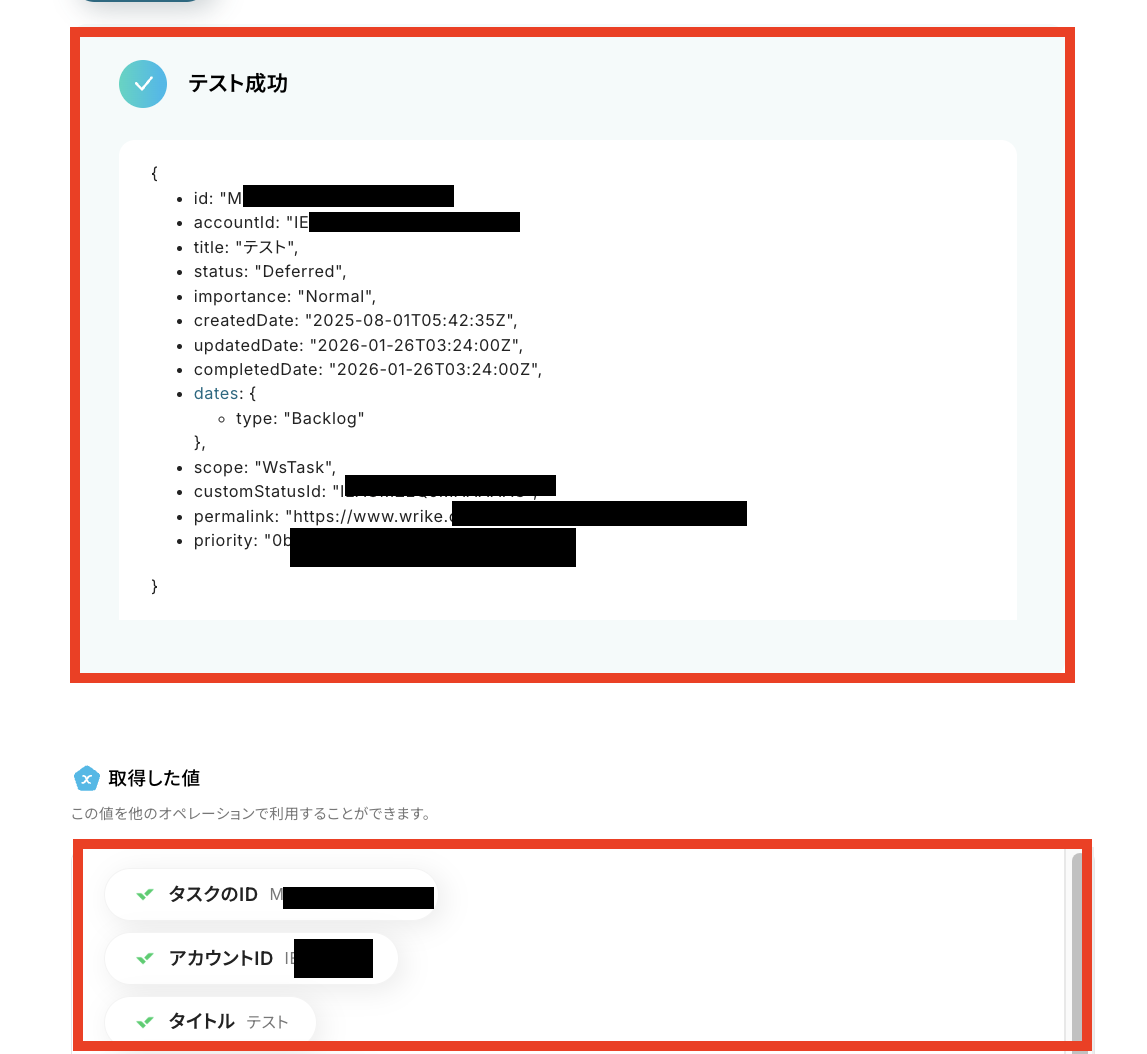
テストに成功すると、先ほどテスト用に更新したWrikeのデータが反映されるので、確認できたら「完了」をクリックしてください。
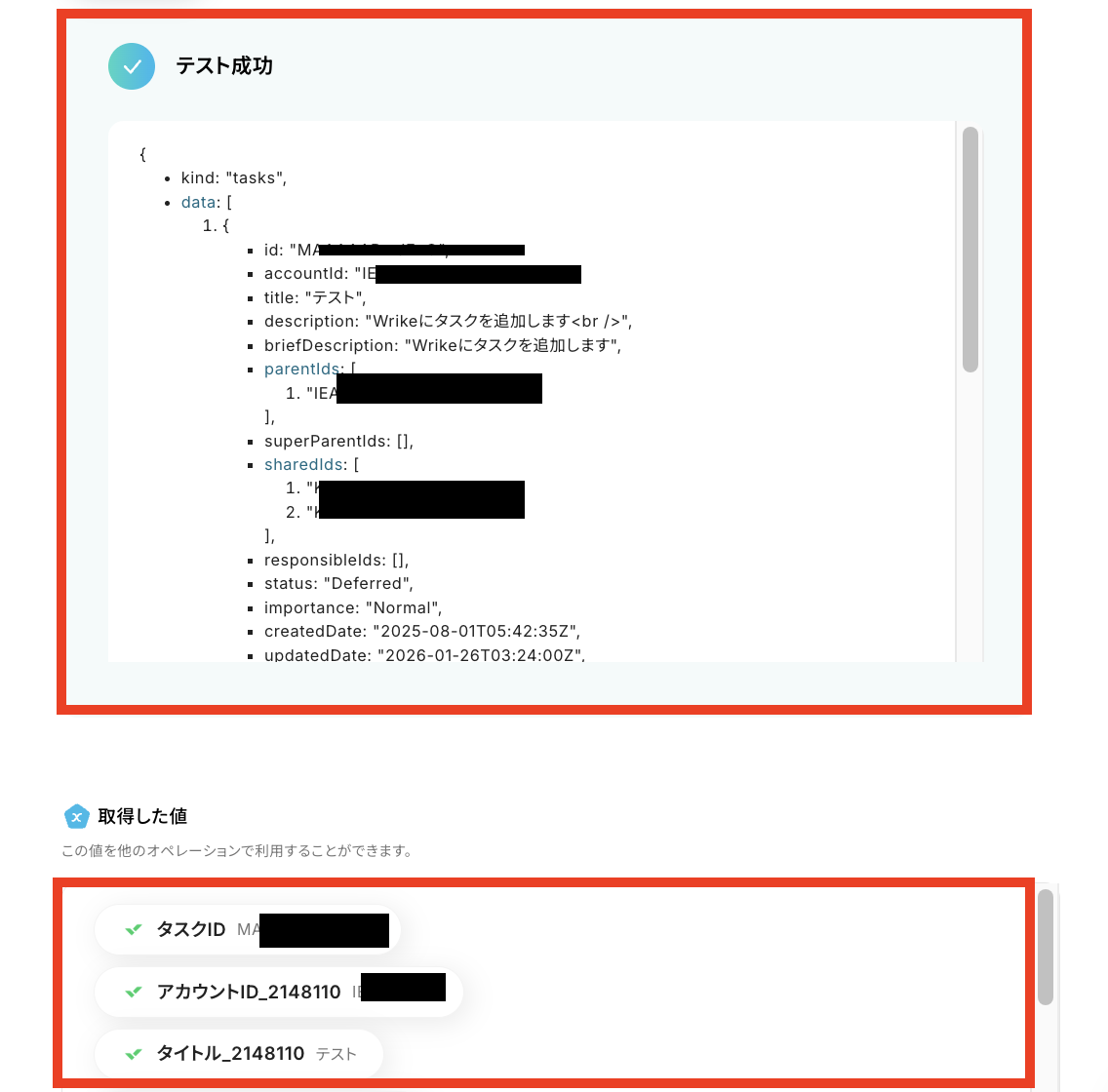
「取得した値」の表示された項目は今後の設定時に使用していきます!
詳しくはアウトプットについてをご参照ください。
ステップ4:分岐設定
- 該当するアクションを開く
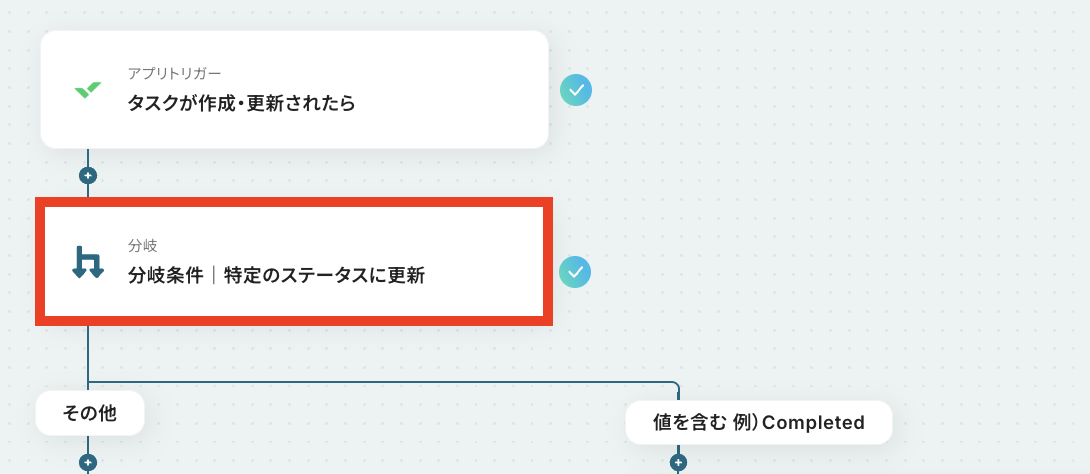
「分岐条件」をクリックします。
- 分岐条件を指定する
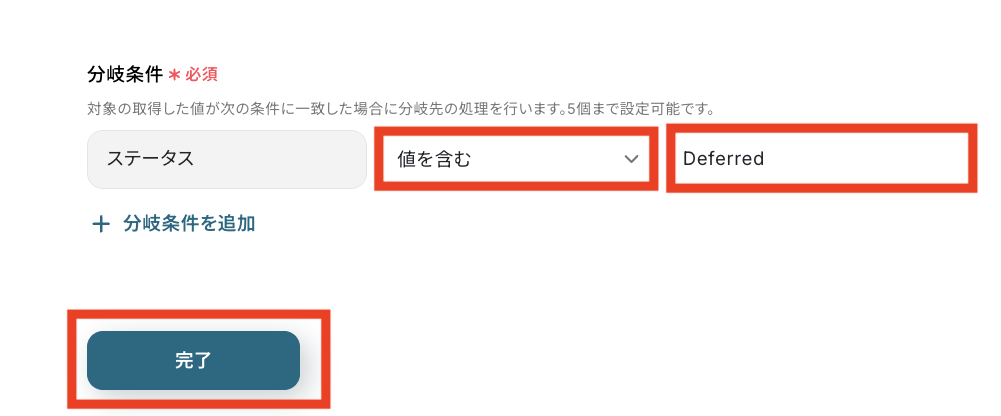
このステップでは、特定のステータスのタスクだけが通知されるようにピックアップします!
※分岐はミニプラン以上のプランでご利用いただける機能(オペレーション)となっております。フリープランの場合は設定しているフローボットのオペレーションはエラーとなりますので、ご注意ください。
※ミニプランなどの有料プランは、2週間の無料トライアルを行うことが可能です。
無料トライアル中には制限対象のアプリや機能(オペレーション)を使用することができます。
プラン毎の詳細情報は以下のページをご確認ください。
分岐の設定方法については、以下のヘルプページをご確認ください。
それでは実際に設定していきます!
下の画像の通りに設定できればOKです。
(すでに項目が反映されていれば、内容を確認するだけで大丈夫です。)
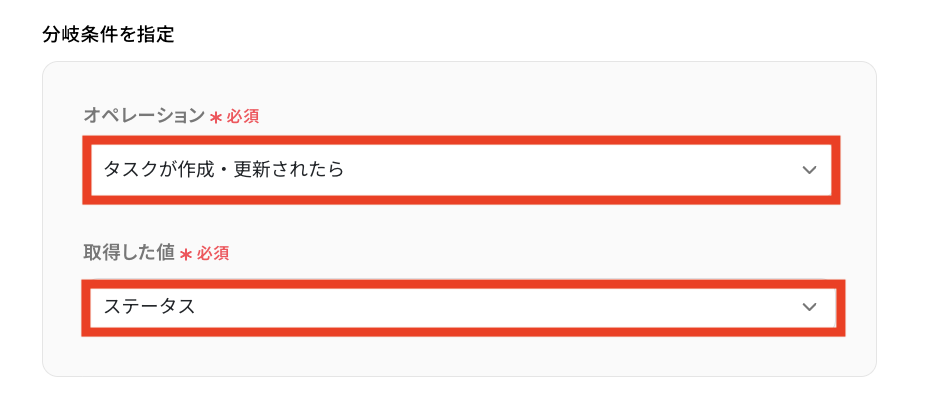
次に「分岐条件」を設定します。
今回は「Deferred(延期)」にステータスが更新された場合のみ連携したいので、画像の通り設定します。
設定が完了したら、「完了」をクリックします。
ステップ5:Wrikeのタスク情報の取得設定
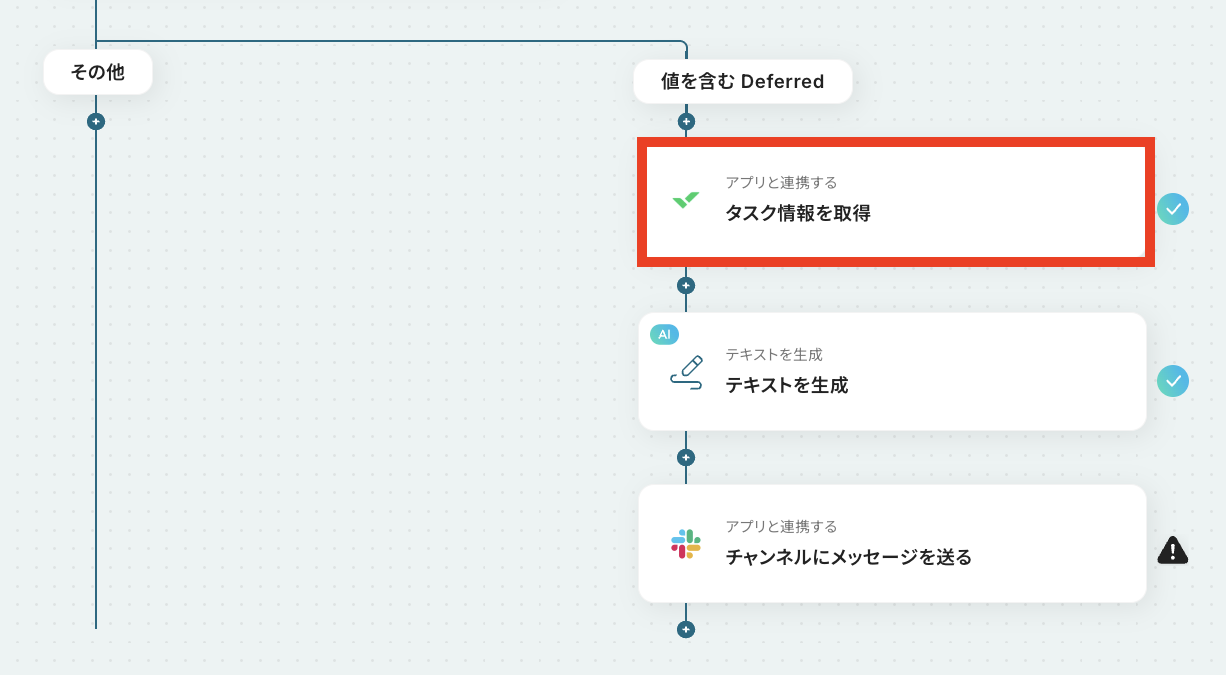
- 該当するアクションを開く
「タスク情報を取得」をクリックします。
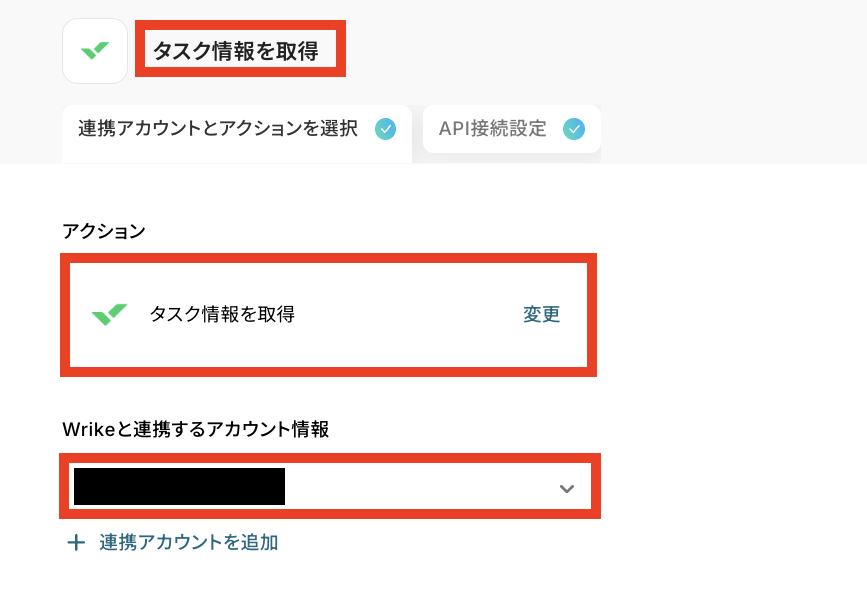
- 連携アカウントとアクションを選択する
ステップ3同様に、連携するアカウントが正しく反映されているかなどを確認します。
- APIの接続設定をする
「タスクID」をステップ3で取得した値から設定しましょう。
手入力をすると、フローボットが起動する度に同じタスクIDばかりが反映されてしまうので、必ず取得した値を埋め込んでください。
【取得した値を埋め込む方法】
①入力欄をクリックして「取得した値」を表示
②「タスクが作成・更新されたら」を表示
③「タスクのID」を選択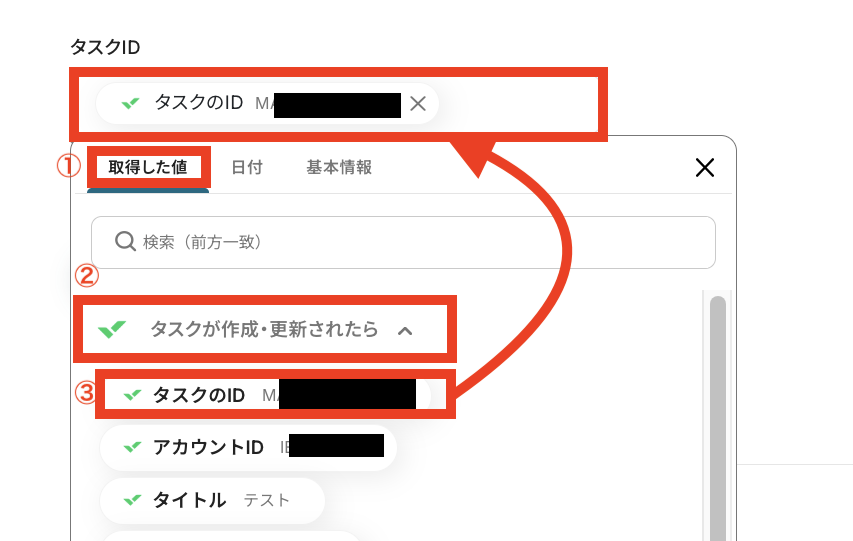
テストをクリックして、Wrikeのデータが反映されていることを確認できたら「完了」をクリックします。
ステップ6:テキスト生成の設定
- 該当するアクションを開く
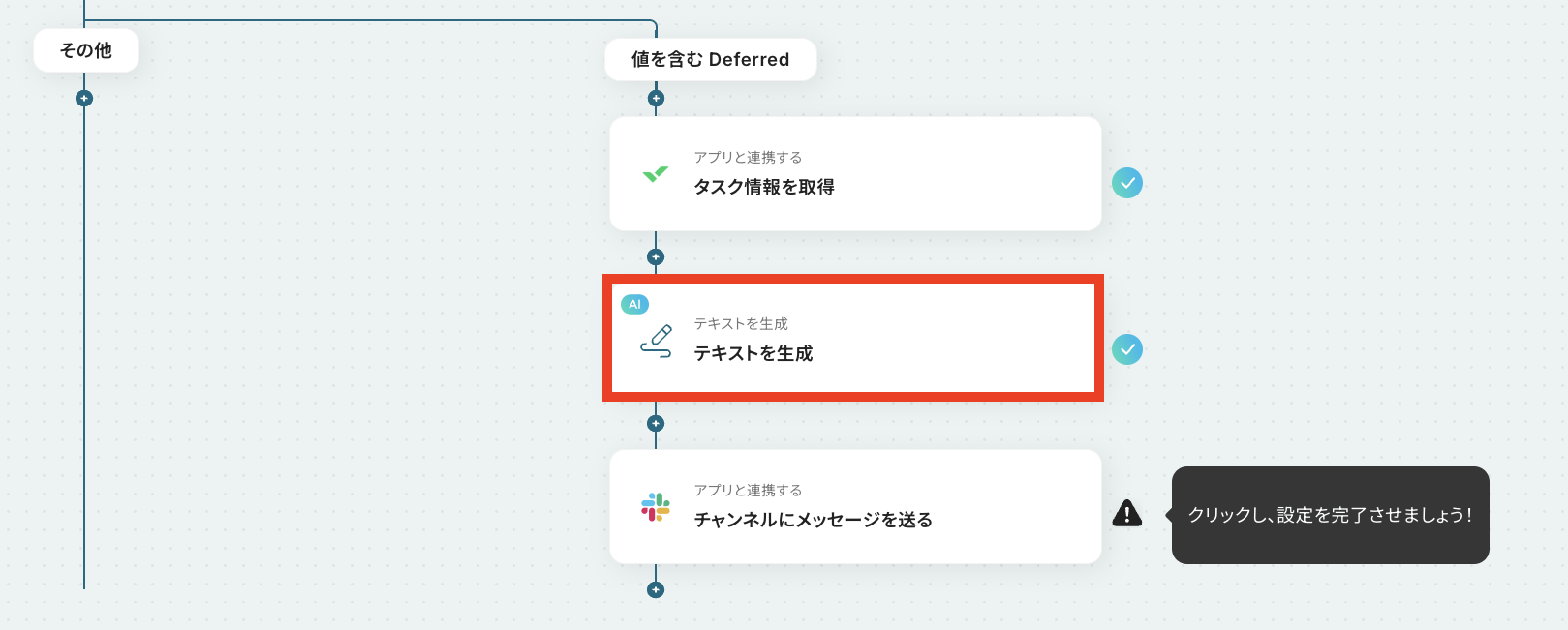
「テキストを生成」をクリックします。
- テキスト生成の設定をする
このステップでは、生成AIを利用してSlackへの通知用のテキストを生成します!
「プロンプト」を設定しましょう。
プロンプトの文字数によって消費するタスクが異なるので注意してください。
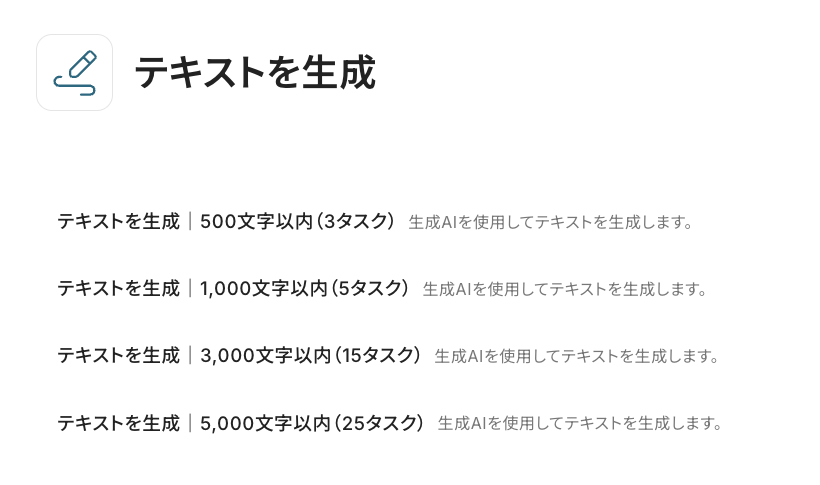
デフォルトでプロンプト例が設定されているので、ぜひ参考にしながら設定してください。
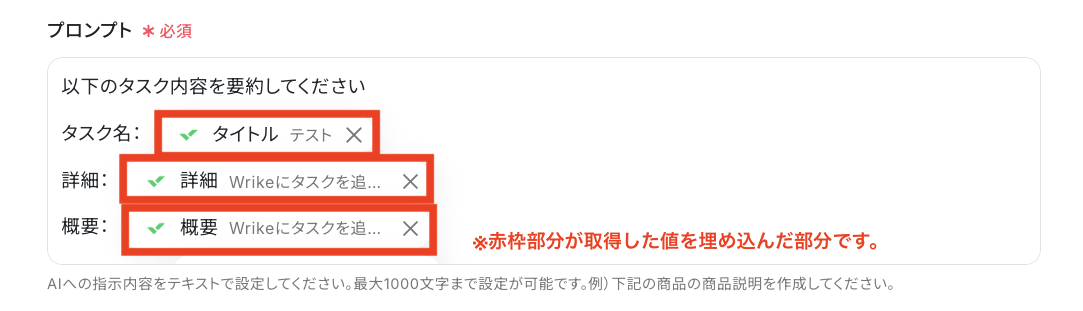
Wrikeのデータを反映させたい時は「取得した値」を埋め込む必要があります。
手入力した内容は「固定値」となり埋め込んだ値は「変数値」となるので、下の画像のように組み合わせて設定しましょう!
もし、入力した以外の言語で出力したい場合は「言語」の欄に入力してください。
設定が完了したら「テスト」をクリックします。
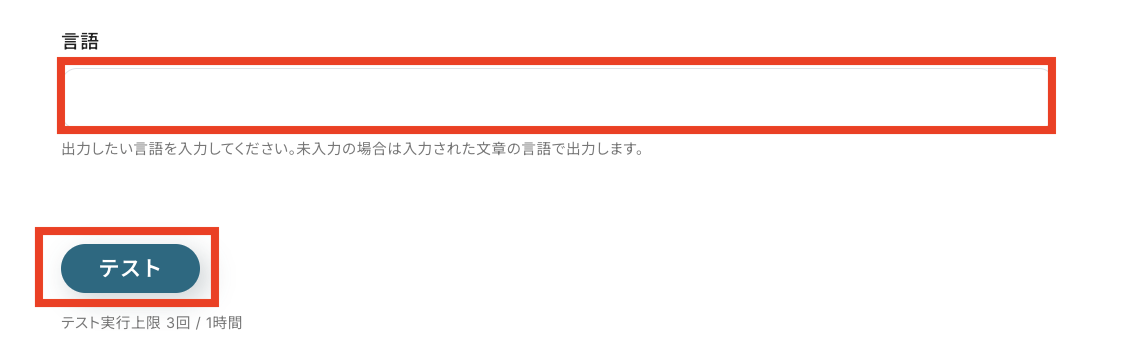
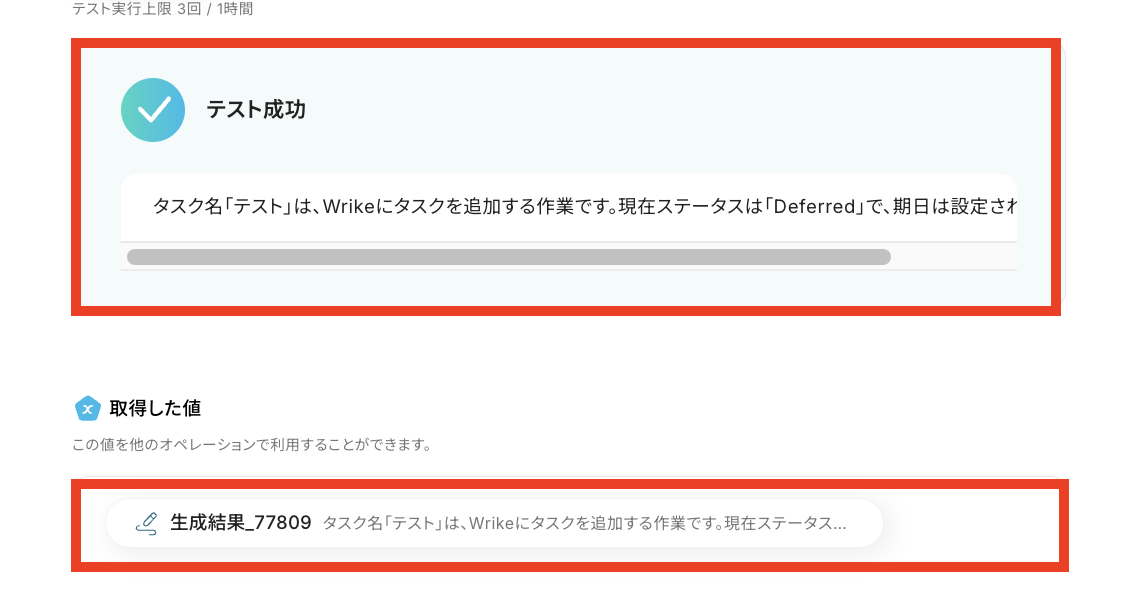
テスト結果として、Slackに通知したい内容が表示されていればOKです!
内容を確認して問題なければ「完了」をクリックします。
(もし、イメージと異なる内容が表示されていれば、再度プロンプトを調整しましょう。)
ステップ7:Slackへの通知設定
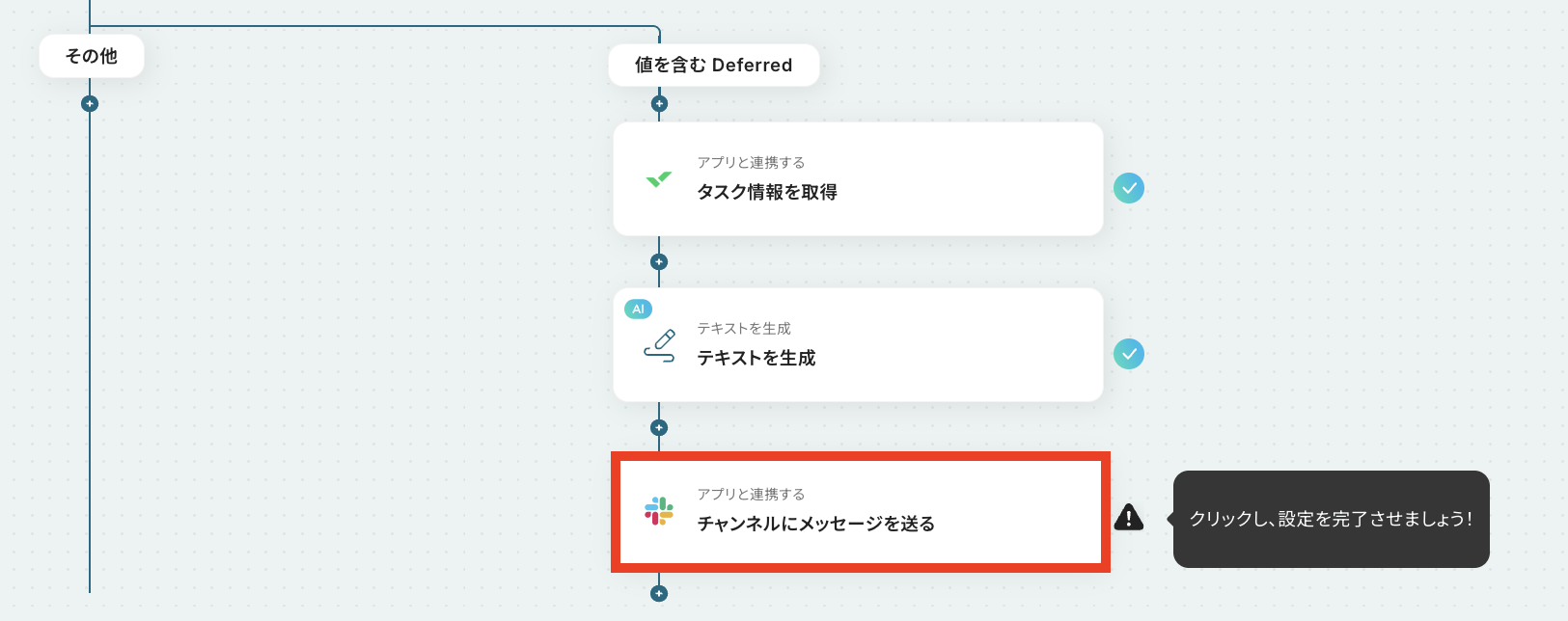
- 該当するアクションを開く
「チャンネルにメッセージを送る」をクリックします。
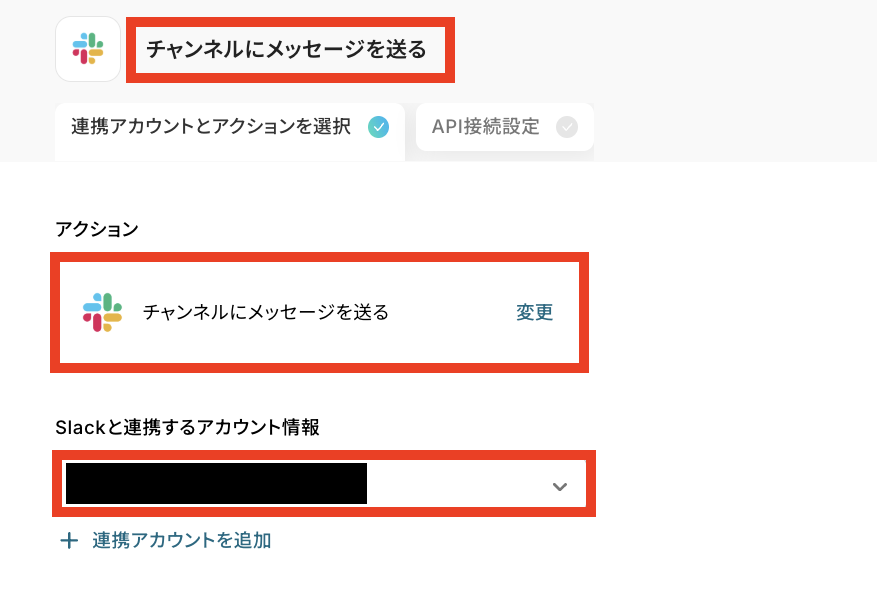
- 連携アカウントとアクションを選択する
先ほどのステップ同様に連携するアカウント情報などが正しいか確認をします。
- APIの接続設定をする
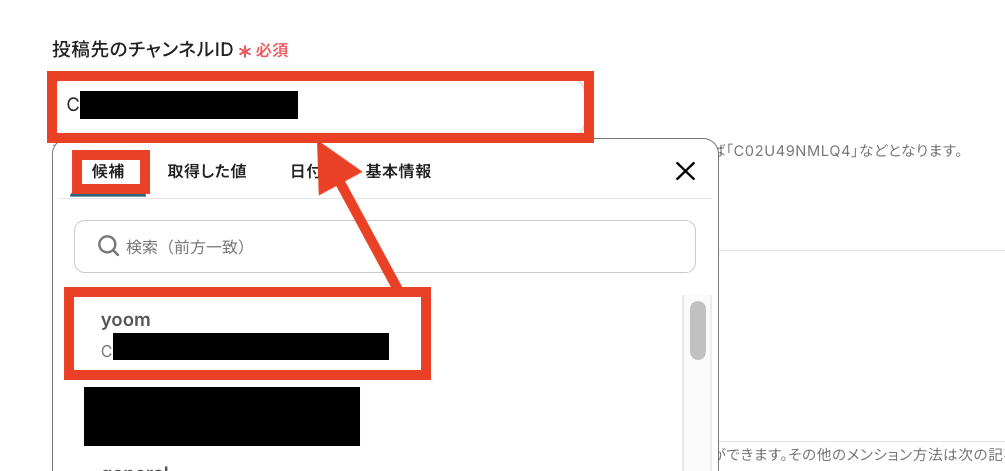
「投稿先のチャンネルID」を設定します。
入力欄をクリックすると、候補一覧が表示されるので、通知先のチャンネルを選んでください!
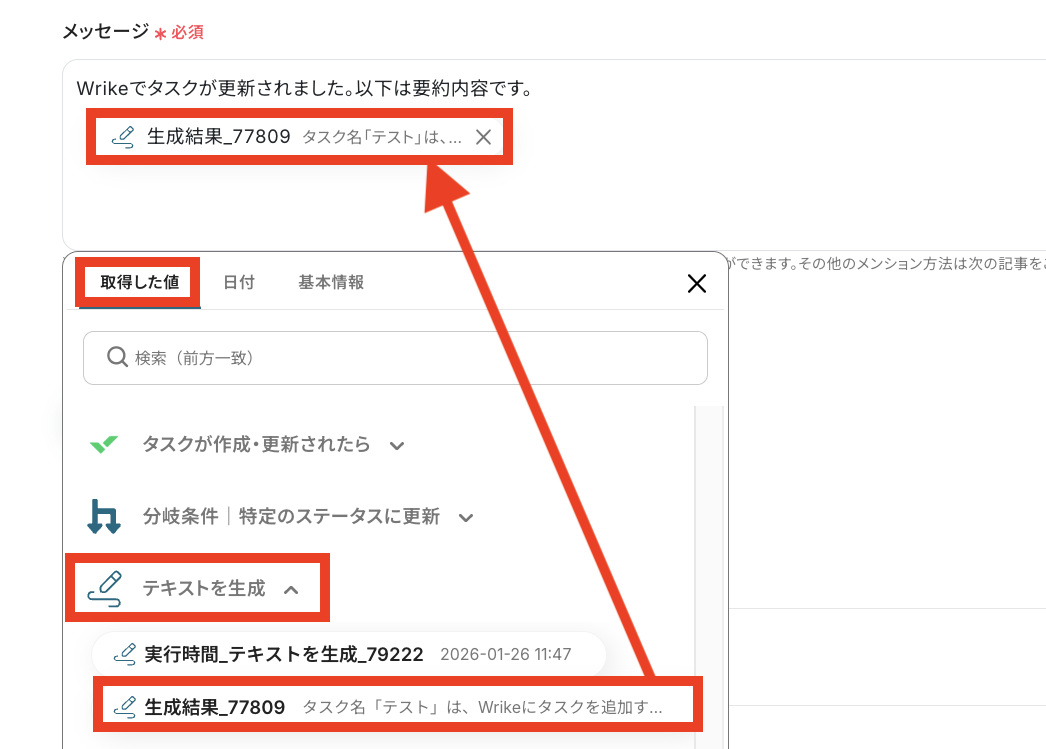
次に「メッセージ」を設定します。
デフォルトでメッセージ例が設定されているので、そのまま使用してもOKです。
設定が完了したら「テスト」をクリックします。
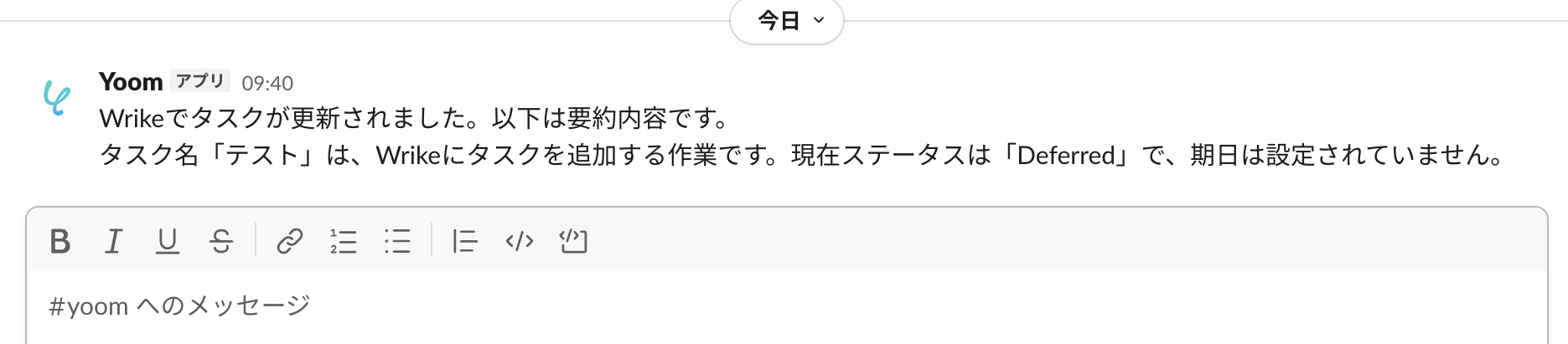
テストに成功したら、実際に通知ができているかSlackを確認しましょう。
通知が届いていたら、Yoomの画面に戻って「完了」をクリックします。
ステップ8:トリガーをONにして動作を確認
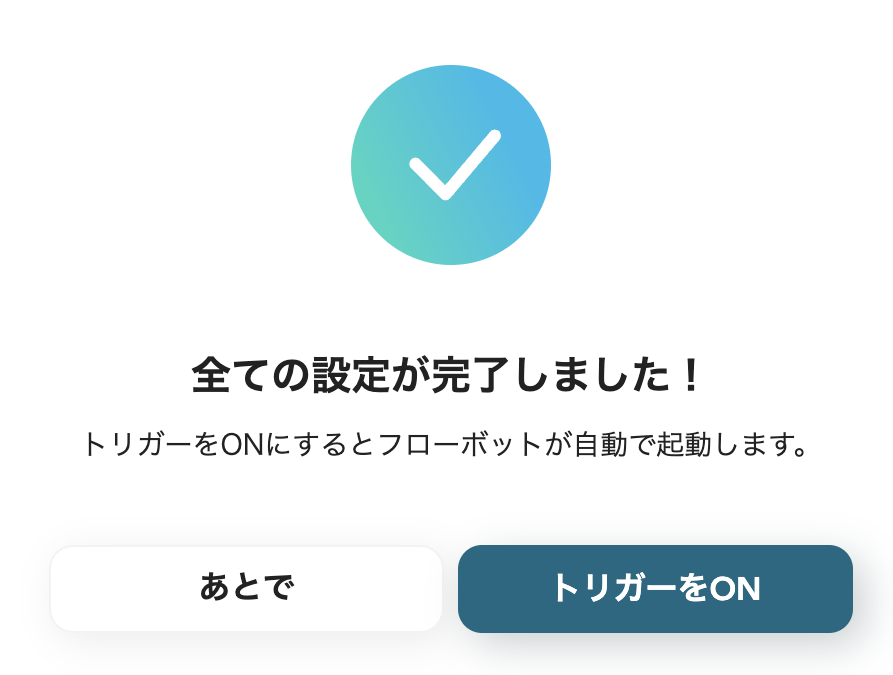
最後に「トリガーをON」をクリックして、自動化の設定は終了です。
正しく、フローボットが起動するか確認しましょう。
設定、お疲れ様でした!
以上が、Wrikeのタスクが特定のステータスに更新されたら、AI要約してSlack通知する連携手順になります!
WrikeのAPIを使ったその他の自動化例
WrikeのAPIを活用することで、様々な自動化の実現が可能になります。
Wrikeを使った自動化例
Wrikeを活用すれば、タスクが登録された際にGoogle カレンダーへ期日を反映したり、Zoho CRMやTodoistへ自動でタスクを作成したりできます。また、タスクの作成に合わせてGoogle ChatやGmailで関係者へ通知を飛ばすほか、Wrikeでのタスク完了をトリガーにZendeskのチケットステータスを更新することも可能です。さらに、Outlookでのメール受信やWix、Jotformの回答内容、Trelloのカード作成をきっかけにWrikeへタスクを自動起票するなど、あらゆるツールと連携してプロジェクト管理を効率化できます。
■概要
Wrikeで登録されたタスクの期日をGoogleカレンダーに登録するフローです。
Yoomではプログラミング不要でアプリ間の連携ができるため、簡単にこのフローを実現することができます。
■このテンプレートをおすすめする方
1.Wrikeを利用して業務を進めている方
・タスク管理をWrikeで行っている方
・Wrikeでプロジェクト管理を行うマネージャー層の方
2. スケジュールの共有でGoogleカレンダーを利用している方
・タスクの期日の共有をGoogleカレンダーで行っているチーム
・メンバーのスケジュールをGoogleカレンダーで管理している方
■このテンプレートを使うメリット
Googleカレンダーはリモートワークのメンバーとも手軽にスケジュールの共有ができるのがメリットです。
しかし、Googleカレンダーへの登録漏れがあるとメンバー間の認識に齟齬が発生する場合もあり、タスク見落としのリスクがあります。
このフローでは、Wrikeで登録されたタスクの期日を自動でGoogleカレンダーに登録するため、Googleカレンダーへの登録漏れを防止することができます。
Googleカレンダーへの手動作業におけるヒューマンエラーを防止することで、スケジュールの信頼性が向上し、プロジェクト管理の正確性を高めることが可能です。
また、タスクの対応漏れの心配も無くなるため、業務を効率的に進めることができます。
■注意事項
・Wrike、GoogleカレンダーのそれぞれとYoomを連携してください。
・トリガーは5分、10分、15分、30分、60分の間隔で起動間隔を選択できます。
・プランによって最短の起動間隔が異なりますので、ご注意ください。
■概要
Wrikeでプロジェクトのタスクを管理しつつ、顧客管理のためにZoho CRMにも同じ情報を手入力していませんか?
こうした二重入力の手間や、転記ミスによる情報の不整合は業務の非効率に繋がります。
このワークフローを活用すれば、Wrikeで新しいタスクが作成されると、自動でZoho CRMにもタスクを作成でき、よりスムーズな業務連携を実現します。
■このテンプレートをおすすめする方
- WrikeとZoho CRMを併用し、タスクの二重入力に手間を感じている方
- 手作業による情報転記での入力漏れやミスをなくしたいプロジェクトリーダーの方
- タスク管理と顧客管理の連携を自動化し、チームの生産性を向上させたい方
■このテンプレートを使うメリット
- Wrikeでタスクが作成されると自動でZoho CRMにタスクが作成されるため、これまで手作業で行っていた情報入力の時間を短縮できます。
- 手作業でのデータ転記が不要になることで、タスク名の入力間違いや関連情報の漏れといったヒューマンエラーの防止に繋がります。
■フローボットの流れ
- はじめに、WrikeとZoho CRMをYoomと連携します。
- トリガーでWrikeの「タスクが作成されたら」アクションを設定し、フローボットを起動したいプロジェクトなどを指定します。
- 次に、オペレーションでWrikeの「タスク情報を取得」アクションで、トリガーとなったタスクの詳細情報を取得します。
- 最後に、オペレーションでZoho CRMの「タスクを作成」アクションを設定し、前のステップで取得したWrikeのタスク情報を紐付けて登録します。
※「トリガー」:フロー起動のきっかけとなるアクション、「オペレーション」:トリガー起動後、フロー内で処理を行うアクション
■このワークフローのカスタムポイント
- 「タスクを作成」では、Wrikeから取得したタスク名や説明文などを変数として引用・設定することが可能です。
■注意事項
- WrikeとZoho CRMをYoomと連携してください。
■概要
Wrikeでプロジェクト全体のタスクを管理し、Todoistで個人のタスクを管理しているものの、それぞれのツールに情報を手作業で入力するのは手間ではないでしょうか。
この二重入力は、入力漏れや転記ミスの原因にもなりかねません。
このワークフローを活用すれば、Wrikeでタスクが作成された際に、自動でTodoistにもタスクが作成されるため、タスク管理の課題を解消し、業務の抜け漏れを防ぎます。
■このテンプレートをおすすめする方
- WrikeとTodoistを併用し、タスクの二重入力に手間を感じている方
- プロジェクトマネージャーやチームリーダーで、メンバーのタスク管理を効率化したい方
- 手作業によるタスクの転記ミスや抜け漏れを防ぎ、業務の正確性を高めたい方
■このテンプレートを使うメリット
- Wrikeでタスクを作成するだけでTodoistへ自動でタスクが作成されるため、これまで手作業で行っていた転記作業の時間を短縮できます。
- 手作業による転記がなくなることで、タスクの入力ミスや登録漏れといったヒューマンエラーを防ぎ、タスク管理の精度を高めます。
■フローボットの流れ
- はじめに、WrikeとTodoistをYoomと連携します。
- 次に、トリガーでWrikeの「タスクが作成されたら」というアクションを設定します。
- 続いて、オペレーションでWrikeの「タスク情報を取得」アクションを設定し、トリガーで作成されたタスクの詳細情報を取得します。
- 最後に、Todoistの「タスクを作成」アクションを設定し、前段で取得したWrikeのタスク情報を基にタスクを作成します。
※「トリガー」:フロー起動のきっかけとなるアクション、「オペレーション」:トリガー起動後、フロー内で処理を行うアクション
■このワークフローのカスタムポイント
- 「タスクを作成」では、Wrikeから取得したタスクのタイトルや説明、期日などの情報を、変数を用いて設定することが可能です。
■注意事項
- WrikeとTodoistをYoomと連携してください。
■概要Wrikeで管理しているタスクが完了した際、関連するZendeskのチケットステータスを手動で更新する作業に手間を感じていませんか?この二重入力は非効率であるだけでなく、更新漏れによって顧客対応に影響を及ぼす可能性もあります。このワークフローを活用すれば、Wrikeでタスクのステータスが更新されると、自動でZendeskのチケットステータスも更新されるため、こうした課題をスムーズに解消できます。
■このテンプレートをおすすめする方- WrikeとZendeskを併用し、タスクとチケットのステータスを手作業で同期している方
- タスクの更新漏れを防ぎ、顧客対応の品質を向上させたいカスタマーサポート担当者の方
- プロジェクト管理と顧客サポートの連携を自動化し、チーム全体の生産性を高めたい方
■このテンプレートを使うメリット- Wrikeのタスク更新に連動してZendeskのチケットが自動で更新されるため、手作業でのステータス変更にかかる時間を短縮できます。
- 手作業によるチケットの更新漏れやステータスの設定ミスといったヒューマンエラーを防ぎ、情報連携の正確性を高めることに繋がります。
■フローボットの流れ- はじめに、WrikeとZendeskをYoomと連携します。
- 次に、トリガーでWrikeを選択し、「タスクが作成・更新されたら」というアクションを設定します。
- 次に、オペレーションでWrikeの「タスク情報を取得」アクションを設定し、トリガーで反応したタスクの詳細情報を取得します。
- 次に、オペレーションで分岐機能を設定し、取得したタスクのステータスが「完了」である場合のみ後続の処理に進むよう設定します。
- 最後に、オペレーションでZendeskの「チケットのステータスを更新する」アクションを設定し、該当チケットのステータスを更新します。
※「トリガー」:フロー起動のきっかけとなるアクション、「オペレーション」:トリガー起動後、フロー内で処理を行うアクション
■このワークフローのカスタムポイント- Wrikeのオペレーションでタスク情報を取得する際、対象のタスクIDを任意で設定することが可能です。
- 分岐機能では、前段のWrikeで取得したタスク情報(例:ステータスが「完了」の場合など)をもとに、後続の処理を実行する条件を任意に設定してください。
- Zendeskでチケットステータスを更新するアクションでは、ご利用のサブドメインや更新対象のチケットID、変更後のステータスを任意で設定してください。
■注意事項- Wrike、ZendeskのそれぞれとYoomを連携してください。
- Wrike、Zendeskはミニプラン以上でご利用いただけるアプリとなっております。フリープラン・パーソナルプランの場合は設定しているフローボットのオペレーションやデータコネクトはエラーとなりますので、ご注意ください。
- ミニプラン・チームプラン・サクセスプランなどの有料プランは、2週間の無料トライアルを行うことが可能です。無料トライアル中には制限対象のアプリを使用することができます。
- 分岐はパーソナルプラン以上のプランでご利用いただける機能(オペレーション)となっております。フリープランの場合は設定しているフローボットのオペレーションはエラーとなりますので、ご注意ください。
- パーソナルプランなどの有料プランは、2週間の無料トライアルを行うことが可能です。無料トライアル中には制限対象のアプリや機能(オペレーション)を使用することができます。
- トリガーは5分、10分、15分、30分、60分の間隔で起動間隔を選択できます。
- プランによって最短の起動間隔が異なりますので、ご注意ください。
■概要
Wrikeで新しいタスクが作成されるたびに、手作業でGoogle Chatへ通知していませんか?この作業は、タスクが増えるほど手間がかかり、通知漏れなどのミスも発生しやすくなります。このワークフローを活用すれば、Wrikeでのタスク作成をトリガーに、タスク情報をGoogle Chatへ自動で通知できるため、情報共有の迅速化と工数削減を実現します。
■このテンプレートをおすすめする方
- Wrikeでプロジェクト管理を行い、チームへの情報共有を効率化したい方
- 手作業による通知で、連絡の遅れや漏れといった課題を感じている方
- チーム内のタスク進捗の可視性を高めたいプロジェクトマネージャーの方
■このテンプレートを使うメリット
- Wrikeでタスクが作成されると自動で通知が送信されるため、これまで手動での連絡に費やしていた時間を短縮し、他の重要な業務に集中できます。
- 手作業による通知漏れや内容の転記ミスを防ぎ、関係者へ正確な情報を確実に共有することが可能になります。
■フローボットの流れ
- はじめに、WrikeとGoogle ChatをYoomと連携します。
- 次に、トリガーでWrikeを選択し、「タスクが作成されたら」というアクションを設定します。
- 続けて、オペレーションでWrikeの「タスク情報を取得」アクションを設定し、作成されたタスクの詳細情報を取得します。
- 最後に、オペレーションでGoogle Chatの「メッセージを送信」アクションを設定し、取得したタスク情報を含んだメッセージを指定のスペースに送信します。
※「トリガー」:フロー起動のきっかけとなるアクション、「オペレーション」:トリガー起動後、フロー内で処理を行うアクション
■このワークフローのカスタムポイント
- Google Chatの通知アクションでは、メッセージを送信する任意の通知先(スペース)を設定できます。
- 通知メッセージの本文は、固定のテキストを入力するだけでなく、前のステップでWrikeから取得したタスク名や担当者といった情報を変数として埋め込めます。
■注意事項
- Wrike、Google ChatのそれぞれとYoomを連携してください。
- トリガーは5分、10分、15分、30分、60分の間隔で起動間隔を選択できます。
- プランによって最短の起動間隔が異なりますので、ご注意ください。
- Google Chatとの連携はGoogle Workspaceの場合のみ可能です。詳細は下記を参照ください。
https://intercom.help/yoom/ja/articles/6647336
■概要
Wrikeで新しいタスクを作成するたびに、関係者へ手動でメール通知を行う作業に手間を感じていませんか。こうした手作業は、本来の業務を圧迫するだけでなく、通知の漏れや遅延といったミスを引き起こす原因にもなりかねません。このワークフローを活用すれば、Wrikeでタスクが作成されると、Gmailから関係者へ自動で通知メールが送信されるため、タスク共有の迅速化と効率化を実現できます。
■このテンプレートをおすすめする方
- WrikeとGmailを使い、タスク作成時の通知業務を効率化したいと考えている方
- 手動でのメール連絡による通知漏れや遅延を防ぎ、確実な情報共有を行いたい方
- チーム内の情報伝達をスムーズにし、プロジェクト管理の質を高めたいマネージャーの方
■このテンプレートを使うメリット
- Wrikeでタスクが作成されると自動でGmailから通知が送信されるため、これまで手作業で行っていた連絡業務の時間を短縮することができます。
- システムが自動で処理を行うため、通知の送り忘れや宛先の間違いといったヒューマンエラーを防ぎ、確実な情報共有に繋がります。
■フローボットの流れ
- はじめに、WrikeとGmailをYoomと連携します。
- 次に、トリガーでWrikeを選択し、「タスクが作成されたら」というアクションを設定します。
- 続いて、オペレーションでWrikeの「タスク情報を取得」アクションを設定し、トリガーで検知したタスクの詳細情報を取得します。
- 最後に、オペレーションでGmailの「メールを送る」アクションを設定し、取得したタスク情報を含んだメールを自動で送信します。
※「トリガー」:フロー起動のきっかけとなるアクション、「オペレーション」:トリガー起動後、フロー内で処理を行うアクション
■このワークフローのカスタムポイント
- Gmailの「メールを送る」アクションでは、通知メールの宛先(To, Cc, Bcc)や件名、本文の内容を自由に設定することが可能です。
- 件名や本文には、固定のテキストに加え、前段のオペレーションで取得したWrikeのタスク情報を変数として埋め込めるため、タスク内容に応じた具体的な通知を自動で作成できます。
■注意事項
- Wrike、GmailのそれぞれとYoomを連携してください。
- トリガーは5分、10分、15分、30分、60分の間隔で起動間隔を選択できます。
- プランによって最短の起動間隔が異なりますので、ご注意ください。
■概要
Wixのフォームから寄せられるお問い合わせや資料請求などの情報を、都度Wrikeに手動でタスク登録していませんか?この転記作業は時間がかかるうえ、入力ミスや対応漏れといったヒューマンエラーの原因にもなりがちです。このワークフローを活用すれば、Wixでフォームが送信された際に、その内容をもとにWrikeへタスクを自動で作成できます。手作業によるタスク登録の手間をなくし、迅速かつ正確な対応を実現します。
■このテンプレートをおすすめする方
- Wixで受けた問い合わせをWrikeで管理しており、手作業での転記に手間を感じている方
- フォームからのリード情報を迅速にタスク化し、営業やサポートの対応速度を向上させたい方
- タスクの作成漏れや情報の入力ミスを防ぎ、業務の正確性を高めたいプロジェクト担当者の方
■このテンプレートを使うメリット
- Wixフォームの送信をトリガーにWrikeへタスクが自動作成されるため、これまで手作業で行っていた転記業務の時間を削減できます。
- 手作業でのデータ入力が不要になることで、転記ミスやタスクの作成漏れといったヒューマンエラーの発生を防ぎます。
■フローボットの流れ
- はじめに、WixとWrikeをYoomと連携します
- 次に、トリガーでWixを選択し、「フォームが送信されたら」というアクションを設定します
- 最後に、オペレーションでWrikeを選択し、「タスクを作成」するアクションを設定します
※「トリガー」:フロー起動のきっかけとなるアクション、「オペレーション」:トリガー起動後、フロー内で処理を行うアクション
■このワークフローのカスタムポイント
- Wrikeでタスクを作成する際、タスクのタイトルや説明に、Wixのフォームから取得した氏名や問い合わせ内容といった動的な値を設定できます。
- 担当者や保存先のフォルダなど、毎回同じ情報を設定する場合は、固定値として登録しておくことで、より効率的なタスク作成が可能です。
■注意事項
- WixとWrikeをYoomと連携してください。
■概要
TrelloとWrikeを併用してプロジェクト管理を進める中で、ツール間の情報連携に手間を感じていませんか。特に、Trelloで作成したカードをWrikeにタスクとして手作業で転記する作業は、時間がかかるだけでなく入力ミスも起こりやすくなります。このワークフローを活用すれば、Trelloでカードが作成されると自動でWrikeにタスクが生成されるため、こうした連携作業の課題を解消し、タスク管理を円滑に進めることができます。
■このテンプレートをおすすめする方
- TrelloとWrikeを併用しており、タスクの二重入力に手間を感じている方
- 複数ツール間での手作業による情報転記で発生する、入力ミスや漏れをなくしたい方
- プロジェクト管理とタスク管理の連携を自動化し、チームの業務効率を改善したい方
■このテンプレートを使うメリット
- Trelloでカードが作成されると自動でWrikeにタスクが作成され、これまで手作業で行っていた情報転記の時間を短縮できます。
- 手作業によるタスクの入力漏れや内容の転記ミスを防ぎ、正確なタスク管理の実現に繋がります。
■フローボットの流れ
- はじめに、TrelloとWrikeをYoomと連携します。
- 次に、トリガーでTrelloを選択し、「カードが新たに作成されたら(Webhook)」というアクションを設定します。
- 最後に、オペレーションでWrikeの「タスクを作成」アクションを設定し、前段で取得したTrelloのカード情報を元にタスクを作成します。
※「トリガー」:フロー起動のきっかけとなるアクション、「オペレーション」:トリガー起動後、フロー内で処理を行うアクション
■このワークフローのカスタムポイント
- Wrikeでタスクを作成するアクションでは、タイトルや説明などの項目に、前段のTrelloから取得したカード名や詳細といった値を、変数として埋め込むカスタマイズが可能です。
■注意事項
- Trello、WrikeのそれぞれとYoomを連携してください。
■概要
Outlookで受信した依頼メールなどを、手作業でWrikeにタスクとして登録していませんか?この定型的な作業は時間がかかるだけでなく、情報の転記ミスやタスクの作成漏れといったヒューマンエラーの原因にもなり得ます。このワークフローを活用すれば、Outlookでのメール受信をきっかけに、AIが内容を解析しWrikeへ自動でタスクを作成するため、こうした課題をスムーズに解消できます。
■このテンプレートをおすすめする方
- Outlookで受けた依頼をWrikeでタスク管理しているチームの方
- メールからタスクへの手作業での転記に、手間や時間を取られている方
- 定型的なタスク作成業務を自動化し、コア業務へ集中したいと考えている方
■このテンプレートを使うメリット
- Outlookでのメール受信をトリガーにWrikeのタスクが自動で作成されるため、これまで手作業に費やしていた時間を短縮することができます。
- 手作業による情報転記がなくなることで、入力内容の間違いやタスク作成漏れといったヒューマンエラーの発生防止に繋がります。
■フローボットの流れ
- はじめに、OutlookとWrikeをYoomと連携します。
- 次に、トリガーでOutlookを選択し、「メールを受信したら」というアクションを設定します。
- 続けて、オペレーションでAI機能を選択し、「テキストからデータを抽出する」アクションを設定し、受信したメールの本文などからタスクに必要な情報を抽出します。
- 最後に、オペレーションでWrikeの「タスクを作成」アクションを設定し、前のステップで抽出した情報を元にタスクを作成します。
※「トリガー」:フロー起動のきっかけとなるアクション、「オペレーション」:トリガー起動後、フロー内で処理を行うアクション
■このワークフローのカスタムポイント
- Outlookのトリガー設定では、処理の対象とするメールフォルダを選択することが可能です。
- AI機能によるテキスト抽出では、Outlookで受信したメールの件名や本文などを変数として利用し、抽出したい項目を自由にカスタマイズできます。
- Wrikeにタスクを作成する際、タイトルや説明などの各項目に、固定値や前段のステップで取得した情報を変数として設定できます。
■注意事項
- Outlook、WrikeのそれぞれとYoomを連携してください。
- トリガーは5分、10分、15分、30分、60分の間隔で起動間隔を選択できます。
- プランによって最短の起動間隔が異なりますので、ご注意ください。
- Microsoft365(旧Office365)には、家庭向けプランと一般法人向けプラン(Microsoft365 Business)があり、一般法人向けプランに加入していない場合には認証に失敗する可能性があります。
■概要
Jotformで収集したアンケートや問い合わせの回答を、都度Wrikeに転記してタスク管理をしていませんか?手作業での情報入力は時間がかかるうえ、入力ミスや対応漏れが発生する原因にもなります。このワークフローを活用すれば、Jotformに新しい回答が送信されると、その内容をもとにWrikeのタスクが自動で作成されるため、こうした手間やミスを解消し、迅速な対応を実現できます。
■このテンプレートをおすすめする方
- Jotformの回答内容をWrikeに手作業で転記しているご担当者様
- フォーム回答後のタスク作成漏れや対応遅延を防ぎたいプロジェクトマネージャーの方
- JotformとWrikeの連携による業務効率化に関心があるチームリーダーの方
■このテンプレートを使うメリット
- Jotformの回答からWrikeへのタスク作成が自動化されるため、これまで手作業での転記にかかっていた時間を短縮できます。
- 手作業による情報の転記がなくなることで、入力ミスやタスクの作成漏れといったヒューマンエラーの発生を防ぎます。
■フローボットの流れ
- はじめに、JotformとWrikeをYoomと連携します。
- 次に、トリガーでJotformを選択し、「フォームトリガー」を設定して、自動化の対象となるフォームを指定します。
- 続いて、オペレーションでJotformの「最新の回答を取得する」アクションを設定し、トリガーで起動したフォームの回答内容を取得します。
- 最後に、オペレーションでWrikeの「タスクを作成」アクションを設定し、取得した回答内容をもとにWrikeにタスクを作成します。
※「トリガー」:フロー起動のきっかけとなるアクション、「オペレーション」:トリガー起動後、フロー内で処理を行うアクション
■このワークフローのカスタムポイント
- Jotformのトリガー設定では、自動化の対象としたいフォームを任意で設定してください。
- Wrikeでタスクを作成するアクションでは、Jotformから取得した回答内容を、タスクのタイトルや説明欄などに自由に割り当てることができます。
- なお、Jotformから最新の回答情報を取得するために、Jotform側でのWebhookイベント受信設定が必要になる場合があります。

■概要
Wrikeで登録されたタスクの期日をGoogleカレンダーに登録するフローです。
Yoomではプログラミング不要でアプリ間の連携ができるため、簡単にこのフローを実現することができます。
■このテンプレートをおすすめする方
1.Wrikeを利用して業務を進めている方
・タスク管理をWrikeで行っている方
・Wrikeでプロジェクト管理を行うマネージャー層の方
2. スケジュールの共有でGoogleカレンダーを利用している方
・タスクの期日の共有をGoogleカレンダーで行っているチーム
・メンバーのスケジュールをGoogleカレンダーで管理している方
■このテンプレートを使うメリット
Googleカレンダーはリモートワークのメンバーとも手軽にスケジュールの共有ができるのがメリットです。
しかし、Googleカレンダーへの登録漏れがあるとメンバー間の認識に齟齬が発生する場合もあり、タスク見落としのリスクがあります。
このフローでは、Wrikeで登録されたタスクの期日を自動でGoogleカレンダーに登録するため、Googleカレンダーへの登録漏れを防止することができます。
Googleカレンダーへの手動作業におけるヒューマンエラーを防止することで、スケジュールの信頼性が向上し、プロジェクト管理の正確性を高めることが可能です。
また、タスクの対応漏れの心配も無くなるため、業務を効率的に進めることができます。
■注意事項
・Wrike、GoogleカレンダーのそれぞれとYoomを連携してください。
・トリガーは5分、10分、15分、30分、60分の間隔で起動間隔を選択できます。
・プランによって最短の起動間隔が異なりますので、ご注意ください。

■概要
Wrikeでプロジェクトのタスクを管理しつつ、顧客管理のためにZoho CRMにも同じ情報を手入力していませんか?
こうした二重入力の手間や、転記ミスによる情報の不整合は業務の非効率に繋がります。
このワークフローを活用すれば、Wrikeで新しいタスクが作成されると、自動でZoho CRMにもタスクを作成でき、よりスムーズな業務連携を実現します。
■このテンプレートをおすすめする方
- WrikeとZoho CRMを併用し、タスクの二重入力に手間を感じている方
- 手作業による情報転記での入力漏れやミスをなくしたいプロジェクトリーダーの方
- タスク管理と顧客管理の連携を自動化し、チームの生産性を向上させたい方
■このテンプレートを使うメリット
- Wrikeでタスクが作成されると自動でZoho CRMにタスクが作成されるため、これまで手作業で行っていた情報入力の時間を短縮できます。
- 手作業でのデータ転記が不要になることで、タスク名の入力間違いや関連情報の漏れといったヒューマンエラーの防止に繋がります。
■フローボットの流れ
- はじめに、WrikeとZoho CRMをYoomと連携します。
- トリガーでWrikeの「タスクが作成されたら」アクションを設定し、フローボットを起動したいプロジェクトなどを指定します。
- 次に、オペレーションでWrikeの「タスク情報を取得」アクションで、トリガーとなったタスクの詳細情報を取得します。
- 最後に、オペレーションでZoho CRMの「タスクを作成」アクションを設定し、前のステップで取得したWrikeのタスク情報を紐付けて登録します。
※「トリガー」:フロー起動のきっかけとなるアクション、「オペレーション」:トリガー起動後、フロー内で処理を行うアクション
■このワークフローのカスタムポイント
- 「タスクを作成」では、Wrikeから取得したタスク名や説明文などを変数として引用・設定することが可能です。
■注意事項
- WrikeとZoho CRMをYoomと連携してください。

■概要
Wrikeでプロジェクト全体のタスクを管理し、Todoistで個人のタスクを管理しているものの、それぞれのツールに情報を手作業で入力するのは手間ではないでしょうか。
この二重入力は、入力漏れや転記ミスの原因にもなりかねません。
このワークフローを活用すれば、Wrikeでタスクが作成された際に、自動でTodoistにもタスクが作成されるため、タスク管理の課題を解消し、業務の抜け漏れを防ぎます。
■このテンプレートをおすすめする方
- WrikeとTodoistを併用し、タスクの二重入力に手間を感じている方
- プロジェクトマネージャーやチームリーダーで、メンバーのタスク管理を効率化したい方
- 手作業によるタスクの転記ミスや抜け漏れを防ぎ、業務の正確性を高めたい方
■このテンプレートを使うメリット
- Wrikeでタスクを作成するだけでTodoistへ自動でタスクが作成されるため、これまで手作業で行っていた転記作業の時間を短縮できます。
- 手作業による転記がなくなることで、タスクの入力ミスや登録漏れといったヒューマンエラーを防ぎ、タスク管理の精度を高めます。
■フローボットの流れ
- はじめに、WrikeとTodoistをYoomと連携します。
- 次に、トリガーでWrikeの「タスクが作成されたら」というアクションを設定します。
- 続いて、オペレーションでWrikeの「タスク情報を取得」アクションを設定し、トリガーで作成されたタスクの詳細情報を取得します。
- 最後に、Todoistの「タスクを作成」アクションを設定し、前段で取得したWrikeのタスク情報を基にタスクを作成します。
※「トリガー」:フロー起動のきっかけとなるアクション、「オペレーション」:トリガー起動後、フロー内で処理を行うアクション
■このワークフローのカスタムポイント
- 「タスクを作成」では、Wrikeから取得したタスクのタイトルや説明、期日などの情報を、変数を用いて設定することが可能です。
■注意事項
- WrikeとTodoistをYoomと連携してください。

■このテンプレートをおすすめする方
- WrikeとZendeskを併用し、タスクとチケットのステータスを手作業で同期している方
- タスクの更新漏れを防ぎ、顧客対応の品質を向上させたいカスタマーサポート担当者の方
- プロジェクト管理と顧客サポートの連携を自動化し、チーム全体の生産性を高めたい方
■このテンプレートを使うメリット
- Wrikeのタスク更新に連動してZendeskのチケットが自動で更新されるため、手作業でのステータス変更にかかる時間を短縮できます。
- 手作業によるチケットの更新漏れやステータスの設定ミスといったヒューマンエラーを防ぎ、情報連携の正確性を高めることに繋がります。
■フローボットの流れ
- はじめに、WrikeとZendeskをYoomと連携します。
- 次に、トリガーでWrikeを選択し、「タスクが作成・更新されたら」というアクションを設定します。
- 次に、オペレーションでWrikeの「タスク情報を取得」アクションを設定し、トリガーで反応したタスクの詳細情報を取得します。
- 次に、オペレーションで分岐機能を設定し、取得したタスクのステータスが「完了」である場合のみ後続の処理に進むよう設定します。
- 最後に、オペレーションでZendeskの「チケットのステータスを更新する」アクションを設定し、該当チケットのステータスを更新します。
■このワークフローのカスタムポイント
- Wrikeのオペレーションでタスク情報を取得する際、対象のタスクIDを任意で設定することが可能です。
- 分岐機能では、前段のWrikeで取得したタスク情報(例:ステータスが「完了」の場合など)をもとに、後続の処理を実行する条件を任意に設定してください。
- Zendeskでチケットステータスを更新するアクションでは、ご利用のサブドメインや更新対象のチケットID、変更後のステータスを任意で設定してください。
■注意事項
- Wrike、ZendeskのそれぞれとYoomを連携してください。
- Wrike、Zendeskはミニプラン以上でご利用いただけるアプリとなっております。フリープラン・パーソナルプランの場合は設定しているフローボットのオペレーションやデータコネクトはエラーとなりますので、ご注意ください。
- ミニプラン・チームプラン・サクセスプランなどの有料プランは、2週間の無料トライアルを行うことが可能です。無料トライアル中には制限対象のアプリを使用することができます。
- 分岐はパーソナルプラン以上のプランでご利用いただける機能(オペレーション)となっております。フリープランの場合は設定しているフローボットのオペレーションはエラーとなりますので、ご注意ください。
- パーソナルプランなどの有料プランは、2週間の無料トライアルを行うことが可能です。無料トライアル中には制限対象のアプリや機能(オペレーション)を使用することができます。
- トリガーは5分、10分、15分、30分、60分の間隔で起動間隔を選択できます。
- プランによって最短の起動間隔が異なりますので、ご注意ください。

■概要
Wrikeで新しいタスクが作成されるたびに、手作業でGoogle Chatへ通知していませんか?この作業は、タスクが増えるほど手間がかかり、通知漏れなどのミスも発生しやすくなります。このワークフローを活用すれば、Wrikeでのタスク作成をトリガーに、タスク情報をGoogle Chatへ自動で通知できるため、情報共有の迅速化と工数削減を実現します。
■このテンプレートをおすすめする方
- Wrikeでプロジェクト管理を行い、チームへの情報共有を効率化したい方
- 手作業による通知で、連絡の遅れや漏れといった課題を感じている方
- チーム内のタスク進捗の可視性を高めたいプロジェクトマネージャーの方
■このテンプレートを使うメリット
- Wrikeでタスクが作成されると自動で通知が送信されるため、これまで手動での連絡に費やしていた時間を短縮し、他の重要な業務に集中できます。
- 手作業による通知漏れや内容の転記ミスを防ぎ、関係者へ正確な情報を確実に共有することが可能になります。
■フローボットの流れ
- はじめに、WrikeとGoogle ChatをYoomと連携します。
- 次に、トリガーでWrikeを選択し、「タスクが作成されたら」というアクションを設定します。
- 続けて、オペレーションでWrikeの「タスク情報を取得」アクションを設定し、作成されたタスクの詳細情報を取得します。
- 最後に、オペレーションでGoogle Chatの「メッセージを送信」アクションを設定し、取得したタスク情報を含んだメッセージを指定のスペースに送信します。
※「トリガー」:フロー起動のきっかけとなるアクション、「オペレーション」:トリガー起動後、フロー内で処理を行うアクション
■このワークフローのカスタムポイント
- Google Chatの通知アクションでは、メッセージを送信する任意の通知先(スペース)を設定できます。
- 通知メッセージの本文は、固定のテキストを入力するだけでなく、前のステップでWrikeから取得したタスク名や担当者といった情報を変数として埋め込めます。
■注意事項
- Wrike、Google ChatのそれぞれとYoomを連携してください。
- トリガーは5分、10分、15分、30分、60分の間隔で起動間隔を選択できます。
- プランによって最短の起動間隔が異なりますので、ご注意ください。
- Google Chatとの連携はGoogle Workspaceの場合のみ可能です。詳細は下記を参照ください。
https://intercom.help/yoom/ja/articles/6647336

■概要
Wrikeで新しいタスクを作成するたびに、関係者へ手動でメール通知を行う作業に手間を感じていませんか。こうした手作業は、本来の業務を圧迫するだけでなく、通知の漏れや遅延といったミスを引き起こす原因にもなりかねません。このワークフローを活用すれば、Wrikeでタスクが作成されると、Gmailから関係者へ自動で通知メールが送信されるため、タスク共有の迅速化と効率化を実現できます。
■このテンプレートをおすすめする方
- WrikeとGmailを使い、タスク作成時の通知業務を効率化したいと考えている方
- 手動でのメール連絡による通知漏れや遅延を防ぎ、確実な情報共有を行いたい方
- チーム内の情報伝達をスムーズにし、プロジェクト管理の質を高めたいマネージャーの方
■このテンプレートを使うメリット
- Wrikeでタスクが作成されると自動でGmailから通知が送信されるため、これまで手作業で行っていた連絡業務の時間を短縮することができます。
- システムが自動で処理を行うため、通知の送り忘れや宛先の間違いといったヒューマンエラーを防ぎ、確実な情報共有に繋がります。
■フローボットの流れ
- はじめに、WrikeとGmailをYoomと連携します。
- 次に、トリガーでWrikeを選択し、「タスクが作成されたら」というアクションを設定します。
- 続いて、オペレーションでWrikeの「タスク情報を取得」アクションを設定し、トリガーで検知したタスクの詳細情報を取得します。
- 最後に、オペレーションでGmailの「メールを送る」アクションを設定し、取得したタスク情報を含んだメールを自動で送信します。
※「トリガー」:フロー起動のきっかけとなるアクション、「オペレーション」:トリガー起動後、フロー内で処理を行うアクション
■このワークフローのカスタムポイント
- Gmailの「メールを送る」アクションでは、通知メールの宛先(To, Cc, Bcc)や件名、本文の内容を自由に設定することが可能です。
- 件名や本文には、固定のテキストに加え、前段のオペレーションで取得したWrikeのタスク情報を変数として埋め込めるため、タスク内容に応じた具体的な通知を自動で作成できます。
■注意事項
- Wrike、GmailのそれぞれとYoomを連携してください。
- トリガーは5分、10分、15分、30分、60分の間隔で起動間隔を選択できます。
- プランによって最短の起動間隔が異なりますので、ご注意ください。

■概要
Wixのフォームから寄せられるお問い合わせや資料請求などの情報を、都度Wrikeに手動でタスク登録していませんか?この転記作業は時間がかかるうえ、入力ミスや対応漏れといったヒューマンエラーの原因にもなりがちです。このワークフローを活用すれば、Wixでフォームが送信された際に、その内容をもとにWrikeへタスクを自動で作成できます。手作業によるタスク登録の手間をなくし、迅速かつ正確な対応を実現します。
■このテンプレートをおすすめする方
- Wixで受けた問い合わせをWrikeで管理しており、手作業での転記に手間を感じている方
- フォームからのリード情報を迅速にタスク化し、営業やサポートの対応速度を向上させたい方
- タスクの作成漏れや情報の入力ミスを防ぎ、業務の正確性を高めたいプロジェクト担当者の方
■このテンプレートを使うメリット
- Wixフォームの送信をトリガーにWrikeへタスクが自動作成されるため、これまで手作業で行っていた転記業務の時間を削減できます。
- 手作業でのデータ入力が不要になることで、転記ミスやタスクの作成漏れといったヒューマンエラーの発生を防ぎます。
■フローボットの流れ
- はじめに、WixとWrikeをYoomと連携します
- 次に、トリガーでWixを選択し、「フォームが送信されたら」というアクションを設定します
- 最後に、オペレーションでWrikeを選択し、「タスクを作成」するアクションを設定します
※「トリガー」:フロー起動のきっかけとなるアクション、「オペレーション」:トリガー起動後、フロー内で処理を行うアクション
■このワークフローのカスタムポイント
- Wrikeでタスクを作成する際、タスクのタイトルや説明に、Wixのフォームから取得した氏名や問い合わせ内容といった動的な値を設定できます。
- 担当者や保存先のフォルダなど、毎回同じ情報を設定する場合は、固定値として登録しておくことで、より効率的なタスク作成が可能です。
■注意事項
- WixとWrikeをYoomと連携してください。

■概要
TrelloとWrikeを併用してプロジェクト管理を進める中で、ツール間の情報連携に手間を感じていませんか。特に、Trelloで作成したカードをWrikeにタスクとして手作業で転記する作業は、時間がかかるだけでなく入力ミスも起こりやすくなります。このワークフローを活用すれば、Trelloでカードが作成されると自動でWrikeにタスクが生成されるため、こうした連携作業の課題を解消し、タスク管理を円滑に進めることができます。
■このテンプレートをおすすめする方
- TrelloとWrikeを併用しており、タスクの二重入力に手間を感じている方
- 複数ツール間での手作業による情報転記で発生する、入力ミスや漏れをなくしたい方
- プロジェクト管理とタスク管理の連携を自動化し、チームの業務効率を改善したい方
■このテンプレートを使うメリット
- Trelloでカードが作成されると自動でWrikeにタスクが作成され、これまで手作業で行っていた情報転記の時間を短縮できます。
- 手作業によるタスクの入力漏れや内容の転記ミスを防ぎ、正確なタスク管理の実現に繋がります。
■フローボットの流れ
- はじめに、TrelloとWrikeをYoomと連携します。
- 次に、トリガーでTrelloを選択し、「カードが新たに作成されたら(Webhook)」というアクションを設定します。
- 最後に、オペレーションでWrikeの「タスクを作成」アクションを設定し、前段で取得したTrelloのカード情報を元にタスクを作成します。
※「トリガー」:フロー起動のきっかけとなるアクション、「オペレーション」:トリガー起動後、フロー内で処理を行うアクション
■このワークフローのカスタムポイント
- Wrikeでタスクを作成するアクションでは、タイトルや説明などの項目に、前段のTrelloから取得したカード名や詳細といった値を、変数として埋め込むカスタマイズが可能です。
■注意事項
- Trello、WrikeのそれぞれとYoomを連携してください。

■概要
Outlookで受信した依頼メールなどを、手作業でWrikeにタスクとして登録していませんか?この定型的な作業は時間がかかるだけでなく、情報の転記ミスやタスクの作成漏れといったヒューマンエラーの原因にもなり得ます。このワークフローを活用すれば、Outlookでのメール受信をきっかけに、AIが内容を解析しWrikeへ自動でタスクを作成するため、こうした課題をスムーズに解消できます。
■このテンプレートをおすすめする方
- Outlookで受けた依頼をWrikeでタスク管理しているチームの方
- メールからタスクへの手作業での転記に、手間や時間を取られている方
- 定型的なタスク作成業務を自動化し、コア業務へ集中したいと考えている方
■このテンプレートを使うメリット
- Outlookでのメール受信をトリガーにWrikeのタスクが自動で作成されるため、これまで手作業に費やしていた時間を短縮することができます。
- 手作業による情報転記がなくなることで、入力内容の間違いやタスク作成漏れといったヒューマンエラーの発生防止に繋がります。
■フローボットの流れ
- はじめに、OutlookとWrikeをYoomと連携します。
- 次に、トリガーでOutlookを選択し、「メールを受信したら」というアクションを設定します。
- 続けて、オペレーションでAI機能を選択し、「テキストからデータを抽出する」アクションを設定し、受信したメールの本文などからタスクに必要な情報を抽出します。
- 最後に、オペレーションでWrikeの「タスクを作成」アクションを設定し、前のステップで抽出した情報を元にタスクを作成します。
※「トリガー」:フロー起動のきっかけとなるアクション、「オペレーション」:トリガー起動後、フロー内で処理を行うアクション
■このワークフローのカスタムポイント
- Outlookのトリガー設定では、処理の対象とするメールフォルダを選択することが可能です。
- AI機能によるテキスト抽出では、Outlookで受信したメールの件名や本文などを変数として利用し、抽出したい項目を自由にカスタマイズできます。
- Wrikeにタスクを作成する際、タイトルや説明などの各項目に、固定値や前段のステップで取得した情報を変数として設定できます。
■注意事項
- Outlook、WrikeのそれぞれとYoomを連携してください。
- トリガーは5分、10分、15分、30分、60分の間隔で起動間隔を選択できます。
- プランによって最短の起動間隔が異なりますので、ご注意ください。
- Microsoft365(旧Office365)には、家庭向けプランと一般法人向けプラン(Microsoft365 Business)があり、一般法人向けプランに加入していない場合には認証に失敗する可能性があります。
■概要
Jotformで収集したアンケートや問い合わせの回答を、都度Wrikeに転記してタスク管理をしていませんか?手作業での情報入力は時間がかかるうえ、入力ミスや対応漏れが発生する原因にもなります。このワークフローを活用すれば、Jotformに新しい回答が送信されると、その内容をもとにWrikeのタスクが自動で作成されるため、こうした手間やミスを解消し、迅速な対応を実現できます。
■このテンプレートをおすすめする方
- Jotformの回答内容をWrikeに手作業で転記しているご担当者様
- フォーム回答後のタスク作成漏れや対応遅延を防ぎたいプロジェクトマネージャーの方
- JotformとWrikeの連携による業務効率化に関心があるチームリーダーの方
■このテンプレートを使うメリット
- Jotformの回答からWrikeへのタスク作成が自動化されるため、これまで手作業での転記にかかっていた時間を短縮できます。
- 手作業による情報の転記がなくなることで、入力ミスやタスクの作成漏れといったヒューマンエラーの発生を防ぎます。
■フローボットの流れ
- はじめに、JotformとWrikeをYoomと連携します。
- 次に、トリガーでJotformを選択し、「フォームトリガー」を設定して、自動化の対象となるフォームを指定します。
- 続いて、オペレーションでJotformの「最新の回答を取得する」アクションを設定し、トリガーで起動したフォームの回答内容を取得します。
- 最後に、オペレーションでWrikeの「タスクを作成」アクションを設定し、取得した回答内容をもとにWrikeにタスクを作成します。
※「トリガー」:フロー起動のきっかけとなるアクション、「オペレーション」:トリガー起動後、フロー内で処理を行うアクション
■このワークフローのカスタムポイント
- Jotformのトリガー設定では、自動化の対象としたいフォームを任意で設定してください。
- Wrikeでタスクを作成するアクションでは、Jotformから取得した回答内容を、タスクのタイトルや説明欄などに自由に割り当てることができます。
- なお、Jotformから最新の回答情報を取得するために、Jotform側でのWebhookイベント受信設定が必要になる場合があります。
まとめ
いかがでしたか?
Wrikeのタスク取得を自動化することで、これまで手作業で行っていたタスクの進捗確認やチームへの共有作業の手間を大幅に削減し、ヒューマンエラーを防ぐこともできます。
最新の状況を把握できることで今まで以上にスムーズな連携が可能となり、結果的にコア業務への集中環境が整うかもしれません!
今回ご紹介したような業務自動化を実現できるノーコードツール「Yoom」を使えば、プログラミングの知識がない方でも、直感的な操作で簡単に業務フローを構築できるようになります。
もし自動化に少しでも興味を持っていただけたなら、ぜひ登録フォームから無料登録して効率化を体験してみてください!
よくあるご質問
Q:複数のステータスを条件に分岐できますか?
A:
はい、可能です。
例えば「完了」と「中止」どちらも通知することもできます。
ステップ4の分岐条件を設定する際に「分岐条件」を追加することができるので、通知したいステータス条件を設定してください。
Q:Slack以外だと、どんなツールに連携できますか?
A:
Gmailへの通知やNotionへの追加なども可能です。
Yoomでは数多くのアプリと連携ができるので、用途に合わせて自由にフローボットを作成することができます。
連携可能なアプリについては、連携アプリ一覧からご確認ください。
なお、テンプレート以外のフローボットを作成したい場合は、基本的なフローボットの作成方法から確認できます。
Q:もし連携が失敗した場合、どうすればいいですか?
A:
フローボットでエラーが発生した場合はYoomのアカウント作成時に登録したメールアドレスに通知が届きます。
通知内容に掲載されているリンクからエラーの原因を確認し、対処を行ってください。
詳しくはエラー時の対応方法についてから確認可能です。
それでも解決しない場合は、サポート窓口を利用することもできます。
プログラミング知識なしで手軽に構築できます。