・
【ノーコードで実現】様々なアプリのファイルをJUST.DBに自動でアップロードする方法

「メールで受け取ったファイルを、毎回JUST.DBに手動でアップロードするのが面倒…」
「ファイルのダウンロード、リネーム、アップロードという一連の作業に時間がかかり、ミスも発生しがち…」
このように、JUST.DBへのファイル登録作業がルーティン化し、非効率だと感じていませんか?
もし、メールで受信した添付ファイルなどを、人の手を介さずに自動でJUST.DBの指定データベースへアップロードできる仕組みがあれば、こうした日々の煩わしい作業から解放され、ヒューマンエラーを防ぎながら、より重要な業務に集中するための時間を確保できます!
今回ご紹介する自動化の設定は、ノーコードで簡単に設定できて、手間や時間もかからないので、ぜひ自動化を導入して作業をもっと楽にしましょう!
とにかく早く試したい方へ
YoomにはJUST.DBへファイルを自動でアップロードする業務フロー自動化のテンプレートが用意されているので、「まずは試してみたい!」という方は、以下のバナーをクリックして、すぐに自動化を体験してみましょう!
■概要Gmailで受信したメールの添付ファイルを、都度手動でJUST.DBへアップロードしていませんか?この作業は手間がかかるだけでなく、ファイルのアップロード漏れや間違いといったミスにつながる可能性もあります。このワークフローを活用すれば、Gmailで特定のメールを受信するだけで、JUST.DBへのファイルアップロードが自動で完了するため、こうした定型業務を効率化し、より重要な業務に集中できるようになります。■このテンプレートをおすすめする方- Gmailで受信する請求書などのファイルをJUST.DBで管理している方
- 手作業によるJUST.DBへのファイルアップロードに手間や課題を感じている方
- 定型的なファイル管理業務を自動化し、コア業務に集中したいと考えている方
■このテンプレートを使うメリット- Gmailでメールを受信するだけで添付ファイルがJUST.DBに自動でアップロードされるため、これまで手作業に費やしていた時間を削減できます。
- 手動でのファイルアップロード作業が不要になるため、ファイルの選択ミスやアップロード漏れといったヒューマンエラーの防止に繋がります。
■フローボットの流れ- はじめに、GmailとJUST.DBをYoomと連携します。
- 次に、トリガーでGmailを選択し、「特定のキーワードに一致するメールを受信したら」というアクションを設定します。
- 続けて、オペレーションでJUST.DBの「レコードを追加する」アクションを設定し、メール情報をもとに新しいレコードを作成します。
- 次に、オペレーションでJUST.DBの「ファイルのアップロード」アクションを設定し、メールの添付ファイルをアップロードします。
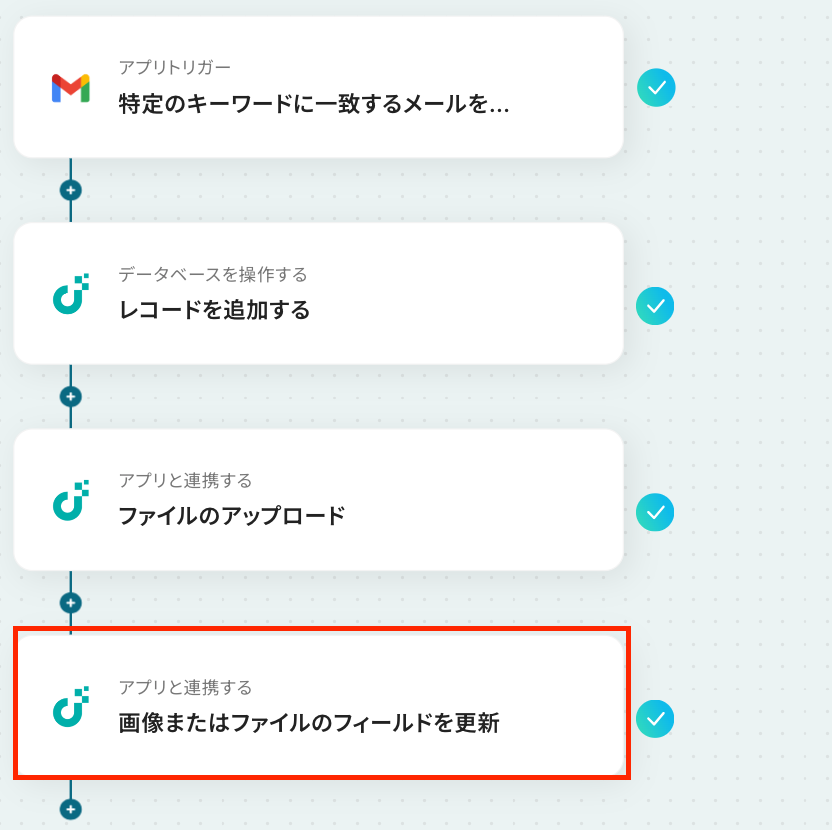
- 最後に、オペレーションでJUST.DBの「画像またはファイルのフィールドを更新」アクションを設定し、先ほど作成したレコードにアップロードしたファイルを紐付けます。
※「トリガー」:フロー起動のきっかけとなるアクション、「オペレーション」:トリガー起動後、フロー内で処理を行うアクション
■このワークフローのカスタムポイント- Gmailのトリガー設定では、フローを起動させたいメールを特定するためのキーワードを任意で設定してください。例えば、特定の取引先名や「請求書」といった件名に含まれる単語を指定できます。
- JUST.DBの各オペレーション設定では、ファイルをアップロードしたいデータベースのドメインやテーブル識別名を、ご利用の環境に合わせて設定してください。
■注意事項- Gmail、JUST.DBのそれぞれとYoomを連携してください。
- トリガーは5分、10分、15分、30分、60分の間隔で起動間隔を選択できます。
- プランによって最短の起動間隔が異なりますので、ご注意ください。
- ダウンロード可能なファイル容量は最大300MBまでです。アプリの仕様によっては300MB未満になる可能性があるので、ご注意ください。
- トリガー、各オペレーションでの取り扱い可能なファイル容量の詳細は「ファイルの容量制限について」をご参照ください。


- Gmailで受信する請求書などのファイルをJUST.DBで管理している方
- 手作業によるJUST.DBへのファイルアップロードに手間や課題を感じている方
- 定型的なファイル管理業務を自動化し、コア業務に集中したいと考えている方
- Gmailでメールを受信するだけで添付ファイルがJUST.DBに自動でアップロードされるため、これまで手作業に費やしていた時間を削減できます。
- 手動でのファイルアップロード作業が不要になるため、ファイルの選択ミスやアップロード漏れといったヒューマンエラーの防止に繋がります。
- はじめに、GmailとJUST.DBをYoomと連携します。
- 次に、トリガーでGmailを選択し、「特定のキーワードに一致するメールを受信したら」というアクションを設定します。
- 続けて、オペレーションでJUST.DBの「レコードを追加する」アクションを設定し、メール情報をもとに新しいレコードを作成します。
- 次に、オペレーションでJUST.DBの「ファイルのアップロード」アクションを設定し、メールの添付ファイルをアップロードします。
- 最後に、オペレーションでJUST.DBの「画像またはファイルのフィールドを更新」アクションを設定し、先ほど作成したレコードにアップロードしたファイルを紐付けます。
■このワークフローのカスタムポイント
- Gmailのトリガー設定では、フローを起動させたいメールを特定するためのキーワードを任意で設定してください。例えば、特定の取引先名や「請求書」といった件名に含まれる単語を指定できます。
- JUST.DBの各オペレーション設定では、ファイルをアップロードしたいデータベースのドメインやテーブル識別名を、ご利用の環境に合わせて設定してください。
- Gmail、JUST.DBのそれぞれとYoomを連携してください。
- トリガーは5分、10分、15分、30分、60分の間隔で起動間隔を選択できます。
- プランによって最短の起動間隔が異なりますので、ご注意ください。
- ダウンロード可能なファイル容量は最大300MBまでです。アプリの仕様によっては300MB未満になる可能性があるので、ご注意ください。
- トリガー、各オペレーションでの取り扱い可能なファイル容量の詳細は「ファイルの容量制限について」をご参照ください。
Gmailの添付ファイルをJUST.DBに自動アップロードするフローを作ってみよう
それではここから代表的な例として、Gmailで特定の条件に合致するメールを受信した際に、添付ファイルをJUST.DBの指定したデータベースに自動でアップロードするフローを解説していきます!
ここではYoomを使用してノーコードで設定をしていくので、もしまだYoomのアカウントをお持ちでない場合は、こちらの登録フォームからアカウントを発行しておきましょう。
※今回連携するアプリの公式サイト:JUST.DB/Gmail
[Yoomとは]
フローの作成方法
今回は大きく分けて以下のプロセスで作成します。
- GmailとJUST.DBのマイアプリ連携
- テンプレートをコピー
- Gmailのトリガー設定とJUST.DBのアクション設定
- トリガーをONにし、フローが起動するかを確認
■概要Gmailで受信したメールの添付ファイルを、都度手動でJUST.DBへアップロードしていませんか?この作業は手間がかかるだけでなく、ファイルのアップロード漏れや間違いといったミスにつながる可能性もあります。このワークフローを活用すれば、Gmailで特定のメールを受信するだけで、JUST.DBへのファイルアップロードが自動で完了するため、こうした定型業務を効率化し、より重要な業務に集中できるようになります。■このテンプレートをおすすめする方- Gmailで受信する請求書などのファイルをJUST.DBで管理している方
- 手作業によるJUST.DBへのファイルアップロードに手間や課題を感じている方
- 定型的なファイル管理業務を自動化し、コア業務に集中したいと考えている方
■このテンプレートを使うメリット- Gmailでメールを受信するだけで添付ファイルがJUST.DBに自動でアップロードされるため、これまで手作業に費やしていた時間を削減できます。
- 手動でのファイルアップロード作業が不要になるため、ファイルの選択ミスやアップロード漏れといったヒューマンエラーの防止に繋がります。
■フローボットの流れ- はじめに、GmailとJUST.DBをYoomと連携します。
- 次に、トリガーでGmailを選択し、「特定のキーワードに一致するメールを受信したら」というアクションを設定します。
- 続けて、オペレーションでJUST.DBの「レコードを追加する」アクションを設定し、メール情報をもとに新しいレコードを作成します。
- 次に、オペレーションでJUST.DBの「ファイルのアップロード」アクションを設定し、メールの添付ファイルをアップロードします。
- 最後に、オペレーションでJUST.DBの「画像またはファイルのフィールドを更新」アクションを設定し、先ほど作成したレコードにアップロードしたファイルを紐付けます。
※「トリガー」:フロー起動のきっかけとなるアクション、「オペレーション」:トリガー起動後、フロー内で処理を行うアクション
■このワークフローのカスタムポイント- Gmailのトリガー設定では、フローを起動させたいメールを特定するためのキーワードを任意で設定してください。例えば、特定の取引先名や「請求書」といった件名に含まれる単語を指定できます。
- JUST.DBの各オペレーション設定では、ファイルをアップロードしたいデータベースのドメインやテーブル識別名を、ご利用の環境に合わせて設定してください。
■注意事項- Gmail、JUST.DBのそれぞれとYoomを連携してください。
- トリガーは5分、10分、15分、30分、60分の間隔で起動間隔を選択できます。
- プランによって最短の起動間隔が異なりますので、ご注意ください。
- ダウンロード可能なファイル容量は最大300MBまでです。アプリの仕様によっては300MB未満になる可能性があるので、ご注意ください。
- トリガー、各オペレーションでの取り扱い可能なファイル容量の詳細は「ファイルの容量制限について」をご参照ください。
- Gmailで受信する請求書などのファイルをJUST.DBで管理している方
- 手作業によるJUST.DBへのファイルアップロードに手間や課題を感じている方
- 定型的なファイル管理業務を自動化し、コア業務に集中したいと考えている方
- Gmailでメールを受信するだけで添付ファイルがJUST.DBに自動でアップロードされるため、これまで手作業に費やしていた時間を削減できます。
- 手動でのファイルアップロード作業が不要になるため、ファイルの選択ミスやアップロード漏れといったヒューマンエラーの防止に繋がります。
- はじめに、GmailとJUST.DBをYoomと連携します。
- 次に、トリガーでGmailを選択し、「特定のキーワードに一致するメールを受信したら」というアクションを設定します。
- 続けて、オペレーションでJUST.DBの「レコードを追加する」アクションを設定し、メール情報をもとに新しいレコードを作成します。
- 次に、オペレーションでJUST.DBの「ファイルのアップロード」アクションを設定し、メールの添付ファイルをアップロードします。
- 最後に、オペレーションでJUST.DBの「画像またはファイルのフィールドを更新」アクションを設定し、先ほど作成したレコードにアップロードしたファイルを紐付けます。
■このワークフローのカスタムポイント
- Gmailのトリガー設定では、フローを起動させたいメールを特定するためのキーワードを任意で設定してください。例えば、特定の取引先名や「請求書」といった件名に含まれる単語を指定できます。
- JUST.DBの各オペレーション設定では、ファイルをアップロードしたいデータベースのドメインやテーブル識別名を、ご利用の環境に合わせて設定してください。
- Gmail、JUST.DBのそれぞれとYoomを連携してください。
- トリガーは5分、10分、15分、30分、60分の間隔で起動間隔を選択できます。
- プランによって最短の起動間隔が異なりますので、ご注意ください。
- ダウンロード可能なファイル容量は最大300MBまでです。アプリの仕様によっては300MB未満になる可能性があるので、ご注意ください。
- トリガー、各オペレーションでの取り扱い可能なファイル容量の詳細は「ファイルの容量制限について」をご参照ください。
ステップ1:GmailとJUST.DBをマイアプリ連携
ここでは、Yoomとそれぞれのアプリを連携して、操作が行えるようにしていきます。
まずは基本的な設定方法を解説しているナビをご覧ください!
それでは、今回使用するアプリのマイアプリ連携を行っていきましょう!
【Gmailのマイアプリ連携】
【JUST.DBの事前準備とマイアプリ連携】
マイアプリ連携を行う前に、事前準備を行います。
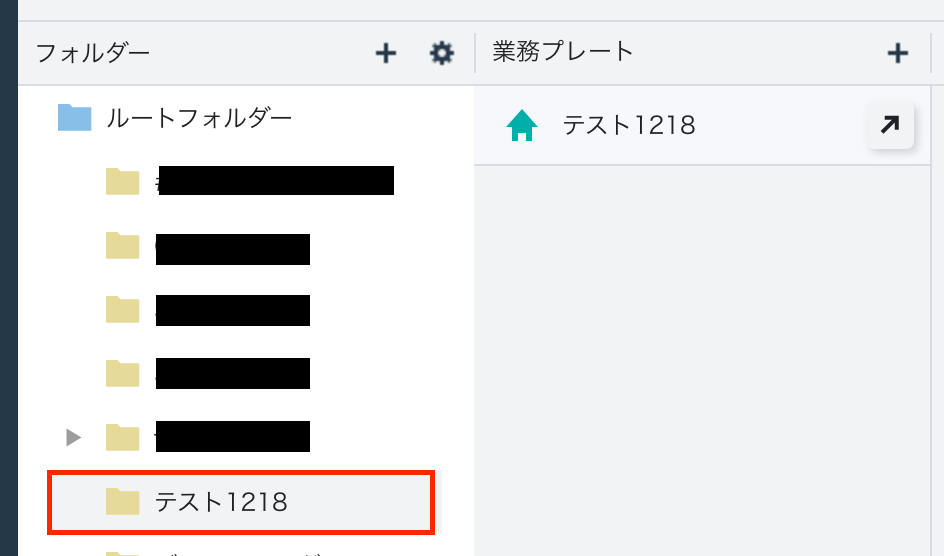
JUST.DBにファイルをアップロードするため、JUST.DBの画面でフォルダーを作成しましょう。
今回は以下のフォルダーを作成しました。
※パネルは以下のように設定してみました。
Gmailで受信したメールの件名と添付されたファイルをアップロードする想定です。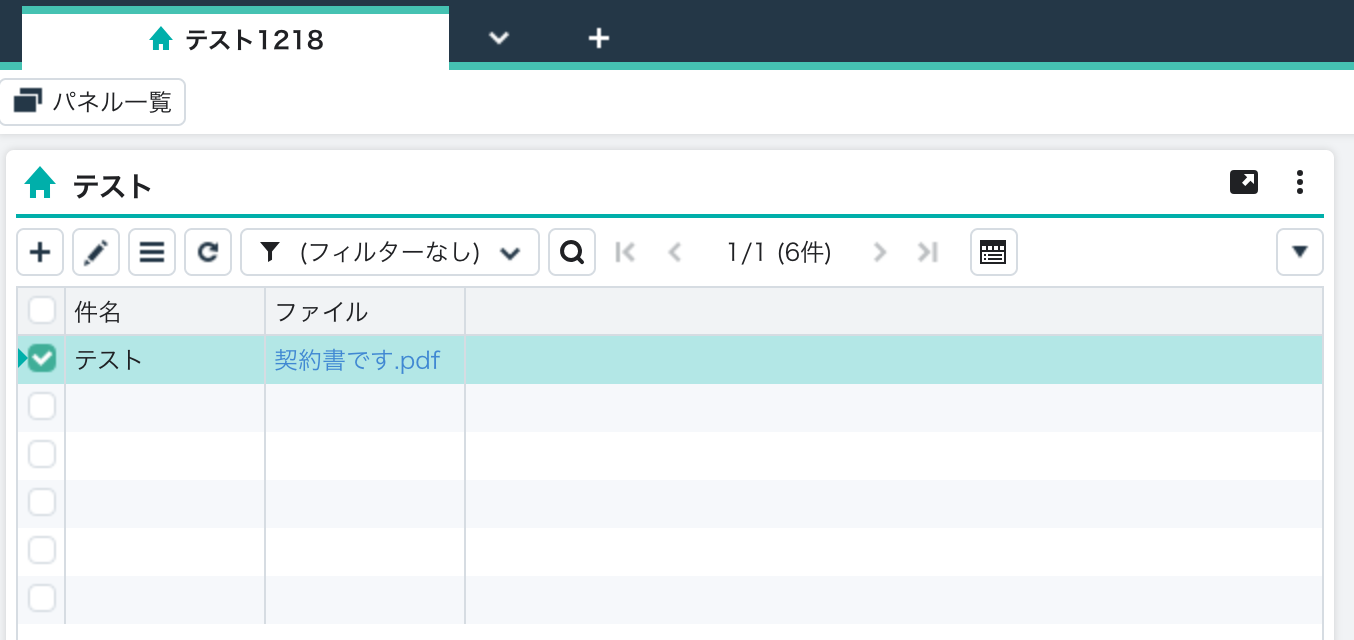
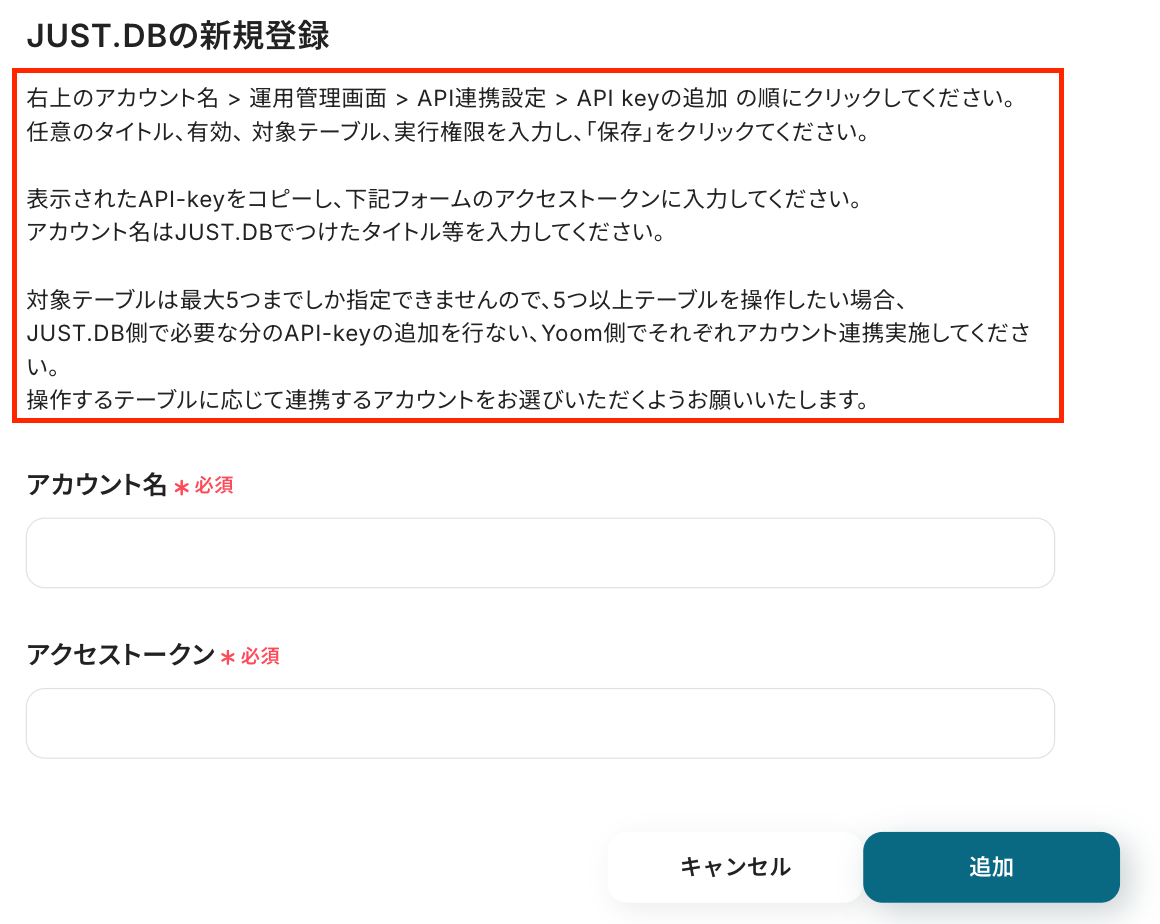
フォルダを作成したら、API keyを紐付ける必要があります。
JUST.DBの画面で、右上のアカウント名から「運用管理画面」→「API連携設定」からAPI keyの追加を行ってください。
詳細は以下の画像の赤枠部分を参照してください。
アカウント名とアクセストークンを入力し、「追加」をクリックしたら完了です。
※JUST.DBと連携するとできることは以下のリンクをご覧ください。
ステップ2:テンプレートをコピーする
続いてYoomのテンプレートをコピーします。
以下バナーの「試してみる」をクリックしましょう。
■概要Gmailで受信したメールの添付ファイルを、都度手動でJUST.DBへアップロードしていませんか?この作業は手間がかかるだけでなく、ファイルのアップロード漏れや間違いといったミスにつながる可能性もあります。このワークフローを活用すれば、Gmailで特定のメールを受信するだけで、JUST.DBへのファイルアップロードが自動で完了するため、こうした定型業務を効率化し、より重要な業務に集中できるようになります。■このテンプレートをおすすめする方- Gmailで受信する請求書などのファイルをJUST.DBで管理している方
- 手作業によるJUST.DBへのファイルアップロードに手間や課題を感じている方
- 定型的なファイル管理業務を自動化し、コア業務に集中したいと考えている方
■このテンプレートを使うメリット- Gmailでメールを受信するだけで添付ファイルがJUST.DBに自動でアップロードされるため、これまで手作業に費やしていた時間を削減できます。
- 手動でのファイルアップロード作業が不要になるため、ファイルの選択ミスやアップロード漏れといったヒューマンエラーの防止に繋がります。
■フローボットの流れ- はじめに、GmailとJUST.DBをYoomと連携します。
- 次に、トリガーでGmailを選択し、「特定のキーワードに一致するメールを受信したら」というアクションを設定します。
- 続けて、オペレーションでJUST.DBの「レコードを追加する」アクションを設定し、メール情報をもとに新しいレコードを作成します。
- 次に、オペレーションでJUST.DBの「ファイルのアップロード」アクションを設定し、メールの添付ファイルをアップロードします。
- 最後に、オペレーションでJUST.DBの「画像またはファイルのフィールドを更新」アクションを設定し、先ほど作成したレコードにアップロードしたファイルを紐付けます。
※「トリガー」:フロー起動のきっかけとなるアクション、「オペレーション」:トリガー起動後、フロー内で処理を行うアクション
■このワークフローのカスタムポイント- Gmailのトリガー設定では、フローを起動させたいメールを特定するためのキーワードを任意で設定してください。例えば、特定の取引先名や「請求書」といった件名に含まれる単語を指定できます。
- JUST.DBの各オペレーション設定では、ファイルをアップロードしたいデータベースのドメインやテーブル識別名を、ご利用の環境に合わせて設定してください。
■注意事項- Gmail、JUST.DBのそれぞれとYoomを連携してください。
- トリガーは5分、10分、15分、30分、60分の間隔で起動間隔を選択できます。
- プランによって最短の起動間隔が異なりますので、ご注意ください。
- ダウンロード可能なファイル容量は最大300MBまでです。アプリの仕様によっては300MB未満になる可能性があるので、ご注意ください。
- トリガー、各オペレーションでの取り扱い可能なファイル容量の詳細は「ファイルの容量制限について」をご参照ください。
- Gmailで受信する請求書などのファイルをJUST.DBで管理している方
- 手作業によるJUST.DBへのファイルアップロードに手間や課題を感じている方
- 定型的なファイル管理業務を自動化し、コア業務に集中したいと考えている方
- Gmailでメールを受信するだけで添付ファイルがJUST.DBに自動でアップロードされるため、これまで手作業に費やしていた時間を削減できます。
- 手動でのファイルアップロード作業が不要になるため、ファイルの選択ミスやアップロード漏れといったヒューマンエラーの防止に繋がります。
- はじめに、GmailとJUST.DBをYoomと連携します。
- 次に、トリガーでGmailを選択し、「特定のキーワードに一致するメールを受信したら」というアクションを設定します。
- 続けて、オペレーションでJUST.DBの「レコードを追加する」アクションを設定し、メール情報をもとに新しいレコードを作成します。
- 次に、オペレーションでJUST.DBの「ファイルのアップロード」アクションを設定し、メールの添付ファイルをアップロードします。
- 最後に、オペレーションでJUST.DBの「画像またはファイルのフィールドを更新」アクションを設定し、先ほど作成したレコードにアップロードしたファイルを紐付けます。
■このワークフローのカスタムポイント
- Gmailのトリガー設定では、フローを起動させたいメールを特定するためのキーワードを任意で設定してください。例えば、特定の取引先名や「請求書」といった件名に含まれる単語を指定できます。
- JUST.DBの各オペレーション設定では、ファイルをアップロードしたいデータベースのドメインやテーブル識別名を、ご利用の環境に合わせて設定してください。
- Gmail、JUST.DBのそれぞれとYoomを連携してください。
- トリガーは5分、10分、15分、30分、60分の間隔で起動間隔を選択できます。
- プランによって最短の起動間隔が異なりますので、ご注意ください。
- ダウンロード可能なファイル容量は最大300MBまでです。アプリの仕様によっては300MB未満になる可能性があるので、ご注意ください。
- トリガー、各オペレーションでの取り扱い可能なファイル容量の詳細は「ファイルの容量制限について」をご参照ください。
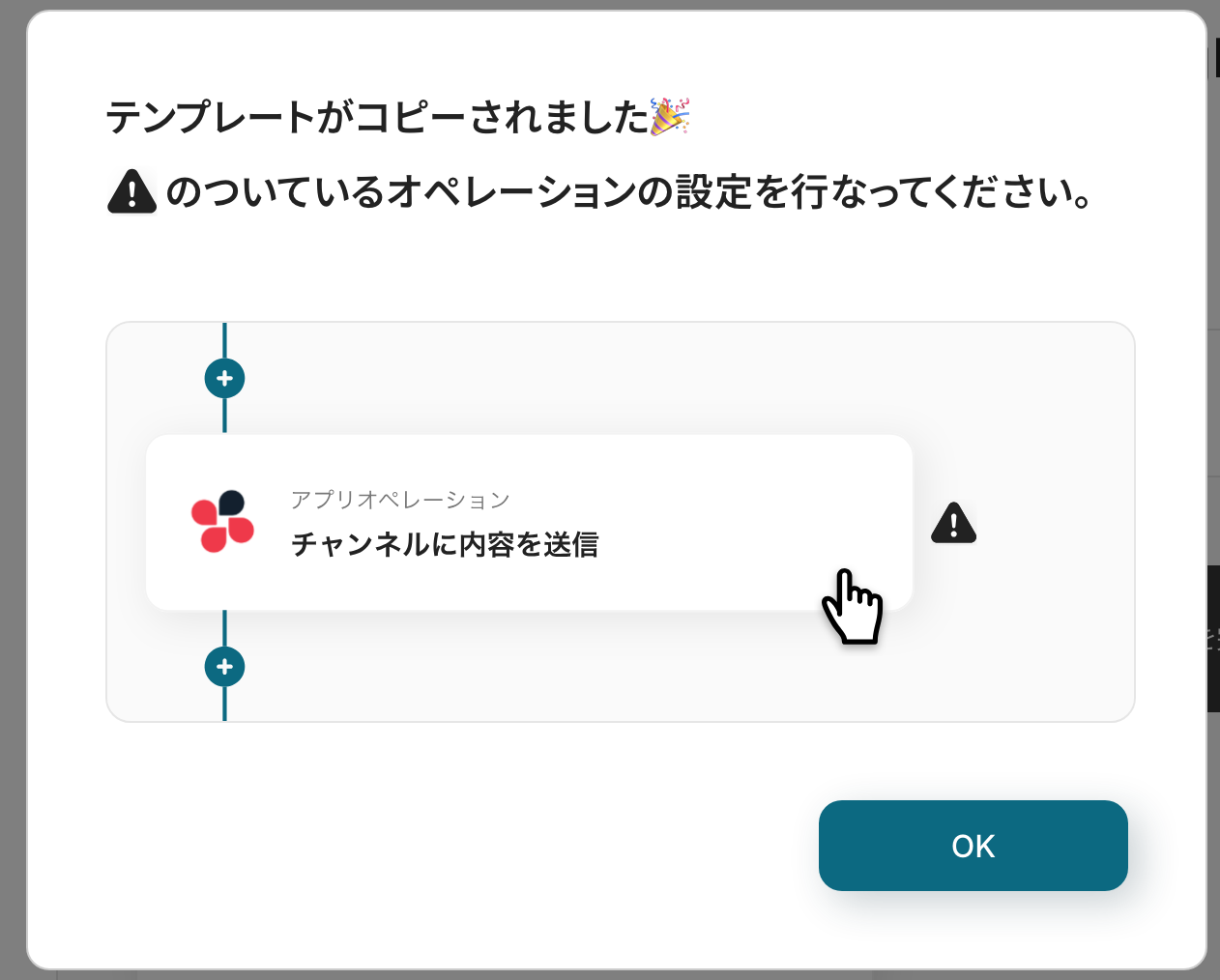
以下の画像のような画面が表示されたらテンプレートのコピーは完了です。
※コピーしたテンプレートは、「マイプロジェクト」内の「フローボット」に格納されています。
ステップ3:Gmailのトリガー設定
最初の設定です!
ここから「Gmailで添付ファイルを受信したら、JUST.DBにファイルをアップロードする」フローを設定していきます。
以下の赤枠をクリックしてください。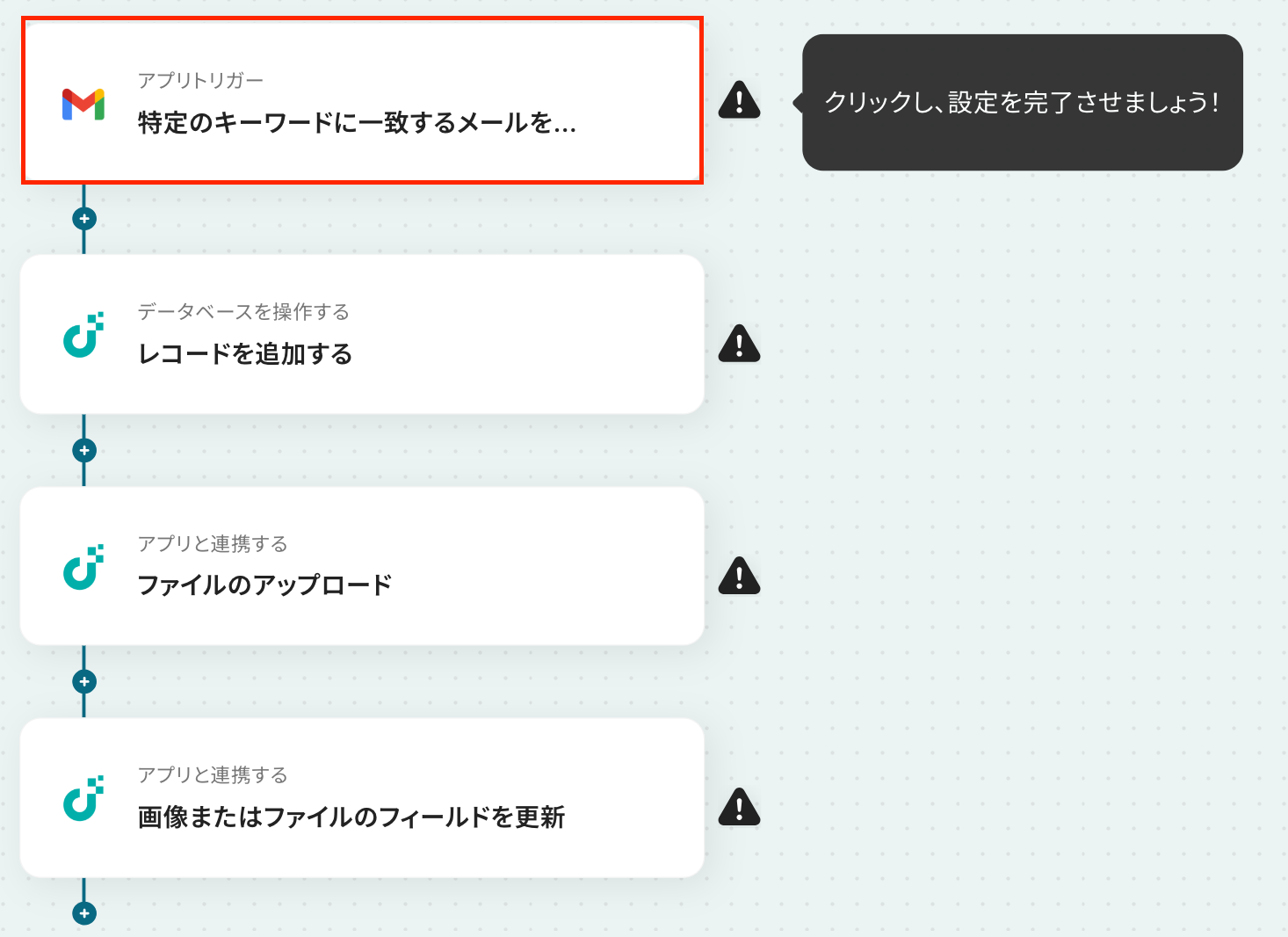
アクションはそのままで、連携するアカウント情報を確認します。
「次へ」をクリックして進みましょう!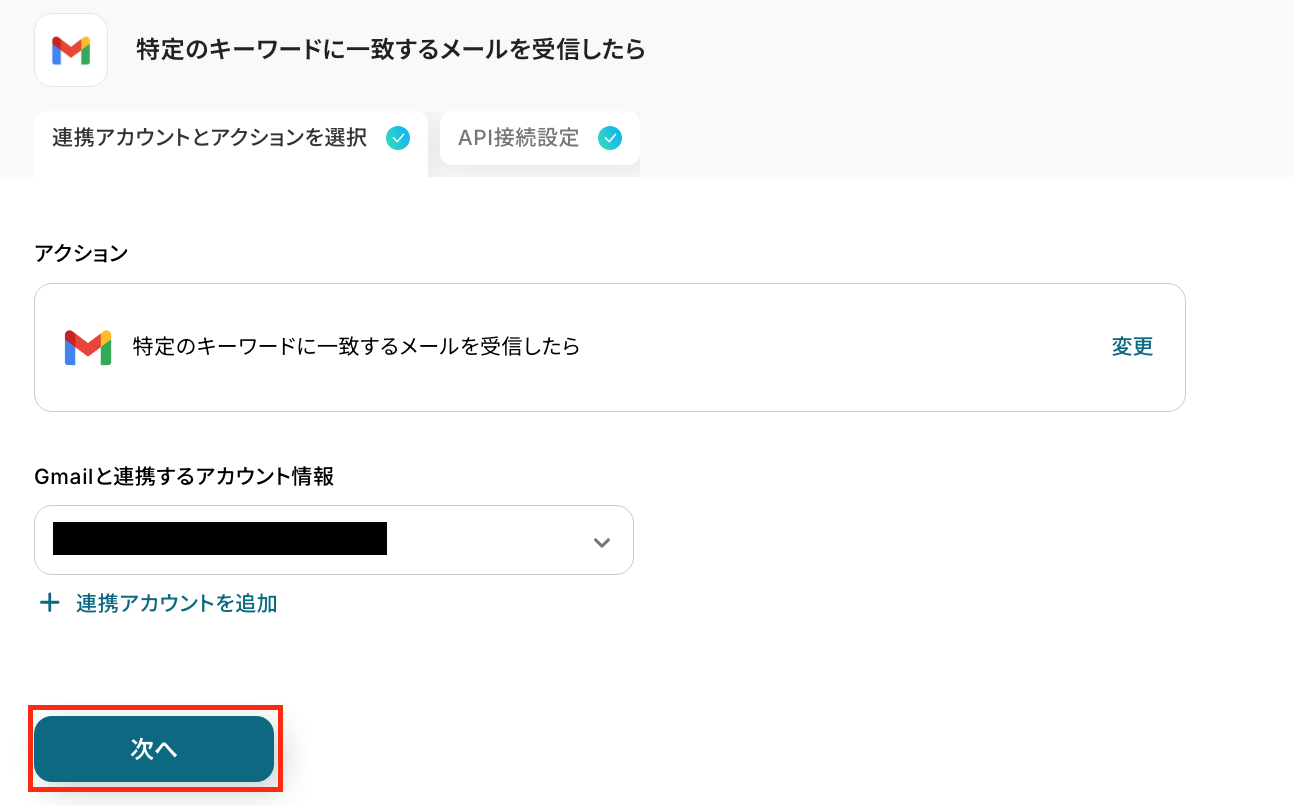
次に、アプリトリガーのAPI接続設定をしていきます!
ここでは、Gmailの画面に移り、トリガーとなるGmailの受信設定を行います。
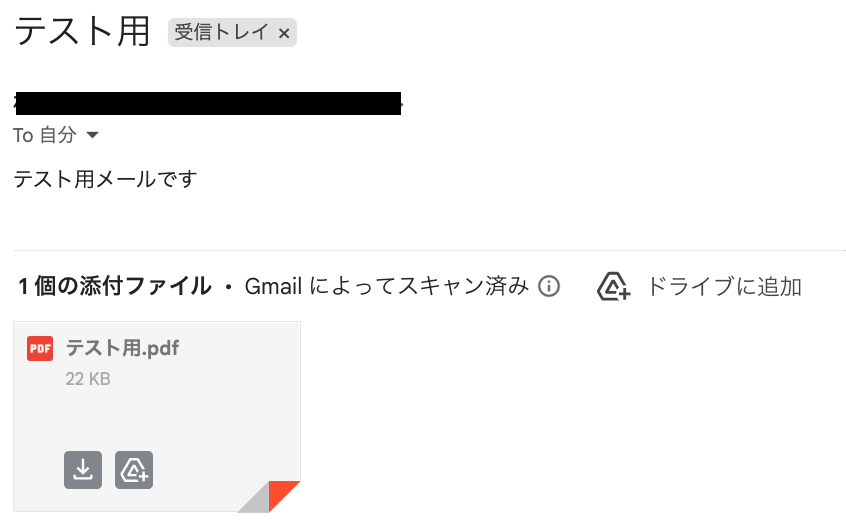
特定のキーワードに一致するメールがトリガーになるため、キーワードを含めた文章を送信しましょう。
※以下のメールを受信した想定で進めます。
Yoom操作画面に戻って、各項目を入力しましょう。
まずは、「トリガーの起動時間」を設定します!
5分、10分、15分、30分、60分の間隔で起動間隔を選択できます。
基本的にはご契約プランの最短起動間隔にしてお使いいただくことをおすすめします。
※プランによって選択可能な最短の起動間隔が異なるため、ご注意下さい。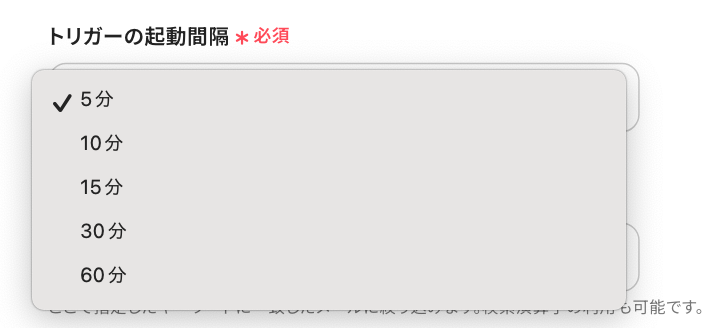
続いて、「キーワード」を設定します。
先ほどテスト送信したメールの文章に含まれているキーワードを入力してください。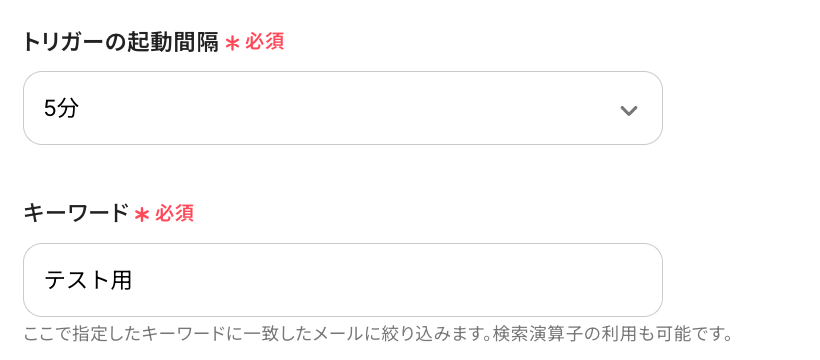
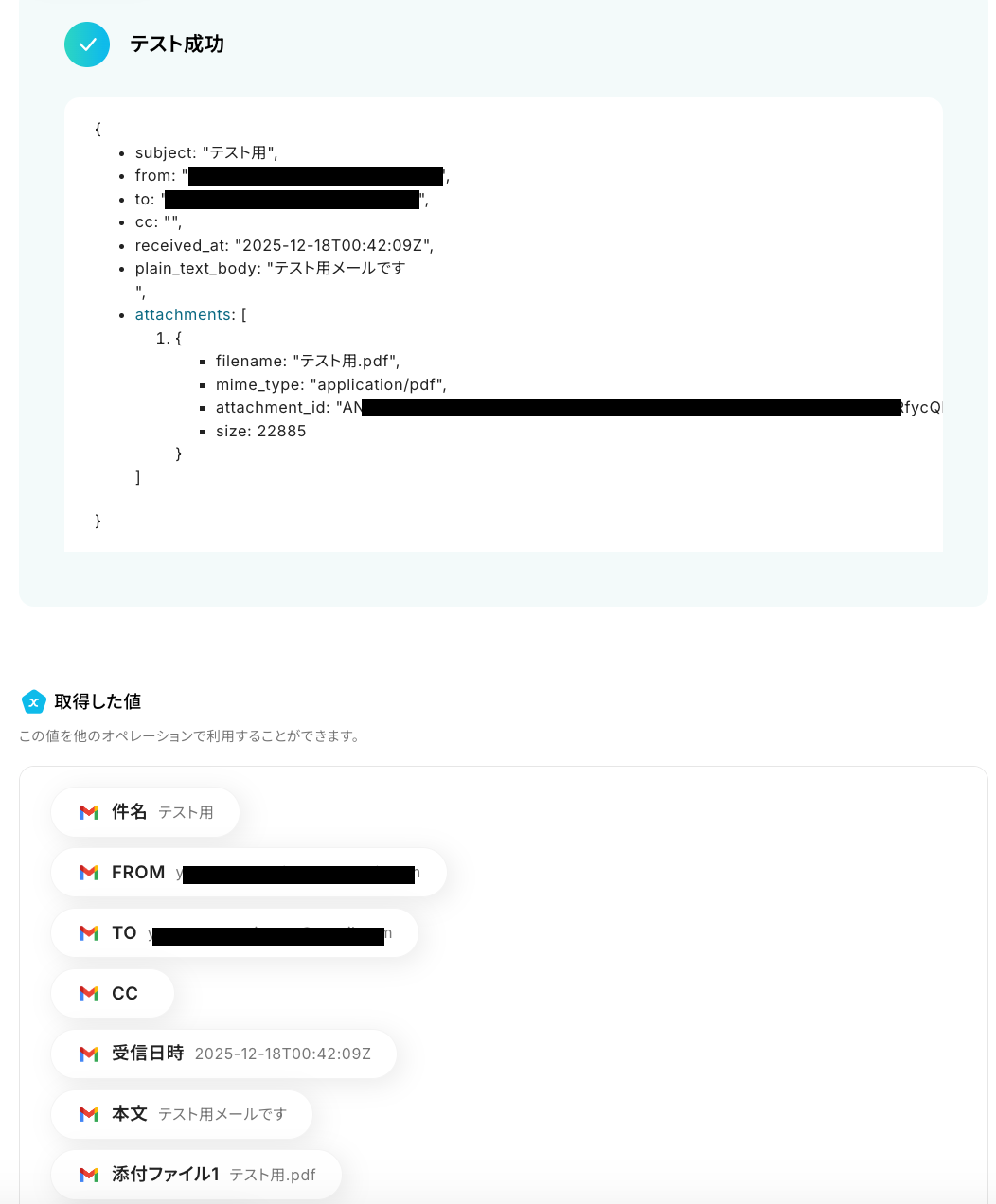
入力が完了したら、「テスト」をクリックしましょう!
テストが成功すると、取得した値が表示されます。
先ほどテスト送信したメール内容が反映されていれば、OKです!
※取得した値とは?
トリガーやオペレーション設定時に、「テスト」を実行して取得した値のことを指します。
後続のオペレーション設定時の値として利用でき、フローボットを起動する度に変動した値となります。
ここまで設定できたら「完了」をクリックしましょう。
ステップ4:JUST.DBでレコードを追加する設定
ここでは、先ほど取得したファイルをJUST.DBでレコードを追加する設定をします。
以下の赤枠をクリックしてください。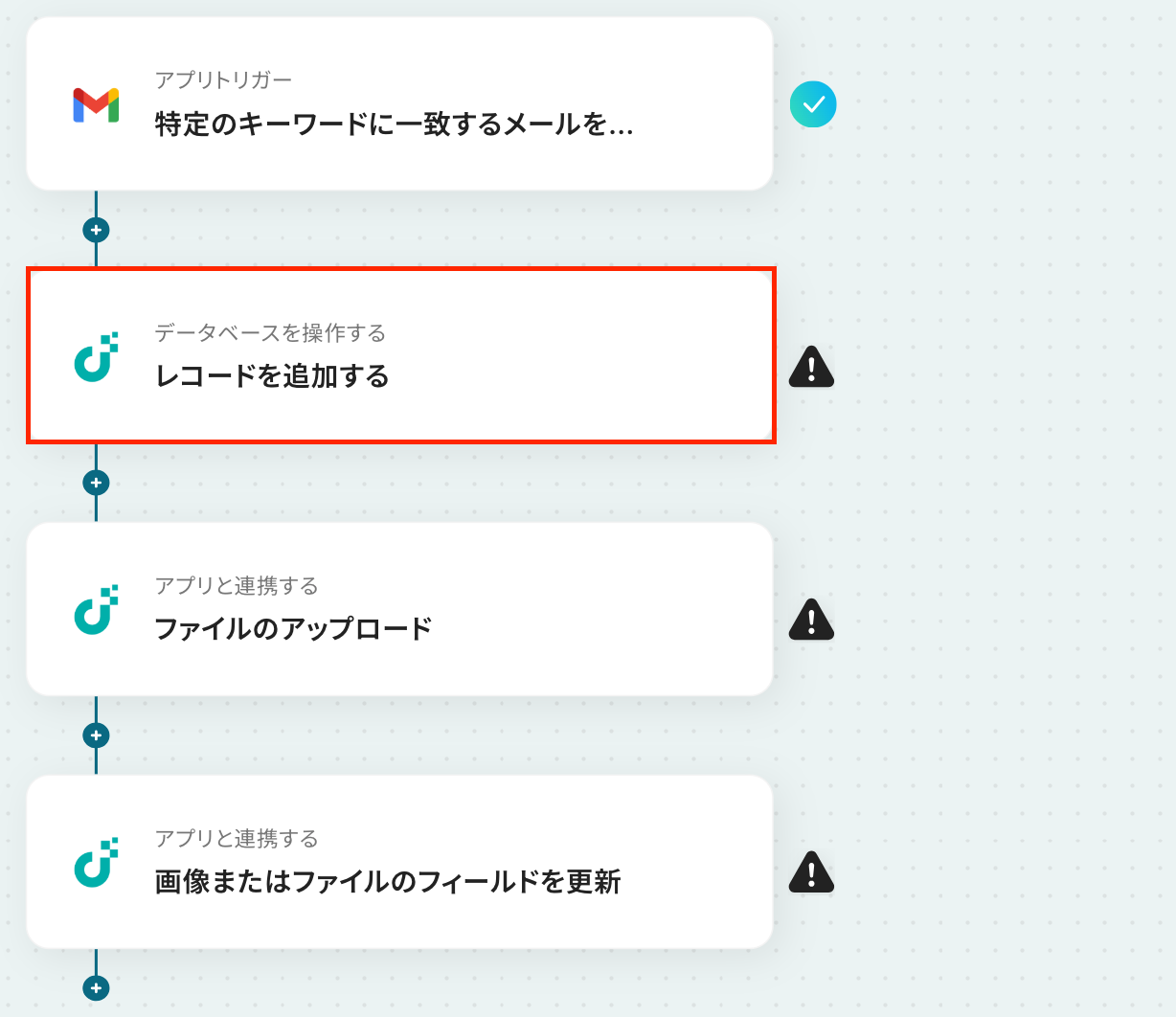
アクションはそのままで、連携するアカウント情報を確認します。
確認後、画面を下にスクロールしましょう!
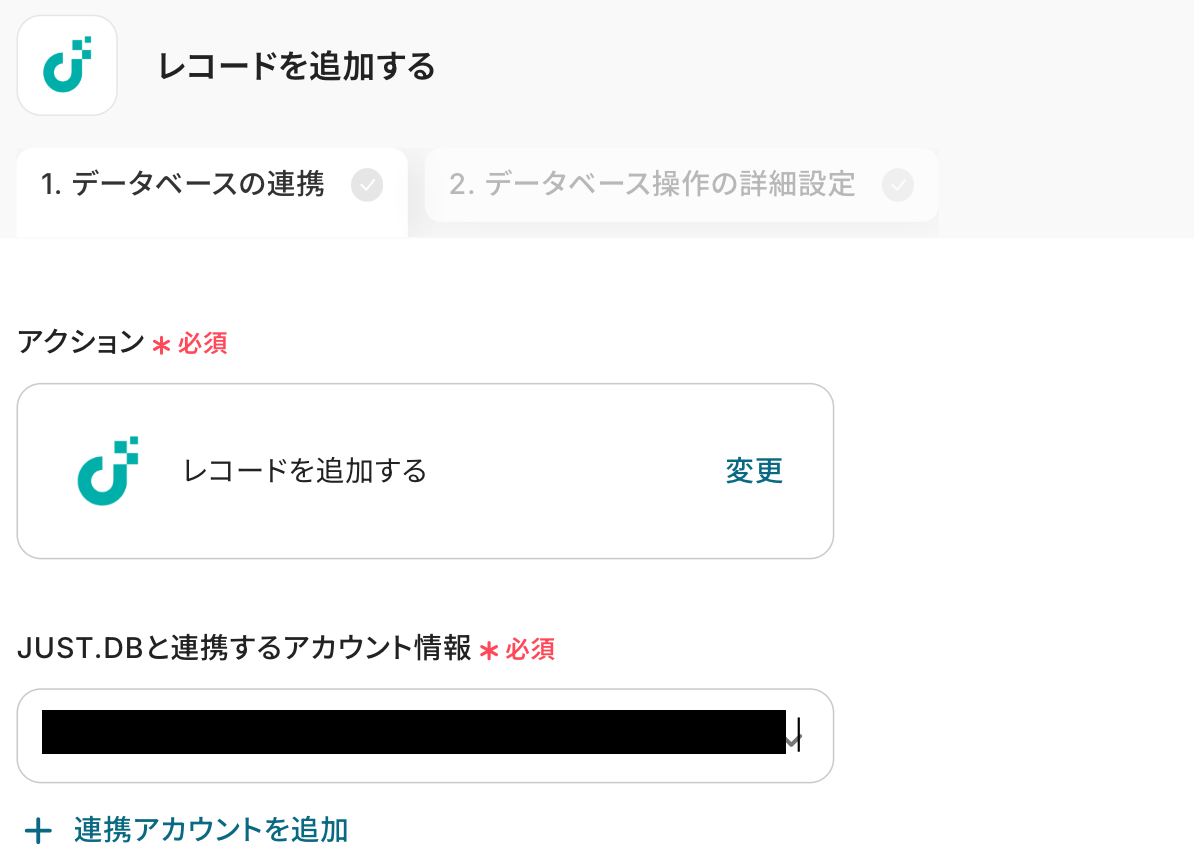
続いて、データベースの連携を行います。必須項目を設定しましょう。
※詳細は以下のリンクをご確認ください。
まずは、「ドメイン」を設定します。
JUST.DBのURLから対象箇所をコピーし、ペーストします。
※http://⚫︎⚫︎⚫︎/sites/homeの「⚫︎⚫︎⚫︎」の部分です。
次に、「テーブル識別名」を設定します。
右上のアカウント名→データ管理画面→オブジェクト管理→データテーブルより該当のテーブルの「識別名」を入力してください。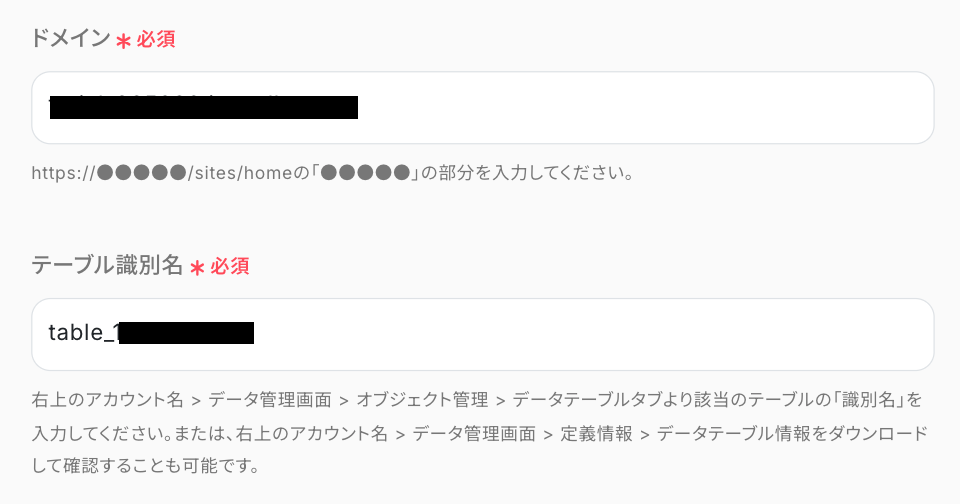
「テーブル定義ファイル」は、入力欄下の注釈を参照してダウンロードしたファイルを選択します。
ファイルはxlsx形式でアップロードしてください。
入力が完了したら「次へ」をクリックします。
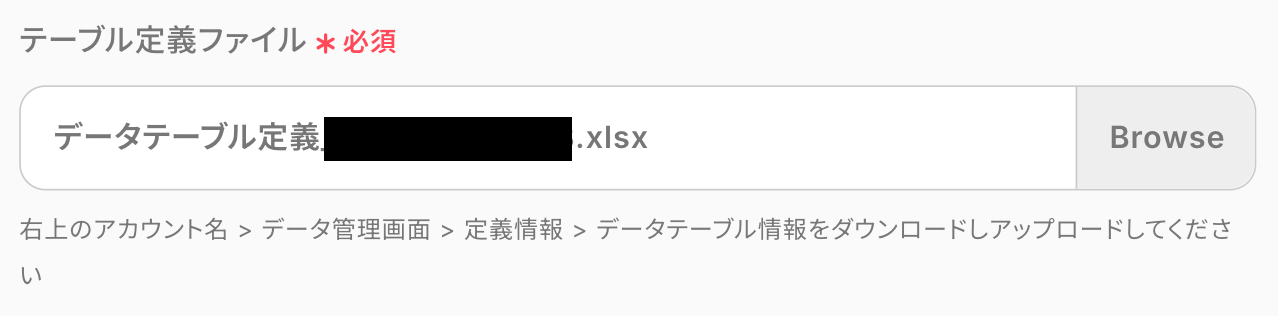
※ここでアップロードするファイルは、先ほど指定した「テーブル識別名」と一致している必要があります。今回は赤枠のフォルダーを使用するため、赤枠のフォルダーを選択しました。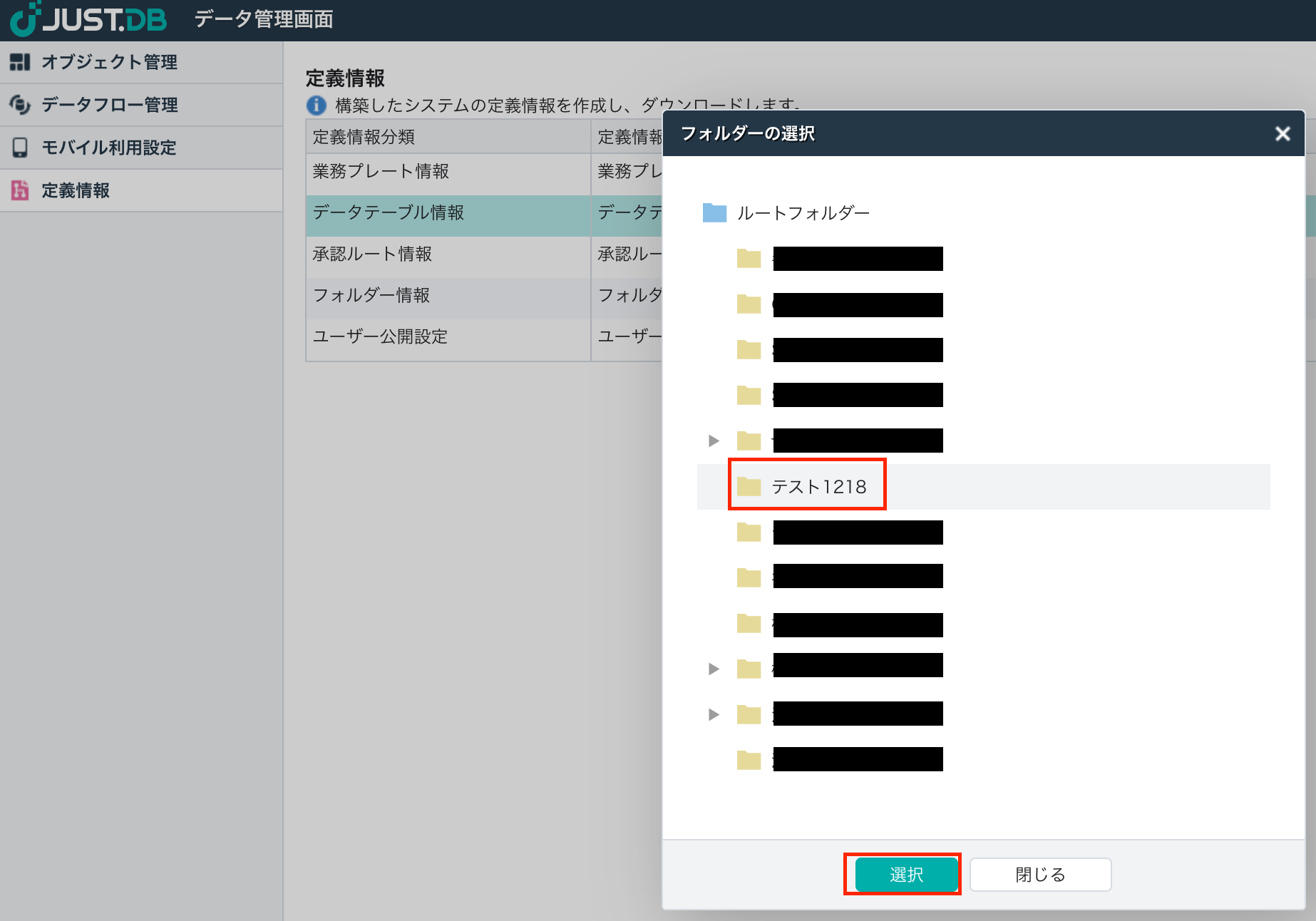
次の画面で、「追加するレコードの値」を設定します。
ここでは、新たに作成するレコードの値を入力します。
入力を終えたら、「テスト」をクリックしましょう!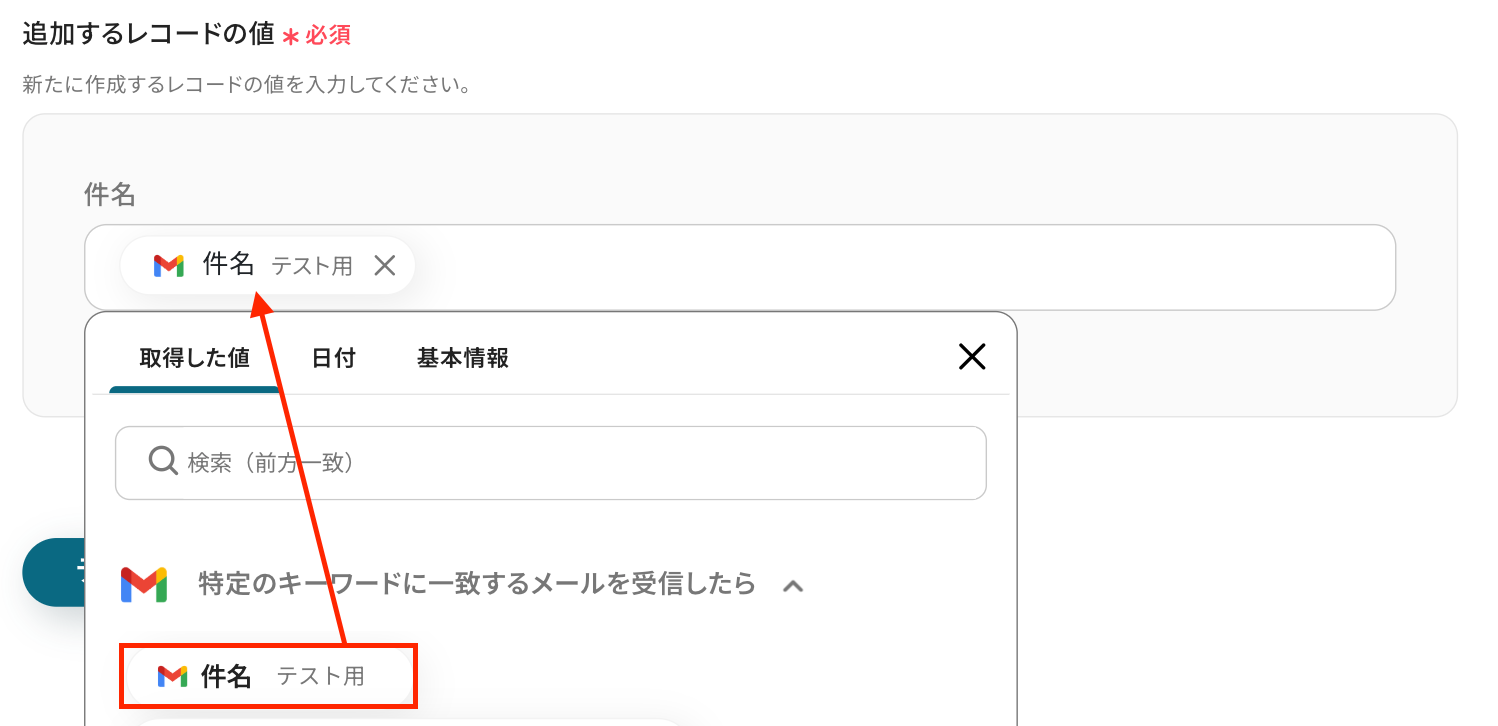
※以下のパネルを使用するため、「件名」に取得した値を挿入し、新しくレコードを作成します。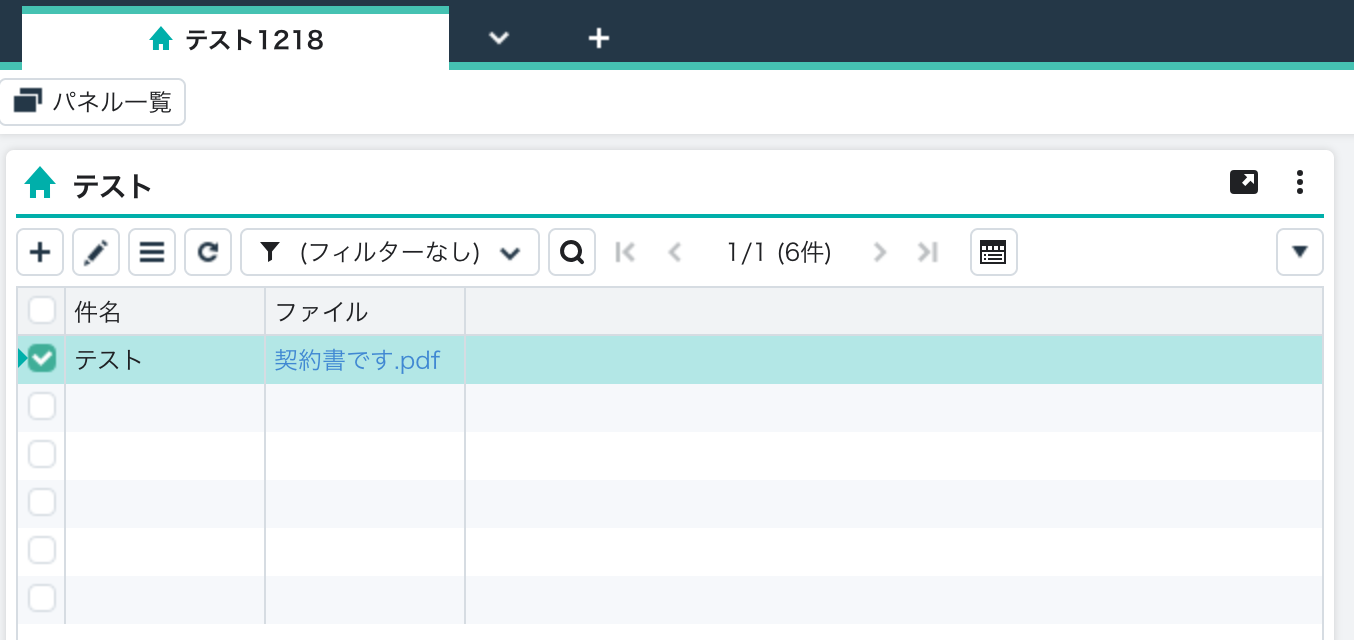
テストに成功すると、以下のような画面が表示されます。
問題なければ「完了」をクリックします。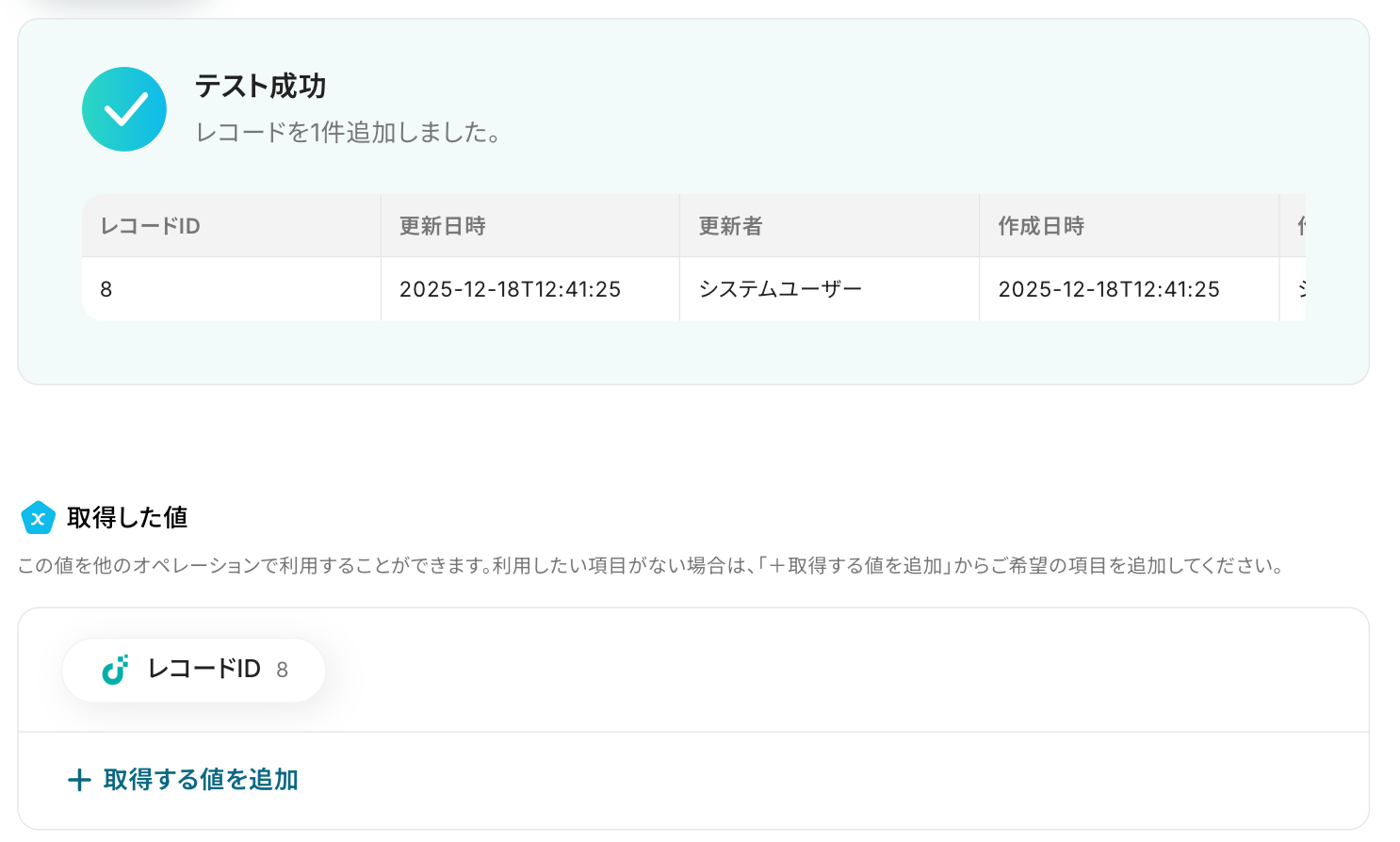
ここで、JUST.DBの画面に移り、レコードが追加されたか確認してみましょう。
追加されましたね!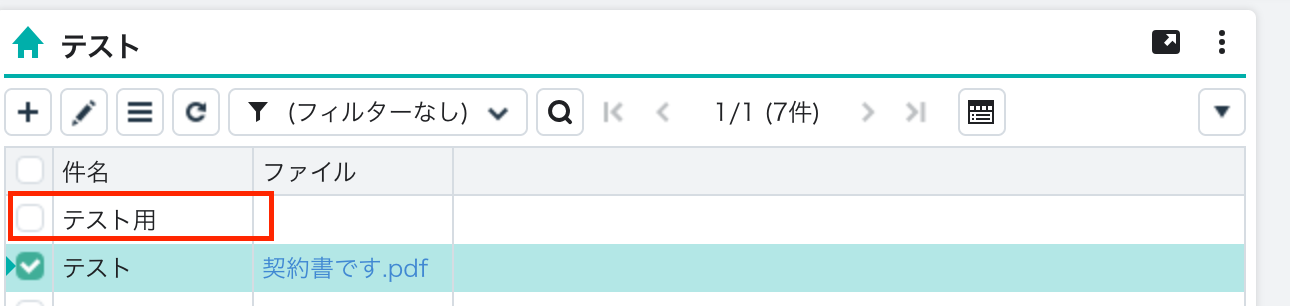
ステップ5:ファイルをアップロードする設定
次に、JUST.DBにファイルをアップロードする設定を行います。
赤枠部分をクリックしましょう。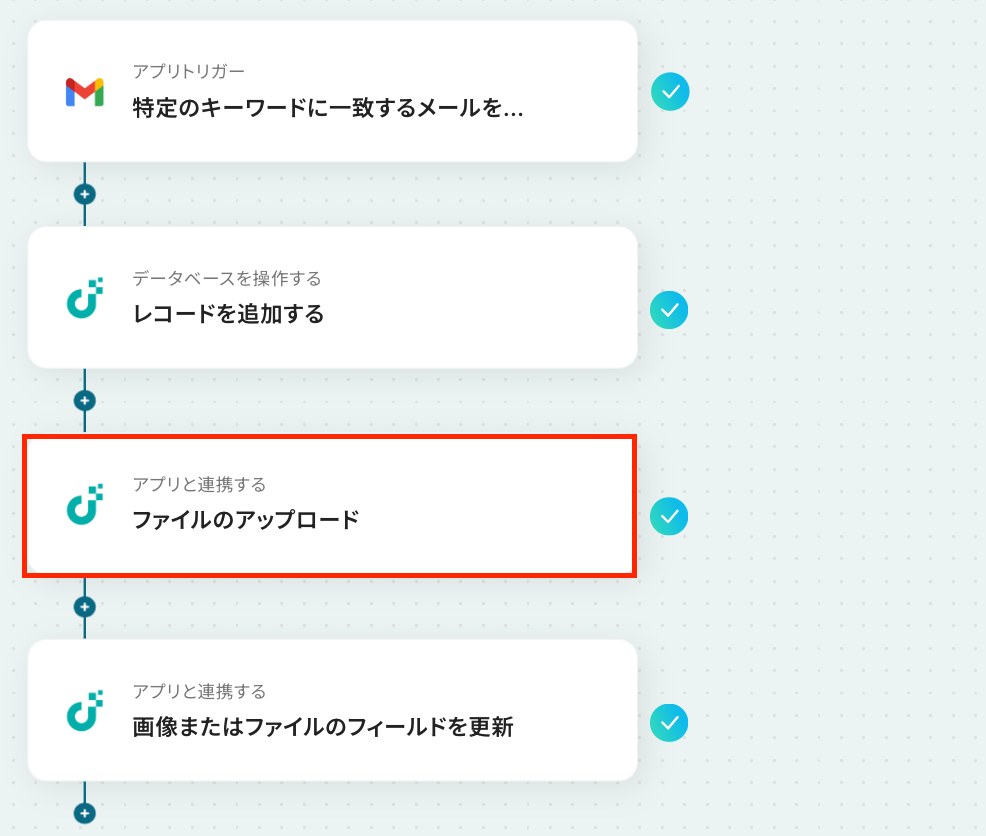
アクションはそのままで、連携するアカウント情報を確認します。
「次へ」をクリックして進みましょう!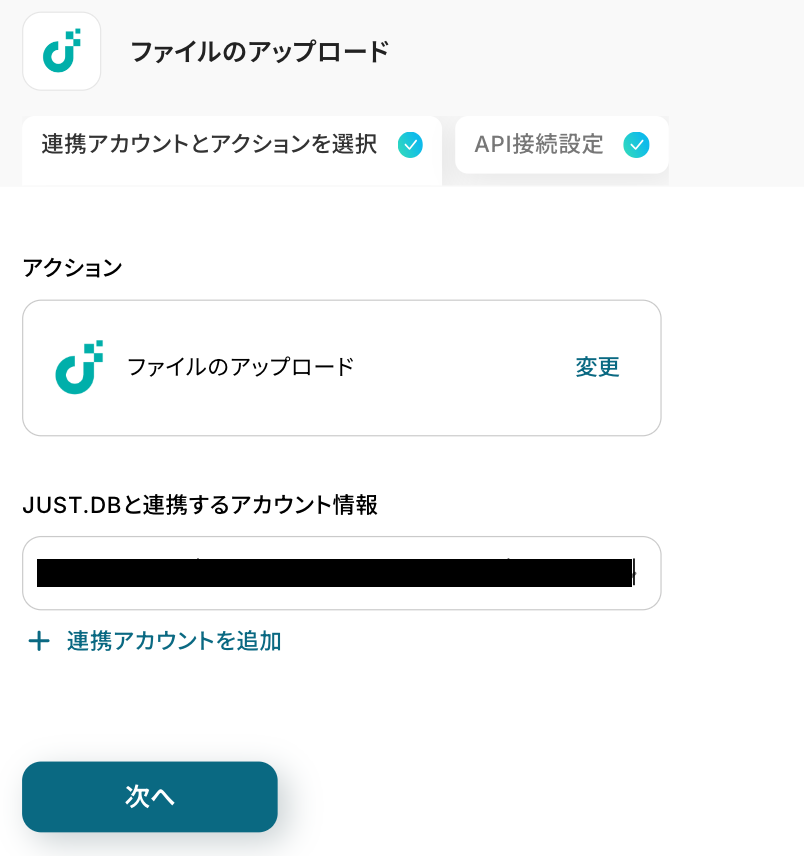
以下の画面が表示されたら、「ドメイン」を入力します。
入力欄下の注釈を参照して入力してくださいね。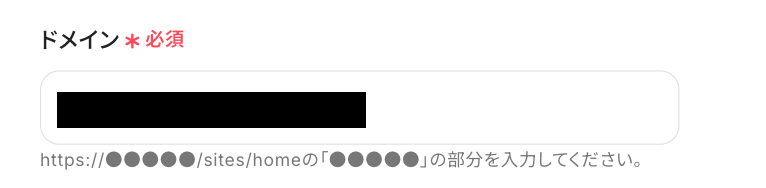
次に、「ファイルの添付方法」と「ファイル」を設定します。
Gmailのトリガー設定で取得したファイルを使用するため、以下のように設定しましょう。
入力が完了したら「テスト」をクリックします。
テストが成功したら、画面下に取得した値が表示されます。
最後に「完了」をクリックしましょう。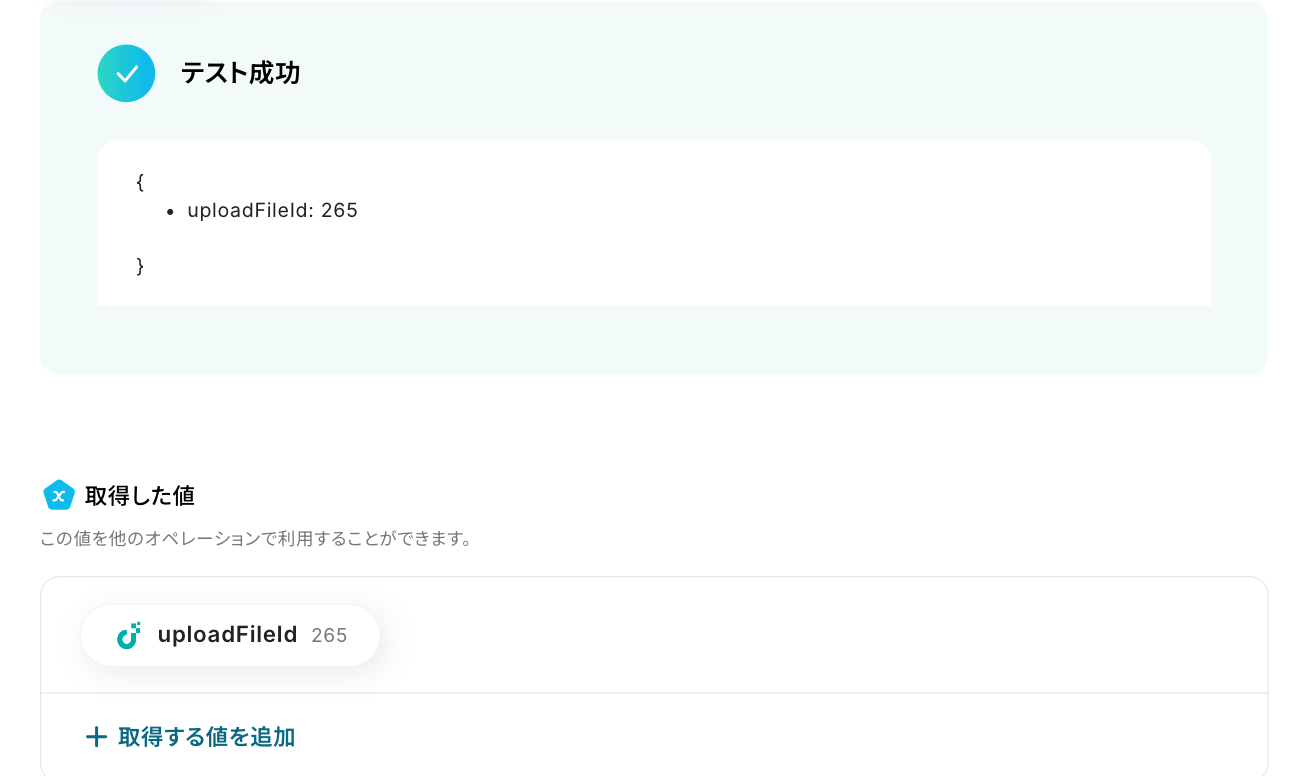
ステップ6:ファイルのフィールドを更新する設定
最後の設定です!
画像もしくはファイルのフィールドを更新する設定を行います。
それでは、以下の赤枠をクリックしましょう!
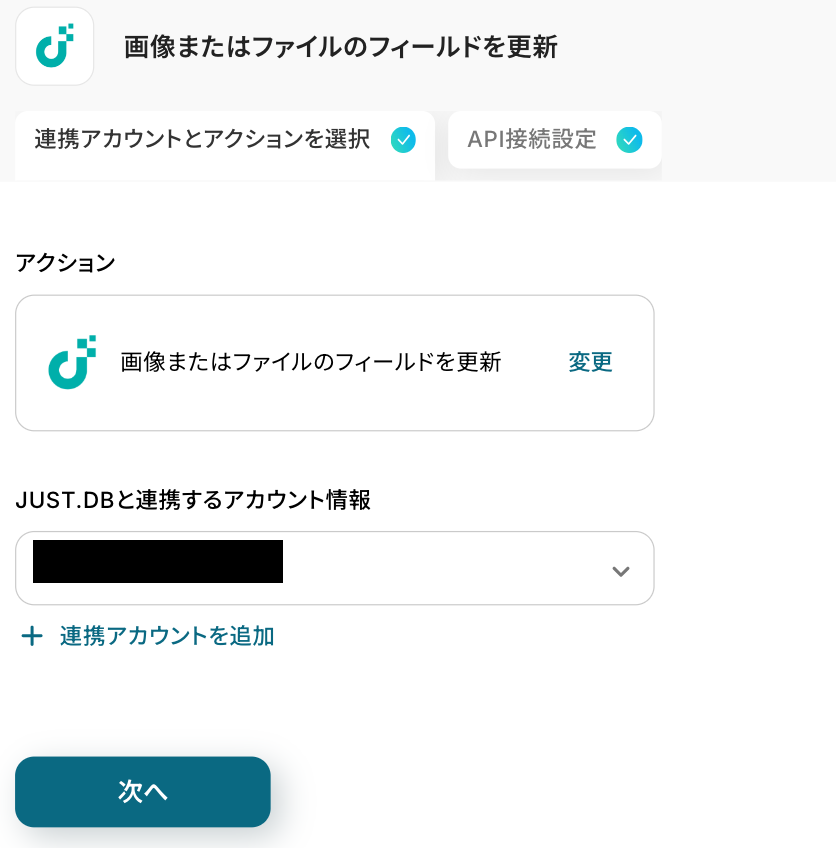
アクションはそのままで、連携するアカウント情報を確認します。
確認後、画面を下にスクロールしましょう!
まずは「ドメイン」と「テーブル識別名」を入力します。
入力欄下の注釈を参照して入力してください。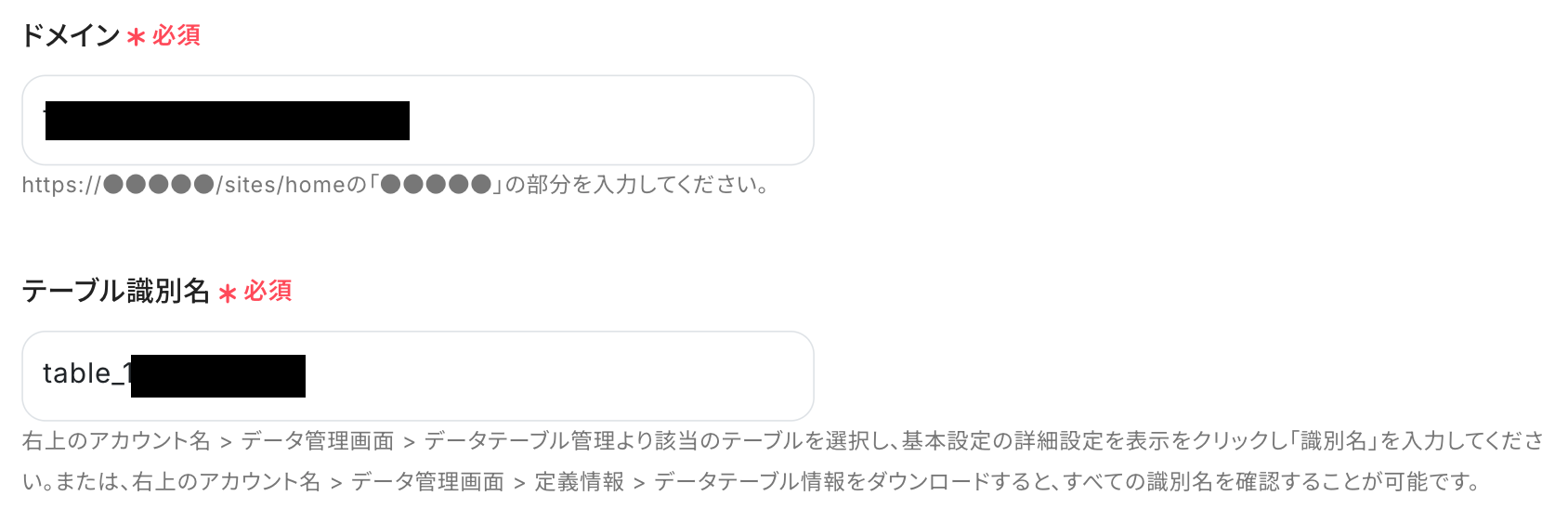
「レコードID」は、「レコードを追加する」設定で取得した値を引用して設定しましょう。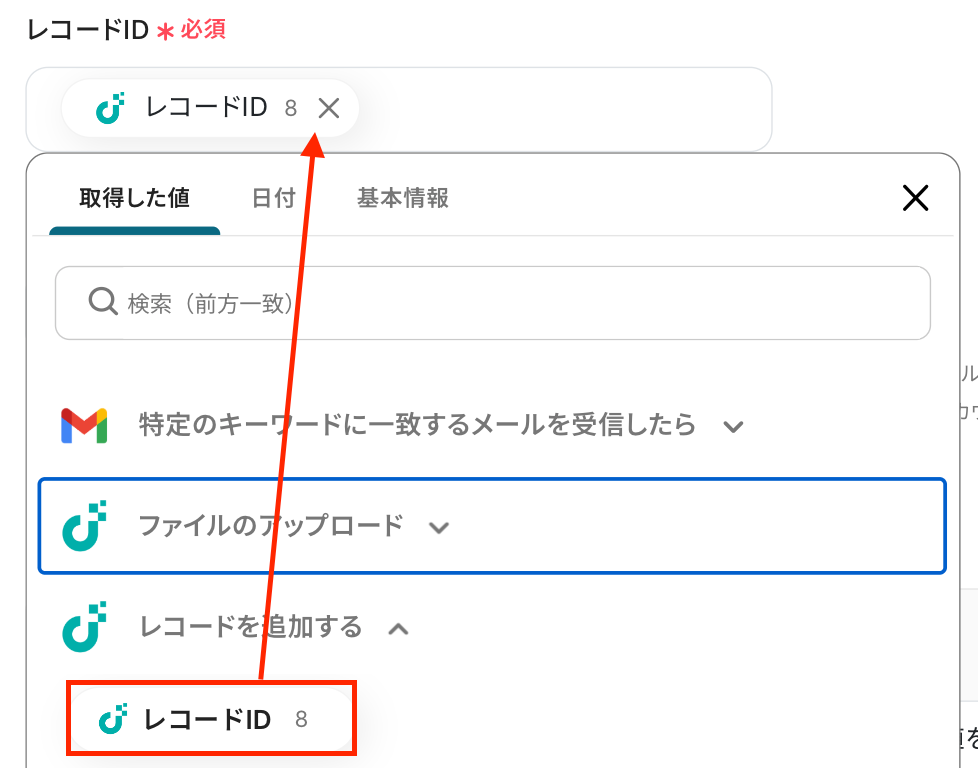
「フィールド識別名」を設定します。
入力欄下の注釈を参照して入力してください。

「ファイルID」は「ファイルのアップロード」で取得した値を引用してください。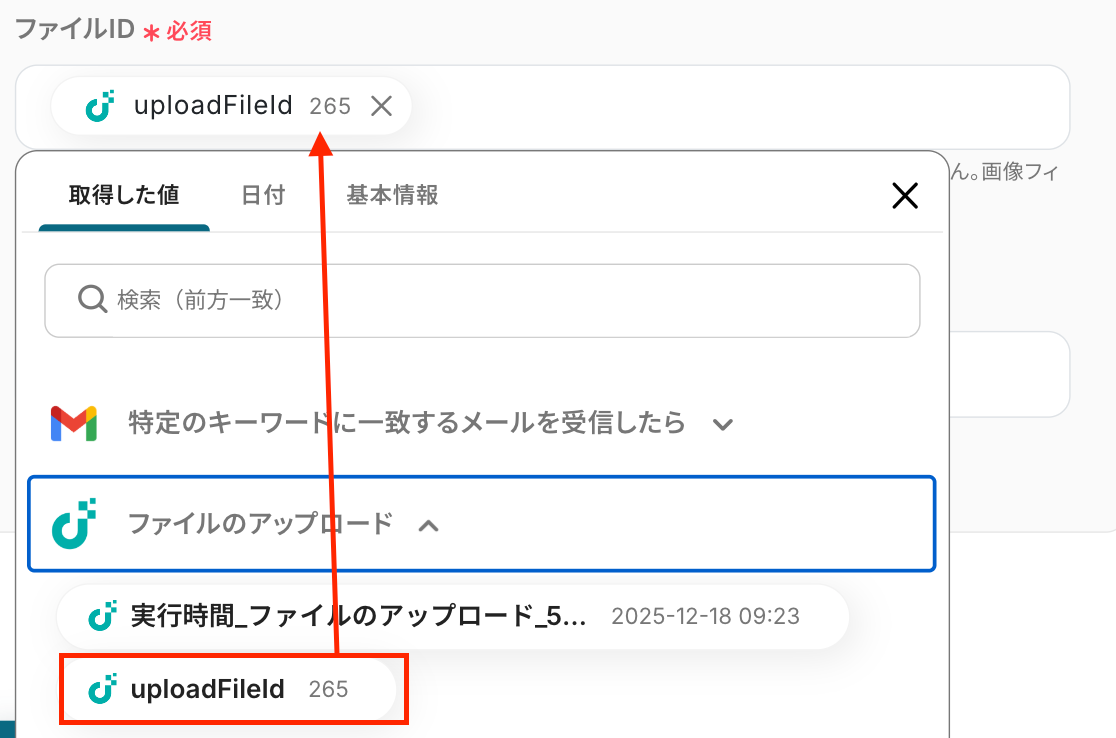
「ファイル名」はトリガーで取得した値を引用してください。
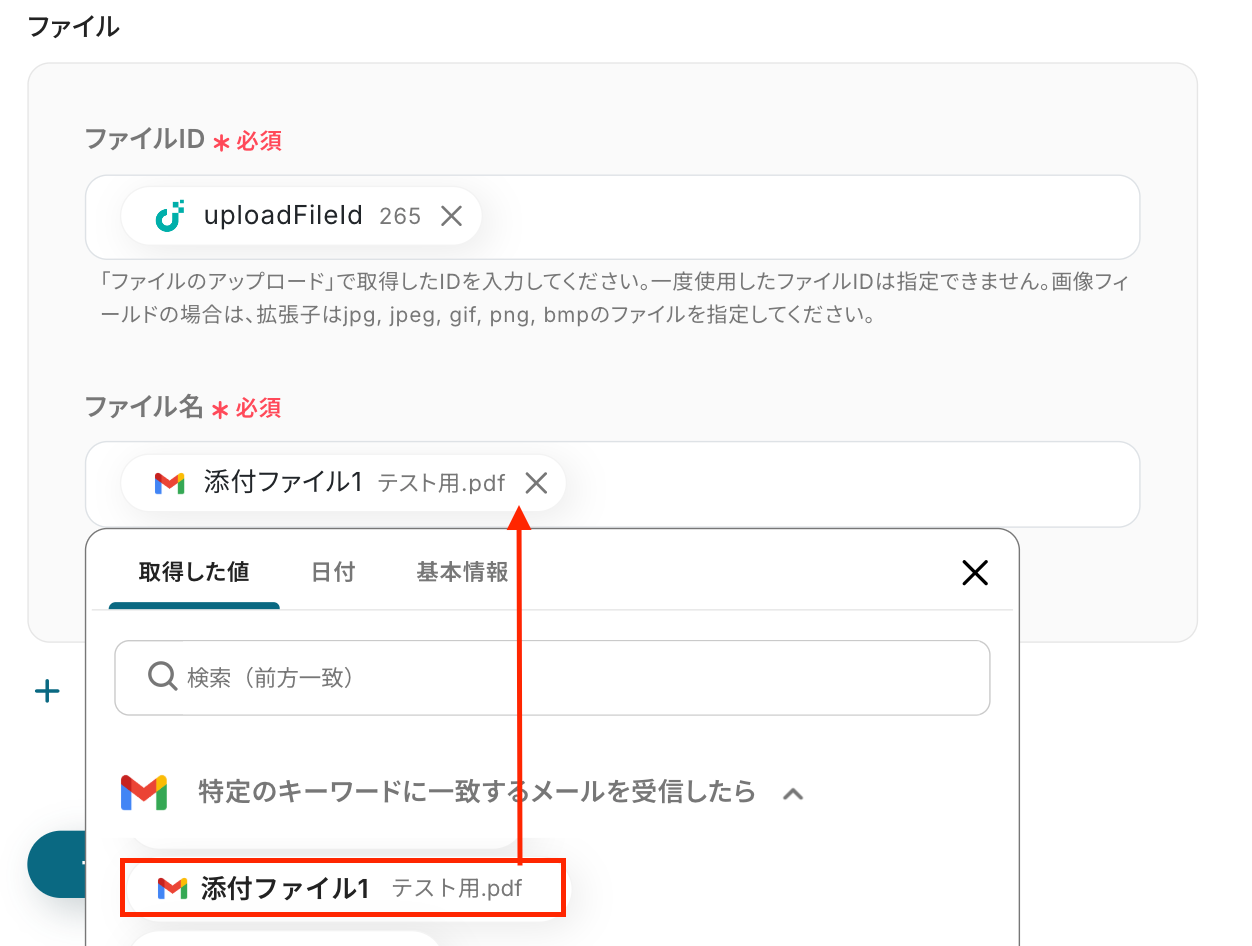
入力が完了したら「テスト」をクリックしましょう!
テスト成功と表示されたら「完了」をクリックします。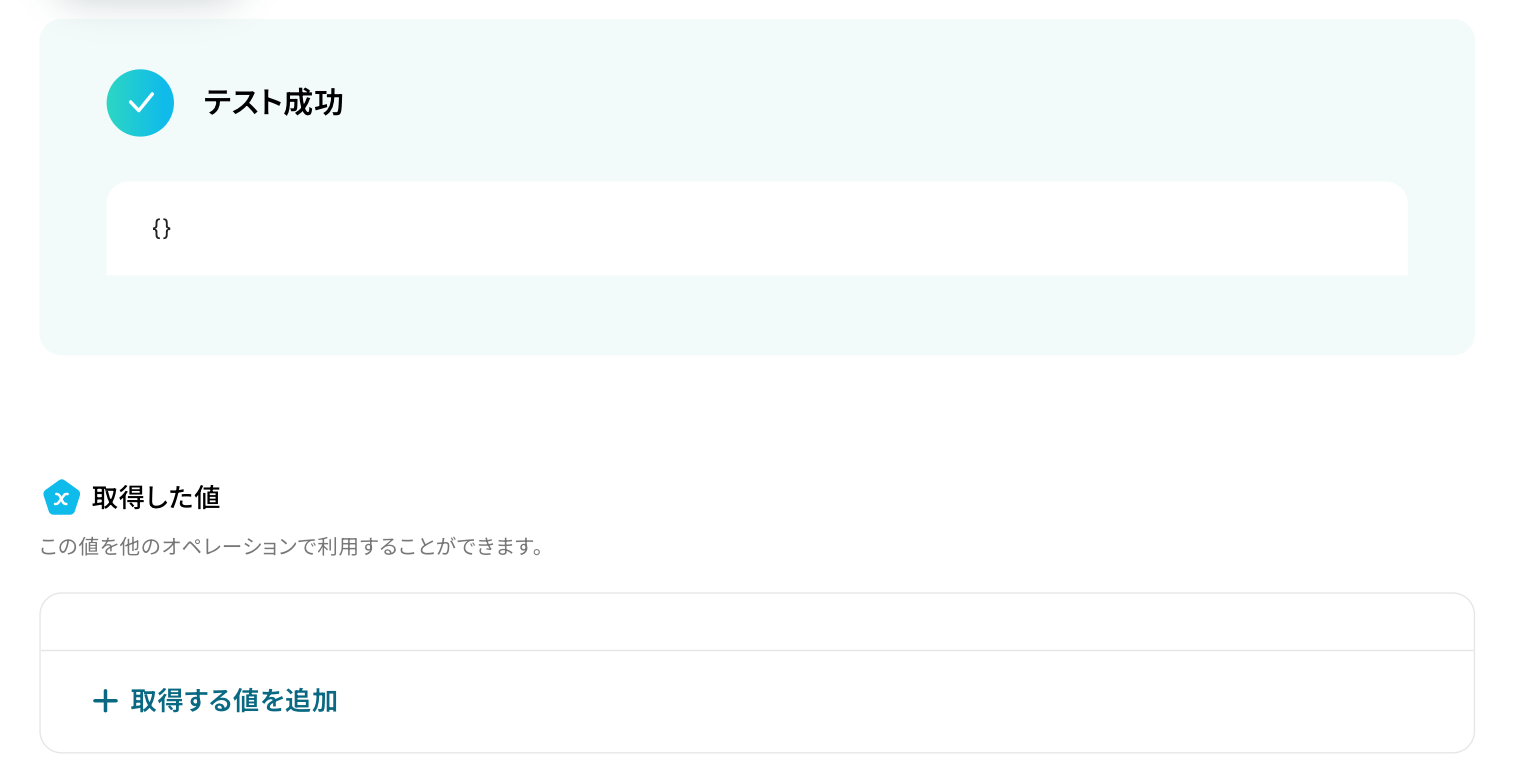
最後にJUST.DBにファイルがアップロードされたか確認してみましょう。
無事にアップロードされましたね!
以上で、「Gmailで添付ファイルを受信したら、JUST.DBにファイルをアップロードする」フローボットの設定が完了です!お疲れ様でした。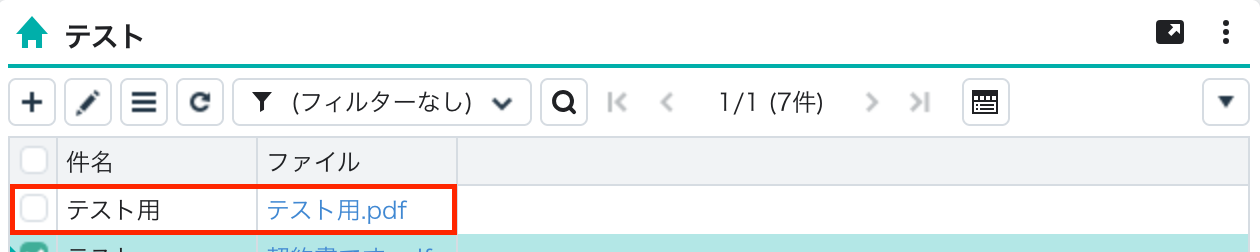
ステップ7:トリガーをONに設定しフロー稼働の準備完了
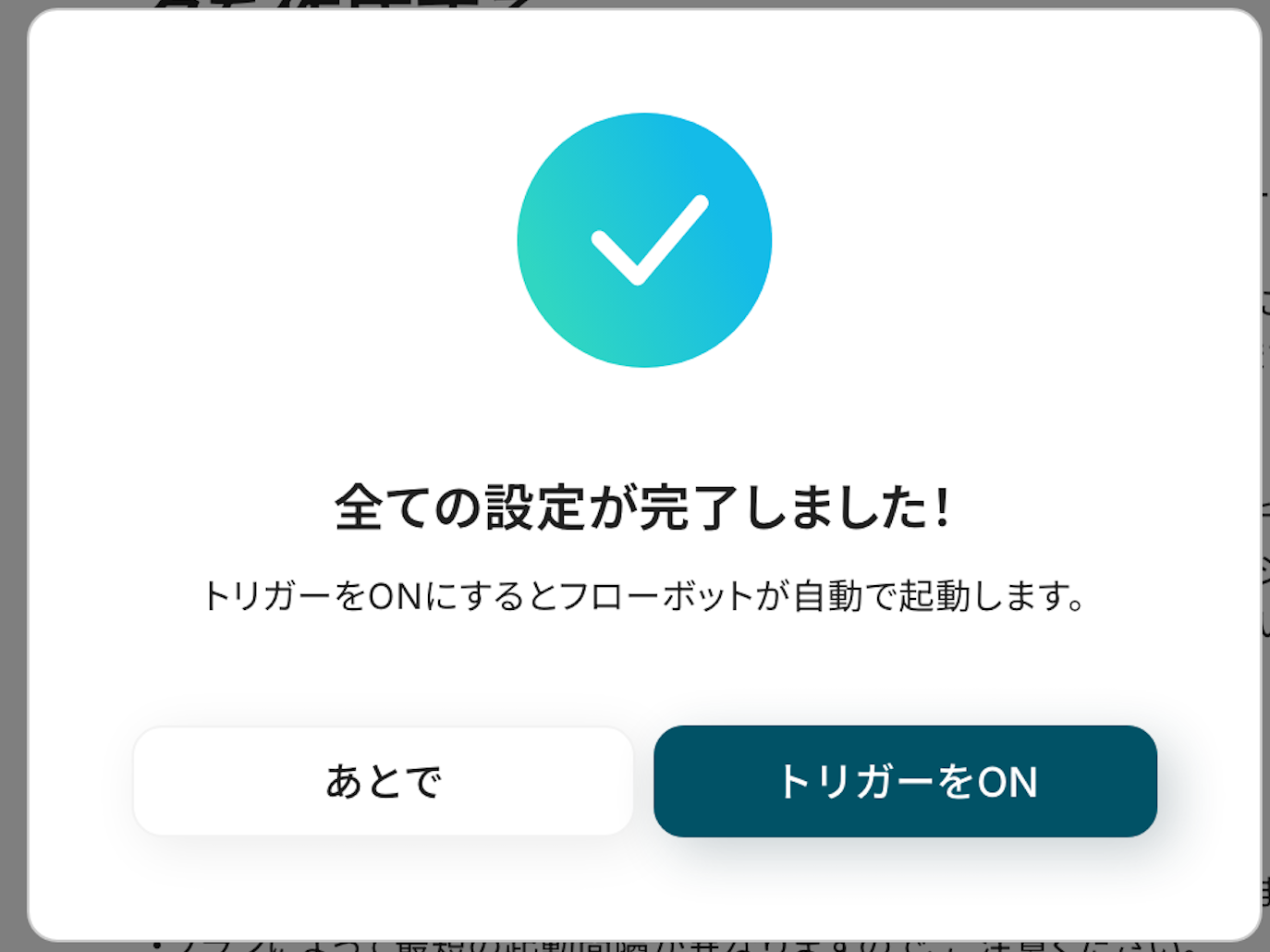
フロー画面に戻り、以下のようなメニューが表示されていれば、OKです!
早速フローを起動させる場合は、「トリガーをON」をクリックしましょう。
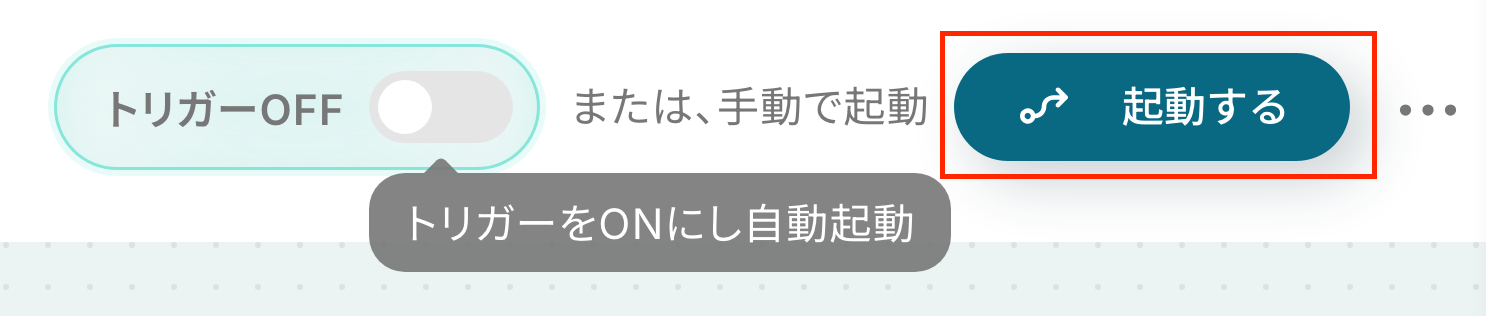
手動で起動させる場合は、フロー画面右上の「起動する」をクリックすることで、お好きなタイミングでフローを起動できます。
JUST.DBのAPIを使ったその他の自動化例
JUST.DBのAPIを活用することで、様々な自動化の実現が可能になります。
JUST.DBを使った自動化例
JUST.DBにレコードが登録されたことをトリガーに、Google Driveへフォルダを自動作成したり、Slackなどのチャットツールへ即座に通知を飛ばしたりできます。また、HubSpotやBASEなどの外部サービスから届く注文・回答情報をJUST.DBに自動集約するだけでなく、OCRで読み取った名刺情報をそのままレコード登録することも可能です。さらに、定期的にJUST.DBのレコードからフィードバック情報を取得し、AIで要約した結果を報告するなど、データの蓄積から利活用までを一貫して自動化し、業務の質を向上させることができます。
■概要
JUST.DBで登録された情報をBubbleに追加するフローです。
Yoomではプログラミング不要でアプリ間の連携ができるため、簡単にこのフローを実現することができます。
■このテンプレートをおすすめする方
1.データ管理部門の方
・JUST.DBで業務データの管理や分析を行う方
・JUST.DBのデータを他のツールにも連携している方
2.業務アプリの構築を行う方
・社内ツールやアプリ開発でBubbleを利用している方
・Bubbleへのデータ連携を効率化したい方
■このテンプレートを使うメリット
Bubbleはプログラミングの知識がなくてもアプリ開発を行うことができるプラットフォームです。
しかし、アプリ開発におけるデータをJUST.DBで管理している場合、Bubbleへの手動による追加作業は時間がかかり生産性が低下する恐れがあります。
このフローは、JUST.DBに登録された情報を自動でBubbleに追加できるため、手動によるBubbleへの追加作業を効率化します。
手動作業が効率化されることで、作業時間の短縮を図ることができ、アプリ開発を集中して進めることが可能です。
また、手動によるBubbleへの入力作業が自動化されることでデータの入力ミスや誤入力を防止でき、情報連携が正確になります。
■注意事項
・JUST.DB、BubbleのそれぞれとYoomを連携してください。
■概要JUST.DBとkintoneで情報を管理しているものの、片方の更新内容をもう片方に手作業で反映させるのは手間ではありませんか?こうした二重入力は、入力ミスや更新漏れの原因にもなり得ます。このワークフローを活用すれば、JUST.DBでレコードが更新された際に、kintoneの関連レコードも自動で更新されるため、データ連携の手間をなくし、情報の整合性を保つことができます。
■このテンプレートをおすすめする方- JUST.DBとkintoneで顧客情報や案件情報を二重で管理しているご担当者の方
- データベース間の手動でのデータ同期に課題を感じている情報システム部門の方
- データ更新作業の効率化と正確性の向上を目指しているすべてのビジネスパーソン
■このテンプレートを使うメリット- JUST.DBの更新後、自動でkintoneのレコードが更新されるため、これまで手作業で行っていたデータ反映の時間を短縮できます。
- 手作業によるデータの転記が不要になるため、入力ミスや更新漏れといったヒューマンエラーを防ぎ、データの正確性を維持します。
■フローボットの流れ- はじめに、JUST.DBとkintoneをYoomと連携します。
- 次に、トリガーでJUST.DBを選択し、「Webhookイベントを受け取ったら」というアクションを設定します。
- 最後に、オペレーションでkintoneの「レコードを更新する」アクションを設定し、JUST.DBから受け取った情報をもとに更新内容を指定します。
※「トリガー」:フロー起動のきっかけとなるアクション、「オペレーション」:トリガー起動後、フロー内で処理を行うアクション
■このワークフローのカスタムポイント- kintoneでレコードを更新するアクションを設定する際に、更新対象としたいアプリのIDを任意で設定してください。
■注意事項- JUST.DB、kintoneのそれぞれとYoomを連携してください。
- JUST.DB、kintoneはミニプラン以上でご利用いただけるアプリとなっております。フリープラン・パーソナルプランの場合は設定しているフローボットのオペレーションやデータコネクトはエラーとなりますので、ご注意ください。
- ミニプラン・チームプラン・サクセスプランなどの有料プランは、2週間の無料トライアルを行うことが可能です。無料トライアル中には制限対象のアプリを使用することができます。
■概要JUST.DBに新しい顧客や案件の情報を登録するたびに、Google Driveで手動で関連フォルダを作成する作業に手間を感じていませんか?この作業は定型的でありながら、作成漏れや命名規則の間違いが発生しやすい業務の一つです。このワークフローを活用すれば、JUST.DBへのレコード登録をトリガーとして、Google Driveのフォルダ作成を自動化できるため、データとドキュメントの管理をスムーズに連携させることが可能です。
■このテンプレートをおすすめする方- JUST.DBでデータを管理し、手作業でGoogle Driveにフォルダを作成している方
- JUST.DBとGoogle Drive間のデータ連携を自動化し、業務を効率化したい方
- ノーコードでのデータベース連携やファイル管理の自動化を検討している方
■このテンプレートを使うメリット- JUST.DBへのレコード登録をきっかけに、Google Driveのフォルダが自動で作成されるため、これまで手作業に費やしていた時間を短縮することができます。
- 手動でのフォルダ作成時に起こりがちな、命名規則の間違いや作成漏れといったヒューマンエラーを防ぎ、管理体制を標準化することに繋がります。
■フローボットの流れ- はじめに、JUST.DBとGoogle DriveをYoomと連携します。
- 次に、トリガーでJUST.DBを選択し、「Webhookイベントを受け取ったら」を設定し、JUST.DB側でレコードが新規登録された際にYoomへ通知が届くようにします。
- 最後に、オペレーションでGoogle Driveを選択し、「フォルダを作成」アクションを設定します。JUST.DBから受け取った情報を元に、任意の名前のフォルダを作成するように設定してください。
※「トリガー」:フロー起動のきっかけとなるアクション、「オペレーション」:トリガー起動後、フロー内で処理を行うアクション
■このワークフローのカスタムポイント- Google Driveで作成するフォルダ名は、JUST.DBから取得したレコード情報(例:会社名、案件名など)を組み合わせて動的に設定できます。
- 作成するフォルダの格納先は、Google Driveの特定のフォルダIDを指定することで任意に設定可能です。
■注意事項- JUST.DB、Google DriveのそれぞれとYoomを連携してください。
- JUST.DBはミニプラン以上でご利用いただけるアプリとなっております。フリープラン・パーソナルプランの場合は設定しているフローボットのオペレーションやデータコネクトはエラーとなりますので、ご注意ください。
- ミニプラン・チームプラン・サクセスプランなどの有料プランは、2週間の無料トライアルを行うことが可能です。無料トライアル中には制限対象のアプリを使用することができます。
■概要JUST.DBでデータを管理する中で、新しいレコードが作成された際のチームへの共有に手間やタイムラグを感じてはいないでしょうか。手動での通知は、連絡漏れや遅延の原因となり、業務のスピードを妨げる要因になることもあります。このワークフローを活用すれば、JUST.DBに新しいレコードが作成されると同時に、Slackへ自動で通知を送信できるため、情報共有を円滑にし、チームの対応速度を向上させることが可能です。
■このテンプレートをおすすめする方- JUST.DBに登録された情報を、手作業でSlackに共有しているデータベース管理者の方
- レコードの更新情報をリアルタイムに把握し、迅速な対応を実現したいチームリーダーの方
- JUST.DBとSlackを連携させ、定型的な通知業務の自動化を検討している方
■このテンプレートを使うメリット- JUST.DBにレコードが追加されると自動でSlackに通知が飛ぶため、これまで手作業での連絡に費やしていた時間を短縮できます。
- 手動での通知による連絡漏れや、内容の転記ミスといったヒューマンエラーを防ぎ、確実な情報共有を実現します。
■フローボットの流れ- はじめに、JUST.DBとSlackをYoomと連携します。
- 次に、トリガーでJUST.DBを選択し、「Webhookイベントを受け取ったら」というアクションを設定します。
- 最後に、オペレーションでSlackを選択し、「チャンネルにメッセージを送る」アクションを設定し、JUST.DBから受け取った情報をもとに通知メッセージを作成します。
※「トリガー」:フロー起動のきっかけとなるアクション、「オペレーション」:トリガー起動後、フロー内で処理を行うアクション
■このワークフローのカスタムポイント- Slackのオペレーションでは、通知を送信したいチャンネルを任意で設定してください。
- 送信するメッセージの内容は、JUST.DBから取得したレコードの情報を組み込むなど、自由にカスタマイズすることが可能です。
■注意事項- JUST.DB、SlackのそれぞれとYoomを連携してください。
- JUST.DBはミニプラン以上でご利用いただけるアプリとなっております。フリープラン・パーソナルプランの場合は設定しているフローボットのオペレーションやデータコネクトはエラーとなりますので、ご注意ください。
- ミニプラン・チームプラン・サクセスプランなどの有料プランは、2週間の無料トライアルを行うことが可能です。無料トライアル中には制限対象のアプリを使用することができます。
■概要
JUST.DBで従業員情報が登録されたらオフィスステーションに追加するフローです。
■このテンプレートをおすすめする方
1.JUST.DBを活用して管理業務を行う方
・JUST.DBで従業員情報のデータベースを構築している方
・日常的にJUST.DBへのデータ追加や更新を担当している方
2.オフィスステーションを利用して業務を進めている方
・オフィスステーションで従業員情報の一元管理をしている方
・オフィスステーションへの従業員情報の登録を効率化したい方
■このテンプレートを使うメリット
オフィスステーションを導入することで、各種手続きの効率化や計算ミスによるリスクを低減することができます。
しかし、従業員情報をJUST.DBと併用して管理している場合、手動によるデータ入力は時間がかかり非効率的です。
このテンプレートは、JUST.DBに従業員情報が登録されるとオフィスステーションへの追加を自動化することができます。
オフィスステーションへの情報追加をシームレスに行えるため、管理業務をスムーズに進めることが可能です。
また、チャットツールと連携することで従業員情報の追加を通知することができ、チーム間の情報共有をスピーディーに行うことができます。
■注意事項
・JUST.DB、オフィスステーションのそれぞれとYoomを連携させてください。
・オフィスステーションはチームプラン・サクセスプランでのみご利用いただけるアプリとなっております。フリープラン・ミニプランの場合は設定しているフローボットのオペレーションやデータコネクトはエラーとなりますので、ご注意ください。
・チームプランやサクセスプランなどの有料プランは、2週間の無料トライアルを行うことが可能です。無料トライアル中には制限対象のアプリを使用することができます。
■概要
DocuSignで契約が完了したらJUST.DBの情報を更新するフローです。
Yoomではプログラミング不要でアプリ間の連携ができるため、簡単にこのフローを実現することができます。
■このテンプレートをおすすめする方
1.契約業務を担当している方
・企業の営業部門の方
・Docusignで書類の送付や承認プロセスの効率化を図っている方
2.JUST.DBでデータ管理を行う方
・Docusignのエンベロープのデータを蓄積している方
・他のツールのデータを効率的に連携したい方
■このテンプレートを使うメリット
Docusignは契約業務をペーパーレスで行うことができ、業務運営をスムーズにすることができます。
しかし、JUST.DBで契約情報を管理している場合、Docusignにおける契約完了を毎回把握して更新するのは非効率的です。
このフローは、Docusignで契約が完了すると自動でJUST.DBの情報を更新できるため、JUST.DBへの更新作業を効率化します。
JUST.DBへの更新が自動化されることで、データが常に最新化されるため、管理業務の効率化を図ることが可能です。
また、手動による更新作業も不要となるため、更新漏れや入力ミスを防止することもできます。
■注意事項
・DocuSign、JUST.DBのそれぞれとYoomを連携してください。
■概要
BASEで注文が発生したらJUST.DBに追加するフローです。
■このテンプレートをおすすめする方
1.BASEを業務に活用している方
・ECサイト運営に活用し自社商品の販売を行う方
・顧客や在庫情報を登録、管理する方
2.JUST.DBで情報の管理を行なっている方
・データを集計し分析を行う方
・管理する商品や、顧客情報と合わせて帳票情報を管理している方
■このテンプレートを使うメリット
BASEはECサイト運営を円滑に行うために活用できるツールです。
同時にJUST.DBでも情報を管理することで情報の分析をし、より細かいマーケティング施策を行うことができます。
しかしBASEの注文情報を毎回JUST.DBに手作業で追加するのは、ミスの発生リスクを高める可能性があります。
手作業によるヒューマンエラーの発生を防ぎたいと考える方にこのフローは適しています。
このフローを使用すると、BASEで注文が発生したことをトリガーに自動でJUST.DBにデータ追加を行います。
入力作業を自動化することで、入力ミスや作業漏れを未然に防ぐことができます。
また入力にかかっていた時間をコア業務に充てることで業務全体が活性化し、生産性の向上につながります。
■注意事項
・BASE、JUST.DBのそれぞれとYoomを連携してください。
・トリガーは5分、10分、15分、30分、60分の間隔で起動間隔を選択できます。
・プランによって最短の起動間隔が異なりますので、ご注意ください。
■概要
HubSpotのフォームで獲得した見込み顧客情報を、手作業でJUST.DBに転記していませんか。この作業は時間がかかるだけでなく、入力ミスや対応漏れのリスクも伴います。このワークフローを活用すれば、HubSpotのフォームが送信されると、その内容が自動でJUST.DBに登録されるため、こうしたデータ入力に関する課題を解消し、迅速で正確な顧客情報管理を実現します。
■このテンプレートをおすすめする方
- HubSpotで獲得したリード情報を手作業でJUST.DBに移しているマーケティング担当者の方
- JUST.DBでの顧客情報管理を、より迅速かつ正確に行いたいと考えている営業担当者の方
- データ入力の自動化によって、ヒューマンエラーを削減したいと考えている業務改善担当の方
■このテンプレートを使うメリット
- HubSpotフォームが送信されると自動でJUST.DBにデータが登録されるため、手作業での転記時間を短縮することができます。
- システムが自動で処理を行うため、手作業による入力間違いや登録漏れといったヒューマンエラーの発生を防ぎます。
■フローボットの流れ
- はじめに、HubSpotとJUST.DBをYoomと連携します。
- 次に、トリガーでHubSpotを選択し、「フォームが送信されたら」というアクションを設定します。
- 最後に、オペレーションでJUST.DBの「レコードの挿入」アクションを設定し、HubSpotフォームから取得した情報を登録するように設定します。
※「トリガー」:フロー起動のきっかけとなるアクション、「オペレーション」:トリガー起動後、フロー内で処理を行うアクション
■このワークフローのカスタムポイント
- HubSpotのトリガー設定では、連携の対象としたいフォームを任意で指定してください。
- JUST.DBにレコードを挿入する際、フォームの回答内容を変数として使用し、登録したい項目に自由にマッピングできます。
■注意事項
- HubSpotとJUST.DBのそれぞれとYoomを連携してください。
- トリガーは5分、10分、15分、30分、60分の間隔で起動間隔を選択できます。
- プランによって最短の起動間隔が異なりますので、ご注意ください。
■概要
JUST.DBに蓄積された顧客からのフィードバックや日報など、複数のレコードを定期的に確認し、内容を把握するのは手間がかかる作業ではないでしょうか。
このワークフローを活用すれば、指定したスケジュールでJUST.DBから複数のレコードを自動で取得し、その内容をAIが要約した上でSlackへ通知することが可能になり、日々の情報収集や分析業務を効率化できます。
■このテンプレートをおすすめする方
- JUST.DBに蓄積した複数のレコードの確認や分析に時間を要している方
- JUST.DBのレコード情報をチームで効率的に共有し、迅速な対応に繋げたいマネージャーの方
- AIを活用して定型的な情報収集や要約業務を自動化し、コア業務に集中したい方
■このテンプレートを使うメリット
- 定期的にJUST.DBの複数のレコードを取得し、AIによる要約結果を自動で通知するため、手動での情報収集や内容把握にかかる時間を削減できます。
- 手作業によるレコードの確認漏れや転記ミスを減らし、正確な情報を基にした状況把握や迅速な意思決定に貢献します。
■フローボットの流れ
- はじめに、JUST.DBとSlackをYoomと連携します。
- 次に、トリガーで「スケジュールトリガー」を選択し、フローボットを起動したい日時や頻度を設定します。
- 続いて、オペレーションでJUST.DBの「複数のレコードを取得する(最大100件)」アクションを設定し、対象のデータベースを指定します。
- 次に、オペレーションで「テキストを生成」アクションを設定し、取得したレコード情報を要約するようAIに指示します。
- 最後に、オペレーションでSlackの「チャンネルにメッセージを送る」アクションを設定し、AIが生成した要約結果を指定したチャンネルへ通知します。
※「トリガー」:フロー起動のきっかけとなるアクション、「オペレーション」:トリガー起動後、フロー内で処理を行うアクション
■このワークフローのカスタムポイント
- スケジュールトリガーでは、毎日や毎週など、フローボットを起動する頻度や日時を任意に設定できます。
- JUST.DBからレコードを取得する際に、特定の期間やステータスなど、任意の条件を設定して対象データを絞り込めます。
- テキスト生成オペレーションでは、「以下の内容を箇条書きで要約して」など、AIへの指示(プロンプト)を任意の内容に設定できます。
- Slackへの通知では、特定のプロジェクトチャンネルなど、通知先やメッセージの文面を自由にカスタマイズできます。
■注意事項
- ・JUST.DBとSlackのそれぞれとYoomを連携してください。
- ・Slackにメッセージを送るには、チャンネルにYoomアプリを追加する必要があります。SlackチャンネルにYoomアプリを追加する手順については「SlackチャンネルにYoomアプリをインストールする方法」をご参照ください。
■概要
名刺情報をOCRで読み取り、JUST.DBに登録するフローです。
■このテンプレートをおすすめする方
1.名刺情報をデジタル化し、顧客管理や営業活動を効率化したいビジネスパーソン
・営業担当者
・人事担当者
・マーケティング担当者
2.業務効率化やデータ活用を推進するIT担当者
・名刺情報の入力作業を自動化し、人的リソースを削減したい方
・名刺情報をデータベース化し、社内で共有・活用できる環境を構築したい方
・OCR技術を活用して、名刺情報の読み取り精度を向上させたい方
■このテンプレートを使うメリット
・OCR技術による高精度な文字認識で、手入力によるミスを防止し、データの信頼性を向上させます。
・名刺管理システムの導入コストや運用コストを削減できます。
■注意事項
・JUST.DBとYoomを連携させてください。
・AIオペレーションはチームプラン・サクセスプランでのみご利用いただける機能となっております。フリープラン・ミニプランの場合は設定しているフローボットのオペレーションはエラーとなりますので、ご注意ください。
・チームプランやサクセスプランなどの有料プランは、2週間の無料トライアルを行うことが可能です。無料トライアル中には制限対象のアプリやAI機能(オペレーション)を使用することができます。

■概要
JUST.DBで登録された情報をBubbleに追加するフローです。
Yoomではプログラミング不要でアプリ間の連携ができるため、簡単にこのフローを実現することができます。
■このテンプレートをおすすめする方
1.データ管理部門の方
・JUST.DBで業務データの管理や分析を行う方
・JUST.DBのデータを他のツールにも連携している方
2.業務アプリの構築を行う方
・社内ツールやアプリ開発でBubbleを利用している方
・Bubbleへのデータ連携を効率化したい方
■このテンプレートを使うメリット
Bubbleはプログラミングの知識がなくてもアプリ開発を行うことができるプラットフォームです。
しかし、アプリ開発におけるデータをJUST.DBで管理している場合、Bubbleへの手動による追加作業は時間がかかり生産性が低下する恐れがあります。
このフローは、JUST.DBに登録された情報を自動でBubbleに追加できるため、手動によるBubbleへの追加作業を効率化します。
手動作業が効率化されることで、作業時間の短縮を図ることができ、アプリ開発を集中して進めることが可能です。
また、手動によるBubbleへの入力作業が自動化されることでデータの入力ミスや誤入力を防止でき、情報連携が正確になります。
■注意事項
・JUST.DB、BubbleのそれぞれとYoomを連携してください。

■このテンプレートをおすすめする方
- JUST.DBとkintoneで顧客情報や案件情報を二重で管理しているご担当者の方
- データベース間の手動でのデータ同期に課題を感じている情報システム部門の方
- データ更新作業の効率化と正確性の向上を目指しているすべてのビジネスパーソン
■このテンプレートを使うメリット
- JUST.DBの更新後、自動でkintoneのレコードが更新されるため、これまで手作業で行っていたデータ反映の時間を短縮できます。
- 手作業によるデータの転記が不要になるため、入力ミスや更新漏れといったヒューマンエラーを防ぎ、データの正確性を維持します。
■フローボットの流れ
- はじめに、JUST.DBとkintoneをYoomと連携します。
- 次に、トリガーでJUST.DBを選択し、「Webhookイベントを受け取ったら」というアクションを設定します。
- 最後に、オペレーションでkintoneの「レコードを更新する」アクションを設定し、JUST.DBから受け取った情報をもとに更新内容を指定します。
■このワークフローのカスタムポイント
- kintoneでレコードを更新するアクションを設定する際に、更新対象としたいアプリのIDを任意で設定してください。
■注意事項
- JUST.DB、kintoneのそれぞれとYoomを連携してください。
- JUST.DB、kintoneはミニプラン以上でご利用いただけるアプリとなっております。フリープラン・パーソナルプランの場合は設定しているフローボットのオペレーションやデータコネクトはエラーとなりますので、ご注意ください。
- ミニプラン・チームプラン・サクセスプランなどの有料プランは、2週間の無料トライアルを行うことが可能です。無料トライアル中には制限対象のアプリを使用することができます。

■このテンプレートをおすすめする方
- JUST.DBでデータを管理し、手作業でGoogle Driveにフォルダを作成している方
- JUST.DBとGoogle Drive間のデータ連携を自動化し、業務を効率化したい方
- ノーコードでのデータベース連携やファイル管理の自動化を検討している方
■このテンプレートを使うメリット
- JUST.DBへのレコード登録をきっかけに、Google Driveのフォルダが自動で作成されるため、これまで手作業に費やしていた時間を短縮することができます。
- 手動でのフォルダ作成時に起こりがちな、命名規則の間違いや作成漏れといったヒューマンエラーを防ぎ、管理体制を標準化することに繋がります。
■フローボットの流れ
- はじめに、JUST.DBとGoogle DriveをYoomと連携します。
- 次に、トリガーでJUST.DBを選択し、「Webhookイベントを受け取ったら」を設定し、JUST.DB側でレコードが新規登録された際にYoomへ通知が届くようにします。
- 最後に、オペレーションでGoogle Driveを選択し、「フォルダを作成」アクションを設定します。JUST.DBから受け取った情報を元に、任意の名前のフォルダを作成するように設定してください。
■このワークフローのカスタムポイント
- Google Driveで作成するフォルダ名は、JUST.DBから取得したレコード情報(例:会社名、案件名など)を組み合わせて動的に設定できます。
- 作成するフォルダの格納先は、Google Driveの特定のフォルダIDを指定することで任意に設定可能です。
■注意事項
- JUST.DB、Google DriveのそれぞれとYoomを連携してください。
- JUST.DBはミニプラン以上でご利用いただけるアプリとなっております。フリープラン・パーソナルプランの場合は設定しているフローボットのオペレーションやデータコネクトはエラーとなりますので、ご注意ください。
- ミニプラン・チームプラン・サクセスプランなどの有料プランは、2週間の無料トライアルを行うことが可能です。無料トライアル中には制限対象のアプリを使用することができます。

■このテンプレートをおすすめする方
- JUST.DBに登録された情報を、手作業でSlackに共有しているデータベース管理者の方
- レコードの更新情報をリアルタイムに把握し、迅速な対応を実現したいチームリーダーの方
- JUST.DBとSlackを連携させ、定型的な通知業務の自動化を検討している方
■このテンプレートを使うメリット
- JUST.DBにレコードが追加されると自動でSlackに通知が飛ぶため、これまで手作業での連絡に費やしていた時間を短縮できます。
- 手動での通知による連絡漏れや、内容の転記ミスといったヒューマンエラーを防ぎ、確実な情報共有を実現します。
■フローボットの流れ
- はじめに、JUST.DBとSlackをYoomと連携します。
- 次に、トリガーでJUST.DBを選択し、「Webhookイベントを受け取ったら」というアクションを設定します。
- 最後に、オペレーションでSlackを選択し、「チャンネルにメッセージを送る」アクションを設定し、JUST.DBから受け取った情報をもとに通知メッセージを作成します。
■このワークフローのカスタムポイント
- Slackのオペレーションでは、通知を送信したいチャンネルを任意で設定してください。
- 送信するメッセージの内容は、JUST.DBから取得したレコードの情報を組み込むなど、自由にカスタマイズすることが可能です。
■注意事項
- JUST.DB、SlackのそれぞれとYoomを連携してください。
- JUST.DBはミニプラン以上でご利用いただけるアプリとなっております。フリープラン・パーソナルプランの場合は設定しているフローボットのオペレーションやデータコネクトはエラーとなりますので、ご注意ください。
- ミニプラン・チームプラン・サクセスプランなどの有料プランは、2週間の無料トライアルを行うことが可能です。無料トライアル中には制限対象のアプリを使用することができます。

■概要
JUST.DBで従業員情報が登録されたらオフィスステーションに追加するフローです。
■このテンプレートをおすすめする方
1.JUST.DBを活用して管理業務を行う方
・JUST.DBで従業員情報のデータベースを構築している方
・日常的にJUST.DBへのデータ追加や更新を担当している方
2.オフィスステーションを利用して業務を進めている方
・オフィスステーションで従業員情報の一元管理をしている方
・オフィスステーションへの従業員情報の登録を効率化したい方
■このテンプレートを使うメリット
オフィスステーションを導入することで、各種手続きの効率化や計算ミスによるリスクを低減することができます。
しかし、従業員情報をJUST.DBと併用して管理している場合、手動によるデータ入力は時間がかかり非効率的です。
このテンプレートは、JUST.DBに従業員情報が登録されるとオフィスステーションへの追加を自動化することができます。
オフィスステーションへの情報追加をシームレスに行えるため、管理業務をスムーズに進めることが可能です。
また、チャットツールと連携することで従業員情報の追加を通知することができ、チーム間の情報共有をスピーディーに行うことができます。
■注意事項
・JUST.DB、オフィスステーションのそれぞれとYoomを連携させてください。
・オフィスステーションはチームプラン・サクセスプランでのみご利用いただけるアプリとなっております。フリープラン・ミニプランの場合は設定しているフローボットのオペレーションやデータコネクトはエラーとなりますので、ご注意ください。
・チームプランやサクセスプランなどの有料プランは、2週間の無料トライアルを行うことが可能です。無料トライアル中には制限対象のアプリを使用することができます。

■概要
DocuSignで契約が完了したらJUST.DBの情報を更新するフローです。
Yoomではプログラミング不要でアプリ間の連携ができるため、簡単にこのフローを実現することができます。
■このテンプレートをおすすめする方
1.契約業務を担当している方
・企業の営業部門の方
・Docusignで書類の送付や承認プロセスの効率化を図っている方
2.JUST.DBでデータ管理を行う方
・Docusignのエンベロープのデータを蓄積している方
・他のツールのデータを効率的に連携したい方
■このテンプレートを使うメリット
Docusignは契約業務をペーパーレスで行うことができ、業務運営をスムーズにすることができます。
しかし、JUST.DBで契約情報を管理している場合、Docusignにおける契約完了を毎回把握して更新するのは非効率的です。
このフローは、Docusignで契約が完了すると自動でJUST.DBの情報を更新できるため、JUST.DBへの更新作業を効率化します。
JUST.DBへの更新が自動化されることで、データが常に最新化されるため、管理業務の効率化を図ることが可能です。
また、手動による更新作業も不要となるため、更新漏れや入力ミスを防止することもできます。
■注意事項
・DocuSign、JUST.DBのそれぞれとYoomを連携してください。

■概要
BASEで注文が発生したらJUST.DBに追加するフローです。
■このテンプレートをおすすめする方
1.BASEを業務に活用している方
・ECサイト運営に活用し自社商品の販売を行う方
・顧客や在庫情報を登録、管理する方
2.JUST.DBで情報の管理を行なっている方
・データを集計し分析を行う方
・管理する商品や、顧客情報と合わせて帳票情報を管理している方
■このテンプレートを使うメリット
BASEはECサイト運営を円滑に行うために活用できるツールです。
同時にJUST.DBでも情報を管理することで情報の分析をし、より細かいマーケティング施策を行うことができます。
しかしBASEの注文情報を毎回JUST.DBに手作業で追加するのは、ミスの発生リスクを高める可能性があります。
手作業によるヒューマンエラーの発生を防ぎたいと考える方にこのフローは適しています。
このフローを使用すると、BASEで注文が発生したことをトリガーに自動でJUST.DBにデータ追加を行います。
入力作業を自動化することで、入力ミスや作業漏れを未然に防ぐことができます。
また入力にかかっていた時間をコア業務に充てることで業務全体が活性化し、生産性の向上につながります。
■注意事項
・BASE、JUST.DBのそれぞれとYoomを連携してください。
・トリガーは5分、10分、15分、30分、60分の間隔で起動間隔を選択できます。
・プランによって最短の起動間隔が異なりますので、ご注意ください。

■概要
HubSpotのフォームで獲得した見込み顧客情報を、手作業でJUST.DBに転記していませんか。この作業は時間がかかるだけでなく、入力ミスや対応漏れのリスクも伴います。このワークフローを活用すれば、HubSpotのフォームが送信されると、その内容が自動でJUST.DBに登録されるため、こうしたデータ入力に関する課題を解消し、迅速で正確な顧客情報管理を実現します。
■このテンプレートをおすすめする方
- HubSpotで獲得したリード情報を手作業でJUST.DBに移しているマーケティング担当者の方
- JUST.DBでの顧客情報管理を、より迅速かつ正確に行いたいと考えている営業担当者の方
- データ入力の自動化によって、ヒューマンエラーを削減したいと考えている業務改善担当の方
■このテンプレートを使うメリット
- HubSpotフォームが送信されると自動でJUST.DBにデータが登録されるため、手作業での転記時間を短縮することができます。
- システムが自動で処理を行うため、手作業による入力間違いや登録漏れといったヒューマンエラーの発生を防ぎます。
■フローボットの流れ
- はじめに、HubSpotとJUST.DBをYoomと連携します。
- 次に、トリガーでHubSpotを選択し、「フォームが送信されたら」というアクションを設定します。
- 最後に、オペレーションでJUST.DBの「レコードの挿入」アクションを設定し、HubSpotフォームから取得した情報を登録するように設定します。
※「トリガー」:フロー起動のきっかけとなるアクション、「オペレーション」:トリガー起動後、フロー内で処理を行うアクション
■このワークフローのカスタムポイント
- HubSpotのトリガー設定では、連携の対象としたいフォームを任意で指定してください。
- JUST.DBにレコードを挿入する際、フォームの回答内容を変数として使用し、登録したい項目に自由にマッピングできます。
■注意事項
- HubSpotとJUST.DBのそれぞれとYoomを連携してください。
- トリガーは5分、10分、15分、30分、60分の間隔で起動間隔を選択できます。
- プランによって最短の起動間隔が異なりますので、ご注意ください。
■概要
JUST.DBに蓄積された顧客からのフィードバックや日報など、複数のレコードを定期的に確認し、内容を把握するのは手間がかかる作業ではないでしょうか。
このワークフローを活用すれば、指定したスケジュールでJUST.DBから複数のレコードを自動で取得し、その内容をAIが要約した上でSlackへ通知することが可能になり、日々の情報収集や分析業務を効率化できます。
■このテンプレートをおすすめする方
- JUST.DBに蓄積した複数のレコードの確認や分析に時間を要している方
- JUST.DBのレコード情報をチームで効率的に共有し、迅速な対応に繋げたいマネージャーの方
- AIを活用して定型的な情報収集や要約業務を自動化し、コア業務に集中したい方
■このテンプレートを使うメリット
- 定期的にJUST.DBの複数のレコードを取得し、AIによる要約結果を自動で通知するため、手動での情報収集や内容把握にかかる時間を削減できます。
- 手作業によるレコードの確認漏れや転記ミスを減らし、正確な情報を基にした状況把握や迅速な意思決定に貢献します。
■フローボットの流れ
- はじめに、JUST.DBとSlackをYoomと連携します。
- 次に、トリガーで「スケジュールトリガー」を選択し、フローボットを起動したい日時や頻度を設定します。
- 続いて、オペレーションでJUST.DBの「複数のレコードを取得する(最大100件)」アクションを設定し、対象のデータベースを指定します。
- 次に、オペレーションで「テキストを生成」アクションを設定し、取得したレコード情報を要約するようAIに指示します。
- 最後に、オペレーションでSlackの「チャンネルにメッセージを送る」アクションを設定し、AIが生成した要約結果を指定したチャンネルへ通知します。
※「トリガー」:フロー起動のきっかけとなるアクション、「オペレーション」:トリガー起動後、フロー内で処理を行うアクション
■このワークフローのカスタムポイント
- スケジュールトリガーでは、毎日や毎週など、フローボットを起動する頻度や日時を任意に設定できます。
- JUST.DBからレコードを取得する際に、特定の期間やステータスなど、任意の条件を設定して対象データを絞り込めます。
- テキスト生成オペレーションでは、「以下の内容を箇条書きで要約して」など、AIへの指示(プロンプト)を任意の内容に設定できます。
- Slackへの通知では、特定のプロジェクトチャンネルなど、通知先やメッセージの文面を自由にカスタマイズできます。
■注意事項
- ・JUST.DBとSlackのそれぞれとYoomを連携してください。
- ・Slackにメッセージを送るには、チャンネルにYoomアプリを追加する必要があります。SlackチャンネルにYoomアプリを追加する手順については「SlackチャンネルにYoomアプリをインストールする方法」をご参照ください。
■概要
名刺情報をOCRで読み取り、JUST.DBに登録するフローです。
■このテンプレートをおすすめする方
1.名刺情報をデジタル化し、顧客管理や営業活動を効率化したいビジネスパーソン
・営業担当者
・人事担当者
・マーケティング担当者
2.業務効率化やデータ活用を推進するIT担当者
・名刺情報の入力作業を自動化し、人的リソースを削減したい方
・名刺情報をデータベース化し、社内で共有・活用できる環境を構築したい方
・OCR技術を活用して、名刺情報の読み取り精度を向上させたい方
■このテンプレートを使うメリット
・OCR技術による高精度な文字認識で、手入力によるミスを防止し、データの信頼性を向上させます。
・名刺管理システムの導入コストや運用コストを削減できます。
■注意事項
・JUST.DBとYoomを連携させてください。
・AIオペレーションはチームプラン・サクセスプランでのみご利用いただける機能となっております。フリープラン・ミニプランの場合は設定しているフローボットのオペレーションはエラーとなりますので、ご注意ください。
・チームプランやサクセスプランなどの有料プランは、2週間の無料トライアルを行うことが可能です。無料トライアル中には制限対象のアプリやAI機能(オペレーション)を使用することができます。
まとめ
JUST.DBへのファイルアップロードを自動化することで、メールで受信した添付ファイルを手動で保存・アップロードする手間を削減し、ヒューマンエラーのない迅速な情報共有を実現できます。
これにより、担当者は単純なファイル管理業務から解放され、データベースに蓄積された情報を活用するといった、より付加価値の高い業務に集中できる環境が整います!
今回ご紹介したような業務自動化を実現できるノーコードツール「Yoom」を使えば、プログラミングの知識がない方でも、直感的な操作で簡単に業務フローを構築できます。
もし自動化に少しでも興味を持っていただけたなら、ぜひ登録フォームから無料登録して、Yoomによる業務効率化を体験してみてください!
よくあるご質問
Q:ファイルのアップロードに失敗したらどうなりますか?
A:
アップロードに失敗した場合は、フローボットはエラーになり停止します。
エラーになった場合は、Yoomのアカウント作成時に登録したメールアドレスに通知が届きます。
通知内容に掲載されているリンクからエラーの原因を確認することが可能です。
また、通知設定をしておけばSlackやChatworkへ自動通知が可能です。
エラー時の対応方法については以下をご確認ください。
Q:Gmail以外のアプリからも自動化できますか?
A:
はい、可能です。OutlookやSlackなど社内でお使いのツールと連携することが可能です。
Yoomと連携できるアプリは以下をご確認ください。
Q:アップロードできるファイルに制限はありますか?
A:
JUST.DBでは、アップロードできるファイルにはサイズと形式に制限があります。
ファイルサイズには上限があり、通常は数MBから数GB程度です。
また、サポートされているファイル形式(例:CSV、JSON、SQLファイル)以外のファイルはアップロードできません。
さらに、セキュリティ上の理由から、実行可能なスクリプトファイルや危険なコンテンツを含むファイルはアップロードが禁止されています。
プログラミング知識なしで手軽に構築できます。