









・
【ノーコードで実現】Google Driveへのファイルアップロードを自動化する方法

「あのファイル、Google Driveにアップロードし忘れた…」
「毎回手動でファイルをアップロードするのは面倒で、他の業務に集中できない…」
このように、Google Driveへのファイルアップロード作業が手作業のために、手間がかかったり、重要なファイルの共有漏れが発生したりしていませんか?
もし、特定のアプリで操作を行うだけで、関連するファイルが自動的にGoogle Driveの指定フォルダにアップロードされる仕組みがあれば、これらの悩みから解放され、ファイル管理業務に費やしていた時間をより重要な業務に充てることができます!
今回ご紹介する自動化の設定は、ノーコードで簡単に設定できて、手間や時間もかからないので、ぜひ自動化を導入して作業をもっと楽にしましょう!
とにかく早く試したい方へ
YoomにはGoogle Driveへのファイルアップロード作業を自動化する業務フロー自動化のテンプレートが用意されているので、「まずは試してみたい!」という方は、以下のバナーをクリックして、すぐに自動化を体験してみましょう!
■概要Notionで管理しているファイルを、都度手作業でGoogle Driveへ格納する作業に手間を感じていませんか? このワークフローを活用すれば、Notionのデータベース上での1クリックをきっかけに、Google Driveへのファイルアップロードを自動で実行できます。手作業によるアップロードの手間や格納ミスといった課題を解消し、ファイル管理業務を効率化します。
■このテンプレートをおすすめする方- NotionとGoogle Driveを併用し、ファイル管理を行っている方
- 手作業によるGoogle Driveへのファイルアップロードを自動化したい方
- チーム内のファイル共有やバックアップのフローを効率化したいと考えている方
■このテンプレートを使うメリット- Notion上の操作のみでファイルが自動で格納されるため、これまで手作業でのアップロードに費やしていた時間を短縮できます。
- 手作業によるファイルのアップロード漏れや、格納先のフォルダを間違えるといったヒューマンエラーの防止に繋がります。
■フローボットの流れ- はじめに、NotionとGoogle DriveをYoomと連携します。
- 次に、トリガーでNotionを選択し、「データベース上でページを選択して起動」を設定します。
- 次に、オペレーションでNotionの「ページ情報を取得」アクションを設定し、対象ページのファイル情報を取得します。
- 続いて、オペレーションでNotionの「ファイルをダウンロードする」アクションを設定します。
- 最後に、オペレーションでGoogle Driveの「ファイルをアップロードする」アクションを設定し、ダウンロードしたファイルを格納します。
※「トリガー」:フロー起動のきっかけとなるアクション、「オペレーション」:トリガー起動後、フロー内で処理を行うアクション
■このワークフローのカスタムポイント- Notionのトリガー設定では、自動化の起動条件となるページのURLを任意で設定してください。
- Google Driveにファイルをアップロードする設定では、格納先のフォルダIDやアップロード時のファイル名を任意で設定可能です。
■注意事項- Notion、Google DriveのそれぞれとYoomを連携してください。
- ダウンロード可能なファイル容量は最大300MBまでです。アプリの仕様によっては300MB未満になる可能性があるので、ご注意ください。
- トリガー、各オペレーションでの取り扱い可能なファイル容量の詳細は「ファイルの容量制限について」をご参照ください。
- Chrome拡張機能を使用したトリガーを使用することで、Notion上から直接トリガーを起動させることができます。
- Chrome拡張機能を使ったトリガーの設定方法は「Chrome拡張機能を使ったトリガーの設定方法」をご参照ください。


■このテンプレートをおすすめする方
- NotionとGoogle Driveを併用し、ファイル管理を行っている方
- 手作業によるGoogle Driveへのファイルアップロードを自動化したい方
- チーム内のファイル共有やバックアップのフローを効率化したいと考えている方
■このテンプレートを使うメリット
- Notion上の操作のみでファイルが自動で格納されるため、これまで手作業でのアップロードに費やしていた時間を短縮できます。
- 手作業によるファイルのアップロード漏れや、格納先のフォルダを間違えるといったヒューマンエラーの防止に繋がります。
■フローボットの流れ
- はじめに、NotionとGoogle DriveをYoomと連携します。
- 次に、トリガーでNotionを選択し、「データベース上でページを選択して起動」を設定します。
- 次に、オペレーションでNotionの「ページ情報を取得」アクションを設定し、対象ページのファイル情報を取得します。
- 続いて、オペレーションでNotionの「ファイルをダウンロードする」アクションを設定します。
- 最後に、オペレーションでGoogle Driveの「ファイルをアップロードする」アクションを設定し、ダウンロードしたファイルを格納します。
■このワークフローのカスタムポイント
- Notionのトリガー設定では、自動化の起動条件となるページのURLを任意で設定してください。
- Google Driveにファイルをアップロードする設定では、格納先のフォルダIDやアップロード時のファイル名を任意で設定可能です。
■注意事項
- Notion、Google DriveのそれぞれとYoomを連携してください。
- ダウンロード可能なファイル容量は最大300MBまでです。アプリの仕様によっては300MB未満になる可能性があるので、ご注意ください。
- トリガー、各オペレーションでの取り扱い可能なファイル容量の詳細は「ファイルの容量制限について」をご参照ください。
- Chrome拡張機能を使用したトリガーを使用することで、Notion上から直接トリガーを起動させることができます。
- Chrome拡張機能を使ったトリガーの設定方法は「Chrome拡張機能を使ったトリガーの設定方法」をご参照ください。
NotionからGoogle Driveへファイルをアップロードするフローを作ってみよう
それではここから代表的な例として、Notionのボタンをクリックするだけで、Google Driveにファイルを自動で格納するフローを解説していきます!
ここではYoomを使用してノーコードで設定をしていくので、もしまだYoomのアカウントをお持ちでない場合は、こちらの登録フォームからアカウントを発行しておきましょう。
※今回連携するアプリの公式サイト:Google Drive/Notion
[Yoomとは]
フローの作成方法
今回は大きく分けて以下のプロセスで作成します。
- NotionとGoogle Driveのマイアプリ連携
- テンプレートをコピー
- Notionのトリガー設定と各アクション設定
- トリガーをONにし、フローが起動するかを確認
■概要Notionで管理しているファイルを、都度手作業でGoogle Driveへ格納する作業に手間を感じていませんか? このワークフローを活用すれば、Notionのデータベース上での1クリックをきっかけに、Google Driveへのファイルアップロードを自動で実行できます。手作業によるアップロードの手間や格納ミスといった課題を解消し、ファイル管理業務を効率化します。
■このテンプレートをおすすめする方- NotionとGoogle Driveを併用し、ファイル管理を行っている方
- 手作業によるGoogle Driveへのファイルアップロードを自動化したい方
- チーム内のファイル共有やバックアップのフローを効率化したいと考えている方
■このテンプレートを使うメリット- Notion上の操作のみでファイルが自動で格納されるため、これまで手作業でのアップロードに費やしていた時間を短縮できます。
- 手作業によるファイルのアップロード漏れや、格納先のフォルダを間違えるといったヒューマンエラーの防止に繋がります。
■フローボットの流れ- はじめに、NotionとGoogle DriveをYoomと連携します。
- 次に、トリガーでNotionを選択し、「データベース上でページを選択して起動」を設定します。
- 次に、オペレーションでNotionの「ページ情報を取得」アクションを設定し、対象ページのファイル情報を取得します。
- 続いて、オペレーションでNotionの「ファイルをダウンロードする」アクションを設定します。
- 最後に、オペレーションでGoogle Driveの「ファイルをアップロードする」アクションを設定し、ダウンロードしたファイルを格納します。
※「トリガー」:フロー起動のきっかけとなるアクション、「オペレーション」:トリガー起動後、フロー内で処理を行うアクション
■このワークフローのカスタムポイント- Notionのトリガー設定では、自動化の起動条件となるページのURLを任意で設定してください。
- Google Driveにファイルをアップロードする設定では、格納先のフォルダIDやアップロード時のファイル名を任意で設定可能です。
■注意事項- Notion、Google DriveのそれぞれとYoomを連携してください。
- ダウンロード可能なファイル容量は最大300MBまでです。アプリの仕様によっては300MB未満になる可能性があるので、ご注意ください。
- トリガー、各オペレーションでの取り扱い可能なファイル容量の詳細は「ファイルの容量制限について」をご参照ください。
- Chrome拡張機能を使用したトリガーを使用することで、Notion上から直接トリガーを起動させることができます。
- Chrome拡張機能を使ったトリガーの設定方法は「Chrome拡張機能を使ったトリガーの設定方法」をご参照ください。
■このテンプレートをおすすめする方
- NotionとGoogle Driveを併用し、ファイル管理を行っている方
- 手作業によるGoogle Driveへのファイルアップロードを自動化したい方
- チーム内のファイル共有やバックアップのフローを効率化したいと考えている方
■このテンプレートを使うメリット
- Notion上の操作のみでファイルが自動で格納されるため、これまで手作業でのアップロードに費やしていた時間を短縮できます。
- 手作業によるファイルのアップロード漏れや、格納先のフォルダを間違えるといったヒューマンエラーの防止に繋がります。
■フローボットの流れ
- はじめに、NotionとGoogle DriveをYoomと連携します。
- 次に、トリガーでNotionを選択し、「データベース上でページを選択して起動」を設定します。
- 次に、オペレーションでNotionの「ページ情報を取得」アクションを設定し、対象ページのファイル情報を取得します。
- 続いて、オペレーションでNotionの「ファイルをダウンロードする」アクションを設定します。
- 最後に、オペレーションでGoogle Driveの「ファイルをアップロードする」アクションを設定し、ダウンロードしたファイルを格納します。
■このワークフローのカスタムポイント
- Notionのトリガー設定では、自動化の起動条件となるページのURLを任意で設定してください。
- Google Driveにファイルをアップロードする設定では、格納先のフォルダIDやアップロード時のファイル名を任意で設定可能です。
■注意事項
- Notion、Google DriveのそれぞれとYoomを連携してください。
- ダウンロード可能なファイル容量は最大300MBまでです。アプリの仕様によっては300MB未満になる可能性があるので、ご注意ください。
- トリガー、各オペレーションでの取り扱い可能なファイル容量の詳細は「ファイルの容量制限について」をご参照ください。
- Chrome拡張機能を使用したトリガーを使用することで、Notion上から直接トリガーを起動させることができます。
- Chrome拡張機能を使ったトリガーの設定方法は「Chrome拡張機能を使ったトリガーの設定方法」をご参照ください。
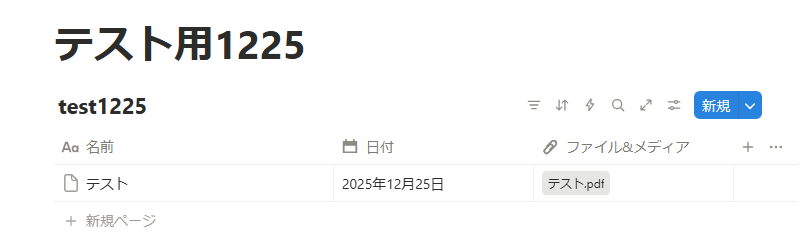
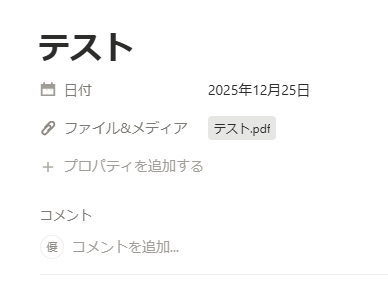
※事前準備
今回のフローで使用したいデータベースをNotionであらかじめ準備しておきましょう。
以下は例です!
ステップ1:NotionとGoogle Driveをマイアプリ連携
ここでは、Yoomとそれぞれのアプリを連携して、操作が行えるようにしていきます。
まずは基本的な設定方法を解説しているナビをご覧ください!
1.NotionとYoomのマイアプリ連携
以下の手順をご参照ください。
2.Google Driveのマイアプリ連携
ナビ内のGoogle スプレッドシートのマイアプリ連携の方法を参考に、GoogleDriveのマイアプリ連携を行いましょう。
ステップ2:テンプレートをコピーする
続いてYoomのテンプレートをコピーします。
以下バナーの「試してみる」をクリックしましょう。
■概要Notionで管理しているファイルを、都度手作業でGoogle Driveへ格納する作業に手間を感じていませんか? このワークフローを活用すれば、Notionのデータベース上での1クリックをきっかけに、Google Driveへのファイルアップロードを自動で実行できます。手作業によるアップロードの手間や格納ミスといった課題を解消し、ファイル管理業務を効率化します。
■このテンプレートをおすすめする方- NotionとGoogle Driveを併用し、ファイル管理を行っている方
- 手作業によるGoogle Driveへのファイルアップロードを自動化したい方
- チーム内のファイル共有やバックアップのフローを効率化したいと考えている方
■このテンプレートを使うメリット- Notion上の操作のみでファイルが自動で格納されるため、これまで手作業でのアップロードに費やしていた時間を短縮できます。
- 手作業によるファイルのアップロード漏れや、格納先のフォルダを間違えるといったヒューマンエラーの防止に繋がります。
■フローボットの流れ- はじめに、NotionとGoogle DriveをYoomと連携します。
- 次に、トリガーでNotionを選択し、「データベース上でページを選択して起動」を設定します。
- 次に、オペレーションでNotionの「ページ情報を取得」アクションを設定し、対象ページのファイル情報を取得します。
- 続いて、オペレーションでNotionの「ファイルをダウンロードする」アクションを設定します。
- 最後に、オペレーションでGoogle Driveの「ファイルをアップロードする」アクションを設定し、ダウンロードしたファイルを格納します。
※「トリガー」:フロー起動のきっかけとなるアクション、「オペレーション」:トリガー起動後、フロー内で処理を行うアクション
■このワークフローのカスタムポイント- Notionのトリガー設定では、自動化の起動条件となるページのURLを任意で設定してください。
- Google Driveにファイルをアップロードする設定では、格納先のフォルダIDやアップロード時のファイル名を任意で設定可能です。
■注意事項- Notion、Google DriveのそれぞれとYoomを連携してください。
- ダウンロード可能なファイル容量は最大300MBまでです。アプリの仕様によっては300MB未満になる可能性があるので、ご注意ください。
- トリガー、各オペレーションでの取り扱い可能なファイル容量の詳細は「ファイルの容量制限について」をご参照ください。
- Chrome拡張機能を使用したトリガーを使用することで、Notion上から直接トリガーを起動させることができます。
- Chrome拡張機能を使ったトリガーの設定方法は「Chrome拡張機能を使ったトリガーの設定方法」をご参照ください。
■このテンプレートをおすすめする方
- NotionとGoogle Driveを併用し、ファイル管理を行っている方
- 手作業によるGoogle Driveへのファイルアップロードを自動化したい方
- チーム内のファイル共有やバックアップのフローを効率化したいと考えている方
■このテンプレートを使うメリット
- Notion上の操作のみでファイルが自動で格納されるため、これまで手作業でのアップロードに費やしていた時間を短縮できます。
- 手作業によるファイルのアップロード漏れや、格納先のフォルダを間違えるといったヒューマンエラーの防止に繋がります。
■フローボットの流れ
- はじめに、NotionとGoogle DriveをYoomと連携します。
- 次に、トリガーでNotionを選択し、「データベース上でページを選択して起動」を設定します。
- 次に、オペレーションでNotionの「ページ情報を取得」アクションを設定し、対象ページのファイル情報を取得します。
- 続いて、オペレーションでNotionの「ファイルをダウンロードする」アクションを設定します。
- 最後に、オペレーションでGoogle Driveの「ファイルをアップロードする」アクションを設定し、ダウンロードしたファイルを格納します。
■このワークフローのカスタムポイント
- Notionのトリガー設定では、自動化の起動条件となるページのURLを任意で設定してください。
- Google Driveにファイルをアップロードする設定では、格納先のフォルダIDやアップロード時のファイル名を任意で設定可能です。
■注意事項
- Notion、Google DriveのそれぞれとYoomを連携してください。
- ダウンロード可能なファイル容量は最大300MBまでです。アプリの仕様によっては300MB未満になる可能性があるので、ご注意ください。
- トリガー、各オペレーションでの取り扱い可能なファイル容量の詳細は「ファイルの容量制限について」をご参照ください。
- Chrome拡張機能を使用したトリガーを使用することで、Notion上から直接トリガーを起動させることができます。
- Chrome拡張機能を使ったトリガーの設定方法は「Chrome拡張機能を使ったトリガーの設定方法」をご参照ください。
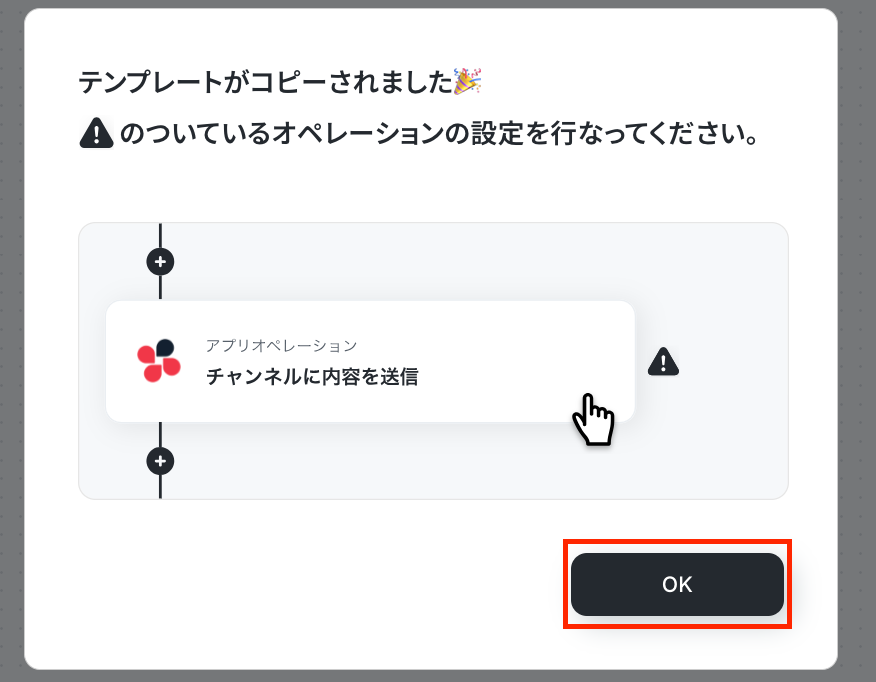
テンプレートがコピーされました。「OK」を選択します。
次のステップから設定していきましょう。
ステップ3:Chrome拡張機能トリガー設定
「データベース上でページを選択して起動」を選択します。
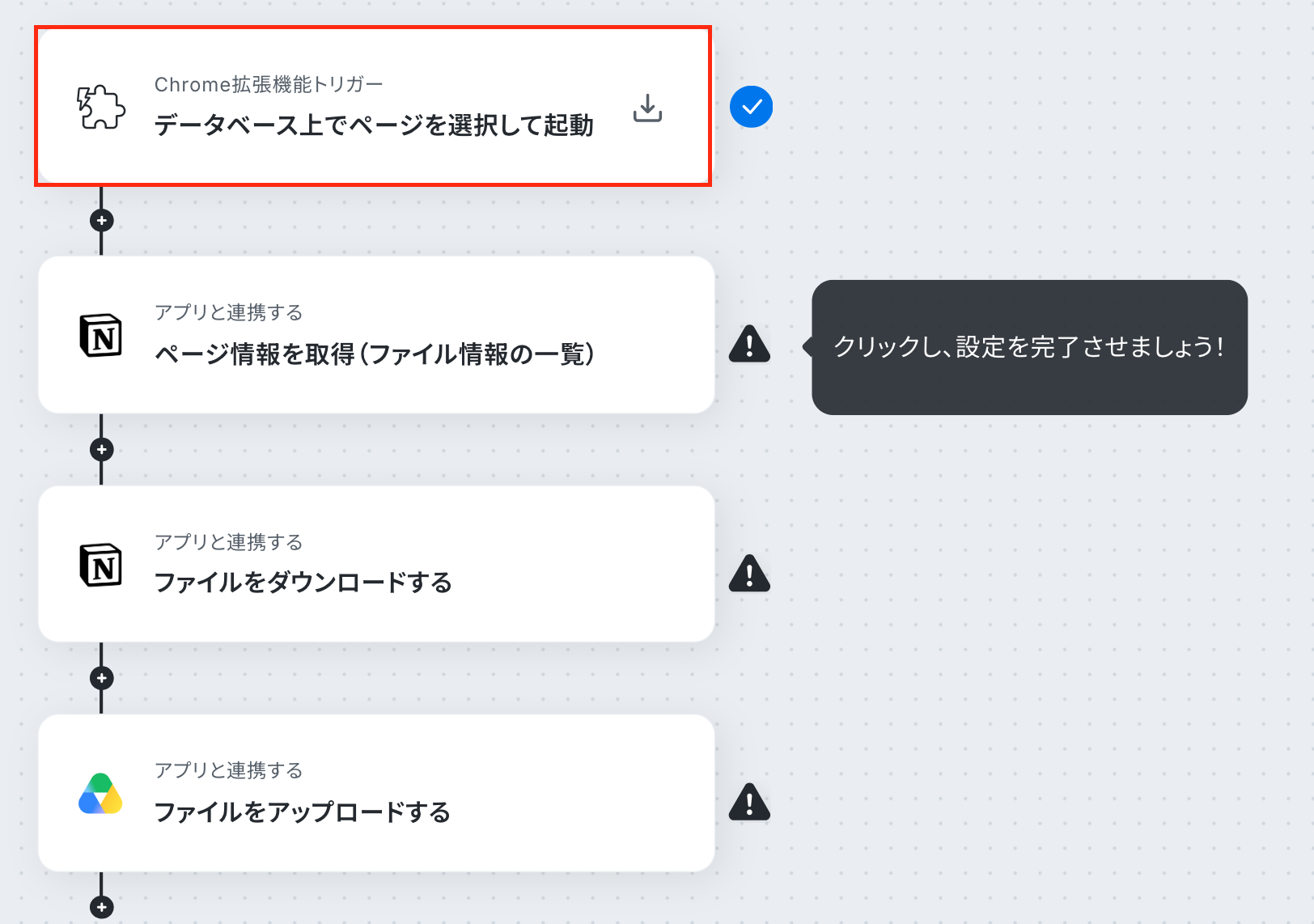
Chrome拡張機能をインストールしましょう。
Chrome拡張機能を使ったトリガーの設定方法を参考にしてくださいね。
設定できたら、連携アカウントとアクションを設定します。
「アクション」はテンプレート通りのままでOKです!
「Notionと連携するアカウント情報」を確認し、「次へ」をクリックして進んでください。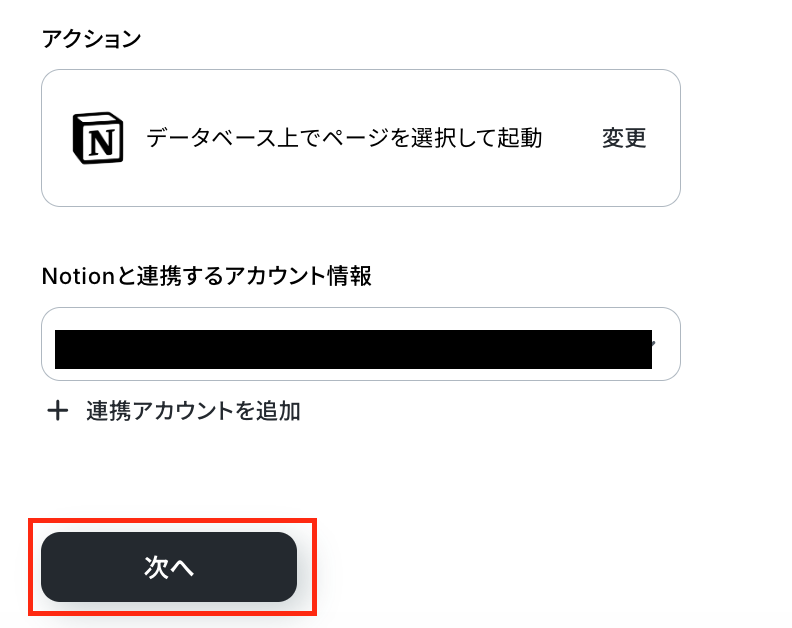
「起動ページのURLサンプル」を手動で入力しましょう。

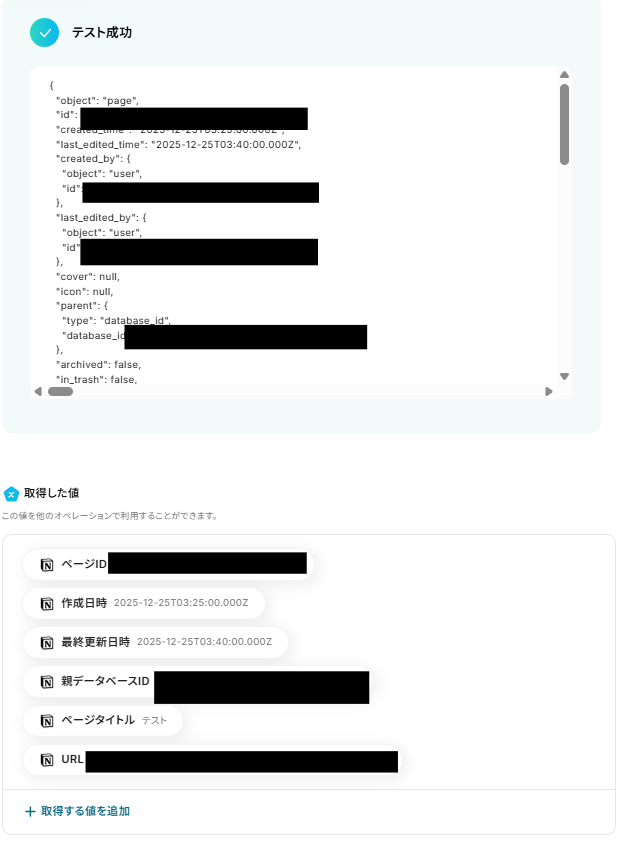
設定できたら「テスト」を行いましょう。
テストに成功すると「取得した値」に反映されます。詳しくは以下をご覧ください。
※取得した値とは?
トリガーやオペレーション設定時に、「テスト」を実行して取得した値のことを指します。
後続のオペレーション設定時の値として利用でき、フローボットを起動する度に変動した値となります。
「完了」を選択しましょう。
ステップ4:Notionでページ情報を取得(ファイル情報の一覧)する
「ページ情報を取得(ファイル情報の一覧)」を選択します。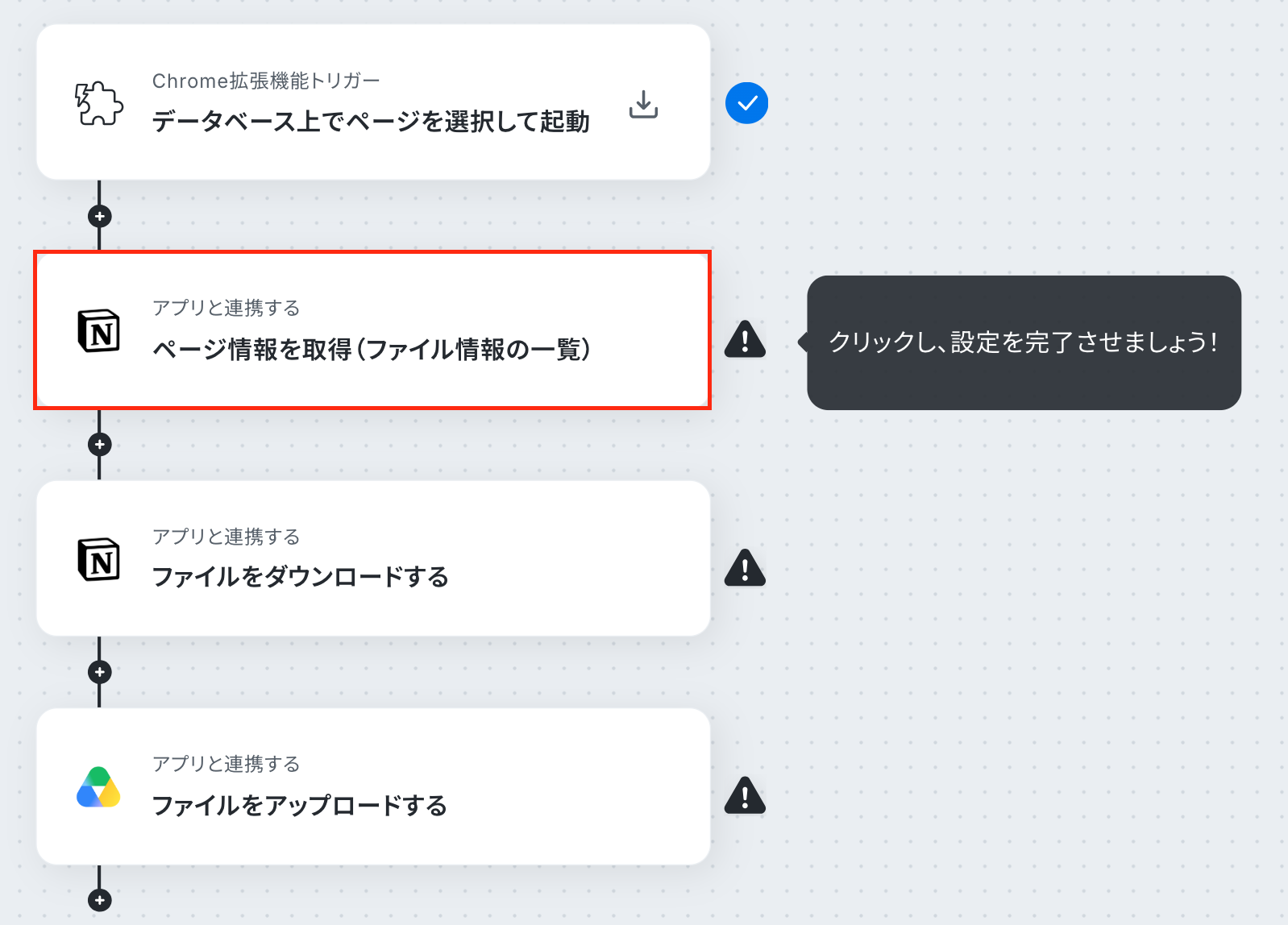
「アクション」はテンプレート通りのままでOKです!
「Notionと連携するアカウント情報」を確認し、「次へ」をクリックして進んでください。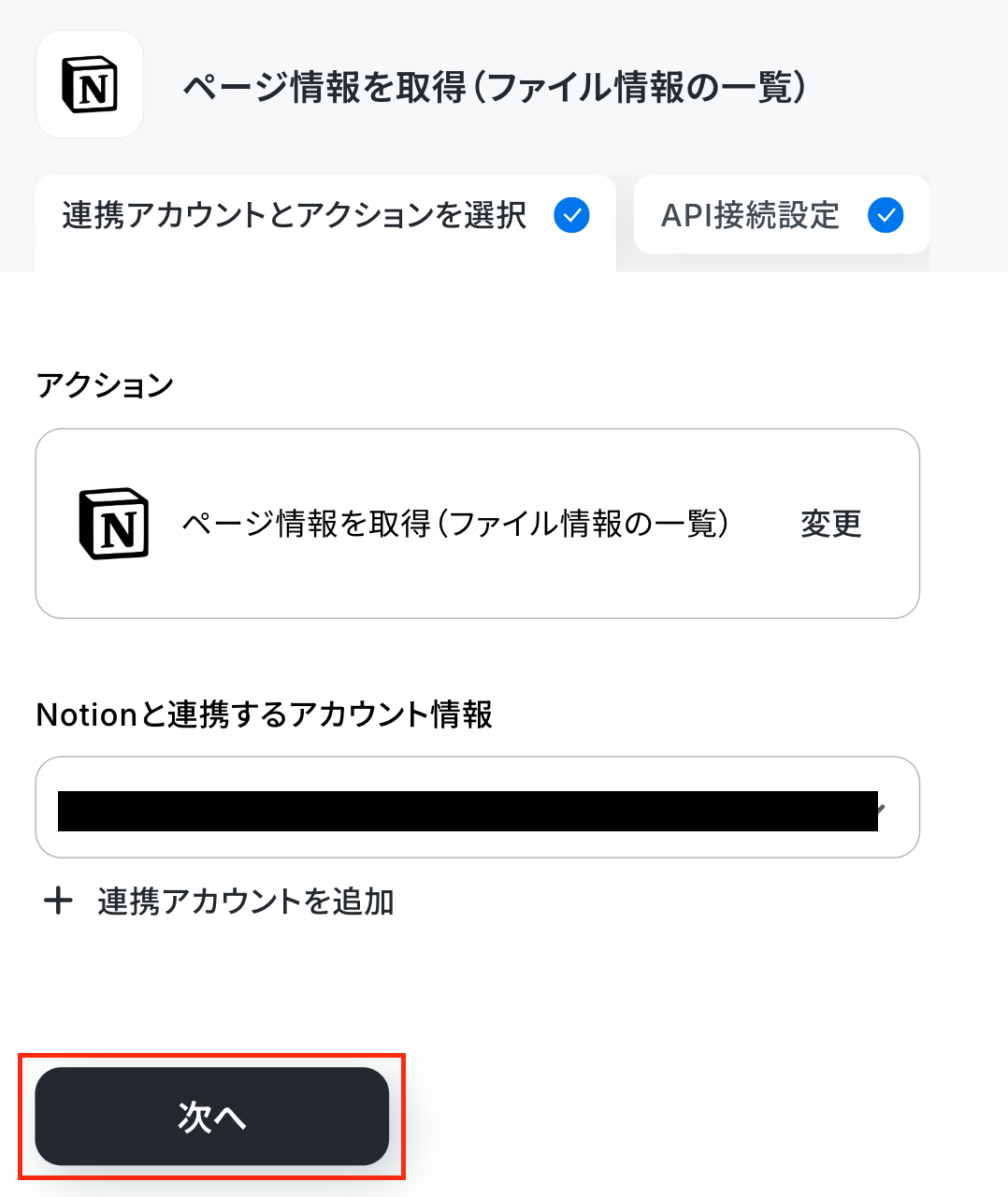
「ページID」を「取得した値」から設定しましょう。
取得した値は変数となります。固定値ではないため、トリガーが実行されるたびに取得した情報を反映できます。
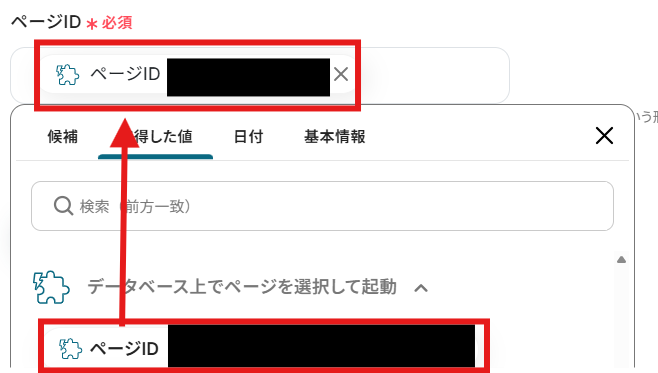
設定できたら「テスト」を行いましょう。
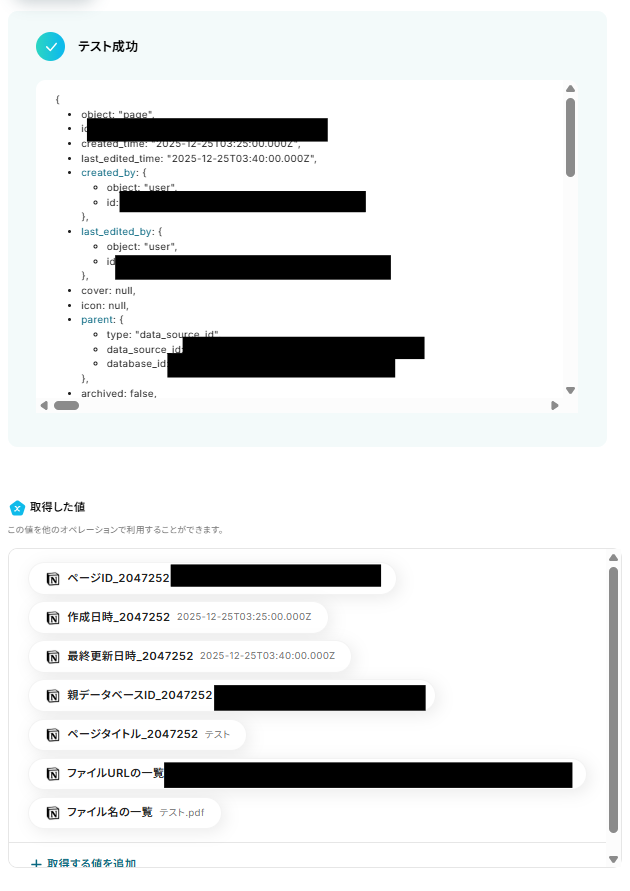
テストに成功すると「取得した値」に反映されます。
「完了」を選択しましょう。
ステップ5:Notionでファイルをダウンロードする
【注意】
- ダウンロードできるファイルの容量は最大300MBです。ただし、アプリの仕様によっては300MB未満になることがあるので、ご注意ください。
- その他トリガーや各オペレーションで扱えるファイル容量の詳細については、「ファイルの容量制限について」もチェックしてみてください。
「ファイルをダウンロード」を選択します。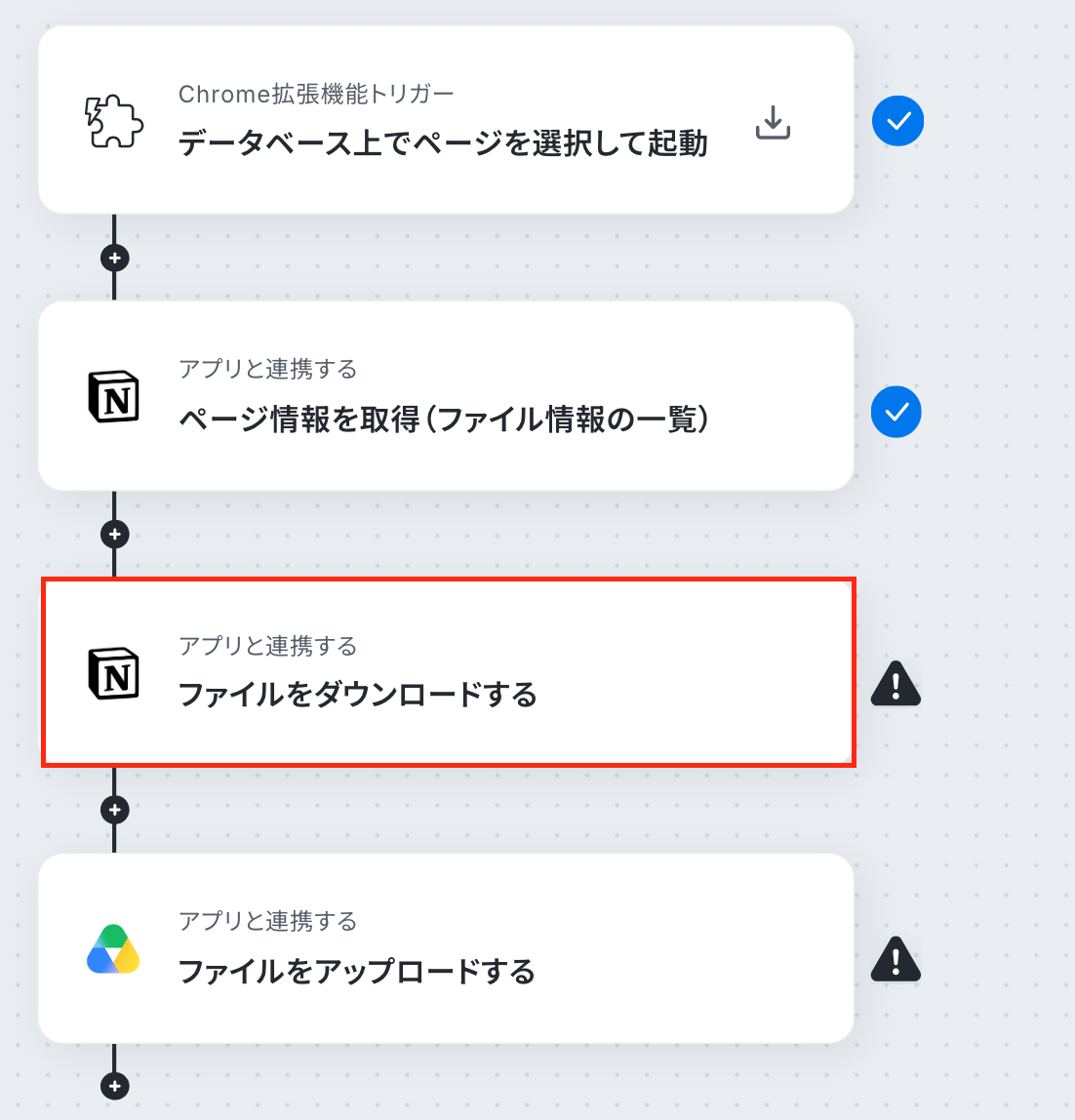
「アクション」はテンプレート通りのままでOKです!
「Notionと連携するアカウント情報」を確認し、「次へ」をクリックして進んでください。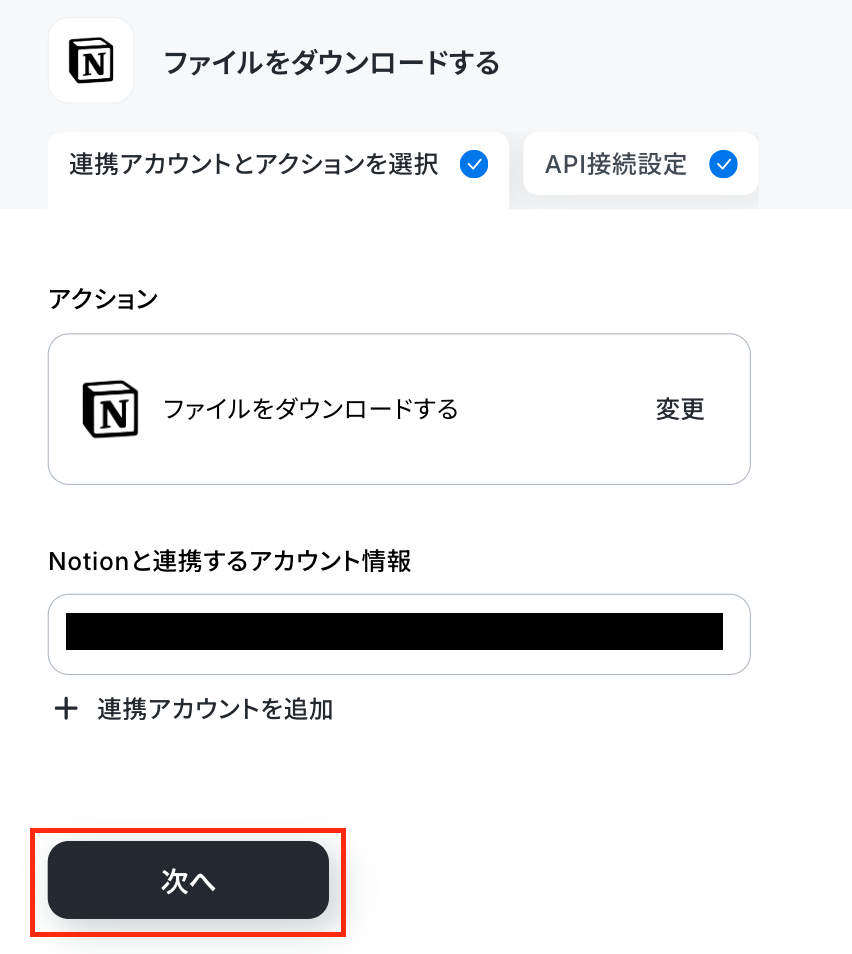
「ファイルURL」を「取得した値」から設定しましょう。
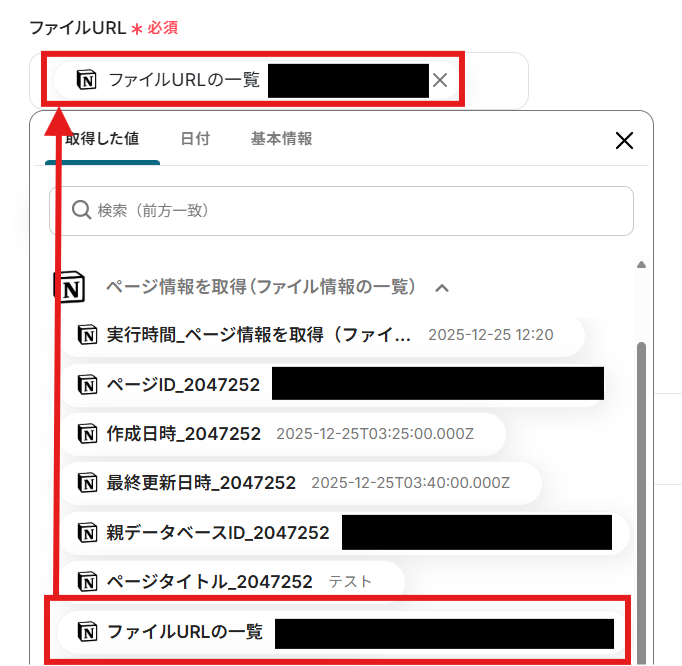
設定できたら「テスト」を行いましょう。
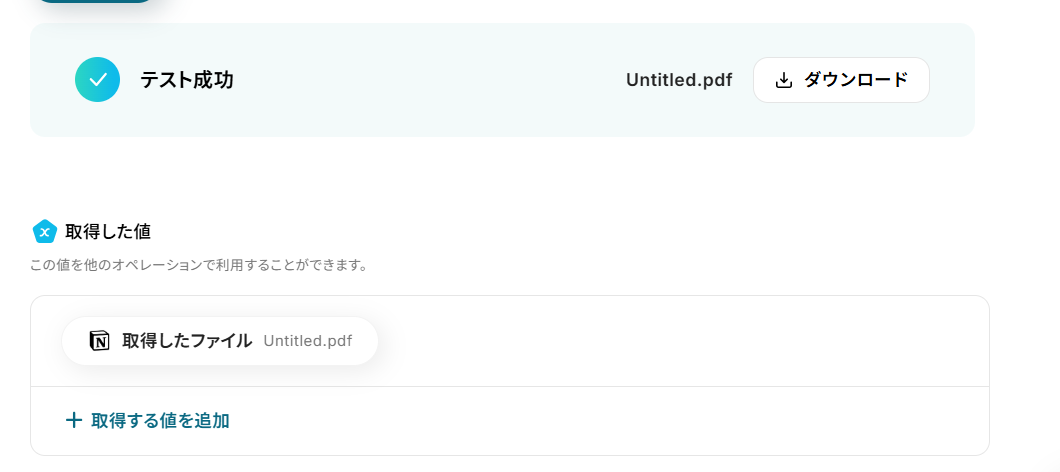
テストに成功すると、対象のファイルがダウンロードされます。
この時、ダウンロードされたファイルの名前は「Untitled」で固定されるため、正しいファイルであるかを確認する場合は「ダウンロード」をお試しください。
「完了」を選択しましょう。
ステップ6:Google Driveでファイルをアップロードする
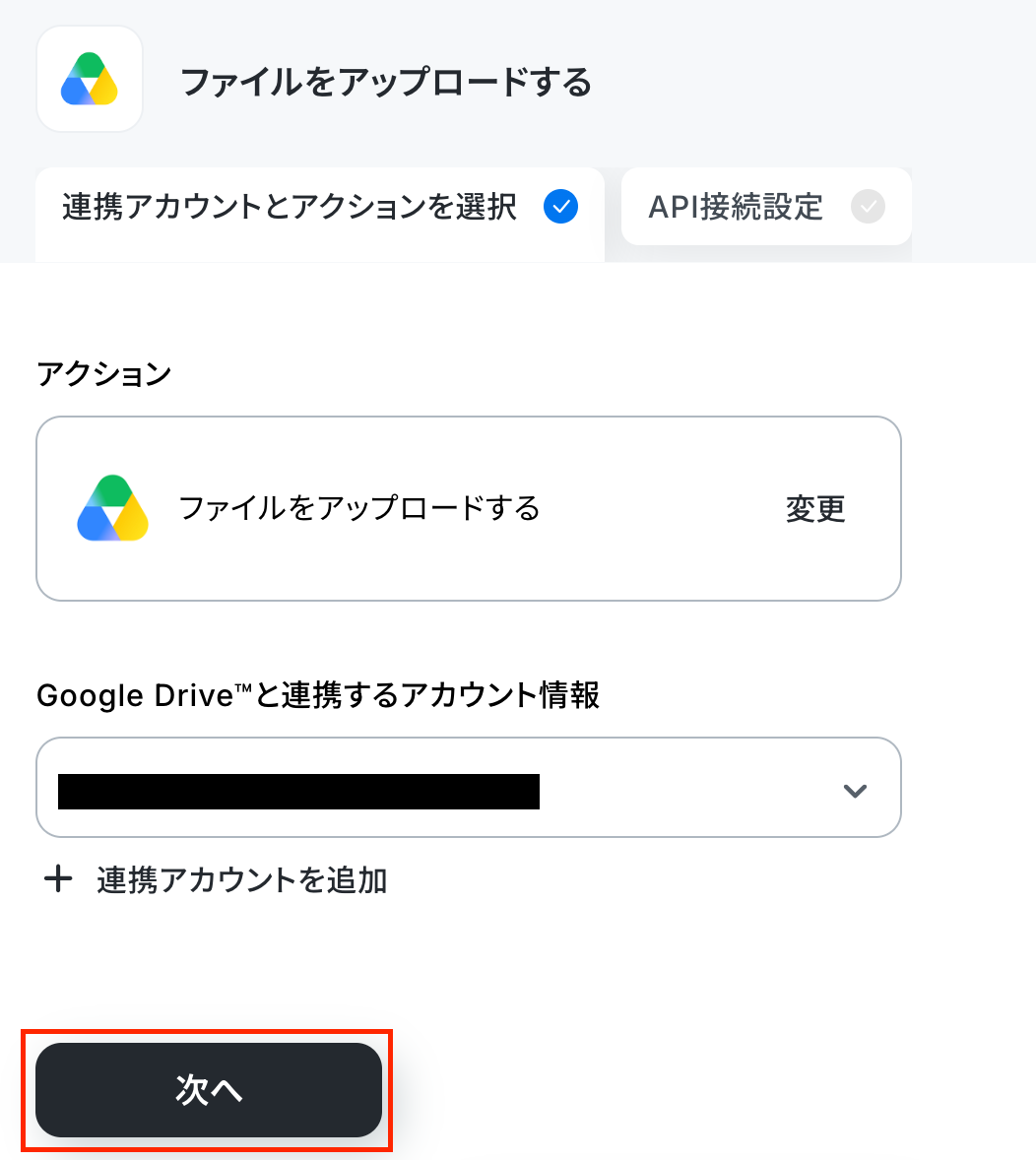
「ファイルをアップロードする」を選択します。
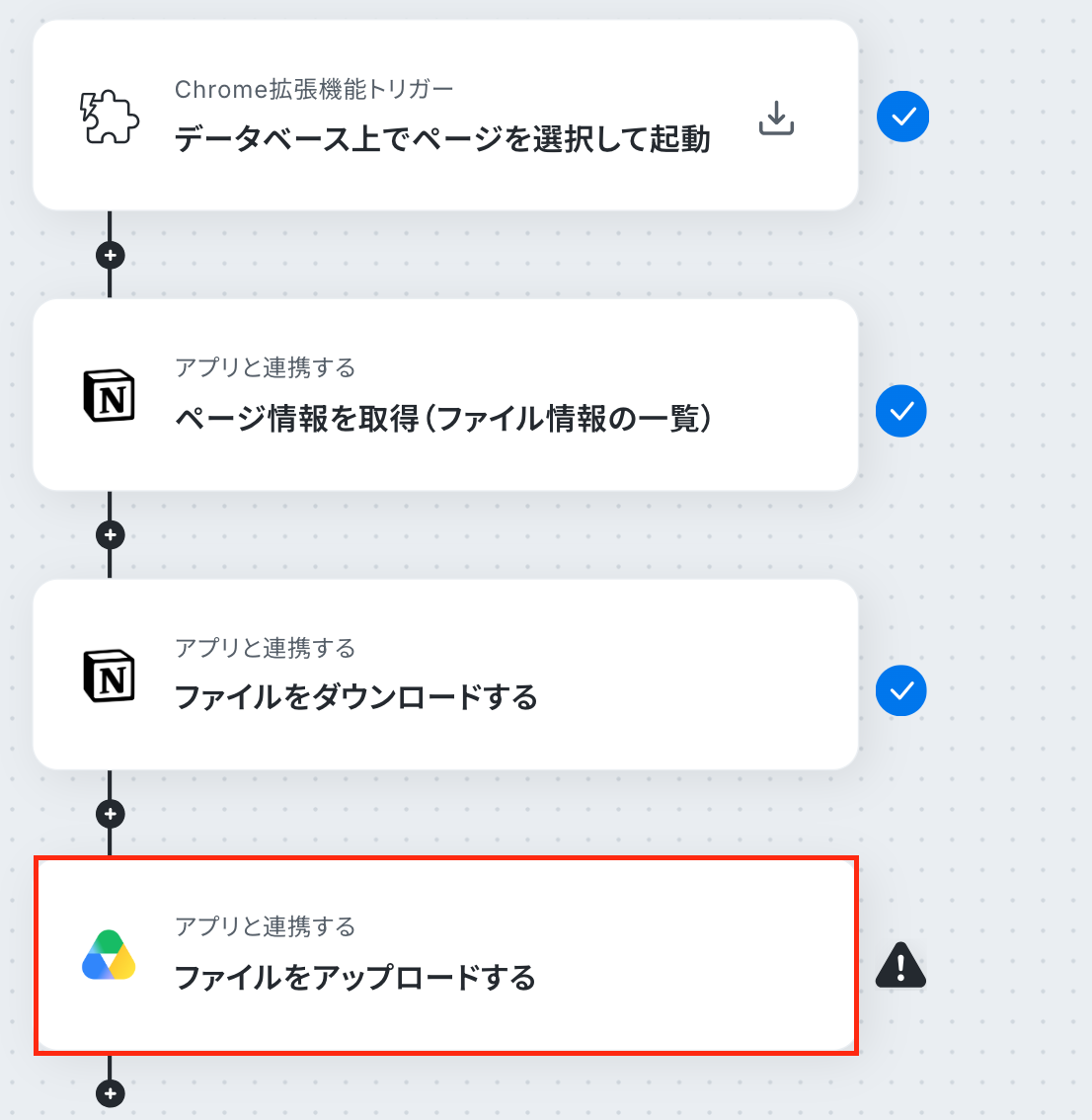
「アクション」はテンプレート通りのままでOKです!
「Google Driveと連携するアカウント情報」を確認し、「次へ」をクリックして進んでください。
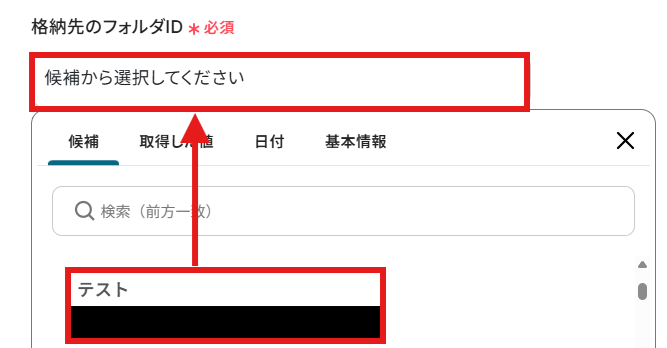
「格納先のフォルダID」を好悪hから選択しましょう。
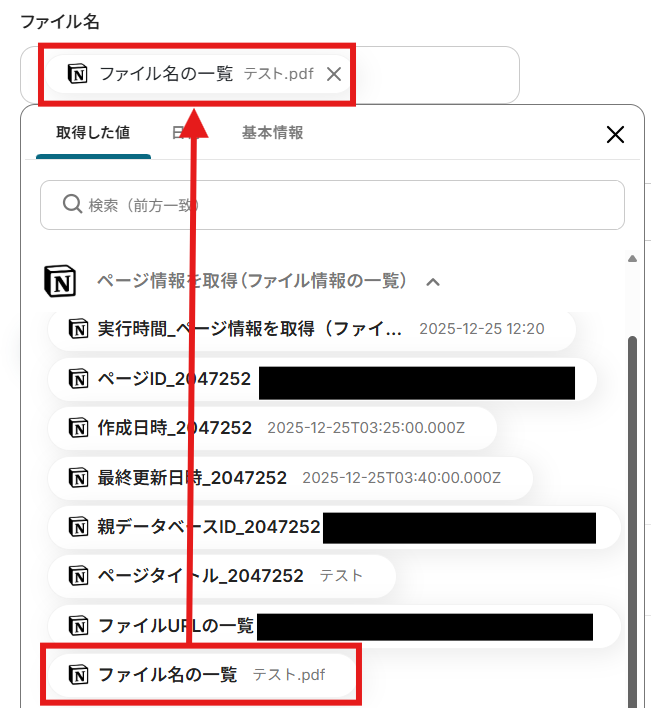
「ファイル名」を設定しましょう。「取得した値」の使用が可能です!
「ファイルの添付方法」と「ファイル」がそれぞれ「取得した値を使用」と「取得したファイル」に設定されていることを確認します。

設定できたら「テスト」を行いましょう。
テストに成功すると「取得した値」に反映されます。
「完了」を選択しましょう。
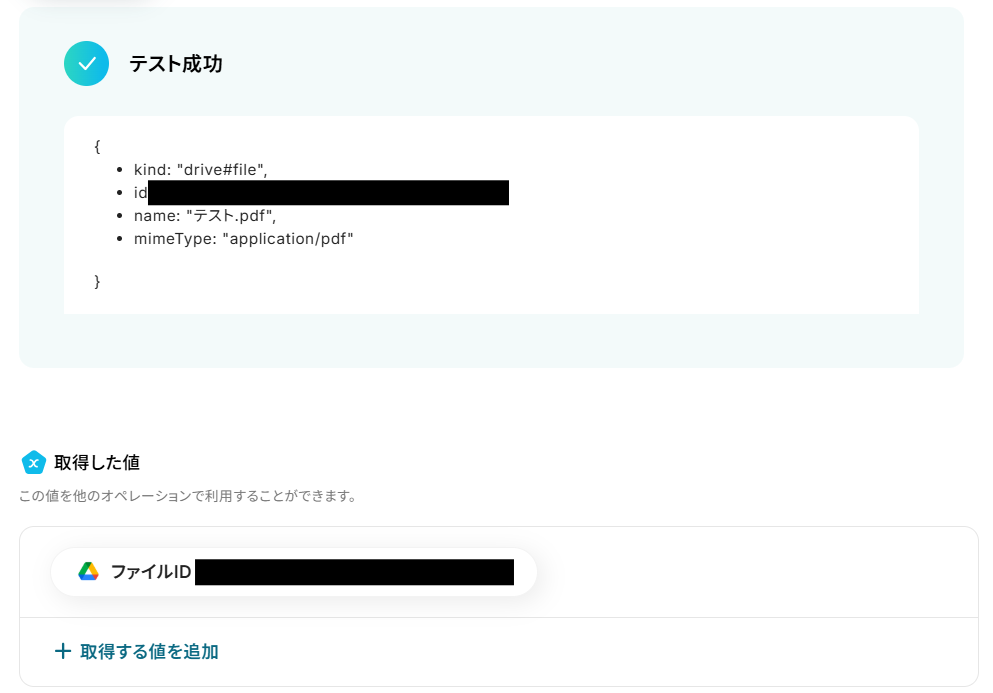
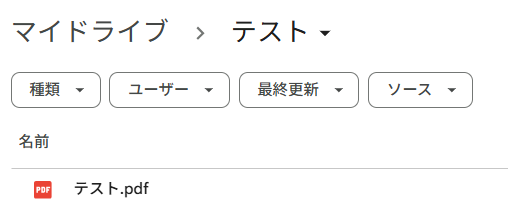
Google Driveにファイルがアップロードされました!
ステップ7:トリガーをONにする
設定完了です!
トリガーをONにすると、フローボットが起動します。
Google DriveのAPIを使ったその他の自動化例
Google DriveのAPIを活用することで、様々な自動化の実現が可能になります。
Google Driveを使った自動化例
Google Driveを他のビジネスツールと連携させることで、ファイル管理やドキュメント作成のプロセスを大幅に効率化できます。例えば、freee人事労務で従業員が登録された際にGoogle Driveへ専用フォルダを自動作成したり、boardでの案件登録に合わせてフォルダを準備することが可能です。また、ZoomやGoogle Meetの会議終了後に録画・レコーディングファイルを自動で取得して格納したり、Zoho FormsやGoogle フォームの回答内容をもとにGoogle ドキュメントで書類を発行し、そのまま保存する仕組みも構築できます。さらに、追加されたファイルをOCRで読み取って他アプリへデータを連携したり、AI(GeminiやDeepseek)と組み合わせて画像解析や音声の文字起こし・要約結果を保存するなど、高度な自動化ワークフローをノーコードで実現できます。
■概要
新しい従業員の入社に伴う事務作業、特にfreee人事労務への登録後に手作業でGoogle Driveにフォルダを作成する業務は、手間がかかるのではないでしょうか。この一連の作業は定型的でありながらも、フォルダの作成漏れや命名規則の間違いといったミスが発生しやすい業務でもあります。このワークフローを活用すれば、freee人事労務に従業員を登録するだけで、Google Driveに従業員ごとのフォルダ作成が自動で完了し、入社手続きの効率化を実現します。
■このテンプレートをおすすめする方
- freee人事労務での入社手続きと並行して、手作業でフォルダ作成を行っている方
- 従業員の入社手続きにおける、フォルダの作成漏れや命名ミスなどの課題を解消したい方
- 入社関連の定型業務を自動化し、よりスムーズな受け入れ体制を構築したい方
■このテンプレートを使うメリット
- freee人事労務への従業員登録を起点として、Google Driveでのフォルダ作成が自動化されるため、これまで手作業に費やしていた時間を短縮できます。
- 手作業によるフォルダの作成漏れや、従業員名の入力間違いといったヒューマンエラーのリスクを軽減し、データ管理の正確性を向上させます。
■フローボットの流れ
- はじめに、freee人事労務とGoogle DriveをYoomと連携します。
- 次に、トリガーでfreee人事労務を選択し、「従業員が登録されたら(Webhook)」というアクションを設定します。
- 続いて、オペレーションでfreee人事労務の「従業員情報の取得」アクションを設定し、登録された従業員の情報を取得します。
- 最後に、オペレーションでGoogle Driveの「フォルダを作成する」アクションを設定し、取得した従業員情報をもとにフォルダを作成します。
※「トリガー」:フロー起動のきっかけとなるアクション、「オペレーション」:トリガー起動後、フロー内で処理を行うアクション
■このワークフローのカスタムポイント
- Google Driveでフォルダを作成する際に、フォルダ名を任意で設定できます。freee人事労務から取得した従業員名など、動的な情報を利用することも可能です。
- 作成するフォルダの格納先となる、Google Driveの親フォルダもIDを指定して任意で設定できます。特定の部署や年度のフォルダ配下に作成する場合などに活用できます。
■注意事項
・Google Driveとfreee人事労務のそれぞれとYoomを連携してください。
■概要
boardで新規案件が登録されたら、Google Driveに連携して案件名のフォルダを作成するフローです。
■このテンプレートをおすすめする方
1.取引先企業の帳票類を管理し、処理する必要のある方
・営業アシスタントや経理担当
・事務職員やオフィスマネージャー
2.Google Driveでデータの格納を行う方
・企業情報ごとにフォルダを作成している営業アシスタント
・共有フォルダを使用して各部署で情報共有している企業の担当者
3.手入力の作業を減らし、自動化したいと考える方
・業務効率化を目指している中小企業の経営者
・多方面のタスクを抱える事務担当者
■このテンプレートを使うメリット
・ファイルの格納用フォルダを登録内容を基にして、自動で作成することができます。
・boardで新規案件が登録されたら、Google Driveへのフォルダ作成を自動化することで、手作業による作成の手間を省き、業務の効率が向上します。
・boardに登録された案件ごとに専用のフォルダが自動で作成されるため、関連ファイルを整理しやすく、必要な情報をすぐに見つけることができます。
■注意事項
・board、Google DriveのそれぞれとYoomを連携させてください。
■概要Zoomでのミーティング後、レコーディングファイルを手動でダウンロードし、Google Driveへアップロードする作業に手間を感じていませんか。
また、対応漏れやアップロード先の間違いなど、ヒューマンエラーが発生することもあるかもしれません。
このワークフローを活用すれば、Zoomミーティングが終了すると自動でレコーディングファイルを取得し、指定のGoogle Driveフォルダへ格納する一連の流れを自動化し、これらの課題を円滑に削減します。
■このテンプレートをおすすめする方- Zoomミーティングのレコーディングを、議事録やナレッジとしてチームで共有している方
- 手作業でのファイル管理に非効率を感じ、自動化による業務改善を検討している方
- 重要なレコーディングファイルの保存し忘れや、共有漏れなどのミスを未然に防ぎたい方
■このテンプレートを使うメリット- Zoomミーティング終了後に自動でレコーディングが保存されるため、これまで手作業で行っていたダウンロードやアップロードの時間を短縮できます。
- 手作業で起こりうる保存し忘れやアップロード先の間違いといったヒューマンエラーを防ぎ、ファイル管理の正確性を高めることに繋がります。
■フローボットの流れ- はじめに、ZoomとGoogle DriveをYoomと連携します
- 次に、トリガーでZoomを選択し、「ミーティングが終了したら」というアクションを設定します
- 次に、オペレーションでZoomの「ミーティングのレコーディング情報を取得」アクションを設定します
- 続けて、Zoomの「ミーティングのレコーディングファイルをダウンロード」アクションを設定します
- 最後に、オペレーションでGoogle Driveの「ファイルをアップロードする」アクションを設定し、ダウンロードしたファイルを指定のフォルダに格納します
※「トリガー」:フロー起動のきっかけとなるアクション、「オペレーション」:トリガー起動後、フロー内で処理を行うアクション
■このワークフローのカスタムポイント- Zoomのトリガー設定では、自動化の対象としたいミーティングのホストをメールアドレスで指定することが可能です。
- Google Driveへのファイルアップロード時に、保存先のフォルダやファイル名を任意で設定できます。ミーティング情報などをファイル名に含めることで、後の管理が容易になります。
■注意事項- Zoom、Google DriveのそれぞれとYoomを連携してください。
- トリガーは5分、10分、15分、30分、60分の間隔で起動間隔を選択できます。
- プランによって最短の起動間隔が異なりますので、ご注意ください。
- Zoomのプランによって利用できるアクションとそうでないアクションがあるため、ご注意ください。
- 現時点では以下のアクションはZoomの有料プランのみ利用可能です。
- ミーティングが終了したら
- ミーティングのレコーディング情報を取得する(クラウド上に存在するレコーディングのみ取得可能なため)
- 詳細は「Zoomでミーティングのレコーディング情報を取得する際の注意点」をご参照ください。
- ダウンロード可能なファイル容量は最大300MBまでです。アプリの仕様によっては300MB未満になる可能性があるので、ご注意ください。
- トリガー、各オペレーションでの取り扱い可能なファイル容量の詳細は「ファイルの容量制限について」をご参照ください。
■概要Zoho Formsで受け付けた回答をもとに、都度Googleドキュメントで書類を作成し、Google Driveに保存する作業に手間を感じていないでしょうか。手作業による情報の転記は、入力ミスや対応漏れといったヒューマンエラーの原因にもなりがちです。このワークフローを活用すれば、Zoho Formsへのフォーム送信をきっかけに、Googleドキュメントでの書類発行からGoogle Driveへの保存までの一連の流れを自動化し、これらの課題をスムーズに解消できます。
■このテンプレートをおすすめする方- Zoho Formsで受け付けた内容をもとに、手作業で書類を作成している方
- GoogleドキュメントとGoogle Driveを活用した書類管理を効率化したい方
- フォーム回答後の定型業務を自動化し、コア業務に集中したいと考えている方
■このテンプレートを使うメリット- Zoho Formsへの回答と同時に書類が自動で発行、保存されるため、これまで手作業に費やしていた時間を短縮することができます。
- 手作業でのデータ転記がなくなることで、入力間違いや保存先の指定ミスといったヒューマンエラーの防止に繋がります。
■フローボットの流れ- はじめに、Zoho Forms、Googleドキュメント、Google DriveをYoomと連携します
- 次に、トリガーでZoho Formsを選択し、「フォームが送信されたら」というアクションを設定します
- 次に、オペレーションでGoogleドキュメントの「書類を発行する」アクションを設定し、Zoho Formsの回答内容を反映させます
- 最後に、オペレーションでGoogle Driveの「ファイルをアップロードする」アクションを設定し、発行した書類を任意のフォルダに格納します
※「トリガー」:フロー起動のきっかけとなるアクション、「オペレーション」:トリガー起動後、フロー内で処理を行うアクション
■このワークフローのカスタムポイント- Googleドキュメントで書類を発行する際に、元となる雛形書類や、発行する書類の詳細(タイトルや差し込む情報など)を任意で設定してください。
- Google Driveへのファイルアップロードでは、格納先のフォルダや保存する際のファイル名を任意で設定することが可能です。
■注意事項- Zoho Forms、Googleドキュメント、Google DriveのそれぞれとYoomを連携してください。
- Zoho FormsのWebhook設定の方法は「Zoho FormsのWebhook設定方法」をご参照ください。
■概要Googleフォームで受け付けた申込やアンケートの回答内容を、手作業で書類に転記してGoogle Driveへ保存する作業に手間を感じていませんか?定型的な作業でありながら、入力ミスが許されないため、時間と注意力を要する業務の一つです。このワークフローを活用すれば、Googleフォームへの回答をきっかけに、Googleドキュメントでの書類発行からGoogle Driveへの自動保存までを一気通貫で実行できます。
■このテンプレートをおすすめする方- Googleフォームで受け付けた回答をもとに、手作業で書類を作成している担当者の方
- Googleドキュメントを使った定型的な書類発行とGoogle Driveへの保存を自動化したい方
- 手作業による転記ミスをなくし、正確な書類管理を実現したいと考えている方
■このテンプレートを使うメリット- Googleフォームに回答が送信されると、書類発行からGoogle Driveへの保存までが自動で実行されるため、これまで手作業に費やしていた時間を短縮できます。
- 手作業でのデータ転記が不要になるため、入力間違いや項目漏れといったヒューマンエラーのリスクを軽減し、業務の正確性を高めます。
■フローボットの流れ- はじめに、Googleフォーム、Googleドキュメント、Google DriveをYoomと連携します。
- 次に、トリガーでGoogleフォームを選択し、「フォームに回答が送信されたら」というアクションを設定します。
- 次に、オペレーションでGoogleドキュメントの「書類を発行する」アクションを設定し、フォームの回答内容を書類の雛形に反映させます。
- 最後に、オペレーションでGoogle Driveの「ファイルをアップロードする」アクションを設定し、発行した書類を指定のフォルダに保存します。
※「トリガー」:フロー起動のきっかけとなるアクション、「オペレーション」:トリガー起動後、フロー内で処理を行うアクション
■このワークフローのカスタムポイント- Googleフォームのトリガー設定では、自動化の対象としたいフォームのIDを任意で設定してください。
- Googleドキュメントで書類を発行するアクションでは、元となる雛形書類や発行する書類の詳細を任意で設定できます。
- Google Driveへのファイルアップロード設定では、書類を格納したいフォルダのIDや、保存する際のファイル名を任意で指定することが可能です。
■注意事項- Googleフォーム、Googleドキュメント、Google DriveのそれぞれとYoomを連携してください。
- トリガーは5分、10分、15分、30分、60分の間隔で起動間隔を選択できます。
- プランによって最短の起動間隔が異なりますので、ご注意ください。
- Googleフォームをトリガーとして使用した際の回答内容を取得する方法は「Googleフォームトリガーで、回答内容を取得する方法」を参照ください。
■概要Google Meetでの会議後、録画データの保存や関係者への共有に手間を感じていませんか。会議のたびに手動でダウンロードして通知する作業は時間がかかり、共有漏れのリスクも伴います。このワークフローを活用すれば、Google Meetの会議終了をトリガーに、録画データを自動でGoogle Driveの指定フォルダへ格納し、Gmailで関係者へ通知するまでの一連の流れを自動化し、これらの課題を削減します。
■このテンプレートをおすすめする方- Google Meetでの会議録画データの保存や共有を手作業で行っている方
- 会議の議事録共有を効率化し、関係者への通知漏れを防ぎたいチームリーダーの方
- Google DriveやGmailを活用し、定型的な情報共有業務の自動化を進めたい方
■このテンプレートを使うメリット- 会議終了後の録画データ保存から通知までが自動化され、手作業に費やしていた時間を短縮し、より重要な業務に集中できます。
- 手動での作業で発生しがちなファイルの保存ミスや関係者への通知漏れといったヒューマンエラーを防ぎ、確実な情報共有を実現します。
■フローボットの流れ- はじめに、Google Meet、Google Drive、GmailをYoomと連携します。
- 次に、トリガーでGoogle Meetを選択し、「会議が終了したら」というアクションを設定します。
- オペレーションで「待機する」アクションを設定し、録画データが生成されるまで待機させます。
- 続いて、オペレーションでGoogle Meetの「レコーディング情報を取得」アクションを設定します。
- 次に、オペレーションでGoogle Driveの「ファイルをダウンロードする」アクションを設定し、取得した録画データを格納します。
- 最後に、オペレーションでGmailの「メールを送る」アクションを設定し、関係者に録画データが格納された旨を通知します。
※「トリガー」:フロー起動のきっかけとなるアクション、「オペレーション」:トリガー起動後、フロー内で処理を行うアクション
■このワークフローのカスタムポイント- Gmailの「メールを送る」オペレーションでは、通知を送信する宛先、件名、本文を任意で設定できます。共有したいメンバーに合わせて柔軟にカスタマイズしてください。
■注意事項- Google Meet、Google Drive、GmailのそれぞれとYoomを連携してください。
- トリガーは5分、10分、15分、30分、60分の間隔で起動間隔を選択できます。
- プランによって最短の起動間隔が異なりますので、ご注意ください。
- 「待機する」オペレーション間の操作は、パーソナルプラン以上でご利用いただけるアプリとなっております。フリープランの場合は設定しているフローボットのオペレーションやデータコネクトはエラーとなりますので、ご注意ください。
- パーソナルプランなどの有料プランは、2週間の無料トライアルを行うことが可能です。無料トライアル中には制限対象のアプリや機能(オペレーション)を使用することができます。
- ダウンロード可能なファイル容量は最大300MBまでです。アプリの仕様によっては300MB未満になる可能性があるので、ご注意ください。
- トリガー、各オペレーションでの取り扱い可能なファイル容量の詳細は「ファイルの容量制限について」をご参照ください。
■概要
Google Driveに保存した名刺や書類の情報は、手作業で会計ソフトやCRMに転記していませんか?この作業は時間がかかるうえ、入力ミスが発生する可能性もあります。このワークフローを活用すれば、Google Driveにファイルを追加するだけで、OCR機能が文字情報を自動で読み取り、その内容をもとにXeroにContacts(連絡先)を自動で作成します。定型的な入力作業から解放され、より重要な業務に集中できます。
■このテンプレートをおすすめする方
- Google DriveとXero間でのデータ入力に手間を感じている営業やバックオフィス担当の方
- 名刺や請求書などの画像・PDFから、手作業で文字情報を転記している方
- 取引先情報の登録作業を自動化し、ヒューマンエラーを削減したいと考えている方
■このテンプレートを使うメリット
- Google Driveにファイルをアップロードするだけで、XeroへのContacts登録までが自動で実行されるため、手作業での転記時間を短縮できます。
- 人の手によるデータ入力が不要になることで、転記ミスや登録漏れといったヒューマンエラーの発生防止に繋がります。
■フローボットの流れ
- はじめに、Google DriveとXeroをYoomと連携します。
- 次に、トリガーでGoogle Driveを選択し、特定のフォルダに新しいファイルが追加されたことを検知するよう設定します。
- オペレーションで、トリガーで検知したファイルをGoogle Driveから取得するアクションを設定します。
- オペレーションでOCR機能を選択し、「画像・PDFから文字を読み取る」アクションでファイルから情報を抽出します。
- 最後に、オペレーションでXeroを選択し、抽出した情報をもとにContactsを自動で作成するよう設定します。
※「トリガー」:フロー起動のきっかけとなるアクション、「オペレーション」:トリガー起動後、フロー内で処理を行うアクション
■このワークフローのカスタムポイント
- Google Driveのトリガー設定では、自動化の対象としたいフォルダを任意で設定してください。
- Google Driveのファイルを取得するオペレーションでは、トリガーで検知したファイルのIDを指定してください。
- OCR機能のオペレーションでは、会社名や氏名、メールアドレスなど、読み取りたい項目を自由に設定できます。
- Xeroのオペレーション設定では、Contactsを登録したい対象のテナント(Tenant ID)を設定してください。
■注意事項
- Google DriveとXeroのそれぞれとYoomを連携してください。
- トリガーは5分、10分、15分、30分、60分の間隔で起動間隔を選択できます。
- プランによって最短の起動間隔が異なりますので、ご注意ください。
- OCRまたは音声を文字起こしするAIオペレーションはチームプラン・サクセスプランでのみご利用いただける機能となっております。フリープラン・ミニプランの場合は設定しているフローボットのオペレーションはエラーとなりますので、ご注意ください。
- チームプランやサクセスプランなどの有料プランは、2週間の無料トライアルを行うことが可能です。無料トライアル中には制限対象のアプリやAI機能(オペレーション)を使用することができます。
■概要会議やインタビュー後の音声ファイルを文字起こしし、さらに要約を作成する作業に多くの時間を費やしていませんか。この一連の作業を手作業で行うと、手間がかかるだけでなく情報の抜け漏れといったミスにも繋がりかねません。このワークフローを活用すれば、Google Driveに音声ファイルを追加するだけで、Yoomが自動で文字起こしを行い、DeepSeekで要約した上でGoogleドキュメントに保存するため、議事録作成などの業務を効率化できます。■このテンプレートをおすすめする方- 会議の議事録やインタビュー記録の作成を効率化したいと考えている方
- Google DriveやGoogleドキュメント上で、音声ファイルの管理や情報共有を行っている方
- 手作業による文字起こしや要約作成に、多くの工数がかかっていると感じている方
■このテンプレートを使うメリット- 音声ファイルのアップロードから要約作成、ドキュメント保存までを自動化し、これまで手作業に費やしていた時間を短縮できます。
- 文字起こしテキストの転記ミスや要約の抜け漏れといったヒューマンエラーを防ぎ、ドキュメントの品質向上に繋がります。
■フローボットの流れ- はじめに、Google Drive、DeepSeek、GoogleドキュメントをYoomと連携します。
- 次に、トリガーでGoogle Driveを選択し、「新しくファイル・フォルダが作成されたら」というアクションを設定します。
- 次に、オペレーションでGoogle Driveの「ファイルをダウンロードする」アクションを設定し、トリガーで検知したファイルを指定します。
- 次に、オペレーションで音声文字起こし機能の「音声データを文字起こしする」アクションを設定します。
- 次に、オペレーションでDeepSeekの「テキストを生成」アクションを設定し、文字起こしした内容を要約します。
- 最後に、オペレーションでGoogleドキュメントの「新しいドキュメントを作成する」アクションと「文末にテキストを追加」アクションを設定し、要約内容をドキュメントに記載します。
※「トリガー」:フロー起動のきっかけとなるアクション、「オペレーション」:トリガー起動後、フロー内で処理を行うアクション■このワークフローのカスタムポイント- Google Driveのトリガー設定では、フローボットを起動する対象のフォルダを任意で指定してください。
- DeepSeekでテキストを生成するアクションでは、文字起こしした内容を変数として利用し、要約のプロンプトを任意で設定できます。
- Googleドキュメントでドキュメントを作成するアクションとテキストを追加するアクションでは、ファイル名や記載内容を任意で設定でき、前段階で取得した情報を変数として利用可能です。
■注意事項 - DeepSeek、Googleドキュメント、Google DriveのそれぞれとYoomを連携してください。
- トリガーは5分、10分、15分、30分、60分の間隔で起動間隔を選択できます。
- プランによって最短の起動間隔が異なりますので、ご注意ください。
- ダウンロード可能なファイル容量は最大300MBまでです。アプリの仕様によっては300MB未満になる可能性があるので、ご注意ください。
- トリガー、各オペレーションでファイルを使用する際は、ファイルの容量制限についてをご参照ください。
- OCRまたは音声を文字起こしするAIオペレーションはチームプラン・サクセスプランでのみご利用いただける機能となっております。フリープラン・ミニプランの場合は設定しているフローボットのオペレーションはエラーとなりますので、ご注意ください。
- チームプランやサクセスプランなどの有料プランは、2週間の無料トライアルを行うことが可能です。無料トライアル中には制限対象のアプリやAI機能(オペレーション)を使用することができます。
- OCRデータは6,500文字以上のデータや文字が小さい場合などは読み取れない場合があるので、ご注意ください。
■概要Google Driveに日々アップロードされる大量の画像ファイル、その内容を一つひとつ手動で確認し、関係者に共有するのは手間がかかる作業ではないでしょうか。確認漏れや共有の遅れが発生することもあります。このワークフローを活用すれば、Google Driveに画像が追加されると自動でGeminiがその内容を解析し、結果をTelegramに通知することが可能です。画像の内容確認から共有までを自動化することで、手作業による負担を減らし、スムーズな情報連携を実現します。
■このテンプレートをおすすめする方- Google Driveにアップロードされる画像をチームで効率的に管理したいと考えている方
- Geminiなどの生成AIを活用して、画像解析やコンテンツ生成の業務を自動化したい方
- Telegramを使い、情報共有のスピードと質を向上させたい方
■このテンプレートを使うメリット- Google Driveへの画像アップロードを起点に、内容の解析から通知までが自動で実行されるため、手作業での確認や連絡に費やしていた時間を短縮できます。
- 手動での情報伝達時に起こりがちな、内容の誤認や通知漏れといったヒューマンエラーを防ぎ、正確な情報共有に繋がります。
■フローボットの流れ- はじめに、Gemini、Google Drive、TelegramをYoomと連携します。
- 次に、トリガーでGoogle Driveを選択し、「特定のフォルダ内に新しくファイル・フォルダが作成されたら」というアクションを設定します。
- オペレーションで、Google Driveの「ファイルをダウンロードする」アクションを設定し、トリガーで検知したファイルを指定します。
- 続けて、オペレーションでGeminiの「ファイルをアップロード」アクションを設定し、ダウンロードしたファイルをアップロードします。
- 次に、Geminiの「コンテンツを生成(ファイルを利用)」アクションで、アップロードした画像の内容を解析するためのプロンプト(指示文)を設定します。
- 最後に、オペレーションでTelegramの「メッセージを送信」アクションを設定し、Geminiが生成した解析結果を指定の宛先に送信します。
※「トリガー」:フロー起動のきっかけとなるアクション、「オペレーション」:トリガー起動後、フロー内で処理を行うアクション
■このワークフローのカスタムポイント- Google Driveのトリガー設定では、監視対象としたいフォルダを任意で指定してください。
- Geminiで画像内容を解析する際のプロンプトは、「この画像に何が写っているか日本語で説明してください」のように、目的に合わせて自由にカスタマイズが可能です。
- Telegramへの通知メッセージは、通知先のチャンネルやグループを任意で設定できるほか、本文にGeminiの解析結果などを変数として埋め込めます。
■注意事項- Gemini、Google Drive、TelegramのそれぞれとYoomを連携してください。
- トリガーは5分、10分、15分、30分、60分の間隔で起動間隔を選択できます。
- プランによって最短の起動間隔が異なりますので、ご注意ください。
- ダウンロード可能なファイル容量は最大300MBまでです。アプリの仕様によっては300MB未満になる可能性があるので、ご注意ください。
- トリガー、各オペレーションでファイルを使用する際は、「ファイルの容量制限について」をご参照ください。
■概要
Google Driveにアップロードされたファイルを、関係者に都度手作業で共有することに手間を感じていませんか。手動での通知は、連絡漏れやタイムラグが発生する原因にもなりかねません。このワークフローは、Google Driveの指定したフォルダにファイルが追加されると、自動でTelegramに通知を送信します。この連携により、迅速かつ確実な情報共有が実現し、ファイル共有に関する定型業務の効率化に繋がります。
■このテンプレートをおすすめする方
- Google Driveでのファイル共有を、より迅速かつ確実に行いたいと考えている方
- Telegramを主要なコミュニケーションツールとして活用しているチームのリーダーの方
- 手作業によるファイル共有の連絡で、漏れや遅延といったミスを防ぎたい方
■このテンプレートを使うメリット
- Google Driveにファイルが追加されると自動でTelegramに通知が送信されるため、これまで手動で共有していた時間を短縮することができます。
- システムが自動で通知を行うため、連絡のし忘れや共有先の誤りといったヒューマンエラーを防ぎ、確実な情報伝達を支援します。
■フローボットの流れ
- はじめに、Google DriveとTelegramをYoomと連携します。
- 次に、トリガーでGoogle Driveを選択し、「新しくファイル・フォルダが作成されたら」というアクションを設定します。
- 最後に、オペレーションでTelegramを選択し、「Telegramに通知する」アクションを設定し、通知したいメッセージ内容などを入力します。
※「トリガー」:フロー起動のきっかけとなるアクション、「オペレーション」:トリガー起動後、フロー内で処理を行うアクション
■このワークフローのカスタムポイント
- Google Driveのトリガー設定では、通知の対象としたいフォルダを任意で設定してください。
- Telegramの通知アクションでは、通知先のチャットIDを設定する必要があります。また、メッセージ内容は固定テキストの他、前のステップで取得したファイル名やURLなどの動的な情報を組み込むことも可能です。
■注意事項
- Google DriveとTelegramをYoomと連携してください。
- トリガーは5分、10分、15分、30分、60分の間隔で起動間隔を選択できます。
- プランによって最短の起動間隔が異なりますので、ご注意ください。

■概要
新しい従業員の入社に伴う事務作業、特にfreee人事労務への登録後に手作業でGoogle Driveにフォルダを作成する業務は、手間がかかるのではないでしょうか。この一連の作業は定型的でありながらも、フォルダの作成漏れや命名規則の間違いといったミスが発生しやすい業務でもあります。このワークフローを活用すれば、freee人事労務に従業員を登録するだけで、Google Driveに従業員ごとのフォルダ作成が自動で完了し、入社手続きの効率化を実現します。
■このテンプレートをおすすめする方
- freee人事労務での入社手続きと並行して、手作業でフォルダ作成を行っている方
- 従業員の入社手続きにおける、フォルダの作成漏れや命名ミスなどの課題を解消したい方
- 入社関連の定型業務を自動化し、よりスムーズな受け入れ体制を構築したい方
■このテンプレートを使うメリット
- freee人事労務への従業員登録を起点として、Google Driveでのフォルダ作成が自動化されるため、これまで手作業に費やしていた時間を短縮できます。
- 手作業によるフォルダの作成漏れや、従業員名の入力間違いといったヒューマンエラーのリスクを軽減し、データ管理の正確性を向上させます。
■フローボットの流れ
- はじめに、freee人事労務とGoogle DriveをYoomと連携します。
- 次に、トリガーでfreee人事労務を選択し、「従業員が登録されたら(Webhook)」というアクションを設定します。
- 続いて、オペレーションでfreee人事労務の「従業員情報の取得」アクションを設定し、登録された従業員の情報を取得します。
- 最後に、オペレーションでGoogle Driveの「フォルダを作成する」アクションを設定し、取得した従業員情報をもとにフォルダを作成します。
※「トリガー」:フロー起動のきっかけとなるアクション、「オペレーション」:トリガー起動後、フロー内で処理を行うアクション
■このワークフローのカスタムポイント
- Google Driveでフォルダを作成する際に、フォルダ名を任意で設定できます。freee人事労務から取得した従業員名など、動的な情報を利用することも可能です。
- 作成するフォルダの格納先となる、Google Driveの親フォルダもIDを指定して任意で設定できます。特定の部署や年度のフォルダ配下に作成する場合などに活用できます。
■注意事項
・Google Driveとfreee人事労務のそれぞれとYoomを連携してください。


■概要
boardで新規案件が登録されたら、Google Driveに連携して案件名のフォルダを作成するフローです。
■このテンプレートをおすすめする方
1.取引先企業の帳票類を管理し、処理する必要のある方
・営業アシスタントや経理担当
・事務職員やオフィスマネージャー
2.Google Driveでデータの格納を行う方
・企業情報ごとにフォルダを作成している営業アシスタント
・共有フォルダを使用して各部署で情報共有している企業の担当者
3.手入力の作業を減らし、自動化したいと考える方
・業務効率化を目指している中小企業の経営者
・多方面のタスクを抱える事務担当者
■このテンプレートを使うメリット
・ファイルの格納用フォルダを登録内容を基にして、自動で作成することができます。
・boardで新規案件が登録されたら、Google Driveへのフォルダ作成を自動化することで、手作業による作成の手間を省き、業務の効率が向上します。
・boardに登録された案件ごとに専用のフォルダが自動で作成されるため、関連ファイルを整理しやすく、必要な情報をすぐに見つけることができます。
■注意事項
・board、Google DriveのそれぞれとYoomを連携させてください。

また、対応漏れやアップロード先の間違いなど、ヒューマンエラーが発生することもあるかもしれません。
このワークフローを活用すれば、Zoomミーティングが終了すると自動でレコーディングファイルを取得し、指定のGoogle Driveフォルダへ格納する一連の流れを自動化し、これらの課題を円滑に削減します。
- Zoomミーティングのレコーディングを、議事録やナレッジとしてチームで共有している方
- 手作業でのファイル管理に非効率を感じ、自動化による業務改善を検討している方
- 重要なレコーディングファイルの保存し忘れや、共有漏れなどのミスを未然に防ぎたい方
- Zoomミーティング終了後に自動でレコーディングが保存されるため、これまで手作業で行っていたダウンロードやアップロードの時間を短縮できます。
- 手作業で起こりうる保存し忘れやアップロード先の間違いといったヒューマンエラーを防ぎ、ファイル管理の正確性を高めることに繋がります。
- はじめに、ZoomとGoogle DriveをYoomと連携します
- 次に、トリガーでZoomを選択し、「ミーティングが終了したら」というアクションを設定します
- 次に、オペレーションでZoomの「ミーティングのレコーディング情報を取得」アクションを設定します
- 続けて、Zoomの「ミーティングのレコーディングファイルをダウンロード」アクションを設定します
- 最後に、オペレーションでGoogle Driveの「ファイルをアップロードする」アクションを設定し、ダウンロードしたファイルを指定のフォルダに格納します
■このワークフローのカスタムポイント
- Zoomのトリガー設定では、自動化の対象としたいミーティングのホストをメールアドレスで指定することが可能です。
- Google Driveへのファイルアップロード時に、保存先のフォルダやファイル名を任意で設定できます。ミーティング情報などをファイル名に含めることで、後の管理が容易になります。
- Zoom、Google DriveのそれぞれとYoomを連携してください。
- トリガーは5分、10分、15分、30分、60分の間隔で起動間隔を選択できます。
- プランによって最短の起動間隔が異なりますので、ご注意ください。
- Zoomのプランによって利用できるアクションとそうでないアクションがあるため、ご注意ください。
- 現時点では以下のアクションはZoomの有料プランのみ利用可能です。
- ミーティングが終了したら
- ミーティングのレコーディング情報を取得する(クラウド上に存在するレコーディングのみ取得可能なため)
- 詳細は「Zoomでミーティングのレコーディング情報を取得する際の注意点」をご参照ください。
- ダウンロード可能なファイル容量は最大300MBまでです。アプリの仕様によっては300MB未満になる可能性があるので、ご注意ください。
- トリガー、各オペレーションでの取り扱い可能なファイル容量の詳細は「ファイルの容量制限について」をご参照ください。
- Zoho Formsで受け付けた内容をもとに、手作業で書類を作成している方
- GoogleドキュメントとGoogle Driveを活用した書類管理を効率化したい方
- フォーム回答後の定型業務を自動化し、コア業務に集中したいと考えている方
- Zoho Formsへの回答と同時に書類が自動で発行、保存されるため、これまで手作業に費やしていた時間を短縮することができます。
- 手作業でのデータ転記がなくなることで、入力間違いや保存先の指定ミスといったヒューマンエラーの防止に繋がります。
- はじめに、Zoho Forms、Googleドキュメント、Google DriveをYoomと連携します
- 次に、トリガーでZoho Formsを選択し、「フォームが送信されたら」というアクションを設定します
- 次に、オペレーションでGoogleドキュメントの「書類を発行する」アクションを設定し、Zoho Formsの回答内容を反映させます
- 最後に、オペレーションでGoogle Driveの「ファイルをアップロードする」アクションを設定し、発行した書類を任意のフォルダに格納します
- Googleドキュメントで書類を発行する際に、元となる雛形書類や、発行する書類の詳細(タイトルや差し込む情報など)を任意で設定してください。
- Google Driveへのファイルアップロードでは、格納先のフォルダや保存する際のファイル名を任意で設定することが可能です。
- Zoho Forms、Googleドキュメント、Google DriveのそれぞれとYoomを連携してください。
- Zoho FormsのWebhook設定の方法は「Zoho FormsのWebhook設定方法」をご参照ください。
- Googleフォームで受け付けた回答をもとに、手作業で書類を作成している担当者の方
- Googleドキュメントを使った定型的な書類発行とGoogle Driveへの保存を自動化したい方
- 手作業による転記ミスをなくし、正確な書類管理を実現したいと考えている方
- Googleフォームに回答が送信されると、書類発行からGoogle Driveへの保存までが自動で実行されるため、これまで手作業に費やしていた時間を短縮できます。
- 手作業でのデータ転記が不要になるため、入力間違いや項目漏れといったヒューマンエラーのリスクを軽減し、業務の正確性を高めます。
- はじめに、Googleフォーム、Googleドキュメント、Google DriveをYoomと連携します。
- 次に、トリガーでGoogleフォームを選択し、「フォームに回答が送信されたら」というアクションを設定します。
- 次に、オペレーションでGoogleドキュメントの「書類を発行する」アクションを設定し、フォームの回答内容を書類の雛形に反映させます。
- 最後に、オペレーションでGoogle Driveの「ファイルをアップロードする」アクションを設定し、発行した書類を指定のフォルダに保存します。
■このワークフローのカスタムポイント
- Googleフォームのトリガー設定では、自動化の対象としたいフォームのIDを任意で設定してください。
- Googleドキュメントで書類を発行するアクションでは、元となる雛形書類や発行する書類の詳細を任意で設定できます。
- Google Driveへのファイルアップロード設定では、書類を格納したいフォルダのIDや、保存する際のファイル名を任意で指定することが可能です。
- Googleフォーム、Googleドキュメント、Google DriveのそれぞれとYoomを連携してください。
- トリガーは5分、10分、15分、30分、60分の間隔で起動間隔を選択できます。
- プランによって最短の起動間隔が異なりますので、ご注意ください。
- Googleフォームをトリガーとして使用した際の回答内容を取得する方法は「Googleフォームトリガーで、回答内容を取得する方法」を参照ください。


- Google Meetでの会議録画データの保存や共有を手作業で行っている方
- 会議の議事録共有を効率化し、関係者への通知漏れを防ぎたいチームリーダーの方
- Google DriveやGmailを活用し、定型的な情報共有業務の自動化を進めたい方
- 会議終了後の録画データ保存から通知までが自動化され、手作業に費やしていた時間を短縮し、より重要な業務に集中できます。
- 手動での作業で発生しがちなファイルの保存ミスや関係者への通知漏れといったヒューマンエラーを防ぎ、確実な情報共有を実現します。
- はじめに、Google Meet、Google Drive、GmailをYoomと連携します。
- 次に、トリガーでGoogle Meetを選択し、「会議が終了したら」というアクションを設定します。
- オペレーションで「待機する」アクションを設定し、録画データが生成されるまで待機させます。
- 続いて、オペレーションでGoogle Meetの「レコーディング情報を取得」アクションを設定します。
- 次に、オペレーションでGoogle Driveの「ファイルをダウンロードする」アクションを設定し、取得した録画データを格納します。
- 最後に、オペレーションでGmailの「メールを送る」アクションを設定し、関係者に録画データが格納された旨を通知します。
- Gmailの「メールを送る」オペレーションでは、通知を送信する宛先、件名、本文を任意で設定できます。共有したいメンバーに合わせて柔軟にカスタマイズしてください。
- Google Meet、Google Drive、GmailのそれぞれとYoomを連携してください。
- トリガーは5分、10分、15分、30分、60分の間隔で起動間隔を選択できます。
- プランによって最短の起動間隔が異なりますので、ご注意ください。
- 「待機する」オペレーション間の操作は、パーソナルプラン以上でご利用いただけるアプリとなっております。フリープランの場合は設定しているフローボットのオペレーションやデータコネクトはエラーとなりますので、ご注意ください。
- パーソナルプランなどの有料プランは、2週間の無料トライアルを行うことが可能です。無料トライアル中には制限対象のアプリや機能(オペレーション)を使用することができます。
- ダウンロード可能なファイル容量は最大300MBまでです。アプリの仕様によっては300MB未満になる可能性があるので、ご注意ください。
- トリガー、各オペレーションでの取り扱い可能なファイル容量の詳細は「ファイルの容量制限について」をご参照ください。

■概要
Google Driveに保存した名刺や書類の情報は、手作業で会計ソフトやCRMに転記していませんか?この作業は時間がかかるうえ、入力ミスが発生する可能性もあります。このワークフローを活用すれば、Google Driveにファイルを追加するだけで、OCR機能が文字情報を自動で読み取り、その内容をもとにXeroにContacts(連絡先)を自動で作成します。定型的な入力作業から解放され、より重要な業務に集中できます。
■このテンプレートをおすすめする方
- Google DriveとXero間でのデータ入力に手間を感じている営業やバックオフィス担当の方
- 名刺や請求書などの画像・PDFから、手作業で文字情報を転記している方
- 取引先情報の登録作業を自動化し、ヒューマンエラーを削減したいと考えている方
■このテンプレートを使うメリット
- Google Driveにファイルをアップロードするだけで、XeroへのContacts登録までが自動で実行されるため、手作業での転記時間を短縮できます。
- 人の手によるデータ入力が不要になることで、転記ミスや登録漏れといったヒューマンエラーの発生防止に繋がります。
■フローボットの流れ
- はじめに、Google DriveとXeroをYoomと連携します。
- 次に、トリガーでGoogle Driveを選択し、特定のフォルダに新しいファイルが追加されたことを検知するよう設定します。
- オペレーションで、トリガーで検知したファイルをGoogle Driveから取得するアクションを設定します。
- オペレーションでOCR機能を選択し、「画像・PDFから文字を読み取る」アクションでファイルから情報を抽出します。
- 最後に、オペレーションでXeroを選択し、抽出した情報をもとにContactsを自動で作成するよう設定します。
※「トリガー」:フロー起動のきっかけとなるアクション、「オペレーション」:トリガー起動後、フロー内で処理を行うアクション
■このワークフローのカスタムポイント
- Google Driveのトリガー設定では、自動化の対象としたいフォルダを任意で設定してください。
- Google Driveのファイルを取得するオペレーションでは、トリガーで検知したファイルのIDを指定してください。
- OCR機能のオペレーションでは、会社名や氏名、メールアドレスなど、読み取りたい項目を自由に設定できます。
- Xeroのオペレーション設定では、Contactsを登録したい対象のテナント(Tenant ID)を設定してください。
■注意事項
- Google DriveとXeroのそれぞれとYoomを連携してください。
- トリガーは5分、10分、15分、30分、60分の間隔で起動間隔を選択できます。
- プランによって最短の起動間隔が異なりますので、ご注意ください。
- OCRまたは音声を文字起こしするAIオペレーションはチームプラン・サクセスプランでのみご利用いただける機能となっております。フリープラン・ミニプランの場合は設定しているフローボットのオペレーションはエラーとなりますので、ご注意ください。
- チームプランやサクセスプランなどの有料プランは、2週間の無料トライアルを行うことが可能です。無料トライアル中には制限対象のアプリやAI機能(オペレーション)を使用することができます。

- 会議の議事録やインタビュー記録の作成を効率化したいと考えている方
- Google DriveやGoogleドキュメント上で、音声ファイルの管理や情報共有を行っている方
- 手作業による文字起こしや要約作成に、多くの工数がかかっていると感じている方
- 音声ファイルのアップロードから要約作成、ドキュメント保存までを自動化し、これまで手作業に費やしていた時間を短縮できます。
- 文字起こしテキストの転記ミスや要約の抜け漏れといったヒューマンエラーを防ぎ、ドキュメントの品質向上に繋がります。
- はじめに、Google Drive、DeepSeek、GoogleドキュメントをYoomと連携します。
- 次に、トリガーでGoogle Driveを選択し、「新しくファイル・フォルダが作成されたら」というアクションを設定します。
- 次に、オペレーションでGoogle Driveの「ファイルをダウンロードする」アクションを設定し、トリガーで検知したファイルを指定します。
- 次に、オペレーションで音声文字起こし機能の「音声データを文字起こしする」アクションを設定します。
- 次に、オペレーションでDeepSeekの「テキストを生成」アクションを設定し、文字起こしした内容を要約します。
- 最後に、オペレーションでGoogleドキュメントの「新しいドキュメントを作成する」アクションと「文末にテキストを追加」アクションを設定し、要約内容をドキュメントに記載します。
- Google Driveのトリガー設定では、フローボットを起動する対象のフォルダを任意で指定してください。
- DeepSeekでテキストを生成するアクションでは、文字起こしした内容を変数として利用し、要約のプロンプトを任意で設定できます。
- Googleドキュメントでドキュメントを作成するアクションとテキストを追加するアクションでは、ファイル名や記載内容を任意で設定でき、前段階で取得した情報を変数として利用可能です。
- DeepSeek、Googleドキュメント、Google DriveのそれぞれとYoomを連携してください。
- トリガーは5分、10分、15分、30分、60分の間隔で起動間隔を選択できます。
- プランによって最短の起動間隔が異なりますので、ご注意ください。
- ダウンロード可能なファイル容量は最大300MBまでです。アプリの仕様によっては300MB未満になる可能性があるので、ご注意ください。
- トリガー、各オペレーションでファイルを使用する際は、ファイルの容量制限についてをご参照ください。
- OCRまたは音声を文字起こしするAIオペレーションはチームプラン・サクセスプランでのみご利用いただける機能となっております。フリープラン・ミニプランの場合は設定しているフローボットのオペレーションはエラーとなりますので、ご注意ください。
- チームプランやサクセスプランなどの有料プランは、2週間の無料トライアルを行うことが可能です。無料トライアル中には制限対象のアプリやAI機能(オペレーション)を使用することができます。
- OCRデータは6,500文字以上のデータや文字が小さい場合などは読み取れない場合があるので、ご注意ください。

■このテンプレートをおすすめする方
- Google Driveにアップロードされる画像をチームで効率的に管理したいと考えている方
- Geminiなどの生成AIを活用して、画像解析やコンテンツ生成の業務を自動化したい方
- Telegramを使い、情報共有のスピードと質を向上させたい方
■このテンプレートを使うメリット
- Google Driveへの画像アップロードを起点に、内容の解析から通知までが自動で実行されるため、手作業での確認や連絡に費やしていた時間を短縮できます。
- 手動での情報伝達時に起こりがちな、内容の誤認や通知漏れといったヒューマンエラーを防ぎ、正確な情報共有に繋がります。
■フローボットの流れ
- はじめに、Gemini、Google Drive、TelegramをYoomと連携します。
- 次に、トリガーでGoogle Driveを選択し、「特定のフォルダ内に新しくファイル・フォルダが作成されたら」というアクションを設定します。
- オペレーションで、Google Driveの「ファイルをダウンロードする」アクションを設定し、トリガーで検知したファイルを指定します。
- 続けて、オペレーションでGeminiの「ファイルをアップロード」アクションを設定し、ダウンロードしたファイルをアップロードします。
- 次に、Geminiの「コンテンツを生成(ファイルを利用)」アクションで、アップロードした画像の内容を解析するためのプロンプト(指示文)を設定します。
- 最後に、オペレーションでTelegramの「メッセージを送信」アクションを設定し、Geminiが生成した解析結果を指定の宛先に送信します。
■このワークフローのカスタムポイント
- Google Driveのトリガー設定では、監視対象としたいフォルダを任意で指定してください。
- Geminiで画像内容を解析する際のプロンプトは、「この画像に何が写っているか日本語で説明してください」のように、目的に合わせて自由にカスタマイズが可能です。
- Telegramへの通知メッセージは、通知先のチャンネルやグループを任意で設定できるほか、本文にGeminiの解析結果などを変数として埋め込めます。
■注意事項
- Gemini、Google Drive、TelegramのそれぞれとYoomを連携してください。
- トリガーは5分、10分、15分、30分、60分の間隔で起動間隔を選択できます。
- プランによって最短の起動間隔が異なりますので、ご注意ください。
- ダウンロード可能なファイル容量は最大300MBまでです。アプリの仕様によっては300MB未満になる可能性があるので、ご注意ください。
- トリガー、各オペレーションでファイルを使用する際は、「ファイルの容量制限について」をご参照ください。

■概要
Google Driveにアップロードされたファイルを、関係者に都度手作業で共有することに手間を感じていませんか。手動での通知は、連絡漏れやタイムラグが発生する原因にもなりかねません。このワークフローは、Google Driveの指定したフォルダにファイルが追加されると、自動でTelegramに通知を送信します。この連携により、迅速かつ確実な情報共有が実現し、ファイル共有に関する定型業務の効率化に繋がります。
■このテンプレートをおすすめする方
- Google Driveでのファイル共有を、より迅速かつ確実に行いたいと考えている方
- Telegramを主要なコミュニケーションツールとして活用しているチームのリーダーの方
- 手作業によるファイル共有の連絡で、漏れや遅延といったミスを防ぎたい方
■このテンプレートを使うメリット
- Google Driveにファイルが追加されると自動でTelegramに通知が送信されるため、これまで手動で共有していた時間を短縮することができます。
- システムが自動で通知を行うため、連絡のし忘れや共有先の誤りといったヒューマンエラーを防ぎ、確実な情報伝達を支援します。
■フローボットの流れ
- はじめに、Google DriveとTelegramをYoomと連携します。
- 次に、トリガーでGoogle Driveを選択し、「新しくファイル・フォルダが作成されたら」というアクションを設定します。
- 最後に、オペレーションでTelegramを選択し、「Telegramに通知する」アクションを設定し、通知したいメッセージ内容などを入力します。
※「トリガー」:フロー起動のきっかけとなるアクション、「オペレーション」:トリガー起動後、フロー内で処理を行うアクション
■このワークフローのカスタムポイント
- Google Driveのトリガー設定では、通知の対象としたいフォルダを任意で設定してください。
- Telegramの通知アクションでは、通知先のチャットIDを設定する必要があります。また、メッセージ内容は固定テキストの他、前のステップで取得したファイル名やURLなどの動的な情報を組み込むことも可能です。
■注意事項
- Google DriveとTelegramをYoomと連携してください。
- トリガーは5分、10分、15分、30分、60分の間隔で起動間隔を選択できます。
- プランによって最短の起動間隔が異なりますので、ご注意ください。
まとめ
Google Driveへのファイルアップロードを自動化することで、これまで手作業で行っていたファイル管理の手間を削減し、アップロード漏れなどのヒューマンエラーを防ぐことができます。
これにより、担当者は単純なファイル管理業務から解放され、より創造的で重要な業務に集中できる環境が整います!
今回ご紹介したような業務自動化を実現できるノーコードツール「Yoom」を使えば、プログラミングの知識がない方でも、直感的な操作で簡単に業務フローを構築可能です!
もし自動化に少しでも興味を持っていただけたなら、ぜひ登録フォームから無料登録して、Yoomによる業務効率化を体験してみてください!
よくあるご質問
Q:ファイル名に日付など設定できますか?
A:
はい、可能です!「ファイルをアップロードする」オペレーションで「ファイル名」を設定する際に「日付」を使用することで実現できます!

Q:自動化が失敗した場合、どうすれば気づけますか?
A:
フローボットがエラーになると、Yoomに登録する際に設定したメールアドレスに通知が送られます。
また、通知先はメールの他にSlackやChatworkも設定できます。
通知メールには、エラーが起きている該当のオペレーションや詳細のリンクが記載されているので、まずは通知内容を確認しましょう。
再実行は自動で行われないため、エラー修正後手動で再実行してください。
ヘルプページで解決しない場合は、サポート窓口を利用することもできます。
Q:アップロード完了をSlackやChatworkで通知できますか?
A:
はい、可能です!「ファイルをアップロードする」オペレーション直下の「+」マークから使用したいアプリを検索し、該当のオペレーションを設定してくださいね。
プログラミング知識なしで手軽に構築できます。










