









・
【ノーコードで実現】Gmailの添付ファイルをGoogle Driveへ自動アップロードする方法

「Gmailで受信する大量のメールに添付されたファイルを、一つひとつGoogle Driveに保存するのが手間…」
「重要な添付ファイルの保存漏れや、間違ったフォルダへの保存が心配…」
このように、Gmailで受け取った添付ファイルをGoogle Driveへ手動でアップロードする作業に、時間や労力を費やしていませんか?
もし、Gmailに特定のメールが届いたら、添付ファイルが自動でGoogle Driveの指定フォルダにアップロードされる仕組みがあれば、これらの手間を減らして、より生産的な業務に集中できる時間を創出できます!
今回ご紹介する自動化の設定は、プログラミングの知識がなくても簡単に設定でき、日々の業務効率を大きく改善できるので、ぜひこの機会に導入して作業をもっと楽にしましょう!
とにかく早く試したい方へ
YoomにはGmailで受信したメールの添付ファイルをGoogle Driveに自動でアップロードする業務フロー自動化のテンプレートが用意されているので、「まずは試してみたい!」という方は、以下のバナーをクリックして、すぐに自動化を体験してみましょう!
■概要Gmailで受信した請求書や重要書類の添付ファイルを、手動でGoogle Driveに保存する作業に手間を感じていませんか?
一つ一つ対応していると時間がかかり、保存忘れなどのミスが発生することもあります。
このワークフローを活用すれば、Gmailで特定のラベルが付いたメールを受信した際に、添付ファイルを自動でGoogle Driveにアップロードすることが可能になり、ファイル管理業務を効率化します。
■このテンプレートをおすすめする方- Gmailで受信する添付ファイルのダウンロードや整理に時間を要している方
- 取引先からの請求書などをGoogle Driveで一元的に管理したい経理担当者の方
- 手作業によるファイルの保存漏れや、格納場所の間違いなどのミスを防ぎたい方
■このテンプレートを使うメリット- Gmailでメールを受信するだけで添付ファイルが自動保存されるため、手作業でのファイル管理にかかる時間を削減できます。
- 手動でのアップロード作業がなくなることで、ファイルの保存漏れや格納フォルダの間違いといったヒューマンエラーを防止します。
■フローボットの流れ- はじめに、GmailとGoogle DriveをYoomと連携します。
- トリガーでGmailを選択し、「特定のラベルのメールを受信したら」アクションを設定します。
- 次に、オペレーションで分岐機能を設定し、メールに添付ファイルがある場合のみ後続の処理に進むよう設定します。
- 最後に、オペレーションでGoogle Driveの「ファイルをアップロードする」アクションを設定し、受信した添付ファイルを指定のフォルダにアップロードします。
※「トリガー」:フロー起動のきっかけとなるアクション、「オペレーション」:トリガー起動後、フロー内で処理を行うアクション
■このワークフローのカスタムポイント- Gmailのトリガー設定で、自動化の対象とするメールを識別するためのラベルを任意で設定してください。
- 添付ファイルの有無で処理を分ける分岐の条件は、必要に応じて任意の内容に設定することが可能です。
- Google Driveにファイルをアップロードする際、保存先のフォルダIDやファイル名を任意で設定してください。
■注意事項- Gmail、Google DriveのそれぞれとYoomを連携してください。
- トリガーは5分、10分、15分、30分、60分の間隔で起動間隔を選択できます。
- プランによって最短の起動間隔が異なりますので、ご注意ください。
- 分岐はパーソナルプラン以上のプランでご利用いただける機能(オペレーション)となっております。フリープランの場合は設定しているフローボットのオペレーションはエラーとなりますので、ご注意ください。
- パーソナルプランなどの有料プランは、2週間の無料トライアルを行うことが可能です。無料トライアル中には制限対象のアプリや機能(オペレーション)を使用することができます。
- ダウンロード可能なファイル容量は最大300MBまでです。アプリの仕様によっては300MB未満になる可能性があるので、ご注意ください。
- トリガー、各オペレーションでの取り扱い可能なファイル容量の詳細は「ファイルの容量制限について」をご参照ください。
Yoomについてもっと詳しく知りたい方は、お気軽に資料をご請求ください!


一つ一つ対応していると時間がかかり、保存忘れなどのミスが発生することもあります。
このワークフローを活用すれば、Gmailで特定のラベルが付いたメールを受信した際に、添付ファイルを自動でGoogle Driveにアップロードすることが可能になり、ファイル管理業務を効率化します。
- Gmailで受信する添付ファイルのダウンロードや整理に時間を要している方
- 取引先からの請求書などをGoogle Driveで一元的に管理したい経理担当者の方
- 手作業によるファイルの保存漏れや、格納場所の間違いなどのミスを防ぎたい方
■このテンプレートを使うメリット
- Gmailでメールを受信するだけで添付ファイルが自動保存されるため、手作業でのファイル管理にかかる時間を削減できます。
- 手動でのアップロード作業がなくなることで、ファイルの保存漏れや格納フォルダの間違いといったヒューマンエラーを防止します。
■フローボットの流れ
- はじめに、GmailとGoogle DriveをYoomと連携します。
- トリガーでGmailを選択し、「特定のラベルのメールを受信したら」アクションを設定します。
- 次に、オペレーションで分岐機能を設定し、メールに添付ファイルがある場合のみ後続の処理に進むよう設定します。
- 最後に、オペレーションでGoogle Driveの「ファイルをアップロードする」アクションを設定し、受信した添付ファイルを指定のフォルダにアップロードします。
■このワークフローのカスタムポイント
- Gmailのトリガー設定で、自動化の対象とするメールを識別するためのラベルを任意で設定してください。
- 添付ファイルの有無で処理を分ける分岐の条件は、必要に応じて任意の内容に設定することが可能です。
- Google Driveにファイルをアップロードする際、保存先のフォルダIDやファイル名を任意で設定してください。
■注意事項
- Gmail、Google DriveのそれぞれとYoomを連携してください。
- トリガーは5分、10分、15分、30分、60分の間隔で起動間隔を選択できます。
- プランによって最短の起動間隔が異なりますので、ご注意ください。
- 分岐はパーソナルプラン以上のプランでご利用いただける機能(オペレーション)となっております。フリープランの場合は設定しているフローボットのオペレーションはエラーとなりますので、ご注意ください。
- パーソナルプランなどの有料プランは、2週間の無料トライアルを行うことが可能です。無料トライアル中には制限対象のアプリや機能(オペレーション)を使用することができます。
- ダウンロード可能なファイル容量は最大300MBまでです。アプリの仕様によっては300MB未満になる可能性があるので、ご注意ください。
- トリガー、各オペレーションでの取り扱い可能なファイル容量の詳細は「ファイルの容量制限について」をご参照ください。





Gmailの添付ファイルをGoogleドライブに保存する方法
Gmailで受信した添付ファイルをGoogleドライブに保存する主な方法は、「手動」「GAS」「ノーコード」の3つです。それぞれ手間のかかり方や自由度が異なるので、順番に見ていきましょう。
1.手動で保存する手順(パソコン・スマホ)
パソコンの場合
1.保存したい添付ファイルが付いているメールを開きます。
2.添付ファイルにカーソルを合わせ、表示される「ドライブに追加」アイコンをクリックします。
3.マイドライブに保存されます。(保存後はフォルダアイコンから任意のフォルダへ移動可能です)
スマホの場合
1.Gmailアプリで保存したい添付ファイルが付いているメールを開きます。
2.添付ファイルをタップしてプレビューを表示します。
3.メニューから「ドライブに保存」を選び、保存先を指定して保存します。
ワンポイント:複数ファイルは「一括保存」が便利
添付ファイルが複数ある場合、パソコン版Gmailなら添付一覧の「すべてドライブに保存」からまとめて保存できます。よく似た「すべてダウンロード」は端末にZIPで保存する操作なので、混同しないようご注意ください。なおスマホアプリは一括保存に非対応です。
手軽な方法ですが、受信するたびに人が対応する必要があり、件数が増えると保存漏れも起こりやすくなります。
2.GAS(Google Apps Script)で自動保存する
GASは、Googleが提供する無料のプログラミング環境です。保存先フォルダのIDと対象メールの条件(差出人・件名・ラベルなど)を指定したスクリプトを作成し、時間主導型のトリガーを設定すれば、条件に合うメールの添付ファイルを定期的に自動保存できます。処理済みメールにラベルを付ければ、二重保存も防げます。
自由度が高く追加費用もかかりませんが、JavaScriptの基礎知識が必要で、エラー対応やメンテナンスも自社で行う必要があり、運用が属人化しやすい点は注意が必要です。
【免責事項】
ご利用の際は、各サイト・ツールの利用規約や注意事項をご確認のうえ、ご自身の判断のもとでご活用ください。外部サービスの利用に伴うサポートやトラブル等につきましては対応いたしかねますので、あらかじめご了承ください。
3.Yoom(ノーコード)で自動保存する
「自動化したいけれど、プログラミングは避けたい」という場合に便利なのが、ノーコードツールのYoomです。コードを書く必要は一切なく、画面上の操作だけで設定でき、テンプレートを使えば5〜10分程度で自動保存の仕組みが完成します。
- 特定の送信者や件名のメールだけを対象にする
- 取引先ごとに指定フォルダへ振り分けて保存する
- 保存完了後にSlackやChatworkへ自動通知する
保存から通知までをひとつのフローにまとめられ、設定内容は誰でも画面上で確認・修正できるため、引き継ぎもスムーズです。
手動やGASよりも手軽に自動化したい場合は、Yoomのテンプレートを活用するのがおすすめです。ここからは、具体的なテンプレートを見ていきましょう。
GmailとGoogle Driveを連携するおすすめの自動化パターン
Yoomを活用することで、単に添付ファイルをGoogleドライブへ自動保存するだけでなく、特定のメール条件で絞り込んだり、ファイル名を自動でリネーム(名前変更)したりと、自社の業務に合わせて柔軟な自動化フローを構築できます。
ここからは、GmailとGoogle Drive間で発生する添付ファイルのアップロード作業を自動化する方法を、具体的なテンプレートを使って紹介します!
気になる自動化例の「試してみる」をクリックしてアカウント登録するだけですぐに体験できます。
登録は30秒で完了するため、こちらの登録フォームから気軽にお試しください。
特定条件のGmail添付ファイルをGoogle Driveに自動でアップロードする
特定の送信者からのメールや、件名に特定のキーワードが含まれるメール、あるいは特定のファイル形式(例: PDFのみ)の添付ファイルだけを選んでGoogle Driveに自動でアップロードするフローです。
必要なファイルのみを効率的に整理・保存することで、Google Drive内の情報を常にクリーンに保ち、検索性の向上にも繋がります!
■概要日々の業務でGmailに届く大量のメール、その中から特定の添付ファイルを探し出し、手作業でGoogle Driveにアップロードするのは手間がかかる作業ではないでしょうか。重要なファイルであっても、忙しさの中でつい後回しになったり、保存を忘れてしまったりすることもあるかもしれません。このワークフローを活用すれば、Gmailで特定の条件に合致するメールを受信するだけで、添付ファイルを自動的にGoogle Driveへアップロードするプロセスを構築でき、これらの課題をスムーズに解消できます。
■このテンプレートをおすすめする方- Gmailで受信する特定の添付ファイルをGoogle Driveで整理・管理している方
- 添付ファイルの保存作業を手作業で行っており、時間と手間を削減したいと考えている方
- ファイルの保存漏れや誤った場所への保存といったヒューマンエラーを防ぎたいチームリーダーの方
■このテンプレートを使うメリット- Gmailで特定のラベルが付いたメールを受信すると、添付ファイルが自動でGoogle Driveにアップロードされるため、これまで手作業で行っていたファイル保存の時間を短縮できます。
- 手作業によるファイルのダウンロードやアップロードが不要になるため、保存忘れや誤操作といったヒューマンエラーのリスクを軽減し、業務の正確性を高めます。
■フローボットの流れ- はじめに、GmailとGoogle DriveをYoomと連携させます。
- 次に、トリガーでGmailを選択し、「特定のラベルのメールを受信したら」というアクションを設定します。これにより、指定したラベルが付与されたメールが届いた際にフローが起動します。
- 次に、オペレーションで分岐機能を設定します。ここで、添付ファイルの有無に基づいて、後続の処理を分岐させることが可能です。
- さらに、追加の分岐機能を設定し、件名や本文などのより詳細な条件で処理を分けます。
- 最後に、条件に合致した場合、オペレーションでGoogle Driveの「ファイルをアップロードする」アクションを設定し、添付ファイルを指定のフォルダに自動で保存します。
※「トリガー」:フロー起動のきっかけとなるアクション、「オペレーション」:トリガー起動後、フロー内で処理を行うアクション
■このワークフローのカスタムポイント- Gmailのトリガー設定では、フローを起動する条件となるメールのラベルを任意で指定してください。これにより、特定のプロジェクトや送信者からのメールのみを対象にするなど、柔軟な設定が可能です。
- 分岐機能の設定では、Gmailで受信したメールの情報(件名、本文、送信者など)や添付ファイルの有無を基に、後続のGoogle Driveへのアップロード処理を行うかどうか、またどのフォルダに保存するかなどの条件を自由に設定できます。
- Google Driveにファイルをアップロードするアクションでは、保存先のフォルダを任意で指定してください。
■注意事項- GmailとGoogle DriveのそれぞれをYoomと連携してください。
- トリガーは5分、10分、15分、30分、60分の間隔で起動間隔を選択できます。
- プランによって最短の起動間隔が異なりますので、ご注意ください。
- 分岐はパーソナルプラン以上のプランでご利用いただける機能(オペレーション)となっております。フリープランの場合は設定しているフローボットのオペレーションはエラーとなりますので、ご注意ください。
- パーソナルプランなどの有料プランは、2週間の無料トライアルを行うことが可能です。無料トライアル中には制限対象のアプリや機能(オペレーション)を使用することができます。詳しくは、料金プランのページをご参照ください。
- ダウンロード可能なファイル容量は最大300MBまでです。アプリの仕様によっては300MB未満になる可能性があるので、ご注意ください。
- トリガー、各オペレーションでの取り扱い可能なファイル容量の詳細は「ファイルの容量制限について」をご参照ください。
■このテンプレートをおすすめする方
- Gmailで受信する特定の添付ファイルをGoogle Driveで整理・管理している方
- 添付ファイルの保存作業を手作業で行っており、時間と手間を削減したいと考えている方
- ファイルの保存漏れや誤った場所への保存といったヒューマンエラーを防ぎたいチームリーダーの方
■このテンプレートを使うメリット
- Gmailで特定のラベルが付いたメールを受信すると、添付ファイルが自動でGoogle Driveにアップロードされるため、これまで手作業で行っていたファイル保存の時間を短縮できます。
- 手作業によるファイルのダウンロードやアップロードが不要になるため、保存忘れや誤操作といったヒューマンエラーのリスクを軽減し、業務の正確性を高めます。
■フローボットの流れ
- はじめに、GmailとGoogle DriveをYoomと連携させます。
- 次に、トリガーでGmailを選択し、「特定のラベルのメールを受信したら」というアクションを設定します。これにより、指定したラベルが付与されたメールが届いた際にフローが起動します。
- 次に、オペレーションで分岐機能を設定します。ここで、添付ファイルの有無に基づいて、後続の処理を分岐させることが可能です。
- さらに、追加の分岐機能を設定し、件名や本文などのより詳細な条件で処理を分けます。
- 最後に、条件に合致した場合、オペレーションでGoogle Driveの「ファイルをアップロードする」アクションを設定し、添付ファイルを指定のフォルダに自動で保存します。
■このワークフローのカスタムポイント
- Gmailのトリガー設定では、フローを起動する条件となるメールのラベルを任意で指定してください。これにより、特定のプロジェクトや送信者からのメールのみを対象にするなど、柔軟な設定が可能です。
- 分岐機能の設定では、Gmailで受信したメールの情報(件名、本文、送信者など)や添付ファイルの有無を基に、後続のGoogle Driveへのアップロード処理を行うかどうか、またどのフォルダに保存するかなどの条件を自由に設定できます。
- Google Driveにファイルをアップロードするアクションでは、保存先のフォルダを任意で指定してください。
■注意事項
- GmailとGoogle DriveのそれぞれをYoomと連携してください。
- トリガーは5分、10分、15分、30分、60分の間隔で起動間隔を選択できます。
- プランによって最短の起動間隔が異なりますので、ご注意ください。
- 分岐はパーソナルプラン以上のプランでご利用いただける機能(オペレーション)となっております。フリープランの場合は設定しているフローボットのオペレーションはエラーとなりますので、ご注意ください。
- パーソナルプランなどの有料プランは、2週間の無料トライアルを行うことが可能です。無料トライアル中には制限対象のアプリや機能(オペレーション)を使用することができます。詳しくは、料金プランのページをご参照ください。
- ダウンロード可能なファイル容量は最大300MBまでです。アプリの仕様によっては300MB未満になる可能性があるので、ご注意ください。
- トリガー、各オペレーションでの取り扱い可能なファイル容量の詳細は「ファイルの容量制限について」をご参照ください。
Gmailの添付ファイルをGoogle Driveに自動でアップロードし通知する
Gmailで受信したメールの添付ファイルを自動的にGoogle Driveの指定フォルダに保存したり、保存完了後にTelegramなどのチャットツールで通知を受け取ったりする基本的な連携フローです。
手作業によるファイル保存の手間を大幅に削減し、重要なファイルの確実なバックアップと関係者への迅速な情報共有を実現できます!
■概要Gmailに届く重要な添付ファイルを、都度手動でGoogle Driveに保存し、関係者に通知する作業に手間を感じていませんか。このような定型的なファイル管理業務は、対応漏れのリスクも伴います。このワークフローを活用すれば、Gmailで特定のラベルが付いたメールを受信すると、添付ファイルを自動でGoogle Driveにアップロードし、その旨をTelegramへ通知することが可能になり、ファイル共有の効率化と迅速化を実現します。
■このテンプレートをおすすめする方- Gmailで受け取る請求書などの添付ファイルを、チームで管理している方
- Google Driveをファイルストレージとして活用し、情報共有を行っている方
- Telegramを業務連絡に利用しており、迅速な通知フローを構築したい方
■このテンプレートを使うメリット- Gmailに届いた添付ファイルを自動でGoogle Driveに保存するため、これまで手作業で行っていたファイル管理の時間を削減できます。
- ファイルの保存漏れや関係者への通知忘れといったヒューマンエラーを防ぎ、確実な情報共有の実現に繋がります。
■フローボットの流れ- はじめに、Gmail、Google Drive、TelegramをYoomと連携します。
- トリガーでGmailを選択し、「特定のラベルのメールを受信したら」というアクションを設定します。
- 次に、オペレーションでコマンドの分岐機能を設定し、メールに添付ファイルが存在する場合のみ後続の処理に進むようにします。
- 添付ファイルがある場合、Google Driveの「ファイルをアップロードする」アクションを設定し、対象ファイルを指定のフォルダに保存します。
- 最後に、Telegramの「メッセージを送信」アクションで、ファイルがアップロードされた旨を特定のチャットに通知するよう設定します。
※「トリガー」:フロー起動のきっかけとなるアクション、「オペレーション」:トリガー起動後、フロー内で処理を行うアクション
■このワークフローのカスタムポイント- Gmailのトリガー設定では、自動化の対象としたいメールを識別するためのラベルを任意で設定してください。
- Telegramでメッセージを送信するアクションでは、通知先となる任意のチャットIDを設定してください。
■注意事項- Gmail、Google Drive、TelegramのそれぞれをYoomと連携してください。
- 分岐はパーソナルプラン以上のプランでご利用いただける機能(オペレーション)となっております。フリープランの場合は設定しているフローボットのオペレーションはエラーとなりますので、ご注意ください。
- パーソナルプランなどの有料プランは、2週間の無料トライアルを行うことが可能です。無料トライアル中には制限対象のアプリや機能(オペレーション)を使用することができます。
- トリガーは5分、10分、15分、30分、60分の間隔で起動間隔を選択できます。
- プランによって最短の起動間隔が異なりますので、ご注意ください。
- ダウンロード可能なファイル容量は最大300MBまでです。アプリの仕様によっては300MB未満になる可能性があるので、ご注意ください。
- トリガー、各オペレーションでファイルを使用する際は、「ファイルの容量制限について」をご参照ください。
■このテンプレートをおすすめする方
- Gmailで受け取る請求書などの添付ファイルを、チームで管理している方
- Google Driveをファイルストレージとして活用し、情報共有を行っている方
- Telegramを業務連絡に利用しており、迅速な通知フローを構築したい方
■このテンプレートを使うメリット
- Gmailに届いた添付ファイルを自動でGoogle Driveに保存するため、これまで手作業で行っていたファイル管理の時間を削減できます。
- ファイルの保存漏れや関係者への通知忘れといったヒューマンエラーを防ぎ、確実な情報共有の実現に繋がります。
■フローボットの流れ
- はじめに、Gmail、Google Drive、TelegramをYoomと連携します。
- トリガーでGmailを選択し、「特定のラベルのメールを受信したら」というアクションを設定します。
- 次に、オペレーションでコマンドの分岐機能を設定し、メールに添付ファイルが存在する場合のみ後続の処理に進むようにします。
- 添付ファイルがある場合、Google Driveの「ファイルをアップロードする」アクションを設定し、対象ファイルを指定のフォルダに保存します。
- 最後に、Telegramの「メッセージを送信」アクションで、ファイルがアップロードされた旨を特定のチャットに通知するよう設定します。
■このワークフローのカスタムポイント
- Gmailのトリガー設定では、自動化の対象としたいメールを識別するためのラベルを任意で設定してください。
- Telegramでメッセージを送信するアクションでは、通知先となる任意のチャットIDを設定してください。
■注意事項
- Gmail、Google Drive、TelegramのそれぞれをYoomと連携してください。
- 分岐はパーソナルプラン以上のプランでご利用いただける機能(オペレーション)となっております。フリープランの場合は設定しているフローボットのオペレーションはエラーとなりますので、ご注意ください。
- パーソナルプランなどの有料プランは、2週間の無料トライアルを行うことが可能です。無料トライアル中には制限対象のアプリや機能(オペレーション)を使用することができます。
- トリガーは5分、10分、15分、30分、60分の間隔で起動間隔を選択できます。
- プランによって最短の起動間隔が異なりますので、ご注意ください。
- ダウンロード可能なファイル容量は最大300MBまでです。アプリの仕様によっては300MB未満になる可能性があるので、ご注意ください。
- トリガー、各オペレーションでファイルを使用する際は、「ファイルの容量制限について」をご参照ください。
Gmailの添付ファイルをGoogle Driveへ自動保存するフローを実際に作ってみた!
それではここから、代表的な例としてGmailで受信したメールに添付されているファイルをGoogle Driveの指定フォルダへ自動でアップロードするフローを解説していきます!
ここではYoomを使用してノーコードで設定をしていきます。まだYoomのアカウントをお持ちでない場合は、こちらの登録フォームからアカウントを発行しておきましょう。
[Yoomとは]
フローの作成方法
今回は大きく分けて以下のプロセスで作成します。
- GmailとGoogle Driveのマイアプリ連携
- テンプレートをコピー
- Gmailのトリガー設定とGoogle Driveのアクション設定
- トリガーをONにし、フローが起動するかを確認
■概要Gmailで受信した請求書や重要書類の添付ファイルを、手動でGoogle Driveに保存する作業に手間を感じていませんか?
一つ一つ対応していると時間がかかり、保存忘れなどのミスが発生することもあります。
このワークフローを活用すれば、Gmailで特定のラベルが付いたメールを受信した際に、添付ファイルを自動でGoogle Driveにアップロードすることが可能になり、ファイル管理業務を効率化します。
■このテンプレートをおすすめする方- Gmailで受信する添付ファイルのダウンロードや整理に時間を要している方
- 取引先からの請求書などをGoogle Driveで一元的に管理したい経理担当者の方
- 手作業によるファイルの保存漏れや、格納場所の間違いなどのミスを防ぎたい方
■このテンプレートを使うメリット- Gmailでメールを受信するだけで添付ファイルが自動保存されるため、手作業でのファイル管理にかかる時間を削減できます。
- 手動でのアップロード作業がなくなることで、ファイルの保存漏れや格納フォルダの間違いといったヒューマンエラーを防止します。
■フローボットの流れ- はじめに、GmailとGoogle DriveをYoomと連携します。
- トリガーでGmailを選択し、「特定のラベルのメールを受信したら」アクションを設定します。
- 次に、オペレーションで分岐機能を設定し、メールに添付ファイルがある場合のみ後続の処理に進むよう設定します。
- 最後に、オペレーションでGoogle Driveの「ファイルをアップロードする」アクションを設定し、受信した添付ファイルを指定のフォルダにアップロードします。
※「トリガー」:フロー起動のきっかけとなるアクション、「オペレーション」:トリガー起動後、フロー内で処理を行うアクション
■このワークフローのカスタムポイント- Gmailのトリガー設定で、自動化の対象とするメールを識別するためのラベルを任意で設定してください。
- 添付ファイルの有無で処理を分ける分岐の条件は、必要に応じて任意の内容に設定することが可能です。
- Google Driveにファイルをアップロードする際、保存先のフォルダIDやファイル名を任意で設定してください。
■注意事項- Gmail、Google DriveのそれぞれとYoomを連携してください。
- トリガーは5分、10分、15分、30分、60分の間隔で起動間隔を選択できます。
- プランによって最短の起動間隔が異なりますので、ご注意ください。
- 分岐はパーソナルプラン以上のプランでご利用いただける機能(オペレーション)となっております。フリープランの場合は設定しているフローボットのオペレーションはエラーとなりますので、ご注意ください。
- パーソナルプランなどの有料プランは、2週間の無料トライアルを行うことが可能です。無料トライアル中には制限対象のアプリや機能(オペレーション)を使用することができます。
- ダウンロード可能なファイル容量は最大300MBまでです。アプリの仕様によっては300MB未満になる可能性があるので、ご注意ください。
- トリガー、各オペレーションでの取り扱い可能なファイル容量の詳細は「ファイルの容量制限について」をご参照ください。
一つ一つ対応していると時間がかかり、保存忘れなどのミスが発生することもあります。
このワークフローを活用すれば、Gmailで特定のラベルが付いたメールを受信した際に、添付ファイルを自動でGoogle Driveにアップロードすることが可能になり、ファイル管理業務を効率化します。
- Gmailで受信する添付ファイルのダウンロードや整理に時間を要している方
- 取引先からの請求書などをGoogle Driveで一元的に管理したい経理担当者の方
- 手作業によるファイルの保存漏れや、格納場所の間違いなどのミスを防ぎたい方
■このテンプレートを使うメリット
- Gmailでメールを受信するだけで添付ファイルが自動保存されるため、手作業でのファイル管理にかかる時間を削減できます。
- 手動でのアップロード作業がなくなることで、ファイルの保存漏れや格納フォルダの間違いといったヒューマンエラーを防止します。
■フローボットの流れ
- はじめに、GmailとGoogle DriveをYoomと連携します。
- トリガーでGmailを選択し、「特定のラベルのメールを受信したら」アクションを設定します。
- 次に、オペレーションで分岐機能を設定し、メールに添付ファイルがある場合のみ後続の処理に進むよう設定します。
- 最後に、オペレーションでGoogle Driveの「ファイルをアップロードする」アクションを設定し、受信した添付ファイルを指定のフォルダにアップロードします。
■このワークフローのカスタムポイント
- Gmailのトリガー設定で、自動化の対象とするメールを識別するためのラベルを任意で設定してください。
- 添付ファイルの有無で処理を分ける分岐の条件は、必要に応じて任意の内容に設定することが可能です。
- Google Driveにファイルをアップロードする際、保存先のフォルダIDやファイル名を任意で設定してください。
■注意事項
- Gmail、Google DriveのそれぞれとYoomを連携してください。
- トリガーは5分、10分、15分、30分、60分の間隔で起動間隔を選択できます。
- プランによって最短の起動間隔が異なりますので、ご注意ください。
- 分岐はパーソナルプラン以上のプランでご利用いただける機能(オペレーション)となっております。フリープランの場合は設定しているフローボットのオペレーションはエラーとなりますので、ご注意ください。
- パーソナルプランなどの有料プランは、2週間の無料トライアルを行うことが可能です。無料トライアル中には制限対象のアプリや機能(オペレーション)を使用することができます。
- ダウンロード可能なファイル容量は最大300MBまでです。アプリの仕様によっては300MB未満になる可能性があるので、ご注意ください。
- トリガー、各オペレーションでの取り扱い可能なファイル容量の詳細は「ファイルの容量制限について」をご参照ください。
ステップ1:GmailとGoogle Driveのマイアプリ連携
今回使用するGmailとGoogle DriveをYoomのマイアプリに登録します。
事前にマイアプリ登録を行うと、自動化の設定がスムーズに行えます。
1.Gmailのマイアプリ登録
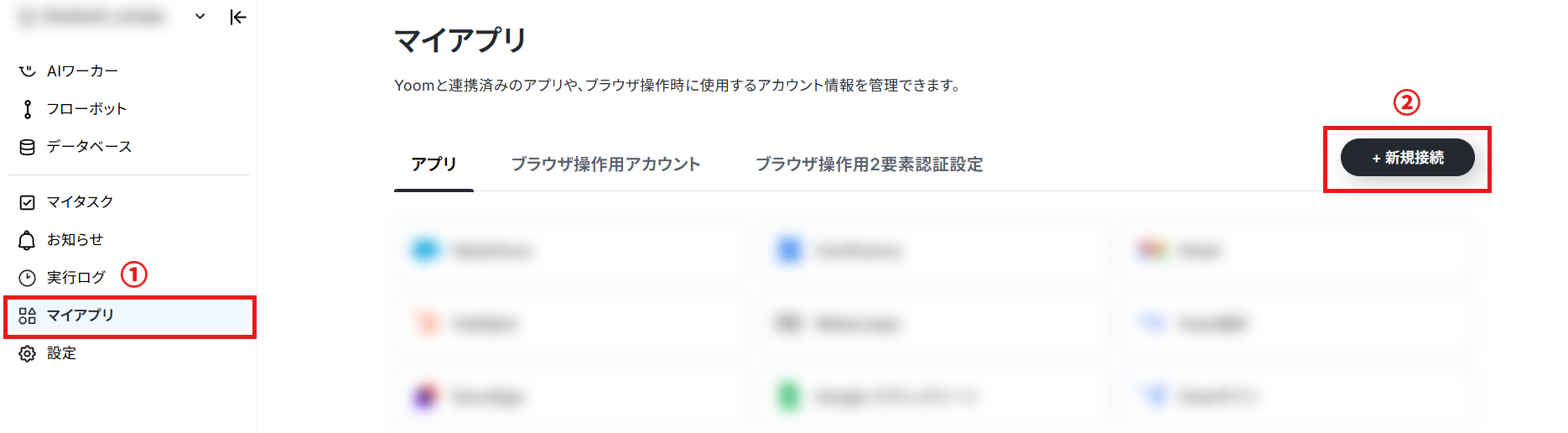
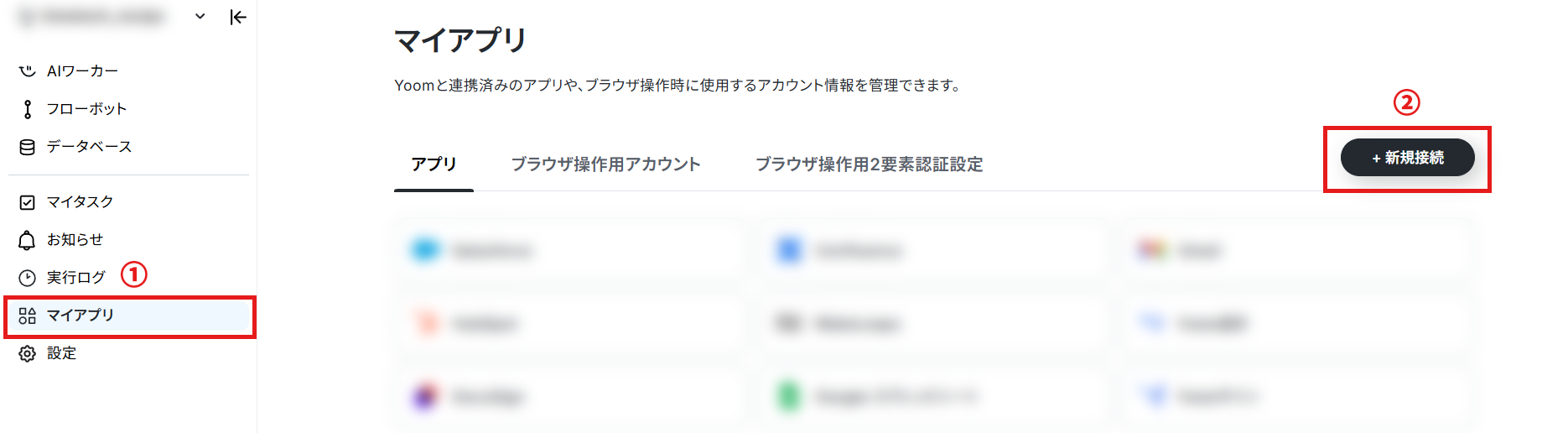
画面左側の「マイアプリ」をクリックし、その後画面右側の「新規接続」をクリックしましょう。
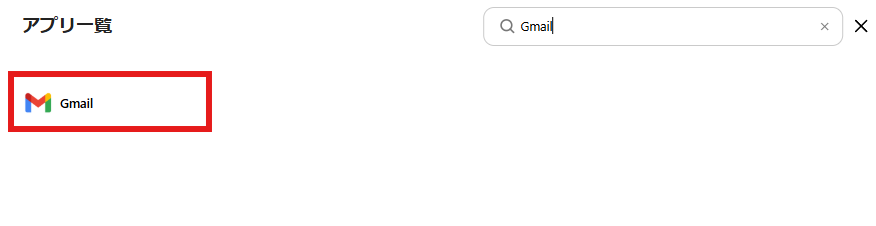
検索窓にGmailを入力し表示される候補をクリックします。
YoomとGmailの連携画面が表示されるので、赤枠の「Sign in with Google」をクリックします。
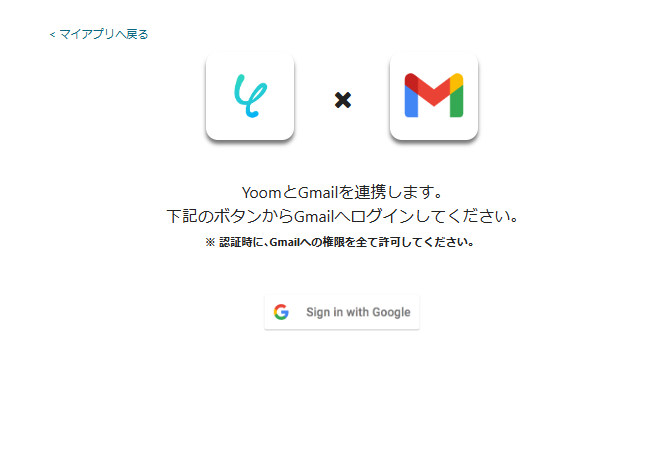
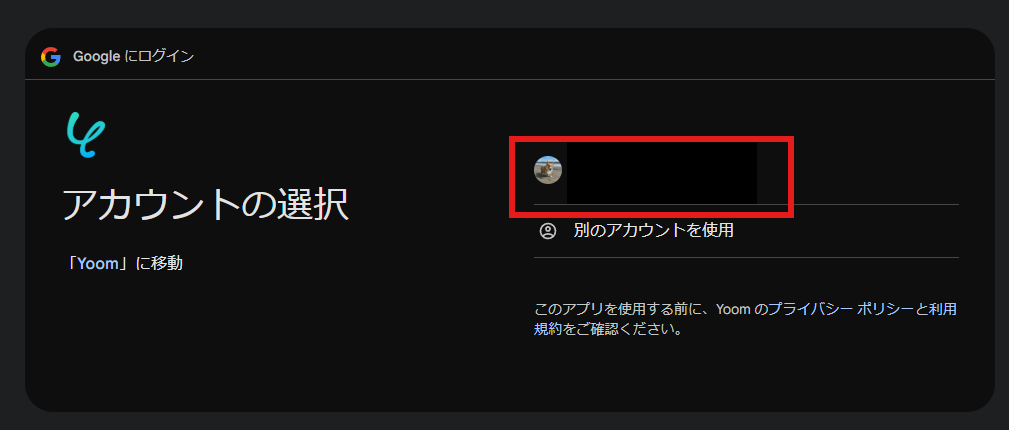
今回連携したいアカウントを選択し、YoomとGmailの連携を進めましょう。
※認証時にはGmailへの権限をすべて許可します。
マイアプリにGmailが表示されます。
2.Google Driveのマイアプリ登録
「マイアプリ」を選択し「+新規接続」をクリックしてください。
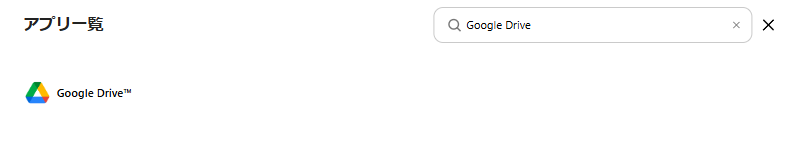
マイアプリの新規接続一覧の中から、Google Driveをクリックします。
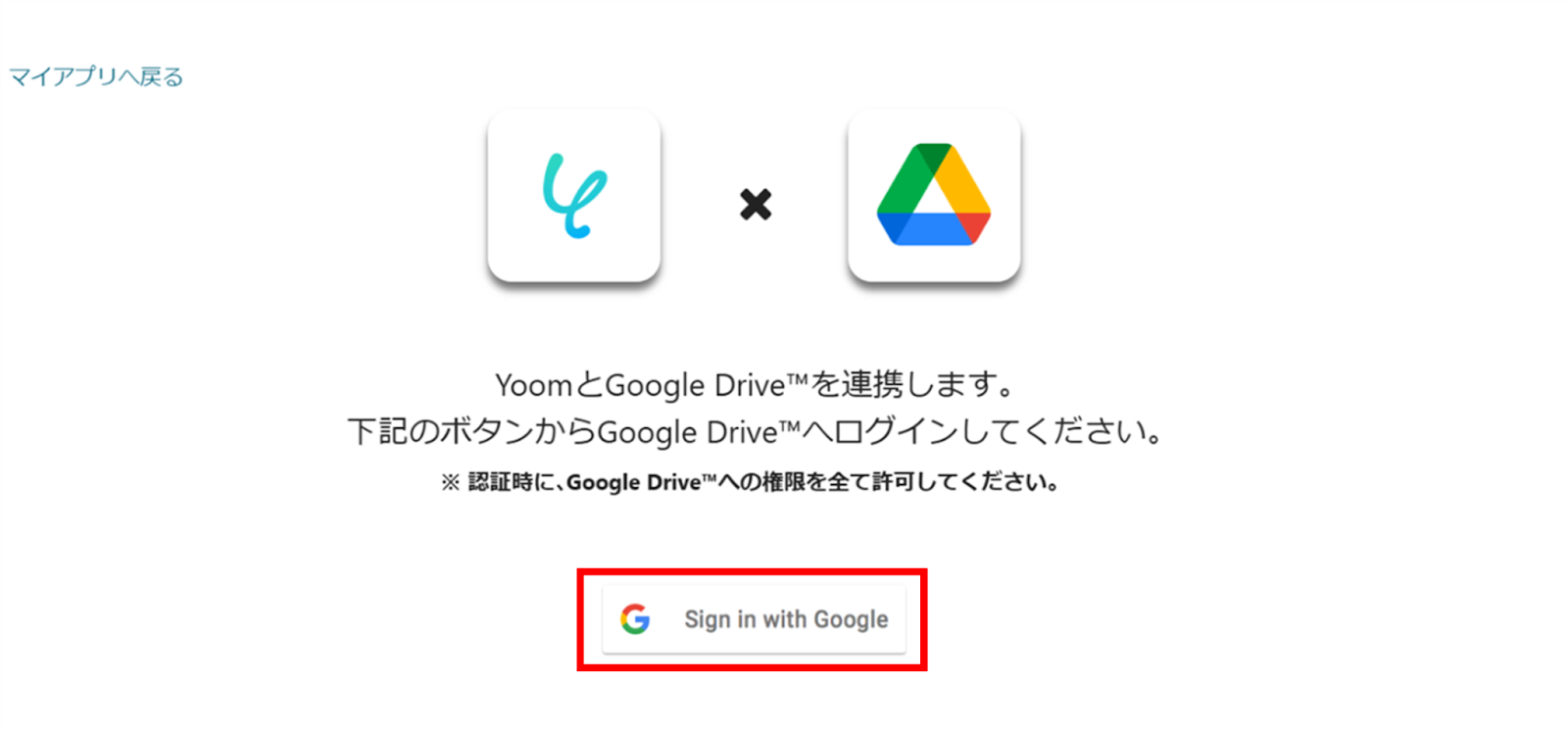
以下のような画面が出るので、「Sign in with Google」をクリックします。
今回連携したいアカウントでログインを行ってください。
マイアプリにGoogle Driveが表示されれば登録は完了です。
ステップ2:テンプレートをコピーする
続いてYoomのテンプレートをコピーします。
以下バナーのテンプレートの「このテンプレートを試してみる」のアイコンをクリックします。
■概要Gmailで受信した請求書や重要書類の添付ファイルを、手動でGoogle Driveに保存する作業に手間を感じていませんか?
一つ一つ対応していると時間がかかり、保存忘れなどのミスが発生することもあります。
このワークフローを活用すれば、Gmailで特定のラベルが付いたメールを受信した際に、添付ファイルを自動でGoogle Driveにアップロードすることが可能になり、ファイル管理業務を効率化します。
■このテンプレートをおすすめする方- Gmailで受信する添付ファイルのダウンロードや整理に時間を要している方
- 取引先からの請求書などをGoogle Driveで一元的に管理したい経理担当者の方
- 手作業によるファイルの保存漏れや、格納場所の間違いなどのミスを防ぎたい方
■このテンプレートを使うメリット- Gmailでメールを受信するだけで添付ファイルが自動保存されるため、手作業でのファイル管理にかかる時間を削減できます。
- 手動でのアップロード作業がなくなることで、ファイルの保存漏れや格納フォルダの間違いといったヒューマンエラーを防止します。
■フローボットの流れ- はじめに、GmailとGoogle DriveをYoomと連携します。
- トリガーでGmailを選択し、「特定のラベルのメールを受信したら」アクションを設定します。
- 次に、オペレーションで分岐機能を設定し、メールに添付ファイルがある場合のみ後続の処理に進むよう設定します。
- 最後に、オペレーションでGoogle Driveの「ファイルをアップロードする」アクションを設定し、受信した添付ファイルを指定のフォルダにアップロードします。
※「トリガー」:フロー起動のきっかけとなるアクション、「オペレーション」:トリガー起動後、フロー内で処理を行うアクション
■このワークフローのカスタムポイント- Gmailのトリガー設定で、自動化の対象とするメールを識別するためのラベルを任意で設定してください。
- 添付ファイルの有無で処理を分ける分岐の条件は、必要に応じて任意の内容に設定することが可能です。
- Google Driveにファイルをアップロードする際、保存先のフォルダIDやファイル名を任意で設定してください。
■注意事項- Gmail、Google DriveのそれぞれとYoomを連携してください。
- トリガーは5分、10分、15分、30分、60分の間隔で起動間隔を選択できます。
- プランによって最短の起動間隔が異なりますので、ご注意ください。
- 分岐はパーソナルプラン以上のプランでご利用いただける機能(オペレーション)となっております。フリープランの場合は設定しているフローボットのオペレーションはエラーとなりますので、ご注意ください。
- パーソナルプランなどの有料プランは、2週間の無料トライアルを行うことが可能です。無料トライアル中には制限対象のアプリや機能(オペレーション)を使用することができます。
- ダウンロード可能なファイル容量は最大300MBまでです。アプリの仕様によっては300MB未満になる可能性があるので、ご注意ください。
- トリガー、各オペレーションでの取り扱い可能なファイル容量の詳細は「ファイルの容量制限について」をご参照ください。
一つ一つ対応していると時間がかかり、保存忘れなどのミスが発生することもあります。
このワークフローを活用すれば、Gmailで特定のラベルが付いたメールを受信した際に、添付ファイルを自動でGoogle Driveにアップロードすることが可能になり、ファイル管理業務を効率化します。
- Gmailで受信する添付ファイルのダウンロードや整理に時間を要している方
- 取引先からの請求書などをGoogle Driveで一元的に管理したい経理担当者の方
- 手作業によるファイルの保存漏れや、格納場所の間違いなどのミスを防ぎたい方
■このテンプレートを使うメリット
- Gmailでメールを受信するだけで添付ファイルが自動保存されるため、手作業でのファイル管理にかかる時間を削減できます。
- 手動でのアップロード作業がなくなることで、ファイルの保存漏れや格納フォルダの間違いといったヒューマンエラーを防止します。
■フローボットの流れ
- はじめに、GmailとGoogle DriveをYoomと連携します。
- トリガーでGmailを選択し、「特定のラベルのメールを受信したら」アクションを設定します。
- 次に、オペレーションで分岐機能を設定し、メールに添付ファイルがある場合のみ後続の処理に進むよう設定します。
- 最後に、オペレーションでGoogle Driveの「ファイルをアップロードする」アクションを設定し、受信した添付ファイルを指定のフォルダにアップロードします。
■このワークフローのカスタムポイント
- Gmailのトリガー設定で、自動化の対象とするメールを識別するためのラベルを任意で設定してください。
- 添付ファイルの有無で処理を分ける分岐の条件は、必要に応じて任意の内容に設定することが可能です。
- Google Driveにファイルをアップロードする際、保存先のフォルダIDやファイル名を任意で設定してください。
■注意事項
- Gmail、Google DriveのそれぞれとYoomを連携してください。
- トリガーは5分、10分、15分、30分、60分の間隔で起動間隔を選択できます。
- プランによって最短の起動間隔が異なりますので、ご注意ください。
- 分岐はパーソナルプラン以上のプランでご利用いただける機能(オペレーション)となっております。フリープランの場合は設定しているフローボットのオペレーションはエラーとなりますので、ご注意ください。
- パーソナルプランなどの有料プランは、2週間の無料トライアルを行うことが可能です。無料トライアル中には制限対象のアプリや機能(オペレーション)を使用することができます。
- ダウンロード可能なファイル容量は最大300MBまでです。アプリの仕様によっては300MB未満になる可能性があるので、ご注意ください。
- トリガー、各オペレーションでの取り扱い可能なファイル容量の詳細は「ファイルの容量制限について」をご参照ください。
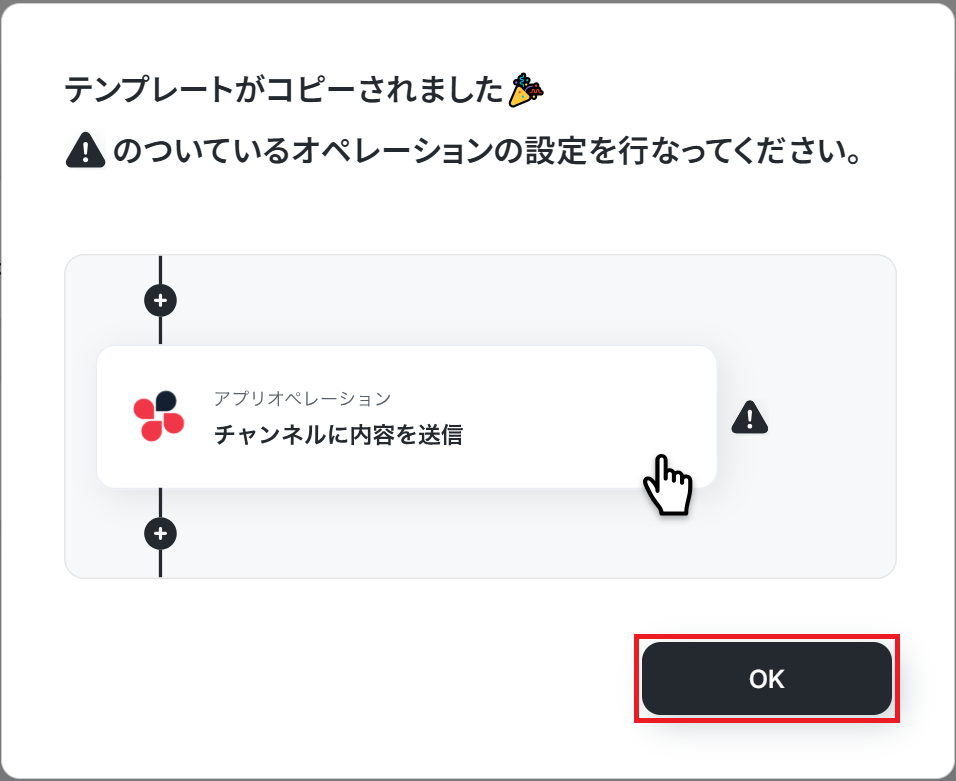
以下の画像のような画面が表示されたらテンプレートのコピーは完了です。
ステップ3:トリガーとなるGmailの受信設定
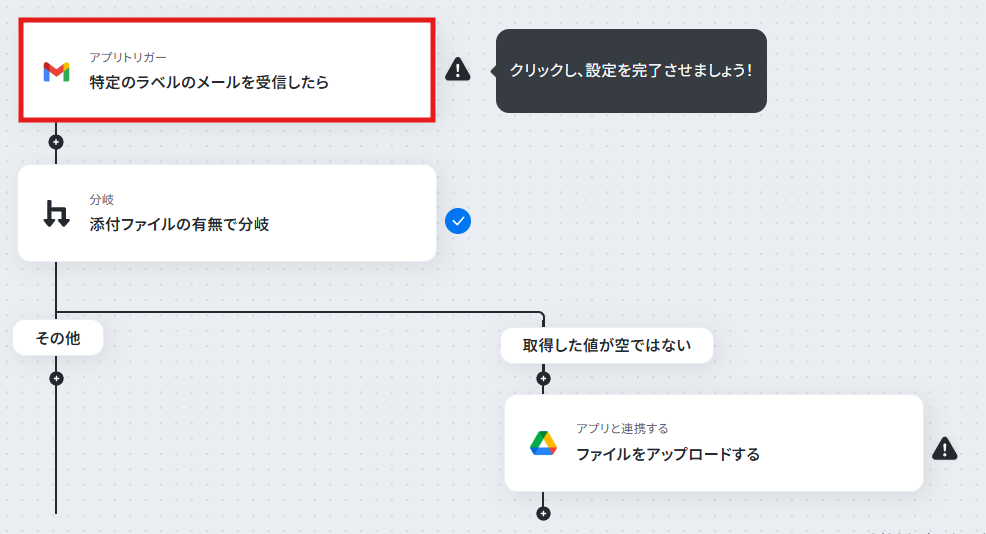
Gmailでメールを受信したことを、自動化のトリガー(起点)にするための設定を行います。
以下の赤枠をクリックし、設定を進めましょう。
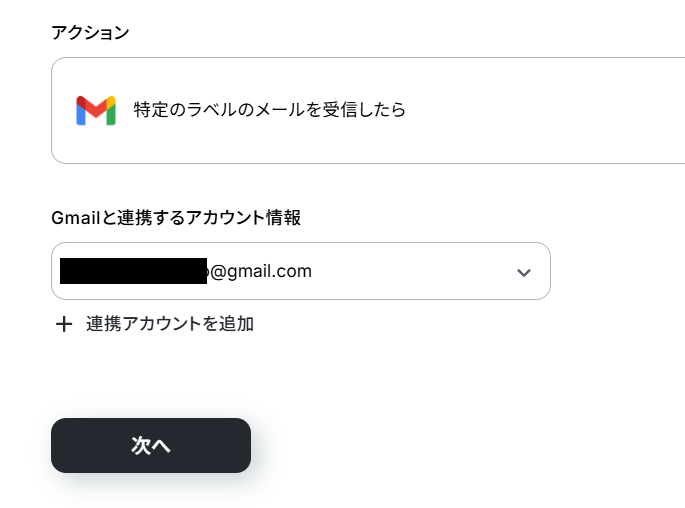
今回連携するGmailのアカウントを確認し「次へ」をクリックします。
アプリトリガーのAPI接続設定が表示されるので、設定を進めていきましょう!
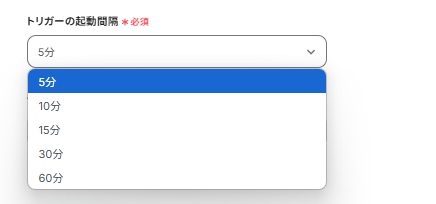
トリガーの起動間隔は5分・10分・15分・30分・60分から選択できます。
※ ご利用プラン によって、設定できるトリガーの最短間隔が違うので、その点は要チェックです。
※なお、基本的にはそのプランの最短の起動間隔にしてお使いいただくことをおすすめします。
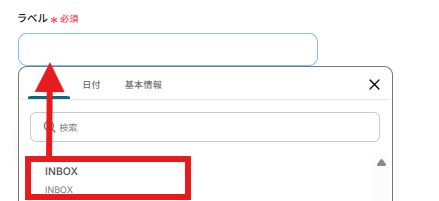
次に「ラベル」を設定します。
以下の画像の様に、入力欄をクリックし下に表示される「候補」から、メールの受信を検知したいラベルを選択しましょう。
ラベルを作成していない場合はここで作成をして、再度アプリ連携をしてください。
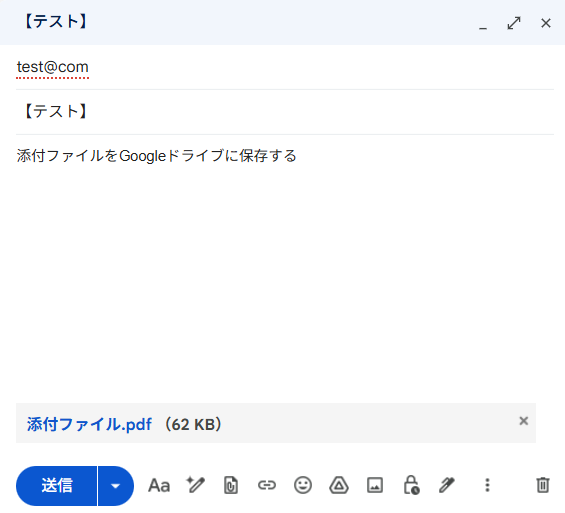
入力後、対象のGmail宛に実際にメールを送信し「テスト」をクリックしましょう。
※今回は例として、以下のメールを送信しました!
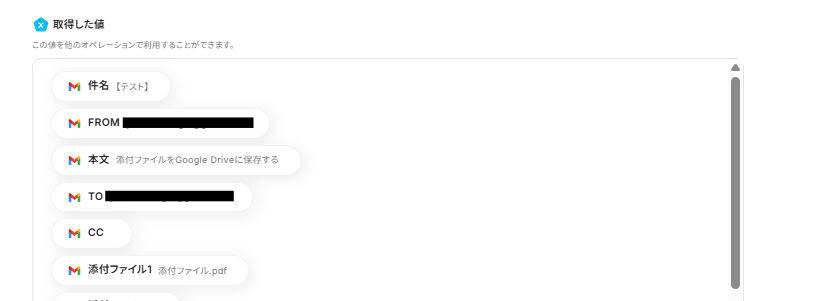
テストが成功すると、「取得した値」が表示されます。
ここで取得した値は、次のステップで活用することが可能です。
確認できたら「完了」ボタンをクリックしましょう。
※テストの重要性:「取得した値」のテスト値についてもあわせてご確認ください。
ステップ4:分岐フローの確認
メールに添付ファイルがあった場合、Google Driveに保存するフローに分岐させるための設定の確認を行いましょう。
以下の赤枠をクリックしましょう。
・「分岐する」オペレーションは、パーソナルプラン以上でご利用いただけます。フリープランで利用するとエラーになってしまうのでご注意ください。
・パーソナルプランなどの有料プランは2週間の無料トライアルが可能です。無料トライアル中なら、普段制限されているアプリや機能も自由にお試しいただけますよ。詳細は料金プランのページで紹介しているので、ぜひ活用してみてください。
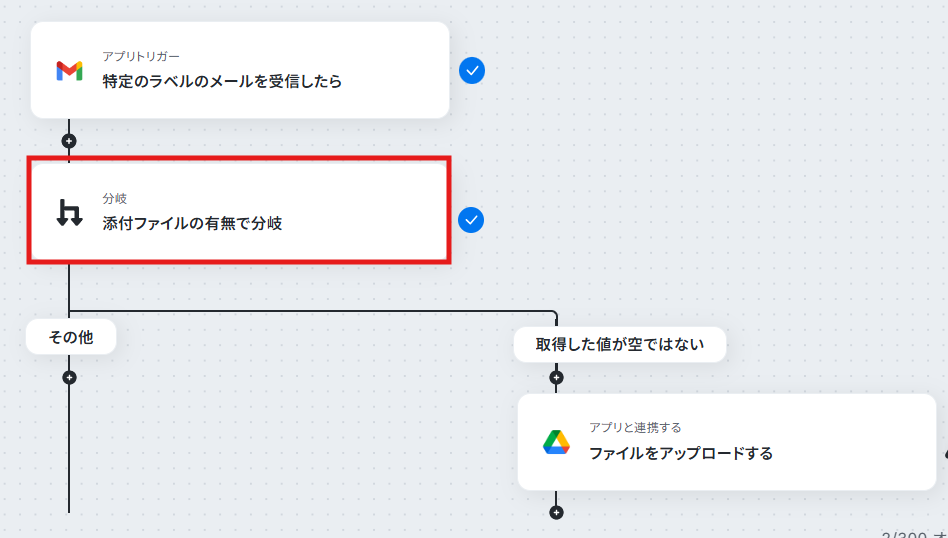
分岐条件を指定する画面が表示されるので、内容を確認します。
この画面では、メールで添付ファイルを受信した場合に、次のフローに進むようテンプレートで設定されています。
「完了」をクリックし、次の設定へ進みましょう。
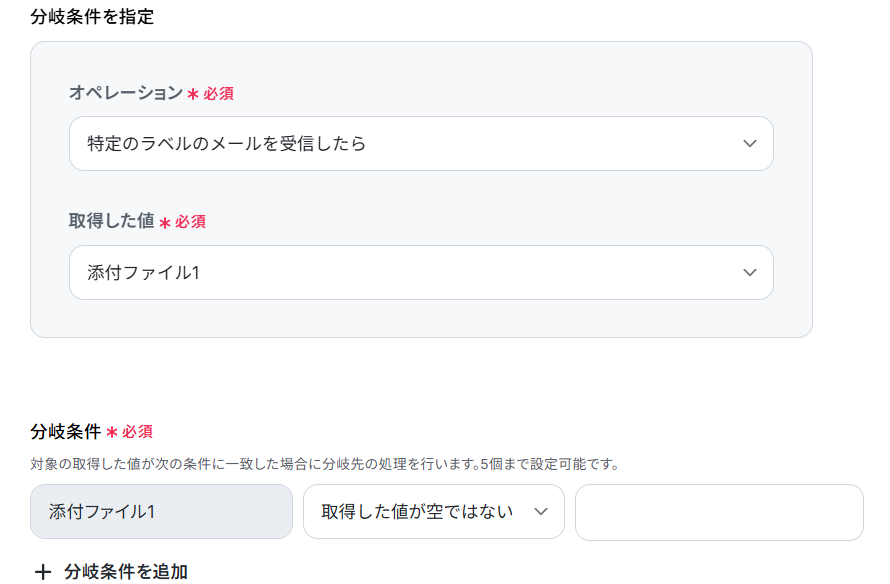
ステップ5:ファイルをアップロードする
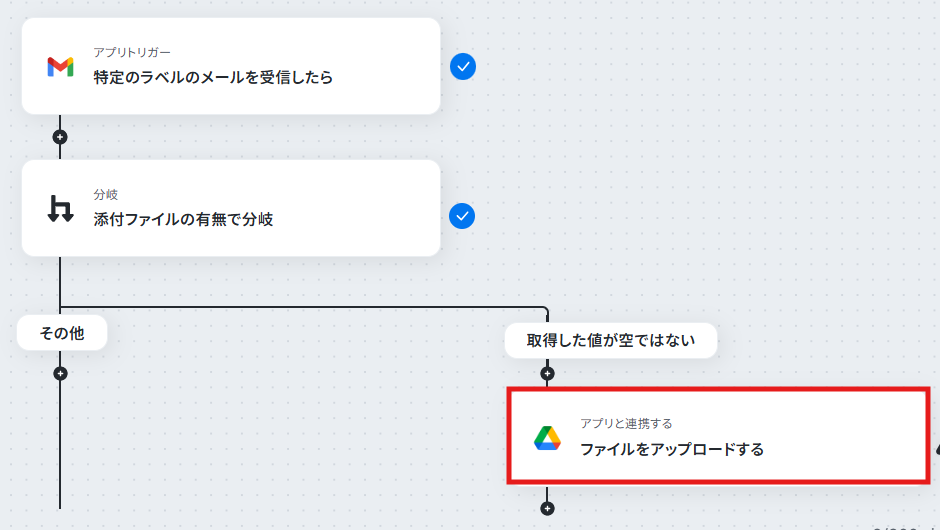
Gmailで受信した添付ファイルをGoogle Driveにアップロードするための設定を行います。
以下の赤枠をクリックしましょう。
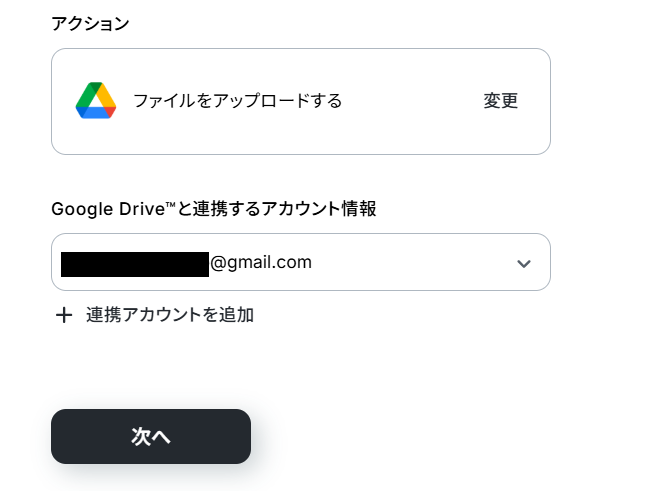
今回連携するGoogle Driveのアカウントを確認し「次へ」をクリックします。
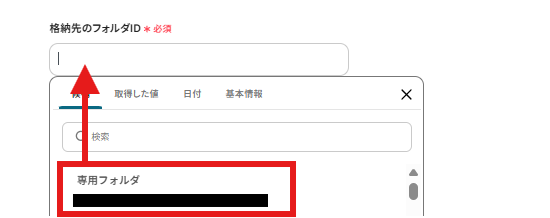
格納先のフォルダIDは以下の画面のように候補からクリックしましょう。
ファイル名は任意で設定できます。
今回はメールから取得した値の「From」を設定しました。
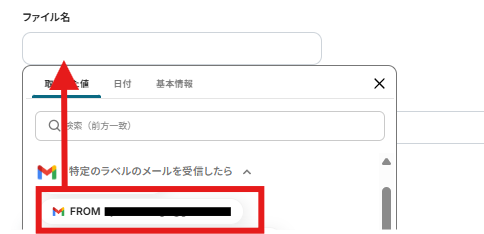
ファイルの添付方法は以下の設定のままで問題ないです。
(メールの添付ファイルをそのままアップロードする設定のため。)

設定後「テスト」をクリックし、実際にGoogle Driveに保存されていることを確認できました!

テストに成功したらYoomの画面に戻り「完了」をクリックします。
ステップ6:トリガーをONに設定しフロー稼働の準備完了
以下の画面の赤枠部分「トリガーをON」をクリックすることで、フローボットが自動で起動します。
設定お疲れ様でした!
GmailとGoogle Driveを活用したその他の自動化テンプレート事例
GmailとGoogle Driveを使った自動化は、今回ご紹介したテキストの抽出やレポートの作成以外にも様々な業務に応用できます。
ここでは、関連するテンプレートをいくつかご紹介します。日々の業務効率化のヒントとして、ぜひ参考にしてください。
Gmailを使った自動化例
Gmailに届いたメールの情報をもとに、Slack通知や自動返信、他ツールとの連携が簡単に実現できます。
たとえば、特定条件に合致したメールをSlackで共有したり、問い合わせ内容に対して自動返信を行うなど、手作業で対応していた業務がYoomのテンプレートで一気に効率化できます。
メールの見逃しや対応漏れを防ぎ、スピーディーな情報共有を実現したい方におすすめです。
■概要Googleフォームでお問い合わせやアンケートを受け付けた後、回答者一人ひとりに手動でメールを返信するのは手間がかかり、対応漏れのリスクも気になりませんか?このワークフローを活用すれば、Googleフォームに新しい回答が送信されたタイミングで、Gmailから自動でサンクスメールなどを返信できます。これにより、手作業による返信業務を効率化し、顧客対応の質を高めることが可能です。
■このテンプレートをおすすめする方- Googleフォームを使った問い合わせ対応で、返信作業の自動化を検討しているご担当者の方
- アンケート回答者へのサンクスメールなどをGmailで手動送信しており、効率化したい方
- 手作業によるメール返信での対応漏れや遅延をなくしたいと考えているチームリーダーの方
■このテンプレートを使うメリット- Googleフォームへの回答送信をトリガーにGmailが自動送信されるため、手作業での返信対応に費やしていた時間を短縮し、他の業務に集中できます。
- 手作業でのメール送信で起こり得る、返信漏れや宛先間違いといったヒューマンエラーを防ぎ、安定した顧客対応を実現します。
■フローボットの流れ- はじめに、GmailとGoogleフォームをYoomと連携します。
- 次に、トリガーでGoogleフォームを選択し、「フォームに回答が送信されたら」というアクションを設定します。
- 最後に、オペレーションでGmailの「メールを送る」アクションを設定し、トリガーで取得した回答者のメールアドレスなどを宛先にして、自動返信メールを送信します。
※「トリガー」:フロー起動のきっかけとなるアクション、「オペレーション」:トリガー起動後、フロー内で処理を行うアクション
■このワークフローのカスタムポイント- Googleフォームのトリガー設定では、自動返信の対象としたいフォームを任意で指定してください。
- Gmailのメール送信設定では、宛先や件名、本文を自由にカスタマイズできます。Googleフォームで取得した回答者の氏名やメールアドレス、回答内容などを変数として本文に差し込むことで、パーソナライズされたメールの自動送信が可能です。
■注意事項- Gmail、GoogleフォームのそれぞれとYoomを連携してください。
- Googleフォームをトリガーとして使用した際の回答内容を取得する方法は「Googleフォームトリガーで、回答内容を取得する方法」を参照ください。
- トリガーは5分、10分、15分、30分、60分の間隔で起動間隔を選択できます。
- プランによって最短の起動間隔が異なりますので、ご注意ください。
■概要日々の業務で大量に届くメールの中から、問い合わせやシステムアラートといった重要なメールを探すのに手間がかかっていませんか。他のメールに埋もれてしまい、対応が遅れてしまうことも少なくありません。このワークフローを活用すれば、Gmailで受信した特定のメールを自動でSlackに通知できるため、重要な連絡の見落としを防ぎ、迅速な初動対応を実現します。■このテンプレートをおすすめする方- Gmailで受信する重要なメールを、チームで利用しているSlackに共有したいと考えている方
- メールの手動確認による見落としや、対応漏れなどの人的ミスを防ぎたい方
- メールチェックの時間を削減し、より重要なコア業務に集中したいと考えている方
■このテンプレートを使うメリット- 特定のキーワードを含むメールだけが自動でSlackに通知されるため、手動で確認する手間を省き、業務時間を短縮することができます。
- 重要なメールの見落としや確認漏れといったヒューマンエラーを防ぎ、担当者への迅速な情報共有と対応を可能にします。
■フローボットの流れ- はじめに、GmailとSlackをYoomと連携します。
- 次に、トリガーでGmailを選択し、「特定のキーワードに一致するメールを受信したら」というアクションを設定し、通知の条件となるキーワードなどを指定します。
- 最後に、オペレーションでSlackの「チャンネルにメッセージを送る」アクションを設定し、受信したメール情報(件名、本文、送信者など)を任意のチャンネルに通知するよう設定します。
※「トリガー」:フロー起動のきっかけとなるアクション、「オペレーション」:トリガー起動後、フロー内で処理を行うアクション■このワークフローのカスタムポイント- Gmailのトリガー設定では、通知したいメールの件名や本文に含まれるキーワードを自由にカスタマイズしてください。
- Slackへの通知設定では、通知先のチャンネルを任意で設定できます。また、通知するメッセージには、固定のテキストに加え、Gmailで受信したメールの件名や送信者といった情報を変数として埋め込み、自由にカスタマイズすることが可能です。
■注意事項- GmailとSlackのそれぞれとYoomを連携してください。
- トリガーは5分、10分、15分、30分、60分の間隔で起動間隔を選択できます。
- プランによって最短の起動間隔が異なりますので、ご注意ください。
■概要日々多くの問い合わせメールが届き、一件ずつ内容を確認して返信する作業に時間を取られていませんか?定型的な問い合わせへの返信は、手間がかかる一方で迅速な対応が求められます。このワークフローは、特定のメール受信をきっかけにChatGPTが返信文案を自動で生成し、Gmailから返信するまでの一連の流れを自動化するため、こうした課題をスムーズに解消します。■このテンプレートをおすすめする方- ChatGPTを活用して、問い合わせメールへの一次対応を効率化したい方
- Gmailでの返信作成や送信の手作業を減らし、対応漏れを防ぎたい方
- 定型的なメール対応業務から解放され、より重要な業務に集中したい方
■このテンプレートを使うメリット- ChatGPTがメール内容に基づいた返信文案を自動生成するため、返信作成にかかる時間を短縮し、迅速な顧客対応を実現します。
- 手動でのコピー&ペーストや宛先設定のミスを防ぎ、メールの誤送信といったヒューマンエラーのリスク軽減に繋がります。
■フローボットの流れ- はじめに、ChatGPTとGmailをYoomと連携します。
- 次に、トリガーでメールトリガー機能を選択し、「メールが届いたら」というアクションを設定して、フローを起動させたいメールアドレスを指定します。
- 次に、オペレーションでChatGPTを選択し、受信したメール内容を基に「返信メールを作成」するアクションを設定します。
- 最後に、オペレーションでGmailを選択し、「返信メールを送る」アクションを設定し、ChatGPTが生成したテキストを本文に含めて送信します。
※「トリガー」:フロー起動のきっかけとなるアクション、「オペレーション」:トリガー起動後、フロー内で処理を行うアクション■このワークフローのカスタムポイント- Gmailでメールを返信するアクションでは、本文や件名などを自由に設定できます。トリガーで受信したメールの情報や、前段のChatGPTで生成したテキストなどを変数として埋め込むことで、より柔軟な返信内容の作成が可能です。
■注意事項- ChatGPTとGmailそれぞれとYoomを連携してください。
- ChatGPT(OpenAI)のアクションを実行するには、OpenAIのAPI有料プランの契約が必要です。(APIが使用されたときに支払いができる状態)
- 詳しくはOpenAIの「API料金」ページをご確認ください。
- ChatGPTのAPI利用はOpenAI社が有料で提供しており、API疎通時のトークンにより従量課金される仕組みとなっています。そのため、API使用時にお支払いが行える状況でない場合エラーが発生しますのでご注意ください。
■概要重要なクライアントからのメールやシステムアラートなど、すぐに確認したい連絡を見逃してしまい、対応が遅れてしまった経験はありませんか。このワークフローを活用すれば、Gmailで特定の条件に合致するメールを受信した際に、Google Chatへ自動で通知することが可能です。これにより、重要な情報の見落としを防ぎ、チーム全体での迅速な情報共有と対応を実現します。■このテンプレートをおすすめする方- Gmailで受信する重要なお知らせや問い合わせの見落としを防止したい方
- Google Chatを活用して、チームへの情報共有をよりスピーディーに行いたい方
- メールの内容を手作業で転記して通知する手間を減らし、業務を効率化したい方
■このテンプレートを使うメリット- Gmailで特定のメールを受信すると自動で通知が作成されるため、都度手動で確認し連絡する手間や時間を短縮できます。
- 通知のし忘れや内容の転記ミスといった、手作業によるヒューマンエラーの発生を防ぎ、確実な情報共有を実現します。
■フローボットの流れ- はじめに、GmailとGoogle ChatをYoomと連携します。
- 次に、トリガーでGmailを選択し、「特定のラベルのメールを受信したら」というアクションを設定し、通知のきっかけとしたいラベルを指定します。
- 最後に、オペレーションでGoogle Chatの「メッセージを送信」アクションを設定し、通知したいスペースやメッセージ内容を構成することで設定は完了です。
※「トリガー」:フロー起動のきっかけとなるアクション、「オペレーション」:トリガー起動後、フロー内で処理を行うアクション■このワークフローのカスタムポイント- Google Chatへ送信するメッセージは、固定のテキストだけでなく、トリガーで受信したメールの件名や送信者、本文の一部といった情報を変数として埋め込み、より具体的な通知内容を作成することが可能です。
■注意事項- GmailとGoogle ChatのそれぞれとYoomを連携してください。
- トリガーは5分、10分、15分、30分、60分の間隔で起動間隔を選択できます。
- プランによって最短の起動間隔が異なりますので、ご注意ください。
- Google Chatとの連携はGoogle Workspaceの場合のみ可能です。詳細は「Google Chatでスペースにメッセージを送る方法」を参照ください。
■概要Gmailで管理している問い合わせや依頼メールなどを、Asanaでタスク化して管理しているものの、手作業での転記に手間を感じていませんか?重要なメールを見落としたり、タスク化を忘れたりすることで、対応の遅れに繋がることもあります。このワークフローを活用すれば、Gmailで特定のラベルを付けたメールの内容を、自動でAsanaのタスクとして登録できるため、こうした課題をスムーズに解消します。
■このテンプレートをおすすめする方- Gmailに来る依頼をAsanaで管理しており、手動でのタスク化に手間を感じている方
- Asanaでのタスク作成漏れを防ぎ、チームの対応速度を向上させたいプロジェクトマネージャーの方
- 日々のメール対応に追われ、本来のコア業務に集中したいと考えているすべてのビジネスパーソンの方
■このテンプレートを使うメリット- Gmailで特定ラベルを付けたメールの内容が自動でAsanaにタスク登録されるため、手作業による転記の手間と時間を削減できます。
- タスクの作成漏れや転記ミスといった人為的なエラーを防ぎ、業務の正確性を高めることに繋がります。
■フローボットの流れ- はじめに、GmailとAsanaをYoomと連携します。
- 次に、トリガーでGmailを選択し、「特定のラベルのメールを受信したら」というアクションを設定します。
- 次に、オペレーションで「テキストからデータを抽出する」を設定し、受信したメールの本文などからタスク名や詳細に必要な情報を抽出します。
- 最後に、オペレーションでAsanaの「タスクを追加」アクションを設定し、抽出した情報を基にタスクを作成します。
※「トリガー」:フロー起動のきっかけとなるアクション、「オペレーション」:トリガー起動後、フロー内で処理を行うアクション
■このワークフローのカスタムポイント- Gmailのトリガー設定で、自動化の対象としたいメールに付与するラベル名を任意で指定してください。
- Asanaでタスクを追加するアクションを設定する際に、タスクを登録したいプロジェクトを任意で設定してください。
■注意事項- Gmail、AsanaのそれぞれとYoomを連携してください。
- トリガーは5分、10分、15分、30分、60分の間隔で起動間隔を選択できます。
- プランによって最短の起動間隔が異なりますので、ご注意ください。

■このテンプレートをおすすめする方
- Googleフォームを使った問い合わせ対応で、返信作業の自動化を検討しているご担当者の方
- アンケート回答者へのサンクスメールなどをGmailで手動送信しており、効率化したい方
- 手作業によるメール返信での対応漏れや遅延をなくしたいと考えているチームリーダーの方
■このテンプレートを使うメリット
- Googleフォームへの回答送信をトリガーにGmailが自動送信されるため、手作業での返信対応に費やしていた時間を短縮し、他の業務に集中できます。
- 手作業でのメール送信で起こり得る、返信漏れや宛先間違いといったヒューマンエラーを防ぎ、安定した顧客対応を実現します。
■フローボットの流れ
- はじめに、GmailとGoogleフォームをYoomと連携します。
- 次に、トリガーでGoogleフォームを選択し、「フォームに回答が送信されたら」というアクションを設定します。
- 最後に、オペレーションでGmailの「メールを送る」アクションを設定し、トリガーで取得した回答者のメールアドレスなどを宛先にして、自動返信メールを送信します。
■このワークフローのカスタムポイント
- Googleフォームのトリガー設定では、自動返信の対象としたいフォームを任意で指定してください。
- Gmailのメール送信設定では、宛先や件名、本文を自由にカスタマイズできます。Googleフォームで取得した回答者の氏名やメールアドレス、回答内容などを変数として本文に差し込むことで、パーソナライズされたメールの自動送信が可能です。
■注意事項
- Gmail、GoogleフォームのそれぞれとYoomを連携してください。
- Googleフォームをトリガーとして使用した際の回答内容を取得する方法は「Googleフォームトリガーで、回答内容を取得する方法」を参照ください。
- トリガーは5分、10分、15分、30分、60分の間隔で起動間隔を選択できます。
- プランによって最短の起動間隔が異なりますので、ご注意ください。

- Gmailで受信する重要なメールを、チームで利用しているSlackに共有したいと考えている方
- メールの手動確認による見落としや、対応漏れなどの人的ミスを防ぎたい方
- メールチェックの時間を削減し、より重要なコア業務に集中したいと考えている方
- 特定のキーワードを含むメールだけが自動でSlackに通知されるため、手動で確認する手間を省き、業務時間を短縮することができます。
- 重要なメールの見落としや確認漏れといったヒューマンエラーを防ぎ、担当者への迅速な情報共有と対応を可能にします。
- はじめに、GmailとSlackをYoomと連携します。
- 次に、トリガーでGmailを選択し、「特定のキーワードに一致するメールを受信したら」というアクションを設定し、通知の条件となるキーワードなどを指定します。
- 最後に、オペレーションでSlackの「チャンネルにメッセージを送る」アクションを設定し、受信したメール情報(件名、本文、送信者など)を任意のチャンネルに通知するよう設定します。
- Gmailのトリガー設定では、通知したいメールの件名や本文に含まれるキーワードを自由にカスタマイズしてください。
- Slackへの通知設定では、通知先のチャンネルを任意で設定できます。また、通知するメッセージには、固定のテキストに加え、Gmailで受信したメールの件名や送信者といった情報を変数として埋め込み、自由にカスタマイズすることが可能です。
- GmailとSlackのそれぞれとYoomを連携してください。
- トリガーは5分、10分、15分、30分、60分の間隔で起動間隔を選択できます。
- プランによって最短の起動間隔が異なりますので、ご注意ください。

- ChatGPTを活用して、問い合わせメールへの一次対応を効率化したい方
- Gmailでの返信作成や送信の手作業を減らし、対応漏れを防ぎたい方
- 定型的なメール対応業務から解放され、より重要な業務に集中したい方
- ChatGPTがメール内容に基づいた返信文案を自動生成するため、返信作成にかかる時間を短縮し、迅速な顧客対応を実現します。
- 手動でのコピー&ペーストや宛先設定のミスを防ぎ、メールの誤送信といったヒューマンエラーのリスク軽減に繋がります。
- はじめに、ChatGPTとGmailをYoomと連携します。
- 次に、トリガーでメールトリガー機能を選択し、「メールが届いたら」というアクションを設定して、フローを起動させたいメールアドレスを指定します。
- 次に、オペレーションでChatGPTを選択し、受信したメール内容を基に「返信メールを作成」するアクションを設定します。
- 最後に、オペレーションでGmailを選択し、「返信メールを送る」アクションを設定し、ChatGPTが生成したテキストを本文に含めて送信します。
- Gmailでメールを返信するアクションでは、本文や件名などを自由に設定できます。トリガーで受信したメールの情報や、前段のChatGPTで生成したテキストなどを変数として埋め込むことで、より柔軟な返信内容の作成が可能です。
- ChatGPTとGmailそれぞれとYoomを連携してください。
- ChatGPT(OpenAI)のアクションを実行するには、OpenAIのAPI有料プランの契約が必要です。(APIが使用されたときに支払いができる状態)
- 詳しくはOpenAIの「API料金」ページをご確認ください。
- ChatGPTのAPI利用はOpenAI社が有料で提供しており、API疎通時のトークンにより従量課金される仕組みとなっています。そのため、API使用時にお支払いが行える状況でない場合エラーが発生しますのでご注意ください。

- Gmailで受信する重要なお知らせや問い合わせの見落としを防止したい方
- Google Chatを活用して、チームへの情報共有をよりスピーディーに行いたい方
- メールの内容を手作業で転記して通知する手間を減らし、業務を効率化したい方
- Gmailで特定のメールを受信すると自動で通知が作成されるため、都度手動で確認し連絡する手間や時間を短縮できます。
- 通知のし忘れや内容の転記ミスといった、手作業によるヒューマンエラーの発生を防ぎ、確実な情報共有を実現します。
- はじめに、GmailとGoogle ChatをYoomと連携します。
- 次に、トリガーでGmailを選択し、「特定のラベルのメールを受信したら」というアクションを設定し、通知のきっかけとしたいラベルを指定します。
- 最後に、オペレーションでGoogle Chatの「メッセージを送信」アクションを設定し、通知したいスペースやメッセージ内容を構成することで設定は完了です。
- Google Chatへ送信するメッセージは、固定のテキストだけでなく、トリガーで受信したメールの件名や送信者、本文の一部といった情報を変数として埋め込み、より具体的な通知内容を作成することが可能です。
- GmailとGoogle ChatのそれぞれとYoomを連携してください。
- トリガーは5分、10分、15分、30分、60分の間隔で起動間隔を選択できます。
- プランによって最短の起動間隔が異なりますので、ご注意ください。
- Google Chatとの連携はGoogle Workspaceの場合のみ可能です。詳細は「Google Chatでスペースにメッセージを送る方法」を参照ください。

■このテンプレートをおすすめする方
- Gmailに来る依頼をAsanaで管理しており、手動でのタスク化に手間を感じている方
- Asanaでのタスク作成漏れを防ぎ、チームの対応速度を向上させたいプロジェクトマネージャーの方
- 日々のメール対応に追われ、本来のコア業務に集中したいと考えているすべてのビジネスパーソンの方
■このテンプレートを使うメリット
- Gmailで特定ラベルを付けたメールの内容が自動でAsanaにタスク登録されるため、手作業による転記の手間と時間を削減できます。
- タスクの作成漏れや転記ミスといった人為的なエラーを防ぎ、業務の正確性を高めることに繋がります。
■フローボットの流れ
- はじめに、GmailとAsanaをYoomと連携します。
- 次に、トリガーでGmailを選択し、「特定のラベルのメールを受信したら」というアクションを設定します。
- 次に、オペレーションで「テキストからデータを抽出する」を設定し、受信したメールの本文などからタスク名や詳細に必要な情報を抽出します。
- 最後に、オペレーションでAsanaの「タスクを追加」アクションを設定し、抽出した情報を基にタスクを作成します。
■このワークフローのカスタムポイント
- Gmailのトリガー設定で、自動化の対象としたいメールに付与するラベル名を任意で指定してください。
- Asanaでタスクを追加するアクションを設定する際に、タスクを登録したいプロジェクトを任意で設定してください。
■注意事項
- Gmail、AsanaのそれぞれとYoomを連携してください。
- トリガーは5分、10分、15分、30分、60分の間隔で起動間隔を選択できます。
- プランによって最短の起動間隔が異なりますので、ご注意ください。
Google Driveの自動化例
Google Driveとの連携により、ファイルの格納・権限管理・請求書の自動保存などを一括で自動化できます。SalesforceやGoogleフォーム、Zoomなどと組み合わせれば、フォルダ作成からレコーディング保存、文書発行までをノーコードでスムーズに実行可能。
ファイル整理や共有の手間を大きく削減できるので、情報管理にかかる負担を減らしたい方に特におすすめです。
■概要
Salesforceで取引先が登録されたらGoogle Driveにフォルダを作成するフローです。
■このテンプレートをおすすめする方
1.Salesforceを顧客情報の一元管理場所として使用している企業
・取引先ごと情報管理を行う業務担当
・リード管理を行い、関連情報を蓄積する業務の方
・案件ごとに状況を登録してチームで共有している方
2.Google Driveを活用してファイル管理をしている方
・担当企業ごとのフォルダを作成している方
・管理するデータをわかりやすく共有したい方
■このテンプレートを使うメリット
Google Driveはファイルの一元管理に適したツールです。
併せてSalesforceを活用して顧客情報を管理しGoogle Driveで管理するファイルと関連付けることで、必要な情報へのアクセスをスムーズにします。
しかし、Salesforceへ取引先の登録のたびに、毎回Google Driveに手作業でフォルダを作成するのは、チーム全体の生産性にも悪影響を及ぼす可能性があります。
チーム全体の業務進行をよりスムーズにしたいと考える方にこのフローは適しています。
このテンプレートを使用するとSalesforce上で取引先が追加されると自動でGoogle Driveに取引先のフォルダを作成し、手作業を省きます。
フォルダ作成を自動化し手作業でかかっていた時間を他の業務に充てることで、チーム全体の生産性の向上につながります。
■注意事項
・Salesforce、Google DriveのそれぞれとYoomを連携してください。
・Salesforceはチームプラン・サクセスプランでのみご利用いただけるアプリとなっております。フリープラン・ミニプランの場合は設定しているフローボットのオペレーションやデータコネクトはエラーとなりますので、ご注意ください。
・チームプランやサクセスプランなどの有料プランは、2週間の無料トライアルを行うことが可能です。無料トライアル中には制限対象のアプリを使用することができます。
■概要Googleフォームで受け付けた依頼や注文内容をもとに、手作業で請求書を作成・管理する業務に手間を感じていませんか?転記作業には時間がかかるうえ、入力ミスなどのヒューマンエラーが発生するリスクも伴います。このワークフローを活用すれば、Googleフォームへの回答送信をきっかけに、内容を反映した請求書を自動で発行し、指定のGoogle Driveフォルダへ保存までを完結させることができ、請求書発行業務の効率化を実現します。
■このテンプレートをおすすめする方・Googleフォームで受けた注文を元に、手動で請求書を発行している担当者の方・請求書作成時の転記ミスや確認作業に多くの時間を費やしている経理担当の方・Google Drive上での請求書管理をよりスムーズに行いたいと考えている方
■このテンプレートを使うメリット- Googleフォームが送信されると請求書の発行から保存までが自動で実行されるため、手作業の時間を削減できます。
- フォームの回答内容が直接反映されるので、金額や宛名などの転記ミスといったヒューマンエラーの防止に繋がります。
■フローボットの流れ- はじめに、Googleフォーム、Google Drive、GoogleドキュメントをYoomと連携します。
- 次に、トリガーでGoogleフォームを選択し、「フォームに回答が送信されたら」というアクションを設定します。
- 次に、オペレーションでGoogle Driveを選択し、「特定フォルダ内のファイル・フォルダを検索」アクションで請求書の雛形となるファイルを指定します。
- 最後に、オペレーションでGoogleドキュメントの「書類を発行する」アクションを設定し、フォームの回答内容と雛形を元に請求書を発行し、Google Driveに保存します。
※「トリガー」:フロー起動のきっかけとなるアクション、「オペレーション」:トリガー起動後、フロー内で処理を行うアクション
■このワークフローのカスタムポイント- Googleフォームのトリガー設定では、自動化の対象としたいフォームのIDを任意で設定してください。
- Google Driveのアクション設定では、請求書の雛形が格納されているフォルダのIDや、発行した請求書を保存するフォルダのID、ファイル名を任意で設定可能です。
- 書類を発行するオペレーションでは、使用する雛形書類や、発行後の書類のタイトルなどを任意で設定できます。
■注意事項- Google スプレッドシート、Google Drive、GoogleドキュメントのそれぞれとYoomを連携してください。
- トリガーは5分、10分、15分、30分、60分の間隔で起動間隔を選択できます。
- プランによって最短の起動間隔が異なりますので、ご注意ください。
- 分岐はパーソナルプラン以上のプランでご利用いただける機能(オペレーション)となっております。フリープランの場合は設定しているフローボットのオペレーションはエラーとなりますので、ご注意ください。
- パーソナルプランなどの有料プランは、2週間の無料トライアルを行うことが可能です。無料トライアル中には制限対象のアプリや機能(オペレーション)を使用することができます。
- Google スプレッドシートをアプリトリガーとして使用する際の注意事項は「【アプリトリガー】Google スプレッドシートのトリガーにおける注意事項」を参照してください。
■概要従業員の入社や異動に伴うGoogle Driveのファイル権限設定は、手作業で行うと時間がかかり、設定ミスも起こりがちではないでしょうか。特に、部署ごとにアクセスできるフォルダが異なると、管理はさらに複雑になります。このワークフローを活用すれば、Google スプレッドシートに従業員情報を追加するだけで、所属部署に応じた適切なファイル権限を自動で付与できるため、こうした管理業務を効率化し、セキュリティを保つことができます。■このテンプレートをおすすめする方- Google スプレッドシートで従業員情報を管理している人事・総務担当者の方
- 部署異動や入社の度にGoogle Driveの権限を手動で設定している情報システム担当者の方
- 従業員のアクセス権限管理を自動化し、セキュリティを強化したいと考えている方
■このテンプレートを使うメリット- スプレッドシートへの追加を起点に権限付与が自動で行われるため、これまで手作業に費やしていた時間を短縮できます。
- 手動での権限設定による付与ミスや漏れを防ぎ、意図しない情報漏洩のリスクを軽減することに繋がります。
■フローボットの流れ- はじめに、Google スプレッドシートとGoogle DriveをYoomと連携します。
- 次に、トリガーでGoogle スプレッドシートを選択し、「行が追加されたら」アクションを設定して、従業員情報が追加されたことを検知します。
- 次に、オペレーションで「進行先切り替え機能」を設定し、スプレッドシートから取得した部署情報をもとに、後続の処理を分岐させます。
- 最後に、分岐した各進行先でGoogle Driveの「指定のユーザーにファイルやフォルダの権限を付与する」アクションを設定し、部署に応じた権限を付与します。
※「トリガー」:フロー起動のきっかけとなるアクション、「オペレーション」:トリガー起動後、フロー内で処理を行うアクション■このワークフローのカスタムポイント- Google スプレッドシートのトリガー設定では、対象のスプレッドシートIDやシートID、監視したいテーブルの範囲などを任意で指定してください。
- 進行先切り替え機能では、スプレッドシートから取得した部署名などの情報をもとに、条件を設定して後続の処理を分岐させることができます。
- Google Driveのアクションでは、付与する権限の種類(閲覧者、編集者など)や対象のファイル・フォルダID、権限を付与するユーザーのメールアドレスを指定してください。
■注意事項- Google スプレッドシートとGoogle DriveのそれぞれとYoomを連携してください。
- トリガーは5分、10分、15分、30分、60分の間隔で起動間隔を選択できます。
- プランによって最短の起動間隔が異なりますので、ご注意ください。
- 「進行先を切り替える」はパーソナルプラン以上のプランでご利用いただける機能(オペレーション)となっております。フリープランの場合は設定しているフローボットのオペレーションはエラーとなりますので、ご注意ください。
- パーソナルプランなどの有料プランは、2週間の無料トライアルを行うことが可能です。無料トライアル中には制限対象のアプリや機能(オペレーション)を使用することができます。
- Googleスプレッドシートをアプリトリガーとして使用する際の注意事項は「【アプリトリガー】Googleスプレッドシートのトリガーにおける注意事項」を参照してください。
■概要Zoomでのミーティング後、レコーディングファイルを手動でダウンロードし、Google Driveへアップロードする作業に手間を感じていませんか。
また、対応漏れやアップロード先の間違いなど、ヒューマンエラーが発生することもあるかもしれません。
このワークフローを活用すれば、Zoomミーティングが終了すると自動でレコーディングファイルを取得し、指定のGoogle Driveフォルダへ格納する一連の流れを自動化し、これらの課題を円滑に削減します。
■このテンプレートをおすすめする方- Zoomミーティングのレコーディングを、議事録やナレッジとしてチームで共有している方
- 手作業でのファイル管理に非効率を感じ、自動化による業務改善を検討している方
- 重要なレコーディングファイルの保存し忘れや、共有漏れなどのミスを未然に防ぎたい方
■このテンプレートを使うメリット- Zoomミーティング終了後に自動でレコーディングが保存されるため、これまで手作業で行っていたダウンロードやアップロードの時間を短縮できます。
- 手作業で起こりうる保存し忘れやアップロード先の間違いといったヒューマンエラーを防ぎ、ファイル管理の正確性を高めることに繋がります。
■フローボットの流れ- はじめに、ZoomとGoogle DriveをYoomと連携します
- 次に、トリガーでZoomを選択し、「ミーティングが終了したら」というアクションを設定します
- 次に、オペレーションでZoomの「ミーティングのレコーディング情報を取得」アクションを設定します
- 続けて、Zoomの「ミーティングのレコーディングファイルをダウンロード」アクションを設定します
- 最後に、オペレーションでGoogle Driveの「ファイルをアップロードする」アクションを設定し、ダウンロードしたファイルを指定のフォルダに格納します
※「トリガー」:フロー起動のきっかけとなるアクション、「オペレーション」:トリガー起動後、フロー内で処理を行うアクション
■このワークフローのカスタムポイント- Zoomのトリガー設定では、自動化の対象としたいミーティングのホストをメールアドレスで指定することが可能です。
- Google Driveへのファイルアップロード時に、保存先のフォルダやファイル名を任意で設定できます。ミーティング情報などをファイル名に含めることで、後の管理が容易になります。
■注意事項- Zoom、Google DriveのそれぞれとYoomを連携してください。
- トリガーは5分、10分、15分、30分、60分の間隔で起動間隔を選択できます。
- プランによって最短の起動間隔が異なりますので、ご注意ください。
- Zoomのプランによって利用できるアクションとそうでないアクションがあるため、ご注意ください。
- 現時点では以下のアクションはZoomの有料プランのみ利用可能です。
- ミーティングが終了したら
- ミーティングのレコーディング情報を取得する(クラウド上に存在するレコーディングのみ取得可能なため)
- 詳細は「Zoomでミーティングのレコーディング情報を取得する際の注意点」をご参照ください。
- ダウンロード可能なファイル容量は最大300MBまでです。アプリの仕様によっては300MB未満になる可能性があるので、ご注意ください。
- トリガー、各オペレーションでの取り扱い可能なファイル容量の詳細は「ファイルの容量制限について」をご参照ください。
■概要Google Driveに保管している特定のファイルを、都度手作業でメールに添付して送付する作業に手間を感じていませんか? 単純な作業ですが、頻度が高いと大きな負担になり、添付ミスなどの懸念も生じます。 このワークフローを活用すれば、指定したGoogle Driveのファイルを取得し、特定の宛先へメールで自動送付する一連のプロセスを自動化できます。定型的なファイル共有業務を効率化し、より重要な業務に集中できる環境を整えます。
■このテンプレートをおすすめする方- Google Driveを利用したファイル共有で、手動でのメール送付に手間を感じている方
- 報告書や資料など、定期的に決まったファイルを関係者へメールで送付している方
- ファイルの共有プロセスを自動化し、添付ミスや送信漏れを減らしたいと考えている方
■このテンプレートを使うメリット- 手動でファイルをダウンロードしメールを作成する一連の作業が自動化されるため、定型業務にかかる時間を短縮できます。
- ファイルの添付間違いや宛先の入力ミスといったヒューマンエラーを防ぎ、確実なファイル共有を実現します。
■フローボットの流れ- はじめに、Google DriveをYoomと連携します。
- 次に、トリガーでデータベーストリガーを選択し、送付先のメールアドレスなどを格納したデータベースを指定します。
- 次に、オペレーションでGoogle Driveの「GoogleDriveから資料をダウンロード」アクションを設定し、送付したいファイルを取得します。
- 最後に、オペレーションで「メールを送る」アクションを設定し、トリガーで指定した宛先情報やダウンロードしたファイルを活用してメールを送付します。
※「トリガー」:フロー起動のきっかけとなるアクション、「オペレーション」:トリガー起動後、フロー内で処理を行うアクション
■このワークフローのカスタムポイント- データベーストリガーでは、送付先のリストとして、Yoomで作成した任意のデータベースを選択することが可能です。
- Google Driveからダウンロードするファイルは、対象のファイルIDを任意で設定することで、送付したい特定のファイルを選択できます。
- 「メールを送る」オペレーションでは、宛先、件名、本文を自由に設定できるため、送付内容に応じたメールを作成できます。
■注意事項- Google DriveとYoomを連携してください。
- ダウンロード可能なファイル容量は最大300MBまでです。アプリの仕様によっては300MB未満になる可能性があるので、ご注意ください。
- トリガー、各オペレーションでの取り扱い可能なファイル容量の詳細は「ファイルの容量制限について」をご参照ください。

■概要
Salesforceで取引先が登録されたらGoogle Driveにフォルダを作成するフローです。
■このテンプレートをおすすめする方
1.Salesforceを顧客情報の一元管理場所として使用している企業
・取引先ごと情報管理を行う業務担当
・リード管理を行い、関連情報を蓄積する業務の方
・案件ごとに状況を登録してチームで共有している方
2.Google Driveを活用してファイル管理をしている方
・担当企業ごとのフォルダを作成している方
・管理するデータをわかりやすく共有したい方
■このテンプレートを使うメリット
Google Driveはファイルの一元管理に適したツールです。
併せてSalesforceを活用して顧客情報を管理しGoogle Driveで管理するファイルと関連付けることで、必要な情報へのアクセスをスムーズにします。
しかし、Salesforceへ取引先の登録のたびに、毎回Google Driveに手作業でフォルダを作成するのは、チーム全体の生産性にも悪影響を及ぼす可能性があります。
チーム全体の業務進行をよりスムーズにしたいと考える方にこのフローは適しています。
このテンプレートを使用するとSalesforce上で取引先が追加されると自動でGoogle Driveに取引先のフォルダを作成し、手作業を省きます。
フォルダ作成を自動化し手作業でかかっていた時間を他の業務に充てることで、チーム全体の生産性の向上につながります。
■注意事項
・Salesforce、Google DriveのそれぞれとYoomを連携してください。
・Salesforceはチームプラン・サクセスプランでのみご利用いただけるアプリとなっております。フリープラン・ミニプランの場合は設定しているフローボットのオペレーションやデータコネクトはエラーとなりますので、ご注意ください。
・チームプランやサクセスプランなどの有料プランは、2週間の無料トライアルを行うことが可能です。無料トライアル中には制限対象のアプリを使用することができます。
■このテンプレートをおすすめする方
■このテンプレートを使うメリット
- Googleフォームが送信されると請求書の発行から保存までが自動で実行されるため、手作業の時間を削減できます。
- フォームの回答内容が直接反映されるので、金額や宛名などの転記ミスといったヒューマンエラーの防止に繋がります。
■フローボットの流れ
- はじめに、Googleフォーム、Google Drive、GoogleドキュメントをYoomと連携します。
- 次に、トリガーでGoogleフォームを選択し、「フォームに回答が送信されたら」というアクションを設定します。
- 次に、オペレーションでGoogle Driveを選択し、「特定フォルダ内のファイル・フォルダを検索」アクションで請求書の雛形となるファイルを指定します。
- 最後に、オペレーションでGoogleドキュメントの「書類を発行する」アクションを設定し、フォームの回答内容と雛形を元に請求書を発行し、Google Driveに保存します。
■このワークフローのカスタムポイント
- Googleフォームのトリガー設定では、自動化の対象としたいフォームのIDを任意で設定してください。
- Google Driveのアクション設定では、請求書の雛形が格納されているフォルダのIDや、発行した請求書を保存するフォルダのID、ファイル名を任意で設定可能です。
- 書類を発行するオペレーションでは、使用する雛形書類や、発行後の書類のタイトルなどを任意で設定できます。
■注意事項
- Google スプレッドシート、Google Drive、GoogleドキュメントのそれぞれとYoomを連携してください。
- トリガーは5分、10分、15分、30分、60分の間隔で起動間隔を選択できます。
- プランによって最短の起動間隔が異なりますので、ご注意ください。
- 分岐はパーソナルプラン以上のプランでご利用いただける機能(オペレーション)となっております。フリープランの場合は設定しているフローボットのオペレーションはエラーとなりますので、ご注意ください。
- パーソナルプランなどの有料プランは、2週間の無料トライアルを行うことが可能です。無料トライアル中には制限対象のアプリや機能(オペレーション)を使用することができます。
- Google スプレッドシートをアプリトリガーとして使用する際の注意事項は「【アプリトリガー】Google スプレッドシートのトリガーにおける注意事項」を参照してください。

- Google スプレッドシートで従業員情報を管理している人事・総務担当者の方
- 部署異動や入社の度にGoogle Driveの権限を手動で設定している情報システム担当者の方
- 従業員のアクセス権限管理を自動化し、セキュリティを強化したいと考えている方
- スプレッドシートへの追加を起点に権限付与が自動で行われるため、これまで手作業に費やしていた時間を短縮できます。
- 手動での権限設定による付与ミスや漏れを防ぎ、意図しない情報漏洩のリスクを軽減することに繋がります。
- はじめに、Google スプレッドシートとGoogle DriveをYoomと連携します。
- 次に、トリガーでGoogle スプレッドシートを選択し、「行が追加されたら」アクションを設定して、従業員情報が追加されたことを検知します。
- 次に、オペレーションで「進行先切り替え機能」を設定し、スプレッドシートから取得した部署情報をもとに、後続の処理を分岐させます。
- 最後に、分岐した各進行先でGoogle Driveの「指定のユーザーにファイルやフォルダの権限を付与する」アクションを設定し、部署に応じた権限を付与します。
- Google スプレッドシートのトリガー設定では、対象のスプレッドシートIDやシートID、監視したいテーブルの範囲などを任意で指定してください。
- 進行先切り替え機能では、スプレッドシートから取得した部署名などの情報をもとに、条件を設定して後続の処理を分岐させることができます。
- Google Driveのアクションでは、付与する権限の種類(閲覧者、編集者など)や対象のファイル・フォルダID、権限を付与するユーザーのメールアドレスを指定してください。
- Google スプレッドシートとGoogle DriveのそれぞれとYoomを連携してください。
- トリガーは5分、10分、15分、30分、60分の間隔で起動間隔を選択できます。
- プランによって最短の起動間隔が異なりますので、ご注意ください。
- 「進行先を切り替える」はパーソナルプラン以上のプランでご利用いただける機能(オペレーション)となっております。フリープランの場合は設定しているフローボットのオペレーションはエラーとなりますので、ご注意ください。
- パーソナルプランなどの有料プランは、2週間の無料トライアルを行うことが可能です。無料トライアル中には制限対象のアプリや機能(オペレーション)を使用することができます。
- Googleスプレッドシートをアプリトリガーとして使用する際の注意事項は「【アプリトリガー】Googleスプレッドシートのトリガーにおける注意事項」を参照してください。

また、対応漏れやアップロード先の間違いなど、ヒューマンエラーが発生することもあるかもしれません。
このワークフローを活用すれば、Zoomミーティングが終了すると自動でレコーディングファイルを取得し、指定のGoogle Driveフォルダへ格納する一連の流れを自動化し、これらの課題を円滑に削減します。
- Zoomミーティングのレコーディングを、議事録やナレッジとしてチームで共有している方
- 手作業でのファイル管理に非効率を感じ、自動化による業務改善を検討している方
- 重要なレコーディングファイルの保存し忘れや、共有漏れなどのミスを未然に防ぎたい方
- Zoomミーティング終了後に自動でレコーディングが保存されるため、これまで手作業で行っていたダウンロードやアップロードの時間を短縮できます。
- 手作業で起こりうる保存し忘れやアップロード先の間違いといったヒューマンエラーを防ぎ、ファイル管理の正確性を高めることに繋がります。
- はじめに、ZoomとGoogle DriveをYoomと連携します
- 次に、トリガーでZoomを選択し、「ミーティングが終了したら」というアクションを設定します
- 次に、オペレーションでZoomの「ミーティングのレコーディング情報を取得」アクションを設定します
- 続けて、Zoomの「ミーティングのレコーディングファイルをダウンロード」アクションを設定します
- 最後に、オペレーションでGoogle Driveの「ファイルをアップロードする」アクションを設定し、ダウンロードしたファイルを指定のフォルダに格納します
■このワークフローのカスタムポイント
- Zoomのトリガー設定では、自動化の対象としたいミーティングのホストをメールアドレスで指定することが可能です。
- Google Driveへのファイルアップロード時に、保存先のフォルダやファイル名を任意で設定できます。ミーティング情報などをファイル名に含めることで、後の管理が容易になります。
- Zoom、Google DriveのそれぞれとYoomを連携してください。
- トリガーは5分、10分、15分、30分、60分の間隔で起動間隔を選択できます。
- プランによって最短の起動間隔が異なりますので、ご注意ください。
- Zoomのプランによって利用できるアクションとそうでないアクションがあるため、ご注意ください。
- 現時点では以下のアクションはZoomの有料プランのみ利用可能です。
- ミーティングが終了したら
- ミーティングのレコーディング情報を取得する(クラウド上に存在するレコーディングのみ取得可能なため)
- 詳細は「Zoomでミーティングのレコーディング情報を取得する際の注意点」をご参照ください。
- ダウンロード可能なファイル容量は最大300MBまでです。アプリの仕様によっては300MB未満になる可能性があるので、ご注意ください。
- トリガー、各オペレーションでの取り扱い可能なファイル容量の詳細は「ファイルの容量制限について」をご参照ください。
- Google Driveを利用したファイル共有で、手動でのメール送付に手間を感じている方
- 報告書や資料など、定期的に決まったファイルを関係者へメールで送付している方
- ファイルの共有プロセスを自動化し、添付ミスや送信漏れを減らしたいと考えている方
- 手動でファイルをダウンロードしメールを作成する一連の作業が自動化されるため、定型業務にかかる時間を短縮できます。
- ファイルの添付間違いや宛先の入力ミスといったヒューマンエラーを防ぎ、確実なファイル共有を実現します。
- はじめに、Google DriveをYoomと連携します。
- 次に、トリガーでデータベーストリガーを選択し、送付先のメールアドレスなどを格納したデータベースを指定します。
- 次に、オペレーションでGoogle Driveの「GoogleDriveから資料をダウンロード」アクションを設定し、送付したいファイルを取得します。
- 最後に、オペレーションで「メールを送る」アクションを設定し、トリガーで指定した宛先情報やダウンロードしたファイルを活用してメールを送付します。
■このワークフローのカスタムポイント
- データベーストリガーでは、送付先のリストとして、Yoomで作成した任意のデータベースを選択することが可能です。
- Google Driveからダウンロードするファイルは、対象のファイルIDを任意で設定することで、送付したい特定のファイルを選択できます。
- 「メールを送る」オペレーションでは、宛先、件名、本文を自由に設定できるため、送付内容に応じたメールを作成できます。
- Google DriveとYoomを連携してください。
- ダウンロード可能なファイル容量は最大300MBまでです。アプリの仕様によっては300MB未満になる可能性があるので、ご注意ください。
- トリガー、各オペレーションでの取り扱い可能なファイル容量の詳細は「ファイルの容量制限について」をご参照ください。
まとめ
GmailとGoogle Driveの連携を自動化することで、これまで手作業で行っていた添付ファイルのダウンロード、フォルダへの移動、名前の変更といった一連の作業負荷を大幅に削減し、ヒューマンエラーによる保存ミスや情報漏洩のリスクも低減できます。
これにより、担当者は煩雑なファイル管理業務から解放され、分析や企画といったより付加価値の高いコア業務に集中できる環境が整います!
今回ご紹介したような業務自動化を実現できるハイパーオートメーションツール「Yoom」を使えば、プログラミングの知識がない方でも、画面の指示に従って操作するだけで直感的に業務フローを構築できます。
もしGmailとGoogle Drive間のファイル連携自動化に少しでも興味を持っていただけたなら、ぜひこちらの登録フォームから無料登録して、Yoomによる業務効率化を体験してみてください!
よくあるご質問
Q:処理中にエラーが発生した場合、どうなりますか?
A:
Yoomのアカウント作成時に登録したメールアドレスに通知が届きます。
通知内容に掲載されているリンクからエラーの原因を確認することが可能です。
また、通知設定をしておけばSlackやChatworkへ自動的に通知できます。
エラー時の対応方法については以下をご確認ください。
Q:他のアプリを起点にできますか?
A:
Q:GoogleドライブにアップロードされたことをSlackなどチャットツールに通知できますか?
A:
はい、可能です。
フローボット最下部の「+」をクリックし、Slackの「チャンネルにメッセージを送る」アクションを追加してください。

プログラミング知識なしで手軽に構築できます。










