









・
【ノーコードで実現】Google スプレッドシートのデータをCSVで自動アップロードする方法

「Google スプレッドシートのデータを毎週CSVでダウンロードして、基幹システムにアップロードするのが地味に面倒…」
「手作業でのデータ移行は、コピー&ペーストのミスやファイルの取り違えが起こりそうで不安…」
このように、Google スプレッドシートのデータをCSVファイルとして定期的にエクスポートし、他のシステムへアップロードする作業に手間やストレスを感じていませんか?
もし、Google スプレッドシートに記録されたデータを指定のタイミングで自動的にCSVファイルとして出力し、任意のストレージサービスや分析ツールにアップロードできる仕組みがあればいいなと思いますよね。そうすればこうした日々の繰り返し作業から解放され、データの分析や活用といった、より創造的な業務に集中できる時間を確保できます!
今回ご紹介する自動化の設定は、ノーコードで簡単に設定できて、手間や時間もかからないので、ぜひ自動化を導入して作業をもっと楽にしましょう!
とにかく早く試したい方へ
YoomにはGoogle スプレッドシートのデータをCSVファイルとして出力する業務フロー自動化のテンプレートが用意されています。「まずは試してみたい!」という方は、以下のバナーをクリックして、すぐに自動化を体験してみましょう!
■概要Google スプレッドシートのデータを定期的にバックアップや他システム連携のためにエクスポートする作業は、手間がかかる上に失念してしまうリスクもあるのではないでしょうか。 特に手作業でのCSVファイルのアップロードは、単純な作業でありながらもヒューマンエラーが発生しやすい業務の一つです。 このワークフローを活用すれば、Google スプレッドシートに行が追加されるだけで、対象のシートをCSV形式でダウンロードし、自動でAmazon S3へのアップロードまでを実行できます。■このテンプレートをおすすめする方- Google スプレッドシートのデータをCSVでバックアップしており、アップロード作業を効率化したい方
- 手作業によるデータのダウンロードやアップロード作業でのミスをなくしたいと考えている方
- Amazon S3を活用したデータ管理を行っており、作業の自動化に関心があるシステム担当者の方
■このテンプレートを使うメリット- Google スプレッドシートにデータが追加されると自動で処理が実行されるため、これまで手作業で行っていたCSVのアップロード作業の時間を短縮できます
- 手動でのファイル操作が不要になるため、アップロード漏れや誤ったファイルをアップロードするといったヒューマンエラーの防止に繋がります
■フローボットの流れ- はじめに、Google スプレッドシート、Google Drive、Amazon S3をYoomと連携します
- 次に、トリガーでGoogle スプレッドシートを選択し、「行が追加されたら」というアクションを設定し、対象のスプレッドシートとシート名を指定します
- 続いて、オペレーションでGoogle Driveの「Googleスプレッドシートをダウンロード」アクションを設定し、CSV形式でダウンロードするように指定します
- 最後に、オペレーションでAmazon S3の「オブジェクトをアップロード」アクションを設定し、前のステップでダウンロードしたファイルをアップロードします
※「トリガー」:フロー起動のきっかけとなるアクション、「オペレーション」:トリガー起動後、フロー内で処理を行うアクション
■このワークフローのカスタムポイント- Google スプレッドシートのトリガー設定では、処理の起点としたいスプレッドシートのIDやタブ名を任意で設定してください。
- Google Driveのダウンロード設定では、対象となるファイルのIDを任意で設定できます。トリガーで指定したGoogle スプレッドシートを対象としたり、トリガーで新規行に追加されたファイルIDのGoogle スプレッドシートを設定したり、自由にカスタマイズできます。
- Amazon S3へのアップロード設定では、アップロード先となるバケット名や、保存する際のファイル名となるオブジェクトキーを任意で設定してください
■注意事項- Google スプレッドシート、Google Drive、Amazon S3のそれぞれとYoomを連携してください。
- トリガーは5分、10分、15分、30分、60分の間隔で起動間隔を選択できます。
- プランによって最短の起動間隔が異なりますので、ご注意ください。
- Google スプレッドシートをアプリトリガーとして使用する際の注意事項は「【アプリトリガー】Google スプレッドシートのトリガーにおける注意事項」を参照してください。
- ダウンロード可能なファイル容量は最大300MBまでです。アプリの仕様によっては300MB未満になる可能性があるので、ご注意ください。
- トリガー、各オペレーションでの取り扱い可能なファイル容量の詳細は「ファイルの容量制限について」をご参照ください。


- Google スプレッドシートのデータをCSVでバックアップしており、アップロード作業を効率化したい方
- 手作業によるデータのダウンロードやアップロード作業でのミスをなくしたいと考えている方
- Amazon S3を活用したデータ管理を行っており、作業の自動化に関心があるシステム担当者の方
- Google スプレッドシートにデータが追加されると自動で処理が実行されるため、これまで手作業で行っていたCSVのアップロード作業の時間を短縮できます
- 手動でのファイル操作が不要になるため、アップロード漏れや誤ったファイルをアップロードするといったヒューマンエラーの防止に繋がります
- はじめに、Google スプレッドシート、Google Drive、Amazon S3をYoomと連携します
- 次に、トリガーでGoogle スプレッドシートを選択し、「行が追加されたら」というアクションを設定し、対象のスプレッドシートとシート名を指定します
- 続いて、オペレーションでGoogle Driveの「Googleスプレッドシートをダウンロード」アクションを設定し、CSV形式でダウンロードするように指定します
- 最後に、オペレーションでAmazon S3の「オブジェクトをアップロード」アクションを設定し、前のステップでダウンロードしたファイルをアップロードします
■このワークフローのカスタムポイント
- Google スプレッドシートのトリガー設定では、処理の起点としたいスプレッドシートのIDやタブ名を任意で設定してください。
- Google Driveのダウンロード設定では、対象となるファイルのIDを任意で設定できます。トリガーで指定したGoogle スプレッドシートを対象としたり、トリガーで新規行に追加されたファイルIDのGoogle スプレッドシートを設定したり、自由にカスタマイズできます。
- Amazon S3へのアップロード設定では、アップロード先となるバケット名や、保存する際のファイル名となるオブジェクトキーを任意で設定してください
- Google スプレッドシート、Google Drive、Amazon S3のそれぞれとYoomを連携してください。
- トリガーは5分、10分、15分、30分、60分の間隔で起動間隔を選択できます。
- プランによって最短の起動間隔が異なりますので、ご注意ください。
- Google スプレッドシートをアプリトリガーとして使用する際の注意事項は「【アプリトリガー】Google スプレッドシートのトリガーにおける注意事項」を参照してください。
- ダウンロード可能なファイル容量は最大300MBまでです。アプリの仕様によっては300MB未満になる可能性があるので、ご注意ください。
- トリガー、各オペレーションでの取り扱い可能なファイル容量の詳細は「ファイルの容量制限について」をご参照ください。
Google スプレッドシートのデータをCSVでAmazon S3にアップロードするフローを作ってみよう
それではここから代表的な例として、Google スプレッドシートのデータをCSVでダウンロードし、Amazon S3にアップロードするフローを解説していきます!
ここではYoomを使用してノーコードで設定をしていくので、もしまだYoomのアカウントをお持ちでない場合は、登録フォームからアカウントを発行しておきましょう。
※今回連携するアプリの公式サイト:Google スプレッドシート/Amazon S3/GoogleDrive
[Yoomとは]
フローの作成方法
今回は大きく分けて以下のプロセスで作成します。
- Google スプレッドシートとGoogleDrive、Amazon S3のマイアプリ連携
- テンプレートをコピー
- Google スプレッドシートのトリガー設定とGoogleDrive、Amazon S3のアクション設定
- フローをONにし、動作を確認
■概要Google スプレッドシートのデータを定期的にバックアップや他システム連携のためにエクスポートする作業は、手間がかかる上に失念してしまうリスクもあるのではないでしょうか。 特に手作業でのCSVファイルのアップロードは、単純な作業でありながらもヒューマンエラーが発生しやすい業務の一つです。 このワークフローを活用すれば、Google スプレッドシートに行が追加されるだけで、対象のシートをCSV形式でダウンロードし、自動でAmazon S3へのアップロードまでを実行できます。■このテンプレートをおすすめする方- Google スプレッドシートのデータをCSVでバックアップしており、アップロード作業を効率化したい方
- 手作業によるデータのダウンロードやアップロード作業でのミスをなくしたいと考えている方
- Amazon S3を活用したデータ管理を行っており、作業の自動化に関心があるシステム担当者の方
■このテンプレートを使うメリット- Google スプレッドシートにデータが追加されると自動で処理が実行されるため、これまで手作業で行っていたCSVのアップロード作業の時間を短縮できます
- 手動でのファイル操作が不要になるため、アップロード漏れや誤ったファイルをアップロードするといったヒューマンエラーの防止に繋がります
■フローボットの流れ- はじめに、Google スプレッドシート、Google Drive、Amazon S3をYoomと連携します
- 次に、トリガーでGoogle スプレッドシートを選択し、「行が追加されたら」というアクションを設定し、対象のスプレッドシートとシート名を指定します
- 続いて、オペレーションでGoogle Driveの「Googleスプレッドシートをダウンロード」アクションを設定し、CSV形式でダウンロードするように指定します
- 最後に、オペレーションでAmazon S3の「オブジェクトをアップロード」アクションを設定し、前のステップでダウンロードしたファイルをアップロードします
※「トリガー」:フロー起動のきっかけとなるアクション、「オペレーション」:トリガー起動後、フロー内で処理を行うアクション
■このワークフローのカスタムポイント- Google スプレッドシートのトリガー設定では、処理の起点としたいスプレッドシートのIDやタブ名を任意で設定してください。
- Google Driveのダウンロード設定では、対象となるファイルのIDを任意で設定できます。トリガーで指定したGoogle スプレッドシートを対象としたり、トリガーで新規行に追加されたファイルIDのGoogle スプレッドシートを設定したり、自由にカスタマイズできます。
- Amazon S3へのアップロード設定では、アップロード先となるバケット名や、保存する際のファイル名となるオブジェクトキーを任意で設定してください
■注意事項- Google スプレッドシート、Google Drive、Amazon S3のそれぞれとYoomを連携してください。
- トリガーは5分、10分、15分、30分、60分の間隔で起動間隔を選択できます。
- プランによって最短の起動間隔が異なりますので、ご注意ください。
- Google スプレッドシートをアプリトリガーとして使用する際の注意事項は「【アプリトリガー】Google スプレッドシートのトリガーにおける注意事項」を参照してください。
- ダウンロード可能なファイル容量は最大300MBまでです。アプリの仕様によっては300MB未満になる可能性があるので、ご注意ください。
- トリガー、各オペレーションでの取り扱い可能なファイル容量の詳細は「ファイルの容量制限について」をご参照ください。
- Google スプレッドシートのデータをCSVでバックアップしており、アップロード作業を効率化したい方
- 手作業によるデータのダウンロードやアップロード作業でのミスをなくしたいと考えている方
- Amazon S3を活用したデータ管理を行っており、作業の自動化に関心があるシステム担当者の方
- Google スプレッドシートにデータが追加されると自動で処理が実行されるため、これまで手作業で行っていたCSVのアップロード作業の時間を短縮できます
- 手動でのファイル操作が不要になるため、アップロード漏れや誤ったファイルをアップロードするといったヒューマンエラーの防止に繋がります
- はじめに、Google スプレッドシート、Google Drive、Amazon S3をYoomと連携します
- 次に、トリガーでGoogle スプレッドシートを選択し、「行が追加されたら」というアクションを設定し、対象のスプレッドシートとシート名を指定します
- 続いて、オペレーションでGoogle Driveの「Googleスプレッドシートをダウンロード」アクションを設定し、CSV形式でダウンロードするように指定します
- 最後に、オペレーションでAmazon S3の「オブジェクトをアップロード」アクションを設定し、前のステップでダウンロードしたファイルをアップロードします
■このワークフローのカスタムポイント
- Google スプレッドシートのトリガー設定では、処理の起点としたいスプレッドシートのIDやタブ名を任意で設定してください。
- Google Driveのダウンロード設定では、対象となるファイルのIDを任意で設定できます。トリガーで指定したGoogle スプレッドシートを対象としたり、トリガーで新規行に追加されたファイルIDのGoogle スプレッドシートを設定したり、自由にカスタマイズできます。
- Amazon S3へのアップロード設定では、アップロード先となるバケット名や、保存する際のファイル名となるオブジェクトキーを任意で設定してください
- Google スプレッドシート、Google Drive、Amazon S3のそれぞれとYoomを連携してください。
- トリガーは5分、10分、15分、30分、60分の間隔で起動間隔を選択できます。
- プランによって最短の起動間隔が異なりますので、ご注意ください。
- Google スプレッドシートをアプリトリガーとして使用する際の注意事項は「【アプリトリガー】Google スプレッドシートのトリガーにおける注意事項」を参照してください。
- ダウンロード可能なファイル容量は最大300MBまでです。アプリの仕様によっては300MB未満になる可能性があるので、ご注意ください。
- トリガー、各オペレーションでの取り扱い可能なファイル容量の詳細は「ファイルの容量制限について」をご参照ください。
ステップ1:Google スプレッドシート、Amazon S3、GoogleDriveをマイアプリ連携
ここでは、Yoomとそれぞれのアプリを連携して、操作が行えるようにしていきます。
まずは基本的な設定方法を解説しているナビをご覧ください!
Google スプレッドシートのマイアプリ連携
以下をご確認ください。
Amazon S3のマイアプリ連携
マイアプリ>新規接続からAmazon S3を探してクリックします。

Amazon S3への連携画面が出てきますので、画面に記載の注釈に沿って情報を入力してください。
入力し終わったら「追加」をクリックするとAmazon S3がマイアプリ連携されます。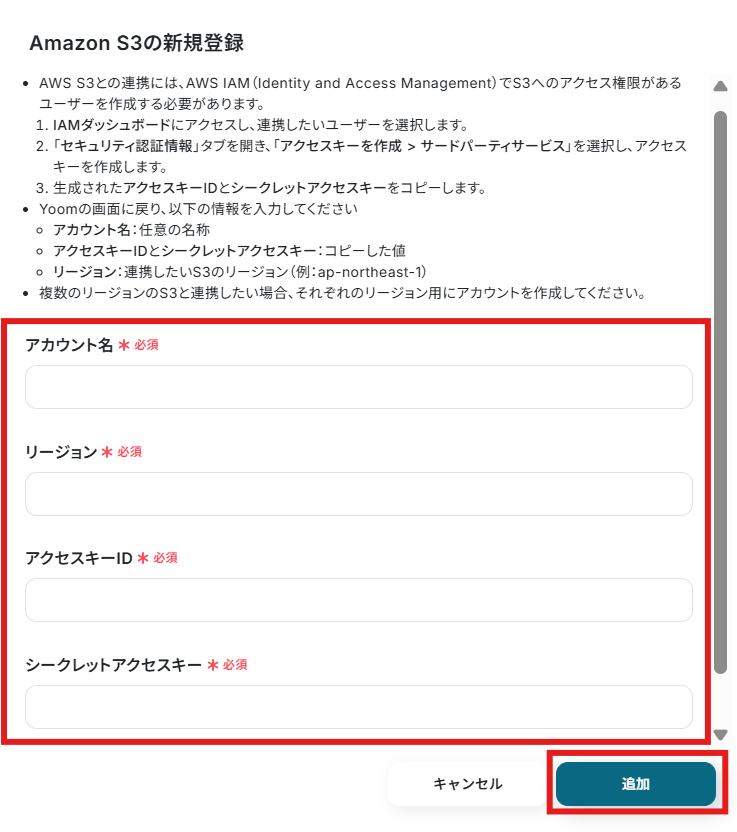
Google Driveのマイアプリ連携
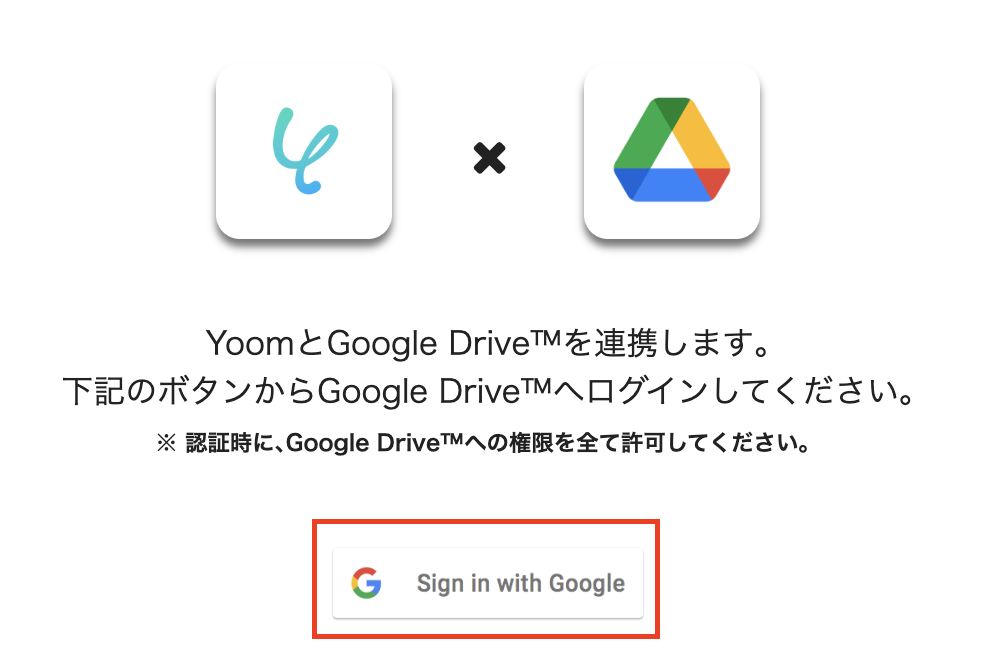
「新規接続」の検索窓に、Google Driveと入力し検索しましょう。
下記画面が表示されたら「Sign in with Google」をクリックしてください。
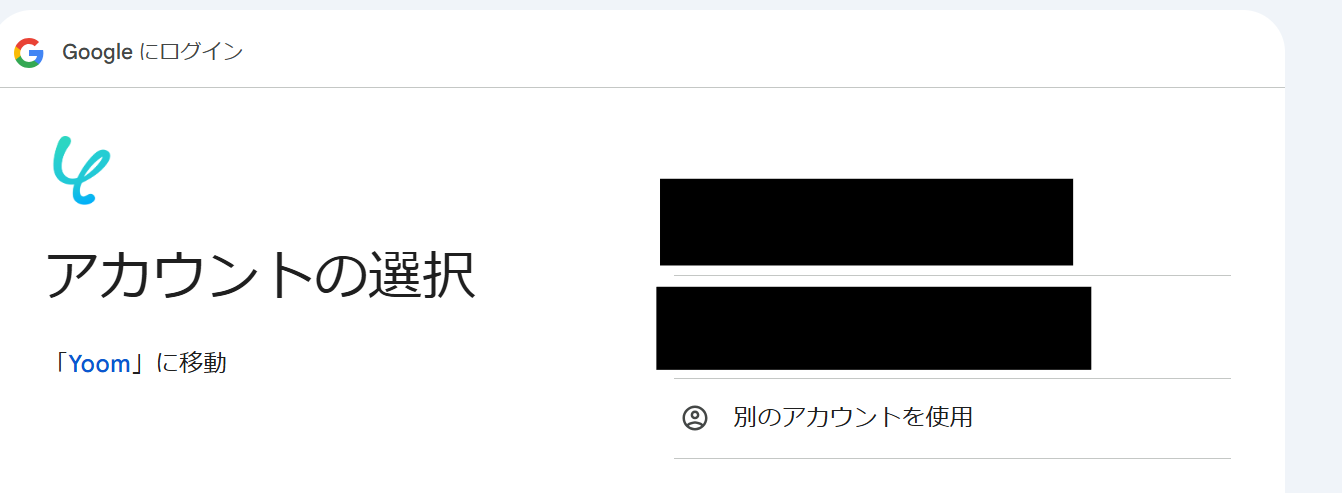
使用するGoogleアカウントを選択し、ログインしましょう。
ステップ2:テンプレートをコピーする
続いてYoomのテンプレートをコピーします。以下バナーの「試してみる」をクリックしましょう。
■概要Google スプレッドシートのデータを定期的にバックアップや他システム連携のためにエクスポートする作業は、手間がかかる上に失念してしまうリスクもあるのではないでしょうか。 特に手作業でのCSVファイルのアップロードは、単純な作業でありながらもヒューマンエラーが発生しやすい業務の一つです。 このワークフローを活用すれば、Google スプレッドシートに行が追加されるだけで、対象のシートをCSV形式でダウンロードし、自動でAmazon S3へのアップロードまでを実行できます。■このテンプレートをおすすめする方- Google スプレッドシートのデータをCSVでバックアップしており、アップロード作業を効率化したい方
- 手作業によるデータのダウンロードやアップロード作業でのミスをなくしたいと考えている方
- Amazon S3を活用したデータ管理を行っており、作業の自動化に関心があるシステム担当者の方
■このテンプレートを使うメリット- Google スプレッドシートにデータが追加されると自動で処理が実行されるため、これまで手作業で行っていたCSVのアップロード作業の時間を短縮できます
- 手動でのファイル操作が不要になるため、アップロード漏れや誤ったファイルをアップロードするといったヒューマンエラーの防止に繋がります
■フローボットの流れ- はじめに、Google スプレッドシート、Google Drive、Amazon S3をYoomと連携します
- 次に、トリガーでGoogle スプレッドシートを選択し、「行が追加されたら」というアクションを設定し、対象のスプレッドシートとシート名を指定します
- 続いて、オペレーションでGoogle Driveの「Googleスプレッドシートをダウンロード」アクションを設定し、CSV形式でダウンロードするように指定します
- 最後に、オペレーションでAmazon S3の「オブジェクトをアップロード」アクションを設定し、前のステップでダウンロードしたファイルをアップロードします
※「トリガー」:フロー起動のきっかけとなるアクション、「オペレーション」:トリガー起動後、フロー内で処理を行うアクション
■このワークフローのカスタムポイント- Google スプレッドシートのトリガー設定では、処理の起点としたいスプレッドシートのIDやタブ名を任意で設定してください。
- Google Driveのダウンロード設定では、対象となるファイルのIDを任意で設定できます。トリガーで指定したGoogle スプレッドシートを対象としたり、トリガーで新規行に追加されたファイルIDのGoogle スプレッドシートを設定したり、自由にカスタマイズできます。
- Amazon S3へのアップロード設定では、アップロード先となるバケット名や、保存する際のファイル名となるオブジェクトキーを任意で設定してください
■注意事項- Google スプレッドシート、Google Drive、Amazon S3のそれぞれとYoomを連携してください。
- トリガーは5分、10分、15分、30分、60分の間隔で起動間隔を選択できます。
- プランによって最短の起動間隔が異なりますので、ご注意ください。
- Google スプレッドシートをアプリトリガーとして使用する際の注意事項は「【アプリトリガー】Google スプレッドシートのトリガーにおける注意事項」を参照してください。
- ダウンロード可能なファイル容量は最大300MBまでです。アプリの仕様によっては300MB未満になる可能性があるので、ご注意ください。
- トリガー、各オペレーションでの取り扱い可能なファイル容量の詳細は「ファイルの容量制限について」をご参照ください。
- Google スプレッドシートのデータをCSVでバックアップしており、アップロード作業を効率化したい方
- 手作業によるデータのダウンロードやアップロード作業でのミスをなくしたいと考えている方
- Amazon S3を活用したデータ管理を行っており、作業の自動化に関心があるシステム担当者の方
- Google スプレッドシートにデータが追加されると自動で処理が実行されるため、これまで手作業で行っていたCSVのアップロード作業の時間を短縮できます
- 手動でのファイル操作が不要になるため、アップロード漏れや誤ったファイルをアップロードするといったヒューマンエラーの防止に繋がります
- はじめに、Google スプレッドシート、Google Drive、Amazon S3をYoomと連携します
- 次に、トリガーでGoogle スプレッドシートを選択し、「行が追加されたら」というアクションを設定し、対象のスプレッドシートとシート名を指定します
- 続いて、オペレーションでGoogle Driveの「Googleスプレッドシートをダウンロード」アクションを設定し、CSV形式でダウンロードするように指定します
- 最後に、オペレーションでAmazon S3の「オブジェクトをアップロード」アクションを設定し、前のステップでダウンロードしたファイルをアップロードします
■このワークフローのカスタムポイント
- Google スプレッドシートのトリガー設定では、処理の起点としたいスプレッドシートのIDやタブ名を任意で設定してください。
- Google Driveのダウンロード設定では、対象となるファイルのIDを任意で設定できます。トリガーで指定したGoogle スプレッドシートを対象としたり、トリガーで新規行に追加されたファイルIDのGoogle スプレッドシートを設定したり、自由にカスタマイズできます。
- Amazon S3へのアップロード設定では、アップロード先となるバケット名や、保存する際のファイル名となるオブジェクトキーを任意で設定してください
- Google スプレッドシート、Google Drive、Amazon S3のそれぞれとYoomを連携してください。
- トリガーは5分、10分、15分、30分、60分の間隔で起動間隔を選択できます。
- プランによって最短の起動間隔が異なりますので、ご注意ください。
- Google スプレッドシートをアプリトリガーとして使用する際の注意事項は「【アプリトリガー】Google スプレッドシートのトリガーにおける注意事項」を参照してください。
- ダウンロード可能なファイル容量は最大300MBまでです。アプリの仕様によっては300MB未満になる可能性があるので、ご注意ください。
- トリガー、各オペレーションでの取り扱い可能なファイル容量の詳細は「ファイルの容量制限について」をご参照ください。
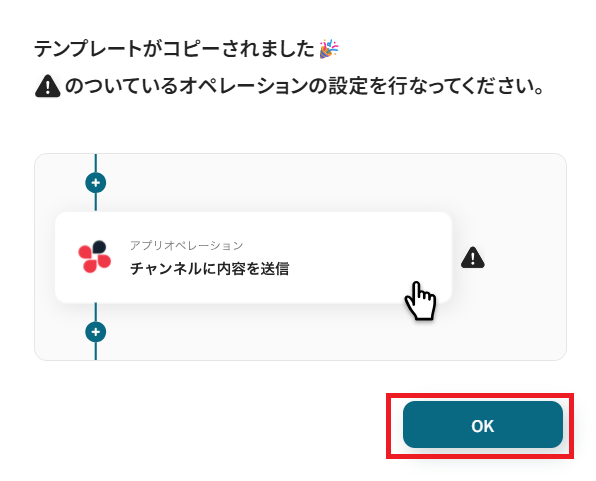
以下のような画面が表示されたらテンプレートのコピーは完了です。OKをクリックして設定を進めましょう。
ステップ3:Google スプレッドシートのトリガーの設定を行う
まず、フローの第一段階であるアプリトリガーの設定を行います。
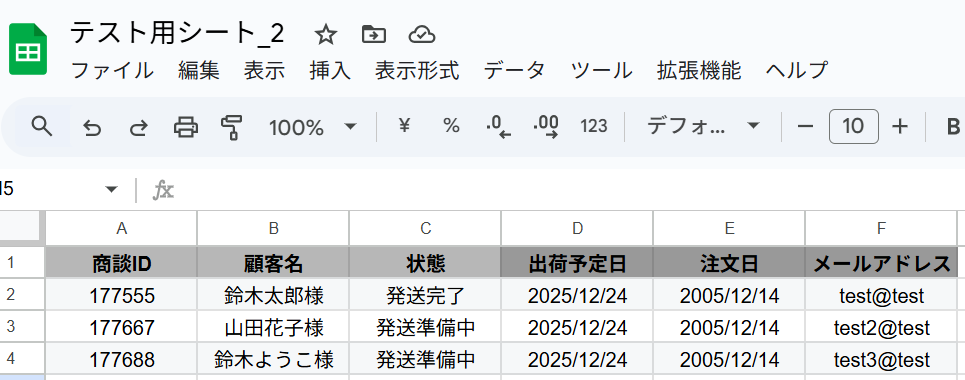
今回はファイルアップロードを行うために、以下のような値が入ったGoogle スプレッドシートを作成しました。
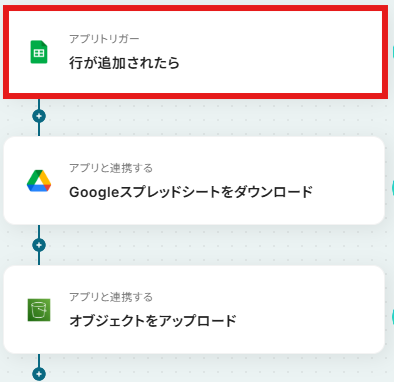
フローボットの「行が追加されたら」をクリックしてください
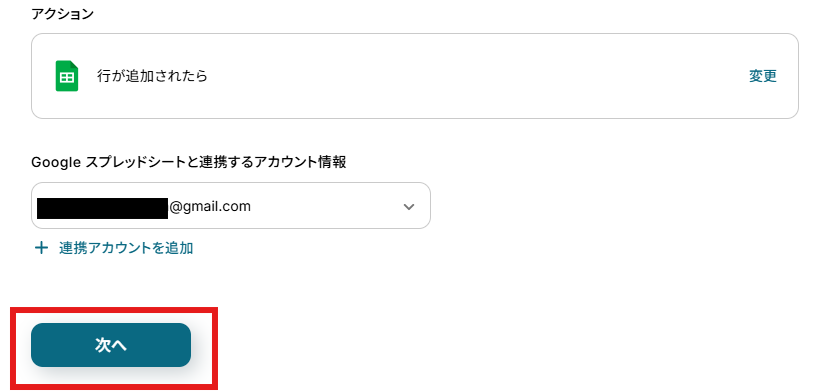
アクションと連携アカウントを確認していきます。
アクションはデフォルト設定のまま、アカウント情報は、連携したいアカウントが選択されているか確認してください。確認出来たら「次へ」をクリックしましょう。
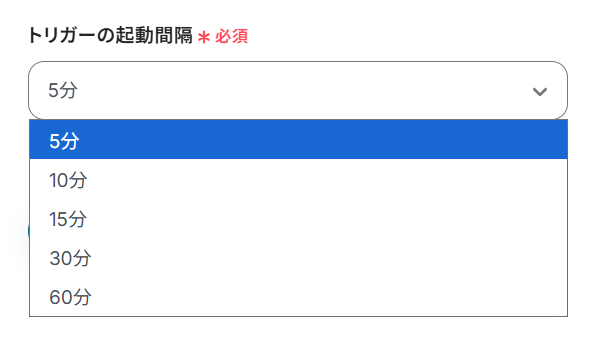
トリガーの起動間隔を設定していきましょう。プルダウンをクリックして、任意のタイミングを選んでください。
トリガーの起動タイミングは、5分、10分、15分、30分、60分のいずれかで設定できます。
ご利用プランによって、設定できるトリガーの最短間隔が違うので、その点は要チェックです。
なお、基本的にはそのプランの最短の起動間隔にしてお使いいただくことをおすすめします。
詳しくは以下もご確認ください。
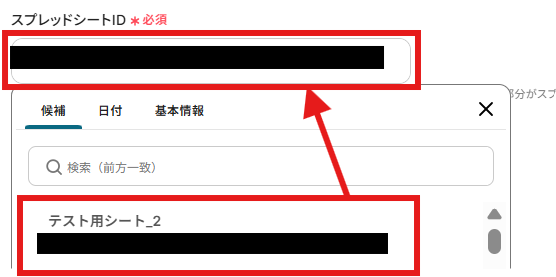
ファイルアップロードしたいGoogle スプレッドシートIDを、候補より選択していきます。一つ下にあるシートIDも同様に候補から選択してください。
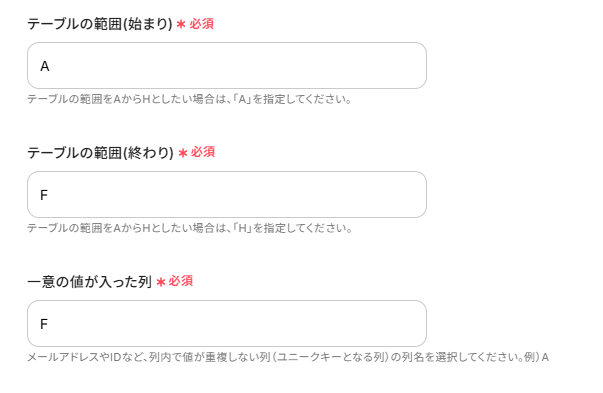
テーブルの範囲は、シートの値が入っている範囲を指定していきます。今回はテーブル範囲の始まりが「A」、終わりが「F」です。
一意の値が入った列はユニークな値を選択したいので、メールアドレスの入っている「F」としています。
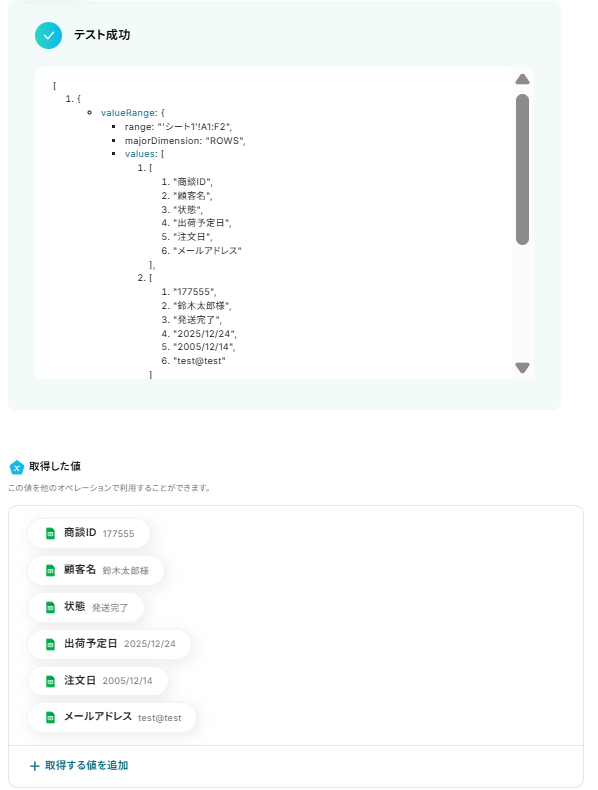
ここまで入力したら「テスト」をクリックしてください。
テストが成功し、取得した値が入ればOKです。
※取得した値とは?
取得した値とは、トリガーやオペレーション設定時に、「テスト」を実行して取得した値のことを指します。
取得した値は、後続のオペレーション設定時の値として利用でき、フローボットを起動する度に、変動した値となります。詳しくは以下をご覧ください。
「完了」ボタンをクリックして次に進みます。

ステップ4:GoogleDriveからシートをダウンロードする
次に「Google スプレッドシートをダウンロード」をクリックしてください。
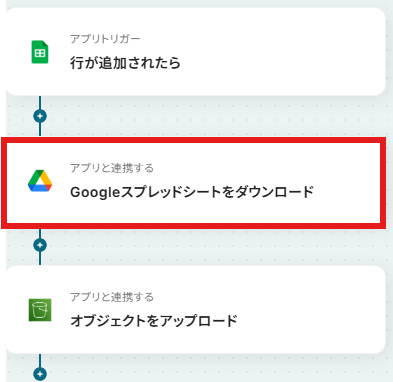
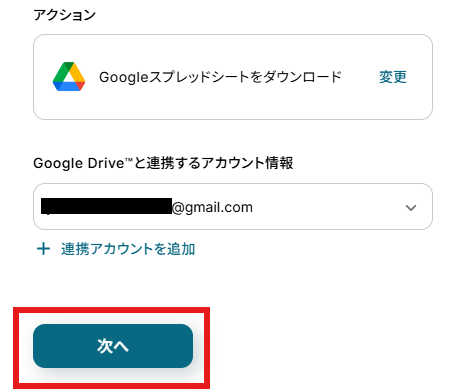
アクションと連携アカウントを確認していきます。
アクションはデフォルト設定のまま、アカウント情報は、連携したいアカウントが選択されているか確認してください。確認出来たら「次へ」をクリックしましょう。
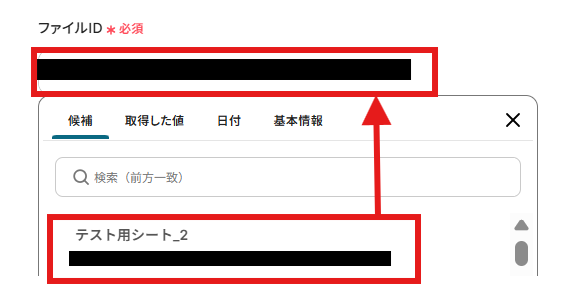
ダウンロードしたいシートが候補に表示されますので、そちらより指定します。
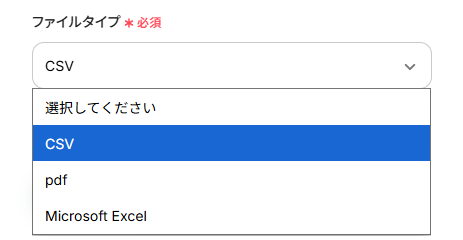
保存する際のファイルタイプも指定できますので、今回は「CSV」を指定しました。アップロードしたいファイル形式に合わせてお選びください。
テストボタンをクリックしてください。テストが成功し、ファイルが取得できればOKです。
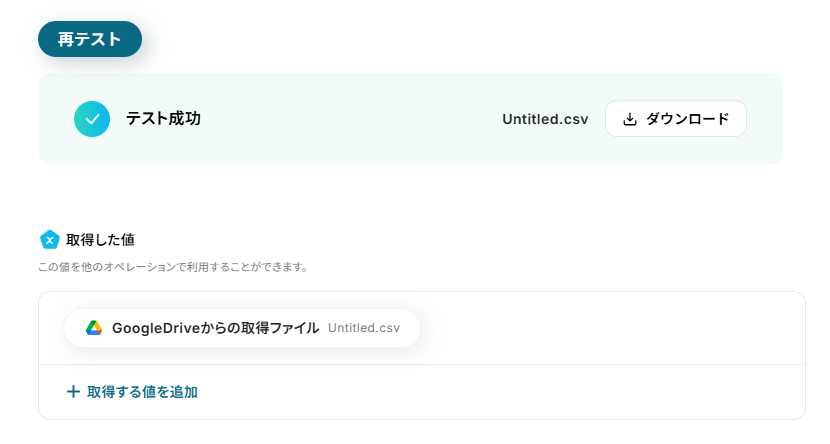
「完了」ボタンをクリックして次に進みます。

ステップ5:Amazon S3にファイルをアップロードする
最後にダウンロードしたファイルをAmazon S3にアップしていきます。「オブジェクトをアップロード」をクリックしてください。
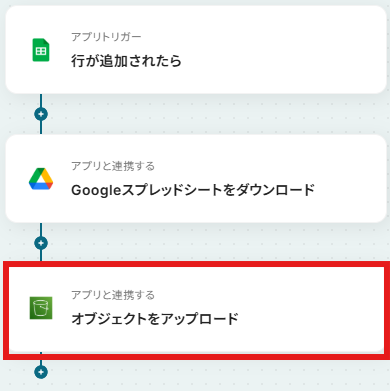
アクションと連携アカウントを確認していきます。
アクションはデフォルト設定のまま、アカウント情報は、連携したいアカウントが選択されているか確認してください。確認出来たら「次へ」をクリックしましょう。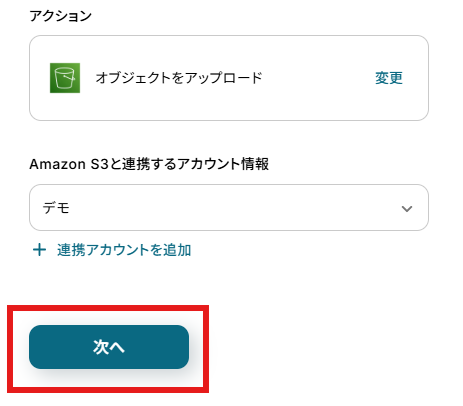
必要に応じてファイルのアップ用に、Amazon S3のバケットを作成しておきましょう。
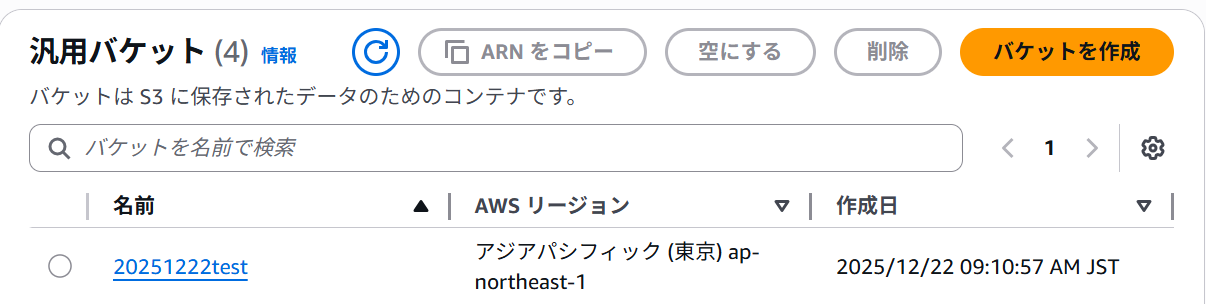
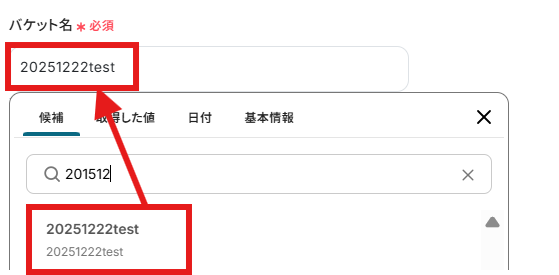
Yoomの設定画面から、ファイルをアップしたいバケットを候補より選択します。
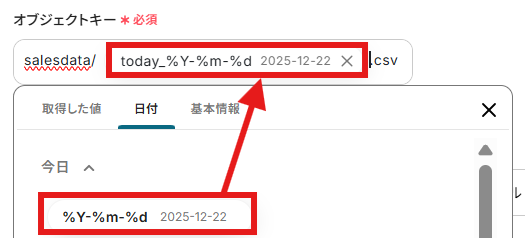
オブジェクトキーを設定します。今回は以下のように設定しました。
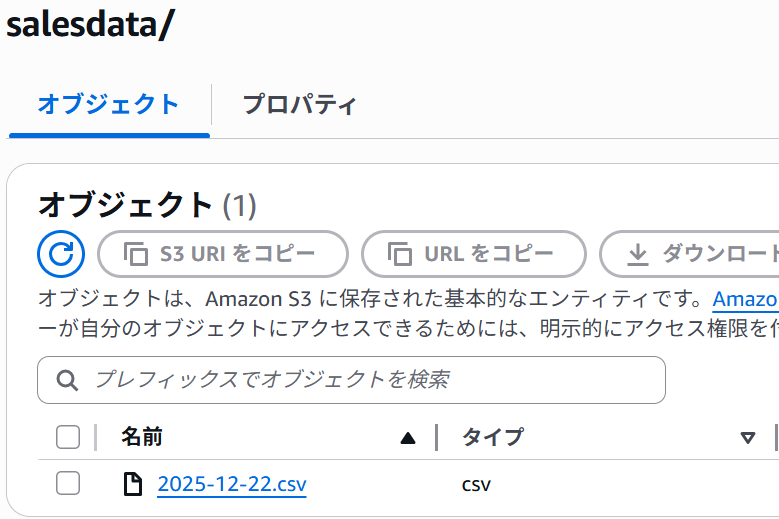
- salesdata/(日付よりToday)2025-12-22.csv
ファイルの添付方法は「GoogleDriveからの取得ファイル」を選択してください。

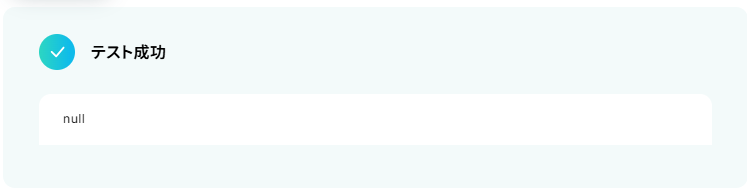
ここまで入力ができたらテストボタンをクリックしてください。テストが成功すればOKです。
Amazon S3側も見に行ってみましょう。作成しておいたバケットに、オブジェクトID設定時の「/」より前の文字列でフォルダが作成されます。
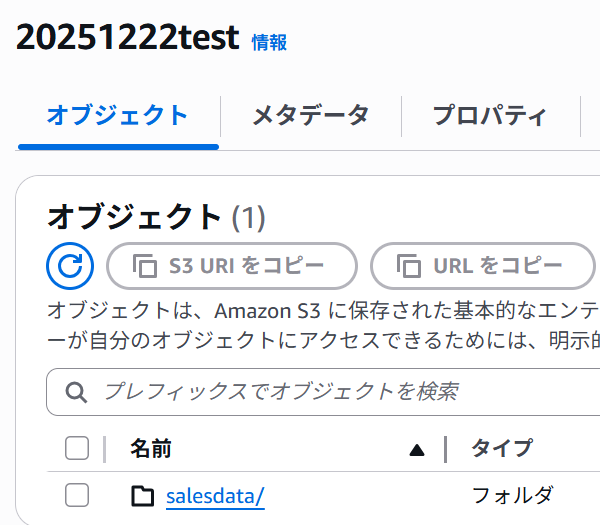
フォルダを開くと指定した名称でファイルがアップされています。
ステップ6:トリガーをONにして動作確認
お疲れ様でした!これですべての設定が完了です。
設定が完了すると以下のようなメニューが表示されるので、トリガーをONにします。
動作確認をしてみましょう。
Google スプレッドシートのAPIを使ったその他の自動化例
Google スプレッドシートのAPIを活用することで、様々な自動化の実現が可能になります。
Google スプレッドシートを使った自動化例
Google スプレッドシートを様々なツールと連携させることで、データの集約と活用を劇的に効率化できます。例えば、行の追加や更新をトリガーにAirtableのレコードを作成したり、Notionでテンプレートページを自動生成することが可能です。また、定期的にMeta広告(Facebook)からレポートを取得してGoogle スプレッドシートへ自動反映したり、SmartHRの従業員情報を同期させるといった定期的なデータメンテナンスも行えます。さらに、BoxやGoogle フォーム、Dropboxにアップロードされた画像や帳票をOCRで読み取り、AIによる分析結果と共にGoogle スプレッドシートへ自動記録するなど、手入力ゼロのデータ管理体制をノーコードで構築できます。
■概要Google スプレッドシートで管理している情報を、都度Airtableへ手作業で転記する作業は手間がかかる上に、入力ミスや漏れが発生しやすい業務ではないでしょうか。このワークフローを活用すれば、Google スプレッドシートの指定したシートに行が追加されると、その内容を自動でAirtableにレコードとして作成できます。これにより、データ連携に関する手作業をなくし、業務効率化を実現します。
■このテンプレートをおすすめする方- Google スプレッドシートとAirtableを併用し、手作業でのデータ転記に課題を感じている方
- 二重入力によるヒューマンエラーを防止し、データの正確性を向上させたいと考えている方
- プロジェクト管理や顧客管理など、各種データの連携を自動化し、リアルタイム性を高めたい方
■このテンプレートを使うメリット- Google スプレッドシートに行を追加するだけで自動でAirtableにレコードが作成されるため、データ転記作業の時間を短縮できます。
- 手作業でのコピー&ペーストが不要になるため、入力ミスや反映漏れといったヒューマンエラーを防ぎ、データの正確性を保ちます。
■フローボットの流れ- はじめに、Google スプレッドシートとAirtableをYoomと連携します。
- 次に、トリガーでGoogle スプレッドシートを選択し、「新しい行が追加されたら」というアクションを設定します。
- 次に、オペレーションでAirtableの「レコードを作成する」アクションを設定し、トリガーで取得した情報をマッピングします。
- 最後に、オペレーションでGoogle スプレッドシートの「行を更新する」アクションを設定し、Airtableへの連携が完了したことを示すステータスなどを追記することも可能です。
※「トリガー」:フロー起動のきっかけとなるアクション、「オペレーション」:トリガー起動後、フロー内で処理を行うアクション
■このワークフローのカスタムポイント- Google スプレッドシートのトリガー設定では、対象としたい任意のスプレッドシートIDやシート名を設定してください。
- Airtableのオペレーション設定では、Google スプレッドシートから取得した値を引用し、任意のフィールドにデータを登録するように設定してください。
■注意事項- Google スプレッドシート、AirtableのそれぞれとYoomを連携してください。
- トリガーは5分、10分、15分、30分、60分の間隔で起動間隔を選択できます。
- プランによって最短の起動間隔が異なりますので、ご注意ください。
- Google スプレッドシートをアプリトリガーとして使用する際の注意事項は「【アプリトリガー】Google スプレッドシートのトリガーにおける注意事項」を参照してください。
■概要Acuity Schedulingで受け付けた予約情報を、都度Google スプレッドシートに手作業で転記していませんか?この作業は手間がかかるだけでなく、入力ミスや情報共有の遅れといった課題につながることもあります。このワークフローを活用すれば、Acuity Schedulingに新しいアポイントが登録されるたびに、関連情報をGoogle スプレッドシートへ自動で追加し、予約管理業務の正確性と効率性を高めることが可能です。■このテンプレートをおすすめする方- Acuity Schedulingで受け付けた予約情報の管理に手間を感じている方
- Google スプレッドシートへの手入力による転記ミスや漏れをなくしたい方
- 予約受付から顧客情報のリスト化までを一気通貫で自動化したい方
■このテンプレートを使うメリット- Acuity Schedulingへの予約登録と同時に自動でレコードが追加されるため、これまで手作業で行っていた転記業務の時間を削減します。
- 手作業で起こりがちな入力ミスや転記漏れを防ぎ、常に正確な予約情報をGoogle スプレッドシートで管理することが可能になります。
■フローボットの流れ- はじめに、Acuity SchedulingとGoogle スプレッドシートをYoomと連携します。
- トリガーでAcuity Schedulingを選択し、「Webhookを受信したら」を設定し、新規予約時にフローが起動するように定義します。
- 次に、オペレーションで再度Acuity Schedulingを選択し、「アポイント情報の取得」アクションで登録されたアポイントの詳細を取得します。
- 最後に、オペレーションでGoogle スプレッドシートを選択し、「レコードを追加する」アクションを設定し、取得した情報を指定のスプレッドシートに追加します。
※「トリガー」:フロー起動のきっかけとなるアクション、「オペレーション」:トリガー起動後、フロー内で処理を行うアクション■このワークフローのカスタムポイント- Google スプレッドシートの「レコードを追加する」アクションで、情報を追加したいスプレッドシート及びシートを任意で指定してください。
- スプレッドシートの各列に、Acuity Schedulingから取得したどの情報(氏名、メールアドレス、予約日時など)を紐付けるかを任意で設定してください。
■注意事項- Acuity Scheduling、Google スプレッドシートのそれぞれとYoomを連携してください。
■概要Meta広告のキャンペーンレポートを定期的に手動でダウンロードし、表計算ソフトに転記する作業は手間がかかるものです。このルーティンワークに時間を取られ、本来注力すべき分析や改善活動が後回しになってしまうことも少なくありません。このワークフローを活用すれば、指定したスケジュールで自動的にMeta広告(Facebook)からレポートを取得し、Google スプレッドシートへ追加できます。定型業務を自動化し、より重要な業務に集中できる環境を構築します。
■このテンプレートをおすすめする方- Meta広告(Facebook)のレポートを定期的に手動で取得しているマーケティング担当者の方
- 広告のパフォーマンスデータをGoogle スプレッドシートで管理・分析しており、転記作業に手間を感じている方
- 広告運用に関する報告業務を効率化し、分析や戦略立案に時間を活用したいと考えている方
■このテンプレートを使うメリット- 指定したスケジュールでレポート取得から転記までを自動化するため、これまで手作業に費やしていた時間を短縮できます。
- 手作業によるデータのコピー&ペーストが不要になるため、転記ミスや記載漏れといったヒューマンエラーの防止に繋がります。
■フローボットの流れ- はじめに、Meta広告(Facebook)とGoogle スプレッドシートをYoomと連携します。
- 次に、トリガーでスケジュールトリガー機能を選択し、「指定したスケジュールになったら」フローが起動するよう設定します。
- 次に、オペレーションでMeta広告(Facebook)を選択し、「キャンペーンレポートの作成」アクションを設定します。
- さらに、オペレーションでMeta広告(Facebook)の「キャンペーンレポートを取得」アクションを設定します。
- 最後に、オペレーションでGoogle スプレッドシートを選択し、「レコードを追加する」アクションで取得したレポートデータを指定のシートに追加します。
※「トリガー」:フロー起動のきっかけとなるアクション、「オペレーション」:トリガー起動後、フロー内で処理を行うアクション
■このワークフローのカスタムポイント- Google スプレッドシートにレコードを追加する際、Meta広告(Facebook)から取得したレポートの各項目(キャンペーン名、クリック数、費用など)を、スプレッドシートの任意の列に自由に割り当てて設定できます。
■注意事項- Meta広告(Facebook)、GoogleスプレッドシートのそれぞれとYoomを連携してください。
■概要SmartHRで管理している従業員情報を、定期的にGoogle スプレッドシートへ転記する作業に手間を感じていませんか?手作業での更新は時間がかかるだけでなく、入力ミスや更新漏れのリスクも伴います。このワークフローを活用することで、月に1度、SmartHRから最新の従業員情報を自動で取得し、指定したGoogle スプレッドシートを更新できるため、こうした定型業務を効率化できます。
■このテンプレートをおすすめする方- SmartHRとGoogle スプレッドシートで従業員情報を管理している人事労務担当者の方
- 従業員データの定期的な更新作業を手作業で行い、非効率だと感じている方
- データの転記ミスを防ぎ、正確な従業員情報を維持したいと考えている管理者の方
■このテンプレートを使うメリット- 月に一度、自動でSmartHRの従業員情報がGoogle スプレッドシートに反映されるため、定期的な手作業の時間を短縮できます。
- システムが自動で処理を行うことで、手作業によるデータの転記ミスや更新漏れといったヒューマンエラーの防止に繋がります。
■フローボットの流れ- はじめに、SmartHRとGoogle スプレッドシートをYoomと連携します
- 次に、トリガーでスケジュールトリガーを選択し、「月に1回」など、フローボットを起動したい任意のスケジュールを設定します
- 次に、オペレーションでSmartHRを選択し、「従業員情報の取得」アクションで更新対象の従業員情報を取得するように設定します
- 最後に、オペレーションでGoogle スプレッドシートの「レコードを更新する」アクションを設定し、SmartHRから取得した情報をもとにシートを更新します
※「トリガー」:フロー起動のきっかけとなるアクション、「オペレーション」:トリガー起動後、フロー内で処理を行うアクション
■このワークフローのカスタムポイント- SmartHRで従業員情報を取得する際に、対象となるテナントIDや従業員IDを任意で設定してください。
- Google スプレッドシートでレコードを更新する際に、更新対象のスプレッドシートIDやタブ名を任意で設定してください。
■注意事項- SmartHR(OAuth) 、Google スプレッドシートのそれぞれとYoomを連携してください。
- SmartHR(OAuth) はミニプラン以上でご利用いただけるアプリとなっております。フリープラン・パーソナルプランの場合は設定しているフローボットのオペレーションやデータコネクトはエラーとなりますので、ご注意ください。
- ミニプラン・チームプラン・サクセスプランなどの有料プランは、2週間の無料トライアルを行うことが可能です。無料トライアル中には制限対象のアプリを使用することができます。
■概要
Boxにアップロードされる請求書や発注書などの帳票類。その内容を手作業で確認し、Google スプレッドシートに転記する作業は、手間もかかり、入力ミスも発生しやすい業務です。このワークフローを活用すれば、Boxにファイルがアップロードされるだけで、OCRが自動で文字情報を読み取り、Google スプレッドシートにデータを追加するため、こうした定型的なデータ入力作業の課題を解消できます。
■このテンプレートをおすすめする方
- Boxで受け取る請求書や領収書などを手作業で転記している経理・総務担当者の方
- 帳票データの入力ミスや確認作業に多くの時間を費やしている業務部門の方
- 紙やPDFの書類管理を効率化し、データに基づいた業務改善を推進したい方
■このテンプレートを使うメリット
- BoxへのファイルアップロードからGoogle スプレッドシートへの転記までが自動化されるため、これまで手作業で行っていたデータ入力業務の時間を短縮できます。
- 手作業による転記ミスや読み間違いといったヒューマンエラーを防ぎ、データの正確性を維持することで、確認や修正の手間を省けます。
■フローボットの流れ
- はじめに、BoxとGoogle スプレッドシートをYoomと連携します。
- 次に、トリガーでBoxを選択し、「フォルダにファイルがアップロードされたら」アクションで監視対象のフォルダを指定します。
- 続いて、オペレーションでBoxの「ファイルをダウンロードする」アクションを設定し、トリガーで検知したファイルをダウンロードします。
- 次に、オペレーションでOCR機能の「画像・PDFから文字を読み取る」アクションを設定し、ダウンロードしたファイルから文字情報を抽出します。
- 最後に、オペレーションでGoogle スプレッドシートの「レコードを追加する」アクションを設定し、OCRで読み取った情報を指定のシートに追加します。
※「トリガー」:フロー起動のきっかけとなるアクション、「オペレーション」:トリガー起動後、フロー内で処理を行うアクション
■このワークフローのカスタムポイント
- OCR機能のアクション設定では、帳票の中から氏名・日付・金額など、抽出したい項目を任意で設定することが可能です。
- Google スプレッドシートにデータを追加する際に、どの列にどのOCR情報を書き込むか、データのマッピング先を任意で設定してください。
■注意事項
- BoxとGoogle スプレッドシートのそれぞれとYoomを連携してください。
- トリガーは5分、10分、15分、30分、60分の間隔で起動間隔を選択できます。
- プランによって最短の起動間隔が異なりますので、ご注意ください。
- OCRまたは音声を文字起こしするAIオペレーションはチームプラン・サクセスプランでのみご利用いただける機能となっております。フリープラン・ミニプランの場合は設定しているフローボットのオペレーションはエラーとなりますので、ご注意ください。
- チームプランやサクセスプランなどの有料プランは、2週間の無料トライアルを行うことが可能です。無料トライアル中には制限対象のアプリやAI機能(オペレーション)を使用することができます。
- OCRデータは6,500文字以上のデータや文字が小さい場合などは読み取れない場合があるので、ご注意ください。
■概要
Google スプレッドシートで請求情報を管理していても、請求書の発行や関係者への共有は手作業というケースは少なくありません。この一連の作業は時間がかかるだけでなく、入力ミスや共有漏れといったヒューマンエラーの温床にもなりがちです。このワークフローを活用すれば、Google スプレッドシートの行情報が更新された際Googleドキュメントで請求書が自動で発行され、Slackへ通知されるため請求業務を正確かつ効率的に進めることができます。
■このテンプレートをおすすめする方
- Google スプレッドシートでの請求管理から発行、通知までを手作業で行っている方
- 請求書発行の際の入力ミスや、関係者への共有漏れなどのヒューマンエラーを防ぎたい方
- 毎月の定型的な請求業務を効率化し、コア業務に集中したいと考えている担当者の方
■このテンプレートを使うメリット
- Google スプレッドシートの更新だけで請求書発行から通知までが完結するため、これまで手作業で行っていたデータ転記やファイル送付の手間を省き、時間を短縮できます。
- 手作業による請求書の作成や通知業務が自動化されることで、金額の入力ミスや宛先の間違い、共有漏れといったヒューマンエラーの発生を抑制します。
■フローボットの流れ
- Google スプレッドシート、Googleドキュメント、SlackをYoomと連携します。
- トリガーでGoogle スプレッドシートを選択し「行が更新されたら」というトリガーアクションを設定します。
- オペレーションで分岐機能を選択し、特定の条件(例:ステータス列が「発行」になったら)に合致した場合のみ後続の処理に進むよう設定します。
- オペレーションでGoogleドキュメントの「書類を発行する」アクションを設定し、Google スプレッドシートの情報を元に請求書を自動で生成します。
- オペレーションでSlackの「ファイルを送る」アクションを設定し、生成された請求書ファイルを指定のチャンネルや担当者に通知します。
※「トリガー」:フロー起動のきっかけとなるアクション、「オペレーション」:トリガー起動後、フロー内で処理を行うアクション
■このワークフローのカスタムポイント
- Google スプレッドシートのトリガー設定では、自動化の対象とするシートやテーブルの範囲、更新を検知したい特定の列などを任意で設定してください。
- 分岐機能では、請求書を発行する条件を自由にカスタマイズできます。
- Googleドキュメントのアクションでは、自社のフォーマットに合わせた請求書のひな形を用意してください。
- Slackへの通知は、通知先のチャンネルやメンションするメンバーを任意で設定可能です。通知本文には、スプレッドシートから取得した顧客名や金額を変数として埋め込むことができます。
■注意事項
- Google スプレッドシート、Googleドキュメント、SlackのそれぞれとYoomを連携してください。
- トリガーは5分、10分、15分、30分、60分の間隔で起動間隔を選択できます。
- プランによって最短の起動間隔が異なりますので、ご注意ください。
- 分岐はミニプラン以上のプランでご利用いただける機能(オペレーション)となっております。フリープランの場合は設定しているフローボットのオペレーションはエラーとなりますので、ご注意ください。
- ミニプランなどの有料プランは、2週間の無料トライアルを行うことが可能です。無料トライアル中には制限対象のアプリや機能(オペレーション)を使用することができます。
■概要
Googleフォームでアンケートや申込書と一緒に画像を受け付けた際、画像内のテキスト情報を手作業で転記するのは手間がかかり、入力ミスも発生しがちではないでしょうか。特に、大量の回答を処理する際には大きな負担となります。
このワークフローを活用すれば、Googleフォームで写真が添付された回答が送信されると、OCR機能が自動で画像からテキストを抽出し、指定のGoogle スプレッドシートへ情報を追加するため、こうした課題を円滑に解決できます。
■このテンプレートをおすすめする方
- Googleフォームで受け取った領収書や名刺などの画像情報を手入力でデータ化している方
- OCR機能を活用して、紙媒体の情報を効率的にテキストへ変換し、管理したいと考えている方
- Google スプレッドシートへのデータ転記ミスをなくし、正確な情報管理を実現したい方
■このテンプレートを使うメリット
- Googleフォームへの回答送信を起点に、OCRでのテキスト抽出からGoogle スプレッドシートへの追加までが自動化され、手作業の時間を削減します。
- 人の手によるデータ転記が不要になるため、入力間違いや記載漏れといったヒューマンエラーを防ぎ、データの正確性を高めます。
■フローボットの流れ
- はじめに、Google スプレッドシートとGoogleフォームをYoomに連携します。
- 次に、トリガーでGoogleフォームを選択し、「フォームに回答が送信されたら」というアクションを設定します。
- 次に、オペレーションでGoogle Driveの「ファイルをダウンロードする」アクションを設定し、フォームに添付された画像ファイルを取得します。
- 次に、オペレーションでOCR機能の「任意の画像やPDFを読み取る」アクションを設定し、ダウンロードした画像からテキストを抽出します。
- 最後に、オペレーションでGoogle スプレッドシートの「レコードを追加する」アクションを設定し、抽出したテキスト情報を指定のシートに行として追加します。
※「トリガー」:フロー起動のきっかけとなるアクション、「オペレーション」:トリガー起動後、フロー内で処理を行うアクション
■このワークフローのカスタムポイント
- Googleフォームのトリガー設定では、自動化の対象としたいフォームのIDを任意で設定してください。
- OCR機能の設定では、画像ファイルの中からテキストとして抽出したい項目を任意で設定してください。
- Google スプレッドシートの設定では、抽出したテキスト情報を追加したいスプレッドシートのIDと、対象のシート(タブ)名を任意で設定してください。
■注意事項
- Googleフォーム、Google スプレッドシートのそれぞれとYoomを連携してください。
- トリガーは5分、10分、15分、30分、60分の間隔で起動間隔を選択できます。
- プランによって最短の起動間隔が異なりますので、ご注意ください。
- OCRまたは音声を文字起こしするAIオペレーションはチームプラン・サクセスプランでのみご利用いただける機能となっております。フリープラン・ミニプランの場合は設定しているフローボットのオペレーションはエラーとなりますので、ご注意ください。
- チームプランやサクセスプランなどの有料プランは、2週間の無料トライアルを行うことが可能です。無料トライアル中には制限対象のアプリやAI機能(オペレーション)を使用することができます。
- OCRデータは6,500文字以上のデータや文字が小さい場合などは読み取れない場合があるので、ご注意ください。
- ダウンロード可能なファイル容量は最大300MBまでです。アプリの仕様によっては300MB未満になる可能性があるので、ご注意ください。
- トリガー、各オペレーションでの取り扱い可能なファイル容量の詳細は下記をご参照ください。
https://intercom.help/yoom/ja/articles/9413924 - Googleフォームをトリガーとして使用した際の回答内容を取得する方法は下記を参照ください。
https://intercom.help/yoom/ja/articles/6807133
■概要
顧客管理プラットフォーム(CMP)で管理しているデータがPDFや画像の場合、内容の確認や転記作業に手間がかかっていませんか。また、データから顧客インサイトを導き出すには専門的なスキルや時間が必要になることもあります。このワークフローは、DropboxにアップロードされたCMPの顧客データをOCRで読み取り、AIで分析します。その結果をGoogle スプレッドシートに自動で追加するため、AIを活用したCMPデータの分析と管理を効率化できます。
■このテンプレートをおすすめする方
- CMPの顧客データをAIで分析し、インサイトを得たいと考えているマーケティング担当者の方
- Dropboxに保存した画像やPDF形式の顧客データを手作業で転記、分析している方
- AIや各種SaaSを連携させたデータ活用や業務の自動化に興味があるDX推進担当者の方
■このテンプレートを使うメリット
- Dropboxへのファイルアップロードを起点に、データ転記からAIによる分析、集計までを自動化し、一連の作業にかかる時間を短縮できます。
- 手作業によるデータの転記ミスや、分析時の解釈のばらつきなどを防ぎ、属人化の解消と業務品質の安定化に繋がります。
■フローボットの流れ
- はじめに、DropboxとGoogle スプレッドシートをYoomと連携します。
- 次に、トリガーでDropboxを選択し、「特定のフォルダ内でファイルが作成または更新されたら」というアクションを設定します。
- 続いて、オペレーションでDropboxの「ファイルをダウンロードする」アクションを設定します。
- 次に、オペレーションでOCR機能を選択し、「任意の画像やPDFを読み取る」アクションでダウンロードしたファイルからテキストを抽出します。
- その後、オペレーションでAI機能を選択し、「テキストを生成する」アクションで抽出したテキストを元に顧客インサイトを生成させます。
- 最後に、オペレーションでGoogle スプレッドシートの「レコードを追加する」アクションを設定し、AIが生成したテキストを任意のセルに追加します。
※「トリガー」:フロー起動のきっかけとなるアクション、「オペレーション」:トリガー起動後、フロー内で処理を行うアクション
■このワークフローのカスタムポイント
- Dropboxのトリガー設定では、監視対象としたいフォルダのパスやファイル名を任意で設定してください。
- OCR機能のアクション設定では、ファイルから抽出したい項目を任意で設定してください。
- AI機能のアクション設定では、どのようなインサイトを抽出したいかに応じて、プロンプトの内容を任意で編集してください。
- Google スプレッドシートのアクション設定では、アウトプット先となるスプレッドシートIDとシート名を任意の値に設定してください。
■注意事項
- Google スプレッドシート、DropboxのそれぞれとYoomを連携してください。
- トリガーは5分、10分、15分、30分、60分の間隔で起動間隔を選択できます。
- プランによって最短の起動間隔が異なりますので、ご注意ください。
- OCRまたは音声を文字起こしするAIオペレーションはチームプラン・サクセスプランでのみご利用いただける機能となっております。フリープラン・ミニプランの場合は設定しているフローボットのオペレーションはエラーとなりますので、ご注意ください。
- チームプランやサクセスプランなどの有料プランは、2週間の無料トライアルを行うことが可能です。無料トライアル中には制限対象のアプリやAI機能(オペレーション)を使用することができます。
■概要採用活動において、Gmailで受け取る多くの候補者情報。その都度Google スプレッドシートへ手作業で転記する作業は、時間もかかり、入力ミスも発生しやすいのではないでしょうか。このワークフローを活用すれば、Gmailで特定のラベルが付いたメールを受信するだけで、AIが自動で情報を抽出しGoogle スプレッドシートへ追加するため、こうした課題をスムーズに解消できます。
■このテンプレートをおすすめする方- GmailとGoogle スプレッドシートで採用候補者の情報を管理し、手作業での転記に手間を感じている方
- 採用候補者に関するメール対応とデータ入力に追われ、他のコア業務へ注力できていない採用担当者の方
- 手作業による情報入力のミスを削減し、採用業務全体の効率を向上させたいと考えている方
■このテンプレートを使うメリット- Gmailで受信した採用候補者の情報を自動でGoogle スプレッドシートへ追加するため、これまで手作業に費やしていた時間を短縮することができます。
- メールからのデータ抽出と転記を自動化することで、入力間違いや情報の転記漏れといったヒューマンエラーのリスク軽減に繋がります。
■フローボットの流れ- はじめに、GmailとGoogle スプレッドシートをYoomと連携します。
- 次に、トリガーでGmailを選択し、「特定のラベルのメールを受信したら」というアクションを設定します。
- 次に、オペレーションでAI機能を選択し、「テキストからデータを抽出する」アクションを設定し、受信したメール本文から必要な情報を抽出するようにします。
- 最後に、オペレーションでGoogle スプレッドシートを選択し、「レコードを追加する」アクションを設定し、抽出した情報を指定のスプレッドシートに追加します。
※「トリガー」:フロー起動のきっかけとなるアクション、「オペレーション」:トリガー起動後、フロー内で処理を行うアクション
■このワークフローのカスタムポイント- Gmailのトリガー設定では、処理の対象としたいメールに付与されているラベルを任意で指定してください。
- AI機能のオペレーションでは、Gmailで受信したメール本文などの前段階で取得した情報の中から、抽出対象としたい項目(氏名、連絡先、応募職種など)を任意で設定してください。
- Google スプレッドシートのオペレーションでは、情報を追加したい任意のスプレッドシートとシートを指定できます。また、各列に対して、前段階のAI機能で抽出したどの情報を割り当てるか、あるいは固定の値を入力するかなど、柔軟にカスタムが可能です。
■注意事項- Gmail、Google スプレッドシートのそれぞれとYoomを連携してください。
- トリガーは5分、10分、15分、30分、60分の間隔で起動間隔を選択できます。
- プランによって最短の起動間隔が異なりますので、ご注意ください。
■概要Google スプレッドシートで管理しているタスクリストや顧客情報を、手作業でNotionに転記する作業に手間を感じてはいないでしょうか。この単純作業は時間を要するだけでなく、入力ミスといったヒューマンエラーの原因にもなりがちです。このワークフローを活用すれば、Google スプレッドシートに行が追加されるだけで、自動でNotionに指定のテンプレートページが作成されるため、こうした定型業務の負担を解消し、業務の正確性を高めます。
■このテンプレートをおすすめする方- Google スプレッドシートとNotionを併用し、情報転記に手間を感じている方
- プロジェクト管理やタスク管理における手作業でのデータ入力ミスを減らしたい方
- 定型的な入力業務を自動化し、より創造的なコア業務に集中したいと考えている方
■このテンプレートを使うメリット- Google スプレッドシートへの行追加をトリガーにNotionのページが自動で作成されるため、これまで手作業で行っていた転記作業の時間を短縮できます。
- 手作業によるデータのコピー&ペーストが不要になることで、入力間違いや転記漏れといったヒューマンエラーの発生を防ぎ、情報の正確性を保ちます。
■フローボットの流れ- はじめに、Google スプレッドシートとNotionをYoomと連携します。
- 次に、トリガーでGoogle スプレッドシートを選択し、「行が追加されたら」というアクションを設定します。
- 最後に、オペレーションでNotionの「ページを作成」アクションを設定し、Google スプレッドシートで追加された行の情報を元にページが作成されるように設定します。
※「トリガー」:フロー起動のきっかけとなるアクション、「オペレーション」:トリガー起動後、フロー内で処理を行うアクション
■このワークフローのカスタムポイント- Google スプレッドシートのトリガー設定で、自動化の起点としたいファイル(スプレッドシートID)や特定のシート(シートID)を任意で設定してください。
- 自動化の対象とするGoogle スプレッドシート内のテーブル範囲も、任意で指定することが可能です。
- Notionのオペレーションでは、ページを作成する先のデータベースIDを任意で設定することが可能です。
- Notionで作成するページのコンテンツには、トリガーで取得したGoogle スプレッドシートの情報を変数として埋め込むことができます。
■注意事項- Google スプレッドシート、NotionのそれぞれとYoomを連携してください。
- トリガーは5分、10分、15分、30分、60分の間隔で起動間隔を選択できます。
- プランによって最短の起動間隔が異なりますので、ご注意ください。
- Google スプレッドシートをアプリトリガーとして使用する際の注意事項は「【アプリトリガー】Google スプレッドシートのトリガーにおける注意事項」を参照してください。

- Google スプレッドシートとAirtableを併用し、手作業でのデータ転記に課題を感じている方
- 二重入力によるヒューマンエラーを防止し、データの正確性を向上させたいと考えている方
- プロジェクト管理や顧客管理など、各種データの連携を自動化し、リアルタイム性を高めたい方
- Google スプレッドシートに行を追加するだけで自動でAirtableにレコードが作成されるため、データ転記作業の時間を短縮できます。
- 手作業でのコピー&ペーストが不要になるため、入力ミスや反映漏れといったヒューマンエラーを防ぎ、データの正確性を保ちます。
- はじめに、Google スプレッドシートとAirtableをYoomと連携します。
- 次に、トリガーでGoogle スプレッドシートを選択し、「新しい行が追加されたら」というアクションを設定します。
- 次に、オペレーションでAirtableの「レコードを作成する」アクションを設定し、トリガーで取得した情報をマッピングします。
- 最後に、オペレーションでGoogle スプレッドシートの「行を更新する」アクションを設定し、Airtableへの連携が完了したことを示すステータスなどを追記することも可能です。
■このワークフローのカスタムポイント
- Google スプレッドシートのトリガー設定では、対象としたい任意のスプレッドシートIDやシート名を設定してください。
- Airtableのオペレーション設定では、Google スプレッドシートから取得した値を引用し、任意のフィールドにデータを登録するように設定してください。
- Google スプレッドシート、AirtableのそれぞれとYoomを連携してください。
- トリガーは5分、10分、15分、30分、60分の間隔で起動間隔を選択できます。
- プランによって最短の起動間隔が異なりますので、ご注意ください。
- Google スプレッドシートをアプリトリガーとして使用する際の注意事項は「【アプリトリガー】Google スプレッドシートのトリガーにおける注意事項」を参照してください。

- Acuity Schedulingで受け付けた予約情報の管理に手間を感じている方
- Google スプレッドシートへの手入力による転記ミスや漏れをなくしたい方
- 予約受付から顧客情報のリスト化までを一気通貫で自動化したい方
- Acuity Schedulingへの予約登録と同時に自動でレコードが追加されるため、これまで手作業で行っていた転記業務の時間を削減します。
- 手作業で起こりがちな入力ミスや転記漏れを防ぎ、常に正確な予約情報をGoogle スプレッドシートで管理することが可能になります。
- はじめに、Acuity SchedulingとGoogle スプレッドシートをYoomと連携します。
- トリガーでAcuity Schedulingを選択し、「Webhookを受信したら」を設定し、新規予約時にフローが起動するように定義します。
- 次に、オペレーションで再度Acuity Schedulingを選択し、「アポイント情報の取得」アクションで登録されたアポイントの詳細を取得します。
- 最後に、オペレーションでGoogle スプレッドシートを選択し、「レコードを追加する」アクションを設定し、取得した情報を指定のスプレッドシートに追加します。
- Google スプレッドシートの「レコードを追加する」アクションで、情報を追加したいスプレッドシート及びシートを任意で指定してください。
- スプレッドシートの各列に、Acuity Schedulingから取得したどの情報(氏名、メールアドレス、予約日時など)を紐付けるかを任意で設定してください。
- Acuity Scheduling、Google スプレッドシートのそれぞれとYoomを連携してください。

- Meta広告(Facebook)のレポートを定期的に手動で取得しているマーケティング担当者の方
- 広告のパフォーマンスデータをGoogle スプレッドシートで管理・分析しており、転記作業に手間を感じている方
- 広告運用に関する報告業務を効率化し、分析や戦略立案に時間を活用したいと考えている方
■このテンプレートを使うメリット
- 指定したスケジュールでレポート取得から転記までを自動化するため、これまで手作業に費やしていた時間を短縮できます。
- 手作業によるデータのコピー&ペーストが不要になるため、転記ミスや記載漏れといったヒューマンエラーの防止に繋がります。
■フローボットの流れ
- はじめに、Meta広告(Facebook)とGoogle スプレッドシートをYoomと連携します。
- 次に、トリガーでスケジュールトリガー機能を選択し、「指定したスケジュールになったら」フローが起動するよう設定します。
- 次に、オペレーションでMeta広告(Facebook)を選択し、「キャンペーンレポートの作成」アクションを設定します。
- さらに、オペレーションでMeta広告(Facebook)の「キャンペーンレポートを取得」アクションを設定します。
- 最後に、オペレーションでGoogle スプレッドシートを選択し、「レコードを追加する」アクションで取得したレポートデータを指定のシートに追加します。
■このワークフローのカスタムポイント
- Google スプレッドシートにレコードを追加する際、Meta広告(Facebook)から取得したレポートの各項目(キャンペーン名、クリック数、費用など)を、スプレッドシートの任意の列に自由に割り当てて設定できます。
■注意事項
- Meta広告(Facebook)、GoogleスプレッドシートのそれぞれとYoomを連携してください。

■このテンプレートをおすすめする方
- SmartHRとGoogle スプレッドシートで従業員情報を管理している人事労務担当者の方
- 従業員データの定期的な更新作業を手作業で行い、非効率だと感じている方
- データの転記ミスを防ぎ、正確な従業員情報を維持したいと考えている管理者の方
■このテンプレートを使うメリット
- 月に一度、自動でSmartHRの従業員情報がGoogle スプレッドシートに反映されるため、定期的な手作業の時間を短縮できます。
- システムが自動で処理を行うことで、手作業によるデータの転記ミスや更新漏れといったヒューマンエラーの防止に繋がります。
■フローボットの流れ
- はじめに、SmartHRとGoogle スプレッドシートをYoomと連携します
- 次に、トリガーでスケジュールトリガーを選択し、「月に1回」など、フローボットを起動したい任意のスケジュールを設定します
- 次に、オペレーションでSmartHRを選択し、「従業員情報の取得」アクションで更新対象の従業員情報を取得するように設定します
- 最後に、オペレーションでGoogle スプレッドシートの「レコードを更新する」アクションを設定し、SmartHRから取得した情報をもとにシートを更新します
■このワークフローのカスタムポイント
- SmartHRで従業員情報を取得する際に、対象となるテナントIDや従業員IDを任意で設定してください。
- Google スプレッドシートでレコードを更新する際に、更新対象のスプレッドシートIDやタブ名を任意で設定してください。
■注意事項
- SmartHR(OAuth) 、Google スプレッドシートのそれぞれとYoomを連携してください。
- SmartHR(OAuth) はミニプラン以上でご利用いただけるアプリとなっております。フリープラン・パーソナルプランの場合は設定しているフローボットのオペレーションやデータコネクトはエラーとなりますので、ご注意ください。
- ミニプラン・チームプラン・サクセスプランなどの有料プランは、2週間の無料トライアルを行うことが可能です。無料トライアル中には制限対象のアプリを使用することができます。

■概要
Boxにアップロードされる請求書や発注書などの帳票類。その内容を手作業で確認し、Google スプレッドシートに転記する作業は、手間もかかり、入力ミスも発生しやすい業務です。このワークフローを活用すれば、Boxにファイルがアップロードされるだけで、OCRが自動で文字情報を読み取り、Google スプレッドシートにデータを追加するため、こうした定型的なデータ入力作業の課題を解消できます。
■このテンプレートをおすすめする方
- Boxで受け取る請求書や領収書などを手作業で転記している経理・総務担当者の方
- 帳票データの入力ミスや確認作業に多くの時間を費やしている業務部門の方
- 紙やPDFの書類管理を効率化し、データに基づいた業務改善を推進したい方
■このテンプレートを使うメリット
- BoxへのファイルアップロードからGoogle スプレッドシートへの転記までが自動化されるため、これまで手作業で行っていたデータ入力業務の時間を短縮できます。
- 手作業による転記ミスや読み間違いといったヒューマンエラーを防ぎ、データの正確性を維持することで、確認や修正の手間を省けます。
■フローボットの流れ
- はじめに、BoxとGoogle スプレッドシートをYoomと連携します。
- 次に、トリガーでBoxを選択し、「フォルダにファイルがアップロードされたら」アクションで監視対象のフォルダを指定します。
- 続いて、オペレーションでBoxの「ファイルをダウンロードする」アクションを設定し、トリガーで検知したファイルをダウンロードします。
- 次に、オペレーションでOCR機能の「画像・PDFから文字を読み取る」アクションを設定し、ダウンロードしたファイルから文字情報を抽出します。
- 最後に、オペレーションでGoogle スプレッドシートの「レコードを追加する」アクションを設定し、OCRで読み取った情報を指定のシートに追加します。
※「トリガー」:フロー起動のきっかけとなるアクション、「オペレーション」:トリガー起動後、フロー内で処理を行うアクション
■このワークフローのカスタムポイント
- OCR機能のアクション設定では、帳票の中から氏名・日付・金額など、抽出したい項目を任意で設定することが可能です。
- Google スプレッドシートにデータを追加する際に、どの列にどのOCR情報を書き込むか、データのマッピング先を任意で設定してください。
■注意事項
- BoxとGoogle スプレッドシートのそれぞれとYoomを連携してください。
- トリガーは5分、10分、15分、30分、60分の間隔で起動間隔を選択できます。
- プランによって最短の起動間隔が異なりますので、ご注意ください。
- OCRまたは音声を文字起こしするAIオペレーションはチームプラン・サクセスプランでのみご利用いただける機能となっております。フリープラン・ミニプランの場合は設定しているフローボットのオペレーションはエラーとなりますので、ご注意ください。
- チームプランやサクセスプランなどの有料プランは、2週間の無料トライアルを行うことが可能です。無料トライアル中には制限対象のアプリやAI機能(オペレーション)を使用することができます。
- OCRデータは6,500文字以上のデータや文字が小さい場合などは読み取れない場合があるので、ご注意ください。

■概要
Google スプレッドシートで請求情報を管理していても、請求書の発行や関係者への共有は手作業というケースは少なくありません。この一連の作業は時間がかかるだけでなく、入力ミスや共有漏れといったヒューマンエラーの温床にもなりがちです。このワークフローを活用すれば、Google スプレッドシートの行情報が更新された際Googleドキュメントで請求書が自動で発行され、Slackへ通知されるため請求業務を正確かつ効率的に進めることができます。
■このテンプレートをおすすめする方
- Google スプレッドシートでの請求管理から発行、通知までを手作業で行っている方
- 請求書発行の際の入力ミスや、関係者への共有漏れなどのヒューマンエラーを防ぎたい方
- 毎月の定型的な請求業務を効率化し、コア業務に集中したいと考えている担当者の方
■このテンプレートを使うメリット
- Google スプレッドシートの更新だけで請求書発行から通知までが完結するため、これまで手作業で行っていたデータ転記やファイル送付の手間を省き、時間を短縮できます。
- 手作業による請求書の作成や通知業務が自動化されることで、金額の入力ミスや宛先の間違い、共有漏れといったヒューマンエラーの発生を抑制します。
■フローボットの流れ
- Google スプレッドシート、Googleドキュメント、SlackをYoomと連携します。
- トリガーでGoogle スプレッドシートを選択し「行が更新されたら」というトリガーアクションを設定します。
- オペレーションで分岐機能を選択し、特定の条件(例:ステータス列が「発行」になったら)に合致した場合のみ後続の処理に進むよう設定します。
- オペレーションでGoogleドキュメントの「書類を発行する」アクションを設定し、Google スプレッドシートの情報を元に請求書を自動で生成します。
- オペレーションでSlackの「ファイルを送る」アクションを設定し、生成された請求書ファイルを指定のチャンネルや担当者に通知します。
※「トリガー」:フロー起動のきっかけとなるアクション、「オペレーション」:トリガー起動後、フロー内で処理を行うアクション
■このワークフローのカスタムポイント
- Google スプレッドシートのトリガー設定では、自動化の対象とするシートやテーブルの範囲、更新を検知したい特定の列などを任意で設定してください。
- 分岐機能では、請求書を発行する条件を自由にカスタマイズできます。
- Googleドキュメントのアクションでは、自社のフォーマットに合わせた請求書のひな形を用意してください。
- Slackへの通知は、通知先のチャンネルやメンションするメンバーを任意で設定可能です。通知本文には、スプレッドシートから取得した顧客名や金額を変数として埋め込むことができます。
■注意事項
- Google スプレッドシート、Googleドキュメント、SlackのそれぞれとYoomを連携してください。
- トリガーは5分、10分、15分、30分、60分の間隔で起動間隔を選択できます。
- プランによって最短の起動間隔が異なりますので、ご注意ください。
- 分岐はミニプラン以上のプランでご利用いただける機能(オペレーション)となっております。フリープランの場合は設定しているフローボットのオペレーションはエラーとなりますので、ご注意ください。
- ミニプランなどの有料プランは、2週間の無料トライアルを行うことが可能です。無料トライアル中には制限対象のアプリや機能(オペレーション)を使用することができます。


■概要
Googleフォームでアンケートや申込書と一緒に画像を受け付けた際、画像内のテキスト情報を手作業で転記するのは手間がかかり、入力ミスも発生しがちではないでしょうか。特に、大量の回答を処理する際には大きな負担となります。
このワークフローを活用すれば、Googleフォームで写真が添付された回答が送信されると、OCR機能が自動で画像からテキストを抽出し、指定のGoogle スプレッドシートへ情報を追加するため、こうした課題を円滑に解決できます。
■このテンプレートをおすすめする方
- Googleフォームで受け取った領収書や名刺などの画像情報を手入力でデータ化している方
- OCR機能を活用して、紙媒体の情報を効率的にテキストへ変換し、管理したいと考えている方
- Google スプレッドシートへのデータ転記ミスをなくし、正確な情報管理を実現したい方
■このテンプレートを使うメリット
- Googleフォームへの回答送信を起点に、OCRでのテキスト抽出からGoogle スプレッドシートへの追加までが自動化され、手作業の時間を削減します。
- 人の手によるデータ転記が不要になるため、入力間違いや記載漏れといったヒューマンエラーを防ぎ、データの正確性を高めます。
■フローボットの流れ
- はじめに、Google スプレッドシートとGoogleフォームをYoomに連携します。
- 次に、トリガーでGoogleフォームを選択し、「フォームに回答が送信されたら」というアクションを設定します。
- 次に、オペレーションでGoogle Driveの「ファイルをダウンロードする」アクションを設定し、フォームに添付された画像ファイルを取得します。
- 次に、オペレーションでOCR機能の「任意の画像やPDFを読み取る」アクションを設定し、ダウンロードした画像からテキストを抽出します。
- 最後に、オペレーションでGoogle スプレッドシートの「レコードを追加する」アクションを設定し、抽出したテキスト情報を指定のシートに行として追加します。
※「トリガー」:フロー起動のきっかけとなるアクション、「オペレーション」:トリガー起動後、フロー内で処理を行うアクション
■このワークフローのカスタムポイント
- Googleフォームのトリガー設定では、自動化の対象としたいフォームのIDを任意で設定してください。
- OCR機能の設定では、画像ファイルの中からテキストとして抽出したい項目を任意で設定してください。
- Google スプレッドシートの設定では、抽出したテキスト情報を追加したいスプレッドシートのIDと、対象のシート(タブ)名を任意で設定してください。
■注意事項
- Googleフォーム、Google スプレッドシートのそれぞれとYoomを連携してください。
- トリガーは5分、10分、15分、30分、60分の間隔で起動間隔を選択できます。
- プランによって最短の起動間隔が異なりますので、ご注意ください。
- OCRまたは音声を文字起こしするAIオペレーションはチームプラン・サクセスプランでのみご利用いただける機能となっております。フリープラン・ミニプランの場合は設定しているフローボットのオペレーションはエラーとなりますので、ご注意ください。
- チームプランやサクセスプランなどの有料プランは、2週間の無料トライアルを行うことが可能です。無料トライアル中には制限対象のアプリやAI機能(オペレーション)を使用することができます。
- OCRデータは6,500文字以上のデータや文字が小さい場合などは読み取れない場合があるので、ご注意ください。
- ダウンロード可能なファイル容量は最大300MBまでです。アプリの仕様によっては300MB未満になる可能性があるので、ご注意ください。
- トリガー、各オペレーションでの取り扱い可能なファイル容量の詳細は下記をご参照ください。
https://intercom.help/yoom/ja/articles/9413924 - Googleフォームをトリガーとして使用した際の回答内容を取得する方法は下記を参照ください。
https://intercom.help/yoom/ja/articles/6807133

■概要
顧客管理プラットフォーム(CMP)で管理しているデータがPDFや画像の場合、内容の確認や転記作業に手間がかかっていませんか。また、データから顧客インサイトを導き出すには専門的なスキルや時間が必要になることもあります。このワークフローは、DropboxにアップロードされたCMPの顧客データをOCRで読み取り、AIで分析します。その結果をGoogle スプレッドシートに自動で追加するため、AIを活用したCMPデータの分析と管理を効率化できます。
■このテンプレートをおすすめする方
- CMPの顧客データをAIで分析し、インサイトを得たいと考えているマーケティング担当者の方
- Dropboxに保存した画像やPDF形式の顧客データを手作業で転記、分析している方
- AIや各種SaaSを連携させたデータ活用や業務の自動化に興味があるDX推進担当者の方
■このテンプレートを使うメリット
- Dropboxへのファイルアップロードを起点に、データ転記からAIによる分析、集計までを自動化し、一連の作業にかかる時間を短縮できます。
- 手作業によるデータの転記ミスや、分析時の解釈のばらつきなどを防ぎ、属人化の解消と業務品質の安定化に繋がります。
■フローボットの流れ
- はじめに、DropboxとGoogle スプレッドシートをYoomと連携します。
- 次に、トリガーでDropboxを選択し、「特定のフォルダ内でファイルが作成または更新されたら」というアクションを設定します。
- 続いて、オペレーションでDropboxの「ファイルをダウンロードする」アクションを設定します。
- 次に、オペレーションでOCR機能を選択し、「任意の画像やPDFを読み取る」アクションでダウンロードしたファイルからテキストを抽出します。
- その後、オペレーションでAI機能を選択し、「テキストを生成する」アクションで抽出したテキストを元に顧客インサイトを生成させます。
- 最後に、オペレーションでGoogle スプレッドシートの「レコードを追加する」アクションを設定し、AIが生成したテキストを任意のセルに追加します。
※「トリガー」:フロー起動のきっかけとなるアクション、「オペレーション」:トリガー起動後、フロー内で処理を行うアクション
■このワークフローのカスタムポイント
- Dropboxのトリガー設定では、監視対象としたいフォルダのパスやファイル名を任意で設定してください。
- OCR機能のアクション設定では、ファイルから抽出したい項目を任意で設定してください。
- AI機能のアクション設定では、どのようなインサイトを抽出したいかに応じて、プロンプトの内容を任意で編集してください。
- Google スプレッドシートのアクション設定では、アウトプット先となるスプレッドシートIDとシート名を任意の値に設定してください。
■注意事項
- Google スプレッドシート、DropboxのそれぞれとYoomを連携してください。
- トリガーは5分、10分、15分、30分、60分の間隔で起動間隔を選択できます。
- プランによって最短の起動間隔が異なりますので、ご注意ください。
- OCRまたは音声を文字起こしするAIオペレーションはチームプラン・サクセスプランでのみご利用いただける機能となっております。フリープラン・ミニプランの場合は設定しているフローボットのオペレーションはエラーとなりますので、ご注意ください。
- チームプランやサクセスプランなどの有料プランは、2週間の無料トライアルを行うことが可能です。無料トライアル中には制限対象のアプリやAI機能(オペレーション)を使用することができます。

■このテンプレートをおすすめする方
- GmailとGoogle スプレッドシートで採用候補者の情報を管理し、手作業での転記に手間を感じている方
- 採用候補者に関するメール対応とデータ入力に追われ、他のコア業務へ注力できていない採用担当者の方
- 手作業による情報入力のミスを削減し、採用業務全体の効率を向上させたいと考えている方
■このテンプレートを使うメリット
- Gmailで受信した採用候補者の情報を自動でGoogle スプレッドシートへ追加するため、これまで手作業に費やしていた時間を短縮することができます。
- メールからのデータ抽出と転記を自動化することで、入力間違いや情報の転記漏れといったヒューマンエラーのリスク軽減に繋がります。
■フローボットの流れ
- はじめに、GmailとGoogle スプレッドシートをYoomと連携します。
- 次に、トリガーでGmailを選択し、「特定のラベルのメールを受信したら」というアクションを設定します。
- 次に、オペレーションでAI機能を選択し、「テキストからデータを抽出する」アクションを設定し、受信したメール本文から必要な情報を抽出するようにします。
- 最後に、オペレーションでGoogle スプレッドシートを選択し、「レコードを追加する」アクションを設定し、抽出した情報を指定のスプレッドシートに追加します。
■このワークフローのカスタムポイント
- Gmailのトリガー設定では、処理の対象としたいメールに付与されているラベルを任意で指定してください。
- AI機能のオペレーションでは、Gmailで受信したメール本文などの前段階で取得した情報の中から、抽出対象としたい項目(氏名、連絡先、応募職種など)を任意で設定してください。
- Google スプレッドシートのオペレーションでは、情報を追加したい任意のスプレッドシートとシートを指定できます。また、各列に対して、前段階のAI機能で抽出したどの情報を割り当てるか、あるいは固定の値を入力するかなど、柔軟にカスタムが可能です。
■注意事項
- Gmail、Google スプレッドシートのそれぞれとYoomを連携してください。
- トリガーは5分、10分、15分、30分、60分の間隔で起動間隔を選択できます。
- プランによって最短の起動間隔が異なりますので、ご注意ください。

■このテンプレートをおすすめする方
- Google スプレッドシートとNotionを併用し、情報転記に手間を感じている方
- プロジェクト管理やタスク管理における手作業でのデータ入力ミスを減らしたい方
- 定型的な入力業務を自動化し、より創造的なコア業務に集中したいと考えている方
■このテンプレートを使うメリット
- Google スプレッドシートへの行追加をトリガーにNotionのページが自動で作成されるため、これまで手作業で行っていた転記作業の時間を短縮できます。
- 手作業によるデータのコピー&ペーストが不要になることで、入力間違いや転記漏れといったヒューマンエラーの発生を防ぎ、情報の正確性を保ちます。
■フローボットの流れ
- はじめに、Google スプレッドシートとNotionをYoomと連携します。
- 次に、トリガーでGoogle スプレッドシートを選択し、「行が追加されたら」というアクションを設定します。
- 最後に、オペレーションでNotionの「ページを作成」アクションを設定し、Google スプレッドシートで追加された行の情報を元にページが作成されるように設定します。
■このワークフローのカスタムポイント
- Google スプレッドシートのトリガー設定で、自動化の起点としたいファイル(スプレッドシートID)や特定のシート(シートID)を任意で設定してください。
- 自動化の対象とするGoogle スプレッドシート内のテーブル範囲も、任意で指定することが可能です。
- Notionのオペレーションでは、ページを作成する先のデータベースIDを任意で設定することが可能です。
- Notionで作成するページのコンテンツには、トリガーで取得したGoogle スプレッドシートの情報を変数として埋め込むことができます。
■注意事項
- Google スプレッドシート、NotionのそれぞれとYoomを連携してください。
- トリガーは5分、10分、15分、30分、60分の間隔で起動間隔を選択できます。
- プランによって最短の起動間隔が異なりますので、ご注意ください。
- Google スプレッドシートをアプリトリガーとして使用する際の注意事項は「【アプリトリガー】Google スプレッドシートのトリガーにおける注意事項」を参照してください。
まとめ
Google スプレッドシートからのCSVファイルアップロードを自動化することで、これまで手作業で行っていた定期的なデータのエクスポートやバックアップ作業の手間を削減し、ヒューマンエラーを防ぐことができます。これにより、担当者は単純な繰り返し作業から解放され、データの分析や活用といったより付加価値の高い業務に集中が可能です!
今回ご紹介したような業務自動化を実現できるノーコードツール「Yoom」を使えば、プログラミングの知識がない方でも、直感的な操作で簡単に業務フローを構築できます。もし自動化に少しでも興味を持っていただけたなら、ぜひ会員登録フォームから無料登録して、Yoomによる業務効率化を体験してみてください!
よくあるご質問
Q:毎週月曜など、定期実行もできますか?
A:
はい、スケジュールトリガーを使えば可能です。
スケジュールトリガーは、スケジューリングした日時にフローを動かしてくれるトリガーですので、今回のトリガーと入れ替える形で設定してみてください。
スケジュールトリガーについて詳しく見たい方は以下をご確認ください。
Q:Amazon S3以外の場所にもアップロードできますか?
A:

Q:アップロード失敗時に通知を受け取ることは可能ですか?
A:
フロー上でエラーが起きている場合、メールでその旨の通知が行われます。
また、自動での再実行(リトライ)は行われないため、エラー発生時は手動で再実行が必要です。詳しくは、以下のヘルプページをご参照ください。
もし、それでも解決しない場合は以下お問い合わせ窓口よりご連絡ください。
プログラミング知識なしで手軽に構築できます。










