









・
【ノーコードで実現】WordPress.orgに画像を自動でアップロードする方法

※この記事でLINEと表記されるアプリは「LINE公式アカウント」です。
「外出先で撮った写真をすぐにWordPress.orgにアップしたいけど、一度PCに転送するのが面倒…」
「複数の担当者から集めた画像を、手作業でWordPress.orgにアップロードするのが手間…」
このように、WordPress.orgへの画像アップロード作業に時間と手間がかかっていると感じていませんか?
もし、LINE公式アカウントなどのチャットツールで受け取った画像をWordPress.orgのメディアライブラリに自動でアップロードできる仕組みがあれば、画像管理の手間を削減し、コンテンツ作成のスピードを加速させることができます!
今回ご紹介する自動化の設定は、ノーコードで簡単に設定できて、手間や時間もかかりません。
ぜひ自動化を導入して作業をもっと楽にしましょう!
とにかく早く試したい方へ
Yoomには様々なツールから受け取った画像をWordPress.orgに自動でアップロードする業務フロー自動化のテンプレートが用意されています。
「まずは試してみたい!」という方は、以下のバナーをクリックして、すぐに自動化を体験してみましょう!
■概要
LINE公式アカウントで受け取った画像を、手作業でPCに保存してからWordPress.orgにアップロードしていませんか。この一連の作業は単純ですが、積み重なると大きな手間になります。このワークフローを活用すれば、LINE公式アカウントで画像メッセージを受信するだけで、自動的にWordPress.orgのメディアライブラリへアップロードが完了し、手作業によるアップロードの手間や時間の削減に繋がります。
■このテンプレートをおすすめする方- LINE公式アカウントで受け取った画像をWordPress.orgに手動でアップロードしているWeb担当者の方
- LINE公式アカウントを活用したユーザー投稿企画などで、画像管理の効率化を目指している方
- コンテンツ制作に関わる単純作業を自動化し、コア業務に時間を割きたい方
■このテンプレートを使うメリット- LINE公式アカウントでの画像受信からWordPress.orgへのアップロードまでが自動化され、これまで手作業に費していた時間を短縮し、より重要な業務へ集中できます。
- 手動でのアップロード作業がなくなるため、画像の保存忘れやアップロードミスといったヒューマンエラーの防止に繋がり、業務の正確性が向上します。
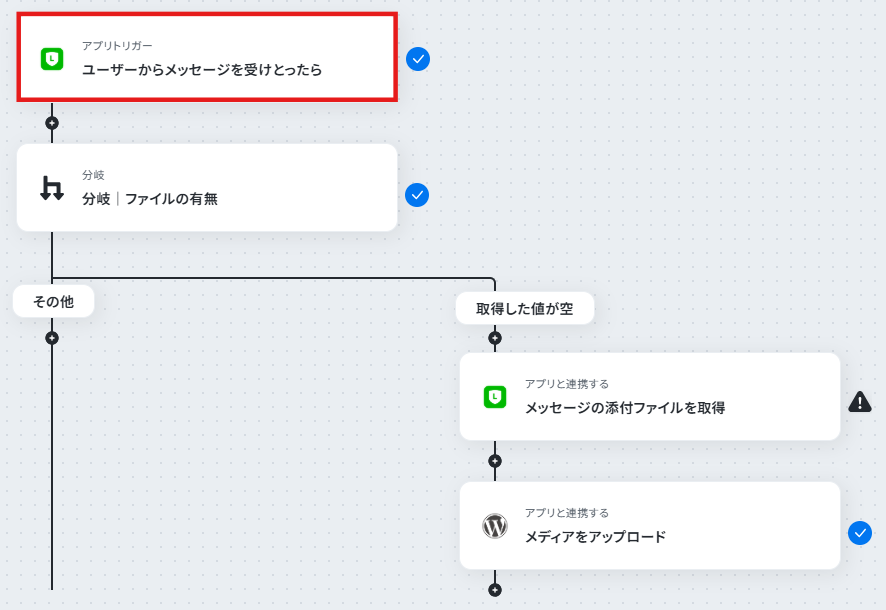
■フローボットの流れ- はじめに、LINE公式アカウントとWordPress.orgをYoomと連携します。
- 次に、トリガーでLINE公式アカウントを選択し、「ユーザーからメッセージを受け取ったら」というアクションを設定します。
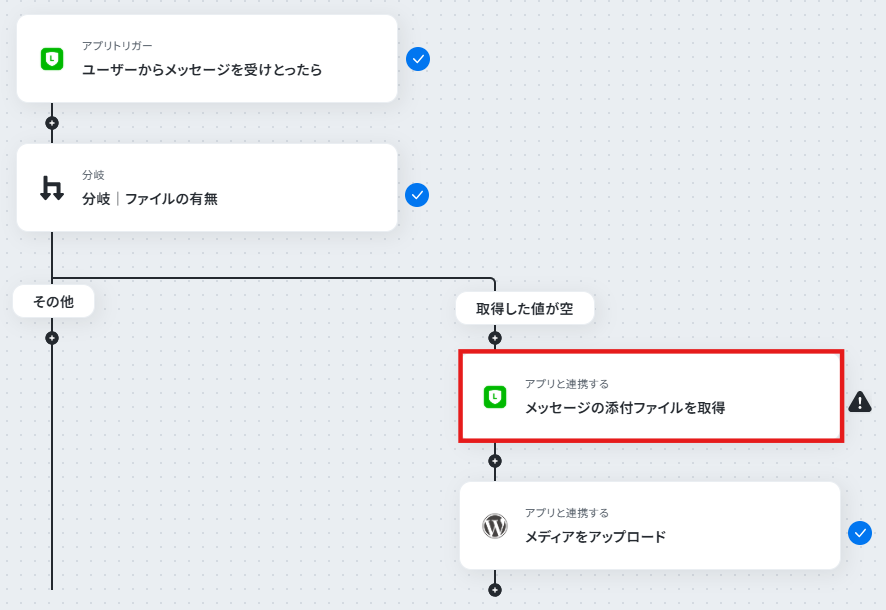
- 続いて、オペレーションで分岐機能を設定し、受信したメッセージにファイルが添付されている場合のみ後続の処理に進むようにします。
- 次に、オペレーションでLINE公式アカウントを選択し、「メッセージの添付ファイルを取得」アクションで画像ファイルを取得します。
- 最後に、オペレーションでWordPress.orgの「メディアをアップロード」アクションを設定し、取得した画像をメディアライブラリにアップロードします。
※「トリガー」:フロー起動のきっかけとなるアクション、「オペレーション」:トリガー起動後、フロー内で処理を行うアクション
■このワークフローのカスタムポイント- 任意のLINE公式アカウントと連携可能です。
■注意事項- LINE公式アカウント、WordPress.orgのそれぞれとYoomを連携してください。
- 分岐はパーソナルプラン以上のプランでご利用いただける機能(オペレーション)となっております。フリープランの場合は設定しているフローボットのオペレーションはエラーとなりますので、ご注意ください。
- パーソナルプランなどの有料プランは、2週間の無料トライアルを行うことが可能です。無料トライアル中には制限対象のアプリや機能(オペレーション)を使用することができます。
- ダウンロード可能なファイル容量は最大300MBまでです。アプリの仕様によっては300MB未満になる可能性があるので、ご注意ください。
- トリガー、各オペレーションでの取り扱い可能なファイル容量の詳細は「ファイルの容量制限について」をご参照ください。


LINE公式アカウントで受け取った画像を、手作業でPCに保存してからWordPress.orgにアップロードしていませんか。この一連の作業は単純ですが、積み重なると大きな手間になります。このワークフローを活用すれば、LINE公式アカウントで画像メッセージを受信するだけで、自動的にWordPress.orgのメディアライブラリへアップロードが完了し、手作業によるアップロードの手間や時間の削減に繋がります。
■このテンプレートをおすすめする方
- LINE公式アカウントで受け取った画像をWordPress.orgに手動でアップロードしているWeb担当者の方
- LINE公式アカウントを活用したユーザー投稿企画などで、画像管理の効率化を目指している方
- コンテンツ制作に関わる単純作業を自動化し、コア業務に時間を割きたい方
■このテンプレートを使うメリット
- LINE公式アカウントでの画像受信からWordPress.orgへのアップロードまでが自動化され、これまで手作業に費していた時間を短縮し、より重要な業務へ集中できます。
- 手動でのアップロード作業がなくなるため、画像の保存忘れやアップロードミスといったヒューマンエラーの防止に繋がり、業務の正確性が向上します。
■フローボットの流れ
- はじめに、LINE公式アカウントとWordPress.orgをYoomと連携します。
- 次に、トリガーでLINE公式アカウントを選択し、「ユーザーからメッセージを受け取ったら」というアクションを設定します。
- 続いて、オペレーションで分岐機能を設定し、受信したメッセージにファイルが添付されている場合のみ後続の処理に進むようにします。
- 次に、オペレーションでLINE公式アカウントを選択し、「メッセージの添付ファイルを取得」アクションで画像ファイルを取得します。
- 最後に、オペレーションでWordPress.orgの「メディアをアップロード」アクションを設定し、取得した画像をメディアライブラリにアップロードします。
■このワークフローのカスタムポイント
- 任意のLINE公式アカウントと連携可能です。
■注意事項
- LINE公式アカウント、WordPress.orgのそれぞれとYoomを連携してください。
- 分岐はパーソナルプラン以上のプランでご利用いただける機能(オペレーション)となっております。フリープランの場合は設定しているフローボットのオペレーションはエラーとなりますので、ご注意ください。
- パーソナルプランなどの有料プランは、2週間の無料トライアルを行うことが可能です。無料トライアル中には制限対象のアプリや機能(オペレーション)を使用することができます。
- ダウンロード可能なファイル容量は最大300MBまでです。アプリの仕様によっては300MB未満になる可能性があるので、ご注意ください。
- トリガー、各オペレーションでの取り扱い可能なファイル容量の詳細は「ファイルの容量制限について」をご参照ください。
LINE公式アカウントからWordPress.orgへ画像を自動アップロードするフローを作ってみよう
それではここから代表的な例として、LINE公式アカウントで受け取った画像をWordPress.orgのメディアライブラリに自動でアップロードするフローを解説していきます!
ここではYoomを使用してノーコードで設定をしていきます。
もしまだYoomのアカウントをお持ちでない場合は、登録フォームからアカウントを発行しておきましょう。
※今回連携するアプリの公式サイト:WordPress.org/LINE公式アカウント
[Yoomとは]
フローの作成方法
今回は大きく分けて以下のプロセスで作成します。
- WordPress.orgとLINE公式アカウントのマイアプリ連携
- テンプレートをコピー
- LINE公式アカウントのトリガー設定と分岐の設定
- LINE公式アカウントでメッセージの添付ファイル取得とWordPress.orgのアクション設定
- トリガーをONにし、フローが起動するかを確認
■概要
LINE公式アカウントで受け取った画像を、手作業でPCに保存してからWordPress.orgにアップロードしていませんか。この一連の作業は単純ですが、積み重なると大きな手間になります。このワークフローを活用すれば、LINE公式アカウントで画像メッセージを受信するだけで、自動的にWordPress.orgのメディアライブラリへアップロードが完了し、手作業によるアップロードの手間や時間の削減に繋がります。
■このテンプレートをおすすめする方- LINE公式アカウントで受け取った画像をWordPress.orgに手動でアップロードしているWeb担当者の方
- LINE公式アカウントを活用したユーザー投稿企画などで、画像管理の効率化を目指している方
- コンテンツ制作に関わる単純作業を自動化し、コア業務に時間を割きたい方
■このテンプレートを使うメリット- LINE公式アカウントでの画像受信からWordPress.orgへのアップロードまでが自動化され、これまで手作業に費していた時間を短縮し、より重要な業務へ集中できます。
- 手動でのアップロード作業がなくなるため、画像の保存忘れやアップロードミスといったヒューマンエラーの防止に繋がり、業務の正確性が向上します。
■フローボットの流れ- はじめに、LINE公式アカウントとWordPress.orgをYoomと連携します。
- 次に、トリガーでLINE公式アカウントを選択し、「ユーザーからメッセージを受け取ったら」というアクションを設定します。
- 続いて、オペレーションで分岐機能を設定し、受信したメッセージにファイルが添付されている場合のみ後続の処理に進むようにします。
- 次に、オペレーションでLINE公式アカウントを選択し、「メッセージの添付ファイルを取得」アクションで画像ファイルを取得します。
- 最後に、オペレーションでWordPress.orgの「メディアをアップロード」アクションを設定し、取得した画像をメディアライブラリにアップロードします。
※「トリガー」:フロー起動のきっかけとなるアクション、「オペレーション」:トリガー起動後、フロー内で処理を行うアクション
■このワークフローのカスタムポイント- 任意のLINE公式アカウントと連携可能です。
■注意事項- LINE公式アカウント、WordPress.orgのそれぞれとYoomを連携してください。
- 分岐はパーソナルプラン以上のプランでご利用いただける機能(オペレーション)となっております。フリープランの場合は設定しているフローボットのオペレーションはエラーとなりますので、ご注意ください。
- パーソナルプランなどの有料プランは、2週間の無料トライアルを行うことが可能です。無料トライアル中には制限対象のアプリや機能(オペレーション)を使用することができます。
- ダウンロード可能なファイル容量は最大300MBまでです。アプリの仕様によっては300MB未満になる可能性があるので、ご注意ください。
- トリガー、各オペレーションでの取り扱い可能なファイル容量の詳細は「ファイルの容量制限について」をご参照ください。
LINE公式アカウントで受け取った画像を、手作業でPCに保存してからWordPress.orgにアップロードしていませんか。この一連の作業は単純ですが、積み重なると大きな手間になります。このワークフローを活用すれば、LINE公式アカウントで画像メッセージを受信するだけで、自動的にWordPress.orgのメディアライブラリへアップロードが完了し、手作業によるアップロードの手間や時間の削減に繋がります。
■このテンプレートをおすすめする方
- LINE公式アカウントで受け取った画像をWordPress.orgに手動でアップロードしているWeb担当者の方
- LINE公式アカウントを活用したユーザー投稿企画などで、画像管理の効率化を目指している方
- コンテンツ制作に関わる単純作業を自動化し、コア業務に時間を割きたい方
■このテンプレートを使うメリット
- LINE公式アカウントでの画像受信からWordPress.orgへのアップロードまでが自動化され、これまで手作業に費していた時間を短縮し、より重要な業務へ集中できます。
- 手動でのアップロード作業がなくなるため、画像の保存忘れやアップロードミスといったヒューマンエラーの防止に繋がり、業務の正確性が向上します。
■フローボットの流れ
- はじめに、LINE公式アカウントとWordPress.orgをYoomと連携します。
- 次に、トリガーでLINE公式アカウントを選択し、「ユーザーからメッセージを受け取ったら」というアクションを設定します。
- 続いて、オペレーションで分岐機能を設定し、受信したメッセージにファイルが添付されている場合のみ後続の処理に進むようにします。
- 次に、オペレーションでLINE公式アカウントを選択し、「メッセージの添付ファイルを取得」アクションで画像ファイルを取得します。
- 最後に、オペレーションでWordPress.orgの「メディアをアップロード」アクションを設定し、取得した画像をメディアライブラリにアップロードします。
■このワークフローのカスタムポイント
- 任意のLINE公式アカウントと連携可能です。
■注意事項
- LINE公式アカウント、WordPress.orgのそれぞれとYoomを連携してください。
- 分岐はパーソナルプラン以上のプランでご利用いただける機能(オペレーション)となっております。フリープランの場合は設定しているフローボットのオペレーションはエラーとなりますので、ご注意ください。
- パーソナルプランなどの有料プランは、2週間の無料トライアルを行うことが可能です。無料トライアル中には制限対象のアプリや機能(オペレーション)を使用することができます。
- ダウンロード可能なファイル容量は最大300MBまでです。アプリの仕様によっては300MB未満になる可能性があるので、ご注意ください。
- トリガー、各オペレーションでの取り扱い可能なファイル容量の詳細は「ファイルの容量制限について」をご参照ください。
ステップ1:WordPress.orgとLINE公式アカウントをマイアプリ連携
まずはじめに、Yoomとそれぞれのアプリを連携して、操作が行えるようにしていきます。
基本的な設定方法を解説している、以下のナビをご覧ください!
WordPress.orgとYoomのマイアプリ連携
新規接続をクリックしたあと、アプリのメニュー一覧が表示されるのでWordPress.orgと検索し、対象アプリをクリックしてください。

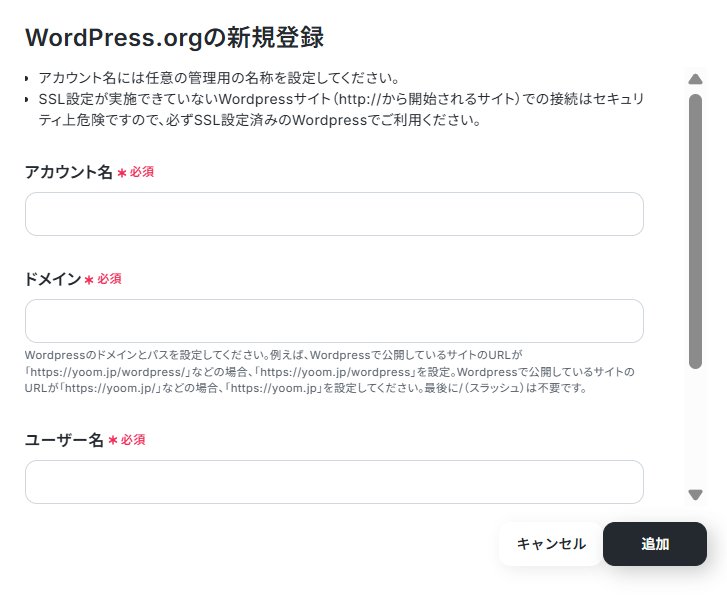
以下の画面が表示されるので、注釈に沿ってアカウント名、ドメイン、ユーザー名、パスワードを入力し、「追加」をクリックしましょう。
LINE公式アカウントとYoomのマイアプリ連携
新規接続をクリックしたあと、アプリのメニュー一覧が表示されるのでLINE公式アカウントと検索し、対象アプリをクリックしてください。

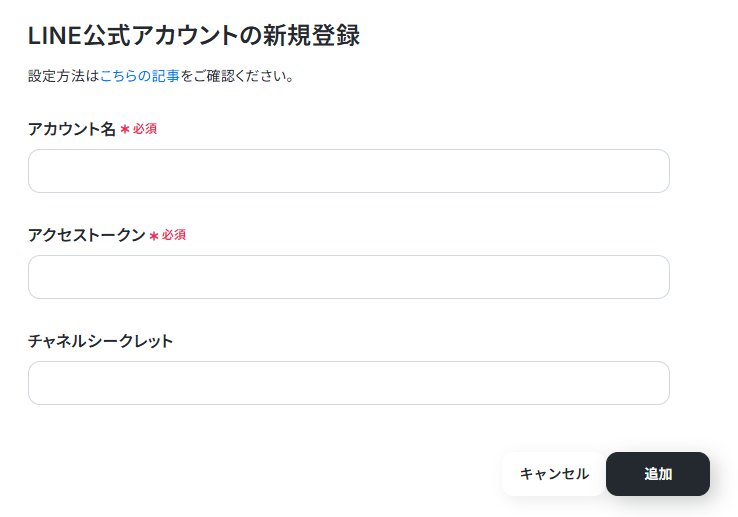
アカウント名とアクセストークンを入力し、「追加」をクリックします。
以上でマイアプリ登録は完了です!
ステップ2:該当のテンプレートをコピー
続いてYoomのテンプレートをコピーします。以下バナーの「試してみる」をクリックしましょう。
■概要
LINE公式アカウントで受け取った画像を、手作業でPCに保存してからWordPress.orgにアップロードしていませんか。この一連の作業は単純ですが、積み重なると大きな手間になります。このワークフローを活用すれば、LINE公式アカウントで画像メッセージを受信するだけで、自動的にWordPress.orgのメディアライブラリへアップロードが完了し、手作業によるアップロードの手間や時間の削減に繋がります。
■このテンプレートをおすすめする方- LINE公式アカウントで受け取った画像をWordPress.orgに手動でアップロードしているWeb担当者の方
- LINE公式アカウントを活用したユーザー投稿企画などで、画像管理の効率化を目指している方
- コンテンツ制作に関わる単純作業を自動化し、コア業務に時間を割きたい方
■このテンプレートを使うメリット- LINE公式アカウントでの画像受信からWordPress.orgへのアップロードまでが自動化され、これまで手作業に費していた時間を短縮し、より重要な業務へ集中できます。
- 手動でのアップロード作業がなくなるため、画像の保存忘れやアップロードミスといったヒューマンエラーの防止に繋がり、業務の正確性が向上します。
■フローボットの流れ- はじめに、LINE公式アカウントとWordPress.orgをYoomと連携します。
- 次に、トリガーでLINE公式アカウントを選択し、「ユーザーからメッセージを受け取ったら」というアクションを設定します。
- 続いて、オペレーションで分岐機能を設定し、受信したメッセージにファイルが添付されている場合のみ後続の処理に進むようにします。
- 次に、オペレーションでLINE公式アカウントを選択し、「メッセージの添付ファイルを取得」アクションで画像ファイルを取得します。
- 最後に、オペレーションでWordPress.orgの「メディアをアップロード」アクションを設定し、取得した画像をメディアライブラリにアップロードします。
※「トリガー」:フロー起動のきっかけとなるアクション、「オペレーション」:トリガー起動後、フロー内で処理を行うアクション
■このワークフローのカスタムポイント- 任意のLINE公式アカウントと連携可能です。
■注意事項- LINE公式アカウント、WordPress.orgのそれぞれとYoomを連携してください。
- 分岐はパーソナルプラン以上のプランでご利用いただける機能(オペレーション)となっております。フリープランの場合は設定しているフローボットのオペレーションはエラーとなりますので、ご注意ください。
- パーソナルプランなどの有料プランは、2週間の無料トライアルを行うことが可能です。無料トライアル中には制限対象のアプリや機能(オペレーション)を使用することができます。
- ダウンロード可能なファイル容量は最大300MBまでです。アプリの仕様によっては300MB未満になる可能性があるので、ご注意ください。
- トリガー、各オペレーションでの取り扱い可能なファイル容量の詳細は「ファイルの容量制限について」をご参照ください。
LINE公式アカウントで受け取った画像を、手作業でPCに保存してからWordPress.orgにアップロードしていませんか。この一連の作業は単純ですが、積み重なると大きな手間になります。このワークフローを活用すれば、LINE公式アカウントで画像メッセージを受信するだけで、自動的にWordPress.orgのメディアライブラリへアップロードが完了し、手作業によるアップロードの手間や時間の削減に繋がります。
■このテンプレートをおすすめする方
- LINE公式アカウントで受け取った画像をWordPress.orgに手動でアップロードしているWeb担当者の方
- LINE公式アカウントを活用したユーザー投稿企画などで、画像管理の効率化を目指している方
- コンテンツ制作に関わる単純作業を自動化し、コア業務に時間を割きたい方
■このテンプレートを使うメリット
- LINE公式アカウントでの画像受信からWordPress.orgへのアップロードまでが自動化され、これまで手作業に費していた時間を短縮し、より重要な業務へ集中できます。
- 手動でのアップロード作業がなくなるため、画像の保存忘れやアップロードミスといったヒューマンエラーの防止に繋がり、業務の正確性が向上します。
■フローボットの流れ
- はじめに、LINE公式アカウントとWordPress.orgをYoomと連携します。
- 次に、トリガーでLINE公式アカウントを選択し、「ユーザーからメッセージを受け取ったら」というアクションを設定します。
- 続いて、オペレーションで分岐機能を設定し、受信したメッセージにファイルが添付されている場合のみ後続の処理に進むようにします。
- 次に、オペレーションでLINE公式アカウントを選択し、「メッセージの添付ファイルを取得」アクションで画像ファイルを取得します。
- 最後に、オペレーションでWordPress.orgの「メディアをアップロード」アクションを設定し、取得した画像をメディアライブラリにアップロードします。
■このワークフローのカスタムポイント
- 任意のLINE公式アカウントと連携可能です。
■注意事項
- LINE公式アカウント、WordPress.orgのそれぞれとYoomを連携してください。
- 分岐はパーソナルプラン以上のプランでご利用いただける機能(オペレーション)となっております。フリープランの場合は設定しているフローボットのオペレーションはエラーとなりますので、ご注意ください。
- パーソナルプランなどの有料プランは、2週間の無料トライアルを行うことが可能です。無料トライアル中には制限対象のアプリや機能(オペレーション)を使用することができます。
- ダウンロード可能なファイル容量は最大300MBまでです。アプリの仕様によっては300MB未満になる可能性があるので、ご注意ください。
- トリガー、各オペレーションでの取り扱い可能なファイル容量の詳細は「ファイルの容量制限について」をご参照ください。
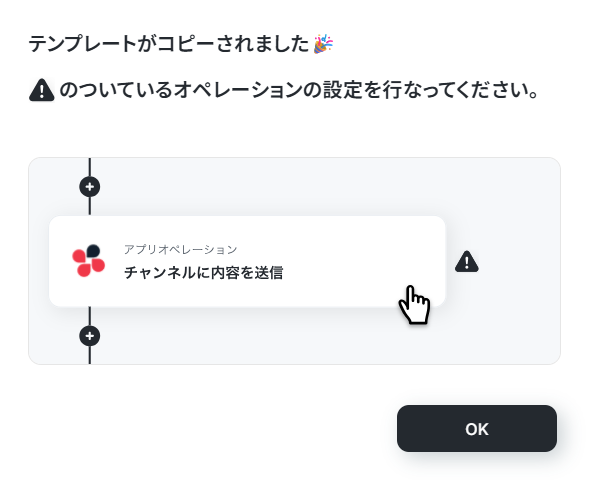
以下の画像のような画面が表示されたらテンプレートのコピーは完了です。
ステップ3:LINE公式アカウントのトリガー設定
それでは、ここから設定を進めていきましょう。
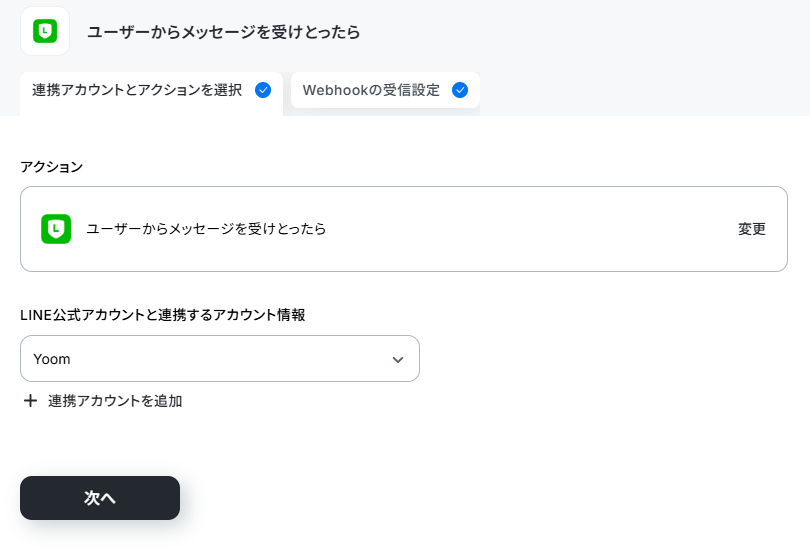
「ユーザーからメッセージを受け取ったら」をクリックします。
アクションはあらかじめ設定されているため、そのまま内容を確認してください。
LINE公式アカウントと連携するアカウント情報に問題がなければ、「次へ」をクリックします。
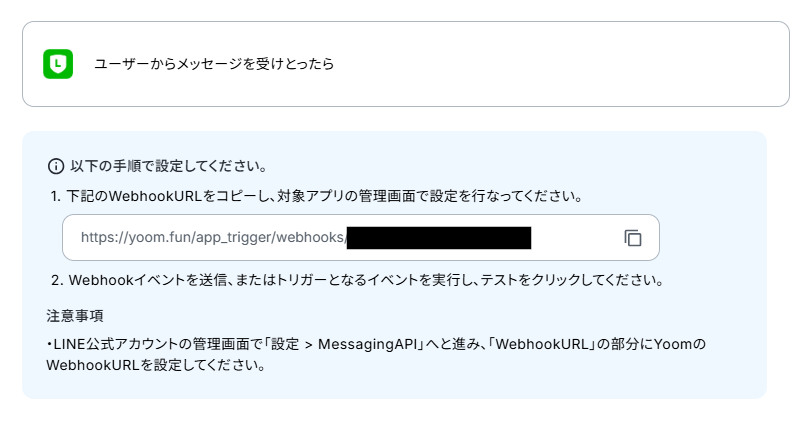
まずは、LINE公式アカウントにWebhook URLを設定しておきましょう。
この設定により、メッセージの受信などのイベントが発生した際に、その内容がWebhook経由で自動的に通知され、Yoom側で処理を開始できるようになります。
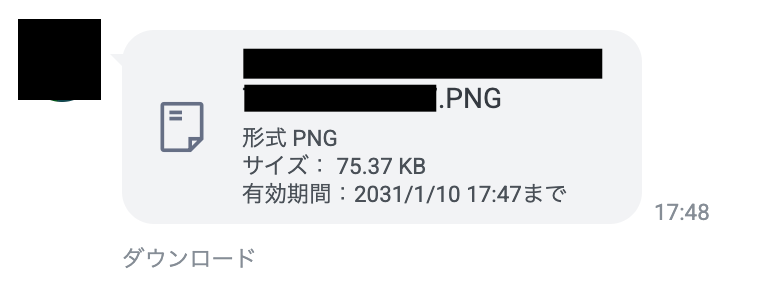
Webhook URLの設定が完了したら、連携させるLINE公式アカウントでメッセージ(ファイル)を受信しておきましょう。
ここで受信したメッセージ(ファイル)がトリガーイベントとなり、自動化の起点となります。
今回はテスト用に、以下のファイルを送信しました。
メッセージの受信が完了したら、設定内容とトリガーの動作を確認するため「テスト」をクリックしましょう。
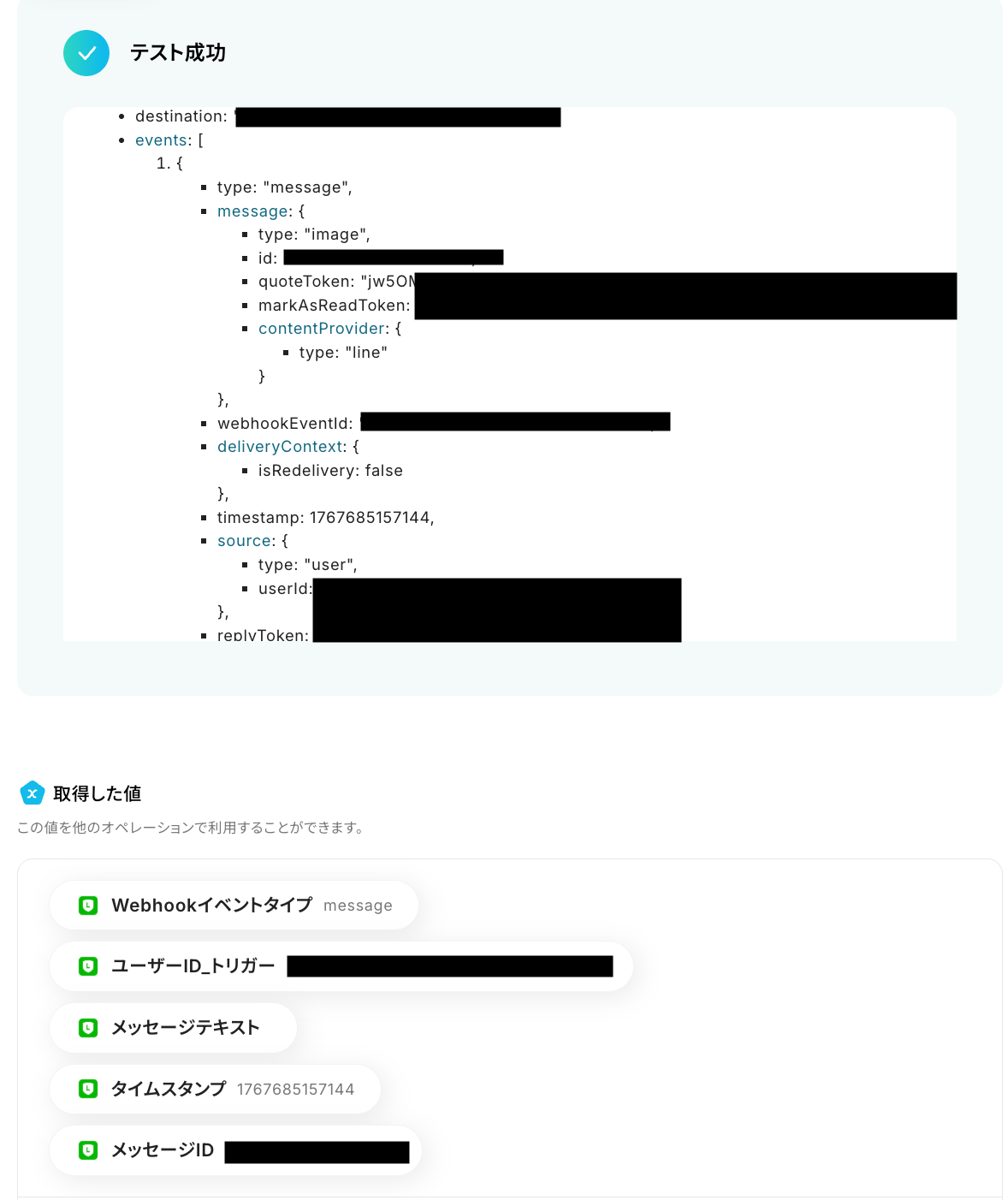
テストに成功すると、LINE公式アカウントで受信したファイルに関する情報が一覧で表示されます。
※取得した値とは?
トリガーやオペレーション設定時に、「テスト」を実行して取得した値のことを指します。後続のオペレーション設定時の値として利用でき、フローボットを起動するたびに変動した値となります。
内容を確認し、「完了」をクリックします。
ステップ4:分岐設定
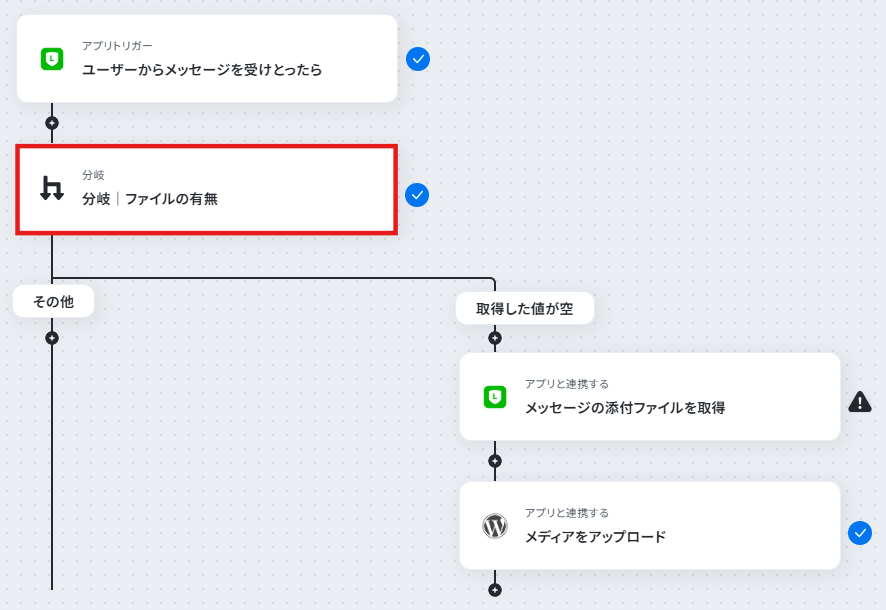
続いて、LINE公式アカウントで受け取ったメッセージの内容に応じて、フローを分岐させる設定を行いましょう。
「分岐」をクリックします。
※分岐はパーソナルプラン以上のプランでご利用いただける機能(オペレーション)となっております。
フリープランの場合は設定しているフローボットのオペレーションはエラーとなりますので、ご注意ください。
パーソナルプランなどの有料プランは、2週間の無料トライアルを行うことが可能です。
無料トライアル中には制限対象のアプリや機能(オペレーション)を使用することができます。
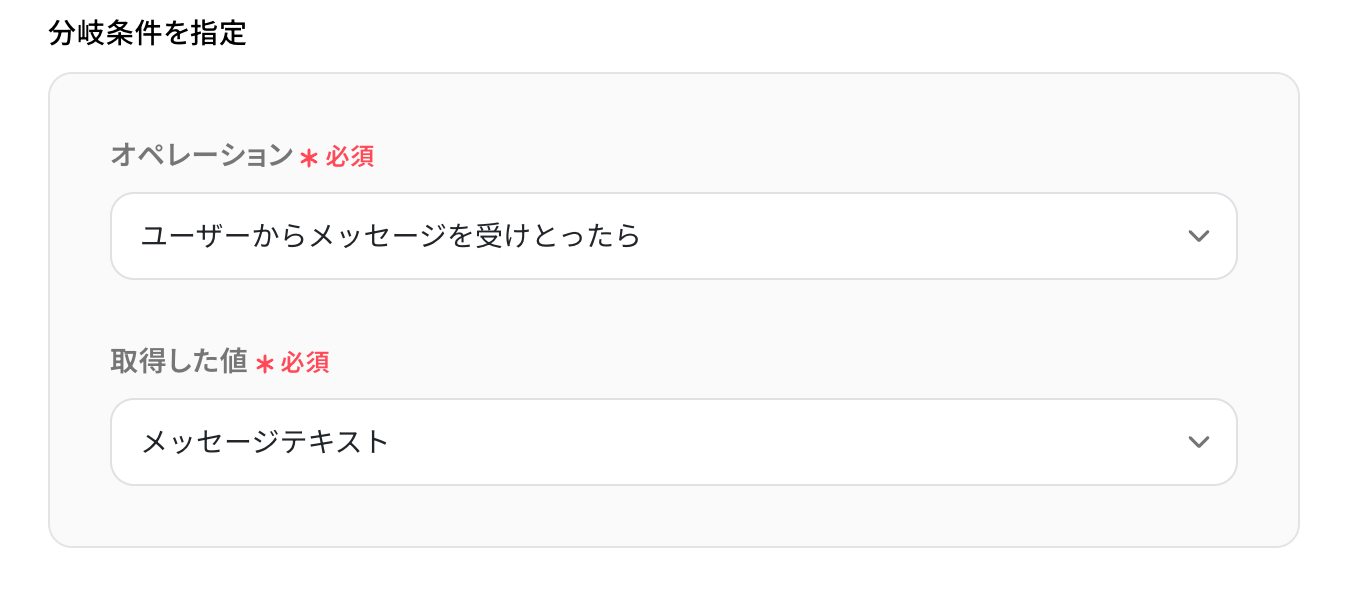
以下の画面では、基本的にデフォルト設定のままで問題ありません。
オペレーション
「ユーザーからメッセージを受けとったら」が選択されているので確認してください。
取得した値
デフォルトで「メッセージテキスト」が選択されているので、同じく確認しましょう。
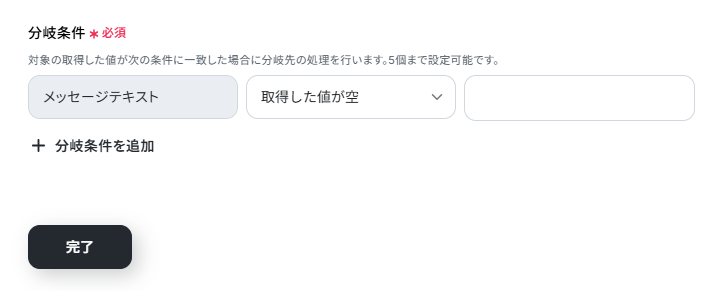
分岐条件
条件として、メッセージテキストの「取得した値が空」がデフォルトで設定されています。
この設定により、LINE公式アカウントでメッセージを受信し、メッセージ内容が空の場合のみ(=ファイルのみ受信)分岐先の処理が実行されます。
設定後、「完了」をクリックしてください。
ステップ5:LINE公式アカウントでメッセージの添付ファイルを取得
続いて、トリガーのステップで、LINE公式アカウントから受信したメッセージに添付されているファイルを取得する設定を行いましょう。
「メッセージの添付ファイルを取得」をクリックします。
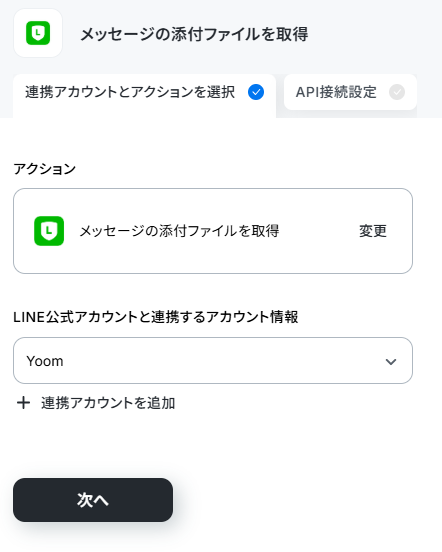
アクションはあらかじめ設定されているため、そのまま内容を確認してください。
LINE公式アカウントと連携するアカウント情報に問題がなければ、「次へ」をクリックします。
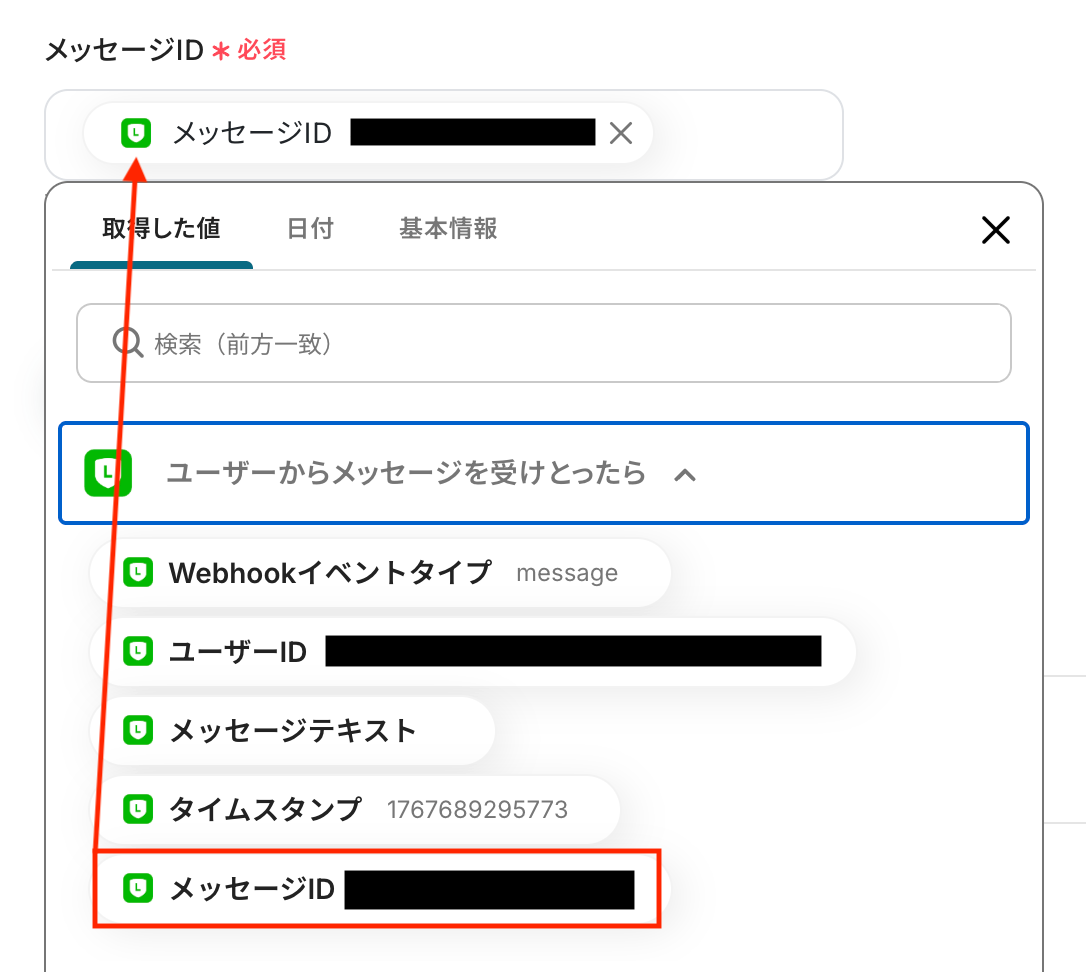
メッセージID
入力欄をクリックすると、トリガーのステップでLINE公式アカウントから取得した値が表示されるので、選択して入力しましょう。
取得した値を活用することで値が固定化されず、フローボットを起動するたびに最新の情報を自動で反映できます。
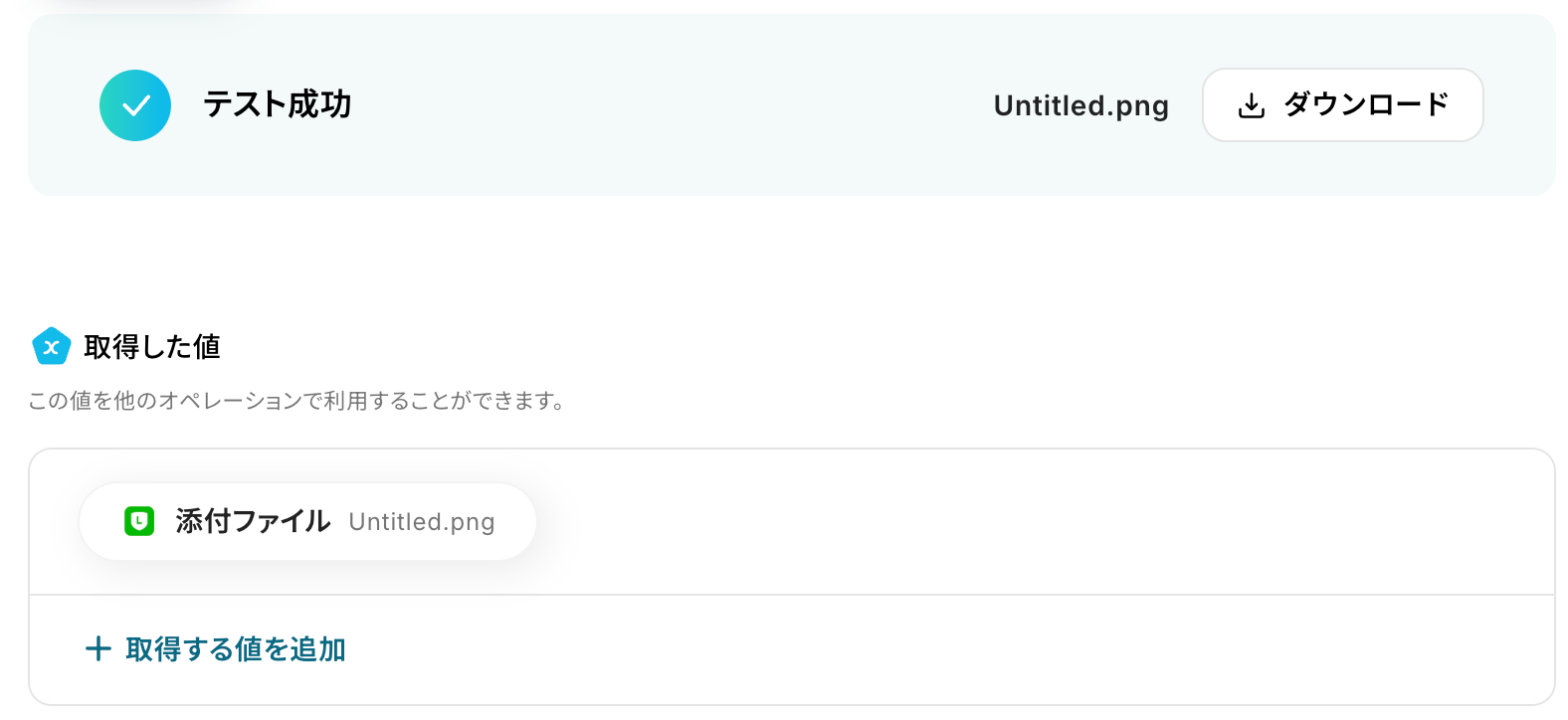
入力が完了したら「テスト」をクリックして、設定した内容でメッセージの添付ファイルが取得されるか確認しましょう。
テストに成功すると、取得された添付ファイルが表示されます。
以下の取得した値はこの後のステップで利用できます。
内容を確認し、「完了」をクリックしましょう。
ステップ6:WordPress.orgでメディアをアップロード
いよいよ最後の設定です!
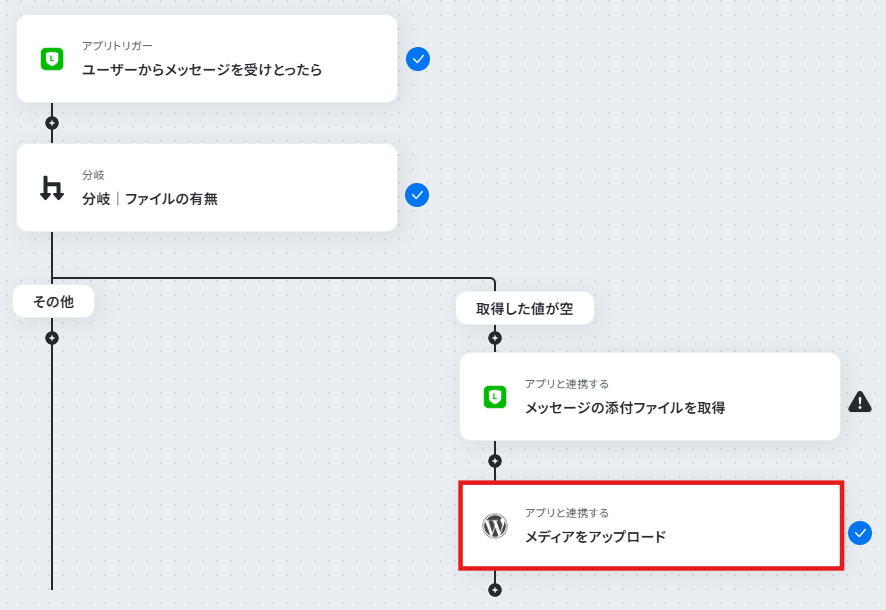
前のステップでLINE公式アカウントから取得した値を利用して、WordPress.orgにメディアをアップロードしましょう。
「メディアをアップロード」をクリックします。
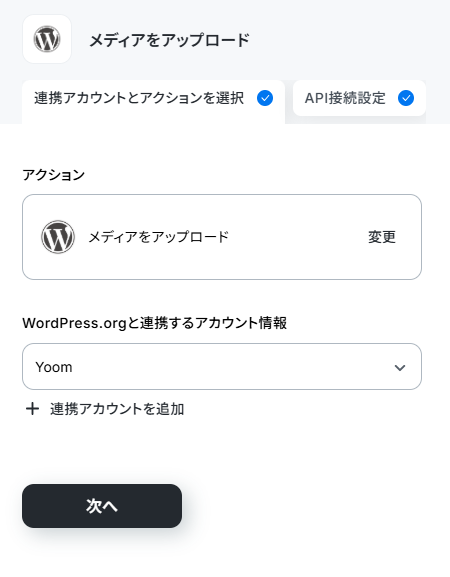
アクションはあらかじめ設定されているため、そのまま内容を確認してください。
WordPress.orgと連携するアカウント情報に問題がなければ、「次へ」をクリックします。
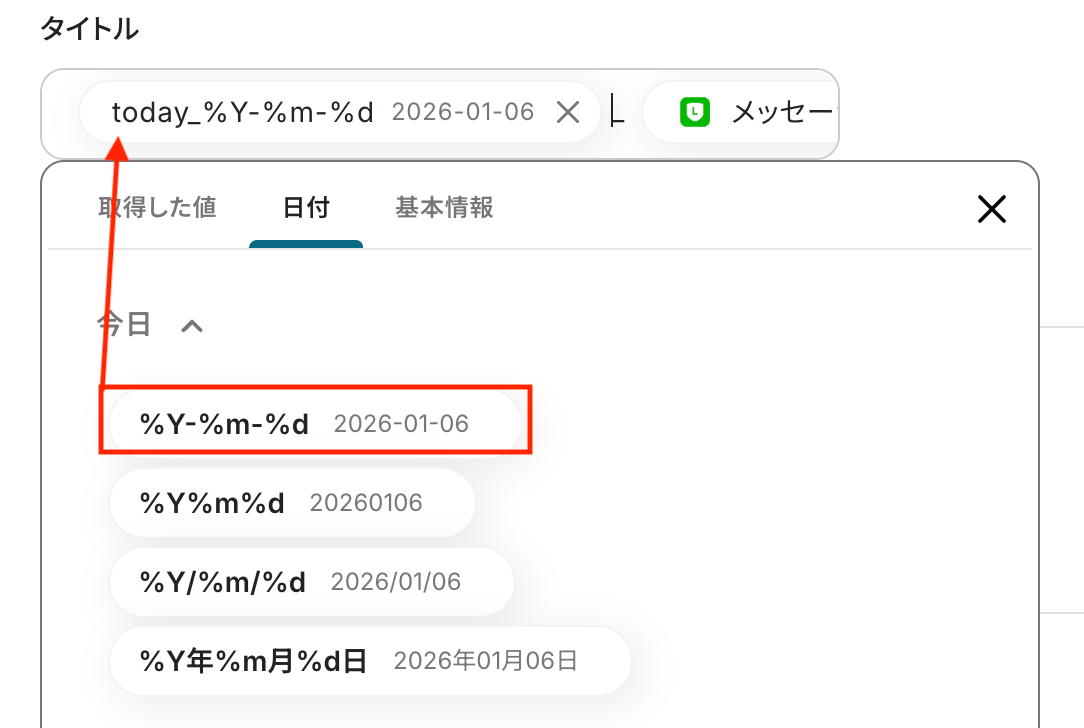
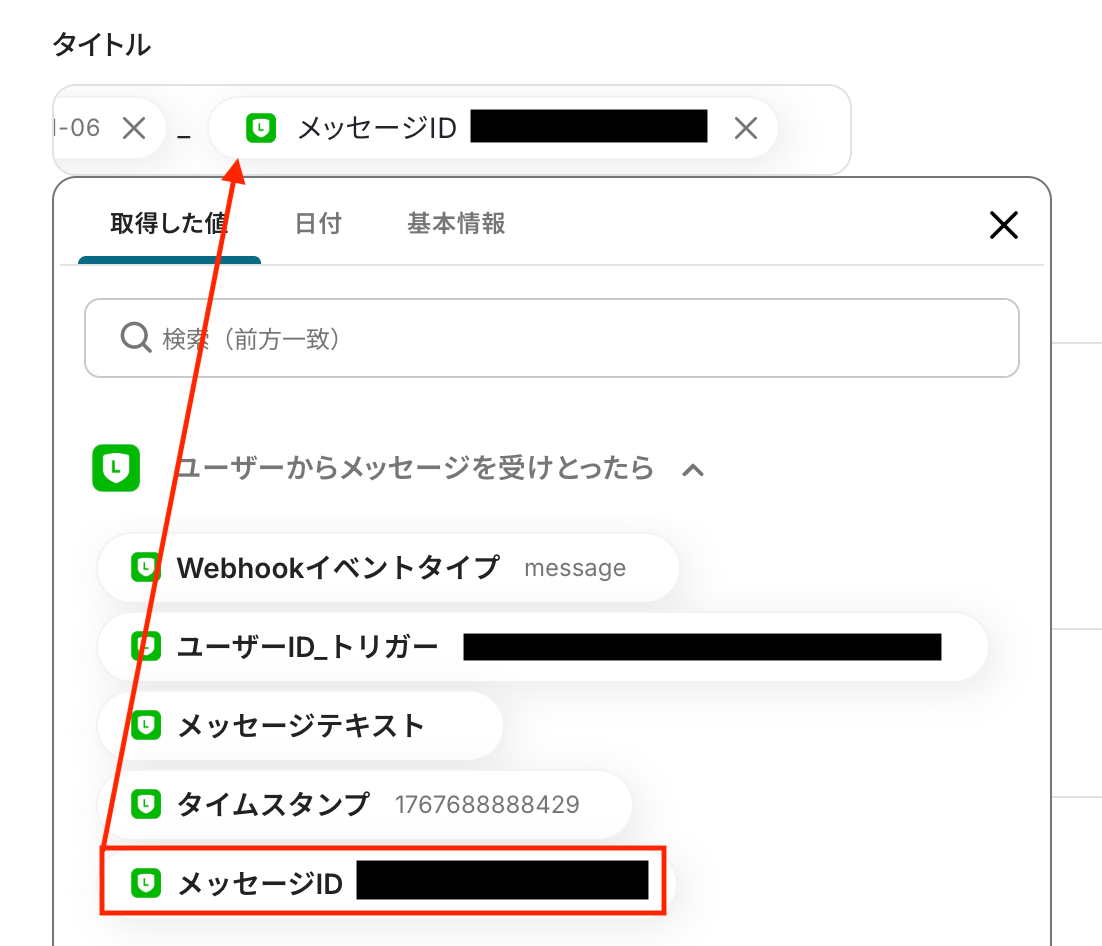
タイトル
入力欄をクリックすると、日付タブや前のステップでLINE公式アカウントから取得した値が表示されるので、選択して入力しましょう。
取得した値を利用することで、トリガーが起動するたびに最新の値を自動で引用できます。
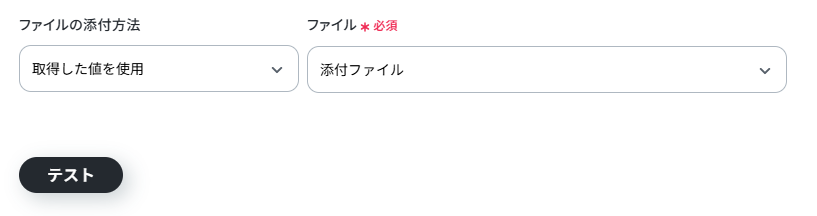
ファイル
前のステップでLINE公式アカウントから取得した添付ファイルがデフォルトで設定されているので、確認してください。
設定が完了したら「テスト」をクリックして、WordPress.orgにメディアファイルがアップロードされるか確認してみましょう。
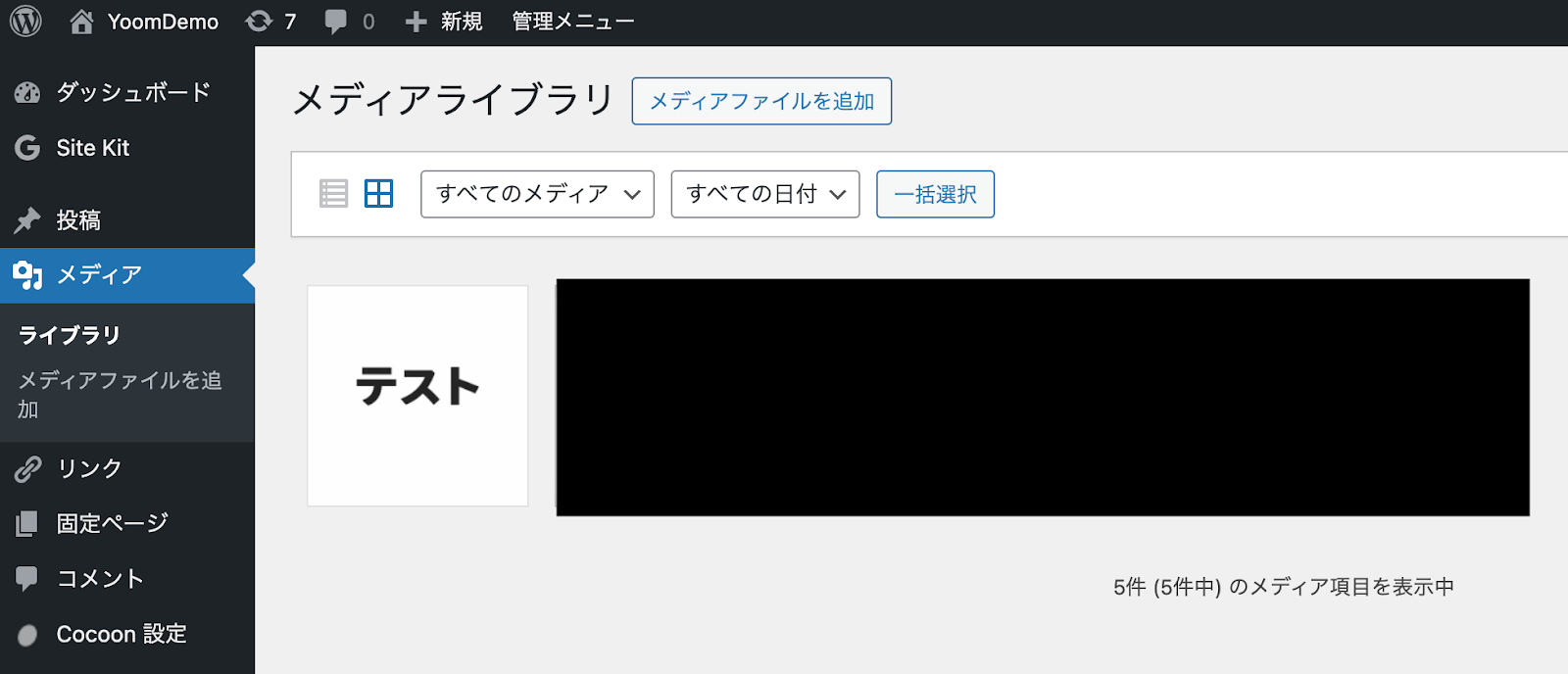
テストが成功したらWordPress.orgの画面を開き、実際にメディアファイルがアップロードされているか確認してみましょう。
今回は下記のとおりアップロードされていました!
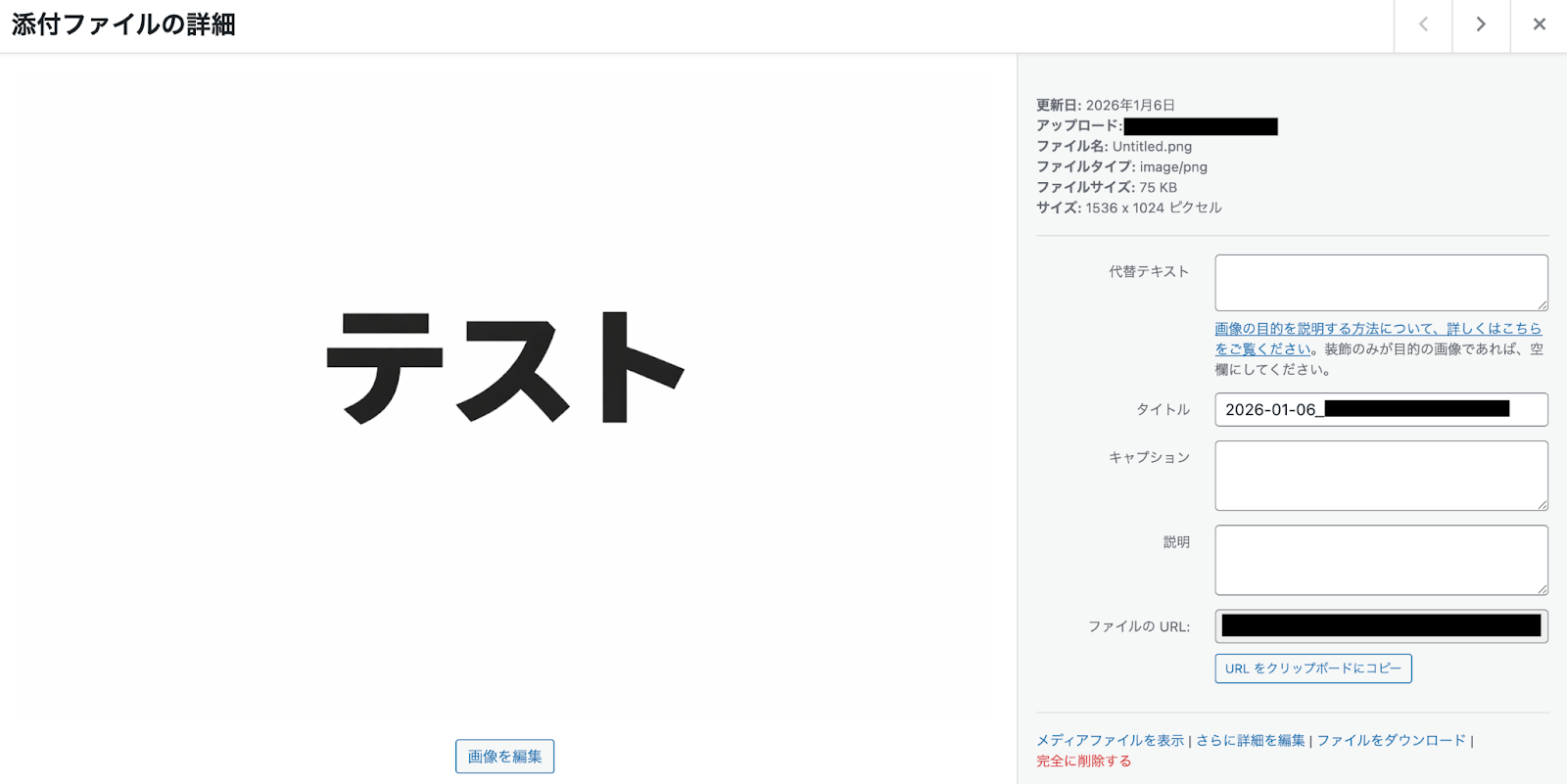
問題がなければYoomの操作画面に戻り、「完了」をクリックします。
以上ですべての設定が完了しました!
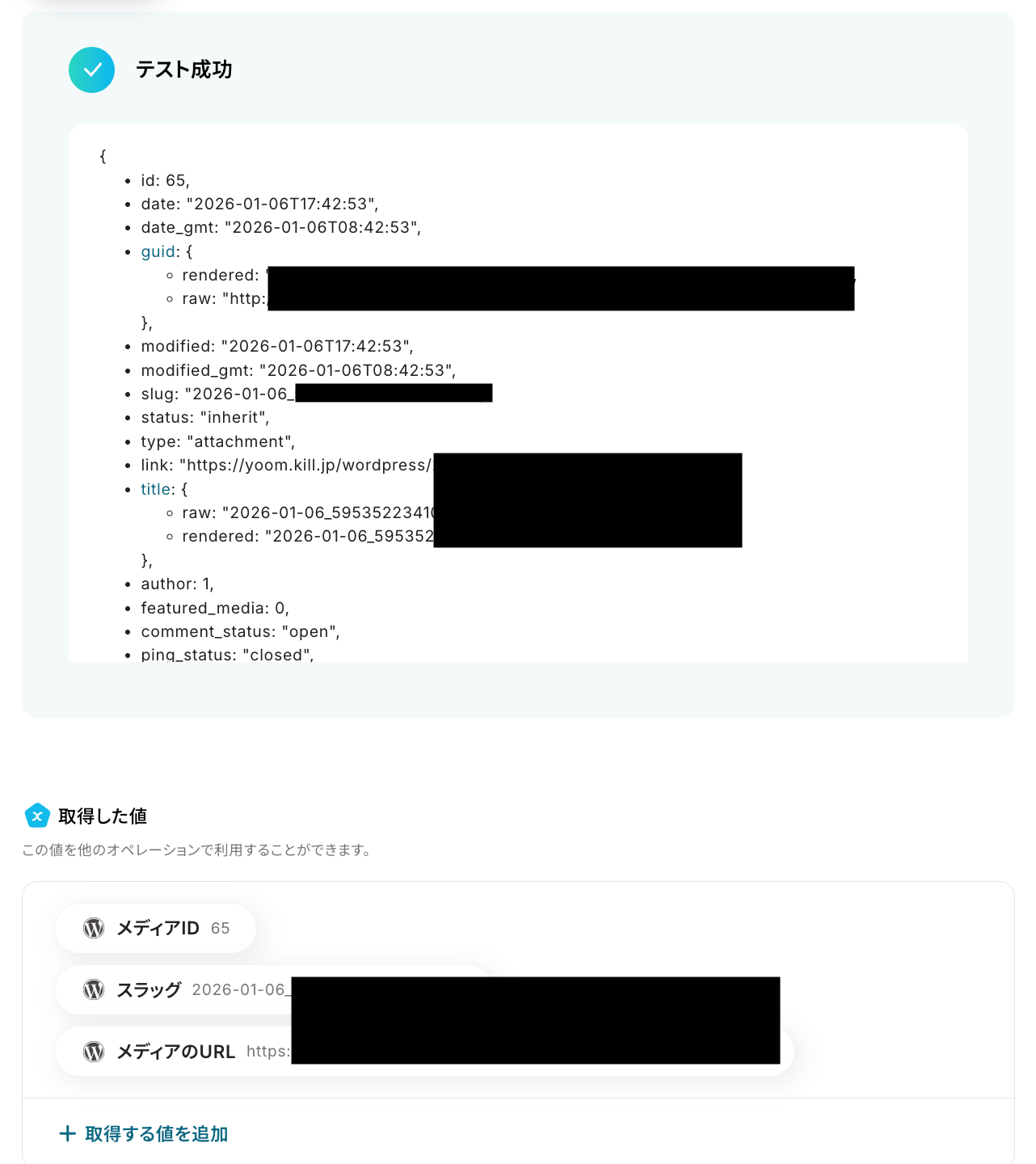
ステップ7:トリガーをONにし、フローが起動するかを確認
トリガーをONにすることで、LINE公式アカウントで画像ファイルを受け取ったタイミングで、画像が自動でWordPressのメディアライブラリへアップロードされるようになります。
実際にLINE公式アカウントから画像を送信し、WordPressのメディアライブラリに画像が正しくアップロードされているかを確認してみましょう。
WordPress.orgを使った自動化例
投稿更新時のPDFバックアップやコメントのチャット通知、カテゴリ情報の定期同期をシームレスに完結。
AIによる記事・画像生成から下書き作成、外部のリード情報に基づくユーザー登録やメール受信をトリガーとした新規投稿もノーコードで自動化します。
手作業による更新や管理をなくし、効率的なメディア運営を実現しましょう。
■概要
WordPress.orgで作成・更新するコンテンツは重要な資産ですが、その更新履歴を保全することは手間がかかる作業ではないでしょうか。特に投稿を更新するたびに手動でコンテンツをPDF化して履歴として保管する作業は、時間がかかり、本来の業務を圧迫することもあります。
このワークフローを活用すれば、WordPressの投稿更新をトリガーに、自動で更新時点のコンテンツ内容をPDFとしてBoxへ格納する一連の流れを構築できます。手作業による手間やミスをなくし、効率的なサイト運営を実現します。
■このテンプレートをおすすめする方
- WordPress.orgでサイトを運営しており、公開コンテンツのバージョン管理や変更履歴を自動で残したいと考えている方
- 重要な規約や技術情報など、更新時点のエビデンスをPDFとして簡単にアーカイブしたいと考えている方
- コンテンツの更新頻度が高く、手動でのPDF化や格納作業を手間に感じている方
■このテンプレートを使うメリット
- WordPress.orgの投稿が更新されるとコンテンツ内容のPDFが自動で作成・格納されるため、これまで手動で行っていた作業の時間を短縮できます。
- 自動化によって更新内容のPDF化漏れや操作ミスといったヒューマンエラーを防ぎ、重要なコンテンツの変更履歴を一貫した形式で管理することが可能になります。
■フローボットの流れ
- はじめに、WordPress.orgとBoxをYoomと連携します。
- 次に、トリガーでWordPress.orgを選択し、「投稿が更新されたら」というアクションを設定します。
- 次に、オペレーションでGoogleドキュメントの「書類を発行する」アクションを設定し、更新された投稿内容をもとにコンテンツ内容を保管する書類を作成します。
- 最後に、オペレーションでBoxの「ファイルをアップロードする」アクションを設定し、作成した書類を指定のフォルダにアップロードします。
※「トリガー」:フロー起動のきっかけとなるアクション、「オペレーション」:トリガー起動後、フロー内で処理を行うアクション
■このワークフローのカスタムポイント
- Googleドキュメントで書類を発行する際に、ベースとなる任意の雛形書類(ドキュメントのファイルID)を指定できます。これにより、フォーマットを統一したバックアップの作成が可能です。
■注意事項
- WordPress.org、Box、GoogleドキュメントのそれぞれとYoomを連携してください。
- トリガーは5分、10分、15分、30分、60分の間隔で起動間隔を選択できます。
- プランによって最短の起動間隔が異なりますので、ご注意ください。
■概要WordPressサイトに投稿されるコメントの確認漏れや、対応の遅れに悩んでいませんか?サイトのエンゲージメントを高める上で、読者からのコメントは重要ですが、手動での確認作業は手間がかかり、見落としのリスクも伴います。このワークフローを活用すれば、WordPress.orgに新しいコメントが投稿された際に、その内容を自動でGoogle Chatへ通知することが可能です。これにより、WordPressへのコメント通知を迅速に受け取り、迅速な対応を実現します。
■このテンプレートをおすすめする方- WordPressサイトのコメントを手動で確認しており、見落としに課題を感じているWeb担当者の方
- 読者からのコメントに素早く対応し、サイトのエンゲージメント向上を目指す運営者の方
- 複数サイトのコメント管理を効率化し、Google Chatで一元的に通知を受け取りたい方
■このテンプレートを使うメリット- WordPressへのコメント投稿を自動で検知し通知するため、手動での確認作業が不要になり、見落としといったヒューマンエラーを防ぎます
- コメントに素早く気づけるようになるため、読者への迅速な返信が可能となり、サイト運営の質向上に繋がります
■フローボットの流れ- はじめに、WordPress.orgとGoogle ChatをYoomと連携します
- 次に、トリガーでWordPress.orgを選択し、「コメントが投稿されたら」というアクションを設定します
- 最後に、オペレーションでGoogle Chatの「メッセージを送信」アクションを設定し、コメント内容などを指定のスペースに送信するように設定します
※「トリガー」:フロー起動のきっかけとなるアクション、「オペレーション」:トリガー起動後、フロー内で処理を行うアクション
■このワークフローのカスタムポイント- Google Chatへの通知先は、任意のスペースやダイレクトメッセージに設定できます
- 通知するメッセージの本文は自由にカスタマイズが可能です。固定のテキストだけでなく、トリガーで取得したコメント投稿者名や本文などの情報を変数として埋め込めます
■注意事項- WordPress.org、Google ChatのそれぞれとYoomを連携してください。
- トリガーは5分、10分、15分、30分、60分の間隔で起動間隔を選択できます。
- プランによって最短の起動間隔が異なりますので、ご注意ください。
- Google Chatとの連携はGoogle Workspaceの場合のみ可能です。詳細は「Google Chatでスペースにメッセージを送る方法」を参照ください。
■概要WordPress.orgサイトに寄せられるコメントの管理に手間を感じていませんか?コメントへの迅速な対応は重要ですが、手作業での確認やタスク管理ツールへの転記は抜け漏れの原因にもなります。このワークフローは、そうしたWordPress.orgの運用を自動化し、コメント投稿をトリガーにTrelloへ自動でカードを作成するため、対応状況の管理を効率化し、円滑なサイト運営をサポートします。■このテンプレートをおすすめする方- WordPress.orgのコメント管理を手作業で行い、非効率に感じているサイト運営者の方
- WordPress.orgの自動化によって、コメント対応の抜け漏れを防ぎたいチームリーダーの方
- Trelloを活用して、WordPress.orgサイトに寄せられるコメントへの対応状況を管理したい方
■このテンプレートを使うメリット- WordPress.orgへのコメント投稿をトリガーにTrelloへカードが自動作成されるため、これまで手作業で行っていた転記作業の時間を短縮します。
- 手作業による情報転記が不要になることで、コメントの見落としや対応漏れといったヒューマンエラーのリスクを軽減し、円滑なサイト運営に貢献します。
■フローボットの流れ- はじめに、WordPress.orgとTrelloをYoomと連携します
- 次に、トリガーでWordPress.orgを選択し、「コメントが投稿されたら」というアクションを設定します
- 最後に、オペレーションでTrelloを選択し、「新しいカードを作成」アクションを設定して、投稿されたコメントの内容をカードに反映させます
※「トリガー」:フロー起動のきっかけとなるアクション、「オペレーション」:トリガー起動後、フロー内で処理を行うアクション
■このワークフローのカスタムポイント- Trelloの「新しいカードを作成」アクションで、カードを追加したいボードのIDとリストのIDを任意で設定してください。
■注意事項- WordPress.org、TrelloのそれぞれとYoomを連携してください。
- トリガーは5分、10分、15分、30分、60分の間隔で起動間隔を選択できます。
- プランによって最短の起動間隔が異なりますので、ご注意ください。
■概要Webサイトのコンテンツ管理において、WordPress.orgのカテゴリ情報を定期的に取得し、リスト化する作業は手間がかかる業務の一つです。手作業でのコピー&ペーストは時間がかかるだけでなく、抜け漏れなどのミスも発生しがちです。このワークフローを活用すれば、スケジュールに合わせてWordPress.orgからカテゴリ一覧を自動で取得し、Google スプレッドシートに同期できます。これにより、手作業によるカテゴリ情報の管理から解放され、業務の効率化を実現します。
■このテンプレートをおすすめする方- WordPressで複数のサイトを運営しており、カテゴリ情報を一元管理したいWeb担当者の方
- コンテンツ分析などの目的で、定期的にWordPress.orgのカテゴリを取得し、リスト化している方
- 手作業による情報収集や転記作業の負担を軽減し、より重要な業務に集中したいと考えている方
■このテンプレートを使うメリット- スケジュール起動で定期的にWordPress.orgのカテゴリが自動で取得されるため、手作業で対応していた時間を削減し、他の業務に充てることが可能です
- 手作業での情報転記による入力間違いや取得漏れといったヒューマンエラーを防ぎ、データの正確性を保ちます
■フローボットの流れ- はじめに、WordPress.orgとGoogle スプレッドシートをYoomと連携する
- 次に、トリガーで、スケジュール起動を選択し、「毎週」や「毎月」など任意の実行スケジュールを設定する
- 次に、オペレーションで、WordPress.orgの「カテゴリ一覧を取得」アクションを設定する
- 次に、取得したカテゴリ情報それぞれに対して処理を行うため、繰り返し処理のアクションを設定する
- 最後に、繰り返し処理の中で、Google スプレッドシートの「レコードを更新する」アクションを設定し、カテゴリ情報を指定のスプレッドシートに上書きする
※「トリガー」:フロー起動のきっかけとなるアクション、「オペレーション」:トリガー起動後、フロー内で処理を行うアクション
■このワークフローのカスタムポイント- Google スプレッドシートへレコードを追加する際に、どの列にどの情報を出力するかを任意で設定できます。WordPress.orgから取得したカテゴリ名やIDといった情報だけでなく、処理を実行した日付などの固定値をあわせて記録することも可能です
- ■注意事項
- WordPress.org、Google スプレッドシートのそれぞれとYoomを連携してください。
- 「同じ処理を繰り返す」オペレーション間の操作は、パーソナルプラン以上でご利用いただける機能となっております。フリープランの場合は設定しているフローボットのオペレーションやデータコネクトはエラーとなりますので、ご注意ください。
- パーソナルプランなどの有料プランは、2週間の無料トライアルを行うことが可能です。無料トライアル中には制限対象のアプリや機能(オペレーション)を使用することができます。詳しくは、「料金プランのページ」をご参照ください。
■概要
WordPress.orgで作成したコンテンツの管理、特に日々の投稿状況の確認を手作業で行っていませんか。毎日WordPress.orgにログインして投稿を検索し、一覧化して報告する作業は手間がかかり、確認漏れの原因にもなり得ます。このワークフローを活用すれば、毎日指定した時間に前日の投稿を自動で検索し、結果をGmailで通知する一連の流れを自動化できるため、こうした日々の確認業務を効率化し、より重要な業務に集中することが可能になります。
■このテンプレートをおすすめする方
- WordPress.orgの投稿を毎日検索し、チームに共有しているコンテンツマーケターの方
- 複数のライターが執筆するメディアの投稿状況を管理、把握したい編集者の方
- コンテンツの作成状況を日次で確認し、管理を効率化したいWebサイト運営担当者の方
■このテンプレートを使うメリット
- 毎日手作業で行っていたWordPress.orgの投稿検索や報告メールの作成が不要になり、定型業務に費やしていた時間を短縮できます
- 自動で前日の投稿をリストアップして通知するため、手作業による確認漏れや報告の抜け漏れといったヒューマンエラーを防ぎます
■フローボットの流れ
- はじめに、WordPress.orgとGmailをYoomに連携します
- 次に、トリガーでスケジュール機能を選択し、「指定したスケジュールになったら」というアクションを設定して、毎日実行したい時刻を指定します
- 次に、オペレーションでWordPress.orgを選択し、「投稿を検索」アクションで前日に作成された投稿を取得するよう設定します
- 次に、オペレーションでAI機能を活用し、取得した投稿情報をもとに通知用のテキストを生成します
- 最後に、オペレーションでGmailの「メールを送る」アクションを設定し、生成されたテキストを本文に含めて指定の宛先に送信します
※「トリガー」:フロー起動のきっかけとなるアクション、「オペレーション」:トリガー起動後、フロー内で処理を行うアクション
■このワークフローのカスタムポイント
- Gmailでメールを送信するアクションでは、通知先のメールアドレスを任意のアドレスに設定することが可能です
- メールの本文には、固定のメッセージを設定するだけでなく、前のステップで取得した投稿のタイトルやURLなどの情報を変数として埋め込み、動的なコンテンツを送信することもできます
■注意事項
- WordPress.org、GmailのそれぞれとYoomを連携してください。
■概要Salesforceに新しいリード情報が登録されるたびに、WordPress.orgへ手動でユーザー登録をしていませんか?この作業は件数が増えると大きな負担になり、入力ミスも発生しがちです。 このワークフローを活用すれば、WordPressのユーザー作成における自動化が実現し、Salesforceへのリード登録をきっかけにWordPress.orgへ自動でユーザーを作成するため、手作業による登録の手間やミスをなくし、効率的な顧客管理に繋がります。■このテンプレートをおすすめする方- SalesforceとWordPress.orgを連携させ、リード管理を効率化したいと考えている方
- WordPress.orgでの手動ユーザー登録に手間や入力ミスなどの課題を感じている方
- WordPress .orgの運用における 自動化 によって、サイト運営業務を効率化したい方
■このテンプレートを使うメリット- Salesforceへのリード登録をトリガーにユーザー作成が自動化されるため、これまで手作業で行っていたWordPress.orgへの登録時間を削減できます
- 手作業によるデータ転記が不要になることで、名前や連絡先などの入力間違いや登録漏れといったヒューマンエラーを防ぎます
■フローボットの流れ- はじめに、WordPress.orgとSalesforceをYoomと連携します
- 次に、トリガーでSalesforceを選択し、「リードオブジェクトに新規レコードが登録されたら」というアクションを設定します
- 最後に、オペレーションでWordPress.orgを選択し、「ユーザーを作成」アクションを設定し、Salesforceから取得したリード情報を紐付けます
※「トリガー」:フロー起動のきっかけとなるアクション、「オペレーション」:トリガー起動後、フロー内で処理を行うアクション
■このワークフローのカスタムポイント- WordPress .org の各項目には、固定テキストやSalesforceから取得した値の変数を自由にカスタマイズして設定することが可能です
■注意事項- Salesforce、WordPress.orgのそれぞれとYoomを連携してください。
- トリガーは5分、10分、15分、30分、60分の間隔で起動間隔を選択できます。
- プランによって最短の起動間隔が異なりますので、ご注意ください。
- 【Salesforce】はチームプラン・サクセスプランでのみご利用いただけるアプリとなっております。フリープラン・ミニプランの場合は設定しているフローボットのオペレーションやデータコネクトはエラーとなりますので、ご注意ください。
- チームプランやサクセスプランなどの有料プランは、2週間の無料トライアルを行うことが可能です。無料トライアル中には制限対象のアプリを使用することができます。
■概要
WordPressの記事作成において、Leonardo AIで画像を生成するツールは便利ですが、生成した画像を記事に反映させるまでには複数のツールを操作する必要があり、手間がかかると感じていませんか?
このワークフローを活用すれば、フォームにプロンプトなどを入力するだけでLeonardo AIが画像を生成し、その画像を含んだ新規投稿をWordPress.orgに自動で作成できます。WordPressの記事作成でAI画像生成ツールの活用を考えている場合に、投稿までの一連のプロセスをスムーズに自動化します。
■このテンプレートをおすすめする方- WordPressの記事作成で、AIによる画像生成機能の活用と業務の効率化を両立したいWeb担当者の方
- Leonardo AIで生成した画像を手作業でWordPress.orgにアップロードし記事を作成している方
- コンテンツ制作のフローを自動化し、ブログやオウンドメディアの更新頻度を高めたいと考えている方
■このテンプレートを使うメリット- フォーム送信を起点に画像生成からWordPress.orgへの投稿作成までを自動化し、手作業でのツール間移動やコピー&ペーストの時間を削減します。
- 手作業による画像のアップロードミスや、記事への反映漏れといったヒューマンエラーのリスクを軽減し、コンテンツの品質維持に貢献します。
■フローボットの流れ- はじめに、Leonardo AIとWordPress.orgをYoomと連携します。
- 次に、トリガーでフォームトリガーを選択し、「フォームが送信されたら」というアクションを設定します。
- 次に、オペレーションでLeonardo AIを選択し、「Create a Generation of Images」アクションを設定します。
- 次に、オペレーションでLeonardo AIを選択し、「Get Generation Information」アクションを設定します。
- 次に、オペレーションで同じ処理を繰り返すアクションを設定します。
- 次に、オペレーションでLeonardo AIを選択し、「Download Generated Image」アクションを設定します。
- 最後に、オペレーションでWordPress.orgを選択し、「メディアをアップロード」アクションを設定し、前のステップで生成した画像やフォームで受け取った情報を反映させます。
※「トリガー」:フロー起動のきっかけとなるアクション、「オペレーション」:トリガー起動後、フロー内で処理を行うアクション
■このワークフローのカスタムポイント- フォームトリガーのタイトルや質問内容は、画像生成に必要なプロンプトや記事タイトルなど、取得したい情報に合わせて任意で編集してください。
- OpenAIの「テキストから画像を生成する」アクションでは、生成する画像の枚数やサイズを要件に応じて任意の値に設定してください。
■注意事項- WordPress.org、Leonardo AIのそれぞれとYoomを連携してください。
- 「同じ処理を繰り返す」オペレーション間の操作は、パーソナルプラン以上でご利用いただける機能となっております。フリープランの場合は設定しているフローボットのオペレーションやデータコネクトはエラーとなりますので、ご注意ください。
- フォーム機能はミニプラン以上でご利用いただけるアプリとなっております。フリープラン・パーソナルプランの場合は設定しているフローボットのオペレーションやデータコネクトはエラーとなりますので、ご注意ください。
- パーソナルプラン・ミニプラン・チームプラン・サクセスプランなどの有料プランは、2週間の無料トライアルを行うことが可能です。無料トライアル中には制限対象のアプリや機能(オペレーション)を使用することができます。詳しくは、「料金プランのページ」をご参照ください。
- ダウンロード可能なファイル容量は最大300MBまでです。アプリの仕様によっては300MB未満になる可能性があるので、ご注意ください。トリガー、各オペレーションでの取り扱い可能なファイル容量の詳細は「ファイルの容量制限について」をご参照ください。
■概要Zoho Mailで受け取った情報を基にWordPress.orgへコンテンツを投稿する際、手作業でのコピー&ペーストや情報の整理に手間を感じてはいないでしょうか。また、迅速な情報発信が求められる中で、作業の遅延が発生することもあります。 このワークフローを活用すれば、Zoho Mailで特定のメールを受信したことをきっかけに、AIが投稿内容を生成し、WordPress.orgへの新規投稿までを自動で実行します。WordPressへの投稿作業における自動化を実現し、コンテンツ運用の効率化を支援します。■このテンプレートをおすすめする方- Zoho MailとWordPress.orgを活用して、コンテンツマーケティングを実施しているご担当者の方
- メールで受け取った情報を基にしたWordPressへの投稿を手作業で行っている方
- WordPressの運用における自動化に関心があり、更新頻度を高めたいと考えている方
■このテンプレートを使うメリット- 特定のメール受信からWordPress.orgへの投稿までが自動化されるため、手作業での転記や投稿作業にかかる時間を短縮できます。
- 手動でのコピー&ペーストによる転記ミスや、投稿漏れなどのヒューマンエラーを防ぎ、コンテンツの品質維持に貢献します。
■フローボットの流れ- はじめに、WordPress.orgとZoho MailをYoomに連携します。
- 次に、トリガーでZoho Mailを選択し、「特定のワードを含むメールが届いたら」というアクションを設定します。
- 次に、オペレーションでZoho Mailの「 メール内容の取得 」アクションを設定します
- 続いて、オペレーションのAI機能で「テキストを生成」アクションを設定し、受信したメールの内容を基に投稿用のテキストを作成するよう指示します。
- 最後に、オペレーションでWordPress.orgの「新規投稿を作成」アクションを設定し、AIが生成したテキストを反映させます。
※「トリガー」:フロー起動のきっかけとなるアクション、「オペレーション」:トリガー起動後、フロー内で処理を行うアクション
■このワークフローのカスタムポイント- Zoho Mailのトリガー設定では、連携するアカウントを任意のアカウントIDで指定できます。
- トリガーで設定する検知対象のワードは、業務内容に合わせて任意で設定してください。例えば、特定の製品名やキャンペーン名などを設定することが可能です。
- WordPress.orgへの投稿アクションでは、投稿のタイトルや本文に含める内容、カテゴリー、公開ステータスなどを任意で設定できます。
■注意事項- Zoho Mail、WordPress.orgのそれぞれとYoomを連携してください。
- トリガーは5分、10分、15分、30分、60分の間隔で起動間隔を選択できます。
- プランによって最短の起動間隔が異なりますので、ご注意ください。
■概要プレスリリースの配信準備では、資料が完成した後にWebサイトへ掲載する作業が発生し、手作業での対応に手間を感じていませんか。このワークフローは、Google Driveの特定フォルダにプレスリリース資料をアップロードするだけで、OCR機能が内容を読み取り、WordPress.orgへ自動で新規投稿を作成します。一連のプレスリリース業務を自動化することで、手作業による転記ミスを防ぎ、迅速な情報公開を実現できます。■このテンプレートをおすすめする方- プレスリリースの配信業務を自動化し、効率を上げたい広報・PR担当者の方
- Google DriveとWordPress.org間での手作業による転記作業に課題を感じているマーケティング担当者の方
- Webサイトへの情報掲載を迅速化し、人的ミスを減らしたいと考えているWebサイト運営者の方
■このテンプレートを使うメリット- Google Driveへのファイルアップロードを起点に、WordPress.orgへの投稿作成までが自動化されるため、手作業の時間を短縮することができます。
- 資料内容の転記作業が不要になるため、コピー&ペーストのミスや記載漏れといったヒューマンエラーの防止に繋がります。
■フローボットの流れ- はじめに、WordPress.orgとGoogle DriveをYoomと連携します。
- 次に、トリガーでGoogle Driveを選択し、「特定のフォルダ内に新しくファイル・フォルダが作成されたら」というアクションを設定します。
- 続いて、オペレーションでGoogle Driveの「ファイルをダウンロードする」アクションを設定し、トリガーで検知したファイルを指定します。
- 次に、オペレーションでOCR機能の「OCRで文字を抽出」を設定し、ダウンロードしたファイルからテキスト情報を抽出します。
- 最後に、オペレーションでWordPress.orgの「新規投稿を作成」アクションを設定し、抽出したテキスト情報を元に新規投稿を作成します。
※「トリガー」:フロー起動のきっかけとなるアクション、「オペレーション」:トリガー起動後、フロー内で処理を行うアクション■このワークフローのカスタムポイント- Google Driveのトリガー設定では、プレスリリース資料をアップロードする対象のフォルダを、任意のフォルダIDで指定してください。
- WordPress.orgに新規投稿を作成する際、OCR機能で抽出したテキストを投稿のタイトルや本文にどのように反映させるか任意で設定できます。また、投稿のステータス(公開、下書きなど)も指定可能です。
■注意事項- Google Drive、WordPress.orgのそれぞれとYoomを連携してください。
- トリガーは5分、10分、15分、30分、60分の間隔で起動間隔を選択できます。
- プランによって最短の起動間隔が異なりますので、ご注意ください。
- ダウンロード可能なファイル容量は最大300MBまでです。アプリの仕様によっては300MB未満になる可能性があるので、ご注意ください。
- トリガー、各オペレーションでの取り扱い可能なファイル容量の詳細は「ファイルの容量制限について」をご参照ください。
- OCRデータは6,500文字以上のデータや文字が小さい場合などは読み取れない場合があるので、ご注意ください。
■概要Web検索を元にしたSEO記事の作成とWordPress.orgへの投稿は、手間と時間がかかる作業ではないでしょうか。特に、ChatGPTを活用した記事の自動生成や、その内容をWordPress.orgへ手動で投稿する作業は、担当者の負担となりがちです。このワークフローは、指定したスケジュールでChatGPTによるWeb検索と記事作成を行い、WordPress.orgへ下書きとして自動で投稿するプロセスを効率化するため、AI検索エンジンに関心のある方にもおすすめです。■このテンプレートをおすすめする方- ChatGPTを活用した記事の自動生成に関心があるコンテンツ担当者の方
- Web検索を元にしたSEO記事の作成とWordPress.orgへの投稿作業を効率化したい方
- 定期的なコンテンツ更新の工数を削減し、より戦略的な業務に集中したいマーケターの方
■このテンプレートを使うメリット- スケジュールに合わせて記事作成からWordPress.orgへの投稿までが自動生成されるため、これまで手作業に費やしていた時間を短縮できます
- プロンプトを統一することで記事の品質を一定に保ち、属人化しがちなコンテンツ作成業務の標準化と安定した運用を実現します
■フローボットの流れ- はじめに、ChatGPTとWordPress.orgをYoomと連携します
- 次に、トリガーでスケジュールトリガー機能を選択し、フローボットを起動したい日時を設定します
- 次に、オペレーションでChatGPTを選択し、「テキストを生成(Web検索対応)」アクションで記事を作成するためのプロンプトを設定します
- 最後に、オペレーションでWordPress.orgを選択し、「新規投稿を作成」アクションで、ChatGPTが生成したテキストを下書きとして投稿する設定をします
※「トリガー」:フロー起動のきっかけとなるアクション、「オペレーション」:トリガー起動後、フロー内で処理を行うアクション■このワークフローのカスタムポイント- スケジュールトリガー機能では、記事を自動生成したい曜日や時間などを任意で設定してください
- ChatGPTのアクションでは、生成したい記事の内容に合わせて、使用するモデルやプロンプトを自由にカスタマイズしてください
- WordPress.orgへの投稿設定では、ChatGPTが生成したタイトルや本文などを、投稿の各項目に変数として設定してください。カテゴリーやタグなども任意で指定できます
■注意事項- ChatGPT、WordPressのそれぞれとYoomを連携してください。
- ChatGPT(OpenAI)のアクションを実行するには、OpenAIのAPI有料プランの契約が必要です。(APIが使用されたときに支払いができる状態)
- ChatGPTのAPI利用はOpenAI社が有料で提供しており、API疎通時のトークンにより従量課金される仕組みとなっています。そのため、API使用時にお支払いが行える状況でない場合エラーが発生しますのでご注意ください。
- ChatGPTのアウトプットはJSONPathから取得可能です。取得方法は「『取得する値』を追加する方法」をご参照ください。

■概要
WordPress.orgで作成・更新するコンテンツは重要な資産ですが、その更新履歴を保全することは手間がかかる作業ではないでしょうか。特に投稿を更新するたびに手動でコンテンツをPDF化して履歴として保管する作業は、時間がかかり、本来の業務を圧迫することもあります。
このワークフローを活用すれば、WordPressの投稿更新をトリガーに、自動で更新時点のコンテンツ内容をPDFとしてBoxへ格納する一連の流れを構築できます。手作業による手間やミスをなくし、効率的なサイト運営を実現します。
■このテンプレートをおすすめする方
- WordPress.orgでサイトを運営しており、公開コンテンツのバージョン管理や変更履歴を自動で残したいと考えている方
- 重要な規約や技術情報など、更新時点のエビデンスをPDFとして簡単にアーカイブしたいと考えている方
- コンテンツの更新頻度が高く、手動でのPDF化や格納作業を手間に感じている方
■このテンプレートを使うメリット
- WordPress.orgの投稿が更新されるとコンテンツ内容のPDFが自動で作成・格納されるため、これまで手動で行っていた作業の時間を短縮できます。
- 自動化によって更新内容のPDF化漏れや操作ミスといったヒューマンエラーを防ぎ、重要なコンテンツの変更履歴を一貫した形式で管理することが可能になります。
■フローボットの流れ
- はじめに、WordPress.orgとBoxをYoomと連携します。
- 次に、トリガーでWordPress.orgを選択し、「投稿が更新されたら」というアクションを設定します。
- 次に、オペレーションでGoogleドキュメントの「書類を発行する」アクションを設定し、更新された投稿内容をもとにコンテンツ内容を保管する書類を作成します。
- 最後に、オペレーションでBoxの「ファイルをアップロードする」アクションを設定し、作成した書類を指定のフォルダにアップロードします。
※「トリガー」:フロー起動のきっかけとなるアクション、「オペレーション」:トリガー起動後、フロー内で処理を行うアクション
■このワークフローのカスタムポイント
- Googleドキュメントで書類を発行する際に、ベースとなる任意の雛形書類(ドキュメントのファイルID)を指定できます。これにより、フォーマットを統一したバックアップの作成が可能です。
■注意事項
- WordPress.org、Box、GoogleドキュメントのそれぞれとYoomを連携してください。
- トリガーは5分、10分、15分、30分、60分の間隔で起動間隔を選択できます。
- プランによって最短の起動間隔が異なりますので、ご注意ください。

■このテンプレートをおすすめする方
- WordPressサイトのコメントを手動で確認しており、見落としに課題を感じているWeb担当者の方
- 読者からのコメントに素早く対応し、サイトのエンゲージメント向上を目指す運営者の方
- 複数サイトのコメント管理を効率化し、Google Chatで一元的に通知を受け取りたい方
■このテンプレートを使うメリット
- WordPressへのコメント投稿を自動で検知し通知するため、手動での確認作業が不要になり、見落としといったヒューマンエラーを防ぎます
- コメントに素早く気づけるようになるため、読者への迅速な返信が可能となり、サイト運営の質向上に繋がります
■フローボットの流れ
- はじめに、WordPress.orgとGoogle ChatをYoomと連携します
- 次に、トリガーでWordPress.orgを選択し、「コメントが投稿されたら」というアクションを設定します
- 最後に、オペレーションでGoogle Chatの「メッセージを送信」アクションを設定し、コメント内容などを指定のスペースに送信するように設定します
■このワークフローのカスタムポイント
- Google Chatへの通知先は、任意のスペースやダイレクトメッセージに設定できます
- 通知するメッセージの本文は自由にカスタマイズが可能です。固定のテキストだけでなく、トリガーで取得したコメント投稿者名や本文などの情報を変数として埋め込めます
■注意事項
- WordPress.org、Google ChatのそれぞれとYoomを連携してください。
- トリガーは5分、10分、15分、30分、60分の間隔で起動間隔を選択できます。
- プランによって最短の起動間隔が異なりますので、ご注意ください。
- Google Chatとの連携はGoogle Workspaceの場合のみ可能です。詳細は「Google Chatでスペースにメッセージを送る方法」を参照ください。

- WordPress.orgのコメント管理を手作業で行い、非効率に感じているサイト運営者の方
- WordPress.orgの自動化によって、コメント対応の抜け漏れを防ぎたいチームリーダーの方
- Trelloを活用して、WordPress.orgサイトに寄せられるコメントへの対応状況を管理したい方
- WordPress.orgへのコメント投稿をトリガーにTrelloへカードが自動作成されるため、これまで手作業で行っていた転記作業の時間を短縮します。
- 手作業による情報転記が不要になることで、コメントの見落としや対応漏れといったヒューマンエラーのリスクを軽減し、円滑なサイト運営に貢献します。
- はじめに、WordPress.orgとTrelloをYoomと連携します
- 次に、トリガーでWordPress.orgを選択し、「コメントが投稿されたら」というアクションを設定します
- 最後に、オペレーションでTrelloを選択し、「新しいカードを作成」アクションを設定して、投稿されたコメントの内容をカードに反映させます
■このワークフローのカスタムポイント
- Trelloの「新しいカードを作成」アクションで、カードを追加したいボードのIDとリストのIDを任意で設定してください。
- WordPress.org、TrelloのそれぞれとYoomを連携してください。
- トリガーは5分、10分、15分、30分、60分の間隔で起動間隔を選択できます。
- プランによって最短の起動間隔が異なりますので、ご注意ください。

■このテンプレートをおすすめする方
- WordPressで複数のサイトを運営しており、カテゴリ情報を一元管理したいWeb担当者の方
- コンテンツ分析などの目的で、定期的にWordPress.orgのカテゴリを取得し、リスト化している方
- 手作業による情報収集や転記作業の負担を軽減し、より重要な業務に集中したいと考えている方
■このテンプレートを使うメリット
- スケジュール起動で定期的にWordPress.orgのカテゴリが自動で取得されるため、手作業で対応していた時間を削減し、他の業務に充てることが可能です
- 手作業での情報転記による入力間違いや取得漏れといったヒューマンエラーを防ぎ、データの正確性を保ちます
■フローボットの流れ
- はじめに、WordPress.orgとGoogle スプレッドシートをYoomと連携する
- 次に、トリガーで、スケジュール起動を選択し、「毎週」や「毎月」など任意の実行スケジュールを設定する
- 次に、オペレーションで、WordPress.orgの「カテゴリ一覧を取得」アクションを設定する
- 次に、取得したカテゴリ情報それぞれに対して処理を行うため、繰り返し処理のアクションを設定する
- 最後に、繰り返し処理の中で、Google スプレッドシートの「レコードを更新する」アクションを設定し、カテゴリ情報を指定のスプレッドシートに上書きする
■このワークフローのカスタムポイント
- Google スプレッドシートへレコードを追加する際に、どの列にどの情報を出力するかを任意で設定できます。WordPress.orgから取得したカテゴリ名やIDといった情報だけでなく、処理を実行した日付などの固定値をあわせて記録することも可能です
- ■注意事項
- WordPress.org、Google スプレッドシートのそれぞれとYoomを連携してください。
- 「同じ処理を繰り返す」オペレーション間の操作は、パーソナルプラン以上でご利用いただける機能となっております。フリープランの場合は設定しているフローボットのオペレーションやデータコネクトはエラーとなりますので、ご注意ください。
- パーソナルプランなどの有料プランは、2週間の無料トライアルを行うことが可能です。無料トライアル中には制限対象のアプリや機能(オペレーション)を使用することができます。詳しくは、「料金プランのページ」をご参照ください。

■概要
WordPress.orgで作成したコンテンツの管理、特に日々の投稿状況の確認を手作業で行っていませんか。毎日WordPress.orgにログインして投稿を検索し、一覧化して報告する作業は手間がかかり、確認漏れの原因にもなり得ます。このワークフローを活用すれば、毎日指定した時間に前日の投稿を自動で検索し、結果をGmailで通知する一連の流れを自動化できるため、こうした日々の確認業務を効率化し、より重要な業務に集中することが可能になります。
■このテンプレートをおすすめする方
- WordPress.orgの投稿を毎日検索し、チームに共有しているコンテンツマーケターの方
- 複数のライターが執筆するメディアの投稿状況を管理、把握したい編集者の方
- コンテンツの作成状況を日次で確認し、管理を効率化したいWebサイト運営担当者の方
■このテンプレートを使うメリット
- 毎日手作業で行っていたWordPress.orgの投稿検索や報告メールの作成が不要になり、定型業務に費やしていた時間を短縮できます
- 自動で前日の投稿をリストアップして通知するため、手作業による確認漏れや報告の抜け漏れといったヒューマンエラーを防ぎます
■フローボットの流れ
- はじめに、WordPress.orgとGmailをYoomに連携します
- 次に、トリガーでスケジュール機能を選択し、「指定したスケジュールになったら」というアクションを設定して、毎日実行したい時刻を指定します
- 次に、オペレーションでWordPress.orgを選択し、「投稿を検索」アクションで前日に作成された投稿を取得するよう設定します
- 次に、オペレーションでAI機能を活用し、取得した投稿情報をもとに通知用のテキストを生成します
- 最後に、オペレーションでGmailの「メールを送る」アクションを設定し、生成されたテキストを本文に含めて指定の宛先に送信します
※「トリガー」:フロー起動のきっかけとなるアクション、「オペレーション」:トリガー起動後、フロー内で処理を行うアクション
■このワークフローのカスタムポイント
- Gmailでメールを送信するアクションでは、通知先のメールアドレスを任意のアドレスに設定することが可能です
- メールの本文には、固定のメッセージを設定するだけでなく、前のステップで取得した投稿のタイトルやURLなどの情報を変数として埋め込み、動的なコンテンツを送信することもできます
■注意事項
- WordPress.org、GmailのそれぞれとYoomを連携してください。

- SalesforceとWordPress.orgを連携させ、リード管理を効率化したいと考えている方
- WordPress.orgでの手動ユーザー登録に手間や入力ミスなどの課題を感じている方
- WordPress .orgの運用における 自動化 によって、サイト運営業務を効率化したい方
- Salesforceへのリード登録をトリガーにユーザー作成が自動化されるため、これまで手作業で行っていたWordPress.orgへの登録時間を削減できます
- 手作業によるデータ転記が不要になることで、名前や連絡先などの入力間違いや登録漏れといったヒューマンエラーを防ぎます
- はじめに、WordPress.orgとSalesforceをYoomと連携します
- 次に、トリガーでSalesforceを選択し、「リードオブジェクトに新規レコードが登録されたら」というアクションを設定します
- 最後に、オペレーションでWordPress.orgを選択し、「ユーザーを作成」アクションを設定し、Salesforceから取得したリード情報を紐付けます
■このワークフローのカスタムポイント
- WordPress .org の各項目には、固定テキストやSalesforceから取得した値の変数を自由にカスタマイズして設定することが可能です
- Salesforce、WordPress.orgのそれぞれとYoomを連携してください。
- トリガーは5分、10分、15分、30分、60分の間隔で起動間隔を選択できます。
- プランによって最短の起動間隔が異なりますので、ご注意ください。
- 【Salesforce】はチームプラン・サクセスプランでのみご利用いただけるアプリとなっております。フリープラン・ミニプランの場合は設定しているフローボットのオペレーションやデータコネクトはエラーとなりますので、ご注意ください。
- チームプランやサクセスプランなどの有料プランは、2週間の無料トライアルを行うことが可能です。無料トライアル中には制限対象のアプリを使用することができます。

WordPressの記事作成において、Leonardo AIで画像を生成するツールは便利ですが、生成した画像を記事に反映させるまでには複数のツールを操作する必要があり、手間がかかると感じていませんか?
このワークフローを活用すれば、フォームにプロンプトなどを入力するだけでLeonardo AIが画像を生成し、その画像を含んだ新規投稿をWordPress.orgに自動で作成できます。WordPressの記事作成でAI画像生成ツールの活用を考えている場合に、投稿までの一連のプロセスをスムーズに自動化します。
■このテンプレートをおすすめする方
- WordPressの記事作成で、AIによる画像生成機能の活用と業務の効率化を両立したいWeb担当者の方
- Leonardo AIで生成した画像を手作業でWordPress.orgにアップロードし記事を作成している方
- コンテンツ制作のフローを自動化し、ブログやオウンドメディアの更新頻度を高めたいと考えている方
■このテンプレートを使うメリット
- フォーム送信を起点に画像生成からWordPress.orgへの投稿作成までを自動化し、手作業でのツール間移動やコピー&ペーストの時間を削減します。
- 手作業による画像のアップロードミスや、記事への反映漏れといったヒューマンエラーのリスクを軽減し、コンテンツの品質維持に貢献します。
■フローボットの流れ
- はじめに、Leonardo AIとWordPress.orgをYoomと連携します。
- 次に、トリガーでフォームトリガーを選択し、「フォームが送信されたら」というアクションを設定します。
- 次に、オペレーションでLeonardo AIを選択し、「Create a Generation of Images」アクションを設定します。
- 次に、オペレーションでLeonardo AIを選択し、「Get Generation Information」アクションを設定します。
- 次に、オペレーションで同じ処理を繰り返すアクションを設定します。
- 次に、オペレーションでLeonardo AIを選択し、「Download Generated Image」アクションを設定します。
- 最後に、オペレーションでWordPress.orgを選択し、「メディアをアップロード」アクションを設定し、前のステップで生成した画像やフォームで受け取った情報を反映させます。
■このワークフローのカスタムポイント
- フォームトリガーのタイトルや質問内容は、画像生成に必要なプロンプトや記事タイトルなど、取得したい情報に合わせて任意で編集してください。
- OpenAIの「テキストから画像を生成する」アクションでは、生成する画像の枚数やサイズを要件に応じて任意の値に設定してください。
■注意事項
- WordPress.org、Leonardo AIのそれぞれとYoomを連携してください。
- 「同じ処理を繰り返す」オペレーション間の操作は、パーソナルプラン以上でご利用いただける機能となっております。フリープランの場合は設定しているフローボットのオペレーションやデータコネクトはエラーとなりますので、ご注意ください。
- フォーム機能はミニプラン以上でご利用いただけるアプリとなっております。フリープラン・パーソナルプランの場合は設定しているフローボットのオペレーションやデータコネクトはエラーとなりますので、ご注意ください。
- パーソナルプラン・ミニプラン・チームプラン・サクセスプランなどの有料プランは、2週間の無料トライアルを行うことが可能です。無料トライアル中には制限対象のアプリや機能(オペレーション)を使用することができます。詳しくは、「料金プランのページ」をご参照ください。
- ダウンロード可能なファイル容量は最大300MBまでです。アプリの仕様によっては300MB未満になる可能性があるので、ご注意ください。トリガー、各オペレーションでの取り扱い可能なファイル容量の詳細は「ファイルの容量制限について」をご参照ください。

- Zoho MailとWordPress.orgを活用して、コンテンツマーケティングを実施しているご担当者の方
- メールで受け取った情報を基にしたWordPressへの投稿を手作業で行っている方
- WordPressの運用における自動化に関心があり、更新頻度を高めたいと考えている方
- 特定のメール受信からWordPress.orgへの投稿までが自動化されるため、手作業での転記や投稿作業にかかる時間を短縮できます。
- 手動でのコピー&ペーストによる転記ミスや、投稿漏れなどのヒューマンエラーを防ぎ、コンテンツの品質維持に貢献します。
- はじめに、WordPress.orgとZoho MailをYoomに連携します。
- 次に、トリガーでZoho Mailを選択し、「特定のワードを含むメールが届いたら」というアクションを設定します。
- 次に、オペレーションでZoho Mailの「 メール内容の取得 」アクションを設定します
- 続いて、オペレーションのAI機能で「テキストを生成」アクションを設定し、受信したメールの内容を基に投稿用のテキストを作成するよう指示します。
- 最後に、オペレーションでWordPress.orgの「新規投稿を作成」アクションを設定し、AIが生成したテキストを反映させます。
■このワークフローのカスタムポイント
- Zoho Mailのトリガー設定では、連携するアカウントを任意のアカウントIDで指定できます。
- トリガーで設定する検知対象のワードは、業務内容に合わせて任意で設定してください。例えば、特定の製品名やキャンペーン名などを設定することが可能です。
- WordPress.orgへの投稿アクションでは、投稿のタイトルや本文に含める内容、カテゴリー、公開ステータスなどを任意で設定できます。
- Zoho Mail、WordPress.orgのそれぞれとYoomを連携してください。
- トリガーは5分、10分、15分、30分、60分の間隔で起動間隔を選択できます。
- プランによって最短の起動間隔が異なりますので、ご注意ください。

- プレスリリースの配信業務を自動化し、効率を上げたい広報・PR担当者の方
- Google DriveとWordPress.org間での手作業による転記作業に課題を感じているマーケティング担当者の方
- Webサイトへの情報掲載を迅速化し、人的ミスを減らしたいと考えているWebサイト運営者の方
- Google Driveへのファイルアップロードを起点に、WordPress.orgへの投稿作成までが自動化されるため、手作業の時間を短縮することができます。
- 資料内容の転記作業が不要になるため、コピー&ペーストのミスや記載漏れといったヒューマンエラーの防止に繋がります。
- はじめに、WordPress.orgとGoogle DriveをYoomと連携します。
- 次に、トリガーでGoogle Driveを選択し、「特定のフォルダ内に新しくファイル・フォルダが作成されたら」というアクションを設定します。
- 続いて、オペレーションでGoogle Driveの「ファイルをダウンロードする」アクションを設定し、トリガーで検知したファイルを指定します。
- 次に、オペレーションでOCR機能の「OCRで文字を抽出」を設定し、ダウンロードしたファイルからテキスト情報を抽出します。
- 最後に、オペレーションでWordPress.orgの「新規投稿を作成」アクションを設定し、抽出したテキスト情報を元に新規投稿を作成します。
- Google Driveのトリガー設定では、プレスリリース資料をアップロードする対象のフォルダを、任意のフォルダIDで指定してください。
- WordPress.orgに新規投稿を作成する際、OCR機能で抽出したテキストを投稿のタイトルや本文にどのように反映させるか任意で設定できます。また、投稿のステータス(公開、下書きなど)も指定可能です。
- Google Drive、WordPress.orgのそれぞれとYoomを連携してください。
- トリガーは5分、10分、15分、30分、60分の間隔で起動間隔を選択できます。
- プランによって最短の起動間隔が異なりますので、ご注意ください。
- ダウンロード可能なファイル容量は最大300MBまでです。アプリの仕様によっては300MB未満になる可能性があるので、ご注意ください。
- トリガー、各オペレーションでの取り扱い可能なファイル容量の詳細は「ファイルの容量制限について」をご参照ください。
- OCRデータは6,500文字以上のデータや文字が小さい場合などは読み取れない場合があるので、ご注意ください。

- ChatGPTを活用した記事の自動生成に関心があるコンテンツ担当者の方
- Web検索を元にしたSEO記事の作成とWordPress.orgへの投稿作業を効率化したい方
- 定期的なコンテンツ更新の工数を削減し、より戦略的な業務に集中したいマーケターの方
- スケジュールに合わせて記事作成からWordPress.orgへの投稿までが自動生成されるため、これまで手作業に費やしていた時間を短縮できます
- プロンプトを統一することで記事の品質を一定に保ち、属人化しがちなコンテンツ作成業務の標準化と安定した運用を実現します
- はじめに、ChatGPTとWordPress.orgをYoomと連携します
- 次に、トリガーでスケジュールトリガー機能を選択し、フローボットを起動したい日時を設定します
- 次に、オペレーションでChatGPTを選択し、「テキストを生成(Web検索対応)」アクションで記事を作成するためのプロンプトを設定します
- 最後に、オペレーションでWordPress.orgを選択し、「新規投稿を作成」アクションで、ChatGPTが生成したテキストを下書きとして投稿する設定をします
- スケジュールトリガー機能では、記事を自動生成したい曜日や時間などを任意で設定してください
- ChatGPTのアクションでは、生成したい記事の内容に合わせて、使用するモデルやプロンプトを自由にカスタマイズしてください
- WordPress.orgへの投稿設定では、ChatGPTが生成したタイトルや本文などを、投稿の各項目に変数として設定してください。カテゴリーやタグなども任意で指定できます
- ChatGPT、WordPressのそれぞれとYoomを連携してください。
- ChatGPT(OpenAI)のアクションを実行するには、OpenAIのAPI有料プランの契約が必要です。(APIが使用されたときに支払いができる状態)
- ChatGPTのAPI利用はOpenAI社が有料で提供しており、API疎通時のトークンにより従量課金される仕組みとなっています。そのため、API使用時にお支払いが行える状況でない場合エラーが発生しますのでご注意ください。
- ChatGPTのアウトプットはJSONPathから取得可能です。取得方法は「『取得する値』を追加する方法」をご参照ください。
まとめ
WordPress.orgへの画像アップロードを自動化することで、これまで手作業で行っていた画像のダウンロードやアップロードの手間を削減し、ヒューマンエラーを防ぎながらコンテンツ制作の効率を向上させることができます。
これにより、素早い情報発信が可能になり、コンテンツの更新頻度を高めることにもつながるでしょう!
今回ご紹介したような業務自動化を実現できるノーコードツール「Yoom」を使えば、プログラミングの知識がない方でも、直感的な操作で簡単に業務フローを構築できます。
もし自動化に少しでも興味を持っていただけたなら、ぜひ登録フォームから無料登録して、Yoomによる業務効率化を体験してみてください!
よくあるご質問
Q:連携に失敗した場合、どうなりますか?
A:
Yoomに登録する際に設定したメールアドレスに通知が送られます。
通知先は、メールの他にSlackやChatworkも設定できます。
通知メールには、エラーが起きている該当のオペレーションや詳細のリンクが記載されているので、まずは通知内容を確認しましょう。
再実行は自動で行われないため、エラー修正後手動で再実行してください。
ヘルプページで解決しない場合は、サポート窓口を利用することもできます。
Q:LINE公式アカウント以外のアプリからも自動化できますか?
A:
はい、可能です。
フローボット内でトリガーを変更し設定を行うことで、LINE公式アカウント以外にも、SlackやChatwork、Gmailなどで受信した添付ファイルを起点に自動化を行えます。
Q:この自動化はYoomの無料プランで実現できますか?
A:
今回のフローでは分岐機能を使用しており、この機能は有料プランでのみ利用可能となっています。
そのため、本記事で紹介しているフローをそのまま構築・運用する場合は、有料プランでのご利用が必要です。
料金プランの詳細や、タスクの消費状況・実行回数の確認方法については、以下のヘルプページをご参照ください。
プログラミング知識なしで手軽に構築できます。










