









・
【ノーコードで実現】メールで受信した情報をGoogle スプレッドシートに自動で書き出す方法

「特定のメールが届くたびにその内容をGoogle スプレッドシートに手作業で転記する作業、自動化できないかな…」
「顧客からの問い合わせメールをGoogle スプレッドシートで管理しているが、コピペ作業に追われて返信が遅れてしまう…」
このように、メールの内容をGoogle スプレッドシートに書き出す業務に時間や手間を取られていませんか?
もし受信したメールの本文を自動で要約し、指定したGoogle スプレッドシートの行に書き出す仕組みがあれば面倒な転記作業や入力ミスから解放されますね。
その結果、顧客対応や分析といった本来注力すべき業務に時間を使えるようになるでしょう。
今回ご紹介する自動化フローは、ノーコードで簡単に設定できる方法を使います。
手間や時間もかからないので、ぜひ導入して作業をもっと楽にしましょう!
とにかく早く試したい方へ
Yoomにはメールで受信した情報をスプレッドシートに書き出す業務フロー自動化のテンプレートが用意されています。
「まずは試してみたい!」という方は、以下のバナーをクリックしてすぐに自動化を体験してみましょう。
■概要日々受信する大量のメールの中から、重要な情報を手作業で確認し、その内容をまとめる作業に手間を感じていませんか。このワークフローを活用することで、Gmailで受信した特定のメールの内容をAIが自動で要約し、Google スプレッドシートに整理・追加する一連の流れを自動化できます。これにより、メールの確認・転記作業にかかる時間を削減し、重要な情報を見逃すリスクを減らします。
■このテンプレートをおすすめする方- Gmailで受信する問い合わせや報告メールの管理に時間を要している方
- メールの内容を手作業でGoogle スプレッドシートに転記し、非効率を感じている方
- AIを活用して、日々の情報収集やデータ整理を効率化したいと考えている方
■このテンプレートを使うメリット- 特定のメール受信から要約、転記までが自動化され、これまで手作業で行っていた情報整理の時間を短縮することができます。
- 手作業による情報の転記ミスや、重要なメールの見落としといったヒューマンエラーの発生を防ぎます。
■フローボットの流れ- はじめに、GmailとGoogle スプレッドシートをYoomと連携します。
- 次に、トリガーでGmailを選択し、「特定のキーワードに一致するメールを受信したら」というアクションを設定します。
- 次に、オペレーションでAI機能の「要約する」アクションを設定し、受信したメールの本文を要約します。
- 最後に、オペレーションでGoogle スプレッドシートの「レコードを追加する」アクションを設定し、要約結果を指定のシートに追加します。
※「トリガー」:フロー起動のきっかけとなるアクション、「オペレーション」:トリガー起動後、フロー内で処理を行うアクション
■このワークフローのカスタムポイント- AI機能の要約オペレーションでは、要約の文字数や抽出したい項目(例:要点、ネクストアクションなど)を任意でカスタム設定できます。
- Google スプレッドシートへの追加先シートは任意で設定でき、追加するレコードには固定のテキストや、トリガーで取得したメール情報、AIの要約結果などを組み合わせて入力することが可能です。
■注意事項- Gmail、Google スプレッドシートのそれぞれとYoomを連携してください。
- トリガーは5分、10分、15分、30分、60分の間隔で起動間隔を選択できます。
- プランによって最短の起動間隔が異なりますので、ご注意ください。
- 要約機能はミニプラン以上でご利用いただけるアプリとなっております。フリープラン・パーソナルプランの場合は設定しているフローボットのオペレーションやデータコネクトはエラーとなりますので、ご注意ください。
- パーソナルプラン・ミニプラン・チームプラン・サクセスプランなどの有料プランは、2週間の無料トライアルを行うことが可能です。無料トライアル中には制限対象のアプリを使用することができます。


■このテンプレートをおすすめする方
- Gmailで受信する問い合わせや報告メールの管理に時間を要している方
- メールの内容を手作業でGoogle スプレッドシートに転記し、非効率を感じている方
- AIを活用して、日々の情報収集やデータ整理を効率化したいと考えている方
■このテンプレートを使うメリット
- 特定のメール受信から要約、転記までが自動化され、これまで手作業で行っていた情報整理の時間を短縮することができます。
- 手作業による情報の転記ミスや、重要なメールの見落としといったヒューマンエラーの発生を防ぎます。
■フローボットの流れ
- はじめに、GmailとGoogle スプレッドシートをYoomと連携します。
- 次に、トリガーでGmailを選択し、「特定のキーワードに一致するメールを受信したら」というアクションを設定します。
- 次に、オペレーションでAI機能の「要約する」アクションを設定し、受信したメールの本文を要約します。
- 最後に、オペレーションでGoogle スプレッドシートの「レコードを追加する」アクションを設定し、要約結果を指定のシートに追加します。
■このワークフローのカスタムポイント
- AI機能の要約オペレーションでは、要約の文字数や抽出したい項目(例:要点、ネクストアクションなど)を任意でカスタム設定できます。
- Google スプレッドシートへの追加先シートは任意で設定でき、追加するレコードには固定のテキストや、トリガーで取得したメール情報、AIの要約結果などを組み合わせて入力することが可能です。
■注意事項
- Gmail、Google スプレッドシートのそれぞれとYoomを連携してください。
- トリガーは5分、10分、15分、30分、60分の間隔で起動間隔を選択できます。
- プランによって最短の起動間隔が異なりますので、ご注意ください。
- 要約機能はミニプラン以上でご利用いただけるアプリとなっております。フリープラン・パーソナルプランの場合は設定しているフローボットのオペレーションやデータコネクトはエラーとなりますので、ご注意ください。
- パーソナルプラン・ミニプラン・チームプラン・サクセスプランなどの有料プランは、2週間の無料トライアルを行うことが可能です。無料トライアル中には制限対象のアプリを使用することができます。
メールの内容をAIで要約しスプレッドシートに書き出すフローを作ってみよう
それではここから代表的な例として、メールの内容をAIで要約して、Google スプレッドシートに追加するフローを解説していきます!ここではYoomを使用してノーコードで設定していくので、もしまだYoomのアカウントをお持ちでない場合はこちらの登録フォームからアカウントを発行しておきましょう。
※今回連携するアプリの公式サイト:Gmail/Google スプレッドシート
[Yoomとは]
フローの作成方法
今回は大きく分けて以下のプロセスで作成します。
- GmailとGoogle スプレッドシートのマイアプリ連携
- テンプレートをコピー
- Gmailのトリガー設定、要約設定、Google スプレッドシートのアクション設定
- トリガーをONにし、フローが起動するかを確認
■概要日々受信する大量のメールの中から、重要な情報を手作業で確認し、その内容をまとめる作業に手間を感じていませんか。このワークフローを活用することで、Gmailで受信した特定のメールの内容をAIが自動で要約し、Google スプレッドシートに整理・追加する一連の流れを自動化できます。これにより、メールの確認・転記作業にかかる時間を削減し、重要な情報を見逃すリスクを減らします。
■このテンプレートをおすすめする方- Gmailで受信する問い合わせや報告メールの管理に時間を要している方
- メールの内容を手作業でGoogle スプレッドシートに転記し、非効率を感じている方
- AIを活用して、日々の情報収集やデータ整理を効率化したいと考えている方
■このテンプレートを使うメリット- 特定のメール受信から要約、転記までが自動化され、これまで手作業で行っていた情報整理の時間を短縮することができます。
- 手作業による情報の転記ミスや、重要なメールの見落としといったヒューマンエラーの発生を防ぎます。
■フローボットの流れ- はじめに、GmailとGoogle スプレッドシートをYoomと連携します。
- 次に、トリガーでGmailを選択し、「特定のキーワードに一致するメールを受信したら」というアクションを設定します。
- 次に、オペレーションでAI機能の「要約する」アクションを設定し、受信したメールの本文を要約します。
- 最後に、オペレーションでGoogle スプレッドシートの「レコードを追加する」アクションを設定し、要約結果を指定のシートに追加します。
※「トリガー」:フロー起動のきっかけとなるアクション、「オペレーション」:トリガー起動後、フロー内で処理を行うアクション
■このワークフローのカスタムポイント- AI機能の要約オペレーションでは、要約の文字数や抽出したい項目(例:要点、ネクストアクションなど)を任意でカスタム設定できます。
- Google スプレッドシートへの追加先シートは任意で設定でき、追加するレコードには固定のテキストや、トリガーで取得したメール情報、AIの要約結果などを組み合わせて入力することが可能です。
■注意事項- Gmail、Google スプレッドシートのそれぞれとYoomを連携してください。
- トリガーは5分、10分、15分、30分、60分の間隔で起動間隔を選択できます。
- プランによって最短の起動間隔が異なりますので、ご注意ください。
- 要約機能はミニプラン以上でご利用いただけるアプリとなっております。フリープラン・パーソナルプランの場合は設定しているフローボットのオペレーションやデータコネクトはエラーとなりますので、ご注意ください。
- パーソナルプラン・ミニプラン・チームプラン・サクセスプランなどの有料プランは、2週間の無料トライアルを行うことが可能です。無料トライアル中には制限対象のアプリを使用することができます。
■このテンプレートをおすすめする方
- Gmailで受信する問い合わせや報告メールの管理に時間を要している方
- メールの内容を手作業でGoogle スプレッドシートに転記し、非効率を感じている方
- AIを活用して、日々の情報収集やデータ整理を効率化したいと考えている方
■このテンプレートを使うメリット
- 特定のメール受信から要約、転記までが自動化され、これまで手作業で行っていた情報整理の時間を短縮することができます。
- 手作業による情報の転記ミスや、重要なメールの見落としといったヒューマンエラーの発生を防ぎます。
■フローボットの流れ
- はじめに、GmailとGoogle スプレッドシートをYoomと連携します。
- 次に、トリガーでGmailを選択し、「特定のキーワードに一致するメールを受信したら」というアクションを設定します。
- 次に、オペレーションでAI機能の「要約する」アクションを設定し、受信したメールの本文を要約します。
- 最後に、オペレーションでGoogle スプレッドシートの「レコードを追加する」アクションを設定し、要約結果を指定のシートに追加します。
■このワークフローのカスタムポイント
- AI機能の要約オペレーションでは、要約の文字数や抽出したい項目(例:要点、ネクストアクションなど)を任意でカスタム設定できます。
- Google スプレッドシートへの追加先シートは任意で設定でき、追加するレコードには固定のテキストや、トリガーで取得したメール情報、AIの要約結果などを組み合わせて入力することが可能です。
■注意事項
- Gmail、Google スプレッドシートのそれぞれとYoomを連携してください。
- トリガーは5分、10分、15分、30分、60分の間隔で起動間隔を選択できます。
- プランによって最短の起動間隔が異なりますので、ご注意ください。
- 要約機能はミニプラン以上でご利用いただけるアプリとなっております。フリープラン・パーソナルプランの場合は設定しているフローボットのオペレーションやデータコネクトはエラーとなりますので、ご注意ください。
- パーソナルプラン・ミニプラン・チームプラン・サクセスプランなどの有料プランは、2週間の無料トライアルを行うことが可能です。無料トライアル中には制限対象のアプリを使用することができます。
ステップ1:GmailとGoogle スプレッドシートのマイアプリ連携
ここではYoomとそれぞれのアプリを連携して、操作を行えるようにしていきます。
連携方法は以下のナビをご覧ください!GmailはGoogle スプレッドシートと同じ手順で連携可能です。
ステップ2:テンプレートをコピー
Yoomにログインし、以下バナーの「試してみる」をクリックしましょう。
■概要日々受信する大量のメールの中から、重要な情報を手作業で確認し、その内容をまとめる作業に手間を感じていませんか。このワークフローを活用することで、Gmailで受信した特定のメールの内容をAIが自動で要約し、Google スプレッドシートに整理・追加する一連の流れを自動化できます。これにより、メールの確認・転記作業にかかる時間を削減し、重要な情報を見逃すリスクを減らします。
■このテンプレートをおすすめする方- Gmailで受信する問い合わせや報告メールの管理に時間を要している方
- メールの内容を手作業でGoogle スプレッドシートに転記し、非効率を感じている方
- AIを活用して、日々の情報収集やデータ整理を効率化したいと考えている方
■このテンプレートを使うメリット- 特定のメール受信から要約、転記までが自動化され、これまで手作業で行っていた情報整理の時間を短縮することができます。
- 手作業による情報の転記ミスや、重要なメールの見落としといったヒューマンエラーの発生を防ぎます。
■フローボットの流れ- はじめに、GmailとGoogle スプレッドシートをYoomと連携します。
- 次に、トリガーでGmailを選択し、「特定のキーワードに一致するメールを受信したら」というアクションを設定します。
- 次に、オペレーションでAI機能の「要約する」アクションを設定し、受信したメールの本文を要約します。
- 最後に、オペレーションでGoogle スプレッドシートの「レコードを追加する」アクションを設定し、要約結果を指定のシートに追加します。
※「トリガー」:フロー起動のきっかけとなるアクション、「オペレーション」:トリガー起動後、フロー内で処理を行うアクション
■このワークフローのカスタムポイント- AI機能の要約オペレーションでは、要約の文字数や抽出したい項目(例:要点、ネクストアクションなど)を任意でカスタム設定できます。
- Google スプレッドシートへの追加先シートは任意で設定でき、追加するレコードには固定のテキストや、トリガーで取得したメール情報、AIの要約結果などを組み合わせて入力することが可能です。
■注意事項- Gmail、Google スプレッドシートのそれぞれとYoomを連携してください。
- トリガーは5分、10分、15分、30分、60分の間隔で起動間隔を選択できます。
- プランによって最短の起動間隔が異なりますので、ご注意ください。
- 要約機能はミニプラン以上でご利用いただけるアプリとなっております。フリープラン・パーソナルプランの場合は設定しているフローボットのオペレーションやデータコネクトはエラーとなりますので、ご注意ください。
- パーソナルプラン・ミニプラン・チームプラン・サクセスプランなどの有料プランは、2週間の無料トライアルを行うことが可能です。無料トライアル中には制限対象のアプリを使用することができます。
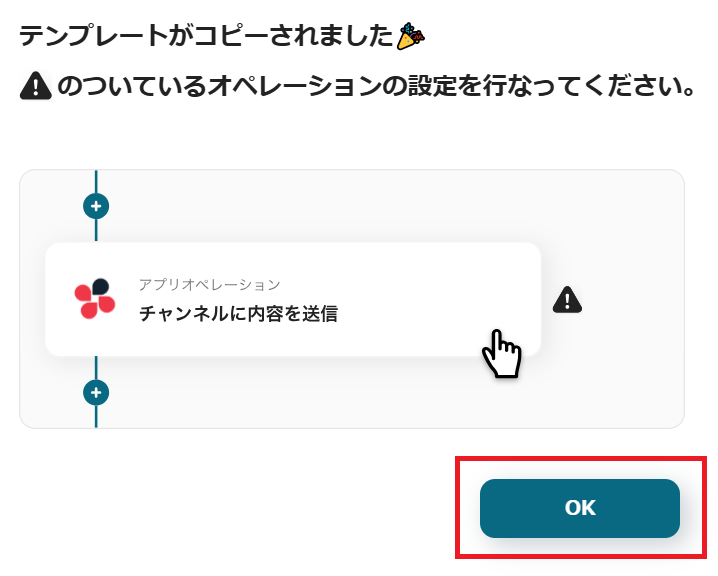
「テンプレートがコピーされました」と表示されるので「OK」をクリックします。■このテンプレートをおすすめする方
- Gmailで受信する問い合わせや報告メールの管理に時間を要している方
- メールの内容を手作業でGoogle スプレッドシートに転記し、非効率を感じている方
- AIを活用して、日々の情報収集やデータ整理を効率化したいと考えている方
■このテンプレートを使うメリット
- 特定のメール受信から要約、転記までが自動化され、これまで手作業で行っていた情報整理の時間を短縮することができます。
- 手作業による情報の転記ミスや、重要なメールの見落としといったヒューマンエラーの発生を防ぎます。
■フローボットの流れ
- はじめに、GmailとGoogle スプレッドシートをYoomと連携します。
- 次に、トリガーでGmailを選択し、「特定のキーワードに一致するメールを受信したら」というアクションを設定します。
- 次に、オペレーションでAI機能の「要約する」アクションを設定し、受信したメールの本文を要約します。
- 最後に、オペレーションでGoogle スプレッドシートの「レコードを追加する」アクションを設定し、要約結果を指定のシートに追加します。
■このワークフローのカスタムポイント
- AI機能の要約オペレーションでは、要約の文字数や抽出したい項目(例:要点、ネクストアクションなど)を任意でカスタム設定できます。
- Google スプレッドシートへの追加先シートは任意で設定でき、追加するレコードには固定のテキストや、トリガーで取得したメール情報、AIの要約結果などを組み合わせて入力することが可能です。
■注意事項
- Gmail、Google スプレッドシートのそれぞれとYoomを連携してください。
- トリガーは5分、10分、15分、30分、60分の間隔で起動間隔を選択できます。
- プランによって最短の起動間隔が異なりますので、ご注意ください。
- 要約機能はミニプラン以上でご利用いただけるアプリとなっております。フリープラン・パーソナルプランの場合は設定しているフローボットのオペレーションやデータコネクトはエラーとなりますので、ご注意ください。
- パーソナルプラン・ミニプラン・チームプラン・サクセスプランなどの有料プランは、2週間の無料トライアルを行うことが可能です。無料トライアル中には制限対象のアプリを使用することができます。
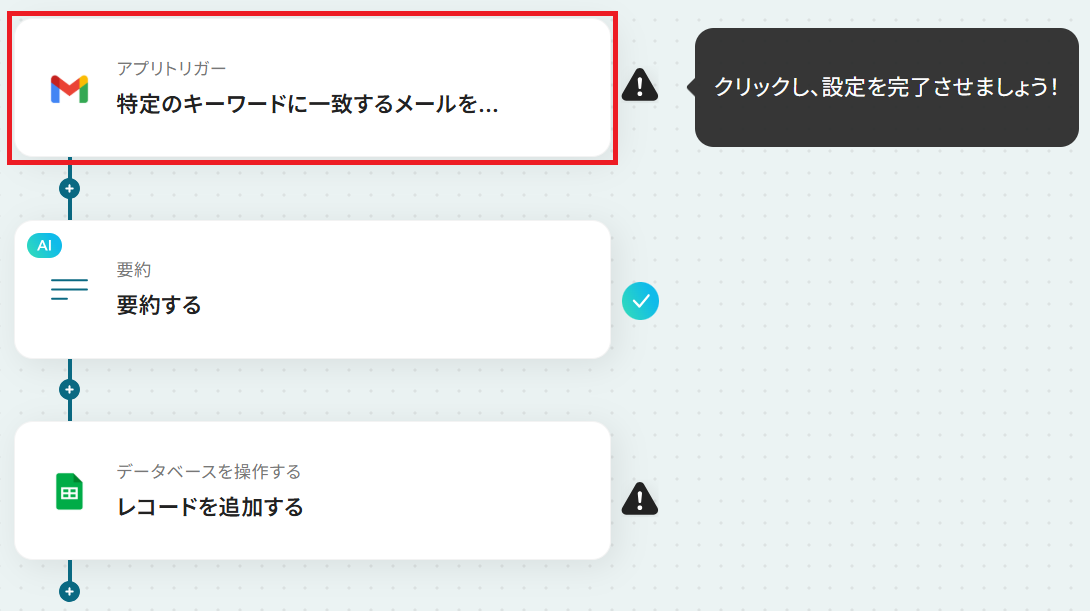
ステップ3:Gmailのトリガー設定
「特定のキーワードに一致するメールを受信したら」をクリック。
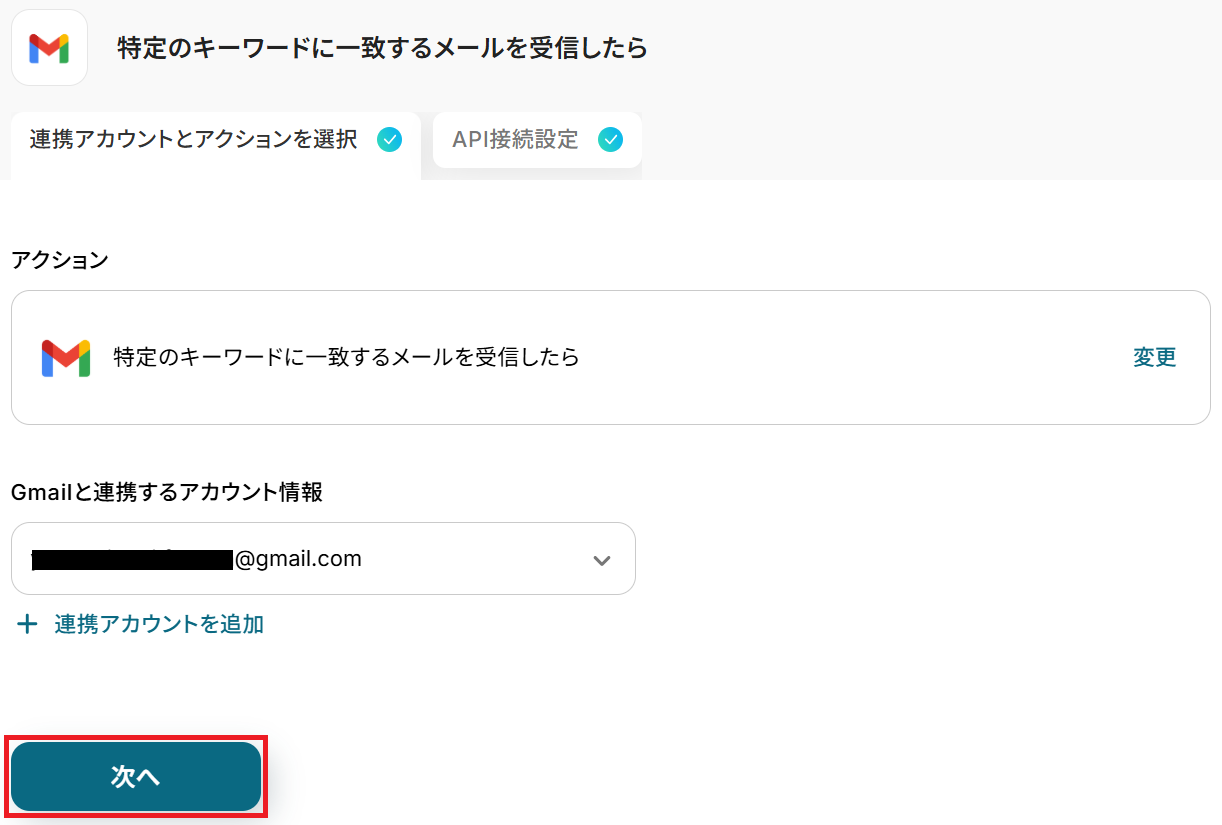
タイトルと連携するアカウント情報を任意で設定し、アクションはテンプレート通りに「特定のキーワードに一致するメールを受信したら」のまま「次へ」をクリックします。
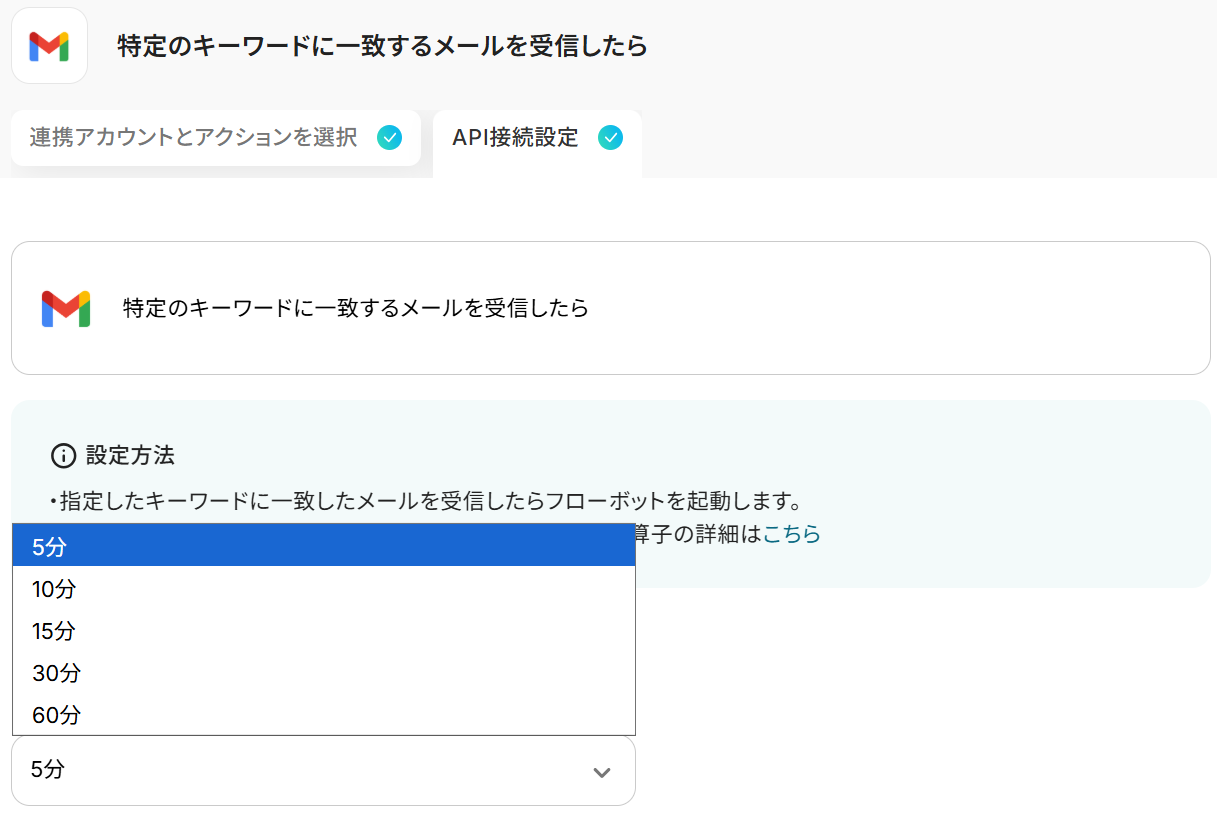
まず、トリガーの起動間隔をプルダウンから選択してください。
※トリガーの起動タイミングは、5分、10分、15分、30分、60分のいずれかで設定できます。
ご利用プランによって、設定できるトリガーの最短間隔が違うので、その点は要チェックです。なお、基本的にはそのプランの最短の起動間隔にしてお使いいただくことをおすすめします。
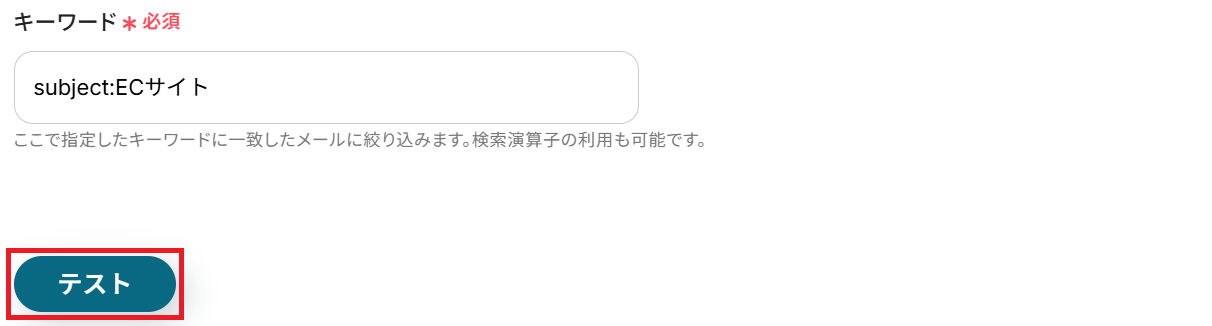
次に、フローボットを起動するためのキーワードを設定しましょう。
今回は、件名の単語やフレーズでメールを検索する「subject:」という演算子を使っています。
※演算子についての詳細はGmail の検索を絞り込むをご参照ください。

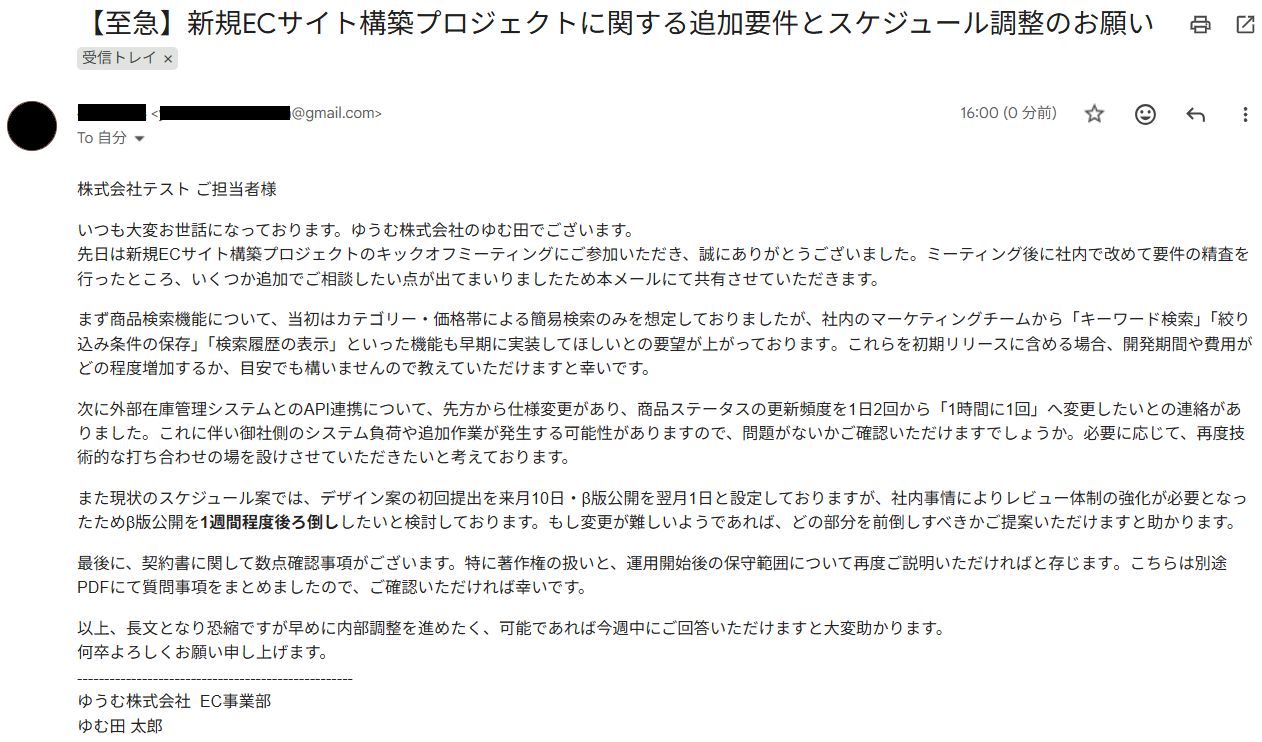
続けて、連携したGmailアドレスに先ほど決めたキーワードを含むテストメールを送信しましょう。
今回は以下のように、件名に「ECサイト」というワードが入った長文メールを送信しました。
ここまで完了したらYoomの設定画面に戻りテストしてください。
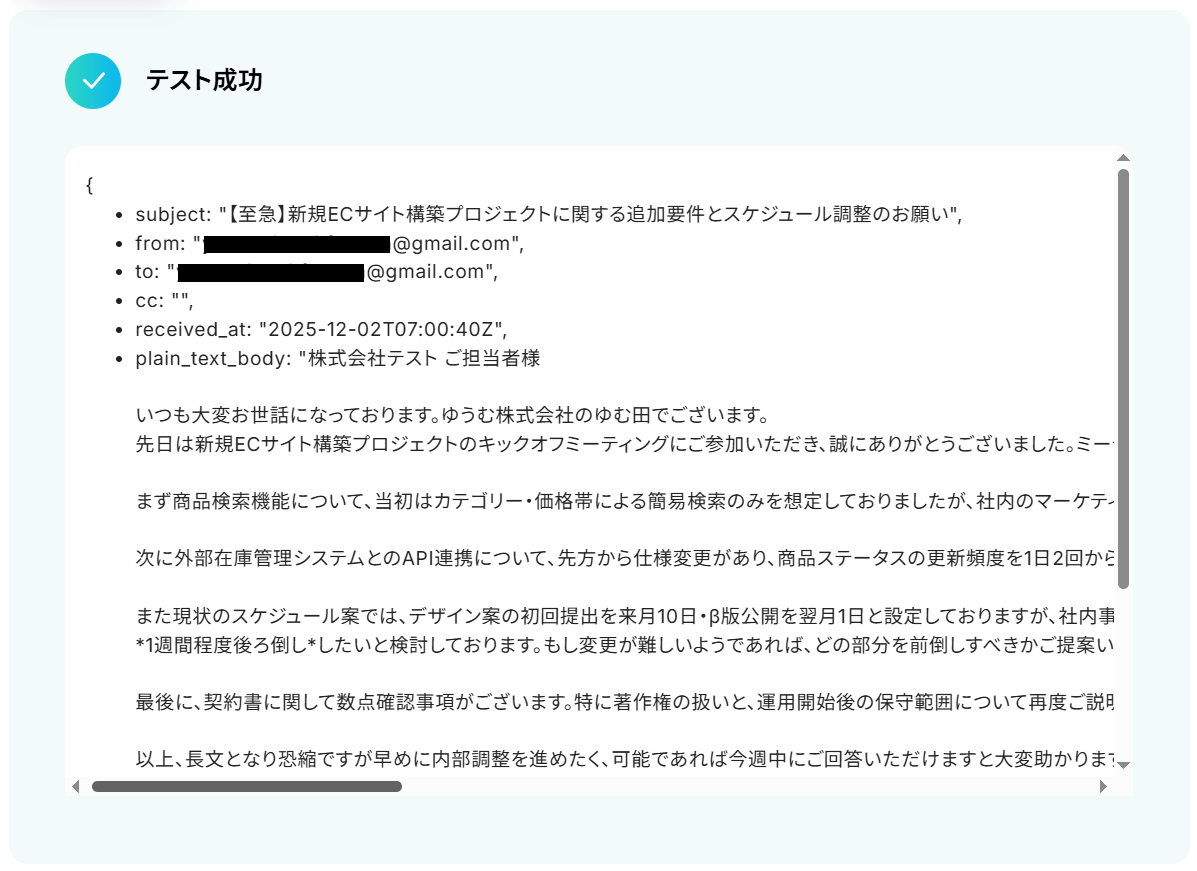
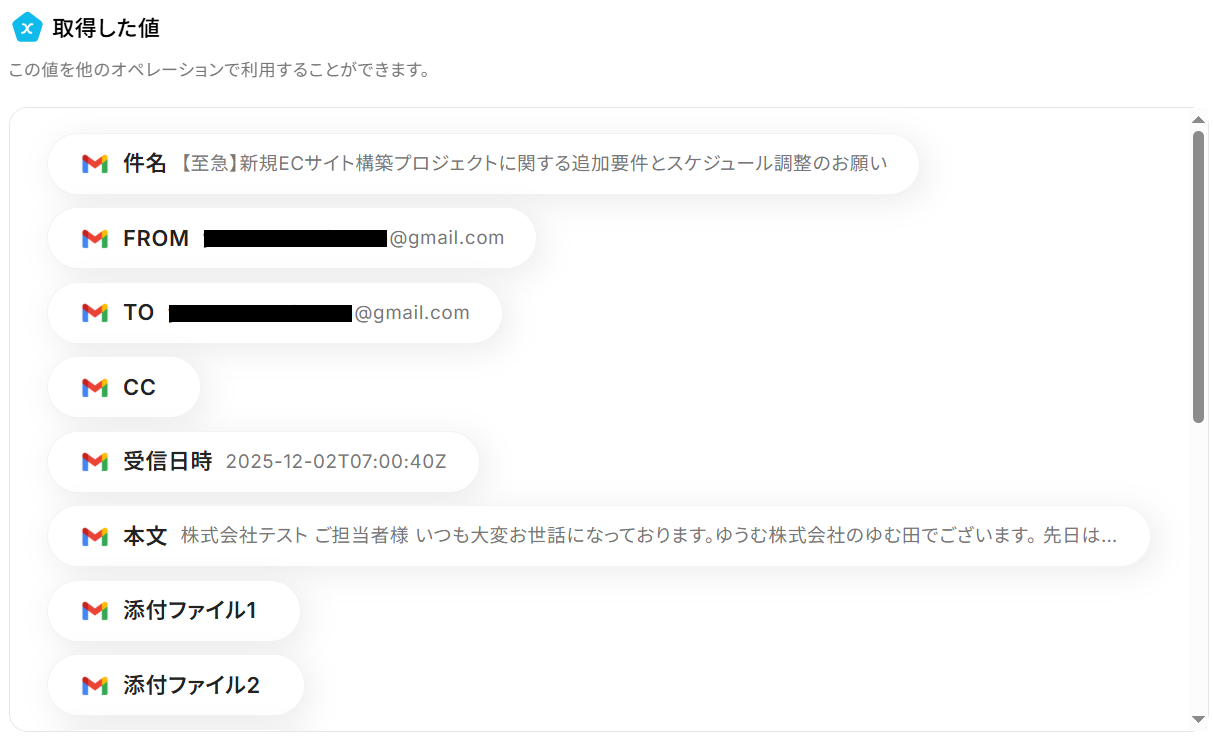
成功したら保存しましょう。ここで取得した値を次以降のステップで活用します。
※取得した値とは?
トリガーやオペレーション設定時に「テスト」を実行して取得した値のことです。
後続のオペレーション設定時の値として利用でき、フローボットを起動する度に変動した値となります。
ステップ4:要約設定
※「要約する」の設定方法もご参照ください。
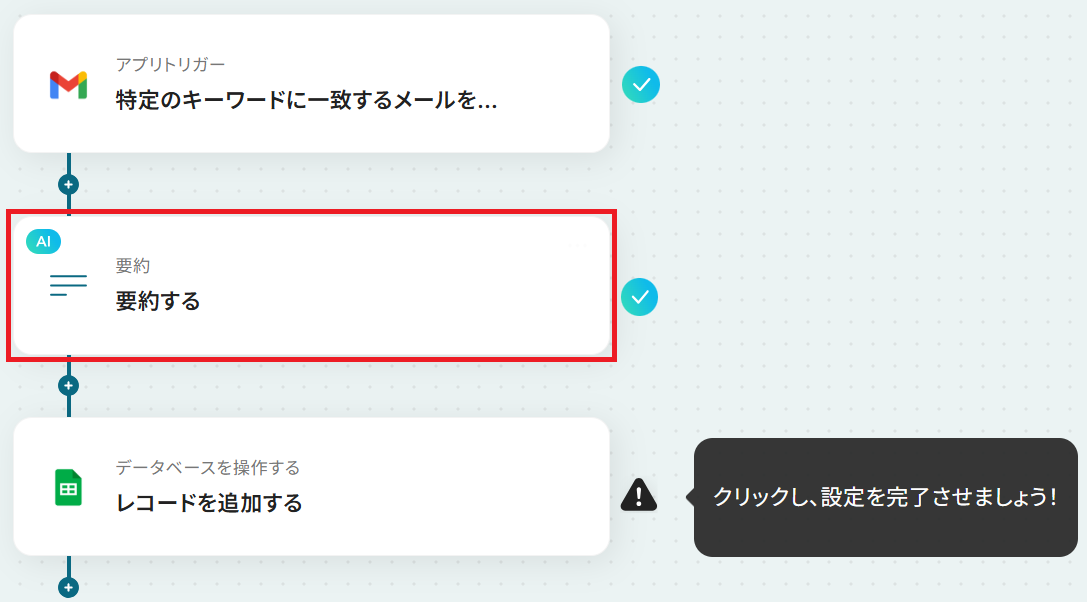
先ほど取得したメール本文をAIで要約します。「要約する」をクリック。
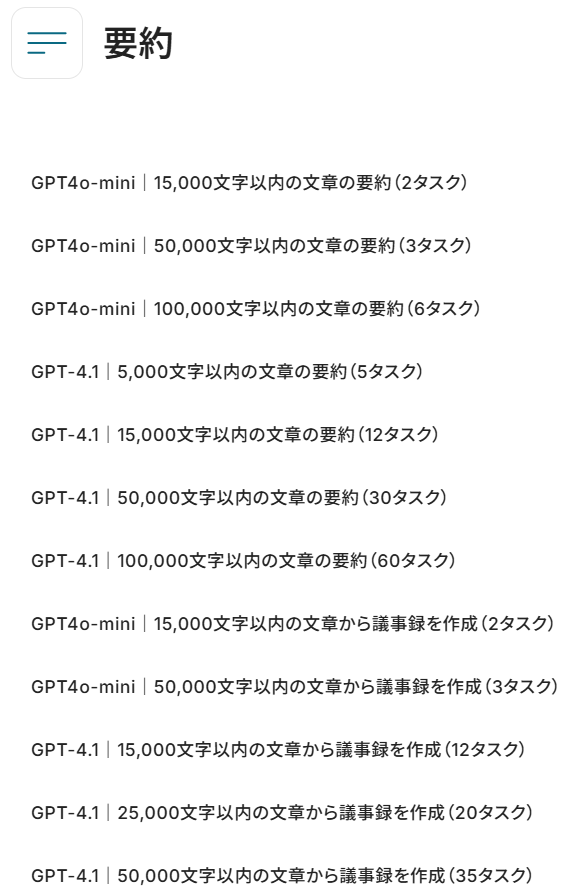
要約アクションは以下のような種類がありますので、用途に合わせて選択しましょう。
それぞれ()内のタスクを消費しますので、使用プランやデータの容量にご注意ください。
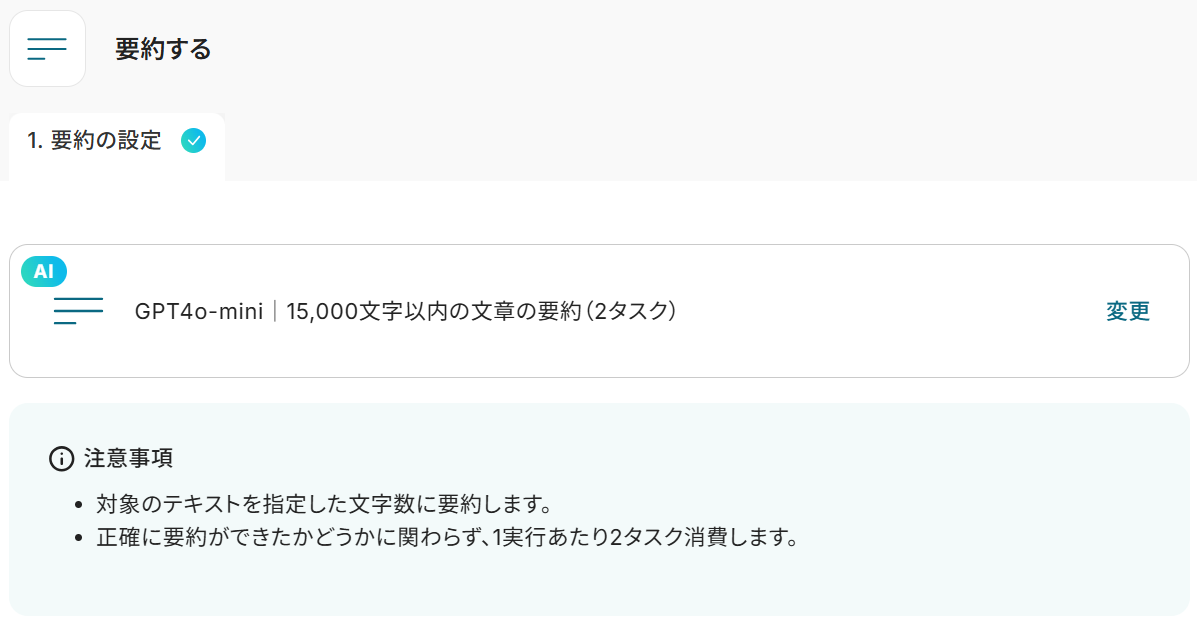
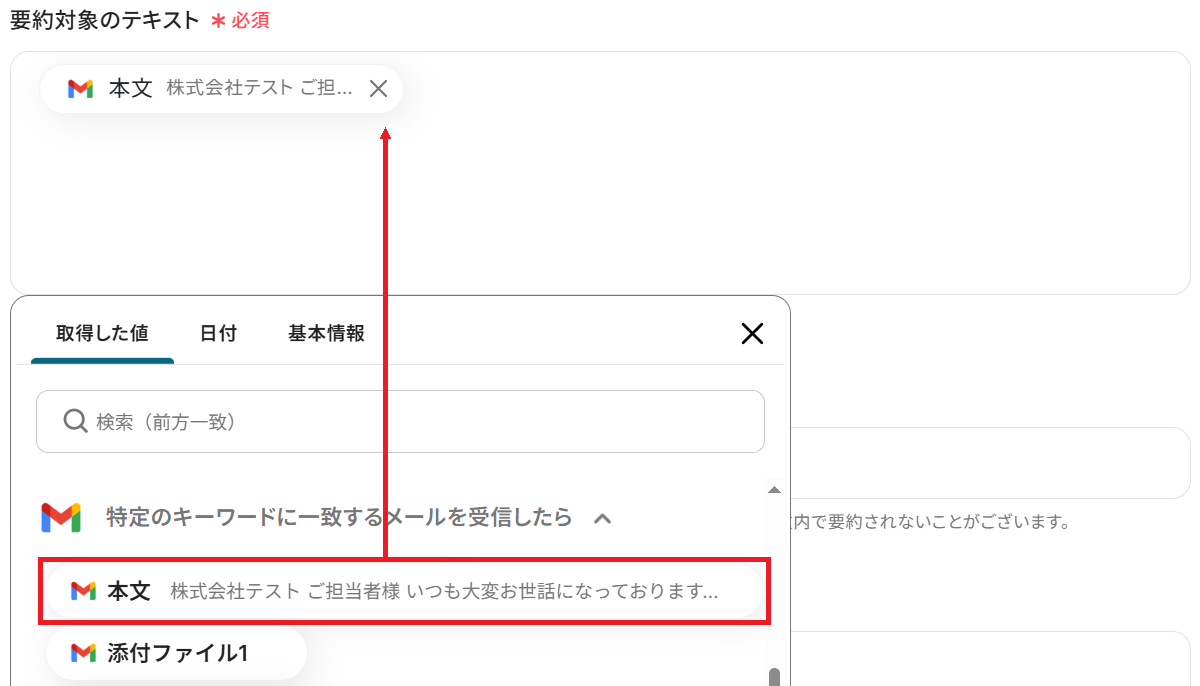
要約対象のテキストには、Gmailから取得した「本文」の値が予め設定されているのでそのままで大丈夫です。
※以下のように取得した値を設定することで、トリガーが実行されるたびに最新のメール本文を反映できます。
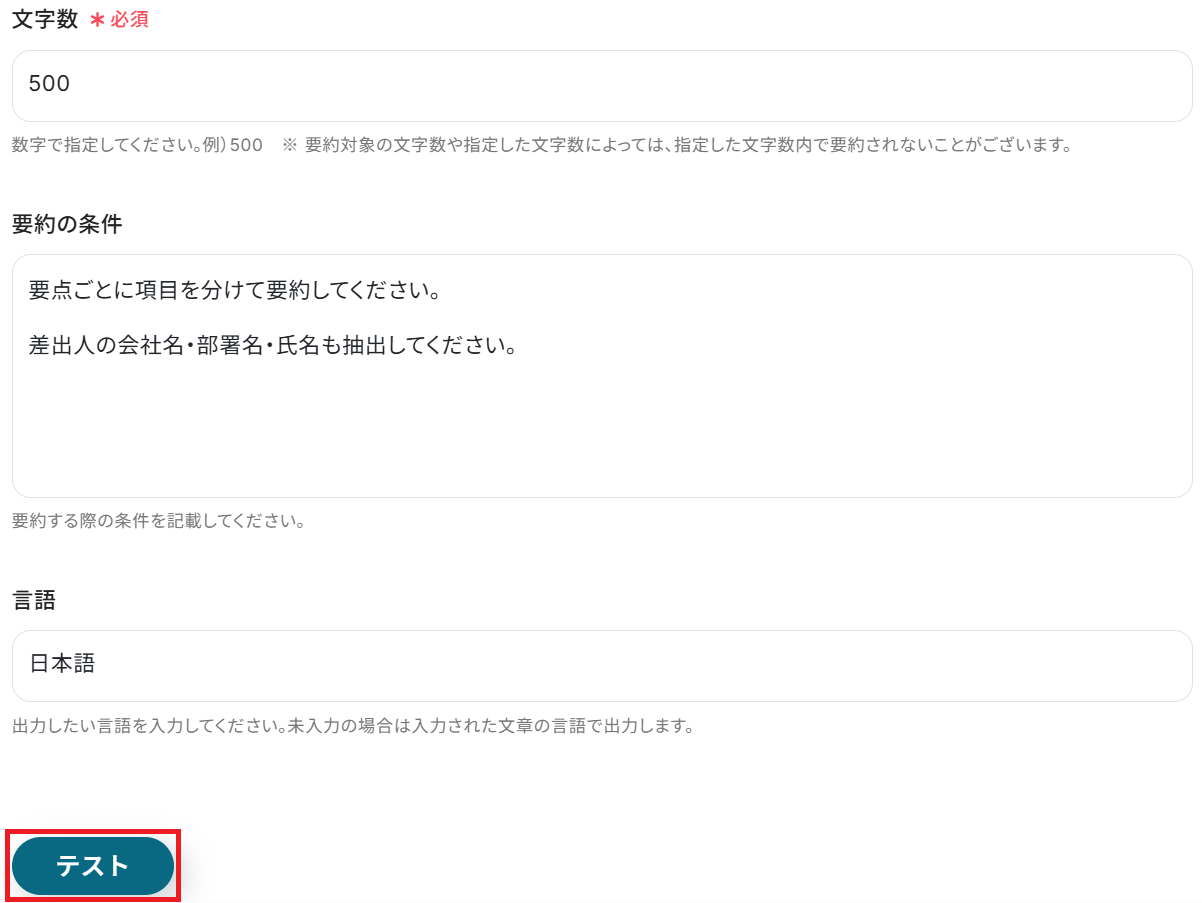
また、以下のように要約の条件を指定することも可能です。
今回は要約だけでなく、差出人の会社名・部署名・氏名も抽出するよう指示しました。
最後に出力する言語を任意で入力し、テストしてください。
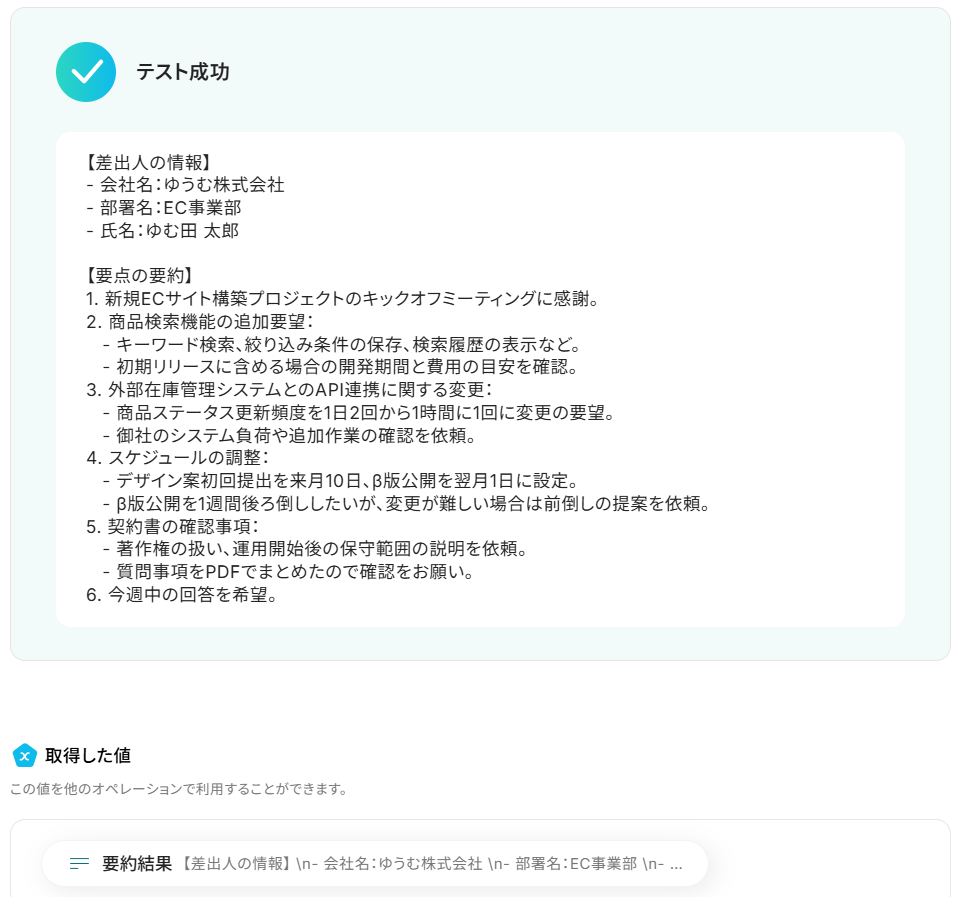
成功したら保存しましょう。AIがGmailのメール本文を要約してくれました!
ステップ5:Google スプレッドシートのアクション設定
※以下の2記事も併せてご確認ください。
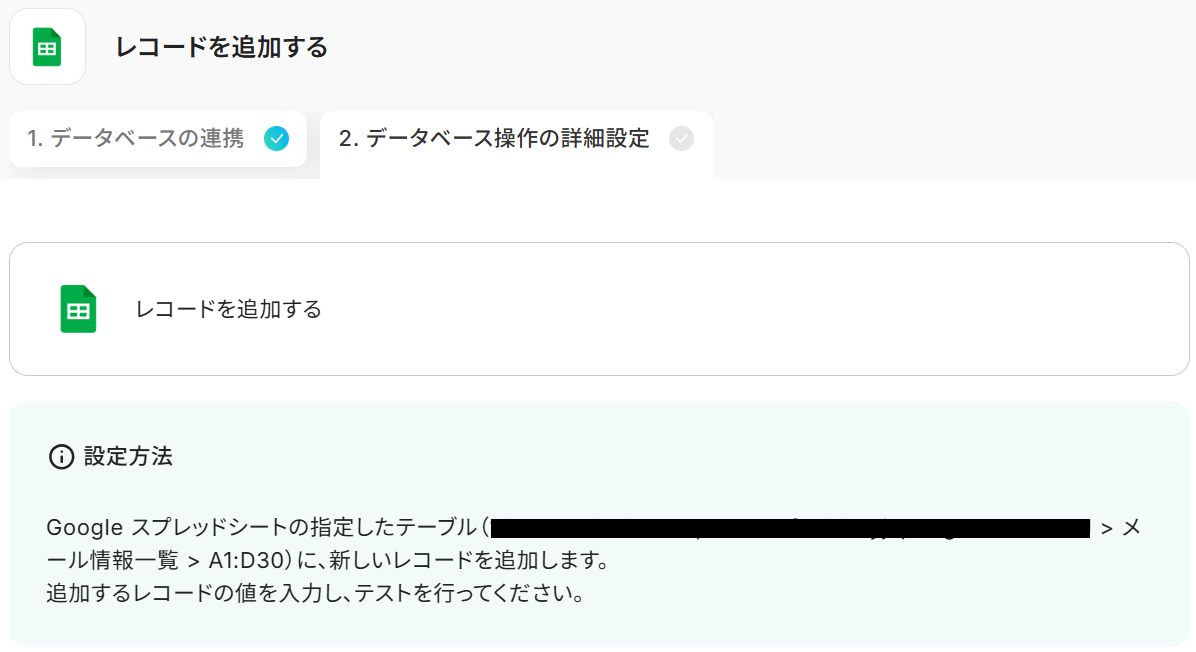
先ほど要約した内容をGoogle スプレッドシートに自動で書き出す設定をします。
まず準備として、書き出すためのシートを用意しましょう。
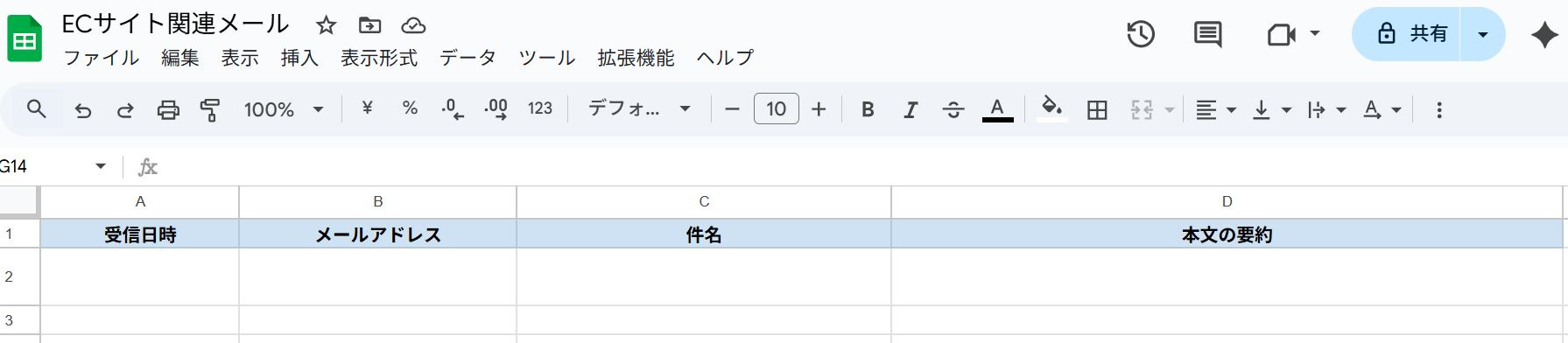
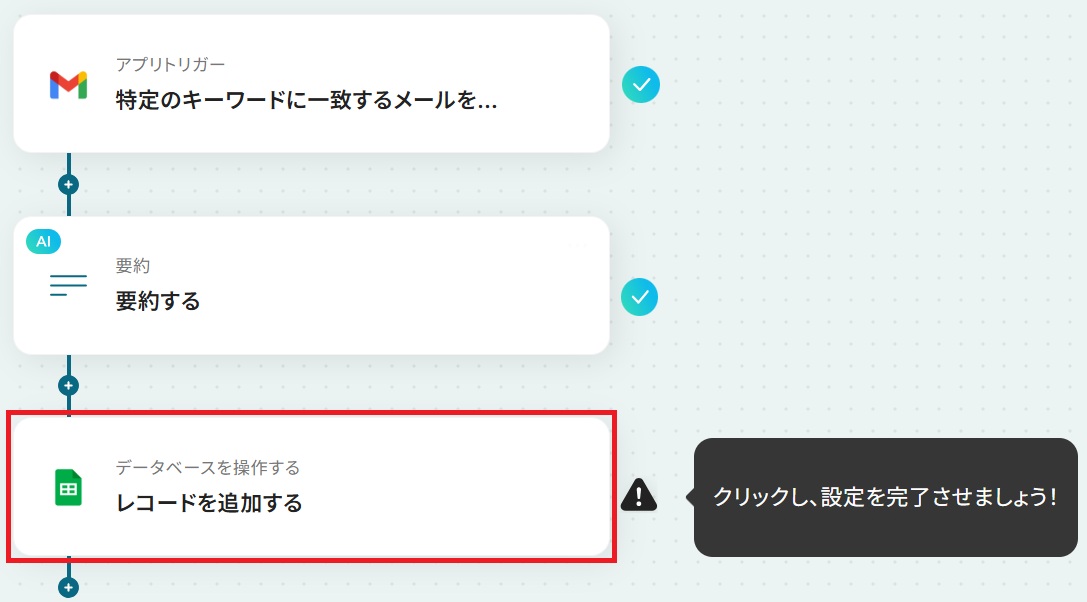
用意したらYoomの設定画面に戻り「レコードを追加する」をクリック。
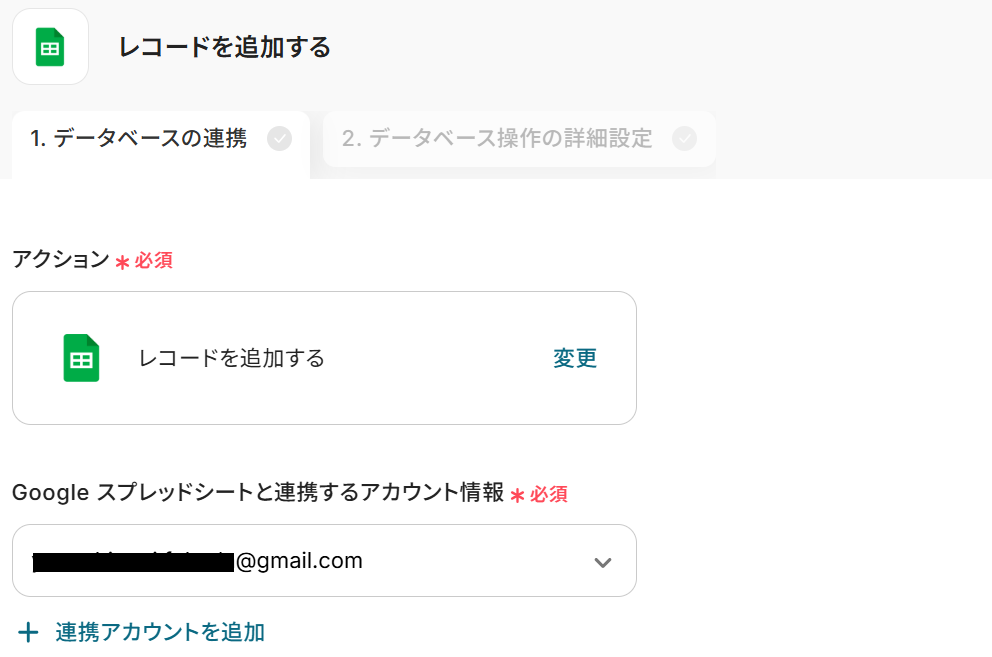
データベースの連携に移ります。まず連携するアカウントが正しいか確認してください。
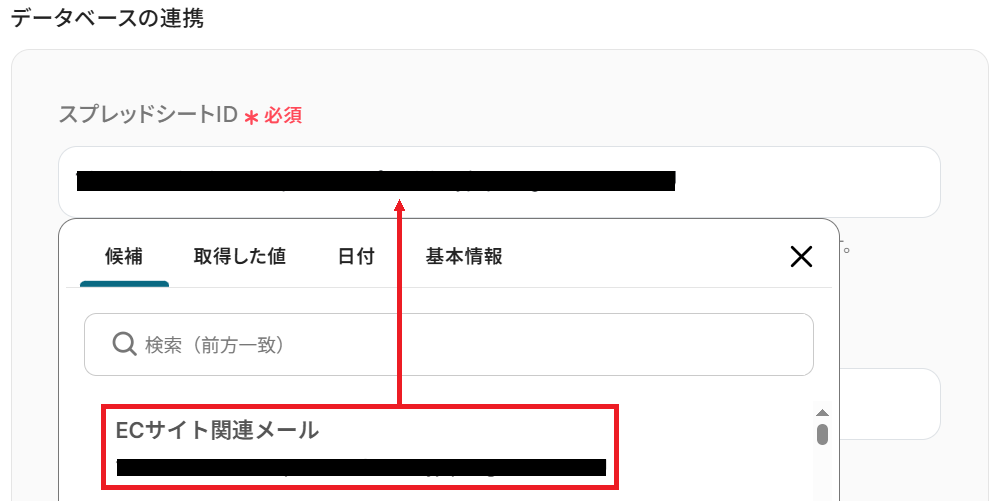
次に、先ほど用意したシートのスプレッドシートIDを候補から選択しましょう。
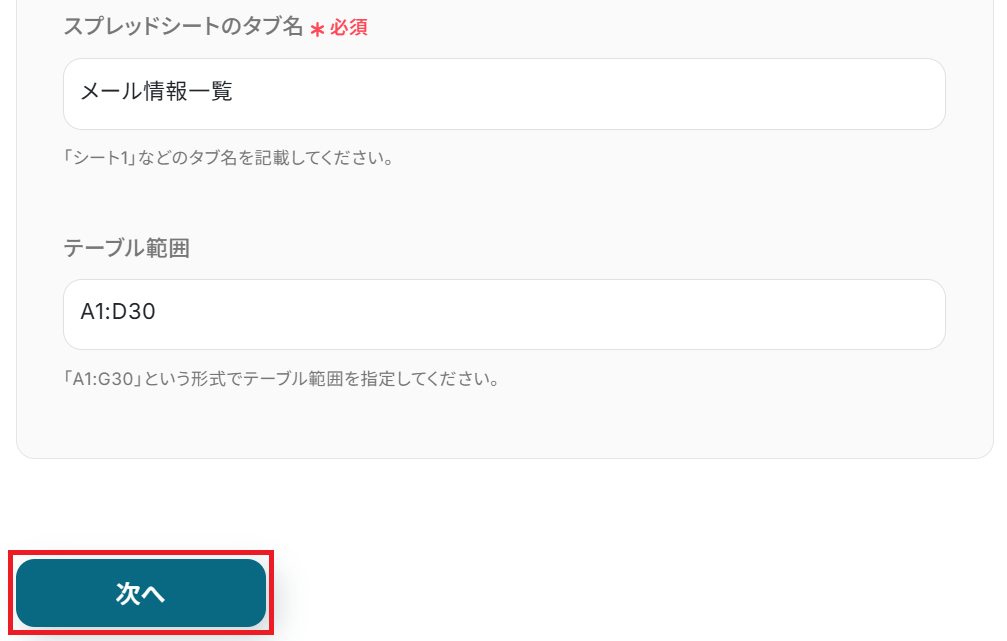
同様にスプレッドシートのタブ名も選択し、任意でテーブル範囲を選択して「次へ」をクリックします。
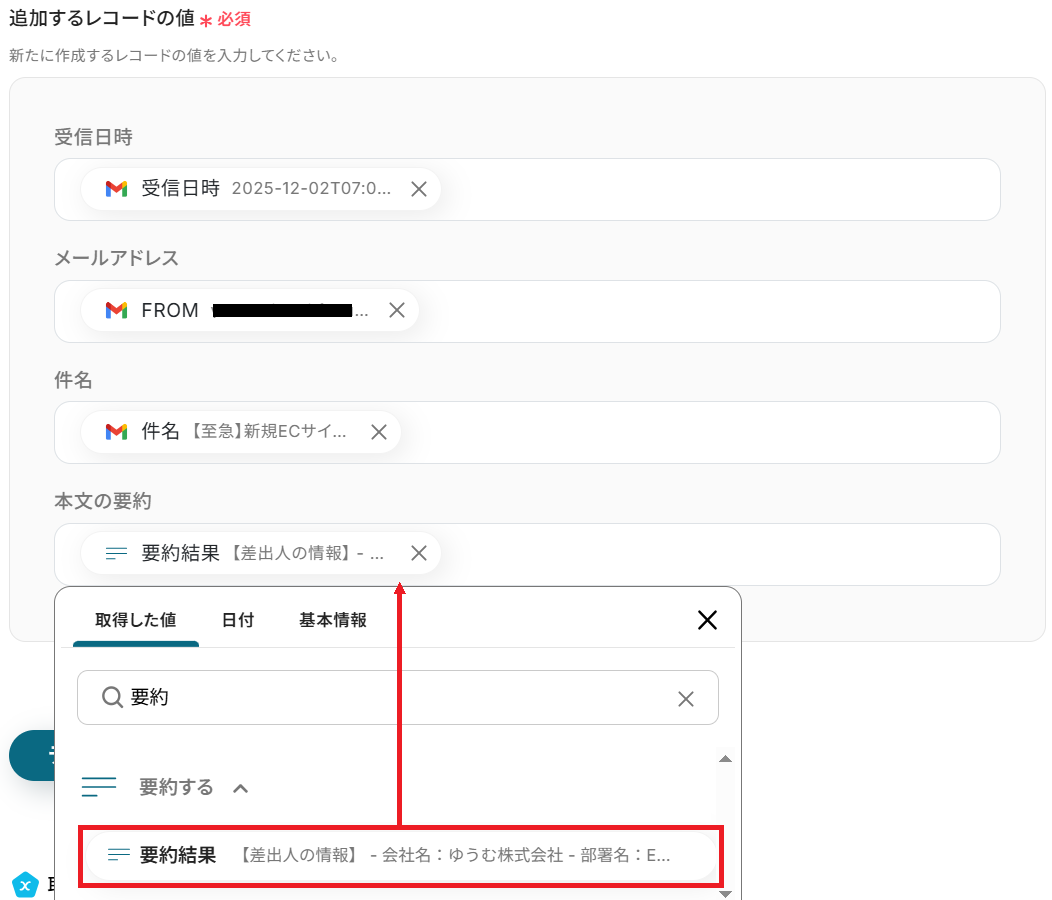
以下のようにGmailの要約機能から取得した値を選択すると、メール情報や要約結果を変数として反映させることができます。
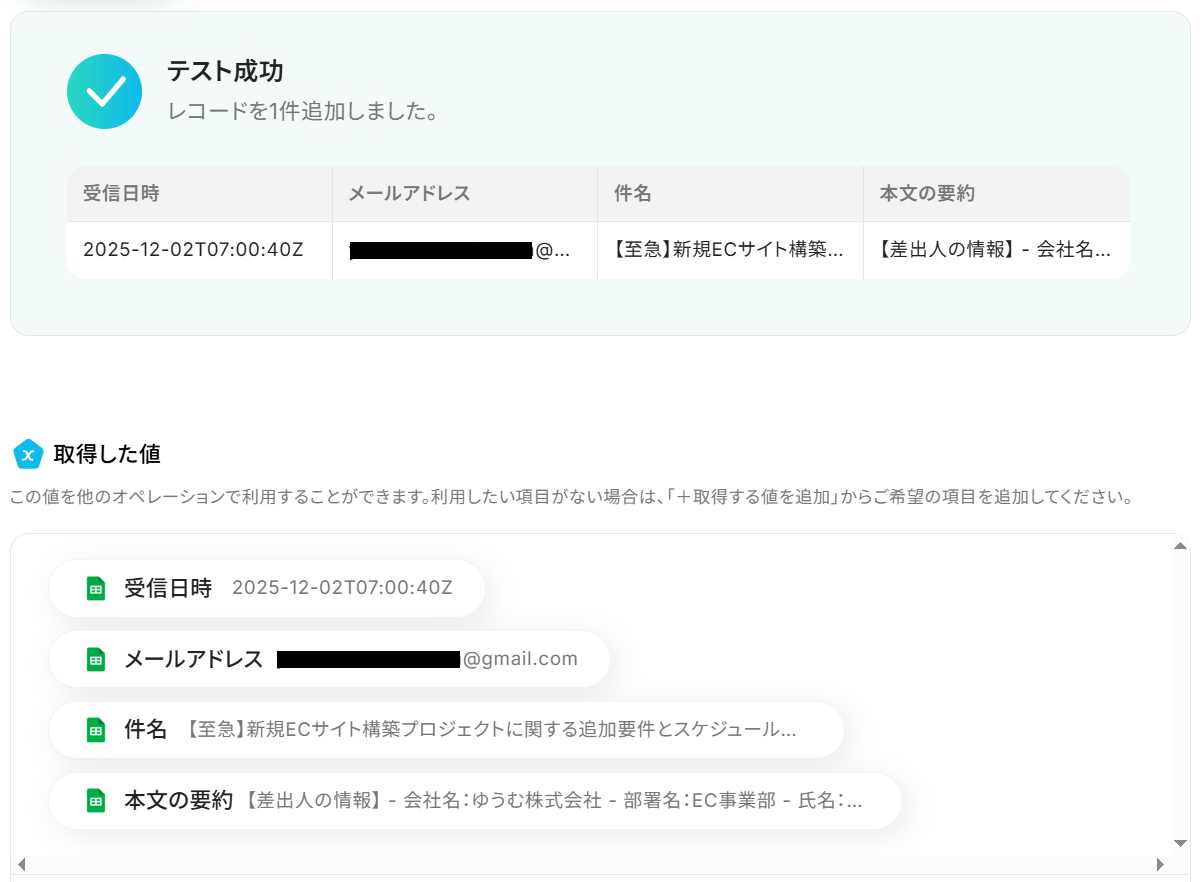
全ての項目を埋めたらテストしましょう。
成功したら保存してください。
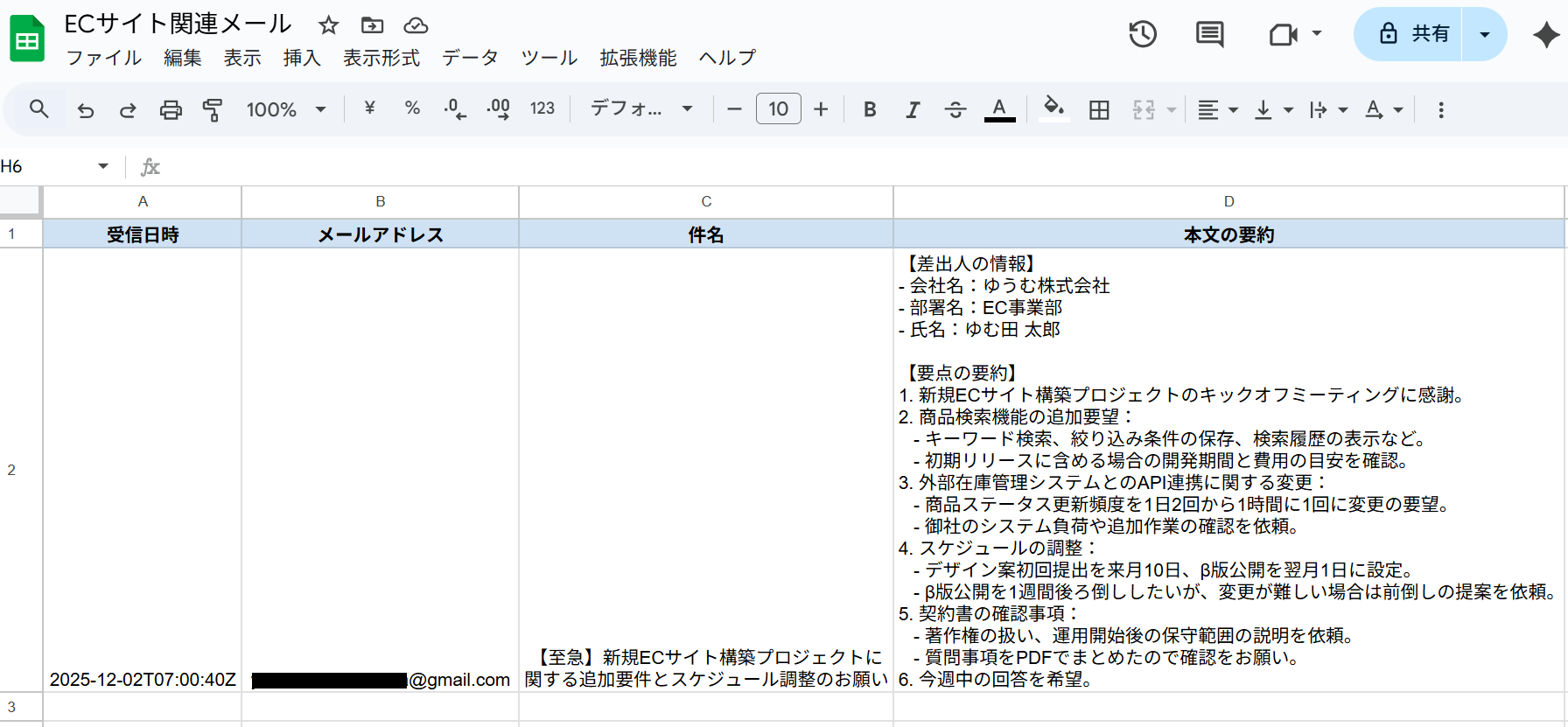
用意したシートにメール情報と要約結果が自動で追記されました!
ステップ6:トリガーをONにして起動準備完了
最後に「トリガーをON」をクリックしたら、自動化の設定は完了です。
正しくフローボットが起動するか確認しましょう。
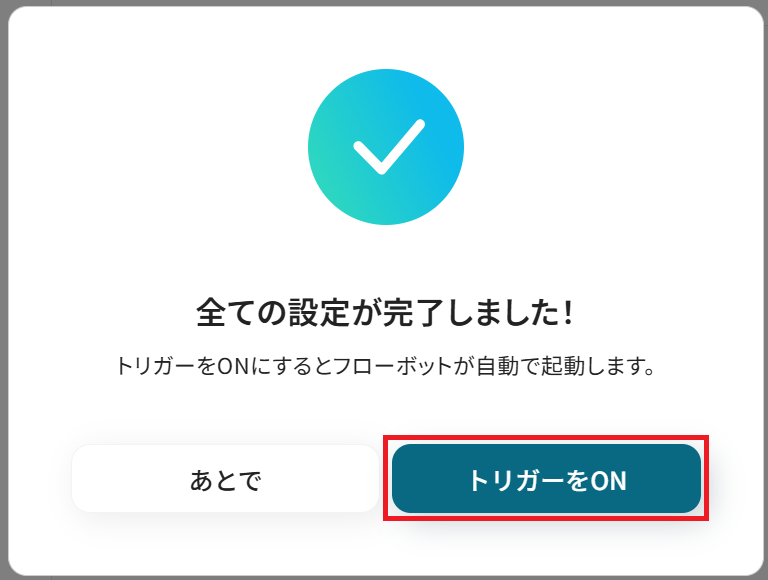
以上が、メールの内容をAIで要約して、Google スプレッドシートに追加する方法でした!
Gmailを活用したその他の自動化テンプレート
Yoomでは、Gmailに関しての様々な業務効率化テンプレートを提供しています。
ご自身の業務に合わせて、これらのテンプレートもぜひ活用してみてくださいね!
たとえば、Gmailの受信内容をAsanaタスク化、AIによるスケジュール管理、履歴書OCRからの契約書自動作成に活用できます。
またSalesforce、kintone、Zendeskからの情報で定型メールを自動送信します。
これにより、メール処理、タスク連携、文書作成を自動化し、メール対応の効率と品質を向上させます。
■概要Gmailで受信する重要な依頼や問い合わせメールの管理に手間取っていませんか。手作業でAsanaにタスクを登録し、Slackでチームに共有するフローでは、対応漏れや情報共有の遅れが発生しがちです。このワークフローを活用すれば、特定のGmailのメール受信をトリガーに、Asanaへのタスク登録とSlackへの通知までを自動化できます。メールを起点としたタスク管理の効率化を実現し、対応の迅速化と確実性を高めます。
■このテンプレートをおすすめする方- Gmailで受信した依頼をAsanaで管理しており、手作業での転記に手間を感じている方
- チームでのタスク共有にAsanaとSlackを利用し、情報連携をより迅速に行いたい方
- メール対応の抜け漏りを防ぎ、タスク管理のプロセスを自動化したいと考えている方
■このテンプレートを使うメリット- Gmailでメールを受信するとAsanaにタスクが自動で追加されるため、これまで手作業での転記に費やしていた時間を削減できます。
- タスクの登録や関係者への通知が自動化されることで、対応漏れや情報共有の遅延といったヒューマンエラーの防止に繋がります。
■フローボットの流れ- はじめに、マイアプリ連携画面でGmail、Asana、SlackをそれぞれYoomと連携します。
- 次に、トリガーでGmailを選択し、「特定のラベルに一致するメールを受信したら」というアクションを設定します。
- 次に、オペレーションでAsanaの「タスクを追加」アクションを設定し、トリガーで取得したメールの件名や本文などをタスク情報として紐付けます。
- 最後に、オペレーションでSlackの「チャンネルにメッセージを送る」アクションを設定し、指定したチャンネルにタスクが作成された旨を通知します。
※「トリガー」:フロー起動のきっかけとなるアクション、「オペレーション」:トリガー起動後、フロー内で処理を行うアクション
■このワークフローのカスタムポイント- Gmailのトリガー設定では、フローボットを起動するきっかけとしたいメールのラベルを任意で設定してください。
- Asanaのタスク追加アクションでは、Gmailで受信したメールの件名や本文などの情報を引用し、タスクの担当者や期限などのフィールドを自由に設定できます。
- Slackへの通知アクションでは、メッセージを送付するチャンネルや、通知するメッセージの内容を任意でカスタマイズすることが可能です。
■注意事項- Gmail、Asana、SlackのそれぞれとYoomを連携してください。
- トリガーは5分、10分、15分、30分、60分の間隔で起動間隔を選択できます。
- プランによって最短の起動間隔が異なりますので、ご注意ください。
■概要Gmailで日々受信する多くの予定に関するメール。それらを一つひとつ確認し、Googleカレンダーへ正確に登録・調整するのは手間がかかる作業ではないでしょうか。時には対応漏れやダブルブッキングといったミスも発生しかねません。 このワークフローを活用すれば、Gmailで特定のメールを受信した際に、Googleカレンダーの既存予定をAIが考慮してスケジュールを賢く管理し、これらの課題をスムーズに解消できます。
■このテンプレートをおすすめする方- Gmailで頻繁に会議やアポイントの連絡を受け、日程調整に時間を要している方
- Googleカレンダーを主要なスケジュール管理ツールとして活用し、AIで効率化したい方
- 複数の予定が錯綜しがちで、AIによるスマートなスケジュール管理を求めている方
■このテンプレートを使うメリット- Gmailで受信した予定関連メールの内容をAIが理解し、Googleカレンダーへの登録や調整を自動化するため、手作業によるスケジュール管理の時間を短縮します。
- 手動での予定入力や確認作業が少なくなるため、入力ミスやダブルブッキングといったヒューマンエラーのリスク軽減に繋がり、スケジュール管理の精度を高めます。
■フローボットの流れ- はじめに、GmailとGoogleカレンダーをYoomと連携します。
- 次に、トリガーでGmailを選択し、「特定のラベルのメールを受信したら」というアクションを設定します。これにより、指定したラベルが付与されたメールの受信をきっかけにフローが起動します。
- 次に、オペレーションでGoogleカレンダーの「予定の一覧を取得する」アクションを設定し、既存の予定情報を収集します。
- 続いて、オペレーションでAI機能の「テキストを生成する」アクションを設定し、受信メールの内容と既存の予定情報をもとに、最適なスケジュール案をAIに生成させます。
- 次に、オペレーションで分岐機能を設定し、AIが生成したテキストに基づき、後続の処理(例:予定を確定するか、調整を促すかなど)を条件に応じて分岐させます。
- 分岐後、必要に応じてオペレーションでAI機能の「テキストからデータを抽出する」アクションを設定し、メール本文から具体的な日時や場所などの情報を抽出します。
- その後、オペレーションでGoogleカレンダーの「予定を作成」アクションを設定し、抽出した情報やAIの判断に基づいて新しい予定をGoogleカレンダーに登録します。
- 最後に、分岐したもう一方のオペレーションでGmailの「メールを送る」アクションを設定し、スケジュールの登録がない場合のメールを自動で送信します。
※「トリガー」:フロー起動のきっかけとなるアクション、「オペレーション」:トリガー起動後、フロー内で処理を行うアクション
■このワークフローのカスタムポイント- Gmailのトリガー設定では、処理の対象としたいメールに付与するラベルを任意で指定できます。例えば「会議調整」や「アポイント依頼」といったラベルを設定することで、関連するメールのみを自動処理の対象にできます。
- AI機能によるテキスト生成では、日程調整の提案文や会議の要約など、AIに生成させるテキストの指示(プロンプト)を自由にカスタマイズできます。既存のGoogleカレンダーの予定情報や受信メールの内容を変数として組み込み、より状況に即したテキストを生成させることが可能です。
- 分岐機能では、AIが生成したテキストの内容(例:「承諾」「再調整希望」など)を条件として、後続のオペレーションを柔軟に分岐させることが可能です。
- AI機能によるテキスト抽出では、受信したメール本文の中から、会議の件名、日時、場所、参加者といった具体的な情報を抽出するように任意で設定できます。抽出する項目は業務の必要性に応じて追加や変更が可能です。
- Gmailのメール送信設定では、送信するメールの件名や本文に、AIが生成したテキストや前段階で抽出した情報を変数として活用し、動的なメッセージを作成できます。固定の挨拶文や署名と組み合わせることも可能であり、宛先(To, Cc, Bcc)も自由に設定できます。
■注意事項- Gmail、GoogleカレンダーのそれぞれとYoomを連携してください。
- 分岐はパーソナルプラン以上のプランでご利用いただける機能(オペレーション)となっております。フリープランの場合は設定しているフローボットのオペレーションはエラーとなりますので、ご注意ください。
- パーソナルプランなどの有料プランは、2週間の無料トライアルを行うことが可能です。無料トライアル中には制限対象のアプリや機能(オペレーション)を使用することができます。
- トリガーは5分、10分、15分、30分、60分の間隔で起動間隔を選択できます。
- プランによって最短の起動間隔が異なりますので、ご注意ください。
■概要業務委託の採用が増えるにつれて、履歴書の確認や契約書の作成、送付といった一連の業務に追われていませんか?特に、履歴書から契約書へ情報を転記する作業は、ミスが許されないため多くの時間と注意を要する業務です。このワークフローを活用すれば、Gmailで受信した履歴書をAIが自動で読み取り、その情報をもとにGoogleドキュメントで契約書を作成し、メールで自動送付するまでの一連の流れを自動化し、採用業務の効率化を実現します。
■このテンプレートをおすすめする方- 履歴書の確認から契約書作成、送付までの採用業務に手間を感じている人事担当者の方
- GmailとGoogleドキュメントを用いて、手作業で応募者とのやり取りや契約管理を行っている方
- AIを活用して履歴書の読み取りを自動化し、契約書作成のミスをなくしたいと考えている方
■このテンプレートを使うメリット- 履歴書の情報読み取りから契約書の自動作成、Gmailでの送付までを自動化し、これまで手作業で行っていた時間を短縮します。
- AI(OCR)が情報を正確に抽出するため、手作業による履歴書からの情報転記ミスや契約書内容の誤りを防ぐことに繋がります。
■フローボットの流れ- はじめに、GmailとGoogleドキュメントをYoomと連携します。
- 次に、トリガーでメール機能を選択し、「メールを受信したら」というアクションを設定し、履歴書が送付されるメールの受信を検知します。
- 次に、オペレーションでOCR機能を選択し、「任意の画像やPDFを読み取る」アクションで、受信した履歴書の添付ファイルから必要な情報を抽出します。
- 次に、オペレーションでGoogleドキュメントの「書類を発行する」アクションを設定し、OCRで読み取った情報をもとに契約書を自動で作成します。
- 最後に、オペレーションでGmailの「メールを送る」アクションを設定し、作成した契約書を添付して応募者に送付します。
※「トリガー」:フロー起動のきっかけとなるアクション、「オペレーション」:トリガー起動後、フロー内で処理を行うアクション
■このワークフローのカスタムポイント- OCR機能では、使用する履歴書のフォーマットに合わせて、氏名や住所など抽出したいテキスト項目を任意で設定することが可能です。
- Googleドキュメントで書類を発行するアクションでは、使用する契約書の雛形テンプレートや、発行する書類のタイトル、保存先のフォルダなどを任意で設定できます。
- Gmailでメールを送付するアクションでは、送信先の任意設定はもちろん、件名や本文にOCRで読み取った氏名などの情報を変数として埋め込むことが可能です。
■注意事項- Gmail、GoogleドキュメントのそれぞれとYoomを連携してください。
- OCRまたは音声を文字起こしするAIオペレーションはチームプラン・サクセスプランでのみご利用いただける機能となっております。フリープラン・ミニプランの場合は設定しているフローボットのオペレーションはエラーとなりますので、ご注意ください。
- チームプランやサクセスプランなどの有料プランは、2週間の無料トライアルを行うことが可能です。無料トライアル中には制限対象のアプリやAI機能(オペレーション)を使用することができます。
- OCRデータは6,500文字以上のデータや文字が小さい場合などは読み取れない場合があるので、ご注意ください。
- ダウンロード可能なファイル容量は最大300MBまでです。アプリの仕様によっては300MB未満になる可能性があるので、ご注意ください。
- トリガー、各オペレーションでの取り扱い可能なファイル容量の詳細は「ファイルの容量制限について」をご参照ください。
■概要
「Gmailで送信された年末調整の書類をOCRで読み取り、必須項目が記載されていなければ通知する」ワークフローは、年末調整の手続きを効率化する業務ワークフローです。
年末調整の書類管理は、多くの企業にとって煩雑な作業となりがちです。
特にGmailを利用して書類を受け取る場合、手動での確認作業に時間がかかり、ミスも発生しやすくなります。
このワークフローを活用すれば、送信された書類を自動でOCR処理し、必要な項目が抜けていないかをチェック。
万が一不足があれば即座に通知するため、効率的かつ正確な年末調整業務が実現できます。
■このテンプレートをおすすめする方
- 年末調整業務にGmailを活用している人事・経理担当者の方
- 書類の手動チェックに時間や労力をかけている企業のチームリーダー
- OCRや自動通知を導入して業務のミスを減らしたい経営者の方
- 年末調整のプロセスを効率化し、業務の自動化を検討している企業の方
■このテンプレートを使うメリット
- 書類の自動読み取りで手作業の負担を軽減
- 必須項目の欠落を即時通知し、ミスを防止
- 年末調整業務の迅速化と正確性の向上
■概要日々の報告や定期的なリマインドなど、決まった時間にメールを送る作業に手間を感じていませんか。手動での送信は時間がかかるだけでなく、うっかり忘れてしまうといったミスにつながることもあります。このワークフローを活用すれば、指定した時間に自動でメールを送信する仕組みを簡単に構築でき、Gmailでの定型的なメール送信業務を効率化し、送信漏れなどの課題を解消します。
■このテンプレートをおすすめする方- 毎日や毎週など、決まった時間に報告メールを送信している営業やマーケティング担当者の方
- Gmailでのメール送信を自動化し、手作業による送信忘れなどのミスをなくしたいと考えている方
- 定型的なメール業務から解放され、より重要なコア業務に集中したいと考えているすべての方
■このテンプレートを使うメリット- スケジュールに合わせて自動でGmailからメールが送信されるため、これまで手作業に費やしていた時間を短縮し、他の業務に充てることができます。
- 手作業による送信忘れや、宛先・内容の間違いといったヒューマンエラーのリスクを軽減し、業務の正確性を高めます。
■フローボットの流れ- はじめに、GmailをYoomと連携します
- 次に、トリガーでスケジュール機能を設定し、フローボットを起動したい日時(例:毎日10時)を指定します
- 最後に、オペレーションでGmailの「メールを送る」アクションを設定し、送信したい宛先や件名、本文を登録します
※「トリガー」:フロー起動のきっかけとなるアクション、「オペレーション」:トリガー起動後、フロー内で処理を行うアクション
■このワークフローのカスタムポイント- トリガーに設定するスケジュールは、「毎日」「毎週」「毎月」などの繰り返し設定や、特定の日時を指定するなど、要件に合わせて自由に起動タイミングを設定することが可能です。
- Gmailで送信するメールの宛先、件名、本文は任意の内容に設定できます。本文には固定のテキストだけでなく、他のオペレーションで取得した値を埋め込むといったカスタムも可能です。
■注意事項- GmailとYoomを連携してください。
■概要Yoomデータベースで顧客情報などを管理しているものの、そこからGmailを使って個別にメールを送る作業に手間を感じていませんか?手作業でのコピー&ペーストは時間がかかるだけでなく、宛先間違いなどのミスにも繋がりかねません。このワークフローを活用すれば、Yoomデータベースからレコードを選択するだけで、Gmailからのメール送信を自動化できます。定型的な連絡や案内などを効率化し、手作業による課題をスムーズに削減します。■このテンプレートをおすすめする方- Yoomデータベースで管理するリスト宛に、定期的にメールを送信している方
- 手作業でのメール送信における、宛先間違いや送信漏れなどのミスを防ぎたい方
- Gmailを活用した顧客アプローチなどの業務を、より効率的に進めたいと考えている方
■このテンプレートを使うメリット- Yoomデータベースの情報を基にGmailで自動でメール送信するため、手作業でのコピー&ペーストの時間を削減できます。
- 手作業による宛先の設定ミスや、本文の記載漏れといったヒューマンエラーの発生を防ぎ、確実なメール送信を実現します。
■フローボットの流れ- はじめに、GmailをYoomと連携します。
- 次に、トリガーでYoomデータベーストリガーを選択し、「レコードを選択して起動」というアクションを設定します。
- 最後に、オペレーションでGmailの「メールを送る」アクションを設定し、Yoomデータベースから取得した情報を基に宛先や件名、本文などを設定します。
※「トリガー」:フロー起動のきっかけとなるアクション、「オペレーション」:トリガー起動後、フロー内で処理を行うアクション
■このワークフローのカスタムポイント- トリガー設定で、メール送信の対象となるレコードが含まれるYoomデータベースを任意で設定してください。
- Gmailでメールを送るアクションで、宛先(To, Cc, Bcc)や件名、本文に設定する内容は、Yoomデータベースの項目から任意で選択し、連携させてください。
■注意事項- GmailとYoomを連携してください。
■概要kintoneに新しい顧客情報や案件情報が登録された際、都度関係者へメールで連絡する作業に手間を感じていませんか?手動でのメール作成と送信は時間がかかるだけでなく、送信漏れや宛先間違いといったミスの原因にもなりがちです。このワークフローを活用することで、kintoneへのレコード登録をきっかけに、Gmailからのメール送信が自動化され、これらの課題をスムーズに削減できます。
■このテンプレートをおすすめする方- kintoneでの情報更新を、手作業でGmailを使って関係者に共有している方
- kintoneへのレコード登録後の、迅速なメール通知フローを構築したいと考えている方
- 定型的なメール連絡業務を自動化し、本来のコア業務に集中したいと考えている方
■このテンプレートを使うメリット- kintoneにレコードが登録されると自動でメールが送信されるため、これまで手作業での連絡に費やしていた時間を短縮できます。
- 手作業によるメールの送信漏れや、宛先・内容の間違いといったヒューマンエラーのリスクを軽減し、確実な情報共有を実現します。
■フローボットの流れ- はじめに、kintoneとGmailをYoomと連携します。
- 次に、トリガーでkintoneを選択し、「kintoneにレコードが登録されたら」というアクションを設定します。
- 続いて、オペレーションでkintoneの「レコードを取得する」アクションを設定し、トリガーで検知したレコードの詳細情報を取得します。
- 最後に、オペレーションでGmailの「メール送付」アクションを設定し、取得したレコード情報をもとに作成したメールを送信します。
※「トリガー」:フロー起動のきっかけとなるアクション、「オペレーション」:トリガー起動後、フロー内で処理を行うアクション
■このワークフローのカスタムポイント- kintoneのトリガー設定では、通知のきっかけとしたいアプリ(データベース)を任意で設定してください。顧客リストや案件管理表など、用途に合わせて選択できます。
- Gmailで送信するメールの件名や本文には、kintoneから取得したレコード情報を自由に埋め込むことができます。顧客名や案件担当者など、必要な情報を組み合わせて設定してください。
■注意事項- kintone、GmailのそれぞれとYoomを連携してください。
- トリガーは5分、10分、15分、30分、60分の間隔で起動間隔を選択できます。
- プランによって最短の起動間隔が異なりますので、ご注意ください。
- kintoneはミニプラン以上でご利用いただけるアプリとなっております。フリープラン・パーソナルプランの場合は設定しているフローボットのオペレーションやデータコネクトはエラーとなりますので、ご注意ください。
- ミニプラン・チームプラン・サクセスプランなどの有料プランは、2週間の無料トライアルを行うことが可能です。無料トライアル中には制限対象のアプリを使用することができます。 詳しくは、料金プランのページをご参照ください。
■概要
Zendeskで顧客からの問い合わせチケットが作成されるたびに、内容を確認し、回答を作成してGmailで返信する作業は、時間と手間がかかる業務ではないでしょうか。特に問い合わせ件数が多い場合、迅速な対応が難しくなり、顧客満足度の低下に繋がることもあります。このワークフローを活用すれば、Zendeskでのチケット作成をトリガーに、AIが自動で回答文案を作成し、Gmail経由で返信するまでのプロセスを自動化でき、これらの課題解決を支援します。
■このテンプレートをおすすめする方
- ZendeskとGmailを利用し、顧客対応の効率化を目指すカスタマーサポート担当者の方
- 手作業での問い合わせ対応に多くの時間を費やしており、業務負荷の軽減を求める方
- AIを活用して、より迅速かつ質の高い顧客コミュニケーションを実現したいと考えている方
■このテンプレートを使うメリット
- Zendeskへのチケット作成からGmailでの返信までの一連の作業が自動化されるため、手作業による対応時間を短縮し、他の重要業務に注力できます。
- 定型的な返信業務を自動化することで、担当者による対応のばらつきや、メール作成時の誤字脱字といったヒューマンエラーのリスク軽減に繋がります。
■フローボットの流れ
- はじめに、ZendeskとGmailをYoomと連携します。
- 次に、トリガーでZendeskを選択し、「新しいチケットが作成されたら」というアクションを設定します。
- オペレーションでAI機能を選択し、「テキストを生成する」アクションを設定し、Zendeskのチケット情報をもとに回答文案を作成するよう指示します。
- 最後に、オペレーションでGmailの「メールを送る」アクションを設定し、AIが生成したテキストを本文に含めて、適切な宛先にメールを送信します。
※「トリガー」:フロー起動のきっかけとなるアクション、「オペレーション」:トリガー起動後、フロー内で処理を行うアクション
■このワークフローのカスタムポイント
- AI機能でテキストを生成するアクションにおいて、より的確な回答文案を生成できるよう、Zendeskのチケット内容(件名、本文など)をどのようにプロンプトに組み込むかをカスタマイズしてください。
- Gmailでメールを送信するアクションにおいて、送信先のメールアドレス(チケット起票者のアドレスなど)、メールの件名、そしてAIが生成した本文に追記する署名や定型文などを任意で設定してください。
■注意事項
- Zendesk、GmailのそれぞれとYoomを連携してください。
- トリガーは5分、10分、15分、30分、60分の間隔で起動間隔を選択できます。
- プランによって最短の起動間隔が異なりますので、ご注意ください。
- 【Zendesk】はチームプラン・サクセスプランでのみご利用いただけるアプリとなっております。フリープラン・ミニプランの場合は設定しているフローボットのオペレーションやデータコネクトはエラーとなりますので、ご注意ください。
- チームプランやサクセスプランなどの有料プランは、2週間の無料トライアルを行うことが可能です。無料トライアル中には制限対象のアプリを使用することができます
◼️概要
SalesforceとGmailを連携し、YoomのChrome拡張機能を利用して、Salesforceのリード情報ページからYoomのフローボットを1Clickで起動し、Gmailで定型メールを自動的に送信します。
定型メールの内容を自由に変更してご利用ください。
サービス資料などの添付ファイルも併せて送付することが可能です。
◼️注意事項
・Gmail、SalesforceそれぞれのアカウントとYoomを連携してご利用ください。
・YoomのChrome拡張機能をインストールしてご利用ください。
・Salesforceはチームプラン・サクセスプランでのみご利用いただけるアプリとなっております。フリープラン・ミニプランの場合は設定しているフローボットのオペレーションやデータコネクトはエラーとなりますので、ご注意ください。
・チームプランやサクセスプランなどの有料プランは、2週間の無料トライアルを行うことが可能です。無料トライアル中には制限対象のアプリを使用することができます。
■概要
Boxに契約書などの重要書類がアップロードされるたびに、手作業で内容を確認し関係者にメールで通知する業務は、手間がかかり確認漏れや宛先間違いといったヒューマンエラーも起こりやすいのではないでしょうか。このワークフローを活用すれば、BoxへのファイルアップロードをトリガーにAIが契約書の内容を自動でチェック、その結果をGmailで指定した宛先に通知する一連の流れを自動化できるため、これらの課題を解決に導きます。
■このテンプレートをおすすめする方
- BoxとGmailを利用し、契約書管理や関連通知業務を手作業で行っている方
- 契約書の内容チェックや通知作成における時間的な負担やミスを減らしたい方
- 定型的な確認・通知業務を自動化し、より重要な業務に集中したい方
■このテンプレートを使うメリット
- Boxへのファイルアップロードから内容チェック、Gmailでの通知までが自動化されるため、手作業による業務時間を短縮し、作業効率の向上に繋がります。
- AIによる自動チェックと定型化された通知により、確認漏れや誤送信といったヒューマンエラーのリスクを軽減し、業務品質の安定化が図れます。
■フローボットの流れ
- はじめに、BoxとGmailをYoomと連携します。
- 次に、トリガーでBoxを選択し、「フォルダにファイルがアップロードされたら」というアクションを設定し、対象のフォルダを指定します。
- 続いて、オペレーションでBoxの「ファイルをダウンロード」アクションを設定し、アップロードされた契約書ファイルを取得します。
- 次に、オペレーションでAI機能の「画像・PDFから文字を読み取る」アクションを設定し、ダウンロードしたファイルから契約内容に関するテキスト情報を抽出します。
- さらに、オペレーションでAI機能の「テキストを生成する」アクションを設定し、抽出した情報をもとに契約内容のチェックポイントや通知用のメール本文を生成します。
- 最後に、オペレーションでGmailの「メールを送る」アクションを設定し、生成された内容を関係者に通知します。
※「トリガー」:フロー起動のきっかけとなるアクション、「オペレーション」:トリガー起動後、フロー内で処理を行うアクション
■このワークフローのカスタムポイント
- AI機能「画像・PDFから文字を読み取る」では、契約金額や契約期間など、特に確認したい項目を追加で抽出するように設定をカスタムすることが可能です。
- AI機能「テキストを生成する」では、契約内容の要約や注意点を促す文章など、特定の指示(プロンプト)を固定値として入力したり、前段のオペレーションで取得したファイル名や抽出項目を変数として埋め込んだりするカスタムが可能です。
- Gmailでの通知設定では、通知先のメールアドレスを任意で設定できるだけでなく、メールの件名や本文に固定の文言を入れたり、前段のオペレーションで取得した情報を変数として活用したりするカスタムが可能です。
■注意事項
- Box、GmailのそれぞれとYoomを連携してください。
- OCRのAIオペレーションはチームプラン・サクセスプランでのみご利用いただける機能となっております。フリープラン・ミニプランの場合は設定しているフローボットのオペレーションはエラーとなりますので、ご注意ください。
- チームプランやサクセスプランなどの有料プランは、2週間の無料トライアルを行うことが可能です。無料トライアル中には制限対象のアプリやAI機能(オペレーション)を使用することができます。
- OCRデータは6,500文字以上のデータや文字が小さい場合などは読み取れない場合があるので、ご注意ください。
- ダウンロード可能なファイル容量は最大300MBまでです。アプリの仕様によっては300MB未満になる可能性があるので、ご注意ください。
トリガー、各オペレーションでの取り扱い可能なファイル容量の詳細は下記をご参照ください。
https://intercom.help/yoom/ja/articles/9413924

■このテンプレートをおすすめする方
- Gmailで受信した依頼をAsanaで管理しており、手作業での転記に手間を感じている方
- チームでのタスク共有にAsanaとSlackを利用し、情報連携をより迅速に行いたい方
- メール対応の抜け漏りを防ぎ、タスク管理のプロセスを自動化したいと考えている方
■このテンプレートを使うメリット
- Gmailでメールを受信するとAsanaにタスクが自動で追加されるため、これまで手作業での転記に費やしていた時間を削減できます。
- タスクの登録や関係者への通知が自動化されることで、対応漏れや情報共有の遅延といったヒューマンエラーの防止に繋がります。
■フローボットの流れ
- はじめに、マイアプリ連携画面でGmail、Asana、SlackをそれぞれYoomと連携します。
- 次に、トリガーでGmailを選択し、「特定のラベルに一致するメールを受信したら」というアクションを設定します。
- 次に、オペレーションでAsanaの「タスクを追加」アクションを設定し、トリガーで取得したメールの件名や本文などをタスク情報として紐付けます。
- 最後に、オペレーションでSlackの「チャンネルにメッセージを送る」アクションを設定し、指定したチャンネルにタスクが作成された旨を通知します。
■このワークフローのカスタムポイント
- Gmailのトリガー設定では、フローボットを起動するきっかけとしたいメールのラベルを任意で設定してください。
- Asanaのタスク追加アクションでは、Gmailで受信したメールの件名や本文などの情報を引用し、タスクの担当者や期限などのフィールドを自由に設定できます。
- Slackへの通知アクションでは、メッセージを送付するチャンネルや、通知するメッセージの内容を任意でカスタマイズすることが可能です。
■注意事項
- Gmail、Asana、SlackのそれぞれとYoomを連携してください。
- トリガーは5分、10分、15分、30分、60分の間隔で起動間隔を選択できます。
- プランによって最短の起動間隔が異なりますので、ご注意ください。

■このテンプレートをおすすめする方
- Gmailで頻繁に会議やアポイントの連絡を受け、日程調整に時間を要している方
- Googleカレンダーを主要なスケジュール管理ツールとして活用し、AIで効率化したい方
- 複数の予定が錯綜しがちで、AIによるスマートなスケジュール管理を求めている方
■このテンプレートを使うメリット
- Gmailで受信した予定関連メールの内容をAIが理解し、Googleカレンダーへの登録や調整を自動化するため、手作業によるスケジュール管理の時間を短縮します。
- 手動での予定入力や確認作業が少なくなるため、入力ミスやダブルブッキングといったヒューマンエラーのリスク軽減に繋がり、スケジュール管理の精度を高めます。
■フローボットの流れ
- はじめに、GmailとGoogleカレンダーをYoomと連携します。
- 次に、トリガーでGmailを選択し、「特定のラベルのメールを受信したら」というアクションを設定します。これにより、指定したラベルが付与されたメールの受信をきっかけにフローが起動します。
- 次に、オペレーションでGoogleカレンダーの「予定の一覧を取得する」アクションを設定し、既存の予定情報を収集します。
- 続いて、オペレーションでAI機能の「テキストを生成する」アクションを設定し、受信メールの内容と既存の予定情報をもとに、最適なスケジュール案をAIに生成させます。
- 次に、オペレーションで分岐機能を設定し、AIが生成したテキストに基づき、後続の処理(例:予定を確定するか、調整を促すかなど)を条件に応じて分岐させます。
- 分岐後、必要に応じてオペレーションでAI機能の「テキストからデータを抽出する」アクションを設定し、メール本文から具体的な日時や場所などの情報を抽出します。
- その後、オペレーションでGoogleカレンダーの「予定を作成」アクションを設定し、抽出した情報やAIの判断に基づいて新しい予定をGoogleカレンダーに登録します。
- 最後に、分岐したもう一方のオペレーションでGmailの「メールを送る」アクションを設定し、スケジュールの登録がない場合のメールを自動で送信します。
■このワークフローのカスタムポイント
- Gmailのトリガー設定では、処理の対象としたいメールに付与するラベルを任意で指定できます。例えば「会議調整」や「アポイント依頼」といったラベルを設定することで、関連するメールのみを自動処理の対象にできます。
- AI機能によるテキスト生成では、日程調整の提案文や会議の要約など、AIに生成させるテキストの指示(プロンプト)を自由にカスタマイズできます。既存のGoogleカレンダーの予定情報や受信メールの内容を変数として組み込み、より状況に即したテキストを生成させることが可能です。
- 分岐機能では、AIが生成したテキストの内容(例:「承諾」「再調整希望」など)を条件として、後続のオペレーションを柔軟に分岐させることが可能です。
- AI機能によるテキスト抽出では、受信したメール本文の中から、会議の件名、日時、場所、参加者といった具体的な情報を抽出するように任意で設定できます。抽出する項目は業務の必要性に応じて追加や変更が可能です。
- Gmailのメール送信設定では、送信するメールの件名や本文に、AIが生成したテキストや前段階で抽出した情報を変数として活用し、動的なメッセージを作成できます。固定の挨拶文や署名と組み合わせることも可能であり、宛先(To, Cc, Bcc)も自由に設定できます。
■注意事項
- Gmail、GoogleカレンダーのそれぞれとYoomを連携してください。
- 分岐はパーソナルプラン以上のプランでご利用いただける機能(オペレーション)となっております。フリープランの場合は設定しているフローボットのオペレーションはエラーとなりますので、ご注意ください。
- パーソナルプランなどの有料プランは、2週間の無料トライアルを行うことが可能です。無料トライアル中には制限対象のアプリや機能(オペレーション)を使用することができます。
- トリガーは5分、10分、15分、30分、60分の間隔で起動間隔を選択できます。
- プランによって最短の起動間隔が異なりますので、ご注意ください。

■このテンプレートをおすすめする方
- 履歴書の確認から契約書作成、送付までの採用業務に手間を感じている人事担当者の方
- GmailとGoogleドキュメントを用いて、手作業で応募者とのやり取りや契約管理を行っている方
- AIを活用して履歴書の読み取りを自動化し、契約書作成のミスをなくしたいと考えている方
■このテンプレートを使うメリット
- 履歴書の情報読み取りから契約書の自動作成、Gmailでの送付までを自動化し、これまで手作業で行っていた時間を短縮します。
- AI(OCR)が情報を正確に抽出するため、手作業による履歴書からの情報転記ミスや契約書内容の誤りを防ぐことに繋がります。
■フローボットの流れ
- はじめに、GmailとGoogleドキュメントをYoomと連携します。
- 次に、トリガーでメール機能を選択し、「メールを受信したら」というアクションを設定し、履歴書が送付されるメールの受信を検知します。
- 次に、オペレーションでOCR機能を選択し、「任意の画像やPDFを読み取る」アクションで、受信した履歴書の添付ファイルから必要な情報を抽出します。
- 次に、オペレーションでGoogleドキュメントの「書類を発行する」アクションを設定し、OCRで読み取った情報をもとに契約書を自動で作成します。
- 最後に、オペレーションでGmailの「メールを送る」アクションを設定し、作成した契約書を添付して応募者に送付します。
■このワークフローのカスタムポイント
- OCR機能では、使用する履歴書のフォーマットに合わせて、氏名や住所など抽出したいテキスト項目を任意で設定することが可能です。
- Googleドキュメントで書類を発行するアクションでは、使用する契約書の雛形テンプレートや、発行する書類のタイトル、保存先のフォルダなどを任意で設定できます。
- Gmailでメールを送付するアクションでは、送信先の任意設定はもちろん、件名や本文にOCRで読み取った氏名などの情報を変数として埋め込むことが可能です。
■注意事項
- Gmail、GoogleドキュメントのそれぞれとYoomを連携してください。
- OCRまたは音声を文字起こしするAIオペレーションはチームプラン・サクセスプランでのみご利用いただける機能となっております。フリープラン・ミニプランの場合は設定しているフローボットのオペレーションはエラーとなりますので、ご注意ください。
- チームプランやサクセスプランなどの有料プランは、2週間の無料トライアルを行うことが可能です。無料トライアル中には制限対象のアプリやAI機能(オペレーション)を使用することができます。
- OCRデータは6,500文字以上のデータや文字が小さい場合などは読み取れない場合があるので、ご注意ください。
- ダウンロード可能なファイル容量は最大300MBまでです。アプリの仕様によっては300MB未満になる可能性があるので、ご注意ください。
- トリガー、各オペレーションでの取り扱い可能なファイル容量の詳細は「ファイルの容量制限について」をご参照ください。
■概要
「Gmailで送信された年末調整の書類をOCRで読み取り、必須項目が記載されていなければ通知する」ワークフローは、年末調整の手続きを効率化する業務ワークフローです。
年末調整の書類管理は、多くの企業にとって煩雑な作業となりがちです。
特にGmailを利用して書類を受け取る場合、手動での確認作業に時間がかかり、ミスも発生しやすくなります。
このワークフローを活用すれば、送信された書類を自動でOCR処理し、必要な項目が抜けていないかをチェック。
万が一不足があれば即座に通知するため、効率的かつ正確な年末調整業務が実現できます。
■このテンプレートをおすすめする方
- 年末調整業務にGmailを活用している人事・経理担当者の方
- 書類の手動チェックに時間や労力をかけている企業のチームリーダー
- OCRや自動通知を導入して業務のミスを減らしたい経営者の方
- 年末調整のプロセスを効率化し、業務の自動化を検討している企業の方
■このテンプレートを使うメリット
- 書類の自動読み取りで手作業の負担を軽減
- 必須項目の欠落を即時通知し、ミスを防止
- 年末調整業務の迅速化と正確性の向上
■このテンプレートをおすすめする方
- 毎日や毎週など、決まった時間に報告メールを送信している営業やマーケティング担当者の方
- Gmailでのメール送信を自動化し、手作業による送信忘れなどのミスをなくしたいと考えている方
- 定型的なメール業務から解放され、より重要なコア業務に集中したいと考えているすべての方
■このテンプレートを使うメリット
- スケジュールに合わせて自動でGmailからメールが送信されるため、これまで手作業に費やしていた時間を短縮し、他の業務に充てることができます。
- 手作業による送信忘れや、宛先・内容の間違いといったヒューマンエラーのリスクを軽減し、業務の正確性を高めます。
■フローボットの流れ
- はじめに、GmailをYoomと連携します
- 次に、トリガーでスケジュール機能を設定し、フローボットを起動したい日時(例:毎日10時)を指定します
- 最後に、オペレーションでGmailの「メールを送る」アクションを設定し、送信したい宛先や件名、本文を登録します
■このワークフローのカスタムポイント
- トリガーに設定するスケジュールは、「毎日」「毎週」「毎月」などの繰り返し設定や、特定の日時を指定するなど、要件に合わせて自由に起動タイミングを設定することが可能です。
- Gmailで送信するメールの宛先、件名、本文は任意の内容に設定できます。本文には固定のテキストだけでなく、他のオペレーションで取得した値を埋め込むといったカスタムも可能です。
■注意事項
- GmailとYoomを連携してください。
- Yoomデータベースで管理するリスト宛に、定期的にメールを送信している方
- 手作業でのメール送信における、宛先間違いや送信漏れなどのミスを防ぎたい方
- Gmailを活用した顧客アプローチなどの業務を、より効率的に進めたいと考えている方
- Yoomデータベースの情報を基にGmailで自動でメール送信するため、手作業でのコピー&ペーストの時間を削減できます。
- 手作業による宛先の設定ミスや、本文の記載漏れといったヒューマンエラーの発生を防ぎ、確実なメール送信を実現します。
- はじめに、GmailをYoomと連携します。
- 次に、トリガーでYoomデータベーストリガーを選択し、「レコードを選択して起動」というアクションを設定します。
- 最後に、オペレーションでGmailの「メールを送る」アクションを設定し、Yoomデータベースから取得した情報を基に宛先や件名、本文などを設定します。
■このワークフローのカスタムポイント
- トリガー設定で、メール送信の対象となるレコードが含まれるYoomデータベースを任意で設定してください。
- Gmailでメールを送るアクションで、宛先(To, Cc, Bcc)や件名、本文に設定する内容は、Yoomデータベースの項目から任意で選択し、連携させてください。
- GmailとYoomを連携してください。

- kintoneでの情報更新を、手作業でGmailを使って関係者に共有している方
- kintoneへのレコード登録後の、迅速なメール通知フローを構築したいと考えている方
- 定型的なメール連絡業務を自動化し、本来のコア業務に集中したいと考えている方
- kintoneにレコードが登録されると自動でメールが送信されるため、これまで手作業での連絡に費やしていた時間を短縮できます。
- 手作業によるメールの送信漏れや、宛先・内容の間違いといったヒューマンエラーのリスクを軽減し、確実な情報共有を実現します。
- はじめに、kintoneとGmailをYoomと連携します。
- 次に、トリガーでkintoneを選択し、「kintoneにレコードが登録されたら」というアクションを設定します。
- 続いて、オペレーションでkintoneの「レコードを取得する」アクションを設定し、トリガーで検知したレコードの詳細情報を取得します。
- 最後に、オペレーションでGmailの「メール送付」アクションを設定し、取得したレコード情報をもとに作成したメールを送信します。
■このワークフローのカスタムポイント
- kintoneのトリガー設定では、通知のきっかけとしたいアプリ(データベース)を任意で設定してください。顧客リストや案件管理表など、用途に合わせて選択できます。
- Gmailで送信するメールの件名や本文には、kintoneから取得したレコード情報を自由に埋め込むことができます。顧客名や案件担当者など、必要な情報を組み合わせて設定してください。
- kintone、GmailのそれぞれとYoomを連携してください。
- トリガーは5分、10分、15分、30分、60分の間隔で起動間隔を選択できます。
- プランによって最短の起動間隔が異なりますので、ご注意ください。
- kintoneはミニプラン以上でご利用いただけるアプリとなっております。フリープラン・パーソナルプランの場合は設定しているフローボットのオペレーションやデータコネクトはエラーとなりますので、ご注意ください。
- ミニプラン・チームプラン・サクセスプランなどの有料プランは、2週間の無料トライアルを行うことが可能です。無料トライアル中には制限対象のアプリを使用することができます。 詳しくは、料金プランのページをご参照ください。

■概要
Zendeskで顧客からの問い合わせチケットが作成されるたびに、内容を確認し、回答を作成してGmailで返信する作業は、時間と手間がかかる業務ではないでしょうか。特に問い合わせ件数が多い場合、迅速な対応が難しくなり、顧客満足度の低下に繋がることもあります。このワークフローを活用すれば、Zendeskでのチケット作成をトリガーに、AIが自動で回答文案を作成し、Gmail経由で返信するまでのプロセスを自動化でき、これらの課題解決を支援します。
■このテンプレートをおすすめする方
- ZendeskとGmailを利用し、顧客対応の効率化を目指すカスタマーサポート担当者の方
- 手作業での問い合わせ対応に多くの時間を費やしており、業務負荷の軽減を求める方
- AIを活用して、より迅速かつ質の高い顧客コミュニケーションを実現したいと考えている方
■このテンプレートを使うメリット
- Zendeskへのチケット作成からGmailでの返信までの一連の作業が自動化されるため、手作業による対応時間を短縮し、他の重要業務に注力できます。
- 定型的な返信業務を自動化することで、担当者による対応のばらつきや、メール作成時の誤字脱字といったヒューマンエラーのリスク軽減に繋がります。
■フローボットの流れ
- はじめに、ZendeskとGmailをYoomと連携します。
- 次に、トリガーでZendeskを選択し、「新しいチケットが作成されたら」というアクションを設定します。
- オペレーションでAI機能を選択し、「テキストを生成する」アクションを設定し、Zendeskのチケット情報をもとに回答文案を作成するよう指示します。
- 最後に、オペレーションでGmailの「メールを送る」アクションを設定し、AIが生成したテキストを本文に含めて、適切な宛先にメールを送信します。
※「トリガー」:フロー起動のきっかけとなるアクション、「オペレーション」:トリガー起動後、フロー内で処理を行うアクション
■このワークフローのカスタムポイント
- AI機能でテキストを生成するアクションにおいて、より的確な回答文案を生成できるよう、Zendeskのチケット内容(件名、本文など)をどのようにプロンプトに組み込むかをカスタマイズしてください。
- Gmailでメールを送信するアクションにおいて、送信先のメールアドレス(チケット起票者のアドレスなど)、メールの件名、そしてAIが生成した本文に追記する署名や定型文などを任意で設定してください。
■注意事項
- Zendesk、GmailのそれぞれとYoomを連携してください。
- トリガーは5分、10分、15分、30分、60分の間隔で起動間隔を選択できます。
- プランによって最短の起動間隔が異なりますので、ご注意ください。
- 【Zendesk】はチームプラン・サクセスプランでのみご利用いただけるアプリとなっております。フリープラン・ミニプランの場合は設定しているフローボットのオペレーションやデータコネクトはエラーとなりますので、ご注意ください。
- チームプランやサクセスプランなどの有料プランは、2週間の無料トライアルを行うことが可能です。無料トライアル中には制限対象のアプリを使用することができます

◼️概要
SalesforceとGmailを連携し、YoomのChrome拡張機能を利用して、Salesforceのリード情報ページからYoomのフローボットを1Clickで起動し、Gmailで定型メールを自動的に送信します。
定型メールの内容を自由に変更してご利用ください。
サービス資料などの添付ファイルも併せて送付することが可能です。
◼️注意事項
・Gmail、SalesforceそれぞれのアカウントとYoomを連携してご利用ください。
・YoomのChrome拡張機能をインストールしてご利用ください。
・Salesforceはチームプラン・サクセスプランでのみご利用いただけるアプリとなっております。フリープラン・ミニプランの場合は設定しているフローボットのオペレーションやデータコネクトはエラーとなりますので、ご注意ください。
・チームプランやサクセスプランなどの有料プランは、2週間の無料トライアルを行うことが可能です。無料トライアル中には制限対象のアプリを使用することができます。

■概要
Boxに契約書などの重要書類がアップロードされるたびに、手作業で内容を確認し関係者にメールで通知する業務は、手間がかかり確認漏れや宛先間違いといったヒューマンエラーも起こりやすいのではないでしょうか。このワークフローを活用すれば、BoxへのファイルアップロードをトリガーにAIが契約書の内容を自動でチェック、その結果をGmailで指定した宛先に通知する一連の流れを自動化できるため、これらの課題を解決に導きます。
■このテンプレートをおすすめする方
- BoxとGmailを利用し、契約書管理や関連通知業務を手作業で行っている方
- 契約書の内容チェックや通知作成における時間的な負担やミスを減らしたい方
- 定型的な確認・通知業務を自動化し、より重要な業務に集中したい方
■このテンプレートを使うメリット
- Boxへのファイルアップロードから内容チェック、Gmailでの通知までが自動化されるため、手作業による業務時間を短縮し、作業効率の向上に繋がります。
- AIによる自動チェックと定型化された通知により、確認漏れや誤送信といったヒューマンエラーのリスクを軽減し、業務品質の安定化が図れます。
■フローボットの流れ
- はじめに、BoxとGmailをYoomと連携します。
- 次に、トリガーでBoxを選択し、「フォルダにファイルがアップロードされたら」というアクションを設定し、対象のフォルダを指定します。
- 続いて、オペレーションでBoxの「ファイルをダウンロード」アクションを設定し、アップロードされた契約書ファイルを取得します。
- 次に、オペレーションでAI機能の「画像・PDFから文字を読み取る」アクションを設定し、ダウンロードしたファイルから契約内容に関するテキスト情報を抽出します。
- さらに、オペレーションでAI機能の「テキストを生成する」アクションを設定し、抽出した情報をもとに契約内容のチェックポイントや通知用のメール本文を生成します。
- 最後に、オペレーションでGmailの「メールを送る」アクションを設定し、生成された内容を関係者に通知します。
※「トリガー」:フロー起動のきっかけとなるアクション、「オペレーション」:トリガー起動後、フロー内で処理を行うアクション
■このワークフローのカスタムポイント
- AI機能「画像・PDFから文字を読み取る」では、契約金額や契約期間など、特に確認したい項目を追加で抽出するように設定をカスタムすることが可能です。
- AI機能「テキストを生成する」では、契約内容の要約や注意点を促す文章など、特定の指示(プロンプト)を固定値として入力したり、前段のオペレーションで取得したファイル名や抽出項目を変数として埋め込んだりするカスタムが可能です。
- Gmailでの通知設定では、通知先のメールアドレスを任意で設定できるだけでなく、メールの件名や本文に固定の文言を入れたり、前段のオペレーションで取得した情報を変数として活用したりするカスタムが可能です。
■注意事項
- Box、GmailのそれぞれとYoomを連携してください。
- OCRのAIオペレーションはチームプラン・サクセスプランでのみご利用いただける機能となっております。フリープラン・ミニプランの場合は設定しているフローボットのオペレーションはエラーとなりますので、ご注意ください。
- チームプランやサクセスプランなどの有料プランは、2週間の無料トライアルを行うことが可能です。無料トライアル中には制限対象のアプリやAI機能(オペレーション)を使用することができます。
- OCRデータは6,500文字以上のデータや文字が小さい場合などは読み取れない場合があるので、ご注意ください。
- ダウンロード可能なファイル容量は最大300MBまでです。アプリの仕様によっては300MB未満になる可能性があるので、ご注意ください。
トリガー、各オペレーションでの取り扱い可能なファイル容量の詳細は下記をご参照ください。
https://intercom.help/yoom/ja/articles/9413924
まとめ
メールで受信した情報をGoogle スプレッドシートへ自動で書き出すことで、これまで手作業で行っていた面倒な転記作業から解放され、入力ミスなどのヒューマンエラーも防ぐことができます。問い合わせ管理やデータ集計の属人化を防げるほか、スピーディーな情報共有も可能になるでしょう。
これにより、迅速で正確な対応や分析といったコア業務に集中できる環境が整いますね。
今回ご紹介したような業務自動化を実現できるノーコードツールYoomを使えば、プログラミングの知識がない方でも、画面の指示に従って操作するだけで業務フローを構築できます。
もし自動化に少しでも興味を持っていただけたら、ぜひ登録フォーム から無料登録してYoomによる業務効率化を体験してみてください!
よくあるご質問
Q:キーワード以外の条件でメールを絞り込めますか?
A:
ラベルでも絞り込むことができます。
連携アカウントとアクションを選択する画面で「特定のラベルのメールを受信したら」に変更してください。

Q:メールの添付ファイルをGoogle Driveに自動で保存できますか?
A:
「ファイルをアップロードする」アクションを追加することで可能です。


「ファイルの添付方法」は「取得した値を使用」のまま、「ファイル」は「添付ファイル1」を選択しテストしてください。


Q:メールの差出人の情報を、要約とは別の列に書き出せますか?
A:
テキスト抽出設定を追加することで可能です。「抽出したい項目」をカンマ区切りで入力すると、その項目数だけ値を取得できます。
※AIを使用した「データの抽出」アクションの設定方法もご参照ください。


プログラミング知識なしで手軽に構築できます。










