・
【ノーコードで実現】ActiveCampaignのコンタクト情報を一括取得する方法

「ActiveCampaignから毎日コンタクト情報をエクスポートして、分析用のシートに貼り付ける作業が面倒…」
「手作業でのデータ移行は時間がかかる上に、コピー&ペーストのミスが起こりそうで不安…」
このように、ActiveCampaignのコンタクト情報を手作業で取得・管理することに手間や課題を感じていませんか?
もし、指定したスケジュールでActiveCampaignからコンタクト情報を自動で一括取得し、Google スプレッドシートなどの別ツールに記録できる仕組みがあれば、こうした日々の定型業務から解放され、より戦略的な顧客分析やマーケティング施策の立案といったコア業務に集中する時間を確保できます!
今回ご紹介する自動化は、プログラミングの知識がなくても簡単に設定できるので、ぜひ導入して面倒なデータ取得業務を効率化しましょう!
とにかく早く試したい方へ
YoomにはActiveCampaignのコンタクト情報を一括取得する業務フロー自動化のテンプレートが用意されているので、「まずは試してみたい!」という方は、以下のバナーをクリックして、すぐに自動化を体験してみましょう!
■概要ActiveCampaignに蓄積されたコンタクト情報を、分析やバックアップのために定期的にリスト化する作業は手間がかかるのではないでしょうか。手作業でのリスト作成は時間がかかるだけでなく、コピー&ペーストのミスも発生しがちです。このワークフローを活用すれば、毎日決まった時刻にActiveCampaignからコンタクト情報を一括取得し、自動でGoogle スプレッドシートに保存できます。面倒な手作業から解放され、常に最新のデータ管理が可能です。■このテンプレートをおすすめする方- ActiveCampaignのコンタクト情報を手作業で管理しているマーケティング担当者の方
- 日々のコンタクト情報の一括取得とバックアップ作業を自動化したいと考えている方
- ActiveCampaignとGoogle スプレッドシートを併用しデータ管理を効率化したい方
■このテンプレートを使うメリット- 毎日定時にコンタクト情報の取得と保存が自動で行われるため、手作業に費やしていた時間を短縮できます。
- 手動での転記作業が不要になることで、入力ミスや取得漏れといったヒューマンエラーを防ぎ、データの正確性を保ちます。
■フローボットの流れ- はじめに、ActiveCampaignとGoogle スプレッドシートをYoomと連携する
- 次に、トリガーで、スケジュールトリガー機能を選択し、毎日決まった時刻にフローが起動するように設定する
- 次に、オペレーションで、ActiveCampaignの「コンタクト情報の一覧を取得または検索」アクションを設定する
- 次に、オペレーションで、処理繰り返し機能を用いて、取得したコンタクト情報ごとに処理を繰り返すように設定する
- 最後に、オペレーションで、Google スプレッドシートの「レコードを追加する」アクションを設定し、各コンタクト情報を指定のシートに追記する
※「トリガー」:フロー起動のきっかけとなるアクション、「オペレーション」:トリガー起動後、フロー内で処理を行うアクション
■このワークフローのカスタムポイント- 処理繰り返しのアクションでは、ActiveCampaignから取得したコンタクト情報の一覧を繰り返し対象として任意で設定してください。
- Google スプレッドシートでレコードを追加するアクションを設定する際に、情報を保存したい任意のスプレッドシートIDとシートのタブ名を設定してください。
■注意事項- ActiveCampaign、Google スプレッドシートのそれぞれとYoomを連携してください。
- 「同じ処理を繰り返す」オペレーション間の操作は、チームプラン・サクセスプランでのみご利用いただける機能となっております。フリープラン・ミニプランの場合は設定しているフローボットのオペレーションやデータコネクトはエラーとなりますので、ご注意ください。
- チームプランやサクセスプランなどの有料プランは、2週間の無料トライアルを行うことが可能です。無料トライアル中には制限対象のアプリや機能(オペレーション)を使用することができます。


- ActiveCampaignのコンタクト情報を手作業で管理しているマーケティング担当者の方
- 日々のコンタクト情報の一括取得とバックアップ作業を自動化したいと考えている方
- ActiveCampaignとGoogle スプレッドシートを併用しデータ管理を効率化したい方
- 毎日定時にコンタクト情報の取得と保存が自動で行われるため、手作業に費やしていた時間を短縮できます。
- 手動での転記作業が不要になることで、入力ミスや取得漏れといったヒューマンエラーを防ぎ、データの正確性を保ちます。
- はじめに、ActiveCampaignとGoogle スプレッドシートをYoomと連携する
- 次に、トリガーで、スケジュールトリガー機能を選択し、毎日決まった時刻にフローが起動するように設定する
- 次に、オペレーションで、ActiveCampaignの「コンタクト情報の一覧を取得または検索」アクションを設定する
- 次に、オペレーションで、処理繰り返し機能を用いて、取得したコンタクト情報ごとに処理を繰り返すように設定する
- 最後に、オペレーションで、Google スプレッドシートの「レコードを追加する」アクションを設定し、各コンタクト情報を指定のシートに追記する
■このワークフローのカスタムポイント
- 処理繰り返しのアクションでは、ActiveCampaignから取得したコンタクト情報の一覧を繰り返し対象として任意で設定してください。
- Google スプレッドシートでレコードを追加するアクションを設定する際に、情報を保存したい任意のスプレッドシートIDとシートのタブ名を設定してください。
- ActiveCampaign、Google スプレッドシートのそれぞれとYoomを連携してください。
- 「同じ処理を繰り返す」オペレーション間の操作は、チームプラン・サクセスプランでのみご利用いただける機能となっております。フリープラン・ミニプランの場合は設定しているフローボットのオペレーションやデータコネクトはエラーとなりますので、ご注意ください。
- チームプランやサクセスプランなどの有料プランは、2週間の無料トライアルを行うことが可能です。無料トライアル中には制限対象のアプリや機能(オペレーション)を使用することができます。
ActiveCampaignのコンタクト情報を一括取得するフローを作ってみよう
それではここから代表的な例として、毎日ActiveCampaignのコンタクト情報を一括取得し、Google スプレッドシートに自動で保存するフローを解説していきます!
ここではYoomを使用してノーコードで設定をしていくので、もしまだYoomのアカウントをお持ちでない場合は、下の無料登録フォームからアカウントを発行しておきましょう。
※今回連携するアプリの公式サイト:ActiveCampaign/Google スプレッドシート
[Yoomとは]
フローの作成方法
今回は大きく分けて以下のプロセスで作成します。
- ActiveCampaignとGoogle スプレッドシートのマイアプリ連携
- テンプレートをコピーする
- スケジュールのトリガー設定とActiveCampaign、Google スプレッドシートのアクション設定
- トリガーをONに設定しフロー稼働の準備完了
■概要ActiveCampaignに蓄積されたコンタクト情報を、分析やバックアップのために定期的にリスト化する作業は手間がかかるのではないでしょうか。手作業でのリスト作成は時間がかかるだけでなく、コピー&ペーストのミスも発生しがちです。このワークフローを活用すれば、毎日決まった時刻にActiveCampaignからコンタクト情報を一括取得し、自動でGoogle スプレッドシートに保存できます。面倒な手作業から解放され、常に最新のデータ管理が可能です。■このテンプレートをおすすめする方- ActiveCampaignのコンタクト情報を手作業で管理しているマーケティング担当者の方
- 日々のコンタクト情報の一括取得とバックアップ作業を自動化したいと考えている方
- ActiveCampaignとGoogle スプレッドシートを併用しデータ管理を効率化したい方
■このテンプレートを使うメリット- 毎日定時にコンタクト情報の取得と保存が自動で行われるため、手作業に費やしていた時間を短縮できます。
- 手動での転記作業が不要になることで、入力ミスや取得漏れといったヒューマンエラーを防ぎ、データの正確性を保ちます。
■フローボットの流れ- はじめに、ActiveCampaignとGoogle スプレッドシートをYoomと連携する
- 次に、トリガーで、スケジュールトリガー機能を選択し、毎日決まった時刻にフローが起動するように設定する
- 次に、オペレーションで、ActiveCampaignの「コンタクト情報の一覧を取得または検索」アクションを設定する
- 次に、オペレーションで、処理繰り返し機能を用いて、取得したコンタクト情報ごとに処理を繰り返すように設定する
- 最後に、オペレーションで、Google スプレッドシートの「レコードを追加する」アクションを設定し、各コンタクト情報を指定のシートに追記する
※「トリガー」:フロー起動のきっかけとなるアクション、「オペレーション」:トリガー起動後、フロー内で処理を行うアクション
■このワークフローのカスタムポイント- 処理繰り返しのアクションでは、ActiveCampaignから取得したコンタクト情報の一覧を繰り返し対象として任意で設定してください。
- Google スプレッドシートでレコードを追加するアクションを設定する際に、情報を保存したい任意のスプレッドシートIDとシートのタブ名を設定してください。
■注意事項- ActiveCampaign、Google スプレッドシートのそれぞれとYoomを連携してください。
- 「同じ処理を繰り返す」オペレーション間の操作は、チームプラン・サクセスプランでのみご利用いただける機能となっております。フリープラン・ミニプランの場合は設定しているフローボットのオペレーションやデータコネクトはエラーとなりますので、ご注意ください。
- チームプランやサクセスプランなどの有料プランは、2週間の無料トライアルを行うことが可能です。無料トライアル中には制限対象のアプリや機能(オペレーション)を使用することができます。
- ActiveCampaignのコンタクト情報を手作業で管理しているマーケティング担当者の方
- 日々のコンタクト情報の一括取得とバックアップ作業を自動化したいと考えている方
- ActiveCampaignとGoogle スプレッドシートを併用しデータ管理を効率化したい方
- 毎日定時にコンタクト情報の取得と保存が自動で行われるため、手作業に費やしていた時間を短縮できます。
- 手動での転記作業が不要になることで、入力ミスや取得漏れといったヒューマンエラーを防ぎ、データの正確性を保ちます。
- はじめに、ActiveCampaignとGoogle スプレッドシートをYoomと連携する
- 次に、トリガーで、スケジュールトリガー機能を選択し、毎日決まった時刻にフローが起動するように設定する
- 次に、オペレーションで、ActiveCampaignの「コンタクト情報の一覧を取得または検索」アクションを設定する
- 次に、オペレーションで、処理繰り返し機能を用いて、取得したコンタクト情報ごとに処理を繰り返すように設定する
- 最後に、オペレーションで、Google スプレッドシートの「レコードを追加する」アクションを設定し、各コンタクト情報を指定のシートに追記する
■このワークフローのカスタムポイント
- 処理繰り返しのアクションでは、ActiveCampaignから取得したコンタクト情報の一覧を繰り返し対象として任意で設定してください。
- Google スプレッドシートでレコードを追加するアクションを設定する際に、情報を保存したい任意のスプレッドシートIDとシートのタブ名を設定してください。
- ActiveCampaign、Google スプレッドシートのそれぞれとYoomを連携してください。
- 「同じ処理を繰り返す」オペレーション間の操作は、チームプラン・サクセスプランでのみご利用いただける機能となっております。フリープラン・ミニプランの場合は設定しているフローボットのオペレーションやデータコネクトはエラーとなりますので、ご注意ください。
- チームプランやサクセスプランなどの有料プランは、2週間の無料トライアルを行うことが可能です。無料トライアル中には制限対象のアプリや機能(オペレーション)を使用することができます。
ステップ1:ActiveCampaignとGoogle スプレッドシートをマイアプリ連携
ここでは、Yoomとそれぞれのアプリを連携して、操作が行えるようにしていきます。
まずは基本的な設定方法を解説しているナビをご覧ください!
Google スプレッドシートについては、先ほどのナビ内で解説しているので省略しますね!
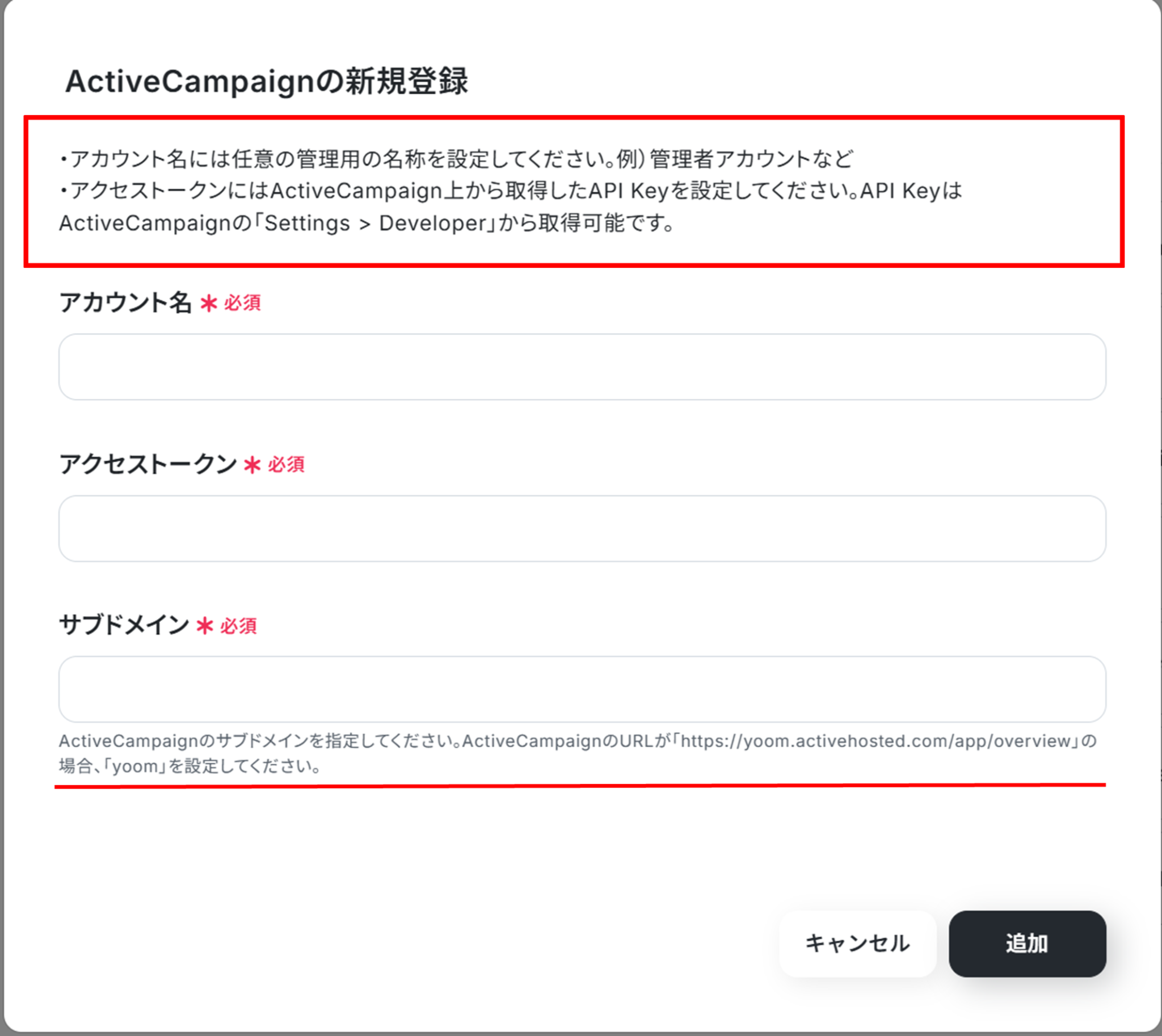
- ActiveCampaignのマイアプリ登録方法
次は、ActiveCampaignの連携を行います。
- アカウント名:担当者など任意の名称を入力
- アクセストークン:ActiveCampaignから赤枠内の説明を参考に、API Keyを取得し入力
- サブドメイン:ActiveCampaignにログインし、赤線の説明を参考に入力
入力が終わったら「追加」をクリックしましょう。
連携が完了するとYoomのマイアプリにActiveCampaignとGoogle スプレッドシートが登録されます。
これでマイアプリ登録が完了しました。
次は、テンプレートを使用してトリガーの設定をしましょう!
ステップ2:テンプレートをコピーする
ここから、フローの作成に入ります!
Yoomのテンプレートを利用することで簡単に業務の自動化を実現できます。
まずは、下記テンプレートページを開き、『このテンプレートを試してみる』をクリックしましょう。
■概要ActiveCampaignに蓄積されたコンタクト情報を、分析やバックアップのために定期的にリスト化する作業は手間がかかるのではないでしょうか。手作業でのリスト作成は時間がかかるだけでなく、コピー&ペーストのミスも発生しがちです。このワークフローを活用すれば、毎日決まった時刻にActiveCampaignからコンタクト情報を一括取得し、自動でGoogle スプレッドシートに保存できます。面倒な手作業から解放され、常に最新のデータ管理が可能です。■このテンプレートをおすすめする方- ActiveCampaignのコンタクト情報を手作業で管理しているマーケティング担当者の方
- 日々のコンタクト情報の一括取得とバックアップ作業を自動化したいと考えている方
- ActiveCampaignとGoogle スプレッドシートを併用しデータ管理を効率化したい方
■このテンプレートを使うメリット- 毎日定時にコンタクト情報の取得と保存が自動で行われるため、手作業に費やしていた時間を短縮できます。
- 手動での転記作業が不要になることで、入力ミスや取得漏れといったヒューマンエラーを防ぎ、データの正確性を保ちます。
■フローボットの流れ- はじめに、ActiveCampaignとGoogle スプレッドシートをYoomと連携する
- 次に、トリガーで、スケジュールトリガー機能を選択し、毎日決まった時刻にフローが起動するように設定する
- 次に、オペレーションで、ActiveCampaignの「コンタクト情報の一覧を取得または検索」アクションを設定する
- 次に、オペレーションで、処理繰り返し機能を用いて、取得したコンタクト情報ごとに処理を繰り返すように設定する
- 最後に、オペレーションで、Google スプレッドシートの「レコードを追加する」アクションを設定し、各コンタクト情報を指定のシートに追記する
※「トリガー」:フロー起動のきっかけとなるアクション、「オペレーション」:トリガー起動後、フロー内で処理を行うアクション
■このワークフローのカスタムポイント- 処理繰り返しのアクションでは、ActiveCampaignから取得したコンタクト情報の一覧を繰り返し対象として任意で設定してください。
- Google スプレッドシートでレコードを追加するアクションを設定する際に、情報を保存したい任意のスプレッドシートIDとシートのタブ名を設定してください。
■注意事項- ActiveCampaign、Google スプレッドシートのそれぞれとYoomを連携してください。
- 「同じ処理を繰り返す」オペレーション間の操作は、チームプラン・サクセスプランでのみご利用いただける機能となっております。フリープラン・ミニプランの場合は設定しているフローボットのオペレーションやデータコネクトはエラーとなりますので、ご注意ください。
- チームプランやサクセスプランなどの有料プランは、2週間の無料トライアルを行うことが可能です。無料トライアル中には制限対象のアプリや機能(オペレーション)を使用することができます。
- ActiveCampaignのコンタクト情報を手作業で管理しているマーケティング担当者の方
- 日々のコンタクト情報の一括取得とバックアップ作業を自動化したいと考えている方
- ActiveCampaignとGoogle スプレッドシートを併用しデータ管理を効率化したい方
- 毎日定時にコンタクト情報の取得と保存が自動で行われるため、手作業に費やしていた時間を短縮できます。
- 手動での転記作業が不要になることで、入力ミスや取得漏れといったヒューマンエラーを防ぎ、データの正確性を保ちます。
- はじめに、ActiveCampaignとGoogle スプレッドシートをYoomと連携する
- 次に、トリガーで、スケジュールトリガー機能を選択し、毎日決まった時刻にフローが起動するように設定する
- 次に、オペレーションで、ActiveCampaignの「コンタクト情報の一覧を取得または検索」アクションを設定する
- 次に、オペレーションで、処理繰り返し機能を用いて、取得したコンタクト情報ごとに処理を繰り返すように設定する
- 最後に、オペレーションで、Google スプレッドシートの「レコードを追加する」アクションを設定し、各コンタクト情報を指定のシートに追記する
■このワークフローのカスタムポイント
- 処理繰り返しのアクションでは、ActiveCampaignから取得したコンタクト情報の一覧を繰り返し対象として任意で設定してください。
- Google スプレッドシートでレコードを追加するアクションを設定する際に、情報を保存したい任意のスプレッドシートIDとシートのタブ名を設定してください。
- ActiveCampaign、Google スプレッドシートのそれぞれとYoomを連携してください。
- 「同じ処理を繰り返す」オペレーション間の操作は、チームプラン・サクセスプランでのみご利用いただける機能となっております。フリープラン・ミニプランの場合は設定しているフローボットのオペレーションやデータコネクトはエラーとなりますので、ご注意ください。
- チームプランやサクセスプランなどの有料プランは、2週間の無料トライアルを行うことが可能です。無料トライアル中には制限対象のアプリや機能(オペレーション)を使用することができます。
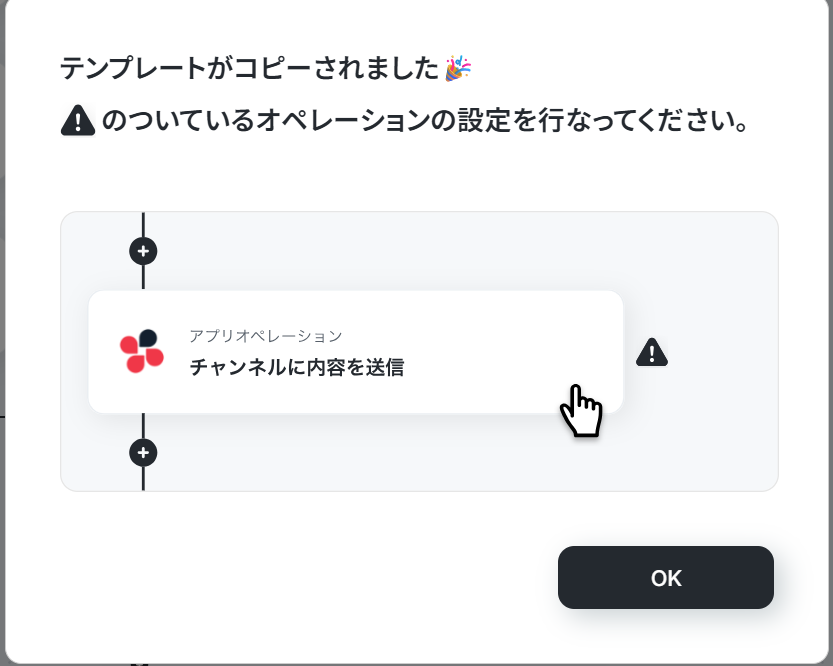
コピーすると下の画像のようにテンプレートがお使いのYoom管理画面にコピーされるので、OKを押して設定を進めていきましょう!
ステップ3:スケジュールトリガーの設定
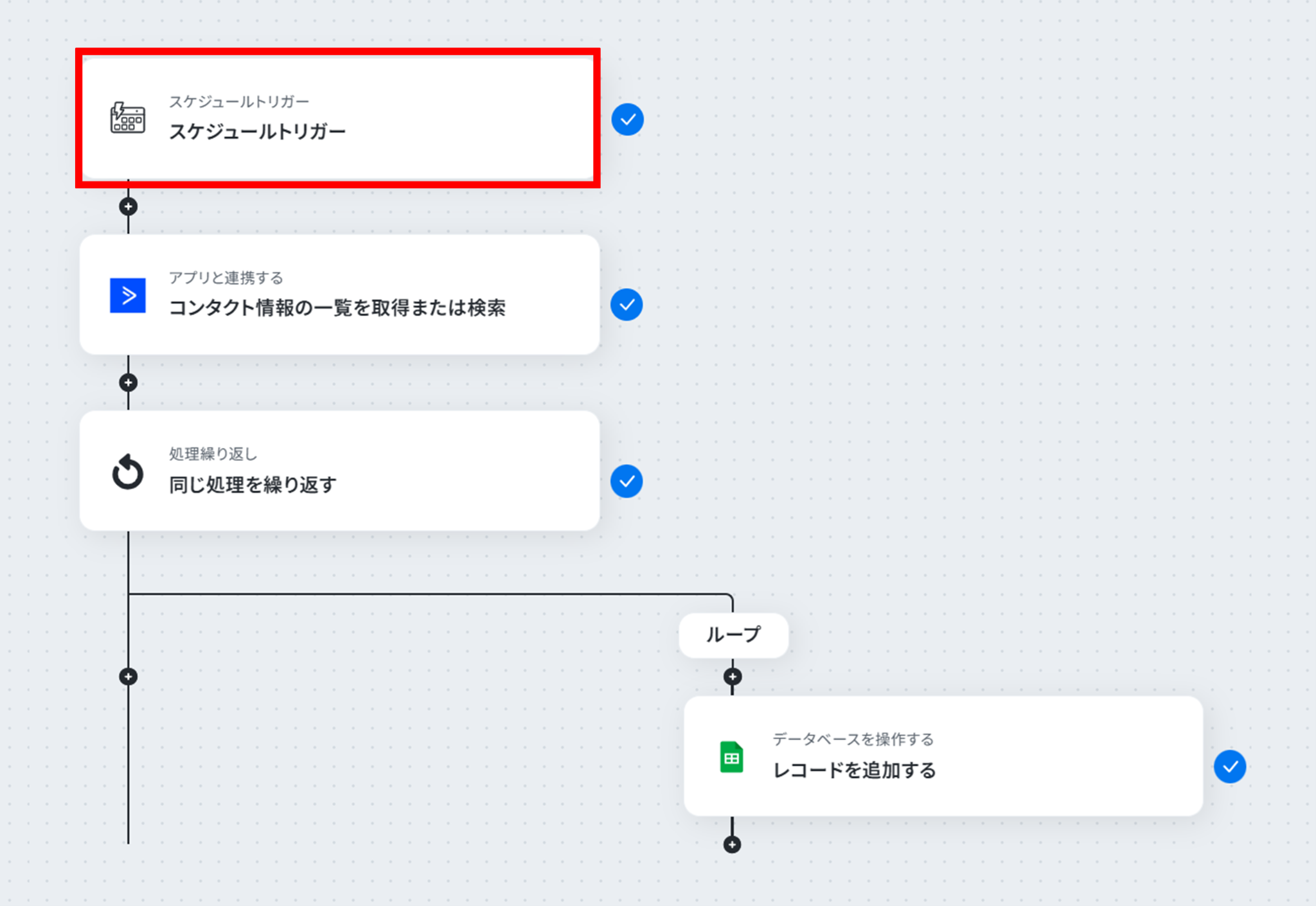
(1)Yoomのスケジュールトリガーを使って、起動する日時を設定しましょう!
「スケジュールトリガー」をクリックします。
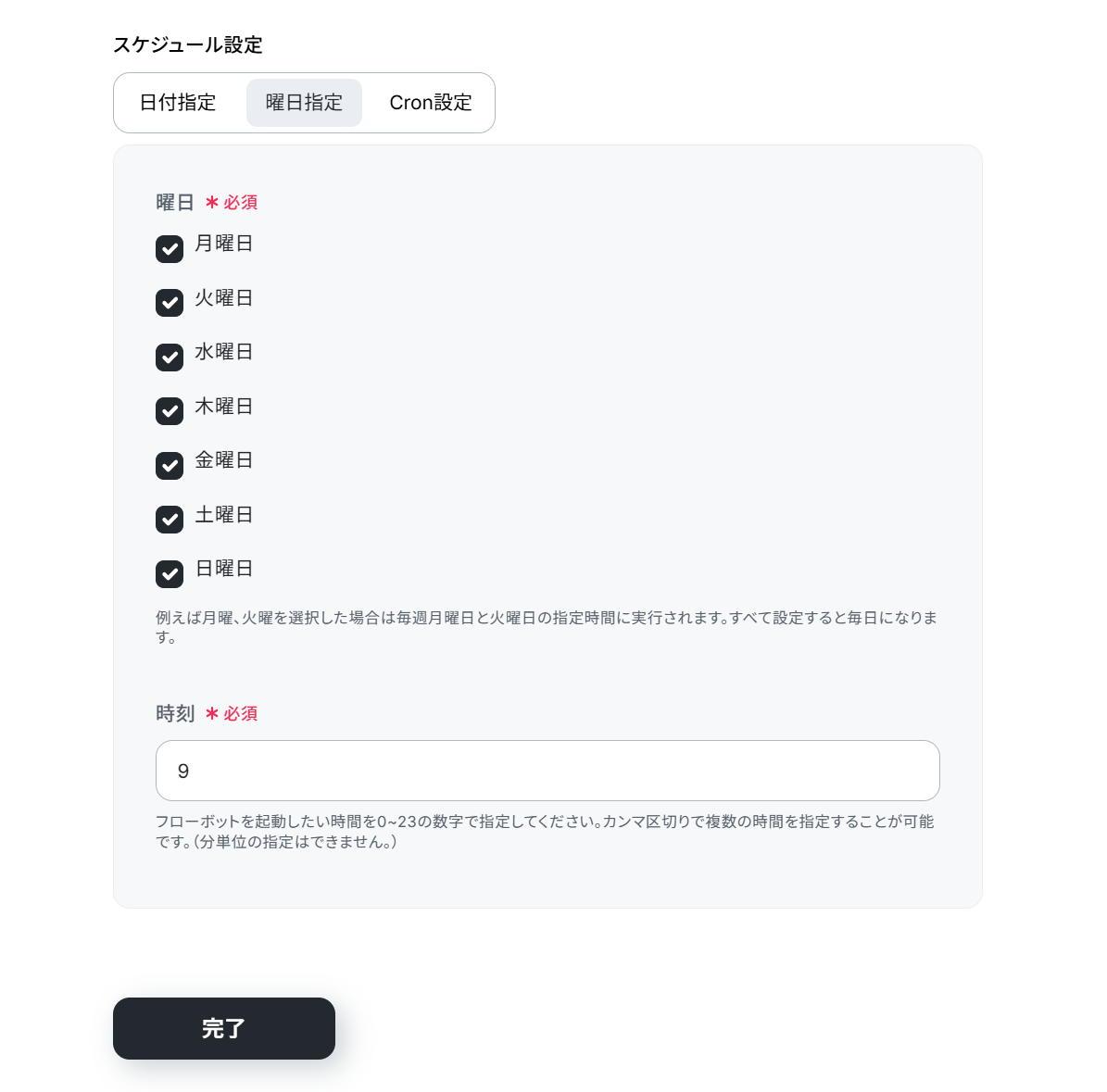
(2)スケジュール設定は日付指定、曜日指定、Cron設定と自由に起動タイミングを選択できます。
詳しい設定方法は下のページをご参照ください。
下の画像では毎日9時に起動するように設定しました!
入力が終わったら「完了」をクリックしましょう。
ステップ4:ActiveCampaignと連携してコンタクト情報を取得
ActiveCampaignと連携してコンタクト情報を取得します。
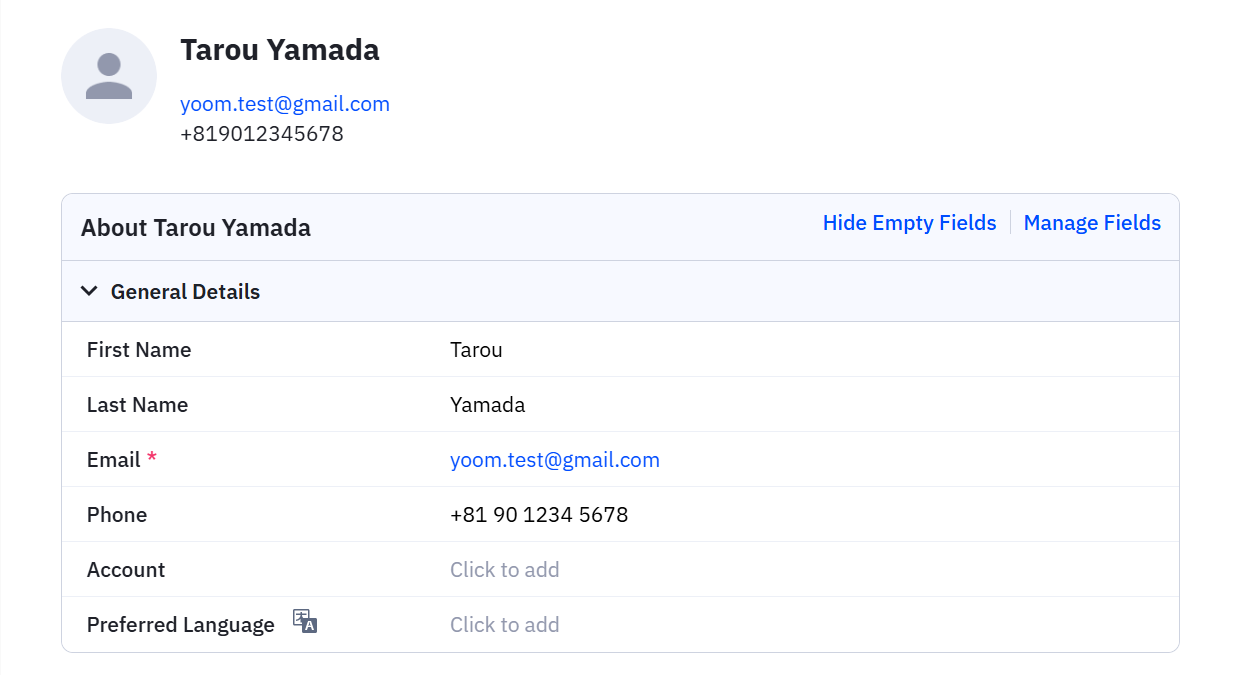
Yoomで設定する前にActiveCampaignにテスト用のデータを作成しておきましょう!
作成が終わったらYoomに戻ります。
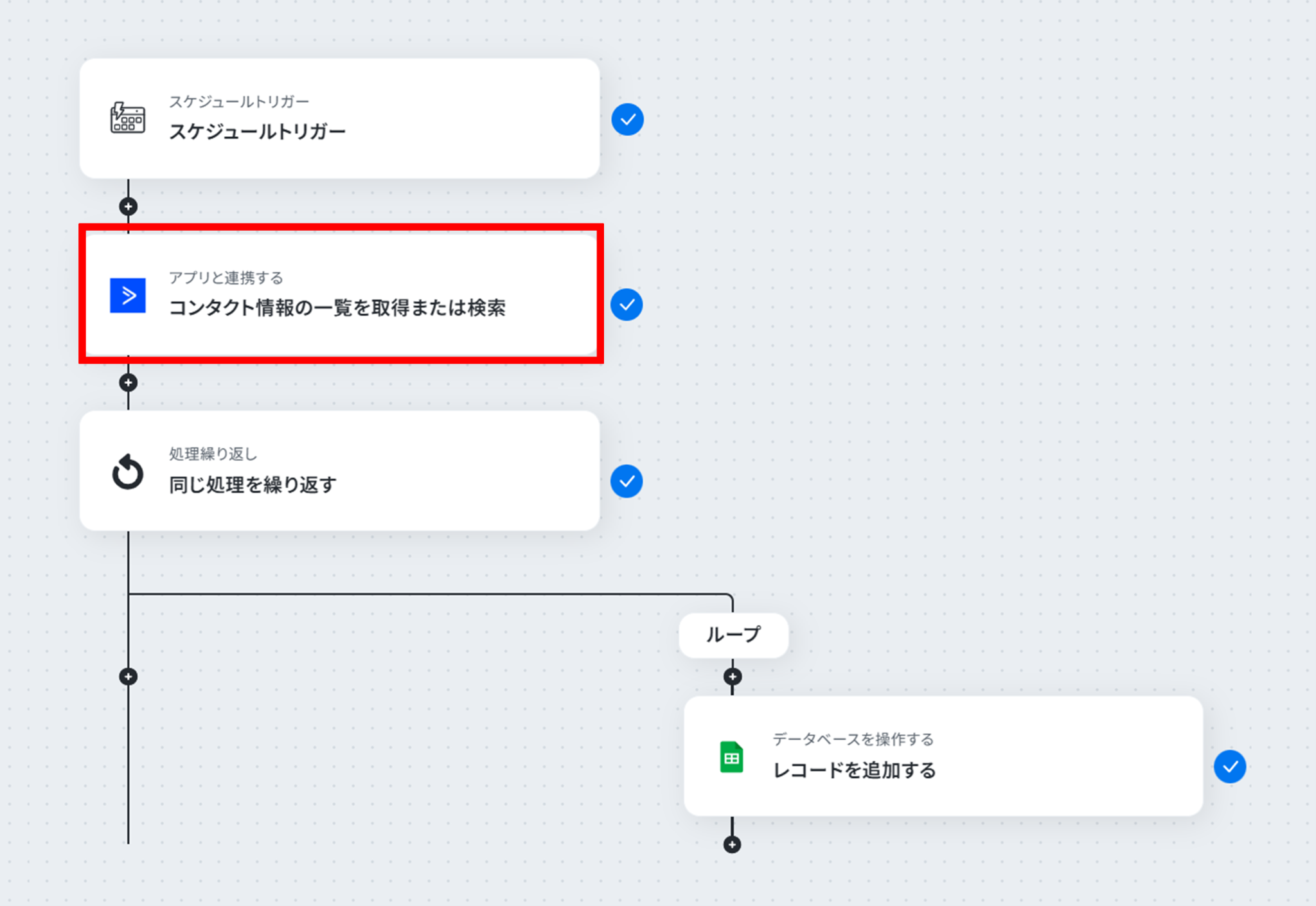
(1)それでは「コンタクト情報の一覧を取得または検索」をクリックします。
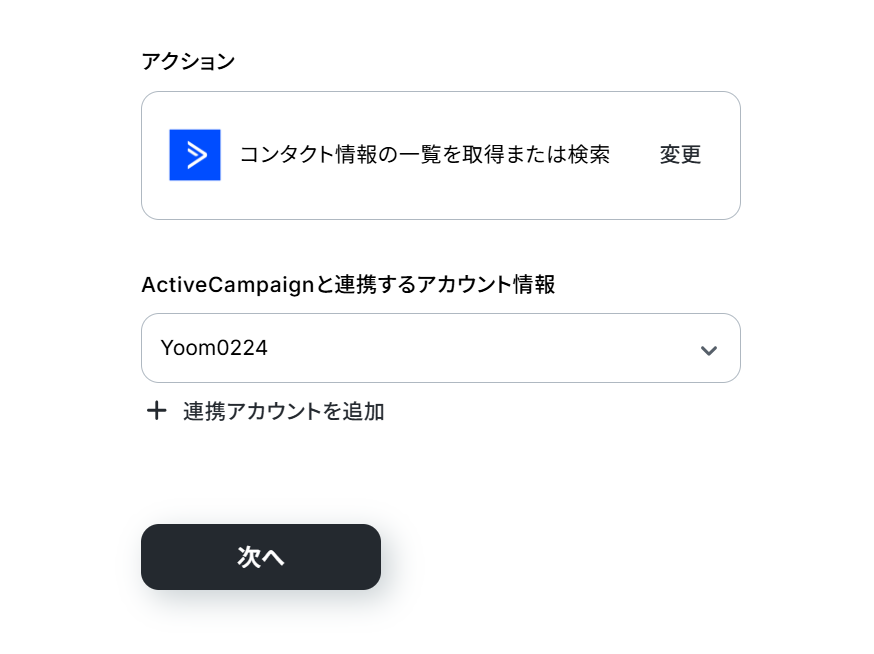
(2)「連携アカウントとアクションを選択」画面から、ActiveCampaignと連携するアカウント情報に誤りがないかを確認し、アクションは「コンタクト情報の一覧を取得または検索」のままで「次へ」をクリックしましょう。
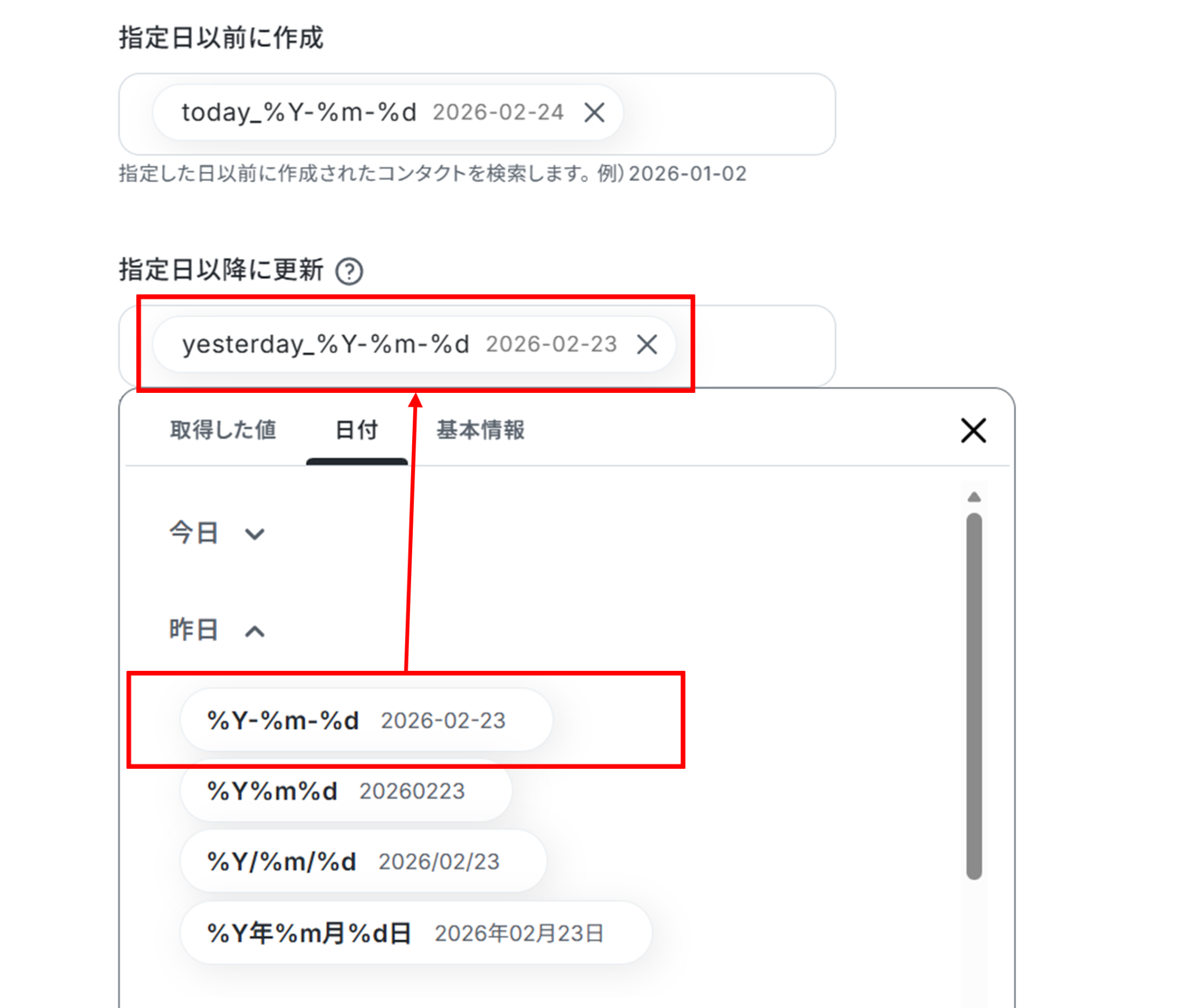
(3)今回のテンプレートでは指定した日にちでコンタクト情報すべて取得したいため、指定日以外は入力しません。
画像のように「指定日以前に作成」と「指定日以降に更新」に「日付」を使って入力します。
「日付」を使って入力することで、自動で日付を変更することができます!
入力が終わったら「テスト」をクリックしましょう。
テストに成功しました!
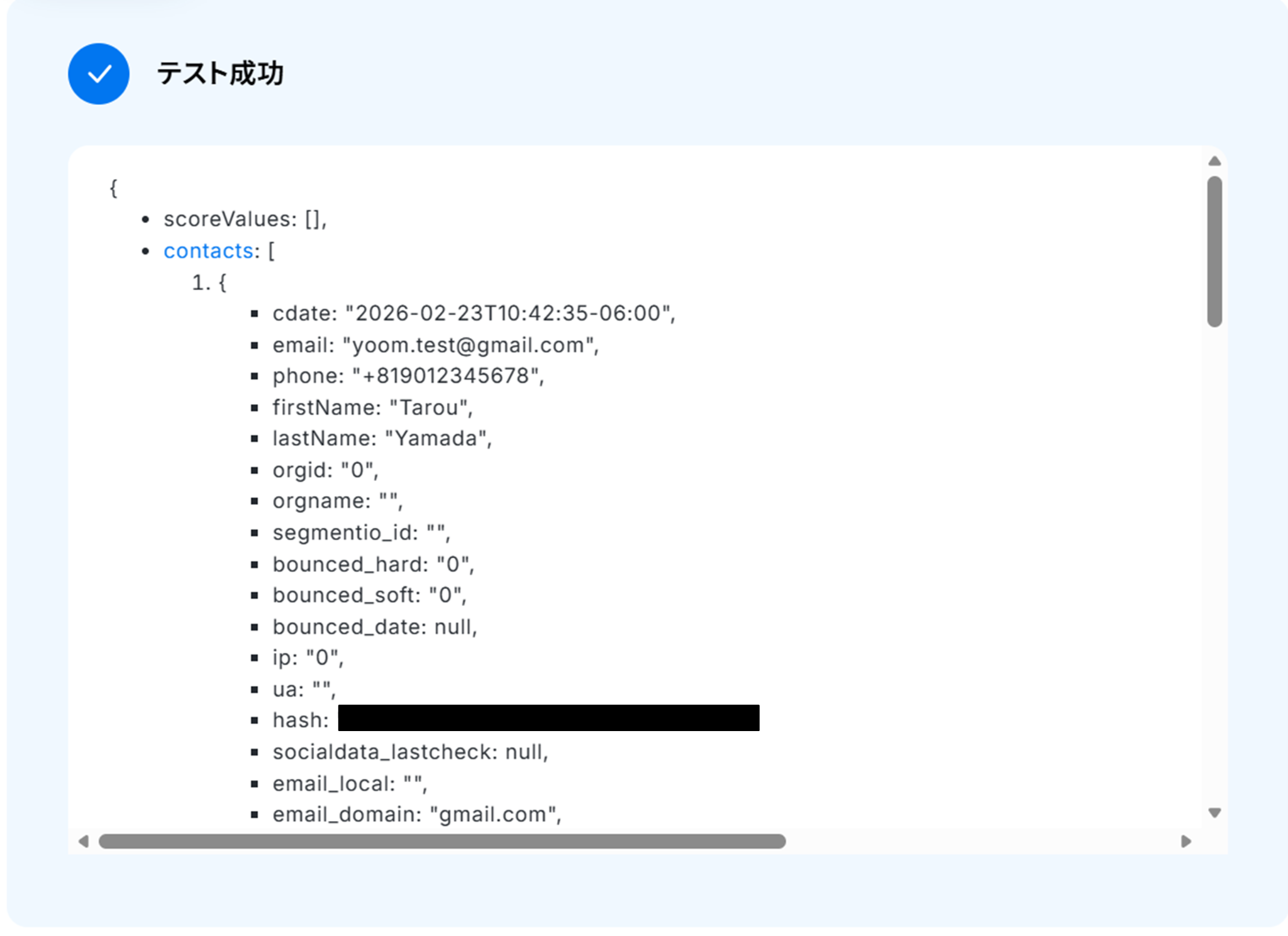
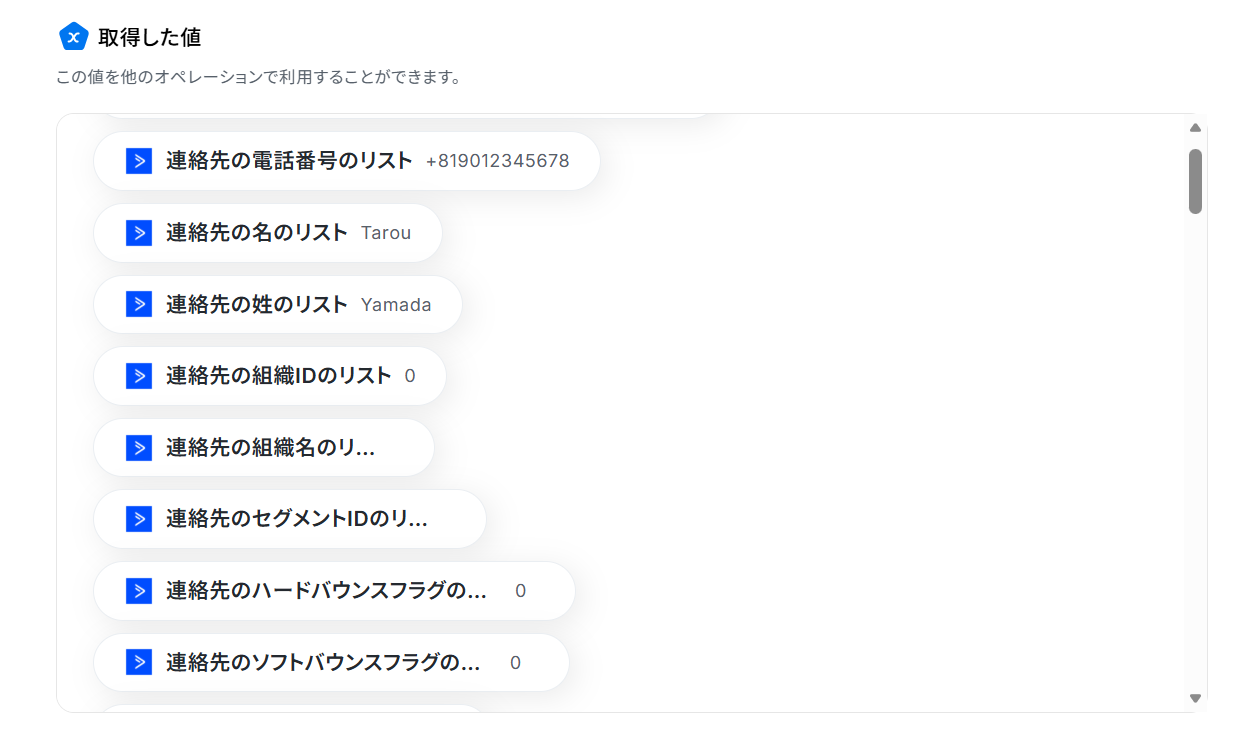
テストに成功すると、取得した値にActiveCampaignの情報が反映されます。
「取得した値ってなんだろう?」と思った方は下のページをご参照ください。
テストの重要性:「取得した値」のテスト値について
「完了」をクリックして次の工程に進みましょう!
ステップ5:同じ処理を繰り返す
(1)Yoomの機能を使って同じ処理を繰り返す設定をします!
「同じ処理を繰り返す」をクリックします。
※「同じ処理を繰り返す」オペレーション間の操作は、チームプラン・サクセスプランでのみご利用いただける機能となっております。
フリープラン・ミニプランの場合は設定しているフローボットのオペレーションやデータコネクトはエラーとなりますので、ご注意ください。
また、チームプランやサクセスプランなどの有料プランは、2週間の無料トライアルを行うことが可能です。無料トライアル中には制限対象のアプリや機能(オペレーション)を使用することができます。
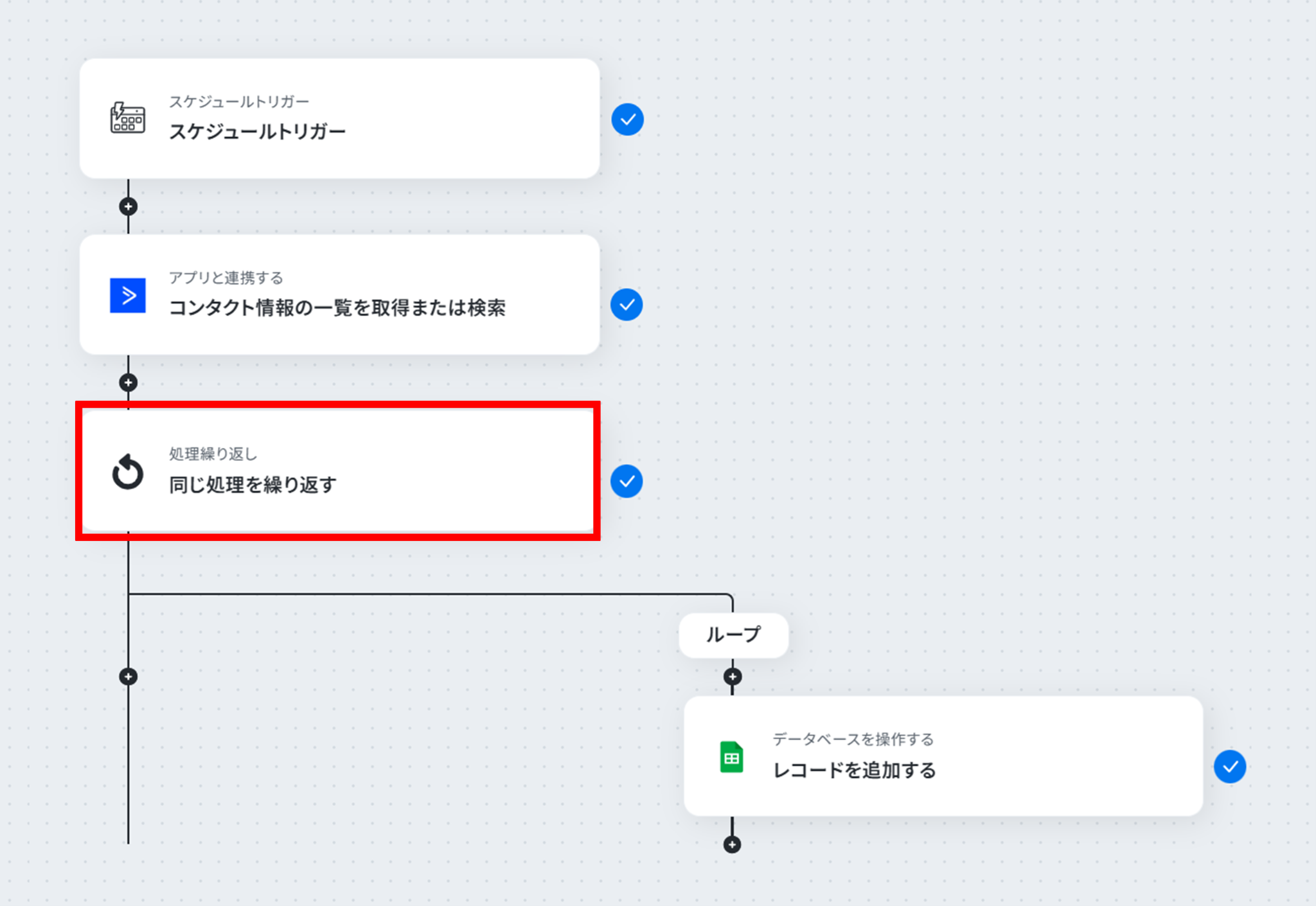
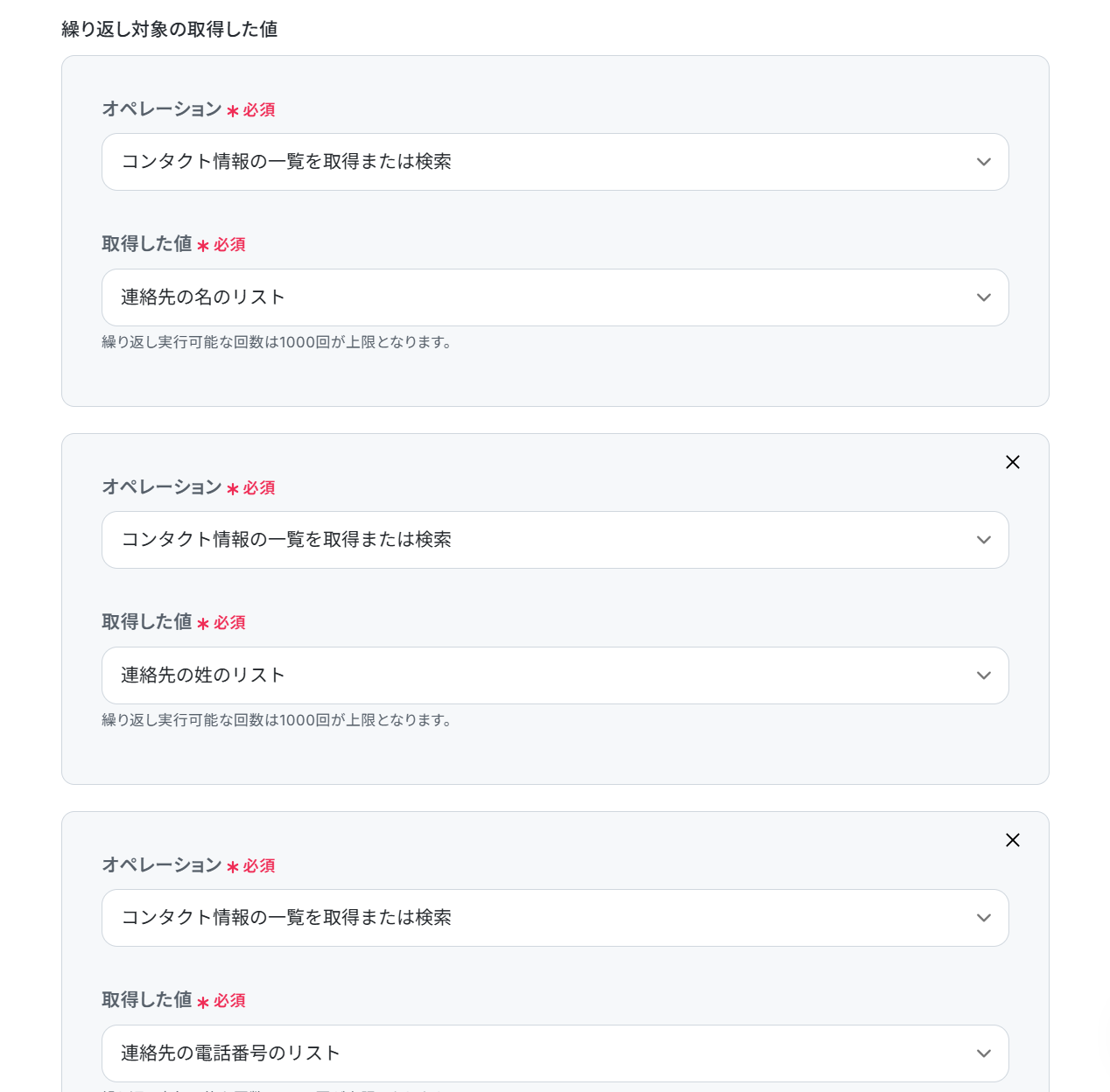
(2)「オペレーション」と「取得した値」をプルダウンから選択します。
- オペレーション:「コンタクト情報の一覧を取得または検索」を選択
- 取得した値:「連絡先の名のリスト」などGoogle スプレッドシートに追加したい項目を選択
項目を追加したい場合は「+取得したい値を追加」をクリックすることで追加することができます!
詳しい設定方法は下記のページをご参照ください。
設定が終わったら「完了」をクリックしましょう。
ステップ6:Google スプレッドシートのレコードを追加する
次はGoogle スプレッドシートと連携してレコードを追加します。
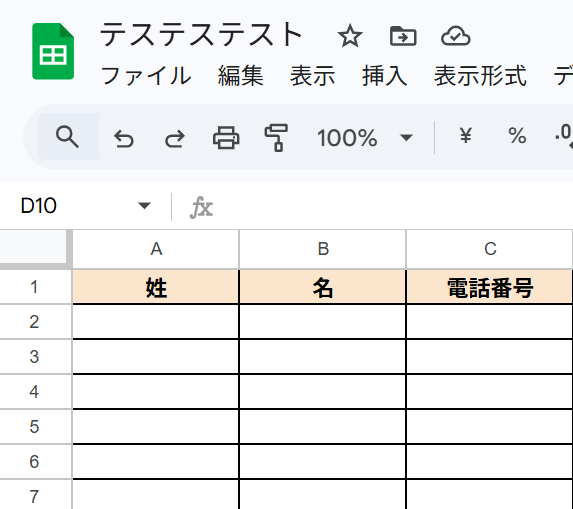
Yoomで設定する前にGoogle スプレッドシートにテスト用のシートを作成しておきましょう!
作成が終わったらYoomに戻ります。
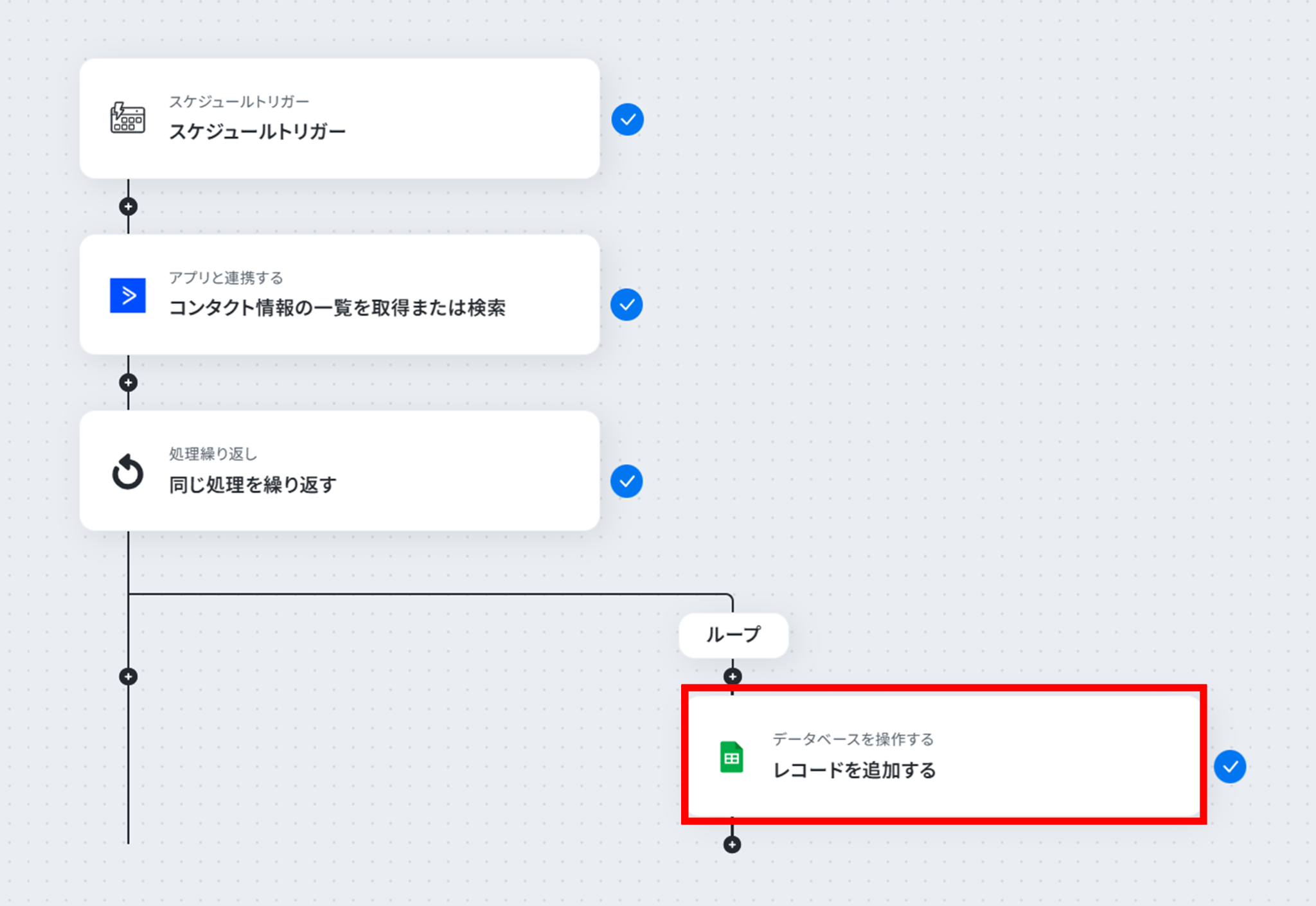
(1)「レコードを追加する」をクリックします。
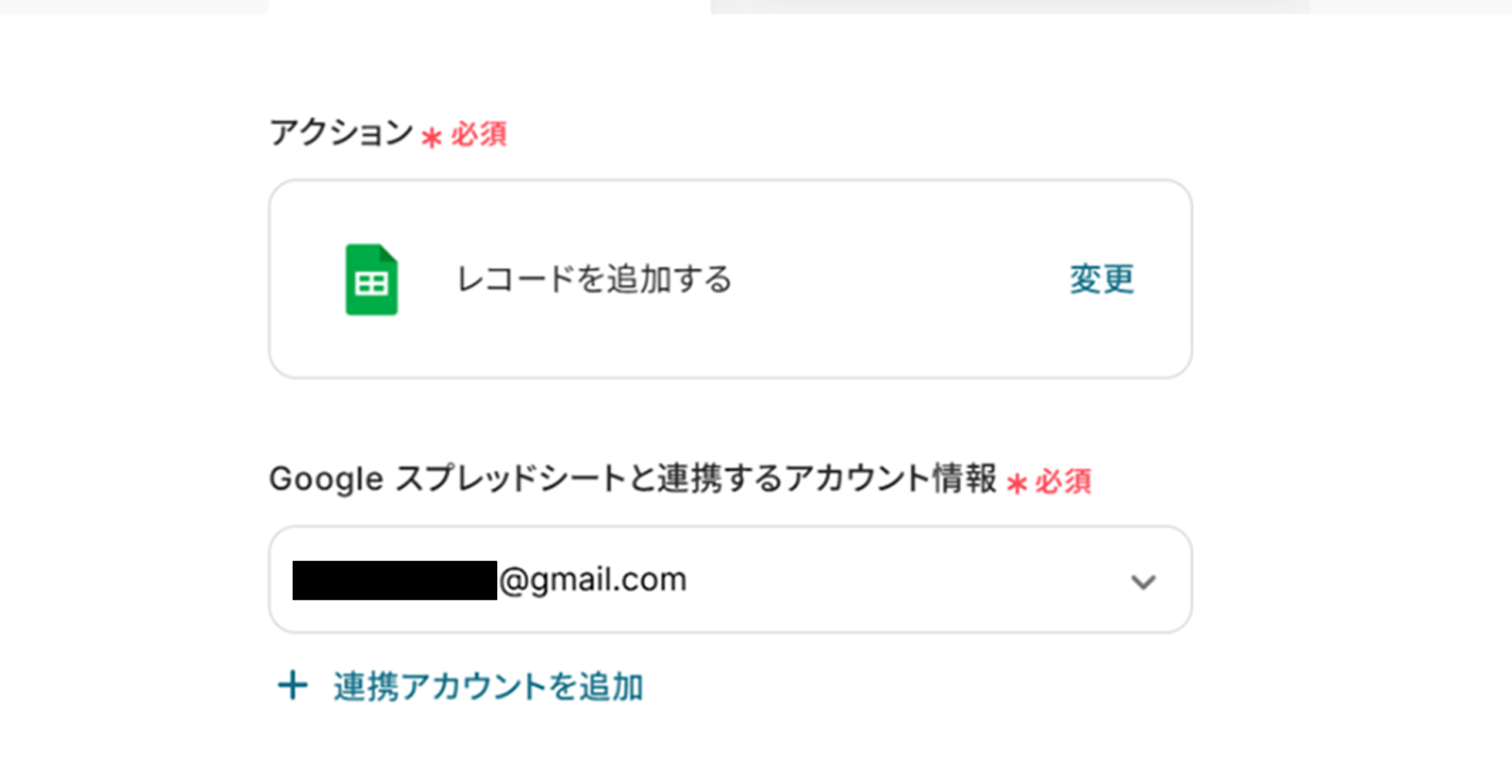
(2)「データベースの連携」画面から、Google スプレッドシートと連携するアカウント情報に誤りがないかを確認し、アクションは「レコードを追加する」のまま、下に進みます。
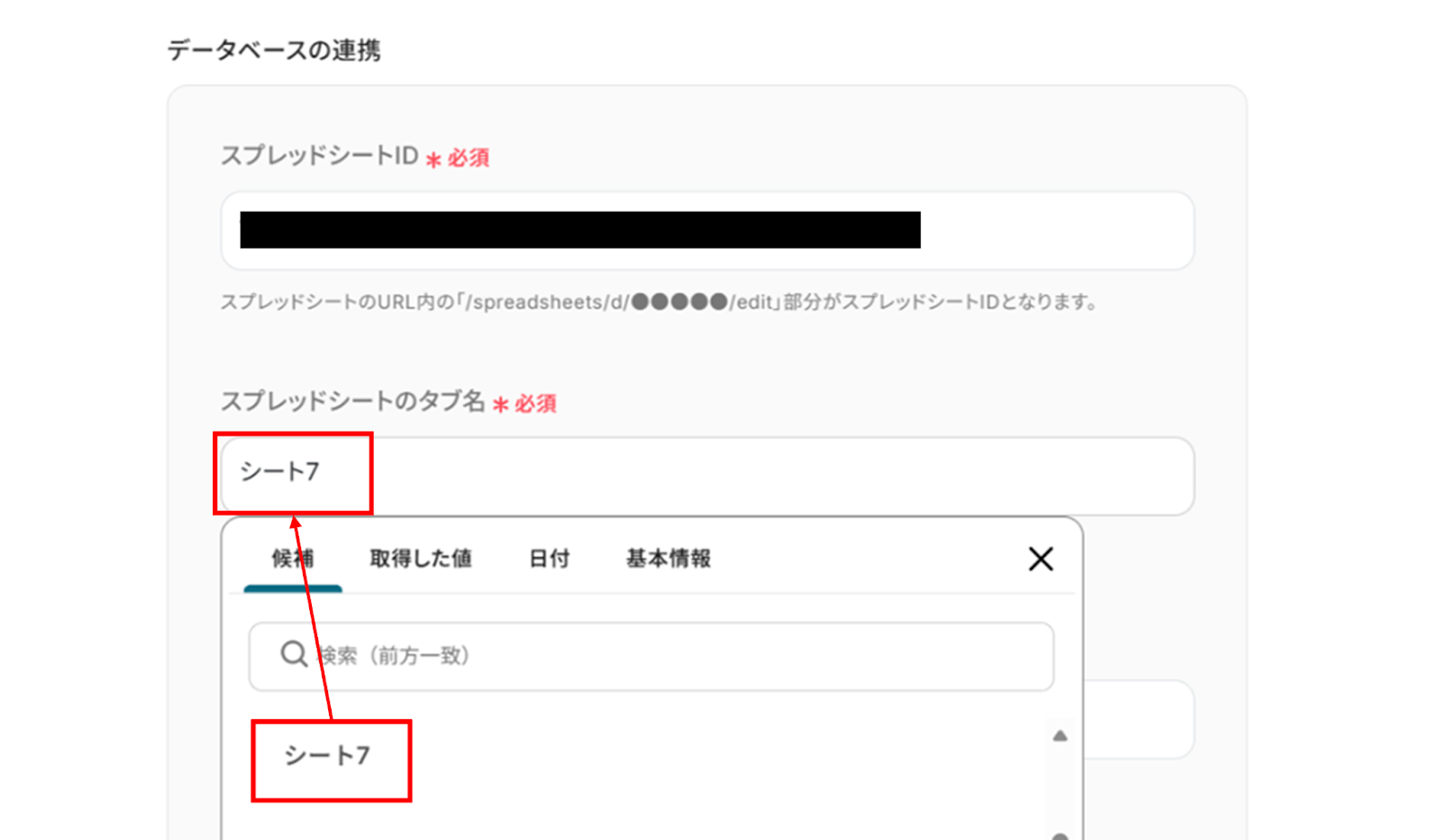
下へ進み、「スプレッドシートID」と「スプレッドシートのタブ名」を候補から選択します。
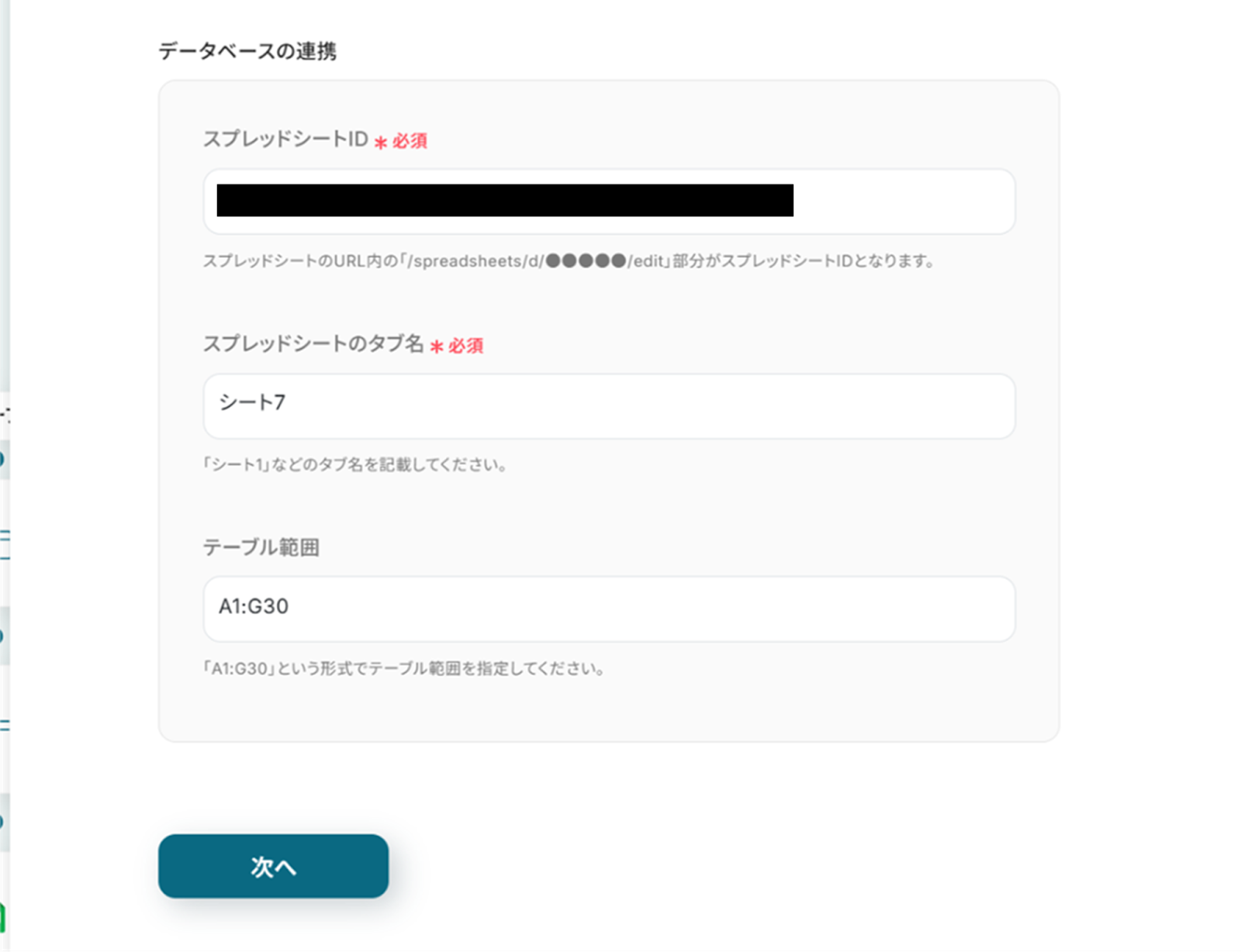
必須項目ではありませんが、シート内の範囲を指定したい場合は「テーブル範囲」を入力します。
入力が終わったら「次へ」をクリックしましょう。
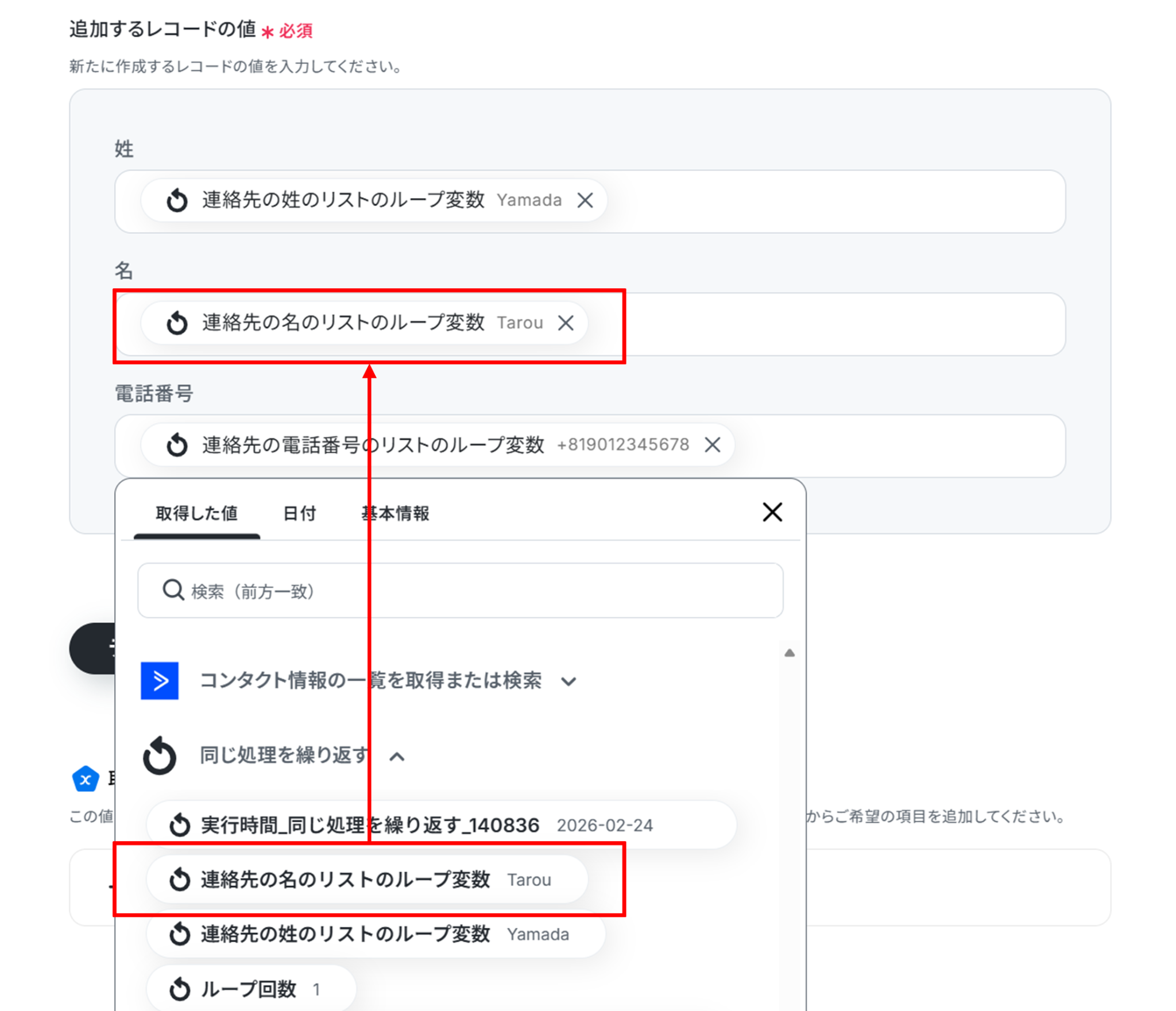
(3)「追加するレコードの値」に「ループ変数」を使って入力します。
「ループ変数」を使って入力することで、以降に設定するオペレーション(処理)を「繰り返し対象のアウトプット」に設定した値に応じて順番に実行することができます。
入力が終わったら「テスト」をクリックします。
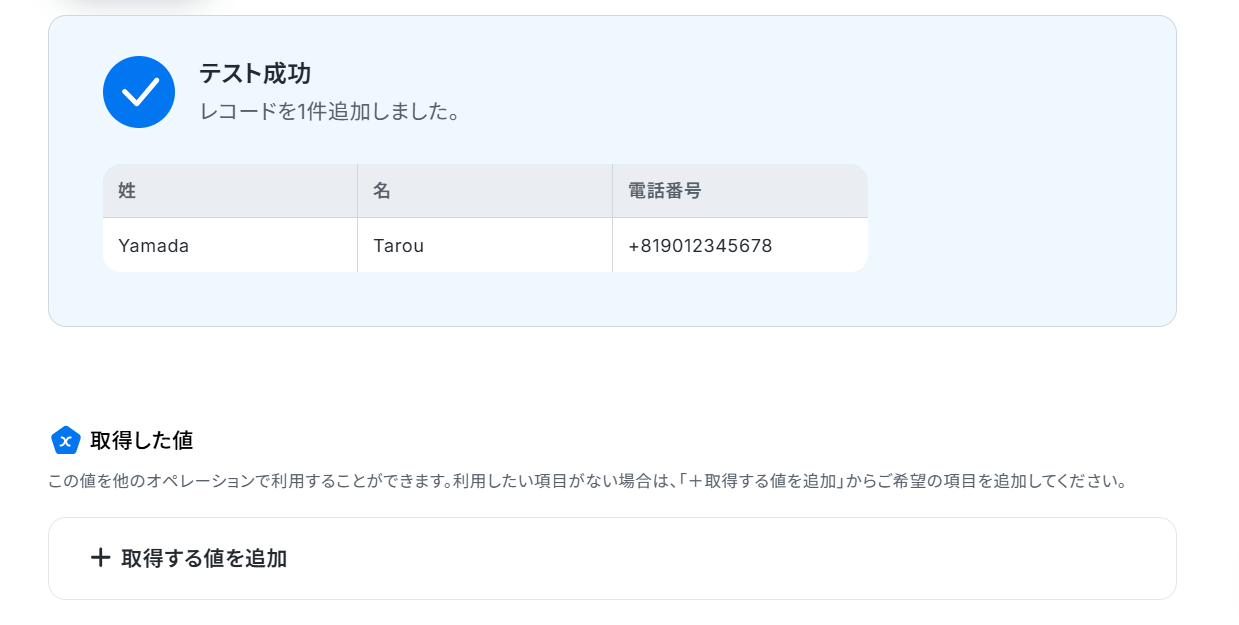
テストに成功しました!
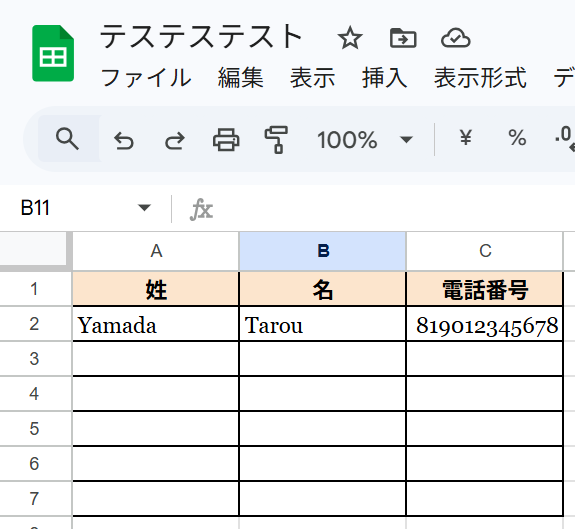
テストに成功すると、Google スプレッドシートにActiveCampaignの情報が反映されます!
Yoomに戻って「完了」をクリックしましょう!
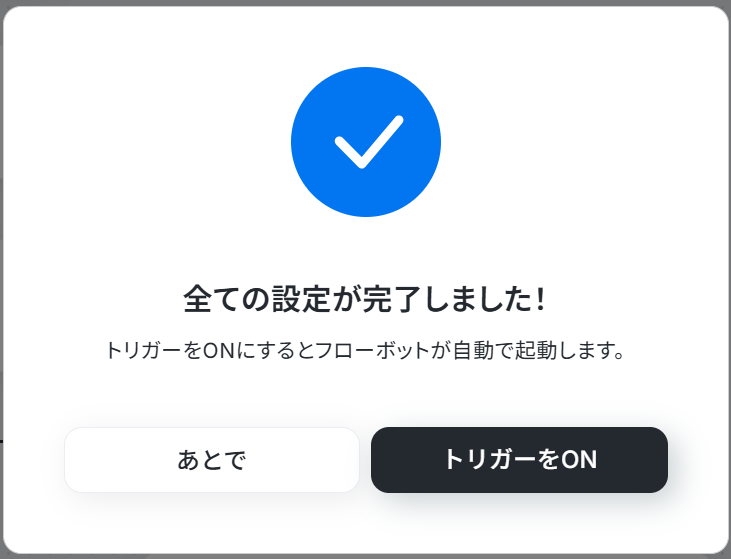
お疲れ様でした!これですべての設定が完了です。
トリガーをONにするとフローが起動します!
実際にフローボットを起動して、毎日ActiveCampaignのコンタクト情報を一括取得して、Google スプレッドシートに自動で保存されているかを確認してみてくださいね!
ActiveCampaignのAPIを使ったその他の自動化例
ActiveCampaignのAPIを活用することで、様々な自動化の実現が可能になります。ActiveCampaignを使った自動化例
Google フォームやShopify、Salesforceなどから顧客情報を取得し、ActiveCampaignにコンタクトを自動作成できます。また、コンタクト作成時にSlackへ通知を送るなど、チームへの情報共有もスムーズに行えます。
■概要
ActiveCampaignで新しいコンタクトを獲得した際、その情報を都度チームへ手動で共有する作業に手間を感じていないでしょうか。activecampaign apiを利用した連携は専門知識が必要な場合もありますが、このワークフローを活用すれば、プログラミングの知識がなくても問題ありません。ActiveCampaignにコンタクトが作成されると、Slackに自動で通知が届く仕組みを構築し、迅速な情報共有を実現します。
■このテンプレートをおすすめする方
- ActiveCampaignで獲得したリード情報を、手作業でチームに共有しているマーケティング担当者の方
- activecampaign apiを活用し、プログラミング不要で迅速な情報共有の仕組みを構築したい方
- 新規コンタクトへのアプローチ速度を上げ、機会損失を防ぎたいと考えている営業チームの方
■このテンプレートを使うメリット
- ActiveCampaignでコンタクトが作成されると自動で通知が実行され、手作業での情報共有にかかっていた時間を削減できます。
- activecampaign apiを利用した自動連携により、通知の漏れや遅延といったヒューマンエラーを防ぎ、迅速な顧客対応を可能にします。
■フローボットの流れ
- はじめに、ActiveCampaignとSlackをYoomと連携します。
- 次に、トリガーでActiveCampaignを選択し、「コンタクトが作成されたら」というアクションを設定します。
- 最後に、オペレーションでSlackの「チャンネルにメッセージを送る」アクションを設定し、通知したいメッセージ内容を記述します。
※「トリガー」:フロー起動のきっかけとなるアクション、「オペレーション」:トリガー起動後、フロー内で処理を行うアクション
■このワークフローのカスタムポイント
- Slackへメッセージを送信するアクションを設定する際に、通知先のチャンネルを任意で設定してください。これにより、特定のチームやプロジェクトに関連するチャンネルへ通知を送ることが可能です。
■注意事項
- ActiveCampaign、SlackのそれぞれとYoomを連携してください。
■概要
Gmailに届くお問い合わせや資料請求のメールを、都度ActiveCampaignへ手入力していませんか?この作業は時間がかかる上に、コピー&ペーストのミスで顧客情報を誤って登録してしまうリスクも伴います。このワークフローを活用すれば、Gmailで特定のメールを受信した際に、AIが自動で内容を読み取りActiveCampaignへコンタクトを登録するため、こうした定型業務から解放され、より重要な顧客対応に集中できます。
■このテンプレートをおすすめする方
- Gmailで受信したリード情報を手作業でActiveCampaignに入力しているマーケティング担当者の方
- 問い合わせ対応の初動を早め、機会損失を防ぎたいと考えているセールスチームのリーダーの方
- SaaS間のデータ連携を自動化し、手作業による入力ミスをなくしたい業務改善担当者の方
■このテンプレートを使うメリット
- Gmailにメールが届くと自動で情報が抽出されActiveCampaignに登録されるため、これまで手作業に費やしていた時間を短縮できます。
- 手作業によるデータ転記が不要になるため、名前や連絡先などの入力間違いや登録漏れといったヒューマンエラーの防止に繋がります。
■フローボットの流れ
- はじめに、GmailとActiveCampaignをYoomと連携します。
- 次に、トリガーでGmailを選択し、「特定のラベルのメールを受信したら」というアクションを設定します。
- 次に、オペレーションでAI機能の「テキストからデータを抽出する」アクションを設定し、受信したメール本文から名前や会社名などの情報を抽出します。
- 最後に、オペレーションでActiveCampaignの「コンタクトを作成」アクションを設定し、抽出した情報を紐付けてコンタクトを自動で作成します。
※「トリガー」:フロー起動のきっかけとなるアクション、「オペレーション」:トリガー起動後、フロー内で処理を行うアクション
■このワークフローのカスタムポイント
- Gmailのトリガー設定では、自動化の対象としたいメールに付与するラベルを任意で設定できます。
- AI機能でテキストデータを抽出する際に、メール本文から取得したい項目(氏名、会社名、メールアドレスなど)を任意で設定可能です。
- ActiveCampaignのアクション設定では、コンタクトを追加する先のリストIDを任意で設定できます。
■注意事項
- GmailとActiveCampaignのそれぞれとYoomを連携してください。
- トリガーは5分、10分、15分、30分、60分の間隔で起動間隔を選択できます。
- プランによって最短の起動間隔が異なりますので、ご注意ください。
■概要
Webサイトからのお問い合わせやセミナー申し込みなどでGoogleフォームを利用する際、回答内容をActiveCampaignへ手入力する作業に手間を感じていませんか。この作業は時間がかかるだけでなく、転記ミスや対応漏れといったヒューマンエラーの原因にもなり得ます。このワークフローを活用すれば、Googleフォームに回答が送信されると、その内容が自動でActiveCampaignのコンタクトに連携されるため、リード管理の初動を円滑に進めることができます。
■このテンプレートをおすすめする方
- Googleフォームで獲得したリード情報をActiveCampaignで管理しているマーケティング担当者の方
- 手作業によるデータ入力に時間がかかり、本来注力すべきコア業務の時間が圧迫されている方
- リード情報の登録漏れや入力ミスを防ぎ、顧客へのアプローチを迅速化したいと考えている方
■このテンプレートを使うメリット
- Googleフォームへの回答送信を起点に、ActiveCampaignへのコンタクト作成が自動で行われるため、これまで手作業に費やしていた時間を短縮できます。
- 手作業でのデータ転記がなくなることで、名前やメールアドレスなどの入力間違いや登録漏れといったヒューマンエラーの発生を防ぎます。
■フローボットの流れ
- はじめに、GoogleフォームとActiveCampaignをYoomと連携します。
- 次に、トリガーでGoogleフォームを選択し、「フォームに回答が送信されたら」というアクションを設定します。
- 最後に、オペレーションでActiveCampaignを選択し、「コンタクトを作成」アクションを設定し、トリガーで取得したフォームの回答内容を各項目に紐付けます。
※「トリガー」:フロー起動のきっかけとなるアクション、「オペレーション」:トリガー起動後、フロー内で処理を行うアクション
■このワークフローのカスタムポイント
- Googleフォームのトリガー設定では、連携対象としたい任意のフォームIDを指定してください。
- ActiveCampaignのオペレーション設定では、Googleフォームの回答内容を変数として、氏名やメールアドレスといった任意の項目に設定可能です。また、特定のタグを付与するなど、固定値を設定することもできます。
■注意事項
- GoogleフォームとActiveCampaignのそれぞれとYoomを連携してください。
- トリガーは5分、10分、15分、30分、60分の間隔で起動間隔を選択できます。
- プランによって最短の起動間隔が異なりますので、ご注意ください。
- Googleフォームをトリガーとして使用した際の回答内容を取得する方法は下記を参照ください。
https://intercom.help/yoom/ja/articles/6807133
■概要
Outlookで受け取ったお問い合わせやイベント申込などのメール内容を、都度ActiveCampaignに手作業で登録していませんか?この作業は時間がかかるだけでなく、コピー&ペーストのミスも起こりがちです。このワークフローを活用すれば、特定の件名のメールを受信した際に、AIが本文から必要な情報を自動で抽出し、ActiveCampaignにコンタクトとして登録できます。これにより、顧客情報の登録業務を効率化し、ミスなく迅速な対応を実現します。
■このテンプレートをおすすめする方
- Outlookで受信したお問い合わせ情報をActiveCampaignへ手入力しているマーケティング担当者の方
- イベント申込メールなどから見込み顧客リストを作成する手間を削減したい営業企画担当者の方
- 手作業によるデータ入力ミスをなくし、顧客管理業務の精度を高めたいと考えているすべての方
■このテンプレートを使うメリット
- Outlookでメールを受信するだけで、自動で情報が抽出されActiveCampaignに登録されるため、手作業での転記時間を短縮できます。
- 手作業で起こりがちなコピー&ペーストのミスや登録漏れを防ぎ、顧客データベースの正確性を維持することに繋がります。
■フローボットの流れ
- はじめに、OutlookとActiveCampaignをYoomと連携します。
- 次に、トリガーでOutlookを選択し、「特定の件名のメールを受信したら」というアクションを設定します。
- 次に、オペレーションでAI機能を選択し、「テキストからデータを抽出する」アクションでメール本文から必要な情報を取得します。
- 最後に、オペレーションでActiveCampaignの「コンタクトを作成」アクションを設定し、抽出した情報をもとにコンタクトを作成します。
※「トリガー」:フロー起動のきっかけとなるアクション、「オペレーション」:トリガー起動後、フロー内で処理を行うアクション
■このワークフローのカスタムポイント
- Outlookのトリガー設定で、フローボットを起動させたいメールが格納されるフォルダIDや、件名に含まれるキーワードを任意で設定してください。
- AIによるデータ抽出のオペレーションでは、メール本文から取得したい項目(例:氏名、会社名など)を任意で指定することが可能です。
- ActiveCampaignでコンタクトを作成するアクションを設定する際に、登録先のリストIDを任意で設定してください。
■注意事項
- OutlookとActiveCampaignのそれぞれとYoomを連携してください。
- トリガーは5分、10分、15分、30分、60分の間隔で起動間隔を選択できます。
- プランによって最短の起動間隔が異なりますので、ご注意ください。
- Microsoft365(旧Office365)には、家庭向けプランと一般法人向けプラン(Microsoft365 Business)があり、一般法人向けプランに加入していない場合には認証に失敗する可能性があります。
■概要
Jotformで獲得した見込み顧客の情報を、都度ActiveCampaignに手入力していませんか?この作業は時間がかかるだけでなく、コピー&ペーストのミスも発生しがちです。このワークフローを活用すれば、Jotformでフォームが送信されると同時に、ActiveCampaignへコンタクト情報を自動で作成できるため、手作業による登録の手間や入力ミスといった課題の解決に貢献します。
■このテンプレートをおすすめする方
- JotformからActiveCampaignへ手作業でデータを移行する作業に手間を感じている方
- フォームから得たリード情報を迅速にマーケティング活動へ活かしたいと考えている方
- 手作業によるデータ入力ミスをなくし、業務の正確性を高めたいと考えている方
■このテンプレートを使うメリット
- Jotformのフォーム送信後、手動で行っていたActiveCampaignへの登録作業が自動化され、時間を短縮できます。
- 手作業による転記がなくなることで、メールアドレスの入力間違いや情報の転記漏れといったヒューマンエラーを防ぎ、データの正確性を保ちます。
■フローボットの流れ
- はじめに、JotformとActiveCampaignをYoomと連携します。
- 次に、トリガーでJotformを選択し、「フォームが送信されたら」というアクションを設定します。
- 次に、オペレーションでJotformの「最新の回答を取得する」アクションを設定し、送信されたフォームの内容を取得します。
- 最後に、オペレーションでActiveCampaignの「コンタクトを作成」アクションを設定し、前のステップで取得した情報をマッピングしてコンタクトを作成します。
※「トリガー」:フロー起動のきっかけとなるアクション、「オペレーション」:トリガー起動後、フロー内で処理を行うアクション
■このワークフローのカスタムポイント
- Jotformのトリガー設定では、連携の対象としたいフォームを任意で指定してください。
- ActiveCampaignでコンタクトを作成する際、氏名やメールアドレスなどの各項目に、Jotformから取得した情報を変数として設定できます。また、特定のタグを付与するなど、固定値を設定することも可能です。
■注意事項
- JotformとActiveCampaignのそれぞれとYoomを連携してください。
- JotformのWebhook設定方法は下記をご参照ください。
https://intercom.help/yoom/ja/articles/8105581
■概要
Zoho CRMとActiveCampaignを併用する際、手作業での顧客情報の転記に手間を感じていませんか?それぞれのツールに情報を入力する作業は、時間的なコストだけでなく、入力ミスや連携漏れの原因にもなり得ます。このワークフローを活用すれば、Zoho CRMに新しい連絡先が作成されると同時に、ActiveCampaignへコンタクトが自動で作成されるため、こうした課題を解消できます。Zoho CRMとActiveCampaignの連携を自動化し、顧客データを効率的に管理しましょう。
■このテンプレートをおすすめする方
- Zoho CRMとActiveCampaignを併用し、顧客データの二重入力に手間を感じている方
- Zoho CRMからActiveCampaignへの情報連携を手作業で行い、ミスや漏れに悩む方
- リード獲得から育成までのプロセスを自動化し、営業・マーケティング活動を効率化したい方
■このテンプレートを使うメリット
- Zoho CRMに連絡先を登録するだけでActiveCampaignへ自動でコンタクトが作成されるため、これまで手作業で行っていた転記業務の時間を短縮できます
- 手作業によるデータ入力が不要になることで、入力ミスや登録漏れといったヒューマンエラーを防ぎ、顧客データの正確性を保つことに繋がります
■フローボットの流れ
- はじめに、Zoho CRMとActiveCampaignをYoomと連携します
- 次に、トリガーでZoho CRMを選択し、「連絡先が作成されたら」というアクションを設定します
- 次に、オペレーションでZoho CRMの「連絡先情報を取得」アクションを設定し、トリガーで検知した連絡先の詳細を取得します
- 最後に、オペレーションでActiveCampaignの「コンタクトを作成」アクションを設定し、取得した情報を紐付けてコンタクトを作成します
※「トリガー」:フロー起動のきっかけとなるアクション、「オペレーション」:トリガー起動後、フロー内で処理を行うアクション
■このワークフローのカスタムポイント
- Zoho CRMのトリガー設定では、ご利用の環境に応じて任意のZohoドメインを設定してください
- Zoho CRMのオペレーション設定では、必要に応じて任意のチャネルIDを指定することが可能です
■注意事項
- Zoho CRM、ActiveCampaignのそれぞれとYoomを連携してください。
■概要
決済サービスのStripeで新規顧客が作成されるたびに、その情報を手作業でActiveCampaignに登録するのは手間がかかるうえ、入力ミスや対応の遅れに繋がる可能性があります。このワークフローは、StripeとActiveCampaignの連携を自動化し、新規顧客が作成されたら即座にActiveCampaignへコンタクトとして追加することで、手作業による顧客情報の転記作業をなくし、スムーズなマーケティング活動の開始を支援します。
■このテンプレートをおすすめする方
- StripeとActiveCampaignを利用し、顧客情報の連携を手作業で行っている方
- 決済後の顧客に対し、ActiveCampaignですぐにフォローアップを行いたい方
- Stripeからの顧客データを活用したマーケティング施策の自動化に関心がある方
■このテンプレートを使うメリット
- Stripeで新規顧客が作成されると自動でActiveCampaignにコンタクトが作成され、手作業での情報登録にかかっていた時間を削減できます
- 手動でのデータ転記が不要になるため、顧客情報の入力ミスや登録漏れといったヒューマンエラーを防ぎ、データの正確性を保つことに繋がります
■フローボットの流れ
- はじめに、StripeとActiveCampaignをYoomと連携します
- 次に、トリガーでStripeを選択し、「新規顧客が作成されたら」というアクションを設定します
- 最後に、オペレーションでActiveCampaignの「コンタクトを作成」アクションを設定し、Stripeから取得した顧客情報を紐付けます
※「トリガー」:フロー起動のきっかけとなるアクション、「オペレーション」:トリガー起動後、フロー内で処理を行うアクション
■このワークフローのカスタムポイント
- ActiveCampaignでコンタクトを作成する際に、顧客名やメールアドレスといった基本情報に加えて、任意のカスタムフィールドにも情報を連携させることが可能です。Stripeから取得した特定の情報を、ActiveCampaign側で独自に設定した項目に格納し、より詳細な顧客管理に活用できます
■注意事項
- Stripe、ActiveCampaignのそれぞれとYoomを連携してください。
- トリガーは5分、10分、15分、30分、60分の間隔で起動間隔を選択できます。
- プランによって最短の起動間隔が異なりますので、ご注意ください。
- 【Stripe】はチームプラン・サクセスプランでのみご利用いただけるアプリとなっております。フリープラン・ミニプランの場合は設定しているフローボットのオペレーションやデータコネクトはエラーとなりますので、ご注意ください。
- チームプランやサクセスプランなどの有料プランは、2週間の無料トライアルを行うことが可能です。無料トライアル中には制限対象のアプリを使用することができます。
■概要
Slackの特定チャンネルに投稿される見込み顧客の情報を、都度ActiveCampaignへ手入力する作業に手間を感じていませんか。この作業は時間がかかるだけでなく、コピー&ペーストのミスや登録漏れの原因にもなります。このワークフローを活用すれば、Slackへの投稿をトリガーにActiveCampaignへコンタトを自動で作成できるため、こうした課題を解消し、迅速なリード管理を実現します。
■このテンプレートをおすすめする方
- SlackとActiveCampaignを連携させ、リード管理を効率化したいマーケティング担当者の方
- Slackで得た顧客情報を手作業でActiveCampaignに転記している営業担当者の方
- ヒューマンエラーをなくし、迅速な顧客対応の仕組みを構築したいと考えている方
■このテンプレートを使うメリット
- Slackへの投稿を起点にActiveCampaignへ自動でコンタクトが作成されるため、データ入力の手間と時間を削減できます。
- 手作業による情報の転記ミスや登録漏れがなくなるので、ヒューマンエラーを防ぎ、データの正確性を向上させます。
■フローボットの流れ
- はじめに、SlackとActiveCampaignをYoomと連携します。
- 次に、トリガーでSlackを選択し、「メッセージがチャンネルに投稿されたら」というアクションを設定します。
- 次に、オペレーションでAI機能の「テキストからデータを抽出する」を設定し、投稿されたメッセージから名前やメールアドレスなどの情報を抽出します。
- 最後に、オペレーションでActiveCampaignの「コンタクトを作成」アクションを設定し、抽出したデータを用いてコンタクトを作成します。
※「トリガー」:フロー起動のきっかけとなるアクション、「オペレーション」:トリガー起動後、フロー内で処理を行うアクション
■このワークフローのカスタムポイント
- Slackのトリガー設定では、フローボットを起動する対象のチャンネルを任意で設定してください。
- AI機能でテキストからデータを抽出する際に、ActiveCampaignに登録したい項目(氏名、会社名、メールアドレスなど)を任意で設定できます。
- ActiveCampaignのリストIDは任意で設定できます。
■注意事項
- SlackとActiveCampaignのそれぞれとYoomを連携してください。
- トリガーは5分、10分、15分、30分、60分の間隔で起動間隔を選択できます。
- プランによって最短の起動間隔が異なりますので、ご注意ください。
■概要
Shopifyで新規顧客を獲得した際、マーケティング施策のためにActiveCampaignへ手動で情報を登録する作業に手間を感じていませんか?
この作業は時間がかかるだけでなく、入力ミスなどのヒューマンエラーも発生しがちです。
このワークフローを活用すれば、ShopifyとActiveCampaignの連携を自動化でき、顧客情報が作成されたタイミングでActiveCampaignにコンタクトを自動で作成するため、これらの課題を解消できます。
■このテンプレートをおすすめする方
- ShopifyとActiveCampaignを利用し、手作業で顧客情報を同期しているマーケティング担当者の方
- ECサイトの顧客データを活用したマーケティングオートメーションをより効率化したい運営責任者の方
- ActiveCampaignとShopifyの連携設定をノーコードで簡単に行い、工数を削減したい方
■このテンプレートを使うメリット
- Shopifyで顧客情報が作成されると自動でActiveCampaignに連携されるため、手作業でのデータ登録時間を削減できます
- システムが自動で情報を同期するため、手作業によるメールアドレスの入力ミスや登録漏れといったヒューマンエラーを防ぎます
■フローボットの流れ
- はじめに、ShopifyとActiveCampaignをYoomと連携します
- 次に、トリガーでShopifyを選択し、「顧客情報が作成されたら」というアクションを設定します
- 最後に、オペレーションでActiveCampaignの「コンタクトを作成」アクションを設定し、Shopifyから取得した顧客情報を紐付けます
※「トリガー」:フロー起動のきっかけとなるアクション、「オペレーション」:トリガー起動後、フロー内で処理を行うアクション
■このワークフローのカスタムポイント
- ActiveCampaignでコンタクトを作成する際に、メールアドレスや氏名といった基本情報に加え、任意のカスタムフィールドにもShopifyの顧客情報を連携させることが可能です
■注意事項
- Shopify、ActiveCampaignのそれぞれとYoomを連携してください。
- 【Shopify】はチームプラン・サクセスプランでのみご利用いただけるアプリとなっております。フリープラン・ミニプランの場合は設定しているフローボットのオペレーションやデータコネクトはエラーとなりますので、ご注意ください。
- チームプランやサクセスプランなどの有料プランは、2週間の無料トライアルを行うことが可能です。無料トライアル中には制限対象のアプリを使用することができます。
■概要
Salesforceで管理しているリード情報を、マーケティング施策のためにActiveCampaignへ手作業で入力し、手間やヒューマンエラーに課題を感じていないでしょうか。このワークフローを活用することで、Salesforceに新規リードが登録された際に、自動でActiveCampaignへコンタクトが作成されるため、データ連携の自動化が可能です。専門知識が必要なActiveCampaignのAPI連携などを検討せずとも、迅速かつ正確なデータ同期を実現します。
■このテンプレートをおすすめする方
- SalesforceとActiveCampaign間のデータ移行を手作業で行っているマーケティング担当者の方
- 獲得したリードを迅速にマーケティング施策へ繋げたいと考えている営業企画・マネージャーの方
- ActiveCampaignのAPI連携などを利用せずに、ノーコードで業務を自動化したいと考えている方
■このテンプレートを使うメリット
- Salesforceへのリード登録からActiveCampaignへのコンタクト作成が自動化され、これまで手作業に費やしていた時間を短縮できます。
- システムが自動でデータ連携を行うため、手作業による転記ミスや登録漏れといったヒューマンエラーの防止に繋がります。
■フローボットの流れ
- はじめに、SalesforceとActiveCampaignをYoomと連携します。
- トリガーでSalesforceを選択し、「リードオブジェクトに新規レコードが登録されたら」を設定します。
- 次に、オペレーションでActiveCampaignを選択し、「コンタクトを作成」のアクションを設定します。
- 最後に、トリガーで取得したSalesforceのリード情報を、ActiveCampaignの各項目に設定します。
※「トリガー」:フロー起動のきっかけとなるアクション、「オペレーション」:トリガー起動後、フロー内で処理を行うアクション
■このワークフローのカスタムポイント
- SalesforceをYoomと連携する際、ユーザーの環境に応じた任意のマイドメインURLを設定してください。
■注意事項
- Salesforce、ActiveCampaignのそれぞれとYoomを連携してください。
- トリガーは5分、10分、15分、30分、60分の間隔で起動間隔を選択できます。
- プランによって最短の起動間隔が異なりますので、ご注意ください。
- 【Salesforce】はチームプラン・サクセスプランでのみご利用いただけるアプリとなっております。フリープラン・ミニプランの場合は設定しているフローボットのオペレーションやデータコネクトはエラーとなりますので、ご注意ください。
- チームプランやサクセスプランなどの有料プランは、2週間の無料トライアルを行うことが可能です。無料トライアル中には制限対象のアプリを使用することができます。

■概要
ActiveCampaignで新しいコンタクトを獲得した際、その情報を都度チームへ手動で共有する作業に手間を感じていないでしょうか。activecampaign apiを利用した連携は専門知識が必要な場合もありますが、このワークフローを活用すれば、プログラミングの知識がなくても問題ありません。ActiveCampaignにコンタクトが作成されると、Slackに自動で通知が届く仕組みを構築し、迅速な情報共有を実現します。
■このテンプレートをおすすめする方
- ActiveCampaignで獲得したリード情報を、手作業でチームに共有しているマーケティング担当者の方
- activecampaign apiを活用し、プログラミング不要で迅速な情報共有の仕組みを構築したい方
- 新規コンタクトへのアプローチ速度を上げ、機会損失を防ぎたいと考えている営業チームの方
■このテンプレートを使うメリット
- ActiveCampaignでコンタクトが作成されると自動で通知が実行され、手作業での情報共有にかかっていた時間を削減できます。
- activecampaign apiを利用した自動連携により、通知の漏れや遅延といったヒューマンエラーを防ぎ、迅速な顧客対応を可能にします。
■フローボットの流れ
- はじめに、ActiveCampaignとSlackをYoomと連携します。
- 次に、トリガーでActiveCampaignを選択し、「コンタクトが作成されたら」というアクションを設定します。
- 最後に、オペレーションでSlackの「チャンネルにメッセージを送る」アクションを設定し、通知したいメッセージ内容を記述します。
※「トリガー」:フロー起動のきっかけとなるアクション、「オペレーション」:トリガー起動後、フロー内で処理を行うアクション
■このワークフローのカスタムポイント
- Slackへメッセージを送信するアクションを設定する際に、通知先のチャンネルを任意で設定してください。これにより、特定のチームやプロジェクトに関連するチャンネルへ通知を送ることが可能です。
■注意事項
- ActiveCampaign、SlackのそれぞれとYoomを連携してください。

■概要
Gmailに届くお問い合わせや資料請求のメールを、都度ActiveCampaignへ手入力していませんか?この作業は時間がかかる上に、コピー&ペーストのミスで顧客情報を誤って登録してしまうリスクも伴います。このワークフローを活用すれば、Gmailで特定のメールを受信した際に、AIが自動で内容を読み取りActiveCampaignへコンタクトを登録するため、こうした定型業務から解放され、より重要な顧客対応に集中できます。
■このテンプレートをおすすめする方
- Gmailで受信したリード情報を手作業でActiveCampaignに入力しているマーケティング担当者の方
- 問い合わせ対応の初動を早め、機会損失を防ぎたいと考えているセールスチームのリーダーの方
- SaaS間のデータ連携を自動化し、手作業による入力ミスをなくしたい業務改善担当者の方
■このテンプレートを使うメリット
- Gmailにメールが届くと自動で情報が抽出されActiveCampaignに登録されるため、これまで手作業に費やしていた時間を短縮できます。
- 手作業によるデータ転記が不要になるため、名前や連絡先などの入力間違いや登録漏れといったヒューマンエラーの防止に繋がります。
■フローボットの流れ
- はじめに、GmailとActiveCampaignをYoomと連携します。
- 次に、トリガーでGmailを選択し、「特定のラベルのメールを受信したら」というアクションを設定します。
- 次に、オペレーションでAI機能の「テキストからデータを抽出する」アクションを設定し、受信したメール本文から名前や会社名などの情報を抽出します。
- 最後に、オペレーションでActiveCampaignの「コンタクトを作成」アクションを設定し、抽出した情報を紐付けてコンタクトを自動で作成します。
※「トリガー」:フロー起動のきっかけとなるアクション、「オペレーション」:トリガー起動後、フロー内で処理を行うアクション
■このワークフローのカスタムポイント
- Gmailのトリガー設定では、自動化の対象としたいメールに付与するラベルを任意で設定できます。
- AI機能でテキストデータを抽出する際に、メール本文から取得したい項目(氏名、会社名、メールアドレスなど)を任意で設定可能です。
- ActiveCampaignのアクション設定では、コンタクトを追加する先のリストIDを任意で設定できます。
■注意事項
- GmailとActiveCampaignのそれぞれとYoomを連携してください。
- トリガーは5分、10分、15分、30分、60分の間隔で起動間隔を選択できます。
- プランによって最短の起動間隔が異なりますので、ご注意ください。

■概要
Webサイトからのお問い合わせやセミナー申し込みなどでGoogleフォームを利用する際、回答内容をActiveCampaignへ手入力する作業に手間を感じていませんか。この作業は時間がかかるだけでなく、転記ミスや対応漏れといったヒューマンエラーの原因にもなり得ます。このワークフローを活用すれば、Googleフォームに回答が送信されると、その内容が自動でActiveCampaignのコンタクトに連携されるため、リード管理の初動を円滑に進めることができます。
■このテンプレートをおすすめする方
- Googleフォームで獲得したリード情報をActiveCampaignで管理しているマーケティング担当者の方
- 手作業によるデータ入力に時間がかかり、本来注力すべきコア業務の時間が圧迫されている方
- リード情報の登録漏れや入力ミスを防ぎ、顧客へのアプローチを迅速化したいと考えている方
■このテンプレートを使うメリット
- Googleフォームへの回答送信を起点に、ActiveCampaignへのコンタクト作成が自動で行われるため、これまで手作業に費やしていた時間を短縮できます。
- 手作業でのデータ転記がなくなることで、名前やメールアドレスなどの入力間違いや登録漏れといったヒューマンエラーの発生を防ぎます。
■フローボットの流れ
- はじめに、GoogleフォームとActiveCampaignをYoomと連携します。
- 次に、トリガーでGoogleフォームを選択し、「フォームに回答が送信されたら」というアクションを設定します。
- 最後に、オペレーションでActiveCampaignを選択し、「コンタクトを作成」アクションを設定し、トリガーで取得したフォームの回答内容を各項目に紐付けます。
※「トリガー」:フロー起動のきっかけとなるアクション、「オペレーション」:トリガー起動後、フロー内で処理を行うアクション
■このワークフローのカスタムポイント
- Googleフォームのトリガー設定では、連携対象としたい任意のフォームIDを指定してください。
- ActiveCampaignのオペレーション設定では、Googleフォームの回答内容を変数として、氏名やメールアドレスといった任意の項目に設定可能です。また、特定のタグを付与するなど、固定値を設定することもできます。
■注意事項
- GoogleフォームとActiveCampaignのそれぞれとYoomを連携してください。
- トリガーは5分、10分、15分、30分、60分の間隔で起動間隔を選択できます。
- プランによって最短の起動間隔が異なりますので、ご注意ください。
- Googleフォームをトリガーとして使用した際の回答内容を取得する方法は下記を参照ください。
https://intercom.help/yoom/ja/articles/6807133

■概要
Outlookで受け取ったお問い合わせやイベント申込などのメール内容を、都度ActiveCampaignに手作業で登録していませんか?この作業は時間がかかるだけでなく、コピー&ペーストのミスも起こりがちです。このワークフローを活用すれば、特定の件名のメールを受信した際に、AIが本文から必要な情報を自動で抽出し、ActiveCampaignにコンタクトとして登録できます。これにより、顧客情報の登録業務を効率化し、ミスなく迅速な対応を実現します。
■このテンプレートをおすすめする方
- Outlookで受信したお問い合わせ情報をActiveCampaignへ手入力しているマーケティング担当者の方
- イベント申込メールなどから見込み顧客リストを作成する手間を削減したい営業企画担当者の方
- 手作業によるデータ入力ミスをなくし、顧客管理業務の精度を高めたいと考えているすべての方
■このテンプレートを使うメリット
- Outlookでメールを受信するだけで、自動で情報が抽出されActiveCampaignに登録されるため、手作業での転記時間を短縮できます。
- 手作業で起こりがちなコピー&ペーストのミスや登録漏れを防ぎ、顧客データベースの正確性を維持することに繋がります。
■フローボットの流れ
- はじめに、OutlookとActiveCampaignをYoomと連携します。
- 次に、トリガーでOutlookを選択し、「特定の件名のメールを受信したら」というアクションを設定します。
- 次に、オペレーションでAI機能を選択し、「テキストからデータを抽出する」アクションでメール本文から必要な情報を取得します。
- 最後に、オペレーションでActiveCampaignの「コンタクトを作成」アクションを設定し、抽出した情報をもとにコンタクトを作成します。
※「トリガー」:フロー起動のきっかけとなるアクション、「オペレーション」:トリガー起動後、フロー内で処理を行うアクション
■このワークフローのカスタムポイント
- Outlookのトリガー設定で、フローボットを起動させたいメールが格納されるフォルダIDや、件名に含まれるキーワードを任意で設定してください。
- AIによるデータ抽出のオペレーションでは、メール本文から取得したい項目(例:氏名、会社名など)を任意で指定することが可能です。
- ActiveCampaignでコンタクトを作成するアクションを設定する際に、登録先のリストIDを任意で設定してください。
■注意事項
- OutlookとActiveCampaignのそれぞれとYoomを連携してください。
- トリガーは5分、10分、15分、30分、60分の間隔で起動間隔を選択できます。
- プランによって最短の起動間隔が異なりますので、ご注意ください。
- Microsoft365(旧Office365)には、家庭向けプランと一般法人向けプラン(Microsoft365 Business)があり、一般法人向けプランに加入していない場合には認証に失敗する可能性があります。

■概要
Jotformで獲得した見込み顧客の情報を、都度ActiveCampaignに手入力していませんか?この作業は時間がかかるだけでなく、コピー&ペーストのミスも発生しがちです。このワークフローを活用すれば、Jotformでフォームが送信されると同時に、ActiveCampaignへコンタクト情報を自動で作成できるため、手作業による登録の手間や入力ミスといった課題の解決に貢献します。
■このテンプレートをおすすめする方
- JotformからActiveCampaignへ手作業でデータを移行する作業に手間を感じている方
- フォームから得たリード情報を迅速にマーケティング活動へ活かしたいと考えている方
- 手作業によるデータ入力ミスをなくし、業務の正確性を高めたいと考えている方
■このテンプレートを使うメリット
- Jotformのフォーム送信後、手動で行っていたActiveCampaignへの登録作業が自動化され、時間を短縮できます。
- 手作業による転記がなくなることで、メールアドレスの入力間違いや情報の転記漏れといったヒューマンエラーを防ぎ、データの正確性を保ちます。
■フローボットの流れ
- はじめに、JotformとActiveCampaignをYoomと連携します。
- 次に、トリガーでJotformを選択し、「フォームが送信されたら」というアクションを設定します。
- 次に、オペレーションでJotformの「最新の回答を取得する」アクションを設定し、送信されたフォームの内容を取得します。
- 最後に、オペレーションでActiveCampaignの「コンタクトを作成」アクションを設定し、前のステップで取得した情報をマッピングしてコンタクトを作成します。
※「トリガー」:フロー起動のきっかけとなるアクション、「オペレーション」:トリガー起動後、フロー内で処理を行うアクション
■このワークフローのカスタムポイント
- Jotformのトリガー設定では、連携の対象としたいフォームを任意で指定してください。
- ActiveCampaignでコンタクトを作成する際、氏名やメールアドレスなどの各項目に、Jotformから取得した情報を変数として設定できます。また、特定のタグを付与するなど、固定値を設定することも可能です。
■注意事項
- JotformとActiveCampaignのそれぞれとYoomを連携してください。
- JotformのWebhook設定方法は下記をご参照ください。
https://intercom.help/yoom/ja/articles/8105581

■概要
Zoho CRMとActiveCampaignを併用する際、手作業での顧客情報の転記に手間を感じていませんか?それぞれのツールに情報を入力する作業は、時間的なコストだけでなく、入力ミスや連携漏れの原因にもなり得ます。このワークフローを活用すれば、Zoho CRMに新しい連絡先が作成されると同時に、ActiveCampaignへコンタクトが自動で作成されるため、こうした課題を解消できます。Zoho CRMとActiveCampaignの連携を自動化し、顧客データを効率的に管理しましょう。
■このテンプレートをおすすめする方
- Zoho CRMとActiveCampaignを併用し、顧客データの二重入力に手間を感じている方
- Zoho CRMからActiveCampaignへの情報連携を手作業で行い、ミスや漏れに悩む方
- リード獲得から育成までのプロセスを自動化し、営業・マーケティング活動を効率化したい方
■このテンプレートを使うメリット
- Zoho CRMに連絡先を登録するだけでActiveCampaignへ自動でコンタクトが作成されるため、これまで手作業で行っていた転記業務の時間を短縮できます
- 手作業によるデータ入力が不要になることで、入力ミスや登録漏れといったヒューマンエラーを防ぎ、顧客データの正確性を保つことに繋がります
■フローボットの流れ
- はじめに、Zoho CRMとActiveCampaignをYoomと連携します
- 次に、トリガーでZoho CRMを選択し、「連絡先が作成されたら」というアクションを設定します
- 次に、オペレーションでZoho CRMの「連絡先情報を取得」アクションを設定し、トリガーで検知した連絡先の詳細を取得します
- 最後に、オペレーションでActiveCampaignの「コンタクトを作成」アクションを設定し、取得した情報を紐付けてコンタクトを作成します
※「トリガー」:フロー起動のきっかけとなるアクション、「オペレーション」:トリガー起動後、フロー内で処理を行うアクション
■このワークフローのカスタムポイント
- Zoho CRMのトリガー設定では、ご利用の環境に応じて任意のZohoドメインを設定してください
- Zoho CRMのオペレーション設定では、必要に応じて任意のチャネルIDを指定することが可能です
■注意事項
- Zoho CRM、ActiveCampaignのそれぞれとYoomを連携してください。

■概要
決済サービスのStripeで新規顧客が作成されるたびに、その情報を手作業でActiveCampaignに登録するのは手間がかかるうえ、入力ミスや対応の遅れに繋がる可能性があります。このワークフローは、StripeとActiveCampaignの連携を自動化し、新規顧客が作成されたら即座にActiveCampaignへコンタクトとして追加することで、手作業による顧客情報の転記作業をなくし、スムーズなマーケティング活動の開始を支援します。
■このテンプレートをおすすめする方
- StripeとActiveCampaignを利用し、顧客情報の連携を手作業で行っている方
- 決済後の顧客に対し、ActiveCampaignですぐにフォローアップを行いたい方
- Stripeからの顧客データを活用したマーケティング施策の自動化に関心がある方
■このテンプレートを使うメリット
- Stripeで新規顧客が作成されると自動でActiveCampaignにコンタクトが作成され、手作業での情報登録にかかっていた時間を削減できます
- 手動でのデータ転記が不要になるため、顧客情報の入力ミスや登録漏れといったヒューマンエラーを防ぎ、データの正確性を保つことに繋がります
■フローボットの流れ
- はじめに、StripeとActiveCampaignをYoomと連携します
- 次に、トリガーでStripeを選択し、「新規顧客が作成されたら」というアクションを設定します
- 最後に、オペレーションでActiveCampaignの「コンタクトを作成」アクションを設定し、Stripeから取得した顧客情報を紐付けます
※「トリガー」:フロー起動のきっかけとなるアクション、「オペレーション」:トリガー起動後、フロー内で処理を行うアクション
■このワークフローのカスタムポイント
- ActiveCampaignでコンタクトを作成する際に、顧客名やメールアドレスといった基本情報に加えて、任意のカスタムフィールドにも情報を連携させることが可能です。Stripeから取得した特定の情報を、ActiveCampaign側で独自に設定した項目に格納し、より詳細な顧客管理に活用できます
■注意事項
- Stripe、ActiveCampaignのそれぞれとYoomを連携してください。
- トリガーは5分、10分、15分、30分、60分の間隔で起動間隔を選択できます。
- プランによって最短の起動間隔が異なりますので、ご注意ください。
- 【Stripe】はチームプラン・サクセスプランでのみご利用いただけるアプリとなっております。フリープラン・ミニプランの場合は設定しているフローボットのオペレーションやデータコネクトはエラーとなりますので、ご注意ください。
- チームプランやサクセスプランなどの有料プランは、2週間の無料トライアルを行うことが可能です。無料トライアル中には制限対象のアプリを使用することができます。
■概要
Slackの特定チャンネルに投稿される見込み顧客の情報を、都度ActiveCampaignへ手入力する作業に手間を感じていませんか。この作業は時間がかかるだけでなく、コピー&ペーストのミスや登録漏れの原因にもなります。このワークフローを活用すれば、Slackへの投稿をトリガーにActiveCampaignへコンタトを自動で作成できるため、こうした課題を解消し、迅速なリード管理を実現します。
■このテンプレートをおすすめする方
- SlackとActiveCampaignを連携させ、リード管理を効率化したいマーケティング担当者の方
- Slackで得た顧客情報を手作業でActiveCampaignに転記している営業担当者の方
- ヒューマンエラーをなくし、迅速な顧客対応の仕組みを構築したいと考えている方
■このテンプレートを使うメリット
- Slackへの投稿を起点にActiveCampaignへ自動でコンタクトが作成されるため、データ入力の手間と時間を削減できます。
- 手作業による情報の転記ミスや登録漏れがなくなるので、ヒューマンエラーを防ぎ、データの正確性を向上させます。
■フローボットの流れ
- はじめに、SlackとActiveCampaignをYoomと連携します。
- 次に、トリガーでSlackを選択し、「メッセージがチャンネルに投稿されたら」というアクションを設定します。
- 次に、オペレーションでAI機能の「テキストからデータを抽出する」を設定し、投稿されたメッセージから名前やメールアドレスなどの情報を抽出します。
- 最後に、オペレーションでActiveCampaignの「コンタクトを作成」アクションを設定し、抽出したデータを用いてコンタクトを作成します。
※「トリガー」:フロー起動のきっかけとなるアクション、「オペレーション」:トリガー起動後、フロー内で処理を行うアクション
■このワークフローのカスタムポイント
- Slackのトリガー設定では、フローボットを起動する対象のチャンネルを任意で設定してください。
- AI機能でテキストからデータを抽出する際に、ActiveCampaignに登録したい項目(氏名、会社名、メールアドレスなど)を任意で設定できます。
- ActiveCampaignのリストIDは任意で設定できます。
■注意事項
- SlackとActiveCampaignのそれぞれとYoomを連携してください。
- トリガーは5分、10分、15分、30分、60分の間隔で起動間隔を選択できます。
- プランによって最短の起動間隔が異なりますので、ご注意ください。

■概要
Shopifyで新規顧客を獲得した際、マーケティング施策のためにActiveCampaignへ手動で情報を登録する作業に手間を感じていませんか?
この作業は時間がかかるだけでなく、入力ミスなどのヒューマンエラーも発生しがちです。
このワークフローを活用すれば、ShopifyとActiveCampaignの連携を自動化でき、顧客情報が作成されたタイミングでActiveCampaignにコンタクトを自動で作成するため、これらの課題を解消できます。
■このテンプレートをおすすめする方
- ShopifyとActiveCampaignを利用し、手作業で顧客情報を同期しているマーケティング担当者の方
- ECサイトの顧客データを活用したマーケティングオートメーションをより効率化したい運営責任者の方
- ActiveCampaignとShopifyの連携設定をノーコードで簡単に行い、工数を削減したい方
■このテンプレートを使うメリット
- Shopifyで顧客情報が作成されると自動でActiveCampaignに連携されるため、手作業でのデータ登録時間を削減できます
- システムが自動で情報を同期するため、手作業によるメールアドレスの入力ミスや登録漏れといったヒューマンエラーを防ぎます
■フローボットの流れ
- はじめに、ShopifyとActiveCampaignをYoomと連携します
- 次に、トリガーでShopifyを選択し、「顧客情報が作成されたら」というアクションを設定します
- 最後に、オペレーションでActiveCampaignの「コンタクトを作成」アクションを設定し、Shopifyから取得した顧客情報を紐付けます
※「トリガー」:フロー起動のきっかけとなるアクション、「オペレーション」:トリガー起動後、フロー内で処理を行うアクション
■このワークフローのカスタムポイント
- ActiveCampaignでコンタクトを作成する際に、メールアドレスや氏名といった基本情報に加え、任意のカスタムフィールドにもShopifyの顧客情報を連携させることが可能です
■注意事項
- Shopify、ActiveCampaignのそれぞれとYoomを連携してください。
- 【Shopify】はチームプラン・サクセスプランでのみご利用いただけるアプリとなっております。フリープラン・ミニプランの場合は設定しているフローボットのオペレーションやデータコネクトはエラーとなりますので、ご注意ください。
- チームプランやサクセスプランなどの有料プランは、2週間の無料トライアルを行うことが可能です。無料トライアル中には制限対象のアプリを使用することができます。

■概要
Salesforceで管理しているリード情報を、マーケティング施策のためにActiveCampaignへ手作業で入力し、手間やヒューマンエラーに課題を感じていないでしょうか。このワークフローを活用することで、Salesforceに新規リードが登録された際に、自動でActiveCampaignへコンタクトが作成されるため、データ連携の自動化が可能です。専門知識が必要なActiveCampaignのAPI連携などを検討せずとも、迅速かつ正確なデータ同期を実現します。
■このテンプレートをおすすめする方
- SalesforceとActiveCampaign間のデータ移行を手作業で行っているマーケティング担当者の方
- 獲得したリードを迅速にマーケティング施策へ繋げたいと考えている営業企画・マネージャーの方
- ActiveCampaignのAPI連携などを利用せずに、ノーコードで業務を自動化したいと考えている方
■このテンプレートを使うメリット
- Salesforceへのリード登録からActiveCampaignへのコンタクト作成が自動化され、これまで手作業に費やしていた時間を短縮できます。
- システムが自動でデータ連携を行うため、手作業による転記ミスや登録漏れといったヒューマンエラーの防止に繋がります。
■フローボットの流れ
- はじめに、SalesforceとActiveCampaignをYoomと連携します。
- トリガーでSalesforceを選択し、「リードオブジェクトに新規レコードが登録されたら」を設定します。
- 次に、オペレーションでActiveCampaignを選択し、「コンタクトを作成」のアクションを設定します。
- 最後に、トリガーで取得したSalesforceのリード情報を、ActiveCampaignの各項目に設定します。
※「トリガー」:フロー起動のきっかけとなるアクション、「オペレーション」:トリガー起動後、フロー内で処理を行うアクション
■このワークフローのカスタムポイント
- SalesforceをYoomと連携する際、ユーザーの環境に応じた任意のマイドメインURLを設定してください。
■注意事項
- Salesforce、ActiveCampaignのそれぞれとYoomを連携してください。
- トリガーは5分、10分、15分、30分、60分の間隔で起動間隔を選択できます。
- プランによって最短の起動間隔が異なりますので、ご注意ください。
- 【Salesforce】はチームプラン・サクセスプランでのみご利用いただけるアプリとなっております。フリープラン・ミニプランの場合は設定しているフローボットのオペレーションやデータコネクトはエラーとなりますので、ご注意ください。
- チームプランやサクセスプランなどの有料プランは、2週間の無料トライアルを行うことが可能です。無料トライアル中には制限対象のアプリを使用することができます。
まとめ
ActiveCampaignのコンタクト情報取得を自動化することで、これまで手作業で行っていた定期的なデータエクスポートや転記作業の手間を削減し、ヒューマンエラーの心配なく常に最新の顧客データを活用できる体制を構築できます。
これにより、マーケティング担当者は面倒なルーティンワークから解放され、より付加価値の高い分析業務や施策立案に注力できるようになるでしょう!
今回ご紹介したような業務自動化を実現できるノーコードツール「Yoom」を使えば、プログラミングの知識がない方でも、直感的な操作で簡単に業務フローを構築できるので、もし自動化に少しでも興味を持っていただけたなら、ぜひ下のサイトから無料登録して、Yoomによる業務効率化を体験してみてください!
よくあるご質問
Q:フローボットでエラーが発生した場合どうなる?
A:
フローボットでエラーが発生した場合、Yoomに登録したメールアドレスに通知が送信されます。
通知にはエラーが発生したオペレーションも記載されているので、問題がどこで起きたかすぐに確認できます。
通知先は、メールの他にSlackやChatworkも設定可能です。
再実行は自動で行われませんので、通知を確認後、手動で再実行を行ってください。
ヘルプページで解決しない場合は、サポート窓口もご利用いただけます。
Q:一度に取得できるコンタクトの件数に上限はありますか?
A:
「同じ処理を繰り返す」の実行可能な回数は1000回が上限となります。
Q:定期実行ではなく、リアルタイムでの連携は可能ですか?
A:
可能です。
トリガーアクションをスケジュールトリガーからActiveCampaignの「コンタクトが追加されたら(JSONではないデータがPaylaodで送られる)」のアクションに変更することでWebhookを使用するため、リアルタイムで起動することができます。
プログラミング知識なしで手軽に構築できます。