









・
【プログラミング不要】LINEとOpenAIを連携しビジネスボットを構築する方法

※この記事でLINEと表記されるアプリは「LINE公式アカウント」です。
「LINE公式アカウントの問い合わせ対応に、多くの時間と人手を割いてしまっている…」
「24時間いつでも迅速な返信ができず、顧客満足度の低下が心配…」
このようにLINE公式アカウントを活用した顧客対応において、手動での作業に限界を感じていませんか?
もしユーザーからのメッセージに対し、AIが内容を判断して最適な回答を自動返信できる仕組みがあればこれらの悩みから解放されますね。
その結果、より重要な業務に集中する時間を生み出すことができます!
今回ご紹介する自動化フローはノーコードで簡単に設定できます。手間や時間もかからないので、ぜひ導入して作業をもっと楽にしましょう!
とにかく早く試したい方へ
YoomにはLINE公式アカウントのビジネスボットを構築する業務フロー自動化のテンプレートが用意されています。「まずは試してみたい!」という方は、以下のバナーをクリックしてすぐに自動化を体験してみましょう!
■概要LINE公式アカウントでの問い合わせ対応は、個別に対応すると時間がかかり、定型文だけでは顧客満足度の低下に繋がることも少なくありません。また、OpenAIなどのAIをどう連携させれば良いか分からず、活用しきれていないケースも見受けられます。このワークフローを活用すれば、LINE公式アカウントに届いたメッセージをもとにOpenAIが最適な回答を自動で生成し、返信までを自動化できるため、こうしたコミュニケーションに関する課題を削減することが可能です。■このテンプレートをおすすめする方- LINE公式アカウントでの顧客対応にOpenAIを活用して、日々の運用工数を削減したいご担当者様
- 手作業での問い合わせ対応による返信の遅れや対応漏れなどの課題を減らしたい方
- プログラミングの知識なしで、OpenAIとLINE公式アカウントを連携させた高度な自動化を実現したいと考えている方
■このテンプレートを使うメリット- LINE公式アカウントへの問い合わせにOpenAIが自動で応答するため、これまで手動で対応していた時間を削減し、より重要な業務に集中できます。
- OpenAIが生成した回答をベースに応答することで、担当者ごとの対応品質のばらつきを防ぎ、コミュニケーションの質を一定に保つことに繋がります。
■フローボットの流れ- はじめに、LINE公式アカウントとOpenAIをYoomに連携します。
- 次に、トリガーでLINE公式アカウントを選択し、「ユーザーからメッセージを受けとったら」というアクションを設定します。
- 次に、オペレーションでOpenAIを選択し、「テキストの生成(Chat completion)」アクションを設定し、トリガーで受け取ったメッセージ内容をもとに回答を生成するよう指示します。
- 最後に、オペレーションでLINE公式アカウントの「テキストメッセージを送信」アクションを設定し、前のステップでOpenAIが生成したテキストをユーザーに送信します。
※「トリガー」:フロー起動のきっかけとなるアクション、「オペレーション」:トリガー起動後、フロー内で処理を行うアクション■このワークフローのカスタムポイント- OpenAIでテキストを生成する際のプロンプト(指示文)を任意に設定することで、生成される文章の口調や役割、内容などを自由にカスタマイズできます。
- LINE公式アカウントから送信するメッセージの内容は、OpenAIの生成結果に加えて、「お問い合わせありがとうございます。」などの固定文言を追加することが可能です。
■注意事項- LINE公式アカウントとOpenAIのそれぞれとYoomを連携してください。
- ChatGPT(OpenAI)のアクションを実行するには、OpenAIのAPI有料プランの契約が必要です。(APIが使用されたときに支払いができる状態)
- 詳しくはOpenAIの「API料金」ページをご確認ください。
- LINE公式アカウントはミニプラン以上でご利用いただけるアプリとなっております。フリープラン・パーソナルプランの場合は設定しているフローボットのオペレーションやデータコネクトはエラーとなりますので、ご注意ください。
- ミニプラン・チームプラン・サクセスプランなどの有料プランは、2週間の無料トライアルを行うことが可能です。無料トライアル中には制限対象のアプリを使用することができます。 詳しくは、料金プランのページをご参照ください。


- LINE公式アカウントでの顧客対応にOpenAIを活用して、日々の運用工数を削減したいご担当者様
- 手作業での問い合わせ対応による返信の遅れや対応漏れなどの課題を減らしたい方
- プログラミングの知識なしで、OpenAIとLINE公式アカウントを連携させた高度な自動化を実現したいと考えている方
- LINE公式アカウントへの問い合わせにOpenAIが自動で応答するため、これまで手動で対応していた時間を削減し、より重要な業務に集中できます。
- OpenAIが生成した回答をベースに応答することで、担当者ごとの対応品質のばらつきを防ぎ、コミュニケーションの質を一定に保つことに繋がります。
- はじめに、LINE公式アカウントとOpenAIをYoomに連携します。
- 次に、トリガーでLINE公式アカウントを選択し、「ユーザーからメッセージを受けとったら」というアクションを設定します。
- 次に、オペレーションでOpenAIを選択し、「テキストの生成(Chat completion)」アクションを設定し、トリガーで受け取ったメッセージ内容をもとに回答を生成するよう指示します。
- 最後に、オペレーションでLINE公式アカウントの「テキストメッセージを送信」アクションを設定し、前のステップでOpenAIが生成したテキストをユーザーに送信します。
- OpenAIでテキストを生成する際のプロンプト(指示文)を任意に設定することで、生成される文章の口調や役割、内容などを自由にカスタマイズできます。
- LINE公式アカウントから送信するメッセージの内容は、OpenAIの生成結果に加えて、「お問い合わせありがとうございます。」などの固定文言を追加することが可能です。
- LINE公式アカウントとOpenAIのそれぞれとYoomを連携してください。
- ChatGPT(OpenAI)のアクションを実行するには、OpenAIのAPI有料プランの契約が必要です。(APIが使用されたときに支払いができる状態)
- 詳しくはOpenAIの「API料金」ページをご確認ください。
- LINE公式アカウントはミニプラン以上でご利用いただけるアプリとなっております。フリープラン・パーソナルプランの場合は設定しているフローボットのオペレーションやデータコネクトはエラーとなりますので、ご注意ください。
- ミニプラン・チームプラン・サクセスプランなどの有料プランは、2週間の無料トライアルを行うことが可能です。無料トライアル中には制限対象のアプリを使用することができます。 詳しくは、料金プランのページをご参照ください。
LINE公式アカウントとOpenAIを連携したビジネスボットのフローを作ってみよう
それではここから代表的な例として、
LINE公式アカウントでユーザーからメッセージを受け取ったら、OpenAIでテキストを生成してメッセージを送信するフローを解説していきます!
ここではYoomを使用してノーコードで設定していくので、もしまだYoomのアカウントをお持ちでない場合はこちらの登録フォームからアカウントを発行しておきましょう。
※今回連携するアプリの公式サイト:LINE公式アカウント/OpenAI
[Yoomとは]
フローの作成方法
今回は大きく分けて以下のプロセスで作成します。
- LINE公式アカウントとOpenAIのマイアプリ連携
- テンプレートをコピー
- LINE公式アカウントのトリガー設定、OpenAIとLINE公式アカウントのアクション設定
- トリガーをONにし、フローが起動するかを確認
■概要LINE公式アカウントでの問い合わせ対応は、個別に対応すると時間がかかり、定型文だけでは顧客満足度の低下に繋がることも少なくありません。また、OpenAIなどのAIをどう連携させれば良いか分からず、活用しきれていないケースも見受けられます。このワークフローを活用すれば、LINE公式アカウントに届いたメッセージをもとにOpenAIが最適な回答を自動で生成し、返信までを自動化できるため、こうしたコミュニケーションに関する課題を削減することが可能です。■このテンプレートをおすすめする方- LINE公式アカウントでの顧客対応にOpenAIを活用して、日々の運用工数を削減したいご担当者様
- 手作業での問い合わせ対応による返信の遅れや対応漏れなどの課題を減らしたい方
- プログラミングの知識なしで、OpenAIとLINE公式アカウントを連携させた高度な自動化を実現したいと考えている方
■このテンプレートを使うメリット- LINE公式アカウントへの問い合わせにOpenAIが自動で応答するため、これまで手動で対応していた時間を削減し、より重要な業務に集中できます。
- OpenAIが生成した回答をベースに応答することで、担当者ごとの対応品質のばらつきを防ぎ、コミュニケーションの質を一定に保つことに繋がります。
■フローボットの流れ- はじめに、LINE公式アカウントとOpenAIをYoomに連携します。
- 次に、トリガーでLINE公式アカウントを選択し、「ユーザーからメッセージを受けとったら」というアクションを設定します。
- 次に、オペレーションでOpenAIを選択し、「テキストの生成(Chat completion)」アクションを設定し、トリガーで受け取ったメッセージ内容をもとに回答を生成するよう指示します。
- 最後に、オペレーションでLINE公式アカウントの「テキストメッセージを送信」アクションを設定し、前のステップでOpenAIが生成したテキストをユーザーに送信します。
※「トリガー」:フロー起動のきっかけとなるアクション、「オペレーション」:トリガー起動後、フロー内で処理を行うアクション■このワークフローのカスタムポイント- OpenAIでテキストを生成する際のプロンプト(指示文)を任意に設定することで、生成される文章の口調や役割、内容などを自由にカスタマイズできます。
- LINE公式アカウントから送信するメッセージの内容は、OpenAIの生成結果に加えて、「お問い合わせありがとうございます。」などの固定文言を追加することが可能です。
■注意事項- LINE公式アカウントとOpenAIのそれぞれとYoomを連携してください。
- ChatGPT(OpenAI)のアクションを実行するには、OpenAIのAPI有料プランの契約が必要です。(APIが使用されたときに支払いができる状態)
- 詳しくはOpenAIの「API料金」ページをご確認ください。
- LINE公式アカウントはミニプラン以上でご利用いただけるアプリとなっております。フリープラン・パーソナルプランの場合は設定しているフローボットのオペレーションやデータコネクトはエラーとなりますので、ご注意ください。
- ミニプラン・チームプラン・サクセスプランなどの有料プランは、2週間の無料トライアルを行うことが可能です。無料トライアル中には制限対象のアプリを使用することができます。 詳しくは、料金プランのページをご参照ください。
- LINE公式アカウントでの顧客対応にOpenAIを活用して、日々の運用工数を削減したいご担当者様
- 手作業での問い合わせ対応による返信の遅れや対応漏れなどの課題を減らしたい方
- プログラミングの知識なしで、OpenAIとLINE公式アカウントを連携させた高度な自動化を実現したいと考えている方
- LINE公式アカウントへの問い合わせにOpenAIが自動で応答するため、これまで手動で対応していた時間を削減し、より重要な業務に集中できます。
- OpenAIが生成した回答をベースに応答することで、担当者ごとの対応品質のばらつきを防ぎ、コミュニケーションの質を一定に保つことに繋がります。
- はじめに、LINE公式アカウントとOpenAIをYoomに連携します。
- 次に、トリガーでLINE公式アカウントを選択し、「ユーザーからメッセージを受けとったら」というアクションを設定します。
- 次に、オペレーションでOpenAIを選択し、「テキストの生成(Chat completion)」アクションを設定し、トリガーで受け取ったメッセージ内容をもとに回答を生成するよう指示します。
- 最後に、オペレーションでLINE公式アカウントの「テキストメッセージを送信」アクションを設定し、前のステップでOpenAIが生成したテキストをユーザーに送信します。
- OpenAIでテキストを生成する際のプロンプト(指示文)を任意に設定することで、生成される文章の口調や役割、内容などを自由にカスタマイズできます。
- LINE公式アカウントから送信するメッセージの内容は、OpenAIの生成結果に加えて、「お問い合わせありがとうございます。」などの固定文言を追加することが可能です。
- LINE公式アカウントとOpenAIのそれぞれとYoomを連携してください。
- ChatGPT(OpenAI)のアクションを実行するには、OpenAIのAPI有料プランの契約が必要です。(APIが使用されたときに支払いができる状態)
- 詳しくはOpenAIの「API料金」ページをご確認ください。
- LINE公式アカウントはミニプラン以上でご利用いただけるアプリとなっております。フリープラン・パーソナルプランの場合は設定しているフローボットのオペレーションやデータコネクトはエラーとなりますので、ご注意ください。
- ミニプラン・チームプラン・サクセスプランなどの有料プランは、2週間の無料トライアルを行うことが可能です。無料トライアル中には制限対象のアプリを使用することができます。 詳しくは、料金プランのページをご参照ください。
ステップ1:LINE公式アカウントとOpenAIのマイアプリ連携
ここではYoomとそれぞれのアプリを連携して、操作を行えるようにしていきます。
まずは基本的な設定方法を解説しているナビをご覧ください!
※OpenAIのマイアプリ登録方法も併せて確認しましょう。
※ChatGPT(OpenAI)を使ったアクションを動かすには、OpenAIのAPI有料プランに契約しておく必要があります。APIの利用料金が発生した時にスムーズに支払いができるよう、契約内容を整えておいてください。
OpenAIについては上のナビで解説されているので、ここからLINE公式アカウントのマイアプリ登録方法を解説します。右上の検索窓からLINE公式アカウントを検索しましょう。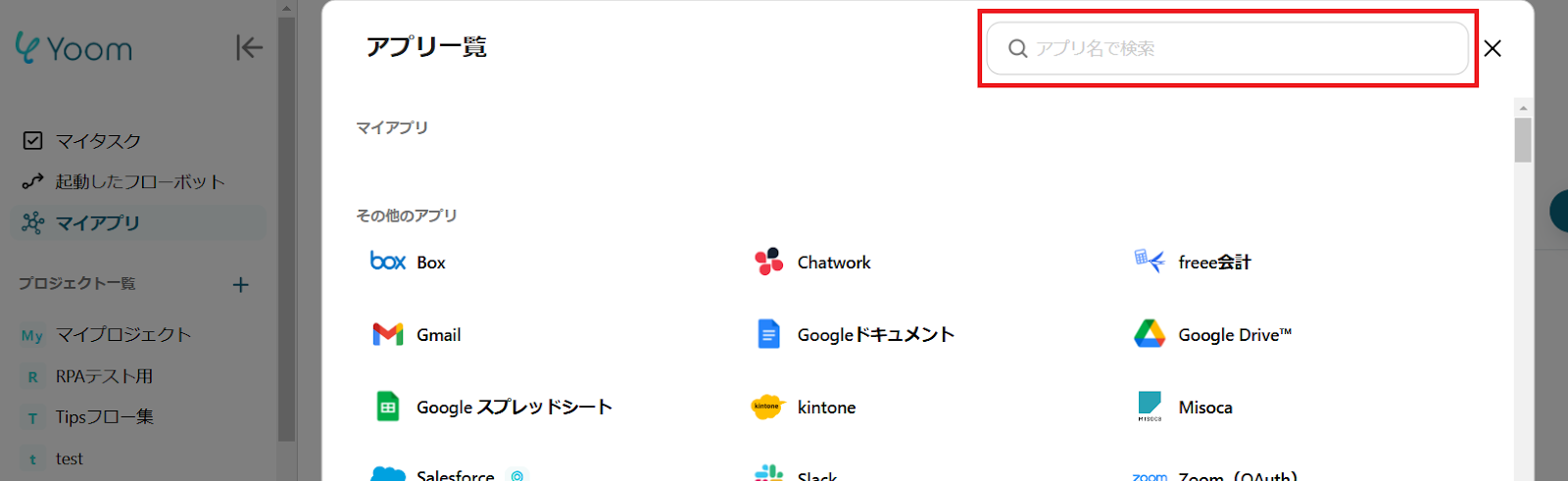
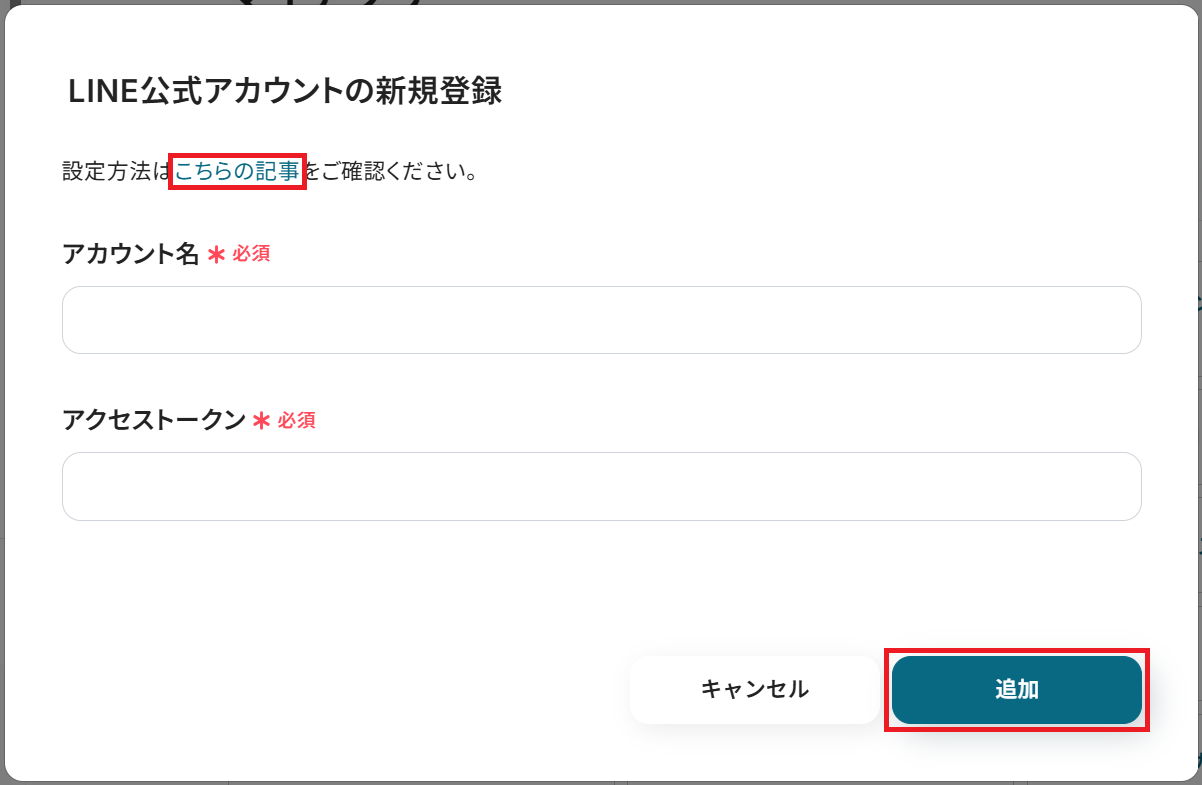
ステップ2:テンプレートをコピー
Yoomにログインし、以下バナーの「試してみる」をクリックしましょう。
■概要LINE公式アカウントでの問い合わせ対応は、個別に対応すると時間がかかり、定型文だけでは顧客満足度の低下に繋がることも少なくありません。また、OpenAIなどのAIをどう連携させれば良いか分からず、活用しきれていないケースも見受けられます。このワークフローを活用すれば、LINE公式アカウントに届いたメッセージをもとにOpenAIが最適な回答を自動で生成し、返信までを自動化できるため、こうしたコミュニケーションに関する課題を削減することが可能です。■このテンプレートをおすすめする方- LINE公式アカウントでの顧客対応にOpenAIを活用して、日々の運用工数を削減したいご担当者様
- 手作業での問い合わせ対応による返信の遅れや対応漏れなどの課題を減らしたい方
- プログラミングの知識なしで、OpenAIとLINE公式アカウントを連携させた高度な自動化を実現したいと考えている方
■このテンプレートを使うメリット- LINE公式アカウントへの問い合わせにOpenAIが自動で応答するため、これまで手動で対応していた時間を削減し、より重要な業務に集中できます。
- OpenAIが生成した回答をベースに応答することで、担当者ごとの対応品質のばらつきを防ぎ、コミュニケーションの質を一定に保つことに繋がります。
■フローボットの流れ- はじめに、LINE公式アカウントとOpenAIをYoomに連携します。
- 次に、トリガーでLINE公式アカウントを選択し、「ユーザーからメッセージを受けとったら」というアクションを設定します。
- 次に、オペレーションでOpenAIを選択し、「テキストの生成(Chat completion)」アクションを設定し、トリガーで受け取ったメッセージ内容をもとに回答を生成するよう指示します。
- 最後に、オペレーションでLINE公式アカウントの「テキストメッセージを送信」アクションを設定し、前のステップでOpenAIが生成したテキストをユーザーに送信します。
※「トリガー」:フロー起動のきっかけとなるアクション、「オペレーション」:トリガー起動後、フロー内で処理を行うアクション■このワークフローのカスタムポイント- OpenAIでテキストを生成する際のプロンプト(指示文)を任意に設定することで、生成される文章の口調や役割、内容などを自由にカスタマイズできます。
- LINE公式アカウントから送信するメッセージの内容は、OpenAIの生成結果に加えて、「お問い合わせありがとうございます。」などの固定文言を追加することが可能です。
■注意事項- LINE公式アカウントとOpenAIのそれぞれとYoomを連携してください。
- ChatGPT(OpenAI)のアクションを実行するには、OpenAIのAPI有料プランの契約が必要です。(APIが使用されたときに支払いができる状態)
- 詳しくはOpenAIの「API料金」ページをご確認ください。
- LINE公式アカウントはミニプラン以上でご利用いただけるアプリとなっております。フリープラン・パーソナルプランの場合は設定しているフローボットのオペレーションやデータコネクトはエラーとなりますので、ご注意ください。
- ミニプラン・チームプラン・サクセスプランなどの有料プランは、2週間の無料トライアルを行うことが可能です。無料トライアル中には制限対象のアプリを使用することができます。 詳しくは、料金プランのページをご参照ください。
- LINE公式アカウントでの顧客対応にOpenAIを活用して、日々の運用工数を削減したいご担当者様
- 手作業での問い合わせ対応による返信の遅れや対応漏れなどの課題を減らしたい方
- プログラミングの知識なしで、OpenAIとLINE公式アカウントを連携させた高度な自動化を実現したいと考えている方
- LINE公式アカウントへの問い合わせにOpenAIが自動で応答するため、これまで手動で対応していた時間を削減し、より重要な業務に集中できます。
- OpenAIが生成した回答をベースに応答することで、担当者ごとの対応品質のばらつきを防ぎ、コミュニケーションの質を一定に保つことに繋がります。
- はじめに、LINE公式アカウントとOpenAIをYoomに連携します。
- 次に、トリガーでLINE公式アカウントを選択し、「ユーザーからメッセージを受けとったら」というアクションを設定します。
- 次に、オペレーションでOpenAIを選択し、「テキストの生成(Chat completion)」アクションを設定し、トリガーで受け取ったメッセージ内容をもとに回答を生成するよう指示します。
- 最後に、オペレーションでLINE公式アカウントの「テキストメッセージを送信」アクションを設定し、前のステップでOpenAIが生成したテキストをユーザーに送信します。
- OpenAIでテキストを生成する際のプロンプト(指示文)を任意に設定することで、生成される文章の口調や役割、内容などを自由にカスタマイズできます。
- LINE公式アカウントから送信するメッセージの内容は、OpenAIの生成結果に加えて、「お問い合わせありがとうございます。」などの固定文言を追加することが可能です。
- LINE公式アカウントとOpenAIのそれぞれとYoomを連携してください。
- ChatGPT(OpenAI)のアクションを実行するには、OpenAIのAPI有料プランの契約が必要です。(APIが使用されたときに支払いができる状態)
- 詳しくはOpenAIの「API料金」ページをご確認ください。
- LINE公式アカウントはミニプラン以上でご利用いただけるアプリとなっております。フリープラン・パーソナルプランの場合は設定しているフローボットのオペレーションやデータコネクトはエラーとなりますので、ご注意ください。
- ミニプラン・チームプラン・サクセスプランなどの有料プランは、2週間の無料トライアルを行うことが可能です。無料トライアル中には制限対象のアプリを使用することができます。 詳しくは、料金プランのページをご参照ください。
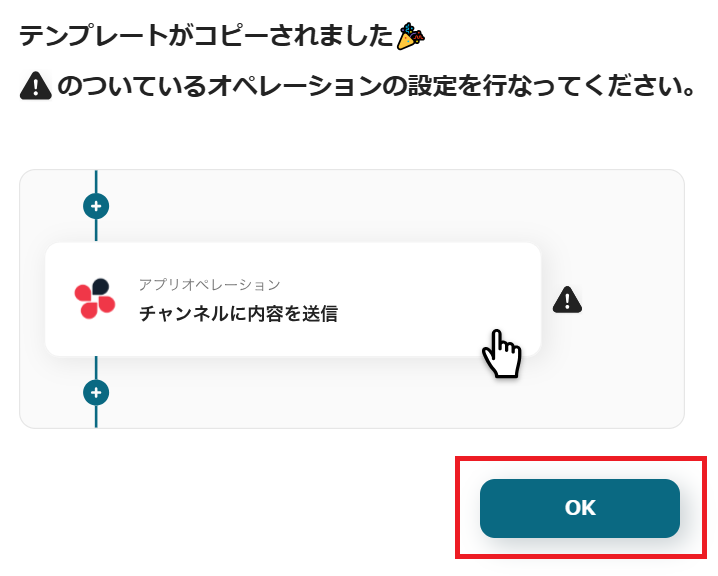
「テンプレートがコピーされました」と表示されるので「OK」をクリックします。
ステップ3:LINE公式アカウントのトリガー設定
「ユーザーからメッセージを受けとったら」をクリックしましょう。※LINE公式アカウントと連携して出来ることもご参照ください。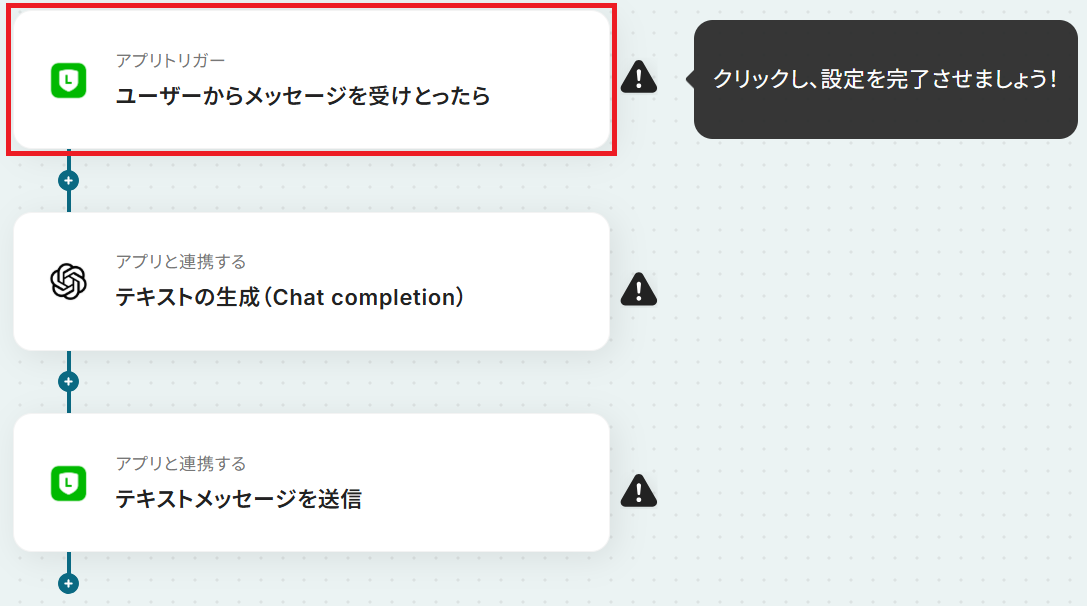
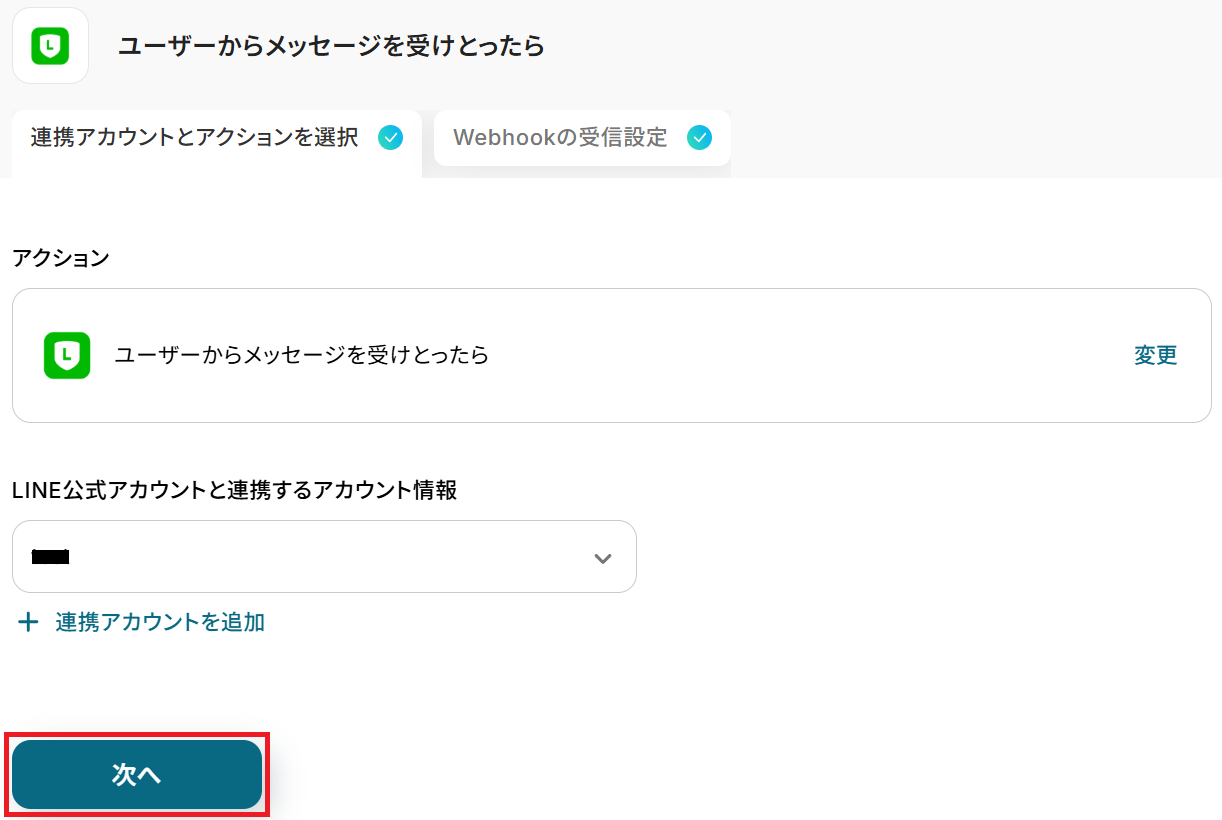
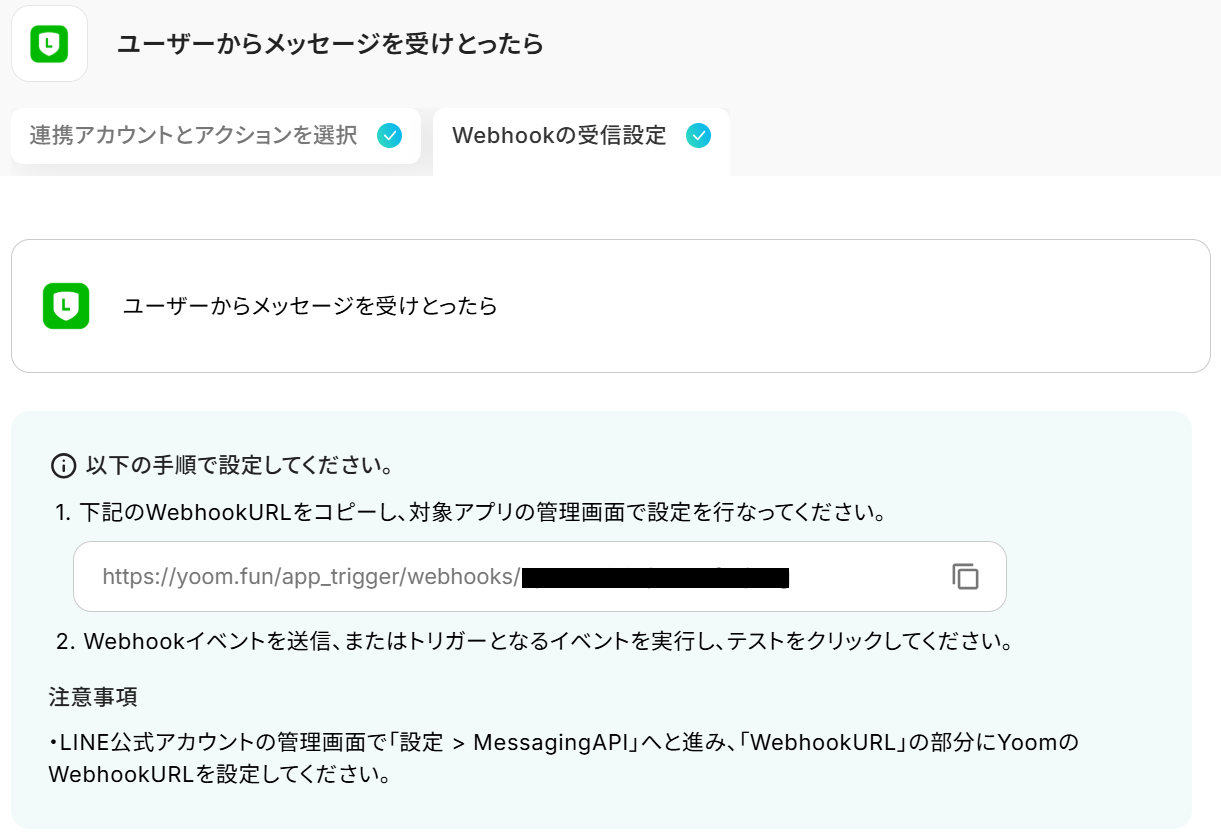
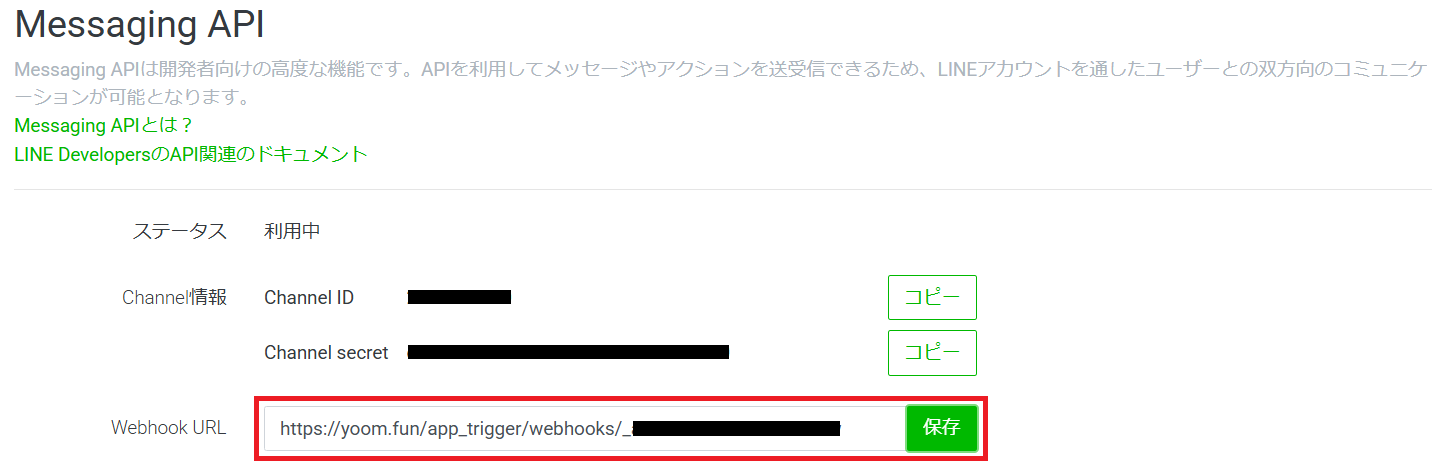
※今回はテストのため個人アカウントを使用しました。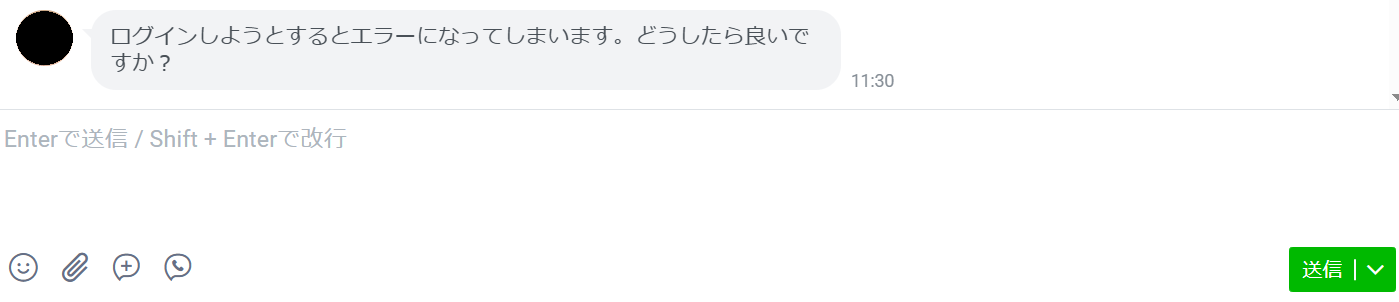
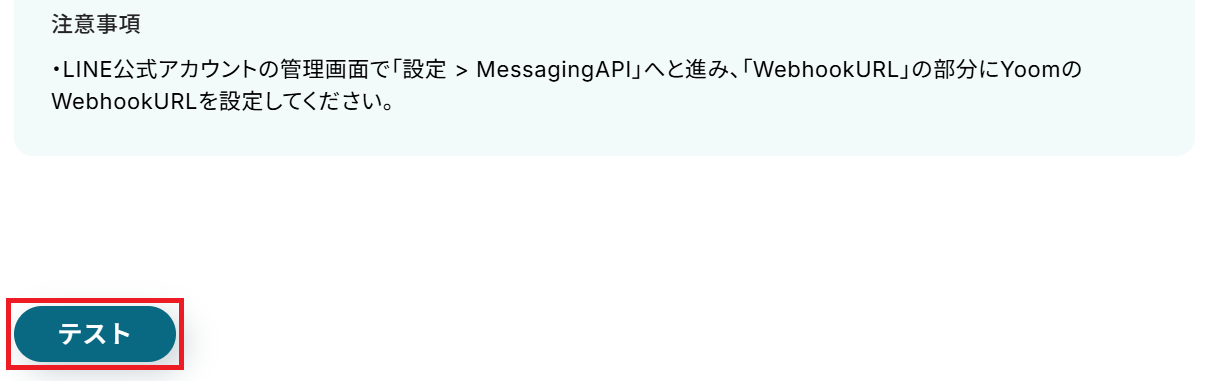
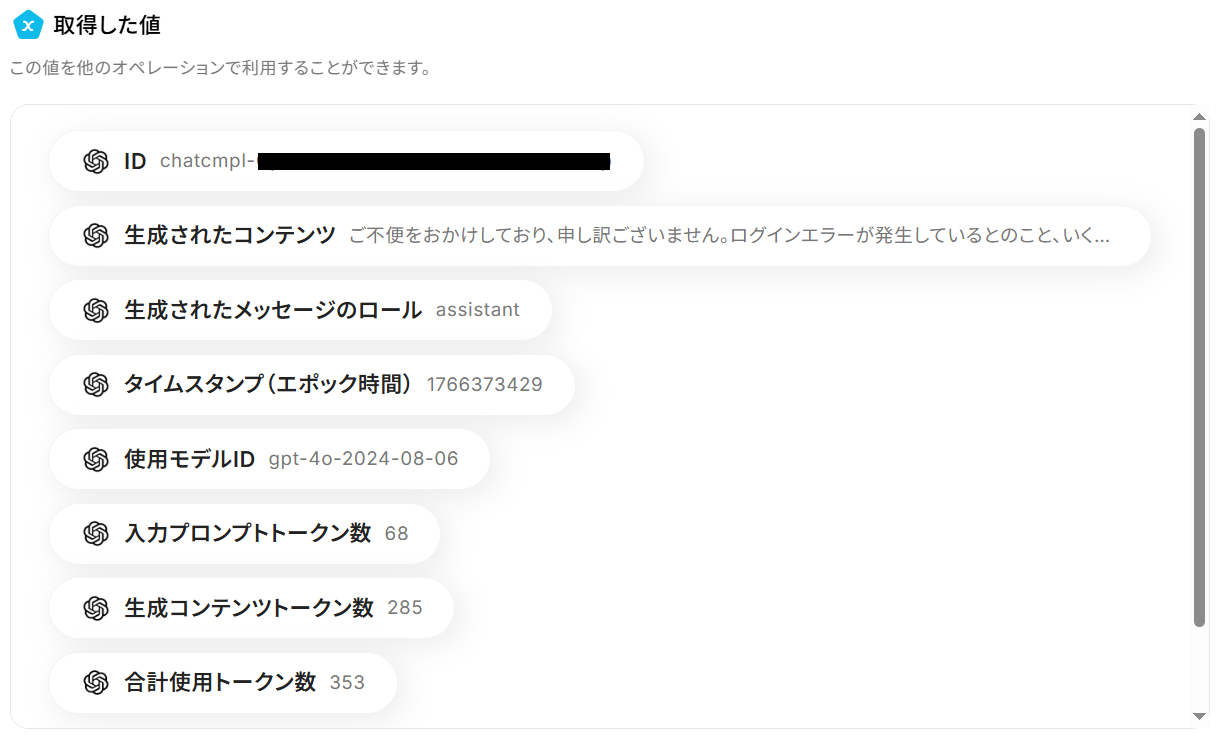
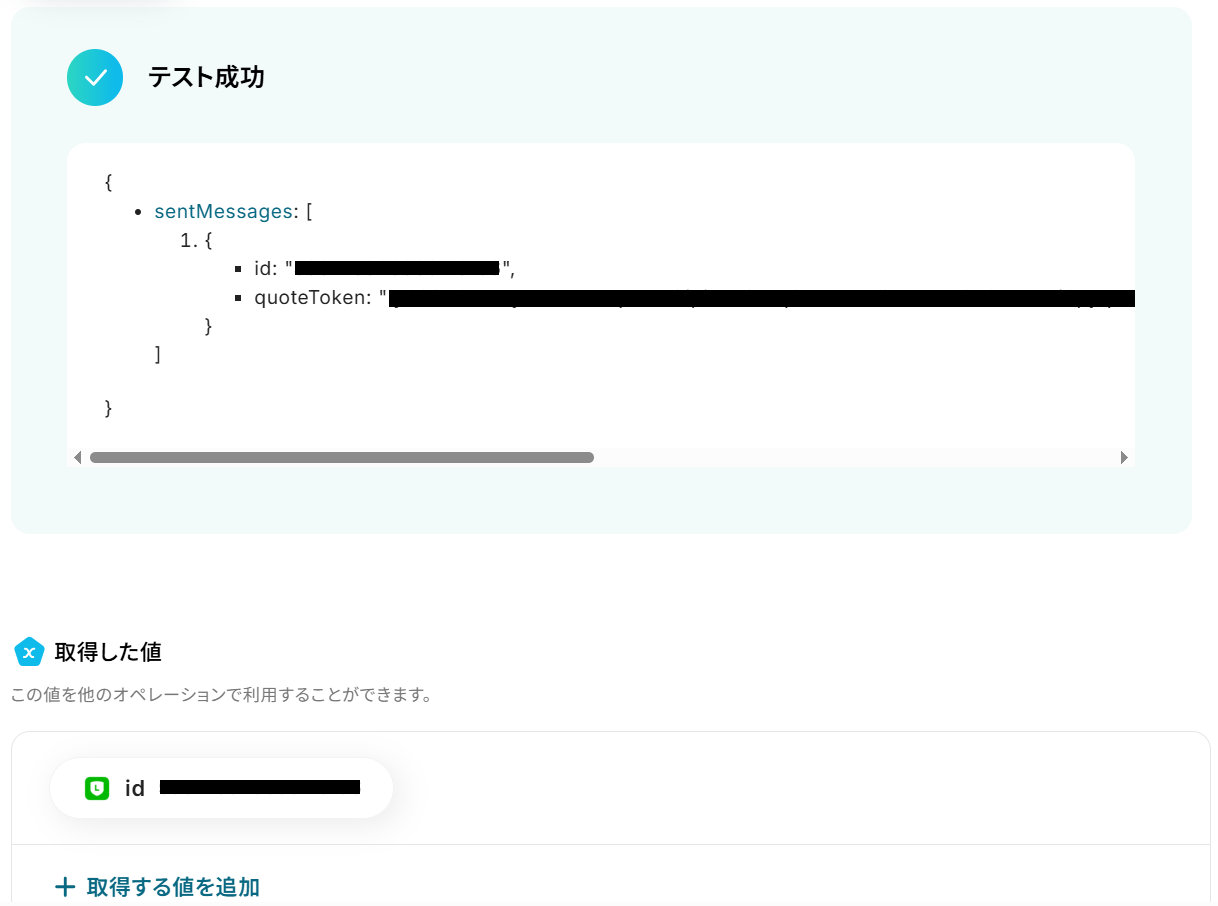
※取得した値とは?
トリガーやオペレーション設定時に「テスト」を実行して取得した値のことです。後続のオペレーション設定時の値として利用でき、フローボットを起動する度に変動した値となります。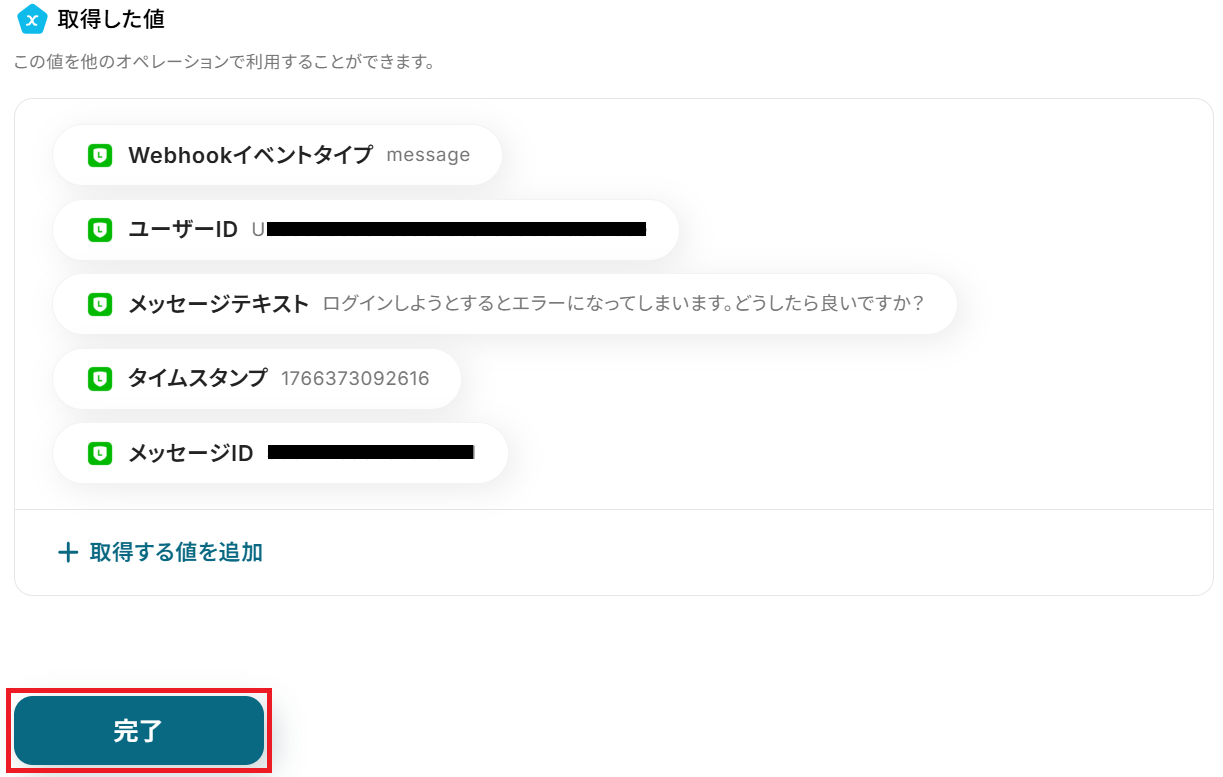
ステップ4:OpenAIのアクション設定
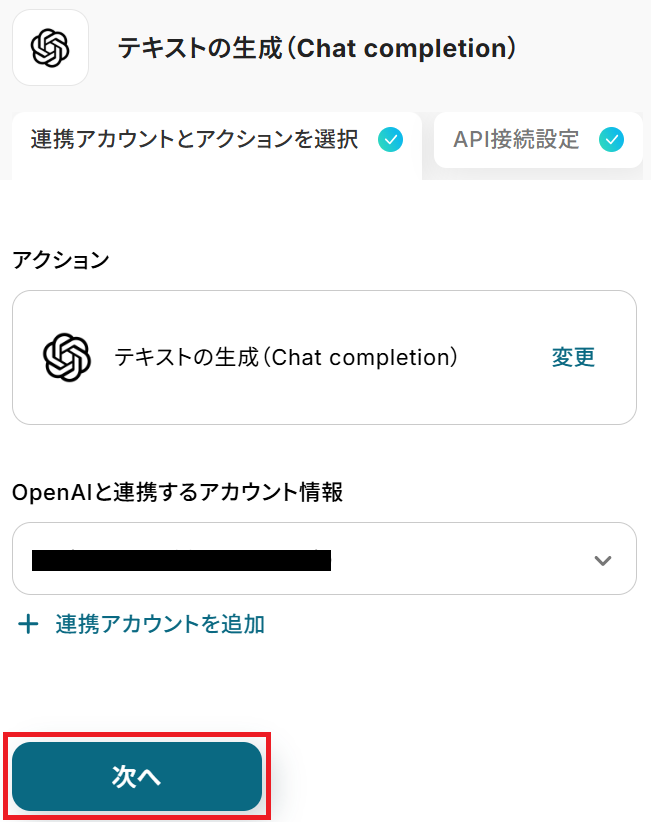
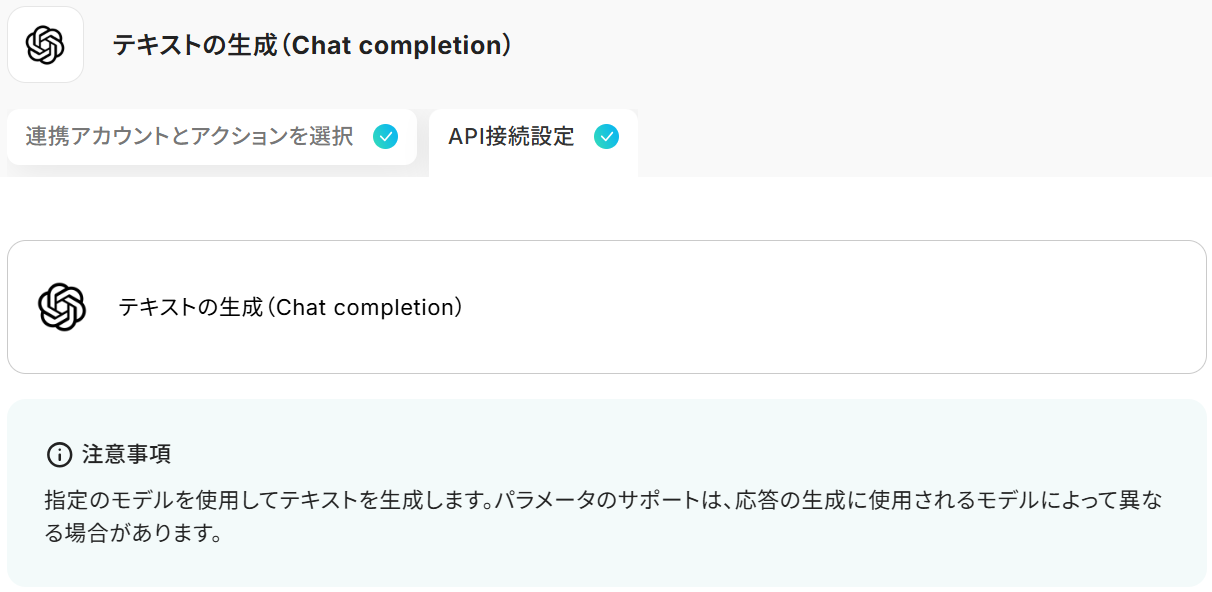
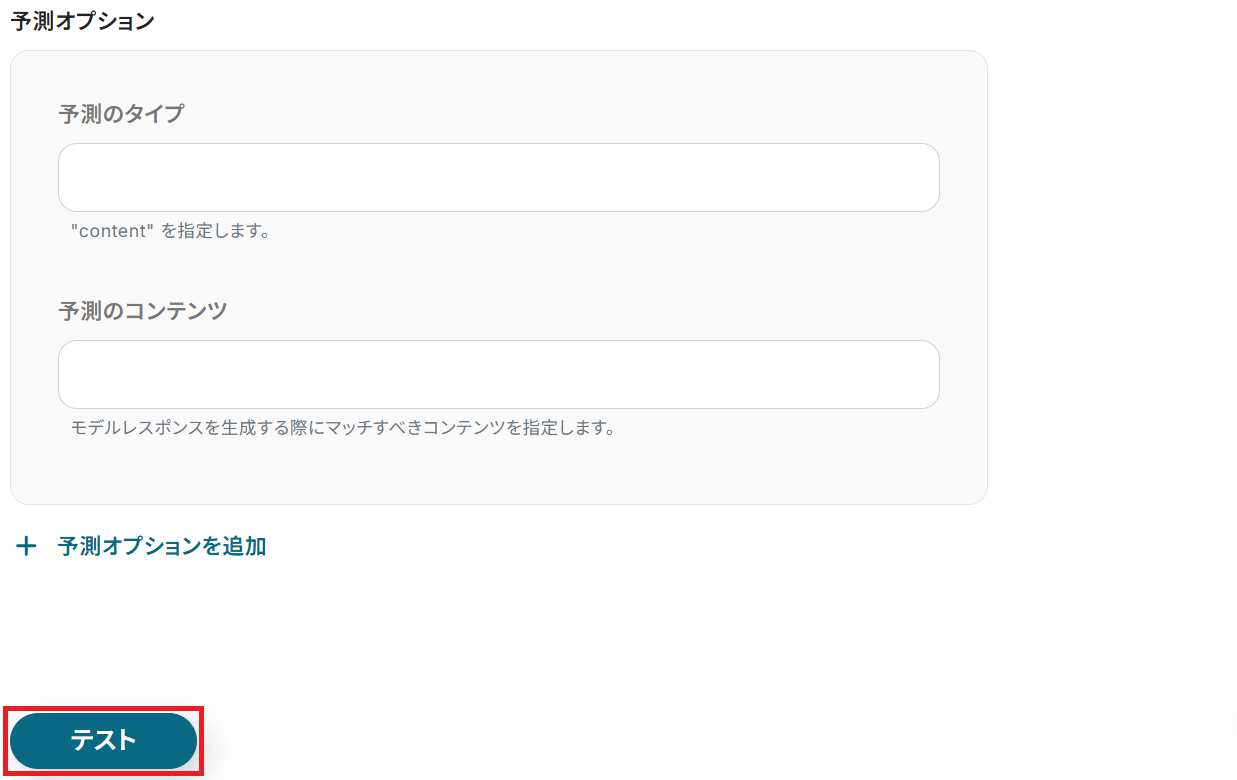
先ほど取得した問い合わせに対し、OpenAIで回答を生成します。「テキストの生成(Chat completion)」をクリックしましょう。
※ChatGPT/OpenAIと連携して出来ることもご参照ください。
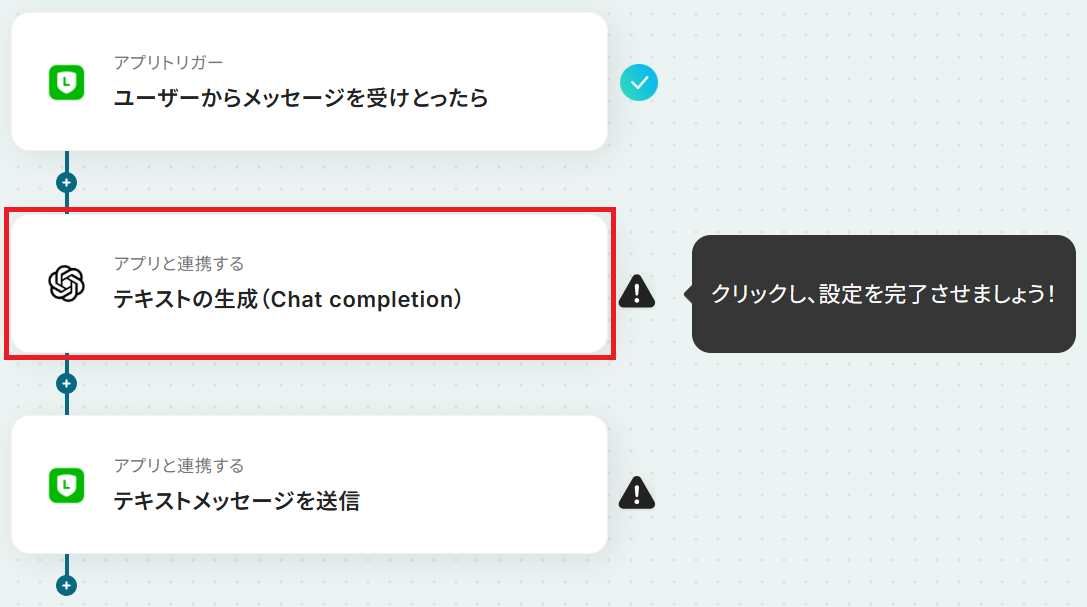
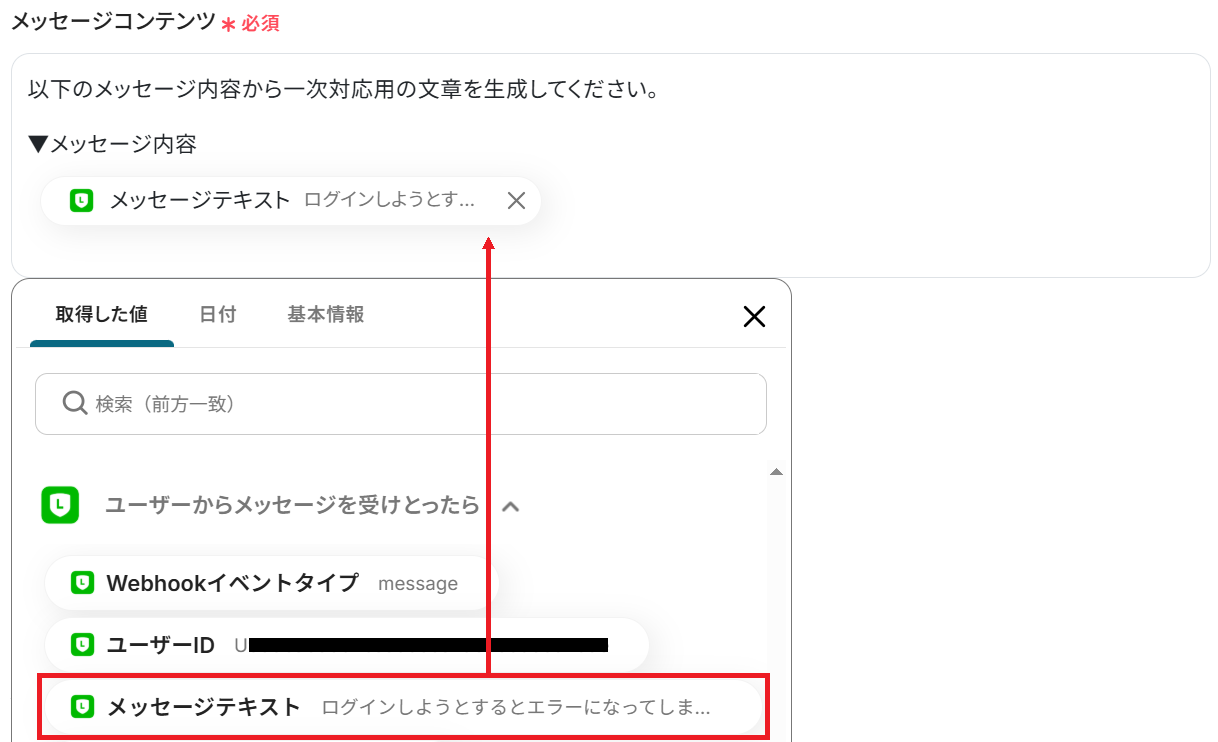
※以下のように取得した値を設定することで、トリガーが実行されるたびに最新の問い合わせ内容を反映できます。
- ロール…「ユーザーと対話する際にOpenAIがどのような立場から回答を出力するか」という役割
- 推論努力…推論モデルに対する努力度合い
など、必要に応じて設定してください。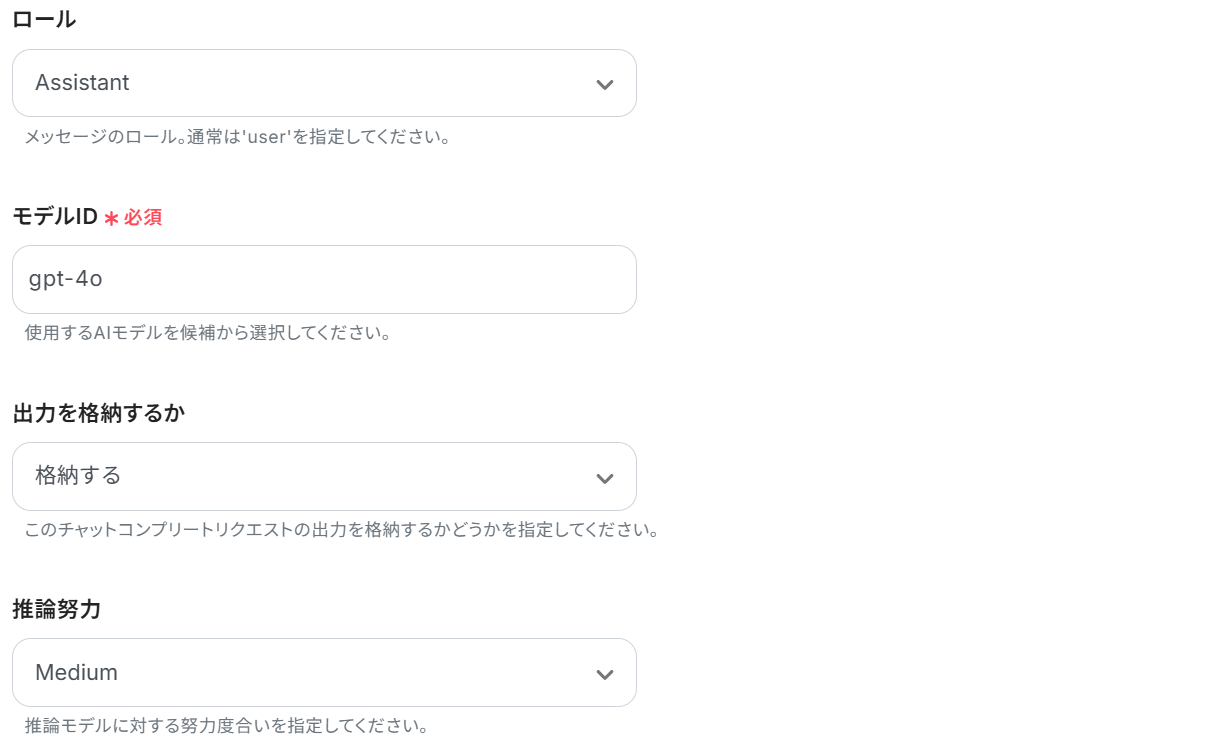
ステップ5:LINE公式アカウントのアクション設定
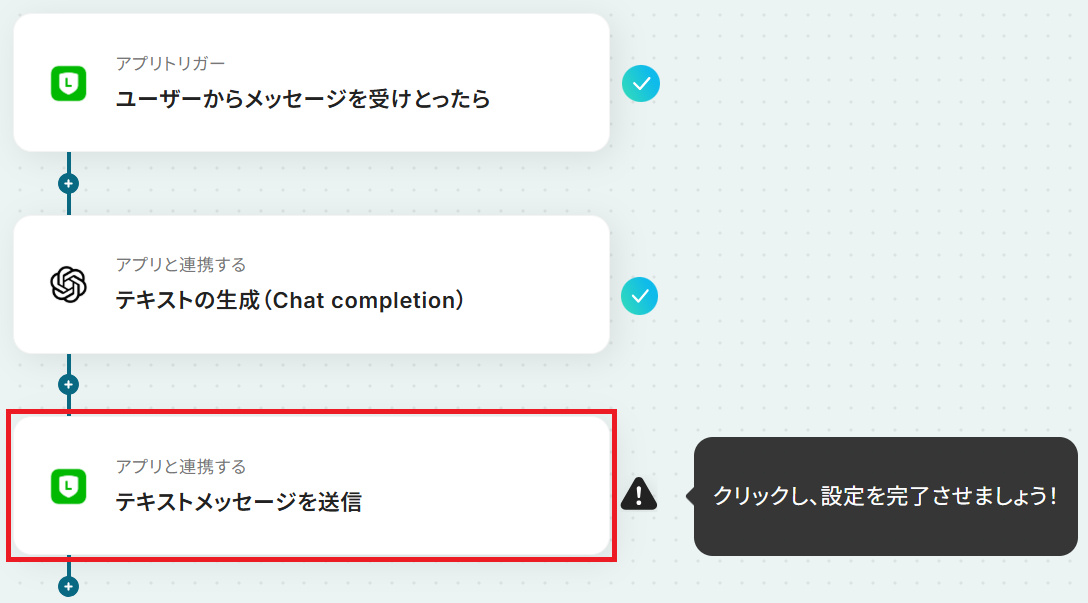
先ほど生成した回答をLINE公式アカウントで送信します。
「テキストメッセージを送信」をクリックしましょう。
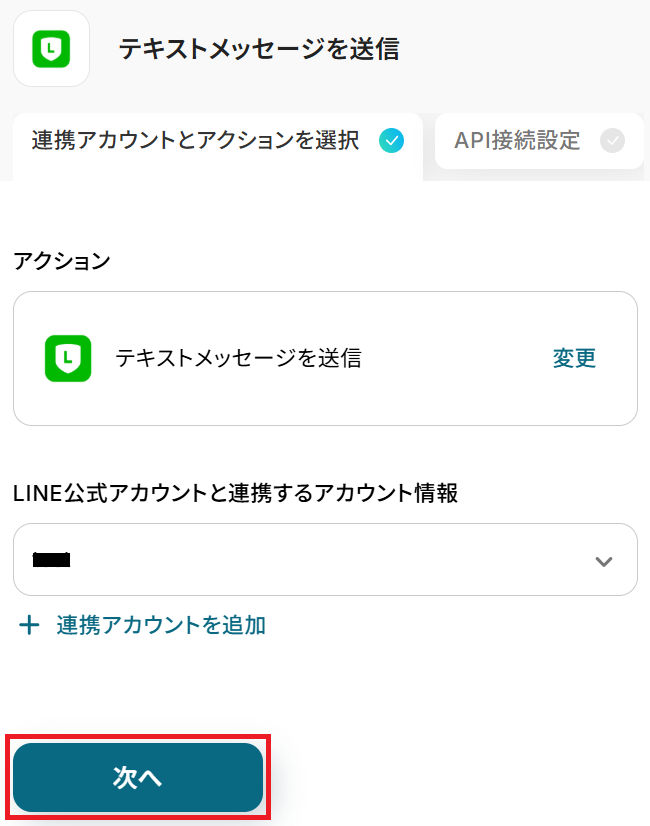
※デフォルトで入力されている「←トリガーで取得した値を引用してください」は削除してください。
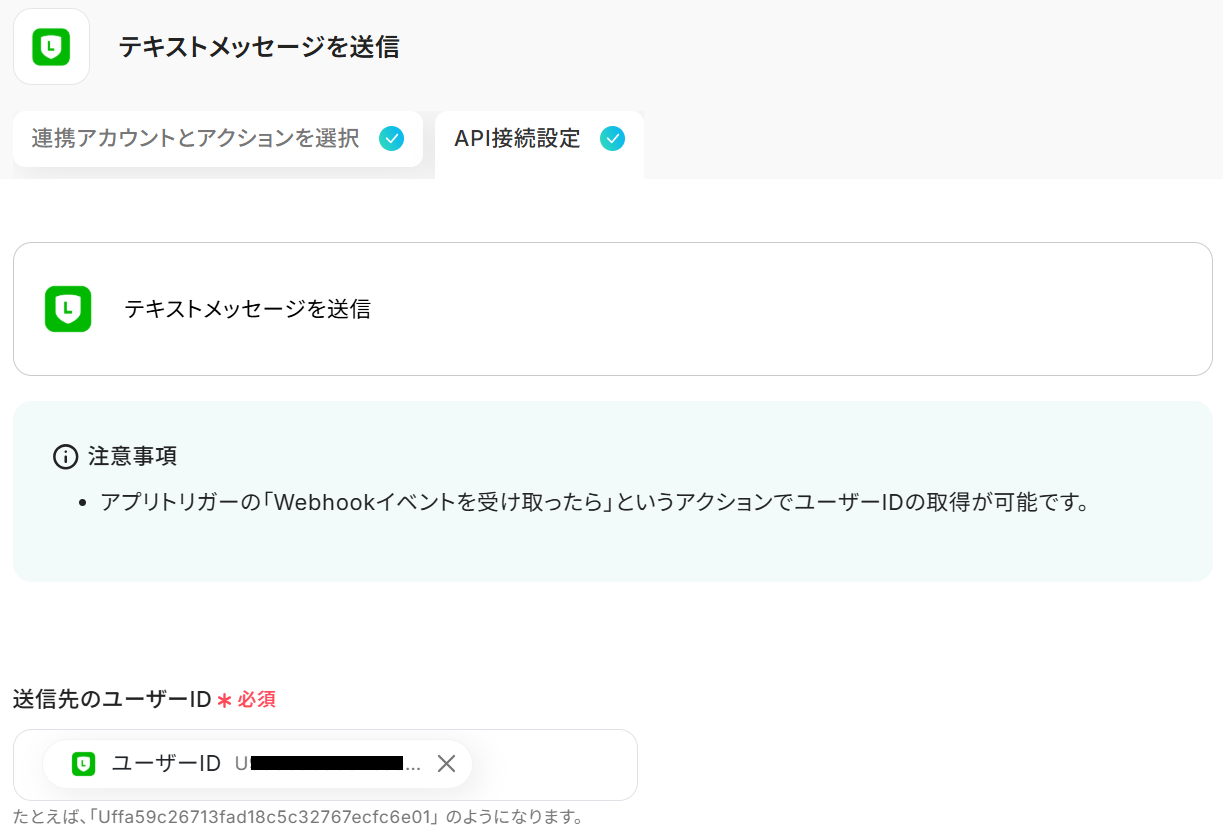
※「テスト」をクリックすると、連携したLINE公式アカウントから実際にメッセージが送信されます。送信されたメッセージは取り消すことができないためご注意ください。
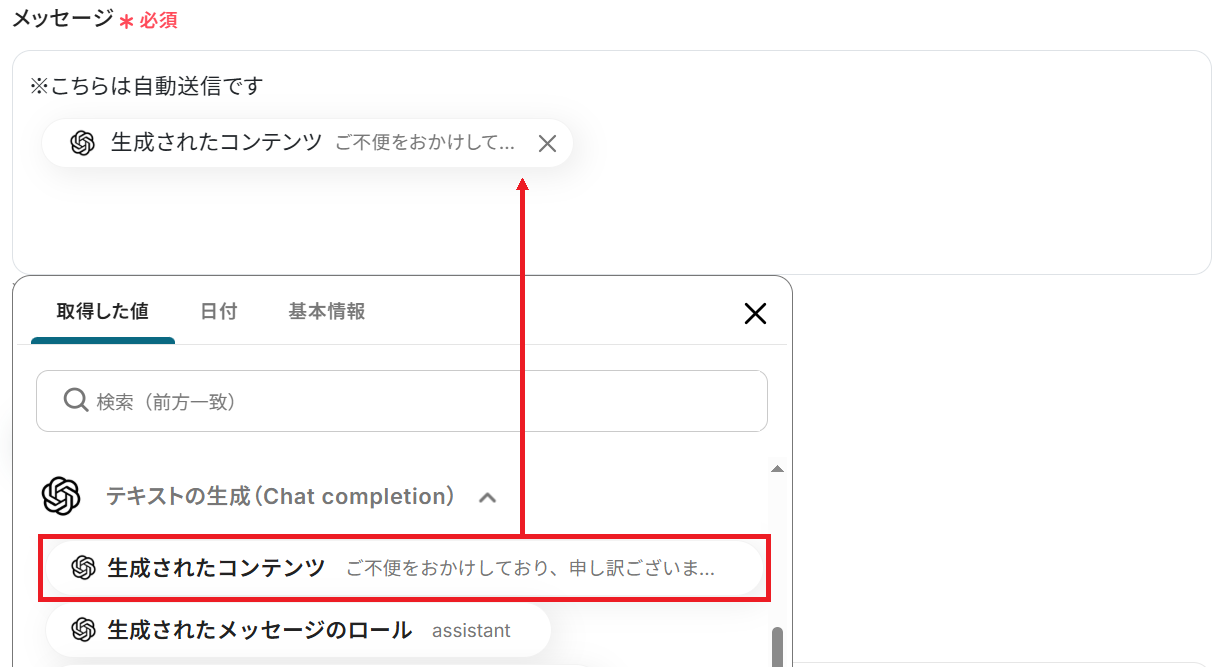
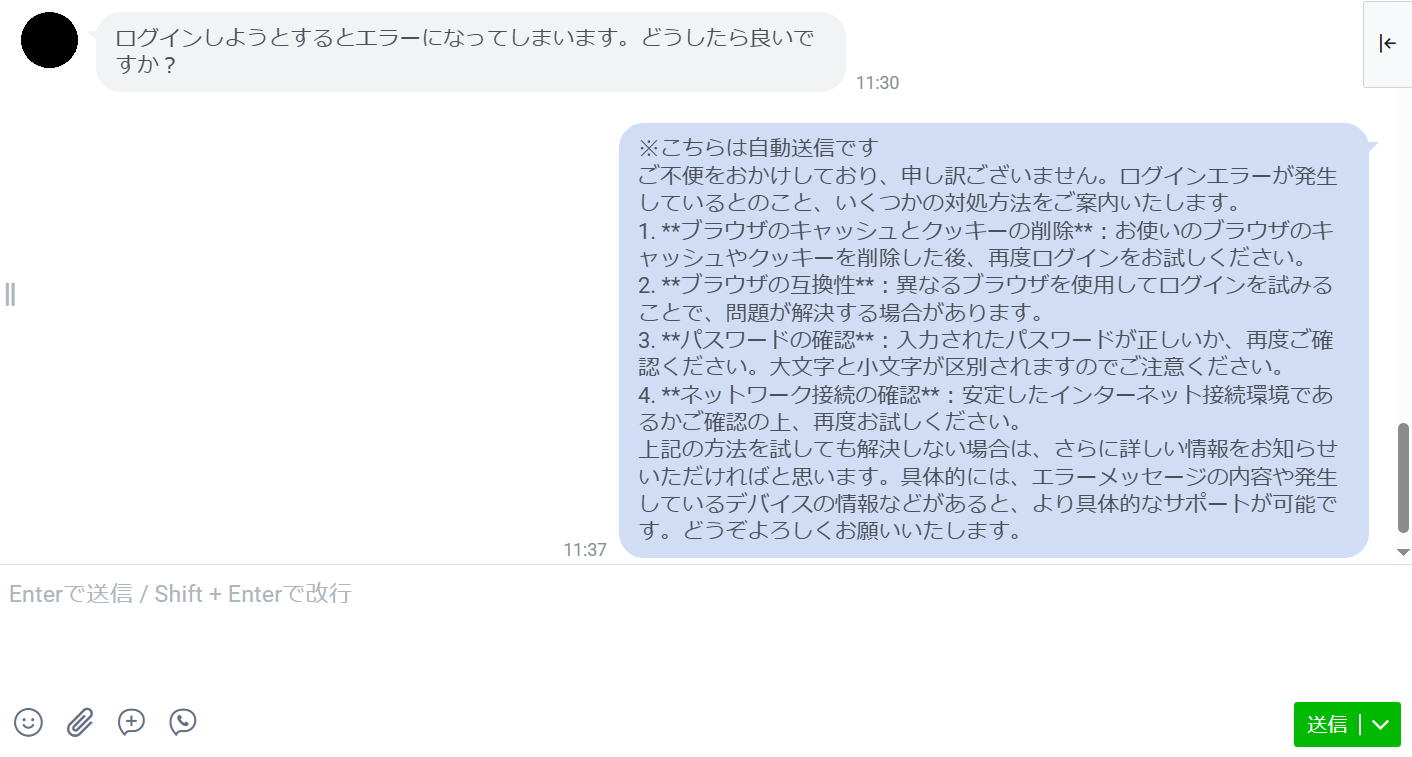
ステップ6:トリガーをONにして起動準備完了
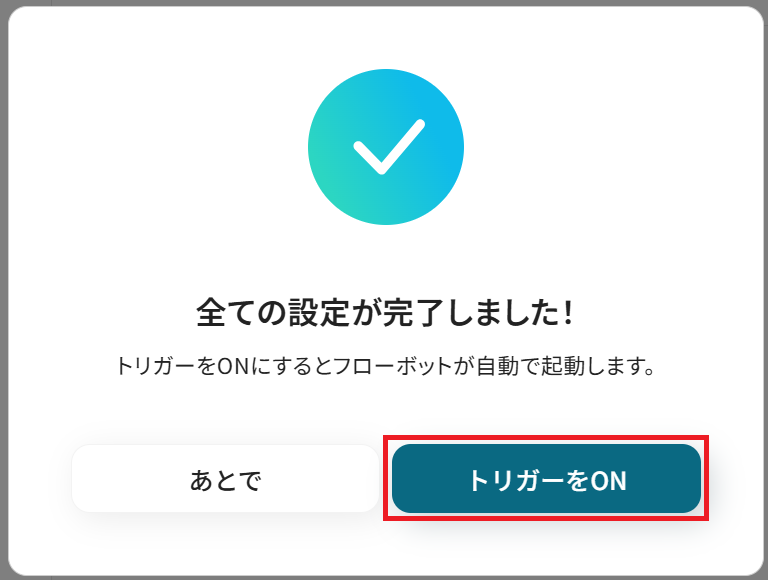
最後に「トリガーをON」をクリックしたら、自動化の設定は完了です。
正しくフローボットが起動するか確認してください。
LINE公式アカウントのAPIを使ったその他の自動化例
LINE公式アカウントのAPIを活用することで、様々な自動化の実現が可能になります。
LINE公式アカウントを使った自動化例
Google フォームで回答が送信された際にLINE公式アカウントへ通知を送ったり、Google スプレッドシートの行が更新されたタイミングでメッセージを自動送信したりできます。
また、定期的に配信数を取得してNotionへ集計データを自動で追加することも可能です
■概要Chatworkでの緊急連絡や特定の報告など、重要なメッセージを見逃してしまい、対応が遅れてしまった経験はありませんか。複数のツールを確認する手間や、手動での情報共有は非効率的であり、伝達漏れのリスクも伴います。このワークフローを活用すれば、Chatworkで特定のキーワードを含むメッセージが投稿された際に、自動でLINEに通知を送ることができ、こうした課題を解消して迅速な情報共有を実現します。
■このテンプレートをおすすめする方- Chatworkでの顧客からの重要な連絡を、他のメンバーへ迅速に共有したいと考えている方
- チーム内の特定の報告やアラートをChatworkで受け取り、LINEで見逃しなく確認したいマネージャーの方
- 複数のコミュニケーションツールを併用しており、ツール間の情報連携を自動化したいと考えている方
■このテンプレートを使うメリット- Chatworkの投稿を常に監視する必要がなくなり、手動で通知を送る手間を省けるため、本来の業務に集中する時間を確保できます。
- 重要なキーワードを含むメッセージを自動で検知し通知することで、情報の見逃しや伝達の遅延といったヒューマンエラーを防ぎます。
■フローボットの流れ- はじめに、ChatworkとLINE公式アカウントをYoomと連携します。
- 次に、トリガーでChatworkを選択し、「新しいメッセージがルームに投稿されたら」というアクションを設定します。
- 次に、オペレーションで分岐機能を利用し、Chatworkのメッセージ本文に特定のキーワードが含まれている場合のみ、後続のアクションに進むよう設定します。
- 最後に、オペレーションでLINE公式アカウントを選択し、「ブロードキャストメッセージを送る」アクションで指定の内容を通知するように設定します。
※「トリガー」:フロー起動のきっかけとなるアクション、「オペレーション」:トリガー起動後、フロー内で処理を行うアクション
■このワークフローのカスタムポイント- 分岐機能では、Chatworkから取得したメッセージ本文などを利用し、「特定のキーワードを含む」や「特定の担当者からの投稿」など、後続の処理を動かす条件を自由にカスタマイズできます。
- LINEへの通知では、通知先を任意で設定できるほか、通知するメッセージ本文にChatworkの投稿者名や投稿内容を変数として埋め込むなど、状況に応じた柔軟な設定が可能です。
■注意事項- ChatworkとLINE公式アカウントのそれぞれとYoomを連携してください。
- 分岐はパーソナルプラン以上のプランでご利用いただける機能(オペレーション)となっております。フリープランの場合は設定しているフローボットのオペレーションはエラーとなりますので、ご注意ください。
- パーソナルプランなどの有料プランは、2週間の無料トライアルを行うことが可能です。無料トライアル中には制限対象のアプリや機能(オペレーション)を使用することができます。
■概要BASEで運営するECサイトの在庫管理は、売上を左右する重要な業務ですが、常に状況を監視するのは手間がかかるのではないでしょうか。特に人気商品が売り切れた際に気づくのが遅れると、販売機会の損失に繋がることもあります。このワークフローを活用すれば、BASEで商品が売り切れた際に自動でLINE公式アカウントに通知できるため、在庫管理の手間を減らし、迅速な対応を可能にします。■このテンプレートをおすすめする方- BASEでECサイトを運営しており、在庫管理の効率化を検討している方
- 商品の売り切れにいち早く気づき、販売機会の損失を防ぎたい店舗担当者の方
- 手作業での在庫確認に時間をかけず、他の重要な業務に集中したい方
■このテンプレートを使うメリット- BASEの商品在庫を常に監視する必要が減り、手作業での確認業務に費やしていた時間を短縮し、他の業務に充てることができます。
- 手動での確認による見落としや確認漏れのリスクを減らし、売り切れに即座に対応することで販売機会の損失を防ぐことに繋がります。
■フローボットの流れ- はじめに、BASEとLINE公式アカウントをYoomと連携します。
- 次に、トリガーでBASEを選択し、「商品が作成・更新されたら」というアクションを設定します。
- 次に、オペレーションで分岐機能を設定し、更新された商品の在庫数が0になった場合のみ、次の処理に進むように条件を指定します。
- 最後に、オペレーションでLINE公式アカウントの「テキストメッセージを送信」アクションを設定し、指定した宛先に売り切れ情報を通知します。
※「トリガー」:フロー起動のきっかけとなるアクション、「オペレーション」:トリガー起動後、フロー内で処理を行うアクション■このワークフローのカスタムポイント- LINE公式アカウントでの通知先は、個人LINEや特定のグループなど、任意のアカウントに設定できます。
- 通知メッセージの本文は自由にカスタマイズ可能です。固定のテキストだけでなく、トリガーで取得した商品名などの情報を変数として埋め込むことで、どの商品が売り切れたのかを通知内容だけで把握できます。
■注意事項- BASE、LINE公式アカウントのそれぞれとYoomを連携してください。
- トリガーは5分、10分、15分、30分、60分の間隔で起動間隔を選択できます。
- プランによって最短の起動間隔が異なりますので、ご注意ください。
- 分岐はパーソナルプラン以上のプランでご利用いただける機能(オペレーション)となっております。フリープランの場合は設定しているフローボットのオペレーションはエラーとなりますので、ご注意ください。
- パーソナルプランなどの有料プランは、2週間の無料トライアルを行うことが可能です。無料トライアル中には制限対象のアプリや機能(オペレーション)を使用することができます。
■概要
ecforceに新しい商品情報を登録するたびに、関係者へLINEで通知する作業は手間がかかる上に、対応漏れも発生しやすいのではないでしょうか。 特に迅速な情報共有が求められる場面では、手作業によるタイムラグや入力ミスが業務のボトルネックになることもあります。 このワークフローを活用すれば、ecforceへの商品情報登録をトリガーとしてLINE公式アカウントへの通知が自動化でき、こうした課題をスムーズに解消できます。
■このテンプレートをおすすめする方
- ecforceで商品管理を行い、登録情報を迅速に関係者に共有したいと考えているEC担当者
- LINE公式アカウントを活用した情報伝達を頻繁に行っており、手作業での通知に課題を感じている方
- 商品情報の更新連絡を自動化し、他のコア業務に集中できる時間を確保したい方
■このテンプレートを使うメリット
- ecforceに商品情報が登録されると、自動でLINE公式アカウントから通知が送信されるため、これまで手作業で行っていた通知作成や送信の時間を短縮することができます。
- 手作業による通知の送信漏れや、宛先間違い、内容の誤記といったヒューマンエラーのリスク軽減に繋がります。
■フローボットの流れ
- はじめに、ecforceとLINE公式アカウントをYoomと連携します。
- 次に、トリガーでecforceを選択し、「商品情報が登録されたら」というアクションを設定します。
- 最後に、オペレーションでLINE公式アカウントを選択し、「テキストメッセージを送信」アクションを設定し、ecforceから取得した商品情報などを盛り込んだ通知メッセージを送信します。
※「トリガー」:フロー起動のきっかけとなるアクション、「オペレーション」:トリガー起動後、フロー内で処理を行うアクション
■このワークフローのカスタムポイント
- LINE公式アカウントのオペレーションでは、通知を送信する宛先を任意で設定してください。特定の担当者やグループなどを指定できます。
- 送信するメッセージ本文は、固定のテキストだけでなく、トリガーであるecforceの商品情報(商品名、SKU、価格など)を変数として埋め込むことで、登録された商品に合わせた動的な通知内容にカスタムすることが可能です。
■注意事項
- ecforce、LINEのそれぞれとYoomを連携してください。
- トリガーは5分、10分、15分、30分、60分の間隔で起動間隔を選択できます。
ご利用プランによって最短の起動間隔が異なりますので、ご注意ください。 - 【ecforce】はチームプラン・サクセスプランでのみご利用いただけるアプリとなっております。フリープラン・ミニプランの場合は設定しているフローボットのオペレーションやデータコネクトはエラーとなりますので、ご注意ください。
- チームプランやサクセスプランなどの有料プランは、2週間の無料トライアルを行うことが可能です。無料トライアル中には制限対象のアプリを使用することができます。
■概要HubSpotで管理している顧客情報について、更新のたびに手作業で関係者に連絡していませんか?重要な変更の共有が遅れたり、連絡が漏れたりするケースは少なくありません。このワークフローを活用すれば、HubSpotのコンタクト情報が更新された際に、指定したLINE公式アカウントへ通知を自動で送信できます。これにより、リアルタイムな情報共有を実現し連絡漏れといった課題を防ぎます。
■このテンプレートをおすすめする方- HubSpotの顧客情報をチームで共有しており、更新連絡に手間を感じている営業やマーケティング担当者の方
- 重要な顧客情報の変更をリアルタイムに把握し、迅速な対応をしたいと考えている方
- LINE公式アカウントを活用して、顧客対応のスピードと質を向上させたいチームリーダーの方
■このテンプレートを使うメリット- HubSpotのコンタクト情報が更新されると自動でLINEへ通知が飛ぶため、手動での連絡作業にかかっていた時間を短縮することができます。
- 手作業による連絡で起こりがちな、通知の漏れや遅延といったヒューマンエラーを防ぎ、確実な情報共有を実現します。
■フローボットの流れ- はじめに、HubSpotとLINE公式アカウントをYoomと連携します。
- 次に、トリガーでHubSpotを選択し、「コンタクトが更新されたら」フローが起動するように設定します。
- 次に、オペレーションで分岐機能を設定し、特定の条件に合致した場合のみ後続のアクションが実行されるようにします。
- 最後に、オペレーションでLINE公式アカウントのアクションを選択し、HubSpotから取得した情報を含む通知メッセージを送信するよう設定します。
※「トリガー」:フロー起動のきっかけとなるアクション、「オペレーション」:トリガー起動後、フロー内で処理を行うアクション
■このワークフローのカスタムポイント- HubSpotのトリガー設定で、通知のきっかけとなる顧客情報の変更内容を任意で設定してください。特定のプロパティが変更された場合のみフローを起動させることが可能です。
- LINE公式アカウントでの通知アクションで、通知を送信するアカウントや、メッセージ本文の内容を自由にカスタマイズしてください。HubSpotから取得した顧客情報などを本文に含めることもできます。
■注意事項- HubSpot、LINE公式アカウントのそれぞれとYoomを連携してください。
- 分岐はパーソナルプラン以上のプランでご利用いただける機能(オペレーション)となっております。フリープランの場合は設定しているフローボットのオペレーションはエラーとなりますので、ご注意ください。
- パーソナルプランなどの有料プランは、2週間の無料トライアルを行うことが可能です。無料トライアル中には制限対象のアプリや機能(オペレーション)を使用することができます。
- トリガーは5分、10分、15分、30分、60分の間隔で起動間隔を選択できます。
- プランによって最短の起動間隔が異なりますので、ご注意ください。
■概要Googleフォームで受け付けた問い合わせや申し込みを、都度確認して手動で担当者に連絡するのは手間がかかるだけでなく、対応の遅れや見落としに繋がることもあります。このワークフローを活用すれば、Googleフォームに新しい回答が送信されたタイミングで、指定のLINE公式アカウントへ即座に通知を自動化できます。これにより、問い合わせなどへの迅速な初動対応を実現し、機会損失を防ぎます。■このテンプレートをおすすめする方- Googleフォームで受けた問い合わせや申し込みへの対応速度を向上させたい方
- フォーム回答の確認漏れを防ぎ、LINE公式アカウントで迅速に把握したい担当者の方
- 手動での通知作業をなくし、本来のコア業務に集中したいと考えている方
■このテンプレートを使うメリット- フォームに回答が送信されると自動でLINEに通知が届くため、確認作業や連絡の手間を省き、時間を有効活用できます。
- 手動での確認による見落としや、担当者への連絡漏れといったヒューマンエラーを防ぎ、機会損失のリスクを低減します。
■フローボットの流れ- はじめに、GoogleフォームとLINE公式アカウントをYoomと連携します。
- 次に、トリガーでGoogleフォームを選択し、「フォームに回答が送信されたら」というアクションを設定します。
- 最後に、オペレーションでLINE公式アカウントの「ブロードキャストメッセージを送る」アクションを設定し、フォームの回答内容を含んだ通知メッセージを作成します。
※「トリガー」:フロー起動のきっかけとなるアクション、「オペレーション」:トリガー起動後、フロー内で処理を行うアクション■このワークフローのカスタムポイント- 連携するGoogleフォームは任意で設定でき、フォーム内の質問項目や回答形式も自由にカスタマイズしてください。
- LINE公式アカウントへ通知するメッセージ内容は自由に編集が可能です。フォームの回答内容をメッセージに含めることで、通知だけで問い合わせ内容を把握できます。
■注意事項- Googleフォーム、LINE公式アカウントのそれぞれとYoomを連携してください。
- トリガーは5分、10分、15分、30分、60分の間隔で起動間隔を選択できます。
- プランによって最短の起動間隔が異なりますので、ご注意ください。
- Googleフォームをトリガーとして使用した際の回答内容を取得する方法は「Googleフォームトリガーで、回答内容を取得する方法」を参照ください。
■概要LINE公式アカウントを運用する上で、メッセージの送信上限は常に意識する必要があるポイントではないでしょうか。手動で定期的に配信数を確認し、管理表に転記する作業は手間がかかるだけでなく、確認漏れなどのヒューマンエラーのリスクも伴います。このワークフローを活用すれば、定期的にLINE公式アカウントの配信数を自動で取得しNotionに記録するため、手動でのLINEメッセージ送信上限監視業務を効率化できます。
■このテンプレートをおすすめする方- LINE公式アカウントの運用で、メッセージ送信上限の監視を手作業で行っている方
- 日々の配信数データをNotionで管理しており、入力作業を自動化したいと考えている方
- 定期的な数値確認と記録業務に時間を取られ、コア業務に集中できていない方
■このテンプレートを使うメリット- スケジュールに合わせて配信数を自動取得しNotionに記録するため、これまで手作業で行っていた確認・転記作業の時間を短縮できます
- 手作業による数値の転記ミスや確認漏れを防ぎ、常に正確なデータに基づいたLINEのメッセージ送信上限監視が可能になります
■フローボットの流れ- はじめに、LINE公式アカウントとNotionをYoomと連携します
- 次に、トリガーでスケジュールトリガー機能を選択し、「スケジュールトリガー」というアクションでフローを起動する日時を設定します
- 次に、オペレーションでLINE公式アカウントの「配信数を取得」アクションを設定します
- 最後に、オペレーションでNotionの「レコードを追加する」アクションを設定し、取得した配信数データを指定のデータベースに追加します
※「トリガー」:フロー起動のきっかけとなるアクション、「オペレーション」:トリガー起動後、フロー内で処理を行うアクション
■このワークフローのカスタムポイント- スケジュールトリガー機能では、配信数を取得したいタイミングに合わせて、任意のスケジュール(毎日、毎週など)を設定してください
- LINE公式アカウントの「配信数を取得」アクションでは、データを取得したい任意の日付を指定してください
- Notionの「レコードを追加する」アクションでは、記録先となるデータベースIDを任意で設定し、追加するレコードの値には、前のステップで取得した配信数などを設定してください
■注意事項- LINE公式アカウント、NotionのそれぞれとYoomを連携してください。
■概要Google スプレッドシートで案件の進捗や在庫数などを管理しているものの、更新があるたびに手作業で関係者に連絡するのは手間がかかるうえ、通知漏れのリスクも伴います。このワークフローを活用すれば、Google スプレッドシートの特定の行が更新された際に、その内容を自動でLINE公式アカウントに通知できます。これにより、確実な情報共有を実現し、手作業による連絡業務から解放されます。
■このテンプレートをおすすめする方- Google スプレッドシートでタスクや案件管理を行い、更新を都度チームに共有している方
- 在庫管理や問い合わせ管理をスプレッドシートで行い、変更を通知したい担当者の方
- 手作業による連絡を自動化し、チーム内の情報伝達のスピードと正確性を高めたい方
■このテンプレートを使うメリット- Google スプレッドシートの更新時に自動で通知が送信されるため、これまで手作業での連絡に費やしていた時間を短縮し、コア業務に集中できます。
- 連絡の遅延や伝え忘れといったヒューマンエラーを防ぎ、関係者へ正確に最新情報を共有することが可能になります。
■フローボットの流れ- はじめに、Google スプレッドシートとLINE公式アカウントをYoomと連携します
- 次に、トリガーでGoogle スプレッドシートを選択し、「行が更新されたら」というアクションを設定します
- 最後に、オペレーションでLINE公式アカウントを選択し、「テキストメッセージを送信」のアクションで、Google スプレッドシートの更新内容を通知するよう設定します
※「トリガー」:フロー起動のきっかけとなるアクション、「オペレーション」:トリガー起動後、フロー内で処理を行うアクション
■このワークフローのカスタムポイント- Google スプレッドシートのトリガー設定では、通知の対象としたいスプレッドシートのIDやタブ名を任意で指定してください。
- LINE公式アカウントでの通知アクションでは、通知先を自由に設定できます。また、メッセージ本文には固定のテキストだけでなく、Google スプレッドシートから取得した更新内容を変数として埋め込むことも可能です。
■注意事項- Google スプレッドシート、LINE公式アカウントのそれぞれとYoomを連携してください。
- Google スプレッドシートをアプリトリガーとして使用する際の注意事項は「【アプリトリガー】Google スプレッドシートのトリガーにおける注意事項」を参照してください。
- トリガーは5分、10分、15分、30分、60分の間隔で起動間隔を選択できます。
- プランによって最短の起動間隔が異なりますので、ご注意ください。
■概要Googleカレンダーに新しい予定を登録した際、関係者への共有を手作業で行っていませんか?個別の連絡は手間がかかるだけでなく、共有漏れのリスクも伴います。このワークフローを活用すれば、Googleカレンダーに新規イベントが作成されると、LINE公式アカウントを通じて自動で通知が送信されます。これにより、手作業による連絡の手間を省き、重要な予定の共有を確実に行うことが可能です。
■このテンプレートをおすすめする方- Googleカレンダーの予定をLINE公式アカウントで顧客や関係者に共有している方
- 手作業での予定共有に手間を感じており、連絡漏れなどのミスを防ぎたい方
- 社内外の重要なイベントや会議の通知を自動化し、業務を効率化したい方
■このテンプレートを使うメリット- Googleカレンダーにイベントを作成するだけで自動でLINE公式アカウントに通知が飛ぶため、これまで手作業で行っていた連絡業務の時間を短縮できます。
- 手作業での共有による、重要な予定の伝え忘れや誤った内容の通知といったヒューマンエラーを防ぎ、確実な情報伝達を実現します。
■フローボットの流れ- はじめに、GoogleカレンダーとLINE公式アカウントをYoomと連携します。
- 次に、トリガーでGoogleカレンダーを選択し、「予定が作成されたら」というアクションを設定します。
- 最後に、オペレーションでLINE公式アカウントを選択し、「テキストメッセージを送信」のアクションを設定し、Googleカレンダーの予定情報をLINE公式アカウントに通知するよう設定します。
※「トリガー」:フロー起動のきっかけとなるアクション、「オペレーション」:トリガー起動後、フロー内で処理を行うアクション
■このワークフローのカスタムポイント- Googleカレンダーのトリガー設定では、特定のキーワードを含む予定のみを対象にするなど、通知条件を任意で設定できます。
- LINE公式アカウントへの通知では、通知先のユーザーを自由に指定することが可能です。
- 通知メッセージの本文は、固定のテキストだけでなく、Googleカレンダーから取得した予定のタイトルや日時といった情報を変数として埋め込み、カスタマイズできます。
■注意事項- GoogleカレンダーとLINE公式アカウントのそれぞれとYoomを連携してください。
- トリガーは5分、10分、15分、30分、60分の間隔で起動間隔を選択できます。
- プランによって最短の起動間隔が異なりますので、ご注意ください。
■概要LINE公式アカウントで投稿された新機能やアップデートのお知らせを、Beamerに手作業で転記していませんか?この作業は時間がかかるだけでなく、情報の転記ミスや投稿漏れの原因にもなりがちです。そこで、このワークフローを活用すれば、LINE公式アカウントで新しいメッセージが投稿された際に、Beamerへ自動で投稿を作成する処理を自動化できます。これにより、BeamerとLINE公式アカウント間の連携がスムーズになり、アップデート情報の管理が効率化されます。
■このテンプレートをおすすめする方- LINE公式アカウントと、Beamerを使用し情報発信を行っているマーケティング担当者の方
- BeamerとLINE公式アカウントを活用しており、手動での情報転記の手間を削減したいと考えている方
- Beamerでの情報発信作業を効率化したいプロダクトマネージャーの方
■このテンプレートを使うメリット- LINE公式アカウントで特定のメッセージを受信すると自動でBeamerにPostが作成されるため、情報共有にかかる時間を短縮できます。
- 手作業によるコピー&ペーストが減るため、情報の転記ミスや投稿の漏れといったヒューマンエラーを防ぎ、情報共有に繋がります。
■フローボットの流れ- はじめに、LINE公式アカウントとBeamerをYoomと連携します。
- 次に、トリガーでLINE公式アカウントを選択し、「ユーザーからメッセージを受けとったら」というアクションを設定します。
- 次に、オペレーションで分岐機能を設定し、特定の条件に合致した場合のみ後続の処理に進むようにします。
- 続いて、オペレーションでAI機能を設定し、受信したメッセージからBeamerへの投稿に必要な情報を抽出します。
- 最後に、オペレーションでBeamerの「Create Post」アクションを設定し、AIが抽出した情報を元にPostを作成します。
※「トリガー」:フロー起動のきっかけとなるアクション、「オペレーション」:トリガー起動後、フロー内で処理を行うアクション
■このワークフローのカスタムポイント- 分岐機能の設定では、LINE公式アカウントで受信したメッセージの内容などを条件として、後続のオペレーションを分岐させる条件を任意にカスタマイズしてください。
- AI機能によるテキスト抽出では、抽出対象にLINE公式アカウントで受信したメッセージ本文などを変数として設定し、抽出したい項目を自由にカスタマイズすることが可能です。
- BeamerへのPost作成では、Postのタイトルや本文などの各項目に、固定のテキストや前段のオペレーションで取得した情報を変数として設定できます。
■注意事項- LINE公式アカウント、BeamerのそれぞれとYoomを連携してください。
- 分岐はパーソナルプラン以上のプランでご利用いただける機能(オペレーション)となっております。フリープランの場合は設定しているフローボットのオペレーションはエラーとなりますので、ご注意ください。
- パーソナルプランなどの有料プランは、2週間の無料トライアルを行うことが可能です。無料トライアル中には制限対象のアプリや機能(オペレーション)を使用することができます。詳しくは、料金プランのページをご参照ください。
■概要LINE公式アカウントに海外ユーザーから問い合わせが来た際、メッセージの翻訳や担当者への引き継ぎに手間がかかっていませんか?手作業での対応は時間がかかるだけでなく、コミュニケーションの齟齬を生む原因にもなり得ます。このワークフローは、LINE公式アカウントとDeepLを連携させることで、ユーザーからのメッセージ受信から翻訳、担当者への対応依頼を経て、回答の再翻訳・返信までを自動化し、多言語での顧客対応をスムーズにします。
■このテンプレートをおすすめする方- LINE公式アカウントでの海外からの問い合わせ対応を効率化したいカスタマーサポート担当者の方
- DeepLとLINEを連携させ、多言語でのコミュニケーションを自動化したいと考えている方
- 外国語の問い合わせに迅速かつ円滑に対応したいチームリーダーの方
■このテンプレートを使うメリット- LINE公式アカウントのメッセージをDeepLで自動翻訳し担当者へ通知するため、手作業での確認や翻訳の時間を短縮できます。
- 手作業による翻訳内容の転記ミスや、担当者へのエスカレーション漏れといったヒューマンエラーを防ぎ、対応品質の向上に繋がります。
■フローボットの流れ- はじめに、DeepLとLINE公式アカウントをYoomと連携します。
- トリガーでLINE公式アカウントを選択し、「ユーザーからメッセージを受けとったら」というアクションを設定します。
- 次に、オペレーションでDeepLの「テキストを翻訳」アクションを設定し、受信したメッセージを翻訳します。
- 続いて、オペレーションで担当者依頼機能の「担当者へ対応を依頼する」アクションを設定し、翻訳結果を添えて担当者へ通知します。
- 次に、オペレーションでDeepLの「テキストを翻訳」アクションを設定し、担当者の回答を翻訳します。
- 最後に、オペレーションでLINE公式アカウントの「テキストメッセージを送信」アクションを設定し、問い合わせを受け付けた旨をユーザーへ自動返信します。
※「トリガー」:フロー起動のきっかけとなるアクション、「オペレーション」:トリガー起動後、フロー内で処理を行うアクション
■このワークフローのカスタムポイント- DeepLの「テキストを翻訳」アクションでは、言語を任意で設定してください。例えば、受信メッセージの翻訳では、翻訳先を日本語に設定することで、様々な言語からの問い合わせ内容を日本語で確認することが可能になります。
■注意事項- LINE公式アカウント、DeepLのそれぞれとYoomを連携してください。

■このテンプレートをおすすめする方
- Chatworkでの顧客からの重要な連絡を、他のメンバーへ迅速に共有したいと考えている方
- チーム内の特定の報告やアラートをChatworkで受け取り、LINEで見逃しなく確認したいマネージャーの方
- 複数のコミュニケーションツールを併用しており、ツール間の情報連携を自動化したいと考えている方
■このテンプレートを使うメリット
- Chatworkの投稿を常に監視する必要がなくなり、手動で通知を送る手間を省けるため、本来の業務に集中する時間を確保できます。
- 重要なキーワードを含むメッセージを自動で検知し通知することで、情報の見逃しや伝達の遅延といったヒューマンエラーを防ぎます。
■フローボットの流れ
- はじめに、ChatworkとLINE公式アカウントをYoomと連携します。
- 次に、トリガーでChatworkを選択し、「新しいメッセージがルームに投稿されたら」というアクションを設定します。
- 次に、オペレーションで分岐機能を利用し、Chatworkのメッセージ本文に特定のキーワードが含まれている場合のみ、後続のアクションに進むよう設定します。
- 最後に、オペレーションでLINE公式アカウントを選択し、「ブロードキャストメッセージを送る」アクションで指定の内容を通知するように設定します。
■このワークフローのカスタムポイント
- 分岐機能では、Chatworkから取得したメッセージ本文などを利用し、「特定のキーワードを含む」や「特定の担当者からの投稿」など、後続の処理を動かす条件を自由にカスタマイズできます。
- LINEへの通知では、通知先を任意で設定できるほか、通知するメッセージ本文にChatworkの投稿者名や投稿内容を変数として埋め込むなど、状況に応じた柔軟な設定が可能です。
■注意事項
- ChatworkとLINE公式アカウントのそれぞれとYoomを連携してください。
- 分岐はパーソナルプラン以上のプランでご利用いただける機能(オペレーション)となっております。フリープランの場合は設定しているフローボットのオペレーションはエラーとなりますので、ご注意ください。
- パーソナルプランなどの有料プランは、2週間の無料トライアルを行うことが可能です。無料トライアル中には制限対象のアプリや機能(オペレーション)を使用することができます。


- BASEでECサイトを運営しており、在庫管理の効率化を検討している方
- 商品の売り切れにいち早く気づき、販売機会の損失を防ぎたい店舗担当者の方
- 手作業での在庫確認に時間をかけず、他の重要な業務に集中したい方
- BASEの商品在庫を常に監視する必要が減り、手作業での確認業務に費やしていた時間を短縮し、他の業務に充てることができます。
- 手動での確認による見落としや確認漏れのリスクを減らし、売り切れに即座に対応することで販売機会の損失を防ぐことに繋がります。
- はじめに、BASEとLINE公式アカウントをYoomと連携します。
- 次に、トリガーでBASEを選択し、「商品が作成・更新されたら」というアクションを設定します。
- 次に、オペレーションで分岐機能を設定し、更新された商品の在庫数が0になった場合のみ、次の処理に進むように条件を指定します。
- 最後に、オペレーションでLINE公式アカウントの「テキストメッセージを送信」アクションを設定し、指定した宛先に売り切れ情報を通知します。
- LINE公式アカウントでの通知先は、個人LINEや特定のグループなど、任意のアカウントに設定できます。
- 通知メッセージの本文は自由にカスタマイズ可能です。固定のテキストだけでなく、トリガーで取得した商品名などの情報を変数として埋め込むことで、どの商品が売り切れたのかを通知内容だけで把握できます。
- BASE、LINE公式アカウントのそれぞれとYoomを連携してください。
- トリガーは5分、10分、15分、30分、60分の間隔で起動間隔を選択できます。
- プランによって最短の起動間隔が異なりますので、ご注意ください。
- 分岐はパーソナルプラン以上のプランでご利用いただける機能(オペレーション)となっております。フリープランの場合は設定しているフローボットのオペレーションはエラーとなりますので、ご注意ください。
- パーソナルプランなどの有料プランは、2週間の無料トライアルを行うことが可能です。無料トライアル中には制限対象のアプリや機能(オペレーション)を使用することができます。

■概要
ecforceに新しい商品情報を登録するたびに、関係者へLINEで通知する作業は手間がかかる上に、対応漏れも発生しやすいのではないでしょうか。 特に迅速な情報共有が求められる場面では、手作業によるタイムラグや入力ミスが業務のボトルネックになることもあります。 このワークフローを活用すれば、ecforceへの商品情報登録をトリガーとしてLINE公式アカウントへの通知が自動化でき、こうした課題をスムーズに解消できます。
■このテンプレートをおすすめする方
- ecforceで商品管理を行い、登録情報を迅速に関係者に共有したいと考えているEC担当者
- LINE公式アカウントを活用した情報伝達を頻繁に行っており、手作業での通知に課題を感じている方
- 商品情報の更新連絡を自動化し、他のコア業務に集中できる時間を確保したい方
■このテンプレートを使うメリット
- ecforceに商品情報が登録されると、自動でLINE公式アカウントから通知が送信されるため、これまで手作業で行っていた通知作成や送信の時間を短縮することができます。
- 手作業による通知の送信漏れや、宛先間違い、内容の誤記といったヒューマンエラーのリスク軽減に繋がります。
■フローボットの流れ
- はじめに、ecforceとLINE公式アカウントをYoomと連携します。
- 次に、トリガーでecforceを選択し、「商品情報が登録されたら」というアクションを設定します。
- 最後に、オペレーションでLINE公式アカウントを選択し、「テキストメッセージを送信」アクションを設定し、ecforceから取得した商品情報などを盛り込んだ通知メッセージを送信します。
※「トリガー」:フロー起動のきっかけとなるアクション、「オペレーション」:トリガー起動後、フロー内で処理を行うアクション
■このワークフローのカスタムポイント
- LINE公式アカウントのオペレーションでは、通知を送信する宛先を任意で設定してください。特定の担当者やグループなどを指定できます。
- 送信するメッセージ本文は、固定のテキストだけでなく、トリガーであるecforceの商品情報(商品名、SKU、価格など)を変数として埋め込むことで、登録された商品に合わせた動的な通知内容にカスタムすることが可能です。
■注意事項
- ecforce、LINEのそれぞれとYoomを連携してください。
- トリガーは5分、10分、15分、30分、60分の間隔で起動間隔を選択できます。
ご利用プランによって最短の起動間隔が異なりますので、ご注意ください。 - 【ecforce】はチームプラン・サクセスプランでのみご利用いただけるアプリとなっております。フリープラン・ミニプランの場合は設定しているフローボットのオペレーションやデータコネクトはエラーとなりますので、ご注意ください。
- チームプランやサクセスプランなどの有料プランは、2週間の無料トライアルを行うことが可能です。無料トライアル中には制限対象のアプリを使用することができます。

■このテンプレートをおすすめする方
- HubSpotの顧客情報をチームで共有しており、更新連絡に手間を感じている営業やマーケティング担当者の方
- 重要な顧客情報の変更をリアルタイムに把握し、迅速な対応をしたいと考えている方
- LINE公式アカウントを活用して、顧客対応のスピードと質を向上させたいチームリーダーの方
■このテンプレートを使うメリット
- HubSpotのコンタクト情報が更新されると自動でLINEへ通知が飛ぶため、手動での連絡作業にかかっていた時間を短縮することができます。
- 手作業による連絡で起こりがちな、通知の漏れや遅延といったヒューマンエラーを防ぎ、確実な情報共有を実現します。
■フローボットの流れ
- はじめに、HubSpotとLINE公式アカウントをYoomと連携します。
- 次に、トリガーでHubSpotを選択し、「コンタクトが更新されたら」フローが起動するように設定します。
- 次に、オペレーションで分岐機能を設定し、特定の条件に合致した場合のみ後続のアクションが実行されるようにします。
- 最後に、オペレーションでLINE公式アカウントのアクションを選択し、HubSpotから取得した情報を含む通知メッセージを送信するよう設定します。
■このワークフローのカスタムポイント
- HubSpotのトリガー設定で、通知のきっかけとなる顧客情報の変更内容を任意で設定してください。特定のプロパティが変更された場合のみフローを起動させることが可能です。
- LINE公式アカウントでの通知アクションで、通知を送信するアカウントや、メッセージ本文の内容を自由にカスタマイズしてください。HubSpotから取得した顧客情報などを本文に含めることもできます。
■注意事項
- HubSpot、LINE公式アカウントのそれぞれとYoomを連携してください。
- 分岐はパーソナルプラン以上のプランでご利用いただける機能(オペレーション)となっております。フリープランの場合は設定しているフローボットのオペレーションはエラーとなりますので、ご注意ください。
- パーソナルプランなどの有料プランは、2週間の無料トライアルを行うことが可能です。無料トライアル中には制限対象のアプリや機能(オペレーション)を使用することができます。
- トリガーは5分、10分、15分、30分、60分の間隔で起動間隔を選択できます。
- プランによって最短の起動間隔が異なりますので、ご注意ください。

- Googleフォームで受けた問い合わせや申し込みへの対応速度を向上させたい方
- フォーム回答の確認漏れを防ぎ、LINE公式アカウントで迅速に把握したい担当者の方
- 手動での通知作業をなくし、本来のコア業務に集中したいと考えている方
- フォームに回答が送信されると自動でLINEに通知が届くため、確認作業や連絡の手間を省き、時間を有効活用できます。
- 手動での確認による見落としや、担当者への連絡漏れといったヒューマンエラーを防ぎ、機会損失のリスクを低減します。
- はじめに、GoogleフォームとLINE公式アカウントをYoomと連携します。
- 次に、トリガーでGoogleフォームを選択し、「フォームに回答が送信されたら」というアクションを設定します。
- 最後に、オペレーションでLINE公式アカウントの「ブロードキャストメッセージを送る」アクションを設定し、フォームの回答内容を含んだ通知メッセージを作成します。
- 連携するGoogleフォームは任意で設定でき、フォーム内の質問項目や回答形式も自由にカスタマイズしてください。
- LINE公式アカウントへ通知するメッセージ内容は自由に編集が可能です。フォームの回答内容をメッセージに含めることで、通知だけで問い合わせ内容を把握できます。
- Googleフォーム、LINE公式アカウントのそれぞれとYoomを連携してください。
- トリガーは5分、10分、15分、30分、60分の間隔で起動間隔を選択できます。
- プランによって最短の起動間隔が異なりますので、ご注意ください。
- Googleフォームをトリガーとして使用した際の回答内容を取得する方法は「Googleフォームトリガーで、回答内容を取得する方法」を参照ください。

■このテンプレートをおすすめする方
- LINE公式アカウントの運用で、メッセージ送信上限の監視を手作業で行っている方
- 日々の配信数データをNotionで管理しており、入力作業を自動化したいと考えている方
- 定期的な数値確認と記録業務に時間を取られ、コア業務に集中できていない方
■このテンプレートを使うメリット
- スケジュールに合わせて配信数を自動取得しNotionに記録するため、これまで手作業で行っていた確認・転記作業の時間を短縮できます
- 手作業による数値の転記ミスや確認漏れを防ぎ、常に正確なデータに基づいたLINEのメッセージ送信上限監視が可能になります
■フローボットの流れ
- はじめに、LINE公式アカウントとNotionをYoomと連携します
- 次に、トリガーでスケジュールトリガー機能を選択し、「スケジュールトリガー」というアクションでフローを起動する日時を設定します
- 次に、オペレーションでLINE公式アカウントの「配信数を取得」アクションを設定します
- 最後に、オペレーションでNotionの「レコードを追加する」アクションを設定し、取得した配信数データを指定のデータベースに追加します
■このワークフローのカスタムポイント
- スケジュールトリガー機能では、配信数を取得したいタイミングに合わせて、任意のスケジュール(毎日、毎週など)を設定してください
- LINE公式アカウントの「配信数を取得」アクションでは、データを取得したい任意の日付を指定してください
- Notionの「レコードを追加する」アクションでは、記録先となるデータベースIDを任意で設定し、追加するレコードの値には、前のステップで取得した配信数などを設定してください
■注意事項
- LINE公式アカウント、NotionのそれぞれとYoomを連携してください。

■このテンプレートをおすすめする方
- Google スプレッドシートでタスクや案件管理を行い、更新を都度チームに共有している方
- 在庫管理や問い合わせ管理をスプレッドシートで行い、変更を通知したい担当者の方
- 手作業による連絡を自動化し、チーム内の情報伝達のスピードと正確性を高めたい方
■このテンプレートを使うメリット
- Google スプレッドシートの更新時に自動で通知が送信されるため、これまで手作業での連絡に費やしていた時間を短縮し、コア業務に集中できます。
- 連絡の遅延や伝え忘れといったヒューマンエラーを防ぎ、関係者へ正確に最新情報を共有することが可能になります。
■フローボットの流れ
- はじめに、Google スプレッドシートとLINE公式アカウントをYoomと連携します
- 次に、トリガーでGoogle スプレッドシートを選択し、「行が更新されたら」というアクションを設定します
- 最後に、オペレーションでLINE公式アカウントを選択し、「テキストメッセージを送信」のアクションで、Google スプレッドシートの更新内容を通知するよう設定します
■このワークフローのカスタムポイント
- Google スプレッドシートのトリガー設定では、通知の対象としたいスプレッドシートのIDやタブ名を任意で指定してください。
- LINE公式アカウントでの通知アクションでは、通知先を自由に設定できます。また、メッセージ本文には固定のテキストだけでなく、Google スプレッドシートから取得した更新内容を変数として埋め込むことも可能です。
■注意事項
- Google スプレッドシート、LINE公式アカウントのそれぞれとYoomを連携してください。
- Google スプレッドシートをアプリトリガーとして使用する際の注意事項は「【アプリトリガー】Google スプレッドシートのトリガーにおける注意事項」を参照してください。
- トリガーは5分、10分、15分、30分、60分の間隔で起動間隔を選択できます。
- プランによって最短の起動間隔が異なりますので、ご注意ください。

■このテンプレートをおすすめする方
- Googleカレンダーの予定をLINE公式アカウントで顧客や関係者に共有している方
- 手作業での予定共有に手間を感じており、連絡漏れなどのミスを防ぎたい方
- 社内外の重要なイベントや会議の通知を自動化し、業務を効率化したい方
■このテンプレートを使うメリット
- Googleカレンダーにイベントを作成するだけで自動でLINE公式アカウントに通知が飛ぶため、これまで手作業で行っていた連絡業務の時間を短縮できます。
- 手作業での共有による、重要な予定の伝え忘れや誤った内容の通知といったヒューマンエラーを防ぎ、確実な情報伝達を実現します。
■フローボットの流れ
- はじめに、GoogleカレンダーとLINE公式アカウントをYoomと連携します。
- 次に、トリガーでGoogleカレンダーを選択し、「予定が作成されたら」というアクションを設定します。
- 最後に、オペレーションでLINE公式アカウントを選択し、「テキストメッセージを送信」のアクションを設定し、Googleカレンダーの予定情報をLINE公式アカウントに通知するよう設定します。
■このワークフローのカスタムポイント
- Googleカレンダーのトリガー設定では、特定のキーワードを含む予定のみを対象にするなど、通知条件を任意で設定できます。
- LINE公式アカウントへの通知では、通知先のユーザーを自由に指定することが可能です。
- 通知メッセージの本文は、固定のテキストだけでなく、Googleカレンダーから取得した予定のタイトルや日時といった情報を変数として埋め込み、カスタマイズできます。
■注意事項
- GoogleカレンダーとLINE公式アカウントのそれぞれとYoomを連携してください。
- トリガーは5分、10分、15分、30分、60分の間隔で起動間隔を選択できます。
- プランによって最短の起動間隔が異なりますので、ご注意ください。

- LINE公式アカウントと、Beamerを使用し情報発信を行っているマーケティング担当者の方
- BeamerとLINE公式アカウントを活用しており、手動での情報転記の手間を削減したいと考えている方
- Beamerでの情報発信作業を効率化したいプロダクトマネージャーの方
■このテンプレートを使うメリット
- LINE公式アカウントで特定のメッセージを受信すると自動でBeamerにPostが作成されるため、情報共有にかかる時間を短縮できます。
- 手作業によるコピー&ペーストが減るため、情報の転記ミスや投稿の漏れといったヒューマンエラーを防ぎ、情報共有に繋がります。
■フローボットの流れ
- はじめに、LINE公式アカウントとBeamerをYoomと連携します。
- 次に、トリガーでLINE公式アカウントを選択し、「ユーザーからメッセージを受けとったら」というアクションを設定します。
- 次に、オペレーションで分岐機能を設定し、特定の条件に合致した場合のみ後続の処理に進むようにします。
- 続いて、オペレーションでAI機能を設定し、受信したメッセージからBeamerへの投稿に必要な情報を抽出します。
- 最後に、オペレーションでBeamerの「Create Post」アクションを設定し、AIが抽出した情報を元にPostを作成します。
■このワークフローのカスタムポイント
- 分岐機能の設定では、LINE公式アカウントで受信したメッセージの内容などを条件として、後続のオペレーションを分岐させる条件を任意にカスタマイズしてください。
- AI機能によるテキスト抽出では、抽出対象にLINE公式アカウントで受信したメッセージ本文などを変数として設定し、抽出したい項目を自由にカスタマイズすることが可能です。
- BeamerへのPost作成では、Postのタイトルや本文などの各項目に、固定のテキストや前段のオペレーションで取得した情報を変数として設定できます。
■注意事項
- LINE公式アカウント、BeamerのそれぞれとYoomを連携してください。
- 分岐はパーソナルプラン以上のプランでご利用いただける機能(オペレーション)となっております。フリープランの場合は設定しているフローボットのオペレーションはエラーとなりますので、ご注意ください。
- パーソナルプランなどの有料プランは、2週間の無料トライアルを行うことが可能です。無料トライアル中には制限対象のアプリや機能(オペレーション)を使用することができます。詳しくは、料金プランのページをご参照ください。

■このテンプレートをおすすめする方
- LINE公式アカウントでの海外からの問い合わせ対応を効率化したいカスタマーサポート担当者の方
- DeepLとLINEを連携させ、多言語でのコミュニケーションを自動化したいと考えている方
- 外国語の問い合わせに迅速かつ円滑に対応したいチームリーダーの方
■このテンプレートを使うメリット
- LINE公式アカウントのメッセージをDeepLで自動翻訳し担当者へ通知するため、手作業での確認や翻訳の時間を短縮できます。
- 手作業による翻訳内容の転記ミスや、担当者へのエスカレーション漏れといったヒューマンエラーを防ぎ、対応品質の向上に繋がります。
■フローボットの流れ
- はじめに、DeepLとLINE公式アカウントをYoomと連携します。
- トリガーでLINE公式アカウントを選択し、「ユーザーからメッセージを受けとったら」というアクションを設定します。
- 次に、オペレーションでDeepLの「テキストを翻訳」アクションを設定し、受信したメッセージを翻訳します。
- 続いて、オペレーションで担当者依頼機能の「担当者へ対応を依頼する」アクションを設定し、翻訳結果を添えて担当者へ通知します。
- 次に、オペレーションでDeepLの「テキストを翻訳」アクションを設定し、担当者の回答を翻訳します。
- 最後に、オペレーションでLINE公式アカウントの「テキストメッセージを送信」アクションを設定し、問い合わせを受け付けた旨をユーザーへ自動返信します。
■このワークフローのカスタムポイント
- DeepLの「テキストを翻訳」アクションでは、言語を任意で設定してください。例えば、受信メッセージの翻訳では、翻訳先を日本語に設定することで、様々な言語からの問い合わせ内容を日本語で確認することが可能になります。
■注意事項
- LINE公式アカウント、DeepLのそれぞれとYoomを連携してください。
まとめ
LINE公式アカウントとOpenAIを連携することで、これまで手作業で行っていた問い合わせ対応や情報提供を自動化できます。 これにより対応漏れや返信の遅れを防ぎ、顧客満足度を向上させることができるでしょう。その結果、担当者は単純な繰り返し作業から解放され、より創造的なマーケティング活動や顧客との深いコミュニケーションに集中できる環境が整いますね!
今回ご紹介したような業務自動化を実現できるノーコードツールYoomを使えば、プログラミングの知識がない方でも直感的な操作で簡単に業務フローを構築できます。
もし自動化に少しでも興味を持っていただけたら、ぜひ登録フォームから無料登録してYoomによる業務効率化を体験してみてください!
よくあるご質問
Q:特定のキーワードにだけ反応させられますか?
Q:OpenAIの回答精度を上げるコツはありますか?
A:
自社のマニュアルやFAQなどの情報を記載し、それを参照したうえで回答を生成するよう指示してください。また、文字数や禁止事項なども詳細に指示することができます。
Q:OpenAIが生成した回答を、返信前に人が承認できますか?
A:
「承認を依頼」アクションを追加することで可能です。
承認者や承認内容の詳細を設定しましょう。
プログラミング知識なしで手軽に構築できます。









