










・
【プログラミング不要】AIで内容を自動生成し、メールを一斉送信する方法

「キャンペーンの案内メール、顧客リストを見ながら一件一件送るのは大変…」
「送る文面を少しだけ変えたいけど、手作業だとミスが怖いし時間がかかりすぎる…」
このように、メールの一斉送信における手作業での宛名変更や内容の微調整、送信リストの管理に手間や不安を感じていませんか?
もし、リストにある情報をもとにAIが文章を自動で作成し、指定した日時に一斉送信してくれる仕組みがあれば、これらの悩みから解放されより効果的な顧客アプローチや他のコア業務に集中できる時間を生み出すことができます!
今回ご紹介する自動化の設定は、ノーコードで簡単に設定可能です。
手間や時間もかからないので、ぜひ自動化を導入して作業をもっと楽にしましょう!
とにかく早く試したい方へ
Yoomには指定したリストに対してメールを一斉送信する業務フロー自動化のテンプレートが用意されているので、「まずは試してみたい!」という方は、以下のバナーをクリックして、すぐに自動化を体験してみましょう!
■概要Google スプレッドシートのリストをもとに、定期的にメールを一斉送信する作業は手間がかかる上に、宛先や内容の間違いといったミスも起こりがちです。このワークフローを活用すれば、指定した日時にGoogle スプレッドシートから情報を自動で取得し、AIが生成した文章をGmailから一斉送信するため、こうした課題を解決し、メール配信業務の効率化を実現します。■このテンプレートをおすすめする方- Google スプレッドシートの顧客リストをもとに、定期的にメールを配信している方
- AIを活用して、効率的にメールの文面を生成したい方
- 手作業によるメールの一斉送信業務を自動化し、ヒューマンエラーを防止したい方
■このテンプレートを使うメリット- 指定した日時に自動で処理が実行されるため、手作業でのリスト抽出やメール作成、送信といった作業時間を短縮することができます。
- システムが自動で処理を行うため、宛先の設定ミスや内容のコピー&ペースト間違いといったヒューマンエラーの発生を防ぎます。
■フローボットの流れ- はじめに、Google スプレッドシートとGmailをYoomと連携します。
- 次に、トリガーで「指定したスケジュールになったら」を選択し、メールを送信したい日時を設定します。
- 次に、オペレーションでGoogle スプレッドシートの「複数のレコードを取得する」アクションを設定し、送信先リストが記載されたシートを指定します。
- 続いて、AI機能の「テキストを生成する」アクションを設定し、取得した情報などをもとにメールの本文を作成します。
- 次に、取得したレコード1件ごとに後続の処理を繰り返すため、「繰り返し機能」を設定します。
- 最後に、繰り返し処理の中でGmailの「メールを送る」アクションを設定し、生成された文章を指定の宛先に送信します。
※「トリガー」:フロー起動のきっかけとなるアクション、「オペレーション」:トリガー起動後、フロー内で処理を行うアクション■このワークフローのカスタムポイント- AI機能の「テキストを生成する」オペレーションでは、プロンプト(指示文)を自由に設定し、どのような文章を作成するかを細かく指定することが可能です。
- Gmailの「メールを送る」オペレーションでは、件名や本文に、署名などの固定テキストやAIで生成した文章、Google スプレッドシートから取得した顧客名といった動的な値を埋め込むことができます。
■注意事項- Google スプレッドシート、GmailのそれぞれとYoomを連携してください。
- 「同じ処理を繰り返す」オペレーション間の操作は、パーソナルプラン以上でご利用いただけるアプリとなっております。フリープランの場合は設定しているフローボットのオペレーションやデータコネクトはエラーとなりますので、ご注意ください。
- パーソナルプランなどの有料プランは、2週間の無料トライアルを行うことが可能です。無料トライアル中には制限対象のアプリや機能(オペレーション)を使用することができます。


- Google スプレッドシートの顧客リストをもとに、定期的にメールを配信している方
- AIを活用して、効率的にメールの文面を生成したい方
- 手作業によるメールの一斉送信業務を自動化し、ヒューマンエラーを防止したい方
- 指定した日時に自動で処理が実行されるため、手作業でのリスト抽出やメール作成、送信といった作業時間を短縮することができます。
- システムが自動で処理を行うため、宛先の設定ミスや内容のコピー&ペースト間違いといったヒューマンエラーの発生を防ぎます。
- はじめに、Google スプレッドシートとGmailをYoomと連携します。
- 次に、トリガーで「指定したスケジュールになったら」を選択し、メールを送信したい日時を設定します。
- 次に、オペレーションでGoogle スプレッドシートの「複数のレコードを取得する」アクションを設定し、送信先リストが記載されたシートを指定します。
- 続いて、AI機能の「テキストを生成する」アクションを設定し、取得した情報などをもとにメールの本文を作成します。
- 次に、取得したレコード1件ごとに後続の処理を繰り返すため、「繰り返し機能」を設定します。
- 最後に、繰り返し処理の中でGmailの「メールを送る」アクションを設定し、生成された文章を指定の宛先に送信します。
- AI機能の「テキストを生成する」オペレーションでは、プロンプト(指示文)を自由に設定し、どのような文章を作成するかを細かく指定することが可能です。
- Gmailの「メールを送る」オペレーションでは、件名や本文に、署名などの固定テキストやAIで生成した文章、Google スプレッドシートから取得した顧客名といった動的な値を埋め込むことができます。
- Google スプレッドシート、GmailのそれぞれとYoomを連携してください。
- 「同じ処理を繰り返す」オペレーション間の操作は、パーソナルプラン以上でご利用いただけるアプリとなっております。フリープランの場合は設定しているフローボットのオペレーションやデータコネクトはエラーとなりますので、ご注意ください。
- パーソナルプランなどの有料プランは、2週間の無料トライアルを行うことが可能です。無料トライアル中には制限対象のアプリや機能(オペレーション)を使用することができます。
Google スプレッドシートの情報を元にAIでメールを生成し一斉送信するフローを作ってみよう
それではここから、Google スプレッドシートのリストにある情報を元に、AIがパーソナライズされた文章を生成し、Gmailから一斉送信するフローを解説していきます!
ここではYoomを使用してノーコードで設定をしていくので、もしまだYoomのアカウントをお持ちでない場合は、こちらの登録フォームからアカウントを発行しておきましょう。
※今回連携するアプリの公式サイト:Google スプレッドシート/Gmail
[Yoomとは]
フローの作成方法
今回は大きく分けて以下のプロセスで作成します。
- Google スプレッドシートとGmailのマイアプリ連携
- テンプレートをコピー
- スケジュールのトリガー設定と各アクション設定
- トリガーをONにし、フローが起動するかを確認
■概要Google スプレッドシートのリストをもとに、定期的にメールを一斉送信する作業は手間がかかる上に、宛先や内容の間違いといったミスも起こりがちです。このワークフローを活用すれば、指定した日時にGoogle スプレッドシートから情報を自動で取得し、AIが生成した文章をGmailから一斉送信するため、こうした課題を解決し、メール配信業務の効率化を実現します。■このテンプレートをおすすめする方- Google スプレッドシートの顧客リストをもとに、定期的にメールを配信している方
- AIを活用して、効率的にメールの文面を生成したい方
- 手作業によるメールの一斉送信業務を自動化し、ヒューマンエラーを防止したい方
■このテンプレートを使うメリット- 指定した日時に自動で処理が実行されるため、手作業でのリスト抽出やメール作成、送信といった作業時間を短縮することができます。
- システムが自動で処理を行うため、宛先の設定ミスや内容のコピー&ペースト間違いといったヒューマンエラーの発生を防ぎます。
■フローボットの流れ- はじめに、Google スプレッドシートとGmailをYoomと連携します。
- 次に、トリガーで「指定したスケジュールになったら」を選択し、メールを送信したい日時を設定します。
- 次に、オペレーションでGoogle スプレッドシートの「複数のレコードを取得する」アクションを設定し、送信先リストが記載されたシートを指定します。
- 続いて、AI機能の「テキストを生成する」アクションを設定し、取得した情報などをもとにメールの本文を作成します。
- 次に、取得したレコード1件ごとに後続の処理を繰り返すため、「繰り返し機能」を設定します。
- 最後に、繰り返し処理の中でGmailの「メールを送る」アクションを設定し、生成された文章を指定の宛先に送信します。
※「トリガー」:フロー起動のきっかけとなるアクション、「オペレーション」:トリガー起動後、フロー内で処理を行うアクション■このワークフローのカスタムポイント- AI機能の「テキストを生成する」オペレーションでは、プロンプト(指示文)を自由に設定し、どのような文章を作成するかを細かく指定することが可能です。
- Gmailの「メールを送る」オペレーションでは、件名や本文に、署名などの固定テキストやAIで生成した文章、Google スプレッドシートから取得した顧客名といった動的な値を埋め込むことができます。
■注意事項- Google スプレッドシート、GmailのそれぞれとYoomを連携してください。
- 「同じ処理を繰り返す」オペレーション間の操作は、パーソナルプラン以上でご利用いただけるアプリとなっております。フリープランの場合は設定しているフローボットのオペレーションやデータコネクトはエラーとなりますので、ご注意ください。
- パーソナルプランなどの有料プランは、2週間の無料トライアルを行うことが可能です。無料トライアル中には制限対象のアプリや機能(オペレーション)を使用することができます。
- Google スプレッドシートの顧客リストをもとに、定期的にメールを配信している方
- AIを活用して、効率的にメールの文面を生成したい方
- 手作業によるメールの一斉送信業務を自動化し、ヒューマンエラーを防止したい方
- 指定した日時に自動で処理が実行されるため、手作業でのリスト抽出やメール作成、送信といった作業時間を短縮することができます。
- システムが自動で処理を行うため、宛先の設定ミスや内容のコピー&ペースト間違いといったヒューマンエラーの発生を防ぎます。
- はじめに、Google スプレッドシートとGmailをYoomと連携します。
- 次に、トリガーで「指定したスケジュールになったら」を選択し、メールを送信したい日時を設定します。
- 次に、オペレーションでGoogle スプレッドシートの「複数のレコードを取得する」アクションを設定し、送信先リストが記載されたシートを指定します。
- 続いて、AI機能の「テキストを生成する」アクションを設定し、取得した情報などをもとにメールの本文を作成します。
- 次に、取得したレコード1件ごとに後続の処理を繰り返すため、「繰り返し機能」を設定します。
- 最後に、繰り返し処理の中でGmailの「メールを送る」アクションを設定し、生成された文章を指定の宛先に送信します。
- AI機能の「テキストを生成する」オペレーションでは、プロンプト(指示文)を自由に設定し、どのような文章を作成するかを細かく指定することが可能です。
- Gmailの「メールを送る」オペレーションでは、件名や本文に、署名などの固定テキストやAIで生成した文章、Google スプレッドシートから取得した顧客名といった動的な値を埋め込むことができます。
- Google スプレッドシート、GmailのそれぞれとYoomを連携してください。
- 「同じ処理を繰り返す」オペレーション間の操作は、パーソナルプラン以上でご利用いただけるアプリとなっております。フリープランの場合は設定しているフローボットのオペレーションやデータコネクトはエラーとなりますので、ご注意ください。
- パーソナルプランなどの有料プランは、2週間の無料トライアルを行うことが可能です。無料トライアル中には制限対象のアプリや機能(オペレーション)を使用することができます。
ステップ1:Google スプレッドシートとGmailをマイアプリ連携する
ここでは、Yoomとそれぞれのアプリを連携して、操作が行えるようにしていきます。
Google スプレッドシートのマイアプリ連携
以下の手順をご参照ください。
Gmailのマイアプリ連携
以下の手順をご参照ください。
ステップ2:テンプレートをコピーする
続いてYoomのテンプレートをコピーします。
以下バナーの「試してみる」をクリックしましょう。
■概要Google スプレッドシートのリストをもとに、定期的にメールを一斉送信する作業は手間がかかる上に、宛先や内容の間違いといったミスも起こりがちです。このワークフローを活用すれば、指定した日時にGoogle スプレッドシートから情報を自動で取得し、AIが生成した文章をGmailから一斉送信するため、こうした課題を解決し、メール配信業務の効率化を実現します。■このテンプレートをおすすめする方- Google スプレッドシートの顧客リストをもとに、定期的にメールを配信している方
- AIを活用して、効率的にメールの文面を生成したい方
- 手作業によるメールの一斉送信業務を自動化し、ヒューマンエラーを防止したい方
■このテンプレートを使うメリット- 指定した日時に自動で処理が実行されるため、手作業でのリスト抽出やメール作成、送信といった作業時間を短縮することができます。
- システムが自動で処理を行うため、宛先の設定ミスや内容のコピー&ペースト間違いといったヒューマンエラーの発生を防ぎます。
■フローボットの流れ- はじめに、Google スプレッドシートとGmailをYoomと連携します。
- 次に、トリガーで「指定したスケジュールになったら」を選択し、メールを送信したい日時を設定します。
- 次に、オペレーションでGoogle スプレッドシートの「複数のレコードを取得する」アクションを設定し、送信先リストが記載されたシートを指定します。
- 続いて、AI機能の「テキストを生成する」アクションを設定し、取得した情報などをもとにメールの本文を作成します。
- 次に、取得したレコード1件ごとに後続の処理を繰り返すため、「繰り返し機能」を設定します。
- 最後に、繰り返し処理の中でGmailの「メールを送る」アクションを設定し、生成された文章を指定の宛先に送信します。
※「トリガー」:フロー起動のきっかけとなるアクション、「オペレーション」:トリガー起動後、フロー内で処理を行うアクション■このワークフローのカスタムポイント- AI機能の「テキストを生成する」オペレーションでは、プロンプト(指示文)を自由に設定し、どのような文章を作成するかを細かく指定することが可能です。
- Gmailの「メールを送る」オペレーションでは、件名や本文に、署名などの固定テキストやAIで生成した文章、Google スプレッドシートから取得した顧客名といった動的な値を埋め込むことができます。
■注意事項- Google スプレッドシート、GmailのそれぞれとYoomを連携してください。
- 「同じ処理を繰り返す」オペレーション間の操作は、パーソナルプラン以上でご利用いただけるアプリとなっております。フリープランの場合は設定しているフローボットのオペレーションやデータコネクトはエラーとなりますので、ご注意ください。
- パーソナルプランなどの有料プランは、2週間の無料トライアルを行うことが可能です。無料トライアル中には制限対象のアプリや機能(オペレーション)を使用することができます。
- Google スプレッドシートの顧客リストをもとに、定期的にメールを配信している方
- AIを活用して、効率的にメールの文面を生成したい方
- 手作業によるメールの一斉送信業務を自動化し、ヒューマンエラーを防止したい方
- 指定した日時に自動で処理が実行されるため、手作業でのリスト抽出やメール作成、送信といった作業時間を短縮することができます。
- システムが自動で処理を行うため、宛先の設定ミスや内容のコピー&ペースト間違いといったヒューマンエラーの発生を防ぎます。
- はじめに、Google スプレッドシートとGmailをYoomと連携します。
- 次に、トリガーで「指定したスケジュールになったら」を選択し、メールを送信したい日時を設定します。
- 次に、オペレーションでGoogle スプレッドシートの「複数のレコードを取得する」アクションを設定し、送信先リストが記載されたシートを指定します。
- 続いて、AI機能の「テキストを生成する」アクションを設定し、取得した情報などをもとにメールの本文を作成します。
- 次に、取得したレコード1件ごとに後続の処理を繰り返すため、「繰り返し機能」を設定します。
- 最後に、繰り返し処理の中でGmailの「メールを送る」アクションを設定し、生成された文章を指定の宛先に送信します。
- AI機能の「テキストを生成する」オペレーションでは、プロンプト(指示文)を自由に設定し、どのような文章を作成するかを細かく指定することが可能です。
- Gmailの「メールを送る」オペレーションでは、件名や本文に、署名などの固定テキストやAIで生成した文章、Google スプレッドシートから取得した顧客名といった動的な値を埋め込むことができます。
- Google スプレッドシート、GmailのそれぞれとYoomを連携してください。
- 「同じ処理を繰り返す」オペレーション間の操作は、パーソナルプラン以上でご利用いただけるアプリとなっております。フリープランの場合は設定しているフローボットのオペレーションやデータコネクトはエラーとなりますので、ご注意ください。
- パーソナルプランなどの有料プランは、2週間の無料トライアルを行うことが可能です。無料トライアル中には制限対象のアプリや機能(オペレーション)を使用することができます。
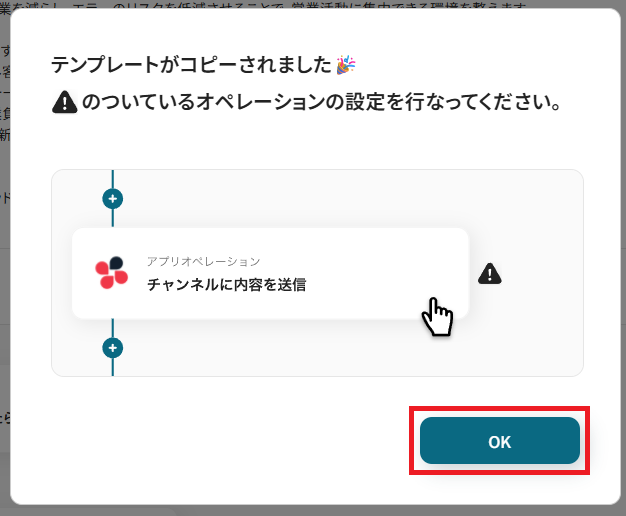
コピーすると以下のようにテンプレートがお使いのYoom管理画面にコピーされるので、OKを押して設定を進めていきましょう。
ステップ3:スケジュールトリガーの設定
ここからはフローボットの設定を進めていきます。
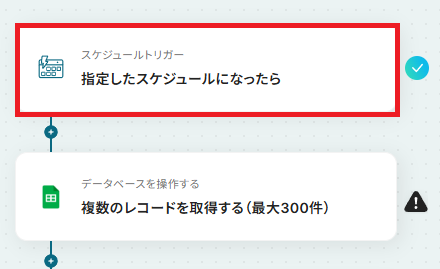
まず、「指定したスケジュールになったら」をクリックしてください。
「スケジュール設定」の画面が表示されます。
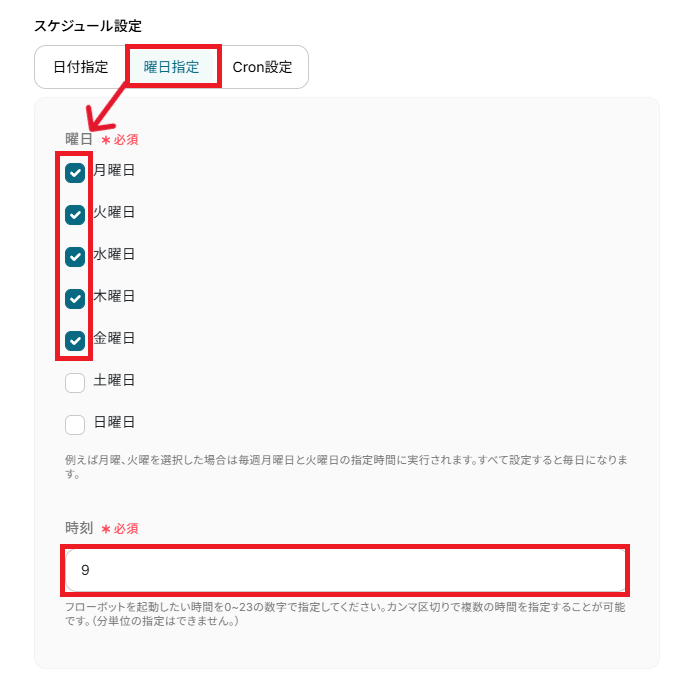
ここでは、フローボットが起動する日時を指定していきましょう。
今回のテストでは【平日】の【9時】に指定するので、下図のように設定しました。
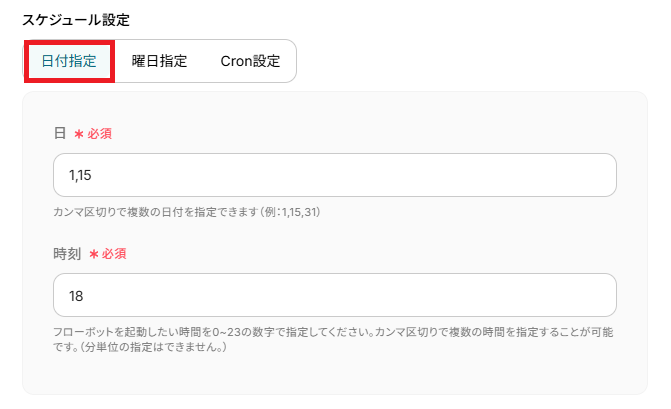
曜日指定以外にも、日付指定やCron設定を使用して自由に設定することができます。
▼日付指定
▼Cron設定
- 実行頻度を細かく調整することができます。
詳しくは、Cron設定の設定方法をご参照ください。
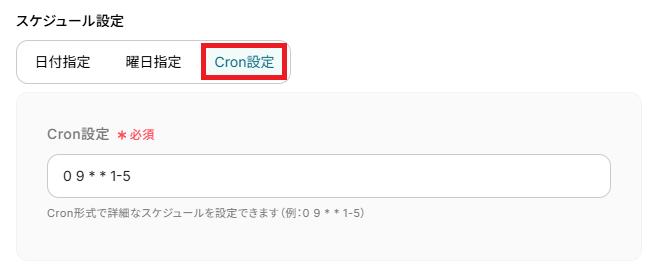
最後に「完了」を押して次へ進みましょう。
ステップ4:Google スプレッドシートのレコード取得設定
まず、テストで使用するリストをGoogle スプレッドシートで作成しましょう。
作成する内容は、架空の情報(「山田テスト」や「テスト会社」など)でOKですが、最後にメール送信テストを行うので、受信可能なメールアドレスを入力してください。
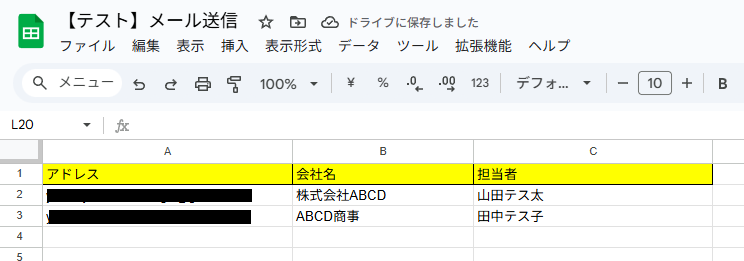
作成が完了したらYoomに戻り、設定を進めていきます。
「複数のレコードを取得する(最大300件)」をクリックしてください。
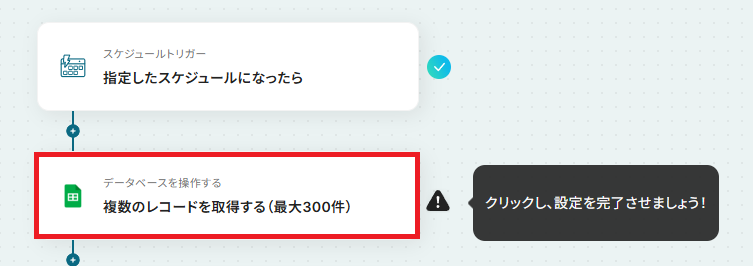
クリックすると以下の画面に切り替わります。
Google スプレッドシートと連携するアカウントに間違いがないかを確認しましょう。
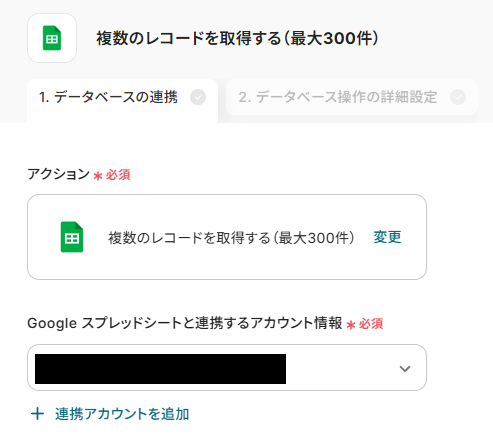
次に、データベースの連携を行います。
「スプレッドシートID」と「スプレッドシートのタブ名」は、入力欄をクリックして表示される候補から作成したテストシートを選択してください。
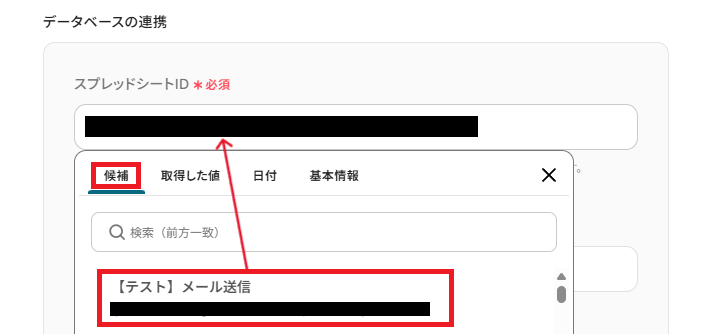
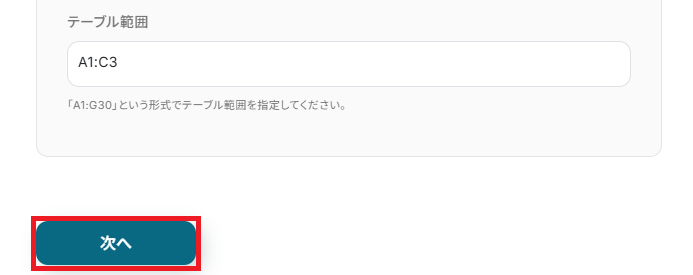
「テーブル範囲」は、作成したシートに合わせ直接入力してください。
設定が完了したら「次へ」をクリックしましょう。
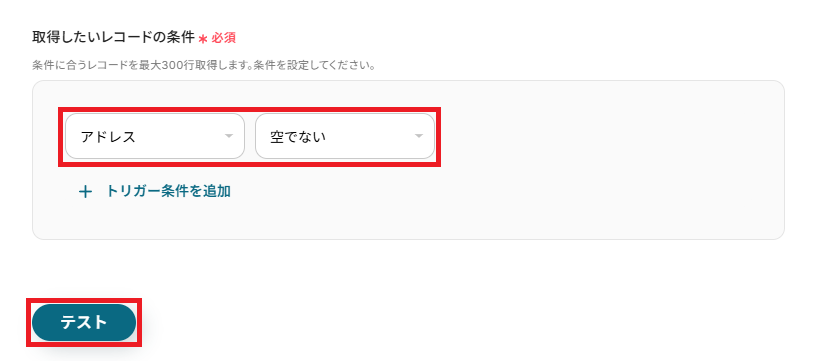
「取得したいレコードの条件」は、複数存在するレコードの中から取得対象となるレコードを指定します。
今回はメールアドレスが入力されているレコードを取得するため、以下のように設定しました。
設定が完了したら「テスト」を行います。
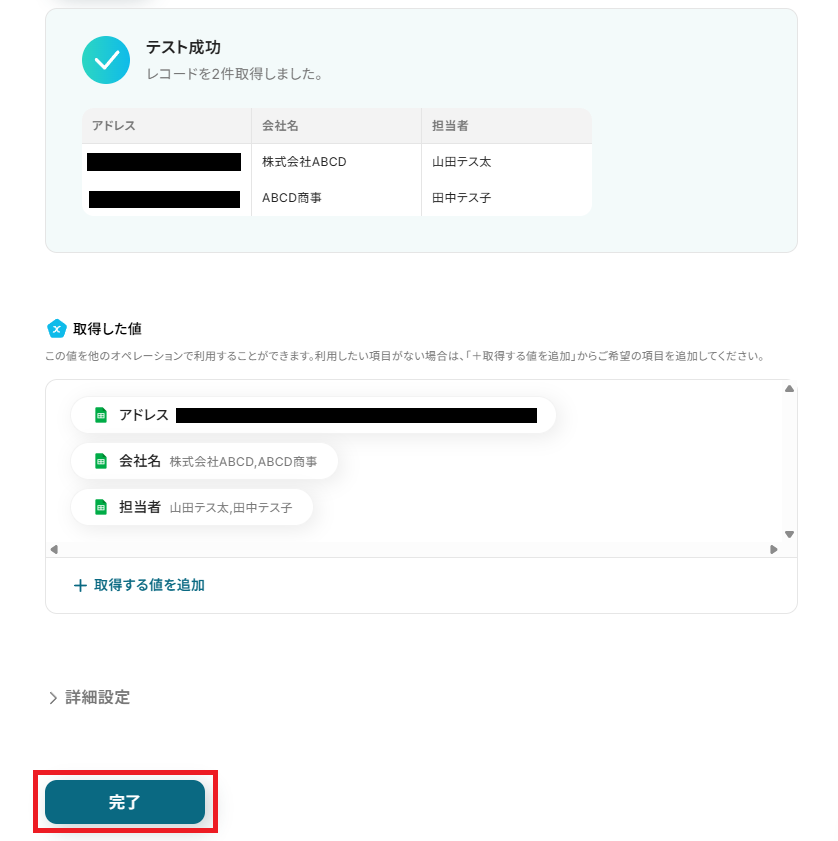
テストに成功すると、条件に合うレコードが全て(最大300件)取得され、「取得した値」に追加されます。
取得した値はこのあとの設定でも使用します。
※取得した値とは?
トリガーやオペレーション設定時に、「テスト」を実行して取得した値のことを指します。
後続のオペレーション設定時の値として利用でき、フローボットを起動する度に変動した値となります。
「完了」を押して次に進みましょう!
ステップ5:AI機能でテキストを生成する設定
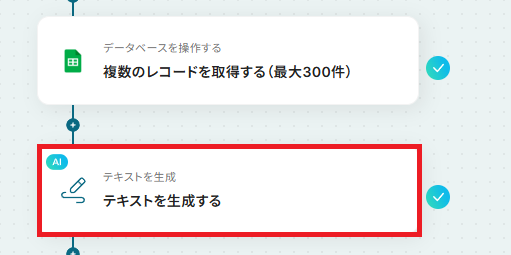
「テキストを生成する」を、クリックしてください。
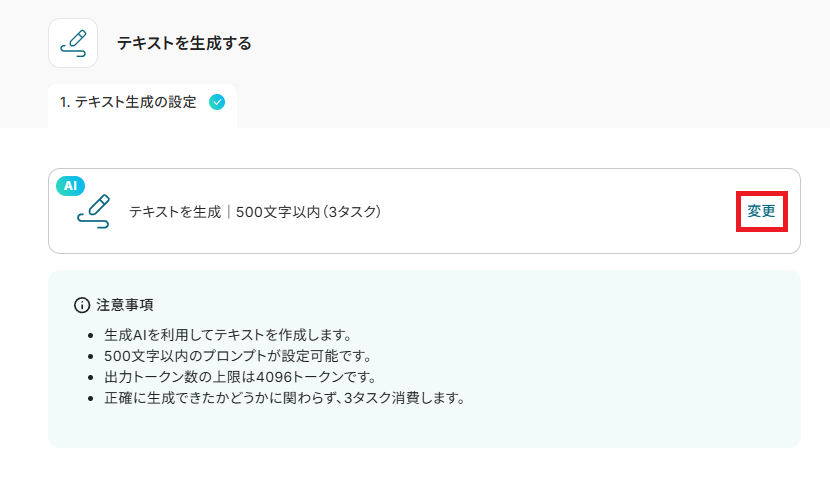
デフォルトで「テキストを生成|500文字以内(3タスク)」 が、設定されています。
指示可能なプロンプトの文字数によって消費タスク数が変動するので、変更したい場合は「変更」から選択可能です。
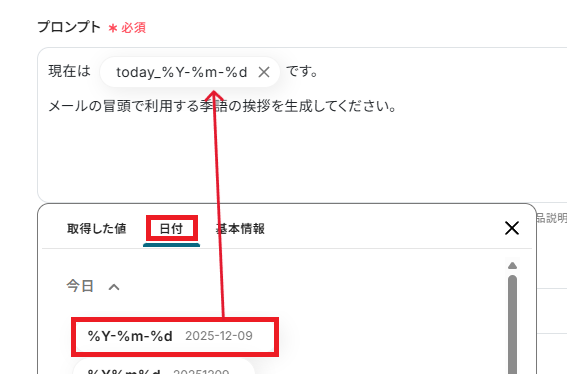
「プロンプト」では、AIへの指示内容を自由に入力できます。
入力欄にはデフォルトで指示文の例が入っていますが、そのまま利用しても、必要に応じて任意の指示に変更しても問題ありません。
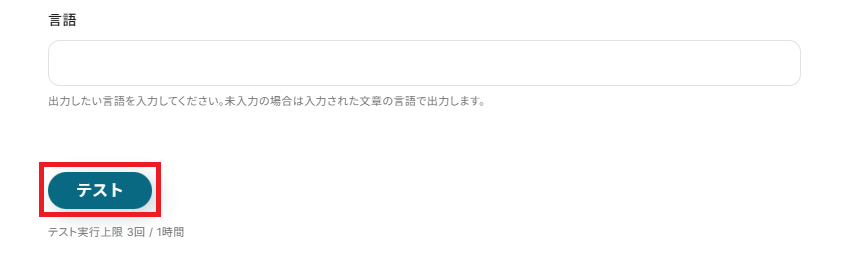
言語は必要があれば設定し、完了したら「テスト」を実行しましょう。
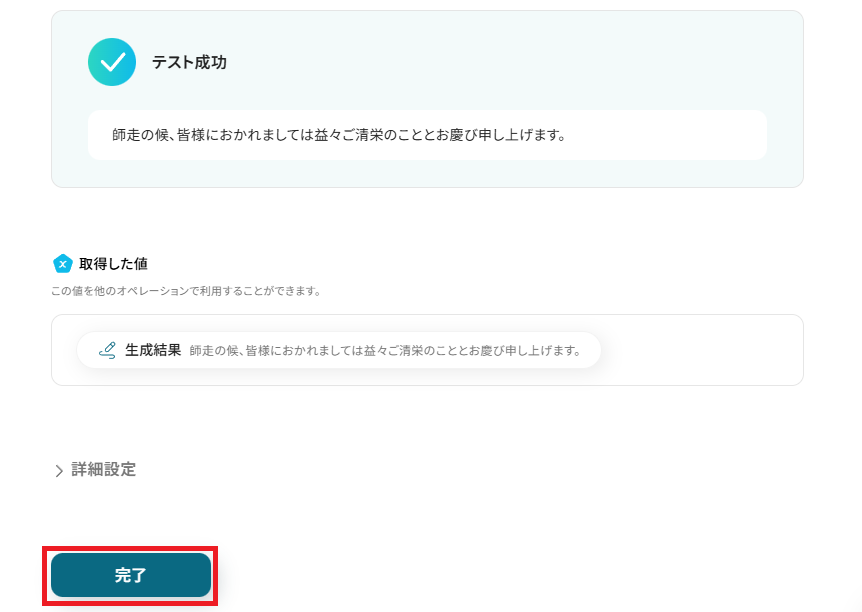
テストに成功すると、指示した内容でテキストが出力されます。
内容を確認し「完了」を押してください。
ステップ6:繰り返し対象の設定
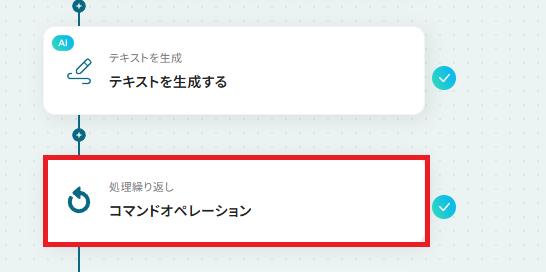
取得したレコードの数だけループ処理を行って、メールを送信します。
「コマンドオペレーション」をクリックしてください。
※「同じ処理を繰り返す」オペレーションはチームプラン・サクセスプランでのみご利用いただけます。
フリープラン・ミニプランではエラーになってしまうためご注意ください。
有料プランには、2週間の無料トライアルができ、期間中は通常は制限されるアプリや機能(オペレーション)も使えますので、この機会にぜひお試しください。
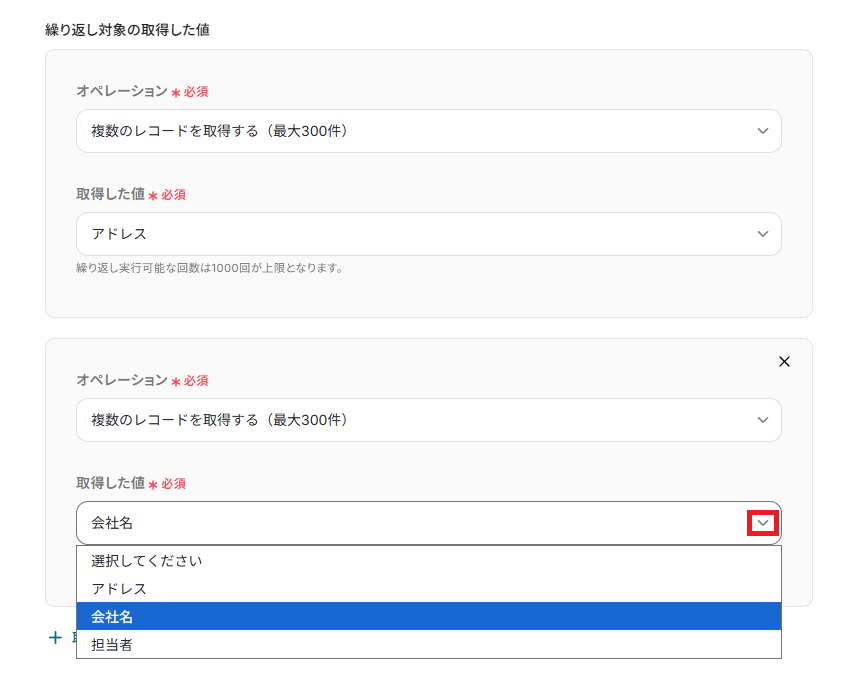
繰り返し対象の取得した値を設定します。
「オペレーション」はプルダウンから「複数のレコードを取得する(最大300件)」を選択。
「取得した値」には、ループ処理で用いるレコードの項目(アドレスや会社名)を設定しましょう。
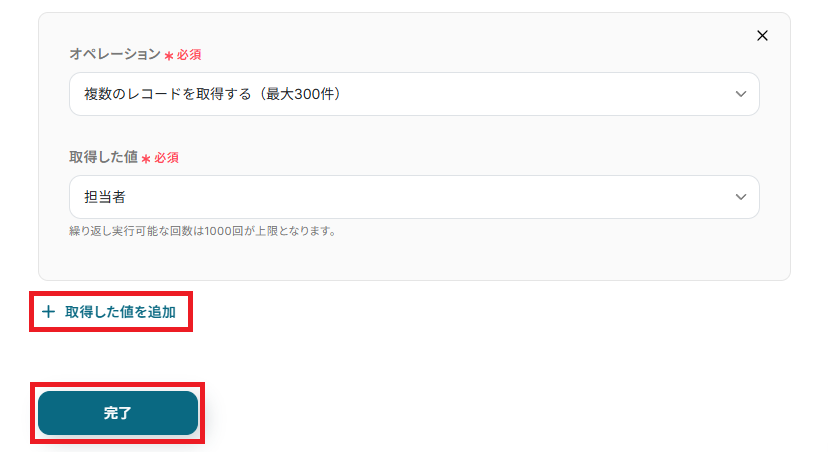
『+取得した値を追加』で項目を増やす事も可能です。
設定ができたら最後に「完了」をクリックしてください。
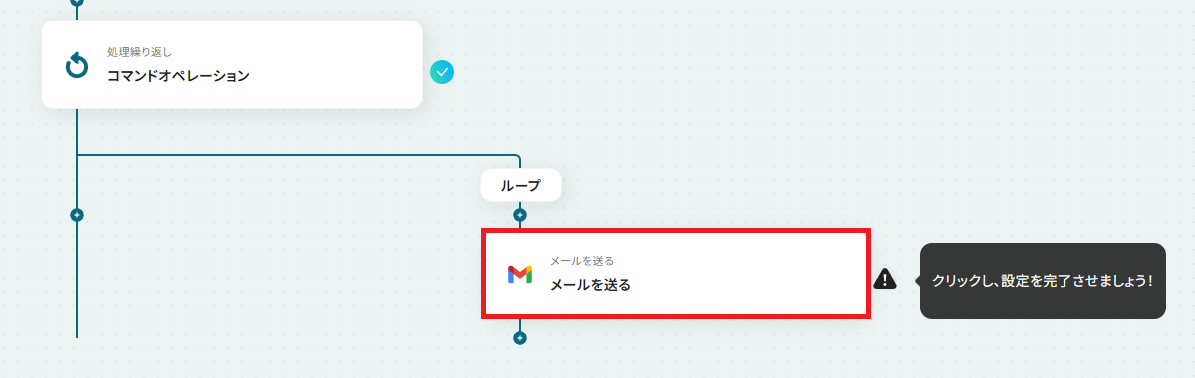
ステップ7:メール内容の設定
最後に送信するメールの内容を設定していきましょう。
「メールを送る」を、クリックしてください。
Gmailと連携するアカウントに間違いがないかを確認します。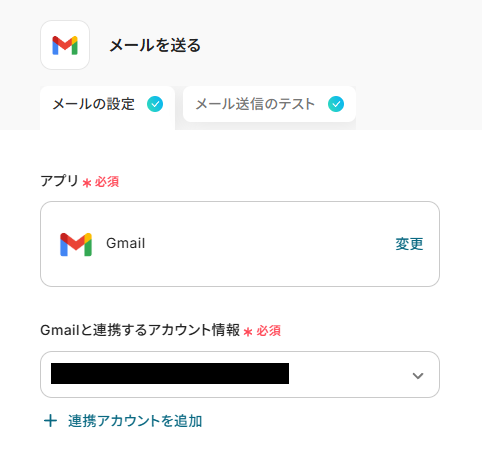
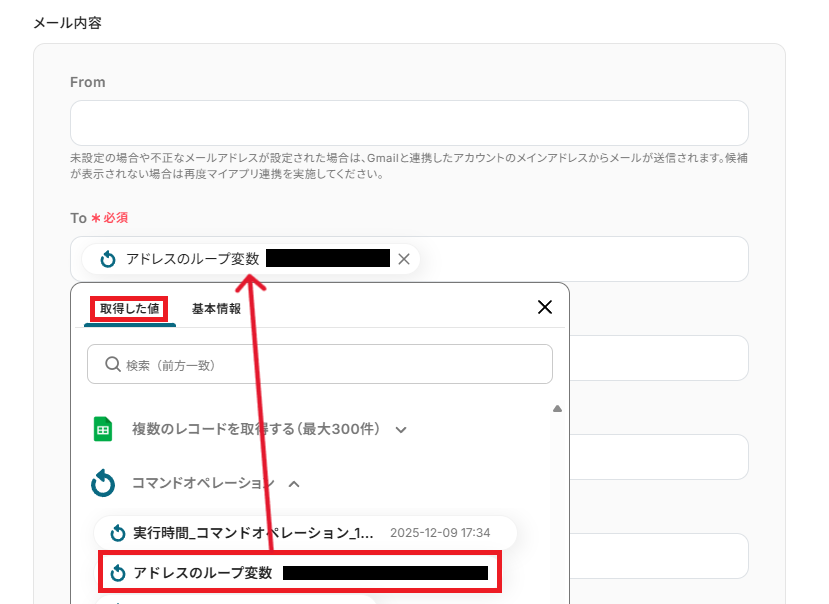
「To」は、取得した値から【ループ変数】を引用し設定しましょう。
「CC」や「BCC」も任意で設定できます。
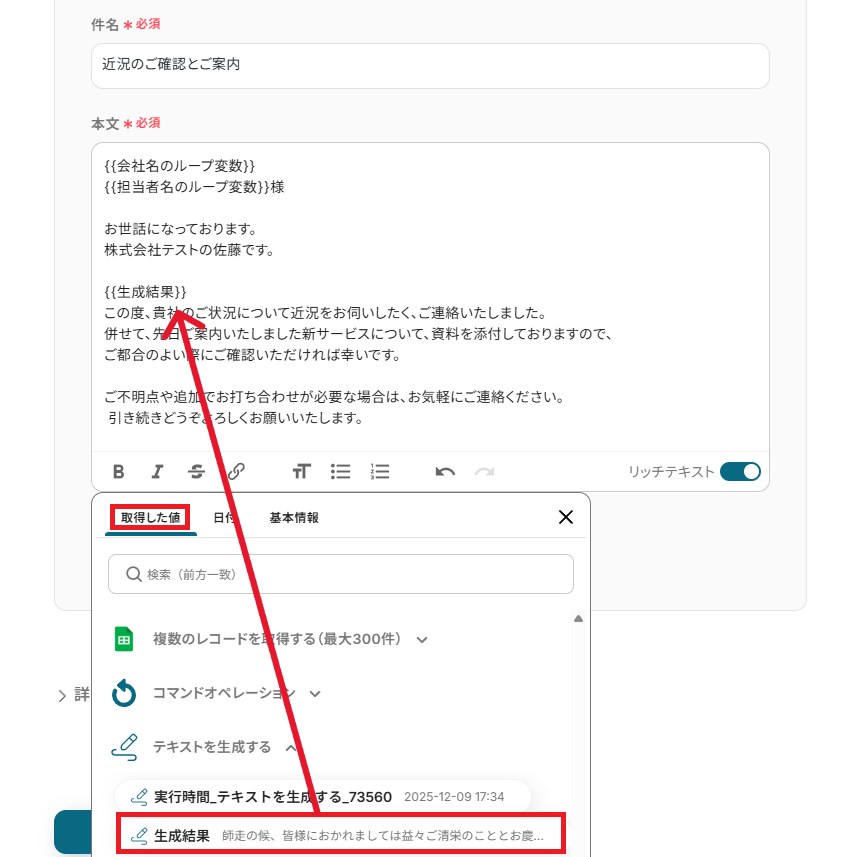
「件名」と「本文」も、取得した値から【ループ変数】や【生成されたテキスト】を引用し入力できます。
用途に合わせ、固定値と変数(取得した値)を組み合わせて自由に作成してみましょう。
入力が完了したら「次へ」を押してください。
入力した内容が表示されます。
内容に誤りがないか確認し、問題なければ「テスト」を押してください。
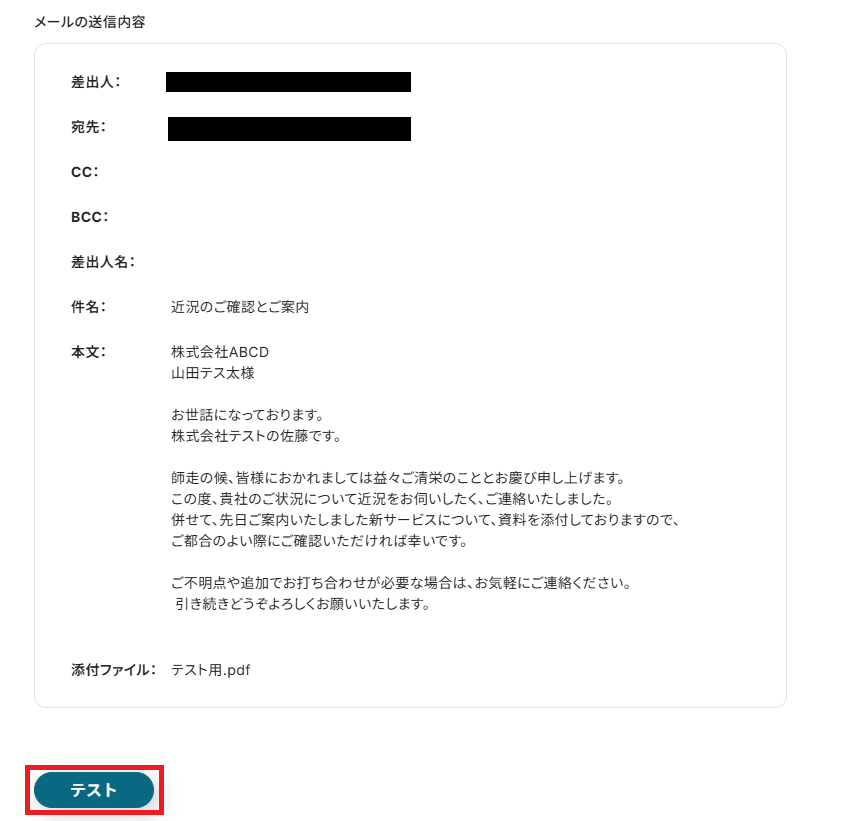
テストに成功すると、指定したメールアドレス宛にメールが届くので確認してみましょう。
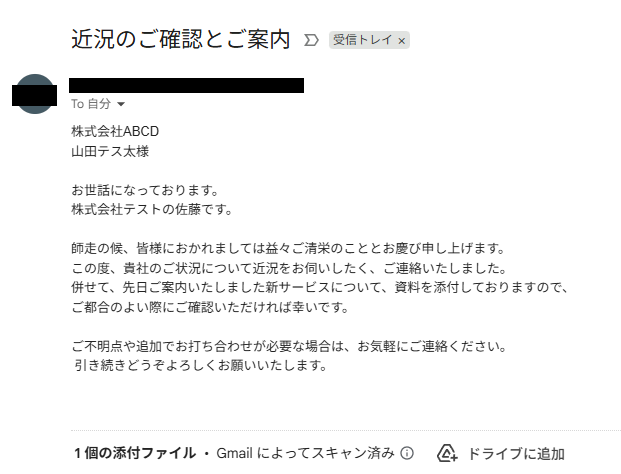
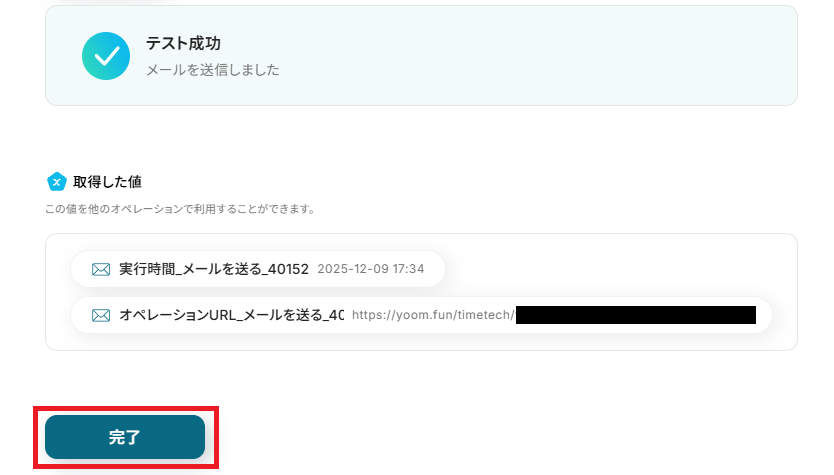
確認できたら、Yoomに戻り「完了」を押してください。
ステップ8:トリガーをONにして起動準備完了
これですべての設定が完了です。
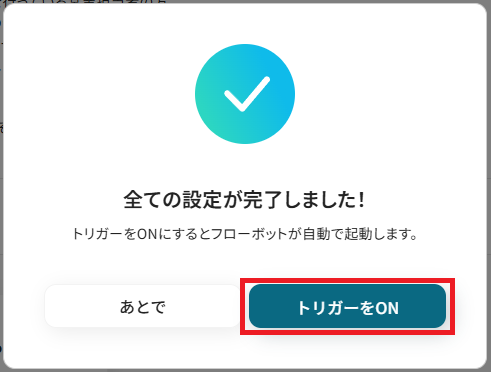
設定が完了すると以下のようなメニューが表示されるので、トリガーをONにします。
作成したフローボットが正常に動作するか確認しておきましょう!お疲れさまでした。
以上が、Google スプレッドシートのリストにある情報を元に、AIがパーソナライズされた文章を生成し、Gmailから一斉送信するフローの連携手順になります!
Gmailを使った自動化例
Gmailを中心に、問い合わせ対応や定期レポート配信、各種ツールとの連携を自動化することで、日々のメール業務を効率的に整理できます。受信メールやフォーム送信内容をトリガーにしたAI分析・要約、スケジュールに応じた自動送信や情報共有を組み合わせることで、確認や対応の手間を減らしながら、確実でタイムリーな情報伝達を実現します。
■概要顧客からの問い合わせメールに目を通し、その内容や温度感を一件ずつ手作業で確認するのは手間がかかるのではないでしょうか。 このワークフローを活用すれば、Gmailで特定のメールを受信した際に、その内容をAIが自動で感情分析し、結果をGoogle Chatへ通知できます。このようなフローを導入することで、問い合わせの優先順位付けがスムーズになり、顧客対応の質向上に繋がります。
■このテンプレートをおすすめする方- Gmailに届く大量の顧客からの問い合わせ対応を効率化したいカスタマーサポート担当者の方
- 本フローを活用して、顧客の声を迅速にサービス改善へ繋げたいと考えている方
- Google Chatをチームの主要なコミュニケーションツールとして利用しており、情報共有を自動化したい方
■このテンプレートを使うメリット- メールの受信から感情分析、チームへの共有までが自動化されるため、これまで手作業での確認に費やしていた時間を短縮できます
- AIが客観的な基準で感情を分析するため、担当者による判断のばらつきを防ぎ、対応品質の標準化に繋がります
■フローボットの流れ- はじめに、GmailとGoogle ChatをYoomと連携します
- 次に、トリガーでGmailを選択し、「特定のラベルのメールを受信したら」というアクションを設定します
- 次に、オペレーションでAI機能の「テキストを生成する」アクションを設定し、受信したメール本文の感情を分析させます
- 最後に、オペレーションでGoogle Chatの「メッセージを送信」アクションを設定し、AIによる分析結果を指定のスペースに通知します
※「トリガー」:フロー起動のきっかけとなるアクション、「オペレーション」:トリガー起動後、フロー内で処理を行うアクション
■このワークフローのカスタムポイント- Gmailのトリガー設定では、感情分析の対象とするメールを識別するためのラベルを任意で設定してください
- AI機能のテキスト生成オペレーションでは、メール内容から感情を分析するためのプロンプト(指示文)を自由にカスタマイズできます。ただし、プロンプトの文字数によって消費するタスク数が異なる点にご注意ください
- Google Chatへの通知設定では、通知先のスペースを任意に指定できます。また、メッセージ本文には固定のテキストだけでなく、前段のステップで取得したメールの件名やAIの分析結果などを変数として埋め込むことも可能です
■注意事項- Gmail、Google ChatのそれぞれとYoomを連携してください。
- Google Chatとの連携はGoogle Workspaceの場合のみ可能です。詳細は「Google Chatでスペースにメッセージを送る方法」を参照ください。
- トリガーは5分、10分、15分、30分、60分の間隔で起動間隔を選択できます。
- プランによって最短の起動間隔が異なりますので、ご注意ください。
■概要検収完了のメールを確認してから、手作業でboardの検収書ステータスを更新する作業は、手間がかかる上に更新漏れのリスクも伴います。特に、月末月初の多忙な時期には、こうした定型業務が大きな負担となることも少なくありません。 このワークフローを活用すれば、Gmailで特定の検収完了メールを受信したことをきっかけに、boardの検収書を自動で更新処理できるため、手作業による手間やミスを削減し、業務の効率化を実現します。■このテンプレートをおすすめする方- boardで検収書を管理しており、検収後の更新処理を自動化したいと考えている経理担当者の方
- 検収完了メールの確認からboardへの反映までの手作業に、非効率を感じている担当者の方
- 検収書関連の業務を効率化し、より重要な業務に集中したいと考えているチームリーダーの方
■このテンプレートを使うメリット- Gmailでのメール受信を起点に検収書の更新が自動で完結するため、これまで手作業に費やしていた時間を短縮することができます。
- 手作業によるステータスの更新漏れや、関連部署への連絡忘れといったヒューマンエラーのリスクを軽減し、業務の正確性を高めます。
■フローボットの流れ- はじめに、boardとGmailをYoomに連携します。
- 次に、トリガーでGmailを選択し、「特定のキーワードに一致するメールを受信したら」というアクションを設定します。
- オペレーションでAI機能を設定し、受信したメール本文から必要な情報を抽出します。
- 次に、オペレーションでboardの「発注の一覧を取得」アクションを設定し、抽出したテキストから特定の発注を取得します
- 次に、オペレーションでboardの「検収書を更新」アクションを設定し、取得した情報を基に更新します。
- 最後に、オペレーションでGmailの「メールを送る」アクションを設定し、関係者へ更新完了の旨を通知します。
※「トリガー」:フロー起動のきっかけとなるアクション、「オペレーション」:トリガー起動後、フロー内で処理を行うアクション
■このワークフローのカスタムポイント- AIでのテキスト抽出オペレーションでは、発注情報を特定する番号などのほか、検収書の更新や通知メールに利用したい任意の値を抽出できます。
■注意事項- Gmail、boardのそれぞれとYoomを連携してください。
- トリガーは5分、10分、15分、30分、60分の間隔で起動間隔を選択できます。
- プランによって最短の起動間隔が異なりますので、ご注意ください。
- boardのマイアプリ連携方法は「boardのマイアプリ登録方法」をご参照ください。
■概要毎月のレポート作成などで、Google スプレッドシートに新しいタブを追加し、関係者にGmailで共有するといった定型業務を手作業で行っていませんか?こうした定期的に発生する業務は、対応忘れや対応漏れのリスクが伴います。 このワークフローを活用すれば、指定したスケジュールになると自動でGoogle スプレッドシートにタブを追加し、関係者への共有までを自動化できるため、手作業による手間やミスを削減できます。
■このテンプレートをおすすめする方- Google スプレッドシートで月次レポートなどを定期的に作成している担当者の方
- 定例業務におけるファイルの作成やGmailでの共有を手作業で行っている方
- ルーティンワークの対応漏れを防ぎ、業務を効率化したいと考えている方
■このテンプレートを使うメリット- 指定したスケジュールで自動的に処理が実行されるため、これまで手作業で行っていたファイル作成やメール送信の時間を短縮することができます。
- 手作業で起こりうるシートの作成忘れや、関係者へのメール送信漏れといったヒューマンエラーの発生を防ぎ、業務の確実性を高めます。
■フローボットの流れ- はじめに、Google スプレッドシートとGmailをYoomと連携します。
- 次に、トリガーでスケジュールトリガーを選択し、「指定したスケジュールになったら」というアクションを設定します。
- 次に、オペレーションでGoogle スプレッドシートを選択し、「新しいシート(タブ)を追加する」アクションを設定します。
- 続けて、オペレーションで再度Google スプレッドシートを選択し、「セルに値を入力」アクションを設定することで、追加したシートに任意の値を入力します。
- 最後に、オペレーションでGmailを選択し、「メールを送る」アクションを設定して、関係者にシートが作成された旨を通知します。
※「トリガー」:フロー起動のきっかけとなるアクション、「オペレーション」:トリガー起動後、フロー内で処理を行うアクション
■このワークフローのカスタムポイント- スケジュールトリガーの設定では、毎月1日の午前9時や毎週月曜日の午前10時など、フローボットを起動したい日時を任意で設定してください。
- Gmailの「メールを送る」オペレーションでは、通知を送る相手のメールアドレス(宛先)や、メールの件名、本文の内容を自由に設定することが可能です。
■注意事項- Google スプレッドシート、GmailのそれぞれとYoomを連携してください。
■概要
定期的なメールマガジンや案内など、メールマーケティングの運用において、都度リストを作成しGmailから手動でメールを送信する作業は手間がかかるものです。このワークフローを活用すれば、あらかじめ設定したスケジュールでHubSpotから対象のコンタクトリストを自動で取得し、Gmailでのメール送信を自動化できるため、こうした定型業務の効率化を実現します。
■このテンプレートをおすすめする方
- HubSpotで管理するリストをもとに、Gmailで定期的なメールマーケティングを実施している方
- 手作業による一斉メール配信に時間がかかり、自動化したいと考えているマーケティング担当者の方
- HubSpotとGmailを連携させ、メルマガ配信などの業務を効率化したいと考えている方
■このテンプレートを使うメリット
- 指定したスケジュールで自動的にメールが送信されるため、都度リストを作成し手動で配信する手間を省き、時間を有効活用できます。
- HubSpotから直接コンタクト情報を取得するため、宛先リストのコピー&ペーストによる入力ミスや送信漏れといったヒューマンエラーを防ぎます。
■フローボットの流れ
- はじめに、HubSpotとGmailをYoomと連携します。
- 次に、トリガーでスケジュールトリガーを選択し、「指定したスケジュールになったら」というアクションを設定します。
- 次に、オペレーションでHubSpotを選択し、「複数のコンタクトを検索」アクションで配信対象のコンタクト情報を取得します。
- 最後に、オペレーションでGmailの「メールを送る」アクションを設定し、取得したコンタクト宛にメールを自動送信します。
※「トリガー」:フロー起動のきっかけとなるアクション、「オペレーション」:トリガー起動後、フロー内で処理を行うアクション
■このワークフローのカスタムポイント
- スケジュールトリガーでは、メールを配信したい日時(毎日、毎週、毎月など)を任意で設定してください。
- HubSpotでコンタクトを検索する際に、特定の条件(プロパティ、リストなど)で対象者を絞り込むための検索フィルタを任意で設定してください。
■注意事項
- HubSpot、GmailのそれぞれとYoomを連携してください。
■概要毎週決まった曜日に送る定例報告やリマインドメールは、重要な業務でありながらも手間がかかり、時には送信を忘れてしまうこともあるのではないでしょうか。手作業でのメール作成や送信作業は、他の業務を圧迫する一因にもなります。
このワークフローを活用すれば、スケジュールを設定するだけで毎週決まった曜日に自動でGmailからメールが送信されるため、こうした定期的な連絡業務を効率化し、送信漏れを防ぐことができます。
■このテンプレートをおすすめする方- 毎週のチームへの報告やリマインドなど、定期的なメール送信を手作業で行っている方
- Gmailを活用しており、重要な定例メールの送信漏れや遅延を防ぎたいと考えている方
- 定期的な連絡業務を自動化し、本来のコア業務に集中したいと考えている方
■このテンプレートを使うメリット- 指定した曜日・時間に自動でメールが送信されるため、これまで手作業での作成や送信に費やしていた時間を短縮することができます。
- 手動での対応によって起こりうる送信忘れや対応漏れといったヒューマンエラーを防ぎ、確実な連絡を実現します。
■フローボットの流れ- はじめに、GmailをYoomと連携します。
- 次に、トリガーでスケジュールトリガーを選択し、毎週起動したい曜日と時間を設定します。
- 最後に、オペレーションでGmailの「メールを送る」アクションを設定し、送信したい宛先、件名、本文などを入力します。
※「トリガー」:フロー起動のきっかけとなるアクション、「オペレーション」:トリガー起動後、フロー内で処理を行うアクション
■このワークフローのカスタムポイント- スケジュールトリガーの設定では、メールを送信したい曜日や時間を任意で設定してください。
- Gmailの「メールを送る」オペレーションでは、送信先のメールアドレス、件名、本文を任意の内容で設定してください。
■注意事項- GmailとYoomを連携してください。
■概要毎日、OneDriveの特定のフォルダをチェックし、そのファイル一覧をまとめてメールで共有する作業に、時間を取られていませんか?この定型的な作業は、手作業で行うと確認漏れや記載ミスが発生する可能性もあり、地味ながらも神経を使う業務です。このワークフローを活用すれば、指定した時刻にOneDriveのファイル一覧を自動で取得し、内容を整形してGmailで関係者に共有するまでの一連の流れを自動化できます。
■このテンプレートをおすすめする方- OneDriveとGmailを使い、定期的なファイル共有を行っている方
- 手作業での報告メール作成に負担を感じ、業務を効率化したいと考えている方
- チーム内の情報共有を自動化し、抜け漏れのない円滑な連携を実現したい方
■このテンプレートを使うメリット- 指定時刻にファイル一覧の取得からメール送信までが自動で実行されるため、これまで手作業での確認や報告に費やしていた時間を短縮できます。
- 手作業によるファイルの確認漏れや、メールへの転記ミスといったヒューマンエラーを防ぎ、報告業務の正確性を高めることに繋がります。
■フローボットの流れ- はじめに、OneDriveとGmailをYoomと連携します。
- 次に、トリガーでスケジュールトリガー機能を選択し、「指定したスケジュールになったら」アクションで、実行したい日時を設定します。
- 続いて、オペレーションでOneDriveを選択し、「特定のフォルダ内のファイルを一覧で取得」アクションで対象のフォルダを指定します。
- 次に、オペレーションでAI機能の「テキストを生成する」アクションを設定し、取得したファイル一覧情報をもとにメールの本文を生成します。
- 最後に、オペレーションでGmailの「メールを送る」アクションを設定し、生成した本文を用いて指定の宛先にメールを送信します。
※「トリガー」:フロー起動のきっかけとなるアクション、「オペレーション」:トリガー起動後、フロー内で処理を行うアクション
■このワークフローのカスタムポイント- AI機能の「テキストを生成する」アクションでは、プロンプトを自由にカスタマイズできます。OneDriveから取得したファイル名などの情報を変数として埋め込み、定型文と組み合わせることで、状況に応じた報告メールを自動生成できます。
- Gmailでメールを送信するアクションでは、件名や本文はもちろん、宛先、CC、BCCを自由に設定可能です。チームや部署など、共有したい相手に合わせて通知内容を柔軟に調整してください。
■注意事項- OneDrive、GmailとYoomを連携してください。
- トリガーは5分、10分、15分、30分、60分の間隔で起動間隔を選択できます。
- プランによって最短の起動間隔が異なりますので、ご注意ください。
- Microsoft365(旧Office365)には、家庭向けプランと一般法人向けプラン(Microsoft365 Business)があり、一般法人向けプランに加入していない場合には認証に失敗する可能性があります。
■概要毎週の定例会議に向けた議事録ページの準備や、毎日のタスク管理など、決まった時間に繰り返される業務に手間を感じていませんか。Notionでページを作成し、関係者にGmailで共有するといった一連の作業は、忘れると業務に支障が出るため気が抜けません。 このワークフローを活用すれば、指定したスケジュールをトリガーに、Notionのページ作成からGmailでの通知までを自動化でき、こうした定型業務の抜け漏れ防止や効率化に繋がります。■このテンプレートをおすすめする方- 定期的なレポート作成や議事録の準備をNotionとGmailで行っている方
- 決まった時間に行うタスクの作成や、関係者への通知の抜け漏れを防ぎたい方
- スケジュールに紐づくルーティンワークを自動化し、業務を効率化したい方
■このテンプレートを使うメリット- 指定した時間に自動で実行されるため、ページの作成忘れや関係者への通知漏れといったヒューマンエラーを防ぎます。
- 手作業でのNotionのページ作成やGmailでのメール送信が減り、定型業務にかかる時間を短縮できます。
■フローボットの流れ- はじめに、NotionとGmailをYoomと連携します。
- 次に、トリガーでスケジュールトリガーを選択し、「指定したスケジュールになったら」というアクションを設定します。
- 次に、オペレーションでNotionを選択し、「ページを作成」のアクションを設定します。
- 最後に、オペレーションでGmailの「メールを送る」アクションを設定し、関係者への通知を行います。
※「トリガー」:フロー起動のきっかけとなるアクション、「オペレーション」:トリガー起動後、フロー内で処理を行うアクション
■このワークフローのカスタムポイント- スケジュールトリガーでは、日次、週次、月次など、実行したい頻度や時間帯を任意で設定してください。
- Notionで作成するページのタイトルやコンテンツは、業務内容に合わせて自由に設定することが可能です。
- Gmailで送信するメールの宛先(To, CC, BCC)、件名、本文は、通知したい内容に応じて任意で設定してください。
■注意事項- Notion、GmailとYoomを連携してください。
■概要Google Adsの運用において、日々のレポート取得や関係者への共有を手作業で行うことに手間を感じていませんか?
毎日同じ作業を繰り返す中で、対応漏れや共有ミスが発生することもあるかもしれません。このワークフローは、Google Adsのレポート取得からGmailでの通知までを自動化するものです。Google Adsの定型業務を自動化することで、手作業による負担を軽減し、情報共有を実現します。■このテンプレートをおすすめする方- 毎日行うGoogle Adsのレポート作成と共有を自動化し、業務を効率化したい方
- 手作業によるレポートの取得漏れや共有ミスを防ぎたい広告運用担当者の方
- Google Adsのレポーティング業務を自動化し、コア業務に集中したい方
■このテンプレートを使うメリット- 指定したスケジュールでGoogle Adsのレポートが自動で取得・送信されるため、これまで手作業に費やしていた時間を短縮できます。
- 自動で処理が実行されることで、レポートの取得漏れや宛先間違いといったヒューマンエラーのリスクを軽減できます。
■フローボットの流れ- はじめに、Google AdsとGmailをYoomと連携する
- 次に、トリガーで、スケジュールトリガーを選択し、「毎日」など任意の頻度で起動するよう設定する
- 次に、オペレーションで、Google Adsの「アカウントレポートの取得」アクションを設定する
- 次に、テキスト抽出機能でGoogle Adsのマイクロ通貨単位の項目を通常の通貨単位として抽出するよう設定する
- 最後に、オペレーションで、Gmailの「メールを送る」アクションを設定し、取得したレポート情報を関係者に送付する
※「トリガー」:フロー起動のきっかけとなるアクション、「オペレーション」:トリガー起動後、フロー内で処理を行うアクション■このワークフローのカスタムポイント- Google Adsでレポートを取得する際に、対象となる広告アカウントIDを任意で設定してください。
- レポートの集計期間として、期間の開始日と終了日を任意で設定することが可能です。
- テキスト抽出機能では、Google Adsのマイクロ通貨単位の項目を任意で設定する事が可能です。
■注意事項- Google Ads、GmailのそれぞれとYoomを連携してください。
■概要
フォームから寄せられるお問い合わせやアンケート、その内容を確認するのに時間を取られていませんか。特に長文の回答は、要点を把握するだけでも手間がかかるものです。このワークフローを活用すれば、フォームが送信されるとその内容をAIが自動で要約し、指定のGmailアドレスへ通知します。これにより、内容の迅速な把握が可能になり、対応の初動を早めることができます。
■このテンプレートをおすすめする方
- フォームからの問い合わせ内容の確認と対応に時間を要しているカスタマーサポート担当者の方
- アンケートの自由記述欄など、長文テキストの要点把握を効率化したいマーケティング担当者の方
- 日々の報告や申請内容の確認を迅速に行い、業務全体のスピードを向上させたい方
■このテンプレートを使うメリット
- フォームから送信された長文の内容もAIが自動で要約するため、内容把握にかかる時間を短縮し、より重要な業務に集中できます。
- 要約された内容がGmailに即時通知されるため、担当者は迅速に要点を把握し、次のアクションへスムーズに移行できます。
■フローボットの流れ
- はじめに、GmailをYoomと連携します。
- 次に、トリガーでフォームトリガー機能を選択し、「フォームが送信されたら」というアクションを設定します。
- 続けて、オペレーションでAI機能の「要約する」アクションを設定し、フォームで受け取った内容を要約するように指定します。
- 最後に、オペレーションでGmailの「メールを送る」アクションを設定し、AIが要約したテキストを本文に含めて通知します。
※「トリガー」:フロー起動のきっかけとなるアクション、「オペレーション」:トリガー起動後、フロー内で処理を行うアクション
■このワークフローのカスタムポイント
- フォームトリガー機能では、収集したい情報に合わせて、質問項目を自由に追加・修正することが可能です。
- AI機能の「要約する」アクションでは、要約対象のテキスト、文字数、箇条書きなどの要約条件、言語を任意で設定できます。
- Gmailの「メールを送る」アクションでは、通知先のメールアドレスや件名、本文を自由に設定でき、フォームの回答やAIの要約結果を埋め込めます。
■注意事項
- GmailとYoomを連携してください。

■このテンプレートをおすすめする方
- Gmailに届く大量の顧客からの問い合わせ対応を効率化したいカスタマーサポート担当者の方
- 本フローを活用して、顧客の声を迅速にサービス改善へ繋げたいと考えている方
- Google Chatをチームの主要なコミュニケーションツールとして利用しており、情報共有を自動化したい方
■このテンプレートを使うメリット
- メールの受信から感情分析、チームへの共有までが自動化されるため、これまで手作業での確認に費やしていた時間を短縮できます
- AIが客観的な基準で感情を分析するため、担当者による判断のばらつきを防ぎ、対応品質の標準化に繋がります
■フローボットの流れ
- はじめに、GmailとGoogle ChatをYoomと連携します
- 次に、トリガーでGmailを選択し、「特定のラベルのメールを受信したら」というアクションを設定します
- 次に、オペレーションでAI機能の「テキストを生成する」アクションを設定し、受信したメール本文の感情を分析させます
- 最後に、オペレーションでGoogle Chatの「メッセージを送信」アクションを設定し、AIによる分析結果を指定のスペースに通知します
■このワークフローのカスタムポイント
- Gmailのトリガー設定では、感情分析の対象とするメールを識別するためのラベルを任意で設定してください
- AI機能のテキスト生成オペレーションでは、メール内容から感情を分析するためのプロンプト(指示文)を自由にカスタマイズできます。ただし、プロンプトの文字数によって消費するタスク数が異なる点にご注意ください
- Google Chatへの通知設定では、通知先のスペースを任意に指定できます。また、メッセージ本文には固定のテキストだけでなく、前段のステップで取得したメールの件名やAIの分析結果などを変数として埋め込むことも可能です
■注意事項
- Gmail、Google ChatのそれぞれとYoomを連携してください。
- Google Chatとの連携はGoogle Workspaceの場合のみ可能です。詳細は「Google Chatでスペースにメッセージを送る方法」を参照ください。
- トリガーは5分、10分、15分、30分、60分の間隔で起動間隔を選択できます。
- プランによって最短の起動間隔が異なりますので、ご注意ください。

- boardで検収書を管理しており、検収後の更新処理を自動化したいと考えている経理担当者の方
- 検収完了メールの確認からboardへの反映までの手作業に、非効率を感じている担当者の方
- 検収書関連の業務を効率化し、より重要な業務に集中したいと考えているチームリーダーの方
- Gmailでのメール受信を起点に検収書の更新が自動で完結するため、これまで手作業に費やしていた時間を短縮することができます。
- 手作業によるステータスの更新漏れや、関連部署への連絡忘れといったヒューマンエラーのリスクを軽減し、業務の正確性を高めます。
- はじめに、boardとGmailをYoomに連携します。
- 次に、トリガーでGmailを選択し、「特定のキーワードに一致するメールを受信したら」というアクションを設定します。
- オペレーションでAI機能を設定し、受信したメール本文から必要な情報を抽出します。
- 次に、オペレーションでboardの「発注の一覧を取得」アクションを設定し、抽出したテキストから特定の発注を取得します
- 次に、オペレーションでboardの「検収書を更新」アクションを設定し、取得した情報を基に更新します。
- 最後に、オペレーションでGmailの「メールを送る」アクションを設定し、関係者へ更新完了の旨を通知します。
■このワークフローのカスタムポイント
- AIでのテキスト抽出オペレーションでは、発注情報を特定する番号などのほか、検収書の更新や通知メールに利用したい任意の値を抽出できます。
- Gmail、boardのそれぞれとYoomを連携してください。
- トリガーは5分、10分、15分、30分、60分の間隔で起動間隔を選択できます。
- プランによって最短の起動間隔が異なりますので、ご注意ください。
- boardのマイアプリ連携方法は「boardのマイアプリ登録方法」をご参照ください。
■このテンプレートをおすすめする方
- Google スプレッドシートで月次レポートなどを定期的に作成している担当者の方
- 定例業務におけるファイルの作成やGmailでの共有を手作業で行っている方
- ルーティンワークの対応漏れを防ぎ、業務を効率化したいと考えている方
■このテンプレートを使うメリット
- 指定したスケジュールで自動的に処理が実行されるため、これまで手作業で行っていたファイル作成やメール送信の時間を短縮することができます。
- 手作業で起こりうるシートの作成忘れや、関係者へのメール送信漏れといったヒューマンエラーの発生を防ぎ、業務の確実性を高めます。
■フローボットの流れ
- はじめに、Google スプレッドシートとGmailをYoomと連携します。
- 次に、トリガーでスケジュールトリガーを選択し、「指定したスケジュールになったら」というアクションを設定します。
- 次に、オペレーションでGoogle スプレッドシートを選択し、「新しいシート(タブ)を追加する」アクションを設定します。
- 続けて、オペレーションで再度Google スプレッドシートを選択し、「セルに値を入力」アクションを設定することで、追加したシートに任意の値を入力します。
- 最後に、オペレーションでGmailを選択し、「メールを送る」アクションを設定して、関係者にシートが作成された旨を通知します。
■このワークフローのカスタムポイント
- スケジュールトリガーの設定では、毎月1日の午前9時や毎週月曜日の午前10時など、フローボットを起動したい日時を任意で設定してください。
- Gmailの「メールを送る」オペレーションでは、通知を送る相手のメールアドレス(宛先)や、メールの件名、本文の内容を自由に設定することが可能です。
■注意事項
- Google スプレッドシート、GmailのそれぞれとYoomを連携してください。

■概要
定期的なメールマガジンや案内など、メールマーケティングの運用において、都度リストを作成しGmailから手動でメールを送信する作業は手間がかかるものです。このワークフローを活用すれば、あらかじめ設定したスケジュールでHubSpotから対象のコンタクトリストを自動で取得し、Gmailでのメール送信を自動化できるため、こうした定型業務の効率化を実現します。
■このテンプレートをおすすめする方
- HubSpotで管理するリストをもとに、Gmailで定期的なメールマーケティングを実施している方
- 手作業による一斉メール配信に時間がかかり、自動化したいと考えているマーケティング担当者の方
- HubSpotとGmailを連携させ、メルマガ配信などの業務を効率化したいと考えている方
■このテンプレートを使うメリット
- 指定したスケジュールで自動的にメールが送信されるため、都度リストを作成し手動で配信する手間を省き、時間を有効活用できます。
- HubSpotから直接コンタクト情報を取得するため、宛先リストのコピー&ペーストによる入力ミスや送信漏れといったヒューマンエラーを防ぎます。
■フローボットの流れ
- はじめに、HubSpotとGmailをYoomと連携します。
- 次に、トリガーでスケジュールトリガーを選択し、「指定したスケジュールになったら」というアクションを設定します。
- 次に、オペレーションでHubSpotを選択し、「複数のコンタクトを検索」アクションで配信対象のコンタクト情報を取得します。
- 最後に、オペレーションでGmailの「メールを送る」アクションを設定し、取得したコンタクト宛にメールを自動送信します。
※「トリガー」:フロー起動のきっかけとなるアクション、「オペレーション」:トリガー起動後、フロー内で処理を行うアクション
■このワークフローのカスタムポイント
- スケジュールトリガーでは、メールを配信したい日時(毎日、毎週、毎月など)を任意で設定してください。
- HubSpotでコンタクトを検索する際に、特定の条件(プロパティ、リストなど)で対象者を絞り込むための検索フィルタを任意で設定してください。
■注意事項
- HubSpot、GmailのそれぞれとYoomを連携してください。
このワークフローを活用すれば、スケジュールを設定するだけで毎週決まった曜日に自動でGmailからメールが送信されるため、こうした定期的な連絡業務を効率化し、送信漏れを防ぐことができます。
- 毎週のチームへの報告やリマインドなど、定期的なメール送信を手作業で行っている方
- Gmailを活用しており、重要な定例メールの送信漏れや遅延を防ぎたいと考えている方
- 定期的な連絡業務を自動化し、本来のコア業務に集中したいと考えている方
- 指定した曜日・時間に自動でメールが送信されるため、これまで手作業での作成や送信に費やしていた時間を短縮することができます。
- 手動での対応によって起こりうる送信忘れや対応漏れといったヒューマンエラーを防ぎ、確実な連絡を実現します。
- はじめに、GmailをYoomと連携します。
- 次に、トリガーでスケジュールトリガーを選択し、毎週起動したい曜日と時間を設定します。
- 最後に、オペレーションでGmailの「メールを送る」アクションを設定し、送信したい宛先、件名、本文などを入力します。
■このワークフローのカスタムポイント
- スケジュールトリガーの設定では、メールを送信したい曜日や時間を任意で設定してください。
- Gmailの「メールを送る」オペレーションでは、送信先のメールアドレス、件名、本文を任意の内容で設定してください。
- GmailとYoomを連携してください。

■このテンプレートをおすすめする方
- OneDriveとGmailを使い、定期的なファイル共有を行っている方
- 手作業での報告メール作成に負担を感じ、業務を効率化したいと考えている方
- チーム内の情報共有を自動化し、抜け漏れのない円滑な連携を実現したい方
■このテンプレートを使うメリット
- 指定時刻にファイル一覧の取得からメール送信までが自動で実行されるため、これまで手作業での確認や報告に費やしていた時間を短縮できます。
- 手作業によるファイルの確認漏れや、メールへの転記ミスといったヒューマンエラーを防ぎ、報告業務の正確性を高めることに繋がります。
■フローボットの流れ
- はじめに、OneDriveとGmailをYoomと連携します。
- 次に、トリガーでスケジュールトリガー機能を選択し、「指定したスケジュールになったら」アクションで、実行したい日時を設定します。
- 続いて、オペレーションでOneDriveを選択し、「特定のフォルダ内のファイルを一覧で取得」アクションで対象のフォルダを指定します。
- 次に、オペレーションでAI機能の「テキストを生成する」アクションを設定し、取得したファイル一覧情報をもとにメールの本文を生成します。
- 最後に、オペレーションでGmailの「メールを送る」アクションを設定し、生成した本文を用いて指定の宛先にメールを送信します。
■このワークフローのカスタムポイント
- AI機能の「テキストを生成する」アクションでは、プロンプトを自由にカスタマイズできます。OneDriveから取得したファイル名などの情報を変数として埋め込み、定型文と組み合わせることで、状況に応じた報告メールを自動生成できます。
- Gmailでメールを送信するアクションでは、件名や本文はもちろん、宛先、CC、BCCを自由に設定可能です。チームや部署など、共有したい相手に合わせて通知内容を柔軟に調整してください。
■注意事項
- OneDrive、GmailとYoomを連携してください。
- トリガーは5分、10分、15分、30分、60分の間隔で起動間隔を選択できます。
- プランによって最短の起動間隔が異なりますので、ご注意ください。
- Microsoft365(旧Office365)には、家庭向けプランと一般法人向けプラン(Microsoft365 Business)があり、一般法人向けプランに加入していない場合には認証に失敗する可能性があります。

- 定期的なレポート作成や議事録の準備をNotionとGmailで行っている方
- 決まった時間に行うタスクの作成や、関係者への通知の抜け漏れを防ぎたい方
- スケジュールに紐づくルーティンワークを自動化し、業務を効率化したい方
- 指定した時間に自動で実行されるため、ページの作成忘れや関係者への通知漏れといったヒューマンエラーを防ぎます。
- 手作業でのNotionのページ作成やGmailでのメール送信が減り、定型業務にかかる時間を短縮できます。
- はじめに、NotionとGmailをYoomと連携します。
- 次に、トリガーでスケジュールトリガーを選択し、「指定したスケジュールになったら」というアクションを設定します。
- 次に、オペレーションでNotionを選択し、「ページを作成」のアクションを設定します。
- 最後に、オペレーションでGmailの「メールを送る」アクションを設定し、関係者への通知を行います。
■このワークフローのカスタムポイント
- スケジュールトリガーでは、日次、週次、月次など、実行したい頻度や時間帯を任意で設定してください。
- Notionで作成するページのタイトルやコンテンツは、業務内容に合わせて自由に設定することが可能です。
- Gmailで送信するメールの宛先(To, CC, BCC)、件名、本文は、通知したい内容に応じて任意で設定してください。
- Notion、GmailとYoomを連携してください。

毎日同じ作業を繰り返す中で、対応漏れや共有ミスが発生することもあるかもしれません。このワークフローは、Google Adsのレポート取得からGmailでの通知までを自動化するものです。Google Adsの定型業務を自動化することで、手作業による負担を軽減し、情報共有を実現します。
- 毎日行うGoogle Adsのレポート作成と共有を自動化し、業務を効率化したい方
- 手作業によるレポートの取得漏れや共有ミスを防ぎたい広告運用担当者の方
- Google Adsのレポーティング業務を自動化し、コア業務に集中したい方
- 指定したスケジュールでGoogle Adsのレポートが自動で取得・送信されるため、これまで手作業に費やしていた時間を短縮できます。
- 自動で処理が実行されることで、レポートの取得漏れや宛先間違いといったヒューマンエラーのリスクを軽減できます。
- はじめに、Google AdsとGmailをYoomと連携する
- 次に、トリガーで、スケジュールトリガーを選択し、「毎日」など任意の頻度で起動するよう設定する
- 次に、オペレーションで、Google Adsの「アカウントレポートの取得」アクションを設定する
- 次に、テキスト抽出機能でGoogle Adsのマイクロ通貨単位の項目を通常の通貨単位として抽出するよう設定する
- 最後に、オペレーションで、Gmailの「メールを送る」アクションを設定し、取得したレポート情報を関係者に送付する
- Google Adsでレポートを取得する際に、対象となる広告アカウントIDを任意で設定してください。
- レポートの集計期間として、期間の開始日と終了日を任意で設定することが可能です。
- テキスト抽出機能では、Google Adsのマイクロ通貨単位の項目を任意で設定する事が可能です。
- Google Ads、GmailのそれぞれとYoomを連携してください。
■概要
フォームから寄せられるお問い合わせやアンケート、その内容を確認するのに時間を取られていませんか。特に長文の回答は、要点を把握するだけでも手間がかかるものです。このワークフローを活用すれば、フォームが送信されるとその内容をAIが自動で要約し、指定のGmailアドレスへ通知します。これにより、内容の迅速な把握が可能になり、対応の初動を早めることができます。
■このテンプレートをおすすめする方
- フォームからの問い合わせ内容の確認と対応に時間を要しているカスタマーサポート担当者の方
- アンケートの自由記述欄など、長文テキストの要点把握を効率化したいマーケティング担当者の方
- 日々の報告や申請内容の確認を迅速に行い、業務全体のスピードを向上させたい方
■このテンプレートを使うメリット
- フォームから送信された長文の内容もAIが自動で要約するため、内容把握にかかる時間を短縮し、より重要な業務に集中できます。
- 要約された内容がGmailに即時通知されるため、担当者は迅速に要点を把握し、次のアクションへスムーズに移行できます。
■フローボットの流れ
- はじめに、GmailをYoomと連携します。
- 次に、トリガーでフォームトリガー機能を選択し、「フォームが送信されたら」というアクションを設定します。
- 続けて、オペレーションでAI機能の「要約する」アクションを設定し、フォームで受け取った内容を要約するように指定します。
- 最後に、オペレーションでGmailの「メールを送る」アクションを設定し、AIが要約したテキストを本文に含めて通知します。
※「トリガー」:フロー起動のきっかけとなるアクション、「オペレーション」:トリガー起動後、フロー内で処理を行うアクション
■このワークフローのカスタムポイント
- フォームトリガー機能では、収集したい情報に合わせて、質問項目を自由に追加・修正することが可能です。
- AI機能の「要約する」アクションでは、要約対象のテキスト、文字数、箇条書きなどの要約条件、言語を任意で設定できます。
- Gmailの「メールを送る」アクションでは、通知先のメールアドレスや件名、本文を自由に設定でき、フォームの回答やAIの要約結果を埋め込めます。
■注意事項
- GmailとYoomを連携してください。
まとめ
メールの一斉送信を自動化することで、これまで手作業で行っていたリストの確認や内容の差し込みといった手間のかかる作業を削減し、送信ミスなどのヒューマンエラーを防ぐことができます。
これにより、マーケティング担当者や営業担当者は、よりスピーディーかつ正確に顧客へのアプローチが可能となり、本来時間を割くべき戦略立案やコンテンツ作成といったコア業務に集中できる環境が整います!
今回ご紹介したような業務自動化を実現できるノーコードツール「Yoom」を使えば、プログラミングの知識がない方でも、直感的な操作で簡単に業務フローを構築可能です。
もし自動化に少しでも興味を持っていただけたなら、ぜひこちらから無料登録して、Yoomによる業務効率化を体験してみてください!
よくあるご質問
Q:送信前にAI生成の文章を確認できますか?
A:
可能です。
テキストを生成するアクションの直下に「担当者へ対応を依頼」もしくは「承認を依頼」アクションを追加することで確認できます。
詳しい設定方法は以下のヘルプページもご参照ください。

Q:Yoomにアカウントを連携する際のセキュリティは安全ですか?
A:
API連携やメール送信などの機能を利用する際、OAuth認証などのセキュリティ標準を使用することで安全に連携を行っています。
また、プロプラン・サクセスプランではSAML認証によるSSOも可能です。
Q:送信エラーになった場合、把握できますか?
A:
自動化が失敗した場合、Yoomに登録したメールアドレスに通知が届きます。
また、Yoom画面上に「認証に失敗しました」「設定内容に誤りがある」などのエラーメッセージが表示されます。
エラーが起きた際の対応方法については下記のサイトをご参照ください。
ヘルプページで解決しない場合は、サポート窓口を利用することもできます。
プログラミング知識なしで手軽に構築できます。










