









・
ChatGPTで学習計画を作成する方法!挫折しないスケジュールをAIが提案

資格試験や語学学習を始めようと思っても、無理な計画を立ててしまい、結局三日坊主で終わってしまうことはありませんか?
ChatGPTを活用すれば、個人の生活スタイルや目標にあわせた勉強計画を作成しやすくなります。
本記事では、ChatGPTを使ってオーダーメイドの学習スケジュールを作成する具体的な手順や、精度を高めるプロンプト例を紹介します。
💡学習計画の作成にChatGPTを活用するメリット
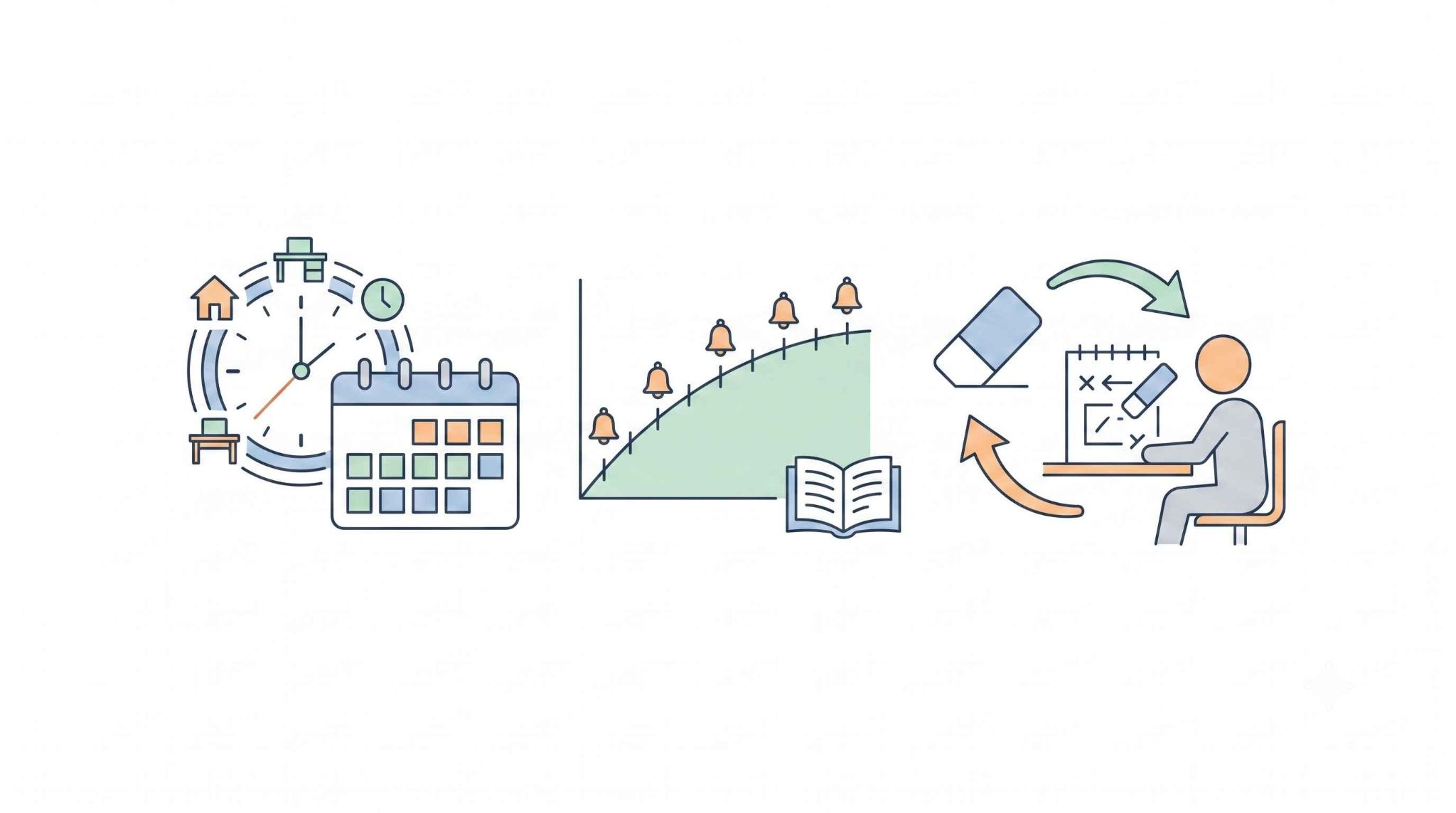
AIを活用することで、個々の状況にあわせた柔軟なスケジュールを組めるため、学習を継続しやすくなります。
1.自分の生活スタイルにあわせたオーダーメイドが可能
仕事や家事の合間、通勤時間など、自分が学習に充てられる時間を詳細に伝えることで、隙間時間を活用した無理のないプランを作成できます。
2.忘却曲線を踏まえた復習計画を作りやすい
エビングハウスの忘却曲線などの学習理論をプロンプトで指定すれば、復習の間隔を考慮したスケジュール案を作成してもらえます。
3.挫折しそうな時の計画の練り直しが何度でもできる
体調不良や急用で計画が遅れても、現在の進捗を伝えれば瞬時に「残りの期間での最適なリカバリープラン」を再提示してもらえます。
⚖️AIと一般的な学習計画アプリを比較
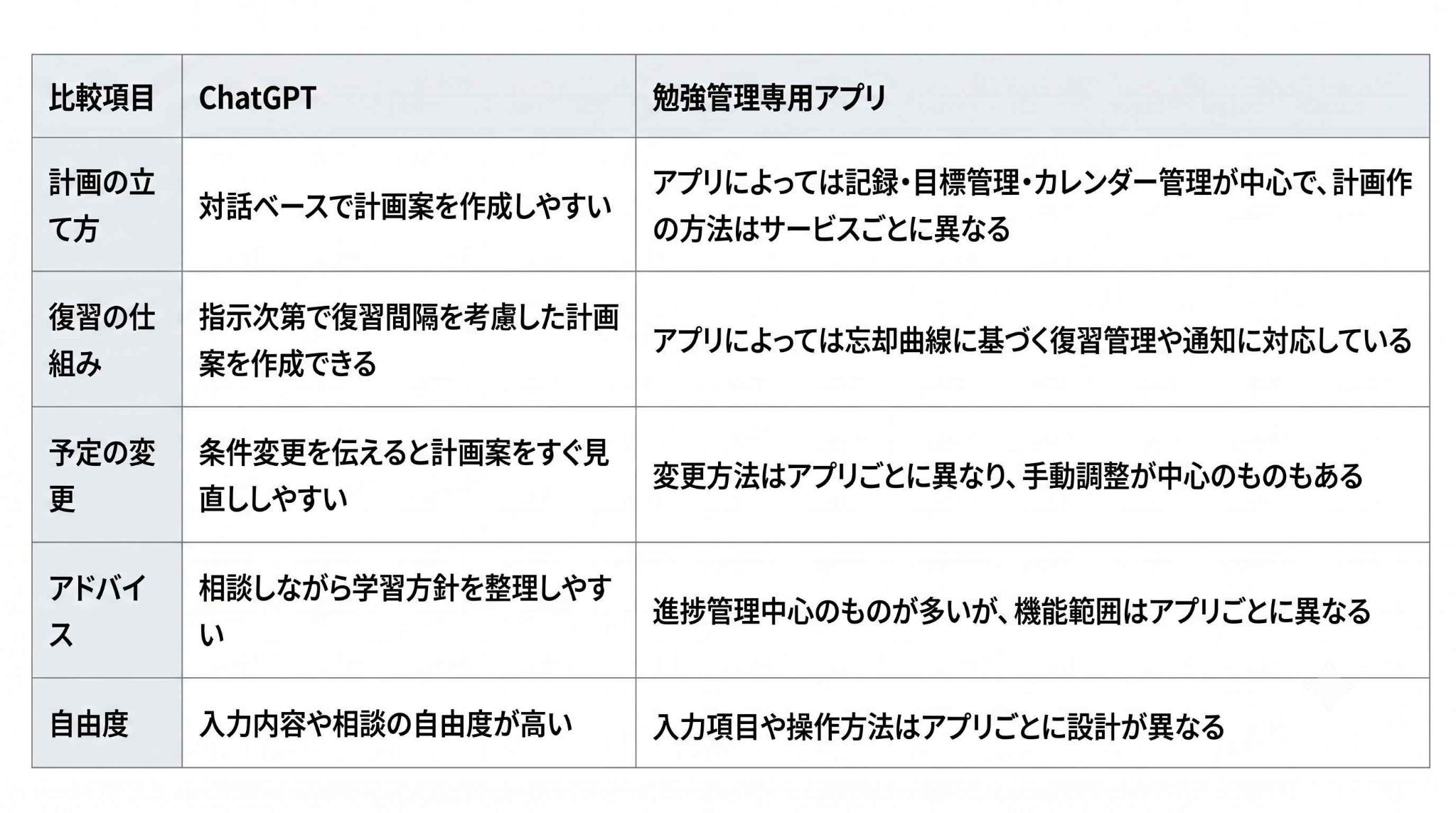
学習計画を管理する手段は他にもありますが、自由度と提案力の面でAIには独自の強みがあります。
定型的なスケジュール管理アプリにはない「対話型」の強み
一般的なアプリは決められた枠に自分で入力するスタイルですが、ChatGPTは「今日は疲れているので、軽めの内容にして」といった曖昧な要望にも対応してくれます。
対話を通じて自分の弱点を整理したり、特定の分野に厚みを持たせたプランへ調整したりできるのが魅力です。
📝ChatGPTでの学習計画の作成手順
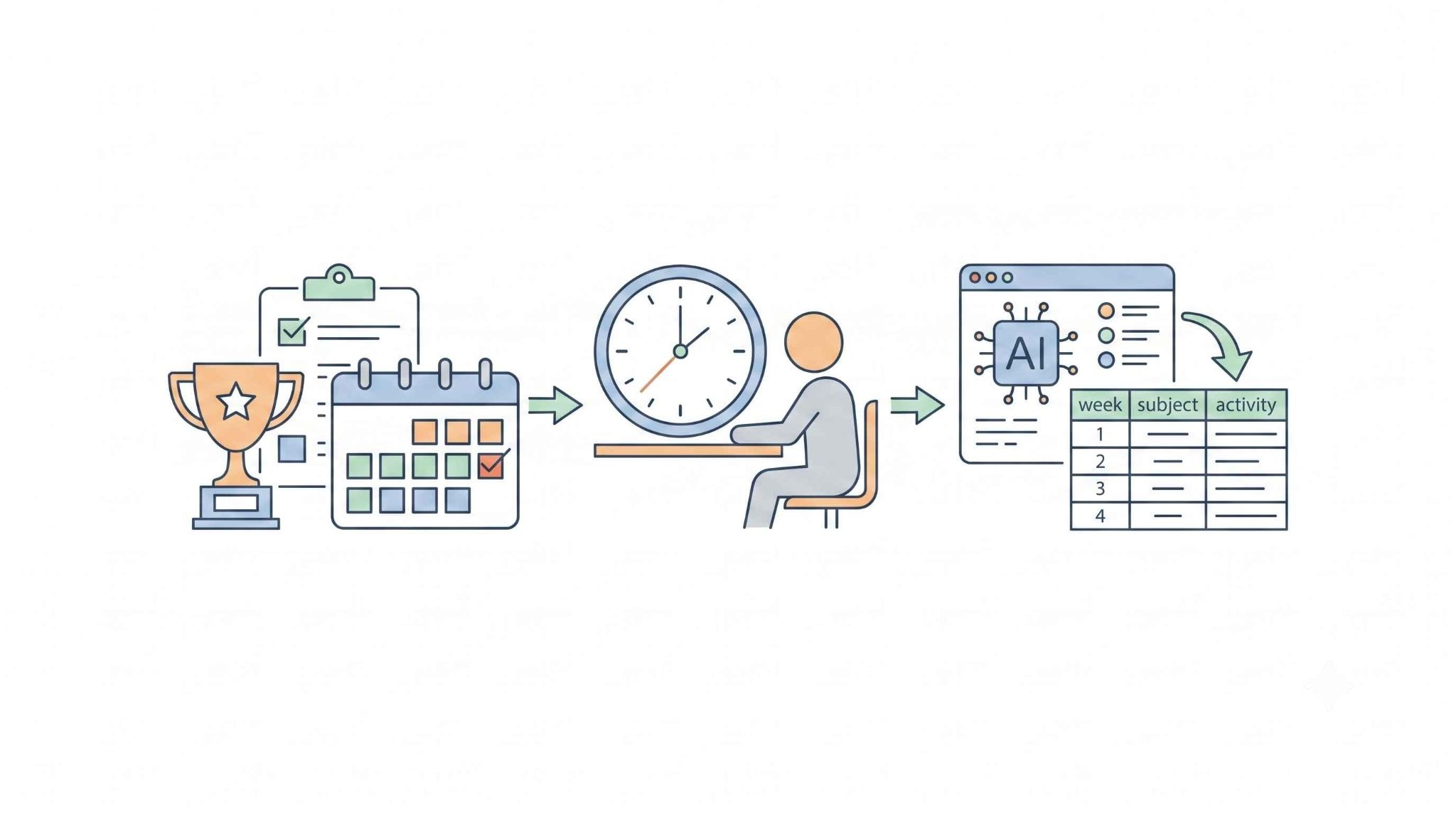
ChatGPTで精度の高い学習計画を作るには、単に「計画を立てて」と頼むのではなく、自分に関する情報を詳細に与える「条件設定」が重要です。
1.目標と期限を明確に定義する
まずは「3ヶ月後のTOEICで800点を取る」といった、具体的かつ測定可能な目標と、現在の自分の実力を入力します。
2.学習可能なリソース(時間)を提示する
平日は何時〜何時の2時間、週末は5時間など、一週間の中で動かせない予定以外の時間を細かく伝えます。
3.出力形式(表形式など)を指定する
「1週間ごとの表形式で出力して」といった指定をすることで、一目で確認しやすいスケジュール表を作成させることができます。
📋コピペOK!学習計画作成のためのプロンプトテンプレート
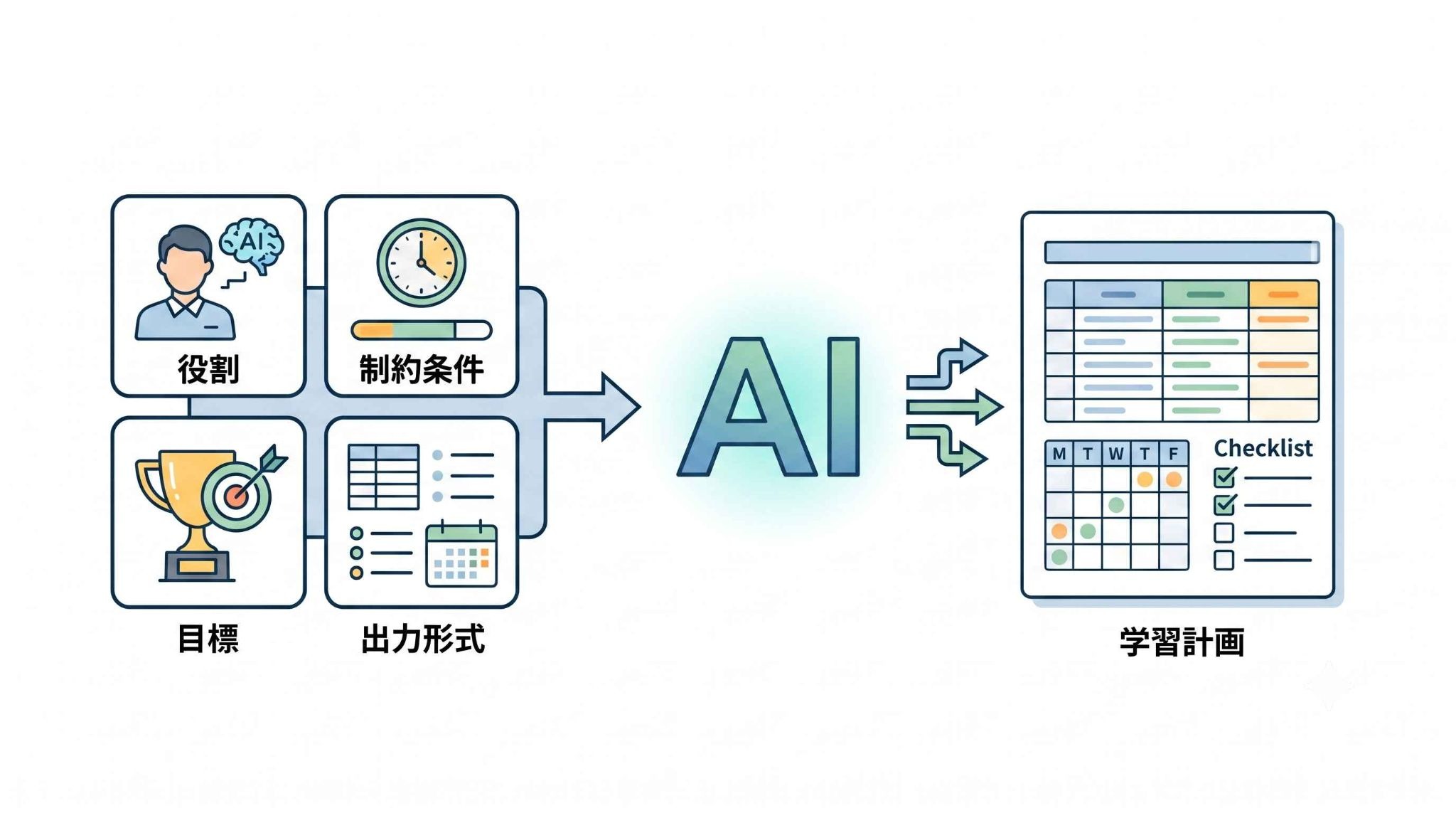
ChatGPTで実用的な学習計画を作成するには、以下の4つの要素をセットで伝えることが重要です。
- 役割
- 目標
- 制約条件
- 出力形式
プロンプトテンプレート
# 役割あなたはプロの学習アドバイザーです。
無理がなく継続できる科学的なスケジュールを提案してください。
# 目的
以下の条件に基づき、目標達成に向けた最適な学習計画を作成してください。
# 前提条件(目標と現状)
- 目標:【例:3ヶ月後のTOEICで700点 / DELE A2合格 / Javaの基礎習得】
- 現在のレベル:【例:単語力はあるがリスニングが苦手 / 完全な初心者】
# 制約条件・ルール
- 学習時間:平日【例:1時間】、土日各【例:3時間】
- 学習ルール: - エビングハウスの忘却曲線に基づき、「2日後・7日後・30日後」の復習をルーティンに組み込むこと。- 隙間時間(通勤や昼休みなど)を活用できる具体的なタスクに落とし込むこと。
# 出力形式
Google スプレッドシートにそのまま貼り付けて管理できるよう、以下のフォーマットで出力してください。
- 1列目にチェックボックス用の空欄「[ ]」を設置した1つのMarkdown表形式で出力すること。
- ヘッダー項目:「完了 / 週 / 曜日 / 学習時間 / 学習テーマ / 具体的なタスク / 復習対象」
ChatGPTの出力イメージ
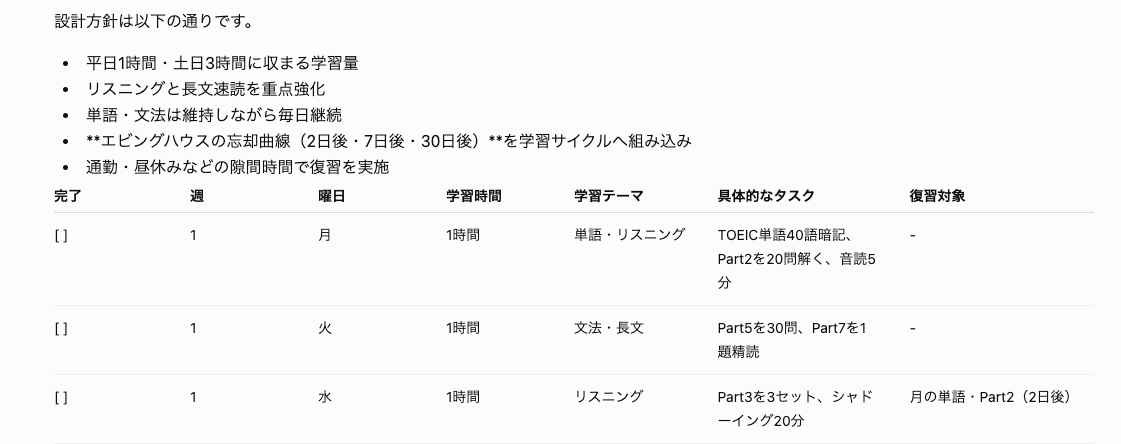

使用する参考書名や具体的な弱点Partまで指定して指示すると、さらに実用性と出力精度を高められます。
なお、プロンプトで出力形式を指定しておけば、ChatGPTの回答をコピーしてGoogle スプレッドシートに貼るだけで、すぐに使える学習スケジュール表が完成します。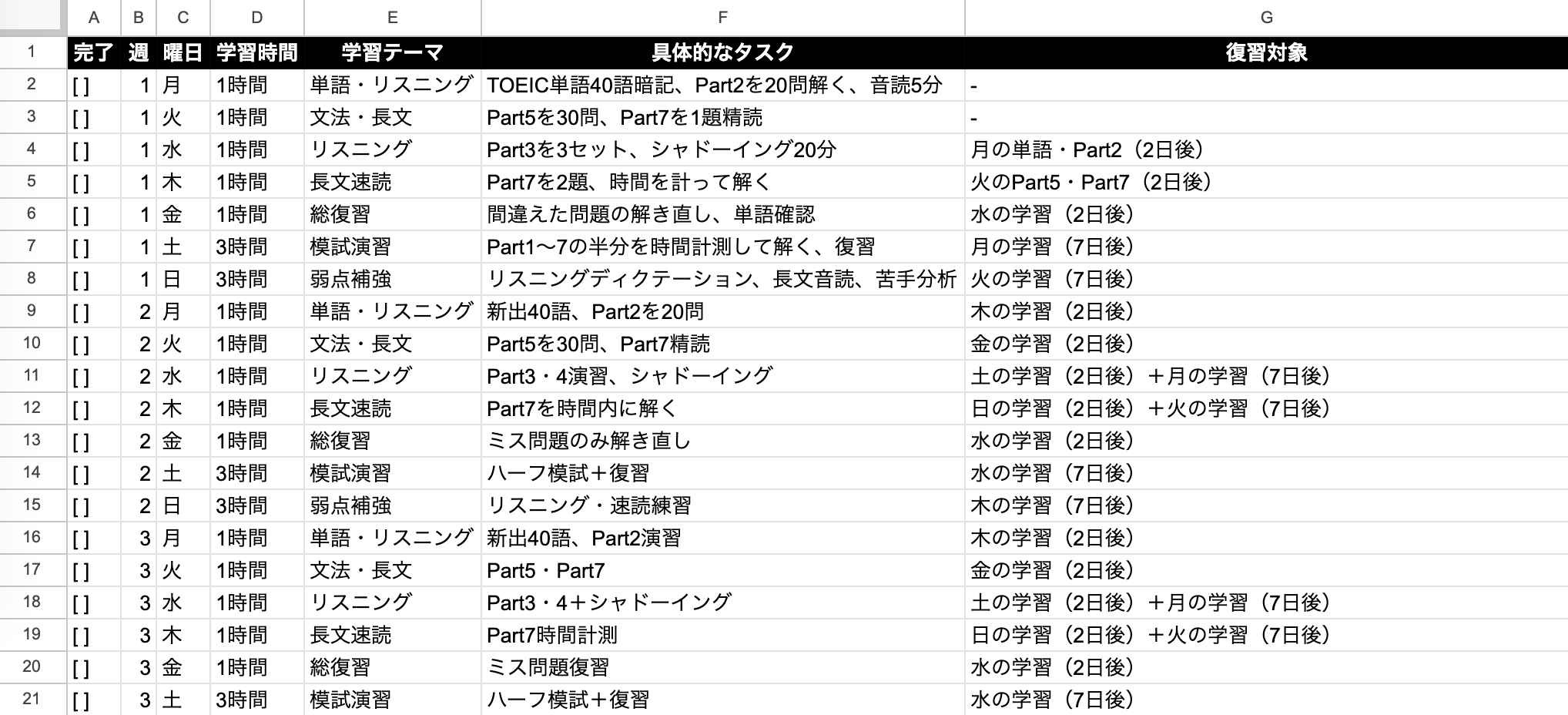
🤖Yoomは学習計画の管理を自動化できます
学習計画を立てた後、それを一つずつカレンダーに入力したり、毎日の進捗を確認したりするのは手間がかかりがちですが、Yoomを活用すればスムーズに解決できます。
[Yoomとは]
Yoomと連携することで、AIが作成した学習スケジュールを自動的にGoogleカレンダーへ同期したり、毎朝その日の学習内容をSlackやChatworkで通知したりすることが可能です。
以下のようなテンプレートを活用して、学習計画の自動化を体験してみてください。
■概要毎朝、その日の予定をGoogleカレンダーで確認し、頭の中でタスクを整理する作業に時間を取られていませんか?特に予定が立て込んでいる日は、重要なタスクを見落としてしまうリスクもあります。このワークフローを活用すれば、毎朝指定した時間にGoogleカレンダーからその日の予定を自動で取得し、ChatGPTが内容を整理・要約してSlackに通知します。日々のタスク管理を自動化し、スムーズな業務開始をサポートします。
■このテンプレートをおすすめする方- Googleカレンダーで多くの予定を管理しており、毎朝の確認や整理に時間を要している方
- ChatGPTを活用して、日々のタスク管理や情報整理といった業務を効率化したいと考えている方
- Slackをチームの情報共有ハブとして活用し、個々の生産性をさらに高めたいマネージャーの方
■このテンプレートを使うメリット- 毎朝自動でその日の予定が整理されて通知されるため、手作業での確認や要約にかかる時間を短縮できます。
- ChatGPTが客観的に予定を整理して通知するため、重要なアポイントの見落としといったヒューマンエラーを防ぐことに繋がります。
■フローボットの流れ- はじめに、Googleカレンダー、ChatGPT、SlackをYoomと連携します。
- 次に、トリガーでスケジュールトリガーを選択し、「指定したスケジュールになったら」アクションで毎朝の実行時間を設定します。
- 次に、オペレーションでGoogleカレンダーの「予定の一覧を取得する」アクションを設定し、その日の予定情報を取得します。
- 次に、オペレーションでChatGPTの「テキストを生成」アクションを設定し、取得した予定を整理・要約するように指示します。
- 最後に、オペレーションでSlackの「チャンネルにメッセージを送る」アクションを設定し、ChatGPTが生成した内容を指定のチャンネルに通知します。
※「トリガー」:フロー起動のきっかけとなるアクション、「オペレーション」:トリガー起動後、フロー内で処理を行うアクション
■このワークフローのカスタムポイント- スケジュールトリガーの実行時間は、業務開始前の時間帯など、通知を受け取りたい任意の時刻に設定してください。
- Googleカレンダーから取得する予定の期間は、「今日」「今週」など、必要に応じて自由に変更することが可能です。
- ChatGPTへの指示内容は、「箇条書きで要約」「緊急度順に並び替え」など、目的に合わせて自由にカスタマイズしてください。
- Slackに通知するチャンネルやメッセージのフォーマットは、個人用のチャンネルやチームのチャンネルなど、用途に合わせて設定してください。
■注意事項- Googleカレンダー、ChatGPT、SlackのそれぞれとYoomを連携してください。
- ChatGPT(OpenAI)のアクションを実行するには、OpenAIのAPI有料プランの契約が必要です。(APIが使用されたときに支払いができる状態)
- 詳しくはOpenAIの「API料金」ページをご確認ください。
- ChatGPTのAPI利用はOpenAI社が有料で提供しており、API疎通時のトークンにより従量課金される仕組みとなっています。そのため、API使用時にお支払いが行える状況でない場合エラーが発生しますのでご注意ください。
■概要毎朝、その日のスケジュールを確認するためにGoogleカレンダーを開き、チームメンバーに共有する作業を手間に感じていませんか。こうした日々の繰り返し業務は、つい後回しになったり、共有を忘れてしまったりすることもあるかもしれません。このワークフローを活用すれば、毎朝決まった時間にGoogleカレンダーからその日の予定を自動で取得し、Chatworkへ通知する一連の流れを自動化できます。朝のルーティン業務が減り、よりスムーズに1日をスタートさせることが可能です。
■このテンプレートをおすすめする方- GoogleカレンダーとChatworkを使い、チームのスケジュール管理をしている方
- 毎日の予定確認や共有作業を自動化し、業務の効率化を図りたいと考えている方
- 重要な予定の確認漏れや共有忘れを防ぎ、チーム全体の生産性を高めたいマネージャーの方
■このテンプレートを使うメリット- 毎朝自動でGoogleカレンダーの予定がChatworkに通知されるため、手動での確認や共有作業にかかっていた時間を短縮できます。
- 予定の確認漏れやチームへの共有忘れといったヒューマンエラーを防ぎ、より確実な情報共有を実現します。
■フローボットの流れ- はじめに、Googleカレンダー、ChatGPT、ChatworkをYoomと連携します。
- 次に、トリガーでスケジュールトリガーを選択し、「毎日8時」など、通知したい任意の時間を設定します。
- 次に、オペレーションでGoogleカレンダーを選択し、「今日の予定の一覧を取得する」アクションで、その日の予定情報を取得します。
- 次に、オペレーションでChatGPTを選択し、「メッセージ送信用のテキストを生成させる」アクションで、取得した予定を元に通知用のメッセージを作成します。
- 最後に、オペレーションでChatworkの「メッセージを送る」アクションを設定し、生成されたメッセージを指定のグループチャットなどに送信します。
※「トリガー」:フロー起動のきっかけとなるアクション、「オペレーション」:トリガー起動後、フロー内で処理を行うアクション
■このワークフローのカスタムポイント- スケジュールトリガーで設定する通知時間は、チームの始業時間などに合わせて任意で変更可能です。
- ChatGPTに与える指示(プロンプト)を調整することで、通知メッセージの文面やトーンを自由にカスタマイズできます。
- Chatworkへの通知先グループチャットや、メッセージに含める予定の詳細(タイトル、時間、場所など)は任意で設定してください。
■注意事項- Googleカレンダー、ChatGPT、ChatworkのそれぞれとYoomを連携してください。
- ChatGPT(OpenAI)のアクションを実行するには、OpenAIのAPI有料プランの契約が必要です。(APIが使用されたときに支払いができる状態)
- 詳しくはOpenAIの「API料金」ページをご確認ください。
- ChatGPTのAPI利用はOpenAI社が有料で提供しており、API疎通時のトークンにより従量課金される仕組みとなっています。そのため、API使用時にお支払いが行える状況でない場合エラーが発生しますのでご注意ください。


- Googleカレンダーで多くの予定を管理しており、毎朝の確認や整理に時間を要している方
- ChatGPTを活用して、日々のタスク管理や情報整理といった業務を効率化したいと考えている方
- Slackをチームの情報共有ハブとして活用し、個々の生産性をさらに高めたいマネージャーの方
- 毎朝自動でその日の予定が整理されて通知されるため、手作業での確認や要約にかかる時間を短縮できます。
- ChatGPTが客観的に予定を整理して通知するため、重要なアポイントの見落としといったヒューマンエラーを防ぐことに繋がります。
- はじめに、Googleカレンダー、ChatGPT、SlackをYoomと連携します。
- 次に、トリガーでスケジュールトリガーを選択し、「指定したスケジュールになったら」アクションで毎朝の実行時間を設定します。
- 次に、オペレーションでGoogleカレンダーの「予定の一覧を取得する」アクションを設定し、その日の予定情報を取得します。
- 次に、オペレーションでChatGPTの「テキストを生成」アクションを設定し、取得した予定を整理・要約するように指示します。
- 最後に、オペレーションでSlackの「チャンネルにメッセージを送る」アクションを設定し、ChatGPTが生成した内容を指定のチャンネルに通知します。
- スケジュールトリガーの実行時間は、業務開始前の時間帯など、通知を受け取りたい任意の時刻に設定してください。
- Googleカレンダーから取得する予定の期間は、「今日」「今週」など、必要に応じて自由に変更することが可能です。
- ChatGPTへの指示内容は、「箇条書きで要約」「緊急度順に並び替え」など、目的に合わせて自由にカスタマイズしてください。
- Slackに通知するチャンネルやメッセージのフォーマットは、個人用のチャンネルやチームのチャンネルなど、用途に合わせて設定してください。
- Googleカレンダー、ChatGPT、SlackのそれぞれとYoomを連携してください。
- ChatGPT(OpenAI)のアクションを実行するには、OpenAIのAPI有料プランの契約が必要です。(APIが使用されたときに支払いができる状態)
- 詳しくはOpenAIの「API料金」ページをご確認ください。
- ChatGPTのAPI利用はOpenAI社が有料で提供しており、API疎通時のトークンにより従量課金される仕組みとなっています。そのため、API使用時にお支払いが行える状況でない場合エラーが発生しますのでご注意ください。

- GoogleカレンダーとChatworkを使い、チームのスケジュール管理をしている方
- 毎日の予定確認や共有作業を自動化し、業務の効率化を図りたいと考えている方
- 重要な予定の確認漏れや共有忘れを防ぎ、チーム全体の生産性を高めたいマネージャーの方
- 毎朝自動でGoogleカレンダーの予定がChatworkに通知されるため、手動での確認や共有作業にかかっていた時間を短縮できます。
- 予定の確認漏れやチームへの共有忘れといったヒューマンエラーを防ぎ、より確実な情報共有を実現します。
- はじめに、Googleカレンダー、ChatGPT、ChatworkをYoomと連携します。
- 次に、トリガーでスケジュールトリガーを選択し、「毎日8時」など、通知したい任意の時間を設定します。
- 次に、オペレーションでGoogleカレンダーを選択し、「今日の予定の一覧を取得する」アクションで、その日の予定情報を取得します。
- 次に、オペレーションでChatGPTを選択し、「メッセージ送信用のテキストを生成させる」アクションで、取得した予定を元に通知用のメッセージを作成します。
- 最後に、オペレーションでChatworkの「メッセージを送る」アクションを設定し、生成されたメッセージを指定のグループチャットなどに送信します。
- スケジュールトリガーで設定する通知時間は、チームの始業時間などに合わせて任意で変更可能です。
- ChatGPTに与える指示(プロンプト)を調整することで、通知メッセージの文面やトーンを自由にカスタマイズできます。
- Chatworkへの通知先グループチャットや、メッセージに含める予定の詳細(タイトル、時間、場所など)は任意で設定してください。
- Googleカレンダー、ChatGPT、ChatworkのそれぞれとYoomを連携してください。
- ChatGPT(OpenAI)のアクションを実行するには、OpenAIのAPI有料プランの契約が必要です。(APIが使用されたときに支払いができる状態)
- 詳しくはOpenAIの「API料金」ページをご確認ください。
- ChatGPTのAPI利用はOpenAI社が有料で提供しており、API疎通時のトークンにより従量課金される仕組みとなっています。そのため、API使用時にお支払いが行える状況でない場合エラーが発生しますのでご注意ください。
🧪【検証】ChatGPTで作る学習計画の精度チェック
実際の学習シーンを想定し、ChatGPTを使ってどの程度実用的な計画が出力されるかを検証してみました。
検証1|DELE A2(スペイン語)3ヶ月合格プラン
まずは、3ヶ月後の語学試験「DELE(※) A2」合格に向けた長期プランの策定を検証します。
※DELE(デレ)とは:スペイン教育・職業訓練省が認定し、インスティトゥト・セルバンテスが実施する、世界共通で通用するスペイン語資格(Diploma de Español como Lengua Extranjera)のこと。
【プロンプト】
あなたはプロの語学学習アドバイザーです。
スペイン語検定「DELE A2」に3ヶ月で合格するための学習計画を作成してください。
・現在の実力:初心者レベル(簡単な内容であれば話せる程度)
・学習時間:平日1時間、土日各2時間
・条件:4技能(読解・聴解・文章表現・口頭表現)をバランスよく網羅し、エビングハウスの忘却曲線に基づき、2日後、7日後、30日後に復習を組み込むこと。
・出力:週単位の学習テーマと、日次のルーティンを表形式で提示してください。
出力結果
※一部抜粋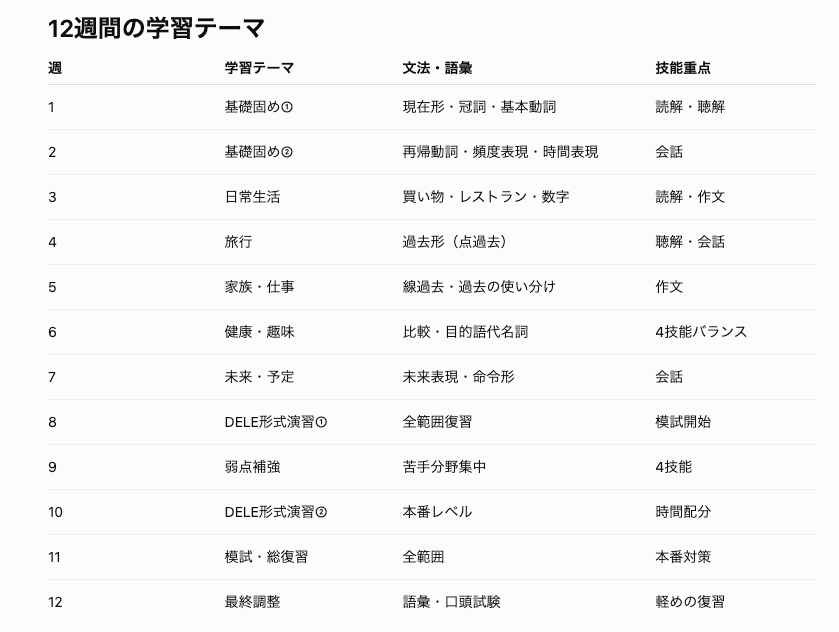
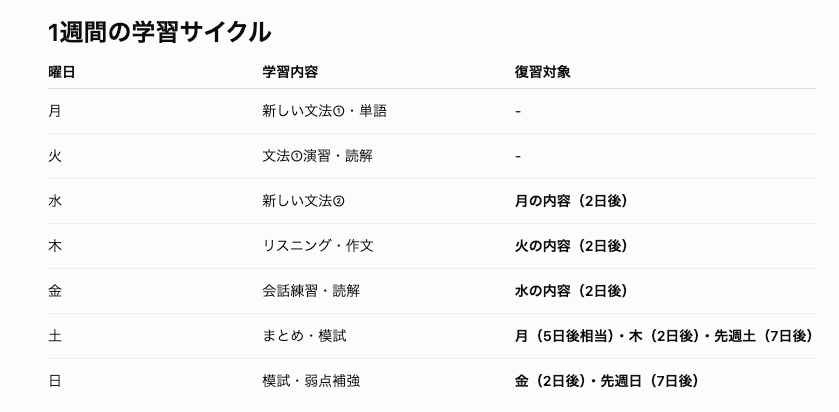
指示した4技能の配分や復習条件を踏まえた計画に加え、プロンプトにない8週目以降の本番対策や教材案まで提案された点は、実用性のある出力だと感じました。
一方で、例えばGoogle スプレッドシートなどにコピペして「1週間のサイクルと進捗を一目で確認・チェックできる表」として活用するには、出力形式の指示をもう一工夫する必要があります。
💡プロンプトTips
一発で進捗チェックシートを作成したい場合は、プロンプトの出力指示に以下の3つを追加するのがおすすめです。
- 一つの表に統合
- チェック欄の作成
- フォーマット指定
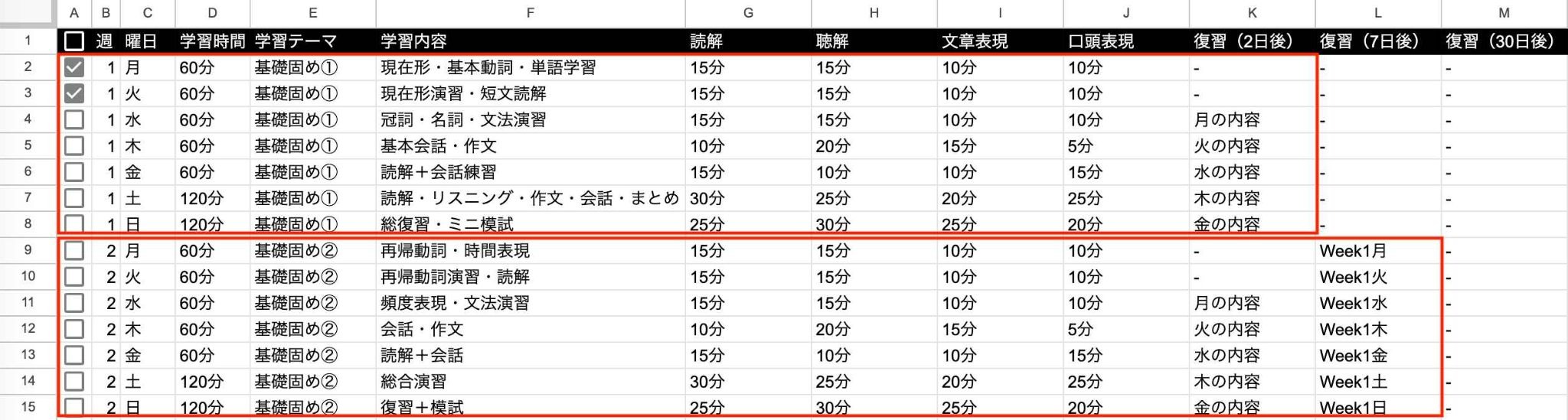
シートを作成することで視認性と実用性が向上し、迷わず学習に入れます。
検証2|スペイン語単語・社会人の隙間時間15分スケジュール
次は、多忙な社会人が日常の隙間時間で学習を無理なく継続するためのプランを検証します。
【プロンプト】
あなたはプロの語学学習アドバイザーです。
スペイン語(DELE A2レベル)の単語と基本フレーズを効率よく覚えるための1週間のスケジュールを立ててください。
・ターゲット:フルタイムで働く社会人
・隙間時間:昼休み15分、就寝前15分
・制約:週末は予定が埋まりがちなので、平日のみで完結させる
・出力:15分単位で「何をすべきか」を具体的に行動レベルで指示してください。
出力結果
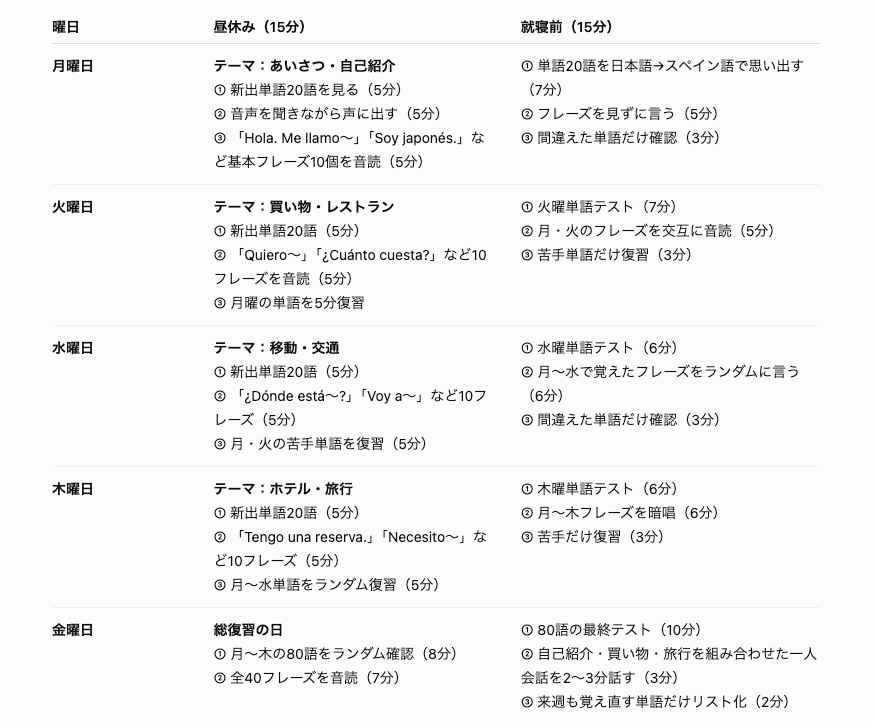
1日30分の隙間時間でも新出(昼)と想起テスト(夜)に役割が分かれており、何をすべきなのかが分かりやすい印象です。
💡Tips
計画を作成したら、ChatGPTの「GPTs(カスタムGPT)」機能を使って、自分専用の単語チューターを用意しておくのも便利です。
GPTsの作成・編集はWeb版で行い、Instructions(指示)に計画や出題ルールを登録しておけば、作成後はスマホアプリから呼び出して「今日のテスト」のように使えます。
関連記事:GPTsで英会話力を向上!GPTs vs ChatGPTで見える効率の違い
検証のまとめ
今回の検証から分かったのは、単に計画を立てるだけでなく実行・継続の仕組みまで見据えてAIに指示を出すことが成功の鍵ということです。
大枠の全体計画(検証1)で目標までのロードマップを描き、15分単位の行動指示(検証2)まで落とし込むと、毎日の学習で何をすべきか迷わなくなります。
さらに、Google スプレッドシートやGPTsと連携しやすい形式で出力させると、手作業での管理コストが下がり、本来注力すべき学習そのものへ集中しやすくなります。
⚠️ChatGPTで学習計画を作成する際の注意点

便利なChatGPTですが、出力された内容を全て鵜呑みにするのは危険です。
AIは学習範囲のボリュームを実際より少なく見積もったり、古い情報をベースにしたりすることがあります。
✔️情報の鮮度を公式サイトで確認する
試験の実施日や出題範囲の変更など、最新の一次情報は必ず公式サイトで確認してください。
AIは過去のデータに基づいているため、最新の変更に対応していない場合があります。
✔️「ハルシネーション」に注意する
存在しない参考書を勧めたり、間違った公式を教えたりすることがあります。
学習内容の正誤については、信頼できるテキストでダブルチェックを行いましょう。
✔️自分の体調やモチベーションを考慮する
AIは「理論上可能な」詰め込みプランを作成しがちです。
実際に運用してみて「きつい」と感じたら、すぐにAIに伝えてプランを緩和させる柔軟な姿勢が必要です。
📝まとめ
ChatGPTは、学習計画の作成における心強いパートナーです。
自分専用のオーダーメイドプランを作成し、科学的な復習タイミングまで管理できるメリットは、これまでの学習ツールにはなかったものです。
注意点を理解したうえで、AIと対話しながら自分に最適な「勝てる計画」を作り上げ、目標達成への第一歩を踏み出しましょう。
関連記事:Claudeで学習計画を作成してみた|ヒアリングから日次スケジュール作成まで実践
関連記事:【実践】Geminiで効率的な学習計画を作成!プロンプトのコツと他ツール連携術
🚀Yoomでできること
Yoomを使うことで、例えば、ChatGPTが生成したテキストを解析して、自動でGoogleカレンダーの予定を埋めたり、毎日の学習開始時間にSlackで「今日の学習メニュー」をリマインドしたりすることが可能です。
AIと自動化ツールを組み合わせることで、計画倒れを物理的に防ぐ仕組みを構築できます。
これらのテンプレートを起点にして、ぜひ自動化された学習環境を体験してみてください。
■概要毎朝「今日何をすべきか」を判断する意思決定のプロセスは、積み重なると大きな負荷となります。特にGoogleカレンダーでの予定管理とAsanaでのタスク管理を併用している場合、空き時間を探して作業時間を割り当てるだけでも手間がかかり、本来の業務に集中できないという課題が生じがちです。このワークフローを活用すれば、Googleカレンダーの空き時間とAsanaの未完了タスクを照らし合わせ、AIが最適なスケジュールを自動で提案・更新します。毎朝の意思決定コストを抑え、スムーズに一日のスタートを切ることが可能になります。
■このテンプレートをおすすめする方- Googleカレンダーに予定を入れつつ、Asanaで詳細なタスクを管理しており、スケジュールの最適化に課題を感じている方
- 毎朝その日の作業プランを組み立てる時間を短縮し、業務の生産性を高めたいと考えているチームリーダーやマネージャーの方
- タスクの優先順位付けとカレンダーへの時間割り当てを、手作業ではなく自動で行いたいと考えている方
■このテンプレートを使うメリット- GoogleカレンダーとAsanaの情報を基に、AIが最適な作業プランを自動作成するため、朝の予定調整にかかる時間を短縮できます。
- 作成されたスケジュールがGoogleカレンダーへ自動登録されSlackへ通知されるため、タスクの漏れや確認の手間をなくし、計画的な業務遂行を支援します。
■フローボットの流れ- はじめに、GoogleカレンダーとAsana、SlackをYoomと連携します。
- 次に、スケジュールトリガーで、フローを起動したい任意の時刻(例:毎朝8時)を設定します。
- 最後に、AIワーカーで、未完了タスクとGoogleカレンダーの空き時間を照らし合わせ、最適な作業スケジュールを提案するためのマニュアルを作成します。
※「トリガー」:フロー起動のきっかけとなるアクション、「オペレーション」:トリガー起動後、フロー内で処理を行うアクション
■このワークフローのカスタムポイント- AIワーカーへの指示を調整することで、「重要度の高いタスクから優先的に割り当てる」や「作業時間の間に15分の休憩を挟む」といった、自身のワークスタイルに合わせた詳細なスケジューリングが可能です。
- Slackの通知先や通知内容をカスタマイズし、特定のプロジェクト用チャンネルへ送信したり、指定メンバーにメンションしたりするなど、任意の設定を行うことができます。
■注意事項- Asana、Googleカレンダー、SlackのそれぞれとYoomを連携してください。AIワーカー内で使用するツール(アプリ)についてもマイアプリ連携が必要です。
- Asanaの「タスクを検索」アクションは、Asanaの旧Premiumプラン(Legacy)または現行のStarterプラン以上のユーザーが対象です。ワークスペース全体が無料プランの場合でも、その中のStarterプラン(旧Premiumプラン)以上のチームに所属していれば検索機能を利用できます。
- AIワーカーの基本設定は「【AIワーカー】基本的な設定方法」をご参照ください。
- AIワーカーの同時実行数・作成可能なAIワーカー数・利用可能なAIモデルはご契約中のプランによって異なります。
- AIワーカー内でご利用いただけるアプリやオペレーション等はフローボットの利用制限と同様です。
- AIワーカーは、テスト実行でも本番実行と同様にタスクを消費しますのでご注意ください。詳細は「【AIワーカー】タスク実行数の計算方法」ご参照ください。
- AIワーカーはマニュアルを詳細に設定することで適切な処理を実行しやすくなります。詳細は「【AIワーカー】マニュアルの作成方法」をご参照ください。
■概要Googleカレンダーに登録される予定が増えるにつれて、それぞれの内容を把握するのに手間がかかっていませんか。特に、詳細な説明文が記載された予定は、内容を確認するだけでも時間がかかることがあります。
このワークフローを活用すれば、Googleカレンダーに新しい予定が作成されると、その説明文をChatGPTが自動で解析し、予定情報を更新するため、予定管理の効率化に繋がります。
■このテンプレートをおすすめする方- Googleカレンダーに登録される予定が多く、内容の把握に時間を要している方
- ChatGPTを活用して、Googleカレンダーの予定管理を効率化したいと考えている方
- 会議の招待文など、予定の詳細を手動で要約することに手間を感じている方
■このテンプレートを使うメリット- Googleカレンダーへの予定登録後、ChatGPTが自動で解析し必要な情報を生成するため、手作業での内容確認にかかる時間を短縮できます
- 手作業による要約の抜け漏れや、内容の誤認といったヒューマンエラーを防ぎ、常に整理された状態で予定を管理することが可能になります
■フローボットの流れ- はじめに、GoogleカレンダーとChatGPTをYoomと連携します
- 次に、トリガーでGoogleカレンダーを選択し、「予定が作成されたら」というアクションを設定して、予定情報を取得します
- その後、オペレーションで分岐機能を設定し、取得した予定情報をもとに後続の処理を行うかを判断させます
- 次に、オペレーションでChatGPTの「テキストを生成」アクションを設定し、予定の説明文を任意の条件で解析するよう指示します
- 最後に、オペレーションでGoogleカレンダーの「予定を更新」アクションを設定し、ChatGPTが生成した要約文で予定情報を更新します
※「トリガー」:フロー起動のきっかけとなるアクション、「オペレーション」:トリガー起動後、フロー内で処理を行うアクション
■このワークフローのカスタムポイント- Googleカレンダーのトリガー設定では、対象となるカレンダーIDや、特定のキーワードを含む予定のみを対象とするように設定をカスタマイズできます
- 分岐機能では、予定の説明文の有無や特定の参加者が含まれているかなど、前段のトリガーで取得した情報をもとに処理を分岐させる条件を自由に設定可能です
- ChatGPTへの指示(プロンプト)は自由にカスタマイズできるため、「箇条書きで要約」「3行で要約」といった具体的な指示や、トリガーで取得した情報を変数として含めることもできます
- 最後のGoogleカレンダーの予定更新オペレーションでは、固定値や前段で取得した情報を変数として利用し、任意の項目に設定が可能です
■注意事項- Googleカレンダー、ChatGPTのそれぞれとYoomを連携してください。
- トリガーは5分、10分、15分、30分、60分の間隔で起動間隔を選択できます。
- プランによって最短の起動間隔が異なりますので、ご注意ください。
- ChatGPT(OpenAI)のアクションを実行するには、OpenAIのAPI有料プランの契約が必要です。(APIが使用されたときに支払いができる状態)
- ChatGPTのAPI利用はOpenAI社が有料で提供しており、API疎通時のトークンにより従量課金される仕組みとなっています。そのため、API使用時にお支払いが行える状況でない場合エラーが発生しますのでご注意ください。
- 分岐はパーソナルプラン以上のプランでご利用いただける機能(オペレーション)となっております。フリープランの場合は設定しているフローボットのオペレーションはエラーとなりますので、ご注意ください。
- パーソナルプランなどの有料プランは、2週間の無料トライアルを行うことが可能です。無料トライアル中には制限対象のアプリや機能(オペレーション)を使用することができます。詳しくは、料金プランのページをご参照ください。


■このテンプレートをおすすめする方
- Googleカレンダーに予定を入れつつ、Asanaで詳細なタスクを管理しており、スケジュールの最適化に課題を感じている方
- 毎朝その日の作業プランを組み立てる時間を短縮し、業務の生産性を高めたいと考えているチームリーダーやマネージャーの方
- タスクの優先順位付けとカレンダーへの時間割り当てを、手作業ではなく自動で行いたいと考えている方
■このテンプレートを使うメリット
- GoogleカレンダーとAsanaの情報を基に、AIが最適な作業プランを自動作成するため、朝の予定調整にかかる時間を短縮できます。
- 作成されたスケジュールがGoogleカレンダーへ自動登録されSlackへ通知されるため、タスクの漏れや確認の手間をなくし、計画的な業務遂行を支援します。
■フローボットの流れ
- はじめに、GoogleカレンダーとAsana、SlackをYoomと連携します。
- 次に、スケジュールトリガーで、フローを起動したい任意の時刻(例:毎朝8時)を設定します。
- 最後に、AIワーカーで、未完了タスクとGoogleカレンダーの空き時間を照らし合わせ、最適な作業スケジュールを提案するためのマニュアルを作成します。
■このワークフローのカスタムポイント
- AIワーカーへの指示を調整することで、「重要度の高いタスクから優先的に割り当てる」や「作業時間の間に15分の休憩を挟む」といった、自身のワークスタイルに合わせた詳細なスケジューリングが可能です。
- Slackの通知先や通知内容をカスタマイズし、特定のプロジェクト用チャンネルへ送信したり、指定メンバーにメンションしたりするなど、任意の設定を行うことができます。
■注意事項
- Asana、Googleカレンダー、SlackのそれぞれとYoomを連携してください。AIワーカー内で使用するツール(アプリ)についてもマイアプリ連携が必要です。
- Asanaの「タスクを検索」アクションは、Asanaの旧Premiumプラン(Legacy)または現行のStarterプラン以上のユーザーが対象です。ワークスペース全体が無料プランの場合でも、その中のStarterプラン(旧Premiumプラン)以上のチームに所属していれば検索機能を利用できます。
- AIワーカーの基本設定は「【AIワーカー】基本的な設定方法」をご参照ください。
- AIワーカーの同時実行数・作成可能なAIワーカー数・利用可能なAIモデルはご契約中のプランによって異なります。
- AIワーカー内でご利用いただけるアプリやオペレーション等はフローボットの利用制限と同様です。
- AIワーカーは、テスト実行でも本番実行と同様にタスクを消費しますのでご注意ください。詳細は「【AIワーカー】タスク実行数の計算方法」ご参照ください。
- AIワーカーはマニュアルを詳細に設定することで適切な処理を実行しやすくなります。詳細は「【AIワーカー】マニュアルの作成方法」をご参照ください。
このワークフローを活用すれば、Googleカレンダーに新しい予定が作成されると、その説明文をChatGPTが自動で解析し、予定情報を更新するため、予定管理の効率化に繋がります。
■このテンプレートをおすすめする方
- Googleカレンダーに登録される予定が多く、内容の把握に時間を要している方
- ChatGPTを活用して、Googleカレンダーの予定管理を効率化したいと考えている方
- 会議の招待文など、予定の詳細を手動で要約することに手間を感じている方
■このテンプレートを使うメリット
- Googleカレンダーへの予定登録後、ChatGPTが自動で解析し必要な情報を生成するため、手作業での内容確認にかかる時間を短縮できます
- 手作業による要約の抜け漏れや、内容の誤認といったヒューマンエラーを防ぎ、常に整理された状態で予定を管理することが可能になります
■フローボットの流れ
- はじめに、GoogleカレンダーとChatGPTをYoomと連携します
- 次に、トリガーでGoogleカレンダーを選択し、「予定が作成されたら」というアクションを設定して、予定情報を取得します
- その後、オペレーションで分岐機能を設定し、取得した予定情報をもとに後続の処理を行うかを判断させます
- 次に、オペレーションでChatGPTの「テキストを生成」アクションを設定し、予定の説明文を任意の条件で解析するよう指示します
- 最後に、オペレーションでGoogleカレンダーの「予定を更新」アクションを設定し、ChatGPTが生成した要約文で予定情報を更新します
■このワークフローのカスタムポイント
- Googleカレンダーのトリガー設定では、対象となるカレンダーIDや、特定のキーワードを含む予定のみを対象とするように設定をカスタマイズできます
- 分岐機能では、予定の説明文の有無や特定の参加者が含まれているかなど、前段のトリガーで取得した情報をもとに処理を分岐させる条件を自由に設定可能です
- ChatGPTへの指示(プロンプト)は自由にカスタマイズできるため、「箇条書きで要約」「3行で要約」といった具体的な指示や、トリガーで取得した情報を変数として含めることもできます
- 最後のGoogleカレンダーの予定更新オペレーションでは、固定値や前段で取得した情報を変数として利用し、任意の項目に設定が可能です
■注意事項
- Googleカレンダー、ChatGPTのそれぞれとYoomを連携してください。
- トリガーは5分、10分、15分、30分、60分の間隔で起動間隔を選択できます。
- プランによって最短の起動間隔が異なりますので、ご注意ください。
- ChatGPT(OpenAI)のアクションを実行するには、OpenAIのAPI有料プランの契約が必要です。(APIが使用されたときに支払いができる状態)
- ChatGPTのAPI利用はOpenAI社が有料で提供しており、API疎通時のトークンにより従量課金される仕組みとなっています。そのため、API使用時にお支払いが行える状況でない場合エラーが発生しますのでご注意ください。
- 分岐はパーソナルプラン以上のプランでご利用いただける機能(オペレーション)となっております。フリープランの場合は設定しているフローボットのオペレーションはエラーとなりますので、ご注意ください。
- パーソナルプランなどの有料プランは、2週間の無料トライアルを行うことが可能です。無料トライアル中には制限対象のアプリや機能(オペレーション)を使用することができます。詳しくは、料金プランのページをご参照ください。
プログラミング知識なしで手軽に構築できます。









