









・
【プログラミング不要】Perplexityで生成した情報をもとにPDFレポートを作成する方法

「Perplexityで調査した内容を、手作業でコピーしてレポートにまとめるのが面倒…」
「定期的な情報収集とPDFレポートの作成に時間がかかり、本来の分析業務に集中できない…」
このように、AIを活用した情報収集は便利になったものの、その後のレポート作成や共有といった手作業に追われ、かえって手間が増えていると感じていませんか?
もし、 レポートをPerplexityが自動要約し、その結果をPDFレポートとして関係者に共有まで完了する仕組みがあればいいなと思いますよね。
そうすれば要約からPDF変換、共有までの一連のプロセスから解放され、より付加価値の高い分析や戦略立案といったコア業務に集中できる時間を生み出すことができます!
今回ご紹介する自動化は、ノーコードで簡単に設定できて、手間や時間もかかりません。
ぜひ自動化を導入して作業をもっと楽にしましょう!
とにかく早く試したい方へ
YoomにはPerplexityで要点をまとめた後、PDFレポートを自動生成する業務フロー自動化のテンプレートが用意されています。「まずは試してみたい!」という方は、以下のバナーをクリックして、すぐに自動化を体験してみましょう!
■概要Perplexityで生成した有益な情報をレポートとしてPDF化し、関係者に共有する作業に手間を感じていませんか?定期的なレポート作成となると、コピー&ペーストやフォーマットの調整に時間がかかり、本来の業務を圧迫することもあります。このワークフローを活用すれば、Google スプレッドシートのデータをもとにPerplexityがテキストを自動で生成し、指定のフォーマットでPDFレポートを作成してメールで送付するまでの一連の業務を自動化できます。
■このテンプレートをおすすめする方- Perplexityで生成したテキストをPDFレポートにする業務を効率化したいと考えている方
- Google スプレッドシートのデータに基づいた定型レポート作成を自動化したいマーケティング担当者の方
- 手作業によるレポート作成での情報転記ミスや、フォーマットのばらつきを防ぎたい方
■このテンプレートを使うメリット- 定期的なレポート作成が自動化されるため、Perplexityでの情報収集やPDF化に費やしていた時間を短縮し、より重要な分析業務に集中できます。
- システムがGoogle スプレッドシートから直接データを取得してPDFを作成するため、手作業による転記ミスや記載漏れといったヒューマンエラーを防ぎます。
■フローボットの流れ- はじめに、Google スプレッドシートとPerplexityをYoomと連携します。
- 次に、トリガーでスケジュールトリガーを選択し、ワークフローを起動したい日時を設定します。
- 次に、オペレーションでGoogle スプレッドシートの「レコードを取得する」アクションを設定し、レポートの元となるデータを取得します。
- 次に、オペレーションでPerplexityの「テキストを生成」アクションを設定し、取得したデータをもとにレポート内容を生成します。
- 次に、オペレーションで書類発行機能の「書類を発行する」アクションを設定し、生成したテキストなどをPDF化します。
- 最後に、オペレーションでメール機能の「メールを送る」アクションを設定し、作成されたPDFレポートを指定の宛先に送付します。
※「トリガー」:フロー起動のきっかけとなるアクション、「オペレーション」:トリガー起動後、フロー内で処理を行うアクション
■このワークフローのカスタムポイント- スケジュールトリガーでは、レポートを生成したい曜日や時間などを任意で設定してください。
- Google スプレッドシートからレコードを取得する設定では、レポートの対象としたい行を特定の条件で絞り込むことが可能です。
- Perplexityにテキスト生成を依頼するプロンプトは自由にカスタマイズでき、Google スプレッドシートから取得した情報を変数として組み込めます。
- PDFの元となるGoogle スプレッドシートの雛形は任意で設定でき、Perplexityが生成したテキストなどを変数として任意のセルに反映させることが可能です。
- メールの宛先や件名、本文は自由に設定でき、Google スプレッドシートの情報や生成したPDFファイルを変数として含めることができます。
■注意事項- Google スプレッドシート、Perplexityのアウトプットを設定してください。
- 書類を発行するオペレーションの設定方法は「『書類を発行する』の設定方法」をご参照ください。


■このテンプレートをおすすめする方
- Perplexityで生成したテキストをPDFレポートにする業務を効率化したいと考えている方
- Google スプレッドシートのデータに基づいた定型レポート作成を自動化したいマーケティング担当者の方
- 手作業によるレポート作成での情報転記ミスや、フォーマットのばらつきを防ぎたい方
■このテンプレートを使うメリット
- 定期的なレポート作成が自動化されるため、Perplexityでの情報収集やPDF化に費やしていた時間を短縮し、より重要な分析業務に集中できます。
- システムがGoogle スプレッドシートから直接データを取得してPDFを作成するため、手作業による転記ミスや記載漏れといったヒューマンエラーを防ぎます。
■フローボットの流れ
- はじめに、Google スプレッドシートとPerplexityをYoomと連携します。
- 次に、トリガーでスケジュールトリガーを選択し、ワークフローを起動したい日時を設定します。
- 次に、オペレーションでGoogle スプレッドシートの「レコードを取得する」アクションを設定し、レポートの元となるデータを取得します。
- 次に、オペレーションでPerplexityの「テキストを生成」アクションを設定し、取得したデータをもとにレポート内容を生成します。
- 次に、オペレーションで書類発行機能の「書類を発行する」アクションを設定し、生成したテキストなどをPDF化します。
- 最後に、オペレーションでメール機能の「メールを送る」アクションを設定し、作成されたPDFレポートを指定の宛先に送付します。
■このワークフローのカスタムポイント
- スケジュールトリガーでは、レポートを生成したい曜日や時間などを任意で設定してください。
- Google スプレッドシートからレコードを取得する設定では、レポートの対象としたい行を特定の条件で絞り込むことが可能です。
- Perplexityにテキスト生成を依頼するプロンプトは自由にカスタマイズでき、Google スプレッドシートから取得した情報を変数として組み込めます。
- PDFの元となるGoogle スプレッドシートの雛形は任意で設定でき、Perplexityが生成したテキストなどを変数として任意のセルに反映させることが可能です。
- メールの宛先や件名、本文は自由に設定でき、Google スプレッドシートの情報や生成したPDFファイルを変数として含めることができます。
■注意事項
- Google スプレッドシート、Perplexityのアウトプットを設定してください。
- 書類を発行するオペレーションの設定方法は「『書類を発行する』の設定方法」をご参照ください。
Google スプレッドシートのデータをPerplexityで要約し、PDFレポートを生成するフローを作ってみよう
それではここから代表的な例として、Google スプレッドシートに登録した情報をもとに、Perplexityがテキストを要約後PDFレポートを自動で生成し、指定の宛先に送付するフローを解説していきます!
ここではYoomを使用してノーコードで設定をしていくので、もしまだYoomのアカウントをお持ちでない場合は、こちらの登録フォームからアカウントを発行しておきましょう。
※今回連携するアプリの公式サイト:Perplexity/Google スプレッドシート
[Yoomとは]
フローの作成方法
今回は大きく分けて以下のプロセスで作成します。- PerplexityとGoogle スプレッドシートのマイアプリ連携
- テンプレートをコピー
- スケジュールトリガー設定とGoogle スプレッドシート、Perplexityなどのアクション設定
- トリガーをONにし、フローが起動するかを確認
■概要Perplexityで生成した有益な情報をレポートとしてPDF化し、関係者に共有する作業に手間を感じていませんか?定期的なレポート作成となると、コピー&ペーストやフォーマットの調整に時間がかかり、本来の業務を圧迫することもあります。このワークフローを活用すれば、Google スプレッドシートのデータをもとにPerplexityがテキストを自動で生成し、指定のフォーマットでPDFレポートを作成してメールで送付するまでの一連の業務を自動化できます。
■このテンプレートをおすすめする方- Perplexityで生成したテキストをPDFレポートにする業務を効率化したいと考えている方
- Google スプレッドシートのデータに基づいた定型レポート作成を自動化したいマーケティング担当者の方
- 手作業によるレポート作成での情報転記ミスや、フォーマットのばらつきを防ぎたい方
■このテンプレートを使うメリット- 定期的なレポート作成が自動化されるため、Perplexityでの情報収集やPDF化に費やしていた時間を短縮し、より重要な分析業務に集中できます。
- システムがGoogle スプレッドシートから直接データを取得してPDFを作成するため、手作業による転記ミスや記載漏れといったヒューマンエラーを防ぎます。
■フローボットの流れ- はじめに、Google スプレッドシートとPerplexityをYoomと連携します。
- 次に、トリガーでスケジュールトリガーを選択し、ワークフローを起動したい日時を設定します。
- 次に、オペレーションでGoogle スプレッドシートの「レコードを取得する」アクションを設定し、レポートの元となるデータを取得します。
- 次に、オペレーションでPerplexityの「テキストを生成」アクションを設定し、取得したデータをもとにレポート内容を生成します。
- 次に、オペレーションで書類発行機能の「書類を発行する」アクションを設定し、生成したテキストなどをPDF化します。
- 最後に、オペレーションでメール機能の「メールを送る」アクションを設定し、作成されたPDFレポートを指定の宛先に送付します。
※「トリガー」:フロー起動のきっかけとなるアクション、「オペレーション」:トリガー起動後、フロー内で処理を行うアクション
■このワークフローのカスタムポイント- スケジュールトリガーでは、レポートを生成したい曜日や時間などを任意で設定してください。
- Google スプレッドシートからレコードを取得する設定では、レポートの対象としたい行を特定の条件で絞り込むことが可能です。
- Perplexityにテキスト生成を依頼するプロンプトは自由にカスタマイズでき、Google スプレッドシートから取得した情報を変数として組み込めます。
- PDFの元となるGoogle スプレッドシートの雛形は任意で設定でき、Perplexityが生成したテキストなどを変数として任意のセルに反映させることが可能です。
- メールの宛先や件名、本文は自由に設定でき、Google スプレッドシートの情報や生成したPDFファイルを変数として含めることができます。
■注意事項- Google スプレッドシート、Perplexityのアウトプットを設定してください。
- 書類を発行するオペレーションの設定方法は「『書類を発行する』の設定方法」をご参照ください。
■このテンプレートをおすすめする方
- Perplexityで生成したテキストをPDFレポートにする業務を効率化したいと考えている方
- Google スプレッドシートのデータに基づいた定型レポート作成を自動化したいマーケティング担当者の方
- 手作業によるレポート作成での情報転記ミスや、フォーマットのばらつきを防ぎたい方
■このテンプレートを使うメリット
- 定期的なレポート作成が自動化されるため、Perplexityでの情報収集やPDF化に費やしていた時間を短縮し、より重要な分析業務に集中できます。
- システムがGoogle スプレッドシートから直接データを取得してPDFを作成するため、手作業による転記ミスや記載漏れといったヒューマンエラーを防ぎます。
■フローボットの流れ
- はじめに、Google スプレッドシートとPerplexityをYoomと連携します。
- 次に、トリガーでスケジュールトリガーを選択し、ワークフローを起動したい日時を設定します。
- 次に、オペレーションでGoogle スプレッドシートの「レコードを取得する」アクションを設定し、レポートの元となるデータを取得します。
- 次に、オペレーションでPerplexityの「テキストを生成」アクションを設定し、取得したデータをもとにレポート内容を生成します。
- 次に、オペレーションで書類発行機能の「書類を発行する」アクションを設定し、生成したテキストなどをPDF化します。
- 最後に、オペレーションでメール機能の「メールを送る」アクションを設定し、作成されたPDFレポートを指定の宛先に送付します。
■このワークフローのカスタムポイント
- スケジュールトリガーでは、レポートを生成したい曜日や時間などを任意で設定してください。
- Google スプレッドシートからレコードを取得する設定では、レポートの対象としたい行を特定の条件で絞り込むことが可能です。
- Perplexityにテキスト生成を依頼するプロンプトは自由にカスタマイズでき、Google スプレッドシートから取得した情報を変数として組み込めます。
- PDFの元となるGoogle スプレッドシートの雛形は任意で設定でき、Perplexityが生成したテキストなどを変数として任意のセルに反映させることが可能です。
- メールの宛先や件名、本文は自由に設定でき、Google スプレッドシートの情報や生成したPDFファイルを変数として含めることができます。
■注意事項
- Google スプレッドシート、Perplexityのアウトプットを設定してください。
- 書類を発行するオペレーションの設定方法は「『書類を発行する』の設定方法」をご参照ください。
ステップ1:PerplexityとGoogle スプレッドシートをマイアプリ連携
ここでは、Yoomとそれぞれのアプリを連携して、操作が行えるようにしていきます。まずは基本的な設定方法を解説しているナビをご覧ください!
Perplexityのマイアプリ連携
マイアプリ>新規接続の画面から「Perplexity AI」を検索し、クリックしてください。
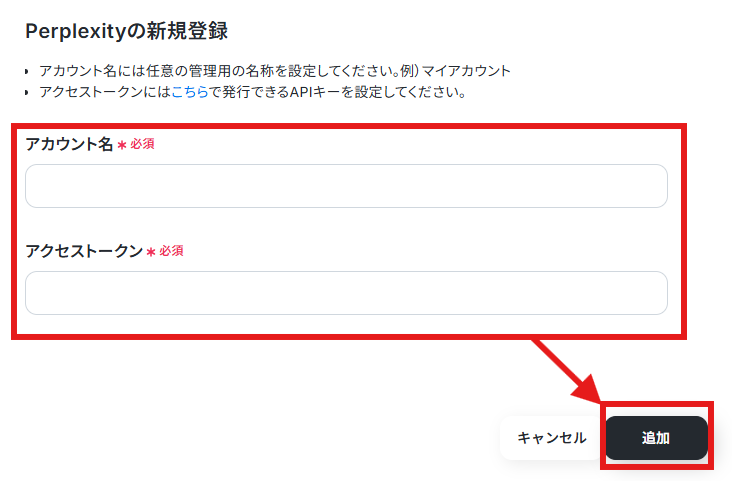
マイアプリ連携画面に遷移しますので、「アカウント名」は任意の値を、アクセストークンは画面注釈に沿ってAPIキーを発行し入力を行います。
入力し終わったら「追加」をクリックしましょう。
マイアプリにPerplexityが追加されれば、連携完了です。
Google スプレッドシートのマイアプリ連携
以下をご確認ください。
ステップ2:テンプレートをコピーする
続いてYoomのテンプレートをコピーします。以下バナーの「試してみる」をクリックしましょう。
■概要Perplexityで生成した有益な情報をレポートとしてPDF化し、関係者に共有する作業に手間を感じていませんか?定期的なレポート作成となると、コピー&ペーストやフォーマットの調整に時間がかかり、本来の業務を圧迫することもあります。このワークフローを活用すれば、Google スプレッドシートのデータをもとにPerplexityがテキストを自動で生成し、指定のフォーマットでPDFレポートを作成してメールで送付するまでの一連の業務を自動化できます。
■このテンプレートをおすすめする方- Perplexityで生成したテキストをPDFレポートにする業務を効率化したいと考えている方
- Google スプレッドシートのデータに基づいた定型レポート作成を自動化したいマーケティング担当者の方
- 手作業によるレポート作成での情報転記ミスや、フォーマットのばらつきを防ぎたい方
■このテンプレートを使うメリット- 定期的なレポート作成が自動化されるため、Perplexityでの情報収集やPDF化に費やしていた時間を短縮し、より重要な分析業務に集中できます。
- システムがGoogle スプレッドシートから直接データを取得してPDFを作成するため、手作業による転記ミスや記載漏れといったヒューマンエラーを防ぎます。
■フローボットの流れ- はじめに、Google スプレッドシートとPerplexityをYoomと連携します。
- 次に、トリガーでスケジュールトリガーを選択し、ワークフローを起動したい日時を設定します。
- 次に、オペレーションでGoogle スプレッドシートの「レコードを取得する」アクションを設定し、レポートの元となるデータを取得します。
- 次に、オペレーションでPerplexityの「テキストを生成」アクションを設定し、取得したデータをもとにレポート内容を生成します。
- 次に、オペレーションで書類発行機能の「書類を発行する」アクションを設定し、生成したテキストなどをPDF化します。
- 最後に、オペレーションでメール機能の「メールを送る」アクションを設定し、作成されたPDFレポートを指定の宛先に送付します。
※「トリガー」:フロー起動のきっかけとなるアクション、「オペレーション」:トリガー起動後、フロー内で処理を行うアクション
■このワークフローのカスタムポイント- スケジュールトリガーでは、レポートを生成したい曜日や時間などを任意で設定してください。
- Google スプレッドシートからレコードを取得する設定では、レポートの対象としたい行を特定の条件で絞り込むことが可能です。
- Perplexityにテキスト生成を依頼するプロンプトは自由にカスタマイズでき、Google スプレッドシートから取得した情報を変数として組み込めます。
- PDFの元となるGoogle スプレッドシートの雛形は任意で設定でき、Perplexityが生成したテキストなどを変数として任意のセルに反映させることが可能です。
- メールの宛先や件名、本文は自由に設定でき、Google スプレッドシートの情報や生成したPDFファイルを変数として含めることができます。
■注意事項- Google スプレッドシート、Perplexityのアウトプットを設定してください。
- 書類を発行するオペレーションの設定方法は「『書類を発行する』の設定方法」をご参照ください。
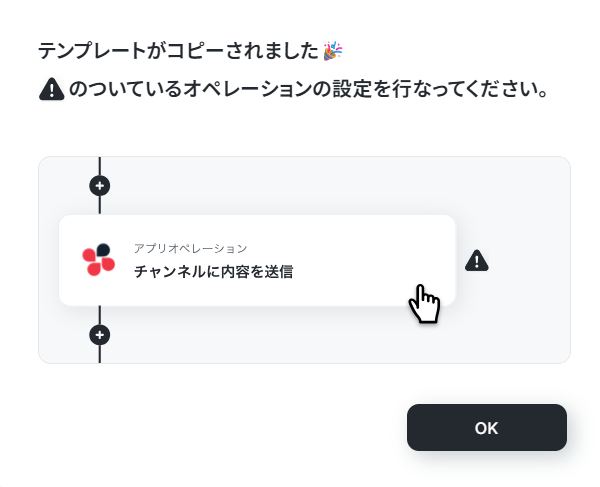
以下の画像のような画面が表示されたらテンプレートのコピーは完了です。■このテンプレートをおすすめする方
- Perplexityで生成したテキストをPDFレポートにする業務を効率化したいと考えている方
- Google スプレッドシートのデータに基づいた定型レポート作成を自動化したいマーケティング担当者の方
- 手作業によるレポート作成での情報転記ミスや、フォーマットのばらつきを防ぎたい方
■このテンプレートを使うメリット
- 定期的なレポート作成が自動化されるため、Perplexityでの情報収集やPDF化に費やしていた時間を短縮し、より重要な分析業務に集中できます。
- システムがGoogle スプレッドシートから直接データを取得してPDFを作成するため、手作業による転記ミスや記載漏れといったヒューマンエラーを防ぎます。
■フローボットの流れ
- はじめに、Google スプレッドシートとPerplexityをYoomと連携します。
- 次に、トリガーでスケジュールトリガーを選択し、ワークフローを起動したい日時を設定します。
- 次に、オペレーションでGoogle スプレッドシートの「レコードを取得する」アクションを設定し、レポートの元となるデータを取得します。
- 次に、オペレーションでPerplexityの「テキストを生成」アクションを設定し、取得したデータをもとにレポート内容を生成します。
- 次に、オペレーションで書類発行機能の「書類を発行する」アクションを設定し、生成したテキストなどをPDF化します。
- 最後に、オペレーションでメール機能の「メールを送る」アクションを設定し、作成されたPDFレポートを指定の宛先に送付します。
■このワークフローのカスタムポイント
- スケジュールトリガーでは、レポートを生成したい曜日や時間などを任意で設定してください。
- Google スプレッドシートからレコードを取得する設定では、レポートの対象としたい行を特定の条件で絞り込むことが可能です。
- Perplexityにテキスト生成を依頼するプロンプトは自由にカスタマイズでき、Google スプレッドシートから取得した情報を変数として組み込めます。
- PDFの元となるGoogle スプレッドシートの雛形は任意で設定でき、Perplexityが生成したテキストなどを変数として任意のセルに反映させることが可能です。
- メールの宛先や件名、本文は自由に設定でき、Google スプレッドシートの情報や生成したPDFファイルを変数として含めることができます。
■注意事項
- Google スプレッドシート、Perplexityのアウトプットを設定してください。
- 書類を発行するオペレーションの設定方法は「『書類を発行する』の設定方法」をご参照ください。
ステップ3:スケジュールトリガーの設定を行う
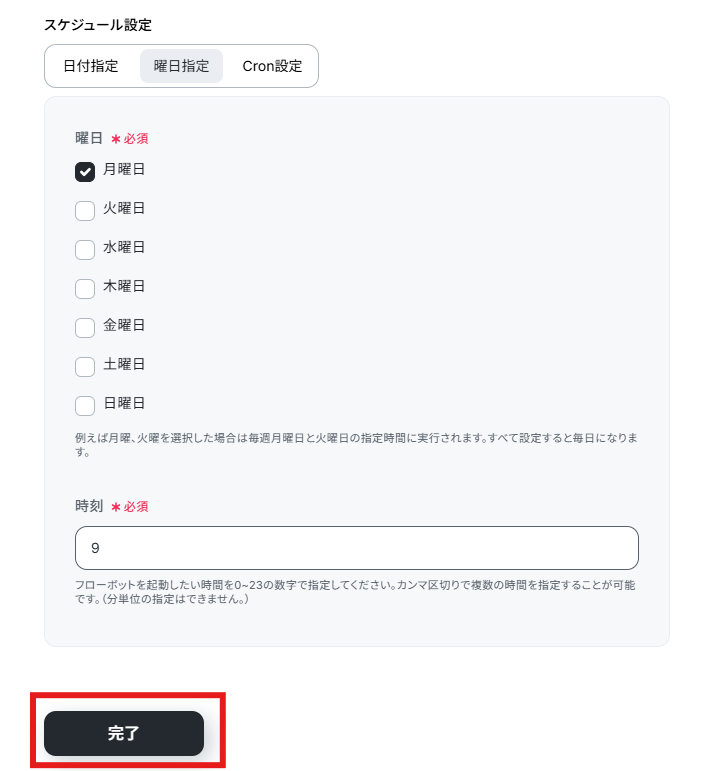
Yoomのフローボットを動かす引き金となるアクションのことを「アプリトリガー」と呼びます。まずはこのフローボットでトリガーになっている、スケジュールトリガーを設定していきましょう。
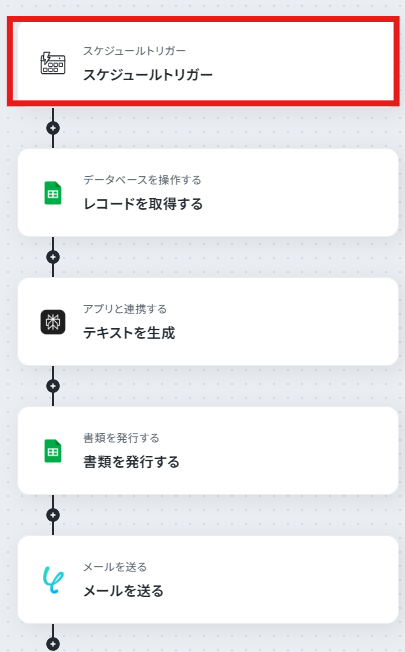
このフローは以下のように毎週月曜日の朝9時に起動する設定にしています。
設定が行えていることを確認したら、「完了」ボタンをクリックしてください。
ステップ4:Google スプレッドシートのレコードを取得する
次にGoogle スプレッドシートのレコードを取得していきます。「レコードを取得する」をクリックしてください。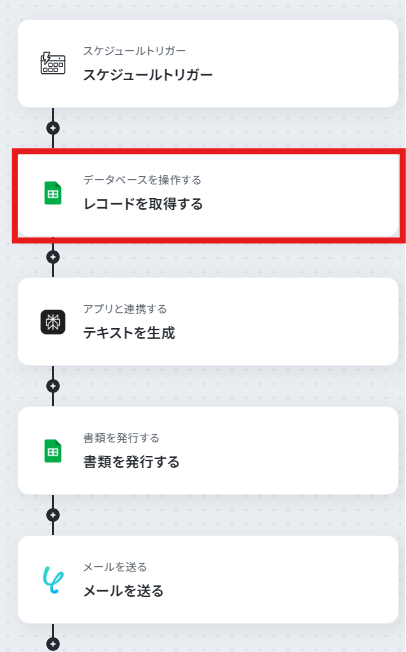
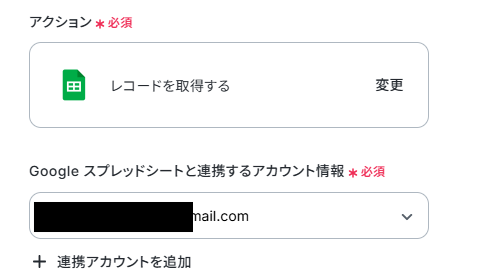
アクションと連携アカウントを確認していきます。
アクションはデフォルト設定のまま、アカウント情報は、連携したいアカウントが選択されているか確認してください。
今回はPDFレポート作成テスト用に、以下のようなシートをGoogle スプレッドシート上に作成しています。

「データベースの連携」箇所で、上記のGoogle スプレッドシートを候補から選択していきます。シートIDも同様に候補から指定してください。
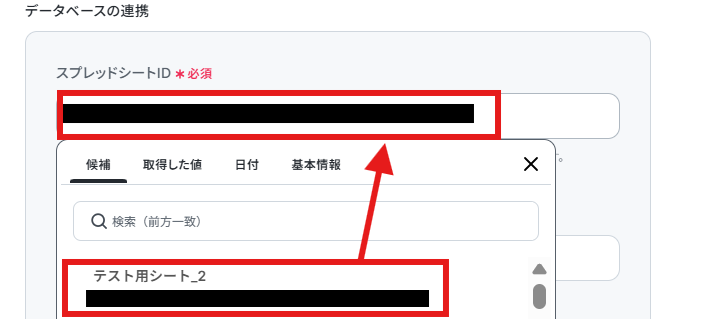
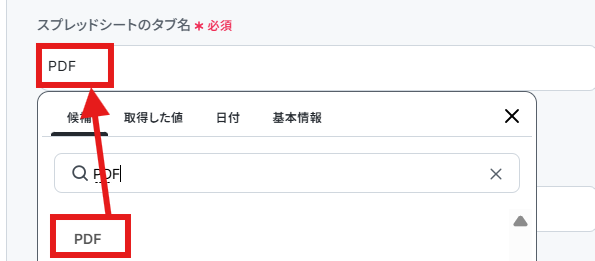
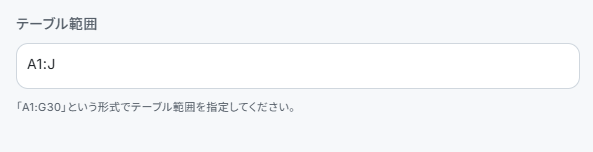
テーブル範囲はシートに値が入っている範囲の「A1:J」としました。
ここまで設定したら「次へ」ボタンをクリックしてください。
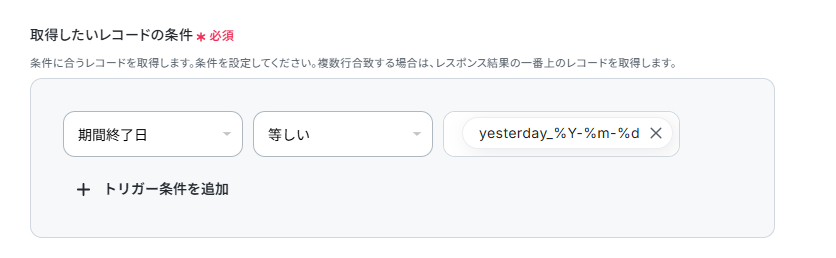
取得したいレコードの条件は以下のように設定しました。
※月曜朝9時にフローを起動した場合、日曜日までの値(先週の値)が取れるように以下の設定にしています。
設定が終わったらテストボタンをクリックしてください。テストが成功すると取得した値が入ります。
※取得した値とは?
取得した値とは、トリガーやオペレーション設定時に、「テスト」を実行して取得した値のことを指します。
取得した値は、後続のオペレーション設定時の値として利用でき、フローボットを起動する度に、変動した値となります。詳しくは以下をご覧ください。
これでGoogle スプレッドシートの内容が取得されます。
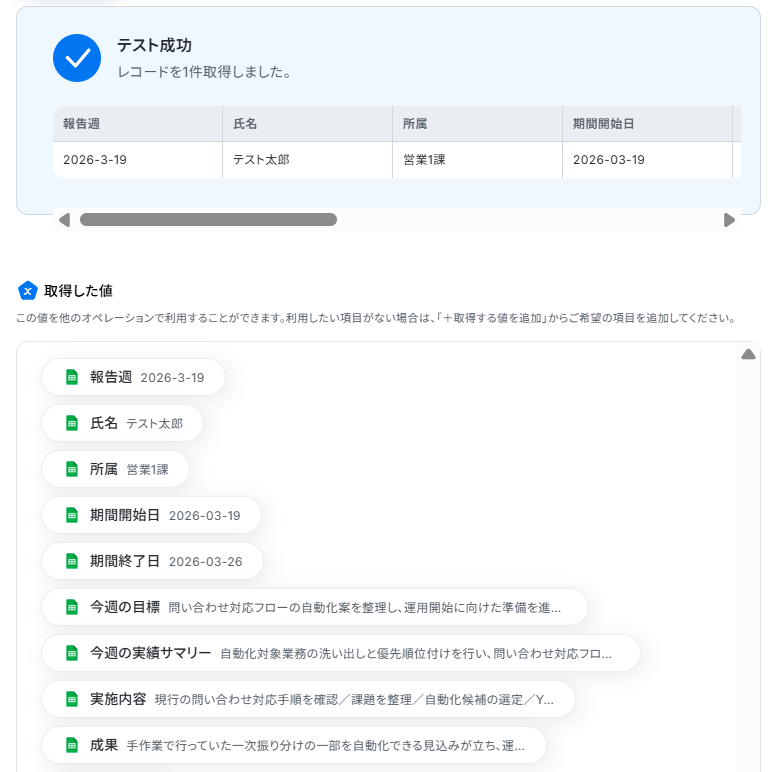
「完了」ボタンをクリックして次に進みます。
ステップ5:Perplexityでテキストを生成する
次にPerplexityでテキストを生成していきます。「テキストを生成」をクリックしてください。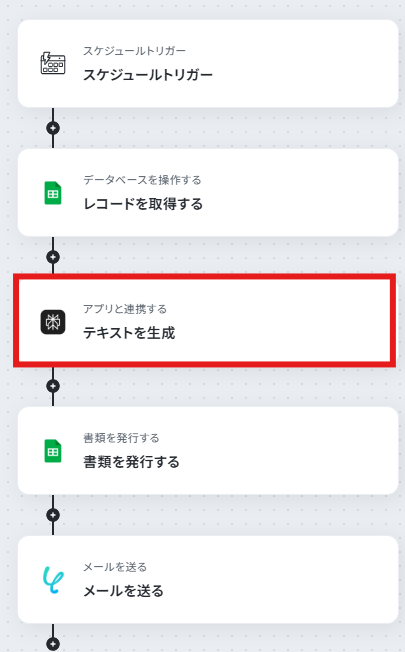
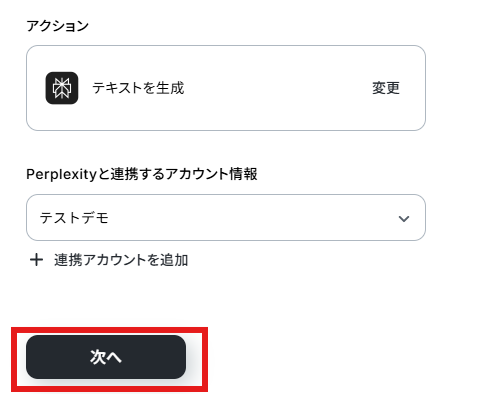
アクションと連携アカウントを確認していきます。
アクションはデフォルト設定のまま、アカウント情報は、連携したいアカウントが選択されているか確認してください。確認出来たら「次へ」をクリックしましょう。
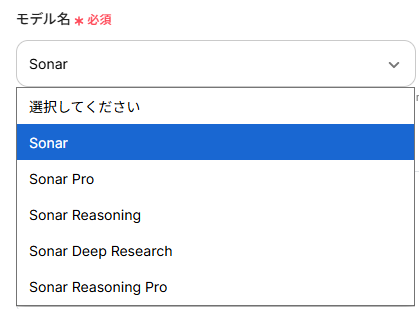
AIのモデルを選択してください。今回は「Sonar」にしました。
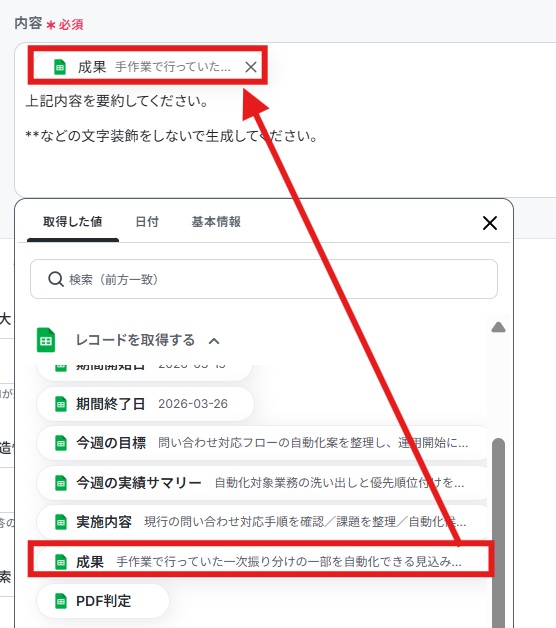
「内容」は以下のように設定しています。取得した値も使えますので、わかりやすく入力しましょう。
取得した値を活用することで、固定値ではなく、トリガーが実行されるたびに最新の情報が反映できます。
このページ内には他にも設定できる項目があるので、必要に応じて設定してください。
ここまで設定が終わったらテストボタンをクリックします。テストが成功し、取得した値に検索結果が入ればOKです。
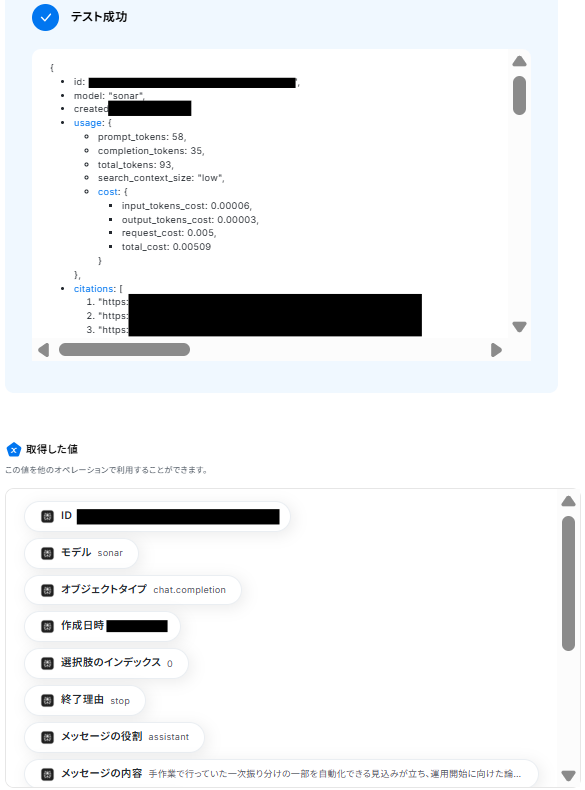
入力が完了したら「完了」ボタンをクリックして次に進みます。
ステップ6:Google スプレッドシートで書類を発行する
次にGoogle スプレッドシートで書類を発行していきます。「書類を発行する」をクリックしてください。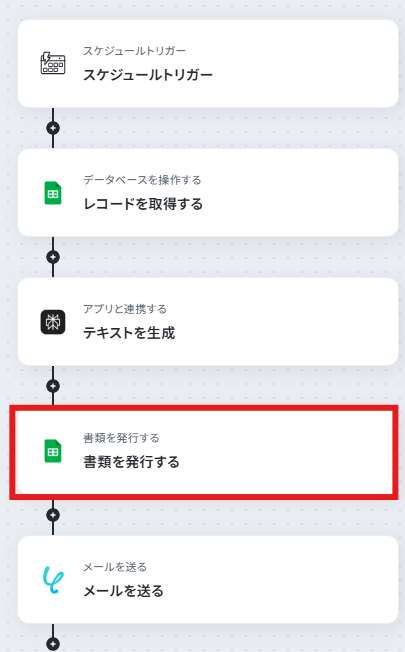
連携アカウントとアクションを確認していきます。
アクションはデフォルト設定のまま、アカウント情報は、連携したいアカウントが選択されているか確認してください。
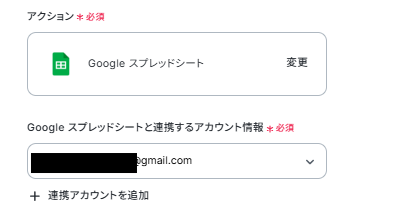
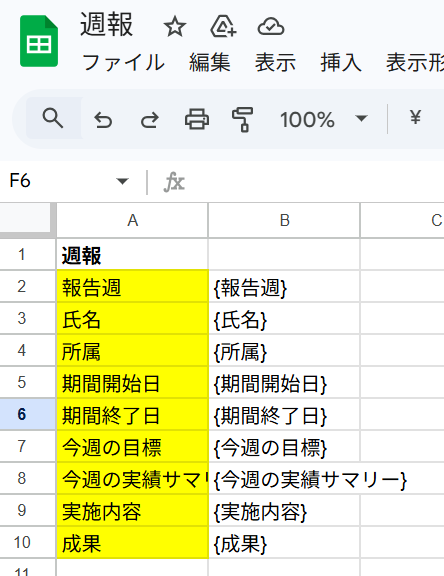
今回は雛型書類をコピーして書類を作成していくので、Google スプレッドシートに以下のような雛型書類を作成しておきます。
雛形書類の作成方法については、「書類を発行する」の設定方法をご参照ください。
なお、コンテンツを{}で括っておくと置換の際便利なので、お試しください。
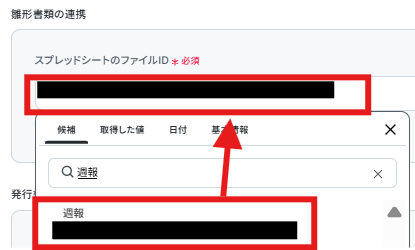
上記で作った雛型書類が設定画面の「候補」に反映されますので、そちらから選択していきます。
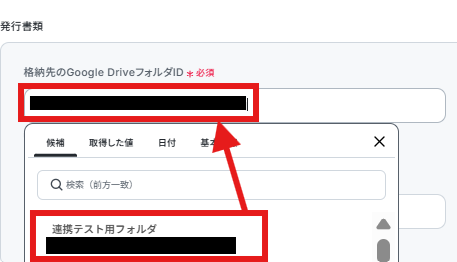
作成した書類を保存するGoogle Drive上のフォルダも選択します。
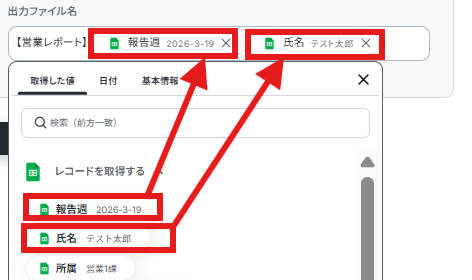
保存する際の出力ファイル名も同時に入力しましょう。今回は「取得した値」の項目を使い、わかりやすく入力してみました。
入力が終わったら「次へ」をクリックしてください。
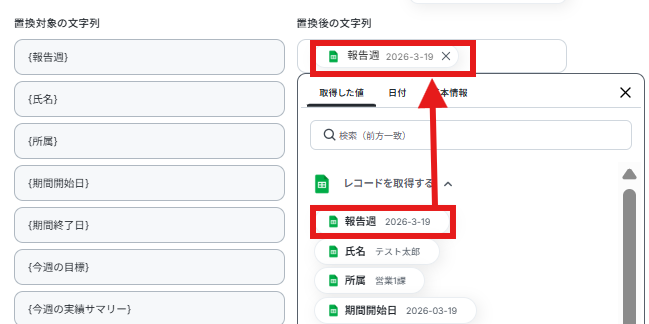
書類上に情報を入れ込んでいくため、置換対象の文字列を入力していきます。
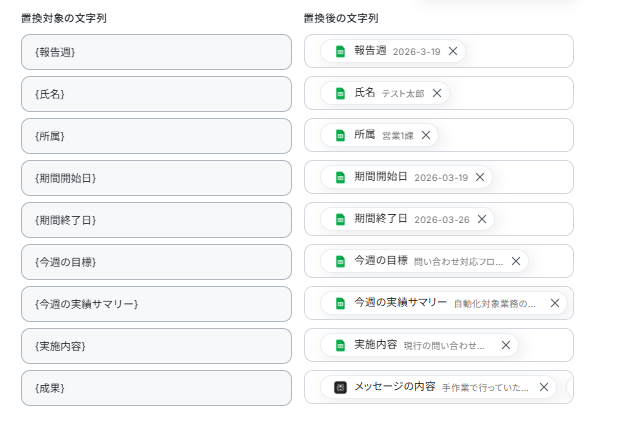
取得した値を活用することで値が固定化されず、フローボットを起動するたびに最新の情報を自動で反映できます。
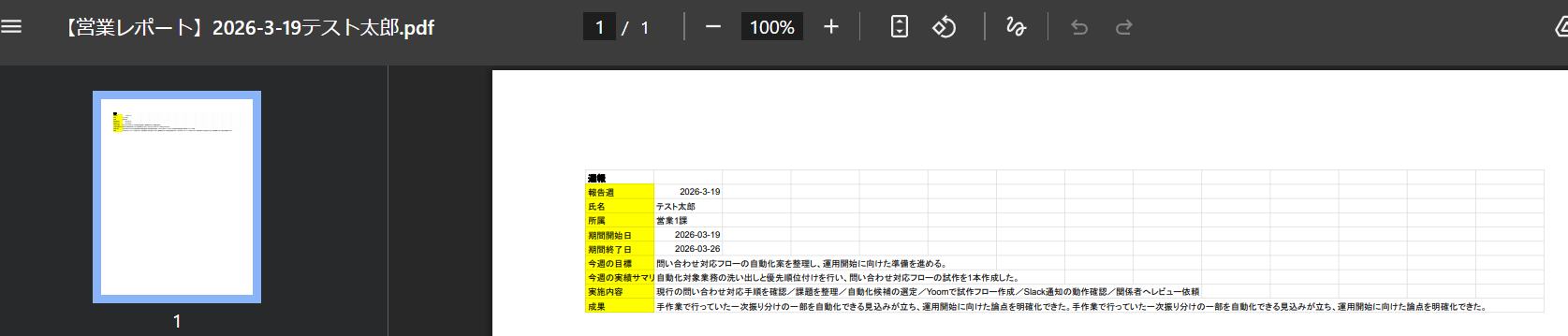
{成果}には取得した値の「テキストを生成」から、「メッセージの内容」を入力しましょう。以下のようにすべて設定していきます。
上記入力が完了したらテストボタンを押します。テストが成功し、PDFが作成されればOKです。
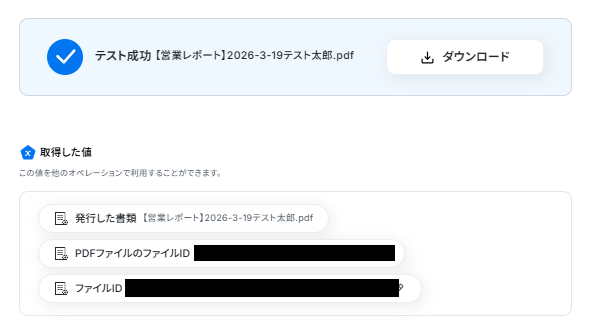
「完了」ボタンを押して次に進みましょう。
ステップ7:書類を添付してメールを送信する
最後に書類を添付してメールを送信していきます。「メールを送る」をクリックしてください。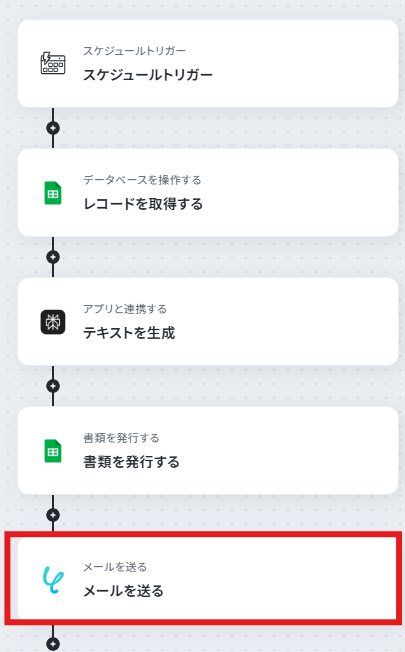
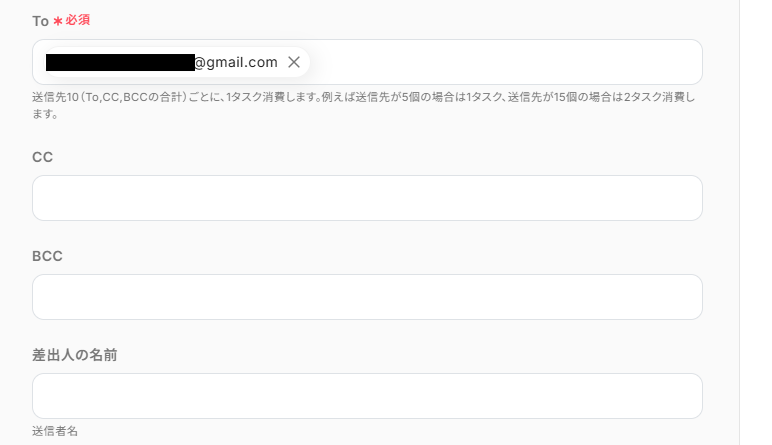
Toには通知を行いたいメールアドレスを入力しましょう。
FromやCc、Bccや差出人の名前などは任意で設定してください。
件名、本文はデフォルトで入力されていた例文を参考に、以下のように入力しました。
取得した値も使えますので、わかりやすく設定しましょう。ここまで入力したら「次へ」をクリックします。
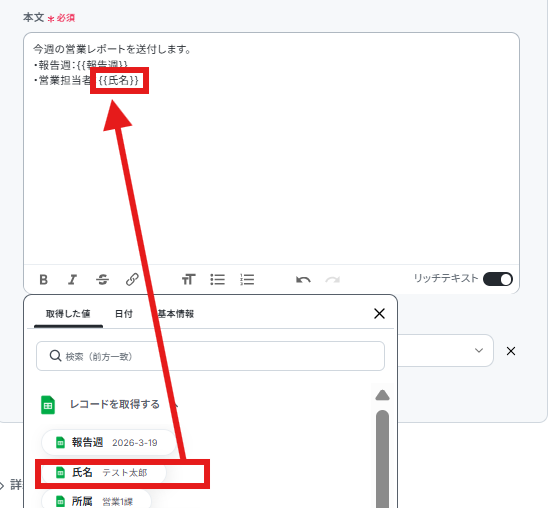
添付ファイルはデフォルト通り、以下のように設定してください。

メールのプレビューページに移行するので、内容に問題がなければテストボタンをクリックします。
※テストボタンを押すと実際にメールが送信されます。宛先には注意しましょう。
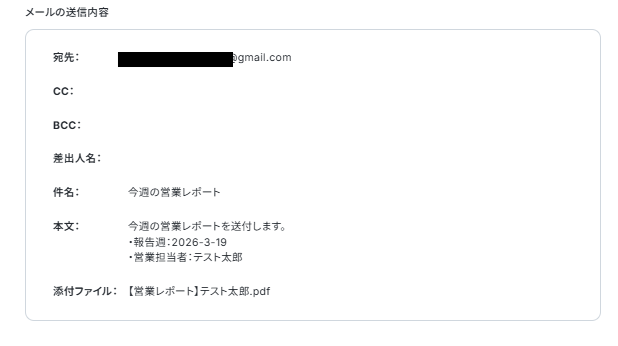
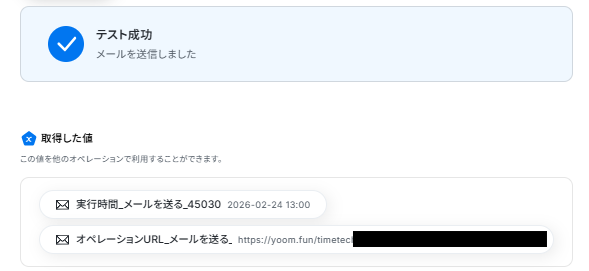
設定画面上では、テストが成功します。
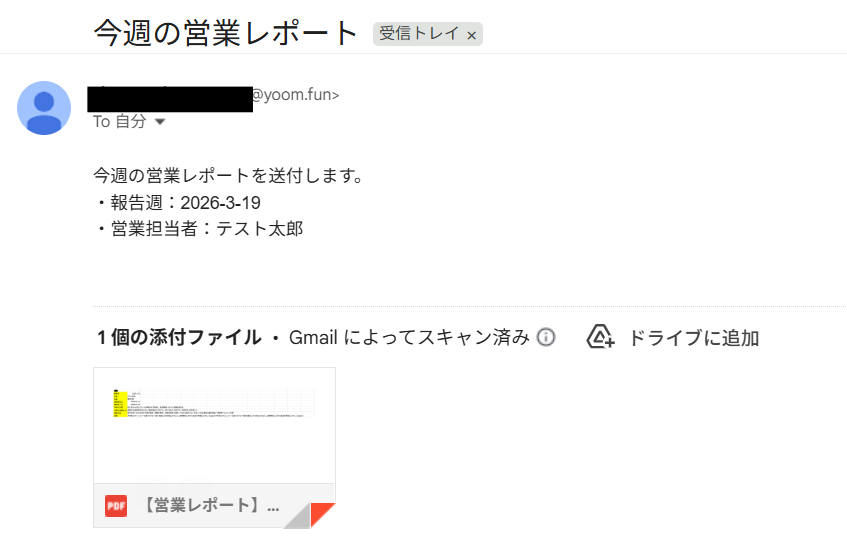
受取先に指定したメールアドレスも見に行き、メールが届いていていればフローの設定は完了です。
「完了」ボタンをクリックしましょう。
確認ができましたら、「完了」ボタンをクリックしてください。
ステップ8:トリガーをONにして動作確認
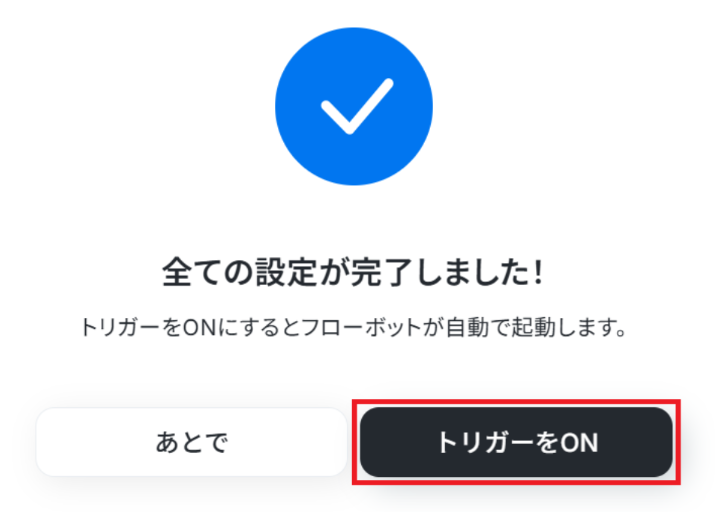
お疲れ様でした!これですべての設定が完了です。設定が完了すると以下のようなメニューが表示されるので、トリガーをONにします。
動作確認をしてみましょう。
PerplexityのAPIを使ったその他の自動化例
PerplexityのAPIを活用することで、様々な自動化の実現が可能になります。Perplexityを使った自動化例
Microsoft Teamsへの返答案通知やSalesforceのリードへのメール作成、Slack投稿の要約などが可能です。また、Zoomの議事録作成やBox内の音声ファイルの要約など、多岐にわたる外部アプリとの連携により情報整理を自動化できます。
■概要日々受信する大量のメール、特に長文のものは内容の把握に時間がかかり、重要な情報を見落としてしまうことはないでしょうか。このワークフローを活用すれば、特定のメールを受信するとAI(Perplexity)が本文を自動で要約し、その結果をGoogle Chatに通知することが可能です。情報収集とチームへの共有を自動化することで、メール対応にかかる時間を減らし、迅速な意思決定を支援します。
■このテンプレートをおすすめする方- 日々多くのメールを処理しており、情報収集を効率化したいと考えている方
- Perplexityを活用し、長文メールの内容把握と共有を自動化したいチームリーダーの方
- Google Chatを情報共有のハブとしており、通知業務を効率化したい方
■このテンプレートを使うメリット- メールの受信から内容の要約、チャットへの通知までを自動化できるため、情報収集や共有にかかる時間を短縮できます。
- 手作業による情報の転記や要約作業が不要になるため、伝達ミスや通知漏れといったヒューマンエラーの防止に繋がります。
■フローボットの流れ- はじめに、PerplexityとGoogle ChatをYoomと連携します。
- 次に、トリガーでメールトリガー機能を選択し、このワークフローを起動するための専用メールアドレスを生成します。
- 次に、オペレーションでPerplexityの「テキストの生成」アクションを設定し、トリガーで受信したメール本文を要約するようにプロンプトを設定します。
- 最後に、オペレーションでGoogle Chatの「メッセージを送信」アクションを設定し、Perplexityが生成した要約文を指定のスペースに通知します。
※「トリガー」:フロー起動のきっかけとなるアクション、「オペレーション」:トリガー起動後、フロー内で処理を行うアクション
■このワークフローのカスタムポイント- メールトリガー機能では、生成するメールアドレスの一部を任意で指定できるほか、特定の件名や本文を含むメールのみを処理の対象とするよう条件を設定することが可能です。
- Perplexityのオペレーションでは、要約のスタイルなどを指示するプロンプトを自由に設定でき、受信したメールの件名などの情報を変数としてプロンプト内に埋め込めます。
- Google Chatへの通知では、メッセージを送信するスペースを任意に指定したり、要約結果の前後に定型文を追加したりするなど、通知内容を柔軟にカスタマイズできます。
■注意事項- Perplexity、Google ChatのそれぞれとYoomを連携してください。
- Google Chatとの連携はGoogle Workspaceの場合のみ可能です。詳細は「Google Chatでスペースにメッセージを送る方法」を参照ください。
■概要Zoomでのオンラインミーティング終了後、録画データを聞き返して議事録を作成する作業に手間を感じていませんか。文字起こしや要約、Excelへの転記といった一連の作業は時間がかかり、本来の業務を圧迫することもあります。このワークフローを活用すれば、Zoomミーティングの終了をトリガーに、Perplexityが自動で議事録を作成し、Microsoft Excelへ記録する一連の流れを自動化でき、議事録作成に関する課題を削減します。
■このテンプレートをおすすめする方- Zoomでの会議が多く、議事録作成の時間を短縮したいと考えている方
- PerplexityなどのAIを活用して、文字起こしや要約の作業を効率化したい方
- 手作業によるMicrosoft Excelへの情報転記で発生するミスを減らしたい方
■このテンプレートを使うメリット- Zoomミーティング終了後、議事録の作成からMicrosoft Excelへの記録までが自動化されるため、これまで手作業に費やしていた時間を短縮できます。
- 手作業による文字起こしの聞き間違いや要約の抜け漏れ、転記ミスといったヒューマンエラーを防ぎ、議事録の品質を安定させます。
■フローボットの流れ- はじめに、Zoom、Perplexity、Microsoft ExcelをYoomと連携します。
- 次に、トリガーでZoomを選択し、「ミーティングが終了したら」を設定します。
- 続いて、オペレーションでZoomの「ミーティングの詳細情報を取得」、「ミーティングのレコーディング情報を取得」、「ミーティングのレコーディングファイルをダウンロード」を順に設定します。
- 次に、オペレーションの音声文字起こし機能を設定し、ダウンロードした音声データをテキスト化します。
- 続いて、オペレーションでPerplexityを設定し、テキスト化されたデータを基に議事録を生成します。
- 最後に、オペレーションでMicrosoft Excelを設定し、生成された議事録を指定のファイルに行として追加します。
※「トリガー」:フロー起動のきっかけとなるアクション、「オペレーション」:トリガー起動後、フロー内で処理を行うアクション
■このワークフローのカスタムポイント- Perplexityに議事録を生成させる際のプロンプト(指示内容)は、要約の形式や含めるべき項目など、目的に合わせて任意の内容に設定してください。
- Microsoft Excelに連携する際、どのファイルやシートに、どのような議事録の情報を追加するかを任意で設定可能です。
■注意事項- Zoom、Perplexity、Microsoft ExcelのそれぞれとYoomを連携してください。
- トリガーは5分、10分、15分、30分、60分の間隔で起動間隔を選択できます。
- プランによって最短の起動間隔が異なりますので、ご注意ください。
- Zoomのプランによって利用できるアクションとそうでないアクションがあるため、ご注意ください。
- 現時点では以下のアクションはZoomの有料プランのみ利用可能です。
- ミーティングが終了したら
- ミーティングのレコーディング情報を取得する(クラウド上に存在するレコーディングのみ取得可能なため)
- 詳細は「Zoomでミーティングのレコーディング情報を取得する際の注意点」をご参照ください。
- ダウンロード可能なファイル容量は最大300MBまでです。アプリの仕様によっては300MB未満になる可能性があるので、ご注意ください。
- トリガー、各オペレーションでの取り扱い可能なファイル容量の詳細は「ファイルの容量制限について」をご参照ください。
- Microsoft365(旧Office365)には、家庭向けプランと一般法人向けプラン(Microsoft365 Business)があり、一般法人向けプランに加入していない場合には認証に失敗する可能性があります。
- Microsoft Excelのデータベースを操作するオペレーションの設定に関しては「【Excel】データベースを操作するオペレーションの設定に関して」をご参照ください。
- OCRデータは6,500文字以上のデータや文字が小さい場合などは読み取れない場合があるので、ご注意ください。
■概要Zendeskで受け取ったお問い合わせへの返信作成に、時間を要していませんか?担当者によって返信内容の品質にばらつきが出てしまうことも課題の一つです。このワークフローを活用すれば、Zendeskに新しいチケットが作成されると、AI(Perplexity)が自動で返信のドラフトを生成し、Microsoft Teamsに通知できます。これにより、顧客対応の迅速化と品質の安定化を実現します。■このテンプレートをおすすめする方- Zendeskでの顧客対応の初動を早め、効率化を目指しているカスタマーサポート担当者の方
- PerplexityなどのAIを活用して、チームの返信品質を均一化したいと考えているリーダーの方
- Microsoft Teamsを情報共有のハブとしており、各種通知を集約したいと考えている方
■このテンプレートを使うメリット- Zendeskのチケット内容を元にPerplexityが返信案を自動生成するため、担当者がゼロから文章を考える時間を短縮することができます。
- AIが生成した返信案をベースに対応することで、担当者ごとの回答のばらつきを抑え、応対品質の標準化に繋がります。
■フローボットの流れ- はじめに、Zendesk、Perplexity、Microsoft TeamsをYoomと連携します。
- 次に、トリガーでZendeskを選択し、「新しいチケットが作成されたら」というアクションを設定します。
- 次に、オペレーションでPerplexityの「テキストを生成」アクションを設定し、チケットの内容を元に返信案を作成するように指示します。
- 最後に、オペレーションでMicrosoft Teamsの「チャネルにメッセージを送る」アクションを設定し、生成された返信案を指定のチャネルに通知します。
※「トリガー」:フロー起動のきっかけとなるアクション、「オペレーション」:トリガー起動後、フロー内で処理を行うアクション
■このワークフローのカスタムポイント- Zendeskをトリガーに設定する際に、連携するアカウントのサブドメインを任意で設定してください。
- Perplexityでテキストを生成するアクションでは、使用するモデルやプロンプト(AIへの指示内容)を任意で設定できます。
- Microsoft Teamsへの通知設定では、通知先のチームやチャネル、送信するメッセージの本文を自由にカスタマイズしてください。
■注意事項- Zendesk、Perplexity、Microsoft TeamsのそれぞれとYoomを連携させてください。
- Zendeskはチームプラン・サクセスプランでのみご利用いただけるアプリとなっております。フリープラン・ミニプランの場合は設定しているフローボットのオペレーションやデータコネクトはエラーとなりますので、ご注意ください。
- チームプランやサクセスプランなどの有料プランは、2週間の無料トライアルを行うことが可能です。無料トライアル中には制限対象のアプリを使用することができます。
- Microsoft365(旧Office365)には、家庭向けプランと一般法人向けプラン(Microsoft365 Business)があり、一般法人向けプランに加入していない場合には認証に失敗する可能性があります。
- トリガーは5分、10分、15分、30分、60分の間隔で起動間隔を選択できます。
- プランによって最短の起動間隔が異なりますので、ご注意ください。
■概要
Salesforceに新しいリードが登録されるたびに、一件ずつ内容を確認してフォローアップメールを作成・送信する作業に、時間と手間がかかっていませんか。対応が遅れると、せっかくの商談機会を逃してしまうことにも繋がりかねません。このワークフローは、Salesforceへのリード追加をきっかけに、Perplexityが最適なフォローアップメールを自動で生成し、Gmailから送信する一連の流れを自動化するため、迅速で効果的なリード対応を実現します。
■このテンプレートをおすすめする方
- Salesforceでリードを管理し、迅速なフォローアップ体制を構築したい営業担当者の方
- AIを活用してパーソナライズされたメールを自動生成し、アプローチを効率化したい方
- 手作業によるメール送信をなくし、本来注力すべきコア業務に集中したいと考えている方
■このテンプレートを使うメリット
- Salesforceへのリード登録からメール送信までが自動化されるため、これまで手作業に費やしていた時間を短縮し、迅速な初回アプローチが可能になります。
- Perplexityがリード情報に基づいたメール文面を生成するため、担当者による内容のばらつきがなくなり、アプローチ品質の標準化に繋がります。
■フローボットの流れ
- はじめに、Salesforce、Perplexity、GmailをYoomと連携します。
- 次に、トリガーでSalesforceを選択し、「リードオブジェクトに新規レコードが登録されたら」というアクションを設定します。
- 次に、オペレーションでPerplexityの「テキストを生成」アクションを設定し、Salesforceで取得したリード情報をもとにフォローアップメールの文面を生成します。
- 最後に、オペレーションでGmailの「メールを送る」アクションを設定し、生成されたメール文面をリード宛に送信します。
※「トリガー」:フロー起動のきっかけとなるアクション、「オペレーション」:トリガー起動後、フロー内で処理を行うアクション
■このワークフローのカスタムポイント
- Perplexityのテキスト生成アクションでは、プロンプトを任意の内容にカスタマイズできます。Salesforceから取得した会社名や担当者名などの情報を変数としてプロンプトに含めることで、リードに合わせたメールを生成可能です。
- Gmailのメール送信アクションでは、宛先や件名、本文にそれぞれ任意の情報を設定できます。Perplexityで生成した文章やSalesforceから取得した情報を変数として本文に設定したり、署名などの固定文を追加することも可能です。
■注意事項
- Salesforce、Perplexity、GmailのそれぞれとYoomを連携してください。
- Salesforceはチームプラン・サクセスプランでのみご利用いただけるアプリとなっております。フリープラン・ミニプランの場合は設定しているフローボットのオペレーションやデータコネクトはエラーとなりますので、ご注意ください。
- チームプランやサクセスプランなどの有料プランは、2週間の無料トライアルを行うことが可能です。無料トライアル中には制限対象のアプリを使用することができます。
- トリガーは5分、10分、15分、30分、60分の間隔で起動間隔を選択できます。
- プランによって最短の起動間隔が異なりますので、ご注意ください。
■概要日々の業務でOutlookに届く大量のメール、特に返信が必要な問い合わせ対応に追われていませんか。一件ずつ内容を確認し、適切な返信文を作成する作業は、時間と手間がかかるものです。このワークフローを活用すれば、Outlookでのメール受信をトリガーとして、Perplexityが自動で返信文案を生成するため、メール対応にかかる工数を削減し、業務全体の生産性向上に貢献します。
■このテンプレートをおすすめする方- Outlookでの顧客対応や問い合わせ返信に多くの時間を費やしているご担当者の方
- Perplexityを活用して、迅速かつ質の高いメール返信業務を実現したいと考えている方
- 手作業による返信業務を自動化し、より優先度の高いコア業務に集中したい方
■このテンプレートを使うメリット- Outlookでメールを受信後、Perplexityが返信案を自動で生成するため、これまで文案作成に費やしていた時間を短縮できます。
- あらかじめプロンプトを設定することで、AIが生成する返信文のトーンや内容を標準化でき、担当者による品質のばらつきを防ぎます。
■フローボットの流れ- はじめに、OutlookとPerplexityをYoomと連携します。
- 次に、トリガーでOutlookを選択し、「新しいメールを受信したら」フローが起動するように設定します。
- オペレーションでPerplexityを選択し、「テキストを生成」アクションで受信したメールの本文などを基に返信文案を生成するよう設定します。
- 最後に、オペレーションでOutlookの「メールを送る」アクションを設定し、Perplexityが生成したテキストを本文に含めてメールを送信します。
※「トリガー」:フロー起動のきっかけとなるアクション、「オペレーション」:トリガー起動後、フロー内で処理を行うアクション
■このワークフローのカスタムポイント- Outlookのトリガー設定では、特定のメールフォルダを指定し、そのフォルダにメールが届いた際にフローを起動させることが可能です。
- Perplexityのオペレーションでは、使用するモデル名やAIへの指示(システムプロンプト、ユーザープロンプト)を任意で設定できます。
- Outlookで送信するメールの件名や本文は自由にカスタマイズでき、Perplexityが生成した文章のほか、トリガーとなったメールの情報などを差し込むこともできます。
■注意事項- Outlook、PerplexityのそれぞれとYoomを連携させてください。
- トリガーは5分、10分、15分、30分、60分の間隔で起動間隔を選択できます。
- プランによって最短の起動間隔が異なりますので、ご注意ください。
- Microsoft365(旧Office365)には、家庭向けプランと一般法人向けプラン(Microsoft365 Business)があり、一般法人向けプランに加入していない場合には認証に失敗する可能性があります。
■概要開発プロジェクトにおいて、GitHubで作成されたプルリクエストの内容を一つひとつ確認し、把握するのは手間がかかる作業ではないでしょうか。特に複雑な変更の場合、レビュー担当者の負担は大きくなることもあります。このワークフローを活用すれば、GitHubでプルリクエストが作成されると同時に、Perplexityがその内容の概要を自動で生成しコメントとして追加するため、変更点の把握が容易になり、レビュープロセスを効率化できます。
■このテンプレートをおすすめする方- GitHubでのプルリクエストレビューを効率化したい開発チームのリーダーの方
- コードレビューの前に、変更点の概要を素早く把握したい開発担当者の方
- AIを活用して開発プロセスにおける定型業務を自動化したいと考えている方
■このテンプレートを使うメリット- プルリクエスト作成時にPerplexityが概要を自動生成しコメントするため、レビュアーが内容を確認する時間を短縮できます。
- 誰がプルリクエストを確認してもAIによる要約が提供されるため、レビュアーごとの内容理解度のばらつきを抑え、レビュー品質の均一化に繋がります。
■フローボットの流れ- はじめに、GitHubとPerplexityをYoomと連携します。
- 次に、トリガーでGitHubを選択し、プルリクエストが作成されたことをきっかけにフローが起動するよう設定します。
- オペレーションでPerplexityを選択し、トリガーで取得したプルリクエストの情報を基に生成するよう設定します。
- 最後に、オペレーションでGitHubを選択し、Perplexityが生成した概要を該当のプルリクエストにコメントとして追加するよう設定します。
※「トリガー」:フロー起動のきっかけとなるアクション、「オペレーション」:トリガー起動後、フロー内で処理を行うアクション
■このワークフローのカスタムポイント- GitHubのトリガー設定では、自動化の対象としたいリポジトリの所有者とリポジトリ名を設定できます。
- Perplexityのオペレーション設定では、使用するモデル名や、AIへの指示(システムプロンプト、ユーザープロンプト)を任意の内容に設定可能です。
- GitHubのオペレーション設定では、リポジトリオーナー、リポジトリ名、イシュー番号を指定し、生成された概要と合わせてコメント内容を自由にカスタマイズできます。
■注意事項- GitHubとPerplexityのそれぞれとYoomを連携してください。
- トリガーは5分、10分、15分、30分、60分の間隔で起動間隔を選択できます。
- プランによって最短の起動間隔が異なりますので、ご注意ください。
■概要
会議の議事録作成やインタビューの記録など、音声ファイルの扱いは手間がかかる業務の一つではないでしょうか。ファイルを手動で文字起こしツールにかけ、さらに要約を作成してNotionにまとめる作業は、時間も集中力も必要とします。このワークフローを活用すれば、Boxに音声ファイルがアップロードされるだけで、文字起こしからPerplexityによる要約、そしてNotionへの記録までが自動で完結するため、こうした定型業務を効率化できます。
■このテンプレートをおすすめする方
- Boxに保存した会議録音から、手作業で議事録を作成しているマーケターや営業担当者の方
- インタビュー音声の文字起こしと要約、Notionへの情報集約を効率化したいメディア担当者の方
- Perplexityを活用して、音声コンテンツの要約作成プロセスを自動化したいと考えている方
■このテンプレートを使うメリット
- Boxへのファイル追加を起点に、文字起こしから要約、Notionへの追加までが自動化され、手作業にかかっていた時間を短縮することができます。
- 手動でのコピー&ペースト作業が不要になるため、転記ミスや要約の抜け漏れといったヒューマンエラーを防ぎ、情報の正確性を保ちます。
■フローボットの流れ
- はじめに、Box、Perplexity、NotionをYoomと連携します。
- 次に、トリガーでBoxを選択し、「フォルダにファイルがアップロードされたら」というアクションを設定します。
- 続いて、オペレーションでBoxの「ファイルをダウンロード」アクションを設定し、トリガーでアップロードされたファイルを取得します。
- 次に、オペレーションでYoomの「音声データを文字起こしする」機能を選択し、ダウンロードした音声ファイルをテキスト化します。
- その後、オペレーションでPerplexityの「テキストを生成」アクションを設定し、文字起こしされたテキストを要約します。
- 最後に、オペレーションでNotionの「レコードを追加する」アクションを設定し、生成された要約などを指定のデータベースに追加します。
※「トリガー」:フロー起動のきっかけとなるアクション、「オペレーション」:トリガー起動後、フロー内で処理を行うアクション
■このワークフローのカスタムポイント
- Boxのトリガー設定では、音声ファイルをアップロードする特定のフォルダを任意で指定してください。
- Perplexityでの要約生成では、プロンプトを自由にカスタマイズできるため、「以下のテキストを箇条書きで要約してください」のように、出力形式の指定も可能です。
- Notionへの追加アクションでは、どのデータベースに追加するかを選択し、タイトルや本文などの各プロパティに、Perplexityで生成した要約などを割り当てることができます。
■注意事項
- Notion、Perplexity、BoxのそれぞれとYoomを連携してください。
- トリガーは5分、10分、15分、30分、60分の間隔で起動間隔を選択できます。
- プランによって最短の起動間隔が異なりますので、ご注意ください。
- 文字起こしオペレーションはチームプラン・サクセスプランでのみご利用いただける機能となっております。フリープラン・ミニプランの場合は設定しているフローボットのオペレーションはエラーとなりますので、ご注意ください。
- チームプランやサクセスプランなどの有料プランは、2週間の無料トライアルを行うことが可能です。無料トライアル中には制限対象のアプリやAI機能(オペレーション)を使用することができます。
■概要Asanaでタスクを作成する際、関連情報のリサーチや詳細な説明文の作成に時間を要していませんか。特に複数のタスクを並行して管理する場合、こうした付随業務が大きな負担になることもあります。このワークフローを活用すれば、Asanaにタスクが作成されると、Perplexityがタスク名に応じた詳細な説明を自動で生成し、コメントとして追加します。情報収集や入力の手間を省き、タスク管理をより円滑に進めることが可能です。
■このテンプレートをおすすめする方- Asanaでのタスク管理において、詳細な説明文の作成に手間を感じている方
- PerplexityなどのAIを活用して、情報収集や文章作成を効率化したい方
- チームへのタスク共有をより明確にし、円滑なプロジェクト進行を目指す方
■このテンプレートを使うメリット- Asanaのタスク作成後、Perplexityが自動で説明文を生成・追記するため、情報収集や文章作成にかかる時間を短縮できます。
- タスク説明の品質が標準化されることで、担当者による内容のばらつきや、重要な情報の記載漏れを防ぐことに繋がります。
■フローボットの流れ- はじめに、AsanaとPerplexityをYoomと連携します。
- 次に、トリガーでAsanaを選択し、「特定のプロジェクトにタスクが追加されたら」といったアクションを設定します。
- オペレーションでPerplexityを選択し、トリガーで取得したタスク情報をもとに詳細な説明文を生成するよう設定します。
- 最後に、オペレーションでAsanaを選択し、Perplexityで生成されたテキストを対象タスクにコメントとして追加するよう設定します。
※「トリガー」:フロー起動のきっかけとなるアクション、「オペレーション」:トリガー起動後、フロー内で処理を行うアクション
■このワークフローのカスタムポイント- Asanaのトリガー設定では、自動化の対象としたいワークスペースIDやプロジェクトIDを任意で設定してください。
- Perplexityのオペレーション設定では、使用するモデルの指定や、AIへの役割付けを行うシステムプロンプト、具体的な指示を出すユーザープロンプトを自由にカスタマイズできます。
- Asanaにコメントを追加するオペレーションでは、コメントを追加するタスクIDや、生成されたテキストをどのように反映させるかを設定できます。
■注意事項- Asana、PerplexityのそれぞれとYoomを連携してください。
- トリガーは5分、10分、15分、30分、60分の間隔で起動間隔を選択できます。
- プランによって最短の起動間隔が異なりますので、ご注意ください。
■概要フォームから受け取った情報を基にコンテンツを作成する際、内容の整理や下書きの作成に手間を感じていませんか?このワークフローは、フォーム送信をきっかけにPerplexityが入力内容を自動で整理・要約し、その結果をWordPress.orgへ下書きとして保存します。コンテンツ作成における初期工程を自動化することで、手作業による手間を省き、より創造的な業務に集中する時間を生み出します。
■このテンプレートをおすすめする方- フォームで収集した情報を基に、定期的に記事コンテンツを作成しているメディア担当者の方
- PerplexityとWordPress.orgを利用したコンテンツ作成フローを自動化したいと考えている方
- 手作業による情報整理や下書き作成の手間を省き、業務の生産性を高めたい方
■このテンプレートを使うメリット- フォーム送信からWordPress.orgへの下書き作成までの一連の流れが自動化されるため、手作業での情報整理や転記に費やしていた時間を短縮します。
- 手動でのコピペや要約作業がなくなることで、転記ミスや抜け漏れといったヒューマンエラーを防ぎ、業務の正確性を向上させます。
■フローボットの流れ- はじめに、PerplexityとWordPress.orgをYoomと連携します。
- トリガーでフォームトリガー機能を選択し、「フォームが送信されたら」というアクションを設定します。
- オペレーションでPerplexityを選択し、「テキストを生成」アクションを設定します。ここでフォームから受け取った情報を基に、要約などのテキストを生成させます。
- 最後に、オペレーションでWordPress.orgの「新規投稿を作成」アクションを設定し、前のステップでPerplexityが生成したテキストを本文などに取り込み、下書きとして保存します。
※「トリガー」:フロー起動のきっかけとなるアクション、「オペレーション」:トリガー起動後、フロー内で処理を行うアクション
■このワークフローのカスタムポイント- フォームトリガー機能では、コンテンツ作成の元となる情報を収集するため、質問項目を任意で設定することが可能です。
- Perplexityのテキスト生成アクションでは、プロンプトを自由に設定できます。フォームで取得した情報を変数としてプロンプトに含めることで、より意図に沿った文章の生成が可能です。
- WordPress.orgへの投稿アクションでは、Perplexityが生成したテキストを変数としてタイトルや本文にマッピングできます。また、投稿ステータスやカテゴリなども任意で設定可能です。
■注意事項- Perplexity、WordPress.orgのそれぞれとYoomを連携してください。
- フォーム機能はミニプラン以上でご利用いただけるアプリとなっております。フリープラン・パーソナルプランの場合は設定しているフローボットのオペレーションやデータコネクトはエラーとなりますので、ご注意ください。
- パーソナルプラン・ミニプラン・チームプラン・サクセスプランなどの有料プランは、2週間の無料トライアルを行うことが可能です。無料トライアル中には制限対象のアプリを使用することができます。
■概要Slackの特定チャンネルに投稿される情報は日々増え続け、重要な情報を見逃してしまったり、すべてに目を通すことで業務が圧迫されたりすることはありませんか。このワークフローを活用すれば、Slackの投稿内容をAI(Perplexity)が自動で要約し、指定したチャンネルに通知できるため、情報収集にかかる手間を省き、業務の効率化を実現します。■このテンプレートをおすすめする方- Slackでの情報収集に多くの時間を費やしており、非効率だと感じている方
- 複数チャンネルの重要な投稿を効率的に把握したいチームリーダーやマネージャーの方
- AIを活用して日々の情報収集業務を自動化したいと考えている方
■このテンプレートを使うメリット- Slackの投稿をPerplexityが自動で要約するため、情報収集にかかる時間を短縮し、より重要なコア業務に集中できます。
- 手動での確認作業が不要になるため、重要な情報の見落としといったヒューマンエラーを防ぎ、確実な情報共有が可能です。
■フローボットの流れ- はじめに、SlackとPerplexityをYoomと連携します。
- 次に、トリガーでSlackを選択し、「新しいメッセージがチャンネルに投稿されたら」というアクションを設定します。
- 続いて、オペレーションでPerplexityの「テキストを生成」アクションを設定し、トリガーで取得したSlackの投稿内容を要約させます。
- 最後に、オペレーションで再度Slackを選択し、「チャンネルにメッセージを送る」アクションで、生成された要約を指定のチャンネルに投稿します。
※「トリガー」:フロー起動のきっかけとなるアクション、「オペレーション」:トリガー起動後、フロー内で処理を行うアクション■このワークフローのカスタムポイント- Slackのトリガー設定では、投稿を監視するチャンネルや、特定のキーワードが含まれる投稿のみを対象とする、といったカスタマイズが可能です。
- Perplexityのアクションでは、要約を生成するためのプロンプト(指示文)を自由に設定でき、トリガーで取得した投稿内容を変数として利用することで、柔軟な要約が実現します。
- Slackへの通知アクションでは、要約を投稿するチャンネルを任意で設定できます。また、通知メッセージの本文に、Perplexityが生成した要約などを変数として埋め込むことも可能です。
■注意事項- Slack、PerplexityのそれぞれとYoomを連携してください。
- トリガーは5分、10分、15分、30分、60分の間隔で起動間隔を選択できます。
- プランによって最短の起動間隔が異なりますので、ご注意ください。

■このテンプレートをおすすめする方
- 日々多くのメールを処理しており、情報収集を効率化したいと考えている方
- Perplexityを活用し、長文メールの内容把握と共有を自動化したいチームリーダーの方
- Google Chatを情報共有のハブとしており、通知業務を効率化したい方
■このテンプレートを使うメリット
- メールの受信から内容の要約、チャットへの通知までを自動化できるため、情報収集や共有にかかる時間を短縮できます。
- 手作業による情報の転記や要約作業が不要になるため、伝達ミスや通知漏れといったヒューマンエラーの防止に繋がります。
■フローボットの流れ
- はじめに、PerplexityとGoogle ChatをYoomと連携します。
- 次に、トリガーでメールトリガー機能を選択し、このワークフローを起動するための専用メールアドレスを生成します。
- 次に、オペレーションでPerplexityの「テキストの生成」アクションを設定し、トリガーで受信したメール本文を要約するようにプロンプトを設定します。
- 最後に、オペレーションでGoogle Chatの「メッセージを送信」アクションを設定し、Perplexityが生成した要約文を指定のスペースに通知します。
■このワークフローのカスタムポイント
- メールトリガー機能では、生成するメールアドレスの一部を任意で指定できるほか、特定の件名や本文を含むメールのみを処理の対象とするよう条件を設定することが可能です。
- Perplexityのオペレーションでは、要約のスタイルなどを指示するプロンプトを自由に設定でき、受信したメールの件名などの情報を変数としてプロンプト内に埋め込めます。
- Google Chatへの通知では、メッセージを送信するスペースを任意に指定したり、要約結果の前後に定型文を追加したりするなど、通知内容を柔軟にカスタマイズできます。
■注意事項
- Perplexity、Google ChatのそれぞれとYoomを連携してください。
- Google Chatとの連携はGoogle Workspaceの場合のみ可能です。詳細は「Google Chatでスペースにメッセージを送る方法」を参照ください。

■このテンプレートをおすすめする方
- Zoomでの会議が多く、議事録作成の時間を短縮したいと考えている方
- PerplexityなどのAIを活用して、文字起こしや要約の作業を効率化したい方
- 手作業によるMicrosoft Excelへの情報転記で発生するミスを減らしたい方
■このテンプレートを使うメリット
- Zoomミーティング終了後、議事録の作成からMicrosoft Excelへの記録までが自動化されるため、これまで手作業に費やしていた時間を短縮できます。
- 手作業による文字起こしの聞き間違いや要約の抜け漏れ、転記ミスといったヒューマンエラーを防ぎ、議事録の品質を安定させます。
■フローボットの流れ
- はじめに、Zoom、Perplexity、Microsoft ExcelをYoomと連携します。
- 次に、トリガーでZoomを選択し、「ミーティングが終了したら」を設定します。
- 続いて、オペレーションでZoomの「ミーティングの詳細情報を取得」、「ミーティングのレコーディング情報を取得」、「ミーティングのレコーディングファイルをダウンロード」を順に設定します。
- 次に、オペレーションの音声文字起こし機能を設定し、ダウンロードした音声データをテキスト化します。
- 続いて、オペレーションでPerplexityを設定し、テキスト化されたデータを基に議事録を生成します。
- 最後に、オペレーションでMicrosoft Excelを設定し、生成された議事録を指定のファイルに行として追加します。
■このワークフローのカスタムポイント
- Perplexityに議事録を生成させる際のプロンプト(指示内容)は、要約の形式や含めるべき項目など、目的に合わせて任意の内容に設定してください。
- Microsoft Excelに連携する際、どのファイルやシートに、どのような議事録の情報を追加するかを任意で設定可能です。
■注意事項
- Zoom、Perplexity、Microsoft ExcelのそれぞれとYoomを連携してください。
- トリガーは5分、10分、15分、30分、60分の間隔で起動間隔を選択できます。
- プランによって最短の起動間隔が異なりますので、ご注意ください。
- Zoomのプランによって利用できるアクションとそうでないアクションがあるため、ご注意ください。
- 現時点では以下のアクションはZoomの有料プランのみ利用可能です。
- ミーティングが終了したら
- ミーティングのレコーディング情報を取得する(クラウド上に存在するレコーディングのみ取得可能なため)
- 詳細は「Zoomでミーティングのレコーディング情報を取得する際の注意点」をご参照ください。
- ダウンロード可能なファイル容量は最大300MBまでです。アプリの仕様によっては300MB未満になる可能性があるので、ご注意ください。
- トリガー、各オペレーションでの取り扱い可能なファイル容量の詳細は「ファイルの容量制限について」をご参照ください。
- Microsoft365(旧Office365)には、家庭向けプランと一般法人向けプラン(Microsoft365 Business)があり、一般法人向けプランに加入していない場合には認証に失敗する可能性があります。
- Microsoft Excelのデータベースを操作するオペレーションの設定に関しては「【Excel】データベースを操作するオペレーションの設定に関して」をご参照ください。
- OCRデータは6,500文字以上のデータや文字が小さい場合などは読み取れない場合があるので、ご注意ください。

- Zendeskでの顧客対応の初動を早め、効率化を目指しているカスタマーサポート担当者の方
- PerplexityなどのAIを活用して、チームの返信品質を均一化したいと考えているリーダーの方
- Microsoft Teamsを情報共有のハブとしており、各種通知を集約したいと考えている方
- Zendeskのチケット内容を元にPerplexityが返信案を自動生成するため、担当者がゼロから文章を考える時間を短縮することができます。
- AIが生成した返信案をベースに対応することで、担当者ごとの回答のばらつきを抑え、応対品質の標準化に繋がります。
- はじめに、Zendesk、Perplexity、Microsoft TeamsをYoomと連携します。
- 次に、トリガーでZendeskを選択し、「新しいチケットが作成されたら」というアクションを設定します。
- 次に、オペレーションでPerplexityの「テキストを生成」アクションを設定し、チケットの内容を元に返信案を作成するように指示します。
- 最後に、オペレーションでMicrosoft Teamsの「チャネルにメッセージを送る」アクションを設定し、生成された返信案を指定のチャネルに通知します。
■このワークフローのカスタムポイント
- Zendeskをトリガーに設定する際に、連携するアカウントのサブドメインを任意で設定してください。
- Perplexityでテキストを生成するアクションでは、使用するモデルやプロンプト(AIへの指示内容)を任意で設定できます。
- Microsoft Teamsへの通知設定では、通知先のチームやチャネル、送信するメッセージの本文を自由にカスタマイズしてください。
- Zendesk、Perplexity、Microsoft TeamsのそれぞれとYoomを連携させてください。
- Zendeskはチームプラン・サクセスプランでのみご利用いただけるアプリとなっております。フリープラン・ミニプランの場合は設定しているフローボットのオペレーションやデータコネクトはエラーとなりますので、ご注意ください。
- チームプランやサクセスプランなどの有料プランは、2週間の無料トライアルを行うことが可能です。無料トライアル中には制限対象のアプリを使用することができます。
- Microsoft365(旧Office365)には、家庭向けプランと一般法人向けプラン(Microsoft365 Business)があり、一般法人向けプランに加入していない場合には認証に失敗する可能性があります。
- トリガーは5分、10分、15分、30分、60分の間隔で起動間隔を選択できます。
- プランによって最短の起動間隔が異なりますので、ご注意ください。

■概要
Salesforceに新しいリードが登録されるたびに、一件ずつ内容を確認してフォローアップメールを作成・送信する作業に、時間と手間がかかっていませんか。対応が遅れると、せっかくの商談機会を逃してしまうことにも繋がりかねません。このワークフローは、Salesforceへのリード追加をきっかけに、Perplexityが最適なフォローアップメールを自動で生成し、Gmailから送信する一連の流れを自動化するため、迅速で効果的なリード対応を実現します。
■このテンプレートをおすすめする方
- Salesforceでリードを管理し、迅速なフォローアップ体制を構築したい営業担当者の方
- AIを活用してパーソナライズされたメールを自動生成し、アプローチを効率化したい方
- 手作業によるメール送信をなくし、本来注力すべきコア業務に集中したいと考えている方
■このテンプレートを使うメリット
- Salesforceへのリード登録からメール送信までが自動化されるため、これまで手作業に費やしていた時間を短縮し、迅速な初回アプローチが可能になります。
- Perplexityがリード情報に基づいたメール文面を生成するため、担当者による内容のばらつきがなくなり、アプローチ品質の標準化に繋がります。
■フローボットの流れ
- はじめに、Salesforce、Perplexity、GmailをYoomと連携します。
- 次に、トリガーでSalesforceを選択し、「リードオブジェクトに新規レコードが登録されたら」というアクションを設定します。
- 次に、オペレーションでPerplexityの「テキストを生成」アクションを設定し、Salesforceで取得したリード情報をもとにフォローアップメールの文面を生成します。
- 最後に、オペレーションでGmailの「メールを送る」アクションを設定し、生成されたメール文面をリード宛に送信します。
※「トリガー」:フロー起動のきっかけとなるアクション、「オペレーション」:トリガー起動後、フロー内で処理を行うアクション
■このワークフローのカスタムポイント
- Perplexityのテキスト生成アクションでは、プロンプトを任意の内容にカスタマイズできます。Salesforceから取得した会社名や担当者名などの情報を変数としてプロンプトに含めることで、リードに合わせたメールを生成可能です。
- Gmailのメール送信アクションでは、宛先や件名、本文にそれぞれ任意の情報を設定できます。Perplexityで生成した文章やSalesforceから取得した情報を変数として本文に設定したり、署名などの固定文を追加することも可能です。
■注意事項
- Salesforce、Perplexity、GmailのそれぞれとYoomを連携してください。
- Salesforceはチームプラン・サクセスプランでのみご利用いただけるアプリとなっております。フリープラン・ミニプランの場合は設定しているフローボットのオペレーションやデータコネクトはエラーとなりますので、ご注意ください。
- チームプランやサクセスプランなどの有料プランは、2週間の無料トライアルを行うことが可能です。無料トライアル中には制限対象のアプリを使用することができます。
- トリガーは5分、10分、15分、30分、60分の間隔で起動間隔を選択できます。
- プランによって最短の起動間隔が異なりますので、ご注意ください。

■このテンプレートをおすすめする方
- Outlookでの顧客対応や問い合わせ返信に多くの時間を費やしているご担当者の方
- Perplexityを活用して、迅速かつ質の高いメール返信業務を実現したいと考えている方
- 手作業による返信業務を自動化し、より優先度の高いコア業務に集中したい方
■このテンプレートを使うメリット
- Outlookでメールを受信後、Perplexityが返信案を自動で生成するため、これまで文案作成に費やしていた時間を短縮できます。
- あらかじめプロンプトを設定することで、AIが生成する返信文のトーンや内容を標準化でき、担当者による品質のばらつきを防ぎます。
■フローボットの流れ
- はじめに、OutlookとPerplexityをYoomと連携します。
- 次に、トリガーでOutlookを選択し、「新しいメールを受信したら」フローが起動するように設定します。
- オペレーションでPerplexityを選択し、「テキストを生成」アクションで受信したメールの本文などを基に返信文案を生成するよう設定します。
- 最後に、オペレーションでOutlookの「メールを送る」アクションを設定し、Perplexityが生成したテキストを本文に含めてメールを送信します。
■このワークフローのカスタムポイント
- Outlookのトリガー設定では、特定のメールフォルダを指定し、そのフォルダにメールが届いた際にフローを起動させることが可能です。
- Perplexityのオペレーションでは、使用するモデル名やAIへの指示(システムプロンプト、ユーザープロンプト)を任意で設定できます。
- Outlookで送信するメールの件名や本文は自由にカスタマイズでき、Perplexityが生成した文章のほか、トリガーとなったメールの情報などを差し込むこともできます。
■注意事項
- Outlook、PerplexityのそれぞれとYoomを連携させてください。
- トリガーは5分、10分、15分、30分、60分の間隔で起動間隔を選択できます。
- プランによって最短の起動間隔が異なりますので、ご注意ください。
- Microsoft365(旧Office365)には、家庭向けプランと一般法人向けプラン(Microsoft365 Business)があり、一般法人向けプランに加入していない場合には認証に失敗する可能性があります。

■このテンプレートをおすすめする方
- GitHubでのプルリクエストレビューを効率化したい開発チームのリーダーの方
- コードレビューの前に、変更点の概要を素早く把握したい開発担当者の方
- AIを活用して開発プロセスにおける定型業務を自動化したいと考えている方
■このテンプレートを使うメリット
- プルリクエスト作成時にPerplexityが概要を自動生成しコメントするため、レビュアーが内容を確認する時間を短縮できます。
- 誰がプルリクエストを確認してもAIによる要約が提供されるため、レビュアーごとの内容理解度のばらつきを抑え、レビュー品質の均一化に繋がります。
■フローボットの流れ
- はじめに、GitHubとPerplexityをYoomと連携します。
- 次に、トリガーでGitHubを選択し、プルリクエストが作成されたことをきっかけにフローが起動するよう設定します。
- オペレーションでPerplexityを選択し、トリガーで取得したプルリクエストの情報を基に生成するよう設定します。
- 最後に、オペレーションでGitHubを選択し、Perplexityが生成した概要を該当のプルリクエストにコメントとして追加するよう設定します。
■このワークフローのカスタムポイント
- GitHubのトリガー設定では、自動化の対象としたいリポジトリの所有者とリポジトリ名を設定できます。
- Perplexityのオペレーション設定では、使用するモデル名や、AIへの指示(システムプロンプト、ユーザープロンプト)を任意の内容に設定可能です。
- GitHubのオペレーション設定では、リポジトリオーナー、リポジトリ名、イシュー番号を指定し、生成された概要と合わせてコメント内容を自由にカスタマイズできます。
■注意事項
- GitHubとPerplexityのそれぞれとYoomを連携してください。
- トリガーは5分、10分、15分、30分、60分の間隔で起動間隔を選択できます。
- プランによって最短の起動間隔が異なりますので、ご注意ください。

■概要
会議の議事録作成やインタビューの記録など、音声ファイルの扱いは手間がかかる業務の一つではないでしょうか。ファイルを手動で文字起こしツールにかけ、さらに要約を作成してNotionにまとめる作業は、時間も集中力も必要とします。このワークフローを活用すれば、Boxに音声ファイルがアップロードされるだけで、文字起こしからPerplexityによる要約、そしてNotionへの記録までが自動で完結するため、こうした定型業務を効率化できます。
■このテンプレートをおすすめする方
- Boxに保存した会議録音から、手作業で議事録を作成しているマーケターや営業担当者の方
- インタビュー音声の文字起こしと要約、Notionへの情報集約を効率化したいメディア担当者の方
- Perplexityを活用して、音声コンテンツの要約作成プロセスを自動化したいと考えている方
■このテンプレートを使うメリット
- Boxへのファイル追加を起点に、文字起こしから要約、Notionへの追加までが自動化され、手作業にかかっていた時間を短縮することができます。
- 手動でのコピー&ペースト作業が不要になるため、転記ミスや要約の抜け漏れといったヒューマンエラーを防ぎ、情報の正確性を保ちます。
■フローボットの流れ
- はじめに、Box、Perplexity、NotionをYoomと連携します。
- 次に、トリガーでBoxを選択し、「フォルダにファイルがアップロードされたら」というアクションを設定します。
- 続いて、オペレーションでBoxの「ファイルをダウンロード」アクションを設定し、トリガーでアップロードされたファイルを取得します。
- 次に、オペレーションでYoomの「音声データを文字起こしする」機能を選択し、ダウンロードした音声ファイルをテキスト化します。
- その後、オペレーションでPerplexityの「テキストを生成」アクションを設定し、文字起こしされたテキストを要約します。
- 最後に、オペレーションでNotionの「レコードを追加する」アクションを設定し、生成された要約などを指定のデータベースに追加します。
※「トリガー」:フロー起動のきっかけとなるアクション、「オペレーション」:トリガー起動後、フロー内で処理を行うアクション
■このワークフローのカスタムポイント
- Boxのトリガー設定では、音声ファイルをアップロードする特定のフォルダを任意で指定してください。
- Perplexityでの要約生成では、プロンプトを自由にカスタマイズできるため、「以下のテキストを箇条書きで要約してください」のように、出力形式の指定も可能です。
- Notionへの追加アクションでは、どのデータベースに追加するかを選択し、タイトルや本文などの各プロパティに、Perplexityで生成した要約などを割り当てることができます。
■注意事項
- Notion、Perplexity、BoxのそれぞれとYoomを連携してください。
- トリガーは5分、10分、15分、30分、60分の間隔で起動間隔を選択できます。
- プランによって最短の起動間隔が異なりますので、ご注意ください。
- 文字起こしオペレーションはチームプラン・サクセスプランでのみご利用いただける機能となっております。フリープラン・ミニプランの場合は設定しているフローボットのオペレーションはエラーとなりますので、ご注意ください。
- チームプランやサクセスプランなどの有料プランは、2週間の無料トライアルを行うことが可能です。無料トライアル中には制限対象のアプリやAI機能(オペレーション)を使用することができます。

■このテンプレートをおすすめする方
- Asanaでのタスク管理において、詳細な説明文の作成に手間を感じている方
- PerplexityなどのAIを活用して、情報収集や文章作成を効率化したい方
- チームへのタスク共有をより明確にし、円滑なプロジェクト進行を目指す方
■このテンプレートを使うメリット
- Asanaのタスク作成後、Perplexityが自動で説明文を生成・追記するため、情報収集や文章作成にかかる時間を短縮できます。
- タスク説明の品質が標準化されることで、担当者による内容のばらつきや、重要な情報の記載漏れを防ぐことに繋がります。
■フローボットの流れ
- はじめに、AsanaとPerplexityをYoomと連携します。
- 次に、トリガーでAsanaを選択し、「特定のプロジェクトにタスクが追加されたら」といったアクションを設定します。
- オペレーションでPerplexityを選択し、トリガーで取得したタスク情報をもとに詳細な説明文を生成するよう設定します。
- 最後に、オペレーションでAsanaを選択し、Perplexityで生成されたテキストを対象タスクにコメントとして追加するよう設定します。
■このワークフローのカスタムポイント
- Asanaのトリガー設定では、自動化の対象としたいワークスペースIDやプロジェクトIDを任意で設定してください。
- Perplexityのオペレーション設定では、使用するモデルの指定や、AIへの役割付けを行うシステムプロンプト、具体的な指示を出すユーザープロンプトを自由にカスタマイズできます。
- Asanaにコメントを追加するオペレーションでは、コメントを追加するタスクIDや、生成されたテキストをどのように反映させるかを設定できます。
■注意事項
- Asana、PerplexityのそれぞれとYoomを連携してください。
- トリガーは5分、10分、15分、30分、60分の間隔で起動間隔を選択できます。
- プランによって最短の起動間隔が異なりますので、ご注意ください。

■このテンプレートをおすすめする方
- フォームで収集した情報を基に、定期的に記事コンテンツを作成しているメディア担当者の方
- PerplexityとWordPress.orgを利用したコンテンツ作成フローを自動化したいと考えている方
- 手作業による情報整理や下書き作成の手間を省き、業務の生産性を高めたい方
■このテンプレートを使うメリット
- フォーム送信からWordPress.orgへの下書き作成までの一連の流れが自動化されるため、手作業での情報整理や転記に費やしていた時間を短縮します。
- 手動でのコピペや要約作業がなくなることで、転記ミスや抜け漏れといったヒューマンエラーを防ぎ、業務の正確性を向上させます。
■フローボットの流れ
- はじめに、PerplexityとWordPress.orgをYoomと連携します。
- トリガーでフォームトリガー機能を選択し、「フォームが送信されたら」というアクションを設定します。
- オペレーションでPerplexityを選択し、「テキストを生成」アクションを設定します。ここでフォームから受け取った情報を基に、要約などのテキストを生成させます。
- 最後に、オペレーションでWordPress.orgの「新規投稿を作成」アクションを設定し、前のステップでPerplexityが生成したテキストを本文などに取り込み、下書きとして保存します。
■このワークフローのカスタムポイント
- フォームトリガー機能では、コンテンツ作成の元となる情報を収集するため、質問項目を任意で設定することが可能です。
- Perplexityのテキスト生成アクションでは、プロンプトを自由に設定できます。フォームで取得した情報を変数としてプロンプトに含めることで、より意図に沿った文章の生成が可能です。
- WordPress.orgへの投稿アクションでは、Perplexityが生成したテキストを変数としてタイトルや本文にマッピングできます。また、投稿ステータスやカテゴリなども任意で設定可能です。
■注意事項
- Perplexity、WordPress.orgのそれぞれとYoomを連携してください。
- フォーム機能はミニプラン以上でご利用いただけるアプリとなっております。フリープラン・パーソナルプランの場合は設定しているフローボットのオペレーションやデータコネクトはエラーとなりますので、ご注意ください。
- パーソナルプラン・ミニプラン・チームプラン・サクセスプランなどの有料プランは、2週間の無料トライアルを行うことが可能です。無料トライアル中には制限対象のアプリを使用することができます。

- Slackでの情報収集に多くの時間を費やしており、非効率だと感じている方
- 複数チャンネルの重要な投稿を効率的に把握したいチームリーダーやマネージャーの方
- AIを活用して日々の情報収集業務を自動化したいと考えている方
- Slackの投稿をPerplexityが自動で要約するため、情報収集にかかる時間を短縮し、より重要なコア業務に集中できます。
- 手動での確認作業が不要になるため、重要な情報の見落としといったヒューマンエラーを防ぎ、確実な情報共有が可能です。
- はじめに、SlackとPerplexityをYoomと連携します。
- 次に、トリガーでSlackを選択し、「新しいメッセージがチャンネルに投稿されたら」というアクションを設定します。
- 続いて、オペレーションでPerplexityの「テキストを生成」アクションを設定し、トリガーで取得したSlackの投稿内容を要約させます。
- 最後に、オペレーションで再度Slackを選択し、「チャンネルにメッセージを送る」アクションで、生成された要約を指定のチャンネルに投稿します。
- Slackのトリガー設定では、投稿を監視するチャンネルや、特定のキーワードが含まれる投稿のみを対象とする、といったカスタマイズが可能です。
- Perplexityのアクションでは、要約を生成するためのプロンプト(指示文)を自由に設定でき、トリガーで取得した投稿内容を変数として利用することで、柔軟な要約が実現します。
- Slackへの通知アクションでは、要約を投稿するチャンネルを任意で設定できます。また、通知メッセージの本文に、Perplexityが生成した要約などを変数として埋め込むことも可能です。
- Slack、PerplexityのそれぞれとYoomを連携してください。
- トリガーは5分、10分、15分、30分、60分の間隔で起動間隔を選択できます。
- プランによって最短の起動間隔が異なりますので、ご注意ください。
まとめ
Perplexityと各種ツールを連携し、要約からPDFレポートの生成・共有までを自動化することで、これまで手作業で行っていた情報収集やレポート作成の手間を削減し、ヒューマンエラーを防ぐことができます。
これにより、担当者はより迅速かつ正確な情報共有を実現でき、分析や戦略立案といった本来注力すべきコア業務に集中できる環境整備が可能です!
今回ご紹介したような業務自動化を実現できるノーコードツール「Yoom」を使えば、プログラミングの知識がない方でも、直感的な操作で簡単に業務フローを構築できます。
もし自動化に少しでも興味を持っていただけたなら、ぜひ会員登録フォームから無料登録して、Yoomによる業務効率化を体験してみてください!
よくあるご質問
Q:メール以外の方法でレポートを共有できますか?
A:
Slackなどのチャットツールや、Outlookなどの他のメールツールも連携可能です。以下のページより連携アプリ一覧が確認できますので、ご確認の上お試しください。
Q:AIが生成した情報のファクトチェックは必要ですか?
A:
AIで作成したもの全般に言えますが、出典を人の目で確認し、検証・校正をする必要はありますので、その点は予めご了承ください。
Q:エラーになった場合はどうなりますか?
A:
エラーになった際は、メールでその旨の通知が行われます。
また、自動での再実行(リトライ)は行われないため、エラー発生時は手動で再実行が必要です。詳しくは、以下のヘルプページをご参照ください。
もし、それでも解決しない場合は以下お問い合わせ窓口よりご連絡ください。
プログラミング知識なしで手軽に構築できます。









