









・
Geminiで社内通知作成を効率化!そのまま使えるプロンプト例と活用のコツ

社内向けの通知文を作成する際、正確さを気にするあまり言い回しや構成に意外と時間がかかってしまっていませんか?
「もっと手軽に、かつ質の高い文章を作成したい」と考えている担当者の方におすすめなのが、GoogleのAI「Gemini」の活用です。
本記事では、Geminiを使って社内通知を作成するメリットから、具体的な操作ステップ、そして今日からそのまま業務に使えるプロンプト(指示文)のテンプレートまでを詳しく解説します。
📝Geminiで社内通知を作成するメリット
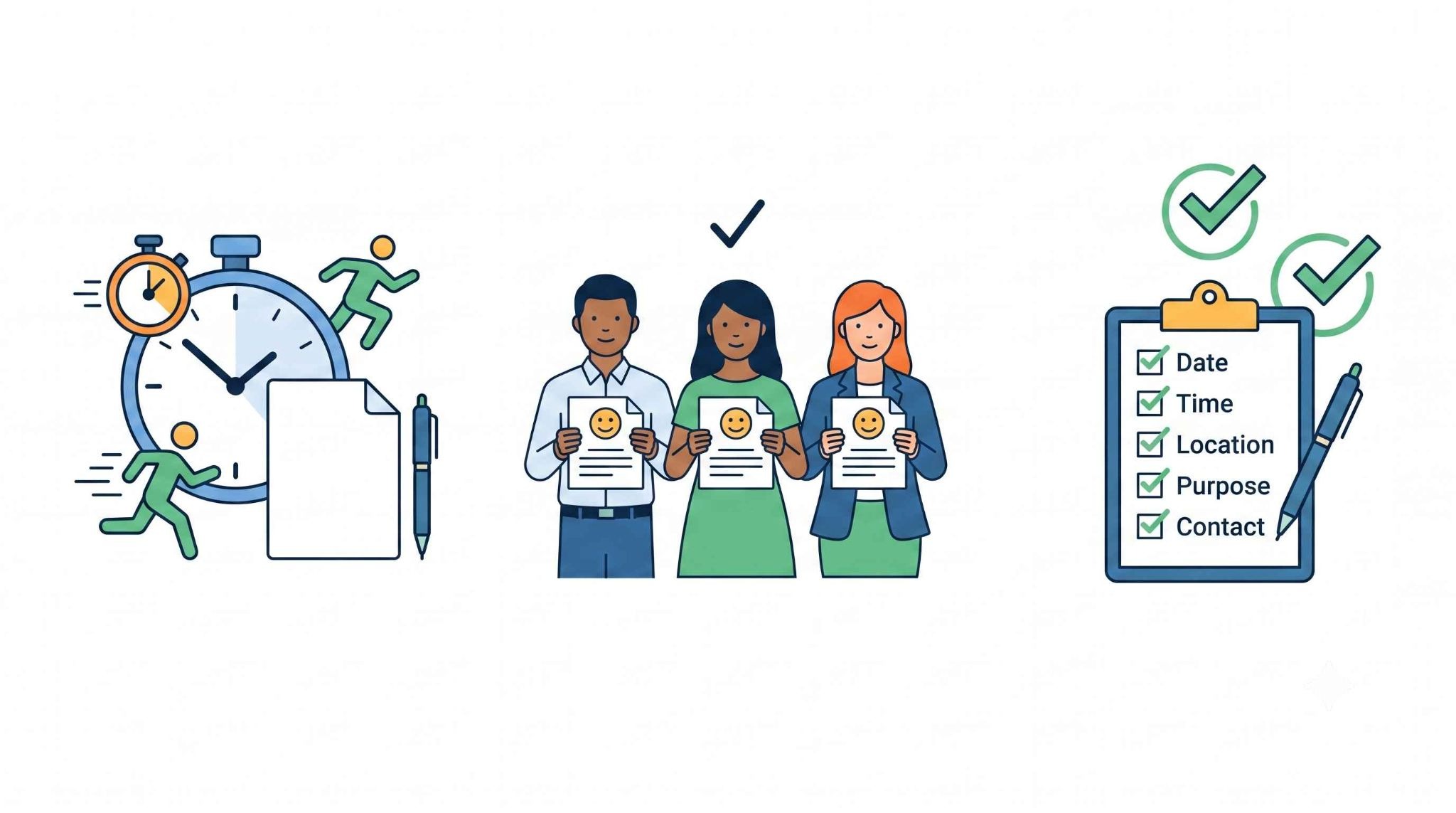
Geminiを通知作成のパートナーに選ぶことで、主に3つのメリットが得られます。
1.作成時間を短縮できる
ゼロから文章を考える必要はありません。
要点だけを伝票やメモ形式で入力すれば、Geminiが数秒で構成を整えた通知文を生成します。
2.誰が書いてもトーン&マナーがブレない
「丁寧な敬語で」「親しみやすい口調で」といった指定が可能なため、誰が作成しても組織のブランドイメージにあった安定した文章を作成できます。
3.情報の抜け漏れを防ぎやすくなる
「日時」「場所」「対象者」など、通知に欠かせない項目をAIが整理し、不足している観点に気づくきっかけを得やすいため、記載漏れの防止に役立ちます。
📖Geminiで社内通知を作成する3つのパターン
Google Workspaceを利用している場合、Geminiはさまざまな場所であなたの業務をサポートします。
✔️Google ドキュメントでの文書作成支援
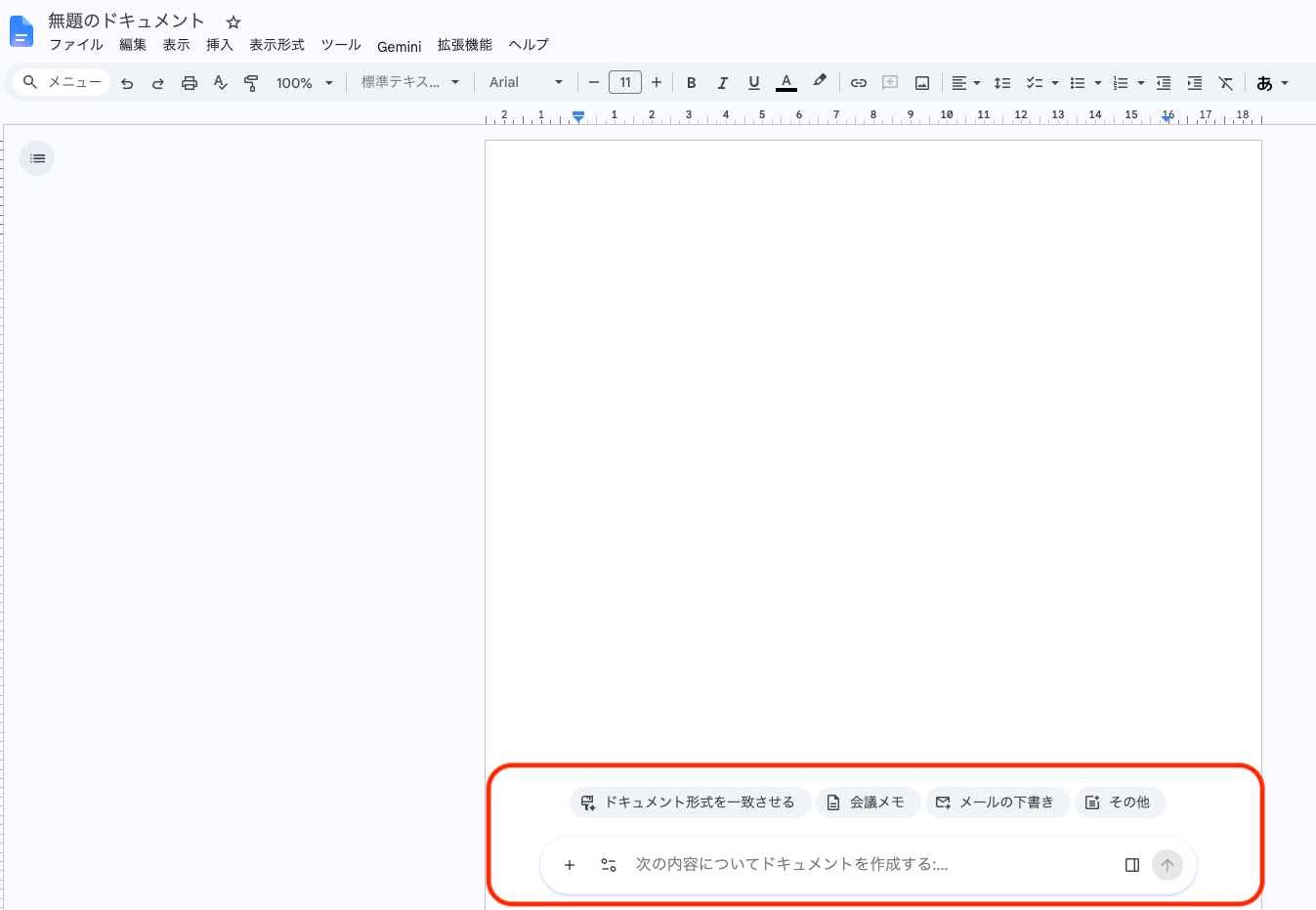
白紙のドキュメントを開いたら、画面下部の入力欄や Gemini 機能から、作成したい文書の指示を入力できます。
下書きをそのまま保存・修正・共有しやすいため、社内通知文書のたたき台作成にも向いています。
✔️Gmail サイドパネル Geminiでのリライト
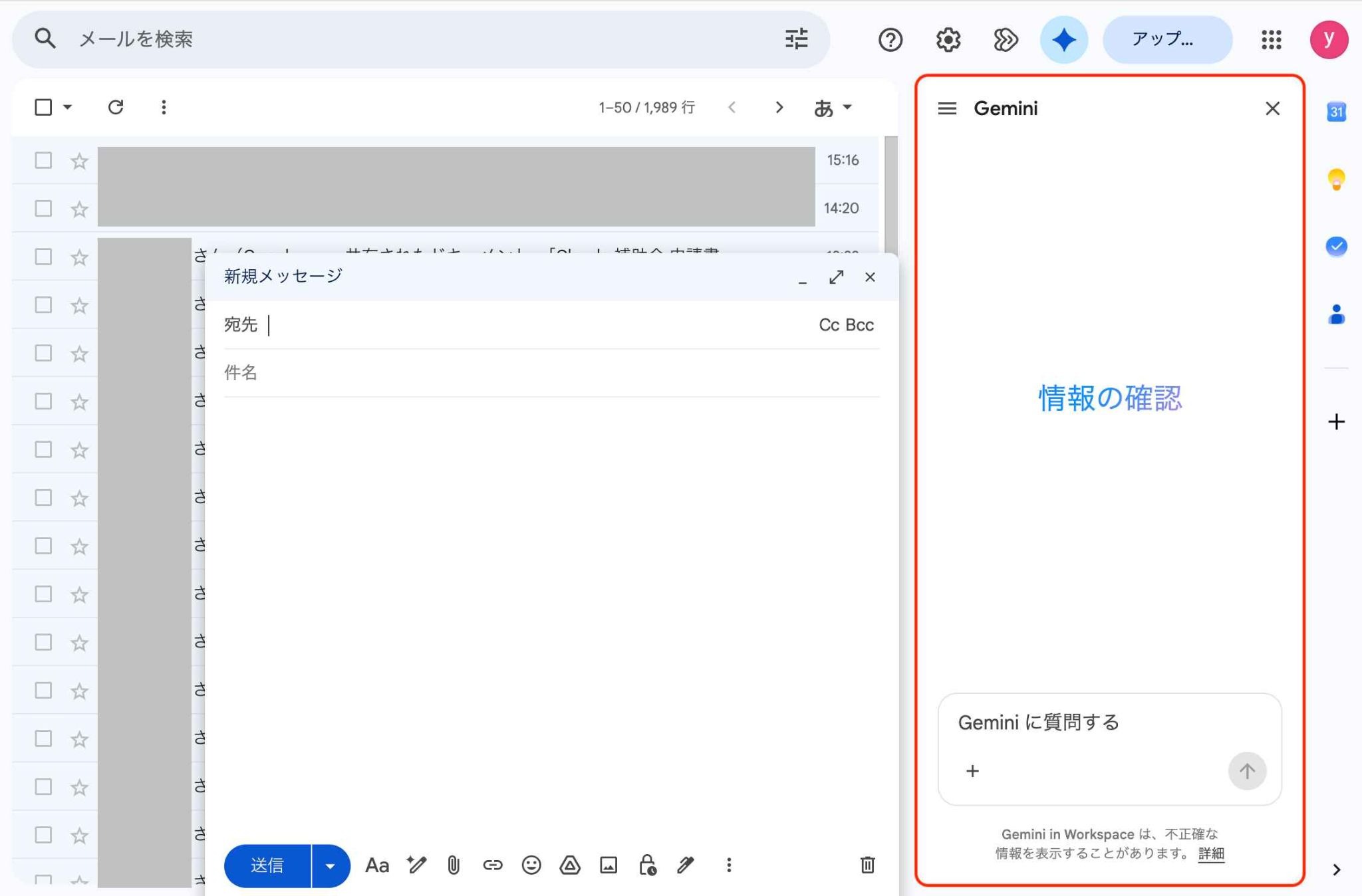
メールの下書きを作成している際、サイドパネルのGeminiに「この文章をよりフォーマルにして」と依頼することで、最適なビジネスメールに書き換えられます。
関連記事:サイドパネルとしてのGeminiの使い方|実務で検証してわかった活用レベル
✔️Gemini Gems(カスタムAI)
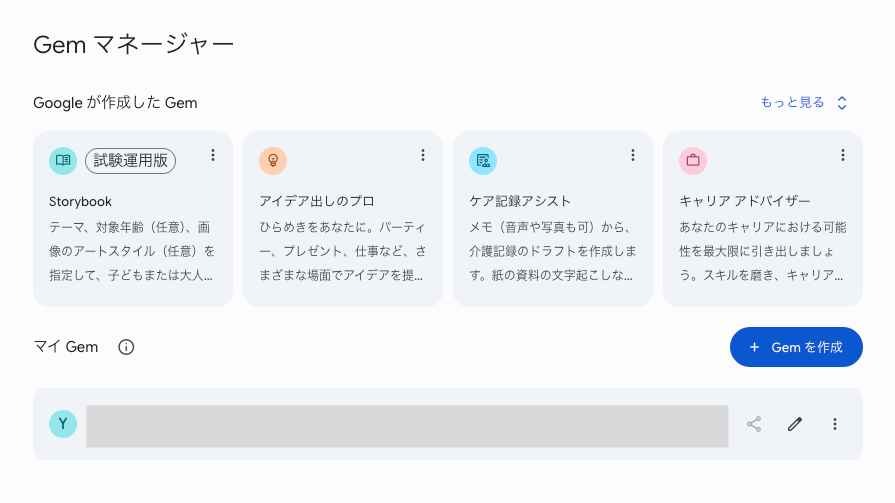
よく使う通知形式がある場合は、専用の Gem を作成しておくと便利です。
あらかじめルールや出力方針を設定しておけば、次回以降は短い指示でも通知文のたたき台を作りやすくなります。
関連記事:コンテンツ作成を劇的に効率化!自分専用AI「Gem」の作り方とおすすめ活用術
✍️そのまま使える!社内通知作成のプロンプト例

Geminiから良い回答を引き出すには、「役割」「タスク」「背景」「形式」を伝えるのがコツです。
以下のテンプレートをコピーして、カッコ内の情報を書き換えて使ってみてください。
ケース1|福利厚生・制度変更
【プロンプト例】
あなたは人事総務のプロフェッショナルです。
以下の情報を元に、全従業員向けのリモートワーク制度変更の通知文を作成してください。
・変更内容:[週3回からフルリモート選択制へ]
・開始日:[202X年4月1日]
・目的:[柔軟な働き方の推進]
・形式:[件名、背景、変更詳細、注意事項、問い合わせ先の構成で]
Geminiの出力イメージ
※一部抜粋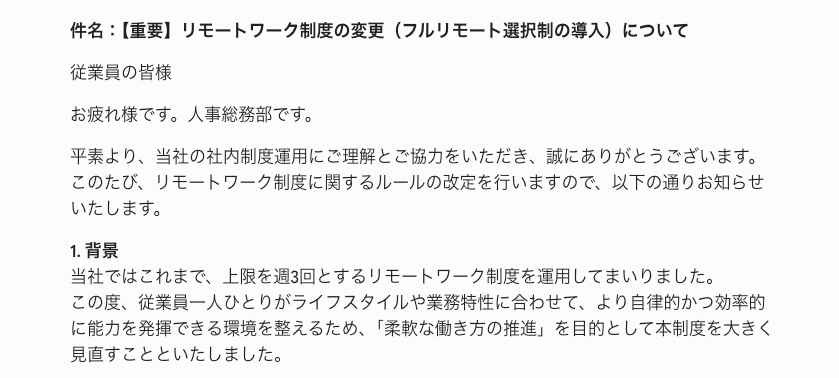
ケース2|社内イベント告知
【プロンプト例】
社内親睦会の告知文を作成してください。
ワクワクするような、参加したくなるトーンでお願いします。
・日時:[X月X日 18:30〜]
・場所:[本社3Fカフェテリア]
・会費:[無料]
・申込期限:[○月○日まで]
Geminiの出力イメージ
※一部抜粋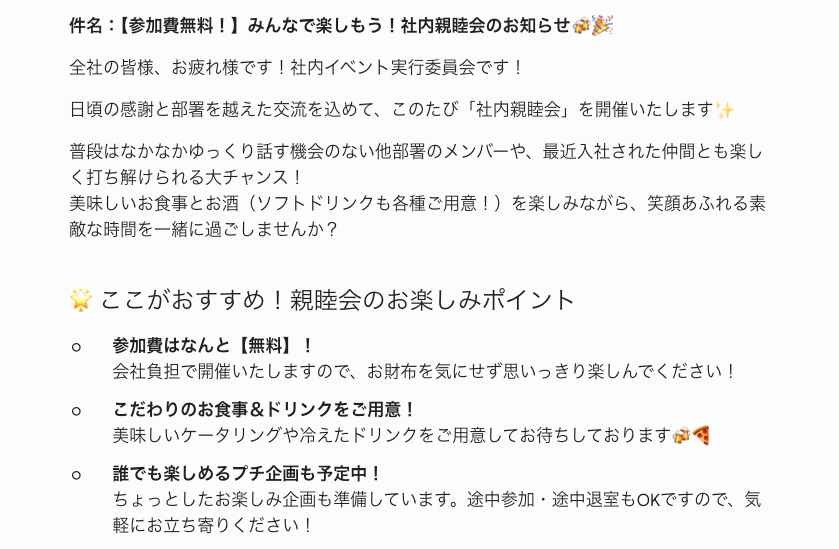
ケース3|システムメンテナンス・緊急通知
【プロンプト例】
サーバーメンテナンスによるシステム停止の通知文を、重要度が伝わるよう簡潔に作成してください。
・停止時間:[土曜 22:00〜日曜 6:00]
・影響範囲:[全社基幹システム(閲覧・更新不可)]
・理由:[定期セキュリティアップデート]
Geminiの出力イメージ
※一部抜粋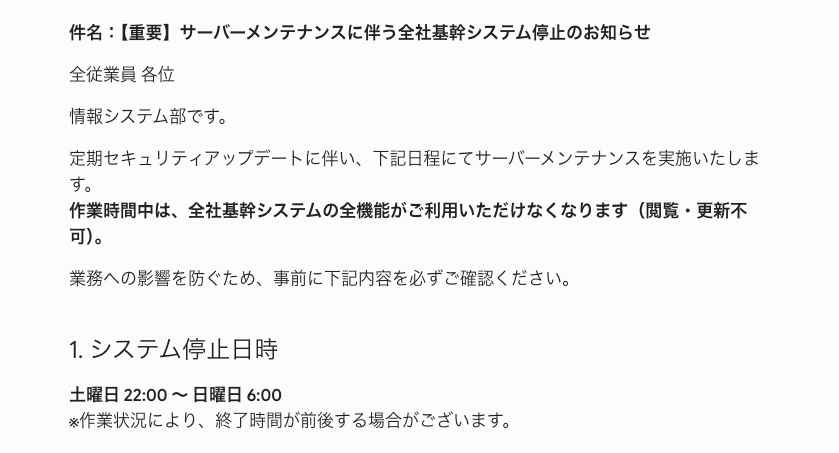
🚀Yoomは社内通知作成を自動化できます
Geminiを使ってみると、「これ、そのまま仕事に使えるのでは?」と思う場面が出てくるはずです。
ただし実際には、AIの出力内容をコピペして、別のツールに貼り付けて……という作業が発生しがちで、思ったほど楽にならないケースが少なくありません。
そんなとき、「面倒な手作業」を自動化できるのがYoomです。
[Yoomとは]
例えば、「Gmailで見積依頼を受信したらAIワーカーで見積書を作成し、下書きメールの作成と社内通知をする」といった一連の流れを自動化できます。
以下のようなテンプレートを活用して、社内通知作成の自動化を体験してみてください。
■概要見積依頼への対応は、顧客情報の確認や計算、書類作成など、多くの工程を要する業務ではないでしょうか。特に依頼が重なると、手作業での転記ミスや対応の遅れが生じ、機会損失につながる懸念もあります。このワークフローを活用すれば、Gmailでの見積依頼受信をきっかけに、Salesforceから顧客情報を取得し、AIが自動で見積計算から書類作成までを完結します。さらに、Gmailでの下書き作成とSlackへの通知まで自動化されるため、見積依頼の受信から回答準備までのプロセスを円滑に進めることが可能です。
■このテンプレートをおすすめする方- Gmailで受け取った見積依頼の情報を、Salesforceの顧客データと照合して手作業で計算している営業担当者の方
- 見積書の作成やメールの下書き作成といった定型業務を効率化し、顧客対応の質を向上させたいと考えているチームリーダーの方
- 見積依頼へのレスポンス速度を向上させ、営業機会の損失を最小限に抑えたいと考えている経営者の方
■このテンプレートを使うメリット- Gmailで依頼を受信してから見積書作成、メールの下書き保存までが自動化されるため、従来の手作業に費やしていた時間を短縮できます。
- AIがSalesforceの正確な顧客情報を元に見積計算を行うため、手入力によるミスや転記漏れといったリスクの軽減につながります。
■フローボットの流れ- はじめに、Gmail、Salesforce、Slack、Google スプレッドシートをYoomと連携します。
- 次に、トリガーでGmailの「新着メールを受信したら」アクションを設定します。
- 次に、オペレーションでSalesforceの「レコードを取得」アクションを2回設定し、メールアドレスから担当者氏名を、IDから会社名をそれぞれ取得します。
- 次に、メールを読み取り見積計算を行い書類を発行するためのマニュアル(指示)を作成し、Gmail、Salesforce、Slack、Google スプレッドシートのアクションを使用ツールとしてAIワーカーに設定します。
- 次に、オペレーションでGmailの「メールの下書きを作成する」アクションを設定します。
- 最後に、オペレーションでSlackの「チャンネルにメッセージを送る」アクションを設定します。
※「トリガー」:フロー起動のきっかけとなるアクション、「オペレーション」:トリガー起動後、フロー内で処理を行うアクション
■このワークフローのカスタムポイント- Salesforceのレコード取得設定では、抽出条件を自社の運用に合わせてカスタマイズしてください。
- AIワーカーの指示内容(プロンプト)では、自社独自の見積計算ルールや、Google スプレッドシートのどのセルに値を取得し見積書を作成するかを具体的に指定してください。
- Slackの通知先チャンネルや、Gmailで作成する下書きメールの定型文を、用途に合わせて調整してください。
■注意事項- Gmail、Salesforce、Slack、Google スプレッドシートのそれぞれとYoomを連携してください。AIワーカー内で使用するツール(アプリ)についてもマイアプリ連携が必要です。
- トリガーは5分、10分、15分、30分、60分の間隔で起動間隔を選択できます。
- プランによって最短の起動間隔が異なりますので、ご注意ください。
- Salesforceはチームプラン・サクセスプランでのみご利用いただけるアプリとなっております。フリープラン・ミニプランの場合は設定しているフローボットのオペレーションやデータコネクトはエラーとなりますので、ご注意ください。
- チームプランやサクセスプランなどの有料プランは、2週間の無料トライアルを行うことが可能です。無料トライアル中には制限対象のアプリを使用することができます。
- AIワーカーの基本設定は「【AIワーカー】基本的な設定方法」をご参照ください。
- AIワーカーの同時実行数・作成可能なAIワーカー数・利用可能なAIモデルはご契約中のプランによって異なります。
- AIワーカー内でご利用いただけるアプリやオペレーション等はフローボットの利用制限と同様です。
- AIワーカーは、テスト実行でも本番実行と同様にタスクを消費しますのでご注意ください。詳細は「【AIワーカー】タスク実行数の計算方法」ご参照ください。
- AIワーカーはマニュアルを詳細に設定することで適切な処理を実行しやすくなります。詳細は「【AIワーカー】マニュアルの作成方法」をご参照ください。
■概要自治体で事業者などからメールで届く申請書の処理において、手動での内容確認やシステムへの登録に負担を感じていませんか?
特にPDFなどのファイルが添付された申請書類は、目視による不備確認やデータの転記作業が必要となり、入力ミスや処理の遅延が発生しやすい課題があります。
このワークフローを活用すれば、Outlookで特定の件名のメールを受信した際、添付された申請書PDFからAIワーカーが自動でデータを抽出したうえで、不備確認や判定結果をもとにkintoneへ登録し、Microsoft Teamsでの通知までをシームレスに行うことができます。これにより、事務局の業務負荷を軽減し、迅速で正確な申請処理を実現します。
■このテンプレートをおすすめする方- 大量に届くメール申請の処理を効率化し、自治体や行政機関でメール申請の処理を効率化したい担当者の方
- PDF書類からのデータ転記による登録ミスや漏れを防ぎ、データベースの正確性を維持したい管理責任者の方
- 外出先や別作業中でも、申請の登録状況や不備の有無をMicrosoft Teamsで迅速に把握したいチームリーダーの方
■このテンプレートを使うメリット- AIワーカーが申請書類の内容を自動で判定するため、人の手による不備確認の時間を短縮し、業務のスピードを向上させます。
- 抽出したデータをkintoneへ自動登録することで、手作業によるヒューマンエラーのリスクを抑え、精度の高いデータ管理が可能になります。
■フローボットの流れ- はじめに、Outlook、kintone、Microsoft TeamsをYoomと連携します
- 次に、トリガーで、Outlookを選択し、「特定の件名のメールを受信したら」というアクションを設定します
- 次に、オペレーションで、条件分岐を用いて添付ファイルがあるか判定します
- 最後に、オペレーションで、AIワーカーを用いて「申請書PDFからデータを抽出し、内容を判定して登録と通知を行う」ためのスキルを作成します。この際、kintoneとMicrosoft Teamsのアクションを使用ツールとして設定します
※「トリガー」:フロー起動のきっかけとなるアクション、「オペレーション」:トリガー起動後、フロー内で処理を行うアクション
■このワークフローのカスタムポイント- Outlookのトリガー設定で、対象とするメールの件名や抽出したい添付ファイルの条件を業務に合わせて調整してください。
- AIワーカーの指示内容(スキル)をカスタマイズすることで、特定の申請項目に対する不備チェックのルールを詳細に設定できます。
- kintoneの登録先アプリや、Microsoft Teamsで通知を送るチャネルを、組織の運用フローに合わせて変更してください。
■注意事項- Outlook、kintone、Microsoft TeamsのそれぞれとYoomを連携してください。AIワーカー内で使用するツール(アプリ)についてもマイアプリ連携が必要です。
- Microsoft365(旧Office365)には、家庭向けプランと一般法人向けプラン(Microsoft365 Business)があり、一般法人向けプランに加入していない場合には認証に失敗する可能性があります。
- 分岐はパーソナルプラン以上のプランでご利用いただける機能(オペレーション)となっております。フリープランの場合は設定しているフローボットのオペレーションはエラーとなりますので、ご注意ください。
- パーソナルプラン・ミニプラン・チームプラン・サクセスプランなどの有料プランは、2週間の無料トライアルを行うことが可能です。無料トライアル中には制限対象のアプリや機能(オペレーション)を使用することができます。詳しくは、料金プランのページをご参照ください。
- トリガーは5分、10分、15分、30分、60分の間隔で起動間隔を選択できます。
- プランによって最短の起動間隔が異なりますので、ご注意ください。
- AIワーカーの基本設定は「【AIワーカー】基本的な設定方法」をご参照ください。
- AIワーカーの同時実行数・作成可能なAIワーカー数・利用可能なAIモデルはご契約中のプランによって異なります。
- AIワーカー内でご利用いただけるアプリやオペレーション等はフローボットの利用制限と同様です。
- AIワーカーは、テスト実行でも本番実行と同様にタスクを消費しますのでご注意ください。詳細は「【AIワーカー】タスク実行数の計算方法」ご参照ください。
- AIワーカーはスキルを詳細に設定することで適切な処理を実行しやすくなります。詳細は「【AIワーカー】スキル(旧マニュアル)の作成方法」をご参照ください。


- Gmailで受け取った見積依頼の情報を、Salesforceの顧客データと照合して手作業で計算している営業担当者の方
- 見積書の作成やメールの下書き作成といった定型業務を効率化し、顧客対応の質を向上させたいと考えているチームリーダーの方
- 見積依頼へのレスポンス速度を向上させ、営業機会の損失を最小限に抑えたいと考えている経営者の方
- Gmailで依頼を受信してから見積書作成、メールの下書き保存までが自動化されるため、従来の手作業に費やしていた時間を短縮できます。
- AIがSalesforceの正確な顧客情報を元に見積計算を行うため、手入力によるミスや転記漏れといったリスクの軽減につながります。
- はじめに、Gmail、Salesforce、Slack、Google スプレッドシートをYoomと連携します。
- 次に、トリガーでGmailの「新着メールを受信したら」アクションを設定します。
- 次に、オペレーションでSalesforceの「レコードを取得」アクションを2回設定し、メールアドレスから担当者氏名を、IDから会社名をそれぞれ取得します。
- 次に、メールを読み取り見積計算を行い書類を発行するためのマニュアル(指示)を作成し、Gmail、Salesforce、Slack、Google スプレッドシートのアクションを使用ツールとしてAIワーカーに設定します。
- 次に、オペレーションでGmailの「メールの下書きを作成する」アクションを設定します。
- 最後に、オペレーションでSlackの「チャンネルにメッセージを送る」アクションを設定します。
■このワークフローのカスタムポイント
- Salesforceのレコード取得設定では、抽出条件を自社の運用に合わせてカスタマイズしてください。
- AIワーカーの指示内容(プロンプト)では、自社独自の見積計算ルールや、Google スプレッドシートのどのセルに値を取得し見積書を作成するかを具体的に指定してください。
- Slackの通知先チャンネルや、Gmailで作成する下書きメールの定型文を、用途に合わせて調整してください。
- Gmail、Salesforce、Slack、Google スプレッドシートのそれぞれとYoomを連携してください。AIワーカー内で使用するツール(アプリ)についてもマイアプリ連携が必要です。
- トリガーは5分、10分、15分、30分、60分の間隔で起動間隔を選択できます。
- プランによって最短の起動間隔が異なりますので、ご注意ください。
- Salesforceはチームプラン・サクセスプランでのみご利用いただけるアプリとなっております。フリープラン・ミニプランの場合は設定しているフローボットのオペレーションやデータコネクトはエラーとなりますので、ご注意ください。
- チームプランやサクセスプランなどの有料プランは、2週間の無料トライアルを行うことが可能です。無料トライアル中には制限対象のアプリを使用することができます。
- AIワーカーの基本設定は「【AIワーカー】基本的な設定方法」をご参照ください。
- AIワーカーの同時実行数・作成可能なAIワーカー数・利用可能なAIモデルはご契約中のプランによって異なります。
- AIワーカー内でご利用いただけるアプリやオペレーション等はフローボットの利用制限と同様です。
- AIワーカーは、テスト実行でも本番実行と同様にタスクを消費しますのでご注意ください。詳細は「【AIワーカー】タスク実行数の計算方法」ご参照ください。
- AIワーカーはマニュアルを詳細に設定することで適切な処理を実行しやすくなります。詳細は「【AIワーカー】マニュアルの作成方法」をご参照ください。

特にPDFなどのファイルが添付された申請書類は、目視による不備確認やデータの転記作業が必要となり、入力ミスや処理の遅延が発生しやすい課題があります。
このワークフローを活用すれば、Outlookで特定の件名のメールを受信した際、添付された申請書PDFからAIワーカーが自動でデータを抽出したうえで、不備確認や判定結果をもとにkintoneへ登録し、Microsoft Teamsでの通知までをシームレスに行うことができます。これにより、事務局の業務負荷を軽減し、迅速で正確な申請処理を実現します。
- 大量に届くメール申請の処理を効率化し、自治体や行政機関でメール申請の処理を効率化したい担当者の方
- PDF書類からのデータ転記による登録ミスや漏れを防ぎ、データベースの正確性を維持したい管理責任者の方
- 外出先や別作業中でも、申請の登録状況や不備の有無をMicrosoft Teamsで迅速に把握したいチームリーダーの方
- AIワーカーが申請書類の内容を自動で判定するため、人の手による不備確認の時間を短縮し、業務のスピードを向上させます。
- 抽出したデータをkintoneへ自動登録することで、手作業によるヒューマンエラーのリスクを抑え、精度の高いデータ管理が可能になります。
- はじめに、Outlook、kintone、Microsoft TeamsをYoomと連携します
- 次に、トリガーで、Outlookを選択し、「特定の件名のメールを受信したら」というアクションを設定します
- 次に、オペレーションで、条件分岐を用いて添付ファイルがあるか判定します
- 最後に、オペレーションで、AIワーカーを用いて「申請書PDFからデータを抽出し、内容を判定して登録と通知を行う」ためのスキルを作成します。この際、kintoneとMicrosoft Teamsのアクションを使用ツールとして設定します
- Outlookのトリガー設定で、対象とするメールの件名や抽出したい添付ファイルの条件を業務に合わせて調整してください。
- AIワーカーの指示内容(スキル)をカスタマイズすることで、特定の申請項目に対する不備チェックのルールを詳細に設定できます。
- kintoneの登録先アプリや、Microsoft Teamsで通知を送るチャネルを、組織の運用フローに合わせて変更してください。
- Outlook、kintone、Microsoft TeamsのそれぞれとYoomを連携してください。AIワーカー内で使用するツール(アプリ)についてもマイアプリ連携が必要です。
- Microsoft365(旧Office365)には、家庭向けプランと一般法人向けプラン(Microsoft365 Business)があり、一般法人向けプランに加入していない場合には認証に失敗する可能性があります。
- 分岐はパーソナルプラン以上のプランでご利用いただける機能(オペレーション)となっております。フリープランの場合は設定しているフローボットのオペレーションはエラーとなりますので、ご注意ください。
- パーソナルプラン・ミニプラン・チームプラン・サクセスプランなどの有料プランは、2週間の無料トライアルを行うことが可能です。無料トライアル中には制限対象のアプリや機能(オペレーション)を使用することができます。詳しくは、料金プランのページをご参照ください。
- トリガーは5分、10分、15分、30分、60分の間隔で起動間隔を選択できます。
- プランによって最短の起動間隔が異なりますので、ご注意ください。
- AIワーカーの基本設定は「【AIワーカー】基本的な設定方法」をご参照ください。
- AIワーカーの同時実行数・作成可能なAIワーカー数・利用可能なAIモデルはご契約中のプランによって異なります。
- AIワーカー内でご利用いただけるアプリやオペレーション等はフローボットの利用制限と同様です。
- AIワーカーは、テスト実行でも本番実行と同様にタスクを消費しますのでご注意ください。詳細は「【AIワーカー】タスク実行数の計算方法」ご参照ください。
- AIワーカーはスキルを詳細に設定することで適切な処理を実行しやすくなります。詳細は「【AIワーカー】スキル(旧マニュアル)の作成方法」をご参照ください。
🔍【検証】社内通知の作成精度と実際の生成例
実際にGeminiを使用して、社内通知の作成精度を検証してみました。
検証1|制度変更メモからの変換
まずは、箇条書き程度の粗いメモから、そのまま社内に周知できるレベルの通知文が作成できるかを検証します。
【プロンプト】
あなたは人事総務担当者です。
以下のメモ情報をもとに、全従業員に向けた通知文を作成してください。
# メモ
・来月から全社でフレックス
・コアタイム廃止
・勤務可能時間帯:6:00〜22:00
・詳細は社内ポータルを参照
# 出力条件
・件名、冒頭の挨拶、変更のポイント(箇条書き)、今後の流れ・問い合わせ先
出力結果
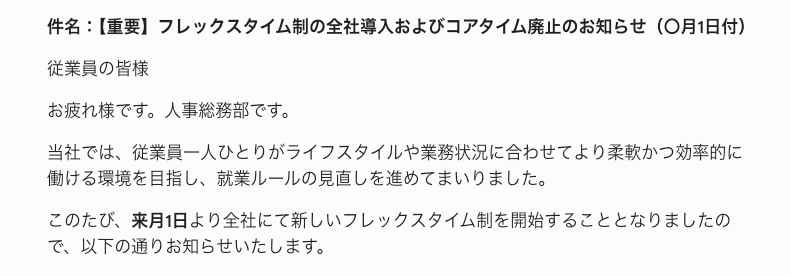
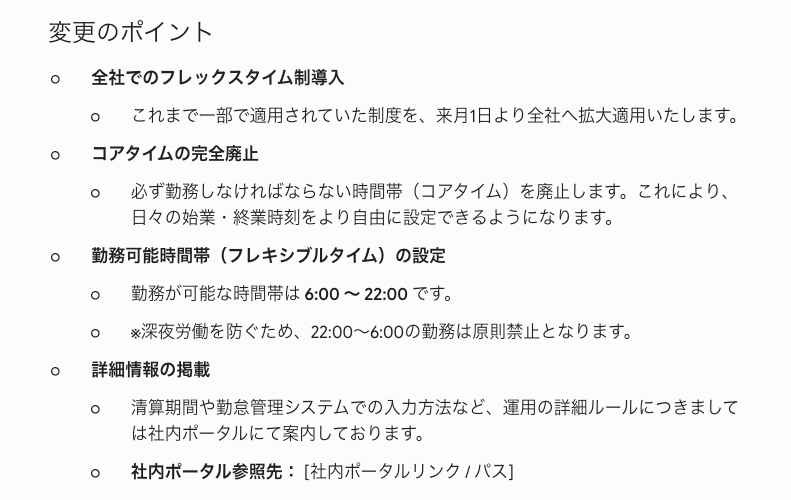
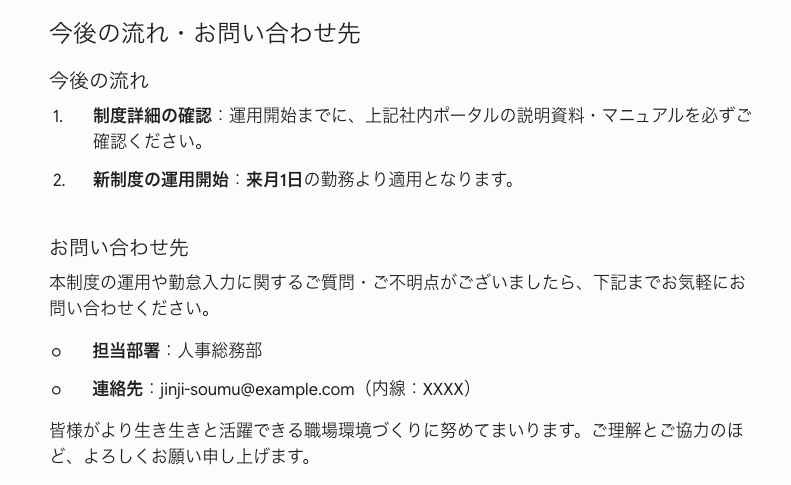
簡潔なメモから社内通知文のたたき台を作成できました。
ただし、表現の硬さや言い回しには調整の余地があり、社内向けの文脈にあわせた見直しが必要です。
💡Tips
社風にあわせたトーン&マナーの指示も忘れずに
Geminiは指示がないと、「お問い合わせ」のような他人行儀な文章になったり、反対に崩れすぎたりします。
自社の社風や対象にあわせて、プロンプトの出力条件に以下のようなキーワードを追加してみてください。
- 標準:「標準的な社内通知のトーン」「簡潔かつ丁寧に」
- フランク:「親しみやすく相談しやすいトーン」「柔らかい口調で」
- フォーマル:「丁寧で格式高いトーン」「礼儀正しく厳粛に」
プロンプトに一言を足すだけで、ちょうどいい距離感の文章に仕上がりやすくなります。
検証2|既存事例を参考にしたトーン再現
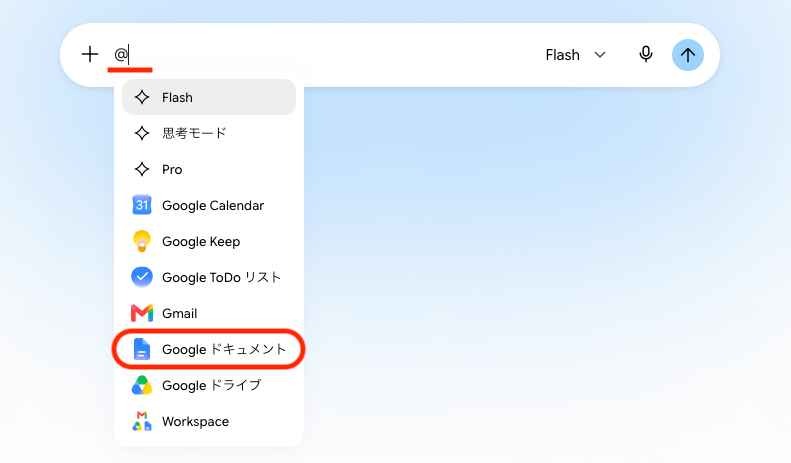
続いて、Google ドライブ内の過去文書(@参照)を読み込ませ、既存のトーン&マナーを再現できるかを検証します。
【プロンプト】
あなたは社内イベント実行委員です。
@Google ドライブ 2025年度_秋の全社BBQ大会のお知らせ のトーン&マナーを参考にして、新しいイベントの告知文を作成してください。
# イベント情報
・イベント名:第1回 全社ボードゲーム対抗戦
・日時:11月20日(金)18:30〜20:30
・場所:本社5F オープンスペース
・内容:初心者歓迎!軽食・ドリンク付きでチーム対抗のボードゲーム大会を開催
・申込期日:11月10日(火)まで
出力結果
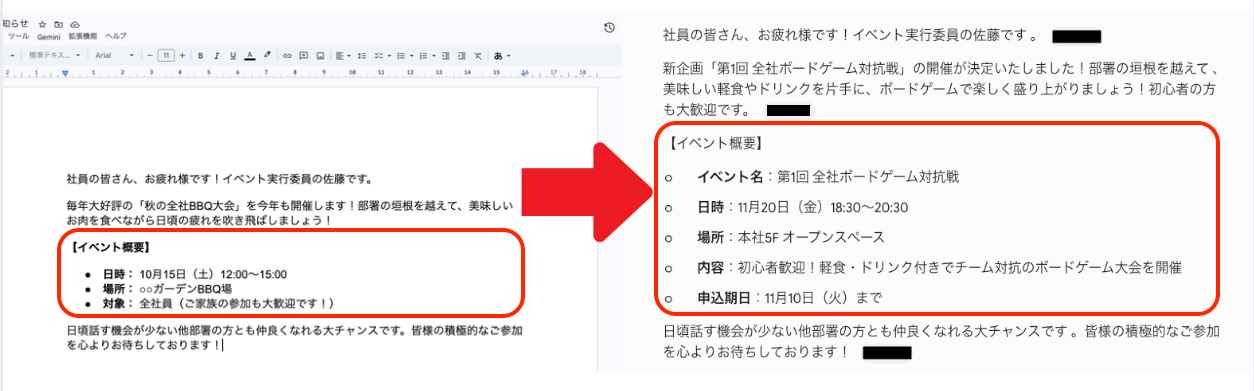
既存事例のトーン&マナーには寄せやすい一方で、タイトルや必須項目の出し分けはプロンプトの書き方に左右される傾向が見られました。
フォーマットや必須項目まで揃えたい場合は、参照指定に加えて、構成の条件もあわせて明記しておくと安定しやすくなります。
💡Tips
トーンだけでなく構成項目も揃えたい場合は一言書き加える必要あり
@参照の機能は主に、文体やトーンの再現に強みがありますが、フォーマットまで揃えたい場合はプロンプトの出力条件に、
参照文面と同じ箇条書き項目で整理すること。
と一言書き加えておくと、意図に近い形に仕上がりやすくなります。
検証のまとめ
Geminiを使って社内通知を効率的に作成する際は、トーンと構成の指示をセットで添えることがポイントです。
検証の結果、Geminiは粗いメモから文面のたたき台を作ったり、過去文書(@参照)の雰囲気を踏まえて案を出したりするうえで有用でした。
一方で、トーン&マナーの調整や必須項目の網羅といったフォーマット面は、プロンプト側で補う必要があります。
⚠️Geminiで社内通知を作成する際の注意点
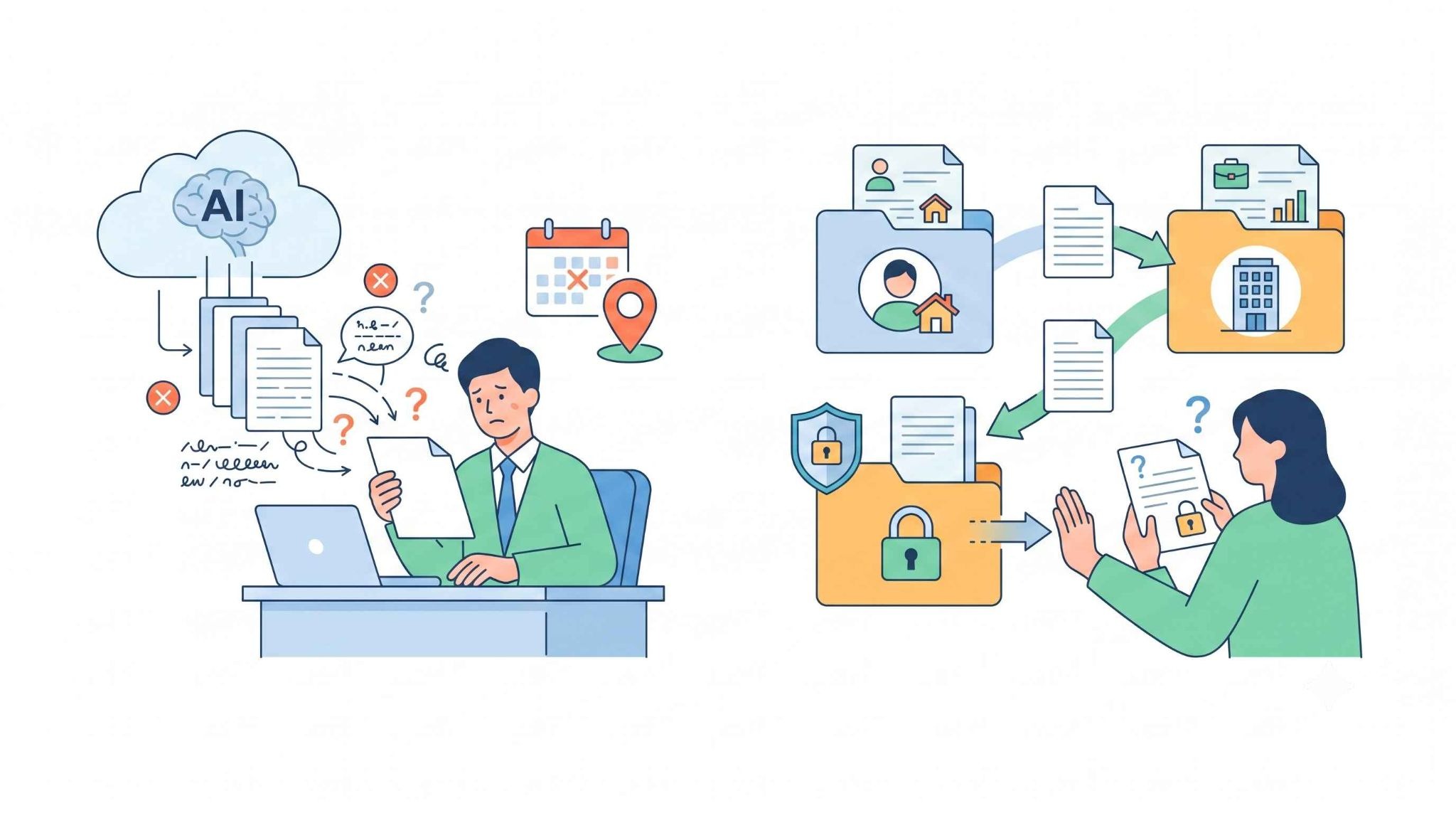
Geminiを活用する際には、いくつか注意すべきポイントもあります。
✔️ハルシネーションによる案内ミスのリスク
AIは自然な文章を作る一方で、事実とは異なる情報(ハルシネーション)を堂々と出力することがあります。
特に、社内通知で重要な「日時」「場所」「URL」などの数値・固有名詞は間違えやすいため注意が必要です。
誤った案内で社内を混乱させないよう、生成結果は鵜呑みにせず必ず人間が一次情報と照らしあわせて最終確認を行いましょう。
✔️個人アカウント利用時はデータの扱いを事前に確認する
個人アカウントで Gemini 関連機能を使う場合は、利用するサービスや機能によってデータの取り扱いが異なることがあります。
そのため、未発表のプロジェクト情報や社員の個人情報などを入力する前に、対象機能のポリシーと社内ルールを確認してください。
業務で使う場合は、Google Workspace 向け機能などデータ保護の条件が明示された環境を選び、必要に応じて機密情報を伏せて利用するのが安全です。
🏁まとめ
Geminiを社内通知作成に活用することで、業務のスピードと質を同時に高められます。
まずは本記事のプロンプトを試して、その便利さを実感してみてください。
🔄Yoomでできること
Yoomを使えば、Geminiによる通知作成をさらに一歩進んだ自動化へとつなげられます。
これらのテンプレートを起点にして、ぜひ業務の効率化を体験してみてください。
1.Google Driveにファイルアップロード→Geminiで解析→Google Chatに通知
■概要日々の業務でGoogle Driveにアップロードされる多数のファイルを都度開封して内容を確認し、Google Chatでチームに共有する作業は、手間がかかる上に重要な情報の見落としにも繋がりかねません。このワークフローは、そうした課題を削減するために設計されており、Google Driveへのファイルアップロードをきっかけに、Geminiが自動でファイル内容を解析し、その結果をGoogle Chatに通知します。GeminiとGoogle Chatを連携させることで、手作業による情報共有プロセスを効率化し、効率的な対応を可能にします。■このテンプレートをおすすめする方- Google DriveとGoogle Chatを使い、ファイル共有や確認作業の効率化を目指す方
- Geminiを活用して、議事録や報告書などのドキュメント解析業務を自動化したい方
- チーム内の情報伝達を迅速化し、レビューや確認のプロセスを改善したいマネージャーの方
■このテンプレートを使うメリット- ファイルがアップロードされると、内容の解析から共有までが自動で行われるため、手作業で確認し報告する時間を削減できます
- Geminiによる解析結果が指定のGoogle Chatへ即時通知されるため、担当者間の情報共有が円滑になり、スムーズな意思決定を支援します
■フローボットの流れ- はじめに、Google Drive、Gemini、Google ChatをYoomと連携します
- 次に、トリガーでGoogle Driveを選択し、「特定のフォルダ内に新しくファイル・フォルダが作成されたら」というアクションを設定します
- 次に、オペレーションで、ファイルの種類などに応じて後続の処理を分けるための「分岐機能」を設定します
- 次に、オペレーションで、Google Driveの「ファイルをダウンロードする」アクションを設定し、トリガーで取得したファイルを指定します
- 次に、オペレーションで、Geminiの「ファイルをアップロード」アクションを設定します
- 次に、オペレーションで、Geminiの「コンテンツを生成(ファイルを利用)」アクションを設定し、要約などのプロンプトを入力します
- 最後に、オペレーションで、Google Chatの「メッセージを送信」アクションを設定し、Geminiが生成した内容を通知します
※「トリガー」:フロー起動のきっかけとなるアクション、「オペレーション」:トリガー起動後、フロー内で処理を行うアクション■このワークフローのカスタムポイント- Google Driveのトリガー設定で、監視対象としたいフォルダのIDを任意に指定してください
- 分岐機能では、ファイル名や拡張子といった前段で取得した情報を基に、後続のオペレーションを分岐させる条件を自由にカスタマイズできます
- Google Driveのファイルダウンロード設定では、ファイルIDを固定値で指定したり、トリガーで取得したIDを変数として設定したりできます
- Geminiのアクションでは、解析対象とするファイルを前段のオペレーションで取得したものから指定可能です
- Geminiのプロンプトは、「この内容を要約して」など自由にカスタマイズでき、前段で取得した情報を変数として利用することも可能です
- Google Chatへの通知は、通知先のスペースやダイレクトメッセージを任意に設定でき、本文もGeminiの生成結果などを含めて自由に作成できます
■注意事項- Google Drive、Gemini、Google ChatのそれぞれとYoomを連携してください。
- トリガーは5分、10分、15分、30分、60分の間隔で起動間隔を選択できます。
- プランによって最短の起動間隔が異なりますので、ご注意ください。
- Google Chatとの連携はGoogle Workspaceの場合のみ可能です。詳細は「Google Chatでスペースにメッセージを送る方法」を参照ください。
- 分岐はパーソナルプラン以上のプランでご利用いただける機能(オペレーション)となっております。フリープランの場合は設定しているフローボットのオペレーションはエラーとなりますので、ご注意ください。
- パーソナルプランなどの有料プランは、2週間の無料トライアルを行うことが可能です。無料トライアル中には制限対象のアプリや機能(オペレーション)を使用することができます。詳しくは、料金プランのページをご参照ください。
- ダウンロード可能なファイル容量は最大300MBまでです。アプリの仕様によっては300MB未満になる可能性があるので、ご注意ください。
- トリガー、各オペレーションでの取り扱い可能なファイル容量の詳細は「ファイルの容量制限について」をご参照ください。
- オペレーション数が5つを越えるフローボットは、パーソナルプラン以上のプランで作成可能です。フリープランの場合はフローボットが起動しないため、ご注意ください。


- Google DriveとGoogle Chatを使い、ファイル共有や確認作業の効率化を目指す方
- Geminiを活用して、議事録や報告書などのドキュメント解析業務を自動化したい方
- チーム内の情報伝達を迅速化し、レビューや確認のプロセスを改善したいマネージャーの方
- ファイルがアップロードされると、内容の解析から共有までが自動で行われるため、手作業で確認し報告する時間を削減できます
- Geminiによる解析結果が指定のGoogle Chatへ即時通知されるため、担当者間の情報共有が円滑になり、スムーズな意思決定を支援します
- はじめに、Google Drive、Gemini、Google ChatをYoomと連携します
- 次に、トリガーでGoogle Driveを選択し、「特定のフォルダ内に新しくファイル・フォルダが作成されたら」というアクションを設定します
- 次に、オペレーションで、ファイルの種類などに応じて後続の処理を分けるための「分岐機能」を設定します
- 次に、オペレーションで、Google Driveの「ファイルをダウンロードする」アクションを設定し、トリガーで取得したファイルを指定します
- 次に、オペレーションで、Geminiの「ファイルをアップロード」アクションを設定します
- 次に、オペレーションで、Geminiの「コンテンツを生成(ファイルを利用)」アクションを設定し、要約などのプロンプトを入力します
- 最後に、オペレーションで、Google Chatの「メッセージを送信」アクションを設定し、Geminiが生成した内容を通知します
- Google Driveのトリガー設定で、監視対象としたいフォルダのIDを任意に指定してください
- 分岐機能では、ファイル名や拡張子といった前段で取得した情報を基に、後続のオペレーションを分岐させる条件を自由にカスタマイズできます
- Google Driveのファイルダウンロード設定では、ファイルIDを固定値で指定したり、トリガーで取得したIDを変数として設定したりできます
- Geminiのアクションでは、解析対象とするファイルを前段のオペレーションで取得したものから指定可能です
- Geminiのプロンプトは、「この内容を要約して」など自由にカスタマイズでき、前段で取得した情報を変数として利用することも可能です
- Google Chatへの通知は、通知先のスペースやダイレクトメッセージを任意に設定でき、本文もGeminiの生成結果などを含めて自由に作成できます
- Google Drive、Gemini、Google ChatのそれぞれとYoomを連携してください。
- トリガーは5分、10分、15分、30分、60分の間隔で起動間隔を選択できます。
- プランによって最短の起動間隔が異なりますので、ご注意ください。
- Google Chatとの連携はGoogle Workspaceの場合のみ可能です。詳細は「Google Chatでスペースにメッセージを送る方法」を参照ください。
- 分岐はパーソナルプラン以上のプランでご利用いただける機能(オペレーション)となっております。フリープランの場合は設定しているフローボットのオペレーションはエラーとなりますので、ご注意ください。
- パーソナルプランなどの有料プランは、2週間の無料トライアルを行うことが可能です。無料トライアル中には制限対象のアプリや機能(オペレーション)を使用することができます。詳しくは、料金プランのページをご参照ください。
- ダウンロード可能なファイル容量は最大300MBまでです。アプリの仕様によっては300MB未満になる可能性があるので、ご注意ください。
- トリガー、各オペレーションでの取り扱い可能なファイル容量の詳細は「ファイルの容量制限について」をご参照ください。
- オペレーション数が5つを越えるフローボットは、パーソナルプラン以上のプランで作成可能です。フリープランの場合はフローボットが起動しないため、ご注意ください。
2.Googleスプレッドシートで行追加→Geminiで要約→Chatworkに通知
■概要Google スプレッドシートに日々追加される情報を手作業で確認し、要約してチームに共有するのは手間がかかっていませんか?特に情報量が多い場合、内容の把握と共有に時間が割かれてしまうことも少なくありません。このワークフローを活用すれば、Google スプレッドシートへの行追加をきっかけに、Geminiが自動で内容を要約しChatworkへ通知するため、情報共有の手間を省き、迅速な対応を可能にします。
■このテンプレートをおすすめする方- Google スプレッドシートで議事録や顧客からのフィードバックなどを管理している方
- 収集した情報を手作業で要約し、Chatworkでチームに共有している業務担当者の方
- 生成AIを活用して、定型的な情報共有のプロセスを効率化したいと考えている方
■このテンプレートを使うメリット- スプレッドシートへの行追加から要約、通知までが自動化され、手作業での確認や入力に費やしていた時間を短縮できます。
- 手作業によるコピー&ペーストのミスや通知漏れなどを防ぎ、正確な情報を遅延なくチームに共有することが可能です。
■フローボットの流れ- はじめに、Google スプレッドシート、Gemini、ChatworkをYoomと連携します。
- 次に、トリガーでGoogle スプレッドシートを選択し、「行が追加されたら」というアクションを設定します。
- 次に、オペレーションでGeminiを選択し、「コンテンツを生成」アクションでスプレッドシートの情報を要約するよう設定します。
- 最後に、オペレーションでChatworkの「メッセージを送る」アクションを設定し、Geminiが生成した要約を指定のルームに送信します。
※「トリガー」:フロー起動のきっかけとなるアクション、「オペレーション」:トリガー起動後、フロー内で処理を行うアクション
■このワークフローのカスタムポイント- Google スプレッドシートのトリガーでは、起動のきっかけとしたいスプレッドシートIDやシートID、テーブルの範囲などを指定してください。
- Geminiのオペレーションでは、使用するモデルや、要約の精度を高めるためのプロンプト、システムプロンプトを任意で設定してください。
- Chatworkのオペレーションでは、通知を送りたいルームのIDや、スプレッドシートの情報やGeminiの要約結果を盛り込んだメッセージ内容を自由に設定できます。
■注意事項- Google スプレッドシート、Gemini、ChatworkのそれぞれとYoomを連携してください。
- トリガーは5分、10分、15分、30分、60分の間隔で起動間隔を選択できます。
- プランによって最短の起動間隔が異なりますので、ご注意ください。
- Google スプレッドシートをアプリトリガーとして使用する際の注意事項は「【アプリトリガー】Google スプレッドシートのトリガーにおける注意事項」を参照してください。

■このテンプレートをおすすめする方
- Google スプレッドシートで議事録や顧客からのフィードバックなどを管理している方
- 収集した情報を手作業で要約し、Chatworkでチームに共有している業務担当者の方
- 生成AIを活用して、定型的な情報共有のプロセスを効率化したいと考えている方
■このテンプレートを使うメリット
- スプレッドシートへの行追加から要約、通知までが自動化され、手作業での確認や入力に費やしていた時間を短縮できます。
- 手作業によるコピー&ペーストのミスや通知漏れなどを防ぎ、正確な情報を遅延なくチームに共有することが可能です。
■フローボットの流れ
- はじめに、Google スプレッドシート、Gemini、ChatworkをYoomと連携します。
- 次に、トリガーでGoogle スプレッドシートを選択し、「行が追加されたら」というアクションを設定します。
- 次に、オペレーションでGeminiを選択し、「コンテンツを生成」アクションでスプレッドシートの情報を要約するよう設定します。
- 最後に、オペレーションでChatworkの「メッセージを送る」アクションを設定し、Geminiが生成した要約を指定のルームに送信します。
■このワークフローのカスタムポイント
- Google スプレッドシートのトリガーでは、起動のきっかけとしたいスプレッドシートIDやシートID、テーブルの範囲などを指定してください。
- Geminiのオペレーションでは、使用するモデルや、要約の精度を高めるためのプロンプト、システムプロンプトを任意で設定してください。
- Chatworkのオペレーションでは、通知を送りたいルームのIDや、スプレッドシートの情報やGeminiの要約結果を盛り込んだメッセージ内容を自由に設定できます。
■注意事項
- Google スプレッドシート、Gemini、ChatworkのそれぞれとYoomを連携してください。
- トリガーは5分、10分、15分、30分、60分の間隔で起動間隔を選択できます。
- プランによって最短の起動間隔が異なりますので、ご注意ください。
- Google スプレッドシートをアプリトリガーとして使用する際の注意事項は「【アプリトリガー】Google スプレッドシートのトリガーにおける注意事項」を参照してください。
3.GoogleドキュメントをGeminiで解析→新ドキュメントに結果追加
■概要Googleドキュメントにまとめられた議事録やレポートの内容を、手作業で要約したり分析したりするのに手間を感じていませんか。このワークフローを活用すれば、指定したGoogleドキュメントの情報をGeminiで解析し、その結果を新しいドキュメントに自動で追加することが可能です。手動でのコピー&ペーストや複数アプリの行き来から解放され、情報の整理や活用を効率化できます。■このテンプレートをおすすめする方- Googleドキュメントで作成されたレポートの要約や分析を手作業で行っている方
- Geminiを活用して、Googleドキュメントの情報を解析し、業務を効率化したい方
- 解析結果を新しいドキュメントに自動で追加し、資料作成の手間を省きたい方
■このテンプレートを使うメリット- Googleドキュメントの情報をGeminiで解析する一連の流れが自動化され、手作業での情報抽出や要約にかかる時間を削減できます
- 手動でのコピー&ペーストが不要になるため、転記ミスや抜け漏れといったヒューマンエラーを防ぎ、情報の正確性を高めます
■フローボットの流れ- はじめに、GeminiとGoogleドキュメントをYoomと連携します
- 次に、トリガーでフォームトリガーを選択し、解析したいGoogleドキュメントのIDなどを入力するフォームを設定します
- 次に、オペレーションでGoogleドキュメントの「ドキュメントのコンテンツを取得」アクションを設定し、フォームで受け取ったドキュメントの内容を取得します
- 次に、オペレーションでGeminiの「コンテンツを生成」アクションを設定し、取得したドキュメントの内容を解析・要約するよう指示します
- 次に、オペレーションでGoogleドキュメントの「新しいドキュメントを作成する」アクションを設定し、解析結果を書き出すためのドキュメントを新規作成します
- 最後に、オペレーションでGoogleドキュメントの「文末にテキストを追加」アクションを設定し、Geminiが生成したコンテンツを新しいドキュメントに追加します
※「トリガー」:フロー起動のきっかけとなるアクション、「オペレーション」:トリガー起動後、フロー内で処理を行うアクション■このワークフローのカスタムポイント- フォームトリガーでは、ドキュメントIDを入力させる質問文やフォーム全体のタイトルを、運用に合わせて任意の内容に編集してください
- Geminiでコンテンツを生成するアクションでは、システムプロンプトを任意で設定できます。「要約してください」「箇条書きでまとめてください」など、目的に応じた指示内容に変更してください
■注意事項- Gemini、GoogleドキュメントのそれぞれとYoomを連携してください。

- Googleドキュメントで作成されたレポートの要約や分析を手作業で行っている方
- Geminiを活用して、Googleドキュメントの情報を解析し、業務を効率化したい方
- 解析結果を新しいドキュメントに自動で追加し、資料作成の手間を省きたい方
- Googleドキュメントの情報をGeminiで解析する一連の流れが自動化され、手作業での情報抽出や要約にかかる時間を削減できます
- 手動でのコピー&ペーストが不要になるため、転記ミスや抜け漏れといったヒューマンエラーを防ぎ、情報の正確性を高めます
- はじめに、GeminiとGoogleドキュメントをYoomと連携します
- 次に、トリガーでフォームトリガーを選択し、解析したいGoogleドキュメントのIDなどを入力するフォームを設定します
- 次に、オペレーションでGoogleドキュメントの「ドキュメントのコンテンツを取得」アクションを設定し、フォームで受け取ったドキュメントの内容を取得します
- 次に、オペレーションでGeminiの「コンテンツを生成」アクションを設定し、取得したドキュメントの内容を解析・要約するよう指示します
- 次に、オペレーションでGoogleドキュメントの「新しいドキュメントを作成する」アクションを設定し、解析結果を書き出すためのドキュメントを新規作成します
- 最後に、オペレーションでGoogleドキュメントの「文末にテキストを追加」アクションを設定し、Geminiが生成したコンテンツを新しいドキュメントに追加します
- フォームトリガーでは、ドキュメントIDを入力させる質問文やフォーム全体のタイトルを、運用に合わせて任意の内容に編集してください
- Geminiでコンテンツを生成するアクションでは、システムプロンプトを任意で設定できます。「要約してください」「箇条書きでまとめてください」など、目的に応じた指示内容に変更してください
- Gemini、GoogleドキュメントのそれぞれとYoomを連携してください。
プログラミング知識なしで手軽に構築できます。










