









・
【ノーコードで実現】OCRでファイル全文のテキストを抽出・活用する方法

PDFや画像ファイルに含まれるテキスト情報を一つひとつ手作業でコピー&ペーストしたり、目視で確認したりする作業は、時間がかかる上に入力ミスも起こりがちですよね。
特に、契約書や請求書、報告書など、ページ数の多い書類や大量の書類から特定の情報を抜き出す必要がある場合、かなりの負担となってしまう可能性も考えられます…。
こうした課題を解決するのが、OCR(光学文字認識)技術です!
OCRを使えば、画像やPDFファイルからテキストデータを自動で抽出できます。
そこで今回この記事では、OCRを活用してファイル全体のテキストを読み取り、データベースツールに自動で記録する方法をご紹介しましょう!
手作業での転記の手間を省き、業務効率を高めるヒントがきっと見つかるはずです!
とにかく早く試したい方へ
Yoomには、ファイル全体のテキストをOCRで読み取りデータベースに記録する業務フロー自動化のテンプレートが用意されています。
説明を読むより、まずは実際に試してみたい!という方は、以下のバナーをクリックして、すぐに自動化を体験してみましょう。
■概要
フォームで受け取った申込書や請求書などのPDFファイル、その内容を目で確認しながら手作業で転記する業務に手間を感じていませんか。このワークフローを活用すれば、フォームが送信されると、添付されたPDFファイルをOCR機能で自動的にテキスト化し、Google スプレッドシートへ内容を追加する一連の流れを自動化します。面倒なデータ入力作業から解放され、業務の正確性と速度の向上に繋がります。
■このテンプレートをおすすめする方
- フォーム経由で受け取ったPDFの内容を手作業でデータ化している担当者の方
- OCR処理とGoogle スプレッドシートへの入力を効率化したいと考えている方
- 定型的なデータ入力作業を自動化し、より付加価値の高い業務に集中したい方
■このテンプレートを使うメリット
- PDFの内容確認からGoogle スプレッドシートへの転記までが自動化されるため、これまで手作業に費やしていた時間を短縮することができます。
- システムが自動で処理を行うため、手作業によるデータの転記で発生しがちな入力間違いや項目漏れといったヒューマンエラーを防止します。
■フローボットの流れ
- はじめに、Google スプレッドシートをYoomと連携します。
- 次に、トリガーでフォームトリガー機能を選択し、PDFファイルなどを添付できる入力フォームを作成します。
- 次に、オペレーションでOCR機能の「画像・PDFから文字を読み取る」アクションを設定し、トリガーのフォームで送信されたファイルを指定します。
- 最後に、オペレーションでGoogle スプレッドシートの「レコードを追加する」アクションを設定し、OCR機能で読み取ったテキストデータを指定のセルに追加します。
※「トリガー」:フロー起動のきっかけとなるアクション、「オペレーション」:トリガー起動後、フロー内で処理を行うアクション
■このワークフローのカスタムポイント
- フォームトリガー機能の設定では、業務内容に合わせて質問項目を自由に追加したり、編集したりすることが可能です。
- OCR機能の設定では、読み取りたいPDFのファイル形式や、特定の項目のみを抽出する設定、使用するAIエンジンや言語などを任意で指定できます。
- Google スプレッドシートへの追加アクションでは、出力先のファイル(スプレッドシートID)やタブ名、データを書き込むテーブル範囲を自由に設定できます。OCRで読み取ったどのデータをどの列に追加するかも指定可能です。
■注意事項
- Google スプレッドシートとYoomを連携してください。
- OCRまたは音声を文字起こしするAIオペレーションはチームプラン・サクセスプランでのみご利用いただける機能となっております。フリープラン・ミニプランの場合は設定しているフローボットのオペレーションはエラーとなりますので、ご注意ください。
- チームプランやサクセスプランなどの有料プランは、2週間の無料トライアルを行うことが可能です。無料トライアル中には制限対象のアプリやAI機能(オペレーション)を使用することができます。

■概要
フォームで受け取った申込書や請求書などのPDFファイル、その内容を目で確認しながら手作業で転記する業務に手間を感じていませんか。このワークフローを活用すれば、フォームが送信されると、添付されたPDFファイルをOCR機能で自動的にテキスト化し、Google スプレッドシートへ内容を追加する一連の流れを自動化します。面倒なデータ入力作業から解放され、業務の正確性と速度の向上に繋がります。
■このテンプレートをおすすめする方
- フォーム経由で受け取ったPDFの内容を手作業でデータ化している担当者の方
- OCR処理とGoogle スプレッドシートへの入力を効率化したいと考えている方
- 定型的なデータ入力作業を自動化し、より付加価値の高い業務に集中したい方
■このテンプレートを使うメリット
- PDFの内容確認からGoogle スプレッドシートへの転記までが自動化されるため、これまで手作業に費やしていた時間を短縮することができます。
- システムが自動で処理を行うため、手作業によるデータの転記で発生しがちな入力間違いや項目漏れといったヒューマンエラーを防止します。
■フローボットの流れ
- はじめに、Google スプレッドシートをYoomと連携します。
- 次に、トリガーでフォームトリガー機能を選択し、PDFファイルなどを添付できる入力フォームを作成します。
- 次に、オペレーションでOCR機能の「画像・PDFから文字を読み取る」アクションを設定し、トリガーのフォームで送信されたファイルを指定します。
- 最後に、オペレーションでGoogle スプレッドシートの「レコードを追加する」アクションを設定し、OCR機能で読み取ったテキストデータを指定のセルに追加します。
※「トリガー」:フロー起動のきっかけとなるアクション、「オペレーション」:トリガー起動後、フロー内で処理を行うアクション
■このワークフローのカスタムポイント
- フォームトリガー機能の設定では、業務内容に合わせて質問項目を自由に追加したり、編集したりすることが可能です。
- OCR機能の設定では、読み取りたいPDFのファイル形式や、特定の項目のみを抽出する設定、使用するAIエンジンや言語などを任意で指定できます。
- Google スプレッドシートへの追加アクションでは、出力先のファイル(スプレッドシートID)やタブ名、データを書き込むテーブル範囲を自由に設定できます。OCRで読み取ったどのデータをどの列に追加するかも指定可能です。
■注意事項
- Google スプレッドシートとYoomを連携してください。
- OCRまたは音声を文字起こしするAIオペレーションはチームプラン・サクセスプランでのみご利用いただける機能となっております。フリープラン・ミニプランの場合は設定しているフローボットのオペレーションはエラーとなりますので、ご注意ください。
- チームプランやサクセスプランなどの有料プランは、2週間の無料トライアルを行うことが可能です。無料トライアル中には制限対象のアプリやAI機能(オペレーション)を使用することができます。
テキスト全文をOCRで読み取りツールへ自動記録する様々な方法
まずは様々な方法で受け取ったファイル(PDFなど)の内容をOCRで全文読み取り、ツールへ自動で追加できる方法を紹介します。
ここでは、記録先をGoogle スプレッドシートとした自動化例をいくつか紹介していくので、気になる自動化例があったら試してみてくださいね!
フォームで受け取ったファイルの全文をOCRで読み取りツールへ追加する
Google フォームなどで受け付けた申込書やアンケートなどのPDFファイルの内容をOCRで自動的に全文読み取り、Google スプレッドシートに記録します。
手作業による転記ミスが防ぎやすくなることに加えて迅速な情報共有もしやすくなるため、顧客対応やデータ入力の効率化に繋がるはずです!
■概要
フォームで受け取った申込書や請求書などのPDFファイル、その内容を目で確認しながら手作業で転記する業務に手間を感じていませんか。このワークフローを活用すれば、フォームが送信されると、添付されたPDFファイルをOCR機能で自動的にテキスト化し、Google スプレッドシートへ内容を追加する一連の流れを自動化します。面倒なデータ入力作業から解放され、業務の正確性と速度の向上に繋がります。
■このテンプレートをおすすめする方
- フォーム経由で受け取ったPDFの内容を手作業でデータ化している担当者の方
- OCR処理とGoogle スプレッドシートへの入力を効率化したいと考えている方
- 定型的なデータ入力作業を自動化し、より付加価値の高い業務に集中したい方
■このテンプレートを使うメリット
- PDFの内容確認からGoogle スプレッドシートへの転記までが自動化されるため、これまで手作業に費やしていた時間を短縮することができます。
- システムが自動で処理を行うため、手作業によるデータの転記で発生しがちな入力間違いや項目漏れといったヒューマンエラーを防止します。
■フローボットの流れ
- はじめに、Google スプレッドシートをYoomと連携します。
- 次に、トリガーでフォームトリガー機能を選択し、PDFファイルなどを添付できる入力フォームを作成します。
- 次に、オペレーションでOCR機能の「画像・PDFから文字を読み取る」アクションを設定し、トリガーのフォームで送信されたファイルを指定します。
- 最後に、オペレーションでGoogle スプレッドシートの「レコードを追加する」アクションを設定し、OCR機能で読み取ったテキストデータを指定のセルに追加します。
※「トリガー」:フロー起動のきっかけとなるアクション、「オペレーション」:トリガー起動後、フロー内で処理を行うアクション
■このワークフローのカスタムポイント
- フォームトリガー機能の設定では、業務内容に合わせて質問項目を自由に追加したり、編集したりすることが可能です。
- OCR機能の設定では、読み取りたいPDFのファイル形式や、特定の項目のみを抽出する設定、使用するAIエンジンや言語などを任意で指定できます。
- Google スプレッドシートへの追加アクションでは、出力先のファイル(スプレッドシートID)やタブ名、データを書き込むテーブル範囲を自由に設定できます。OCRで読み取ったどのデータをどの列に追加するかも指定可能です。
■注意事項
- Google スプレッドシートとYoomを連携してください。
- OCRまたは音声を文字起こしするAIオペレーションはチームプラン・サクセスプランでのみご利用いただける機能となっております。フリープラン・ミニプランの場合は設定しているフローボットのオペレーションはエラーとなりますので、ご注意ください。
- チームプランやサクセスプランなどの有料プランは、2週間の無料トライアルを行うことが可能です。無料トライアル中には制限対象のアプリやAI機能(オペレーション)を使用することができます。
■概要
Googleフォームで受け取った申込書や請求書などのPDFファイルの内容を確認し、手作業でGoogleスプレッドシートに転記する作業に手間を感じていませんか。このワークフローを活用することで、フォームへの回答送信をきっかけに、添付されたPDFをOCR機能で自動で読み取り、Google スプレッドシートに情報を追加する一連の流れを自動化し、入力の手間や転記ミスといった課題を解消します。
■このテンプレートをおすすめする方
- GoogleフォームでPDFファイルを受け取り、その内容を手作業でスプレッドシートへ転記している方
- 請求書や申込書などの定型的な書類のデータ入力作業の効率化を目指している経理や営業事務の方
- OCR機能を活用して紙媒体やPDFの情報をデータ化し、業務のDXを推進したいと考えている担当者の方
■このテンプレートを使うメリット
- フォームへの回答からPDFの文字起こし、スプレッドシートへの転記までを自動化し、これまで手作業で行っていたデータ入力業務の時間を短縮します。
- システムが自動で処理を行うため、手作業によるコピー&ペーストのミスや、入力漏れといったヒューマンエラーの発生を防ぎます。
■フローボットの流れ
- はじめに、GoogleフォームとGoogle スプレッドシートをYoomと連携します。
- 次に、トリガーでGoogleフォームを選択し、「フォームに回答が送信されたら」というアクションを設定します。
- 続いて、オペレーションでGoogleフォームの「特定の回答情報を取得する」アクションを設定し、トリガーで反応した回答の詳細を取得します。
- 次に、オペレーションでOneDriveの「ファイルをダウンロードする」アクションを設定し、回答情報に含まれるPDFファイルを取得します。
- 次に、オペレーションでOCR機能を選択し、「画像・PDFから文字を読み取る」アクションでダウンロードしたファイルの内容をテキスト化します。
- 最後に、オペレーションでGoogle スプレッドシートの「レコードを追加する」アクションを設定し、OCRで読み取ったテキストデータを指定のシートに追加します。
※「トリガー」:フロー起動のきっかけとなるアクション、「オペレーション」:トリガー起動後、フロー内で処理を行うアクション
■このワークフローのカスタムポイント
- Googleフォームのトリガー設定では、フローが起動するフォームのIDや、回答をチェックする間隔を任意で設定してください。
- 回答情報を取得するGoogleフォームのオペレーションでは、対象となるフォームIDと、前のステップで取得した回答IDを正しく指定します。
- OneDriveからファイルをダウンロードするオペレーションでは、対象のドライブIDと、ダウンロードしたいファイルのアイテムIDを指定してください。
- OCR機能の設定では、読み取り対象のファイルの指定方法や、抽出したい特定の項目、使用するAIモデル、言語などを業務内容に合わせて設定できます。
- Google スプレッドシートにレコードを追加するオペレーションでは、書き込み先のシートIDやタブ名、テーブルの範囲を任意で設定し、どのセルにどの情報を追加するかを指定します。
■注意事項
- Googleフォーム、Google スプレッドシートのそれぞれとYoomを連携してください。
- Googleフォームをトリガーとして使用した際の回答内容を取得する方法は下記を参照ください。
https://intercom.help/yoom/ja/articles/6807133 - OCRまたは音声を文字起こしするAIオペレーションはチームプラン・サクセスプランでのみご利用いただける機能となっております。フリープラン・ミニプランの場合は設定しているフローボットのオペレーションはエラーとなりますので、ご注意ください。
- チームプランやサクセスプランなどの有料プランは、2週間の無料トライアルを行うことが可能です。無料トライアル中には制限対象のアプリやAI機能(オペレーション)を使用することができます。
■概要
フォームで受け取った申込書や請求書などのPDFファイル、その内容を目で確認しながら手作業で転記する業務に手間を感じていませんか。このワークフローを活用すれば、フォームが送信されると、添付されたPDFファイルをOCR機能で自動的にテキスト化し、Google スプレッドシートへ内容を追加する一連の流れを自動化します。面倒なデータ入力作業から解放され、業務の正確性と速度の向上に繋がります。
■このテンプレートをおすすめする方
- フォーム経由で受け取ったPDFの内容を手作業でデータ化している担当者の方
- OCR処理とGoogle スプレッドシートへの入力を効率化したいと考えている方
- 定型的なデータ入力作業を自動化し、より付加価値の高い業務に集中したい方
■このテンプレートを使うメリット
- PDFの内容確認からGoogle スプレッドシートへの転記までが自動化されるため、これまで手作業に費やしていた時間を短縮することができます。
- システムが自動で処理を行うため、手作業によるデータの転記で発生しがちな入力間違いや項目漏れといったヒューマンエラーを防止します。
■フローボットの流れ
- はじめに、Google スプレッドシートをYoomと連携します。
- 次に、トリガーでフォームトリガー機能を選択し、PDFファイルなどを添付できる入力フォームを作成します。
- 次に、オペレーションでOCR機能の「画像・PDFから文字を読み取る」アクションを設定し、トリガーのフォームで送信されたファイルを指定します。
- 最後に、オペレーションでGoogle スプレッドシートの「レコードを追加する」アクションを設定し、OCR機能で読み取ったテキストデータを指定のセルに追加します。
※「トリガー」:フロー起動のきっかけとなるアクション、「オペレーション」:トリガー起動後、フロー内で処理を行うアクション
■このワークフローのカスタムポイント
- フォームトリガー機能の設定では、業務内容に合わせて質問項目を自由に追加したり、編集したりすることが可能です。
- OCR機能の設定では、読み取りたいPDFのファイル形式や、特定の項目のみを抽出する設定、使用するAIエンジンや言語などを任意で指定できます。
- Google スプレッドシートへの追加アクションでは、出力先のファイル(スプレッドシートID)やタブ名、データを書き込むテーブル範囲を自由に設定できます。OCRで読み取ったどのデータをどの列に追加するかも指定可能です。
■注意事項
- Google スプレッドシートとYoomを連携してください。
- OCRまたは音声を文字起こしするAIオペレーションはチームプラン・サクセスプランでのみご利用いただける機能となっております。フリープラン・ミニプランの場合は設定しているフローボットのオペレーションはエラーとなりますので、ご注意ください。
- チームプランやサクセスプランなどの有料プランは、2週間の無料トライアルを行うことが可能です。無料トライアル中には制限対象のアプリやAI機能(オペレーション)を使用することができます。

■概要
Googleフォームで受け取った申込書や請求書などのPDFファイルの内容を確認し、手作業でGoogleスプレッドシートに転記する作業に手間を感じていませんか。このワークフローを活用することで、フォームへの回答送信をきっかけに、添付されたPDFをOCR機能で自動で読み取り、Google スプレッドシートに情報を追加する一連の流れを自動化し、入力の手間や転記ミスといった課題を解消します。
■このテンプレートをおすすめする方
- GoogleフォームでPDFファイルを受け取り、その内容を手作業でスプレッドシートへ転記している方
- 請求書や申込書などの定型的な書類のデータ入力作業の効率化を目指している経理や営業事務の方
- OCR機能を活用して紙媒体やPDFの情報をデータ化し、業務のDXを推進したいと考えている担当者の方
■このテンプレートを使うメリット
- フォームへの回答からPDFの文字起こし、スプレッドシートへの転記までを自動化し、これまで手作業で行っていたデータ入力業務の時間を短縮します。
- システムが自動で処理を行うため、手作業によるコピー&ペーストのミスや、入力漏れといったヒューマンエラーの発生を防ぎます。
■フローボットの流れ
- はじめに、GoogleフォームとGoogle スプレッドシートをYoomと連携します。
- 次に、トリガーでGoogleフォームを選択し、「フォームに回答が送信されたら」というアクションを設定します。
- 続いて、オペレーションでGoogleフォームの「特定の回答情報を取得する」アクションを設定し、トリガーで反応した回答の詳細を取得します。
- 次に、オペレーションでOneDriveの「ファイルをダウンロードする」アクションを設定し、回答情報に含まれるPDFファイルを取得します。
- 次に、オペレーションでOCR機能を選択し、「画像・PDFから文字を読み取る」アクションでダウンロードしたファイルの内容をテキスト化します。
- 最後に、オペレーションでGoogle スプレッドシートの「レコードを追加する」アクションを設定し、OCRで読み取ったテキストデータを指定のシートに追加します。
※「トリガー」:フロー起動のきっかけとなるアクション、「オペレーション」:トリガー起動後、フロー内で処理を行うアクション
■このワークフローのカスタムポイント
- Googleフォームのトリガー設定では、フローが起動するフォームのIDや、回答をチェックする間隔を任意で設定してください。
- 回答情報を取得するGoogleフォームのオペレーションでは、対象となるフォームIDと、前のステップで取得した回答IDを正しく指定します。
- OneDriveからファイルをダウンロードするオペレーションでは、対象のドライブIDと、ダウンロードしたいファイルのアイテムIDを指定してください。
- OCR機能の設定では、読み取り対象のファイルの指定方法や、抽出したい特定の項目、使用するAIモデル、言語などを業務内容に合わせて設定できます。
- Google スプレッドシートにレコードを追加するオペレーションでは、書き込み先のシートIDやタブ名、テーブルの範囲を任意で設定し、どのセルにどの情報を追加するかを指定します。
■注意事項
- Googleフォーム、Google スプレッドシートのそれぞれとYoomを連携してください。
- Googleフォームをトリガーとして使用した際の回答内容を取得する方法は下記を参照ください。
https://intercom.help/yoom/ja/articles/6807133 - OCRまたは音声を文字起こしするAIオペレーションはチームプラン・サクセスプランでのみご利用いただける機能となっております。フリープラン・ミニプランの場合は設定しているフローボットのオペレーションはエラーとなりますので、ご注意ください。
- チームプランやサクセスプランなどの有料プランは、2週間の無料トライアルを行うことが可能です。無料トライアル中には制限対象のアプリやAI機能(オペレーション)を使用することができます。
メールで受信したファイルの全文をOCRで読み取りツールへ追加する
GmailやOutlookで受信した添付ファイルをトリガーに、OCRで全文をテキスト化しGoogle スプレッドシートに保存します。
メールボックスに埋もれがちな重要情報を効率的に管理しやすくなるので、必要な情報をすぐに検索・参照でき、業務のスピードアップになるかもしれません!
■概要
取引先からGmailに届く請求書や注文書などのPDFファイル。その都度ファイルを開き、内容を確認してGoogle スプレッドシートへ手入力する作業は、手間がかかる上に転記ミスも起こりがちです。このワークフローを活用すれば、Gmailで特定のPDF付きメールを受信するだけで、OCR機能が自動で文字情報を読み取り、Google スプレッドシートへデータを追加します。面倒な転記作業から解放され、業務の正確性と効率を向上させることが可能です。
■このテンプレートをおすすめする方
- Gmailで受信するPDFの内容を手作業でGoogle スプレッドシートに転記している方
- 請求書や注文書の処理業務を自動化し、人的ミスをなくしたい経理・営業事務担当の方
- 定型的なデータ入力作業を効率化し、より重要な業務に集中したいと考えている方
■このテンプレートを使うメリット
- Gmailでのメール受信を起点に、PDFの文字抽出からデータ転記までが自動化され、これまで手作業に費やしていた時間を短縮することができます。
- 手作業での転記がなくなることで、入力間違いや記載漏れといったヒューマンエラーを防ぎ、データの正確性を維持することに繋がります。
■フローボットの流れ
- はじめに、GmailとGoogle スプレッドシートをYoomと連携します。
- 次に、トリガーでGmailを選択し、「特定のキーワードに一致するメールを受信したら」というアクションを設定します。
- 次に、オペレーションで分岐機能を設定し、メールにPDFファイルが添付されている場合のみ後続の処理に進むよう条件を設定します。
- 続いて、オペレーションでOCR機能の「画像・PDFから文字を読み取る」を設定し、添付されたPDFファイルからテキストデータを抽出します。
- 最後に、オペレーションでGoogle スプレッドシートの「レコードを追加する」を設定し、抽出したデータを指定のシートに追加します。
※「トリガー」:フロー起動のきっかけとなるアクション、「オペレーション」:トリガー起動後、フロー内で処理を行うアクション
■このワークフローのカスタムポイント
- Gmailのトリガー設定では、フローを起動させたいメールの件名や本文に含まれるキーワード(例:「請求書」)や、メールをチェックする間隔を任意で設定してください。
- 分岐機能では、後続の処理に進む条件(例:添付ファイルが存在する)を自由に設定できます。
- OCR機能では、使用するAIエンジンや言語の選択、PDF内のどの項目を抽出するかなどを細かく指定することが可能です。
- Google スプレッドシートにレコードを追加する設定では、出力先のファイルやシート、書き込むセルの範囲を自由に指定し、OCRで読み取ったどの値をどのセルに追加するかを設定できます。
■注意事項
- Gmail、Google スプレッドシートのそれぞれとYoomを連携してください。
- 分岐はミニプラン以上のプランでご利用いただける機能(オペレーション)となっております。フリープランの場合は設定しているフローボットのオペレーションはエラーとなりますので、ご注意ください。
- ミニプランなどの有料プランは、2週間の無料トライアルを行うことが可能です。無料トライアル中には制限対象のアプリや機能(オペレーション)を使用することができます。
- OCRまたは音声を文字起こしするAIオペレーションはチームプラン・サクセスプランでのみご利用いただける機能となっております。フリープラン・ミニプランの場合は設定しているフローボットのオペレーションはエラーとなりますので、ご注意ください。
- チームプランやサクセスプランなどの有料プランは、2週間の無料トライアルを行うことが可能です。無料トライアル中には制限対象のアプリやAI機能(オペレーション)を使用することができます。
■概要
Outlookで受信する請求書や発注書などのPDFファイル。その内容を確認し、手作業でGoogle スプレッドシートに転記する作業に、時間や手間がかかっていると感じていませんか。このワークフローを活用すれば、Outlookで特定のメールを受信するだけで、添付されたPDFの内容をOCR機能が自動で読み取り、Google スプレッドシートに直接データを追加します。定型的なデータ入力作業を自動化し、業務の正確性と効率の向上を支援します。
■このテンプレートをおすすめする方
- Outlookで受信するPDFの内容を、手作業でGoogle スプレッドシートに転記している方
- 手入力による転記ミスをなくし、データの正確性を高めたいと考えている担当者の方
- 定型的なデータ入力業務を自動化し、より付加価値の高い業務に集中したいと考えている方
■このテンプレートを使うメリット
- Outlookでのメール受信を起点に、PDFの文字起こしから転記までが自動で完結するため、手作業に費やしていた時間を短縮できます。
- システムが情報を正確に読み取り処理するため、手作業によるデータの転記ミスや入力漏れといったヒューマンエラーを防ぎます。
■フローボットの流れ
- はじめに、OutlookとGoogle スプレッドシートをYoomと連携します。
- 次に、トリガーでOutlookを選択し、「特定の件名のメールを受信したら」というアクションを設定します。
- 次に、オペレーションで分岐機能を設定し、添付ファイルがある場合のみ処理が進むようにします。
- 続けて、Outlookの「メールの添付ファイルの情報を取得する」アクションと「メールの添付ファイルをダウンロード」アクションを順に設定します。
- 次に、オペレーションでOCR機能の「画像・PDFから文字を読み取る」アクションを設定し、ダウンロードしたファイルからテキストを抽出します。
- 最後に、オペレーションでGoogle スプレッドシートの「レコードを追加する」アクションを設定し、OCR機能で読み取ったデータを指定のシートに追加します。
※「トリガー」:フロー起動のきっかけとなるアクション、「オペレーション」:トリガー起動後、フロー内で処理を行うアクション
■このワークフローのカスタムポイント
- Outlookのトリガー設定では、自動化を開始する条件として、特定の件名キーワードや監視したいメールフォルダを任意で指定できます。
- 分岐機能では、後続の処理に進むための条件を自由に設定できます。例えば、添付ファイルがPDF形式の場合のみ処理を実行する、といった設定が可能です。
- OCR機能では、読み取りたいファイルの指定方法や、抽出したい項目(例:請求金額、会社名)、使用するAI、言語などを自由に設定できます。
- Google スプレッドシートにレコードを追加する際、どのスプレッドシートやタブに書き込むかを指定し、OCRで読み取ったどのデータをどの列に追加するかを任意に設定できます。
■注意事項
- Outlook、Google スプレッドシートのそれぞれとYoomを連携してください。
- Microsoft365(旧Office365)には、家庭向けプランと一般法人向けプラン(Microsoft365 Business)があり、一般法人向けプランに加入していない場合には認証に失敗する可能性があります。
- OCRまたは音声を文字起こしするAIオペレーションはチームプラン・サクセスプランでのみご利用いただける機能となっております。フリープラン・ミニプランの場合は設定しているフローボットのオペレーションはエラーとなりますので、ご注意ください。
- チームプランやサクセスプランなどの有料プランは、2週間の無料トライアルを行うことが可能です。無料トライアル中には制限対象のアプリやAI機能(オペレーション)を使用することができます。
- 分岐はミニプラン以上のプランでご利用いただける機能(オペレーション)となっております。フリープランの場合は設定しているフローボットのオペレーションはエラーとなりますので、ご注意ください。
- ミニプランなどの有料プランは、2週間の無料トライアルを行うことが可能です。無料トライアル中には制限対象のアプリや機能(オペレーション)を使用することができます。

■概要
取引先からGmailに届く請求書や注文書などのPDFファイル。その都度ファイルを開き、内容を確認してGoogle スプレッドシートへ手入力する作業は、手間がかかる上に転記ミスも起こりがちです。このワークフローを活用すれば、Gmailで特定のPDF付きメールを受信するだけで、OCR機能が自動で文字情報を読み取り、Google スプレッドシートへデータを追加します。面倒な転記作業から解放され、業務の正確性と効率を向上させることが可能です。
■このテンプレートをおすすめする方
- Gmailで受信するPDFの内容を手作業でGoogle スプレッドシートに転記している方
- 請求書や注文書の処理業務を自動化し、人的ミスをなくしたい経理・営業事務担当の方
- 定型的なデータ入力作業を効率化し、より重要な業務に集中したいと考えている方
■このテンプレートを使うメリット
- Gmailでのメール受信を起点に、PDFの文字抽出からデータ転記までが自動化され、これまで手作業に費やしていた時間を短縮することができます。
- 手作業での転記がなくなることで、入力間違いや記載漏れといったヒューマンエラーを防ぎ、データの正確性を維持することに繋がります。
■フローボットの流れ
- はじめに、GmailとGoogle スプレッドシートをYoomと連携します。
- 次に、トリガーでGmailを選択し、「特定のキーワードに一致するメールを受信したら」というアクションを設定します。
- 次に、オペレーションで分岐機能を設定し、メールにPDFファイルが添付されている場合のみ後続の処理に進むよう条件を設定します。
- 続いて、オペレーションでOCR機能の「画像・PDFから文字を読み取る」を設定し、添付されたPDFファイルからテキストデータを抽出します。
- 最後に、オペレーションでGoogle スプレッドシートの「レコードを追加する」を設定し、抽出したデータを指定のシートに追加します。
※「トリガー」:フロー起動のきっかけとなるアクション、「オペレーション」:トリガー起動後、フロー内で処理を行うアクション
■このワークフローのカスタムポイント
- Gmailのトリガー設定では、フローを起動させたいメールの件名や本文に含まれるキーワード(例:「請求書」)や、メールをチェックする間隔を任意で設定してください。
- 分岐機能では、後続の処理に進む条件(例:添付ファイルが存在する)を自由に設定できます。
- OCR機能では、使用するAIエンジンや言語の選択、PDF内のどの項目を抽出するかなどを細かく指定することが可能です。
- Google スプレッドシートにレコードを追加する設定では、出力先のファイルやシート、書き込むセルの範囲を自由に指定し、OCRで読み取ったどの値をどのセルに追加するかを設定できます。
■注意事項
- Gmail、Google スプレッドシートのそれぞれとYoomを連携してください。
- 分岐はミニプラン以上のプランでご利用いただける機能(オペレーション)となっております。フリープランの場合は設定しているフローボットのオペレーションはエラーとなりますので、ご注意ください。
- ミニプランなどの有料プランは、2週間の無料トライアルを行うことが可能です。無料トライアル中には制限対象のアプリや機能(オペレーション)を使用することができます。
- OCRまたは音声を文字起こしするAIオペレーションはチームプラン・サクセスプランでのみご利用いただける機能となっております。フリープラン・ミニプランの場合は設定しているフローボットのオペレーションはエラーとなりますので、ご注意ください。
- チームプランやサクセスプランなどの有料プランは、2週間の無料トライアルを行うことが可能です。無料トライアル中には制限対象のアプリやAI機能(オペレーション)を使用することができます。

■概要
Outlookで受信する請求書や発注書などのPDFファイル。その内容を確認し、手作業でGoogle スプレッドシートに転記する作業に、時間や手間がかかっていると感じていませんか。このワークフローを活用すれば、Outlookで特定のメールを受信するだけで、添付されたPDFの内容をOCR機能が自動で読み取り、Google スプレッドシートに直接データを追加します。定型的なデータ入力作業を自動化し、業務の正確性と効率の向上を支援します。
■このテンプレートをおすすめする方
- Outlookで受信するPDFの内容を、手作業でGoogle スプレッドシートに転記している方
- 手入力による転記ミスをなくし、データの正確性を高めたいと考えている担当者の方
- 定型的なデータ入力業務を自動化し、より付加価値の高い業務に集中したいと考えている方
■このテンプレートを使うメリット
- Outlookでのメール受信を起点に、PDFの文字起こしから転記までが自動で完結するため、手作業に費やしていた時間を短縮できます。
- システムが情報を正確に読み取り処理するため、手作業によるデータの転記ミスや入力漏れといったヒューマンエラーを防ぎます。
■フローボットの流れ
- はじめに、OutlookとGoogle スプレッドシートをYoomと連携します。
- 次に、トリガーでOutlookを選択し、「特定の件名のメールを受信したら」というアクションを設定します。
- 次に、オペレーションで分岐機能を設定し、添付ファイルがある場合のみ処理が進むようにします。
- 続けて、Outlookの「メールの添付ファイルの情報を取得する」アクションと「メールの添付ファイルをダウンロード」アクションを順に設定します。
- 次に、オペレーションでOCR機能の「画像・PDFから文字を読み取る」アクションを設定し、ダウンロードしたファイルからテキストを抽出します。
- 最後に、オペレーションでGoogle スプレッドシートの「レコードを追加する」アクションを設定し、OCR機能で読み取ったデータを指定のシートに追加します。
※「トリガー」:フロー起動のきっかけとなるアクション、「オペレーション」:トリガー起動後、フロー内で処理を行うアクション
■このワークフローのカスタムポイント
- Outlookのトリガー設定では、自動化を開始する条件として、特定の件名キーワードや監視したいメールフォルダを任意で指定できます。
- 分岐機能では、後続の処理に進むための条件を自由に設定できます。例えば、添付ファイルがPDF形式の場合のみ処理を実行する、といった設定が可能です。
- OCR機能では、読み取りたいファイルの指定方法や、抽出したい項目(例:請求金額、会社名)、使用するAI、言語などを自由に設定できます。
- Google スプレッドシートにレコードを追加する際、どのスプレッドシートやタブに書き込むかを指定し、OCRで読み取ったどのデータをどの列に追加するかを任意に設定できます。
■注意事項
- Outlook、Google スプレッドシートのそれぞれとYoomを連携してください。
- Microsoft365(旧Office365)には、家庭向けプランと一般法人向けプラン(Microsoft365 Business)があり、一般法人向けプランに加入していない場合には認証に失敗する可能性があります。
- OCRまたは音声を文字起こしするAIオペレーションはチームプラン・サクセスプランでのみご利用いただける機能となっております。フリープラン・ミニプランの場合は設定しているフローボットのオペレーションはエラーとなりますので、ご注意ください。
- チームプランやサクセスプランなどの有料プランは、2週間の無料トライアルを行うことが可能です。無料トライアル中には制限対象のアプリやAI機能(オペレーション)を使用することができます。
- 分岐はミニプラン以上のプランでご利用いただける機能(オペレーション)となっております。フリープランの場合は設定しているフローボットのオペレーションはエラーとなりますので、ご注意ください。
- ミニプランなどの有料プランは、2週間の無料トライアルを行うことが可能です。無料トライアル中には制限対象のアプリや機能(オペレーション)を使用することができます。
ストレージサービスに追加されたファイルの全文をOCRで読み取りツールへ追加する
Google DriveやOneDriveなどのオンラインストレージに特定のファイルがアップロードされると、そのファイルをOCRで読み取り、全文をGoogle スプレッドシートに自動で追加します。
これにより、チームで共有している資料の内容を簡単に検索・活用できるようになり、情報活用の幅が広がるかもしれませんよね。ファイルを探したり、内容を確認したりする手間も削減できるはずです!
■概要
請求書や申込書など、PDFで受け取った書類の内容を一つひとつ確認し、管理用のGoogle スプレッドシートに手入力で転記する作業は、時間と手間がかかるのではないでしょうか。このワークフローを活用すれば、Google Driveの指定フォルダにPDFファイルが追加されるだけで、OCR機能が自動で内容を読み取り、Google スプレッドシートにテキストデータを追加できるため、面倒な転記作業を効率化できます。
■このテンプレートをおすすめする方
- Google Driveに保存したPDFの内容を手作業で転記している方
- PDF内のテキストデータの抽出と管理を自動化したいと考えている方
- 定型的なデータ入力業務の時間を削減し、ヒューマンエラーを防ぎたい方
■このテンプレートを使うメリット
- PDFがアップロードされるとOCRが自動で読み取り転記するため、手作業での入力時間を短縮することができます。
- システムが自動で処理を行うため、手作業による転記ミスや確認漏れといったヒューマンエラーの発生を防ぎます。
■フローボットの流れ
- はじめに、Google DriveとGoogle スプレッドシートをYoomと連携します。
- 次に、トリガーでGoogle Driveを選択し、「新しくファイル・フォルダが作成されたら」というアクションを設定し、PDFが格納されるフォルダを指定します。
- 次に、オペレーションで分岐機能を設定し、作成されたファイルがPDFである場合のみ後続の処理に進むよう条件を設定します。
- 次に、オペレーションでGoogle Driveの「ファイルをダウンロードする」アクションを設定し、トリガーで検知したPDFファイルを指定します。
- 次に、OCR機能の「画像・PDFから文字を読み取る」アクションで、ダウンロードしたファイルからテキスト情報を抽出します。
- 最後に、オペレーションでGoogle スプレッドシートの「レコードを追加する」アクションを設定し、OCRで読み取った情報を指定のシートに追加します。
※「トリガー」:フロー起動のきっかけとなるアクション、「オペレーション」:トリガー起動後、フロー内で処理を行うアクション
■このワークフローのカスタムポイント
- Google Driveのトリガーでは、ファイルの更新をチェックする起動間隔を任意で設定できます。
- 分岐機能では、ファイル名に特定の文字列が含まれているかなどの条件を自由に設定し、処理対象のファイルを絞り込めます。
- Google Driveのファイルダウンロードでは、トリガーで取得したファイルのIDをアウトプット情報から指定します。
- OCR機能では、抽出したい項目や使用するAIモデル、読み取り言語を任意で設定できます。
- Google スプレッドシートへのレコード追加では、出力先のスプレッドシートIDやタブ名、テーブル範囲を指定し、どのセルにどのOCRデータを入力するかを自由に設定できます。
■注意事項
- Google Drive、Google スプレッドシートのそれぞれとYoomを連携してください。
- 分岐はミニプラン以上のプランでご利用いただける機能(オペレーション)となっております。フリープランの場合は設定しているフローボットのオペレーションはエラーとなりますので、ご注意ください。
- ミニプランなどの有料プランは、2週間の無料トライアルを行うことが可能です。無料トライアル中には制限対象のアプリや機能(オペレーション)を使用することができます。
- OCRまたは音声を文字起こしするAIオペレーションはチームプラン・サクセスプランでのみご利用いただける機能となっております。フリープラン・ミニプランの場合は設定しているフローボットのオペレーションはエラーとなりますので、ご注意ください。
- チームプランやサクセスプランなどの有料プランは、2週間の無料トライアルを行うことが可能です。無料トライアル中には制限対象のアプリやAI機能(オペレーション)を使用することができます。
- OCRデータは6,500文字以上のデータや文字が小さい場合などは読み取れない場合があるので、ご注意ください。
■概要
OneDriveにアップロードされた請求書や申込書などのPDFファイルの内容を、一つひとつ手作業で確認し、管理用のGoogle スプレッドシートに転記していませんか?この作業は手間がかかるだけでなく、転記ミスなどのヒューマンエラーも起こりがちです。このワークフローを活用すれば、OneDriveへのファイルアップロードをトリガーに、OCR機能がPDFの内容を自動で読み取り、Google スプレッドシートに情報を追加します。定型的なデータ入力業務を自動化し、業務効率化を実現できます。
■このテンプレートをおすすめする方
- OneDriveに保存したPDFの内容を、手作業でGoogle スプレッドシートに転記している方
- 請求書や申込書などの定型的な書類のデータ入力業務の効率化を目指している方
- 手作業による転記ミスをなくし、データの正確性を向上させたいと考えている方
■このテンプレートを使うメリット
- OneDriveへのファイルアップロードだけで、OCRによる文字抽出からGoogle スプレッドシートへの記録までを自動化し、手作業でのデータ転記時間を短縮します。
- システムが自動で処理を行うため、手作業で発生しがちなコピー&ペーストのミスや入力漏れといったヒューマンエラーを防ぎ、データの正確性を保ちます。
■フローボットの流れ
- はじめに、OneDriveとGoogle スプレッドシートをYoomと連携します。
- 次に、トリガーでOneDriveを選択し、「特定フォルダ内にファイルが作成または更新されたら」というアクションを設定します。
- 次に、オペレーションで分岐機能を設定し、ファイルの種類がPDFの場合のみ後続の処理を実行するように条件を設けます。
- 次に、オペレーションでOneDriveの「ファイルをダウンロード」アクションを設定し、トリガーで検知したファイルを取得します。
- 次に、オペレーションでOCR機能を選択し、「画像・PDFから文字を読み取る」アクションで、ダウンロードしたファイルから文字情報を抽出します。
- 最後に、オペレーションでGoogle スプレッドシートの「レコードを追加する」アクションを設定し、抽出したテキストデータを指定のシートに行として追加します。
※「トリガー」:フロー起動のきっかけとなるアクション、「オペレーション」:トリガー起動後、フロー内で処理を行うアクション
■このワークフローのカスタムポイント
- OneDriveのトリガーでは、監視対象としたいドライブIDやフォルダID、フローの起動間隔を任意で設定してください。
- 分岐機能では、ファイル名に特定の文字列が含まれる場合のみ処理を進めるなど、後続の処理に進む条件を自由に設定できます。
- OneDriveのダウンロード設定では、トリガーで取得したファイルのアイテムIDなどを指定し、ダウンロード対象のファイルを明確にしてください。
- OCR機能では、読み取りたい項目(例:請求書番号、金額など)の指定や、言語、使用するAIモデルを任意で設定し、抽出精度を高めることができます。
- Google スプレッドシートへの追加設定では、出力先のシートIDやタブ名、書き込むセル範囲を指定してください。また、OCRで取得したどの値をどの列に追加するかも設定できます。
■注意事項
- OneDrive、Google スプレッドシートのそれぞれとYoomを連携してください。
- OCRまたは音声を文字起こしするAIオペレーションはチームプラン・サクセスプランでのみご利用いただける機能となっております。フリープラン・ミニプランの場合は設定しているフローボットのオペレーションはエラーとなりますので、ご注意ください。
- チームプランやサクセスプランなどの有料プランは、2週間の無料トライアルを行うことが可能です。無料トライアル中には制限対象のアプリやAI機能(オペレーション)を使用することができます。
- Microsoft365(旧Office365)には、家庭向けプランと一般法人向けプラン(Microsoft365 Business)があり、一般法人向けプランに加入していない場合には認証に失敗する可能性があります。

■概要
請求書や申込書など、PDFで受け取った書類の内容を一つひとつ確認し、管理用のGoogle スプレッドシートに手入力で転記する作業は、時間と手間がかかるのではないでしょうか。このワークフローを活用すれば、Google Driveの指定フォルダにPDFファイルが追加されるだけで、OCR機能が自動で内容を読み取り、Google スプレッドシートにテキストデータを追加できるため、面倒な転記作業を効率化できます。
■このテンプレートをおすすめする方
- Google Driveに保存したPDFの内容を手作業で転記している方
- PDF内のテキストデータの抽出と管理を自動化したいと考えている方
- 定型的なデータ入力業務の時間を削減し、ヒューマンエラーを防ぎたい方
■このテンプレートを使うメリット
- PDFがアップロードされるとOCRが自動で読み取り転記するため、手作業での入力時間を短縮することができます。
- システムが自動で処理を行うため、手作業による転記ミスや確認漏れといったヒューマンエラーの発生を防ぎます。
■フローボットの流れ
- はじめに、Google DriveとGoogle スプレッドシートをYoomと連携します。
- 次に、トリガーでGoogle Driveを選択し、「新しくファイル・フォルダが作成されたら」というアクションを設定し、PDFが格納されるフォルダを指定します。
- 次に、オペレーションで分岐機能を設定し、作成されたファイルがPDFである場合のみ後続の処理に進むよう条件を設定します。
- 次に、オペレーションでGoogle Driveの「ファイルをダウンロードする」アクションを設定し、トリガーで検知したPDFファイルを指定します。
- 次に、OCR機能の「画像・PDFから文字を読み取る」アクションで、ダウンロードしたファイルからテキスト情報を抽出します。
- 最後に、オペレーションでGoogle スプレッドシートの「レコードを追加する」アクションを設定し、OCRで読み取った情報を指定のシートに追加します。
※「トリガー」:フロー起動のきっかけとなるアクション、「オペレーション」:トリガー起動後、フロー内で処理を行うアクション
■このワークフローのカスタムポイント
- Google Driveのトリガーでは、ファイルの更新をチェックする起動間隔を任意で設定できます。
- 分岐機能では、ファイル名に特定の文字列が含まれているかなどの条件を自由に設定し、処理対象のファイルを絞り込めます。
- Google Driveのファイルダウンロードでは、トリガーで取得したファイルのIDをアウトプット情報から指定します。
- OCR機能では、抽出したい項目や使用するAIモデル、読み取り言語を任意で設定できます。
- Google スプレッドシートへのレコード追加では、出力先のスプレッドシートIDやタブ名、テーブル範囲を指定し、どのセルにどのOCRデータを入力するかを自由に設定できます。
■注意事項
- Google Drive、Google スプレッドシートのそれぞれとYoomを連携してください。
- 分岐はミニプラン以上のプランでご利用いただける機能(オペレーション)となっております。フリープランの場合は設定しているフローボットのオペレーションはエラーとなりますので、ご注意ください。
- ミニプランなどの有料プランは、2週間の無料トライアルを行うことが可能です。無料トライアル中には制限対象のアプリや機能(オペレーション)を使用することができます。
- OCRまたは音声を文字起こしするAIオペレーションはチームプラン・サクセスプランでのみご利用いただける機能となっております。フリープラン・ミニプランの場合は設定しているフローボットのオペレーションはエラーとなりますので、ご注意ください。
- チームプランやサクセスプランなどの有料プランは、2週間の無料トライアルを行うことが可能です。無料トライアル中には制限対象のアプリやAI機能(オペレーション)を使用することができます。
- OCRデータは6,500文字以上のデータや文字が小さい場合などは読み取れない場合があるので、ご注意ください。

■概要
OneDriveにアップロードされた請求書や申込書などのPDFファイルの内容を、一つひとつ手作業で確認し、管理用のGoogle スプレッドシートに転記していませんか?この作業は手間がかかるだけでなく、転記ミスなどのヒューマンエラーも起こりがちです。このワークフローを活用すれば、OneDriveへのファイルアップロードをトリガーに、OCR機能がPDFの内容を自動で読み取り、Google スプレッドシートに情報を追加します。定型的なデータ入力業務を自動化し、業務効率化を実現できます。
■このテンプレートをおすすめする方
- OneDriveに保存したPDFの内容を、手作業でGoogle スプレッドシートに転記している方
- 請求書や申込書などの定型的な書類のデータ入力業務の効率化を目指している方
- 手作業による転記ミスをなくし、データの正確性を向上させたいと考えている方
■このテンプレートを使うメリット
- OneDriveへのファイルアップロードだけで、OCRによる文字抽出からGoogle スプレッドシートへの記録までを自動化し、手作業でのデータ転記時間を短縮します。
- システムが自動で処理を行うため、手作業で発生しがちなコピー&ペーストのミスや入力漏れといったヒューマンエラーを防ぎ、データの正確性を保ちます。
■フローボットの流れ
- はじめに、OneDriveとGoogle スプレッドシートをYoomと連携します。
- 次に、トリガーでOneDriveを選択し、「特定フォルダ内にファイルが作成または更新されたら」というアクションを設定します。
- 次に、オペレーションで分岐機能を設定し、ファイルの種類がPDFの場合のみ後続の処理を実行するように条件を設けます。
- 次に、オペレーションでOneDriveの「ファイルをダウンロード」アクションを設定し、トリガーで検知したファイルを取得します。
- 次に、オペレーションでOCR機能を選択し、「画像・PDFから文字を読み取る」アクションで、ダウンロードしたファイルから文字情報を抽出します。
- 最後に、オペレーションでGoogle スプレッドシートの「レコードを追加する」アクションを設定し、抽出したテキストデータを指定のシートに行として追加します。
※「トリガー」:フロー起動のきっかけとなるアクション、「オペレーション」:トリガー起動後、フロー内で処理を行うアクション
■このワークフローのカスタムポイント
- OneDriveのトリガーでは、監視対象としたいドライブIDやフォルダID、フローの起動間隔を任意で設定してください。
- 分岐機能では、ファイル名に特定の文字列が含まれる場合のみ処理を進めるなど、後続の処理に進む条件を自由に設定できます。
- OneDriveのダウンロード設定では、トリガーで取得したファイルのアイテムIDなどを指定し、ダウンロード対象のファイルを明確にしてください。
- OCR機能では、読み取りたい項目(例:請求書番号、金額など)の指定や、言語、使用するAIモデルを任意で設定し、抽出精度を高めることができます。
- Google スプレッドシートへの追加設定では、出力先のシートIDやタブ名、書き込むセル範囲を指定してください。また、OCRで取得したどの値をどの列に追加するかも設定できます。
■注意事項
- OneDrive、Google スプレッドシートのそれぞれとYoomを連携してください。
- OCRまたは音声を文字起こしするAIオペレーションはチームプラン・サクセスプランでのみご利用いただける機能となっております。フリープラン・ミニプランの場合は設定しているフローボットのオペレーションはエラーとなりますので、ご注意ください。
- チームプランやサクセスプランなどの有料プランは、2週間の無料トライアルを行うことが可能です。無料トライアル中には制限対象のアプリやAI機能(オペレーション)を使用することができます。
- Microsoft365(旧Office365)には、家庭向けプランと一般法人向けプラン(Microsoft365 Business)があり、一般法人向けプランに加入していない場合には認証に失敗する可能性があります。
PDFをOCRで読み取りデータベースに追加する連携フローを作ってみよう
それではさっそく自動化の設定をはじめていきましょう。
今回は記録先をGoogle スプレッドシートとし、一例として「フォームにPDFファイルが送信されたら、OCRで全文を読み取り、その内容をGoogle スプレッドシートに自動で追加する」フローの作成手順をご紹介します!
もしまだYoomのアカウントをお持ちでない場合は、こちらの登録フォームからアカウントを発行しておきましょう。
[Yoomとは]
作成の流れは大きく分けて以下です。
- フォームアプリとGoogle スプレッドシートのマイアプリ連携
- テンプレートをコピー
- フォームのトリガー設定とOCR、Google スプレッドシートのアクション設定
- トリガーをONにし、フローが起動するかを確認
■概要
フォームで受け取った申込書や請求書などのPDFファイル、その内容を目で確認しながら手作業で転記する業務に手間を感じていませんか。このワークフローを活用すれば、フォームが送信されると、添付されたPDFファイルをOCR機能で自動的にテキスト化し、Google スプレッドシートへ内容を追加する一連の流れを自動化します。面倒なデータ入力作業から解放され、業務の正確性と速度の向上に繋がります。
■このテンプレートをおすすめする方
- フォーム経由で受け取ったPDFの内容を手作業でデータ化している担当者の方
- OCR処理とGoogle スプレッドシートへの入力を効率化したいと考えている方
- 定型的なデータ入力作業を自動化し、より付加価値の高い業務に集中したい方
■このテンプレートを使うメリット
- PDFの内容確認からGoogle スプレッドシートへの転記までが自動化されるため、これまで手作業に費やしていた時間を短縮することができます。
- システムが自動で処理を行うため、手作業によるデータの転記で発生しがちな入力間違いや項目漏れといったヒューマンエラーを防止します。
■フローボットの流れ
- はじめに、Google スプレッドシートをYoomと連携します。
- 次に、トリガーでフォームトリガー機能を選択し、PDFファイルなどを添付できる入力フォームを作成します。
- 次に、オペレーションでOCR機能の「画像・PDFから文字を読み取る」アクションを設定し、トリガーのフォームで送信されたファイルを指定します。
- 最後に、オペレーションでGoogle スプレッドシートの「レコードを追加する」アクションを設定し、OCR機能で読み取ったテキストデータを指定のセルに追加します。
※「トリガー」:フロー起動のきっかけとなるアクション、「オペレーション」:トリガー起動後、フロー内で処理を行うアクション
■このワークフローのカスタムポイント
- フォームトリガー機能の設定では、業務内容に合わせて質問項目を自由に追加したり、編集したりすることが可能です。
- OCR機能の設定では、読み取りたいPDFのファイル形式や、特定の項目のみを抽出する設定、使用するAIエンジンや言語などを任意で指定できます。
- Google スプレッドシートへの追加アクションでは、出力先のファイル(スプレッドシートID)やタブ名、データを書き込むテーブル範囲を自由に設定できます。OCRで読み取ったどのデータをどの列に追加するかも指定可能です。
■注意事項
- Google スプレッドシートとYoomを連携してください。
- OCRまたは音声を文字起こしするAIオペレーションはチームプラン・サクセスプランでのみご利用いただける機能となっております。フリープラン・ミニプランの場合は設定しているフローボットのオペレーションはエラーとなりますので、ご注意ください。
- チームプランやサクセスプランなどの有料プランは、2週間の無料トライアルを行うことが可能です。無料トライアル中には制限対象のアプリやAI機能(オペレーション)を使用することができます。
■概要
フォームで受け取った申込書や請求書などのPDFファイル、その内容を目で確認しながら手作業で転記する業務に手間を感じていませんか。このワークフローを活用すれば、フォームが送信されると、添付されたPDFファイルをOCR機能で自動的にテキスト化し、Google スプレッドシートへ内容を追加する一連の流れを自動化します。面倒なデータ入力作業から解放され、業務の正確性と速度の向上に繋がります。
■このテンプレートをおすすめする方
- フォーム経由で受け取ったPDFの内容を手作業でデータ化している担当者の方
- OCR処理とGoogle スプレッドシートへの入力を効率化したいと考えている方
- 定型的なデータ入力作業を自動化し、より付加価値の高い業務に集中したい方
■このテンプレートを使うメリット
- PDFの内容確認からGoogle スプレッドシートへの転記までが自動化されるため、これまで手作業に費やしていた時間を短縮することができます。
- システムが自動で処理を行うため、手作業によるデータの転記で発生しがちな入力間違いや項目漏れといったヒューマンエラーを防止します。
■フローボットの流れ
- はじめに、Google スプレッドシートをYoomと連携します。
- 次に、トリガーでフォームトリガー機能を選択し、PDFファイルなどを添付できる入力フォームを作成します。
- 次に、オペレーションでOCR機能の「画像・PDFから文字を読み取る」アクションを設定し、トリガーのフォームで送信されたファイルを指定します。
- 最後に、オペレーションでGoogle スプレッドシートの「レコードを追加する」アクションを設定し、OCR機能で読み取ったテキストデータを指定のセルに追加します。
※「トリガー」:フロー起動のきっかけとなるアクション、「オペレーション」:トリガー起動後、フロー内で処理を行うアクション
■このワークフローのカスタムポイント
- フォームトリガー機能の設定では、業務内容に合わせて質問項目を自由に追加したり、編集したりすることが可能です。
- OCR機能の設定では、読み取りたいPDFのファイル形式や、特定の項目のみを抽出する設定、使用するAIエンジンや言語などを任意で指定できます。
- Google スプレッドシートへの追加アクションでは、出力先のファイル(スプレッドシートID)やタブ名、データを書き込むテーブル範囲を自由に設定できます。OCRで読み取ったどのデータをどの列に追加するかも指定可能です。
■注意事項
- Google スプレッドシートとYoomを連携してください。
- OCRまたは音声を文字起こしするAIオペレーションはチームプラン・サクセスプランでのみご利用いただける機能となっております。フリープラン・ミニプランの場合は設定しているフローボットのオペレーションはエラーとなりますので、ご注意ください。
- チームプランやサクセスプランなどの有料プランは、2週間の無料トライアルを行うことが可能です。無料トライアル中には制限対象のアプリやAI機能(オペレーション)を使用することができます。
ステップ1:マイアプリ登録の流れ
Google スプレッドシートを連携するために、マイアプリに登録しましょう。
最初にマイアプリ登録を済ませておくと、この後の自動化設定がスムーズにできます。
まず、Yoom管理画面の左側で「マイアプリ」を選択し、「+新規接続」をクリックします。

次に、アプリ一覧の右上の検索窓からGoogle スプレッドシートを検索し、アプリを選択します。
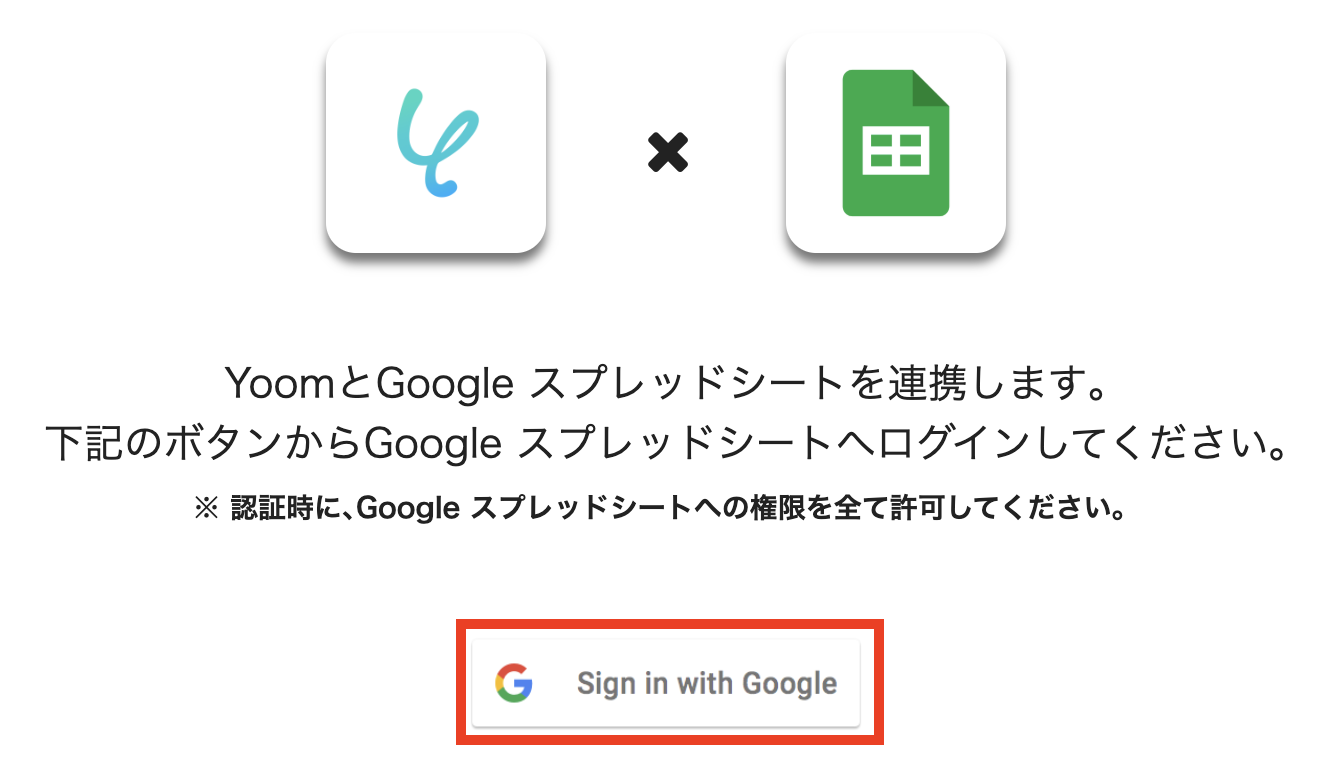
以下の画面で「Sign in with Google」をクリックし、連携するGoogleアカウントにログインします。
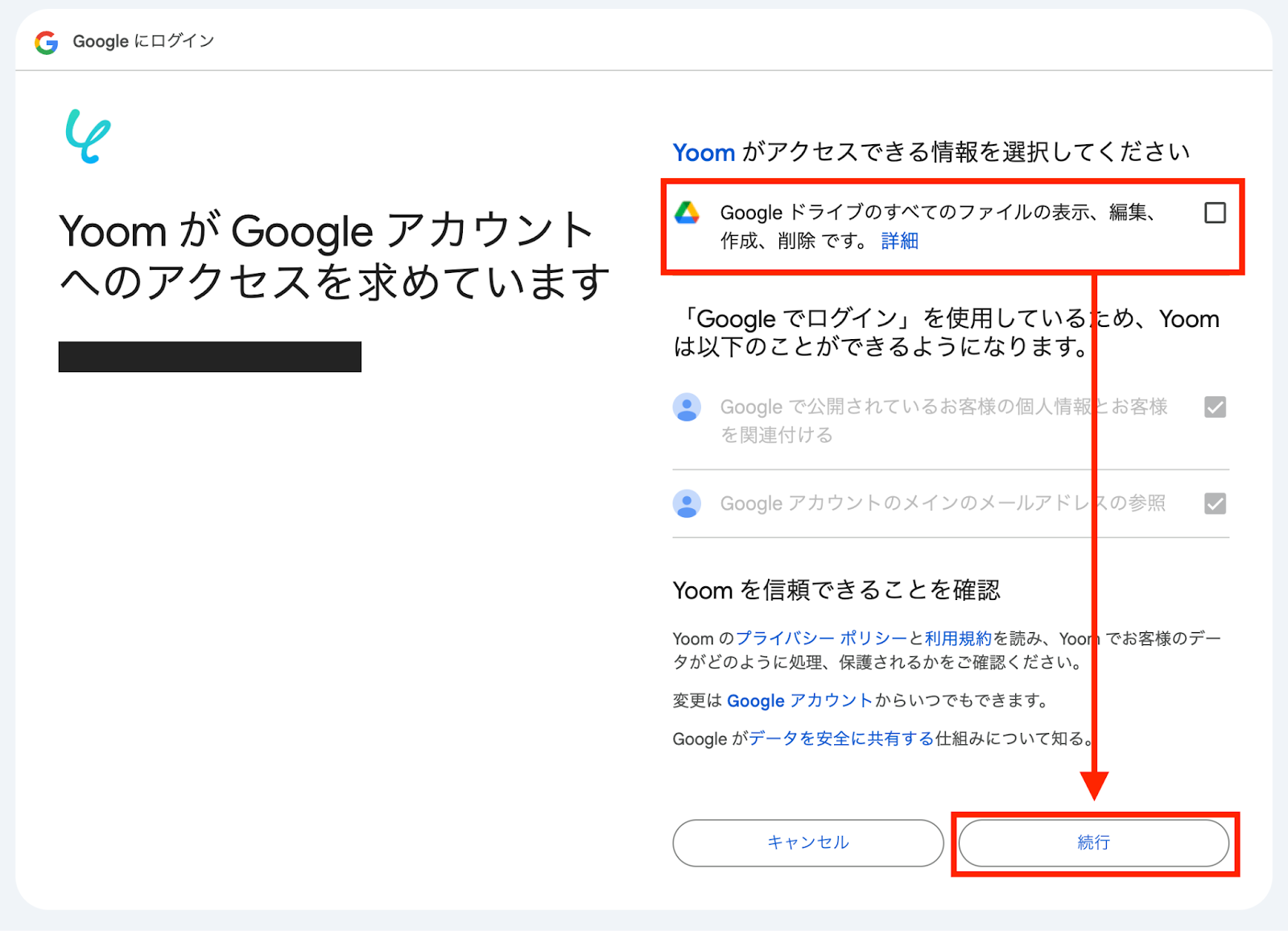
以下のアクセスリクエストの画面が表示されたら「Googleドライブのすべてのファイルの表示、編集、作成、削除」にチェックを入れ、「続行」をクリックしてくださいね。
Yoomの画面に「マイアプリを登録しました」と表示されたら、連携完了です!
ステップ2:テンプレートをコピー
以下のボタンから、今回作成するフローのテンプレートをコピーします。
■概要
フォームで受け取った申込書や請求書などのPDFファイル、その内容を目で確認しながら手作業で転記する業務に手間を感じていませんか。このワークフローを活用すれば、フォームが送信されると、添付されたPDFファイルをOCR機能で自動的にテキスト化し、Google スプレッドシートへ内容を追加する一連の流れを自動化します。面倒なデータ入力作業から解放され、業務の正確性と速度の向上に繋がります。
■このテンプレートをおすすめする方
- フォーム経由で受け取ったPDFの内容を手作業でデータ化している担当者の方
- OCR処理とGoogle スプレッドシートへの入力を効率化したいと考えている方
- 定型的なデータ入力作業を自動化し、より付加価値の高い業務に集中したい方
■このテンプレートを使うメリット
- PDFの内容確認からGoogle スプレッドシートへの転記までが自動化されるため、これまで手作業に費やしていた時間を短縮することができます。
- システムが自動で処理を行うため、手作業によるデータの転記で発生しがちな入力間違いや項目漏れといったヒューマンエラーを防止します。
■フローボットの流れ
- はじめに、Google スプレッドシートをYoomと連携します。
- 次に、トリガーでフォームトリガー機能を選択し、PDFファイルなどを添付できる入力フォームを作成します。
- 次に、オペレーションでOCR機能の「画像・PDFから文字を読み取る」アクションを設定し、トリガーのフォームで送信されたファイルを指定します。
- 最後に、オペレーションでGoogle スプレッドシートの「レコードを追加する」アクションを設定し、OCR機能で読み取ったテキストデータを指定のセルに追加します。
※「トリガー」:フロー起動のきっかけとなるアクション、「オペレーション」:トリガー起動後、フロー内で処理を行うアクション
■このワークフローのカスタムポイント
- フォームトリガー機能の設定では、業務内容に合わせて質問項目を自由に追加したり、編集したりすることが可能です。
- OCR機能の設定では、読み取りたいPDFのファイル形式や、特定の項目のみを抽出する設定、使用するAIエンジンや言語などを任意で指定できます。
- Google スプレッドシートへの追加アクションでは、出力先のファイル(スプレッドシートID)やタブ名、データを書き込むテーブル範囲を自由に設定できます。OCRで読み取ったどのデータをどの列に追加するかも指定可能です。
■注意事項
- Google スプレッドシートとYoomを連携してください。
- OCRまたは音声を文字起こしするAIオペレーションはチームプラン・サクセスプランでのみご利用いただける機能となっております。フリープラン・ミニプランの場合は設定しているフローボットのオペレーションはエラーとなりますので、ご注意ください。
- チームプランやサクセスプランなどの有料プランは、2週間の無料トライアルを行うことが可能です。無料トライアル中には制限対象のアプリやAI機能(オペレーション)を使用することができます。
■概要
フォームで受け取った申込書や請求書などのPDFファイル、その内容を目で確認しながら手作業で転記する業務に手間を感じていませんか。このワークフローを活用すれば、フォームが送信されると、添付されたPDFファイルをOCR機能で自動的にテキスト化し、Google スプレッドシートへ内容を追加する一連の流れを自動化します。面倒なデータ入力作業から解放され、業務の正確性と速度の向上に繋がります。
■このテンプレートをおすすめする方
- フォーム経由で受け取ったPDFの内容を手作業でデータ化している担当者の方
- OCR処理とGoogle スプレッドシートへの入力を効率化したいと考えている方
- 定型的なデータ入力作業を自動化し、より付加価値の高い業務に集中したい方
■このテンプレートを使うメリット
- PDFの内容確認からGoogle スプレッドシートへの転記までが自動化されるため、これまで手作業に費やしていた時間を短縮することができます。
- システムが自動で処理を行うため、手作業によるデータの転記で発生しがちな入力間違いや項目漏れといったヒューマンエラーを防止します。
■フローボットの流れ
- はじめに、Google スプレッドシートをYoomと連携します。
- 次に、トリガーでフォームトリガー機能を選択し、PDFファイルなどを添付できる入力フォームを作成します。
- 次に、オペレーションでOCR機能の「画像・PDFから文字を読み取る」アクションを設定し、トリガーのフォームで送信されたファイルを指定します。
- 最後に、オペレーションでGoogle スプレッドシートの「レコードを追加する」アクションを設定し、OCR機能で読み取ったテキストデータを指定のセルに追加します。
※「トリガー」:フロー起動のきっかけとなるアクション、「オペレーション」:トリガー起動後、フロー内で処理を行うアクション
■このワークフローのカスタムポイント
- フォームトリガー機能の設定では、業務内容に合わせて質問項目を自由に追加したり、編集したりすることが可能です。
- OCR機能の設定では、読み取りたいPDFのファイル形式や、特定の項目のみを抽出する設定、使用するAIエンジンや言語などを任意で指定できます。
- Google スプレッドシートへの追加アクションでは、出力先のファイル(スプレッドシートID)やタブ名、データを書き込むテーブル範囲を自由に設定できます。OCRで読み取ったどのデータをどの列に追加するかも指定可能です。
■注意事項
- Google スプレッドシートとYoomを連携してください。
- OCRまたは音声を文字起こしするAIオペレーションはチームプラン・サクセスプランでのみご利用いただける機能となっております。フリープラン・ミニプランの場合は設定しているフローボットのオペレーションはエラーとなりますので、ご注意ください。
- チームプランやサクセスプランなどの有料プランは、2週間の無料トライアルを行うことが可能です。無料トライアル中には制限対象のアプリやAI機能(オペレーション)を使用することができます。
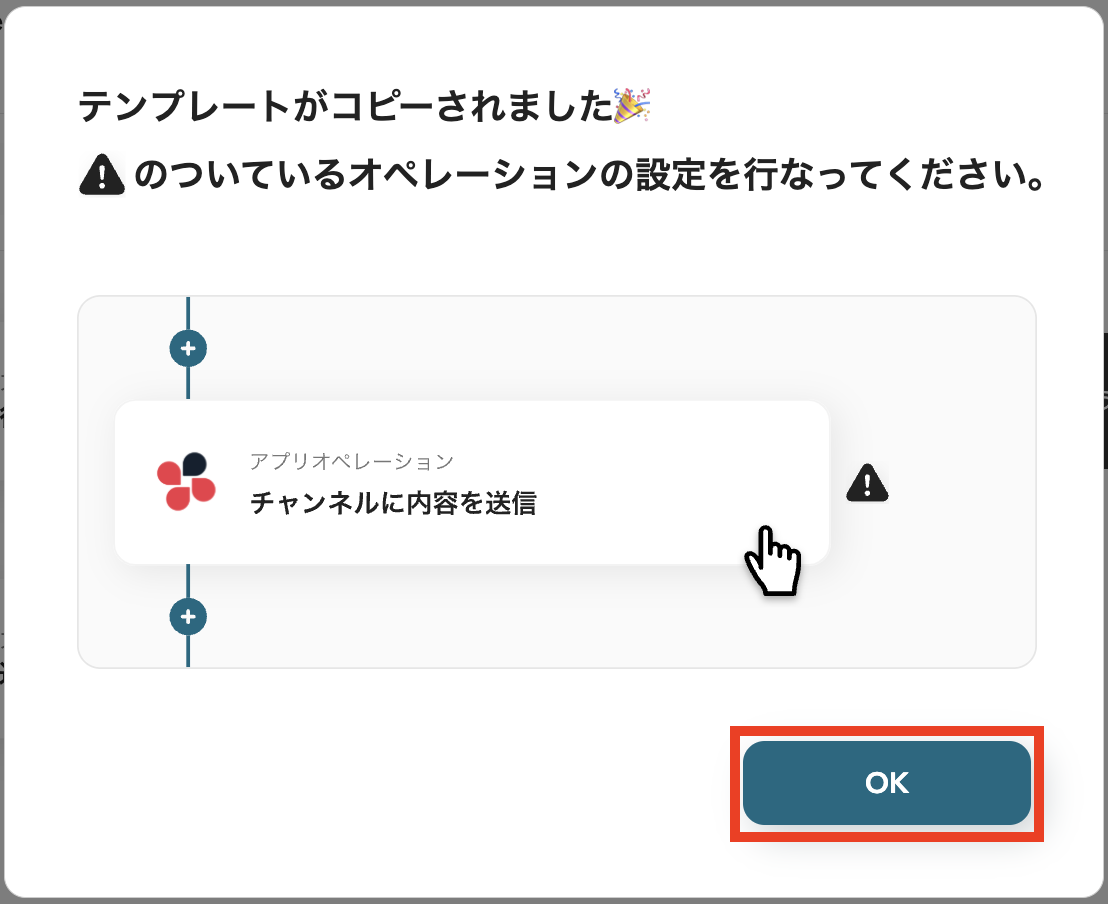
Yoomの管理画面に、自動化テンプレートがコピーされます。
以下の画面が表示されたら「OK」をクリックして、早速フローボットの設定を進めていきましょう。
ステップ3:フォームのトリガー設定
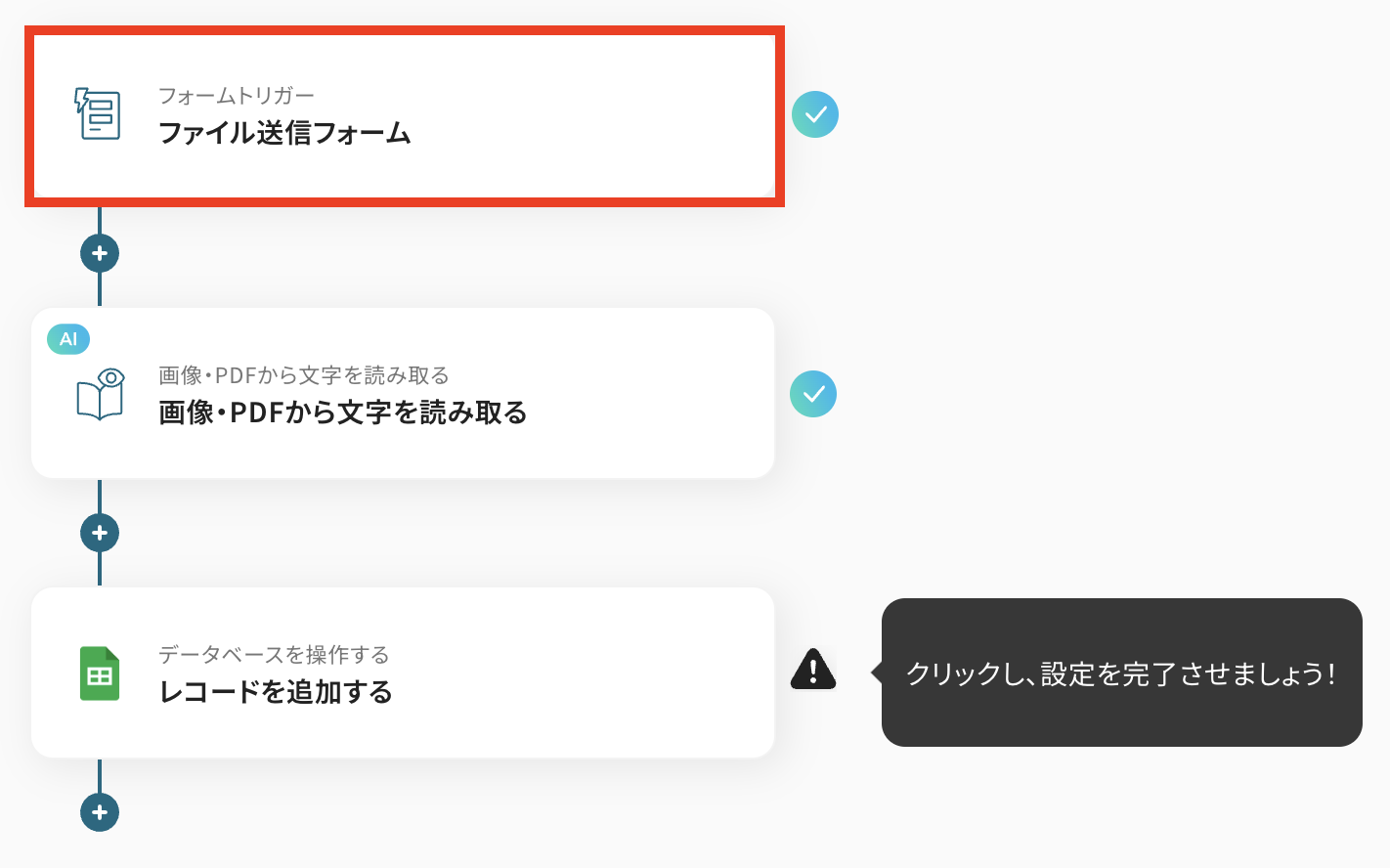
フロー編集画面で、まずトリガーとなるフォームの設定を行います。以下の赤枠「ファイル送信フォーム」をクリックしてください。
デフォルトで設定済みになっていますが、使い方に応じて内容を編集することができるので、一度確認してみましょう!
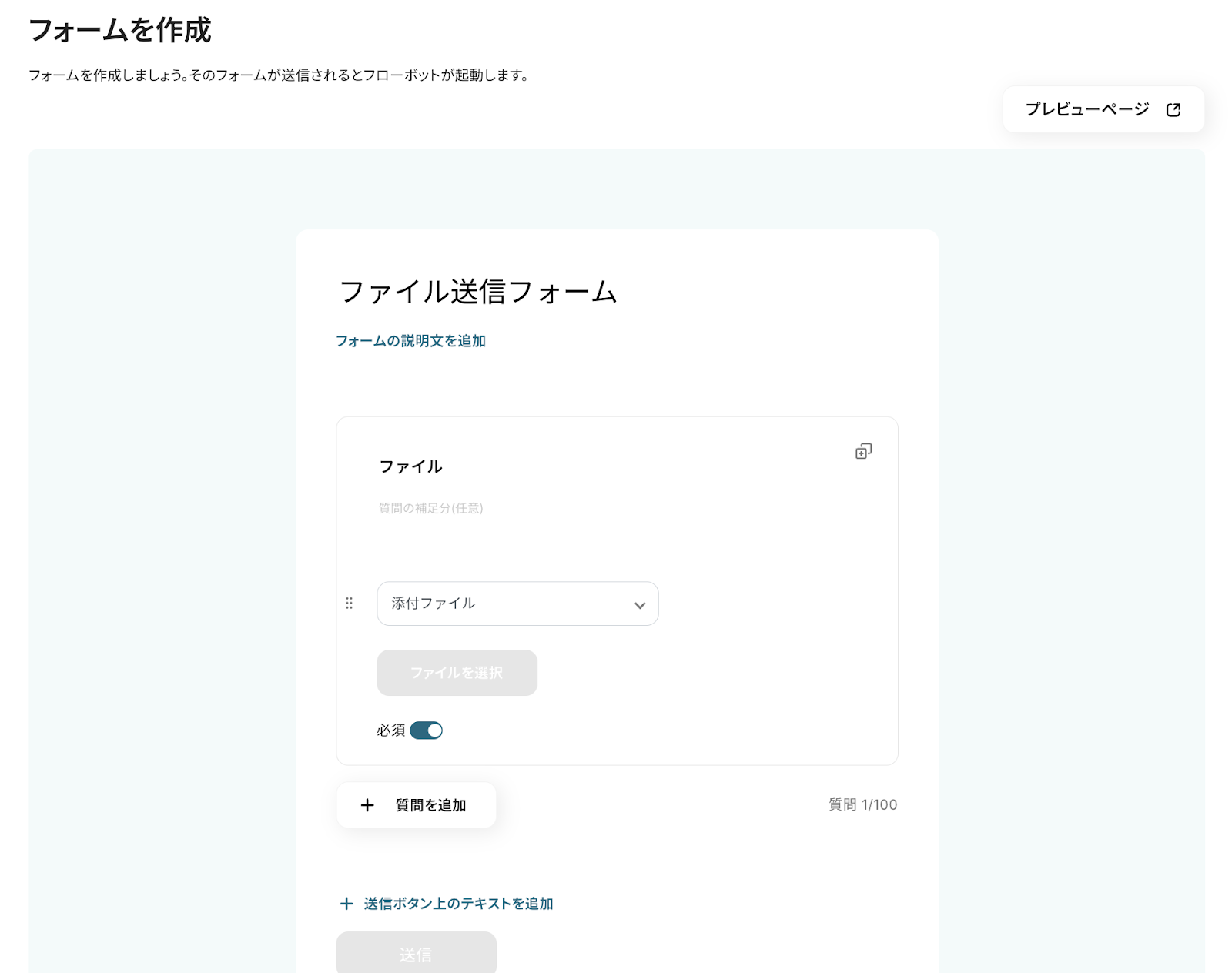
以下のように、フォームの入力項目や送信完了画面のテキストなど、自由にカスタマイズすることができます。右上の「プレビューページ」をクリックしてフォームの完成形を確認しながら、必要に応じてフォームを編集しましょう。
次に進むと、以下の画面に移ります。
次の設定ステップで、ファイルをOCRで正しく読み取れているかテストするため、ここではテスト用に読み取りたいファイルをアップロードしておきましょう!
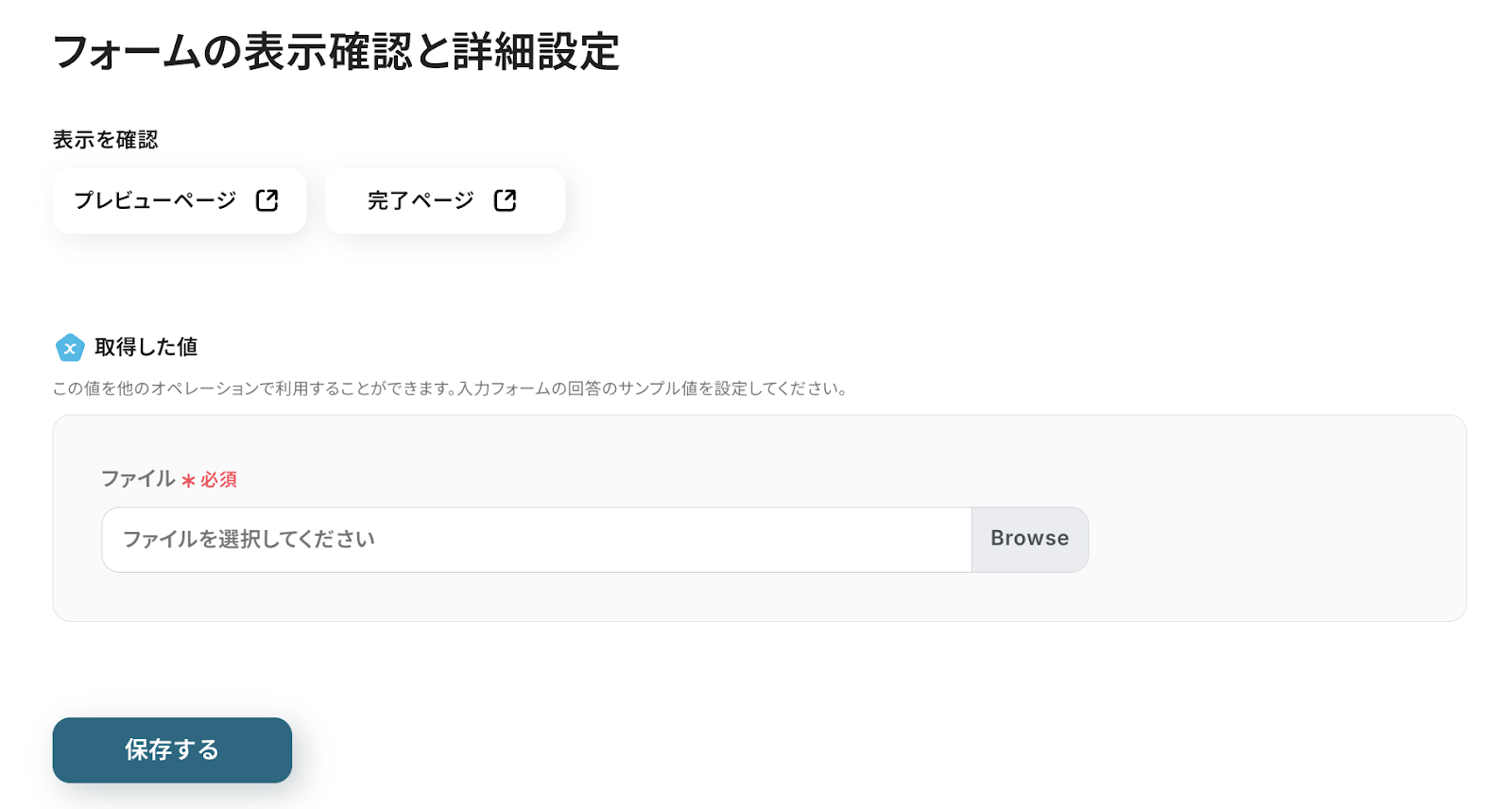
最後に保存したら、フォームの設定は完了です!
ステップ4:OCRのアクション設定
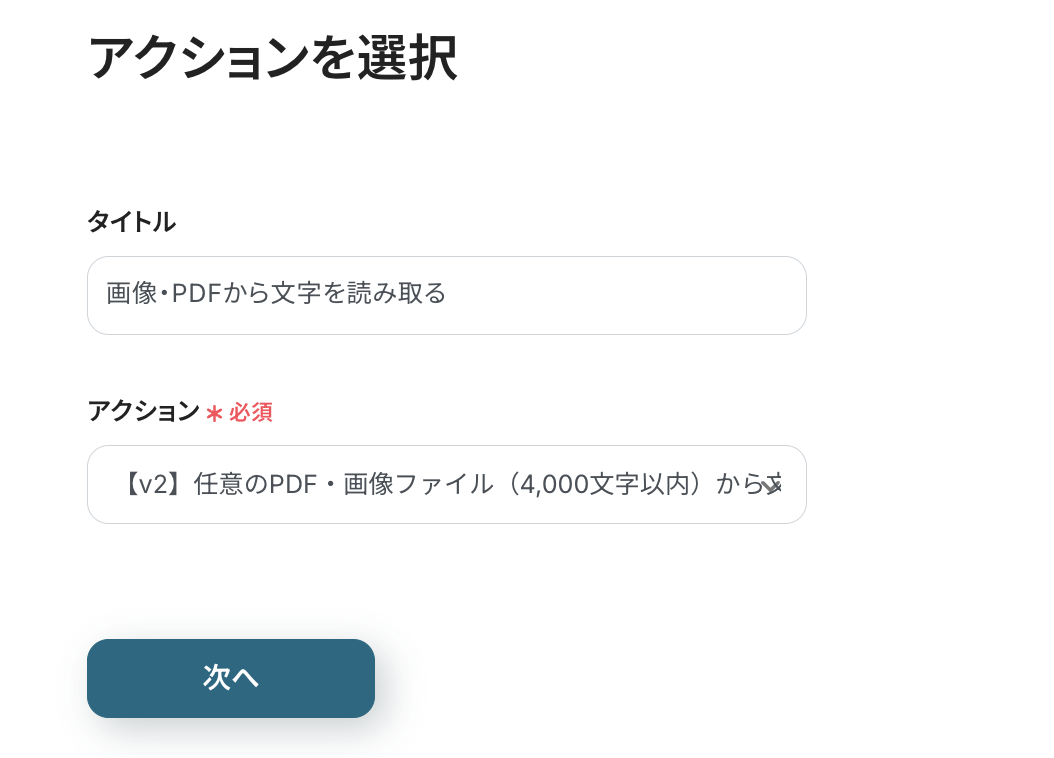
次に、フォームで受け取ったファイルの内容を、OCRで読み取るアクションを設定します。「画像・PDFから文字を読み取る」をクリックしてください。
・OCRや音声を文字起こしするAIオペレーションは、チームプラン・サクセスプラン限定の機能です。フリープランやミニプランでセットするとエラーになってしまうので、ご注意ください。
・チームプランやサクセスプランなどの有料プランは、2週間の無料トライアルが可能です。トライアル期間中は、通常だと制限があるアプリやAIオペレーションもすべて使えるので、気になる機能をぜひ試してみてくださいね!
・YoomのOCR機能では、アクション記載の規定の文字数を超えるデータや、文字が小さすぎる場合に正しく読み取れないことがあります。文字数や文字の大きさには少し余裕を持たせてご利用ください。
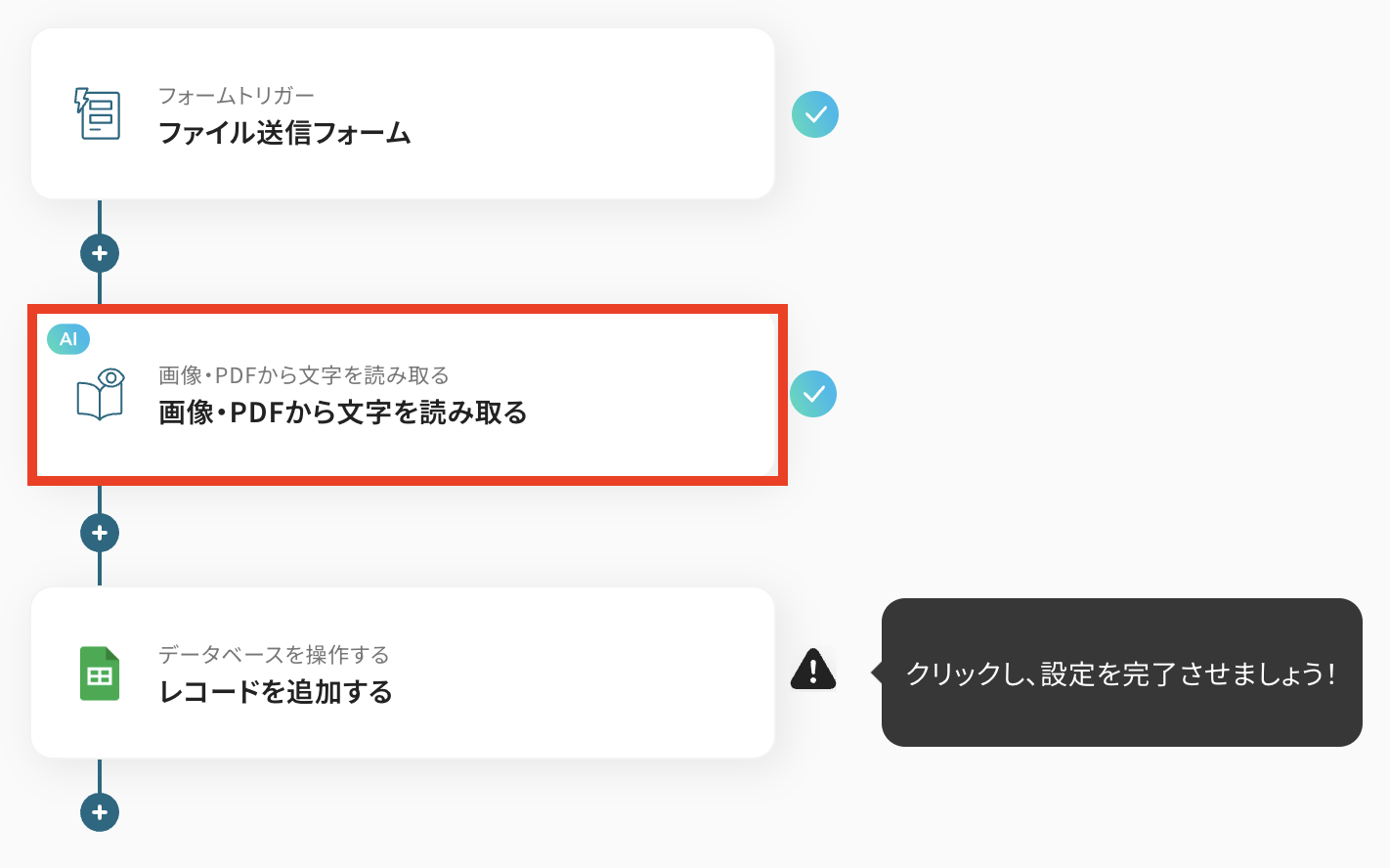
以下の画面が表示されたら、そのまま次に進みます。
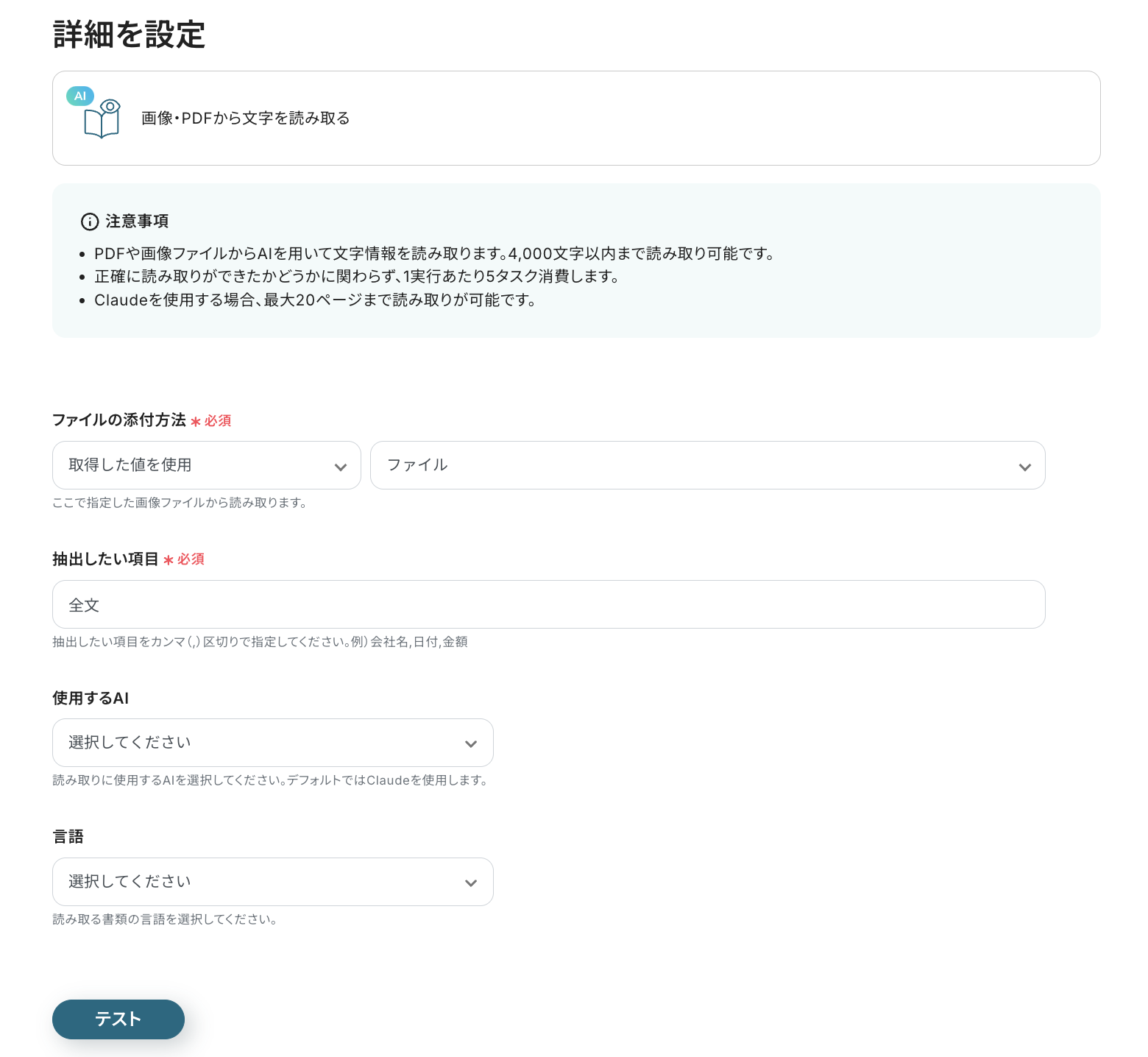
遷移した以下の画面では、読み取る内容の詳細を設定しましょう!
・ファイルの添付方法:「取得した値を使用」「ファイル」を設定します。
・抽出したい項目:今回はテキスト全文を読み取りたいため、「全文」と設定しています。
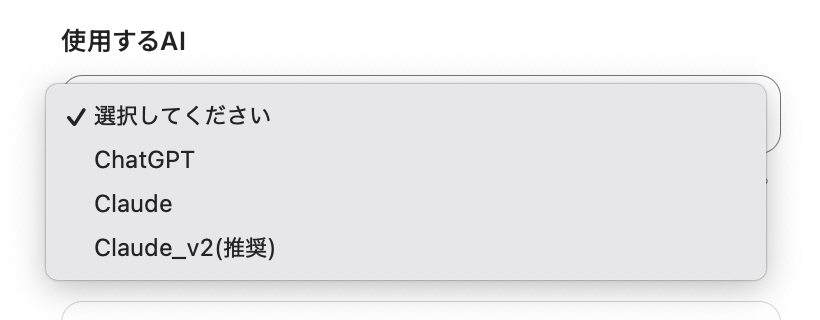
・使用するAI:以下から選択できます。
・言語:日本語・英語から選択可能です。
・ChatGPT(OpenAI)を使ったアクションを動かすには、OpenAIのAPI有料プランに契約しておく必要があります。APIの利用料金が発生した時にスムーズに支払いができるよう、契約内容を整えておきましょう! https://openai.com/ja-JP/api/pricing/
設定を終えたら「テスト」をクリックし、ステップ3でアップロードしたテスト用ファイルの内容が読み取れているか確認しましょう。
問題なければ保存し、OCRの設定は完了です!
ステップ5:Google スプレッドシートのアクション設定
次に、OCRで読み取ったテキストデータを、Google スプレッドシートにどのように追加するかを設定します。
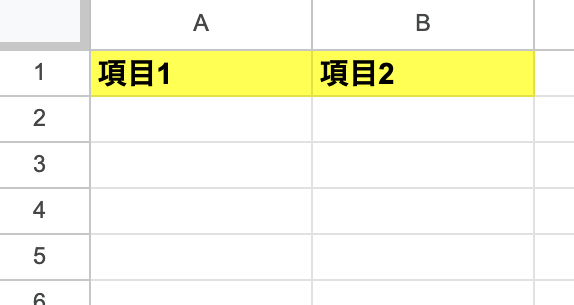
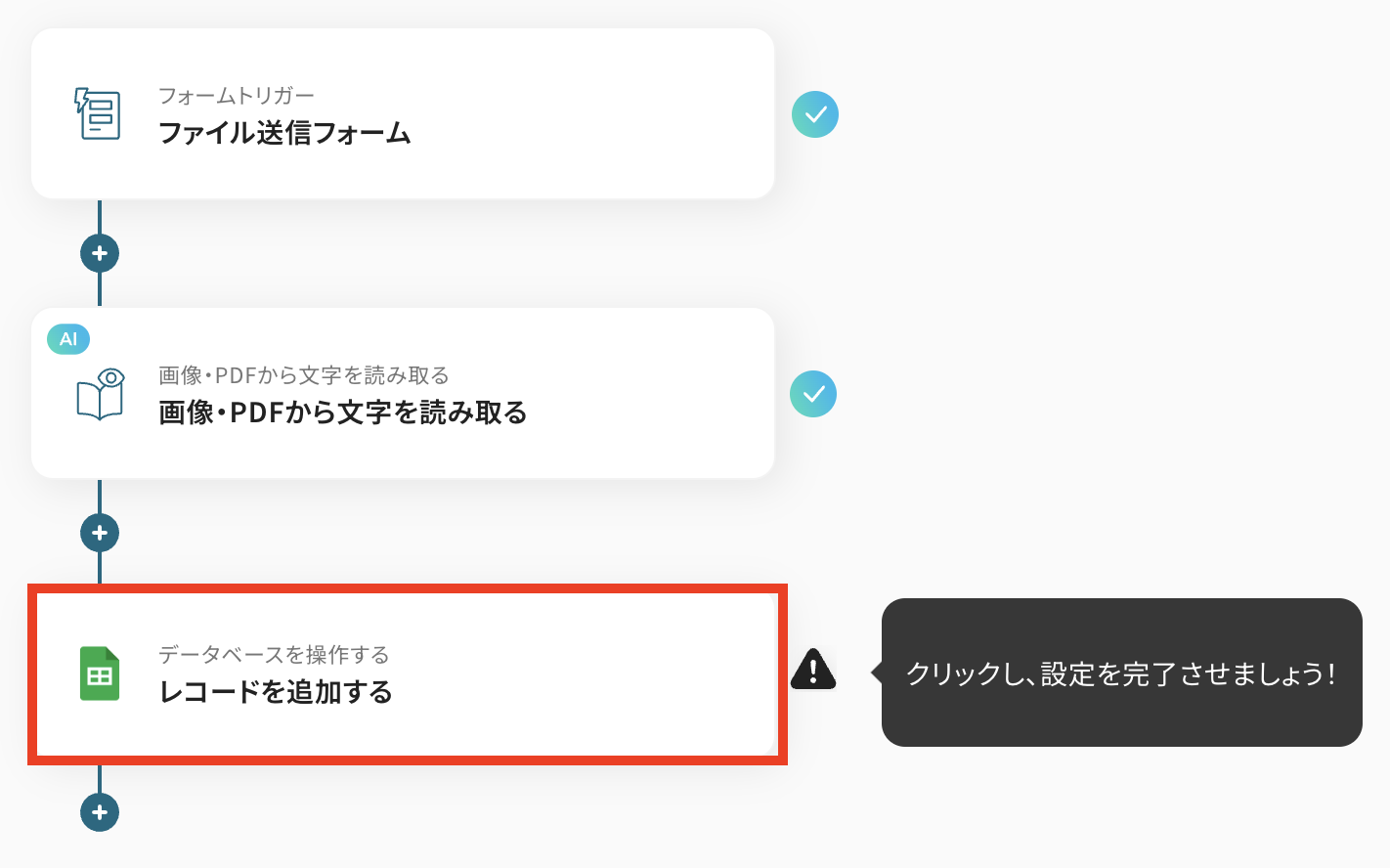
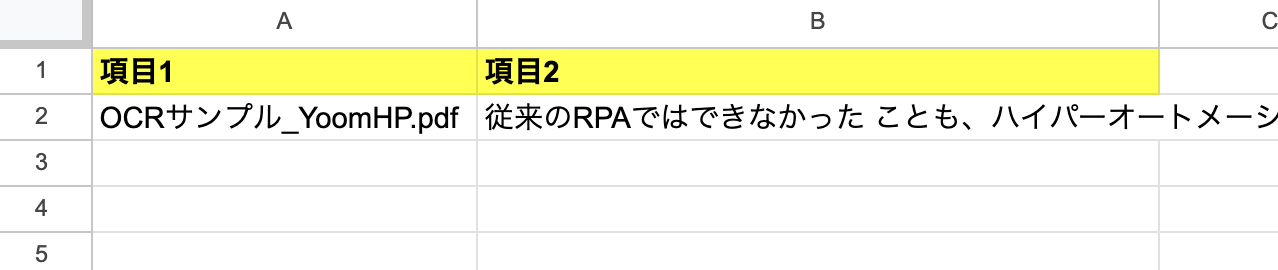
今回は、以下のようなシートを用意し、項目1にファイル名、項目2にOCRで読み取った文章を追加する想定で説明します。
「レコードを追加する」をクリックしてください。
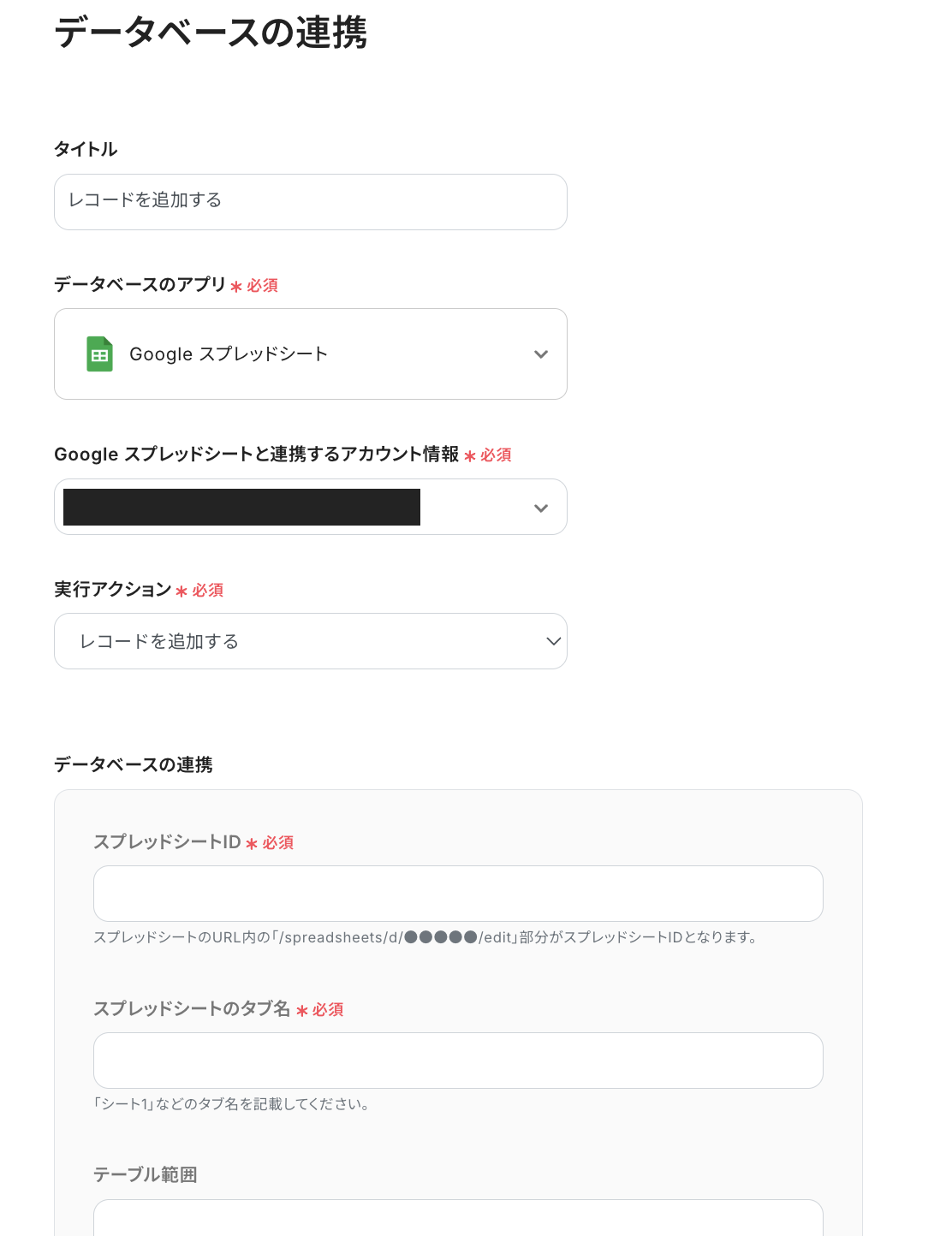
以下の画面で連携アカウントなどを確認します。
「スプレッドシートID」以降の3つの項目に、案内に従って、OCRで読み取った内容を保存したいシートの情報を設定しましょう!
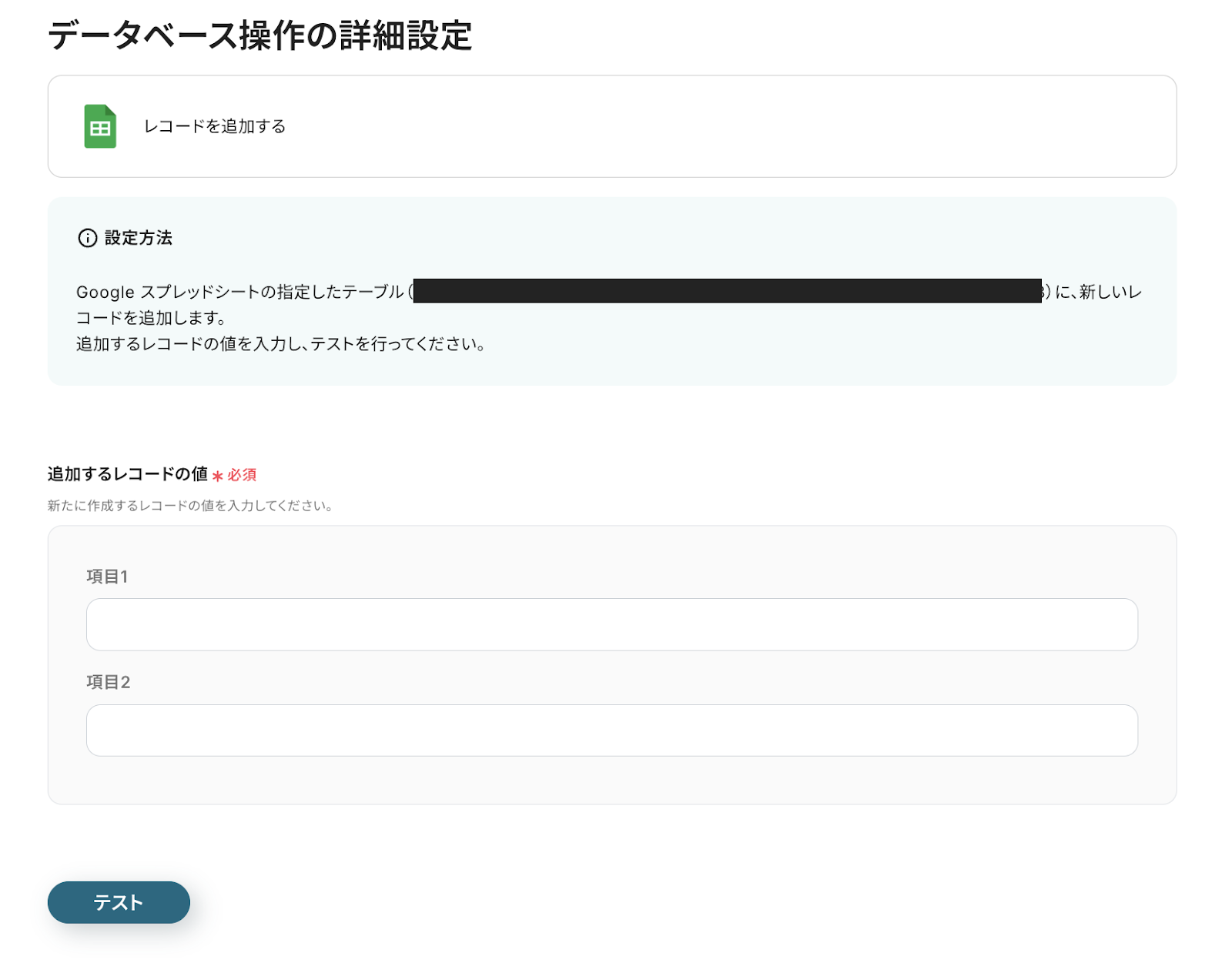
設定し次のページに進むと、以下の画面が表示されます。シートの項目ごとに、追加する内容を設定することができます。
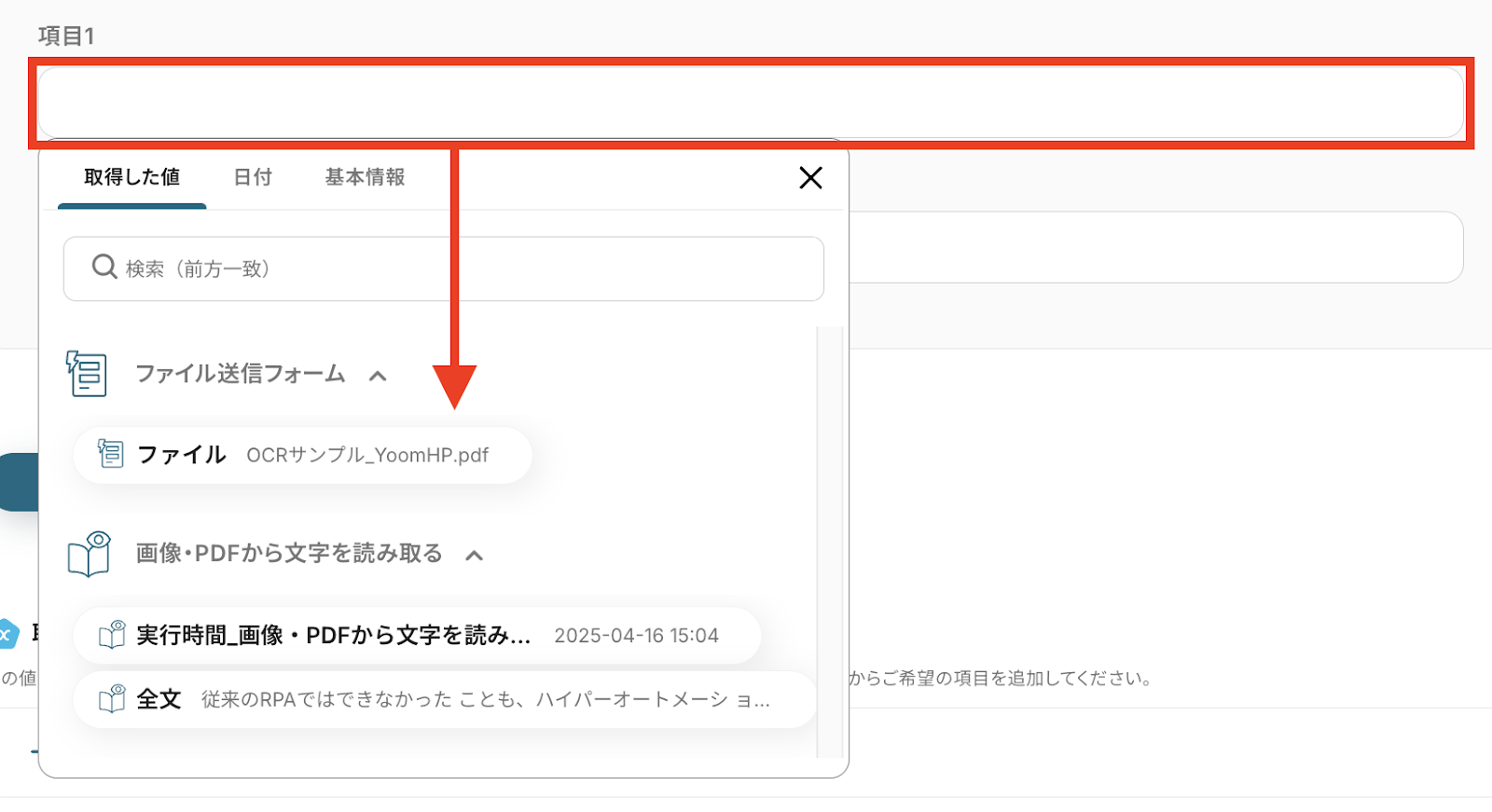
以下のように、各入力欄をクリックし、フォームに添付したファイル名やOCRで読み取った項目など、適したものを選択して設定しましょう。
今回は、項目1に「ファイル(ファイル名)」、項目2に「全文」を設定しました!
設定したら「テスト」をクリックし、指定したシートに情報が追加されているか確認してみましょう。
今回は以下のように反映されました。
問題なければ保存し、Google スプレッドシートの設定は完了です!
ステップ6:トリガーをONにし、フローが起動するかを確認
最後に、フロー全体を「トリガーON」で有効化すれば設定は完了です!
実際にフォームからファイルを送信し、Google スプレッドシートに内容が自動で追加されるか確認してみましょう。
以上で、自動化設定は完了です。お疲れ様でした!
OCRを活用するその他の自動化アイデア
YoomではOCRを活用した様々な自動化を実現できます。
関連するテンプレートの一部をご紹介するので、業務に合うものを見つけてみてくださいね!
OCRを使った自動化例
■概要
海外の取引先からメールで届く見積書は、内容の確認や翻訳、手動でのデータ入力に手間がかかるのではないでしょうか。特に、言語の壁や手作業による転記ミスは、業務の遅延やトラブルのもとになりやすいものです。このワークフローを活用すれば、メール受信をきっかけに、添付された見積書をOCRで読み取り、DeepLで翻訳し、その内容を自動でGoogle スプレッドシートへ追加でき、こうした課題をスムーズに解消できます。
■このテンプレートをおすすめする方
- 海外との取引が多く、届いた見積書の内容確認や管理に手間を感じている方
- DeepLとGoogle スプレッドシートを使い、手作業で見積書情報を翻訳・転記している方
- 見積書処理のヒューマンエラーを減らし、業務の標準化を進めたい担当者の方
■このテンプレートを使うメリット
- メール受信から翻訳、転記までの一連の作業が自動化されるため、これまで手作業に費やしていた時間を短縮し、コア業務に集中できます。
- 手作業による翻訳漏れや、スプレッドシートへの転記ミスといったヒューマンエラーを防ぎ、見積書データを正確に管理することができます。
■フローボットの流れ
- はじめに、DeepLとGoogle スプレッドシートをYoomと連携します。
- トリガーとして「メール受信」を設定し、特定条件のメール受信時にフローが起動するようにします。
- OCR機能で、メールに添付された見積書ファイルからテキストを抽出します。
- 抽出されたテキストをDeepLで翻訳します(「テキストを翻訳」アクションを使用)。
- 翻訳された内容を、Google スプレッドシートの指定シートに自動で追加します。
※「トリガー」:フロー起動のきっかけとなるアクション、「オペレーション」:トリガー起動後、フロー内で処理を行うアクション
■このワークフローのカスタムポイント
- メールトリガーの設定では、件名に含まれる特定の文字列や送信元メールアドレスを条件として指定し、意図したメールのみでフローを起動させることが可能です。
- OCR機能の設定では、読み取るファイルの指定方法の変更や、見積金額や納期など、特定の項目のみを抽出するようカスタムできます。
- DeepLの設定では、翻訳先の言語や、文章のトーン(フォーマル/インフォーマルなど)を任意で選択することが可能です。
- Google スプレッドシートの設定では、データを出力するスプレッドシートやシートを指定し、どの列にどの情報を反映させるかを自由にカスタムできます。
■注意事項
- DeepL、Google スプレッドシートのそれぞれとYoomを連携してください。
- OCRまたは音声を文字起こしするAIオペレーションはチームプラン・サクセスプランでのみご利用いただける機能となっております。フリープラン・ミニプランの場合は設定しているフローボットのオペレーションはエラーとなりますので、ご注意ください。
- チームプランやサクセスプランなどの有料プランは、2週間の無料トライアルを行うことが可能です。無料トライアル中には制限対象のアプリやAI機能(オペレーション)を使用することができます。
■概要
展示会や商談で受け取った名刺の情報は、その後のアプローチに不可欠ですが、一枚ずつ手作業でデータ入力するのは手間がかかる上に、入力ミスも起こりがちではないでしょうか?
このワークフローを活用すれば、Googleフォームに名刺画像を添付して送信するだけで、OCR機能が自動でテキストを読み取り、Trelloにカードとして追加します。
面倒なデータ入力作業から解放され、迅速な情報共有とタスク管理を実現します。
■このテンプレートをおすすめする方
- GoogleフォームとTrelloを使い、手作業で名刺情報を管理している方
- 展示会などで獲得した名刺の管理を効率化し、素早くフォローアップを行いたい営業担当者の方
- 手作業によるデータ入力ミスをなくし、顧客情報の正確性を向上させたいと考えている方
■このテンプレートを使うメリット
- フォームに名刺画像を添付するだけでTrelloへカードが自動作成されるため、これまで手入力に費やしていた時間を短縮できます。
- 手作業でのデータ転記が不要になることで、入力間違いや記載漏れといったヒューマンエラーのリスクを軽減し、データの正確性を保ちます。
■フローボットの流れ
- はじめに、Googleフォーム、Google Drive、TrelloをYoomと連携します。
- 次に、トリガーでGoogleフォームを選択し、「フォームに回答が送信されたら」というアクションを設定します。
- 次に、オペレーションでGoogle Driveの「ファイルをダウンロードする」アクションを設定し、フォームに添付された名刺画像ファイルを取得します。
- 次に、オペレーションでOCR機能の「画像・PDFから文字を読み取る」アクションを設定し、ダウンロードした名刺画像からテキスト情報を抽出します。
- 最後に、オペレーションでTrelloの「新しいカードを作成」アクションを設定し、OCR機能で抽出した情報を基に指定のリストへカードを追加します。
※「トリガー」:フロー起動のきっかけとなるアクション、「オペレーション」:トリガー起動後、フロー内で処理を行うアクション
■このワークフローのカスタムポイント
- Googleフォームのトリガー設定では、連携の対象としたいフォームのIDを任意で設定してください。
- OCR機能のアクション設定では、会社名や氏名、電話番号といった、名刺から抽出したい項目を任意で設定・追加することが可能です。
- Trelloで新しいカードを作成するアクションでは、カードを追加したいボードのIDやリストのID、カードのタイトルなどを任意で設定してください。
■注意事項
- GoogleフォームとTrelloのそれぞれとYoomを連携してください。
- トリガーは5分、10分、15分、30分、60分の間隔で起動間隔を選択できます。
- プランによって最短の起動間隔が異なりますので、ご注意ください。
- OCRデータは6,500文字以上のデータや文字が小さい場合などは読み取れない場合がある
- AIオペレーションはチームプラン・サクセスプランでのみご利用いただける機能となっております。フリープラン・ミニプランの場合は設定しているフローボットのオペレーションはエラーとなりますので、ご注意ください。
- チームプランやサクセスプランなどの有料プランは、2週間の無料トライアルを行うことが可能です。無料トライアル中には制限対象のアプリやAI機能(オペレーション)を使用することができます。
- Googleフォームをトリガーとして使用した際の回答内容を取得する方法は下記を参照ください。
■概要展示会や商談で受け取った大量の名刺、その後のデータ入力に手間を感じていませんか。一枚一枚手作業で入力するのは時間がかかる上、入力ミスも発生しがちです。 このワークフローを活用すれば、フォームに名刺画像をアップロードするだけで、OCR機能が情報を自動で読み取り、Salesforceに顧客データとして格納します。名刺管理の手間を省き、スムーズな営業活動の開始をサポートします。
■このテンプレートをおすすめする方- 受け取った名刺をSalesforceへ手作業で入力している営業担当者の方
- 名刺のデータ化作業に時間がかかり、コア業務に集中できない方
- OCR機能を活用し、手入力による情報登録のミスをなくしたいと考えている方
■このテンプレートを使うメリット- 名刺画像をアップロードするだけでSalesforceに自動で格納されるため、これまで手作業に費やしていたデータ入力の時間を短縮できます。
- 手作業でのデータ転記が不要になることで、会社名や連絡先などの入力間違いや漏れといったヒューマンエラーのリスクを軽減します。
■フローボットの流れ- はじめに、SalesforceをYoomと連携します。
- 次に、トリガーでフォームトリガー機能を選択し、名刺画像をアップロードするためのフォームを作成します。
- 次に、オペレーションでOCR機能を選択し、フォームからアップロードされた名刺画像から文字情報を抽出するよう設定します。
- 最後に、オペレーションでSalesforceの「レコードを追加する」アクションを選択し、OCR機能で抽出した情報を任意の項目に格納するよう設定します。
※「トリガー」:フロー起動のきっかけとなるアクション、「オペレーション」:トリガー起動後、フロー内で処理を行うアクション
■このワークフローのカスタムポイント- フォームトリガー機能では、名刺画像のアップロード項目以外に、担当者名などのテキスト項目を任意で追加・編集することが可能です。
- OCR機能では、名刺画像から読み取りたい項目(会社名、氏名、メールアドレスなど)を任意で設定できます。
- Salesforceにレコードを追加する際、OCRで読み取った情報をどの項目に格納するかを自由に設定できるほか、固定のテキストなどを入力することも可能です。
■注意事項- SalesforceとYoomを連携してください。
- ダウンロード可能なファイル容量は最大300MBまでです。アプリの仕様によっては300MB未満になる可能性があるので、ご注意ください。
- トリガー、各オペレーションでファイルを使用する際は、「ファイルの容量制限について」をご参照ください。
- OCRデータは6,500文字以上のデータや文字が小さい場合などは読み取れない場合があるので、ご注意ください。
- Salesforceはミニプラン以上でご利用いただけるアプリとなっております。フリープラン・パーソナルプランの場合は設定しているフローボットのオペレーションやデータコネクトはエラーとなりますので、ご注意ください。
- ミニプラン・チームプラン・サクセスプランなどの有料プランは、2週間の無料トライアルを行うことが可能です。無料トライアル中には制限対象のアプリを使用することができます。
- データベースを操作するオペレーションで、レコード追加や更新を行う際は、Salesforceの入力形式に沿って設定を行ってください。例えば、Salesforceの入力形式が選択式かつ英語入力の場合、選択肢に存在しない値や異なる言語で入力した値はエラーとなりますのでご注意ください。
■概要
Yoomフォームに添付されたPDFファイル(納品書や請求書など)をOCRで読み取り、Microsoft Excelに格納しWorkplaceに通知するフローです。
取得したPDFデータの情報を、手作業でMicrosoft Excelのデータベースへ格納する必要がなく、フォームにPDFファイルを添付し送信されただけですべての工程を自動的に行うことができます。
そのため、手間が省ける他入力ミスと言った管理エラーを無くすこともできます。
■注意事項
・Microsoft Excel、WorkplaceそれぞれとYoomを連携してください。
・Microsoft365(旧Office365)には、家庭向けプランと一般法人向けプラン(Microsoft365 Business)があり、一般法人向けプランに加入していない場合には認証に失敗する可能性があります。
・AIオペレーションはチームプラン・サクセスプランでのみご利用いただける機能(オペレーション)となっております。
・フリープラン・ミニプランの場合は設定しているフローボットのオペレーションはエラーとなりますので、ご注意ください。
・チームプランやサクセスプランなどの有料プランは、2週間の無料トライアルを行うことが可能です。
・無料トライアル中には制限対象のアプリやAI機能(オペレーション)を使用することができます。
■概要
「Google Driveにファイルが追加されたらOCRで読み取り、Difyで要約しSlackで送信する」フローは、ドキュメント管理から情報共有までを自動化する業務ワークフローです。
日々多くのファイルがGoogle Driveに保存される中、必要な情報を迅速に把握することは重要です。
しかし、手動での確認や要約には時間と労力がかかります。
そこで、このワークフローでは、Google Driveに新しいファイルが追加されると自動でOCR機能を使ってテキストを抽出し、Difyによって要約を生成します。
最後に、その要約をSlackに送信することで、チーム全体で効率的に情報を共有できます。
DifyとOCRを活用したこの自動化により、情報処理のスピードと正確性が向上します。
■このテンプレートをおすすめする方
- Google Driveに日常的に多くのファイルを保存・管理しているビジネスパーソン
- ドキュメントの内容を迅速に把握し、チームと共有したいと考えている方
- 手動でのOCRや要約作業に時間を取られている方
- Slackを日常的に活用して情報共有を行っているチーム
- 業務の効率化と自動化を図りたいと考えている経営者やマネージャー
■このテンプレートを使うメリット
このフローを活用することで、Google Driveへのファイル追加からSlackへの送信まで自動化することで、手動作業にかかる時間を大幅に削減できます。
さらに、OCRで抽出・Difyで要約された情報がSlackに集約されるため、チーム全体での情報共有がスムーズになります。
DifyとOCRを活用することで、手動よりも正確なテキスト抽出と要約が可能になり、情報の質が向上が期待できます。
自動化されたワークフローにより、反復的な作業から解放され、本来の業務に集中できるようになります。

■概要
海外の取引先からメールで届く見積書は、内容の確認や翻訳、手動でのデータ入力に手間がかかるのではないでしょうか。特に、言語の壁や手作業による転記ミスは、業務の遅延やトラブルのもとになりやすいものです。このワークフローを活用すれば、メール受信をきっかけに、添付された見積書をOCRで読み取り、DeepLで翻訳し、その内容を自動でGoogle スプレッドシートへ追加でき、こうした課題をスムーズに解消できます。
■このテンプレートをおすすめする方
- 海外との取引が多く、届いた見積書の内容確認や管理に手間を感じている方
- DeepLとGoogle スプレッドシートを使い、手作業で見積書情報を翻訳・転記している方
- 見積書処理のヒューマンエラーを減らし、業務の標準化を進めたい担当者の方
■このテンプレートを使うメリット
- メール受信から翻訳、転記までの一連の作業が自動化されるため、これまで手作業に費やしていた時間を短縮し、コア業務に集中できます。
- 手作業による翻訳漏れや、スプレッドシートへの転記ミスといったヒューマンエラーを防ぎ、見積書データを正確に管理することができます。
■フローボットの流れ
- はじめに、DeepLとGoogle スプレッドシートをYoomと連携します。
- トリガーとして「メール受信」を設定し、特定条件のメール受信時にフローが起動するようにします。
- OCR機能で、メールに添付された見積書ファイルからテキストを抽出します。
- 抽出されたテキストをDeepLで翻訳します(「テキストを翻訳」アクションを使用)。
- 翻訳された内容を、Google スプレッドシートの指定シートに自動で追加します。
※「トリガー」:フロー起動のきっかけとなるアクション、「オペレーション」:トリガー起動後、フロー内で処理を行うアクション
■このワークフローのカスタムポイント
- メールトリガーの設定では、件名に含まれる特定の文字列や送信元メールアドレスを条件として指定し、意図したメールのみでフローを起動させることが可能です。
- OCR機能の設定では、読み取るファイルの指定方法の変更や、見積金額や納期など、特定の項目のみを抽出するようカスタムできます。
- DeepLの設定では、翻訳先の言語や、文章のトーン(フォーマル/インフォーマルなど)を任意で選択することが可能です。
- Google スプレッドシートの設定では、データを出力するスプレッドシートやシートを指定し、どの列にどの情報を反映させるかを自由にカスタムできます。
■注意事項
- DeepL、Google スプレッドシートのそれぞれとYoomを連携してください。
- OCRまたは音声を文字起こしするAIオペレーションはチームプラン・サクセスプランでのみご利用いただける機能となっております。フリープラン・ミニプランの場合は設定しているフローボットのオペレーションはエラーとなりますので、ご注意ください。
- チームプランやサクセスプランなどの有料プランは、2週間の無料トライアルを行うことが可能です。無料トライアル中には制限対象のアプリやAI機能(オペレーション)を使用することができます。

■概要
展示会や商談で受け取った名刺の情報は、その後のアプローチに不可欠ですが、一枚ずつ手作業でデータ入力するのは手間がかかる上に、入力ミスも起こりがちではないでしょうか?
このワークフローを活用すれば、Googleフォームに名刺画像を添付して送信するだけで、OCR機能が自動でテキストを読み取り、Trelloにカードとして追加します。
面倒なデータ入力作業から解放され、迅速な情報共有とタスク管理を実現します。
■このテンプレートをおすすめする方
- GoogleフォームとTrelloを使い、手作業で名刺情報を管理している方
- 展示会などで獲得した名刺の管理を効率化し、素早くフォローアップを行いたい営業担当者の方
- 手作業によるデータ入力ミスをなくし、顧客情報の正確性を向上させたいと考えている方
■このテンプレートを使うメリット
- フォームに名刺画像を添付するだけでTrelloへカードが自動作成されるため、これまで手入力に費やしていた時間を短縮できます。
- 手作業でのデータ転記が不要になることで、入力間違いや記載漏れといったヒューマンエラーのリスクを軽減し、データの正確性を保ちます。
■フローボットの流れ
- はじめに、Googleフォーム、Google Drive、TrelloをYoomと連携します。
- 次に、トリガーでGoogleフォームを選択し、「フォームに回答が送信されたら」というアクションを設定します。
- 次に、オペレーションでGoogle Driveの「ファイルをダウンロードする」アクションを設定し、フォームに添付された名刺画像ファイルを取得します。
- 次に、オペレーションでOCR機能の「画像・PDFから文字を読み取る」アクションを設定し、ダウンロードした名刺画像からテキスト情報を抽出します。
- 最後に、オペレーションでTrelloの「新しいカードを作成」アクションを設定し、OCR機能で抽出した情報を基に指定のリストへカードを追加します。
※「トリガー」:フロー起動のきっかけとなるアクション、「オペレーション」:トリガー起動後、フロー内で処理を行うアクション
■このワークフローのカスタムポイント
- Googleフォームのトリガー設定では、連携の対象としたいフォームのIDを任意で設定してください。
- OCR機能のアクション設定では、会社名や氏名、電話番号といった、名刺から抽出したい項目を任意で設定・追加することが可能です。
- Trelloで新しいカードを作成するアクションでは、カードを追加したいボードのIDやリストのID、カードのタイトルなどを任意で設定してください。
■注意事項
- GoogleフォームとTrelloのそれぞれとYoomを連携してください。
- トリガーは5分、10分、15分、30分、60分の間隔で起動間隔を選択できます。
- プランによって最短の起動間隔が異なりますので、ご注意ください。
- OCRデータは6,500文字以上のデータや文字が小さい場合などは読み取れない場合がある
- AIオペレーションはチームプラン・サクセスプランでのみご利用いただける機能となっております。フリープラン・ミニプランの場合は設定しているフローボットのオペレーションはエラーとなりますので、ご注意ください。
- チームプランやサクセスプランなどの有料プランは、2週間の無料トライアルを行うことが可能です。無料トライアル中には制限対象のアプリやAI機能(オペレーション)を使用することができます。
- Googleフォームをトリガーとして使用した際の回答内容を取得する方法は下記を参照ください。

■このテンプレートをおすすめする方
- 受け取った名刺をSalesforceへ手作業で入力している営業担当者の方
- 名刺のデータ化作業に時間がかかり、コア業務に集中できない方
- OCR機能を活用し、手入力による情報登録のミスをなくしたいと考えている方
■このテンプレートを使うメリット
- 名刺画像をアップロードするだけでSalesforceに自動で格納されるため、これまで手作業に費やしていたデータ入力の時間を短縮できます。
- 手作業でのデータ転記が不要になることで、会社名や連絡先などの入力間違いや漏れといったヒューマンエラーのリスクを軽減します。
■フローボットの流れ
- はじめに、SalesforceをYoomと連携します。
- 次に、トリガーでフォームトリガー機能を選択し、名刺画像をアップロードするためのフォームを作成します。
- 次に、オペレーションでOCR機能を選択し、フォームからアップロードされた名刺画像から文字情報を抽出するよう設定します。
- 最後に、オペレーションでSalesforceの「レコードを追加する」アクションを選択し、OCR機能で抽出した情報を任意の項目に格納するよう設定します。
■このワークフローのカスタムポイント
- フォームトリガー機能では、名刺画像のアップロード項目以外に、担当者名などのテキスト項目を任意で追加・編集することが可能です。
- OCR機能では、名刺画像から読み取りたい項目(会社名、氏名、メールアドレスなど)を任意で設定できます。
- Salesforceにレコードを追加する際、OCRで読み取った情報をどの項目に格納するかを自由に設定できるほか、固定のテキストなどを入力することも可能です。
■注意事項
- SalesforceとYoomを連携してください。
- ダウンロード可能なファイル容量は最大300MBまでです。アプリの仕様によっては300MB未満になる可能性があるので、ご注意ください。
- トリガー、各オペレーションでファイルを使用する際は、「ファイルの容量制限について」をご参照ください。
- OCRデータは6,500文字以上のデータや文字が小さい場合などは読み取れない場合があるので、ご注意ください。
- Salesforceはミニプラン以上でご利用いただけるアプリとなっております。フリープラン・パーソナルプランの場合は設定しているフローボットのオペレーションやデータコネクトはエラーとなりますので、ご注意ください。
- ミニプラン・チームプラン・サクセスプランなどの有料プランは、2週間の無料トライアルを行うことが可能です。無料トライアル中には制限対象のアプリを使用することができます。
- データベースを操作するオペレーションで、レコード追加や更新を行う際は、Salesforceの入力形式に沿って設定を行ってください。例えば、Salesforceの入力形式が選択式かつ英語入力の場合、選択肢に存在しない値や異なる言語で入力した値はエラーとなりますのでご注意ください。


■概要
Yoomフォームに添付されたPDFファイル(納品書や請求書など)をOCRで読み取り、Microsoft Excelに格納しWorkplaceに通知するフローです。
取得したPDFデータの情報を、手作業でMicrosoft Excelのデータベースへ格納する必要がなく、フォームにPDFファイルを添付し送信されただけですべての工程を自動的に行うことができます。
そのため、手間が省ける他入力ミスと言った管理エラーを無くすこともできます。
■注意事項
・Microsoft Excel、WorkplaceそれぞれとYoomを連携してください。
・Microsoft365(旧Office365)には、家庭向けプランと一般法人向けプラン(Microsoft365 Business)があり、一般法人向けプランに加入していない場合には認証に失敗する可能性があります。
・AIオペレーションはチームプラン・サクセスプランでのみご利用いただける機能(オペレーション)となっております。
・フリープラン・ミニプランの場合は設定しているフローボットのオペレーションはエラーとなりますので、ご注意ください。
・チームプランやサクセスプランなどの有料プランは、2週間の無料トライアルを行うことが可能です。
・無料トライアル中には制限対象のアプリやAI機能(オペレーション)を使用することができます。

■概要
「Google Driveにファイルが追加されたらOCRで読み取り、Difyで要約しSlackで送信する」フローは、ドキュメント管理から情報共有までを自動化する業務ワークフローです。
日々多くのファイルがGoogle Driveに保存される中、必要な情報を迅速に把握することは重要です。
しかし、手動での確認や要約には時間と労力がかかります。
そこで、このワークフローでは、Google Driveに新しいファイルが追加されると自動でOCR機能を使ってテキストを抽出し、Difyによって要約を生成します。
最後に、その要約をSlackに送信することで、チーム全体で効率的に情報を共有できます。
DifyとOCRを活用したこの自動化により、情報処理のスピードと正確性が向上します。
■このテンプレートをおすすめする方
- Google Driveに日常的に多くのファイルを保存・管理しているビジネスパーソン
- ドキュメントの内容を迅速に把握し、チームと共有したいと考えている方
- 手動でのOCRや要約作業に時間を取られている方
- Slackを日常的に活用して情報共有を行っているチーム
- 業務の効率化と自動化を図りたいと考えている経営者やマネージャー
■このテンプレートを使うメリット
このフローを活用することで、Google Driveへのファイル追加からSlackへの送信まで自動化することで、手動作業にかかる時間を大幅に削減できます。
さらに、OCRで抽出・Difyで要約された情報がSlackに集約されるため、チーム全体での情報共有がスムーズになります。
DifyとOCRを活用することで、手動よりも正確なテキスト抽出と要約が可能になり、情報の質が向上が期待できます。
自動化されたワークフローにより、反復的な作業から解放され、本来の業務に集中できるようになります。
まとめ
この記事では、OCR技術を活用し、様々なファイルから全文テキストを抽出して各ツールに自動で記録する方法についてご紹介しました!
今回自動化したフローのような手作業での文字起こしや転記作業は、時間と労力がかかるだけでなく、ミスも起こりがちです…。
そのため、OCRによる自動化を導入すればこれらの作業から解放され、より重要な業務に集中できるようになるかもしれませんよね!
なお、このような自動化はYoomを利用すればプログラミング不要で簡単に構築できます。
今回ご紹介したテンプレートを使えば、すぐに自動化を試すことが可能なので、ぜひ業務効率を改善しませんか?
この機会にYoomのテンプレートを活用してみてくださいね!
プログラミング知識なしで手軽に構築できます。











