










・
【ノーコードで実現】Gemini Proでコンテンツアイデアを自動生成し、Google スプレッドシートで管理する方法

コンテンツ制作の現場では、「新しい企画のアイデアがなかなか思いつかない…」「ブレストで出たアイデアをGoogle スプレッドシートにまとめるのが手間で、後回しにしてしまう…」といった悩みを抱える方も多いのではないでしょうか。
アイデア創出から管理までの一連の作業は、時間と労力がかかる定型業務でありながら、コンテンツの質を左右する重要なプロセスです。
そこで便利なのが、特定のキーワードやテーマをもとにGemini Proが自動でコンテンツアイデアを複数生成し、Google スプレッドシートに一覧で整理できる仕組みです。
この仕組みを活用すれば、アイデア出しの時間を短縮できるようになり、企画のブラッシュアップや実際のコンテンツ制作といった、より創造的な業務に集中できるようになるでしょう。
今回ご紹介する自動化の設定は、プログラミングの知識がなくても簡単にできるので、誰でも気軽に試せる方法です。
ぜひこの機会に導入して、コンテンツ制作のプロセスをもっと効率化しましょう!
とにかく早く試したい方へ
YoomにはGemini Proでコンテンツアイデアを生成する業務フローを自動化するテンプレートがすでに用意されています。
「まずは試してみたい!」という方は、以下のバナーをクリックして、さっそく自動化を体験してみましょう!
■概要Notionに情報を追加した後、その内容をもとにGeminiでテキストを生成し、Google スプレッドシートへ手作業で転記する業務に手間を感じていませんか。このワークフローは、そうしたGeminiとGoogle スプレッドシートを活用した定型業務を自動化するために設計されています。Notionのデータベースに新しいページが追加されるだけで、Geminiが内容に応じたテキストを自動で生成し、Google スプレッドシートに追記するため、データ入力作業の効率化を実現します。
■このテンプレートをおすすめする方- Notionの情報を基に、Geminiでコンテンツを生成しGoogle スプレッドシートに転記している方
- 手作業によるデータ転記やリスト作成に時間がかかり、本来の業務に集中できていない方
- Notion、Gemini、Google スプレッドシート間のコピー&ペーストによるミスをなくしたい方
■このテンプレートを使うメリット- Notionへの情報追加を起点に、Geminiでのテキスト生成からGoogle Sheetsへの記録までが自動化され、手作業に費やしていた時間を削減できます。
- 人の手によるコピー&ペースト作業がなくなるため、入力間違いや転記漏れといったヒューマンエラーを防ぎ、データの正確性を維持することに繋がります。
■フローボットの流れ- はじめに、Notion、Gemini、Google スプレッドシートをYoomと連携します。
- 次に、トリガーでNotionを選択し、「特定のデータベースのページが作成・更新されたら」というアクションを設定します。
- 次に、オペレーションで分岐機能を設定し、トリガーで取得した情報をもとに後続の処理を分岐させます。
- 次に、オペレーションでNotionの「レコードを取得する(ID検索)」を設定し、必要な情報を取得します。
- 次に、オペレーションでGeminiの「コンテンツを生成」を設定し、取得した情報を活用してテキストを生成します。
- 最後に、Google スプレッドシートの「レコードを追加する」を設定し、生成されたテキストを指定のシートに追加します。
※「トリガー」:フロー起動のきっかけとなるアクション、「オペレーション」:トリガー起動後、フロー内で処理を行うアクション
■このワークフローのカスタムポイント- Notionのトリガー設定では、連携の起点としたいデータベースIDを任意に設定できます。
- 分岐機能では、Notionから取得した情報(ページのプロパティなど)を基に、後続の処理を分ける条件を自由にカスタマイズ可能です。
- Notionのレコード取得アクションでは、検索キーとなる項目を、固定値や前段のステップで取得した情報を変数として用いて任意に設定できます。
- Geminiに与えるプロンプトは自由にカスタマイズでき、Notionから取得した情報を組み込んで動的なテキストを生成させることが可能です。
- Google スプレッドシートへの追加アクションでは、対象のスプレッドシートやシート、書き込みたいテーブルの範囲などを任意に指定できます。
■注意事項- Notion、Gemini、Google スプレッドシートのそれぞれとYoomを連携してください。
- 分岐はパーソナルプラン以上のプランでご利用いただける機能(オペレーション)となっております。フリープランの場合は設定しているフローボットのオペレーションはエラーとなりますので、ご注意ください。
- パーソナルプランなどの有料プランは、2週間の無料トライアルを行うことが可能です。無料トライアル中には制限対象のアプリや機能(オペレーション)を使用することができます。詳しくは、「料金プランのページ」をご参照ください。


■このテンプレートをおすすめする方
- Notionの情報を基に、Geminiでコンテンツを生成しGoogle スプレッドシートに転記している方
- 手作業によるデータ転記やリスト作成に時間がかかり、本来の業務に集中できていない方
- Notion、Gemini、Google スプレッドシート間のコピー&ペーストによるミスをなくしたい方
■このテンプレートを使うメリット
- Notionへの情報追加を起点に、Geminiでのテキスト生成からGoogle Sheetsへの記録までが自動化され、手作業に費やしていた時間を削減できます。
- 人の手によるコピー&ペースト作業がなくなるため、入力間違いや転記漏れといったヒューマンエラーを防ぎ、データの正確性を維持することに繋がります。
■フローボットの流れ
- はじめに、Notion、Gemini、Google スプレッドシートをYoomと連携します。
- 次に、トリガーでNotionを選択し、「特定のデータベースのページが作成・更新されたら」というアクションを設定します。
- 次に、オペレーションで分岐機能を設定し、トリガーで取得した情報をもとに後続の処理を分岐させます。
- 次に、オペレーションでNotionの「レコードを取得する(ID検索)」を設定し、必要な情報を取得します。
- 次に、オペレーションでGeminiの「コンテンツを生成」を設定し、取得した情報を活用してテキストを生成します。
- 最後に、Google スプレッドシートの「レコードを追加する」を設定し、生成されたテキストを指定のシートに追加します。
■このワークフローのカスタムポイント
- Notionのトリガー設定では、連携の起点としたいデータベースIDを任意に設定できます。
- 分岐機能では、Notionから取得した情報(ページのプロパティなど)を基に、後続の処理を分ける条件を自由にカスタマイズ可能です。
- Notionのレコード取得アクションでは、検索キーとなる項目を、固定値や前段のステップで取得した情報を変数として用いて任意に設定できます。
- Geminiに与えるプロンプトは自由にカスタマイズでき、Notionから取得した情報を組み込んで動的なテキストを生成させることが可能です。
- Google スプレッドシートへの追加アクションでは、対象のスプレッドシートやシート、書き込みたいテーブルの範囲などを任意に指定できます。
■注意事項
- Notion、Gemini、Google スプレッドシートのそれぞれとYoomを連携してください。
- 分岐はパーソナルプラン以上のプランでご利用いただける機能(オペレーション)となっております。フリープランの場合は設定しているフローボットのオペレーションはエラーとなりますので、ご注意ください。
- パーソナルプランなどの有料プランは、2週間の無料トライアルを行うことが可能です。無料トライアル中には制限対象のアプリや機能(オペレーション)を使用することができます。詳しくは、「料金プランのページ」をご参照ください。
Gemini Proでコンテンツアイデアを自動生成するフローを作ってみよう
それではここから代表的な例として、「Notionに登録したテーマをもとにGemini Proがコンテンツアイデアを生成し、Google スプレッドシートに自動で追加する」フローの設定手順を解説していきます。
アイデアの収集から管理までを一気通貫で自動化し、コンテンツ制作の初動を加速させましょう!
ここではYoomを使用してノーコードで設定をしていくので、もしまだYoomのアカウントをお持ちでない場合は、こちらの登録フォームからアカウントを作成しておきましょう。
また、「まだYoomを1度も使ったことがない!」という方は、初めてのYoomもチェックしてみてくださいね!
※今回連携するアプリの公式サイト:Gemini/Notion/Google スプレッドシート
[Yoomとは]
フローの作成方法
今回は大きく分けて以下のプロセスで作成します。
- Gemini、Notion、Google スプレッドシートをマイアプリ登録
- テンプレートをコピー
- Notionのトリガー設定と各アクション設定
- トリガーをONにしてフローの動作確認
《参考》基本的なフローボットの作成方法
■概要Notionに情報を追加した後、その内容をもとにGeminiでテキストを生成し、Google スプレッドシートへ手作業で転記する業務に手間を感じていませんか。このワークフローは、そうしたGeminiとGoogle スプレッドシートを活用した定型業務を自動化するために設計されています。Notionのデータベースに新しいページが追加されるだけで、Geminiが内容に応じたテキストを自動で生成し、Google スプレッドシートに追記するため、データ入力作業の効率化を実現します。
■このテンプレートをおすすめする方- Notionの情報を基に、Geminiでコンテンツを生成しGoogle スプレッドシートに転記している方
- 手作業によるデータ転記やリスト作成に時間がかかり、本来の業務に集中できていない方
- Notion、Gemini、Google スプレッドシート間のコピー&ペーストによるミスをなくしたい方
■このテンプレートを使うメリット- Notionへの情報追加を起点に、Geminiでのテキスト生成からGoogle Sheetsへの記録までが自動化され、手作業に費やしていた時間を削減できます。
- 人の手によるコピー&ペースト作業がなくなるため、入力間違いや転記漏れといったヒューマンエラーを防ぎ、データの正確性を維持することに繋がります。
■フローボットの流れ- はじめに、Notion、Gemini、Google スプレッドシートをYoomと連携します。
- 次に、トリガーでNotionを選択し、「特定のデータベースのページが作成・更新されたら」というアクションを設定します。
- 次に、オペレーションで分岐機能を設定し、トリガーで取得した情報をもとに後続の処理を分岐させます。
- 次に、オペレーションでNotionの「レコードを取得する(ID検索)」を設定し、必要な情報を取得します。
- 次に、オペレーションでGeminiの「コンテンツを生成」を設定し、取得した情報を活用してテキストを生成します。
- 最後に、Google スプレッドシートの「レコードを追加する」を設定し、生成されたテキストを指定のシートに追加します。
※「トリガー」:フロー起動のきっかけとなるアクション、「オペレーション」:トリガー起動後、フロー内で処理を行うアクション
■このワークフローのカスタムポイント- Notionのトリガー設定では、連携の起点としたいデータベースIDを任意に設定できます。
- 分岐機能では、Notionから取得した情報(ページのプロパティなど)を基に、後続の処理を分ける条件を自由にカスタマイズ可能です。
- Notionのレコード取得アクションでは、検索キーとなる項目を、固定値や前段のステップで取得した情報を変数として用いて任意に設定できます。
- Geminiに与えるプロンプトは自由にカスタマイズでき、Notionから取得した情報を組み込んで動的なテキストを生成させることが可能です。
- Google スプレッドシートへの追加アクションでは、対象のスプレッドシートやシート、書き込みたいテーブルの範囲などを任意に指定できます。
■注意事項- Notion、Gemini、Google スプレッドシートのそれぞれとYoomを連携してください。
- 分岐はパーソナルプラン以上のプランでご利用いただける機能(オペレーション)となっております。フリープランの場合は設定しているフローボットのオペレーションはエラーとなりますので、ご注意ください。
- パーソナルプランなどの有料プランは、2週間の無料トライアルを行うことが可能です。無料トライアル中には制限対象のアプリや機能(オペレーション)を使用することができます。詳しくは、「料金プランのページ」をご参照ください。
■このテンプレートをおすすめする方
- Notionの情報を基に、Geminiでコンテンツを生成しGoogle スプレッドシートに転記している方
- 手作業によるデータ転記やリスト作成に時間がかかり、本来の業務に集中できていない方
- Notion、Gemini、Google スプレッドシート間のコピー&ペーストによるミスをなくしたい方
■このテンプレートを使うメリット
- Notionへの情報追加を起点に、Geminiでのテキスト生成からGoogle Sheetsへの記録までが自動化され、手作業に費やしていた時間を削減できます。
- 人の手によるコピー&ペースト作業がなくなるため、入力間違いや転記漏れといったヒューマンエラーを防ぎ、データの正確性を維持することに繋がります。
■フローボットの流れ
- はじめに、Notion、Gemini、Google スプレッドシートをYoomと連携します。
- 次に、トリガーでNotionを選択し、「特定のデータベースのページが作成・更新されたら」というアクションを設定します。
- 次に、オペレーションで分岐機能を設定し、トリガーで取得した情報をもとに後続の処理を分岐させます。
- 次に、オペレーションでNotionの「レコードを取得する(ID検索)」を設定し、必要な情報を取得します。
- 次に、オペレーションでGeminiの「コンテンツを生成」を設定し、取得した情報を活用してテキストを生成します。
- 最後に、Google スプレッドシートの「レコードを追加する」を設定し、生成されたテキストを指定のシートに追加します。
■このワークフローのカスタムポイント
- Notionのトリガー設定では、連携の起点としたいデータベースIDを任意に設定できます。
- 分岐機能では、Notionから取得した情報(ページのプロパティなど)を基に、後続の処理を分ける条件を自由にカスタマイズ可能です。
- Notionのレコード取得アクションでは、検索キーとなる項目を、固定値や前段のステップで取得した情報を変数として用いて任意に設定できます。
- Geminiに与えるプロンプトは自由にカスタマイズでき、Notionから取得した情報を組み込んで動的なテキストを生成させることが可能です。
- Google スプレッドシートへの追加アクションでは、対象のスプレッドシートやシート、書き込みたいテーブルの範囲などを任意に指定できます。
■注意事項
- Notion、Gemini、Google スプレッドシートのそれぞれとYoomを連携してください。
- 分岐はパーソナルプラン以上のプランでご利用いただける機能(オペレーション)となっております。フリープランの場合は設定しているフローボットのオペレーションはエラーとなりますので、ご注意ください。
- パーソナルプランなどの有料プランは、2週間の無料トライアルを行うことが可能です。無料トライアル中には制限対象のアプリや機能(オペレーション)を使用することができます。詳しくは、「料金プランのページ」をご参照ください。
ステップ1:Gemini、Notion、Google スプレッドシートをマイアプリ登録
はじめに、フローで使用するアプリとYoomを連携するための「マイアプリ登録」を行います。
Yoomとフローで使用するアプリを連携することで各アプリの操作が行えるようになるため、事前にマイアプリ登録を済ませておくと、後続のフローの設定がスムーズになりますよ!
まずは基本的な設定方法を解説しているナビがあるので、ぜひご覧ください。
今回のフローで使用するGoogle スプレッドシートのマイアプリ登録方法についてもナビ内で解説しているので、こちらを参考にYoomとの連携を進めてみてくださいね!
それではさっそく、今回のフローで使用するアプリを連携していきましょう!
Gemini
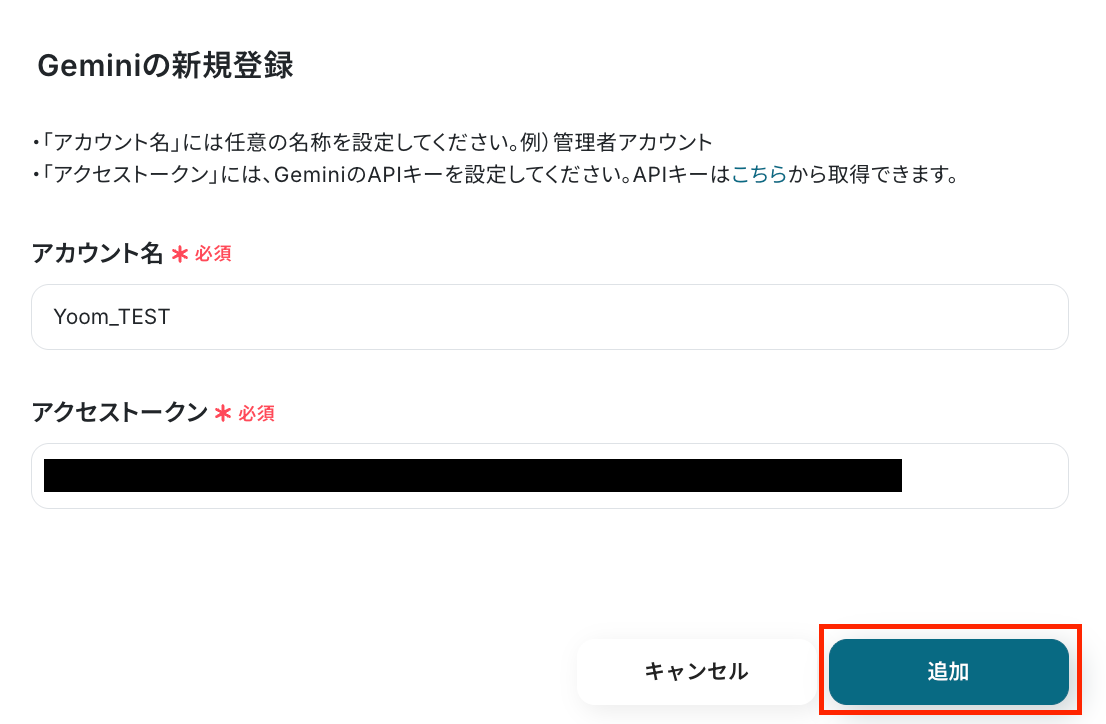
検索窓でGeminiを検索し、表示された候補からアプリを選択します。

「アカウント名」には、管理用の名称を任意で入力してください。
「アクセストークン」欄には、Geminiから取得するAPIキーを入力します。
それぞれの項目を設定したら「追加」を押し、Yoomとの連携は完了です。
Notion
以下に手順を解説したナビがあるので、こちらをご覧になりながら進めてみてくださいね!
*要確認*
マイアプリ登録をする前に、フローで使用するデータベースを作成しておきましょう。
マイアプリ登録後にフローで使用するデータベースを作成した場合は、再度マイアプリ登録を行い、改めてデータベースを連携する必要があるため、ご注意ください。
ステップ2:テンプレートをコピー
続いて、今回作成するフローボットのテンプレートをコピーします。
Yoomにはさまざまな業務シーンを想定した自動化フローのテンプレートが豊富に用意されており、テンプレートを使用することで簡単に設定が完了するのも魅力ですよね!
さっそく以下バナーの「試してみる」をクリックし、設定を進めていきましょう。
【Tips】テンプレートのコピー手順
- 以下バナーの右側にある「試してみる」をクリック
- Yoomのアカウントにログイン
※Yoomのアカウントをまだ作成していない方は、アカウント登録をしましょう! - コピーしたテンプレートを格納するワークスペースを選択
■概要Notionに情報を追加した後、その内容をもとにGeminiでテキストを生成し、Google スプレッドシートへ手作業で転記する業務に手間を感じていませんか。このワークフローは、そうしたGeminiとGoogle スプレッドシートを活用した定型業務を自動化するために設計されています。Notionのデータベースに新しいページが追加されるだけで、Geminiが内容に応じたテキストを自動で生成し、Google スプレッドシートに追記するため、データ入力作業の効率化を実現します。
■このテンプレートをおすすめする方- Notionの情報を基に、Geminiでコンテンツを生成しGoogle スプレッドシートに転記している方
- 手作業によるデータ転記やリスト作成に時間がかかり、本来の業務に集中できていない方
- Notion、Gemini、Google スプレッドシート間のコピー&ペーストによるミスをなくしたい方
■このテンプレートを使うメリット- Notionへの情報追加を起点に、Geminiでのテキスト生成からGoogle Sheetsへの記録までが自動化され、手作業に費やしていた時間を削減できます。
- 人の手によるコピー&ペースト作業がなくなるため、入力間違いや転記漏れといったヒューマンエラーを防ぎ、データの正確性を維持することに繋がります。
■フローボットの流れ- はじめに、Notion、Gemini、Google スプレッドシートをYoomと連携します。
- 次に、トリガーでNotionを選択し、「特定のデータベースのページが作成・更新されたら」というアクションを設定します。
- 次に、オペレーションで分岐機能を設定し、トリガーで取得した情報をもとに後続の処理を分岐させます。
- 次に、オペレーションでNotionの「レコードを取得する(ID検索)」を設定し、必要な情報を取得します。
- 次に、オペレーションでGeminiの「コンテンツを生成」を設定し、取得した情報を活用してテキストを生成します。
- 最後に、Google スプレッドシートの「レコードを追加する」を設定し、生成されたテキストを指定のシートに追加します。
※「トリガー」:フロー起動のきっかけとなるアクション、「オペレーション」:トリガー起動後、フロー内で処理を行うアクション
■このワークフローのカスタムポイント- Notionのトリガー設定では、連携の起点としたいデータベースIDを任意に設定できます。
- 分岐機能では、Notionから取得した情報(ページのプロパティなど)を基に、後続の処理を分ける条件を自由にカスタマイズ可能です。
- Notionのレコード取得アクションでは、検索キーとなる項目を、固定値や前段のステップで取得した情報を変数として用いて任意に設定できます。
- Geminiに与えるプロンプトは自由にカスタマイズでき、Notionから取得した情報を組み込んで動的なテキストを生成させることが可能です。
- Google スプレッドシートへの追加アクションでは、対象のスプレッドシートやシート、書き込みたいテーブルの範囲などを任意に指定できます。
■注意事項- Notion、Gemini、Google スプレッドシートのそれぞれとYoomを連携してください。
- 分岐はパーソナルプラン以上のプランでご利用いただける機能(オペレーション)となっております。フリープランの場合は設定しているフローボットのオペレーションはエラーとなりますので、ご注意ください。
- パーソナルプランなどの有料プランは、2週間の無料トライアルを行うことが可能です。無料トライアル中には制限対象のアプリや機能(オペレーション)を使用することができます。詳しくは、「料金プランのページ」をご参照ください。
■このテンプレートをおすすめする方
- Notionの情報を基に、Geminiでコンテンツを生成しGoogle スプレッドシートに転記している方
- 手作業によるデータ転記やリスト作成に時間がかかり、本来の業務に集中できていない方
- Notion、Gemini、Google スプレッドシート間のコピー&ペーストによるミスをなくしたい方
■このテンプレートを使うメリット
- Notionへの情報追加を起点に、Geminiでのテキスト生成からGoogle Sheetsへの記録までが自動化され、手作業に費やしていた時間を削減できます。
- 人の手によるコピー&ペースト作業がなくなるため、入力間違いや転記漏れといったヒューマンエラーを防ぎ、データの正確性を維持することに繋がります。
■フローボットの流れ
- はじめに、Notion、Gemini、Google スプレッドシートをYoomと連携します。
- 次に、トリガーでNotionを選択し、「特定のデータベースのページが作成・更新されたら」というアクションを設定します。
- 次に、オペレーションで分岐機能を設定し、トリガーで取得した情報をもとに後続の処理を分岐させます。
- 次に、オペレーションでNotionの「レコードを取得する(ID検索)」を設定し、必要な情報を取得します。
- 次に、オペレーションでGeminiの「コンテンツを生成」を設定し、取得した情報を活用してテキストを生成します。
- 最後に、Google スプレッドシートの「レコードを追加する」を設定し、生成されたテキストを指定のシートに追加します。
■このワークフローのカスタムポイント
- Notionのトリガー設定では、連携の起点としたいデータベースIDを任意に設定できます。
- 分岐機能では、Notionから取得した情報(ページのプロパティなど)を基に、後続の処理を分ける条件を自由にカスタマイズ可能です。
- Notionのレコード取得アクションでは、検索キーとなる項目を、固定値や前段のステップで取得した情報を変数として用いて任意に設定できます。
- Geminiに与えるプロンプトは自由にカスタマイズでき、Notionから取得した情報を組み込んで動的なテキストを生成させることが可能です。
- Google スプレッドシートへの追加アクションでは、対象のスプレッドシートやシート、書き込みたいテーブルの範囲などを任意に指定できます。
■注意事項
- Notion、Gemini、Google スプレッドシートのそれぞれとYoomを連携してください。
- 分岐はパーソナルプラン以上のプランでご利用いただける機能(オペレーション)となっております。フリープランの場合は設定しているフローボットのオペレーションはエラーとなりますので、ご注意ください。
- パーソナルプランなどの有料プランは、2週間の無料トライアルを行うことが可能です。無料トライアル中には制限対象のアプリや機能(オペレーション)を使用することができます。詳しくは、「料金プランのページ」をご参照ください。
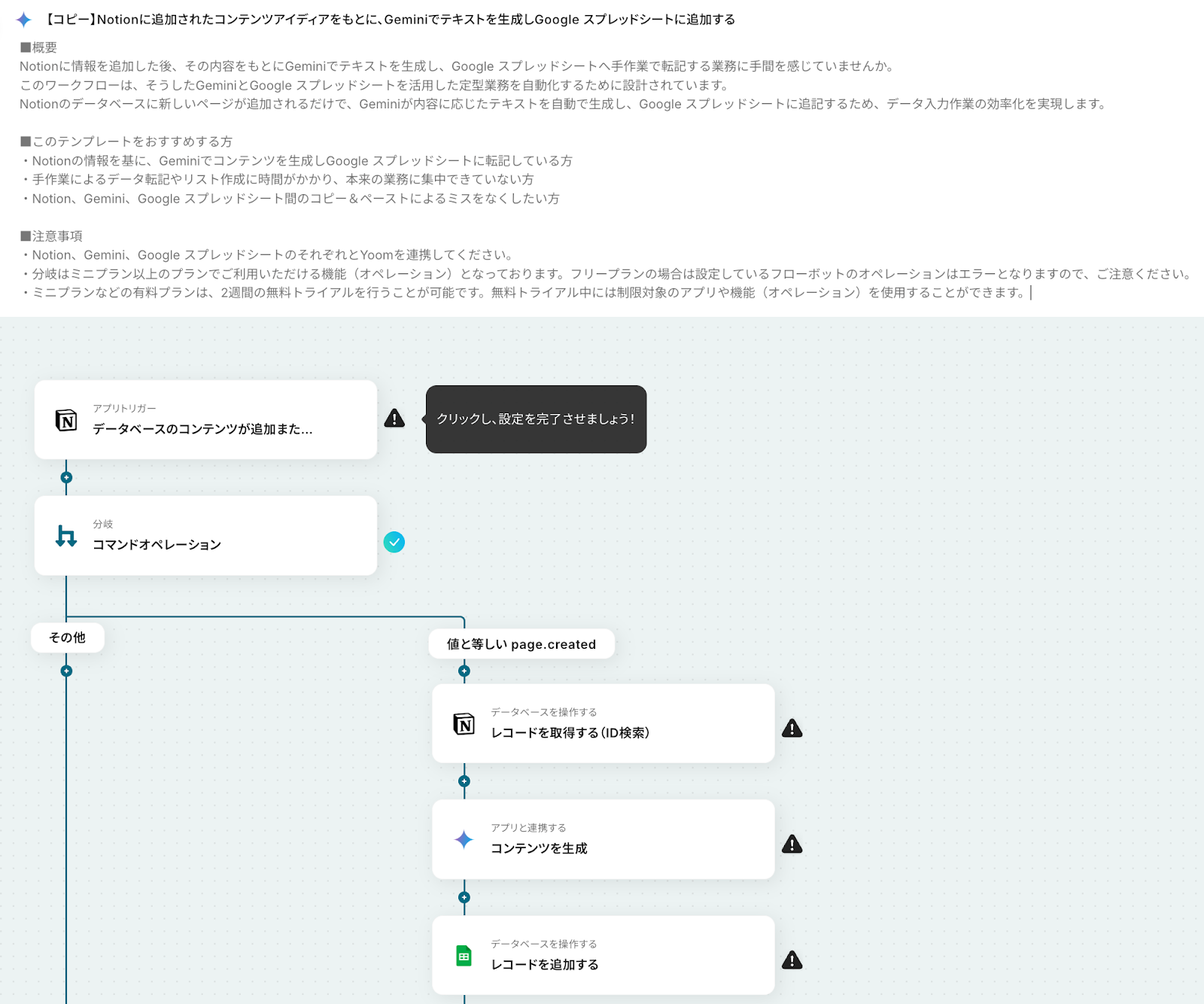
コピーが完了すると、下図のように自動化フローの大枠が構築された状態の設定画面に切り替わります。
さっそく、Notionのアプリトリガーの設定から始めていきましょう!
【Tips】コピーしたテンプレートが見つからない場合
テンプレートはコピーしたけど、設定はあとでしようと思って一度画面を閉じたら、テンプレートがどこにあるのか分からなくなってしまった…といった場合もありますよね!
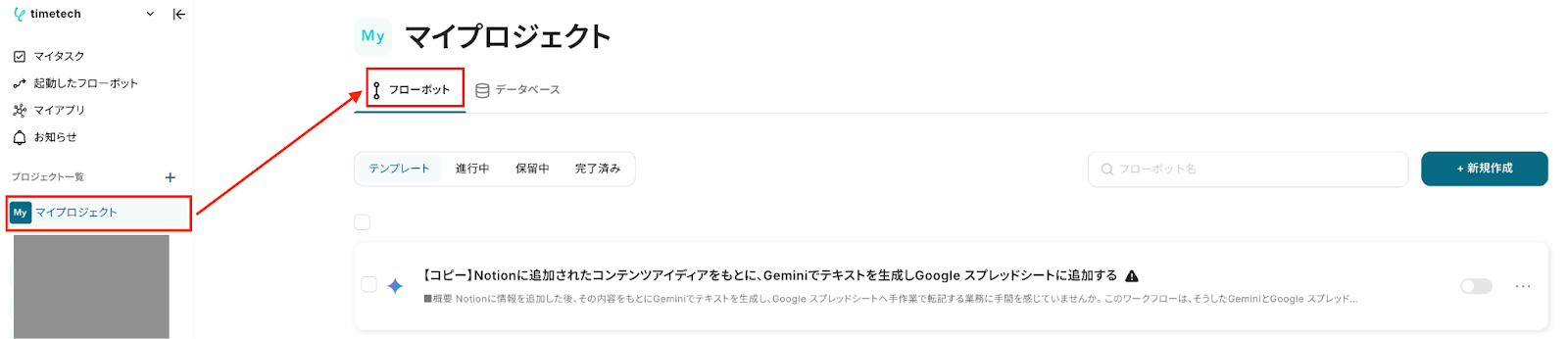
コピーしたテンプレートは、初めは基本的に「マイプロジェクト」に格納されます。
Yoomの画面左側にあるメニュー欄から「マイプロジェクト」にアクセスし、「フローボット」を選択すると、「【コピー】Notionに追加されたコンテンツアイディアをもとに、Geminiでテキストを生成しGoogle スプレッドシートに追加する」という名前で格納されているはずです。
もしテンプレートが見当たらない場合は、上記を参考に探してみてくださいね!
ステップ3:Notionのトリガー設定
最初の設定です!
まずはフローが起動するきっかけとなる、アプリトリガーの設定を行います。
(1/3)設定項目の選択
今回は、Notionのデータソースのコンテンツが追加(または更新)された際に、フローが起動するように設定していきますよ!
設定項目1つ目の「データソースのコンテンツが追加または更新されたら(Webhook)」をクリックしてください。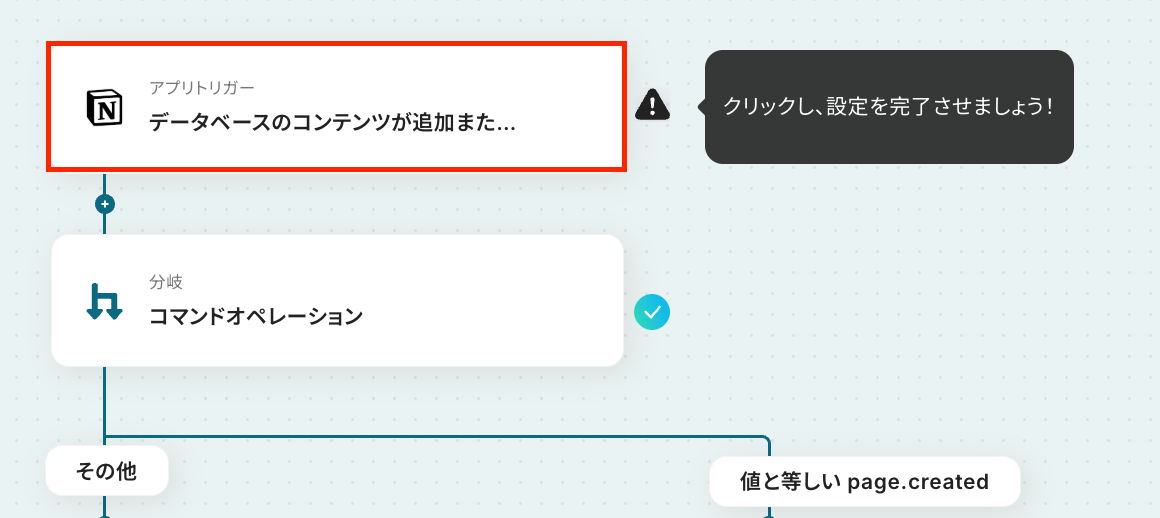
(2/3)連携アカウントとアクションを選択
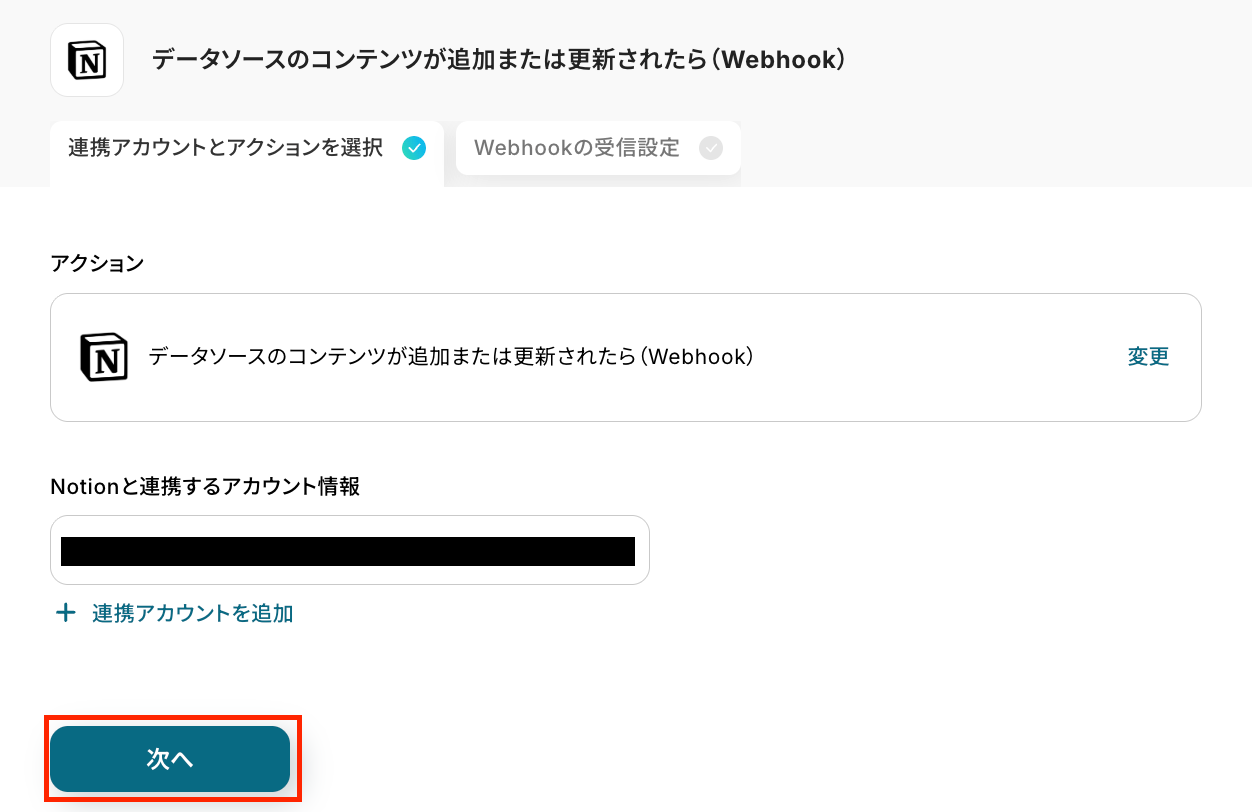
次に、フローと連携するNotionアカウントと、トリガーの起動対象として検知するアクションを選択していきましょう。
連携するアカウント情報には、基本的にステップ1でYoomと連携したアカウント情報が反映されていますが、別のアカウントを使用したい場合は、「+連携アカウントを追加」をクリックし、該当のアカウントを連携してください。
(連携方法は、ステップ1でご紹介した手順と同様です)
アクションは「データソースのコンテンツが追加または更新されたら(Webhook)」のままでOKです!
設定内容を確認したら、「次へ」を押してください。
(3/3)API接続設定
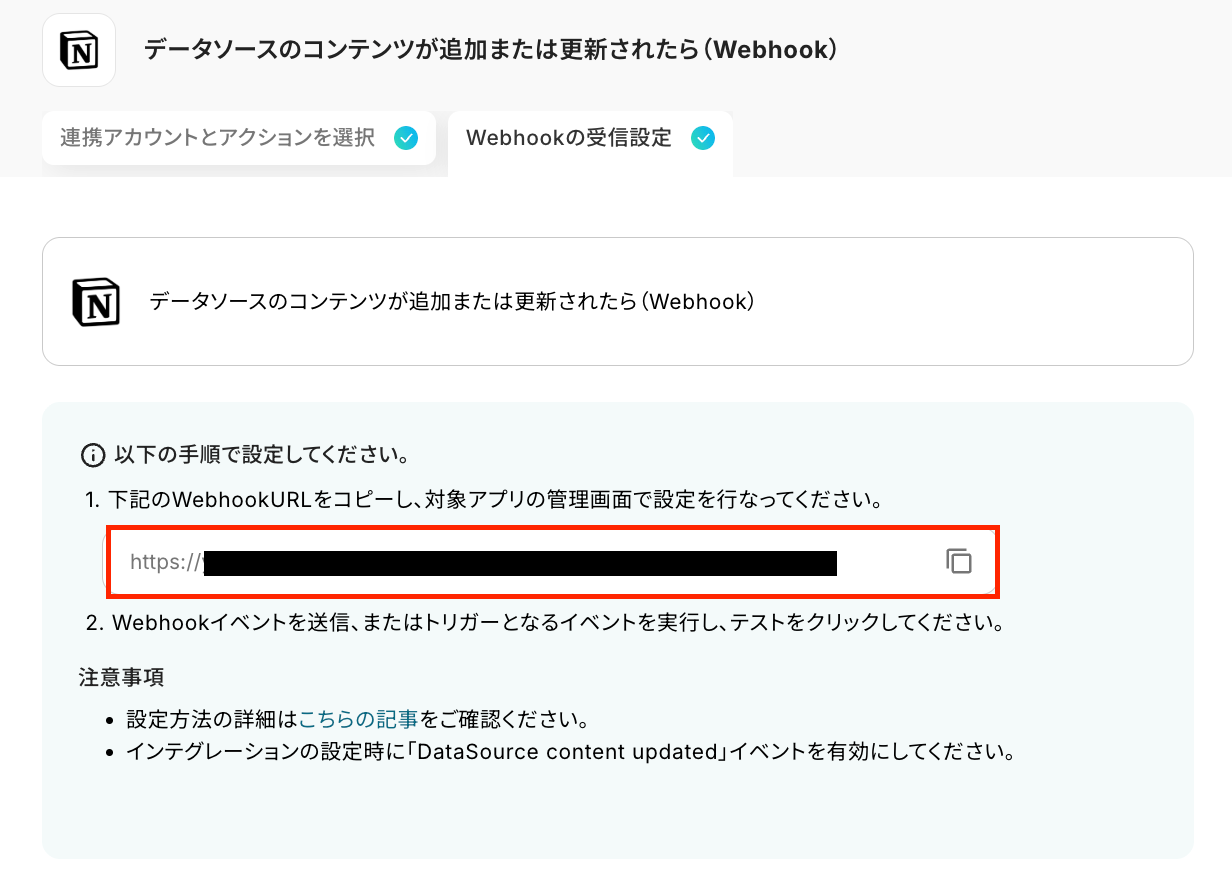
次に、Webhookの設定を行います。
この設定はNotionの画面で行いますので、下図赤枠のURLをコピーしておき、Notionの画面に移動しましょう。
移動後はNotionのWebhook設定方法の手順に従い、設定を進めてみてくださいね!
設定が完了したら動作確認のためにテストを行いますので、実際にNotionにコンテンツを新たに追加しましょう。

追加後はYoomの画面に戻り、「テスト」をクリックします。
テストが成功すると、先ほど追加したコンテンツ情報が「取得した値」に抽出されるので、内容を確認しましょう。
ここで取得した値は後続のオペレーション設定時に引用でき、フローを起動する度に変動する値となります。
テストを行わなかった場合、後続のオペレーション設定時のエラーの原因となったり、エラーになった箇所や原因の特定が困難になる場合もあるため、可能な限りすべての設定画面でテストを実施するのがオススメです!
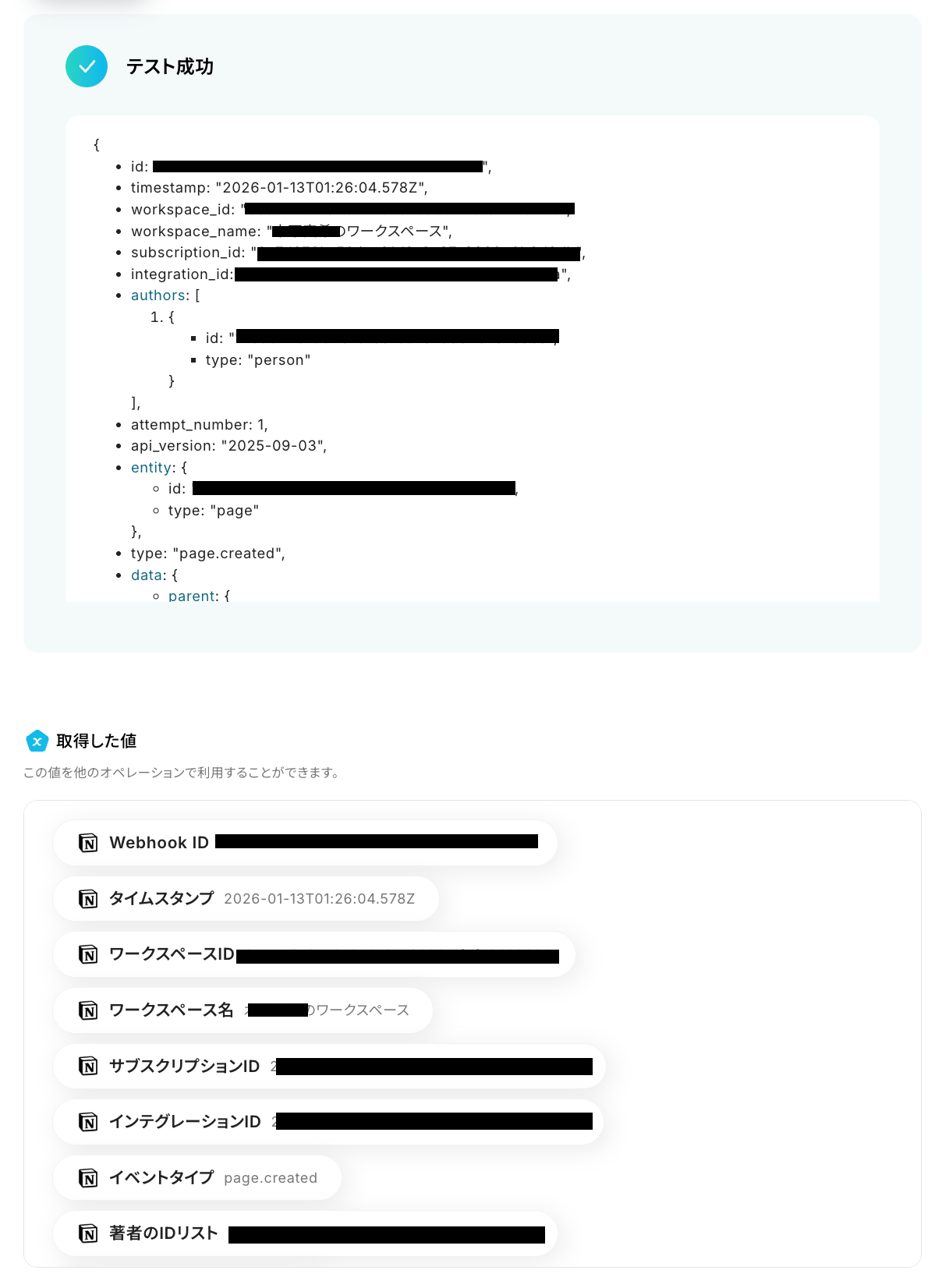
テストが成功し、取得した値が正しく追加されていることを確認したら「完了」を押して、次のステップに進みましょう!
ステップ4:分岐条件の設定
続いて、「分岐する」設定を行います。
この「分岐する」オペレーションを設定することで、Notion内のコンテンツが「更新(または削除)」された際はGoogle スプレッドシートに追加せず、新たにコンテンツが「作成」された場合にのみ後続のアクションに進むようになりますよ!
*要確認*
分岐はミニプラン以上のプランでご利用いただける機能(オペレーション)となっており、フリープランで利用するとエラーになってしまうのでご注意ください。
またミニプランなどの有料プランは、2週間の無料トライアルが可能です。
無料トライアル中には、普段制限されているアプリや機能も自由にお試しいただけますので、ぜひ活用してみてくださいね!
(1/2)設定項目の選択
それでは設定を進めていきましょう!
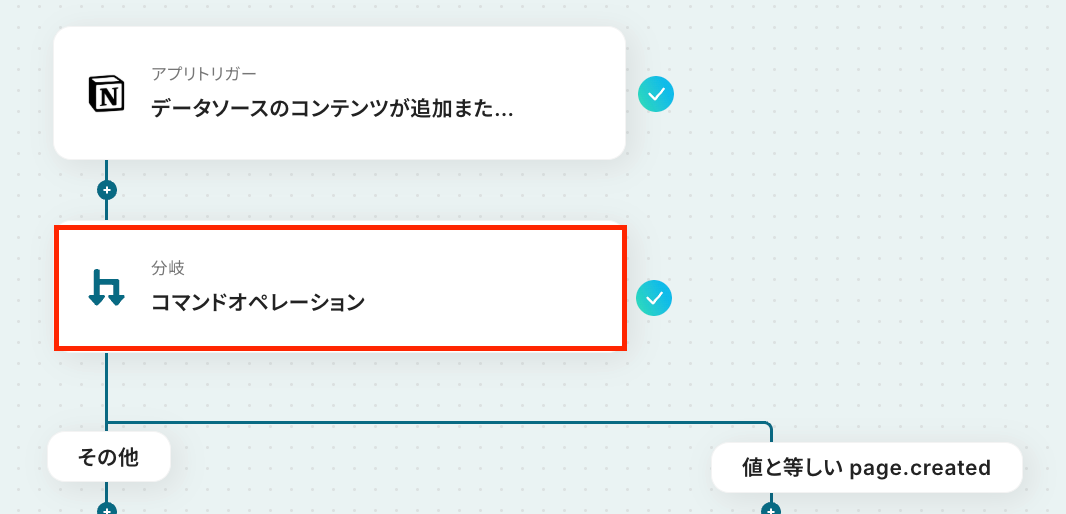
設定項目2つ目の「コマンドオペレーション」をクリックしてください。
(2/2)分岐条件を指定
ここでの設定は、テンプレートを使用しているので既に完了しています。
特に設定を変更する必要はありませんが、下図のような設定になっていることを確認しておきましょう。
設定内容は、ステップ3でNotionから取得した値のうち、「イベントタイプ」が「page.created」であることを、後続のアクションへ進む条件として設定されていますよ!
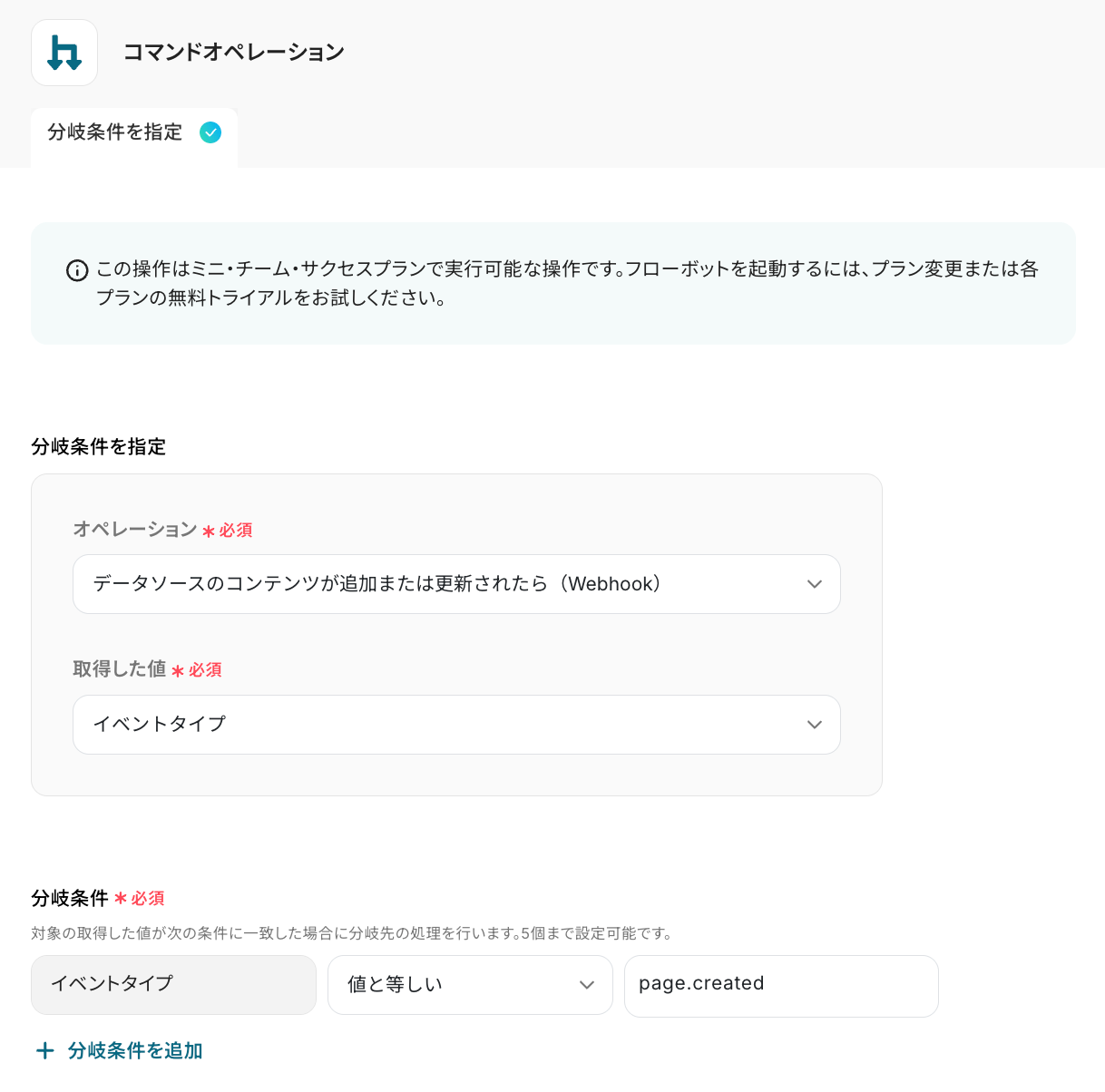
設定内容を確認したら「完了」を押して、次のステップに進みます。
【Tips】条件を複数指定したい場合
分岐条件は1つだけでなく、AND条件やOR条件で複数指定することもできます。
より詳細な条件指定を行いたい場合は、下記のヘルプページをご参照ください。
1つの分岐するオペレーションで、AND条件やOR条件を設定する方法
ステップ5:Notionのレコードを取得する設定
続いて、ステップ3で検知した、Notionに追加されたコンテンツの詳細情報を取得する設定を行います。
(1/3)設定項目の選択
設定項目3つ目の「レコードを取得する(ID検索)」をクリックしてください。
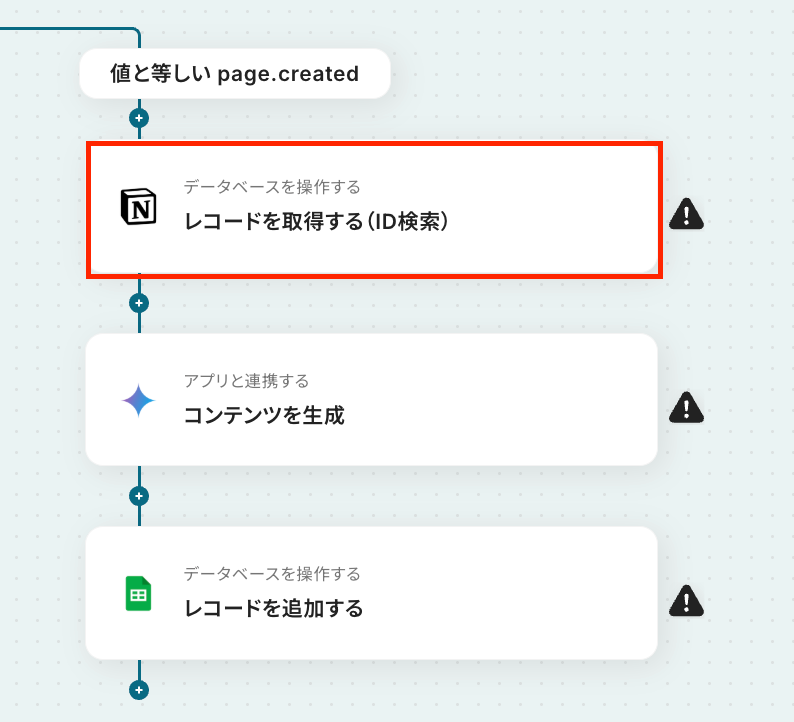
(2/3)データベースの連携
まずはステップ3同様に、連携アカウントと実行するアクションの設定内容を確認します。
連携アカウントは、ステップ3と同じアカウントであることを確認しておきましょう。
確認後、データベースの連携設定に進みます。
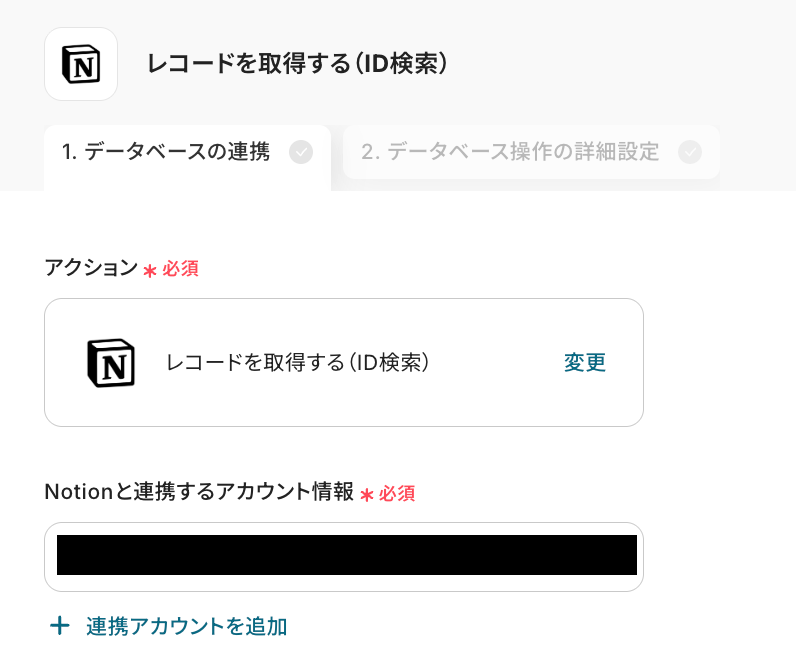
データベースの連携
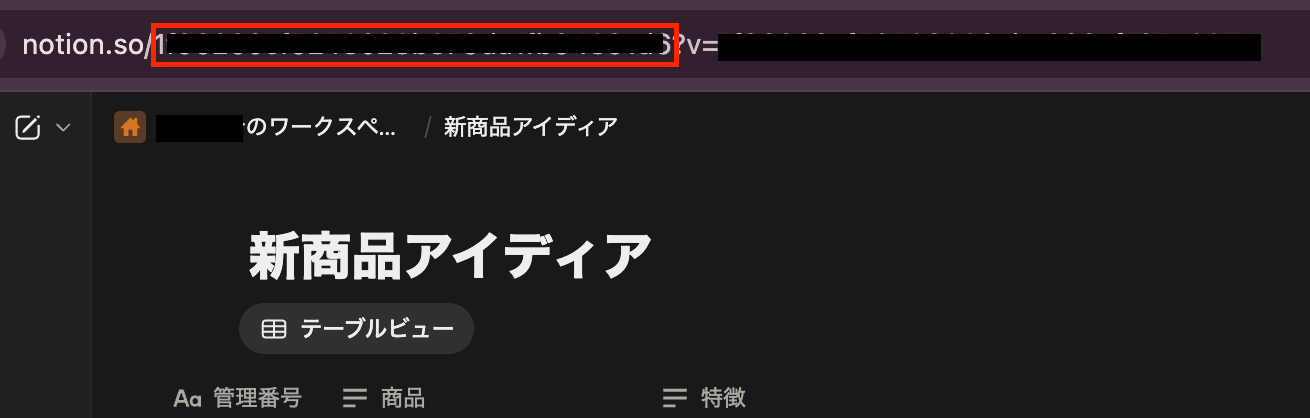
「データベースID」欄をクリックすると、Yoomと連携しているNotionアカウントに紐づいた候補が表示されるので、候補の中から該当のページを選択するか、入力欄下の注釈を参考にし、NotionのURLから値を確認して入力してくださいね!
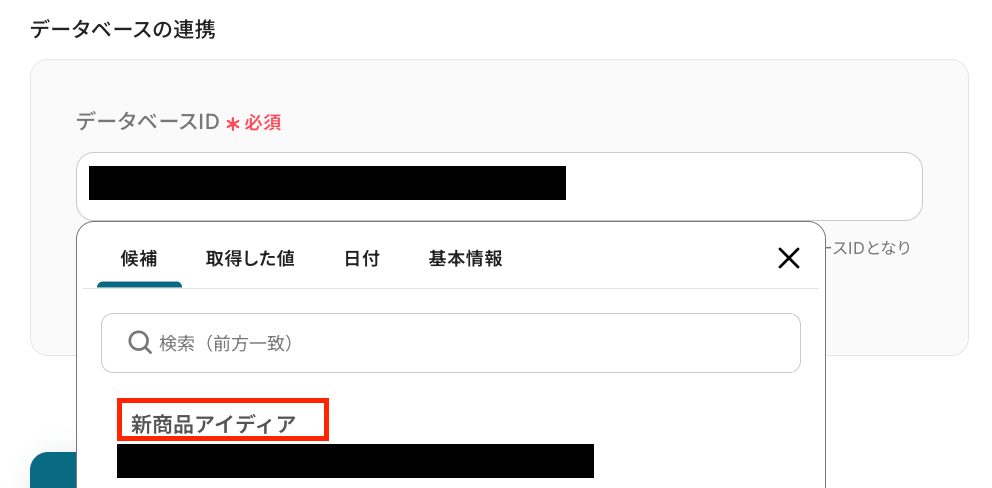
▼Notion URL内のデータベースID 該当箇所▼
(3/3)データベースの操作の詳細設定
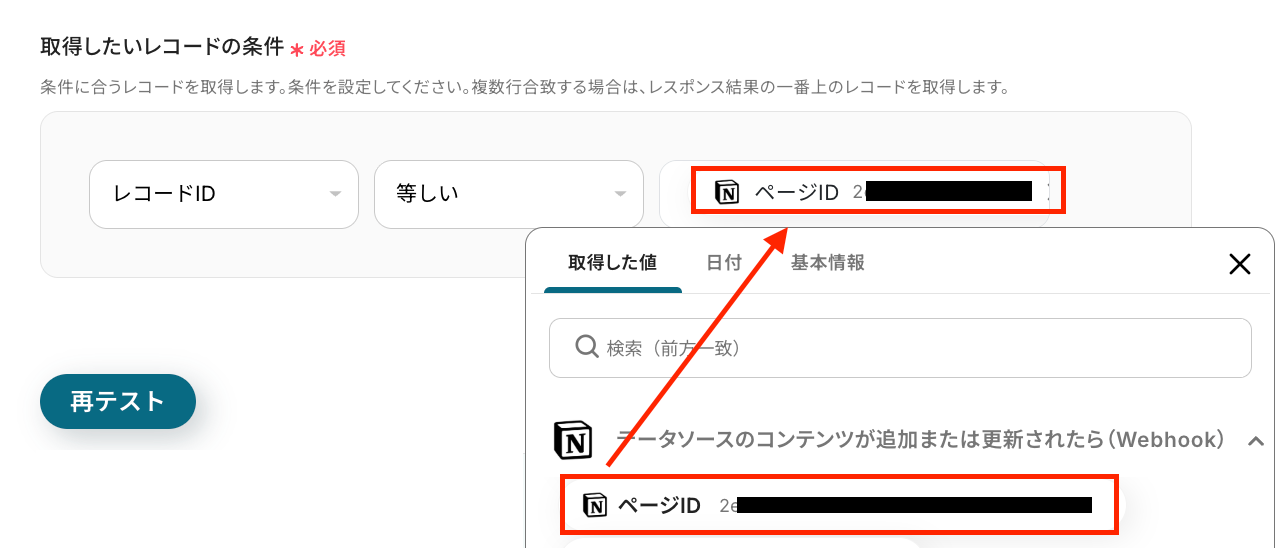
次に、取得するレコードの条件を設定していきます。
ステップ3で「取得した値」を使い、「レコードID=ページID」となるように設定してください。
設定が完了したら「テスト」をクリックし、ステップ3で追加したコンテンツの詳細情報が取得できることを確認しましょう。
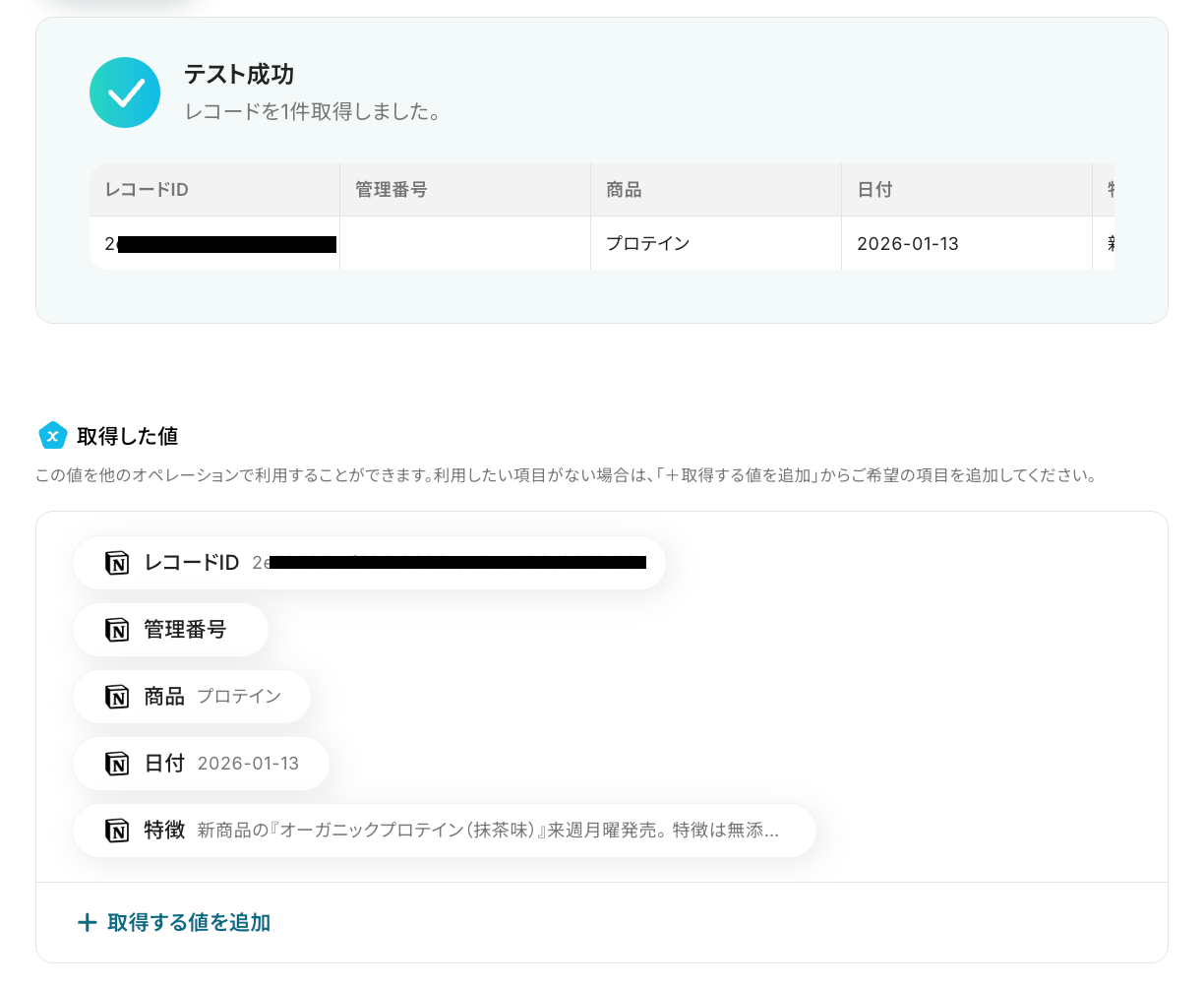
正しく値が取得できていることを確認したら、「完了」を押して次のステップに進みましょう!
ステップ6:Geminiでコンテンツを生成する設定
続いて、AI機能を使ってコンテンツを自動生成する設定を行います。
ここで生成したデータを用いて、Google スプレッドシートに情報を追加していきますよ!
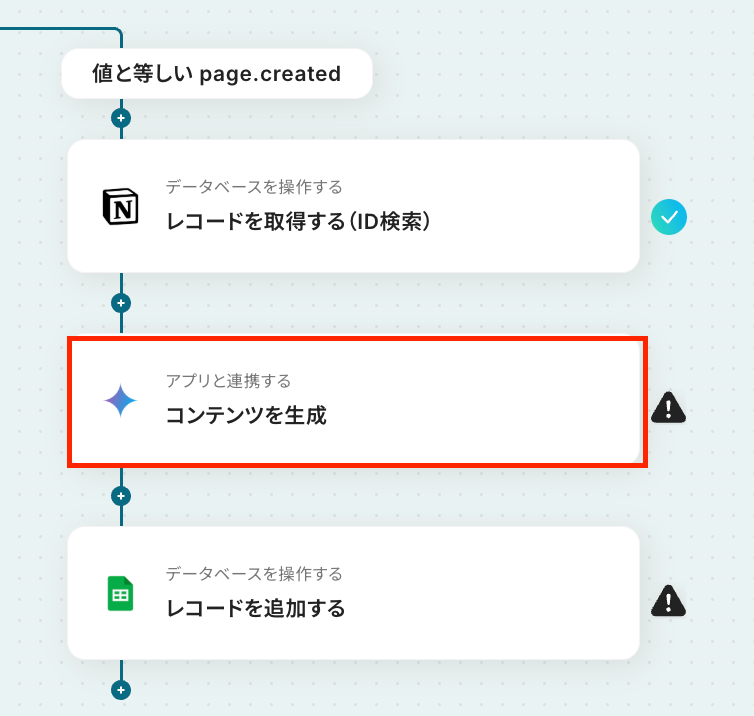
(1/3)設定項目の選択
設定項目4つ目の「コンテンツを生成」をクリックしてください。
(2/3)連携アカウントとアクションを選択
これまでのステップと同様にアクションと連携するアカウントの設定内容を確認し、「次へ」を押します。
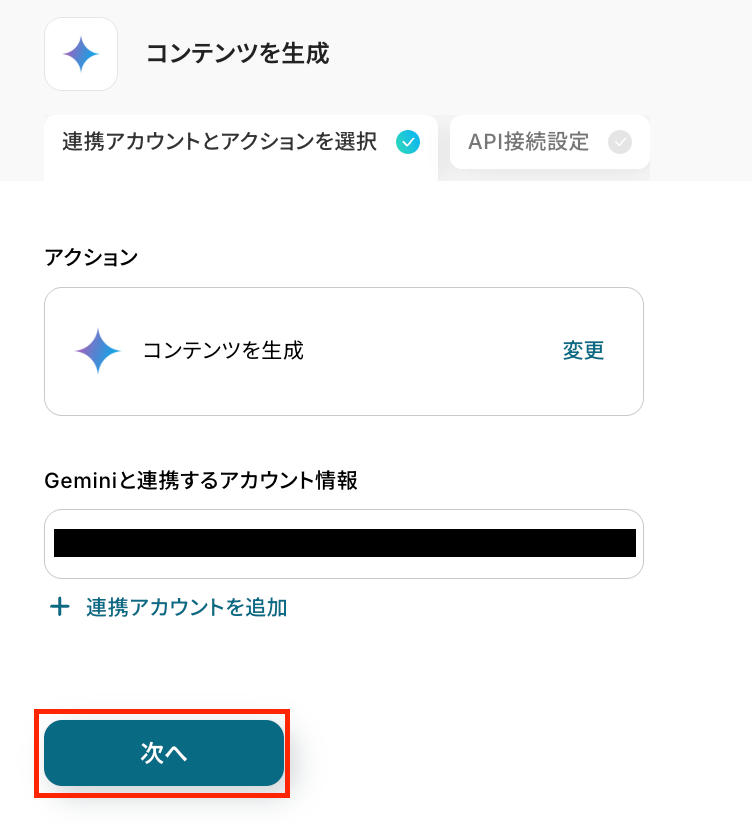
(3/3)API接続設定
次に、Geminiでコンテンツを生成するにあたって、プロンプトなどの詳細を設定していきましょう。
モデル:コンテンツ生成に使用したい、Geminiのモデルを任意で設定してください。
設定欄をクリックすると候補が表示されるので、候補の中からお好みで設定してみてくださいね!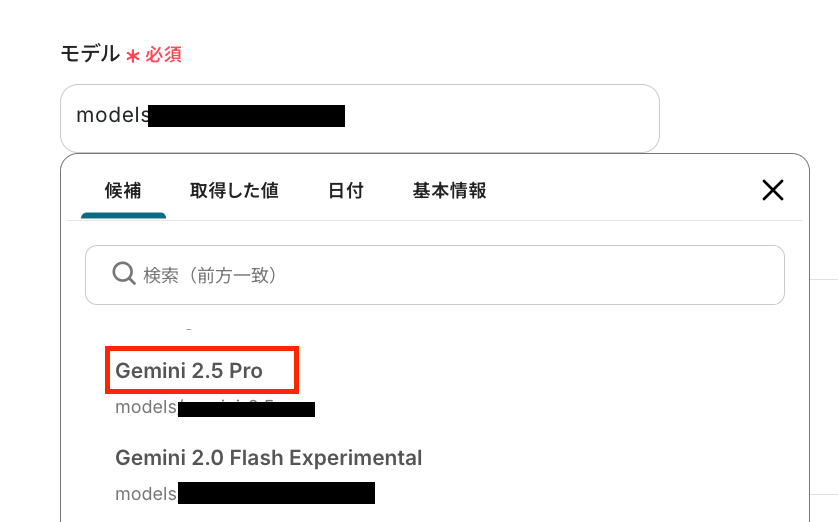
システムプロンプト:ここでは、コンテンツを生成する際のGeminiの役割を指定します。
たとえば、「あなたはYoom Incの有能なAIアシスタントです。」など、具体的な役割を指示することで、より意図に近い回答が得られるようになりますよ!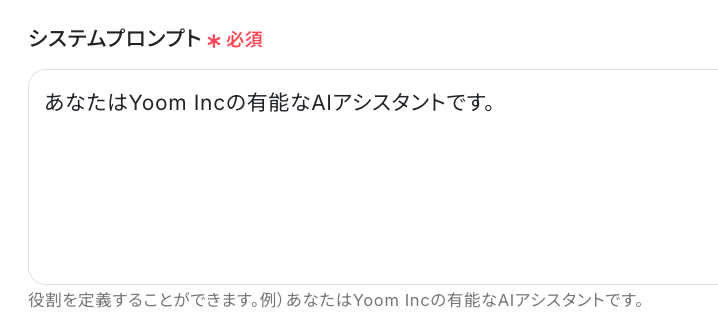
ユーザープロンプト:こちらには、Geminiに生成してほしいコンテンツの指示を指定します。
「提示してください。」など、毎回繰り返し同じ文章を使用する定型的なテキストは直接入力し、Notionの情報を引用したい部分は「取得した値」を用いて設定しましょう。
このように「取得した値」や、直接入力する「固定値」を組み合わせて柔軟にカスタマイズできるので、フローを使用する業務内容に合わせて設定してみてくださいね!
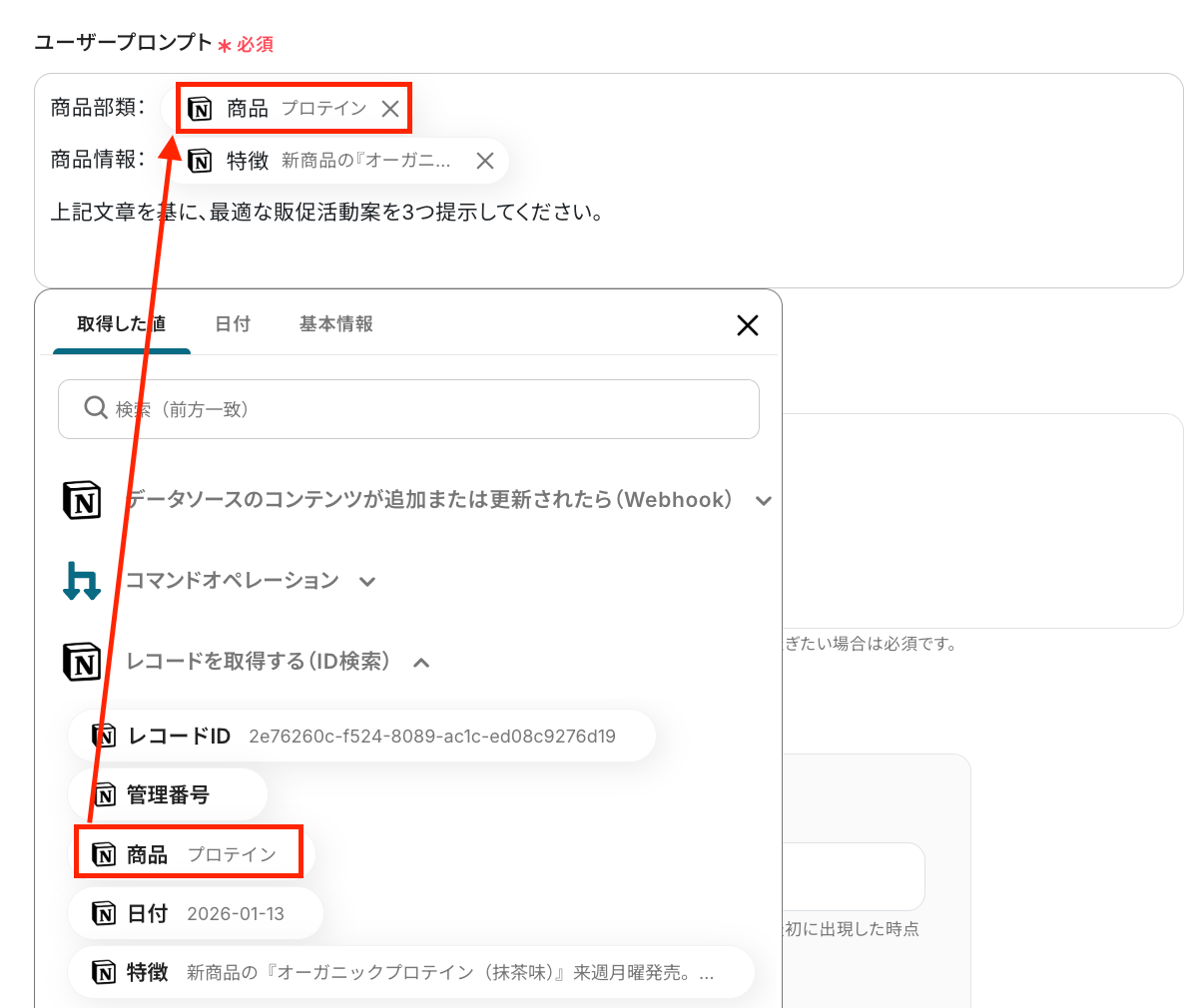
設定が完了したら「テスト」をクリックし、コンテンツ生成が正常に行われることを確認しましょう。
※もし「回答がイマイチだな…」と感じた場合は、プロンプトを編集して再度試してみてくださいね!
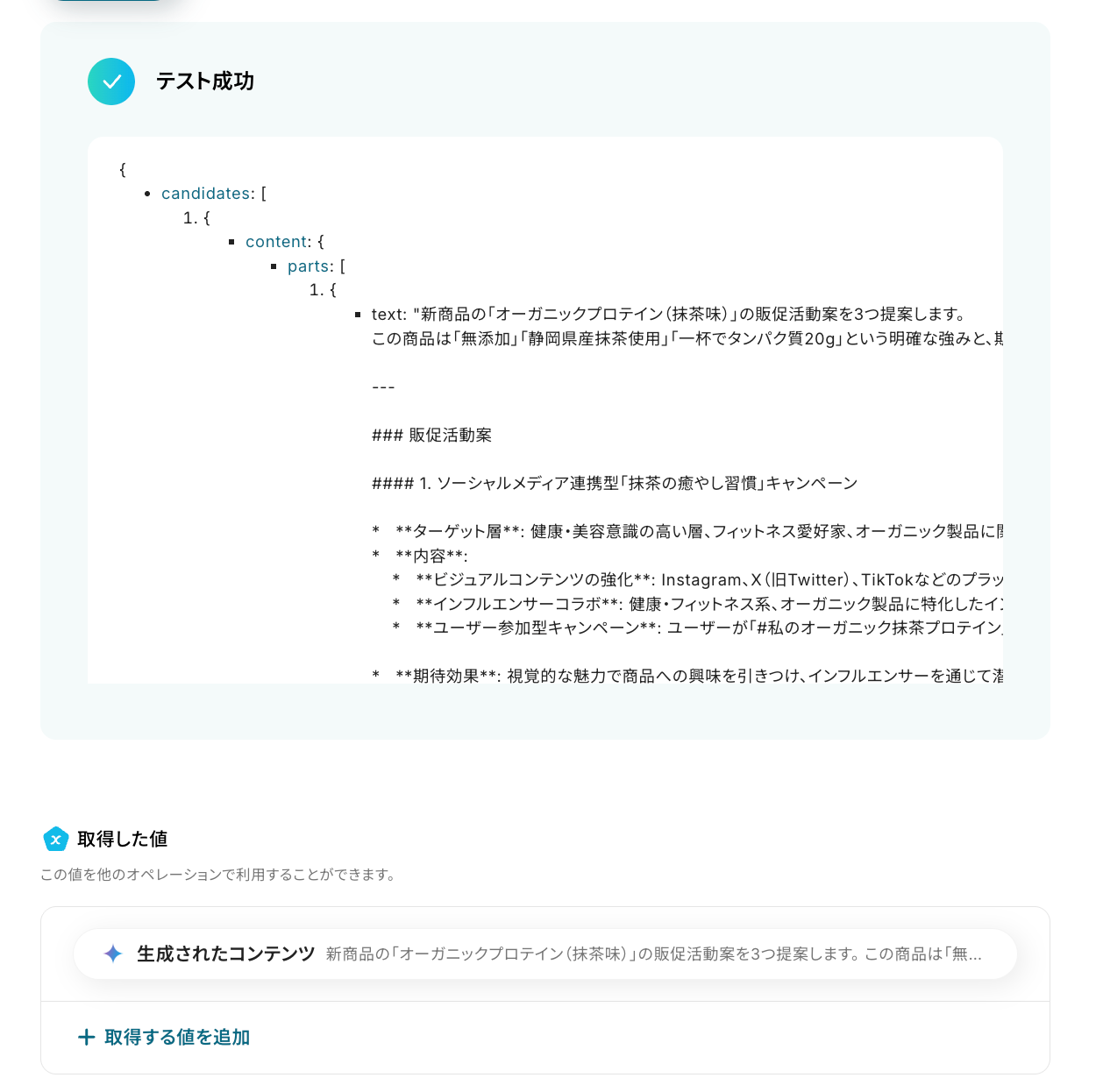
確認後は「完了」を押して、次のステップに進みます。
ステップ7:Google スプレッドシートにレコードを追加する設定
いよいよ最後のステップです!
最後に、これまでのステップで取得した値を使って、Google スプレッドシートにデータを追加する設定を行います。
(1/3)設定項目の選択
設定項目5つ目の「レコードを追加する」をクリックしてください。
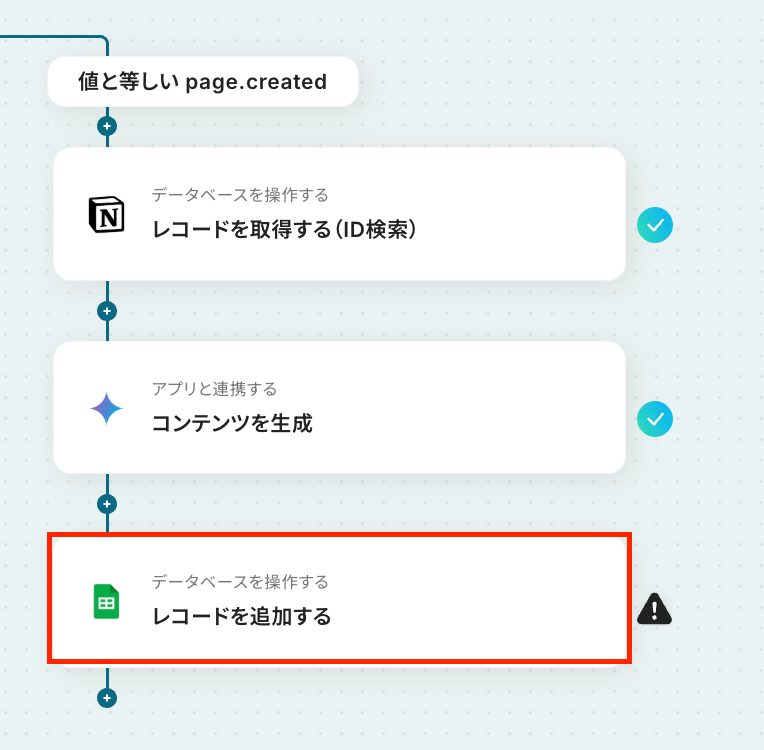
(2/3)データベースの連携
これまでのステップ同様にアクションと連携アカウントの設定内容を確認し、データベースの連携設定に進みます。
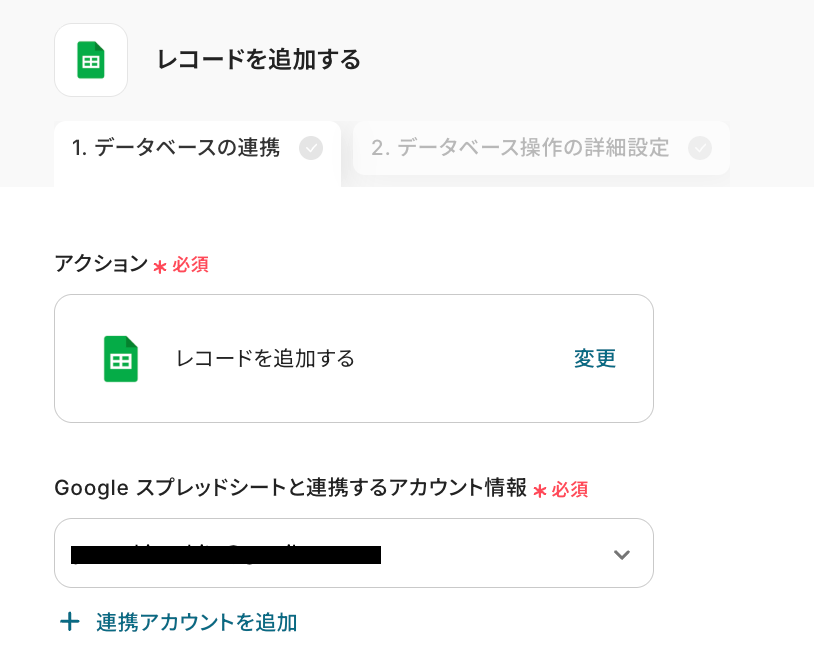
次に、データベースの連携設定をしていきましょう。
スプレッドシートID:設定欄をクリックすると、連携しているGoogleアカウントに紐づいた候補が表示されるので、候補の中からフローで使用するものを選択しましょう。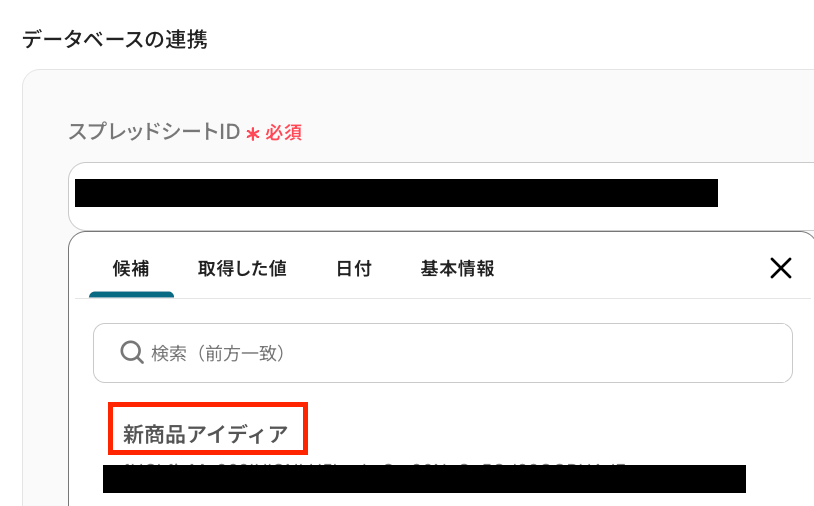
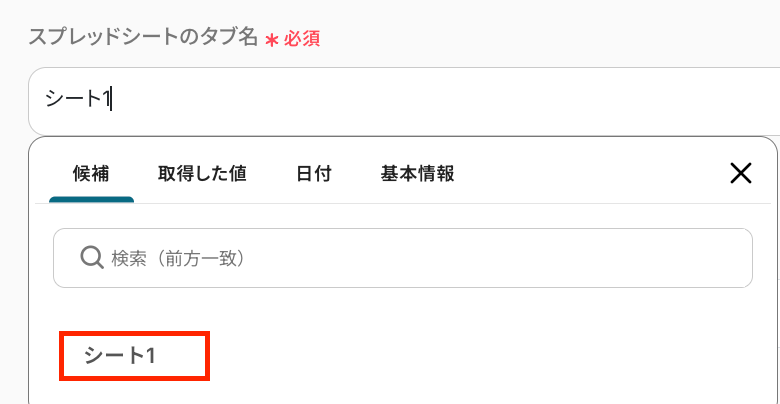
スプレッドシートのタブ名:「スプレッドシートID」に設定したシート内の、どのタブにデータを追加するかを指定していきます。
こちらも設定欄をクリックすると、「スプレッドシートID」に設定したシートに紐づいた候補が表示されるので、候補から該当のタブを選択してくださいね!
(3/3)データベース操作の詳細設定
最後に、先ほどデータベース連携を行なったシートの各項目に、どの値を追加するのかを指定していきますよ!
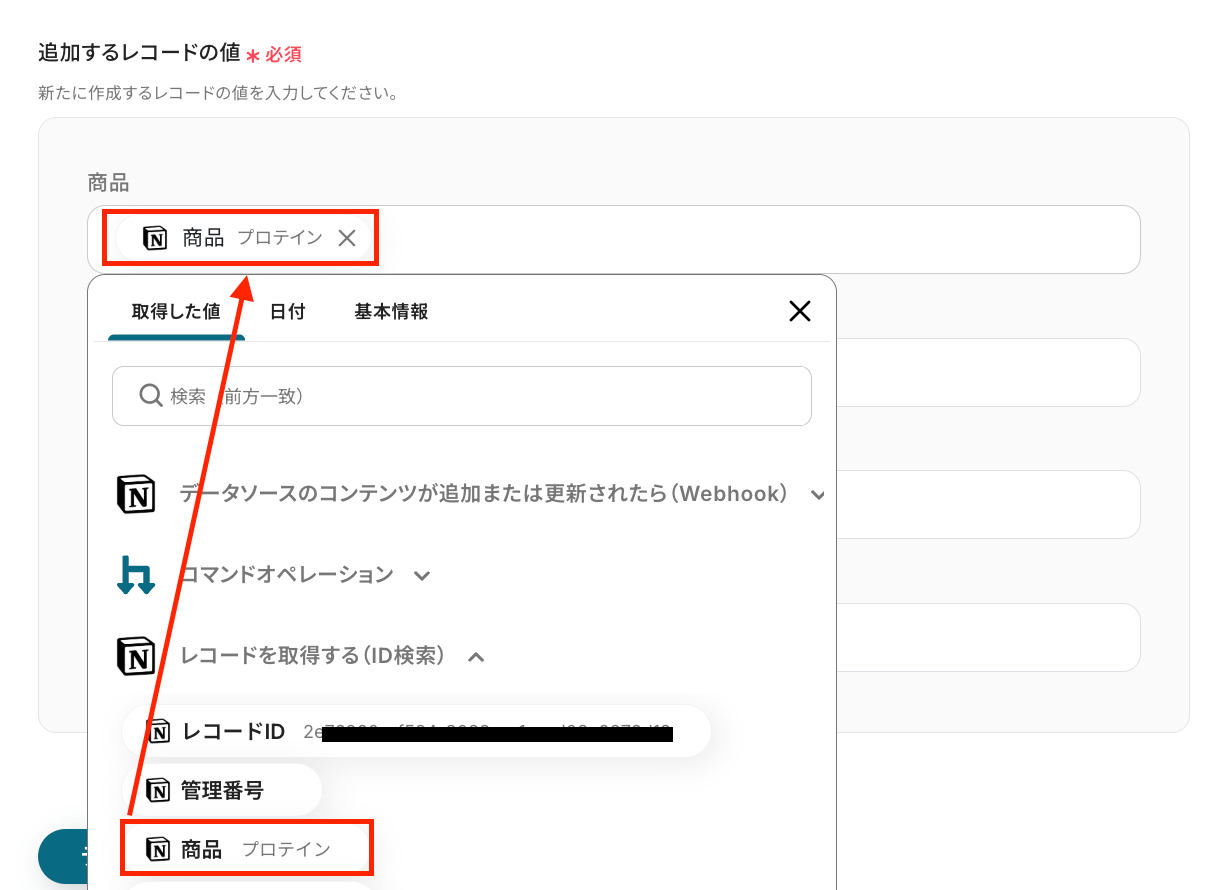
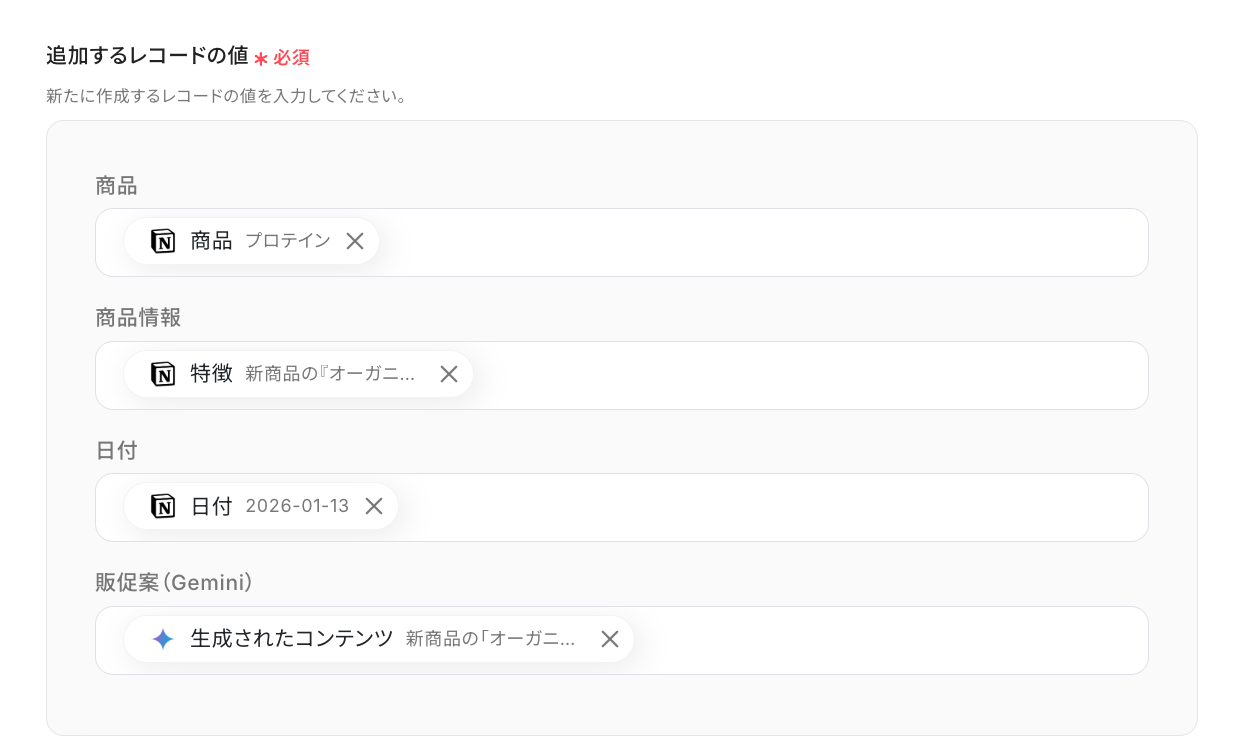
「追加するレコードの値」に連携済みのシートに紐づいた項目が表示されるので、それぞれに合う適切な値を、「取得した値」を用いて設定していきましょう。
たとえば「商品」には、「取得した値」の「レコードを取得(ID検索)」内にある「商品」を設定します。
同じ要領でその他の項目にも、適切な値を設定してみてくださいね!
*要確認*
「追加するレコードの値」の各項目は、データベースの連携設定時に連携したGoogle スプレッドシートの内容に紐づいて表示されています。
項目を修正したい場合はGoogle スプレッドシート側を修正し、再度連携するようにしてください。
設定が完了したら「テスト」をクリックし、データ連携が正常に行われるかを確認しましょう。
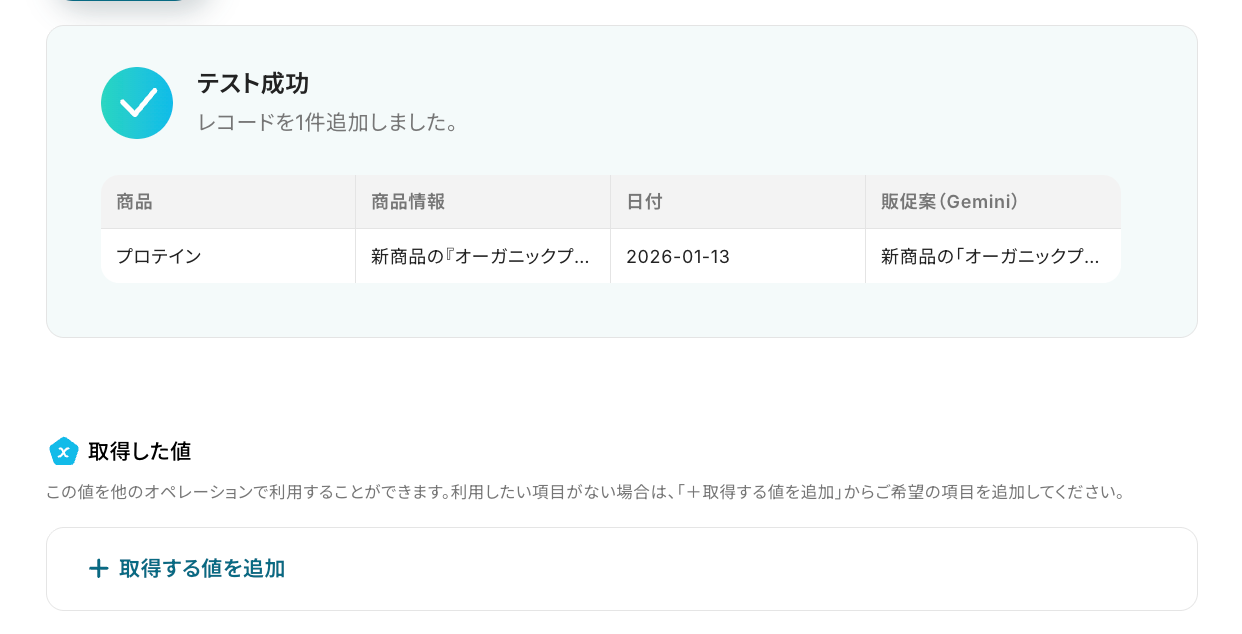
「テスト成功」と表示されると、先ほど「追加するレコードの値」の各項目に設定したそれぞれの値が実際に追加されているはずなので、確認してみてくださいね!
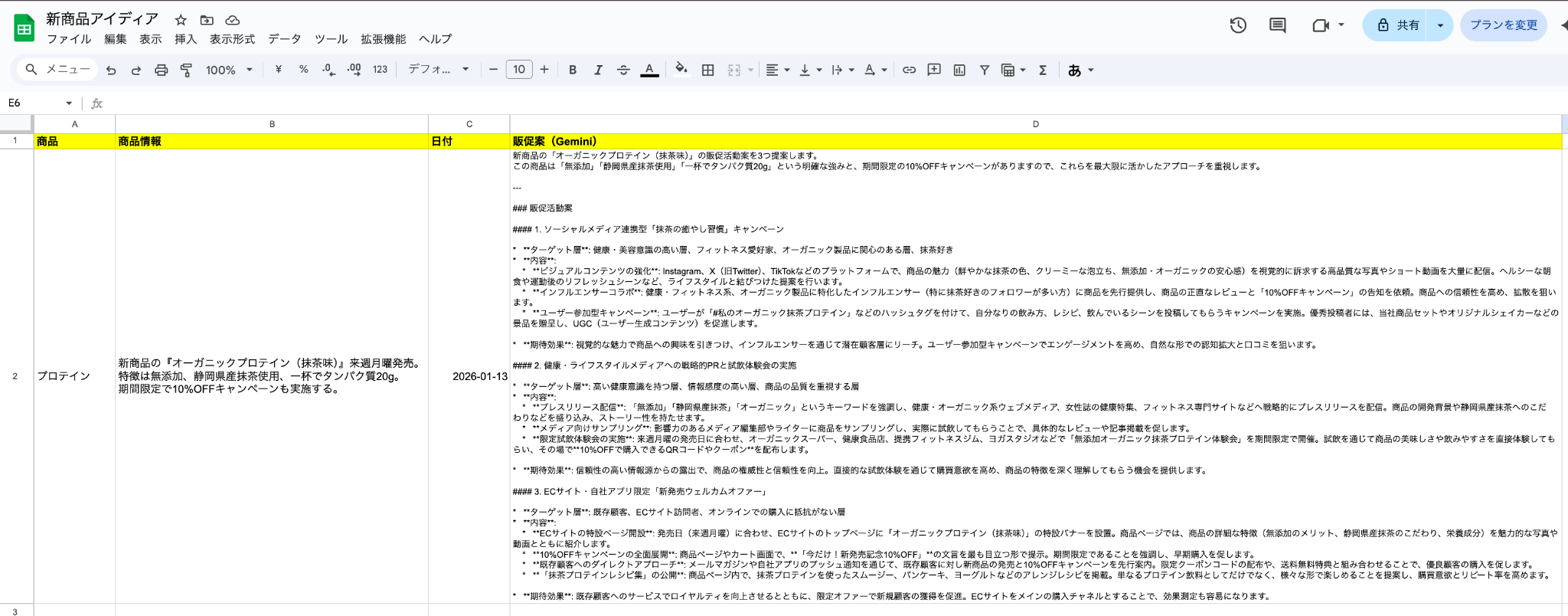
正しくデータ連携が行われていることを確認したら「完了」を押し、設定完了です!
ステップ8:トリガーをONにしてフローの動作確認
ここまで設定お疲れ様でした!
これで今回のフローの設定はすべて完了になります。
設定が完了すると下図のようなポップアップが表示されるので、「トリガーをON」にして、フローの動作確認をしておくと安心です。
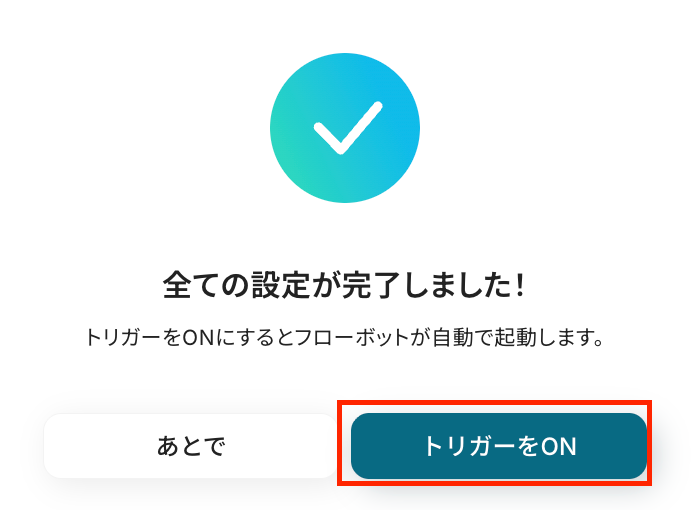
「フローを実際に動かすのは、あとにしたい!」というケースもあるでしょう。
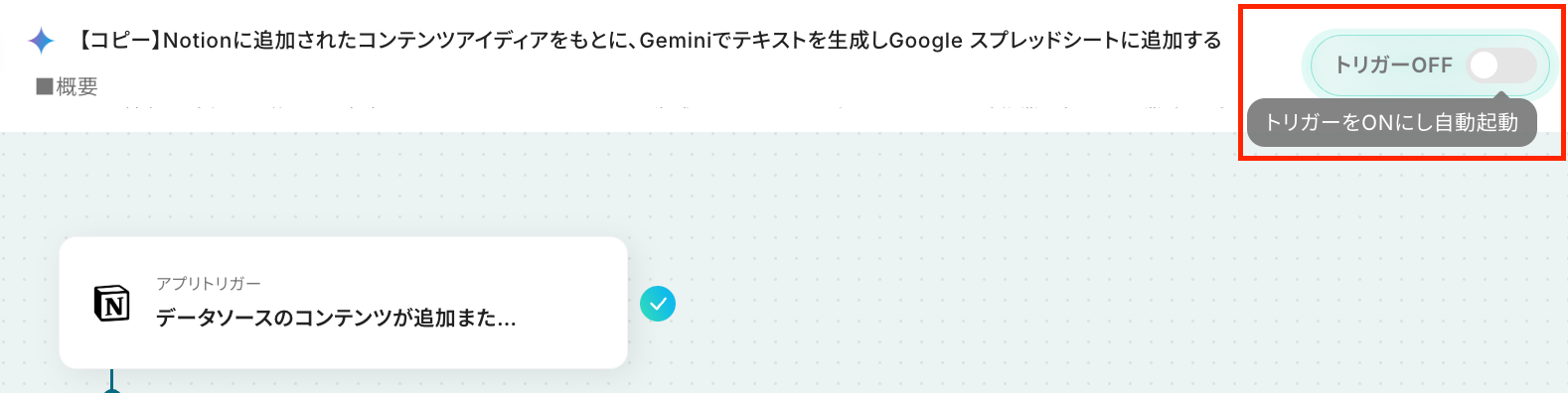
その場合は「あとで」を選択し、フローの設定画面右上にある「トリガーON/OFF」のトグルボタンからON・OFFを切り替えてくださいね!
以上が「Notionに登録したテーマをもとにGemini Proがコンテンツアイデアを生成し、Google スプレッドシートに自動で追加する」フローの設定手順でした!
Geminiを使ったその他の自動化例
今回ご紹介した連携以外でも、GeminiのAPIを活用してさまざまな業務を自動化することが可能です。例えば、メールやフォーム、予定、データ追加などをきっかけに、内容の要約・解析や回答文の自動生成を行い、通知や記録まで連携できます。
情報整理や一次対応を自動化できるため、確認・対応業務を効率化できるでしょう。
■概要Webサイトに設置したGoogleフォームからの問い合わせ対応に、多くの時間や手間がかかっていませんか。一つ一つ内容を確認し、回答文を作成して返信する作業は、担当者にとって大きな負担となりがちです。 このワークフローを活用すれば、Googleフォームで問い合わせを受信した際に、Geminiが自動で回答文を生成し、メールで送信するまでの一連の流れを自動化できます。Geminiによる自動化で、問い合わせ対応の効率化を実現します。■このテンプレートをおすすめする方- Googleフォームからの問い合わせ対応に、多くの時間を費やしているカスタマーサポート担当者の方
- Geminiを活用した自動化によって、問い合わせへの回答品質を均一化したいと考えている方
- 手作業によるメール返信業務での対応漏れや遅延を防ぎたいと考えているチームリーダーの方
■このテンプレートを使うメリット- フォームでの受信からメール送信までが自動化されるため、担当者が手動で対応していた時間を削減できます
- 定型的な返信業務を自動化することで、対応漏れや遅延といった人為的なミスを減らすことに繋がります
■フローボットの流れ- はじめに、GeminiとGoogleフォームをYoomと連携します
- 次に、トリガーでGoogleフォームを選択し、「フォームに回答が送信されたら」というアクションを設定します
- 続いて、オペレーションでGeminiを選択し、「コンテンツを生成」アクションで問い合わせ内容に基づいた回答文を作成します
- 最後に、オペレーションでメール機能の「メールを送る」アクションを設定し、生成された内容を記載したメールを送信します
※「トリガー」:フロー起動のきっかけとなるアクション、「オペレーション」:トリガー起動後、フロー内で処理を行うアクション
■このワークフローのカスタムポイント- Googleフォームのトリガー設定では、自動化の対象としたい任意のフォームIDを指定してください
- Geminiでコンテンツを生成するアクションでは、用途に応じて最適なモデルを任意で選択できます
■注意事項- Googleフォーム、GeminiのそれぞれとYoomを連携してください。
- トリガーは5分、10分、15分、30分、60分の間隔で起動間隔を選択できます。
- プランによって最短の起動間隔が異なりますので、ご注意ください。
- Googleフォームをトリガーとして使用した際の回答内容を取得する方法は「Googleフォームトリガーで、回答内容を取得する方法」を参照ください。
■概要
Googleカレンダーに新しい予定が入るたびに、その内容を確認してチームに共有する作業は手間がかかるものではないでしょうか。
特に、会議の目的やアジェンダを要約して共有する際には、コピー&ペーストの繰り返しや手作業での文章作成が発生しがちです。
このワークフローを活用すれば、Googleカレンダーの予定作成をトリガーに、自動でGeminiが内容を解析・要約し、指定したSlackチャンネルへ通知します。GoogleカレンダーとGeminiの連携による定型業務の自動化で、情報共有を効率化できます。
■このテンプレートをおすすめする方
- GoogleカレンダーとSlackを日常的に利用し、情報共有を効率化したいと考えている方
- Geminiを活用して、カレンダーの予定を自動で解析・要約する仕組みを構築したい方
- 手作業での情報転記や共有漏れをなくし、チームの生産性を高めたいマネージャーの方
■このテンプレートを使うメリット
- Googleカレンダーへの予定登録だけでGeminiによる解析とSlack通知が完了するため、手作業での情報共有にかかる時間を削減します
- 自動で処理が実行されるため、情報の転記ミスや共有漏れといったヒューマンエラーを防ぎ、確実な情報伝達を実現できます
■フローボットの流れ
- はじめに、Googleカレンダー、Gemini、SlackをYoomと連携します
- 次に、トリガーでGoogleカレンダーを選択し、「予定が作成されたら」というアクションを設定します
- 次に、オペレーションでGeminiを選択し、「コンテンツを生成」アクションを設定して、トリガーで取得した予定の内容を解析・要約させます
- 最後に、オペレーションでSlackの「チャンネルにメッセージを送る」アクションを設定し、Geminiが生成した内容を指定のチャンネルに通知します
※「トリガー」:フロー起動のきっかけとなるアクション、「オペレーション」:トリガー起動後、フロー内で処理を行うアクション
■このワークフローのカスタムポイント
- Googleカレンダーのトリガー設定では、対象としたいカレンダーIDや予定の種別、特定の検索キーワードを含む予定のみを対象にするなど、任意の設定が可能です
- Geminiのオペレーションでは、予定の内容をどのように解析・要約させたいかに応じて、プロンプトを自由にカスタマイズできます。前段のトリガーで取得した予定のタイトルや詳細などを、変数としてプロンプトに埋め込むことも可能です
- Slackへの通知設定では、通知先のチャンネルを任意で指定できるほか、メッセージ本文も自由に編集できます。本文には固定のテキストだけでなく、前段のオペレーションで取得した情報を変数として埋め込めます
■注意事項
- Googleカレンダー、Gemini、SlackのそれぞれとYoomを連携してください。
- トリガーは5分、10分、15分、30分、60分の間隔で起動間隔を選択できます。
- プランによって最短の起動間隔が異なりますので、ご注意ください。
■概要Zoho Formsで受け付けたアンケートやお問い合わせの回答について、一件一件その内容を確認する作業に手間がかかっていませんか?特に、長文の回答が多いと内容を把握するだけで多くの時間を要することもあります。このワークフローを活用すれば、Zoho Formsに送信された回答をGeminiが自動で要約し、Slackへ通知する一連の流れを自動化できるため、こうした課題をスムーズに解消できます。
■このテンプレートをおすすめする方- Zoho Formsで集めた顧客の声や問い合わせ内容の確認に時間を要している方
- フォームへの回答内容をチームで迅速に共有し、対応速度を向上させたい方
- Geminiなどの生成AIを活用して、情報収集や整理業務を効率化したい方
■このテンプレートを使うメリット- フォームに届く長文の回答もGeminiが自動で要約するため、内容を把握するまでの時間を短縮し、迅速な一次対応が可能になります。
- 要約された内容がSlackに自動で通知されるため、チーム内での情報共有がスムーズになり、担当者以外でも迅速に状況を把握できます。
■フローボットの流れ- はじめに、Zoho Forms、Gemini、SlackをYoomと連携します。
- 次に、トリガーでZoho Formsを選択し、「フォームが送信されたら」というアクションを設定します。
- 次に、オペレーションでGeminiの「コンテンツを生成」アクションを設定し、トリガーで取得したフォームの回答内容を要約するように指示します。
- 最後に、オペレーションでSlackの「チャンネルにメッセージを送る」アクションを設定し、Geminiが生成した要約を指定のチャンネルに通知します。
※「トリガー」:フロー起動のきっかけとなるアクション、「オペレーション」:トリガー起動後、フロー内で処理を行うアクション
■このワークフローのカスタムポイント- Slackにメッセージを送信するアクションでは、通知先のチャンネルを任意で設定できます。関係者が集まる特定のチャンネルを指定してください。
- 通知するメッセージの本文は自由に編集でき、Geminiが生成した要約に加えて、Zoho Formsから取得した回答日時などの情報も変数として埋め込めます。
■注意事項- Zoho Forms、Gemini、SlackのそれぞれとYoomを連携してください。
- Zoho FormsのWebhook設定の方法は「Zoho FormsのWebhook設定方法」をご参照ください。
■概要
Slackで共有される日報や問い合わせ内容を、都度Microsoft Excelへ手作業で転記するのは手間がかかり、情報の抜け漏れも発生しがちではないでしょうか。また、GeminiのようなAIを業務で活用し、Microsoft Excelと連携させたいと考えている方も多いかもしれません。このワークフローは、Slackの特定メッセージをトリガーに、Geminiが内容を解析し、Microsoft Excelへ自動でレコードを追加します。これにより、情報集約に関する定型業務を効率化し、より重要な業務に集中できる環境を構築します。
■このテンプレートをおすすめする方
- Slackで共有される情報を手作業でMicrosoft Excelに転記しており、手間を感じている方
- GeminiとMicrosoft Excelを連携させ、情報収集や日々の報告業務を自動化したい方
- 手作業による転記ミスや抜け漏れを防ぎ、データの正確性を向上させたいと考えている方
■このテンプレートを使うメリット
- Slackにメッセージが投稿されると、Geminiによる解析を経て自動でMicrosoft Excelに追加されるため、転記作業の時間を短縮することができます
- 手作業によるコピー&ペーストが不要になるため、入力ミスや転記漏れといったヒューマンエラーを防ぎ、データの正確性を保つことに繋がります
■フローボットの流れ
- はじめに、Slack、Gemini、Microsoft ExcelをYoomと連携します
- トリガーでSlackを選択し、「指定のテキストを含むメッセージがチャンネルに投稿されたら」を設定します
- 次に、オペレーションでGeminiを選択し、「コンテンツを生成」アクションを設定し、Slackから取得したメッセージ内容を要約・解析させます
- 最後に、オペレーションでMicrosoft Excelの「レコードを追加する」アクションを設定し、Geminiが生成した内容を指定のファイルやシートに追加します
※「トリガー」:フロー起動のきっかけとなるアクション、「オペレーション」:トリガー起動後、フロー内で処理を行うアクション
■このワークフローのカスタムポイント
- Slackのトリガー設定では、フローボットを起動させたいチャンネルや、メッセージに含まれる特定のキーワードを任意で設定してください
- Geminiのアクションでは、Slackから取得した情報を変数として含めながら、目的に応じたテキストを生成するようプロンプトを自由にカスタマイズできます
- Microsoft Excelのアクションでは、各項目に対して、前段階で取得したどの情報を割り当てるか、または固定値を設定するかなど、柔軟にカスタマイズ可能です
■注意事項
- Slack、Gemini、Microsoft ExcelのそれぞれとYoomを連携してください。
- トリガーは5分、10分、15分、30分、60分の間隔で起動間隔を選択できます。
- プランによって最短の起動間隔が異なりますので、ご注意ください。
- Microsoft365(旧Office365)には、家庭向けプランと一般法人向けプラン(Microsoft365 Business)があり、一般法人向けプランに加入していない場合には認証に失敗する可能性があります。
■概要日々大量に届くメールの確認に追われ、重要な情報を見逃してしまったり、内容の把握に時間がかかったりしていませんか?このワークフローは、Outlookで受信したメールの本文をGeminiが自動で要約し、その結果をSlackに通知するため、メール確認にかかる手間を減らし、業務の効率化を実現します。
■このテンプレートをおすすめする方- Outlookで日々多くのメールを受け取り、情報収集に時間を要している方
- Geminiなどの生成AIを活用して、定型的な情報処理業務を効率化したい方
- チーム内での迅速な情報共有と、確認漏れ防止の仕組みを構築したい方
■このテンプレートを使うメリット- Outlookで受信したメールの内容をGeminiが自動で要約するため、長文メールを読む時間を短縮し、迅速な内容把握が可能になります。
- 要点を自動で抽出してSlackに通知することで、重要な情報の見落としや確認漏れといったヒューマンエラーのリスクを軽減できます。
■フローボットの流れ- はじめに、Outlook、Gemini、SlackをYoomと連携します
- 次に、トリガーでOutlookを選択し、「メールを受信したら」というアクションを設定します
- 次に、オペレーションでGeminiを選択し、「コンテンツを生成」アクションで受信したメール本文を要約するよう設定します
- 最後に、オペレーションでSlackの「チャンネルにメッセージを送る」アクションを設定し、生成された要約を指定のチャンネルに通知します
※「トリガー」:フロー起動のきっかけとなるアクション、「オペレーション」:トリガー起動後、フロー内で処理を行うアクション
■このワークフローのカスタムポイント- トリガーとなるOutlookの設定では、特定の件名や送信元アドレスを含むメールのみを対象とするなど、条件を任意で設定できます。
- Geminiに要約を依頼する際のプロンプト(指示文)は自由に編集可能です。「箇条書きで要約して」など、目的に応じたアウトプット形式を指定できます。
- Slackへの通知メッセージは、通知先のチャンネルやメンション相手を自由に変更でき、Geminiが生成した要約だけでなく、メールの件名なども組み込めます。
■注意事項- Outlook、Gemini、SlackのそれぞれとYoomを連携してください。
- トリガーは5分、10分、15分、30分、60分の間隔で起動間隔を選択できます。
- プランによって最短の起動間隔が異なりますので、ご注意ください。
- Microsoft365(旧Office365)には、家庭向けプランと一般法人向けプラン(Microsoft365 Business)があり、一般法人向けプランに加入していない場合には認証に失敗する可能性があります。
■概要
このワークフローでは、Google Driveに保存されたファイルをgemini OCRでテキスト化し、Geminiで要約します。そして、その結果を自動的にGoogle スプレッドシートに追加することが可能です。これにより、書類のデジタル化とデータ整理がスムーズに行え、日常業務の効率化が図れます。
Yoomを利用すると、プログラミング不要で簡単にアプリ同士を連携することができます。
■このテンプレートをおすすめする方
- Google Driveで多くのファイルを管理しているビジネスユーザー
- 書類や画像データのテキスト化を自動化したい事務担当者
- 手動でのデータ入力作業を削減したいチームリーダー
- Geminiを活用して業務プロセスを改善したいIT担当者
- データ整理やレポート作成の効率化を目指す企業の経営者
■このテンプレートを使うメリット
- 手動入力の手間を省き、業務効率を向上
- Geminiにより高精度なテキスト化が可能
- 要約機能で情報整理が簡単に
- データの一元管理で作業ミスを防止
■概要Webサイトのフォームから受信する問い合わせへの対応や、その内容をチームへ共有する作業に手間を感じていませんか?手作業での対応は、回答までに時間がかかったり、情報共有が遅れたりする原因にもなり得ます。このワークフローを活用すれば、フォームで受信した内容をトリガーに、Geminiが自動で回答案を生成し、指定のDiscordチャンネルへ即座に通知します。GeminiとDiscordを連携させることで、問い合わせ対応の初動を円滑にします。■このテンプレートをおすすめする方- Webサイトからの問い合わせ対応の一次回答作成を効率化したいカスタマーサポート担当者の方
- GeminiとDiscordを連携させ、チームへの迅速な情報共有体制を構築したいと考えている方
- フォームからの問い合わせ内容の要約や整理に、AIの活用を検討している業務改善担当者の方
■このテンプレートを使うメリット- フォーム受信をきっかけにGeminiが回答案を生成し、Discordへ自動で通知されるため、これまで手作業で行っていた一連の対応時間を短縮できます
- AIが問い合わせ内容に基づいた回答案を生成するため、担当者による回答品質のばらつきを抑え、業務の標準化と属人化の解消に繋がります
■フローボットの流れ- はじめに、GeminiとDiscordをYoomと連携します
- 次に、トリガーでフォームトリガーを選択し、「フォームが送信されたら」というアクションを設定します
- 次に、オペレーションでGeminiを選択し、「コンテンツを生成」アクションを設定し、フォームの送信内容をもとに回答案を作成するよう指示します
- 最後に、オペレーションでDiscordの「メッセージを送信」アクションを設定し、Geminiが生成した内容を指定のチャンネルに投稿します
※「トリガー」:フロー起動のきっかけとなるアクション、「オペレーション」:トリガー起動後、フロー内で処理を行うアクション■このワークフローのカスタムポイント- フォームトリガーで設定する質問項目は、「お名前」や「お問い合わせ内容」など、取得したい情報に応じて任意で設定・追加が可能です
- Discordへの通知アクションでは、メッセージの通知先を任意のチャンネルIDに設定してください
■注意事項- Gemini、DiscordのそれぞれとYoomを連携してください。
- フォーム機能はミニプラン以上でご利用いただけるアプリとなっております。フリープラン・パーソナルプランの場合は設定しているフローボットのオペレーションやデータコネクトはエラーとなりますので、ご注意ください。
- パーソナルプラン・ミニプラン・チームプラン・サクセスプランなどの有料プランは、2週間の無料トライアルを行うことが可能です。無料トライアル中には制限対象のアプリを使用することができます。
■概要日々大量に届くメールの中から重要な情報を探し出し、内容を把握する作業に手間を感じていませんか。このワークフローは、Gmailで受信した特定のメールをAIが自動で読み取り、Geminiがその内容を要約する仕組みを構築します。gmailとgeminiを連携させることで、メールチェックの時間を短縮し、重要な情報の見落としを防ぎながら、迅速な情報共有を実現します。■このテンプレートをおすすめする方- Gmailに届く大量のメールから、効率的に情報収集を行いたいと考えている方
- Geminiの機能を活用して、日々の情報要約や内容把握を自動化したい方
- メールで受け取った重要な情報を、Slackなどを通じてチームへ迅速に共有したい方
■このテンプレートを使うメリット- Gmailに届いたメールをGeminiが自動で要約するため、内容把握にかかる時間を短縮し、本来の業務に集中できます。
- 手動での確認や転記作業が不要になるため、重要なメールの見落としや共有漏れといったヒューマンエラーを防ぎます。
■フローボットの流れ- はじめに、Gmail、Gemini、SlackをYoomと連携します。
- 次に、トリガーでGmailを選択し、「特定のキーワードに一致するメールを受信したら」というアクションを設定します。
- オペレーションでは、Geminiの「コンテンツを生成」アクションを設定し、受信したメール本文を要約するように指示します。
- 最後に、Slackの「チャンネルにメッセージを送る」アクションを設定し、Geminiが生成した要約を指定のチャンネルに通知します。
※「トリガー」:フロー起動のきっかけとなるアクション、「オペレーション」:トリガー起動後、フロー内で処理を行うアクション■このワークフローのカスタムポイント- Gmailのトリガー設定では、自動化の対象としたいメールのキーワード(特定の差出人や件名など)を任意で指定してください。
- Geminiのオペレーションでは、どのような内容を要約させたいか、プロンプト(指示文)を任意で設定することが可能です。
- Slackのオペレーションでは、要約内容を通知したいチャンネルのIDを任意で設定してください。
■注意事項- Gmail、Gemini、SlackのそれぞれとYoomを連携してください。
- トリガーは5分、10分、15分、30分、60分の間隔で起動間隔を選択できます。
- プランによって最短の起動間隔が異なりますので、ご注意ください。
■概要Jotformで集めたアンケートや問い合わせの回答、その内容が長文である場合に確認や要約の作業へ時間を取られていませんか?このワークフローは、Jotformに新しい回答が送信されると、その内容をGeminiが自動で要約し、指定のSlackチャンネルへ通知します。手作業での確認や転記の手間をなくし、迅速な情報共有を実現することで、チームの対応速度の向上に貢献します。
■このテンプレートをおすすめする方- Jotformで集めた長文の回答内容を確認、要約する作業に手間を感じている方
- フォームの回答をチームに素早く共有し、次のアクションを迅速に進めたい方
- Geminiなどの生成AIを活用し、日々の定型業務を効率化したいと考えている方
■このテンプレートを使うメリット- Jotformへの回答を都度確認し、手作業で要約する時間を削減できるため、本来注力すべきコア業務に集中することができます。
- Geminiが設定されたプロンプトに基づき要約するため、人による要約の品質のばらつきを防ぎ、業務の標準化に繋がります。
■フローボットの流れ- はじめに、Jotform、Gemini、SlackをYoomと連携します。
- 次に、トリガーでJotformを選択し、「フォームが送信されたら」というアクションを設定し、対象のフォームを指定します。
- 次に、オペレーションでJotformの「最新の回答を取得する」アクションを設定し、トリガーで取得した情報を紐付けます。
- 次に、オペレーションでGeminiの「コンテンツを生成」アクションを設定し、前のステップで取得したフォームの回答内容を要約するよう指示します。
- 最後に、オペレーションでSlackの「チャンネルにメッセージを送る」アクションを設定し、Geminiが生成した要約を任意のチャンネルに送信します。
※「トリガー」:フロー起動のきっかけとなるアクション、「オペレーション」:トリガー起動後、フロー内で処理を行うアクション
■このワークフローのカスタムポイント- Jotformのトリガーでは、自動化の対象とするフォームや取得する回答項目を任意で設定することが可能です。
- Geminiのオペレーションでは、要約の精度や形式を調整するため、使用するモデルやプロンプト(指示文)を自由にカスタマイズできます。
- Slackへの通知先チャンネルやメッセージ本文は任意で設定でき、Jotformの回答内容やGeminiの要約結果を変数として埋め込むこともできます。
■注意事項- Jotform、Gemini、SlackのそれぞれとYoomを連携してください。
- JotformのWebhook設定および回答取得の方法は「JotformのWebhook設定と最新回答取得方法について」をご参照ください。
■概要HubSpotで管理している顧客からの問い合わせ対応に、多くの時間を費やしていませんか?チケットが作成されるたびに内容を確認し、一から回答文を作成するのは骨の折れる作業であり、迅速な対応の妨げになることもあります。このワークフローは、HubSpotとGeminiを連携させることで、こうした一連の対応業務を自動化します。HubSpotに新しいチケットが作成されると、Geminiが内容に基づいた回答案を自動で生成し、チケットのメモに追加するため、対応の初動を早めることができます。
■このテンプレートをおすすめする方- HubSpotでのチケット対応に多くの時間を費やしているカスタマーサポート担当者の方
- GeminiとHubSpotを連携させ、問い合わせの一次回答生成を自動化したいと考えている方
- チーム全体の対応品質を標準化し、業務効率を改善したいと考えているリーダーの方
■このテンプレートを使うメリット- HubSpotにチケットが作成されると、Geminiが自動で回答案を作成するため、担当者がゼロから文章を考える時間を短縮することができます
- 生成AIが作成した回答案を対応の土台とすることで、担当者ごとの回答品質のばらつきを抑え、業務の標準化を促進します
■フローボットの流れ- はじめに、HubSpotとGeminiをYoomと連携します
- 次に、トリガーでHubSpotを選択し、「チケットが作成されたら」というアクションを設定することで、チケットの作成をフロー起動のきっかけにします
- オペレーションでGeminiを選択し、トリガーで取得したチケットの内容を基に回答案を作成するよう「コンテンツを生成」アクションを設定します
- 続いて、オペレーションの「計算機能」で日時の加算減算を行い、後続の処理で利用する情報を整えます
- 最後に、オペレーションで再度HubSpotを選択し、「チケットにメモを追加」アクションを設定し、生成された回答案を対象のチケットに紐付けます
※「トリガー」:フロー起動のきっかけとなるアクション、「オペレーション」:トリガー起動後、フロー内で処理を行うアクション
■このワークフローのカスタムポイント- Geminiに回答案を生成させる際のプロンプト(指示文)は自由に編集が可能です。HubSpotのチケット情報(件名や問い合わせ内容など)を変数として活用し、より精度の高い文章を生成できます
- HubSpotのチケットに追加するメモの本文も任意に設定できます。Geminiが生成した回答案とあわせて、「AIによる回答案です」といった固定のテキストなどを追記することが可能です
■注意事項- HubSpot、GeminiのそれぞれとYoomを連携してください。
- トリガーは5分、10分、15分、30分、60分の間隔で起動間隔を選択できます。
- プランによって最短の起動間隔が異なりますので、ご注意ください。

- Googleフォームからの問い合わせ対応に、多くの時間を費やしているカスタマーサポート担当者の方
- Geminiを活用した自動化によって、問い合わせへの回答品質を均一化したいと考えている方
- 手作業によるメール返信業務での対応漏れや遅延を防ぎたいと考えているチームリーダーの方
- フォームでの受信からメール送信までが自動化されるため、担当者が手動で対応していた時間を削減できます
- 定型的な返信業務を自動化することで、対応漏れや遅延といった人為的なミスを減らすことに繋がります
- はじめに、GeminiとGoogleフォームをYoomと連携します
- 次に、トリガーでGoogleフォームを選択し、「フォームに回答が送信されたら」というアクションを設定します
- 続いて、オペレーションでGeminiを選択し、「コンテンツを生成」アクションで問い合わせ内容に基づいた回答文を作成します
- 最後に、オペレーションでメール機能の「メールを送る」アクションを設定し、生成された内容を記載したメールを送信します
■このワークフローのカスタムポイント
- Googleフォームのトリガー設定では、自動化の対象としたい任意のフォームIDを指定してください
- Geminiでコンテンツを生成するアクションでは、用途に応じて最適なモデルを任意で選択できます
- Googleフォーム、GeminiのそれぞれとYoomを連携してください。
- トリガーは5分、10分、15分、30分、60分の間隔で起動間隔を選択できます。
- プランによって最短の起動間隔が異なりますので、ご注意ください。
- Googleフォームをトリガーとして使用した際の回答内容を取得する方法は「Googleフォームトリガーで、回答内容を取得する方法」を参照ください。

■概要
Googleカレンダーに新しい予定が入るたびに、その内容を確認してチームに共有する作業は手間がかかるものではないでしょうか。
特に、会議の目的やアジェンダを要約して共有する際には、コピー&ペーストの繰り返しや手作業での文章作成が発生しがちです。
このワークフローを活用すれば、Googleカレンダーの予定作成をトリガーに、自動でGeminiが内容を解析・要約し、指定したSlackチャンネルへ通知します。GoogleカレンダーとGeminiの連携による定型業務の自動化で、情報共有を効率化できます。
■このテンプレートをおすすめする方
- GoogleカレンダーとSlackを日常的に利用し、情報共有を効率化したいと考えている方
- Geminiを活用して、カレンダーの予定を自動で解析・要約する仕組みを構築したい方
- 手作業での情報転記や共有漏れをなくし、チームの生産性を高めたいマネージャーの方
■このテンプレートを使うメリット
- Googleカレンダーへの予定登録だけでGeminiによる解析とSlack通知が完了するため、手作業での情報共有にかかる時間を削減します
- 自動で処理が実行されるため、情報の転記ミスや共有漏れといったヒューマンエラーを防ぎ、確実な情報伝達を実現できます
■フローボットの流れ
- はじめに、Googleカレンダー、Gemini、SlackをYoomと連携します
- 次に、トリガーでGoogleカレンダーを選択し、「予定が作成されたら」というアクションを設定します
- 次に、オペレーションでGeminiを選択し、「コンテンツを生成」アクションを設定して、トリガーで取得した予定の内容を解析・要約させます
- 最後に、オペレーションでSlackの「チャンネルにメッセージを送る」アクションを設定し、Geminiが生成した内容を指定のチャンネルに通知します
※「トリガー」:フロー起動のきっかけとなるアクション、「オペレーション」:トリガー起動後、フロー内で処理を行うアクション
■このワークフローのカスタムポイント
- Googleカレンダーのトリガー設定では、対象としたいカレンダーIDや予定の種別、特定の検索キーワードを含む予定のみを対象にするなど、任意の設定が可能です
- Geminiのオペレーションでは、予定の内容をどのように解析・要約させたいかに応じて、プロンプトを自由にカスタマイズできます。前段のトリガーで取得した予定のタイトルや詳細などを、変数としてプロンプトに埋め込むことも可能です
- Slackへの通知設定では、通知先のチャンネルを任意で指定できるほか、メッセージ本文も自由に編集できます。本文には固定のテキストだけでなく、前段のオペレーションで取得した情報を変数として埋め込めます
■注意事項
- Googleカレンダー、Gemini、SlackのそれぞれとYoomを連携してください。
- トリガーは5分、10分、15分、30分、60分の間隔で起動間隔を選択できます。
- プランによって最短の起動間隔が異なりますので、ご注意ください。

■このテンプレートをおすすめする方
- Zoho Formsで集めた顧客の声や問い合わせ内容の確認に時間を要している方
- フォームへの回答内容をチームで迅速に共有し、対応速度を向上させたい方
- Geminiなどの生成AIを活用して、情報収集や整理業務を効率化したい方
■このテンプレートを使うメリット
- フォームに届く長文の回答もGeminiが自動で要約するため、内容を把握するまでの時間を短縮し、迅速な一次対応が可能になります。
- 要約された内容がSlackに自動で通知されるため、チーム内での情報共有がスムーズになり、担当者以外でも迅速に状況を把握できます。
■フローボットの流れ
- はじめに、Zoho Forms、Gemini、SlackをYoomと連携します。
- 次に、トリガーでZoho Formsを選択し、「フォームが送信されたら」というアクションを設定します。
- 次に、オペレーションでGeminiの「コンテンツを生成」アクションを設定し、トリガーで取得したフォームの回答内容を要約するように指示します。
- 最後に、オペレーションでSlackの「チャンネルにメッセージを送る」アクションを設定し、Geminiが生成した要約を指定のチャンネルに通知します。
■このワークフローのカスタムポイント
- Slackにメッセージを送信するアクションでは、通知先のチャンネルを任意で設定できます。関係者が集まる特定のチャンネルを指定してください。
- 通知するメッセージの本文は自由に編集でき、Geminiが生成した要約に加えて、Zoho Formsから取得した回答日時などの情報も変数として埋め込めます。
■注意事項
- Zoho Forms、Gemini、SlackのそれぞれとYoomを連携してください。
- Zoho FormsのWebhook設定の方法は「Zoho FormsのWebhook設定方法」をご参照ください。

■概要
Slackで共有される日報や問い合わせ内容を、都度Microsoft Excelへ手作業で転記するのは手間がかかり、情報の抜け漏れも発生しがちではないでしょうか。また、GeminiのようなAIを業務で活用し、Microsoft Excelと連携させたいと考えている方も多いかもしれません。このワークフローは、Slackの特定メッセージをトリガーに、Geminiが内容を解析し、Microsoft Excelへ自動でレコードを追加します。これにより、情報集約に関する定型業務を効率化し、より重要な業務に集中できる環境を構築します。
■このテンプレートをおすすめする方
- Slackで共有される情報を手作業でMicrosoft Excelに転記しており、手間を感じている方
- GeminiとMicrosoft Excelを連携させ、情報収集や日々の報告業務を自動化したい方
- 手作業による転記ミスや抜け漏れを防ぎ、データの正確性を向上させたいと考えている方
■このテンプレートを使うメリット
- Slackにメッセージが投稿されると、Geminiによる解析を経て自動でMicrosoft Excelに追加されるため、転記作業の時間を短縮することができます
- 手作業によるコピー&ペーストが不要になるため、入力ミスや転記漏れといったヒューマンエラーを防ぎ、データの正確性を保つことに繋がります
■フローボットの流れ
- はじめに、Slack、Gemini、Microsoft ExcelをYoomと連携します
- トリガーでSlackを選択し、「指定のテキストを含むメッセージがチャンネルに投稿されたら」を設定します
- 次に、オペレーションでGeminiを選択し、「コンテンツを生成」アクションを設定し、Slackから取得したメッセージ内容を要約・解析させます
- 最後に、オペレーションでMicrosoft Excelの「レコードを追加する」アクションを設定し、Geminiが生成した内容を指定のファイルやシートに追加します
※「トリガー」:フロー起動のきっかけとなるアクション、「オペレーション」:トリガー起動後、フロー内で処理を行うアクション
■このワークフローのカスタムポイント
- Slackのトリガー設定では、フローボットを起動させたいチャンネルや、メッセージに含まれる特定のキーワードを任意で設定してください
- Geminiのアクションでは、Slackから取得した情報を変数として含めながら、目的に応じたテキストを生成するようプロンプトを自由にカスタマイズできます
- Microsoft Excelのアクションでは、各項目に対して、前段階で取得したどの情報を割り当てるか、または固定値を設定するかなど、柔軟にカスタマイズ可能です
■注意事項
- Slack、Gemini、Microsoft ExcelのそれぞれとYoomを連携してください。
- トリガーは5分、10分、15分、30分、60分の間隔で起動間隔を選択できます。
- プランによって最短の起動間隔が異なりますので、ご注意ください。
- Microsoft365(旧Office365)には、家庭向けプランと一般法人向けプラン(Microsoft365 Business)があり、一般法人向けプランに加入していない場合には認証に失敗する可能性があります。
■このテンプレートをおすすめする方
- Outlookで日々多くのメールを受け取り、情報収集に時間を要している方
- Geminiなどの生成AIを活用して、定型的な情報処理業務を効率化したい方
- チーム内での迅速な情報共有と、確認漏れ防止の仕組みを構築したい方
■このテンプレートを使うメリット
- Outlookで受信したメールの内容をGeminiが自動で要約するため、長文メールを読む時間を短縮し、迅速な内容把握が可能になります。
- 要点を自動で抽出してSlackに通知することで、重要な情報の見落としや確認漏れといったヒューマンエラーのリスクを軽減できます。
■フローボットの流れ
- はじめに、Outlook、Gemini、SlackをYoomと連携します
- 次に、トリガーでOutlookを選択し、「メールを受信したら」というアクションを設定します
- 次に、オペレーションでGeminiを選択し、「コンテンツを生成」アクションで受信したメール本文を要約するよう設定します
- 最後に、オペレーションでSlackの「チャンネルにメッセージを送る」アクションを設定し、生成された要約を指定のチャンネルに通知します
■このワークフローのカスタムポイント
- トリガーとなるOutlookの設定では、特定の件名や送信元アドレスを含むメールのみを対象とするなど、条件を任意で設定できます。
- Geminiに要約を依頼する際のプロンプト(指示文)は自由に編集可能です。「箇条書きで要約して」など、目的に応じたアウトプット形式を指定できます。
- Slackへの通知メッセージは、通知先のチャンネルやメンション相手を自由に変更でき、Geminiが生成した要約だけでなく、メールの件名なども組み込めます。
■注意事項
- Outlook、Gemini、SlackのそれぞれとYoomを連携してください。
- トリガーは5分、10分、15分、30分、60分の間隔で起動間隔を選択できます。
- プランによって最短の起動間隔が異なりますので、ご注意ください。
- Microsoft365(旧Office365)には、家庭向けプランと一般法人向けプラン(Microsoft365 Business)があり、一般法人向けプランに加入していない場合には認証に失敗する可能性があります。
■概要
このワークフローでは、Google Driveに保存されたファイルをgemini OCRでテキスト化し、Geminiで要約します。そして、その結果を自動的にGoogle スプレッドシートに追加することが可能です。これにより、書類のデジタル化とデータ整理がスムーズに行え、日常業務の効率化が図れます。
Yoomを利用すると、プログラミング不要で簡単にアプリ同士を連携することができます。
■このテンプレートをおすすめする方
- Google Driveで多くのファイルを管理しているビジネスユーザー
- 書類や画像データのテキスト化を自動化したい事務担当者
- 手動でのデータ入力作業を削減したいチームリーダー
- Geminiを活用して業務プロセスを改善したいIT担当者
- データ整理やレポート作成の効率化を目指す企業の経営者
■このテンプレートを使うメリット
- 手動入力の手間を省き、業務効率を向上
- Geminiにより高精度なテキスト化が可能
- 要約機能で情報整理が簡単に
- データの一元管理で作業ミスを防止

- Webサイトからの問い合わせ対応の一次回答作成を効率化したいカスタマーサポート担当者の方
- GeminiとDiscordを連携させ、チームへの迅速な情報共有体制を構築したいと考えている方
- フォームからの問い合わせ内容の要約や整理に、AIの活用を検討している業務改善担当者の方
- フォーム受信をきっかけにGeminiが回答案を生成し、Discordへ自動で通知されるため、これまで手作業で行っていた一連の対応時間を短縮できます
- AIが問い合わせ内容に基づいた回答案を生成するため、担当者による回答品質のばらつきを抑え、業務の標準化と属人化の解消に繋がります
- はじめに、GeminiとDiscordをYoomと連携します
- 次に、トリガーでフォームトリガーを選択し、「フォームが送信されたら」というアクションを設定します
- 次に、オペレーションでGeminiを選択し、「コンテンツを生成」アクションを設定し、フォームの送信内容をもとに回答案を作成するよう指示します
- 最後に、オペレーションでDiscordの「メッセージを送信」アクションを設定し、Geminiが生成した内容を指定のチャンネルに投稿します
- フォームトリガーで設定する質問項目は、「お名前」や「お問い合わせ内容」など、取得したい情報に応じて任意で設定・追加が可能です
- Discordへの通知アクションでは、メッセージの通知先を任意のチャンネルIDに設定してください
- Gemini、DiscordのそれぞれとYoomを連携してください。
- フォーム機能はミニプラン以上でご利用いただけるアプリとなっております。フリープラン・パーソナルプランの場合は設定しているフローボットのオペレーションやデータコネクトはエラーとなりますので、ご注意ください。
- パーソナルプラン・ミニプラン・チームプラン・サクセスプランなどの有料プランは、2週間の無料トライアルを行うことが可能です。無料トライアル中には制限対象のアプリを使用することができます。

- Gmailに届く大量のメールから、効率的に情報収集を行いたいと考えている方
- Geminiの機能を活用して、日々の情報要約や内容把握を自動化したい方
- メールで受け取った重要な情報を、Slackなどを通じてチームへ迅速に共有したい方
- Gmailに届いたメールをGeminiが自動で要約するため、内容把握にかかる時間を短縮し、本来の業務に集中できます。
- 手動での確認や転記作業が不要になるため、重要なメールの見落としや共有漏れといったヒューマンエラーを防ぎます。
- はじめに、Gmail、Gemini、SlackをYoomと連携します。
- 次に、トリガーでGmailを選択し、「特定のキーワードに一致するメールを受信したら」というアクションを設定します。
- オペレーションでは、Geminiの「コンテンツを生成」アクションを設定し、受信したメール本文を要約するように指示します。
- 最後に、Slackの「チャンネルにメッセージを送る」アクションを設定し、Geminiが生成した要約を指定のチャンネルに通知します。
- Gmailのトリガー設定では、自動化の対象としたいメールのキーワード(特定の差出人や件名など)を任意で指定してください。
- Geminiのオペレーションでは、どのような内容を要約させたいか、プロンプト(指示文)を任意で設定することが可能です。
- Slackのオペレーションでは、要約内容を通知したいチャンネルのIDを任意で設定してください。
- Gmail、Gemini、SlackのそれぞれとYoomを連携してください。
- トリガーは5分、10分、15分、30分、60分の間隔で起動間隔を選択できます。
- プランによって最短の起動間隔が異なりますので、ご注意ください。
■このテンプレートをおすすめする方
- Jotformで集めた長文の回答内容を確認、要約する作業に手間を感じている方
- フォームの回答をチームに素早く共有し、次のアクションを迅速に進めたい方
- Geminiなどの生成AIを活用し、日々の定型業務を効率化したいと考えている方
■このテンプレートを使うメリット
- Jotformへの回答を都度確認し、手作業で要約する時間を削減できるため、本来注力すべきコア業務に集中することができます。
- Geminiが設定されたプロンプトに基づき要約するため、人による要約の品質のばらつきを防ぎ、業務の標準化に繋がります。
■フローボットの流れ
- はじめに、Jotform、Gemini、SlackをYoomと連携します。
- 次に、トリガーでJotformを選択し、「フォームが送信されたら」というアクションを設定し、対象のフォームを指定します。
- 次に、オペレーションでJotformの「最新の回答を取得する」アクションを設定し、トリガーで取得した情報を紐付けます。
- 次に、オペレーションでGeminiの「コンテンツを生成」アクションを設定し、前のステップで取得したフォームの回答内容を要約するよう指示します。
- 最後に、オペレーションでSlackの「チャンネルにメッセージを送る」アクションを設定し、Geminiが生成した要約を任意のチャンネルに送信します。
■このワークフローのカスタムポイント
- Jotformのトリガーでは、自動化の対象とするフォームや取得する回答項目を任意で設定することが可能です。
- Geminiのオペレーションでは、要約の精度や形式を調整するため、使用するモデルやプロンプト(指示文)を自由にカスタマイズできます。
- Slackへの通知先チャンネルやメッセージ本文は任意で設定でき、Jotformの回答内容やGeminiの要約結果を変数として埋め込むこともできます。
■注意事項
- Jotform、Gemini、SlackのそれぞれとYoomを連携してください。
- JotformのWebhook設定および回答取得の方法は「JotformのWebhook設定と最新回答取得方法について」をご参照ください。

■このテンプレートをおすすめする方
- HubSpotでのチケット対応に多くの時間を費やしているカスタマーサポート担当者の方
- GeminiとHubSpotを連携させ、問い合わせの一次回答生成を自動化したいと考えている方
- チーム全体の対応品質を標準化し、業務効率を改善したいと考えているリーダーの方
■このテンプレートを使うメリット
- HubSpotにチケットが作成されると、Geminiが自動で回答案を作成するため、担当者がゼロから文章を考える時間を短縮することができます
- 生成AIが作成した回答案を対応の土台とすることで、担当者ごとの回答品質のばらつきを抑え、業務の標準化を促進します
■フローボットの流れ
- はじめに、HubSpotとGeminiをYoomと連携します
- 次に、トリガーでHubSpotを選択し、「チケットが作成されたら」というアクションを設定することで、チケットの作成をフロー起動のきっかけにします
- オペレーションでGeminiを選択し、トリガーで取得したチケットの内容を基に回答案を作成するよう「コンテンツを生成」アクションを設定します
- 続いて、オペレーションの「計算機能」で日時の加算減算を行い、後続の処理で利用する情報を整えます
- 最後に、オペレーションで再度HubSpotを選択し、「チケットにメモを追加」アクションを設定し、生成された回答案を対象のチケットに紐付けます
■このワークフローのカスタムポイント
- Geminiに回答案を生成させる際のプロンプト(指示文)は自由に編集が可能です。HubSpotのチケット情報(件名や問い合わせ内容など)を変数として活用し、より精度の高い文章を生成できます
- HubSpotのチケットに追加するメモの本文も任意に設定できます。Geminiが生成した回答案とあわせて、「AIによる回答案です」といった固定のテキストなどを追記することが可能です
■注意事項
- HubSpot、GeminiのそれぞれとYoomを連携してください。
- トリガーは5分、10分、15分、30分、60分の間隔で起動間隔を選択できます。
- プランによって最短の起動間隔が異なりますので、ご注意ください。
まとめ
いかがでしたか?
Gemini Proを活用してコンテンツアイデアの生成を自動化することで、これまで多くの時間を費やしていたアイデアの創出と整理作業を効率化し、企画のブラッシュアップやコンテンツ制作といったコア業務に集中できる時間を確保できるようになるでしょう。
手作業による転記ミスなども防げるため、チーム全体のコンテンツ制作プロセスがよりスムーズになることが期待できます。
今回ご紹介したような業務自動化フローの構築は、ノーコードツールYoomを使えば、プログラミングの知識がない方でも、直感的な操作で簡単に実現可能です。
「自動化って興味はあるけど難しそう…」「プログラミングってよくわからないし…」といった方でも、気軽に自動化を導入できるのは魅力ですよね!
また、フローは自由にカスタマイズできるので、アイデア次第で活用方法は広がります。
自社の業務に合った最適なフローを構築し、日々の業務をもっとラクに、もっと効率的にしませんか?
もし少しでも興味を持っていただけたなら、ぜひアカウントを作成し、Yoomによる業務効率化を体験してみてくださいね!
よくあるご質問
Q:Notion以外のツールを起点に自動化できますか?
A:
はい、できます。Notion以外にも、 Google スプレッドシートなどでも同様の連携が可能です。
他のツールを起点としたい場合は、今回ご紹介したフローのNotionのトリガーやレコード取得アクション部分を、使用したいツールのトリガーおよびアクションに変更してご利用ください。
Yoomを使った連携可能なアプリは豊富にありますので、連携可能なアプリの詳細は連携アプリ一覧で確認してみてくださいね!
Q:アイデアの出力先をGoogle スプレッドシート以外に変更できますか?
A:
はい、Microsoft ExcelやGoogleドキュメントなど、連携可能なアプリは多数あります。
テンプレートを使用したフローも自由にカスタマイズできるので、自社の業務で使用しているアプリに合わせて、適宜変更してご利用ください。
プログラミング知識なしで手軽に構築できます。










