・
【ノーコードで実現】Brushupのコンテンツを取得し、AIで自動要約して活用する方法

「Brushupに集まる大量のフィードバック、一つひとつ確認して内容をまとめるのが大変…」
「制作物へのレビュー内容を関係者に共有するため、手作業でコピー&ペーストを繰り返していて、本来の業務が進まない…」
このように、クリエイティブ制作のレビュー管理における手作業に、多くの時間を費やしていませんか?
もし、Brushupに登録されたアイテムの詳細情報を自動で取得し、AIがその内容を要約して関係者に通知する仕組みがあれば、レビュー内容の把握や情報共有にかかる手間から解放されるでしょう。よりスピーディーな意思決定やクリエイティブな業務に集中する時間を確保できます!
今回ご紹介する自動化は、ノーコードで簡単に設定できて、手間や時間もかからないので、ぜひ自動化を導入して作業をもっと楽にしましょう!
とにかく早く試したい方へ
YoomにはBrushupに登録されたコンテンツ情報を取得する業務フロー自動化のテンプレートが用意されています。
「まずは試してみたい!」という方は、以下のバナーをクリックして、すぐに自動化を体験してみましょう!
■概要レビューツールBrushupで管理しているコンテンツの情報を確認する際、一つ一つのアイテムを開いて内容を把握するのは手間がかかる作業ではないでしょうか。このワークフローを活用すれば、フォームに必要な情報を入力するだけで、Brushupからコンテンツ情報を自動で取得し、その内容をAIが要約してメールで通知する一連の流れを自動化できます。これにより、手動での情報収集の手間を省き、迅速な状況把握を実現します。
■このテンプレートをおすすめする方- Brushupでレビューやコンテンツ管理を行っており、情報取得の効率化を図りたい方
- 複数のプロジェクトにまたがるBrushupのコンテンツを手動で取得し、報告している担当者の方
- Brushupのアイテム情報をチームに共有する際の、確認や転記作業を自動化したい方
■このテンプレートを使うメリット- フォーム送信を起点にBrushupからの情報取得、AI要約、メール通知までが自動化されるため、手作業での確認や情報収集に費やしていた時間を短縮できます。
- 手動での情報確認による見落としや、転記の際の入力ミスといったヒューマンエラーを防ぎ、正確な情報共有に繋がります。
■フローボットの流れ- はじめに、BrushupをYoomと連携します。
- 次に、トリガーでフォームを選択し、「回答が送信されたら」というアクションを設定し、BrushupのアイテムIDなどを取得する項目を作成します。
- 次に、オペレーションでBrushupの「特定のアイテム情報を取得」アクションを設定し、フォームで受け取った情報を参照します。
- 次に、オペレーションでAI機能の「テキスト生成」アクションを設定し、取得したコンテンツ情報を要約するよう指示します。
- 最後に、オペレーションでメール機能の「メールを送る」アクションを設定し、AIが生成した要約を本文に含めて指定のアドレスに送信します。
※「トリガー」:フロー起動のきっかけとなるアクション、「オペレーション」:トリガー起動後、フロー内で処理を行うアクション
■このワークフローのカスタムポイント- トリガーとなるフォームでは、Brushupから情報を取得するために必要なプロジェクトIDやアイテムIDなど、回答項目を自由に設定可能です。
- Brushupのオペレーションでは、フォームで受け取った値をもとに、情報を取得したいプロジェクトIDやアイテムIDを任意で設定できます。
- テキスト生成機能では、前段で取得した情報を引用して任意のプロンプトを設定可能です。
- メール機能では、通知先のメールアドレスを任意に設定できるだけでなく、本文に固定のテキストを入れたり、AIが生成した要約を変数として埋め込んだりといったカスタムが可能です。
■注意事項- BrushupとYoomを連携してください。
- フォーム機能はミニプラン以上でご利用いただけるアプリとなっております。フリープラン・パーソナルプランの場合は設定しているフローボットのオペレーションやデータコネクトはエラーとなりますので、ご注意ください。
- パーソナルプラン・ミニプラン・チームプラン・サクセスプランなどの有料プランは、2週間の無料トライアルを行うことが可能です。無料トライアル中には制限対象のアプリを使用することができます。詳しくは、料金プランのページをご参照ください。

■このテンプレートをおすすめする方
- Brushupでレビューやコンテンツ管理を行っており、情報取得の効率化を図りたい方
- 複数のプロジェクトにまたがるBrushupのコンテンツを手動で取得し、報告している担当者の方
- Brushupのアイテム情報をチームに共有する際の、確認や転記作業を自動化したい方
■このテンプレートを使うメリット
- フォーム送信を起点にBrushupからの情報取得、AI要約、メール通知までが自動化されるため、手作業での確認や情報収集に費やしていた時間を短縮できます。
- 手動での情報確認による見落としや、転記の際の入力ミスといったヒューマンエラーを防ぎ、正確な情報共有に繋がります。
■フローボットの流れ
- はじめに、BrushupをYoomと連携します。
- 次に、トリガーでフォームを選択し、「回答が送信されたら」というアクションを設定し、BrushupのアイテムIDなどを取得する項目を作成します。
- 次に、オペレーションでBrushupの「特定のアイテム情報を取得」アクションを設定し、フォームで受け取った情報を参照します。
- 次に、オペレーションでAI機能の「テキスト生成」アクションを設定し、取得したコンテンツ情報を要約するよう指示します。
- 最後に、オペレーションでメール機能の「メールを送る」アクションを設定し、AIが生成した要約を本文に含めて指定のアドレスに送信します。
■このワークフローのカスタムポイント
- トリガーとなるフォームでは、Brushupから情報を取得するために必要なプロジェクトIDやアイテムIDなど、回答項目を自由に設定可能です。
- Brushupのオペレーションでは、フォームで受け取った値をもとに、情報を取得したいプロジェクトIDやアイテムIDを任意で設定できます。
- テキスト生成機能では、前段で取得した情報を引用して任意のプロンプトを設定可能です。
- メール機能では、通知先のメールアドレスを任意に設定できるだけでなく、本文に固定のテキストを入れたり、AIが生成した要約を変数として埋め込んだりといったカスタムが可能です。
■注意事項
- BrushupとYoomを連携してください。
- フォーム機能はミニプラン以上でご利用いただけるアプリとなっております。フリープラン・パーソナルプランの場合は設定しているフローボットのオペレーションやデータコネクトはエラーとなりますので、ご注意ください。
- パーソナルプラン・ミニプラン・チームプラン・サクセスプランなどの有料プランは、2週間の無料トライアルを行うことが可能です。無料トライアル中には制限対象のアプリを使用することができます。詳しくは、料金プランのページをご参照ください。
BrushupのコンテンツをAIで要約し通知するフローを作ってみよう
それではここから代表的な例として、フォームの回答をもとに、Brushupのアイテム詳細をAIで要約してメールで通知するフローを解説していきます!
ここではYoomを使用してノーコードで設定をしていくので、もしまだYoomのアカウントをお持ちでない場合は、こちらの登録フォームからアカウントを発行しておきましょう。
※今回連携するアプリの公式サイト:Brushup
[Yoomとは]
フローの作成方法
今回は大きく分けて以下のプロセスで作成します。
- BrushupとYoomのマイアプリ連携
- テンプレートをコピー
- フォームのトリガー設定と各アクション設定
- フローをONにし、フローが起動するかを確認
■概要レビューツールBrushupで管理しているコンテンツの情報を確認する際、一つ一つのアイテムを開いて内容を把握するのは手間がかかる作業ではないでしょうか。このワークフローを活用すれば、フォームに必要な情報を入力するだけで、Brushupからコンテンツ情報を自動で取得し、その内容をAIが要約してメールで通知する一連の流れを自動化できます。これにより、手動での情報収集の手間を省き、迅速な状況把握を実現します。
■このテンプレートをおすすめする方- Brushupでレビューやコンテンツ管理を行っており、情報取得の効率化を図りたい方
- 複数のプロジェクトにまたがるBrushupのコンテンツを手動で取得し、報告している担当者の方
- Brushupのアイテム情報をチームに共有する際の、確認や転記作業を自動化したい方
■このテンプレートを使うメリット- フォーム送信を起点にBrushupからの情報取得、AI要約、メール通知までが自動化されるため、手作業での確認や情報収集に費やしていた時間を短縮できます。
- 手動での情報確認による見落としや、転記の際の入力ミスといったヒューマンエラーを防ぎ、正確な情報共有に繋がります。
■フローボットの流れ- はじめに、BrushupをYoomと連携します。
- 次に、トリガーでフォームを選択し、「回答が送信されたら」というアクションを設定し、BrushupのアイテムIDなどを取得する項目を作成します。
- 次に、オペレーションでBrushupの「特定のアイテム情報を取得」アクションを設定し、フォームで受け取った情報を参照します。
- 次に、オペレーションでAI機能の「テキスト生成」アクションを設定し、取得したコンテンツ情報を要約するよう指示します。
- 最後に、オペレーションでメール機能の「メールを送る」アクションを設定し、AIが生成した要約を本文に含めて指定のアドレスに送信します。
※「トリガー」:フロー起動のきっかけとなるアクション、「オペレーション」:トリガー起動後、フロー内で処理を行うアクション
■このワークフローのカスタムポイント- トリガーとなるフォームでは、Brushupから情報を取得するために必要なプロジェクトIDやアイテムIDなど、回答項目を自由に設定可能です。
- Brushupのオペレーションでは、フォームで受け取った値をもとに、情報を取得したいプロジェクトIDやアイテムIDを任意で設定できます。
- テキスト生成機能では、前段で取得した情報を引用して任意のプロンプトを設定可能です。
- メール機能では、通知先のメールアドレスを任意に設定できるだけでなく、本文に固定のテキストを入れたり、AIが生成した要約を変数として埋め込んだりといったカスタムが可能です。
■注意事項- BrushupとYoomを連携してください。
- フォーム機能はミニプラン以上でご利用いただけるアプリとなっております。フリープラン・パーソナルプランの場合は設定しているフローボットのオペレーションやデータコネクトはエラーとなりますので、ご注意ください。
- パーソナルプラン・ミニプラン・チームプラン・サクセスプランなどの有料プランは、2週間の無料トライアルを行うことが可能です。無料トライアル中には制限対象のアプリを使用することができます。詳しくは、料金プランのページをご参照ください。
■このテンプレートをおすすめする方
- Brushupでレビューやコンテンツ管理を行っており、情報取得の効率化を図りたい方
- 複数のプロジェクトにまたがるBrushupのコンテンツを手動で取得し、報告している担当者の方
- Brushupのアイテム情報をチームに共有する際の、確認や転記作業を自動化したい方
■このテンプレートを使うメリット
- フォーム送信を起点にBrushupからの情報取得、AI要約、メール通知までが自動化されるため、手作業での確認や情報収集に費やしていた時間を短縮できます。
- 手動での情報確認による見落としや、転記の際の入力ミスといったヒューマンエラーを防ぎ、正確な情報共有に繋がります。
■フローボットの流れ
- はじめに、BrushupをYoomと連携します。
- 次に、トリガーでフォームを選択し、「回答が送信されたら」というアクションを設定し、BrushupのアイテムIDなどを取得する項目を作成します。
- 次に、オペレーションでBrushupの「特定のアイテム情報を取得」アクションを設定し、フォームで受け取った情報を参照します。
- 次に、オペレーションでAI機能の「テキスト生成」アクションを設定し、取得したコンテンツ情報を要約するよう指示します。
- 最後に、オペレーションでメール機能の「メールを送る」アクションを設定し、AIが生成した要約を本文に含めて指定のアドレスに送信します。
■このワークフローのカスタムポイント
- トリガーとなるフォームでは、Brushupから情報を取得するために必要なプロジェクトIDやアイテムIDなど、回答項目を自由に設定可能です。
- Brushupのオペレーションでは、フォームで受け取った値をもとに、情報を取得したいプロジェクトIDやアイテムIDを任意で設定できます。
- テキスト生成機能では、前段で取得した情報を引用して任意のプロンプトを設定可能です。
- メール機能では、通知先のメールアドレスを任意に設定できるだけでなく、本文に固定のテキストを入れたり、AIが生成した要約を変数として埋め込んだりといったカスタムが可能です。
■注意事項
- BrushupとYoomを連携してください。
- フォーム機能はミニプラン以上でご利用いただけるアプリとなっております。フリープラン・パーソナルプランの場合は設定しているフローボットのオペレーションやデータコネクトはエラーとなりますので、ご注意ください。
- パーソナルプラン・ミニプラン・チームプラン・サクセスプランなどの有料プランは、2週間の無料トライアルを行うことが可能です。無料トライアル中には制限対象のアプリを使用することができます。詳しくは、料金プランのページをご参照ください。
※事前準備
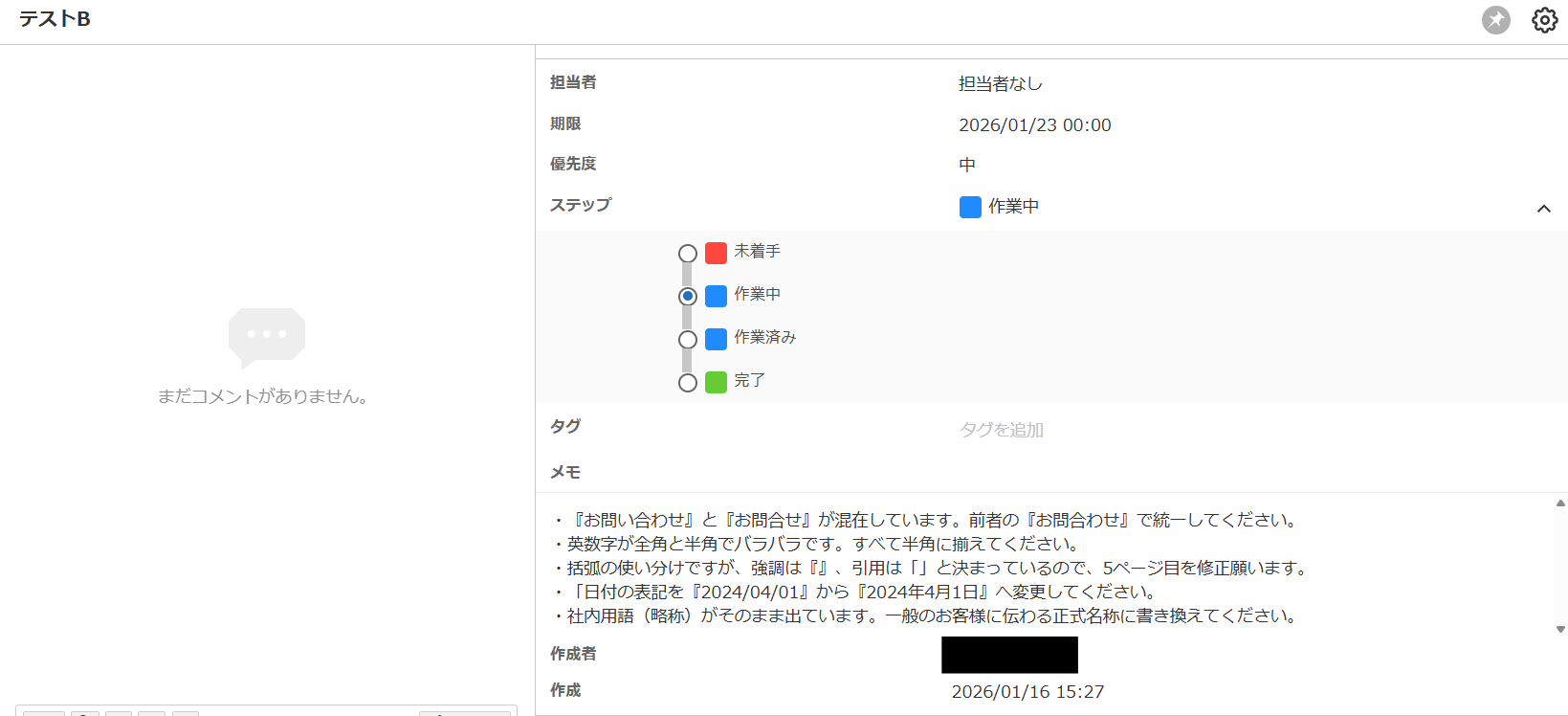
Brushupにテスト用のアイテムを作成しておきましょう。
今回は例として以下のように作成しました!
ステップ1:BrushupとYoomをマイアプリ連携
ここでは、YoomとBrushupを連携して、操作が行えるようにしていきます。
まずは基本的な設定方法を解説しているナビをご覧ください!
Brushupのマイアプリ連携の具体的な手順は以下です。
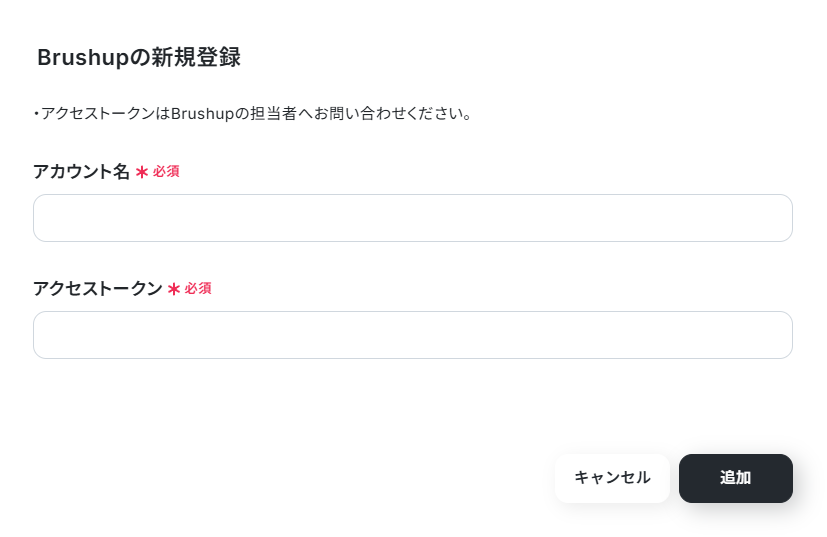
「新規接続」を選択すると「アプリ一覧」が表示されます。Brushupを検索して選択しましょう。

任意の「アカウント名」を入力しましょう。
「アクセストークン」はBrushupの担当者に問い合わせて入力してくださいね。
入力できたら「追加」を選択しましょう。
「マイアプリ」にBrushupが表示されていれば連携完了です!
ステップ2:テンプレートをコピーする
続いてYoomのテンプレートをコピーします。
以下バナーの「試してみる」をクリックしましょう。
■概要レビューツールBrushupで管理しているコンテンツの情報を確認する際、一つ一つのアイテムを開いて内容を把握するのは手間がかかる作業ではないでしょうか。このワークフローを活用すれば、フォームに必要な情報を入力するだけで、Brushupからコンテンツ情報を自動で取得し、その内容をAIが要約してメールで通知する一連の流れを自動化できます。これにより、手動での情報収集の手間を省き、迅速な状況把握を実現します。
■このテンプレートをおすすめする方- Brushupでレビューやコンテンツ管理を行っており、情報取得の効率化を図りたい方
- 複数のプロジェクトにまたがるBrushupのコンテンツを手動で取得し、報告している担当者の方
- Brushupのアイテム情報をチームに共有する際の、確認や転記作業を自動化したい方
■このテンプレートを使うメリット- フォーム送信を起点にBrushupからの情報取得、AI要約、メール通知までが自動化されるため、手作業での確認や情報収集に費やしていた時間を短縮できます。
- 手動での情報確認による見落としや、転記の際の入力ミスといったヒューマンエラーを防ぎ、正確な情報共有に繋がります。
■フローボットの流れ- はじめに、BrushupをYoomと連携します。
- 次に、トリガーでフォームを選択し、「回答が送信されたら」というアクションを設定し、BrushupのアイテムIDなどを取得する項目を作成します。
- 次に、オペレーションでBrushupの「特定のアイテム情報を取得」アクションを設定し、フォームで受け取った情報を参照します。
- 次に、オペレーションでAI機能の「テキスト生成」アクションを設定し、取得したコンテンツ情報を要約するよう指示します。
- 最後に、オペレーションでメール機能の「メールを送る」アクションを設定し、AIが生成した要約を本文に含めて指定のアドレスに送信します。
※「トリガー」:フロー起動のきっかけとなるアクション、「オペレーション」:トリガー起動後、フロー内で処理を行うアクション
■このワークフローのカスタムポイント- トリガーとなるフォームでは、Brushupから情報を取得するために必要なプロジェクトIDやアイテムIDなど、回答項目を自由に設定可能です。
- Brushupのオペレーションでは、フォームで受け取った値をもとに、情報を取得したいプロジェクトIDやアイテムIDを任意で設定できます。
- テキスト生成機能では、前段で取得した情報を引用して任意のプロンプトを設定可能です。
- メール機能では、通知先のメールアドレスを任意に設定できるだけでなく、本文に固定のテキストを入れたり、AIが生成した要約を変数として埋め込んだりといったカスタムが可能です。
■注意事項- BrushupとYoomを連携してください。
- フォーム機能はミニプラン以上でご利用いただけるアプリとなっております。フリープラン・パーソナルプランの場合は設定しているフローボットのオペレーションやデータコネクトはエラーとなりますので、ご注意ください。
- パーソナルプラン・ミニプラン・チームプラン・サクセスプランなどの有料プランは、2週間の無料トライアルを行うことが可能です。無料トライアル中には制限対象のアプリを使用することができます。詳しくは、料金プランのページをご参照ください。
■このテンプレートをおすすめする方
- Brushupでレビューやコンテンツ管理を行っており、情報取得の効率化を図りたい方
- 複数のプロジェクトにまたがるBrushupのコンテンツを手動で取得し、報告している担当者の方
- Brushupのアイテム情報をチームに共有する際の、確認や転記作業を自動化したい方
■このテンプレートを使うメリット
- フォーム送信を起点にBrushupからの情報取得、AI要約、メール通知までが自動化されるため、手作業での確認や情報収集に費やしていた時間を短縮できます。
- 手動での情報確認による見落としや、転記の際の入力ミスといったヒューマンエラーを防ぎ、正確な情報共有に繋がります。
■フローボットの流れ
- はじめに、BrushupをYoomと連携します。
- 次に、トリガーでフォームを選択し、「回答が送信されたら」というアクションを設定し、BrushupのアイテムIDなどを取得する項目を作成します。
- 次に、オペレーションでBrushupの「特定のアイテム情報を取得」アクションを設定し、フォームで受け取った情報を参照します。
- 次に、オペレーションでAI機能の「テキスト生成」アクションを設定し、取得したコンテンツ情報を要約するよう指示します。
- 最後に、オペレーションでメール機能の「メールを送る」アクションを設定し、AIが生成した要約を本文に含めて指定のアドレスに送信します。
■このワークフローのカスタムポイント
- トリガーとなるフォームでは、Brushupから情報を取得するために必要なプロジェクトIDやアイテムIDなど、回答項目を自由に設定可能です。
- Brushupのオペレーションでは、フォームで受け取った値をもとに、情報を取得したいプロジェクトIDやアイテムIDを任意で設定できます。
- テキスト生成機能では、前段で取得した情報を引用して任意のプロンプトを設定可能です。
- メール機能では、通知先のメールアドレスを任意に設定できるだけでなく、本文に固定のテキストを入れたり、AIが生成した要約を変数として埋め込んだりといったカスタムが可能です。
■注意事項
- BrushupとYoomを連携してください。
- フォーム機能はミニプラン以上でご利用いただけるアプリとなっております。フリープラン・パーソナルプランの場合は設定しているフローボットのオペレーションやデータコネクトはエラーとなりますので、ご注意ください。
- パーソナルプラン・ミニプラン・チームプラン・サクセスプランなどの有料プランは、2週間の無料トライアルを行うことが可能です。無料トライアル中には制限対象のアプリを使用することができます。詳しくは、料金プランのページをご参照ください。
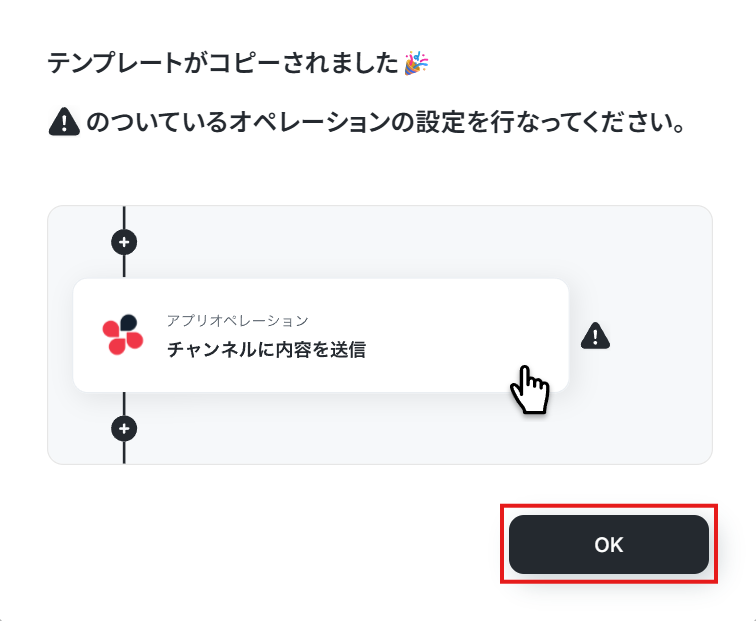
テンプレートがコピーされたら、「OK」を選択します。
次のステップから設定していきましょう。
ステップ3:フォームトリガー設定
「フォーム」を選択します。
※フォーム機能は、ミニプラン以上をご利用の方向けのアプリです。フリープランやパーソナルプランで使うと、ワークフローのオペレーションやデータコネクトがエラーになってしまうのでご注意ください。
有料プラン(パーソナルプラン・ミニプラン・チームプラン・サクセスプラン)には2週間の無料トライアルがあります。トライアル期間中なら、普段は制限されているフォーム機能も問題なくお試しいただけます。詳細は料金プランのページで紹介しているので、ぜひこの機会にいろいろと体験してみてくださいね。
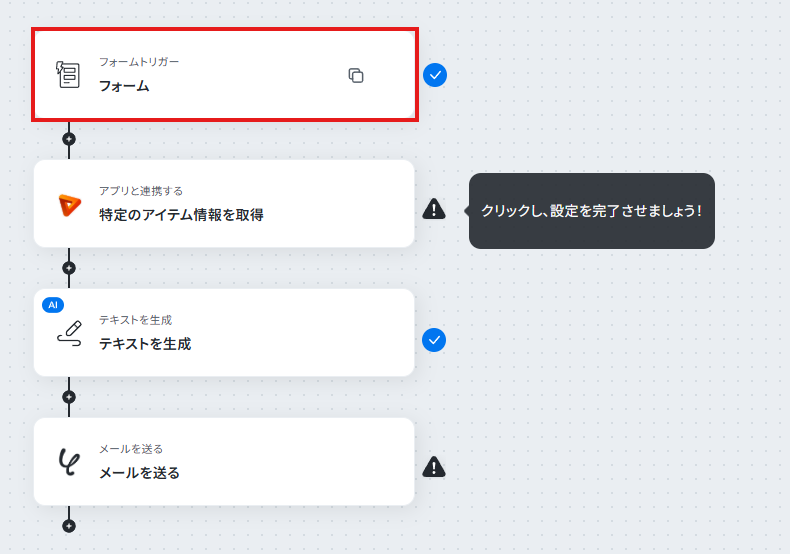
既にフォームが作成されているので、今回は例としてデフォルトで作成されているフォームをそのまま使用します!
必要に応じてカスタマイズしてくださいね。
作成したフォームは「プレビューページ」で確認可能です!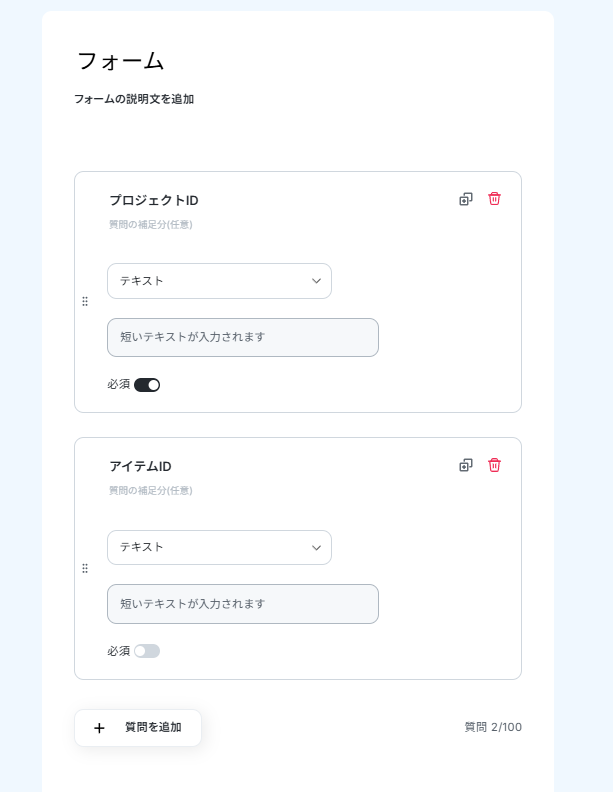
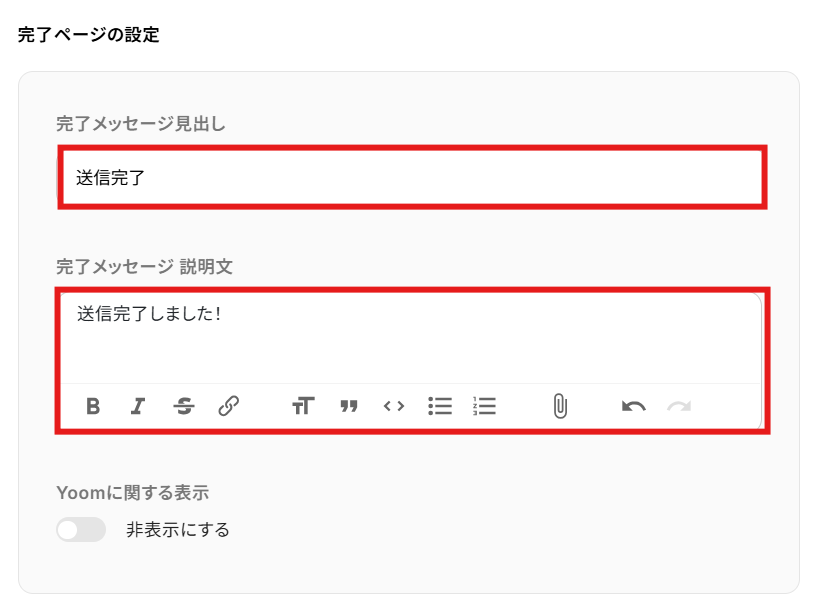
確認できたら元のページに戻って、「完了ページの設定」を行いましょう。
※完了ページは、有料プランのみ設定が可能です。
設定できたら次に進みます。
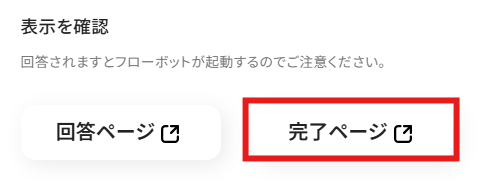
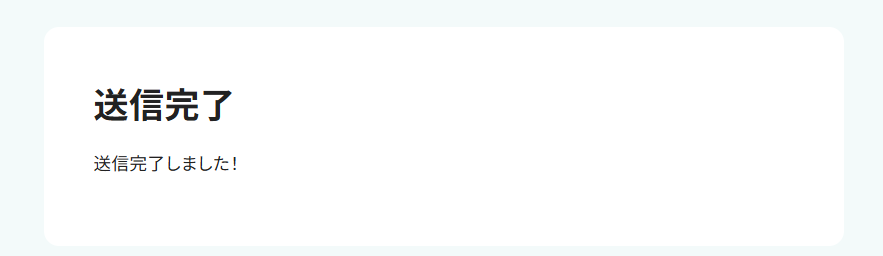
完了ページは以下の「完了ページ」から確認可能です。
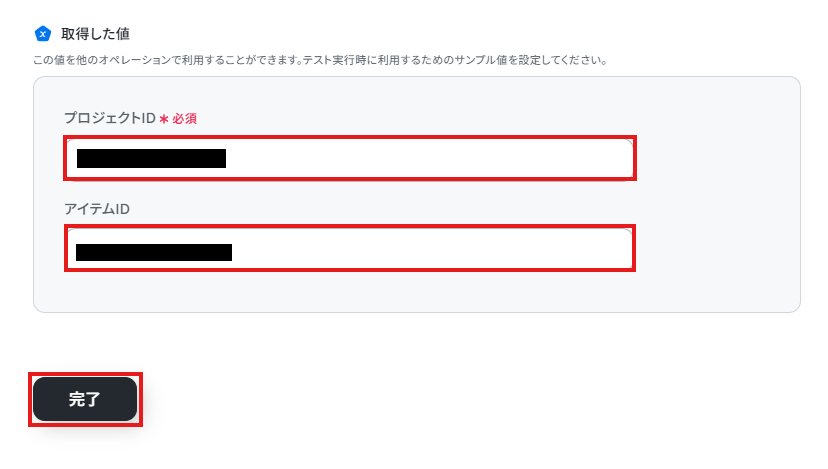
「取得した値」にサンプルとして手動で回答を入力しましょう。
ここでの回答を後続のオペレーションで使用します。
実際のフロー稼働時は、回答された内容を反映するので安心してください。
回答できたら「完了」を選択してくださいね。
【プロジェクトIDとアイテムIDの確認方法】
- プロジェクトID:該当プロジェクトのURLから取得が可能です。
「https://yoomtest.brushup.net/items/item_list/△△△△/⚫︎⚫︎⚫︎⚫︎」の⚫︎⚫︎⚫︎⚫︎部分がプロジェクトIDとなります。 - アイテムID:該当アイテムのURLから取得が可能です。
「https://yoomtest.brushup.net/item_details/item_comment_list/⚫︎⚫︎⚫︎⚫︎」の⚫︎⚫︎⚫︎⚫︎部分がアイテムIDとなります。
ステップ4:Brushupの特定のアイテム情報を取得する
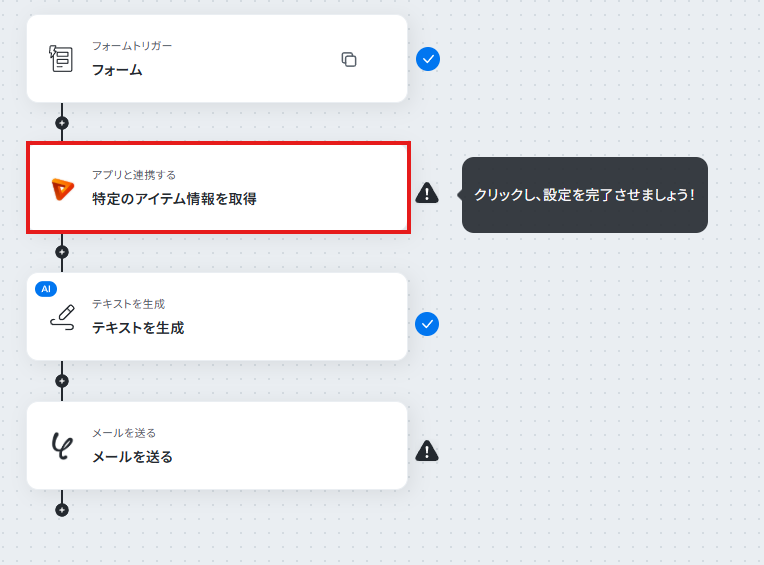
「特定のアイテム情報を取得」を選択します。
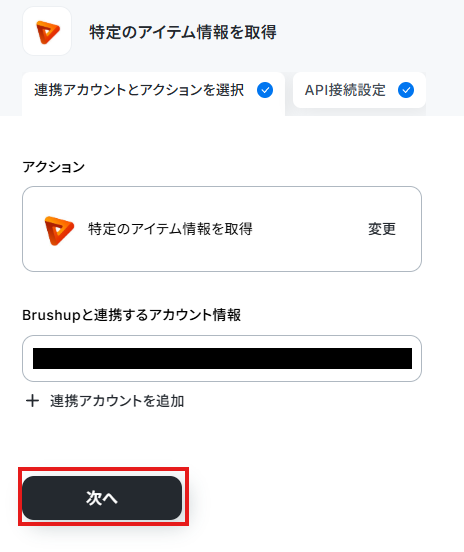
「アクション」はテンプレート通りのままでOKです!
「Brushupと連携するアカウント情報」を確認し、「次へ」をクリックして進んでください。
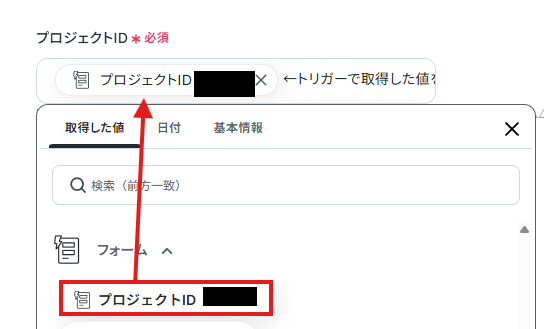
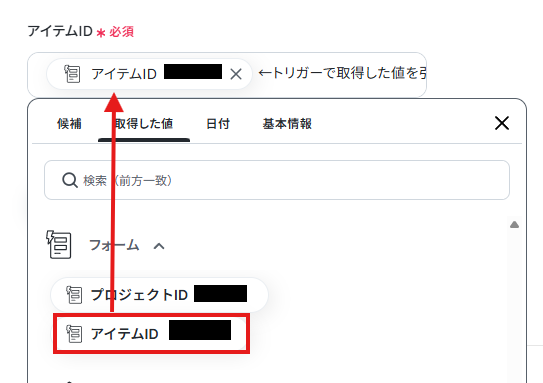
「プロジェクトID」と「アイテムID」を「取得した値」から設定しましょう。
取得した値は変数となります。固定値ではないため、トリガーが実行されるたびに取得した情報を反映できます。
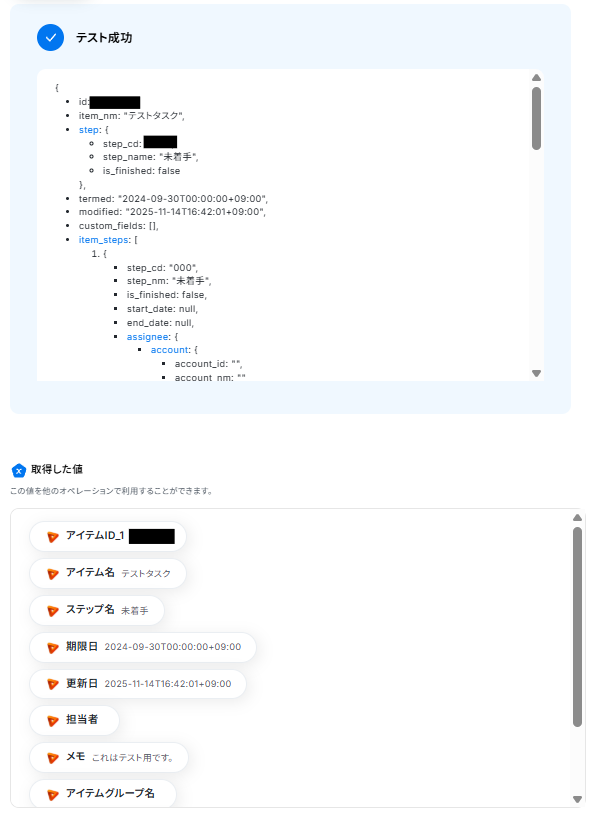
設定できたら「テスト」を行いましょう。
テストに成功すると「取得した値」に反映されます。
※取得した値とは?
トリガーやオペレーション設定時に、「テスト」を実行して取得した値のことを指します。
後続のオペレーション設定時の値として利用でき、ワークフローを起動する度に変動した値となります。
「完了」を選択しましょう。
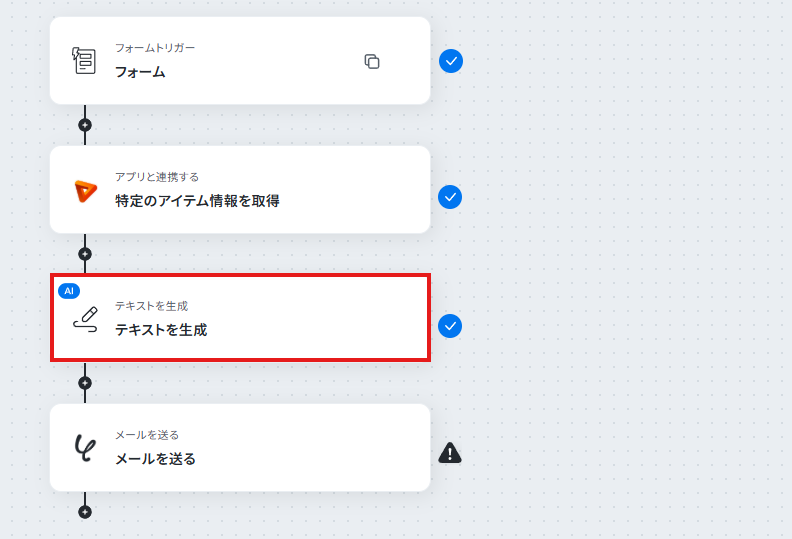
ステップ5:AIオペレーションテキストを生成する
「テキストを生成」を選択します。
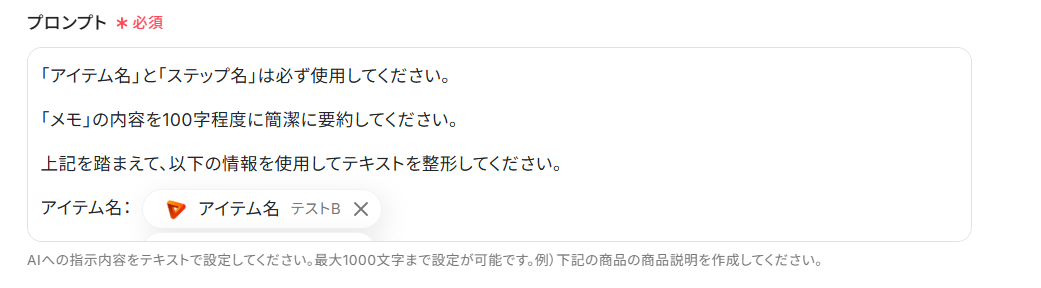
「プロンプト」を作成しましょう。
「取得した値」と固定のテキストを用いて以下のように作成しました!
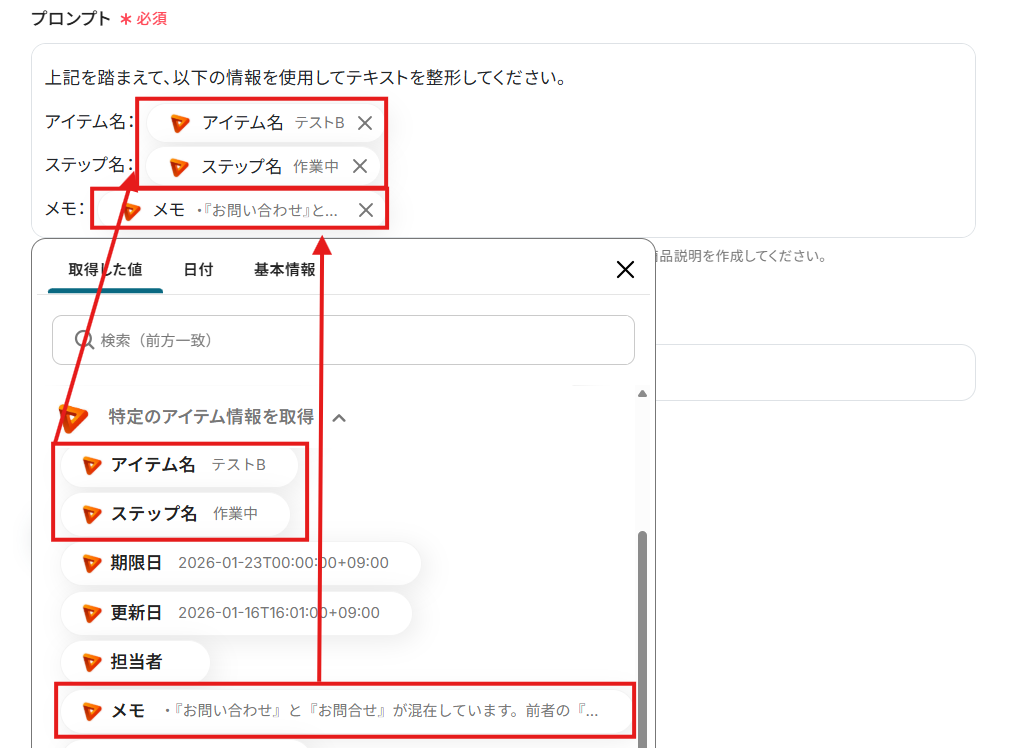
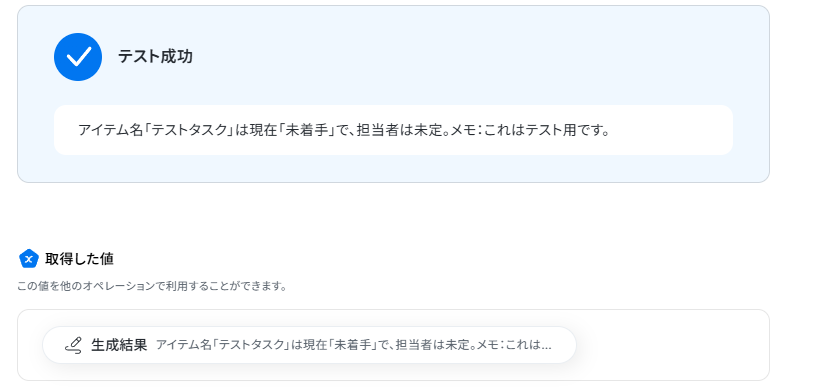
設定できたら「テスト」を行いましょう。
テストに成功すると「取得した値」に反映されます。
「完了」を選択しましょう。
ステップ6:メールを送る
「メールを送る」を選択します。
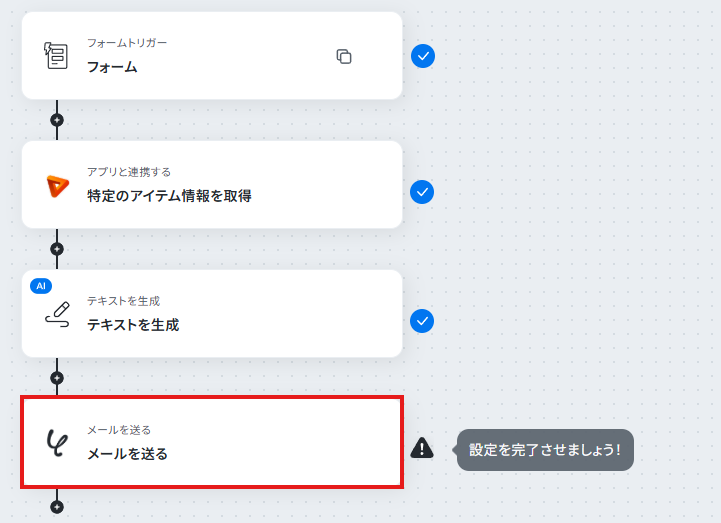
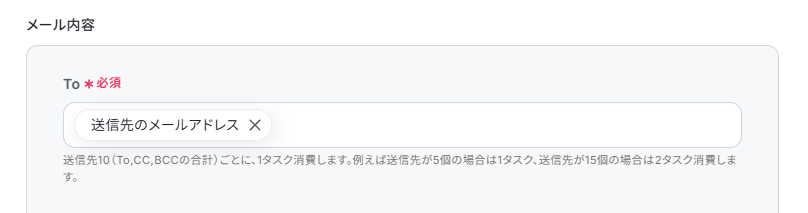
「メール内容」を設定します。
「To」には宛先にしたいメールアドレスを設定しましょう。
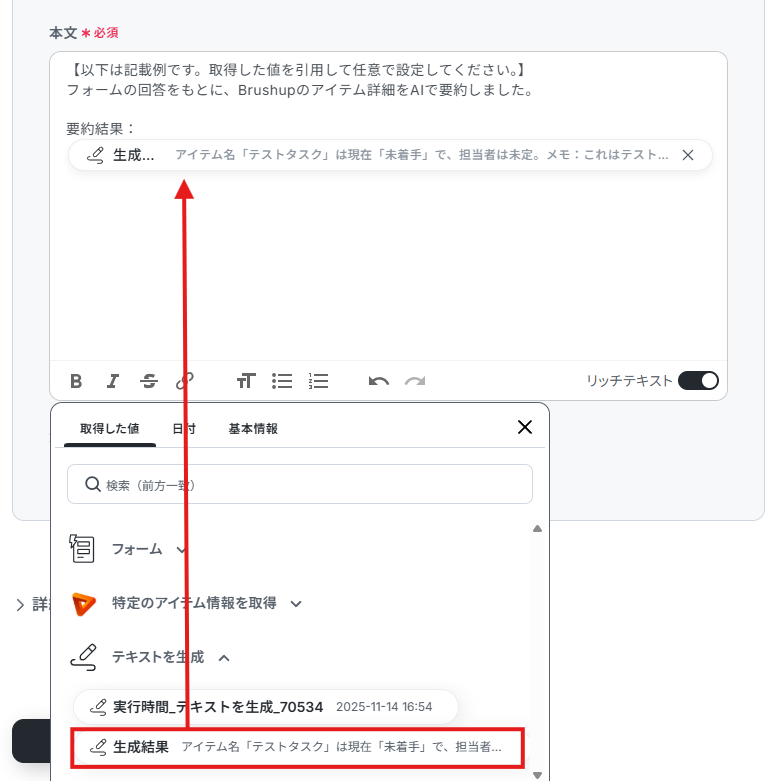
「件名」と「本文」を設定します。
「取得した値」と固定のテキストを用いて以下のように設定しました!
設定できたら次に進みましょう。

「メールの送信内容」を確認します。
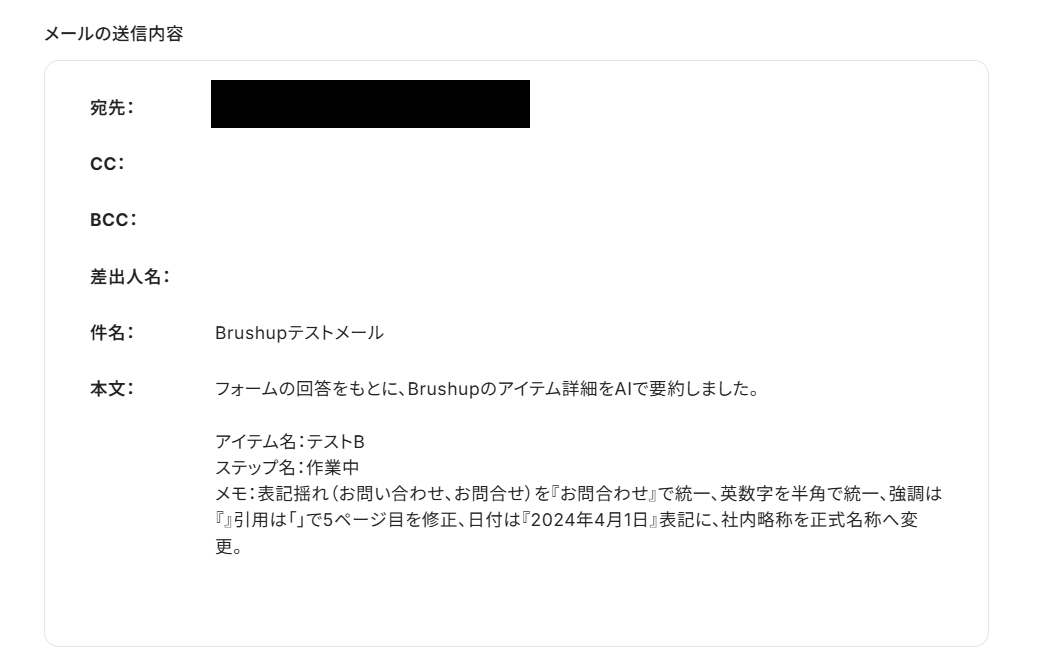
確認できたら「テスト」を行いましょう。
テストに成功すると「取得した値」に反映されます。
「完了」を選択しましょう。
送信エラーになった場合には、エラー表示があった場合をご確認ください。
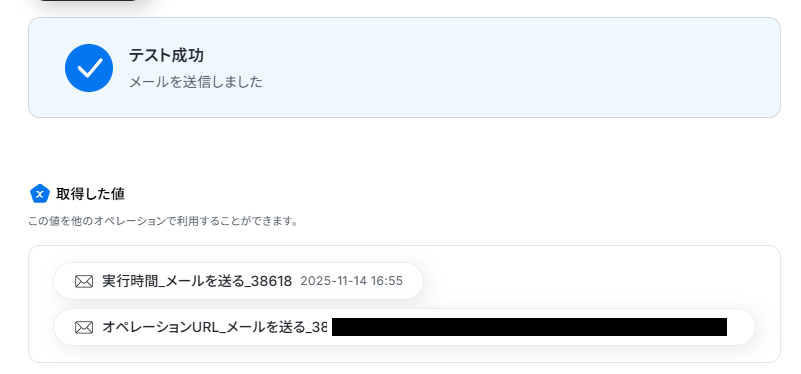
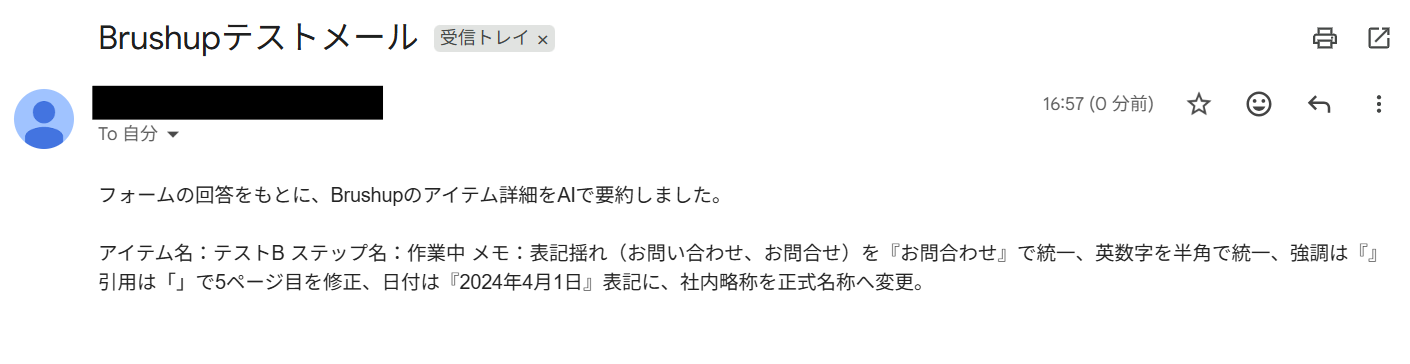
メールが送信されました!
ステップ7:トリガーをONにする
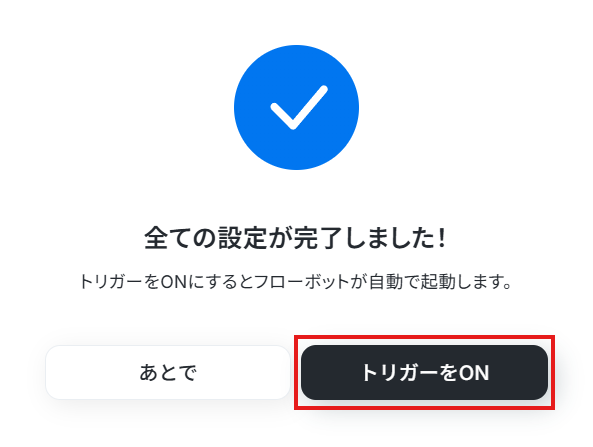
設定完了です!
トリガーをONにすると、ワークフローが起動します。
Brushupを活用したその他の自動化例
Yoomでは、Brushupを活用した様々な自動化を実現できます。ここでは、Brushupに関連する他のテンプレートをいくつかご紹介します。
Brushupのアイテム登録やコメントをSlack・Notionへ自動同期できます。
Google スプレッドシートでのコンテンツ管理やGaroonカレンダーへのタスク登録、Zendesk連携まで、制作進行の全工程をスマートに統合します。
■概要デザインレビューツール「Brushup」でアイテムの新規登録や更新があった際に、都度担当者へ連絡するのは手間がかかる作業ではないでしょうか。また、手動での連絡は通知漏れやタイムラグが発生する原因にもなりかねません。 このワークフローを活用すれば、Brushupでの変更をきっかけに、指定したSlackチャンネルへ自動で通知を送ることが可能です。チームへの情報共有を円滑にし、レビュープロセスの迅速化を支援します。■このテンプレートをおすすめする方- Brushupでの更新を手作業で確認し、Slackで都度通知している方
- 制作物のレビュー依頼やフィードバックの共有を迅速に行いたいチームリーダーの方
- BrushupとSlackを連携させ、レビュープロセスの通知を自動化したい方
■このテンプレートを使うメリット- Brushupでアイテムが登録・更新されると自動でSlackに通知が飛ぶため、手作業での連絡や確認の手間を省き、本来の業務に集中できます。
- 手動での連絡による通知漏れや共有の遅れといったミスを防ぎ、チーム全体へ迅速かつ正確に最新情報を共有することが可能になります。
■フローボットの流れ- はじめに、BrushupとSlackをYoomと連携します。
- 次に、トリガーでBrushupを選択し、「新たにアイテムが登録または更新されたら」を設定します。
- 最後に、オペレーションでSlackを選択し、「Slackに通知する」アクションを設定することで、Brushupの更新情報を指定したチャンネルに通知します。
※「トリガー」:フロー起動のきっかけとなるアクション、「オペレーション」:トリガー起動後、フロー内で処理を行うアクション
■このワークフローのカスタムポイント- Slackに通知を送信するオペレーションでは、通知先のチャンネルを任意のパブリックチャンネルやプライベートチャンネル、またはダイレクトメッセージに設定できます。
- 通知メッセージの本文も自由にカスタマイズが可能です。Brushupのアイテム名やステータスなどの情報を含めることで、より分かりやすい通知を作成できます。
■注意事項- BrushupとSlackのそれぞれとYoomを連携してください。
- トリガーは5分、10分、15分、30分、60分の間隔で起動間隔を選択できます。
- プランによって最短の起動間隔が異なりますので、ご注意ください。
- Slackにメッセージを送るには、チャンネルにYoomアプリを追加する必要があります。SlackチャンネルにYoomアプリを追加する手順については「SlackチャンネルにYoomアプリをインストールする方法」をご参照ください。
■概要デザインレビューなどでBrushupを活用する中で、新しいコメントに気づくのが遅れ、フィードバックの反映が滞ってしまうことはありませんか。都度Brushupを開いて確認する作業は手間がかかるだけでなく、重要な指摘を見逃す原因にもなり得ます。このワークフローを活用すれば、Brushupにコメントが投稿されると自動でSlackに通知が届くため、スムーズな情報共有が可能になり、確認漏れといった課題をスムーズに解消できます。■このテンプレートをおすすめする方- BrushupでのレビューやフィードバックをSlackですぐに把握したいデザイナーやディレクターの方
- Brushupのコメント通知を手動で行っており、作業の効率化を図りたいプロジェクトマネージャーの方
- チーム内のコミュニケーションを円滑にし、制作物の修正依頼などを迅速化したいと考えている方
■このテンプレートを使うメリット- Brushupへのコメント投稿をトリガーに、指定したSlackチャンネルへ自動で通知が送られるため、確認作業の手間を減らし、時間を有効活用できます。
- スムーズな通知により、重要なフィードバックの見落としや確認漏れを防ぎ、コミュニケーションロスをなくすことに繋がります。
■フローボットの流れ- はじめに、BrushupとSlackをYoomと連携します。
- 次に、トリガーでBrushupを選択し、「コメントが投稿されたら」というアクションを設定します。
- 最後に、オペレーションでSlackの「Slackに通知する」アクションを設定し、Brushupから取得した情報を通知します。
※「トリガー」:フロー起動のきっかけとなるアクション、「オペレーション」:トリガー起動後、フロー内で処理を行うアクション
■このワークフローのカスタムポイント- Slackに通知を送るオペレーションでは、通知先のチャンネルやメンション先を任意で設定できます。
- 通知するメッセージの本文も自由にカスタマイズ可能です。Brushupから取得したコメント内容や投稿者名などの情報を組み込んで、分かりやすい通知を作成できます。
■注意事項- BrushupとSlackのそれぞれとYoomを連携してください。
- トリガーは5分、10分、15分、30分、60分の間隔で起動間隔を選択できます。
- プランによって最短の起動間隔が異なりますので、ご注意ください。
- Slackにメッセージを送るには、チャンネルにYoomアプリを追加する必要があります。SlackチャンネルにYoomアプリを追加する手順については「SlackチャンネルにYoomアプリをインストールする方法」をご参照ください。
■概要
Brushupでアイテムが更新される毎に、Google Chatに通知するフローです。
BrushupとGoogle Chatを連携するとBrushupにアイテムが更新される度にGoogle Chatに自動的に通知することができるので、情報管理の抜けや漏れをなくすことができます。
Google Chatに通知する内容は自由に設定することができます。
■注意事項
・Brushup、Google ChatそれぞれとYoomを連携してください。
・Google Chatとの連携はGoogle Workspaceの場合のみ可能です。詳細はこちらをご参照ください。
■概要
Chatworkでメンションされたら、Brushupに連携して特定のアイテム情報を取得するフローです。
■このテンプレートをおすすめする方
1.Chatworkを主なコミュニメーションツールとして使用している方
・社内のコミュニケーションとして使用している各部門長の方
・取引先企業とのやりとりを担当している営業アシスタント
・部署を超えたやりとりが発生する企業の方
2. Brushupを使用して校閲等行なっている方
・自身の制作物をチェックしてもらいたい業務委託を受けているデザイナー
・企業のマーケティングに関するものを制作するコンテンツクリエイターやマーケター
3.手入力の作業を減らし、自動化したいと考えている方
・業務効率化を目指している中小企業の経営者
・デジタルツールを利用してデータ管理を行なっているマーケティング担当者
■このテンプレートを使うメリット
・Chatworkでのメンションをトリガーにフローボットが起動するため、メッセージの確認がなくても業務を進めることができます。
・特定のアイテム情報を自動で取得できるため、手作業によって探す手間が省け、業務の効率化につながります。
■注意事項
・Brushup、ChatworkのそれぞれとYoomを連携してください。
■概要
Brushupで新たにアイテムが登録されたらGoogle スプレッドシートに追加するフローです。
■このテンプレートをおすすめする方
1.業務でBrushupを利用している方
・制作物の作成工程でBrushupを利用している方
・Brushupに追加されるフィードバックをGoogle スプレッドシートにも追加したい方
2.タスク管理でGoogle スプレッドシートで活用している方
・BrushupのフィードバックをGoogle スプレッドシートに手動で追加している方
・Google スプレッドシートとBrushupを連携し業務を効率化したい方
■このテンプレートを使うメリット
Brushupは制作物の作成工程において、レビューや修正の管理を効率化することができます。
しかし、Brushupに登録されたアイテムをGoogle スプレッドシートにも手動で追加している場合、手間だと感じているかもしれません。
このテンプレートは、Brushupで新たにアイテムが登録されると自動でGoogle スプレッドシートに追加することができ、手動による作業を軽減することができます。
Google スプレッドシートへの追加が自動化されることで、誤入力や追加漏れといったヒューマンエラーの発生を防止できます。
また、BrushupのアイテムはGoogle スプレッドシートから一覧で確認できるため、チーム内の情報共有を円滑にすることが可能です。
■注意事項
・Brushup、Google スプレッドシートのそれぞれとYoomを連携してください。
・トリガーは5分、10分、15分、30分、60分の間隔で起動間隔を選択できます。
・プランによって最短の起動間隔が異なりますので、ご注意ください。
■概要Brushupで管理しているコンテンツの一覧を、定期的にスプレッドシートなどにまとめる作業に手間を感じていませんか?こうした手作業での情報収集や転記は、時間がかかるだけでなく、コピー&ペーストのミスが発生する可能性もあります。このワークフローを活用すれば、フォームへの回答をきっかけに、Brushupからコンテンツの一覧を自動で取得し、Google スプレッドシートへスムーズに追加できます。定型的な情報収集作業を自動化し、より重要な業務に集中できる環境を整えます。■このテンプレートをおすすめする方- Brushupのコンテンツ一覧を手作業で作成し、管理している方
- BrushupとGoogle スプレッドシートを連携させ、情報管理を効率化したいと考えている方
- フォームの回答をトリガーとして、定型的な情報取得業務を自動化したい方
■このテンプレートを使うメリット- フォームが送信されると、Brushupからのコンテンツ一覧取得と転記が自動で実行されるため、手作業にかかっていた時間を短縮できます
- コピー&ペーストによる入力ミスや、情報の取得漏れといったヒューマンエラーの発生を防ぎます
■フローボットの流れ- はじめに、BrushupとGoogle スプレッドシートをYoomと連携します
- 次に、トリガーでフォームトリガー機能を選択し、「フォームが送信されたら」というアクションを設定します
- 次に、オペレーションでBrushupの「コンテンツの一覧を取得する」アクションを設定します
- 取得したコンテンツ情報が複数あるため、オペレーションの繰り返し処理機能を用いて、データを1件ずつ処理するように設定します
- 繰り返し処理の中で、Google スプレッドシートの「レコードを追加する」アクションを設定し、取得した情報を指定のシートに1行ずつ追加します
- 最後に、オペレーションでYoomの「メールを送る」アクションを設定し、担当者へ処理が完了した旨を通知します
※「トリガー」:フロー起動のきっかけとなるアクション、「オペレーション」:トリガー起動後、フロー内で処理を行うアクション
■このワークフローのカスタムポイント- フォームトリガーは、取得条件を指定するための項目などを、テキストボックスやプルダウンといった回答種別で任意に設定することが可能です
- Google スプレッドシートの設定では、出力先のスプレッドシートやシートを任意で指定できます。また、各セルに登録する内容は、Brushupから取得した値を埋め込んだり、固定のテキストを入力したりと柔軟なカスタムが可能です
- メール通知のアクションでは、通知先のメールアドレスを自由に設定できます。また、件名や本文にBrushupから取得したプロジェクト名などの情報を変数として埋め込み、内容を動的に変更することも可能です
■注意事項- Brushup、Google スプレッドシートのそれぞれとYoomを連携してください。
- 「同じ処理を繰り返す」オペレーション間の操作は、チームプラン・サクセスプランでのみご利用いただける機能となっております。フリープラン・ミニプランの場合は設定しているフローボットのオペレーションやデータコネクトはエラーとなりますので、ご注意ください。
- チームプランやサクセスプランなどの有料プランは、2週間の無料トライアルを行うことが可能です。無料トライアル中には制限対象のアプリや機能(オペレーション)を使用することができます。
■概要
Brushupで新たにアイテムが登録されたらNotionに追加するフローです。
■このテンプレートをおすすめする方
1.制作物の作成でBrushupを活用している方
・レビューやフィードバックの管理をBrushupで行っている方
・Notionへの連携を自動化したい方
2.NotionでBrushupのアイテムを管理している方
・手動でBrushupのアイテムをNotionへ追加している方
・Notionで進捗やタスクを一元管理している方
■このテンプレートを使うメリット
Brushupは制作物のレビューやフィードバックに適したツールです。
しかし、レビューやフィードバックを都度Notionに追加して管理している場合、手動作業が手間だと感じているかもしれません。
このテンプレートは、Brushupで新たにアイテムが登録されたらNotionに追加することができます。
Notionへの追加が自動化されることで、Brushupの内容を手動で追加する必要が無くなり、業務を効率化することができます。
また、レビューやフィードバックの一覧が常に最新の状態で確認できるため、状況の可視性が高まり、メンバー間の共有をスムーズに行うことが可能です。
■注意事項
・Brushup、NotionのそれぞれとYoomを連携してください。
・トリガーは5分、10分、15分、30分、60分の間隔で起動間隔を選択できます。
・プランによって最短の起動間隔が異なりますので、ご注意ください。
■概要
Brushupで新たにアイテムが登録されたらMicrosoft Excelに追加するフローです。
■このテンプレートをおすすめする方
1.フィードバックのやり取りでBrushupを活用している方
・Brushupを通じて制作物のレビューや修正を行っている方
・Brushupで登録したアイテムをMicrosoft Excelに自動で追加したい方
2.管理業務でMicrosoft Excelを利用している方
・制作物の進行状況をMicrosoft Excelで管理している方
・Microsoft ExcelへのBrushupのアイテム追加を手動で行っている方
■このテンプレートを使うメリット
Brushupを利用することで、制作物のレビューや修正を効率的に進めることができます。
しかし、BrushupのアイテムをMicrosoft Excelにも手動で追加している場合、手間だと感じているかもしれません。
Microsoft ExcelへのBrushupのアイテム追加を自動化したい方に、このテンプレートは適しています。
Brushupで新しいアイテムが登録されるとMicrosoft Excelにも追加されるため、管理業務を効率化することができます。
また、Brushupでの対応状況が可視化されるため、チーム全体での進捗をスピーディーに把握することが可能です。
■注意事項
・Brushup、Microsoft ExcelのそれぞれとYoomを連携してください。
・Microsoft365(旧Office365)には、家庭向けプランと一般法人向けプラン(Microsoft365 Business)があり、一般法人向けプランに加入していない場合には認証に失敗する可能性があります。
・トリガーは5分、10分、15分、30分、60分の間隔で起動間隔を選択できます。
・プランによって最短の起動間隔が異なりますので、ご注意ください。
■概要
Brushupで登録されたタスク情報をGaroonのカレンダーに登録するフローです。
■このテンプレートをおすすめする方
1.Garoonを業務に活用している方
・カレンダー機能を活用し、チームの予定を可視化している方
・登録情報に関連したスケジュール管理をしている方
2.Brushupを活用したコンテンツ作成や管理を行う方
・デザインの校正を行う方
・誤字脱字チェックやコンテンツ内容の修正に活用している方
■このテンプレートを使うメリット
Garoonはチーム内の予定の可視化に有効的なツールです。
Brushupで作成するコンテンツの完成や提出期限をGaroonに登録することで、チーム内のスケジュールを可視化し確実なタスク解決へ繋げます。
しかし、Brushup作成したコンテンツのタスク期日をGaroonに手動追加するのは、業務の属人化を招き、引継ぎや情報共有を困難にする可能性があります。
このフローを活用することでBrushupで作成されたタスク情報をGaroonに自動で登録するため、手入力によるミスや漏れを未然に防ぐことができます。
また定型業務を自動化することでチーム全体が作業ではなく課題解決に集中できるため、業務効率化につながります。
■注意事項
・Garoon、BrushupのそれぞれとYoomを連携してください。
・トリガーは5分、10分、15分、30分、60分の間隔で起動間隔を選択できます。
・プランによって最短の起動間隔が異なりますので、ご注意ください。
■概要
Brushupで新たにアイテムが登録されたらZendeskに追加するフローです。
■このテンプレートをおすすめする方
1.業務でBrushupを活用している方
・制作物のレビューや修正対応でBrushupを利用している方
・複数のチームでBrushupを使用しているプロジェクト
2.管理業務でZendeskを使用している方
・BrushupとZendeskの連携を効率化したい方
・Zendeskのチケット管理を担当しているプロジェクトマネージャー
■このテンプレートを使うメリット
Brushupは制作物の管理に適したツールで、複数のチームで共同作業をしている場合でもレビューや修正対応を効率よく進めることができます。
しかし、BrushupのアイテムをZendeskにも手動で登録し管理している場合、時間がかかり手間だと感じているかもしれません。
このテンプレートは、Brushupでアイテムが登録されると自動でZendeskにも追加することができます。
Zendeskへの手動による追加作業が不要となるため、対応すべきチケットの誤入力や登録漏れを防止することが可能です。
■注意事項
・Brushup、ZendeskのそれぞれとYoomを連携してください。
・Zendeskはチームプラン・サクセスプランでのみご利用いただけるアプリとなっております。フリープラン・ミニプランの場合は設定しているフローボットのオペレーションやデータコネクトはエラーとなりますので、ご注意ください。
・チームプランやサクセスプランなどの有料プランは、2週間の無料トライアルを行うことが可能です。無料トライアル中には制限対象のアプリを使用することができます。
・トリガーは5分、10分、15分、30分、60分の間隔で起動間隔を選択できます。
・プランによって最短の起動間隔が異なりますので、ご注意ください。

- Brushupでの更新を手作業で確認し、Slackで都度通知している方
- 制作物のレビュー依頼やフィードバックの共有を迅速に行いたいチームリーダーの方
- BrushupとSlackを連携させ、レビュープロセスの通知を自動化したい方
- Brushupでアイテムが登録・更新されると自動でSlackに通知が飛ぶため、手作業での連絡や確認の手間を省き、本来の業務に集中できます。
- 手動での連絡による通知漏れや共有の遅れといったミスを防ぎ、チーム全体へ迅速かつ正確に最新情報を共有することが可能になります。
- はじめに、BrushupとSlackをYoomと連携します。
- 次に、トリガーでBrushupを選択し、「新たにアイテムが登録または更新されたら」を設定します。
- 最後に、オペレーションでSlackを選択し、「Slackに通知する」アクションを設定することで、Brushupの更新情報を指定したチャンネルに通知します。
■このワークフローのカスタムポイント
- Slackに通知を送信するオペレーションでは、通知先のチャンネルを任意のパブリックチャンネルやプライベートチャンネル、またはダイレクトメッセージに設定できます。
- 通知メッセージの本文も自由にカスタマイズが可能です。Brushupのアイテム名やステータスなどの情報を含めることで、より分かりやすい通知を作成できます。
- BrushupとSlackのそれぞれとYoomを連携してください。
- トリガーは5分、10分、15分、30分、60分の間隔で起動間隔を選択できます。
- プランによって最短の起動間隔が異なりますので、ご注意ください。
- Slackにメッセージを送るには、チャンネルにYoomアプリを追加する必要があります。SlackチャンネルにYoomアプリを追加する手順については「SlackチャンネルにYoomアプリをインストールする方法」をご参照ください。
- BrushupでのレビューやフィードバックをSlackですぐに把握したいデザイナーやディレクターの方
- Brushupのコメント通知を手動で行っており、作業の効率化を図りたいプロジェクトマネージャーの方
- チーム内のコミュニケーションを円滑にし、制作物の修正依頼などを迅速化したいと考えている方
- Brushupへのコメント投稿をトリガーに、指定したSlackチャンネルへ自動で通知が送られるため、確認作業の手間を減らし、時間を有効活用できます。
- スムーズな通知により、重要なフィードバックの見落としや確認漏れを防ぎ、コミュニケーションロスをなくすことに繋がります。
- はじめに、BrushupとSlackをYoomと連携します。
- 次に、トリガーでBrushupを選択し、「コメントが投稿されたら」というアクションを設定します。
- 最後に、オペレーションでSlackの「Slackに通知する」アクションを設定し、Brushupから取得した情報を通知します。
■このワークフローのカスタムポイント
- Slackに通知を送るオペレーションでは、通知先のチャンネルやメンション先を任意で設定できます。
- 通知するメッセージの本文も自由にカスタマイズ可能です。Brushupから取得したコメント内容や投稿者名などの情報を組み込んで、分かりやすい通知を作成できます。
- BrushupとSlackのそれぞれとYoomを連携してください。
- トリガーは5分、10分、15分、30分、60分の間隔で起動間隔を選択できます。
- プランによって最短の起動間隔が異なりますので、ご注意ください。
- Slackにメッセージを送るには、チャンネルにYoomアプリを追加する必要があります。SlackチャンネルにYoomアプリを追加する手順については「SlackチャンネルにYoomアプリをインストールする方法」をご参照ください。

■概要
Brushupでアイテムが更新される毎に、Google Chatに通知するフローです。
BrushupとGoogle Chatを連携するとBrushupにアイテムが更新される度にGoogle Chatに自動的に通知することができるので、情報管理の抜けや漏れをなくすことができます。
Google Chatに通知する内容は自由に設定することができます。
■注意事項
・Brushup、Google ChatそれぞれとYoomを連携してください。
・Google Chatとの連携はGoogle Workspaceの場合のみ可能です。詳細はこちらをご参照ください。

■概要
Chatworkでメンションされたら、Brushupに連携して特定のアイテム情報を取得するフローです。
■このテンプレートをおすすめする方
1.Chatworkを主なコミュニメーションツールとして使用している方
・社内のコミュニケーションとして使用している各部門長の方
・取引先企業とのやりとりを担当している営業アシスタント
・部署を超えたやりとりが発生する企業の方
2. Brushupを使用して校閲等行なっている方
・自身の制作物をチェックしてもらいたい業務委託を受けているデザイナー
・企業のマーケティングに関するものを制作するコンテンツクリエイターやマーケター
3.手入力の作業を減らし、自動化したいと考えている方
・業務効率化を目指している中小企業の経営者
・デジタルツールを利用してデータ管理を行なっているマーケティング担当者
■このテンプレートを使うメリット
・Chatworkでのメンションをトリガーにフローボットが起動するため、メッセージの確認がなくても業務を進めることができます。
・特定のアイテム情報を自動で取得できるため、手作業によって探す手間が省け、業務の効率化につながります。
■注意事項
・Brushup、ChatworkのそれぞれとYoomを連携してください。

■概要
Brushupで新たにアイテムが登録されたらGoogle スプレッドシートに追加するフローです。
■このテンプレートをおすすめする方
1.業務でBrushupを利用している方
・制作物の作成工程でBrushupを利用している方
・Brushupに追加されるフィードバックをGoogle スプレッドシートにも追加したい方
2.タスク管理でGoogle スプレッドシートで活用している方
・BrushupのフィードバックをGoogle スプレッドシートに手動で追加している方
・Google スプレッドシートとBrushupを連携し業務を効率化したい方
■このテンプレートを使うメリット
Brushupは制作物の作成工程において、レビューや修正の管理を効率化することができます。
しかし、Brushupに登録されたアイテムをGoogle スプレッドシートにも手動で追加している場合、手間だと感じているかもしれません。
このテンプレートは、Brushupで新たにアイテムが登録されると自動でGoogle スプレッドシートに追加することができ、手動による作業を軽減することができます。
Google スプレッドシートへの追加が自動化されることで、誤入力や追加漏れといったヒューマンエラーの発生を防止できます。
また、BrushupのアイテムはGoogle スプレッドシートから一覧で確認できるため、チーム内の情報共有を円滑にすることが可能です。
■注意事項
・Brushup、Google スプレッドシートのそれぞれとYoomを連携してください。
・トリガーは5分、10分、15分、30分、60分の間隔で起動間隔を選択できます。
・プランによって最短の起動間隔が異なりますので、ご注意ください。
- Brushupのコンテンツ一覧を手作業で作成し、管理している方
- BrushupとGoogle スプレッドシートを連携させ、情報管理を効率化したいと考えている方
- フォームの回答をトリガーとして、定型的な情報取得業務を自動化したい方
- フォームが送信されると、Brushupからのコンテンツ一覧取得と転記が自動で実行されるため、手作業にかかっていた時間を短縮できます
- コピー&ペーストによる入力ミスや、情報の取得漏れといったヒューマンエラーの発生を防ぎます
- はじめに、BrushupとGoogle スプレッドシートをYoomと連携します
- 次に、トリガーでフォームトリガー機能を選択し、「フォームが送信されたら」というアクションを設定します
- 次に、オペレーションでBrushupの「コンテンツの一覧を取得する」アクションを設定します
- 取得したコンテンツ情報が複数あるため、オペレーションの繰り返し処理機能を用いて、データを1件ずつ処理するように設定します
- 繰り返し処理の中で、Google スプレッドシートの「レコードを追加する」アクションを設定し、取得した情報を指定のシートに1行ずつ追加します
- 最後に、オペレーションでYoomの「メールを送る」アクションを設定し、担当者へ処理が完了した旨を通知します
■このワークフローのカスタムポイント
- フォームトリガーは、取得条件を指定するための項目などを、テキストボックスやプルダウンといった回答種別で任意に設定することが可能です
- Google スプレッドシートの設定では、出力先のスプレッドシートやシートを任意で指定できます。また、各セルに登録する内容は、Brushupから取得した値を埋め込んだり、固定のテキストを入力したりと柔軟なカスタムが可能です
- メール通知のアクションでは、通知先のメールアドレスを自由に設定できます。また、件名や本文にBrushupから取得したプロジェクト名などの情報を変数として埋め込み、内容を動的に変更することも可能です
- Brushup、Google スプレッドシートのそれぞれとYoomを連携してください。
- 「同じ処理を繰り返す」オペレーション間の操作は、チームプラン・サクセスプランでのみご利用いただける機能となっております。フリープラン・ミニプランの場合は設定しているフローボットのオペレーションやデータコネクトはエラーとなりますので、ご注意ください。
- チームプランやサクセスプランなどの有料プランは、2週間の無料トライアルを行うことが可能です。無料トライアル中には制限対象のアプリや機能(オペレーション)を使用することができます。

■概要
Brushupで新たにアイテムが登録されたらNotionに追加するフローです。
■このテンプレートをおすすめする方
1.制作物の作成でBrushupを活用している方
・レビューやフィードバックの管理をBrushupで行っている方
・Notionへの連携を自動化したい方
2.NotionでBrushupのアイテムを管理している方
・手動でBrushupのアイテムをNotionへ追加している方
・Notionで進捗やタスクを一元管理している方
■このテンプレートを使うメリット
Brushupは制作物のレビューやフィードバックに適したツールです。
しかし、レビューやフィードバックを都度Notionに追加して管理している場合、手動作業が手間だと感じているかもしれません。
このテンプレートは、Brushupで新たにアイテムが登録されたらNotionに追加することができます。
Notionへの追加が自動化されることで、Brushupの内容を手動で追加する必要が無くなり、業務を効率化することができます。
また、レビューやフィードバックの一覧が常に最新の状態で確認できるため、状況の可視性が高まり、メンバー間の共有をスムーズに行うことが可能です。
■注意事項
・Brushup、NotionのそれぞれとYoomを連携してください。
・トリガーは5分、10分、15分、30分、60分の間隔で起動間隔を選択できます。
・プランによって最短の起動間隔が異なりますので、ご注意ください。

■概要
Brushupで新たにアイテムが登録されたらMicrosoft Excelに追加するフローです。
■このテンプレートをおすすめする方
1.フィードバックのやり取りでBrushupを活用している方
・Brushupを通じて制作物のレビューや修正を行っている方
・Brushupで登録したアイテムをMicrosoft Excelに自動で追加したい方
2.管理業務でMicrosoft Excelを利用している方
・制作物の進行状況をMicrosoft Excelで管理している方
・Microsoft ExcelへのBrushupのアイテム追加を手動で行っている方
■このテンプレートを使うメリット
Brushupを利用することで、制作物のレビューや修正を効率的に進めることができます。
しかし、BrushupのアイテムをMicrosoft Excelにも手動で追加している場合、手間だと感じているかもしれません。
Microsoft ExcelへのBrushupのアイテム追加を自動化したい方に、このテンプレートは適しています。
Brushupで新しいアイテムが登録されるとMicrosoft Excelにも追加されるため、管理業務を効率化することができます。
また、Brushupでの対応状況が可視化されるため、チーム全体での進捗をスピーディーに把握することが可能です。
■注意事項
・Brushup、Microsoft ExcelのそれぞれとYoomを連携してください。
・Microsoft365(旧Office365)には、家庭向けプランと一般法人向けプラン(Microsoft365 Business)があり、一般法人向けプランに加入していない場合には認証に失敗する可能性があります。
・トリガーは5分、10分、15分、30分、60分の間隔で起動間隔を選択できます。
・プランによって最短の起動間隔が異なりますので、ご注意ください。

■概要
Brushupで登録されたタスク情報をGaroonのカレンダーに登録するフローです。
■このテンプレートをおすすめする方
1.Garoonを業務に活用している方
・カレンダー機能を活用し、チームの予定を可視化している方
・登録情報に関連したスケジュール管理をしている方
2.Brushupを活用したコンテンツ作成や管理を行う方
・デザインの校正を行う方
・誤字脱字チェックやコンテンツ内容の修正に活用している方
■このテンプレートを使うメリット
Garoonはチーム内の予定の可視化に有効的なツールです。
Brushupで作成するコンテンツの完成や提出期限をGaroonに登録することで、チーム内のスケジュールを可視化し確実なタスク解決へ繋げます。
しかし、Brushup作成したコンテンツのタスク期日をGaroonに手動追加するのは、業務の属人化を招き、引継ぎや情報共有を困難にする可能性があります。
このフローを活用することでBrushupで作成されたタスク情報をGaroonに自動で登録するため、手入力によるミスや漏れを未然に防ぐことができます。
また定型業務を自動化することでチーム全体が作業ではなく課題解決に集中できるため、業務効率化につながります。
■注意事項
・Garoon、BrushupのそれぞれとYoomを連携してください。
・トリガーは5分、10分、15分、30分、60分の間隔で起動間隔を選択できます。
・プランによって最短の起動間隔が異なりますので、ご注意ください。

■概要
Brushupで新たにアイテムが登録されたらZendeskに追加するフローです。
■このテンプレートをおすすめする方
1.業務でBrushupを活用している方
・制作物のレビューや修正対応でBrushupを利用している方
・複数のチームでBrushupを使用しているプロジェクト
2.管理業務でZendeskを使用している方
・BrushupとZendeskの連携を効率化したい方
・Zendeskのチケット管理を担当しているプロジェクトマネージャー
■このテンプレートを使うメリット
Brushupは制作物の管理に適したツールで、複数のチームで共同作業をしている場合でもレビューや修正対応を効率よく進めることができます。
しかし、BrushupのアイテムをZendeskにも手動で登録し管理している場合、時間がかかり手間だと感じているかもしれません。
このテンプレートは、Brushupでアイテムが登録されると自動でZendeskにも追加することができます。
Zendeskへの手動による追加作業が不要となるため、対応すべきチケットの誤入力や登録漏れを防止することが可能です。
■注意事項
・Brushup、ZendeskのそれぞれとYoomを連携してください。
・Zendeskはチームプラン・サクセスプランでのみご利用いただけるアプリとなっております。フリープラン・ミニプランの場合は設定しているフローボットのオペレーションやデータコネクトはエラーとなりますので、ご注意ください。
・チームプランやサクセスプランなどの有料プランは、2週間の無料トライアルを行うことが可能です。無料トライアル中には制限対象のアプリを使用することができます。
・トリガーは5分、10分、15分、30分、60分の間隔で起動間隔を選択できます。
・プランによって最短の起動間隔が異なりますので、ご注意ください。
まとめ
Brushupのコンテンツ取得と情報共有を自動化することで、これまで手作業で行っていた制作物へのフィードバック確認や、その内容を転記して共有する手間を削減し、ヒューマンエラーを防ぐことができます。
これにより、プロジェクトチーム全体がレビュー内容を迅速かつ正確に把握でき、よりスピーディーな修正対応や次のクリエイティブ制作といったコア業務に集中できる環境が整います!
今回ご紹介したような業務自動化を実現できるノーコードツール「Yoom」を使えば、プログラミングの知識がない方でも、直感的な操作で簡単に業務フローを構築可能です。
もし自動化に少しでも興味を持っていただけたなら、ぜひこちらの登録フォームから無料登録して、Yoomによる業務効率化を体験してみてください!
よくあるご質問
Q:要約結果をメールではなく、Slackに通知できますか?
A:
はい、可能です!メールではなく、Slackに通知したい場合は、まず「メールを送る」オペレーションを三点リーダーから削除しましょう。オペレーションを削除したら、「テキストを生成」オペレーション直下の「+」マークからSlackを追加・連携しての該当オペレーションを選択してください。
Q:要約結果をGoogle スプレッドシートやデータベースなどに自動で記録できますか?
A:
はい、可能です!例えば、Google スプレッドシートやNotionに記録できます。「メールを送る」オペレーション直下の「+」マークから使用したいアプリの該当オペレーションを追加・連携してください。
Q:連携が途中で失敗した場合、どうやって気づけますか?
A:
フローボットがエラーになると、Yoomに登録する際に設定したメールアドレスに通知が送られます。
また、通知先はメールの他にSlackやChatworkも設定できます。
通知メールには、エラーが起きている該当のオペレーションや詳細のリンクが記載されているので、まずは通知内容を確認しましょう。
再実行は自動で行われないため、エラー修正後手動で再実行してください。
ヘルプページで解決しない場合は、サポート窓口を利用することもできます。
プログラミング知識なしで手軽に構築できます。