
・
【ノーコードで実現】毎日の天気予報をメールで自動配信する方法

「毎朝、天気予報サイトを確認して関係者にメールで共有する作業、地味に時間がかかる…」
「イベントや屋外作業の計画のために、担当者へ天気情報を共有し忘れてしまった…」
このように、日々の天気予報の確認と共有作業に手間を感じたり、共有漏れによるヒヤリハットを経験したりしたことはありませんか?
もし、指定した地域の天気予報を自動で取得し、関係者へメールで一斉配信できる仕組みがあれば、毎日のルーティンワークから解放されるだけでなく、重要な情報の共有漏れも防げるので、より安心して本来の業務に取り組むことができます!
今回ご紹介する自動化の設定は、ノーコードで簡単に設定可能です。
手間や時間もかからないので、ぜひ自動化を導入して作業をもっと楽にしましょう!
とにかく早く試したい方へ
Yoomには天気予報のデータを取得する業務フロー自動化のテンプレートが用意されているので、「まずは試してみたい!」という方は、以下のバナーをクリックして、すぐに自動化を体験してみましょう!
■概要毎朝、関係者へ天気予報をメールで配信する作業に手間を感じていませんか。 手作業での確認や共有は、配信忘れなどのヒューマンエラーに繋がる可能性もあります。 このワークフローを活用すれば、OpenWeatherMapで取得した天気予報を、指定した時間にGmailで自動配信する仕組みを構築できます。 毎日の定型業務から解放され、より重要な業務に時間を活用できるようになります。■このテンプレートをおすすめする方- 天候によって業務計画が左右されるため、関係者への天気予報の共有が欠かせない方
- チームや社内向けに、定期的な天気予報のメール配信を手作業で行っている担当者の方
- 毎日の情報収集と共有作業を自動化し、業務の効率化を図りたいと考えている方
■このテンプレートを使うメリット- 指定時間に天気予報の取得からメール配信までを自動実行するため、毎日の情報収集や連絡にかかる時間を短縮できます。
- システムが自動で処理を行うことで、情報の確認漏れやメールの配信忘れといったヒューマンエラーの発生を防ぎます。
■フローボットの流れ- はじめに、OpenWeatherMapとGmailをYoomと連携します。
- 次に、トリガーでスケジュールトリガーを選択し、毎日定時にフローが起動するよう設定します。
- 続いて、オペレーションでOpenWeatherMapの「地理座標のデータを取得」アクションを設定し、天気情報を知りたい地域を指定します。
- 次に、取得した地理座標をもとに、OpenWeatherMapの「5日間の天気データを取得」アクションを設定します。
- その後、AI機能の「テキストを生成」アクションで、取得した天気データをもとにメールの本文を作成します。
- 最後に、Gmailの「メールを送る」アクションを設定し、AIが生成した本文を指定の宛先に送信します。
※「トリガー」:フロー起動のきっかけとなるアクション、「オペレーション」:トリガー起動後、フロー内で処理を行うアクション
■このワークフローのカスタムポイント- スケジュールトリガーでは、天気予報を配信したい時間帯(例:毎朝8時)を任意で設定してください。
- OpenWeatherMapの設定では、天気予報を取得したい地点の地理座標を任意で指定することが可能です。
- AI機能への指示内容(プロンプト)は自由に編集できるため、メール本文のフォーマットや文面のトーンを任意で調整できます。
- Gmailでメールを送信する際に、宛先(To, Cc, Bcc)や件名などを任意で設定してください。
■注意事項- OpenWeatherMapとGmailのそれぞれとYoomを連携してください。


- 天候によって業務計画が左右されるため、関係者への天気予報の共有が欠かせない方
- チームや社内向けに、定期的な天気予報のメール配信を手作業で行っている担当者の方
- 毎日の情報収集と共有作業を自動化し、業務の効率化を図りたいと考えている方
- 指定時間に天気予報の取得からメール配信までを自動実行するため、毎日の情報収集や連絡にかかる時間を短縮できます。
- システムが自動で処理を行うことで、情報の確認漏れやメールの配信忘れといったヒューマンエラーの発生を防ぎます。
- はじめに、OpenWeatherMapとGmailをYoomと連携します。
- 次に、トリガーでスケジュールトリガーを選択し、毎日定時にフローが起動するよう設定します。
- 続いて、オペレーションでOpenWeatherMapの「地理座標のデータを取得」アクションを設定し、天気情報を知りたい地域を指定します。
- 次に、取得した地理座標をもとに、OpenWeatherMapの「5日間の天気データを取得」アクションを設定します。
- その後、AI機能の「テキストを生成」アクションで、取得した天気データをもとにメールの本文を作成します。
- 最後に、Gmailの「メールを送る」アクションを設定し、AIが生成した本文を指定の宛先に送信します。
■このワークフローのカスタムポイント
- スケジュールトリガーでは、天気予報を配信したい時間帯(例:毎朝8時)を任意で設定してください。
- OpenWeatherMapの設定では、天気予報を取得したい地点の地理座標を任意で指定することが可能です。
- AI機能への指示内容(プロンプト)は自由に編集できるため、メール本文のフォーマットや文面のトーンを任意で調整できます。
- Gmailでメールを送信する際に、宛先(To, Cc, Bcc)や件名などを任意で設定してください。
- OpenWeatherMapとGmailのそれぞれとYoomを連携してください。
毎日の天気予報をメールで自動配信するフローを作ってみよう
それではここから、毎日OpenWeatherMapで5日間の天気データを取得し、Gmailで送信するフローを解説していきます!
ここではYoomを使用してノーコードで設定をしていくので、もしまだYoomのアカウントをお持ちでない場合は、こちらの登録フォームからアカウントを発行しておきましょう。
※今回連携するアプリの公式サイト:OpenWeatherMap/Gmail
[Yoomとは]
フローの作成方法
今回は大きく分けて以下のプロセスで作成します。
- OpenWeatherMapとGmailのマイアプリ連携
- テンプレートをコピー
- スケジュールトリガーの設定と各アクション設定
- トリガーをONにし、フローが起動するかを確認
■概要毎朝、関係者へ天気予報をメールで配信する作業に手間を感じていませんか。 手作業での確認や共有は、配信忘れなどのヒューマンエラーに繋がる可能性もあります。 このワークフローを活用すれば、OpenWeatherMapで取得した天気予報を、指定した時間にGmailで自動配信する仕組みを構築できます。 毎日の定型業務から解放され、より重要な業務に時間を活用できるようになります。■このテンプレートをおすすめする方- 天候によって業務計画が左右されるため、関係者への天気予報の共有が欠かせない方
- チームや社内向けに、定期的な天気予報のメール配信を手作業で行っている担当者の方
- 毎日の情報収集と共有作業を自動化し、業務の効率化を図りたいと考えている方
■このテンプレートを使うメリット- 指定時間に天気予報の取得からメール配信までを自動実行するため、毎日の情報収集や連絡にかかる時間を短縮できます。
- システムが自動で処理を行うことで、情報の確認漏れやメールの配信忘れといったヒューマンエラーの発生を防ぎます。
■フローボットの流れ- はじめに、OpenWeatherMapとGmailをYoomと連携します。
- 次に、トリガーでスケジュールトリガーを選択し、毎日定時にフローが起動するよう設定します。
- 続いて、オペレーションでOpenWeatherMapの「地理座標のデータを取得」アクションを設定し、天気情報を知りたい地域を指定します。
- 次に、取得した地理座標をもとに、OpenWeatherMapの「5日間の天気データを取得」アクションを設定します。
- その後、AI機能の「テキストを生成」アクションで、取得した天気データをもとにメールの本文を作成します。
- 最後に、Gmailの「メールを送る」アクションを設定し、AIが生成した本文を指定の宛先に送信します。
※「トリガー」:フロー起動のきっかけとなるアクション、「オペレーション」:トリガー起動後、フロー内で処理を行うアクション
■このワークフローのカスタムポイント- スケジュールトリガーでは、天気予報を配信したい時間帯(例:毎朝8時)を任意で設定してください。
- OpenWeatherMapの設定では、天気予報を取得したい地点の地理座標を任意で指定することが可能です。
- AI機能への指示内容(プロンプト)は自由に編集できるため、メール本文のフォーマットや文面のトーンを任意で調整できます。
- Gmailでメールを送信する際に、宛先(To, Cc, Bcc)や件名などを任意で設定してください。
■注意事項- OpenWeatherMapとGmailのそれぞれとYoomを連携してください。
- 天候によって業務計画が左右されるため、関係者への天気予報の共有が欠かせない方
- チームや社内向けに、定期的な天気予報のメール配信を手作業で行っている担当者の方
- 毎日の情報収集と共有作業を自動化し、業務の効率化を図りたいと考えている方
- 指定時間に天気予報の取得からメール配信までを自動実行するため、毎日の情報収集や連絡にかかる時間を短縮できます。
- システムが自動で処理を行うことで、情報の確認漏れやメールの配信忘れといったヒューマンエラーの発生を防ぎます。
- はじめに、OpenWeatherMapとGmailをYoomと連携します。
- 次に、トリガーでスケジュールトリガーを選択し、毎日定時にフローが起動するよう設定します。
- 続いて、オペレーションでOpenWeatherMapの「地理座標のデータを取得」アクションを設定し、天気情報を知りたい地域を指定します。
- 次に、取得した地理座標をもとに、OpenWeatherMapの「5日間の天気データを取得」アクションを設定します。
- その後、AI機能の「テキストを生成」アクションで、取得した天気データをもとにメールの本文を作成します。
- 最後に、Gmailの「メールを送る」アクションを設定し、AIが生成した本文を指定の宛先に送信します。
■このワークフローのカスタムポイント
- スケジュールトリガーでは、天気予報を配信したい時間帯(例:毎朝8時)を任意で設定してください。
- OpenWeatherMapの設定では、天気予報を取得したい地点の地理座標を任意で指定することが可能です。
- AI機能への指示内容(プロンプト)は自由に編集できるため、メール本文のフォーマットや文面のトーンを任意で調整できます。
- Gmailでメールを送信する際に、宛先(To, Cc, Bcc)や件名などを任意で設定してください。
- OpenWeatherMapとGmailのそれぞれとYoomを連携してください。
ステップ1:OpenWeatherMapとGmailをマイアプリ連携
ここでは、Yoomとそれぞれのアプリを連携して、操作が行えるようにしていきます。
まずは基本的な設定方法を解説しているナビをご覧ください!
OpenWeatherMapのマイアプリ連携
アプリ一覧の検索窓からOpenWeatherMapを検索し、クリックします。

「アカウント名」は任意で管理用名称を設定してください。
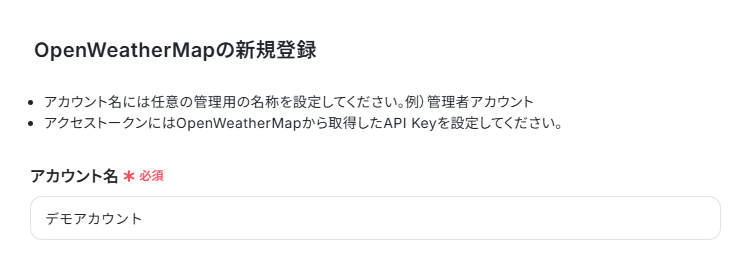
「アクセストークン」は、OpenWeatherMapから取得したAPI Keyを設定します。
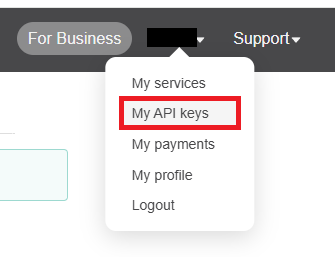
OpenWeatherMapにログインし、「My API keys」をクリックしてください。
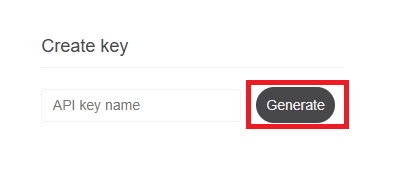
Create keyに任意の名称を入力し、API Keyを発行しましょう。
発行できたらコピーしてください。
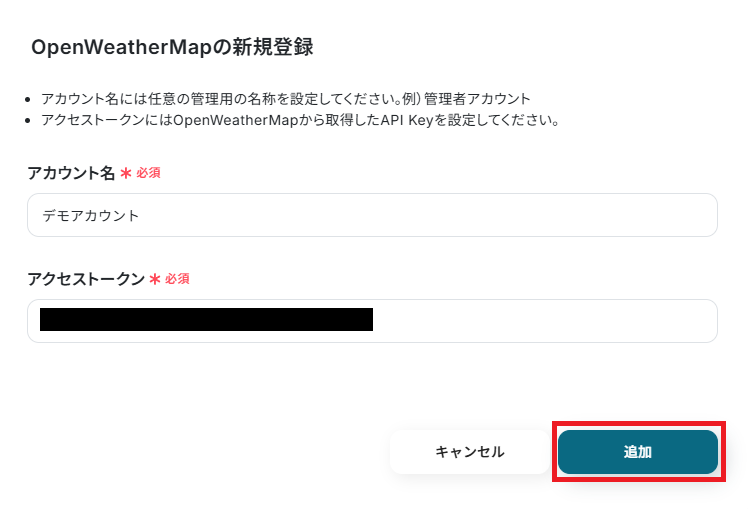
Yoomに戻りコピーしたAPI Keyを「アクセストークン」に貼り付けてください。
最後に「追加」をクリックしましょう。
これでOpenWeatherMapのマイアプリ登録が完了です。
Gmailのマイアプリ連携
以下の手順をご参照ください。
ステップ2:テンプレートをコピーする
続いてYoomのテンプレートをコピーします。以下バナーの「試してみる」をクリックしましょう。
■概要毎朝、関係者へ天気予報をメールで配信する作業に手間を感じていませんか。 手作業での確認や共有は、配信忘れなどのヒューマンエラーに繋がる可能性もあります。 このワークフローを活用すれば、OpenWeatherMapで取得した天気予報を、指定した時間にGmailで自動配信する仕組みを構築できます。 毎日の定型業務から解放され、より重要な業務に時間を活用できるようになります。■このテンプレートをおすすめする方- 天候によって業務計画が左右されるため、関係者への天気予報の共有が欠かせない方
- チームや社内向けに、定期的な天気予報のメール配信を手作業で行っている担当者の方
- 毎日の情報収集と共有作業を自動化し、業務の効率化を図りたいと考えている方
■このテンプレートを使うメリット- 指定時間に天気予報の取得からメール配信までを自動実行するため、毎日の情報収集や連絡にかかる時間を短縮できます。
- システムが自動で処理を行うことで、情報の確認漏れやメールの配信忘れといったヒューマンエラーの発生を防ぎます。
■フローボットの流れ- はじめに、OpenWeatherMapとGmailをYoomと連携します。
- 次に、トリガーでスケジュールトリガーを選択し、毎日定時にフローが起動するよう設定します。
- 続いて、オペレーションでOpenWeatherMapの「地理座標のデータを取得」アクションを設定し、天気情報を知りたい地域を指定します。
- 次に、取得した地理座標をもとに、OpenWeatherMapの「5日間の天気データを取得」アクションを設定します。
- その後、AI機能の「テキストを生成」アクションで、取得した天気データをもとにメールの本文を作成します。
- 最後に、Gmailの「メールを送る」アクションを設定し、AIが生成した本文を指定の宛先に送信します。
※「トリガー」:フロー起動のきっかけとなるアクション、「オペレーション」:トリガー起動後、フロー内で処理を行うアクション
■このワークフローのカスタムポイント- スケジュールトリガーでは、天気予報を配信したい時間帯(例:毎朝8時)を任意で設定してください。
- OpenWeatherMapの設定では、天気予報を取得したい地点の地理座標を任意で指定することが可能です。
- AI機能への指示内容(プロンプト)は自由に編集できるため、メール本文のフォーマットや文面のトーンを任意で調整できます。
- Gmailでメールを送信する際に、宛先(To, Cc, Bcc)や件名などを任意で設定してください。
■注意事項- OpenWeatherMapとGmailのそれぞれとYoomを連携してください。
- 天候によって業務計画が左右されるため、関係者への天気予報の共有が欠かせない方
- チームや社内向けに、定期的な天気予報のメール配信を手作業で行っている担当者の方
- 毎日の情報収集と共有作業を自動化し、業務の効率化を図りたいと考えている方
- 指定時間に天気予報の取得からメール配信までを自動実行するため、毎日の情報収集や連絡にかかる時間を短縮できます。
- システムが自動で処理を行うことで、情報の確認漏れやメールの配信忘れといったヒューマンエラーの発生を防ぎます。
- はじめに、OpenWeatherMapとGmailをYoomと連携します。
- 次に、トリガーでスケジュールトリガーを選択し、毎日定時にフローが起動するよう設定します。
- 続いて、オペレーションでOpenWeatherMapの「地理座標のデータを取得」アクションを設定し、天気情報を知りたい地域を指定します。
- 次に、取得した地理座標をもとに、OpenWeatherMapの「5日間の天気データを取得」アクションを設定します。
- その後、AI機能の「テキストを生成」アクションで、取得した天気データをもとにメールの本文を作成します。
- 最後に、Gmailの「メールを送る」アクションを設定し、AIが生成した本文を指定の宛先に送信します。
■このワークフローのカスタムポイント
- スケジュールトリガーでは、天気予報を配信したい時間帯(例:毎朝8時)を任意で設定してください。
- OpenWeatherMapの設定では、天気予報を取得したい地点の地理座標を任意で指定することが可能です。
- AI機能への指示内容(プロンプト)は自由に編集できるため、メール本文のフォーマットや文面のトーンを任意で調整できます。
- Gmailでメールを送信する際に、宛先(To, Cc, Bcc)や件名などを任意で設定してください。
- OpenWeatherMapとGmailのそれぞれとYoomを連携してください。
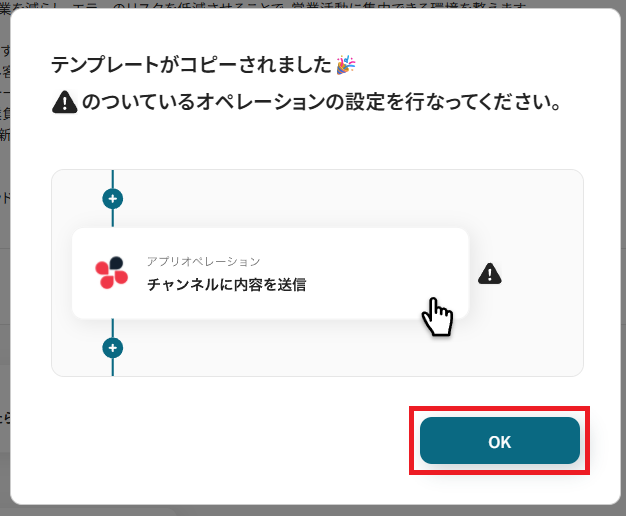
コピーすると以下のようにテンプレートがお使いのYoom管理画面にコピーされるので、OKを押して設定を進めていきましょう。
ステップ3:スケジュールトリガーの設定
ここからはフローボットの設定を進めていきます。
まず、「スケジュールトリガー」をクリックしてください。
《参考》スケジュールトリガーの設定方法
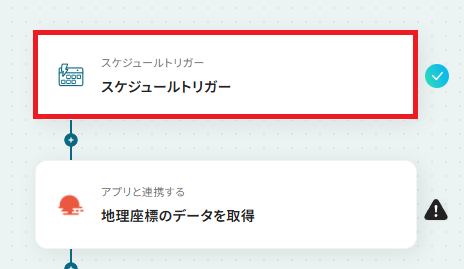
「スケジュール設定」の画面が表示されます。
ここでは、フローボットが起動する日時を指定していきましょう。
今回のテストでは【全曜日】の【9時】に指定するので、下図のように設定しました。
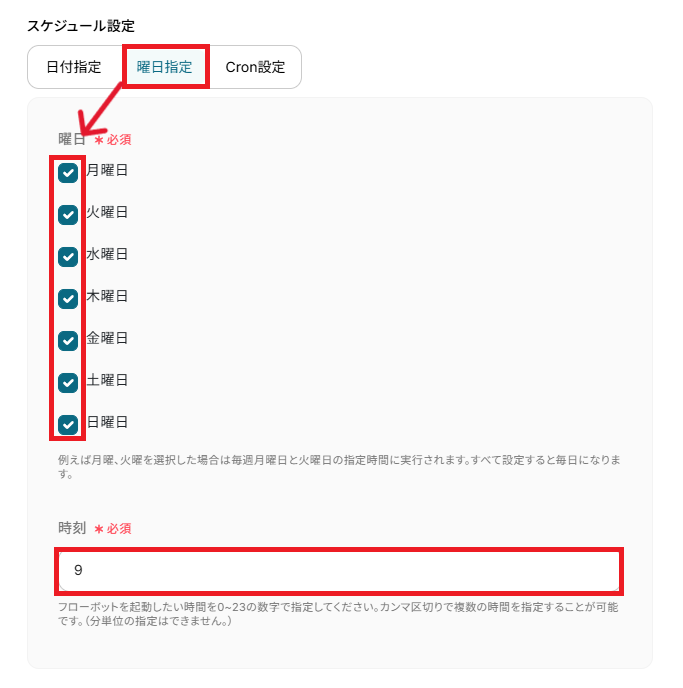
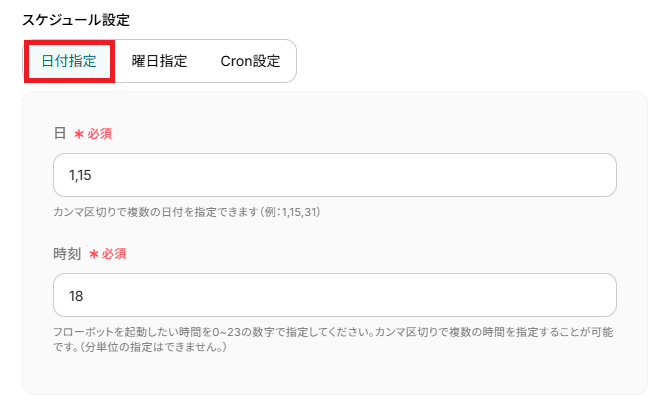
曜日指定以外にも、日付指定やCron設定を使用して自由に設定することができます。
▼日付指定
▼Cron設定
- 実行頻度を細かく調整することができます。
詳しくは、Cron設定の設定方法をご参照ください。
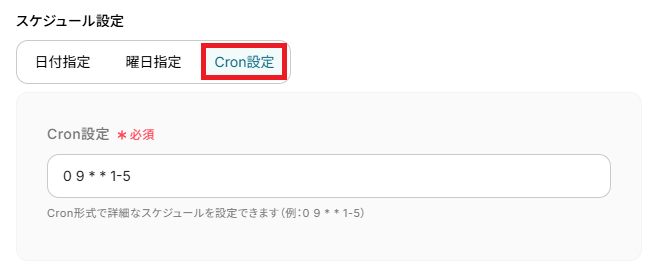
最後に「完了」を押して次へ進みましょう。
ステップ4:場所の名前を使用して地理座標を取得する設定
「地理座標のデータを取得」をクリックしてください。
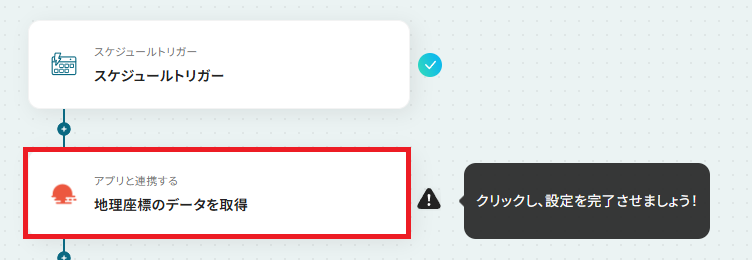
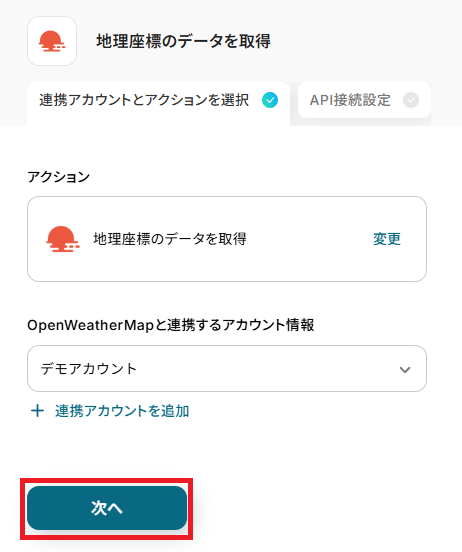
クリックすると以下の画面に切り替わります。
OpenWeatherMapと連携するアカウントに間違いがないかを確認し、「次へ」をクリックしましょう。
天気データを取得したい場所の名前 (都市名または地域名)を、入力しましょう。
入力が完了したら「テスト」を押してください。
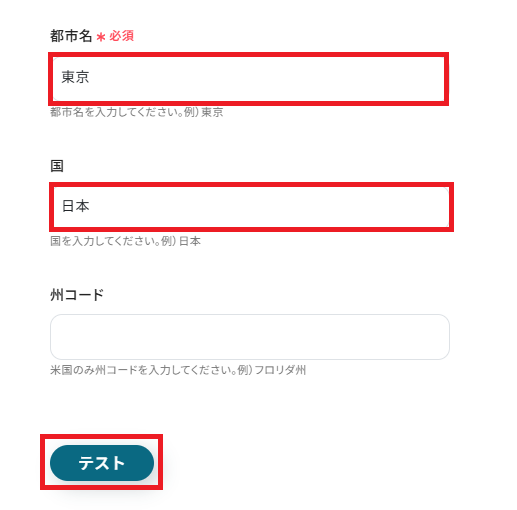
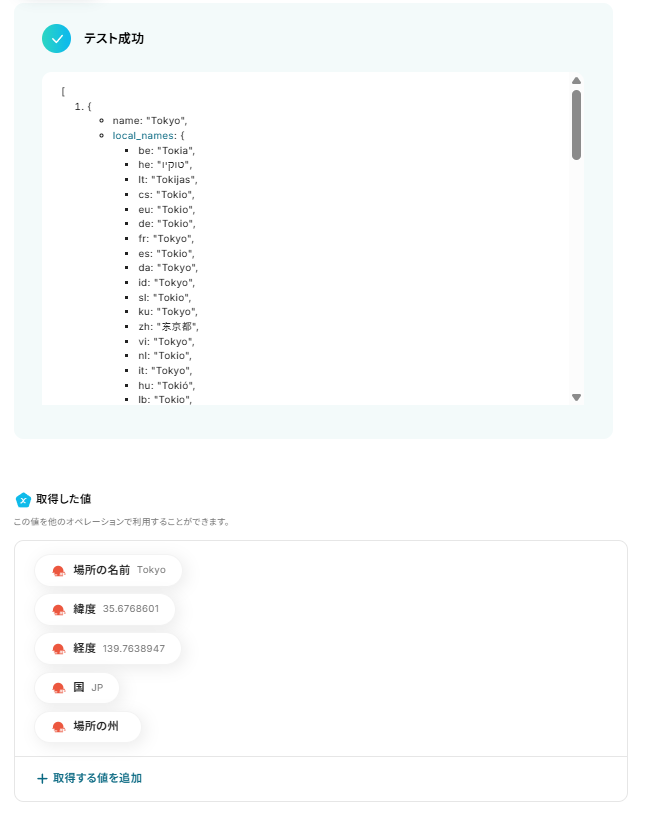
テストが成功すると、下記のような取得した値が表示されます。
取得した値はこのあとの設定でも使用します。
※取得した値とは?
トリガーやオペレーション設定時に、「テスト」を実行して取得した値のことを指します。
後続のオペレーション設定時の値として利用でき、フローボットを起動する度に変動した値となります。
「完了」を押して次に進みましょう!
ステップ5:地理座標を基に天気データを取得する設定
「5日間の天気データを取得」をクリックしてください。
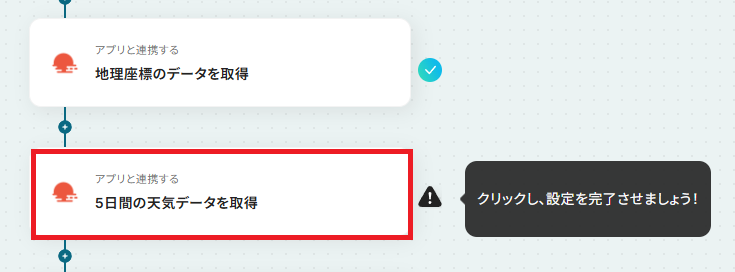
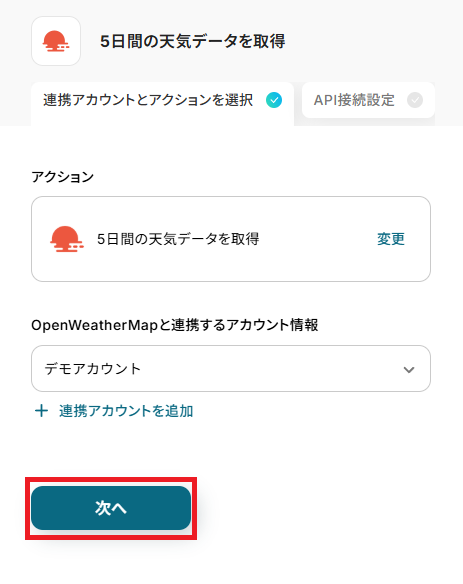
再度、OpenWeatherMapと連携するアカウントに間違いがないかを確認し、「次へ」をクリックしましょう。
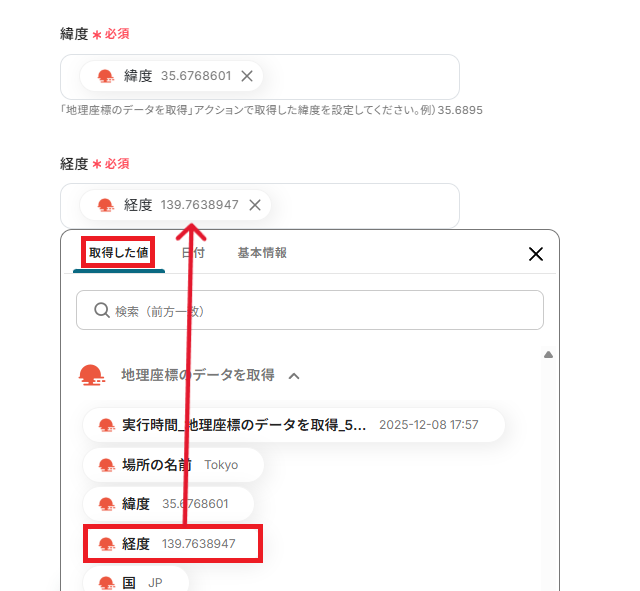
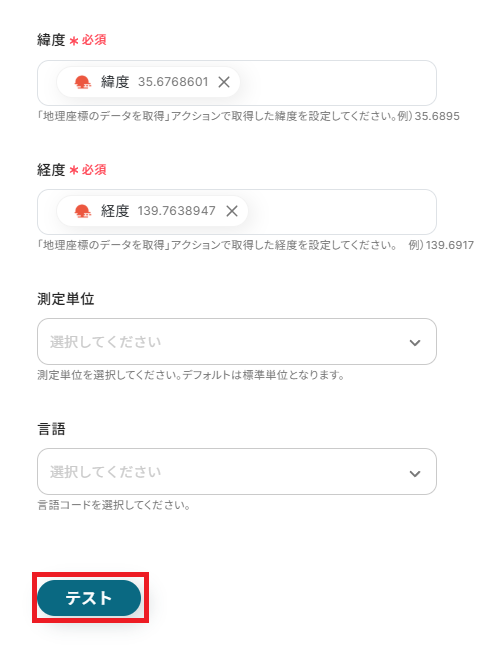
「緯度」と「経度」を取得した値を引用し設定してください。
取得した値を引用することで、トリガーが実行されるたびに最新の値が反映されます。
設定が完了したら「テスト」を押してください。
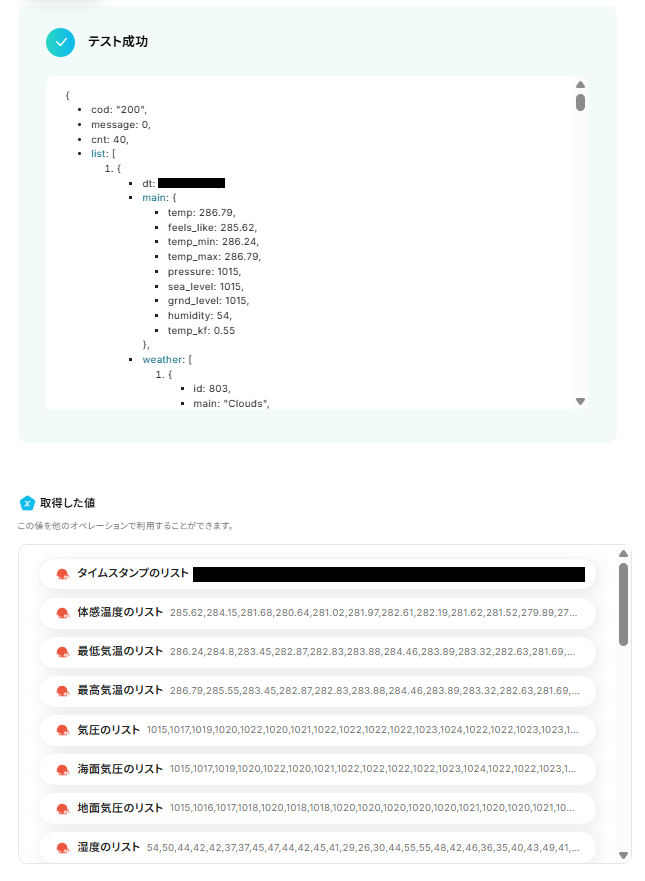
テストに成功すると、指定した場所の天気データを3時間ごとの予報で取得できます。
内容を確認し「完了」を押してください。
ステップ6:AI機能でテキストを生成する
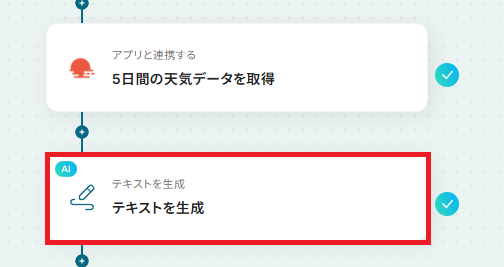
「テキストを生成」を、クリックしてください。
《参考》「テキストを生成する」の設定方法
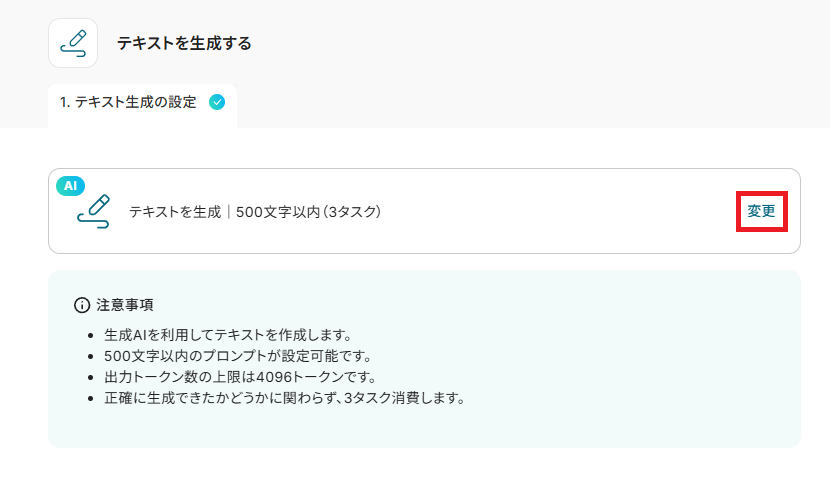
デフォルトで「テキストを生成|500文字以内(3タスク)」 が、設定されています。
指示可能なプロンプトの文字数によって消費タスク数が変動するので、変更したい場合は「変更」から選択可能です。
「プロンプト」では、AIへの指示内容を自由に入力できます。
入力欄にはデフォルトで指示文の例が入っていますが、そのまま利用しても、必要に応じて任意の指示に変更しても問題ありません。
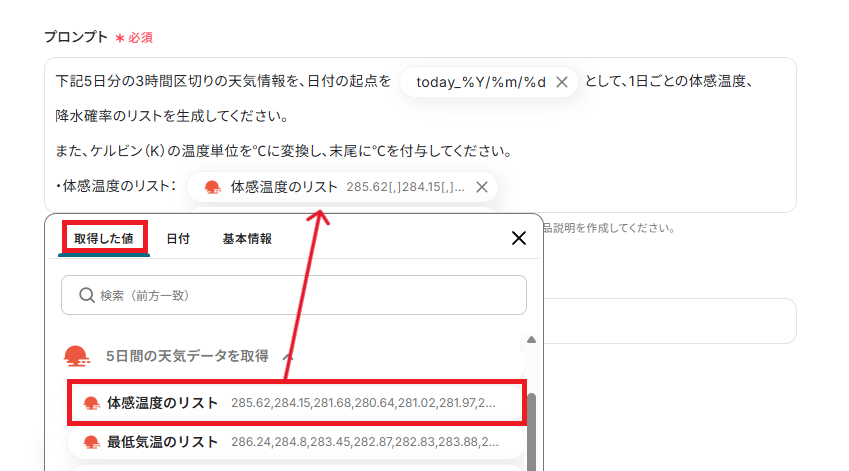
言語は変更があれば入力し、「テスト」を実行しましょう。
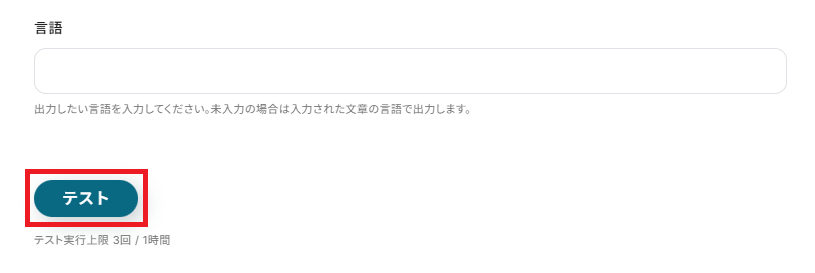
テストに成功すると、天気予報が出力されます。
内容を確認し「完了」を押してください。
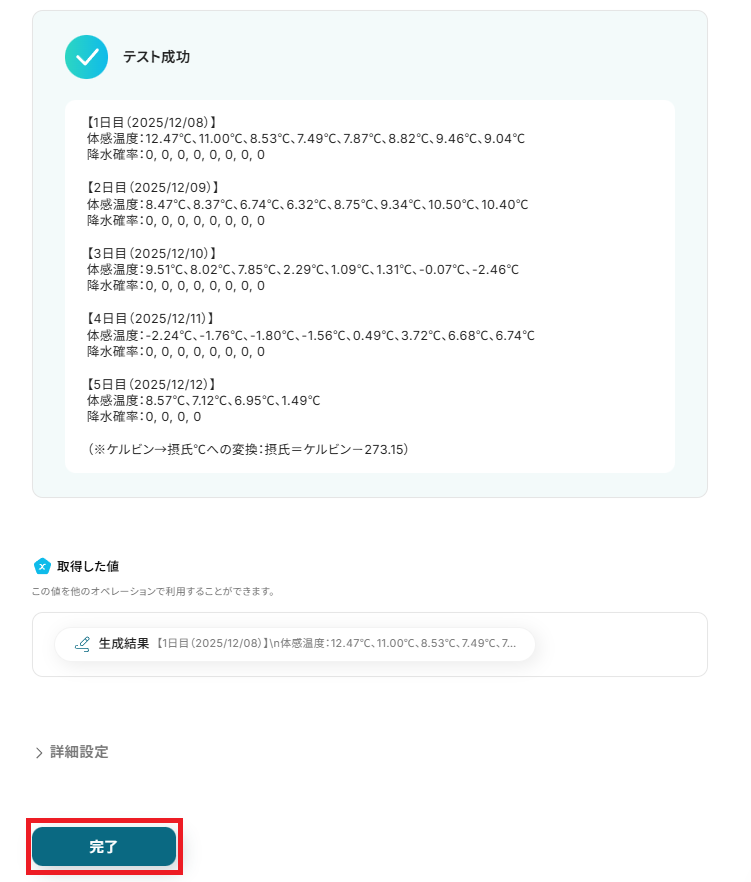
ステップ7:メールを送信する設定
生成された天気予報を自動で送信する設定を行います。
「メールを送る」を、クリックしてください。
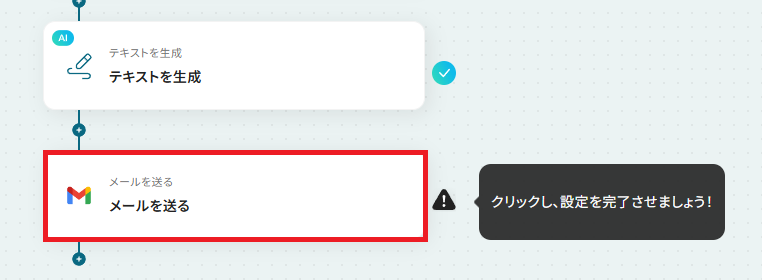
Gmailと連携するアカウントに間違いがないかを確認しましょう。
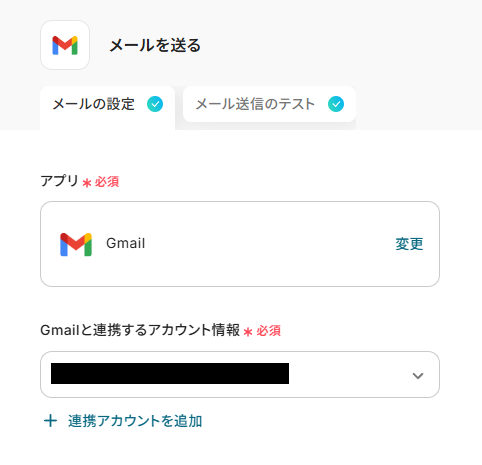
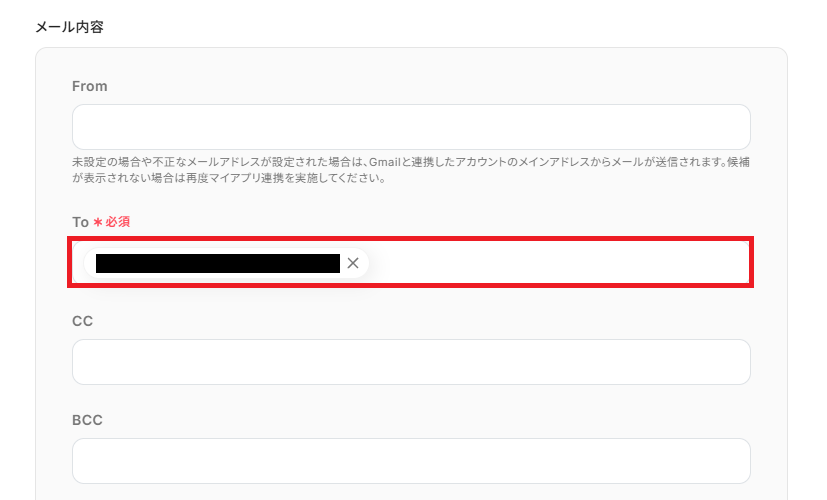
「To」は、天気予報を配信するメールアドレスを設定してください。
「CC」や「BCC」も任意で設定できます。
なお、最後にメール送信テストを行うので、受信可能なアドレスを入力しておきましょう。
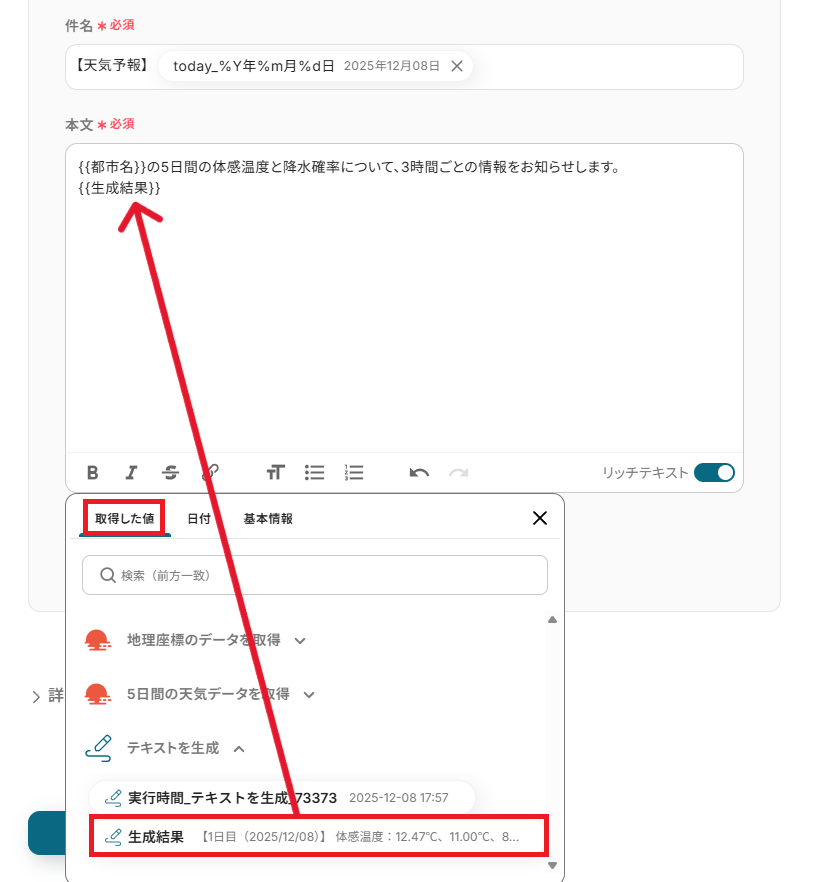
「件名」と「本文」は、取得した値や日付を引用し設定できます。
本文には、AIで生成された天気予報を引用しましょう。
入力が完了したら「次へ」を押してください。
入力した内容が表示されます。
内容に誤りがないか確認し、問題なければ「テスト」を押してください。
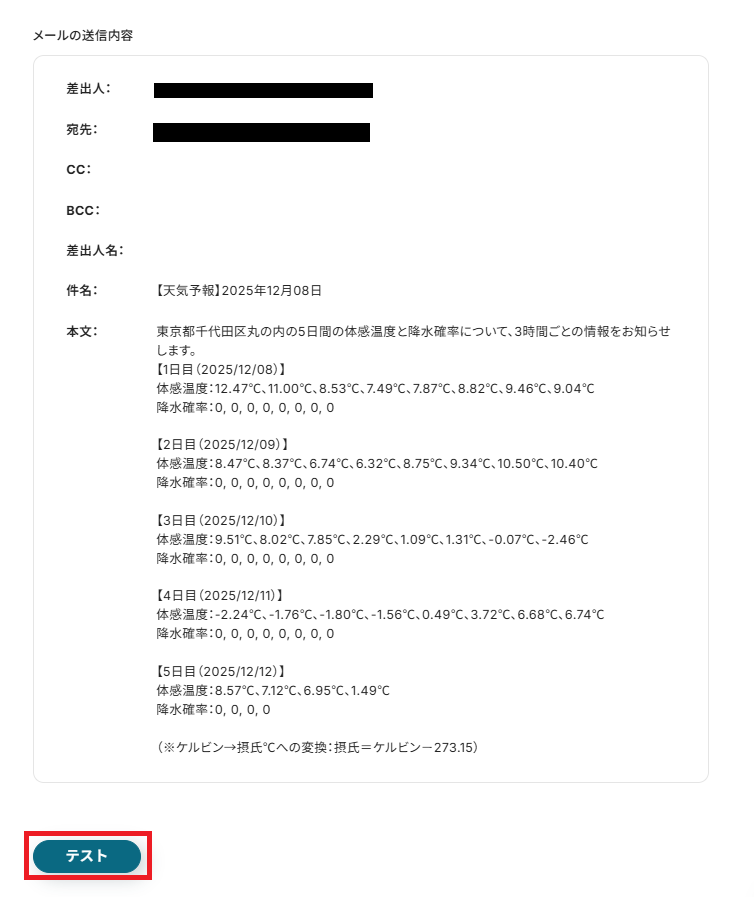
テストに成功すると、指定したメールアドレス宛にメールが届くので確認してみましょう。
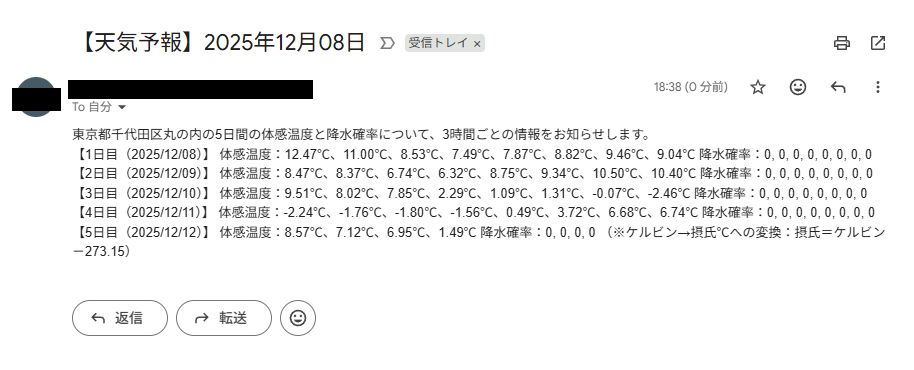
確認できたら、Yoomに戻り「完了」を押してください。
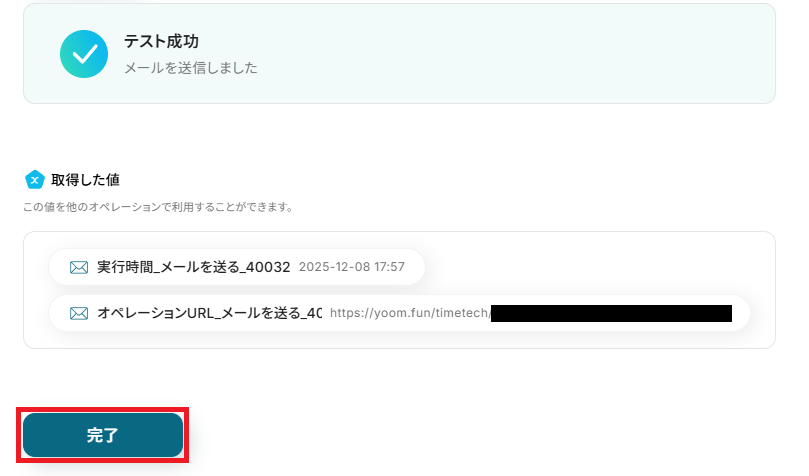
ステップ8:トリガーをONにして起動準備完了
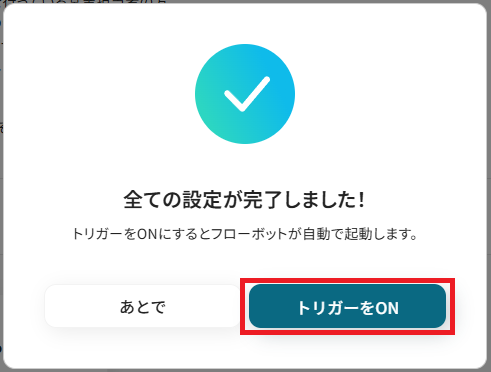
これですべての設定が完了です。
設定が完了すると以下のようなメニューが表示されるので、トリガーをONにします。
作成したフローボットが正常に動作するか確認しておきましょう!お疲れさまでした。
以上が、毎日OpenWeatherMapで5日間の天気データを取得し、Gmailで送信するフローの連携手順になります!
OpenWeatherMapを使ったその他の自動化例
他にもOpenWeatherMapを使った自動化の例がYoomにはたくさんあるので、いくつか紹介します。
たとえば、OpenWeatherMapから取得した天気データをチャットツールに自動通知したり、データベースに自動記録したりすることも可能です。
ぜひこれらのテンプレートも活用してみてくださいね!
■概要イベント運営や外出の多い業務などで、毎日の天気情報を確認し、関係者に共有する作業は手間がかかるものではないでしょうか。OpenWeatherMapのAPI活用方法を模索しているものの、実装に時間がかかり、手作業での確認を続けているケースもあるかもしれません。
このワークフローを活用すれば、毎日決まった時間に自動で天気データを取得し、LINE公式アカウントに通知する仕組みを構築できるため、こうした定型業務を効率化し、より重要な業務に集中できます。■このテンプレートをおすすめする方- イベント運営などで、毎日の天気情報を関係者に共有している担当者の方
- OpenWeatherMapのAPI利用方法を検討し、業務の自動化を進めたい方
- プログラミングの知識が少なくても、API連携による情報通知の仕組みを構築したい方
■このテンプレートを使うメリット- 毎日決まった時間に自動で天気情報を取得・通知するため、これまで手作業での確認や共有に費やしていた時間を短縮できます。
- システムが自動で処理を行うため、情報の確認漏れや通知の送り忘れといったヒューマンエラーの防止に繋がります。
■フローボットの流れ- はじめに、OpenWeatherMapとLINE公式アカウントをYoomと連携します。
- 次に、トリガーでスケジュールトリガー機能を選択し、「スケジュールトリガー」アクションで実行したい日時を設定します。
- 続いて、オペレーションでOpenWeatherMapの「地理座標のデータを取得」アクションを設定し、対象の都市を指定します。
- 次に、OpenWeatherMapの「現在の天気データを取得」アクションを設定し、前のステップで取得した座標を基に天気データを取得します。
- さらに、AI機能の「テキストからデータを抽出する」アクションで、取得した天気データの気温を摂氏に変換した値を抽出します。
- 最後に、オペレーションでLINE公式アカウントの「テキストメッセージを送信」アクションを設定し、抽出した天気情報を指定の宛先に送信します。
※「トリガー」:フロー起動のきっかけとなるアクション、「オペレーション」:トリガー起動後、フロー内で処理を行うアクション■このワークフローのカスタムポイント- スケジュールトリガー機能では、天気情報を取得したい日時を任意に設定してください。
- OpenWeatherMapの「地理座標のデータを取得」アクションでは、情報を取得したい都市名や国、州コードを自由に設定できます。
- OpenWeatherMapの各アクションでは、固定値だけでなく、前のステップで取得した情報を変数として利用し、動的な設定が可能です。
- AI機能によるテキスト抽出では、抽出対象に前段で取得した情報を変数として利用でき、抽出したい項目もカスタマイズできます。
- LINE公式アカウントにおける通知は、任意の通知先の設定が可能で、かつ本文などは固定値を入れたり、前段階で取得した値を変数として埋め込むなどのカスタマイズが可能です。
■注意事項- OpenWeatherMap、LINE公式アカウントのそれぞれとYoomを連携してください。
- LINE公式アカウントはミニプラン以上でご利用いただけるアプリとなっております。フリープラン・パーソナルプランの場合は設定しているフローボットのオペレーションやデータコネクトはエラーとなりますので、ご注意ください。
- ミニプラン・チームプラン・サクセスプランなどの有料プランは、2週間の無料トライアルを行うことが可能です。無料トライアル中には制限対象のアプリを使用することができます。 詳しくは、料金プランのページをご参照ください。
■概要
OpenWeatherMap APIを活用して天気情報を取得したいものの、どのように使えば良いか分からなかったり、毎日手動で情報を確認してチームに共有する作業に手間を感じたりしていませんか。このワークフローを利用することで、毎日決まった時間に自動でOpenWeatherMapから天気データを取得し、要約した内容をSlackへ通知する一連の流れを自動化できます。これにより、情報共有の手間を削減し、業務の効率化を実現します。
■このテンプレートをおすすめする方
- OpenWeatherMap APIの具体的な使い方や自動化の事例を探している方
- 天気情報と連動するイベントや店舗運営などの業務に携わっている方
- チームへの天気情報の共有を自動化し、コミュニケーションを円滑にしたい方
■このテンプレートを使うメリット
- スケジュール設定に基づき自動で情報取得と通知が実行されるため、これまで手作業での確認や共有に費やしていた時間を短縮できます。
- 手動での情報伝達時に発生しがちな、共有漏れや内容の間違いといったヒューマンエラーのリスクを軽減できます。
■フローボットの流れ
- はじめに、OpenWeatherMapとSlackをYoomと連携します。
- 次に、トリガーでスケジュールトリガー機能を選択し、毎日決まった時間にフローを起動するように設定します。
- オペレーションで、OpenWeatherMapの「地理座標のデータを取得」アクションを設定し、対象の地域を指定します。
- 続いて、OpenWeatherMapの「5日間の天気データを取得」アクションを設定します。
- 取得した天気データを元に、AI機能の「テキストを生成する」アクションで通知用のメッセージを作成します。
- 最後に、Slackの「チャンネルにメッセージを送る」アクションを設定し、生成したメッセージを指定したチャンネルに通知します。
※「トリガー」:フロー起動のきっかけとなるアクション、「オペレーション」:トリガー起動後、フロー内で処理を行うアクション
■このワークフローのカスタムポイント
- スケジュールトリガー機能では、フローを起動したい日時を自由にカスタマイズできます。
- OpenWeatherMapの各アクションでは、天気情報を取得したい都市名や国、州コードなどを任意で設定できます。
- OpenWeatherMapの各項目には、固定値を入力するだけでなく、前のステップで取得した情報を変数として設定することも可能です。
- AI機能によるテキスト生成では、通知内容を生成するためのプロンプトを自由にカスタムでき、定型文や前のステップで取得した情報を変数として埋め込めます。
- Slackへの通知では、通知先のチャンネルを任意で設定できるほか、通知本文も固定値や変数を用いて自由に作成できます。
■注意事項
- OpenWeatherMap、SlackのそれぞれとYoomを連携してください。
■概要毎朝、チームメンバーに天気予報を共有するために、手作業で情報を確認し、チャットに投稿する作業は手間がかかるのではないでしょうか。また、忙しいとつい共有を忘れてしまうこともあります。このワークフローを活用すれば、指定した時間にOpenWeatherMapから自動で天気予報を取得し、Telegramに通知する一連の流れを自動化できるため、毎日の定型業務を効率化し、共有漏れを防ぎます。
■このテンプレートをおすすめする方- OpenWeatherMapの天気情報をTelegramで自動通知し、情報共有を効率化したい方
- 毎日の天気予報の確認と共有を手作業で行っており、手間を感じているチームリーダーの方
- 外出や現場作業の多いメンバーへ、天気の注意喚起を自動化したいと考えている管理者の方
■このテンプレートを使うメリット- 指定した時間に天気予報が自動でTelegramに通知されるため、これまで手作業での確認や投稿に費やしていた時間を短縮できます。
- 手作業による情報共有で起こりがちな、確認漏れや通知忘れといったヒューマンエラーを防ぎ、情報伝達を実現します。
■フローボットの流れ- はじめに、OpenWeatherMapとTelegramをYoomと連携します
- 次に、トリガーで、スケジュールトリガーを選択し、「指定したスケジュールになったら」というアクションを設定します
- 次に、オペレーションで、OpenWeatherMapの「現在の天気データを取得」アクションを設定し、天気予報を取得したい地点の情報を入力します
- 最後に、オペレーションで、Telegramの「Telegramに通知する」アクションを設定し、取得した天気情報を指定のチャットに通知します
※「トリガー」:フロー起動のきっかけとなるアクション、「オペレーション」:トリガー起動後、フロー内で処理を行うアクション
■このワークフローのカスタムポイント- スケジュールトリガーの設定では、天気予報を通知したい曜日や時間帯を任意で設定してください。
- Telegramで通知を送るアクションを設定する際に、通知を送付するチャットIDやメッセージ本文を任意で設定することが可能です。
■注意事項- OpenWeatherMap、TelegramのそれぞれとYoomを連携してください。
■概要毎朝の天気予報チェックとチームへの共有は、日々のルーティン業務でありながら、意外と手間がかかる作業ではないでしょうか。手作業での情報共有は、抜け漏れが発生する可能性もあります。このワークフローを活用すれば、スケジュールに合わせてOpenWeatherMapから自動で天気予報を取得し、Slackに通知することが可能です。毎日の定型的な情報共有作業を自動化し、スムーズなチームコミュニケーションを実現します。
■このテンプレートをおすすめする方- 毎日の天気予報チェックとチームへの共有を手作業で行っている方
- Slackを活用した情報連携をより効率的に行いたいと考えている方
- 定型的な情報共有タスクを自動化し、他の業務に集中したい方
■このテンプレートを使うメリット- 毎朝の天気予報取得からSlackへの通知までが自動化されるため、手作業で情報共有する手間を省き、時間を有効活用できます。
- システムが自動で情報を取得・通知するため、共有忘れや誤った情報を伝えるといったヒューマンエラーの防止に繋がります。
■フローボットの流れ- はじめに、OpenWeatherMapとSlackをYoomと連携します。
- 次に、トリガーでスケジュール機能を選択し、「指定したスケジュールになったら」フローが起動するよう設定します。
- 続いて、オペレーションでOpenWeatherMapの「地理座標のデータを取得」アクションを設定し、天気予報を取得したい地点を指定します。
- 次に、同じくOpenWeatherMapの「現在の天気データを取得」アクションを設定し、実際の天気情報を取得します。
- 最後に、オペレーションでSlackの「チャンネルにメッセージを送る」アクションを設定し、取得した天気予報を任意のチャンネルに送信します。
※「トリガー」:フロー起動のきっかけとなるアクション、「オペレーション」:トリガー起動後、フロー内で処理を行うアクション
■このワークフローのカスタムポイント- スケジュール機能のトリガーでは、天気予報を通知したい任意の時間(例:毎朝8時)に設定してください。
- OpenWeatherMapのオペレーションでは、天気情報を取得したい場所を都市名や緯度・経度で任意に指定できます。
- Slackへの通知オペレーションでは、メッセージを送信するチャンネルや、通知メッセージの文面を自由にカスタマイズ可能です。
■注意事項- OpenWeatherMap、SlackのそれぞれとYoomを連携してください。
■概要毎日の天気予報をチェックし、チームに共有するのは地味ながらも手間のかかる作業ではないでしょうか。特に、天候が業務に影響を与える現場では、共有漏れは避けたいものです。このワークフローを活用すれば、OpenWeatherMapで取得した最新の天気予報を、毎日決まった時間にMicrosoft Teamsへ自動で通知できます。手作業による情報共有の手間をなくし、チームへの確実な情報伝達を実現します。
■このテンプレートをおすすめする方- OpenWeatherMapの情報を使い、毎日の天気予報をMicrosoft Teamsで共有している方
- 手作業での情報収集や共有に手間を感じ、定型業務を自動化したいと考えている方
- 天候に左右される業務を担当しており、チームへの情報共有を徹底したいマネージャーの方
■このテンプレートを使うメリット- 毎日決まった時間に天気予報が自動で通知されるため、情報収集や共有に費やしていた時間を短縮できます。
- 手作業による確認漏れや共有忘れといったヒューマンエラーを防ぎ、チームへの確実な情報伝達が可能です。
■フローボットの流れ- はじめに、OpenWeatherMapとMicrosoft TeamsをYoomと連携します。
- トリガーで「スケジュール機能」を選択し、「指定したスケジュールになったら」アクションを設定し、実行したい日時を指定します。
- 次に、オペレーションでOpenWeatherMapの「地理座標のデータを取得」アクションを設定します。
- 続いて、OpenWeatherMapの「現在の天気データを取得」アクションで、指定した場所の天気情報を取得します。
- 最後に、オペレーションでMicrosoft Teamsの「チャネルにメッセージを送る」アクションを設定し、取得した天気情報を指定のチャネルに通知します。
※「トリガー」:フロー起動のきっかけとなるアクション、「オペレーション」:トリガー起動後、フロー内で処理を行うアクション
■このワークフローのカスタムポイント- スケジュール機能のトリガー設定では、フローボットを起動したい時間を任意で設定してください。
- OpenWeatherMapのオペレーションでは、天気予報を取得したい場所の都市名や地域名、緯度・経度を任意で設定できます。
- Microsoft Teamsへの通知設定では、通知先のチームIDやチャネルID、送信するメッセージ内容を自由にカスタマイズすることが可能です。
■注意事項- OpenWeatherMap、Microsoft TeamsのそれぞれとYoomを連携してください。
- Microsoft365(旧Office365)には、家庭向けプランと一般法人向けプラン(Microsoft365 Business)があり、一般法人向けプランに加入していない場合には認証に失敗する可能性があります。
■概要イベント企画や現場作業など、天候によって業務計画が変わることはありませんか?毎日手作業で天気予報をチェックし、Microsoft Excelなどのシートに記録するのは手間がかかります。このワークフローを活用すれば、OpenWeatherMapから指定した地域の天気予報を自動で取得し、Microsoft Excelへ記録する作業を自動化できます。日々の情報収集にかかる時間を削減し、より正確なデータに基づいた業務計画の立案をサポートします。
■このテンプレートをおすすめする方- OpenWeatherMapとMicrosoft Excelを用いて天気情報を管理している方
- 建設、農業、イベント運営など天候に業務が左右される業界のプロジェクト管理者の方
- 毎日のルーティンとなっている情報収集やデータ入力を自動化し、効率化したい方
■このテンプレートを使うメリット- 毎日決まった時間に自動で天気情報を取得し記録するため、これまで手作業で行っていた情報収集や入力の時間を削減できます。
- 手動でのデータ転記が減るため、入力ミスや記録漏れといったヒューマンエラーを防ぎ、データの正確性を保つことに繋がります。
■フローボットの流れ- はじめに、OpenWeatherMapとMicrosoft ExcelをYoomと連携します。
- 次に、トリガーでスケジュールトリガーを選択し、「指定したスケジュールになったら」というアクションを設定します。
- 次に、オペレーションでOpenWeatherMapを選択し、「現在の天気データを取得」アクションを設定します。
- 最後に、オペレーションでMicrosoft Excelの「レコードを追加する」アクションを設定し、取得した天気情報を指定のファイルに行として追加します。
※「トリガー」:フロー起動のきっかけとなるアクション、「オペレーション」:トリガー起動後、フロー内で処理を行うアクション
■このワークフローのカスタムポイント- スケジュールトリガーでは、天気予報を取得したい曜日や時間帯を任意で設定してください。例えば、「平日の毎朝8時」といった指定が可能です。
- OpenWeatherMapのオペレーションでは、天気予報を取得したい地点の緯度や経度を任意で設定してください。
- Microsoft Excelにレコードを追加するオペレーションでは、記録先のファイルやシート、また記録する内容(天気、気温、湿度など)を任意で設定してください。
■注意事項- OpenWeatherMap、Microsoft ExcelのそれぞれとYoomを連携してください。
- Microsoft365(旧Office365)には、家庭向けプランと一般法人向けプラン(Microsoft365 Business)があり、一般法人向けプランに加入していない場合には認証に失敗する可能性があります。
- Microsoft Excelのデータベースを操作するオペレーションの設定に関しては「【Excel】データベースを操作するオペレーションの設定に関して」をご参照ください。
■概要毎朝の天気予報の確認は、日々のルーティンでありながら、つい忘れてしまったり、確認に手間がかかったりすることはないでしょうか。特にチームで情報を共有する際には、確認漏れが業務に影響を与える可能性もあります。このワークフローを活用すれば、毎日決まった時間にOpenWeatherMapで天気予報を自動取得し、LINE WORKSに通知することが可能です。これにより、情報収集の手間を省き、スムーズな1日のスタートをサポートします。
■このテンプレートをおすすめする方- 毎朝の天気予報チェックを自動化し、情報収集を効率化したいと考えている方
- 外勤メンバーなどへ、毎日の天気情報をLINE WORKSで共有しているチームリーダーの方
- LINE WORKSを情報集約のハブとして活用し、業務効率を改善したい方
■このテンプレートを使うメリット- 毎日決まった時間に自動で天気予報が通知されるため、手動で確認する手間を省き、朝の時間を有効活用できます。
- 天気予報の確認忘れや見間違いを防ぎ、常に最新の情報をチームや個人で確実に共有することが可能になります。
■フローボットの流れ- はじめに、OpenWeatherMapとLINE WORKSをYoomと連携します。
- 次に、トリガーでスケジュール機能を選択し、「指定したスケジュールになったら」というアクションで通知したい時間を設定します。
- その後、オペレーションでOpenWeatherMapの「地理座標のデータを取得」アクションを設定し、天気予報を取得したい地点を定めます。
- 続けて、オペレーションで同じくOpenWeatherMapの「現在の天気データを取得」アクションを設定します。
- 最後に、オペレーションでLINE WORKSの「トークルームにメッセージを送信」アクションを設定し、取得した天気情報を指定のトークルームに送信します。
※「トリガー」:フロー起動のきっかけとなるアクション、「オペレーション」:トリガー起動後、フロー内で処理を行うアクション
■このワークフローのカスタムポイント- スケジュール機能のトリガーでは、天気予報を通知させたい曜日や時間など、起動タイミングを任意で設定してください。
- OpenWeatherMapのオペレーションでは、天気予報を取得したい都市名や地域名、または緯度・経度を任意で設定できます。
- LINE WORKSのメッセージ送信オペレーションでは、通知先のトークルームやメンバー、メッセージの本文を自由にカスタマイズ可能です。
■注意事項- OpenWeatherMap、LINE WORKSのそれぞれとYoomを連携してください。
■概要屋外でのイベントや現場作業など、天候に左右される業務において、天気予報の確認と記録は重要な作業です。しかし、毎日手作業で情報を収集し、Google スプレッドシートに入力するのは手間がかかり、入力ミスが発生する可能性もあります。このワークフローを活用することで、OpenWeatherMapからの天気予報取得とGoogle スプレッドシートへの記録を自動で連携させ、日々の確認・転記作業を効率化できます。■このテンプレートをおすすめする方- イベント運営や建設業など、日々の天気予報の確認と記録が欠かせない方
- Google スプレッドシートに天気予報を連携させ、データを蓄積・分析したい方
- 手作業による情報収集とデータ入力を自動化し、業務効率を改善したい方
■このテンプレートを使うメリット- 毎日決まった時間に自動で天気予報を取得し記録するため、情報収集や手入力にかかっていた時間を削減することが可能です。
- 人の手による転記作業が減るため、入力間違いや記録漏れといったヒューマンエラーの発生を防ぎます。
■フローボットの流れ- はじめに、OpenWeatherMapとGoogle スプレッドシートをYoomと連携します。
- 次に、トリガーでスケジュールトリガーを選択し、「指定したスケジュールになったら」というアクションで天気予報を取得したい日時を設定します。
- 続いて、オペレーションでOpenWeatherMapの「地理座標のデータを取得」アクションを設定し、天気情報を取得したい地点を指定します。
- さらに、同じくOpenWeatherMapの「現在の天気データを取得」アクションを設定します。
- 最後に、オペレーションでGoogle スプレッドシートの「レコードを追加する」アクションを設定し、取得した情報を指定のシートに記録します。
※「トリガー」:フロー起動のきっかけとなるアクション、「オペレーション」:トリガー起動後、フロー内で処理を行うアクション
■このワークフローのカスタムポイント- スケジュールトリガーでは、天気予報を取得したい任意の時間帯(例:毎朝8時)を設定してください。
- OpenWeatherMapのアクションでは、天気情報を取得したい地点の地理座標を任意で設定することが可能です。
- Google スプレッドシートのアクションでは、取得した天気予報を記録したいスプレッドシートや、その中の特定のシートを任意で指定してください。
■注意事項- OpenWeatherMap、Google スプレッドシートのそれぞれとYoomを連携してください。
■概要毎朝、天気予報を確認してチームに共有する作業は、単純ですが手間がかかる業務ではないでしょうか。 手作業での情報共有は、確認漏れや伝達ミスが発生する可能性もあり、日々の小さな負担になりがちです。 このワークフローを活用すれば、OpenWeatherMapで取得した天気予報を、設定した時間に自動でGoogle Chatへ通知できます。毎日のルーティン業務を自動化し、スムーズな情報共有を実現します。
■このテンプレートをおすすめする方- 毎日の天気予報チェックとチームへの共有を自動化し、業務を効率化したい方
- OpenWeatherMapとGoogle Chatを利用しており、手作業での情報連携に課題を感じている方
- チーム内の情報共有を円滑にし、コミュニケーションを活性化させたいと考えている方
■このテンプレートを使うメリット- 指定した時間に自動で天気予報が通知されるため、毎日の確認・共有作業に費やしていた時間を短縮できます。
- 担当者に依存せず、常に決まった形式で情報が共有されるため、業務の標準化と属人化の解消に繋がります。
■フローボットの流れ- はじめに、OpenWeatherMapとGoogle ChatをYoomと連携します
- 次に、トリガーでスケジュール機能を選択し、「指定したスケジュールになったら」というアクションで、通知したい時刻を設定します
- 次に、オペレーションでOpenWeatherMapの「地理座標のデータを取得」アクションを設定し、対象の地域を指定します
- 続けて、OpenWeatherMapの「現在の天気データを取得」アクションで、天気情報を取得します
- 最後に、オペレーションでGoogle Chatの「メッセージを送信」アクションを設定し、取得した天気情報を指定のスペースに通知します
※「トリガー」:フロー起動のきっかけとなるアクション、「オペレーション」:トリガー起動後、フロー内で処理を行うアクション
■このワークフローのカスタムポイント- スケジュール機能のトリガー設定では、フローボットを起動したいお好きな日時や繰り返し周期を任意で設定してください。
- OpenWeatherMapで天気予報を取得する際に、対象としたい場所の名前(都市名や地域名)、緯度・経度を任意で設定可能です。
- Google Chatへの通知設定では、メッセージを送信したいスペースのリソース名や、通知するメッセージの本文を自由にカスタマイズできます。
■注意事項- OpenWeatherMap、Google ChatのそれぞれとYoomを連携してください。
- Google Chatとの連携はGoogle Workspaceの場合のみ可能です。詳細は「Google Chatでスペースにメッセージを送る方法」を参照ください。
■概要毎朝、チームに天気予報を共有するのは、日常的なタスクでありながら意外と手間がかかるのではないでしょうか。特に複数の拠点がある場合や、リモートワークが中心のチームでは、情報共有の方法も煩雑になりがちです。このワークフローを活用すれば、毎日決まった時間にOpenWeatherMapから自動で天気予報を取得し、Discordへ通知することが可能になり、こうした情報共有の手間を解消し、チームのコミュニケーションを円滑にします。
■このテンプレートをおすすめする方- 毎日の天気予報をチームで共有しており、その作業を自動化したいと考えている方
- Discordを主なコミュニケーションツールとして活用し、情報共有を効率化したい方
- OpenWeatherMapのAPIを利用した、様々な情報の自動収集に関心がある方
■このテンプレートを使うメリット- 毎日決まった時間に天気予訪が自動でDiscordに通知されるため、これまで手作業での確認や共有に費やしていた時間を短縮できます。
- 担当者に依存することなく、常に同じ形式で情報が共有されるため、業務の属人化を防ぎ、情報共有のプロセスを標準化できます。
■フローボットの流れ- はじめに、OpenWeatherMapとDiscordをYoomと連携します。
- 次に、トリガーでスケジュール機能を選択し、「指定したスケジュールになったら」というアクションを設定します。
- 次に、オペレーションでOpenWeatherMapの「地理座標のデータを取得」アクションを設定し、天気情報を取得したい場所を指定します。
- 続いて、OpenWeatherMapの「現在の天気データを取得」アクションを設定し、前のステップで取得した座標を基に天気データを取得します。
- 最後に、オペレーションでDiscordの「メッセージを送信」アクションを設定し、取得した天気予報を指定のチャンネルに送信します。
※「トリガー」:フロー起動のきっかけとなるアクション、「オペレーション」:トリガー起動後、フロー内で処理を行うアクション
■このワークフローのカスタムポイント- スケジュール機能のトリガー設定では、通知を実行したい曜日や時間を任意で設定してください。
- OpenWeatherMapで天気予報を取得する際に、対象としたい都市名や地域名、または緯度・経度を任意で指定することが可能です。
- Discordへの通知アクションでは、メッセージを送信するチャンネルや、通知するメッセージの内容を任意で設定してください。
■注意事項- OpenWeatherMap、DiscordのそれぞれとYoomを連携してください。

このワークフローを活用すれば、毎日決まった時間に自動で天気データを取得し、LINE公式アカウントに通知する仕組みを構築できるため、こうした定型業務を効率化し、より重要な業務に集中できます。
- イベント運営などで、毎日の天気情報を関係者に共有している担当者の方
- OpenWeatherMapのAPI利用方法を検討し、業務の自動化を進めたい方
- プログラミングの知識が少なくても、API連携による情報通知の仕組みを構築したい方
- 毎日決まった時間に自動で天気情報を取得・通知するため、これまで手作業での確認や共有に費やしていた時間を短縮できます。
- システムが自動で処理を行うため、情報の確認漏れや通知の送り忘れといったヒューマンエラーの防止に繋がります。
- はじめに、OpenWeatherMapとLINE公式アカウントをYoomと連携します。
- 次に、トリガーでスケジュールトリガー機能を選択し、「スケジュールトリガー」アクションで実行したい日時を設定します。
- 続いて、オペレーションでOpenWeatherMapの「地理座標のデータを取得」アクションを設定し、対象の都市を指定します。
- 次に、OpenWeatherMapの「現在の天気データを取得」アクションを設定し、前のステップで取得した座標を基に天気データを取得します。
- さらに、AI機能の「テキストからデータを抽出する」アクションで、取得した天気データの気温を摂氏に変換した値を抽出します。
- 最後に、オペレーションでLINE公式アカウントの「テキストメッセージを送信」アクションを設定し、抽出した天気情報を指定の宛先に送信します。
- スケジュールトリガー機能では、天気情報を取得したい日時を任意に設定してください。
- OpenWeatherMapの「地理座標のデータを取得」アクションでは、情報を取得したい都市名や国、州コードを自由に設定できます。
- OpenWeatherMapの各アクションでは、固定値だけでなく、前のステップで取得した情報を変数として利用し、動的な設定が可能です。
- AI機能によるテキスト抽出では、抽出対象に前段で取得した情報を変数として利用でき、抽出したい項目もカスタマイズできます。
- LINE公式アカウントにおける通知は、任意の通知先の設定が可能で、かつ本文などは固定値を入れたり、前段階で取得した値を変数として埋め込むなどのカスタマイズが可能です。
- OpenWeatherMap、LINE公式アカウントのそれぞれとYoomを連携してください。
- LINE公式アカウントはミニプラン以上でご利用いただけるアプリとなっております。フリープラン・パーソナルプランの場合は設定しているフローボットのオペレーションやデータコネクトはエラーとなりますので、ご注意ください。
- ミニプラン・チームプラン・サクセスプランなどの有料プランは、2週間の無料トライアルを行うことが可能です。無料トライアル中には制限対象のアプリを使用することができます。 詳しくは、料金プランのページをご参照ください。

■概要
OpenWeatherMap APIを活用して天気情報を取得したいものの、どのように使えば良いか分からなかったり、毎日手動で情報を確認してチームに共有する作業に手間を感じたりしていませんか。このワークフローを利用することで、毎日決まった時間に自動でOpenWeatherMapから天気データを取得し、要約した内容をSlackへ通知する一連の流れを自動化できます。これにより、情報共有の手間を削減し、業務の効率化を実現します。
■このテンプレートをおすすめする方
- OpenWeatherMap APIの具体的な使い方や自動化の事例を探している方
- 天気情報と連動するイベントや店舗運営などの業務に携わっている方
- チームへの天気情報の共有を自動化し、コミュニケーションを円滑にしたい方
■このテンプレートを使うメリット
- スケジュール設定に基づき自動で情報取得と通知が実行されるため、これまで手作業での確認や共有に費やしていた時間を短縮できます。
- 手動での情報伝達時に発生しがちな、共有漏れや内容の間違いといったヒューマンエラーのリスクを軽減できます。
■フローボットの流れ
- はじめに、OpenWeatherMapとSlackをYoomと連携します。
- 次に、トリガーでスケジュールトリガー機能を選択し、毎日決まった時間にフローを起動するように設定します。
- オペレーションで、OpenWeatherMapの「地理座標のデータを取得」アクションを設定し、対象の地域を指定します。
- 続いて、OpenWeatherMapの「5日間の天気データを取得」アクションを設定します。
- 取得した天気データを元に、AI機能の「テキストを生成する」アクションで通知用のメッセージを作成します。
- 最後に、Slackの「チャンネルにメッセージを送る」アクションを設定し、生成したメッセージを指定したチャンネルに通知します。
※「トリガー」:フロー起動のきっかけとなるアクション、「オペレーション」:トリガー起動後、フロー内で処理を行うアクション
■このワークフローのカスタムポイント
- スケジュールトリガー機能では、フローを起動したい日時を自由にカスタマイズできます。
- OpenWeatherMapの各アクションでは、天気情報を取得したい都市名や国、州コードなどを任意で設定できます。
- OpenWeatherMapの各項目には、固定値を入力するだけでなく、前のステップで取得した情報を変数として設定することも可能です。
- AI機能によるテキスト生成では、通知内容を生成するためのプロンプトを自由にカスタムでき、定型文や前のステップで取得した情報を変数として埋め込めます。
- Slackへの通知では、通知先のチャンネルを任意で設定できるほか、通知本文も固定値や変数を用いて自由に作成できます。
■注意事項
- OpenWeatherMap、SlackのそれぞれとYoomを連携してください。

- OpenWeatherMapの天気情報をTelegramで自動通知し、情報共有を効率化したい方
- 毎日の天気予報の確認と共有を手作業で行っており、手間を感じているチームリーダーの方
- 外出や現場作業の多いメンバーへ、天気の注意喚起を自動化したいと考えている管理者の方
- 指定した時間に天気予報が自動でTelegramに通知されるため、これまで手作業での確認や投稿に費やしていた時間を短縮できます。
- 手作業による情報共有で起こりがちな、確認漏れや通知忘れといったヒューマンエラーを防ぎ、情報伝達を実現します。
- はじめに、OpenWeatherMapとTelegramをYoomと連携します
- 次に、トリガーで、スケジュールトリガーを選択し、「指定したスケジュールになったら」というアクションを設定します
- 次に、オペレーションで、OpenWeatherMapの「現在の天気データを取得」アクションを設定し、天気予報を取得したい地点の情報を入力します
- 最後に、オペレーションで、Telegramの「Telegramに通知する」アクションを設定し、取得した天気情報を指定のチャットに通知します
■このワークフローのカスタムポイント
- スケジュールトリガーの設定では、天気予報を通知したい曜日や時間帯を任意で設定してください。
- Telegramで通知を送るアクションを設定する際に、通知を送付するチャットIDやメッセージ本文を任意で設定することが可能です。
- OpenWeatherMap、TelegramのそれぞれとYoomを連携してください。
■このテンプレートをおすすめする方
- 毎日の天気予報チェックとチームへの共有を手作業で行っている方
- Slackを活用した情報連携をより効率的に行いたいと考えている方
- 定型的な情報共有タスクを自動化し、他の業務に集中したい方
■このテンプレートを使うメリット
- 毎朝の天気予報取得からSlackへの通知までが自動化されるため、手作業で情報共有する手間を省き、時間を有効活用できます。
- システムが自動で情報を取得・通知するため、共有忘れや誤った情報を伝えるといったヒューマンエラーの防止に繋がります。
■フローボットの流れ
- はじめに、OpenWeatherMapとSlackをYoomと連携します。
- 次に、トリガーでスケジュール機能を選択し、「指定したスケジュールになったら」フローが起動するよう設定します。
- 続いて、オペレーションでOpenWeatherMapの「地理座標のデータを取得」アクションを設定し、天気予報を取得したい地点を指定します。
- 次に、同じくOpenWeatherMapの「現在の天気データを取得」アクションを設定し、実際の天気情報を取得します。
- 最後に、オペレーションでSlackの「チャンネルにメッセージを送る」アクションを設定し、取得した天気予報を任意のチャンネルに送信します。
■このワークフローのカスタムポイント
- スケジュール機能のトリガーでは、天気予報を通知したい任意の時間(例:毎朝8時)に設定してください。
- OpenWeatherMapのオペレーションでは、天気情報を取得したい場所を都市名や緯度・経度で任意に指定できます。
- Slackへの通知オペレーションでは、メッセージを送信するチャンネルや、通知メッセージの文面を自由にカスタマイズ可能です。
■注意事項
- OpenWeatherMap、SlackのそれぞれとYoomを連携してください。

■このテンプレートをおすすめする方
- OpenWeatherMapの情報を使い、毎日の天気予報をMicrosoft Teamsで共有している方
- 手作業での情報収集や共有に手間を感じ、定型業務を自動化したいと考えている方
- 天候に左右される業務を担当しており、チームへの情報共有を徹底したいマネージャーの方
■このテンプレートを使うメリット
- 毎日決まった時間に天気予報が自動で通知されるため、情報収集や共有に費やしていた時間を短縮できます。
- 手作業による確認漏れや共有忘れといったヒューマンエラーを防ぎ、チームへの確実な情報伝達が可能です。
■フローボットの流れ
- はじめに、OpenWeatherMapとMicrosoft TeamsをYoomと連携します。
- トリガーで「スケジュール機能」を選択し、「指定したスケジュールになったら」アクションを設定し、実行したい日時を指定します。
- 次に、オペレーションでOpenWeatherMapの「地理座標のデータを取得」アクションを設定します。
- 続いて、OpenWeatherMapの「現在の天気データを取得」アクションで、指定した場所の天気情報を取得します。
- 最後に、オペレーションでMicrosoft Teamsの「チャネルにメッセージを送る」アクションを設定し、取得した天気情報を指定のチャネルに通知します。
■このワークフローのカスタムポイント
- スケジュール機能のトリガー設定では、フローボットを起動したい時間を任意で設定してください。
- OpenWeatherMapのオペレーションでは、天気予報を取得したい場所の都市名や地域名、緯度・経度を任意で設定できます。
- Microsoft Teamsへの通知設定では、通知先のチームIDやチャネルID、送信するメッセージ内容を自由にカスタマイズすることが可能です。
■注意事項
- OpenWeatherMap、Microsoft TeamsのそれぞれとYoomを連携してください。
- Microsoft365(旧Office365)には、家庭向けプランと一般法人向けプラン(Microsoft365 Business)があり、一般法人向けプランに加入していない場合には認証に失敗する可能性があります。

- OpenWeatherMapとMicrosoft Excelを用いて天気情報を管理している方
- 建設、農業、イベント運営など天候に業務が左右される業界のプロジェクト管理者の方
- 毎日のルーティンとなっている情報収集やデータ入力を自動化し、効率化したい方
- 毎日決まった時間に自動で天気情報を取得し記録するため、これまで手作業で行っていた情報収集や入力の時間を削減できます。
- 手動でのデータ転記が減るため、入力ミスや記録漏れといったヒューマンエラーを防ぎ、データの正確性を保つことに繋がります。
- はじめに、OpenWeatherMapとMicrosoft ExcelをYoomと連携します。
- 次に、トリガーでスケジュールトリガーを選択し、「指定したスケジュールになったら」というアクションを設定します。
- 次に、オペレーションでOpenWeatherMapを選択し、「現在の天気データを取得」アクションを設定します。
- 最後に、オペレーションでMicrosoft Excelの「レコードを追加する」アクションを設定し、取得した天気情報を指定のファイルに行として追加します。
■このワークフローのカスタムポイント
- スケジュールトリガーでは、天気予報を取得したい曜日や時間帯を任意で設定してください。例えば、「平日の毎朝8時」といった指定が可能です。
- OpenWeatherMapのオペレーションでは、天気予報を取得したい地点の緯度や経度を任意で設定してください。
- Microsoft Excelにレコードを追加するオペレーションでは、記録先のファイルやシート、また記録する内容(天気、気温、湿度など)を任意で設定してください。
- OpenWeatherMap、Microsoft ExcelのそれぞれとYoomを連携してください。
- Microsoft365(旧Office365)には、家庭向けプランと一般法人向けプラン(Microsoft365 Business)があり、一般法人向けプランに加入していない場合には認証に失敗する可能性があります。
- Microsoft Excelのデータベースを操作するオペレーションの設定に関しては「【Excel】データベースを操作するオペレーションの設定に関して」をご参照ください。

■このテンプレートをおすすめする方
- 毎朝の天気予報チェックを自動化し、情報収集を効率化したいと考えている方
- 外勤メンバーなどへ、毎日の天気情報をLINE WORKSで共有しているチームリーダーの方
- LINE WORKSを情報集約のハブとして活用し、業務効率を改善したい方
■このテンプレートを使うメリット
- 毎日決まった時間に自動で天気予報が通知されるため、手動で確認する手間を省き、朝の時間を有効活用できます。
- 天気予報の確認忘れや見間違いを防ぎ、常に最新の情報をチームや個人で確実に共有することが可能になります。
■フローボットの流れ
- はじめに、OpenWeatherMapとLINE WORKSをYoomと連携します。
- 次に、トリガーでスケジュール機能を選択し、「指定したスケジュールになったら」というアクションで通知したい時間を設定します。
- その後、オペレーションでOpenWeatherMapの「地理座標のデータを取得」アクションを設定し、天気予報を取得したい地点を定めます。
- 続けて、オペレーションで同じくOpenWeatherMapの「現在の天気データを取得」アクションを設定します。
- 最後に、オペレーションでLINE WORKSの「トークルームにメッセージを送信」アクションを設定し、取得した天気情報を指定のトークルームに送信します。
■このワークフローのカスタムポイント
- スケジュール機能のトリガーでは、天気予報を通知させたい曜日や時間など、起動タイミングを任意で設定してください。
- OpenWeatherMapのオペレーションでは、天気予報を取得したい都市名や地域名、または緯度・経度を任意で設定できます。
- LINE WORKSのメッセージ送信オペレーションでは、通知先のトークルームやメンバー、メッセージの本文を自由にカスタマイズ可能です。
■注意事項
- OpenWeatherMap、LINE WORKSのそれぞれとYoomを連携してください。

- イベント運営や建設業など、日々の天気予報の確認と記録が欠かせない方
- Google スプレッドシートに天気予報を連携させ、データを蓄積・分析したい方
- 手作業による情報収集とデータ入力を自動化し、業務効率を改善したい方
- 毎日決まった時間に自動で天気予報を取得し記録するため、情報収集や手入力にかかっていた時間を削減することが可能です。
- 人の手による転記作業が減るため、入力間違いや記録漏れといったヒューマンエラーの発生を防ぎます。
- はじめに、OpenWeatherMapとGoogle スプレッドシートをYoomと連携します。
- 次に、トリガーでスケジュールトリガーを選択し、「指定したスケジュールになったら」というアクションで天気予報を取得したい日時を設定します。
- 続いて、オペレーションでOpenWeatherMapの「地理座標のデータを取得」アクションを設定し、天気情報を取得したい地点を指定します。
- さらに、同じくOpenWeatherMapの「現在の天気データを取得」アクションを設定します。
- 最後に、オペレーションでGoogle スプレッドシートの「レコードを追加する」アクションを設定し、取得した情報を指定のシートに記録します。
■このワークフローのカスタムポイント
- スケジュールトリガーでは、天気予報を取得したい任意の時間帯(例:毎朝8時)を設定してください。
- OpenWeatherMapのアクションでは、天気情報を取得したい地点の地理座標を任意で設定することが可能です。
- Google スプレッドシートのアクションでは、取得した天気予報を記録したいスプレッドシートや、その中の特定のシートを任意で指定してください。
- OpenWeatherMap、Google スプレッドシートのそれぞれとYoomを連携してください。

■このテンプレートをおすすめする方
- 毎日の天気予報チェックとチームへの共有を自動化し、業務を効率化したい方
- OpenWeatherMapとGoogle Chatを利用しており、手作業での情報連携に課題を感じている方
- チーム内の情報共有を円滑にし、コミュニケーションを活性化させたいと考えている方
■このテンプレートを使うメリット
- 指定した時間に自動で天気予報が通知されるため、毎日の確認・共有作業に費やしていた時間を短縮できます。
- 担当者に依存せず、常に決まった形式で情報が共有されるため、業務の標準化と属人化の解消に繋がります。
■フローボットの流れ
- はじめに、OpenWeatherMapとGoogle ChatをYoomと連携します
- 次に、トリガーでスケジュール機能を選択し、「指定したスケジュールになったら」というアクションで、通知したい時刻を設定します
- 次に、オペレーションでOpenWeatherMapの「地理座標のデータを取得」アクションを設定し、対象の地域を指定します
- 続けて、OpenWeatherMapの「現在の天気データを取得」アクションで、天気情報を取得します
- 最後に、オペレーションでGoogle Chatの「メッセージを送信」アクションを設定し、取得した天気情報を指定のスペースに通知します
■このワークフローのカスタムポイント
- スケジュール機能のトリガー設定では、フローボットを起動したいお好きな日時や繰り返し周期を任意で設定してください。
- OpenWeatherMapで天気予報を取得する際に、対象としたい場所の名前(都市名や地域名)、緯度・経度を任意で設定可能です。
- Google Chatへの通知設定では、メッセージを送信したいスペースのリソース名や、通知するメッセージの本文を自由にカスタマイズできます。
■注意事項
- OpenWeatherMap、Google ChatのそれぞれとYoomを連携してください。
- Google Chatとの連携はGoogle Workspaceの場合のみ可能です。詳細は「Google Chatでスペースにメッセージを送る方法」を参照ください。

■このテンプレートをおすすめする方
- 毎日の天気予報をチームで共有しており、その作業を自動化したいと考えている方
- Discordを主なコミュニケーションツールとして活用し、情報共有を効率化したい方
- OpenWeatherMapのAPIを利用した、様々な情報の自動収集に関心がある方
■このテンプレートを使うメリット
- 毎日決まった時間に天気予訪が自動でDiscordに通知されるため、これまで手作業での確認や共有に費やしていた時間を短縮できます。
- 担当者に依存することなく、常に同じ形式で情報が共有されるため、業務の属人化を防ぎ、情報共有のプロセスを標準化できます。
■フローボットの流れ
- はじめに、OpenWeatherMapとDiscordをYoomと連携します。
- 次に、トリガーでスケジュール機能を選択し、「指定したスケジュールになったら」というアクションを設定します。
- 次に、オペレーションでOpenWeatherMapの「地理座標のデータを取得」アクションを設定し、天気情報を取得したい場所を指定します。
- 続いて、OpenWeatherMapの「現在の天気データを取得」アクションを設定し、前のステップで取得した座標を基に天気データを取得します。
- 最後に、オペレーションでDiscordの「メッセージを送信」アクションを設定し、取得した天気予報を指定のチャンネルに送信します。
■このワークフローのカスタムポイント
- スケジュール機能のトリガー設定では、通知を実行したい曜日や時間を任意で設定してください。
- OpenWeatherMapで天気予報を取得する際に、対象としたい都市名や地域名、または緯度・経度を任意で指定することが可能です。
- Discordへの通知アクションでは、メッセージを送信するチャンネルや、通知するメッセージの内容を任意で設定してください。
■注意事項
- OpenWeatherMap、DiscordのそれぞれとYoomを連携してください。
まとめ
天気予報のメール配信を自動化することで、これまで手作業で行っていた天気情報の確認や共有作業の手間を削減し、ヒューマンエラーを防ぐことができます。
これにより、イベント担当者や現場作業員などが最新の情報を元に計画を立てられるようになり、業務の円滑化に繋がります!
今回ご紹介したような業務自動化を実現できるノーコードツール「Yoom」を使えば、プログラミングの知識がない方でも、直感的な操作で簡単に業務フローを構築可能です。
もし自動化に少しでも興味を持っていただけたなら、ぜひアカウント登録フォームから無料登録して、Yoomによる業務効率化を体験してみてください!
よくあるご質問
Q:配信の頻度は自由に変更できますか?
A:
はい、自由に変更できます。
Yoomでは、日付指定、曜日指定、Cron設定のいずれかを選択してスケジュールを設定することができます。
例えば、毎日、毎時、特定の曜日に配信を行うように設定できるので、運用イメージに合わせて柔軟に調整していただけます!
詳しくは下記をご参照ください。
Q:OpenWeatherMapのAPIに利用制限はありますか?
A:
プランに応じて「1分あたりの呼び出し回数」「1日または月あたりの合計呼び出し回数」に制限があります。
たとえば無料プランでは「1分あたり最大60回」の呼び出し上限があります。
ご利用の目的に応じて、制限回数に留意してください。
詳しくは「Weather API」をご確認ください。
Q:自動配信が失敗したらどうなりますか?
A:
自動化が失敗した場合、Yoomに登録したメールアドレスに通知が届きます。
また、Yoom画面上に「認証に失敗しました」「設定内容に誤りがある」などのエラーメッセージが表示されます。
エラーが起きた際の対応方法については下記のサイトをご参照ください。
ヘルプページで解決しない場合は、サポート窓口を利用することもできます。
プログラミング知識なしで手軽に構築できます。